
H-19 - Monitor AG Neovo - Gratis gebruiksaanwijzing en handleiding
Vind de handleiding van het apparaat gratis H-19 AG Neovo in PDF-formaat.


| Type product | Monitor |
| Merk | AG Neovo |
| Model | H-19 |
| Schermdiagonaal | 19 inch (48,3 cm) |
| Resolutie | 1280 x 1024 (SXGA) |
| Beeldverhouding | 5:4 |
| Paneeltype | TN (TFT LCD) |
| Helderheid | 300 cd/m² |
| Contrastverhouding | 1000:1 |
| Kijkhoek horizontaal | 170° |
| Kijkhoek verticaal | 160° |
| Reactietijd | 5 ms |
| Aansluitingen | VGA, DVI-D |
| Voedingsvereisten | 100-240 V, 50/60 Hz |
| Stroomverbruik (typisch) | < 40 W |
| Stroomverbruik (stand-by) | < 1 W |
| Afmetingen (incl. voet) | 455 x 387 x 218 mm (BxHxD) |
| Gewicht | 6,8 kg |
| Kantelbereik | -5° tot +20° |
| VESA-montage | 100 x 100 mm |
| Inclusief accessoires | Netsnoer, VGA-kabel, DVI-kabel, handleiding |
| Beeldschermbeveiliging | AG Neovo NeoV™ beschermglas |
| Garantie | 3 jaar |
| Onderhoud en reiniging | Gebruik een zachte, droge doek. Gebruik geen agressieve reinigingsmiddelen. |
| Veiligheid | Plaats het apparaat op een stabiele ondergrond, zorg voor voldoende ventilatie. |
| Reparabiliteit | Neem contact op met een erkende servicepartner. |
Veelgestelde vragen - H-19 AG Neovo
Gebruikersvragen over H-19 AG Neovo
0 vraag over dit apparaat. Beantwoord die u kent of stel uw eigen vraag.
Stel een nieuwe vraag over dit apparaat
Download de handleiding voor uw Monitor in PDF-formaat gratis! Vind uw handleiding H-19 - AG Neovo en neem uw elektronisch apparaat weer in handen. Op deze pagina staan alle documenten die nodig zijn voor het gebruik van uw apparaat. H-19 van het merk AG Neovo.
GEBRUIKSAANWIJZING H-19 AG Neovo
www.agneovo.com Gebruikershandleiding
INHOUDSOPGAVE
VOOR UW EIGEN VEILIGHEID.... 2
MAATREGELEN....4
SPECIALE OPMERKINGEN OVER LCD-SCHERMEN 5
VOOR U DE MONITOR IN GEBRUIK NEEMT 6
KENMERKEN 6
DE INHOUD VAN DE VERPAKKING CONTROLEREN 6
INSTRUCTIES VOOR INSTALLATIE 7
KABELVERBINDINGEN....8
DE BEELDHOEK INSTELLEN 9
BEDIENINGSINSTRUCTIES.... 10
ALGEMENE INSTRUCTIES.... 10
EEN INSTELLING VERANDEREN 12
Lees deze handleiding nauwkeurig door voordat u de monitor in gebruik neemt. Bewaar de handleiding voor toekomstig gebruik.
FCC Klasse B Radiofrequente storingen WAARSCHUWING: (VOOR MODELLEN MET FCC-CERTIFICAAT)
Opmerking: Bij onderzoek is gebleken dat dit apparaat voldoet aan de eisen voor een digitaal apparaat van klasse B, volgens deel 15 van de FCC-voorschriften. Deze eisen zijn opgesteld om een redelijke bescherming te bieden tegen schadelijke interferentie bij gebruik in een woning. Dit apparaat genereert en gebruikt radiofrequente energie en kan die energie uitstralen. Wordt het niet volgens de instructies gebruikt, dan kan deze straling storingen veroorzaken in radiocommunicatie. Er is echter geen garantie dat er in een bepaalde installatie geen storing zal optreden. Als dit apparaat inderdaad storingen veroorzaakt, wat geconstateerd kan worden door het apparaat uit en in te schakelen, probeer dit dan te verhinderen met een of meer van de volgende maatregelen:
- Verander de oriëntatie of de plaatsing van de ontvangantenne.
- Zet het apparaat verder van de ontvanger.
- Sluit het apparaat en de ontvanger aan op verschillende stopcontacten, liefst op een andere groep.
- Raadpleeg de leverancier of een ervaren radio-/televisietechnicus.
OPMERKING:
- Veranderingen en wijzigingen die niet uitdrukkelijk zijn toegestaan door de instantie die voor de werking verantwoordelijk is, kunnen tot gevolg hebben dat de gebruiker niet meer bevoegd is de apparatuur te gebruiken.
- Afgeschermde signaal- en voedingskabels moeten worden gebruikt om te voldoen aan de stralingseisen.
- De fabrikant is niet verantwoordelijk voor radio- of televisiestoring die veroorzaakt is door een ongeoorloofde wijziging in het apparaat. De gebruiker is ervoor verantwoordelijk dat zo'n storing verholpen wordt.
WAARSCHUWING:
Om brand en elektrische schokken te vermijden, mag de monitor niet worden blootgesteld aan regen of vocht. Er is een gevaarlijke hoogspanning in het inwendige van de monitor. Open de behuizing niet. Laat reparaties over aan bevoegd personeel.
TCodevelopment
TCO'03

Het scherm dat u zojuist gekocht heeft, draagt het kenmerk TCO'03 Displays. Dat betekent dat het scherm ontworpen, gefabriceerd en getest is volgens de strengste kwaliteits- en milieu-eisen ter wereld. Het resultaat is een product met goede prestaties, ontwerpen met aandacht voor de gebruiker en een minimale vervuiling van het natuurlijke milieu.
Een paar kenmerken van de eisen van TCO'03 Display:
Ergonomie
- Goede visuele ergonomie en beeldkwaliteit om de werksituatie van de gebruiker te verbeteren en de belasting voor de ogen te verminderen. Belangrijke parameters zijn lichtsterkte, contrast, resolutie, reflectie, kleurweergave en beeldstabiliteit.
Energie
- Na enige tijd gaat het scherm in de stand voor energiebesparing – dat is gunstig voor de gebruiker en voor het milieu
Uitstoot
• Elektromagnetische velden
- Geluidsproductie
Ecologie
Het product moet geschikt zijn voor recycling en de fabrikant moet een gecertificeerd milieubeheerssysteem hebben zoals EMAS of ISO 14 001
De eisen van dit kenmerk zijn ontwikkeld door TCO Development in samenwerking met geleerden, experts, gebruikers en met fabrikanten over de hele wereld. Sedert het einde van de tachtiger jaren heeft TCO invloed uitgeoefend op de ontwikkeling van IT-apparatuur op een gebruikersvriendelijke manier. Ons kenmerkingssysteem begon in 1992 en wordt nu door gebruikers en IT-fabrikanten over de hele wereld geëist.
Voor meer informatie gaat u naar
- Gebruik de monitor niet bij water, bijvoorbeeld bij een badkuip, gootsteen, waskuip, zwembad of in een vochtig souterrain.
- Zet de monitor niet op een instabiele wagen, standaard of tafel. Valt de monitor, dan kan dat resulteren in verwondingen en ernstige schade. Gebruik alleen een wagen of standaard die wordt aanbevolen door de fabrikant of die met de monitor verkocht is. Monteert u de monitor aan de muur of op een plank, gebruik dan bevestigingsmateriaal dat door de fabrikant wordt aanbevolen en volg de instructies.
- Gleuven en openingen in de achter- en onderzijde va de behuizing zijn bedoeld voor ventilatie. Om een betrouwbare werking te verzekeren en de monitor tegen oververhitting te beschermen, mogen deze openingen niet geblokkeerd of bedekt worden. Zet de monitor niet op een bed, bank, kleed of dergelijk oppervlak. Zet de monitor niet bij een radiator of een ander warmtebron. Zet de monitor niet in een boekenkast of ander meubel, tenzij er voldoende ventilatie is.
- De monitor mag uitsluitend worden aangesloten op een voedingsbron zoals op het etiket is aangegeven. Weet u niet zeker wat de voedingsspanning is in uw woning, raadpleeg dan uw leverancier of het plaatselijke elektriciteitsbedrijf.
- De monitor is voorzien van een driepolige netsteker, met een aardcontact. Deze past alleen in een stopcontact met aardcontact. Hebt u geen stopcontact waarop de driepolige steker kan worden aangesloten, vraag dan een installateur om een geschikt stopcontact te monteren, of gebruik een adapter zodat de monitor veilig geaard wordt. Probeer niet door wijzigingen de aarding te omzeilen.
- Sluit het apparaat niet aan tijdens een onweer of als het gedurende lange tijd niet gebruikt zal worden. Dit beschermt de monitor tegen schade door lichtnetvervuiling.
- Let op dat tafelcontactdozen en verlengsnoeren niet overbelast worden. Overbelasting kan resulteren in brand en elektrische schokken.
- Steek geen voorwerpen in de gleuf van de monitorbehuizing. Het zou een kortsluiting kunnen veroorzaken met brand of elektrische schok als gevolg.
- Probeer niet zelf de monitor te repareren. Door de behuizing te openen stelt u zich bloot aan gevaarlijke spanning en andere risico's. Laat reparaties uitvoeren door bevoegd personeel.
- Voor bevredigende werking mag de monitor uitsluitend worden gebruikt met UL-computers die geschikte aansluitingen hebben voor 100 - 240V wisselspanning, minimaal 5A.
- Het stopcontact moet zich in de buurt van de apparatuur bevinden en gemakkelijk toegankelijk.
SPECIALE OPMERKINGEN OVER LCD-SCHERMEN
De volgende symptomen zijn normal bij een LCD-monitor.
OPMERKINGEN
- Door de aard van het fluorescente licht zal het scherm aanvankelijk flikkeren. Zet de hoofdschakelaar uit en weer aan tot het geflikker verdwijnt.
- Het is mogelijk dat de helderheid ongelijkmatig is, afhankelijk van het patroon dat u op het bureaublad gebruikt.
- Het LCD-scherm heeft 99,99 % of meer effectieve pixels. Het kan maximaal 0.01% fouten bevatten zoals een ontbrekend pixel of een pixel dat altijd aanstaat.
- Door de aard van het LCD-scherm kan er een nabeeld achterblijven nadat de weergave veranderd is, wanneer hetzelfde beeld een aantal uren getoond is. De weergave wordt langzamerhand hersteld waneer het beeld verandert of wanneer de hoofdschakelaar een aantal uren uitstaat.
- Is het scherm zwart of knippert het, of kunt u het niet meer verlichten, neem dan contact op met uw leverancier of reparatiecentrum om onderdelen te vervangen. Probeer het scherm niet zelf te repareren!
WEEE
Informatie van toepassing op gebruikers in landen van de Europese Unie
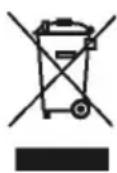
Dit symbool op het product of op de verpakking geeft aan dat aan het eind van het gebruiksleven dit product van het gewone huisafval moet worden gescheiden. U dient zich van uw eigen verantwoordelijkheid bewust te zijn dat elektronisch afval in speciale verwerkingcentra moet worden verwerkt om zo de natuurlijke bronnen te kunnen sparen. In ieder land in de Europese Unie dienen gescheiden inzamelingssystemen aanwezig te zijn om afgedankte elektronica en elektronische apparatuur apart in te kunnen zamelen en te verwerken. Voor informatie over de dichtstbijzijnde inzameling van afgedankte elektronica en elektronische apparatuur neemt u contact op met uw gemeente of met de leverancier waar u het product heeft aangeschaft.
VOOR U DE MONITOR IN GEBRUIK NEEMT
KENMERKEN
• 43 cm (17") TFT kleuren LCD-monitor
48 cm (19") TFT kleuren LCD-monitor
- Zuiver, helder beeldscherm voor Windows en MAC
• aanbevolen resoluties: 1280 X 1024 @ 60Hz (17")
aanbevolen resoluties: 1280 X 1024 @ 60Hz (19")
DE INHOUD VAN DE VERPAKKING CONTROLEREN
De verpakking moet de volgende voorwerpen bevatten:
| H-17 H-19 H-19D | ||
| LCD-schermHandleidingNetsnoerD-SUB-kabelAudiokabelVoetSnel Aan De Slag | LCD-schermHandleidingNetsnoerD-SUB-kabelAudiokabelVoetSnel Aan De Slag | LCD-schermHandleidingNetsnoerD-SUB-kabelDVI-kabelAudiokabelVoetSnel Aan De Slag |
INSTRUCTIES VOOR INSTALLATIE
DRAAIBAAR VOETSTUK
Plaatsen Verwijderen

Afbeelding 1 Draaibaar voetstuk plaatsen en verwijderen
NETSNOER
Stroomtoevoer:
- Zorg ervoor dat u een netsnoer gebruikt dat voldoet aan de plaatselijke norm.
- Sluit de voedingskabel aan op de lcd-monitor, en sluit het andere uiteinde aan op een geaard stopcontact. U kunt gebruik maken van een stopcontact inde muur of van de aansluiting op de computer, afhankelijk van het type voedingskabel dat bij de lcd-monitor geleverd is.
OPMERKINGEN
Met dit apparaat moet een gecertificeerde voedingskabel worden gebruikt. De relevante nationale installatie- en/of installatievoorschriften moeten worden nageleefd. Er moet een gecertificeerde voedingskabel worden gebruikt die niet lichter is dan een gewone polyvinyl chloride soepele kabel in overeenstemming met IEC 60227 (classificatie H05VV-F 3G 0,75mm 2 of H05VVH2-F2 3G 0,75mm 2 ). Er moet een alternatieve soepele kabel in synthetisch rubber worden gebruikt in overeenstemming met IEC 60245 (classificatie H05RR-F 3G 0,75mm 2 ).
KABELVERBINDINGEN
Zet de computer uit voordat u de volgende procedure uitvoert.
De D-SUB-kabel aansluiten: Sluit de D-SUB-kabel aan op de vga-ingang van het scherm en het andere uiteinde op de vga-aansluiting van de computer. Zet de schroeven op de connectoren vast.
De voeding aansluiten: Sluit de netvoeding aan.
De DVI-kabel aansluiten (DVI fof H-19D): Sluit de 24-pins svi-kabel aan op de achterzijde van het scherm en het andere uiteinde op de svi-aanslutiing van de computer..
De audiokabel aansluiten: Sluit de audiokabel aan tussen de audio-ingang van de monitor en de audio-uitgang van de computer (groene aansluiting).
Let op: Is het stopcontact niet geaard, zorg dan voor het aardingsverloopstuk (niet meegeleverd).

Afbeelding 2 Kabels aansluiten
| 1. | Netvoedingsaansluiting |
| 2. | Audio-ingang van computer |
| 3. | Dvi-aansluiting (voor H-19D) |
| 4. | Vga-aansluiting |
DE BEELDHOEK INSTELLEN
- Het beeld is optimaal als u recht voor de monitor zit. U kunt daarom de zichthoek van de monitor naar uw eigen voorkeur veranderen.
- Houd het voetstuk vast zodat de monitor niet omvalt terwijl u de zichthoek veranderd.
• U kunt de hoek verstellen van -5° tot 20°.
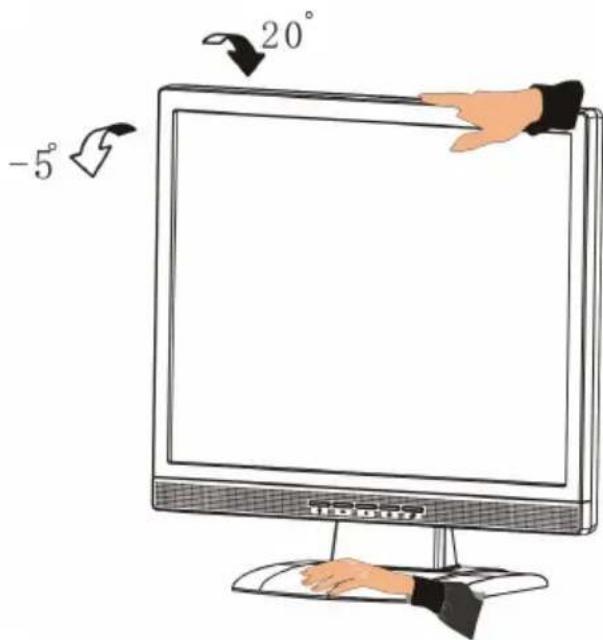
Afbeelding 3
OPMERKINGEN
- Raak het LCD-scherm niet aan als u de hoek verandert. U zou het LCD-scherm kunnen beschadigen of breken.
- Pas op dat uw vingers of handen niet bekneld raken terwijl u de hoek verstelt.
BEDIENINGSINSTRUCTIES
ALGEMENE INSTRUCTIES
Gebruik de netschakelaar om de monitor aan en uit te zetten. De andere knoppen bevinden zich op het voorpaneel van de monitor (Zie afbeelding 4). Door deze instellingen te veranderen, kan het beeld naar uw voorkeur veranderd worden.
- De voedingskabel moet aangesloten worden.
- Sluit de videokabel van de monitor op de videokaart aan.
- Druk op de voedingsknop om de monitor in te schakelen. De voedingsindicator zal oplichten.

Afbeelding 4
Externe bedieningsorganen
EXTERNE BEDIENINGSORGANEN
| 1. | Automatisch instellen |
| 2. | — |
| 3. | Hoofdschakelaar / Netindicator |
| 4. | + |
| 5. | Menu |
AUTO-knop / OSD afsluiten
- Druk op om de beeldpositie en de prestaties automatisch in te stellen. U doet dit als u het scherm voor het eerst gebruikt en iedere keer als u de resolutie en/of beeldfrequentie van het ingangssignaal verandert.
- Is het osd-menu actief, dan wordt met deze knop het menu afgesloten.

Minder
- Druk op om het dempen in of uit te schakelen.
- Druk op wanneer de volumebalk verschijnt om het volume te verlagen.
- Druk op— wanneer het OSD-menu is geactiveerd om het geselecteerde item naar links te verplaatsen.
- Druk op—wanneer het OSD-submenu is geactiveerd om de aanpasbare waarde van het geselecteerde item te verlagen.

Hoofdschakelaar (controlelampje)
- Schakelt de monitor in of uit.
- Geeft de gebruiksmodus van de monitor aan: groen voor normale modus en oranje voor spaarstand.

Meer
- Druk op om de volumebalk te activeren.
- Druk op wanneer de volumebalk verschijnt om het volume te verhogen.
- Druk op+ wanneer het OSD-menu is geactiveerd om het geselecteerde item naar rechts te verplaatsen.
- Druk opt wanneer het OSD-submenu is geactiveerd om de aanpasbare waarde van het geselecteerde item te verhogen.

MENU / Enter
Activeert het OSD-menu of bevestigt de instelling.
OSD blokkeren: Om het OSD-menu te blokkeren, schakelt u het scherm met de hoofdschakelaar in terwijl de knop MENU ingedrukt is. Om het OSD te deblokkeren schakelt u het scherm met de hoofdschakelaar in terwijl de knop MENU ingedrukt is.
OPMERKINGEN
- Installeer de monitor niet bij warmtebronnen zoals radiatoren en warmtebuizen, in direct zonlicht, of op plaatsen met zware trillingen of veel stof.
- Bewaar de oorspronkelijke verpakking, voor het geval dat u de monitor nog wilt vervoeren.
- Voor maximale bescherming moet de monitor verpakt worden zoals inde fabriek is gebeurd.
- Voor onderhoud houdt u de monitor geregeld schoon met een zachte doek. Hardnekkige vlekken kunnen verwijderd worden met een doek die bevochtigd is met een mild schoonmaakmiddel. Gebruik geen sterke oplosmiddelen zoals thinner, benzeen of schuurmiddelen, want die kunnen de behuizing beschadigen. Neem voor de veiligheid altijd de stekker uit het stopcontact voordat u de monitor schoonmaakt.
EEN INSTELLING VERANDEREN
-
Druk op □ om het OSD-venster te openen (Afbeelding 5).
-
Druk op — of + om door de functies te navigeren. Is de gewenste functie gemarkeerd, druk dan op □ om hem te activeren. Heeft de geselecteerde functie een submenu, druk dan weer op — of + om door de functies van het submenu te bladeren. Is de gewenste functie gemarkeerd, druk dan op □ om hem te activeren.
-
Druk op — of + om de instelling van de geselecteerde functie te veranderen.
-
Om af te sluiten, selecteert u herhaal dan de stappen 2-3. Wilt u nog een andere functie instellen,
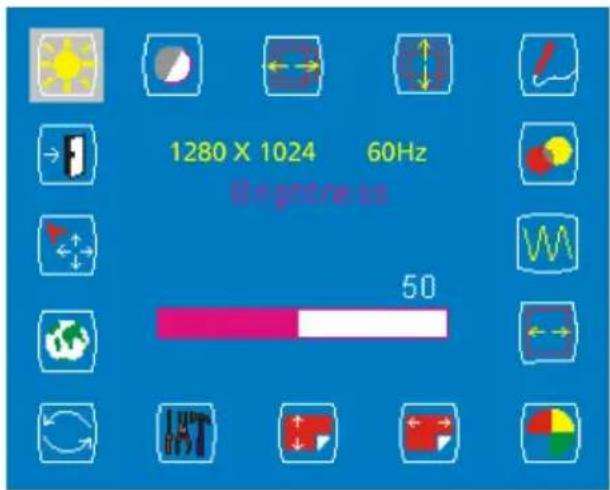
Afbeelding 4 Het OSD-functiemenu
HET BEELD INSTELLEN
Beschrijving van de functies
| Object van hoofd-menu | Pictogram in hoofd-menu | Object van sub-menu | Omschrijving |
| Helderheid |  | Selecteer | Helderheid in het OSD-menu. |
| Contrast |  | Selecteer | Contrast in het OSD-menu. |
| Horizontale positie |  | Selecteer | H-positie in het OSD-menu. |
| Verticale positie |  | Selecteer | V-positie in het OSD-menu. |
| Scherpte |  | Selecteetr Scherpte om de scherpte van het beeld in te stellen. | |
| OSD-transparantie |  | Selecteer OSD-transparantie in het OSD-menu om de transparantie van het OSD-venster aan te passen. | |
| Fase |  | Selecteer Fase in het OSD-menu om de vervorming van het videosignaal aan te passen. | |
| Klok |  | Selecteer Klok in het OSD-menu om de vervorming van het videosignaal aan te passen. | |
| Kleurtemperatuur |  | 9300 Selecteer 9300 in het kleurtemperatuurgedeelte. | |
| 6500 Selecteer 6500 in het kleurtemperatuurgedeelte. | |||
| 5400 Selecteer 5400 in het kleurtemperatuurgedeelte. | |||
| sRGB Selecteer sRGB in het kleurtemperatuurgedeelte. | |||
| Gebruiker | Selecteer GEBRUIKER in het kleurtemperatuurgedeelte. | ||
| Auto kleur | Selecteer Aut kleur in het kleurtemperatuurgedeelte. | ||
| Horizontale OSD-positie |  | Stelt de horizontale positie van het OSD in. | |
| Object van hoofd-menu | Pictogram in hoofd-menu | Object van submenu | Omschrijving |
| Verticale OSD-positie |  | Stelt | de verticale positie van het OSD in. |
| Extra |  | Tekst / Afbeelding | De modus Tekst/Afbeeldingen instellen. |
| Informatie | Toont informatie van de bron van het hoofdbeeld en het subbeeld. | ||
| DDC/CI Zet | de ondersteuning voor DC/CI aan en uit. | ||
| n |  | Ja Zet het menu op de standaardwaarde terug. Terugroepe | |
| Nee Voer geen reset uit, terug naar hoofdmenu. | |||
| Taal |  | Stel OSD-taal in. | |
| Automatische en ingangssselectie |  | D-Sub Selecteer ingangssignaal van analoge bron. | |
| DVI * Selecteer ingangssignaal van digitale bron. | |||
| Automa-tische instelling | Stelt het beeld automatisch op de standaardwaarde. | ||
| Afsluiten |  | Ja Selecteer Ja om het menu af te sluiten. | |
| Nee Selecteer Nee om het menu open te houden. | |||
* DVI fof H-19D
PLUG AND PLAY
Plug & Play DDC2B kenmerken
Deze monitor is voorzien van VESA DDC2B-capaciteiten volgens de standaard VESA DDC. Daardoor kan de monitor zich aan de computer identificeren en, afhankelijk van het niveau van DDC, extra informatie meegeven over zijn mogelijkheden.
DDC2B is een twee-richtingskanaal dat gebaseerd is op het PC-protocol.
De computer kan via het DDC2B-kanaal vragen om EDID-gegevens.
DEZE MONITOR WERKT NIET ALS ER GEEN VIDEOSGNAAL IS. OM GOED TE KUNNEN WERKEN HEEFT DE MONITOR EEN VIDEOSIGNAAL NODIG.
Deze monitor voldoet aan de standaard voor een Groene Monitor, zoals opgesteld door de Video Electronics Standards Association (VESA) en The Swedish Confederation Employees (NUTEK). Hierdoor wordt er elektrische energie bespaard doordat de monitor zich uitschakelt als er geen ingangssignaal is. Is er geen ingangssignaal, dan zal de monitor na enige tijd automatisch uitschakelen. Dit vermindert het interne energieverbruik van de monitor. Komt het videosignaal terug, dan schakelt de monitor zich weer in, waarna het beeld weer verschijnt. Het effect komt overeen met een "Schermbeveiliging", met het verschil dat het beeld volledig wordt uitgeschakeld. Het beeld komt terug door een toets op het toetsenbord in te drukken of met de muis te bewegen.
| Probleem & vraag Mogelijke oplossing | |
| LED brandt niet *Controleer of de netschakelaar AANstaat*Voedingskabel moet aangesloten zijn | |
| Geen Plug & Play | *Controleer of de computer geschikt is voor Plug & Play*Controleer of de videkaart geschikt is voor Plug & Play*Controleer of de pennen van de 15-polige stekker verbogen zijn |
| Beeld is wazig *Verstel het Contrast en de Helderheid. | |
| Beeld stuitert of toont een golfpatroon | *Verplaats elektrische apparaten die storing kunnen veroorzaken. |
| Het lampje brandt Oranje en er is geen beeld op het scherm. | *Controleer of de computer AANstaat.*Controleer of de videokaart correct geplaatst is.*Controleer of de videokabel correct op de computer is aangesloten.*Controleer de videokabel op gebogen pinnen. |
| Een van de primaire kleuren ontbreekt (ROOD, GROEN of BLAUW) | *Controleer de videokabel op gebogen pinnen. |
| Het beeld is niet gecentreerd of heeft de verkeerde grootte. | *Druk op de knop om de beeldpositie en de prestaties automatisch in te stellen. |
| Beeld is niet goed van kleur (wit ziet er niet wit uit) | *Stel de RGB-kleur in of selecteer de kleurtemperatuur. |
| Slechte helderheid of contrast: | *Wanneer de helderheid van het scherm zwakker wordt nadat het gedurende enige tijd is gebruikt en de werking van het scherm wordt beïnvloed, moet u het scherm naar een erkend servicecentrum zenden voor reparatie. |
FOUTMELDING EN MOGELIJKE OPLOSSING
KABEL niet AANGESLOTEN :
- Controleer of de signaalkabel correct is aangesloten. Als de aansluiting los is, moet u de schroeven van de aansluiting vastmaken.
- Controleer of de aansluitpinnen van de signaalkabel zijn beschadigd..
INVOER niet ONDERSTEUND :
Uw computer werd ingesteld op een ongeschikte weergavemodus. Stel de computer in op de weergavemodus volgens de onderstaande tabel.
AANHANGSEL
SPECIFICATIES
| H-17 | H-19/H-19D | ||
| Elektrische eigenschappen | |||
| Scermgrootte | 43cm | 48cm | |
| Pixelafmetingen | 1280X1024@60Hz | 1280x1024@60Hz | |
| Analoog | H-frequentie | 24kHz – 80kHz 24kHz – 80kHz | |
| V-frequentie | 50-75Hz 50 – 75Hz | ||
| Digitaal | H-frequentie | 24kHz – 80kHz | |
| V-frequentie | 50 – 75Hz | ||
| Stroomtoevoer | 100~240VAC,47~63Hz | 100~240VAC,47~63Hz | |
| Energieverbruik | ≤37W (Aan)≤2W (slapen)≤1W (Uit) | ≤37W (Aan)≤2W (slapen)≤1W (Uit) | |
| Audio | 1W | 1W | |
| Fysieke eigenschappen | |||
| Beeldschermvoet: (B×H×D) | 370.5×384.5×210.5 mm | 407.6×407.5×210.6 mm | |
| Gewicht NW | 4.2kg | 4.1kg | |
| Kantelhoek | -5° ~ 20° | ||
* DVI fof H-19D



- INHOUDSOPGAVE
- FCC KLASSE B RADIOFREQUENTE STORINGEN WAARSCHUWING: (VOOR MODELLEN MET FCC-CERTIFICAAT)
- OPMERKING
- WAARSCHUWING
- TCODEVELOPMENT
- TCO'03
- ERGONOMIE
- ENERGIE
- UITSTOOT
- ECOLOGIE
- SPECIALE OPMERKINGEN OVER LCD-SCHERMEN
- OPMERKINGEN
- WEEE
- INFORMATIE VAN TOEPASSING OP GEBRUIKERS IN LANDEN VAN DE EUROPESE UNIE
- VOOR U DE MONITOR IN GEBRUIK NEEMT
- KENMERKEN
- DE INHOUD VAN DE VERPAKKING CONTROLEREN
- INSTRUCTIES VOOR INSTALLATIE
- DRAAIBAAR VOETSTUK
- NETSNOER
- STROOMTOEVOER
- KABELVERBINDINGEN
- DE BEELDHOEK INSTELLEN
- BEDIENINGSINSTRUCTIES
- ALGEMENE INSTRUCTIES
- EXTERNE BEDIENINGSORGANEN
- AUTO-KNOP / OSD AFSLUITEN
- MINDER
- HOOFDSCHAKELAAR (CONTROLELAMPJE)
- MEER
- MENU / ENTER
- EEN INSTELLING VERANDEREN
- HET BEELD INSTELLEN
- PLUG AND PLAY
- PLUG & PLAY DDC2B KENMERKEN
- DEZE MONITOR WERKT NIET ALS ER GEEN VIDEOSGNAAL IS. OM GOED TE KUNNEN WERKEN HEEFT DE MONITOR EEN VIDEOSIGNAAL NODIG
- FOUTMELDING EN MOGELIJKE OPLOSSING
- KABEL NIET AANGESLOTEN
- INVOER NIET ONDERSTEUND
- AANHANGSEL
Merk : AG Neovo
Model : H-19
Categorie : Monitor