E-19B - Scherm AG Neovo - Gratis gebruiksaanwijzing en handleiding
Vind de handleiding van het apparaat gratis E-19B AG Neovo in PDF-formaat.


| Type product | 19-inch LCD-monitor |
| Merk | AG Neovo |
| Model | E-19B |
| Schermdiagonaal | 19 inch (48 cm) |
| Resolutie | 1280 x 1024 (SXGA) |
| Beeldverhouding | 5:4 |
| Contrastverhouding | 1000:1 |
| Helderheid | 250 cd/m² |
| Responstijd | 5 ms |
| Kijkhoek horizontaal/verticaal | 170° / 160° |
| Aansluitingen | VGA (D-sub), DVI-D (optioneel) |
| Stroomverbruik (typisch) | 25 W |
| Stroomverbruik (stand-by) | Minder dan 1 W |
| Voeding | 100-240 V AC, 50/60 Hz |
| Afmetingen (incl. voet) | 410 x 390 x 180 mm |
| Gewicht (incl. voet) | 4,5 kg |
| VESA-montage | 100 x 100 mm |
| Kleur | Zwart |
| Bediening | OSD-knoppen aan voorzijde |
| Functies | Automatische aanpassing, energiebesparing, kabelbeheer |
| Onderhoud | Reinig met zachte, droge doek. Geen agressieve schoonmaakmiddelen. |
| Veiligheid | Voldoet aan CE, FCC. Gebruik originele adapter. |
| Reparatie | Laat reparaties uitvoeren door erkend servicecentrum. |
Veelgestelde vragen - E-19B AG Neovo
Gebruikersvragen over E-19B AG Neovo
0 vraag over dit apparaat. Beantwoord die u kent of stel uw eigen vraag.
Stel een nieuwe vraag over dit apparaat
Download de handleiding voor uw Scherm in PDF-formaat gratis! Vind uw handleiding E-19B - AG Neovo en neem uw elektronisch apparaat weer in handen. Op deze pagina staan alle documenten die nodig zijn voor het gebruik van uw apparaat. E-19B van het merk AG Neovo.
GEBRUIKSAANWIJZING E-19B AG Neovo
www.agneovo.com Gebruikershandleiding
Inhoudsopgave
Voorzorgsmaatregelen 2
Opmerking 2
Installatie....2
Waarschuwing betreffende stroomaansluiting....2
Onderhoud 2
Transport.... 3
De kijkhoek van uw LCD-scherm aanpassen.... 3
Wandbevestiging ....4
Aan de slag 5
Uw LCD-scherm uitpakken 5
Bedieningsknoppen 6
Installatie....7
Uw LCD-scherm aanpassen.... 8
OSD-functies selecteren 8
Waarschuwingsberichten en probleemoplossing 11
Waarschuwingsberichten.... 11
Probleemoplossingen .... 12
Specificatie....13
Voorschriften....14
FCC-verklaringen.... 14
WEEE....15
Voorzorgsmaatregelen
Opmerking
- De productspecificaties en andere informatie die in deze gebruikershandleiding gegeven worden zijn enkel voor referentie. De gegeven informatie was correct op het moment van het ter perse gaan. Alle informatie in onderhevig aan verandering zonder voorafgaand bericht. Up-to-date inhoud kan vanaf onze website http://www.agneovo.com worden gedownload.
• Voor online registratie van dit product graag naar http://www.agneovo.com gaan. - Verwijder geen stickers van dit product om Uw rechten als consument te beschermen. Indien U dat doet, dan kan dit de bepaling van uw waarborgperiode voor het product beïnvloeden.
Installatie
- Bedek of blokkeer de ventilatieopeningen in de behuizing niet.
- Plaats de monitor niet nabij een warmtebron, zoals een verwarmingstoestel of uitlaat luchtrooster, en niet in direct zonlicht.
- Plaats dit toestel niet in een locatie die onderhevig is aan vibratie of andere fysieke schokken.
Waarschuwing betreffende stroomaansluiting
- Gebruik een correcte stroomkabel om de monitor op een contactdoos aan te sluiten.
- De contactdoos behoord in de buurt van de monitor geïnstalleerd te worden en goed bereikbaar te zijn.
- Plaats geen voorwerpen op de stroomkabel.
- Trek de stekker uit de contactdoos in de volgende gevallen:
Indien de monitor voor langere tijd niet gebruikt zal worden.
Indien de stroomkabel gerafeld of beschadigd is.
Indien het product is gevallen of de behuizing beschadigd is.
Indien het product duidelijk minder presteert, wat betekend dat service noodzakelijk is.
Onderhoud
- Maak de behuizing, glasplaat en controlepaneel schoon met een zachte doek, licht bevochtigd met een mild schoonmaakmiddel. Gebruik geen enkel type schuurspons of schuurmiddel, of oplosmiddelen zoals alcohol of benzine.
- Het scherm niet met een scherp of schurend voorwerp zoals pen of schroevendraaier aantikken of beroeren; dit kan resulteren in het krassen van de glasplaat.
- Steek geen scherpe voorwerpen in de ventilatieopeningen, en mors geen vloeistoffen in de behuizing. Dit kan in brand, elektrische schok, of in een defect apparaat resulteren.
- Probeer niet zelf onderhoud aan dit product uit te voeren, daar het openen of verwijderen van behuizing blootstelling aan hoge voltages of andere risico's kan betekenen.
Transport
Wanneer u deze monitor vervoerd voor reparatie of verhuizing, graag de originele verpakking gebruiken.
Intrekken van de voet
Als u de voet 90 graden omhoog wilt plooien om het scherm te vervoeren, duwt u op de 2 metalen staafjes op de onderkant van de voet en vouwt u deze 90 graden zoals weergegeven in de onderstaande afbeelding.
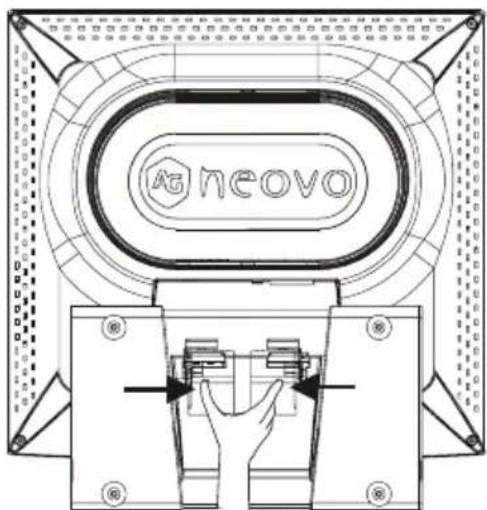
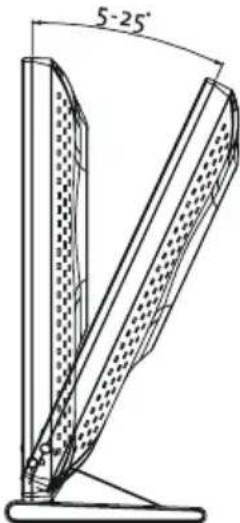
De maximale kantelhoek van de monitor bedraagt 25°. Het scherm kan niet verder worden geduwd wanneer de kantelhoek op 25° is ingesteld.
De kijkhoek van uw LCD-scherm aanpassen
U kunt uw LCD-scherm afstellen in een hoek van 5° tot 25°. Houd hiervoor de bovenkant van het paneel met beide handen vast en duw het naar voor of naar achter om de kijkhoek aan te passen naar de gewenste stand.
Wandbevestiging
Deze monitor is conform VESA's Flat Panel Monitor Physical Mounting Interface (FPMPMI) standaard. De monitor wordt geleverd met een 75 x 75 mm bevestigingsplaat voor gebruik met ophangarm of voor wandbevestiging. 19" monitor weegt ongeveer 7.3Kg(16.13lb). 17" monitor weegt ongeveer 6.15Kg(13.59lb).
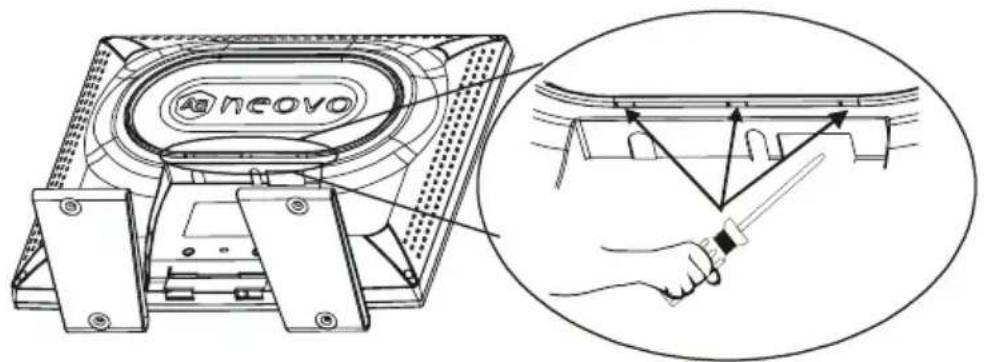
Ten eerste: De achterklep verwijderen
Stop een munt of een platte schroevendraaier in de sleuf van de achterklep en trek de klep los.
Ten tweede: Het voetstuk ontgrendelen

-
Maak de twee schroeven los
-
Verwijder het voetstuk
Ten derde: de arm of wandmontageset op de achterkant monteren.
AG Neovo producten die op een wand bevestigd kunnen worden (wandbevestigingspakket, WMK series) zijn aanbevolen.
Uw LCD-scherm uitpakken
Nadat u uw LCD-scherm hebt uitgepakt, dient u te controleren of de volgens items in de verpakking aanwezig zijn.
- LCD-scherm
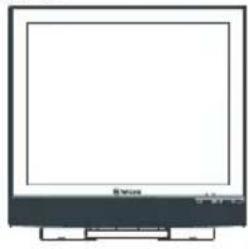
E-17: moet een van de volgende adapters gebruiken: Linearity LAD6019AB4, LAD6019AB5 of Li Shin LSE9901B1260, 0217B1250.
E-19: moet een van de volgende adapters gebruiken: Linearity LAD6019AB4, LAD6019AB5 of Li Shin LSE9901B1260, 0218B1255.

• Cd-rom (met het informatiebestand van Windows en de gebruiksaanwijzing)
• Návod k obsluze

Bedieningsknoppen
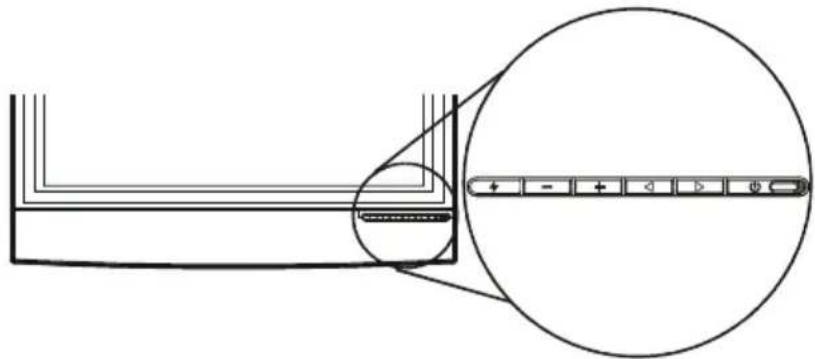
Druk eenmaal om uw LCD-scherm IN te schakelen en druk opnieuw om het UIT te schakelen.

Voedings-LED
De voedings-LED zal groen oplichten bij een normale werking en oranje in stand-by.

Automatische aanpassing
De functie Automatisch aanpassen zal uw LCD-scherm automatisch afstemmen voor een optimale prestatie op het vlak van beeldformaat, kleur, helderheid en contrast.
Wij raden u aan de functie Automatisch aanpassen te gebruiken voordat u het scherm voor de eerste maal gebruikt of nadat u de resolutie of frequentie hebt gewijzigd.

De knop Auto sluit ook het OSD.

Naar LINKS verplaatsen
Opent het OSD-menu.
Selecteer de functies van het OSD-menu van rechts naar links en van onder naar boven.

Naar RECHTS verplaatsen
Opent het OSD-menu.
Selecteer de functies van het OSD-menu van rechts naar links en van onder naar boven.

Verhogen
Verhoogt het volume en navigeert binnen het beeldscherm.

Verlagen
Verlaagt/dempt het volume en navigeert binnen het beeldscherm.
Installatie
Het LCD-scherm aansluiten op de pc (analoog) -
- Verwijder alle verpakkingsmateriaal van het beeldscherm.
- Plaats uw LCD-scherm op een geschikte plaats. Zorg ervoor dat er voldoende ruimte is om het scherm af te stellen, vooral de achterkant van het paneel.
- Schakel uw pc uit en sluit de D-sub 15-pins VGA-kabel die bij het pakket is geleverd aan op de VGA-poort van uw pc.
- Sluit de adapter aan op de aansluiting Adapter IN op de achterkant van uw LCD-scherm.
- Sluit het ene uiteinde van de voedingskabel aan op een voedingsbron en het andere uiteinde op de adapter.
- Schakel uw pc in.
- Schakel uw LCD-scherm in. Als de voedings-LED geel is en er geen beeld op het scherm verschijnt, raadpleeg dan het hoofdstuk Waarschuwingsberichten en probleemoplossing van deze gebruiksaanwijzing.
- Wijzig de weergaveresolutie via uw pc naar 1280X1024 pixels bij 60Hz en druk vervolgens op de knop AUTO op het scherm. Het scherm zal automatisch worden afgesteld voor optimale prestaties.
Het LCD-scherm aansluiten op een digitale bron (Digitaal, DVI)-
-
Schakel de pc uit en sluit het ene uiteinde van de DVI-D-kabel die bij dit pakket is geleverd, aan op de DVI-poort op de achterkant van het beeldscherm. Sluit het andere uiteinde aan op de digitale uitgang van uw VGA-kaart.
-
Herhaal stappen 4 tot 8 van de vorige sectie.
Uw LCD-scherm aanpassen
In het OSD-menu zult u verschillende types functies vinden die u zullen helpen uw LCD-scherm aan te passen voor optimale prestaties.
Belangrijk! Hoewel de handmatige aanpassing van het LCD-scherm beschikbaar is, raden wij u sterk aan de functie Automatisch aanpassen van het scherm te gebruiken. Hierdoor zal uw LCD-scherm automatisch worden afgesteld voor een optimale prestatie. Duw gewoon op de knop AUTO om de functie Automatisch aanpassen in te schakelen. Daarnaast raden wij u aan de functie Automatisch aanpassen steeds te gebruiken nadat u de resolutie of de frequentie van uw beeldscherm hebt aangepast.
OSD-functies selecteren
- Druk op de knop, om het OSD-venster te openen.
- Druk op de knop of om een functie te selecteren.
- Druk vervolgens op de knop + of om de waarde van de geselecteerde functie aan te passen.
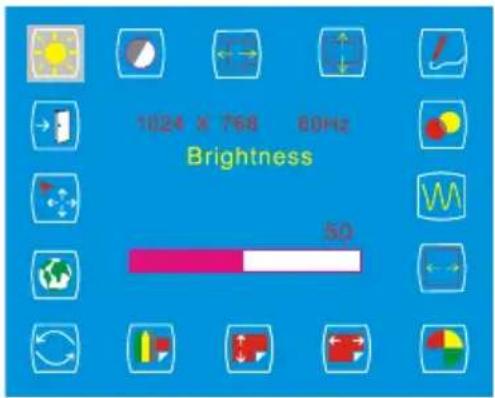
Helderheid & contrast

- Selecteer Helderheid en Contrast in het menu Beeldscherm aanpassen.
- Druk op de knop + en - om de waarde tussen 0 en 100 aan te passen. De aflezing wordt onderaan in het OSD-venster weergegeven.
Horizontale & verticale positie

- Selecteer Horizontale positie en Verticale positie in het menu Beeldscherm aanpassen.
- Druk op de knoppen + en - om de waarde aan te passen.
Scherpte

- Selecteer Scherpte om de scherpte van uw beeldscherm aan te passen.
• Druk op de knoppen+ en om de waarde aan te passen.
OSD-transparantie

- Selecteer OSD-transparantie in het menu OSD aanpassen om de transparantie van het OSD-venster aan te passen.
• Druk op de knoppen+ en om te schakelen.
Fase & klok


- Selecteer Klok en Fase in het menu Beeldscherm aanpassen om de vervorming van het videosignaal te wijzigen.
• Druk op de knoppen+ en om de waarde aan te passen.
Kleurtemperatuur

Selecteer de Kleurtemperatuur
Wij raden u aan verschillende opties voor de kleurtemperatuur te kiezen voor verschillende doeleinden, zoals hieronder weergegeven.
| Optie Gebruik | |
| 9300K | Algemeen gebruik |
| 6500K | Kleurbeheer |
| Gebruiker | Kleurinstellingen gebruiker |
| Auto kleur | Automatische aanpassing voor de beste waarde van de ADC-toename. |
Druk op de knoppen ◀ en ▶ om 9300K, 6500K, Gebruiker of Auto kleur te selecteren.
U kunt GEBRUIKER selecteren in het menu Kleurtemperatuur om de beeldinstellingen voor rood/groen/blauw fijn af te stemmen volgens uw voorkeur of voor een specifieke toepassing.
Druk op de knoppen+ en om de waarde tussen 0 en 100 aan te passen.
Horizontale & verticale OSD-positie


- Selecteer de OSD-positie in het menu OSD aanpassen om de positie van het OSD-venster aan te passen volgens uw voorkeur.
• Druk op de knop+ of het OSD-venster naar een gewenste positie te verplaatsen.
Afbeelding / Tekst

- Als u de scherpste automatische weergave wilt kiezen, stelt u de modus Tekst/Afbeelding in.
- Druk op de knopper + en - om te schakelen tussen de stand TEKST en AFBEELDING.
Opgelet! Voor een optimale prestatie van uw LCD-scherm, stelt u de stand in op TEKST wanneer de resolutie 720x400 of 720x350 pixels is en op AFBEELDING wanneer de resolutie 640x350 of 640x400 pixels.
Terugroepen

- Selecteer Oproepen om alle functies opnieuw in te stellen naar de standaardinstellingen.
• Druk op de knoppen+ en om de functie Terugroepen te selecteren.
Taal

- Selecteer Taal in het menu OSD aanpassen om de gewenste taal voor het OSD te selecteren.
- Druk op de knoppen+ en om uw keuze te selecteren. De opties worden onderaan in het OSD-venster weergegeven.
Automatische en ingangsselectie

• Selecteer Automatische en ingangsselectie.
- Druk op de knop— om Automatisch aanpassen, Analoge ingang gebruiken of Digitale ingang gebruiken, te selecteren.
• Druk op de knop+ om de geselecteerde functie te gebruiken.
Met de functie Automatisch aanpassen kunt u de schermgrootte, de klok en de fase aanpassen voor de beste weergave-instellingen. Dit proces zal ongeveer 3 \~ 5 seconden duren.
Opgelet: Na het Automatisch aanpassen, kan het beeldscherm de verkeerde positie of het verkeerde formaat weergeven als het een patroon heeft ontvangen dat geen schermrand is. U kunt video met analoge of digitale ingang gebruiken als de VGA-ingang en/of DVI-ingang beschikbaar zijn.
Afsluiten

Selecteer AFSLUITEN in het menu om het OSD-menu af te sluiten.
Waarschuwingsberichten en probleemoplossing
Waarschuwingsberichten
| Wanneer een waarschuwingsbericht verschijnt op het scherm, controleer dan de volgende items om het probleem met uw LCD-scherm op te sporen. | |
| GEEN SIGNAALINVOER | Wanneer er geen invoersignaal wordt gedetecteerd van de invoerpoorten:Controleer of uw pc of videobron is ingeschakeld.Controleer of de signaalkabel correct is aangesloten.Controleer of er geen pin in de aansluiting vervormd is of gebroken. |
| GEEN VIDEOSIGNAAL VAN ANALOGE INGANG | Er is geen signaal gedetecteerd van de ANALOGE poort.Controleer of uw pc is ingeschakeld.Controleer of de D-sub 15-pins kabel correct is aangesloten op de ANALOGE poort op de achterkant van uw LCD-scherm.Controleer of de D-sub 15-pins kabel correct is aangesloten op uw pc.Controleer of er geen pin in de D-sub 15-pins kabelaansluiting vervormd is of gebroken. |
| GEEN VIDEOSIGNAAL VAN DIGITALE INGANG | Er is geen signaal gedetecteerd van de DIGITALE poort.Controleer of uw pc is ingeschakeld.Controleer of de DVI-kabel correct is aangesloten op de DIGITALE poort op de achterkant van uw LCD-scherm.Controleer of de DVI-kabel correct is aangesloten op uw pc.Controleer of er geen pin in de DVI-kabelaansluiting vervormd is of gebroken. |
Probleemoplossingen
| Symptomen Controleer | |
| • Geen beeld• De voedings-LED is uitgeschakeld. | • Controleer of de voeding van uw LCD-scherm is ingeschakeld.• Controleer of de adapter correct is aangesloten op uw LCD-scherm.• Controleer of de voedingskabel correct is aangesloten op de adapter.• Controleer of de voedingskabel correct is aangesloten op een voedingsbron.• Controleer of de voedingsbron normaal werkt. Gebruik een ander apparaat om de netspanning te controleren. |
| • Geen beeld• De voedings-LED is oranje. | • Controleer of uw pc in stand-bymodus is (beweeg de muis of druk op een willekeurige toets om uw pc te activeren uit de slaapstand).• Controleer of uw pc of videobron is ingeschakeld.• Controleer of de signaalkabel correct is aangesloten. |
| • Wazige tekstweergave | • Controleer of de resolutie is ingesteld op 1280x1024.• Druk op de knop om Automatisch aanpassen in te schakelen.• Pas de Klok en Fase aan in het menu OSD-menu Beeldscherm aanpassen. (Raadpleeg het hoofdstuk Uw LCD-scherm aanpassen in deze handleiding voor details.)• Pas de scherpte van het OSD-menu aan als de resolutie niet op 1280x1024 is ingesteld. (Raadpleeg het hoofdstuk Uw LCD-scherm aanpassen in deze handleiding voor details.) |
| • Geen centraal beeld• Ontbrekende lijnen | • Druk op de knop om Automatisch aanpassen in te schakelen.• Pas de Horizontale en Verticale positie aan. (Raadpleeg het hoofdstuk Uw LCD-scherm aanpassen in deze handleiding voor details.) |
| • Er zijn rode, groene, blauwe of zwarte punten op het scherm. | • Een TFT LCD-scherm heeft miljoenen microtransistors. Elke beschadigde transistor zal een rood, groen of blauw punt verliezen. Wij accepteren een heel kleine hoeveelheid beschadigde transistors tijdens het productproces. De algemeen geaccepteerde tolerantie is 3 punten. |
Specificatie
| 19” | ||
| Paneel | Formaat 19” (480 mm) | diagonaal |
| Resolutie (max.) 1280 x 1024 | ||
| Ingangssignaal | Frequentie | Horizontaal: 24kHz – 80kHz, Verticaal: 49Hz -75Hz |
| Pixelklok (max.) 135 MHz | ||
| Aansluiting | Elektrische Voeding 3-pins wisselstroomstekker | |
| Draaibereik | Aanpasbaar 5° - 25° | |
| Gewicht | Netto 7,3 Kg (7,30 kg) | |
| Voeding | Wisselstroom | 100 ~ 240V, 50 ~ 60 Hz |
| Verbruik | < 50 W (AAN) < 2 W (Stand-by) < 1 W (UIT) | |
| 17” | ||
| Paneel | Formaat 17.0" (431,8mm) diagonal | |
| Resolutie (max.) 1280 x 1024 | ||
| Ingangssignaal | Frequentie | Horizontaal: 24kHz -80kHzVerticaal: 49Hz -75Hz |
| Pixelklok (max.) 135MHz | ||
| Aansluiting | Elektrische Voeding 3-pins wisselstroomstekker | |
| Draaibereik | Aanpasbaar 5° - 25° | |
| Gewicht | Netto 6,15 Kg (13,3 lb) | |
| Voeding | Wisselstroom | 100 ~ 240V,50~60Hz |
| Verbruik | < 40 W (AAN)< 2 W (Stand-by)< 1 W (UIT) | |
*De bovenstaande specificaties zijn onderhevig aan wijzigingen zonder voorafgaande kennisgeving.
Dit FCC Klasse B compatibel apparaat voldoet aan de voorschriften op de storingsveroorzakende apparatuur in Canada.
FCC-verklaringen
Dit apparaat voldoet aan Deel 15 van de FCC-voorschriften. De gebruiksprocedures moeten voldoen aan de volgende voorwaarden: (1) dit apparaat mag geen schadelijke storing veroorzaken en (2) dit apparaat moet elke ontvangen storing accepteren, met inbegrip van elke onvoorzienbare storing die mogelijk kan optreden.
Beste gebruikers,
Dit apparaat voldoet aan de voorschriften voor digitale apparatuur van Klasse B en is in overeenstemming met Deel 15 van de FCC-voorschriften. Deze laatste zijn bedoeld om een redelijke bescherming te bieden tegen schadelijke storing voor thuisgebruik. Dit apparaat zal radiofrequentie-energie produceren, gebruiken en uitstralen. Daarom kan installatie of gebruik zonder de richtlijnen na te leven, schadelijke storingen aan de radiocommunicatie veroorzaken. Het is echter niet met zekerheid te garanderen dat er geen storing zal optreden door specifieke installaties. Als dit apparaat schadelijke storingen aan radio- of tv-signalen heeft veroorzaakt (schakel gewoon uw apparaat uit en aan om te controleren of dergelijke storing door het apparaat wordt veroorzaakt), raden wij u aan de storing op te lossen met een van de volgende methoden:
• Wijzig de oriëntatie of de locatie van de antenne.
• Vergroot de afstand tussen dit apparaat en de ontvanger.
- Gebruik een andere voedingsbron dan de bron die door de ontvanger wordt gebruikt.
- Neem contact op met uw lokale verkoper of een ervaren radio-/tv-technicus.
Waarschuwing: Wanneer u wijzigingen of aanpassingen aanbreng aan het apparaat zonder de toestemming van een erkende verkoper, kan de garantie van dit apparaat nietig worden.
WEEE
Informatie van toepassing op gebruikers in landen van de Europese Unie

Dit symbool op het product of op de verpakking geeft aan dat aan het eind van het gebruiksleven dit product van het gewone huisafval moet worden gescheiden. Udient zich van uw eigen verantwoordelijkheid bewust te zijn dat elektronisch afval in speciale verwerkingcentra moet worden verwerkt om zo de natuurlijke bronnen te kunnen sparen. In ieder land in de Europese Unie dienen gescheiden inzamelingssystemen aanwezig te zijn om afgedankte elektronica en elektronische apparatuur apart in te kunnen zamelen en te verwerken. Voor informatie over de dichtstbijzijnde inzameling van afgedankte elektronica en elektronische apparatuur neemt u contact op met uw gemeente of met de leverancier waar u het product heeft aangeschaft.


- INHOUDSOPGAVE
- VOORZORGSMAATREGELEN 2
- AAN DE SLAG 5
- WAARSCHUWINGSBERICHTEN EN PROBLEEMOPLOSSING 11
- VOORSCHRIFTEN....14
- VOORZORGSMAATREGELEN
- OPMERKING
- INSTALLATIE
- WAARSCHUWING BETREFFENDE STROOMAANSLUITING
- ONDERHOUD
- TRANSPORT
- INTREKKEN VAN DE VOET
- DE KIJKHOEK VAN UW LCD-SCHERM AANPASSEN
- WANDBEVESTIGING
- TEN EERSTE: DE ACHTERKLEP VERWIJDEREN
- TEN DERDE: DE ARM OF WANDMONTAGESET OP DE ACHTERKANT MONTEREN
- UW LCD-SCHERM UITPAKKEN
- BEDIENINGSKNOPPEN
- VOEDINGS-LED
- AUTOMATISCHE AANPASSING
- NAAR LINKS VERPLAATSEN
- NAAR RECHTS VERPLAATSEN
- VERHOGEN
- VERLAGEN
- UW LCD-SCHERM AANPASSEN
- OSD-FUNCTIES SELECTEREN
- HELDERHEID & CONTRAST
- HORIZONTALE & VERTICALE POSITIE
- SCHERPTE
- OSD-TRANSPARANTIE
- FASE & KLOK
- KLEURTEMPERATUUR
- HORIZONTALE & VERTICALE OSD-POSITIE
- AFBEELDING / TEKST
- TERUGROEPEN
- TAAL
- AUTOMATISCHE EN INGANGSSELECTIE
- AFSLUITEN
- WAARSCHUWINGSBERICHTEN EN PROBLEEMOPLOSSING
- FCC-VERKLARINGEN
- WEEE
- INFORMATIE VAN TOEPASSING OP GEBRUIKERS IN LANDEN VAN DE EUROPESE UNIE
Merk : AG Neovo
Model : E-19B
Categorie : Scherm