
F-419 - Scherm AG Neovo - Gratis gebruiksaanwijzing en handleiding
Vind de handleiding van het apparaat gratis F-419 AG Neovo in PDF-formaat.


| Producttype | LCD-scherm |
| Schermdiagonaal | 19 inch (ca. 48 cm) |
| Resolutie | 1280 x 1024 pixels |
| Beeldverhouding | 5:4 |
| Helderheid | 300 cd/m² |
| Contrastverhouding | 1000:1 |
| Responstijd | 5 ms |
| Kijkhoek (horizontaal/verticaal) | 170° / 160° |
| Aansluitingen | VGA, DVI-D |
| Stroomverbruik (typisch) | 25 W |
| Stroomvoorziening | 100-240 V AC, 50/60 Hz |
| Afmetingen (met voet) | 410 x 400 x 180 mm |
| Gewicht (met voet) | 4,5 kg |
| VESA-montage | 100 x 100 mm |
| Reiniging | Gebruik een zachte, licht vochtige doek. Geen agressieve schoonmaakmiddelen. |
| Veiligheidsrichtlijnen | Plaats op een stabiele ondergrond, vermijd direct zonlicht en vocht. |
| Ondersteunde talen OSD | Nederlands, Engels, Frans, Duits, Italiaans, Spaans |
| Verpakking inhoud | Monitor, stroomkabel, VGA-kabel, handleiding |
Veelgestelde vragen - F-419 AG Neovo
Gebruikersvragen over F-419 AG Neovo
0 vraag over dit apparaat. Beantwoord die u kent of stel uw eigen vraag.
Stel een nieuwe vraag over dit apparaat
Download de handleiding voor uw Scherm in PDF-formaat gratis! Vind uw handleiding F-419 - AG Neovo en neem uw elektronisch apparaat weer in handen. Op deze pagina staan alle documenten die nodig zijn voor het gebruik van uw apparaat. F-419 van het merk AG Neovo.
GEBRUIKSAANWIJZING F-419 AG Neovo
Voorzorgsmaatregelen.... 2
Installatie....2
Voedingsaansluiting.... 2
De kantelfunctie gebruiken.... 2
Onderhoud 3
De monitor vervoeren.... 3
Aan de slag 4
Inhoud verpakking.... 4
Het voetstuk installeren en verwijderen.... 5
Kennismaken met onderdelen en bedieningselementen.... 6
Instelling....7
Uw monitor aanpassen....9
Werken met OSD-groepen.... 9
Probleemoplossing.... 12
Opgelet 12
Technische kenmerken en specificaties van het LCD-beeldscherm 13
Interfacefrequentie 14
Voorschriften.... 15
FCC-naleving 15
WEEE 16
TCO'99....17
Voorzorgsmaatregelen
Installatie
- Dek de ventilatieopeningen op de achterkant van de monitor niet af of blokkeer ze niet.
- Installeer de monitor niet in de buurt van warmtebronnen zoals radiators of luchtkokers, of in een locatie die is blootgesteld aan direct zonlicht, overmatig stof, mechanische trillingen of schokken.
Voedingsaansluiting
- Gebruik de correcte voedingskabel voor uw lokale netspanning.
- Gebruik een gemakkelijk toegankelijk stopcontact in de buurt van uw monitor.
- Zorg ervoor dat er niets op de voedingskabel staat.
- Koppel de voedingskabel los van de netstroom als:
u de monitor gedurende langere tijd niet zult gebruiken.
de kabel beschadigd of gerafeld is.
de monitor gevallen is of als de behuizing beschadigd is.
een opvallende verandering in de prestaties merkbaar is. In dit geval dient u contact op te nemen met de reparatiedienst.
De kantelfunctie gebruiken
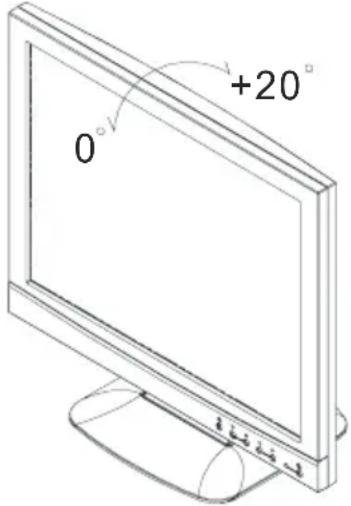
- Gebruik de kantelfunctie van de monitor om zijn verticale oriëntatie aan te passen naar een geschikte positie. Neem de bovenste hoeken van de monitor met beide handen vast en kantel het scherm naar de gewenste hoek.
Onderhoud
- Reinig de behuizing en de bedieningselementen met een zachte doek die een weinig met een zachte schoonmaakoplossing is bevochtigd. Gebruik geen schurende materialen of oplosmiddelen zoals alcohol of benzeen.
- Wrijf, duw of tik niet op het schermoppervlak met scherpe of schurende objecten, zoals een pen of een schroevendraaier, aangezien dit krassen op het scherm kan veroorzaken.
- Stop geen objecten of mors geen vloeistof in de ventilatiepoorten op de achterkant van de monitor, aangezien dit brand, elektrische schok en/of defecten aan het apparaat kan veroorzaken.
De monitor vervoeren
Wanneer u deze monitor vervoert voor reparatie of verzending, dient u het originele karton en de originele verpakkingsmaterialen te gebruiken.
Aan de slag
Inhoud verpakking
Controleer voordat u de monitor gebruikt of de verpakking de volgende items bevat:
- Beeldscherm
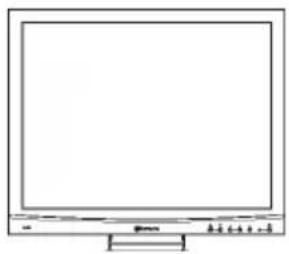
Digitaal: DVI-kabel (Optioneel)

• Cd-rom met informatiebestand Windows ®

- Beknopte handleiding

Het voetstuk installeren en verwijderen
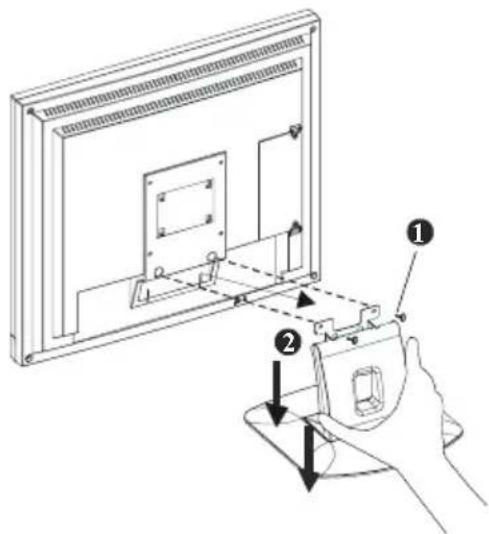
Om het voetstuk aan de monitor te bevestigen, gaat u als volgt te werk:
Wanneer u de kartonverpakking opent, haalt u de voet van het LCD-scherm uit de doos en plaatst u deze op een bureau of tafel. Bevestig vervolgens het LCD-scherm op de voet.
Opmerking: Zorg ervoor dat de pinnen van de monitor stevig op de voet vergrendeld zijn.
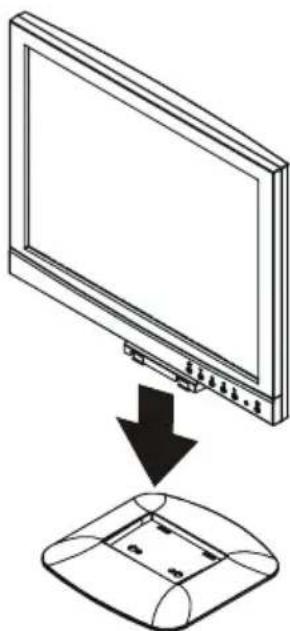
Om de voet te verwijderen, draait u de monitor ondersteboven en duwt u tegen de pennen om de voet van de monitor te tillen.
Kennismaken met onderdelen en bedieningselementen
Het centrale voorpaneel van de monitor bevat het bedieningspaneel.
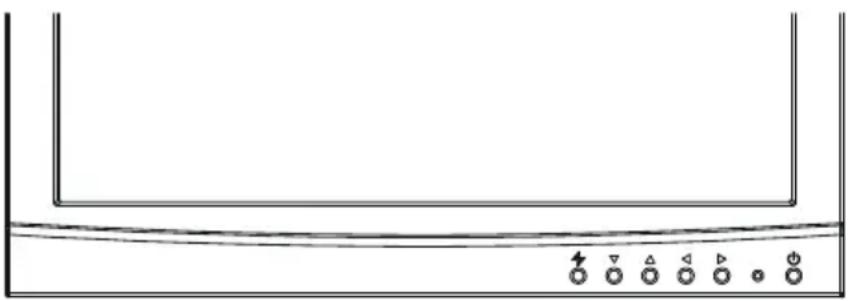
De bedieningselementen zijn, van links naar rechts:

Knop AUTO
Past het beeld en de prestaties automatisch aan. De functie AUTO moet worden gebruikt wanneer u de monitor voor de eerste maal gebruikt en nadat u de resolutie en/of de vernieuwingsfrequentie van het invoersignaal hebt gewijzigd.
Opmerking: 1) U dient de knop AUTO langer dan 1 seconde ingedrukt te houden om de functie Automatisch aanpassen uit te voeren. 2) Als het OSD is ingeschakeld, wordt deze knop gebruikt om de markering omlaag te verplaatsen.

Knop OMLAAG
Navigeert binnen het beeldscherm.

Knop OMHOOG
Navigeert binnen het beeldscherm.

Knop NAAR LINKS
Activeert het OSD en navigeert binnen het beeldscherm.

Knop NAAR RECHTS
Activeert het OSD en navigeert binnen het beeldscherm.
LED-indicator
Geeft de operationele modus van het scherm aan: groen voor normale werking en oranje voor energiebesparingsmodus.

Voedingsschakelaar
Schakelt de monitor in en uit.
Instelling
Volg deze richtlijnen om uw monitor correct in te stellen.
-
Verwijder al het verpakkingsmateriaal van de monitor.
-
Plaats de monitor op de gewenste locatie. Zorg ervoor dat er voldoende ruimte is rond de monitor, vooral achteraan.
-
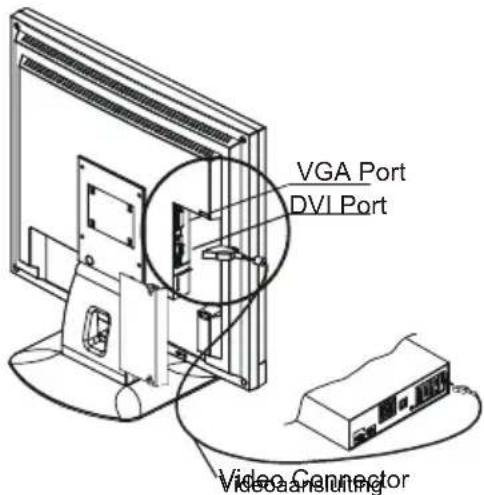
Sluit de signaalkabel aan, terwijl de computer is uitgeschakeld, op de VGA-poort of de DVI-poort op uw pc. Controleer of de aansluiting correct is uitgevoerd.
-
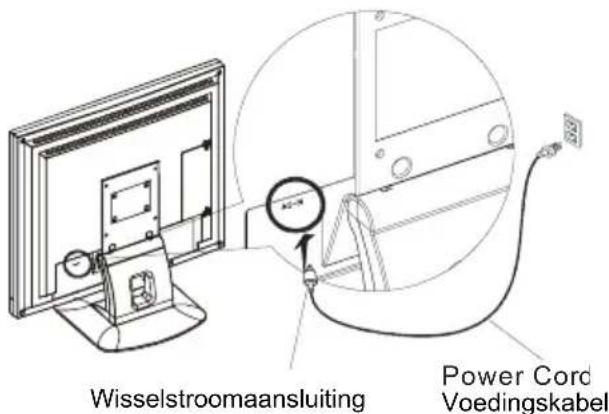
Sluit de voedingskabel aan op de wisselstroomaansluiting van de monitor.
-
Sluit de stekker van de voedingskabel aan op een wisselstroomvoedingsbron.
-
Schakel de computer in.
-
Druk op de zachte voedingsschakelaar op de monitor. Het beeld zou moeten verschijnen. Als er geen beeld verschijnt, raadpleeg dan het hoofdstuk Probleemoplossing in deze handleiding.
-
Zorg ervoor dat uw computerbeeldscherm is ingesteld op 1024x768 pixels bij 60 Hz. Druk langer dan 1 seconde op de knop AUTO. De monitor zal het beeld automatisch optimaliseren.
Opmerking: De monitor is compatibel met VESA FPMPMI-standaarden en kan aan de wand of op een arm worden gemonteerd. Demonteer eerst de voet van de monitor voordat u het beeldscherm aan de wand of op een arm monteert.
-
Maak de schroeven van de scharnierhaak los
-
Verwijder de voet van het LCD-scherm ②
- Op de achterkant van dit LCD-scherm zijn vier geïntegreerde 4mm moeren met een draad van 0,7mm en vier 5mm toegangsopeningen in het plastic deksel zoals hieronder weergegeven. Deze specificaties voldoen aan de Interfacestandaard voor de fysieke montage van VESA flatscreen monitors (paragrafen 2.1 en 2.1.3, versie 1, van 13 november 1997).

Uw monitor aanpassen
Het OSD-systeem (menu op het scherm) biedt een compleet gamma aanpasbare hulpmiddelen om uw beeldscherm te optimaliseren.
Belangrijk: Hoewel een volledige aanpassing mogelijk is, raden wij u sterk aan de AUTOMATISCHE instellingen te gebruiken, die vooraf zijn ingesteld om de prestaties van uw monitor te optimaliseren. Houd de knop AUTO langer dan 1 seconde ingedrukt om de AUTOMATISCHE instellingen te activeren. Wij raden u ook aan de functie AUTO uit te voeren na elke wijziging die u aan de weergave vanaf uw computer hebt aangebracht.
Werken met OSD-groepen
Druk op een van de knoppen NAAR LINKS ◀ of NAAR RECHTS ▷ om het OSD-venster te openen.
Het OSD-functiemenu
Om het hoofdmenu van het OSD te openen, drukt u op een van de bedieningsknoppen voor de Functieselectie. Het menuschema wordt op het scherm weergegeven zoals in figuur 1-1:
Blijf de knoppen voor de Functieselectie (links/rechts) indrukken om door alle items van het menu te bladeren. Druk vervolgens op de bedieningsknoppen voor de aanpassing (omhoog/omlaag) om de inhoud van het geselecteerde item aan te passen.
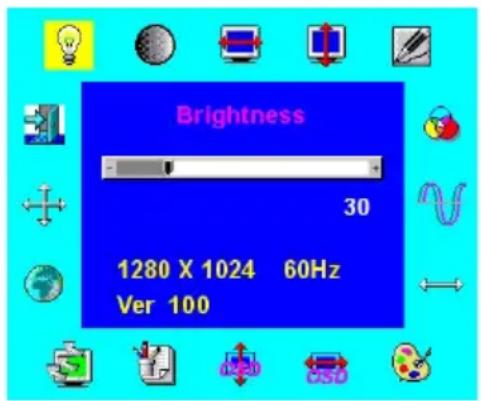
Opgelet De firmwarerevisie werd mogelijk bijgewerkt naar de nieuwste versie, hoewel het versienummer op alle OSD-menu's in deze handleiding blijft weergegeven als versie 1.00.
Helderheid & contrast
- Selecteer het betreffende item in het menu om de helderheid en het contrast van de monitor fijn af te stemmen.
- Gebruik de knoppen OMHOOG △ en OMLAAG ∇om het beeldscherm naar wens in te stellen volgens de schaal van 0 tot 100 die onderaan in het venster verschijnt.
Horizontale & verticale positie
- Selecteer het betreffende item in het menu om de positie van het beeld op de monitor fijn af te stemmen.
- Gebruik de knoppen OMHOOG △ en OMLAAG ∇om het beeldscherm naar wens in te stellen volgens de schaal van 0 tot 100 die onderaan in het venster verschijnt.
Scherpte

- Met deze functie kunt u de scherpte van de beelden selecteren. U hebt de keuze uit vijf mogelijkheden. Een meer vloeiende instelling is beter geschikt voor foto's, terwijl een scherpere instelling beter van toepassing is voor teksten.
- Gebruik de knoppen OMHOOG △ en OMLAAG ▽ om de beeldscherpte op het scherm naar wens in te stellen.
OSD-transparantie

- Met deze functie kunt u de transparantie van het OSD-menu instellen. De transparantie is aanpasbaar van 0 tot 10. Er zijn 11 schalen beschikbaar.
- Gebruik de knoppen OMHOOG △ en OMLAAG ▽ om de transparantie van het OSD-menu naar wens in te stellen.
Fase & klok
- Selecteer het betreffende item in het menu om de prestatie fijn af te stemmen zodat afwijkingen van het computersignaal worden gecompenseerd.
- Gebruik de knoppen OMHOOG △ en OMLAAG ▽om het beeldscherm naar wens in te stellen volgens de schaal die onderaan in het venster verschijnt.
Automatische en ingangsselectie
- Selecteer Automatisch aanpassen in het menu om de capaciteit van de monitor om zichzelf automatisch aan te passen in te schakelen.
- Gebruik de knop OMLAAG ▽ om te schakelen tussen Automatisch aanpassen, Analoge ingang gebruiken en Digitale ingang gebruiken.
- Gebruik de knop OMHOOG om de selectiefunctie uit te voeren.
Horizontale & verticale OSD-positie

- Selecteer OSD-positie in het menu om het OSD-venster volgens uw voorkeur te positioneren op het scherm.
- Gebruik de knoppen OMHOOG △ en OMLAAG ∇ om het OSD-venster een van de beschikbare posities te plaatsen.
Modus Tekst/Afbeelding

- Om de automatische optimalisatie van de monitor voor de scherpstelling van tekst of afbeelding te selecteren, kiest u de modus Tekst/Afbeelding in het menu.
- Gebruik de knoppen OMHOOG △ en OMLAAG ▽ om onderaan op het scherm naar wens te schakelen tussen TEKST en AFBEELDING.
Opmerking: Wijzig voor een betere prestatie naar de modus "Tekst" als de weergaveresolutie is ingesteld op 720x400 en wijzig naar de modus "Afbeelding" wanneer de weergaveresolutie is ingesteld op 640x400.
Terugroepen

- Selecteer de functie Terugroepen in het menu om de instellingen van de monitor opnieuw in te stellen naar de fabriekswaarden.
- Gebruik de knoppen OMHOOG △ en OMLAAG ▽ om onderaan op het scherm naar wens te schakelen tussen JA en NEE.
Een taal selecteren

- Selecteer de functie Taal in het menu, om de gewenste taal voor de OSD-weergave in te stellen.
- Gebruik de knoppen OMHOOG △ en OMLAAG ∇ om onderaan op het scherm te schakelen tussen de beschikbare talen.
Een instelling voor de kleurtemperatuur selecteren

De volgende omstandigheden zijn aanbevolen voor de beschikbare instellingen:
| Instelling Gebruik | |
| 9300K Algemeen gebruik | |
| 6500K Kleurbeheer | |
| GEBRUIKER Kleurinstellingen gebruiker | |
| Auto kleur Automatische aanpassing voor de beste waarde van de ADC-toename. |
Selecteer de gewenste instelling in het menu.
Een gebruikergedefinieerde kleurbalansinstelling selecteren
U kunt de beeldinstellingen voor rood/groen/blauw fijn afstemmen volgens uw voorkeur of voor een specifieke toepassing.
Selecteer de desbetreffende kleurcategorie in het menu.
Gebruik de knoppen OMHOOG△ en OMLAAG ▽om het beeld naar wens in te stellen volgens een schaal van 0 tot 100 of voer de functie automatische kleuraanpassing uit wanneer u de functie Automatische kleur selecteert.
Afsluiten

Selecteer AFSLUITEN in het menu om het OSD-menu af te sluiten.
Probleemoplossing
Dit LCD-scherm heeft vooraf ingestelde fabrieksstandaard VGA-timings. Door de verschillen in de uitvoertiming tussen de verschillende VGA-kaarten op de markt, kunnen gebruikers aanvankelijk een onstabiel of onduidelijk beeld hebben wanneer een nieuwe weergavemodus of een nieuwe VGA-kaart wordt geselecteerd.
Opgelet
Dit LCD-scherm ondersteunt meerdere VGA-modi.
Raadpleeg de Standaard timingtabel voor een lijst van de modi die door dit LCD-scherm worden ondersteund.
| PROBLEEM | Controleer items |
| • Beeld is onduidelijk of onstabiel | Als het beeld onduidelijk of onstabiel is, voer dan de volgende stappen uit:♦ Stel de pc in op de status “Windows afsluiten” terwijl u in de MS Windows-omgeving bent.♦ Controleer op het scherm of er zwarte verticale strepen zichtbaar zijn. Als die er zijn kunt u voordeel halen uit de functie ‘Klok” in het OSD-menu. Pas deze instelling aan (door de waarden te verhogen of te verlagen) tot deze balken verdwijnen.♦ Ga opnieuw naar de functie “Fase” in het OSD-menu en pas het beeldscherm aan tot de helderste weergave.♦ Klik op “Annuleren” in het venster “Windows afsluiten” zodat u terugkeert naar de normale werkomgeving van de pc. |
| • Er is geen beeld op het LCD-scherm | Als er geen beeld is op het LCD-scherm, voert u de volgende stappen uit:♦ Controleer of de voedingsindicator van het LCD-scherm AAN is, of alle aansluitingen correct zijn uitgevoerd en of het systeem de correcte timing gebruikt. Raadpleeg de “Ondersteunde timinglijst” voor informatie over de timing.♦ Schakel het LCD-scherm uit en vervolgens opnieuw in. Als er nog steeds geen beeld is, drukt dan meerdere malen op de bedieningsknop voor de aanpassing.♦ Als stap 2 niet werkt, sluit dan uw pc-systeem aan op een ander extern CRT-scherm. Als uw pc-systeem correct werkt met een CRT-scherm maar niet met het LCD-scherm, is het mogelijk dat de uitvoertiming van de VGA-kaart buiten het synchrone bereik van het LCD ligt. Wijzig de instelling naar een alternatieve modus die in de Ondersteunde timinglijst is weergegeven of vervang de VGA-kaart en herhaal vervolgens stappen 1 en 2. |
| • Er is geen beeld op het LCD-scherm | Als u een uitvoertiming hebt geselecteerd die buiten het synchrone bereik van het LCD-scherm ligt (horizontaal: 24 ~ 80 KHz en verticaal: 49 ~ 75 Hz), zal het OSD een bericht “Buiten bereik” weergeven. Selecteer een modus die door uw LCD-scherm wordt ondersteund.Als de signaalkabel niet correct op het LCD-scherm is aangesloten, zal het beeldscherm een bericht “Geen ingangssignaal” weergeven. |
Technische kenmerken en specificaties van het LCD-beeldscherm
| Paneel | Schermgrootte 19" (48cm) diagonaal | |
| Pixelformaat 1280 x 1024 verticale strook | ||
| Beeldscherm Weergavekleuren 16,7M met FRC of rastering | ||
| Ingangssignaal | Frequentie | Horizontaal: 24kHz - 80kHz, Verticaal: 49Hz-75Hz |
| Max. pixelklok 135MHz | ||
| Compatibiliteit PC Max tot 1280 x 1024 @ 75Hz | ||
| Aansluiting | Analoog 15-pins mini D-Sub | |
| Digitaal 24-pins DVI | ||
| Voeding 3-pins wisselstroomstekker | ||
| Kantelen Kantelhoek 0° - +20° | ||
| Afmetingen (B x H x D) | Netto | 422 x 410,5 x 220mm(16,6" x 16,1" x8,7") |
| Gewicht Netto 6,5 kg (14,3 lb) | ||
| Voorschriften | Veiligheid | UL/CUL, EPA, CB, TUV/GS, Nordic, NUTEK, TCO99, ISO 13406-2 |
| EMI FCC, CE, BSMI, VCCI | ||
| VESA DDC1/2B, DPMS | ||
| Voeding | Wisselstroom | 100 ~ 240V,50 tot 60Hz |
| Verbruik | < 40 Watt (Aan),< 3 Watt (stand-by),< 2 Watt (Uit), | |
Interfacefrequentie
Het volgende frequentiebereik is de werkperiode. Als de ingevoerde modus tussen de lagere periode niet overeenstemt met de frequentie van de ondersteunde timing, wordt de beeldoptimalisatie niet gegarandeerd. Als de ingevoerde modus buiten de werkperiode valt, zal het beeld verdwijnen (toont alleen "buiten bereik") en vervolgens naar de energiebesparingsstand gaan.
Standaard gebeurt de modusbeoordeling onafhankelijk van de synchronisatiepolariteit, behalve als beide of meer modi behoren tot de ondersteunde timinglijst en alleen volgens de synchronisatiepolariteit kunnen worden beoordeeld.
Ondertussen wordt de werkelijk ingevoerde frequentie van de ondersteunde timing niet exact vereist. De normalisatie van de afwijking van de VGA-kaart zal acceptabel zijn.
Horizontale frequentie 24KHz ----80KHz
▶ Verticale frequentie 49Hz ----75Hz
Voorschriften
FCC-naleving
Dit apparaat voldoet aan Deel 15 van de FCC-regels. De werking is onderhevig aan de volgende twee voorwaarden: (1) dit apparaat mag geen schadelijke storingen veroorzaken en (2) dit apparaat moet elke storing aanvaarden, met inbegrip van storingen die een ongewenste werking kunnen veroorzaken.
OPMERKING: Dit apparaat werd getest en voldoet aan de limieten voor een Klasse B digitaal apparaat, in overeenstemming met Deel 15 van de FCC-regels. Deze limieten zijn vastgesteld om een redelijke beveiliging te bieden tegen schadelijke storingen in een residentiële installatie. Deze apparatuur genereert, gebruikt en straalt radiofrequente energie uit die, indien niet geïnstalleerd en gebruikt in overeenstemming met de instructies, schadelijke storingen kan veroorzaken aan radiocommunicaties. Er is echter geen garantie dat er geen storing zal optreden in een particuliere installatie. Indien dit apparaat toch schadelijke storingen veroorzaakt aan radio- of televisieontvangst, wat kan vastgesteld worden door het apparaat in en uit te schakelen, moet de gebruiker deze storing proberen te corrigeren door een of meer van de volgende maatregelen te nemen:
- Wijzig de richting van de ontvangstantenne of verplaats de antenne.
- Vergroot de afstand tussen de apparatuur en de ontvanger.
- Sluit het apparaat aan op een stopcontact op een ander circuit dan dat waarop de ontvanger is aangesloten.
- Raadpleeg de leverancier of een ervaren radio/Tv-technicus voor hulp.
WAARSCHUWING: Elke niet-toegelaten wijziging aan deze apparatuur kan resulteren in het herroepen van de machtiging het apparaat te bedienen en het annuleren van de productgarantie.
WEEE
Informatie van toepassing op gebruikers in landen van de Europese Unie

Dit symbool op het product of op de verpakking geeft aan dat aan het eind van het gebruiksleven dit product van het gewone huisafval moet worden gescheiden. U dient zich van uw eigen verantwoordelijkheid bewust te zijn dat elektronisch afval in speciale verwerkingcentra moet worden verwerkt om zo de natuurlijke bronnen te kunnen sparen. In ieder land in de Europese Unie dienen gescheiden inzamelingssystemen aanwezig te zijn om afgedankte elektronica en elektronische apparatuur apart in te kunnen zamelen en te verwerken. Voor informatie over de dichtstbijzijnde inzameling van afgedankte elektronica en elektronische apparatuur neemt u contact op met uw gemeente of met de leverancier waar u het product heeft aangeschaft.

U hebt net een product aangeschaft met de goedkeuring en het label van TCO'99. Dankzij uw keuze beschikt u nu over een product dat voor professioneel gebruik werd ontwikkeld. Uw aankoop heeft ook bijgedragen tot een mindere belasting op het milieu en tot de verdere ontwikkeling van elektronische producten die aan het milieu zijn aangepast.
Waarom hebben we computers met een milieulabel?
In talrijke landen is het milieulabel een gevestigde methode geworden om de aanpassing van goederen en diensten aan het milieu aan te moedigen. Het grootste probleem, voor zover het over computers en andere elektronische apparatuur gaat, is het feit dat er zowel in de producten als tijdens de productie, gebruik wordt gemaakt van bestanddelen die schadelijk zijn voor het milieu. Aangezien het voor het grootste gedeelte van de elektronische apparatuur niet mogelijk was een bevredigende recyclageoplossing te vinden, zullen de meeste van deze potentieel schadelijke bestanddelen vroeger of later in de natuur terechtkomen.
Er zijn ook andere kenmerken van een computer, zoals het niveau van energieverbruik, die belangrijk zijn vanuit het standpunt van zowel de werk- (interne) als de natuurlijke (externe) omgeving. Aangezien alle methoden voor het genereren van elektriciteit een negatief effect hebben op het milieu (bijv. zuurrijke en klimaatbeïnvloedende emissies, radioactief afval, enz.), is het van cruciaal belang energie te besparen. Elektronische apparatuur in kantoren verbruikt een gigantische hoeveelheid energie omdat deze vaak ononderbroken ingeschakeld blijft.
Wat houdt het label in?
Dit product voldoet aan de vereisten van het TCO'99-schema dat voorzien is voor internationaal en milieugericht labelen van pc's en/of beeldschermen. Het labelschema werd ontwikkeld als een gemeenschappelijk inspanning van TCO (De Zweedse confederatie van professionele werknemers), Svenska Naturskyddsforeningen (De Zweedse vereniging voor natuurbehoud) en Statens Energimyndighet (Het Zweedse nationale energiebestuur).
De goedkeuringsvereisten zijn gespreid over een groot aantal factoren: milieu, ergonomie, bruikbaarheid, emissie van elektrische en magnetische velden, energieverbruik en elektrische en brandveiligheid.
De milieuvereisten hebben betrekking op beperkingen op de aanwezigheid en het gebruik van ondermeer zware metalen, broom- en chloorhoudende vlamvertragers, CFC's (freon) en chloorhoudende oplosmiddelen. Het product moet worden voorbereid voor recyclage en de fabrikant is verplicht een milieuplan op te stellen dat in elk land waar de onderneming zijn operationeel beleid toepast, moet worden nageleefd.
Energievereisten bevatten een eis dat de computer en/of het beeldscherm het stroomverbruik na een bepaalde periode van inactiviteit verlagen naar een lager niveau in een of meer stappen. De duur om de computer opnieuw te activeren moet redelijk zijn voor de gebruiker.
Gelabelde producten moeten voldoen aan strikte milieuvereisten, bijvoorbeeld met betrekking tot de vermindering van elektrische en magnetische velden, fysieke en visuele ergonomie en een goede bruikbaarheid.
Hieronder vindt u een korte samenvatting van de ecologische vereisten waaraan door dit product worden voldaan. Het document met de volledige lijst van milieucriteria kan worden besteld bij:
TCO Development
SE-114 94 Stockholm, Zweden
Fax: +46 8 782 92 07
E-mail (Internet): development@tco.se
Actuele informatie met betrekking tot producten die goedgekeurd en gelabeld zijn volgens TCO'99 kan ook via het Internet worden gedownload via het adres: http://www.tco-info.com/
Milieuvereisten
Vlamvertragers
Vlamvertragers zijn aanwezig in printplaten, kabels, draden, kasten en behuizingen. Hun doel bestaat eruit brand te voorkomen of minstens het verspreiden van vuur te vermijden. Tot 30% van het plastic in een computerbehuizing mag bestaan uit vlamvertragende grondstoffen. Heel wat vlamvertragers bevatten broom of chloor. Deze vlamvertragers zijn chemisch verwant met een andere groep milieutoxines, de PCB's. Men vermoedt dat zowel vlamvertragers die broom of chloor bevatten, als PCB's een verhoogde invloed hebben op de gezondheid, met inbegrip van schade aan de voortplanting van visetende zoogdieren, door de bio-accumulatieve m processen. Er werden vlamvertragers gevonden in menselijk bloed en onderzoekers vrezen dat er storingen kunnen optreden in de ontwikkeling van foetussen.
De relevante TCO'99 vereist dat plastic onderdelen die meer dan 25 gram wegen, geen vlamvertragers bevatten met organische gebonden broom of chloor. Vlamvertragers zijn toegelaten in printplaten omdat er geen vervangende bestanddelen beschikbaar zijn.r
Cadmium*Cadmium is aanwezig in oplaadbare batterijen en de kleurgenererende laag van bepaalde computerbeeldschermen. Cadmium beschadigt het zenuwstelsel en is giftig in hoge dosissen. De relevante TCO'99 vereist dat batterijen, de kleurgenererende lagen van beeldschermen en de elektrische of elektronische componenten geen cadmium bevatten.
Kwik**
Kwik is soms aanwezig in batterijen, relais en schakelaars. Kwik beschadigt het zenuwstelsel en is giftig in hoge dosissen. De relevante TCO'99 stelt dat batterijen geen kwik mogen bevatten. Kwik mag evenmin aanwezig zijn in een van de elektrische of elektronische componenten die gekoppeld zijn aan de gelabelde eenheid.
CFC's (freons)
De relevante TCO'99 stelt dat er geen CFC's of HCFC's mogen worden gebruikt tijdens de productie en montage van het product. CFC's (freons) worden soms gebruikt om printplaten te wassen. CFC's breken ozon af en beschadigen hierbij de ozonlaag in de stratosfeer, zodat de aarde een verhoogde hoeveelheid ultraviolet licht ontvangt. Hierdoor wordt het risico op huidkanker (kwaadaardige melanomen) aanzienlijk verhoogd.
Lood***
Lood is aanwezig in beeldbuizen, beeldschermen, soldeermiddelen en condensators. Lood beschadigt het zenuwstelsel en kan in hogere dosissen leiden tot loodvergiftiging. De relevante TCO'99-vereisten laten het gebruik van lood toe omdat er tot op heden nog geen vervangingsmiddel werd ontwikkeld.



- VOORZORGSMAATREGELEN
- INSTALLATIE
- VOEDINGSAANSLUITING
- DE KANTELFUNCTIE GEBRUIKEN
- ONDERHOUD
- DE MONITOR VERVOEREN
- AAN DE SLAG
- INHOUD VERPAKKING
- HET VOETSTUK INSTALLEREN EN VERWIJDEREN
- KENNISMAKEN MET ONDERDELEN EN BEDIENINGSELEMENTEN
- KNOP AUTO
- KNOP OMLAAG
- KNOP OMHOOG
- KNOP NAAR LINKS
- KNOP NAAR RECHTS
- LED-INDICATOR
- VOEDINGSSCHAKELAAR
- INSTELLING
- UW MONITOR AANPASSEN
- WERKEN MET OSD-GROEPEN
- HET OSD-FUNCTIEMENU
- HELDERHEID & CONTRAST
- HORIZONTALE & VERTICALE POSITIE
- SCHERPTE
- OSD-TRANSPARANTIE
- FASE & KLOK
- AUTOMATISCHE EN INGANGSSELECTIE
- HORIZONTALE & VERTICALE OSD-POSITIE
- MODUS TEKST/AFBEELDING
- TERUGROEPEN
- EEN TAAL SELECTEREN
- EEN INSTELLING VOOR DE KLEURTEMPERATUUR SELECTEREN
- AFSLUITEN
- PROBLEEMOPLOSSING
- OPGELET
- INTERFACEFREQUENTIE
- VOORSCHRIFTEN
- FCC-NALEVING
- WEEE
- WAAROM HEBBEN WE COMPUTERS MET EEN MILIEULABEL
- WAT HOUDT HET LABEL IN
- TCO DEVELOPMENT
- MILIEUVEREISTEN
- VLAMVERTRAGERS
- KWIK
- CFC'S (FREONS)
- LOOD
Merk : AG Neovo
Model : F-419
Categorie : Scherm