
TBX-2201 - Scherm AG Neovo - Gratis gebruiksaanwijzing en handleiding
Vind de handleiding van het apparaat gratis TBX-2201 AG Neovo in PDF-formaat.


| Type product | LCD-monitor |
| Merk | AG Neovo |
| Model | TBX-2201 |
| Schermdiagonaal | 21,5 inch (55 cm) |
| Resolutie | 1920 x 1080 (Full HD) |
| Paneeltype | LCD met NeoV™ optisch hard glas |
| Beeldverhouding | 16:9 |
| Helderheid | 250 cd/m² (typisch) |
| Contrastverhouding | 1000:1 (typisch) |
| Aansluitingen | HDMI IN, HDMI OUT, RS232 IN/OUT, LAN, USB 2.0 (service) |
| Ingebouwde luidsprekers | Ja |
| Voeding | DC IN (externe adapter) |
| Stroomverbruik | Ongeveer 30 W (typisch) |
| Afmetingen (zonder voet) | 512 x 310 x 60 mm (geschat) |
| Gewicht | Ongeveer 4,5 kg (geschat) |
| VESA-montage | 75 x 75 mm en 100 x 100 mm |
| Speciale functies | EcoSmart-sensor, Anti-Burn-in, OSD-vergrendeling, beeldmodi |
| Reiniging | Zachte doek met mild schoonmaakmiddel; geen schurende middelen |
| Veiligheid | Niet openen; alleen gekwalificeerd onderhoud; gebruik aanbevolen montagekit |
| Garantie | Raadpleeg de garantiekaart |
Veelgestelde vragen - TBX-2201 AG Neovo
Gebruikersvragen over TBX-2201 AG Neovo
0 vraag over dit apparaat. Beantwoord die u kent of stel uw eigen vraag.
Stel een nieuwe vraag over dit apparaat
Download de handleiding voor uw Scherm in PDF-formaat gratis! Vind uw handleiding TBX-2201 - AG Neovo en neem uw elektronisch apparaat weer in handen. Op deze pagina staan alle documenten die nodig zijn voor het gebruik van uw apparaat. TBX-2201 van het merk AG Neovo.
GEBRUIKSAANWIJZING TBX-2201 AG Neovo
Veiligheidsinformatie
WEEE....4
Voorzorgsmaatregelen
Opmerking 5
Waarschuwingen bij de installatie 5
Waarschuwingen tijdens het gebruik....6
Reiniging en onderhoud 6
Opmerking betreffende de LCD-monitor 7
Hoofdstuk 1: Productbeschrijving
1.1 Inhoud van de verpakking 8
1.2 Voorbereiding voor de installatie van de muurmontage 9
1.2.1 Muurmontage 9
1.3 Overzicht LCD-monitor....10
1.3.1 Voorkant en toetsen op het toetsenbord 10
1.3.2 Achterkant 11
1.4 Kabels beheren 12
Hoofdstuk 2: Verbindingen maken
2.1 De voeding aansluiten.... 13
2.2 Invoerbronnen aansluiten....14
2.2.1 Een computer aansluiten.... 14
Verbinden met een vast netwerk.... 14
RS232-kabels gebruiken....14
Met HDMI-kabels 15
2.3 Een USB-opslagapparaat aansluiten (voor firmware-update).... 15
Hoofdstuk 3: Het LCD-scherm gebruiken
3.1 Het scherm inschakelen....16
3.2 Het volume regelen 17
3.2.1 Audio dempen 17
3.3 Het OSD-menu vergrendelen....17
Hoofdstuk 4: On Screen Display Menu (schermmenu)
4.1 Het OSD-menu gebruiken 18
4.2 OSD-menustructuur 20
Hoofdstuk 5: De LCD-monitor aanpassen
5.1 Helderheid 22
5.2 Kleurtemperatuur....24
5.3 Beeldinstelling 25
5.4 Beeldverhouding 27
Hoofdstuk 6: Appendix
6.1 Waarschuwingsmeldingen....35
6.2 Ondersteunde resoluties .... 36
6.3 Problemen oplossen.... 37
6.4 De LCD-monitor vervoeren 39
Hoofdstuk 7: Specificaties
7.1 Monitorspecificaties....40
7.2 Schermafmetingen 41
7.2.1 Afmetingen TBX-2201 41
VEILIGHEIDSINFORMATIE
WEEE
Informatie voor gebruikers, van toepassing in de landen van de Europese Unie

Het symbool op het product of zijn verpakking geeft aan dat dit product afzonderlijk van het huishoudelijk afval moet worden weggegooid aan het einde van zijn levensduur. Denk eraan dat het uw verantwoordelijkheid is om elektronische apparatuur aan een recyclagecentrum te bezorgen om het milieu te helpen sparen. Elk land in de Europese Unie heeft verzamelcentra voor de recyclage van elektrische en elektronische apparatuur. Voor informatie over het afgiftelocatie voor recyclage, dient u contact op te nemen met uw lokaal afvalverwerkingsbedrijf voor elektrische en elektronische apparatuur of met de verkoper waar u het product hebt gekocht.
VOORZORGSMAATREGELEN



Symbolen die in deze handleiding worden gebruikt
 | Dit pictogram wijst op de aanwezigheid van een mogelijk gevaar dat kan resulteren in lichamelijk letsel of materiële schade. |
 | Dit pictogram geeft belangrijk gebruiks- en onderhoudsinformatie aan. |
Opmerking
- Lees deze handleiding aandachtig voordat u de LCD-monitor gebruikt en bewaar deze zodat u deze later opnieuw kunt raadplegen.
- De productspecificaties en andere informatie in deze handleiding zijn uitsluitend bedoeld als referentie. Alle informatie is onderhevig aan wijziging zonder kennisgeving. De bijgewerkte inhoud kan worden gedownload van onze website op displays.agneovo.com.
- Om online te registreren, gaat nu naar displays.agneovo.com.
- Om uw rechten als consument te beschermen, mag u geen stickers verwijderen van de LCD-monitor. Als u dat toch doet, kan de garantieperiode worden beeindigd.
Waarschuwingen bij de installatie
 | Plaats de LCD-monitor niet in de buurt van warmtebronnen, zoals een verwarmingsapparaat, uitlaatventilator of in direct zonlicht. |
 | Dek de ventilatieopeningen van de behuizing niet af of blokkeer ze niet. |
 | Plaats de LCD-monitor op een stabiel oppervlak. Plaats de LCD-monitor niet waar het kan onderhevig zijn aan trillingen of schok. |
 | Plaats de LCD-monitor in een goed geventileerde ruimte. |
 | Plaats de LCD-monitor niet buitenshuis. |
 | Plaats de LCD-monitor niet in een stoffige of vochtige omgeving. |
 | Mors geen vloeistof of stop geen scherpe objecten in de LCD-monitor via de ventilatieopeningen. Hierdoor kan er per ongeluk brand, elektrische schok of schade aan de LCD-monitor worden veroorzaakt. |
VOORZORGSMAATREGELEN
Waarschuwingen tijdens het gebruik
- Controleer of de spanning van de bron overeenkomt met de spanning van de voeding die is opgegeven voor de LCD-monitor.
Het niet naleven hiervan kan elektrische schok of schade aan het apparaat veroorzaken. - Om brand of elektrische schok te voorkomen, mag u het elektriciteitscircuit niet overbelasten.
De voedingsbron moet dicht bij de LCD-monitor worden geïnstalleerd en moet gemakkelijk toegankelijk zijn.
Koppel de voedingsbron los als de LCD-monitor voor een onbepaalde periode niet zal worden gebruikt.
Reiniging en onderhoud

De LCD-monitor is uitgerust met NeoV™ Optical Hard Glass. Gebruik een zachte doek, licht bevochtigd met zacht schoonmaakmiddel om het glazen oppervlak en de behuizing schoon te maken.

Wrijf of tik niet op het schermoppervlak met scherpe of schurende objecten, zoals een pen of een schroevendraaier. Hierdoor kunnen krassen ontstaan op het glasoppervlak.

Probeer niet de LCD-monitor zelf te onderhouden, maar raadpleeg bevoegd onderhoudspersoneel. Het openen of verwijderen van deksel kan u blootstellen aan gevaarlijke spanning of andere risico's.

Waarschuwing:

Koppel de voedingsbron los en raadpleeg bevoegd onderhoudspersoneel in de volgende omstandigheden:
Als de LCD-monitor is gevallen of als de behuizing beschadigd is.
Als de LCD-monitor rook of een opvallende geur vrijgeeft.

Waarschuwing:

Plafondmontage of montage aan een ander horizontaal oppervlak boven uw hoofd, is niet aanbevolen.
Het niet installeren volgens de instructies kan resulteren in ongewenste gevolgen, in het bijzonder lichamelijke letsels en materiële schade. Gebruikers die de monitor al aan het plafond of een ander horizontaal oppervlak boven het hoofd hebben gemonteerd, raden wij sterk aan contact op te nemen met AG Neovo voor advies en oplossingen voor een aangename ervaring bij het gebruik van de monitor.
VOORZORGSMAATREGELEN
Opmerking betreffende de LCD-monitor
Om de stabiele heldere prestaties te behouden, is het aanbevolen een lage helderheidsinstelling te gebruiken.
Door de levensduur van de lamp is het normaal dat de helderheidskwaliteit van de LCD-monitor kan afnemen na verloop van tijd.
Wanneer lange tijd statische beelden worden weergegeven, kan het beeld een schaduwbeeld achterlaten op de LCD-monitor. Dit wordt inbranden of burn-in genoemd.
Om het inbranden van een beeld te voorkomen, volgt u een van de onderstaande werkwijzen:
- Stel de LCD-monitor in om te woden uitgeschakeld na enkele minuten inactiviteit.
- Gebruik een schermbeveiliging met bewegende beeld of een blanco wit beeld.
- Wissel regelmatig de bureaubladachtergrond.
- Pas de LCD-monitor aan naar een lage helderheidsinstelling.
- Schakel de LCD-monitor uit wanneer het systeem niet in gebruik is.
Zaken die u moet doen wanneer een ingebrand beeld zichtbaar is op de LCD-monitor:
- Zet de LCD-monitor langere tijd uit. Dit kan meerdere uren of meerdere dagen zijn.
- Gebruik een schermbeveiliging en laat het lange tijd draaien.
- Gebruik een zwart-witbeeld en laat het lange tijd draaien.
Wanneer de LCD-monitor van de ene ruimte naar een andere wordt verplaatst of bij een plotse verandering van een lage naar een hoge omgevingstemperatuur, kan er condensatie worden gevormd op of aan de binnenkant van het glazen oppervlak. Wanneer dit gebeurt, mag u de LCD-monitor niet inschakelen zolang er condensatie aanwezig is.
Door vochtige weersomstandigheden is het normaal dat er nevel wordt gevormd binnenin het glazen oppervlak van de LCD-monitor. De nevel zal verdwijnen na enkele dagen of zodra het weer stabiliseert.
In de LCD-monitor zitten miljoenen microtransistors. Het is normaal dat enkele transistors beschadigd raken en punten voortbrengen. Dit is aanvaardbaar en wordt niet beschouwd als een fout.
1.1 Inhoud van de verpakking
Controleer tijdens het uitpakken of de volgende items zich in de verpakking bevinden. Als er items ontbreken of beschadigd zijn, neem dan contact op met uw leverancier.

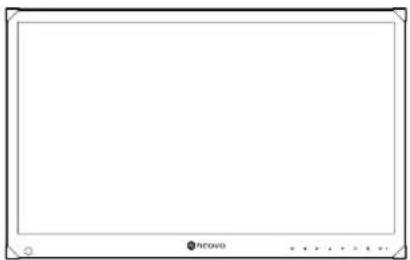
LCD-monitor
Beknopte handleiding
![graph TD A["Incova"] --> B{Initiate Launch} B -->|Yes| C["Next Step"] B -->|No| D["End"] C --> E{Decision Point} E -->|Yes| F["Next Step"] E -->|No| G["End"]](/content/2026/06/1163638/images/9b6248ba7248d281af1884f6940f4bb045ce4aec1b67498dff5e8cb2bd477c2d.jpg)

Garantiekaart
De afbeeldingen zijn uitsluitend bedoeld als referentie. De eigenlijke items kunnen bij de verzending afwijken.
PRODUCTBESCHRIJVING
1.2 Voorbereiding voor de installatie van de muurmontage
1.2.1 Muurmontage
Draai de schroeven door de montagebeugel in de VESA-gaten aan de achterkant van de LCD-monitor.
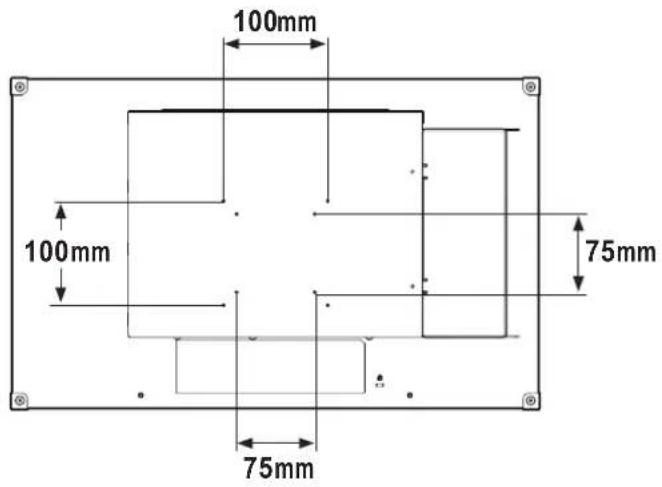
Plafondmontage of montage aan een ander horizontaal oppervlak boven uw hoofd, is niet aanbevolen.
Het niet installeren volgens de instructies kan resulteren in ongewenste gevolgen, in het bijzonder lichamelijke letsels en materiële schade. Gebruikers die de monitor al aan het plafond of een ander horizontaal oppervlak boven het hoofd hebben gemonteerd, raden wij sterk aan contact op te nemen met AG Neovo voor advies en oplossingen voor een aangename ervaring bij het gebruik van de monitor.
Opmerking:
Zorg ervoor dat de LCD-monitor niet kan vallen en voorkom mogelijke verwondingen en schade aan de monitor in geval van aardbevingen of andere rampen.
Gebruik alleen de muurmontagekit van 75 x 75 mm en 100 x 100 mm die door AG Neovo wordt aanbevolen.
Maak de LCD-monitor goed vast aan een vaste muur die sterk genoeg is om het gewicht te dragen.
1.3 Overzicht LCD-monitor
1.3.1 Voorkant en toetsen op het toetsenbord
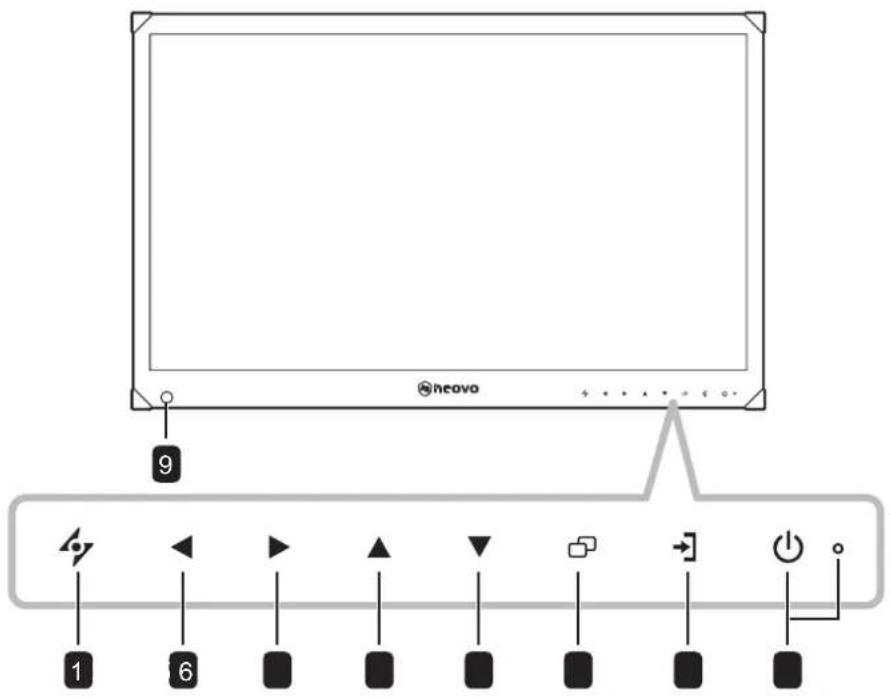
Indrukken om het OSD-menu te sluiten of een submenu te verlaten.
2 LINKS
Sneltoets: Volume lager
- Indrukken om het volumescherm weer te geven. Daarna nogmaals indrukken om het volume te verlagen.
- Tijdens de OSD-menuselectie indrukken om een optie te selecteren of de instellingen aan te passen.
3 RECHTS
Sneltoets: Beeldverhouding
Opmerking: Deze functie werkt alleen wanneer de instelling BEELDMODUS is ingesteld op LEVENDIG/BIOSCOOP.
- Indrukken om het volume te verhogen.
- Tijdens de OSD-menuselectie, drukt u op de knop om een optie te selecteren, de instellingen aan te passen of het submenu te openen.
4 Omhoog
Tijdens de OSD-menuselectie indrukken om een optie te selecteren of de instellingen aan te passen.
5 Omlaag
Sneltoets: Beeldmodus
- Tijdens de OSD-menuselectie indrukken om een optie te selecteren of de instellingen aan te passen.
6 MENU
Indrukken om het OSD-menu weer te geven/te sluiten of een submenu te verlaten.
7 Toets ADRESINSTELLING
Tijdens de selectie van het netwerkadres, indrukken om te schakelen naar het volgende veld.
8 VOEDINGS-/LED-indicator:
- Indrukken om de voeding in of uit te schakelen.
• Groen - ingeschakeld - Oranje - stand-by
- Uit - uitgeschakeld
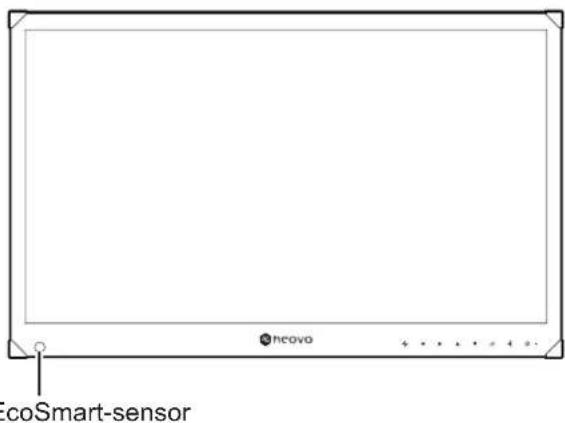
9 ECOSMART-SENSOR
Past de helderheid van het LCD- scherm automatisch aan volgens de omgevingsverlichting.
1.3.2 Achterkant

1 HDMI IN
HDMI-signaalingang aansluiten.
2 HDMI OUT
HDMI-signaaluitgang aansluiten.
3 USB 2.0-poort (service)
USB 2.0 aansluiten voor service.
4 RS232 IN
Rs232-ingang aansluiten vanaf externe apparatuur.
5 RS232 OUT
Rs232-uitgang aansluiten voor extra schermen.
6 LAN
voor de internetverbinding met een ethernetkabel.
7 DC IN
Aansluiten met een toepasselijke voedingsbron.
8 KENSINGTON-BEVEILIGINGSSLEUF
Wordt gebruikt voor beveiliging en diefstalpreventie.
PRODUCTBESCHRIJVING
1.4 Kabels beheren
Bij de verzending wordt de kabelafdekking geïnstalleerd op de achterkant van de LCD-monitor. Voordat u een apparaat aansluit, moet u eerst de schroeven die de kabelafdekking vasthouden, verwijderen. Verwijder dan de kabelafdekking.
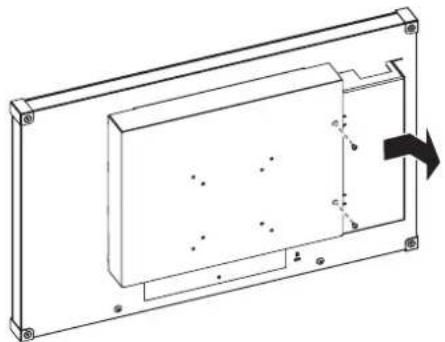
Na het uitvoeren van de nodige aansluiting, sluit u de kabels samen aan en plaatst u de kabelafdekking terug op het compartiment. Maak de kabelafdekking vast met de schroeven.
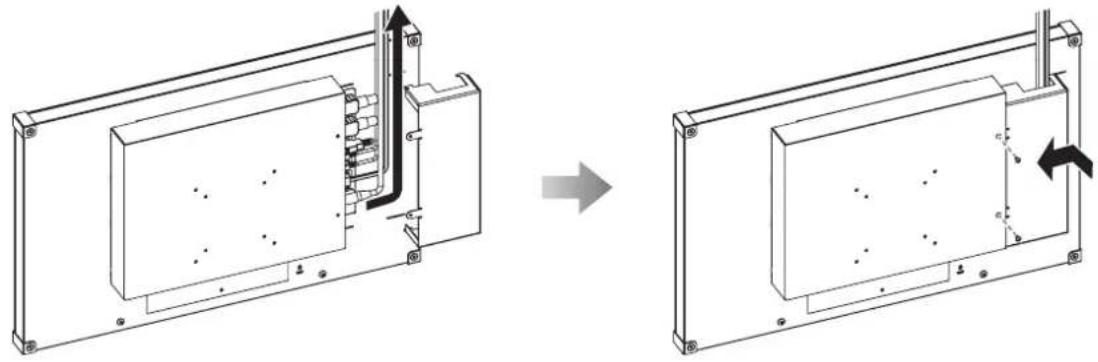
2.1 De voeding aansluiten
Sluit de voedingsbron aan op de gelijkstroomaansluiting op de achterkant van de LCD-monitor.
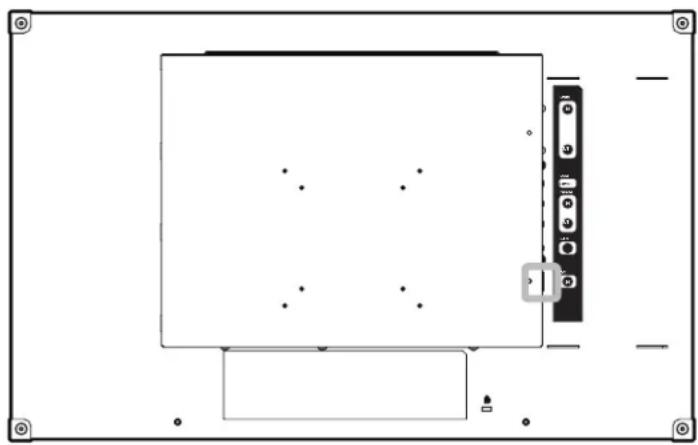
Zorg ervoor dat de LCD-monitor niet met de voedingsbron is verbonden voordat u aansluitingen maakt.
VERBINDINGEN MAKEN
2.2 Invoerbronnen aansluiten
2.2.1 Een computer aansluiten
Verbinden met een vast netwerk
Sluit het ene uiteinde van een LAN-kabel aan op de LAN-aansluiting van de LCD-monitor en sluit het andere uiteinde aan op de LAN-aansluiting van de computer.
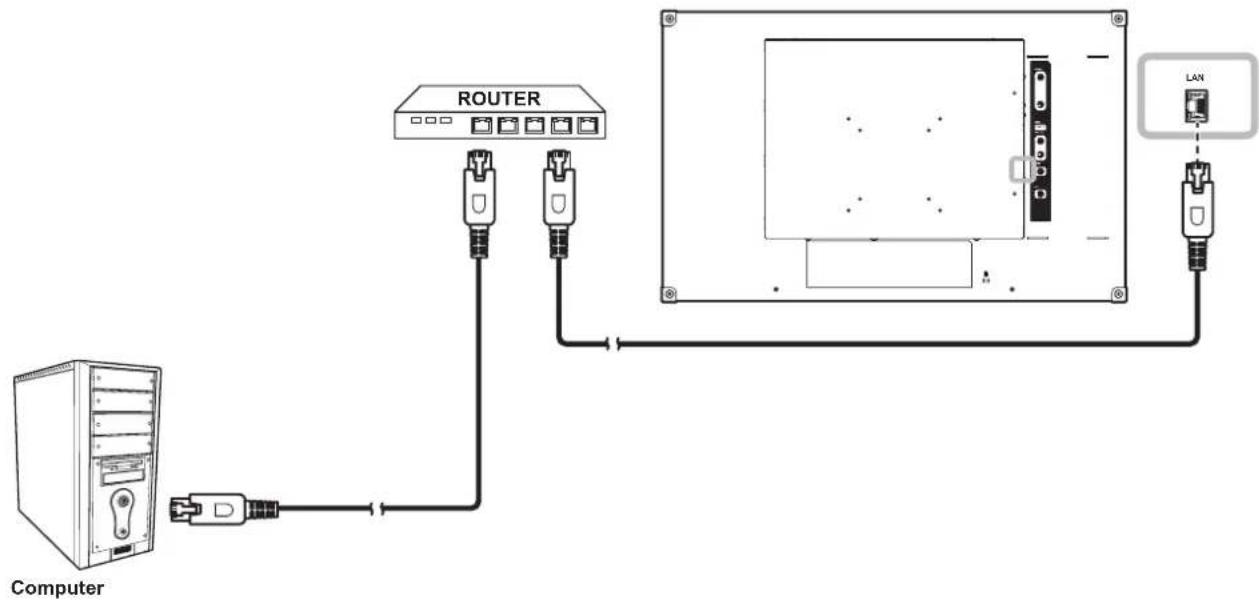
RS232-kabels gebruiken
Sluit het ene uiteinde van een RS232-kabel aan op de RS232 IN-aansluiting van de LCD-monitor en sluit het andere uiteinde aan op de Rs232-aansluiting van de computer.
Om een serieschakeling van de configuratie voor toepassingen te maken, sluit u het ene uiteinde van een RS232-kabel aan op de RS232 OUT-aansluiting van monitor 1 en sluit het andere uiteinde op de RS232 IN-aansluiting van monitor 2.
![graph TD A["Computer"] --> B["RS232"] B --> C["Monitor 1"] B --> D["Monitor 2"] D --> E["RS232"] style A fill:#f9f,stroke:#333 style B fill:#ccf,stroke:#333 style C fill:#cfc,stroke:#333 style D fill:#fcc,stroke:#333 style E fill:#ffc,stroke:#333](/content/2026/06/1163638/images/c825f707b6d69ccda1d79612c3ca0d24a6a84ebe7504ca48f24df681dd97ebff.jpg)
VERBINDINGEN MAKEN
Met HDMI-kabels
Sluit één uiteinde van een HDMI-kabel aan op de HDMI IN-aansluiting van het LCD-scherm en het andere uiteinde op de HDMI-aansluiting van uw apparaat.
Om een serieschakeling van de configuratie voor toepassingen te maken, sluit u het ene uiteinde van een HDMI-kabel aan op de HDMI OUT-aansluiting van monitor 1 en sluit het andere uiteinde op de HDMI IN-aansluiting van monitor 2.
![graph TD A["Monitor 1"] --> B["Computer"] B --> C["Switch"] C --> D["Monitor 2"] D --> E["Computer"] style A fill:#f9f,stroke:#333 style B fill:#ccf,stroke:#333 style C fill:#cfc,stroke:#333 style D fill:#fcc,stroke:#333 style E fill:#cff,stroke:#333](/content/2026/06/1163638/images/c39ba0f6b7507515aef2c44a4465b45137d5e35181b9d4d6418b79cfe20c0a64.jpg)
2.3 Een USB-opslagapparaat aansluiten (voor firmware-update)
Sluit het USB-opslagapparaat direct aan op de USB-aansluiting van de LCD-monitor.

3.1 Het scherm inschakelen
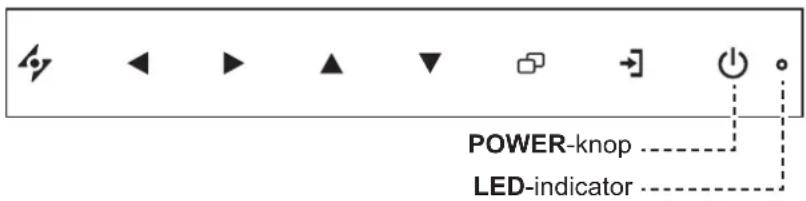
1 Sluit de voedingsbron aan op de gelijkstroomaansluiting op de achterkant van de LCD-monitor.
2 Druk op de POWER-knop om de LCD-monitor in te schakelen.
De LED-indicator wordt GROEN.
Wanneer de LCD-monitor wordt ingeschakeld, drukt u op de POWER-knop om de LCD-monitor uit te schakelen.
De LED indicator dooft.
Opmerking:
♦ Trek de stekker uit het stopcontact om de stroom volledig uit te schakelen.
DE LCD-MONITOR GEBRUIKEN
3.2 Het volume regelen
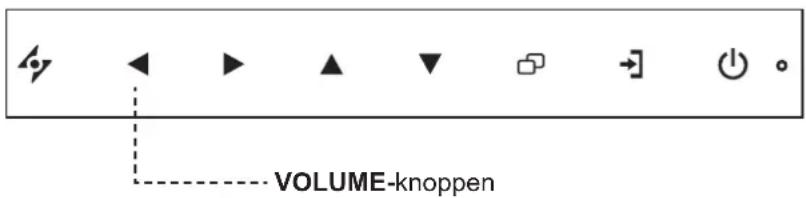
1 Druk op de knop ◀ om de volumebalk op te roepen.

2 Druk op de knop ▶ om het volume te verhogen of de knop ◀ om het volume te verlagen.
3.2.1 Audio dempen
Druk de knoppen ◀ en ▶ samen ingedrukt om het geluid te dempen of weer te geven.
3.3 Het OSD-menu vergrendelen
Vergrendel het OSD-menu om de LCD-monitor te beschermen tegen niet-geautoriseerde gebruikers en om te voorkomen dat per ongeluk op de toetsen van het keypad wordt gedrukt.
Om het OSD te vergrendelen, houdt u de hieronder weergegeven knoppen op het toetsenblok gedurende 5 seconden ingedrukt of tot het bericht 2 OSD LOCK OUT verschijnt.
Als het OSD is vergrendeld, zijn alle toetsen uitgeschakeld.
| Type OSD-vergrendeling | Vergrendelen Ontgrendelen | |
| Alle toetsen vergrendelen | Houd de knoppen ▶, ▲ en ▼ samen ingedrukt gedurende 5 seconden. | Houd de knoppen ▶, ▲ en ▼ samen ingedrukt gedurende 5 seconden of tot het OSD-menu verschijnt. |
| Vergrendel alle knoppen, behalve de POWER-knop. | Houd de knoppen ◀, ▲ en ▼ samen ingedrukt gedurende 5 seconden. | Houd de knoppen ◀, ▲ en ▼ samen ingedrukt gedurende 5 seconden of tot het OSD-menu verschijnt. |
HOOFDSTUK 4: ON SCREEN DISPLAY MENU
4.1 Het OSD-menu gebruiken
| Bediening | ||
| 1 | Het hoofdmenu weergeven. | Druk op de knop |
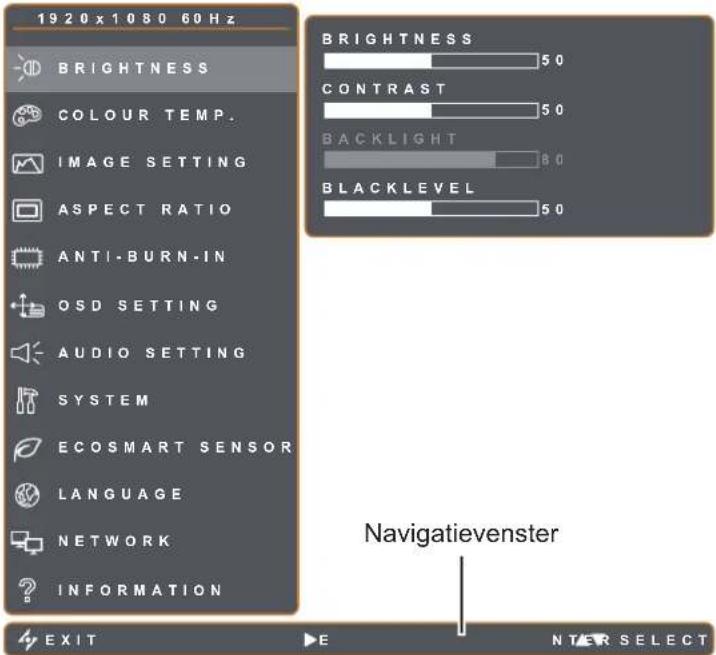 | ||
| 2 | Het menu selecteren. | 1 Druk op de knop ▲ of ▼.2 Druk op de knop ▶ om het submenu te openen. |
 | ||
ON SCREEN DISPLAY MENU
| Bediening | ||
| 3 | Een item in het submenu selecteren.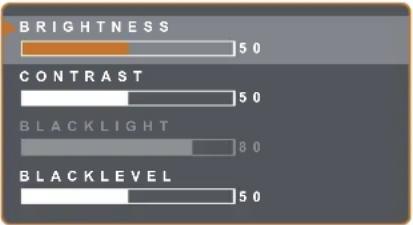 Het gemarkeerde item met de oranje pijl geeft het actieve submenu aan. Het gemarkeerde item met de oranje pijl geeft het actieve submenu aan. | Druk op de knop ▲ of ▼. |
| 4 | Instellingen aanpassen. | Druk op de knop ◀ of ▶. |
| 5 | Het submenu verlaten. | Druk op de knop ▶f om- terug te keren naar het vorige menu. |
| 6 | Het OSD-venster sluiten. | Druk opnieuw op de knop ▶f . [IMAGE] |
Als instellingen zijn aangepast, worden alle wijzigingen opgeslagen als de gebruiker het volgende doet:
- Naar een ander menu gaat.
- Het OSD-menu afsluit.
- Wacht tot het OSD-menu verdwijnt.
Opmerking: De beschikbaarheid van sommige menu-items zijn afhankelijk van de Beeldmodus of andere OSD-instellingen. Als het menu niet beschikbaar is, is dit uitgeschakeld en grijs.
ON SCREEN DISPLAY MENU
4.2 OSD-menustructuur
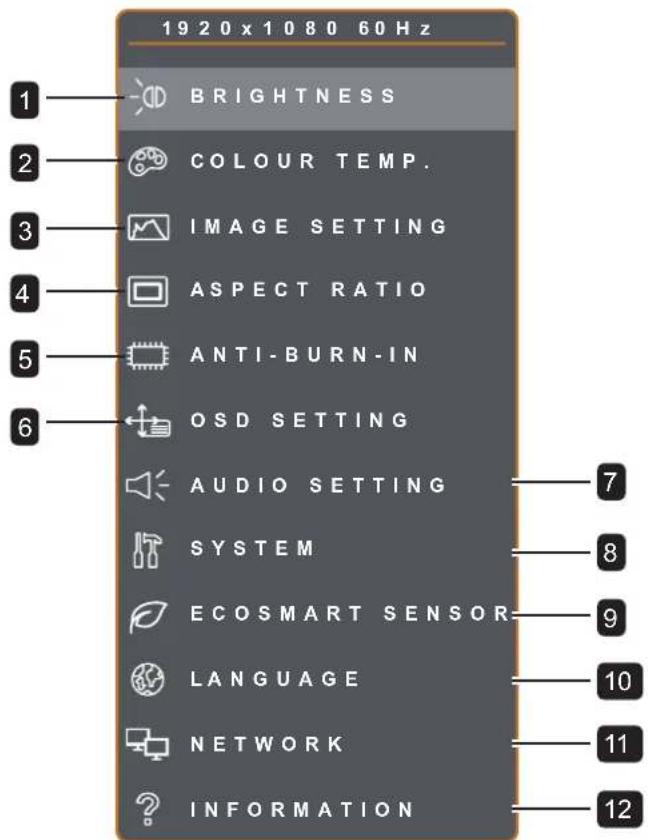
| Hoofdmenu Submenu Opmerkingen | ||
| 1. HELDERHEID • HELDERHEID | CONTRASTTEGENLICHTZWARTNIVEAU | Zie pagina 22. |
| 2. KLEURTEMP. • NEUTRAAL | WARMKOELGEBRUIKER | Zie pagina 24. |
| 3. BEELDINSTELLING • SCHERPTE | VERZADIGINGKLEURTOONGAMMAKLEURBEREIKRUISONDERDRUKKINGBEELDMODUS | Zie pagina 25. |
ON SCREEN DISPLAY MENU
| Hoofdmenu Submenu Opmerkingen | ||
| 4. BEELDVERHOUDING • VOLLEDIG | • REAL• OORSPRONKELIJK• ZOOM• OVERSCAN | Zie pagina 27. |
| 5. ANTI-BURN-IN • INSCHAKELEN | • INTERVAL (UREN)• MODUS | Zie pagina 28. |
| 6. OSD-INSTELLING • TRANSPARANTIE | • H. POSITIE OSD• V. POSITIE OSD• OSD-TIMER | Zie pagina 29. |
| 7. AUDIO-INSTELLINGEN • VOLUME | • AUDIO | Zie pagina 30. |
| 8. SYSTEEM • ENERGIEBESPARING | • DCR• BLAUW SCHERM• SIGNAALINFO• LOGO• LED• MONITOR-ID• HERROEPEN | Zie pagina 31. |
| 9. ECOSMART-SENSOR • INSCHAKELEN | • MODUS• NIVEAU | Zie pagina 32. |
| 10. TAAL De OSD-taal selecteren: | EN (English) / FR (Français) / DE (Deutsch) / ES (Español) / IT (Italiano) / PY (Русский) / RO (Română) / PL (Polski) / CS (Česky) / NL (Nederlands) / 简中 (简体中文) / 繁中 (繁體中文) | |
| 11. NETWERK • NETWERKCONFIGURATIE | • IP-ADRES• NETMASKER• GATEWAY• DNS 1• DNS 2• NETWERKNAAM | Zie pagina 34. |
| 12. INFORMATIE Toont informatie over de instellingen zoalsIngang, Resolutie, Horizontale frequentie, Verticale frequentie, Timingmodus, Firmwareversie, Netwerkmodus, IP-adres, Netmasker, Gateway, DNS 1/2, MAC-adres en Netwerknaam. | ||
HOOFDSTUK 5: DE LCD-MONITOR AANPASSEN
5.1 Helderheid
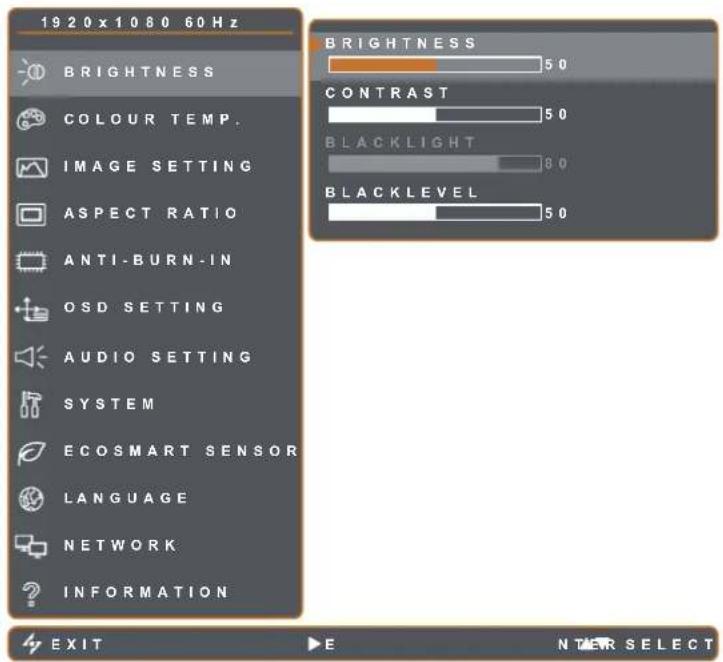
- Druk op de knop om het OSD-venster te openen.
- Selecteer het menu HELDERHEID en druk vervolgens op de knop ▶.
- Druk op de knop ▲ of ▼ om een optie te selecteren.
| Item Functie Bediening Bereik | |||
| HELDERHEID Past de luminantie van het beeld aan. | Druk op de knop ◀ of ▶ om de waarde aan te passen. | 0 tot 100 | |
| CONTRAST | Stelt het verschil in tussen het zwartniveau en het witniveau. | ||
| TEGENLICHT | Past de luminantie van het beeld aan.Opmerking: Deze menuoptie is niet beschikbaar als de functies DCR en ECOSMART SENSOR zijn ingeschakeld. | ||
| ZWARTNIVEAU | Past het zwartniveau van de schermafbeelding aan. Een lage instelling voor de helderheid maakt zwart donkerder. | ||
Zie de vergelijkende illustraties op pagina 23.
DE LCD-MONITOR AANPASSEN
| Oorspronkelijke instelling | Instelling hoog Instelling laag | ||
| HELDERHEID | 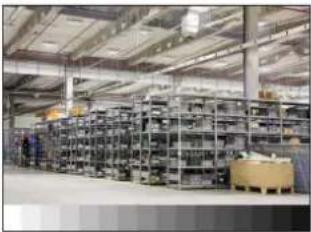 | 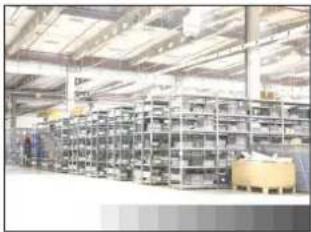 | 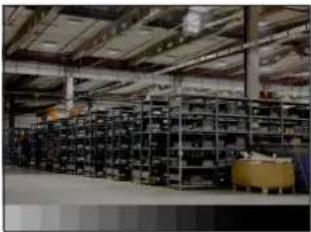 |
| CONTRAST | 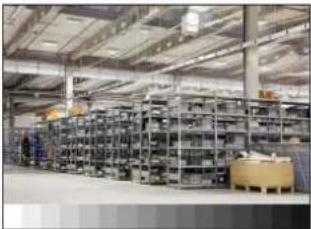 | 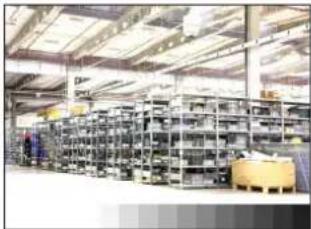 | 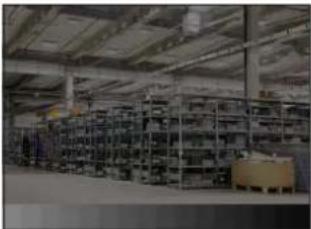 |
| ZWARTNIVEAU | 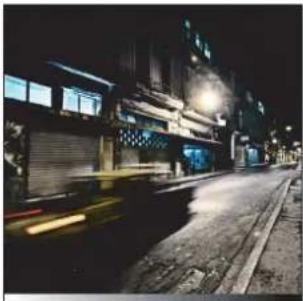 | 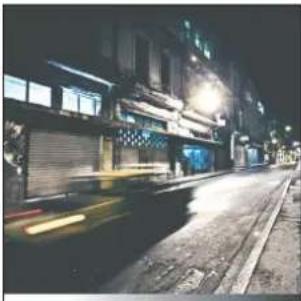 |  |
DE LCD-MONITOR AANPASSEN
5.2 Kleurtemperatuur
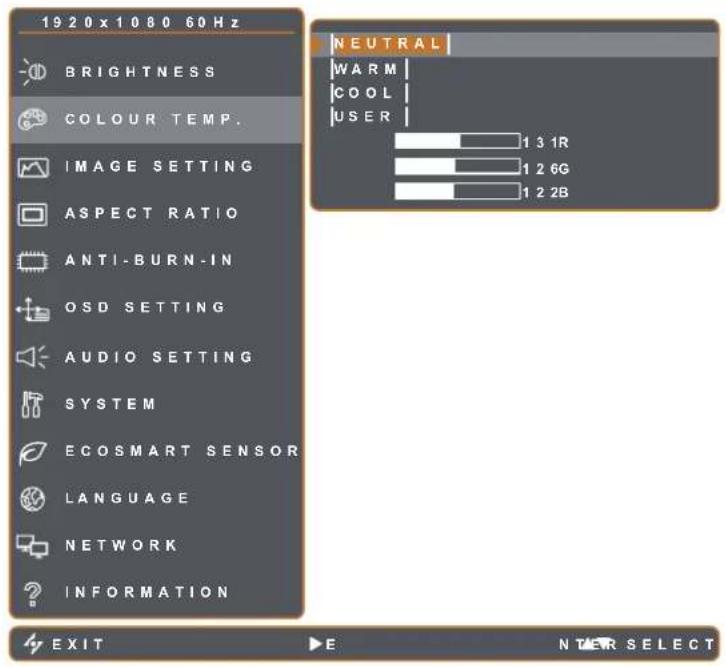
- Druk op de knop om het OSD-venster te openen.
- Selecteer COLOUR TEMP. en druk vervolgens op de knop ▶.
- Druk op de knop ▲ of ▼ om een optie te selecteren.
| Item Functie Bediening Bereik | |||
| KLEURTEMP. | Bevat verschillende kleurinstellingen. | Druk op de knop ◀ of ▶ om de instelling te selecteren. | NEUTRAAL WARM KOEL GEBRUIKER |
| Kleurinstelling kan worden ingesteld op:NEUTRAAL- wordt algemeen gebruikt voor normale verlichtingsomstandigheden.WARM - geeft een roodachtige tint voor warmere kleuren.KOEL- geeft een blauwachtige tint voor koelere kleuren.GEBRUIKER- Hiermee kunnen gebruikers de kleurtemperatuur instellen door de R, G, B-instellingen aan te passen volgens de voorkeur van iemand.1 Selecteer GEBRUIKER en druk dan op de knop ▶.2 Druk op de knop ▲ of ▼ om de kleur te selecteren die u wilt verwijderen.3 Druk op de knop ◀ of ▶ om de waarde aan te passen tussen 0 ~ 255.Opmerking: Activeer HERROEPEN om de standaardinstellingen van de kleuren te herstellen. | |||
DE LCD-MONITOR AANPASSEN
5.3 Beeldinstelling
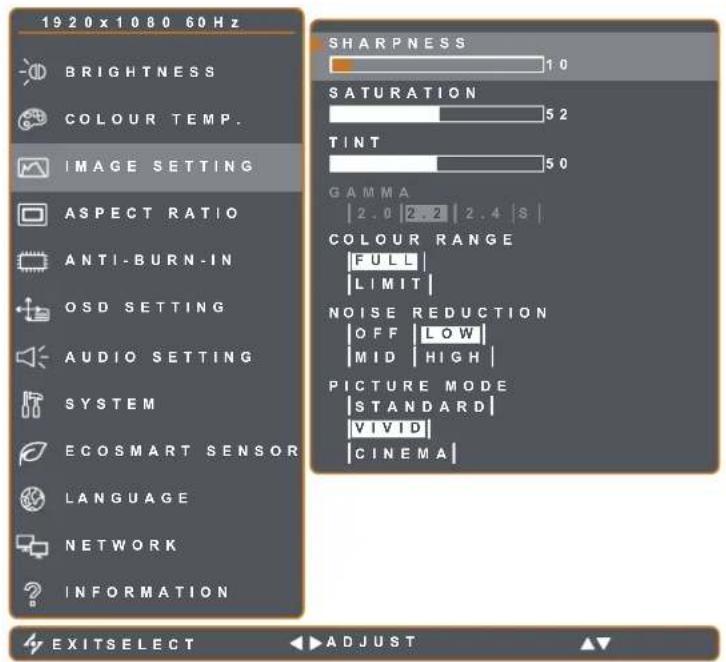
- Druk op de knop om het OSD-venster te openen.
- Selecteer BEELDINSTELLING en druk vervolgens op de knop ▶.
- Druk op de knop ▲ of ▼ om een optie te selecteren.
| Item Functie Bediening Bereik | ||||
| SCHERPTE | Past de helderheid en de scherpte van het schermbeeld aan. | Druk op de knop ◀ of ▶ om de waarde aan te passen. | 0 tot 100 | |
| VERZADIGING Past | de kleurverzadiging aan. | |||
| TINT | Past de kleurtint aan. | |||
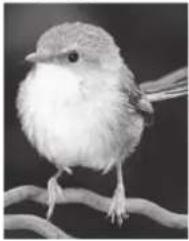
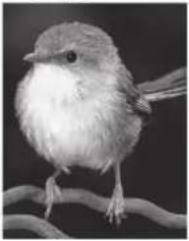
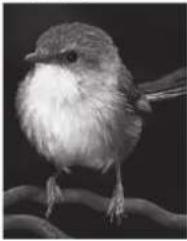
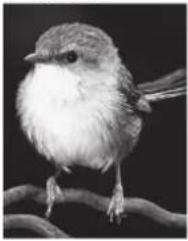
| GAMMA | Past de niet-lineaire instelling aan voor de beeldhelderheid en het contrast. | Druk op de knop ◀ of ▶ om de instelling te selecteren. | 2.02.22.4S | |
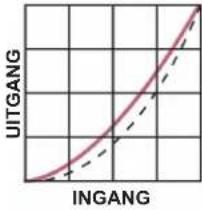 | 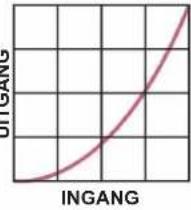 | 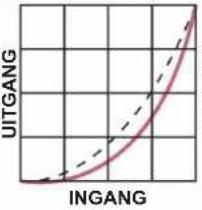 | 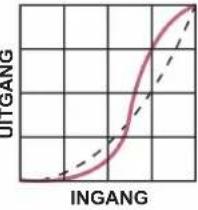 | |
| Display gamma 2.0 | Display gamma 2.2 | Display gamma 2.4 | Display gamma S | |
 |  |  |  | |
DE LCD-MONITOR AANPASSEN
| Item Functie Bediening Bereik | |||
| KLEURBEREIK | Past de zwart- en witniveaus in voor video.Opmerking:Deze menuoptie is alleen beschikbaar als de ingangsbron HDMI is. | Druk op de knop ◀ of ▶ om de instelling te selecteren. | VOLLIMIET |
Signaalbron van PC - Pc-signaal op volledig bereik (Grijswaarden 0-255) status: 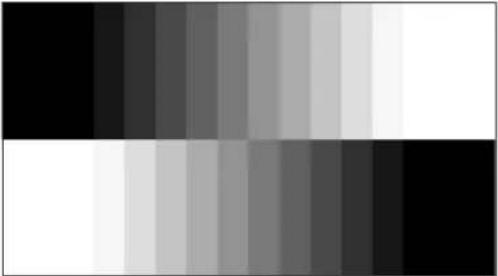 Monitor OSD kleurbereik: Volledig *Maak uw keuze Monitor OSD kleurbereik: Limiet Monitor OSD kleurbereik: Volledig *Maak uw keuze Monitor OSD kleurbereik: Limiet | |||
Signaalbron van Video - Video-signaal op beperkt bereik (Grijswaarden 16~235) status: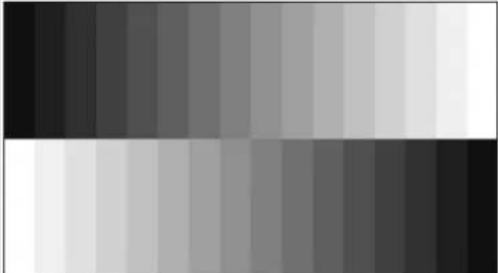 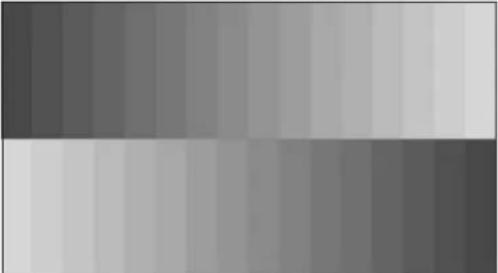 | |||
| Monitor OSD kleurbereik: Limiet *Maak uw keuze Monitor OSD kleurbereik: Volledig | |||
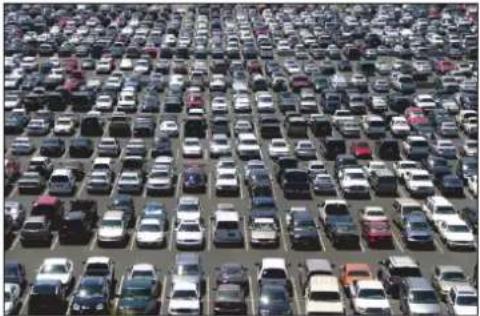
| RUIS-ONDERDRUKKING | Past de ruisonderdrukking aan om ruis uit het beeld te verwijderen.Dit levert duidelijkere en scherpere beelden op. | Druk op de knop ◀ of ▶ om de instelling te selecteren. | UITLAAGGEMIDDELDHOOG |
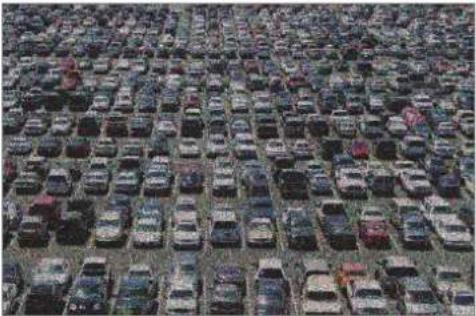  | |||
| Ruisreductie uit Ruisreductie aan | |||
| BEELDMODUS | Selecteert een vooraf gedefinieerde beeldmodusinstelling. | Druk op de knop ◀ of ▶ om de instelling te selecteren. | STANDAARDLEVENDIGCINEMA |
DE LCD-MONITOR AANPASSEN
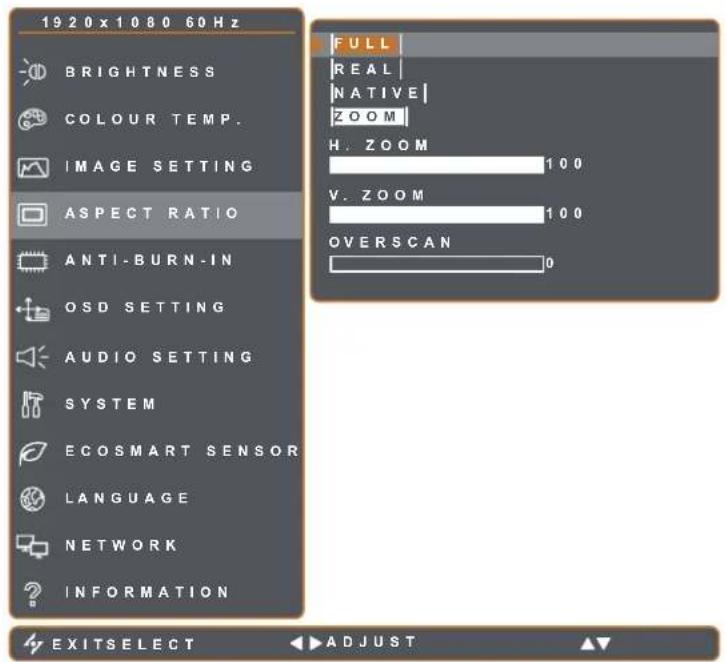
5.4 Beeldverhouding
- Druk op de knop om het OSD-venster te openen.
- Selecteer het menu BEELDVERHOUDING en druk vervolgens op de knop ▶.
- Druk op de knop ▲ of ▼ om een optie te selecteren.
| Item Functie Bediening Bereik | |||
| BEELDVERHOUDING | Past de beeldverhouding van het beeld op het scherm aan. | Druk op de knop ◀ of ▶ om de instelling te selecteren. | FULL REAL OORSPRONKELIJK ZOOM |
| H. ZOOM (horizontaal zoomen) | Past horizontaal zoomen aan.Opmerking: Deze menuoptie is alleen beschikbaar als de instelling BEELDVERHOUDING is ingesteld op ZOOM. | Druk op de knop ◀ of ▶ om de waarde aan te passen. | 0 tot 100 |
| V. ZOOM (verticaal zoomen) | Past horizontaal zoomen aan.Opmerking: Deze menuoptie is alleen beschikbaar als de instelling BEELDVERHOUDING is ingesteld op ZOOM. | ||
| OVERSCAN | Past de overscaninstelling aan om de afgeknipte schermranden op te lossen. | ||
DE LCD-MONITOR AANPASSEN
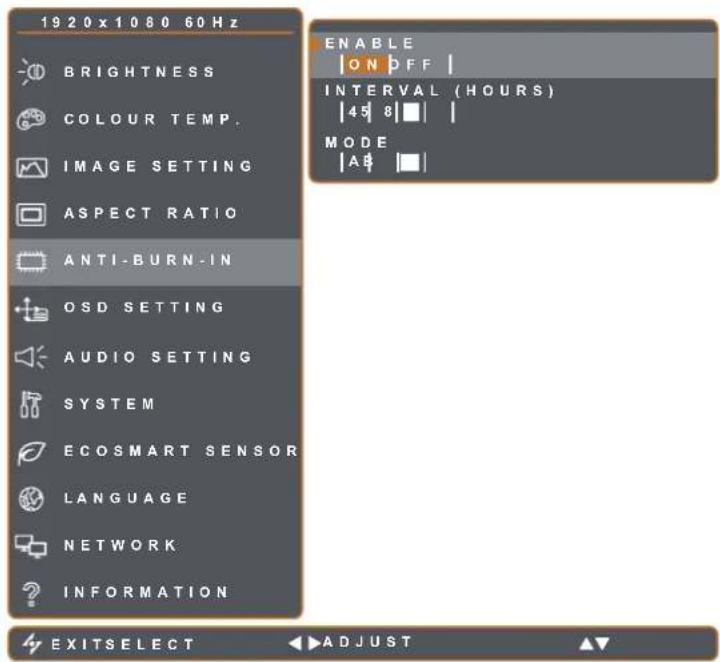
5.5 Anti-Burn-in
- Druk op de knop om het OSD-venster te openen.
- Selecteer het menu ANTI-BURN-IN en druk dan op de knop ▶.
- Druk op de knop ▲ of ▼ om een optie te selecteren.
| Item Functie Bediening Bereik | |||
| INSCHAKELEN | Schakelt de functie Anti-Burn-In in of uit. | Druk op de knop ◀ of ▶ om de instelling te selecteren. | AANUIT |
| INTERVAL(UREN) | Stelt de intervaltijd (uren) in tussen het activeren van de functie Anti Burn-In. | Druk op de knop ◀ of ▶ om de waarde aan te passen. | 4568 |
| MODUS | Selecteert de modus Anti-Burn-In. | Druk op de knop ◀ of ▶ om de instelling te selecteren. | ABC |
| U kunt de Anti-Burn-in-modus instellen op:• A - Voert snel uit.• B - Langzamer maar preciezer dan modus A.• C - Langzaamst maar de meest nauwkeurige modus. | |||
DE LCD-MONITOR AANPASSEN
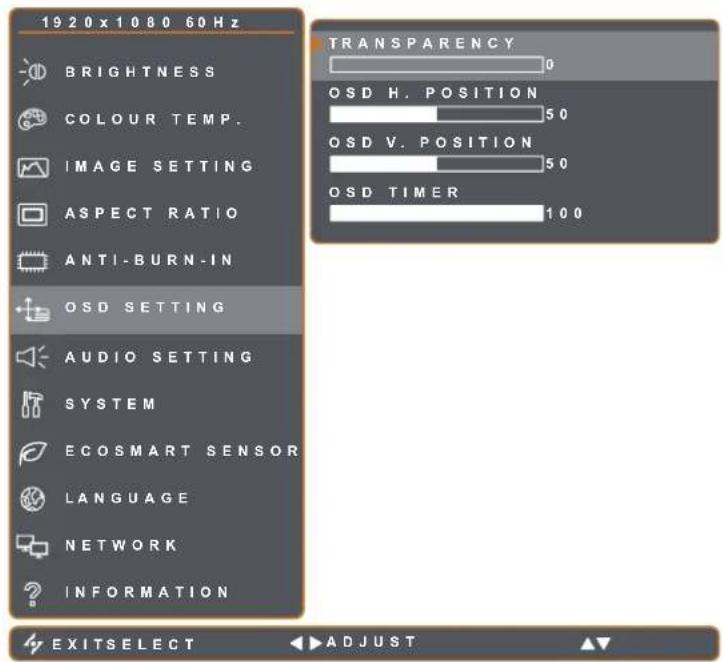
5.6 OSD-instellingen
- Druk op de knop om het OSD-venster te openen.
- Selecteer het menu OSD-INSTELLING en druk dan op de knop ▶.
- Druk op de knop ▲ of ▼ om een optie te selecteren.
| Item Functie Bediening Bereik | |||
| TRANSPARANTIE | Past het transparantieniveau van het OSD-scherm aan. | Druk op de knop ◀ of ▶ om de waarde aan te passen. | 0 tot 100 |
| OSD H. POSITIE (horizontale positie) | Verplaatst het OSD-venster naar links of rechts op het scherm. | ||
| OSD V. POSITIE (verticale positie) | Verplaatst het OSD-venster omhoog of omlaag. | ||
| OSD-TIMER | Stelt de tijdsduur (in seconden) in dat het OSD-menu wordt getoond. Nadat de tijd is verlopen, wordt het OSD-menu gewist. | 5 tot 100 | |
DE LCD-MONITOR AANPASSEN
5.7 Audio-instelling

- Druk op de knop om het OSD-venster te openen.
- Selecteer het menu OSD-INSTELLING en druk dan op de knop ▶.
- Druk op de knop ▲ of ▼ om een optie te selecteren.
| Item Functie Bediening Bereik | |||
| VOLUME | Past het volumeniveau van de ingebouwde luidspreker aan.Opmerking: Als het volume is aangepast maarAUDIOopUITstaat, komt er geen geluid uit de luidspreker. | Druk op de knop◄ of ► om de waarde aan te passen. | 0 tot 100 |
| AUDIO Schakelt de | uidspreker AAN of UIT. | Druk op de knop◄ of ► om de instelling te selecteren. | AANUIT |
DE LCD-MONITOR AANPASSEN
5.8 Systeem

- Druk op de knop om het OSD-venster te openen.
- Selecteer het menu SYSTEEM en druk vervolgens op de knop ▶.
- Druk op de knop ▲ of ▼ om een optie te selecteren.
| Item Functie Bediening Bereik | |||
| ENERGIEBESPARING | Schakelt de modus voor energiebesparing in. Als de instelling is ingesteld op AAN, wordt het scherm zwart en licht de LED-indicators ORANJE op wanneer er geen signaal beschikbaar is. | Druk op de knop ◀ of ▶ om de instelling te selecteren. | AAN UIT |
| DCR (Dynamische contrastverhouding) | Activeert DCR. Deze functie biedt de automatische aanpassing van de beeldhelderheid en het contrast aan hoge snelheid en een dynamisch contrastbereik, zoals wanneer u films bekijkt. DCR is geschikt voor weergave binnenshuis.Opmerking: Als de instelling is ingesteld op AAN, wordt de optie ACHTERGRONDVERLICHTING in het menu HELDERHEID uitgeschakeld. | ||
| BLAUW SCHERM | Met deze optie schakelt u de functie voor blauw scherm in of uit.Als de instelling is ingesteld op AAN, verschijnt een blauw scherm wanneer er geen signaal beschikbaar is. Het scherm wordt daarentegen zwart als de instelling op UIT staat. | ||
| SIGNAALINFO | Schakelt de signaalinformatie die op het scherm moet worden weergegeven, in of uit. | ||
| LOGO | Met deze optie schakelt u de logofunctie in of uit.Als de instelling op AAN staat, wordt het AG Neovo-logo kort weergegeven nadat de monitor is ingeschakeld. | ||
| LED Zet de LED-indicator | van de monitor aan of uit. | ||
DE LCD-MONITOR AANPASSEN
Item Functie Bediening Bereik
| MONITOR-ID Stelt de monitor-ID in. | Druk op de knop ◀ of ▶ om de ID in te stellen. | 1 tot 255 | |
| HERROEPEN | Gebruik deze instellingen om alle standaardinstellingen terug te zetten, behalve met taal en NETWERK verwante instellingen. | Druk op de knop ▶ om de functie uit te voeren. | - |
5.9 EcoSmart-sensor
Met de ingebouwde EcoSmart sensor kunnen gebruikers de functie Eco Smart gebruiken om de helderheid van het scherm automatisch aan het omgevingslicht aan te passen. Dit is rustgevend voor de ogen en optimaliseert het energiegebruik.
Opmerking: Controleer of de EcoSmart-sensor niet is afgedekt wanneer u deze functie inschakelt.

- Druk op de knop om het OSD-venster te openen.
- Selecteer het menu ECOSMART SENSOR en druk dan op de knop ▶.
- Druk op de knop ▲ of ▼ om een optie te selecteren.
DE LCD-MONITOR AANPASSEN
| Item Functie Bediening Waarde | |||
| INSCHAKELEN | Schakelt de Eco Smart-functie in of uit.Opmerking: Als de instelling is ingesteld op AAN, wordt de optie ACHTERGRONDVERLICHTING in het menu HELDERHEID uitgeschakeld. | Druk op de knop ◀ of ▶ om de instelling te selecteren. | AANUIT |
| MODUS | Stelt de modus in voor de automatische helderheid. | Druk op de knop ◀ of ▶ om de instelling te selecteren. | AUTO GEBRUIKER |
| U kunt de modus instellen op:AUTO - Deze modus is de standaardmodus. De LC-helderheid past zich automatisch aan het omgevingslicht aan.GEBRUIKER - hiermee kunt u de LCD-helderheid automatisch instellen. | |||
| NIVEAU | Hiermee kunt u het LCD-helderheidsniveau instellen.Opmerking: Deze menuoptie is alleen beschikbaar als de instelling MODUS is ingesteld op GEBRUIKER. | Druk op de knop ◀ of ▶ om de waarde aan te passen. | 0 tot 100 |
DE LCD-MONITOR AANPASSEN
5.10 Netwerk
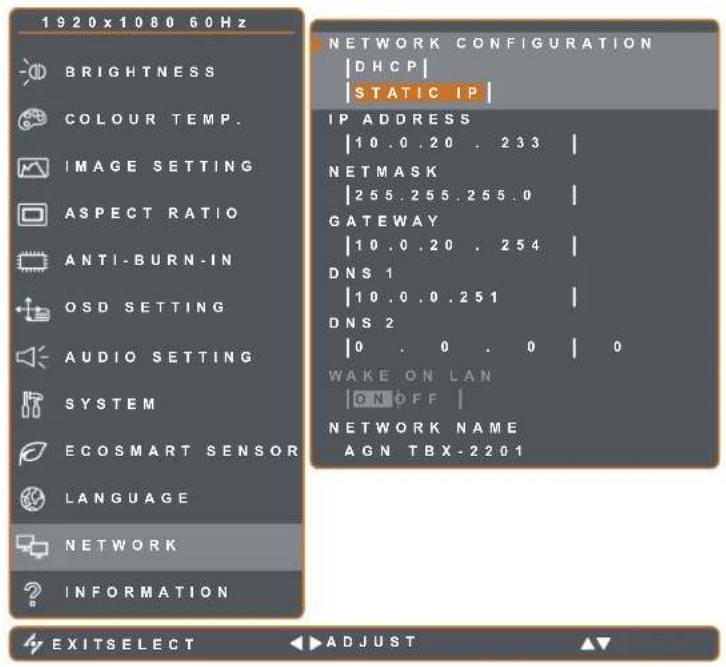
- Druk op de knop om het OSD-venster te openen.
- Selecteer het menu NETWERK en druk vervolgens op de knop ▶.
- Druk op de knop ▲ of ▼ om een optie te selecteren.
Opmerking: de monitor biedt geen ondersteuning voor de WAKE ON LAN-functie. Daarom is deze menuoptie uitgeschakeld en grijs weergegeven.
| Item Functie Bediening Waarde | |||
| NETWERKCONFIGURATIE | Kies hoe de LCD-monitor adressen moet toewijzen aan de netwerkbronnen. | Druk op de knop ◀ of ▶ om de instelling te selecteren. | DHCP STATISCH IP |
| IP-ADRES | Configureer de netwerkparameters handmatig. Deze optie kan alleen worden geconfigureerd wanneer de instelling NETWERKCONFIGURATIE is ingesteld op STATISCH IP. | Druk op de knop ▲ of ▼ om het item te selecteren.Druk op de knop ◀ of ▶ om de netwerkparameter te configureren. Druk dan op de knop ▼m naar het volgende veld te schakelen.Wanneer de instelling is voltooid, drukt u op de knop ▼om de instelling op te slaan. | 0.0.0.0(0 tot 255) |
| NETMASKER | |||
| GATEWAY | |||
| DNS 1 | |||
| DNS 2 | |||
| NETWERKNAAM | Bij een aansluiting van meerdere schermen, kunt u elke monitor hernoemen voor een gemakkelijke identificatie. | Druk op de knop ◀ of ▶ om het teken te selecteren. Druk dan op de knop ▼m naar het volgende veld te schakelen.Wanneer de instelling is voltooid, drukt u op de knop ▼om de instelling op te slaan. | xxxxxxxxxxxxx(0~9, A~Z, spatie, +,-, /, :) |
HOOFDSTUK 6: BIJLAGE
6.1 Waarschuwingsmeldingen
| Waarschuwingsmeldingen Oorzaak Oplossing | ||
| [T742] INPUT SIGNAL OUT OF RANGE | De resolutie of de vernieuwingsfrequentie van de grafische kaart van de computer is te hoog ingesteld. | • Verander de resolutie of de vernieuwingsfrequentie van de grafische kaart. |
| [8HX6] NO SIGNAL | De LCD-monitor kan het signaal van de invoerbron niet detecteren. | • Controleer of de bron is ingeschakeld.• Controleer of de signaalkabel goed is aangesloten.• Controleer of een pen in de aansluiting op de kabel is gebogen of gebroken. |
| [WY76] OSD LOCK OUT | OSD is door de gebruiker vergrendeld. | • Ontgrendel het OSD.Raadpleeg pagina 17. |
| [TWAT] ANTI-BURN-IN ON | De functie Anti-Burn-In is door de gebruiker ingeschakeld. | • De functie Anti-Burn-in uitschakelen. Raadpleeg pagina 28. |
 ANTI-BURN-IN OFF ANTI-BURN-IN OFF | De functie Anti-Burn-In is door de gebruiker uitgeschakeld. | • De functie Anti-Burn-in inschakelen. Raadpleeg pagina 28. |
6.2 Ondersteunde resoluties
| PC-modus | Resolutie | Vernieuwingsfrequentie | |
| Horizontaal Vertical | |||
| IBM VGA 720 400 | 70 | ||
| IBM VGA 640 480 | 60 | ||
| Apple Mac II 640 480 | 67 | ||
| VESA 640 480 72 | |||
| VESA 640 480 75 | |||
| VESA 800 600 56 | |||
| VESA 800 600 60 | |||
| VESA 800 600 72 | |||
| VESA 800 600 75 | |||
| Apple Mac II 832 624 | 75 | ||
| VESA 1024 768 | 60 | ||
| VESA 1024 768 | 70 | ||
| VESA 1024 768 | 75 | ||
| VESA 1280 1024 | 60 | ||
| VESA 1280 1024 | 75 | ||
| Apple Mac II 1152 | 870 | 75 | |
| VESA 1152 864 | 75 | ||
| VESA 1280 800 | 60 | ||
| VESA 1280 800 | 75 | ||
| VESA 1280 960 | 60 | ||
| VESA 1440 900 | 60 | ||
| VESA 1680 1050 | 60 | ||
| VESA 1920 1080 | 60 | ||
| Videomodus | Resolutie | Vernieuwingsfrequentie | |
| Horizontaal Verticaal | |||
| EDTV 720 480 60i | |||
| EDTV 720 480 60 | |||
| EDTV 720 576 50i | |||
| EDTV 720 576 50 | |||
| HDTV 1280 720 50 | |||
| EDTV 1280 720 60 | |||
BIJLAGE
| Videomodus | Resolutie | Vernieuwingsfrequentie | |
| Horizontaal Verticaal | |||
| HDTV 1920 1080 | 50i | ||
| HDTV 1920 1080 | 50 | ||
| HDTV 1920 1080 | 60i | ||
| HDTV 1920 1080 | 60 | ||
| HDTV 1920 1080 | 24 | ||
| HDTV 1920 1080 | 25 | ||
| HDTV 1920 1080 | 30 | ||
6.3 Problemen oplossen
| Probleem Mogelijke oorzaak en oplossing | |
| Geen beeld.• LED-indicator is uit. | • Controleer of de LCD-monitor is INGESCHAKELD.• Controleer of de voedingsbron goed is aangesloten op de LCD-monitor. |
| • LED-indicator is oranje. | • Controleer of de computer is INGESCHAKELD.• Controleer of de computer in de stand-bymodus staat, verplaats de muis of druk op een toets om de computer te wekken. |
| De weergegeven teksten zijn vaag. | • Pas de BEELDINSTELLING aan (zie pagina 25). |
| Het OSD-menu verschijnt niet. | • Het OSD is vergrendeld. Zie pagina 17 om het OSD te ontgrendelen. |
| Op het scherm verschijnen rode, blauwe, groene en witte stippen. | • In de LCD-monitor zitten miljoenen microtransistors. Het is normaal dat enkele transistors beschadigd raken en punten voortbrengen. Dit is aanvaardbaar en wordt niet beschouwd als een fout. |
| Geen audio-uitvoer. • Controleer of het volume is ingesteld op 0 (zie pagina 17 of 30).• Controleer of AUDIO-INSTELLING > AUDIO op UIT staat (zie pagina 30). | |
| Kan de instelling voor de achtergrondverlichting niet aanpassen. | • De functies DCR en ECOSMART SENSOR zijn ingeschakeld. Om beide functies uit te schakelen, zet u SYSTEEM > DCR en ECOSMART-SENSOR > INSCHAKELEN op UIT (zie pagina 31 en 32). |
| Het weergegeven beeld is vervormd. | • Past de beeldverhouding aan (zie pagina 27). |
BIJLAGE
| Probleem Mogelijke oorzaak en oplossing | |
| Er wordt condensatie gevormd op of in de LCD-monitor. | • Dit gebeurt gewoonlijk als de LCD-monitor van een koude naar een warme kamer wordt verplaatst. Zet de LCD-monitor niet AAN, maar wacht tot de condens is verdwenen. |
| Achter het glas heeft zich mist gevormd. | • Dit wordt veroorzaakt door vochtige weersomstandigheden. Dit is normaal. De nevel zal verdwijnen na enkele dagen of zodra het weer stabiliseert. |
| Op het scherm verschijnen vage schaduwen van een statisch beeld. | • Zet de LCD-monitor langere tijd uit.• Gebruik een schermbeveiliging of een zwart-wit afbeelding en geef deze gedurende langere perioden weer. |
BIJLAGE
6.4 De LCD-monitor vervoeren
Om de LCD-monitor voor herstel of verzending klaar te maken, moet u de monitor in de originele verpakking stoppen.
1 Plaats de twee schuimplastic kussens ter bescherming aan weerszijden van de LCD-monitor.
2 Leg de LCD-monitor in de doos.
3 Leg de doos met toebehoren in het daarvoor aangewezen vak (indien nodig).
4 Sluit de doos en plak hem dicht.

- Alle specificaties zijn onderhevig aan wijzigingen zonder kennisgeving.
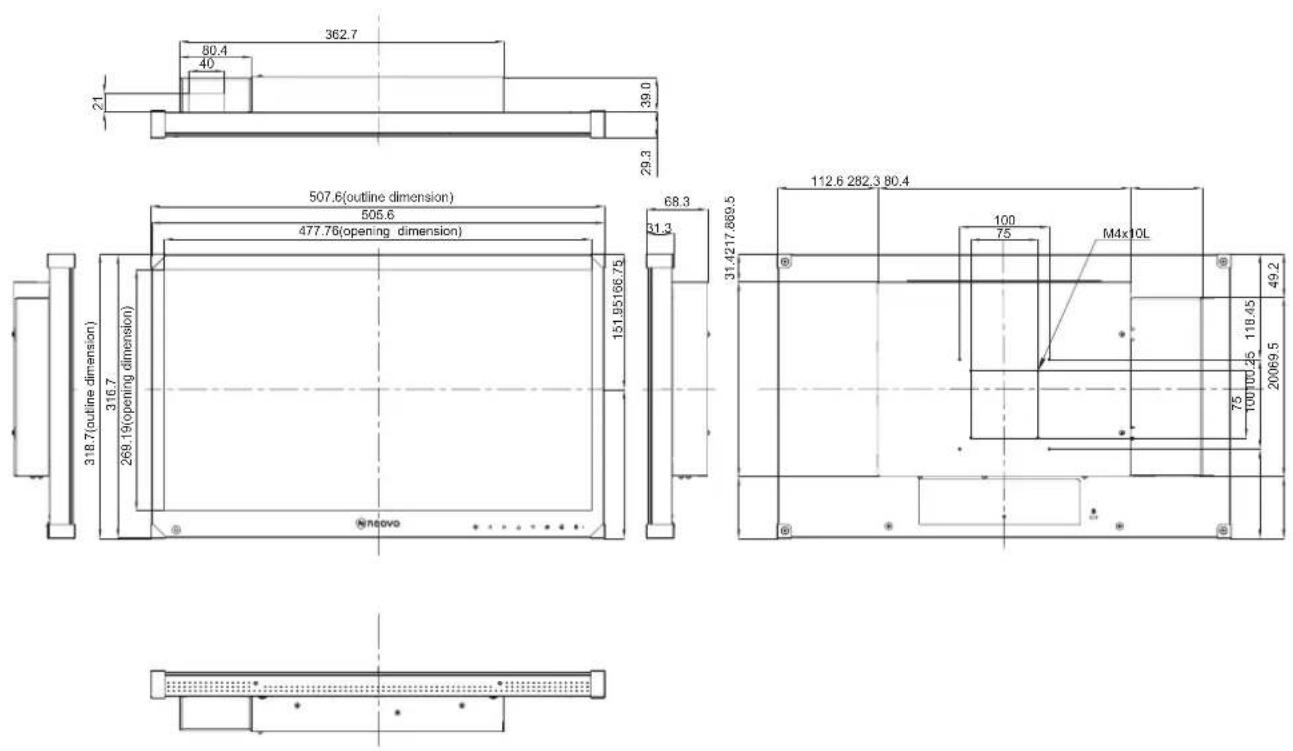
7.2 Schermafmetingen
7.2.1 Afmetingen TBX-2201
AG Neovo


- VEILIGHEIDSINFORMATIE
- VOORZORGSMAATREGELEN
- HOOFDSTUK 1: PRODUCTBESCHRIJVING
- HOOFDSTUK 2: VERBINDINGEN MAKEN
- HOOFDSTUK 3: HET LCD-SCHERM GEBRUIKEN
- HOOFDSTUK 4: ON SCREEN DISPLAY MENU (SCHERMMENU)
- HOOFDSTUK 5: DE LCD-MONITOR AANPASSEN
- HOOFDSTUK 6: APPENDIX
- HOOFDSTUK 7: SPECIFICATIES
- WEEE
- OPMERKING
- WAARSCHUWINGEN TIJDENS HET GEBRUIK
- REINIGING EN ONDERHOUD
- WAARSCHUWING
- OPMERKING BETREFFENDE DE LCD-MONITOR
- 1.1 INHOUD VAN DE VERPAKKING
- PRODUCTBESCHRIJVING
- 1.2 VOORBEREIDING VOOR DE INSTALLATIE VAN DE MUURMONTAGE
- 1.2.1 MUURMONTAGE
- 1.3 OVERZICHT LCD-MONITOR
- 1.3.1 VOORKANT EN TOETSEN OP HET TOETSENBORD
- 2 LINKS
- SNELTOETS: VOLUME LAGER
- 3 RECHTS
- SNELTOETS: BEELDVERHOUDING
- 4 OMHOOG
- 5 OMLAAG
- SNELTOETS: BEELDMODUS
- 6 MENU
- 7 TOETS ADRESINSTELLING
- 8 VOEDINGS-/LED-INDICATOR
- 9 ECOSMART-SENSOR
- 1.3.2 ACHTERKANT
- 1.4 KABELS BEHEREN
- 2.1 DE VOEDING AANSLUITEN
- VERBINDINGEN MAKEN
- 2.2 INVOERBRONNEN AANSLUITEN
- 2.2.1 EEN COMPUTER AANSLUITEN
- VERBINDEN MET EEN VAST NETWERK
- RS232-KABELS GEBRUIKEN
- MET HDMI-KABELS
- 2.3 EEN USB-OPSLAGAPPARAAT AANSLUITEN (VOOR FIRMWARE-UPDATE)
- 3.1 HET SCHERM INSCHAKELEN
- DE LCD-MONITOR GEBRUIKEN
- 3.2 HET VOLUME REGELEN
- 3.2.1 AUDIO DEMPEN
- 3.3 HET OSD-MENU VERGRENDELEN
- HOOFDSTUK 4: ON SCREEN DISPLAY MENU
- 4.1 HET OSD-MENU GEBRUIKEN
- ON SCREEN DISPLAY MENU
- 4.2 OSD-MENUSTRUCTUUR
- 5.1 HELDERHEID
- DE LCD-MONITOR AANPASSEN
- 5.2 KLEURTEMPERATUUR
- 5.3 BEELDINSTELLING
- 5.4 BEELDVERHOUDING
- 5.5 ANTI-BURN-IN
- 5.6 OSD-INSTELLINGEN
- 5.7 AUDIO-INSTELLING
- 5.8 SYSTEEM
- 5.9 ECOSMART-SENSOR
- 5.10 NETWERK
- HOOFDSTUK 6: BIJLAGE
- 6.1 WAARSCHUWINGSMELDINGEN
- 6.2 ONDERSTEUNDE RESOLUTIES
- BIJLAGE
- 6.3 PROBLEMEN OPLOSSEN
- 6.4 DE LCD-MONITOR VERVOEREN
- 7.2 SCHERMAFMETINGEN
- AG NEOVO
Merk : AG Neovo
Model : TBX-2201
Categorie : Scherm