
TX-W32 - Monitor AG Neovo - Gratis gebruiksaanwijzing en handleiding
Vind de handleiding van het apparaat gratis TX-W32 AG Neovo in PDF-formaat.


| Producttype | Monitor |
| Merk | AG Neovo |
| Model | TX-W32 |
| Schermdiagonaal | 32 inch (81,28 cm) |
| Maximale resolutie | 1920 x 1080 (FHD) |
| Paneeltechnologie | LCD met optische touch |
| Touchscreen | Ja, optisch (multi-touch) |
| Interfaces | VGA, DVI, CVBS (x2), S-Video, YPbPr (x2), audio in/uit, RS-232, USB |
| Voeding | 100-240 V, 50/60 Hz |
| Stroomverbruik | < 130 W (aan), < 10 W (uit) |
| Gewicht zonder voet | 16,8 kg |
| Gewicht met voet | 18,3 kg |
| Muurmontage | VESA 400 x 200 mm |
| Beeldverhouding | 16:9 |
| Luidsprekers | 2 W x 2 (stereo) |
| OSD-talen | O.a. Nederlands (via menu instelbaar) |
| Energiebesparing | Ja, via menu |
| Anti-inbranden | Ja, met instelbare modi (frame, lijn, punt) |
| PIP / PAP | Ja (Picture-in-Picture, Picture-and-Picture) |
| Afstandsbediening | Ja, met batterij CR2025 |
| Inhoud verpakking | LCD-scherm, voet, handgrepen, netsnoer, D-sub kabel, DVI-kabel, USB-kabel, afstandsbediening, batterij, CD met driver, gebruikershandleiding |
| Reiniging | Zachte, licht vochtige doek; milde zeep; geen schurende middelen |
Veelgestelde vragen - TX-W32 AG Neovo
Gebruikersvragen over TX-W32 AG Neovo
0 vraag over dit apparaat. Beantwoord die u kent of stel uw eigen vraag.
Stel een nieuwe vraag over dit apparaat
Download de handleiding voor uw Monitor in PDF-formaat gratis! Vind uw handleiding TX-W32 - AG Neovo en neem uw elektronisch apparaat weer in handen. Op deze pagina staan alle documenten die nodig zijn voor het gebruik van uw apparaat. TX-W32 van het merk AG Neovo.
GEBRUIKSAANWIJZING TX-W32 AG Neovo
Voorzorgsmaatregelen
Opmerking....6
Voorzorgen tijdens de Set-up....6
Voorzorgen tijdens het gebruik....7
Schoonmaak en onderhoud ....7
Opmerking bij het LCD-scherm 8
Hoofdstuk 1: Productbeschrijving
1.1 Inhoud van de verpakking 9
1.2 Voorbereiding voor de installatie van de muurmontage 10
1.2.2 De voet verwijderen....10
1.2.1 Muurmontage....10
1.2.3 De handgrepen verwijderen....10
1.3 Overzicht LCD-scherm....11
1.3.1 Voorkant en toetsen op het toetsenbord 11
1.3.2 Achterkant ....12
1.4 Afstandsbediening....13
1.4.1 Toetsen op de afstandsbediening....13
1.4.2 Batterijen in de afstandsbediening plaatsen 14
1.4.3 Signaal afstandsbediening....14
Hoofdstuk 2: Verbindingen maken
2.1 De wisselstroom aansluiten....15
2.2 Invoerbronnen aansluiten....16
2.2.1 Een computer aansluiten....16
Met een VGA-kabel....16
Met een DVI-kabel 16
USB-kabels gebruiken 17
2.2.2 Een camera of video-apparaat aansluiten 18
CVBS-kabels gebruiken....18
YPbPr-kabels gebruiken 18
Met een S-Video-kabel....19
2.3 Aansluiten op een stereoversterker....19
Een audio-apparaat aansluiten 20
2.4 Meerdere LCD-schermen aansluiten ....21
Hoofdstuk 3: Met het LCD-scherm werken
3.1 Het scherm inschakelen....22
3.1.1 Met het Keypad....22
3.1.2 De afstandsbediening gebruiken....22
3.2 De signaalbron selecteren....23
3.2.1 Met het Keypad 23
3.2.2 De afstandsbediening gebruiken....23
3.3 Volume aanpassen....24
3.3.1 Met het Keypad 24
3.3.2 De afstandsbediening gebruiken....24
3.4 Het volume dempen 24
3.5 Het OSD-menu vergrendelen....25
3.6 Picture-in-Picture (PIP) gebruiken....26
3.6.1 PIP-opties....26
3.6.2 PIP Swap (wisselen) 26
Hoofdstuk 4: On Screen Display Menu (schermmenu)
4.1 Het stuurprogramma voor het LCD-scherm installeren....27
4.1.1 Installatie Windows ® XP 27
4.1.2 Installatie Windows ® 7 / Windows ® Vista .....28
4.2 Het aanraakscherm gebruiken 29
4.2.1 Single-Touch vs. Multi-Touch....29
4.2.2 Vingerbewegingen....29
4.2.3 Extra's voor het aanraakscherm....30
4.3 Windows® Instellingen voor Pen en aanraken....31
Hoofdstuk 5: Eigenschappen aanraakscherm
5.1 Het OSD-menu gebruiken 32
5.2 OSD-menuboom ....34
Hoofdstuk 6: Het LCD-scherm aanpassen
6.1 Instelling Helderheid....36
6.2 Kleur-instellen....37
6.2.1 Kleurtemperatuur....37
6.3 Beeld-instellen (alleen VGA) 39
6.4 Beeld-instellen (videosignalen) 40
6.5 Beeldverhouding ....42
6.6 PIP-instelling 43
6.7 Anti-inbranden 45
6.8 OSD-instellen 46
6.9 Audio-instellen 47
6.10 Overige 48
6.11 Kies invoer....50
Hoofdstuk 7: Bijlage
7.1 Waarschuwingsmeldingen....51
7.2 Problemen oplossen....52
7.3 Het LCD-scherm vervoeren....53
Hoofdstuk 8: Specificaties
8.1 Weergavespecificaties ....54
8.2 Schermafmetingen ....55
8.2.1 Afmetingen TX-W32....55
8.2.2 Afmetingen TX-W42....55
Veiligheidsinformatie

Dit FCC Klasse B compatibel apparaat voldoet aan de voorschriften op de storingsveroorzakende apparatuur in Canada.
FCC-naleving
Dit apparaat voldoet aan Deel 15 van de FCC-regels. De werking is onderhevig aan de volgende twee voorwaarden: (1) dit apparaat mag geen schadelijke storingen veroorzaken en (2) dit apparaat moet elke storing aanvaarden, met inbegrip van storingen die een ongewenste werking kunnen veroorzaken.
OPMERKING:
Dit apparaat werd getest en voldoet aan de limieten voor een Klasse B digitaal apparaat, in overeenstemming met Deel 15 van de FCC-regels. Deze limieten zijn vastgesteld om een redelijke beveiliging te bieden tegen schadelijke storingen in een residentiële installatie. Deze apparatuur genereert, gebruikt en straalt radiofrequente energie uit die, indien niet geïnstalleerd en gebruikt in overeenstemming met de instructies, schadelijke storingen kan veroorzaken aan radiocommunicaties. Er is echter geen garantie dat er geen storing zal optreden in een particuliere installatie. Indien dit apparaat toch schadelijke storingen veroorzaakt aan radio- of televisieontvangst, wat kan vastgesteld worden door het apparaat in en uit te schakelen, moet de gebruiker deze storing proberen te corrigeren door een of meer van de volgende maatregelen te nemen:
Wijzig de richting van de ontvangstantenne of • verplaats de antenne.
Vergroot de afstand tussen de apparatuur en de • ontvanger.
Raadpleeg de leverancier of een ervaren radio/Tv-• technicus voor hulp.

Waarschuwing:
Elke niet-toegelaten wijziging aan deze apparatuur kan resulteren in het herroepen van de machtiging het apparaat te bedienen en het annuleren van de productgarantie.
WEEE
Informatie van toepassing op gebruikers in landen van de Europese Unie

Dit symbool op het product of op de verpakking geeft aan dat aan het eind van het gebruiksleven dit product van het gewone huisafval moet worden gescheiden. U dient zich van uw eigen verantwoordelijkheid bewust te zijn dat elektronisch afval in speciale verwerkingcentra moet worden verwerkt om zo de natuurlijke bronnen te kunnen sparen. In ieder land in de Europese Unie dienen gescheiden inzamelingssystemen aanwezig te zijn om afgedankte elektronica en elektronische apparatuur apart in te kunnen zamelen en te verwerken. Voor informatie over de dichtstbijzijnde inzameling van afgedankte elektronica en elektronische apparatuur neemt u contact op met uw gemeente of met de leverancier waar u het product heeft aangeschaft.
Hg
Het weggooien van de lamp

De LAMP(EN) in dit product bevat(ten) kwik (Hg) en dienen hergebruikt of in overeenstemming met de lokale wetgeving vernietigd te worden. Voor meer informatie, kunt u de overeenkomst met de producenten van elektronica bekijken op www.eiae.org. Voor specifieke informatie met betrekking tot de lamp, zie www.lamprecycle.org.
Richtlijn: Vermont Hg
Artikel 10: Behoud en ontwikkeling
Hoofdstuk 164: VERANTWOORD OMGAAN MET KWIK
§ 7106. Producten met kwik voorzien van een label
Bevat kwik (Hg), op de juiste manier weggooien.

De symbolen gebruikt in deze handleiding
 | Dit pictogram geeft een potentieel gevaar aan dat lichamelijke letsels en materiële schade kan veroorzaken. |
 | Dit pictogram geeft belangrijke bedienings- en onderhoudsinformatie aan. |
Opmerking
Lees, voor gebruik van het LCD-scherm, deze gebruikershandleiding aandachtig door en • bewaar deze als referentie in de toekomst.
De productspecificaties en andere informatie vermeld in deze Gebruikershandleiding zijn • uitsluitend als referentie bedoeld. Alle informatie kan zonder voorafgaande waarschuwing worden veranderd. De bijgewerkte inhoud kan worden gedownload van onze website: http://www.agneovo.com.
- Ga voor registratie online naar http://www.agneovo.com.
Om uw rechten als consument te beschermen, mag u geen van de stickers op het LCD-scherm verwijderen. Hierdoor kan de garantieperiode mogelijk nadelig worden beïnvloed.
Voorzorgen tijdens de Set-up
 | Plaats het LCD-scherm niet in de directe nabijheid van warmtebronnen zoals een verwarming, ventilatieopening of in direct zonlicht. |
 | De ventilatieopeningen in de behuizing mogen niet afgedekt of geblokkeerd worden. |
 | Plaats het LCD-scherm op een stevige ondergrond. Plaats het LCD-scherm op een trillings- en schokvrije ondergrond. |
 | Plaats het LCD-scherm in een goed geventileerde ruimte. |
 | Plaats het LCD-scherm niet buitenshuis. |
 | Plaats het LCD-scherm niet in een stoffige of vochtige omgeving. |
 | Mors geen vloeistoffen en steek geen scherpe voorwerpen in het LCD-scherm via de ventilatieopeningen. Dit kan leiden tot ongelukken zoals brand, elektrische schokken of schade aan het LCD-scherm. |
Voorzorgen tijdens het gebruik
| Maak uitsluitend gebruik van het netsnoer dat bij het LCD-scherm is geleverd. | |
| Het stopcontact moet dicht bij het LCD-scherm zitten en gemakkelijk toegankelijk zijn. | |
| Controleer bij gebruik van een verlengsnoer voor het LCD-scherm, of het totale stroomverbruik dat op het stopcontact is aangesloten, niet groter is dan de ampèrewaarde. | |
| Op het snoer mag niets liggen of staan. Leg het netsnoer van het LCD-scherm zo, dat er niet kan worden op getrapt. | |
| Indien het LCD-scherm voor onbepaalde tijd niet wordt gebruikt, dient het netsnoer uit het stopcontact gehaald te worden. | |
| Neem de kabel bij de stekker vast als u het netsnoer uit het stopcontact trekt. Aan het snoer trekken kan brand of een elektrische schok veroorzaken. | |
| Nooit met natte handen het netsnoer aanraken of losmaken. |
Schoonmaak en onderhoud
| Het LCD-scherm wordt geleverd met NeoVTMOptisch Glas. Gebruik voor het schoonmaken van het glas en de behuizing, een zachte licht bevochtigde doek. Gebruik uitsluitend een zacht schoonmaakmiddel, opgelost in water. | |
| Wrijf of klop niet met scherpe of schurende zaken zoals een pen of een schroevendraaier over het glasoppervlak. Dit kan leiden tot krassen in het glasoppervlak. | |
| Probeer nooit het LCD-scherm zelf te repareren. Laat dit over aan gekwalificeerd personeel. Wanneer u de deksel opent of verwijdert, kunt u worden blootgesteld aan gevaarlijke spanning en andere gevaren. |

Waarschuwing:

Haal het netsnoer uit het stopcontact en roep de hulp
in van gekwalificeerd onderhoudspersoneel indien de volgende omstandigheden zich voordoen:
Als het netsnoer beschadigd ♦ is.
Als het LCD-scherm is ♦ gevallen of de behuizing beschadigd is.
Als het LCD-scherm rook of ♦ een vreemde geur afgeeft.
Opmerking bij het LCD-scherm
Ten einde het stabiele helderheidniveau te behouden, wordt aangeraden om de helderheidsinstelling laag te houden.
Door de levensduur van de lamp, is het normaal dat de helderheidkwaliteit van het LCD-scherm na verloop van tijd kan afnemen.
Wanneer statische beelden lange tijd worden weergegeven, kan het beeld inbranden op het LCD-scherm. Dit wordt beeldretentie of inbranden genoemd.
Om beeldretentie te voorkomen kan het volgende gedaan worden:
Stel het LCD-scherm zo in, dat het zich na enkele minuten inactiviteit uitschakelt.
Gebruik een screensaver met bewegende beelden of een leeg wit beeld.
- Voer de functie Anti-Burn-In uit. Zie het gedeelte "Instellingen, Anit-Burn-In".
Verwissel regelmatig de achtergrond van het bureaublad.
Stel het LCD-scherm in op een lage helderheid. •
Schakel het LCD-scherm uit als het systeem niet in gebruik is. •
Dingen die gedaan moeten worden als het LCD-scherm beeldretentie vertoont:
Schakel de monitor voor lange tijdsperioden uit. Dit kan enkele uren tot enkele dagen zijn. •
Gebruik een schermbeveiliging en laat deze lange tijd lopen. •
Gebruik een zwart-wit beeld en laat dit lange tijd lopen.
Als het LCD-scherm van de ene naar de andere kamer wordt verplaatst of als er een plotselinge verandering optreedt in de omgevingstemperatuur, kan er aan de binnenzijde van het glasoppervlak een waas van condens gevormd worden. Als dit zich voordoet mag het LCD-scherm niet worden uitgeschakeld voordat de waas verdwijnt.
Het is normaal dat zich door vochtige weersomstandigheden een waas aan de binnenzijde van het glasoppervlak van het LCD-scherm vormt. Na een paar dagen of zodra het weer zich stabiliseert, zal de waas verdwijnen.
In het LCD-scherm bevinden zich duizenden microtransistors. Het is normaal dat enkele transistors beschadigd zijn en spikkels geven. Dit is aanvaardbaar en wordt niet als een defect gezien.
1. Productbeschrijving
1.1 Inhoud van de verpakking
Controleer tijdens het uitpakken of de volgende items zich in de verpakking bevinden. Als er items ontbreken of beschadigd zijn, neem dan contact op met uw leverancier.

LCD-display
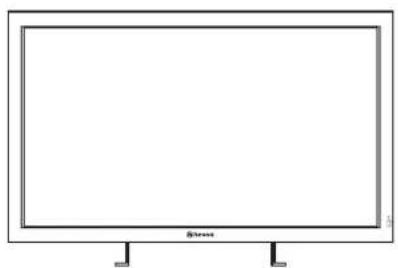
De afbeeldingen zijn ♦ uitsluitend bedoeld als referentie. De eigenlijke items kunnen bij de verzending afwijken.
1.2 Voorbereiding voor de installatie van de muurmontage
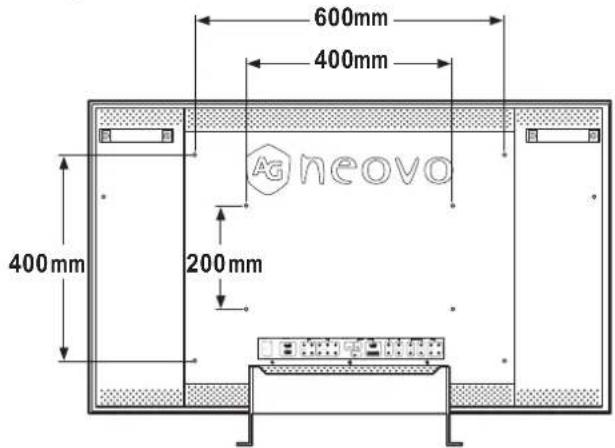
1.2.1 Muurmontage
1 Verwijder de voet en handgrepen (indien nodig).
Zie de procedures hierna.
2 Het LCD-scherm tegen de muur monteren.
Draai de schroeven door de montagebeugel in de VESA-gaten aan de achterkant van het LCD-scherm
1.2.2 De voet verwijderen
1 Leg het LCD- scherm omlaag op een vlak oppervlak.
2 Draai de vier schroeven uit het scherm los die de voet vergrendelen.
3 Til op om de voet vrij te maken.

1.2.3 De handgrepen verwijderen
1 Leg het LCD- scherm omlaag op een vlak oppervlak.
2 Draai de schroeven los om elke handgreep van het scherm te verwijderen.

Opmerking:
Spreid een handdoek of andere zachte doek uit voor u het LCD-scherm daarop neerlegt.
Opmerking:
Zorg er voor dat het scherm niet kan vallen en voorkom mogelijke verwondingen en schade aan het scherm in geval van aardbevingen of andere rampen.
Gebruik alleen de ♦ muurmontagekit van 400 x 200 mm die door AG Neovo wordt aanbevolen.
Maak het scherm goed ♦ vast tegen een vaste muur die sterk genoeg is om het gewicht te dragen.
1.3 Overzicht LCD-scherm
1.3.1 Voorkant en toetsen op het toetsenbord
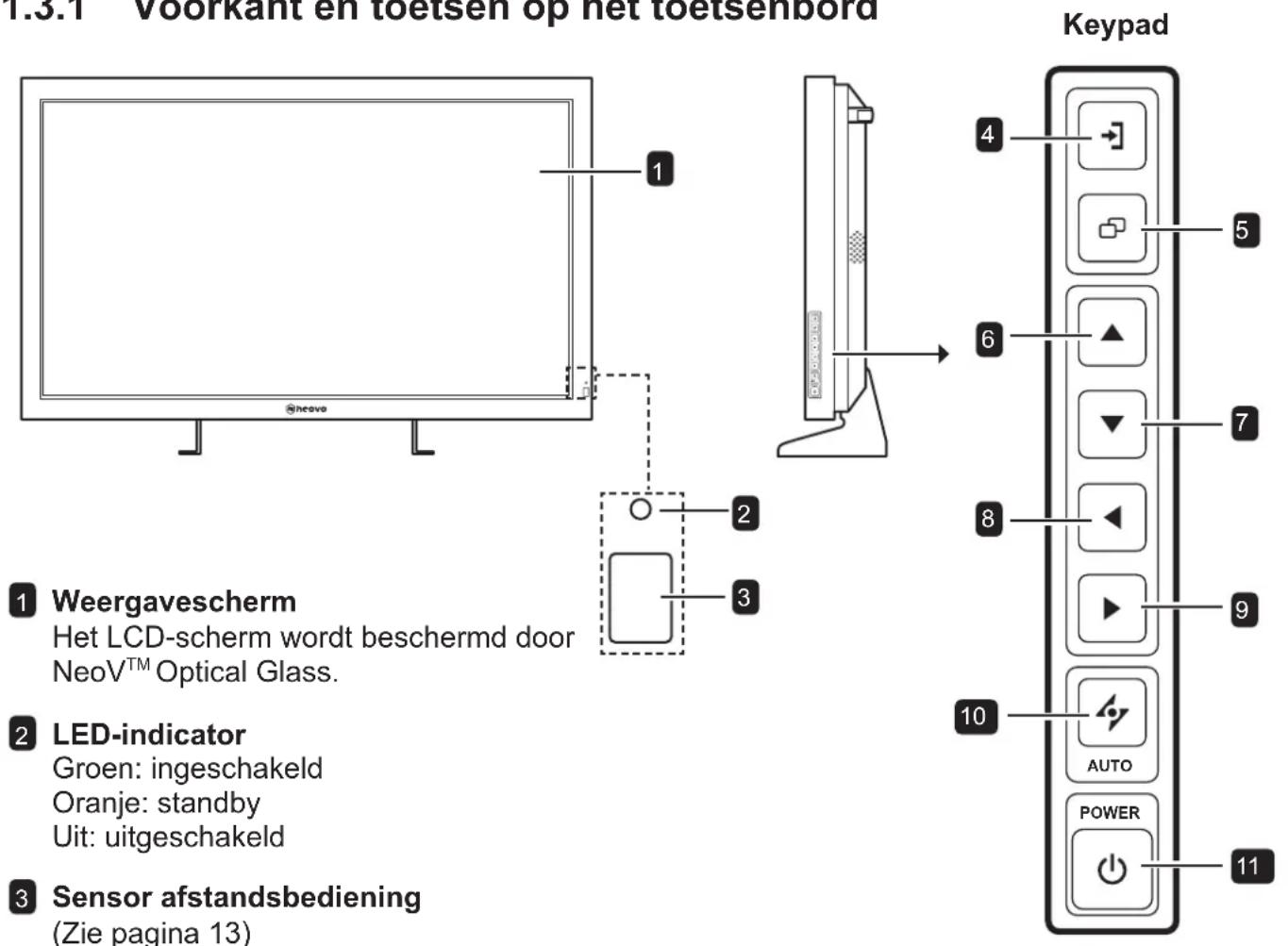
4 Bron
Meerdere malen indrukken om een • invoersignaalbron te selecteren.
5 Menu
Indrukken om het OSD menu te • openen.
Opnieuw indrukken om het OSD-menu • te sluiten.
6 Omhoog
Meerdere malen indrukken om een • PIP-optie te selecteren.
Druk hier tijdens het selecteren in • een OSD-menu op om een menu of submenu omhoog te gaan.
7 Omlaag
Indrukken om het PIP-hoofbeeld en • subbeeld te verwisselen.
Druk hier tijdens het selecteren in • een OSD-menu op om een menu of submenu omlaag te gaan.
8 Links
Indrukken om het volume te verlagen. • Tijdens de OSD-menuselectie indrukken • om de instellingen aan te passen.
9 Rechts
Druk hierop om het volume te verhogen.• Tijdens de OSD-menuselectie indrukken • om een optie te selecteren en de instellingen aan te passen.
10 AUTO
Voor VGA invoerbron indrukken om • automatisch af te stellen.
Voor videobron indrukken om het beeld te • bevriezen.
Tijdens OSD-menuselectie indrukken om • het OSD-menu te sluiten of een submenu te verlaten.
11 VOEDING
Indrukken om de voeding in of uit te • schakelen.
1.3.2 Achterkant

1 Ingang netvoeding
Sluit hier de voedingskabel op aan.
2 RS-232-aansluiting
Gebruik deze om RS-232-kabels aan te sluiten om meerdere schermen te gebruiken.
3 COMPONENT audio- en video-aansluitingen (2)
Sluit hier componentkabels aan voor het YPbPr-invoersignaal.
4 Uitgang gelijkstroomvoeding
Gebruiken voor afgegeven gelijkstroom.
5 USB-poort (voor aanraakscherm)
Gebruik deze om een USB-kabel voor de aanraakschermmodule van de pc aan te sluiten.
6 Audiopoort
Sluit hier een audiokabel aan voor de audio-ingang van de pc.
7 VGA-aansluiting
Sluit hier een pc met een VGA-kabel aan voor een analoog invoersignaal.
8 DVI-aansluiting
Sluit hier een pc met een DVI kabel aan voor een digital invoersignaal.
9 S-Video-connector (2)
Sluit hier AV-kabels aan voor het S-Video-signaal.
10 COMPOSIET: audio- en video-aansluitingen (2)
Sluit hier composietkabels aan voor het CVBS-signaal.
1.4 Afstandsbediening
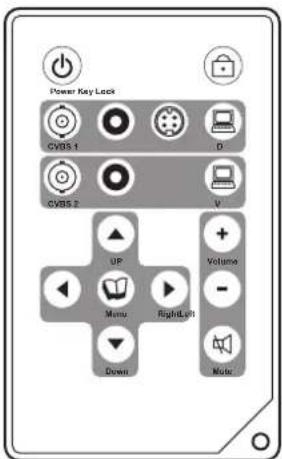
1.4.1 Toetsen op de afstandsbediening

1 AAN-/UIT-toets
Indrukken om de monitor in of uit te schakelen.
2 Toets CVBS1
indrukken om CVBS1 als invoersignaal te selecteren.
3 Toets CVBS2
indrukken om CVBS2 als invoersignaal te selecteren.
4 Toets YPbPr1
indrukken om YPbPr1 als invoersignaal te selecteren.
5 Toets YPbPr2
indrukken om YPbPr2 als invoersignaal te selecteren.
6 Toets S-Video
Indrukken om S-Video als invoersignaal te selecteren.
7 Navigatietoets
Indrrukken om door het OSD-menu te navigeren en de instellingen aan te passen.
8 Toets Menu
Indrukken om het OSD menu te openen.
Opnieuw indrukken om het OSD-menu te sluiten.
9 VergrendelToets
Indrukken om het OSD menu te vergrendelen.
10 Toets DVI
indrukken om DVI als invoersignaal te selecteren.
11 Toets VGA
indrukken om VGA als invoersignaal te selecteren.
12 Volumeknoppen
Druk + in om het volume te verhogen
Druk - in om het volume te verlagen.
13 Toets DEMPEN
Indrukken om het volume te dempen.
1.4.2 Batterijen in de afstandsbediening plaatsen
1 Houd de afstandsbediening met de knoppen naar beneden vast.
2 Druk op de vergrendeltab en trek het batterijvak uit de sleuf.
3 Plaats de batterij in het batterijvak.
4 Druk het batterijvak terug in de sleuf tot hij op zijn plaats klikt.

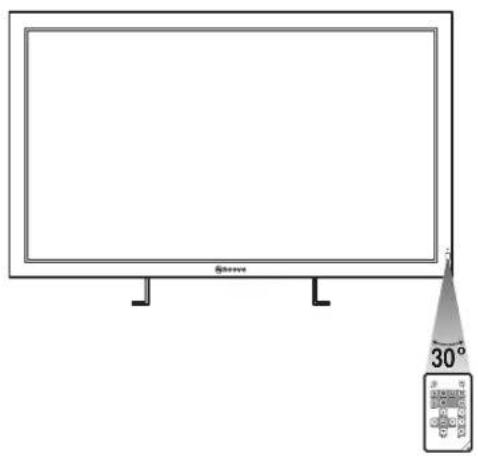
Het werkbereik van de afstandsbediening is ongeveer 10 meter. Richt de afstandsbediening rechtstreeks op de sensor voor een zo groot mogelijke nauwkeurigheid.
Opmerkingen over de batterij:
Plaats de afstandsbediening ♦ niet in hete of vochtige locaties.
Plaats de afstandsbediening ♦ niet in direct zonlicht.
Probeer de batterij niet ♦ te laden, kort te sluiten, verwarmen of verbranden.
Verwijder de batterij als u de ♦ afstandsbediening langere tijd niet gebruikt.
Alleen vervangen door ♦ CR2025 lithiumbatterij, 3V.
Werp de gebruikte batterij ♦ volgens de plaatselijk geldende voorschriften weg.
Opmerking:
Controleer of de batterij ♦ voldoende vermogen heeft voor optimale prestaties.
2. Verbindingen maken
2.1 De wisselstroom aansluiten
1 Sluit het netsnoer aan op de wisselstroomaansluiting achterop het scherm.
2 Steek de stekker in een wandcontactdoos.


Let op:
Zorg er voor dat het ♦ scherm niet met het lichtnet is verbonden voor u aansluitingen maakt. Kabels aansluiten terwijl het systeem is ingeschakeld, kan elektrische schokken of verwondingen veroorzaken.

Let op:
Houd het netsnoer bij de ♦ stekker vast als u het snoer losmaakt. Trek nooit aan het snoer zelf.
2.2 Invoerbronnen aansluiten
2.2.1 Een computer aansluiten
Met een VGA-kabel
Sluit één uiteinde van een D-sub kabel aan op de VGA-aansluiting van het LCD-scherm en het andere einde op de D-subaansluiting van de computer.

Met een DVI-kabel
Sluit één uiteinde van een DVI kabel aan op de DVI-aansluiting van het LCD-scherm en het andere einde op de DVI-aansluiting van de computer.

USB-kabels gebruiken (voor aanraakscherm)
Nadat het LCD-scherm op de computer is aangesloten met een VGA- of DVI-aansluiting, sluit u de meegeleverde USB-kabel aan om het stuurprogramma voor het apparaat te installeren zodat u de module voor het aanraakscherm kunt gebruiken.
Sluit de mini-USB-kant van de USB-kabel aan op de USB-poort van het LCD-scherm en het andere einde op de USB-poort van de computer.
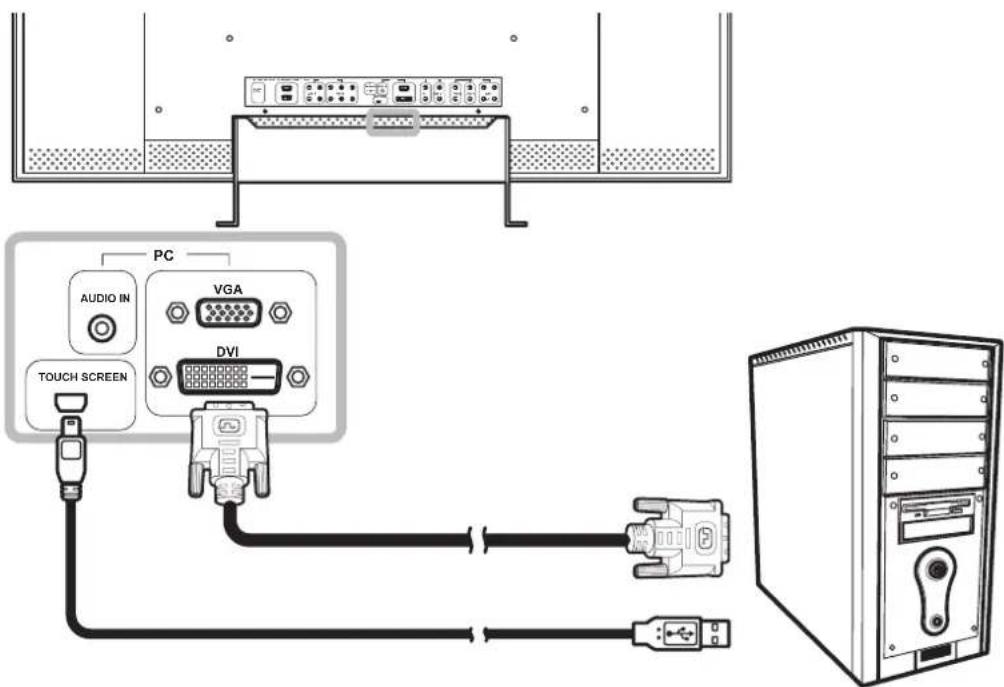
Zie pagina 27 voor aanwijzingen over de installatie van het stuurprogramma voor het aanraakscherm.
2.2.2 Een camera of video-apparaat aansluiten
CVBS-kabels gebruiken
Sluit één uiteinde van een CVBS-kabel aan op de COMPOSIET-aansluiting van het LCD-scherm en het andere einde op de COMPOSIET-aansluiting van de computer.
Sluit voor invoer van geluid een RCA-kabel aan op de audio-ingang van het LCD-scherm en op de audio-uitgang van het apparaat.

YPbPr-kabels gebruiken
Sluit één uiteinde van een YPbPr-kabel aan op de COMPONENT-aansluiting van het LCD-scherm en het andere einde op de COMPONENT-aansluiting van de computer.
Sluit voor invoer van geluid een RCA-kabel aan op de audio-ingang van het LCD-scherm en op de audio-uitgang van het apparaat.

Met een S-Video-kabel
Sluit één uiteinde van een S-Video-kabel aan op de S-VIDEO-aansluiting van het LCD-scherm en het andere einde op de S-VIDEO-aansluiting van de computer.
Sluit voor invoer van geluid een RCA-kabel aan op de audio-ingang van het LCD-scherm en op de audio-uitgang van het apparaat.

2.3 Aansluiten op een stereoversterker
Om de geluidsweergave te versterken, kunt u een stereoversterker op het LCD-scherm aansluiten.
Sluit een RCA-kabel aan op de audio-uitgang van het LCD-scherm en op de audio-ingang van een stereoversterker.

Een audio-apparaat aansluiten
Steek een eind van een audiokabel in de audioaansluiting achterop het scherm en het andere einde in de audioaansluiting van de computer.

2.4 Meerdere LCD-schermen aansluiten
Gebruik de RS-232-aansluiting om een reeks LCD-schermen aan te sluiten in een margrietketen. Met deze aansluiting kan de uitvoer van een computer tegelijkertijd op meerdere schermen worden getoond.
Het is mogelijk om maximaal 254 schermen aan te sluiten.

1 Sluit de vrouwtjeskant van een RS-232-kabel aan op de RS-232 uitgang van de computer en het mannetjeseinde op de RS-232 ingang op het scherm.
2 Sluit de vrouwtjeskant van een volgende RS-232-kabel aan op de RS-232 uitgang van het laatst aangesloten scherm en het mannetjeseinde op de RS-232 ingang van het volgende scherm.
3 Herhaal stap 2 om meer LCD-schermen aan te sluiten.
4 Stel de verbinding in met het menu Overige instellingen > RS-232C. Zie pagina 48.
Opmerking:
RS-232-kabels zijn niet ♦ meegeleverd maar worden afzonderlijk verkocht. Neem contact op met uw handelaar om er een te kopen.
Als een LCD-scherm in ♦ de reeks is uitgeschakeld, ontvangen de volgende schermen nog steeds het uitgangssignaal van de pc. Maar als het netsnoer van dat LCD-scherm niet in het stopcontact is gestoken, verliezen alle volgende schermen eveneens het signaal.
Gebruik vanwege de ♦ compatibiliteit alleen schermen van AG Neovo.
3. Met het LCD-scherm werken
3.1 Het scherm inschakelen
3.1.1 Met het Keypad

3.1.2 De afstandsbediening gebruiken
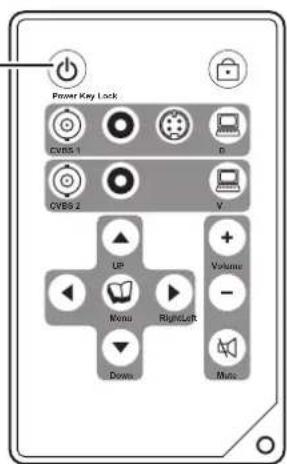
Druk op de AAN/UIT- knop op de afstandsbediening om het LCD-scherm in te schakelen.
De voedings-LED wordt groen.
Druk nogmaals op de AAN/ UIT-knop om het LCD-scherm uit te schakelen.
De LED-indicator dooft.
Opmerking:
Het LCD-scherm blijft ♦ vermogen gebruiken zolang de stekker van het netsnoer in de wandcontactdoos steekt. Trek de stekker los om de voeding volledig uit te schakelen.
3.2 De signaalbron selecteren
3.2.1 Met het Keypad

1 Druk op de toets Source op het keypad.
Het venster voor het invoersignaal verschijnt op het scherm. Het gemarkeerde item toont het huidige invoersignaal.
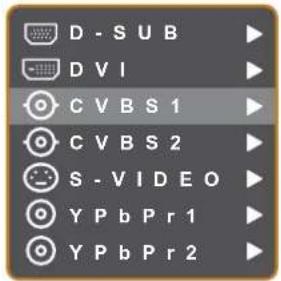
2 Druk meerdere malen op de toets Source tot het gewenste invoersignaal is gemarkeerd.
3 Druk op ▶om de ingangsbron te selecteren.
3.2.2 De afstandsbediening gebruiken

Druk op de toets voor het gewenste invoersignaal om de bron te selecteren.
Opmerkingen:
Nadat een invoersignaal ♦ is geselecteerd, verschijnt kort een melding over het invoersignaal op het scherm.
Als bijvoorbeeld CVBS1 is geselecteerd, verschijnt het volgende bericht.
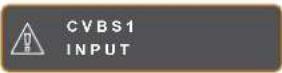
Als de geselecteerde invoerbron niet met het LCD-scherm is verbonden of is uitgeschakeld, verschijnt een bericht dat geen signaal is ontvangen.

Als de resolutie van de grafische kaart van de aangesloten computer te hoog is ingesteld, verschijnt een melding dat het invoersignaal buiten het bereik valt.

3.3 Volume aanpassen
3.3.1 Met het Keypad


3.3.2 De afstandsbediening gebruiken
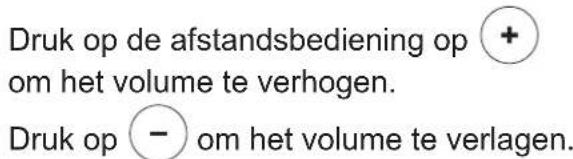
3.4 Het volume dempen
Druk op de afstandsbediening op om het volume te dempen. Het bericht Dempen verschijnt kort op het scherm.
Druk nogmaals op 🔒 of op de volumetoetsen om het dempen op te heffen.
3.5 Het OSD-menu vergrendelen
Vergrendel het OSD-menu om het LCD-scherm te beschermen tegen niet-geautoriseerde gebruikers en om te voorkomen dat per ongeluk op de toetsen van het keypad of de afstandsbediening wordt gedrukt.
Houd om het OSD te vergrendelen de hieronder genoemde toetsen op het keypad ten minste 5
seconden ingedrukt of tot het bericht OSD verschijnt.
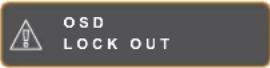
Als het OSD is vergrendeld, zijn alle toetsen van het keypad en de afstandsbediening uitgeschakeld.
| Type OSD-vergrendeling | Vergrendelen Ontgrendelen | |
| Alle toetsen vergrendelen | Houd □ en ◆ seconden ingedrukt. | Houd □ en ◆ seconden ingedrukt opf tot het OSD-menu verschijnt. |
| Alle toetsen vergrendelen behalve de AAN/UIT-toets. | Houd □ en ▶ 5 seconden ingedrukt. | Houd □ en ▶ 5 seconden ingedrukt opf tot het OSD-menu verschijnt. |
3.6 Picture-in-Picture (PIP) gebruiken
Met de optie Picture-in-Picture (PIP) kunt u meer dan een ingangssignaal op het LCD-scherm bekijken.
3.6.1 PIP-opties
Druk op keypad of afstandsbediening meerdere malen op ▲ om de PIP-opties te openen en bekijken. De opties zijn:
![graph TD A["PIP On (aan) PAP"] --> B["PAP 4:3PIP Off (uit)"] B --> C["PIP On (aan) PAP"] style A fill:#f9f,stroke:#333 style B fill:#bbf,stroke:#333 style C fill:#dfd,stroke:#333](/content/2026/06/1145835/images/ae54449a6b19a052fb98ff59db6594dbfaa0aa64ab21f64f443f2a5b46570926.jpg)
3.6.2 PIP Swap (wisselen)
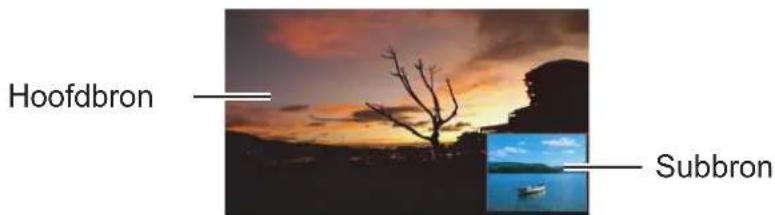
Verwissel de hoofdbron en de subbron die in de PIP-instellingen zijn opgegeven met keypad of afstandsbediening.

Druk op ▼ om hoofdbron en subbron te verwisselen. Zie de afbeelding hieronder.
Info:
PIP On (aan): het beeld van de subron wordt binnen het beeld van de hoofdbron weergegeven.
PAP (Picture-and-Picture, ♦ beeld en beeld): hoofdbron en subbron worden naast elkaar weergegeven met dezelfde afmetingen.
PAP 4:3 hoofd- en subbron ♦ worden naast elkaar weergegeven, beide met de beeldverhouding 4:3.
PIP Off (uit): De functie PIP ♦ is uitgeschakeld, alleen de hoofdbron wordt getoond.
Opmerking:
U kunt de hoofdbron en de subbron instellen in de PIP-instellingen, zie pagina 43.
4. Eigenschappen aanraakscherm
4.1 Het stuurprogramma voor het LCD-scherm installeren
Om de aanraakschermmodule van het LCD-scherm te gebruiken, moet het stuurprogramma eerst op de computer worden geïnstalleerd.
Het stuurprogramma ondersteunt Windows® XP, Windows® Vista en Windows® 7. Zie hieronder bij het betreffende besturingssysteem voor installatie-instructies.
4.1.1 Installatie Windows® XP
1 Sluit het LCD-scherm op uw computer aan met de meegeleverde USB-kabel (zie pagina 17).
2 Windows detecteert het LCD-scherm en het onderstaande venster verschijnt.

Klik op Annuleren: Een bericht verschijnt vanuit het systeemvak.

3 Steek de CD in het cd-romstation van de computer.
4 Zoek het installatiebestand op en dubbelklik op NextWindow_2500_Driver_1.2.731_Generic.exe om het stuurprogramma te installeren.
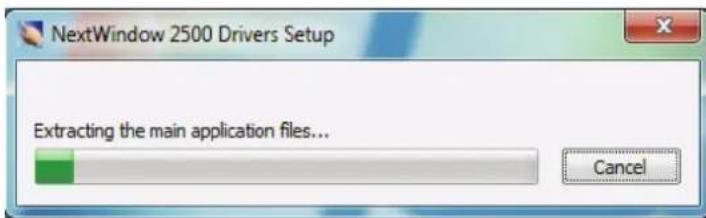
5 Nadat het installatieprogramma is uitgevoerd, is de aanraakmodule klaar voor gebruik.
4.1.2 Installatie Windows® 7 / Windows® Vista
De volgende afbeeldingen zijn gebaseerd op Windows® 7. Dezelfde stappen zijn echter eveneens van toepassing op Windows® Vista.
1 Sluit het LCD-scherm op uw computer aan met de meegeleverde USB-kabel (zie pagina 17).
2 Windows ® detecteert het LCD-scherm en het onderstaande venster verschijnt.

3 Steek de CD in het cd-romstation van de computer.
4 Zoek het installatiebestand op en dubbelklik op NextWindow_2500_Driver_1.2.731_Generic.exe om het stuurprogramma te installeren.

5 Na voltooiing van de installatie verschijnt een bericht vanuit het systeemvak om de installatie te bevestigen.

De aanraakmodule is klaar voor gebruik.
Opmerking:
Bezoek ♦ www.agneovo.com voor de nieuwste stuurprogramma's en andere productondersteuning.
4.2 Het aanraakscherm gebruiken
Het LCD-scherm vereist geen druk, gebruikers kunnen een vinger, een handschoen of een andere aanwijzer gebruiken. De geavanceerde optische sensor zorgt voor een nauwkeurige reactie op de aanraking, zodat herkalibreren niet nodig is.
4.2.1 Single-Touch vs. Multi-Touch
Het LCD-scherm ondersteunt zowel multi-touch als single-touch.
Met single-touch kan de gebruiker het scherm • aanraken in plaats van een muis te gebruiken. De gebruiker kan een vinger of een stylus als aanwijsapparaat gebruiken.
Met multi-touch kunnen gebruikers objecten op het • scherm met verschillende reeksen vingergebaren manipuleren, zoals twee vingers om uit te rekken, te zoomen of te draaien.
De beschikbaarheid van deze functies is afhankelijk van het besturingssysteem van de computer. Windows® 7 ondersteunt multi-touch, terwijl oudere versies alleen single-touch ondersteunen.
4.2.2 Vingerbewegingen
Standaard reageert het LCD-scherm op de volgende standaard aanwijshandelingen.
Tik op het scherm om te klikken.
Raak het scherm aan en beweeg om te slepen.
Tik tweemaal snel achtereen op het scherm om te • dubbelklikken.
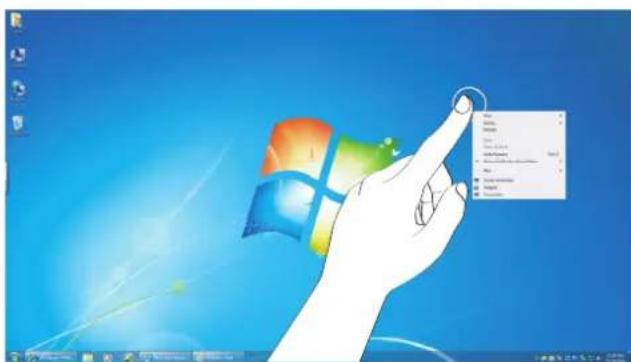
Raak aan en houd vast om te rechtsklikken. Een • rondje verschijnt op het scherm, gevolgd door het optiemenu.
De aanraakmodule is niet ♦ beschikbaar bij gebruik van het OSD (On Screen Display) menu. Gebruik voor het aanpassen van de instellingen de afstandsbediening of het toetsenblok.
Opmerking:
Multi-touch gebaren ♦ zijn alleen toepasbaar onder Windows® 7. Om te bladeren, draaien of zoomen in een single-touch omgeving, raakt u de betreffende pictogrammen of schuifbalken op het scherm aan.
De volgende zijn multi-touch handelingen:
Schuif omhoog of omlaag om het scherm • omhoog of omlaag te verplaatsen.
Om een pagina verder of terug te gaan, • zoals bij het bekijken van afbeeldingen, schuift u naar links of rechts.

Draaien: raak een punt aan met uw duim en verplaats uw wijsvinger naar links of rechts.

De afmetingen veranderen of verplaatsen: • raak een punt aan met uw duim en gebruik uw wijsvinger om te verplaatsen.
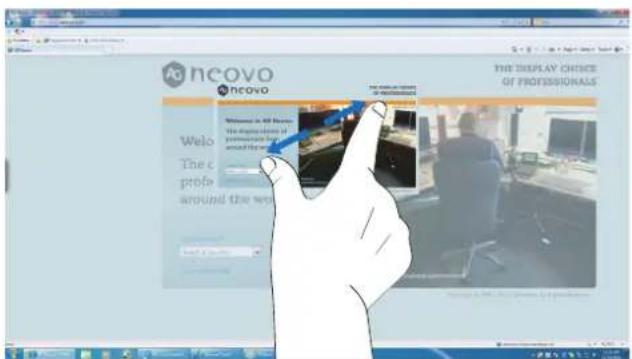
Zoomen: knijp twee vingers samen en spreid • ze uit om in te zoomen. Of spreid twee vingers uit op het scherm en breng ze naar elkaar toe om uit te zoomen.
4.2.3 Extra's voor het aanraakscherm
De aanraakmodule biedt een schermtoetsenbord voor tekstinvoer. Om het toetsenbord te activeren, tikt u op de rand van het toetsenbord en houdt u dit vast, waarna u uw vinger naar het midden van het scherm verplaatst.

Om tekst in te voeren, tikt u op dezelfde manier op de toetsen als bij een standaardtoetsenbord of u schakelt de handschriftstand in om tekens op het scherm te schrijven.
Tik voor meer informatie over het werken met het schermtoetsenbord op Extra > Help.
4.3 Windows® Instellingen voor Pen en aanraken
Het LCD-scherm is ingesteld met standaard aanraakopties zoals op pagina 29 is beschreven. Aanbevolen wordt om deze standaardinstellingen te behouden. Indien nodig kunt u deze instellingen echter aan uw voorkeuren aanpassen in Windows® 7.
Ga hiertoe als volgt te werk:
1 Tik op Start > Configuratiescherm > Pen en aanraking.
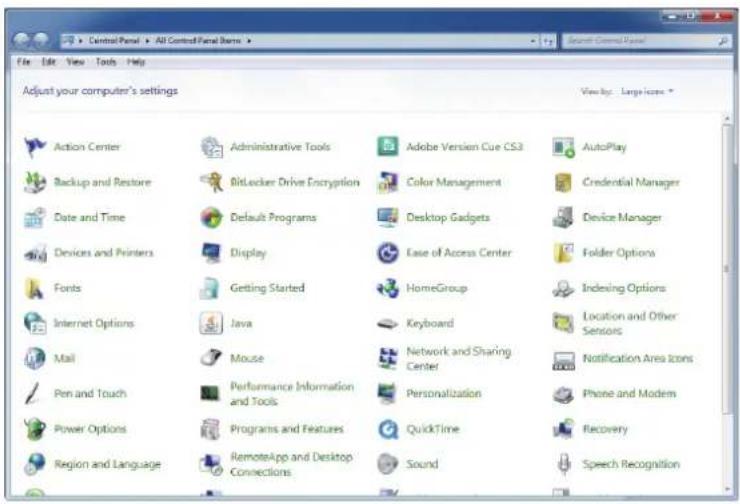
2 Blader door de tabbladen en pas de gewenste instellingen aan.

3 Tik op Toepassen om de instellingen op te slaan en toe te passen.
5. On Screen Display Menu (schermmenu)
5.1 Het OSD-menu gebruiken
| Afstandsbediening Keypad | ||
| 1 Het hoofdmenu weergeven. | Druk op ▶ . Druk op | |
 | ||
| 2 Het menu selecteren. | 1 Druk op ▲ of op ▼.2 Druk op ▶ om het submenu te openen. | 1 Druk op ▲ of op ▼.2 Druk op ▶ om het submenu te openen. |
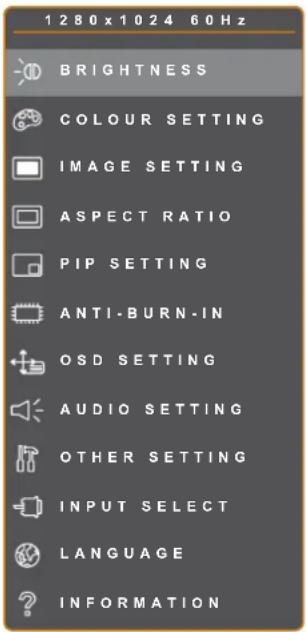 | ||
| Afstandsbediening Keypad | ||
3 Een item in het submenu selecteren. Het gemarkeerde item met de oranje pijl geeft het actieve submenu aan. Het gemarkeerde item met de oranje pijl geeft het actieve submenu aan. | Druk op ▲ of op ▼. | Druk op ▲ op . ▼ |
| 4 Instellingen aanpassen. | Druk op ◀ of op ▶. | Druk op ◀ op . ▶ |
| 5 Het submenu verlaten. | Druk op 📋 om terug te keren naar het vorige menu. | Druk op 🔒 om terug te keren naar het vorige menu. |
| 6 Het OSD-venster sluiten. | Druk opnieuw op 📋. D | Druk opnieuw op . 🔒 |
Als instellingen zijn aangepast, worden alle wijzigingen opgeslagen als de gebruiker het volgende doet:
Naar een ander menu gaat.•
Het OSD-menu afsluit.
Wacht tot het OSD-menu verdwijnt.
Opmerking: De beschikbaarheid van sommige menu-items is afhankelijk van de invoerbron. Als het menu niet beschikbaar is, is dit uitgeschakeld en grijs.
5.2 OSD-menuboom

| Hoofdmenu Submenu Opmerkingen | ||
| 1. Helderheid Helderheid• | Contrast• | Zie pagina 36. |
| 2. Kleur Inst. Kleurtemperatuur• | Zie pagina 37. | |
| 3. Beeld Inst. Tijdens invoersignaal van pc (alleen VGA): Scherpte• Fase Klok Hor. Positie Vert. Positie | Zie pagina 39. | |
| Tijdens video-invoersignaal: Scherpte• Verzadiging Tint 3D Kamfilter Ruisonderdrukk. Videomodus | Zie pagina 40. | |
| 4. Beeldverhouding Alleen tijder | s video-invoersignaal:H. Zoom•V. Zoom•Hor. Positie•Vert. Positie• | Zie pagina 42. |
| 5. PP-Instelling PIP• | Hoofdbron•Subbron•Grootte Subafb.•Positie Subafb.•Wisselen• | Zie pagina 43. |
| 6. Anti-Inbranden | Inschakelen•Interval• Anti-Inb. Modus | Zie pagina 45. |
| 7. OSD Instellen | • TransparantieHor. Positie•Vert. Positie•• OSD-Timer | Zie pagina 46. |
| 8. Audio Inst. | • Volume• Audio Aan/Uit | Zie pagina 47. |
| 9. Overige | • Energiebesp• Modus• Terugroepen• RS-232 C• Monitor ID• Achtergrondverlichting | Zie pagina 48. |
| 10. Kies Invoer | • VGA• DVI• CVBS1• CVBS2• S-Video• YPbPr1• YPbPr2 | Zie pagina 50. |
| 11. Taal | De OSD-taal selecteren:EN / FR / DE / ES / IT / Py / RO / PL / CS / NL / TC / SC | |
| 12. Informatie | Toont informatie over instellingen zoals invoer, resolutie, horizontale en verticale frequentie, timingmodus, firmware-versie en teller. | |
6. Het LCD-scherm aanpassen
6.1 Instelling Helderheid

| Item Functie Bereik | Bediening | |||
| Afstandsbediening Keypad | ||||
| Helderheid | Past de luminantie van het beeld aan. | 0 tot 100 | Druk op ◀ of op ▶. | Druk op ◀ of op ▶. |
| Contrast | Stelt het verschil in tussen het zwartniveau en het witniveau. | |||
6.2 Kleur-instellen
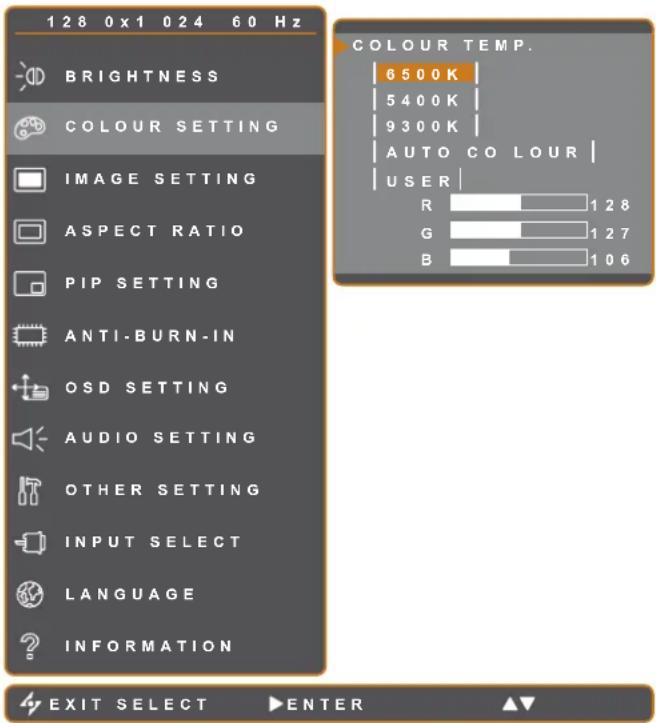
6.2.1 Kleurtemperatuur
Kleurtemperatuur bevat verschillende instellingen voor kleuraanpassing.
| Waarde | Bediening | |
| Afstandsbediening Keypad | ||
| 6500K• - Dit is de standaard kleurtemperatuur die gewoonlijk wordt gebruikt bij normale lichtomstandigheden.5400K• - Voegt een rode tint toe voor warmere kleuren.9300K• - Voegt een blauwe tint toe voor koelere kleuren.Autom. Kleur • - regelt de witbalans en past automatisch de kleurinstellingen aan. Alleen beschikbaar voor het VGA-invoersignaal.Gebruiker • - hiermee kunnen gebruikers de kleurtemperatuur instellen door de instellingen voor R, G en B naar eigen voorkeur in te stellen. | 1 Druk op ▲ of op ▼.2 Druk op ▶.1 Druk op ▲ of op ▼ om USER te selecteren.2 Druk op ▶.3 Druk op ▲ of op ▼ om de opties R, G, B te selecteren.4 Druk op ◀ of op ▶ om de waarden in te stellen tussen 0 en 255. | 1 Druk op ▲ of op ▼.2 Druk op ▶.1 Druk op ▲ of op ▼ om USER te selecteren.2 Druk op ▶.3 Druk op ▲ of op ▼ om de opties R, G, B te selecteren.4 Druk op ◀ of op ▶ om de waarden in te stellen tussen 0 en 255. |
6.3 Beeld-instellen (alleen VGA)
Opmerking: Als DVI als invoersignaal is gekozen, is Image Setting uitgeschakeld en grijs.

| Item Functie Bereik | BedieningAfstandsbediening Keypad | |||
| Scherpte | Past de helderheid en scherpte van het beeld aan. | 0 tot 100 | Druk op ◀ of op ▶. | Druk op ◀ of op ▶. |
| Fase | Past de fase-timing aan zodat deze synchroon loopt met het videosignaal. | |||
| Klok | Past de frequentie-timing aan zodat deze synchroon loopt met het videosignaal. | |||
| Hor. Positie (Horizontale Positie) | Verplaatst het beeld op het scherm naar links of rechts. | |||
| Vert. positie (Verticale Positie) | Verplaatst het beeld op het scherm omhoog of omlaag. | |||
6.4 Beeld-instellen (videosignalen)
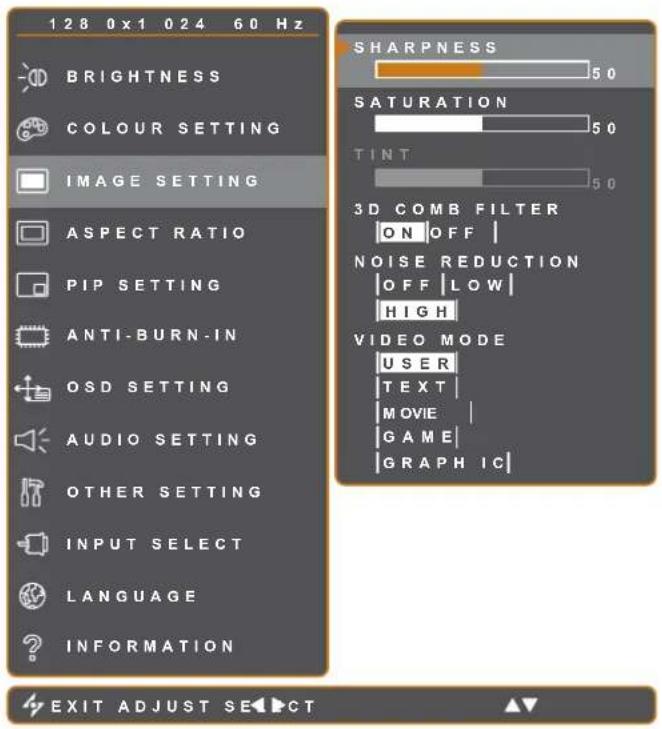
| Item Functie | Bereik/waarde | Bediening | ||
| Afstandsbediening | Keypad | |||
| Scherpte | Past de helderheid en scherpte van het beeld aan. | 0 tot 100 | Druk op ◀ of op ▶. | Druk op ◀ of op ▶. |
| Verzadiging | Past de kleurverzadiging aan. | |||
| Tint | Past de kleurtint aan. Alleen beschikbaar voor YPbPr-signaal of NTSC-systemen met S-Video of CVBS-signalen. | |||
| 3D Kamfilter | Schakelt de functie 3D Comb Filter in voor de best mogelijke beeldkwaliteit. Alleen beschikbaar voor CVBS-signaal. | Aan Uit | ||
| Ruisonderdrukking | Past de ruisonderdrukking aan om ruis uit het beeld te verwijderen. Dil levert duidelijker en scherper beelden op. | Uit Laag Hoog | ||
| Videomodus | Hiermee stelt u een videomodus in met vooraf ingestelde beeldinstellingen. | < op  of op of op  | Druk op  of op ▶. of op ▶. | |
| Gebruiker• - de standaardinstelling voor de gebruiker.Tekst• - geschikt voor het bekijken van beelden met tekst.Film • - geschikt voor het bekijken van films.Spelen• - geschikt voor het bekijken van bewegende beelden met een hoge resolutie.• Afbeelding - geschikt voor het bekijken van afbeeldingen met een hoge resolutie. | ||||
6.5 Beeldverhouding
Opmerking: Beeldverhouding is alleen beschikbaar voor videosignalen.

| Item Functie | Bereik/waarde | Bediening | ||
| Afstandsbediening Keypad | ||||
| Beeldverhouding | Past de beeldverhouding van het beeld op het scherm aan. | Overscan Onderscan Naturel | Druk op ◀ of op ▶. | Druk op ◀ of op ▶. |
| H. Zoom (Horizontale zoom) | Past horizontaal zoomen aan. | 0 tot 100 | ||
| V. Zoom (Verticale zoom) | Past verticaal zoomen aan. | |||
| Hor. Positie (Horizontale Positie) | Verplaatst het beeld op het scherm naar links of rechts. | |||
| Vert. Positie (Verticale Positie) | Verplaatst het beeld op het scherm omhoog of omlaag. | |||
6.6 PIP-instelling

| Item Functie | BedieningAfstandsbediening Keypad | ||
| PIP | Selecteer de PIP-instellingen of schakel PIP uit. | Druk op ◀ of op ▶. | Druk op [TDBH] of op ▶. |
| Uit • : schakelt PIP uit.PIP• : het subbeeld wordt binnen het hoofdbeeld getoond.PAP• : hoofdbron en subbron worden naast elkaar getoond.PAP 4:3 • : hoofd- en subbron worden naast elkaar weergegeven, beide met de beeldverhouding 4:3. | |||
| Hoofdbron | Hiermee selecteert u de hoofdbron. | ||
| VGA / DVI / CVBS1 / CVBS2 / S-VIDEO / YPbPr1 / YPbPr2Opmerking: Als de subbron YPbPr is, kunt u VGA niet als hoofdbron selecteren. | |||
| Subbron | Hiermee selecteert u de subbron. | Druk op ◀ of op ▶. | Druk op ◀ of op ▶. |
| VGA / DVI / CVBS1 / CVBS2 / S-VIDEO / YPbPr1 / YPbPr2Opmerking:U kunt de geselecteerde hoofdbron ◆niet meer als subbron selecteren.Als de hoofdbron YPbPr is, kunt u VGA en YPbPr niet als subbron selecteren. | |||
| Sub Pic. Size (Grootte Subafb.) | Selecteer de grootte van het subbeeld.(Alleen beschikbaar in PIP-modus.) | Druk op ◀ of op ▶. | Druk op ◀ of op ▶. |
| 1• - Klein beeld.2• - Middelgroot beeld.3• - Groot beeld. | |||
| Sub Pic. Pos (Positie Subafb.) | Selecteer de positie van het subbeeld.(Alleen beschikbaar in PIP-modus.) | ||
| L+U• : plaatst het beeld in de linkerbovenhoek van het scherm.R+U• : plaatst het beeld in de rechterbovenhoek van het scherm.L+D• : plaatst het beeld in de linkerbenedenhoek van het scherm.R+D• : plaatst het beeld in de rechterbenedenhoek van het scherm. | |||
| Wisselen Verwisselt de hoofd- en subbron. | Druk op ▶ . Druk op | ▶ | |
6.7 Anti-inbranden
Anti-Burn-In voorkomt inbranden van een beeld op het LCD-scherm.
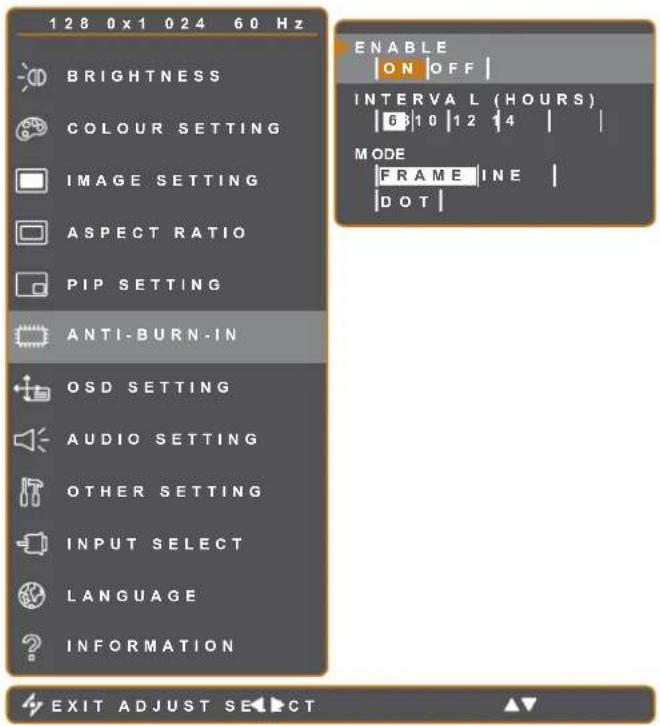
| Item Functie Bereik | BedieningAfstandsbediening Keypad | |||
| Inschakelen | Schakelt de functie Anti-inbranden in of uit. | AanUit | Druk op ◀ of op ➤. | Druk op ◀ of op ➤. |
| Interval | Stelt de intervaltijd (uren) in tussen het activeren van de functie Anti-inbranden. | 68101214 | ||
| Modus | Selecteert de modus Anti-inbranden. | |||
| Kader• - activeert de modus FrameHierdoor knippert het scherm gedurende een paar seconden.Lijn - activeert de modus Lijn. Een lijn loopt over het beeld van boven naar beneden.Punt - activeert de modus Punt. Een puntje licht elke pixel op het scherm op. Het duurt een tijdje voor deze modus voltooid is. | ||||
6.8 OSD-instellen
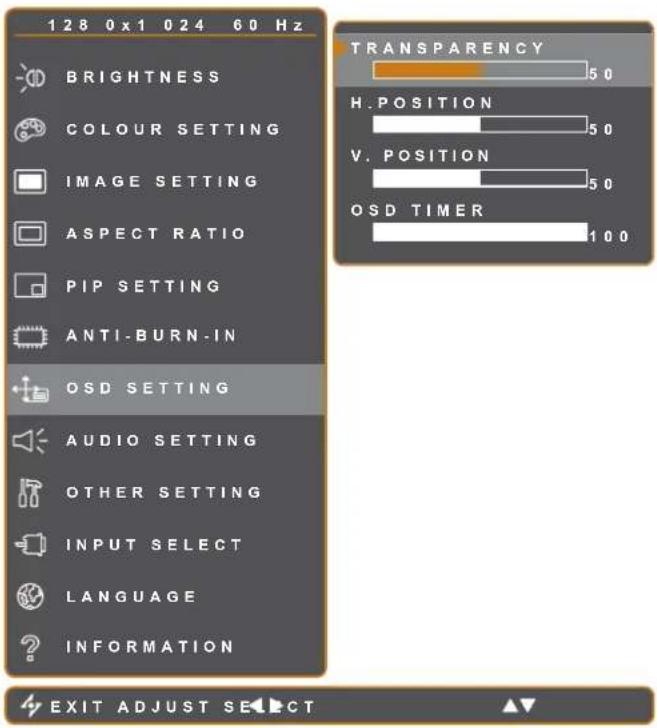
| Item Functie Bereik | BedieningAfstandsbediening Keypad | |||
| Transparency(Transparantie) | Pas het transparantieniveau van het scherm aan | 0 tot 100 | Druk op ◀ of op ▶. | Druk op ◀ of op ▶. |
| Hor. Positie(Horizontale Positie) | Verplaatst het OSD-venster naar links of rechts. | |||
| Vert. Positie(Verticale Positie) | Verplaatst het OSD-venster omhoog of omlaag. | |||
| OSD-Timer | Stelt de tijdsduur (in seconden) in dat het OSD-menu wordt getoond. Nadat de tijd is verlopen, wordt het OSD-menu gewist. | 5 tot 100 | ||
6.9 Audio-instellen
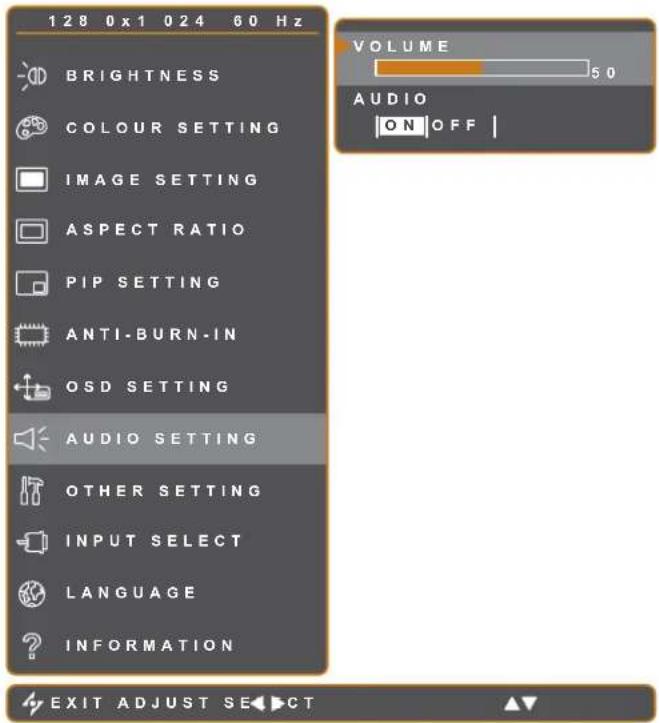
| Item Functie Bereik | Bediening | |||
| Afstandsbediening Keypad | ||||
| Volume | Past het volumeniveau van de ingebouwde luidspreker aan. | 0 tot 100 | Druk op ◀ of op ▶. | Druk op ◀ of op ▶. |
| Audio | Schakelt de luidspreker IN of UIT.Opmerking: Ook als Audio "Uit" is, wordt Audio automatisch ingeschakeld als het volume wordt aangepast. | Aan Uit | ||
6.10 Overige
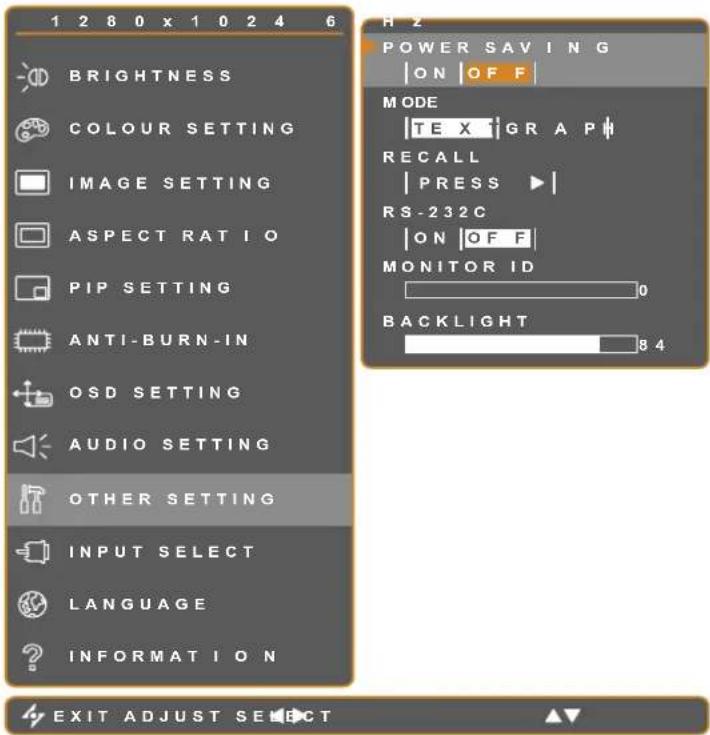
| Item Functie Bereik | Bediening | |||
| Afstandsbediening Keypad | ||||
| Energiebesparing | Schakelt de modus voor energiebesparing in. Als het LCD-scherm overschakelt naar de modus voor energiebesparing, wordt het scherm zwart en licht de LED-indicator oranje op. | Aan Uit | Druk op ◀ of op ▶. | Druk op ▶ of op ▶ |
| Modus | Stelt de huidige modus in voor een betere beeldweergave. | |||
| Alleen beschikbaar voor het invoersignaal van de computer als de resolutie een van de volgende is: 640 x 350, 640 x 400, 720 x 350, or 720 x 400.Selecteer voor optimale prestaties:Tekst: deze modus is geschikt voor het bekijken van tekstdocumenten bij een resolutie van 720 x 400 of 720 x 350.Grafiek: deze modus is geschikt voor het bekijken van afbeeldingen bij een resolutie van 640 x 350 of 640 x 400. | ||||
| Terugroepen | Herstel alle standaardinstellingen behalve de taal. | Druk op ▶ . Druk op . | ▶ | |
| Item Functie Bereik | BedieningAfstandsbediening Keypad | |||
| RS-232C | Schakelt de RS-232-verbinding in of uit.Met een RS-232-verbinding kunnen meerdere schermen in serie aan elkaar worden geschakeld om de uitvoer van een enkele computer weer te geven. | AanUit | Druk op ◀ of op ▶. | Druk op ◀ of op ▶ |
| Monitor ID | Stelt het monitor-ID van het LCD-scherm in.Het monitor-ID is een getal dat aan elk scherm wordt toegewezen dat via een RS-232-verbinding is aangesloten.Opmerking: Elk LCD-scherm moet over een uniek monitor-ID beschikken. | 0 tot 254 | Druk op ◀ of op ▶. | Druk op ◀ of op ▶ |
| Achtergrondverlichting | Stelt de intensiteit in van de verlichting die het LCD-scherm afgeeft. | 0 tot 100 | Druk op ◀ of op ▶. | Druk op ◀ of op ▶ |
6.11 Kies invoer
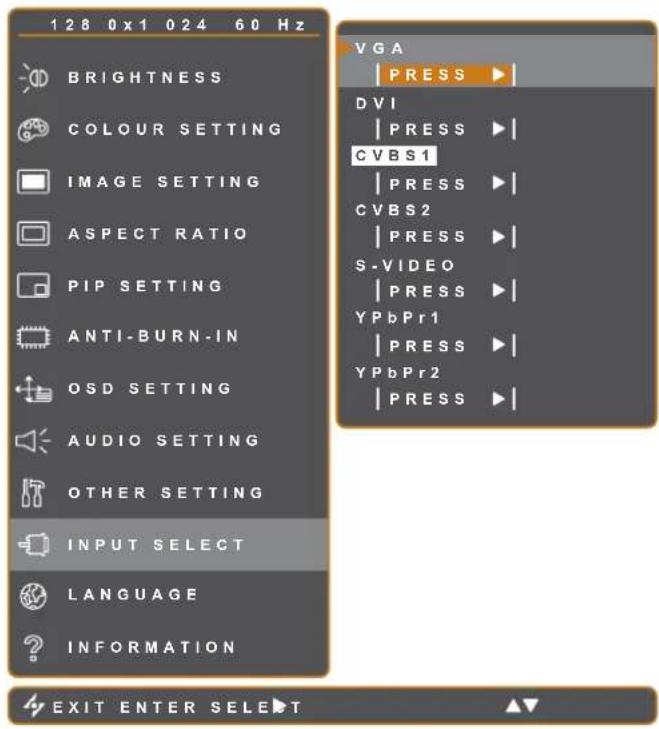
| Item Functie | BedieningAfstandsbediening Keypad | ||
| VGA Stelt VGA in als invoerbron. | Druk op ▶ . Druk op . | ||
| DVI Stelt DVI in als invoerbron. | |||
| CVBS1 Stelt CVBS1 in als invoerbron. | |||
| CVBS2 Stelt CVBS2 in als invoerbron. | |||
| S-Video Stelt S-Video in als invoerbron. | |||
| YPbPr1 Stelt YPbPr1 in als invoerbron. | |||
| YPbPr2 Stelt YPbPr2 in als invoerbron. |
7. Bijlage
7.1 Waarschuwingsmeldingen
| Waarschuwingsmeldingen Oorzaak Oplossing | ||
 | De resolutie of de ververssnelheid van de grafische kaart van de computer is te hoog ingesteld. | Verander de resolutie of • de ververssnelheid van de grafische kaart. |
 | Het LCD-scherm kan de bron van het ingevoerde signaal niet detecteren. | Controleer of de bron is • ingeschakeld.Controleer of de • signaalkabel goed is aangesloten.Controleer of een pen in • de aansluiting op de kabel is gebogen of gebroken. |
 | OSD is door de gebruiker vergrendeld. | Ontgrendel het OSD. Zie • pagina 25. |
7.2 Problemen oplossen
| Probleem Mogelijke oorzaak en oplossing | |
| Geen beeldLED-indicator is uit. | Controleer of het LCD-scherm is ingeschakeld.•Controleer of het netsnoer goed is verbonden met het LCD--scherm.Controleer of het netsnoer in de wandcontactdoos steekt. |
| LED-indicator is • oranje. | Controleer of de computer is ingeschakeld.•Controleer of de computer in de standby-modus staat, verplaats • de muis of druk op een toets om de computer te wekken. |
| De beeldpositie is onjuist P | Pas de waarden aan voor HOR. POSITIE en VERT. POSITIE. •Zie voor de VGA-bron BEELDINSTELLEN op pagina 39; voor videosignalen BEELDVERHOUDING op pagina 42. |
| De weergegeven teksten zijn vaag. | Tik voor VGA-invoer op op het keypad om de weergave automatisch aan te passen.Pas de BEELDINSTELLEN aan (zie pagina 39).• |
| Het OSD-menu verschijnt niet. | Het OSD is vergrendeld; ontgrendel het OSD (zie pagina 25).• |
| Op het scherm verschijnen rode, blauwe, groene en witte stippen. | Het LCD-scherm bevat miljoenen microtransistoren. Het •is normaal dat een paar transistoren zijn beschadigd en puntjes weergeven. Dit is acceptabel en wordt niet als defect beschouwd. |
| Geen geluid. | • Controleer of het volume is ingesteld op 0 (zie pagina 24 of 47).• Controleer of AUDIO is uitgeschakeld (zie pagina 47).• Bij VGA of DVI-invoer: controleer de audio-instelling van de computer. |
| Op of in het LCD-scherm is condens afgezet. | • Dit gebeurt gewoonlijk als het LCD-scherm van een koude naar een warme kamer wordt verplaatst. Schakel het scherm niet in maar wacht tot de condens is verdwenen. |
| Achter het glas heeft zich mist gevormd. | • Dit wordt veroorzaakd door vochtige weersomstandigheden. Dit is normaal. De mist verdwijnt na een paar dagen of zodra het weer stabiel is geworden. |
| Op het scherm verschijnen vage schaduwen van een statisch beeld. | • Schakel het scherm gedurende een langere tijd uit.• Start de functie Anti-Burn-In (zie pagina 45).• Gebruik een screen saver of een zwart-wit afbeelding en geef deze gedurende langere perioden weer. |
7.3 Het LCD-scherm vervoeren
Om het LCD-scherm voor herstel of verzending klaar te maken, moet u het in de originele verpakking stoppen.
1 Plaats de handgrepen terug (als deze zijn verwijderd).
Leg het LCD-scherm omlaag op een vlak oppervlak.
Schroef de handgrepen op het scherm.
2 Monteer de voet (als deze is verwijderd).
Schroef de voet op het scherm.

3 Stop alle meegeleverde toebehoren in de daarvoor bedoelde doos.
4 Plaats de doos met toebehoren en de drie schuimkussens in de binnendoos.
5 Houd het scherm bij de handgrepen vast en plaats het scherm voorzichtig in de binnendoos.
6 Leg de drie andere schuimkussens op het LCD-scherm ter bescherming.
7 Dek het LCD-scherm af met de buitendoos.
8 Gebruik de daarvoor aangewezen tabs om de gaten in het karton te bedekken en combineer de binnen- en buitendoos.
8. Specifications
8.1 Weergavespecificaties
| TX-W32 TX-W42 | |||
| Paneel Beeldgrootte 32" 42" | |||
| Max. Resolutie FHD 1920 x 10 | 80 FHD 1920 x 1080 | ||
| Frequentie (H/V) H: 24 kHz | - 82 kHz | V: 50 Hz - 85 Hz | H: 24 kHz - 82 kHzV: 50 Hz - 85 Hz |
| Ingang VGA 15-Pin D-Sub | 15-Pin D-Sub | ||
| DVI 24-Pin DVI-D 24-Pin DVI-D | |||
| CVBS BNC x 2 BNC x 2 | |||
| S-Video 4-Pin mini DIN 4-Pin mini DIN | |||
| Component (YPbPr) | RCA x 2 | RCA x 2 | |
| Uitgang | CVBS BNC x 2 BNC x 2 | ||
| S-Video 4-Pin mini DIN 4-Pin mini DIN | |||
| Externe bediening | RS-232C in/uit | 9-Pin D-Sub | 9-Pin D-Sub |
| Audio | Audio in | 1 x stereo audio in voor PC (audio-stekker, 3,5 ∅)1 x stereo audio in voor CVBS (RCA)1 x stereo audio in voor S-Video (RCA)2 x stereo audio in voor YPbPr (RCA) | |
| Audio uit | 1 x stereo audio uit voor CVBS (RCA) | ||
| Luidspreker | 2 W x 2 | ||
| Aanraakscherm | Technologie | Optisch | |
| Positioneringnauwkeurigheid | ± 3 mm over 95% van aanraakbaar gebied | ||
| Actieve kracht | Niet nodig | ||
| Scherminterface | USB 1.1 (volledige snelheid, overeenkomstig HID) | ||
| NeoVTM Touch Glass | Dikte | 3,0 mm (0,18 in) | |
| Glans | 100 GU | ||
| Overdrachtsnelheid | >92% | ||
| Hardheid afdekking | >8H | ||
| Voeding | Gelijkstroomuitvoer | 12V / 350 mA, DC-stekker 2,5 ∅ | |
| Voeding | 100 - 240V, 50 - 60 Hz | ||
| Opgenomen vermogen | < 130W (Aan) / < 10W (Uit) | < 170W (aan) / < 10W (uit) | |
| Werkomstandigheden | Temperatuur | 0 °C ~ 40 °F | |
| Vochtigheid 10% ~ 85% | |||
| Opslagvoorwaarden | Temperatuur | -20 °C ~ 60 °F | |
| Vochtigheid 10% ~ 95% | |||
| Gewicht | Zonder voet | 16,8 kg (37,0 lbs) | 27,0 kg (59,5 lbs) |
| Met voet | 18,3 kg (40,3 lbs) | 28,4 kg (62,6 lbs) | |
| Goedkeuringen reglementeringen | Certificatie en compliantie | FCC, CB, CE, BSMI, RoHS, WEEE, REACH | |
Opmerking: Alle specificaties zijn onderhevig aan wijzigingen zonder kennisgeving.
8.2 Schermafmetingen
8.2.1 Afmetingen TX-W32

8.2.2 Afmetingen TX-W42




- VOORZORGSMAATREGELEN
- HOOFDSTUK 1: PRODUCTBESCHRIJVING
- HOOFDSTUK 2: VERBINDINGEN MAKEN
- HOOFDSTUK 3: MET HET LCD-SCHERM WERKEN
- HOOFDSTUK 4: ON SCREEN DISPLAY MENU (SCHERMMENU)
- HOOFDSTUK 5: EIGENSCHAPPEN AANRAAKSCHERM
- HOOFDSTUK 6: HET LCD-SCHERM AANPASSEN
- HOOFDSTUK 7: BIJLAGE
- HOOFDSTUK 8: SPECIFICATIES
- VEILIGHEIDSINFORMATIE
- FCC-NALEVING
- OPMERKING
- WAARSCHUWING
- WEEE
- HG
- OPMERKING BIJ HET LCD-SCHERM
- PRODUCTBESCHRIJVING
- 1.1 INHOUD VAN DE VERPAKKING
- 1.2 VOORBEREIDING VOOR DE INSTALLATIE VAN DE MUURMONTAGE
- 1.2.1 MUURMONTAGE
- 1.2.2 DE VOET VERWIJDEREN
- 1.2.3 DE HANDGREPEN VERWIJDEREN
- 1.3 OVERZICHT LCD-SCHERM
- 4 BRON
- 5 MENU
- 6 OMHOOG
- 7 OMLAAG
- 8 LINKS
- 9 RECHTS
- 10 AUTO
- 11 VOEDING
- 1.3.2 ACHTERKANT
- 1 INGANG NETVOEDING
- 2 RS-232-AANSLUITING
- 3 COMPONENT AUDIO- EN VIDEO-AANSLUITINGEN (2)
- 4 UITGANG GELIJKSTROOMVOEDING
- 5 USB-POORT (VOOR AANRAAKSCHERM)
- 6 AUDIOPOORT
- 7 VGA-AANSLUITING
- 8 DVI-AANSLUITING
- 9 S-VIDEO-CONNECTOR (2)
- 10 COMPOSIET: AUDIO- EN VIDEO-AANSLUITINGEN (2)
- 1.4 AFSTANDSBEDIENING
- 1.4.1 TOETSEN OP DE AFSTANDSBEDIENING
- 1.4.2 BATTERIJEN IN DE AFSTANDSBEDIENING PLAATSEN
- OPMERKINGEN OVER DE BATTERIJ
- VERBINDINGEN MAKEN
- 2.1 DE WISSELSTROOM AANSLUITEN
- LET OP
- 2.2 INVOERBRONNEN AANSLUITEN
- 2.2.1 EEN COMPUTER AANSLUITEN
- MET EEN VGA-KABEL
- MET EEN DVI-KABEL
- USB-KABELS GEBRUIKEN (VOOR AANRAAKSCHERM)
- 2.2.2 EEN CAMERA OF VIDEO-APPARAAT AANSLUITEN
- CVBS-KABELS GEBRUIKEN
- YPBPR-KABELS GEBRUIKEN
- MET EEN S-VIDEO-KABEL
- 2.3 AANSLUITEN OP EEN STEREOVERSTERKER
- EEN AUDIO-APPARAAT AANSLUITEN
- 2.4 MEERDERE LCD-SCHERMEN AANSLUITEN
- MET HET LCD-SCHERM WERKEN
- 3.1 HET SCHERM INSCHAKELEN
- 3.1.1 MET HET KEYPAD
- 3.1.2 DE AFSTANDSBEDIENING GEBRUIKEN
- 3.2 DE SIGNAALBRON SELECTEREN
- 3.2.1 MET HET KEYPAD
- 1 DRUK OP DE TOETS SOURCE OP HET KEYPAD
- 3.2.2 DE AFSTANDSBEDIENING GEBRUIKEN
- OPMERKINGEN
- 3.3 VOLUME AANPASSEN
- 3.3.1 MET HET KEYPAD
- 3.3.2 DE AFSTANDSBEDIENING GEBRUIKEN
- 3.4 HET VOLUME DEMPEN
- 3.5 HET OSD-MENU VERGRENDELEN
- 3.6 PICTURE-IN-PICTURE (PIP) GEBRUIKEN
- 3.6.1 PIP-OPTIES
- 3.6.2 PIP SWAP (WISSELEN)
- INFO
- EIGENSCHAPPEN AANRAAKSCHERM
- 4.1 HET STUURPROGRAMMA VOOR HET LCD-SCHERM INSTALLEREN
- 4.1.1 INSTALLATIE WINDOWS® XP
- 4.1.2 INSTALLATIE WINDOWS® 7 / WINDOWS® VISTA
- 4.2 HET AANRAAKSCHERM GEBRUIKEN
- 4.2.1 SINGLE-TOUCH VS. MULTI-TOUCH
- 4.2.2 VINGERBEWEGINGEN
- 4.2.3 EXTRA'S VOOR HET AANRAAKSCHERM
- 4.3 WINDOWS® INSTELLINGEN VOOR PEN EN AANRAKEN
- ON SCREEN DISPLAY MENU (SCHERMMENU)
- 5.1 HET OSD-MENU GEBRUIKEN
- 5.2 OSD-MENUBOOM
- HET LCD-SCHERM AANPASSEN
- 6.1 INSTELLING HELDERHEID
- 6.2 KLEUR-INSTELLEN
- 6.2.1 KLEURTEMPERATUUR
- 6.3 BEELD-INSTELLEN (ALLEEN VGA)
- 6.4 BEELD-INSTELLEN (VIDEOSIGNALEN)
- 6.5 BEELDVERHOUDING
- 6.6 PIP-INSTELLING
- 6.7 ANTI-INBRANDEN
- 6.8 OSD-INSTELLEN
- 6.9 AUDIO-INSTELLEN
- 6.10 OVERIGE
- 6.11 KIES INVOER
- BIJLAGE
- 7.1 WAARSCHUWINGSMELDINGEN
- 7.2 PROBLEMEN OPLOSSEN
- 7.3 HET LCD-SCHERM VERVOEREN
- SPECIFICATIONS
- 8.2 SCHERMAFMETINGEN
- 8.2.1 AFMETINGEN TX-W32
- 8.2.2 AFMETINGEN TX-W42
Merk : AG Neovo
Model : TX-W32
Categorie : Monitor