
Artjet 12 - Printer OLIVETTI - Gratis gebruiksaanwijzing en handleiding
Vind de handleiding van het apparaat gratis Artjet 12 OLIVETTI in PDF-formaat.


| Type product | Inktjet kleurenprinter |
| Model | Artjet 12 |
| Merk | Olivetti |
| Printtechnologie | Inktjet (thermisch) |
| Maximale resolutie | 1200 x 600 dpi (hoge kwaliteit) |
| Printsnelheid | Maximaal 7 ppm (zwart, bij normaal papier) |
| Papiercapaciteit automatische invoer | 50 vel normaal papier (80 g/m²), 30 vel gecoat, 10 kaarten, 5 enveloppen, 5 glanzend, 5 transparant, 5 fotopapier |
| Ondersteunde media | Normaal papier, enveloppen, labels, kaarten, glanzend papier, gecoat papier, fotopapier, transparanten, spandoeken, T-shirt transfervellen |
| Papierformaten | A4, A5, Letter, Legal, C5, US C#10, C6, B5, B6, DL, door gebruiker gedefinieerd |
| Interfaces | Parallel (centronics), USB |
| Voeding | 115-120 V ±10% 50-60 Hz of 220-240 V +6%/-10% 50-60 Hz |
| Stroomverbruik | Energiebesparende modus na 4 minuten inactiviteit |
| Afmetingen (bxdxh) | Niet vermeld in de handleiding |
| Gewicht | Niet vermeld in de handleiding |
| Geluidsniveau | 46 dB (hoge kwaliteit) |
| Printkoppen | Vervangbaar: zwart (normaal of hoog capaciteit) of vierkleuren (normaal of hoog capaciteit) |
| Onderhoud | Automatische reiniging, handmatige reiniging van sproeiers en contacten, uitlijning van printkop |
| Veiligheidsnormen | CE, EN 60950, GS-TÜV, EN 55022 Klasse B, EN 50082-1, EN 61000-3-2, CSA NRTL/C |
| Ondersteunde besturingssystemen | Windows 3.1x/95/98/2000/NT |
| Garantie | Niet vermeld in de handleiding |
Veelgestelde vragen - Artjet 12 OLIVETTI
Gebruikersvragen over Artjet 12 OLIVETTI
0 vraag over dit apparaat. Beantwoord die u kent of stel uw eigen vraag.
Stel een nieuwe vraag over dit apparaat
Download de handleiding voor uw Printer in PDF-formaat gratis! Vind uw handleiding Artjet 12 - OLIVETTI en neem uw elektronisch apparaat weer in handen. Op deze pagina staan alle documenten die nodig zijn voor het gebruik van uw apparaat. Artjet 12 van het merk OLIVETTI.
GEBRUIKSAANWIJZING Artjet 12 OLIVETTI
Gebruikershandleiding
Inktjet kleuren printer
Artjet 12
Introductie tot de printer 1
Onderdelen van de printer 1
De printer aan- en uitzetten 2
Het paneel voor de operator....3
Printerstatussen: 3
De functies van de knop 4
Printersoftware 5
De Printermonitor 6
De printermonitor openen 7
Spool Manager voor Windows 3.1/3.11 9
De spool-manager openen 9
On line helpgidsen 10
Toegang krijgen tot de on line helpgids voor het printstuurprogramma . . 10
Toegang krijgen tot de on line helpgids Troubleshooting . . . . . . . . . . . 12
De printkop 13
De printkop vervangen 14
De installatie van de printkop voltooien. 16
Uitlijning van de printkop....17
De printkop onderhouden en behouden 18
De printkop reinigen 18
De sproeiers van de printkop reinigen. 19
Handmatig reinigen van sproeiers en elektrische contacten van de printkop 20
De elektrische contacten van de printkopwagen reinigen. 21
De printtest van printermonitor 22
Op gewoon papier printen 23
Papier laden 23
Op andere ondersteuningen afdrukken 26
Printen op fotopapier 27
Printen op transparant papier....28
Printen op gecoat papier 29
Printen op glanzend papier....30
Printen op overdrachtsvellen voor T-shirts. 31
Enveloppen printen. 32
Kaarten printen....33
Printen op speciale papierformaten 34
Printen op spandoeken. 35
Artikelen voor de printer 37
Printkoppen....37
Printondersteuningen 37
Technische specificaties 38
Introductie tot de printer
Deze printer is een kleuren inkjetprinter voor het hoogkwalitatief afdrukken van illustraties en tekst. Hij kan printen op afzonderlijke vellen, enveloppen, labels, kaarten, glanzend papier, gecoat papier, fotopapier, transparanten, spandoeken en overdrachtsvellen voor T-shirts.
Onderdelen van de printer
De onderstaande figuur toont de voorste delen van de printer.

A. Papierondersteuning: ondersteunt het papier en andere materialen die in de automatische invoerlade zijn geladen.
B. Zijgeleider voor papier: lijnt vellen uit op grond van hun breedte.
C. Automatische invoerlade: voegt papier in en speciale printondersteuningen.
D. De knop op het paneel voor de operator: zie de sectie over de Functies van de knop.
E. LED-indicator op het paneel voor de operator: geeft een aanwijzing van de printerstatus (zie de sectie over Printerstatussen).
F. De voorste deur: geeft u toegang tot de binnenkant van de machine om de printkop te vervangen of papierstoringen op te lossen.
G. Papieruitvoer: nadat documenten zijn geprint.
De volgende figuur toont de onderdelen waar men via de achterkant van de printer toegang tot kan krijgen.

H. Handmatige invoer: stelt u in staat speciale printondersteuningen of één vel in de machine te steken.
I. Verbindin gssnoer: stelt u in staat om de printer met het stopcontact te verbinden.
J. Communicatiepoort: maakt een verbindin g en dialogen met de computer mogelijk (parallelle interface).
K. USB-communicatiepoort: maakt verbinding en communicatie met de printer mogelijk (Universal Serial Bus-interface)
De printer aan- en uitzetten
De printer heeft geen aan/uit-schakelaar.
- Hij schakelt zichzelf uit als hij 4 minuten inactief is geweest (door over te schakelen in de "energiebesparende modus").
- Hij schakelt zichzelf automatisch aan wanneer er opdrachten van de PC of gegevens om te printen worden ontvangen.
Vergeet niet de stekker van het printersnoer uit het stopcontact te nemen wanneer u zich toegang verschaft tot de elektronische interne onderdelen.
Het paneel voor de operator
Het paneel op de printer voor de operator heeft een knop en een LED-indicator.

De functie van de knop hangt af van de status van de printer, die wordt aangeduid door de LED.
Printerstatussen:
| STATUS Beschrijving LED-Indicator | ||
| Stand-by | De printer staat aan, maar de firmware is nog niet geladen. | Aan |
| Klaar De printer is vri | j en klaar om gegevens te ontvangen om uit te printen. | Aan |
| Energiebesparing | Als de printer vier minuten inactief is geweest, schakelt deze automatisch over naar de "energiebesparende" modus en blijft klaar om gegevens te ontvangen om uit te printen. | Uit |
| Gegevens ontvangen | De printer is bezig met het ontvangen van gegevens totdat hij klaar is met printen. | Infrequent knipperen |
| Fout Foutconditie ( | geen papier, papierstoring, geen printkop, printerfout). | Frequent knipperen |
De printer schakelt over van de modus stand-by in klaar wanneer de firmware geladen is.
De verandering van de modus klaar in energiebesparend wordt automatisch geëffectueerd wanneer de printer een aantal minuten inactief is.
De functies van de knop
De functies van de knop hangen af van de printermodus:
-
Klaar/Energiebesparende modus:
-
Door de eerste keer te drukken op de knop wordt de printkopwa gen verplaatst naar de printkopvervangings positie.
-
Door de tweede keer op de knop te drukken keert de printkopwa gen terug in de rust positie.
-
Gegevensontvangen modus:
- De knop is inactief.
- Fout modus:
- Door eenmaal op de knop te drukken gebeurt het volgende:
a) Papierinvoer door de automatische invoer (papier aanwezig).
b) Papier wordt uitgeworpen, wanneer het papier gestopt wordt onder de printkop.

De printer is niet operationeel voordat u de software installeert, die u vindt op één van de twee CD's die bij de machine geleverd werden.
Na installatie, zoals beschreven in de map Installatie, zijn de volgende toepassingen op de computer beschikbaar.
- Printermonitor
- Printereigenschappen
- Spool Manager voor Windows 3.1x
Tevens zijn de volgende gidsen beschikbaar:
• Handleiding voor operators
Dit document, dat u kunt raadplegen en afdrukken vanuit Acrobat Reader (met de inhoudsopgave en paginanummering)
• Help voor het printstuurprogramma
context-gestuurd, beschikbaar van WinHelp
- Troubleshooting
context-gestuurd, beschikbaar van WinHelp
De Printermonitor

De printermonitor wordt weergegeven (of wordt geminimaliseerd uitgevoerd) wanneer een printproces naar de machine wordt gestuurd.
Deze bestaat uit twee tabs:
- de tab Status
- de tab Printer verzorgen
De tab Status stelt u in staat de voortgang van een voortgaand printproces weer te geven en geeft tevens mogelijke foutsituaties aan.

In geval er een foutsituatie wordt gemeld, klikt u op de de knop Troubleshooting van de tab Status om de pagina van de contextgestuurde help te openen die u behulpzaam zal zijn bij het oplossen van het probleem.
De tab Printer verzorgen geeft de hoeveelheid inkt weer die nog beschikbaar is en stelt u in staat om:
- De printkop te installeren, te vervan gen, uit te lijnen en te reinigen
- Een demo- en een testpa gina te printen
- Toe gang te krijgen tot de on line help-gidsen Help stuurprogramma en Troubleshooting.
Zie tevens de secties Printermonitor van de Help van het stuurprogramma.
De printermonitor openen
In Windows 95/98/2000/NT:
-
Klik opStart en vervolgens op Programma's
-
Klik op de pro grammagroep "Printernaam"
-
Klik op Printermonitor
Dubbelklik op het pictogram voor Printermonitor in de programmagroep "Printernaam".
Printereigenschappen

De kaart Instellingen in het dialoogvenster Printereigenschappen stelt u in staat om:
- de printkwaliteit te definiëren
- de printkleuren en -intensiteit aan te passen
- printerondersteunin gen en hun grootte te selecteren
- de oriëntatie van de geprinte pagina te selecteren
• vooraf gedefinieerde instellingen te herstellen.
Printereigenschappen openen
Printereigenschappen kunnen worden geopend vanuit de toepassing of vanuit Windows.
Openen vanuit de toepassing
Bijna alle toepassingen stellen u in staat om Printereigenschappen te openen met de volgende procedure:
- Selecteer vanuit het menu Bestand van de toepassing Print instellen (of Printer instellen).
- Klik in het dialoo gvenster dat wordt geopend op de knop Eigenschappen (Instellen, Opties), afhankelijk van de toepassing.
- Pas de waarden aan, indien nodi g.
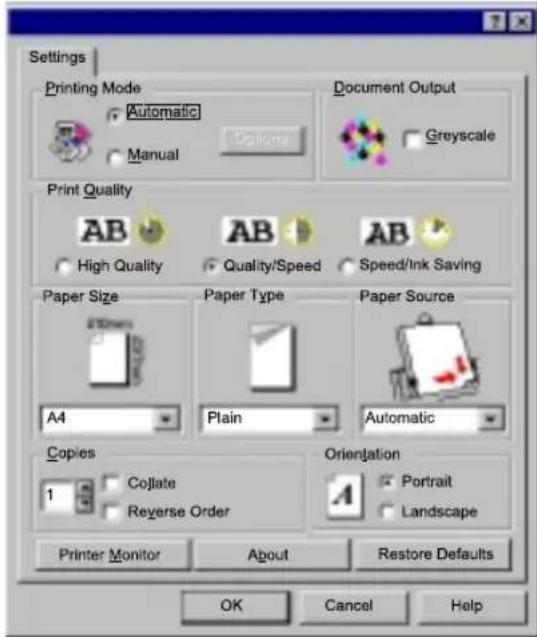
Printereigenschappen kan direct vanuit Windows geopend worden. In dit geval worden de gewijzigde instellingen toegepast op de printprocessen van alle toepassingen (tenzij deze worden gewijzigd in de toepassing zelf).
De openingsprocedure voor Windows 95/98/2000/NT luidt als volgt:
- Klik opStart en selecteer Instellingen en vervolgens Printers.
- Klik met de rechter muisknop op het pictogram van de printer.
- Klik opEigenschappen in het menu van de zijbalk.
De openingsprocedure voor Windows 3.1/3.11 luidt als volgt:
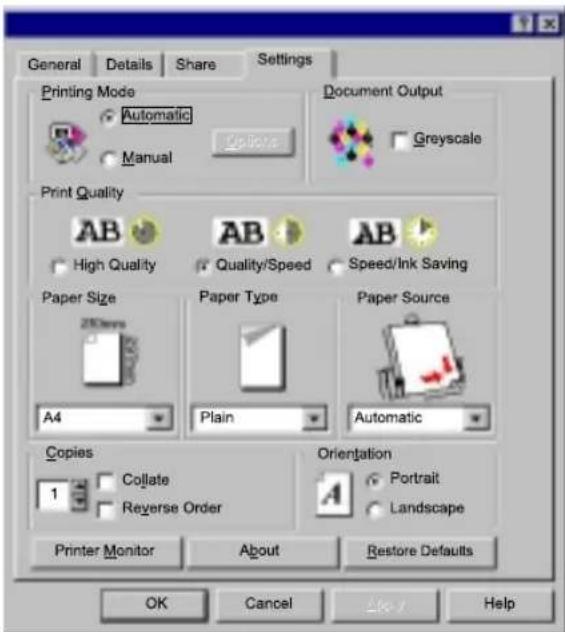
- Dubbelklik op het pictogram voor Configuratiescherm.
- Dubbelklik op het pictogram Printers.
- Selecteer deGeïnstalleerde printer en klik op de knop Instellen...
Spool Manager voor Windows 3.1/3.11


Windows 95/98/2000 hebben hun eigen spool-manager (die u normaliter tijdens printtaken kunt bereiken door te dubbelklikken op het printerpictogram dat weergegeven wordt op de taakbalk aan de rechter onderzijde van het PC-scherm).
Voor Windows 3.1/3.11 installeert de software van de printer een specifieke spool-manager, die de prestaties van de standaard (Windows 3.1/3.11) printmanager verbetert en u in staat stelt om:
- Printprocessen te annuleren of te onderbreken
- Printprocessen in de wachtri j weer te geven
- Een printproces opnieuw in de wachtri j te plaatsen
De spool-manager openen
- Open de programmagroep "Printer_Naam".

- Dubbelklik op het picto gram Spool Manager.
- Raadplee g de on line help van de Spool Manager en klik hiervoor op Help in de menubalk.
On line helpgidsen
Behalve deze handleiding zijn de volgende on line helpgidsen tevens beschikbaar:
- On line helpgids voor het printstuurprogramma
- Troubleshooting
Toegang krijgen tot de on line helpgids voor het printstuurprogramma
Directe toegang in Windows 95/98/2000/NT
- Klik

Start
- Selecteer Programma's en vervolgens "Printer_Naam"

- Klik op het on line-help picto gram.
Directe toegang in Windows 3.1/3.11
- Open de programmag roep "Printer_Naam".
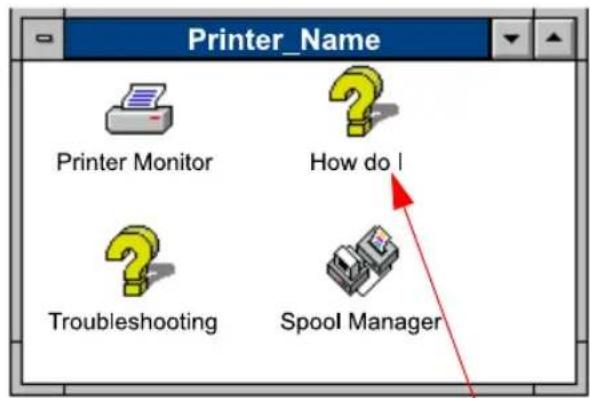
Dubbelklik op het pictogram Hoe pak ik dit aan.
Contextgestuurde toegang vanuit de tab Instellingen stuurprogramma
- Open Printereigenschappen (zie Printereigenschappen openen).
- Klik op de knop ? in de rechter onderhoek
of selecteer de parameter van de tab die veranderd dient te worden en druk op de toets F1 op het toetsenbord van uw computer
of (alleen in Windows 95/98/2000/NT) selecteer de parameter van de tab die veranderd dient te worden en klik met de rechter knop van de muis
of (alleen in Windows 95/98/2000/NT) selecteer de parameter van de tab die veranderd dient te worden, klik op het teken ? aan de rechter bovenzijde van de tab, sleep het teken ? op de geselecteerde parameter en klik.
Contextgestuurde toegang vanuit de tabs voor de printermonitor
-
Open deprintermonitor (zie De printermonitor openen).
-
Klik op de knop ? aan de rechter onderzijde voor elk van de tabs voor de printermonitor of klik op de knop On line help gids van de tab Printer verzorgen van de printermonitor.
Toegang krijgen tot de on line helpgids Troubleshooting
Directe toegang van Windows 95/98/2000/NT

- Selecteer Programma's en vervolgens "Printer_Naam".

- Klik op het picto gram Troubleshooting
Directe toegang vanuit Windows 3.1/3.11
- Open de programmagroep "Printer_Naam".
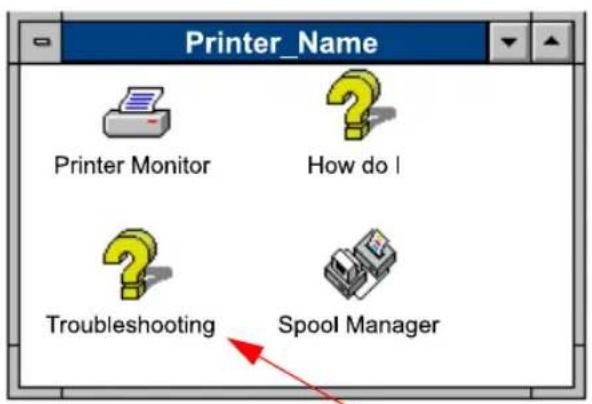
- Dubbelklik op het picto gram Troubleshooting.
Contextgestuurde toegang vanuit de printermonitor
-
Open deprintermonitor (zie De printermonitor openen).
-
Klik op de knop Troubleshooting van de tab Status van de printermonitor om geholpen te worden bij het oplossen van het probleem dat hoort bij de foutmelding die weergegeven wordt in de tab
of klik op de knop Troubleshooting van de tab Printer verzorgen van de printermonitor om toegang te krijgen tot de eerste pagina van de gids.

De printer kan de kleuren printkop gebruiken die bijgeleverd is, of de printkop voor zwart, die apart besteld kan worden.
Dit hoofdstuk beschrijft de volgende procedures:
• De printkop vervangen
• De printkop uitlijnen
• Het behouden van de printkop
• De sproeiers automatisch reinigen
- Sproeiers en contactstukken van de printkop automatisch reinigen
- De elektrische contacten van de ondersteuning van de printkop reinigen

Voor de beste printresultaten dient u nooit te vergeten de printkop uit te lijnen (zie Het voltooien van de installatie van de printkop).
De printkop vervangen
Wanneer de printkop op is of u wilt een zwarte printkop installeren in plaats van een kleuren printkop (of andersom), dient u deze uit de printer te verwijderen.
De printkop uit de printer verwijderen:
-
Open detab Printer verzorgen van de printermonitor (zie De printermonitor openen).
-
Klik op de tab Printer verzorgen.
- Klik op de knop Wijzigen.

- Open de deksel van de printer en schuif deze naar links.

- Ont grendel de printkop, duwend op de vergrendelhefboom (1, 2). Trek de printkop uit door deze naar boven te trekken (3).

-
Verwi jder de nieuwe printkop uit de verpakking.
-
Verwi jder voorzichtig de beschermende sticker van de sproeiers en de elektrische contacten van de printkop.
Zorg er voor niet de elektrische contacten (gouden plaat) of de printsproeiers aan te raken en plaats de printkop daar niet op.
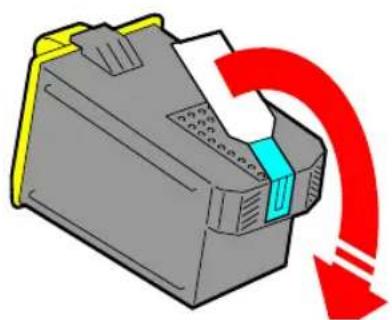
- Steek de printkop in de ondersteunin g (1) en klik hem vast (2): u hoort vervolgens een klik. Sluit de deksel van de printer en schuif deze naar rechts totdat deze stopt.

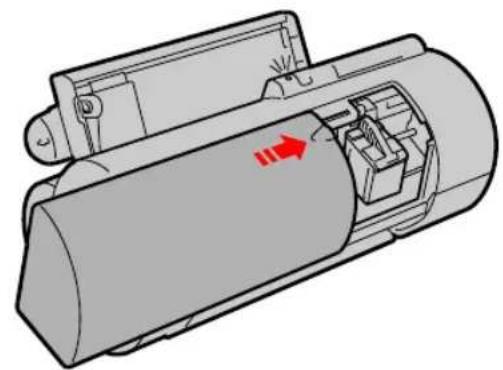
- Om de beste printkwaliteit te verkri jgen dient u niet te vergeten om de printkop uit te lijnen (zie tevens De installatie van de printkop voltooien).
De installatie van de printkop voltooien
Als u een nieuwe printkop geïnstalleerd hebt, dient u de software van de printer daar altijd van "op de hoogte te stellen" om de best mogelijke printkwaliteit en een actuele representatie van het inktniveau in de tab Printer verzorgen van de printermonitor te verkrijgen.
De installatie van de printkop voltooien:
- Open de tab Printer verzogen van de printermonitor (zie De printermonitor openen).
- Klik op de tab Printer verzorgen.
- Selecteer de knop Nieuwe kop voor de geïnstalleerde printkop (de kleur één in dit geval).

- Voer de procedure voor Uitli jning van de printkop uit (zie onder).
Uitlijning van de printkop
De printkop (zwart of kleur) dient alleen te worden uitgelijnd bij installatie.
Niettemin kunt u de uitlijningshandeling herhalen om de printkwaliteit te verbeteren, wanneer deze niet langer bevredigend is.
De printkop uitlijnen:
- Open detab Printer verzorgen van de printermonitor (zie De printermonitor openen).
- Laad op zi jn minst twee vellen papier in de printer (zie Papier laden).
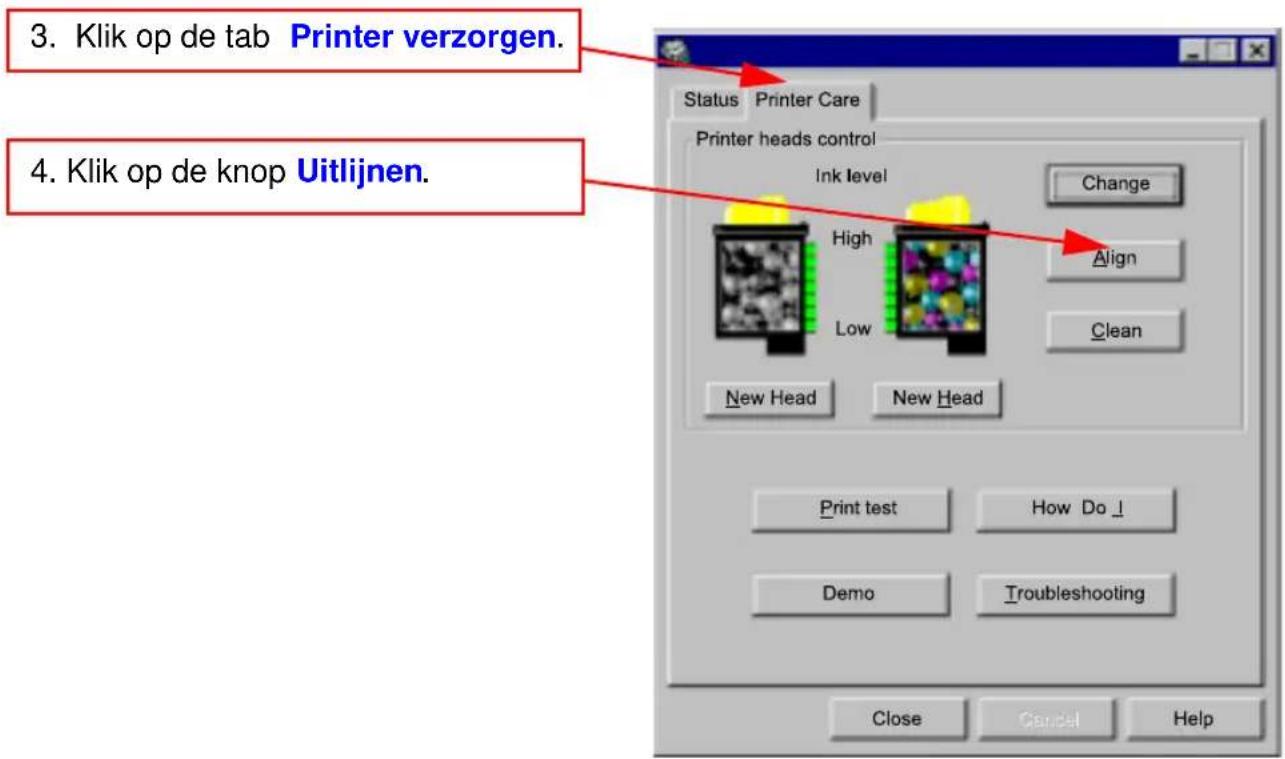
- Er wordt een bevesti ging smelding weergegeven. Klik op OK en volg de instructies die op de tab worden weergegeven.
(Er wordt een serie van drie verticale balken - elke aangeduid door een nummer - afgedrukt.
U dient het nummer te kiezen dat overeenkomt met de drie verticale balken met de beste uitlijning en typ in het voor gestelde dialoogvenster.
Het resultaat van de uitlijning wordt vervolgens afgedrukt.)
De printkop onderhouden en behouden
- Houd de printkoppen in hun verze gelde verpakking totdat u ze dient te gebruiken.
- Voordat u de printkop insteekt, dient u niet te ver geten de beschermende sticker te verwijderen.
- Zor g er voor geen inkt op uw kleding te krijgen, aangezien de inkt er niet meer af gaat.
PROBEER IN GEEN GEVAL de printkop opnieuw met inkt te vullen: dit zou de printkop en de printer ongetwijfeld beschadigen.
- Schud de printkop niet. Wanneer de printkwaliteit onbevredi gend is, voer dan de reinigingshandelingen uit die beschreven werden in de sectie De printkop reinigen.
De printkop reinigen
De printkop wordt op gezette tijden automatisch gereinigd wanneer de printer aan staat.
Deze handeling zorgt dat de sproeiers van de printkop niet verstopt raken en garandeert dat inkt blijft vloeien.
De handeling van het automatisch reinigen van de sproeiers kan mogelijk echter niet voldoende zijn om voor een bevredigende printkwaliteit te zorgen en de volgende twee gevallen kunnen optreden:
- ontbrekende stippen of ontbrekende gehele regels (tekens en illustraties worden niet volledig geprint), doordat enkele sproeiers van de printkop verstopt zijn
- men ziet inkstrepen die de geprinte pagina's vuil maken, doordat kleine hoeveelheden stofdeeltjes binnen de printer samenklonteren.
In het eerste geval (dat soms kan gebeuren nadat de printer voor een nogal lange tijd inactief is geweest) kan het probleem opg elost worden door de handeling de Sproeiers van de printkop reinigen met behulp van de functie Reinigen van de tab Printer verzorgen.
In het tweede geval kan het probleem opgelost worden door het handmatig reinigen van de sproeiers en elektrische contacten van de printkop en/of de elektrische contactpunten van de printkopwagen.
Zie tevens de Printkop onderhouden en behouden.
De sproeiers van de printkop reinigen
De sproeiers van de printkop reinigen met de functie Reinigen van de tab Printer verzorgen:
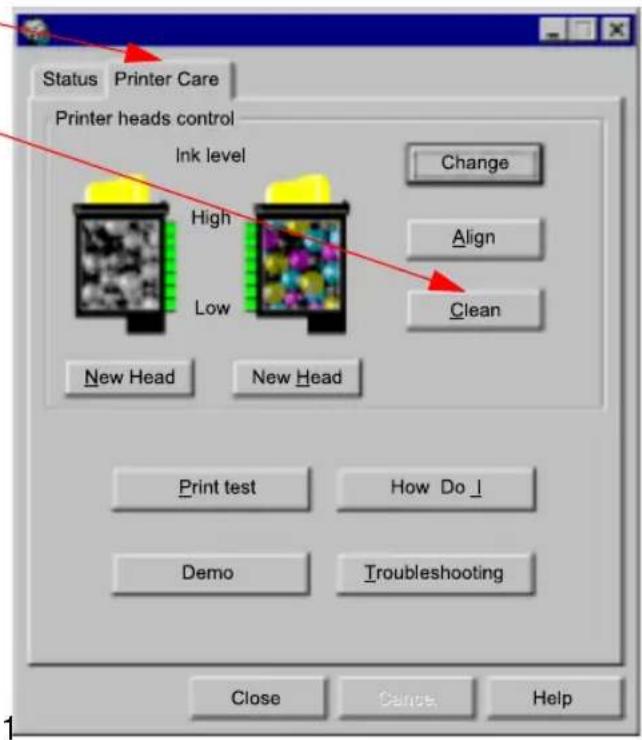
- Open detab Printer verzorgen van de printermonitor (zie De printermonitor openen).
- Klik op de tab Printer verzorgen.
- Klik op de knop Reinigen.
De printer voert de reinigingscyclus voor de printkop uit: u hoort het geluid dat hoort bij het bewegen van de wagen van de printkop.
- Als u dit wilt, kunt u op dit moment de Printtest uitvoeren (zie verwante sectie) om te controleren dat alle sproeiers schoon zijn. Is dit niet het geval, herhaal dan de reini gingshandeling.
- Als de printkwaliteit na verscheidene reinigingspoging en nog niet bevredigend is, verwijder dan de printkop, installeer deze opnieuw en herhaal de reinigingscyclus.
Handmatig reinigen van sproeiers en elektrische contacten van de printkop
-
Volg de procedure die beschreven werd in De printkop vervangen en ontgrendel de printkop en trek deze uit om te reinigen.
-
Om de sproeiers te reini gen maakt u een papieren tissue vochtig met gedestilleerd water en laat u de excessieve vloeistof uitlekken.
Houd de printkop met de sproeiers naar beneden en druk deze enigszins op de tissue.
- Herhaal deze handelin g verschillende keren op verschillende plaatsen op de tissue om de sproeiers te reinigen.
Om eventuele inktklonters los te maken houdt u de tissue een paar seconden met het sproeiergebied in contact. Droog de printkop vervolgens door enigszins te deppen.
- Reini g nu de elektrische contacten van de printkop met behulp van een lapje dat met water bevochtigd is. Veeg enigszins.
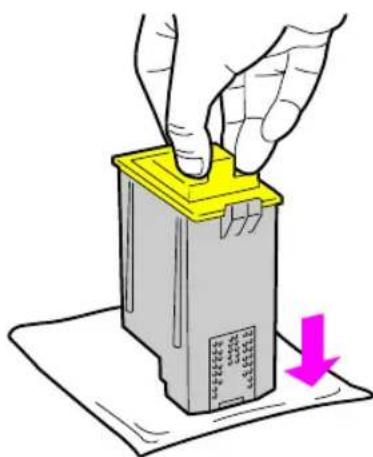
Deze reinigingshandeling DIENT ONDER GEEN BEDING systematisch te worden herhaald: dit zou namelijk de printkop kunnen beschadigen. Deze handeling dient ALLEEN als laatste redmiddel te worden uitgevoerd voordat de COMPLETE printkop wordt vervangen.
De elektrische contacten van de printkopwagen reinigen
Wanneer de printkwaliteit nog steeds niet bevredigend is, zelfs niet na de reinigingshandelingen van de printkop, reinig dan de elektrische contacten van de printkopwagen.
-
Volg de procedure die wordt beschreven in De printkop vervangen, ontgrendel de printkopen haal hem uit de wagen.
-
Trek de stekker uit het stopcontact.

- Reini g de contactpunten van de printkopwagen met behulp van een schone, droge doek. Veeg licht.

Wanneer de printkwaliteit nog steeds onbevredigend is, zelfs na de laatste reinigingshandeling, vervang dan de printkop.
De printtest van printermonitor
Om de printtest van de tab Printer verzorgen van de printermonitoruit ta voeren:
- Open detab Printer verzorgen van de printermonitor (zie De printermonitor openen).
- Klik op de tab Printer verzorgen.
- Klik op de knop Printtest.
De printer voert een vel papier in en print het testdiagram voor de spuitstukken, een serie horizontale lijnen, waarbij elke lijn geprint wordt door de overeenkomstige sproeier van de printkop.
- Controleer het testdiagram voor de sproeiers. Let er op dat de lijnen niet onderbroken worden. Een onderbroken lijn duidt aan de overeenkomstige sproeiers verstopt zijn.
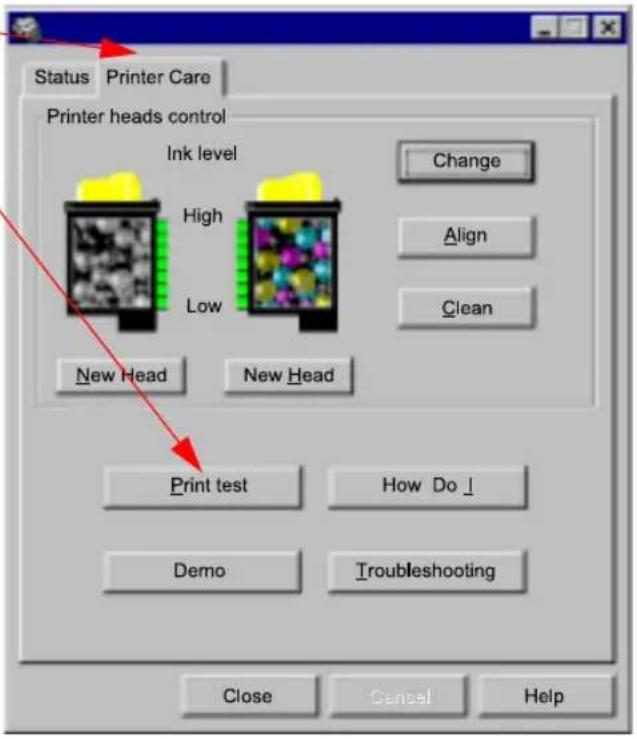
Wanneer de sproeiers verstopt zijn kunt u de procedure De sproeiers van de printkop reinigen uitvoeren (zie de verwante sectie).
Op gewoon papier printen
Papier laden
Papier kan worden geladen:
- in de automatische invoer: u kunt maximaal 50 vel gewoon papier laden
- in de handmatige invoer: u kunt gebruikmaken van deze mogelijkheid of één enkel vel invoeren. Het vel dat in deze invoer ingevoerd wordt gaat voor de vellen in de automatische invoer.
- Trek de papierondersteuning geheel naar rechts en roteer deze in de verticale positie.

De papierondersteuning is geoptimaliseerd voor de standaard papierformaten A4 en Letter.
- Verplaats de zijgeleider van de automatische invoer volledig naar links en houd de vergrendeling tussen uw duim en uw wijsvinger.
- Plaats de vellen die dienen te worden geladen zorgvuldig.
- Lijn de vellen rechts uit langs de vaste lijn en steek ze voorzichtig in de invoer totdat ze in de printer gestopt worden.

- Houd de vergrendeling van de bewegende geleider tussen uw duim en wijsvinger en verplaats deze dichter bij de linker rand van de vellen zonder ze te blokkeren.
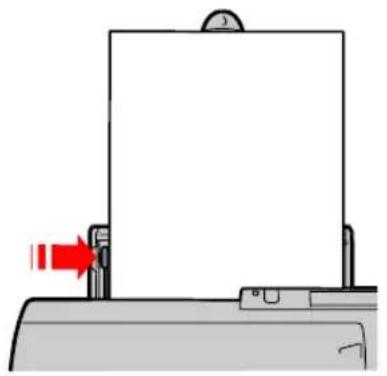
- Open Printereigenschappen en volg de instructies in de sectie Printereigenschappen openen.
- Controleer de waarden van de set- parameters.
Drukt u in kleur af op A-4, dan zijn de optimale waarden voor de parameters de standaard waarden. Klik daarom eenvoudigweg op Standaard herstellen(*).
- Klik op de knop OK.
- Begin met het printen van uw document.
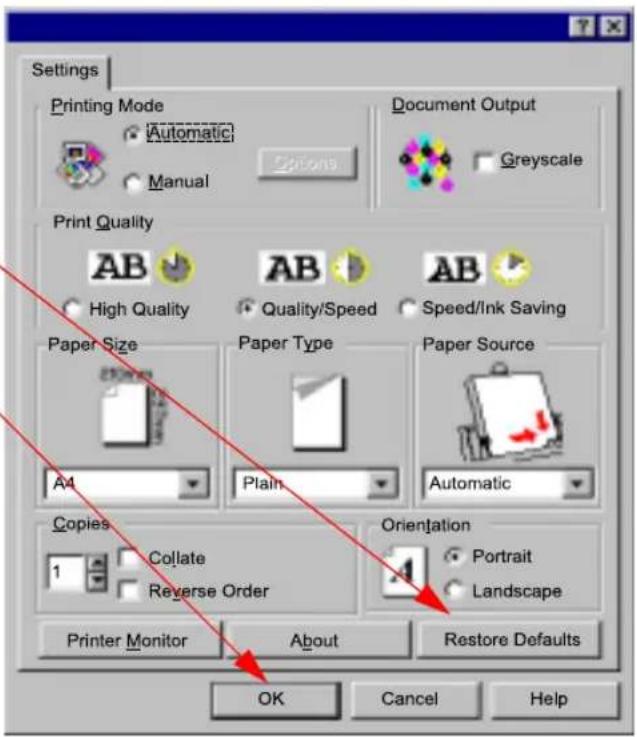
(*) Wanneer u de standaard waarden van de parameters herstelt, wordt Printkwaliteit Snelheid/Inkt besparen samen ingesteld met Omgekeerde volgorde van de Exemplaren die geprint worden.
Papier laden in de handmatige invoer
Wanneer u een aantal vellen handmatig dient in te voeren:
- Zorg er voor dat Handmatige invoer geselecteerd is in de tab Instellingen van het stuurprogramma:
- Open Printereigenschappen en volg de instructies in de sectie Printereigenschappen openen.
• Selecteer Handmatig invoeren.
• Klik op de knop OK.
- Begin met het printen van uw document.

- Een bericht in de modus Printermonitor duidt aan dat er geen papier meer is en de LED van de printerindicator knippert (er is meer papier nodig).
Laad het papier en zorg er daarbij voor dat het vel papier perfect geplaatst is teg en de zijrand en tegen de aandrijfrollers.
Druk het papier aan totdat dit door de printer "gepakt" wordt.

Wanneer u de handmatige invoer wilt gebruiken voor één vel, wanneer Automatische invoer is geselecteerd, voert u de printtaak uit nadat u het vel geladen hebt (en volgt de procedure die hierboven beschreven werd).
Op andere ondersteuningen afdrukken

De printer kan verschillende soorten printondersteuningen gebruiken met verschillende formaten.
Dit hoofdstuk beschrijft de volgende procedures:
- Printen op fotopapier, om foto's van uitstekende kwaliteit te verkrijgen, speciale kalenders, certificaten, artistieke illustraties.
- Printen op transparant papier, om excellente presentatie te maken met een overhead-projector
- Printen op glanzend papier om afdrukken te krijgen met levendige, briljante en duidelijk te onderscheiden kleuren in fotokwaliteit
- Printen op gecoat papier, om hoogkwalitatieve kleurenafbeeldingen te verkrijgen, "computer-art"
• Overdrachtsvellen printen, om overdrachtsvellen voor T-shirts, muismatten, paraplu's te verkrijgen
- Enveloppen printen, die geladen dienen te worden in de automatische invoer voor het printen van adressen
- Kaarten van verschillende soorten printen, voor kerstkaarten, plaatshouders, menu's, wijnlijsten, mappen
- Printen op speciale papierformaten, wanneer u op niet-standaard papierformaten wilt printen
- Printen op spandoeken, om panoramische foto's, kalenders, gekleurde ornamenten te verkrijgen.
Printen op fotopapier
- Laad maximaal vijf vellen fotopapier in de automatische invoer en lijn ze rechts uit tegen de vaste geleider.

- Zor g ervoor dat parameters voor fotopapier geselecteerd worden in de tab Instellingen van het stuurprogramma:
- Open Printereigenschappen, volg de instructies van de sectie Printereigenschappen openen.
• Selecteer Foto als Papiertype.
- Klik op de knop OK van de tab Instellingen.

- Be gin met het printen van uw document.

Verwi jder het document voordat u andere exemplaren print of andere soorten documenten en laat ze grondig drogen om de beste printkwaliteit te verkrijgen.
Printen op transparant papier
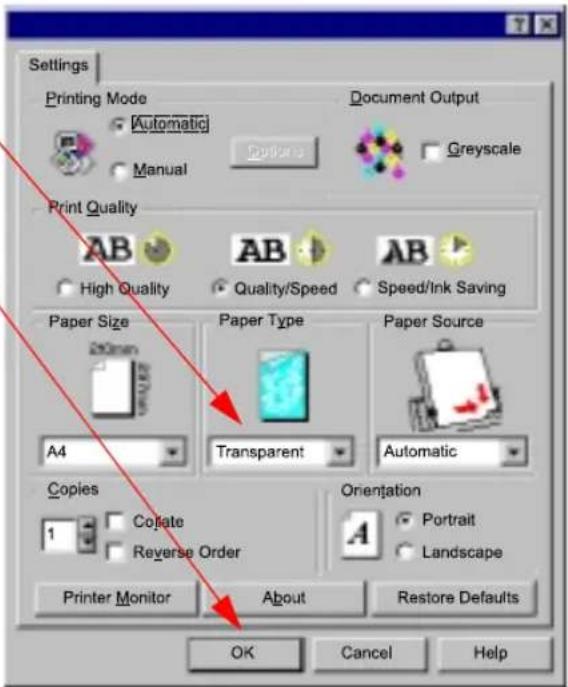
- Laad maximaal vijf vel transparant papier in de automatische invoer en lijn deze rechts uit met de vaste geleider.

- Zor g ervoor dat parameters voor transparant papier zijn ingesteld in de tab Instellingen van het printerstuurprogramma:
- Open Printereigenschappen en volg de instructies van de sectie Printereigenschappen openen.
- Selecteer Transparant als Papiertype.
-
Klik op de knop OK van de tab Instellingen.
-
Begin met het printen van uw document.

Verwijder het document voordat u andere exemplaren print, of andere soorten documenten en laat ze grondig drogen om de beste printkwaliteit te verkrijgen.
Printen op gecoat papier
- Laad maximaal 30 vel gecoat papier in de automatische invoer en lijn deze rechts uit tegen de vaste geleider.
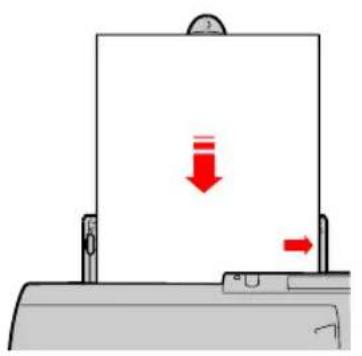
- Zor g ervoor dat parameters voor gecoat papier zijn ingesteld in de tab Instellingen van het printerstuurprogramma:
- Open Printereigenschappen en volg de instructies van de sectie Printereigenschappen openen.
- Klik op de knop OK van de tab Instellingen.
- Beg in met het printen van uw document.

Verwijder het document voordat u andere exemplaren print, of andere soorten documenten en laat ze grondig drogen om de beste printkwaliteit te verkrijgen.

Printen op glanzend papier
- Laad maximaal 5 vel glanzend papier in de automatische invoer en lijn deze rechts uit tegen de vaste geleider.
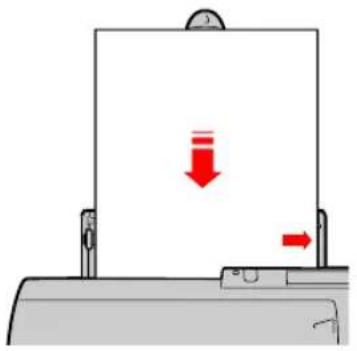
- Zor g ervoor dat parameters voor glanzend papier zijn ingesteld in de tab Instellingen van het printerstuurprogramma:
- Open Printereigenschappen en volg de instructies van de sectie Printereigenschappen openen.
- Selecteer Glanzend als Papiertype.
-
Klik op de knop OK van de tab Instellingen.
-
Begin met het printen van uw document.

Verwijder het document voordat u andere exemplaren print, of andere soorten documenten en laat ze grondig drogen om de beste printkwaliteit te verkrijgen.

Printen op overdrachtsvellen voor T-shirts
U kunt afbeeldingen op stof printen als u gebruikmaakt van speciale printondersteuning. Vraag om heet overdrachtspapier van uw leverancier of koop dit in de beste zaak voor kantoorartikelen of computerartikelen.
- Laad een overdrachtsvel in de handmatige invoer. Zorg er voor dat het overdrachtsvel volmaakt uitgelijnd is tussen de zijgeleider en tegen de drijfrollers. Druk hem geheel in totdat deze door de printer wordt "gepakt".

De kant die wordt bedrukt dient boven te liggen.

- Zor g ervoor dat parameters voor overdrachtsvellen zijn geselecteerd in de tab Instelling en van het printerstuurprogramma:
- Open Printereigenschappen en volg de instructies van de sectie Printereigenschappen openen.

-
Beg in met printen.
-
Breng de afbeelding over op het T-shirt en volg de instructies die u vond bij de overdrachtsvellen.
Enveloppen printen
- Laad maximaal vijf enveloppen in de automatische invoer en lijn deze rechts uit met de lange zijde tegen de vaste geleider (de kant waar de enveloppe sluit dient naar onderen en naar links gericht te zijn).

- Zor g dat parameters voor enveloppen zijn geselecteerd in de tab Instellingen van het printerstuurprogramma:
- Open Printereigenschappen en volg de instructies van de sectie Printereigenschappen openen.
- Selecteer uw Enveloppe formaat.
Het papiertype verandert automatisch van het vorige formaat dat ingesteld werd in dat van de enveloppen.
- Klik op de knop OK van de tab Instellingen.
- Begin met het printen van uw envelop(pen).

- Laad maximaal tien kaarten in de automatische invoer en lijn ze rechts uit met de langste zijde tegen de vaste geleider.

- Zor g dat de parameters voor kaarten zijn geselecteerd in de tab Instellingen voor het printerstuurprogramma:
- Open Printereigenschappen en volg de instructies van de sectie Printereigenschappen openen.
- Selecteer Kaart als Papierformaat. - Klik op de knop OK van de tab Instellingen.
- Beg in met het printen van uw kaart(en).

Printen op speciale papierformaten
- Laad maximaal 50 vel gewoon papier in de automatische invoer en lijn deze rechts uit tegen de vaste geleider.

- Selecteer in de tab Instellin gen van het printerstuurprogramma de parameters voor speciale papierformaten.
- Open Printereigenschappen en volg de instructies van de sectie Printereigenschappen openen.
- Open de lijst met papiergroottes door te klikken op het vak.
- Klik op de grootte Door de gebruiker gedefinieerd.
- Het hier weergegeven dialoogvenster wordt geopend.
Typ de breedte en hoo gte voor uw papierformaat.
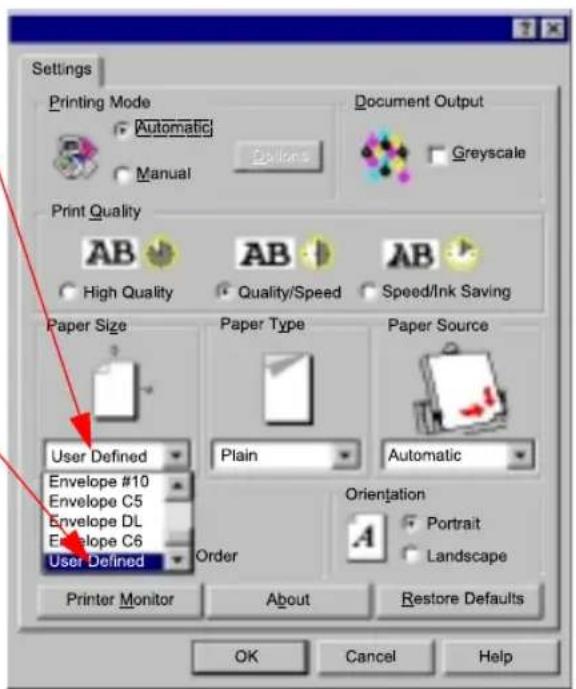
- Klik op de knop OK van de tab Instellin g en.
Printen op spandoeken

De printer kan werken met continu papier tot een lengte van anderhalve meter (maximaal vijf vellen). Om echter goed met spandoeken te werken dient uw toepassing ook hiermee te kunnen werken.
- Zorg ervoor dat parameters voor spandoeken zijn gesecteerd in de tab Instellingen van het printerstuurprogramma en dan met name:
- Open Printereigenschappen en volg de instructies van de sectie Printereigenschappen openen.

-
Maak het continue invoerpapier klaar om in de printer gestoken te worden:
-
Neem uit de stapel papier het aantal vel dat nodig is om de spandoek te printen (maximaal vijf vel A4).
- Scheur de geperforeerde zijkanten weg, indien deze aanwezig zijn.
- Scheid de vellen om mo gelijke storingen in de printer te voorkomen.

- Voeg de beginrand van het spandoek in de handmatige invoer. Zorg er voor dat de spandoek volmaakt uitgelijnd is tussen de zijgeleider en tegen de drijfrollers. Druk deze in totdat deze door de printer "gepakt" wordt.

De kant van het spandoek die wordt bedrukt is de kant die naar boven ligt.

- Begin met het printen van uw spandoek.

Het printen van een continu formulier duurt geruime tijd; dit zal ettelijke minuten duren.
Artikelen voor de printer
Artikelen voor de printer van Olivetti kunnen worden aangeschaft op uw lokale verkooppunt of bij de geautoriseerde dealer van Olivetti die het dichtst bij u in de buurt is.
Voor informatie over extra artikelen kunt u Olivetti Lexicon dealers in de afzonderlijke landen bellen.
Printkoppen
Printkoppen kunnen worden besteld met de volgende onderdeelnummers:
| Soort Nummer onderdeel | |
| XP11: zwart, printkop uit één blok, normale capaciteit | B0288 Q |
| XP01: zwart, printkop uit één blok, hoge capaciteit | B0217 G |
| XP13: vierkleuren, printkop uit één blok, normale capaciteit | B0315 A |
| XP03: vierkleuren, printkop uit één blok, hoge capaciteit | B0261 L |

Wij raden u aan om de Garage (printkophouder voor perioden waarin deze niet gebruikt wordt), code B0251, samen met de printkoppen te bestellen.
Printondersteuningen
Om de beste printkwaliteit te krijgen, zowel in kleur en in zwart/wit, gebruikt u de printondersteuningen met de volgende onderdeelnummers:
| Soort Nummer onderdeel | |
| Olivetti Lexicon gewoon papier | B0187 T |
| Olivetti Lexikon JP High Resolution gecoat papier | B0093 Y |
| Olivetti Lexicon JP Premium High Resolution gecoat papier | B0249 Y |
| Olivetti Lexicon JP High Resolution transparanten | B0036 W |
| Olivetti Lexicon foto glanzend (polyester) papier | B0035 V |
| Olivetti Lexicon JP Premium papier | B0090 H |
| Olivetti Lexicon JP strijkoverdrachtsvellen | B0094 Z |
| Olivetti Lexicon stickers | B0185 Z |
| Olivetti Lexicon visitekaartje | B0177 G |
| Olivetti Lexicon kaarten | B0175 E |
| Olivetti Lexicon cassettekaarten | B0176 F |
Technische specificaties
Printtechniek
Maximaal 7 pagina's per minuut (ppm) met de printkop voor zwarte inkt, afhankelijk van de printmodus, het toepassingsprogramma en/of de computer die gebruikt worden.
Omgaan met papier
De capaciteit van de automatische invoer
• maximaal 50 vel met als gewicht 80 g/m²
- maximaal 30 vel gecoat papier
- maximaal 10 kaarten met als gewicht 100 g/m ^2
• 1 vel met als gewicht > 90 g/m²
- maximaal 5 vel glanzend papier
- maximaal 5 transparante vellen
- maximaal 5 vel fotopapier
- maximaal 5 enveloppen met als gewicht 80 g/m ^2
Papiertype voor de automatische invoer:
• toe gestaan gewoon papier: 64-120 g/m ^2 aanbevolen gewoon papier: 70-90 g/m ^2
• toe gestane enveloppen: 75-100 g/m²
aanbevolen enveloppen: 80 g/m²
- toe gestane notitiekaarten: 100-200 g/m ^2 aanbevolen notitiekaarten: 100-135 g/m ^2
- toe gestane continue formulieren: 70-80 g/m ^2 aanbevolen continue formulieren: 75 g/m ^2
- Toe gestane transparanten (dikte): 90-125 ∝ m
Aanbevolen transparanten (dikte): 100-120 ∝ m
- Stri jkbare overdrachtsvellen (voor T-shirts)
Papierformaten:
Afzonderlijke vellen:
A4 (210 mm x 297 mm)
A5 (148,5 mm x 210 mm)
Letter (216 mm x 279,4 mm)
Legal (216 mm x 355,6 mm)
Warme overdrachtsvellen voor T-shirts
Enveloppen
Velbreedte:
Grafische dichtheid:
Hoge kwaliteit: 1200 x 600 dpi
Kwaliteit/snelheid: 600 x 600 dpi
Snelheid/besparingen: 300 x 600 dpi
Interface:
Omgevingsvoorwaarden om te werken:
Temperatuur: 15 tot 35 °C
Relatieve vochtigheid: 20%-80%
Enveloppen:
C5 (162 mm x 228,6 mm)
US C#10 (104,7 mm x 241,3 mm)
C6 (114 mm x 162 mm)
B5 (176 mm x 250 mm)
B6 (125 mm x 176 mm)
DL (110 mm x 220 mm)
Elektrische gegevens:
- 115 - 120 V +/- 10%; 50-60 Hz
- 220-240 V +6% -10%; 50-60 Hz
Fysieke karakteristieken:
Printer in werkingsconditie:
Hoogte:
Breedte:
Diepte:
Gewicht:
Printstuurprogramma:
Werkt onder het Windows
3.1x/95/98/2000/NT
besturingssysteem
Geluidsniveaus:
46 dB (Hoge kwaliteit)
Productcertificatie:
Verenigde Staten en Canada:
Overeenkomstig met veiligheidsstandaard:
CSA NRTL / C
Elektromagnetische compatibiliteit:
Overeenkomstig veiligheidsstandaard:
- CE
- EN 60950 + A1, A2, A3, A4
- GS-TÜV
Elektromagnetische compatibiliteit:
- CE
- EN 55022 Class B
- EN 50082-1 1997
- EN 61000-3-2
- Gebruikershandleiding
- Artjet 12
- Introductie tot de printer 1
- Printersoftware 5
- De printkop 13
- Op gewoon papier printen 23
- Op andere ondersteuningen afdrukken 26
- Artikelen voor de printer 37
- Technische specificaties 38
- Introductie tot de printer
- Onderdelen van de printer
- De printer aan- en uitzetten
- Het paneel voor de operator
- De functies van de knop
- De Printermonitor
- De printermonitor openen
- In Windows 95/98/2000/NT:
- Printereigenschappen
- Printereigenschappen openen
- Openen vanuit de toepassing
- Spool Manager voor Windows 3.1/3.11
- De spool-manager openen
- On line helpgidsen
- Toegang krijgen tot de on line helpgids voor het printstuurprogramma
- Directe toegang in Windows 95/98/2000/NT
- Directe toegang in Windows 3.1/3.11
- Contextgestuurde toegang vanuit de tab Instellingen stuurprogramma
- Contextgestuurde toegang vanuit de tabs voor de printermonitor
- Toegang krijgen tot de on line helpgids Troubleshooting
- Directe toegang van Windows 95/98/2000/NT
- Directe toegang vanuit Windows 3.1/3.11
- Contextgestuurde toegang vanuit de printermonitor
- De printkop vervangen
- De installatie van de printkop voltooien
- Uitlijning van de printkop
- De printkop onderhouden en behouden
- De printkop reinigen
- De sproeiers van de printkop reinigen
- Handmatig reinigen van sproeiers en elektrische contacten van de printkop
- De elektrische contacten van de printkopwagen reinigen
- De printtest van printermonitor
- Op gewoon papier printen
- Papier laden
- Papier laden in de handmatige invoer
- Op andere ondersteuningen afdrukken
- Printen op fotopapier
- Printen op transparant papier
- Printen op gecoat papier
- Printen op glanzend papier
- Printen op overdrachtsvellen voor T-shirts
- Enveloppen printen
- Printen op speciale papierformaten
- Printen op spandoeken
- Artikelen voor de printer
- Printkoppen
- Printondersteuningen
- Technische specificaties
- Printtechniek
- Omgaan met papier
- De capaciteit van de automatische invoer
- Papiertype voor de automatische invoer:
- Papierformaten:
- Afzonderlijke vellen:
- Velbreedte:
- Grafische dichtheid:
- Interface:
- Omgevingsvoorwaarden om te werken:
- Enveloppen:
- Elektrische gegevens:
- Fysieke karakteristieken:
- Printstuurprogramma:
- Geluidsniveaus:
- Productcertificatie:
Merk : OLIVETTI
Model : Artjet 12
Categorie : Printer