
FMC 1000 - Bewakingscamera JUNG - Gratis gebruiksaanwijzing en handleiding
Vind de handleiding van het apparaat gratis FMC 1000 JUNG in PDF-formaat.


| Producttype | Draadloze controller voor huisautomatisering (HOME-CONTROLLER) |
| Afmetingen (H x B x D) | 220 x 140 x 50 mm |
| Gewicht | ca. 500 g |
| Voeding | AC 230 V ~, 50/60 Hz; batterijback-up: 5 x AAA 1,5 V LR03 |
| Functies | Tijdgestuurde programma's, verbindingen, lichtscènes, aanwezigheidssimulatie, Komen/Gaan-functie, korte berichten, mastertoets, zenderdiagnose |
| Klok | DCF77-radiogestuurd, optioneel handmatig |
| Repeaterfunctie | Intern en extern (max. 30 zenders intern) |
| Chipkaartlezer | Voor projectopslag en software-updates (FMC Mastercard) |
| Display | 7-regelig LCD met softkeys en toetsenveld |
| Interfaces | Western-bus, digitale ingang |
| Bereik | Max. 100 m vrij veld, 433,42 MHz |
| Aantal zenders/ontvangers | Max. 60 zenders per type per kamer, max. 60 ontvangers per type |
| Aantal programma's/verbindingen | Max. 60 programma's, 60 verbindingen; per programma 60 schakeltijden, per verbinding 60 regels |
| Omgevingstemperatuur | 0 tot +40 °C (opslag -12 tot +65 °C) |
| Beschermingsklasse | II |
| Beschermingstype | IP20 |
| Montage | Opbouwmontage (schroeven en pluggen meegeleverd) |
| Onderhoud | Regelmatig stofvrij maken met droge doek; geen water of reinigingsmiddelen gebruiken |
| Veiligheid | Toetsenbordblokkering (1 s op *), PIN-toegang configuratiemenu |
| Leveringsinhoud | 1 HOME-CONTROLLER, voedingskabel, boorsjabloon, montageset, handboek, FMC Mastercard en Masterresetcard |
| Garantie | Volgens wettelijke bepalingen; service via JUNG GmbH |
Veelgestelde vragen - FMC 1000 JUNG
Gebruikersvragen over FMC 1000 JUNG
0 vraag over dit apparaat. Beantwoord die u kent of stel uw eigen vraag.
Stel een nieuwe vraag over dit apparaat
Download de handleiding voor uw Bewakingscamera in PDF-formaat gratis! Vind uw handleiding FMC 1000 - JUNG en neem uw elektronisch apparaat weer in handen. Op deze pagina staan alle documenten die nodig zijn voor het gebruik van uw apparaat. FMC 1000 van het merk JUNG.
GEBRUIKSAANWIJZING FMC 1000 JUNG
Bedieningselementen en aansluitingen
(1) Display met 7 regels
(2) 4 functietoetsen (softkeys)
(3) 12 toetsen (toetsenveld)
(4) Chipkaartlezer
(5) Netzaansluiting
(6) Interface (Western-bus)
(7) Digitale ingang
(8) Temperatuursensor
(9) Mastertoets

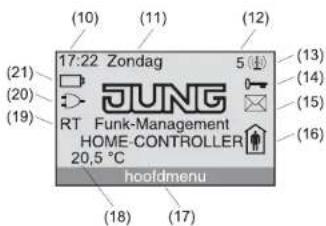
Het standaarddisplay
(10) Uur
(11) Weekdag
(12) DCF77 veldsterkteweergave
(13) DCF77 ontvangstweergave
(14) Toetsenbordblokkering
(15) Symbool kort bericht
(16) Symbool aanwezig/ afwezig
(17) Menuregel functietoetsen
(18) Temperatuurweergave
(19) Zend-/ontvangstweergave
(20) Voeding
(21) Batterij-indicator
Inleiding
Eerste overzicht
Met de HOME-CONTROLLER (FMC 1000 NL) heeft u gekozen voor een moderne draadloze centrale, die u comfort en veiligheid in uw omgeving biedt.
De HOME-CONTROLLER breidt uw draadloze installatie uit met tijdgestuurde en automatiserende functies voor belichting en jaloezieën. Zo kan hij bijvoorbeeld bij afwezigheid volgens uw ingestelde programma's het licht in- en uitschakelen en de jaloezieën openen en sluiten (aanwezigheidssimulatie). Door de astrofunctie kunnen de schakeltijden afhankelijk van de zonsopgang en zonsondergang worden uitgevoerd. Daarnaast kunnen alle draadloze apparaten ook zoals gebruikelijk worden bediend zonder de HOME-CONTROLLER.
Verder kan u lichtscènes opslaan of oproepen, tijdafhankelijke verbindingen tussen draadloze zenders tot stand brengen en een kort bericht opslaan.
Met chipkaarten kunnen uw instellingen worden bewaard en nieuwe functies in het apparaat worden ingelezen.
Om alle voordelen van dit systeem correct te gebruiken, dient u dit handboek aandachtig te lezen. Het geeft u nuttige tips en suggesties om een foutloze werking te garanderen.
Systeemaanwijzing
De HOME-CONTROLLER werkt samen met alle zenders en ontvangers van het Funk-Management-Systeem. Een uitzondering vormt het draadloze besturingsonderdeel (art.nr. FWL 2200 WW).
Verder werkt de HOME-CONTROLLER niet samen met de volgende systemen of apparaten:
- DALI-System
- draadloze instabus-ontvanger (art.nr. 2700 AP)
- draadloze universele toetssensor (art.nr. 2094 F)
Aanwijzingen bij dit handboek
Dit handboek bestaat uit 3 delen:
1.) De montage- en ingebruiknamehandleiding is bestemd voor de elektromonteur. Ze bevat belangrijke aanwijzingen voor de optimale installatie en programmering van de HOME-CONTROLLER.
2.) De bedieningshandleiding is in eerste instantie bestemd voor de klant. Ze legt de eerste stappen in de bediening uit en is ook nuttig bij verdergaande vragen.
3.) In de bijlage bevinden zich technische gegevens, aanwijzingen voor de foutopsporing en de productgarantie.
Gebruikte symbolen

Gevaarinstructies als waarschuwing voor gevaren die kunnen leiden tot lichamelijke letsels en eventueel levensgevaar kunnen betekenen.

Technische aanwijzingen en aanbevelingen voor een beter begrip van de apparaten en hun werking.

Verwijzingen naar uitgebreidere informatie in dit handboek.
Funk-Management HOME-CONTROLLER
Montage en ingebruikname
Montage- en ingebruiknamehandleiding
1.0 Montage en Ingebruikname.... 10
1.1 Leveringsinhoud 10
1.2 Keuze van de montageplaats 10
1.2.1 Aanwijzingen bij de draadloze werking 11
1.2.2 Draadloze transmissie 12
1.3 Openen van de HOME-CONTROLLER 13
1.4 Batterijen plaatsen en vervangen.... 14
1.5 Voeding 16
1.6 Opbouwmontage.... 17
2.0 Eerste ingebruikname.... 18
2.1 Instellen van de klok.... 20
2.2 Aanmelden van een externe repeater 22
2.3 Inteachen van draadloze ontvangers 24
2.4 Inteachen van draadloze zenders 30
2.5 Aanmaken van tijdgestuurde programma's 36
2.6 Aanmaken van verbindingen 49
3.0 Componentenoverzicht 63
3.1 Wijzigen van een kamernaam 64
3.2 Wijzigen van zenders en ontvangers 65
3.3 Nieuwe zenders of ontvangers voorr bestaande kamers inteachen 69
3.4 Speciale functies (vertaging, actie) 71
4.0 Repeaterfuncties 75
4.1 Gebruik van een externe repeater 76
4.2 Gebruik van een interne repeate 77
5.0 HOME-CONTROLLER bezetting 80
6.0 Masterreset 82

Funk-Management
1.0 Montage en ingebruikname
Gevaarinstructie

Opgelet! Inbouw en montage van elektrische apparaten mogen alleen worden uitgevoerd door een gespecialiseerde elektromonteur.
1.1 Leveringsinhoud
De leveringsinhoud van de HOME-CONTROLLER omvat:
• 1 HOME-CONTROLLER
• 1 voedingsleiding
- 1 boorsjabloon
- 1 montageset met respectievelijk 3 schroeven en pluggen
- 1 handboek met 1 FMC Mastercard en 1 FMC Masterresetcard
Om de werking van de HOME-CONTROLLER bij stroomuitval te verzekeren, zijn bijkomend 5 microbatterijen nodig (type: AAA 1,5 V LR 03). De batterijen vergemakkelijken ook het inteachen voor draadloze zenders en ontvangers.
1.2 Keuze van de montageplaats
Om een zo goed mogelijk zicht op het display van de HOME-CONTROLLER te waarborgen, is het aan te bevelen het apparaat op ooghoogte van de klant te monteren.
Aangezien de informatieoverdracht tussen de HOME-CONTROLLER en de ingeteachte ontvangers en zenders draadloos gebeurt, moeten bij de keuze van de montageplaats de volgende punten in acht worden genomen:
- Om storende invloeden van andere elektrische apparaten op de draadloze transmissie te vermijden, moet u de montageplaats op ca. 0,5 m afstand van andere elektrische belastingen (bv. magnetron, hifi- en TV-installaties) kiezen.
- Om een optimale draadloze transmissie te garanderen, moet de montageplaats op voldoende grote afstand van grote metalen delen (bv. metalen deurframes of kasten) liggen.
- Kies een makkelijk toegankelijke, centrale plaats in uw draadloos systeem en verzeker u ervan, dat alle draadloze componenten kunnen worden bereikt. Neem daarbij ook de hoofdstukken 1.2.1 en 1.2.2 in acht.
1.2.1 Aanwijzingen bij de draadloze werking
- Aansluiting van deze draadloze installatie op andere communicatienetten is uitsluitend binnen het kader van de nationale wetgeving toegestaan.
- Deze draadloze installatie mag niet voor communicatie tot buiten het eigen perceel worden gebruikt.
- Bij gebruik in Duitsland gelden voorts de instructies van de Duitse Toewijzing Algemene Frequenties (Allgemeinzuteilung), zoals vervat in het Duitse publicatieblad (Amtsblatt), beschikking Vfg 73/2000.
- Bij doelmatig gebruik voldoet dit apparaat aan de eisen van de R&TTE-richtlijn (1999/5/EG). Een volledige verklaring van overeenstemming vindt u op het internet op: www.jung.de/ce.
De HOME-CONTROLLER mag in alle EU- en EFTA-staten worden gebruikt.
1.2.2 Draadloze transmissie
De draadloze transmissie gebeurt via een niet-exclusief beschikbaar transmissiekanaal, daarom kunnen storingen niet worden uitgesloten. De draadloze transmissie is niet geschikt voor veiligheidstoepassingen, bv. noodstop, noodoproep.
Het bereik van een draadloos systeem is afhankelijk van het vermogen van de zenders, van de ontvangstkarakteristiek van de ontvangers, van de luchtvochtigheid, van de montagehoogte en van de constructieve condities van het gebouw. In de volgende tabel zijn voorbeelden opgesomd van materiaaldoordringingen:
Materiaal Doordringing
Hout, gips, gipsplaten ca. 90 %
Baksteen, spaanplaten ca. 70 %
Metaal, Metaalgaas, aluminiumvoering ca. 10 %
Regen, sneeuw ca. 0 – 40 %
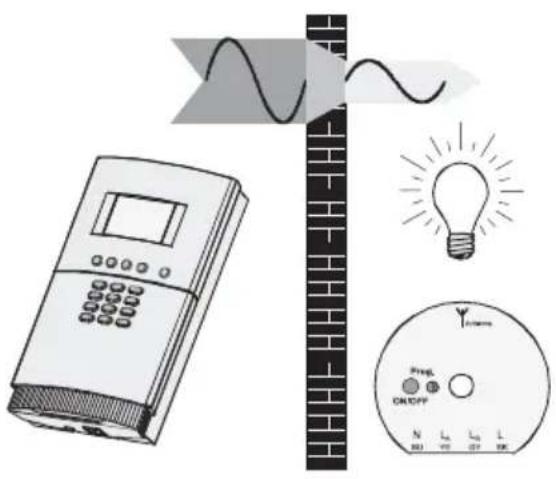
Afb. 1.a: Materiaaldoordringing
1.3 Openen van de HOME-CONTROLLER
Om de HOME-CONTROLLER te monteren of de batterijen de plaatsen resp. te vervangen, moet u de behuizing openen. Ga daarbij als volgt te werk:
Gevaarinstructie

Bij het openen van de HOME-CONTROLLER liggen in bepaalde omstandigheden stroomvoerende contacten vrij, waardoor er gevaar bestaat voor een elektrische schok. Trek daarom de netstekker van het apparaat uit de contactdoos of schakel de overeenkomstige zekering uit.
- Draai met een schroevendraaier de twee schroeven (Afb. 1.b ①) aan de onderzijde van de HOME-CONTROLLER los. De schroeven moeten maar zo ver worden losgedraaid, tot het bovenste gedeelte van de behuizing kan worden verschoven.
- Verschuif het bovenste gedeelte van de behuizing overeenkomstig afb. 1.b ca. 1 cm op het onderste gedeelte van de behuizing.
- Til het bovenste gedeelte van de behuizing van het onderste gedeelte.

Afb. 1.b: Openen van de behuizing van de HOME-CONTROLLER
1.4 Batterijen plaatsen en vervangen
Om de werking van de HOME-CONTROLLER bij stroomuitval te verzekeren, heeft u 5 microbatterijen (type: AAA 1,5 V LR 03) nodig. De batterijen vergemakkelijken ook het inteachen voor draadloze zenders en ontvangers.
De laadtoestand van de batterijen wordt op het standaarddisplay aangegeven door het batterijsymbool (21). Lees ook in de bedieningshandleiding het hoofdstuk 1.2 "Het standaarddisplay".

Aanwijzingen
- Gebruik geen accu's, aangezien deze een lagere capaciteit hebben dan batterijen.
- Bij normaal gebruik van de draadloze controller op netspanning worden de batterijen niet belast.
- Nieuwe batterijen kunnen de draadloze controller bij uitval van de netspanning gedurende ca. 6 uur voeden.

Gevaarinstructie en afvalverwerking
Opgelet! Batterijen horen niet thuis in kinderhanden. Gebruikte batterijen onmiddellijk verwijderen en op milieuvriendelijke wijze weggooien. Batterijen alleen vervangen door identieke types.
Om de batterijen te plaatsen of te vervangen, gaat u als volgt te werk:
- Trek de netstekker uit de contactdoos of schakel de overeenkomstige zekering uit.
- Open de behuizing van de draadloze controller (cf. hoofdstuk 1.3)
- Plaats de batterijen. Let daarbij overeenkomstig afb. 1.c op de correcte polariteit.

De draadloze controller kan via de meegeleverde voedingsleiding of een ter plaatse voorziene 230 V installatieleiding (wandcontactdoos) van spanning worden voorzien.

Aanwijzing:
Aanbevolen leiding voor doeltreffende snoerontlasting: H 03 VV-F 2x0,75
- Open de behuizing van de draadloze controller (cf. hoofdstuk 1.3)
- Verwijder de behuizing van de aansluitklemmen ① door de bijbehorende schroef ② los te draaien.
- Open de snoerontlasting ③.
- Steek de kabel door de kabeldoorvoer ④ en sluit de kabel op de aansluitklem ⑤ aan.
- Sluit de snoerontlasting en schroef de behuizing van de aansluitklemmen weer vast. Let erop dat de mantelisolatie van de kabel tot onder de behuizing van de aansluitklemmen ① gaat.

Afb. 1.d: Aansluiting van de voedingsleiding
1.6 Opbouwmontage

Aanwijzing
- Voordat u de HOME-CONTROLLER monteert, is het zinvol om vooraf de aanwezige draadloze zenders en ontvangers in uw HOME-CONTROLLER in te teachen. Lees hiervoor het hoofdstuk 2.0 "Eerste ingebruikname".
- Neem bij de keuze van de montageplaats ook het hoofdstuk 2.1 "Instellen van de klok" in acht, om een optimaal DCF77-signaalontvangst te garanderen.
- Om ervoor te zorgen dat het display goed kan worden afgelezen, mag u de HOME-CONTROLLER niet in direct zonlicht monteren.
Voor de montage gaat u als volgt te werk:
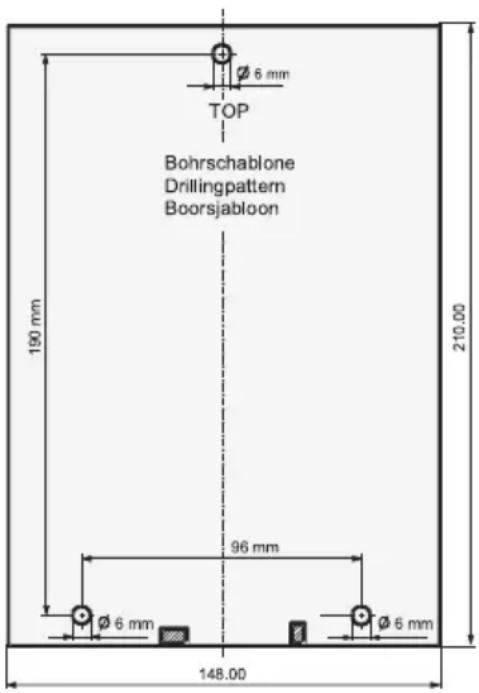
- Duid met het bijgevoegde boorsjabloon de 3 boorgaten aan.
- Boor de gaten en voorzie ze van een plug (schroeven en pluggen zijn meegeleverd).
- Open de behuizing van de HOME-CONTROLLER (cf. hoofdstuk 1.3).
- Monteer het onderste gedeelte van de behuizing met de bijgevoegde schroeven
2.0 Eerste ingebruikname

Maak u eerst vertrouwd met de bediening van het menu van de HOME-CONTROLLER. Uitvoerige bedieningsaanwijzingen vindt u in de bedieningshandleiding in het hoofdstuk 1.0 "Inleiding"; hier in het bijzonder in het subhoofdstuk 1.3 "Bedieningsaanwijzingen".

Het is raadzaam de HOME-CONTROLLER bij de eerste ingebruikname met batterijen te voeden, aangezien u de HOME-CONTROLLER voor het inteachen binnen een straal van 5 m van uw draadloze apparaten moet brengen. Houd er echter rekening mee dat in de batterijmodus de displayverlichting altijd uitgeschakeld is om de batterijen te sparen.
Om de eerste ingebruikname van het apparaat makkelijker te maken voor u, wordt u na de aansluiting van de voeding (batterijen of netaansluiting) automatisch door een assistent doorheen de stappen voor de eerste ingebruikname geleid. De assistent doorloopt daarvoor de volgende ingebruiknamevensters:
- Instellen van de klok (hoofdstuk 2.1)
- Aanmelden van een externe repeater (hoofdstuk 2.2)
- Inteachen van draadloze ontvangers (hoofdstuk 2.3)
- Inteachen van draadloze zenders (hoofdstuk 2.4)
- Aanmaken van tijdgestuurde programma's (hoofdstuk 2.5)
- Aanmaken van verbindingen (hoofdstuk 2.6)
Wanneer u reeds initiele gegevens in de HOME-CONTROLLER heeft opgeslagen, wordt de assistent voor de eerste ingebruikname niet meer automatisch gestart. Toch kan u de assistent voor verdere aanvullingen direct in het menu van de HOME-CONTROLLER selecteren onder "Configuratie – Eerste ingebruikname". De eerste ingebruikname start dan met beeldscherm 2.0.2.
Volg voor de eerste ingebruikname de instructies van de assistent voor de eerste ingebruikname op het display van de HOME-CONTROLLER:
2.0.1
Bevestig het welkomstbeeldscherm met "Verder"

2.0.2
Bevestig het volgende informatiebeeldscherm met "Verder".
Met "Annul." keert u terug naar het hoofdmenu.

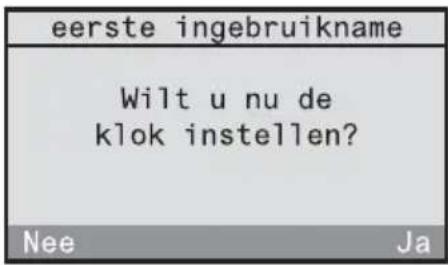
2.0.3
Om het ingebruiknamevenster "Klok instellen" te starten, drukt u op "Ja". Lees daarna verder in hoofdstuk 2.1.
Met "Nee" gaat u naar het volgende ingebruiknamevenster (hier: "Repeater").
2.1 Instellen van de klok
De draadloze controller is uitgerust met een draadloze DCF77-ontvanger. Zodra de HOME-CONTROLLER zich binnen een straal van ca. 1500 km van de draadloze tijdsignaalzender (DCF77) in Frankfurt in Duitsland bevindt, kan de weergave van datum en tijd worden gesynchroniseerd met de tijdsignaalzender DCF77. Het voordeel van het DCF77-tijdsignaal bestaat erin, dat de klok steeds nauwkeurig is ingesteld en dat het een manuele instelling overbodig maakt.
Om bij de instelling van de klok de veldsterkte van het ontvangen DCF77-signaal te controleren, is de draadloze controller uitgerust met een veldsterkteweergave (cf. uitklappagina (12)).
De veldsterkteweergave geeft de kwaliteit van het ontvangen DCF77-signaal aan als cijfer tussen 0 en 5:
0, 1, 2: De DCF77-ontvangst is niet toereikend.
3: De DCF77-ontvangst is slechts beperkt mogelijk.
4: De DCF77-ontvangst is goed.
5: De DCF77-ontvangst is zeer goed.
De eerste synchronisatie kan ca. 2-15 min duren. Wanneer de klok gesynchroniseerd is, verdwijnt de veldsterkteweergave.
Is een DCF77-tijdsignaalontvangst niet mogelijk, dan wordt een manuele instelling aanbevolen. De klok loopt dan kwartsnauwkeurig.
Het instellen van datum en tijd gebeurt met behulp van het ingebruiknamevenster "Klok instellen", dat een bestanddeel is van de assistent voor de eerste ingebruikname.
Om ook na de eerste ingebruikname datum en tijd in te stellen, kan u het ingebruiknamevenster "Klok instellen" ook rechtstreeks in het hoofdmenu oproepen onder "Configuratie - Systeem - Klok instellen".
Volg voor het instellen van de klok de instructies van het dialoogvenster op het display van de draadloze controller.
2.1.1
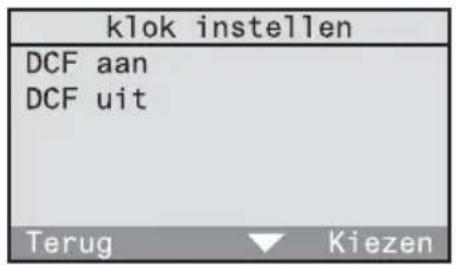
Wanneer DCF-ontvangst mogelijk is, selecteert u hier "DCF aan" (verder met 2.2.1). Anders selecteert u "DCF uit" (verder met 2.1.2).
Met "Terug" keert u terug naar het vorige beeldscherm.
2.1.2
Bij "DCF uit" moet u hier de datum instellen. De weekdag wordt automatisch toegewezen. Stel de datum rechtstreeks in met de cijfertoetsen. Met " ▲" en " ▼ " kan u de datum dag per dag langzaam (toets kort indrukken) of snel (toets langer indrukken) veranderen.
Bevestig uw keuze met "Ok".
Met "Terug" keert u terug naar het vorige beeldscherm.

2.1.3
Stel de tijd rechtstreeks in met de cijfer-toetsen. Met " ▲" en " ▼ " kan u de tijd minuut per minuut langzaam (toets kort indrukken) of snel (toets langer indrukken) veranderen.
Bevestig uw keuze met "Ok".
Met "Terug" keert u terug naar het vorige beeldscherm.

Indien u het ingebruiknamevenster "Klok instellen" rechtstreeks uit het menu heeft opgeroepen, keert u met "Ok" terug naar het menu.
Indien u zich in de eerste ingebruikname bevindt, volgt nu bij het indrukken van "Ok" de aanmelding van een externe repeater. Lees daarvoor verder in het hoofdstuk 2.2.
2.2 Aanmelden van een externe repeater
Met een externe repeater kan het bereik en daardoor het werkgebied van een draadloos systeem worden vergroot.

flowchart
graph LR
    A["③"] --> B["①"]
    B --> C["④"]
    D["②"] --> E["②"]
    E --> F["④"]
    style A fill:#f9f,stroke:#333
    style B fill:#ccf,stroke:#333
    style C fill:#cfc,stroke:#333
    style D fill:#fcc,stroke:#333
    style E fill:#cff,stroke:#333
    style F fill:#ffc,stroke:#333
Afb. 2.a: Repeaterfunctie
De repeater ① ontvangt radiotelegrammen ② van de draadloze zenders ③ en zendt deze na een controle met maximaal vermogen weer uit. De telegram wordt door een draadloze ontvanger ④ ontvangen en geanalyseerd.
Zowel een externe draadloze repeater als een HOME-CONTROLLER gebruiken telegrampauzes om hun telegrammen te verzenden.
Om hierbij telegrambotsingen te vermijden, moet een eventueel aanwezige externe repeater in de draadloze controller worden aangemeld.
Daardoor wordt de draadloze transmissie tussen draadloze zenders en ontvangers geoptimaliseerd.
Alle radiotelegrammen die via de HOME-CONTROLLER worden gestuurd (bv. voor verbindingen) worden pas verzonden, wanneer ze volledig werden ontvangen. Dit leidt tot tijdsvertragingen tussen de bediening van een zender en het daadwerkelijk uitvoeren van de actie.
Bij een normale korte bediening van een zender bedraagt de tijdsvertraging ca. 1 s. Bij een lange bediening, zoals bv. nodig is om een jaloezie in een eindpositie te bewegen, wordt de actie pas uitgevoerd, wanneer de zender alle telegrammen heeft verzonden.
2.2.1
Bevestig de informatietekst met "Verder". Met "Annul." keert u terug naar het hoofdmenu.

2.2.2
Indien in uw draadloze installatie geen repeater is gebruikt, kiest u hier "nee", anders "ja".

U kan een externe repeater ook achteraf in de HOME-CONTROLLER aanmelden. Selecteer daarvoor in het menu "Configuratie - Systeem - Repeater". Verder kan de draadloze controller ook zelf als repeater worden gebruikt. Lees daarvoor hoofdstuk 4 van de montage- en ingebruiknamehandleiding.
Bij de eerste ingebruikname volgt nu het ingebruiknamevenster "nieuwe ontvanger" (beeldscherm 2.2.3).
2.2.3
Om het ingebruiknamevenster "nieuwe ontvanger" te starten, drukt u op "Ja". Lees daarna verder in hoofdstuk 2.3.
Met "Nee" gaat u naar het volgende ingebruiknamevenster (hier: "nieuwe ontvanger").

2.3 Inteachen van draadloze ontvangers
Om uw aanwezige draadloze ontvangers (bv. schakel-, dim-, jaloezieactoren) in tijdgestuurde programma's van de HOME-CONTROLLER op te nemen, moet u eerst de HOME-CONTROLLER in deze draadloze ontvanger inteachen.
Dit gebeurt met behulp van het ingebruiknamevenster "nieuwe ontvanger", dat een bestanddeel is van de assistent voor de eerste ingebruikname.
Om ook na de eerste ingebruikname nog draadloze ontvangers te kunnen toevoegen, kan u het ingebruiknamevenster "nieuwe ontvanger" ook rechtstreeks in het hoofdmenu oproepen onder "Configuratie – Componenten – nieuwe ontvanger".

Aangezien de HOME-CONTROLLER en de draadloze ontvanger voor het inteachen binnen een straal van 5 m van elkaar moeten worden gebracht, is het raadzaam om de HOME-CONTROLLER voor het inteachen met batterijen te voeden. Houd er echter rekening mee dat in de batterijmodus de displayverlichting altijd uitgeschakeld is om de batterijen te sparen.
Volg voor het inteachen van draadloze ontvangers de aanwijzingen van het dialoogvenster op het display van de HOME-CONTROLLER.
2.3.1
Bevestig de informatietekst voor het inteachen van draadloze ontvangers met "Verder". Met "Annul." keert u terug naar het hoofdmenu.
| nieuwe ontvanger |
| Een nieuwe ontvangerkan nu eennaam krijgenen aan een kamerworden toegewezen. |
| Annul. Verder |
2.3.2
Aan de ontvanger moet u eerst een kamer toewijzen. Bevestig de informatietekst met "Verder". Met "Annul." keert u terug naar het hoofdmenu.
| nieuwe ontvanger | |
| Selecteer eerst een kamer. | |
| Annul. | Verder |
2.3.3
In de kamerlijst kan u een aanwezige kamer selecteren (verder met 2.3.7) of een nieuwe kamer aanmaken. Om een nieuwe kamer aan te maken, moet u
| kamer | |
| Terug | Kiezen |
2.3.4
Heeft u voordien
| nieuwe kamer | |
| Kies een naam voor de kamer. | |
| Terug | Verder |
2.3.5
Selecteer een kamernaam uit de lijst of kies
| nieuwe kamer |
| zonder kamer |
| woonkamer |
| keuken |
| badkamer |
2.3.6
In dit beeldscherm kan u de geselecteerde kamernaam bewerken of de nieuwe kamernaam invoeren. De naam mag tot 16 karakters lang zijn. Gebruik voor de tekstinvoer het toetsenveld (cf. uitklappagina (3)).
Met "Abc" schakelt u om tussen hoofdletters en kleine letters. Met "<-" wist u het laatste karakter. Heeft u een kamernaam aangemaakt, bevestig deze dan met "Ok".
Met "Terug" keert u terug naar het vorige beeldscherm.

2.3.7
Bevestig de informatietekst met "Verder". Met "Terug" keert u terug naar het vorige beeldscherm.
2.3.8
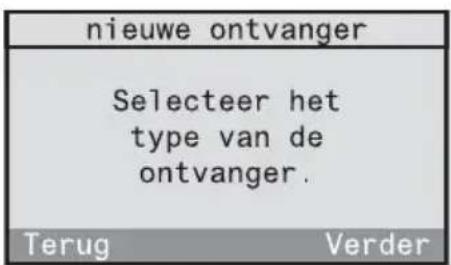
Selecteer uit de volgende lijst het type van uw draadloze ontvanger. Bevestig met "Verder". Boven de stippellijn zijn ontvangertypes vermeld waarvan reeds een apparaat is ingeteacht (hier: geen).
Met "Terug" keert u terug naar het vorige beeldscherm.

2.3.9
Bij wijze van voorbeeld werd hier voordien een dimactor geselecteerd. Bevestig het volgende informatiescherm met "Verder".
Met "Terug" keert u terug naar het vorige beeldscherm.
2.3.10
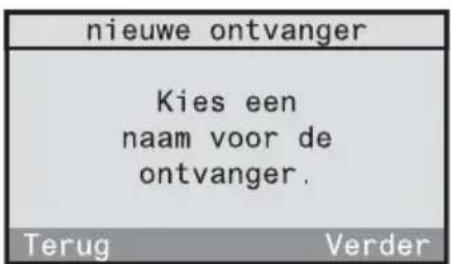
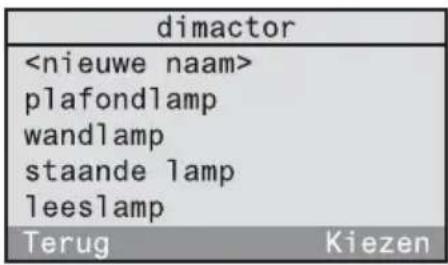
Selecteer nu voor uw draadloze ontvanger (hier: dimactor) een naam uit de lijst of kies
Bevestig uw selectie met "Kiezen".
Met "Terug" keert u terug naar het vorige beeldscherm.
2.3.11
In het volgende beeldscherm kan u de geselecteerde naam bewerken of de nieuwe naam invoeren. De naam mag tot 16 karakters lang zijn.
Gebruik voor de tekstinvoer het toetsenveld (cf. uitklappagina (3)).
Met "Abc" schakelt u om tussen hoofdletters en kleine letters. Met "<-" kan u het laatste karakter wissen. Heeft u een naam aangemaakt, bevestig deze dan met "Ok".
Met "Terug" keert u terug naar het vorige beeldscherm.
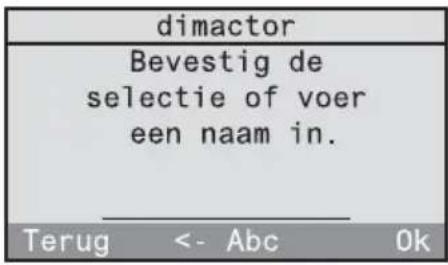
Nu kan het eigenlijke inteachen beginnen. Het inteachen leidt uitsluitend in de draadloze ontvanger tot een toewijzing. Hoe u daarvoor de geselecteerde draadloze ontvanger bedient, leest u in de overeenkomstige bedieningshandleiding van de ontvanger.
Bij het inteachen is de gevoeligheid van de draadloze ontvanger gereduceerd tot ca. 5 m. De afstand tussen de draadloze ontvanger en de in te teachen HOME-CONTROLLER moet daarom bij het inteachen tussen 0,5 m en 5 m liggen.
2.3.12
Breng de HOME-CONTROLLER binnen een straal van 5 m van uw draadloze ontvanger en schakel de draadloze ontvanger in de programmeermodus (zie bedieningshandleiding van de draadloze ontvanger).
Bevestig met "Verder". De HOME-CONTROLLER stuurt nu inteach-telegrammen.
Met "Terug" keert u terug naar het vorige beeldscherm.
2.3.13
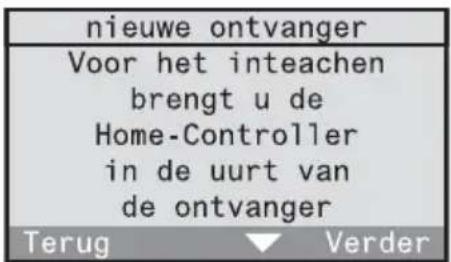
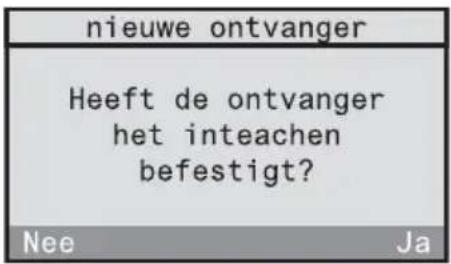
Controleer of de draadloze ontvanger het inteachen heeft bevestigd (zie bedieningshandleiding van de draadloze ontvanger). Indien er geen bevestiging is, kan door op "Nee" te drukken het inteachen worden herhaald vanaf stap 2.3.12.
2.3.14
Beëindig nu de programmeermodus van de ontvanger. (zie bedieningshandleiding van de draadloze ontvanger).
Bevestig daarna met "OK".

2.3.15
Het inteachen voor deze draadloze ontvanger is daarmee voltooid. Indien u nog een andere draadloze ontvanger wilt inteachen, drukt u op "Ja" en het inteachen voor een nieuwe ontvanger begint weer met stap 2.3.2.

Indien u het ingebruiknamevenster "nieuwe ontvanger" rechtstreeks uit het menu heeft opgeroepen, keert u met "Nee" terug naar het menu.
Indien u zich in de eerste ingebruikname bevindt, volgt nu door het indrukken van "Nee" het ingebruiknamevenster "nieuwe zender" (stap 2.3.16).
2.3.16
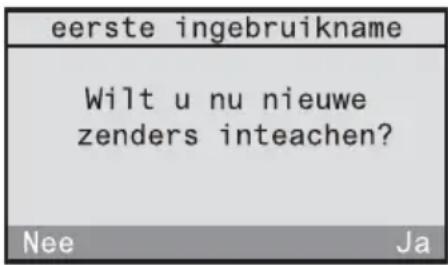
Om het ingebruiknamevenster "nieuwe zender" te starten, drukt u op "Ja". Lees daarna verder in hoofdstuk 2.4.
Met "Nee" gaat u naar het volgende ingebruiknamevenster (hier: "nieuw programma").

Om een ingeteachte draadloze ontvanger te veranderen of te wissen, leest u het hoofdstuk 3.2 "Wijzigen van zenders en ontvangers" in deze montage- en ingebruiknamehandleiding.
2.4 Inteachen van draadloze zenders
Alle draadloze zenders (bv. hand- of muurzenders), die met functies in de HOME-CONTROLLER moeten worden verbonden, moeten in de HOME-CONTROLLER worden ingeteacht.
Dit gebeurt met behulp van het ingebruiknamevenster "nieuwe zender", dat een bestanddeel is van de assistent voor de eerste ingebruikname.
Om ook na de eerste ingebruikname nog draadloze zenders te kunnen toevoegen, kan u het ingebruiknamevenster "nieuwe zender" ook rechtstreeks in het hoofdmenu oproepen onder "Configuratie – Componenten – nieuwe zender".

Aangezien de HOME-CONTROLLER en de draadloze zender voor het inteachen binnen een straal van 5 m van elkaar moeten worden gebracht, is het raadzaam om de draadloze controller voor het inteachen met batterijen te voeden. Houd er echter rekening mee dat in de batterijmodus de displayverlichting altijd uitgeschakeld is om de batterijen te sparen.
Volg voor het inteachen van draadloze zenders de aanwijzingen van het dialoogvenster op het display van de draadloze controller.
2.4.1
Bevestig de informatietekst voor het inteachen van draadloze zenders met "Verder". Met "Annul." keert u terug naar het hoofdmenu.

2.4.2
Aan de zender moet u eerst een kamer toewijzen. Bevestig de informatietekst met "Verder". Met "Annul." keert u terug naar het hoofdmenu.
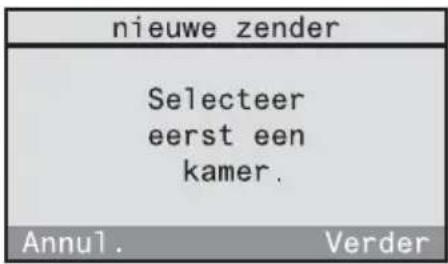
2.4.3
In de kamerlijst kan u een aanwezige kamer selecteren (hier bv. woonkamer) (verder met 2.4.7) of een nieuwe kamer aanmaken. Om een nieuwe kamer aan te maken, moet u

2.4.4
Heeft u voordien
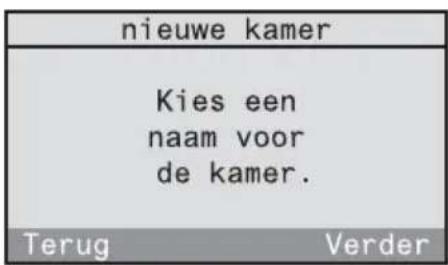
Met "Terug" keert u terug naar het vorige beeldscherm.
2.4.5
Selecteer een kamernaam uit de lijst of kies
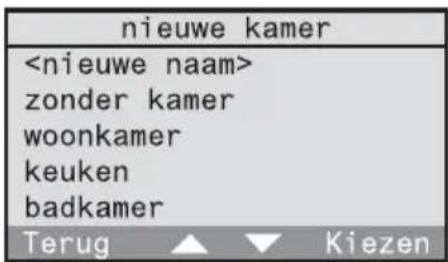
Met "Terug" keert u terug naar het vorige beeldscherm.
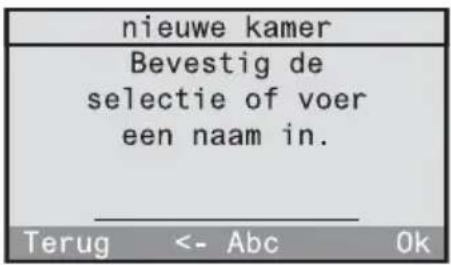
2.4.6
In dit beeldscherm kan u de geselecteerde kamernaam bewerken of de nieuwe kamernaam invoeren. De naam mag tot 16 karakters lang zijn.
Gebruik voor de tekstinvoer het toetsenveld (cf. uitklappagina (3)).
Met "Abc" schakelt u om tussen hoofdletters en kleine letters. Met "<-" wist u het laatste karakter. Heeft u een kamernaam aangemaakt, bevestig deze dan met "Ok".
Met "Terug" keert u terug naar het vorige beeldscherm.
2.4.7
Bevestig de informatietekst met "Verder". Met "Terug" keert u terug naar het vorige beeldscherm.
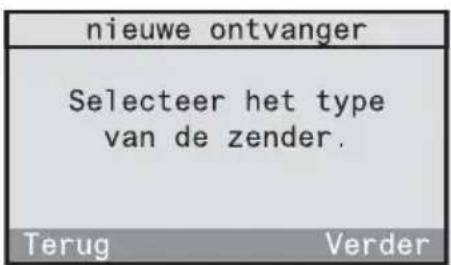
2.4.8
Selecteer uit de volgende lijst het type van uw draadloze zender.
Boven de stippellijn zijn zendertypes vermeld waarvan reeds een apparaat is ingeteacht (hier: geen).
Met "Terug" keert u terug naar het vorige beeldscherm.
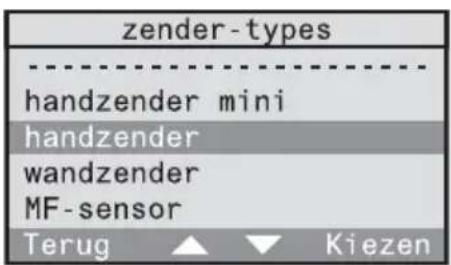
2.4.9
Bij wijze van voorbeeld werd hier voordien een handzender geselecteerd. Bevestig het volgende informatiescherm met "Verder". Met "Terug" keert u terug naar het vorige beeldscherm.
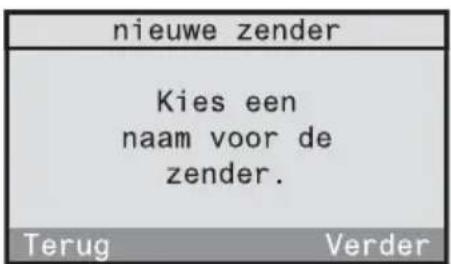
2.4.10
Selecteer nu voor uw draadloze zender (hier: handzender) een naam uit de lijst of definieer via
Bevestig uw selectie met "Kiezen".

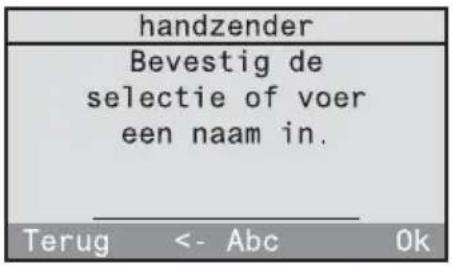
2.4.11
In het volgende beeldscherm kan u de geselecteerde naam bewerken of de nieuwe naam invoeren. De naam mag tot 16 karakters lang zijn.
Gebruik voor de tekstinvoer het toetsenveld (cf. uitklappagina (3)).
Met "Abc" schakelt u om tussen hoofdletters en kleine letters. Met "<-" kan u het laatste karakter wissen.
Heeft u een naam aangemaakt, bevestig deze dan met "Ok".
Met "Terug" keert u terug naar het vorige beeldscherm.
Nu kan het eigenlijke inteachen beginnen. Het inteachen leidt uitsluitend in de draadloze zender tot een toewijzing.

Om een ingeteachte draadloze zender te veranderen of te wissen, leest u het hoofdstuk 3.2 "Wijzigen van zenders en ontvangers" in deze montage- en ingebruiknamehandleiding.
2.4.12
Bij het inteachen van een draadloze zender is de gevoeligheid van de HOME-CONTROLLER tot ca. 5 m gereduceerd. De afstand tussen de draadloze zender en de HOME-CONTROLLER moet daarom tussen 0,5 m en 5 m liggen. Met "Terug" keert u terug naar het vorige beeldscherm.
2.4.13
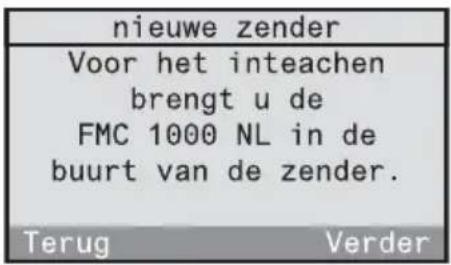
Stuur een leerzame telegram naar uw draadloze zender (zie bedieningshandleiding van de draadloze zender). Indien de draadloze zender wordt herkend, schakelt de HOME-CONTROLLER automatisch over naar het volgende beeldscherm (2.4.14). Was de draadloze zender echter reeds ingeteacht, dan blijft de HOME-CONTROLLER in dit beeldscherm.
2.4.14
"Ja" voegt de herkende zender toe aan de zenderlijst. Met "Nee" wordt de herkende zender verworpen en keert u terug naar stap 2.4.12.
2.4.15
De zender werd in de draadloze controller ingeteacht. Indien u nog een andere draadloze zender wilt inteachen, drukt u op "Ja" en het inteachen voor een nieuwe zender begint weer met stap 2.4.2.


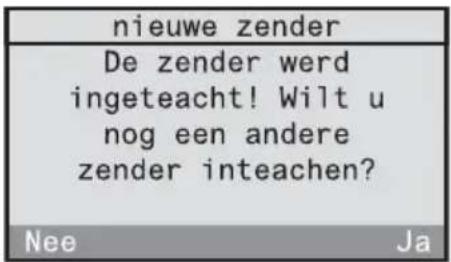
Indien u het ingebruiknamevenster "nieuwe zender" rechtstreeks uit het menu heeft opgeroepen, keert u met "Nee" terug naar het menu.
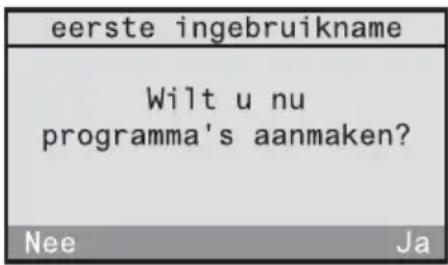
Indien u zich in de eerste ingebruikname bevindt, volgt nu door het indrukken van "Nee" het ingebruiknamevenster "nieuw programma" (stap 2.4.16).
2.4.16
Om het ingebruiknamevenster "nieuw programma" te starten, drukt u op "Ja". Lees daarna verder in hoofdstuk 2.5.
Met "Nee" gaat u naar het volgende ingebruiknamevenster (hier: "nieuwe verbinding").
2.5 Aanmaken van tijdgestuurde programma's
In programma's kan u aan uw eerder ingeteachte draadloze ontvangers acties toewijzen, die op bepaalde tijdstippen worden afgewerkt.
Het aanmaken van programma's gebeurt met behulp van het ingebruiknamevenster "nieuw programma", dat een bestanddeel is van de assistent voor de eerste ingebruikname.
Om ook na de eerste ingebruikname nog nieuwe programma's te kunnen aanmaken, kan u het ingebruiknamevenster "nieuw programma" ook rechtstreeks in het hoofdmenu oproepen onder "Configuratie – Programma's – <nieuw programma)".
Volg voor het aanmaken van tijdgestuurde programma's de aanwijzingen van het dialoogvenster op het display van de draadloze controller.

flowchart
graph TD
    A["programmanaam"] --> B["weekschema<br>(ma, di, wo, do, vr, za, zo)"]
    B --> C["schakeltijd<br>(bv. 17:00 u)"]
    C --> D["ontvanger<br>(kamer, type, apparaat)"]
    D --> E["actie<br>(bv. inschakelen, uitschakelen)"]
    E --> F{verdere schakeltijd?}
    F -->|ja| B
    F -->|nee| G["einde"]
Afb. 2.b: Verloop bij het aanmaken van programma's
Astrotijd
De schakeltijden, die u in programma's opslaat, kunnen op uw verzoek automatisch worden aangepast aan de astrotijd (verloop van de zonsopgang en zonsondergang). Hierbij wordt in principe een onderscheid gemaakt tussen schakeltijden voor jaloezieën en verlichting.

WZ: MEZ wintertijd
SZ: MEZ wintertijd + 1 h
Afb 2.c:
Jaarverloop van de astro-
schakeltijden(ca. locatie
Würzburg) 5 0
Bij geactiveerde astrofunctie worden de schakeltijden als volgt verschoven:
Jaloezie:
Schakeltijden die 's ochtends in de duisternis liggen, worden pas op het tijdstip van de zonsopgang (astrocurve 's ochtends) uitgevoerd.
Schakeltijden die 's avonds in de duisternis liggen, worden reeds op het tijdstip van de zonsondergang (astrocurve 's avonds) uitgevoerd.
Voorbeeld jaloezie:
Ma - Za: 06:30 u jaloezie openen
Ma - Za: 19:10 u jaloezie sluiten
De jaloezie opent 's ochtends met de zonsopgang – ten vroegste echter om 6:30 uur – en sluit 's avonds bij zonsondergang – ten laatste echter om 19:10 uur.

Afb. 2.d:
Voorbeeld voor astro-functie bij jaloezieacties
Verlichting:
Schakeltijden die 's ochtends in het daglicht liggen, worden reeds op het tijdstip van de zonsopgang (astrocurve 's ochtends) uitgevoerd.
Schakeltijden die 's avonds in het daglicht liggen, worden pas op het tijdstip van de zonsondergang (astrocurve 's avonds) uitgevoerd.
Voorbeeld verlichting:
Ma - Za: 09:00 u licht uitschakelen
Ma - Za: 16:15 u licht inschakelen
Beide tijden liggen gedurende het hele jaar in het daglicht; daardoor worden niet de aangegeven tijden, maar de astrotijden gebruikt.

Aanwijzing:
Schakeltijden, die zowel betrekking hebben op jaloezieën als op verlichting (type: alle), worden bij de astrofunctie als jaloezie-schakeltijden behandeld.
Astrotijd-verschuiving
De verschuiving van de astrotijd maakt de individuele aanpassing van de in de fabriek voorberekende tijden voor zonsopgang en zonsondergang (cf. Afb. 2.c) aan de plaatselijke omstandigheden mogelijk. De verschuiving wordt voor alle dagen in het jaar uitgevoerd en bedraagt maximaal ± 120 min.
Voorbeeld 1:
Het terras ligt aan de zuidwestzijde van het huis. Daar zal het dus nog iets langer licht blijven, omdat de zon in het westen ondergaat. De astrotijd voor de zonsondergang kan dus naar een beetje later worden verschoven.
(bv. + 0:50 ⇒ jaloezie sluit 50 min later)
Voorbeeld 2:
Bij een hellende ligging aan de oostzijde van een huis zal het reeds vroeger donker zijn dan vastgelegd is in de astrocurve. De astrotijd voor de zonsondergang kan dus naar ene beetje vroeger worden verschoven.
(bv. - 0:20 ⇔ jaloezie sluit 20 min vroeger).
Werkwijze bij het aanmaken van tijdgestuurde programma's
2.5.1
Bevestig de informatietekst voor het aanmaken van een nieuw programma met "Verder".
Met "Annul." keert u terug naar het hoofdmenu.

2.5.2
Aan het programma moet u eerst een naam geven.
Bevestig de informatietekst met "Verder".
Met "Annul." keert u terug naar het hoofdmenu.

2.5.3
Selecteer een programmanaam uit de lijst of kies
Bevestig uw selectie met "Kiezen".
Met "Terug" keert u terug naar het vorige beeldscherm.

2.5.4
In het volgende beeldscherm kan u de geselecteerde naam bewerken of de nieuwe naam invoeren. De naam mag tot 16 karakters lang zijn.
Gebruik voor de tekstinvoer het toetsenveld (cf. uitklappagina (3)).
Met "Abc" schakelt u om tussen hoofdletters en kleine letters. Met "<-" wist u het laatste karakter. Heeft u een naam aangemaakt, bevestig deze dan met "Ok".
Met "Terug" keert u terug naar het vorige beeldscherm.

2.5.5
Bevestig de informatietekst voor het gebruik van de astrofunctie met "Verder". Met "Terug" keert u terug naar het vorige beeldscherm.
2.5.6
Indien u de astrofunctie in dit programma wilt gebruiken, bevestigt u met "Ja". U kan dan later nog individueel bij ieder schakeltijdstip de astrofunctie toelaten (verder met beeldscherm 2.5.7).
Indien u in dit programma de astrofunctie niet wilt gebruiken, drukt u op "Nee" (verder met 2.5.10).
2.5.7
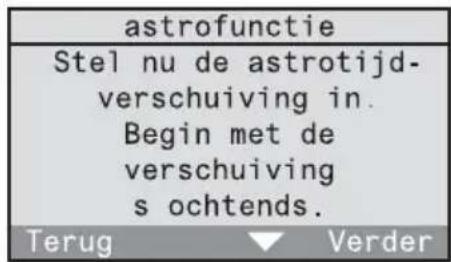
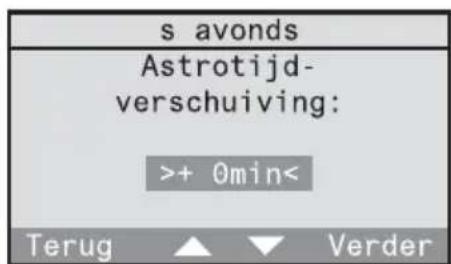
Daarna kan u respectievelijk de astrotijd-verschuivingen voor 's ochtends en 's avonds instellen. Bevestig de informatietekst met "Verder". Met "Terug" keert u terug naar het vorige beeldscherm.
2.5.8
Stel de verschuiving voor 's ochtends direct in met de cijfertoetsen of met "▲" en "▼". Het voorteken kan u zowel met de toets "*" als met de toets "#" veranderen. De maximaal mogelijke verschuiving bedraagt telkens ± 120 min. Bevestig uw keuze met "Ok".
2.5.9
Eerst volgt een informatiebeeldscherm voor de astrotijd-verschuiving 's avonds. Bevestig dit met "Verder". Stel daarna de verschuiving voor 's avonds in zoals beschreven bij beeldscherm 2.5.8.



2.5.10
Vervolgens kan u de weekdagen bepalen, waarop de gewenste actie moet worden uitgevoerd. De actie (bv. schakelactor inschakelen of jaloezie sluiten) legt u aan het einde van dit dialoogvenster vast. Bevestig de informatietekst met "Verder". Met "Terug" keert u terug naar het vorige beeldscherm.
2.5.11
Kies nu een vastgelegd weekschema (hier: Ma tot Vr). Dit kan u dan in het volgende beeldscherm nog veranderen. Wanneer u de dagen volledig vrij wilt definiëren, kiest u "andere". Bevestig uw selectie met "Kiezen". Met "Terug" keert u terug naar het vorige beeldscherm.
2.5.12
Het weekschema is in dit beeldscherm weergegeven. De geselecteerde dagen verschijnen onderstreept (hier: Ma tot Vr). Indien u dit schema wilt veranderen, kan u de marking in het weekschema met "<-" en "->" bewegen en met "Kiezen" een dag aan het weekschema toevoegen of eruit verwijderen. Stemmen de onderstreepte dagen overeen met het gewenste weekschema, dan zet u de marking op "Ok" en bevestigt u het met "Kiezen".
Met "Terug" keert u terug naar het vorige beeldscherm.
2.5.13
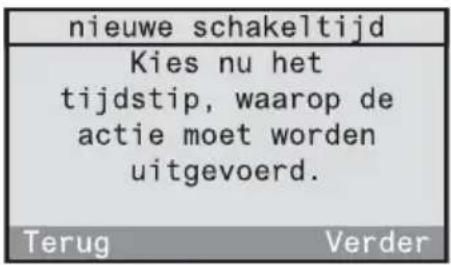
Vervolgens kan u de tijd vastleggen, waarop de actie moet worden uitgevoerd. Bevestig de informatietekst met "Verder".
Met "Terug" keert u terug naar het vorige beeldscherm.


2.5.14
Stel de tijd direct in met de cijfertoetsen. Daarnaast kan u de tijd ook met "▲" en "▼" minuut per minuut langzaam (toets kort indrukken) of snel (toets langer indrukken) veranderen. Bevestig uw keuze met "Ok". Met "Terug" keert u terug naar het vorige beeldscherm.
2.5.15
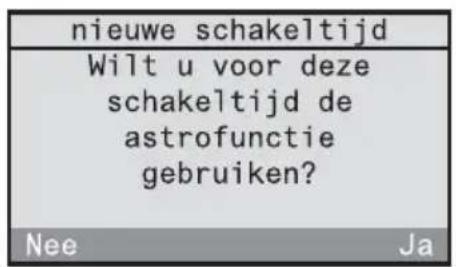
Alleen wanneer u voor dit programma de astrofunctie gebruikt (cf. beeldscherm 2.5.6), kan u nu voor de eerder gekozen schakeltijd de astrofunctie met "Ja" toelaten of met "Nee" blokkeren.

2.5.16
Vervolgens kiest u de kamer en de bijbehorende ontvanger, die de actie moet uitvoeren.
Bevestig de informatietekst met "Verder". Met "Terug" keert u terug naar het vorige beeldscherm.

2.5.17
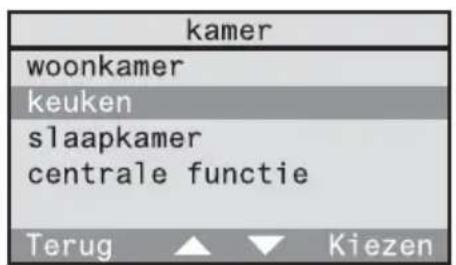
Kies hier de kamer waarin zich de gewenste ontvanger bevindt (hier: keuken). Daarnaast is ook de keuze "Centrale functie" beschikbaar. Via deze functie kunnen meerdere actoren van hetzelfde type in alle kamers worden aangesproken.
Met "Terug" keert u terug naar het vorige beeldscherm.
2.5.18
In de volgende lijst verschijnen alleen de ontvangertypes, die ook in de geselecteerde kamer beschikbaar zijn. Selecteer hier eerst een ontvangertype (verder met 2.5.19). De selectie van "alle" maakt het mogelijk om lichtscènes op te roepen voor alle beschikbare ontvangertypes (verder met 2.5.20).
Met "Terug" keert u terug naar het vorige beeldscherm.
2.5.19
Er volgt een lijst met de in de geselecteerde kamer beschikbare ontvangers (hier: dimactor). Selecteer een ontvanger. Daarnaast is ook een groepsselectie "alle dimmers & schakelaars" mogelijk. Met "Terug" keert u terug naar het vorige beeldscherm.
2.5.20
Als laatste wijst u aan de gekozen ontvanger een uit te voeren actie toe.
Bevestig de informatietekst met "Verder".
Met "Terug" keert u terug naar het beeldscherm 2.5.17.


2.5.21
Afhankelijk van het eerder gekozen ontvanger-type (hier: dimactor) verschijnen de mogelijke acties. Selecteer een actie. Op de volgende pagina's is de betekenis van alle acties en hun toewijzing aan de ontvangertypes opgesomd.

Betekenis van de acties

Aanwijzing:
Indien u voor een ontvanger een speciale functie voorziet, kan er na de uitvoering van de hier beschreven acties nog een speciale functie worden uitgevoerd. Lees hiervoor ook het hoofdstuk 3.4 "Speciale functies".
Schakelen (alleen bij: schakel- en dimactoren)
Aan / Uit
De geselecteerde ontvanger wordt in- of uitgeschakeld.
Dimmen (alleen bij: dimactoren)
Dimniveau
De dimactor kan op een bepaald dimniveau worden gedimd. Stel hier het dimniveau direct in met de cijfertoetsen of met "▲" en "▼". Wanneer u een eerste keer op "Ok" drukt, wordt het dimniveau ter visualisering op de toegewezen ontvanger ingesteld.
Wanneer u een tweede keer op "Ok" drukt, wordt het dimniveau toegepast en het beeldscherm wordt verlaten. Met "Terug" keert u terug naar het vorige beeldscherm.

Tasten (alleen bij: tastactoren)
Activeren
Bij de geselecteerde tastactor wordt een tastimpuls geactiveerd.
Lichtscène (alleen bij: schakel-, dim-, jaloezieactoren en alle)
Lichtscène 1-5
De waarde van de opgeroepen lichtscène wordt ingesteld. Bij een jaloezie kan slechts één van de beide eindposities in een lichtscène opgeslagen zijn.
Alles-Aan / Alles-Uit
Bij de geselecteerde ontvanger wordt de functie Alles-Aan of Alles-Uit uitgevoerd.
Jaloezie (alleen bij: jaloezieactoren)
Eindpositie – boven / beneden
De geselecteerde jaloezie wordt naar de bovenste of onderste eindpositie bewogen.
Bewegen
De geselecteerde jaloezie kan naar een bepaalde eindpositie worden bewogen, wanneer de jaloezielooptijd voordien werd gedefinieerd. Lees hiervoor ook het hoofdstuk 2.3 "Instellen van de jaloezielooptijd" in de bedieningshandleiding. 0 % stemt hierbij overeen met „helemaal boven“ en 100 % stemt overeen „helemaal beneden“. Stel de jaloeziepositie direct in met de cijfertoetsen of met "▲" en "▼".

Wanneer u een eerste keer op "Ok" drukt, wordt de positie ter visualisering ingenomen. Wanneer u een tweede keer op "Ok" drukt, wordt de positie toegepast en het beeldscherm wordt verlaten.
Met "Terug" keert u terug naar het vorige beeldscherm.
Aanwezigheid (alleen bij: alle)
Gaan
De laatste helderheidswaarden van de verlichting en de eindposities van de jaloezie worden opgeslagen. Daarna wordt Alles-Uit doorgestuurd.
Komen
Afhankelijk van de gedefinieerde speciale functies (vertraging, actie) van de draadloze ontvanger zijn 3 verschillende reacties mogelijk:
- Vertraging: 0 min; actie:
De voor het Gaan opgeslagen waarde wordt bij het Komen opnieuw hersteld. Neem hiervoor ook de aanwijzing in het hoofdstuk X.Y in acht.
- Vertraging: 0 min; actie: gedefinieerd
Bij het Komen wordt de gedefinieerde actie uitgevoerd.
- Vertraging: > 0 min; actie: gedefinieerd
Eerst wordt de voor het Gaan opgeslagen waarde bij het Komen opnieuw hersteld. Na afloop van de vertragingstijd wordt dan de gedefinieerde actie uitgevoerd.
Lees hiervoor ook het hoofdstuk 5.2 "De functie Komen / Gaan" in de bedieningshandleiding.
Lichtregeling (alleen bij: schakel- en dimactoren)
Lichtregeling aan /uit
Indien in de geselecteerde ontvanger een draadloze aanwezigheidsmelder of lichtsensor is ingeteacht, kan hier de lichtregeling worden geactiveerd of uitgeschakeld. Iedere andere door de HOME-CONTROLLER gestuurde actie schakelt een actieve lichtregeling uit.
Luxwaarde toepassen
Indien in de geselecteerde ontvanger een draadloze aanwezigheidsmelder of lichtsensor is ingeteacht, kan de actuele helderheidswaarde als gewenste helderheidswaarde (luxwaarde) voor de lichtregeling in de actor worden opgeslagen.
2.5.22
Nadat u een actie heeft geselecteerd, kan de schakeltijd worden aangemaakt. Bevestig hier met "Ok".
Met "Terug" keert u terug naar de actieselectie (beeldscherm 2.5.21).

2.5.23
Om aan het programma nog een andere schakeltijd toe te voegen, kiest u "Ja". De aanmaak van de schakeltijd voor dit programma begint dan weer met beeldscherm 2.5.10.


Wijzigen van programma's
Om een aangemaakt programma te bewerken of te wissen, leest u het hoofdstuk 3.1.3 "Wijzigen van programma's" in de bedieningshandleiding.
Indien u het ingebruiknamevenster "nieuw programma" rechtstreeks uit het menu heeft opgeroepen, keert u met "Nee" terug naar het menu. Indien u zich in de eerste ingebruikname bevindt, volgt met "Nee" nu het beeldscherm 2.5.24.
2.5.24
Om in de eerste ingebruikname nog een programma aan te maken, drukt u hier op "Ja". Met "Nee" gaat u naar het volgende ingebruiknamevenster "nieuwe verbinding".

2.5.25
Om het ingebruiknamevenster "nieuwe verbinding" te starten, drukt u op "Ja". Lees daarna verder in het hoofdstuk 2.6. Met "Nee" wordt de ingebruikname beëindigd en keert u terug naar het hoofdmenu.

2.6 Aanmaken van verbindingen
Met een verbinding kan u met een zender via de draadloze controller een ontvanger aansturen. Deze verbinding kan u afhankelijk maken van de tijd en/of van de toestand van een andere zender.
Voorbeeld:
De schakelactor in de werkkamer mag via de handzender alleen kunnen worden ingeschakeld, wanneer in de gang de wandzender kanaal 1 is ingeschakeld (centrale functie).
Verder mag een bediening alleen van maandag tot vrijdag tussen 18:00 en 23:00 uur mogelijk zijn.
Hierna worden verschillende begrippen gebruikt, die u aan de hand van het voorbeeld worden toegelicht:
Ontvanger (verbinding):
Een verbinding omvat een ontvanger, die afhankelijk van een regel een actie kan uitvoeren. Aan een ontvanger kunnen meerdere regels worden toegewezen, die aan elkaar gekoppeld zijn in een OF-verbinding.
Regel:
Onder het begrip „regel“ worden de volgende gegevens samengevat:
① Tijd (uur en weekdagen)
② Voorwaarde (zendertoestand)
③ Trigger (zender)
④ Actie (alleen bij aanwezigheidsmelder of observer)
① Tijd:
⇒ hier: van maandag tot vrijdag tussen 18:00 en 23:00 uur
De weekdagen en de tijdsduur gedurende welke de verbinding kan worden uitgevoerd. Indien zowel de start- als de eindtijd op 00:00 zijn ingesteld, dan geldt als tijdsduur de complete dag (24 u).
② Voorwaarde (zendertoestand):
⇒ hier: wandzender kanaal 1 ingeschakeld
De ontvanger kan pas worden aangestuurd, wanneer de voorwaarde is vervuld. Een voorwaarde omvat een bepaalde zendertoestand.
Een verbinding moet niet noodzakelijk een voorwaarde omvatten.
③ Trigger (zender):
→ hier: handzender
De zender die op uw ontvanger een actie activeert, wanneer de periode en eventueel de voorwaarde zijn vervuld.
④ Actie:
Indien als trigger (zender) een aanwezigheidsmelder of observer gekozen is, dan kan u ook de uit te voeren actie afhankelijk van de ontvanger vrij kiezen. In alle andere gevallen (bv. kanaaltoets of lichtscène van een handzender) vervalt de keuze van een actie, aangezien de desbetreffende functie wordt uitgevoerd.

Aanwijzingen
- De functies "dimmen" en "lamellenverstelling" worden bij verbindingen niet ondersteund. In de plaats daarvan kunnen de acties dimniveau of jaloeziepositie worden gebruikt.
- "Alles-Aan" en "Alles-Uit" -toetsen mogen niet als trigger of voorwaarde worden gebruikt, aangezien er door de lange zendtijden (tot ca. 12 s) reactievertragingen kunnen ontstaan.

flowchart
graph TD
    A["naam"] --> B["ontvanger\n(kamer, type, apparaat)"]
    B --> C["regel"]
    C --> D["Tijd\n(Dag, start-, enidtijd)"]
    D --> E["voorwaarde\n(kamer, type, apparaat, toestand)"]
    E --> F["trigger\n(kamer, type, apparaat)"]
    F --> G["acties\n(afhankelijk van trigger)"]
    G --> H{verdere regel?}
    H -->|ja| C
    H -->|nee| I["einde"]
Afb. 2.e: Verloop bij het aanmaken van verbindingen
Het aanmaken van verbindingen gebeurt met behulp van het ingebruik-namevenster "nieuwe verbinding", dat een bestanddeel is van de assistent voor de eerste ingebruikname.
Om ook na de eerste ingebruikname nog nieuwe verbindingen te kunnen aanmaken, kan u het ingebruiknamevenster "nieuwe verbinding" ook rechtstreeks in het hoofdmenu oproepen onder "Configuratie – Verbinding –
Volg voor het aanmaken van verbindingen de aanwijzingen van het dialoogvenster op het display van de HOME-CONTROLLER.
2.6.1
Bevestig de informatietekst voor het aanmaken van een nieuwe verbinding met "Verder". Met "Annul." keert u terug naar het hoofdmenu.

2.6.2
Aan de verbinding moet u eerst een naam geven. Bevestig de informatietekst met "Verder". Met "Annul." keert u terug naar het hoofdmenu.
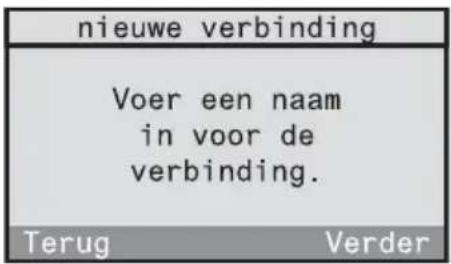
2.6.3
Selecteer uit de namenlijst een naam voor de verbinding of kies
Bevestig uw selectie met "Kiezen".
Met "Terug" keert u terug naar het vorige beeldscherm.
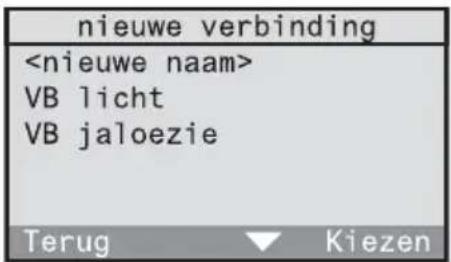
2.6.4
In het volgende beeldscherm kan u de geselecteerde naam bewerken of de nieuwe naam invoeren. De naam mag tot 16 karakters lang zijn.
Gebruik voor de tekstinvoer het toetsenveld (cf. uitklappagina (3)).
Met "Abc" schakelt u om tussen hoofdletters en kleine letters. Met "<-" wist u het laatste karakter. Heeft u een naam aangemaakt, bevestig deze dan met "Ok".

2.6.5
Als eerste selecteert u de ontvanger, waarop uw verbinding moet inwerken.
Bevestig de informatietekst met "Verder".
Met "Terug" keert u terug naar het vorige beeldscherm.
2.6.6
Selecteer hier de kamer waarin de gewenste ontvanger zich bevindt (hier: werkkamer). Om kameroverschrijdend alle ontvangers of alle ontvangers van hetzelfde type aan te spreken, kiest u hier "Centrale functie".
Met "Terug" keert u terug naar het vorige beeldscherm.
2.6.7
In de volgende lijst verschijnen alleen de ontvangertypes, die ook in de geselecteerde kamer beschikbaar zijn. Selecteer hier eerst een ontvangertype (hier: schakelactor). De selectie van "alle" maakt het mogelijk om alle ontvangers in de geselecteerde kamer aan te spreken. Met "Terug" keert u terug naar het vorige beeldscherm.
2.6.8
Indien voordien een ontvangertype werd geselecteerd, dan volgt een lijst met de in de geselecteerde kamer beschikbare ontvangers (hier: schakelactor). Selecteer voor de verbinding een ontvanger. Daarnaast is ook een groepsselectie (hier: "alle dimmers en schakelaars") mogelijk.
Met "Terug" keert u terug naar het vorige beeldscherm.


2.6.9
Stel de regel voor uw verbinding samen. De regel bestaat uit een tijd, een voorwaarde, een trigger en eventueel een actie. Begin met de selectie van de weekdagen voor de tijd.
Bevestig de informatietekst met "Verder".
Met "Terug" keert u terug naar het vorige beeldscherm.

Aanmaken van een tijd
Als eerste kan u de weekdagen en de tijdsduur, gedurende welke de verbinding kan worden uitgevoerd, vastleggen.
2.6.10
Selecteer een vastgelegd weekschema (hier: Ma tot Vr). Dit kan u dan in het volgende beeldscherm nog veranderen. Wanneer u de dagen volledig vrij wilt definiëren, kiest u "andere".
Bevestig uw selectie met "Kiezen".
Met "Terug" keert u terug naar het vorige beeldscherm.

2.6.11
Het weekschema is in dit beeldscherm weergegeven. De geselecteerde dagen verschijnen onderstreept (hier: Ma tot Vr). Indien u dit schema wilt veranderen, kan u de markering in het weekschema met "<-" en "->" bewegen en met "Kiezen" een dag aan het weekschema toevoegen of eruit verwijderen.
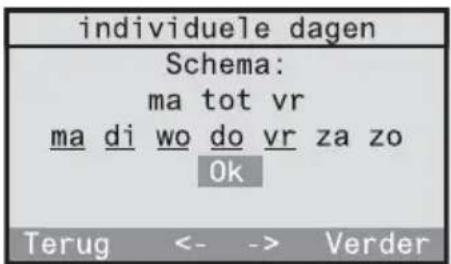
Stemmen de onderstreepte dagen overeen met het gewenste weekschema, dan zet u de markering op "Ok" en bevestigt u het met "Kiezen".
Met "Terug" keert u terug naar het vorige beeldscherm.
2.6.12
Na de selectie van de weekdagen legt u als volgende de periode voor de regel vast bestaande uit de start- en eindtijd. Begin met de invoer van de starttijd. Bevestig de informatietekst met "Verder". Met "Terug" keert u terug naar het vorige beeldscherm.
2.6.13
Stel de starttijd direct in met de cijfertoetsen.
Daarnaast kan u de tijd ook met "▲" en "▼" minuut per minuut langzaam (toets kort indrukken) of snel (toets langer indrukken) veranderen. Bevestig uw keuze met "Ok".
Met "Terug" keert u terug naar het vorige beeldscherm.
2.6.14
Vervolgens stelt u de eindtijd in.
Bevestig de informatietekst met "Verder".
Met "Terug" keert u terug naar het vorige beeldscherm.
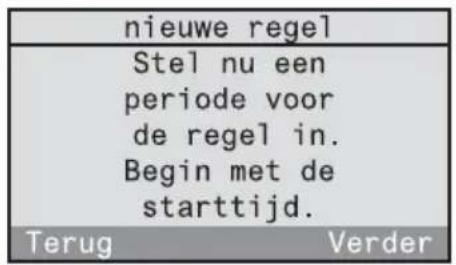

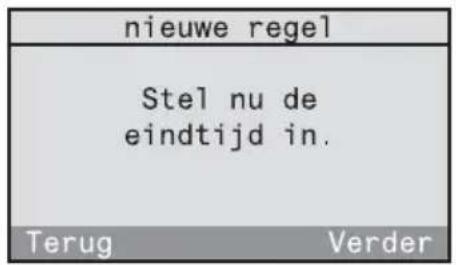
2.6.15
Stel de eindtijd in. Indien zowel de start- als de eindtijd op 00:00 zijn ingesteld, dan geldt als tijdsduur de complete dag (24 u).

Aanmaken van een voorwaarde
Als volgende kan u voor de regel een voorwaarde vastleggen. De ontvanger kan pas worden aangestuurd, wanneer de voorwaarde is vervuld. De voorwaarde bestaat uit een bepaalde zendertoestand (bv. wandzender gang kanaal 1 ingeschakeld).

Aanwijzing
De zender, die als voorwaarde moet worden gebruikt, moet in de draadloze controller ingeteacht zijn. Hij hoeft echter in geen andere draadloze ontvanger ingeteacht te zijn.
2.6.16
Bevestig de informatietekst met "Verder". Met "Terug" keert u terug naar het vorige beeldscherm.

2.6.17
Indien u in deze regel een voorwaarde wilt gebruiken, bevestigt u met "Ja". Lees daarna verder onder 2.6.19. Anders kiest u "Nee" en leest u verder onder 2.6.18.
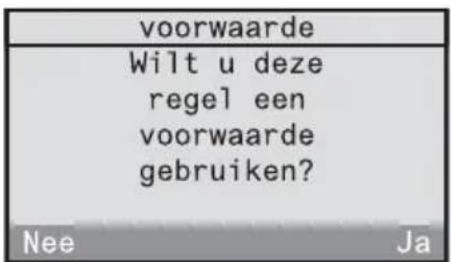
2.6.18
Wanneer u geen voorwaarde wilt gebruiken, wordt de verbinding alleen door de eerder geselecteerde dag en door de tijd bepaald. Bevestig met "Ok" en lees daarna verder onder 2.6.26.
Met "Terug" keert u terug naar het vorige beeldscherm.

2.6.19
Wanneer u een voorwaarde wilt gebruiken, moet u eerst de draadloze zender selecteren. Bevestig de informatietekst met "Verder".
Aanwijzing: Een draadloze observer is niet geschikt als voorwaarde.

2.6.20
Selecteer hier de kamer, waarin de gewenste zender zich bevindt (hier: gang).
Met "Terug" keert u terug naar het vorige beeldscherm.

2.6.21
In de volgende lijst verschijnen alleen de zender- types, die ook in de geselecteerde kamer beschik- baar zijn. Selecteer hier eerst een zendertype (hier: wandzender). Afhankelijk van de geselecte- teerde zender neemt u ook de aanwijzingen op de volgende pagina in acht. Met "Terug" keert u terug naar het vorige beeldscherm.

2.6.22
Er volgt een lijst met de zenders die in de geselecteerde kamer beschikbaar zijn (hier: wandzender). Selecteer een zender voor de voorwaarde. Met "Terug" keert u terug naar het vorige beeldscherm.

2.6.23
Als volgende selecteert u achtereenvolgens het kanaal en de toestand van de zender. Bevestig de informatietekst met "Verder". Met "Terug" keert u terug naar het vorige beeldscherm.

2.6.24
Kies het kanaal van de zender. De hier weergegeven selectie is afhankelijk van de eerder geselecteerde zender. Met "Terug" keert u terug naar het vorige beeldscherm.

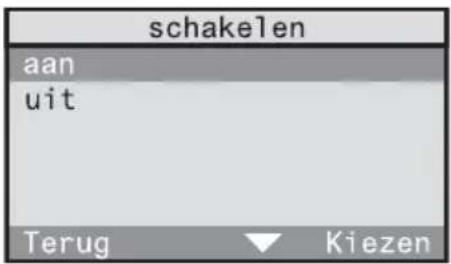
2.6.25
Kies nu nog de toestand, waarbij de voorwaarde vervuld moet zijn. Met "Terug" keert u terug naar het vorige beeldscherm.

Aanwijzing lichtsensor
Bij selectie van een lichtsensor als voorwaarde is deze vervuld, wanneer de helderheid "lichter dan" of "donkerder dan" een instelbare waarde tussen 0 en 63 is.
Aanwijzing aanwezigheidsmelder
Bij selectie van een aanwezigheidsmelder als voorwaarde is deze vervuld, wanneer de helderheid "te licht" of "te donker" is in verhouding tot de op de aanwezigheidsmelder ingestelde gewenste helderheidswaarde.
Selectie van een trigger (zender)
Hierna kan een trigger voor de regel worden gedefinieerd. De trigger is de zender die op uw ontvanger een actie activeert, wanneer de periode en eventueel de voorwaarde zijn vervuld.
2.6.26
Bevestig de informatietekst met "Verder". Met "Terug" keert u terug naar het vorige beeldscherm.

2.6.27
Indien u in deze regel een trigger wilt gebruiken, bevestigt u met "Ja". Lees daarna verder onder 2.6.29. Anders kiest u "Nee" en leest u verder onder 2.6.30.

2.6.28
Wanneer u geen trigger wilt gebruiken, wordt de actie in de ontvanger direct door de voorwaarde tot stand gebracht. Bevestig met "Ok" en lees daarna verder onder 2.6.35.

Met "Terug" keert u terug naar het vorige beeldscherm.
2.6.29
Kies nu de trigger (zender) die op uw ontvanger een actie moet activeren, wanneer de voorwaarde is vervuld.
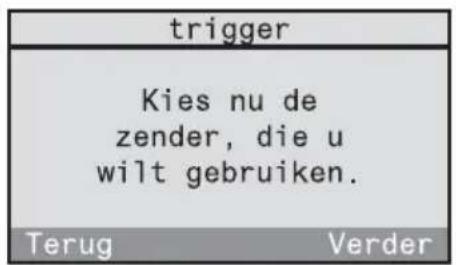
Aanwijzing: Een draadloze lichtsensor is niet geschikt als trigger.
2.6.30
Selecteer hier de kamer, waarin de gewenste zender (trigger) zich bevindt (hier: werkkamer). Met "Terug" keert u terug naar het vorige beeldscherm.

2.6.31
In de volgende lijst verschijnen alleen de zendertypes, die ook in de geselecteerde kamer beschikbaar zijn. Selecteer hier eerst een zendertype (hier: handzender).

2.6.32
Er volgt een lijst met de zenders die in de geselecteerde kamer beschikbaar zijn (hier: handzender). Selecteer de als trigger gewenste zender.
Met "Terug" keert u terug naar het vorige beeldscherm.
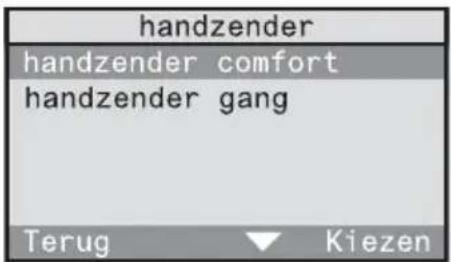
2.6.33
Selecteer nu een ter beschikking staand bedieningselement (hier: kanaaltoets).
Met "Terug" keert u terug naar het vorige beeldscherm.

2.6.34
Bij selectie van een kanaaltoets voor een handzender, volgt eerst een kanaal-groepsselectie (niet afgebeeld). Daarna kan u het gewenste kanaal selecteren. Bij andere bedieningselementen (bv. lichtscène) bevindt zich hier een overeenkomstige selectie. Met "Terug" keert u terug naar het vorige beeldscherm.

Selectie van een actie
Indien als trigger (zender) een aanwezigheidsmelder of observer is geselecteerd, kan u ook de uit te voeren actie afhankelijk van de ontvanger vrij kiezen.
Anders zijn er de volgende vaste toewijzingen:
- Indien een bepaalde ontvanger werd geselecteerd en als trigger een kanaal- of lichtscènetoets, dan vervalt de actiekeuze, aangezien de desbetreffende functie (bv. in-/ uitschakelen, lichtscène 3) direct wordt uitgevoerd.
- Indien als ontvangertype "alle" werd geselecteerd en als trigger een kanaaltoets, dan vervalt de actiekeuze, aangezien direct de functie Komen / Gaan wordt uitgevoerd.
2.6.35
Bevestig de informatietekst met "Verder".
Met "Terug" keert u terug naar het vorige beeldscherm.
Er volgt een selectie van mogelijke acties of er verschijnt een melding, dat er geen actiekeuze mogelijk is.

2.6.36
Daarmee is de regel voor de geselecteerde draadloze ontvanger aangemaakt. U kan voor deze draadloze ontvanger nog andere regels aanmaken. Bevestig dan met "Ja". Het aanmaken van een nieuwe regel begint dan weer met het beeldscherm 2.6.9.


Wijzigen van verbindingen
Om een aangemaakte verbinding te bewerken of te wissen, leest u in de bedieningshandleiding het hoofdstuk 3.2.3 "Wijzigen van verbindingen".
Indien u het ingebruiknamevenster "nieuwe verbinding" rechtstreeks uit het menu heeft opgeroepen, keert u met "Nee" terug naar het menu.
Indien u zich in de eerste ingebruikname bevindt, volgt met "Nee" nu het beeldscherm 2.6.36.
2.6.37
Om in de eerste ingebruikname een andere verbinding aan te maken, bevestigt u hier met "Ja". "Nee" sluit de eerste ingebruikname af en u keert terug naar het menu.

3.0 Componentenoverzicht
Na afloop van de eerste ingebruikname kan u een kameroverzicht van alle ingeteachte zenders en ontvangers in het menu oproepen onder "Configuratie - Componenten - Overzicht".
Hier bestaat de mogelijkheid om individuele wijzigingen uit te voeren:
3.1 Wijzigen van een kamernaam
3.2 Wijzigen van zenders en ontvangers
- Wijzigen van een zender- of ontvangernaam
- Zender of ontvanger aan een andere kamer toewijzen
• Wissen van een zender
• Wissen van een ontvanger
3.3 Nieuwe zenders of ontvangers voor bestaande kamers inteachen
Verder kan u hier voor individuele ontvangers speciale functies zoals vertragingstijd en uit te voeren acties voor de functie Komen definiëren:
3.4 Speciale functies
3.1 Wijzigen van een kamernaam
Om een aangemaakte kamernaam te wijzigen, selecteert u in het menu "Configuratie - Componenten - Overzicht".
3.1.1
U krijgt een lijst van de beschikbare kamers. Kies hier de kamer, waarvan u de naam wilt wijzigen (hier: werkkamer).
Met "Terug" keert u terug naar het vorige beeldscherm.
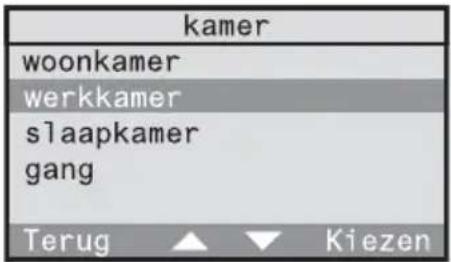
3.1.2
Selecteer in dit menu "Naam wijzigen".
Met "Terug" keert u terug naar het vorige beeldscherm.

3.1.3
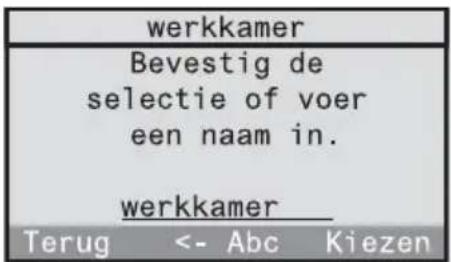
In het volgende beeldscherm kan u de geselecteerde kamernaam bewerken of overnemen.
Gebruik voor de tekstinvoer het toetsenveld (cf. uitklappagina (3)).
Met "Abc" schakelt u om tussen hoofdletters en kleine letters. Met "<-" kan u het laatste karakter wissen. Heeft u de kamernaam bewerkt, bevestig deze dan met "Ok".
Met "Terug" keert u terug naar het vorige beeldscherm.
3.2 Wijzigen van zenders en ontvangers
De volgende wijzigingen kan u bij ingeteachte zenders en ontvangers uitvoeren:
- Wijzigen van een zender- of ontvangernaam
• Zenders of ontvangers aan een andere kamer toewijzen
• Wissen van een zender
• Wissen van een ontvanger
Om één van deze wijzigingen uit te voeren, selecteert u in het menu eerst "Configuratie - Componenten - Overzicht". Hier is bij wijze van voorbeeld de selectie van een zender beschreven, waaraan een wijziging wordt uitgevoerd. Een wijziging bij een ontvanger wordt op dezelfde manier uitgevoerd.
3.2.1
U krijgt een lijst van de beschikbare kamers. Kies de kamer, waarin de te wijzigen zender zich bevindt (hier: gang).
Met "Terug" keert u terug naar het vorige beeldscherm.

3.2.2
Selecteer in het menu "Zender".
Met "Terug" keert u terug naar het vorige beeldscherm.

3.2.3
U krijgt een lijst met zendertypes. Boven de lijn "---" bevinden zich de zendertypes die in de geselecteerde kamer daadwerkelijk beschikbaar zijn. Onder de lijn zijn alle andere zendertypes opgesomd.
Selecteer boven de lijn het zendertype, waaraan u een wijziging wilt uitvoeren (hier: wandzender).

Met "Terug" keert u terug naar het vorige beeldscherm.
3.2.4
U krijgt een lijst van de in de geselecteerde kamer beschikbare wandzenders. Selecteer de wandzender, waaraan u een wijziging wilt uitvoeren (hier: WZ gang).
Met "Terug" keert u terug naar het vorige beeldscherm.
3.2.5
Selecteer in het menu het overeenkomstige menupunt voor de wijziging:
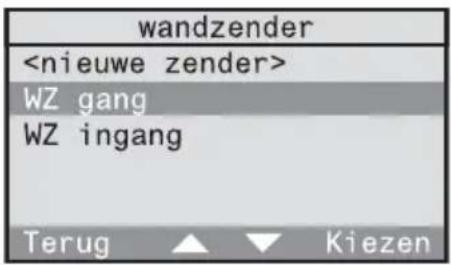

- Wijzigen van een zender- of ontvangernaam
Selecteer in het beeldscherm 3.2.5 "Naam wijzigen".
3.2.6.a
In het volgende beeldscherm kan u dan de geselecteerde naam bewerken.
Gebruik voor de tekstinvoer het toetsenveld (cf. uitklappagina (3)).
Met "Abc" schakelt u om tussen hoofdletters en kleine letters. Met "<-" kan u het laatste karakter wissen. Heeft u de kamernaam bewerkt, bevestig deze dan met "Ok".
Met "Terug" keert u terug naar het vorige beeldscherm.

- Zender of ontvanger aan een andere kamer toewijzen
Selecteer in het beeldscherm 3.2.5 "Kamer toewijzen".
3.2.6.b
In het volgende beeldscherm kan u dan een andere kamer voor de zender selecteren.
Met "Terug" keert u terug naar het vorige beeldscherm.

• Wissen van een zender
Selecteer in het beeldscherm 3.2.5 "Wissen".
3.2.6.c
Om de geselecteerde zender echt te wissen, bevestigt u de controlevraag met "Ja".
Anders selecteert u "Nee".

• Wissen van een ontvanger
Selecteer in het beeldscherm 3.2.2 "Ontvanger" en in het beeldscherm 3.2.5 "Wissen".
3.2.6.d
Om de geselecteerde ontvanger te wissen, bevestigt u de controlevraag met "Ja". Anders selecteert u "Nee".

3.2.6.e
Om de verbinding tussen de draadloze controller en de ontvanger compleet te wissen, brengt u de draadloze controller binnen een straal van 5 m van uw draadloze ontvanger en schakelt u de draadloze ontvanger in de programmeermodus. (Lees daarvoor de bedieningshandleiding van de draadloze ontvanger). Door op "Verder" te drukken, wordt de ontvanger gewist.

3.2.6.f
Controleer of de draadloze ontvanger het wissen heeft bevestigd (Lees daarvoor de bedieningshandleiding van de draadloze ontvanger). Indien er geen bevestiging heeft plaatsgevonden, kan het wissen hier vanaf stap 3.2.6.e worden herhaald door op "Nee" te drukken.

3.3 Nieuwe zenders of ontvangers voor bestaande kamers inteachen
Naast het inteachen van zenders en ontvangers via de assistent voor de eerste ingebruikname is ook een snel inteachen van draadloze zenders of ontvangers voor reeds bestaande kamers mogelijk.
Selecteer daarvoor in het menu eerst "Configuratie - Componenten - Overzicht".
3.3.1
U krijgt een lijst van de beschikbare kamers. Kies de kamer, waarvoor u een nieuwe zender of ontvanger wilt inteachen (hier: gang).
Met "Terug" keert u terug naar het vorige beeldscherm.

3.3.2
Selecteer "Zender" of "Ontvanger", afhankelijk van wat u nieuw wilt inteachen. Hierna wordt bij wijze van voorbeeld de werkwijze bij het inteachen van een nieuwe zender beschreven. Bij een ontvanger wordt er op dezelfde manier te werk gegaan. Met „Terug“ keert u terug naar het vorige beeldscherm.
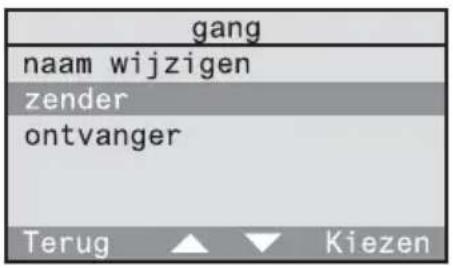
3.3.3
U krijgt een lijst met zendertypes. Boven de lijn "---" bevinden zich de zendertypes die in de geselecteerde kamer reeds beschikbaar zijn. Onder de lijn zijn alle andere zendertypes opgesomd. Selecteer het zendertype, dat u nieuw wilt inteachen (hier: wandzender).
Met "Terug" keert u terug naar het vorige beeldscherm.

3.3 Nieuwe zenders of ontvangers voor bestaande kamers inteachen
3.3.4
U krijgt een lijst met de in de geselecteerde kamer reeds beschikbare apparaten van het gekozen type. Selecteer hier "
Met "Terug" keert u terug naar het vorige beeldscherm.
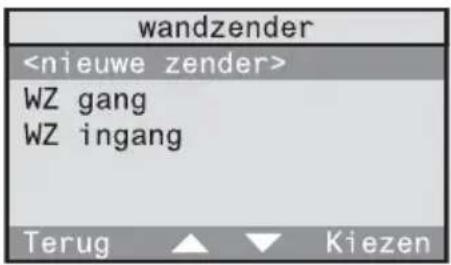
Bij het inteachen van een nieuwe zender wordt u nu door de beeldscher- men 2.4.9 tot 2.4.14 geleid (cf. hoofdstuk 2.4 Inteachen van draadloze zenders).
Bij het inteachen van een nieuwe ontvanger wordt u nu door de beeld-schermen 2.3.9 tot 2.3.15 geleid (cf. hoofdstuk 2.3 Inteachen van draadloze ontvangers).
Na afloop van het inteachen keert u terug naar het beeldscherm 3.3.4 om indien nodig nog een andere zender of ontvanger van hetzelfde type in de geselecteerde kamer in te teachen.
Anders brengt een korte druk op de knop "Terug" u naar het respectievelijk vorige beeldscherm of naar het hoger liggende menuniveau.
Door lang op "Terug" te drukken, keert u terug naar het standaarddisplay.
3.4 Speciale functies (vertraging, actie)
Voor iedere individuele draadloze ontvanger kan u indien nodig de speciale functies vertragingstijd en actie instellen. Er zijn drie verschillende instelmogelijkheden:
① Vertraging: 0 min; actie:
Dit is de voorinstelling voor iedere ontvanger, d.w.z. de bijbehorende ontvanger voert geen speciale functies uit. Bij het oproepen van de functie Komen wordt de voor het Gaan opgeslagen waarde weer hersteld.
② Vertraging: 0 min; actie: gedefinieerd
Bij activering van de functie Komen voert de bijbehorende ontvanger onmiddellijk de hier gedefinieerde actie uit.
Voorbeeld: schakelactor; vertraging: 0 min; actie: Aan
⇒ Bij activering van de functie Komen schakelt de schakelactor in.
③ Vertraging: > 0 min; actie: gedefinieerd
De bijbehorende ontvanger voert bij ontvangst van een ingeteachte draadloze telegram van de HOME-CONTROLLER eerst de daardoor tot stand gebrachte actie uit. Na de gedefinieerde vertragingstijd voert hij dan de hier onder speciale functies gedefinieerde actie uit.
Voorbeeld: schakelactor; vertraging: 1 min; actie: Uit
Verder is een verbinding voor deze schakelactor gedefinieerd, waarbij als trigger een draadloze observer de ontvanger moet inschakelen.
⇒ De schakelactor schakelt bij ontvangst van een observer-telegram via de draadloze controller eerst in en na afloop van 1 min weer uit.
⇒ Bij activering van de functie Komen wordt in de schakelactor eerst de voor het Gaan opgeslagen waarde hersteld. Na afloop van de vertragingstijd van 1 min schakelt hij dan uit.

Technische aanwijzing draadloze verzonken schakelactor 1-kanaals
Indien in uw draadloos systeem een draadloze verzonken schakelactor 1-kanaals wordt gebruikt, die niet met minstens R2 is gekenmerkt (zie opdruk), neem dan de volgende bijzonderheden in acht:
Deze schakelactor slaat bij het oproepen van de functie Gaan of bij het opslaan van een lichtscène via de draadloze controller altijd de toestand "Uit" op.
Deze schakelactor zou dan bij instelling ① van de speciale functies bij het oproepen van de functie Komen uitgeschakeld blijven.
Indien u hierbij de voorkeur geeft aan de toestand "Aan", is het raadzaam de instelling ② van de speciale functies met
vertraging = 0 min; actie: Aan
te kiezen. De schakelactor schakelt dan bij activering van de functie Komen altijd in.
Gebeurt het opslaan van lichtscènes bij deze schakelactor via de draadloze controller, dan wordt hierbij altijd de waarde "Uit" opgeslagen. Om de waarde "Aan" voor de lichtscène in te stellen, slaat u deze via een andere draadloze zender op (bv. draadloze handzender).

Literatuurverwijzing
Lees voor een beter begrip ook in de bedieningshandleiding de volgende hoofdstukken:
3.3 Werken met lichtfuncties
5.2 De functie Komen / Gaan
Instelling van vertragingstijd en actie voor een ontvanger
Om voor een bepaalde ontvanger de vertragingstijd en de actie in te stellen, selecteert u in het menu "Configuratie - Componenten - Overzicht".
3.4.1
Selecteer hier de kamer waarin zich de gewenste ontvanger bevindt (hier: werkkamer).
Met "Terug" keert u terug naar het vorige beeldscherm.

3.4.2
Selecteer in het menu "Ontvanger".
Met "Terug" keert u terug naar het vorige beeldscherm.
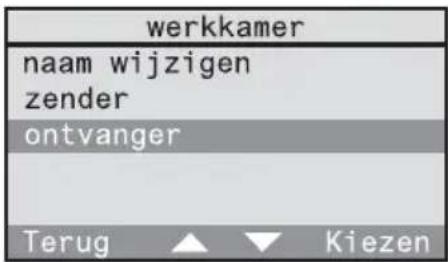
3.4.3
U krijgt een lijst met ontvangertypes. Boven de lijn "---" bevinden zich de ontvangertypes die in de geselecteerde kamer daadwerkelijk beschikbaar zijn. Onder de lijn zijn alle andere ontvangertypes opgesomd.
Selecteer boven de lijn het ontvangertype, waarbij u de vertragingstijd en actie wilt instellen (hier: schakelactor). Met "Terug" keert u terug naar het vorige beeldscherm.

3.4.4
U krijgt een lijst met de in de geselecteerde kamer beschikbare schakelactoren. Selecteer de schakelactor, waarbij u de vertragingstijd en actie wilt instellen (hier: bureau).
Met "Terug" keert u terug naar het vorige beeldscherm.

3.4.5
Selecteer hier "Speciale functies".
Met "Terug" keert u terug naar het vorige beeldscherm.
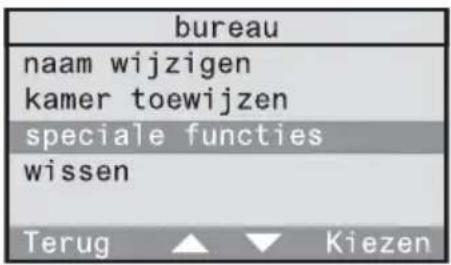
3.4.6
Selecteer "Vertraging" om een vertragingstijd tussen 0 en 240 min (stappengrootte 1 min) in te stellen.
Selecteer "Actie" om aan de geselecteerde ontvanger een actie toe te wijzen.
Met "Terug" worden de ingestelde waarden toegepast.


Literatuurverwijzing acties
De betekenis van de afzonderlijke acties is in deze montage- en ingebruiknamehandleiding in hoofdstuk 2.5 "Aanmaken van tijdgestuurde programma's" op pagina 45 toegelicht.
4.0 Repeaterfuncties
Met een repeater kan het bereik en daardoor het werkgebied van een draadloos systeem worden vergroot.

flowchart
graph TD
    A["③"] -->|max. 100 m| B["①"]
    C["④"] -->|max. 100 m| D["②"]
    style A fill:#f9f,stroke:#333
    style C fill:#f9f,stroke:#333
    style B fill:#ccf,stroke:#333
    style D fill:#ccf,stroke:#333
Afb. 4.a: Repeaterfunctie
De repeater ① ontvangt radiotelegrammen ② van de draadloze zenders ③ en zendt deze na een controle met maximaal vermogen weer uit. De telegram wordt door een draadloze ontvanger ④ ontvangen en geanalyseerd.
Bij gebruik van een HOME-CONTROLLER in een draadloos systeem zijn er twee mogelijke varianten om een repeaterfunctie mogelijk te maken:
4.1 Gebruik van een externe repeater
Lees hoofdstuk 4.1, wanneer in uw draadloos systeem een externe repeater is gebruikt of moet worden gebruikt voor een verbetering van het bereik.
4.2 Gebruik van een interne repeater
Lees hoofdstuk 4.2, wanneer u de draadloze communicatie tussen een draadloze zender en ontvanger, die onafhankelijk van de draadloze controller plaatsvindt, wilt verbeteren. In dit geval kan de draadloze controller worden gebruikt als repeater.
4.1 Gebruik van een externe repeater
Reeds bij de eerste ingebruikname bestaat de mogelijkheid om een externe repeater in de HOME-CONTROLLER aan te melden(cf. hoofdstuk 2.2). U kan een externe repeater echter ook achteraf in de draadloze controller aanmelden.
Selecteer daarvoor in het menu "Configuratie - Systeem - Repeater". Bevestig het volgende informatiebeeldscherm met "Verder".
4.1.1
Bevestig de informatietekst met "Verder". Met "Terug" keert u terug naar het vorige beeldscherm.
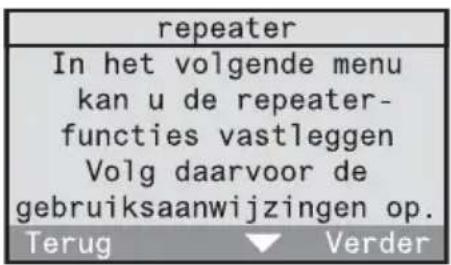
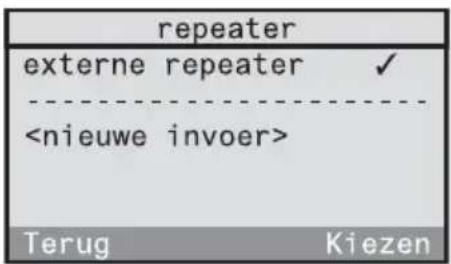
4.1.2
Selecteer het punt "externe repeater".
Een "✓" betekent dat er een externe repeater in het systeem beschikbaar is, een "-" betekent dat er geen repeater beschikbaar is.
U kan de status van de externe repeater wijzigen, door hem met "Kiezen" te selecteren. Het menupunt "
4.2 Gebruik van de interne repeater
Voor draadloze communicatie tussen een draadloze zender en ontvanger, die onafhankelijk van de draadloze controller plaatsvindt, d.w.z. niet in verbindingen wordt gebruikt, kan de interne repeater van de draadloze controller worden gebruikt.

Afb. 4.b: Draadloze communicatie onafhankelijk van de van de draadloze controller
Door de interne repeater kan het bereik en daardoor het werkgebied van de draadloze communicatie worden uitgebreid.

Abb. 4.c: Gebruik van de interne repeater

Aanwijzing
Er kunnen maximaal 30 verschillende draadloze zenders door de interne repeater worden verwerkt.
Om de draadloze controller als repeater te gebruiken, teacht u eerst uw draadloze zender in de draadloze controller in. Lees daarvoor het hoofdstuk 2.3 "Inteachen van draadloze zenders".
Selecteer dan in het menu "Configuratie - Systeem - Repeater". Bevestig het volgende informatiebeeldscherm met "Verder".
4.2.1
Selecteer nu het punt "<nieuwe invoer)". Met "Terug" keert u terug naar het vorige beeldscherm.
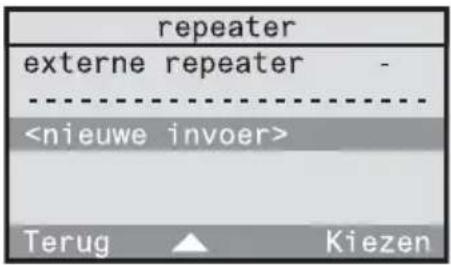
4.2.2
U krijgt een lijst van de beschikbare kamers. Selecteer hier de kamer, waarin uw zender zich bevindt (hier: gang). Met "Terug" keert u terug naar het vorige beeldscherm.

4.2.3
In de volgende lijst zijn de zendertypes opgesomd, die in de geselecteerde kamer beschikbaar zijn. Selecteer hier het zendertype waartoe uw zender behoort (hier: wandzender). Met "Terug" keert u terug naar het vorige beeldscherm.

4.2.4
Selecteer afsluitend uw zender (hier: WZ bureau). De zender wordt dan in het beeldscherm 4.2.1 in de repeaterlijst opgenomen en u keert terug naar het beeldscherm 4.2.1. Met "Terug" keert u terug naar het vorige beeldscherm.

Wissen van een zender uit de repeaterlijst
Selecteer dan in het menu "Configuratie - Systeem - Repeater". Bevestig het volgende informatiebeeldscherm met "Verder".
4.2.5
U krijgt een overzicht van de zenders, waarvoor u de interne repeater van de draadloze controller gebruikt. Selecteer hier de zender, die u uit de lijst wilt wissen (hier: WZ bureau). Bevestig daarna de volgende controlevraag met "Ja".

5.0 Bezetting van de HOME-CONTROLLER
De HOME-CONTROLLER is uitgerust met een dynamisch geheugen, dat door ingeteachte zenders en ontvangers, kamers, aangemaakte programma's en verbindingen wordt bezet.
De geheugenbezetting kan u in de HOME-CONTROLLER opvragen. Selecteer in het menu "Configuratie - Systeem".
5.0.1
Selecteer aan het einde van het menu Systeem "Informatie".
Met "Terug" keert u terug naar het vorige beeldscherm.

5.0.2
In het volgende beeldscherm is de bezetting van de draadloze controller in procent aangegeven. Verder zijn hier de serie- en versienummers vermeld (Lees daarvoor "Bijlage B - Serie- en versienummers").

Bezettingsvoorbeeld 1:
- 5 kamers: slaap-, woonkamer, keuken, hal en badkamer
- 20 draadloze zenders en 20 draadloze ontvangers zijn gebruikt
- 5 programma's met in totaal 25 schakeltijden zijn aangemaakt
- 26 verbindingen met in totaal 60 regels zijn aangemaakt
⇒ Bezetting van de draadloze controller van ca. 12 %
Bezettingsvoorbeeld 2:
- 6 kamers: slaap-, kinder-, woonkamer, keuken, hal en badkamer
- 60 draadloze zenders en 90 draadloze ontvangers zijn gebruikt
- 18 programma's met in totaal 120 schakeltijden zijn aangemaakt
- 60 verbindingen met in totaal 600 regels zijn aangemaakt
⇒ Bezetting van de draadloze controller van ca. 70 %
Maximale grenzen
Bij het programmeren van de draadloze controller moeten naast de procentuele bezettingsgraad nog de volgende maximale grenzen in acht worden genomen:
- ontvangers: max. 60 lichtactoren (schakel- of dimactoren) max. 60 jaloezieactoren
- zenders: max. 60 draadloze zenders per zendertype per kamer (zendertypes: handzender, handzender mini, wandzender, FMS 4 UP zender, 20 FP zender, observer, aanwezigheidsmelder, lichtsensor)
- kamers: max. 60 kamers
- programma's: max. 60 programma's Per programma kunnen max. 60 schakeltijden worden aangemaakt.
- verbindingen: max. 60 verbindingen Per verbinding kunnen max. 60 regels worden aangemaakt.
6.0 Masterreset
Met de bijgevoegde FMC Masterresetcard kunnen alle gegevens onherroepelijk in de HOME-CONTROLLER worden gewist. Daarna bevindt de HOME CONTROLLER zich weer in de leveringstoestand.
De FMC Masterresetcard wordt door de HOME-CONTROLLER automatisch herkend, wanneer hij het standaarddisplay weergeeft. De kaart wordt met de chip eerst overeenkomstig afb. 6.a in de chipkaartlezer (4) geschoven.

Afb. 6.a: Insteken van de FMC Masterresetcard
Volg daarna de instructies op het display:
6.0.1
De draadloze controller herkent de ingeschoven kaart automatisch. Om de toepassing te starten, bevestigt u met "Ja". Met "Nee" keert u terug naar het standaarddisplay.
6.0.2
Om de toepassing van de kaart te laden, wordt de draadloze controller eerst opnieuw gestart.
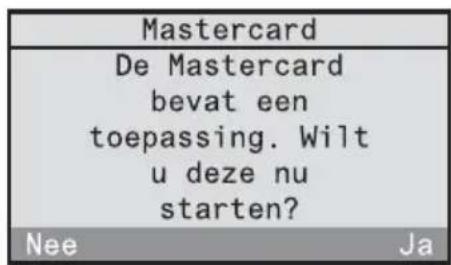

6.0.3
De draadloze controller herkent de geladen toepassing als masterreset. Om nu alle opgeslagen gegeven onherroepelijk te wissen, bevestigt u met "Ja".
Met "Nee" keert u terug naar het menu.

Nadat alle gegevens succesvol zijn gewist, wordt u gevraagd de kaart uit de chipkaartlezer te verwijderen. Daarna bevindt de draadloze controller zich weer in de leveringstoestand en begint hij met de eerste ingebruikname.
Funk-Management HOME-CONTROLLER
Bedieningshandleiding
(voor de klant)
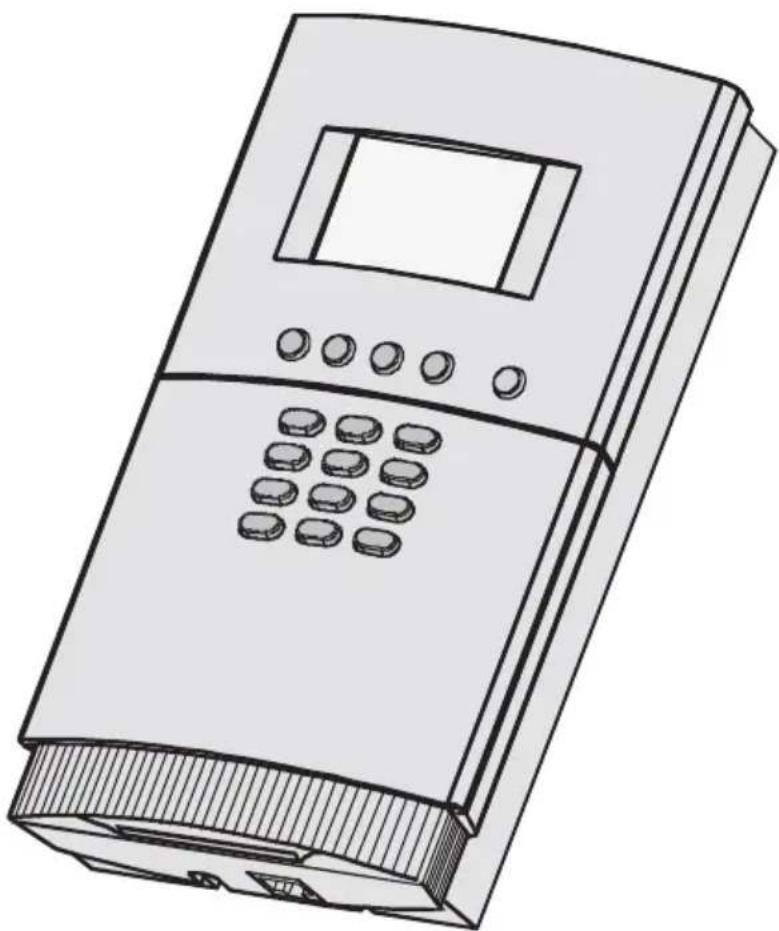
Bedieningshandleiding
1.0 Inleiding 88
1.1 Bedieningselementen en aansluitingen.... 89
1.2 Het standaarddisplay 91
1.3 Bedieningsaanwijzingen.... 94
1.3.1 1.3.1 De functietoetsen 94
1.3.2 De menufuncties 95
1.3.3 Invoeren van tekst 96
1.4 Componentenindeling 97
2.0 Configuratie 98
2.1 Basisinstellingen 99
2.2 Instellen van de klok....101
2.3 Instellen van een jaloezielooptijd....102
2.4 Toegangsblokkering voor het configuratiemenu 103
3.0 Automatische modus....104
3.1 Werken met tijdgestuurde programma's 105
3.1.1 Aanmaken van tijdgestuurde programma's 106
3.1.2 Activeren en uitschakelen van programma's 119
3.1.3 Wijzigen van programma's 120
3.1.4 Wissen van programma's 137
3.1.5 Aanwezigheidssimulatie ....138
3.2 Werken met verbindingen 141
3.2.1 Aanmaken van verbindingen ....143
3.2.2 Activeren en uitschakelen van verbindingen ....154
3.2.3 Wijzigen van verbindingen....155
3.2.4 Wissen van verbindingen 164
3.3 Werken met lichtscènes 165
3.3.1 Opslaan en wijzigen van lichtscènes 167
3.3.2 Oproepen van lichtscènes....170
4.0 Manuele Modus .... 172
5.0 Comfortfuncties ...... 177
5.1 Werken met korte berichten 177
5.2 De functie Komen / Gaan ....180
5.3 De mastertoets 182
5.4 Speciale functies (vertraging, actie) ......183
6.0 Projectopslag 187
6.1 Project opslaan 188
6.2 Project laden 189
7.0 Zenderdiagnose 190
1.0 Inleiding
Uw elektromonteur heeft voor u de HOME-CONTROLLER gemonteerd en in gebruik genomen. Verder heeft hij de eerste software-instellingen uitgevoerd (bv. tijdgestuurde programma's aangemaakt).
Deze bedieningshandleiding instrueert u in het doelmatige gebruik van een geïnstalleerde HOME-CONTROLLER en maakt u vertrouwd met alle functies.
Om uw draadloze controller beter te leren kennen, klapt u de voorste omslagpagina open. Daar zijn alle bedieningselementen en aansluitingen, alsook het standaarddisplay van uw draadloze controller afgebeeld. Deze worden in de hoofdstukken 1.1 en 1.2. uitvoerig toegelicht.

Alle reparatiewerken aan het apparaat mogen alleen worden uitgevoerd door een elektromonteur.
1.1 Bedieningselementen en aansluitingen
Op het display worden alle gegevens en menupunten weergegeven. Verder kan u via het display een kort bericht aanmaken, opslaan en bewerken.
(2) 4 functietoetsen (softkeys)
Via de functietoetsen kan u door het menu bladeren. De desbetreffende functie is weergegeven in de onderste regel van het display.
(3) Toetsenveld met 12 toetsen
Via het toetsenveld kan u letters, cijfers en speciale tekens invoeren.
(4) Chipkaartlezer
Met de meegeleverde chipkaarten kan u uw actuele instellingen opslaan en opnieuw laden. Verder kan u via chipkaarten de software uitbreiden en actualiseren.
(5) Netaansluiting
Hier wordt de HOME-CONTROLLER via een voedingsleiding of een 230 V-installatieleiding voorzien van spanning.
(6) Interface (Western-bus)
In toekomstige softwareversies kan deze interface worden gebruikt voor gegevensuitwisseling met andere apparaten.
(7) Digitale ingang
In toekomstige softwareversies kan deze ingang worden gebruikt om de functionaliteit uit te breiden.
(8) Temperatuursensor
Op het standaarddisplay wordt de actuele kamertemperatuur weergegeven. De bijbehorende temperatuursensor meet hier de temperatuur, die afhankelijk is van de montageplaats. Met behulp van een temperatuurcorrectie kan de actuele kamertemperatuur worden aangepast (cf. hoofdstuk 2.1 "Basisinstellingen").
(9) Mastertoets
Via de mastertoets kan u naar keuze direct een kort bericht oproepen en bewerken of de functie Komen / Gaan activeren. Lees daarvoor ook het hoofdstuk 5.0 "Comfortfuncties".
1.2 Het standaarddisplay
In het dagelijkse gebruik geeft uw display de standaardweergave (cf. uitklappagina) weer, van waaruit u verdere functies kan oproepen. Wanneer het beeldscherm het menu weergeeft en gedurende ca. 1 min geen invoer krijgt, schakelt het terug over naar het standaarddisplay.
Op het standaarddisplay worden meer bepaald de volgende elementen weergegeven:
(10) Uur
Het actuele uur wordt weergegeven in 24 u of 12 u formaat. Verder kan in Duitsland de tijd via het draadloze DCF77-tijdsignaal worden ontvangen.
(11) Weekdag
Hier wordt de actuele weekdag weergegeven.
(12) DCF77 veldsterkteweergave
Het cijfer geeft bij de uurinstelling informatie over de veldsterkte van het ontvangen DCF77-signaal.
De veldsterkteweergave duidt de kwaliteit van het ontvangen DCF77-signaal aan als cijfer tussen 1 en 5. Bij een 0 en 1 is een ontvangst nagenoeg onmogelijk. Bij een 2, 3, 4 of 5 is een ontvangst mogelijk, waarbij een groter cijfer overeenstemt met een betere ontvangst.
Wanneer de klok gesynchroniseerd is, verdwijnt het cijfer.
(13) DCF77 ontvangstweergave
Het antennesymbool signaleert de status van het DCF77-tijdsignaal.
Er zijn 3 verschillende toestanden mogelijk:
Symbool aan: DCF77-tijdsignaal is geselecteerd en wordt ontvangen
Symbool knippert: DCF77-tijdsignaal wordt gesynchroniseerd of signaalontvangst is gestoord
Geen symbool: De tijdindicatie loopt zonder DCF77-tijdsignaal.
(14) Toetsenbordblokkering
Om de bediening van de draadloze controller door onbevoegden te verhinderen, kan het toetsenbord worden geblokkeerd. Om het toetsenbord te blokkeren of vrij te geven, drukt u in het standaard-display ca. 1 s op de * -toets. De toetsenbordblokkering heeft alleen invloed op het toetsengebruik in het standaarddisplay.
(15) Symbool kort bericht
Wanneer er een kort bericht actief is, wordt dit weergegeven door het enveloppensymbool. Is er geen kort bericht actief, dan wordt dit symbool niet weergegeven.
Het kort bericht kan u naar keuze via het menu of via de mastertoets (9) van de draadloze controller oproepen. Lees daarvoor ook het hoofdstuk 5.0 "Comfortfuncties".
(16) Symbool aanwezig / afwezig
Het symbool signaleert de toestand van uw draadloze controller.
De bijbehorende functie Komen / Gaan, waarmee u tussen de toestanden aanwezig en afwezig kan wisselen, is beschreven in het hoofdstuk 5.2 "De functie Komen / Gaan" van de bedieningshandleiding.
(17) Menuregel functietoetsen
De 4 functietoetsen zijn afhankelijk van het menu gekoppeld aan verschillende functies. Deze functies zijn weergegeven in de regel met donkere achtergrond.
(18) Temperatuurweergave
De actuele kamertemperatuur wordt weergegeven in "Graden Celsius" of "Graden Fahrenheit".
(19) Zend-/ ontvangstweergave
Wanneer de HOME-CONTROLLER telegrammen zendt of ontvangt, wordt dit door
weergegeven. De ontvangstweergave R geeft iedere ontvangen telegram aan, ongeacht of deze voordien werd ingeteacht of niet.
(20) Voeding
Bij storingsvrije 230 V-voeding is het stekkersymbool niet weergegeven. Is er een storing in de voeding of is deze onderbroken, dan knippert het stekkersymbool.
(21) Batterij-indicator
Het batterijsymbol signaleert in 3 verschillende toestanden de status van de batterijen:
Geen symbool: De batterijtoestand is goed.
Symbool aan: De batterijen kunnen bij stroomuitval nog slechts een noodwerking van minder dan 6 uur garanderen.
Symbool knippert: De batterijen moeten worden vervangen. Daarnaast verschijnt op het standaarddisplay met een geluidssignaal om de minuut een melding "Plaats nieuwe batterijen". Deze moet met "Ok" worden bevestigd.
Zandloper

Wanneer in de rechter bovenhoek van het display een zandloper verschijnt, dan is de draadloze controller bezig en kan hij niet worden bediend. Worden tijdens deze periode draadloze telegrammen ontvangen, dan worden deze na het verdwijnen van de zandloper afgewerkt.

Instelling van de weergave-elementen
Voor de instelling van de afzonderlijke weergave-elementen leest u het hoofdstuk 2.0 "Instellingen" in deze bedieningshandleiding.
1.3 Bedieningsaanwijzingen
1.3.1 De functietoetsen
De 4 functietoetsen (2) zijn de centrale bedieningselementen van de HOME-CONTROLLER. De functie van deze toetsen hangt af van de displaytekst in de menuregel functietoetsen (17). De functietoetsen kunnen allemaal aan dezelfde of aan verschillende functies gekoppeld zijn.
Op afbeelding 1.a zijn bv. de 4 functietoetsen gekoppeld aan dezelfde functie: door op één van de toetsen te drukken, gaat u hier naar het hoofdmenu.

Afb. 1.a:: Functie van de functietoetsen
1.3.2 De menufuncties
Uw HOME-CONTROLLER biedt een reeks van functies en instellingen, die het u mogelijk maken de controller optimaal aan te passen aan uw behoeften.
Deze functies zijn onderverdeeld in menu's en submenu's, waardoor u kan bladeren met de functietoetsen.
Toegang tot een menufunctie
- Druk in het standaarddisplay op één van de 4 functietoetsen (Afb. 1.b), om naar het hoofdmenu te gaan.
- In het menu kan u de markering met de functietoetsen 2 en 3 omhoog (▲) en omlaag (▼) bewegen. Om dan een menupunt met donkere achtergrond te selecteren, drukt u op functietoets 4 "Kiezen". U gaat vervolgens naar de submenu's van de HOME-CONTROLLER.
Een snelkeuze van een menupunt is ook mogelijk via de cijfertoetsen van het toetsenveld. Druk hiervoor gewoon op het cijfer dat op de plaats van het gewenste menupunt staat (hier: 3 voor automatische modus). Voor menupunten die in het menu op plaats 10 of hoger staan, is een snelkeuze niet mogelijk.

Afb. 1b: Functietoetsen
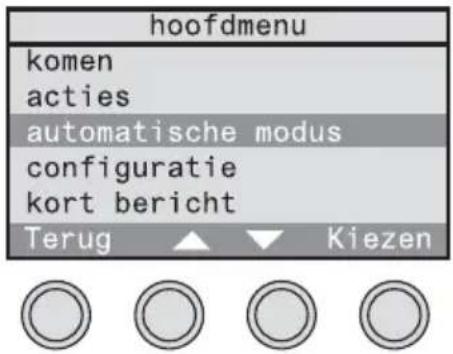
Afb. 1.c: Menu
Verlaten van de menufuncties
Om van een submenu naar een hoger liggend menuniveau te gaan, drukt u één keer kort op de functietoets 1 "Terug". Door de functietoets 1 "Terug" lang in te drukken, keert u terug naar het standaarddisplay.
1.3.3 Invoeren van tekst
Bij sommige acties kan u tekst invoeren. Hiertoe behoort bv. het aanmaken van korte berichten. De tekstinvoer werkt zoals bij mobiele telefoons door één of meermaals kort indrukken van een toets per karakter.
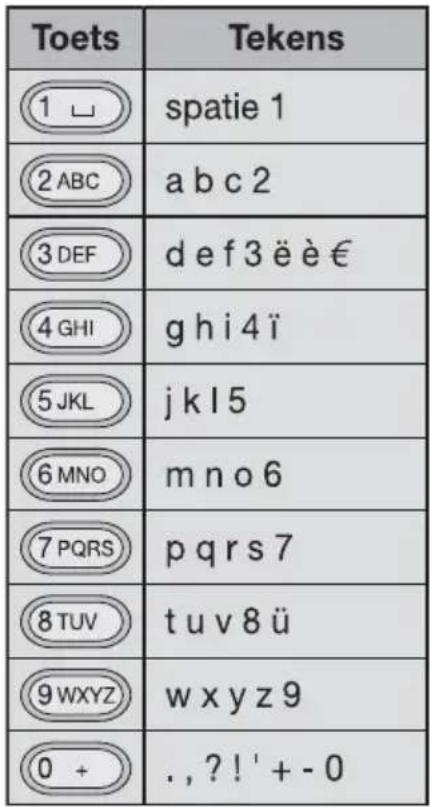 |
Houd er rekening mee dat niet alle beschikbare karakters op de toetsen zijn afgebeeld! De mogelijke karakters vindt u terug op afbeelding 1.d.
Voorbeelden:
- Om een "a" te schrijven, drukt u één keer op de toets (2).
- Om een "e" te schrijven, drukt u twee keer snel op de toets (3).
- Om een "s" te schrijven, drukt u vier keer snel op de toets (7).
- Om een "spatie" in te voegen, drukt u één keer op de toets (1).
Afb. 1.d: Karaktertoewijzing
Om een karakter in te voeren, dat via dezelfde toets wordt ingegeven als het vorige karakter, wacht u ca. 1 seconde en voert u dan het nieuwe karakter in.
Voor tekstinvoer zijn de functietoetsen altijd aan dezelfde functie gekoppeld. Ze kunnen worden gebruikt om de tekst te bewerken:

Afb. 1.e: Tekstinvoer
- Schakel met de functietoets 3 om tussen hoofdletters (Abc) en kleine letters (abc).
- Met de functietoets 2 "<-" kan u het laatste karakter wissen. Houd deze toets ingedrukt om meerdere karakters te wissen.
1.4 Componentenindeling
Alle in de HOME-CONTROLLER ingeteachte draadloze componenten (ontvangers en zenders) zijn overeenkomstig het op Afb. 1.f weergegeven schema in de HOME-CONTROLLER opgeslagen.

flowchart
graph TD
    A["kamer"] --> B["zender"]
    A --> C["ontvanger"]
    B --> D["zender-types"]
    D --> E["naam van de zender"]
    C --> F["ontvanger-types"]
    F --> G["naam van de ontvanger"]
Afb. 1.f: Componentenindeling
Deze indeling vereenvoudigt bij vele handelingen het zoeken en vinden van draadloze componenten.
Voorbeelden: Gang - zender - wandzender - WZ deur Keuken - ontvanger - dimactor - DA eettafel
2.0 Configuratie
Om het gebruik van uw HOME-CONTROLLER voor u zo aangenaam mogelijk te maken, is het raadzaam enkele instellingen uit te voeren. Hiertoe behoren:
2.1 Basisinstellingen
2.2 Instellen van de klok
2.3 Instellen van een jaloezielooptijd
2.4 Toegangsblokkering voor het configuratiemenu
Selecteer daarvoor in het hoofdmenu "Configuratie - Systeem" het menu Systeem (zie Afb. 2.a).

Afb. 2.a: Het menu Systeem
2.1 Basisinstellingen
Via het menu Systeem ("Configuratie - Systeem") kan u de volgende basisinstellingen voor uw HOME-CONTROLLER uitvoeren:
Verlichting
altijd aan: De displayverlichting is altijd ingeschakeld.
altijd uit: De displayverlichting is altijd uitgeschakeld.
automatisch: De displayverlichting schakelt bij iedere toetsdruk gedurende ca. 60 s in.
Om batterijspanning te sparen, is de verlichting in de batterijmodus altijd uitgeschakeld.
Contrast
Hier kan u het contrast voor uw display vastleggen in niveaus tussen 1 en 7. Niveau 1 stemt overeen met een laag contrast en niveau 7 stemt overeen met een hoog contrast.
Verder kan het contrast altijd worden ingesteld door gelijktijdig indrukken van de -toets en de functietoets 2 voor sterker contrast en de functietoets 3 voor zwakker contrast.
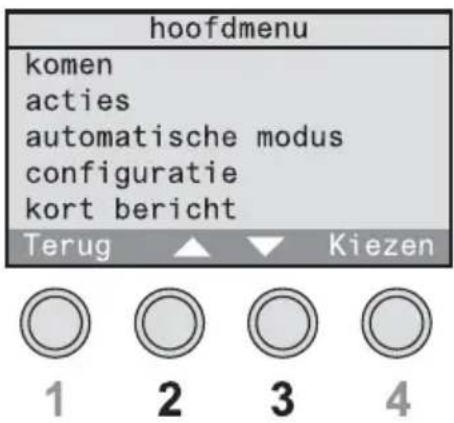
Afb. 2.b: Functietoetsen 2 & 3
Temperatuurweergave
Kies hier eerst de temperatuureenheid tussen "Graden Celsius" en "Graden Fahrenheit".
Daarna kan dan afhankelijk van de omgevingscondities een temperatuurcorrectie worden bepaald:
Graden Celsius: uitgezochte waarden tussen + 4,0 en - 4,0 °C
Graden Fahrenheit: uitgezochte waarden tussen + 8,0 en - 8,0 °F
Signaalvolume
Hier kan u het signaalvolume van de geïntegreerde zoemer in niveaus tussen 1 en 7 vastleggen. Niveau 1 stemt overeen met een zacht geluidssignaal en niveau 7 stemt overeen met een luid geluidssignaal. Verder kan u het geluidssignaal ook uitschakelen.
2.2 Instellen van de klok
Voor het instellen van de klok selecteert u in het menu "Configuratie - Systeem – Klok instellen".
De draadloze controller is uitgerust met een draadloze DCF77-ontvanger. Zodra de draadloze controller zich binnen een straal van ca. 1500 km van de draadloze tijdsignaalzender (DCF77) in Frankfurt in Duitsland bevindt, kan de weergave van datum en tijd worden gesynchroniseerd met de tijdsignaalzender DCF77. Het voordeel van het DCF77-tijdsignaal bestaat erin, dat de klok steeds nauwkeurig is ingesteld en dat het een manuele instelling overbodig maakt.
Om bij de instelling van de klok de veldsterkte van het ontvangen DCF77-signaal te controlleren, is de draadloze controller uitgerust met een veldsterkteweergave (cf. uitklappagina (12)).
De veldsterkteweergave geeft de kwaliteit van het ontvangen DCF77-signaal aan als cijfer tussen 0 en 5:
0, 1, 2: De DCF77-ontvangst is niet toereikend.
3: De DCF77-ontvangst is slechts beperkt mogelijk.
4: De DCF77-ontvangst is goed.
5: De DCF77-ontvangst is zeer goed.
De eerste synchronisatie kan ca. 2-15 min duren. Wanneer de klok gesynchroniseerd is, verdwijnt de veldsterkteweergave.
Is een DCF77-tijdsignaalontvangst niet mogelijk, dan wordt een manuele instelling aanbevolen. Kies daarvoor "DCF Uit". U wordt dan automatisch door de manuele invoer geleid.
Op het standaarddisplay (cf. uitklappagina) geeft het antennesymbool (13) de status van de tijd aan. Er zijn 3 verschillende toestanden mogelijk:
Symbool aan: DCF77-tijdsignaal is geselecteerd en wordt ontvangen.
Symbool knippert: DCF77-tijdsignaal wordt gesynchroniseerd of signaalontvangst is gestoord.
Geen symbool: De tijdweergave loopt zonder DCF77-signaal.
Tijdformaat
Selecteer onder "Configuratie - Systeem - Tijdformaat" een 24 u – formaat of een 12 u – formaat voor de systeemklok.
2.3 Instellen van de jaloezielooptijd
De draadloze controller biedt de mogelijkheid om voor jaloezieën met dezelfde looptijd gedefinieerde jaloezieposities tussen 0 % (helemaal boven) en 100 % (helemaal beneden) in te nemen (Afb. 2.c). Deze jaloezieposities kunnen voor acties in programma's of verbindingen worden gebruikt. Lees daarvoor de overeenkomstige hoofdstukken.

Afb. 2.c: Jaloeziepositie
Meet met een stopwatch eerst de looptijd van de desbetreffende jaloezie van helemaal boven tot helemaal beneden. Voer deze dan in het menu onder "Configuratie - Systeem - Jaloezielooptijd" in seconden (Afb. 2.d) in. Jaloezielooptijden tussen 10 s en 120 s kunnen worden ingesteld.
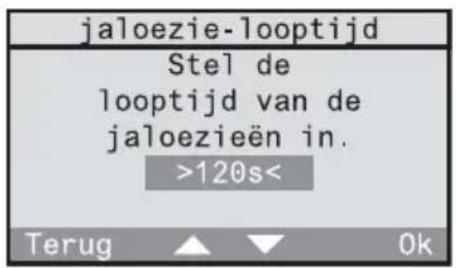
Afb. 2.d: Instelling van de jaloezielooptijd
Deze jaloezielooptijd is de basis voor alle in te nemen jaloezieposities.
2.4 Toegangsblokkering voor het configuratiemenu
Om het configuratiemenu te beveiligen tegen toegang door onbevoegden, kan u het voorzien van een toegangsblokkering (PIN). Ga daarvoor als volgt te werk:
2.4.1
Selecteer in het menu "Configuratie - Toegangsblokkering".

2.4.2
Leg nu een PIN van 1 tot 4 cijfers vast voor het configuratiemenu.
Aanwijzing:
Een 0 stemt overeen met geen toegangsblokkering.

2.4.3
Bij de volgende selectie van het configuratie- menu wordt de voordien vastgelegde PIN gevraagd.
Bevestig deze met "Ok".


Aanwijzing:
Indien u uw PIN vergeten bent, kan u het menu ondanks actieve PIN-toegangsblokkering oproepen. Plaats daarvoor een geldige FMC Mastercard in de chipkaartlezer en roep dan het menu op. U gaat dan naar het configuratiemenu en moet onmiddellijk de PIN wijzigen of op 0 instellen.
Door het gebruik van de HOME-CONTROLLER heeft u de mogelijkheid om uw draadloze ontvangers voor verlichting en jaloezie in automatische modus te bedienen.
In automatische modus kan u 3 verschillende bedrijfsmodi gebruiken:
Tijdgestuurde programma's:
De HOME-CONTROLLER stuurt uw draadloze ontvangers volgens vastgelegde tijdprogramma's aan. Deze tijdprogramma's kan u indien nodig activeren of uitschakelen. Lees daarvoor het hoofdstuk 3.1 "Werken met tijdgestuurde programma's".
Verbindingen:
Met verbindingen kan u een koppeling tussen een draadloze zender en een draadloze ontvanger via de HOME-CONTROLLER tot stand brengen. Deze verbindingen kan u voorzien van regels. U kan bijvoorbeeld een actie alleen op een bepaald tijdstip toelaten of pas uitvoeren, wanneer 2 zenders achtereenvolgens werden bediend. Verbindingen kunnen worden geactiveerd of uitgeschakeld. Lees daarvoor het hoofdstuk 3.2 "Werken met verbindingen".
Lichtscènes:
Per kamer zijn uw draadloze ontvangers samengevoegd in 5 lichtscènes. Deze lichtscènes kan u apart voor uw verlichting en uw jaloezie oproepen of opslaan. Lees daarvoor het hoofdstuk 3.3 „Werken met lichtscènes“.
3.1 Werken met programma's
Een programma kan uw verlichting en jaloezieën automatisch tijdafhankelijk aansturen. U kan bijvoorbeeld een programma aanmaken en activeren, dat tijdens uw vakantie aanwezigheid simuleert.
In de volgende hoofdstukken wordt u uitgelegd hoe u tijdgestuurde programma's
- aanmaakt (hoofdstuk 3.1.1)
- activeert (hoofdstuk 3.1.2)
- uitschakelt (hoofdstuk 3.1.2)
- wijzigt (hoofdstuk 3.1.3)
- wist (hoofdstuk 3.1.4)
Verder verneemt u hoe u een tijdgestuurd programma kan gebruiken voor aanwezigheidssimulatie (hoofdstuk 3.1.5).
3.1.1 Aanmaken van tijdgestuurde programma's
Eerste tijdprogramma's zijn eventueel reeds door uw elektromonteur in de draadloze controller opgeslagen. U kan echter ook nog andere programma's naar uw wensen aanmaken.
Dit gebeurt met behulp van het ingebruiknamevenster "nieuw programma", dat in het hoofdmenu onder "Configuratie – Programma's –
Volg voor het aanmaken van tijdgestuurde programma's de aanwijzingen van het dialoogvenster op het display van de draadloze controller.

flowchart
graph TD
    A["programmanaam"] --> B["weekschema (ma, di, wo, do, vr, za, zo)"]
    B --> C["schakeltijd (bv. 17:00 u)"]
    C --> D["ontvanger (kamer, type, apparaat)"]
    D --> E["actie (bv. inschakelen, uitschakelen)"]
    E --> F{verdere schakeltijd?}
    F -->|ja| B
    F -->|nee| G["einde"]
Abb. 3.a: Verloop bij het aanmaken van programma's
Astrotijd
De schakeltijden, die u in programma's opslaat, kunnen op uw verzoek automatisch worden aangepast aan de astrotijd (verloop van de zonsopgang en zonsondergang). Hierbij wordt in principe een onderscheid gemaakt tussen schakeltijden voor jaloezieën en verlichting.
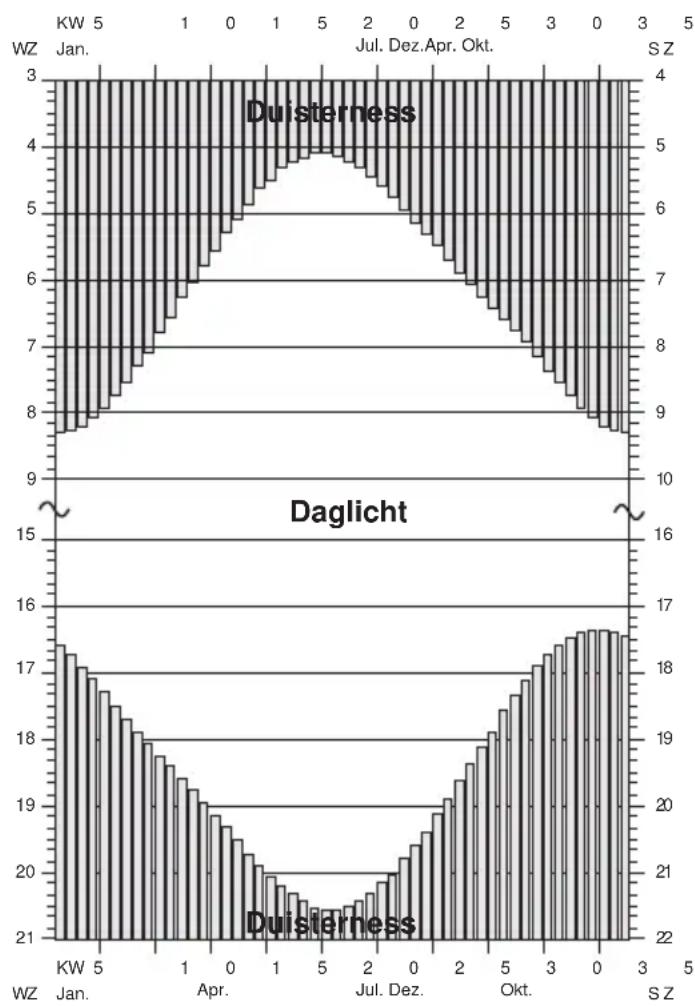
bar
| Date | Duisterness | Daglicht | | ---------- | ----------- | -------- | | Jan. 0 | 3 | 15 | | Apr. 0 | 6 | 18 | | Jul. 0 | 7 | 20 | | Oct. 0 | 6 | 19 | | Jan. 5 | 3 | 17 | | Apr. 5 | 6 | 18 | | Jul. 5 | 7 | 20 | | Oct. 5 | 6 | 19 | | Jan. 10 | 3 | 17 | | Apr. 10 | 6 | 18 | | Jul. 10 | 7 | 20 | | Oct. 10 | 6 | 19 | | Jan. 15 | 3 | 17 | | Apr. 15 | 6 | 18 | | Jul. 15 | 7 | 20 | | Oct. 15 | 6 | 19 | | Jan. 20 | 3 | 17 | | Apr. 20 | 6 | 18 | | Jul. 20 | 7 | 20 | | Oct. 20 | 6 | 19 | | Jan. 25 | 3 | 17 | | Apr. 25 | 6 | 18 | | Jul. 25 | 7 | 20 | | Oct. 25 | 6 | 19 | | Jan. 30 | 3 | 17 | | Apr. 30 | 6 | 18 | | Jul. 30 | 7 | 20 | | Oct. 30 | 6 | 19 | | Jan. 35 | 3 | 17 | | Apr. 35 | 6 | 18 | | Jul. 35 | 7 | 20 | | Oct. 35 | 6 | 19 | | Jan. 40 | 3 | 17 | | Apr. 40 | 6 | 18 | | Jul. 40 | 7 | 20 | | Oct. 40 | 6 | 19 | | Jan. 45 | 3 | 17 | | Apr. 45 | 6 | 18 | | Jul. 45 | 7 | 20 | | Oct. 45 | 6 | 19 | | Jan. 50 | 3 | 17 | | Apr. 50 | 6 | 18 | | Jul. 50 | 7 | 20 | | Oct. 50 | 6 | 19 | | Jan. 55 | 3 | 17 | | Apr. 55 | 6 | 18 | | Jul. 55 | 7 | 20 | | Oct. 55 | 6 | 19 | | Jan. 60 | 3 | 17 | | Apr. 60 | 6 | 18 | | Jul. 60 | 7 | 20 | | Oct. 60 | 6 | 19 | | Jan. 65 | 3 | 17 | | Apr. 65 | 6 | 18 | | Jul. 65 | 7 | 20 | | Oct. 65 | 6 | 19 | | Jan. 70 | 3 | 17 | | Apr. 70 | 6 | 18 | | Jul. 70 | 7 | 20 | | Oct. 70 | 6 | 19 | | Jan. 75 | 3 | 17 | | Apr. 75 | 6 | 18 | | Jul. 75 | 7 | 20 | | Oct. 75 | 6 | 19 | | Jan. 80 | 3 | 17 | | Apr. 80 | 6 | 18 | | Jul. 80 | 7 | 20 | | Oct. 80 | 6 | 19 | | Jan. 85 | 3 | 17 | | Apr. 85 | 6 | 18 | | Jul. 85 | 7 | 20 | | Oct. 85 | 6 | 19 | | Jan. 90 | 3 | 17 | | Apr. 90 | 6 | 18 | | Jul. 90 | 7 | 20 | | Oct. 90 | 6 | 19 | | Jan. 95 | 3 | nan | | Apr. '0' | nan | nan | | Jul. '0' | nan | nan | | Oct. '0' | nan | nan | | Jan. '1' | nan | nan | | Apr. '1' | nan | nan | | Jul. '1' | nan | nan | | Oct. '1' | nan | nan | | Jan. '2' | nan | nan | | Apr. '2' | nan | nan | | Jul. '2' | nan | nan | | Oct. '2' | nan | nan | | Jan. '3' | nan | nan | | Apr. '3' | nan | nan | | Jul. '3' | nan | nan | | Oct. '3' | nan | nan | | Jan. '4' | nan | nan | | Apr. '4' | nan | nan | | Jul. '4' | nan | nan | | Oct. '4' | nan | nan | | Jan. '5' | nan | nan | | Apr. '5' | nan | nan | | Jul. '5' | nan | nan | | Oct. '5' | nan | nan | | Jan. '6' | nan | nan | | Apr. '6' | nan | nan | | Jul. '6' | nan | nan | | Oct. '6' | nan | nan | | Jan. '7' | nan | nan | | Apr. '7' | nan | nan | | Jul. '7' | nan | nan | | Oct. '7' | nan | nan | | Jan. '8' | nan | nan | | Apr. '8' | nan | nan | | Jul. '8' | nan | nan | | Oct. '8' | nan | nan | | Jan. '9' | nan | nan | | Apr. '9' | nan | nan | | Jul. '9' | nan | nan | | Oct. '9' | nan | nan | | Jan. '10'WZ: MEZ wintertijd
SZ: MEZ wintertijd + 1 h
Afb 3.c:
Jaarverloop van de astro-
schakeltijden(ca. locatie
Würzburg) 4 5 0
Bij geactiveerde astrofunctie worden de schakeltijden als volgt verschoven:
Jaloezie:
Schakeltijden die 's ochtends in de duisternis liggen, worden pas op het tijdstip van de zonsopgang (astrocurve 's ochtends) uitgevoerd.
Schakeltijden die 's avonds in de duisternis liggen, worden reeds op het tijdstip van de zonsondergang (astrocurve 's avonds) uitgevoerd.
Voorbeeld jaloezie:
Ma - Za: 06:30 u jaloezie openen
Ma - Za: 19:10 u jaloezie sluiten
De jaloezie opent 's ochtends met de zonsopgang – ten vroegste echter om 6:30 uur – en sluit 's avonds bij zonsondergang – ten laatste echter om 19:10 uur.

line
| Kalendarweek | Tijd (Geprogrammeerde omhoog-tijd 6.30 uur) | Tijd (Uitgevoerde omhoog-tijd) | Tijd (Geprogrammeerde omlaag-tijd 19.10 uur) | | ------------ | --------------------------------------------- | --------------------------------- | --------------------------------------------- | | 0 | 7 | 6 | 19 | | 5 | 8 | 7 | 17 | | 10 | 9 | 8 | 15 | | 15 | 10 | 9 | 13 | | 20 | 11 | 10 | 11 | | 25 | 12 | 11 | 9 | | 30 | 13 | 12 | 7 | | 35 | 14 | 13 | 5 | | 40 | 15 | 14 | 3 | | 45 | 16 | 15 | 1 | | 50 | 17 | 16 | 0 |Afb. 3. b:
Voorbeeld voor astro-functie bij jaloezieacties
Verlichting:
Schakeltijden die 's ochtends in het daglicht liggen, worden reeds op het tijdstip van de zonsopgang (astrocurve 's ochtends) uitgevoerd.
Schakeltijden die 's avonds in het daglicht liggen, worden pas op het tijdstip van de zonsondergang (astrocurve 's avonds) uitgevoerd.
Voorbeeld verlichting:
Ma - Za: 09:00 u licht uitschakelen
Ma - Za: 16:15 u licht inschakelen
Beide tijden liggen gedurende het hele jaar in het daglicht; daardoor worden niet de aangegeven tijden, maar de astrotijden gebruikt.

Aanwijzing:
Schakeltijden, die zowel betrekking hebben op jaloezieën als op verlichting (type: alle), worden bij de astrofunctie als jaloezie-schakeltijden behandeld.
Astrotijd-verschuiving
De verschuiving van de astrotijd maakt de individuele aanpassing van de in de fabriek voorberekende tijden voor zonsopgang en zonsondergang (cf. Afb. 3.b) aan de plaatselijke omstandigheden mogelijk. De verschuiving wordt voor alle dagen in het jaar uitgevoerd en bedraagt maximaal ± 120 min.
Voorbeeld 1:
Het terras ligt aan de zuidwestzijde van het huis. Daar zal het dus nog iets langer licht blijven, omdat de zon in het westen ondergaat. De astrotijd voor de zonsondergang kan dus naar een beetje later worden verschoven.
(bv. + 0:50 ⇒ jaloezie sluit 50 min later)
Voorbeeld 2:
Bij een hellende ligging aan de oostzijde van een huis zal het reeds vroeger donker zijn dan vastgelegd is in de astrocurve. De astrotijd voor de zonsondergang kan dus naar ene beetje vroeger worden verschoven.
(bv. - 0:20 ⇔ jaloezie sluit 20 min vroeger).
Werkwijze bij het aanmaken van tijdgestuurde programma's
3.1.1.1
Bevestig de informatietekst voor het aanmaken van een nieuw programma met "Verder".
Met "Annul." keert u terug naar het hoofdmenu.

3.1.1.2
Aan het programma moet u eerst een naam geven.
Bevestig de informatietekst met "Verder".
Met "Annul." keert u terug naar het hoofdmenu.

3.1.1.3
Selecteer een programmanaam uit de lijst of kies
Bevestig uw selectie met "Kiezen".
Met "Terug" keert u terug naar het vorige beeldscherm.

3.1.1.4
In het volgende beeldscherm kan u de geselecteerde naam bewerken of de nieuwe naam invoeren. De naam mag tot 16 karakters lang zijn.
Gebruik voor de tekstinvoer het toetsenveld (cf. uitklappagina (3)).
Met "Abc" schakelt u om tussen hoofdletters en kleine letters. Met "<-"wist u het laatste karakter. Heeft u een naam aangemaakt, bevestig deze dan met "Ok".
Met "Terug" keert u terug naar het vorige beeldscherm.

3.1.1.5
Bevestig de informatietekst voor het gebruik van de astrofunctie met "Verder". Met "Terug" keert u terug naar het vorige beeldscherm.

3.1.1.6
Indien u de astrofunctie in dit programma wilt gebruiken, bevestigt u met "Ja". U kan dan later nog individueel bij ieder schakeltijdstip de astrofunctie toelaten (verder met beeldscherm 3.1.1.7).
Indien u in dit programma de astrofunctie niet wilt gebruiken, drukt u op "Nee" (verder met 3.1.1.10).

3.1.1.7
Daarna kan u respectievelijk de astrotijd-verschuivingen voor 's ochtends en 's avonds instellen. Bevestig de informatietekst met "Verder". Met "Terug" keert u terug naar het vorige beeldscherm.

3.1.1.8
Stel de verschuiving voor 's ochtends direct in met de cijfertoetsen of met "▲" en "▼". Het voorteken kan u zowel met de toets "*" als met de toets "#" veranderen. De maximaal mogelijke verschuiving bedraagt telkens ± 120 min. Bevestig uw keuze met "Ok".

3.1.1.9
Eerst volgt een informatiebeeldscherm voor de astrotijd-verschuiving 's avonds. Bevestig dit met "Verder". Stel daarna de verschuiving voor 's avonds in zoals beschreven bij beeldscherm 3.1.1.8.

3.1.1.10
Vervolgens kan u de weekdagen bepalen, waarop de gewenste actie moet worden uitgevoerd. De actie (bv. schakelactor inschakelen of jaloezie sluiten) legt u aan het einde van dit dialoogvenster vast. Bevestig de informatietekst met "Verder". Met "Terug" keert u terug naar het vorige beeldscherm.
3.1.1.11
Kies nu een vastgelegd weekschema (hier: Ma tot Vr). Dit kan u dan in het volgende beeldscherm nog veranderen. Wanneer u de dagen volledig vrij wilt definiëren, kiest u "andere". Bevestig uw selectie met "Kiezen". Met "Terug" keert u terug naar het vorige beeldscherm.
3.1.1.12
Het weekschema is in dit beeldscherm weergegeven. De geselecteerde dagen verschijnen onderstreept (hier: Ma tot Vr). Indien u dit schema wilt veranderen, kan u de marking in het weekschema met "<-" en "->" bewegen en met "Kiezen" een dag aan het weekschema toevoegen of eruit verwijderen. Stemmen de onderstreepte dagen overeen met het gewenste weekschema, dan zet u de marking op "Ok" en bevestigt u het met "Kiezen".
Met "Terug" keert u terug naar het vorige beeldscherm.
3.1.1.13
Vervolgens kan u de tijd vastleggen, waarop de actie moet worden uitgevoerd. Bevestig de informatietekst met "Verder".
Met "Terug" keert u terug naar het vorige beeldscherm.

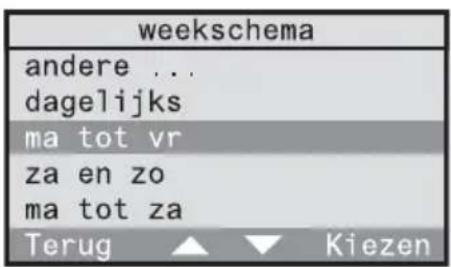

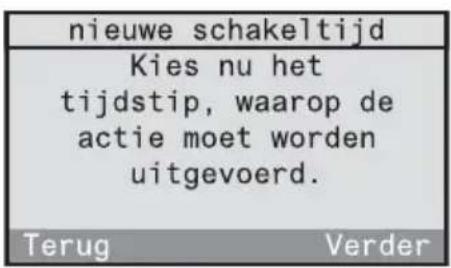
3.1.1.14
Stel de tijd direct in met de cijfertoetsen. Daarnaast kan u de tijd ook met "▲" en "▼" minuut per minuut langzaam (toets kort indrukken) of snel (toets langer indrukken) veranderen. Bevestig uw keuze met "Ok". Met "Terug" keert u terug naar het vorige beeldscherm.
3.1.1.15
Alleen wanneer u voor dit programma de astrofunctie gebruikt (cf. beeldscherm 3.1.1.6), kan u nu voor de eerder gekozen schakeltijd de astrofunctie met "Ja" toelaten of met "Nee" blokkeren.


3.1.1.16
Vervolgens kiest u de kamer en de bijbehorende ontvanger, die de actie moet uitvoeren.
Bevestig de informatietekst met "Verder". Met "Terug" keert u terug naar het vorige beeldscherm.

3.1.1.17
Kies hier de kamer waarin zich de gewenste ontvanger bevindt (hier: keuken). Daarnaast is ook de keuze "Centrale functie" beschikbaar. Via deze functie kunnen meerdere actoren van hetzelfde type in alle kamers worden aangesproken.
Met "Terug" keert u terug naar het vorige beeldscherm.

3.1.1.18
In de volgende lijst verschijnen alleen de ontvangertypes, die ook in de geselecteerde kamer beschikbaar zijn. Selecteer hier eerst een ontvangertype (verder met 3.1.1.19). De selectie van "alle" maakt het mogelijk om lichtscènes op te roepen voor alle beschikbare ontvangertypes (verder met 3.1.1.20).
Met "Terug" keert u terug naar het vorige beeldscherm.

3.1.1.19
Er volgt een lijst met de in de geselecteerde kamer beschikbare ontvangers (hier: dimactor). Selecteer een ontvanger. Daarnaast is ook een groepsselectie "alle dimmers & schakelaars" mogelijk. Met "Terug" keert u terug naar het vorige beeldscherm.

3.1.1.20
Als laatste wijst u aan de gekozen ontvanger een uit te voeren actie toe.
Bevestig de informatietekst met "Verder".
Met "Terug" keert u terug naar het beeldscherm 3.1.1.17.
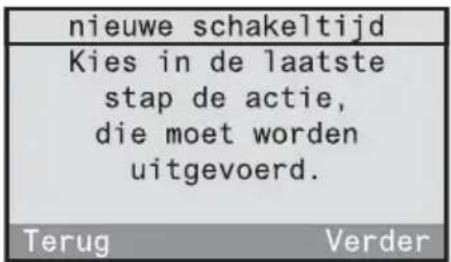
3.1.1.21
Afhankelijk van het eerder gekozen ontvanger-type (hier: dimactor) verschijnen de mogelijke acties. Selecteer een actie. Op de volgende pagina's is de betekenis van alle acties en hun toewijzing aan de ontvangertypes opgesomd.

Betekenis van de acties

Aanwijzing:
Indien u voor een ontvanger een speciale functie voorziet, kan er na de uitvoering van de hier beschreven acties nog een speciale functie worden uitgevoerd. Lees hiervoor ook het hoofdstuk 5.4 "Speciale functies".
Schakelen (alleen bij: schakel- en dimactoren)
Aan / Uit
De geselecteerde ontvanger wordt in- of uitgeschakeld.
Dimmen (alleen bij: dimactoren)
Dimniveau
De dimactor kan op een bepaald dimniveau worden gedimd. Stel hier het dimniveau direct in met de cijfertoetsen of met "▲" en "▼". Wanneer u een eerste keer op "Ok" drukt, wordt het dimniveau ter visualisering op de toegewezen ontvanger ingesteld.
Wanneer u een tweede keer op "Ok" drukt, wordt het dimniveau toegepast en het beeldscherm wordt verlaten. Met "Terug" keert u terug naar het vorige beeldscherm.

Tasten (alleen bij: tastactoren)
Activeren
Bij de geselecteerde tastactor wordt een tastimpuls geactiveerd.
Lichtscène (alleen bij: schakel-, dim-, jaloezieactoren en alle)
Lichtscène 1-5
De waarde van de opgeroepen lichtscène wordt ingesteld. Bij een jaloezie kan slechts één van de beide eindposities in een lichtscène opgeslagen zijn.
Alles-Aan / Alles-Uit
Bij de geselecteerde ontvanger wordt de functie Alles-Aan of Alles-Uit uitgevoerd.
Jaloezie (alleen bij: jaloezieactoren)
Eindpositie – boven / beneden
De geselecteerde jaloezie wordt naar de bovenste of onderste eindpositie bewogen.
Bewegen
De geselecteerde jaloezie kan naar een bepaalde eindpositie worden bewogen, wanneer de jaloezielooptijd voordien werd gedefinieerd. Lees hiervoor ook het hoofdstuk 2.3 "Instellen van de jaloezie-looptijd" in deze bedieningshandleiding. 0 % stemt hierbij overeen met „helemaal boven“ en 100 % stemt overeen „helemaal beneden“. Stel de jaloeziepositie direct in met de cijfertoetsen of met "▲" en "▼".
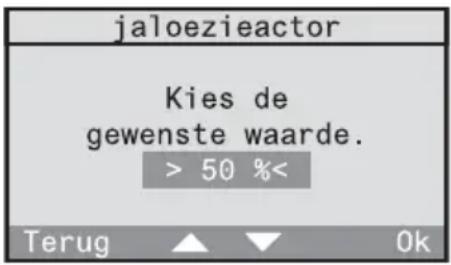
Wanneer u een eerste keer op "Ok" drukt, wordt de positie ter visualisering ingenomen. Wanneer u een tweede keer op "Ok" drukt, wordt de positie toegepast en het beeldscherm wordt verlaten.
Met "Terug" keert u terug naar het vorige beeldscherm.
Aanwezigheid (alleen bij: alle)
Gaan
De laatste helderheidswaarden van de verlichting en de eindposities van de jaloezie worden opgeslagen. Daarna wordt Alles-Uit doorgestuurd.
Komen
Afhankelijk van de gedefinieerde speciale functies (vertraging, actie) van de draadloze ontvanger zijn 3 verschillende reacties mogelijk:
- Vertraging: 0 min; actie:
De voor het Gaan opgeslagen waarde wordt bij het Komen opnieuw hersteld. Neem hiervoor ook de aanwijzing in het hoofdstuk 3.4 in acht.
- Vertraging: 0 min; actie: gedefinieerd
Bij het Komen wordt de gedefinieerde actie uitgevoerd.
- Vertraging: > 0 min; actie: gedefinieerd
Eerst wordt de voor het Gaan opgeslagen waarde bij het Komen opnieuw hersteld. Na afloop van de vertragingstijd wordt dan de gedefinieerde actie uitgevoerd.
Lees hiervoor ook het hoofdstuk 5.2 "De functie Komen / Gaan" in deze bedieningshandleiding.
Lichtregeling (alleen bij: schakel- en dimactoren)
Lichtregeling aan /uit
Indien in de geselecteerde ontvanger een draadloze aanwezigheidsmelder of lichtsensor is ingeteacht, kan hier de lichtregeling worden geactiveerd of uitgeschakeld. Iedere andere door de HOME-CONTROLLER gestuurde actie schakelt een actieve lichtregeling uit.
Luxwaarde toepassen
Indien in de geselecteerde ontvanger een draadloze aanwezigheidsmelder of lichtsensor is ingeteacht, kan de actuele helderheidswaarde als gewenste helderheidswaarde (luxwaarde) voor de lichtregeling in de actor worden opgeslagen.
3.1.1.22
Nadat u een actie heeft geselecteerd, kan de schakeltijd worden aangemaakt. Bevestig hier met "Ok".
Met "Terug" keert u terug naar de actieselectie (beeldscherm 3.1.1.21).

3.1.1.23
Om aan het programma nog een andere schakeltijd toe te voegen, kiest u "Ja". De aanmaak van de schakeltijd voor dit programma begint dan weer met beeldscherm 3.1.1.10.


Wijzigen van programma's
Om een aangemaakt programma te bewerken of te wissen, leest u het hoofdstuk 3.1.3 "Wijzigen van programma's" in deze bedieningshandleiding.
3.1.2 Activeren en uitschakelen van programma's
Overeenkomstig uw behoeften kan u de in de HOME-CONTROLLER opgeslagen programma's activeren of uitschakelen. Ga hiervoor als volgt te werk:
3.1.2.1
Selecteer in het hoofdmenu "Automatische modus".

3.1.2.2
Selecteer in het menu Automatische modus het menupunt "Programma's activeren".

3.1.2.3
U gaat naar de lijst van de opgeslagen programma's. Geactiveerde programma's zijn hier voorzien van een "✓", uitgeschakelde programma's zijn voorzien van een "-". U kan de status van een programma wijzigen, door het met "Kiezen" te selecteren.


Aanwijzingen
- Een nieuw aangemaakt programma is eerst geactiveerd.
- U kan meerdere programma's tegelijkertijd geactiveerd hebben. De programma's werken volledig onafhankelijk van elkaar.
3.1.3 Wijzigen van programma's
U kan op ieder ogenblik bestaande programma's volgens uw wensen wijzigen. Meer bepaald heeft u de volgende wijzigingsmogelijkheden, die op de volgende pagina's nader worden toegelicht:
- Een programmanaam wijzigen Pagina 121
- Een nieuwe schakeltijd toevoegen Pagina 122
- Een bestaande schakeltijd verwijderen Pagina 123
- De weekdagen voor een schakeltijd wijzigen Pagina 125
- Een schakeltijd wijzigen Pagina 127
- Een andere ontvanger selecteren Pagina 129
- Een andere actie selecteren Pagina 132
- De astrotijd activeren, uitschakelen of wijzigen Pagina 133
Een programmanaam wijzigen
3.1.3.1
Selecteer in het menu "Configuratie -
Programma's". U gaat naar de programmalijst met alle opgeslagen programma's. Selecteer hier het programma, waarvan u de naam wilt wijzigen (hier: vakantie).

3.1.3.2
Selecteer in dit menu "Naam wijzigen".

3.1.3.3
In dit beeldscherm kan u de programmanaam bewerken.
Gebruik voor de tekstinvoer het toetsenveld met 12 toetsen (cf. uitklappagina (3)).
Met "Abc" schakelt u om tussen hoofdletters en kleine letters. Met "<-" kan u het laatste karakter wissen. Heeft u de naam bewerkt, bevestig deze dan met "Ok".

Door kort op "Terug" te drukken, keert u terug naar het respectievelijk vorige beeldscherm of naar het hoger liggende menuniveau.
Door langer op "Terug" te drukken, bereikt u het standaarddisplay opnieuw.
Een nieuwe schakeltijd toevoegen
Wanneer u aan een reeds bestaand programma een nieuwe bijkomende schakeltijd wilt toevoegen, ga dan als volgt te werk:
3.1.3.4
Selecteer in het menu "Configuratie - Programma's". U gaat naar de programmalijst met alle opgeslagen programma's. Selecteer hier het programma, waaraan u een nieuwe schakeltijd wilt toevoegen (hier: vakantie).

3.1.3.5
Selecteer in het volgende menu "Details".
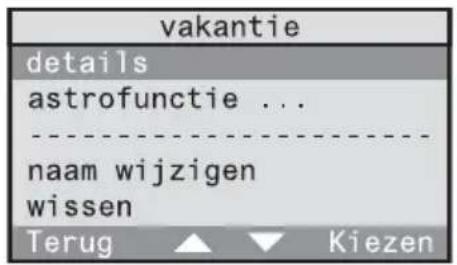
3.1.3.6
In dit beeldscherm zij o.a. de actuele schakeltijden van het geselecteerde programma opgesomd. Deze schakeltijden zijn bij geactiveerde astrofunctie aangepast aan de astrotijd. Selecteer hier het menupunt "

Nu volgt er een dialoogvenster voor het aanmaken van een nieuwe schakeltijd. De beeldschermen en hun betekenis vindt u terug onder nr. 3.1.1.10 tot 3.1.1.21 op de pagina's 112-114.
Door kort op "Terug" te drukken, keert u terug naar het respectievelijk vorige beeldscherm of naar het hoger liggende menuniveau. Door langer op "Terug" te drukken, bereikt u het standaarddisplay opnieuw.
Een bestaande schakeltijd verwijderen
Wanneer u in een programma een bestaande schakeltijd wilt verwijderen, ga dan als volgt te werk:
3.1.3.7
Selecteer in het menu "Configuratie - Programma's". U gaat naar de programmalijst met alle opgeslagen programma's. Selecteer hier het programma, waarin u een bestaande schakeltijd wilt verwijderen (hier: vakantie).
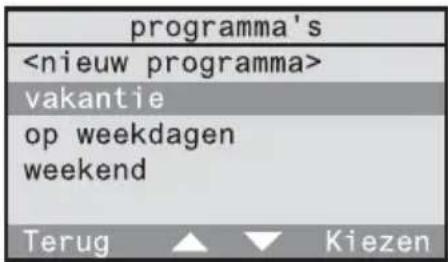
3.1.3.8
Selecteer in het volgende menu "Details".

3.1.3.9
Hier zijn alle opgeslagen schakeltijden van het geselecteerde programma opgesomd. Deze schakeltijden zijn bij geactiveerde astrofunctie aangepast aan de astrotijd. Selecteer de schakeltijd, die u wilt verwijderen.

3.1.3.10
In dit beeldscherm zijn alle gegevens van de geselecteerde schakeltijd weergegeven. Beweeg de markering met "▼" naar het einde van de lijst.

3.1.3.11
Selecteer aan het einde van de lijst het menupunt "wissen" om de geselecteerde schakeltijd te wissen.

3.1.3.12
Bevestig de controlevraag met "Ja" om de schakeltijd definitief te wissen. Met "Nee" keert u terug naar het vorige beeldscherm.

Op het beeldscherm verschijnt nu de geactualiseerde schakeltijdlijst van het programma.
Door kort op "Terug" te drukken, keert u terug naar het respectievelijk vorige beeldscherm of naar het hoger liggende menuniveau. Door langer op "Terug" te drukken, bereikt u het standaarddisplay opnieuw.
De weekdagen voor een schakeltijd wijzigen
Om bij een bestaand programma de weekdagen voor een schakeltijd te wijzigen, gaat u als volgt te werk:
3.1.3.13
Selecteer in het menu "Configuratie - Programma's". U gaat naar de programmalijst met alle opgeslagen programma's. Selecteer hier het programma, waarin u de weekdagen voor een schakeltijd wilt wijzigen (hier: vakantie).

3.1.3.14
Selecteer in dit menu "Details".

3.1.3.15
Hier zijn alle opgeslagen schakeltijden van het geselecteerde programma opgesomd. Deze schakeltijden zijn bij geactiveerde astrofunctie aangepast aan de astrotijd. Selecteer de schakeltijd, waarvan u de weekdagen wilt wijzigen.

3.1.3.16
In dit beeldscherm zijn alle gegevens van de geselecteerde schakeltijd weergegeven. Markeer de weekdagen (hier: dagelijks) en druk op "Kiezen".
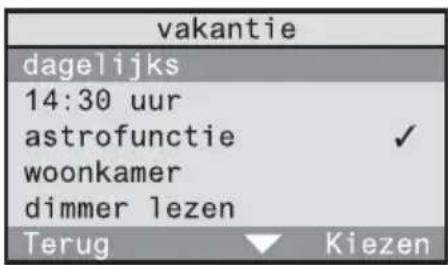
3.1.3.17
Selecteer nu een vastgelegd weekschema (hier: Ma tot Vr). Dit kan u dan in het volgende beeldscherm nog veranderen. Wanneer u de dagen volledig vrij wilt definiëren, kiest u „andere“. Bevestig uw selectie met "Kiezen".
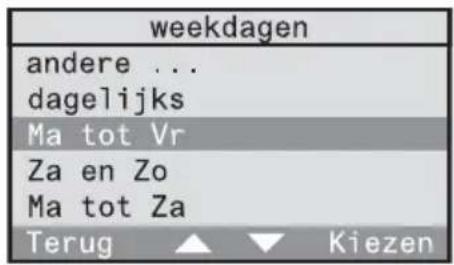
3.1.3.18
Het weekschema is in dit beeldscherm weergegeven. De geselecteerde dagen verschijnen onderstreept (hier: Ma tot Vr). Indien u dit schema wilt veranderen, kan u de marking in het weekschema met "<-" en "->" bewegen en met "Kiezen" een dag aan het weekschema toevoegen of eruit verwijderen. Stemmen de onderstreepte dagen overeen met het gewenste weekschema, dan zet u de marking op "Ok" en bevestigt u het met "Kiezen".

Op het beeldscherm verschijnt nu de met de nieuwe weekdagen geactualiseerde detaillijst van de schakeltijd.
Door kort op "Terug" te drukken, keert u terug naar het respectievelijk vorige beeldscherm of naar het hoger liggende menuniveau. Door langer op "Terug" te drukken, bereikt u het standaarddisplay opnieuw.
Een schakeltijd wijzigen
Om bij een bestaand programma een schakeltijd te wijzigen, gaat u als volgt te werk:
3.1.3.19
Selecteer in het menu "Configuratie - Programma's". U gaat naar de programmalijst met alle opgeslagen programma's. Selecteer hier het programma, waarin u de schakeltijd wilt wijzigen (hier: vakantie).

3.1.3.20
Selecteer in dit menu "Details".

3.1.3.21
Hier zijn alle opgeslagen schakeltijden van het geselecteerde programma opgesomd. Deze schakeltijden zijn bij geactiveerde astrofunctie aangepast aan de astrotijd. Selecteer de schakeltijd, die u wilt wijzigen.

3.1.3.22
In dit beeldscherm zijn alle gegevens van de geselecteerde schakeltijd weergegeven. Markeer de tijd (hier: 14:30 uur) en druk op "Kiezen".

3.1.3.23
Stel de schakeltijd direct in met de cijfer- toetsen. Met "▲" en "▼" kan u de tijd minuut per minuut langzaam (toets kort indrukken) of snel (toets langer indrukken) veranderen. Bevestig uw keuze met "Ok"

Op het beeldscherm verschijnt nu de met de nieuwe tijd geactualiseerde detaillijst van de schakeltijd.
Door kort op "Terug" te drukken, keert u terug naar het respectievelijk vorige beeldscherm of naar het hoger liggende menuniveau. Door langer op "Terug" te drukken, bereikt u het standaarddisplay opnieuw.
Een andere ontvanger selecteren
U kan bij een bestaande schakeltijd van een programma de toegewezen ontvanger wijzigen. Hierbij moet er een onderscheid worden gemaakt, of de nieuwe ontvanger zich in dezelfde kamer bevindt of dat hij zich in een andere kamer bevindt.
3.1.3.24
Selecteer in het menu "Configuratie - Programma's". U gaat naar de programmalijst met alle opgeslagen programma's. Selecteer hier het programma, waarin u bij een schakeltijd de ontvanger wilt wijzigen (hier: vakantie).

3.1.3.25
Selecteer in dit menu "Details".

3.1.3.26
Hier zijn alle opgeslagen schakeltijden van het geselecteerde programma opgesomd. Deze schakeltijden zijn bij geactiveerde astrofunctie aangepast aan de astrotijd. Selecteer de schakeltijd, waarbij u de ontvanger wilt wijzigen.
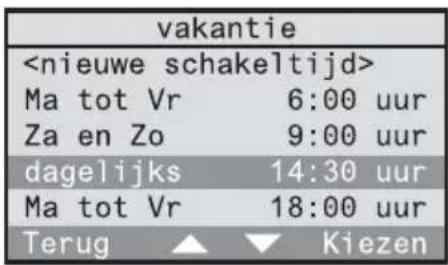
3.1.3.27
In dit beeldscherm zijn de gegevens van de geselecteerde schakeltijd weergegeven. Indien de nieuwe ontvanger zich in een andere kamer bevindt, selecteert u de actuele kamer (hier: woonkamer).
⇒ Verder met beeldscherm 3.1.3.28.
Indien de nieuwe ontvanger zich in dezelfde kamer bevindt, selecteert u de actuele ontvanger (hier: verlichting).
⇒ Verder met beeldscherm 3.1.3.29.

3.1.3.28
Er verschijnt een lijst met de beschikbare kamers. Selecteer hier de kamer, waarin de nieuwe ontvanger zich bevindt.
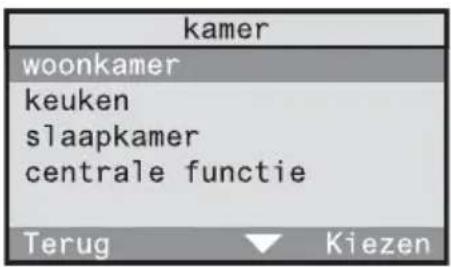
3.1.3.29
Hier worden alle ontvangertypes opgesomd, die in uw kamer beschikbaar zijn. Selecteer het type van uw nieuwe ontvanger (hier: dimactor).
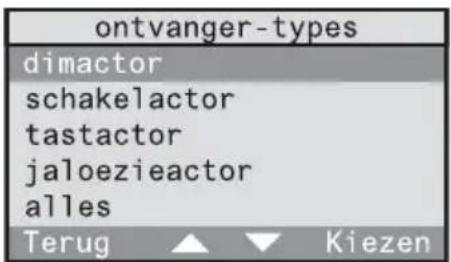
3.1.3.30
Er verschijnt een lijst met de in de kamer beschikbare ontvangers van het geselecteerde type (hier: dimactor). Selecteer uw nieuwe ontvanger.

3.1.3.31
Afhankelijk van het ontvangertype (hier: dimactor) verschijnen de mogelijke acties. Selecteer hier de gewenste actie.


Betekenis van de acties
De betekenis van de afzonderlijke acties is in deze bedieningshandleiding in hoofdstuk 3.1.1.
"Aanmaken van tijdgestuurde programma's" op pagina 115 beschreven.
Een andere actie selecteren
U kan bij een bestaande schakeltijd van een programma de toegewezen actie wijzigen. Ga daarvoor als volgt te werk:
3.1.3.32
Selecteer in het menu "Configuratie - Programma's". U gaat naar de programmalijst met alle opgeslagen programma's. Selecteer hier het programma, waarin u een actie wilt wijzigen (hier: vakantie).

3.1.3.33
Selecteer in dit menu "Details".

3.1.3.34
Hier zijn alle opgeslagen schakeltijden van het geselecteerde programma opgesomd. Deze schakeltijden zijn bij geactiveerde astrofunctie aangepast aan de astrotijd. Selecteer de schakeltijd, waarbij u de actie wilt wijzigen.
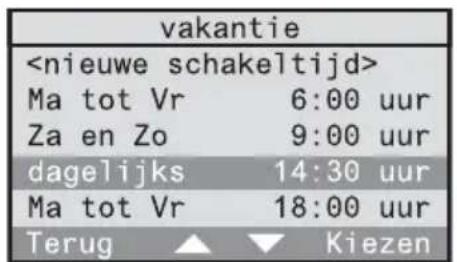
3.1.3.35
In dit beeldscherm zijn de gegevens van de geselecteerde schakeltijd weergegeven. Selecteer aan het einde van de lijst de te wijzigen actie (hier: uitschakelen).

Er volgt een lijst van de mogelijke acties die u kan selecteren. De verdere werkwijze is dezelfde als de werkwijze bij "Een andere ontvanger selecteren" vanaf beeldscherm 3.1.3.31 op pagina 131.
De astrotijd activeren, uitschakelen of wijzigen
De volgende wijzigen kan u uitvoeren:
a) Astrotijd in een programma activeren of uitschakelen
b) Astrotijd voor een schakeltijd activeren of uitschakelen
c) Astrotijd-verschuiving wijzigen
a) Astrotijd in een programma activeren of uitschakelen
3.1.3.36
Selecteer in het menu "Configuratie - Programma's". U gaat naar de programmalijst met alle opgeslagen programma's. Selecteer hier het programma, waarin u de astrotijd wilt activeren of uitschakelen (hier: vakantie).

3.1.3.37a
Is in het geselecteerde programma de astrotijd niet geactiveerd, dan is "Astrofunctie Uit" weergegeven. Selecteer dit menupunt om de astrofunctie te activeren. U wordt hiervoor door de beeldschermen 3.1.1.5 tot 3.1.1.9 geleid (cf. hoofdstuk 3.1.1).

3.1.3.37b
Is in het geselecteerde programma de astrotijd geactiveerd, dan is "Astrofunctie ..." weergegeven. Selecteer dit menupunt om de astrofunctie in het volgende beeldscherm voor het volledige programma uit te schakelen.

3.1.3.38
Selecteer hier "Uitschakelen" om de astrofunctie voor dit programma uit te schakelen.

b) Astrotijd voor een schakeltijd activeren of uitschakelen
Wanneer bij een programma de astrofunctie geactiveerd is, kan u voor iedere schakeltijd van het programma de astrofunctie individueel activeren of uitschakelen
3.1.3.39
Selecteer in het menu "Configuratie - Programma's". U gaat naar de programmalijst met alle opgeslagen programma's. Selecteer hier het programma, waarin u de astrotijd bij individuele schakeltijden wilt activeren of uitschakelen (hier: vakantie).
3.1.3.40
Selecteer in dit menu "Details".
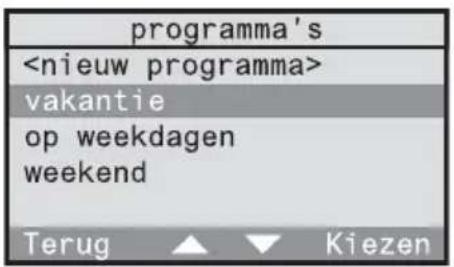

3.1.3.41
Hier zijn alle opgeslagen schakeltijden van het geselecteerde programma opgesomd. Deze schakeltijden zijn bij geactiveerde astrofunctie aangepast aan de astrotijd. Selecteer de schakeltijd, waarbij u de astrotijd wilt activeren of uitschakelen.

3.1.3.42
Selecteer hier "Astrofunctie". De symbolen betekenen:
√: Astrofunctie is geactiveerd
-: Astrofunctie is uitgeschakeld
Met "Kiezen" kan u voor deze schakeltijd omschakelen tussen geactiveerd en uitgeschakeld.

c) Astrotijd-verschuiving wijzigen
Wanneer u bij een programma de astrotijd-verschuiving wilt wijzigen, gaat u als volgt te werk:
3.1.3.43
Selecteer in het menu "Configuratie - Programma's". U gaat naar de programmalijst met alle opgeslagen programma's. Selecteer hier het programma, waarin u de astrotijdverschuiving wilt wijzigen (hier: vakantie).

3.1.3.44
Om een overzicht van de twee astrotijd-verschuivingen te krijgen, selecteert u hier "Astrofunctie ...".

3.1.3.45
Selecteer vervolgens de astrotijd-verschuiving die u wilt wijzigen (hier: 's avonds).

3.1.3.46
Stel de verschuiving direct in met de cijfertoetsen of met "▲" en "▼",. Het voorteken kan u zowel met de toets "*" als met de toets "#" veranderen. De maximaal mogelijke verschuiving bedraagt telkens ± 120 min. Bevestig uw keuze met "Ok".

3.1.4 Wissen van programma's
U kan een compleet programma wissen. Ga daarvoor als volgt te werk:
3.1.4.1
Selecteer in het menu "Configuratie - Programma's". U gaat naar de programmalijst met alle opgeslagen programma's. Selecteer hier het programma, dat u wilt wissen (hier: vakantie).

3.1.4.2
Selecteer in dit menu "Wissen".

3.1.4.3
Bevestig de controlevraag met "Ja" om het programma te wissen. Met "Nee" keert u terug naar het vorige beeldscherm.

Door kort op "Terug" te drukken, keert u terug naar het respectievelijk vorige beeldscherm of naar het hoger liggende menuniveau. Door langer op "Terug" te drukken, bereikt u het standaarddisplay opnieuw.
3.1.5 Aanwezigheidssimulatie
De draadloze controller biedt u de mogelijkheid om een tijdgestuurd programma als aanwezigheidssimulatie te selecteren. Alle schakeltijden van dit programma worden dan bij uw afwezigheid met een toevalstijd van ± 15 minuten gevarieerd.
Om een programma voor de aanwezigheidssimulatie vast te leggen, selecteert u in het menu "Configuratie - Simulatie".
3.1.5.1
Bevestig het informatiebeeldscherm met "Verder".

3.1.5.2
U krijgt een overzicht van de opgeslagen programma's. Selecteer hier het programma, dat u als aanwezigheidssimulatie wilt gebruiken (hier: vakantie).

3.1.5.3
Het geselecteerde programma wordt als simulatieprogramma toegepast en verschijnt daardoor boven de stippellijn. Met "Terug" keert u weer terug naar het menu.

Wijzigen of wissen van de aanwezigheidssimulatie
Om een ander programma als aanwezigheidssimulatie vast te leggen, selecteert u in het beeldscherm 3.1.5.3 het oude programma (hier: vakantie). U keert dan terug naar het beeldscherm 3.1.5.2 en kan daar een ander programma selecteren.
Om het geselecteerde programma uit de aanwezigheidssimulatie te wissen, selecteert u in het beeldscherm 3.1.5.3 "Wissen". Het programma blijft echter behouden als normaal programma.
Activeren en uitschakelen van de aanwezigheidssimulatie
Een als aanwezigheidssimulatie vastgelegd programma wordt door de Gaan-functie geactiveerd en door de Komen-functie uitgeschakeld. Dit gebeurt onafhankelijk van het feit of het programma in de programmalijst is geactiveerd of uitgeschakeld.

Lees hierover het hoofdstuk 5.2 "De functie Komen / Gaan" in deze bedieningshandleiding.
3.2 Werken met verbindingen
Met een verbinding kan u met een zender via de draadloze controller een ontvanger aansturen. Deze verbinding kan u afhankelijk maken van de tijd en/of van de toestand van een andere zender.
Voorbeeld:
De schakelactor in de werkkamer mag via de handzender alleen kunnen worden ingeschakeld, wanneer in de gang de wandzender kanaal 1 is ingeschakeld (centrale functie).
Verder mag een bediening alleen van maandag tot vrijdag tussen 18:00 en 23:00 uur mogelijk zijn.
Hierna worden verschillende begrippen gebruikt, die u aan de hand van het voorbeeld worden toegelicht:
Ontvanger (verbinding):
Een verbinding omvat een ontvanger, die afhankelijk van een regel een actie kan uitvoeren. Aan een ontvanger kunnen meerdere regels worden toegewezen, die aan elkaar gekoppeld zijn in een OF-verbinding.
Regel:
Onder het begrip „regel“ worden de volgende gegevens samengevat:
① Tijd (uur en weekdagen)
② Voorwaarde (zendertoestand)
③ Trigger (zender)
④ Actie (alleen bij aanwezigheidsmelder of observer)
① Tijd:
⇒ hier: van maandag tot vrijdag tussen 18:00 en 23:00 uur De weekdagen en de tijdsduur gedurende welke de verbinding kan worden uitgevoerd.
② Voorwaarde (zendertoestand):
⇒ hier: wandzender kanaal 1 ingeschakeld
De ontvanger kan pas worden aangestuurd, wanneer de voorwaarde is vervuld. Een voorwaarde omvat een bepaalde zendertoestand.
Een verbinding moet niet noodzakelijk een voorwaarde omvatten.
③ Trigger (zender):
→ hier: handzender
De zender die op uw ontvanger een actie activeert, wanneer de periode en eventueel de voorwaarde zijn vervuld.
④ Actie:
Indien als trigger (zender) een aanwezigheidsmelder of observer gekozen is, dan kan u ook de uit te voeren actie afhankelijk van de ontvanger vrij kiezen. In alle andere gevallen (bv. kanaaltoets of lichtscène van een handzender) vervalt de keuze van een actie, aangezien de desbetreffende functie wordt uitgevoerd.

Aanwijzingen
- De functies "dimmen" en "lamellenverstelling" worden bij verbindingen niet ondersteund. In de plaats daarvan kunnen de acties dimniveau of jaloeziepositie worden gebruikt.
- "Alles-Aan" en "Alles-Uit" -toetsen mogen niet als trigger of voorwaarde worden gebruikt, aangezien er door de lange zendtijden (tot ca. 12 s) reactievertragingen kunnen ontstaan.
In de volgende hoofdstukken wordt u toegelicht, hoe u verbindingen
- aanmaakt (hoofdstuk 3.2.1)
- activeert (hoofdstuk 3.2.2)
- uitschakelt (hoofdstuk 3.2.2)
- wijzigt (hoofdstuk 3.2.3)
- wist (hoofdstuk 3.2.4)
3.2.1 Aanmaken van verbindingen
Eerste verbindingen zijn eventueel reeds door uw elektromonteur in de draadloze controller opgeslagen. U kan echter ook nog andere verbindingen volgens uw wensen aanmaken.
Dit gebeurt met behulp van het ingebruiknamevenster „nieuwe verbinding“, dat in het hoofdmenu onder „Configuratie – Verbindingen –
Volg voor het aanmaken van verbindingen de aanwijzingen van het dialoogvenster op het display van de draadloze controller.

flowchart
graph TD
    A["naam"] --> B["ontvanger\n(kamer, type, apparaat)"]
    B --> C["regel"]
    C --> D["Tijd\n(Dag, start-, enidtijd)"]
    D --> E["voorwaarde\n(kamer, type, apparaat, toestand)"]
    E --> F["trigger\n(kamer, type, apparaat)"]
    F --> G["acties\n(afhankelijk van trigger)"]
    G --> H{verdere regel?}
    H -->|ja| D
    H -->|nee| I["einde"]
Afb. 3.d: Verloop bij het aanmaken van verbindingen
3.2.1.1
Bevestig de informatietekst voor het aanmaken van een nieuwe verbinding met "Verder". Met "Annul." keert u terug naar het hoofdmenu.

3.2.1.2
Aan de verbinding moet u eerst een naam geven. Bevestig de informatietekst met "Verder". Met "Annul." keert u terug naar het hoofdmenu.

3.2.1.3
Selecteer uit de namenlijst een naam voor de verbinding of kies
Met "Terug" keert u terug naar het vorige beeldscherm.

3.2.1.4
In het volgende beeldscherm kan u de geselecteerde naam bewerken of de nieuwe naam invoeren. De naam mag tot 16 karakters lang zijn.
Gebruik voor de tekstinvoer het toetsenveld (cf. uitklappagina (3)).
Met "Abc" schakelt u om tussen hoofdletters en kleine letters. Met "<-"wist u het laatste karakter. Heeft u een naam aangemaakt, bevestig deze dan met "Ok".

3.2.1.5
Als eerste selecteert u de ontvanger, waarop uw verbinding moet inwerken.
Bevestig de informatietekst met "Verder".
Met "Terug" keert u terug naar het vorige beeldscherm.

3.2.1.6
Selecteer hier de kamer waarin de gewenste ontvanger zich bevindt (hier: werkkamer). Om kameroverschrijdend alle ontvangers of alle ontvangers van hetzelfde type aan te spreken, kiest u hier "Centrale functie".
Met "Terug" keert u terug naar het vorige beeldscherm.

3.2.1.7
In de volgende lijst verschijnen alleen de ontvangertypes, die ook in de geselecteerde kamer beschikbaar zijn. Selecteer hier eerst een ontvangertype (hier: schakelactor). De selectie van "alle" maakt het mogelijk om alle ontvangers in de geselecteerde kamer aan te spreken. Met "Terug" keert u terug naar het vorige beeldscherm.

3.2.1.8
Indien voordien een ontvangertype werd geselecteerd, dan volgt een lijst met de in de geselecteerde kamer beschikbare ontvangers (hier: schakelactor). Selecteer voor de verbinding een ontvanger. Daarnaast is ook een groepsselectie (hier: "alle dimmers en schakelaars") mogelijk.
Met "Terug" keert u terug naar het vorige beeldscherm.

3.2.1.9
Stel de regel voor uw verbinding samen. De regel bestaat uit een tijd, een voorwaarde, een trigger en eventueel een actie. Begin met de selectie van de weekdagen voor de tijd.
Bevestig de informatietekst met "Verder".
Met "Terug" keert u terug naar het vorige beeldscherm.
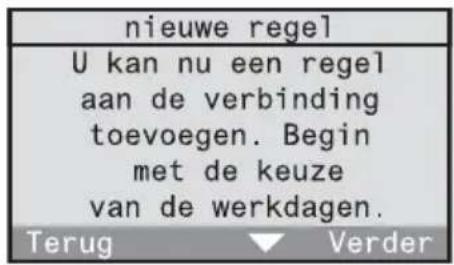
Aanmaken van een tijd
Als eerste kan u de weekdagen en de tijdsduur, gedurende welke de verbinding kan worden uitgevoerd, vastleggen.
3.2.1.10
Selecteer een vastgelegd weekschema (hier: Ma tot Vr). Dit kan u dan in het volgende beeldscherm nog veranderen. Wanneer u de dagen volledig vrij wilt definiëren, kiest u "andere".
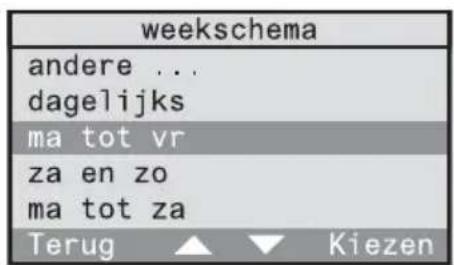
Bevestig uw selectie met "Kiezen".
Met "Terug" keert u terug naar het vorige beeldscherm.
3.2.1.11
Het weekschema is in dit beeldscherm weergegeven. De geselecteerde dagen verschijnen onderstreept (hier: Ma tot Vr). Indien u dit schema wilt veranderen, kan u de marking in het weekschema met "<-" en "->" bewegen en met "Kiezen" een dag aan het weekschema toevoegen of eruit verwijderen.

Stemmen de onderstreepte dagen overeen met het gewenste weekschema, dan zet u de markering op "Ok" en bevestigt u het met "Kiezen".
Met "Terug" keert u terug naar het vorige beeldscherm.
3.2.1.12
Na de selectie van de weekdagen legt u als volgende de periode voor de regel vast bestaande uit de start- en eindtijd. Begin met de invoer van de starttijd. Bevestig de informatietekst met "Verder". Met "Terug" keert u terug naar het vorige beeldscherm.
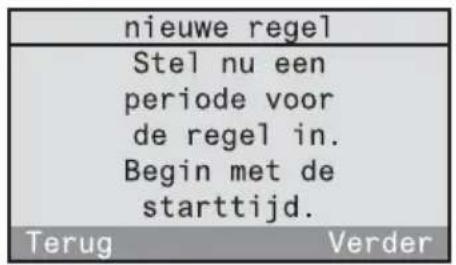
3.2.1.13
Stel de starttijd direct in met de cijfertoetsen.
Daarnaast kan u de tijd ook met "▲" en "▼" minuut per minuut langzaam (toets kort indrukken) of snel (toets langer indrukken) veranderen. Bevestig uw keuze met "Ok".
Met "Terug" keert u terug naar het vorige beeldscherm.
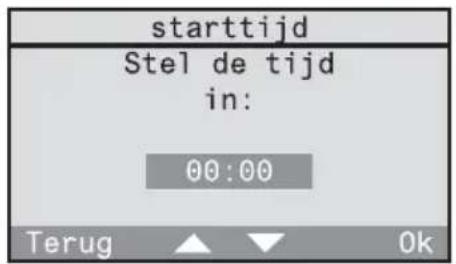
3.2.1.14
Vervolgens stelt u de eindtijd in.
Bevestig de informatietekst met "Verder".
Met "Terug" keert u terug naar het vorige beeldscherm.
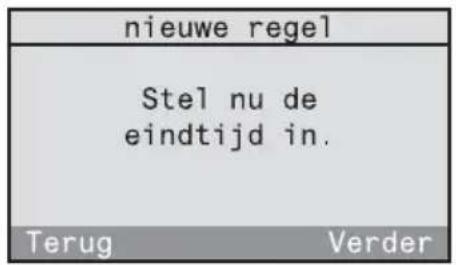
3.2.1.15
Stel de eindtijd in. Indien zowel de start- als de eindtijd op 00:00 zijn ingesteld, dan geldt als tijdsduur de complete dag (24 u).

Aanmaken van een voorwaarde
Als volgende kan u voor de regel een voorwaarde vastleggen. De ontvanger kan pas worden aangestuurd, wanneer de voorwaarde is vervuld. De voorwaarde bestaat uit een bepaalde zendertoestand (bv. wandzender gang kanaal 1 ingeschakeld).

Aanwijzing
De zender, die als voorwaarde moet worden gebruikt, moet in de draadloze controller ingeteacht zijn. Hij hoeft echter in geen andere draadloze ontvanger ingeteacht te zijn.
3.2.1.16
Bevestig de informatietekst met "Verder". Met "Terug" keert u terug naar het vorige beeldscherm.
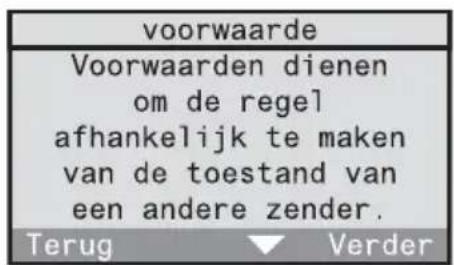
3.2.1.17
Indien u in deze regel een voorwaarde wilt gebruiken, bevestigt u met "Ja". Lees daarna verder onder 3.2.1.19. Anders kiest u "Nee" en leest u verder onder 3.2.1.18.
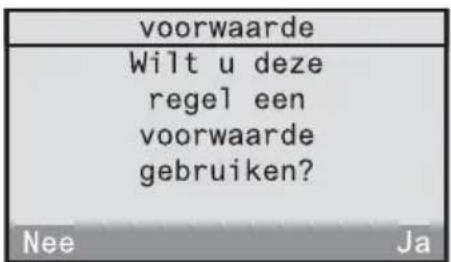
3.2.1.18
Wanneer u geen voorwaarde wilt gebruiken, wordt de verbinding alleen door de eerder geselecteerde dag en door de tijd bepaald. Bevestig met "Ok" en lees daarna verder onder 3.2.1.26.
Met "Terug" keert u terug naar het vorige beeldscherm.

3.2.1.19
Wanneer u een voorwaarde wilt gebruiken, moet u eerst de draadloze zender selecteren. Bevestig de informatietekst met "Verder".
Aanwijzing: Een draadloze observer is niet geschikt als voorwaarde.

3.2.1.20
Selecteer hier de kamer, waarin de gewenste zender zich bevindt (hier: gang).
Met "Terug" keert u terug naar het vorige beeldscherm.

3.2.1.21
In de volgende lijst verschijnen alleen de zender- types, die ook in de geselecteerde kamer beschik- baar zijn. Selecteer hier eerst een zendertype (hier: wandzender). Afhankelijk van de geselecte- teerde zender neemt u ook de aanwijzingen op de volgende pagina in acht. Met "Terug" keert u terug naar het vorige beeldscherm.
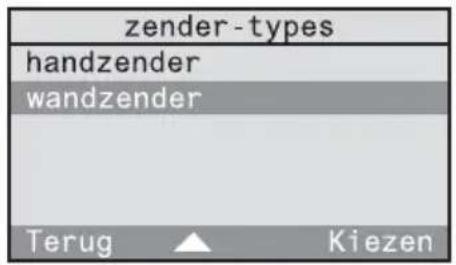
3.2.1.22
Er volgt een lijst met de zenders die in de geselecteerde kamer beschikbaar zijn (hier: wandzender). Selecteer een zender voor de voorwaarde. Met "Terug" keert u terug naar het vorige beeldscherm.
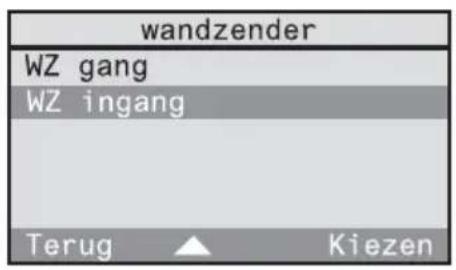
3.2.1.23
Als volgende selecteert u achtereenvolgens het kanaal en de toestand van de zender. Bevestig de informatietekst met "Verder". Met "Terug" keert u terug naar het vorige beeldscherm.
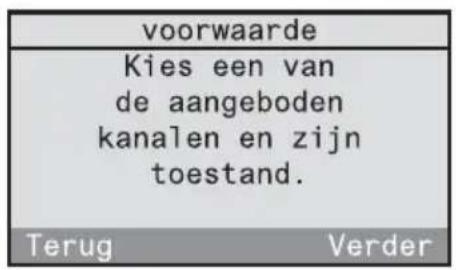
3.2.1.24
Kies het kanaal van de zender. De hier weergegeven selectie is afhankelijk van de eerder geselecteerde zender. Met "Terug" keert u terug naar het vorige beeldscherm.

3.2.1.25
Kies nu nog de toestand, waarbij de voorwaarde vervuld moet zijn. Met "Terug" keert u terug naar het vorige beeldscherm.
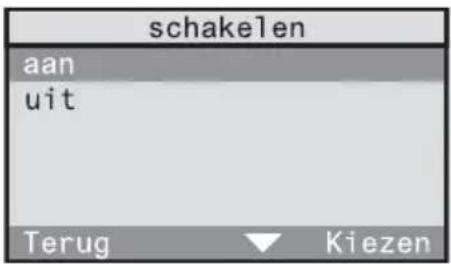

Aanwijzing lichtsensor
Bij selectie van een lichtsensor als voorwaarde is deze vervuld, wanneer de helderheid "lichter dan" of "donkerder dan" een instelbare waarde tussen 0 en 63 is.
Aanwijzing aanwezigheidsmelder
Bij selectie van een aanwezigheidsmelder als voorwaarde is deze vervuld, wanneer de helderheid "te licht" of "te donker" is in verhouding tot de op de aanwezigheidsmelder ingestelde gewenste helderheidswaarde.
Selectie van een trigger (zender)
Hierna kan een trigger voor de regel worden gedefinieerd. De trigger is de zender die op uw ontvanger een actie activeert, wanneer de periode en eventueel de voorwaarde zijn vervuld.
3.2.1.26
Bevestig de informatietekst met "Verder". Met "Terug" keert u terug naar het vorige beeldscherm.
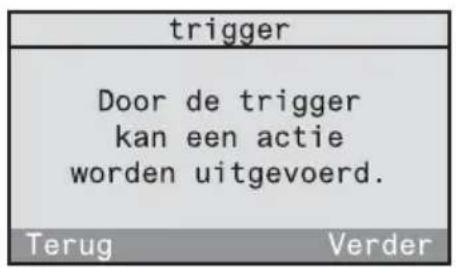
3.2.1.27
Indien u in deze regel een trigger wilt gebruiken, bevestigt u met "Ja". Lees daarna verder onder 3.2.1.29. Anders kiest u "Nee" en leest u verder onder 3.2.1.30.

3.2.1.28
Wanneer u geen trigger wilt gebruiken, wordt de actie in de ontvanger direct door de voorwaarde tot stand gebracht. Bevestig met "Ok" en lees daarna verder onder 3.2.1.35.

Met "Terug" keert u terug naar het vorige beeldscherm.
3.2.1.29
Kies nu de trigger (zender) die op uw ontvanger een actie moet activeren, wanneer de voorwaarde is vervuld.
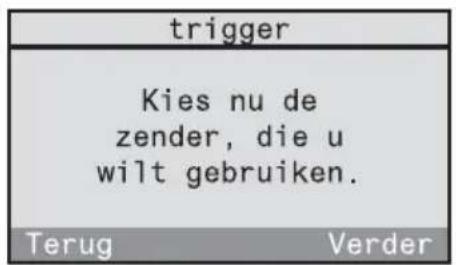
Aanwijzing: Een draadloze lichtsensor is niet geschikt als trigger.
3.2.1.30
Selecteer hier de kamer, waarin de gewenste zender (trigger) zich bevindt (hier: werkkamer). Met "Terug" keert u terug naar het vorige beeldscherm.

3.2.1.31
In de volgende lijst verschijnen alleen de zendertypes, die ook in de geselecteerde kamer beschikbaar zijn. Selecteer hier eerst een zendertype (hier: handzender).

3.2.1.32
Er volgt een lijst met de zenders die in de geselecteerde kamer beschikbaar zijn (hier: handzender). Selecteer de als trigger gewenste zender.
Met "Terug" keert u terug naar het vorige beeldscherm.

3.2.1.33
Selecteer nu een ter beschikking staand bedieningselement (hier: kanaaltoets).
Met "Terug" keert u terug naar het vorige beeldscherm.
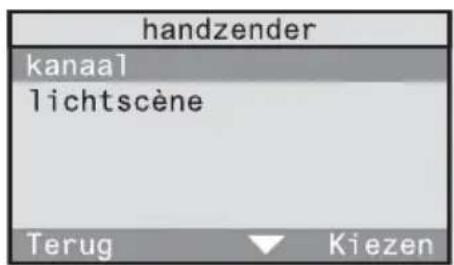
3.2.1.34
Bij selectie van een kanaaltoets voor een handzender, volgt eerst een kanaal-groepsselectie (niet afgebeeld). Daarna kan u het gewenste kanaal selecteren. Bij andere bedieningselementen (bv. lichtscène) bevindt zich hier een overeenkomstige selectie. Met "Terug" keert u terug naar het vorige beeldscherm.
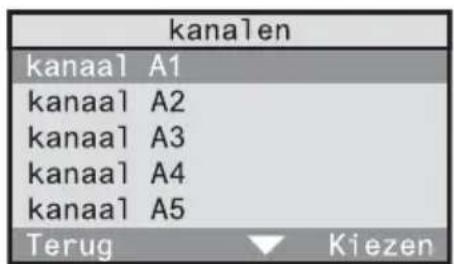
Selectie van een actie
Indien als trigger (zender) een aanwezigheidsmelder of observer is geselecteerd, kan u ook de uit te voeren actie afhankelijk van de ontvanger vrij kiezen.
Anders zijn er de volgende vaste toewijzingen:
- Indien een bepaalde ontvanger werd geselecteerd en als trigger een kanaal- of lichtscènetoets, dan vervalt de actiekeuze, aangezien de desbetreffende functie (bv. in-/ uitschakelen, lichtscène 3) direct wordt uitgevoerd.
- Indien als ontvangertype "alle" werd geselecteerd en als trigger een kanaaltoets, dan vervalt de actiekeuze, aangezien direct de functie Komen / Gaan wordt uitgevoerd.
3.2.1.35
Bevestig de informatietekst met "Verder".
Met "Terug" keert u terug naar het vorige beeldscherm.
Er volgt een selectie van mogelijke acties of er verschijnt een melding, dat er geen actiekeuze mogelijk is.

3.2.1.36
Daarmee is de regel voor de geselecteerde draadloze ontvanger aangemaakt. U kan voor deze draadloze ontvanger nog andere regels aanmaken. Bevestig dan met "Ja". Het aanmaken van een nieuwe regel begint dan weer met het beeldscherm 3.2.1.9. Met "Nee" keert u terug naar het menu.
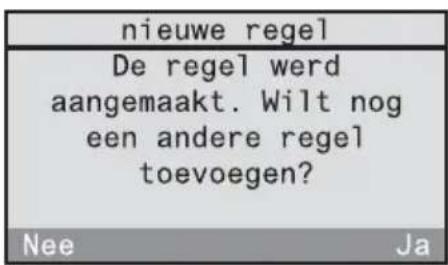

Wijzigen van verbindingen
Om een aangemaakte verbinding te bewerken of te wissen, leest u in de bedieningshandleiding het hoofdstuk 3.2.3 "Wijzigen van verbindingen".
3.2.2 Activeren en uitschakelen van verbindingen
Overeenkomstig uw behoeften kan u de in de HOME-CONTROLLER opgeslagen verbindingen activeren of uitschakelen. Ga daarvoor als volgt te werk:
3.2.2.1
Selecteer in het hoofdmenu "Automatische modus".
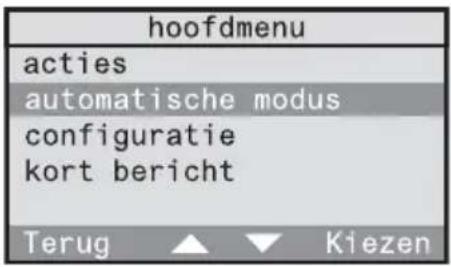
3.2.2.2
Selecteer in het menu Automatische modus het menupunt "Verbindingen".
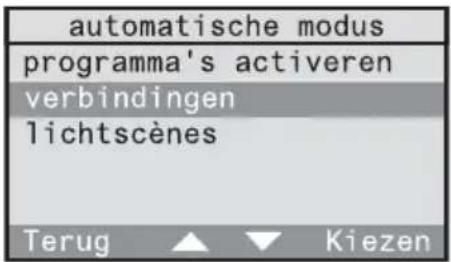
3.2.2.3
U gaat naar de lijst van de opgeslagen verbindingen. Geactiveerde verbindingen zijn hier voorzien van een "✓", uitgeschakelde verbindingen zijn voorzien van een "-". U kan de status van een verbinding wijzigen, door deze met "Kiezen" te selecteren.


Aanwijzingen
- Een nieuw aangemaakte verbinding is eerst geactiveerd.
- U kan meerdere verbindingen tegelijkertijd geactiveerd hebben. De verbindingen werken volledig onafhankelijk van elkaar.
3.2.3 Wijzigen van verbindingen
U kan op ieder ogenblik bestaande verbindingen volgens uw wensen wijzigen. Meer bepaald heeft u de volgende wijzigingsmogelijkheden, die op de volgende pagina's nader worden toegelicht:
- Een verbindingsnaam wijzigen Pagina 156
- Een nieuwe regel toevoegen Pagina 157
- Een bestaande regel wissen Pagina 158
- De ontvanger van de verbinding wijzigen Pagina 159
- De tijd van de verbinding wijzigen Pagina 160
- De voorwaarde (zendertoestand) wijzigen Pagina 160
- De trigger (zender) wijzigen Pagina 160
- De uit te voeren actie wijzigen Pagina 160
Een verbindingsnaam wijzigen
3.2.3.1
Selecteer in het menu "Configuratie - Verbinding". U gaat naar de verbindingenlijst met alle opgeslagen verbindingen. Selecteer hier de verbinding, waarvan u de naam wilt wijzigen (hier: VB werkkamer).

3.2.3.2
Selecteer in dit menu "Naam wijzigen".

3.2.3.3
In dit beeldscherm kan u de verbindingsnaam bewerken.
Gebruik voor de tekstinvoer het toetsenveld met 12 toetsen (cf. uitklappagina (3)).
Met "Abc" schakelt u om tussen hoofdletters en kleine letters. Met "<-"wist u het laatste
karakter. Heeft u de naam bewerkt, bevestig deze dan met "Ok".
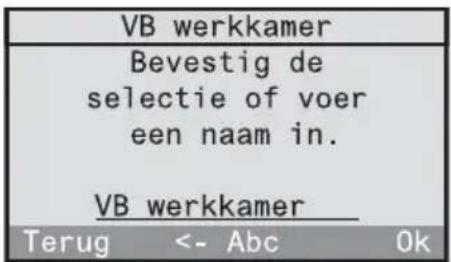
Door kort op "Terug" te drukken, keert u terug naar het respectievelijk vorige beeldscherm of naar het hoger liggende menuniveau.
Door langer op "Terug" te drukken, bereikt u het standaarddisplay opnieuw.
Een nieuwe regel toevoegen
3.2.3.4
Selecteer in het menu "Configuratie -
Verbindingen". U gaat naar de verbindingen- lijst met alle opgeslagen verbindingen.
Selecteer hier de verbinding, waaraan u een andere regel wilt toevoegen (hier: VB werkkamer).

3.2.3.5
Selecteer in dit menu "Details".

3.2.3.6
U krijgt een lijst van de beschikbare regels.
Selecteer hier

Voor de invoer van een nieuwe regel volgen nu de beeldschermen 3.2.1.9 tot 3.2.1.34.
Een bestaande regel wissen
3.2.3.7
Selecteer in het menu "Configuratie - Verbindingen". U gaat naar de verbindingenlijst met alle opgeslagen verbindingen. Selecteer hier de verbinding, waarbij u een regel wilt wissen (hier: VB werkkamer).
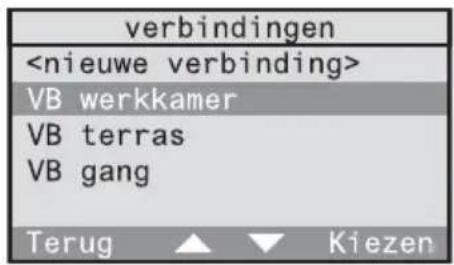
3.2.3.8
Selecteer in dit menu "Details".
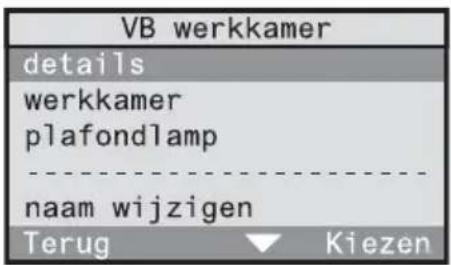
3.2.3.9
U krijgt een lijst van de beschikbare regels. Selecteer hier de regel, die u wilt wissen (hier: regel 2).

3.2.3.10
Om de regel te wissen, selecteert u "Wissen" aan het einde van het beeldscherm. Bevestig daarna de daarop volgende controlevraag met "Ja".
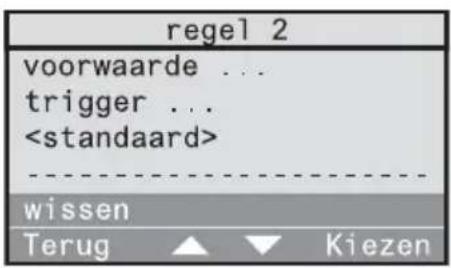
Door kort op "Terug" te drukken, keert u terug naar het respectievelijk vorige beeldscherm of naar het hoger liggende menuniveau.
Door langer op "Terug" te drukken, bereikt u het standaarddisplay opnieuw.
De ontvanger van de verbinding wijzigen
U kan bij een bestaande verbinding de toegewezen ontvanger wijzigen. De nieuwe ontvanger kan zich in dezelfde kamer of in een andere kamer bevinden.

Aanwijzing
Om te garanderen dat de verbinding ook na de wijziging foutloos werkt, moet de nieuwe ontvanger van hetzelfde type zijn als de oude ontvanger (bv. schakelactor). Anders is het raadzaam om een nieuwe verbinding aan te maken.
3.2.3.11
Selecteer in het menu "Configuratie - Verbindingen". U gaat naar de verbindingenlijst met alle opgeslagen verbindingen. Selecteer hier de verbinding, waarbij u de ontvanger wilt wijzigen (hier: VB werkkamer).
3.2.3.12
Indien de nieuwe ontvanger zich in een andere kamer bevindt, selecteert u hier de kamer (hier: werkkamer). U krijgt dan eerst een selectie van de beschikbare kamers en vervolgens van de ontvangers van hetzelfde type (bv. alle schakelactoren).
Indien de nieuwe ontvanger zich in dezelfde kamer bevindt, selecteert u direct de oude ontvanger (hier: plafondlamp) en u krijgt dan een selectie van de in deze kamer beschikbare ontvangers van hetzelfde type.

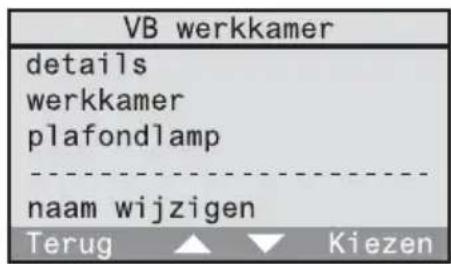
Door kort op "Terug" te drukken, keert u terug naar het respectievelijk vorige beeldscherm of naar het hoger liggende menuniveau. Door langer op "Terug" te drukken, bereikt u het standaarddisplay opnieuw.
Wijzigen van tijd, voorwaarde (zendertoestand), trigger (zender) of uit te voeren actie
U kan bij een bestaande verbinding zowel de tijd, de voorwaarde (zendertoestand), de trigger (zender) als de uit te voeren actie wijzigen.
3.2.3.13
Selecteer in het menu "Configuratie - Verbindingen". U gaat naar de verbindingen- lijst met alle opgeslagen verbindingen. Selecteer hier de verbinding, waarbij u de wijziging wilt uitvoeren (hier: VB werkkamer).

3.2.3.14
Selecteer in dit menu "Details".
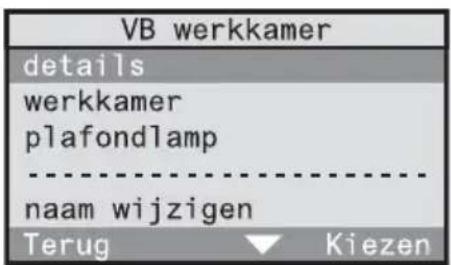
3.2.3.15
Selecteer in de lijst van de beschikbare regels de regel, waarbij u een wijziging wilt uitvoeren (hier: regel 2).

3.2.3.16
U krijgt een overzicht van de actuele regeldetails. Hierna wordt toegelicht, welke wijzigingen u kunt uitvoeren.

- Wijzigen van de weekdagen
Om de weekdagen te wijzigen, selecteert u deze (hier: Ma tot Vr) en volgt u het dialoogvenster (cf. ook 3.2.1.10 en 3.2.1.11).
- Wijzigen van de start- of eindtijd
Om de start- of eindtijd te wijzigen, selecteert u deze en volgt u het dialoogvenster (cf. ook 3.2.1.13 en. 3.2.1.14).
- Wijzigen of wissen van de voorwaarde (zendertoestand)
3.2.3.17
Selecteer in het beeldscherm 3.2.3.16 "Voorwaarde".
U krijgt een overzicht met kamer, zendernaam, bedieningselement en toestand van de actuele voorwaarde.

Wanneer u een nieuwe zender in een andere kamer als voorwaarde wilt vastleggen, selecteert u de actuele kamer (hier: gang). Volg dan het dialoogvenster (cf. ook 3.2.1.19 tot 3.2.1.24).
Wanneer u een nieuwe zender in dezelfde kamer als voorwaarde wilt vastleggen, selecteert u de actuele zender (hier: wandzender). Volg dan het dialoogvenster (cf. ook 3.2.1.20 tot 3.2.1.24).
Wanneer u bij de actuele zender alleen een ander bedieningselement als voorwaarde wilt vastleggen, selecteert u het actuele bedieningselement (hier: kanaal 1). Volg dan het dialoogvenster (cf. 3.2.1.23 tot 3.2.1.24).
Wanneer u bij de bestaande zender alleen de toestand van de voorwaarde wilt wijzigen, dan selecteert u de actuele toestand (hier: aan). Volg dan het dialoogvenster (cf. 3.2.1.24).
U kan ook de volledige voorwaarde wissen. Dan is de regel alleen door de eerder geselecteerde dag en de tijd bepaald.
Selecteer voor het wissen van de voorwaarde aan het einde van het beeldscherm 3.2.3.17 het menupunt "Wissen". Bevestig dan de volgende controlevraag met "Ja".
In het beeldscherm 3.2.3.16 wordt achter het begrip "Voorwaarde" door de volgende tekens de toestand aangeduid:
--- geen voorwaarde beschikbaar
... voorwaarde beschikbaar
- Wijzigen van de trigger (zender)
3.2.3.18
Selecteer in het beeldscherm 3.2.3.16
"Trigger". U krijgt een overzicht met kamer, zendernaam en bedieningselement van de actuele trigger.
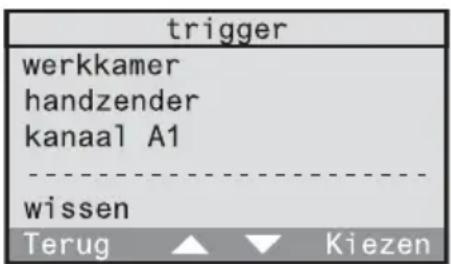
Wanneer u een nieuwe zender in een andere kamer als trigger wilt vastleggen, selecteert u de actuele kamer (hier: werkkamer). Volg dan het dialoogvenster (cf. ook 3.2.1.29 tot 3.2.1.33).
Wanneer u een nieuwe zender in dezelfde kamer als trigger wilt vastleggen, selecteert u de actuele zender (hier: handzender). Volg dan het dialoogvenster (cf. ook 3.2.1.30 tot 3.2.1.33)
Wanneer u bij de actuele zender alleen een ander bedieningselement als trigger wilt vastleggen, selecteert u het actuele bedieningselement (hier: kanaal A1). Volg dan het dialoogvenster (cf. 3.2.1.32 tot 3.2.1.33).
U kan ook de volledige trigger wissen. Dan wordt de actie in de ontvanger direct door de voorwaarde tot stand gebracht.
Selecteer voor het wissen van de trigger aan het einde van het beeldscherm 3.2.3.18 het menupunt "Wissen". Bevestig dan de volgende controlevraag met "Ja".
In het beeldscherm 3.2.3.16 wordt achter het begrip "Trigger" door de volgende tekens de toestand aangeduid:
--- geen trigger beschikbaar
... trigger beschikbaar
- Wijzigen van de uit te voeren actie
3.2.3.19
Is als trigger een aanwezigheidsmelder of observer geselecteerd, dan kan u de uit te voeren actie wijzigen. Selecteer de actuele actie (hier: aan) en u krijgt een selectielijst van alternatieve acties.

3.2.3.20
Is als trigger een andere zender geselecteerd, dan valt de actiekeuze weg, aangezien de respectievelijk geactiveerde functie wordt uitgevoerd (bv. kort indrukken van de toets ⇒ schakelen).
In het detailoverzicht is dit kenbaar gemaakt door "
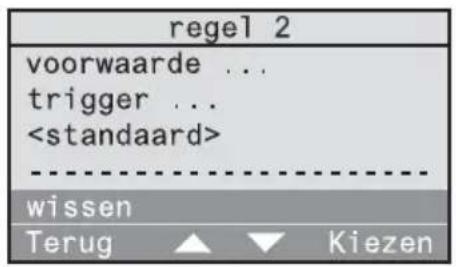
3.2.4 Wissen van verbindingen
U kan een complete verbinding wissen. Ga daarvoor als volgt te werk:
3.2.4.1
Selecteer in het menu "Configuratie - Verbindingen". U gaat naar de lijst met alle opgeslagen verbindingen. Selecteer hier de verbinding, die u wilt wissen (hier: VB werkkamer).

3.2.4.2
Selecteer aan het einde van het menu "Wissen".

3.2.4.3
Bevestig de controlevraag met "Ja" om de verbinding te wissen. Met "Nee" keert u terug naar het vorige beeldscherm.

Door kort op "Terug" te drukken, keert u terug naar het respectievelijk vorige beeldscherm of naar het hoger liggende menuniveau. Door langer op "Terug" te drukken, bereikt u het standaarddisplay opnieuw.
3.3 Werken met lichtscènes
Alle in de HOME-CONTROLLER opgeslagen draadloze ontvangers kunnen in 5 lichtscènes worden opgenomen.
Aan lichtactoren (dim- en schakelactoren) kan een bepaald helderheidsniveau (bv. 70 %) of een schakeltoestand (bv. aan) voor een lichtscène worden toegewezen.
Aan jaloezieactoren kan een eindpositie (helemaal boven of helemaal beneden) voor een lichtscène worden toegewezen.
De lichtscènes kunnen zowel voor alle kamers als per kamer apart worden opgeslagen en opgeroepen. Verder kunnen de lichtscènes compleet of gescheiden volgens lichtactoren (dim- en schakelactoren) en jaloezieactoren worden opgeslagen en opgeroepen.
Toepassingsvoorbeeld:
In de woonkamer heeft u een dimbare plafondlamp en een dimbare leeslamp. Verder zijn er twee jaloezieën beschikbaar (jaloezie noord en zuid).
Om televisie te kijken moet de plafondlamp op ca. 50 % helderheid en de leeslamp op ca. 30 % helderheid zijn ingesteld. Verder moet de jaloezie zuid gesloten zijn, terwijl de jaloezie noord nog open is.
U kan deze instellingen compleet of gescheiden volgens licht en jaloezie in een lichtscène in de HOME-CONTROLLER opslaan en indien nodig weer oproepen of wijzigen.
Daarnaast staan per kamer nog de lichtscènes "Alles-Aan" en "Alles- Uit" ter beschikking. Deze scènes zijn voor uw verlichting zodanig vooraf ingesteld, dat bij het oproepen alle lichtactoren (schakel- en dimactoren) van een kamer worden in- of uitgeschakeld. Ze kunnen indien nodig worden gewijzigd.
Zowel de 5 lichtscènes als "Alles-Aan" en "Alles Uit" kunnen voor jaloezieactoren alleen met de eindposities (helemaal boven en helemaal beneden) worden ingesteld.

Aanwijzing:
De via de HOME-CONTROLLER opgeslagen of opgeroepen waarden voor de lichtscènes 1-5 en de Alles-Aan- en Alles-Uit-functie zijn identiek aan de door een andere draadloze zender (bv. handzender) opgeroepen of opgeslagen waarden.
3.3.1 Opslaan en wijzigen van lichtscènes
U kan zowel een lichtscène als "Alles-Aan" of "Alles-Uit" compleet of per kamer apart overeenkomstig uw wensen wijzigen en opslaan. Verder kan u ook alleen de instellingen voor lichtactoren of voor jaloezieactoren wijzigen en opslaan.

Aanwijzing jaloezie
Bij jaloezieactoren kunnen alleen de eindposities van de jaloezie (helemaal boven, helemaal beneden) in lichtscènes worden opgeslagen. Wanneer de jaloezie zich tijdens het opslaan van een lichtscène niet in een eindpositie of op weg er naar toe bevindt, wordt deze jaloezie niet in de lichtscène opgeslagen.

Aanwijzing draadloze verzonken schakelactor 1-kanaals
Indien in uw draadloos systeem een draadloze verzonken schakelactor 1-kanaals wordt gebruikt, die niet met minstens R2 is gekenmerkt (zie opdruk), neem dan de volgende bijzonderheden in acht:
Gebeurt het opslaan van lichtscènes bij deze schakelactor via de draadloze controller, dan wordt hierbij altijd de waarde "Uit" opgeslagen.
Om de waarde "Aan" voor de lichtscène in te stellen, slaat u deze via een andere draadloze zender op (bv. draadloze handzender). Lees daarvoor de overeenkomstige bedieningshandleiding van de draadloze zender.
Werkwijze
Stel eerst in het gewenste gebied (kamer of alle kamers) uw lichtscène voor lichtactoren en/of jaloezieactoren overeenkomstig uw behoeften in.
3.3.1.1
Selecteer in het menu "Configuratie - Lichtscène opslaan".
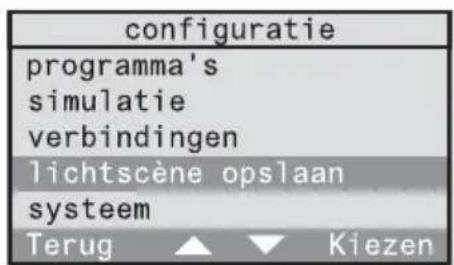
3.3.1.2
Er volgt een lijst met de beschikbare kamers. Selecteer hier de kamer, waarin u een lichtscène wilt wijzigen en opslaan. Bij de selectie "Centrale functie" kan u een kameroverschrijdende lichtscène wijzigen en opslaan.

3.3.1.3
Selecteer nu of u de lichtscène voor alle actoren of alleen voor de licht- of jaloezieactoren wilt wijzigen en opslaan.

3.3.1.4
Selecteer afsluitend de lichtscène, die u wilt opslaan. De lichtscènes 1-5, Alles-Aan en Alles-Uit zijn beschikbaar.
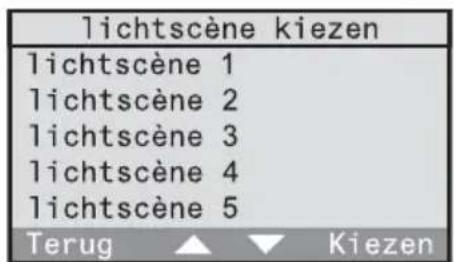
Voordat de lichtscène wordt opgeslagen, moet u zich er nogmaals van verzekeren, dat de desbetreffende actoren naar wens zijn ingesteld. Bevestig dan met "Ok".
lichtscène kiezen
Verzeker u ervan dat de actoren naar wens zijn ingesteld.
Terug
0k
Er weerklinkt een kort geluidssignaal en de lichtscène wordt opgeslagen en u keert weer terug naar het beeldscherm 3.3.1.3 om andere lichtscènes in het gekozen gebied te kunnen wijzigen en opslaan.
Anders keert u door kort op "Terug" te drukken terug naar het vorige beeldscherm of naar het hoger liggende menuniveau. Door lang op "Terug" te drukken, bereikt u het standaarddisplay opnieuw.
U kan alle opgeslagen lichtscènes (inclusief Alles-Aan en Alles-Uit) per kamer gescheiden volgens licht en jaloezie direct via het menu of via snelkeuze met de cijfertoetsen van het toetsenveld oproepen.
Oproepen van lichtscènes via het menu
Om lichtscènes via het menu op te roepen, selecteert u eerst in het menu "Automatische modus - Lichtscènes".
3.3.2.1
Er volgt een lijst met de beschikbare kamers. Selecteer hier de kamer, waarin u een lichtscène wilt oproepen. Selecteer "Centrale functie" wanneer u een kameroverschrijdende lichtscène wilt oproepen.

3.3.2.2
Selecteer nu of u de lichtscène voor alle actoren of alleen voor de licht- of jaloezieactoren wilt oproepen.

3.3.2.3
Selecteer afsluitend de lichtscène, die u wilt oproepen. De lichtscènes 1-5, Alles-Aan en Alles-Uit zijn beschikbaar.
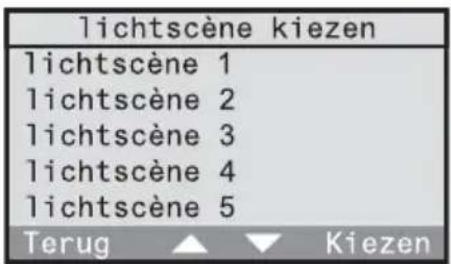
De lichtscène wordt opgeroepen en u keert weer terug naar het beeldscherm 3.3.2.2 om andere lichtscènes in het gekozen gebied te kunnen oproepen.
Anders keert u door kort op "Terug" te drukken terug naar het vorige beeldscherm of naar het hoger liggende menuniveau. Door lang op "Terug" te drukken, bereikt u het standaarddisplay opnieuw.
Oproepen van lichtscènes via snelkeuze
Vaak benodigde lichtscènes kan u vrij toewijzen aan één van de cijfertoetsen 0-9 van het toetsenveld (3) om ze dan via snelkeuze direct op te roepen.
3.3.2.4
Om een lichtscène aan een cijfertoets toe te wijzen, markeert u eerst de lichtscène volgens de beeldschermen 3.3.2.1 tot 3.3.2.3 (hier: lichtscène 3). Druk daarna zo lang op de gewenste cijfertoets (ca. 1 s) tot er een kort geluidssignaal weerklinkt.
De toewijzing is daarmee voltooid.
Voor het oproepen van de lichtscène via snelkeuze moet de draadloze controller het standaardbeeldscherm (zie uitklappagina) weergeven. Druk dan kort op de gewenste cijfertoets om de lichtscène op te roepen.
4.0 Manuele modus
U kan een ingeteachte draadloze ontvanger onafhankelijk van lopende programma's via het menu of direct via snelkeuze met de cijfertoetsen van het toetsenveld aansturen. Hierbij kan u aan de ontvanger een actie toewijzen.
Aansturen van ontvangers via het menu
Voor het aansturen van een ingeteachte draadloze ontvanger via het menu selecteert u eerst in het menu "Acties".
4.0.1
In het volgende beeldscherm zijn de kamers opgesomd, waarin zich geïnstalleerde draadloze ontvangers bevinden. Selecteer hier de kamer, waarin u een draadloze ontvanger wilt aansturen (hier: werkkamer). Om kameroverschrijdend ontvangers van hetzelfde type aan te spreken, selecteert u "Centrale functie".
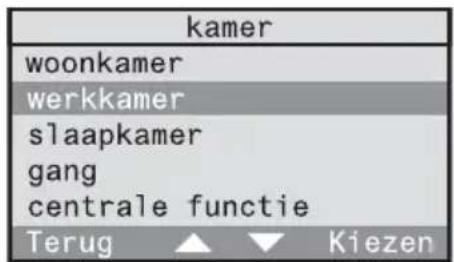
4.0.2
Er volgt een lijst met de in de geselecteerde kamer geïnstalleerde ontvangertypes.
Selecteer hier het ontvangertype, dat u wilt aansturen (hier dimactor). De selectie "alle" maakt het direct oproepen van de functie Komen / Gaan mogelijk.

4.0.3
Selecteer nu de gewenste ontvanger uit de lijst. Bij dim-, schakel- of tastactoren wordt u ook altijd een keuze "alle dimmers & schakelaars" aangeboden.

4.0.4
Afhankelijk van het eerder gekozen entvangertype (hier: dimactor) verschijnen de mogelijke acties. Selecteer hier de gewenste actie. Hierna zijn de betekenissen van alle mogelijke acties en hun toewijzing aan de ontvangertypes opgesomd.
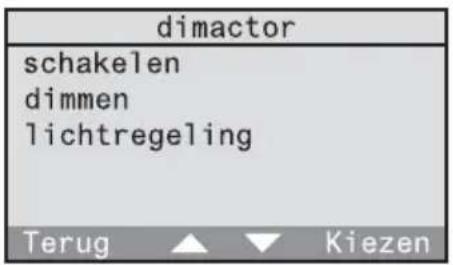
Betekenis van de acties

Aanwijzing:
Indien u voor een ontvanger een speciale functie voorziet, kan er na de uitvoering van de hier beschreven actie nog een speciale functie worden uitgevoerd.
Lees hiervoor ook het hoofdstuk 5.4 "Speciale functies".
Schakelen (alleen bij: schakel- en dimactoren)
Inschakelen / uitschakelen
De geselecteerde ontvanger wordt in- of uitgeschakeld.
Dimmen (alleen bij: dimactoren)
Dimniveau
De dimactor kan op een bepaald dimniveau worden gedimd. Stel hier het dimniveau direct in met de cijfertoetsen of met "▲" en "▼". Wanneer u een eerste keer op "Ok" drukt, wordt het dimniveau ter visualisering op de toegewezen ontvanger ingesteld.
Wanneer u een tweede keer op "Ok" drukt, wordt het dimniveau toegepast en het beeldscherm wordt verlaten. Met "Terug" keert u terug naar het vorige beeldscherm.

Tasten (alleen bij: tastactoren)
Activeren
Bij de geselecteerde tastactor wordt een tastimpuls geactiveerd.
Jaloezie (alleen bij: jaloezieactoren)
Eindpositie – boven / beneden
De geselecteerde jaloezie wordt naar de bovenste of onderste eindpositie bewogen.
Bewegen
De geselecteerde jaloezie kan naar een bepaalde eindpositie worden bewogen, wanneer de jaloezielooptijd voordien werd gedefinieerd. Lees hiervoor ook het hoofdstuk 2.3 "Instellen van de jaloezielooptijd" in deze bedieningshandleiding. 0 % stemt hierbij overeen met "helemaal boven" en 100 % stemt overeen "helemaal beneden". Stel de jaloezie-positie direct in met de cijfertoetsen of met "▲" en "▼".

Wanneer u de eerste keer op "Ok" drukt, wordt de positie ter visualisering ingenomen. Wanneer u de tweede keer op "Ok" drukt, wordt de positie toegepast en het beeldscherm wordt verlaten.
Met "Terug" keert u terug naar het vorige beeldscherm.
Aanwezigheid (alleen bij: alle)
Gaan
De laatste helderheidswaarden van de verlichting en de eindposities van de jaloezie worden opgeslagen. Daarna wordt Alles-Uit doorgestuurd.
Komen
Afhankelijk van de gedefinieerde speciale functies (vertraging, actie) van de draadloze ontvanger zijn 3 verschillende reacties mogelijk:
- Vertraging: 0 min; actie:
De voor het Gaan opgeslagen waarde wordt bij het Komen opnieuw hersteld. Neem hiervoor ook de aanwijzing in het hoofdstuk 5.4 in acht.
- Vertraging: 0 min; actie: gedefinieerd
Bij het Komen wordt de gedefinieerde actie uitgevoerd.
- Vertraging: > 0 min; actie: gedefinieerd
Eerst wordt de voor het Gaan opgeslagen waarde bij het Komen opnieuw hersteld. Na afloop van de vertragingstijd wordt dan de gedefinieerde actie uitgevoerd.
Lees hiervoor ook het hoofdstuk 5.2 "De functie Komen / Gaan" in deze bedieningshandleiding.
Lichtregeling (alleen bij: schakel- en dimactoren)
Lichtregeling aan /uit
Indien in de geselecteerde ontvanger een draadloze aanwezigheidsmelder of lichtsensor is ingeteacht, kan hier de lichtregeling worden geactiveerd of uitgeschakeld. Iedere andere door de HOME-CONTROLLER gestuurde actie schakelt een actieve lichtregeling uit.
Luxwaarde toepassen
Indien in de geselecteerde ontvanger een draadloze aanwezigheidsmelder of lichtsensor is ingeteacht, kan de actuele helderheidswaarde als gewenste helderheidswaarde (luxwaarde) voor de lichtregeling in de actor worden opgeslagen.
Aansturen van ontvangers via snelkeuze
Vaak benodigde acties kan u vrij toewijzen aan één van de cijfertoetsen 0-9 van het toetsenveld (3) om ze dan via snelkeuze direct op te roepen. De twee volgende acties kunnen niet via snelkeuze worden geactiveerd, aangezien ze respectievelijk een procentuele waarde nodig hebben:
- dimmen - dimniveau
- jaloezie - bewegen - positie
Om een actie aan een cijfertoets toe te wijzen, selecteert u de actie volgens de beeldschermen 4.0.1 tot 4.0.4 en markeert u deze. Druk daarna zo lang op de gewenste cijfertoets (ca. 1 s) tot er een kort geluidssignaal weerklinkt. De toewijzing is daarmee voltooid.
Voor het oproepen van de actie via snelkeuze moet de HOME-CONTROLLER het standaardbeeldscherm (zie uitklappagina) weergeven. Druk daarna kort op de gewenste cijfertoets om de actie uit te voeren.

Aanwijzing:
Onafhankelijk van de draadloze controller kan u uw draadloze ontvangers ook direct via draadloze zenders aansturen. Voorwaarde hiervoor is, dat de zenders voordien in de overeenkomstige ontvangers werden ingeteacht (lees daarvoor de bedieningshandleiding van het desbetreffende product).
5.0 Comfortfuncties
Naast de automatische en manuele modus bevat de HOME-CONTROLLER nog andere functies en bijzonderheden, die het dagelijks werk voor u vergemakkelijken. Hiertoe behoren:
5.1 Werken met korte berichten
5.2 De functie Komen / Gaan
5.3 De mastertoets
5.4. Speciale functies (vertraging, actie)
5.1 Werken met korte berichten
De HOME-CONTROLLER biedt u de mogelijkheid om een kort bericht aan te maken. Het korte bericht kan ca. 250 karakters omvatten. Is er een kort bericht actief, dan wordt dit op het standaarddisplay weergegeven door het symbool voor korte berichten (15). Is er geen bericht actief, dan is dit symbool niet weergegeven.

Afb. 5.a: Symbool kort bericht
Aanmaken van een kort bericht
Om ervoor te zorgen dat u een nieuw kort bericht kan aanmaken, moet het berichtengeheugen van de HOME-CONTROLLER leeg zijn. Indien er dus nog een oud kort bericht aanwezig is, moet u dit eerst wissen (zie: Wissen van een kort bericht).
5.1.1
Selecteer in het hoofdmenu "Kort bericht". Met "Terug" keert u terug naar het standaarddisplay.
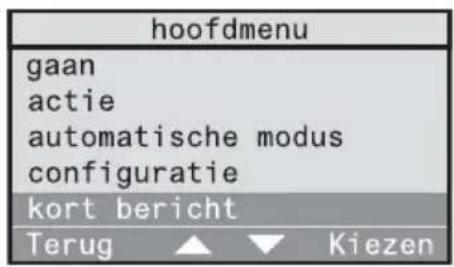
5.1.2
Indien het berichtengeheugen leeg is, kan u nu "nieuw bericht" selecteren. Anders moet u eerst het oude bericht wissen (zie: Wissen van een kort bericht). Met "Terug" keert u terug naar het vorige beeldscherm.
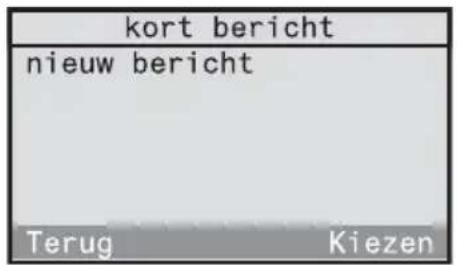
5.1.3
In dit beeldscherm kan u nu een kort bericht invoeren. Voor de tekstinvoer leest u het hoofdstuk "1.3.3 Invoeren van tekst". Bevestig met "OK". Met "Terug" keert u terug naar het vorige beeldscherm.

5.1.4
U gaat naar een menu voor het wijzigen of wissen van het aangemaakte bericht. Lees daarvoor "Wijzigen of wissen van een kort bericht". Met "Terug" bevestigt u het aangemaakte bericht en keert u terug naar het menu.

Wijzigen of wissen van een kort bericht
Om een bestaand kort bericht te wissen of te wijzigen, selecteert u in het hoofdmenu "Kort bericht".
5.1.5
Het korte bericht wordt weergegeven. Met „Verder“ krijgt u een menu voor het wijzigen of wissen van het bericht. Met "Terug" keert u terug naar het menu.

5.1.6
Selecteer "Wijzigen" om het bericht te bewerken. Kies "Wissen" en bevestig de volgende controlevraag met "Ja" om het bericht te wissen.
Met "Terug" keert u terug naar het menu.


Aanwijzing:
Aan de mastertoets (9) kan naar keuze het menu Kort bericht of de functie Komen / Gaan worden toegewezen. Dit maakt een directe toegang tot de desbetreffende functie mogelijk via de mastertoets. Lees daarvoor het hoofdstuk 5.3 "De mastertoets".
5.2 De functie Komen / Gaan
Door activering van de functie Gaan worden de laatste helderheidswaarden van de verlichting en de eindposities van de jaloezie opgeslagen. Daarna zendt de HOME-CONTROLLER Alles-Uit.
De functie Komen leidt afhankelijk van de respectievelijk voorgedefinieerde speciale functie (zie hoofdstuk 5.4) tot de volgende reacties:
① Vertraging: 0 min; actie:
De voor het Gaan opgeslagen waarde wordt bij het Komen opnieuw hersteld.
② Vertraging: 0 min; actie: gedefinieerd
Bij het Komen wordt de gedefinieerde actie uitgevoerd.
③ Vertraging: > 0 min; actie: gedefinieerd
Eerst wordt de voor het Gaan opgeslagen waarde bij het Komen opnieuw hersteld. Na afloop van de vertragingstijd wordt dan de gedefinieerde actie uitgevoerd.

Technische aanwijzing draadloze verzonken schakelactor 1-kanaals
Indien in uw draadloos systeem een draadloze verzonken schakelactor 1-kanaals wordt gebruikt, die niet met minstens R2 is gekenmerkt (zie opdruk), neem dan de volgende bijzonderheden in acht:
Deze schakelactor slaat bij het oproepen van de functie Gaan altijd de toestand "Uit" op.
Deze schakelactor zou dan bij instelling ① van de speciale functies bij het oproepen van de functie Komen uitgeschakeld blijven.
Indien u hierbij de voorkeur geeft aan de toestand "Aan", is het raadzaam de instelling ② van de speciale functies met
vertraging = 0 min; actie: Aan
te kiezen. De schakelactor schakelt dan bij activering van de functie Komen altijd in.
De actuele status van de HOME-CONTROLLER wordt op het display weergegeven door symbool (16):

Aanwezig Afwezig

Wanneer u een programma als aanwezigheidssimulatie hebt gekozen (vgl. hoofdstuk 3.1.5), dan wordt dit programma bij het "Gaan" geactiveerd. De schakeltijden worden dan bij toeval om de ± 15 minuten gevarieerd.
Alle andere geactiveerde programma's worden onafhankelijk van de functie Komen / Gaan uitgevoerd.
5.2.1
Selecteer in het hoofdmenu "Gaan", wanneer u uw huis verlaat. De overeenkomstige functie wordt uitgevoerd en op het standaarddisplay verschijnt dan het afwezig-symbool en het menupunt schakelt automatisch over op "Komen". Selecteer "Komen", wanneer u weer aanwezig bent.


Aanwijzing
Aan de mastertoets (9) kan naar keuze de functie Komen / Gaan of het menu Kort bericht worden toegewezen. Dit maakt een directe toegang tot de desbetreffende functie mogelijk via de mastertoets. Lees daarvoor het hoofdstuk 5.3 "De mastertoets".
De functie Komen / Gaan kan ook via een zender worden opgeroepen. Lees daarvoor het hoofdstuk 3.2 "Werken met verbindingen".
5.3 De mastertoets
Aan de mastertoets (9) kunnen naar keuze één van de volgende functies vrij worden toegewezen:
- Geen functie
De mastertoets heeft geen functie.
- Kort bericht
Via de mastertoets kan een kort bericht worden opgeroepen, aangemaakt, gewijzigd of gewist. Lees daarvoor ook het hoofdstuk 5.1 "Werken met korte berichten".
- Functie Komen / Gaan
Via de mastertoets kan afwisselend de functie Komen of de functie Gaan worden geactiveerd. Lees daarvoor ook het hoofdstuk 5.2 "De functie Komen / Gaan".
5.3.1
Om aan de mastertoets een functie toe te wijzen, selecteert u in het menu "Configuratie - Systeem - Mastertoets".
Met "Terug" keert u terug naar het respectievelijk hoger liggende menuniveau.

5.3.2
U krijgt een overzicht van de mogelijke functies voor de mastertoets. Zet hier de markering op de functie, die u direct via de mastertoets wilt activeren en bevestig de selectie met "Kiezen". De functie is geselecteerd, het beeldscherm springt naar het hoger liggende niveau.

5.4 Speciale functies (vertraging, actie)
Voor iedere individuele draadloze ontvanger kan u indien nodig de speciale functies vertragingstijd en actie instellen. Er zijn drie verschillende instelmogelijkheden:
① Vertraging: 0 min; actie:
Dit is de voorinstelling voor iedere ontvanger, d.w.z. de bijbehorende ontvanger voert geen speciale functies uit. Bij het oproepen van de functie Komen wordt de voor het Gaan opgeslagen waarde weer hersteld.
② Vertraging: 0 min; actie: gedefinieerd
Bij activering van de functie Komen voert de bijbehorende ontvanger onmiddellijk de hier gedefinieerde actie uit.
Voorbeeld: schakelactor; vertraging: 0 min; actie: Aan
⇒ Bij activering van de functie Komen schakelt de schakelactor in.
③ Vertraging: > 0 min; actie: gedefinieerd
De bijbehorende ontvanger voert bij ontvangst van een ingeteachte draadloze telegram van de HOME-CONTROLLER eerst de daardoor tot stand gebrachte actie uit. Na de gedefinieerde vertragingstijd voert hij dan de hier onder speciale functies gedefinieerde actie uit.
Voorbeeld: schakelactor; vertraging: 1 min; actie: Uit
Verder is een verbinding voor deze schakelactor gedefinieerd, waarbij als trigger een draadloze observer de ontvanger moet inschakelen.
⇒ De schakelactor schakelt bij ontvangst van een observer-telegram via de draadloze controller eerst in en na afloop van 1 min weer uit.
⇒ Bij activering van de functie Komen wordt in de schakelactor eerst de voor het Gaan opgeslagen waarde hersteld. Na afloop van de vertragings- tijd van 1 min schakelt hij dan uit.

Technische aanwijzing draadloze verzonken schakelactor 1-kanaals
Indien in uw draadloos systeem een draadloze verzonken schakelactor 1-kanaals wordt gebruikt, die niet met minstens R2 is gekenmerkt (zie opdruk), neem dan de volgende bijzonderheden in acht:
Deze schakelactor slaat bij het oproepen van de functie Gaan of bij het opslaan van een lichtscène via de draadloze controller altijd de toestand "Uit" op.
Deze schakelactor zou dan bij instelling ① van de speciale functies bij het oproepen van de functie Komen uitgeschakeld blijven.
Indien u hierbij de voorkeur geeft aan de toestand "Aan", is het raadzaam de instelling, van de speciale functies met
vertraging = 0 min; actie: Aan
te kiezen. De schakelactor schakelt dan bij activering van de functie Komen altijd in.
Gebeurt het opslaan van lichtscènes bij deze schakelactor via de draadloze controller, dan wordt hierbij altijd de waarde "Uit" opgeslagen. Om de waarde "Aan" voor de lichtscène in te stellen, slaat u deze via een andere draadloze zender op (bv. draadloze handzender).
Instelling van vertragingstijd en actie voor een ontvanger
Om voor een bepaalde ontvanger de vertragingstijd en de actie in te stellen, selecteert u in het menu "Configuratie - Componenten - Overzicht".
5.4.1
Selecteer hier de kamer waarin de gewenste ontvanger zich bevindt (hier: werkkamer). Met "Terug" keert u terug naar het vorige beeldscherm.

5.4.2
Selecteer in het menu "Ontvanger". Met "Terug" keert u terug naar het vorige beeldscherm.
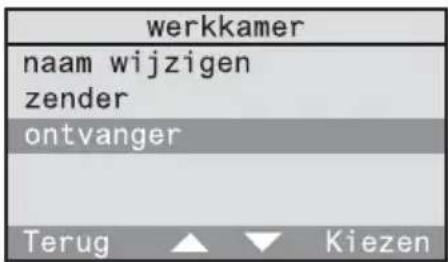
5.4.3
U krijgt een lijst met ontvangertypes. Boven de lijn "---" bevinden zich de ontvangertypes die in de geselecteerde kamer daadwerkelijk beschikbaar zijn. Onder de lijn zijn alle andere ontvangertypes opgesomd.
Selecteer boven de lijn het ontvangertype, waarbij u de vertragingstijd en actie wilt instellen (hier: schakelactor). Met "Terug" keert u terug naar het vorige beeldscherm.

5.4.4
U krijgt een lijst met de in de geselecteerde kamer beschikbare schakelactoren. Selecteer de schakelactor, waarbij u de vertragingstijd en actie wilt instellen (hier: SA bureau). Met "Terug" keert u terug naar het vorige beeldscherm..

5.4.5
Selecteer hier "Speciale functies".
Met "Terug" keert u terug naar het vorige beeldscherm.

5.4.6
Selecteer "Vertraging" om een vertragingstijd tussen 0 en 240 min (stappengrootte 1 min) in te stellen.
Selecteer "Actie" om aan de geselecteerde ontvanger een actie toe te wijzen.
Met "Terug" worden de ingestelde waarden toegepast.
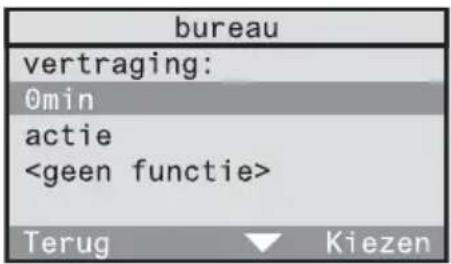

Literatuurverwijzing acties
De betekenis van de afzonderlijke acties is in deze bedieningshandleiding in het hoofdstuk 3.1.1
"Aanmaken van tijdgestuurde programma's" op pagina 115 toegelicht.
6.0 Projectopslag
Bij het handboek van de draadloze controller is een FMC Mastercard gevoegd voor het opslaan van projecten.
Op de kaart kunnen alle klantrelevante projectgegevens van een project worden opgeslagen en van daar indien nodig ook weer worden geladen.
De FMC Mastercard wordt door de HOME-CONTROLLER automatisch herkend wanneer hij het standaarddisplay weergeeft. De kaart wordt met de chip eerst overeenkomstig afb. 6.a in de chipkaartlezer (4) gestoken.

Afb. 6.a: Insteken van de FMC Mastercard

Aanwijzing
Hoort de ingestoken FMC Mastercard niet bij uw HOME-CONTROLLER, dan verschijnt er een melding. Toch kan u na bevestiging projectgegevens van deze kaart laden of op deze kaart opslaan.
6.1 Project opslaan
Om de actuele projectgegevens op te slaan steekt u de FMC Mastercard overeenkomstig hoofdstuk 6.0 in de chipkaartlezer.
6.1.1
Na het herkennen van de kaart schakelt de HOME-CONTROLLER automatisch over naar het Mastercard-menu. Selecteer hier "Project opslaan".
Met "Terug" keert u terug naar het standaardbeeldscherm.

6.1.2
Indien u de actuele projectgegevens wilt opslaan, bevestigt u met "Ja".
Aanwijzing:
Eventueel aanwezige projectgegevens op de FMC Mastercard worden overschreven.

Na het succesvol opslaan van de projectgegevens keert de HOME-CONTROLLER terug naar het menu en u kan de FMC Mastercard weer verwijderen.
6.2 Project laden
Om de actuele projectgegevens van een FMC Mastercard weer te laden, steekt u de kaart overeenkomstig hoofdstuk 6.0 in de chipkaartlezer.
6.2.1
Na het herkennen van de kaart schakelt de HOME-CONTROLLER automatisch over naar het Mastercard-menu. Selecteer hier "Project laden".
Met "Terug" keert u terug naar het standaardbeeldscherm.

6.2.2
Indien u de projectgegevens van de ingestoken kaart wilt laden, bevestigt u met "Ja".
Aanwijzing:
Eventueel aanwezige projectgegevens in de HOME-CONTROLLER worden overschreven.

Na het succesvol opslaan van de projectgegevens keert de HOME-CONTROLLER terug naar het menu en u kan de FMC Mastercard weer verwijderen.
7.0 Zenderdiagnose
Uw HOME-CONTROLLER biedt de mogelijkheid om de kamer, naam en batterijtoestand van de ingeteachte zenders voor diagnose te visualiseren.
7.0.1
Selecteer in het menu "Configuratie - Componenten - Zendertest".
Met "Terug" keert u terug naar het respectievelijk hoger liggende menuniveau.

7.0.2
Activeer nu een draadloze telegram van een ingeteachte draadloze zender. Met "Terug" keert u terug naar het vorige beeldscherm.

7.0.3
Indien de draadloze zender is ingeteacht, geeft de HOME-CONTROLLER de volgende gegevens van de draadloze zender weer:
- kamer
- zendertype
- zendernaam
- batterijtoestand

Indien de batterijtoestand nog goed is, verschijnt er geen batterijtoestandsmelding.
Funk-Management HOME-CONTROLLER
Bijlage

A) Storingsoplossing en hulp bij problemen
Overzicht
a) Stekkersymbool (20) knippert
b) Batterijsymbool (21) knippert of is aan
c) Toetsenbord kan niet worden bediend
d) PIN voor de toegangsblokkering van het configuratiemenu vergeten
e) Een aangemaakt programma functioneert niet
f) Bij het oproepen van lichtscènes of van de functie Komen blijft een draadloze verzonken schakelactor 1-kanaals altijd uitgeschakeld, hoewel er een andere helderheidswaarde opgeslagen moest zijn.
g) Na het activeren van Alles-Uit of van de functie Gaan schakelen één of meerdere actoren weer in.
h) Een verbinding reageert niet
i) Verbindingen reageren niet op een met batterijen gevoede zender (bv. hand- of wandzender)
j) Er treden tijdsvertragingen tussen de activering van de zender en het daadwerkelijk uitvoeren van de actie in de actor (ontvanger) op.
k) Het display is te donker of te licht
I) De software reageert niet op uw toetsenbordinvoer


a) Stekkersymbool (20) knippert

De 230 V-voeding is gestoord of onderbroken. Controleer of de voedings-leiding correct is aangesloten en of de bijbehorende zekering in orde is.
b) Batterijsymbool (21) knippert of is aan

De gebruikte batterijen zijn zwak (symbool aan) en moeten binnenkort worden vervangen. Bij knipperend symbool is een foutloze werking in geval van een stroomuitval niet meer gewaarborgd. De batterijen moeten onmiddellijk worden vervangen.
c) Toetsenbord kan niet worden bediend

Controleer of de toetsenbordblokkering actief is. De toetsenbordblokkering wordt door het sleutelsymbool (14) op het standaarddisplay weergegeven. Om het toetsenbord te blokkeren of vrij te geven, drukt u in het standaarddisplay ca. 1 s op de * -toets.
d) PIN voor de toegangsblokkering van het configuratiemenu vergeten
Indien u uw PIN vergeten bent, kan u het menu ondanks actieve PIN-toegangsblokkering oproepen. Plaats daarvoor een geldige FMC Mastercard in de chipkaartlezer en roep dan het menu op. U gaat dan naar het configuratiemenu en moet onmiddellijk de PIN wijzigen of op 0 instellen.
e) Een aangemaakt programma functioneert niet
Controleer of het programma geactiveerd is. Lees daarvoor in de bedieningshandleiding het hoofdstuk 3.1.2 "Activeren en uitschakelen van programma's".
f) Bij het oproepen van lichtscènes of de functie Komen blijft een draadloze verzonken schakelactor 1-kanaals altijd uitgeschakeld, hoewel een andere helderheidswaarde opgeslagen moet zijn.
Lichtscène: Neem de aanwijzing bij de draadloze verzonken schakelactor 1-kanaals in het hoofdstuk 3.3.1 "Opslaan en wijzigen van lichtscènes" in de bedieningshandleiding in acht.
Komen-functie: Neem de aanwijzing bij de draadloze verzonken schakel-actor 1kanaals in het hoofdstuk 5.2 "De functie Komen / Gaan" in de bedieningshandleiding in acht.
g) Na activering van Alles-Uit of activering van de functie Gaan schakelen één of meerdere actoren weer in.
Indien u dit niet wenst (bv. als noodverlichting) controleert u de toegewezen speciale functies bij de desbetreffende actoren. Lees daarvoor het hoofdstuk 5.4. "Speciale functies" van de bedieningshandleiding. Is bij deze actoren een vertragingstijd ingesteld en een actie (bv. inschakelen) gedefinieerd, dan stelt u bij vertraging "0 min" en bij actie "
h) Een verbinding reageert niet
Controleer of de verbinding geactiveerd is. Lees daarvoor in de bedieningshandleiding het hoofdstuk 3.2.2 "Activeren en uitschakelen van verbindingen". Controleer verder of de gedefinieerde tijd (dag en uur) en een eventueel vastgelegde voorwaarde zijn vervuld.
i) Verbindingen reageren niet op een met batterijen gevoede zender (bv. hand- of wandzender)
Controleer eerst de mogelijke oplossingen onder (h). Controleer dan de batterijtoestand van de zenderbatterijen door een zenderdiagnose uit te voeren. Lees daarvoor in de bedieningshandleiding het hoofdstuk 7.0 "Zenderdiagnose".
j) Er treden tijdsvertragingen op tussen de activering van de zender en het daadwerkelijk uitvoeren van de actie in de actor (ontvanger).
Indien voor een verbetering van de reikwijdte in uw draadloze installatie een externe repeater is gebruikt, moet deze in de draadloze controller ook aangemeld zijn. Daardoor kunnen er tijdsvertragingen ontstaan.
Is er geen externe repeater gebruikt, dan mag ook geen externe repeater in de HOME-CONTROLLER aangemeld zijn. Lees daarvoor in de bedieningshandleiding ook de hoofdstukken 2.2 en 4.0 "Repeaterfuncties".
k) Het display is te donker of te licht
Wijzig het contrast in het menu "Configuratie - Systeem - Contrast". Verder kan het contrast altijd worden ingesteld door gelijktijdig indrukken van de #-toets en de functietoets 2 voor sterker contrast en de functietoets 3 voor zwakker contrast.
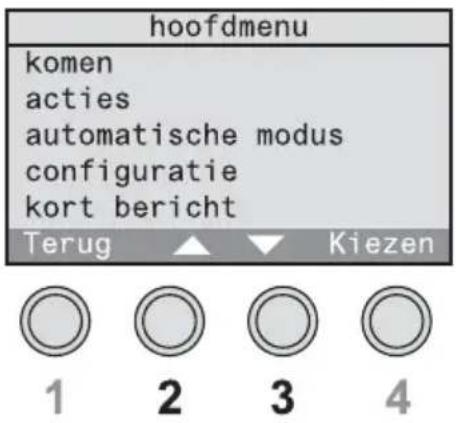
Afb. A1: Functietoetsen 2 & 3
I) De software reageert niet op uw toetsenbordinvoer
Controleer eerst of de toetsenbordblokkering actief is. Lees daarvoor punt (c). Indien het toetsenbord niet geblokkeerd is, voert u een softwarereset uit. Druk daarvoor gedurende ca. 1 s gelijktijdig op de ster- en de ruittoets * en de mastertoets (9). Bij het loslaten wordt de HOME-CONTROLLER herstart. Hierbij wordt "Alles-Uit" doorgestuurd. Alle opgeslagen gegevens blijven in de draadloze controller behouden.
B) Serie- en versienummers
In het menu vindt u onder „Configuratie - Systeem - Informatie“ de serie- en versienummers van uw draadloze controller.
Noteer de nummers hier, zodat u deze ter beschikking heeft voor servicedoeleinden:
1: * ____ ____
2: * ____ ____
3: * _ _ _ _ *
4: * ____ ____ *
5: * ____ ____ *
6: * ____ ____ *
7: * ____ ____ *

Aanwijzing
In het grijs gemarkeerde ▪ gedeelte bevindt zich het softwareversienummer.
C) Technische gegevens
Nominale spanning: AC 230 V \~, 50/60 Hz
Batterijen: 5 x Micro, AAA 1,5 V, LR 03
Omgevingstemperatuur: 0 tot + 40 °C
Opslag-/ transporttemperatuur: -12 tot + 65 °C
Zendfrequentie: 433,42 MHz, ASK
Zenderreikwijde: max. 100 m (in het vrije veld)
Softwareklasse: A
Beveiligingsklasse: II
Beveiligingstype: IP 20
Afmetingen (H x B x D) 220 x 140 x 50 mm
Technische wijzigingen voorbehouden!
D) Garantie
Wij bieden garantie in het kader van de wettelijke bepalingen.
U gelieve het apparaat franco met een beschrijving van de fout/storing aan onze centrale service-afdeling te zenden.
ALBRECHT JUNG GMBH & CO. KG Service Center
Kupferstr. 17-19
D-44532 Lünen
Service-Line: +49 (0) 23 55 . 80 65 53
Telefax: +49 (0) 23 55 . 80 61 65
De getallen voor de menupunten stemmen overeen met de cijfers van het toetsenveld voor de menu-snelkeuze. Om bv. naar de zendertest te gaan, drukt u achtereenvolgens op ④, ② en ④.

ALBRECHT JUNG GMBH & CO. KG
Volmestraße
58579 Schalksmühle
http://www.jung.de

CE Het CE-teken is een vrijhandelsteken dat uit-sluitend voor de autoriteiten bedoeld is en geen toezegging van producteigenschappen inhoudt.
- Bedieningselementen en aansluitingen
- Het standaarddisplay
- Inleiding
- Eerste overzicht
- Systeemaanwijzing
- Aanwijzingen bij dit handboek
- Gebruikte symbolen
- Funk-Management HOME-CONTROLLER
- Montage en ingebruikname
- Montage- en ingebruiknamehandleiding
- Montage en Ingebruikname.... 10
- Eerste ingebruikname.... 18
- Componentenoverzicht 63
- Repeaterfuncties 75
- HOME-CONTROLLER bezetting 80
- Masterreset 82
- Montage en ingebruikname
- Gevaarinstructie
- Leveringsinhoud
- Keuze van de montageplaats
- Aanwijzingen bij de draadloze werking
- Draadloze transmissie
- Materiaal Doordringing
- Openen van de HOME-CONTROLLER
- Batterijen plaatsen en vervangen
- Aanwijzingen
- Gevaarinstructie en afvalverwerking
- Aanwijzing:
- Opbouwmontage
- Aanwijzing
- Eerste ingebruikname
- 2.0.1
- 2.0.2
- 2.0.3
- Instellen van de klok
- 2.1.1
- 2.1.2
- 2.1.3
- Aanmelden van een externe repeater
- 2.2.1
- 2.2.2
- 2.2.3
- Inteachen van draadloze ontvangers
- 2.3.1
- 2.3.2
- 2.3.3
- 2.3.4
- 2.3.5
- 2.3.6
- 2.3.7
- 2.3.8
- 2.3.9
- 2.3.10
- 2.3.11
- 2.3.12
- 2.3.13
- 2.3.14
- 2.3.15
- 2.3.16
- Inteachen van draadloze zenders
- 2.4.1
- 2.4.2
- 2.4.3
- 2.4.4
- 2.4.5
- 2.4.6
- 2.4.7
- 2.4.8
- 2.4.9
- 2.4.10
- 2.4.11
- 2.4.12
- 2.4.13
- 2.4.14
- 2.4.15
- 2.4.16
- Aanmaken van tijdgestuurde programma's
- Astrotijd
- Jaloezie:
- Verlichting:
- Astrotijd-verschuiving
- Werkwijze bij het aanmaken van tijdgestuurde programma's
- 2.5.1
- 2.5.2
- 2.5.3
- 2.5.4
- 2.5.5
- 2.5.6
- 2.5.7
- 2.5.8
- 2.5.9
- 2.5.10
- 2.5.11
- 2.5.12
- 2.5.13
- 2.5.14
- 2.5.15
- 2.5.16
- 2.5.17
- 2.5.18
- 2.5.19
- 2.5.20
- 2.5.21
- Betekenis van de acties
- Schakelen (alleen bij: schakel- en dimactoren)
- Aan / Uit
- Dimmen (alleen bij: dimactoren)
- Dimniveau
- Tasten (alleen bij: tastactoren)
- Activeren
- Lichtscène (alleen bij: schakel-, dim-, jaloezieactoren en alle)
- Lichtscène 1-5
- Alles-Aan / Alles-Uit
- Jaloezie (alleen bij: jaloezieactoren)
- Eindpositie – boven / beneden
- Bewegen
- Aanwezigheid (alleen bij: alle)
- Gaan
- Komen
- Lichtregeling (alleen bij: schakel- en dimactoren)
- Lichtregeling aan /uit
- Luxwaarde toepassen
- 2.5.22
- 2.5.23
- Wijzigen van programma's
- 2.5.24
- 2.5.25
- Aanmaken van verbindingen
- Voorbeeld:
- Ontvanger (verbinding):
- Regel:
- ① Tijd:
- ② Voorwaarde (zendertoestand):
- ③ Trigger (zender):
- ④ Actie:
- 2.6.1
- 2.6.2
- 2.6.3
- 2.6.4
- 2.6.5
- 2.6.6
- 2.6.7
- 2.6.8
- 2.6.9
- Aanmaken van een tijd
- 2.6.10
- 2.6.11
- 2.6.12
- 2.6.13
- 2.6.14
- 2.6.15
- Aanmaken van een voorwaarde
- 2.6.16
- 2.6.17
- 2.6.18
- 2.6.19
- 2.6.20
- 2.6.21
- 2.6.22
- 2.6.23
- 2.6.24
- 2.6.25
- Aanwijzing lichtsensor
- Aanwijzing aanwezigheidsmelder
- Selectie van een trigger (zender)
- 2.6.26
- 2.6.27
- 2.6.28
- 2.6.29
- 2.6.30
- 2.6.31
- 2.6.32
- 2.6.33
- 2.6.34
- Selectie van een actie
- 2.6.35
- 2.6.36
- Wijzigen van verbindingen
- 2.6.37
- Componentenoverzicht
- Wijzigen van een kamernaam
- 3.1.1
- 3.1.2
- 3.1.3
- Wijzigen van zenders en ontvangers
- 3.2.1
- 3.2.2
- 3.2.3
- 3.2.4
- 3.2.5
- - Wijzigen van een zender- of ontvangernaam
- 3.2.6.a
- - Zender of ontvanger aan een andere kamer toewijzen
- 3.2.6.b
- • Wissen van een zender
- 3.2.6.c
- • Wissen van een ontvanger
- 3.2.6.d
- 3.2.6.e
- 3.2.6.f
- Nieuwe zenders of ontvangers voor bestaande kamers inteachen
- 3.3.1
- 3.3.2
- 3.3.3
- 3.3.4
- Speciale functies (vertraging, actie)
- ① Vertraging: 0 min; actie:
- ② Vertraging: 0 min; actie: gedefinieerd
- ③ Vertraging: > 0 min; actie: gedefinieerd
- Technische aanwijzing draadloze verzonken schakelactor 1-kanaals
- Literatuurverwijzing
- Instelling van vertragingstijd en actie voor een ontvanger
- 3.4.1
- 3.4.2
- 3.4.3
- 3.4.4
- 3.4.5
- 3.4.6
- Literatuurverwijzing acties
- Repeaterfuncties
- Gebruik van een externe repeater
- Gebruik van een interne repeater
- 4.1.1
- 4.1.2
- Gebruik van de interne repeater
- 4.2.1
- 4.2.2
- 4.2.3
- 4.2.4
- Wissen van een zender uit de repeaterlijst
- 4.2.5
- Bezetting van de HOME-CONTROLLER
- 5.0.1
- 5.0.2
- Bezettingsvoorbeeld 1:
- Bezettingsvoorbeeld 2:
- Maximale grenzen
- Masterreset
- 6.0.1
- 6.0.2
- 6.0.3
- Bedieningshandleiding
- Inleiding 88
- Configuratie 98
- Automatische modus....104
- Inleiding
- Bedieningselementen en aansluitingen
- 4 functietoetsen (softkeys)
- Toetsenveld met 12 toetsen
- Chipkaartlezer
- Netaansluiting
- Interface (Western-bus)
- Digitale ingang
- Temperatuursensor
- Mastertoets
- Het standaarddisplay
- Uur
- Weekdag
- DCF77 veldsterkteweergave
- DCF77 ontvangstweergave
- Toetsenbordblokkering
- Symbool kort bericht
- Symbool aanwezig / afwezig
- Menuregel functietoetsen
- Temperatuurweergave
- Zend-/ ontvangstweergave
- Voeding
- Batterij-indicator
- Zandloper
- Instelling van de weergave-elementen
- Bedieningsaanwijzingen
- De functietoetsen
- De menufuncties
- Toegang tot een menufunctie
- Verlaten van de menufuncties
- Invoeren van tekst
- Voorbeelden:
- Componentenindeling
- Configuratie
- Basisinstellingen
- Verlichting
- Contrast
- Temperatuurweergave
- Signaalvolume
- Instellen van de klok
- Tijdformaat
- Instellen van de jaloezielooptijd
- Toegangsblokkering voor het configuratiemenu
- Tijdgestuurde programma's:
- Verbindingen:
- Lichtscènes:
- Werken met programma's
- Aanmaken van tijdgestuurde programma's
- 3.1.1.1
- 3.1.1.2
- 3.1.1.3
- 3.1.1.4
- 3.1.1.5
- 3.1.1.6
- 3.1.1.7
- 3.1.1.8
- 3.1.1.9
- 3.1.1.10
- 3.1.1.11
- 3.1.1.12
- 3.1.1.13
- 3.1.1.14
- 3.1.1.15
- 3.1.1.16
- 3.1.1.17
- 3.1.1.18
- 3.1.1.19
- 3.1.1.20
- 3.1.1.21
- 3.1.1.22
- 3.1.1.23
- Activeren en uitschakelen van programma's
- 3.1.2.1
- 3.1.2.2
- 3.1.2.3
- Wijzigen van programma's
- Een programmanaam wijzigen
- 3.1.3.1
- 3.1.3.2
- 3.1.3.3
- Een nieuwe schakeltijd toevoegen
- 3.1.3.4
- 3.1.3.5
- 3.1.3.6
- Een bestaande schakeltijd verwijderen
- 3.1.3.7
- 3.1.3.8
- 3.1.3.9
- 3.1.3.10
- 3.1.3.11
- 3.1.3.12
- De weekdagen voor een schakeltijd wijzigen
- 3.1.3.13
- 3.1.3.14
- 3.1.3.15
- 3.1.3.16
- 3.1.3.17
- 3.1.3.18
- Een schakeltijd wijzigen
- 3.1.3.19
- 3.1.3.20
- 3.1.3.21
- 3.1.3.22
- 3.1.3.23
- Een andere ontvanger selecteren
- 3.1.3.24
- 3.1.3.25
- 3.1.3.26
- 3.1.3.27
- 3.1.3.28
- 3.1.3.29
- 3.1.3.30
- 3.1.3.31
- Een andere actie selecteren
- 3.1.3.32
- 3.1.3.33
- 3.1.3.34
- 3.1.3.35
- De astrotijd activeren, uitschakelen of wijzigen
- a) Astrotijd in een programma activeren of uitschakelen
- 3.1.3.36
- 3.1.3.37a
- 3.1.3.37b
- 3.1.3.38
- b) Astrotijd voor een schakeltijd activeren of uitschakelen
- 3.1.3.39
- 3.1.3.40
- 3.1.3.41
- 3.1.3.42
- c) Astrotijd-verschuiving wijzigen
- 3.1.3.43
- 3.1.3.44
- 3.1.3.45
- 3.1.3.46
- Wissen van programma's
- 3.1.4.1
- 3.1.4.2
- 3.1.4.3
- Aanwezigheidssimulatie
- 3.1.5.1
- 3.1.5.2
- 3.1.5.3
- Wijzigen of wissen van de aanwezigheidssimulatie
- Activeren en uitschakelen van de aanwezigheidssimulatie
- Werken met verbindingen
- Aanmaken van verbindingen
- 3.2.1.1
- 3.2.1.2
- 3.2.1.3
- 3.2.1.4
- 3.2.1.5
- 3.2.1.6
- 3.2.1.7
- 3.2.1.8
- 3.2.1.9
- 3.2.1.10
- 3.2.1.11
- 3.2.1.12
- 3.2.1.13
- 3.2.1.14
- 3.2.1.15
- 3.2.1.16
- 3.2.1.17
- 3.2.1.18
- 3.2.1.19
- 3.2.1.20
- 3.2.1.21
- 3.2.1.22
- 3.2.1.23
- 3.2.1.24
- 3.2.1.25
- 3.2.1.26
- 3.2.1.27
- 3.2.1.28
- 3.2.1.29
- 3.2.1.30
- 3.2.1.31
- 3.2.1.32
- 3.2.1.33
- 3.2.1.34
- 3.2.1.35
- 3.2.1.36
- Activeren en uitschakelen van verbindingen
- 3.2.2.1
- 3.2.2.2
- 3.2.2.3
- Wijzigen van verbindingen
- Een verbindingsnaam wijzigen
- 3.2.3.1
- 3.2.3.2
- 3.2.3.3
- Een nieuwe regel toevoegen
- 3.2.3.4
- 3.2.3.5
- 3.2.3.6
- Een bestaande regel wissen
- 3.2.3.7
- 3.2.3.8
- 3.2.3.9
- 3.2.3.10
- De ontvanger van de verbinding wijzigen
- 3.2.3.11
- 3.2.3.12
- Wijzigen van tijd, voorwaarde (zendertoestand), trigger (zender) of uit te voeren actie
- 3.2.3.13
- 3.2.3.14
- 3.2.3.15
- 3.2.3.16
- - Wijzigen van de weekdagen
- - Wijzigen van de start- of eindtijd
- - Wijzigen of wissen van de voorwaarde (zendertoestand)
- - Wijzigen van de trigger (zender)
- 3.2.3.18
- - Wijzigen van de uit te voeren actie
- 3.2.3.19
- 3.2.3.20
- Wissen van verbindingen
- 3.2.4.1
- 3.2.4.2
- 3.2.4.3
- Werken met lichtscènes
- Toepassingsvoorbeeld:
- Opslaan en wijzigen van lichtscènes
- Aanwijzing jaloezie
- Aanwijzing draadloze verzonken schakelactor 1-kanaals
- Werkwijze
- 3.3.1.1
- 3.3.1.2
- 3.3.1.3
- 3.3.1.4
- Oproepen van lichtscènes via het menu
- 3.3.2.1
- 3.3.2.2
- 3.3.2.3
- Oproepen van lichtscènes via snelkeuze
- 3.3.2.4
- Manuele modus
- Aansturen van ontvangers via het menu
- 4.0.1
- 4.0.2
- 4.0.3
- 4.0.4
- Inschakelen / uitschakelen
- - Vertraging: 0 min; actie:
- - Vertraging: 0 min; actie: gedefinieerd
- - Vertraging: > 0 min; actie: gedefinieerd
- Aansturen van ontvangers via snelkeuze
- Comfortfuncties
- Werken met korte berichten
- Aanmaken van een kort bericht
- 5.1.1
- 5.1.2
- 5.1.3
- 5.1.4
- Wijzigen of wissen van een kort bericht
- 5.1.5
- 5.1.6
- De functie Komen / Gaan
- Aanwezig Afwezig
- 5.2.1
- De mastertoets
- - Geen functie
- - Kort bericht
- - Functie Komen / Gaan
- 5.3.1
- 5.3.2
- Speciale functies (vertraging, actie)
- 5.4.1
- 5.4.2
- 5.4.3
- 5.4.4
- 5.4.5
- 5.4.6
- Projectopslag
- Project opslaan
- 6.1.1
- 6.1.2
- Project laden
- 6.2.1
- 6.2.2
- Zenderdiagnose
- 7.0.1
- 7.0.2
- 7.0.3
- A) Storingsoplossing en hulp bij problemen
- Overzicht
- a) Stekkersymbool (20) knippert
- b) Batterijsymbool (21) knippert of is aan
- c) Toetsenbord kan niet worden bediend
- d) PIN voor de toegangsblokkering van het configuratiemenu vergeten
- e) Een aangemaakt programma functioneert niet
- B) Serie- en versienummers
- C) Technische gegevens
- D) Garantie
- ALBRECHT JUNG GMBH & CO. KG Service Center
Merk : JUNG
Model : FMC 1000
Categorie : Bewakingscamera