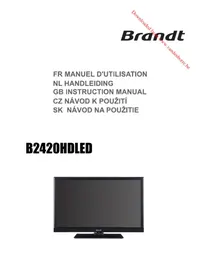
B3228HD - Televisie BRANDT - Gratis gebruiksaanwijzing en handleiding
Vind de handleiding van het apparaat gratis B3228HD BRANDT in PDF-formaat.



| Producttype | LED-televisie |
| Merk | BRANDT |
| Model | B3228HD |
| Schermgrootte | 31,5 inch (80 cm) |
| Resolutie | 1366 x 768 pixels |
| Helderheid | 200 cd/m² |
| Contrastverhouding | 3000:1 |
| Voeding | 100-240 V~, 50/60 Hz |
| Stroomverbruik (max) | 35 W |
| Stand-by verbruik | < 0,5 W |
| Afmetingen (B × D × H) | 736,2 × 190 × 481 mm |
| Netto gewicht | 5,0 kg |
| Aansluitingen | 3 × HDMI, 1 × USB, 1 × YPbPr, 1 × AV, 1 × VGA/PC, 1 × coaxiale uitgang, 1 × koptelefoonaansluiting, 1 × antenne, 1 × Scart, 1 × CI-interface |
| Muurbevestiging | VESA 200 × 200 mm norm (bevestigingsset niet meegeleverd) |
| Hoofdfuncties | Teletekst, PVR (USB-opname), elektronische programmagids (EPG), multimediagegevens (foto, muziek, film, tekst), ouderlijk toezicht, hotelmodus, ouderlijk toezicht |
| Onderhoud en reiniging | Voor reiniging stekker uittrekken; gebruik een zachte, licht vochtige doek; gebruik geen oplosmiddelen of agressieve schoonmaakmiddelen |
| Veiligheid | Niet blootstellen aan regen of vocht; laat minstens 10 cm ventilatieruimte rond het apparaat; ventilerende openingen niet blokkeren; gebruik alleen aanbevolen accessoires |
| Onderdelen en repareerbaarheid | Bij storing een gekwalificeerde reparateur inschakelen; probeer niet zelf te repareren; neem contact op met de klantenservice van Brandt |
| Algemene informatie | Handleiding gratis te downloaden in PDF-formaat; telefonische assistentie 0 978 970 970 (Frankrijk) |
Veelgestelde vragen - B3228HD BRANDT
Gebruikersvragen over B3228HD BRANDT
0 vraag over dit apparaat. Beantwoord die u kent of stel uw eigen vraag.
Stel een nieuwe vraag over dit apparaat
Download de handleiding voor uw Televisie in PDF-formaat gratis! Vind uw handleiding B3228HD - BRANDT en neem uw elektronisch apparaat weer in handen. Op deze pagina staan alle documenten die nodig zijn voor het gebruik van uw apparaat. B3228HD van het merk BRANDT.
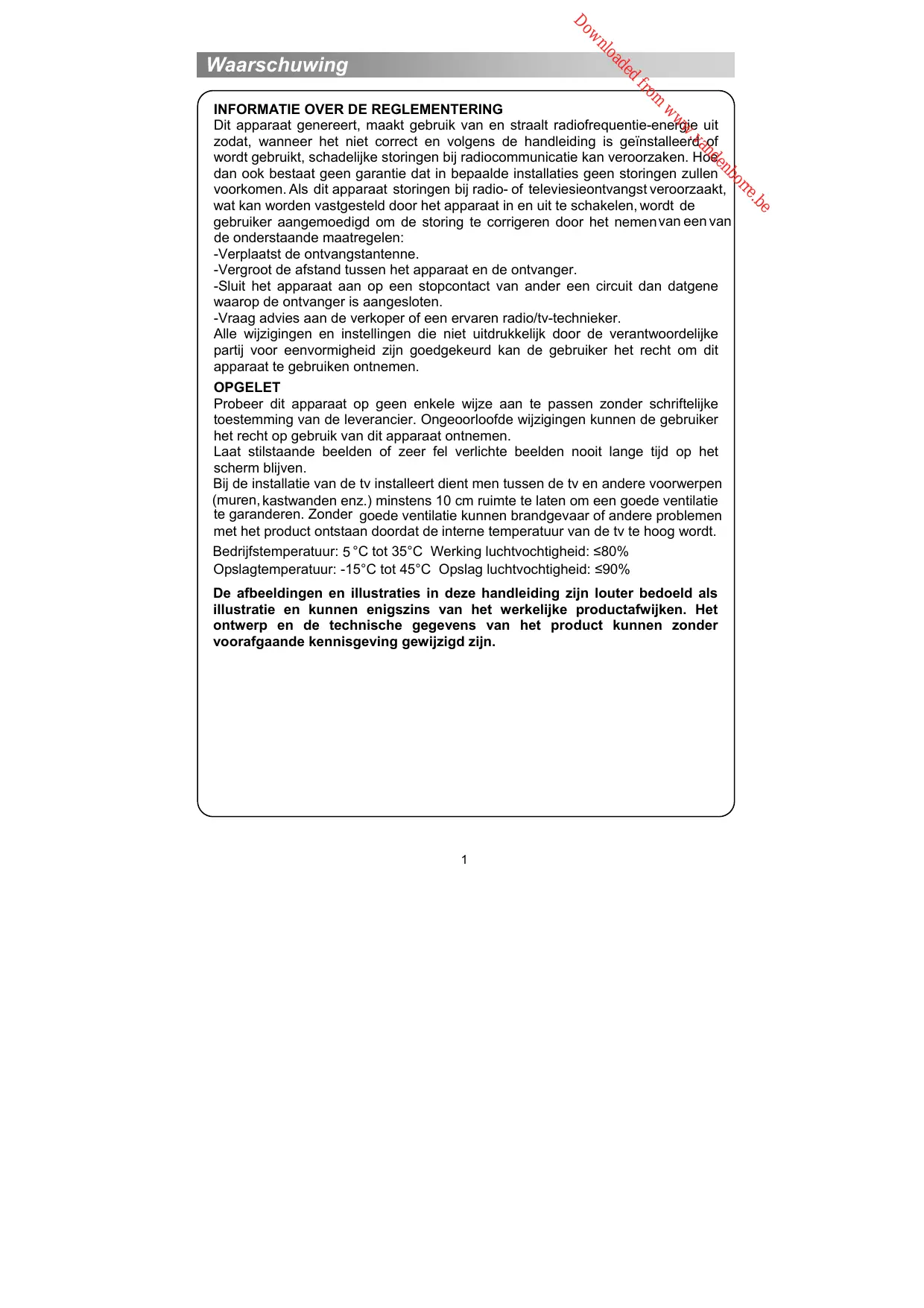
GEBRUIKSAANWIJZING B3228HD BRANDT
Waarschuwing. 1
De voet monteren 6
Bediening op het hoofdtoestel. 8
Voorpaneel. 8
Zij- & achterpaneel 9
Van start gaan. 10
De afstandsbediening gebruiken 10
Batterijen in de afstandsbediening zetten 10
De batterijen verrangen 10
Aansluiten en instellen 11
Kabelsaansluiten 11
Deafstandsbediening. 12
Basisbediening. 14
GIDS VOOR EEN SNELLE STARTE 14
De tv in- en uitschakelen 14
Programma's selectoren 15
Het volume instellen. 15
Een andere ingangbron kiezen 15
Navigeren in de menu's. 15
De menu's gebruiken 16
Het Beeld menu configureren 16
Het Geluid menu configureren 17
Het Kanaal menu configureren 18
Het System blokkeren menu configureren 20
Het Instelling menu configureren 21
De MEDIA-modus gebruiken 24
Belangrijke toetsen met enkelvoudige functie 28
PROGRAMMA GIDS 28
Kanalenlijst. 28
Favorietenlijst 28
Teletekst. 29
De functie Teletekst gebruiken 29
Problemen oplossen 30
Deoorzaak van problemen vinden en oplossen 31
Onderhoud 34
Technische fiche 35
INFORMATIE OVER DE REGLEMENTERING
Dit apparaat genereert, maakt gebruik van en straalt radiofrequentie-energie uit zodate, wonneer het Niet correct en volgens de handleiding is geinstalleerd of wordt gebruikt, schadelijke storingen bij radiocomunicatie kan veroorzaken. Hoe dan ook bestaat geen garantie dat in bepaalde installations geen storingen zullen voorkomen. Als dit apparaat storingen bij radio- of televiesieontvangst veroorzaakt, wat kan worden vastgesteld door het apparaat in en uit te schakelen, worden de gebruiker aangemoedigd om de storing te corrigeren door het nemenvan een van de onderstaande maatregelen:
-Verplaatst de ontvangstantenne.
-Vergroot de afstand tussen het apparaat en de ontvanger.
-Sluit het apparaat aan op een stopcontact van ander een circuit dan datgene waarop de ontvanger is aangesloten.
-Vraag advies aan de verkoper of een ervaren radio/tv-technieker.
Alle wijzigingen en instellenen die nicht uitdrukkelijk door de verantwoordelijke partij voor eenvormigkeit zijn goedgekeurd kan de gebruiker hetrecht om dit apparaat te gebruiken ontnemen.
OPGELET
Probeer dit apparaat op geen enkele wijze aan te passen zonder schriftelijke toestemming van de leverancier. Ongeooorloofde wijzigingen konnen de gebruiker hetrecht op gebruik van dit apparaat ontnemen.
Laat stilstaande beelden of zeer fel verlichte beelden nooit lange hij op het scherm blijven.
Bij de installmentie van de tv installeert dient men tussen de tv en andere voorwerpen (muren, kastwanden enz.) minstens 10 cm ruimte teLATen om een goede ventilatie te garanderen. Zonder goede ventilatie konnen brandgevaar of andere problemen met het product ontstaan doordat de interne temperatuur van de tv te hoog worden.
Bedrijfstemperatuur: 5^ tot 35^ Werking luchtvochtingieid: ≤ 80%
Opslagtemperatuur: -15°C tot 45°C Opslag luchtvochtingheid: ≤90%
De afbeeldingen en illustraties in deze handleiding zijn louter bedoeld als illustratie en{kunnen enigszins van het werkelijkke productafwijken. Het ontwerp en de technische gegevens van het product{kunnen zonder voorafgaande kennisgeving gewijzigd�.
Voeding
Dit tevisietoestel is bedoeld om te werken op wisselstroomvoeding van 100-240 Volt 50 / 60Hz . Andere stroombronnenkunnen dit apparaat beschaden.
Controleer of "100-240V~" op het typeplaatje (op dechterzijde van hettv-toestel staat voordat u het apparaat de eerste keer aansluit. De fabrikant is NIET aansprakelijk voor schade of verwonding als gevolg van aansluiting van het apparaat op een verkeerde stroombron.


Gevaarlijke voltages binnenin dit apparaat houden een risico van elektrische schokken in.
Deze marking is
aangebracht om aan te
geven dat dit apparaat
conform is de Europese
normen vooreilighheid en
electromagnetische
congruente.


Dit apparaat is dubbel geisoleerd zodat geen aardeaansluiting nodig is.
De documentatie die bij dit apparaat werden meegeleverd bevat belangrijke gebruiske onderhoudsinstructies.
Veilig gebruik en verzorging van uw tv-toestel
Hoewel dit televisioneistel is ontworpen en vervaardigd in overeenstemming met de Europese Veiligheidsnormen, dient men zoals bij alle elektronische apparatuur voorzichtig te blijven om de veiligheid te garanderen en optimale resultaten te bekomen. Hier volgen enkele nuttige tips om u waarbij te helpen. Lees deze instructies aandachtig voordat u de tevisie in gebruikt neemt.
Beschem het netsnoer. Zorg ervoor dat niemand erover kan vallen en dat het nicht gekneld, platgedrukt, geschaafd of verstrikt kommt te zitten.
Schakel het stopcontact UIT of haal de stekker uit het stopcontact wanner u de televisione onbeheerdchterlaat, tenzij een functie van het toestel ononderbroken stroomvoeding vergt.
Gebruik uw tevisie zich wanner er vloeistof op is gemorst, hij op eender welke wijze is beschadigd of zich maar behoren lijkt te werken. Haal onmiddelijk de
stekker uit het stopcontact en vraag advies van een expert.
Voorkom blootstelling van dit apparaat aan slechte omstandigheden zoals hate of vochtigeplaatsen, een hoge vochtigheidsgraad, sterke trilling, extreem hoge of lage temperaturen, sterk zonlicht enplaatsen die erg stoffig zich.
Bevestig geengeimproviseerde voeten of poten aan dit apparaat.
Duw geen voorwerpen in de openingsen en ventilatiesleuven van het apparaat.
Verwijder geen enkel onderdeel van de behuizing om elektrische schokken te voorkomen.
Raak de LED-display Niet aan,ondat deze warm wordtijdens het gebruik.Dit is normal en wijst Niet op een defect.
Probeer problemen nicht zich op te losesten, noch vraag voor alle reparaties advies aan een gekwalificeerde technieker.
Zet de televisie uit en haal de stekker uit het stopcontact wanner het onweert.
Reinigen
Haal de stekker uit het stopcontact en gebruik uitsluitend eenlichtbevochtigde, zachte doek. Gebruik in geen geval chemische of sterke reinigingsmiddelen,ondat deze de behuizing en het scherm+kennen beschadigen.
Zorg ervoor dat geen waterdruppels op het scherm weiterblijven,.ovat vocht permanente verkleuring kan verroorzaken.
Vetvekken mogen uitsluitend worden verwijderd met een in de handelverkrijgbaan product dat special voor led-schemen worden aanbevolen.
Vermoeidheid van de ogen
Wanner u dit product als computermonitor gebrukt, raden gezondheid- en veiligheidsspecialisten korte, regelmatte pauzes aan inplaats van lange pauzes.
Een pauze van 5-10 minutes na een uur onafgebrozen werk aan het beeldschem is bijvoorbeeld better dan een pauze van 15 minutes om de 2aar.
Gebruik de monitor Niet gegen eenHoldere achtergrund ofaar zonlicht ofeen andere felle lichtbronrechtstreeks op het scherm schijnt.
Installatie en gebruik van de batterijen
Alleen volwassenen mogen batterijen installereren. Een kind mag deze afstandsbediening alleen gebruiken als het batterijdeksel goed op het batterijvak is bevestigd.
De afstandsbediening werkt op 2 x 1,5V AAA batterijen (niet meegeleverd), die door de gebruiker eenvoudig können worden verrangen.
Verwijder het batterijdeksel op de onderkant van de afstandsbediening om de batterijen te verwijdenen.
OPGELET: explosiegevaar als batterijen verkeerd zich ingezet. Vervanguitsluitend door batterijen van hetzelfde of gelijkaardige type.
Het netsnoer aansluiten
Het is raadzaam de meeste apparatuur op een eigcn circuit aan te sluiten, dat wil zeggen een enkel circuit waarop slechts eén toestel is aangesloten zonder extra stopcontact of vertakking van het circuit.Overbelast stopcontacten Niet.
Overbelaste stopcontacten, loszittende en beschadigde stopcontacten, beschadigde netsnoeren en beschadigde of gebarsten draadisolatie zich gevaarlijk en houden alle een gevaar van elektrische schokken en brand in. Controller regelmatig het netsnoer van uw apparaat. Wanner u enige vorm van beschadiging of slijtage vaststelt,dient de stekker meteen uit het stopcontact te worden gehaald, het gebruik van het apparaat gestaakt en het netsnoer te lately verrangen door een erkende reparationservice.
OPGELET:

Om gehoorbeschadiging te vermijden, luister Niet gedurende een lange periode aan een hoog volumeniveau.
Het apparaat loskoppelen
De stekker is de enige manier om het apparaat volledig vande netvoeding los te koppelen en moet waarom te allen tjnde bereikbaar zich.
WAARSCHUWINGEN
Dit apparaat is uitsluitend bedoeld voor huishoudelijk gebruik en mag Niet worden gebruikt voor andere doeleinden of in andere toepassingen, zoals voor nied-huishoudelijk gebruik of gebruik in een commerciele omgeving.
Een beschadigd netsnoer要去 worden verrangen door de fabrikant, een erkende reparationservice of personen met gelijkwaardige kwalificaties om gevaar te voorkomen.
Dit apparaat mag Niet worden blootgesteld aan druppelende of spattende vloeistof en voorwerpen die met vloeistof zich verwuld -zoals vazen- mogen Niet bovenop het apparaat worden neergezet.
Zet geen naakte vlammen zoals van brandende kaarsen bovenop het apparaat.
De ventilatiemag nicht worden verhinderd door afdekking van de openings met zaken als kranten, tafellakens, gordijnen e.d.
Waarschuwing: om verwonding te voorkomen要去 dit apparaat stevig en in overeenstemming met de instructies voor de installmentie op de vloer/togen de wand worden bevestigd.
Dit apparatus is nicht geschickt voor gebruik in een tropisch klimaat.
ALGEMENE VEILIGHEIDSVOORZORGEN
- Installee dit apparaat Niet vlakbij warmtebronnen Zoals radiatoren, warmte uitlaten, kachels of andere apparatuur (waaronder versterkers) die warmte uitstralen.
- Stel dit apparaat Niet bloot aan regen of vocht om een risico van brand of elektrische schokken te voorkomen.
- Beschem het netsnoer doorervoortzorgen dat niemand er overheen kan stappen of dat hij gekneldkomt te zitten, in het bijzonder bij de stekker, het stopcontacten het punt waar het netsnoer uit het apparaatcoma.
- Gebruik alleenhulpstukken/accessoiresdie door de fabrikant worden aanbevolen.
- Laat alle onderhoud over aan gekwalificeerde technici. Onderhoud is nodig wanner het apparaat op eender welke manier werk beschadigd, vloeistof op het apparaat werk gemorst of voorwerpen in het apparaat+zijn geallen, het apparaat aan regen of vocht werk blootgesteld, Niet normala lijkt te werken of is geallen.
OVER WEGWERPEN
-Werp dit product nicht bij het huisvuilweg.
-Dank dit product alleen af in overeenstemming met de reglementering van uwplaatselijke overheid.
OPMERKINGEN
- Als de tv koud aanvoelt kan eenkleine "flikkering" bij het inschakelen voorkomen. Dit is normala en wijst Niet op een defect van de tv.
-Soms konnen enkele Niet-actieve pixels op het scherm verschijnen als een vast blauw, groen of rood punt. Dit heeft geen enkele invloed op de werkking van uw apparaat.
-Voorkom aanraking van het scherm en houd in geen geval uw vinger(s) langeijd op het scherm, waar dit eenijdelijkke storing op het scherm kan veroorzaken.
Stand Installation
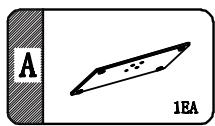
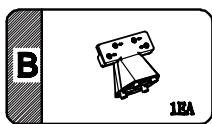
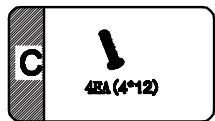
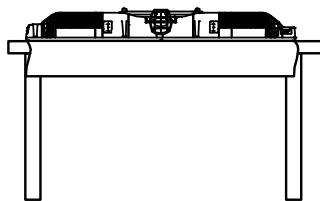
1
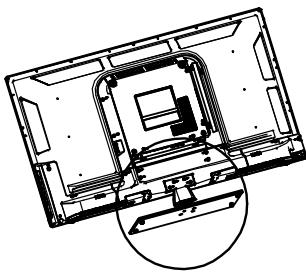
2
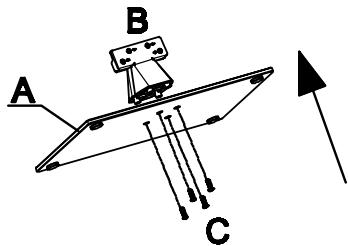
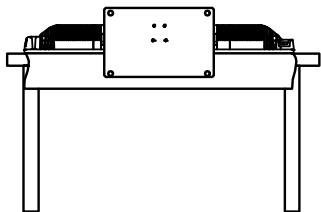
3
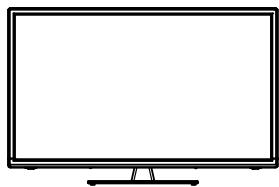
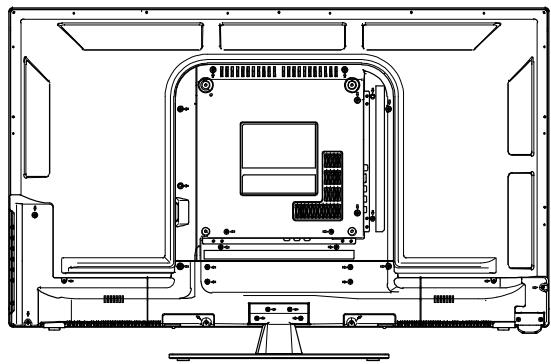
De tv gegen een wand bevestigen
De tv kan gegen een wand worden vastgemaakt met behulp van een VESA-kit van 200mm× 200mm dat afzonderlijk kan worden aangekocht.
Monteer de tv in overeenstemming met de instructies die bij de kit worden meegeleverd. Wees voorzichtig voor elektrische, gas- en waterleidingen in de wand. Vraag in geval van twijfel advies aan een gekwalificeerde installmenteur.
De lenghte van de schroefdraad mag Niet langer zichn dan 8mm (onderste schroeven) of 10mm (bovenste schroeven) in detv.
Neem contact op met de winkel waar u dit product kocht voor informatie over het aanschaffen van een VESA-kit.
Voorpaneel
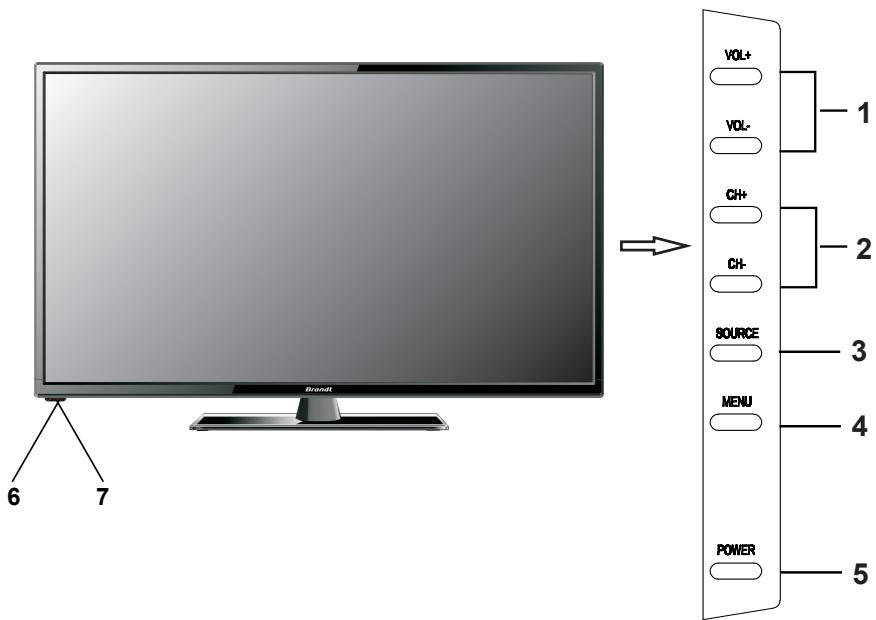
- CH + / CH - : om een ander kanaal te kiezen
- VOL+/VOL-: om het volume in te stellen
- MENU: voor toegang tot de menu's
- SOURCE: om een ingangbron te selecteren
- O : stroomtoets
- Sensor: infraroodsensor
- Stroom: stroomindicator
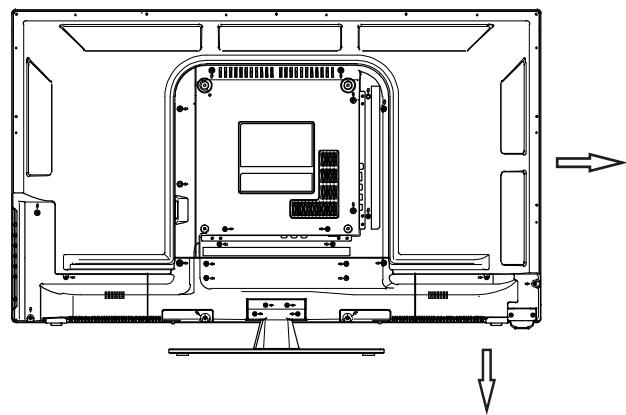
Zij- & achterpaneel:
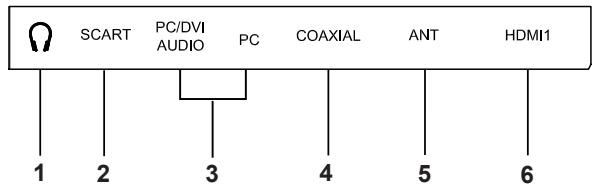
| HDM12 | HDM13 | USB (5V 500mA) | COMMON INTERFACE |
| AVIPT6P_RIL_YBRY | |||
| 9 | |||
| 8 | |||
| 6 | 7 |
- Hoofdtelefoon-uitgang
- DVI-audio/PC
- SCART-ingang
- Coaxial
- Antenne-ingang
- HDMI
- USB-apparaat
- Component input
- AV audio/video signaalingang
- Cl-sleuf
De afstandsbediening gebruiken
Om de afstandsbediening te gebruiken richt u.Deze maar de afstandssensor op detelevisie. Het is möglichk dat de afstandsbediening Niet werkt wanner zich een voorwerp tussen de afstandsbediening en deafstandssensorop het apparaat bevindt.
Richt de afstandsbediening maar deafstandssensorop detelevisie.
Wanner u dit apparaat in een sterk verlichte ruimte gebruikt, is het möglichk dat het infraroodsigmaalvan de afstandssensorniet goed werkt.
De maximale reikwijdte van de afstandsbediening is onceveer 7 meter.
Batterijen in de afstandsbediening zetten
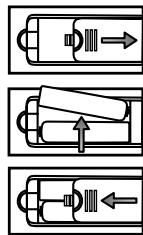
- Schuif het batterijdeksel van de afstandsbediening maarijken.
- Zet twee batterijen van het type AAA in(niet meegeleverd). Let waar bij op de polariteit (+/-) van debatterijen.
- Sluit het deksel.
De batterijen verrangen
Het bereik van de afstandsbediening worden veelkleiner wanner debatterijenbija neeig zich, dit is een teken dat debatterijenmoeten worden verrangen.
Opmerkingen bij het gebruik vanbatterijen:
Het gebruik van een verkeerd type vanbatterijenkan chemische lekkage en/of ontploffing veroorzaken. Gelieve het volgende te noteren:
Let erop dat batterijenmet de contacten ^+ en -in de juiste richting worden ingezet zoals aangegeven in het batterijenvak.
Verschillende typesbatterijenhebben verschillende kenmerken. Gebruik geen verschillende types samen.
Gebruik geen oude en neuewbatterijen samen. Oude en neuewbatterijensamen gebruiken verkort de gebruiksduur van batterijen en/of kan chemische lekkageveroorzaken.
Vervang debatterijenzodra u merkt dat de afstandsbediening Niet goed werk.
Chemicalien die uittbatterijenlekken konnen irritatie van de huid veroorzaken. Wanner chemische stoffen uittbatterijen zijn gelekt, veegt u de vloeistof meteen weg met een droge doeck.
Batterijenkunnen een kortere gebruiksduur hebben als gevolg van de bewaringsomstandigheden. Verwijder batterijen uit het apparaat wanner u verwacht de afstandsbediening langeijd Niet te zullen gebruiken.
Debatterijen (ingezette accu-pack ofbatterijen) mogen nicht aan overmatige hitte worden blootgesteld, zoals van zonlicht, vuur of dergelijkke.
Kabels aansluiten
Gelieve dit hoofdstuk aandachtig te lezen voordat u het apparaat gaat installeren en gebruiken.
- Neem de tv uit de verpakking en zet neer op een stabiele ondergrond. Laat het tv-toestelop kamertemporatuurkommen voordat u het op de netvoeding aansluit.
OPMERKING:
Wanner u de tv, een computer of andere apparatuur op de netvoeding aansluit of loskoppelt, moet alkijd eerst het stopcontact worden uitgeschakeld. Om de stekker uit het stopcontact te halen houdt u best de stekker (het geisoleerde gedeelte) vast en trekt u Niet aan het snoer.
- Het contact van de RF-uitgang kan worden aangesloten op repoort van de RF-ingang van de tv.
- Het contact van deAV-uitgang van eenDVD-speler terminal of DVD kan worden aangesloten op repoort van deAV-ingang van de tv met behulp van een AV-kabel.
OPMERKING:
De component en AV-ingangenogen Niet tegelijkkertijd worden gezruikt omdat zich een enkeleaudio-ingang delen.
Als COMPONENT (YPbPr) en AV als een mini-terminal werkken endezelfde audio delen, gebruik een eén-naar-drie audio-/videokabel.
- Het contact van de COMPONENT (YPbPr)uitgang van eenDVD-speler kan worden aangesloten op de poort van de COMPONENT (YPbPr) ingang van de tv met behulp van eenAV-kabel.
- Sluit een uiteinde van de VGA-kabelaan op deVGA-poortvan een computer, sluit het andere uiteinde van de VGA-kabelaan op deVGA-poort (pc) van de tv en draai alle moeren van de VGA-kabelmet de klok meevast.
OPMERKING:
Forceer niets bij het aansluiten van de VGA met 15 pinnen.
- Sluit een uiteinde van de HDMI-kabelaan op deHDMI-uitgang ensluit het andere uiteinde van de HDMI-kabelaan op deHDMI-poort van de tv.
OPMERKING:
Forceer de HDMI-stekkers Nietijdens het aansluiten.
Als u een HDMI-kabel aansluit en het bestand is in VGA of DVI-formaat, dan要去 u een PC/VGA-kabel gebruiken om geluid te hebben.
- Sluit het tv-toestelaan op externe apparatuur via het SCART-contact.
- Zend het audiosignaal van de tv maar externe audio-apparatuur via de digitale audio-uitgang.
- Controller of alle AV-kabels correct op de overeenkomstige poorten zijn aangesloten.
10.Sluit het wisselstroom netsnoer aan op wisselstroomvoeding van 100-240V~.
OPMERKING:
Het bereik van de stroomingang van deze tv bedraagt100-240V~ 50/60Hz.
Sluit de stroomingang van de tv Niet aan op wisselstroom die buiten dit bereik ligt.
Gieve de stekker bij het instappen of uit het stopcontact verwijderen bij het geïsoleerde gedeeltevast te houden en het metalen gedeelte van de stekker Niet aan te raken.
De toetsen van de originele afstandsbediening zijn als volgt:
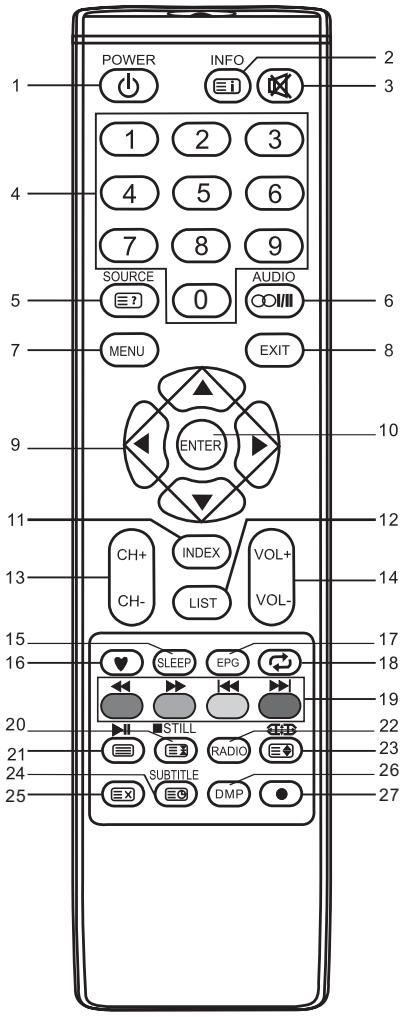
- ① Stroom, om het tv-toestel in eenjuit te schakelen.
- INFO: indrukken om informatatie over het huidige programme op het scherm te zien (in DTV mode), of druk om informatie op een Foto die u aan het bekijken bent wee ter Geven (in MEDIA-modus).
1: Go to the index page. - om het geluiduit of weer in te schakelen.
- CIJFERTOETSEN: om kanalen te kiezen en een passwoord in te voeren.
- SOURCE: indrukken om een signaalbron te selecteren.
3: om verborgen informatatie op sommige teletekstpageina's te tonen.
- AUDIO ( I / II) : Druk om Audiotaal in DTV-modus in te schakelen.
- MENU: indrukken om het menuvenster voor verscheidene optionele instellingen binnen te gaan.
- EXIT: om het OSD-menu te verlaten.
- / / / : Druk op de gewenste navigatieknop om te selecteren.
- ENTER: indrukken om het geselecteerde item in het menuvenster te bevestigen.
- INDEX: indrukken om het snelmenu binnen te gaan (in de MEDIA-modus). Indrukken om de PVR-instellen binnen te gaan (in de DTV-modus).
- LIST: indrukken om delijst van kanalen op te roepen. Nogmaals indrukken om te verlaten.
- CH+/CH-: indrukken om maar het volgende of voorgaande kanaal over te gaan.
- VOL+/VOL-: indrukken om het volume harder of zachter te zetten.
- SLEEP: indrukken om de slaaptimer in te stellen. Het tv-toestelgaat over maar de modus stand-by wanner de ingesteldearend is verstreten.
- om de lijst van favoriete programma's in/uit te schakelen.
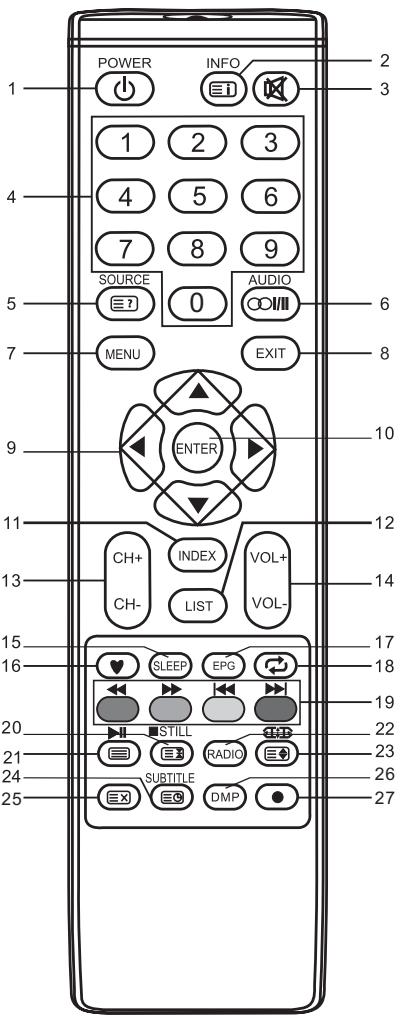
- EPG: elektronische programmagids (in de DTV-modus). Nogmaals indrukken om te verlaten.
- : omtering te keren maar hetaaS te bekekenprogramma.
- GEKLEURDE TOETSEN: de rode/groene/gele/blauwetoets (zievoetnoot).
: Snel achteruit (in de MEDIA-modus).
: Snel vooruit (in de MEDIA-modus).
Vorige (in de MEDIA-modus).
: Volgende (in de MEDIA-modus).
- STILL: indrukken om een beeld vast te honden.
3: indrukken om eenteleketstaginaop het scherm vast te honden, opnieuw indrukken om verder te gaan. - Stop (in de MEDIA/PVR-modus).
- : indrukken om teletekst binnen te gaan, nogmaals indrukken voor de MIX-modus, opnieuw indrukken om te verlaten.
-1: Weergave/pauze (in de MEDIA-modus). - RADIO: indrukken om af te wisselen tussenradio en DTV-programma's wanner (in de DTV-modus).
- indrukken om verschillende beeldgroottes te kiezen.
: indrukken om op het teletekstvenster in te zoomen.
- : om de modus ondtiteling of subpagina binnen te gaan.
- : om de teletekstpaginaop het scbrm te verbergen. Nogmaals indrukken om opnieuw te tonen, opnieuw indrukken om te verlaten.
- DMP (Digital Media Professionals Inc): Druk om maar de mediabron te schakelen. Wanner u zich in het submenu befindt, druk op deze knop om direct maar de mediabron terug te gaan.
- : Indrukken om een opname te starten (in de DTV-modus).
Voetnoot:
De rode, groene, blauwe en geletoetsen hebben verschillende functies: volg telkens de aanwijzingen die op het scherm verschijnen.
GIDS VOOR EEN SNELLE STARTE
Aansluiting
1.Sluit het tv-toestelaan op de netvoeding.
2.Sluit destekker van de "antonne" of "kabel-TV" aan op deantenne-ingang(ANT) op dechterzijde van de tv.
Eersteinstelling
Wanneer u de tv voor het eerst inschakelt, verschijnt een reeks van instructies op het schermdie u helpen bij het configureren van de basisinstellingen.
OSD-taal
Druk op de toets / om OSD-taal te highlighten en druk dan op de toets / om de gewennen OSD-taal (de taal voor de displays op het scherm) te selecteren.
Modusinstalling
Druk op de toets / om Instelling van de modus te highlightenen druk dan op de toets / om de Thuis- of Opslagmodus te selecteren.
Als u de Thuismodus selecteert is de Opslagmodus na de initiièle instelleningen uitgeschakeld. Thuis is de aanbevolen instelling voor een optimaal energieverbruik.
Als u de Opslagmodus wilt instellen verschijnt een venster met de vraag uw keuze te bevestigen.
Land
Druk op de toets / om Landte highlightenen druk dan op de toets / om het gewenste land te selecteren.
Tuner Type
Druk op de toets / om Type tuner te highlightenen druk dan op de toets / om antennae ofkabelte selecteren.
Druk op de toets / om Auto-scante highlightenen druk dan op de toets / om een scanmodus te selecterenuit: DTV+ATV, DTV, ATV.
LCN
Druk op de / knop om Aan of Uit te selecteren.
Auto Channel Update
Druk op de / knop om Aan of Uit te selecteren.
Bij het selecteren van Kabel: Een stap verschijnt om u de mogelijkheid te geben parameters voor de kanalen in te stellen. Voor meer informatie, raadpleeg Kanaal (Automatisch scannen).
De tv in- en uitschakelen
- De tv inschakelen
Sluit het tv-toestelaan op een stopcontact. Druk op de toets van de afstandsbediening om de tv vanuitde modus stand-by in te schaken.
- De tv uitschakelen
Druk op de toets van de afstandsbediening om het apparaat inde modus stand-by te schakelen. Haal de stekker uit het stopcontact om de tv volledig uit te schakelen. Laat uw tv-toestel Niet langdurig in de modus stand-by staan. Het is raadzaam de stekker uit het stopcontact te verwijderen en de antennne los te koppelen als u de tv lange tijd nicht zal gebruiken.
- Geen signalaal
Een venster met "Geen signaal" verschijnt op het scherm wanner de tv geen ingangsignaal ontvangt. De TV worden in een andere modus na eenperiode van 15 minuten zonder signaal automatisch uitgeschakeld.
In de PC-modusschakelt het tv-toestelautomatisch uit wanner het 1 minuten lang geen signal ontvangt.
Programma's selecteren
- Met behulp van de toetsen CH+/CH- op het bedieningspaneel van de t' of op de afstandsbediening.
Druk op CH+ om maar het volgende kanaal over te gaan.
Druk op CH- om maar het Voorgaande kanaal over te gaan.
- Met behulp van de cijfertoetsen 0-9.
U cunt ook een kanaalnummer invoeren met behulp van de toetsen 0 tot 9 (in de ATV, DTV-modus).
Voorbeeld
Om een kanaal bestaande uit een cijfer te selecteren (bijv.kanaal 5): druk op 5.
Om een kanaal bestaande uit twee cijfers te selecteren (bijv.kanaal 20): druk kort na elkaar op 2 en 0.
Het volume instellen
- Druk op de toets VOL+/-om het volumeharder of zachter te zetten.
- Druk op de toets om het geluid UIT te schakelen.
- U knot het geluid waar inschakelen door de toets nogmaals in te drukken of het volume harder te zetten.
Een andere ingangbron kiezen
U kunt een ingangbronkiezen door te drukken op de toets SOURCE van de afstandsbediening.
Druk op de toets / om doorheen de verschillende ingangbronnen te verrollenen druk op de toets ENTER om uw selectie te bevestigen.
Navigeren in de menu's
Volg de onderstaande stappen voordat u de tv begint te gebruiken om doorheen de menu's te leren navigeren en verschillende functies te selecteren en in te stellen. De werkwijze kan verschillen naargelang het geselecteerde menu.
- Druk op de toets MENU om hethoofdmenu binnen te gaan.
- Druk op de toets / om doorheen het hoofdmenu te verrollen. U kunt kiezenuit:Beeld, Geluid, Kanaal, Slotsystem en Instellingen.
- Druk op de toets / om het gewenste sub-itemte highlighten.
- Druk op de toets ENTER om hetsubmenu binnen te gaan.
- Druk op de toets / / / om de gewenste waarde te selecteren. De werkwijze in de OSD kan verschillen naargelang het geselecteerde menu.
- Druk op de toets MENU om terug te keren maar hetvoorgaande menu.
- Druk op de toets EXIT om het menu te verlaten.
OPMERKING:
Wanner een menu-item in het grijs is aangegevenop het scherm, betekent dit dat het item Niet beschikbaar is of Niet kan worden ingesteld.
De toetsen op de tv hebbendezelfde functies als de overeenkomstige toetsen op de afstandsbediening. Als u uw afstandsbediening Niet vindt of deze Niet werkt, kurz u ook de toetsen op de tv gebruiken om menu's te selecteren. Deze handleiding vermeldt alleen de toetsen van de afstandsbediening.
HoudECHTERREKENING met het volgend wonneer u via de knoppen op het TVbedieningspaneel navigeert: CH+ kan worden gebruikt om omhoog te gaan, CH- om omlaag te gaan, VOL+ om maar rechts te gaan en VOL- om maar links te gaan.
Het is möglich dat sommige items in de menu's verborgen zijn naargelang de gebruikte modus of signaalbron.
Het Beeld menu configureren
- Beeld modus
U knot het type beeld instellen dat het beste met uw kijkvoorkeur overeenstemt.
U kunt kiezenuit:Standaard,Mild, Persoonlijk en Dynamisch.
Helderheid
Hier kurz u dehelderheidvan hetbeeld instellen.
- Contrast
Hier kurz u het contrastussenlicht endonker van het beeld instellen.
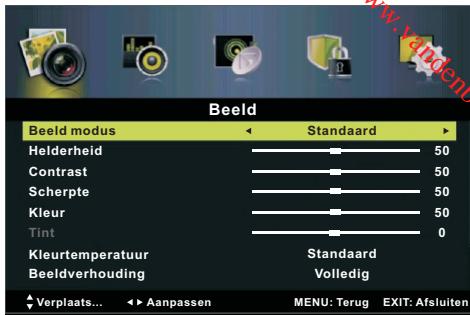
Scherpte
Hier kurz u descherptevan voorwerpen in hetbeeld instellen.
Kleur
Hier kunt u de intensiteit van alle kleuren instellen.
- Tint(alleen in de NTSC-modus)
Hier kurz u de balans tussen het rood- en groenniveau instellen.
Kleurtemperatuur
Hier kunt u de kleurenttemperatuurvan hetbeeld instellen.
U kunt kiezen uit: Standaard, Koel en Warm.
- Beeldverholding
Hier kunt u debeeldgrootekiezen die het Beste overeenstemt met uw kijkvoorkeur. U kuntkiezenuit:Vol,Zoom1,Zoom2,Auto,4:3 en 16:9.
- PC Setup (in de PC-modus)
Auto Adjust: om hetbeeld automatisch in te stellen.
H. Position: om het beeld te centreren door het maar links of rechts te verplaatsen.
V. Position: om het beeld te centreren door hetশ boven of onder te verplaatsen.
Fase: om horizontally verrorming te minimaliseren.
Klok: om verticale strepen in het schermbeeld te minimaliseren.
- Schermmodus (in de HDMI-modus)
Druk op de toets / om Schermmodus te highlighten en druk dan op de toets / om te selecteren uit: Auto, Video of PC.
- Advanceerde instellingen
NR: om opties te selecteren voor het corrigeren van beeldstoringen.
Dynamisch contrast: om het detail en de helderheid van het beeld automatisch te corrigeren.
Het Geluid menu configureren
- Geluid modus
U=kunt eengeluidsmodusselecteren die het beste aansluit bij uw persoonlijke voorkeur.
U kunt kiezen uit:Standaard, Muziek, Persoonlijk en Film.
- Treble
U kunt het effect van dehoge tonenaanpassen door de hoge tonen harder of zachter te zetten.
Lage tonen
U kunt het baseffect instellen door de lagetonen harder of zachter te zetten.
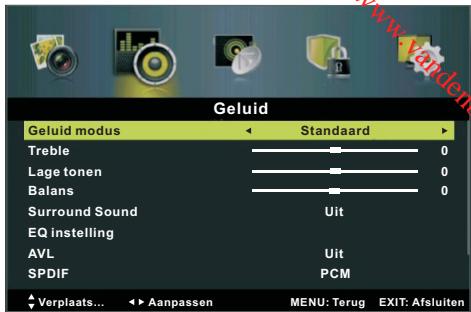
Balans
U kurz degeluidsbalansvande luidsprekersinstallen op het gewenste niveau.
- Surround Sound
U kunt hetsurroundgeluidin- of uitschakelen.
EQ instelling
U kunt hier de equalizer met 7 sporen instellen.
EQ Modus:Uit, Rock, Pop, Jazz, Op maat.
Het onderstaande kan alleen handmatig worden aangepast in de modusOp maar: 120Hz / 300Hz / 500Hz / 1.2KHz / 3.0KHz / 7.5KHz / 10KHz : om het niveau van specifieke bandbreedtefrequencies in te stellen.
U kunt bepaalde freiestiebanden instellen naargelang uw persoonlijke voorkeur.Het is raadzaam alleenkleine aanpassingen te doen.
AVL
Hier kurz u de optie AVL (automatisch volumebeperking) in- of uitschakelen.
Omdat iedere zender haar eigen signalomstandigheden heeft, kan het nodig+zijn dat u telkens wonneer u een andere zender heeft gekozen het volume opnieuw moet instellen. Met dit kenmerk kan de luisteraar genieten van een stabel geluidsvolume zonder iedere keer het volume handmatig te hoeven instellen.
- SPDIF
Hier kunt u de gewenste SPDIF-uitgangmodusinstellen: Uit, Auto of PCM.
- Audio beschrijving (in de DTV-modus)
Geluidenbeschrijvingverwijst maar een extra vertelspoor voor blinden en visueel gehandicapte kijkers van visuele media, waaronder televisie en film. U kunt dit kenmerk alleen gebruiken wonneer het extra vertelspoor door de zender worden aangeboden.
Druk op de toets / om Geluidenbeschrijvingte highlighten en druk dan op de toets om hetsubmenu binnen te gaan.
Druk op de toets / om Moduste highlighten Modeen druk dan op de toets / omAan of Uit te selecteren. Het volume kan door de luisteraar worden ingesteld verwijl deze modus is ingeschakeld.
Sound type (in de DTV-modus)
Druk op de toets / om Geluidstypete highlightenen druk dan op de toets / om te selectoren UIT:
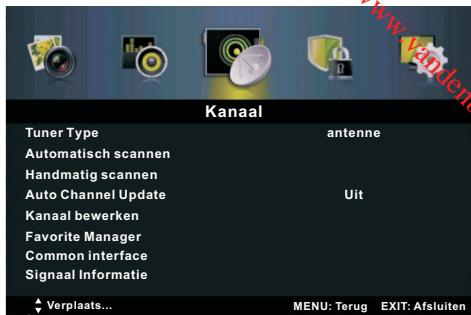
Het kanaal menu configureren
- Tuner Type
U moet het type van signaalbron (antenne of kabel) dat op de tv is aangeslotenspecificeren voordat de tv beschikbare zenders kan beginnen op te slaan. Het is möglichk dat geen enkel kanaal kan worden gezonden als het verkeerde signaaltype is ingesteld.
Druk op de toets ENTER
om hetsubmenu binnen te gaan.
Hetuner-type is een antenna:
Land: druk op de toets / om het correcteland te selecteren.
Modus: druk op de toets om een modus te selecteren: DTV+ATV, DTV, ATV.
Start: druk op de toets ENTER om het automatische zoeken te starten.
Het tuner-type is Kabel:
Land: druk op de toets om het correcteland te selecteren.
Modus: druk op de toets / om een modus te selecteren: DTV+ATV, DTV, ATV.
Scan type: druk op de toets / om eenscan-type te selecteren: Geavanceerd, Snel, Volledig.
Netwerk-ID: druk op de toets / om eennetwork-ID te selecteren: automatisch of voer digitalegetallen in.
Frequentie: druk op de toets / om eenfrequentiete selecteren: automatisch of voer digitalegetallen in.
Symboolsnelheid: druk op de toets / om eensymboolsnelheidte selecteren: automatisch of voer digitalegetallen in.
Start: druk op de toets ENTER om het automatische zoeken te starten.
- Handmatig scanner
Druk op de toets ENTER om het submenu binnen te gaan.
- Digitaal handmatige scan: druk op de toets om het handmatige digitalescannen te selecteren en druk danop de toets ENTER om het submenu binnen te gaan.
Het tuner-type is een antennae:
Digital scannen: druk op de toets om eenkanaalnummer te selecteren.
Start: druk op de toets ENTER om maar kanalen te beginnen zoeken.
Frequentie: om defrequentievan het huidige tv-signaal op de display aan te gehen.
Sterkte: om dekaliteitvan het huidige tv-signaal op de display aan te given.
Het tuner-type is kabel:
Netwerk-ID: druk op de toets />omeen netwerk-ID te selecteren: automatisch of voer digitalegetallen in.
Frequentie: voer een door de gebruiker bepaalde frequentiein.
Symboolsnelheid: druk op de toets / om een symboolsnelheid te selecteren: automatisch of voer digitalegetallen in.
De menu's gebruiken
Modulatie: druk op de toets / omeen modulatie te selecteren UIT: Auto, 16QAM, 32QAM, 64QAM, 128QAM, 256QAM.
Start: druk op de toets ENTER om maar kanalen te zoeken.
Sterkte: geeft de kwaliteit van het huidigetv-signaal aan op het scherm.
- Analoog handmatige scan:
druk op de toets / om Handmatig analogog scannen te selecteren en druk dan op de toets ENTER om het submenu binnen te gaan.
Analogog scanners: druk op de toets om de analoge scan te selecteren.
Channel to Save: druk op de toets om eenkanaalte selecteren.
Kleuren system: druk op de toets om eenkleurensysteme selecteren uit: Auto, PAL of SECAM.
Geluid systeem: druk op de toets / om eengeluidsysteemte selecterenuit: Auto,DK, BG, I of L.
AFC: druk op de toets / om Aan of Uitte selecteren.
Start: druk op de toets ENTER om maar kanalen te zoeken.
Druk op de / knop om Aan of Uit te selecteren.
Kanaal bewerken
Druk eerst op de toets / om het kanaal dat u wilt verwijden, overslaan of verplaatsen hernoemen dan:
Druk op de rode toetsom datkanaal te wissen.
Druk op de groenetaetsom datkanaal over te slaan. (Uw tv-toestelzal ditkanaalautomatisch overslaan wonneur u CH + / - gekrukt om kanalen te kiezen.) Druk op de gele toetsom hetkanaaleen andere naam te geben (in de ATV-modus). Markee het kanaal dat u wilt verplaatsen en druk op de blauwe knop, druk dan op de toets / om het maar de gewenste plaats te verhuizen, en druk nogmaals op de blauwe knop. U kurz tevens een kanaal markeren, druk op de blauwe knop, markee een ander kanaal en druk nogmaals op de blauwe knop om deze te wisselen.
- Favorite Manager
Druk op de / knop om de items te selecteren.
Druk op de / knop om in de lijst met favorieten een pagina omhoog of omaag te gaan.
Druk op de rode, groene, gele of blauwe knop om de gewenste grop met favorieten te selecteren.
- Common interface (in de DTV-modus)
U kunt met deze functie bepaalde gecodeerde Diensten (betaaldiensten) bekijken.
Stop uw CI-kaart met de pijl maar voren in de PCMCIA-sleuf.
Deze functie kan alleen worden gezruikt wanneereenCI-sleufbeschikbaar is.
Stop deCI-kaartniet in en verwijder deze nicht verwijl de tv is ingeschakeld.
Stop deCI-kaartniet in of verwijder.Deze Niet te vaak om beschadiging van de tv of CI-kaart te voorkomen.
Gebruik de tv Niet terwijl de Cl-kaart worden geinitialiseerd.
- Signaal Informatie (in de DTV-modus)
Om de huidigesignaalinformatie op de display waar te gehen: Netwerknaam, Kanaal, Frequentie, Modulatie, Sterkte, Kwaliteit.
Opmerking: Bij het type Antennetuner za het menu Signaalformatie het kanaal weergeven, terwijl dit Niet het geval is bij het type Kabeltuner.
Het Systeem blokkeren menu configureren
- Voer wachtwoord in
Druk op ENTER om het Menu van het slotstystembinnen te gaan en eenwachtwoord in te voeren. Het fabrieksingesteldewachtwoord is 0000.
Neem contact op met een reparationservice als u uwachtwoord vergeten bent. Noteer dat de onderstaande items alleen toegankelijk zijn wanner u het correctewachtwoordheeft ingevoerd.
- Inschakelen
Kanaal vergrendelen, Oudercontrole en Toetsenbord vergrendelen zich beschikbaar wanner Inschakelenis ingesteld op Aan.
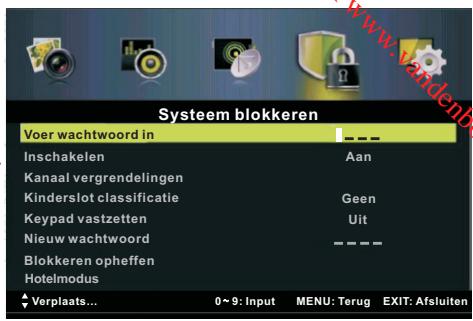
Kanaal vergrendelingen
Druk op / om het kanaal dat u wilt vergrendelen te highlightenen druk dan op ENTER om een slot op dat kanaal tezetten.
- Kinderslot classificatie (in de DTV-modus)
Druk op de toets / omOudercontrole highlighten en druk dan op de toets / om de relevante leeftijd te selecteren. Eenmaal ingesteldhaalt het systeme leeftijdsinformatie van de zender op en verhinder toegang tot uitzendingen waarop de leeftijd van het slot is ingesteld.
- Keypad vastzetten
U kunt de optieToetsenbord vergrendelengebruiken om te voorkomen dat kinderen het toetsenbord gebruiken.
- Nieuw wachtwoord
Druk op de toets / om Nieuw wachtwoordte highlighten, voer een getal van 4 cijfers in en voer het nogmaals in om te bevestigen. Een bericht met "Wachtwoordgewijzigd" verschijnt op het scherm.
- Blokkeren opheffen
Stelt hetSlotsystemeerug maar de oorspronkelijke fabrieksinstellungen.
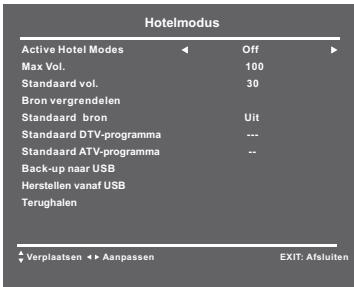
Hotelmodus
Druk op de / knop om Hotelmodus te selecteren.
Druk verwolgens op de ENTER knop om Hotelmodus te openen.
- Actieve Hotelmodus
Stel de hotelmodus in op Aan of Uit.
Opmerking:
- De volgende instellungen werden alleen wanner de Actieve hotelmodus op AAN is ingesteld.
- Max vol.
Om het maximum volume in te stellen.
- Standaard vol.
Stel het standardaard volume in telkens u de TV aanzet, het standardaard volume is 20.
- Bron vergrendelen
Om de gewenste ingangsbronnen te vergrendelen.
De menu's gebruiken
- Standaard bron
Stel de standard ingangsbron in wanner de TV worden aangezet.
- Standaard DTV-programma
Alleen beschikbaar wanner de Standaard bron op DTV is ingesteld.
- Standaard ATV-programma
Alleen beschikbaar wonneer de Standaard bron op ATV is ingesteld.
- Back-upaarUSB
Maak een back-up van de gegevens maar USB.
- Herstellen vanaf USB
Herstel de gegevens vanaf USB
- Terughalen
Haal de standardaard instellingen van de Hotelmodus terug.
Het Instselling menu configureren
- OSD-taal
Selecteer de taal van uw voorkeur voor de displays op het scherm.
- Audio talen (in de DTV-modus)
Selecteer de audiotaal die uw voorkeur geniet. Deze optie is beschikbaar voor digitale kanalen wanner meerereaudiotalenwordenuit gezonden.
Druk op de toets / om Audiotalente highlightenen druk dan op de
toets ENTER om het submenu binnen te gaan.
U kunt hier een primaire en secundaire audiotaal selecteren.
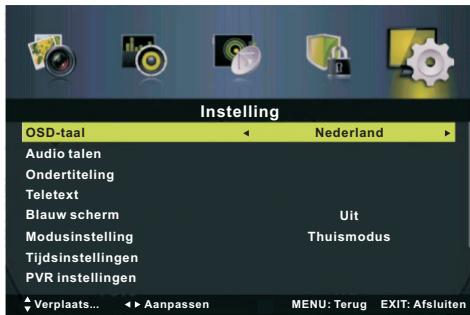
- Ondertiteling (in de DTV-modus)
Druk op de toets / om Ondertitelingte highlightenen druk dan op de toets ENTER om hetsubmenu binnen te gaan.
Druk op de toets / om Moduste highlightenen druk dan op de toets / om deondertitelingAan of Uit te schakelen.
Druk op de toetsen / en / om een primaire en secundairetaal voor de Ondertitelingte selecteren.
Druk op de toets / om Auditieve beperkingte highlightenen druk dan op de toets / om de functie Aan of Uit te schaken.
De menu's gebruiken
- Teletext
Om de instellenen voor Teletekst te doeon. Deze optie is alleen beschikbaar in de DTV en ATV-bron.
Druk op de toets / om Teletektste highlightenen druk dan op de toets ENTER om hetsubmenu binnen te gaan.
Druk in de DTV-bronop de toets / om Digitale teleteksttaalen Taal voor het decoderen van de pagina te selecteren.
Druk in de ATV-bronop de toets / om Taal voor het decoderen van de pagina te selecteren.
- Blauw scherm
Druk op de / knop om blauw scherm Aan of Uit te selecteren.
Modusinstelling
Druk op de toets / om de Opslagmodus of Thuismodus te selecteren.
Het is raadzaam de tv in te stellen op de Thuismodus.
Tijdinstellungen
Druk op de toets / om Tijdinstellingente highlightenen druk dan op de toets ENTER om het submenu binnen te gaan.
OSD Timer: selecteer de duur waarin de OSD actief blijft.
Slaap timer: selecteer eenijd waarna de tv automatisch zar overschakelen maar demodus stand-by.
Auto Sleep: selecteer eenijd waarna de tv automatisch zar overschakelen maar demodus stand-byals geen enkele bewerking door de gebruiker geleurt.
Time Zone: selecteer uwtijdzone.
Date and Time: druk op de toets / om Tijdte highlightenen druk dan op de toets ENTER om het menu binnen te gaan. U kunt dearend ook handmatig instellen door Auto-sync Uit te schakelen.
Opmerking: bij stroomstoringworden detijdinstellingengewist.
- PVR instellingen (in de DTV-modus)
Druk op de toets / om PVR-instellingente highlightenen druk dan op de toets ENTER om hetsubmenu binnen te gaan.
AangeslotenUSB-apparaten worden automatisch gedetecteerd.
Bestandsbeheer: deutsche optiewordt gebruikt om de lijst van opnames op het scherm aan te gehen.
Nogmaal aftspelen: druk op de rode toetsom een videoopnieuw wee ter geven.
Een verwijderen: druk op de groene toetsom de gehilightte video te wissen.
Alles verwijderen: druk op de gele toetsom alle video's te wissen.
Volledig: druk op de blauwe toetsomop het beeld in te zoomen.
Apparaten lijst: wonneer meertere opnameapparaten zich aangesloten vindt u
De menu's gebruiken
de lijst ervan hier. Selecteer een opnameapparaatuit deLijst van apparatur.
Format: druk op de rode toetsom een USB-disk te formatteren.
Geplande opname: deze optiewordt gebruikt om de parameters in te stellen voor opnames die u vooruit wilt plannen.
Druk op de toets ENTER om de parameters in te stellen voor het opnemen van video: freiendentie, kanaal, starttijd en eindtijd.
Nadat een opnameis geplandkest u terugkeren naar het voorgaande scherm en: Een verwijderen: druk op de groene toetsom de gehilighte video te wissen.
Alles verwijderen: Druk op de gele toetsom alle video'ste wissen.
Digitale opname van programma's
- Zet een USB-stick in en druk op de toets ● om het huidigeprogramma op te nemen.
Druk tijdens het opnemen op de toets ● om op het opnamemenu weergeven/verbergen te zoomen.
- Druk op de toets om de opname te stoppen. Het systeme keert dan terug maar de gewone televisie-uitzending.
OPMERKING:
De geleukte USB-stickmoet ten minste 4GB vrij geheugen hebben.
Wanner de opname op de aangeslotenUSB-stickis mislukt要去 de stick herformatteren.
Waarschuwing: ontkoppel de stick Niet verwij het formatteren aan de gang is. Tijdens het formatteren van de stick worden alle bestanden gewist. Maak een back-up van uw bestanden voordat u de stick op uw tv aansluit. De fabrikant is nicht aansprakelijk voor verlies of beschadiging van gegevens.
Wanner een USB-apparaatge partitioneerd is, kunt u de partitiekiezen waarop u uw opname wilt make.
Als het PVR-opname systeme de heleijd worden gebruikt, za dat het PVR-systeem automatisch verlaten.
Het aangesloten USB-apparaatmoet 2.0 snelheid ond ersteunen.
Het is möglich dat sommige types van nicht-standard USB-apparaten nicht worden ondersteund.
Eersteinstelling
Dit is een gids die u helpt doorheen de instelleningen van de tv.
- Resetten
Om alle systeeminstallingen terug te stellen waar de fabrieksinstallingen.
Opgelet, dit zal de kanalen nicht verwijderen.
De MEDIA-modus gebruiken
- Om de MEDIA-modusbinnen te gaan/verlaten
- Sluit eenUSB-apparaat aan.
- Druk op de toets SOURCE om hethoofdmenu op de display te zien. Gebruik de toetsen / om MEDIA te highlightenen druk dan op ENTER om de MEDIA-modus binnen te gaan.
- U kurz ook het selectienu van de signalbronnen gebruiken om de MEDIA-modus te verlaten.
OPMERKING:
Het is möglichk dat bepaal de USB-apparatenniet of nicht goed worden ondersteund.
USB maximale belasting: 5V 500mA gelijkstroom.
Het is möglichd dat bepaalde algoritmische documentenniet of nicht goed worden ondersteund bij USB.
De ondersteunde bestandformats van USB zijn hierboven vermeld. Wijzig nied-ondersteunde bestandformats maar een geschikte format.
- Belangrijkste werkingsinterface
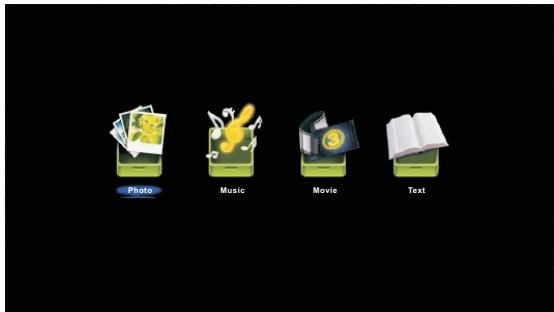
Gebruik de toets / om te selecteren ui: Photo, Music, Movie of Text. Druk op ENTER om hetsubmenu binnen te gaan.
Photo
Druk op de toets / om Foto in the hoofdmenute selecteren en druk dan op de toets ENTER om binnen te gaan.
Druk op de toets om de disk die u wilt bekijken te selecterenen druk dan op de toets ENTER om binnen te gaan.
Druk op de toets CH + / - om maar een andere pagina over te gaan.
De menu's gebruiken
Druk op de toets INDEX om hetsnelmenu binnen te gaan.U(Int. de intervaltijd kiezen tussen 2 fot's, de herhaalmodus instellen (eén/alles/uit) en dechtergrundmuziekIn- of Uitschakelen. Als u dit inschakeltdient u eerst het gewenste bestand uit het Muziekmenu wee ter goven.
Gebruik de toets / om een mapte highlightenen druk dan op de toets ENTER.
Gebruik de toets / om een bestandte highlightenen druk dan op de toets om wee ter given.
Druk op de toets om de weergave van het bestand te stoppen.
Druk op de toets EXITomteringtkeerennaret hervige menu.
Music
Druk op de toets omMuziek in hethoofdmenute selecteren en druk dan op de toets ENTER om binnen te gaan.
Druk op de toets / om de disk die u wilt weergeven te selecterenen druk dan op de toets ENTER om binnen te gaan.
Druk op de toets / om maar een andere pagina over te gaan.
Druk op de toets INDEX om hetsnelmenu binnen te gaan.U kut hierin zowel deHerhaalmodus (Alle songs/Eén song/Ui) als de Achtergrondmuziek selecteren.
Als dechtergrundmuziek opUit is ingesteld zal de muziekweergave stoppen wanner u het menu van de muziekweergave sluit; als dit op Aan is ingesteld zal de muziek ook na het sluiten van het menu van de muziekweergave verder worden weergegeven, zodate gebruiker maar muziek kan luisteren tijdens de weergave van Foto's of tijdens het lezen van tekstbestanden.
Druk op de CH + / CH knop op de afstandsbediening om:tussen het muziekliedjesbestand en de muziekspeler te schakelen.
Gebruik de toets om een mapte highlightenen druk dan op de toets
ENTER.
Gebruik de toets om een bestandte highlightenen druk dan op de toets om waar te gehen.
Druk op de toets om de weergave van het bestand te stoppen.
Druk op de toets EXIT om terug te keren maar hetvorgene menu.
Movie
Druk op de toets / om Film in the hoofdmenu te selecterenen druk dan op de toets ENTER om binnen te gaan.
Druk op de toets / om de disk die u wilt weergeven te selecterenen druk dan op de toets ENTER om binnen te gaan.
Druk op de toets / om maar een andere pagina over te gaan.
Druk op de toets INDEX om het snelmenu binnen te gaan.U(Int. deHerhaalmodus (Herhaal alles/Herhaal een/Uit) instellen, de preview In- of Uitschakelen en hetCoderingstype instellen.
In de optie Coderingstypekunt u de geschikte coderen voor deondertiteling instellen.
De menu's gebruiken
Gebruik de toets / om een mapte highlightenen druk dan op de toets ENTER. Gebruik de toets / om een bestandte highlightenen druk dan op de toets of ENTER om het bestand waar te gezven.
Druk op de toets om de weergave van het bestand te stoppen.
Druk op de toets EXIT om terug te keren maar hetvorgene menu.
Text
Druk op de toets / om Tekst in the hoofdmenute selecterenen druk dan op de toets ENTER om binnen te gaan.
Druk op de toets / om de disk die u wilt weergeven te selecterenen druk dan op de toets ENTER om binnen te gaan.
Druk op de toets / om maar een andere pagina over te gaan.
Druk op de toets INDEX om het snelmenu binnen te gaan. U kunt hier deHerhaalmodus (Alles/Eén/Uit) instellen, deachtergrondmuziek In- of Uitschakelen en een coderingstype kiezen.
In de optie Coderingstypekunt u de geschichte coderen voor de tekstbestanden instellen.
Gebruik de toets / om een mapte highlightenen druk dan op de toets ENTER.
Gebruik de toets / om een bestandte highlightenen druk dan op de toets of ENTER om dat bestand waar te gehen. Indien de weergegeven tekst UIT
meerdere pagina's bestaat kutu maar andere pagina's overgaan door op de overeenkomstige cijfertoetsen te drukken.
Druk op de toets EXIT om terug te keren maar hetvorgene menu.
PROGRAMMA GIDS (in de DTV-modus)
Druk op de toets EPG om het menu van de PROGRAMMA GIDS binnen te gaan.
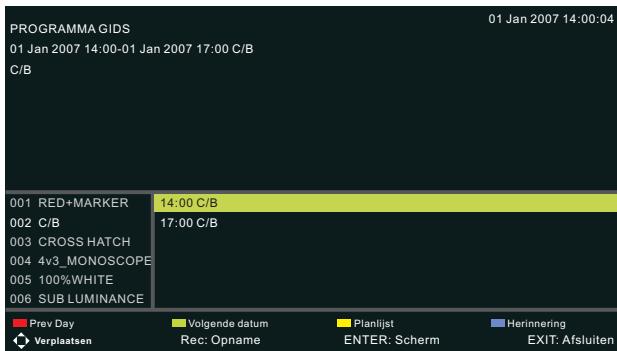
Druk op / om het programme dat u wilt opnemen te markeren en druk op de toets om (Rec: Opname) de parameters voor de opname in te stellen. Selecteer verwolgens de frequente van de opname en controllerer of de andere instelleningen (starttijd, eindtijd en kanaal) juist+zijn. Vergeet Niet om op te slaan. Een opnamesymbol worden op het EPG -scherm naast het programme dat voor opname is gepland weergegeven. Het apparaat kan een opname plannen terwijl de tv is ingeschakeld of in de modusstand-by is geschakeld. Wanner een opname in de modus stand-by begint, is er geenbeeld ofgeluidop het apparaat, maar het stand-bylampje zal afwisseled rood en groen knipperen.
Druk op de rode toetsom de gids van devorigedag te bekijken.
Druk op de groene toetsom de gids van devolgendedag te bekijken.
Druk op de gele toetsom de EPG-agendalijst te bekijken.
Druk op de blauwe toetsom een herinnering voor een programme in te stellen.
Druk op de toets EXITom te verlaten.
Kanaallijst
Druk op de toets LIST om de Lijst van kanalen op het scherm te zien.
Druk op / om items te selecteren. Druk op ENTER om een kanaal binnen te gaan.
Druk op de toets / om in de Lijst van kanalen maar een hogere of lagere paginga te gaan.
Druk op EXIT om de Lijst van kanalen te verlaten.
Favorietenlijst
Druk op de♥ knop om de lijst met favorieten wee te gehen.
Druk op de / knop om de items te selecteren. Druk op de ENTER knop om het kanaal te openen.
Druk op de / knop om de Favoriet 1,2,3,4 te selecteren.
Druk op de CH + / CH- knop om in de lijst met favorieten een pagina omhoog of omlaag te gaan.
Druk op de EXIT knop om af te sluiten.
De functie teletekst gebruiken
- Teletekst op het scherm weergeven
- Selecteer een tv-zender die eentelektkstsignaal uitzendt.
- Druk op de toets om de modus Teletekst binnen te gaan.
- Druk nogmaals op de toets om de Mix-modus binnen te gaan. U kunt met deze functie een Teletekstpageaover een tv-programma weergeven.
- Druk nogmaals op de toets om Teletekst te verlaten of terug te keren maar degewone ATV/DTV-modus.
- Pagina's selecteren
- Voer een paginanummer (van drie cijfers) in met behulp van decijfertoetsen. Als uijdens het invoeren op het verkeerde cijfer heeft gedrukt,要去 u verder gaan tot u een getal van drie cijfers heeft ingevoerd en dan het juiste paginanummer opnieuw invoeren.
- De toetsen CH + / CH - kuren worden gezruikt om de voorgaande of volgende pagina te selecteren.
- Index
Druk op de toets omrechtstreeks over te gaannaar de pagina van de hoofdindex.
Tekstvergroten
U knot verwijl een pagina op het scherm is aangegeven de tekst twee koer zo groot make, zodat deze gemakkelijker te lezen is.
- Druk op de toets om de bovenste helft van de pagina te vergroten.
- Druk opniew op de toets om de onderste helft van de pagina te vergroten.
- Druk nogmaals op de toets omtering te keren maar de gewone display.
Toonmodus
U kunt verzorgen informatie van Teletekst (bijv.het antwoord op quizvragen en punzels enz.) door te drukken op de toets Druk nogmaals op de toets om de informatatie van dedisplay te doen verdwijnen.
- Subpagina
Sommige Teletekstpagina's omvatten meerere subpagina's die automatisch door de tv-zender worden uit gezonden.
- U kunt dergelijkkesubpagina'srechtstreeks binnengaan door te drukken op de toets endoor het nummer van degewenste subpagina in te voeren met behulp van decijfertoetsen (vier cijfers). Voer bijvoorbeeld"0003" in om de derde subpagina binnen te gaan.
- Druk opniew op de toetsom de modus subpagina te verlaten.
- Gekleurde toetsen (Rood, Groen, Geel en Blauw)
Druk op de gekleurdetroetsenom de overeenkomstig gekleurde paginga'srechtstreeksbinnen te gaan, als aangegeven onderaan het venster van teletekst.
Deoorzaak van problemen vinden en oplossen
| Geluid van analoge tv | ||
| Symptomen | Mogelijk oorzaken | Wat u(Int)kunt doen |
| Kraakgeluiden of verrormd geluid. | Storing van auto's, TL-lampen, video-recorder, een radio-uitzending, persoonlijke computer of andere apparatuur. | Schakel dergelijk apparaten één voor één uit om na te gaan of de storing verdwijnt. Kijk ook waar wat te doein bij beeldstoringen. |
| Stereo schakelt overঀen. | Een zwak signalaal of een uitzending in mono. | Controller het signalaal en uw antennesystem. |
| Beeld van analoge tv | ||
| Symptomen | Mogelijk oorzaken | Wat u Aunt doein |
| Korrelig (sneeuw) beeld. | Het is mogelijk dat uw videorecorder defect is. Problemen met de zender. De antennie is verplaatst, beschadigd of losgekoppeld. | Als u een videorecorder heeft, probeer de antennene rechtstreeks op de televisione aan te sluiten. Als de fouit worden verholpen is de videorecorder wellicht defect. Laat uw antennesystemnakijken. |
| Extra contouren rond objecten in het beeld (spookbeelden). | De antennene ontvangt een dubbel signaal door werkkaatsing van bergen of gebouwen. Defect antennesystem. | Probeer op een better signaal vandezelfde tv-zender af te stemmen. Laat uw antennesystemnakijken. |
| Beeldstoringen zoals vlekken of strepen. | Zwak antenesignaal. Storing van elektrische apparatuur zoals werktuigen of motoren. Instellingen voor deuitgang van de digitale videoapparatuur stemmen Niet overeen met de technische gegevens van deVGA of HDMI-ingang van de monitor. | Probeer op een better signaal vandezelfde tv-zender af te stemmen. Laat uw antennesystemnakijken. Verplaats het apparaat dat storingenverooraakt verder weg of schakel het indien möglichukt. Pas indien möglichde hernieuwingssnelheid de |
Problemen oplossen
| resolutie-instlingen van het digitale apparaat aan | ||
| Beeldstoring zoals golvende lijnen of patronen. Geluidsstoringen können ook aanwezig়. | Een ander apparaat gezbruikt bezelfderefrequentie.Kabel van slechte kwaliteit in het pad:tussen de tv en de tv-antenne.Uw antennesysteme ontvangt een ongewenst signaal op bezelfderefrequentie. | Schakel andere apparaten in stand-by om te zien of de storing dan stopt: stel een andere uitgangfrequentie in dan die van het apparaat dat de storing veroorzaakt (zie de handleiding ervan).Koop een kabel van betere kwaliteit.Laat uw antennesystemnakijken. |
| Verwarde letters op teletekst. | Signaal van slechte kwaliteit. | Verwijsaar "Sneeuw op het beeld" en "Spookbeelden". |
| Wonneer de RGB-ingang worden gezbruikt is er een verrormd of geen(beeld. | Het synchronisationsignaal ontbreekt. | Druk op de toets AV om de AV-ingang te selecteren die het synchronisationsignaal ontvangt. |
| Digitale terrestriale tv | ||
| Symptomen | Mogelijk oorzaken | Wat u kunt doen |
| Het beeld blokkeert of bevriest. Het geluid is gebroken. | Zwak signaal of verkeerde type antennae. | Probeer opnieuw af te stemmen. De antennne is wellicht nicht geschikt voor digitale tv-uitzendingen. Het is möglichk dat u zich op eenplaats bevindt waar geen goed digitaal tv-signal kan worden ontvangen. Laat uw antennesysteme door een antennene-installateur nakijken. |
| Sommige kanalen ontbreken. | De tv ontvangt één of meertere digitale multiplex-frequenties Niet. | |
| Eén van of alle bovenstaande defecten. | Storing of ander probleemveroorzaakt door een voor bijkomend antennesignaal van andere apparatuur. | Probeer de antennrechtstreeks op de ontvanger van de digitale tv aan te sluiten en dan opnieuw af te stemmen. Als andere apparatuur isuitgerust met een radiofrequentie modulator, |
Problemen oplossen
| schakel die uit of stel er een andere_freqentie op in en stem de analoge tv opnieuw af. (Verwijs maar de handleiding van de andere apparatuur om te leren hoe dit te doeen.) |
Multiplex
DVB-T (digitale video-uitzending - Terrestrial) is een uitzending in groepen van kanalen op een gemeinschappelijk frequence. Deze regeling staatbekend als een Multiplex. Er zijn verschillende multiplexen in het DVB-T-system, waarbij elk een groep kanalen draagt. Als het signaal niveauop een bepaalde multiplexfrequentietezwak is, is het möglichk dat u de hele groep van kanalen op deze multiplex verliest.
| Algemeen | ||
| Symptomen | Mogelijk oorzaken | Wat u kunt doen |
| Het beeld heeft de verkeerde afmeting of het bronnapparaat (computer,DVD-speler, set top-box e.d.) staat u Niet toe een pixelresolutie in te stellen die het scherm kan reproduceren. | Het bronnapparaat heeft geen resoluties die+zijn opgegeven in deze handleiding.De kabel van de aansluiting omvat Niet alle benodigde aansluitingen. | Voorkom het gebruik van oude kabels en adapters. Gebruik alleen moderne kabels.Herstart het bronnapparaat na het aansluiten en opstarten van de display.Gebruik een andere grafische adapter in uw computer.Controleer de compatibile video-resoluties die in deze handleiding+zijn opgegeven. |
| Het beeld ziet er samengedrukt ofuitgerekt UIT,ook al+zijn de waarden van de beeldafmetingen correct ingesteld (bijvoorbeeld 4:3 of 16:9). | Het apparaat dat op de display worden weergegeven is ingesteld op de verkeerde beeldafmetingen. | Kies de correcte beeldverhouding voor de uitgang van het bronnapparaat dat op de tv worden weergegeven,zoals 4:3 (conventioneel beeld) of 16:9, 1280x720 of 1920x1080 pixels in overeenstemming met breedbeeldschemen.4:3 (oud, conventioneel) of16:9 of 1280 x 720 of 1920 x 1080 pixels om waar te geziven op breedbeeldschemen. |
Problemen oplossen
| Geen beeld. | Helderheid en contrastniveauzijn op het minimum ingesteld. | Verhoog de instelling van dehelderheid en het contrast. |
| Geen geluid. | Het volume is ingesteld op het minimum.Het geluid isuitgeschakeld. | Zet het volume harder.Druk op de toets Geluid uit omhet geluid waar in te schakenl. |
| Afstandsbediening | ||
| Symptomen | Mogelijk oorzaken | Wat u kunt doen |
| Verkeerde functies of kort bereik. | De batterijen zijn leeg. Er zit een obstakel in de weg. | Verwijder voorwerpen en obstakels die in de weg zitten enricht vanrecht voor de afstandssensor in een rechte lijn. |
| Voeding | ||
| Symptomen | Mogelijk oorzaken | Wat u kunt doen |
| De televisionie lijkt“dood” - geen lichten branden en niets werkt. | Geen stroomvoeding. De hoofdschakelaar isuitgeschakeld. De zekerheid isgesprongen de circuitonderbrekinggeactiveerd. | Controleer devoedingsschakelaars opde television en bij hetstopcontact. Controleer of hetstopcontact onderspanning staat. Controleer de zekering ofde circuitonderbrekeing inuw zekeringenkast. Zoekaar de mogelijk oorzaakvoordat u deze verwangent ofterugstelt. |
| Reageert nicht op afstandsbediening ofknuppen van de tv.“Vastgelopen” instand-by. | De micro-controller isverstoord door eenelektrische storing. | Schakel dehoofdschakelaaruit enwacht vrij minuten voordatumopnieuw probeert.(Laatde tv ontkoppeld en beleen reparateur als dit Niet helpt.) |
| Reageert nicht op bepaaldetoetsen van de tv ofafstandsbediening. | Vergrendeling van kanaal,installatie, kinderslot oftotoetsenbordslot isingschakeld (indienaanwezig). | Verwijsaar hetovereekenkomstigehoofdstuk van dehandleiding. |
Onderhoud
U kunt voorkomen dat uw apparaat vroegtijdig defect raakt. Gebruik uw product met de nodige voorzichtigheid en reinig het regelmatig voor een lange levensduur. Vergeet Niet het apparaat uit te schakelen en de stekker uit het stopcontact te halen voordat u met reinigen begint.
Het scherm reinigen
- Hier is een handige manier om uw scherm een tijdlang stofvrij te houden. Bevochtig een zachte doeik in een mengsel van lauw water en een weinig wasverzachter of vaatwasmiddel. Wring de doek uit tot deze bijna droog is en veeg daarna over het scherm.
- Zorg ervoor dat geen overtollig water op het scherm awhile blijft en LAST het aan de lucht drogen voordat u de tv inschakelt.
De behuizing reinigen
Veeg stof of vuil van de behuizing met een zachte, droge, pleasvrijde doek. Gebruik in geen geval een natte doek.
Als een verantwoordelijkke verdeler hechten wij waarde aan het milieu. Daarom raden wij U aan om de correcte verwijderingprocedure te volgen voor uw product, verpakkingsmaterialen, en indien van toepassing, accessoires en batterijen. Dit draagt bij tot de instandhouding van natuurlijke bronnen en zorgt ervoor dat de materialen gerecycleerd worden op een manier die de gezondheid en het milieu beschermt. U要去 de wetten en regels volgens voor verwijdering. Elektrische afvalproducten en batterijen要去 afzonderlijk van het huishoudelijk afval verwijderd worden wanner het toestel het einde van de levensduur bereikt. Neem contact op met de winkel waar U het product heeft gekocht en met het plaatselijkke bestuur om meer teweten over het verwijderen van afval en recyclage. De batterijen要去 verwijderd worden bij uw plaatselijkrecyclagepunt. Raadpleeg de gebruiksaanwijzing om te weten hoe U de batterijen要去 verwijderen voor afval.

Hulplijn Nederland
Hiervoor kunt u contact opnemen met het BCC Service Center: 0900 0555 (12 cent p/m), geopend van maandag t/m vrijdag van 8.30 tot 18.00研究成果.
Hulplijn New Vandenborre
Die Dienst na verkoop is bereikbaar van maandag t/m zaterdag aan hulplijn 02 334 00 00. & 02 334 00 02.
New Vandenborre
Slesbroekstraat 101
1600 Sint-Pieters-Leeuw
Belgium.
BCC elektro-speciaalzaken B.V.
Postbus 75513 · 1118 ZN Schiphol
Bellsingel 61 · 1119 NT Schiphol Rijk
TECHNISCHE GEGEVENS
| MODEL | B3228HD LED | |
| Panel | Paneelgrootte | 31.5" |
| Helderheid | 200 | |
| Contrastverhouding | 3000:1 | |
| Max. resolutie | 1366×768 | |
| I/O-connector | CI-sleuf | 1 |
| USB | 1 | |
| HDMI | 3 | |
| YPbPr | 1 | |
| VIDEO AUDIO-INGANG | 1 | |
| VGA/PCAUDIO-INGANG | 1 | |
| COAXIAL UIT | 1 | |
| HOOFDTEL EFOON | 1 | |
| antenne-IN GANG | 1 | |
| Scart-Ingang | 1 | |
| Voeding | AC 100-240V~50/60Hz | |
| Stroomverbruik | Max.35W, Standby<0.5W | |
| Afmetingen (BxDxH) | 736.2x190x481 mm | |
| GEWICHT (netto) | 5.0 kg | |
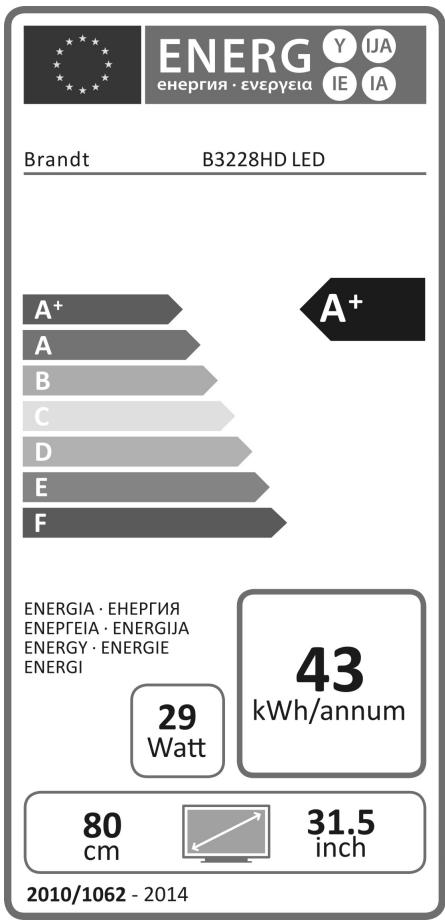
| Stroomverbruik in stand-by (approx.) | < 0.50 W |
| Schermresolutie | 1366 x 768 pixels |
We bieden once excuses aan voor elk ongemak dat veroorzaakt worden doorkleine onregelmatigheden in deze gebruiksaanwijzing die zich kunnenvoordoen als het gevolg van productverbetering -en ontwikkeling.
Darty Holdings SNC © 14 route d'Aulnay 93140 Bondy, France
01/06/2015
Índice
Advertencia 1
Instalacion de la base 6
Control del Aparato 8
Panel Frontal. 8