
BDV-F700 - Home cinemasysteem SONY - Gratis gebruiksaanwijzing en handleiding
Vind de handleiding van het apparaat gratis BDV-F700 SONY in PDF-formaat.

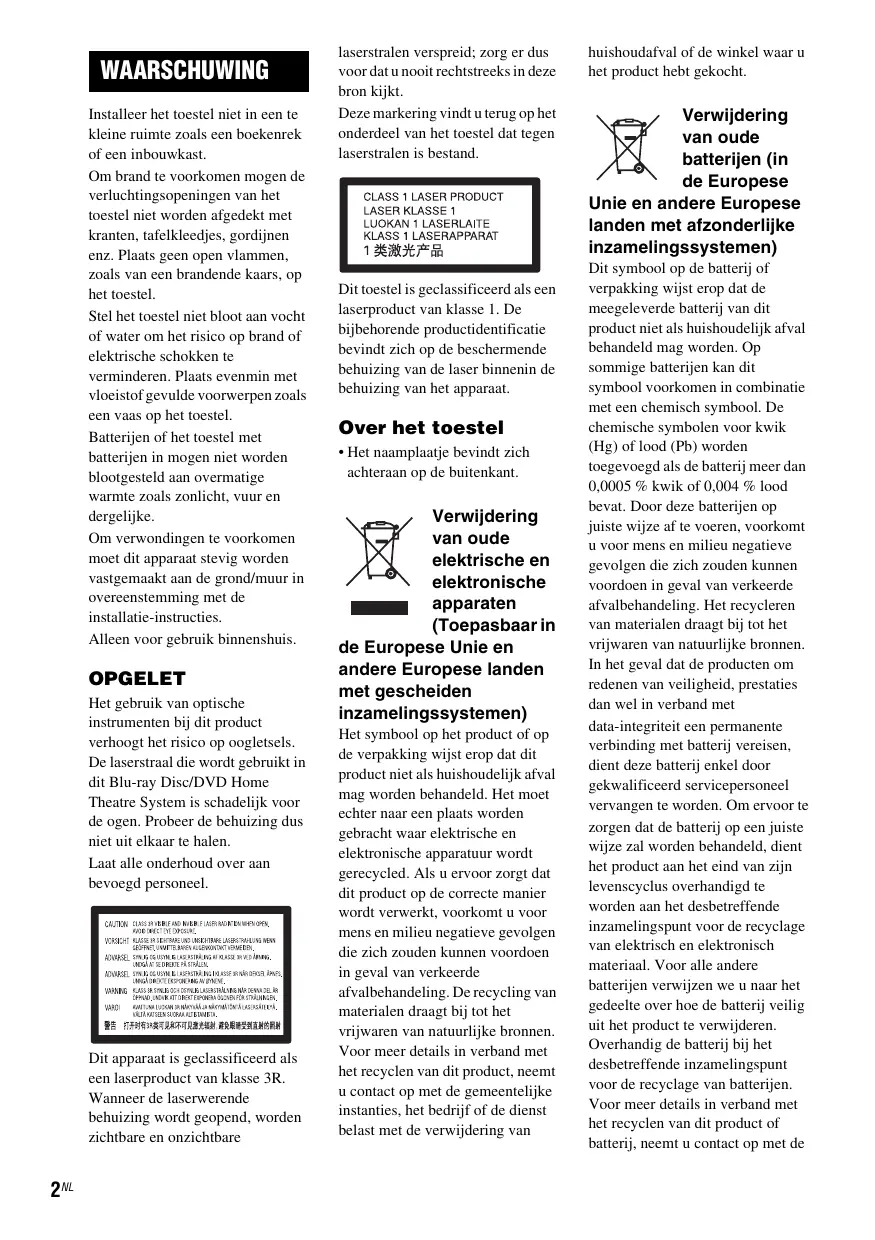


| Merk | Sony |
| Model | BDV-F700 |
| Producttype | Blu-ray/DVD home cinema systeem met versterker en luidsprekers |
| Uitgangsvermogen (voor) | 130 W per kanaal bij 4 ohm (1 kHz, 1% THD) |
| Uitgangsvermogen (subwoofer) | 140 W bij 4 ohm (100 Hz) |
| Radiotuner | FM, bereik 87,5 - 108,0 MHz |
| Ondersteunde audioformaten | LPCM, Dolby Digital, Dolby TrueHD, Dolby Digital Plus, DTS, DTS-HD High Resolution Audio, DTS-HD Master Audio |
| Schijvenspeler | BD-ROM, DVD VIDEO, DVD-R/RW, DVD+R/RW, CD, Super Audio CD |
| HDMI-connectiviteit | 1 HDMI-uitgang (compatibel met ARC) |
| Digitale audio-ingangen | 2 optisch (TV en SAT/CABLE) |
| Analoge audio-ingang | 1 stereopaar (L/R) |
| USB-poorten | 2 (links voor en rechts achter), type A, 500 mA max |
| Netwerk | Ethernet 100BASE-TX, Wi-Fi-compatibel via USB-adapter (niet meegeleverd) |
| Netwerkfuncties | DLNA (speler en server), BRAVIA Internet Video, PARTY STREAMING |
| Speciale functies | HDMI-bediening (BRAVIA Sync), surround-instelling (AUTO/2CH STEREO), geluidsmodi (MOVIE, MUSIC, SPORTS, NEWS, GAME ROCK) |
| LED-verlichting | LED-verlichting voorzijde (instelbaar) |
| Slaaptimer | Ja (SLEEP) |
| Voeding | 220-240 V AC, 50/60 Hz (Europa) |
| Stroomverbruik (ingeschakeld) | 85 W |
| Stroomverbruik (stand-by) | 0,3 W (energiebesparende modus) |
| Meegeleverde accessoires | Afstandsbediening, R6 (AA) batterijen x2, FM-antenne, luidsprekerkabels (wit, rood, paars), HDMI-kabel (afhankelijk van regio), installatiehandleiding |
| Laserbeveiliging | Klasse 1 (gesloten behuizing) |
| Onderhoud | Reinigen met een zachte, droge doek; geen oplosmiddelen gebruiken |
Veelgestelde vragen - BDV-F700 SONY
Gebruikersvragen over BDV-F700 SONY
0 vraag over dit apparaat. Beantwoord die u kent of stel uw eigen vraag.
Stel een nieuwe vraag over dit apparaat
Download de handleiding voor uw Home cinemasysteem in PDF-formaat gratis! Vind uw handleiding BDV-F700 - SONY en neem uw elektronisch apparaat weer in handen. Op deze pagina staan alle documenten die nodig zijn voor het gebruik van uw apparaat. BDV-F700 van het merk SONY.
GEBRUIKSAANWIJZING BDV-F700 SONY
De software van dit toestel kan in de toekomst worden bijgewerkt. Voor informatie over eventueel beschikbare updates, gaat u naar de volgende URL.
Voor klanten in Europa: http://support.sony-europe.com/ Voor klanten in Latijns-Amerika: http://www.sony.com/bluraysupport/

gracenote.
HDMI

SUPER AUDIO CD

VIDEO



TRUEHD
Master Audio
http://www.sony.net/
Gebruiksaanwijzing
NL
BDV-F700 / F500
WAARSCHUWING
Installeer het toestel niet in een te kleine ruimte zoals een boekenrek of een inbouwkast.
Om brand te voorkomen mogen de verluchtingsopeningen van het toestel niet worden afgedekt met kranten, tafelkleedjes, gordijnen enz. Plaats geen open vlammen, zoals van een brandende kaars, op het toestel.
Stel het toestel niet bloot aan vocht of water om het risico op brand of elektrische schokken te verminderen. Plaats evenmin met vloeistof gevulde voorwerpen zoals een vaas op het toestel.
Batterijen of het toestel met batterijen erin mogen niet worden blootgesteld aan overmatige warmte zoals zonlicht, vuur en dergelijke.
Om verwondingen te voorkomen moet dit apparaat stevig worden vastgemaakt aan de grond/muur in overeenstemming met de installatie-instructies.
Alleen voor gebruik binnenshuis.
OPGELET
Het gebruik van optische instrumenten bij dit product verhoogt het risico op oogletsels. De laserstraal die wordt gebruikt in dit Blu-ray Disc/DVD Home Theatre System is schadelijk voor de ogen. Probeer de behuizing dus niet uit elkaar te halen.
Laat alle onderhoud over aan bevoegd personeel.
LET OP: KLASSE 3R ZICHTBARE EN ONZICHTBARE LASERSTRALING INDIEN GEOPEND. VERMIJD DIRECTE BLOOTSTELLING AAN DE OGEN.
Dit apparaat is geclassificeerd als een laserproduct van klasse 3R.
Wanneer de laserwerende behuizing wordt geopend, worden zichtbare en onzichtbare
laserstralen verspreid; zorg er dus voor dat u nooit rechtstreeks in deze bron kijkt.
Deze markering vindt u terug op het onderdeel van het toestel dat tegen laserstralen is bestand.
Dit toestel is geclassificeerd als een laserproduct van klasse 1. De bijbehorende productidentificatie bevindt zich op de beschermende behuizing van de laser binnenin de behuizing van het apparaat.
Over het toestel
- Het naamplaatje bevindt zich achteraan op de buitenkant.

Verwijdering van oude elektrische en elektronische apparaten (toepasbaar in
de Europese Unie en andere Europese landen met gescheiden inzamelingssystemen)
Het symbool op het product of op de verpakking wijst erop dat dit product niet als huishoudelijk afval mag worden behandeld. Het moet echter naar een plaats worden gebracht waar elektrische en elektronische apparatuur wordt gerecycled. Als u ervoor zorgt dat dit product op de correcte manier wordt verwerkt, voorkomt u voor mens en milieu negatieve gevolgen die zich zouden kunnen voordoen in geval van verkeerde afvalbehandeling. De recycling van materialen draagt bij tot het vrijwaren van natuurlijke bronnen. Voor meer details in verband met het recyclen van dit product, neemt u contact op met de gemeentelijke instanties, het bedrijf of de dienst belast met de verwijdering van
huishoudafval of de winkel waar u het product hebt gekocht.

Verwijdering van oude batterijen (in de Europese
Unie en andere Europese landen met afzonderlijke inzamelingssystemen)
Dit symbool op de batterij of verpakking wijst erop dat de meegeleverde batterij van dit product niet als huishoudelijk afval behandeld mag worden. Op sommige batterijen kan dit symbool voorkomen in combinatie met een chemisch symbool. De chemische symbolen voor kwik (Hg) of lood (Pb) worden toegevoegd als de batterij meer dan 0,0005 % kwik of 0,004 % lood bevat. Door deze batterijen op juiste wijze af te voeren, voorkomt u voor mens en milieu negatieve gevolgen die zich zouden kunnen voordoen in geval van verkeerde afvalbehandeling. Het recycleren van materialen draagt bij tot het vrijwaren van natuurlijke bronnen. In het geval dat de producten om redenen van veiligheid, prestaties dan wel in verband met data-integriteit een permanente verbinding met batterij vereisen, dient deze batterij enkel door gekwalificeerd servicepersoneel vervangen te worden. Om ervoor te zorgen dat de batterij op een juiste wijze zal worden behandeld, dient het product aan het eind van zijn levenscyclus overhandigd te worden aan het desbetreffende inzamelingspunt voor de recyclage van elektrisch en elektronisch materiaal. Voor alle andere batterijen verwijzen we u naar het gedeelte over hoe de batterij veilig uit het product te verwijderen. Overhandig de batterij bij het desbetreffende inzamelingspunt voor de recyclage van batterijen. Voor meer details in verband met het recyclen van dit product of batterij, neemt u contact op met de
gemeentelijke instanties, het bedrijf of de dienst belast met de verwijdering van huishoudafval of de winkel waar u het product hebt gekocht.
Opmerking voor klanten: de volgende informatie geldt enkel voor apparatuur verkocht in landen waar de EU-richtlijnen van kracht zijn.
De fabrikant van dit product is Sony Corporation, 1-7-1 Konan Minatoku Tokyo, 108-0075 Japan. De geautoriseerde vertegenwoordiging voor EMC en productveiligheid is Sony Deutschland GmbH, Hedelfinger Strasse 61, 70327 Stuttgart, Duitsland. Voor service- of garantiezaken verwijzen wij u graag naar de adressen in de afzonderlijke service-/garantiedocumenten.
Voorzorgsmaatregelen
Dit toestel is getest en compatibel bevonden met de beperkingen vermeld in de EMC-richtlijn voor het gebruik van een verbindingskabel korter dan 3 meter. (alleen Europese modellen)
Spanningsbronnen
- Het toestel blijft onder spanning staan zolang de stekker in het stopcontact zit, ook al is het toestel zelf uitgeschakeld.
- De stekker wordt gebruikt om het toestel los te koppelen; verbind het toestel daarom met een stopcontact waar u gemakkelijk bij kunt. Als u een onregelmatigheid in het toestel opmerkt, trekt u de stekker onmiddellijk uit het stopcontact.
3D-beelden bekijken
Sommige mensen kunnen ongemakken ervaren (vermoeide ogen, vermoeidheid of misselijkheid) bij het bekijken van 3D-beelden. Sony raadt alle
gebruikers aan regelmatig rustpauzes in te lassen bij het bekijken van 3D-beelden. De lengte en de frequentie van de nodige rustpauzes variëren van persoon tot persoon. U moet zelf beslissen wat voor u het best is. Als u ongemakken ervaart, dient u het bekijken van 3D-beelden stop te zetten tot het ongemak over is. Raadpleeg indien nodig een dokter.
Raadpleeg eveneens (i) de gebruiksaanwijzing en/of het waarschuwingsbericht van eventuele andere apparaten die u gebruikt met dit product of Blu-ray Disc-inhoud die u afspeelt met dit product, en (ii) onze website (voor klanten in Europa: http://www.sony-europe.com/myproduct/; voor klanten in Latijns-Amerika: http://esupport.sony.com/) voor de recentste informatie. De ogen van jonge kinderen (vooral jonger dan zes jaar) zijn nog steeds in ontwikkeling. Raadpleeg een arts (bv. een kinderarts of oogarts) voor u jonge kinderen 3D-beelden laat bekijken.
Volwassenen dienen ervoor te zorgen dat jonge kinderen de bovenstaande aanbevelingen opvolgen.
Auteursrechten en handelsmerken
- Dit systeem is uitgerust met Dolby* Digital en het DTS** Digital Surround System.
* Gefabriceerd onder licentie van Dolby Laboratories. Dolby en het dubbele D-symbool zijn handelsmerken van Dolby Laboratories.
**Gefabriceerd onder licentie onder Amerikaanse patentnummers #: 5.451.942; 5.956.674; 5.974.380; 5.978.762; 6.226.616; 6.487.535; 7.212.872; 7.333.929; 7.392.195; 7.272.567 en andere Amerikaanse en wereldwijde patenten die
uitgegeven of in behandeling zijn. DTS en het overeenstemmende symbool zijn gedeponeerde handelsmerken & DTS-HD, DTS-HD Master Audio en de DTS-logo's zijn handelsmerken van DTS, Inc. Dit product bevat software. © DTS, Inc. Alle rechten voorbehouden.
- Dit systeem bevat High-Definition Multimedia Interface-technologie (HDMI™). HDMI, het HDMI-logo en High-Definition Multimedia Interface zijn handelsmerken of gedeponeerde handelsmerken van HDMI Licensing LLC.
- Java en alle handelsmerken en logo's gebaseerd op Java zijn handelsmerken of gedeponeerde handelsmerken van Sun Microsystems, Inc.
- "BD-LIVE" en "BONUSVIEW" zijn handelsmerken van Blu-ray Disc Association.
- "Blu-ray Disc" is een handelsmerk.
- "Blu-ray Disc", "DVD+RW", "DVD-RW", "DVD+R", "DVD-R", "DVD VIDEO" en het logo "CD" zijn handelsmerken.
- "Blu-ray 3D" en het logo "Blu-ray 3D" zijn handelsmerken van Blu-ray Disc Association.
- "BRAVIA" is een handelsmerk van Sony Corporation.
- "AVCHD" en het "AVCHD"-logo zijn handelsmerken van Matsushita Electric Industrial Co., Ltd. en Sony Corporation. •..., "XMB" en "xross media bar" zijn handelsmerken van Sony Corporation en Sony Computer Entertainment Inc.
- "PLAYSTATION" is een handelsmerk van Sony Computer Entertainment Inc.
- DivX , DivX Certified en de overeenstemmende logo's zijn gedeponeerde handelsmerken van DivX, Inc. en worden gebruikt onder licentie.
- Muziek- en videoherkenningstechnologie en gerelateerde gegevens worden verstrekt door Gracenote®. Gracenote is de industrienorm voor de verstrekking van muziekherkenningstechnologie en gerelateerde inhoud. Meer informatie vindt u op www.gracenote.com. CD-, DVD-, Blu-ray Disc- en muziek- en videogerelateerde gegevens van Gracenote, Inc., beschermd door auteursrechten © 2000-nu Gracenote. Gracenote Software, beschermd door auteursrechten © 2000-nu Gracenote. Een of meerdere patenten die het eigendom zijn van Gracenote zijn van toepassing op dit product en deze service. Raadpleeg de Gracenote-website voor een niet-exhaustieve lijst van geldende Gracenote-patenten. Gracenote, CDDB, MusicID, MediaVOCS, het Gracenote-logo en -logotype en het logo "Powered by Gracenote" zijn handelsmerken of gedeponeerde handelsmerken van Gracenote in de Verenigde Staten en/of andere landen.

gracenote.
- "PhotoTV HD" en het "PhotoTV HD"-logo zijn handelsmerken van Sony Corporation.
- MPEG Layer-3-audiocoderingstechnologie en -patenten worden gebruikt onder licentie van Fraunhofer IIS en Thomson.
- iPod is een handelsmerk van Apple Inc., geregistreerd in de Verenigde Staten en andere landen.
- "Made for iPod" betekent dat een elektronisch accessoire specifiek werd ontworpen om te verbinden met een iPod en gecertificeerd is door de ontwikkelaar om te beantwoorden aan de prestatienormen van Apple.
- Apple is niet verantwoordelijk voor de werking van dit toestel of het voldoen ervan aan veiligheidsnormen en regelgeving.
- Windows Media is een gedeponeerd handelsmerk of een handelsmerk van Microsoft Corporation in de Verenigde Staten en/of andere landen.
- DLNA®, het DLNA-logo en DLNA CERTIFIED™ zijn handelsmerken, servicemerken of certificaatmerken van Digital Living Network Alliance.
- Andere systemen en productnamen zijn veelal handelsmerken of gedeponeerde handelsmerken van hun fabrikanten. De symbolen ™ en ® worden niet weergegeven in deze handleiding.
Over deze gebruiksaanwijzing
- In deze gebruiksaanwijzing staan de bedieningselementen op de afstandsbediening beschreven. U kunt ook de bedieningselementen op het toestel gebruiken als ze dezelfde of soortgelijke namen hebben als deze op de afstandsbediening.
- In deze handleiding wordt "disc" gebruikt om te verwijzen naar BD's, DVD's, Super Audio CD's of CD's, tenzij anders aangegeven door de tekst of illustraties.
- De instructies in deze handleiding zijn bedoeld voor BDV-F700 en BDV-F500. BDV-F700 is het model dat wordt gebruikt in de afbeeldingen, behalve waar anders wordt vermeld. Elk verschil in werking is duidelijk aangegeven in de tekst, bijvoorbeeld "BDV-F700".
- De items die worden weergegeven op het scherm van de tv kunnen verschillen afhankelijk van de regio waar u zich bevindt.
- De standaardinstelling is onderstreept.
Inhoudsopgave
Over deze gebruiksaanwijzing......4
Uitpakken....6
Onderdelen en bedieningselementen .....8
Aan de slag
Stap 1: Het systeem plaatsen..... 14
Stap 2: Het toestel aansluiten ..... 20
Stap 3: De snelinstelling uitvoeren.... 29
Stap 4: De bron selecteren ..... 30
Stap 5: Surroundgeluid weergeven .... 31
Afspelen
Een disc afspelen....33
Afspelen vanaf een USB-apparaat ...... 34
Een iPod gebruiken 35
Afspelen via een netwerk....36
Beschikbare opties ....38
Geluidsregeling
Het effect selecteren dat bij de bron past....40
Het audioformaat, meertalige muziekstukken of het kanaal selecteren ....40
Multiplex Broadcast Sound weergeven....41
Tuner
Luisteren naar de radio....42
Het Radio Data System gebruiken (RDS)....43
Andere handelingen
De functie Controle voor HDMI gebruiken voor "BRAVIA" Sync ...45
De luidsprekers instellen....47
De Sleep Timer gebruiken 48
Het type verlichting van de LED-aanduiding wijzigen......49
De knoppen op het toestel uitschakelen ....50
De tv bedienen met de bijgeleverde afstandsbediening ....50
Energie besparen in de stand-bystand...50
Instellingen en afstellingen
Het instelscherm gebruiken 51
[Netwerk-update]....52
[Scherminstellingen]...... 52
[Audio-instellingen]....53
[BD/DVD-instellingen] 54
[Kinderbeveiliging] 55
[Muziekinstellingen]...... 55
[Systeeminstellingen] 55
[Netwerkinstellingen] 57
[Snelinstelling]...... 57
[Terugstellen]...... 57
Aanvullende informatie
Voorzorgsmaatregelen 58
Opmerkingen over de discs 59
Verhelpen van storingen.... 60
Afspeelbare discs.... 66
Afspeelbare bestandstypes.... 67
Ondersteunde audioformaten.... 68
Specificaties....69
Taalcodelijst....71
Verklarende woordenlijst 72
Index 75
Uitpakken
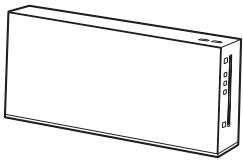
BDV-F700
- Toestel (1)
- Standaards voor voorluidsprekers (2)

• Schroeven (met onderlegring) (4)

- Schroeven (2)

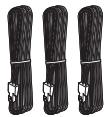
- Luidsprekerkabels (3, wit/rood/paars)
- Gebruiksaanwijzing • Installatiegids voor de luidspreker • Gids voor snelle instelling • End user license agreement
BDV-F500
- Toestel (1)
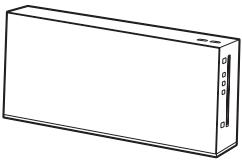
- Luidsprekerkabel (1, paars)
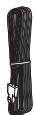
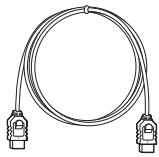
- HDMI-kabel (1) (alleen voor Latijns-Amerikaanse modellen)
- Gebruiksaanwijzing • Gids voor snelle instelling • End user license agreement
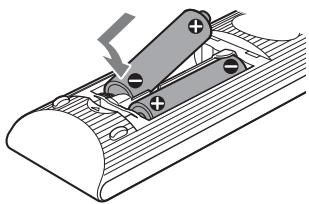
De afstandsbediening klaarmaken
Plaats twee R6 (AA)-batterijen (bijgeleverd) in de batterijhouder en houd daarbij rekening met de aanduidingen ⊕ en ⊖.
Onderdelen en bedieningselementen
Meer informatie vindt u op de pagina's tussen haakjes.
Toestel
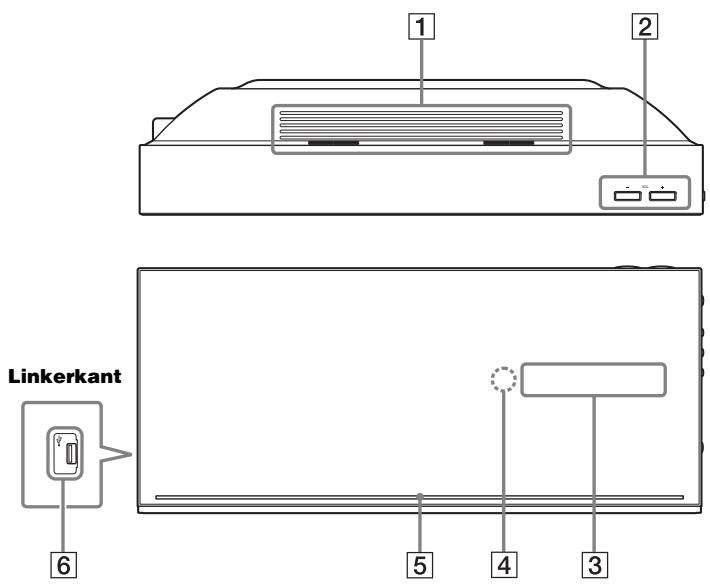
1 Ventilatieopeningen 2 VOL (volume) +/- Regelt het volume van het systeem. 3 Uitleesvenster op het voorpaneel
4 R (afstandsbedieningssensor) 5 LED-aanduiding (pagina 49) 6 (USB)-poort (links) (pagina 34)
Voor het aansluiten van een USB-apparaat.
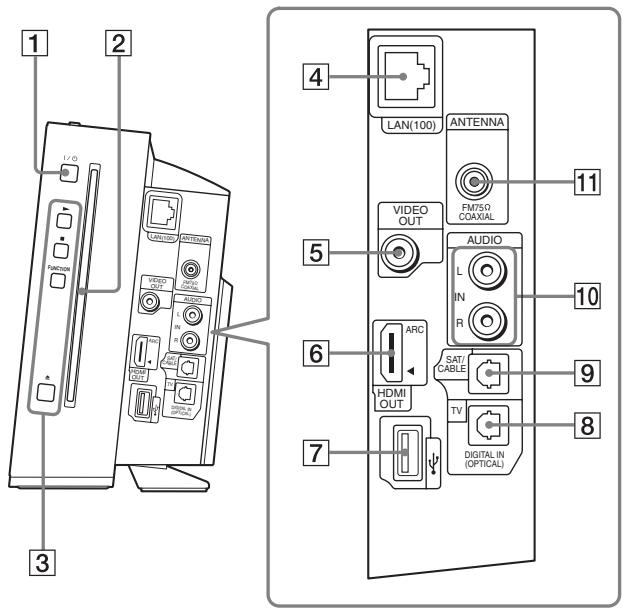
1 I/ 1 (aan/stand-by)
Schakelt het toestel in of activeert de standbystand.
2 Discsleuf (pagina 33) 3 Knoppen afspeelbediening
▶ (afspelen)
Start of hervat het afspelen (afspelen hervatten).
Speelt een diavoorstelling af wanneer een disc met JPEG-beeldbestanden wordt geplaatst.
■ (stoppen)
Stopt de weergave en onthoudt het stoppunt (hervatpunt).
Het hervatpunt van een titel/muziekstuk is het laatste punt dat u hebt afgespeeld of de laatste foto die u hebt bekeken in een fotomap.
FUNCTION
Selecteert de weergavebron.
▲ (uitwerpen)
Werpt de disc uit.
4 LAN (100)-aansluiting (pagina 26) 5 VIDEO OUT-aansluiting (pagina 22) 6 HDMI OUT-aansluiting (pagina 22) 7 (USB)-poort (rechts) (pagina 34) Voor het aansluiten van een USB-apparaat. 8 TV (DIGITAL IN OPTICAL)-aansluiting (pagina 23) 9 SAT/CABLE (DIGITAL IN OPTICAL)-aansluiting (pagina 24) 10 AUDIO (IN L/R)-aansluitingen (pagina 24) 11 ANTENNA (FM 75Ω COAXIAL)-aansluiting (pagina 25)
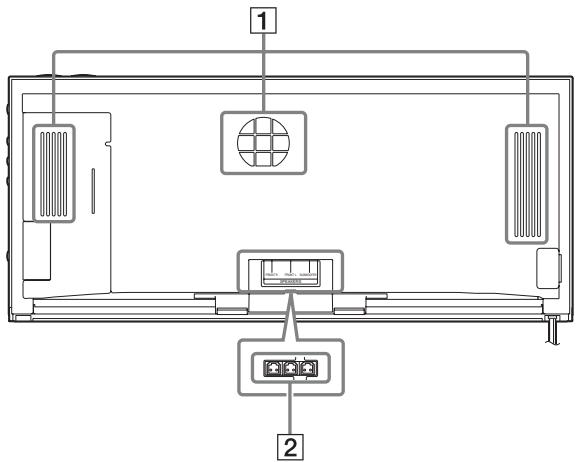
1 Ventilatieopeningen 2 SPEAKERS-aansluitingen (pagina 20)
Over de aanduidingen in het uitleesvenster op het voorpaneel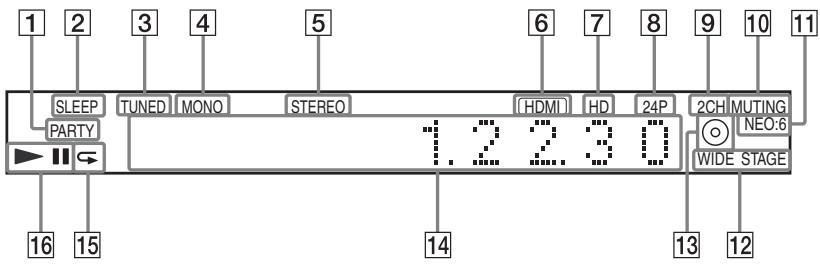
1 Licht op wanneer het systeem afspeelt via de functie PARTY STREAMING. 2 Knippert bij instelling van de Sleep Timer. (pagina 48) 3 Licht op bij ontvangst van een zender. (Alleen radio) (pagina 42) 4 Licht op wanneer "FM MODE" is ingesteld op "MONO". (Alleen radio) (pagina 42) 5 Licht op bij ontvangst van stereogeluid. (Alleen radio) (pagina 42) 6 Licht op wanneer de HDMI OUT-aansluiting correct verbonden is met een toestel dat compatibel is met HDCP (High-bandwidth Digital Content Protection) door middel van de HDMI-of DVI-ingang (Digital Visual Interface). 7 Licht op bij het uitvoeren van 720p/1080i/1080p-videosignalen via de HDMI OUT-aansluiting.
8 Licht op bij het uitvoeren van 1920 × 1080p/24 Hz-videosignalen. 9 Licht op tijdens het afspelen met "2CH STEREO". 10 Licht op wanneer het geluid van het toestel gedempt is. 11 Licht op bij het uitvoeren van DTS Neo:6-geluid. 12 Licht op tijdens het afspelen met het surroundgeluidseffect "WIDE STAGE". 13 Licht op wanneer een disc geladen is. 14 Geeft de status van het toestel weer, zoals hoofdstuk, titel, muziekstuknummer, tijdinformatie, radiofrequentie, afspeelstatus enz. 15 Licht op wanneer herhaald afspelen geactiveerd is. 16 Geeft de afspeelstatus van het systeem weer.
Afstandsbediening
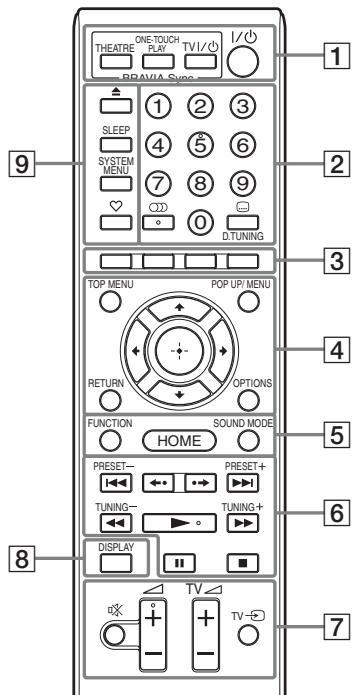
De toetsen 5, ⭕, △ + en ▶ zijn voorzien van een voelstip. Gebruik de voelstip als richtpunt wanneer u de afstandsbediening gebruikt.
- TV : om de tv te bedienen (Raadpleeg "De tv bedienen met de bijgeleverde afstandsbediening" (pagina 50) voor meer informatie.)
1 THEATRE (pagina 46) TV
Schakelt automatisch over naar de optimale videomodus voor het bekijken van films.
ONE-TOUCH PLAY (pagina 46)
Activeert Afspelen met één druk op de knop.
TV I/⏻ (aan/stand-by) (pagina 50)
TV
Schakelt de tv in of activeert de standbystand.
I/⏻ (aan/stand-by) (pagina's 29, 42)
Schakelt het systeem in of activeert de stand-bystand.
2 Cijfertoetsen (pagina's 43, 50)
Hiermee kunt u titel-/hoofdstuknummers, radiofrequenties enz. invoeren.
Selecteert het audioformaat/muziekstuk.
(ondertiteling) (pagina 54)
Selecteert de taal van de ondertiteling wanneer meertalige ondertitels opgenomen zijn op een BD-ROM/DVD VIDEO.
D.TUNING (direct afstemmen) (pagina 42)
Selecteert de radiofrequenties.
3 Kleurtoetsen (rood/groen/geel/blauw)
Sneltoetsen voor het selecteren van items in de menu's van bepaalde BD's (kan ook worden gebruikt voor interactieve Javafuncties van een BD).
4 TOP MENU
Opent of sluit het hoofdmenu van de BD of DVD op het tv-scherm.
POP UP/MENU
Opent of sluit het pop-upmenu van de BD-ROM of het menu van de DVD.
OPTIONS (pagina 38)
Geeft het optiemenu weer op het tv-scherm.
RETURN
Keert terug naar de vorige weergave.
←/↑/↓/→
Verplaatst de markering naar een weergegeven item.
⊕ (ENTER)
Bevestigt het geselecteerde item.
5 FUNCTION (pagina's 30, 42)
Selecteert de weergavebron.
HOME (pagina's 29, 42, 47, 51)
Opent of sluit het startmenu van het systeem op het tv-scherm.
SOUND MODE (pagina 40)
Selecteert de geluidsmodus.
6 Knoppen afspeelbediening
Zie "Afspelen" (pagina 33).
I◄◄/►►I (vorige/volgende)
Verdergaan naar het vorige/volgende hoofdstuk, muziekstuk of bestand.
←•/•→ (achteruit/vooruit)
De huidige scènes gedurende 10 seconden terugspoelen. / De huidige scènes gedurende 15 seconden vooruitspoelen.
◀◀/▶▶ (snel achteruitspoelen/snel vooruitspoelen)
De disc snel achteruitspoelen/snel vooruitspoelen tijdens het afspelen. Telkens als u op deze knop drukt, wijzigt de zoeksnelheid.
Wanneer u deze knop langer dan een seconde indrukt in de pauzestand, wordt de vertraagde weergave geactiveerd. Wanneer u deze knop indrukt in de pauzestand, wordt één beeld per keer afgespeeld.
▶ (afspelen)
Start of hervat het afspelen (afspelen hervatten).
Speelt een diavoorstelling af wanneer een disc met JPEG-beeldbestanden wordt geplaatst.
II (pauzeren)
Pauzeert of hervat de weergave.
■ (stoppen)
Stopt de weergave en onthoudt het stoppunt (hervatpunt). Het hervatpunt van een titel/muziekstuk is het laatste punt dat u hebt afgespeeld of de laatste foto die u hebt bekeken in een fotomap.
Radiobedieningstoetsen
Zie "Tuner" (pagina 42).
PRESET +/-
TUNING +/-
7 (geluidsonderdrukking)
Schakelt het geluid tijdelijk uit.
△ (volume) +/- (pagina 42)
Past het volume aan.
TV △ (volume) +/- TV
Past het volume van de tv aan.
TV → (tv-ingang) TV
Schakelt de invoerbron van de tv tussen de tv en andere bronnen.
8 DISPLAY (pagina's 33, 36)
Geeft de afspeelinformatie weer op het tv-scherm.
Wijzigt de radio-informatie in het uitleesvenster op het voorpaneel wanneer de functie "TUNER FM" geactiveerd is (alleen Europese modellen).
Geeft de invoerinformatie weer in het uitleesvenster op het voorpaneel wanneer de functie "TV" of "SAT/CABLE" geactiveerd is en digitale signalen worden ingevoerd via de TV (DIGITAL IN OPTICAL)- of SAT/CABLE (DIGITAL IN OPTICAL)-aansluiting.
9 ▲ (uitwerpen)
Werpt de disc uit.
SLEEP (pagina 48)
Stelt de slaaptimer in.
SYSTEMMENU (pagina's 31, 39, 42, 49)
Opent of sluit het systeemmenu in het uitleesvenster op het voorpaneel.
he (favorieten)
Geeft de internetinhoud weer die is toegevoegd aan de lijst met favorieten. U kunt 18 favoriete internetinhouden opslaan.
Stap 1: Het systeem plaatsen
De luidsprekers opstellen
Voor een optimaal geluid moeten de voorluidsprekers even ver van de luisterpositie worden geplaatst (A). Plaats het systeem zoals hieronder afgebeeld.
Voor BDV-F700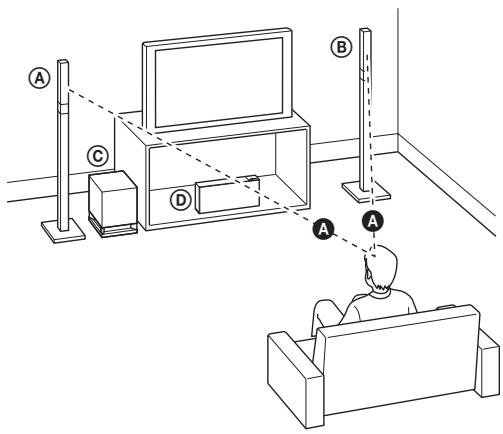
Ⓐ Linkerluidspreker vooraan (L) ⑧ Rechterluidspreker vooraan (R) © Subwoofer © Toestel
Voor BDV-F500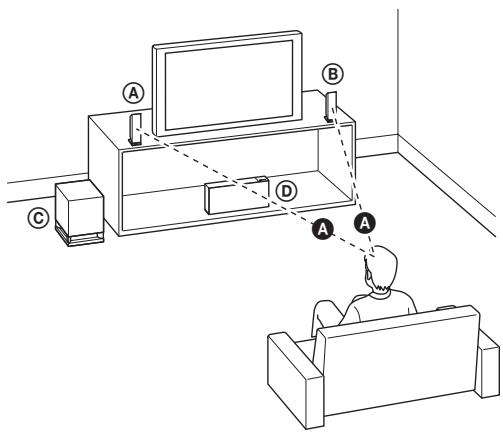
Ⓐ Linkerluidspreker vooraan (L) ⑧ Rechterluidspreker vooraan (R) © Subwoofer © Toestel
Opmerking
- Plaats de luidsprekers op een vlakke en stevige vloer (bijvoorbeeld niet op een dik, wollig tapijt).
- Voorzie voldoende ruimte om de disc te plaatsen/uit te werpen (ongeveer 15 cm) aan de rechterzijde (discsleuf) van het toestel wanneer u een voorwerp dicht bij het toestel plaatst.
Ongeveer 15 cm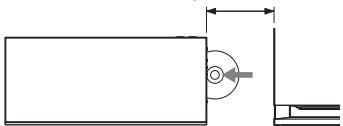
- Wees voorzichtig bij het plaatsen van luidsprekers en/of luidsprekerstandaards op een speciaal behandelde vloer (bijvoorbeeld met was of olie of gepolijst): er kunnen vlekken of verkleuringen ontstaan.
- Leun niet tegen de luidspreker en ga er ook niet op steunen, omdat hij dan kan vallen.
- Op het tv-scherm kan beeldvervorming optreden afhankelijk van de plaats van de subwoofer. Plaats in dat geval de subwoofer uit de buurt van de tv.
- Zorg ervoor dat de ventilatieopeningen van het toestel niet bedekt zijn (pagina 8).
- Plaats beide voorluidsprekers op dezelfde afstand van de luisterpositie.
- De voorluidsprekers moeten ten minste 0,6 m uit elkaar staan.
- Zet de voorluidsprekers voor de tv. Zorg ervoor dat er geen obstakels staan voor de luidsprekers.
- Beide voorluidsprekers moeten recht vooruit geplaatst worden. Plaats de luidsprekers niet in een hoek.
De luidsprekers in een verticale hoek plaatsen
(alleen BDV-F500)
U kunt de hoek instellen voor de voorluidspreker: verticaal of omhoog gericht (de luidsprekers zijn standaard ingesteld op een omhoog gerichte hoek).
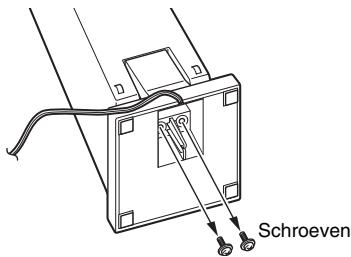
1 Verwijder de schroeven (vooraf geplaatst) aan de onderkant van de luidspreker.
U hebt deze schroeven nog nodig bij het opnieuw monteren van de luidspreker. Zorg er dus voor dat u deze niet verliest.
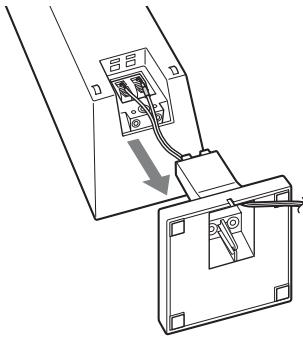
2 Maak de luidsprekerstandaard los.
3 Maak de luidsprekerstandaard weer vast door de uitsteeksels op de standaard in de openingen voor een verticale of omhoog gerichte hoek te steken.
Verticale of omhoog gerichte hoek
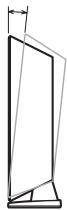
Verticale hoek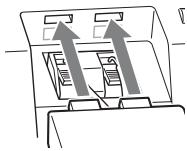
Omhoog gerichte hoek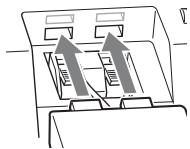
4 Plaats de luidsprekerkabel in de uitsparing aan de voet van de standaard om te voorkomen dat de kabel gedraaid of geklemd raakt.
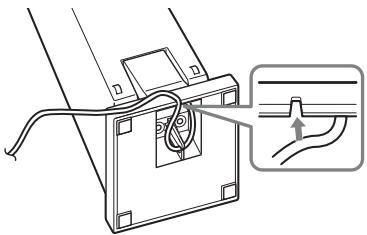
5 Draai de schroeven vast zodat de luidsprekerstandaard stevig verankerd is.
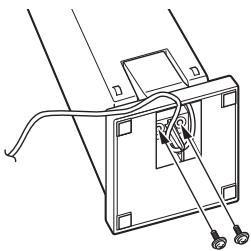
- Zorg ervoor dat u de luidsprekerkabels niet klemt bij het vastdraaien van de schroeven.

De luidsprekers monteren
(alleen BDV-F700)
Raadpleeg "Installatiegids voor de luidspreker" voor het monteren van de luidsprekers.
Bij het bevestigen van de luidsprekers aan een muur
Opgelet
- Contacteer de winkel of installateur voor meer informatie omtrent het muurmateriaal of de schroeven die u dient te gebruiken.
- Gebruik schroeven die geschikt zijn voor het materiaal en de stevigheid van de muur. Aangezien een muur in gipsplaat erg zwak is, draait u de schroeven het best in een balk om de luidsprekers te bevestigen. Bevestig de luidsprekers op een verticale en vlakke muur met de nodige versterking.
- Sony is niet aansprakelijk voor ongevallen noch schade ten gevolge van een ondeskundige montage, een onvoldoende sterke muur of verkeerd aangebrachte schroeven, natuurrampen enz.
Vereiste voorbereiding voor BDV-F500
U kunt de luidspreker niet installeren met de luidsprekerstandaard vastgemaakt. Zorg ervoor dat u de luidsprekerstandaard verwijdert voor u de luidspreker aan een muur bevestigt.
1 Verwijder de schroeven (vooraf geplaatst) aan de onderkant van de luidspreker.
U hebt deze schroeven nog nodig bij het opnieuw monteren van de luidspreker. Zorg er dus voor dat u deze niet verliest.
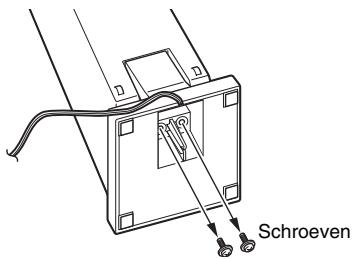
2 Maak de luidsprekerstandaard los.
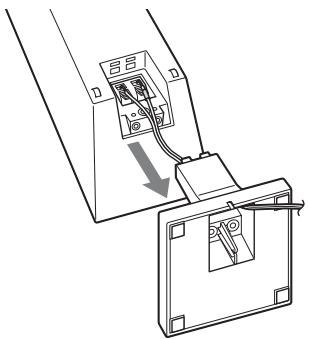
3 Maak de luidsprekerkabel los van de luidspreker.
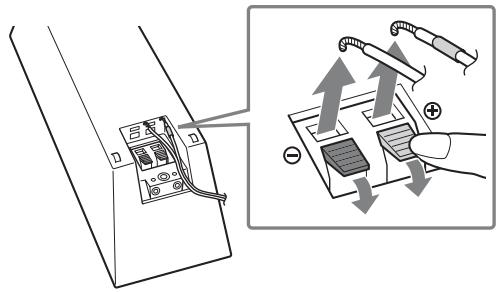
4 Maak de luidsprekerstandaard los.
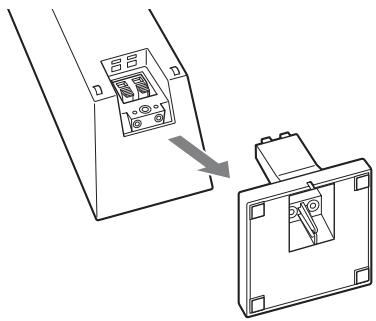
Illustratie van een volledig gedemonteerd toestel
Luidspreker
Luidsprekerstandaard
Luidsprekerkabel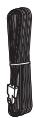

Schroeven
De luidsprekers aan een muur bevestigen voor BDV-F700/BDV-F500
Verbind de luidsprekerkabels met de luidsprekers voor u de luidsprekers tegen een muur installeert. Verbind de luidsprekerkabels met de juiste aansluitingen op de luidsprekers: de luidsprekerkabel met de gekleurde buis naar ⊕ en de luidsprekerkabel zonder gekleurde buis naar ⊖.
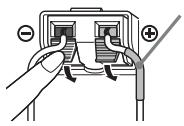
Gekleurde buis Linkerluidspreker vooraan (L): wit Rechterluidspreker vooraan (R): rood
1 Neem schroeven (niet bijgeleverd) die geschikt zijn voor de opening aan de achterkant van elke luidspreker. Raadpleeg de onderstaande afbeeldingen.
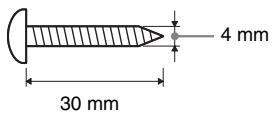
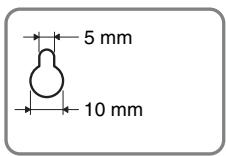
Opening aan de achterkant van de luidspreker
Opmerking
- De lengte en het type van de schroef zijn voorbeelden. Selecteer schroeven in overeenstemming met het materiaal of de stevigheid van de muur waaraan u de luidsprekers wilt bevestigen.
2 Bevestig de schroeven in de muur.
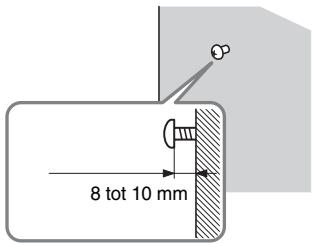
3 Hang de luidsprekers op aan de schroeven.
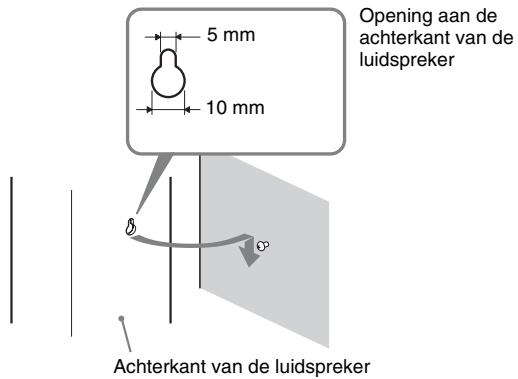
Opmerking
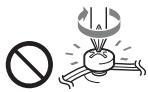
- Zorg ervoor dat u de luidsprekerkabels niet klemt bij het vastdraaien van de schroeven.
Stap 2: Het toestel aansluiten
Lees de informatie op de volgende pagina's voor meer uitleg over het aansluiten van het systeem.
Sluit het netsnoer van het toestel pas aan op een stopcontact wanneer alle andere verbindingen tot stand zijn gebracht.
Opmerking
- Wanneer u een andere component met een volumeregeling aansluit, verlaagt u het volume van de andere component tot een niveau waarop het geluid niet wordt vervormd.
Het beschermpaneel van het toestel verwijderen
Voordat u de kabels aansluit, verwijdert u het beschermpaneel van het toestel.
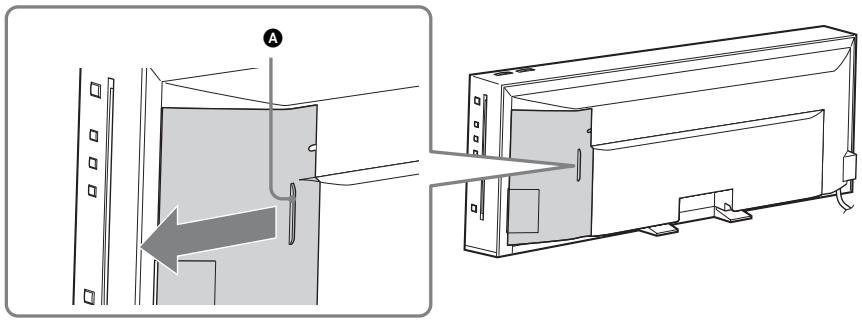
Pak het beschermpaneel vast bij (A) en schuif het paneel zijwaarts.
Opmerking
- Voordat u het toestel gebruikt, moet u de verzegeling aan de onderkant van de achterkant van het toestel verwijderen.
De luidsprekers aansluiten
De stekkers van de luidsprekerkabels en de gekleurde buis hebben een specifieke kleur, afhankelijk van het type luidspreker. Verbind de luidsprekerkabels met de SPEAKERS-aansluitingen op het apparaat die dezelfde kleur hebben.
Verbind de luidsprekerkabels met de juiste aansluitingen op de luidsprekers: de luidsprekerkabel met de gekleurde buis naar ⊕ en de luidsprekerkabel zonder gekleurde buis naar ⊖. Zorg ervoor dat de isolatie van de luidsprekerkabel (rubberen bescherming) niet klem komt te zitten in de luidsprekeraansluitingen.
De luidsprekerkabels aansluiten op het toestel
Steek de stekkers van de luidsprekerkabels volledig in het toestel.
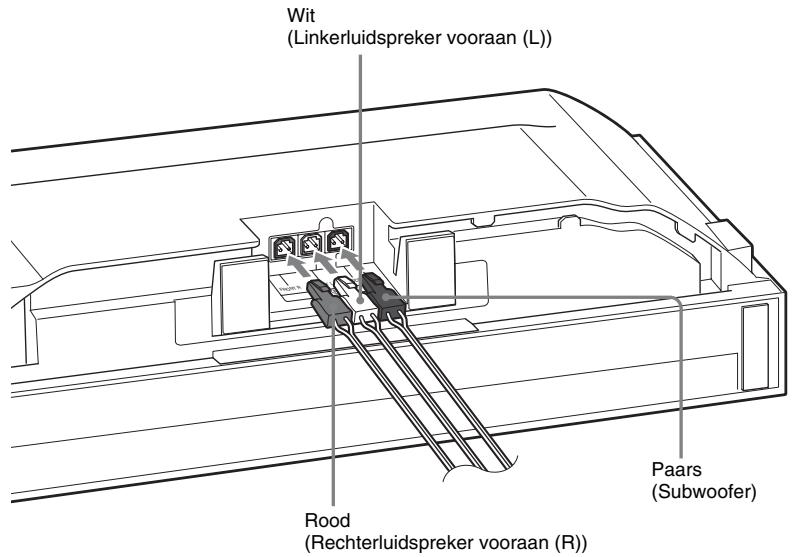
Opmerking
- Om schade aan het toestel te voorkomen, plaatst u het op een dikke zachte doek.
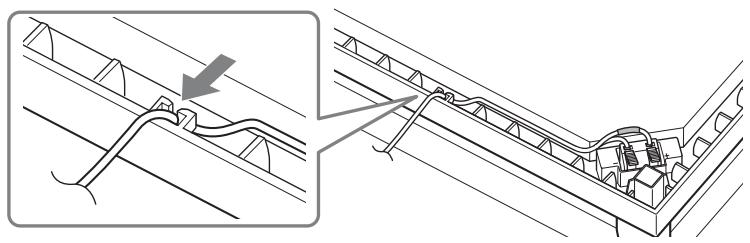
De luidsprekerkabel aansluiten op de subwoofer
1 Sluit de luidsprekerkabel aan op de subwoofer.
Onderkant van de subwoofer
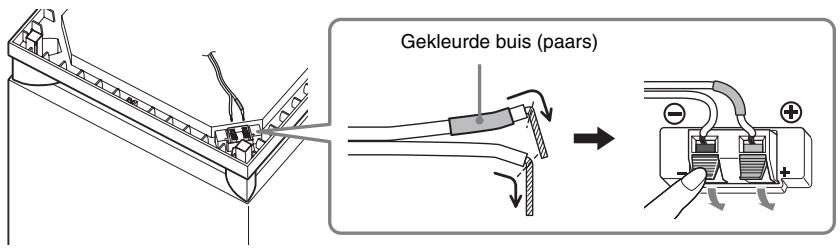
2 Steek de luidsprekerkabel door de opening aan de zijkant van de subwoofer en klem deze vast in de houder van de luidsprekerkabel.
De tv aansluiten (videoverbinding)
Via deze verbinding wordt een videosignaal naar de tv verzonden. Selecteer de aansluitingswijze afhankelijk van de aansluitingen op uw tv.
![graph LR A["Neur de HDMI IN-aansluiting van de tv."] --> B["Video-lingang van de tv."] C["HDMI-kabel*"] --> D["Video OUT"] B --> E["ARC HDMI OUT"] D --> E style A fill:#f9f,stroke:#333 style C fill:#f9f,stroke:#333 style B fill:#ccf,stroke:#333 style D fill:#ccf,stroke:#333](/content/2019/08/102729/images/f79bce27c2121706aa3767efb4b00c36f19c1213d0dd7f2682b74ea3c502b65b.jpg)
* De HDMI-kabel wordt enkel geleverd bij modellen voor Latijns-Amerika.
Methode 1: verbinding via HDMI-kabel (A)
Als uw tv een HDMI-aansluiting heeft, maakt u verbinding met de tv via een HDMI-kabel. De beeldkwaliteit wordt hierdoor heel wat beter dan bij het gebruik van een videokabel.
Wanneer u verbinding maakt via een HDMI-kabel, moet u het type uitvoersignaal selecteren (pagina 52).
Methode 2: verbinding via videokabel (B)
Als u niet beschikt over een HDMI-kabel, voert u tijdelijk deze verbinding door.
De tv aansluiten (audioverbinding)
Via deze verbinding wordt een audiosignaal naar de tv verzonden. Voer deze verbinding door om via het systeem naar het geluid van de tv te luisteren.
Via een digitale audioverbinding ontvangt het systeem een Dolby Digital multiplex-zendsignaal en kunt u genieten van multiplex broadcast-geluidsweergave.
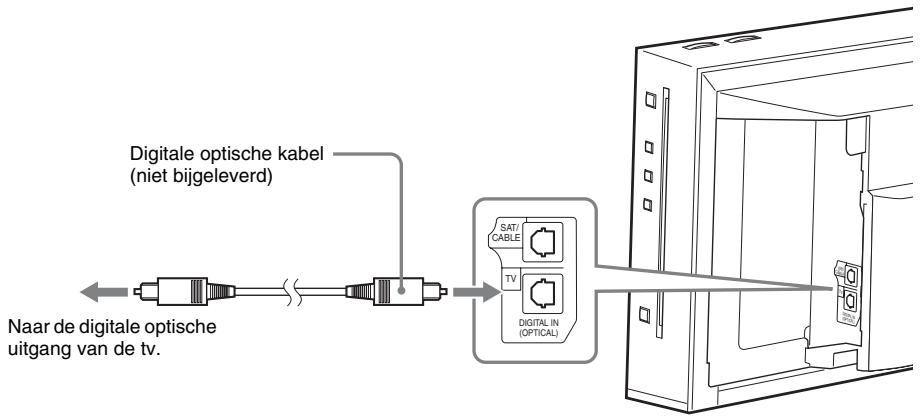
Over Audio Return Channel (ARC)
Wanneer uw tv compatibel is met de functie Audio Return Channel, wordt via een HDMI-kabel eveneens een digitaal audiosignaal van de tv verzonden. U hoeft dus geen aparte audioverbinding door te voeren om het geluid van de tv te beluisteren. Raadpleeg [Audio Return Channel] voor meer informatie over de functie Audio Return Channel (pagina 55).
De andere componenten aansluiten
Wanneer u het systeem en andere componenten aansluit op de tv, worden videosignalen van het systeem en de componenten verzonden naar de tv en worden audiosignalen van de componenten verzonden naar het systeem, zoals hieronder wordt afgebeeld.
![graph TD A["Tv"] -->|Videosignaal| B["Servicier"] B -->|Audiosignaal| C["Systeem"] B -->|Videosignaal| D["Videorecorder of digitale satellietontvanger enz."]](/content/2019/08/102729/images/bc0a7733340548f4edf8027bc901a9ce08bdd899745bd9d3b89e8540cc38b660.jpg)
U kunt aangesloten componenten beluisteren via de luidsprekers van het systeem.
- Videorecorder of digitale satellietontvanger enz. (niet bijgeleverd) met een digitale optische uitgang:
- Videorecorder, digitale satellietontvanger, PlayStation of een draagbare geluidsbron enz. (niet bijgeleverd): D

![graph LR A["Naar de audio-uitgang van de videorecorder, digitale satellietontvanger, PlayStation of draagbare geluidsbron enz."] --> B["Analog port"] C["Naar de digitale optische uitgang van de videorecorder of digitale satellietontvanger enz."] --> D["Analog port"] E["Digitale optische kabel (niet…](/content/2019/08/102729/images/8b40f13df3704764e1cb5773c549d58ce54ffdd30f485f2176c7a71d15a419c1.jpg)
De antenne aansluiten
De antenne aansluiten
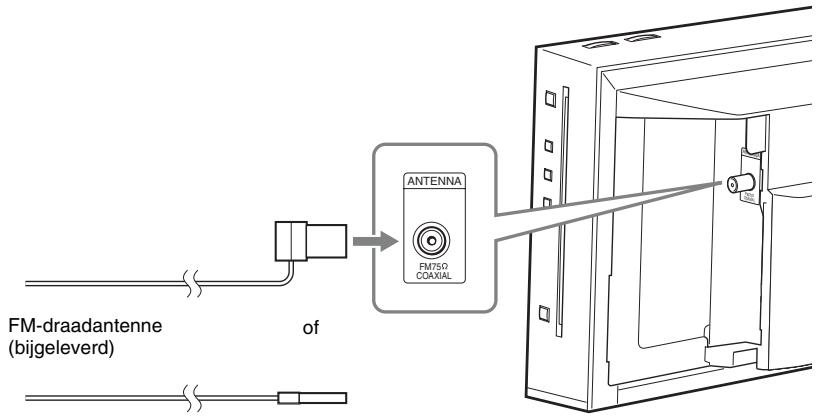
Tip
- Gebruik bij een slechte FM-ontvangst een 75-ohm-coaxkabel (niet bijgeleverd) om het toestel aan te sluiten op een externe FM-buitenantenne, zoals hieronder afgebeeld.
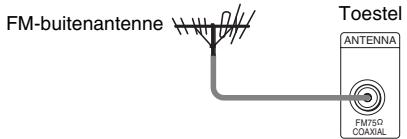
Verbinden met het netwerk
Bedraad instellen
Gebruik een LAN-kabel voor verbinding met de LAN (100)-aansluiting op het toestel.
![graph TD A["Toestel"] --> B["Breedbandrouter"] A --> C["LAN-kabel (niet bijgeleverd)"] B --> D["ADSL-modem/kabelmodem"] C --> E["Internet"]](/content/2019/08/102729/images/86476ad4ff33b7e2fe27290c2e628b47b3edc9d26ae85c037a1e40f0bad0c69c.jpg)
Draadloos USB instellen
Gebruik een draadloos LAN via de USB-adapter voor draadloos LAN (alleen Sony UWA-BR100*) (niet bijgeleverd).
In sommige regio's/landen is de USB-adapter voor draadloos LAN mogelijk niet beschikbaar.
* Vanaf januari 2010.
Schakel het toestel uit voor u de verlengkabel aansluit of u de USB-adapter voor draadloos LAN plaatst. Nadat u de USB-adapter voor draadloos LAN hebt geplaatst in het basisstation van de verlengkabel en de verlengkabel hebt aangesloten op de ⇔ (USB)-poort (links of rechts), schakelt u het toestel opnieuw in.
![graph LR A["USB-adapter voor draadloos LAN"] --> B["Internet"] B --> C["ADSL-modem/kabelmodem"] C --> D["LAN-kabel (niet bijgeleverd)"] D --> E["Router voor draadloos LAN"] E --> F["Toestel"]](/content/2019/08/102729/images/60f6cd8dadf9c13d58f3acdd3d0c9eec4c80c68e8b8275c9ef41274eb416781d.jpg)
Opmerking
- De plaatsingsafstand tussen de USB-adapter voor draadloos LAN en uw router voor draadloos LAN verschilt afhankelijk van de gebruiksomgeving. Als het systeem er niet in slaagt om verbinding te maken met het netwerk of als de netwerkverbinding niet
stabiel is, zet u de USB-adapter voor draadloos LAN op een andere positie of plaatst u de USB-adapter voor draadloos LAN en de router voor draadloos LAN dichter bij elkaar.
De netwerkinstellingen instellen
Raadpleeg [Netwerkinstellingen] (pagina 57) voor meer informatie en volg de instructies op het scherm om de instellingen te voltooien.
Over draadloos LAN-beveiliging
Aangezien communicatie met draadloos LAN via radiogolven verloopt, kunnen de draadloze signalen onderschept worden. Om de draadloze communicatie te beveiligen, ondersteunt dit systeem verschillende beveiligingsfuncties. Zorg ervoor dat u de beveiligingsinstellingen correct configureert in overeenstemming met uw netwerkomgeving.
Geen beveiliging
Hoewel het eenvoudig is instellingen door te voeren, dient u er rekening mee te houden dat iedereen draadloze communicatie kan onderscheppen of kan binnendringen in uw draadloos netwerk, zelfs zonder geavanceerde instrumenten. Houd er rekening mee dat er een risico bestaat op ongeoorloofde toegang of onderschepping van gegevens.
WEP
WEP past beveiligingsmaatregelen toe op communicatie om te verhinderen dat buitenstaanders deze communicatie onderscheppen of binnendringen in uw draadloos netwerk. WEP is een beveiligingstechnologie die ervoor zorgt dat oudere apparaten, die TKIP/AES niet ondersteunen, kunnen worden aangesloten.
WPA-PSK (TKIP), WPA2-PSK (TKIP)
TKIP is een beveiligingstechnologie die werd ontworpen om de tekorten van WEP te corrigeren. TKIP zorgt voor een hoger beveiligingsniveau dan WEP.
AES is een beveiligingstechnologie die gebruik maakt van een geavanceerde beveiligingsmethode die verschilt van WEP en TKIP.
AES zorgt voor een hoger beveiligingsniveau dan WEP of TKIP.
Het beschermpaneel bevestigen
Na het verbinden van de kabels bundelt u deze samen en bevestigt u het beschermpaneel via de onderstaande stappen.
1 Plaats het toestel met de voorzijde naar beneden gericht.
Opmerking
- Om schade aan het toestel te vermijden, plaatst u het op een dikke zachte doek.
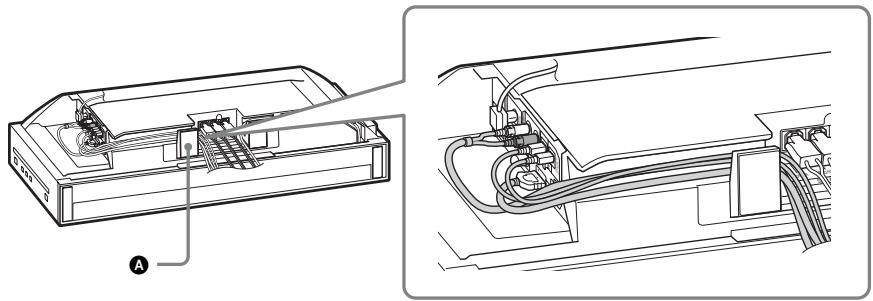
2 Bundel de kabels samen (behalve de FM-draadantenne), steek ze door de opening aan de onderkant van het toestel en leid ze vervolgens rond de achterste steun (A).
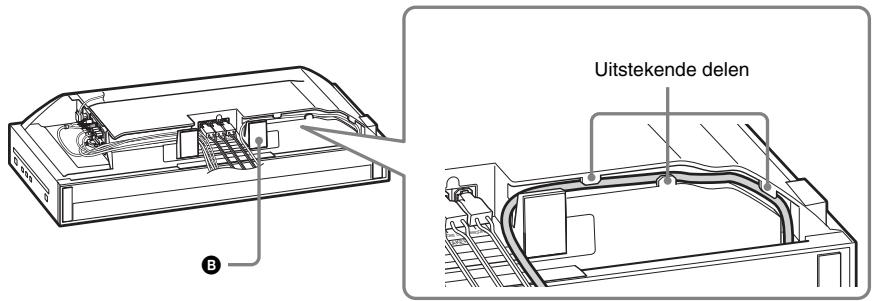
3 Leid het netsnoer door de opening aan de onderkant van het toestel door het snoer vast te klemmen achter de uitstekende delen, en leid het snoer vervolgens rond de achterste steun (B).
4 Bundel de kabels en de luidsprekerkabels samen met de kabelbinder.
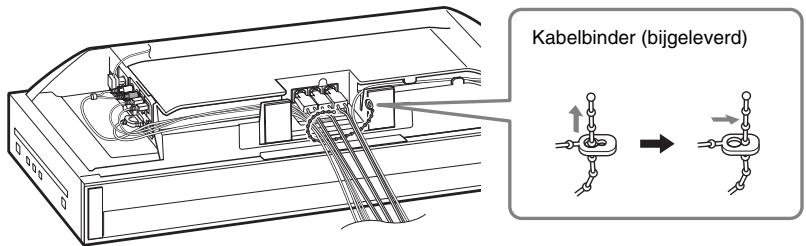
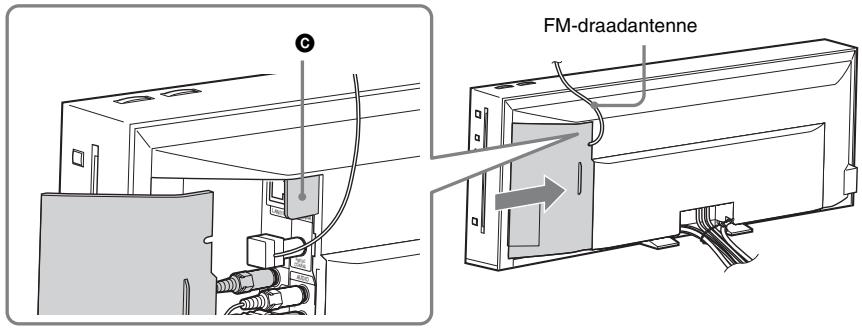
5 Maak het beschermpaneel vast aan de achterkant van het toestel.
Plaats de hoek van het beschermpaneel op (©) en schuif het paneel naar binnen tot het op zijn plaats klikt.
Leid de FM-draadantenne door de kleine inkeping in het beschermpaneel.
Opmerking
- Trek de FM-draadantenne volledig uit.
- Na het bevestigen van het beschermpaneel, plaatst u de FM-draadantenne zo horizontaal mogelijk.
Het luik van het beschermpaneel openen
Als u een USB-apparaat (zoals een USB-geheugen) met een lange behuizing aansluit op het zijpaneel, opent u het luik van het beschermpaneel voordat u het beschermpaneel bevestigt. Zorg ervoor dat u het luik niet verliest.
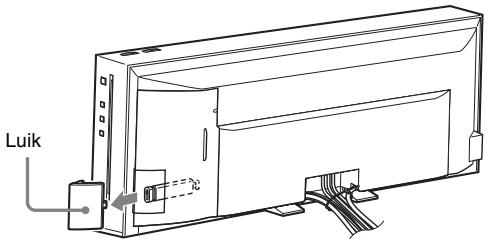
Om het luik te openen, verwijdert u het beschermpaneel, neemt u het luik vast en trekt u het omhoog en naar buiten.
Om het luik te sluiten, plaatst u het uitstekende deel van het luik in de opening van het beschermpaneel. Druk vervolgens het luik zacht omlaag tot het vastklikt.
Het luik openen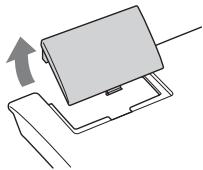
Stap 3: De snelinstelling uitvoeren
Voordat u stap 3 uitvoert
Zorg ervoor dat alle kabels goed zijn aangesloten en sluit vervolgens het netsnoer aan. Voer de onderstaande stappen uit voor een basisinstelling van het systeem. De weergegeven items verschillen afhankelijk van het landmodel.
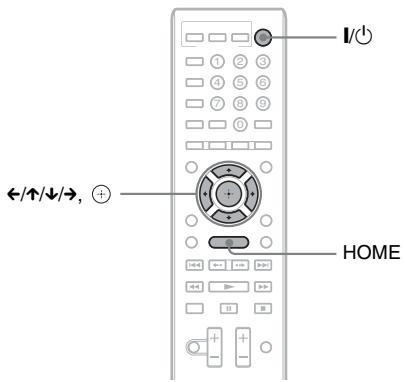
1 Schakel de tv in. 2 Druk op I/ 1 op het toestel. 3 Stel de ingangskiezer van de tv zo in dat het signaal van het systeem op het tv-scherm verschijnt.
Het scherm voor de snelinstelling van de schermtaalkeuze wordt weergegeven.
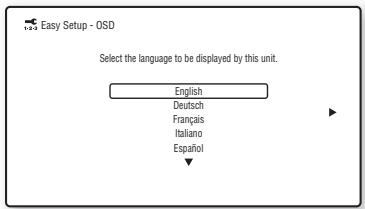
4 Voer [Snelinstelling] uit. Volg de instructies op het scherm om de basisinstellingen door te voeren met ←///→ en ④ .
Het scherm voor de snelinstelling oproepen
1 Druk op HOME. Het startmenu verschijnt op het tv-scherm. 2 Druk op ↔ om [Instellen] te selecteren. 3 Druk op ↑/↓ om [Snelinstelling] te selecteren en druk vervolgens op ⊕. 4 Druk op ←/→ om [Starten] te selecteren en druk vervolgens op . Het scherm voor de snelinstelling verschijnt.
Stap 4: De bron selecteren
U kunt de weergavebron selecteren.
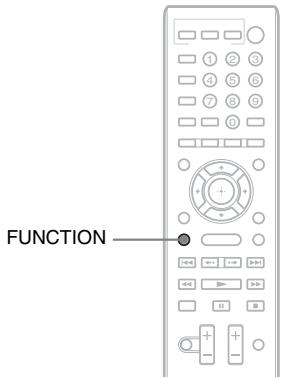
Druk herhaaldelijk op FUNCTION tot de gewenste functie verschijnt in het uitleesvenster op het voorpaneel.
Telkens als u op FUNCTION drukt, verandert de functie als volgt.
| Functie | Bron |
| "BD/DVD" | Disc die wordt afgespeeld met het systeem |
| "D. MEDIA" | USB-apparaat, iPod, BRAVIA-internetvideo of DLNA-server |
| "TUNER FM" | FM-radio (pagina 42) |
| "TV" | Component (tv enz.) die aangesloten is op de TV (DIGITAL IN OPTICAL)-aansluiting op het zijpaneel, of een tv compatibel met de Audio Return Channel-functie die is aangesloten op de HDMI OUT-aansluiting op het zijpaneel (pagina 23). |
| "SAT/CABLE" | Component die is aangesloten op de SAT/CABLE (DIGITAL IN OPTICAL)-aansluiting op het zijpaneel (pagina 24) |
| Functie | Bron |
| "AUDIO" | Component die is aangesloten op de AUDIO (IN L/R)-aansluitingen op het zijpaneel (pagina 24) |
Stap 5: Surroundgeluid weergeven
Na het uitvoeren van de voorgaande stappen en de weergave te starten, kunt u eenvoudig genieten van surroundgeluid. Op die manier klinkt muziek bij u thuis net als in een bioscoop of concertzaal.
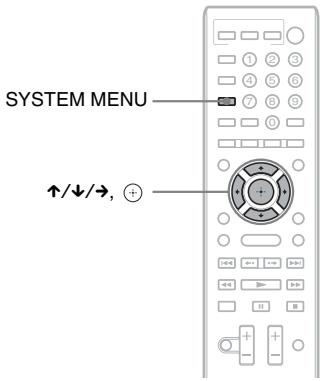
De surroundinstellingen selecteren op basis van uw luistervoorkeur
1 Druk op SYSTEM MENU. 2 Druk herhaaldelijk op ↑/↓ tot "SUR.SETTING" verschijnt in het uitleesvenster op het voorpaneel en druk vervolgens op ⊕ of →. 3 Druk herhaaldelijk op ↑/↓ tot de gewenste surroundinstelling wordt weergegeven in het uitleesvenster op het voorpaneel. Raadpleeg de onderstaande tabel voor de omschrijvingen van de verschillende surroundgeluidsinstellingen. 4 Druk op ⊕. De instelling wordt gebruikt. 5 Druk op SYSTEM MENU. Het systeemmenu wordt uitgeschakeld.
Informatie over de luidsprekeruitvoer
De standaardinstelling is "AUTO".
| Surroundinstelling | Effect |
| "AUTO" | Het systeem voert automatisch het geluid uit met het geschikte effect afhankelijk van de bron.2-kanaalsbron: 2-kanaalsgeluid wordt ongewijzigd uitgevoerd.Multikanaalsbron: 7.1- of 5.1-kanaalssurroundgeluid wordt gesimuleerd met twee voorluidsprekers en een subwoofer. De WIDE STAGE-aanduiding licht op in het uitleesvenster op het voorpaneel. |
| "2CH STEREO" | Het systeem voert 2-kanaalsgeluid uit ongeacht het geluidsformaat of het aantal kanalen. Multikanaals-surroundgeluid wordt gereduceerd tot 2 kanalen (downmixen). |
Surroundgeluidseffecten uitschakelen
Selecteer "2CH STEREO" bij "SUR.SETTING".
Opmerking
- De surroundinstellingen werken mogelijk niet afhankelijk van het ingangssignaal.
- Wanneer u een Super Audio CD afspeelt, worden de surroundinstellingen niet geactiveerd.
Tip
- Het systeem onthoudt de laatste surroundinstelling die voor elke functie werd geselecteerd.
Wanneer u een functie als "BD/DVD" of "TUNER FM" selecteert, wordt de surroundinstelling die het laatst voor de functie werd gekozen opnieuw toegepast. Als u bijvoorbeeld "BD/DVD" selecteert met "AUTO" als surroundinstelling en u na het overschakelen naar een andere functie terugkeert naar "BD/DVD", wordt "AUTO" opnieuw gekozen.
Afspelen
Een disc afspelen
Zie "Afspeelbare discs" (pagina 66) voor afspeelbare discs.
1 Stel de ingangskiezer van de tv zo in dat het signaal van het systeem op het tv-scherm verschijnt.
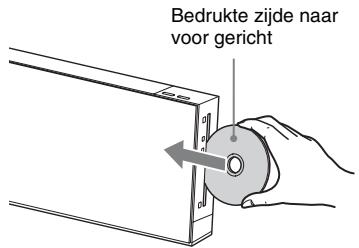
2 Plaats een disc.
Steek de disc in de discsleuf tot de disc automatisch naar binnen wordt getrokken.
- wordt weergegeven op het startmenu en het afspelen start.
Als het afspelen niet automatisch start, selecteert u ⚙ in de categorie [Video], 🎩 [Muziek] of 🎩 [Foto] en drukt u op ⊕.
Opmerking
- Plaats geen disc terwijl het toestel in de standbystand staat.
- Laad geen disc terwijl de LED-aanduiding knippert net nadat u het toestel hebt ingeschakeld.
- Steek de disc recht in de discsleuf.
BONUSVIEW/BD-LIVE gebruiken
Sommige BD-ROM's met het "BD-LIVE-logo*" bevatten bonusinhoud en andere gegevens die kunnen worden gedownload om deze te kunnen bekijken.
* BD LIVE™
1 Maak het toestel klaar om BONUSVIEW/BD-LIVE te gebruiken.
- Verbind het toestel met een netwerk (pagina 26).
- Stel [BD-internetverbinding] in op [Toestaan] (pagina 54).
2 Plaats een BD-ROM met BONUSVIEW/BD-LIVE.
De bedieningswijze varieert naargelang de disc. Raadpleeg hiervoor de gebruiksaanwijzing van de disc.
Tip
- Verwijder onnodige gegevens in het interne geheugen of het USB-geheugen. Selecteer [BD-gegevens wissen] bij [Video] om onnodige gegevens te wissen. Als u een USB-geheugen gebruikt als lokale opslag, worden alle opgeslagen gegevens in de map [BUDA/BUDB] gewist.
Maak een back-up van alle video-/muziek-/fotogegevens in de map [BUDA/BUDB].
Blu-ray 3D bekijken
U kunt Blu-ray 3D-discs bekijken die gemarkeerd zijn met het 3D-logo*.
* Blu-ray 3D™
1 Maak het toestel klaar om een Blu-ray 3D-disc af te spelen.
- Sluit het systeem aan op een tv die 3D ondersteunt via een High-Speed HDMI-kabel (niet bijgeleverd).
- Stel [3D-uitgangsinst.] en [Instelling tv-schermafm. voor 3D] in bij [Scherminstellingen] (pagina 52).
2 Plaats een Blu-ray 3D-disc.
De bedieningsmethode varieert afhankelijk van de disc. Raadpleeg de gebruiksaanwijzing die bij de disc is geleverd.
Tip
- Raadpleeg ook de gebruiksaanwijzing van de tv die 3D ondersteunt.
De afspeelinformatie weergeven
U kunt de afspeelinformatie enz. controleren door op DISPLAY te drukken.
De weergegeven informatie verschilt afhankelijk van het type disc en de spelerstatus.
Voorbeeld: afspelen van een BD-ROM![graph TD A["1"] --> B["2"] B --> C["3"] C --> D["4"] D --> E["5"] E --> F["6"] F --> G["7"] G --> H["Hoek 2(3)"] H --> I["1080/24p"] I --> J["BLO-ROM 16.3Mbps"] J --> K["1"] K --> L["50:42:50/99:59:59"]](/content/2019/08/102729/images/827d4080ccaf359c74b2fa86216bb171a775472dd7207fab42a61438e7260d8c.jpg)
1 Uitvoerresolutie/videofrequentie 2 Titelnummer of -naam 3 De huidige geselecteerde instelling voor audio 4 Beschikbare functies (☐ hoek, ☐ audio, ⬙ ondertitels) ⑤ Afspeelinformatie Geeft type disc, afspeelmodus, herhaalstatus, videocodec, bitsnelheid, afspeelstatusbalk, speelduur, totale duur weer 6 Hoofdstuknummer 7 De geselecteerde hoek
Afspelen vanaf een USB-apparaat
U kunt video-/muziek-/fotobestanden afspelen die op het aangesloten USB-apparaat zijn opgeslagen.
Raadpleeg "Afspeelbare bestandstypes" (pagina 67) voor meer informatie over afspeelbare bestandstypes.
1 Sluit het USB-apparaat aan op een ⚙ (USB)-poort van het toestel.
Raadpleeg de gebruiksaanwijzing van het USB-apparaat voordat u het aansluit.
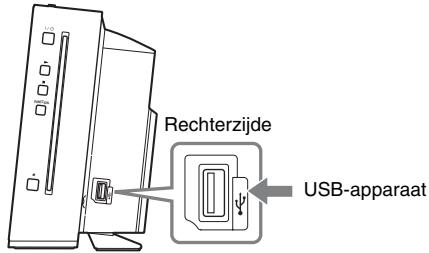
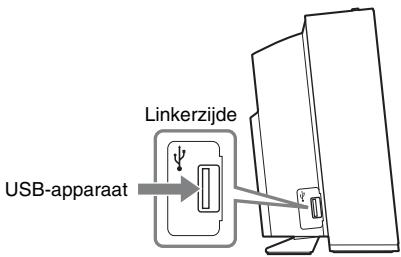
2 Druk op ↔ om [Video], ♪ [Muziek] of 📞 [Foto] te selecteren. 3 Druk op ↑/↓ om [USB-apparaat (linkerzijkant)] of [USB-apparaat (rechterzijkant)] te selecteren en druk vervolgens op ⊕.
Opmerking
- Verwijder het USB-apparaat niet tijdens het gebruik. Om beschadigde gegevens of schade aan het USB-apparaat te vermijden, schakelt u het systeem uit tijdens het aansluiten of verwijderen van het USB-apparaat.
Een iPod gebruiken
U kunt genieten van het geluid van een iPod en de batterij ervan opladen via het systeem.
Compatibele iPod-modellen
Hieronder volgen de compatibele iPod-modellen. Update uw iPod met de recentste software voor u deze gebruikt met het systeem.
1 Sluit de iPod aan op een ⬆ (USB)-poort op het toestel via de USB-kabel van de iPod. 2 Druk op ↔/→ om ♪ [Muziek] te selecteren. 3 Druk op ↑/↓ om [iPod (linkerkant)] of [iPod (rechterkant)] te selecteren en druk vervolgens op ⊕.
Het geluid van de iPod wordt afgespeeld op het systeem.
U kunt de iPod bedienen via de knoppen op de afstandsbediening.
Raadpleeg de gebruiksaanwijzing van de iPod voor meer informatie.
De iPod bedienen met de afstandsbediening
U kunt de iPod bedienen via de knoppen op de afstandsbediening. In de volgende tabel ziet u een voorbeeld van de knoppen die kunnen worden gebruikt.
| Druk op | Bediening |
| ▶, □ | Zelfde functie als de knop ▶/□ van de iPod. |
| ■ | Pauzeren. |
| ◀◀ of ▶▶ | Snel achteruitspoelen of snel vooruitspoelen. |
| |◀◀ of ▶▶| | Zelfde functie als de knoppen |◀◀ of ▶▶| van de iPod. |
| DISPLAY, RETURN, ← | Zelfde functie als de knop MENU van de iPod. |
| ↑/↓ | Zelfde functie als de Click Wheel van de iPod. |
| ⊕, → | Zelfde functie als de middelste knop van de iPod. |
Opmerking
- De iPod wordt opgeladen wanneer deze is aangesloten op het systeem terwijl het systeem ingeschakeld is.
- U kunt geen muziekstukken overzetten naar de iPod.
- Sony is niet verantwoordelijk voor verlies of beschadiging van gegevens die op de iPod zijn opgenomen wanneer u een iPod gebruikt die op dit apparaat is aangesloten.
- Dit product werd specifiek ontworpen voor gebruik met een iPod en voldoet aan de prestatiestandaard van Apple.
- Verwijder de iPod niet tijdens het gebruik. Om beschadigde gegevens of schade aan de iPod te vermijden, schakelt u het systeem uit tijdens het aansluiten of verwijderen van de iPod.
Afspelen via een netwerk
BRAVIA-internetvideo streamen
BRAVIA-internetvideo fungeert als een poort naar de geselecteerde internetinhoud en brengt een waaier aan on-demand-entertainment rechtstreeks op uw toestel.
1 Maak het toestel klaar om BRAVIA-internetvideo te gebruiken. Verbind het toestel met een netwerk (pagina 26). 2 Druk op ↔ om [Video], ♪ [Muziek] of 📞 [Foto] te selecteren. 3 Druk op ↑/↓ om het pictogram van een internetinhoudprovider te selecteren en druk vervolgens op ⊕. Wanneer de lijst met internetinhoud niet kan worden opgehaald, wordt deze voorgesteld door een niet verworven pictogram of een nieuw pictogram.
Het configuratiescherm gebruiken
Het configuratiescherm wordt weergegeven wanneer het videobestand wordt afgespeeld. De weergegeven items kunnen verschillen afhankelijk van de internetinhoudprovider. Druk op DISPLAY om deze nogmaals weer te geven.
![graph TD A["1"] --> B["Control Box"] C["2"] --> B D["3"] --> B E["4"] --> B B --> F["00:01:23"] B --> G["00:05:00"]](/content/2019/08/102729/images/e7a2b065bbb39effcec45e4dbd0031d4060cb37591dc629bf645c227989e668f.jpg)
1 Besturing Druk op ←/↑/↓/→ of ⊕ om de weergavefuncties te bedienen. 2 Afspeelstatusbalk Statusbalk, cursor die de huidige positie aanwijst, speelduur, duur van het videobestand
3 Naam van het volgende videobestand 4 Naam van het huidige videobestand en de beoordeling
Bestanden afspelen die opgeslagen zijn op een DLNA-server (DLNA-speler)
U kunt video-/muziek-/fotobestanden afspelen op een thuisserver (bv. een gecertificeerd DLNA-netwerkaudiosysteem of een pc uitgerust met software waardoor deze kan worden gebruikt als een gecertificeerde DLNA-server) door het systeem aan te sluiten op uw thuisnetwerk.
1 Maak het systeem klaar om bestanden af te spelen op een DLNA-server.
- Verbind het toestel met een netwerk (pagina 26).
- Stel [Instellingen voor serververbinding] in (pagina 57).
2 Druk op ↔ om [Video], ♪ [Muziek] of 📷 [Foto] te selecteren.
3 Druk op ↑/↓ om een DLNA-server te selecteren en druk vervolgens op ⊕.
De lijst met bestanden of mappen wordt weergegeven.
Hetzelfde geluid afspelen in verschillende kamers (PARTY STREAMING)
Opmerking
- Als [Party-autostart] (pagina 57) niet wordt weergegeven op het tv-scherm, zal deze functie mogelijk beschikbaar zijn via een toekomstige update. Het is echter mogelijk dat deze functie niet beschikbaar zal zijn in bepaalde landen/regio's.
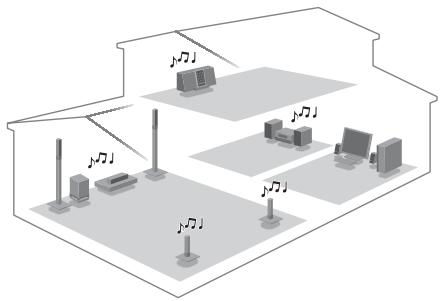
U kunt hetzelfde geluid tegelijk afspelen op alle Sony-componenten die de functie PARTY STREAMING ondersteunen.
De component die audio afspeelt voor de party met behulp van [Party starten], heet de "party host". Een component die uitgenodigd wordt voor de party door de party host en dezelfde audio afspeelt als de party host, heet een "party guest".
Een party starten (alleen voor de party host)
U kunt andere componenten gebruiken om de inhoud die op het systeem wordt afgespeeld ook af te spelen.
1 Schakel het systeem en andere Sony-componenten die de functie PARTY STREAMING ondersteunen in.
Zorg ervoor dat elke component aangesloten is op het netwerk.
2 Druk op ←/↑/↓/→ om de audio-inhoud in ⌘ [Muziek] of een radiozender te selecteren.
Raadpleeg "Luisteren naar de radio" (pagina 42) voor het selecteren van een radiozender.
3 Druk op OPTIONS. 4 Druk op ↑/↓ om [Party starten] te selecteren en druk vervolgens op ⊕.
Alle party guest-componenten beginnen met het afspelen van dezelfde audio als de party host.
Deelnemen aan een party (alleen voor een party guest)
U kunt het systeem gebruiken om de inhoud af te spelen die op andere componenten wordt afgespeeld.
1 Schakel het systeem en andere Sony-componenten die de functie PARTY STREAMING ondersteunen in. Zorg ervoor dat elke component aangesloten is op het netwerk. 2 Start een party op een andere component die op het netwerk is aangesloten. 3 Druk op ↔ om ♪ [Muziek] te selecteren. 4 Druk op ↑/↓ om [Party] te selecteren en druk vervolgens op ⊕. 5 Druk op ↑/↓ om de partyhost te selecteren die u hebt ingesteld in stap 2 en druk op ⊕.
Een party beëindigen
Voor de party host
Druk op ■ en druk vervolgens op HOME.
Voor een party guest
Druk op OPTIONS, druk op ↑/↓ om [Party sluiten] te selecteren en druk vervolgens op ⊕ in stap 3 hierboven.
Een party verlaten (alleen voor een party guest)
Druk op OPTIONS, druk op ↑/↓ om [Party verlaten] te selecteren en druk vervolgens op ⊕.
Opmerking
- De verkrijgbare producten die compatibel zijn met de functie PARTY STREAMING verschillen naargelang de regio.
Het systeem bedienen met een DLNA-controller (renderer)
Opmerking
- Als [Instellingen Renderer] (pagina 57) niet wordt weergegeven op het tv-scherm, zal deze functie mogelijk beschikbaar zijn via een toekomstige update. Het is echter mogelijk dat deze functie niet beschikbaar zal zijn in bepaalde landen/regio's.
U kunt het systeem bedienen met een DLNA-controller.
Raadpleeg de gebruiksaanwijzing van de DLNA-controller voor meer informatie over de bediening.
Opmerking
- Bedien het systeem niet met de bijgeleverde afstandsbediening wanneer u het systeem bedient via de DLNA-controller.
Tip
- Het systeem ondersteunt de functie "Afspelen met" van Windows Media® Player 12 die standaard geleverd wordt bij Windows 7.
Beschikbare opties
Door op OPTIONS te drukken kunt u verschillende instellingen en weergavefuncties raadplegen. De beschikbare items verschillen afhankelijk van de situatie.
Algemene opties
| Items | Details |
| [Weergavehistorielijst] | Geeft titels/muziekstukken in de weergavehistorie van een BD-ROM/DVD-ROM/CD-DA (muziek-cd) weer via Gracenote-technologie. |
| [Zoeken in historie] | Zoekt naar gerelateerde informatie op basis van sleutelwoorden van Gracenote via het informatiescherm. |
| Items | Details |
| [Zoeken in contents] | Zoekt naar BRAVIA-internetvideo-inhoud op basis van sleutelwoorden van Gracenote via het informatiescherm. |
| [Herhaalinstelling] | Voor het instellen van herhaald afspelen. |
| [Lijst met favorieten] | Voor het weergeven van de lijst met favorieten. |
| [Weergeven/Stoppen] | Voor het starten of stoppen van de weergave. |
| [Weerg. v/a begin] | Speelt het item af vanaf het begin. |
| [Informatiescherm] | Geeft informatie weer over de BD-ROM/DVD-ROM/CD-DA (muziek-cd) via Gracenote-technologie. |
| [Toev. aan favorieten] | Voor het toevoegen van internetinhoud aan de lijst met favorieten. |
| [Verwijderen uit favorieten] | Voor het verwijderen van internetinhoud uit de lijst met favorieten. |
| [Party starten] | Start een party met de geselecteerde bron.Afhankelijk van de bron wordt dit item mogelijk niet weergegeven. |
| [Party verlaten] | Verlaat een party waaraan het systeem deelneemt. De functie PARTYSTREAMING blijft actief op de andere deelnemende apparaten. |
| [Party sluiten] | Beëindigt een party waaraan het systeem deelneemt. De functie PARTYSTREAMING wordt beëindigd op alle deelnemende apparaten. |
Alleen [Video]
| Items | Details |
| [3D-uitgangsinst.] | Voor het al dan niet automatisch uitvoeren van 3D-beelden. |
| Items | Details |
| [Video-instellingen] | • [Beeldkwaliteitsfunctie]: selecteert de beeldinstellingen voor verschillende lichtomstandigheden.• [FNR]: vermindert de kans op willekeurige ruis in het beeld.• [BNR]: vermindert blokruis (lijkt op mozaïek) in het beeld.• [MNR]: vermindert lichte ruis aan de randen van het beeld (mosquito-ruis). |
| [Weergave/Pauze] | Voor het starten of pauzeren van de weergave. |
| [Hoofdmenu] | Voor het weergeven van het hoofdmenu van de BD of DVD. |
| [Menu/Pop-upmenu] | Voor het weergeven van het pop-upmenu van de BD-ROM of het menu van de DVD. |
| [Titel zoeken] | Voor het zoeken naar een titel op BD-ROM's/DVD VIDEO's en het afspelen te starten vanaf het begin. |
| [Hoofdstuk zoeken] | Voor het zoeken naar een hoofdstuk en het afspelen te starten vanaf het begin. |
| [Hoek] | Voor het overschakelen naar andere kijkhoeken wanneer meerdere hoeken werden opgenomen op BD-ROM's/ DVD VIDEO's. |
Alleen ♩ [Muziek]
| Items | Details |
| [BGM diavoorst. toev.] | Registreert muziekbestanden op het USB-geheugen als achtergrondmuziek voor de diavoorstelling. |
Alleen [Foto]
| Items | Details |
| [Diavoorstelling] | Een diavoorstelling starten. |
| [Snelh.diavoorst.] | Voor het wijzigen van de snelheid van de diavoorstelling. |
| [Diavoorst.effect] | Voor het instellen van het effect tijdens het weergeven van een diavoorstelling. |
| Items | Details |
| [BGM diavoorst.] | • [Uit]: hiermee wordt de functie uitgeschakeld.• [Mijn Muziek van USB]: voor het instellen van de muziekbestanden geregistreerd in [BGM diavoorst. toev.]. Als er geen muziekbestanden geregistreerd zijn, wordt [(niet geregistreerd)] weergegeven.• [Weergeven van disc]: voor het instellen van de muziekstukken op CD-DA's (muziek-cd's). |
| [Linksom draaien] | De foto wordt 90 graden linksom gedraaid. |
| [Rechts draaien] | De foto wordt 90 graden rechtsom gedraaid. |
| [Beeld bekijken] | Het geselecteerde beeld weergeven. |
De vertraging tussen beeld en geluid aanpassen
(A/V SYNC)
Wanneer het geluid niet tegelijkertijd wordt weergegeven met het beeld, kunt u de vertraging tussen beeld en geluid regelen.
1 Druk op SYSTEM MENU. 2 Druk herhaaldelijk op ↑/↓ tot "A/V SYNC" verschijnt in het uitleesvenster op het voorpaneel en druk vervolgens op ⊕ of →. 3 Druk op ↑/↓ om de vertraging tussen beeld en geluid aan te passen.
U kunt aanpassen van 0 ms tot 300 ms in stappen van 25 ms.
4 Druk op ⊕.
De instelling wordt gebruikt.
5 Druk op SYSTEM MENU.
Het systeemmenu wordt uitgeschakeld.
Opmerking
- A/V SYNC werkt mogelijk niet afhankelijk van het ingangssignaal.
Geluidsregeling
Het effect selecteren dat bij de bron past
U kunt een geschikte geluidsmodus selecteren voor film of muziek.
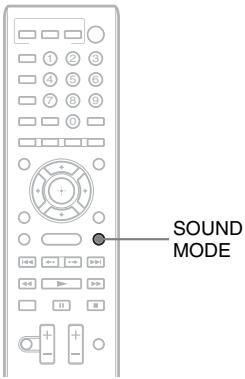
Druk tijdens de weergave herhaaldelijk op SOUND MODE tot de gewenste modus verschijnt in het uitleesvenster op het voorpaneel.
- "AUTO": het systeem selecteert automatisch "MOVIE" of "MUSIC" om het juiste geluidseffect weer te geven afhankelijk van de disc of het type geluid.
- "MOVIE": het systeem zorgt voor het juiste geluid bij films.
- "MUSIC": het systeem zorgt voor het juiste geluid bij muziek.
- "SPORTS": het systeem voegt het nagalmeffect toe voor sportprogramma's.
- "NEWS": het systeem zorgt voor het juiste geluid voor stemprogramma's, zoals het nieuws.
- "GAME ROCK": het systeem zorgt voor het juiste geluid bij muziek/ritmegames.
Opmerking
- Als u "AUTO" selecteert kan, afhankelijk van de disc of bron, het begin van het geluid worden onderbroken omdat het systeem de optimale modus automatisch selecteert. Selecteer een andere optie dan "AUTO" om te vermijden dat het geluid wordt onderbroken.
- De geluidsmodus werkt mogelijk niet, afhankelijk van het ingangssignaal.
- Deze functie werkt niet wanneer u een Super Audio CD afspeelt.
Het audioformaat, meertalige muziekstukken of het kanaal selecteren
Bij het afspelen van een BD/DVD VIDEO of DATA CD/DATA DVD (DivX-
videobestanden) opgenomen in verschillende audioformaten (PCM, Dolby Digital, MPEG-audio of DTS) of met meertalige muziekstukken, kunt u het audioformaat of de taal wijzigen.
Bij een cd kunt u het geluid van het linker- of rechterkanaal selecteren en naar het geluid van het geselecteerde kanaal luisteren via de linkeren de rechterluidsprekers.
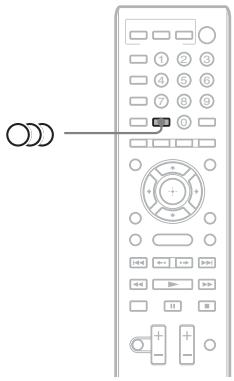
Druk tijdens de weergave herhaaldelijk op ○○○○ om het gewenste audiosignaal te kiezen.
De audio-informatie verschijnt op het tv-scherm.
BD/DVD VIDEO
De taalkeuze hangt af van de BD/DVD VIDEO. Als 4 cijfers worden weergegeven, duiden deze een taalcode aan. Zie "Taalcodelijst" (pagina 71) om te controleren voor welke taal een code staat. Als dezelfde taal twee of meer keer verschijnt, is de BD/DVD VIDEO opgenomen in meerdere audioformaten.
DVD-VR
De soorten geluiden die op een disc zijn opgenomen, worden weergegeven.
Voorbeeld:
• [♪ Stereo] • [♪ Stereo (Audio1)] • [♪ Stereo (Audio2)] • [♪ Hoofd] • [♪ Sub] • [♪ Hoofd/Sub]
Opmerking
- [♪ Stereo (Audio1)] en [♪ Stereo (Audio2)] verschijnen niet wanneer er slechts één audiostream op de disc is opgenomen.
■ DATA CD (DivX-videobestand)/DATA DVD (DivX-videobestand)
De formaatkeuze voor geluidssignalen voor DATA CD's of DATA DVD's verschilt afhankelijk van het DivX-videobestand op de disc. Het formaat wordt weergegeven op het scherm van de tv.
CD
• [♪ Stereo]: het standaard stereogeluid. - [♪ 1/L]: het geluid van het linkerkanaal (mono). - [♪ 2/R]: het geluid van het rechterkanaal (mono).
Multiplex Broadcast Sound weergeven
(DUAL MONO)
Multiplex broadcast-geluidsweergave is mogelijk bij ontvangst van een Dolby Digital multiplex-zendsignaal.
Opmerking
- Om het Dolby Digital-signaal te ontvangen, moet u een tv of een andere component aansluiten op het toestel met een digitale optische kabel (pagina's 23, 24). Wanneer uw tv compatibel is met de functie Audio Return Channel (pagina 47), kunt u een Dolby Digital-signaal ontvangen via een HDMI-kabel.
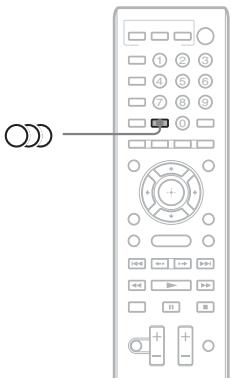
Druk herhaaldelijk op ○○○ tot het gewenste signaal verschijnt in het uitleesvenster op het voorpaneel.
- "MAIN": het geluid van de hoofdtaal wordt weergegeven.
- "SUB": het geluid van de subtaal wordt weergegeven.
- "MAIN/SUB": het gemengde geluid van zowel hoofd- als subtaal wordt weergegeven.
Tuner
Luisteren naar de radio
U kunt de radio beluisteren via de luidsprekers van het systeem.
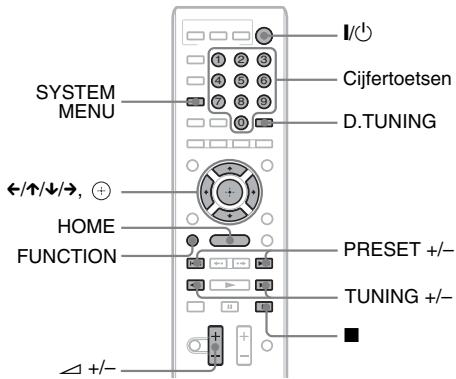
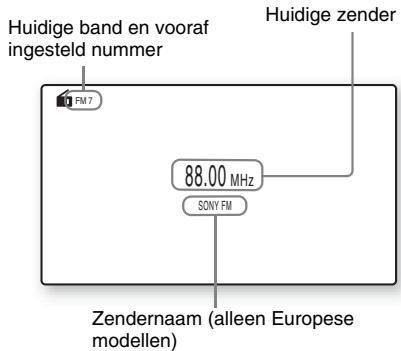
1 Druk herhaaldelijk op FUNCTION tot "TUNER FM" verschijnt in het uitleesvenster op het voorpaneel. 2 Selecteer een radiozender.
Automatisch afstemmen
Houd TUNING +/- ingedrukt tot het scannen begint.
[Automatisch afstemmen] wordt weergegeven op het tv-scherm. Het scannen stopt wanneer op een zender wordt afgestemd.
Om het automatisch afstemmen handmatig te stoppen, drukt u op TUNING +/- of ■.
Handmatig afstemmen
Druk herhaaldelijk op TUNING +/-.
3 Regel het volume door op △ +/- te drukken.
Als een FM-programma wordt verstoord
Als een FM-programma wordt verstoord, kunt u kiezen voor mono-ontvangst. Het stereo-effect valt weg maar de ontvangst is beter.
1 Druk op SYSTEM MENU. 2 Druk herhaaldelijk op ↑/↓ tot "FM MODE" verschijnt in het uitleesvenster op het voorpaneel.

3 Druk op ⊕ of →. 4 Druk op ↑/↓ om "MONO" te selecteren.
- "STEREO": stereo-ontvangst.
- "MONO": mono-ontvangst.
"MONO" verschijnt in het uitleesvenster op het voorpaneel.
5 Druk op SYSTEM MENU.
Het systeemmenu wordt uitgeschakeld.
De radio uitschakelen
Druk op I/☐.
Radiozenders vooraf instellen
U kunt tot 20 zenders voorprogrammeren.
Voordat u op een zender afstemt, dient u het volume te verlagen tot het minimum.
1 Druk herhaaldelijk op FUNCTION tot "TUNER FM" verschijnt in het uitleesvenster op het voorpaneel. 2 Houd TUNING +/- ingedrukt tot het scannen begint.
Het scannen stopt wanneer op een zender wordt afgestemd.
3 Druk op SYSTEM MENU.
4 Druk herhaaldelijk op ↑/↓ tot "MEMORY" verschijnt in het uitleesvenster op het voorpaneel en druk vervolgens op ⊕ of →.
Een vooraf ingesteld nummer verschijnt in het uitleesvenster op het voorpaneel.

5 Druk op ↑/↓ om het gewenste vooraf ingestelde nummer te selecteren.

Tip
- U kunt het gewenste vooraf ingestelde nummer selecteren met behulp van de cijfertoetsen.
6 Druk op ⊕.
"COMPLETE" verschijnt in het uitleesvenster op het voorpaneel en de zender wordt opgeslagen.
7 Herhaal stap 2 tot 6 om andere zenders op te slaan.
8 Druk op SYSTEM MENU.
Het systeemmenu wordt uitgeschakeld.
Een vooraf ingesteld nummer wijzigen
Selecteer het gewenste vooraf ingestelde nummer door op PRESET +/- te drukken en voer vervolgens stap 3 uit.
Een vooraf ingestelde radiozender selecteren
1 Druk herhaaldelijk op FUNCTION tot "TUNER FM" verschijnt in het uitleesvenster op het voorpaneel.
Er wordt afgestemd op de zender die het laatst werd ontvangen.
2 Druk herhaaldelijk op PRESET +/- om de vooraf ingestelde zender te selecteren.
Het vooraf ingestelde nummer en de frequentie verschijnen op het tv-scherm en in het uitleesvenster op het voorpaneel. Telkens als u op de toets drukt, stemt het systeem af op een vooraf ingestelde zender.
Tip
- U kunt de vooraf ingestelde zender selecteren met behulp van de cijfertoetsen.
Een radiozender selecteren door de frequentie rechtstreeks in te voeren
Wanneer u de frequentie kent, kunt u radiozenders selecteren door rechtstreeks de frequentie in te voeren.
1 Druk herhaaldelijk op FUNCTION tot "TUNER FM" verschijnt in het uitleesvenster op het voorpaneel. 2 Druk op D.TUNING. 3 Gebruik de cijfertoetsen om de frequenties te selecteren. 4 Druk op ⊕.
Het Radio Data System gebruiken (RDS)
(alleen Europese modellen)
Wat is het Radio Data System?
Het Radio Data System (RDS) is een zenddienst die ervoor zorgt dat radiozenders bijkomende informatie samen met het gebruikelijke programmasignaal kunnen verzenden. Deze tuner beschikt over handige RDS-functies, zoals de weergave van de zendernaam.
De zendernaam verschijnt ook op het tv-scherm.
RDS-uitzendingen ontvangen
Selecteer een zender uit de FM-band.
Wanneer u afstemt op een zender met RDS-diensten, verschijnt de zendernaam* in het uitleesvenster op het voorpaneel.
* Als geen RDS-uitzending wordt ontvangen, verschijnt de zendernaam mogelijk niet in het uitleesvenster op het voorpaneel.
Opmerking
- Het is mogelijk dat RDS niet goed werkt wanneer de zender waarop u hebt afgestemd het RDS-signaal niet goed verzendt of wanneer de signaalsterkte zwak is.
- Niet alle FM-zenders hebben een RDS-dienst of een gelijkaardige dienst. Als u het RDS-systeem niet goed kent, contacteert u de plaatselijke radiozenders voor meer informatie over de RDS-diensten in uw streek.
Tip
- Wanneer u een RDS-uitzending ontvangt en op DISPLAY drukt, kunt u schakelen tussen de zendernaam en de frequentie in het uitleesvenster op het voorpaneel.
Andere handelingen
De functie Controle voor HDMI gebruiken voor "BRAVIA" Sync
Deze functie is beschikbaar op tv's die zijn uitgerust met de "BRAVIA" Sync-functie. Door Sony-componenten aan te sluiten die compatibel zijn met de functie Controle voor HDMI met een HDMI-kabel, wordt de bediening als volgt vereenvoudigd:
– Systeem uitschakelen (pagina 46) – Afspelen met één druk op de knop (pagina 46) – Theatermodus (pagina 46) – Geluidscontrole van het systeem (pagina 46) - Volumelimiet (pagina 47) – Audio Return Channel (pagina 47) – Eenvoudige bediening via afstandsbediening (pagina 47) – Taal volgen (pagina 47)
Controle voor HDMI is een wederzijdse controlefunctiestandaard die wordt gebruikt door CEC (Consumer Electronics Control) voor HDMI (High-Definition Multimedia Interface).
De functie Controle voor HDMI werkt niet wanneer u dit systeem verbindt met een component die niet compatibel is met de functie Controle voor HDMI.
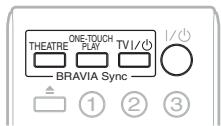
Er zijn handige knoppen op de afstandsbediening van het toestel om de tv te bedienen, zoals THEATRE, ONE-TOUCH PLAY en TV I/⏻. Zie "Afstandsbediening" (pagina 12) voor meer informatie en raadpleeg de gebruiksaanwijzing van de tv.
Opmerking
- Afhankelijk van de aangesloten component, werkt de functie Controle voor HDMI mogelijk niet. Raadpleeg de bijgeleverde gebruiksaanwijzing van de component.
- De functie Controle voor HDMI werkt mogelijk niet als u een component die niet van Sony is aansluit, zelfs als de component compatibel is met de functie Controle voor HDMI.
De functie Controle voor HDMI voorbereiden
(Controle voor HDMI - eenvoudige instelling)
Als de tv compatibel is met de functie Controle voor HDMI - eenvoudige instelling, kunt u de functie [Controle voor HDMI] van het systeem automatisch instellen door de tv in te stellen. Raadpleeg de gebruiksaanwijzing van de tv voor meer informatie.
Als de tv niet compatibel is met de functie Controle voor HDMI - eenvoudige instelling, stelt u de functie Controle voor HDMI op het systeem en de tv handmatig in.
Opmerking
- Raadpleeg de gebruiksaanwijzing van de tv voor meer informatie over het instellen van de tv.
1 Zorg ervoor dat het systeem en de tv zijn verbonden met een HDMI-kabel. 2 Schakel de tv in en druk op I/∅ om het systeem in te schakelen. 3 Stel de functie Controle voor HDMI op het systeem en de tv in.
De functie Controle voor HDMI van het systeem en de tv wordt tegelijk ingeschakeld.
De functie [Controle voor HDMI] van het systeem manueel in- of uitschakelen
1 Druk op HOME. Het startmenu verschijnt op het tv-scherm. 2 Druk op ↔ om [Instellen] te selecteren.
3 Druk op ↑/↓ om [Systeeminstellingen] te selecteren en druk vervolgens op ⊕. 4 Druk op ↑/↓ om [HDMI-instellingen] te kiezen en druk vervolgens op ⊕. Het scherm [HDMI-instellingen] wordt weergegeven. 5 Druk op ↑/↓ om [Controle voor HDMI] te selecteren en druk vervolgens op ⊕. 6 Druk op ↑/↓ om de instelling te selecteren en druk op ⊕.
• [Aan]: aan.
• Uit: uit.
Het systeem en de tv tegelijkertijd uitschakelen
(Systeem uitschakelen)
Wanneer u de tv uitschakelt met de POWER-knop op de afstandsbediening van de tv of TV I/∅ op de afstandsbediening van het systeem, wordt het systeem automatisch uitgeschakeld.
Opmerking
- Deze functie hangt af van de instellingen van uw tv. Raadpleeg de gebruiksaanwijzing van de tv voor meer informatie.
Een BD/DVD bekijken met één druk op een toets
(Afspelen met één druk op de knop)
Druk op ONE-TOUCH PLAY.
Het systeem en uw tv worden ingeschakeld, de ingang van de tv wordt ingesteld op de HDMI-ingang waarop het systeem is aangesloten, en het systeem begint automatisch een disc af te spelen.
De functie Geluidscontrole van het systeem wordt ook automatisch geactiveerd.
Wanneer u bovendien een disc invoert, wordt Afspelen met één druk op de knop ingeschakeld. Als Afspelen met één druk op de knop niet wordt ingeschakeld (wanneer u een disc plaatst die niet compatibel is met de automatische
weergavefunctie), drukt u herhaaldelijk op FUNCTION om "BD/DVD" te selecteren en drukt u op ▶ of ONE-TOUCH PLAY.
De theatermodus gebruiken
(Theatermodus)
Druk op THEATRE.
Als uw tv compatibel is met de theatermodus, kunt u genieten van een uitstekende beeld- en geluidskwaliteit voor films en wordt de functie Geluidscontrole van het systeem automatisch geactiveerd.
Het geluid van de tv weergeven via de luidsprekers van dit systeem
(Geluidscontrole van het systeem)
U kunt het geluid van de tv op een eenvoudige manier beluisteren via dit systeem.
Om deze functie te gebruiken, sluit u het systeem aan op de tv met een audiokabel en een HDMI-kabel (pagina's 22, 23).
U kunt de functie geluidscontrole van het systeem als volgt gebruiken:
- Wanneer het systeem wordt ingeschakeld, wordt het geluid van de tv uitgevoerd via de luidsprekers van het systeem.
- Wanneer het geluid van de tv wordt uitgevoerd via de luidsprekers van het systeem, kunt u de uitvoermethode wijzigen naar de luidsprekers van de tv via het tv-menu.
- Wanneer het geluid van de tv wordt voortgebracht door de luidsprekers van het systeem, kunt u het volume aanpassen en het geluid van het systeem uitschakelen met de afstandsbediening van de tv.
Opmerking
- Terwijl de tv in de PAP (picture and picture)-modus is, werkt de functie geluidscontrole van het systeem niet.
- Afhankelijk van het type tv verschijnt tijdens het regelen van het volume van het toestel het volumeniveau op het scherm van de tv. In dit geval is het mogelijk dat het volumeniveau dat wordt
weergegeven op het scherm van de tv verschilt van het niveau dat wordt weergegeven in het uitleesvenster op het voorpaneel van het toestel.
Het maximale volumeniveau van het toestel instellen
(Volumelimiet)
Wanneer de functie Geluidscontrole van het systeem geactiveerd is, kan luid geluid worden uitgevoerd afhankelijk van het volumeniveau van het systeem. U kunt dit voorkomen door het maximale volumeniveau te beperken. Zie [Volumelimiet] (pagina 56) voor meer informatie.
Het digitale audiosignaal van de tv ontvangen
Het systeem kan het digitale audiosignaal van de tv ontvangen via een HDMI-kabel wanneer uw tv compatibel is met de functie Audio Return Channel. U kunt genieten van het geluid van de tv via het systeem met slechts één HDMI-kabel. Zie [Audio Return Channel] voor meer informatie (pagina 55).
Het systeem bedienen met de afstandsbediening van de tv
(Eenvoudige bediening via afstandsbediening)
U kunt de basisfuncties van het systeem bedienen met de afstandsbediening van de tv wanneer de video-uitvoer van het systeem wordt weergegeven op het scherm van de tv. Raadpleeg de gebruiksaanwijzing van de tv voor meer informatie.
De schermtaal van de tv wijzigen
(Taal volgen)
Wanneer u de schermtaal van de tv wijzigt, wordt de schermtaal van het systeem eveneens gewijzigd wanneer u het systeem uit- en daarna weer inschakelt.
De luidsprekers instellen
[Luidsprekerinstellingen]
Voor een optimaal surroundgeluid, moet u de luidsprekers aansluiten en hun afstand tot uw luisterpositie instellen. Stel vervolgens luidsprekervolume en -balans in op hetzelfde niveau aan de hand van de testtoon.
1 Druk op HOME.
Het startmenu verschijnt op het tv-scherm.
2 Druk op ←/→ om [Instellen] te selecteren.
3 Druk op ↑/↓ om [Audio-instellingen] te kiezen en druk vervolgens op ⊕.
4 Druk op ↑/↓ om [Luidsprekerinstellingen] te selecteren en druk vervolgens op ⊕.
Het scherm [Luidsprekerinstellingen] verschijnt.
5 Druk op ↑/↓ om het item te selecteren en druk op ⊕.
Ga de volgende instellingen na.
■ [Afstand]
Wanneer u de luidsprekers verplaatst, dient u de parameters in te stellen voor de afstand (A) van de luisterpositie tot de luidsprekers.
U kunt de parameters instellen tussen 0,0 en 7,0 meter.
De luidsprekers in de afbeelding stellen de volgende items voor:
①Linkerluidspreker vooraan (L)
②Rechterluidspreker vooraan (R)
③Subwoofer
![graph TD A["①"] --> B["△"] C["③"] --> D["△"] E["②"] --> F["△"] G["③"] --> H["△"] I["△"] --> J["△"] K["△"] --> L["△"] M["△"] --> N["△"] O["△"] --> P["△"] Q["△"] --> R["△"] S["△"] --> T["△"] U["△"] --> V["△"] W["△"] --> X["△"] Y["△"] --> Z["△"] AA["△"] --> AB["△"] AC["△"] --> AD["△"] AE["△"] --> AF["△…](/content/2019/08/102729/images/fa0e0cefdd902d3498d48a37fc5aa4562eebc6a2d5b08793f8da43c05e34d758.jpg)
[Voor Lnks/Rhts] 3,0 m: de afstand van de voorluidsprekers instellen.
[Subwoofer] 3,0 m: de afstand van de subwoofer instellen.
Opmerking
- [Afstand] werkt mogelijk niet afhankelijk van het ingangssignaal.
[Niveau]
U kunt het geluidsniveau van de luidsprekers aanpassen. U kunt de parameters instellen tussen -6,0 dB en +6,0 dB. Zorg ervoor dat [Testtoon] op [Aan] staat.
[Voor Lnks/Rhts] 0,0 dB: het niveau van de voorluidsprekers instellen.
[Subwoofer] 0,0 dB: het niveau van de subwoofer instellen.
[Testtoon]
De luidsprekers produceren een testtoon om [Niveau] te regelen.
Uit : de luidsprekers produceren geen testtoon.
[Aan]: bij het regelen van het niveau produceert elke luidspreker achtereenvolgens de testtoon.
Wanneer u een item onder
[Luidsprekerinstellingen] kiest, produceert elke luidspreker achtereenvolgens een testtoon.
Pas het geluidsniveau als volgt aan.
1 Stel [Testtoon] in op [Aan]. 2 Druk op ↑/↓ om [Niveau] te selecteren en druk vervolgens op ⊕. 3 Druk op ↑/↓ om het gewenste luidsprekertype te selecteren en druk vervolgens op ⊕.
4 Druk op ←/→ om de linker of rechter luidspreker te selecteren en druk daarna op ↑/↓ om het niveau aan te passen. 5 Druk op ⊕. 6 Herhaal stap 3 tot 5. 7 Druk op RETURN.
Het systeem keert terug naar de vorige weergave.
8 Druk op ↑/↓ om [Testtoon] te selecteren en druk daarna op ⊕.
9 Druk op ↑/↓ om Uit te selecteren en druk daarna op ⊕.
Opmerking
- De testtoonsignalen worden niet uitgevoerd via de HDMI OUT-aansluiting.
Tip
- Om het volume van alle luidsprekers tegelijk aan te passen, drukt u op △ + / - .
De Sleep Timer gebruiken
U kunt het systeem op een vooraf ingesteld tijdstip laten uitschakelen, zodat u in slaap kunt vallen met muziek. De tijd kan worden ingesteld in stappen van 10 minuten.
Druk op SLEEP.
Telkens als u op SLEEP drukt, veranderen de minuten (resterende tijd) in stappen van 10 minuten.
Wanneer u de Sleep Timer instelt, knippert "SLEEP" in het uitleesvenster op het voorpaneel.
De resterende tijd controleren
Druk een keer op SLEEP.
De resterende tijd wijzigen
Druk herhaaldelijk op SLEEP om de gewenste tijd te selecteren.
Het type verlichting van de LED-aanduiding wijzigen
Selecteren wanneer de LED-aanduiding gaat branden
(Illumination Mode)
U kunt instellen dat de LED-aanduiding altijd blijft branden of alleen op bepaalde momenten.
1 Druk op SYSTEM MENU. 2 Druk herhaaldelijk op ↑/↓ tot "ILLUM MODE" verschijnt in het uitleesvenster op het voorpaneel en druk vervolgens op ⊕ of →. 3 Druk op ↑/↓ om een instelling te selecteren.
Voor BDV-F700
- "ALL SYNC": de verlichting wordt afgestemd op alle audio.
- "MUSIC SYNC": de verlichting wordt alleen afgestemd op de muziek of de radio.
- "SIMPLE 1": de verlichting wordt ingeschakeld wanneer u een disc plaatst of uitwerpt. De verlichting wordt niet afgestemd op de audio.
- "SIMPLE 2": de verlichting wordt ingeschakeld wanneer u op een knop drukt.
Voor BDV-F500
- "STANDARD": de verlichting is altijd ingeschakeld.
- "SIMPLE": de verlichting wordt gedurende ongeveer 10 seconden ingeschakeld wanneer u op een knop drukt.
4 Druk op ⊕.
De instelling wordt gebruikt.
Het type verlichting kiezen voor het afspelen van muziek
(Flow Light)
(alleen BDV-F700)
Wanneer "ALL SYNC" of "MUSIC SYNC" geselecteerd is bij "ILLUM MODE", kunt u kiezen hoe de verlichting beweegt.
1 Druk op SYSTEM MENU. 2 Druk herhaaldelijk op ↑/↓ tot "FLOW LIGHT" verschijnt in het uitleesvenster op het voorpaneel en druk vervolgens op ⊕ of →. 3 Druk op ↑/↓ om een instelling te selecteren.
- "FLUID": geeft trage, elastische verlichting weer die past bij het geluid.
- "SHARP": geeft heldere, schitterende verlichting weer die past bij het geluid.
4 Druk op ⊕.
De instelling wordt gebruikt.
Opmerking
- Afhankelijk van de muziekbron is het mogelijk dat de functie Flow Light niet werkt.
De verlichtingsdemonstratie in- of uitschakelen
(Illumination Demo)
(alleen BDV-F700)
U kunt kiezen of de verlichtingsdemonstratie al dan niet geactiveerd wordt terwijl het systeem in de stand-bystand staat. Wanneer deze functie geactiveerd is, kan de verlichtingsdemonstratie gestart worden door te drukken op een knop op het toestel (behalve Ⅱ/⏻).
1 Druk op SYSTEM MENU. 2 Druk herhaaldelijk op ↑/↓ tot "ILLUM MODE" verschijnt in het uitleesvenster op het voorpaneel en druk vervolgens op ⊕ of →. 3 Druk op ↑/↓ om een instelling te selecteren.
- "DEMO ON": aan.
- "DEMO OFF": uit.
De knoppen op het toestel uitschakelen
Kindervergrendeling)
U kunt de knoppen op het toestel uitschakelen (behalve 1/_) om ongeoorloofd gebruik te voorkomen, zoals door kattenkwaad van een kind (functie kindervergrendeling).
Druk langer dan 5 seconden op ■ op het toestel.
"CHILD LOCK" en "ON" verschijnen in het uitleesvenster op het voorpaneel.
De functie kindervergrendeling wordt geactiveerd en de knoppen op het toestel zijn vergrendeld (u kunt het systeem nog bedienen via de afstandsbediening).
Om te annuleren drukt u langer dan 5 seconden op ■ zodat "CHILD LOCK" en "OFF" worden weergegeven in het uitleesvenster op het voorpaneel.
Opmerking
- Als u op de toetsen drukt op het toestel wanneer de functie kindervergrendeling is ingeschakeld, wordt "CHILD LOCK" weergegeven in het uitleesvenster op het voorpaneel.
De tv bedienen met de bijgeleverde afstandsbediening
Als het signaal van de afstandsbediening juist is ingesteld, kunt u uw tv bedienen met de bijgeleverde afstandsbediening.
Opmerking
- Wanneer u de batterijen van de afstandsbediening vervangt, wordt het codenummer mogelijk automatisch opnieuw ingesteld op SONY. Voer dan opnieuw het juiste codenummer in.
De afstandsbediening voorbereiden om de tv te bedienen
Houd TV I/↓ ingedrukt terwijl u de merkcode van uw tv (zie tabel) met behulp van de cijfertoetsen invoert. Laat vervolgens TV I/↓ los.
Als de instelling niet lukt, wordt de code die reeds geregistreerd was niet gewijzigd. Voer het codenummer opnieuw in.
Codenummers van bedienbare tv's
Als er meer dan één codenummer is vermeld, voert u deze één voor één in tot u het juiste codenummer hebt gevonden.
| Fabrikant | Codenummer |
| SONY | 01 (standaard) |
| SAMSUNG | 02, 08 |
| LG | 05 |
| PHILIPS | 02, 03, 07 |
| PANASONIC | 06 |
| TOSHIBA | 04 |
Energie besparen in de stand-bystand
Ga na of de volgende instellingen bij [Systeeminstellingen] werden doorgevoerd:
- [Controle voor HDMI] bij [HDMI-instellingen] is ingesteld op Uit (pagina 45).
- [Snel starten] is ingesteld op Uit (pagina 56).
Instellingen en afstellingen
Het instelscherm gebruiken
U kunt diverse beeld- en geluidsinstellingen verrichten.
Selecteer 📄 (Instellen) in het startmenu als u de instellingen van het systeem wilt veranderen. Standaardinstellingen zijn onderstreept.
Opmerking
- Weergave-instellingen die op de disc zijn opgeslagen, hebben voorrang op de instellingen via het instelscherm en niet alle beschreven functies zijn beschikbaar.
1 Druk op HOME.
Het startmenu verschijnt op het tv-scherm.
2 Druk op ↔ om [Instellen] te selecteren.
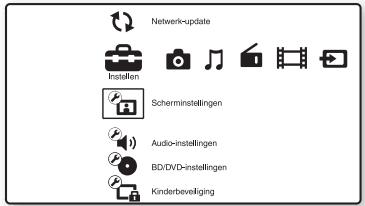
3 Druk op ↑/↓ om het pictogram van de instelcategorie te selecteren die u wilt wijzigen en druk vervolgens op ⊕.
Voorbeeld: [Scherminstellingen]
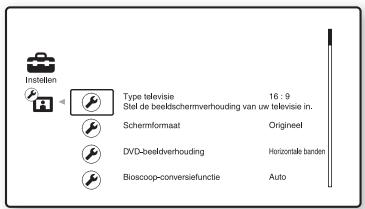
U kunt de volgende opties instellen.
| Pictogram | Uitleg |
| [Netwerk-update] (pagina 52)Hiermee voert u een update uit van de software van het systeem. |
| Pictogram | Uitleg |
| [Scherminstellingen](pagina 52)Hiermee voert u de scherminstellingen in volgens het type aansluitingen. | |
| [Audio-instellingen](pagina 53)Hiermee voert u de audio-instellingen in volgens het type aansluitingen. | |
| [BD/DVD-instellingen](pagina 54)Hiermee voert u specifieke instellingen in voor het afspelen van een BD/DVD. | |
| [Kinderbeveiliging](pagina 55)Hiermee voert u specifieke instellingen in voor de functie Kinderbeveiliging. | |
| [Muziekinstellingen](pagina 55)Hiermee voert u specifieke instellingen in voor het afspelen van een Super Audio CD. | |
| [Systeeminstellingen](pagina 55)Hiermee voert u systeeminstellingen in. | |
| [Netwerkinstellingen](pagina 57)Hiermee voert u specifieke instellingen in voor internet en netwerken. | |
| [Snelinstelling] (pagina 57)Hiermee voert u de Snelinstelling opnieuw uit om de basisinstellingen in te voeren. | |
| [Terugstellen] (pagina 57)Hiermee herstelt u de fabrieksinstellingen van het systeem. |

[Netwerk-update]
U kunt de functies van het systeem updaten en verbeteren.
Raadpleeg de volgende website voor informatie over updatefuncties:
Voor klanten in Europa
http://support.sony-europe.com/
Voor klanten in Latijns-Amerika
[Auto]: kies normaal deze instelling.
Uit: selecteer deze instelling om alle inhoud in 2D weer te geven.
■ [Instelling tv-schermafm. voor 3D]
Voor het instellen van het schermformaat van de tv die 3D ondersteunt.
■ [Type televisie]
[16:9]: selecteer deze instelling wanneer u een breedbeeld-tv of een tv met breedbeeldfunctie aansluit.
[4:3]: selecteer deze instelling wanneer u een tv met 4:3-scherm of een tv zonder breedbeeldfunctie aansluit.
■ [Schermformaat]
[Origineel]: selecteer deze instelling wanneer u een tv aansluit met breedbeeldfunctie. Geeft 4:3-beelden weer in breedte-/hoogteverhouding 16:9, zelfs op een breedbeeld-tv.
[Vaste beeldverhouding]: hiermee wijzigt u de afmetingen van het beeld zodat het op het scherm past in zijn oorspronkelijke breedte-/hoogteverhouding.
■ [DVD-beeldverhouding]
[Horizontale banden]: voor een breed beeld met zwarte banden aan de boven- en onderzijde.
![SONY BDV-F700 - ■ [DVD-beeldverhouding] - 1](/content/2019/08/102729/images/e5f9147cb67cb9fec147e529fb70ec0cec5515d8819b711ba95f87dd7e4e558c.jpg)
[Zijkanten afsnijden]: voor een beeld van volledige hoogte over het hele scherm, met bijgeknipte zijden.
![SONY BDV-F700 - ■ [DVD-beeldverhouding] - 2](/content/2019/08/102729/images/b4f21c43452f6b27eb8c44db8b0a07b5065409197c26ccd45897fbc823a367a9.jpg)
■ [Bioscoop-conversiefunctie]
[Auto]: kies normaal deze instelling. Het toestel detecteert automatisch of het om video- of filmmateriaal gaat en schakelt over naar de geschikte conversiemethode.
[Video]: de conversiemethode die geschikt is voor videomateriaal wordt altijd gekozen zonder rekening te houden met het materiaal.
■ [Uitgevoerd videoformaat]
[HDMI]: kies normaal [Auto]. Selecteer
[Oorspronkelijke resolutie] om de resolutie weer te geven die op de disc is opgenomen. (Wanneer de resolutie lager is dan SD-resolutie, wordt deze geconverteerd naar SD-resolutie.)
[Video]: kiest automatisch de laagste resolutie.
Opmerking
- Wanneer u tegelijk de HDMI OUT-aansluiting en de VIDEO OUT-aansluiting gebruikt, selecteert u [Video].
- Als er geen beeld wordt weergegeven wanneer u de resolutie voor [HDMI] instelt, selecteert u [Video].
■ [BD/DVD-ROM 1080/24p-uitvoer]
[Auto]: voert alleen videosignalen van 1920 × 1080p/24 Hz uit bij het aansluiten van een 1080/24p compatibele tv via de HDMI OUT-aansluiting.
Uit : selecteer deze optie als uw tv niet compatibel is met videosignalen van 1080/24p.
■ [YCbCr/RGB (HDMI)]
[Auto]: hiermee wordt automatisch het type van het externe apparaat gedetecteerd en de overeenkomstige kleurinstelling gekozen.
[YCbCr (4:2:2)]: voert YCbCr 4:2:2-videosignalen uit.
[YCbCr (4:4:4)]: voert YCbCr 4:4:4-videosignalen uit.
[RGB]: selecteer deze optie als u een apparaat aansluit met een DVI-aansluiting die compatibel is met HDCP.
■ [HDMI-uitvoer met diepe kleuren]
[Autom.]: kies normaal deze instelling.
[12 bit], [10 bit]: voert 12 bit/10 bit-videosignalen uit wanneer de aangesloten tv compatibel is met Deep Colour.
Uit: selecteer deze instelling wanneer het beeld onstabiel is of de kleuren er onnatuurlijk uitzien.
■ [Pauzestand] (alleen BD/DVD VIDEO/DVD-R/DVD-RW)
[Auto]: het beeld, inclusief bewegende elementen, wordt zonder trillingen weergegeven. Kies normaal deze instelling.
[Frame]: het beeld, inclusief statische elementen, wordt met hoge resolutie weergegeven.
![SONY BDV-F700 - ■ [Pauzestand] (alleen BD/DVD VIDEO/DVD-R/DVD-RW) - 1](/content/2019/08/102729/images/91caa9dca50431aa36a822199f4382f52b77b4485ca6a6174a0f1e8c2beff272.jpg)
[Audio-instellingen]
[Aan]: hiermee voert u de audio uit die u bekomt door de interactieve en secundaire audio met de primaire audio te mengen.
Uit: hiermee voert u enkel de primaire audio uit. Selecteer deze optie voor het uitvoeren van HD-audiosignalen naar een AV-ontvanger.
■ [DTS Neo:6]
Simuleert multikanaals surroundgeluid van 2-kanaalsbronnen naargelang de mogelijkheden van het aangesloten apparaat, en voert het geluid uit via de HDMI OUT-aansluiting.
[Cinema]: voert gesimuleerd multikanaalsgeluid uit van 2-kanaalsbronnen door gebruik te maken van de modus DTS Neo:6 Cinema.
[Muziek]: voert gesimuleerd multikanaalsgeluid uit van 2-kanaalsbronnen door gebruik te maken van de modus DTS Neo:6 Muziek.
Uit: voert geluid uit met het oorspronkelijke aantal kanalen.
■ [Audio DRC]
U kunt het dynamische bereik van het geluid comprimeren.
[Auto]: het afspelen gebeurt met het dynamische bereik dat door de disc is opgegeven (alleen BD-ROM).
Uit: geen compressie van het dynamische bereik.
[Aan]: het systeem geeft de soundtrack weer met het oorspronkelijke dynamische bereik, zoals het door de opnametechnicus bedoeld werd.
■ [Dempen - AUDIO]
Als u luistert naar een component die aangesloten is op de AUDIO (IN L/R)-aansluitingen kan er storing optreden. Om storing te vermijden kunt u het invoerniveau van het toestel verlagen.
[Aan]: het invoerniveau wordt gedempt. Het uitvoerniveau wordt gewijzigd.
[Luidspreker]: geluid wordt enkel uitgevoerd via de luidsprekers van het systeem.
[Luidspreker + HDMI]: geluid wordt uitgevoerd via de luidsprekers van het systeem en 2-kanaals lineaire PCM-signalen via de HDMI OUT-aansluiting.
[HDMI]: geluid wordt alleen uitgevoerd via de HDMI OUT-aansluiting. Het geluidsformaat hangt af van de aangesloten component.
Opmerking
- Zelfs als [HDMI] of [Luidspreker + HDMI] geselecteerd is, wordt het geluid van andere functies dan "BD/DVD" of "D.MEDIA" uitgevoerd via de luidsprekers van het systeem, en niet via de HDMI OUT-aansluiting.
- Wanneer u [Audio-uitvoer] instelt op [HDMI], worden de functies SOUND MODE en "SUR.SETTING" uitgeschakeld.
- Als de functie Geluidscontrole van het systeem (pagina 46) geactiveerd is, is het mogelijk dat deze instelling automatisch wordt gewijzigd.
■ [Geluidseffect]
U kunt de geluidseffecten van het systeem (SOUND MODE en "SUR.SETTING") in- of uitschakelen.
[Aan]: alle geluidseffecten zijn ingeschakeld.
De bovengrens van de bemonsteringsfrequentie is ingesteld op 48 kHz.
Uit : de geluidseffecten zijn uitgeschakeld.
Selecteer deze optie als u geen bovengrens wilt inschakelen voor de bemonsteringsfrequentie.
■ [Luidsprekerinstellingen]
Stel de luidsprekers in om het best mogelijke surroundgeluid te bekomen. Zie "De luidsprekers instellen" (pagina 47) voor meer informatie.
U kunt specifieke instellingen invoeren voor het afspelen van BD/DVD.
■ [BD/DVD-menu]
U kunt de standaard menutaal selecteren voor BD-ROM's en DVD VIDEO's.
Als u [Selecteer taalcode] selecteert, verschijnt het scherm om de taalcode in te voeren.
Raadpleeg "Taalcodelijst" (pagina 71) en voer de code voor uw taal in.
■ [Audio]
U kunt de standaardtaal van het geluid selecteren voor BD-ROM's en DVD VIDEO's. Als u [Origineel] kiest, wordt de voorkeurstaal op de disc gekozen.
Als u [Selecteer taalcode] selecteert, verschijnt het scherm om de taalcode in te voeren.
Raadpleeg "Taalcodelijst" (pagina 71) en voer de code voor uw taal in.
■ [Ondertiteling]
U kunt de standaardtaal van de ondertiteling selecteren voor BD-ROM's en DVD VIDEO's. Als u [Selecteer taalcode] selecteert, verschijnt het scherm om de taalcode in te voeren.
Raadpleeg "Taalcodelijst" (pagina 71) en voer de code voor uw taal in.
■ [Weergavelaag van BD-hybridedisc]
[Toestaan]: kies normaal deze instelling.
[Niet toestaan]: internetverbinding wordt niet toegestaan.
■ [Opties voor BD-gegevensopslag]
[Intern geheugen]: hiermee selecteert u het interne geheugen voor het opslaan van BD-gegevens.
[USB-apparaat (linkerzijkant)]: hiermee selecteert u de ⇔ (USB)-poort aan de linkerkant van het toestel voor het opslaan van BD-gegevens.
[USB-apparaat (rechterzijkant)]: hiermee selecteert u de ⇔ (USB)-poort van het zijpaneel aan de rechterkant van het toestel voor het opslaan van BD-gegevens.
![SONY BDV-F700 - ■ [Opties voor BD-gegevensopslag] - 1](/content/2019/08/102729/images/c951f9e56b59f4279d3efbe5aa107f52128e053509ee853a083584176c7a204c.jpg)
[Kinderbeveiliging]
■ [Wachtwoord]
Voor het instellen of wijzigen van het wachtwoord voor de kinderbeveiligingsfunctie. Met behulp van een wachtwoord kunt u een beperking instellen voor het afspelen van BD-ROM's, DVD VIDEO's of internetvideo's. Indien nodig kunt u een onderscheid maken tussen de beperkingsniveaus voor BD-ROM's en DVD VIDEO's.
Het afspelen van sommige BD-ROM's of DVD VIDEO's kan worden beperkt op basis van het geografische gebied. Scènes kunnen vergrendeld of vervangen worden door andere scènes. Volg de instructies op het scherm en voer uw wachtwoord van vier cijfers in.
■ [Kinderbeveiliging voor BD]
Het afspelen van sommige BD-ROM's kan beperkt worden afhankelijk van de leeftijd van de gebruikers. Scènes kunnen vergrendeld of vervangen worden door andere scènes. Volg de instructies op het scherm en voer uw wachtwoord van vier cijfers in.
■ [Kinderbeveiliging voor DVD]
Voor de weergave van sommige DVD VIDEO's kan bijvoorbeeld een leeftijdsbeperking worden ingesteld. Scènes kunnen vergrendeld of vervangen worden door andere scènes. Volg de instructies op het scherm en voer uw wachtwoord van vier cijfers in.
■ [Internetvideo-kinderbeveiliging]
Het afspelen van sommige internetvideo's kan beperkt worden afhankelijk van de leeftijd van de gebruikers. Scènes kunnen vergrendeld of vervangen worden door andere scènes. Volg de instructies op het scherm en voer uw wachtwoord van vier cijfers in.
■ [Internetvideo niet-geclassificeerd]
[Toestaan]: hiermee staat u het afspelen van niet beoordeelde internetvideo's toe.
[Blokkeren]: hiermee blokkeert u het afspelen van niet beoordeelde internetvideo's.
![SONY BDV-F700 - ■ [Internetvideo niet-geclassificeerd] - 1](/content/2019/08/102729/images/e89cc4fe783b068670da6d3386765d3add8a949fad7db2c42508f145a7541a16.jpg)
[Muziekinstellingen]
U kunt specifieke instellingen invoeren voor het afspelen van een Super Audio CD.
■ [Weergavelaag van Super Audio CD]
[Super Audio CD]: speelt de Super Audio CD-laag af.
[CD]: speelt de cd-laag af.
■ [Weergavekanalen Super Audio CD]
[DSD 2ch]: speelt de 2-kanaalszone af.
[DSD Multi]: speelt de multikanaalszone af.
![SONY BDV-F700 - ■ [Weergavekanalen Super Audio CD] - 1](/content/2019/08/102729/images/ec561b7b5b43b876f3d0c0c0fa6c35d71426121cc77c3959148a7c9a022cf20d.jpg)
[Systeeminstellingen]
U kunt verschillende instellingen voor het toestel invoeren.
■ [Weergaveschermtekst]
U kunt de schermtaal kiezen voor het systeem.
[Dimmer]
[Helder]: heldere verlichting.
[Donker]: zwakke verlichting.
■ [HDMI-instellingen]
Door Sony-componenten aan te sluiten die compatibel zijn met de functie Controle voor HDMI met een HDMI-kabel, wordt de bediening vereenvoudigd. Zie "De functie Controle voor HDMI gebruiken voor "BRAVIA" Sync" (pagina 45) voor meer informatie.
[Controle voor HDMI]
U kunt de functie [Controle voor HDMI] in- of uitschakelen.
[Aan]: aan. Het is mogelijk afwisselend te werken met de componenten die via een HDMI-kabel zijn verbonden.
[Audio Return Channel] Deze functie is beschikbaar wanneer u het systeem en een tv die compatibel is met de functie Audio Return Channel verbindt. [Automatisch]: het systeem kan het digitale audiosignaal van uw tv automatisch ontvangen via een HDMI-kabel.
Opmerking
- Deze functie is alleen beschikbaar wanneer [Controle voor HDMI] is ingesteld op [Aan].
[Volumelimiet]
Wanneer de functie Geluidscontrole van het systeem (pagina 46) geactiveerd is, kan luid geluid worden uitgevoerd afhankelijk van het volumeniveau van het systeem. U kunt dit voorkomen door het maximale volumeniveau te beperken wanneer de functie Geluidscontrole van het systeem geactiveerd wordt. [Niveau 3]: maximaal volumeniveau wordt ingesteld op 15. [Niveau 2]: maximaal volumeniveau wordt ingesteld op 20. [Niveau 1]: maximaal volumeniveau wordt ingesteld op 30.
Opmerking
- Deze functie is alleen beschikbaar wanneer [Controle voor HDMI] is ingesteld op [Aan].
■ [Snel starten]
[Aan]: verkort de opstarttijd uit de stand-bystand. U kunt het systeem snel bedienen na het te hebben ingeschakeld. Uit: de standaardinstelling.
[Aan]: schakelt de functie [Automatische standby] in. Wanneer u het systeem gedurende ongeveer 30 minuten niet bedient, schakelt het automatisch over naar de stand-bystand. Uit: schakelt de functie uit.
■ [Automatische weergave]
[Aan]: informatie wordt automatisch op het scherm weergegeven wanneer u de titel, beeldmodus, het audiosignaal, enz. wijzigt. Uit: informatie wordt alleen weergegeven wanneer u op DISPLAY drukt.
■ [Schermbeveiliging]
[Aan]: de schermbeveiliging aanzetten.
■ [Bericht over software-update]
[Aan]: het systeem informeert u wanneer er een nieuwere softwareversie beschikbaar is (pagina 52).
■ [Gracenote-instellingen]
[Auto]: discinformatie wordt automatisch gedownload wanneer het afspelen van de disc wordt gestopt. Het systeem moet aangesloten zijn op het netwerk om de gegevens te kunnen downloaden. [Handmatig]: discinformatie wordt gedownload wanneer u [Weergavehistorielijst] of [Informatiescherm] selecteert in het optiemenu.
■ [DivX® VOD]
U kunt de registratiecode of de registratie-ophefcode voor dit systeem weergeven, of de registratie van het systeem opheffen wanneer het geregistreerd is.
Wanneer de activering uitgeschakeld is
[Registratiecode]: de registratiecode wordt weergegeven.
[Registratie-ophefcode]: de registratie-ophefcode wordt weergegeven. (Dit item kan alleen worden geselecteerd nadat de registratiecode werd weergegeven.)
Wanneer de registratie ingeschakeld is
Druk op ←/→ om [OK] of [Annuleren] te selecteren en druk daarna op .
[OK]: de registratie van het toestel wordt opgeheven en de registratie-ophefcode wordt weergegeven. [Annuleren]: het systeem keert terug naar het vorige scherm.
Raadpleeg voor meer informatie http://www.divx.com op het internet.
■ [Systeeminformatie]
U kunt informatie over de softwareversie van het systeem en het MAC-adres weergeven.
![SONY BDV-F700 - ■ [Systeeminformatie] - 1](/content/2019/08/102729/images/4c3840ca883c2934062eb4eb6e14f658dd70893ca48b62361be55351c7ad1ef9.jpg)
[Netwerkinstellingen]
U kunt specifieke instellingen invoeren voor internet en netwerken.
■ [Internetinstellingen]
Verbind het systeem vooraf met het netwerk. Zie "Verbinden met het netwerk" (pagina 26) voor meer informatie.
[Netwerkstatus afbeelden]: geeft de huidige netwerkstatus weer.
[Bedraad instellen]: selecteer deze optie wanneer u rechtstreeks verbinding maakt met een breedbandrouter.
[Draadloos USB instellen]: selecteer deze optie wanneer u een USB-adapter voor draadloos LAN gebruikt.
Raadpleeg voor meer informatie
Voor klanten in Europa
http://support.sony-europe.com/
Voor klanten in Latijns-Amerika
U kunt een netwerkdiagnose uitvoeren om na te gaan of de netwerkverbinding correct tot stand is gebracht.
■ [Instellingen voor serververbinding]
Hiermee kunt u instellen of de aangesloten DLNA-server al dan niet wordt weergegeven.
■ [Instellingen Renderer]
[Automatische toegangspermissie]: hiermee kunt u instellen of automatische toegang voor een nieuw gedetecteerde DLNA-controller al dan niet wordt toegestaan.
[Smart selecteren]: hiermee wordt toegestaan dat een DLNA-controller van Sony het systeem detecteert als doelcomponent om te bedienen via infrarood. U kunt deze functie in- of uitschakelen.
[Naam van de Renderer]: geeft de naam van het systeem weer zoals deze wordt weergegeven op andere DLNA-apparaten op het netwerk.
■ [Toegangscontrole Renderer]
Hiermee kunt u instellen of opdrachten van DLNA-controllers al dan niet worden aanvaard.
■ [Party-autostart]
[Aan]: voor het starten van een party of deelnemen aan een bestaande party op aanvraag van een netwerkapparaat dat compatibel is met de functie PARTY STREAMING.
■ [Registratie van BD Remote-apparaat]
Voor het registreren van uw "BD remote"-apparaat.
■ [Geregistreerde BD Remote-apparaten]
Geeft een lijst weer van uw geregistreerde "BD remote"-apparaten.
![SONY BDV-F700 - ■ [Geregistreerde BD Remote-apparaten] - 1](/content/2019/08/102729/images/3781c5af1f706410fbeebd1f277ca7a30525f4662583b9800750c0c8a8950636.jpg)
[Snelinstelling]
Hiermee voert u de Snelinstelling opnieuw uit om de basisinstellingen in te voeren. Volg de instructies op het scherm.
![SONY BDV-F700 - [Snelinstelling] - 1](/content/2019/08/102729/images/5391961b7c9b1bc9a4a639087e42a13287e4ec6b6d81895c045c7fe9897c3135.jpg)
[Terugstellen]
■ [Terugstellen op de fabrieksinstellingen]
U kunt de instellingen van het systeem terugzetten naar de fabrieksinstellingen door een groep instellingen te selecteren. Alle instellingen binnen die groep worden teruggezet.
■ [Persoonlijke informatie initialiseren]
U kunt uw persoonlijke informatie wissen die in het systeem is opgeslagen.
Aanvullende informatie
Voorzorgsmaatregelen
Veiligheid
- Plaats geen met vloeistof gevulde voorwerpen, zoals een vaas, op het systeem om elektrische schokken of brand te voorkomen. Plaats het systeem evenmin in de buurt van water, zoals bij een bad of douche. In het geval dat er een voorwerp of vloeistof in de behuizing terechtkomt, moet u de stekker uit het stopcontact trekken en het systeem eerst door een deskundige laten nakijken, alvorens het weer in gebruik te nemen.
- Raak het netsnoer niet met natte handen aan. Dit kan een elektrische schok veroorzaken.
Spanningsbronnen
- Trek de stekker uit het stopcontact als u denkt het toestel geruime tijd niet te gebruiken. Om de aansluiting op het stopcontact te verbreken, moet u alleen de stekker vastnemen. Trek nooit aan het snoer zelf.
Plaatsing
- Installeer het systeem op een goed geventileerde plaats om te voorkomen dat het oververhit raakt.
- De behuizing kan bij langdurige weergave met hoog volume warm aanvoelen. Dit duidt niet op een storing. Vermijd echter de behuizing aan te raken. Plaats het systeem niet in een te kleine en slecht geventileerde ruimte om oververhitting te vermijden.
- Blokkeer de ventilatiegaten niet door iets op het systeem te plaatsen. Het systeem is uitgerust met een krachtige versterker. Als de ventilatiegaten zijn geblokkeerd, kan het systeem oververhit en defect raken.
- Zet het systeem niet op een zacht of wollig oppervlak (een tapijt of deken) of tegen gordijnen, waardoor de ventilatiegaten geblokkeerd kunnen worden.
- Plaats het systeem niet in een krappe ruimte zoals op een boekenrek of iets gelijkaardig.
- Installeer het systeem niet in de buurt van warmtebronnen zoals radiatoren of heteluchtblazers of op een plaats waar het is blootgesteld aan directe zonnestraling, overmatig stof, mechanische trillingen of schokken.
- Installeer het systeem niet op zijn voorkant of achterkant. Het systeem is ontworpen voor gebruik in verticale stand.
- Houd zowel het systeem als discs uit de buurt van componenten waarin een krachtige magneet wordt gebruikt, zoals een grote luidspreker of microgolfoven.
- Plaats geen zware voorwerpen op het systeem.
Werking
- Indien het systeem direct van een koude in een warme of een zeer vochtige ruimte wordt gebracht, kan er condensvorming optreden op de lenzen in het toestel. In dat geval kan de werking van het systeem worden verstoord. Verwijder in dat geval de disc en laat het systeem ongeveer een half uur aan staan tot alle vocht is verdampt.
- Haal de disc uit het systeem wanneer u dit verplaatst. Als u dat niet doet, kan de disc worden beschadigd.
- In het geval er vloeistof of een voorwerp in de behuizing terechtkomt, moet u de stekker uit het stopcontact trekken en het toestel eerst door een deskundige laten nakijken, alvorens het weer in gebruik te nemen.
Volumeregeling
- Zet het volume niet hoger bij het beluisteren van een zeer stille passage of een gedeelte zonder geluid. Als u dat toch doet, kunnen de luidsprekers worden beschadigd wanneer er plots een piekwaarde wordt bereikt.
Reiniging
- Reinig de behuizing, het voorpaneel en de bedieningselementen met een zachte doek die lichtjes is bevochtigd met een mild zeepsopje. Gebruik geen schuursponsje, schuurpoeder of oplosmiddelen, zoals alcohol of benzine.
Met alle vragen of eventuele problemen met uw systeem kunt u steeds terecht bij uw dichtstbijzijnde Sony-dealer.
Discs reinigen, disc-/lensreinigers
- Gebruik geen in de handel verkrijgbare reinigingsdisc of disc-/lensreiniger (vloeistof of spray). Deze kunnen defecten veroorzaken.
Vervanging van onderdelen
- Als dit systeem zou worden hersteld, worden herstelde onderdelen verzameld voor hergebruik of recycling.
Kleuren op uw tv-scherm
- Als de luidsprekers de kleuren op het tv-scherm beïnvloeden, moet u de tv onmiddellijk uitschakelen en na 15 tot 30 minuten weer inschakelen. Als de
kleuren nog altijd vervormen, moet u de luidsprekers verder van de tv af zetten.
BELANGRIJK
Opgelet: dit systeem kan voor onbepaalde duur een stilstaand videobeeld of instelscherm op het tv-scherm weergeven. Als u dit beeld lange tijd op het tv-scherm laat staan, bestaat het gevaar dat het tv-scherm onherstelbaar wordt beschadigd. Vooral projectie-tv's zijn gevoelig hiervoor.
Het systeem verplaatsen
- Controleer, voordat u het systeem verplaatst, of er geen disc is geplaatst en trek het netsnoer uit het stopcontact.
Opmerkingen over de discs
Discs hanteren
- Neem de disc vast bij de randen zodat deze schoon blijft. Raak het oppervlak niet aan.
- Plak geen papier of plakband op de disc.
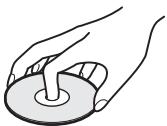
- Stel de disc niet bloot aan direct zonlicht of warmtebronnen zoals heteluchtblazers en laat deze niet achter in een auto die in de volle zon staat geparkeerd en waarin de temperatuur sterk kan oplopen.
- Berg discs na gebruik weer op in de hoesjes.
Reiniging
- Maak de disc voor het afspelen schoon met een reinigingsdoekje. Wrijf van binnen naar buiten toe.
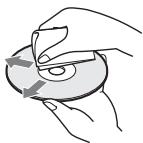
- Gebruik geen oplosmiddelen, zoals benzine, thinner en in de handel verkrijgbare reinigingsmiddelen of antistatische sprays voor grammofoonplaten.
Dit systeem kan alleen gewone ronde discs afspelen en kan defect raken wanneer u discs met een andere vorm (bv. kaart-, hart- of stervormig) probeert af te spelen.
Gebruik geen disc waaraan een in de handel verkrijgbaar accessoire is bevestigd, zoals een label of een ring.
Gebruik geen lensreinigingsdisc.
Verhelpen van storingen
Als u problemen ondervindt bij het gebruik van dit systeem, probeer die dan eerst zelf op te lossen aan de hand van de onderstaande lijst. Als het probleem daarmee niet is opgelost, raadpleegt u de dichtstbijzijnde Sony-dealer.
Merk op dat wanneer het onderhoudspersoneel beslist om tijdens een herstelling onderdelen te vervangen, deze onderdelen eventueel kunnen worden ingehouden.
Voeding
| Symptoom | Problemen en oplossingen |
| Het toestel wordt niet ingeschakeld. | • Controleer of het netsnoer goed is aangesloten. |
| "PROTECTOR" en "PUSH POWER" verschijnen om beurten in het uitleesvenster op het voorpaneel. | Druk op I/➊ om het systeem uit te schakelen en controleer de onderstaande items nadat "STANDBY" is verdwenen.• Zijn de + en – luidsprekerkabels kortgesloten?• Gebruikt u uitsluitend de voorgeschreven luidsprekers?• Zijn de ventilatiegaten van het systeem geblokkeerd?• Na controle van de bovenstaande items en het oplossen van eventuele problemen, kunt u het systeem weer inschakelen. Wanneer de oorzaak van het probleem na het controleren van de bovenstaande punten niet is gevonden, neemt u contact op met de dichtstbijzijnde Sony-dealer. |
Algemeen
| Symptoom | Problemen en oplossingen |
| De afstandsbediening werkt niet. | • De afstand tussen de afstandsbediening en het toestel is te groot.• De batterijen in de afstandsbediening zijn bijna leeg.• Wanneer u geen menufuncties kunt bedienen via het uitleesvenster op het voorpaneel, drukt u op HOME op de afstandsbediening. |
| Het systeem werkt niet zoals het hoort. | • Koppel het netsnoer los van het stopcontact en sluit het enkele minuten later weer aan. |
Beeld
| Symptoom | Problemen en oplossingen |
| Geen beeld. | Controleer de videoverbinding (pagina 22).Het toestel is niet aangesloten op de correcte tv-aansluiting (pagina 22).De video-ingang van de tv is niet ingesteld om beelden met het systeem te bekijken.Controleer de uitvoermethode van uw systeem (pagina 22).Het toestel is aangesloten op een ingang die niet compatibel is met HDCP (High-bandwidth Digital Content Protection) ("HDMI" op het voorpaneel licht niet op) (pagina 22).Wanneer u een Dual layer DVD afspeelt, kunnen het beeld en het geluid kort worden onderbroken tijdens de overschakeling tussen de lagen. |
| Er verschijnt geen beeld wanneer de video-uitvoerresolutie geselecteerd in [Uitgevoerd videoformaat] niet correct is. | Houd de knoppen ▶ en VOL – op het toestel langer dan 5 seconden ingedrukt om de video-uitvoerresolutie te herstellen naar de laagste resolutie. |
| Symptoom | Problemen en oplossingen |
| Wanneer de HDMI OUT-aansluiting en de VIDEO OUT-aansluiting tegelijk aangesloten zijn, worden de videosignalen alleen via de HDMI OUT-aansluiting uitgevoerd. | Stel [Uitgevoerd videoformaat] bij [Scherminstellingen] in op [Video](pagina 52). |
| Het donkere deel van het beeld is te donker/het heldere deel is te helder of onnatuurlijk. | Zet [Beeldkwaliteitsfunctie] op [Standaard] (standaard) (pagina 38). |
| Het beeld wordt niet correct weergegeven. | Controleer de instellingen van [Uitgevoerd videoformaat] bij [Scherminstellingen] (pagina 52).Als de analoge en digitale signalen tegelijk worden uitgevoerd, stelt u [BD/DVD-ROM 1080/24p-uitvoer] bij [Scherminstellingen] in op [Uit] (pagina 52).Voor BD-ROM's controleert u de instellingen van [BD/DVD-ROM 1080/24p-uitvoer] bij [Scherminstellingen] (pagina 52). |
| Het beeld vertoont ruis. | De disc is vuil of vervormd.Als de beelduitvoer van het systeem via de videorecorder naar uw tv gaat, kan het schrijfbeschermingssignaal gebruikt voor bepaalde BD/DVD-programma's de beeldkwaliteit beïnvloeden. Als u nog steeds problemen ervaart wanneer u het toestel rechtstreeks op uw tv aansluit, probeer het toestel dan aan te sluiten op een andere ingang. |
| Het beeld vult niet het volledige tv-scherm, ook al is de breedte-/hoogteverhouding bij [Type televisie] onder [Scherminstellingen] ingesteld. | De breedte-/hoogteverhouding op de disc ligt vast. |
| Er treedt een kleurafwijking op het tv-scherm op. | Als de luidsprekers worden gebruikt met een CRT-tv of -projector, installeer ze dan op minstens 0,3 meter van de tv.Als de kleurafwijking blijft, schakel dan de tv uit en schakel deze vervolgens na 15 tot 30 minuten weer in.Zorg ervoor dat er geen magnetisch voorwerp (magnetische sluiting op een tv-standaard, medische apparatuur, speelgoed, enz.) dichtbij de luidsprekers wordt gezet. |
Geluid
| Symptoom | Problemen en oplossingen |
| Er is geen geluid hoorbaar. | De luidsprekerkabel is niet goed aangesloten.Controleer de luidsprekerinstellingen (pagina 47).Snel vooruit of snel achteruit wordt uitgevoerd. Druk op ▶ om terug te keren naar de normale weergavemodus.Langzaam vooruit of beeld-per-beeld-weergave wordt uitgevoerd. Druk op ▶ om terug te keren naar de normale weergavemodus. |
| Er wordt geen geluid uitgevoerd via de HDMI OUT-aansluiting. | Stel [Audio-uitvoer] in op [HDMI] (pagina 53). |
| Het geluid uit de linker en rechter luidsprekers is niet in balans of is omgewisseld. | Controleer of de luidsprekers en componenten goed zijn aangesloten. |
| Er komt geen geluid uit de subwoofer. | Controleer de luidsprekeraansluitingen en -instellingen (pagina's 20, 47). |
| Er wordt geen digitaal geluid uitgevoerd via de HDMI OUT-aansluiting bij gebruik van de functie Audio Return Channel. | Stel de instelling [Controle voor HDMI] bij [HDMI-instellingen] onder [Systeeminstellingen] in op [Aan] (pagina 55). Stel eveneens [Audio Return Channel] bij [HDMI-instellingen] onder [Systeeminstellingen] in op [Automatisch] (pagina 55).Zorg ervoor dat uw tv compatibel is met de functie Audio Return Channel.Zorg ervoor dat er een HDMI-kabel verbonden is met een aansluiting op uw tv die compatibel is met de functie Audio Return Channel.De bemonsteringsfrequentie van het ingangssignaal is meer dan 48 kHz. |
| Het systeem voert het geluid niet correct uit wanneer het is aangesloten op een set-top box. | Stel [Audio Return Channel] bij [HDMI-instellingen] onder [Systeeminstellingen] in op [Uit] (pagina 47). |
| Sterke brom of ruis is hoorbaar. | Controleer of de verbindingskabels zich niet in de buurt van een transformator of motor bevinden en minstens 3 meter zijn verwijderd van een tv-toestel of fluorescentieverlichting.Plaats de tv verder van de audiocomponenten af.Reinig de disc. |
| Wanneer u een cd afspeelt, wordt het geluid niet langer in stereo uitgevoerd. | Selecteer stereogeluid door te drukken op (pagina 40). |
| Het surroundeffect is moeilijk hoorbaar bij weergave van Dolby Digital, DTS of MPEG-audio. | Controleer de surroundinstelling (pagina 31).Controleer de luidsprekeraansluitingen en -instellingen (pagina's 20, 47).Bij sommige BD/DVD's is het uitgangssignaal niet volledig compatibel met 5.1 kanalen. Het kan mono of stereo zijn, ook al is het geluid opgenomen in Dolby Digital of MPEG-audioformaat. |
| Het begin van het geluid wordt onderbroken. | Zet de geluidsmodus op "MOVIE" of "MUSIC" (pagina 40).Selecteer "AUTO" bij "SUR.SETTING" (pagina 31). |
| De geluidseffecten zijn uitgeschakeld. | Afhankelijk van het ingangssignaal (pagina 54) is het mogelijk dat de effecten van SOUND MODE en "SUR.SETTING" uitgeschakeld zijn. |
| Er treedt geluidsvervorming op bij een aangesloten component. | Verlaag het invoerniveau voor de aangesloten component door [Dempen - AUDIO] in te stellen (pagina 53). |
Bediening
| Symptoom | Problemen en oplossingen |
| Er kan niet worden afgestemd op radiozenders. | • Controleer of de antenne goed is aangesloten. Regel de antenne en sluit eventueel een buitenantenne aan.• Het zendersignaal is te zwak (bij gebruik van automatisch afstemmen). Gebruik direct afstemmen. |
| De disc wordt niet afgespeeld. | • U probeert een disc af te spelen met een formaat dat niet wordt ondersteund door dit systeem (pagina 66).• De regiocode op de BD/DVD komt niet overeen met die van het systeem.• Er is condensvorming opgetreden in het toestel, waardoor de lenzen kunnen worden beschadigd. Verwijder de disc en laat het toestel ongeveer een half uur aan staan.• Een disc die niet goed is gefinaliseerd, kan niet worden afgespeeld door het systeem (pagina 66). |
| Bestandsnamen worden niet correct weergegeven. | • Het systeem kan enkel tekens weergeven die compatibel zijn met ISO 8859-1. Andere tekens worden mogelijk anders weergegeven.• Afhankelijk van de gebruikte schrijfsoftware, worden de ingevoerde tekens anders weergegeven. |
| Een disc begint niet te spelen vanaf het begin. | • Afspelen hervatten is geselecteerd. Druk op OPTIONS, selecteer [Weerg. v/a begin] en druk vervolgens op ⊕. • Het titel- of BD/DVD-menu verschijnt automatisch op het tv-scherm. |
| Het afspelen start niet vanaf het hervatpunt waar het afspelen de vorige keer werd gestopt. | • Afhankelijk van de disc wordt het hervatpunt mogelijk uit het geheugen gewist wanneer – u de disc uitwerpt. – u het USB-apparaat loskoppelt. – u andere inhoud afspeelt. – u het toestel uitschakelt. |
| Het systeem begint de disc automatisch af te spelen. | • De BD/DVD is voorzien van een automatische weergavefunctie. |
| Het afspelen stopt automatisch. | • Sommige discs zijn voorzien van een automatische pauzefunctie. Bij het afspelen van een dergelijke disc stopt het systeem de weergave bij het automatische pauzesignaal. |
| U kunt bepaalde functies, zoals stoppen of zoeken, niet uitvoeren. | • Bij sommige discs zijn een aantal van deze handelingen niet mogelijk. Raadpleeg de bijgeleverde gebruiksaanwijzing van de disc. |
| De berichten verschijnen niet in de gewenste taal op het tv-scherm. | • Kies de schermtaal in het instelscherm bij [Weergaveschermtekst] onder [Systeeminstellingen] (pagina 55). |
| De taal voor het geluidsspoor, de ondertitels of de hoeken kan niet worden gewijzigd. | • Probeer deze instellingen te wijzigen via het BD- of DVD-menu. • Meertalige geluidssporen, ondertitels of meervoudige hoeken zijn niet opgenomen op de BD/DVD. • De taal voor het geluidsspoor, de ondertitels of de hoeken van de BD/DVD kunnen niet worden gewijzigd. |
| De disc wordt niet uitgeworpen en u kunt de disc niet verwijderen, ook niet nadat u op ▲ hebt gedrukt. | • Probeer het volgende: 1 Houd ▶ en ▲ gedurende meer dan 5 seconden ingedrukt op het toestel om de disc uit te werpen. 2 Verwijder de disc. 3 Koppel het netsnoer los van het stopcontact en sluit het enkele minuten later weer aan. |
| Een disc kan niet worden uitgeworpen en "LOCKED" wordt weergegeven in het uitleesvenster op het voorpaneel. | • Neem contact op met uw Sony-dealer of een plaatselijke, erkende Sony-servicedienst. |
| De functie Controle voor HDMI werkt niet. | • Stel de instelling [Controle voor HDMI] bij [HDMI-instellingen] onder [Systeeminstellingen] in op [Aan] (pagina 55). • Zorg ervoor dat de aangesloten component compatibel is met de functie [Controle voor HDMI]. • Controleer de instelling van de aangesloten component voor de functie Controle voor HDMI. Raadpleeg de bijgeleverde gebruiksaanwijzing van de component. • Als u de HDMI-aansluiting wijzigt, het netsnoer aansluit en loskoppelt of een stroomstoring hebt, stelt u [Controle voor HDMI] bij [HDMI-instellingen] onder [Systeeminstellingen] in op [Uit], en stelt u daarna [Controle voor HDMI] weer in op [Aan] (pagina 55). • Zie "De functie Controle voor HDMI gebruiken voor "BRAVIA" Sync" (pagina 45) voor meer informatie. |
| Symptoom | Problemen en oplossingen |
| Er wordt geen geluid geproduceerd door het systeemen de tv bij gebruik van de functie Geluidscontrole van het systeem. | Zorg ervoor dat de aangesloten tv compatibel is met de functie Geluidscontrole van het systeem.Zie "De functie Controle voor HDMI gebruiken voor "BRAVIA" Sync"(pagina 45) voor meer informatie. |
| Bonusinhoud of andere gegevens op een BD-ROM kunnen niet worden weergegeven. | Probeer het volgende:1 Verwijder de disc.2 Schakel het systeem uit.3 Verwijder het USB-apparaat en sluit het opnieuw aan (pagina 34).4 Schakel het systeem in.5 Plaats de BD-ROM met BONUSVIEW/BD-LIVE. |
| Het toestel werkt niet en "CHILD LOCK" wordt weergegeven in het uitleesvenster op het voorpaneel wanneer u op een knop op het toestel drukt. | Schakel de functie kindervergrendeling uit (pagina 50). |
| Het systeemmenu functioneert niet. | Druk op HOME op de afstandsbediening. |
USB-apparaat
| Symptoom | Problemen en oplossingen |
| Het USB-apparaat wordt niet herkend. | • Probeer het volgende: 1 Schakel het systeem uit. 2 Verwijder het USB-apparaat en sluit het opnieuw aan. 3 Schakel het systeem in.• Controleer of het USB-apparaat correct is aangesloten op de ⇌ (USB)-poort.• Ga na of het USB-apparaat of een kabel is beschadigd.• Controleer of het USB-apparaat ingeschakeld is.• Als het USB-apparaat aangesloten is via een USB-hub, koppelt u het USB-apparaat los en sluit u het rechtstreeks aan op het toestel. |
BRAVIA-internetvideo
| Symptoom | Problemen en oplossingen |
| Het beeld/geluid is van slechte kwaliteit/bepaalde programma's worden minder gedetailleerd weergegeven, vooral bij snel bewegende of donkere scènes. | De beeld-/geluidkwaliteit kan slecht zijn afhankelijk van de internetinhoudprovider.De beeld-/geluidkwaliteit kan worden verbeterd door de verbindungssnelheid te wijzigen. Sony raadt een verbindungssnelheid aan van minstens 2,5 Mbps voor SD-beelden en 10 Mbps voor HD-beelden.Niet alle video's bevatten geluid. |
| Het beeld is klein. | Druk op ↑ om in te zoomen. |
Netwerkverbinding
| Symptoom | Problemen en oplossingen |
| De speler kan geen verbinding maken met het netwerk. | • Controleer de netwerkverbinding (pagina 26) en de netwerkinstellingen (pagina 57). |
| U kunt uw pc niet verbinden met het internet na het uitvoeren van [Wi-Fi Protected Setup (WPS)]. | • De draadloze instellingen van de router kunnen automatisch gewijzigd worden als u de functie Wi-Fi Protected Setup gebruikt vóór het aanpassen van de routerinstellingen. Wijzig in dat geval de draadloze instellingen van uw pc dienovereenkomstig. |
| U kunt het systeem niet verbinden met uw router voor draadloos LAN. | Controleer of de router voor draadloos LAN ingeschakeld is.Afhankelijk van de gebruiksomgeving (bv. het materiaal waaruit de muren bestaan, de ontvangstomstandigheden voor de radiogolven of obstakels tussen het systeem en de router voor draadloos LAN) is het mogelijk de communicatieafstand kleiner wordt. Plaats het systeem en de router voor draadloos LAN dichter bij elkaar.Apparaten die gebruik maken van een frequentieband van 2,4 GHz, zoals een microgolfoven, Bluetooth-apparaat of een digitaal draadloos apparaat, kunnen de communicatie verstoren. Plaats het toestel uit de buurt van dergelijke apparaten of schakel deze uit. |
| De gewenste router voor draadloos LAN wordt niet gedetecteerd, zelfs niet wanneer u [Scannen] uitvoert. | Druk op RETURN om terug te keren naar het vorige scherm, en probeer [Scannen] opnieuw. Als de gewenste router voor draadloos LAN nog steeds niet gedetecteerd wordt, drukt u op RETURN om [Handm. registratie] te selecteren. |
| De melding [Op het netwerk is een nieuwe softwareversie gevonden. Voer een versie-update uit onder "Netwerk-update".] wordt weergegeven op het scherm wanneer u het systeem inschakelt. | Zie [Netwerk-update] (pagina 52) om het systeem te updaten naar een nieuwere softwareversie. |
Overige
| Symptoom | Problemen en oplossingen |
| "Exxxx" verschijnt in het uitleesvenster op het voorpaneel. | • Neem contact op met de dichtstbijzijnde Sony-dealer of een plaatselijke, erkende servicedienst van Sony en geef de foutcode door. |
| wordt weergegeven zonder een melding op het volledige scherm. | • Neem contact op de dichtstbijzijnde Sony-dealer of een plaatselijke, erkende Sony-servicedienst. |
Afspeelbare discs
| Blu-ray Disc | BD-ROM1) |
| BD-R/BD-RE2) | |
| DVD3) | DVD-ROM |
| DVD-R/DVD-RW | |
| DVD+R/DVD+RW | |
| CD3) | CD-DA (muziek-cd) |
| CD-ROM | |
| CD-R/CD-RW | |
| Super Audio CD |
1) Aangezien de specificaties van Blu-ray Discs nieuw en in volle ontwikkeling zijn, is het mogelijk dat bepaalde discs niet kunnen worden afgespeeld afhankelijk van het type disc en de versie. Daarnaast verschilt de audio-uitvoer afhankelijk van de bron, de aangesloten uitgang en de geselecteerde audio-instellingen. 2) BD-RE: ver.2.1 BD-R: ver.1.1, 1.2, 1.3 inclusief BD-R's met organisch pigment (LTH-type) BD-R's die werden opgenomen op een pc kunnen niet worden afgespeeld als postscripts opneembaar zijn. 3) Een cd- of dvd-disc die niet correct is gefinaliseerd, kan niet worden afgespeeld. Raadpleeg de gebruiksaanwijzing van de opnameapparatuur voor meer informatie.
Discs die niet kunnen worden afgespeeld
• BD's met een cartridge - DVD-RAM's - HD-DVD's - DVD-audiodiscs - PHOTO CD's • Dataonderdelen van CD-Extra's • VCD's/Super VCD's - De kant met audiomateriaal op DualDiscs
Opmerkingen bij audio-cd's
Dit product is ontworpen om discs af te spelen die voldoen aan de CD-norm (Compact Disc).
DualDiscs en sommige muziekdiscs die zijn gecodeerd met
copyrightbeveiligingstechnologieën voldoen niet aan de CD-norm (Compact Disc). Het is
bijgevolg mogelijk dat deze discs niet compatibel zijn met dit product.
Opmerking over de afspeelfuncties van een BD/DVD
Bepaalde afspeelfuncties van een BD/DVD kunnen opzettelijk door softwareproducenten zijn vastgelegd. Dit systeem speelt een BD/DVD af volgens de inhoud van de disc; het is dus mogelijk dat bepaalde weergavefuncties niet beschikbaar zijn.
Opmerking over Dual layer BD's/DVD's
De weergegeven beelden en het geproduceerde geluid kunnen kort worden onderbroken tijdens de overschakeling tussen de lagen.
Er staat een regiocode vermeld op de achterkant van het systeem. Het systeem kan alleen een commerciële BD-ROM/DVD VIDEO (alleen weergave) afspelen met dezelfde regiocode of
Afspeelbare bestandstypes
Video 7)
| Bestandsindeling | Extensies |
| MPEG-1-video/PS 1)5) | ".mpg", ".mpeg", ".m2ts", ".mts" |
| MPEG-2-video/PS, TS 1)6) | |
| DivX 2) | ".avi", ".div", ".divx" |
| MPEG4/AVC 1)5) | ".mkv", ".mp4", ".m4v", ".m2ts", ".mts" |
| WMV9 1)5) | ".wmv", ".asf" |
| AVCHD 5) | 3) |
Muziek
| Bestandsindeling | Extensies |
| MP3 (MPEG-1 Audio Layer III) | ".mp3" |
| AAC1)4)5) | ".m4a" |
| WMA9-standaard 1)4) | ".wma" |
| LPCM | ".wav" |
Foto 7)
| Bestandsindeling | Extensies |
| JPEG | ".jpg", ".jpeg", ".jpe" |
1) Het systeem kan geen bestanden die gecodeerd zijn met DRM afspelen.
2) OVER DIVX VIDEO: DivX is een digitaal videoformaat ontwikkeld door DivX, Inc. Dit product is een officieel DivX Certified-product dat DivX-video's afspeelt. Surf naar www.divx.com voor meer informatie en softwaretools voor het converteren van uw bestanden naar DivX-video. OVER DIVX VIDEO-ON-DEMAND: dit DivX Certified -apparaat moet geregistreerd zijn om DivX Video-on-Demand (VOD)-inhoud te kunnen afspelen. Om de registratiecode aan te maken, gaat u naar het onderdeel DivX VOD in het instelmenu van het apparaat. Surf naar vod.divx.com met deze code om het registratieproces te voltooien en meer te weten te komen over DivX VOD.
3) Het systeem speelt bestanden af met AVCHD-indeling die opgenomen zijn met een digitale camcorder enz. Om bestanden met AVCHD-indeling te bekijken, moet de disc met de AVCHD-bestanden gefinaliseerd zijn.
4) Het systeem kan geen bestanden die gecodeerd zijn met Lossless enz. afspelen.
5) Het systeem kan deze bestanden niet afspelen via de DLNA-functie.
6) Het systeem kan SD-resolutie alleen afspelen via de DLNA-functie.
7) Het systeem speelt deze bestanden niet af via de functie DLNA-renderer.
Opmerking
- Sommige bestanden kunnen niet worden afgespeeld afhankelijk van de indeling, de codering, de opnameomstandigheden of de DLNA-serveromstandigheden.
- Sommige bestanden die bewerkt werden op een pc kunnen mogelijk niet worden afgespeeld.
- Het systeem kan de volgende bestanden of mappen op BD's, DVD's, CD's en USB-apparaten herkennen:
- mappen tot en met de vijfde rij in een boomstructuur
– tot 500 bestanden binnen een boomstructuur
- Het systeem kan de volgende bestanden of mappen herkennen die opgeslagen zijn op de DLNA-server:
- mappen tot en met de 20e rij in een boomstructuur
- tot 999 bestanden binnen een boomstructuur
- Het is mogelijk dat sommige USB-apparaten niet werken met dit systeem.
- Het systeem kan Mass Storage Class (MSC)-apparaten herkennen (zoals een flashgeheugen of een HDD) die FAT ondersteunen en geen partities bevatten, evenals apparaten voor het nemen van stilstaande beelden (SICD's) en toetsenborden met 101 toetsen. Toetsenborden met 101 toetsen kunnen alleen worden herkend door de linker ⚙ (USB)-poort.
- Om beschadigde gegevens of schade aan het USB-geheugen of andere apparaten te vermijden, schakelt u het systeem uit voor u het USB-geheugen of een ander apparaat aansluit of verwijdert.
- Het systeem kan videobestanden met een hoge bitsnelheid op een DATA CD mogelijk niet vloeiend afspelen. Het is aan te raden om videobestanden met een hoge bitsnelheid af te spelen vanaf een DATA DVD.
Ondersteunde audioformaten
De volgende audioformaten worden door dit systeem ondersteund.
| Functie | Formaat | |||||||
| LPCM 2ch | LPCM 5.1ch,LPCM 7.1ch | Dolby Digital | Dolby TrueHD,Dolby Digital Plus | DTS | DTS-ES Discrete 6.1,DTS-ES Matrix 6.1,DTS96/24 | DTS-HD High Resolution Audio | DTS-HD Master Audio | |
| "BD/DVD" | ○ | ○ | ○ | ○ | ○ | ○ | ○ | ○ |
| "SAT/CABLE" "TV" | ○ | - | ○ | - | ○ | - | - | - |
O: ondersteund formaat. -: geen ondersteund formaat.
Specificaties
Versterkergedeelte
BDV-F700:
UITGEVOERD VERMOGEN (nominaal)
Voor L/Voor R: 85 W + 85 W (bij 4 ohm, 1 kHz, 1 % THD)
UITGEVOERD VERMOGEN (referentie)
Voor L/Voor R: 130 W (per kanaal bij 4 ohm, 1 kHz)
Subwoofer: 140 W (bij 4 ohm, 100 Hz)
BDV-F500:
UITGEVOERD VERMOGEN (nominaal)
Voor L/Voor R: 80 W + 80 W (bij 4 ohm, 1 kHz, 1 % THD)
UITGEVOERD VERMOGEN (referentie)
Voor L/Voor R: 115 W (per kanaal bij 4 ohm, 1 kHz)
Subwoofer: 120 W (bij 4 ohm, 100 Hz)
Ingangen (analoog)
AUDIO (IN) Gevoeligheid: 450/250 mV
Ingangen (digitaal)
(USB)-poort: Type A (voor het aansluiten van een USB-geheugen, geheugenkaartlezer, digitale fotocamera en digitale camcorder) Maximale stroom: 500 mA
LAN-gedeelte
LAN (100)-aansluiting 100BASE-TX-aansluiting
Tunergedeelte
Systeem Digitale PLL- kwartssynthesizer
FM-tunergedeelte Afstembereik 87,5 MHz - 108,0 MHz (stappen van 50 kHz)
Antenne FM-draadantenne Antenneaansluitingen 75 ohm, asymmetrisch
Tussenfrequentie 10,7 MHz
Luidsprekers
Voor (SS-TSF770) voor BDV-F700
Luidsprekersysteem 2-wegs 2-driver, Bass reflex
Luidspreker
Tweeter: 20 mm conustype
Woofer: 40 mm × 70 mm conustype
Nominale impedantie 4 ohm
Afmetingen (ong.)
Vloer: 200 mm × 1.100 mm × 230 mm (b/h/d) (verticale hoek)
200 mm × 1.100 mm ×
255 mm (b/h/d) (omhoog gerichte hoek)
Bureau: 103 mm × 335 mm ×
103 mm (b/h/d) (verticale hoek)
103 mm × 360 mm ×
109 mm (b/h/d) (omhoog gerichte hoek)
Gewicht (ong.)
Vloer: 2,9 kg
Bureau: 0,6 kg
Voor (SS-TSF550) voor BDV-F500
Luidsprekersysteem 2-wegs 2-driver, Bass reflex
Luidspreker
Tweeter: 20 mm conustype
Woofer: 50 mm conustype
Nominale impedantie 4 ohm
Afmetingen (ong.) 76 mm × 270 mm × 85 mm (b/h/d) (verticale hoek)
76 mm × 270 mm × 90 mm
(b/h/d) (omhoog gerichte hoek)
Latijns-Amerikaanse modellen:
110 V - 240 V AC, 50/60 Hz
Stroomverbruik
| Europese modellen: | Aan: 85 WStand-by: 0,3 W (in de stroomspaarstand) |
Latijns-Amerikaanse modellen:
| Aan: 90 WStand-by: 0,3 W (in de stroomspaarstand) | |
| Afmetingen (ong.) | 452 mm × 198 mm × 119 mm (b/h/d) incl.uitstekende onderdelen |
| Gewicht (ong.) | 5,0 kg |
Ontwerp en specificaties kunnen zonder voorafgaande kennisgeving worden gewijzigd.
- Stroomverbruik stand-by 0,3 W.
- Voor bepaalde printplaten worden geen halogene brandvertragers gebruikt.
- Met de S-Master, de volledig digitale versterker, bereikt het versterkerblok een vermogen van meer dan 85%.
Taalcodelijst
Taalspelling conform ISO 639: 1988 (E/F)-norm.
| Code | Taal | Code | Taal | Code | Taal | Code | Taal |
| 1027 | Afar | 1183 | Irish | 1347 | Maori | 1507 | Samoan |
| 1028 | Abkhazian | 1186 | Scots Gaelic | 1349 | Macedonian | 1508 | Shona |
| 1032 | Afrikaans | 1194 | Galician | 1350 | Malayalam | 1509 | Somali |
| 1039 | Amharic | 1196 | Guarani | 1352 | Mongolian | 1511 | Albanian |
| 1044 | Arabic | 1203 | Gujarati | 1353 | Moldavian | 1512 | Serbian |
| 1045 | Assamese | 1209 | Hausa | 1356 | Marathi | 1513 | Siswati |
| 1051 | Aymara | 1217 | Hindi | 1357 | Malay | 1514 | Sesotho |
| 1052 | Azerbaijani | 1226 | Croatian | 1358 | Maltese | 1515 | Sundanese |
| 1053 | Bashkir | 1229 | Hungarian | 1363 | Burmese | 1516 | Swedish |
| 1057 | Byelorussian | 1233 | Armenian | 1365 | Nauru | 1517 | Swahili |
| 1059 | Bulgarian | 1235 | Interlingua | 1369 | Nepali | 1521 | Tamil |
| 1060 | Bihari | 1239 | Interlingue | 1376 | Dutch | 1525 | Telugu |
| 1061 | Bislama | 1245 | Inupiak | 1379 | Norwegian | 1527 | Tajik |
| 1066 | Bengali; Bangla | 1248 | Indonesian | 1393 | Occitan (Afan)Oromo | 1528 | Thai Tigrinya |
| 1253 | Icelandic | 1403 | 1529 | ||||
| 1067 | Tibetan | 1254 | Italian | 1408 | Oriya | 1531 | Turkmen |
| 1070 | Breton | 1257 | Hebrew | 1417 | Punjabi | 1532 | Tagalog |
| 1079 | Catalan | 1261 | Japanese | 1428 | Polish | 1534 | Setswana |
| 1093 | Corsican | 1269 | Yiddish | 1435 | Pashto; Pushto | 1535 | Tonga |
| 1097 | Czech | 1283 | Javanese | 1436 | Portuguese | 1538 | Turkish |
| 1103 | Welsh | 1287 | Georgian | 1463 | Quechua | 1539 | Tsonga |
| 1105 | Danish | 1297 | Kazakh | 1481 | Rhaeto- Romance | 1540 | Tatar |
| 1109 | German | 1298 | Greenlandic | 1543 | Twi | ||
| 1130 | Bhutani | 1299 | Cambodian | 1482 | Kirundi | 1557 | Ukrainian |
| 1142 | Greek | 1300 | Kannada | 1483 | Romanian | 1564 | Urdu |
| 1144 | English | 1301 | Korean | 1489 | Russian | 1572 | Uzbek |
| 1145 | Esperanto | 1305 | Kashmiri | 1491 | Kinyarwanda | 1581 | Vietnamese |
| 1149 | Spanish | 1307 | Kurdish | 1495 | Sanskrit | 1587 | Volapük |
| 1150 | Estonian | 1311 | Kirghiz | 1498 | Sindhi | 1613 | Wolof |
| 1151 | Basque | 1313 | Latin | 1501 | Sangho | 1632 | Xhosa |
| 1157 | Persian | 1326 | Lingala | 1502 | Serbo-Croatian | 1665 | Yoruba |
| 1165 | Finnish | 1327 | Laothian | 1503 | Singhalese | 1684 | Chinese |
| 1166 | Fiji | 1332 | Lithuanian | 1505 | Slovak | 1697 | Zulu |
| 1171 | Faroese | 1334 | Latvian; Lettish | 1506 | Slovenian | ||
| 1174 | French | 1345 | Malagasy | ||||
| 1181 | Frisian | 1703 | Niet vermeld |
Lijst met regiocode van kinderbeveiliging
| Code Regio | Code Regio | Code Regio | Code Regio | ||||
| 2044 | Argentinië | 2174 | Frankrijk | 2333 | Luxemburg | 2501 | Singapore |
| 2047 | Australië | 2200 | Griekenland | 2363 | Maleisië | 2149 | Spanje |
| 2057 | België | 2184 | Groot- | 2362 | Mexico | 2543 | Taiwan |
| 2070 | Brazilië | Brittannië | 2376 | Nederland | 2528 | Thailand | |
| 2090 | Chili | 2219 | Hongkong | 2390 | Nieuw-Zeeland | 2499 | Zweden |
| 2092 | China | 2239 | Ierland | 2379 | Noorwegen | 2086 | Zwitserland |
| 2093 | Colombia | 2248 | India | 2046 | Oostenrijk | ||
| 2115 | Denemarken | 2238 | Indonesië | 2427 | Pakistan | ||
| 2109 | Duitsland | 2254 | Italië | 2428 | Polen | ||
| 2424 | Filippijnen | 2276 | Japan | 2436 | Portugal | ||
| 2165 | Finland | 2304 | Korea | 2489 | Rusland | ||
Verklarende woordenlijst
AVCHD
Het AVCHD-formaat is het HD-formaat van digitale videocamera's dat wordt gebruikt voor het opnemen van SD- (standard definition) of HD-signalen (high definition) van ofwel de 1080i-specificatie* of de 720p-specificatie** op dvd's, door middel van een efficiënte coderingstechnologie voor de compressie van gegevens. Het MPEG-4 AVC/H.264-formaat wordt gebruikt voor het comprimeren van videogegevens en het Dolby Digital- of het Linear PCM-systeem wordt gebruikt voor het comprimeren van audiogegevens. Het MPEG-4 AVC/H.264-formaat kan beelden efficiënter comprimeren in vergelijking met het conventionele beeldcompressieformaat. Met het MPEG-4 AVC/H.264-formaat kunt u een opname van een HD-videosignaal (high definition) op een digitale camcorder opnemen op een dvd-disc, op dezelfde manier als dat met een SD-televisiesignaal (standard definition) het geval zou zijn.
* Een HD-specificatie die 1080 effectieve scanlijnen en het interlaceformaat gebruikt. **Een HD-specificatie die 720 effectieve scanlijnen en het progressieve formaat gebruikt.
BD-J-toepassing
Het BD-ROM-formaat ondersteunt Java voor interactieve functies.
"BD-J" biedt leveranciers een haast onbeperkte functionaliteit bij het ontwikkelen van interactieve BD-ROM-titels.
BD-R
BD-R (Blu-ray Disc Recordable) is een opneembare Blu-ray Disc die slechts één keer kan beschreven worden en heeft dezelfde kenmerken als onderstaande BD. Aangezien de gegevens kunnen worden opgenomen maar niet overschreven, kan een BD-R worden gebruikt om waardevolle gegevens te archiveren of videomateriaal op te slaan en te verspreiden.
BD-RE
BD-RE (Blu-ray Disc Rewritable) is een opneembare en herschrijfbare Blu-ray Disc en heeft dezelfde kenmerken als onderstaande BD. De herschrijfbare optie biedt u de mogelijkheid om bewerkingen uit te voeren op verschillende tijdstippen.
BD-ROM
BD-ROM's (Blu-ray Disc Read-Only Memory) zijn commercieel geproduceerde discs en hebben dezelfde kenmerken als onderstaande BD. Deze discs bevatten meestal conventionele gegevens zoals films of video, maar kunnen daarnaast ook andere functies bevatten, zoals interactieve inhoud, menubediening via pop-upmenu's, keuze van de ondertiteling en diavoorstelling. Hoewel een BD-ROM om het even welke gegevens kan bevatten, bevatten de meeste BD-ROM-discs films in HD-formaat om af te spelen op Blu-ray Disc/DVD-spelers.
Blu-ray Disc (BD)
Een discformaat ontwikkeld voor het opnemen/afspelen van HD-beelden (high-definition) (voor HDTV enz.) en het opslaan van grote hoeveelheden gegevens. Een Single Layer Blu-ray Disc kan tot 25 GB gegevens bevatten en een Dual Layer Blu-ray Disc tot 50 GB.
Dolby Digital
Bij dit formaat is er een apart kanaal voor de surroundluidsprekers met een uitgebreid frequentiebereik en een subwoofer voor een vol basgeluid. Dit formaat wordt ook wel "5.1" genoemd omdat het subwooferkanaal wordt beschouwd als kanaal 0.1 (werkt alleen wanneer een diep baseffect is vereist). Alle zes kanalen van dit formaat worden apart opgenomen voor een superieure kanaalscheiding. Bovendien is er minder signaalverlies doordat alle signalen digitaal worden verwerkt.
Dolby Digital Plus
Deze audiocoderingstechnologie werd ontworpen als een verlenging van Dolby Digital en ondersteunt 7.1-multikanaals-surroundgeluid.
Dolby TrueHD
Dolby TrueHD is een coderingstechnologie zonder verlies die tot 8 multikanaals-surroundgeluidkanalen ondersteunt voor de volgende generatie optische discs. Het gereproduceerde geluid is volledig identiek aan de originele bron.
DTS
Digitale audiocompressietechnologie ontwikkeld door DTS, Inc. Deze technologie is compatibel met 5.1-kanaals-surroundgeluid. Dit formaat omvat een stereo-achterkanaal en een apart subwooferkanaal. DTS produceert hetzelfde digitale kwaliteitsgeluid via 5.1 kanalen. De kanaalscheiding is uitstekend omdat alle kanaalgegevens apart zijn opgenomen en digitaal worden verwerkt.
DTS-HD High Resolution Audio
Deze technologie werd ontworpen als een verlenging voor het formaat DTS Digital Surround. De technologie ondersteunt een maximale bemonsteringsfrequentie van 96 kHz en 7.1-multikanaals-surroundgeluid. DTS-HD High Resolution Audio heeft een maximale overdrachtsnelheid van 6 Mbps, met een compressiemethode met mogelijk verlies.
DTS-HD Master Audio
DTS-HD Master Audio heeft een maximale overdrachtsnelheid van 24,5 Mbps en maakt gebruik van een compressiemethode zonder verlies. DTS-HD Master Audio heeft een maximale bemonsteringsfrequentie van 192 kHz en ondersteunt maximaal 7.1-kanaalsgeluid.
HDMI is een interface die zowel video als geluid ondersteunt op een enkelvoudige digitale verbinding, zodat u van digitaal beeld en geluid van hoge kwaliteit kunt genieten. De HDMI-specificatie ondersteunt HDCP (High-bandwidth Digital Content Protection), een schrijfbeschermingstechnologie met een coderingstechnologie voor digitale videosignalen.
Interlace-indeling (interlace-scannen)
De Interlace-indeling is de NTSC-standaardmethode voor het weergeven van tv-beelden aan 30 frames per seconde. Elk frame wordt tweemaal gescand - afwisselend tussen de even en oneven scanlijnen, aan 60 keer per seconde.
Kinderbeveiliging
Een functie van een BD/DVD waarmee de weergave van de disc kan worden beperkt volgens de leeftijd van de gebruiker en het beperkingsniveau in elk land. De beperking verschilt van disc tot disc; wanneer ze is geactiveerd, is weergave helemaal verboden, worden gewelddadige scènes overgeslagen of vervangen door andere scènes, enzovoort.
LTH (Low to High)
LTH is een opnamesysteem dat BD-R's met organisch pigment ondersteunt.
PhotoTV HD
Met "PhotoTV HD" kunt u foto's met veel details bekijken en van de subtiele texturen en kleuren van een foto genieten. Door apparaten van Sony die compatibel zijn met "PhotoTV HD" aan te sluiten via een HDMI-kabel, kunt u genieten van een hele nieuwe wereld van foto's in adembenemende Full HD-kwaliteit. Zo kunnen nu de delicate textuur van de menselijke huid, bloemen, zand en golven worden weergegeven op een groot scherm met een prachtige beeldkwaliteit.
Pop-upmenu
Een verbeterde menufunctie beschikbaar op BD-ROM's. Het pop-upmenu wordt weergegeven wanneer u op POP UP/MENU drukt en kan worden gebruikt tijdens het afspelen.
Progressive-indeling (sequentieel scannen)
In tegenstelling tot de Interlace-indeling kan de progressive-indeling 50 tot 60 beelden per seconde weergeven door alle scanlijnen te reproduceren (525 lijnen voor het NTSC-systeem). De algemene beeldkwaliteit verbetert en stilstaande beelden, tekst en horizontale lijnen worden scherper weergegeven. Deze
indeling is compatibel met de 525 of 625 progressive-indeling.
24p True Cinema
Films die worden opgenomen met een filmcamera bestaan uit 24 frames per seconde. Aangezien conventionele televisies (zowel CRT- als vlakbeeldtelevisies) frames weergeven met intervallen van 1/60 of 1/50 seconde, worden de 24 frames niet aan een gelijke snelheid weergegeven.
Wanneer het toestel wordt aangesloten op een tv met 24p-mogelijkheden, geeft de speler elk frame weer met intervallen van 1/24 seconde — hetzelfde interval dat oorspronkelijk met de filmcamera werd opgenomen, wat dus zorgt voor een getrouwe reproductie van het originele bioscoopbeeld.
Index
Numeriek
24p True Cinema 74
3D 33
3D-uitgangsinst. 52
A
A/V SYNC 39
Afspeelbare discs 66
Afspeelinformatie 34
Afstandsbediening 12
ARC 23
Audio 54
Audio DRC 53
BD/DVD-ROM 1080/24p-uitvoer 52
BD-internetverbinding 54
BD-LIVE 33
BD-R 72
BD-RE 72
Bericht over software-update 56
Bioscoop-conversiefunctie 52
Blu-ray Disc 72
BONUSVIEW 33
BRAVIA-internetvideo 36
C
CD 66
Controle voor HDMI 45, 55
D
Dempen - AUDIO 53
Diagnose van netwerkverbinding 57
Diavoorstelling 39
Dimmer 55
DivX® VOD 56
DLNA 36, 57
Dolby Digital 40, 72
Dolby Digital Plus 72
Dolby TrueHD 73
DTS 40, 73
DTS Neo:6 53
DTS-HD 73
DVD 66
DVD-beeldverhouding 52
F
Flow Light 49
FM MODE 42
G
Geluidseffect 54
Geregistreerde BD Remote-apparaten 57
Gracenote-instellingen 56
H
HDMI
YCbCr/RGB (HDMI) 53
HDMI-uitvoer met diepe kleuren 53
|
Illumination Demo 49
Illumination Mode 49
Instelling tv-schermafm. voor 3D 52
Instellingen Renderer 57
Instellingen voor serververbinding 57
Interlace-indeling 73
Intern geheugen 33
Internetinhoud 36
Internetinstellingen 57
Internetvideo niet-geclassificeerd 55
Internetvideo-kinderbeveiliging 55
K
Kinderbeveiliging 55, 73
Kinderbeveiliging voor BD 55
Kinderbeveiliging voor DVD 55
Kindervergrendeling 50
L
LTH 73
Luidsprekerinstellingen 47, 54
Afstand 47
Niveau 48
M
Muziekinstellingen 55
N
Netwerkinstellingen 57
Netwerk-update 52
0
Ondertiteling 54
Opties voor BD-gegevensopslag 54
P
Party 37
Party-autostart 57
Pauzestand 53
Persoonlijke informatie initialiseren 57
PhotoTV HD 73
Registratie van BD Remote-apparaat 57
S
Schermbeveiliging 56
Schermformaat 52
Scherminstellingen 52
SLEEP 48
Snel starten 56
Snelinstelling 29, 57
Systeeminformatie 57
Systeeminstellingen 55
SYSTEM MENU 31, 39
T
Taalcodelijst 71
Terugstellen 57
Terugstellen op de fabrieksinstellingen 57
Testtoon 48
Toegangscontrole Renderer 57
Toestel 8
Type televisie 52
U
Uitgevoerd videoformaat 52
Uitleesvenster op het voorpaneel 11
Update 52
USB 34
V
Volumelimiet 56
W
Wachtwoord 55
Weergavekanalen Super Audio CD 55
Weergavelaag van BD-hybridedisc 54
Weergavelaag van Super Audio CD 55
Weergaveschermtekst 55
WEP 26
WPA2-PSK (AES) 26
WPA2-PSK (TKIP) 26
WPA-PSK (AES) 26
WPA-PSK (TKIP) 26
Y
YCbCr/RGB (HDMI) 53


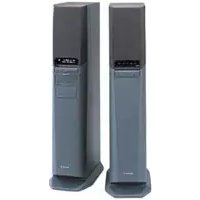
- WAARSCHUWING
- OPGELET
- OVER HET TOESTEL
- DE EUROPESE UNIE EN ANDERE EUROPESE LANDEN MET GESCHEIDEN INZAMELINGSSYSTEMEN)
- UNIE EN ANDERE EUROPESE LANDEN MET AFZONDERLIJKE INZAMELINGSSYSTEMEN)
- VOORZORGSMAATREGELEN
- SPANNINGSBRONNEN
- D-BEELDEN BEKIJKEN
- AUTEURSRECHTEN EN HANDELSMERKEN
- GRACENOTE
- OVER DEZE GEBRUIKSAANWIJZING
- INHOUDSOPGAVE
- AAN DE SLAG
- AFSPELEN
- GELUIDSREGELING
- TUNER
- ANDERE HANDELINGEN
- INSTELLINGEN EN AFSTELLINGEN
- AANVULLENDE INFORMATIE
- UITPAKKEN
- BDV-F
- DE AFSTANDSBEDIENING KLAARMAKEN
- ONDERDELEN EN BEDIENINGSELEMENTEN
- TOESTEL
- FUNCTION
- AFSTANDSBEDIENING
- THEATRE (PAGINA 46) TV
- ONE-TOUCH PLAY (PAGINA 46)
- TV I/⏻ (AAN/STAND-BY) (PAGINA 50)
- I/⏻ (AAN/STAND-BY) (PAGINA'S 29, 42)
- CIJFERTOETSEN (PAGINA'S 43, 50)
- (ONDERTITELING) (PAGINA 54)
- D.TUNING (DIRECT AFSTEMMEN) (PAGINA 42)
- KLEURTOETSEN (ROOD/GROEN/GEEL/BLAUW)
- TOP MENU
- POP UP/MENU
- OPTIONS (PAGINA 38)
- RETURN
- FUNCTION (PAGINA'S 30, 42)
- HOME (PAGINA'S 29, 42, 47, 51)
- SOUND MODE (PAGINA 40)
- KNOPPEN AFSPEELBEDIENING
- I◄◄/►►I (VORIGE/VOLGENDE)
- ←•/•→ (ACHTERUIT/VOORUIT)
- ◀◀/▶▶ (SNEL ACHTERUITSPOELEN/SNEL VOORUITSPOELEN)
- (AFSPELEN)
- II (PAUZEREN)
- (STOPPEN)
- RADIOBEDIENINGSTOETSEN
- (GELUIDSONDERDRUKKING)
- △ (VOLUME) +/- (PAGINA 42)
- TV △ (VOLUME) +/- TV
- TV → (TV-INGANG) TV
- DISPLAY (PAGINA'S 33, 36)
- ▲ (UITWERPEN)
- SLEEP (PAGINA 48)
- SYSTEMMENU (PAGINA'S 31, 39, 42, 49)
- HE (FAVORIETEN)
- STAP 1: HET SYSTEEM PLAATSEN
- DE LUIDSPREKERS OPSTELLEN
- OPMERKING
- DE LUIDSPREKERS IN EEN VERTICALE HOEK PLAATSEN
- (ALLEEN BDV-F500)
- VERWIJDER DE SCHROEVEN (VOORAF GEPLAATST) AAN DE ONDERKANT VAN DE LUIDSPREKER
- MAAK DE LUIDSPREKERSTANDAARD LOS
- MAAK DE LUIDSPREKERSTANDAARD WEER VAST DOOR DE UITSTEEKSELS OP DE STANDAARD IN DE OPENINGEN VOOR EEN VERTICALE OF OMHOOG GERICHTE HOEK TE STEKEN
- PLAATS DE LUIDSPREKERKABEL IN DE UITSPARING AAN DE VOET VAN DE STANDAARD OM TE VOORKOMEN DAT DE KABEL GEDRAAID OF GEKLEMD RAAKT
- DRAAI DE SCHROEVEN VAST ZODAT DE LUIDSPREKERSTANDAARD STEVIG VERANKERD IS
- DE LUIDSPREKERS MONTEREN
- BIJ HET BEVESTIGEN VAN DE LUIDSPREKERS AAN EEN MUUR
- VEREISTE VOORBEREIDING VOOR BDV-F
- MAAK DE LUIDSPREKERKABEL LOS VAN DE LUIDSPREKER
- ILLUSTRATIE VAN EEN VOLLEDIG GEDEMONTEERD TOESTEL
- DE LUIDSPREKERS AAN EEN MUUR BEVESTIGEN VOOR BDV-F700/BDV-F
- NEEM SCHROEVEN (NIET BIJGELEVERD) DIE GESCHIKT ZIJN VOOR DE OPENING AAN DE ACHTERKANT VAN ELKE LUIDSPREKER. RAADPLEEG DE ONDERSTAANDE AFBEELDINGEN
- BEVESTIG DE SCHROEVEN IN DE MUUR
- HANG DE LUIDSPREKERS OP AAN DE SCHROEVEN
- STAP 2: HET TOESTEL AANSLUITEN
- HET BESCHERMPANEEL VAN HET TOESTEL VERWIJDEREN
- DE LUIDSPREKERS AANSLUITEN
- DE LUIDSPREKERKABELS AANSLUITEN OP HET TOESTEL
- DE LUIDSPREKERKABEL AANSLUITEN OP DE SUBWOOFER
- SLUIT DE LUIDSPREKERKABEL AAN OP DE SUBWOOFER
- STEEK DE LUIDSPREKERKABEL DOOR DE OPENING AAN DE ZIJKANT VAN DE SUBWOOFER EN KLEM DEZE VAST IN DE HOUDER VAN DE LUIDSPREKERKABEL
- DE TV AANSLUITEN (VIDEOVERBINDING)
- METHODE 1: VERBINDING VIA HDMI-KABEL (A)
- METHODE 2: VERBINDING VIA VIDEOKABEL (B)
- DE TV AANSLUITEN (AUDIOVERBINDING)
- OVER AUDIO RETURN CHANNEL (ARC)
- DE ANDERE COMPONENTEN AANSLUITEN
- DE ANTENNE AANSLUITEN
- TIP
- VERBINDEN MET HET NETWERK
- BEDRAAD INSTELLEN
- DRAADLOOS USB INSTELLEN
- DE NETWERKINSTELLINGEN INSTELLEN
- OVER DRAADLOOS LAN-BEVEILIGING
- GEEN BEVEILIGING
- WEP
- WPA-PSK (TKIP), WPA2-PSK (TKIP)
- HET BESCHERMPANEEL BEVESTIGEN
- PLAATS HET TOESTEL MET DE VOORZIJDE NAAR BENEDEN GERICHT
- BUNDEL DE KABELS SAMEN (BEHALVE DE FM-DRAADANTENNE), STEEK ZE DOOR DE OPENING AAN DE ONDERKANT VAN HET TOESTEL EN LEID ZE VERVOLGENS ROND DE ACHTERSTE STEUN (A)
- LEID HET NETSNOER DOOR DE OPENING AAN DE ONDERKANT VAN HET TOESTEL DOOR HET SNOER VAST TE KLEMMEN ACHTER DE UITSTEKENDE DELEN, EN LEID HET SNOER VERVOLGENS ROND DE ACHTERSTE STEUN (B)
- BUNDEL DE KABELS EN DE LUIDSPREKERKABELS SAMEN MET DE KABELBINDER
- MAAK HET BESCHERMPANEEL VAST AAN DE ACHTERKANT VAN HET TOESTEL
- HET LUIK VAN HET BESCHERMPANEEL OPENEN
- STAP 3: DE SNELINSTELLING UITVOEREN
- VOORDAT U STAP 3 UITVOERT
- HET SCHERM VOOR DE SNELINSTELLING OPROEPEN
- STAP 4: DE BRON SELECTEREN
- DRUK HERHAALDELIJK OP FUNCTION TOT DE GEWENSTE FUNCTIE VERSCHIJNT IN HET UITLEESVENSTER OP HET VOORPANEEL
- STAP 5: SURROUNDGELUID WEERGEVEN
- DE SURROUNDINSTELLINGEN SELECTEREN OP BASIS VAN UW LUISTERVOORKEUR
- INFORMATIE OVER DE LUIDSPREKERUITVOER
- SURROUNDGELUIDSEFFECTEN UITSCHAKELEN
- EEN DISC AFSPELEN
- BONUSVIEW/BD-LIVE GEBRUIKEN
- BLU-RAY 3D BEKIJKEN
- DE AFSPEELINFORMATIE WEERGEVEN
- AFSPELEN VANAF EEN USB-APPARAAT
- SLUIT HET USB-APPARAAT AAN OP EEN ⚙ (USB)-POORT VAN HET TOESTEL
- EEN IPOD GEBRUIKEN
- COMPATIBELE IPOD-MODELLEN
- DE IPOD BEDIENEN MET DE AFSTANDSBEDIENING
- AFSPELEN VIA EEN NETWERK
- BRAVIA-INTERNETVIDEO STREAMEN
- HET CONFIGURATIESCHERM GEBRUIKEN
- BESTANDEN AFSPELEN DIE OPGESLAGEN ZIJN OP EEN DLNA-SERVER (DLNA-SPELER)
- HETZELFDE GELUID AFSPELEN IN VERSCHILLENDE KAMERS (PARTY STREAMING)
- EEN PARTY STARTEN (ALLEEN VOOR DE PARTY HOST)
- DEELNEMEN AAN EEN PARTY (ALLEEN VOOR EEN PARTY GUEST)
- EEN PARTY BEËINDIGEN
- VOOR DE PARTY HOST
- VOOR EEN PARTY GUEST
- EEN PARTY VERLATEN (ALLEEN VOOR EEN PARTY GUEST)
- HET SYSTEEM BEDIENEN MET EEN DLNA-CONTROLLER (RENDERER)
- BESCHIKBARE OPTIES
- DE VERTRAGING TUSSEN BEELD EN GELUID AANPASSEN
- HET EFFECT SELECTEREN DAT BIJ DE BRON PAST
- DRUK TIJDENS DE WEERGAVE HERHAALDELIJK OP SOUND MODE TOT DE GEWENSTE MODUS VERSCHIJNT IN HET UITLEESVENSTER OP HET VOORPANEEL
- HET AUDIOFORMAAT, MEERTALIGE MUZIEKSTUKKEN OF HET KANAAL SELECTEREN
- DRUK TIJDENS DE WEERGAVE HERHAALDELIJK OP ○○○○ OM HET GEWENSTE AUDIOSIGNAAL TE KIEZEN
- BD/DVD VIDEO
- DVD-VR
- DATA CD (DIVX-VIDEOBESTAND)/DATA DVD (DIVX-VIDEOBESTAND)
- CD
- MULTIPLEX BROADCAST SOUND WEERGEVEN
- (DUAL MONO)
- DRUK HERHAALDELIJK OP ○○○ TOT HET GEWENSTE SIGNAAL VERSCHIJNT IN HET UITLEESVENSTER OP HET VOORPANEEL
- LUISTEREN NAAR DE RADIO
- AUTOMATISCH AFSTEMMEN
- HANDMATIG AFSTEMMEN
- ALS EEN FM-PROGRAMMA WORDT VERSTOORD
- DE RADIO UITSCHAKELEN
- RADIOZENDERS VOORAF INSTELLEN
- EEN VOORAF INGESTELD NUMMER WIJZIGEN
- EEN VOORAF INGESTELDE RADIOZENDER SELECTEREN
- EEN RADIOZENDER SELECTEREN DOOR DE FREQUENTIE RECHTSTREEKS IN TE VOEREN
- HET RADIO DATA SYSTEM GEBRUIKEN (RDS)
- WAT IS HET RADIO DATA SYSTEM
- RDS-UITZENDINGEN ONTVANGEN
- DE FUNCTIE CONTROLE VOOR HDMI GEBRUIKEN VOOR "BRAVIA" SYNC
- DE FUNCTIE CONTROLE VOOR HDMI VOORBEREIDEN
- (CONTROLE VOOR HDMI - EENVOUDIGE INSTELLING)
- DE FUNCTIE [CONTROLE VOOR HDMI] VAN HET SYSTEEM MANUEEL IN- OF UITSCHAKELEN
- HET SYSTEEM EN DE TV TEGELIJKERTIJD UITSCHAKELEN
- (SYSTEEM UITSCHAKELEN)
- EEN BD/DVD BEKIJKEN MET ÉÉN DRUK OP EEN TOETS
- (AFSPELEN MET ÉÉN DRUK OP DE KNOP)
- DRUK OP ONE-TOUCH PLAY
- DE THEATERMODUS GEBRUIKEN
- (THEATERMODUS)
- DRUK OP THEATRE
- HET GELUID VAN DE TV WEERGEVEN VIA DE LUIDSPREKERS VAN DIT SYSTEEM
- (GELUIDSCONTROLE VAN HET SYSTEEM)
- HET MAXIMALE VOLUMENIVEAU VAN HET TOESTEL INSTELLEN
- (VOLUMELIMIET)
- HET DIGITALE AUDIOSIGNAAL VAN DE TV ONTVANGEN
- HET SYSTEEM BEDIENEN MET DE AFSTANDSBEDIENING VAN DE TV
- (EENVOUDIGE BEDIENING VIA AFSTANDSBEDIENING)
- DE SCHERMTAAL VAN DE TV WIJZIGEN
- (TAAL VOLGEN)
- DE LUIDSPREKERS INSTELLEN
- [LUIDSPREKERINSTELLINGEN]
- [AFSTAND]
- [NIVEAU]
- [TESTTOON]
- DE SLEEP TIMER GEBRUIKEN
- DRUK OP SLEEP
- DE RESTERENDE TIJD CONTROLEREN
- DE RESTERENDE TIJD WIJZIGEN
- HET TYPE VERLICHTING VAN DE LED-AANDUIDING WIJZIGEN
- SELECTEREN WANNEER DE LED-AANDUIDING GAAT BRANDEN
- (ILLUMINATION MODE)
- HET TYPE VERLICHTING KIEZEN VOOR HET AFSPELEN VAN MUZIEK
- (FLOW LIGHT)
- (ALLEEN BDV-F700)
- DE VERLICHTINGSDEMONSTRATIE IN- OF UITSCHAKELEN
- (ILLUMINATION DEMO)
- DE KNOPPEN OP HET TOESTEL UITSCHAKELEN
- KINDERVERGRENDELING)
- DRUK LANGER DAN 5 SECONDEN OP ■ OP HET TOESTEL
- DE TV BEDIENEN MET DE BIJGELEVERDE AFSTANDSBEDIENING
- DE AFSTANDSBEDIENING VOORBEREIDEN OM DE TV TE BEDIENEN
- CODENUMMERS VAN BEDIENBARE TV'S
- ENERGIE BESPAREN IN DE STAND-BYSTAND
- HET INSTELSCHERM GEBRUIKEN
- DRUK OP HOME
- DRUK OP ↔ OM [INSTELLEN] TE SELECTEREN
- DRUK OP ↑/↓ OM HET PICTOGRAM VAN DE INSTELCATEGORIE TE SELECTEREN DIE U WILT WIJZIGEN EN DRUK VERVOLGENS OP ⊕
- [NETWERK-UPDATE]
- [INSTELLING TV-SCHERMAFM. VOOR 3D]
- [TYPE TELEVISIE]
- [SCHERMFORMAAT]
- [DVD-BEELDVERHOUDING]
- [BIOSCOOP-CONVERSIEFUNCTIE]
- [UITGEVOERD VIDEOFORMAAT]
- [BD/DVD-ROM 1080/24P-UITVOER]
- [YCBCR/RGB (HDMI)]
- [HDMI-UITVOER MET DIEPE KLEUREN]
- [PAUZESTAND] (ALLEEN BD/DVD VIDEO/DVD-R/DVD-RW)
- [AUDIO-INSTELLINGEN]
- [DTS NEO:6]
- [AUDIO DRC]
- [DEMPEN - AUDIO]
- [GELUIDSEFFECT]
- [BD/DVD-MENU]
- [AUDIO]
- [ONDERTITELING]
- [WEERGAVELAAG VAN BD-HYBRIDEDISC]
- [OPTIES VOOR BD-GEGEVENSOPSLAG]
- [KINDERBEVEILIGING]
- [WACHTWOORD]
- [KINDERBEVEILIGING VOOR BD]
- [KINDERBEVEILIGING VOOR DVD]
- [INTERNETVIDEO-KINDERBEVEILIGING]
- [INTERNETVIDEO NIET-GECLASSIFICEERD]
- [MUZIEKINSTELLINGEN]
- [WEERGAVELAAG VAN SUPER AUDIO CD]
- [WEERGAVEKANALEN SUPER AUDIO CD]
- [SYSTEEMINSTELLINGEN]
- [WEERGAVESCHERMTEKST]
- [DIMMER]
- [HDMI-INSTELLINGEN]
- [CONTROLE VOOR HDMI]
- [VOLUMELIMIET]
- [SNEL STARTEN]
- [AUTOMATISCHE WEERGAVE]
- [SCHERMBEVEILIGING]
- [BERICHT OVER SOFTWARE-UPDATE]
- [GRACENOTE-INSTELLINGEN]
- [DIVX® VOD]
- WANNEER DE ACTIVERING UITGESCHAKELD IS
- WANNEER DE REGISTRATIE INGESCHAKELD IS
- DRUK OP ←/→ OM [OK] OF [ANNULEREN] TE SELECTEREN EN DRUK DAARNA OP
- [SYSTEEMINFORMATIE]
- [NETWERKINSTELLINGEN]
- [INTERNETINSTELLINGEN]
- [INSTELLINGEN VOOR SERVERVERBINDING]
- [INSTELLINGEN RENDERER]
- [TOEGANGSCONTROLE RENDERER]
- [PARTY-AUTOSTART]
- [REGISTRATIE VAN BD REMOTE-APPARAAT]
- [GEREGISTREERDE BD REMOTE-APPARATEN]
- [SNELINSTELLING]
- [TERUGSTELLEN]
- [TERUGSTELLEN OP DE FABRIEKSINSTELLINGEN]
- [PERSOONLIJKE INFORMATIE INITIALISEREN]
- VEILIGHEID
- PLAATSING
- WERKING
- VOLUMEREGELING
- REINIGING
- DISCS REINIGEN, DISC-/LENSREINIGERS
- VERVANGING VAN ONDERDELEN
- KLEUREN OP UW TV-SCHERM
- BELANGRIJK
- HET SYSTEEM VERPLAATSEN
- OPMERKINGEN OVER DE DISCS
- DISCS HANTEREN
- VERHELPEN VAN STORINGEN
- AFSPEELBARE DISCS
- DISCS DIE NIET KUNNEN WORDEN AFGESPEELD
- OPMERKINGEN BIJ AUDIO-CD'S
- OPMERKING OVER DE AFSPEELFUNCTIES VAN EEN BD/DVD
- OPMERKING OVER DUAL LAYER BD'S/DVD'S
- AFSPEELBARE BESTANDSTYPES
- ONDERSTEUNDE AUDIOFORMATEN
- SPECIFICATIES
- VERSTERKERGEDEELTE
- LAN-GEDEELTE
- TUNERGEDEELTE
- LUIDSPREKERS
- VOOR (SS-TSF770) VOOR BDV-F
- VOOR (SS-TSF550) VOOR BDV-F
- TAALCODELIJST
- VERKLARENDE WOORDENLIJST
- AVCHD
- BD-J-TOEPASSING
- BD-R
- BD-RE
- BD-ROM
- BLU-RAY DISC (BD)
- DOLBY DIGITAL
- DOLBY DIGITAL PLUS
- DOLBY TRUEHD
- DTS
- DTS-HD HIGH RESOLUTION AUDIO
- DTS-HD MASTER AUDIO
- INTERLACE-INDELING (INTERLACE-SCANNEN)
- KINDERBEVEILIGING
- LTH (LOW TO HIGH)
- PHOTOTV HD
- POP-UPMENU
- PROGRESSIVE-INDELING (SEQUENTIEEL SCANNEN)
- P TRUE CINEMA
- INDEX
- NUMERIEK
- A
- C
- D
- F
- G
- H
- K
- L
- M
- N
- P
- S
- T
- U
- V
- W
- Y
Merk : SONY
Model : BDV-F700
Categorie : Home cinemasysteem