
BDV-F700 - Heimkinosystem SONY - Kostenlose Bedienungsanleitung
Finden Sie kostenlos die Bedienungsanleitung des Geräts BDV-F700 SONY als PDF.



| Marke | Sony |
| Modell | BDV-F700 |
| Produkttyp | Blu-ray/DVD-Heimkinosystem mit Verstärker und Lautsprechern |
| Ausgangsleistung (Front) | 130 W pro Kanal an 4 Ohm (1 kHz, 1% THD) |
| Ausgangsleistung (Subwoofer) | 140 W an 4 Ohm (100 Hz) |
| Radiotuner | FM, Bereich 87,5 - 108,0 MHz |
| Unterstützte Audioformate | LPCM, Dolby Digital, Dolby TrueHD, Dolby Digital Plus, DTS, DTS-HD High Resolution Audio, DTS-HD Master Audio |
| Disc-Player | BD-ROM, DVD VIDEO, DVD-R/RW, DVD+R/RW, CD, Super Audio CD |
| HDMI-Konnektivität | 1 HDMI-Ausgang (ARC-kompatibel) |
| Digitale Audioeingänge | 2 optisch (TV und SAT/KABEL) |
| Analoger Audioeingang | 1 Paar Stereo (L/R) |
| USB-Anschlüsse | 2 (vorne links und hinten rechts), Typ A, max. 500 mA |
| Netzwerk | Ethernet 100BASE-TX, Wi-Fi-kompatibel über USB-Adapter (nicht im Lieferumfang) |
| Netzwerkfunktionen | DLNA (Player und Server), BRAVIA Internet Video, PARTY STREAMING |
| Sonderfunktionen | HDMI-Steuerung (BRAVIA Sync), Surround-Einstellung (AUTO/2CH STEREO), Klangmodi (MOVIE, MUSIC, SPORTS, NEWS, GAME ROCK) |
| LED-Beleuchtung | Vordere LED-Beleuchtung (einstellbar) |
| Sleep-Timer | Ja (SLEEP) |
| Stromversorgung | 220-240 V AC, 50/60 Hz (Europa) |
| Stromverbrauch (Betrieb) | 85 W |
| Stromverbrauch (Standby) | 0,3 W (Energiesparmodus) |
| Mitgeliefertes Zubehör | Fernbedienung, R6-Batterien (AA) x2, FM-Antenne, Lautsprecherkabel (weiß, rot, lila), HDMI-Kabel (je nach Region), Installationsanleitung |
| Lasersicherheit | Klasse 1 (geschlossenes Gehäuse) |
| Pflege | Mit einem weichen, trockenen Tuch reinigen; keine Lösungsmittel verwenden |
Häufig gestellte Fragen - BDV-F700 SONY
Benutzerfragen zu BDV-F700 SONY
0 Frage zu diesem Gerät. Beantworten Sie die, die Sie kennen, oder stellen Sie Ihre eigene.
Eine neue Frage zu diesem Gerät stellen
Laden Sie die Anleitung für Ihr Heimkinosystem kostenlos im PDF-Format! Finden Sie Ihr Handbuch BDV-F700 - SONY und nehmen Sie Ihr elektronisches Gerät wieder in die Hand. Auf dieser Seite sind alle Dokumente veröffentlicht, die für die Verwendung Ihres Geräts notwendig sind. BDV-F700 von der Marke SONY.
BEDIENUNGSANLEITUNG BDV-F700 SONY
Die Software dieser Anlage wird in Zukunft unter Umständen aktualisiert. Details zu verfügbaren Updates finden Sie unter der folgenden URL.
Für Kunden in Europa: http://support.sony-europe.com/ Für Kunden in Lateinamerika: http://www.sony.com/bluraysupport/
Bedienungsanleitung
DE
VORSICHT KLASSE 3R SICHTBARE UND UNSICHTBARE LASERSTRAHLUNG WENN GEÖFFNET UNMITTELBAREN AUGENKONTAKT VERMEIDEN.
ADVARSEL SYN LIG OG USYN LIG LASERSTRÅLING AF KLASSE 3R VED ÅBNING. UNDGÅ AT SE DIREKTE PÅ STRÅLEN.
ADVARSEL SYN LIG OG USYN LIG LASERSTRÅLING I KLASSE 3R NÅR DEKSEL ÅPNES. UNNGÅ DIREKTE EKSPONERING AV ∅YNENE.
VARNING Klass 3R SYN LIG OCH OSYN LIG LASERSTRÄL MING NÄR DENNA DEL ÄR ÖPPNAD, UNDUK ATT DIREKT EXPONERA ÖGONEN FÖB STRÄL NINGEN
VARO! AWATTUNA LUOKAN 3R NÄKYVÄÄ JA NÄKYMÄTÖNTÄ LASERSÄTEI.YÄ. VÄLTÄ KATSEEN SUORAAL ALTISTAMISTA.
VORSICHT KLASSE 3R SICHTBARE UND UNSICHTBARE LASERSTRAHLUNG WENN GEÖFFNET, UNMITTELBAREN AUGENKONTAKT VERMEIDEN.
ADVARSEL SYN LIG OG USYN LIG LASERSTRÅLING AF KLASSE 3R VED ÅBNNG. UNDGÅ AT SE DIREKTE PÅ STRÅLEN.
ADVARSEL SYNUG OG USYNLIG LASERSTRÅLING I KLASSE 3R NÅR DEKSEL ÅPNES. UNNGÅ DÍREKTE EKSPONERING AV BYNENE.
WARNING KCLASS 3R SYN LIG OCH OSYN LIG LASERSTRÄLNING NÄR DENNA DEL ÄR ÖPPNAD, UNDVK ATT DIREKT EXPONERA ÖGONEN FÖR STRÄLNINGEN.
VARO! AVATTUNA LUOKAN 3R NÄKYVÄÄ JA NÄKYMÄTÖNTÄ LASERSÄTELYÄ VÄLTÄ KATSEEN SUORAA ALTISTAMISTA.
Stellen Sie das Gerät nicht in einem geschlossenen Bücherregal, einem Einbauschrank u. Ä. auf, wo keine ausreichende Belüftung gegeben ist.
Um Feuergefahr zu verringern, decken Sie die Lüftungsöffnungen des Geräts nicht mit Zeitungen, Tischdecken, Vorhängen usw. ab. Stellen Sie keine Gegenstände mit offenen Flammen, wie z. B. brennende Kerzen, auf das Gerät. Um Feuergefahr und die Gefahr eines elektrischen Schlags zu verringern, schützen Sie das Gerät vor Tropf- oder Spritzwasser und stellen Sie keine Gefäße mit Flüssigkeiten darin, wie z. B. Vasen, auf das Gerät.
Schützen Sie Akkus und Batterien bzw. Geräte mit eingelegten Akkus und Batterien vor übermäßiger Hitze, wie z. B. direktem Sonnenlicht, Feuer o. Ä.
Um Verletzungen zu vermeiden, muss das Gerät gemäß den Montageanweisungen sicher am Boden bzw. an der Wand angebracht werden.
Nur für den Gebrauch in Innenräumen bestimmt.
VORSICHT
Bei Verwendung von optischen Instrumenten mit diesem Produkt erhöht sich die Gefahr einer Augenverletzung. Der Laser-Strahl, den dieses Blu-ray Disc/DVD Home Theatre System generiert, kann die Augen schädigen. Versuchen Sie daher nicht, das Gerät zu zerlegen. Überlassen Sie Wartungsarbeiten stets qualifiziertem Fachpersonal.
VORSICHT KLASSE 3R SICHTBARE UND UNSICHTBARE LASERSTRAHLUNG BEI GEÖFFNETEM GERÄT DIREKTE AUGENBESTRAHLUNG VERMEIDEN.
VORSICHT: KLASSE 3R SICHTBARE UND UNSICHTBARE LASERSTRAHLUNG, WENN GEÖFFNET. DIREKTEN AUGENKONTAKT VERMEIDEN.
WARNUNG: SICHTBARE UND UNSICHTBARE LASERSTRAHLUNG DER KLASSE 3R BEI GEÖFFNETEM GEHÄUSE. DIREKTEN BLICK AUF DEN STRAHL VERMEIDEN.
WARNUNG: SICHTBARE UND UNSICHTBARE LASERSTRAHLUNG DER KLASSE 3R, WENN DIE ABDECKUNG GEÖFFNET IST. DIREKTE AUGENEXPOSITION VERMEIDEN.
WARNUNG: KLASSE 3R SICHTBARE UND UNSICHTBARE LASERSTRAHLUNG, WENN DIESER TEIL GEÖFFNET IST. DIREKTE AUGENEXPOSITION VERMEIDEN. VORSICHT: BEI GEÖFFNETEM GEHÄUSE KLASSE 3R SICHTBARE UND UNSICHTBARE LASERSTRAHLUNG. DIREKTEN BLICK AUF DEN STRAHL VERMEIDEN.
Dieses Gerät wurde als Laser-Gerät der Klasse 3R (CLASS 3R LASER) klassifiziert. Bei geöffnetem Laser-Schutzgehäuse tritt sichtbare und unsichtbare Laserstrahlung aus. Setzen Sie Ihre Augen auf keinen Fall direkt dem Laserstrahl aus.
Der entsprechende Hinweis befindet sich auf dem Laser-Schutzgehäuse innerhalb des Gehäuses.
Dieses Gerät wurde als Laser-Gerät der Klasse 1 (LASER KLASSE 1) klassifiziert. Das entsprechende Etikett (LASER KLASSE 1) befindet sich auf dem Laserschutzgehäuse im Geräteinneren.
Hinweis zum Gerät
- Das Typenschild befindet sich außen an der Rückseite des Geräts.

Entsorgung von gebrauchten elektrischen und elektronischen
Geräten (anzuwenden in den Ländern der Europäischen Union und anderen europäischen Ländern mit einem separaten Sammelsystem für diese Geräte)
Das Symbol auf dem Produkt oder seiner Verpackung weist darauf hin, dass dieses Produkt nicht als normaler Haushaltsabfall zu behandeln ist, sondern an einer Annahmestelle für das Recycling von elektrischen und elektronischen Geräten abgegeben werden muss. Durch Ihren Beitrag zum korrekten Entsorgen dieses
Produkts schützen Sie die Umwelt und die Gesundheit Ihrer Mitmenschen. Umwelt und Gesundheit werden durch falsches Entsorgen gefährdet. Materialrecycling hilft, den Verbrauch von Rohstoffen zu verringern. Weitere Informationen zum Recycling dieses Produkts erhalten Sie bei Ihrer Gemeindeverwaltung, den kommunalen Entsorgungsbetrieben oder dem Geschäft, in dem Sie das Produkt gekauft haben.

Entsorgung von gebrauchten Batterien und
Akkus (anzuwenden in den Ländern der Europäischen Union und anderen europäischen Ländern mit einem separaten Sammelsystem für diese Produkte)
Das Symbol auf der Batterie/dem Akku oder der Verpackung weist darauf hin, dass diese nicht als normaler Haushaltsabfall zu behandeln sind. Ein zusätzliches chemisches Symbol Pb (Blei) oder Hg (Quecksilber) unter der durchgestrichenen Mülltonne bedeutet, dass die Batterie/der Akku einen Anteil von mehr als 0,0005% Quecksilber oder 0,004% Blei enthält. Durch Ihren Beitrag zum korrekten Entsorgen dieser Batterien/Akkus schützen Sie die Umwelt und die Gesundheit Ihrer Mitmenschen. Umwelt und Gesundheit werden durch falsches Entsorgen gefährdet.
Materialrecycling hilft, den Verbrauch von Rohstoffen zu verringern. Bei Produkten, die auf Grund ihrer Sicherheit, der Funktionalität oder als Sicherung vor Datenverlust eine ständige Verbindung zur eingebauten Batterie benötigen, sollte die Batterie nur durch qualifiziertes
Servicepersonal ausgetauscht werden. Um sicherzustellen, dass die Batterie korrekt entsorgt wird, geben Sie das Produkt zwecks Entsorgung an einer Annahmestelle für das Recycling von elektrischen und elektronischen Geräten ab. Für alle anderen Batterien entnehmen Sie die Batterie bitte entsprechend dem Kapitel über die sichere Entfernung der Batterie. Geben Sie die Batterie an einer Annahmestelle für das Recycling von Batterien/Akkus ab. Weitere Informationen über das Recycling dieses Produkts oder der Batterie erhalten Sie von Ihrer Gemeinde, den kommunalen Entsorgungsbetrieben oder dem Geschäft, in dem Sie das Produkt gekauft haben.
Kundenhinweis: Die folgenden Informationen beziehen sich ausschließlich auf Geräte, die in Ländern mit geltendem EU-Recht vertrieben werden.
Der Hersteller dieses Produktes ist Sony Corporation, 1-7-1 Konan Minato-ku Tokio, 108-0075 Japan. Bevollmächtigter für EMV und Produktsicherheit ist Sony Deutschland GmbH, Hedelfinger Strasse 61, 70327 Stuttgart, Deutschland. Für Kundendienst- oder Garantieangelegenheiten wenden Sie sich bitte an die in Kundendienst- oder Garantiedokumenten genannten Adressen.
Sicherheitsmaßnahmen
Dieses Gerät wurde geprüft und erfüllt die EMV-Richtlinie, sofern ein Verbindungskabel von unter 3 m Länge verwendet wird. (nur Modelle für Europa)
Stromversorgung
- Das Gerät bleibt auch in ausgeschaltetem Zustand mit dem Stromnetz verbunden, solange das Netzkabel mit der Netzsteckdose verbunden ist.
- Verwenden Sie eine gut zugängliche Netzsteckdose, da das Gerät nur durch Ziehen des Netzsteckers vom Stromnetz getrennt werden kann. Ziehen Sie umgehend den Netzstecker, wenn das Gerät nicht ordnungsgemäß arbeitet.
Anschauen von 3D-Videobildern
Beim Anschauen von 3D-Videobildern verspüren manche Menschen Unwohlsein (Überlastung der Augen, Müdigkeit oder Übelkeit). Sony empfiehlt allen Nutzern, beim Anschauen von 3D-Videobildern regelmäßig eine Pause einzulegen. Wie lange und wie oft eine Pause nötig ist, das ist von Person zu Person verschieden. Entscheiden Sie selbst, was das Beste für Sie ist. Sollten irgendwelche Beschwerden auftreten, sollten Sie keine 3D-Videobilder mehr schauen, bis die Beschwerden aufhören. Konsultieren Sie gegebenenfalls einen Arzt. Schlagen Sie auch (i) in der Bedienungsanleitung und/oder den Warnhinweisen zu den mit diesem Produkt verwendeten Geräten bzw. zu den mit diesem Produkt abgespielten Blu-ray Disc-Inhalten nach und rufen Sie (ii) unsere Website (für Kunden in Europa: http://www.sony-europe.com/myproduct/; für Kunden in Lateinamerika: http://esupport.sony.com/) auf, wo Sie die neuesten Informationen finden. Das Sehvermögen von Kindern (vor allem kleinerer Kinder, die unter sechs Jahren alt sind) befindet sich noch in der Entwicklung. Konsultieren Sie Ihren Arzt (beispielsweise einen Kinder- oder Augenarzt), bevor Sie kleine Kinder 3D-Videobilder anschauen lassen.
Erwachsene sollten kleine Kinder beaufsichtigen und darauf achten, dass sie die oben aufgeführten Empfehlungen befolgen.
Urheberrechtsschutz und Markenzeichen
- Diese Anlage ist Dolby* Digital- und DTS** Digital Surround System-fähig.
* Hergestellt unter Lizenz von Dolby Laboratories. Dolby und das Doppel-D-Symbol sind Warenzeichen von Dolby Laboratories. **Hergestellt unter Lizenz. Die US-Patentnummern lauten: 5.451.942; 5.956.674; 5.974.380; 5.978.762; 6.226.616; 6.487.535; 7.212.872; 7.333.929; 7.392.195; 7.272.567. Weitere Patente wurden in den USA und weltweit beantragt oder bereits anerkannt. DTS und das Symbol sind eingetragene Markenzeichen und DTS-HD, DTS-HD Master Audio und die DTS-Logos sind Markenzeichen der DTS, Inc. Das Produkt umfasst Software. © DTS, Inc. Alle Rechte vorbehalten.
- Diese Anlage ist mit High-Definition Multimedia Interface (HDMI™)-Technologie ausgestattet. HDMI, das HDMI-Logo und High-Definition Multimedia Interface sind Markenzeichen bzw. eingetragene Markenzeichen von HDMI Licensing LLC.
- Java und alle Java-basierten Markenzeichen und Logos sind Markenzeichen oder eingetragene Markenzeichen der Sun Microsystems, Inc. - „BD-LIVE“ und „BONUSVIEW“ sind Markenzeichen der Blu-ray Disc Association.
- „Blu-ray Disc“ ist ein Markenzeichen.
- Das „Blu-ray Disc“-, „DVD+RW“-, „DVD-RW“-, „DVD+R“-, „DVD-R“-, „DVD VIDEO“- und das „CD“-Logo sind Markenzeichen.
- „Blu-ray 3D“ und das „Blu-ray 3D“-Logo sind Markenzeichen der Blu-ray Disc Association.
- „BRAVIA“ ist ein Markenzeichen der Sony Corporation.
- „AVCHD“ und das „AVCHD“-Logo sind Markenzeichen von Matsushita Electric Industrial Co., Ltd., und der Sony Corporation. •……, „XMB“ und „xross media bar“ sind Markenzeichen der Sony Corporation und Sony Computer Entertainment Inc.
- „PLAYSTATION“ ist ein Markenzeichen der Sony Computer Entertainment Inc.
- DivX , DivX Certified und die entsprechenden Logos sind eingetragene Markenzeichen von DivX, Inc., und werden in Lizenz verwendet.
- Musik- und Videoerkennungstechnologie und dazugehörige Daten werden von Gracenote® bereitgestellt. Gracenote ist der Industriestandard in Musikerkennungstechnologie und Bereitstellung dazugehöriger Inhalte. Weitere Informationen dazu finden Sie unter www.gracenote.com. CD-, DVD-, Blu-ray Discs- owie musik- und videobezogene Daten von Gracenote, Inc. Copyright © 2000-Gegenwart Gracenote. Gracenote Software, Copyright © 2000-Gegenwart Gracenote. Ein oder mehrere Patente im Eigentum von Gracenote gelten für dieses Produkt und diesen Dienst. Auf der Gracenote-Website finden Sie eine Liste der gültigen Gracenote-Patente, die keinen Anspruch auf Vollständigkeit erhebt.
Gracenote, CDDB, MusicID, MediaVOCS, das Gracenote-Logo und der Schriftzug sowie das Logo „Powered by Gracenote“ sind eingetragene Markenzeichen oder Markenzeichen von Gracenote in den USA und/oder anderen Ländern.

gracenote.
- „PhotoTV HD“ und das „PhotoTV HD“-Logo sind Markenzeichen der Sony Corporation.
- MPEG Layer-3- Audiocodiertechnologie und Patente lizenziert von Fraunhofer IIS und Thomson.
- iPod ist in den USA und anderen Ländern ein eingetragenes Markenzeichen von Apple Inc.
- „Made for iPod“ bedeutet, dass elektronisches Zubehör speziell für den Anschluss an einen iPod konzipiert und vom Entwickler entsprechend der Leistungsstandards von Apple getestet wurde.
- Apple übernimmt keine Garantie für die Funktionsfähigkeit dieses Geräts bzw. die Einhaltung von Sicherheitsstandards.
- Windows Media ist ein eingetragenes Markenzeichen oder Markenzeichen der Microsoft Corporation in den USA und/oder anderen Ländern.
- DLNA®, das DLNA-Logo und DLNA CERTIFIED™ sind Markenzeichen, Dienstleistungsmarken oder Zertifizierungszeichen der Digital Living Network Alliance.
- Andere System- und Produktnamen sind in der Regel Markenzeichen oder eingetragene Markenzeichen der jeweiligen Hersteller. Die Markierungen ™ und ® werden in dieser Anleitung nicht angegeben.
Hinweise zu dieser Bedienungsanleitung
• Die Anweisungen in dieser Bedienungsanleitung beziehen sich auf die Bedienelemente auf der Fernbedienung. Sie können jedoch auch die Bedienelemente am Gerät verwenden, sofern sie die gleiche oder eine ähnliche Bezeichnung tragen wie die Bedienelemente auf der Fernbedienung.
- In dieser Anleitung wird „Disc“ als Oberbegriff für BDs, DVDs, Super Audio CDs und CDs verwendet, wenn im Text oder den Abbildungen nicht anders angegeben.
- Die Anweisungen in dieser Anleitung beziehen sich auf die Modelle BDV-F700 und BDV-F500. Sofern nicht anders angegeben, zeigen die Abbildungen das Modell BDV-F700. Auf Unterschiede in der Bedienung der anderen Modelle wird im Text deutlich hingewiesen, z. B. mit „BDV-F700“.
• Die auf dem Fernsehschirm angezeigten Optionen sind je nach Gebiet unterschiedlich.
• Die Standardeinstellung ist unterstrichen.
Inhalt
Hinweise zu dieser Bedienungsanleitung ....4
Lieferumfang......6
Lage und Funktion der Teile und Bedienelemente ....8
Vorbereitungen
Schritt 1: Installieren der Anlage.... 14
Schritt 2: Anschließen der Anlage....21
Schritt 3: Vornehmen der Schnellkonfiguration .... 30
Schritt 4: Auswählen der Tonquelle....31
Schritt 5: Wiedergeben von Raumklang .... 32
Wiedergabe
Wiedergeben einer Disc 34
Wiedergeben von Dateien von einem USB-Gerät 35
iPod-Wiedergabe......36
Wiedergabe über ein Netzwerk......37
Verfügbare Optionen ......39
Klangeinstellung
Auswählen eines passenden Effekts für die Tonquelle 41
Auswählen des Audioformats, mehrsprachiger Tonspuren oder des Kanals ....41
Wiedergeben von Multiplex-Ton......42
Tuner
Radioempfang 43
Das Radiodatensystem (RDS)......44
Sonstige Funktionen
Verwenden der Steuerung für HDMI für „BRAVIA“ Sync 46
Einstellen der Lautsprecher......49
Der Sleep-Timer....50
Ändern des Beleuchtungsmodus der Beleuchtungs-LED ....50
Deaktivieren der Tasten am Gerät .....51
Steuern von Fernsehgeräten mit der mitgelieferten Fernbedienung ..... 52
Stromsparen im Bereitschaftsmodus .... 52
Optionen und Einstellungen
Das Setup-Menü 53
[Netzwerk-Update] 53
[Video-Einstellungen] 54
[Toneinstellungen] 55
[BD/DVD-Wiedergabe-Einstellungen] 56
[Kindersicherungs-Einstellungen] 56
[Musik-Einstellungen] 57
[System-Einstellungen] 57
[Netzwerkeinstellungen] 59
[Schnellkonfiguration] 59
[Rückstellen] 60
Weitere Informationen
Sicherheitsmaßnahmen 61
Hinweise zu Discs 62
Störungsbehebung 63
Abspielbare Discs 69
Abspielbare Dateitypen 70
Unterstützte Audioformate 71
Technische Daten 72
Liste der Sprachcodes.... 74
Glossar....75
Index 78
Lieferumfang
BDV-F700
- Gerät (1)
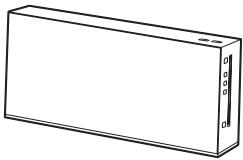
• Vordere Lautsprecher (2)

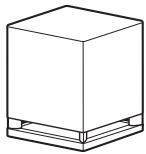
• Tiefsttonlautsprecher (1)
• Ständer für vordere Lautsprecher (2)

- Bodenplatten für Aufstellung auf dem Fußboden (2)
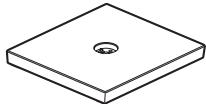
- Bodenplatten für Aufstellung auf einem Tisch (2)
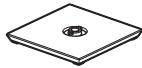
- Bodenplattenadapter (2)

• Schrauben (mit Unterlegscheiben) (4)

- Schrauben (2)

- Lautsprecherkabel (3, weiß/rot/violett)
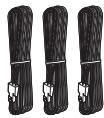
- UKW-Wurfantenne (1)
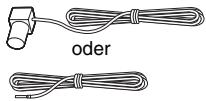
• R6-Batterien der Größe AA (2)

- Bedienungsanleitung • Montageanleitung für Lautsprecher
- Schnellkonfigurationsanleitung • Endbenutzer-Lizenzvereinbarung
BDV-F500
• Gerät (1)
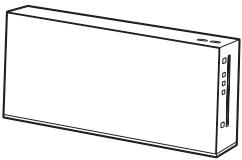
• Vordere Lautsprecher (2)
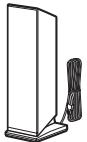
• Tiefsttonlautsprecher (1)
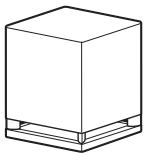
• Lautsprecherkabel (1, violett)
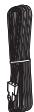
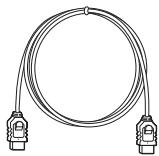
• HDMI-Kabel (1) (nur Modelle für Lateinamerika)
• R6-Batterien der Größe AA (2)

- Bedienungsanleitung
- Schnellkonfigurationsanleitung
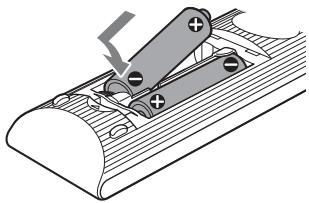
Vorbereiten der Fernbedienung
Legen Sie zwei R6-Batterien der Größe AA (mitgeliefert) in das Batteriefach der Fernbedienung ein. Achten Sie dabei auf richtige Polarität: Plus- und Minus-Pol der Batterien müssen den Markierungen ⊕ und ⊖ im Batteriefach entsprechen.
Lage und Funktion der Teile und Bedienelemente
Weitere Informationen finden Sie auf den in Klammern angegebenen Seiten.
Gerät
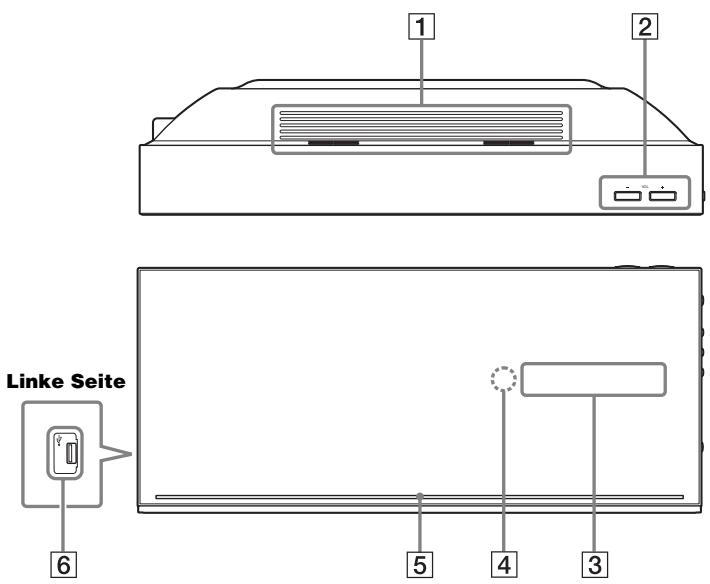
1 Lüftungsschlitze 2 VOL (Lautstärke) +/-
Zum Einstellen der Lautstärke an der Anlage.
3 Display an der Vorderseite
4 R (Fernbedienungssensor) 5 Beleuchtungs-LED (Seite 50) 6 Anschluss ✉ (USB) (links) (Seite 35) Zum Anschließen eines USB-Geräts.
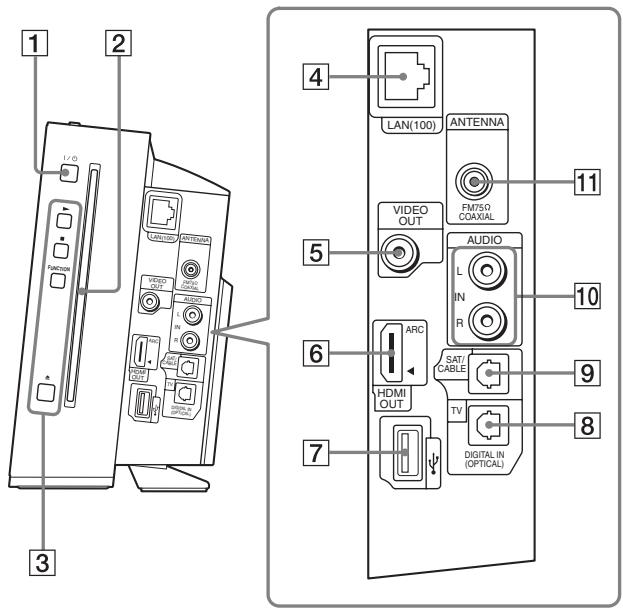
1 I/ ① (Ein/Bereitschaft)
Zum Einschalten des Geräts bzw. zum Wechseln in den Bereitschaftsmodus.
2 Disc-Einschub (Seite 34) 3 Funktionstasten für die Wiedergabe
▶ (Wiedergabe)
Zum Starten bzw. Fortsetzen der Wiedergabe (Wiedergabefortsetzung).
Zum Wiedergeben einer Diaschau, wenn eine Disc mit JPEG-Bilddateien eingelegt ist.
■ (Stopp)
Zum Stoppen der Wiedergabe und Speichern der Stelle (Stelle für die Wiedergabefortsetzung).
Für die Wiedergabefortsetzung in einem Titel/Stück wird die zuletzt wiedergegebene Stelle bzw. das zuletzt angezeigte Foto in einem Fotoordner gespeichert.
FUNCTION
Zum Auswählen der Signalquelle für die Wiedergabe.
▲ (Auswerfen)
Zum Auswerfen der Disc.
4 Anschluss LAN (100) (Seite 27) 5 Buchse VIDEO OUT (Seite 23) 6 Buchse HDMI OUT (Seite 23) 7 Anschluss ⇌ (USB) (rechts) (Seite 35) Zum Anschließen eines USB-Geräts. 8 Buchse TV (DIGITAL IN OPTICAL) (Seite 24) 9 Buchse SAT/CABLE (DIGITAL IN OPTICAL) (Seite 25) 10 Buchsen AUDIO (IN L/R) (Seite 25) 11 Buchse ANTENNA (FM 75Ω COAXIAL) (Seite 26)
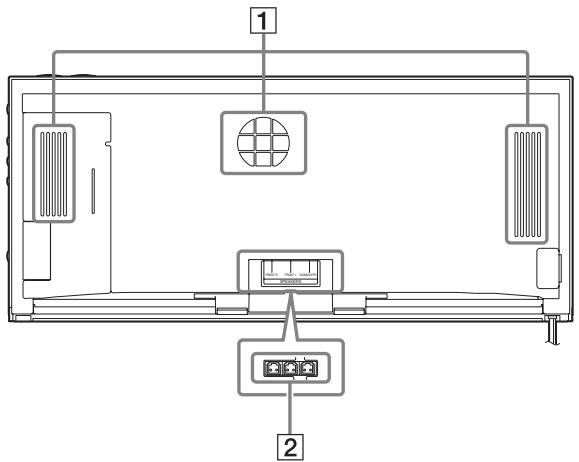
1 Lüftungsschlitze 2 Buchsen SPEAKERS (Seite 21)
Die Anzeigen im Display an der Vorderseite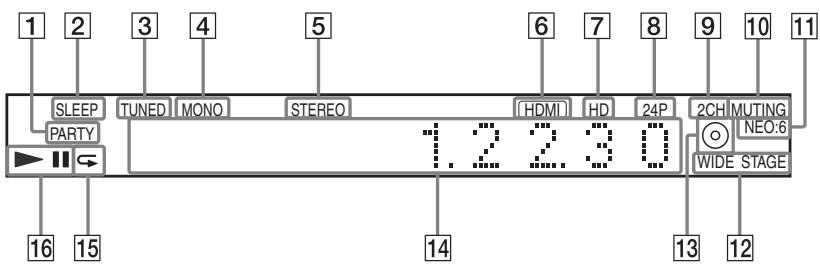
1 Leuchtet bei der Wiedergabe über die Funktion PARTY STREAMING. 2 Blinkt, wenn der Sleep-Timer eingestellt ist. (Seite 50) 3 Leuchtet, wenn ein Sender empfangen wird. (nur Radio) (Seite 43) 4 Leuchtet, wenn „FM MODE“ auf „MONO“ gesetzt ist. (nur Radio) (Seite 43) 5 Leuchtet, wenn ein Stereosender empfangen wird. (nur Radio) (Seite 43) 6 Leuchtet, wenn die Buchse HDMI OUT ordnungsgemäß mit dem HDMI- oder DVI-Eingang (Digital Visual Interface) eines HDCP-kompatiblen (High-bandwidth Digital Content Protection) Geräts verbunden ist. 7 Leuchtet bei der Ausgabe von 720p-/1080i-/1080p-Videosignalen an der Buchse HDMI OUT.
8 Leuchtet bei der Ausgabe von 1920 × 1080p-Videosignalen mit 24 Hz. 9 Leuchtet bei der Wiedergabe mit „2CH STEREO“. 10 Leuchtet, wenn der Ton von der Anlage stummgeschaltet ist. 11 Leuchtet bei der Ausgabe von Ton im DTS Neo:6-Modus. 12 Leuchtet bei der Wiedergabe mit dem Raumklangeffekt „WIDE STAGE“. 13 Leuchtet, wenn eine Disc eingelegt ist. 14 Hier werden Informationen zum Status der Anlage angezeigt, wie z. B. Kapitel-, Titel- oder Stücknummer, Zeitangaben, Radiofrequenz, Wiedergabestatus usw. 15 Leuchtet, wenn die Wiedergabewiederholung aktiviert ist. 16 Hier wird der Wiedergabestatus der Anlage angezeigt.
Fernbedienung
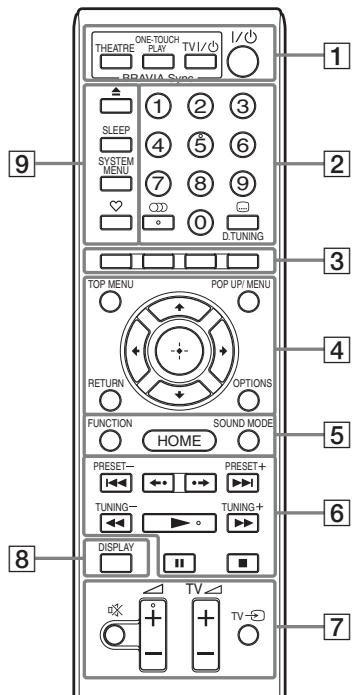
Die Zahlentaste 5 sowie die Tasten ⭕, ∠ + und ▶ verfügen über einen fühlbaren Punkt. Verwenden Sie den fühlbaren Punkt als Anhaltspunkt beim Bedienen von Geräten mit der Fernbedienung.
- TV : Funktionen am Fernsehgerät (Näheres finden Sie unter „Steuern von Fernsehgeräten mit der mitgelieferten Fernbedienung“ (Seite 52).)
1 THEATRE (Seite 47) TV
Zum Wechseln zum optimalen Videomodus bei der automatischen Filmwiedergabe.
ONE-TOUCH PLAY (Seite 47)
Zum Aktivieren der One-Touch-Wiedergabe.
TV I/⏻ (Ein/Bereitschaft) (Seite 52) TV
Zum Einschalten des Fernsehgeräts bzw. zum Wechseln in den Bereitschaftsmodus.
I/⏻ (Ein/Bereitschaft) (Seite 30, 43)
Zum Einschalten der Anlage bzw. zum Wechseln in den Bereitschaftsmodus.
2 Zahlentasten (Seite 44, 52)
Zum Eingeben von Titel-/Kapitelnummern, Radiofrequenzen usw.
(Ton) (Seite 41, 42)
Zum Auswählen des Audioformats bzw. der Tonspur.
.... (Untertitel) (Seite 56)
Zum Auswählen der Untertitelsprache, wenn die Untertitel auf einer BD-ROM/DVD VIDEO in mehreren Sprachen aufgezeichnet wurden.
D.TUNING (Direkte Sendereinstellung) (Seite 43)
Zum Auswählen von Radiofrequenzen.
3 Farbtasten (rot/grün/gelb/blau)
Tasten zur schnellen Auswahl von Optionen bei einigen BD-Menüs (können auch bei interaktiven Java-Funktionen von BDs verwendet werden).
4 TOP MENU
Zum Öffnen oder Schließen des Hauptmenüs einer BD oder DVD auf dem Fernsehschirm.
POP UP/MENU
Zum Öffnen oder Schließen des Kontextmenüs einer BD-ROM bzw. des Menüs einer DVD.
OPTIONS (Seite 39)
Zum Anzeigen des Optionsmenüs auf dem Fernsehschirm.
RETURN
Zum Zurückschalten zur vorherigen Anzeige.
←/↑/↓/→
Zum Verschieben der Hervorhebung zu einer angezeigten Option.
⊕ (ENTER)
Zum Bestätigen der ausgewählten Option.
5 FUNCTION (Seite 31, 43)
Zum Auswählen der Signalquelle für die Wiedergabe.
HOME (Seite 30, 43, 49, 53)
Zum Aufrufen oder Schließen des Hauptmenüs der Anlage auf dem Fernsehschirm.
SOUND MODE (Seite 41)
Zum Auswählen des Klangmodus.
6 Funktionstasten für die Wiedergabe
Siehe „Wiedergabe“ (Seite 34).
◀◀/▶▶I (Zurück/Weiter)
Zurück zum vorherigen/weiter zum nächsten Kapitel, Stück bzw. zur vorherigen/nächsten Datei.
←•/•→ (Wiedergabewiederholung/Weiterschalten)
Kurze Wiedergabewiederholung der aktuellen Szene für 10 Sekunden. / Kurzes Weiterschalten der aktuellen Szene um 15 Sekunden.
◀◀/▶▶ (schneller Rücklauf/Vorlauf)
Zum schnellen Rücklauf/Vorlauf auf der Disc während der Wiedergabe. Mit jedem Tastendruck wechselt die Suchgeschwindigkeit.
Zum Aktivieren der Wiedergabe in Zeitlupe, wenn die Taste im Pausemodus länger als eine Sekunde gedrückt wird. Zur Bild-für-Bild-Wiedergabe, wenn die Taste im Pausemodus gedrückt wird.
(Wiedergabe)
Zum Starten bzw. Fortsetzen der Wiedergabe (Wiedergabefortsetzung). Zum Wiedergeben einer Diaschau, wenn eine Disc mit JPEG-Bilddateien eingelegt ist.
II (Pause)
Zum Unterbrechen bzw. Fortsetzen der Wiedergabe.
■ (Stopp)
Zum Stoppen der Wiedergabe und Speichern der Stelle (Stelle für die Wiedergabefortsetzung). Für die Wiedergabefortsetzung in einem Titel/Stück wird die zuletzt wiedergegebene
Stelle bzw. das zuletzt angezeigte Foto in einem Fotoordner gespeichert.
Funktionstasten für den Radioempfang
Siehe „Tuner“ (Seite 43).
PRESET +/- TUNING +/-
7 (Stummschaltung)
Zum vorübergehenden Stummschalten des Tons.
(Lautstärke) +/- (Seite 43)
Zum Einstellen der Lautstärke.
TV △ (Lautstärke) +/- TV
Zum Einstellen der Lautstärke des Fernsehgeräts.
TV → (Fernseheingang) TV
Zum Wechseln zwischen Fernsehgerät und anderen Eingangsquellen.
8 DISPLAY (Seite 34, 37)
Zum Anzeigen von Wiedergabeinformationen auf dem Fernsehschirm.
Wenn als Funktion „TUNER FM“ eingestellt ist, werden mit dieser Taste die Radioinformationen im Display an der Vorderseite gewechselt (nur Modelle für Europa).
Wenn als Funktion „TV“ oder „SAT/CABLE“ eingestellt ist und digitale Signale über die Buchse TV (DIGITAL IN OPTICAL) oder SAT/CABLE (DIGITAL IN OPTICAL) eingespeist werden, werden die Datenstrominformationen im Display an der Vorderseite angezeigt.
9 ▲ (Auswerfen)
Zum Auswerfen der Disc.
SLEEP (Seite 50)
Zum Einstellen des Sleep-Timers.
SYSTEM MENU (Seite 32, 40, 43, 50)
Zum Aufrufen oder Schließen des Systemmenüs im Display an der Vorderseite.
♡ (Favoriten)
Zum Anzeigen der Internet-Inhalte, die zur Favoritenliste hinzugefügt wurden. Sie können 18 Internet-Inhalte als Favoriten speichern.
Schritt 1: Installieren der Anlage
Anordnen der Lautsprecher
Den besten Klang erzielen Sie, wenn sich die vorderen Lautsprecher im selben Abstand von der Hörposition befinden (A). Stellen Sie die Anlage wie in der Abbildung unten dargestellt auf.
Beim BDV-F700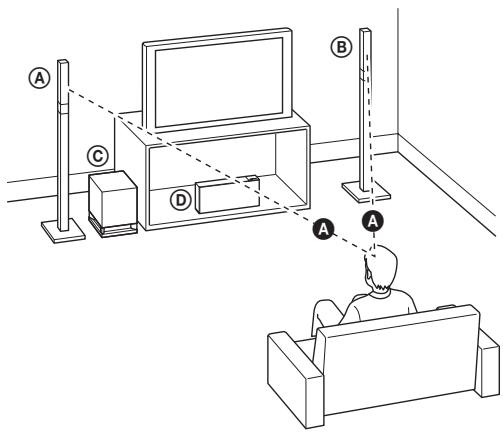
Ⓐ Vorderer linker Lautsprecher (L) ⑧ Vorderer rechter Lautsprecher (R) © Tiefsttonlautsprecher D Gerät
Beim BDV-F500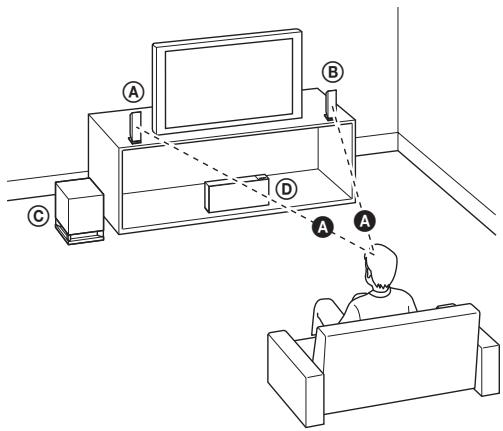
Ⓐ Vorderer linker Lautsprecher (L) ⑧ Vorderer rechter Lautsprecher (R) © Tiefsttonlautsprecher D Gerät
Hinweis
- Stellen Sie die Lautsprecher auf eine ebene und feste Oberfläche und beispielsweise nicht auf einen dicken Teppich.
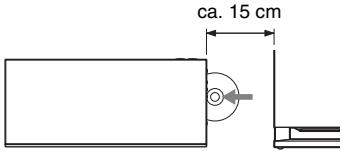
- Lassen Sie rechts neben dem Gerät (Disc-Einschub) ausreichend Platz zum Einsetzen/Auswerfen der Disc frei (ca. 15 cm), wenn Sie etwas in die Nähe des Geräts stellen.
- Seien Sie vorsichtig, wenn Sie die Lautsprecher und/oder Lautsprecherständer mit daran montierten Lautsprechern auf einen besonders behandelten Fußboden (gewachst, geölt, poliert usw.) stellen, da es zu Flecken oder Verfärbungen kommen kann.
- Lehnen Sie sich nicht an die Lautsprecher und hängen Sie sich nicht daran. Andernfalls können die Lautsprecher umkippen.
- Je nach der Position des Tiefsttonlautsprechers können auf dem Fernsehschirm Bildstörungen auftreten. Stellen Sie den Tiefsttonlautsprecher in diesem Fall weiter entfernt vom Fernsehgerät auf.
- Blockieren Sie die Lüftungsschlitze des Geräts nicht (Seite 8).
- Stellen Sie die beiden vorderen Lautsprecher genauso weit auseinander, wie sie von der Hörposition entfernt sind. • Die vorderen Lautsprecher müssen mindestens 0,6 m voneinander entfernt sein.
- Stellen Sie die beiden vorderen Lautsprecher etwas vor dem Fernsehgerät auf. Achten Sie darauf, dass sich vor den Lautsprechern keine reflektierenden Hindernisse befinden.
- Beide vorderen Lautsprecher sollten gerade nach vorne ausgerichtet sein. Stellen Sie die Lautsprecher nicht schräg auf.
So stellen Sie die Lautsprecher vertikal auf
(nur beim BDV-F500)
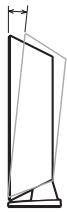
Sie können die vorderen Lautsprecher vertikal oder nach oben geneigt aufstellen. (Werkseitig sind die Lautsprecher so montiert, dass sie nach oben geneigt sind.)
1 Entfernen Sie die Schrauben (werkseitig befestigt) an der Unterseite des Lautsprechers.
Diese Schrauben benötigen Sie, wenn Sie die zwei Teile des Lautsprechers wieder zusammenfügen wollen. Achten Sie darauf, die Schrauben nicht zu verlieren.
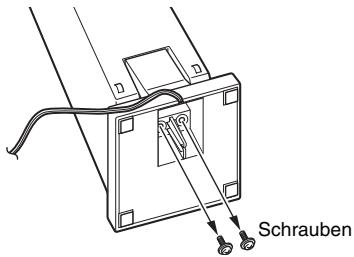
2 Nehmen Sie den Lautsprecherständer ab.
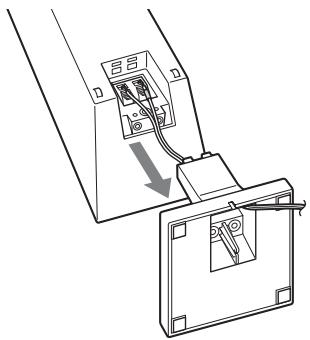
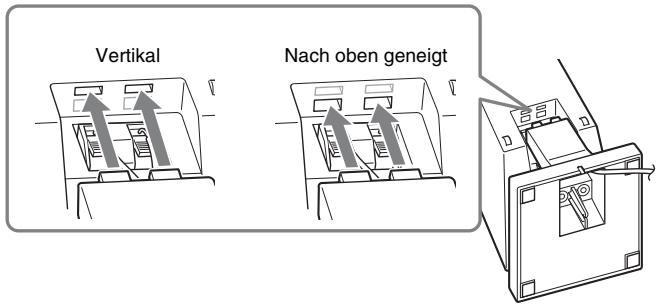
3 Bringen Sie den Lautsprecherständer wieder an und setzen Sie dabei die Vorsprünge am Ständer in die Bohrungen ein, mit denen die Lautsprecher vertikal oder nach oben geneigt ausgerichtet werden.
Vertikal oder nach oben geneigt
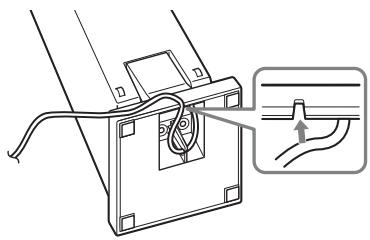
4 Führen Sie das Lautsprecherkabel durch den Schlitz in der Bodenplatte des Ständers, damit es nicht verdreht oder eingeklemmt wird.
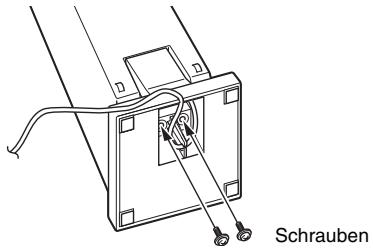
5 Ziehen Sie die Schrauben an, um den Lautsprecherständer zu befestigen.
Hinweis
- Achten Sie darauf, die Lautsprecherkabel beim Anziehen der Schrauben nicht einzuklemmen.

Zusammenbauen der Lautsprecher
(nur beim BDV-F700)
Erläuterungen zum Zusammenbauen der Lautsprecher finden Sie in der „Montageanleitung für Lautsprecher“.
Bei Montage der Lautsprecher an der Wand
Vorsicht
- Wenden Sie sich bei Fragen bezüglich des Wandmaterials oder geeigneter Schrauben an einen Fachmann.
- Verwenden Sie Schrauben, die für das Material der Wand und die Wandstärke geeignet sind. Wände aus Gipskarton sind nicht sehr stabil. Drehen Sie die Schrauben in einen Holzträger o. dgl. Montieren Sie die Lautsprecher an einer senkrechten und ebenen Wand, die ausreichend verstärkt ist.
- Sony kann nicht für Unfälle oder Schäden verantwortlich gemacht werden, die durch unsachgemäße Montage, unzureichende Wandstärke, schlechte Schraubenverankerung, Naturkatastrophen u. dgl. entstehen.
Vorbereitungen beim BDV-F500
Mit angebrachtem Lautsprecherständer lässt sich der Lautsprecher nicht montieren. Nehmen Sie unbedingt den Lautsprecherständer ab, bevor Sie den Lautsprecher an der Wand montieren.
1 Entfernen Sie die Schrauben (werkseitig befestigt) an der Unterseite des Lautsprechers.
Diese Schrauben benötigen Sie, wenn Sie die zwei Teile des Lautsprechers wieder zusammenfügen wollen. Achten Sie darauf, die Schrauben nicht zu verlieren.
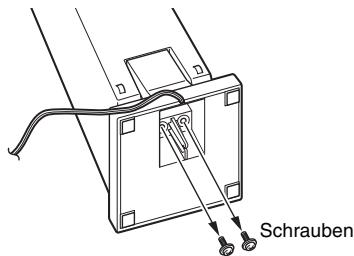
2 Nehmen Sie den Lautsprecherständer ab.
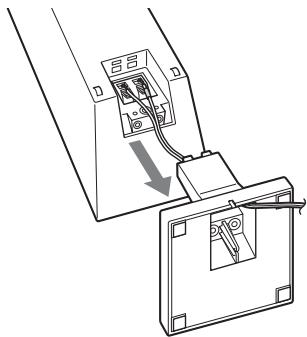
3 Trennen Sie das Lautsprecherkabel vom Lautsprecher.
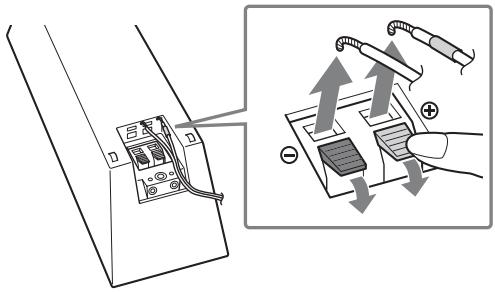
4 Nehmen Sie den Lautsprecherständer heraus.
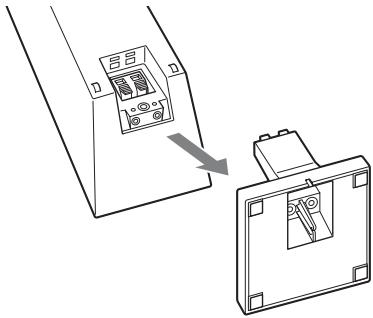
Abbildung der voneinander getrennten Lautsprecherteile
Lautsprecher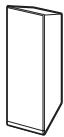
Lautsprecherständer
Lautsprecherkabel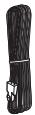

Schrauben
So montieren Sie die Lautsprecher an der Wand (beim BDV-F700/BDV-F500)
Schließen Sie die Lautsprecherkabel an die Lautsprecher an, bevor Sie die Lautsprecher an der Wand montieren.
Achten Sie darauf, die Lautsprecherkabel an die entsprechenden Anschlüsse der Lautsprecher anzuschließen: das Lautsprecherkabel mit der farbigen Kabelschlaufe an und das Lautsprecherkabel ohne farbige Kabelschlaufe an .
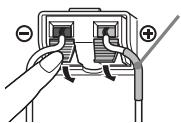
Farbige Kabelschlaufe Vorderer linker Lautsprecher (L): Weiß Vorderer rechter Lautsprecher (R): Rot
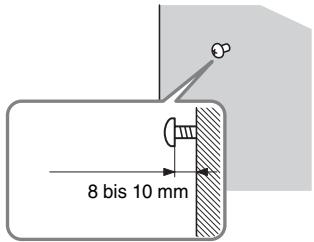
1 Beschaffen Sie Schrauben (nicht mitgeliefert), die sich für die zum Aufhängen vorgesehene Bohrung an der Rückseite der Lautsprecher eignen. Orientieren Sie sich an den folgenden Abbildungen.
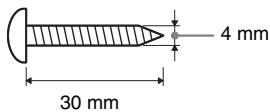
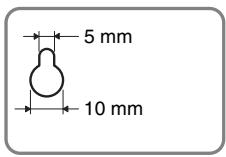
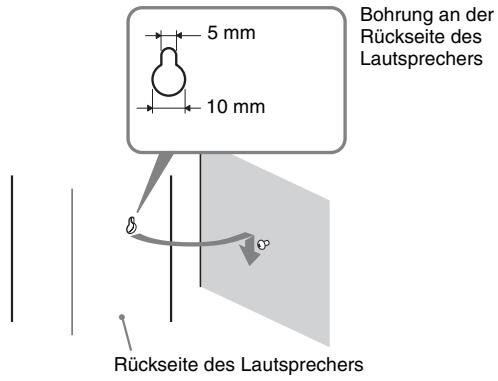
Bohrung an der Rückseite des Lautsprechers
Hinweis
- Die Abbildungen zeigen lediglich ein Beispiel für Schraubenlänge und -typ. Wählen Sie die Schrauben je nach dem Material oder der Stärke der Wand aus, an der Sie die Lautsprecher montieren.
2 Drehen Sie die Schrauben in die Wand.
3 Hängen Sie die Lautsprecher an den Schrauben auf.
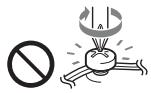
Hinweis
- Achten Sie darauf, die Lautsprecherkabel beim Anziehen der Schrauben nicht einzuklemmen.
Schritt 2: Anschließen der Anlage
Das Anschließen der Anlage ist auf den folgenden Seiten beschrieben.
Nehmen Sie alle anderen Anschlüsse vor, bevor Sie das Netzkabel des Geräts an eine Netzsteckdose anschließen.
Hinweis
- Wenn Sie ein Gerät mit eigenem Lautstärkeregler anschließen, verringern Sie die Lautstärke des Geräts so weit, dass der Ton nicht verzerrt ist.
So nehmen Sie die Anschlussfeldabdeckung des Geräts ab
Bevor Sie die Kabel anschließen, müssen Sie die Anschlussfeldabdeckung vom Gerät abnehmen.
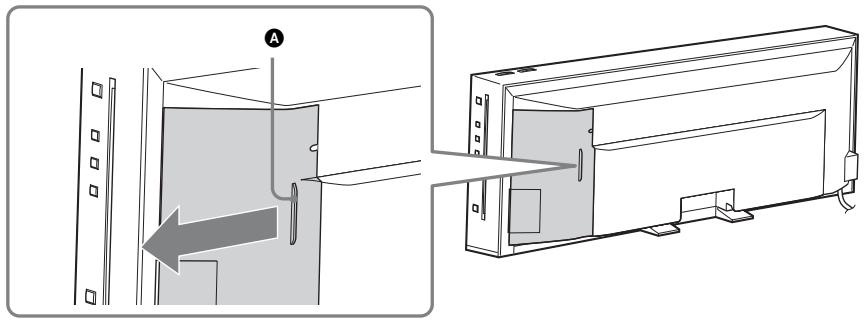
Halten Sie die Anschlussfeldabdeckung an der mit Ⓐ markierten Stelle und schieben Sie sie dann seitlich heraus.
Hinweis
- Entfernen Sie vor Inbetriebnahme des Geräts die unten an der Rückseite des Geräts angebrachte Versiegelung.
Anschließen der Lautsprecher
Die Stecker und die farbigen Kabelschlaufen der Lautsprecherkabel haben je nach Lautsprechertyp unterschiedliche Farben. Schließen Sie die Stecker der Lautsprecherkabel an die farblich passenden SPEAKERS-Buchsen des Geräts an.
Achten Sie darauf, die Lautsprecherkabel an die entsprechenden Anschlüsse der Lautsprecher anzuschließen: das Lautsprecherkabel mit der farbigen Kabelschlaufe an und das Lautsprecherkabel ohne farbige Kabelschlaufe an . Achten Sie darauf, dass die Isolierung (Gummihülle) des Lautsprecherkabels nicht in die Lautsprecheranschlüsse gerät.
So schließen Sie Lautsprecherkabel an das Gerät an
Stecken Sie die Stecker der Lautsprecherkabel ganz in das Gerät.
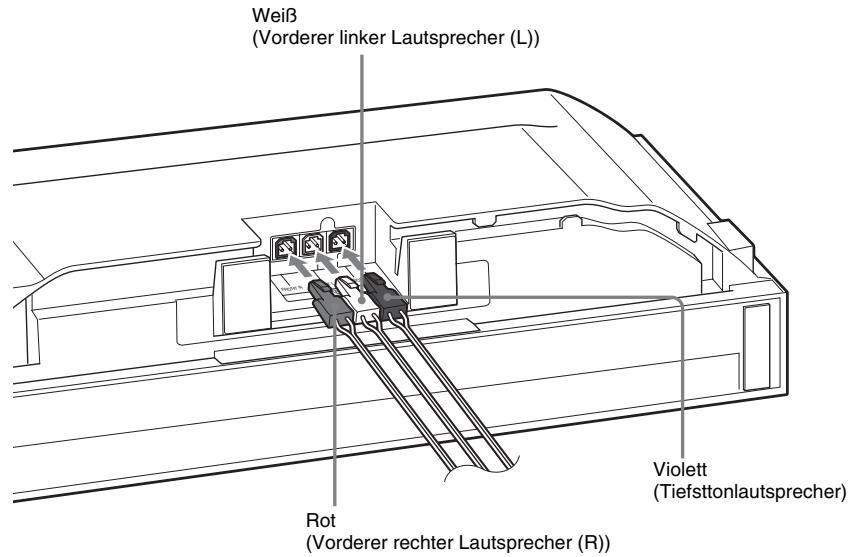
Hinweis
- Legen Sie das Gerät unbedingt auf einem dicken weichen Tuch ab, damit es nicht beschädigt wird.
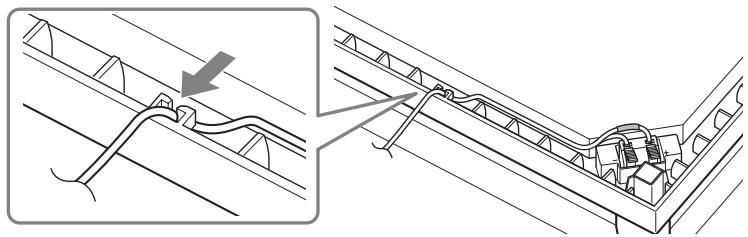
So schließen Sie das Lautsprecherkabel an den Tiefsttonlautsprecher an
1 Schließen Sie das Lautsprecherkabel an den Tiefsttonlautsprecher an.
Unterseite des Tiefsttonlautsprechers
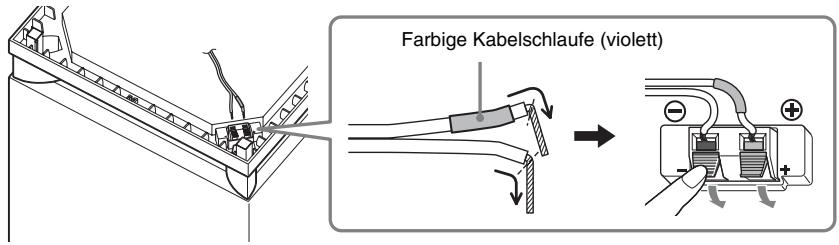
2 Führen Sie das Lautsprecherkabel durch die Aussparung seitlich am Tiefsttonlautsprecher und befestigen Sie es im Halter für Lautsprecherkabel.
Anschließen eines Fernsehgeräts (Videoverbindung)
Mit dieser Verbindung werden Videosignale an das Fernsehgerät übertragen. Wählen Sie die Anschlussmethode je nach den Buchsen am Fernsehgerät aus.
![graph LR A["an die Buchse HDMI IN am Fernsehgerät"] --> B["Analog HDMI"] C["an die Videoeingangsbuchse am Fernsehgerät"] --> D["Analog HDMI"] E["Analog HDMI (nicht mitgeliefert)"] --> F["Video OUT"] G["Analog HDMI Kabel*"] --> H["Analog HDMI OUT"] I["Analog HDMI OUT"] --> J["ARC"]](/content/2019/08/102729/images/43c79d4ba5590e63538d64c8e5d6b98d455cc6d1d906999eaad21938ade46940.jpg)
* Das HDMI-Kabel wird nur bei den Modellen für Lateinamerika mitgeliefert.
Methode 1: Verbindung über HDMI-Kabel (A)
Wenn das Fernsehgerät über eine HDMI-Buchse verfügt, schließen Sie das Fernsehgerät über ein HDMI-Kabel an. So erzielen Sie eine höhere Bildqualität als über das Videokabel.
Bei einer Verbindung über ein HDMI-Kabel müssen Sie die Art des Ausgangssignals auswählen (Seite 54).
Methode 2: Verbindung über Videokabel (B)
Wenn Sie kein HDMI-Kabel haben, nehmen Sie vorübergehend diese Verbindung vor.
Anschließen eines Fernsehgeräts (Audioverbindung)
Mit dieser Verbindung werden Audiosignale vom Fernsehgerät an das Gerät übertragen. Nehmen Sie diese Verbindung vor, wenn Sie den Ton vom Fernsehgerät über die Anlage wiedergeben lassen möchten.
Bei einer digitalen Audioverbindung empfängt die Anlage ein Multiplex-Sendesignal im Dolby Digital-Format und Sie können Multiplex-Ton wiedergeben lassen.
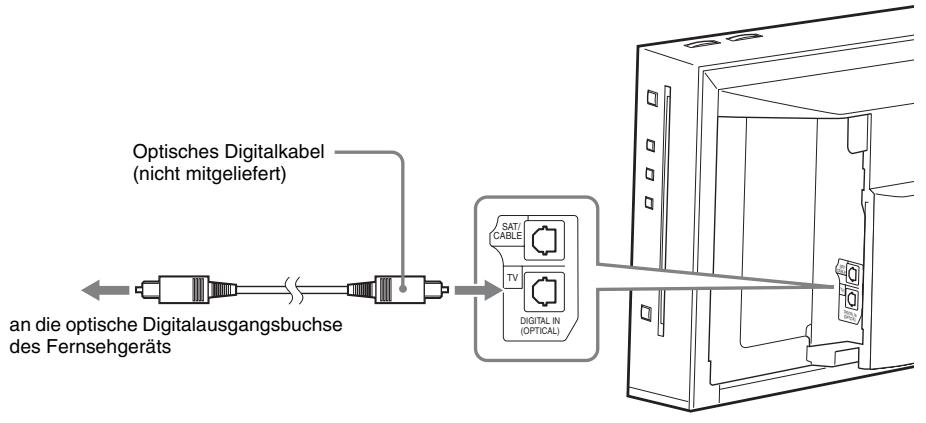
Hinweis zu Audio Return Channel (ARC)
Wenn das Fernsehgerät mit Audio Return Channel (ARC, Audiorückkanal) kompatibel ist, werden bei der Verbindung über ein HDMI-Kabel auch digitale Audiosignale vom Fernsehgerät eingespeist. Sie brauchen für die Wiedergabe des Fernsehtons daher keine separate Audioverbindung vorzunehmen. Informationen zu Audio Return Channel finden Sie unter [Audio Return Channel] (Seite 57).
Anschließen anderer Geräte
Wenn Sie die Anlage und andere Geräte an das Fernsehgerät anschließen, werden Videosignale von der Anlage und den Geräten an das Fernsehgerät und Audiosignale von den Geräten an die Anlage gesendet, und zwar wie folgt.
![graph TD A["Fernsehgerät"] -->|Videosignal| B["Anlage"] B -->|Videosignal| C["Videorecorder oder digitaler Satellitenempfänger usw."] C -->|Audiosignal| B](/content/2019/08/102729/images/78dc19c90f7e40b61f6970f5e8ff9ecf42dd9679886f79e1e95405816a2b8019.jpg)
Sie können Ton von angeschlossenen Geräten über die Lautsprecher der Anlage wiedergeben lassen.
- Videorecorder oder digitaler Satellitenempfänger usw. (nicht mitgeliefert) mit einer optischen Digitalausgangsbuchse: ©
- Videorecorder, digitaler Satellitenempfänger, PlayStation oder tragbares Audiogerät usw. (nicht mitgeliefert): D
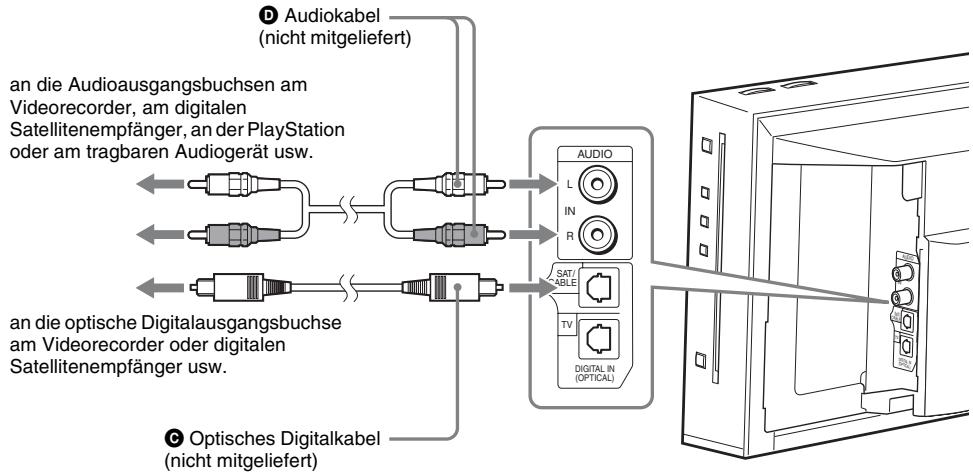
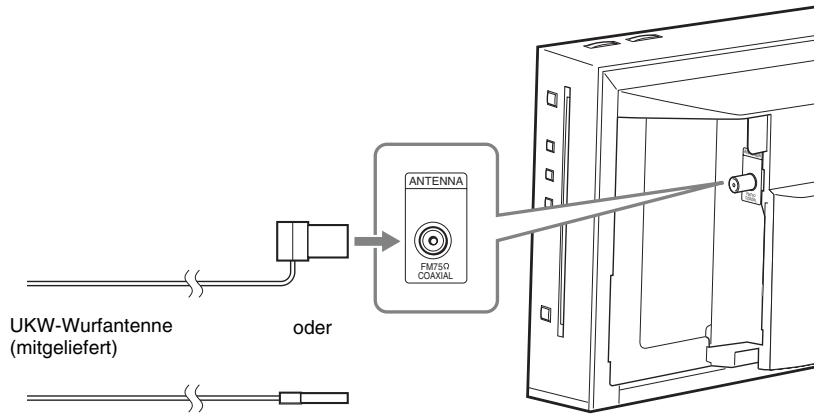
Anschließen der Antenne
So schließen Sie die Antenne an
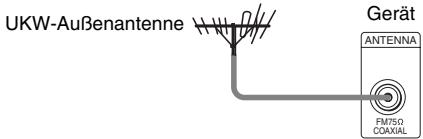
Tipp
- Bei schlechtem UKW-Empfang schließen Sie das Gerät über ein 75-Ohm-Koaxialkabel (nicht mitgeliefert) wie unten dargestellt an eine UKW-Außenantenne an.
Anschließen an das Netzwerk
Kabeleinrichtung
Nehmen Sie den Anschluss von Geräten an den Anschluss LAN (100) am Gerät über ein LAN-Kabel vor.
![graph TD A["Gerät"] --> B["Breitbandrouter"] A --> C["LAN-Kabel (nicht mitgeliefert)"] C --> D["ADSL-Modem/Kabelmodem"] D -.-> E["Internet"]](/content/2019/08/102729/images/0fd9b0fed56ddde5d3a9f977523cc24ab9de7411dd6a37a3be05597479eb91d2.jpg)
Drahtlose USB-Einrichtung
Für eine WLAN-Verbindung verwenden Sie den USB WLAN Adapter (nur UWA-BR100* von Sony) (nicht mitgeliefert).
Der USB WLAN Adapter ist möglicherweise nicht in allen Regionen/Ländern erhältlich.
* Stand: Januar 2010.
Schalten Sie das Gerät aus, bevor Sie das Verlängerungskabel anschließen oder den USB WLAN Adapter einsetzen. Wenn Sie den USB WLAN Adapter in die Station des Verlängerungskabels eingesetzt und das Verlängerungskabel an den Anschluss ⇌ (USB) (links oder rechts) angeschlossen haben, schalten Sie das Gerät wieder ein.
![graph LR A["USB WLAN Adapter"] --> B["Gerät"] B --> C["Internet"] C --> D["ADSL-Modem/Kabelmodem"] D --> E["WLAN-Router"] E --> F["Wireless Signal"] style A fill:#f9f,stroke:#333 style B fill:#ccf,stroke:#333 style C fill:#cfc,stroke:#333 style D fill:#fcc,stroke:#333 style E fill:#cff,stroke:#333 s…](/content/2019/08/102729/images/74a33258dd6857e7793d2510bc5f0346b8b54456dd996c7e0cdd8448d83db2f9.jpg)
Hinweis
- Der maximale Abstand zwischen dem USB WLAN Adapter und Ihrem WLAN-Router hängt von der
Betriebsumgebung ab. Wenn Sie keine Verbindung von der Anlage zum Netzwerk herstellen können oder die Netzwerkverbindung instabil ist, stellen Sie den USB WLAN Adapter an einen anderen Ort oder verringern Sie den Abstand zwischen dem USB WLAN Adapter und dem WLAN-Router.
So nehmen Sie die Netzwerkeinstellungen vor
Einzelheiten dazu finden Sie unter [Netzwerkeinstellungen] (Seite 59) und befolgen Sie beim Einstellen außerdem die Anweisungen auf dem Bildschirm.
Hinweis zur WLAN-Sicherheit
Da die Kommunikation mithilfe der WLAN-Funktion über Funkwellen erfolgt, können die Funksignale abgehört werden. Zum Schutz der Funkkommunikation unterstützt diese Anlage verschiedene Sicherheitsfunktionen. Nehmen Sie die Sicherheitseinstellungen entsprechend der Netzwerkumgebung unbedingt korrekt vor.
Keine Sicherheit
Die Einstellungen lassen sich problemlos vornehmen. Allerdings kann die Funkkommunikation abgehört werden und Angriffe auf das Funknetzwerk sind selbst ohne Spezial-Tools möglich. Bedenken Sie bitte, dass die Gefahr von unbefugtem Zugriff oder Abhörgefahr besteht.
WEP
Mit WEP wird die Kommunikation sicherer. Unbefugte können die Signale nicht abhören und nicht in das Funknetzwerk eindringen. WEP ist eine ältere Sicherheitstechnologie, mit deren Hilfe ältere Geräte, die TKIP/AES nicht unterstützen, angeschlossen werden können.
WPA-PSK (TKIP), WPA2-PSK (TKIP)
Die Sicherheitstechnologie TKIP wurde entwickelt, um Mängel von WEP zu beheben. TKIP gewährleistet eine höhere Sicherheit als WEP.
Bei der Sicherheitstechnologie AES wird eine verbesserte Sicherheitsmethode verwendet, die sich von WEP und TKIP unterscheidet.
AES gewährleistet eine höhere Sicherheit als WEP oder TKIP.
Anbringen der Anschlussfeldabdeckung
Nachdem Sie die Kabel angeschlossen haben, führen Sie die folgenden Schritte aus, um die Kabel zu bündeln und zu befestigen und die Anschlussfeldabdeckung zu schließen.
1. Legen Sie das Gerät mit der Vorderseite nach unten hin.
Hinweis
- Legen Sie das Gerät unbedingt auf einem dicken weichen Tuch ab, damit es nicht beschädigt wird.
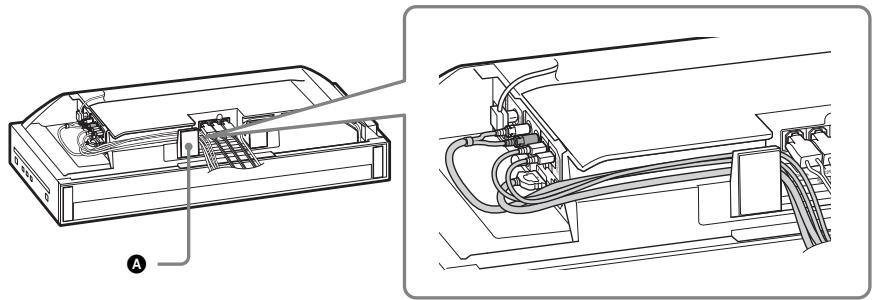
2. Fassen Sie die Kabel (mit Ausnahme der UKW-Wurfantenne) zusammen, führen Sie sie durch die Aussparung an der Unterseite des Geräts und ziehen Sie sie dann um den Halter (A) an der Rückseite.
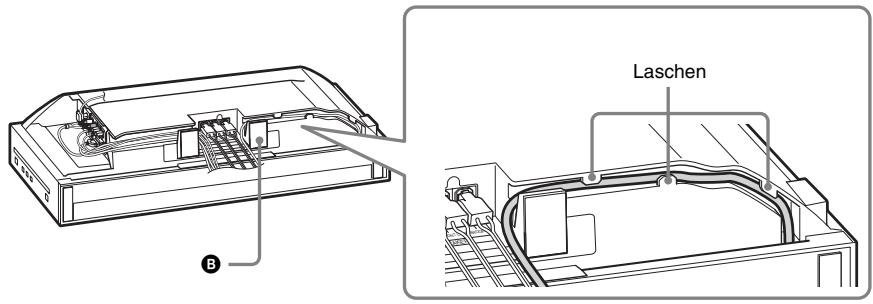
3. Führen Sie das Netzkabel durch die Aussparung an der Unterseite des Geräts, so dass es durch die Laschen gehalten wird, und ziehen Sie es dann um den Halter (B) an der Rückseite.
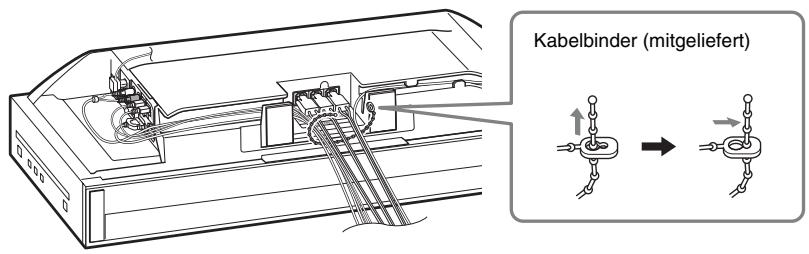
4. Bündeln Sie die Kabel und die Lautsprecherkabel mit dem Kabelbinder.
5 Bringen Sie die Anschlussfeldabdeckung an der Rückseite des Geräts an.
Setzen Sie die Ecke der Anschlussfeldabdeckung an dem mit Ⓓ markierten Teil an und schieben Sie sie dann nach innen, bis sie mit einem Klicken einrastet.
Führen Sie die UKW-Wurfantenne durch die kleine Einbuchtung in der Anschlussfeldabdeckung.
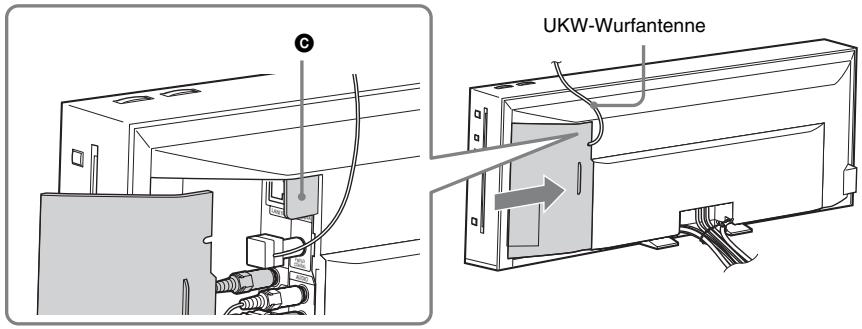
- Breiten Sie die UKW-Wurfantenne unbedingt ganz aus.
- Richten Sie die UKW-Wurfantenne nach dem Anbringen der Anschlussfeldabdeckung möglichst horizontal aus.
So nehmen Sie den Deckel der Anschlussfeldabdeckung ab
Wenn Sie ein längliches USB-Gerät (z. B. eine USB-Speicherkarte) an der Seite anschließen, müssen Sie den Deckel der Anschlussfeldabdeckung abnehmen, bevor Sie die Anschlussfeldabdeckung anbringen. Achten Sie darauf, den Deckel nicht zu verlieren.
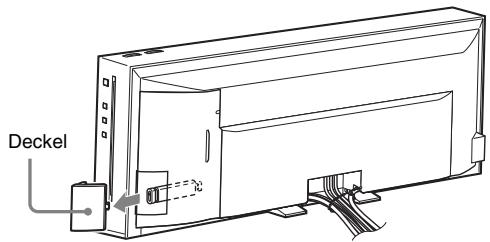
Nehmen Sie zum Abnehmen des Deckels die Anschlussfeldabdeckung ab, fassen Sie den Deckel und ziehen Sie ihn nach oben heraus.
Wenn Sie den Deckel wieder anbringen möchten, richten Sie den Vorsprung am Deckel an der Aussparung in der Anschlussfeldabdeckung aus und schieben den Deckel vorsichtig hinein und nach unten, bis er mit einem Klicken einrastet.
So nehmen Sie den Deckel ab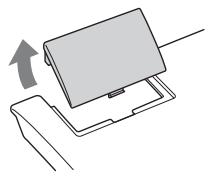
So bringen Sie den Deckel an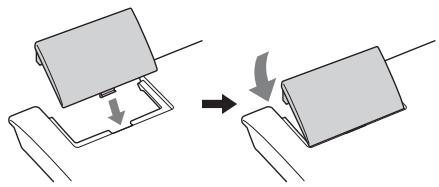
Schritt 3: Vornehmen der Schnellkonfiguration
Vorbereitungen für Schritt 3
Vergewissern Sie sich, dass alle Anschlüsse ordnungsgemäß vorgenommen wurden, und schließen Sie dann die Netzkabel an.
Die folgenden Schritte beschreiben, wie Sie die Grundkonfiguration der Anlage durchführen.
Die angezeigten Optionen sind je nach Ländermodell unterschiedlich.
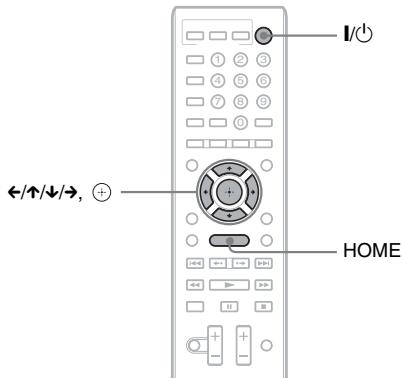
1 Schalten Sie das Fernsehgerät ein. 2 Drücken Sie I/ 1 am Gerät. 3 Wählen Sie am Fernsehgerät den Eingang, an den die Anlage angeschlossen ist, damit das Bild auf dem Fernsehschirm erscheint.
Die Schnellkonfigurationsanzeige zum Auswählen der Sprache für die Bildschirmanzeigen erscheint.
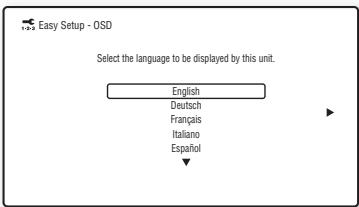
4 Führen Sie die [Schnellkonfiguration] aus. Befolgen Sie die Anweisungen auf dem Bildschirm und nehmen Sie die grundlegenden Einstellungen mit ←///→ und vor.
So rufen Sie die Schnellkonfigurationsanzeige wieder auf
1 Drücken Sie HOME.
Auf dem Fernsehschirm erscheint das Hauptmenü.
2 Wählen Sie mit ←/→ die Option [Einrichtung] aus. 3 Wählen Sie mit ↑/↓ die Option [Schnellkonfiguration] aus und drücken Sie ⊕. 4 Wählen Sie mit ←/→ die Option [Starten] aus und drücken Sie ⊕.
Die Schnellkonfigurationsanzeige erscheint.
Schritt 4: Auswählen der Tonquelle
Sie können die Tonquelle für die Wiedergabe auswählen.
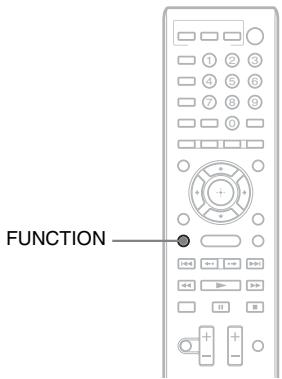
Drücken Sie FUNCTION so oft, bis die gewünschte Funktion im Display an der Vorderseite erscheint.
Mit jedem Tastendruck auf FUNCTION wechselt die Funktion folgendermaßen.
„BD/DVD“ → „D. MEDIA“ → „TUNER FM“ → „TV“ → „SAT/CABLE“ → „AUDIO“ → „BD/DVD“ → ...
| Funktion | Tonquelle |
| „BD/DVD“ | Mit der Anlage wiedergegebene Disc |
| „D. MEDIA“ | USB-Gerät, iPod, BRAVIA Internetvideo oder DLNA-Server |
| „TUNER FM“ | UKW-Radio (Seite 43) |
| „TV“ | An die Buchse TV (DIGITAL IN OPTICAL) an der Seite angeschlossenes Gerät (Fernsehgerät usw.) oder ein Fernsehgerät, das mit Audio Return Channel kompatibel und an die Buchse HDMI OUT an der Seite angeschlossen ist (Seite 24). |
| „SAT/CABLE“ | An die Buchse SAT/CABLE (DIGITAL IN OPTICAL) an der Seite angeschlossenes Gerät (Seite 25) |
| Funktion | Tonquelle |
| „AUDIO“ | An die Buchsen AUDIO (IN L/R) an der Seite angeschlossenes Gerät (Seite 25) |
Schritt 5: Wiedergeben von Raumklang
Wenn Sie die vorherigen Schritte ausgeführt und die Wiedergabe gestartet haben, können Sie problemlos Raumklang wiedergeben lassen. Dank Raumklang können Sie zu Hause einen ebenso hervorragenden und kraftvollen Klang wie im Kino erzielen.
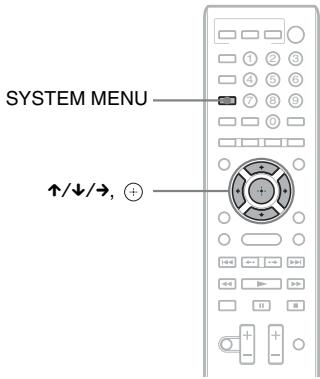
Auswählen der gewünschten Raumklangeinstellungen
1 Drücken Sie SYSTEM MENU. 2 Drücken Sie ↑/↓ so oft, bis „SUR.SETTING“ im Display an der Vorderseite erscheint, und drücken Sie dann ⊕ oder →. 3 Drücken Sie ↑/↓ so oft, bis die gewünschte Raumklangeinstellung im Display an der Vorderseite erscheint.
Die verschiedenen Raumklangeinstellungen sind in der Tabelle unten beschrieben.
4 Drücken Sie ⊕.
Die Einstellung ist damit abgeschlossen.
5 Drücken Sie SYSTEM MENU.
Das Systemmenü wird ausgeblendet.
Ausgabe über die Lautsprecher
Die Standardeinstellung ist „AUTO“.
| Raumklangeinstellung | Wirkung |
| „AUTO“ | Je nach Tonquelle gibt die Anlage den Ton automatisch mit dem geeigneten Effekt wieder.2-kanalige Tonquelle: 2-Kanal-Ton wird unverändert ausgegeben.Mehrkanalige Tonquelle: Mit zwei vorderen Lautsprechern und einem Tiefsttonlautsprecher wird 7.1- oder 5.1-Kanal-Raumklang simuliert. Die Anzeige WIDE STAGE leuchtet im Display an der Vorderseite. |
| „2CH STEREO“ | Unabhängig vom Klangformat oder der Anzahl der Kanäle wird 2-Kanal-Ton ausgegeben. Raumklangformate mit mehreren Kanälen werden auf 2 Kanäle heruntergemischt. |
So schalten Sie den Raumklangeffekt aus
Wählen Sie „2CH STEREO“ unter „SUR.SETTING“.
Hinweis
- Je nach eingespeistem Datenstrom haben die Raumklangeinstellungen möglicherweise keine Wirkung.
- Bei der Wiedergabe einer Super Audio CD werden die Raumklangeinstellungen nicht aktiviert.
Tipp
- Die Anlage speichert die für die einzelnen Funktionen zuletzt ausgewählte Raumklangeinstellung. Wenn Sie eine Funktion wie „BD/DVD“ oder „TUNER FM“ auswählen, wird also die Raumklangeinstellung, die Sie für diese Funktion beim letzten Mal ausgewählt hatten, automatisch wieder eingestellt. Wählen Sie zum Beispiel für „BD/DVD“ als Raumklangeinstellung „AUTO“ aus, wechseln danach zu einer anderen Funktion und schalten dann zu „BD/DVD“ zurück, so wird „AUTO“ erneut aktiviert.
Wiedergabe
Wiedergeben einer Disc
Welche Discs abgespielt werden können, ist unter „Abspielbare Discs“ (Seite 69) erläutert.
1 Wählen Sie am Fernsehgerät den Eingang, an den die Anlage angeschlossen ist, damit das Bild auf dem Fernsehschirm erscheint.
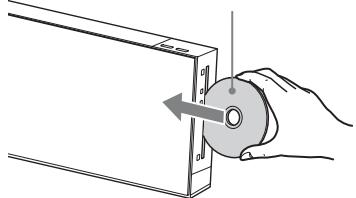
2 Legen Sie eine Disc ein.
Schieben Sie eine Disc in den Einschub, bis sie automatisch eingezogen wird.
Mit der beschrifteten Seite nach vorn weisend
- erscheint im Hauptmenü und die Wiedergabe beginnt.
Wenn die Wiedergabe nicht automatisch startet, wählen Sie ⚙ in der Kategorie
[Video], [Musik] oder [Foto] und drücken ⊕.
Hinweis
- Legen Sie keine Disc ein, wenn sich das Gerät im Bereitschaftsmodus befindet.
- Legen Sie keine Disc ein, solange die Beleuchtungs-LED direkt nach dem Einschalten des Geräts noch blinkt.
- Schieben Sie die Disc gerade in den Disc-Einschub hinein.
Nutzung von BONUSVIEW/BD-LIVE
Einige BD-ROMs sind mit dem „BD-LIVE Logo*“ versehen und enthalten Bonusinhalte und andere Daten, die heruntergeladen werden können.
* BD LIVE™
1 Treffen Sie Vorbereitungen für BONUSVIEW/BD-LIVE.
- Schließen Sie das Gerät an ein Netzwerk an (Seite 27).
- Setzen Sie [BD-Internetverbindung] auf [Zulassen] (Seite 56).
2 Legen Sie eine BD-ROM mit BONUSVIEW/BD-LIVE ein.
Das Verfahren hängt von der Disc ab. Schlagen Sie dazu bitte in der Bedienungsanleitung zur Disc nach.
Tipp
- Löschen Sie nicht benötigte Daten im internen Speicher oder USB-Speicher. Wählen Sie zum Löschen nicht benötigter Daten [BD-Daten löschen] unter [Video]. Wenn Sie einen USB-Speicher als lokalen Speicher verwenden, werden alle im Ordner [BUDA/ BUDB] gespeicherten Daten gelöscht. Erstellen Sie unbedingt eine Sicherungskopie aller Video-/Musik-/Fotodaten im Ordner [BUDA/BUDB].
Wiedergeben von Blu-ray 3D
Sie können Blu-ray 3D-Discs mit dem 3D-Logo* wiedergeben lassen.
* Blu-ray 3D™
1 Bereiten Sie die Blu-ray 3D-Disc-Wiedergabe vor.
- Schließen Sie die Anlage mit einem High-Speed-HDMI-Kabel (nicht mitgeliefert) an Ihr 3D-kompatibles Fernsehgerät an.
- Stellen Sie [3D-Ausgabe-Einstellung] und [TV-Schirmgrößen-Einstellung für 3D] unter [Video-Einstellungen] ein (Seite 54).
2 Legen Sie eine Blu-ray 3D-Disc ein.
Das Verfahren hängt von der Disc ab. Schlagen Sie dazu bitte in den Anweisungen zur Disc nach.
Tipp
- Schlagen Sie auch in der Bedienungsanleitung zum 3D-kompatiblen Fernsehgerät nach.
Anzeigen von Wiedergabeinformationen
Sie können die Wiedergabeinformationen anzeigen lassen, indem Sie DISPLAY drücken. Welche Informationen angezeigt werden, hängt vom Disc-Typ und vom Status des Players ab.
Beispiel: Wiedergabe einer BD-ROM
![graph TD A["1"] --> B["3"] B --> C["1080/24p"] C --> D["50-42.52/99.59.59"] D --> E["7"] D --> F["6"] D --> G["5"] D --> H["4"] D --> I["3"] D --> J["2: Englisch, Derby Digital Plus 3/4.1.48 kHz"]](/content/2019/08/102729/images/2abfd516d4c1072f9b6c10613b83b8902cae1dcf534e7309489dc2dba4cd141d.jpg)
1 Auflösung/Frequenz der Videoausgabe 2 Nummer oder Name des Titels 3 Die zurzeit ausgewählte Einstellung für den Ton 4 Verfügbare Funktionen (∞ Blickwinkel, ○○○○ Ton, .... Untertitel) 5 Wiedergabeinformationen Angezeigt werden Disc-Typ, Wiedergabemodus, Wiederholungsstatus, Video-Codec, Bitrate, Wiedergabestatusleiste, Spieldauer, Gesamtdauer 6 Kapitelnummer 7 Der zurzeit ausgewählte Blickwinkel
Wiedergeben von Dateien von einem USB-Gerät
Sie können Video-/Musik-/Fotodateien auf dem angeschlossenen USB-Gerät wiedergeben lassen.
Welche Dateitypen wiedergegeben werden können, ist unter „Abspielbare Dateitypen“ (Seite 70) erläutert.
1 Schließen Sie das USB-Gerät an einen Anschluss ⇌ (USB) an diesem Gerät an.
Schlagen Sie vor dem Anschließen in der Bedienungsanleitung zum USB-Gerät nach.
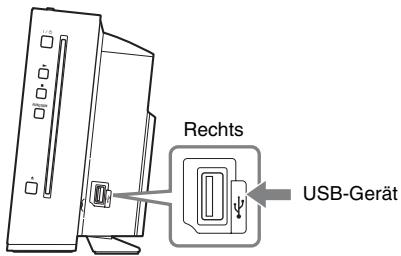
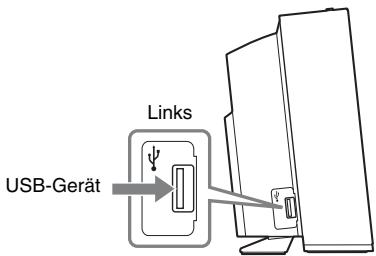
2 Wählen Sie mit ←/→ die Option [Video], ♪ [Musik] oder 📷 [Foto]. 3 Wählen Sie mit ↑/↓ die Option [USB-Gerät (links)] oder [USB-Gerät (rechts)] und drücken Sie dann ⊕.
Hinweis
- Trennen Sie während des Betriebs nicht das USB-Gerät von der Anlage. Um beschädigte Daten oder Schäden am USB-Gerät zu vermeiden, schalten Sie die Anlage zum Anschließen oder Trennen des USB-Geräts aus.
iPod-Wiedergabe
Über die Anlage können Sie den Ton eines iPod wiedergeben und dessen Akku aufladen.
Kompatible iPod-Modelle
Folgende iPod-Modelle sind kompatibel. Aktualisieren Sie den iPod mit der neuesten Software, bevor Sie ihn mit der Anlage benutzen.
1 Schließen Sie den iPod mit dem USB-Kabel des iPod an einen Anschluss ⇌ (USB) des Geräts an. 2 Wählen Sie mit ←/→ die Option ♪ [Musik] aus. 3 Wählen Sie mit ↑/↓ die Option ☐ [iPod (links)] oder ☐ [iPod (rechts)] und drücken Sie dann ⊕.
Der Ton vom iPod wird über die Anlage wiedergegeben.
Sie können den iPod mit den Tasten auf der Fernbedienung bedienen.
Einzelheiten dazu finden Sie in der Bedienungsanleitung zum iPod.
So bedienen Sie den iPod mit der Fernbedienung
Sie können den iPod mit den Tasten auf der Fernbedienung bedienen. Die folgende Tabelle zeigt Beispiele für die verwendbaren Tasten und ihre Funktion.
| Drücken Sie | Funktion |
| ▶, ∥ | Gleiche Funktion wie die Taste ▶/∥ am iPod. |
| ■ | Unterbrechen der Wiedergabe (Pause). |
| ◀◀ oder ▶▶ | Schneller Rücklauf bzw. Vorlauf. |
| I◀◀ oder ▶▶| | Gleiche Funktion wie die Taste I◀◀ bzw. ▶▶| am iPod. |
| DISPLAY, RETURN, ← | Gleiche Funktion wie die Taste MENU am iPod. |
| ↑/↓ | Gleiche Funktion wie das Click-Wheel (Klickrad) am iPod. |
| ⊕, → | Gleiche Funktion wie die mittlere Taste am iPod. |
Hinweis
- Wenn die Anlage eingeschaltet und der iPod an die Anlage angeschlossen ist, wird der Akku im iPod geladen.
- Es ist nicht möglich, Lieder auf einen iPod zu übertragen.
- Sony übernimmt keine Haftung für den Fall, dass auf dem iPod aufgenommene Daten verloren gehen oder beschädigt werden, wenn der iPod an dieses Gerät angeschlossen wird.
- Dieses Gerät ist auf die Verwendung mit einem iPod ausgelegt und ist für die Einhaltung der Apple-Leistungsstandards zertifiziert.
- Trennen Sie während des Betriebs nicht den iPod von der Anlage. Um beschädigte Daten oder Schäden am iPod zu vermeiden, schalten Sie die Anlage zum Anschließen oder Trennen des iPod aus.
Wiedergabe über ein Netzwerk
Streaming von BRAVIA Internetvideo
BRAVIA Internetvideo dient als Gateway zu Internet-Inhalten und ermöglicht die Übertragung einer Vielzahl von On-Demand-Unterhaltungsinhalten direkt auf den Fernsehschirm.
1 Treffen Sie Vorbereitungen für BRAVIA Internetvideo.
Schließen Sie das Gerät an ein Netzwerk an (Seite 27).
2 Wählen Sie mit ←/→ die Option [Video], [Musik] oder [Foto]. 3 Wählen Sie mit ↑/↓ das Symbol für einen Anbieter von Internet-Inhalten aus und drücken Sie ⊕.
Wenn die Internet-Inhaltsliste nicht abgerufen wurde, wird stattdessen ein entsprechendes Symbol oder ein neues Symbol angezeigt.
So verwenden Sie die Bedienleiste
Die Bedienleiste erscheint, wenn die Wiedergabe der Videodatei beginnt. Welche Elemente angezeigt werden, hängt vom Anbieter der Internet-Inhalte ab. Wenn Sie sie wieder aufrufen wollen, drücken Sie DISPLAY.
![graph TD A["1"] --> B["Control Box"] C["2"] --> B D["3"] --> B E["4"] --> B B --> F["00:01:23"] B --> G["00:05:00"]](/content/2019/08/102729/images/20c0625356edcec53c933f29cac263034c4ee91aa89a66ae89a674777943a1c5.jpg)
1 Bedienanzeige Wählen Sie mit ←/↑/↓/→ oder ⊕ die Wiedergabefunktionen aus. ② Wiedergabestatusleiste Statusleiste, Cursor zum Anzeigen der aktuellen Position, Spieldauer, Dauer der Videodatei
3 Name der nächsten Videodatei 4 Name der ausgewählten Videodatei und Einstufung
Wiedergeben von auf einem DLNA-Server gespeicherten Dateien (DLNA-Player)
Sie können Video-, Musik- und Fotodateien auf Ihrem Heim-Server, z. B. einer DLNA-zertifizierten Netzwerk-Audioanlage oder einem PC mit Software, die eine DLNA-zertifizierte Server-Funktion ermöglicht, wiedergeben lassen, wenn Sie die Anlage an das Heim-Netzwerk anschließen.
1. Bereiten Sie die Wiedergabe von Dateien auf einem DLNA-Server vor.
- Schließen Sie das Gerät an ein Netzwerk an (Seite 27).
- Stellen Sie [Verbindungsserver-Einstellungen] ein (Seite 59).
2. Wählen Sie mit ←/→ die Option [Video], ♪ [Musik] oder 📷 [Foto] aus. 3. Wählen Sie mit ↑/↓ einen DLNA-Server aus und drücken Sie ⊕.
Die Liste der Dateien oder Ordner erscheint.
Wiedergeben desselben Tons in verschiedenen Räumen (PARTY STREAMING)
Hinweis
- Wenn [Party Auto-Start] (Seite 59) nicht auf dem Fernsehschirm angezeigt wird, wird diese Funktion möglicherweise bei einem zukünftigen Update zur Verfügung gestellt. Allerdings ist diese Funktion möglicherweise nicht in allen Regionen/Ländern verfügbar.
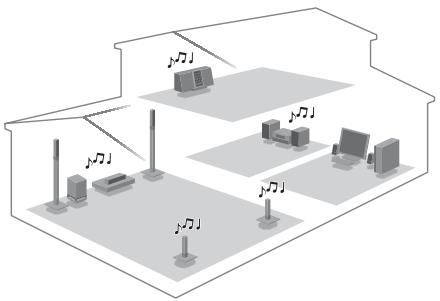
Sie können denselben Ton gleichzeitig über alle Sony-Geräte wiedergeben lassen, die mit der Funktion PARTY STREAMING kompatibel sind.
Das Gerät, an dem über [Party starten] die Audioinhalte für die Party wiedergegeben werden, wird als „party host“ bezeichnet. Ein Gerät, das vom Party Host zu der Party eingeladen wird und dieselben Audioinhalte wie der Party Host wiedergibt, wird als „party guest“ bezeichnet.
So starten Sie die Party-Wiedergabe
(nur beim Party Host)
Sie können die Inhalte, die auf der Anlage abgespielt werden, mit anderen Geräten wiedergeben lassen.
1 Schalten Sie die Anlage und andere Sony-Geräte ein, die mit der Funktion PARTY STREAMING kompatibel sind.
Vergewissern Sie sich, dass alle Geräte an das Netzwerk angeschlossen sind.
2 Wählen Sie mit ←/↑/↓/→ den Audioinhalt unter ♩ [Musik] oder einen Radiosender aus.
Informationen zum Auswählen eines Radiosenders finden Sie unter „Radioempfang“ (Seite 43).
3 Drücken Sie OPTIONS.
4 Wählen Sie mit ↑/↓ die Option [Party starten] und drücken Sie ⊕.
An allen Party Guest-Geräten beginnt die Wiedergabe derselben Audioinhalte wie auf dem Party Host.
So fügen Sie die Anlage zur Party-Wiedergabe hinzu (nur bei einem Party Guest)
Sie können die Inhalte, die auf anderen Geräten abgespielt werden, mit der Anlage wiedergeben lassen.
1 Schalten Sie die Anlage und andere Sony-Geräte ein, die mit der Funktion PARTY STREAMING kompatibel sind. Vergewissern Sie sich, dass alle Geräte an das Netzwerk angeschlossen sind. 2 Starten Sie die Party-Wiedergabe an einem anderen Gerät im Netzwerk. 3 Wählen Sie mit ←/→ die Option ♪ [Musik] aus. 4 Wählen Sie mit ↑/↓ die Option [Party] aus und drücken Sie ⊕. 5 Wählen Sie mit ↑/↓ den in Schritt 2 eingerichteten Party-Host aus und drücken Sie dann ⊕.
So beenden Sie die Party-Wiedergabe
Beim Party Host
Drücken Sie ■ und dann HOME.
Bei einem Party Guest
Drücken Sie in Schritt 3 oben OPTIONS, wählen Sie mit ↑/↓ die Option [Party beenden] und drücken Sie dann ⊕.
So deaktivieren Sie die Party-Wiedergabe für die Anlage (nur bei einem Party Guest)
Drücken Sie OPTIONS, wählen Sie mit ↑/↓ die Option [Party verlassen] und drücken Sie dann ⊕.
Hinweis
- Welche mit der Funktion PARTY STREAMING kompatiblen Produkte erhältlich sind, variiert je nach Region.
Bedienen der Anlage mit einem DLNA-Controller (Renderer)
Hinweis
- Wenn [Renderer-Einstellungen] (Seite 59) nicht auf dem Fernsehschirm angezeigt wird, wird diese Funktion möglicherweise bei einem zukünftigen Update zur Verfügung gestellt. Allerdings ist diese Funktion möglicherweise nicht in allen Regionen/Ländern verfügbar.
Sie können die Anlage mit einem DLNA-Controller bedienen.
Einzelheiten zur Bedienung finden Sie in der Bedienungsanleitung zum DLNA-Controller.
Hinweis
- Bedienen Sie die Anlage nicht mit der mitgelieferten Fernbedienung, solange Sie sie mit dem DLNA-Controller bedienen.
Tipp
- Die Anlage ist kompatibel mit der Funktion „Wiedergeben auf“ von Windows Media® Player 12, der standardmäßig in Windows 7 enthalten ist.
Verfügbare Optionen
Wenn Sie OPTIONS drücken, stehen verschiedene Einstellungen und Wiedergabefunktionen zur Verfügung. Welche Optionen zur Verfügung stehen, hängt von der Situation ab.
Allgemeine Optionen
| Option | Erläuterung |
| [Wiedergabe-Verlauf] | Anzeigen von Titeln/Stücken im Wiedergabeverlauf einer BD-ROM/DVD-ROM/CD-DA (Musik-CD) mithilfe von Gracenote-Technologie. |
| [Suchverlauf] | Suchen nach weiteren Informationen mittels der Informationsanzeige, und zwar auf der Grundlage von Schlüsselwörtern aus Gracenote. |
| Option | Erläuterung |
| [Suchinhalt] | Suchen nach BRAVIA Internetvideo-Inhalten mittels der Informationsanzeige, und zwar auf der Grundlage von Schlüsselwörtern aus Gracenote. |
| [Wiederh.einstlg] | Einstellen der Wiedergabewiederholung. |
| [Favoritenliste] | Aufrufen der Favoritenliste. |
| [Wiedergeben/Stopp] | Starten bzw. Stoppen der Wiedergabe. |
| [Von vorn wiederg.] | Wiedergeben des Elements von Anfang an. |
| [Informationsanzeige] | Anzeigen von Informationen zur BD-ROM/DVD-ROM/CD-DA (Musik-CD) mithilfe von Gracenote-Technologie. |
| [Zu Favoriten hinzuf.] | Hinzufügen von Internet-Inhalten zur Favoritenliste. |
| [Von Favoriten entfernen] | Löschen von Internet-Inhalten aus der Favoritenliste. |
| [Party starten] | Starten der Party-Wiedergabe mit der ausgewählten Tonquelle. Diese Option wird je nach Tonquelle möglicherweise nicht angezeigt. |
| [Party verlassen] | Deaktivieren der Party-Wiedergabe für die Anlage. Die Funktion PARTY STREAMING wird mit anderen beteiligten Geräten fortgesetzt. |
| [Party beenden] | Beenden der Party-Wiedergabe mit der Anlage. Die Funktion PARTY STREAMING wird für alle beteiligten Geräte beendet. |
Nur [Video]
| Option | Erläuterung |
| [3D-Ausgabe-Einstlg] | Festlegen, ob 3D-Videoinhalte automatisch ausgegeben werden sollen. |
| [Video-Einstellung] | • [Bildqualitätsmodus]:Auswählen der Bildeinstellungen für unterschiedliche Lichtbedingungen.• [FNR]: Reduzieren von weißem Rauschen im Bild.• [BNR]: Reduzieren mosaikartiger Bildstörungen (Blockbildung) im Bild.• [MNR]: Reduzieren von geringfügigem Flimmern um die Konturen im Bild (Mosquito Noise). |
| [Wiedergabe/Pause] | Starten bzw. Unterbrechen der Wiedergabe. |
| [Hauptmenü] | Aufrufen des Hauptmenüs einer BD oder DVD. |
| [Menü/Kontextmenü] | Aufrufen des Kontextmenüs einer BD-ROM bzw. des Menüs einer DVD. |
| [Titel suchen] | Suchen nach einem Titel auf BD-ROMs/DVD VIDEOs und Wiedergeben dieses Titels von Anfang an. |
| [Kapitel suchen] | Suchen nach einem Kapitel und Wiedergeben dieses Kapitels von Anfang an. |
| [Blickw.] | Wechseln zu einem anderen Blickwinkel, wenn auf BD-ROMs/DVD VIDEOs mehrere Blickwinkel vorhanden sind. |
Nur ♩ [Musik]
| Option | Erläuterung |
| [Diaschau-BGM hinzu] | Registrieren von Musikdateien im USB-Speicher als Hintergrundmusik für Diaschauen. |
Nur 📷 [Foto]
| Option | Erläuterung |
| [Diaschau] | Starten einer Diaschau. |
| [Diaschaugeschw.] | Ändern der Geschwindigkeit einer Diaschau. |
| [Diaschau-Effekt] | Einstellen des Effekts bei der Wiedergabe einer Diaschau. |
| Option | Erläuterung |
| [Diaschau-BGM] | • [Aus]: Die Funktion ist ausgeschaltet.• [My Music von USB]: Einstellen der unter [Diaschau-BGM hinzu] registrierten Musikdateien. Wenn keine Musikdatei registriert ist, wird [(Nicht registriert)] angezeigt.• [Wiedergabe von Disc]: Einstellen der Titel von CD-DAs (Musik-CDs). |
| [Linksdrehung] | Drehen des Fotos um 90 Grad gegen den Uhrzeigersinn. |
| [Rechtsdrehung] | Drehen des Fotos um 90 Grad im Uhrzeigersinn. |
| [Bild ansehen] | Anzeigen des ausgewählten Bildes. |
Korrigieren der Verzögerung zwischen Bild und Ton
(A/V SYNC)
Wenn der Ton nicht mit dem Bild auf dem Fernsehschirm synchron ist, können Sie die Verzögerung zwischen Bild und Ton korrigieren.
1 Drücken Sie SYSTEM MENU. 2 Drücken Sie ↑/↓ so oft, bis „A/V SYNC“ im Display an der Vorderseite erscheint, und drücken Sie dann ⊕ oder →. 3 Korrigieren Sie die Verzögerung zwischen Bild und Ton mit den Tasten ↑/↓. Sie können die Verzögerung in Schritten zu 25 ms auf 0 bis 300 ms einstellen.
4 Drücken Sie ⊕.
Die Einstellung ist damit abgeschlossen.
5 Drücken Sie SYSTEM MENU.
Das Systemmenü wird ausgeblendet.
Hinweis
- Je nach eingehendem Datenstrom hat A/V SYNC möglicherweise keine Wirkung.
Klangeinstellung
Auswählen eines passenden Effekts für die Tonquelle
Sie können für Filme oder Musik einen geeigneten Klangmodus auswählen.
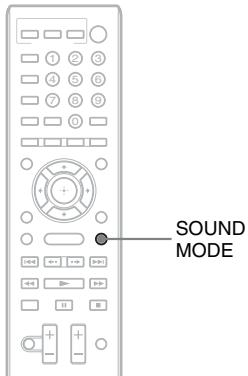
Drücken Sie SOUND MODE während der Wiedergabe so oft, bis der gewünschte Modus im Display an der Vorderseite erscheint.
- „AUTO“: Die Anlage wählt automatisch den Modus „MOVIE“ oder „MUSIC“, um je nach Disc oder Sound-Stream den passenden Klangeffekt zu erzeugen.
- „MOVIE“: Die Anlage reproduziert für Filme geeigneten Klang.
- „MUSIC“: Die Anlage reproduziert für Musik geeigneten Klang.
- „SPORTS“: Die Anlage fügt für Sport passende Nachhalleffekte hinzu.
- „NEWS“: Die Anlage reproduziert für Sprachsendungen, wie z. B. Nachrichten, geeigneten Klang.
- „GAME ROCK“: Die Anlage reproduziert für Musik-/Rhythmusspiele geeigneten Klang.
Hinweis
- Wenn Sie „AUTO“ auswählen, ist der Ton je nach Disc bzw. Tonquelle anfangs möglicherweise nicht zu hören, da die Anlage zunächst den optimalen Modus automatisch auswählt. Soll der Ton von Anfang an zu hören sein, wählen Sie eine andere Option als „AUTO“.
- Je nach eingespeistem Datenstrom hat der Klangmodus möglicherweise keine Wirkung.
- Bei der Wiedergabe einer Super Audio CD steht diese Funktion nicht zur Verfügung.
Auswählen des Audioformats, mehrsprachiger Tonspuren oder des Kanals
Wenn auf einer BD/DVD VIDEO oder DATA-CD/DATA-DVD (DivX-Videodateien) mehrere Audioformate (PCM, Dolby Digital, MPEG-Audio oder DTS) oder mehrsprachige Tonspuren aufgezeichnet sind, können Sie während der Wiedergabe das Audioformat oder die Sprache wechseln.
Bei CDs können Sie den Ton des rechten oder linken Kanals auswählen und diesen Kanal über den rechten und den linken Lautsprecher wiedergeben lassen.
Drücken Sie während der Wiedergabe mehrmals ○○○ und wählen Sie das gewünschte Audiosignal.
Auf dem Fernsehschirm werden die Audiodaten angezeigt.
BD/DVD VIDEO
Bei den verschiedenen BD/DVD VIDEOs ist die Auswahl an Sprachen unterschiedlich.
Wenn 4 Ziffern angezeigt werden, geben diese den Sprachcode an. Schlagen Sie in der „Liste der Sprachcodes“ (Seite 74) nach, welcher Code für welche Sprache steht. Wenn dieselbe Sprache mehrmals angezeigt wird, sind auf der BD/DVD VIDEO mehrere Audioformate aufgezeichnet.
DVD-VR
Die Arten der auf der Disc aufgezeichneten Tonspuren werden angezeigt.
Beispiel:
• [♪ Stereo] • [♪ Stereo (Ton1)] • [♪ Stereo (Ton2)] • [♪ Haupt] • [♪ Neben] • [♪ Haupt/Neben]
Hinweis
- [♪ Stereo (Ton1)] und [♪ Stereo (Ton2)] werden nicht angezeigt, wenn auf der Disc nur ein Audiodatenstrom aufgezeichnet ist.
■ DATA-CD (DivX-Videodatei)/DATA-DVD (DivX-Videodatei)
Die Auswahl an DATA-CD- bzw. DATA-DVD-Audiosignalformaten ist je nach der auf der Disc aufgezeichneten DivX-Videodatei unterschiedlich. Das Format wird auf dem Fernsehschirm angezeigt.
CD
Wiedergeben von Multiplex-Ton
(DUAL MONO)
Multiplex-Ton kann wiedergegeben werden, wenn die Anlage ein Multiplex-Sendesignal im Dolby Digital-Format empfängt oder wiedergibt.
Hinweis
- Damit Signale im Dolby Digital-Format empfangen werden können, müssen Sie ein Fernseh- oder ein anderes Gerät über ein optisches Digitalkabel an dieses Gerät anschließen (Seite 24, 25). Wenn das Fernsehgerät mit Audio Return Channel (ARC, Audiorückkanal) kompatibel ist (Seite 48), können Sie Dolby Digital-Signale über ein HDMI-Kabel empfangen.
Drücken Sie die Taste so oft, bis das gewünschte Signal im Display an der Vorderseite erscheint.
- „MAIN“: Der Ton der Hauptsprache wird ausgegeben.
- „SUB“: Der Ton der Nebensprache wird ausgegeben.
- „MAIN/SUB“: Es wird sowohl der Ton der Haupt- als auch der Nebensprache ausgegeben.
Tuner
Radioempfang
Über die Lautsprecher der Anlage können Sie Radiosendungen wiedergeben lassen.
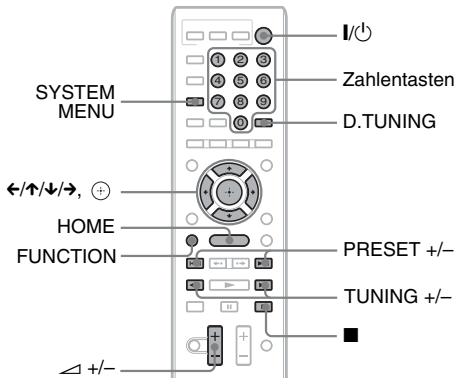
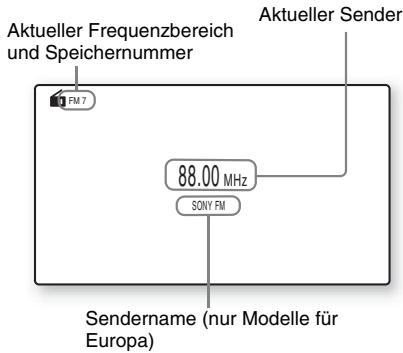
1 Drücken Sie FUNCTION so oft, bis „TUNER FM“ im Display an der Vorderseite erscheint. 2 Wählen Sie den Radiosender aus. Automatischer Suchlauf
Halten Sie TUNING +/- gedrückt, bis der automatische Sendersuchlauf beginnt. [Automatischer Suchlauf] wird am Fernsehschirm angezeigt. Der Suchlauf stoppt, wenn ein Sender empfangen wird. Um den automatischen Sendersuchlauf manuell zu stoppen, drücken Sie TUNING +/- oder ■.
Manueller Sendersuchlauf
Drücken Sie mehrmals TUNING +/-.
3 Stellen Sie die Lautstärke mit △ +/- ein.
Bei verrauschtem UKW-Empfang
Wenn der UKW-Empfang verrauscht ist, können Sie den monauralen Empfangsmodus einstellen. Der Stereoeffekt geht dabei verloren, aber der Empfang ist besser.
1 Drücken Sie SYSTEM MENU. 2 Drücken Sie ↑/↓ so oft, bis „FM MODE“ im Display an der Vorderseite erscheint.
| TUNED FM MODE |
3 Drücken Sie ⊕ oder →. 4 Wählen Sie mit ↑/↓ die Einstellung „MONO“ aus.
- „STEREO“: Stereoempfang.
- „MONO“: Monauraler Empfang.
„MONO“ erscheint im Display an der Vorderseite.
5 Drücken Sie SYSTEM MENU.
Das Systemmenü wird ausgeblendet.
So schalten Sie das Radio aus
Drücken Sie I/☐.
Speichern von Radiosendern
Sie können bis zu 20 Sender voreinstellen und speichern. Drehen Sie vor dem Einstellen der Radiosender die Lautstärke unbedingt möglichst weit herunter.
1 Drücken Sie FUNCTION so oft, bis „TUNER FM“ im Display an der Vorderseite erscheint. 2 Halten Sie TUNING +/- gedrückt, bis der automatische Sendersuchlauf beginnt. Der Suchlauf stoppt, wenn ein Sender empfangen wird. 3 Drücken Sie SYSTEM MENU.
4 Drücken Sie ↑/↓ so oft, bis „MEMORY“ im Display an der Vorderseite erscheint, und drücken Sie dann ⊕ oder →.
Eine Speichernummer erscheint im Display an der Vorderseite.

5 Wählen Sie mit ↑/↓ die gewünschte Speichernummer aus.

- Mit den Zahlentasten können Sie die gewünschte Speichernummer direkt eingeben.
6 Drücken Sie ⊕.
„COMPLETE“ wird im Display an der Vorderseite angezeigt und der Sender wird gespeichert.
7 Weitere Sender können Sie wie in Schritt 2 bis 6 erläutert speichern.
8 Drücken Sie SYSTEM MENU.
Das Systemmenü wird ausgeblendet.
So ändern Sie die Speichernummer
Wählen Sie die gewünschte Speichernummer durch Drücken von PRESET +/- und gehen Sie dann wie ab Schritt 3 erläutert vor.
Auswählen eines gespeicherten Senders
1 Drücken Sie FUNCTION so oft, bis „TUNER FM“ im Display an der Vorderseite erscheint.
Der zuletzt empfangene Sender wird eingestellt.
2 Drücken Sie mehrmals PRESET +/- und wählen Sie den gewünschten gespeicherten Sender.
Die Speichernummer und die Frequenz werden am Fernsehschirm und im Display an der Vorderseite angezeigt.
Mit jedem Tastendruck stellt die Anlage immer einen anderen gespeicherten Sender ein.
Tipp
- Mit den Zahlentasten können Sie die Nummer eines gespeicherten Senders direkt eingeben.
Auswählen eines Radiosenders durch direkte Eingabe der Frequenz
Wenn Sie die Frequenz von Radiosendern kennen, können Sie diese auswählen, indem Sie die Frequenzen direkt eingeben.
1 Drücken Sie FUNCTION so oft, bis „TUNER FM“ im Display an der Vorderseite erscheint. 2 Drücken Sie D.TUNING. 3 Geben Sie die Frequenz mit den Zahlentasten ein. 4 Drücken Sie ⊕.
Das Radiodatensystem (RDS)
(nur Modelle für Europa)
Was ist das Radiodatensystem?
Das Radiodatensystem (RDS) ist ein Sendedienst, bei dem Radiosender zusammen mit den normalen Programmsignalen zusätzliche Informationen ausstrahlen. Bei diesem Tuner stehen eine Reihe von RDS-Funktionen zur Verfügung, z. B. Anzeigen des Sendernamens.
Der Sendername wird auch auf dem Fernsehschirm eingeblendet.
Empfangen von RDS-Sendern
Wählen Sie einfach einen Sender im UKW-Frequenzbereich aus.
Wenn Sie einen Sender empfangen, der RDS-Dienste zur Verfügung stellt, erscheint der Sendername* im Display an der Vorderseite.
* Wenn kein RDS-Sender empfangen wird, erscheint der Sendername nicht im Display an der Vorderseite.
Hinweis
• Die RDS-Funktion arbeitet möglicherweise nicht korrekt, wenn der eingestellte Sender die RDS-Signale nicht korrekt überträgt oder wenn die Sendesignale zu schwach sind. - Nicht alle UKW-Sender bieten RDS-Dienste an und die angebotenen Dienste unterscheiden sich. Wenn Ihnen das RDS-System nicht vertraut ist, fragen Sie bei Ihren lokalen Radiosendern nach Einzelheiten zu den RDS-Diensten in Ihrer Region.
Tipp
- Wenn Sie beim Empfangen einer RDS-Sendung DISPLAY drücken, wird im Display an der Vorderseite abwechselnd der Sendername und die Frequenz angezeigt.
Sonstige Funktionen
Verwenden der Steuerung für HDMI für „BRAVIA“ Sync
Diese Funktion steht bei Fernsehgeräten mit der Funktion „BRAVIA“ Sync zur Verfügung. Wenn Sie Sony-Geräte, die mit der Funktion Steuerung für HDMI kompatibel sind, über ein HDMI-Kabel anschließen, lassen sich die Geräte wie im Folgenden erläutert besonders einfach steuern:
- Systemausschaltung (Seite 47)
- One-Touch-Wiedergabe (Seite 47)
- Kinomodus (Seite 47)
- Systemaudiosteuerung (Seite 47) – Lautstärkenbeschränkung (Seite 48) – Audio Return Channel (Seite 48) – Problemlose Fernsteuerung (Seite 48) – Sprache übernehmen (Seite 48)
Steuerung für HDMI ist ein Standard für den Austausch von Steuerfunktionsbefehlen nach CEC-Spezifikation (Consumer Electronics Control) für HDMI (High-Definition Multimedia Interface).
Die Steuerung für HDMI funktioniert nicht, wenn Sie diese Anlage an ein Gerät anschließen, das nicht mit der Steuerung für HDMI kompatibel ist.
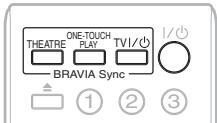
Auf der Fernbedienung der Anlage befinden sich Tasten zur komfortablen Bedienung eines Fernsehgeräts, beispielsweise THEATRE, ONE-TOUCH PLAY und TV I/Ö. Einzelheiten dazu finden Sie unter „Fernbedienung“ (Seite 12) und in der Bedienungsanleitung zum Fernsehgerät.
Hinweis
- Je nach angeschlossenem Gerät steht die Funktion Steuerung für HDMI möglicherweise nicht zur Verfügung. Schlagen Sie dazu bitte in der mit dem Gerät gelieferten Bedienungsanleitung nach. • Die Steuerung für HDMI funktioniert möglicherweise nicht, wenn Sie eine Komponente von einem anderen Hersteller als Sony anschließen, auch wenn die Komponente mit der Steuerung für HDMI kompatibel ist.
Einrichten der Funktion Steuerung für HDMI
(Steuerung für HDMI - Schnelleinstellung)
Wenn das Fernsehgerät mit der Steuerung für HDMI - Schnelleinstellung kompatibel ist, können Sie die Funktion [Steuerung für HDMI] der Anlage automatisch einstellen, indem Sie die Funktion am Fernsehgerät einstellen. Einzelheiten dazu finden Sie in der Bedienungsanleitung zum Fernsehgerät.
Wenn das Fernsehgerät nicht mit der Steuerung für HDMI - Schnelleinstellung kompatibel ist, müssen Sie die Funktion Steuerung für HDMI an der Anlage und am Fernsehgerät manuell einstellen.
Hinweis
- Erläuterungen zum Einstellen des Fernsehgeräts finden Sie in der Bedienungsanleitung zum Fernsehgerät.
1 Vergewissern Sie sich, dass die Anlage und das Fernsehgerät über ein HDMI-Kabel miteinander verbunden sind. 2 Schalten Sie das Fernsehgerät ein und drücken Sie I/∅, um die Anlage einzuschalten. 3 Stellen Sie die Funktion Steuerung für HDMI an der Anlage und am Fernsehgerät ein.
Die Funktion Steuerung für HDMI wird an der Anlage und am Fernsehgerät gleichzeitig eingeschaltet.
So schalten Sie die Funktion [Steuerung für HDMI] an der Anlage manuell ein bzw. aus
1 Drücken Sie HOME.
Auf dem Fernsehschirm erscheint das Hauptmenü.
2 Wählen Sie mit ↔ die Option [Einrichtung] aus.
3 Wählen Sie mit ↑/↓ die Option [System-Einstellungen] aus und drücken Sie ⊕.
4 Wählen Sie mit ↑/↓ die Option [HDMI-Einstellungen] aus und drücken Sie ⊕.
Die Anzeige [HDMI-Einstellungen] erscheint.
5 Wählen Sie mit ↑/↓ die Option [Steuerung für HDMI] aus und drücken Sie ⊕.
6 Wählen Sie mit ↑/↓ die Einstellung aus und drücken Sie ⊕.
• [Ein]: Die Funktion ist eingeschaltet.
• [Aus]: Die Funktion ist ausgeschaltet.
Ausschalten der Anlage zusammen mit dem Fernsehgerät
(Systemausschaltung)
Wenn Sie das Fernsehgerät mit der Taste POWER auf der Fernbedienung des Fernsehgeräts oder mit der Taste TV I/Ü auf der Fernbedienung der Anlage ausschalten, schaltet sich die Anlage automatisch aus.
Hinweis
- Diese Funktion hängt von den Einstellungen des Fernsehgeräts ab. Einzelheiten dazu finden Sie in der Bedienungsanleitung zum Fernsehgerät.
Wiedergeben einer BD/DVD mit einem Tastendruck
(One-Touch-Wiedergabe)
Drücken Sie ONE-TOUCH PLAY.
Die Anlage und das Fernsehgerät schalten sich ein, am Fernsehgerät wird der HDMI-Eingang eingestellt, an den die Anlage angeschlossen ist, und an der Anlage beginnt automatisch die Wiedergabe der Disc.
Die Systemaudiosteuerung wird ebenfalls automatisch aktiviert.
Wenn Sie eine Disc einlegen, wird die One-Touch-Wiedergabe ebenfalls aktiviert. Wenn die One-Touch-Wiedergabe nicht funktioniert (die Disc ist nicht mit der automatischen Wiedergabefunktion kompatibel), drücken Sie mehrmals FUNCTION, um „BD/DVD“ auszuwählen, und drücken dann ▶ oder ONE-TOUCH PLAY.
Verwenden des Kinomodus
(Kinomodus)
Drücken Sie THEATRE.
Wenn Ihr Fernsehgerät mit dem Kinomodus kompatibel ist, wird die Bild- und Tonqualität optimal an Kinofilme angepasst und die Systemaudiosteuerung wird automatisch aktiviert.
Wiedergeben des Tons vom Fernsehgerät über die Lautsprecher der Anlage
(Systemaudiosteuerung)
Sie können die Bedienung bei der Wiedergabe des Tons vom Fernsehgerät über die Anlage vereinfachen.
Für diese Funktion müssen die Anlage und das Fernsehgerät über ein Audiokabel und ein HDMI-Kabel miteinander verbunden sein (Seite 23, 24).
Die Systemaudiosteuerung können Sie wie folgt verwenden:
- Wenn Sie die Anlage einschalten, wird Ton vom Fernsehgerät über die Lautsprecher der Anlage wiedergegeben.
- Wenn der Ton vom Fernsehgerät über die Lautsprecher der Anlage ausgegeben wird, können Sie über das Fernsehmenü einstellen, ob der Ton wieder über die Lautsprecher am Fernsehgerät ausgegeben werden soll.
- Bei der Wiedergabe des Fernsehtons über die Lautsprecher der Anlage können Sie die Lautstärke mit der Fernbedienung des Fernsehgeräts regeln bzw. den Ton stummschalten.
Hinweis
- Wenn sich das Fernsehgerät im PAP-Modus (Picture and Picture) befindet, steht die Systemaudiosteuerung nicht zur Verfügung.
- Wenn Sie die Lautstärke des Geräts einstellen, wird der Lautstärkepegel bei manchen Fernsehgeräten auf dem Fernsehschirm angezeigt. In diesem Fall kann sich der auf dem Fernsehschirm angezeigte Lautstärkepegel von dem im Display an der Vorderseite des Geräts angezeigten unterscheiden.
Einstellen des maximalen Lautstärkepegels der Anlage
(Lautstärkenbeschränkung)
Wenn die Systemaudiosteuerung aktiviert ist, wird je nach Lautstärkepegel der Anlage möglicherweise lauter Ton ausgegeben. Sie können dies verhindern, indem Sie den maximalen Lautstärkepegel begrenzen. Näheres finden Sie unter [Lautstärkenbeschränkung] (Seite 58).
Empfang digitaler Audiosignale vom Fernsehgerät
Digitale Audiosignale des Fernsehgeräts können über ein HDMI-Kabel in die Anlage eingespeist werden, sofern das Fernsehgerät mit Audio Return Channel (ARC, Audiorückkanal) kompatibel ist. Für die Wiedergabe des Fernsehtons über die Anlage benötigen Sie nur ein einziges HDMI-Kabel. Einzelheiten dazu finden Sie unter [Audio Return Channel] (Seite 57).
Steuern der Anlage über die Fernbedienung des Fernsehgeräts
(Problemlose Fernsteuerung)
Sie können die Grundfunktionen der Anlage über die Fernbedienung des Fernsehgeräts steuern, wenn die Videoausgabe der Anlage auf dem Fernsehschirm angezeigt wird. Einzelheiten dazu finden Sie in der Bedienungsanleitung zum Fernsehgerät.
Wechseln der Sprache für die Bildschirmanzeigen am Fernsehgerät
(Sprache übernehmen)
Wenn Sie die Sprache für die Bildschirmanzeigen am Fernsehgerät wechseln, wechselt auch die Sprache für die Anzeigen an der Anlage, nachdem Sie die Anlage aus- und wieder eingeschaltet haben.
Einstellen der Lautsprecher
[Lautsprecher-Einstellungen]
Um einen optimalen Raumklang zu erzielen, geben Sie die Lautsprecherverbindung und die Entfernung der Lautsprecher von der Hörposition an. Stellen Sie dann mit dem Testton die Lautstärke und die Balance der Lautsprecher auf denselben Pegel ein.
1 Drücken Sie HOME.
Auf dem Fernsehschirm erscheint das Hauptmenü.
2 Wählen Sie mit ←/→ die Option [Einrichtung] aus.
3 Wählen Sie mit ↑/↓ die Option [Toneinstellungen] aus und drücken Sie ⊕.
4 Wählen Sie mit ↑/↓ die Option [Lautsprecher-Einstellungen] aus und drücken Sie ⊕.
Die Anzeige [Lautsprecher-Einstellungen] erscheint.
5 Wählen Sie mit ↑/↓ die Option aus und drücken Sie ⊕.
Überprüfen Sie die folgenden Einstellungen.
■ [Abstand]
Wenn Sie die Lautsprecher umstellen, müssen Sie unbedingt die Parameter für den Abstand (A) der Lautsprecher von der Hörposition einstellen.
Sie können für die Parameter einen Wert zwischen 0,0 und 7,0 Meter einstellen.
Die Lautsprecher in der Abbildung entsprechen den folgenden:
① Vorderer linker Lautsprecher (L) ② Vorderer rechter Lautsprecher (R) ③Tiefsttonlautsprecher
![graph TD A["①"] --> B["△"] C["③"] --> D["△"] E["②"] --> F["△"] G["③"] --> H["△"] I["△"] --> J["△"] K["△"] --> L["△"] M["△"] --> N["△"] O["△"] --> P["△"] Q["△"] --> R["△"] S["△"] --> T["△"] U["△"] --> V["△"] W["△"] --> X["△"] Y["△"] --> Z["△"] AA["△"] --> AB["△"] AC["△"] --> AD["△"] AE["△"] --> AF["△…](/content/2019/08/102729/images/b73c7025384f47cb97a516e03d0b5a70643295de7fcc011cf460581f573bdca8.jpg)
[Front Links/Rechts] 3,0 m: Stellen Sie den Abstand der vorderen Lautsprecher ein. [Subwoofer] 3,0 m: Stellen Sie den Abstand des Tiefsttonlautsprechers ein.
Hinweis
- Je nach eingehendem Datenstrom hat [Abstand] möglicherweise keine Wirkung.
[Pegel]
Sie können den Tonpegel der Lautsprecher einstellen. Sie können für die Parameter einen Wert zwischen -6,0 dB und +6,0 dB einstellen. Setzen Sie unbedingt [Testton] auf [Ein], um sich das Einstellen zu erleichtern.
[Front Links/Rechts] 0,0 dB: Stellen Sie den Pegel der vorderen Lautsprecher ein. [Subwoofer] 0,0 dB: Stellen Sie den Pegel des Tiefsttonlautsprechers ein.
[Testton]
Zum Einstellen von [Pegel] wird über die Lautsprecher ein Testton ausgegeben.
[Aus]: Über die Lautsprecher wird kein Testton ausgegeben. [Ein]: Der Testton wird beim Einstellen des Pegels nacheinander von den einzelnen Lautsprechern wiedergegeben. Wenn Sie eine der Optionen unter [Lautsprecher-Einstellungen] auswählen, geben die einzelnen Lautsprecher nacheinander einen Testton wieder. Stellen Sie den Tonpegel folgendermaßen ein.
1 Setzen Sie [Testton] auf [Ein]. 2 Wählen Sie mit ↑/↓ die Option [Pegel] aus und drücken Sie ⊕.
3 Wählen Sie mit ↑/↓ den gewünschten Lautsprechertyp aus und drücken Sie ⊕. 4 Wählen Sie mit ←/→ den linken oder rechten Lautsprecher aus und stellen Sie mit ↑/↓ den Pegel ein. 5 Drücken Sie ⊕. 6 Gehen Sie wie in Schritt 3 bis 5 erläutert vor. 7 Drücken Sie RETURN.
Die Anlage schaltet zur vorherigen Anzeige zurück.
8 Wählen Sie mit ↑/↓ die Option [Testton] aus und drücken Sie ⊕. 9 Wählen Sie mit ↑/↓ die Option [Aus] und drücken Sie ⊕.
Hinweis
• Die Testtonsignale werden nicht über die Buchse HDMI OUT ausgegeben.
Tipp
- Um die Lautstärke aller Lautsprecher auf einmal einzustellen, drücken Sie + / - .
Der Sleep-Timer
Sie können das Gerät so einstellen, dass es sich nach einer voreingestellten Zeit automatisch ausschaltet. Auf diese Weise können Sie beim Einschlafen Musik hören. Die Dauer lässt sich in Schritten von 10 Minuten voreinstellen.
Drücken Sie SLEEP.
Mit jedem Tastendruck auf SLEEP wechselt die Minutenanzeige für die Restdauer in Schritten von 10 Minuten.
Bei eingestelltem Sleep-Timer blinkt „SLEEP“ im Display an der Vorderseite.
So zeigen Sie die Restdauer an
Drücken Sie SLEEP einmal.
So ändern Sie die Restdauer
Drücken Sie zum Einstellen der gewünschten Dauer mehrmals SLEEP.
Ändern des Beleuchtungsmodus der Beleuchtungs-LED
Auswählen, wann die Beleuchtungs-LED leuchtet
(Illumination Mode)
Sie können auswählen, ob die Beleuchtungs-LED ständig oder nur unter bestimmten Bedingungen leuchten soll.
1 Drücken Sie SYSTEM MENU. 2 Drücken Sie ↑/↓ so oft, bis „ILLUM MODE“ im Display an der Vorderseite erscheint, und drücken Sie dann ⊕ oder →. 3 Wählen Sie mit ↑/↓ eine Einstellung aus.
Beim BDV-F700
- „ALL SYNC“: Die Beleuchtung bewegt sich im Rhythmus des ausgegebenen Tons.
- „MUSIC SYNC“: Die Beleuchtung bewegt sich nur im Rhythmus von Musik oder Radio.
- „SIMPLE 1“: Die Beleuchtung schaltet sich beim Einlegen bzw. Auswerfen einer Disc ein. Die Beleuchtung bewegt sich nicht im Rhythmus des ausgegebenen Tons.
- „SIMPLE 2“: Die Beleuchtung schaltet sich beim Drücken einer Taste ein. Beim BDV-F500
- „STANDARD“: Die Beleuchtung ist immer eingeschaltet.
- „SIMPLE“: Die Beleuchtung schaltet sich für etwa 10 Sekunden ein, wenn Sie eine Taste drücken.
4 Drücken Sie ⊕.
Die Einstellung ist damit abgeschlossen.
Auswählen des Beleuchtungsmodus für die Musikwiedergabe
(Flow Light) (nur beim BDV-F700)
Wenn Sie „ALL SYNC“ oder „MUSIC SYNC“ unter „ILLUM MODE“ auswählen, können Sie einstellen, wie sich die Beleuchtung bewegt.
1 Drücken Sie SYSTEM MENU. 2 Drücken Sie ↑/↓ so oft, bis „FLOW LIGHT“ im Display an der Vorderseite erscheint, und drücken Sie dann ⊕ oder →.
3 Wählen Sie mit ↑/↓ eine Einstellung aus.
- „FLUID“: Die Beleuchtung bewegt sich langsam und geschmeidig im Rhythmus der Musik.
- „SHARP“: Die Beleuchtung bewegt sich blendend hell im Rhythmus der Musik.
4 Drücken Sie ⊕.
Die Einstellung ist damit abgeschlossen.
Hinweis
- Bei manchen Musikquellen steht die Funktion Flow Light möglicherweise nicht zur Verfügung.
Aktivieren/Deaktivieren der Beleuchtungs-Demo
(Illumination Demo) (nur beim BDV-F700)
Sie können auswählen, ob die Beleuchtungs-Demo aktiviert wird, wenn sich die Anlage im Bereitschaftsmodus befindet. Wenn diese Funktion aktiviert ist, lässt sich die Beleuchtungs-Demo mit einem Tastendruck (außer I/⏻) starten.
1 Drücken Sie SYSTEM MENU. 2 Drücken Sie ↑/↓ so oft, bis „ILLUM MODE“ im Display an der Vorderseite erscheint, und drücken Sie dann ⊕ oder →.
3 Wählen Sie mit ↑/↓ eine Einstellung aus.
- „DEMO ON“: Die Funktion ist eingeschaltet.
- „DEMO OFF“: Die Funktion ist ausgeschaltet.
4 Drücken Sie ⊕.
Die Einstellung ist damit abgeschlossen.
Deaktivieren der Tasten am Gerät
(Kindersperre)
Sie können die Tasten am Gerät (außer I/⏻) sperren und so verhindern, dass Tasten versehentlich betätigt werden oder Kinder das Gerät unbeaufsichtigt bedienen (Kindersperre).
Drücken Sie am Gerät mehr als 5 Sekunden lang die Taste ■.
„CHILD LOCK“ und „ON“ erscheinen im Display an der Vorderseite. Damit ist die Kindersperre aktiviert und die Tasten am Gerät sind gesperrt. Sie können die Anlage jedoch mit der Fernbedienung steuern. Zum Deaktivieren halten Sie ■ erneut mehr als 5 Sekunden lang gedrückt, so dass „CHILD LOCK“ und „OFF“ im Display an der Vorderseite erscheinen.
Hinweis
- Wenn Sie bei aktivierter Kindersperre Tasten am Gerät betätigen, erscheint „CHILD LOCK“ im Display an der Vorderseite.
Steuern von Fernsehgeräten mit der mitgelieferten Fernbedienung
Sie können das Fernbedienungssignal so einstellen, dass Sie mit der mitgelieferten Fernbedienung ein Fernsehgerät bedienen können.
Hinweis
- Wenn Sie die Batterien in der Fernbedienung austauschen, wird die Codenummer unter Umständen auf den Standardwert (SONY) zurückgesetzt. Geben Sie danach wieder die richtige Codenummer ein.
Einstellen der Fernbedienung zum Steuern des Fernsehgeräts
Halten Sie TV I/⊕ gedrückt und geben Sie mit den Zahlentasten den Herstellercode des Fernsehgeräts (siehe Tabelle) ein. Lassen Sie TV I/⊕ dann los.
Wenn die Einstellung fehlschlägt, wird der aktuell registrierte Code nicht gewechselt. Geben Sie die Codenummer erneut ein.
Codenummern der steuerbaren Fernsehgeräte
Sind mehrere Codenummern aufgelistet, probieren Sie sie nacheinander aus, bis Sie den Code gefunden haben, der bei Ihrem Fernsehgerät funktioniert.
| Hersteller | Codenummer |
| SONY | 01 (Standard) |
| SAMSUNG | 02, 08 |
| LG | 05 |
| PHILIPS | 02, 03, 07 |
| PANASONIC | 06 |
| TOSHIBA | 04 |
Stromsparen im Bereitschaftsmodus
Überprüfen Sie, ob folgende Einstellungen unter [System-Einstellungen] vorgenommen wurden:
- [Steuerung für HDMI] unter [HDMI-Einstellungen] ist auf [Aus] gesetzt (Seite 46).
- [Schnellstartmodus] ist auf [Aus] gesetzt (Seite 58).
Optionen und Einstellungen
Das Setup-Menü
Hier können Sie verschiedene Einstellungen beispielsweise für Bild und Ton vornehmen. Wenn Sie die Einstellungen der Anlage ändern wollen, wählen Sie 📄 (Einrichtung) im Hauptmenü.
Die Standardeinstellungen sind unterstrichen.
Hinweis
• Die auf einer Disc gespeicherten Wiedergabeeinstellungen haben Priorität vor den Einstellungen im Setup-Menü und es funktionieren unter Umständen nicht alle der hier beschriebenen Funktionen.
1 Drücken Sie HOME.
Auf dem Fernsehschirm erscheint das Hauptmenü.
2 Wählen Sie mit ←/→ die Option [Einrichtung] aus.
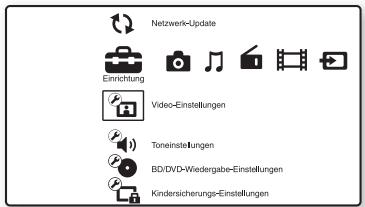
3 Wählen Sie mit ↑/↓ das Symbol für die Setup-Kategorie aus, in der Sie eine Änderung vornehmen wollen, und drücken Sie ⊕.
Beispiel: [Video-Einstellungen]
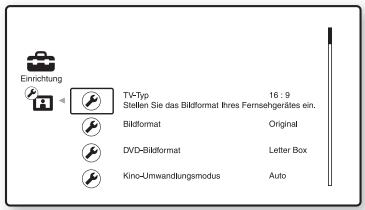
Für folgende Optionen können Sie Einstellungen vornehmen.
| Symbol | Erläuterung |
 | [Netzwerk-Update] (Seite 53)Aktualisieren der Software für die Anlage. |
 | [Video-Einstellungen](Seite 54)Videoeinstellungen je nach Typ der verwendeten Buchsen. |
 | [Toneinstellungen] (Seite 55)Toneinstellungen je nach Typ der verwendeten Buchsen. |
 | [BD/DVD-Wiedergabe-Einstellungen] (Seite 56)Detaillierte Einstellungen für die BD/DVD-Wiedergabe. |
 | [Kindersicherungs-Einstellungen] (Seite 56)Detaillierte Einstellungen für die Kindersicherungsfunktion. |
 | [Musik-Einstellungen](Seite 57)Detaillierte Einstellungen für die Super Audio CD-Wiedergabe. |
 | [System-Einstellungen](Seite 57)System-Einstellungen für die Anlage. |
 | [Netzwerkeinstellungen](Seite 59)Detaillierte Einstellungen für das Internet und das Netzwerk. |
 | [Schnellkonfiguration](Seite 59)Erneute Schnellkonfiguration zum Vornehmen der Grundeinstellungen. |
 | [Rückstellen] (Seite 60)Zurücksetzen der Anlage auf die werkseitigen Einstellungen. |
[Netzwerk-Update]
Sie können die Funktionen der Anlage aktualisieren und dadurch verbessern. Informationen zu den Update-Funktionen finden Sie auf der folgenden Website:
Für Kunden in Europa http://support.sony-europe.com/
Für Kunden in Lateinamerika http://www.sony.com/bluraysupport/
[Video-Einstellungen]
■ [3D-Ausgabe-Einstlg]
[Auto]: Normalerweise wählen Sie diese Einstellung aus.
[Aus]: Wählen Sie diese Option, um alle Inhalte in 2D anzuzeigen.
■ [TV-Schirmgrößen-Einstlg für 3D]
Damit stellen Sie die Bildschirmgröße des 3D-kompatiblen Fernsehgeräts ein.
■ [TV-Typ]
[16:9]: Wählen Sie diese Option, wenn Sie ein Breitbildfernsehgerät oder ein Fernsehgerät mit Breitbildmodus anschließen.
[4:3]: Wählen Sie diese Option, wenn Sie ein 4:3-Fernsehgerät ohne Breitbildmodus anschließen.
[Bildformat]
[Original]: Wählen Sie diese Option, wenn Sie ein Fernsehgerät mit Breitbildmodus anschließen. Ein 4:3-Bild wird an einem Breitbildfernsehgerät im Bildseitenverhältnis 16:9 angezeigt.
[Festes Bildformat]: Die Bildgröße wird an die Bildschirmgröße angepasst, wobei das ursprüngliche Bildseitenverhältnis erhalten bleibt.
■ [DVD-Bildformat]
[Letter Box]: Bilder im Breitbildformat werden mit schwarzen Balken am oberen und unteren Rand angezeigt.
![SONY BDV-F700 - ■ [DVD-Bildformat] - 1](/content/2019/08/102729/images/099a89c01cee1833b55cfc5d11f666ffa39d17cdd513bf874e689db69a93d4ed.jpg)
[Pan & Scan]: Bilder werden in voller Bildschirmhöhe, jedoch mit abgeschnittenen Seiten angezeigt.
![SONY BDV-F700 - ■ [DVD-Bildformat] - 2](/content/2019/08/102729/images/b81f51ab0294cfafcdea83601a9a842954149c746810a71d7198d66ffa4d8968.jpg)
■ [Kino-Umwandlungsmodus]
[Auto]: Normalerweise wählen Sie diese Einstellung aus. Das Gerät erkennt automatisch, ob das Material videobasiert oder filmbasiert ist, und wechselt zum geeigneten Umwandlungsmodus.
[Video]: Unabhängig vom Material wird immer der Umwandlungsmodus für videobasiertes Material gewählt.
■ [Videoausgangsformat]
[HDMI]: Normalerweise wählen Sie [Auto] aus. Wählen Sie [Original-Auflösung], wenn die Ausgabe mit der auf der Disc aufgezeichneten Auflösung erfolgen soll. Wenn die Auflösung niedriger als die SD-Auflösung ist, wird die Auflösung auf SD-Auflösung hochskaliert. [Video]: Die niedrigste Auflösung wird automatisch eingestellt.
Hinweis
- Wenn Sie die Buchse HDMI OUT und die Buchse VIDEO OUT gleichzeitig verwenden, wählen Sie [Video].
- Wenn mit der Auflösung [HDMI] kein Bild angezeigt wird, wählen Sie [Video].
■ [BD/DVD-ROM 1080/24p Ausgabe]
[Auto]: Die Videosignale werden nur dann im Format 1920 × 1080p/24 Hz ausgegeben, wenn ein 1080/24p-kompatibles Fernsehgerät über die Buchse HDMI OUT angeschlossen ist.
[Aus]: Wählen Sie diese Einstellung, wenn das Fernsehgerät nicht mit Videosignalen im Format 1080/24p kompatibel ist.
■ [YCbCr/RGB (HDMI)]
[Auto]: Der Typ des externen Geräts wird automatisch erkannt und die Anlage wählt die passende Farbeinstellung aus.
[YCbCr (4:2:2)]: Die Videosignale werden im Format YCbCr 4:2:2 ausgegeben.
[YCbCr (4:4:4)]: Die Videosignale werden im Format YCbCr 4:4:4 ausgegeben.
[RGB]: Wählen Sie diese Einstellung, wenn Sie ein Gerät mit HDCP-konformer DVI-Buchse anschließen.
■ [HDMI Deep Color-Ausgabe]
[Auto]: Normalerweise wählen Sie diese Einstellung aus.
[12-Bit], [10-Bit]: 12-Bit-/10-Bit-Videosignale werden ausgegeben, wenn das angeschlossene Fernsehgerät mit Deep Colour kompatibel ist. [Aus]: Wählen Sie diese Einstellung, wenn das Bild nicht stabil ist oder die Farben unnatürlich wirken.
■ [Pausenmodus] (nur BD/DVD VIDEO/DVD-R/DVD-RW)
[Auto]: Bilder mit schnellen Bewegungen werden ohne Bildzittern wiedergegeben.
Normalerweise sollten Sie diese Einstellung wählen.
[Vollbild]: Bilder mit wenig Bewegung werden mit hoher Auflösung wiedergegeben.
![SONY BDV-F700 - ■ [Pausenmodus] (nur BD/DVD VIDEO/DVD-R/DVD-RW) - 1](/content/2019/08/102729/images/28bb73a78051d092f28656edbef573f3e7137f0f3c370b7bfaed3193ad86e1c4.jpg)
[Toneinstellungen]
■ [BD-Audio-MIX-Einstellung]
[Ein]: Der interaktive und der sekundäre Ton werden zum primären Ton hinzugemischt und der daraus resultierende Ton wird ausgegeben. [Aus]: Lediglich der primäre Ton wird ausgegeben. Wählen Sie diese Einstellung, wenn HD-Audiosignale an einen AV-Receiver ausgegeben werden.
■ [DTS Neo:6]
Je nach den Funktionen des angeschlossenen Geräts wird bei 2-Kanal-Tonquellen Mehrkanal-Raumklang simuliert und der Ton wird über die Buchse HDMI OUT ausgegeben.
[Cinema]: Der Ton von 2-Kanal-Tonquellen wird als simulierter Mehrkanal-Raumklang im DTS Neo:6-Kinomodus ausgegeben.
[Musik]: Der Ton von 2-Kanal-Tonquellen wird als simulierter Mehrkanal-Raumklang im DTS Neo:6-Musikmodus ausgegeben.
[Aus]: Der Ton wird mit der ursprünglichen Anzahl an Kanälen ausgegeben.
■ [Dynamikbegrenzung]
Sie können den Dynamikbereich des Soundtracks begrenzen.
[Auto]: Der Ton wird mit dem Dynamikbereich wiedergegeben, der auf der Disc festgelegt ist (nur BD-ROM).
[Aus]: Der Dynamikbereich wird nicht begrenzt.
[Ein]: Der Soundtrack wird mit dem Dynamikbereich wiedergegeben, der bei der Aufnahme eingestellt war.
■ [Dämpfen - AUDIO]
Bei einer Komponente, die an die Buchsen AUDIO (IN L/R) angeschlossen ist, kann der Ton verzerrt sein. Sie können solche Verzerrungen vermeiden, indem Sie den Eingangspegel am Gerät verringern.
[Ein]: Der Eingangspegel wird gedämpft. Der Ausgangspegel wird geändert.
[Aus]: Der Eingangspegel wird nicht verändert.
■ [Audio-Ausgang]
[Lautsprecher]: Ton wird nur über die Lautsprecher der Anlage ausgegeben.
[Lautsprecher+HDMI]: Ton wird über die Lautsprecher der Anlage ausgegeben, 2-Kanal-Signale im linearen PCM-Format werden über die Buchse HDMI OUT ausgegeben.
[HDMI]: Ton wird nur über die Buchse HDMI OUT ausgegeben. Welches Klangformat ausgegeben wird, hängt vom angeschlossenen Gerät ab.
Hinweis
- Auch wenn [HDMI] oder [Lautsprecher+HDMI] ausgewählt ist, wird der Ton bei anderen Funktionen als „BD/DVD“ und „D.MEDIA“ über die Lautsprecher der Anlage ausgegeben und nicht über die Buchse HDMI OUT.
- Wenn Sie [Audio-Ausgang] auf [HDMI] setzen, werden die Funktionen SOUND MODE und „SUR.SETTING“ deaktiviert.
- Wenn die Systemaudiosteuerung (Seite 47) aktiviert ist, kann sich die Einstellung automatisch ändern.
■ [Klangeffekt]
Sie können die Klangeffekte der Anlage (SOUND MODE und „SUR.SETTING“) ein- und ausschalten.
[Ein]: Alle Klangeffekte der Anlage sind aktiviert. Der obere Grenzwert für die Abtastfrequenz wird auf 48 kHz festgelegt. [Aus]: Die Klangeffekte sind deaktiviert. Wählen Sie diese Einstellung, wenn kein oberer Grenzwert für die Abtastfrequenz festgelegt werden soll.
■ [Lautsprecher-Einstellungen]
Sie können die Lautsprecher einstellen, um einen optimalen Raumklang zu erzielen. Näheres finden Sie unter „Einstellen der Lautsprecher“ (Seite 49).
[BD/DVD-Wiedergabe-Einstellungen]
Sie können detaillierte Einstellungen für die BD/DVD-Wiedergabe vornehmen.
■ [BD/DVD-Menü]
Hiermit wählen Sie die Standardmenüsprache für BD-ROMs oder DVD VIDEOs aus. Wenn Sie [Sprachcode wählen] auswählen, erscheint die Anzeige zum Eingeben des Sprachcodes. Geben Sie für die gewünschte Sprache den entsprechenden Code aus der „Liste der Sprachcodes“ (Seite 74) ein.
[Ton]
Hiermit wählen Sie die Standardsprache für die Tonwiedergabe bei BD-ROMs oder DVD VIDEOS aus.
Mit [Original] wählen Sie die Sprache aus, die auf der Disc Priorität hat.
Wenn Sie [Sprachcode wählen] auswählen, erscheint die Anzeige zum Eingeben des
Sprachcodes. Geben Sie für die gewünschte Sprache den entsprechenden Code aus der „Liste der Sprachcodes“ (Seite 74) ein.
■ [Untertitel]
Hiermit wählen Sie die Standardsprache für die Untertitel bei BD-ROMs oder DVD VIDEOS aus.
Wenn Sie [Sprachcode wählen] auswählen, erscheint die Anzeige zum Eingeben des Sprachcodes. Geben Sie für die gewünschte Sprache den entsprechenden Code aus der „Liste der Sprachcodes“ (Seite 74) ein.
■ [BD-Hybrid-Disc-Wiedergabeschicht]
[BD]: Die BD-Schicht wird wiedergegeben. [DVD/CD]: Die DVD- oder CD-Schicht wird wiedergegeben.
■ [BD-Internetverbindung]
[Zulassen]: Normalerweise wählen Sie diese Einstellung aus.
[Nicht zulassen]: Eine Internetverbindung ist nicht möglich.
■ [BD-Datenspeicherungsoptionen]
[Interner Speicher]: Auswahl des internen Speichers zum Speichern von BD-Daten. [USB-Gerät (links)]: Auswahl des Anschlusses ⇌ (USB) an der linken Seite des Geräts zum Speichern von BD-Daten. [USB-Gerät (rechts)]: Auswahl des Anschlusses ⇌ (USB) an der rechten Seite des Geräts zum Speichern von BD-Daten.
[Kindersicherungs-Einstellungen]
■ [Kennwort]
Sie können ein Kennwort für die Kindersicherung festlegen und ändern. Mit diesem Kennwort können Sie die Wiedergabe von BD-ROMs, DVD VIDEOS und Internet-Videos einschränken. Bei Bedarf können Sie für BD-ROMs und DVD VIDEOS unterschiedliche Kindersicherungsstufen festlegen.
■ [Kindersicherungs-Regionalcode]
Bei einigen BD-ROMs oder DVD VIDEOS kann die Wiedergabe nach geografischer Region eingeschränkt werden. Szenen werden in diesem Fall gesperrt oder durch andere Szenen ersetzt. Befolgen Sie die Anweisungen auf dem Bildschirm und geben Sie das vierstellige Kennwort ein.
■ [BD-Kindersicherung]
Bei einigen BD-ROMs lässt sich die Wiedergabe auf der Basis einer Altersgrenze für die Benutzer einschränken. Szenen werden in diesem Fall gesperrt oder durch andere Szenen ersetzt. Befolgen Sie die Anweisungen auf dem Bildschirm und geben Sie das vierstellige Kennwort ein.
■ [DVD-Kindersicherung]
Manche DVD VIDEOS sind mit einer voreingestellten Kindersicherung versehen, mit der verhindert werden kann, dass Kinder sich DVD VIDEOS ansehen, die nicht für ihr Alter geeignet sind. Szenen werden in diesem Fall gesperrt oder durch andere Szenen ersetzt. Befolgen Sie die Anweisungen auf dem Bildschirm und geben Sie das vierstellige Kennwort ein.
■ [Internet-Video-Kindersicherung]
Bei einigen Internet-Videos lässt sich die Wiedergabe auf der Basis einer Altersgrenze für die Benutzer einschränken. Szenen werden in diesem Fall gesperrt oder durch andere Szenen ersetzt. Befolgen Sie die Anweisungen auf dem Bildschirm und geben Sie das vierstellige Kennwort ein.
■ [Internet-Video nicht bewertet]
[Zulassen]: Die Wiedergabe von nicht bewerteten Internet-Videos wird zugelassen. [Sperren]: Die Wiedergabe von nicht bewerteten Internet-Videos wird gesperrt.
[Musik-Einstellungen]
Sie können detaillierte Einstellungen für die Super Audio CD-Wiedergabe vornehmen.
■ [Super Audio CD-Wiedergabeschicht]
[Super Audio CD]: Die Super Audio CD-Schicht wird wiedergegeben. [CD]: Die CD-Schicht wird wiedergegeben.
■ [Super Audio CD-Wiedergabekanäle]
[DSD 2ch]: Der 2-Kanal-Bereich wird wiedergegeben. [DSD Multi]: Der Mehrkanal-Bereich wird wiedergegeben.
■ [System-Einstellungen]
Sie können an der Anlage System-Einstellungen vornehmen.
■ [Menü-Sprache]
Hiermit wählen Sie die Sprache für die Bildschirmanzeigen der Anlage aus.
■ [Anzeige]
[Hell]: Helle Anzeige. [Dunkel]: Dunkle Anzeige.
■ [HDMI-Einstellungen]
Wenn Sie Sony-Geräte, die mit der Steuerung für HDMI kompatibel sind, über ein HDMI-Kabel anschließen, lassen sich die Geräte besonders einfach steuern. Näheres finden Sie unter „Verwenden der Steuerung für HDMI für „BRAVIA“ Sync“ (Seite 46).
[Steuerung für HDMI]
Sie können die Funktion [Steuerung für HDMI] ein- bzw. ausschalten.
[Ein]: Die Funktion ist eingeschaltet. Wenn Sie Geräte über ein HDMI-Kabel anschließen, werden Steuersignale zwischen den Geräten ausgetauscht, was die Bedienung vereinfacht.
[Aus]: Die Funktion ist ausgeschaltet.
[Audio Return Channel]
Diese Funktion steht zur Verfügung, wenn Sie die Anlage an ein Fernsehgerät anschließen, das mit Audio Return Channel (ARC,
Audiorückkanalfunktion) kompatibel ist.
[Auto]: Die Anlage empfängt über ein HDMI-Kabel automatisch die digitalen Audiosignale vom Fernsehgerät.
[Aus]: Die Funktion ist ausgeschaltet.
Hinweis
- Diese Funktion steht nur zur Verfügung, wenn [Steuerung für HDMI] auf [Ein] gesetzt ist.
[Lautstärkenbeschränkung]
Wenn die Systemaudiosteuerung (Seite 47) aktiviert ist, wird je nach Lautstärkepegel der Anlage möglicherweise lauter Ton ausgegeben. Sie können dies verhindern, indem Sie den Lautstärkepegel begrenzen, wenn die Systemaudiosteuerung aktiv ist.
[Stufe 3]: Der maximale Lautstärkepegel ist auf 15 eingestellt.
[Stufe 2]: Der maximale Lautstärkepegel ist auf 20 eingestellt.
[Stufe 1]: Der maximale Lautstärkepegel ist auf 30 eingestellt.
[Aus]: Die Funktion ist ausgeschaltet.
Hinweis
- Diese Funktion steht nur zur Verfügung, wenn [Steuerung für HDMI] auf [Ein] gesetzt ist.
■ [Schnellstartmodus]
[Ein]: Die Startzeit aus dem Bereitschaftsmodus wird kürzer. Sie können die Anlage nach dem Einschalten also schneller nutzen.
[Aus]: Dies ist die Standardeinstellung.
■ [Automatisches standby]
[Ein]: Die Funktion [Automatisches standby] ist eingeschaltet. Wenn Sie die Anlage etwa 30 Minuten lang nicht bedienen, wechselt die Anlage automatisch in den Bereitschaftsmodus. [Aus]: Die Funktion ist ausgeschaltet.
[Ein]: Beim Wechsel der angezeigten Titel, der Bildmodi, Tonsignale usw. werden automatisch Informationen am Bildschirm angezeigt.
[Aus]: Die Informationen werden nur angezeigt, wenn Sie DISPLAY drücken.
■ [Bildschirmschoner]
[Ein]: Die Bildschirmschonerfunktion ist eingeschaltet.
[Aus]: Die Funktion ist ausgeschaltet.
■ [Software-Update-Mitteilung]
[Ein]: Die Anlage informiert Sie, wenn eine neue Softwareversion zur Verfügung steht (Seite 53).
[Aus]: Die Funktion ist ausgeschaltet.
■ [Gracenote-Einstellungen]
[Auto]: Wenn Sie die Disc-Wiedergabe stoppen, werden automatisch Disc-Informationen heruntergeladen. Dazu muss die Anlage mit dem Netzwerk verbunden sein.
[Manuell]: Disc-Informationen werden heruntergeladen, wenn Sie [Wiedergabe-Verlauf] oder [Informationsanzeige] im Optionsmenü auswählen.
■ [DivX® VOD]
Sie können den Registriercode oder Deregistrierungscode dieser Anlage anzeigen oder die Anlage nach der Registrierung wieder deregistrieren.
Wenn die Aktivierung ausgeschaltet ist
[Registriercode]: Der Registriercode wird angezeigt.
Deregistrierungscode wird angezeigt. (Diese Option kann nur ausgewählt werden, nachdem der Registriercode angezeigt wurde.)
Wenn die Registrierung aktiviert ist
Wählen Sie mit ↔/→ die Option [OK] oder [Abbrechen] aus und drücken Sie ⊕.
[OK]: Die Deregistrierung erfolgt und der Deregistrierungscode wird angezeigt. [Abbrechen]: Die Anlage schaltet zur vorherigen Anzeige zurück.
Weitere Informationen finden Sie unter http://www.divx.com im Internet.
■ [Systeminformationen]
Sie können die Softwareversion und die MAC-Adresse der Anlage anzeigen lassen.
![SONY BDV-F700 - ■ [Systeminformationen] - 1](/content/2019/08/102729/images/b3be95683a0892849169450cd1e6069c1eda322dc37a4b8a124f5ef31c58a400.jpg)
[Netzwerkeinstellungen]
Sie können an der Anlage detaillierte Einstellungen für das Internet und das Netzwerk vornehmen.
■ [Internet-Einstellungen]
Schließen Sie die Anlage zunächst an das Netzwerk an. Näheres finden Sie unter „Anschließen an das Netzwerk“ (Seite 27).
[Netzwerkstatus anzeigen]: Der aktuelle Netzwerkstatus wird angezeigt.
[Kabeleinrichtung]: Wählen Sie diese Option bei direktem Anschluss an einen Breitbandrouter.
[Drahtlose USB-Einrichtung]: Wählen Sie diese Option, wenn Sie einen USB WLAN Adapter verwenden.
[Drahtlose USB-Einrichtung]: Wählen Sie diese Option, wenn Sie einen USB-WLAN-Adapter verwenden.
Für Kunden in Europa
http://support.sony-europe.com/
Für Kunden in Lateinamerika
■ [Netzwerkverbindungs-Diagnose]
Sie können anhand der Netzwerkdiagnose überprüfen, ob die Netzwerkverbindung ordnungsgemäß vorgenommen wurde.
Sie können anhand der Netzwerkdiagnose überprüfen, ob die Netzwerkverbindung ordnungsgemäß vorgenommen wurde.
■ [Verbindungsserver-Einstellungen]
Damit wird festgelegt, ob der angeschlossene DLNA-Server angezeigt wird.
■ [Renderer-Einstellungen]
[Automatische Zugriffserlaubnis]: Damit wird festgelegt, ob der automatische Zugriff von einem neu entdeckten DLNA-Controller zugelassen werden soll.
[Intelligente Auswahl]: Damit wird zugelassen, dass ein DLNA-Controller von Sony die Anlage als Zielgerät für die Steuerung über Infrarotstrahlen finden kann. Sie können diese Funktion ein- oder ausschalten.
[Renderer-Name]: Der Name der Anlage wird so angezeigt, wie er bei anderen DLNA-Geräten im Netzwerk aufgelistet wird.
■ [Renderer-Zugriffskontrolle]
Legt fest, ob Befehle von den DLNA-Controllern angenommen werden.
■ [Party Auto-Start]
[Ein]: Bei Aufforderung über ein Netzwerkgerät, das mit der Funktion PARTY STREAMING kompatibel ist, wird die Party-Wiedergabe gestartet oder die Anlage zur Party-Wiedergabe hinzugefügt.
[Aus]: Die Funktion ist ausgeschaltet.
■ [Registrierung eines BD Remote-Geräts]
Damit registrieren Sie Ihr „BD Remote“-Gerät.
■ [Registrierte BD Remote-Geräte]
Damit wird eine Liste der registrierten „BD Remote“-Geräte angezeigt.
![SONY BDV-F700 - ■ [Registrierte BD Remote-Geräte] - 1](/content/2019/08/102729/images/05bd44203c367016b7c15e4169410954bbcb7dc0f5c6e6e09d3c3f65023d0f50.jpg)
1·2·3
[Schnellkonfiguration]
Erneute Schnellkonfiguration zum Vornehmen der Grundeinstellungen. Gehen Sie nach den Anweisungen auf dem Bildschirm vor.
![SONY BDV-F700 - [Schnellkonfiguration] - 1](/content/2019/08/102729/images/3b485bab098cec4667bce1f01753cc7882a11e40d8d5302c5b00d4079ba0be6c.jpg)
[Rückstellen]
■ [Auf Werksvorgaben zurücksetzen]
Sie können die Systemeinstellungen auf die werkseitigen Standardeinstellungen zurücksetzen, indem Sie die Gruppe der Einstellungen auswählen. Alle Einstellungen für diese Gruppe werden zurückgesetzt.
■ [Persönliche Informationen initialisieren]
Sie können die in der Anlage gespeicherten persönlichen Informationen löschen.
Weitere Informationen
Sicherheitsmaßnahmen
Sicherheit
- Um Feuergefahr und die Gefahr eines elektrischen Schlags zu vermeiden, stellen Sie keine Gefäße mit Flüssigkeiten darin, wie z. B. Vasen, auf die Anlage und stellen Sie die Anlage nicht in der Nähe von Wasser, wie z. B. neben einer Badewanne oder einer Dusche, auf. Sollten Fremdkörper oder Flüssigkeiten in das Gehäuse gelangen, trennen Sie die Anlage von der Netzsteckdose. Lassen Sie die Anlage von qualifiziertem Fachpersonal überprüfen, bevor Sie sie wieder benutzen.
- Berühren Sie das Netzkabel nicht mit nassen Händen. Andernfalls besteht das Risiko eines elektrischen Schlags.
Stromversorgung
- Wenn Sie das Gerät längere Zeit nicht benutzen möchten, ziehen Sie den Netzstecker aus der Netzsteckdose. Ziehen Sie dabei immer am Stecker, niemals am Kabel.
Aufstellung
- Stellen Sie die Anlage an einem Ort mit ausreichender Luftzufuhr auf, damit sich im Inneren der Anlage kein Wärmestau bildet.
- Wenn die Anlage lange Zeit mit hoher Lautstärke betrieben wird, erwärmt sich das Gehäuse. Dabei handelt es sich nicht um eine Fehlfunktion. Vermeiden Sie es jedoch, das Gehäuse zu berühren. Stellen Sie die Anlage nicht in einem geschlossenen Schrank usw. auf, wo die Belüftung unzureichend ist. Andernfalls kann es zu einer Überhitzung der Anlage kommen.
- Blockieren Sie die Lüftungsschlitze nicht, indem Sie etwas auf die Anlage stellen. Die Anlage ist mit einem Endverstärker ausgestattet. Wenn die Lüftungsschlitze blockiert werden, kann dies zu einem Wärmestau und Fehlfunktionen an der Anlage führen.
- Stellen Sie die Anlage nicht auf Oberflächen wie Teppichen oder Decken oder in der Nähe von Materialien wie Gardinen und Wandbehängen auf, die die Lüftungsöffnungen blockieren könnten.
- Stellen Sie die Anlage nicht in einem geschlossenen Bücherregal, einem Einbauschrank u. Ä. auf, wo eine ausreichende Belüftung nicht gegeben ist.
- Stellen Sie die Anlage nicht in der Nähe von Wärmequellen wie Heizkörpern oder
Warmluftauslässen oder an Orten auf, an denen sie direktem Sonnenlicht, außergewöhnlich viel Staub, mechanischen Vibrationen oder Stößen ausgesetzt ist.
- Installieren Sie die Anlage nicht auf der Vorder- oder Rückseite liegend. Sie darf nur in senkrechter Position benutzt werden.
- Halten Sie die Anlage und die Discs von Geräten fern, die starke Magnetfelder erzeugen, zum Beispiel Mikrowellenherden oder großen Lautsprechern.
- Stellen Sie keine schweren Gegenstände auf die Anlage.
Betrieb
- Wird die Anlage direkt von einem kalten in einen warmen Raum gebracht oder wird sie in einem Raum mit hoher Luftfeuchtigkeit aufgestellt, kann sich auf den Linsen im Gerät Feuchtigkeit niederschlagen. In diesem Fall funktioniert die Anlage möglicherweise nicht korrekt. Nehmen Sie dann die Disc heraus und lassen Sie die Anlage etwa eine halbe Stunde lang eingeschaltet, bis die Feuchtigkeit verdunstet ist.
- Wenn Sie die Anlage transportieren möchten, nehmen Sie die Disc heraus. Andernfalls könnte die Disc beschädigt werden.
- Sollten Fremdkörper oder Flüssigkeiten in das Gerät gelangen, ziehen Sie den Netzstecker aus der Steckdose und lassen Sie das Gerät von qualifiziertem Fachpersonal überprüfen.
Einstellen der Lautstärke
- Erhöhen Sie die Lautstärke nicht, wenn gerade eine sehr leise Passage oder eine Stelle ohne Tonsignale wiedergegeben wird. Andernfalls könnten die Lautsprecher beschädigt werden, wenn unversehens die Wiedergabe einer sehr lauten Passage beginnt.
Reinigung
- Reinigen Sie Gehäuse, Bedienfeld und Bedienelemente mit einem weichen Tuch, das Sie leicht mit einer milden Reinigungslösung angefeuchtet haben. Verwenden Sie keine Scheuermittel, Scheuerschwämme oder Lösungsmittel wie Alkohol oder Benzin. Sollten an der Anlage Probleme auftreten oder sollten Sie Fragen haben, wenden Sie sich bitte an Ihren Sony-Händler.
Reinigungs-Discs und Disc-/Linsenreinigungsmittel
- Verwenden Sie keine Reinigungs-Disc und keine Disc-/Linsenreinigungsmittel (einschließlich Nassreinigungsmittel oder Spray). Andernfalls kann es zu Fehlfunktionen kommen.
Austausch von Teilen
- Teile dieser Anlage, die bei einer Reparatur ausgetauscht werden müssen, werden unter Umständen zur Aufarbeitung oder Wiederverwertung einbehalten.
Hinweis zu den Farben auf dem Fernsehschirm
- Falls die Lautsprecher Farbunregelmäßigkeiten auf dem Fernsehschirm verursachen, schalten Sie das Fernsehgerät aus und nach 15 bis 30 Minuten wieder ein. Bleiben die Farbunregelmäßigkeiten bestehen, stellen Sie die Lautsprecher weiter entfernt vom Fernsehgerät auf.
WICHTIGER HINWEIS
Vorsicht: Diese Anlage kann ein Videostandbild oder eine Bildschirmanzeige für unbegrenzte Zeit auf dem Fernsehschirm anzeigen. Wenn ein Videostandbild oder eine Bildschirmanzeige aber sehr lange Zeit unverändert auf dem Fernsehschirm angezeigt wird, besteht die Gefahr einer dauerhaften Schädigung der Mattscheibe. Projektionsfernsehgeräte sind in dieser Hinsicht besonders empfindlich.
Transportieren der Anlage
- Stellen Sie vor dem Bewegen der Anlage sicher, dass keine Disc eingelegt ist, und ziehen Sie das Netzkabel aus der Netzsteckdose.
Hinweise zu Discs
Umgang mit Discs
- Fassen Sie Discs nur am Rand an, damit sie nicht verschmutzen. Berühren Sie nicht die Oberfläche einer Disc.
- Kleben Sie weder Papier noch Klebeband auf Discs.

- Setzen Sie Discs weder direktem Sonnenlicht noch Wärmequellen wie zum Beispiel Warmluftauslässen aus. Lassen Sie sie nicht in einem in der Sonne geparkten Auto liegen, denn die Temperaturen im Wageninneren können sehr stark ansteigen.
- Bewahren Sie Discs nach der Wiedergabe immer in ihrer Hülle auf.
Reinigung
- Reinigen Sie Discs vor dem Abspielen mit einem Reinigungstuch. Wischen Sie dabei von der Mitte nach außen.
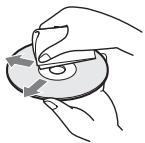
- Verwenden Sie keine Lösungsmittel wie Benzin oder Verdünner und keine handelsüblichen Reinigungsmittel oder Antistatik-Sprays für Schallplatten.
Mit dieser Anlage können Sie nur runde Standard-Discs wiedergeben lassen. Bei anderen Discs (z. B. karten-, herz- oder sternförmig) können Fehlfunktionen auftreten.
Verwenden Sie keine Discs mit handelsüblichem Zubehör, zum Beispiel einem Etikett oder Ring. Verwenden Sie keine Linsenreinigungs-Disc.
Störungsbehebung
Sollten an der Anlage Störungen auftreten, versuchen Sie, diese anhand der folgenden Checkliste zu beheben, bevor Sie das Gerät zur Reparatur bringen. Sollte die Störung bestehen bleiben, wenden Sie sich an Ihren Sony-Händler.
Wenn während einer Reparatur Teile durch Wartungstechniker ausgetauscht werden müssen, werden diese Teile eventuell einbehalten.
Stromversorgung
| Symptom | Mögliche Problemursachen und Abhilfemaßnahmen |
| Die Anlage lässt sich nicht einschalten. | Überprüfen Sie, ob das Netzkabel richtig angeschlossen ist. |
| „PROTECTOR“ und „PUSH POWER“ erscheinen abwechselnd im Display an der Vorderseite. | Schalten Sie die Anlage mit / aus, warten Sie, bis „STANDBY“ ausgeblendet wird, und überprüfen Sie dann Folgendes.Wurden die Lautsprecherkabeladern + und – kurzgeschlossen?Verwenden Sie die für die Anlage angegebenen Lautsprecher?Sind die Lüftungsöffnungen an der Anlage blockiert?Beheben Sie gegebenenfalls die oben genannten Probleme und schalten Sie die Anlage ein. Wenn Sie die Ursache des Problems nicht anhand der Checkliste oben ermitteln können, wenden Sie sich an den nächsten Sony-Händler. |
Allgemeines
| Symptom | Mögliche Problemursachen und Abhilfemaßnahmen |
| Die Fernbedienung funktioniert nicht. | Die Entfernung zwischen der Fernbedienung und dem Gerät ist zu groß.Die Batterien in der Fernbedienung sind zu schwach.Wenn Sie Menüfunktionen nicht über das Display an der Vorderseite ausführen können, drücken Sie HOME auf der Fernbedienung. |
| Die Anlage funktioniert nicht ordnungsgemäß. | Ziehen Sie das Netzkabel aus der Netzsteckdose und schließen Sie es nach einigen Minuten wieder an. |
Bild
| Symptom | Mögliche Problemursachen und Abhilfemaßnahmen |
| Es wird kein Bild angezeigt. | Überprüfen Sie den Videoanschluss (Seite 23).Das Gerät ist nicht an die richtige Eingangsbuchse am Fernsehgerät angeschlossen (Seite 23).Der Videoeingang am Fernsehgerät ist nicht so eingestellt, dass Bilder von der Anlage angezeigt werden.Überprüfen Sie die Anschlussmethode der Anlage (Seite 23).Das Gerät ist an ein Eingabegerät angeschlossen, das nicht mit HDCP (High-bandwidth Digital Content Protection) kompatibel ist („HDMI“ im Display an der Vorderseite leuchtet nicht auf) (Seite 23).Bei der Wiedergabe einer zweischichtigen DVD können Bild und Ton beim Wechsel der Schichten kurz aussetzen. |
| Es wird kein Bild angezeigt, wenn Sie unter [Videoausgangsformat] die falsche Videoausgabeauflösung wählen. | Halten Sie ▶ und VOL – am Gerät mehr als 5 Sekunden lang gedrückt, um die Videoausgabeauflösung auf die niedrigste Auflösung zu setzen. |
| Videosignale werden ausschließlich über die Buchse HDMI OUT ausgegeben, wenn Sie an die Buchse HDMI OUT und die Buchse VIDEO OUT gleichzeitig etwas anschließen. | • Setzen Sie [Videoausgangsformat] unter [Video-Einstellungen] auf [Video] (Seite 54). |
| Dunkle Bildbereiche sind zu dunkel/helle Bildbereiche sind zu hell oder wirken unnatürlich. | • Setzen Sie [Bildqualitätsmodus] auf [Standard] (Standardeinstellung) (Seite 39). |
| Das Bild wird nicht korrekt angezeigt. | • Überprüfen Sie die Einstellungen von [Videoausgangsformat] unter [Video-Einstellungen] (Seite 54).• Wenn analoge und digitale Signale gleichzeitig ausgegeben werden, setzen Sie [BD/DVD-ROM 1080/24p Ausgabe] unter [Video-Einstellungen] auf [Aus] (Seite 54).• Bei BD-ROMs überprüfen Sie die Einstellungen von [BD/DVD-ROM 1080/24p Ausgabe] unter [Video-Einstellungen] (Seite 54). |
| Das Bild ist gestört. | • Die Disc ist verschmutzt oder beschädigt.• Wenn die von der Anlage ausgegebenen Bilder über den Videorecorder an das Fernsehgerät weitergeleitet werden, kann der Kopierschutz, der bei manchen BDs/DVDs integriert ist, zu einer Verschlechterung der Bildqualität führen. Wenn Sie das Gerät direkt an das Fernsehgerät anschließen und immer noch Probleme auftreten, schließen Sie das Gerät an andere Eingangsbuchsen an. |
| Sie haben bei [TV-Typ] unter [Video-Einstellungen] zwar das Bildseitenverhältnis eingestellt, aber dennoch füllt das Bild nicht den Fernsehschirm. | • Das Bildseitenverhältnis lässt sich bei dieser Disc nicht ändern. |
| Auf dem Fernsehschirm treten Farbunregelmäßigkeiten auf. | • Wenn die Lautsprecher zusammen mit einem Röhrenfernsehgerät oder -projektor eingesetzt werden, stellen Sie die Lautsprecher mindestens 0,3 Meter vom Fernsehgerät entfernt auf.• Wenn die Farbunregelmäßigkeiten weiterhin auftreten, schalten Sie das Fernsehgerät einmal aus und nach 15 bis 30 Minuten wieder ein.• Stellen Sie sicher, dass sich neben den Lautsprechern kein magnetisches Objekt (magnetischer Verschluss eines Phonoschranks, medizinisches Gerät, Spielzeug usw.) befindet. |
Ton
| Symptom | Mögliche Problemursachen und Abhilfemaßnahmen |
| Es ist kein Ton zu hören. | Das Lautsprecherkabel ist nicht richtig angeschlossen.Überprüfen Sie die Lautsprechereinstellungen (Seite 49).Es erfolgt ein schneller Vorlauf/Rücklauf. Schalten Sie mit ▶ wieder in den normalen Wiedergabemodus.Wiedergabe in Zeitlupe oder Standbildwiedergabe wird ausgeführt. Schalten Sie mit ▶ wieder in den normalen Wiedergabemodus. |
| Es wird kein Ton über die Buchse HDMI OUT ausgegeben. | Setzen Sie [Audio-Ausgang] auf [HDMI] (Seite 55). |
| Der Ton von links und rechts ist nicht ausgewogen oder vertauscht. | Überprüfen Sie, ob die Lautsprecher und Geräte korrekt und fest angeschlossen sind. |
| Symptom | Mögliche Problemursachen und Abhilfemaßnahmen |
| Über den Tiefsttonlautsprecher wird kein Ton ausgegeben. | Überprüfen Sie die Lautsprecheranschlüsse und -einstellungen (Seite 21, 49). |
| Bei Audio Return Channel wird an der Buchse HDMI OUT kein Digitalton ausgegeben. | Setzen Sie [Steuerung für HDMI] in den [HDMI-Einstellungen] unter [System-Einstellungen] auf [Ein] (Seite 57). Setzen Sie außerdem [Audio Return Channel] in den [HDMI-Einstellungen] unter [System-Einstellungen] auf [Auto] (Seite 57).Achten Sie darauf, dass Ihr Fernsehgerät mit Audio Return Channel kompatibel ist.Achten Sie darauf, dass ein HDMI-Kabel an eine Buchse Ihres Fernsehgeräts, die mit Audio Return Channel kompatibel ist, angeschlossen ist.Die Abtastfrequenz des eingespeisten Datenstroms liegt über 48 kHz. |
| Wenn die Anlage an eine Set-Top-Box angeschlossen ist, wird der Ton nicht einwandfrei ausgegeben. | Setzen Sie [Audio Return Channel] in den [HDMI-Einstellungen] unter [System-Einstellungen] auf [Aus] (Seite 48). |
| Lautes Brummen oder Störgeräusche sind zu hören. | Die Verbindungskabel dürfen sich nicht in der Nähe eines Transformers oder Motors befinden und müssen mindestens 3 Meter von einem Fernsehgerät oder von Leuchtstoffröhren entfernt sein.Stellen Sie das Fernsehgerät weiter entfernt von den Audiogeräten auf.Reinigen Sie die Disc. |
| Der Stereoeffekt geht bei der Wiedergabe einer CD verloren. | Stellen Sie mit der Taste ○○○○○○○○○○○○○○○○○○○○○○○○○○○○○○○○○○○○○○○○○○○○○○○○○○○○○○○○○○○○○○○○○○○○○○○○○○○○○○○○○○○○○○○○○○○○○○○○○○○○○ |
| Der Raumklangeffekt ist bei der Wiedergabe einer Dolby Digital-, DTS- oder MPEG-Audio-Tonspur kaum zu hören. | Überprüfen Sie die Raumklangeinstellung (Seite 32).Überprüfen Sie die Lautsprecheranschlüsse und -einstellungen (Seite 21, 49).Bei manchen BDs/DVDs entspricht das Ausgangssignal nicht unbedingt dem 5.1-Kanal-Format. Der Ton wird unter Umständen monaural oder stereo ausgegeben, selbst wenn die Tonspur im Dolby Digital- oder MPEG-Audio-Format aufgezeichnet wurde. |
| Der Ton ist anfangs nicht zu hören. | Setzen Sie den Klangmodus auf „MOVIE“ oder „MUSIC“ (Seite 41).Wählen Sie „AUTO“ unter „SUR.SETTING“ (Seite 32). |
| Die Klangeffekte sind deaktiviert. | Je nach eingespeistem Datenstrom lässt sich mit der Einstellung von SOUND MODE und „SUR.SETTING“ möglicherweise keine Wirkung erzielen (Seite 56). |
| Der Ton von einem angeschlossenen Gerät ist verzerrt. | Verringern Sie den Eingangspegel für das angeschlossene Gerät, indem Sie [Dämpfen - AUDIO] einstellen (Seite 55). |
Betrieb
| Symptom | Mögliche Problemursachen und Abhilfemaßnahmen |
| Radiosender lassen sich nicht einstellen. | Überprüfen Sie, ob die Antenne korrekt angeschlossen ist. Richten Sie die Antenne aus oder schließen Sie gegebenenfalls eine Außenantenne an.Die Sendesignale sind zu schwach (beim Einstellen mit dem automatischen Sendersuchlauf). Verwenden Sie die direkte Sendereinstellung. |
| Die Disc lässt sich nicht abspielen. | Sie versuchen, eine Disc in einem Format wiedergeben zu lassen, das mit dieser Anlage nicht wiedergegeben werden kann (Seite 69).Der Regionalcode auf der BD/DVD entspricht nicht dem der Anlage.Im Gerät hat sich Feuchtigkeit niedergeschlagen und kann zu Schäden an den Linsen führen. Nehmen Sie die Disc heraus und lassen Sie das Gerät etwa eine halbe Stunde lang eingeschaltet.Eine nicht ordnungsgemäß abgeschlossene Disc kann mit dieser Anlage nicht wiedergegeben werden (Seite 69). |
| Dateinamen werden nicht korrekt angezeigt. | An der Anlage können nur ISO 8859-1-konforme Zeichenformate angezeigt werden. Zeichen in anderen Formaten werden fehlerhaft dargestellt.Je nach verwendeter Schreibsoftware werden eingegebene Zeichen unter Umständen fehlerhaft dargestellt. |
| Die Disc wird nicht von vorne wiedergegeben. | Die Wiedergabefortsetzung wurde ausgewählt. Drücken Sie OPTIONS,wählen Sie [Von vorn wiederg.] und drücken Sie dann⊕.Auf dem Fernsehschirm wird automatisch das Titel-, BD- oder DVD-Menü angezeigt. |
| Die Wiedergabe beginnt nicht an der Stelle, an der sie beim letzten Mal gestoppt wurde. | Bei manchen Discs wird die Stelle für die Wiedergabefortsetzung in folgenden Fällen aus dem Speicher gelöscht:– Sie lassen die Disc auswerfen.– Sie trennen das USB-Gerät von diesem Gerät.– Sie lassen andere Inhalte wiedergeben.– Sie schalten das Gerät aus. |
| Die Anlage beginnt automatisch mit der Wiedergabe einer Disc. | Die BD/DVD ist mit einer automatischen Wiedergabefunktion ausgestattet. |
| Die Wiedergabe stoppt automatisch. | Die Disc enthält möglicherweise ein automatisches Pausesignal. Bei der Wiedergabe einer solchen Disc stoppt die Anlage automatisch an dem automatischen Pausesignal. |
| Einige Funktionen wie das Stoppen oder das Suchen lassen sich nicht ausführen. | Bei manchen Discs sind nicht alle Funktionen möglich. Schlagen Sie dazu bitte in den mit der Disc gelieferten Anweisungen nach. |
| Die Meldungen erscheinen auf dem Fernsehschirm nicht in der gewünschten Sprache. | Wählen Sie im Setup-Menü unter [Menü-Sprache] in [System-Einstellungen](Seite 57) die gewünschte Sprache für die Bildschirmanzeigen aus. |
| Die Sprache für den Soundtrack/die Untertitel oder der Blickwinkel lässt sich nicht ändern. | Versuchen Sie es mit dem Menü auf der BD oder DVD.Die BD oder DVD enthält keinen Soundtrack/keine Untertitel in mehreren Sprachen bzw. sie enthält nur einen Blickwinkel.Bei der BD oder DVD ist der Wechsel von Soundtrack- oder Untertitelsprache bzw. des Blickwinkels nicht zulässig. |
| Sie haben ▲ gedrückt, aber die Disc wird nicht ausgeworfen und lässt sich nicht herausnehmen. | Versuchen Sie Folgendes:1 Halten Sie ▶ und ▲ am Gerät mehr als 5 Sekunden lang gedrückt, um die Disc auszuwerfen.2 Nehmen Sie die Disc heraus.3 Ziehen Sie das Netzkabel aus der Netzsteckdose und schließen Sie es nach einigen Minuten wieder an. |
| Eine Disc lässt sich nicht auswerfen und im Display an der Vorderseite erscheint „LOCKED“. | Wenden Sie sich an Ihren Sony-Händler oder den autorisierten Kundendienst von Sony vor Ort. |
| Symptom | Mögliche Problemursachen und Abhilfemaßnahmen |
| Die Funktion Steuerung für HDMI steht nicht zur Verfügung. | Setzen Sie [Steuerung für HDMI] in den [HDMI-Einstellungen] unter [System-Einstellungen] auf [Ein] (Seite 57).Vergewissern Sie sich, dass das angeschlossene Gerät mit der Funktion [Steuerung für HDMI] kompatibel ist.Uberprüfen Sie am angeschlossenen Gerät die Einstellung für die Funktion Steuerung für HDMI. Schlagen Sie dazu bitte in der mit dem Gerät gelieferten Bedienungsanleitung nach.Wenn Sie die HDMI-Verbindung ändern, das Netzkabel anschließen bzw. lösen oder es zu einem Stromausfall kommt, setzen Sie [Steuerung für HDMI] in den [HDMI-Einstellungen] unter [System-Einstellungen] auf [Aus] und setzen Sie dann [Steuerung für HDMI] wieder auf [Ein] (Seite 57).Näheres finden Sie unter „Verwenden der Steuerung für HDMI für „BRAVIA“ Sync“(Seite 46). |
| Über die Anlage und das Fernsehgerät wird kein Ton ausgegeben, wenn die Systemaudiosteuerung verwendet wird. | Vergewissern Sie sich, dass das angeschlossene Fernsehgerät mit der Systemaudiosteuerung kompatibel ist.Näheres finden Sie unter „Verwenden der Steuerung für HDMI für „BRAVIA“ Sync“(Seite 46). |
| Bonus-Inhalte und sonstige Daten auf einer BD-ROM lassen sich nicht wiedergeben. | Versuchen Sie Folgendes:1 Nehmen Sie die Disc heraus.2 Schalten Sie die Anlage aus.3 Trennen Sie das USB-Gerät von der Anlage und schließen Sie es wieder an (Seite 35).4 Schalten Sie die Anlage ein.5 Legen Sie die BD-ROM mit BONUSVIEW/BD-LIVE ein. |
| Das Gerät funktioniert nicht und „CHILD LOCK“ erscheint im Display an der Vorderseite, wenn Sie am Gerät eine Taste drücken. | Deaktivieren Sie die Kindersperre (Seite 51). |
| Das Systemmenü funktioniert nicht. | Drücken Sie HOME auf der Fernbedienung. |
USB-Gerät
| Symptom | Mögliche Problemursachen und Abhilfemaßnahmen |
| Das USB-Gerät wird nicht erkannt. | Versuchen Sie Folgendes:1 Schalten Sie die Anlage aus.2 Trennen Sie das USB-Gerät von der Anlage und schließen Sie es wieder an.3 Schalten Sie die Anlage ein.Vergewissern Sie sich, dass das USB-Gerät richtig mit dem Anschluss ⇌ (USB) verbunden ist.Uberprüfen Sie, ob das USB-Gerät oder ein Kabel beschädigt ist.Uberprüfen Sie, ob das USB-Gerät eingeschaltet ist.Wenn das USB-Gerät über einen USB-Hub angeschlossen ist, lösen Sie es und schließen Sie das USB-Gerät dann direkt an das Gerät an. |
BRAVIA Internetvideo
| Symptom | Mögliche Problemursachen und Abhilfemaßnahmen |
| Die Bild-/Tonqualität ist schlecht bzw. bei bestimmten Programmen kommt es vor allem in Szenen mit schnellen Bewegungen oder in dunklen Szenen zu Detailverlusten. | Die Bild-/Tonqualität ist möglicherweise bei manchen Anbietern von Internet-Inhalten schlecht.Die Bild-/Tonqualität lässt sich unter Umständen verbessern, wenn Sie die Verbindungsgeschwindigkeit ändern. Sony empfiehlt eine Verbindungsgeschwindigkeit von mindestens 2,5 Mbps bei Standard Definition-Videos und 10 Mbps bei High Definition-Videos.Nicht alle Videos enthalten Ton. |
| Das Bild ist klein. | Drücken Sie zum Vergrößern des Bildes ↑. |
Netzwerkverbindung
| Symptom | Mögliche Problemursachen und Abhilfemaßnahmen |
| Es kann keine Verbindung vom Player zum Netzwerk hergestellt werden. | Überprüfen Sie die Netzwerkverbindung (Seite 27) und die Netzwerkeinstellungen (Seite 59). |
| Mit dem PC kann keine Verbindung zum Internet mehr hergestellt werden, nachdem [Wi-Fi Protected Setup (WPS)] ausgeführt wurde. | Die Funkeinstellungen des Routers ändern sich möglicherweise automatisch, wenn Sie Wi-Fi Protected Setup verwenden, ohne zuvor die Einstellungen am Router vorzunehmen. Ändern Sie in diesem Fall die Funkeinstellungen am PC entsprechend. |
| Sie können keine Verbindung zwischen der Anlage und dem WLAN-Router herstellen. | Überprüfen Sie, ob der WLAN-Router eingeschaltet ist.Je nach der Nutzungsumgebung, einschließlich Wandmaterial, Qualität der empfangenen Funkwellen und Hindernissen zwischen Anlage und WLAN-Router, verkürzt sich unter Umständen die Kommunikationsreichweite. Stellen Sie die Anlage und den WLAN-Router näher beieinander auf.Geräte, die im 2,4-GHz-Frequenzbereich arbeiten, wie z. B. Mikrowellen-, Bluetooth- oder digitale schnurlose Geräte, stören möglicherweise die Kommunikation. Stellen Sie dieses Gerät weiter entfernt von solchen Geräten auf oder schalten Sie solche Geräte aus. |
| Der gewünschte WLAN-Router wird nicht erkannt, obwohl [Suchlauf] ausgeführt wird. | Schalten Sie mit RETURN zum vorherigen Bildschirm zurück und führen Sie [Suchlauf] erneut aus. Wenn der gewünschte WLAN-Router noch immer nicht erkannt wird, drücken Sie RETURN und wählen [Man. Registrierung]. |
| Die Meldung [Eine neue Software-Version ist auf dem Netzwerk gefunden worden. Update unter „Netzwerk-Update“ durchführen.] erscheint beim Einschalten der Anlage auf dem Bildschirm. | In den Erläuterungen unter [Netzwerk-Update] (Seite 53) finden Sie Informationen dazu, wie Sie die Anlage mit einer neueren Software-Version aktualisieren. |
Sonstiges
| Symptom | Mögliche Problemursachen und Abhilfemaßnahmen |
| „Exxxx“ erscheint im Display an der Vorderseite. | Wenden Sie sich an den nächsten Sony-Händler oder den autorisierten Kundendienst von Sony und geben Sie den Fehlercode an. |
| Am Bildschirm wird nur das Symbol ohne Meldungen angezeigt. | Wenden Sie sich an den nächsten Sony-Händler oder den autorisierten Kundendienst von Sony vor Ort. |
Abspielbare Discs
| Blu-ray Disc | BD-ROM1) |
| BD-R/BD-RE2) | |
| DVD3) | DVD-ROM |
| DVD-R/DVD-RW | |
| DVD+R/DVD+RW | |
| CD3) | CD-DA (Musik-CD) |
| CD-ROM | |
| CD-R/CD-RW | |
| Super Audio CD |
1) Die Blu-ray Disc-Spezifikationen sind neu und noch in der Entwicklung begriffen, so dass sich je nach Disc-Typ und -Version unter Umständen nicht alle Discs abspielen lassen. Die Audioausgabe hängt außerdem von der Tonquelle, der verwendeten Ausgangsbuchse und den ausgewählten Toneinstellungen ab.
2) BD-RE: Version 2.1 BD-R: Version 1.1, 1.2, 1.3 einschließlich BD-Rs mit LTH-Beschichtung (aus organischen Pigmenten) Auf einem PC bespielte BD-Rs können nicht wiedergegeben werden, wenn Postscripts aufgezeichnet werden können.
3) Eine CD oder DVD kann nur wiedergegeben werden, wenn sie korrekt abgeschlossen wurde. Weitere Informationen dazu finden Sie in der Bedienungsanleitung zum Aufnahmegerät.
Nicht abspielbare Discs
- BDs mit Cartridge
- DVD-RAMs
- HD-DVDs
- DVD-Audio-Discs
- FOTO-CDs
- Datenbereiche auf CD-Extras • VCDs/Super-VCDs
- Seite mit Audiomaterial auf DualDiscs
Hinweise zu Audio-CDs
Dieses Produkt ist auf die Wiedergabe von CDs ausgelegt, die dem CD-Standard (Compact Disc) entsprechen.
DualDiscs und manche Musik-CDs mit Urheberrechtsschutzcodierung entsprechen nicht dem CD-Standard (Compact Disc). Sie sind daher mit diesem Produkt möglicherweise nicht kompatibel.
Hinweis zu den
Wiedergabefunktionen von BDs/DVDs
Einige Wiedergabefunktionen von BDs/DVDs können von den Software-Herstellern absichtlich eingeschränkt werden. Diese Anlage gibt BDs/DVDs so wieder, wie es von den Software-Herstellern vorgesehen ist. Deshalb stehen möglicherweise einige Wiedergabefunktionen nicht zur Verfügung.
Hinweis zu zweischichtigen BDs/DVDs
Bild und Ton können beim Wechsel der Schichten kurz aussetzen.
Regionalcode (nur BD-ROMs/DVD VIDEOs)
Die Anlage hat einen aufgedruckten Regionalcode auf der Rückseite und gibt nur BD-ROMs/DVD VIDEOs wieder (wobei ausschließlich die Wiedergabe möglich ist), die mit demselben Regionalcode oder 📋 versehen sind.
Abspielbare Dateitypen
Video 7)
| Dateiformat | Erweiterung |
| MPEG-1 Video/PS 1)5) | „mpg“, „mpeg“, „m2ts“, „mts“ |
| MPEG-2 Video/PS, TS 1)6) | |
| DivX 2) | „avi“, „div“, „divx“ |
| MPEG4/AVC 1)5) | „mkv“, „mp4“, „m4v“, „m2ts“, „mts“ |
| WMV9 1)5) | „wmv“, „asf“ |
| AVCHD 5) | 3) |
Musik
| Dateiformat | Erweiterung |
| MP3 (MPEG-1 Audio Layer III) | „mp3“ |
| AAC 1)4)5) | „m4a“ |
| WMA9 Standard 1)4) | „wma“ |
| LPCM | „wav“ |
Foto 7)
| Dateiformat | Erweiterung |
| JPEG | „jpg“, „jpeg“, „jpe“ |
1) Die Anlage kann keine mit DRM codierten Dateien wiedergeben.
2) HINWEIS ZU DIVX VIDEO: DivX® ist ein von DivX, Inc., entwickeltes digitales Videoformat. Bei diesem Gerät handelt es sich um ein offizielles DivX Certified-Gerät für die Wiedergabe von DivX-Videos. Auf der Website www.divx.com finden Sie weitere Informationen sowie Software-Tools zum Konvertieren von Dateien in DivX-Videos. HINWEIS ZU DIVX VIDEO-ON-DEMAND: Dieses DivX Certified®-Gerät muss für die Wiedergabe von DivX Video-on-Demand (VOD)-Inhalten registriert werden. Zum Generieren des Registriercodes rufen Sie den Abschnitt DivX VOD im Gerätekonfigurationsmenü auf. Mit diesem Code können Sie unter vod.divx.com die Registrierung vornehmen und erhalten dort weitere Informationen zu DivX VOD.
3) Mit dieser Anlage können Dateien im AVCHD-Format wiedergegeben werden, die mit einer digitalen Videokamera o. Ä. aufgenommen wurden. Um Dateien im AVCHD-Format wiedergeben zu können, muss die Disc mit den AVCHD-Dateien abgeschlossen sein.
4) Die Anlage kann keine mit verlustfreier Komprimierung usw. codierten Dateien wiedergeben.
5) Die Anlage gibt diese Dateien nicht über die DLNA-Funktion wieder.
6) Die Anlage gibt über die DLNA-Funktion ausschließlich Videos in SD-Auflösung wieder.
7) Die Anlage gibt diese Dateien nicht über die DLNA-Renderer-Funktion wieder.
Hinweis
- Einige Dateien lassen sich aufgrund des Dateiformats, der Datei-Codierung, der Aufnahmebedingungen oder der DLNA-Serverbedingungen unter Umständen nicht wiedergeben.
- Manche am PC bearbeitete Dateien lassen sich unter Umständen nicht wiedergeben.
- Die Anlage kann folgende Dateien oder Ordner auf BDs, DVDs, CDs und USB-Geräten erkennen:
- Ordner bis zur 5. Ebene in der Ordnerstruktur
- bis zu 500 Dateien in einer einzelnen Ordnerstruktur
- Die Anlage kann folgende Dateien oder Ordner, die auf dem DLNA-Server gespeichert sind, erkennen:
- Ordner bis zur 20. Ebene in der Ordnerstruktur
- bis zu 999 Dateien in einer einzelnen Ordnerstruktur
- Nicht alle USB-Geräte können mit dieser Anlage verwendet werden.
- Die Anlage kann MSC-Geräte (Mass Storage Class) (wie z. B. Flash-Speicher oder Festplatten), die mit FAT kompatibel und nicht partitioniert sind, sowie Fotospeicher und Tastaturen mit 101 Tasten erkennen. Tastaturen mit 101 Tasten können nur am linken Anschluss ⇔ (USB) erkannt werden.
- Um beschädigte Daten oder Schäden am USB-Speicher oder an anderen Geräten zu vermeiden, schalten Sie die Anlage zum Anschließen oder Trennen des USB-Speichers bzw. anderer Geräte aus.
- Auf einer DATA-CD gespeicherte Videodateien mit einer hohen Datenrate können mit dieser Anlage möglicherweise nicht ruckfrei wiedergegeben werden. Es empfiehlt sich, Videodateien mit einer hohen Datenrate von einer DATA-DVD abzuspielen.
Unterstützte Audioformate
Die Anlage unterstützt folgende Audioformate.
| Funktion | Format | |||||||
| LPCM 2ch | LPCM 5.1ch,LPCM 7.1ch | Dolby Digital | DolbyTrueHD,Dolby DigitalPlus | DTS | DTS-ESDiscrete 6.1,DTS-ESMatrix 6.1,DTS96/24 | DTS-HDHighResolutionAudio | DTS-HDMasterAudio | |
| „BD/DVD“ | ○ | ○ | ○ | ○ | ○ | ○ | ○ | ○ |
| „SAT/CABLE“„TV“ | ○ | – | ○ | – | ○ | – | – | – |
O: Format wird unterstützt. -: Format wird nicht unterstützt.
Technische Daten
Verstärker
BDV-F700:
LEISTUNGSABGABE (Nennleistung)
Vorne L/Vorne R: 85 W + 85 W (an 4 Ohm, 1 kHz, 1 % THD)
LEISTUNGSABGABE (Referenz)
Vorne L/Vorne R: 130 W (pro Kanal an 4 Ohm, 1 kHz)
Tiefsttonlautsprecher: 140 W (an 4 Ohm, 100 Hz)
BDV-F500:
LEISTUNGSABGABE (Nennleistung)
Vorne L/Vorne R: 80 W + 80 W (an 4 Ohm, 1 kHz, 1 % THD)
LEISTUNGSABGABE (Referenz)
Vorne L/Vorne R: 115 W (pro Kanal an 4 Ohm, 1 kHz)
Tiefsttonlautsprecher: 120 W (an 4 Ohm, 100 Hz)
Eingänge (analog)
AUDIO (IN) Empfindlichkeit: 450/250 mV
Eingänge (digital)
Unterstützte Formate:
LPCM 2CH (bis zu
48 kHz), Dolby Digital, DTS
Video
Ausgänge VIDEO OUT: 1 Vp-p, 75 Ohm HDMI OUT: Typ A (19-polig)
BD/DVD/Super Audio CD/CD-System
Signalformat PAL/NTSC
USB
Anschluss ⇌ (USB): Typ A (zum Anschließen von USB-Speicher, Speicherkartenleser, digitaler Fotokamera und digitaler Videokamera) Maximale Stromstärke: 500 mA
LAN
Anschluss LAN (100) 100BASE-TX-Anschluss
Tuner
System Digitaler Quartz-Locked-Synthesizer (PLL)
UKW-Tuner
Empfangsbereich 87,5 MHz - 108,0 MHz (in Schritten von 50 kHz) Antenne UKW-Wurfantenne
Antennenanschlüsse 75 Ohm, unsymmetrisch Zwischenfrequenz 10,7 MHz
Lautsprecher
Vordere Lautsprecher (SS-TSF770) beim BDV-F700
Lautsprechersystem 2-Wege-Bassreflexsystem, 2 Treibereinheiten
Lautsprechereinheit
Hochtöner: 20 mm (Konus)
Tieftöner: 40 mm × 70 mm (Konus)
Nennimpedanz 4 Ohm
Abmessungen (ca.)
Bodenmodell: 200 mm × 1.100 mm × 230 mm (B/H/T) (vertikal) 200 mm × 1.100 mm × 255 mm (B/H/T) (nach oben geneigt)
Tischmodell: 103 mm × 335 mm × 103 mm (B/H/T) (vertikal) 103 mm × 360 mm × 109 mm (B/H/T) (nach oben geneigt)
Gewicht (ca.)
Bodenmodell: 2,9 kg
Tischmodell: 0,6 kg
Vordere Lautsprecher (SS-TSF550) beim BDV-F500
Lautsprechersystem 2-Wege-Bassreflexsystem, 2 Treibereinheiten
Lautsprechereinheit
Hochtöner: 20 mm (Konus)
Tieftöner: 50 mm (Konus)
Nennimpedanz 4 Ohm
Abmessungen (ca.) 76 mm × 270 mm × 85 mm (B/H/T) (vertikal) 76 mm × 270 mm × 90 mm (B/H/T) (nach oben geneigt)
Gewicht (ca.) 0,8 kg
Tiefsttonlautsprecher (SS-WSF550)
Lautsprechersystem Tiefsttonlautsprecher, Bassreflexsystem
Lautsprechereinheit 160 mm (Konus)
Nennimpedanz 4 Ohm
Abmessungen (ca.) 265 mm × 335 mm × 265 mm (B/H/T)
Gewicht (ca.) 6,5 kg
Allgemeines
Betriebsspannung
Modelle für Europa: 220 V - 240 V Wechselspannung, 50/60 Hz
Modelle für Lateinamerika:
110 V - 240 V
Wechselspannung,
50/60 Hz
Leistungsaufnahme
Modelle für Europa:
Eingeschaltet: 85 W
Bereitschaftsmodus: 0,3 W
(im Energiesparmodus)
Modelle für Lateinamerika:
Eingeschaltet: 90 W
Bereitschaftsmodus: 0,3 W
(im Energiesparmodus)
Abmessungen (ca.)
452 mm × 198 mm ×
119 mm (B/H/T)
einschließlich
vorstehender Teile
Gewicht (ca.)
5,0 kg
Änderungen, die dem technischen Fortschritt dienen, bleiben vorbehalten.
- Leistungsaufnahme im Bereitschaftsmodus 0,3 W.
- In den Leiterplatten werden keine halogenierten Flammschutzmittel verwendet.
- Der Verstärkerblock erzielt dank des digitalen S-Master-Verstärkers eine Leistungseffizienz von über 85%.
Liste der Sprachcodes
Die Schreibung der einzelnen Sprachen entspricht der ISO-Norm 639: 1988 (E/F).
| Code | Sprache | Code | Sprache | Code | Sprache | Code | Sprache |
| 1027 | Afar | 1183 | Irish | 1347 | Maori | 1507 | Samoan |
| 1028 | Abkhazian | 1186 | Scots Gaelic | 1349 | Macedonian | 1508 | Shona |
| 1032 | Afrikaans | 1194 | Galician | 1350 | Malayalam | 1509 | Somali |
| 1039 | Amharic | 1196 | Guarani | 1352 | Mongolian | 1511 | Albanian |
| 1044 | Arabic | 1203 | Gujarati | 1353 | Moldavian | 1512 | Serbian |
| 1045 | Assamese | 1209 | Hausa | 1356 | Marathi | 1513 | Siswati |
| 1051 | Aymara | 1217 | Hindi | 1357 | Malay | 1514 | Sesotho |
| 1052 | Azerbaijani | 1226 | Croatian | 1358 | Maltese | 1515 | Sundanese |
| 1053 | Bashkir | 1229 | Hungarian | 1363 | Burmese | 1516 | Swedish |
| 1057 | Byelorussian | 1233 | Armenian | 1365 | Nauru | 1517 | Swahili |
| 1059 | Bulgarian | 1235 | Interlingua | 1369 | Nepali | 1521 | Tamil |
| 1060 | Bihari | 1239 | Interlingue | 1376 | Dutch | 1525 | Telugu |
| 1061 | Bislama | 1245 | Inupiak | 1379 | Norwegian | 1527 | Tajik |
| 1066 | Bengali; Bangla | 1248 | Indonesian | 1393 | Occitan (Afan)Oromo | 1528 | Thai |
| 1253 | Icelandic | 1403 | 1529 | Tigrinya | |||
| 1067 | Tibetan | 1254 | Italian | 1408 | Oriya | 1531 | Turkmen |
| 1070 | Breton | 1257 | Hebrew | 1417 | Punjabi | 1532 | Tagalog |
| 1079 | Catalan | 1261 | Japanese | 1428 | Polish | 1534 | Setswana |
| 1093 | Corsican | 1269 | Yiddish | 1435 | Pashto; Pushto | 1535 | Tonga |
| 1097 | Czech | 1283 | Javanese | 1436 | Portuguese | 1538 | Turkish |
| 1103 | Welsh | 1287 | Georgian | 1463 | Quechua | 1539 | Tsonga |
| 1105 | Danish | 1297 | Kazakh | 1481 | Rhaeto- Romance | 1540 | Tatar |
| 1109 | German | 1298 | Greenlandic | 1543 | Twi | ||
| 1130 | Bhutani | 1299 | Cambodian | 1482 | Kirundi | 1557 | Ukrainian |
| 1142 | Greek | 1300 | Kannada | 1483 | Romanian | 1564 | Urdu |
| 1144 | English | 1301 | Korean | 1489 | Russian | 1572 | Uzbek |
| 1145 | Esperanto | 1305 | Kashmiri | 1491 | Kinyarwanda | 1581 | Vietnamese |
| 1149 | Spanish | 1307 | Kurdish | 1495 | Sanskrit | 1587 | Volapük |
| 1150 | Estonian | 1311 | Kirghiz | 1498 | Sindhi | 1613 | Wolof |
| 1151 | Basque | 1313 | Latin | 1501 | Sangho | 1632 | Xhosa |
| 1157 | Persian | 1326 | Lingala | 1502 | Serbo-Croatian | 1665 | Yoruba |
| 1165 | Finnish | 1327 | Laothian | 1503 | Singhalese | 1684 | Chinese |
| 1166 | Fiji | 1332 | Lithuanian | 1505 | Slovak | 1697 | Zulu |
| 1171 | Faroese | 1334 | Latvian; Lettish | 1506 | Slovenian | ||
| 1174 | French | 1345 | Malagasy | ||||
| 1181 | Frisian | 1703 | Nicht angegeben |
Codeliste für die Kindersicherungsregionen
| Code | Region | Code | Region | Code | Region | Code | Region |
| 2044 | Argentinien | 2219 | Hongkong | 2390 | Neuseeland | 2501 | Singapur |
| 2047 | Australien | 2248 | Indien | 2376 | Niederlande | 2149 | Spanien |
| 2057 | Belgien | 2238 | Indonesien | 2379 | Norwegen | 2543 | Taiwan |
| 2070 | Brasilien | 2239 | Irland | 2046 | Österreich | 2528 | Thailand |
| 2090 | Chile | 2254 | Italien | 2427 | Pakistan | 2184 | Vereinigtes |
| 2092 | China | 2276 | Japan | 2424 | Philippinen | Königreich | |
| 2115 | Dänemark | 2093 | Kolumbien | 2428 | Polen | ||
| 2109 | Deutschland | 2304 | Korea | 2436 | Portugal | ||
| 2165 | Finnland | 2333 | Luxemburg | 2489 | Russland | ||
| 2174 | Frankreich | 2363 | Malaysia | 2499 | Schweden | ||
| 2200 | Griechenland | 2362 | Mexiko | 2086 | Schweiz |
Glossar
AVCHD
Das AVCHD-Format ist ein High Definition-Format für digitale Videokameras, mit dem SD-(Standard Definition) oder HD-Signale (High Definition) der 1080i-Spezifikation* oder der 720p-Spezifikation** mithilfe einer effizienten Codiertechnologie zur Datenkomprimierung auf DVDs aufgenommen werden können. Zur Komprimierung der Videodaten wird das Format MPEG-4 AVC/H.264, zur Komprimierung der Audiodaten das Dolby Digital- oder das lineare PCM-System verwendet. Mit dem Format MPEG-4 AVC/H.264 können Bilder noch effizienter als mit herkömmlichen Bildkomprimierungsformaten komprimiert werden. Dank des Formats MPEG-4 AVC/H.264 können mit einer digitalen Videokamera aufgezeichnete HD-Videosignale (High Definition) in der gleichen Weise auf DVDs aufgenommen werden wie SD-Fernsehsignale (Standard Definition).
* Eine High Definition-Spezifikation, bei der 1080 effektive Abtastzeilen und das Interlace-System genutzt werden. **Eine High Definition-Spezifikation, bei der 720 effektive Abtastzeilen und das progressive System genutzt werden.
BD-J-Anwendung
Das BD-ROM-Format unterstützt Java für interaktive Funktionen.
Bei „BD-J“ steht den Content-Anbietern bei der Erstellung interaktiver BD-ROM-Titel eine nahezu unbegrenzte Funktionsvielfalt zur Verfügung.
BD-R
Eine BD-R (Blu-ray Disc Recordable) ist eine einmal bespielbare Blu-ray Disc, erhältlich mit den gleichen Speicherkapazitäten wie die weiter unten erläuterte Blu-ray Disc (BD). Da eine BD-R nur einmal bespielt und ihr Inhalt nicht mehr überschrieben werden kann, eignet sie sich für die Archivierung wertvoller Daten sowie für die Speicherung und Distribution von Videomaterial.
BD-RE
Eine BD-RE (Blu-ray Disc Rewritable) ist eine bespielbare und überschreibbare Blu-ray Disc, erhältlich mit den gleichen Speicherkapazitäten wie die weiter unten erläuterte Blu-ray Disc (BD). Dank der Wiederbespielbarkeit eignet sich die BD-RE für aufwändige Bearbeitungs- und Time-Shifting-Anwendungen.
BD-ROM
Eine BD-ROM (Blu-ray Disc Read-Only Memory) ist eine im Handel erhältliche, fertig bespielte Disc, erhältlich mit den gleichen Speicherkapazitäten wie die weiter unten erläuterte Blu-ray Disc (BD). Im Gegensatz zu älteren Speichermedien für Filme und Videos weisen diese Discs leistungsstarke Zusatzfunktionen auf, beispielsweise interaktive Inhalte, Menüfunktionen in Form von Kontextmenüs, Auswahl an anzeigbaren Untertiteln und Funktionen für eine Diaschau. Im Prinzip können Daten aller Art auf einer BD-ROM gespeichert werden. Allerdings enthalten die meisten BD-ROMs Spielfilme im High Definition-Format zur Wiedergabe auf Blu-ray Disc-/DVD-Playern.
Blu-ray Disc (BD)
Ein Disc-Format zur Aufzeichnung/Wiedergabe von HD-Video (High Definition-Video) auf HDTV-Fernsehgeräten usw. sowie zur Speicherung großer Datenmengen. Auf eine einschichtige Blu-ray Disc passen bis zu 25 GB, auf eine zweischichtige Blu-ray Disc bis zu 50 GB Daten.
Dolby Digital
Bei diesem Format erzeugen die Raumklanglautsprecher Stereoton mit einem erweiterten Frequenzbereich und für tiefe Bässe steht ein unabhängiger Tiefsttonlautsprecher-Kanal zur Verfügung. Dieses Format bezeichnet man auch als „5.1“-Format. Der Tiefsttonlautsprecher-Kanal wird dabei als Kanal 0.1 bezeichnet, da er nur dann gebraucht wird, wenn sehr tiefe Bässe erzeugt werden müssen. Alle sechs Kanäle dieses Formats werden separat aufgezeichnet. Auf diese Weise ergibt sich eine hervorragende Kanaltrennung. Da alle Kanäle digital verarbeitet werden, lassen sich die Qualitätseinbußen der einzelnen Audiosignale auf ein Minimum beschränken.
Dolby Digital Plus
Eine Audiocodiertechnologie als Weiterentwicklung von Dolby Digital, die 7.1-Mehrkanal-Raumklang unterstützt.
Dolby TrueHD
Dolby TrueHD ist eine verlustfreie Codiertechnologie für optische Discs der nächsten Generation, die mehrkanaligen Raumklang mit bis zu 8 Kanälen ermöglicht. Der Wiedergabeton entspricht dabei Bit für Bit dem Originalton.
DTS
Digitale Komprimierungstechnologie für Tondaten, entwickelt von DTS, Inc. Die Technologie entspricht dem 5.1-Kanal-Raumklang. Bei diesem Format gibt es einen hinteren Kanal in Stereo und einen separaten Tiefsttonlautsprecherkanal. DTS bietet ein 5.1-Kanal-Format mit sehr guter Kanaltrennung, wie sie auch bei der digitalen Audiotechnologie von hoher Qualität Verwendung findet. Da die Daten für alle Kanäle separat aufgezeichnet und digital verarbeitet werden, wird eine hervorragende Kanaltrennung erreicht.
DTS-HD High Resolution Audio
Eine Weiterentwicklung des digitalen Raumklangformats DTS. Es unterstützt eine maximale Abtastfrequenz von 96 kHz und 7.1-Mehrkanal-Raumklang. DTS-HD High Resolution Audio weist eine maximale Übertragungsrate von 6 Mbps mit verlustbehafteter Komprimierung auf.
DTS-HD Master Audio
DTS-HD Master Audio weist eine maximale Übertragungsrate von 24,5 Mbps mit verlustfreier Komprimierung auf. Die maximale Abtastfrequenz bei DTS-HD Master Audio beträgt 192 kHz und es werden maximal 7.1 Kanäle unterstützt.
Bei der HDMI-Schnittstelle werden Bild- und Tondaten über eine einzige digitale Verbindung übertragen, so dass sich eine hohe Bild- und Tonqualität erzielen lässt. Die HDMI-Spezifikation unterstützt HDCP (High-bandwidth Digital Content Protection), eine Kopierschutztechnik, die eine Codiertechnologie für digitale Videosignale beinhaltet.
Interlace-Format (Zeilensprungabtastung)
Das Interlace-Format ist bei NTSC das Standardverfahren zum Anzeigen von Fernsehbildern, und zwar mit 30 Vollbildern pro Sekunde. Die Abtastung erfolgt 60-mal pro Sekunde. Dabei werden im Wechsel die geraden und die ungeraden Zeilen abgetastet, so dass jedes Vollbild aus zwei so genannten Halbbildern zusammengesetzt wird.
Kindersicherung
Eine Funktion mancher BDs/DVDs, bei der die Wiedergabe der Aufnahmen je nach dem Alter der Zuschauer und den Standards in einzelnen Ländern eingeschränkt werden kann. Die Art der Kindersicherung variiert von Disc zu Disc. Wenn die Funktion aktiviert ist, wird die Wiedergabe der Disc in manchen Fällen völlig unterbunden oder Gewaltszenen werden übersprungen oder durch andere Szenen ersetzt usw.
Kontextmenü
Eine zusätzliche Menüfunktion, die bei BD-ROMs zur Verfügung steht. Das Kontextmenü erscheint, wenn während der Wiedergabe POP UP/MENU gedrückt wird. Sie können es verwenden, solange die Wiedergabe läuft.
LTH (Low to High)
LTH ist ein Aufnahmesystem für BD-Rs mit LTH-Beschichtung (aus organischen Pigmenten).
PhotoTV HD
„PhotoTV HD“ ermöglicht die Anzeige gestochen scharfer Bilder mit detailreichen Farben und Texturen in Fotoqualität. Wenn Sie ein „PhotoTV HD“-kompatibles Gerät von Sony über ein HDMI-Kabel anschließen, lassen sich Fotos in atemberaubender Full HD-Qualität anzeigen. Beispielsweise können fein nuancierte Texturen wie die von menschlicher Haut, von Blumen, Sand oder Wellen auf großformatigen Bildschirmen in hervorragender Fotoqualität angezeigt werden.
Progressives Format (sequenzielle Abtastung)
Im Gegensatz zum Interlace-Format werden beim progressiven Format 50 - 60 Vollbilder pro Sekunde reproduziert, d. h. die Anlage reproduziert jedes Mal sämtliche Abtastzeilen (bei NTSC sind das 525 Zeilen). Dadurch erhöht sich die Bildqualität insgesamt und Standbilder, Texte sowie horizontale Linien werden schärfer angezeigt. Diese Anlage ist mit dem progressiven Format (525 bzw. 625 Zeilen) kompatibel.
24p True Cinema
Filmkameras für die Aufnahme von Spielfilmen zeichnen 24 Vollbilder pro Sekunde auf. Herkömmliche Fernsehgeräte (mit Röhrenbildschirmen ebenso wie mit Flachbildschirmen) zeigen die Vollbilder jedoch in 1/60- oder 1/50-Sekundenintervallen an, so dass die 24 Vollbilder nicht in gleichmäßiger Geschwindigkeit wiedergegeben werden. Wird die Anlage an ein Fernsehgerät mit 24p-Funktion angeschlossen, werden die Vollbilder in 1/24-Sekundenintervallen angezeigt. Das heißt, das Intervall entspricht dem der ursprünglichen Aufnahme mit der Filmkamera, so dass der Film in der ursprünglichen Kinoqualität wiedergegeben werden kann.
Index
Numerische Einträge
24p True Cinema 77
3D 34
3D-Ausgabe-Einstlg 54
A
A/V SYNC 40
Abspielbare Discs 69
Anzeige 57
Anzeigeautomatik 58
ARC 24
Auf Werksvorgaben zurücksetzen 60
Automatisches Standby 58
AVCHD 75
B
BD/DVD-Menü 56
BD/DVD-ROM 1080/24p Ausgabe 54
BD/DVD-Wiedergabe-Einstellungen 56
BD-Audio-MIX-Einstellung 55
BD-
Datenspeicherungsoptionen 56
BD-Hybrid-Disc-Wiedergabeschicht 56
BD-Internetverbindung 56
BD-Kindersicherung 57
BD-LIVE 34
BD-R 75
BD-RE 75
Bildformat 54
Bildschirmschoner 58
Blu-ray Disc 75
BONUSVIEW 34
BRAVIA Internetvideo 37
C
CD 69
D
Dämpfen - AUDIO 55
Diaschau 40
Display an der Vorderseite 11
DivX® VOD 58
DLNA 37, 59
Dolby Digital 41, 75
Dolby Digital Plus 76
Dolby TrueHD 76
DTS 41, 76
DTS Neo:6 55
DTS-HD 76
DVD 69
DVD-Bildformat 54
DVD-Kindersicherung 57
Dynamikbegrenzung 55
F
Fernbedienung 12
Flow Light 51
FM MODE 43
G
Gerät 8
Gracenote-Einstellungen 58
H
HDMI
YCbCr/RGB (HDMI) 54
HDMI Deep Color-Ausgabe 55
HDMI-Einstellungen 57
|
Illumination Demo 51
Illumination Mode 50
Interlace-Format 76
Interner Speicher 34
Internet-Einstellungen 59
Internet-Inhalte 37
Internet-Video nicht bewertet 57
Internet-Video-Kindersicherung 57
K
Kennwort 56
Kindersicherung 76
Kindersicherungs-Einstellungen 56
Kindersicherungs-Regionalcode 57
Kindersperre 51
Kino-Umwandlungsmodus 54
Klangeffekt 56
L
Lautsprecher-Einstellungen 49, 56
Abstand 49
Pegel 49
Lautstärkenbeschränkung 58
Liste der Sprachcodes 74
LTH 76
M
Menü-Sprache 57
Multiplex-Ton 42
Musik-Einstellungen 57
N
Netzwerkeinstellungen 59
Netzwerk-Update 53
Netzwerkverbindungs-Diagnose 59
P
Party 37
Party Auto-Start 59
Pausenmodus 55
Persönliche Informationen initialisieren 60
PhotoTV HD 77
Registrierte BD Remote-Geräte 59
Registrierung eines BD Remote-Geräts 59
Renderer-Einstellungen 59
Renderer-Zugriffskontrolle 59
Rückstellen 60
S
Schnellkonfiguration 30, 59
Schnellstartmodus 58
SLEEP 50
Software-Update-Mitteilung 58
Steuerung für HDMI 46, 58
Super Audio CD-Wiedergabe 57
Super Audio CD-Wiedergabekanäle 57
SYSTEM MENU 32, 40
System-Einstellungen 57
Systeminformationen 59
T
Testton 49
Ton 56
Toneinstellungen 55
TV-Schirmgrößen-Einstellung für 3D 54
TV-Typ 54
U
Untertitel 56
Update 53
USB 35
V
Verbindungsserver-
Einstellungen 59
Videoausgangsformat 54
Video-Einstellungen 54
W
WEP 27
Wiedergabeinformationen 35
WPA2-PSK (AES) 27
WPA2-PSK (TKIP) 27
WPA-PSK (AES) 27
WPA-PSK (TKIP) 27
Y
YCbCr/RGB (HDMI) 54
WAARSCHUWING
VORSICHT KLASSE 3R SICHTBARE UND UNSICHTBARE LASERSTRAHLUNG WENN GEÖFFNET UNMITTELBAREN AUGENKONTAKT VERMEIDEN.
WARNUNG SICHTBARE UND UNSICHTBARE LASERSTRAHLUNG DER KLASSE 3R BEI GEÖFFNETEM GEHÄUSE. DIREKTEN BLICK AUF DEN STRAHL VERMEIDEN.
WARNUNG SICHTBARE UND UNSICHTBARE LASERSTRAHLUNG DER KLASSE 3R, WENN DIE ABDECKUNG GEÖFFNET IST. DIREKTE AUGENEXPOSITION VERMEIDEN.
WARNUNG KLASSE 3R SICHTBARE UND UNSICHTBARE LASERSTRAHLUNG, WENN DIESES TEIL GEÖFFNET IST. DIREKTE AUGENEXPOSITION VERMEIDEN.
WARNUNG! BEI GEÖFFNETEM GEHÄUSE SICHTBARE UND UNSICHTBARE LASERSTRAHLUNG DER KLASSE 3R. DIREKTEN BLICK AUF DEN STRAHL VERMEIDEN.
■ [Automatische Standby]
Gewicht (ca.) 0,8 kg
Subwoofer (SS-WSF550)
Lautsprechersystem Subwoofer Bassreflex
Lautsprecher 160 mm Konustyp
Nennimpedanz 4 Ohm
Abmessungen (ca.) 265 mm × 335 mm × 265 mm (B/H/T)
Gewicht (ca.) 6,5 kg
Allgemein
Stromversorgung
Europäische Modelle: 220 V - 240 V AC, 50/60 Hz
Automatische Standby 56
Automatische Wiedergabe 56
AVCHD 72
B
BD-Audio-MIX-Einstellung 53
BD/DVD-Einstellungen 54
BD/DVD-Menü 54


- VORSICHT
- HINWEIS ZUM GERÄT
- GERÄTEN (ANZUWENDEN IN DEN LÄNDERN DER EUROPÄISCHEN UNION UND ANDEREN EUROPÄISCHEN LÄNDERN MIT EINEM SEPARATEN SAMMELSYSTEM FÜR DIESE GERÄTE)
- AKKUS (ANZUWENDEN IN DEN LÄNDERN DER EUROPÄISCHEN UNION UND ANDEREN EUROPÄISCHEN LÄNDERN MIT EINEM SEPARATEN SAMMELSYSTEM FÜR DIESE PRODUKTE)
- SICHERHEITSMASSNAHMEN
- STROMVERSORGUNG
- ANSCHAUEN VON 3D-VIDEOBILDERN
- URHEBERRECHTSSCHUTZ UND MARKENZEICHEN
- GRACENOTE
- HINWEISE ZU DIESER BEDIENUNGSANLEITUNG
- INHALT
- VORBEREITUNGEN
- WIEDERGABE
- KLANGEINSTELLUNG
- TUNER
- SONSTIGE FUNKTIONEN
- OPTIONEN UND EINSTELLUNGEN
- WEITERE INFORMATIONEN
- LIEFERUMFANG
- BDV-F
- VORBEREITEN DER FERNBEDIENUNG
- LAGE UND FUNKTION DER TEILE UND BEDIENELEMENTE
- GERÄT
- FUNCTION
- FERNBEDIENUNG
- THEATRE (SEITE 47) TV
- ONE-TOUCH PLAY (SEITE 47)
- TV I/⏻ (EIN/BEREITSCHAFT) (SEITE 52) TV
- I/⏻ (EIN/BEREITSCHAFT) (SEITE 30, 43)
- ZAHLENTASTEN (SEITE 44, 52)
- (TON) (SEITE 41, 42)
- (UNTERTITEL) (SEITE 56)
- D.TUNING (DIREKTE SENDEREINSTELLUNG) (SEITE 43)
- FARBTASTEN (ROT/GRÜN/GELB/BLAU)
- TOP MENU
- POP UP/MENU
- OPTIONS (SEITE 39)
- RETURN
- ←/↑/↓/→
- ⊕ (ENTER)
- SCHRITT 1: INSTALLIEREN DER ANLAGE
- ANORDNEN DER LAUTSPRECHER
- HINWEIS
- SO STELLEN SIE DIE LAUTSPRECHER VERTIKAL AUF
- (NUR BEIM BDV-F500)
- ENTFERNEN SIE DIE SCHRAUBEN (WERKSEITIG BEFESTIGT) AN DER UNTERSEITE DES LAUTSPRECHERS
- NEHMEN SIE DEN LAUTSPRECHERSTÄNDER AB
- BRINGEN SIE DEN LAUTSPRECHERSTÄNDER WIEDER AN UND SETZEN SIE DABEI DIE VORSPRÜNGE AM STÄNDER IN DIE BOHRUNGEN EIN, MIT DENEN DIE LAUTSPRECHER VERTIKAL ODER NACH OBEN GENEIGT AUSGERICHTET WERDEN
- FÜHREN SIE DAS LAUTSPRECHERKABEL DURCH DEN SCHLITZ IN DER BODENPLATTE DES STÄNDERS, DAMIT ES NICHT VERDREHT ODER EINGEKLEMMT WIRD
- ZIEHEN SIE DIE SCHRAUBEN AN, UM DEN LAUTSPRECHERSTÄNDER ZU BEFESTIGEN
- ZUSAMMENBAUEN DER LAUTSPRECHER
- (NUR BEIM BDV-F700)
- BEI MONTAGE DER LAUTSPRECHER AN DER WAND
- VORBEREITUNGEN BEIM BDV-F
- TRENNEN SIE DAS LAUTSPRECHERKABEL VOM LAUTSPRECHER
- NEHMEN SIE DEN LAUTSPRECHERSTÄNDER HERAUS
- ABBILDUNG DER VONEINANDER GETRENNTEN LAUTSPRECHERTEILE
- SO MONTIEREN SIE DIE LAUTSPRECHER AN DER WAND (BEIM BDV-F700/BDV-F500)
- BESCHAFFEN SIE SCHRAUBEN (NICHT MITGELIEFERT), DIE SICH FÜR DIE ZUM AUFHÄNGEN VORGESEHENE BOHRUNG AN DER RÜCKSEITE DER LAUTSPRECHER EIGNEN. ORIENTIEREN SIE SICH AN DEN FOLGENDEN ABBILDUNGEN
- DREHEN SIE DIE SCHRAUBEN IN DIE WAND
- HÄNGEN SIE DIE LAUTSPRECHER AN DEN SCHRAUBEN AUF
- SCHRITT 2: ANSCHLIESSEN DER ANLAGE
- SO NEHMEN SIE DIE ANSCHLUSSFELDABDECKUNG DES GERÄTS AB
- ANSCHLIESSEN DER LAUTSPRECHER
- SO SCHLIESSEN SIE LAUTSPRECHERKABEL AN DAS GERÄT AN
- SO SCHLIESSEN SIE DAS LAUTSPRECHERKABEL AN DEN TIEFSTTONLAUTSPRECHER AN
- FÜHREN SIE DAS LAUTSPRECHERKABEL DURCH DIE AUSSPARUNG SEITLICH AM TIEFSTTONLAUTSPRECHER UND BEFESTIGEN SIE ES IM HALTER FÜR LAUTSPRECHERKABEL
- ANSCHLIESSEN EINES FERNSEHGERÄTS (VIDEOVERBINDUNG)
- METHODE 1: VERBINDUNG ÜBER HDMI-KABEL (A)
- METHODE 2: VERBINDUNG ÜBER VIDEOKABEL (B)
- ANSCHLIESSEN EINES FERNSEHGERÄTS (AUDIOVERBINDUNG)
- HINWEIS ZU AUDIO RETURN CHANNEL (ARC)
- ANSCHLIESSEN ANDERER GERÄTE
- ANSCHLIESSEN DER ANTENNE
- SO SCHLIESSEN SIE DIE ANTENNE AN
- TIPP
- ANSCHLIESSEN AN DAS NETZWERK
- KABELEINRICHTUNG
- DRAHTLOSE USB-EINRICHTUNG
- SO NEHMEN SIE DIE NETZWERKEINSTELLUNGEN VOR
- HINWEIS ZUR WLAN-SICHERHEIT
- KEINE SICHERHEIT
- WEP
- WPA-PSK (TKIP), WPA2-PSK (TKIP)
- ANBRINGEN DER ANSCHLUSSFELDABDECKUNG
- LEGEN SIE DAS GERÄT MIT DER VORDERSEITE NACH UNTEN HIN
- FASSEN SIE DIE KABEL (MIT AUSNAHME DER UKW-WURFANTENNE) ZUSAMMEN, FÜHREN SIE SIE DURCH DIE AUSSPARUNG AN DER UNTERSEITE DES GERÄTS UND ZIEHEN SIE SIE DANN UM DEN HALTER (A) AN DER RÜCKSEITE
- FÜHREN SIE DAS NETZKABEL DURCH DIE AUSSPARUNG AN DER UNTERSEITE DES GERÄTS, SO DASS ES DURCH DIE LASCHEN GEHALTEN WIRD, UND ZIEHEN SIE ES DANN UM DEN HALTER (B) AN DER RÜCKSEITE
- BÜNDELN SIE DIE KABEL UND DIE LAUTSPRECHERKABEL MIT DEM KABELBINDER
- BRINGEN SIE DIE ANSCHLUSSFELDABDECKUNG AN DER RÜCKSEITE DES GERÄTS AN
- SO NEHMEN SIE DEN DECKEL DER ANSCHLUSSFELDABDECKUNG AB
- SCHRITT 3: VORNEHMEN DER SCHNELLKONFIGURATION
- VORBEREITUNGEN FÜR SCHRITT
- SO RUFEN SIE DIE SCHNELLKONFIGURATIONSANZEIGE WIEDER AUF
- SCHRITT 4: AUSWÄHLEN DER TONQUELLE
- SCHRITT 5: WIEDERGEBEN VON RAUMKLANG
- AUSWÄHLEN DER GEWÜNSCHTEN RAUMKLANGEINSTELLUNGEN
- AUSGABE ÜBER DIE LAUTSPRECHER
- SO SCHALTEN SIE DEN RAUMKLANGEFFEKT AUS
- WIEDERGEBEN EINER DISC
- NUTZUNG VON BONUSVIEW/BD-LIVE
- WIEDERGEBEN VON BLU-RAY 3D
- ANZEIGEN VON WIEDERGABEINFORMATIONEN
- WIEDERGEBEN VON DATEIEN VON EINEM USB-GERÄT
- IPOD-WIEDERGABE
- KOMPATIBLE IPOD-MODELLE
- SO BEDIENEN SIE DEN IPOD MIT DER FERNBEDIENUNG
- WIEDERGABE ÜBER EIN NETZWERK
- STREAMING VON BRAVIA INTERNETVIDEO
- SO VERWENDEN SIE DIE BEDIENLEISTE
- WIEDERGEBEN VON AUF EINEM DLNA-SERVER GESPEICHERTEN DATEIEN (DLNA-PLAYER)
- WIEDERGEBEN DESSELBEN TONS IN VERSCHIEDENEN RÄUMEN (PARTY STREAMING)
- SO STARTEN SIE DIE PARTY-WIEDERGABE
- (NUR BEIM PARTY HOST)
- SO FÜGEN SIE DIE ANLAGE ZUR PARTY-WIEDERGABE HINZU (NUR BEI EINEM PARTY GUEST)
- SO BEENDEN SIE DIE PARTY-WIEDERGABE
- BEIM PARTY HOST
- BEI EINEM PARTY GUEST
- SO DEAKTIVIEREN SIE DIE PARTY-WIEDERGABE FÜR DIE ANLAGE (NUR BEI EINEM PARTY GUEST)
- BEDIENEN DER ANLAGE MIT EINEM DLNA-CONTROLLER (RENDERER)
- VERFÜGBARE OPTIONEN
- KORRIGIEREN DER VERZÖGERUNG ZWISCHEN BILD UND TON
- (A/V SYNC)
- AUSWÄHLEN EINES PASSENDEN EFFEKTS FÜR DIE TONQUELLE
- DRÜCKEN SIE SOUND MODE WÄHREND DER WIEDERGABE SO OFT, BIS DER GEWÜNSCHTE MODUS IM DISPLAY AN DER VORDERSEITE ERSCHEINT
- AUSWÄHLEN DES AUDIOFORMATS, MEHRSPRACHIGER TONSPUREN ODER DES KANALS
- DRÜCKEN SIE WÄHREND DER WIEDERGABE MEHRMALS ○○○ UND WÄHLEN SIE DAS GEWÜNSCHTE AUDIOSIGNAL
- BD/DVD VIDEO
- DVD-VR
- DATA-CD (DIVX-VIDEODATEI)/DATA-DVD (DIVX-VIDEODATEI)
- CD
- WIEDERGEBEN VON MULTIPLEX-TON
- (DUAL MONO)
- DRÜCKEN SIE DIE TASTE SO OFT, BIS DAS GEWÜNSCHTE SIGNAL IM DISPLAY AN DER VORDERSEITE ERSCHEINT
- RADIOEMPFANG
- MANUELLER SENDERSUCHLAUF
- BEI VERRAUSCHTEM UKW-EMPFANG
- SO SCHALTEN SIE DAS RADIO AUS
- SPEICHERN VON RADIOSENDERN
- SO ÄNDERN SIE DIE SPEICHERNUMMER
- AUSWÄHLEN EINES GESPEICHERTEN SENDERS
- AUSWÄHLEN EINES RADIOSENDERS DURCH DIREKTE EINGABE DER FREQUENZ
- DAS RADIODATENSYSTEM (RDS)
- WAS IST DAS RADIODATENSYSTEM
- EMPFANGEN VON RDS-SENDERN
- WÄHLEN SIE EINFACH EINEN SENDER IM UKW-FREQUENZBEREICH AUS
- VERWENDEN DER STEUERUNG FÜR HDMI FÜR „BRAVIA“ SYNC
- EINRICHTEN DER FUNKTION STEUERUNG FÜR HDMI
- (STEUERUNG FÜR HDMI - SCHNELLEINSTELLUNG)
- SO SCHALTEN SIE DIE FUNKTION [STEUERUNG FÜR HDMI] AN DER ANLAGE MANUELL EIN BZW. AUS
- AUSSCHALTEN DER ANLAGE ZUSAMMEN MIT DEM FERNSEHGERÄT
- (SYSTEMAUSSCHALTUNG)
- WIEDERGEBEN EINER BD/DVD MIT EINEM TASTENDRUCK
- (ONE-TOUCH-WIEDERGABE)
- DRÜCKEN SIE ONE-TOUCH PLAY
- VERWENDEN DES KINOMODUS
- (KINOMODUS)
- DRÜCKEN SIE THEATRE
- WIEDERGEBEN DES TONS VOM FERNSEHGERÄT ÜBER DIE LAUTSPRECHER DER ANLAGE
- (SYSTEMAUDIOSTEUERUNG)
- EINSTELLEN DES MAXIMALEN LAUTSTÄRKEPEGELS DER ANLAGE
- (LAUTSTÄRKENBESCHRÄNKUNG)
- EMPFANG DIGITALER AUDIOSIGNALE VOM FERNSEHGERÄT
- STEUERN DER ANLAGE ÜBER DIE FERNBEDIENUNG DES FERNSEHGERÄTS
- (PROBLEMLOSE FERNSTEUERUNG)
- WECHSELN DER SPRACHE FÜR DIE BILDSCHIRMANZEIGEN AM FERNSEHGERÄT
- (SPRACHE ÜBERNEHMEN)
- EINSTELLEN DER LAUTSPRECHER
- [LAUTSPRECHER-EINSTELLUNGEN]
- DRÜCKEN SIE HOME
- WÄHLEN SIE MIT ↑/↓ DIE OPTION AUS UND DRÜCKEN SIE ⊕
- [ABSTAND]
- [PEGEL]
- [TESTTON]
- DER SLEEP-TIMER
- DRÜCKEN SIE SLEEP
- SO ZEIGEN SIE DIE RESTDAUER AN
- SO ÄNDERN SIE DIE RESTDAUER
- ÄNDERN DES BELEUCHTUNGSMODUS DER BELEUCHTUNGS-LED
- AUSWÄHLEN, WANN DIE BELEUCHTUNGS-LED LEUCHTET
- (ILLUMINATION MODE)
- DRÜCKEN SIE ⊕
- AUSWÄHLEN DES BELEUCHTUNGSMODUS FÜR DIE MUSIKWIEDERGABE
- (FLOW LIGHT) (NUR BEIM BDV-F700)
- AKTIVIEREN/DEAKTIVIEREN DER BELEUCHTUNGS-DEMO
- (ILLUMINATION DEMO) (NUR BEIM BDV-F700)
- WÄHLEN SIE MIT ↑/↓ EINE EINSTELLUNG AUS
- DEAKTIVIEREN DER TASTEN AM GERÄT
- (KINDERSPERRE)
- DRÜCKEN SIE AM GERÄT MEHR ALS 5 SEKUNDEN LANG DIE TASTE
- STEUERN VON FERNSEHGERÄTEN MIT DER MITGELIEFERTEN FERNBEDIENUNG
- EINSTELLEN DER FERNBEDIENUNG ZUM STEUERN DES FERNSEHGERÄTS
- CODENUMMERN DER STEUERBAREN FERNSEHGERÄTE
- STROMSPAREN IM BEREITSCHAFTSMODUS
- DAS SETUP-MENÜ
- WÄHLEN SIE MIT ←/→ DIE OPTION [EINRICHTUNG] AUS
- WÄHLEN SIE MIT ↑/↓ DAS SYMBOL FÜR DIE SETUP-KATEGORIE AUS, IN DER SIE EINE ÄNDERUNG VORNEHMEN WOLLEN, UND DRÜCKEN SIE ⊕
- [NETZWERK-UPDATE]
- [VIDEO-EINSTELLUNGEN]
- [3D-AUSGABE-EINSTLG]
- [TV-SCHIRMGRÖSSEN-EINSTLG FÜR 3D]
- [TV-TYP]
- [BILDFORMAT]
- [DVD-BILDFORMAT]
- [KINO-UMWANDLUNGSMODUS]
- [VIDEOAUSGANGSFORMAT]
- [BD/DVD-ROM 1080/24P AUSGABE]
- [YCBCR/RGB (HDMI)]
- [HDMI DEEP COLOR-AUSGABE]
- [PAUSENMODUS] (NUR BD/DVD VIDEO/DVD-R/DVD-RW)
- [TONEINSTELLUNGEN]
- [BD-AUDIO-MIX-EINSTELLUNG]
- [DTS NEO:6]
- [DYNAMIKBEGRENZUNG]
- [DÄMPFEN - AUDIO]
- [AUDIO-AUSGANG]
- [KLANGEFFEKT]
- [BD/DVD-WIEDERGABE-EINSTELLUNGEN]
- [BD/DVD-MENÜ]
- [TON]
- [UNTERTITEL]
- [BD-HYBRID-DISC-WIEDERGABESCHICHT]
- [BD-INTERNETVERBINDUNG]
- [BD-DATENSPEICHERUNGSOPTIONEN]
- [KINDERSICHERUNGS-EINSTELLUNGEN]
- [KENNWORT]
- [KINDERSICHERUNGS-REGIONALCODE]
- [BD-KINDERSICHERUNG]
- [DVD-KINDERSICHERUNG]
- [INTERNET-VIDEO-KINDERSICHERUNG]
- [INTERNET-VIDEO NICHT BEWERTET]
- [MUSIK-EINSTELLUNGEN]
- [SUPER AUDIO CD-WIEDERGABESCHICHT]
- [SUPER AUDIO CD-WIEDERGABEKANÄLE]
- [SYSTEM-EINSTELLUNGEN]
- [MENÜ-SPRACHE]
- [ANZEIGE]
- [HDMI-EINSTELLUNGEN]
- [SCHNELLSTARTMODUS]
- [AUTOMATISCHES STANDBY]
- [BILDSCHIRMSCHONER]
- [SOFTWARE-UPDATE-MITTEILUNG]
- [GRACENOTE-EINSTELLUNGEN]
- [DIVX® VOD]
- WENN DIE AKTIVIERUNG AUSGESCHALTET IST
- WENN DIE REGISTRIERUNG AKTIVIERT IST
- WÄHLEN SIE MIT ↔/→ DIE OPTION [OK] ODER [ABBRECHEN] AUS UND DRÜCKEN SIE ⊕
- [SYSTEMINFORMATIONEN]
- [NETZWERKEINSTELLUNGEN]
- [INTERNET-EINSTELLUNGEN]
- SIE KÖNNEN ANHAND DER NETZWERKDIAGNOSE ÜBERPRÜFEN, OB DIE NETZWERKVERBINDUNG ORDNUNGSGEMÄSS VORGENOMMEN WURDE
- [VERBINDUNGSSERVER-EINSTELLUNGEN]
- [RENDERER-EINSTELLUNGEN]
- [RENDERER-ZUGRIFFSKONTROLLE]
- [PARTY AUTO-START]
- [REGISTRIERUNG EINES BD REMOTE-GERÄTS]
- [REGISTRIERTE BD REMOTE-GERÄTE]
- [SCHNELLKONFIGURATION]
- [RÜCKSTELLEN]
- [AUF WERKSVORGABEN ZURÜCKSETZEN]
- [PERSÖNLICHE INFORMATIONEN INITIALISIEREN]
- SICHERHEIT
- AUFSTELLUNG
- BETRIEB
- EINSTELLEN DER LAUTSTÄRKE
- REINIGUNG
- REINIGUNGS-DISCS UND DISC-/LINSENREINIGUNGSMITTEL
- AUSTAUSCH VON TEILEN
- HINWEIS ZU DEN FARBEN AUF DEM FERNSEHSCHIRM
- WICHTIGER HINWEIS
- TRANSPORTIEREN DER ANLAGE
- HINWEISE ZU DISCS
- UMGANG MIT DISCS
- STÖRUNGSBEHEBUNG
- ABSPIELBARE DISCS
- NICHT ABSPIELBARE DISCS
- HINWEISE ZU AUDIO-CDS
- HINWEIS ZU DEN
- WIEDERGABEFUNKTIONEN VON BDS/DVDS
- HINWEIS ZU ZWEISCHICHTIGEN BDS/DVDS
- REGIONALCODE (NUR BD-ROMS/DVD VIDEOS)
- ABSPIELBARE DATEITYPEN
- UNTERSTÜTZTE AUDIOFORMATE
- TECHNISCHE DATEN
- VERSTÄRKER
- VIDEO
- BD/DVD/SUPER AUDIO CD/CD-SYSTEM
- USB
- LAN
- LAUTSPRECHER
- VORDERE LAUTSPRECHER (SS-TSF770) BEIM BDV-F
- VORDERE LAUTSPRECHER (SS-TSF550) BEIM BDV-F
- TIEFSTTONLAUTSPRECHER (SS-WSF550)
- ALLGEMEINES
- LISTE DER SPRACHCODES
- GLOSSAR
- AVCHD
- BD-J-ANWENDUNG
- BD-R
- BD-RE
- BD-ROM
- BLU-RAY DISC (BD)
- DOLBY DIGITAL
- DOLBY DIGITAL PLUS
- DOLBY TRUEHD
- DTS
- DTS-HD HIGH RESOLUTION AUDIO
- DTS-HD MASTER AUDIO
- INTERLACE-FORMAT (ZEILENSPRUNGABTASTUNG)
- KINDERSICHERUNG
- KONTEXTMENÜ
- LTH (LOW TO HIGH)
- PHOTOTV HD
- PROGRESSIVES FORMAT (SEQUENZIELLE ABTASTUNG)
- P TRUE CINEMA
- INDEX
- NUMERISCHE EINTRÄGE
- A
- B
- C
- D
- F
- G
- H
- K
- L
- M
- N
- P
- S
- T
- U
- V
- W
- Y
- WAARSCHUWING
- [AUTOMATISCHE STANDBY]
- SUBWOOFER (SS-WSF550)
- ALLGEMEIN
Marke : SONY
Modell : BDV-F700
Kategorie : Heimkinosystem