
BDV-F700 - Sistema de cine en casa SONY - Manual de uso y guía de instrucciones gratis
Encuentra gratis el manual del aparato BDV-F700 SONY en formato PDF.



| Marca | Sony |
| Modelo | BDV-F700 |
| Tipo de producto | Sistema de cine en casa Blu-ray/DVD con amplificador y altavoces |
| Potencia de salida (frontal) | 130 W por canal a 4 ohmios (1 kHz, 1% THD) |
| Potencia de salida (subwoofer) | 140 W a 4 ohmios (100 Hz) |
| Sintonizador de radio | FM, rango 87,5 - 108,0 MHz |
| Formatos de audio compatibles | LPCM, Dolby Digital, Dolby TrueHD, Dolby Digital Plus, DTS, DTS-HD High Resolution Audio, DTS-HD Master Audio |
| Reproductor de discos | BD-ROM, DVD VIDEO, DVD-R/RW, DVD+R/RW, CD, Super Audio CD |
| Conectividad HDMI | 1 salida HDMI (compatible ARC) |
| Entradas de audio digital | 2 ópticas (TV y SAT/CABLE) |
| Entrada de audio analógica | 1 par estéreo (L/R) |
| Puertos USB | 2 (frontal izquierdo y trasero derecho), tipo A, 500 mA máx. |
| Red | Ethernet 100BASE-TX, compatible con Wi-Fi mediante adaptador USB (no incluido) |
| Funciones de red | DLNA (reproductor y servidor), Video Internet BRAVIA, PARTY STREAMING |
| Funciones especiales | Control para HDMI (BRAVIA Sync), ajuste surround (AUTO/2CH STEREO), modos de sonido (MOVIE, MUSIC, SPORTS, NEWS, GAME ROCK) |
| Iluminación LED | LED de iluminación frontal (ajustable) |
| Temporizador de apagado | Sí (SLEEP) |
| Alimentación | 220-240 V CA, 50/60 Hz (Europa) |
| Consumo eléctrico (encendido) | 85 W |
| Consumo eléctrico (en espera) | 0,3 W (modo ahorro de energía) |
| Accesorios incluidos | Control remoto, pilas R6 (AA) x2, antena FM, cables de altavoz (blanco, rojo, violeta), cable HDMI (según región), guía de instalación |
| Seguridad láser | Clase 1 (caja cerrada) |
| Mantenimiento | Limpiar con un paño suave y seco; no utilizar disolventes |
Preguntas frecuentes - BDV-F700 SONY
Preguntas de los usuarios sobre BDV-F700 SONY
0 pregunta sobre este aparato. Responde a las que conoces o haz la tuya.
Hacer una nueva pregunta sobre este aparato
Descarga las instrucciones para tu Sistema de cine en casa en formato PDF gratis! Encuentra tus instrucciones BDV-F700 - SONY y toma tu dispositivo electrónico nuevamente en la mano. En esta página están publicados todos los documentos necesarios para el uso de su dispositivo. BDV-F700 de la marca SONY.
MANUAL DE USUARIO BDV-F700 SONY
El software de este sistema se puede actualizar posteriormente. Para conocer más detalles sobre cualesquiera actualizaciones disponibles, le rogamos que visite la siguiente URL.
Para los clientes de Europa: http://support.sony-europe.com/ Para los clientes de Latinoamérica: http://www.sony.com/bluraysupport/
No sitúe el aparato en un espacio cerrado, como una estantería o un armario empotrado.
Para reducir el riesgo de incendio, no cubra las aberturas de ventilación del aparato con periódicos, manteles, cortinas, etc. Tampoco coloque fuentes con llamas al descubierto, como velas encendidas, sobre el aparato.
Para reducir el riesgo de incendio o descarga eléctrica, no exponga el aparato a goteos ni salpicaduras, ni coloque objetos que contengan líquidos, como jarrones, encima.
No exponga las pilas ni los aparatos con pilas insertadas a calor excesivo como, por ejemplo, la luz solar, el fuego o similares.
Para evitar lesiones, este aparato debe fijarse firmemente al suelo o a la pared de acuerdo con las instrucciones de instalación.
Solo para uso en interiores.
PRECAUCIÓN
La utilización de instrumentos ópticos con este producto aumenta el riesgo de sufrir daños oculares. Debido a que el rayo láser utilizado en este Blu-ray Disc / DVD Home Theatre System (sistema de teatro en casa con reproductor de Blu-ray Disc/DVD) es perjudicial para la vista, no intente desmontar la unidad.
Solicite cualquier reparación u operación de mantenimiento a personal cualificado solamente.
PRECAUCIÓN: RADIACIÓN LÁSER VISIBLE E INVISIBLE DE CLASE 3R CUANDO ESTÁ ABIERTO. EVITE LA EXPOSICIÓN DIRECTA DE LOS OJOS.
Este aparato está clasificado como producto LÁSER de CLASE 3R. Cuando se abre el receptáculo protector del láser, se emiten radiaciones láser visibles e
invisibles, por lo tanto, asegúrese de evitar la exposición directa de los ojos.
Esta marca se encuentra en el receptáculo protector del láser en el interior de la carcasa.
Este aparato está clasificado como un producto LÁSER de CLASE 1. La marca del producto LÁSER de CLASE 1 está ubicada en la carcasa protectora del láser del interior de la caja.
Acerca de la unidad
- La placa de características se encuentra en la parte posterior externa.

Tratamiento de los equipos eléctricos y electrónicos al final de su vida útil (aplicable
en la Unión Europea y en países europeos con sistemas de recogida selectiva de residuos)
Este símbolo en el equipo o el embalaje indica que el presente producto no puede ser tratado como residuos domésticos normales, sino que debe entregarse en el correspondiente punto de recogida de equipos eléctricos y electrónicos. Al asegurarse de que este producto se desecha correctamente, Ud. ayuda a prevenir las consecuencias negativas para el medio ambiente y la salud humana que podrían derivarse de la incorrecta manipulación en el momento de deshacerse de este producto. El reciclaje de materiales ayuda a conservar los recursos naturales. Para recibir información detallada sobre el reciclaje de este producto, póngase en contacto con el ayuntamiento, el punto de recogida más cercano o el establecimiento donde ha adquirido el producto.

Tratamiento de las baterías al final de su vida útil (aplicable
en la Unión Europea y en países europeos con sistemas de recogida selectiva de residuos)
Este símbolo en la batería o en el embalaje indica que la batería proporcionada con este producto no puede ser tratada como un residuo doméstico normal. En algunas baterías este símbolo puede utilizarse en combinación con el símbolo químico. El símbolo químico del mercurio (Hg) o del plomo (Pb) se añadirá si la batería contiene más del 0,0005% de mercurio o del 0,004% de plomo. Al asegurarse de que estas baterías se desechan correctamente, Ud. ayuda a prevenir las consecuencias negativas para el medio ambiente y la salud humana que podrían derivarse de la incorrecta manipulación en el momento de deshacerse de la batería. El reciclaje de materiales ayuda a conservar los recursos naturales. En el caso de productos que por razones de seguridad, rendimiento o mantenimiento de datos, sea necesaria una conexión permanente con la batería incorporada, esta batería solo deberá ser reemplazada por personal técnico cualificado para ello. Para asegurarse de que la batería será tratada correctamente, entregue el producto al final de su vida útil en un punto de recogida para el reciclado de aparatos eléctricos y electrónicos. Para las demás baterías, vea la sección donde se indica cómo quitar la batería del producto de forma segura. Deposite la batería en el correspondiente punto de recogida para el reciclado. Para recibir información detallada sobre el
reciclaje de este producto o de la batería, póngase en contacto con el ayuntamiento, el punto de recogida más cercano o el establecimiento donde ha adquirido el producto. Aviso para los clientes: la información siguiente solo es válida para equipos vendidos en países en los que se apliquen las directivas de la UE.
El fabricante de este producto es Sony Corporation, 1-7-1 Konan Minato-ku Tokyo, 108-0075 Japón. El representante autorizado para EMC y seguridad en el producto es Sony Deutschland GmbH, Hedelfinger Strasse 61, 70327 Stuttgart, Alemania. Para cualquier asunto relacionado con servicio o garantía por favor diríjase a la dirección indicada en los documentos de servicio o garantía adjuntados con el producto.
Precauciones
Este equipo se ha probado y cumple con lo establecido por la Directiva EMC si se utiliza un cable de conexión de menos de 3 metros de longitud. (Solamente en los modelos europeos)
Fuentes de alimentación
- Aunque apague la unidad, no se desconectará de la red mientras permanezca conectada a la toma de ca.
- Puesto que el enchufe principal se utiliza para desconectar la unidad de la red, conecte la unidad a una toma de ca de fácil acceso. Si detecta alguna anomalía en la unidad, desconecte el enchufe principal de la toma de ca inmediatamente.
Visualización de imágenes de vídeo en 3D
Es posible que algunas personas experimenten algún tipo de molestia (como vista cansada, fatiga o náuseas) durante la visualización de imágenes de vídeo en 3D. Sony recomienda que todos los espectadores descansen la vista regularmente durante la visualización de imágenes de vídeo en 3D. La duración y la frecuencia de los descansos necesarios variará de una persona a otra. Cada usuario debe decidir qué le conviene más. En el caso de que experimente cualquier tipo de molestia, debería dejar de visualizar las imágenes de vídeo en 3D hasta que se le pasen los síntomas; consulte estos efectos con un médico si lo considera necesario. Asimismo, debería revisar (i) el manual de instrucciones o la notificación de precaución de cualquier otro dispositivo que utilice junto con este equipo, o bien, los contenidos de Blu-ray Disc que se reproducen con este producto y (ii) nuestro sitio web (para los clientes de Europa: http://www.sony-europe.com/myproduct/; para los clientes de Latinoamérica:
http://esupport.sony.com/) para obtener la información más reciente. Tenga en cuenta que la capacidad visual de los niños (especialmente la de los menores de seis años) todavía está en desarrollo. Consulte con su médico (por ejemplo, un pediatra o un oftalmólogo) antes de permitir que los niños visualicen imágenes de vídeo en 3D.
Los adultos deberían supervisar a los niños para asegurarse de que siguen las recomendaciones mencionadas anteriormente.
Derechos de autor y marcas comerciales
- Este sistema incorpora el decodificador de sonido envolvente Dolby* Digital y el sistema DTS** Digital Surround.
* Fabricado bajo licencia de Dolby Laboratories. Dolby y el símbolo de la doble D son marcas comerciales de Dolby Laboratories.
**Fabricado bajo licencia amparado por las patentes estadounidenses: 5.451.942; 5.956.674; 5.974.380; 5.978.762; 6.226.616; 6.487.535; 7.212.872; 7.333.929; 7.392.195; 7.272.567 y otras patentes estadounidenses e internacionales emitidas y pendientes. DTS y el símbolo de DTS son marcas comerciales registradas, y DTS-HD, DTS-HD Master Audio y los logotipos de DTS son marcas comerciales de DTS, Inc. Este producto incluye software. © DTS, Inc. Todos los derechos reservados.
- Este sistema incluye tecnología High-Definition Multimedia Interface (HDMI™). HDMI, el logotipo de HDMI y High-Definition Multimedia Interface son marcas comerciales o marcas comerciales registradas de HDMI Licensing LLC.
- Java y todas las marcas comerciales y logotipos basados en Java son marcas comerciales o marcas comerciales registradas de Sun Microsystems, Inc.
- “BD-LIVE” y “BONUSVIEW” son marcas comerciales de Blu-ray Disc Association.
- “Blu-ray Disc” es una marca comercial.
- Los logotipos de “Blu-ray Disc”, “DVD+RW”, “DVD-RW”, “DVD+R”, “DVD-R”, “DVD VIDEO” y “CD” son marcas comerciales.
- “Blu-ray 3D” y el logotipo de “Blu-ray 3D” son marcas comerciales de Blu-ray Disc Association.
- “BRAVIA” es una marca comercial de Sony Corporation.
- “AVCHD” y el logotipo de “AVCHD” son marcas comerciales de Matsushita Electric Industrial Co., Ltd. y Sony Corporation. “XMB” y “xross media bar” son marcas comerciales de Sony Corporation y Sony Computer Entertainment Inc.
- “PLAYSTATION” es una marca comercial de Sony Computer Entertainment Inc.
- DivX®, DivX Certified® y los logotipos asociados son marcas comerciales registradas de DivX, Inc. y están bajo licencia.
- Tecnología de reconocimiento de vídeo y música y datos relacionados proporcionados por Gracenote®.
Gracenote es el estándar de industria en tecnología de reconocimiento de música y prestación de contenido relacionado. Para obtener más información, visite www.gracenote.com.
CD, DVD, Blu-ray Disc, y datos relacionados con música y vídeo de Gracenote, Inc., copyright © 2000-presente Gracenote.
Software Gracenote, copyright © 2000-Presente Gracenote. Una o más patentes propiedad de Gracenote se aplican a este producto y servicio. Visite el sitio web de Gracenote para ver una lista no exhaustiva de las patentes de Gracenote que se aplican. Gracenote, CDDB, MusicID, MediaVOCS, el logotipo de Gracenote y el logotipo “Powered by Gracenote” también son marcas comerciales o marcas
comerciales registradas de Gracenote en los Estados Unidos y/u otros países.

gracenote.
- “PhotoTV HD” y el logotipo de “PhotoTV HD” son marcas comerciales de Sony Corporation.
- Patentes y tecnología de codificación de audio de 3 capas MPEG con licencia de Fraunhofer IIS y Thomson.
- iPod es una marca comercial de Apple Inc., registrada en los Estados Unidos y en otros países.
- “Hecho para iPod” significa que un accesorio electrónico ha sido diseñado para conectarse específicamente a iPod y que su promotor ha certificado que cumple con los estándares de rendimiento de Apple.
- Apple no se responsabiliza del funcionamiento de este aparato o de su conformidad con los estándares de seguridad y regulación.
- Windows Media es una marca comercial registrada o una marca comercial de Microsoft Corporation en los Estados Unidos o en otros países.
- DLNA®, el logotipo de DLNA y DLNA CERTIFIED™ son marcas comerciales, marcas de servicio o marcas de certificación de la Digital Living Network Alliance (Alianza para el estilo de vida digital en red).
- Otros nombres de sistemas y de productos son, en general, marcas comerciales o marcas comerciales registradas de sus fabricantes. Las marcas ™ y ® no se indican en este documento.
Acerca de este manual de instrucciones
- Las instrucciones de este manual de instrucciones describen los controles del mando a distancia. También es posible utilizar los controles de la unidad si presentan los mismos nombres o similares a los del mando a distancia.
- En este manual, se utiliza el término “disco” como referencia general para los discos BD, DVD, Super Audio CD o CD, salvo que se especifique de otro modo en el texto o las ilustraciones.
- Las instrucciones de este manual corresponden a los modelos BDV-F700 y BDV-F500. BDV-F700 es el modelo utilizado a modo ilustrativo excepto donde se indique. Cualquier diferencia de funcionamiento está claramente indicada en el texto, como por ejemplo “BDV-F700”.
- Es posible que los elementos que aparecen en la pantalla del televisor varíen en función de la zona.
- El ajuste predeterminado aparece subrayado.
Tabla de contenido
Acerca de este manual de instrucciones ....4
Desembalaje....6
Índice de componentes y controles......8
Procedimientos iniciales
Paso 1: Instalación del sistema .... 14
Paso 2: Conexión del sistema..... 20
Paso 3: Realización de la operación Configuración fácil ...... 29
Paso 4: Selección de la fuente.... 30
Paso 5: Escucha de sonido envolvente.... 31
Reproducción
Reproducción de un disco....33
Reproducción desde un dispositivo USB ....34
Utilización de un iPod......35
Reproducción a través de una red .....35
Opciones disponibles ....38
Ajuste del sonido
Selección del efecto adecuado para la fuente 40
Selección del formato de audio, las pistas multilingües o el canal....40
Escucha de sonido de emisión multiplex....41
Sintonizador
Cómo escuchar la radio......42
Utilización del sistema de datos de radio (RDS)....43
Otras operaciones
Utilización de la función Control por HDMI para “BRAVIA” Sync......45
Ajustes de los altavoces 47
Uso del temporizador de apagado......48
Modificación del tipo de luz del LED de iluminación....49
Desactivación de los botones de la unidad ....50
Control del televisor con el mando a distancia suministrado ....50
Ahorro de energía en el modo de espera....50
Opciones y ajustes
Uso de la pantalla de ajustes...... 51
[Actualizar red]....52
[Ajustes de pantalla] 52
[Ajustes de audio].... 53
[Ajustes de visionado para BD/DVD] 54
[Ajustes de reproducción prohibida] .... 54
[Configuración fácil] 57
[Restaurar] 57
Información complementaria
Precauciones 58
Notas sobre los discos.... 59
Solución de problemas.... 60
Discos reproducibles.... 66
Tipos de archivos reproducibles ...... 67
Formatos de audio compatibles ...... 68
Especificaciones 69
Lista de códigos de idiomas.... 71
Glosario 72
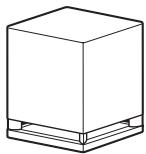
- Altavoz potenciador de graves (1)
- Soportes de los altavoces frontales (2)

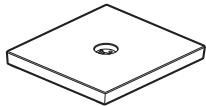
- Bases para el suelo (2)
- Tornillos (con arandela) (4)

- Tornillos (2)

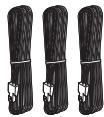
- Cables de altavoz (3, blanco/rojo/púrpura)
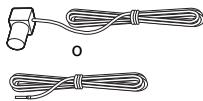
- Antena monofilar de FM (1)
- Pilas R6 (tamaño AA) (2)

- Manual de instrucciones
- Guía de instalación de los altavoces
- Guía de ajuste rápido • Acuerdo de licencia de usuario final
BDV-F500
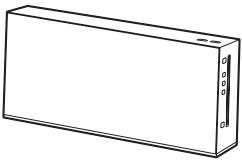
- Unidad (1)
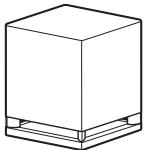
- Altavoz potenciador de graves (1)
- Cable de altavoz (1, púrpura)
- Cable HDMI (1) (Solamente en los modelos de Latinoamérica)
- Pilas R6 (tamaño AA) (2)

- Manual de instrucciones
- Guía de ajuste rápido
Preparación del mando a distancia
Inserte dos pilas R6 (tamaño AA) (suministradas) de forma que coincidan los extremos ⊕ y ⊖ de dichas pilas con las marcas del interior del compartimiento.

Para obtener más información, consulte las páginas indicadas entre paréntesis.
Unidad
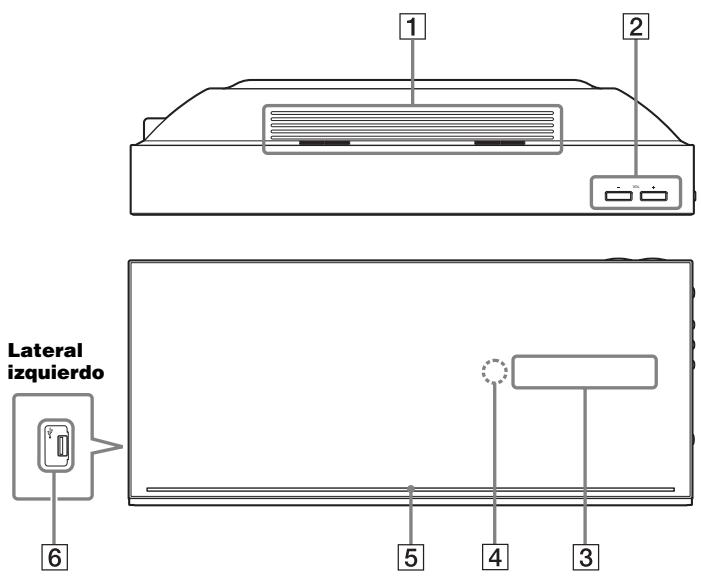
1 Ranuras de ventilación 2 VOL (volumen) +/- Permiten ajustar el volumen del sistema. 3 Visor del panel frontal
4 R (sensor de control remoto) 5 LED de iluminación (página 49) 6 Puerto • (USB) (izquierda) (página 34).
Se usa para conectar un dispositivo USB.
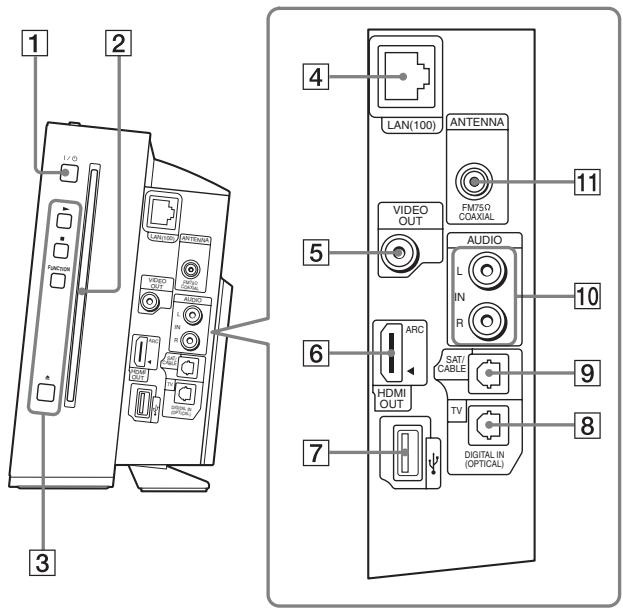
1 I/ ① (encendido/en espera)
Permite encender la unidad o ajustarla en el modo de espera.
2 Ranura para discos (página 33) 3 Botones de operaciones de reproducción
▶ (reproducir)
Permite iniciar o reiniciar la reproducción (reanudación de reproducción).
Permite reproducir una presentación de diapositivas si se inserta un disco que contenga archivos de imagen JPEG.
(detener)
Permite detener la reproducción y recuperar el punto de detención (punto de reanudación).
El punto de reanudación de un título o una pista es el último punto reproducido o la última fotografía de una carpeta de fotografías.
FUNCTION
Permite seleccionar la fuente de reproducción.
▲ (expulsar)
Expulsa el disco.
4 Terminal LAN (100) (página 26) 5 Toma VIDEO OUT (página 22) 6 Toma HDMI OUT (página 22) 7 Puerto 📧 (USB) (derecha) (página 34) Se usa para conectar un dispositivo USB. 8 Toma TV (DIGITAL IN OPTICAL) (página 23) 9 Toma SAT/CABLE (DIGITAL IN OPTICAL) (página 24) 10 Tomas AUDIO (IN L/R) (página 24) 11 Toma ANTENNA (FM 75Ω COAXIAL) (página 25)
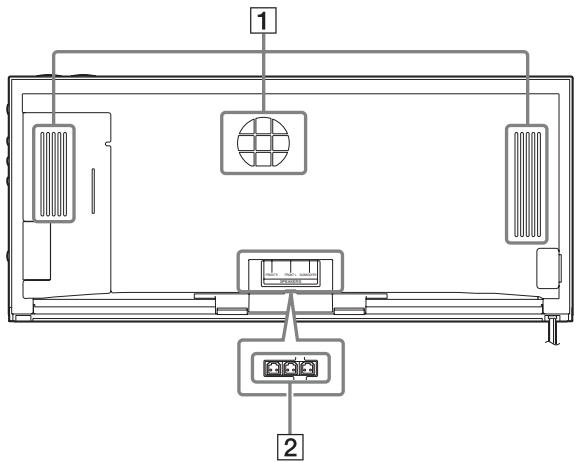
1 Ranuras de ventilación
② Tomas SPEAKERS (página 20)
Acerca de las indicaciones del visor del panel frontal
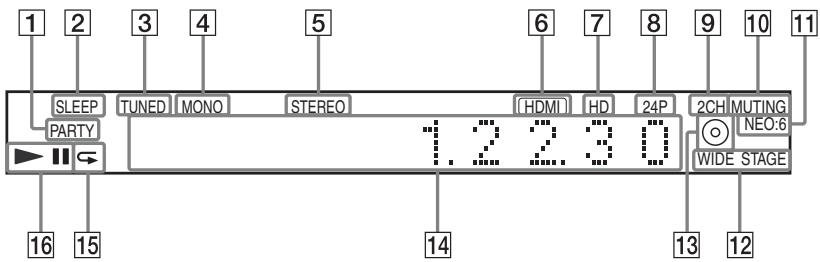
1 Se ilumina cuando el sistema reproduce a través de la función PARTY STREAMING. 2 Parpadea cuando el temporizador de apagado está ajustado. (página 48) 3 Se ilumina cuando se recibe una emisora. (Sólo con la radio) (página 42) 4 Se ilumina cuando “FM MODE” está ajustado en “MONO”. (Sólo con la radio) (página 42) 5 Se ilumina cuando se recibe sonido estéreo. (Sólo con la radio) (página 42) 6 Se ilumina cuando la toma HDMI OUT está correctamente conectada a un dispositivo compatible con HDCP (High-bandwidth Digital Content Protection) con entrada HDMI o DVI (Digital Visual Interface). 7 Se ilumina cuando se emiten señales de vídeo 720p/1080i/1080p desde la toma HDMI OUT. 8 Se ilumina cuando se emiten señales de vídeo de 1920 × 1080p/24 Hz.
⑨ Se ilumina durante la reproducción en modo “2CH STEREO”. 10 Se ilumina cuando el sonido del sistema se encuentra silenciado. 11 Se ilumina cuando se emite sonido en modo DTS Neo:6. 12 Se ilumina durante la reproducción con el efecto de sonido envolvente "WIDE STAGE". 13 Se ilumina al cargar un disco. 14 Muestra el estado del sistema, como el capítulo, el título o el número de pista, la información de la hora, la radiofrecuencia, el estado de reproducción, etc. 15 Se ilumina cuando está activada la reproducción repetida. 16 Muestra el estado de reproducción del sistema.
Mando a distancia
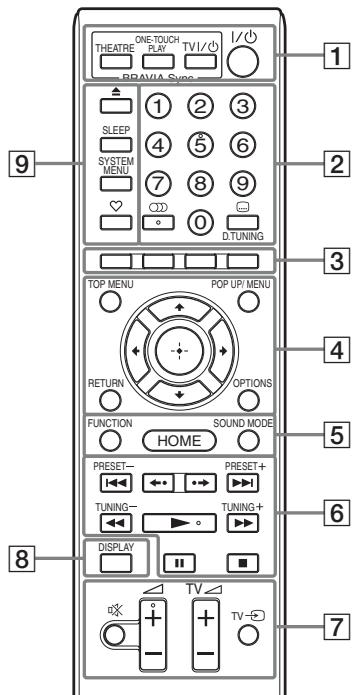
Los botones del número 5, ⭕), ∠ + y
▶ tienen un punto táctil. Utilícelo como referencia cuando use el mando a distancia.
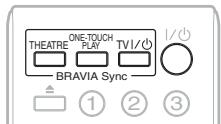
- TV : permite controlar el televisor (para obtener más información, consulte “Control del televisor con el mando a distancia suministrado” (página 50)).
1 THEATRE (página 46) TV
Permite cambiar automáticamente al modo de vídeo adecuado para ver películas.
ONE-TOUCH PLAY (página 46)
Activa la Reproducción mediante una pulsación.
TV I/⏻ (encendido/en espera) (página 50) TV
Permite encender el televisor o ajustarlo en el modo de espera.
I/⏻ (encendido/en espera) (páginas 29, 42)
Permite encender el sistema o ajustarlo en el modo de espera.
2 Botones numéricos (páginas 43, 50)
Permiten introducir los números de título o capítulo, las frecuencias de radio, etc.
○○○ (audio) (páginas 40, 41)
Permite seleccionar el formato o la pista de audio.
Permite seleccionar el idioma de los subtítulos cuando se graban subtítulos en varios idiomas en un disco BD-ROM/DVD VIDEO.
D.TUNING (sintonización directa) (página 42)
Permite seleccionar las frecuencias de radio.
3 Botones de color (rojo/verde/amarillo/azul)
Teclas de acceso directo para seleccionar elementos de los menús de algunos BD (también se pueden utilizar para las operaciones interactivas de Java de los BD).
4 TOP MENU
Permite abrir o cerrar el menú principal del BD o el DVD en la pantalla del televisor.
POP UP/MENU
Permite abrir o cerrar el menú emergente del BD-ROM o el menú del DVD.
OPTIONS (página 38)
Permite visualizar el menú de opciones en la pantalla del televisor.
RETURN
Permite volver a la pantalla anterior.
←/↑/↓/→
Permiten desplazar el cursor a un elemento de la pantalla.
⊕ (ENTER)
Permite introducir el elemento seleccionado.
5 FUNCTION (páginas 30, 42)
Permite seleccionar la fuente de reproducción.
HOME (páginas 29, 42, 47, 51)
Permite abrir o cerrar el menú principal del sistema en la pantalla del televisor.
SOUND MODE (página 40)
Permite seleccionar el modo de sonido.
6 Botones de control de la reproducción
Consulte “Reproducción” (página 33).
I◀◀/▶▶▶ (anterior/siguiente)
Pasa al capítulo, pista o archivo anterior o siguiente.
←•/•→ (repetición/avance)
Vuelve a reproducir las escenas actuales brevemente, durante 10 segundos. /Avanza rápidamente las escenas actuales brevemente, durante 15 segundos.
Rebobina o avanza rápidamente el disco durante la reproducción. Cada vez que pulse un botón, la velocidad de búsqueda cambiará.
Activa la reproducción a cámara lenta cuando se pulsa durante más de un segundo en modo de pausa. Reproduce un fotograma cada vez que se pulsa en modo de pausa.
▶ (reproducir)
Permite iniciar o reiniciar la reproducción (reanudación de reproducción).
Permite reproducir una presentación de diapositivas si se inserta un disco que contenga archivos de imagen JPEG.
II (introducir una pausa)
Permite insertar una pausa o reiniciar la reproducción.
(detener)
Permite detener la reproducción y recuperar el punto de detención (punto de reanudación). El punto de reanudación de un título o una pista es el último punto reproducido o la última fotografía de una carpeta de fotografías.
Botones de control de la radio
Consulte “Sintonizador” (página 42).
PRESET +/-
TUNING +/-
7 (silencio)
Permite desactivar temporalmente el sonido.
△ (volumen) +/- (página 42)
Permite ajustar el volumen.
TV ∠ (volumen) +/- TV
Ajusta el volumen del televisor.
TV → (entrada TV) □ TV
Permite cambiar la fuente de entrada del televisor entre esta y otras fuentes de entrada.
8 DISPLAY (páginas 33, 35)
Permite visualizar la información de reproducción en la pantalla del televisor.
Cuando la función es “TUNER FM”, permite cambiar la información de radio en el visor del panel frontal (solamente en los modelos europeos).
Cuando la función es “TV” o “SAT/CABLE” y se emiten señales digitales a través de la toma TV (DIGITAL IN OPTICAL) o SAT/CABLE (DIGITAL IN OPTICAL), permite visualizar la información del flujo en el visor del panel frontal.
9 ≲ (expulsar)
Expulsa el disco.
SLEEP (página 48)
Permite ajustar el temporizador de apagado.
SYSTEM MENU (páginas 31, 39, 42, 49)
Permite abrir o cerrar el menú del sistema en el visor del panel frontal.
♡ (favoritos)
Muestra los contenidos de Internet añadidos a la lista de favoritos. Puede guardar 18 contenidos de Internet favoritos.
Paso 1: Instalación del sistema
Distribución de los altavoces
Para obtener el mejor sonido posible, coloque los altavoces frontales a la misma distancia de la posición de escucha (A). Coloque el sistema como se indica a continuación.
Para BDV-F700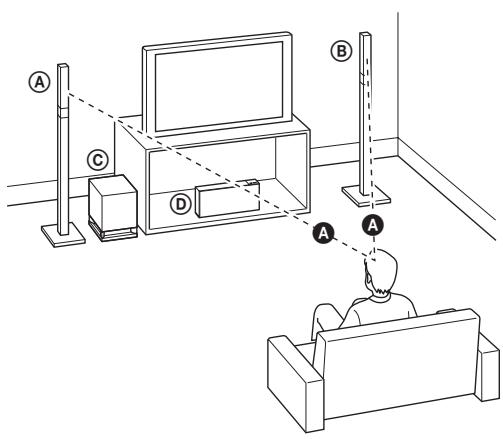
Ⓐ Altavoz frontal izquierdo (L) ⑧ Altavoz frontal derecho (R) © Altavoz potenciador de graves D Unidad
Para BDV-F500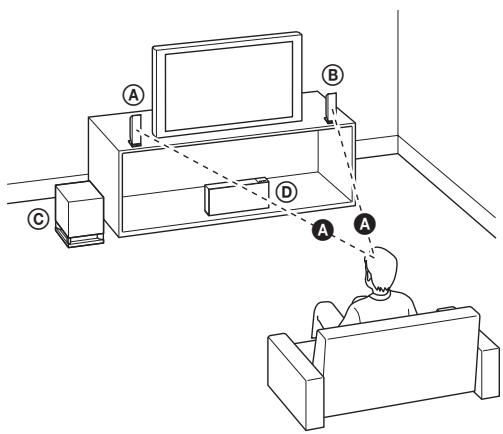
Ⓐ Altavoz frontal izquierdo (L) ⑧ Altavoz frontal derecho (R) © Altavoz potenciador de graves © Unidad
Nota
- Coloque los altavoces sobre un suelo liso y firme (no sobre parqué flotante de láminas gruesas, por ejemplo).
- Deje un espacio para poder introducir o expulsar el disco (aproximadamente 15 cm) en el lateral derecho (ranura para discos) de la unidad cuando coloque un objeto cerca de ella.
Aproximadamente 15 cm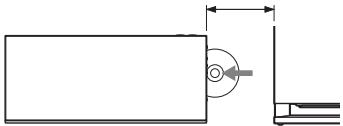
- Tenga cuidado cuando coloque los altavoces o los soportes colocados en éstos en suelos tratados de manera especial (encerados, barnizados con aceites, pulidos, etc.), ya que pueden mancharse o decolorarse.
- No se apoye ni se cuelgue del altavoz, ya que este podría caerse.
- Es posible que se produzca distorsión de imagen en la pantalla del televisor según la ubicación del altavoz potenciador de graves. En este caso, coloque el altavoz potenciador de graves alejado del televisor.
- No bloquee las ranuras de ventilación de la unidad (página 8).
- Coloque ambos altavoces frontales separados a la misma distancia desde la posición de escucha.
- Los altavoces frontales deben estar separados por 0,6 metros como mínimo.
- Coloque los altavoces frontales orientados hacia adelante desde el televisor. Asegúrese de que no existen objetos reflectantes delante de ellos.
- Ambos altavoces frontales deben estar orientados hacia delante. No los coloque en ángulo.
Para ajustar los altavoces en un ángulo vertical
(Solamente el modelo BDV-F500)
Puede seleccionar el ángulo para el altavoz frontal: vertical o ascendente. (Los altavoces vienen ajustados de fábrica en un ángulo ascendente).
1 Extraiga los tornillos (preinstalados) de la parte inferior del altavoz.
Necesitará estos tornillos para volver a montar el altavoz. Asegúrese de no perderlos.
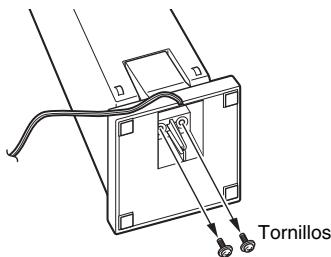
2 Separe el soporte del altavoz.
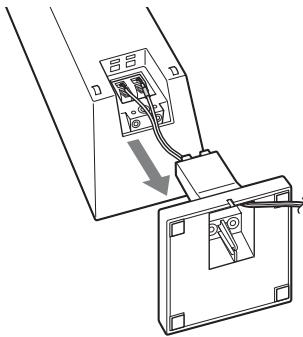
3 Enganche los salientes del soporte en los orificios correspondientes, ya sea en ángulo vertical o en ángulo ascendente, para volver a colocar el soporte del altavoz.
Ángulo vertical o ángulo ascendente
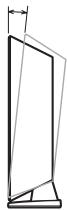
Ángulo vertical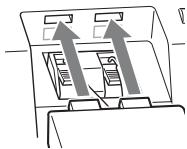
4 Encaje el cable de altavoz en la hendidura de la base del soporte para evitar que el cable se retuerza o se aplaste.
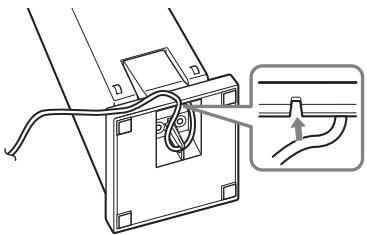
5 Apriete los tornillos para fijar el soporte del altavoz.
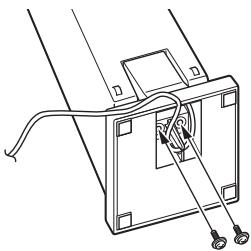
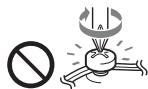
- Tenga cuidado de que los cables de altavoz no queden atrapados al apretar los tornillos.
Montaje de los altavoces
(Solamente el modelo BDV-F700)
Para obtener información sobre el montaje de los altavoces, consulte la “Guía de instalación de los altavoces”.
Si instala los altavoces en una pared
Precaución
- Consulte con una tienda especializada o con un instalador acerca del material de la pared o los tornillos que se han de utilizar.
- Utilice tornillos adecuados para el material y la resistencia de la pared. Dado que una pared de yeso es especialmente frágil, coloque los tornillos en una viga y fijelos a la pared. Instale los altavoces en una pared vertical y lisa que esté reforzada.
- Sony no se responsabiliza de ningún accidente o daño causado por una instalación inadecuada, una pared de poca resistencia, una instalación incorrecta de tornillos, una catástrofe natural, etc.
Preparativos necesarios para el modelo BDV-F500
No es posible instalar el altavoz con el soporte del altavoz colocado. Asegúrese de quitar el soporte del altavoz antes de instalarlo en una pared.
1 Extraiga los tornillos (preinstalados) de la parte inferior del altavoz.
Necesitará estos tornillos para volver a montar el altavoz. Asegúrese de no perderlos.
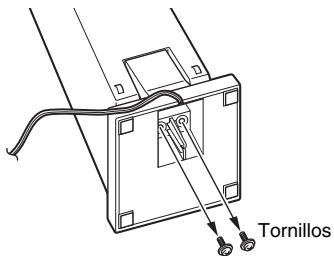
2 Separe el soporte del altavoz.
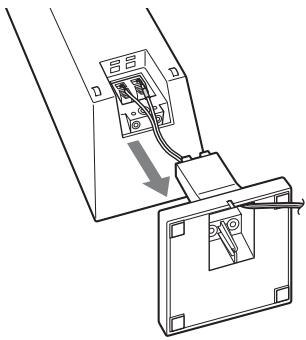
3 Desconecte el cable de altavoz del altavoz.
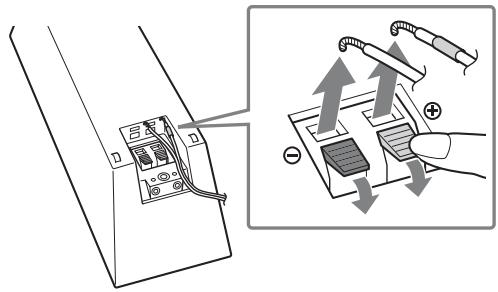
4 Extraiga el soporte del altavoz.
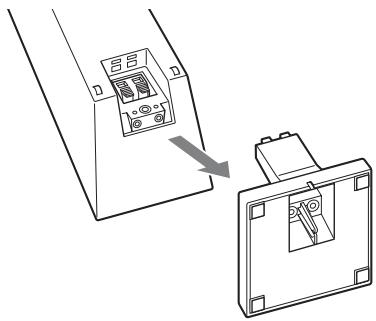
Ilustración del altavoz totalmente desmontado
Altavoz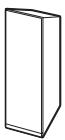
Soporte del altavoz
Cable de altavoz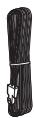

Tornillos
Para instalar los altavoces de los modelos BDV-F700/BDV-F500 en una pared
Antes de instalar los altavoces en una pared, conecte el cable de altavoz al altavoz.
Asegúrese de hacer coincidir los cables de altavoz con los terminales correspondientes de los altavoces: el cable de altavoz con el tubo de color con ⊕, y el cable de altavoz sin el tubo de color con ∘.
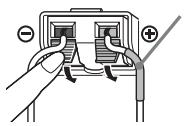
Altavoz frontal izquierdo (L): blanco
Altavoz frontal derecho (R): rojo
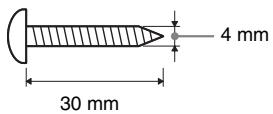
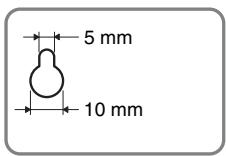
1 Prepare tornillos (no suministrados) adecuados para el orificio de la parte posterior de cada altavoz. Consulte las siguientes ilustraciones.
Orificio de la parte posterior del altavoz
Nota
- La longitud y el tipo de tornillo son posibles ejemplos. Seleccione los tornillos según el material o la resistencia de la pared en la que desea instalar los altavoces.
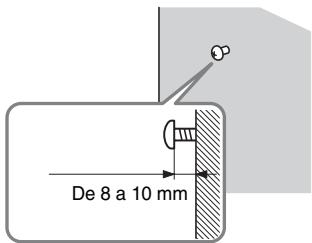
2 Fije los tornillos en la pared.
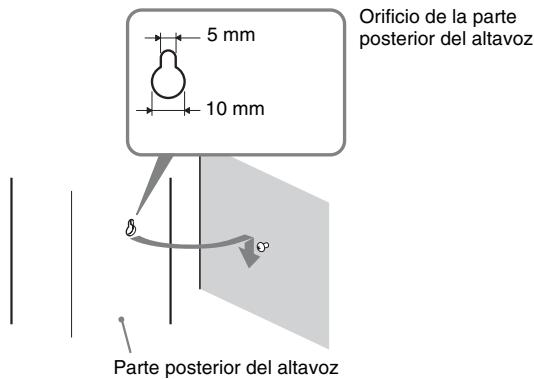
3 Cuelgue los altavoces en los tornillos.
Nota
- Tenga cuidado de que los cables de altavoz no queden atrapados al apretar los tornillos.
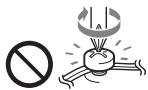
Paso 2: Conexión del sistema
Para obtener información acerca de la conexión del sistema, lea la información de las páginas siguientes.
No conecte el cable de alimentación de ca de la unidad a una toma de pared hasta que haya realizado todas las demás conexiones.
Nota
- Si conecta otro componente con control de volumen, baje el volumen de los otros componentes hasta un nivel con el que el sonido no se emita distorsionado.
Para extraer la cubierta del panel de la unidad
Antes de conectar los cables, extraiga la cubierta del panel de la unidad.
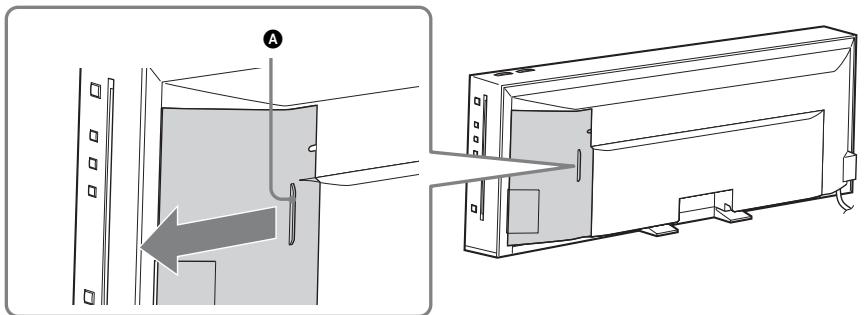
Sujete la cubierta del panel por la marca (A) y, a continuación, deslícela hacia afuera, hacia el lateral.
Nota
- Antes de utilizar la unidad, retire el retenedor que se encuentra en la parte inferior posterior de la unidad.
Conexión de los altavoces
El conector de los cables de altavoz y el tubo de color están codificados con colores en función del tipo de altavoz. Conecte los cables de altavoz de modo que coincidan con el color de las tomas del SPEAKERS de la unidad.
Asegúrese de hacer coincidir los cables de altavoz con los terminales correspondientes de los altavoces: el cable de altavoz con el tubo de color con ⊕, y el cable de altavoz sin el tubo de color con ⊖. El aislamiento del cable de altavoz (recubrimiento de goma) no debe quedar atrapado en los terminales del altavoz.
Para conectar los cables de altavoz a la unidad
Inserte completamente los conectores del cable de altavoz en la unidad.
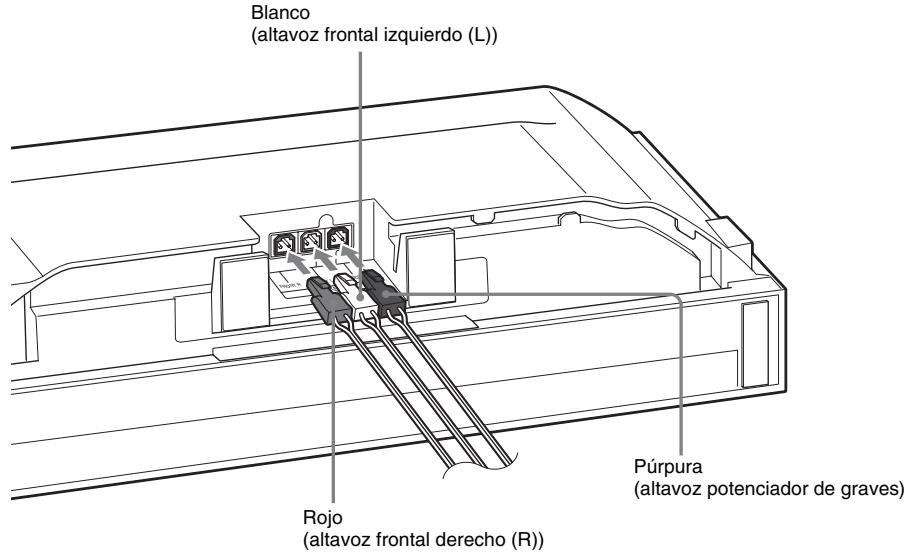
Nota
- Asegúrese de colocar la unidad sobre un tejido grueso y suave para evitar que sufra daños.
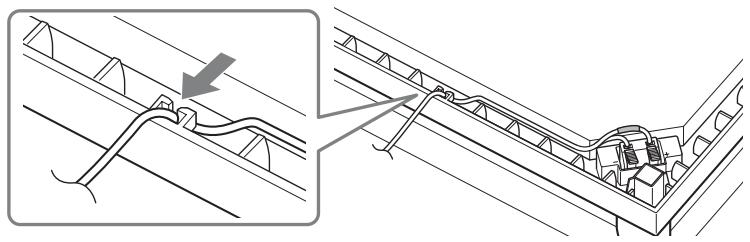
Para conectar el cable de altavoz al altavoz potenciador de graves 1 Conecte el cable de altavoz al altavoz potenciador de graves.
Base del altavoz potenciador de graves
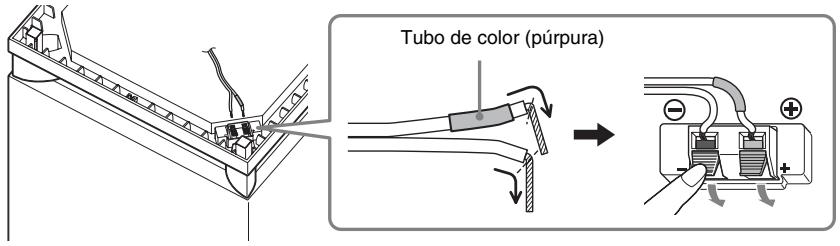
2 Encaje el cable de altavoz en el hueco que se encuentra a lo largo del lateral del altavoz potenciador de graves y fíjelo en el soporte para el cable del altavoz.
Conexión del televisor (conexión de vídeo)
Esta conexión permite enviar una señal de vídeo al televisor.
En función de las tomas del televisor, seleccione el método de conexión.
![graph LR A["Cable HDMI*"] --> B["A la toma HDMI IN del telesior."] B --> C["Video OUT"] C --> D["ARC HDMI OUT"] D --> E["Computer with cable and HDMI connections"] F["Cable de video (no suministrado)"] --> B](/content/2019/08/102729/images/271bf4d0033ae26a665c90349248bd49b606f4553f91c97836541e7a0201b623.jpg)
* El cable HDMI solamente se suministra con modelos de Latinoamérica.
Método 1: conexión del cable HDMI (A)
Si el televisor dispone de una toma HDMI, realice la conexión al televisor con un cable HDMI. La calidad de imagen mejorará en comparación con la que se obtiene al utilizar la conexión del cable de vídeo.
Cuando conecte el cable HDMI, deberá seleccionar el tipo de señal de salida (página 52).
Método 2: conexión del cable de vídeo (B)
Si no dispone de un cable HDMI, puede realizar esta conexión temporalmente.
Conexión del televisor (conexión de audio)
Esta conexión permite enviar una señal de audio a la unidad desde el televisor. Para escuchar el sonido del televisor a través del sistema, utilice esta conexión.
Con una conexión de audio digital, el sistema recibe una señal de emisión multiplex Dolby Digital que permite disfrutar de sonido de emisión multiplex.
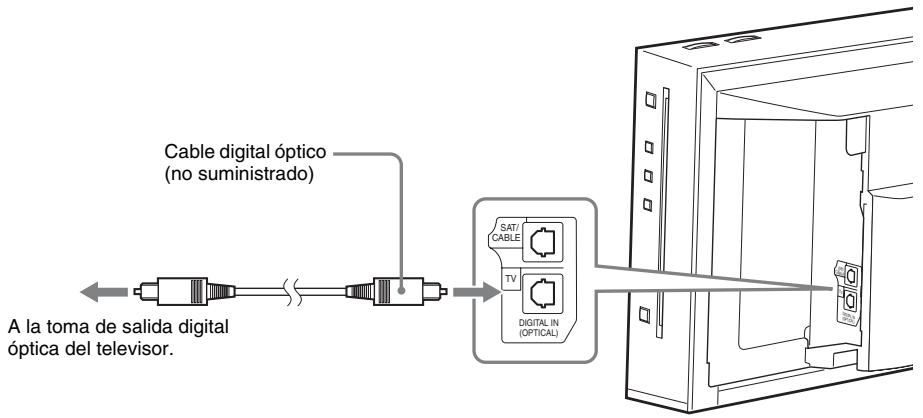
Acerca de Audio Return Channel (ARC)
Si su televisor es compatible con la función Audio Return Channel, una conexión de cable HDMI también enviará una señal de audio digital desde el televisor. No es necesario hacer una conexión de audio por separado para escuchar el sonido del televisor. Para obtener más información acerca de la función Audio Return Channel, consulte [Audio Return Channel] (página 55).
Conexión de los demás componentes
Cuando conecte el sistema y otros componentes al televisor, las señales de vídeo provenientes del sistema y los componentes se envían al televisor, asimismo, las señales de audio provenientes de los componentes se envían hacia el sistema del modo siguiente.
![graph TD A["Television"] -->|Señal de video| B["Sistema"] B -->|Señal de video| A C["Videograbadora o receptor digital vía satélite, etc."] -->|Señal de video| A D["Señal de audio"] -->|Señal de audio| C](/content/2019/08/102729/images/d5ee0064ff88372aaf8ed389c8ef61737c6746a2204ce5ace5ca616a577a32e2.jpg)
Puede escuchar el sonido de los componentes conectados a través de los altavoces del sistema.
- Videograbadora o receptor digital vía satélite, etc. (no suministrados) que disponga de una toma de salida digital óptica: ©
- Videograbadora, receptor digital vía satélite, PlayStation o fuente de audio portátil, etc. (no suministrados): D
![graph TD A["Cable de audio (no suministrado)"] --> B["Audio L IN R"] C["A las tomas de salida de audio de la videograbadora, el receptor digital vía satélite, la PlayStation o la fuente de audio portátil, etc."] --> B D["A la toma de salida digital óptica de la videograbadora o del receptor digital…](/content/2019/08/102729/images/faf1a348db94216cfa3d33d9d9ddec61a52bdb991215771b5bda820920dc24ab.jpg)
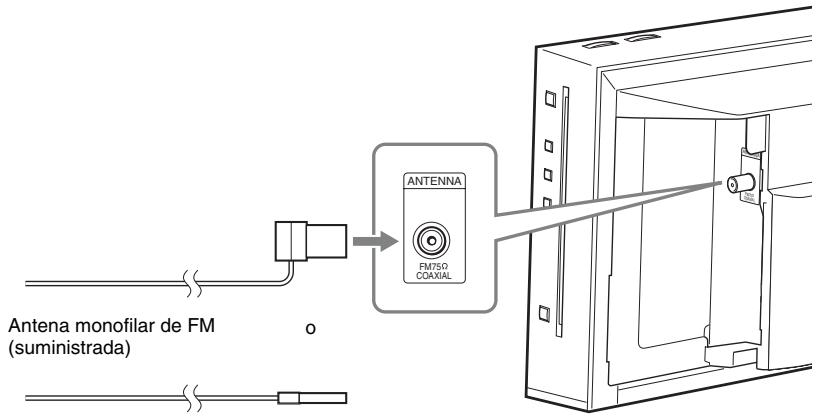
Conexión de la antena
Para conectar la antena
Consejo
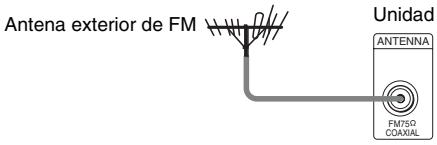
- Si la recepción de FM no es de buena calidad, utilice un cable coaxial de 75 ohmios (no suministrado) para conectar la unidad a una antena exterior de FM como se muestra a continuación.
Conexión a la red
Configuración por cable
Utilice un cable LAN para conectar el terminal LAN (100) en la unidad.
![graph TD A["Unidad"] --> B["Cable LAN (no suministrado)"] B --> C["Enrutador de banda ancha"] B --> D["Módem ADSL/módem de cable"] D -.-> E["Internet"]](/content/2019/08/102729/images/06ed3aea16bd4a943512db72b27f9b0cd0f446b9a7f37c7d8db8339feba7a9f7.jpg)
Configuración USB inalámbrico
Utilice una red LAN inalámbrica a través del Adaptador de LAN inalámbrica USB (solamente Sony UWA-BR100*) (no suministrado).
Es posible que el Adaptador de LAN inalámbrica USB no esté disponible en algunas regiones o países.
* A partir de enero de 2010.
Apague la unidad antes de conectar el cable de extensión o de insertar el Adaptador de LAN inalámbrica USB. Después de insertar el Adaptador de LAN inalámbrica USB a la base del cable de extensión y de conectar dicho cable al puerto ⋆ (USB) (izquierdo o derecho), vuelva a encender la unidad.
![graph LR A["Unidad"] --> B["Adaptador de LAN inalámbrica USB"] B --> C["Cable LAN (no suministrado)"] C --> D["Internet"] C --> E["Módem ADSL/ módem de cable"] C --> F["Enrutador LAN inalámbrico"]](/content/2019/08/102729/images/ac82e99bb30a7516b60d3ecb27a6d4e520e1f012b4255ce78faf028a4c590d1e.jpg)
Nota
- La distancia de ubicación entre el Adaptador de LAN inalámbrica USB y el enrutador LAN inalámbrico varía en función del entorno de uso. Si no es posible
conectar el sistema a la red o la conexión de red es inestable, desplace el Adaptador de LAN inalámbrica USB hasta una posición diferente, o bien, coloque el Adaptador de LAN inalámbrica USB y el enrutador de LAN inalámbrica más cerca el uno del otro.
Para configurar los ajustes de red
Para obtener más información, consulte [Configuración de red] (página 57) y siga las instrucciones que aparecen en la pantalla para completar la configuración.
Acerca de la seguridad de la red LAN inalámbrica
Puesto que la comunicación a través de la función LAN inalámbrica se establece por ondas de radio, la señal inalámbrica está expuesta a intercepciones. Para proteger la comunicación inalámbrica, este sistema es compatible con varias funciones de seguridad. Asegúrese de configurar correctamente los ajustes de seguridad con su entorno de red.
Sin seguridad
Aunque puede realizar ajustes de forma sencilla, cualquiera puede interceptar las comunicaciones inalámbricas o introducirse en su red inalámbrica, incluso sin utilizar herramientas sofisticadas. Tenga en cuenta que hay un riesgo de acceso no autorizado o de intercepción de datos.
WEP
El sistema WEP se aplica a la seguridad de las comunicaciones para evitar que éstas puedan ser interceptadas por terceros o que éstos se introduzcan en su red inalámbrica. El sistema WEP es una tecnología de seguridad heredada que permite la conexión de los dispositivos más antiguos no compatibles con TKIP/AES.
WPA-PSK (TKIP), WPA2-PSK (TKIP)
TKIP es una tecnología de seguridad desarrollada para corregir las deficiencias del sistema WEP. TKIP garantiza un nivel de seguridad más alto que el sistema WEP.
AES es una tecnología de seguridad que utiliza un método de seguridad avanzado diferente al WEP y al TKIP.
AES garantiza un nivel de seguridad más alto que el sistema WEP o TKIP.
Colocación de la cubierta del panel
Una vez conectados los cables, organícelos y coloque la cubierta del panel siguiendo los pasos que se indican a continuación.
1 Coloque la unidad boca abajo.
Nota
- Asegúrese de colocar la unidad sobre un tejido grueso y suave para evitar que sufra daños.
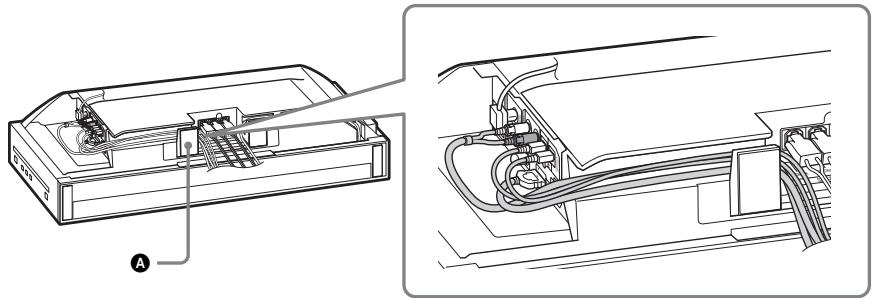
2 Junte los cables (excepto la antena monofilar de FM), encájelos en el hueco que se encuentra en la parte inferior de la unidad y, a continuación, páselos alrededor del soporte de la parte posterior (A).
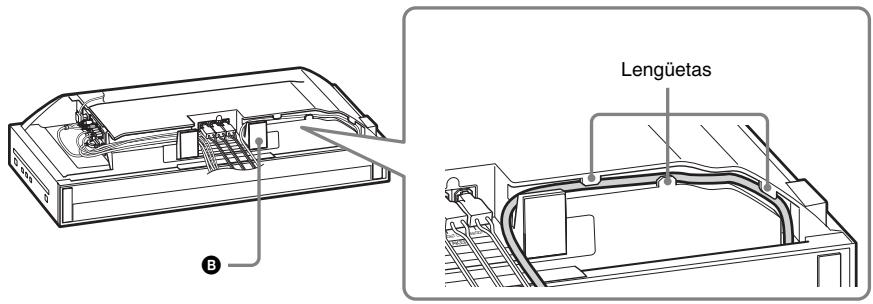
3 Encaje el cable de alimentación de ca en el hueco que se encuentra en la parte inferior de la unidad y fíjelo detrás de las lengüetas, a continuación, páselo alrededor del soporte de la parte posterior (B).
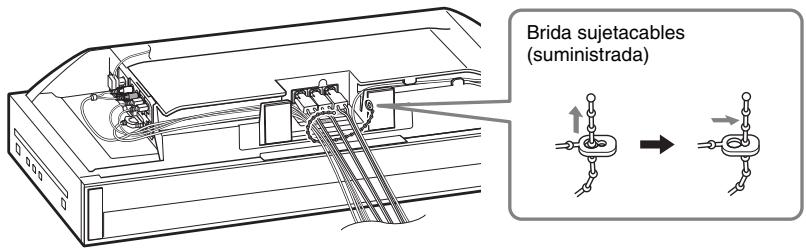
4 Ate los cables y los cables de altavoz con la brida sujetacables.
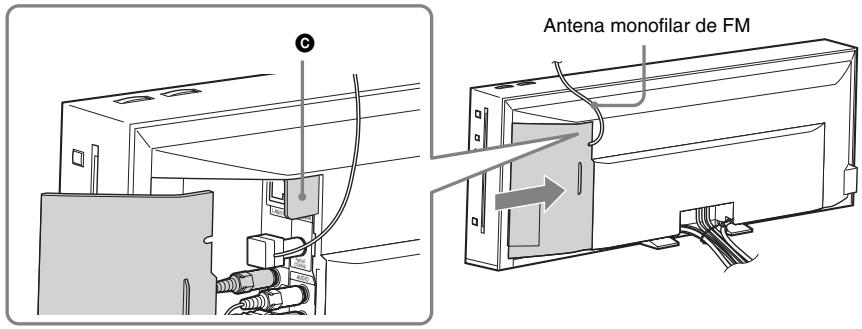
5 Coloque la cubierta del panel en la parte posterior de la unidad.
Coloque la esquina de la cubierta del panel sobre (©) y, a continuación, deslícela hacia adentro hasta que se oiga un clic y encaje en su sitio.
Encaje la antena monofilar de FM en la pequeña hendidura de la cubierta del panel.
Nota
- Asegúrese de extender por completo la antena monofilar de FM.
- Una vez colocada la cubierta del panel, mantenga la antena monofilar de FM en una posición lo más horizontal posible.
Para abrir la trampilla de la cubierta del panel
Si conecta un dispositivo USB (como una memoria USB) con un cuerpo alargado al panel lateral, abra la trampilla de la cubierta del panel antes de colocar la cubierta del panel. Asegúrese de no perder la trampilla.
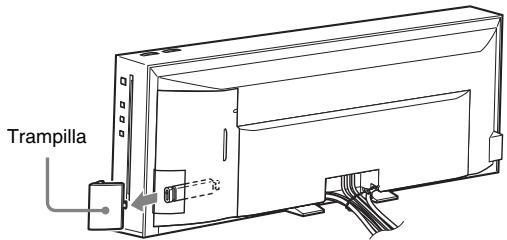
Para abrir la trampilla, extraiga la cubierta del panel, sujete la trampilla y, a continuación, tire de ella hacia arriba y hacia afuera.
Para cerrar la trampilla, alinee la parte saliente de la trampilla con la abertura para partes salientes de la cubierta del panel y, a continuación, empuje la trampilla suavemente hacia adentro y hacia abajo hasta que se oiga un clic.
Para abrir la trampilla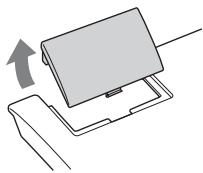
Para cerrar la trampilla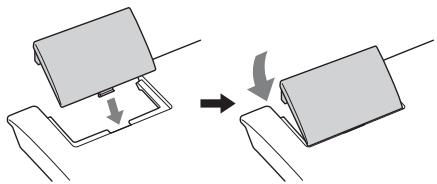
Paso 3: Realización de la operación Configuración fácil
Antes de realizar el Paso 3
Asegúrese de que todas las conexiones estén firmemente sujetas y, a continuación, conecte el cable de alimentación de ca.
Siga los pasos que se indican a continuación para realizar los ajustes básicos para utilizar el sistema.
Los elementos mostrados varían en función del modelo del país.
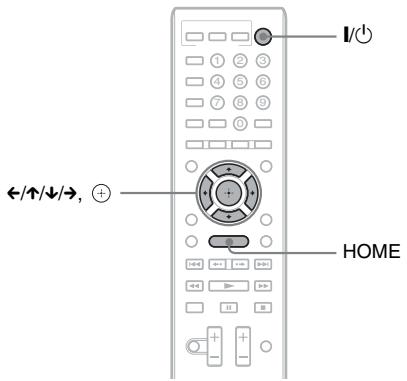
1 Encienda el televisor. 2 Pulse I/ 1 en la unidad. 3 Cambie el selector de entrada del televisor de manera que la señal del sistema aparezca en la pantalla del televisor.
Aparece la pantalla Configuración fácil que permite seleccionar el idioma de las indicaciones en pantalla.
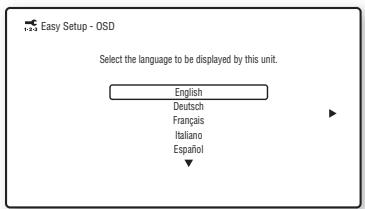
4 Ejecute la [Configuración fácil]. Siga las instrucciones en pantalla para realizar los ajustes básicos mediante el uso de ←/↑/↓/→ y ⊕.
Para volver a la pantalla Configuración fácil
1 Pulse HOME.
Aparece el menú principal en la pantalla del televisor.
2 Pulse ←/→ para seleccionar [Configurar]. 3 Pulse ↑/↓ para seleccionar [Configuración fácil] y, a continuación, pulse ⊕. 4 Pulse ←/→ para seleccionar [Iniciar] y, a continuación, pulse ⊕.
Aparece la pantalla Configuración fácil.
Paso 4: Selección de la fuente
Puede seleccionar la fuente de reproducción.
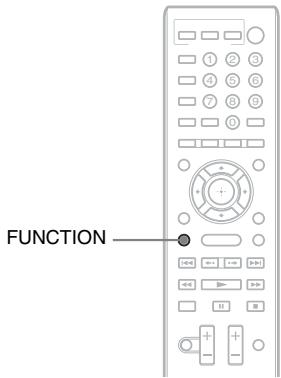
Pulse FUNCTION varias veces hasta que aparezca la función deseada en el visor del panel frontal.
Cada vez que pulse FUNCTION, la función cambiará de la siguiente manera.
| Función | Fuente |
| “BD/DVD” | Disco reproducido por el sistema |
| “D. MEDIA” | Dispositivo USB, iPod, Vídeo por Internet BRAVIA o servidor DLNA |
| “TUNER FM” | Radio FM (página 42) |
| “TV” | Componente (televisor o similar) que está conectado a la toma TV (DIGITAL IN OPTICAL) del panel lateral, o bien, un televisor compatible con la función Audio Return Channel que está conectado a la toma HDMI OUT del panel lateral (página 23). |
| “SAT/CABLE” | Componente conectado a la toma SAT/CABLE (DIGITAL IN OPTICAL) del panel lateral (página 24) |
| “AUDIO” | Componente conectado a las tomas AUDIO (IN L/R) del panel lateral (página 24) |
Paso 5: Escucha de sonido envolvente
Una vez que haya realizado los pasos anteriores e iniciado la reproducción, podrá disfrutar del sonido envolvente de forma sencilla. El sonido envolvente aporta el sonido emocionante y potente de las salas de cine a su hogar.
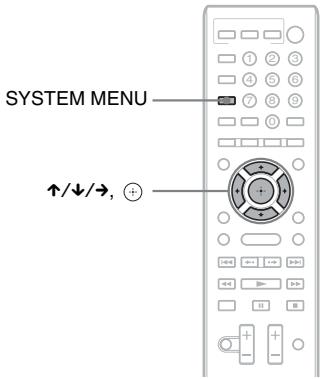
Selección de los ajustes de sonido envolvente en función de la preferencia de escucha
1 Pulse SYSTEM MENU. 2 Pulse ↑/↓ varias veces hasta que aparezca “SUR.SETTING” en el visor del panel frontal y, a continuación, pulse ⊕ o →. 3 Pulse ↑/↓ varias veces hasta que el ajuste de sonido envolvente deseado aparezca en el visor del panel frontal. Consulte en la tabla siguiente las descripciones de los ajustes de sonido envolvente. 4 Pulse ⊕. El ajuste se ha realizado. 5 Pulse SYSTEM MENU. El menú del sistema se desactivará.
Acerca de la salida de altavoces
El ajuste predeterminado es “AUTO”.
| Ajuste de sonido envolvente | Efecto |
| “AUTO” | El sistema emite el sonido con el efecto adecuado automáticamente según la fuente.Fuente de 2 canales: emite el sonido de 2 canales tal cual.Fuente multicanal: el sistema simula el sonido envolvente de 7.1 o 5.1 canales con dos altavoces frontales y un altavoz potenciador de graves. Se ilumina el indicador WIDE STAGE en el visor del panel frontal. |
| “2CH STEREO” | El sistema emite sonido de 2 canales independientemente del formato de sonido o del número de canales. Los formatos de sonido envolvente multicanal se mezclan en 2 canales. |
Para desactivar el efecto de sonido envolvente
Seleccione “2CH STEREO” en “SUR.SETTING”.
Nota
- En función del flujo de entrada, es posible que el ajuste de sonido envolvente no sea efectivo.
- Si está reproduciendo un Super Audio CD, los ajustes de sonido envolvente no se activarán.
Consejo
- El sistema memoriza el último ajuste de sonido envolvente seleccionado para cada función. Siempre que seleccione una función como “BD/DVD” o “TUNER FM”, el último ajuste de sonido envolvente aplicado a la función se aplicará de nuevo automáticamente. Por ejemplo, si selecciona “BD/DVD” con “AUTO” como ajuste de sonido envolvente, cambia a otra función y, a continuación, vuelve a “BD/DVD”, se aplicará “AUTO” de nuevo.
Reproducción
Reproducción de un disco
Para los discos reproducibles, consulte “Discos reproducibles” (página 66).
1 Cambie el selector de entrada del televisor de manera que la señal del sistema aparezca en la pantalla del televisor.
2 Cargue un disco.
Empuje el disco hacia el interior de la ranura para discos hasta que se introduzca automáticamente.
Con la cara de la etiqueta hacia el frente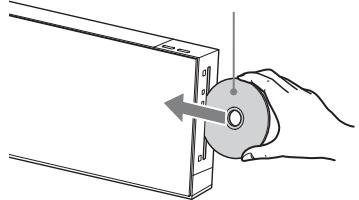
- aparece en el menú principal y se inicia la reproducción.
Si la reproducción no se inicia automáticamente, seleccione ● en la categoría [Vídeo], ♪ [Música] o
[Foto] y pulse ⊕.
Nota
- No cargue ningún disco mientras la unidad esté en modo de espera.
- No cargue un disco mientras el LED de iluminación esté parpadeando justo después de encender la unidad.
- Inserte el disco recto en la ranura para discos.
Utilización de BONUSVIEW/BD-LIVE
Algunos discos BD-ROM con el “BD-LIVE Logo*” ofrecen contenido adicional y otros datos que pueden descargarse con fines de entretenimiento.
* BD LIVE™
1 Prepare BONUSVIEW/BD-LIVE.
- Conecte la unidad a una red (página 26).
- Defina la [Conexión a Internet de BD] en [Permitir] (página 54).
2 Inserte un BD-ROM con BONUSVIEW/BD-LIVE.
El método de funcionamiento varía en función del disco. Consulte el manual de instrucciones del disco.
Consejo
- Elimine los datos innecesarios de la memoria interna o de la memoria USB. Seleccione [Borrar datos de BD] en [Vídeo] para eliminar los datos innecesarios. Si utiliza una memoria USB como unidad de almacenamiento local, todos los datos guardados en la carpeta [BUDA/BUDB] se borrarán.
Asegúrese de hacer una copia de seguridad de todos los datos de vídeo/música/foto en la carpeta [BUDA/BUDB].
Reproducción de Blu-ray 3D
Podrá reproducir discos Blu-ray 3D que lleven el logotipo 3D*.
* Blu-ray 3D™
1 Prepare la reproducción de discos Blu-ray 3D.
- Conecte el sistema a su televisor compatible con 3D mediante un cable HDMI de alta velocidad (no suministrado).
- Ajuste [Ajuste de salida 3D] y [Ajus. tamaño pantalla TV para 3D] en [Ajustes de pantalla] (página 52).
2 Inserte un disco Blu-ray 3D.
El método de funcionamiento varía en función del disco. Consulte el manual de instrucciones suministrado con el disco.
Consejo
- Consulte asimismo el manual de instrucciones de su televisor compatible con 3D.
Visualización de la información de reproducción
Pulse DISPLAY para consultar la información de reproducción, entre otros.
La información que aparece varía en función del tipo de disco o del estado del reproductor.
Ejemplo: reproducción de un disco BD-ROM
![graph TD A["1"] --> B["3"] C["2"] --> B D["3"] --> E["4"] F["5"] --> G["6"] H["7"] --> I["Capitulo 4(9)"] J["Angulo 2(3)"] --> K["1080/24p"] L["Angulo 2(3)"] --> M["50-42.52/99.59.59"] N["Angulo 2(3)"] --> O["1080/24p"] P["Angulo 2(3)"] --> Q["50-42.52/99.59.59"]](/content/2019/08/102729/images/76196cd47965dc26b15cd488600d3fd7c869ac81f7143f75024289049eafefb7.jpg)
1 Resolución de salida/frecuencia de vídeo 2 Nombre o número del título 3 El ajuste de audio actualmente seleccionado 4 Funciones disponibles (∞ ángulo, ○) audio, .... subtítulos) 5 Información de reproducción Se muestran el tipo de disco, el modo de reproducción, el estado de la repetición, el códec de vídeo, la velocidad de bits, la barra de estado de la reproducción, el tiempo de reproducción y el tiempo total 6 Número de capítulo 7 Ángulo seleccionado actualmente
Reproducción desde un dispositivo USB
Puede reproducir archivos de vídeo/música/foto en el dispositivo USB conectado.
Para los tipos de archivos reproducibles, consulte “Tipos de archivos reproducibles” (página 67).
1 Conecte el dispositivo USB a un puerto ✉ (USB) de la unidad.
Antes de conectarlo, consulte el manual de instrucciones del dispositivo USB.
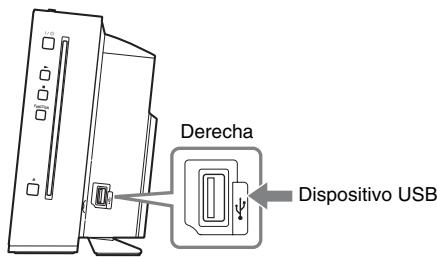
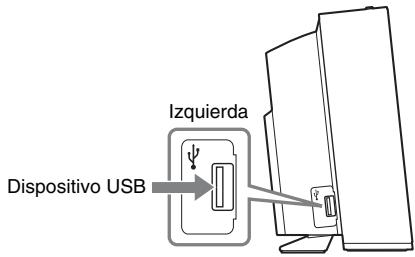
2 Pulse ←/→ para seleccionar [Vídeo], ♩ [Música] o 📷 [Foto]. 3 Pulse ↑/↓ para seleccionar [Dispos. USB (izq.)] o [Dispos. USB (der.)] y, a continuación, pulse ⊕.
Nota
- Durante la operación, no extraiga el dispositivo USB. Para evitar la corrupción de datos o daños en el dispositivo USB, apague el sistema para conectar o extraer el dispositivo USB.
Utilización de un iPod
Puede disfrutar del sonido de un iPod y cargar su batería a través del sistema.
Modelos de iPod compatibles
Los modelos de iPod compatibles son los siguientes. Antes de utilizar el sistema, actualice su iPod con el software más reciente.
1 Conecte el iPod a un puerto (USB) en la unidad con el cable USB del iPod. 2 Pulse ←/→ para seleccionar ♪ [Música]. 3 Pulse ↑/↓ para seleccionar ☐ [iPod (izquierda)] o ☐ [iPod (derecha)] y, a continuación, pulse ⊕.
Se reproduce el sonido del iPod en el sistema.
Con los botones del mando a distancia puede utilizar el iPod.
Para obtener más información acerca del funcionamiento, consulte el manual de instrucciones del iPod.
Para utilizar el iPod mediante el mando a distancia
Con los botones del mando a distancia puede utilizar el iPod. La siguiente tabla muestra un ejemplo de los botones que se pueden utilizar.
| Pulse | Funcionamiento |
| ▶, || | Funciona igual que el botón ▶/|| del iPod. |
| ■ | Pausa. |
| ◀◀ o ▶▶ | Rebobinado o avance rápido. |
| |◀◀ o ▶▶| | Funciona igual que los botones |◀◀ o ▶▶| del iPod. |
| DISPLAY, RETURN, ← | Funciona igual que el botón MENU del iPod. |
| ↑/↓ | Funciona igual que la Click Wheel (Rueda táctil) del iPod. |
| ⊕, → | Funciona igual que el botón Center del iPod. |
Nota
- El iPod se carga cuando se conecta al sistema mientras éste está encendido.
- No puede transferir canciones al iPod.
- Sony no aceptará ninguna responsabilidad en caso de que los datos grabados en el iPod se pierdan o sufran daños cuando se utilice un iPod que esté conectado a esta unidad.
- Este producto se ha diseñado específicamente para utilizarse con iPod y ha obtenido una certificación por cumplir con los estándares de rendimiento de Apple.
- Durante la operación, no extraiga el iPod. Para evitar la corrupción de datos o daños en el iPod, apague el sistema para conectar o extraer el iPod.
Reproducción a través de una red
Vídeo por Internet BRAVIA en tiempo real
Vídeo por Internet BRAVIA sirve como puerta de enlace, proporcionando el contenido de Internet seleccionado y una variedad de entretenimiento a la carta directamente a su unidad.
1 Prepare el vídeo por Internet BRAVIA.
Conecte la unidad a una red (página 26).
2 Pulse ←/→ para seleccionar [Vídeo], ♩ [Música] o 📷 [Foto]. 3 Pulse ↑/↓ para seleccionar un icono de proveedor de contenido de Internet y, a continuación, pulse ⊕.
Si la lista de contenidos de Internet no se ha recuperado, se representará mediante un icono no adquirido o un icono nuevo.
Para utilizar el panel de control
El panel de control aparece cuando el archivo de vídeo empieza a reproducirse. Los elementos mostrados pueden cambiar en función de los proveedores de contenido de Internet.
Para volver a mostrarlo, pulse DISPLAY.
![graph TD A["1"] --> B["Control Box"] C["2"] --> B D["3"] --> B E["4"] --> B B --> F["00:01:23"] B --> G["00:05:00"]](/content/2019/08/102729/images/de3608b4bcdd5b3c4aa919505a7c1b2c58a8262b5817d59d6543e5497b645f0a.jpg)
1 Pantalla de control Pulse ←/↑/↓/→ o ⊕ para las operaciones de reproducción. ② Barra de estado de la reproducción Barra de estado, cursor que indica la posición actual, tiempo de reproducción y duración del archivo de vídeo. 3 El nombre del siguiente archivo de vídeo. 4 El nombre del archivo de vídeo seleccionado actual y la clasificación.
Reproducción de archivos almacenados en un servidor DLNA (reproductor DLNA)
Es posible reproducir archivos de vídeo, música o fotografías en un servidor doméstico como, por ejemplo, un sistema de audio en red certificado por la DLNA o un ordenador con un software que permita habilitar una función de servidor certificada por la DLNA, mediante la conexión del sistema a la red doméstica.
1 Prepare la reproducción de archivos en un servidor DLNA.
- Conecte la unidad a una red (página 26).
- Configure [Ajustes de servidor de conexión] (página 57).
2 Pulse ←/→ para seleccionar [Vídeo], ♩ [Música] o 📷 [Foto]. 3 Pulse ↑/↓ para seleccionar un servidor DLNA y, a continuación, pulse ⊕.
Aparece la lista de archivos o de carpetas.
Reproducción del mismo audio en diferentes salas (PARTY STREAMING)
Nota
- Si [Inicio automático Party] (página 57) no se visualiza en la pantalla del televisor, esta función podría estar disponible a través de una actualización posterior. No obstante, es posible que la función no esté disponible en algunas regiones o países.
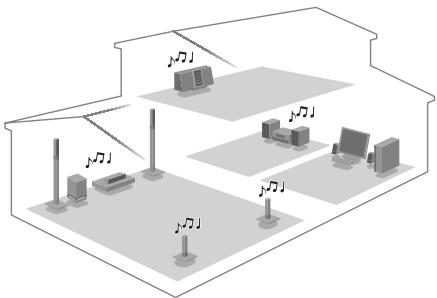
Puede reproducir el mismo audio al mismo tiempo a través de todos los componentes de Sony que sean compatibles con la función PARTY STREAMING.
El componente que reproduce audio para la fiesta mediante el uso de [Iniciar Party] se denomina “party host”. Un componente que ha sido invitado a la fiesta por el anfitrión de esta y reproduce el mismo audio que el anfitrión se denomina “party guest”.
Para iniciar una fiesta (solamente para el anfitrión de la fiesta)
Puede utilizar otros componentes para reproducir el contenido que se reproduce en el sistema.
1 Encienda el sistema y los otros componentes de Sony compatibles con la función PARTY STREAMING.
Asegúrese de que todos los componentes están conectados a la red.
2 Pulse ←/↑/↓/→ para seleccionar el contenido de audio en ♪ [Música] o una emisora de radio.
Para obtener información sobre la selección de una emisora de radio, consulte “Cómo escuchar la radio” (página 42).
3 Pulse OPTIONS.
4 Pulse ↑/↓ para seleccionar [Iniciar Party] y, a continuación, pulse ⊕.
Todos los componentes de los invitados a la fiesta comienzan a reproducir el mismo contenido de audio que el anfitrión de la fiesta.
Para unirse a la fiesta (solamente para un invitado a la fiesta)
Puede utilizar el sistema para reproducir el contenido que se reproduce en los otros componentes.
1 Encienda el sistema y los otros componentes de Sony compatibles con la función PARTY STREAMING.
Asegúrese de que todos los componentes están conectados a la red.
2 Inicie una fiesta en otro componente conectado a una red.
3 Pulse ←/→ para seleccionar ♪ [Música].
4 Pulse ↑/↓ para seleccionar [Party] y, a continuación, pulse ⊕.
5 Pulse ↑/↓ para seleccionar el anfitrión de la fiesta que seleccionó en el Paso 2 y, a continuación, pulse ⊕.
Cómo cerrar una fiesta
Para el anfitrión de la fiesta
Pulse ■ y, a continuación, pulse HOME.
Para un invitado a la fiesta
Pulse OPTIONS, pulse ↑/↓ para seleccionar [Cerrar Party] y, a continuación, pulse ⊕ en el Paso 3 anterior.
Para salir de una fiesta (solamente para un invitado a la fiesta)
Pulse OPTIONS, pulse ↑/↓ para seleccionar [Salir de Party] y, a continuación, pulse ⊕.
Nota
- La venta y la línea de productos de los productos que son compatibles con la función PARTY STREAMING varían en función de la zona.
Control del funcionamiento del sistema con un controlador DLNA (procesador)
Nota
- Si [Configuración de Renderer] (página 57) no se visualiza en la pantalla del televisor, esta función podría estar disponible a través de una actualización posterior. No obstante, es posible que la función no esté disponible en algunas regiones o países.
Puede controlar el funcionamiento del sistema con un controlador DLNA.
Para obtener más información sobre el control del funcionamiento, consulte el manual de instrucciones del controlador DLNA.
Nota
- No controle el funcionamiento del sistema con el mando a distancia suministrado cuando controle el funcionamiento del sistema mediante el controlador DLNA.
Consejo
- El sistema es compatible con la función “Reproducir en” de Windows Media® Player 12 que se incluye como estándar con Windows 7.
Opciones disponibles
Si pulsa OPTIONS, hay varios ajustes y operaciones de reproducción disponibles. Los elementos disponibles varían en función de la situación.
Opciones comunes
| Elementos | Descripción |
| [Historial reproducc.] | Muestra títulos o pistas en el historial de reproducción de un disco BD-ROM/DVD-ROM/CD-DA (CD de música) mediante la tecnología Gracenote. |
| [Buscar en historial] | Busca información relacionada a partir de palabras clave de Gracenote a través de la Visualización de la información. |
| [Buscar en contenidos] | Busca contenido de Vídeo por Internet BRAVIA a partir de palabras clave de Gracenote a través de la Visualización de la información. |
| [Repetir ajuste] | Define la reproducción repetida. |
| [Lista de Favoritos] | Muestra la lista de favoritos. |
| [Reproducir/Detener] | Permite iniciar o detener la reproducción. |
| [Repr. desde inicio] | Permite reproducir el elemento desde el principio. |
| [Visualiz. información] | Muestra información acerca del disco BD-ROM/DVD-ROM/CD-DA (CD de música) mediante la tecnología Gracenote. |
| [Añadir a Favoritos] | Añade un contenido de Internet a la lista de favoritos. |
| [Quitar de Favoritos] | Elimina un contenido de Internet de la lista de favoritos. |
| [Iniciar Party] | Inicia una fiesta con la fuente seleccionada.Es posible que este elemento no aparezca, según la fuente. |
| Elementos | Descripción |
| [Salir de Party] | Permite salir de una fiesta en la que el sistema está participando. La función PARTY STREAMING continúa, repartida entre otros dispositivos participantes. |
| [Cerrar Party] | Cierra una fiesta en la que el sistema está participando. La función PARTY STREAMING finaliza para todos los demás dispositivos participantes. |
Solamente [Vídeo]
| Elementos | Descripción |
| [Ajuste de salida 3D] | Permite ajustar si se emite o no vídeo en 3D automáticamente. |
| [Ajustes de vídeo] | • [Modo Calidad imagen]: permite seleccionar los ajustes de imagen para distintos entornos de iluminación.• [FNR]: permite reducir el ruido aleatorio que aparece en la imagen.• [BNR]: permite reducir el ruido en bloque de mosaico que aparece en la imagen.• [MNR]: permite reducir el ruido leve que aparece alrededor del contorno de la imagen (ruido de mosquito). |
| [Repr./Pausar] | Permite iniciar o poner en pausa la reproducción. |
| [Menú principal] | Muestra el menú principal del BD o el DVD. |
| [Menú/Menú emergente] | Permite visualizar el menú emergente del disco BD-ROM o el menú del DVD. |
| [Búsq. título] | Permite buscar un título en discos BD-ROM/DVD VIDEO e iniciar la reproducción desde el principio. |
| [Búsq. capítulo] | Permite buscar un capítulo e iniciar la reproducción desde el principio. |
| Elementos | Descripción |
| [Ángulo] | Permite cambiar a otros ángulos de visualización cuando se graban varios ángulos en discos BD-ROM/DVD VIDEO. |
| Elementos | Descripción |
| [Añadir mús.diaposit.] | Permite registrar archivos de música en la memoria USB como música de fondo de diapositivas. |
Solamente [Foto]
| Elementos | Descripción |
| [Diapositivas] | Permite iniciar una presentación de diapositivas. |
| [Veloc. diapositivas] | Permite cambiar la velocidad de la presentación de diapositivas. |
| [Efecto diapositivas] | Define el efecto al reproducir una diapositiva. |
| [Mús. diapositivas] | • [No]: desactiva la función.• [Mi música de USB]: ajusta los archivos de música registrados en [Añadir mús.diaposit.]. Si no se ha registrado ningún archivo de música, se muestra [(No registrado)].• [Reproducir de disco]: ajusta las pistas de CD-DA (CD de música). |
| [Girar izquierda] | Permite girar la fotografía 90 grados en sentido contrario a las agujas del reloj. |
| [Girar derecha] | Permite girar la fotografía 90 grados en el sentido de las agujas del reloj. |
| [Ver imagen] | Permite visualizar la imagen seleccionada. |
Ajuste del retardo entre la imagen y el sonido
(A/V SYNC)
Si el sonido no coincide con la imagen de la pantalla del televisor, puede ajustar el retardo entre la imagen y el sonido.
1 Pulse SYSTEM MENU. 2 Pulse ↑/↓ varias veces hasta que aparezca “A/V SYNC” en el visor del panel frontal y, a continuación, pulse ⊕ o →. 3 Pulse ↑/↓ para ajustar el retardo entre la imagen y el sonido.
Puede ajustarlo entre 0 ms y 300 ms, en incrementos de 25 ms.
4 Pulse ⊕.
El ajuste se ha realizado.
5 Pulse SYSTEM MENU.
El menú del sistema se desactivará.
Nota
- En función del flujo de entrada, es posible que el ajuste A/V SYNC no sea efectivo.
Ajuste del sonido
Selección del efecto adecuado para la fuente
Puede seleccionar un modo de sonido adecuado para las películas o la música.
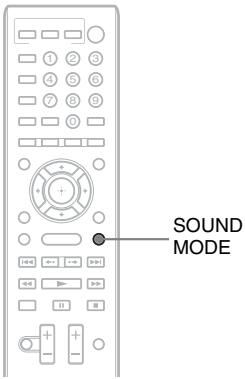
Pulse SOUND MODE varias veces durante la reproducción hasta que el modo que desea aparezca en el visor del panel frontal.
- “AUTO”: el sistema selecciona automáticamente “MOVIE” o “MUSIC” para producir el efecto de sonido según el disco o el flujo de sonido.
- “MOVIE”: el sistema proporciona el sonido de las películas.
- “MUSIC”: el sistema proporciona el sonido de la música.
- “SPORTS”: el sistema agrega resonancia para los programas deportivos.
- “NEWS”: el sistema proporciona el sonido para los programas de voz, como por ejemplo, las noticias.
- “GAME ROCK”: el sistema proporciona el sonido de los juegos de ritmo y música.
Nota
- En función del disco o de la fuente, si selecciona “AUTO”, es posible que el comienzo del sonido se corte mientras el sistema selecciona el modo óptimo automáticamente. Para evitar que se corte el sonido, seleccione una opción distinta de “AUTO”.
- En función del flujo de entrada, es posible que el modo de sonido no sea efectivo.
- Si está reproduciendo un Super Audio CD, esta función no funciona.
Selección del formato de audio, las pistas multilingües o el canal
Si el sistema reproduce un BD/DVD VIDEO o DATA CD/DATA DVD (archivos de vídeo DivX) grabado en diversos formatos de audio (PCM, Dolby Digital, audio MPEG o DTS) o en pistas multilingües, podrá cambiar el formato de audio o de idioma.
Con un disco CD, podrá seleccionar el sonido de los canales derecho o izquierdo y escuchar el sonido del canal seleccionado a través de ambos altavoces.
Pulse ⭕ varias veces durante la reproducción para seleccionar la señal de audio deseada.
La información de audio aparece en la pantalla del televisor.
BD/DVD VIDEO
La elección de idioma varía según el BD/DVD VIDEO.
Si aparecen 4 dígitos, indicarán el código de idioma. Consulte la “Lista de códigos de idiomas” (página 71) para comprobar el idioma que representa cada código. Si el mismo idioma aparece dos o más veces, significa que el BD/DVD VIDEO está grabado en varios formatos de audio.
DVD-VR
Se mostrarán los tipos de pistas de sonido grabadas en un disco.
Ejemplo:
• [♪ Estéreo] • [♪ Estéreo (Aud.1)] • [♪ Estéreo (Aud.2)] • [♪ Princip.] • [♪ Secund.] • [♪ Princip./Secund.]
Nota
- [♪ Estéreo (Aud.1)] y [♪ Estéreo (Aud.2)] no aparecen si solo se ha grabado flujo de audio en el disco.
■ DATA CD (archivos de vídeo DivX)/DATA DVD (archivos de vídeo DivX)
La elección de un formato de señal de audio DATA CD o DATA DVD varía en función del archivo de vídeo DivX incluido en el disco. El formato aparece en la pantalla del televisor.
CD
- [♪ Estéreo]: sonido estéreo estándar.
- [♪ 1/I]: sonido del canal izquierdo (monoaural).
- [♪ 2/D]: sonido del canal derecho (monoaural).
Escucha de sonido de emisión multiplex
(DUAL MONO)
Podrá escuchar el sonido de emisión multiplex cuando el sistema reciba o reproduzca una señal de emisión multiplex Dolby Digital.
Nota
- Para recibir la señal Dolby Digital, debe conectar un televisor o cualquier otro componente a la unidad con un cable digital óptico (páginas 23, 24). Si su televisor es compatible con la función Audio Return Channel (página 47), podrá recibir una señal Dolby Digital a través de un cable HDMI.
Pulse varias veces hasta que aparezca la señal deseada en el visor del panel frontal.
- “MAIN”: se emitirá el sonido del idioma principal.
- “SUB”: se emitirá el sonido del idioma secundario.
- “MAIN/SUB”: se emitirán mezclados los sonidos de ambos idiomas principal y secundario.
Sintonizador
Cómo escuchar la radio
Puede escuchar el sonido de la radio a través de los altavoces del sistema.
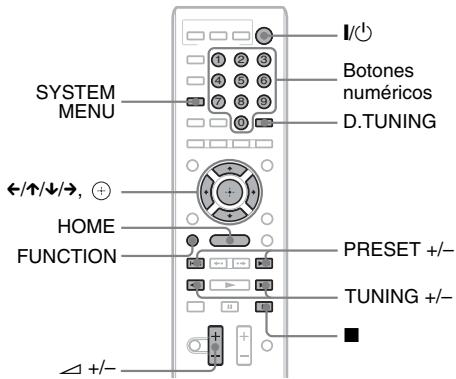
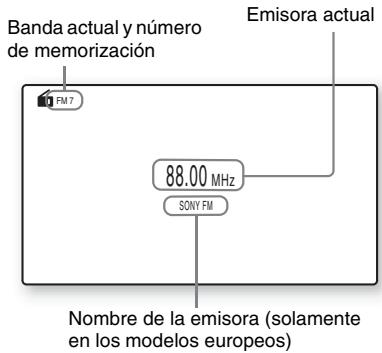
1 Pulse FUNCTION varias veces hasta que aparezca "TUNER FM" en el visor del panel frontal. 2 Seleccione la emisora de radio.
Sintonización automática
Mantenga pulsado TUNING +/- hasta que se inicie la exploración automática.
Aparece [Sintonización automática] en la pantalla del televisor. La exploración se detiene cuando el sistema sintoniza una emisora.
Para detener la sintonización automática de forma manual, pulse TUNING +/- o ■.
Sintonización manual
Pulse TUNING +/- varias veces.
3 Pulse ∠+/- para ajustar el volumen.
Si el sonido de un programa de FM no es claro
Si el sonido de un programa de FM no es claro, seleccione la recepción monoaural. La recepción será de mejor calidad, aunque se perderá el efecto estéreo.
1 Pulse SYSTEM MENU. 2 Pulse ↑/↓ varias veces hasta que aparezca “FM MODE” en el visor del panel frontal.

3 Pulse ⊕ o →. 4 Pulse ↑/↓ para seleccionar "MONO".
- “STEREO”: recepción estéreo.
- “MONO”: recepción monoaural.
Aparece “MONO” en el visor del panel frontal.
5 Pulse SYSTEM MENU.
El menú del sistema se desactivará.
Para apagar la radio
Pulse I/ 1 .
Memorización de emisoras de radio
Puede memorizar hasta 20 emisoras. Antes de realizar la sintonización, asegúrese de reducir el volumen al mínimo.
1 Pulse FUNCTION varias veces hasta que aparezca "TUNER FM" en el visor del panel frontal. 2 Mantenga pulsado TUNING +/- hasta que se inicie la exploración automática.
La exploración se detiene cuando el sistema sintoniza una emisora.
3 Pulse SYSTEM MENU.
4 Pulse ↑/↓ varias veces hasta que aparezca “MEMORY” en el visor del panel frontal y, a continuación, pulse ⊕ o →.
El visor del panel frontal muestra un número de memorización.

5 Pulse ↑/↓ para seleccionar el número de memorización que desee.

- Para seleccionar directamente el número de memorización, pulse los botones numéricos.
6 Pulse ⊕.
“COMPLETE” aparece en el visor del panel frontal y se memoriza la emisora.
7 Repita los pasos 2 a 6 para almacenar más emisoras.
8 Pulse SYSTEM MENU.
El menú del sistema se desactivará.
Para cambiar el número de memorización
Pulse PRESET +/- para seleccionar el número de memorización deseado y, a continuación, realice el procedimiento desde el paso 3.
Selección de la emisora memorizada
1 Pulse FUNCTION varias veces hasta que aparezca "TUNER FM" en el visor del panel frontal.
Se sintonizará la última emisora recibida.
2 Pulse PRESET +/- varias veces para seleccionar la emisora memorizada.
El número de memorización y la frecuencia aparecen en la pantalla del televisor y en el visor del panel frontal.
Cada vez que pulse el botón, el sistema sintonizará una emisora memorizada.
Consejo
- Para seleccionar directamente el número de la emisora memorizada, pulse los botones numéricos.
Selección de una emisora de radio mediante la entrada directa de la frecuencia
Si conoce las frecuencias, puede seleccionar emisoras de radio mediante la entrada directa de las frecuencias.
1 Pulse FUNCTION varias veces hasta que aparezca "TUNER FM" en el visor del panel frontal. 2 Pulse D.TUNING. 3 Pulse los botones numéricos para seleccionar las frecuencias. 4 Pulse ⊕.
Utilización del sistema de datos de radio (RDS)
(Solamente en los modelos europeos)
¿Qué es el sistema de datos de radio?
El sistema de datos de radio (RDS) es un servicio de emisión que permite a las emisoras de radio enviar información adicional junto con la señal normal del programa. Este sintonizador ofrece prácticas funciones RDS, como por ejemplo, la visualización del nombre de la emisora.
El nombre de la emisora también aparece en la pantalla del televisor.
Recepción de emisiones RDS
Simplemente seleccione una emisora de la banda FM.
Cuando se sintoniza una emisora que proporciona servicios RDS, su nombre* aparece en el visor del panel frontal.
* Si no se recibe ninguna emisión RDS, el nombre de la emisora no aparecerá en el visor del panel frontal.
Nota
- Es posible que RDS no funcione correctamente si la emisora sintonizada no transmite correctamente la señal RDS o si la intensidad de la señal es débil.
- No todas las emisoras de FM proporcionan el servicio RDS ni todas ofrecen el mismo tipo de servicios. Si no está familiarizado con el sistema RDS, consulte con las emisoras de radio locales para obtener información detallada acerca de los servicios RDS de su localidad.
Consejo
- Si pulsa DISPLAY durante la recepción de una emisión RDS, podrá cambiar de nombre de emisora y de frecuencia en el visor del panel frontal.
Otras operaciones
Utilización de la función Control por HDMI para "BRAVIA" Sync
Esta función se encuentra disponible en televisores que dispongan de la función "BRAVIA" Sync.
Mediante la conexión de componentes Sony compatibles con la función Control por HDMI con un cable HDMI, la operación se simplifica del modo indicado a continuación.
- Apagado del sistema (página 46)
- Reproducción mediante una pulsación (página 46)
- Modo Teatro (página 46)
- Control de audio del sistema (página 46)
- Límite de volumen (página 47)
- Audio Return Channel (página 47)
- Control fácil del mando a distancia (página 47)
- Control de idioma (página 47)
Control por HDMI es un estándar de función de control mutuo utilizado por CEC (Consumer Electronics Control) para HDMI (High-Definition Multimedia Interface).
La función Control por HDMI no funcionará si conecta este sistema a un componente que no sea compatible con dicha función.
El mando a distancia del sistema incluye prácticos botones para controlar el televisor como, por ejemplo THEATRE, ONE-TOUCH PLAY y TV I/☐. Para obtener más información, consulte “Mando a distancia” (página 12) y el manual de instrucciones del televisor.
Nota
- En función del componente conectado, es posible que la función Control por HDMI no funcione. Consulte el manual de instrucciones suministrado con el componente.
- La función Control por HDMI puede no funcionar si se conecta un componente que no sea de Sony, incluso si el componente es compatible con la función Control por HDMI.
Preparación para la función Control por HDMI
(Control por HDMI (ajuste fácil))
Si su televisor es compatible con la función Control por HDMI (ajuste fácil), podrá ajustar la función [Control por HDMI] del sistema automáticamente mediante el ajuste del televisor. Para obtener más información, consulte el manual de instrucciones del televisor.
Si el televisor no es compatible con la función Control por HDMI (ajuste fácil), ajuste la función Control por HDMI del sistema y el televisor manualmente.
Nota
- Para obtener más información acerca del ajuste del televisor, consulte el manual de instrucciones del televisor.
1 Asegúrese de que el sistema y el televisor están conectados con un cable HDMI. 2 Encienda el televisor y pulse I/⏻ para encender el sistema. 3 Ajuste la función Control por HDMI del sistema y del televisor.
La función Control por HDMI se activa simultáneamente en el sistema y en el televisor.
Para activar o desactivar manualmente la función [Control por HDMI] del sistema
1 Pulse HOME.
Aparece el menú principal en la pantalla del televisor.
2 Pulse ←/→ para seleccionar [Configurar]. 3 Pulse ↑/↓ para seleccionar [Ajustes del sistema] y, a continuación, pulse ⊕. 4 Pulse ↑/↓ para seleccionar [Configuración HDMI] y, a continuación, pulse ⊕.
Aparece la pantalla [Configuración HDMI].
5 Pulse ↑/↓ para seleccionar [Control por HDMI] y, a continuación, pulse ⊕. 6 Pulse ↑/↓ para seleccionar el ajuste y, a continuación, pulse ⊕.
- • No : desactivada.
Apagado del sistema en sincronización con el televisor
(Apagado del sistema)
Si apaga el televisor mediante el botón POWER del mando a distancia del televisor o TV I/⏻ del mando a distancia del sistema, el sistema se apagará automáticamente.
Nota
- Esta función depende de la configuración de su televisor. Para obtener más información, consulte el manual de instrucciones del televisor.
Visualización de discos BD/DVD mediante una simple pulsación de botón
(Reproducción mediante una pulsación)
El sistema y el televisor se encienden, la entrada del televisor se ajusta a la entrada HDMI a la que esté conectado el sistema y este empieza a reproducir el disco automáticamente.
La función Control de audio del sistema también se activa automáticamente.
Asimismo, cuando inserte un disco, se activará la Reproducción mediante una pulsación. Si Reproducción mediante una pulsación no se inicia (en el caso de insertar un disco que no es compatible con la función de reproducción automática), pulse FUNCTION varias veces
para seleccionar “BD/DVD” y, a continuación, pulse ▶ o ONE-TOUCH PLAY.
Utilización del modo Teatro
(Modo Teatro)
Pulse THEATRE.
Si su televisor es compatible con el Modo Teatro, podrá disfrutar de imágenes de calidad y de una calidad de sonido adecuadas para películas. Además, la función Control de audio del sistema se activará automáticamente.
Cómo escuchar el sonido del televisor a través de todos los altavoces del sistema
(Control de audio del sistema)
Puede simplificar la operación para disfrutar del sonido del televisor a través de este sistema.
Para utilizar esta función, conecte el sistema y el televisor con un cable de audio y un cable HDMI (páginas 22, 23).
La función Control de audio del sistema puede utilizarse del modo siguiente:
- Cuando se enciende el sistema, el sonido del televisor se puede emitir a través de los altavoces del sistema.
- Cuando el sonido del televisor se emite desde los altavoces del sistema, es posible cambiar el método de salida a los altavoces del televisor a través del menú TV.
- Si el sonido del televisor se emite a través de los altavoces del sistema, podrá ajustar el volumen y desactivar el sonido del sistema mediante el mando a distancia del televisor.
Nota
- Si el televisor está ajustado en el modo PAP (imagen e imagen), la función Control de audio del sistema no se encontrará disponible.
- En función del televisor, cuando ajuste el volumen de la unidad, el nivel de volumen aparecerá en la pantalla del televisor. En este caso, es posible que el nivel de volumen que aparece en la pantalla del televisor y el que aparece en el visor del panel frontal de la unidad difieran.
Ajuste del nivel máximo de volumen del sistema
(Límite de volumen)
Cuando la función Control de audio del sistema está activada, es posible que el sonido se emita con un volumen alto en función del nivel de volumen del sistema. Para evitar esto, limite el nivel máximo del volumen. Para obtener información detallada, consulte [Límite de volumen] (página 56).
Recepción de la señal de audio digital del televisor
Cuando el televisor es compatible con la función Audio Return Channel, el sistema puede recibir la señal de audio digital del televisor a través del cable HDMI. Puede disfrutar del sonido del televisor a través del sistema utilizando sólo un cable HDMI. Para obtener más información, consulte [Audio Return Channel] (página 55).
Control del sistema a través del mando a distancia del televisor
(Control fácil del mando a distancia)
Puede controlar las funciones básicas del sistema a través del mando a distancia del televisor cuando la salida de vídeo del sistema se muestra en la pantalla del televisor. Para obtener más información, consulte el manual de instrucciones del televisor.
Cambio del idioma de las indicaciones en pantalla del televisor
(Control de idioma)
Si cambia el idioma de las indicaciones en pantalla del televisor, el idioma de las indicaciones en pantalla del sistema también cambiará cuando el sistema se apague y vuelva a encenderse.
Ajustes de los altavoces
[Ajustes de los altavoces]
Para obtener el mejor sonido envolvente posible, ajuste la conexión de los altavoces y la distancia desde su posición de escucha. A continuación, utilice el tono de prueba para ajustar el nivel y el balance de los altavoces en el mismo nivel.
1 Pulse HOME.
Aparece el menú principal en la pantalla del televisor.
2 Pulse ←/→ para seleccionar [Configurar].
3 Pulse ↑/↓ para seleccionar [Ajustes de audio] y, a continuación, pulse ⊕.
4 Pulse ↑/↓ para seleccionar [Ajustes de los altavoces] y, a continuación, pulse ⊕.
Aparece la pantalla [Ajustes de los altavoces].
5 Pulse ↑/↓ para seleccionar el elemento y, a continuación, pulse ⊕.
Compruebe los siguientes ajustes.
[Distancia]
Si mueve los altavoces, asegúrese de ajustar los parámetros de la distancia (A) desde la posición de escucha hasta los altavoces.
Es posible ajustar los parámetros desde 0,0 a 7,0 metros.
Los altavoces de la ilustración se corresponden con los siguientes:
①Altavoz frontal izquierdo (L) ② Altavoz frontal derecho (R) ③ Altavoz potenciador de graves
![graph TD A["①"] --> B["△"] C["③"] --> D["△"] E["②"] --> F["△"] G["①"] -.-> H["△"] I["△"] -.-> J["△"] K["△"] -.-> L["△"] M["△"] -.-> N["△"] O["△"] -.-> P["△"] Q["△"] -.-> R["△"] S["△"] -.-> T["△"] U["△"] -.-> V["△"] W["△"] -.-> X["△"] Y["△"] -.-> Z["△"] AA["△"] -.-> AB["△"] AC["△"] -.-> AD["△"] AE["△…](/content/2019/08/102729/images/60b7b2c1f324793294c686ba92f594ab41c135e73692d1b74e531acaa023b881.jpg)
[Delanteros Izq./Der.] 3,0 m: permite ajustar la distancia de los altavoces frontales.
[Subwoofer] 3,0 m: permite ajustar la distancia del altavoz potenciador de graves.
Nota
- En función del flujo de entrada, es posible que el ajuste [Distancia] no sea efectivo.
[Nivel]
Puede ajustar el nivel de sonido de los altavoces. Es posible ajustar los parámetros de -6,0 dB a +6,0 dB. Asegúrese de ajustar [Prueba sonora] en Sí para facilitar el ajuste.
[Delanteros Izq./Der.] 0,0 dB: permite ajustar el nivel de los altavoces frontales.
[Subwoofer] 0,0 dB: permite ajustar el nivel del altavoz potenciador de graves.
■ [Prueba sonora]
Los altavoces emiten un tono de prueba para ajustar la opción [Nivel].
No : los altavoces no emiten el tono de prueba.
Sí : el tono de prueba se emite desde cada altavoz por orden mientras se ajusta el nivel. Si selecciona uno de los elementos de [Ajustes de los altavoces], los altavoces emitirán el tono de prueba por orden uno tras otro.
Ajuste el nivel de sonido del modo indicado a continuación.
1 Ajuste [Prueba sonora] en Sí. 2 Pulse ↑/↓ para seleccionar [Nivel] y, a continuación, pulse ⊕. 3 Pulse ↑/↓ para seleccionar el tipo de altavoz deseado y, a continuación, pulse ⊕. 4 Pulse ←/→ para seleccionar el altavoz izquierdo o el derecho y, a continuación, pulse ↑/↓ para ajustar el nivel. 5 Pulse ⊕. 6 Repita los pasos 3 a 5. 7 Pulse RETURN.
El sistema vuelve a la pantalla anterior.
8 Pulse ↑/↓ para seleccionar [Prueba sonora] y, a continuación, pulse ⊕.
9 Pulse ↑/↓ para seleccionar No y, a continuación, pulse ⊕.
Nota
- Las señales de tonos de prueba no se emiten desde la toma HDMI OUT.
Consejo
- Para ajustar el volumen de todos los altavoces al mismo tiempo, pulse + / - .
Uso del temporizador de apagado
Puede definir que el sistema se apague cuando transcurra un tiempo preajustado; de esta forma, podrá quedarse dormido escuchando música. El tiempo puede programarse en intervalos de 10 minutos.
Pulse SLEEP.
Cada vez que pulse SLEEP, la indicación de minutos (el tiempo restante) cambiará en 10 minutos.
Cuando se ajusta el temporizador de apagado, "SLEEP" parpadea en el visor del panel frontal.
Para comprobar el tiempo restante
Pulse SLEEP una vez.
Para cambiar el tiempo restante
Pulse SLEEP varias veces para seleccionar el tiempo deseado.
Modificación del tipo de luz del LED de iluminación
Selección de cuándo encender el LED de iluminación
(Modo de iluminación)
Puede seleccionar si desea mantener el LED de iluminación encendido siempre o únicamente en determinadas ocasiones.
1 Pulse SYSTEM MENU. 2 Pulse ↑/↓ varias veces hasta que aparezca “ILLUM MODE” en el visor del panel frontal y, a continuación, pulse ⊕ o →. 3 Pulse ↑/↓ para seleccionar un ajuste.
Para BDV-F700
- “ALL SYNC”: mueve la iluminación para que coincida con todo el audio.
- “MUSIC SYNC”: mueve la iluminación para que coincida solamente con la música o con la radio.
- “SIMPLE 1”: enciende la iluminación cuando se carga o se expulsa un disco. La iluminación no se mueve para coincidir con el audio.
- “SIMPLE 2”: enciende la iluminación tras pulsar un botón.
Para BDV-F500
- “STANDARD”: enciende la iluminación siempre.
- “SIMPLE”: enciende la iluminación durante unos 10 segundos tras pulsar un botón.
4 Pulse ⊕.
El ajuste se ha realizado.
Selección del tipo de iluminación para reproducir música
(Flow Light) (Solamente el modelo BDV-F700)
Cuando “ALL SYNC” o “MUSIC SYNC” está seleccionado en “ILLUM MODE”, es posible seleccionar cómo mover la iluminación.
1 Pulse SYSTEM MENU. 2 Pulse ↑/↓ varias veces hasta que aparezca “FLOW LIGHT” en el visor del panel frontal y, a continuación, pulse ⊕ o →. 3 Pulse ↑/↓ para seleccionar un ajuste.
- “FLUID”: muestra una iluminación suave y elástica para que coincida con el tipo de sonido.
- “SHARP”: muestra una iluminación brillante e intensa para que coincida con el tipo de sonido.
4 Pulse ⊕.
El ajuste se ha realizado.
Nota
- En función de la fuente de música, es posible que la función Flow Light no funcione.
Ajuste para activar o desactivar la demostración de la iluminación
(Illumination Demo) (Solamente el modelo BDV-F700)
Es posible seleccionar si se desea o no activar la demostración de iluminación mientras el sistema se encuentra en modo de espera. Cuando esta función está activada, es posible iniciar la demostración de la iluminación con solo pulsar un botón de la unidad (excepto el botón I/⏻).
1 Pulse SYSTEM MENU. 2 Pulse ↑/↓ varias veces hasta que aparezca “ILLUM MODE” en el visor del panel frontal y, a continuación, pulse ⊕ o →.
3 Pulse ↑/↓ para seleccionar un ajuste.
- “DEMO ON”: activado.
- “DEMO OFF”: desactivado.
4 Pulse ⊕.
El ajuste se ha realizado.
Desactivación de los botones de la unidad
(Bloqueo para niños)
Es posible desactivar los botones de la unidad (excepto el botón I/⏻) para evitar operaciones indebidas como, por ejemplo, un mal uso por parte de los niños (función de bloqueo para niños).
Pulse ■ en la unidad durante más de 5 segundos.
Aparecen “CHILD LOCK” y “ON” en el visor del panel frontal.
La función de bloqueo para niños se activa y los botones de la unidad se bloquean. (Puede utilizar el sistema mediante el mando a distancia).
Para cancelar la operación, pulse ■ durante más de 5 segundos de modo que “CHILD LOCK” y “OFF” aparezcan en el visor del panel frontal.
Nota
- Si utiliza los botones de la unidad mientras la función de bloqueo para niños se encuentra activada, “CHILD LOCK” aparecerá en el visor del panel frontal.
Control del televisor con el mando a distancia suministrado
Si ajusta la señal del mando a distancia, podrá controlar el televisor con el mando a distancia suministrado.
Nota
- Al sustituir las pilas del mando a distancia, es posible que el código se reajuste en el valor de fábrica (SONY). Vuelva a ajustar el código apropiado.
Preparación del mando a distancia para controlar el televisor
Mantenga pulsado TV I/⏻ mientras introduce el código del fabricante del televisor (consulte la tabla) mediante los botones numéricos. A continuación, suelte el botón TV I/⏻.
Si el ajuste no se realiza correctamente, el código de registro actual no cambiará. Vuelva a introducir el código.
Códigos de televisores controlables
Si aparece más de un código, introdúzcalos uno tras otro hasta encontrar el que funciona con su televisor.
| Fabricante | Código |
| SONY | 01 (predeterminado) |
| SAMSUNG | 02, 08 |
| LG | 05 |
| PHILIPS | 02, 03, 07 |
| PANASONIC | 06 |
| TOSHIBA | 04 |
Ahorro de energía en el modo de espera
Compruebe que se han realizado los siguientes ajustes en [Ajustes del sistema]:
- [Control por HDMI] en [Configuración HDMI] está ajustado en No (página 45).
- [Modo Inicio rápido] está ajustado en No (página 56).
Opciones y ajustes
Uso de la pantalla de ajustes
Es posible efectuar varios ajustes de elementos, como imágenes y sonido.
Seleccione 📄 (Configurar) en el menú principal si necesita cambiar los ajustes del sistema.
Los ajustes predeterminados aparecen subrayados.
Nota
- Los ajustes de reproducción almacenados en el disco tendrán prioridad sobre los ajustes de la pantalla de ajustes. Además, es posible que no funcionen todas las funciones descritas.
1 Pulse HOME.
Aparece el menú principal en la pantalla del televisor.
2 Pulse ←/→ para seleccionar [Configurar].
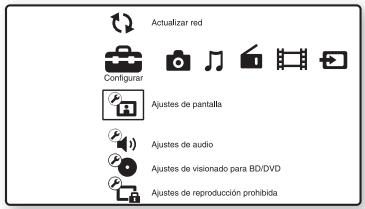
3 Pulse ↑/↓ para seleccionar el icono de la categoría de configuración que desea cambiar y, a continuación, pulse ⊕.
Ejemplo: [Ajustes de pantalla]
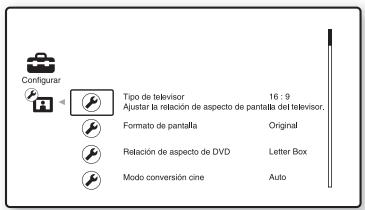
Puede configurar las siguientes opciones.
| Icono | Explicación |
 | [Actualizar red] (página 52) Actualiza el software del sistema. |
 | [Ajustes de pantalla] (página 52) Realiza ajustes de vídeo según el tipo de tomas de conexión. |
 | [Ajustes de audio] (página 53) Realiza ajustes de audio según el tipo de tomas de conexión. |
 | [Ajustes de visionado para BD/DVD] (página 54) Realiza ajustes detallados para la reproducción de BD/DVD. |
 | [Ajustes de reproducción prohibida] (página 54) Permite hacer ajustes de forma detallada para la función de Reproducción prohibida. |
 | [Ajustes de música] (página 55) Realiza ajustes detallados para la reproducción de Super Audio CD. |
 | [Ajustes del sistema] (página 55) Realiza ajustes relacionados con el sistema. |
 | [Configuración de red] (página 57) Realiza ajustes detallados de la red y de Internet. |
 | [Configuración fácil] (página 57) Vuelve a ejecutar Configuración fácil para realizar ajustes básicos. |
 | [Restaurar] (página 57) Restablece el sistema a los valores predeterminados. |

[Actualizar red]
Las funciones del sistema se pueden actualizar y mejorar.
Para obtener información acerca de las funciones de actualización, consulte el siguiente sitio web:
Para los clientes de Europa http://support.sony-europe.com/
Para los clientes de Latinoamérica http://www.sony.com/bluraysupport/
![SONY BDV-F700 - [Actualizar red] - 1](/content/2019/08/102729/images/d71287bcc8d627d519c8765d895a6c7cf01bde5e4c3a8ead95dab20c2a9d663b.jpg)
[Ajustes de imagen]
■ [Ajuste de salida 3D]
[Auto]: por lo general, seleccione esta opción.
No: seleccione esta opción para visualizar todos los contenidos en 2D.
■ [Ajust. tamaño pantalla TV para 3D]
Permite ajustar el tamaño de la pantalla del televisor compatible con 3D.
■ [Tipo de televisor]
[16:9]: seleccione esta opción cuando realice la conexión a un televisor de pantalla panorámica o a uno con función de modo panorámico.
[4:3]: seleccione esta opción si realiza la conexión a un televisor de formato 4:3 sin función de modo panorámico.
■ [Formato de pantalla]
[Original]: seleccione esta opción si realiza la conexión a un televisor con función de modo panorámico. Muestra una imagen de formato 4:3 en formato 16:9, incluso en un televisor de pantalla panorámica.
[Relac. aspecto fija]: cambia el tamaño de imagen para ajustarlo al tamaño de la pantalla con el formato de la imagen original.
■ [Relación de aspecto de DVD]
[Letter Box]: muestra una imagen panorámica con franjas negras en las partes superior e inferior.
![SONY BDV-F700 - ■ [Relación de aspecto de DVD] - 1](/content/2019/08/102729/images/d4905da194e2ed4b2c2541399961682b16dbcf70795744f4e3f83b4d997dfafb.jpg)
[Pan Scan]: muestra una imagen que ocupa toda la altura de la pantalla con los lados recortados.
![SONY BDV-F700 - ■ [Relación de aspecto de DVD] - 2](/content/2019/08/102729/images/98e0f03a364eacd68f4e46e79c6335d880aaef1aa37279c09c5cdf62c2e14067.jpg)
■ [Modo conversión cine]
[Auto]: por lo general, seleccione esta opción. La unidad detecta automáticamente si el material está basado en vídeo o en película, y cambia al método de conversión adecuado. [Vídeo]: siempre se selecciona el método de conversión adecuado para el material basado en vídeo, independientemente del tipo de material.
■ [Formato de vídeo de salida]
[HDMI]: por lo general, seleccione [Auto]. Seleccione [Resolución original] para emitir la resolución grabada en el disco. (Cuando la resolución es menor que la resolución SD, se escala hasta la resolución SD).
[Vídeo]: ajusta automáticamente la resolución más baja.
Nota
- Si conecta la toma HDMI OUT y la toma VIDEO OUT al mismo tiempo, seleccione [Vídeo].
- Si no aparece ninguna imagen al seleccionar la resolución [HDMI], seleccione [Vídeo].
■ [Salida BD/DVD-ROM 1080/24p]
[Auto]: solamente se emiten señales de vídeo de 1920 × 1080p/24 Hz cuando se realiza la conexión a un televisor compatible con 1080/24p mediante la toma HDMI OUT.
No : seleccione esta opción si su televisor no es compatible con las señales de vídeo de 1080/24p.
■ [YCbCr/RGB (HDMI)]
[Auto]: el tipo de dispositivo externo se detecta automáticamente y cambia al ajuste de color correspondiente.
[YCbCr (4:2:2)]: permite emitir señales de vídeo YCbCr 4:2:2.
[YCbCr (4:4:4)]: permite emitir señales de vídeo YCbCr 4:4:4.
[RGB]: seleccione esta opción si realiza la conexión a un dispositivo con una toma DVI compatible con HDCP.
■ [Salida color profundo HDMI]
[Auto]: por lo general, seleccione esta opción. [12 bits], [10 bits]: emite señales de vídeo de 12 bits o 10 bits cuando el televisor conectado es compatible con Color Profundo.
No: seleccione esta opción si la imagen aparece inestable o los colores parecen poco naturales.
■ [Modo Pausa] (solo BD/DVD VIDEO/DVD-R/DVD-RW)
[Auto]: la imagen se emite estable, incluidos los motivos con movimiento dinámico. Por lo general, seleccione esta opción.
[Fotograma]: la imagen se emite con alta resolución, incluidos los motivos sin movimiento dinámico.
![SONY BDV-F700 - ■ [Modo Pausa] (solo BD/DVD VIDEO/DVD-R/DVD-RW) - 1](/content/2019/08/102729/images/661171b74f754a48cbf05e57c8876d5749c9b99b3bba65428419f242924268d5.jpg)
[Ajustes de audio]
■ [Ajuste de MIX audio BD]
Sí: se emite el audio obtenido de la mezcla del audio interactivo y el audio secundario con el audio principal.
No: se emite solamente el audio principal. Selecciónelo cuando se emitan señales de audio de alta definición (HD) en un receptor AV.
■ [DTS Neo:6]
El sistema simula el sonido envolvente multicanal de las fuentes de 2 canales en función de las capacidades del dispositivo conectado y emite el sonido a través de la toma HDMI OUT.
[Cine]: el sistema emite sonido multicanal simulado de las fuentes de 2 canales mediante el modo de cine DTS Neo:6.
[Música]: el sistema emite sonido multicanal simulado de las fuentes de 2 canales mediante el modo de música DTS Neo:6.
No: el sistema emite sonido con su número original de canales.
■ [Audio DRC]
Es posible comprimir el rango dinámico de la pista de sonido.
[Auto]: permite realizar la reproducción con el rango dinámico especificado en el disco (solo BD-ROM).
No: no se realiza la compresión del rango dinámico.
Sí: el sistema reproduce la pista de sonido con el tipo de rango dinámico diseñado por el ingeniero de grabación.
■ [Atenuar - AUDIO]
Es posible que se produzca distorsión al escuchar el sonido de un componente conectado a las tomas AUDIO (IN L/R). Para evitarla, reduzca el nivel de entrada de la unidad.
Sí: permite atenuar el nivel de entrada. Se cambiará el nivel de salida.
No: se utiliza el nivel de entrada normal.
■ [Salida de audio]
[Altavoz]: el sonido se emite a través de los altavoces del sistema solamente.
[Altavoz + HDMI]: el sonido se emite a través de los altavoces del sistema y las señales PCM lineal de 2 canales se emiten a través de la toma HDMI OUT.
[HDMI]: solamente emite sonido a través de la toma HDMI OUT. El formato de sonido depende del componente conectado.
Nota
- Incluso si se selecciona [HDMI] o [Altavoz + HDMI], el sonido de las funciones que no sean “BD/DVD” o “D.MEDIA” se emitirá desde los altavoces del sistema, no desde la toma HDMI OUT.
- Si ajusta [Salida audio] en [HDMI], las funciones SOUND MODE y “SUR.SETTING” se desactivarán.
- Si la función Control de audio del sistema (página 46) está activada, es posible que este ajuste cambie automáticamente.
■ [Efecto de sonido]
Permite activar o desactivar los efectos de sonido del sistema (SOUND MODE y "SUR.SETTING").
Sí : se activan todos los efectos de sonido del sistema. El límite superior de la frecuencia de muestreo está ajustado en 48 kHz.
No : se desactivan los efectos de sonido. Seleccione esta opción si no desea ajustar el límite superior de la frecuencia de muestreo.
■ [Ajustes de los altavoces]
Para obtener el mejor sonido envolvente posible, ajuste los altavoces. Para obtener información detallada, consulte “Ajustes de los altavoces” (página 47).
Puede realizar ajustes detallados para la reproducción de BD/DVD.
■ [Menú de BD/DVD]
Es posible seleccionar el idioma predeterminado del menú de los discos BD-ROM o DVD VIDEO.
Si selecciona [Selec. código idioma], aparece la pantalla de introducción del código de idioma. Introduzca el código de su idioma que encontrará en la “Lista de códigos de idiomas” (página 71).
Es posible seleccionar el idioma predeterminado de las pistas de los discos BD-ROM o DVD VIDEO.
Si selecciona [Original], se seleccionará el idioma que tenga prioridad en el disco.
Si selecciona [Selec. código idioma], aparece la pantalla de introducción del código de idioma. Introduzca el código de su idioma que
encontrará en la “Lista de códigos de idiomas” (página 71).
■ [Subtítulo]
Es posible seleccionar el idioma predeterminado de los subtítulos de los discos BD-ROM o DVD VIDEO.
Si selecciona [Selec. código idioma], aparece la pantalla de introducción del código de idioma. Introduzca el código de su idioma que encontrará en la “Lista de códigos de idiomas” (página 71).
■ [Capa a repr. de disco BD híbrido]
[BD]: permite reproducir la capa de BD.
[DVD/CD]: permite reproducir las capas de DVD o CD.
■ [Conexión a Internet de BD]
[Permitir]: por lo general, seleccione esta opción.
[No permitir]: permite prohibir la conexión a Internet.
■ [Opciones almacenam. datos BD]
[Memoria interna]: selecciona la memoria interna para almacenar datos de BD.
[Dispos. USB (izq.)]: selecciona el puerto
(USB) en el lateral izquierdo de la unidad para almacenar datos de BD.
[Dispos. USB (der.)]: selecciona el puerto
(USB) del panel lateral en el lateral derecho de la unidad para almacenar datos de BD.
![SONY BDV-F700 - ■ [Opciones almacenam. datos BD] - 1](/content/2019/08/102729/images/ff7a05e7debbddf2618a7fa7cc327eb5743d21f517f913d5d17e5de9555264cd.jpg)
[Ajustes de
reproducción prohibida]
■ [Contraseña]
Permite ajustar o cambiar la contraseña de la función Reproducción prohibida. La contraseña permite restringir la reproducción de discos BD-ROM, DVD VIDEO o vídeos de Internet. Si es necesario, puede diferenciar los niveles de restricción para discos BD-ROM y DVD VIDEO.
■ [Código región de Repr. prohibida]
Es posible limitar la reproducción de determinados discos BD-ROM o DVD VIDEO según la zona geográfica. Las escenas podrán bloquearse o sustituirse por otras. Siga las instrucciones que aparecen en pantalla e introduzca la contraseña de cuatro dígitos.
■ [Reproducción prohibida BD]
La reproducción de algunos discos BD-ROM puede limitarse según la edad de los usuarios. Las escenas podrán bloquearse o sustituirse por otras. Siga las instrucciones que aparecen en pantalla e introduzca la contraseña de cuatro dígitos.
■ [Reproducción prohibida DVD]
Es posible limitar la reproducción de ciertos discos DVD VIDEO a un nivel predeterminado, como la edad de los usuarios. Las escenas podrán bloquearse o sustituirse por otras. Siga las instrucciones que aparecen en pantalla e introduzca la contraseña de cuatro dígitos.
■ [Control parental de vídeo Internet]
La reproducción de algunos vídeos de Internet puede limitarse según la edad de los usuarios. Las escenas podrán bloquearse o sustituirse por otras. Siga las instrucciones que aparecen en pantalla e introduzca la contraseña de cuatro dígitos.
■ [Vídeo Internet sin clasificación]
[Permitir]: permite la reproducción de vídeos de Internet sin clasificación. [Bloquear]: bloquea la reproducción de vídeos de Internet sin clasificación.
Puede realizar ajustes detallados para la reproducción de Super Audio CD.
■ [Capa a repr. de Super Audio CD]
[Super Audio CD]: permite reproducir la capa de Super Audio CD. [CD]: permite reproducir la capa de CD.
■ [Canales a repr. del Super Audio CD]
[DSD 2ch]: permite reproducir el área de 2 canales. [DSD Multi]: permite reproducir el área multicanal.
■ [Ajustes del sistema]
Puede realizar ajustes relacionados con el sistema.
■ [OSD]
Es posible seleccionar el idioma de las indicaciones en pantalla del sistema.
■ [Atenuador]
[Brillante]: iluminación brillante. [Oscuro]: poca iluminación.
■ [Configuración HDMI]
Mediante la conexión de componentes Sony compatibles con la función Control por HDMI con un cable HDMI, la operación se simplifica. Para obtener información detallada, consulte “Utilización de la función Control por HDMI para “BRAVIA” Sync” (página 45).
[Control por HDMI]
Es posible activar o desactivar la función [Control por HDMI].
Sí : activada. Puede manejar mutuamente los componentes que se encuentren conectados mediante un cable HDMI.
[Audio Return Channel]
Esta función está disponible cuando conecta el sistema y un televisor compatible con la función Audio Return Channel.
[Auto]: el sistema puede recibir la señal de audio digital del televisor automáticamente a través del cable HDMI.
Nota
- Esta función sólo está disponible cuando el [Control por HDMI] está ajustado en Sí .
[Límite de volumen]
Cuando la función Control de audio del sistema (página 46) está activada, es posible que el sonido se emita con un volumen alto en función del nivel de volumen del sistema. Para evitarlo, limite el nivel máximo del volumen cuando la función Control de audio del sistema esté activada.
[Nivel3]: el nivel máximo de volumen se ajusta en 15.
[Nivel2]: el nivel máximo de volumen se ajusta en 20.
[Nivel1]: el nivel máximo de volumen se ajusta en 30.
Nota
- Esta función sólo está disponible cuando [Control por HDMI] está ajustado en Sí.
■ [Modo Inicio rápido]
Sí: permite reducir el tiempo de arranque desde el modo en espera. Permite utilizar el sistema rápidamente después de encenderlo.
No: ajuste predeterminado.
■ [Auto standby]
Sí: se activa la función [Auto standby].
Cuando el sistema no se utiliza durante un período de tiempo de unos 30 minutos, este entra en modo de espera automáticamente.
No: desactiva la función.
■ [Visualización auto]
Sí: muestra información automáticamente en la pantalla al cambiar la visualización de títulos, modos de imagen, señales de audio, etc.
No: solamente se muestra la información al pulsar DISPLAY.
■ [Protector de pantalla]
Sí: se activa la función del protector de pantalla.
■ [Notif.de actualización de software]
Sí: el sistema se ajusta para informar acerca de nuevas versiones de software (página 52).
■ [Ajustes de Gracenote]
[Auto]: permite descargar la información de disco automáticamente cuando se detiene su reproducción. Para descargarlo, es necesario que el sistema esté conectado a la red.
[Manual]: permite descargar la información de disco al seleccionar [Historial reproducc.] o [Visualiz. información] en el menú de opciones.
■ [DivX® VOD]
Puede mostrar el código de registro o de desactivación del sistema, o bien, eliminar el sistema del registro después de registrarlo.
Cuando la activación está deshabilitada
[Código de registro]: se muestra el código de registro.
[Código de cancelación de registro]: se muestra el código de cancelación de registro. (Este elemento se puede seleccionar solamente cuando se muestra el código de registro).
Cuando el registro está habilitado
Pulse ←/→ para seleccionar [Aceptar] o [Cancelar] y, a continuación, pulse ⊕.
[Aceptar]: el dispositivo se elimina del registro y se muestra el código de cancelación de registro.
[Cancelar]: el sistema vuelve a la pantalla anterior.
Para obtener más información, vaya a http://www.divx.com en Internet.
■ [Información del sistema]
Es posible visualizar la información acerca de la versión del software del sistema y la dirección MAC.
![SONY BDV-F700 - ■ [Información del sistema] - 1](/content/2019/08/102729/images/3a82a781fcea4e7aea6d129e81a17f2fc2db84ab922ef5c47888ae6057f7f7ac.jpg)
[Configuración de
red]
Es posible realizar ajustes detallados de la red y de Internet.
■ [Ajustes de Internet]
Primero, conecte el sistema a la red. Para obtener información detallada, consulte “Conexión a la red” (página 26).
[Ver estado de la red]: muestra el estado de la red actual.
[Configuración por cable]: seleccione esta opción cuando se conecte a un enrutador de banda ancha directamente.
[Configuración USB inalámbrica]: seleccione esta opción cuando utilice un Adaptador de LAN inalámbrica USB.
Para obtener más información, vaya a
Para los clientes de Europa http://support.sony-europe.com/
Para los clientes de Latinoamérica http://www.sony.com/bluraysupport/
■ [Diagnósticos de conexión de red]
Puede ejecutar el diagnóstico de red para comprobar si la conexión de red se ha realizado correctamente.
■ [Ajustes de servidor de conexión]
Permite ajustar la visualización del servidor DLNA conectado.
■ [Configuración de Renderer]
[Autorización de acceso automática]: permite ajustar si se habilita o no el acceso automático desde los controladores DLNA que se acaben de detectar.
[Selección inteligente]: permite que un controlador DLNA de Sony encuentre el sistema para que funcione como componente de destino mediante el uso de los rayos infrarrojos. Puede activar o desactivar esta función.
[Nombre de Renderer]: permite visualizar el nombre del sistema tal como aparece en la lista de otros dispositivos DLNA en la red.
■ [Control de acceso de Renderer]
Define si se aceptan o no órdenes de los controladores DLNA.
■ [Inicio automático Party]
Sí: permite iniciar una fiesta o unirse a una fiesta existente cuando lo solicita un dispositivo habilitado para red que sea compatible con la función PARTY STREAMING.
Muestra una lista de sus dispositivos “BD remote” registrados.
![SONY BDV-F700 - ■ [Inicio automático Party] - 1](/content/2019/08/102729/images/13440191f90ba2076dcbf51b2251209e5c9fcd75fc2fc3763582743f404355a6.jpg)
[Configuración fácil]
Vuelve a ejecutar Configuración fácil para realizar ajustes básicos. Siga las instrucciones que aparecen en la pantalla.
![SONY BDV-F700 - [Configuración fácil] - 1](/content/2019/08/102729/images/cde4f40f1928942a766705a4faf6a49bbb9be48c18cb00110bf50b1ae3543a13.jpg)
[Restaurar]
■ [Restaurar a los valores predeterminados en fábrica]
Puede restablecer los ajustes del sistema a sus valores predeterminados seleccionando el grupo de ajustes. Todos los ajustes del grupo se restablecerán.
■ [Inicializar información personal]
Puede borrar la información personal almacenada en el sistema.
Información complementaria
Precauciones
Seguridad
- Para evitar el riesgo de incendio o electrocución, no coloque objetos que contengan líquidos como, por ejemplo, jarrones encima del sistema, ni coloque el sistema cerca del agua como, por ejemplo, cerca de una bañera o ducha. Si se introduce alguna sustancia sólida o líquida en el sistema, desenchúfelo y haga que lo revise un técnico especializado antes de volver a utilizarlo.
- No toque el cable de alimentación de CA con las manos mojadas. Si lo hace, podría sufrir una descarga eléctrica.
Fuentes de alimentación
- Desenchufe la unidad de la toma de pared si no va a utilizarla durante un largo período de tiempo. Para desconectar el cable, tire del enchufe, nunca del cable.
Ubicación
- Instale el sistema en un lugar con ventilación adecuada para evitar el recalentamiento interno.
- La unidad se calienta si se utiliza con volúmenes de sonido elevados durante mucho tiempo. Esto no constituye un fallo de funcionamiento. Sin embargo, debe evitar el contacto con ella. No coloque el sistema en un lugar cerrado sin ventilación, ya que podría sobrecalentarse.
- No coloque objetos sobre el sistema que bloqueen las ranuras de ventilación. El sistema está equipado con un amplificador de alta potencia. El sistema puede sobrecalentarse y presentar fallos de funcionamiento si se bloquean las ranuras de ventilación.
- No coloque el sistema sobre superficies (alfombras, mantas, etc.) ni cerca de materiales (cortinas, tapices) que puedan bloquear las ranuras de ventilación.
- No instale el sistema en un espacio cerrado como, por ejemplo, en una estantería o similar.
- No instale el sistema cerca de fuentes de calor, como radiadores o conductos de aire caliente, ni en lugares expuestos a la luz solar directa, polvo excesivo, vibraciones mecánicas o golpes.
- No instale el sistema boca abajo ni boca arriba. Está diseñado para funcionar sólo en posición vertical.
- Mantenga el sistema y los discos alejados de componentes provistos de imanes potentes, como hornos microondas o altavoces de gran tamaño.
- No coloque objetos pesados sobre el sistema.
Utilización
- Si traslada el sistema directamente de un lugar frío a uno cálido, o si lo instala en una sala muy húmeda, es posible que se condense humedad en las lentes del interior de la unidad. Si esto ocurre, es posible que el sistema no funcione correctamente. En este caso, extraiga el disco y deje el sistema encendido durante una media hora hasta que la humedad se evapore.
- Si va a mover el sistema, extraiga el disco. De lo contrario, podría dañar el disco.
- Si se introduce algún objeto en la unidad, desenchúfela y llame a un técnico especializado para que la revise antes de volver a utilizarla.
Ajuste del volumen
- No aumente el volumen mientras escucha una sección con entradas de nivel muy bajo o sin señales de audio. Si lo hace, los altavoces podrían dañarse al reproducirse repentinamente una sección de volumen muy alto.
Limpieza
- Limpie el exterior, el panel y los controles con un paño suave ligeramente humedecido con una solución detergente poco concentrada. No utilice estropajos abrasivos, detergente en polvo ni disolventes, como alcohol o bencina. Si desea realizar alguna consulta o solucionar algún problema relacionado con el sistema, póngase en contacto con el distribuidor Sony más próximo.
Limpieza de los discos, limpiadores de discos/lentes
- No utilice discos limpiadores ni limpiadores de discos o lentes (incluidos los aerosoles o los líquidos), ya que podría provocar un fallo de funcionamiento del aparato.
Sustitución de piezas
- En el caso de que se realice una reparación en el sistema, es posible que el servicio técnico se quede con las piezas reparadas para reutilizarlas o reciclarlas.
Color del televisor
- Si los altavoces producen irregularidad de color en la pantalla del televisor, apáguelo y vuelva a encenderlo transcurridos de 15 a 30 minutos. Si la irregularidad persiste, aleje los altavoces del televisor.
AVISO IMPORTANTE
Precaución: este sistema es capaz de mantener indefinidamente en la pantalla del televisor imágenes fijas de vídeo o indicaciones en pantalla. Si las imágenes fijas de vídeo o las indicaciones en pantalla permanecen mostradas en el televisor durante mucho tiempo, la pantalla de éste podría dañarse permanentemente. Los televisores de proyección son especialmente susceptibles a estas situaciones.
Transporte del sistema
- Antes de mover el sistema, asegúrese de que no haya ningún disco insertado y desconecte el cable de alimentación de ca de la toma de pared.
Notas sobre los discos
Manejo de discos
- Para mantener limpio el disco, tómelo por los bordes. No toque su superficie.
- No pegue papeles ni cinta adhesiva en el disco.
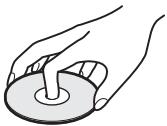
- No exponga los discos a la luz solar directa ni a fuentes de calor, como conductos de aire caliente, ni los deje en un automóvil aparcado bajo la luz solar directa, ya que puede producirse un considerable aumento de temperatura en el interior de dicho automóvil.
- Después de la reproducción, guarde el disco en su caja.
Limpieza
- Antes de realizar la reproducción, limpie el disco con un paño de limpieza. Hágalo desde el centro hacia los bordes.
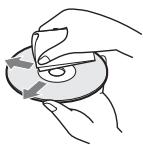
- No utilice disolventes, como bencina, diluyente, limpiadores disponibles en el mercado ni aerosoles antiestáticos para discos de vinilo.
Este sistema sólo puede reproducir discos circulares estándares. El uso de otro tipo de discos (p. ej., con forma de tarjeta, corazón o estrella) puede provocar fallos de funcionamiento.
No utilice un disco que tenga fijado un accesorio disponible en el mercado como, por ejemplo, una etiqueta o un anillo.
No utilice ningún disco limpiador de lentes.
Solución de problemas
Si le surge cualquiera de las siguientes dificultades mientras emplea el sistema, utilice esta guía de solución de problemas para resolver el problema antes de solicitar asistencia técnica. Si el problema persiste, consulte con el distribuidor Sony más próximo.
Tenga en cuenta que el personal técnico puede quedarse con las piezas que hayan sido sustituidas durante la reparación.
Alimentación
| Síntoma | Problemas y soluciones |
| La unidad no se enciende. | • Compruebe que el cable de alimentación de ca esté conectado firmemente. |
| Aparecen “PROTECTOR” y “PUSH POWER” de forma alterna en el visor del panel frontal. | Pulse I/☐ para apagar el sistema y compruebe los siguientes elementos cuando desaparezca “STANDBY”.• ¿Se ha producido un cortocircuito en los cables de altavoz + y –?• ¿Está utilizando únicamente los altavoces especificados?• ¿Hay algún objeto que bloquee los orificios de ventilación del sistema?• Una vez que haya comprobado los puntos anteriores y haya solucionado cualquier problema, encienda el sistema. Si no puede encontrar la causa del problema después de comprobar las opciones anteriores, póngase en contacto con el distribuidor Sony más próximo. |
Generales
| Síntoma | Problemas y soluciones |
| El mando a distancia no funciona. | • El mando a distancia y la unidad están demasiado separados.• Las pilas del mando a distancia disponen de poca energía.• Si no puede realizar operaciones de menú a través del visor del panel frontal, pulse HOME en el mando a distancia. |
| El sistema no funciona correctamente. | • Desconecte el cable de alimentación de ca de la toma de pared y vuelva a conectarlo después de varios minutos. |
Imagen
| Síntoma | Problemas y soluciones |
| La imagen no aparece. | Compruebe la conexión del vídeo (página 22).La unidad no está conectada a la toma de entrada correcta del televisor (página 22).La entrada de vídeo del televisor no está ajustada de forma que pueda ver las imágenes del sistema.Compruebe el método de salida del sistema (página 22).La unidad está conectada a un dispositivo de entrada que no es compatible con HDCP (High-bandwidth Digital Content Protection) (“HDMI” no se ilumina en el panel frontal) (página 22).Si reproduce un DVD de doble capa, es posible que el audio y el vídeo se interrumpan unos instantes en el punto en que se cambia de capa. |
| No aparece ninguna imagen si la resolución de salida de vídeo seleccionada en [Formato de vídeo de salida] es incorrecta. | Mantenga pulsado ▶ y VOL – en la unidad durante más de 5 segundos para restablecer la resolución de salida de vídeo al nivel más bajo. |
| Síntoma | Problemas y soluciones |
| Las señales de vídeo solamente se emiten a través de la toma HDMI OUT cuando se conectan la toma HDMI OUT y la toma VIDEO OUT al mismo tiempo. | Ajuste [Formato de vídeo de salida] de [Ajustes de pantalla] en [Vídeo](página 52). |
| El área oscura de la imagen es demasiado oscura o el área clara es demasiado clara o tiene un aspecto poco natural. | Ajuste [Modo Calidad imagen] en [Estándar] (ajuste predeterminado)(página 38). |
| La imagen no se emite correctamente. | Compruebe los ajustes de [Formato de vídeo de salida] en [Ajustes de pantalla](página 52).Si las señales analógicas y digitales se emiten simultáneamente, ajuste [Salida BD/DVD-ROM 1080/24p] en los [Ajustes de pantalla] en [No] (página 52).Para los BD-ROM, compruebe los ajustes de [Salida BD/DVD-ROM 1080/24p] en [Ajustes de pantalla] (página 52). |
| Se produce ruido de imagen. | El disco está sucio o es defectuoso.Si las imágenes que se emiten a través del sistema pasan a través de la videograbadora para llegar al televisor, la señal de protección contra copia que se aplica en algunos programas de BD/DVD podría afectar a la calidad de la imagen. Si sigue experimentando problemas, incluso después de conectar la unidad directamente al televisor, intente conectarla a otras tomas de entrada. |
| Aunque ajuste el formato en [Tipo de televisor] de [Ajustes de pantalla], la imagen no ocupa toda la pantalla del televisor. | El formato de pantalla del disco es fijo. |
| El color de la pantalla del televisor es irregular. | Si utiliza los altavoces con un televisor o proyector basado en CRT, instale los altavoces al menos a 0,3 metros del televisor.Si la irregularidad de color persiste, apague el televisor una vez y, a continuación, enciéndalo transcurridos entre 15 y 30 minutos.Asegúrese de que no haya ningún objeto magnético (cierre magnético del soporte del televisor, aparato médico, juguete, etc.) cerca de los altavoces. |
Sonido
| Síntoma | Problemas y soluciones |
| No se oye el sonido. | El cable de altavoz no está firmemente conectado.Compruebe los ajustes de los altavoces (página 47).Se realiza el avance o el retroceso rápido. Pulse ▶ para volver al modo normal de reproducción.Se realiza el avance lento o se congela un plano. Pulse ▶ para volver al modo normal de reproducción. |
| No se emite ningún sonido a través de la toma HDMI OUT. | Ajuste [Salida audio] en [HDMI] (página 53). |
| El sonido izquierdo y derecho no está equilibrado o se invierte. | Compruebe que los altavoces y los componentes estén correctamente conectados y con firmeza. |
| No se escucha ningún sonido a través del altavoz potenciador de graves. | Compruebe las conexiones y los ajustes de los altavoces (páginas 20, 47). |
| Síntoma | Problemas y soluciones |
| No se escucha ningún sonido digital proveniente de la toma HDMI OUT cuando se utiliza la función Audio Return Channel. | Ajuste la opción [Control por HDMI] de [Configuración HDMI] de [Ajustes del sistema] en [Sí] (página 55). Asimismo, ajuste la opción [Audio Return Channel] de [Configuración HDMI] de [Ajustes del sistema] en [Auto] (página 55).Asegúrese de que su televisor sea compatible con la función Audio Return Channel.Asegúrese de que un cable HDMI esté conectado a una toma de su televisor que sea compatible con la función Audio Return Channel.La frecuencia de muestreo del flujo de entrada es de más de 48 kHz. |
| El sistema no puede emitir sonido correctamente cuando está conectado a un decodificador. | Ajuste la opción [Audio Return Channel] de [Configuración HDMI] de [Ajustes del sistema] en [No] (página 47). |
| Se oye un ruido o zumbido intenso. | Compruebe que los cables de conexión estén alejados de un transformador o motor y, como mínimo, a 3 metros del televisor o de una luz fluorescente.Aleje el televisor de los componentes de audio.Limpie el disco. |
| El sonido pierde su efecto estéreo cuando se reproduce un CD. | Pulse ∪ para seleccionar el sonido estéreo (página 40). |
| El efecto envolvente es difícil de apreciar al reproducir una pista de sonido Dolby Digital, DTS o audio MPEG. | Compruebe el ajuste de sonido envolvente (página 31).Compruebe las conexiones y los ajustes de los altavoces (páginas 20, 47).En algunos discos BD/DVD, es posible que la señal de salida no sea de 5.1 canales. Aunque la pista de sonido esté grabada en formato Dolby Digital o audio MPEG, puede que sea monoaural o estéreo. |
| El comienzo del sonido se ha cortado. | Ajuste el modo de sonido en “MOVIE” o “MUSIC” (página 40).Seleccione “AUTO” en “SUR.SETTING” (página 31). |
| Los efectos de sonido se han desactivado. | Es posible que los efectos derivados de SOUND MODE y “SUR.SETTING” se desactiven en función del flujo de entrada (página 54). |
| Se produce distorsión en el sonido de un componente conectado. | Ajuste [Atenuar - AUDIO] para reducir el nivel de entrada del componente conectado (página 53). |
Funcionamiento
| Síntoma | Problemas y soluciones |
| No es posible sintonizar emisoras de radio. | Compruebe que la antena esté firmemente conectada. Ajuste la antena o conecte una exterior si es necesario.La intensidad de señal de las emisoras es demasiado débil (al utilizar la sintonización automática). Utilice la sintonización directa. |
| El disco no se reproduce. | Está intentando reproducir un disco cuyo formato no se puede reproducir en este sistema (página 66).El código de región del BV/DVD no coincide con el del sistema.Se ha condensado humedad en el interior de la unidad que podría dañar las lentes. Extraiga el disco y deje la unidad encendida durante media hora aproximadamente.El sistema no puede reproducir un disco grabado que no se ha finalizado correctamente (página 66). |
| Los nombres de archivo no se muestran correctamente. | El sistema solo puede mostrar formatos con caracteres compatibles con la norma ISO 8859-1. Es posible que otros formatos de caracteres se muestren de manera diferente.En función del software de grabación utilizado, es posible que los caracteres introducidos se muestren de manera diferente. |
| El disco no comienza a reproducirse desde el principio. | Se ha seleccionado el modo de reanudación de reproducción. Pulse OPTIONS y seleccione [Repr. desde inicio] y, a continuación, pulse⊕.El menú de títulos o del BD/DVD aparece automáticamente en la pantalla del televisor. |
| La reproducción no se inicia desde el mismo punto de reanudación en el que se detuvo la reproducción la última vez. | En función del disco, es posible que el punto de reanudación se elimine de la memoria en los siguientes casos:– Cuando se extrae el disco.– Cuando se desconecta el dispositivo USB.– Cuando se reproduce un contenido distinto.– Cuando se apaga la unidad. |
| El sistema inicia la reproducción del disco automáticamente. | El BD/DVD dispone de una función de reproducción automática. |
| La reproducción se detiene automáticamente. | Es posible que determinados discos contengan una señal de pausa automática. Al reproducir este tipo de discos, el sistema deja de reproducir cuando recibe la señal de pausa automática. |
| No se pueden ejecutar algunas funciones, como las de parada o búsqueda. | En algunos discos, es posible que no pueda realizar algunas de las operaciones. Consulte el manual de instrucciones suministrado con el disco. |
| Los mensajes no aparecen en la pantalla del televisor en el idioma deseado. | En la pantalla de ajustes, seleccione el idioma deseado para las indicaciones en pantalla en [OSD] de [Ajustes del sistema] (página 55). |
| No es posible cambiar el idioma de la pista de sonido o los subtítulos, o los ángulos. | Intente utilizar el menú del disco BD o DVD.No se han grabado pistas o subtítulos multilingües, o varios ángulos en el BD o el DVD que se está reproduciendo.El BD o DVD prohíbe el cambio de idioma de la pista de sonido o los subtítulos, o los ángulos. |
| El disco no es expulsado y no se puede extraer el disco incluso después de pulsar▲. | Intente lo siguiente:1Mantenga pulsados ▶ y ▲ en la unidad durante más de 5 segundos para expulsar el disco.2Extraiga el disco.3Desconecte el cable de alimentación de ca de la toma de pared y vuelva a conectarlo transcurridos varios minutos. |
| El disco no se puede expulsar y aparece “LOCKED” en el visor del panel frontal. | Póngase en contacto con su distribuidor Sony o con un centro de servicio técnico Sony local autorizado. |
| La función Control por HDMI no funciona. | Ajuste la opción [Control por HDMI] de [Configuración HDMI] de [Ajustes del sistema] en [Sí] (página 55).Asegúrese de que el componente conectado sea compatible con la función [Control por HDMI].Compruebe la configuración del componente conectado para la función Control por HDMI. Consulte el manual de instrucciones suministrado con el componente.Si cambia la conexión HDMI, si conecta y desconecta el cable de alimentación de ca o si se produce un corte en el suministro eléctrico, ajuste la opción [Control por HDMI] de [Configuración HDMI] de [Ajustes del sistema] en [No] y, a continuación, ajuste el [Control por HDMI] en [Sí] (página 55).Para obtener información detallada, consulte “Utilización de la función Control por HDMI para “BRAVIA” Sync” (página 45). |
| Cuando se utiliza la función Control de audio del sistema ni el sistema ni el televisor emiten ningún sonido. | Asegúrese de que el televisor conectado sea compatible con la función Control de audio del sistema.Para obtener información detallada, consulte “Utilización de la función Control por HDMI para “BRAVIA” Sync” (página 45). |
| No se puede reproducir el contenido adicional u otros datos incluidos en el BD-ROM. | Intente lo siguiente:1 Extraiga el disco.2 Apague el sistema.3 Extraiga y vuelva a conectar el dispositivo USB (página 34).4 Encienda el sistema.5 Inserte el BD-ROM con BONUSVIEW/BD-LIVE. |
| La unidad no funciona y aparece “CHILD LOCK” en el visor del panel frontal al pulsar cualquier botón de la unidad. | Desactive la función de bloqueo para niños (página 50). |
| El menú del sistema no funciona. | Pulse HOME en el mando a distancia. |
Dispositivo USB
| Síntoma | Problemas y soluciones |
| El dispositivo USB no se reconoce. | Intente lo siguiente: 1 Apague el sistema. 2 Extraiga y vuelva a conectar el dispositivo USB. 3 Encienda el sistema.Asegúrese que el dispositivo USB está conectado de forma segura al puerto ⇌ (USB).Compruebe que el dispositivo USB o un cable no estén dañados.Compruebe que el dispositivo USB esté activado.Si el dispositivo USB está conectado a través de un concentrador USB, desconéctelo y conecte el dispositivo USB directamente a la unidad. |
Vídeo por Internet BRAVIA
| Síntoma | Problemas y soluciones |
| La calidad de imagen o sonido es deficiente, o bien, algunos programas se muestran con pérdida de detalles, en especial, durante los movimientos rápidos o las escenas oscuras. | Es posible que la calidad de imagen o sonido sea deficiente en función de los proveedores de contenido de Internet.Es posible mejorar la calidad de imagen o sonido al cambiar la velocidad de conexión. Sony recomienda, como mínimo, una velocidad de conexión de 2,5 Mbps para vídeo de definición estándar y de 10 Mbps para vídeo de alta definición.No todos los vídeos contienen sonido. |
| La imagen es muy pequeña. | Pulse ↑ para agrandarla. |
Conexión de red
| Síntoma | Problemas y soluciones |
| El reproductor no se puede conectar a la red. | Compruebe la conexión de red (página 26) y la configuración de red (página 57). |
| No es posible conectar el ordenador a Internet una vez que se ha ejecutado [Wi-Fi Protected Setup (WPS)]. | Es posible que los ajustes inalámbricos del enrutador cambien automáticamente si utiliza la función Wi-Fi Protected Setup antes de ajustar la configuración del enrutador. En este caso, cambie los ajustes inalámbricos del ordenador como corresponda. |
| No es posible conectar el sistema al enrutador de LAN inalámbrica. | Compruebe que el enrutador de LAN inalámbrica esté activado.En función del entorno de uso, incluidos el material de la pared, las condiciones de recepción de las ondas de radio y los obstáculos existentes entre el sistema y el enrutador de LAN inalámbrica, es posible reducir la distancia de comunicación potencial. Coloque el sistema y el enrutador de LAN inalámbrica más cerca el uno del otro.Es posible que los dispositivos que utilizan una banda de frecuencia de 2,4 GHz, como, por ejemplo, un microondas, un dispositivo Bluetooth o un dispositivo digital sin cables, interrumpan la comunicación. Aleje la unidad de tales dispositivos, o bien, apáguelos. |
| El enrutador inalámbrico que desea conectar no se detecta, incluso si se ejecuta [Buscar]. | Pulse RETURN para volver a la pantalla anterior y, a continuación, vuelva a ejecutar [Buscar]. Si todavía no se detecta el enrutador inalámbrico que desea conectar, pulse RETURN para seleccionar [Registro manual]. |
| Al encender el sistema, aparece el mensaje [Se ha encontrado una nueva versión del software en Internet. Realizar la actualización bajo “Actualizar red”.] en la pantalla. | Consulte [Actualizar red] (página 52) para actualizar el sistema a una nueva versión de software. |
Otros
| Síntoma | Problemas y soluciones |
| “Exxxx” aparece en el visor del panel frontal. | Póngase en contacto con el distribuidor o centro de servicio técnico autorizado de Sony más próximos e indíqueles el código de error. |
| Aparece sin ningún otro mensaje en toda la pantalla. | Póngase en contacto con su distribuidor Sony más cercano o con un centro de servicio técnico Sony local autorizado. |
Discos reproducibles
| Blu-ray Disc | BD-ROM1) |
| BD-R/BD-RE2) | |
| DVD3) | DVD-ROM |
| DVD-R/DVD-RW | |
| DVD+R/DVD+RW | |
| CD3) | CD-DA (CD de música) |
| CD-ROM | |
| CD-R/CD-RW | |
| Super Audio CD |
1) Dado que las especificaciones de Blu-ray Disc son nuevas y se están desarrollando, es posible que algunos discos no puedan reproducirse en función del tipo y de la versión. Asimismo, el audio emitido variará en función de la fuente, la toma de salida conectada y los ajustes de audio seleccionados. 2) BD-RE: versión 2.1 BD-R: versiones 1.1, 1.2 y 1.3, incluidos BD-R de tipo de pigmento orgánico (tipo LTH) Los BD-R grabados en un ordenador no se podrán reproducir si los postscripts son grabables. 3) El CD o DVD no se reproducirá si no se ha finalizado correctamente. Para obtener más información, consulte el manual de instrucciones suministrado con el dispositivo de grabación.
Discos que no pueden reproducirse
• Discos BD con cartucho - Discos DVD-RAM - Discos HD DVD - Discos DVD Audio - Discos PHOTO CD - Parte de datos de discos CD-Extra • Discos VCD/Super VCD - Cara de material de audio en los DualDiscs
Notas sobre los discos
Este producto está diseñado para reproducir discos que cumplen el estándar Compact Disc (CD).
Los discos DualDisc y algunos discos de música codificados con tecnologías de protección de los derechos de autor no cumplen con el estándar Compact Disc (CD). Por lo tanto, es posible que no sean compatibles con este producto.
Nota acerca de las operaciones de reproducción de BD/DVD
Es posible que ciertas operaciones de reproducción BD/DVD estén expresamente determinadas por los fabricantes de software. Puesto que este sistema reproduce discos BD/DVD en función del contenido diseñado por los fabricantes de software, es posible que ciertas funciones de reproducción no se encuentren disponibles.
Nota acerca de los discos BD/DVD de doble capa
Es posible que el sonido y la imagen en reproducción se interrumpan unos instantes al cambiar de capa.
Código de región (solo BD-ROM/DVD VIDEO)
El sistema tiene un código de región impreso en la parte posterior de la unidad y sólo reproducirá discos BD-ROM/DVD VIDEO que presenten el mismo código de región o 📄.
Tipos de archivos reproducibles
Vídeo 7)
| Formato de archivo | Extensiones |
| Vídeo/PS MPEG-1 1)5) | “.mpg”,“.mpeg”,“.m2ts”,“.mts” |
| Vídeo/PS MPEG-2, TS 1)6) | |
| DivX 2) | “.avi”,“.div”,“.divx” |
| MPEG4/AVC 1)5) | “.mkv”,“.mp4”,“.m4v”,“.m2ts”,“.mts” |
| WMV9 1)5) | “.wmv”,“.asf” |
| AVCHD 5) | 3) |
Música
| Formato de archivo | Extensiones |
| MP3 (MPEG-1 Audio Layer III) | “.mp3” |
| AAC 1) 4)5) | “.m4a” |
| Estándar WMA9 1) 4) | “.wma” |
| LPCM | “.wav” |
Foto 7)
| Formato de archivo | Extensiones |
| JPEG | “.jpg”,“.jpeg”,“.jpe” |
1) El sistema no reproduce archivos codificados con DRM.
2) ACERCA DE DIVX VIDEO: DivX es un formato de vídeo digital creado por DivX, Inc. Este es un dispositivo oficial de DivX Certified que reproduce vídeos DivX. Visite www.divx.com para obtener más información y herramientas de software para convertir sus archivos en vídeo DivX.
ACERCA DE DIVX VIDEO-ON-DEMAND: Este dispositivo con certificado DivX Certified® debe registrarse para poder reproducir contenido DivX Video-on-Demand (VOD). Para generar un código de registro, busque la sección DivX VOD en el menú de configuración del dispositivo. Con este código, vaya a vod.divx.com para completar el proceso de registro y obtener más información acerca de DivX VOD.
3) El sistema reproduce archivos de formato AVCHD que se graban mediante una videocámara digital, etc. Para visualizar archivos de formato AVCHD, el disco que los contiene debe finalizarse.
4) El sistema no reproduce archivos codificados con Lossless (tecnología de codificación sin pérdida), etc.
5) El sistema no reproduce estos archivos mediante la función DLNA.
6) El sistema únicamente reproduce en resolución SD mediante la función DLNA.
7) El sistema no reproduce estos archivos a través de la función del visualizador de fuentes DLNA.
Nota
- Es posible que algunos archivos no se reproduzcan en función del formato, la codificación, las condiciones de grabado o las condiciones del servidor DLNA.
- Es posible que algunos archivos editados en un PC no se reproduzcan.
- El sistema puede reconocer los siguientes archivos o carpetas en los dispositivos BD, DVD, CD y USB.
- hasta carpetas en el 5.º árbol
- hasta 500 archivos en un árbol simple
- El sistema puede reconocer los siguientes archivos o carpetas almacenados en el servidor DLNA:
- hasta carpetas en el 20.º árbol
- hasta 999 archivos en un árbol simple
- Puede que algunos dispositivos USB no funcionen en este sistema.
- El sistema es capaz de reconocer dispositivos de Mass Storage Class (MSC) (como una memoria flash o un HDD) compatibles con FAT y sin partición, así como dispositivos Still Image Capture Devices (SICD, dispositivos de captura de imágenes fijas) y teclados de 101 teclas. Solamente el puerto (USB) izquierdo reconoce los teclados de 101 teclas.
- Para evitar daños en los datos o en una memoria USB o en otros dispositivos, apague el sistema antes de conectar o extraer la memoria USB u otros dispositivos.
- El sistema no es capaz de reproducir archivos de vídeo de alta velocidad de bits desde un DATA CD de manera uniforme. Es recomendable reproducir archivos de vídeo de alta velocidad de bits mediante un DATA DVD.
Formatos de audio compatibles
A continuación se indican los formatos de audio compatibles con este sistema.
| Función | Formato | |||||||
| LPCM 2ch | LPCM 5.1ch, LPCM 7.1ch | Dolby Digital | Dolby TrueHD, Dolby Digital Plus | DTS | DTS-ES Discrete6.1, DTS-ES Matrix 6.1, DTS96/24 | DTS-HD High Resolution Audio | DTS-HD Master Audio | |
| “BD/DVD” | ○ | ○ | ○ | ○ | ○ | ○ | ○ | ○ |
| “SAT/CABLE” “TV” | ○ | - | ○ | - | ○ | - | - | - |
○: formato compatible. -: formato no compatible.
Especificaciones
Sección del amplificador
BDV-F700:
POTENCIA DE SALIDA (nominal)
Frontal izquierdo/Frontal derecho:
POTENCIA DE SALIDA (referencia)
Frontal izquierdo/Frontal derecho:
130 W (por canal a 4 ohmios, 1 kHz)
Altavoz potenciador de graves:
140 W (a 4 ohmios, 100 Hz)
BDV-F500:
POTENCIA DE SALIDA (nominal)
Frontal izquierdo/Frontal derecho:
POTENCIA DE SALIDA (referencia)
Frontal izquierdo/Frontal derecho:
115 W (por canal a 4 ohmios, 1 kHz)
Altavoz potenciador de graves:
120 W (a 4 ohmios, 100 Hz)
Entradas (analógicas)
AUDIO (IN)
Sensibilidad: 450/250 mV
Entradas (digitales)
HDMI OUT: tipo A (19 contactos)
Sistema BD/DVD/Super Audio CD/CD
Sistema de formato de señal
PAL/NTSC
Sección USB
Puerto ⇌ (USB):
Tipo A (Para conectar memorias USB, lectores de tarjetas de memoria, cámaras de fotos digitales y cámaras de vídeo digitales)
Corriente máxima:
500 mA
Sección LAN
LAN (100) terminal
Terminal 100BASE-TX
Sección del sintonizador
Sistema
Sintetizador digital bloqueado con cuarzo PLL
Sección del sintonizador de FM
Rango de sintonización
De 87,5 MHz a 108,0 MHz (pasos de 50 kHz)
Antena
Antena monofilar de FM
Terminales de antena
75 ohmios, no equilibrado
Frecuencia intermedia
10,7 MHz
Altavoces
Frontales (SS-TSF770) para BDV-F700
Sistema de altavoces
Bidireccional de 2 controladores, Reflejo de graves
Altavoz
Altavoz de agudos:
20 mm, tipo cónico
Altavoz de graves:
40 mm × 70 mm, tipo cónico
Impedancia nominal
4 ohmios
Dimensiones (aprox.)
Suelo:
200 mm × 1.100 mm × 230 mm (an/al/prf) (ángulo vertical) 200 mm × 1.100 mm × 255 mm (an/al/prf) (ángulo ascendente)
Sobremesa:
103 mm × 335 mm × 103 mm (an/al/prf) (ángulo vertical)
103 mm × 360 mm × 109 mm (an/al/prf) (ángulo ascendente)
Peso (aprox.)
Suelo:
2,9 kg
Sobremesa:
0,6 kg
Frontales (SS-TSF550) para BDV-F500
Sistema de altavoces
Bidireccional de 2 controladores, Reflejo de graves
Altavoz
Altavoz de agudos:
20 mm, tipo cónico
Altavoz de graves:
50 mm, tipo cónico
Impedancia nominal
4 ohmios
Dimensiones (aprox.)
76 mm × 270 mm × 85 mm (an/al/prf) (ángulo vertical)
76 mm × 270 mm × 90 mm (an/al/prf) (ángulo ascendente)
Peso (aprox.)
0,8 kg
Altavoz potenciador de graves (SS-WSF550)
| Sistema de altavoces | Altavoz potenciador de graves, reflejo de graves |
| Altavoz | 160 mm, tipo cónico |
| Impedancia nominal | 4 ohmios |
| Dimensiones (aprox.) | 265 mm × 335 mm × 265 mm (an/al/prf) |
| Peso (aprox.) | 6,5 kg |
Generales
| Requisitos de alimentación | |
| Modelos europeos: | 220 V - 240 V de ca,50/60 Hz |
| Modelos de Latinoamérica: | |
| 110 V - 240 V de ca,50/60 Hz | |
| Consumo de energía | |
| Modelos europeos: | Encendido: 85 WEn modo de espera: 0,3 W(en el modo de ahorro deenergía) |
| Modelos de | |
| Latinoamérica: | Encendido: 90 WEn modo de espera: 0,3 W(en el modo de ahorro deenergía) |
| Dimensiones (aprox.) | 452 mm × 198 mm ×119 mm (an/al/prf),incluidas las partessalientes |
| Peso (aprox.) | 5,0 kg |
El diseño y las especificaciones están sujetos a cambios sin previo aviso.
- Consumo de energía en modo de espera 0,3 W.
- Los retardantes de llama halogenados no se utilizan en ciertos circuitos impresos.
- Alrededor de un 85% de la eficacia energética del bloque amplificador se alcanza con el amplificador digital S-Master.
Lista de códigos de idiomas
La ortografía de los idiomas cumple con la norma ISO 639: 1988 (E/F).
| Código Idioma | Código Idioma | Código Idioma | Código Idioma | ||||
| 1027 | Afar | 1183 | Irish | 1347 | Maori | 1507 | Samoan |
| 1028 | Abkhazian | 1186 | Scots Gaelic | 1349 | Macedonian | 1508 | Shona |
| 1032 | Afrikaans | 1194 | Galician | 1350 | Malayalam | 1509 | Somali |
| 1039 | Amharic | 1196 | Guarani | 1352 | Mongolian | 1511 | Albanian |
| 1044 | Arabic | 1203 | Gujarati | 1353 | Moldavian | 1512 | Serbian |
| 1045 | Assamese | 1209 | Hausa | 1356 | Marathi | 1513 | Siswati |
| 1051 | Aymara | 1217 | Hindi | 1357 | Malay | 1514 | Sesotho |
| 1052 | Azerbaijani | 1226 | Croatian | 1358 | Maltese | 1515 | Sundanese |
| 1053 | Bashkir | 1229 | Hungarian | 1363 | Burmese | 1516 | Swedish |
| 1057 | Byelorussian | 1233 | Armenian | 1365 | Nauru | 1517 | Swahili |
| 1059 | Bulgarian | 1235 | Interlingua | 1369 | Nepali | 1521 | Tamil |
| 1060 | Bihari | 1239 | Interlingue | 1376 | Dutch | 1525 | Telugu |
| 1061 | Bislama | 1245 | Inupiak | 1379 | Norwegian | 1527 | Tajik |
| 1066 | Bengali; Bangla | 1248 | Indonesian | 1393 | Occitan (Afan)Oromo | 1528 | Thai Tigrinya |
| 1253 | Icelandic | 1403 | 1529 | ||||
| 1067 | Tibetan | 1254 | Italian | 1408 | Oriya | 1531 | Turkmen |
| 1070 | Breton | 1257 | Hebrew | 1417 | Punjabi | 1532 | Tagalog |
| 1079 | Catalan | 1261 | Japanese | 1428 | Polish | 1534 | Setswana |
| 1093 | Corsican | 1269 | Yiddish | 1435 | Pashto; Pushto | 1535 | Tonga |
| 1097 | Czech | 1283 | Javanese | 1436 | Portuguese | 1538 | Turkish |
| 1103 | Welsh | 1287 | Georgian | 1463 | Quechua | 1539 | Tsonga |
| 1105 | Danish | 1297 | Kazakh | 1481 | Rhaeto- Romance | 1540 | Tatar |
| 1109 | German | 1298 | Greenlandic | 1543 | Twi | ||
| 1130 | Bhutani | 1299 | Cambodian | 1482 | Kirundi | 1557 | Ukrainian |
| 1142 | Greek | 1300 | Kannada | 1483 | Romanian | 1564 | Urdu |
| 1144 | English | 1301 | Korean | 1489 | Russian | 1572 | Uzbek |
| 1145 | Esperanto | 1305 | Kashmiri | 1491 | Kinyarwanda | 1581 | Vietnamese |
| 1149 | Spanish | 1307 | Kurdish | 1495 | Sanskrit | 1587 | Volapük |
| 1150 | Estonian | 1311 | Kirghiz | 1498 | Sindhi | 1613 | Wolof |
| 1151 | Basque | 1313 | Latin | 1501 | Sangho | 1632 | Xhosa |
| 1157 | Persian | 1326 | Lingala | 1502 | Serbo-Croatian | 1665 | Yoruba |
| 1165 | Finnish | 1327 | Laothian | 1503 | Singhalese | 1684 | Chinese |
| 1166 | Fiji | 1332 | Lithuanian | 1505 | Slovak | 1697 | Zulu |
| 1171 | Faroese | 1334 | Latvian; Lettish | 1506 | Slovenian | ||
| 1174 | French | 1345 | Malagasy | ||||
| 1181 | Frisian | 1703 | Sin especificar | ||||
Lista de códigos de área/reproducción prohibida
| Código Área | Código Área | Código Área | Código Área | ||||
| 2109 | Alemania | 2149 | España | 2333 | Luxemburgo | 2501 | Singapur |
| 2044 | Argentina | 2424 | Filipinas | 2363 | Malasia | 2499 | Suecia |
| 2047 | Australia | 2165 | Finlandia | 2362 | México | 2086 | Suiza |
| 2046 | Austria | 2174 | Francia | 2379 | Noruega | 2528 | Tailandia |
| 2057 | Bélgica | 2200 | Grecia | 2390 | Nueva Zelanda | 2543 | Taiwán |
| 2070 | Brasil | 2219 | Hong Kong | 2376 | Países Bajos | ||
| 2090 | Chile | 2248 | India | 2427 | Pakistán | ||
| 2092 | China | 2238 | Indonesia | 2428 | Polonia | ||
| 2093 | Colombia | 2239 | Irlanda | 2436 | Portugal | ||
| 2304 | Corea | 2254 | Italia | 2184 | Reino Unido | ||
| 2115 | Dinamarca | 2276 | Japón | 2489 | Rusia | ||
Glosario
Aplicación BD-J
El formato BD-ROM es compatible con Java para las funciones interactivas.
“BD-J” ofrece a los proveedores de contenido funciones casi ilimitadas para crear títulos de BD-ROM interactivos.
AVCHD
El formato AVCHD es un formato de cámara de vídeo digital de alta definición que se utiliza para grabar señales SD (definición estándar) o HD (alta definición) de las especificaciones 1080i* o 720p** en discos DVD, mediante tecnología de codificación de compresión de datos eficaz. Se adopta el formato MPEG-4 AVC/H.264 para la compresión de datos de vídeo y se utiliza el sistema Dolby Digital o PCM lineal para la compresión de datos de audio. El formato MPEG-4 AVC/H.264 es capaz de comprimir imágenes con mayor eficacia que el formato de compresión de imágenes convencional. El formato MPEG-4 AVC/H.264 permite grabar en discos DVD las señales de vídeo de alta definición (HD) tomadas con una cámara de vídeo digital, del mismo modo que se grabarían señales de televisión de definición estándar (SD).
* Especificación de alta definición que utiliza 1080 líneas de exploración efectivas y el formato entrelazado. ** Especificación de alta definición que utiliza 720 líneas de exploración efectivas y el formato progresivo.
BD-R
Un BD-R (Blu-ray Disc Recordable) es un disco Blu-ray Disc grabable de una sesión, que se encuentra disponible con las mismas capacidades que el disco BD que se describe a continuación. Debido a que el contenido se puede grabar pero no se puede sobrescribir, puede utilizarse un BD-R para archivar datos valiosos o para almacenar y distribuir material de vídeo.
BD-RE
Un BD-RE (Blu-ray Disc Rewritable) es un disco Blu-ray Disc grabable y regrabable, que se encuentra disponible con las mismas capacidades que el disco BD que se describe a continuación. La característica de regrabable permite las aplicaciones de edición y desviación temporal posteriores.
BD-ROM
Los discos BD-ROM (Blu-ray Disc Read-Only Memory) son discos comerciales que se encuentran disponibles en las mismas capacidades que el disco BD que se describe a continuación. Además de contenido de películas y vídeo convencional, estos discos presentan funciones mejoradas, como contenido interactivo, operaciones de menú con menús emergentes, selección de la visualización de subtítulos y presentación de diapositivas. A pesar de que un disco BD-ROM puede contener cualquier formato de datos, la mayoría de discos BD-ROM contendrán películas en formato de alta definición para reproducir en reproductores de Blu-ray Disc o DVD.
Blu-ray Disc (BD)
Formato de disco desarrollado para la reproducción o grabación de vídeo de alta definición (HD) (para HDTV, etc.), así como para el almacenamiento de grandes cantidades de datos. Un disco Blu-ray Disc de una capa puede almacenar hasta 25 GB de datos, y un disco Blu-ray Disc de doble capa, hasta 50 GB de datos.
Dolby Digital
Con este formato, los altavoces de sonido envolvente emiten sonido estéreo con una gama de frecuencias ampliada, y se proporciona un canal del altavoz potenciador de graves independiente para obtener graves intensos. Este formato también se denomina “5.1”, en el que el canal del altavoz potenciador de graves se contabiliza como 0.1 canales (puesto que funciona solamente cuando se necesita un efecto de graves intensos). Los seis canales de este formato se graban por separado para proporcionar una separación óptima entre canales. Además, puesto que todas las señales se procesan digitalmente, se obtiene una degradación menor de éstas.
Dolby Digital Plus
Desarrollada como una ampliación de Dolby Digital, esta tecnología de codificación de audio admite sonido envolvente multicanal de 7.1 canales.
Dolby TrueHD
Dolby TrueHD es una tecnología de codificación sin pérdida compatible con hasta 8 canales de sonido envolvente multicanal para los discos ópticos de nueva generación. El sonido de reproducción es fiel a la fuente original bit a bit.
DTS
Tecnología de compresión de audio digital desarrollada por DTS, Inc. Esta tecnología es compatible con sonido envolvente de 5.1 canales. Este formato incluye un canal posterior estéreo y un canal del altavoz potenciador de graves independiente. DTS proporciona los mismos 5.1 canales independientes de sonido digital de alta calidad. La óptima separación entre canales se obtiene gracias a que los datos de todos los canales se registran por separado y se procesan digitalmente.
DTS-HD High Resolution Audio
Formato desarrollado como una ampliación del formato DTS Digital Surround. Es compatible con una frecuencia de muestreo máxima de 96 kHz y con sonido envolvente multicanal de 7.1 canales.
DTS-HD High Resolution Audio ofrece una velocidad máxima de transmisión de 6 Mbps, con compresión con pérdida.
DTS-HD Master Audio
DTS-HD Master Audio ofrece una velocidad máxima de transmisión de 24,5 Mbps, utiliza compresión sin pérdida y corresponde a una frecuencia de muestreo máxima de 192 kHz y 7.1 canales como máximo.
Formato entrelazado (exploración entrelazada)
El formato entrelazado es el método estándar del sistema NTSC para mostrar imágenes a 30 fotogramas por segundo. Cada fotograma se explora dos veces (de manera alterna entre las líneas de exploración pares e impares, con una frecuencia de 60 veces por segundo).
Formato progresivo (exploración secuencial)
A diferencia del formato entrelazado, el formato progresivo es capaz de reproducir entre 50 y 60 fotogramas por segundo mediante la reproducción de todas las líneas de exploración (525 líneas para el sistema NTSC). La calidad general de la imagen aumenta, y las imágenes fijas, el texto y las líneas horizontales se muestran con mayor nitidez. Este formato es compatible con las especificaciones 525 y 625 del formato progresivo.
HDMI es una interfaz que admite vídeo y audio en una sola conexión digital, y que le permitirá disfrutar de un sonido y una imagen digitales de alta calidad. La especificación HDMI admite HDCP (High-bandwidth Digital Content Protection), una tecnología de protección contra copias que incorpora tecnología de codificación para señales de vídeo digitales.
LTH (Low to High)
LTH es un sistema de grabación que admite discos BD-R de tipo de pigmento orgánico.
Menú emergente
Operación de menú mejorada disponible en los discos BD-ROM. El menú emergente aparece al pulsar POP UP/MENU durante la reproducción y puede utilizarse mientras se realiza la reproducción.
PhotoTV HD
“PhotoTV HD” permite obtener imágenes con un nivel de detalle alto y expresión fotográfica de texturas y colores sutiles. La conexión de dispositivos Sony compatibles con “PhotoTV HD” mediante un cable HDMI permite disfrutar de un nuevo mundo de fotografías con calidad Full HD impresionante. Por ejemplo, la delicada textura de la piel humana, las flores, la arena y las olas puede mostrarse ahora en una gran pantalla con excelente calidad fotográfica.
Reproducción prohibida
Función del BD/DVD que permite limitar la reproducción del disco según la edad de los usuarios de acuerdo con el nivel de limitación de cada país. La limitación varía según el disco; cuando está activada, la reproducción está completamente prohibida, las escenas de violencia se omiten o sustituyen por otras, etc.
24p True Cinema
Las películas grabadas con una videocámara constan de 24 fotogramas por segundo.
Dado que los televisores convencionales (tanto de CRT como de pantalla plana) muestran fotogramas en intervalos de 1/60 ó 1/50 segundos, los 24 fotogramas no aparecen a un ritmo regular.
Cuando se conecta a un televisor con capacidad de 24p, el reproductor muestra los fotogramas a intervalos de 1/24 segundos (el mismo intervalo que la grabación original de la videocámara), de modo que la imagen de la película original se reproduce con mayor fidelidad.
Índice alfabético
Numéricos
24p True Cinema 74 3D 33
A
A/V SYNC 39
Actualizar 52
Actualizar red 52
Ajust. tamaño pantalla TV para 3D 52
Ajuste de MIX audio BD 53
Ajuste de salida 3D 52
Ajustes de audio 53
Ajustes de Gracenote 56
Ajustes de Internet 57
Ajustes de los altavoces 47, 54 Distancia 47 Nivel 48
Ajustes de reproducción prohibida 54
Ajustes de servidor de conexión 57
Ajustes de visionado para BD/DVD 54
Ajustes del sistema 55
ARC 23
Atenuador 55
Atenuar - AUDIO 53
Audio 54
Audio DRC 53
Bloqueo para niños 50
Blu-ray Disc 72
BONUSVIEW 33
C
Canales a repr. del Super Audio CD 55
Capa a repr. de disco BD híbrido 54
Capa a repr. de Super Audio CD 55
CD 66
Conexión a Internet de BD 54
Configuración de red 57
Configuración de Renderer 57
Configuración fácil 29, 57
Configuración HDMI 55
Contenido de Internet 35
Contraseña 54
Control de acceso de Renderer 57
Control parental de vídeo Internet 55
Control por HDMI 45, 55
Código de región 66
Código región de Repr. prohibida 55
D
Diagnósticos de conexión de red 57
Diapositivas 39
Discos reproducibles 66
Dispositivos BD Remote registrados 57
DivX® VOD 56
DLNA 36, 57
Dolby Digital 40, 72
Dolby Digital Plus 73
Dolby TrueHD 73
DTS 40, 73
DTS Neo:6 53
DTS-HD 73
DVD 66
E
Efecto de sonido 54
F
Flow Light 49
FM MODE 42
Formato de pantalla 52
Formato de vídeo de salida 52
Formato entrelazado 73
Formato progresivo 73
H
HDMI
YCbCr/RGB (HDMI) 53
Información de reproducción 34
Información del sistema 57
Inicializar información personal 57
Inicio automático Party 57
L
Lista de códigos de idiomas 71
Límite de volumen 56
LTH 73
M
Mando a distancia 12
Memoria interna 33
Menú de BD/DVD 54
Modo conversión cine 52
Modo Inicio rápido 56
Modo Pausa 53
N
Notif.de actualización de software 56
0
Opciones almacenam. datos BD 54
OSD 55
P
Party 36
PhotoTV HD 73
Protector de pantalla 56
Prueba sonora 48
R
RDS 43
Registro de dispositivo BD Remote 57
Relación de aspecto de DVD 52
Reproducción prohibida 74
Reproducción prohibida BD 55
Reproducción prohibida DVD 55
Restaurar 57
Restaurar a los valores predeterminados en fábrica 57
S
Salida audio 53
Salida BD/DVD-ROM 1080/
24p 52
Salida color profundo
HDMI 53
SLEEP 48
Sonido de emisión multiplex 41
Subtítulo 54
SYSTEM MENU 31, 39
T
Tipo de televisor 52
U
Unidad 8
USB 34
V
Visor del panel frontal 11
Visualización auto 56
Vídeo Internet sin clasificación 55
Vídeo por Internet BRAVIA 35
W
WEP 26
WPA2-PSK (AES) 26
WPA2-PSK (TKIP) 26
WPA-PSK (AES) 26
WPA-PSK (TKIP) 26
Y
YCbCr/RGB (HDMI) 53
AVERTISSEMENT
48 kHz), Dolby Digital,
DTS
Parte de video
Salidas VIDEO OUT: 1 Vp-p
75 ohmios
HDMI OUT: Tipo A
(19 pines)
○○○ (audio) (páginas 40, 41)


- PRECAUCIÓN
- ACERCA DE LA UNIDAD
- EN LA UNIÓN EUROPEA Y EN PAÍSES EUROPEOS CON SISTEMAS DE RECOGIDA SELECTIVA DE RESIDUOS)
- PRECAUCIONES
- FUENTES DE ALIMENTACIÓN
- VISUALIZACIÓN DE IMÁGENES DE VÍDEO EN 3D
- DERECHOS DE AUTOR Y MARCAS COMERCIALES
- GRACENOTE
- ACERCA DE ESTE MANUAL DE INSTRUCCIONES
- TABLA DE CONTENIDO
- PROCEDIMIENTOS INICIALES
- REPRODUCCIÓN
- AJUSTE DEL SONIDO
- SINTONIZADOR
- OTRAS OPERACIONES
- OPCIONES Y AJUSTES
- INFORMACIÓN COMPLEMENTARIA
- BDV-F
- PREPARACIÓN DEL MANDO A DISTANCIA
- UNIDAD
- ACERCA DE LAS INDICACIONES DEL VISOR DEL PANEL FRONTAL
- MANDO A DISTANCIA
- THEATRE (PÁGINA 46) TV
- ONE-TOUCH PLAY (PÁGINA 46)
- TV I/⏻ (ENCENDIDO/EN ESPERA) (PÁGINA 50) TV
- BOTONES NUMÉRICOS (PÁGINAS 43, 50)
- D.TUNING (SINTONIZACIÓN DIRECTA) (PÁGINA 42)
- BOTONES DE COLOR (ROJO/VERDE/AMARILLO/AZUL)
- TOP MENU
- POP UP/MENU
- OPTIONS (PÁGINA 38)
- RETURN
- ←/↑/↓/→
- ⊕ (ENTER)
- FUNCTION (PÁGINAS 30, 42)
- HOME (PÁGINAS 29, 42, 47, 51)
- SOUND MODE (PÁGINA 40)
- BOTONES DE CONTROL DE LA REPRODUCCIÓN
- I◀◀/▶▶▶ (ANTERIOR/SIGUIENTE)
- ←•/•→ (REPETICIÓN/AVANCE)
- (REPRODUCIR)
- II (INTRODUCIR UNA PAUSA)
- (DETENER)
- BOTONES DE CONTROL DE LA RADIO
- (SILENCIO)
- DISPLAY (PÁGINAS 33, 35)
- ≲ (EXPULSAR)
- SLEEP (PÁGINA 48)
- SYSTEM MENU (PÁGINAS 31, 39, 42, 49)
- ♡ (FAVORITOS)
- PASO 1: INSTALACIÓN DEL SISTEMA
- DISTRIBUCIÓN DE LOS ALTAVOCES
- NOTA
- PARA AJUSTAR LOS ALTAVOCES EN UN ÁNGULO VERTICAL
- (SOLAMENTE EL MODELO BDV-F500)
- EXTRAIGA LOS TORNILLOS (PREINSTALADOS) DE LA PARTE INFERIOR DEL ALTAVOZ
- SEPARE EL SOPORTE DEL ALTAVOZ
- ENGANCHE LOS SALIENTES DEL SOPORTE EN LOS ORIFICIOS CORRESPONDIENTES, YA SEA EN ÁNGULO VERTICAL O EN ÁNGULO ASCENDENTE, PARA VOLVER A COLOCAR EL SOPORTE DEL ALTAVOZ
- ENCAJE EL CABLE DE ALTAVOZ EN LA HENDIDURA DE LA BASE DEL SOPORTE PARA EVITAR QUE EL CABLE SE RETUERZA O SE APLASTE
- APRIETE LOS TORNILLOS PARA FIJAR EL SOPORTE DEL ALTAVOZ
- MONTAJE DE LOS ALTAVOCES
- (SOLAMENTE EL MODELO BDV-F700)
- SI INSTALA LOS ALTAVOCES EN UNA PARED
- PREPARATIVOS NECESARIOS PARA EL MODELO BDV-F
- DESCONECTE EL CABLE DE ALTAVOZ DEL ALTAVOZ
- EXTRAIGA EL SOPORTE DEL ALTAVOZ
- ILUSTRACIÓN DEL ALTAVOZ TOTALMENTE DESMONTADO
- PARA INSTALAR LOS ALTAVOCES DE LOS MODELOS BDV-F700/BDV-F500 EN UNA PARED
- PREPARE TORNILLOS (NO SUMINISTRADOS) ADECUADOS PARA EL ORIFICIO DE LA PARTE POSTERIOR DE CADA ALTAVOZ. CONSULTE LAS SIGUIENTES ILUSTRACIONES
- FIJE LOS TORNILLOS EN LA PARED
- CUELGUE LOS ALTAVOCES EN LOS TORNILLOS
- PASO 2: CONEXIÓN DEL SISTEMA
- PARA EXTRAER LA CUBIERTA DEL PANEL DE LA UNIDAD
- CONEXIÓN DE LOS ALTAVOCES
- PARA CONECTAR LOS CABLES DE ALTAVOZ A LA UNIDAD
- PARA CONECTAR EL CABLE DE ALTAVOZ AL ALTAVOZ POTENCIADOR DE GRAVES 1 CONECTE EL CABLE DE ALTAVOZ AL ALTAVOZ POTENCIADOR DE GRAVES
- ENCAJE EL CABLE DE ALTAVOZ EN EL HUECO QUE SE ENCUENTRA A LO LARGO DEL LATERAL DEL ALTAVOZ POTENCIADOR DE GRAVES Y FÍJELO EN EL SOPORTE PARA EL CABLE DEL ALTAVOZ
- CONEXIÓN DEL TELEVISOR (CONEXIÓN DE VÍDEO)
- MÉTODO 1: CONEXIÓN DEL CABLE HDMI (A)
- MÉTODO 2: CONEXIÓN DEL CABLE DE VÍDEO (B)
- CONEXIÓN DEL TELEVISOR (CONEXIÓN DE AUDIO)
- ACERCA DE AUDIO RETURN CHANNEL (ARC)
- CONEXIÓN DE LOS DEMÁS COMPONENTES
- CONEXIÓN DE LA ANTENA
- PARA CONECTAR LA ANTENA
- CONSEJO
- CONEXIÓN A LA RED
- CONFIGURACIÓN POR CABLE
- CONFIGURACIÓN USB INALÁMBRICO
- PARA CONFIGURAR LOS AJUSTES DE RED
- ACERCA DE LA SEGURIDAD DE LA RED LAN INALÁMBRICA
- SIN SEGURIDAD
- WEP
- WPA-PSK (TKIP), WPA2-PSK (TKIP)
- COLOCACIÓN DE LA CUBIERTA DEL PANEL
- COLOQUE LA UNIDAD BOCA ABAJO
- JUNTE LOS CABLES (EXCEPTO LA ANTENA MONOFILAR DE FM), ENCÁJELOS EN EL HUECO QUE SE ENCUENTRA EN LA PARTE INFERIOR DE LA UNIDAD Y, A CONTINUACIÓN, PÁSELOS ALREDEDOR DEL SOPORTE DE LA PARTE POSTERIOR (A)
- ENCAJE EL CABLE DE ALIMENTACIÓN DE CA EN EL HUECO QUE SE ENCUENTRA EN LA PARTE INFERIOR DE LA UNIDAD Y FÍJELO DETRÁS DE LAS LENGÜETAS, A CONTINUACIÓN, PÁSELO ALREDEDOR DEL SOPORTE DE LA PARTE POSTERIOR (B)
- ATE LOS CABLES Y LOS CABLES DE ALTAVOZ CON LA BRIDA SUJETACABLES
- COLOQUE LA CUBIERTA DEL PANEL EN LA PARTE POSTERIOR DE LA UNIDAD
- PARA ABRIR LA TRAMPILLA DE LA CUBIERTA DEL PANEL
- PASO 3: REALIZACIÓN DE LA OPERACIÓN CONFIGURACIÓN FÁCIL
- ANTES DE REALIZAR EL PASO
- PARA VOLVER A LA PANTALLA CONFIGURACIÓN FÁCIL
- PASO 4: SELECCIÓN DE LA FUENTE
- PASO 5: ESCUCHA DE SONIDO ENVOLVENTE
- SELECCIÓN DE LOS AJUSTES DE SONIDO ENVOLVENTE EN FUNCIÓN DE LA PREFERENCIA DE ESCUCHA
- ACERCA DE LA SALIDA DE ALTAVOCES
- PARA DESACTIVAR EL EFECTO DE SONIDO ENVOLVENTE
- REPRODUCCIÓN DE UN DISCO
- UTILIZACIÓN DE BONUSVIEW/BD-LIVE
- REPRODUCCIÓN DE BLU-RAY 3D
- VISUALIZACIÓN DE LA INFORMACIÓN DE REPRODUCCIÓN
- REPRODUCCIÓN DESDE UN DISPOSITIVO USB
- UTILIZACIÓN DE UN IPOD
- MODELOS DE IPOD COMPATIBLES
- PARA UTILIZAR EL IPOD MEDIANTE EL MANDO A DISTANCIA
- REPRODUCCIÓN A TRAVÉS DE UNA RED
- VÍDEO POR INTERNET BRAVIA EN TIEMPO REAL
- PREPARE EL VÍDEO POR INTERNET BRAVIA
- PARA UTILIZAR EL PANEL DE CONTROL
- REPRODUCCIÓN DE ARCHIVOS ALMACENADOS EN UN SERVIDOR DLNA (REPRODUCTOR DLNA)
- REPRODUCCIÓN DEL MISMO AUDIO EN DIFERENTES SALAS (PARTY STREAMING)
- PARA INICIAR UNA FIESTA (SOLAMENTE PARA EL ANFITRIÓN DE LA FIESTA)
- PARA UNIRSE A LA FIESTA (SOLAMENTE PARA UN INVITADO A LA FIESTA)
- CÓMO CERRAR UNA FIESTA
- PARA EL ANFITRIÓN DE LA FIESTA
- PARA UN INVITADO A LA FIESTA
- PARA SALIR DE UNA FIESTA (SOLAMENTE PARA UN INVITADO A LA FIESTA)
- CONTROL DEL FUNCIONAMIENTO DEL SISTEMA CON UN CONTROLADOR DLNA (PROCESADOR)
- OPCIONES DISPONIBLES
- AJUSTE DEL RETARDO ENTRE LA IMAGEN Y EL SONIDO
- SELECCIÓN DEL EFECTO ADECUADO PARA LA FUENTE
- PULSE SOUND MODE VARIAS VECES DURANTE LA REPRODUCCIÓN HASTA QUE EL MODO QUE DESEA APAREZCA EN EL VISOR DEL PANEL FRONTAL
- SELECCIÓN DEL FORMATO DE AUDIO, LAS PISTAS MULTILINGÜES O EL CANAL
- PULSE ⭕ VARIAS VECES DURANTE LA REPRODUCCIÓN PARA SELECCIONAR LA SEÑAL DE AUDIO DESEADA
- BD/DVD VIDEO
- DVD-VR
- DATA CD (ARCHIVOS DE VÍDEO DIVX)/DATA DVD (ARCHIVOS DE VÍDEO DIVX)
- CD
- ESCUCHA DE SONIDO DE EMISIÓN MULTIPLEX
- (DUAL MONO)
- PULSE VARIAS VECES HASTA QUE APAREZCA LA SEÑAL DESEADA EN EL VISOR DEL PANEL FRONTAL
- CÓMO ESCUCHAR LA RADIO
- SINTONIZACIÓN AUTOMÁTICA
- SINTONIZACIÓN MANUAL
- SI EL SONIDO DE UN PROGRAMA DE FM NO ES CLARO
- PARA APAGAR LA RADIO
- MEMORIZACIÓN DE EMISORAS DE RADIO
- PARA CAMBIAR EL NÚMERO DE MEMORIZACIÓN
- SELECCIÓN DE LA EMISORA MEMORIZADA
- SELECCIÓN DE UNA EMISORA DE RADIO MEDIANTE LA ENTRADA DIRECTA DE LA FRECUENCIA
- UTILIZACIÓN DEL SISTEMA DE DATOS DE RADIO (RDS)
- ¿QUÉ ES EL SISTEMA DE DATOS DE RADIO
- RECEPCIÓN DE EMISIONES RDS
- SIMPLEMENTE SELECCIONE UNA EMISORA DE LA BANDA FM
- UTILIZACIÓN DE LA FUNCIÓN CONTROL POR HDMI PARA "BRAVIA" SYNC
- PREPARACIÓN PARA LA FUNCIÓN CONTROL POR HDMI
- (CONTROL POR HDMI (AJUSTE FÁCIL))
- PARA ACTIVAR O DESACTIVAR MANUALMENTE LA FUNCIÓN [CONTROL POR HDMI] DEL SISTEMA
- PULSE HOME
- APAGADO DEL SISTEMA EN SINCRONIZACIÓN CON EL TELEVISOR
- (APAGADO DEL SISTEMA)
- VISUALIZACIÓN DE DISCOS BD/DVD MEDIANTE UNA SIMPLE PULSACIÓN DE BOTÓN
- (REPRODUCCIÓN MEDIANTE UNA PULSACIÓN)
- UTILIZACIÓN DEL MODO TEATRO
- (MODO TEATRO)
- PULSE THEATRE
- CÓMO ESCUCHAR EL SONIDO DEL TELEVISOR A TRAVÉS DE TODOS LOS ALTAVOCES DEL SISTEMA
- (CONTROL DE AUDIO DEL SISTEMA)
- AJUSTE DEL NIVEL MÁXIMO DE VOLUMEN DEL SISTEMA
- (LÍMITE DE VOLUMEN)
- RECEPCIÓN DE LA SEÑAL DE AUDIO DIGITAL DEL TELEVISOR
- CONTROL DEL SISTEMA A TRAVÉS DEL MANDO A DISTANCIA DEL TELEVISOR
- (CONTROL FÁCIL DEL MANDO A DISTANCIA)
- CAMBIO DEL IDIOMA DE LAS INDICACIONES EN PANTALLA DEL TELEVISOR
- (CONTROL DE IDIOMA)
- AJUSTES DE LOS ALTAVOCES
- [AJUSTES DE LOS ALTAVOCES]
- PULSE ←/→ PARA SELECCIONAR [CONFIGURAR]
- PULSE ↑/↓ PARA SELECCIONAR [AJUSTES DE AUDIO] Y, A CONTINUACIÓN, PULSE ⊕
- PULSE ↑/↓ PARA SELECCIONAR [AJUSTES DE LOS ALTAVOCES] Y, A CONTINUACIÓN, PULSE ⊕
- PULSE ↑/↓ PARA SELECCIONAR EL ELEMENTO Y, A CONTINUACIÓN, PULSE ⊕
- [DISTANCIA]
- [NIVEL]
- [PRUEBA SONORA]
- USO DEL TEMPORIZADOR DE APAGADO
- PULSE SLEEP
- PARA COMPROBAR EL TIEMPO RESTANTE
- PARA CAMBIAR EL TIEMPO RESTANTE
- MODIFICACIÓN DEL TIPO DE LUZ DEL LED DE ILUMINACIÓN
- SELECCIÓN DE CUÁNDO ENCENDER EL LED DE ILUMINACIÓN
- (MODO DE ILUMINACIÓN)
- SELECCIÓN DEL TIPO DE ILUMINACIÓN PARA REPRODUCIR MÚSICA
- (FLOW LIGHT) (SOLAMENTE EL MODELO BDV-F700)
- AJUSTE PARA ACTIVAR O DESACTIVAR LA DEMOSTRACIÓN DE LA ILUMINACIÓN
- (ILLUMINATION DEMO) (SOLAMENTE EL MODELO BDV-F700)
- PULSE ↑/↓ PARA SELECCIONAR UN AJUSTE
- PULSE ⊕
- DESACTIVACIÓN DE LOS BOTONES DE LA UNIDAD
- (BLOQUEO PARA NIÑOS)
- PULSE ■ EN LA UNIDAD DURANTE MÁS DE 5 SEGUNDOS
- CONTROL DEL TELEVISOR CON EL MANDO A DISTANCIA SUMINISTRADO
- PREPARACIÓN DEL MANDO A DISTANCIA PARA CONTROLAR EL TELEVISOR
- CÓDIGOS DE TELEVISORES CONTROLABLES
- AHORRO DE ENERGÍA EN EL MODO DE ESPERA
- USO DE LA PANTALLA DE AJUSTES
- PULSE ↑/↓ PARA SELECCIONAR EL ICONO DE LA CATEGORÍA DE CONFIGURACIÓN QUE DESEA CAMBIAR Y, A CONTINUACIÓN, PULSE ⊕
- [ACTUALIZAR RED]
- [AJUSTES DE IMAGEN]
- [AJUSTE DE SALIDA 3D]
- [AJUST. TAMAÑO PANTALLA TV PARA 3D]
- [TIPO DE TELEVISOR]
- [FORMATO DE PANTALLA]
- [RELACIÓN DE ASPECTO DE DVD]
- [MODO CONVERSIÓN CINE]
- [FORMATO DE VÍDEO DE SALIDA]
- [SALIDA BD/DVD-ROM 1080/24P]
- [YCBCR/RGB (HDMI)]
- [SALIDA COLOR PROFUNDO HDMI]
- [MODO PAUSA] (SOLO BD/DVD VIDEO/DVD-R/DVD-RW)
- [AJUSTES DE AUDIO]
- [AJUSTE DE MIX AUDIO BD]
- [DTS NEO:6]
- [AUDIO DRC]
- [ATENUAR - AUDIO]
- [SALIDA DE AUDIO]
- [EFECTO DE SONIDO]
- [MENÚ DE BD/DVD]
- [SUBTÍTULO]
- [CAPA A REPR. DE DISCO BD HÍBRIDO]
- [CONEXIÓN A INTERNET DE BD]
- [OPCIONES ALMACENAM. DATOS BD]
- [AJUSTES DE
- REPRODUCCIÓN PROHIBIDA]
- [CONTRASEÑA]
- [CÓDIGO REGIÓN DE REPR. PROHIBIDA]
- [REPRODUCCIÓN PROHIBIDA BD]
- [REPRODUCCIÓN PROHIBIDA DVD]
- [CONTROL PARENTAL DE VÍDEO INTERNET]
- [VÍDEO INTERNET SIN CLASIFICACIÓN]
- [CAPA A REPR. DE SUPER AUDIO CD]
- [CANALES A REPR. DEL SUPER AUDIO CD]
- [AJUSTES DEL SISTEMA]
- [OSD]
- [ATENUADOR]
- [CONFIGURACIÓN HDMI]
- [MODO INICIO RÁPIDO]
- [AUTO STANDBY]
- [VISUALIZACIÓN AUTO]
- [PROTECTOR DE PANTALLA]
- [NOTIF.DE ACTUALIZACIÓN DE SOFTWARE]
- [AJUSTES DE GRACENOTE]
- [DIVX® VOD]
- CUANDO LA ACTIVACIÓN ESTÁ DESHABILITADA
- CUANDO EL REGISTRO ESTÁ HABILITADO
- PULSE ←/→ PARA SELECCIONAR [ACEPTAR] O [CANCELAR] Y, A CONTINUACIÓN, PULSE ⊕
- [INFORMACIÓN DEL SISTEMA]
- [CONFIGURACIÓN DE
- RED]
- [AJUSTES DE INTERNET]
- [DIAGNÓSTICOS DE CONEXIÓN DE RED]
- [AJUSTES DE SERVIDOR DE CONEXIÓN]
- [CONFIGURACIÓN DE RENDERER]
- [CONTROL DE ACCESO DE RENDERER]
- [INICIO AUTOMÁTICO PARTY]
- [CONFIGURACIÓN FÁCIL]
- [RESTAURAR]
- [RESTAURAR A LOS VALORES PREDETERMINADOS EN FÁBRICA]
- [INICIALIZAR INFORMACIÓN PERSONAL]
- SEGURIDAD
- UBICACIÓN
- UTILIZACIÓN
- AJUSTE DEL VOLUMEN
- LIMPIEZA
- LIMPIEZA DE LOS DISCOS, LIMPIADORES DE DISCOS/LENTES
- SUSTITUCIÓN DE PIEZAS
- COLOR DEL TELEVISOR
- AVISO IMPORTANTE
- TRANSPORTE DEL SISTEMA
- NOTAS SOBRE LOS DISCOS
- MANEJO DE DISCOS
- SOLUCIÓN DE PROBLEMAS
- DISCOS REPRODUCIBLES
- DISCOS QUE NO PUEDEN REPRODUCIRSE
- NOTA ACERCA DE LAS OPERACIONES DE REPRODUCCIÓN DE BD/DVD
- NOTA ACERCA DE LOS DISCOS BD/DVD DE DOBLE CAPA
- CÓDIGO DE REGIÓN (SOLO BD-ROM/DVD VIDEO)
- TIPOS DE ARCHIVOS REPRODUCIBLES
- FORMATOS DE AUDIO COMPATIBLES
- ESPECIFICACIONES
- SECCIÓN DEL AMPLIFICADOR
- SISTEMA BD/DVD/SUPER AUDIO CD/CD
- SECCIÓN USB
- SECCIÓN LAN
- SECCIÓN DEL SINTONIZADOR
- ALTAVOCES
- FRONTALES (SS-TSF770) PARA BDV-F
- FRONTALES (SS-TSF550) PARA BDV-F
- LISTA DE CÓDIGOS DE IDIOMAS
- GLOSARIO
- APLICACIÓN BD-J
- AVCHD
- BD-R
- BD-RE
- BD-ROM
- BLU-RAY DISC (BD)
- DOLBY DIGITAL
- DOLBY DIGITAL PLUS
- DOLBY TRUEHD
- DTS
- DTS-HD HIGH RESOLUTION AUDIO
- DTS-HD MASTER AUDIO
- FORMATO ENTRELAZADO (EXPLORACIÓN ENTRELAZADA)
- FORMATO PROGRESIVO (EXPLORACIÓN SECUENCIAL)
- LTH (LOW TO HIGH)
- MENÚ EMERGENTE
- PHOTOTV HD
- REPRODUCCIÓN PROHIBIDA
- P TRUE CINEMA
- ÍNDICE ALFABÉTICO
- NUMÉRICOS
- A
- C
- D
- E
- F
- H
- L
- M
- N
- P
- R
- S
- T
- U
- V
- W
- Y
- AVERTISSEMENT
- PARTE DE VIDEO
- ○○○ (AUDIO) (PÁGINAS 40, 41)
Marca : SONY
Modelo : BDV-F700
Categoría : Sistema de cine en casa