
DAV-D150E - Sistema de cine en casa SONY - Manual de uso y guía de instrucciones gratis
Encuentra gratis el manual del aparato DAV-D150E SONY en formato PDF.


| Tipo de producto | Sistema de cine en casa |
| Marca | Sony |
| Modelo | DAV-D150E |
| Funciones principales | Reproductor de DVD, amplificador, sintonizador FM/AM, sonido envolvente de 5.1 canales |
| Salida de audio | 5.1 canales (frontal, central, envolvente, subwoofer) |
| Potencia total de salida | Aprox. 500 W (RMS) |
| Discos reproducibles | DVD, CD, MP3, JPEG, Video CD |
| Sintonizador de radio | FM/AM con presintonías |
| Entradas | 1× Entrada de audio, 1× Óptica, 1× Coaxial, 1× USB |
| Salidas | Video por componentes, Video compuesto, Audio (Frontal, Central, Envolvente), Subwoofer |
| Dimensiones (Unidad principal) | Aprox. 430 × 78 × 310 mm (AN×AL×PR) |
| Peso (Unidad principal) | Aprox. 3.8 kg |
| Dimensiones del altavoz (Frontal) | Aprox. 200 × 900 × 200 mm (AN×AL×PR) cada uno |
| Peso del altavoz (Frontal) | Aprox. 3.0 kg cada uno |
| Dimensiones del subwoofer | Aprox. 200 × 400 × 350 mm (AN×AL×PR) |
| Peso del subwoofer | Aprox. 5.0 kg |
| Consumo de energía | Aprox. 100 W (en espera: < 0.5 W) |
| Alimentación | CA 220-240 V, 50/60 Hz |
| Control remoto | Incluido (RM-ED001) |
| Características de seguridad | Espera automática después de inactividad, protección contra sobrecalentamiento |
| Limpieza y mantenimiento | Use un paño suave y seco; evite productos químicos; limpie la lente del disco con un limpiador de lentes para CD |
| Piezas de repuesto y reparabilidad | Póngase en contacto con el centro de servicio de Sony para altavoces, control remoto o lente de repuesto |
Preguntas frecuentes - DAV-D150E SONY
Preguntas de los usuarios sobre DAV-D150E SONY
0 pregunta sobre este aparato. Responde a las que conoces o haz la tuya.
Hacer una nueva pregunta sobre este aparato
Descarga las instrucciones para tu Sistema de cine en casa en formato PDF gratis! Encuentra tus instrucciones DAV-D150E - SONY y toma tu dispositivo electrónico nuevamente en la mano. En esta página están publicados todos los documentos necesarios para el uso de su dispositivo. DAV-D150E de la marca SONY.
MANUAL DE USUARIO DAV-D150E SONY
Instrucciones de manejo ____ ES
Receptor DVD/VCR Sistema cine en casa
Instrucciones de manejo_
ES



SHOWVIEW®



DAV-D150E
Precauciones de seguridad
ADVERTENCIA
Para evitar el peligro de incendio o descarga, no exponga la unidad a la lluvia o humedad. Para evitar una descarga eléctrica, no abra la caja. Remita las reparaciones a personal técnico cualificado.
El cable de la red de suministro sólo se cambiará en una tienda especializada y autorizada. Para evitar un incendio, no cubra la ventilación del aparato con periódicos, manteles, cortinas, etc. Tampoco coloque velas encendidas sobre el aparato.
El cable de alimentación de CA debe cambiarse únicamente en un establecimiento cualificado.

No tire las pilas en la basura normal de la casa, tírelas en un depósito para basura química.
Este aparato ha sido clasificado como un producto de LÁSER DE CLASE 1. La etiqueta que indica PRODUCTO LÁSER DE CLASE 1 se encuentra situada en la parte externa trasera. La siguiente etiqueta de aviso se encuentra en el interior del aparato.
CE Este producto ha sido fabricado respetando los requisitos sobre interferencia de radio exigidos por las DIRECTIVAS 89/336/CEE, 93/68/CEE y 73/23/CEE.
Precauciones
Seguridad
- Esta unidad funciona con CA 230 V,50/60 Hz. Compruebe que la tensión de funcionamiento de la unidad corresponde al suministro eléctrico local.
- Para evitar el peligro de incendio o descarga, no coloque objetos con líquidos sobre el aparato, por ejemplo, jarrones.
- El receptor de DVD/VCR no se desconecta de la fuente de CA (red de suministro) hasta que no se desconecte de la salida de pared, incluso si el propio reproductor está apagado.
Instalación
- No instale el aparato en un espacio cerrado, como puede ser una librería o un armario empotrado.
- No instale la unidad en posición inclinada. Ésta ha sido diseñada para funcionar sólo en posición horizontal o vertical.
- Mantenga la unidad, cintas y discos alejados de equipos con imanes potentes como hornos microondas o altavoces grandes.
- No coloque objetos pesados sobre la unidad.
- No coloque la unidad sobre superficies (alfombras, mantas, etc.) o materiales similares (cortinas, ropas) que puedan obstruir las ranuras de ventilación.
PRECAUCIÓN
Para utilizar el VIDEO
Los programas de televisión, películas, cintas de vídeo u otros materiales pueden estar protegidos por copyright.
La grabación sin autorización de dicho material puede suponer el incumplimiento de las leyes sobre derechos de propiedad. Asimismo, el uso de este grabador con transmisión de televisión por cable puede requerir la autorización de la empresa de transmisión de televisión por cable o propietario del programa.
Para utilizar el reproductor de DVD
Este producto cuenta con un sistema de protección de copyright basado en el método de solicitud de algunas patentes de los EE.UU., aparte de los derechos de propiedad intelectual de Macrovision Corporation, y otros propietarios de derechos. El uso de este sistema de protección de copyright debe contar con la autorización de Macrovision Corporation, y está dirigido a usos caseros y otros usos limitados, a menos que Macrovision Corporation autorice cualquier otro uso. Queda totalmente prohibida la ingeniería inversa o el desmontaje del producto.
¡Bienvenido!
Le agradecemos su compra de este sistema de cine en casa Sony. Antes de utilizar la unidad, lea el manual por completo y guárdelo para realizar consultas posteriores.
SHOWVIEW®
Precauciones de seguridad ..... 2
Contenidos 3
Antes de usar 4-5
Discos reproducibles 4
Precauciones. 5
Notas sobre discos 5
Acerca de los símbolos 5
Selección de la fuente de visionado .....5
Controles del panel delantero....6
Indicadores de la ventana del visualizador ..... 7
Botones del mando a distancial 8
Conexiones del panel trasero 9
PREPARACIÓN
Conexiones. 10-12
Conexiones del televisor y el decodificador
(o aparato con decodificador y convertidor) .... 10
Conexiones de la antena de radio ..... 11
Conexiones de Audio / Vídeo (A/V)
auxiliares al receptor de DVD/VCR. 11
Conexiones del dispositivo digital ..... 11
Conexión del sistema de altavoces ..... 12
Disposición de los altavoces ..... 12
Selección de la fuente de Entrada/Salida.....13
Miniglosario....14
Miniglosario del Flujo de Sonido
& del Modo Surround ..... 14
Modo Sound 14
Control del volumen 14
Silencio 14
Configuración de la operación VIDEO ..... 15-19
Configuración de los canales del vídeo ..... 15
Cómo utilizar el menú principal ..... 15
Sintonización automática de canales de TV . . . . 16
Sintonización manual de los canales de TV. . 16-17
Cambio del orden de los canales ..... 17
Eliminación de canales de TV 18
Configuración manual del reloj ..... 18
Para configurar el sistema de color ..... 19
Configuración de la operación DVD ..... 20-23
Explicaciones generales. 20
Visualización en pantalla 20
Configuración inicial 21-23
- Funcionamiento general de las configuraciones iniciales ..... 21
- Idioma 21
- Imagen 21
• Control parental....22
- Sonfiguraciones del altavoz ..... 23
- Otros 23
FUNCIONAMIENTO
Operación del VIDEO 24-29
Reproducción de una cinta. 24
• CM (Mensaje comercial) Skip: ..... 24
- OPR (Respuesta de imagen óptima):.....24
Grabación con temporizador instantáneo (ITR). . 25
Grabación con el sistema SHOWVIEW ^® ..... 26
Grabación con temporizador utilizando
el visualizador en pantalla 27
Sistema de sonido estéreo Hi-Fi. 28
Compatibilidad con pantalla ancha 16:9 ..... 28
Para configurar el decodificador ..... 28
Copiado de DVD a VIDEO 29
Grabación de otro aparato de vídeo ..... 29
Información Adicional 30
Visualizador en pantalla 30
Operación del DVD y del Video CD ..... 31-32
Reproducción de un CD de DVD y de Video . . . 31
Características generales ..... 31
- Reanudación de la reproducción ..... 31
- Seleccionar otro TITLE (TÍTULO)....31
- Seleccionar otro CAPÍTULO/PISTA ..... 31
- Búsqueda 31
- Imagen congelada 31
• Reproducción lenta 32 - Shuffle (Reproducción aleatoria) ..... 32
- Repetir. 32
- Repetir A-B 32
- Búsqueda por tiempo....32
• 3D Envolvente 32
Funciones especiales del DVD 33
- Comprobación de los contenidos de los discos de vídeo de DVD: Menús . . . . 33
- Menú del título 33
- Menú del disco 33
- Angulo de cámara 33
- Cambio del dioma del audio. 33
- Cómo cambiar el canal de audio ..... 33
Operación con CD de audio y discos MP3 ... 34-35
Reproducción de un CD de Audio y de Discos en formato MP3. 34
Notas acerca de grabaciones en MP3 ..... 34
- Pausa 35
- Seleccionar otra pista .... 35
- Búsqueda 35
- Shuffle (Reproducción aleatoria) ..... 35
- Repetir 35
- Repetir A-B 35
• 3D Envolvente ..... 35 - Cambio del Canal del audio. 35
Operación de un fichero JPEG 36
Visionar ficheros JPEG de un disco ..... 36
- Selección de otros archivos ..... 36
- Imagen estática 36
- Para disponer la imagen en otra posición. . . 36
- Para girar la imagen .... 36
- Grabación de una presentación de diapositivas..36
Notas acerca de las grabaciones en formato JPEG. 36
Reproducción programada 37
Reproducción programada con CD de audio Y disco de MP3 ..... 37
Reproducción programada con un CD de Video 37
- Repetición de pistas programadas ..... 37
- Cómo borrar una pista de la lista de programación .... 37
- Cómo borrar toda la lista de programación. . 37
Configuraciones del altavoz 38
Funcionamiento de la radio ..... 39-40
Configuración previa de emisoras de radio....39
Uso de la radio 39
Para eliminar emisoras de radio memorizadas . . 39
Sintonización manual de una emisora ..... 40
Funcionamiento del sistema RDS. 40
REFERENCIA
Utilización del mando a distancia. 41
Lista de código de idioma....42
Lista de códigos de área. 43
Localización de fallos. 44-45
Especificaciones 46-47
Acerca de los símbolos de las instrucciones
Indica peligros que probablemente pueden causar daños a la unidad misma u otros daños materiales.
Nota Indica las características especiales de funcionamiento de esta unidad.
Tip Indica consejos para facilitar la tarea.
Antes de usar
Discos reproducibles
 | DVD (discos de 8 cm / 12 cm) |
 | Video CD (VCD) (discos de 8 cm / 12 cm) |
 | Audio CD (discos de 8 cm / 12 cm) |
Además de esto esta unidad puede reproducir DVD-R/±RW, SVCD y CD-R o CD-RW que contenga títulos de audio, MP3 o archivos JPEG.
Notas
- Dependiendo de las condiciones del equipo de grabación o del disco CD-R/RW (o DVD-R, DVD±RW) mismo, no podrán reproducirse algunos discos CD-R/RW (o DVD-R, DVD±RW) en la unidad.
- No pegue ningún sello ni etiqueta a ninguno de los lados del disco (el lado grabado o el que tiene la etiqueta).
- No use CDs con forma irregular (es decir, en forma de corazón u octagonales). Esto puede tener como consecuencia el mal funcionamiento del reproductor.
Notas sobre DVD y CD de vídeo
Los fabricantes de software pueden fijar intencionadamente el funcionamiento de reproducción de DVD y CD. Como esta unidad reproduce DVD y CD de vídeo atendiendo al contenido de disco diseñado por el fabricante de software, puede que algunas funciones de reproducción de la unidad no estén disponibles o que se hayan añadido otras funciones. Consulte también las instrucciones proporcionadas junto con los DVD y CD de vídeo. Puede que algunos DVD que tengan fines comerciales no se reproduzcan en la unidad.
Códigos regionales para el receptor de DVD/VCR y los DVDs
Este receptor de DVD/VCR está fabricado para la reproducción de programas de DVD codificados "2". El código de región en las etiquetas de algunos DVD indica qué tipo de reproductor puede reproducir dichos discos. Esta unidad sólo puede reproducir DVDs con la etiqueta "2" o "ALL". Si intenta reproducir cualquier otro disco, aparecerá en su pantalla de TV el mensaje "Chequee Código Regional". Algunos discos DVD pueden no tener una etiqueta con código de la región, aunque su reproducción está prohibida por límites de área.

Términos relacionados con discos
Título (sólo DVD)
Contenido de la película principal, contenido de las características que le acompañan, contenido adicional o álbum de música.
Cada título tiene asignado un número de referencia de título que le permite localizarlo con facilidad.
Capítulo (sólo DVD)
Secciones de una película o pieza musical más pequeñas que los títulos.
Un título se compone de uno o varios capítulos. A cada capítulo se le asigna un número de capítulo, que le permite localizar el capítulo que desee. Dependiendo del disco, puede no haber ningún capítulo grabado.
Pista (sólo CD de vídeo y de audio)
Secciones de una película o de una pieza musical en un CD de vídeo o de audio. A cada pista se le asigna un número para facilitar la localización de la pista que desee.
Escena
En un CD de vídeo con funciones PBC (Control de reproducción), las imágenes y las imágenes congeladas se dividen en secciones denominadas "Escenas". Cada escena aparece en la pantalla del menú y se le asigna un número para que pueda localizar la escena que desee.
Una escena está compuesta de una o varias pistas.
Tipos de CD de vídeo
Hay dos tipos de CD de vídeo:
CD de vídeo equipado con PBC (Versión 2.0)
Las funciones PBC (Control de reproducción) le permiten interactuar con el sistema a través de los menús, funciones de búsqueda u otras funciones como las del ordenador. Además, las imágenes congeladas de alta resolución pueden reproducirse si están incluidas en el disco.
CD de vídeo sin PBC (Versión 1.1)
Funciona igual que los CD de audio. Estos discos permiten la reproducción de imágenes de vídeo y sonido, pero no están equipados con PBC.
Notas
"Discos de música codificados con tecnologías de protección de los derechos de autor" Este producto está diseñado para reproducir discos que cumplan con la norma Compact Disc (CD).
Recientemente, algunas compañías de discos están comercializando discos de música codificados con tecnologías de protección de derechos de autor. Tenga en cuenta que entre algunos de estos discos encontrará algunos que no cumplen la normativa de CD y es posible que no se reproduzcan en este producto.
Antes de usar (Continuación)
Precauciones
Manejo de la unidad
Al enviar la unidad
Resultan muy útiles la caja de envío original y el embalaje. Para máxima protección, vuelva a embalar la unidad según lo hicieron originalmente en la fábrica.
Al configurar la unidad
La imagen y el sonido de una TV, vídeo o radio cercanos pueden quedar distorsionados durante la reproducción. En este caso, coloque la unidad lejos de la TV, el vídeo o la radio, o apague la unidad después de extraer el disco.
Para mantener limpia la superficie
No utilice líquidos volátiles, tales como insecticida en spray, cerca de la unidad. No deje productos de caucho o plástico en contacto con la unidad durante períodos largos de tiempo. Dejarán marcas sobre la superficie.
Limpieza de la unidad
Para limpiar la carcasa
Use un paño suave y seco. Si las superficies están extremadamente sucias, utilice un paño suave ligeramente humedecido en una solución jabonosa suave. No utilice solventes fuertes, tales como alcohol, benceno o disolvente, puesto que éstos podrían dañar la superficie de la unidad.
Para obtener una imagen clara
El receptor de DVD/VCR es un dispositivo de gran precisión y de alta tecnología. Si la lente óptica de recepción y parte de la unidad de disco están sucias o gastadas, la cualidad de imagen será pobre.
Se recomiendan revisión y mantenimiento regulares cada 1,000 horas de uso. (Esto depende del entorno de funcionamiento).
Para más detalles, contacte por favor con su distribuidor más cercano.
Notas sobre discos.
Manejo de discos
No toque la parte de reproducción del disco.
Sujete el disco por los bordes de modo que no queden huellas dactilares en la superficie.
No pegue papel ni cinta adhesiva en el disco.
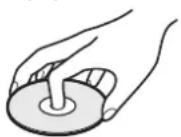

Almacenamiento de discos
Después de reproducirlos, guarde el disco en su caja. No exponga el disco a la luz solar directa ni a fuentes de calor, ni lo deje en un coche aparcado expuesto a luz solar directa, puesto que podría haber un aumento de temperatura considerable en el interior del coche.
Cleaning discs
La existencia de huellas dactilares y polvo en el disco puede causar mala calidad de imagen y distorsión del sonido. Antes de la reproducción, limpie el disco con un paño limpio. Frote el disco desde el centro hacia afuera.


No utilice solventes fuertes tales como alcohol, ben- ceno, disolvente, limpiadores comerciales o spray anti- estático que están destinados para vinilo más antiguo.
Acerca de los símbolos
Sobre la pantalla de símbolos ⊗
“ ⊙ “ puede aparecer en la pantalla de TV durante el funcionamiento. Este icono significa que la función que se explica en este manual del usuario no está disponible en ese momento o con ese DVD específico.
Cerca de los símbolos de discos para las instrucciones.
Una sección cuyo título tiene uno de los símbolos siguientes es aplicable sólo al disco representado por el símbolo.
DVD DVDs
VCD2.0 CD de vídeo con funciones PBC (Control de reproducción).
VCD1.1 CD de vídeo sin funciones PBC (Control de reproducción).
CD Audio CDs.
MP3 MP3 disc.
JPEG JPEG disc.
Selección de la fuente de visionado
Debe elegir una de sus fuentes de salida (DVD o VIDEO) para verla en la pantalla del televisor.
- Si desea ver la fuente de salida del lector de DVD: Pulse DVD en el mando a distancia o DVD/VIDEO en el panel frontal hasta que el indicador DVD de la ventana de presentación se ilumine y la salida de la pletina de DVD aparezca en la pantalla de TV.
- Si desea ver la fuente de salida del lector de VCR: Pulse VIDEO en el mando a distancia o DVD/VIDEO en el panel frontal hasta que el indicador VIDEO de la ventana de presentación se ilumine y la salida de la platina de VIDEO aparezca en la pantalla de TV.
Nota
Si inserta un casete sin la lengüeta de protección contra grabación mientras el Receptor DVD/VCR está en modo DVD, éste cambiará a la función VIDEO automáticamente.
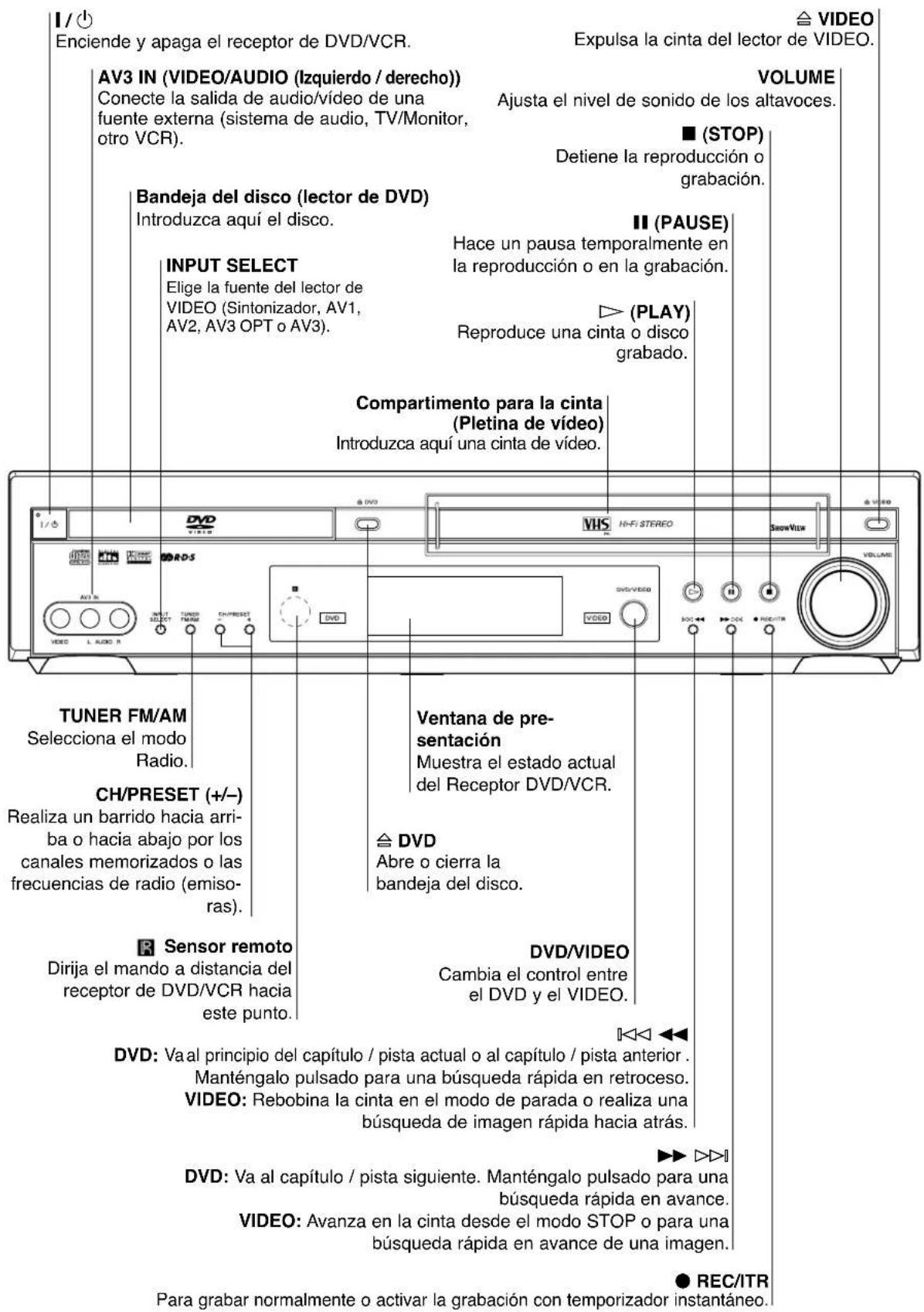
Controles del panel delantero
Indicadores de la ventana del visualizador

Botones del mando a distancia
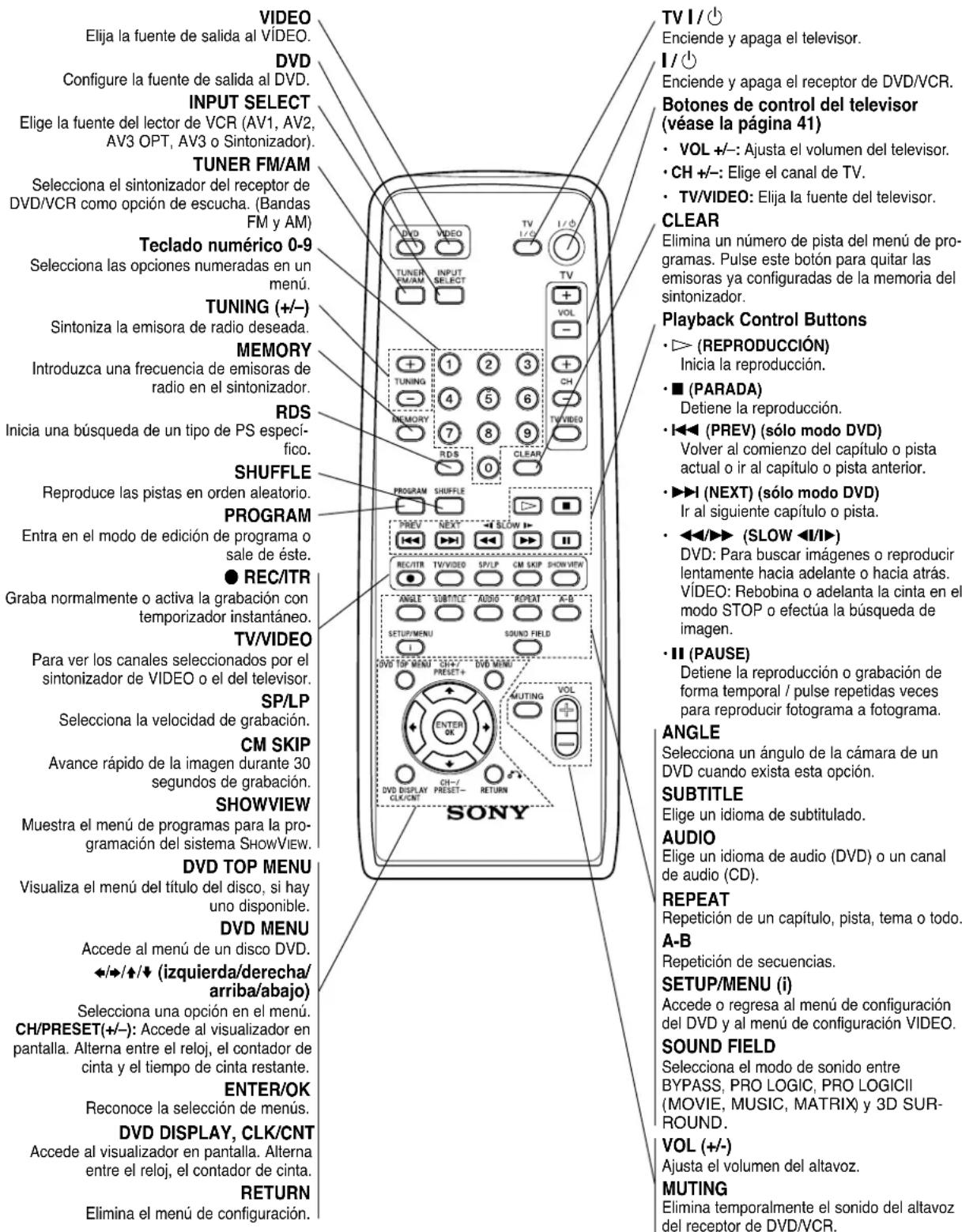
Nota
Este mando a distancia utiliza los mismos botones para las funciones de
VIDEO y de DVD (por ejemplo, PLAY).
Para utilizar el VIDEO, pulse primero el botón VIDEO.
Para utilizar el DVD, pulse primero el botón DVD.
Conexiones del panel trasero
Caperuza de protección contra el polvo
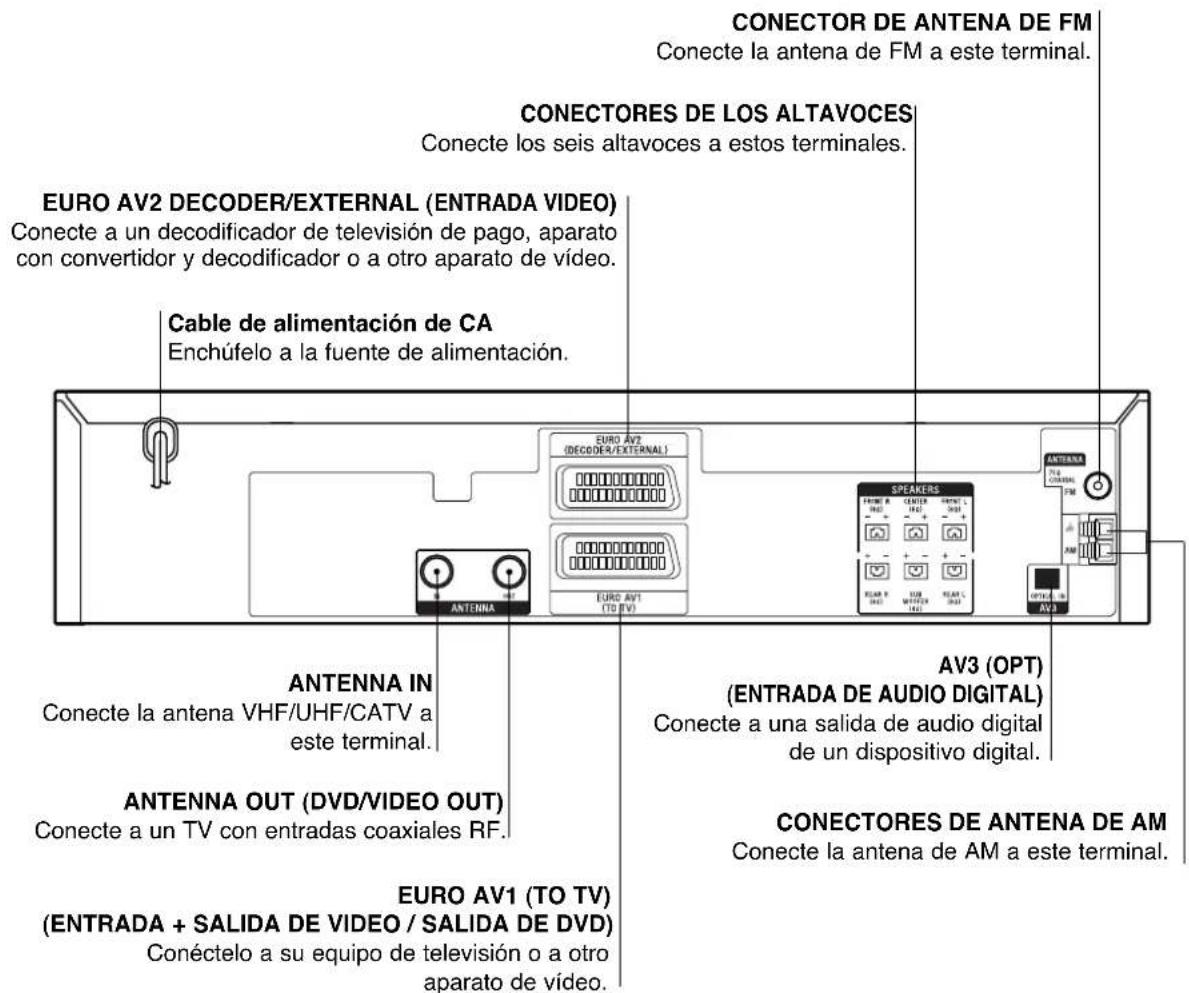
Quite la caperuza de protección contra polvo de la toma OPTICAL IN y conecte el cable óptico digital (no suministrado) con total seguridad de modo que las configuraciones tanto del cable como del conector coincidan. Deje la caperuza siempre puesta y vuélvala a poner cuando no utilice el conector para proteger contra posibles entradas de polvo.

No toque las clavijas interiores de los conectores del panel posterior. La descarga electrostática puede causar daños permanentes a la unidad.
Instalación de las pilas del mando a distancia

Quite la tapa del portapilas de la parte posterior del mando a distancia e inserte dos pilas R6 (tamaño AA) asegurándose de alinear las polaridades correctamente.
Cuando use el mando a distancia, apunte con él al sensor remoto la unidad.

PRECAUCIÓN
No mezcle pilas nuevas y usadas. No mezcle nunca tipos diferentes de pilas (estándar, alcalinas, etc.).
Conexiones del televisor y el decodificador (o aparato con decodificador y convertidor)
Efectúe una de las conexiones siguientes en función de la capacidad de su equipo actual.

Consejos
- En función de su televisor y del resto de los equipos que desee conectar, existen varias formas de conectar el receptor de DVD/VCR. Utilice una de las conexiones descritas a continuación.
- Si es necesario, consulte los manuales de su televisor, VIDEO, sistema estéreo u otros dispositivos para realizar las conexiones adecuadas.

Precaución
- Asegúrese de que el receptor de DVD/VCR se encuentra conectado directamente al televisor. Elija la entrada de AV correcta en su televisor.
- No conecte su receptor de DVD/VCR al televisor a través de su VIDEO. La imagen del disco DVD podría verse distorsionada por el sistema de protección de copias.
1 Conecte el cable EURO AV1 (TO TV) del panel trasero del receptor de DVD/VCR a la entrada del euroconector situada en el televisor utilizando el cable EUROCONECTOR (E).
2. Algunas cadenas de TV emiten señales de televisión codificadas que sólo pueden verse comprando o alquilando un decodificador. Puede conectar dicho decodificador al receptor de DVD/VCR (D).
Conexión básica (RF)
1 Conecte el cable de antena (A) de su antena interior / exterior a la toma hembra de la ANTENA IN situada en el panel trasero del receptor de DVD/VCR.
2 Conecte el cable de RF (R) de la toma de ANTENA OUT situada en el panel trasero del receptor de DVD/VCR a la entrada de antena de su televisor.
Notas
Cuando conecte el Receptor DVD/VCR a su TV, asegúrese de apagar la unidad y de desenchufar los equipos de la red eléctrica antes de realizar ninguna conexión.
Conexiones de la antena de radio
Conecte las antenas FM/AM incluidas para escuchar la radio.
1 Conecte la antena aro AM al conector de antena AM.
2 Conecte la antena de cable para FM al conector de antena FM.
Notas
- Para evitar ruidos en la pickup, mantenga la antena de aro AM lejos del receptor DVD/VCR y otros componentes.
- Asegurese de extender totalmente la Antena FM del cable.
- Luego de conectar la antena FM de cable, mantengala tan horizontal como sea posible.

Parte posterior del Receptor DVD/VCR
Conexiones de Audio / Vídeo (A/V) auxiliares al receptor de DVD/VCR
Conecte las tomas de AV3 IN del receptor DVD/VCR a las tomas de salida de audio/vídeo de su componente auxiliar, utilizando los cables de audio/vídeo auxiliares.
Panel de tomas de componentes adicionales (VCR, videocámara, etc.)

Parte frontal del Receptor DVD/VCR
Conexiones del dispositivo digital
Conecte las tomas de OPTICAL IN del receptor de DVD/VCR a toma de salida de audio digital (óptica) de su dispositivo digital (Dispositivo de juego, Digital Set Top Box, etc.), utilizando un cable de audio óptico opcional.
Para seleccionar una fuente del Receptor DVD/VCR a OPTICAL IN, pulse repetidamente INPUT SELECT en el mando a distancia hasta que aparezca "AV3 OPT" en la ventana de presentación.
Notas
- Si el formato de audio de la salida digital no coincide con las características de su receptor de DVD/VCR, el receptor de DVD/VCR producirá un sonido fuerte y distorsionado o no producirá sonido alguno.
- La función de entrada óptica únicamente está disponible cuando la frecuencia de muestreo de la otra unidad es de 32 - 48kHz.
Dispositivo de juego

Parte posterior del Receptor DVD/VCR
Conexiones (continuación)
Conexión del sistema de altavoces
Conecte los altavoces usando los cables de los altavoces que se suministran. Recuerde que los colores de los terminales y los de los cables deben coincidir. Para lograr el mejor sonido surround posible, ajuste los parámetros de los altavoces (distancia, nivel, etc.).
Notas
- Recuerde hacer coincidir el cable del altavoz al terminal apropiado de los componentes: ⊕ a ⊕ y ⊖ a ⊖. Si se invierten los cables, se distorsionará el sonido y faltarán los bajos.
- Si usa los altavoces frontales con un rango de entrada máxima baja, ajuste el volumen con cuidado para evitar una salida excesiva de los altavoces.
- No desmonte las cubiertas frontales de los altavoces suministrados.

flowchart
graph TD
    A["Altavoz frontal (derecho)"] --> B["Speaker 1"]
    C["Altavoz central"] --> D["Speaker 2"]
    E["Altavoz frontal (izquierdo)"] --> F["Speaker 3"]
    G["Altavoz posterior (Sonido envolvente derecho)"] --> H["Speaker 4"]
    I["Altavoz de graves"] --> J["Speaker 5"]
    K["Negro"] --> L["Speaker 6"]
    M["ANTENNA FM"] --> N["Speaker 7"]
    O["AM"] --> P["Speaker 8"]
    Q["SONY"] --> R["Speaker 9"]
    S["Altavoz posterior (Sonido envolvente izquilerdo)"] --> T["Speaker 10"]
    U["Altavoz frontal (derecho)"] --> V["Speaker 11"]
    W["Altavoz frontal (izquierdo)"] --> X["Speaker 12"]
Nota importante sobre el núcleo de ferrita
1
2
3
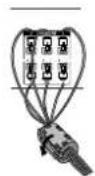
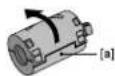
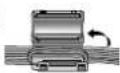
Asegúrese de acoplar el núcleo de ferrita provisto a los cables de los altavoces (para su conexión a esta unidad). Este núcleo de ferrita puede disminuir los ruidos.
Modo de acoplar el núcleo de ferri- ta.
1 Empuje el tapón [a] del núcleo de ferrita para abrirlo.
2 Enrolle los cables del altavoz central y el subwoofer una vez dentro del núcleo de ferrita. Pase los otros por el núcleo de ferrita.
3 Cierre el núcleo de ferrita hasta que haga clic.
Disposición de los altavoces
En el caso de una configuración normal, use 6 altavoces (2 altavoces frontales, altavoz central, 2 altavoces posteriores y realizador de graves/subwoofer).
• Altavoces frontales
De acuerdo con su posición de audición, configure los altavoces a igual distancia. De acuerdo también con la posición en la que va a escuchar, ajuste un intervalo entre los altavoces de 45 grados.
• Altavoces centrales
Es ideal que los altavoces centrales y los altavoces frontales tenan la misma altura. Le recomendamos que normalmente los coloque por encima o por debajo de su televisor como se muestra en la ilustración.
• Altavoces posteriores
Coloque los altavoces surround posteriores a la derecha y a la izquierda detrás del área primaria de audición. Estos altavoces recrean un movimiento acústico y una atmósfera necesarias para la reproducción surround. Para obtener el mejor resultado, no instale los altavoces posteriores demasiado alejados hacia atrás de la posición de audición. Instálelos al nivel o sobre el nivel de los oídos del oyente. También le dará resultado dirigir los altavoces posteriores hacia una pared o techo para dispersar más el sonido. En el caso de una sala de pequeño tamaño, si la audiencia está demasiado cerca de la pared pasterior, ponga los altavoces uno mirando contra el otro y coloque los altavoces posteriores a 60 - 90 cm sobre los oídos del oyente.
• Realzador de graves (subwoofer)
Puede colocarse en cualquier posición frontal.
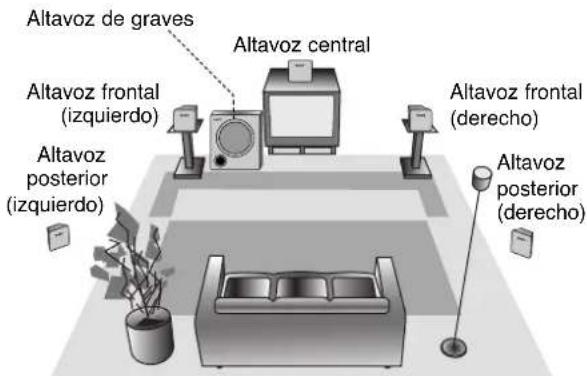
Ejemplo de disposición de los altavoces
Note
La base del altavoz es opcional.
Acoplar de las almohadillas de la base
Para evitar vibraciones en los altavoces o movimientos al escuchar, acople al altavoz las almohadillas suministradas, como puede apreciar en la ilustración.

Acoplar etiquetas de colores
Acole las etiquetas de colores al panel posterior de los altavoces antes de conectarlos.

Etiquetas identificativas de color
Selección de la fuente de Entrada/Salida
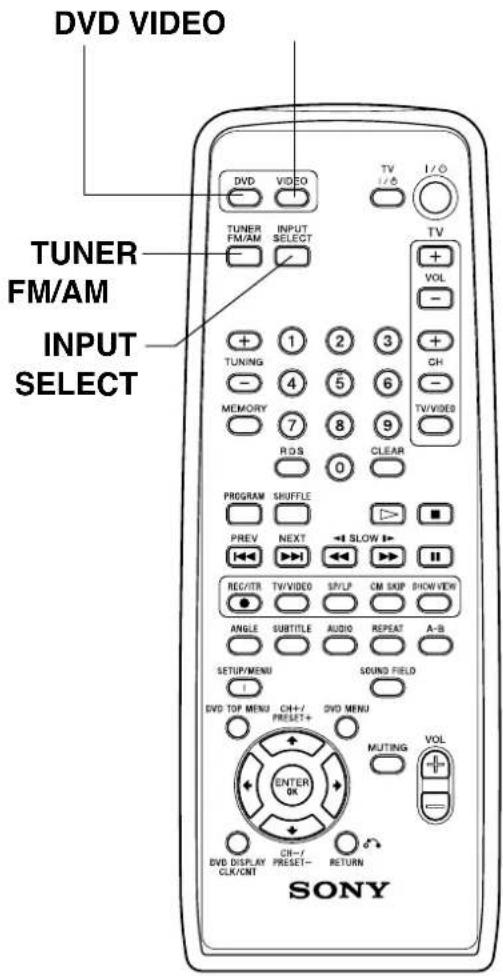
Siga estas indicaciones para seleccionar y cambiar las distintas fuentes de entrada y salida del receptor de DVD/VCR:
• DVD
Para ver la salida de la pletina del DVD:
Pulse DVD en el mando a distancia o DVD/VCR en el panel delantero hasta que se ilumine el indicador DVD en el panel delantero y vea la salida de la pletina del DVD en la pantalla del televisor.
• VIDEO
Para ver la salida de la pletina del VÍDEO:
Pulse VIDEO en el mando a distancia o DVD/VCR en el panel delantero hasta que se ilumine el indicador de VÍDEO en el panel delantero y vea la salida de la pletina del VÍDEO en la pantalla del televisor.
• TUNER FM/AM
Para escuchar emisiones radiofónicas AM/FM:
Pulse TUNER FM/AM para cambiar entre AM y FM. La frecuencia seleccionada aparece en la ventana de presentación.
- INPUT SELECT
Para escuchar y visionar una fuente de audio conectada al EURO AV1:
Pulse INPUT SELECT en el mando a distancia una vez. "AV1" aparece en la ventana de presentación y la pantalla de TV. El audio y el video se emitirán de una fuente externa conectada al EURO AV1 (panel posterior).
Escuchar y visionar una fuente de audio conectada al EURO AV2:
Pulse INPUT SELECT en el mando a distancia por segunda vez. "AV2" aparecerá en la ventana de presentación y la pantalla de TV. El audio y el video se emitirán de una fuente externa conectada al EURO AV2 (panel posterior).
Escuchar una fuente de audio conectada a la toma OPTICAL IN:
Pulse INPUT SELECT en el mando a distancia por tercera vez. "AV3 OPT" aparecerá en la pantalla de presentación. El audio se emitirá desde una fuente externa conectada a la toma OPTICAL IN (panel posterior).
Escuchar y visionar una fuente de audio conectada a la toma AUDIO del AV3 IN con video desde el AV3:
Pulse INPUT SELECT en el mando a distancia por cuarta vez. "AV3" aparece en la ventana de presentación y la pantalla de TV. El audio y el video se emitirán de una fuente externa conectada a las tomas AUDIO/VIDEO del AV3 IN (panel frontal).
Miniglosario
Miniglosario del Flujo de Sonido & del Modo Surround
dts
Le permitirá disfrutar de 5.1 (o 6) canales discretos de audio digital de alta calidad desde las fuentes del programa DTS que dispongan de esta marca registrada, como discos, DVD y discos compactos, etc. DTS Digital Surround ofrece hasta 6 canales de audio transparente (que significa idéntico a los masters originales) y que da como resultado una claridad excepcional a través de su campo de sonido de 360 grados. El término DTS es una marca registrada de DTS Technology, LLC. Fabricada bajo licencia de DTS Technology, LLC.
□□D (Dolby Digital)
El formato Dolby Digital Surround le permite disfrutar de hasta 5.1 canales de sonido digital surround desde una fuente de programa Dolby Digital. Si reproduce DVDs con la marca “podrá disfrutar de un sonido aún mejor, de una mayor precisión espacial y de un rango dinámico mejorado.
□□ PL (Dolby Pro Logic)
Utilice este modo cuando reproduzca una película o un canal Dolby Digital 2 que lleva la marca “Este modo proporciona el efecto que se percibe cuando el oyente esté en un cine o presencie un concierto en directo, la intensidad de este efecto puede obtenerse sólo por medio de DOLBY PRO LOGIC SURROUND. El efecto del movimiento de la imagen de sonido hacia adelante, atrás, a la izquierda y a la derecha así como la sensación de la posición fija de la imagen de sonido es mucho más clara y más dinámica de lo que fue antes.
□□ PL II (Dolby Pro Logic II)
Dolby Pro Logic II crea cinco canales de salida de ancho de banda completo a partir de fuentes de dos canales. Esto se consigue utilizando un avanzado descodificador surround de matriz de alta pureza, capaz de extraer las propiedades espaciales de la grabación original sin añadir nuevos sonidos ni coloraciones tonales.
Modo MOVIE:
El modo Movie se utiliza para programas de televisión en estéreo y para cualquier otro programa codificado en Dolby Surround. El resultado es una direccionalidad mejorada del campo de sonido, lo cual acerca la calidad de sonido del canal 5.1.
Modo MUSIC:
El modo Music se utiliza para cualquier tipo de grabación musical y proporciona un espacio de sonido amplio y profundo. El modo Music incluye controles que permiten personalizar el sonido de acuerdo con los gustos de cada uno.
Modo MATRIX:
El modo Matrix es similar al modo Music, excepto en que el proceso lógico de mejora direccional está desactivado. Puede utilizarse para mejorar señales en mono haciendo que parezcan más "amplias". El modo Matrix puede utilizarse también en equipos de audio de vehículos, donde las fluctuaciones desde una recepción pobre de estéreo FM pueden causar señales de surround molestas desde un descodificador lógico. La solución definitiva para una recepción pobre de estéreo FM puede ser, simplemente, forzar la salida de audio a mono.
3D SURROUND
Esta unidad es capaz de producir un efecto de sonido tridimensional 3D Surround al utilizar la tecnología de sonido 3D Surround que simula una reproducción de audio multicanal a partir de dos columnas estéreo convencionales en vez de cinco o más normalmente necesarias para escuchar un audio multicanal en un sistema de cine en casa. Esta característica funciona con discos de DVD codificados con pistas de audio Dolby Pro Logic y Dolby Digital.
BYPASS
Los programas con señales de sonido envolvente de múltiples canales se reproducen en función del modo en que se grabaron.
Modo Sound
Puede disfrutar de sonido surround sólo con seleccionar uno de los campos de sonido preprogramados de acuerdo con el programa que desee escuchar.
Presione SOUND FIELD repetidamente hasta que el modo de sonido que desea, aparezca en la pantalla como lo ve abajo.
Cada vez que pulse el botón SOUND FIELD, el modo de sonido cambiará en el siguiente orden; PRO LOGIC → PL2 MOVIE → PL2 MUSIC → PL2 MATRIX → 3D SURROUND → BYPASS
Cuando se inserta un DVD.
Puede cambiar el modo de sonido del DVD (Dolby Digital, DTS, PRO LOGIC, etc.) pulsando el botón AUDIO en el mando a distancia durante la reproducción.
Aunque los contenidos DVD cambian de disco a disco, la siguiente información explica el funcionamiento básico cuando se utiliza esta opción.
Cada vez que pulsa el botón AUDIO, el modo de sonido del DVD cambiará en el siguiente orden;
D D → dts → PCM → D D
Para su referencia
- El Receptor de DVD/VCR memoriza las configuraciones del último modo para cada fuente.
- Puede identificar el formato de codificación del software de programa mirando su embalaje.
- Los discos Dolby Digital están etiquetados con el logotipo ☐☐ DOLBY SURROUND.
- Los programas codificados como Dolby Surround están etiquetados con el logotipo ☐ DOLY FURROUND
- L os discos DTS Digital Surround están marcados con DTS.
Nota
Cuando se reproducen pistas de sonido con una frecuencia de muestreo de 96 kHz, las señales de salida se convertirán a 48 kHz (frecuencia de muestreo).
Control del volumen
Puede ajustar el volumen girando VOLUME en el panel frontal o pulsando VOL (+/-) en el mando a distancia repetidamente.
Silencio
Pulse MUTING para poner su unidad en silencio.
Puede silenciar su unidad para responder al teléfono, por ejemplo. Verá aparecer el indicador "MUTING" en la ventana de presentación.
Para salir del modo de silencio, pulse MUTING de nuevo.
Configuración de los canales del vídeo
El canal del vídeo (canal de salida de RF) es por el que su televisor recibe las señales de imagen y de sonido del receptor de DVD/VCR a través del cable de RF.
Si ha utilizado un EUROCONECTOR, no tendrá que sintonizar su televisor, bastará con elegir el canal de AV. El canal de AV ha sido sintonizado previamente para una reproducción óptima del vídeo en su televisor.
Siga los pasos siguientes sólo si existen interferencias en la imagen del televisor tras cambiar de área, cuando comienza una nueva emisión en su área o cambia la conexión de RF a AV, o viceversa.
1 Encienda el receptor de DVD/VCR y el televisor.
22 Configure la posición 36 vacía de su televisor.
3 Pulse el botón I / de encendido/apagado del mando a distancia para activar el modo de espera (la luminosidad del indicador del reloj disminuirá).
4 Mantenga pulsado el botón de programación CH/PRESET + o - en el receptor de DVD/VCR durante más de 4 segundos.
En el visualizador del receptor de DVD/VCR aparecerá RF 36.
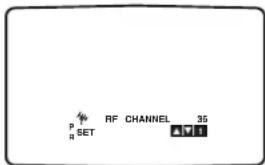
En la pantalla del televisor aparecerá la imagen siguiente. Si la imagen es borrosa, continúe con el paso 5. Si la imagen es limpia, pulse el botón de encendido/apagado I / ⏻ del receptor de DVD/VCR para con-cluir la operación.
5 Pulse el botón de programación CH/PRESET + o del receptor de DVD/VCR para configurar el canal de video en una posición entre la 22 y la 68 que no esté ocupada por ninguna emisora local de su zona.
También puede ajustarlo en "OFF" si se producen interferencias cuando conecte la TV al receptor de DVD/VCR.
Nota
El canal de RF no cambiará hasta que no ejecute el paso 6.
6 Pulse I / ☉ para almacenar el nuevo canal RF en el receptor de DVD/VCR.
7 Pulse I / ⏻ para cambiar el modo del receptor de DVD/VCR de modo standby a modo de encendido y siga el manual de instrucciones del fabricante para sintonizar un nuevo canal en el receptor de DVD/VCR.
Cómo utilizar el menú principal
Este receptor de DVD/VCR puede programarse fácilmente usando los menús desplegados en la pantalla. Los menús se controlan desde el mando a distancia.
11 Encienda su aparato de televisión y el receptor de DVD/VCR pulsando el botón de encendido/apagado I/☐.
2 Pulse MENU (i).
En la pantalla del televisor aparecerá el menú principal.

• REC
Configuración de la grabación con temporizador (véase la página 27).
• PR SET
Configuración de sintonización manual (véase la página 16-17).
• ACMS
ACMS (Sistema de memorización automática de canales) (véase la página 16).
•TIME DATE
Configuración de la fecha y la hora (véase la página 18).
- SYSTEM
Para configurar el sistema de TV en color (véase la página 19).
- ABC OSD
Para cambiar el idioma configurado para OSD. Puede elegir entre Inglés, Alemán, Francés, Italiano, Español holandés y Portugues.
- fOSD ON/OFF
Para mostrar el modo de funcionamiento de su receptor de DVD/VCR (véase la página 30).
Para mostrar el modo de funcionamiento de su receptor de DVD/VCR (véase la página 30).
• 16:9/4:3
Para elegir la forma de mostrar las proporciones de su televisor (véase la página 28).
• DECODER
Para utilizar un decodificador de TV de pago con su receptor de DVD/VCR (véase la página 28).
• OPR
Para mejorar la imagen en reproducción (véase la página 24).
Para mejorar la imagen en reproducción (véase la página 24).
• NIC
Para activar o desactivar el sonido digital NICAM (véase la página 28).
3 Pulse ← o → para elegir el menú deseado.
4 Pulse ENTER/OK y ♦ o ♦ para seleccionarlo.
5 Pulse MENU (i) para volver a la imagen del televisor.
Nota
El menú principal de VÍDEO aparecerá de forma incorrecta cuando la fuente de vídeo NTSC se encuentre conectada al receptor de DVD/VCR.
Configuración de la operación VIDEO (continuación)
Sintonización automática de canales de TV
Si desea poner en marcha de nuevo el sistema de memorización automática de canales (ACMS), siga las instrucciones indicadas en esta página. Puede sintonizar en su receptor de DVD/VCR hasta 88 canales de TV.
11 Pulse el botón de encendido/apagado I / ⏻ para encender su receptor de DVD/VCR.
2 Pulse MENU (i).
En la pantalla del televisor aparecerá el menú principal.
3 Pulse ← o → para elegir ACMS y a continuación, ENTER/OK.

4 Pulse ← o → para seleccionar el país deseado.
(A: Austria, B: Bélgica, CH: Suiza, D: Alemania, DK: Dinamarca, E: España, F: Francia, I: Italia, N: Noruega, NL: Países Bajos, P: Portugal, S: Suecia, SF: Finlandia, Otros.)
5 Pulse de nuevo ENTER/OK para iniciar el proceso de sintonización automática.

6 Mientras tiene lugar la sintonización automática, la hora y la fecha se configurarán de forma automática. Cuando el visualizador del receptor de DVD/VCR muestre - - : - , esto indicará que la señal de emisión es débil y que el reloj no pudo configurarse. Vuelva al apartado de configuración TIME DATE que se encuentra en la página 18 de este manual.

7 Pulse MENU (i) para quitar los menús de la pantalla del televisor.
Sintonización manual de los canales de TV
En algunas áreas del país, las señales de emisión pueden ser demasiado débiles para que su receptor de DVD/VCR sintonice de forma automática y correcta los canales de TV. Debe sintonizar manualmente estos canales de emisión débil para que su receptor de DVD/VCR los guarde.
11 Pulse MENU (i).
En la pantalla del televisor aparecerá el menú principal.
2 Pulse ← or → para elegir la opción PR SET y a continuación, pulse ENTER/OK.

3 Pulse MENU (i) y pulse ♦ o ♦ para seleccionar el número de programa que desea sintonizar (por ejemplo, PR 07). Pulse ENTER/OK.

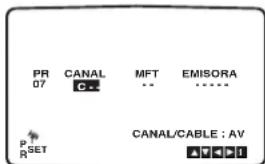
4 Pulse INPUT SELECT para seleccionar C (canales normales) o S (canales de cable): C02 - C70, S01 - S41.
Introduzca el número de canal que desea sintonizar con el teclado numérico.

Configuración de la operación VIDEO (continuación)
5 La búsqueda se detendrá cuando localice un canal.
Si el canal transmite VPS/PDC, el nombre de éste se añadirá de forma automática.
Puede controlar la sintonización perfecta del canal utilizando los botones ♠ o ↓.

6 Pulse → para seleccionar el canal y a continuación, pulse ENTER/OK.
Aparecerá la lista de canales de TV.
Pulse ♦ o ♦ para elegir un canal de la lista y pulse ENTER/OK para seleccionarlo.
Si el nombre del canal que desea no se encuentra en la lista, no pulse ENTER/OK, continúe con el paso 7.
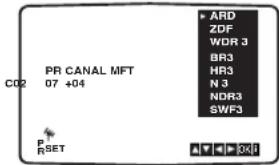
7 En lugar de utilizar los nombres habituales de un canal, puede cambiarlos manualmente.
Pulse → y ↑ o ↓ para elegir las letras y los números del nombre que desea dar al nuevo canal.
Pulse ← o → para moverse entre los caracteres. Pulse ENTER/OK.

8 Pulse MENU (i), confirme la ubicación del canal.
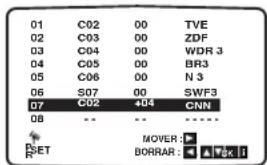
9 Pulse MENU (i) para quitar los menús de la pantalla del televisor.
Su nuevo canal de TV ya está sintonizado en su receptor de DVD/VCR.
Si desea sintonizar otros canales de forma manual, repita los pasos 1 - 9.
Cambio del orden de los canales
Una vez sintonizados los canales de TV en su receptor de DVD/VCR, puede cambiar si lo desea el orden en el que están guardados sin necesidad de sintonizarlos de nuevo. Las instrucciones dadas en esta página le indicarán cómo colocarlos en el orden que desee de forma sencilla.
11 Pulse MENU (i). En la pantalla del televisor aparecerá el menú principal.
Pulse ← o → para elegir la opción PR SET y a continuación, pulse ENTER/OK.

2 Pulse MENU (i). Pulse ♠ o ♦ para seleccionar el número de programa que desea mover (por ejemplo, PR 03). Pulse ♦.

3 Pulse ♠ o ♦ para seleccionar el número de programa en el que desea colocarlo (por ejemplo, PR 05).

4 Pulse ENTER/OK. El programa elegido se moverá al nuevo número de programa.
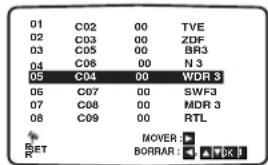
5 Pulse MENU (i) para quitar los menús de la pantalla del televisor.
Si desea mover otros canales de TV, repita los pasos 1 - 4.
Configuración de la operación VIDEO (continuación)
Eliminación de canales de TV
Una vez sintonizados los canales de TV en su receptor de DVD/VCR, puede suprimir un canal si lo desea. Las instrucciones dadas en esta página le indicarán cómo eliminar de forma sencilla aquellos canales que no desee.
1 Pulse MENU (i).
En la pantalla del televisor aparecerá el menú principal.
Pulse ← o → para elegir la opción PR SET y a continuación, pulse ENTER/OK.

2 Pulse MENU (i).
Pulse ♦ o ♦ para seleccionar el número del programa que desee eliminar (por ejemplo, PR 03).

2 Pulse ←.
Transcurridos unos segundos, se eliminará el canal seleccionado.

4 Pulse MENU (i) para quitar los menús de la pantalla del televisor.
Si desea eliminar otros canales de TV, repita los pasos 2 - 3.
Cómo seleccionar canales de TV memorizados:
Los canales de TV memorizados pueden seleccionarse de dos formas.
Pulse CH+ o CH− para seleccionar canales diferentes sintonizados en su receptor de DVD/VCR.
También puede seleccionar los canales directamente utilizando el teclado numérico del mando a distancia.
Configuración manual del reloj
El reloj de su receptor de DVD/VCR controla las configuraciones de hora y fecha de su receptor de DVD/VCR. Para que el sistema ShowView
funcione correctamente, la hora y la fecha deben ser exactas. El reloj se configura de forma automática cuando está conectado el sistema ACMS (sistema de memorización automática de canales) si su receptor de DVD/VCR detecta un canal que emite una señal de Teletexto. Si la señal de emisión es débil, el reloj no se configurará y habrá de hacerlo de forma manual.
1 Pulse MENU (i).
Pulse ← o → para seleccionar TIME DATE y a continuación, pulse ENTER/OK.
El modo de ajuste automático puede desactivarse en "OFF" pulsando ♠ o ↓, si desea configurarlo de forma manual.
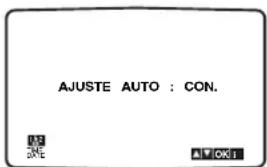
2 Pulse ENTER/OK.
Útilice el teclado numérico o pulse ♠/♦ o «/→ en el mando a distancia para modificar la HORA, los MINUTOS, el DÍA, MES y AÑO.
No olvide que su receptor de DVD/VCR utiliza un reloj de 24 horas. Por ejemplo, la una del mediodía se mostrará como 13:00.
El día de la semana aparecerá de forma automática cuando introduzca el año.
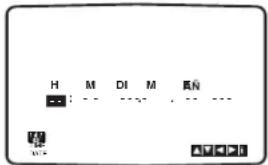
3 Si comete algún error, pulse ← o → e introduzca los datos correctos.
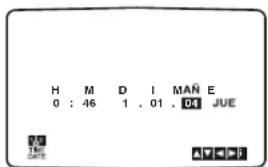
4 Pulse MENU (i) para quitar los menús de la pantalla del televisor.
La nueva configuración del reloj se memorizan y aparecerá en el visualizador de su receptor de DVD/VCR.
Configuración de la operación VIDEO (continuación)
Para configurar el sistema de color
Su receptor de DVD/VCR se encuentra equipado con un sistema normalizado de color dual, puede reproducir una cinta en PAL y en MESECAM.
Durante la reproducción, su receptor de DVD/VCR
detecta el sistema de color de forma automática.
Si existe algún problema con el color, elija el sistema de color manualmente.
1 Pulse MENU (i).
En la pantalla del televisor aparecerá el menú principal.
2 Pulse ← o → para seleccionar el SISTEMA.
2 Pulse ← o → para seleccionar el SISTEMA.
2 Pulse ← o → para seleccionar el SISTEMA.
2 Pulse ← o → para seleccionar el SISTEMA.
2 Pulse ← o → para seleccionar el SISTEMA.

3 Pulse ENTER/OK y ♦ o ♦ para seleccionar elegir aquél que concuerde con el sistema de COLOR utilizado.

AUTOMÁTICO:
Permite la distinción automática de las señales del sistema PAL o del MESECAM.
PAL:
Use este sistema cuando reciba señales PAL o cuando utilice una cinta grabada en el sistema PAL.
MESECAM:
Use este sistema cuando reciba señales MESECAM o cuando utilice una cinta grabada en el sistema MESECAM.
4 Pulse MENU (i) para quitar los menús de la pantalla del televisor.
Configuración de la operación DVD
Explicaciones generales
Este manual da las instrucciones básicas para operar el receptor de DVD/VCR. Algunos DVD requieren operaciones
específicas o permiten solamente un funcionamiento limitado durante la reproducción. Cuando esto ocurre, el símbolo aparece en la pantalla de TV, para indicar que el receptor de DVD/VCR no permite la operación o que no está disponible en el disco.
Visualización en pantalla
El estatus general de reproducción puede mostrarse en la pantalla de TV. Pueden cambiarse algunas opciones en el menú.
Funcionamiento de la visualización en pantalla
1 Oprimir DISPLAY durante la reproducción
2 Oprimir ♦/♦ para seleccionar una opción. Se resaltará la opción seleccionada.
3 Oprimir ←/→ para cambiar la configuración de una opción.
Los botones de números también pueden utilizarse para configurar los números (por ejemplo, el número de título). Para algunas funciones, oprima ENTER/OK para ejecutar la configuración.
Retroalimentación temporal Iconos de campo
TITLE Repetir título
TITLE Repetir capítulo
TITLE Repetir pista (sólo CD de vídeo que no sea PBC)
TITLE Repetir todas las pistas (sólo CD de vídeo que no sea PBC)
TITLE Repetir A-B
TITLE Apagar repetir
Continuar la reproducción desde este punto Acción prohibida o no disponible
Notas
- Algunos discos pueden no ofrecer todas las visualiza- ciones en pantalla listadas abajo.
- Si no se oprime ningún botón durante más de 10 segundos, desaparece la visualización en pantalla.
DVD
| Opciones | Función (Oprima ♦/♦ para seleccionar la opción deseada) | Método de Selección | |
| Número de título | Muestra el número del título actual y el número total detítulos, y pasa al número de título deseado. | ♦ / ♦, o Numérico, ENTER/OK | |
| Número de capítulo | Muestra el número del capítulo actual y el número total de capítulos y pasa al número de capítulo deseado. | ♦ / ♦, I◀◀ / ▶▶▶○ Numérico, ENTER/OK | |
| Búsqueda por tiempo | Muestra el tiempo de reproducción transcurrido y busca el punto directamente por el tiempo transcurrido. | Numérico, ENTER/OK | |
| Idioma del audio y modo de salida de audio digital | Muestra el idioma de sonido actual, método de codificación, número de canal y cambia la configuración. | ♦ / ♦, o AUDIO | |
| Idioma de subtítulos | Muestra el idioma de subtitulado actual y cambia la configuración. | ♦ / ♦, o SUBTITLE | |
| Ángulo | Muestra el número de ángulo actual y el número total de ángulo y cambia el número de ángulos. | ♦ / ♦, o ANGLE | |
| Sonido | Muestra el modo de sonido actual y cambia la configuración. | ♦ / ♦, o SOUND FIELD | |
VCD2.0 VCD1.1
| Opciones | Función (Oprima ♦/♦ para seleccionar la opción deseada) | Método de Selección | ||
| Número de pista | [SZCZ] | 1 /3 | Muestra la pista actual, el número total de pistas y la función de PBC, además de saltar al número de pista deseado. | ♦ / ♦, o Numérico, ENTER/OK |
| Tiempo |  | 0:20:09 | Muestra el tiempo de reproducción transcurrido (Sólo visualización) | - |
| Canal de audio |  | ST | Muestra el canal de audio, y cambia de canal de audio. | ♦ / ♦, o AUDIO |
| Sonido | [2xG6] | BYPASS | Muestra la función actual de sonido y modifica la configuración. | ♦ / ♦, o SOUND FIELD |
Configuración de la operación DVD (continuación)
Configuración inicial
Puede ajustar sus preferencias personales en el modo de función del DVD.
Funcionamiento general de las configuraciones iniciales
11 Oprima SETUP/MENU. El menú de configuración aparece.

2 Oprima ♦/♦ para seleccionar la opción deseada. La pantalla mostrará la configuración actual para la opción seleccionada, así como configuraciones alternativas.
3 Mientras está seleccionada la opción deseada, oprima →, luego ↗/↓ para seleccionar la configuración deseada.
4 Oprima ENTER/OK para confirmar su selección.
Algunas opciones requieren pasos adicionales.
5 Oprima SETUP/MENU, RETURN o ▷ (PLAY) para salir del menú de configuración.
Idioma
Idioma del disco DVD
Seleccione un idioma para el menú, audio y subtítulos del disco.
Original : Se selecciona el idioma original para el disco.
Otros : Para seleccionar otro idioma, oprima los botones numéricos para introducir el número de 4 dígitos correspondiente, según la lista de código de idiomas en la página 42.
Si introduce el código de idioma equivocado, oprima CLEAR.

Nota
La selección de idioma del disco puede no ser operativa con ciertos discos DVD.
dioma del menú
Seleccione un idioma para el menú de configuración. Este es el menú que ve cuando oprime SETUP/MENU.

Imagen
Aspecto de TV DVD
4:3 Letterbox: Seleccionar cuando está conectada una TV estándar. 4:3. Muestra la imagen con barras en la parte superior e inferior.
4:3 Panscan: : Selecciónelo cuando esté conectado un televisor estándar de 4:3.
Muestra la imagen recortada para ajustarse a la pantalla de su televisor. Ambos lados de la imagen están recortados.
16:9 Wide: Seleccióno cuando esté conectado un televisor de 16:9.

Configuración de la operación DVD (continuación)
Control parental
Indice DVD
Las películas en DVD pueden contener escenas que no sean apropiadas para los niños. Por consiguiente, los discos pueden contener información de control parental aplicadas a todo el disco o a determinadas escenas del disco. Estas escenas se clasifican de 1 a 8 y, de forma alternativa, las escenas más apropiadas pueden seleccionarse en algunos discos. Las clasificaciones dependen del país. La función de Control parental permite evitar que los niños reproduzcan los discos o tener determinados discos que reproduzcan escenas alternativas.

1 Seleccione Rating (clasifiación) en el menú de configuración usando los botones ♦/♦ del menú de configuración.
22 Mientras selecciona "Indice", pulse →.
3 Si todavía no haya introducido una contraseña; Introduzca la contraseña de cuatro dígitos utilizando los botones numéricos para crear una contraseña de seguridad de cuatro dígitos personal, pulse ENTER/OK e introduzca de nuevo la contraseña de cuatro dígitos y pulse ENTER/OK para verificarla.
Si ya ha introducido una contraseña;
Introduzca la contraseña de cuatro dígitos utilizando los botones numéricos para confirmar la contraseña de seguridad de cuatro dígitos personal y, a continuación, pulse ENTER/OK.
Si comete algún error antes de pulsar ENTER/OK, pulse CLEAR (Borrar) y vuelva a introducir la contraseña de seguridad de cuatro dígitos.
4 Seleccione una clasificación de 1 a 8 utilizando los botones ♠/♦. Uno (1) contine las restricciones menores de reproducción. Ocho (8) contine las restricciones mayores de reproducción.
Desbloquear: Si selecciona Unlock (Desbloquear), el Control parental no está activado. El disco se reproducirá por completo.
Clasificación de 1 a 8: Algunos discos continen escenas que no son apropiadas para los niños. Si establece una clasificación para el reproductor, se reproducirán todas las escenas del disco con la misma clasificación o menor. Las escenas con una clasificación mayor no se reproducirán a menos que haya una escena alternativa en el disco. La escena alternativa debe tener la misma clasificación o una menor. Si no hay una escena alternativa apropiada, la reproducción se parará. Debe introducir la contraseña de cuatro dígtos o debe cambiar el nivel de clasificación para que el disco se reproduzca.
5 Pulse ENTER/OK para confirmar la clasificación y código de selección, a continuación pulse SETUP/MENU salir del menú.
Código Del País DVD
Introduzca el código del país/zona cuyos estándares se utilizaran para clasificar el disco de vídeo de DVD. Consulte la lista "Lista de códigos de área" de la página 43.

1 Seleccione la opción Area Code (código de área) usando los botones ♠/♦ del menú de configuración.
2 Con Area Code seleccionado, pulse →.
3 Siga el paso 3 de "Indice" a la izquierda.
4 Seleccione el primer caracter utilizando los botones ♠/↓.
5 Pulse b para cambiar el segundo carácter y selecciónelo usando los ♠/♥.
6 Pulse ENTER/OK para confirmar el código de área seleccionado y, a continuación, pulse SETUP/MENU para salir del menú.
Nota
Al cambiar el código es necesario confirmar la contraseña de cuatro dígitos (consulte la sección "Cambio del código de cuatro dígitos").
Cambio del código de cuatro dígitos
1 Siga los pasos 1 y 2 (Indice).
2 Introduzca el código antiguo y pulse ENTER/OK.
3 Seleccione Cambiar utilizando los botones ♠/▼ y pulse ENTER/OK.
4 Introduzca el nuevo código y pulse ENTER/OK.
5 Introduzca el mismo código por segunda vez y compruébelo pulsando ENTER/OK.
6 Pulse SETUP/MENU para salir del menú.
Si olvida el código de cuatro dígitos
Si olvida la contraseña y para borrar la contraseña actual, siga el siguiente procedimiento.
1 Pulse SETUP/MENU para visualizar el menú de configuración.
2 Introduzca el número de 6 dígitos "210499". La contraseña de cuatro dígitos queda admitida.
3 Introduzca un nuevo código, tal y como se muestra arriba a la izquierda (Indice).
Configuración de la operación DVD (continuación)
Sonfiguraciones del altavoz
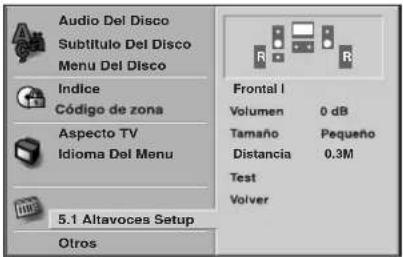
5.1 Configuraciones del altavoz DVD
Seleccione los ajustes del altavoz, incluyendo el equilibrio del volumen y la distancia, o realice una prueba de los ajustes del altavoz.
Las configuraciones del altavoz sólo están activas en la salida de multicanal analógica (Analog Multi-Channel Output). (Consulte "Configuraciones del altavoz" en la página 38.)
Otros
Las configuraciones DRC, y PBC pueden cambiarse.
- Pulse ♦/♦ para seleccionar el elemento deseado y pulse ENTER/OK. La configuración del elemento seleccionado cambia a On y Off.
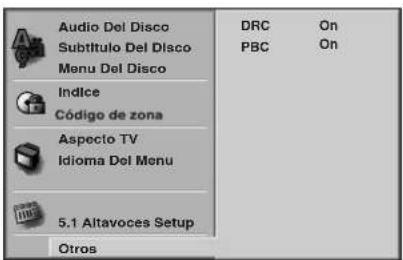
Dynamic Range Control (DRC) (Control de margen dinámico)
Con este formato de DVD, se puede escuchar una pista de sonido del programa con la presentación más realista y precisa posible gracias a la tecnología de audio digital. Sin embargo, si comprime el margen dinámico de la salida de audio (diferencia entre los sonidos más altos y los más bajos), podrá escuchar una película en el volumen más bajo sin perder claridad de sonido. Establezca DRC en On para lograr este efecto.
Control de la reproducción (PBC)
Ponga el control de Playback (PBC) en On u Off. On: Los CDs de Video con función PBC se reproducen según la misma.
Off: Los CDs de Video con función PBC se reproducen del mismo modo que CDs de Audio.
Reproducción de una cinta
Sólo podrá cargar y expulsar cintas de vídeo cuando su receptor de DVD/VCR se encuentre conectado al suministro eléctrico.
Su receptor de DVD/VCR puede reproducir además grabaciones de cintas NTSC (en TV PAL).
Obtención de una imagen mejor
Cuando introduzca una cinta e inicie la reproducción, la función de autoajuste (ATR) se activa para obtener de forma automática la mejor imagen posible (aparece ATR en la pantalla del visualizador) Si la calidad de la grabación no es demasiado buena, pulse CH/PRESET (+/-) para ajustar manualmente el tracking hasta que desaparezcan las distorsiones.
11 Asegúrese de que ha conectado correctamente su receptor de DVD/VCR siguiendo las instrucciones ya indicadas en este manual.
Encienda su televisor.
Pulse el botón de encendido/apagado I / ⏻ para encender su receptor de DVD/VCR.
Introduzca la cinta de vídeo en su receptor de DVD/VCR.
La cinta de vídeo deberá estar situada con el lado de la ventana hacia arriba y la flecha mirando hacia adelante.
22 Pulse ▷ (PLAY) para iniciar la reproducción de su cinta.
Si introduce una cinta de vídeo sin su lengüeta protectora de grabación, la reproducción de la cinta se iniciará de forma automática.
Ajuste automático AUTO TRACKING
Su receptor de DVD/VCR ajustará de forma automática la precisión para ofrecerle una calidad de imagen óptima.
3 Pulse II (PAUSE) para congelar una imagen.
Pulse repetidas veces II (PAUSE) para que la cinta avance fotograma a fotograma.
Si pulsa SLOW (▶▶, ▶), la imagen se ralentizará aproximadamente 1/19 veces con respecto a la reproducción normal. Las cintas pueden detenerse en pausa hasta un máximo de 5 minutos.
Transcurridos 5 minutos su receptor parará la cinta para evitar que ésta o su receptor se dañen.
La calidad de la imagen congelada puede mejorarse ligeramente pulsando CH/PRESET (+/-) en el mando a distancia.
4 Pulse ▷ (PLAY) para continuar la reproducción de su cinta.
Búsqueda de imagen:
Durante la reproducción pulse SLOW (◄◄/◄l o ►►/I►). Esto le permitirá girar la cinta
rápidamente (7 veces la reproducción normal) mientras ve en qué lugar de la misma se encuentra.
Búsqueda lógica:
Durante el avance o retroceso rápido, mantenga pulsado SLOW (◄◄/◄l o ►►/I►). La imagen se situará de nuevo a una velocidad 7 veces superior a la velocidad normal de reproducción.
5 Durante la reproducción o la congelación de imagen pulse ◆ o ▶.
Puede alcanzar las velocidades de reproducción siguientes.
(-7xreproducción, -3xreproducción, -reproducción, congelación, 1/19 lento, reproducción, 2xreproducción, 7xreproducción)
Para desactivar el movimiento lento y la alternancia, pulse la función deseada.
Durante el movimiento lento y la alternancia puede aparecer la barra de sonidos en la imagen según el estado de la cinta.
Si existe alguna deformación en la imagen, eliminela con el botón CH/PRESET (+/-) en el mando a distancia.
6 Pulse ■ (STOP) para detener la reproducción. Pulse ≜ VIDEO para expulsar la cinta.
Si la cinta llega a su fin, su receptor de DVD/VCR detendrá la reproducción, rebobinará, se detendrá, expulsará la cinta y se apagará de forma automática.
CM (Mensaje comercial) Skip:
Durante la reproducción de cintas, esta función le permite saltarse las interrupciones de publicidad con el avance rápido y retomar de nuevo la reproducción normal.
Mientras la cinta se encuentra en reproducción, pulse CM SKIP en el mando a distancia para saltarse la publicidad (u otro material del programa).
Pulse repetidas veces CM SKIP para saltar:
La cinta avanzará la imagen rápidamente durante 30 segundos de grabación, cada vez que pulse este botón.
1 vez 30 segundos
2 veces 60 segundos
3 veces 90 segundos
4 veces 120 segundos
5 veces 150 segundos
6 veces 180 segundos
OPR (Respuesta de imagen óptima):
Esta función mejora de forma automática la calidad de reproducción de la imagen ajustando su receptor de DVD/VCR al estado de la cinta.
11 Pulse MENU (i).

2 Pulse ← o → para seleccionar la función OPR y a continuación, pulse ENTER/OK.
3 Pulse ♦ o ♦ repetidas veces para seleccionar: DES., SOFT o NITIDO.
No olvide que sólo puede configurar la función OPR cuando reproduzca una cinta.
4 Pulse MENU (i) para quitar los menús de la pan-talla del televisor.
Operación del VIDEO (continuación)
El receptor de DVD/VCR le permite efectuar grabaciones utilizando varios métodos sencillos:
Grabación con temporizador instantáneo (ITR):
Comienza a grabar inmediatamente durante el periodo de tiempo establecido o hasta que la cinta se acabe. La grabación con el sistema SHOWVIEW simplifica enormemente la introducción de la fecha, canal, hora de inicio y de terminación de una grabación con temporizado
Grabación con temporizador: Puede grabar con posterioridad (hasta un mes por adelantado). Puede configurar un número máximo de 7 de estas grabaciones automáticas.
El receptor de DVD/VCR incorpora la reproducción prolongada o Long Play (LP) que le permite grabar hasta el doble de la duración de una cinta de vídeo.
Por ejemplo, una cinta E-180 grabará hasta 180 minutos utilizando la reproducción normal o Standard Play (SP); usando LP podrá grabar hasta 360 minutos. No olvide que la calidad de la imagen y del sonido disminuirá ligeramente cuando utilice LP.
Grabación con temporizador instantáneo (ITR)
1 Asegúrese de que ha conectado correctamente su receptor de DVD/VCR siguiendo las instrucciones ya indicadas en este manual. Pulse el botón de encendido/apagado I / ó para encender su receptor de DVD/VCR.
22 Introduzca una cinta de vídeo con lengüeta protectora en su receptor de DVD/VCR.
La cinta de vídeo deberá estar situada con el lado de la ventana hacia arriba y la flecha mirando hacia adelante.
3 Pulse CH (+/-) para seleccionar el número de programa que desea grabar.
Asimismo, puede seleccionar los números del programa directamente utilizando el teclado numérico del mando a distancia.
4 Si desea grabar directamente de alguno de los EUROCONECTORES AV3, pulse repetidas veces INPUT SELECT hasta que se muestre el conector del que desea grabar.
AV 1 para grabación desde el conector EURO AV1 situado en la parte trasera de su receptor de DVD/VCR.
AV 2 para grabación desde el conector EURO AV2 situado en la parte trasera de su receptor de DVD/VCR.
5 Pulse SP/LP para elegir la velocidad de grabación entre reproducción prolongada (LP) o reproducción normal (SP).
SP creará una imagen y un sonido de mayor calidad, sin embargo, LP facilitará el doble de tiempo de grabación.
6 Pulse REC/ITR (●) para iniciar la grabación. En la pantalla del televisor aparecerá RECORD.
Pulse REC/ITR (●) varias veces. Cada vez que pulse este botón, el tiempo de grabación aumentará 30 minutos hasta alcanzar un máximo de 9 horas.
7 Pulse II (PAUSE) para evitar que se graben escenas no deseadas.
Pulse II (PAUSE) para continuar grabando. Si pulsa II (PAUSE) durante la grabación ITR, el receptor de DVD/VCR establecerá el modo de pausa de grabación y cancelará la grabación ITR. Las cintas pueden detenerse en pausa durante un máximo de 5 minutos; aparecerá el mensaje RECP cuando una cinta se encuentre en pausa.
Transcurridos 5 minutos, su receptor de DVD/VCR detendrá la grabación para evitar que se dañe la cinta o su receptor de DVD/VCR.
8 Pulse ■ (STOP) para terminar la grabación. Pulse ≜ VIDEO.
Durante algunos segundos, la pantalla del televisor mostrará la palabra EJECT.
Notas
- Si no desea que una cinta se grabe, lo cual puede ocurrir fácilmente por accidente, retire la lengüeta protectora de grabación situada en el extremo trasero de la cinta de vídeo.
- Es posible grabar una cinta sin lengüeta protectora cubriendo el hueco con cinta adhesiva.
- Recuerde que puede grabar un programa mientras ve otro, iniciando la opción de grabación instantánea, pulsando TV/VIDEO para quitar el indicador de VÍDEO de la pantalla del visualizador y eligiendo un canal distinto en su televisor.
Operación del VIDEO (continuación)
Grabación con el sistema SHOWVIEW®
El sistema SHOWVIEW simplifica enormemente la introducción de la fecha, el canal, la hora de inicio y la de parada de la grabación con temporizador con tan solo introducir un número de programación de SHOWVIEW. El número de programación de SHOWVIEW se publica en la mayoría de las revistas de TV y su extensión puede variar entre uno y nueve números.
11 Asegúrese de que los canales de TV han sido sintonizados y memorizados.
Introduzca en su DVD/VCR una cinta de vídeo con lengüeta protectora.
La cinta de vídeo deberá estar situada con el lado de la ventana hacia arriba y la flecha mirando hacia adelante.
22 Pulse SHOWVIEW.

3 Pulse ♦ o ↓ para seleccionar el tipo de grabación.
ÚNA VEZ: Graba una vez.
SEMANAL: Graba a la misma hora cada semana.
DIARIO: Graba cada día (excepto sábados y domingos) a la misma hora.

4 Pulse los botones numéricos para introducir el número de programación de SHOWVIEW del programa de TV que desee grabar.
Si se equivoca, pulse ← y a continuación, el número correcto.

5 Pulse ENTER/OK.
Se mostrarán los detalles de la grabación del programa que elija.
Si aparece el mensaje POR FAVOR COMPRUEBE, compruebe si ha introducido un número de programación SHOWVIEW equivocado, si lo ha hecho de forma incorrecta o si el número que aparece en la guía de TV es incorrecto. Si la pantalla muestra "- -", debe introducir el número de programa del canal del que desea grabar.

Si desea grabar de alguno de los EUROCONECTORES o de la entrada de AV3 del panel delantero, pulse repetidas veces INPUT SELECT para mostrar la opción deseada (AV1, AV2 o AV3).
6 Pulse → y ◆ o ↓ para activar o desactivar el sistema VPS/PDC.
Si está grabando de canales que no emiten en VPS/PDC, desactive el VPS/PDC (el símbolo * desaparecerá de la pantalla del televisor). Recuerde que sólo algunos canales emiten en VPS/PDC.
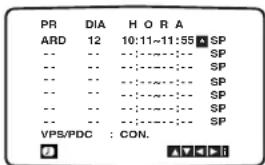
71 Pulse → para elegir la velocidad de grabación y o ↓ si desea grabar en SP, IP o LP.
SP creará una imagen y un sonido de mayor calidad, sin embargo, LP facilitará el doble de tiempo de grabación.
8 Compruebe que los datos del temporizador son correctos. Pulse MENU (i) para guardar sus parámetros.
Si aparece en la pantalla el mensaje POR FAVOR COMPRUEBE, la información indicada es incorrecta y debe introducir los datos de nuevo.

Pulse MENU (i) para quitar los menús.
Si desea realizar otras grabaciones con el sistema SHOWVIEW, repita los pasos 2 - 8.
10 Pulse I / ⏻ para colocar su unidad en modo de espera.
TIMER aparecerá en el visualizador de DVD/VCR mientras su DVD/VCR espera para efectuar la grabación. Si el DVD/VCR se encuentra en el modo DVD, incluso con el DVD/VCR encendido, realizará cualquier grabación programada con el temporizador. Puede borrar la grabación pulsando STOP durante la grabación programada.
Grabación LP inteligente
Cuando configura la velocidad de la cinta en "IP", el DVD/VCR se cambia automáticamente al modo LP para permitir la grabación completa cuando no haya cinta suficiente para grabar el programa completo mientras la grabación con temporizador se encuentra en el modo SP.
No es posible configurar la velocidad de la cinta en "IP" con el "VPS/PDC" activado.
Operación del VIDEO (continuación)
Grabación con temporizador utilizando el visualizador en pantalla
Si opta por no utilizar la grabación con el sistema
SHOWVIEW, puede configurar manualmente las grabaciones con temporizador.
Puede configurar hasta siete grabaciones en un mes.
¡TOME NOTA! Antes de configurar el temporizador, asegúrese de que ha programado correctamente el reloj del receptor de DVD/VCR y de que sabe cuáles son los canales de TV que ha sintonizado en su receptor de DVD/VCR.
En el paso 4, si desea grabar tanto de EUROCONECTORES como de conectores AV3, pulse INPUT SELECT.
11 Introduzca la cinta de vídeo con lengüeta protectora en su receptor de DVD/VCR.
La cinta de vídeo deberá estar situada con el lado de la ventana hacia arriba y la flecha mirando hacia adelante.
2 Pulse MENU (i).
Pulse ← o → para elegir la opción de grabación REC y a continuación, pulse ENTER/OK.
Si están completas todas las grabaciones con
temporizador, pulse ↑ o ↓ para seleccionar la grabación que desea eliminar o sustituir.
Pulse ← para eliminar la grabación.

3 Pulse ENTER/OK para iniciar la configuración de la grabación con temporizador.

4 Pulse los botones numéricos para introducir el canal que desea grabar.
Cuando elija canales entre 1 - 9, pulse primero 0 y a continuación el número del canal. Por ejemplo, canales 3 - 03. Asimismo, puede elegir los canales con los
botones ↑ o ↓.
Si desea grabar de alguno de los EUROCONECTORES o de la entrada de AV3 IN del panel delantero, pulse repetidas veces INPUT SELECT para mostrar la opción deseada (AV1, AV2 o AV3).
Una vez seleccionado, pulse →

5 Pulse los botones numéricos para introducir la fecha del programa.
Si pulsa ENTER/OK antes de introducir la fecha, puede elegir una de las siguientes opciones de grabación automática. Pulse ◆ o ➞ para elegirla y a continuación, pulse ENTER/OK para confirmarla.
DÍA Graba cada día (excepto sábados y domingos) a la misma hora.
DO - SA Graba a la misma hora todas las semanas.

6 Pulse los botones numéricos para introducir la hora de inicio y de fin del programa que desea grabar.
No olvide que su receptor de DVD/VCR utiliza un reloj de 24 horas. Por ejemplo, la una del mediodía se mostrará como 13:00.
Asimismo, puede elegir la hora de inicio y de fin pulsando los botones ♠ o ↓.
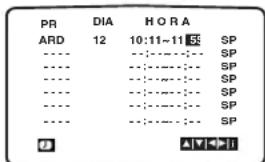
7 Pulse → y ↑ o ↓ para activar o desactivar el sistema VPS/PDC.
Si está grabando de canales que no emiten en VPS, desactive el VPS/PDC (el símbolo * desaparecerá de la pantalla del televisor). Recuerde que sólo algunos canales emiten en VPS/PDC.
8 Pulse → para seleccionar la velocidad de grabación y o → si desea grabar en SP, IP o LP.
- IP (Grabación en LP inteligente), página 26.
9 Compruebe que los datos del temporizador son correctos. Pulse MENU (i) para guardar sus parámetros.
Si aparece el mensaje POR FAVOR
COMPRUEBE, la información indicada es incorrecta y debe introducir los datos de nuevo.

10 Pulse MENU (i) para quitar los menús. Si desea realizar otras grabaciones con temporizador, repita los pasos 2 - 9.
11 Pulse el botón I / ⏻ para colocar su receptor de DVD/VCR en modo de espera.
TIMER aparecerá en el receptor de DVD/VCR mientras su receptor de DVD/VCR espera para efectuar la grabación. Si el receptor de DVD/VCR se encuentra en modo DVD, aunque el receptor de DVD/VCR se encuentre encendido, éste grabará cualquier programa con temporizador. Puede borrar la grabación pulsando STOP durante la grabación programada.
Sistema de sonido estéreo Hi-Fi
Su DVD/VCR grabará y reproducirá en sonido estéreo Hi-Fi. Asimismo, cuenta con un decodificador de sonido estéreo digital NICAM. Éste le permite grabar y reproducir el sonido de formas diferentes y variadas. Las cintas de vídeo grabadas en su DVD/VCR tendrán una pista de audio mono normal y dos pistas de audio estéreo VHS Hi-Fi. Estas pistas de estéreo le permitirán realizar grabaciones en estéreo Hi- Fi o modo bilingüe de una emisión de TV, sistema de audio estéreo, disco de vídeo u otro VCR Hi-Fi.
1 El decodificador de sonido digital NICAM del decodificador de DVD/VCR permite disfrutar de las emisiones con sonido NICAM, así como de sonido estéreo mono y bilingüe y NICAM estéreo estándar.
El tipo particular de sonido recibido o grabado aparecerá un par de segundos en la pantalla de TV:
STEREO
El sonido se graba automáticamente en las pistas de estéreo Hi-Fi y de mono de la cinta de vídeo.
BIL NICAM
Los dos canales de audio serán grabados en las pistas de estéreo Hi-Fi. El canal de idioma primario (izquierdo) se grabará en la pista de mono de la cinta de vídeo.
MONO
El sonido se graba en las pistas de Hi-Fi y en la pista de mono de la cinta de vídeo sin separación alguna.

2 Pulse repetidas veces AUDIO hasta que aparezca el modo de audio que desee.
Las opciones son STEREO, LEFT (canal izquierdo), RIGHT (canal derecho) y MONO.
En la reproducción BIL NICAM el idioma primario se emite en el canal izquierdo y el secundario se emite simultáneamente del canal derecho cuando la salida de audio se encuentra en STEREO.
El idioma primario se emitirá por ambos canales cuando la configuración de audio sea MONO.
Recuerde que cuando se ajusta el control de precisión, el sonido estéreo Hi-Fi puede volver a MONO.
Nota
Si la calidad del sonido estéreo recibido es insuficiente, la emisión se recibe automáticamente en monoaural con una calidad mejor.
No obstante, si la calidad de sonido es pobre, desactive el sistema NIC en el menú principal (véase la página 15). Se localizarán emisiones en NICAM.
Compatibilidad con pantalla ancha 16:9
Su DVD/VCR puede grabar y reproducir programas con aspecto de pantalla ancha (16:9). Para grabar con éxito un programa en formato de pantalla ancha, el tipo de señal de pantalla ancha correcto debe ser emitido por el canal de TV.
11 Pulse MENU (i) y ← o → para seleccionar 16:9/4:3. Pulse ENTER/OK.

2 Pulse ♦ o ♦ repetidas veces para elegir entre: AUTO, 4:3 o 16:9.
AUTO:
Reproduce automática y normalmente programas en pantalla ancha como programas en pantalla ancha y programas normales.
4:3:
Sólo reproduce y graba en formato normal (4:3).
16:9:
Sólo reproduce y graba en formato de pantalla ancha (16:9).
3 Pulse MENU (i) para quitar los menús.
Nota
Para disfrutar de la reproducción en pantalla ancha, conecte su DVD/VCR al televisor utilizando un cable euroconector.
Para configurar el decodificador
Yahemos descrito cómo conectar un decodificador de un canal de TV de pago al principio de la página 10. Para grabar de un canal codificado no necesita hacer nada especial, tan sólo elija el canal y espere un poco hasta que comience la decodificación.
11 Pulse MENU (i). En la pantalla del televisor aparecerá el menú principal.
Pulse ← o → para seleccionar el DECODER. Pulse ENTER/OK.

2 Pulse ♦ o ♦ para seleccionar CON. cuando se reciba una emisión codificada.
El codificador conectado se activará.
3 Pulse MENU (i) para quitar los menús de la pan-talla del televisor.
Operación del VIDEO (continuación)
Copiado de DVD a VIDEO
Esta unidad le permite copiar el contenido de un DVD a una cinta VHS.
Nota
Si el DVD que pretende copiar está protegido, no podrá copiarlo. No está permitido copiar discos DVD codificados de Macrovision. "COPY LOCK" y "COPY PROTECTED DISC" aparecerán en la pantalla de presentación y la pantalla de televisión.
1 Introduzca el disco.
Introduzca el disco que desea copiar en el lector de DVD y cierre la bandeja de carga.
2 Introduzca la cinta VHS.
Introduzca una cinta de vídeo VHS virgen en el lector del aparato de vídeo.
2 Pulse ▷ (PLAY) en el lector de DVD.
El DVD comenzará la reproducción
- Si aparece el menú del disco DVD, puede que tenga que pulsar ▷ (PLAY) manualmente para comenzar a copiar.
Pulse REC/ITR (●).
El receptor DVD/VCR pasará al modo de grabación.
5 Detenga el proceso de copiado.
Cuando la reproducción del DVD concluya, pulse ■ (STOP) para terminar la copia.
Debe detener el proceso de copiado manualmente cuando la película de DVD termine, de lo contrario la unidad reproducirá y grabará de nuevo una y otra vez.
Nota
Si intenta copiar un disco con discos NTSC, la grabación no se efectuará correctamente dado que el sistema de color de este receptor de DVD/VCR es PAL.
Grabación de otro aparato de vídeo
Con el receptor de DVD/VCR puede efectuar grabaciones de una fuente externa, por ejemplo, efectuar copias de otro vídeo o de una videocámara.
Nota
En las siguientes instrucciones, este receptor de DVD/VCR será utilizado para grabar y otro VIDEO será utilizado para reproducir.
1 Deberá conectar el VIDEO a uno de los EUROCONECTORES del panel trasero de su receptor de DVD/VCR o conectores AV3 del panel delantero de su receptor de DVD/VCR.
2 Pulse INPUT SELECT hasta mostrar el conector del que desea grabar.
AV1 Grabación de sonido e imagen utilizando el conector inferior EURO AV1 de la parte trasera de su receptor de DVD/VCR.
AV2 Grabación de sonido e imagen utilizando el conector superior EURO AV2 de la parte trasera de su receptor de DVD/VCR.
AV3 Grabación de sonido e imagen desde las conexiones AV3 IN (audio analógico) situadas en la parta delantera del receptor de DVD/VCR.
3 Introduzca la cinta grabada en el VIDEO y una cinta virgen en el receptor de DVD/VCR.
Para comenzar la grabación, pulse REC/ITR (●) en el receptor de DVD/VCR y ▷ (PLAY) en el VIDEO.
5 Cuando desee detener la copia, pulse ■ (STOP) en ambos aparatos.
Pulse ■ (STOP) en el receptor de DVD/VCR
Información Adicional
Si las grabaciones con temporizador se superponen...
No superponga programas pues las partes de los programas que coincidan no se grabarán. Las horas de grabación anteriores tienen prioridad sobre las posteriores según muestra el diagrama.

Cambio (eliminación) del programa del temporizador
Si más adelante desea eliminar o cambiar cualquiera de los parámetros de la memoria de grabación del temporizador, puede hacerlo sin necesidad de introducir de nuevo toda la información. Muestre simplemente la pantalla de la grabación con temporizador. Pulse ♦ o ♦ para elegir la grabación que desea eliminar o cambiar. Pulse ♦ para eliminar la grabación...o pulse
ENTER/OK para cambiar; a continuación, pulse ← o → para elegir el canal, la fecha, la hora de inicio y la de fin, VPS/PDC y LP. Pulse ← o ↓ para introducir la información correcta.
Sistema de programas de vídeo (VPS)
El sistema de programas de vídeo (VPS) garantiza que los programas de TV que ha programado con la función de programación con el temporizador, se grabarán desde el principio hasta el final, incluso si la hora de emisión real es distinta a la hora programada debido a un retraso en el comienzo o si el programa sobrepasa la hora programada. Además, si el programa se inter-rumpe, por ejemplo, si se introduce un avance de las noticias, la grabación también se interrumpirá de forma automática y se reanudará cuando el programa continúe. La señal VPS se emite a través de la emisora de TV y de esta forma se controla el temporizador del grabador de vídeo. VPS se debe definir en ON para todas las grabaciones con el temporizador para las emisoras que emitan estas señales. VPS se debe definir en OFF para todas las grabaciones con el temporizador para las emisoras que no emitan estas señales.
*** También se puede utilizar el sistema PDC similar con el nuevo grabador de vídeo, que se utiliza actualmente en los Países Bajos.
Visualizador en pantalla
Puede mostrar de forma sencilla en la pantalla del tele- visor el reloj o el contador de la cinta y la cinta restante, el día, mes, año, día de la semana, canal, la velocidad de la cinta y la función del VIDEO.
Si se está efectuando una grabación, esta información no será grabada en la cinta.
11 Pulse DVD DISPLAY (CLK/CNT) para mostrar.
2 Pulse DVD DISPLAY (CLK/CNT) repetidas veces para mostrar el contador de la cinta.
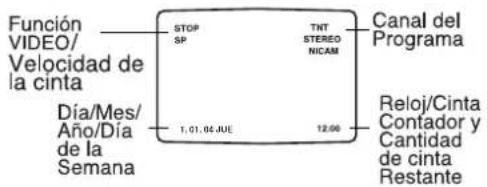
Durante la reproducción o la grabación, la cinta restante se muestra con el contador de la cinta.
3 Transcurridos 3 segundos, la información desaparecerá de la pantalla del televisor, dejando sólo el reloj o el contador de la cinta y el tiempo de cinta restante.
Pulse de nuevo DVD DISPLAY (CLK/CNT) para quitar todos los visualizadores de la pantalla del televisor.
El tiempo de cinta restante sólo será exacto para las cintas E-180 y E-240.
El indicador del tiempo de cinta restante puede no ser exacto pues depende del tipo y el estado de la cinta utilizada. Asimismo, el indicador del tiempo de cinta restante sólo se muestra una vez introducida la cinta o cuando ha comenzado la reproducción o grabación.
Reproducción de un CD de DVD y de Video
Puesta en marcha de la función de reproducción
DVD

VCD1.1
- Encienda el televisor y seleccione la toma de video conectada al receptor de DVD/VCR.
- Sistema de Audio: encienda el sistema de audio y seleccione la toma conectada al receptor de DVD/VCR.
- Seleccione la fuente de salida a DVD como puede apreciar en la Selección de la fuente de entrada/salida de la página 13.

Pulse ≜ DVD si desea abrir la bandeja.

Cargue un disco en la bandeja, con la cara de la etiqueta mirando hacia arriba.
Si carga un DVD de doble cara, asegúrese de que la cara que desea reproducir está mirando hacia abajo.

Pulse ≜ DVD para cerrar la bandeja.
"READING" aparecerá en la ventana de presentación y la reproducción comenzará automáticamente. Si la reproducción no se inicia, pulse ▷ (PLAY). En algunos casos es posible que aparezca en su lugar el menú del disco.
Si aparece la pantalla de menú
Puede aparecer automáticamente una pantalla de menú después de cargar un DVD.
DVD
Utilice los botones ♦/♦/♠/♦ para seleccionar el título/capítulo que desea visualizar y pulse luego ENTER/OK para iniciar la reproducción.
Pulse DVD TOP MENU o para volver a la pantalla de DVD MENU.
VCD2.0
- Utilice las teclas numéricas para seleccionar la pista que desea visualizar Pulse RETURN para volver a la pantalla de menú.
- La configuración del menú y los procedimientos exactos de funcionamiento para el uso del mismo pueden diferir según el disco. Siga las instrucciones de cada pantalla de menú. También puede poner la función PBC en Off bajo Inicio. Véase página 23.
Notas
- Si se ha elegido la opción de Control de adultos y el disco no está entre las configuraciones establecidas (no autorizadas), deberá introducir el código de cuatro dígitos y / o el disco deberá recibir la autorización (véase página 22, Control parental).
- Los DVD deben disponer de un código regional. Su aparato no reproducirá discos que tengan un código regional distinto. El código regional de este reproductor es 2 (dos).
- No deje una imagen fija en pantalla por un período de tiempo prolongado.
Características generales
Nota
A menos que se indique lo contrario, todas las funciones descritas se realizan con el mando a distancia. Algunas de las funciones pueden estar disponibles también usando el menú de inicio.
Reanudación de la reproducción
DVD

VCD1.1VCD20
El reproductor recordará el punto en el cual pulsó ■ (STOP) cuando detenga el disco y verá "RESUME ■" aparecer en la pantalla del televisor. Pulse ▷ (PLAY) y la reproducción se reanudará desde ese punto.
Consejo
Para reproducir desde el principio del disco, pulse ■ dos veces y, a continuación, pulse ▷.
Notas
- Dependiendo del punto en el que detuvo el disco, la grabadora tal vez no reinicie la reproducción exactamente desde el mismo lugar.
- El punto en el que ha detenido la reproducción se borra al: - Pulse ■ en modo STOP.
Seleccionar otro TITLE (TÍTULO)
DVD

Cuando un disco tiene más de un título, puede seleccionar otro título de la siguiente manera:
- Pulse DVDDISPLAY, y después la tecla numérica adecuada (0-9) para seleccionar el número correspondiente a un título.
- Pulse DVD DISPLAY y, a continuación, use ◀/► para seleccionar un número de título. Seguidamente, pulse ENTER/OK.
Seleccionar otro CAPÍTULO/PISTA
DVD


Cuando un título de un disco tiene más de un capítulo o más de una pista, puede moverse hasta otro capítulo/pista de la siguiente manera:
- Presione I◀◀ o ▶▶▶ brevemente durante la reproducción para volver al inicio del capítulo/pista actual o para seleccionar el capítulo/pista siguiente.
- Pulse ◀◀◀ dos veces brevemente para volver al capítulo o la pista precedente.
Para ir directamente a cualquier capítulo durante la reproducción, pulse DVD DISPLAY. Use ♦/♦ para seleccionar el icono capítulo/pista. A continuación, introduzca un número de capítulo/pista utilizando los botones numerados (0-9) o use ♦/♦ para seleccionar el capítulo. A continuación, pulse ENTER/OK.
Notas
- Para los números de dos dígitos, pulse las teclas numéricas (0-9) de forma rápida y sucesiva.
- En un CD de vídeo con PBC, debe desactivar PBC en el menú de configuración para utilizar esta función. Véase la página 23.
Búsqueda


1 Pulse ◀◀ o ▶▶ durante unos 2 segundos durante la reproducción. EL reproductor iniciará la función de BÚSQUEDA.
2 Pulse y mantenga el botón ◀◀ o ▶▶ repetidamente para seleccionar la velocidad deseada:
X2 ◀, 1 ◀, 2 ◀, 3 ◀ (hacia atrás)
o X2 ▶,1 ▶▶, 2 ▶▶, 3 ▶▶ (hacia delante).
Con un CD de video, la velocidad de búsqueda cambiará:
1 ◀◀, 2 ◀◀, 3 ◀◀ (hacia atrás) o
1 ▶▶, 2 ▶▶, 3 ▶▶ (hacia delante).
3 Para volver a la reproducción, pulse ▷ (PLAY).
Imagen congelada


1 Pulse II (PAUŠE) durante la reproducción.
El reproductor se encuentra ahora en modo PAUSA.
2 Para volver a la reproducción, pulse III (PAUSE) de nuevo o ▷ (PLAY).
Operación del DVD y del Video CD (continuación)
Características generales (continuación)
Reproducción lenta

1 Pulse II (PAUSE) durante la reproducción.
El DVD/VCR se encuentra ahora en modo de pausa.
2 Pulse SLOW ◀l o ▶ durante el modo de pausa. El DVD/VCR introducirá el modo de movimiento lento.
3 Utilice SLOW ◀ o ▶ para seleccionar la velocidad deseada: 4 ◀, 3 ◀, 2 ◀ or 1 ◀ (hacia atrás), o 4 ▶, 3 ▶, 2 ▶ or 1 ▶ (hacia delante).
4 Pulse ▷ (PLAY) para volver al modo de reproducción.
Nota
La función de reproducción lenta hacia atrás no está disponible para CDs de video.
Shuffle (Reproducción aleatoria)
Karaoke DVD VCD1.1
1 Pulse SHUFFLE durante la reproducción o en modo de parada.
La unidad iniciará automáticamente la reproducción aleatoria y "SHUFFLE" aparecerá en la pantalla del televisor.
2 Para regresar a la reproducción normal, pulse SHUFFLE hasta que "NORMAL" aparezca en la pantalla del televisor.
Consejo
Al pulsar ▶▶▶ durante la reproducción aleatoria, la unidad selecciona otro título (pista) y reanuda la reproducción aleatoria.
Notas
- Esta función sólo está habilitada para discos de DVD de karaoke y CDs de video sin función PBC.
- Para CDs de video con función PBC, deberá establecer dicha función en Off en el menú de inicio para usar la función de reproducción normal. Véase página 23.
- Una vez haya terminado con el modo de reproducción aleatoria, la función de reproducción aleatoria se cancelará.
Repetir DVD VCD1.1V
Discos de vídeo DVD – Repetir Capítulo/ Título/ Desactivar
1 Pulse REPEAT mientras se reproduce un disco.
Aparecerá el icono de repetición en la pantalla del televisor.
2 Pulse REPEAT para seleccionar un modo de repetición deseado.

- CHAPT: repite el capítulo actual.
- TITLE: repite el título actual del disco.
• OFF: no reproduce repetidamente.
CDs de vídeo - Repetir pista/ Todo/ Desactivar
1 Pulse REPEAT mientras se reproduce un disco.
Aparecerá el icono en la pantalla del televisor.
2 Pulse REPEAT para seleccionar el modo de repetición deseado.

- TRACK: repite la pista actual.
- ALL: repite todas las pistas del disco.
- OFF: no reproduce repetidamente.
Notes
- En un CD de vídeo con PBC, deberá ajustar PBC a Off en el menú de configuración para usar la función de repetición. Consulte la página 23.
- Al pulsar ▶▶▶ durante la reproducción aleatoria, la unidad selecciona otro título y reanuda la reproducción aleatoria.
- Cuando pulse ◀◀◀ dos veces o ▶▶▶ en el modo de repetición para ir a la pista anterior o a la siguiente, el modo de repetición se cancelará.
Repetir A-B DVD VCD1.1V

Para repetir una secuencia en un título (pista):
1 Pulse A-B en el punto de comienzo que haya elegido durante la reproducción del disco.
“A *” aparecerá brevemente en la pantalla del televisor.
2 Pulse A-B de nuevo en el punto de finalización elegido. "A B" aparecerá brevemente en la pantalla del televisor y la secuencia a repetir dará comienzo
3 Para cancelar la secuencia y regresar a la reproducción normal, pulse A-B.
Nota
La reproducción de repetición A-B puede no funcionar con algunas escenas del DVD.
Búsqueda por tiempo DVD

La función Time Search permite comenzar la reproducción en el tiempo elegido en el disco.
1 Pulse DISPLAY durante la reproducción. El visor de pantalla aparece en la pantalla.
La caja de Time Search muestra el tiempo de reproducción transcurrido del disco actual.
2 Antes de que pasen 10 segundos, pulse ♠/♦ para seleccionar el icono de Time Search en el visor de pantalla. “-:-:-” aparece en la caja de Time Search.
3 Antes de que pasen 10 segundos, utilice los botones numéricos para introducir el tiempo de comienzo requerido. Introduzca la hora, mintos y segundos de izquierda a derecha en la caja.
Si introduce números erróneos, pulse CLEAR para borrar los números que ha introducido. A continuación, introduzca los números correctos.
4 Presione ENTER/OK durante 10 segundos.
La reproducción comienza a partir del tiempo seleccionado en el disco. Si introduce un tiempo no válido, la reproducción continuará desde el punto actual.
3D Envolvente DVD VCD1.1

Esta unidad puede producir un efecto de 3D Envolvente, que simula una reproducción de audio multicanal en dos altavoces estéreo convencionales en vez de en los cinco o más altavoces que normalmente se necesitan para escuchar un audio multicanal en un sistema de cine en casa.
1 Pulse SOUND FIELD para seleccionar "3D SUR" durante la reproducción. 2 Para desactivar el efecto 3D Surround, pulse SOUND FIELD de nuevo y seleccione "BYPASS".
Nota
En el modo DVD, puede elegir "3D SUR" sólo durante la reproducción en dos canales de audio.
Operación del DVD y del Video CD (continuación)
Funciones especiales del DVD DVD
Comprobación de los contenidos de los discos de vídeo de DVD: Menús
Los CDs de DVD pueden ofrecer menús que le permitan el acceso a funciones especiales. Para usar este menú del disco, pulse DISC MENU. Después, pulse la tecla numérica apropiada para seleccionar una opción. O utilice los botones ◀/⇨/♠/↓ para marcar su selección y luego pulse ENTER/OK.
Menú del título DVD
1 Pulse DVD TOP MENU.
Si el título actual tiene un menú, éste aparecerá en la pantalla. De lo contrario aparecerá el menú del disco.
2 En la lista del menú puede aparecer los ángulos de cámara, idiomas hablados, opciones de subtítulo y capítulos para el título.
3 Para que el menú del título desapareza, pulse de nuevo DVD TOP MENU.
Menú del disco DVD
1 Pulse DVD MENU.
El menú del disco se muestra.
2 Para que el menú del disco desapareza, pulse de nuevo DVD MENU.
Ángulo de cámara DVD 1/1
Si el disco contiene secuencias grabadas desde ángulos de cámara distintos, el icono del ángulo verá aparecer en la pantalla de la televisión. Puede cambiar el ángulo de la cámara si lo desea.
- Pulse ANGLE varias veces durante la reproducción para seleccionar el ángulo deseado.
El número del ángulo actual aparece en la pantalla.
Cambio del dioma del audio

Pulse varias veces AUDIO durante la reproducción para escuchar los distintos idiomas del audio o de la pista de audio.
Cómo cambiar el canal de audio VCD1.1V

Pulse AUDIO repetidamente durante la reproducción para escuchar un canal de audio distinto (ST, LEFT o RIGHT).
Subtítulos DVD 1 ENG
Pulse varias veces SUBTITLE durante la reproducción para ver los distintos idiomas de los subtítulos.
Note
Si lo ve aparecer Sesa función estará disponible en ese momento o con ese DVD específico.
Salvapantallas
Una imagen salvapantallas aparece cuando se deja el reproductor de DVD en modo parado durante cinco minutos.
Reproducción de un CD de Audio y de Discos en formato MP3 MP3C
El receptor de DVD/VCR puede reproducir grabaciones en formato MP3 en soporte CD-ROM, CD-R o CD-RW. Antes de reproducir un disco MP3, lea las notas de la derecha sobre los archivos MP3.
1 Introduzca un disco y cierre la bandeja.
CD de Audio; El menú de CD de Audio aparece en la pantalla del televisor. Podrá entonces continuar con el paso 4.
Disco de MP3; El menú de selección de MP3/JPEG aparecerá en la pantalla del televisor. Podrá entonces continuar con el paso 2.

2 Use ♠/♦ para seleccionar el MP3 y, a continuación, pulse ENTER/OK.
El menú de MP3 aparecerá en la pantalla del tele- visor. Pulse RETURN para cambiar al menú de selección de MP3/JPEG
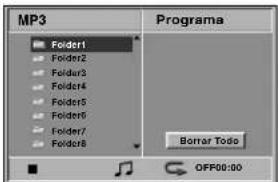
3 Use ♦/♦ para seleccionar una carpeta, y ENTER/OK..
Aparecerá entonces una lista de ficheros en la carpeta.
Si una lista de ficheros contiene otra carpeta, repita el paso 3 una vez más.
Sugerencia
Si se encuentra en la lista de archivos y desea regresar a la lista de ficheros, use las teclas ♠/♦ para marcar la opción y pulse ENTER/OK para volver a la pantalla del menú anterior.
4 Use ♦/♦ para seleccionar una pista y, a continuación, pulse ▷ (PLAY) o ENTER/OK.
La reproducción dará comienzo.
Durante la reproducción, se mostrará el tiempo transcurrido tanto en el visor como en el menú. La reproducción finalizará cuando acabe el disco. Pulse DVD TOP MENU para pasar a la siguiente página y DVD MENU para pasar a la anterior.
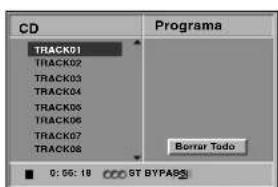
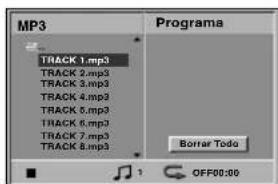
Menú de CD de Audio Menú de MP3
5 Pulse ■ (STOP) para detener la reproducción.
Notas acerca de grabaciones en MP3 Acerca del formato MP3
- Un MP3 es un fichero con información de audio comprimida mediante el esquema de codificación de archivos de audio en 3 estadios MPEG1. A los ficheros con extensión ".mp3", se los conoce habitualmente con el nombre de ficheros MP3.
- El reproductor no puede leer un fichero MP3 con otra extensión ".MP3".
La compatibilidad de los discos en MP3 con este reproductor se reduce a las funciones que se indican a continuación:
- Frecuencia de prueba / sólo a 44,1 kHz
• Media de bites / entre 32-320 kbps
- El formato físico del CD-R debe ser tipo "ISO 9660"
- Si graba ficheros MP3 utilizando software que no puede crear un SISTEMA DE FICHEROS, por ejemplo "UDF" etc., será imposible reproducir ficheros MP3. Le recomendamos que use un sistema de ficheros que cumpla con la norma ISO9660.
- La primera introducción de un disco precisa de ficheros MP3 en la primera pista. De no haberlos, no se podrán reproducir los ficheros MP3. Si desea hacerlo, deberá formatear los datos del disco o usar uno nuevo.
- Los ficheros deberán nombrarse con un máximo de 8 letras e incorporar al nombre la extensión "mp3"/"wma" por ejemplo: "*******.MP3".
- No use caracteres especiales como "/ : * ? " <>" etc.
- El total de ficheros incluidos en el disco no deberá sobrepasar los 650.
Este receptor de DVD/VCR exige que los discos o grabaciones cumplan ciertos estándares a fin de obtener una calidad de reproducción óptima.
Los discos de DVD pregrabados se identifican automáticamente con estos estándares. Hay muchos tipos de formatos de discos gravables (incluidos CD-R que
contienen archivos MP3). Esto requiere un cierto número de condiciones preexistentes (véase más arriba) a fin de garantizar la compatibilidad de la reproducción.
El cliente debe tener presente que se requiere un permiso para descargar archivos MP3 y música de Internet. Nuestra compañía no tiene derecho a garantizar la adquisición de dicho permiso, sino que deberá solicitarse siempre del propietario del copyright.
Operación con CD de audio y discos MP3 (continuación)
Pausa MP3C
1 Pulse III (PAUSE) durante la reproducción.
2 Para volver a la reproducción, pulse de nuevo, II (PAUSE) o ▷ (PLAY).
Seleccionar otra pista

MP3C
Cuando un disco tiene más de una pista, puede moverse hasta otra de la siguiente manera:
- Pulse ◀◀ ◀ o ▶▶ I brevemente durante la reproducción para ir a la siguiente pista o para regresar al comienzo de la pista actual.
- Pulse ◀◀◀ dos veces brevemente para regresar a la pista anterior.
- En CDs de audio, para ir directamente a cualquier pista, introduzca el número de pista con los botones numerados (0-9) durante la reproducción.
Nota
Para números de dos dígitos, pulse los botones numerados (0-9) en rápida sucesión.
Búsqueda MP3C
1 Pulse ◀◀ o ▶▶ durante unos 2 segundos durante la reproducción.
EL reproductor iniciará la función de BÚSQUEDA.
2 Mantenga pulsado ◀◀ o ▶▶ repetidamente para seleccionar la velocidad requerida:
1 ◀◀, 2 ◀◀, 3 ◀◀ (hacia atrás) o
1 ▶▶, 2 ▶▶, 3 ▶▶ (hacia delante).
La velocidad de búsqueda y el sentido vienen indicados en la pantalla del menú.
3 Para volver a la reproducción, pulse ▷ (PLAY).
Shuffle (Reproducción aleatoria)

MP3C
1 Pulse SHUFFLE durante la reproducción o en modo de parada.
La unidad iniciará automáticamente la reproducción aleatoria y "SHUFFLE" y "SHUF" aparecerán en la pantalla de presentación y en la pantalla del menú.
2 Para regresar a la reproducción normal, pulse SHUFFLE repetidamente hasta que SHUFFLE y SHUF desaparezcan de la pantalla de presentación y de la pantalla del menú.
Consejo
Pulsando ▶▶I durante la reproducción aleatoria, la unidad seleccionará otra pista y continuará la reproducción aleatoria.
Nota
Una vez terminado el modo de reproducción aleatoria, se cancelará la función Shuffle.
Repetir MP3C
1 Pulse REPEAT mientras se reproduce un disco.
Aparecerá el icono de repetición en la pantalla del televisor.
2 Pulse REPEAT para seleccionar un modo de repetición deseado.

- TRACK: repite la pista actual.
- ALL: repite todas las pistas del disco.
- OFF no reproduce repetidamente.
Nota
Cuando pulse I ◀◀ dos veces o ▶▶I en el modo de repetición para ir a la pista anterior o a la siguiente, el modo de repetición se cancelará.
Repetir A-B CD
Para repetir una secuencia de una pista:
1 Durante la reproducción de un disco, pulse A-B en el punto de inicio elegido.
El icono de Repetir y el texto “A * ” aparecerán en la pantalla del menú.
2 Pulse A-B de nuevo en el punto de finalización que elija. El icono de Repeat y "A B" aparece en la pantalla del menú y la secuencia comienza a reproducirse repetidamente.
3 Para salir de la secuencia y volver a la reproducción normal, pulse de nuevo A-B.
El icono de Repeat y "OFF" aparece en la pantalla del menú.
3D Envolvente CD
Esta unidad puede producir un efecto de 3D Envolvente, que simula una reproducción de audio multicanal en dos altavoces estéreo convencionales en vez de en los cinco o más altavoces que normalmente se necesitan para escuchar un audio multicanal en un sistema de cine en casa.
1 Pulse SOUND FIELD para seleccionar "3D SUR" durante la reproducción.
2 Para desactivar el efecto 3D Surround, pulse SOUND FIELD de nuevo y seleccione "BYPASS".
Cambio del Canal del audio CD
Pulse AUDIO repetidamente durante la reproducción para escuchar un canal de audio distinto (ST, LEFT o RIGHT).
Operación de un fichero JPEG
Visionar ficheros JPEG de un disco JPEG
Este Receptor de DVD/VCR puede reproducir discos con ficheros JPEG. Antes de reproducir los archivos JPEG, lea las notas de la derecha sobre los archivos JPEG de la derecha.
1 Introduzca un disco y cierre la bandeja. El menú de elección de MP3/JPEG aparecerá en la pantalla del televisor.
2 Pulse ♦/♦ para seleccionar JPEG y pulse después ENTER/OK.
El menú JPEG aparecerá en la pantalla del televisor.
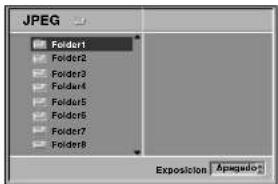
3 Pulse ↑/↓ para seleccionar una carpeta, y luego pulse ENTER/OK.
Aparecerá una lista de los ficheros incluidos en la carpeta. Pulse RETURN para cambiar al menú de selección de MP3/JPEG.
Sugerencia
Si está en una lista de ficheros y desea volver a la lista de Carpetas, puede usar los botones ♦/▼ del mando a distancia para marcar “ ” y pulsar luego ENTER/OK para volver a la pantalla del menú anterior.
4 Use ♠/♦ para seleccionar un fichero y, a continuación, pulse ENTER/OK o ▷ (PLAY).
Comienza la función de fichero.
Mientras visiona un fichero, pulse RETURN para ir al menú anterior (menú JPEG).
Pulse DVD TOP MENU para cambiar a la página siguiente.
Pulse DVD MENU para cambiar a la página anterior.


Existen tres opciones de velocidad de visualización de diapositivas: Rápida, Normal, Lento y Apagado. Pulse ♦/♦ para marcar la velocidad de diapositiva y luego pulse ♦/♦ para elegir la opción que desea usar. Pulse entonces ENTER/ÓK.
5 Pulse ■ (STOP) para detener el visionado. Aparecerá el menú de formato JPEG.
Selección de otros archivos
Pulse ◀◀◀ o ▶▶▶ una vez durante la visualización de una imagen para avanzar al fichero siguiente o al anterior.
Imagen estática
1 Pulse II (PAUSE) durante la visualización de una diapositiva. El receptor de DVD/VCR entrará en la función de PAUSE.
2 Para volver a la visualización de diapositivas, pulse ▷ (PLAY) o pulse de nuevo Ⅲ (PAUSE).
Para disponer la imagen en otra posición
Pulse ♦/♦ durante la visualización para girar la imagen hasta la posición horizontal o vertical.
Para girar la imagen
Pulse ◀/◆ durante la visualización para girar la imagen en el sentido de las agujas del reloj, o en sentido contrario.
Grabación de una presentación de diapositivas
Notas acerca de las grabaciones en formato JPEG
- Según el tamaño y el número de los ficheros JPEG, el receptor de DVD/VCR puede tardar un tiempo más o menos prolongado en leer el contenido del disco. Si no ve un menú desplegado en la pantalla transcurridos varios minutos, es posible que se deba a que algunos de los ficheros sean demasiado grandes: reduzca la resolución de los ficheros JPEG a menos de 2 mega píxeles y queme otro disco.
- El número total de ficheros y de carpetas que haya en el disco deberá ser inferior a 650.
- Algunos discos pueden ser incompatibles si tienen un formato de grabación o unas condiciones diferentes.
- Si los ficheros tienen la extensión ".jpe" o ".jpeg", cámbieles el nombre con la extensión correcta.
- Los ficheros cuyo nombre no contenga la extensión "jpg" no podrán leerse en este receptor de DVD/VCR. A pesar de ello, los ficheros aparecerán como archivos de imagen de JPEG en el explorador de Windows.
Reproducción programada con CD de audio Y disco de MP3
L a función de programación le permitirá guardar sus pistas favoritas de cualquier disco en la memoria del receptor, que tiene capacidad para 30 pistas.
1 Pulse PROGRAM durante la reproducción o ponga el aparato en el modo Stop, para introducir el modo Program Edit (Edición de Programa).
Aparecerá una marca a la derecha del programa, situado a la derecha de la pantalla del menú.
Nota
Pulse PROGRAM para salir del modo Program Edit; la marca desaparecerá.
2 Seleccione una pista, a continuación pulse ENTER/OK para colocar la pista elegida en la lista del Programa.
3 Repita el paso 2 para añadir otras pistas a la lista del Programa.

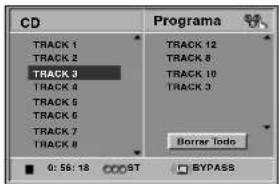
Menú de CD de Audio Menú de MP3
4 Pulse →.
La pista p
La pista programada que seleccionó la última vez queda marcada en la lista del programa.
5 Pulse ♠/↓ para seleccionar la pista con la que iniciar la reproducción.
Pulse DVD TOP MENU para pasar a la página siguiente. Pulse DVD MENU para volver a la página anterior.
6 Presione ▷ (PLAY) o ENTER/OK para comenzar. La reproducción se hará en el orden que usted haya
programado las pistas y el texto "PGM" Aparecerá en la pantalla del menú. La reproducción se detendrá una vez que se hayan reproducido todas las pistas programadas de la lista.
7 Para regresar a ka reproducción normal desde la reproducción programada, pulse PROGRAM para salir del modo de edición de programas.
Seleccione una pista de la lista de CD (o MP3) y, a continuación, pulse ENTER/OK o ▷ (PLAY).
El indicador "PGM" desaparece del visor.
Reproducción programada con un CD de Video
Nota
Para un CD de Video con PBC, deberá poner la función PBC en Off en el menú de inicio para usar la función de programación. Véase página 23.
11 Introduzca el CD de Video y cierre la bandeja.
2 Pulse PROGRAM mientras no se esté reproduciendo el disco.
El menú de programación de VCD aparecerá en pantalla.
Nota
Presione RETURN, PROGRAM o ▷ (PLAY) para salir del menú del Programa.
3 Siga los pasos 2-6 del menú "Reproducción programada con CD de audio y disco de MP3" que verá a su izquierda.
"PGM" y "PROGRAM" aparecerán en la pantalla de presentación y la pantalla de televisión.

4 Si desea volver a la reproducción normal desde la función de reproducción programada, pulse PROGRAM.
El indicador "PGM" desaparecerá del visor.
Repetición de pistas programadas
1 Pulse REPEAT al reproducir las pistas programadas. Aparecerá el icono de repetición en la pantalla del televisor.
2 Pulse REPEAT para seleccionar el modo de repetición deseado.
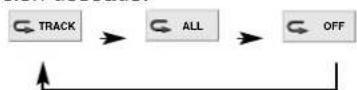
- TRACK: repite la pista actual.
- ALL: repite todas las pistas de la lista programada.
- OFF no reproduce repetidamente.
Cómo borrar una pista de la lista de programación
1 Pulse PROGRAM durante la reproducción (para CDs de Audio y discos de MP3), o el modo stop para introducir el modo Edición de programa (Program Edit).
Aparecerá la indicación correspondiente.
2 Pulse → para cambiar a la lista de programación.
3 Use ♠/♦ para seleccionar la pista que desea borrar de la lista de programación.
4 Pulse CLEAR.
La pista quedará borrada de la lista.
Cómo borrar toda la lista de programación
1 Siga los pasos 1-2 del apartado "Cómo borrar una pista de la lista de programación" que aparece anteriormente.
2 Use ♦/♦ para seleccionar "Borrar Todo", luego pulse ENTER/OK.
La programación completa del disco quedará borrada.
Notas
- Se borran los programas al extraer el disco.
- Se borran los programas al seleccionarse otro modo de función (VIDEO, radio etc.).
Configuraciones del altavoz
Puede ajustar sus preferencias personales en el modo DVD.
Efectúe las siguientes configuraciones del decodificador surround del canal 5.1 incorporado.
11 Oprima SETUP/MENU. El menú de configuración aparece.

2 Seleccionar "5.1 Altavoces Setup" usando los botones ♦/♦ del menú de los ajustes.
3 Mientras "5.1 Altavoces Setup" esté seleccionado, pulse el botón ▶.
4 Pulse los botones → para seleccionar el altavoz deseado.
5 Ajuste las opciones, usando los botones
Selección del altavoz
Seleccione el altavoz que desea ajustar. ((Altavoces frontales (Izquierdo), Altavoces frontales (Derecho), Altavoz Central, Altavoces Posteriores (Izquierdo), Altavoces Posteriores (Derecho), Altavoz Inferior de Graves))
Nota
Ciertos ajustes de los altavoces son prohibidos por el contrato de licencia de la Dolby Digital.
Volumen
Pulse ← / → para ajustar el nivel de salida del altavoz seleccionado. (-6dB \~ +6dB)
Dimensión
Una vez fijados los ajustes no podrá cambiarlos más.
- El tamaño del realizador de graves (subwoofer) está seleccionado como "Grande" y el tamaño del otro altavoz está seleccionado como "Pequeño".
Distancia
Si ha conectado altavoces a su Receptor DVD/VCR, ajustar la distancia le permitirá saber a los altavoces (excepto al subwoofer) cuánto ha de viajar el sonido hasta alcanzar el punto de audición que haya determinado. Eso permite a los sonidos de todos los altavoces llegar al oyente al mismo tiempo. (1 ft = 0.30 m.)
Nota
No se puede seleccionar la distancia del altavoz subwoofer.
Prueba
Presione ENTER/OK para ensayar las señales de cada altavoz. Ajuste el volumen para medir el volumen de las señales de la prueba, memorizadas en el sistema.
- Frontal Izquierdo (L) → Central → Frontal Derecho (R) → Posterior Derecho (R) → Posterior Izquierdo (L) → Subwoofer
Puede parar la prueba usando ♠/♦.
Volver
Pulse ENTER/OK para volver al menú anterior.
Funcionamiento de la radio
Configuración previa de emisoras de radio
Puede configurar 30 emisoras de FM y AM. Antes de sintonizarlas, asegúrese de que ha bajado el volumen. Notas
- El visualizador en pantalla para radio no aparece cuando:
- Aparece el TIMER en la pantalla.
- El receptor de DVD/VCR se encuentra en modo de grabación.
11 Pulse TUNER FM/AM en el mando a distancia o en el panel delantero hasta que la banda de frecuencia aparezca en el visualizador y en la pantalla del televisor.

2 Pulse PRESET (+/-) en el mando a distancia para seleccionar la emisora de radio que desee.

3 Pulse TURNE FM/AM en el mando a distancia o en el panel delantero para seleccionar la banda de frecuencia que desee.
4 Mantenga pulsado TUNING (+/-) en el mando a distancia 1 ó 2 segundos y se buscará una emisora automáticamente.
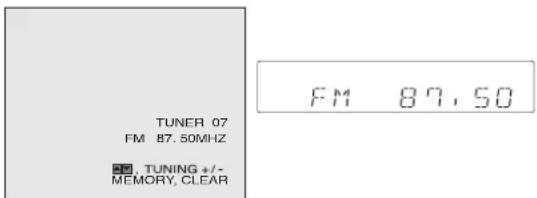
5 Pulse MEMORY en el mando a distancia para memorizarla.
MEMORY
6 Repita los pasos del 2 al 5 para memorizar otras emisoras.
Uso de la radio
Configure antes las emisoras en la memoria del DVD/VCR (consulte el apartado sobre “Configuración previa de emisoras de radio”).
11 Pulse TUNER FM/AM en el mando a distancia o en el panel delantero hasta que aparezca la banda de frecuencia en el visualizador y en la pantalla del televisor.
Se sintoniza la última emisora recibida.
2 Pulse repetidas veces PRESET (+/-) en el mando a distancia para seleccionar la emisora de radio configurada que desee.
Cada vez que pulsa el botón, el DVD/VCR sintoniza una a una las emisoras configuradas.
3 Ajuste el volumen girando el mando de VOLUMEN del panel delantero o pulsando repetidas veces VOL + o - en el mando a distancia.
Para eliminar emisoras de radio memorizadas
11 Pulse TUNER FM/AM en el mando a distancia o en el panel delantero hasta que aparezca la banda de frecuencia en el visualizador y en la pantalla del televisor.

2 Pulse PRESET (+/-) en el mando a distancia para seleccionar la emisora que desee eliminar.

3 Pulse CLEAR en el mando a distancia para eliminar la emisora de radio memorizada.

Funcionamiento de la radio (Continuación)
Sintonización manual de una emisora
11 Pulse TUNER FM/AM en el mando a distancia o en el panel delantero hasta que la banda de frecuencia aparezca en el visualizador y en la pantalla del televisor.
2 Pulse TUNER FM/AM en el mando a distancia o en el panel delantero para seleccionar la banda que desee.
3 Pulse TUNING (+/-)en el mando a distancia para sintoinizar la emisora deseada.
Para su información
Emisoras de FM débiles
Puede que "STEREO" parpadee cuando se recibe una señal de estéreo FM débil, elija otra emisora.
Para apagar la radio
Pulse I / ⏻ para apagar el receptor de DVD/VCR o elija otro modo de función (DVD o VÍDEO).
Sintonización automática de una emisora
Mantenga pulsado TUNING (+/-) en el mando a distancia 1 ó 2 segundos y se buscará una emisora automáticamente.
Nota
Puede que la búsqueda no se detenga cuando se localice una emisora con una señal débil.
Muting
Pulse MUTING para quitar el sonido de su unidad.
Puede quitar el sonido de su unidad, por ejemplo, para responder al teléfono, en la patalla aparecerá MUTING.
Funcionamiento del sistema RDS
Esta unidad se encuentra equipada con un sistema de datos de radio (RDS) que proporciona una amplia gama de información a la radio FM. Utilizado en la actualidad en muchos países, el RDS es un sistema de transmisión de señales de emisoras o información en cadena, una especie de programa de emisoras con mensaje de texto sobre la emisora o sobre características de una selección musical y la hora correcta.
Sintonización del sistema RDS
Cuando sintoniza una emisora de FM y ésta contiene datos del sistema RDS, la unidad muestra de forma automática la señal de la emisora y se iluminará el indicador del RDS en la pantalla del visualizador, así como los indicadores del programa de servicios (PS) del RDS si la emisora lo transmite.
Visualizador del sistema RDS
El sistema RDS puede transmitir una amplia variedad de información además de la señal inicial de llamada que aparece cuando la emisora se sintoniza por primera vez. Durante el funcionamiento normal del sistema RDS, el visualizador indicará el nombre de la emisora. Si pulsa RDS en el mando a distancia, podrá ver el nombre de la emisora.
Nota
Si el programa de servicios (PS) del sistema RDS (PS) no está siendo emitido, la ventana del visualizador indicará PS NONE o ningún mensaje de PS.
Utilización del mando a distancia
Ajustando la señal remota podrá controlar su televisor con el mando suministrado.
Notas
- Si introduce un nuevo código, el código previamente introducido se borrará.
- Cuando cambie las pilas del mando a distancia, el número de código volverá de nuevo al número por defecto de la configuración (SONY). Introduzca de nuevo el código apropiado.
Control del televisor con el mando a distancia
Mantenga pulsado TV I / ⏻ mientras introduce el código del fabricante de su televisor (véase la tabla) utilizando los botones numéricos y pulse ENTER/OK.
A continuación, deje de pulsar TV I / ⏻.

Códigos de televisores que funcionan con mando
Si se enumera más de un código, intente introducirlos uno a uno hasta que encuentre el que funcione con su televisor.
Fabricante Código
| SONY 501 | |
| AIWA 553, 501 | |
| DAEWOO 504, 505, 506, 507, 515, 544 | |
| FISHER 508 | |
| GOLDSTAR/LG 503, 511, 512, 515, 534, 544 | |
| GRUNDIG 517, 534 | |
| HITACHI 513, 514, 515, 544 | |
| JVC 516 | |
| MAGNAVOX 503, 518, 544 | |
| MITSUBISHI/MGA 503, 519, 544 | |
| NEC 503, 520, 544 | |
| PANASONIC | 509, 524 |
| PHILIPS | 515, 518 |
| PIONEER | 509, 525, 526, 540 |
| RCA/PROSCAN | 510, 527, 528, 529, 544 |
| SAMSUNG 503, 515, 531, 532, 533, 534, 544 | |
| SANYO | 508, 545, 546, 547 |
| SHARP | 535 |
| TELEFUNKEN | 523, 536, 537, 538 |
| THOMSON | 537, 539 |
| TOSHIBA | 535, 540, 541 |
| ZENITH | 542, 543 |
Control del televisor
Puede controlar su televisor utilizando los botones siguientes.
| Pulsando | usted podrá |
| TV I / ⏻ | Encender o apagar el televisor. |
| TV/VIDEO | Cambiar la fuente de entrada del televisor entre la de TV y otras fuentes. |
Nota
En función del televisor, podrá o no utilizar el mando a distancia o algunos de los botones anteriores.
Lista de código de idioma
Introduzca el número de código adecuado para las configuraciones iniciales "Disc Audio" (Audio Del Disco), "Disc Subtitle" (Subtítulo Del Disco) y "Disc Menu" (Menú Del Disco) (Consulte la página 21).
| Código Idioma | Código Idioma | Código Idioma | Código Idioma |
| 6565 Afar | 7079 Faraoés | 7678 Lingala | 8375 Eslovaco |
| 6566 Abjasio | 7082 Francés | 7679 Laosiano | 8376 Esloveno |
| 6570 Africaans | 7089 Frisio | 7684 Lituano | 8377 Samoano |
| 6577 Amhárico | 7165 Irlandés | 7686 Latvio, letón | 8378 Shona |
| 6582 Árabe | 7168 Gaélico escocés | 7771 Madagascar | 8379 Somalí |
| 6583 Assamés | 7176 Gallego | 7773 Maorí | 8381 Albano |
| 6588 Aimará | 7178 Guaraní | 7775 Macedonio | 8382 Servio |
| 6590 Azerbayaní | 7185 Gujarati | 7776 Malayalam | 8385 Sudanés |
| 6665 Bashkir | 7265 Hausa | 7778 Mongol | 8386 Sueco |
| 6669 Bielorruso | 7273 Hindi | 7779 Moldavo | 8387 Suahili |
| 6671 Búlgaro | 7282 Croata | 7782 Marathi | 8465 Tamil |
| 6672 Biharí | 7285 Húngaro | 7783 Malayo | 8469 Telugu |
| 6678 Bengalí | 7289 Armenio | 7784 Maltés | 8471 Tajik |
| 6679 Tibetano | 7365 Interlengua | 7789 Birmano | 8472 Tailandés |
| 6682 Bretón | 7378 Indonesio | 7865 Nauru | 8473 Tigriña |
| 6765 Catalán | 7383 Islandés | 7869 Nepalí | 8475 Turcomano |
| 6779 Corso | 7384 Italiano | 7876 Neerlandés | 8476 Tagalo |
| 6783 Checo | 7387 Hebreo | 7879 Noruego | 8479 Tongano |
| 6789 Galés | 7465 Japonés | 7982 Oriya | 8482 Turco |
| 6865 Danés | 7473 Judío | 8065 Punjabi | 8484 Tártaro |
| 6869 Alemán | 7487 Javanés | 8076 Polaco | 8487 Twi |
| 6890 Bhutaní | 7565 Georgiano | 8083 Pashto, Pushto | 8575 Ucraniano |
| 6976 Griego | 7575 Kazaco | 8084 Portugués | 8582 Urdu |
| 6978 Inglés | 7576 Groenlándico | 8185 Quechua | 8590 Uzbekko |
| 6979 Esperanto | 7577 Camboyano | 8277 Retorromano | 8673 Vietnamita |
| 6983 Español | 7578 Kannada | 8279 Rumano | 8679 Volapük |
| 6984 Estonio | 7579 Coreano | 8285 Ruso | 8779 Uolof |
| 6985 Vasco | 7583 Kashmiri | 8365 Sánscrito | 8872 Xhosa |
| 7065 Persa | 7585 Kurdo | 8368 Sindhi | 8979 Yoruba |
| 7073 Finés | 7589 Kirguís | 8372 Servocroata | 9072 Chino |
| 7074 Fijiano | 7665 Latín | 8373 Singhalés | 9085 Zulú |
Lista de códigos de área
Introduzca el número de código adecuado para las configuraciones iniciales "Código de país" (Consulte página 22).
Código País
AD Andorra
AE Emiratos Árabes Unidos
AF Afganistán
AG Antigua y Barbuda
Al Anguila
AL Albania
AM Armenia
AN Antillas Holandesas
AO Angola
AQ Antártida
AR Argentina
AS Samoa Americana
AT Austria
AU Australia
AW Aruba
AZ Azerbaiján
BA Bosnia-Herzegovina
BB Barbados
BD Bangladesh
BE Bélgica
BF Burkina Faso
BG Bulgaria
BH Bahrain
BI Burundi
BJ Benin
BM Islas
BN Brunei Darussalam
BO Bolivia
BR Brasil
BS Bahamas
BT Bután
BV Isla Bouvet
BW Botswana
BY Bielorrusia
BZ Belice
CA Canadá
CC Islas Cocos (Keeling)
CF República Africana Central
CG Congo
CH Suiza
CI Costa de Marfil
CK Islas Cook
CL Chile
CM Camerún
CN China
CO Colombia
CR Costa Rica
CS Antigua Checoslovaquia
CU Cuba
CV Cabo Verde
CX Islas Christmas (Islas Navidad)
CY Chipre
CZ República Checa
DE Alemania
DJ Djibouti
DK Dinamarca
DM Dominica
DO República Dominicana
DZ Algeria
EC Ecuador
EE Estonia
EG Egipto
EH Sahara Oriental
Código País
ER Eritrea
ES España
ET Etiopía
FI Finlandia
FJ Islas Fidji
FK Islas Malvinas
FM Micronesia
FO Islas Feroe
FR Francia
FX Francia (Territorio Europeo)
GA Gabón
GB Gran Bretaña
GD Granada
GE Georgia
GF Guayana Francesa
GH Ghana
GI Gibraltar
GL Groenlandia
GM Gambia
GN Guinea
HM Islas Heard y McDonald
HN Honduras
HR Croacia
HT Haití
HU Hungría
ID Indonesia
IE Irlanda
IL Israel
IN India
IO Territorio del Océano Hindú Británico
IQ Iraq
IR Irán
IS Islandia
IT Italia
JM Jamaica
JO Jordán
JP Japón
KE Kenia
KG Kirguizistán
KH Cambodia
KI Kiribati
KM Comoros
KN San Kitss y Nevis Angula
KP Corea del Norte
KR Corea del Sur
KW Kuwait
KY Islas Caimán
KZ Kazakistán
LA Laos
LB Líbano
Código País
LC Santa Lucía
LI Liechtenstein
LK Sri Lanka
LR Liberia
LS Lesotho
LT Lituania
LU Luxemburg
LV Latvia
LY Libia
MA Marruecos
MC Mónaco
MD Moldavia
MG Madagascar
MH Islas Marshall
MK Macedonia
ML Mali
MM Myanmar
MN Mongolia
MO Macau
MP Islas Mariana del Norte
NC Nueva Caledonia (Francesa)
NE Nigeria
NF Islas Norkfolk
NG Nigeria
NI Nicaragua
NL Países Bajos
NO Noruega
NP Nepal
NR Nauru
NU Niue
NZ Nueva Zelanda
OM Omán
PA Panamá
PE Perú
PG Papua Nueva Guinea
PH Filipinas
PK Paquistán
PL Polonia
PM San Pedro y Miguelón
PN Isla Pitcaim
PR Puerto Rico
PT Portugal
PW Palau
PY Paraguay
QA Qatar
RE Reunión (Francesa)
RO Rumanía
RU Federación Rusa
RW Ruanda
SA Arabia Saudi
Código País
SB Islas Salomón
SC Seychelles
SD Sudán
SE Suecia
SG Singapur
SH Santa Helena
SI Eslovenia
SJ Islas Svalbard y Jan Mayen
SK República de Eslovaquia
SL Sierra Leona
SM San Marino
SN Senegal
SO Somalia
SR Suriname
ST Santo Tomé y Príncipe
SU Antigua URSS
SV El Salvador
SY Siria
SZ Swazilandia
TC Islas Caicos y Turcos
TD Chad
TF Territorios del Sur Francés
TG Togo
TH Tailandia
TJ Tadjikistán
TK Tokelau
TM Turkmenistán
TN Tunez
TO Tonga
TP Timor del Este
TR Turquía
TT Trinidad y Tobago
TV Tuvalu
TW Taiwán
TZ Tanzania
UA Ucrania
UG Uganda
UK Reino Unido
UM Islas periféricas de EEUU menor
US Estados Unidos
UY Uruguay
UZ Uzbekistán
VA Estado de la Ciudad del Vaticano
VC San Vicente y Granadir
VE Venezuela
VG Islas Virgin (Británicas)
VI Islas Virgin (EEUU)
VN Vietnám
VU Vanuatu
WF Islas Wallis y Fortuna
WS Samoa
YE Yemen
YT Mayotte
YU Yugoslavia
ZA Sudáfrica
ZM Zambia
ZR Zaire
ZW Zimbabwe
Localización de fallos
Compruebe la guía siguiente para conocer las posibles causas de un problema antes de ponerse en contacto con el servicio de reparaciones.
| Síntoma | Causa | Corrección |
| No hay corriente. | El cable de corriente está desconectado. | Enchufe correctamente el cable en la toma de la pared. |
| El botón de encendido/apagado está en encendidopero el receptor deDVD/VCR no funciona. | No hay ningún disco dentro.No hay ninguna cinta dentro. | (Compruebe que el indicador de disco ocinta está encendido en el visualizador.) |
| No hay imagen. | El televisor no está configurado pararecibir la salida de señal del receptor deDVD/VCR. | Elija el modo de entrada de vídeoapropiado en el televisor para que laimagen del receptor de DVD/VCRaparezca en la pantalla del televisor. |
| El modo TV/VIDEO del receptor deDVD/VCR se encuentra en TV. | Pulse el botón TV/VIDEO del mando adistancia repetidas veces para elegir elmodo VIDEO. El indicador TVdesaparecerá del visualizador. | |
| El cable del vídeo no está bienconectado. | Conecte correctamente el cable delvídeo. | |
| El televisor conectado está apagado. | Encienda el televisor. | |
| No hay sonido. | El equipo conectado con el cable de audiono está configurado para recibir la salidadede señal del receptor de DVD/VCR. | Seleccione el modo de entrada correcto en elreceptor de audio para que pueda escucharel sonido del receptor de DVD/VCR. |
| Los cables de audio no están bienconectados. | Conecte correctamente los cables deaudio. | |
| El equipo conectado con los cables deaudio está apagado. | Encienda el equipo conectado con loscables de audio. | |
| Imagen distorsionada. | Disco sucio. | Limpie el disco. |
| Cabezales de la cinta sucios. | Limpie los cabezales del vídeo. | |
| La cinta es de alquiler o se grabó enotro VIDEO. | Use CH/PRESET (+/-) para el ajuste de pre-cisión manual mientras se reproduce la cinta. | |
| El receptor deDVD/VCR no inicia lareproducción. | No hay ningún disco dentro.No hay ninguna cinta dentro. | Introduzca un disco o cinta.(Compruebe que el indicador de disco ocinta está encendido en el visualizador.) |
| Ha introducido un disco no reproducible. | Introduzca un disco reproducible.(Compruebe el tipo de disco, el sistemade color y el código regional.) | |
| El disco está colocado al revés. | Coloque el disco con la cara grabada hacia abajo. | |
| El disco no está colocado en su ubicación. | Coloque el disco correctamente en la bandejade carga y en la ubicación adecuada. | |
| Disco sucio. | Limpie el disco. | |
| El índice de audiencia está activado. | Anule la función de audiencia o cambieel índice de audiencia. | |
| Forward Skip no estádisponible durante lareproducción de DVD. | Este capítulo es el último del títuloactual. | Pase al título siguiente utilizando la pan-talla OSD del DVD (véase página 20). |
| El mando a distancia nofunciona correctamente. | El mando a distancia no está siendodirigido hacia sensor remoto del receptorde DVD/VCR. | Dirija el mando a distancia hacia el sensorremoto del receptor de DVD/VCR. |
| El mando a distancia se encuentra demasiadolejos del receptor de DVD/VCR. | Utilice el mando en una distancia de7 m (23 pies). | |
| Hay algún obstáculo entre el mando adistancia y el receptor de DVD/VCR. | Retire cualquier obstáculo. | |
| Las pilas del mando a distancia se hanacabado. | Sustituya las pilas por unas nuevas. | |
| El mando a distancia utiliza los mismobotones para las funciones de VIDEO ylas de DVD (por ejemplo, PLAY). | Cuando utilice un VIDEO, pulseprimero el botón VIDEO. Cuando utiliceun DVD, pulse primero el botón DVD. |
Localización de fallos (Continuación)
| Síntoma | Causa | Corrección |
| La cinta no gira durante la grabación. | El receptor de DVD/VCR se encuentra en el modo de pausa de grabación. | Pulse II (PAUSE) para reiniciar la grabación. |
| La cinta no avanza o no se rebobina. | La cinta ya ha sido rebobinada o avanzada completamente. | Compruebe la cinta. |
| La imagen reproducida no aparece aunque la cinta está girando. | Ocurre si sólo utiliza el cable de RF para la conexión. | Configure el canal de vídeo en su televisor (véase la página 15). |
| Durante la búsqueda visual se oye un ruido. | Es normal. | Encienda la videocámara y utilícela correctamente. |
| Durante la reproducción normal se oye un ruido. | El modo de precisión automática está activado. | Intente el ajuste de precisión manual (véase la página 24). |
| Se perciben cortes en la pista de sonido Hi-Fi. | El modo de precisión automática está activado. | Intente el ajuste de precisión manual (véase la página 24). |
| No puede iniciarse la grabación. | No ha introducido ninguna cinta o la cinta colocada no tiene la lengüeta protectora de grabación.El DVD y VIDEO funcionan de forma simultánea. | Introduzca una cinta, o utilice cinta adhesiva para cubrir el hueco de la lengüeta protectora.Establezca el modo de función en el modo VIDEO. pulsando DVD/VCR en el panel delantero o VIDEO en el mando a distancia. Pulse el botón de interrupción ■ (STOP) para interrumpir la función y, a continuación, pulse el botón de grabación REC. |
| No es posible la edición de cinta a cinta. | La fuente (otro VIDEO, videocámara) no ha sido conectada correctamente. | Compruebe que la videocámara está conectada correctamente. |
| La grabación con temporizador no funciona. | El reloj o el temporizador han sido configurados incorrectamente.El temporizador no está activado.La cinta cargada no tiene la lengüeta protectora de grabación. | Configure de nuevo el reloj y el temporizador.Pulse I / ⏻ y compruebe que el indicador del temporizador se muestra en el visualizador del receptor de DVD/VCR.\Introduzca una cinta con cinta adhesiva o con la lengüeta protectora. |
| Aparece el mensaje POR FAVOR COMPRUEBE cuando introduce el número de programación de SHOWVIEW. | Número de programación deSHOWVIEW incorrecto. | Introduzca de nuevo el número de programación de SHOWVIEW. |
| No hay sonido Hi-Fi. | El modo de audio no está configurado correctamente. | Seleccione “STEREO” pulsando repetidas veces AUDIO en el mando a distancia. |
| No se graba sonido NICAM. | El modo NICAM no está correctamente configurado. | Asegúrese de que ha marcado la opción “AUTO” en el menú NIC para la emisora que desea grabar. |
Condensación de humedad
| Puede ocurrir una condensación de humedad: | En lugares en los que puede producirse una condensación de humedad: |
| • Cuando el receptor de DVD/VCR se traslada de un lugar frío a uno cálido.• o Bajo condiciones de humedad extrema. | • Mantenga el receptor de DVD/VCR enchufado a la toma de corriente con el botón POWER en posición de encendido.Esto evitará la condensación.• Cuando se produzca una condensación, antes de usar el receptor de DVD/VCR, espere algunas horas a que se seque. |
Limpieza del cabezal del vídeo
La suciedad acumulada en el cabezal tras un largo periodo puede hacer que la imagen se emita borrosa o dividida. Por lo general, las cintas de vídeo de alta calidad no ensuciarán el cabezal del vídeo, sin embargo, pueden hacerlo las cintas viejas o defectuosas.
Especificaciones
General
(AVD-K150E)
Requisitos de corriente CA 230 V\~, 50/60 Hz
Consumo de energía 74W
Dimensiones (aprox.) 430 x 98 x 386 mm (17 x 3 78 x 15 14 pulgadas)
(anchura x altura x profundidad)
Peso (aprox.) 6.5 kg (14 lb 6 oz)
Temperatura de funcionamiento de 5°C a 35°C (de 41°F a 95°F)
Humedad de funcionamiento de 5 % a 90 %
DVD
Láser Semiconductor láser (Onda del DVD: 650nm, CD: 780nm)
Sistema de señal PAL
Respuesta de frecuencia DVD (PCM 48 kHz): de 10 Hz a 22 kHz
CD: de 10 Hz a 20 kHz
Índice de señal de ruido Más de 80 dB (Sólo conectores de SALIDA ANÁLOGA)
Distorsión harmónica Inferior a 0,05%
VIDEO
Sistema de cabezales Sistema de 4 cabezales acimut de exploración helicoidal
Sistema de televisión PAL B/G sistema color
Formato de grabación PAL
SALIDA DE RF G
Modulador de RF UHF 22-68 (Ajustable)
Velocidad de la cinta PAL/MESECAM; 23,39 mm/s (SP), 16,69 mm/s (LP)
Tiempo máximo de grabación SP: 4 hour (Cinta E-240), LP: 8 hour (Cinta E-240)
Tiempo de rebobinado Aprox. 180 seconds (Cinta E-180)
Nivel de entrada VÍDEO: 1,0 V(p-p), 75 ohms, desequilibrado
AUDIO: -6,0 dBm, más de 10 kohms (EUROCONECTOR)
Gama de sintonización 87,5 - 108,0 MHz
Frecuencia intermedia 10,7 MHz
Sintonizador de AM
Gama de sintonización 522 - 1611 kHz
Frecuencia intermedia 450 kHz
Especificaciones (continuación)
Amplificador
Modo estéreo 70W + 70W (6 ohm a 1 kHz, THD 10 %)
Modo envolvente Delantero: 70W/ch (6 ohm a 1 kHz, THD 10 %)
Centro*: 70W (6 ohm a 1 kHz, THD 10 %)
Envolvente*: 70W/ch (6 ohm a 1 kHz, THD 10 %)
Subwoofer*: 100W (4 ohm a 30 Hz, THD 10 %)
*Dependiendo de los ajustes del modo de sonido y de la fuente,
posiblemente no haya emisión de sonido.
Entradas AV 2, AV 3, OPTICAL IN (AV3 OPT)
Altavoces
Altavoces frontales/centrales/surround (SS-MSP661)
Sistema de altavoces Gama completa, protección magnética
Unidades de altavoces tipo cónico 80 mm
Tipo de caja Reflejo de bajos
Impedancia nominal 6 ohmios
Dimensiones (an/al/lg) (Aprox.) 120 x 122 x 100 mm (4 6/8 x 4 7/8 x 4 pulgadas)
Peso (Aprox). 0,8 kg (1 libra 13 onzas)
Subwoofer (SS-WMSP700)
Sistema de altavoces Protección magnética
Unidades de altavoces tipo cónico 200 mm
Tipo de caja Reflejo de bajos con carga acústica
Impedancia nominal 4 ohmios
Dimensiones (an/al/lg) (Aprox.) 270 x 325 x 333 mm (10 ^6/8 x 12 ^7/8 x 13 ^1/8 pulgadas) incluyendo el panel frontal
Peso (Aprox). 6.5 kg (14 libra 6 onzas)
Accesorios
Cable scart 1
Altavoces 6
Antena de cuadro AM .....1
Mando a distancia ....1
Núcleo de ferrita .....1
- Los diseños y especificaciones están sujetos a cambios sin previo aviso.
- Fabricado bajo licencia de Dolby Laboratories. "Dolby" y el símbolo de doble D son marcas comerciales de Dolby Laboratories. Trabajos no publicados confidenciales. Copyright 1992-1997 Dolby Laboratories. Todos los derechos reservados.
• "DTS" y "DTS Digital Surround" son marcas comerciales de Digital Theater Systems, Inc.


- Receptor DVD/VCR Sistema cine en casa
- Precauciones de seguridad
- ADVERTENCIA
- Precauciones
- Seguridad
- Instalación
- PRECAUCIÓN
- Para utilizar el VIDEO
- Para utilizar el reproductor de DVD
- ¡Bienvenido!
- SHOWVIEW®
- PREPARACIÓN
- FUNCIONAMIENTO
- REFERENCIA
- Acerca de los símbolos de las instrucciones
- Antes de usar
- Notas
- Notas sobre DVD y CD de vídeo
- Códigos regionales para el receptor de DVD/VCR y los DVDs
- Términos relacionados con discos
- Título (sólo DVD)
- Capítulo (sólo DVD)
- Pista (sólo CD de vídeo y de audio)
- Escena
- Tipos de CD de vídeo
- CD de vídeo equipado con PBC (Versión 2.0)
- CD de vídeo sin PBC (Versión 1.1)
- Antes de usar (Continuación)
- Manejo de la unidad
- Al enviar la unidad
- Al configurar la unidad
- Para mantener limpia la superficie
- Limpieza de la unidad
- Para limpiar la carcasa
- Para obtener una imagen clara
- Notas sobre discos.
- Manejo de discos
- Almacenamiento de discos
- Cleaning discs
- Acerca de los símbolos
- Sobre la pantalla de símbolos ⊗
- Cerca de los símbolos de discos para las instrucciones.
- Selección de la fuente de visionado
- Nota
- Controles del panel delantero
- Botones del mando a distancia
- Conexiones del panel trasero
- Caperuza de protección contra el polvo
- Instalación de las pilas del mando a distancia
- Conexiones del televisor y el decodificador (o aparato con decodificador y convertidor)
- Consejos
- Conexión básica (RF)
- Conexiones de la antena de radio
- Conexiones de Audio / Vídeo (A/V) auxiliares al receptor de DVD/VCR
- Conexiones del dispositivo digital
- Conexiones (continuación)
- Conexión del sistema de altavoces
- Nota importante sobre el núcleo de ferrita
- Disposición de los altavoces
- • Altavoces frontales
- • Altavoces centrales
- • Altavoces posteriores
- • Realzador de graves (subwoofer)
- Note
- Acoplar de las almohadillas de la base
- Acoplar etiquetas de colores
- Selección de la fuente de Entrada/Salida
- • DVD
- • VIDEO
- • TUNER FM/AM
- - INPUT SELECT
- Miniglosario
- Miniglosario del Flujo de Sonido & del Modo Surround
- dts
- □□D (Dolby Digital)
- □□ PL (Dolby Pro Logic)
- □□ PL II (Dolby Pro Logic II)
- Modo MOVIE:
- Modo MUSIC:
- Modo MATRIX:
- 3D SURROUND
- BYPASS
- Modo Sound
- Cuando se inserta un DVD.
- Para su referencia
- Control del volumen
- Silencio
- Pulse MUTING para poner su unidad en silencio.
- Configuración de los canales del vídeo
- Cómo utilizar el menú principal
- Configuración de la operación VIDEO (continuación)
- Sintonización automática de canales de TV
- Sintonización manual de los canales de TV
- La búsqueda se detendrá cuando localice un canal.
- Pulse → para seleccionar el canal y a continuación, pulse ENTER/OK.
- En lugar de utilizar los nombres habituales de un canal, puede cambiarlos manualmente.
- Pulse MENU (i), confirme la ubicación del canal.
- Pulse MENU (i) para quitar los menús de la pantalla del televisor.
- Cambio del orden de los canales
- Pulse MENU (i). En la pantalla del televisor aparecerá el menú principal.
- Pulse MENU (i). Pulse ♠ o ♦ para seleccionar el número de programa que desea mover (por ejemplo, PR 03). Pulse ♦.
- Pulse ♠ o ♦ para seleccionar el número de programa en el que desea colocarlo (por ejemplo, PR 05).
- Pulse ENTER/OK. El programa elegido se moverá al nuevo número de programa.
- Pulse MENU (i) para quitar los menús de la pantalla del televisor.
- Eliminación de canales de TV
- Pulse MENU (i).
- Pulse MENU (i).
- Pulse ←.
- Pulse MENU (i) para quitar los menús de la pantalla del televisor.
- Cómo seleccionar canales de TV memorizados:
- Configuración manual del reloj
- Pulse ENTER/OK.
- Si comete algún error, pulse ← o → e introduzca los datos correctos.
- Para configurar el sistema de color
- Pulse ← o → para seleccionar el SISTEMA.
- Pulse ENTER/OK y ♦ o ♦ para seleccionar elegir aquél que concuerde con el sistema de COLOR utilizado.
- AUTOMÁTICO:
- PAL:
- MESECAM:
- Configuración de la operación DVD
- Explicaciones generales
- Visualización en pantalla
- Funcionamiento de la visualización en pantalla
- Retroalimentación temporal Iconos de campo
- Configuración de la operación DVD (continuación)
- Configuración inicial
- Funcionamiento general de las configuraciones iniciales
- Idioma
- Idioma del disco DVD
- dioma del menú
- Imagen
- Aspecto de TV DVD
- Control parental
- Indice DVD
- Código Del País DVD
- Cambio del código de cuatro dígitos
- Si olvida el código de cuatro dígitos
- Sonfiguraciones del altavoz
- Configuraciones del altavoz DVD
- Otros
- Dynamic Range Control (DRC) (Control de margen dinámico)
- Control de la reproducción (PBC)
- Reproducción de una cinta
- Obtención de una imagen mejor
- Encienda su televisor.
- Ajuste automático AUTO TRACKING
- Búsqueda de imagen:
- Búsqueda lógica:
- CM (Mensaje comercial) Skip:
- OPR (Respuesta de imagen óptima):
- Operación del VIDEO (continuación)
- Grabación con temporizador instantáneo (ITR):
- Grabación con temporizador instantáneo (ITR)
- Grabación con el sistema SHOWVIEW®
- Asegúrese de que los canales de TV han sido sintonizados y memorizados.
- Pulse SHOWVIEW.
- Pulse ♦ o ↓ para seleccionar el tipo de grabación.
- Pulse los botones numéricos para introducir el número de programación de SHOWVIEW del programa de TV que desee grabar.
- Pulse ENTER/OK.
- ✓✓✓✓✓
- Pulse → y ◆ o ↓ para activar o desactivar el sistema VPS/PDC.
- Pulse → para elegir la velocidad de grabación y o ↓ si desea grabar en SP, IP o LP.
- Compruebe que los datos del temporizador son correctos. Pulse MENU (i) para guardar sus parámetros.
- Pulse MENU (i) para quitar los menús.
- Pulse I / ⏻ para colocar su unidad en modo de espera.
- Grabación LP inteligente
- Grabación con temporizador utilizando el visualizador en pantalla
- Sistema de sonido estéreo Hi-Fi
- STEREO
- BIL NICAM
- MONO
- Compatibilidad con pantalla ancha 16:9
- AUTO:
- 4:3:
- 16:9:
- Para configurar el decodificador
- Copiado de DVD a VIDEO
- Grabación de otro aparato de vídeo
- Información Adicional
- Si las grabaciones con temporizador se superponen...
- Cambio (eliminación) del programa del temporizador
- Sistema de programas de vídeo (VPS)
- Visualizador en pantalla
- Reproducción de un CD de DVD y de Video
- Puesta en marcha de la función de reproducción
- DVD
- VCD1.1
- Si aparece la pantalla de menú
- VCD2.0
- Características generales
- Reanudación de la reproducción
- VCD1.1VCD20
- Consejo
- Seleccionar otro TITLE (TÍTULO)
- Seleccionar otro CAPÍTULO/PISTA
- Búsqueda
- Imagen congelada
- Operación del DVD y del Video CD (continuación)
- Características generales (continuación)
- Reproducción lenta
- Shuffle (Reproducción aleatoria)
- Karaoke DVD VCD1.1
- Repetir DVD VCD1.1V
- CDs de vídeo - Repetir pista/ Todo/ Desactivar
- Notes
- Repetir A-B DVD VCD1.1V
- Búsqueda por tiempo DVD
- 3D Envolvente DVD VCD1.1
- Funciones especiales del DVD DVD
- Comprobación de los contenidos de los discos de vídeo de DVD: Menús
- Menú del título DVD
- Menú del disco DVD
- Ángulo de cámara DVD 1/1
- Cambio del dioma del audio
- Cómo cambiar el canal de audio VCD1.1V
- Subtítulos DVD 1 ENG
- Salvapantallas
- Reproducción de un CD de Audio y de Discos en formato MP3 MP3C
- Introduzca un disco y cierre la bandeja.
- Use ♠/♦ para seleccionar el MP3 y, a continuación, pulse ENTER/OK.
- Use ♦/♦ para seleccionar una carpeta, y ENTER/OK..
- Sugerencia
- Use ♦/♦ para seleccionar una pista y, a continuación, pulse ▷ (PLAY) o ENTER/OK.
- Pulse ■ (STOP) para detener la reproducción.
- Notas acerca de grabaciones en MP3 Acerca del formato MP3
- La compatibilidad de los discos en MP3 con este reproductor se reduce a las funciones que se indican a continuación:
- Operación con CD de audio y discos MP3 (continuación)
- Pausa MP3C
- Seleccionar otra pista
- Búsqueda MP3C
- Repetir MP3C
- Repetir A-B CD
- 3D Envolvente CD
- Cambio del Canal del audio CD
- Operación de un fichero JPEG
- Visionar ficheros JPEG de un disco JPEG
- Pulse ♦/♦ para seleccionar JPEG y pulse después ENTER/OK.
- Pulse ↑/↓ para seleccionar una carpeta, y luego pulse ENTER/OK.
- Use ♠/♦ para seleccionar un fichero y, a continuación, pulse ENTER/OK o ▷ (PLAY).
- Selección de otros archivos
- Imagen estática
- Para disponer la imagen en otra posición
- Para girar la imagen
- Grabación de una presentación de diapositivas
- Notas acerca de las grabaciones en formato JPEG
- Reproducción programada con CD de audio Y disco de MP3
- Reproducción programada con un CD de Video
- Repetición de pistas programadas
- Cómo borrar una pista de la lista de programación
- Cómo borrar toda la lista de programación
- Configuraciones del altavoz
- Selección del altavoz
- Volumen
- Dimensión
- Distancia
- Prueba
- Volver
- Funcionamiento de la radio
- Configuración previa de emisoras de radio
- Uso de la radio
- Para eliminar emisoras de radio memorizadas
- Funcionamiento de la radio (Continuación)
- Sintonización manual de una emisora
- Para su información
- Emisoras de FM débiles
- Para apagar la radio
- Sintonización automática de una emisora
- Muting
- Funcionamiento del sistema RDS
- Sintonización del sistema RDS
- Visualizador del sistema RDS
- Utilización del mando a distancia
- Control del televisor con el mando a distancia
- Códigos de televisores que funcionan con mando
- Control del televisor
- Lista de código de idioma
- Lista de códigos de área
- Código País
- Localización de fallos
- Limpieza del cabezal del vídeo
- Especificaciones
- General
- (AVD-K150E)
- VIDEO
- Sintonizador de AM
- Especificaciones (continuación)
- Amplificador
- Altavoces
- Altavoces frontales/centrales/surround (SS-MSP661)
- Subwoofer (SS-WMSP700)
- Accesorios
Marca : SONY
Modelo : DAV-D150E
Categoría : Sistema de cine en casa