
DAV-D150E - Heimkinosystem SONY - Kostenlose Bedienungsanleitung
Finden Sie kostenlos die Bedienungsanleitung des Geräts DAV-D150E SONY als PDF.


| Produkttyp | Heimkinosystem |
| Marke | Sony |
| Modell | DAV-D150E |
| Hauptfunktionen | DVD-Player, Verstärker, FM/AM-Tuner, 5.1-Kanal-Surround-Sound |
| Audioausgang | 5.1 Kanäle (Front, Center, Surround, Subwoofer) |
| Gesamtleistungsabgabe | Ca. 500 W (RMS) |
| Abspielbare Discs | DVD, CD, MP3, JPEG, Video-CD |
| Radiotuner | FM/AM mit Voreinstellungen |
| Eingänge | 1× Audio-Eingang, 1× optisch, 1× koaxial, 1× USB |
| Ausgänge | Komponentenvideo, Composite-Video, Audio (Front, Center, Surround), Subwoofer |
| Abmessungen (Hauptgerät) | Ca. 430 × 78 × 310 mm (B×H×T) |
| Gewicht (Hauptgerät) | Ca. 3,8 kg |
| Lautsprecherabmessungen (Front) | Ca. 200 × 900 × 200 mm (B×H×T) pro Stück |
| Lautsprechergewicht (Front) | Ca. 3,0 kg pro Stück |
| Abmessungen Subwoofer | Ca. 200 × 400 × 350 mm (B×H×T) |
| Gewicht Subwoofer | Ca. 5,0 kg |
| Stromverbrauch | Ca. 100 W (Standby: < 0,5 W) |
| Stromversorgung | AC 220-240 V, 50/60 Hz |
| Fernbedienung | Inklusive (RM-ED001) |
| Sicherheitsfunktionen | Automatischer Standby nach Leerlauf, Überhitzungsschutz |
| Reinigung und Wartung | Verwenden Sie ein weiches, trockenes Tuch; vermeiden Sie Chemikalien; reinigen Sie die Disc-Linse mit einem CD-Linsenreiniger |
| Ersatzteile und Reparierbarkeit | Kontaktieren Sie das Sony-Servicecenter für Ersatzlautsprecher, Fernbedienung oder Linse |
Häufig gestellte Fragen - DAV-D150E SONY
Benutzerfragen zu DAV-D150E SONY
0 Frage zu diesem Gerät. Beantworten Sie die, die Sie kennen, oder stellen Sie Ihre eigene.
Eine neue Frage zu diesem Gerät stellen
Laden Sie die Anleitung für Ihr Heimkinosystem kostenlos im PDF-Format! Finden Sie Ihr Handbuch DAV-D150E - SONY und nehmen Sie Ihr elektronisches Gerät wieder in die Hand. Auf dieser Seite sind alle Dokumente veröffentlicht, die für die Verwendung Ihres Geräts notwendig sind. DAV-D150E von der Marke SONY.
BEDIENUNGSANLEITUNG DAV-D150E SONY
Bedienungsanleitung DE
Sicherheitsvorkehrungen
ACHTUNG
Um Brand und Stromschläge zu vermeiden, setzen Sie das Gerät niemals Regen oder Feuchtigkeit aus.
Um Stromschläge zu vermeiden, öffnen Sie nicht das Gehäuse. Lassen Sie Reparaturen nur von qualifiziertem Personal durchführen. Das Netzkabel darf nur von einem qualizierten Servicepartner ersetzt werden. Zur Vermeidung von Bränden die Belüftungsöffnungen des Gerätes nicht mit Zeitungen, Tischdecken, Gardinen usw. verdecken. Keine brennenden Kerzen auf das Gerät stellen.
Das Netzkabel darf nur von einem quali-fizierten Servicehändler ersetzt werden.

Die Batterie nicht mit dem normalen Hausmüll wegwerfen, sondern ordnungsgemäß als chemischen Abfall entsorgen
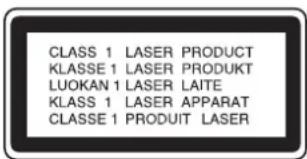
Dieses Gerät ist eingestuft als LASERPRODUKT KLASSE 1. Die LASERPRODUKT-KLASSE 1-KENNZEICHNUNG befindet sich auf der Rückseite des Geräts.

E Dieses Gerät entspricht den Anforderungen der EU-RICHTLINIEN 89/336/EWG, /EWG und 73/23/EWG.
Vorkehrungen
Sicherheit
- Dieses Gerät wird mit 230 V AC, 50/60 Hz Netzspannung betrieben. Vergewissern Sie sich, dass die Bertriebsspannung des Geräts mit Ihrer örtlichen Spannungsversorgung übereinstimmt.
- Um Stromschläge zu vermeiden, stellen Sie keine mit Flüssigkeit gefüllten Gegenstände wie z. B. Vasen auf das Gerät.
- D er DVD/VCR receiver ist auch im ausgeschalteten Zustand nicht von der AC-Stromquelle (Netz) getrennt, so lange er an die Netzsteckdose angeschlossen ist.
Inbetriebnahme
- Dieses Gerät nicht in einem geschlossenen Raum, wie in ein Bücherregal oder Einbauschrank installieren.
- Stellen Sie das Gerät nicht auf eine schräge Oberfläche. Es sollte nur in einer horizontalen oder vertikalen Position benutzt werden.
- Gerät, Kassetten und Disketten von Einrichtungen mit starken Magneten, wie z.B. Mikrowellenherd oder großen Lautsprechern, fern halten.
- Stellen Sie keine schweren Gegenstände auf das Gerät.
- Stellen Sie das Gerät nicht auf Oberflächen (Teppiche, Decken etc.) oder in die Nähe von Stoffen (Gardinen, Vorhänge), die die Lüftungsschlitze versperren können.
VORSICHT
Zur Benutzung des Videorekorders
Fernsehprogramme, Filme, Videokassetten und ähnliche Dinge können urheberrechtlich geschützt sein. Unerlaubtes Aufzeichnen von derlei Material könnte gegen das Urheberrecht verstoßen. Zudem könnte zur Benutzung dieses Videorekorders in Verbindung mit Kabelfernsehen eine Genehmigung des Kabelfernsehsenders und/oder des Programmeigentümers erforderlich sein.
Zur Benutzung des DVD-Players
Dieses Produkt enthält eine Technologie zum Schutz von Urherberrechten, die durch Verfahrensansprüche bestimmter US-Patente und andere Rechte zum Schutz geistigen Eigentums geschützt ist, welche Eigentum der Macrovision Corporation und anderer Rechtsinhaber sind. Die Verwendung dieser Technologie zum Schutz von Urherberrechten unterliegt der Genehmigung durch die Macrovision Corporation, und ist lediglich für den Privatgebrauch und andere begrenzte Verwendungszwecke vorgesehen, es sei denn, ein weiterreichender Einsatz wurde durch die Macrovision Corporation ausdrücklich genehmigt.
Willkommen!
Vielen Dank für den Kauf des Sony Heimkinosystems. Vor Bedienung dieses Systems lesen Sie bitte die Anleitung gründlich durch und bewahren Sie diese als Verweismaterial auf.
SHOWVIEW®
SHOWVIEW ist ein eingetragenes Warenzeichen der Gemstar Development Corporation. Das SHOWVIEW System ist unter Lizenz der Gemstar Development Corporation hergestellt.
Inhalt
EINFÜHRUNG
Sicherheitsvorkehrungen 2
Inhalt 3
Vorbereitungen. 4-5
Unterstützte Discformate 4
Vorkehrungen 5
Umgang mit Discs 5
Die Symbole 5
Auswahl der Anzeigequelle 5
Bedienungselemente an der Gerätevorderseite. . . 6
Bildfensteranzeigen 7
Fernbedienungstasten 8
Die Rückseite des Gerätes 9
VORBEREITUNG
Anschlüsse....10-12
Anschließen an Fernseher
und Decoder (oder Set-Top-Box) ..... 10
Radioantennen-Anschlüsse 11
Audio/Video- (A/V-)Anschlüsse an
Anschlüsse für digitale Geräte ..... 11
Systemeinbindung der Lautsprecher ..... 12
Positionierung der Lautsprecher. 12
Auswahl der Ein-/Ausgangsquelle....13
Miniglossar 14
Mini-Glossar für Audio-Stream
& Surround-Modus. 14
Klangmodus. 14
Lautstärkeregelung 14
Stummschaltung 14
Einrichtung des VIDEO-Betriebs ..... 15-19
Videokanal-Einstellung....15
Verwendung des Hauptmenüs ..... 15
Automatische Abstimmung von Fernsehsendern 16
Manuelle Abstimmung von Fernsehsendern . 16-17
Ändern der Fernsehsender-Reihenfolge ..... 17
Löschen von Fernsehsendern ..... 18
Manuelles Einstellen der Uhr 18
Einstellen des Farbsystems ..... 19
Einrichtung des DVD-Betriebs ..... 20-23
Allgemeine Erläuterung 20
Bildschirmmenü 20
Grundeinstellungen 21-23
- Grundeinstellungen für den allgemeinen Betrieb 21
- Sprache....2
- Bild 2
- Kindersicherung. 2
- Setup für Lautsprecher ..... 23
- Andère (DRC/PBC) 2
WIEDERGABE
VIDEO-Betrieb. 24-29
Abspielen einer Kassette 24
- CM (Werbung "Commercial Message") Überspringen: 24
- OPR (Optimum Picture Response): ..... 2
Aufnahme mit SHOWVIEW ^8 System ..... 26
Zeitschaltuhraufnahme mit
On-Screen-Display Anzeige 27
Hi-Fi-Stereo-Tonanlage 28
Breitbild-Kompatibilität 16:9 28
Einstellen des Decoders. 28
Überspielen von DVD auf Videokassette ..... 29
Aufnehmen von einem anderen Videorekorder . . 29
Zusätzliche Informationen 30
Bildschirmanzeige 30
DVD- und Video-CD-Betrieb 31-32
Eine DVD und eine Video-CD abspielen. ..... 31
Grundfunktionen 31
• Wiedergabe fortsetzen ..... 31
- Anderen TITEL auswählen 31
• Anderes/anderen KAPITEL/TRACK
auswählen....31
- Spulen 31
- Standbild 31
- Zeitlupe 32
- Shuffle 32
- Wiederholen 32
• A-B-Passage wiederholen ..... 32
- Zeitsuche. 32
• 3D-Raumklangeffekt. 32
Besondere DVD-Inhalte 33
• Abfragen des Inhalts einer DVD: Menüs .... 33
• Titelmenü....33
• Discmenü 33
- Kamerawinkel 33
• Tonspurwechsel 33
- Ändern des Tonkanals 33
- Untertitel 33
• Bildschirmschoner 33
Audio-CD- und MP3-Disc-Betrieb ..... 34-35
Wiedergabe von Audio-CDs und MP3-Discs. . . . 34
Hinweise zu MP3-Aufzeichnungen ..... 34
- Pause 35
- Anderen Track auswählen 35
- Search....35
- Shuffle....35
- Wiederholen 35
● A-B-Passage wiederholen ..... 35
• 3D-Raumklangeffekt ..... 35
- Audiokanal wechseln 35
JPEG-Datei-Betrieb 36
JPEG-Dateien einer Disc anzeigen ..... 36
- Andere Dateien auswählen 36
- Einzelbild. 36
- Bild spiegeln 36
- Bild drehen 36
- Bild-Slideshow aufzeichnen 36
Hinweise zu JPEG-Aufzeichnungen ..... 36
Programmierte Wiedergabe .... 37
Programmierte Wiedergabe mit
Audio-CD und MP3-Disc 37
Programmierte Wiedergabe mit Video-CD ..... 37
• Programmierte Tracks wiederholen ..... 37
- Titel aus der Programmliste löschen. . . . . . . 37
- Löschen der gesamten Programmliste ..... 37
Setup für Lautsprecher 38
Radiobetrieb 39-40
Speichern von Radiosendern 39
Radiohören 39
Löschen von gespeicherten Sendeern ..... 39
Manuelles Abstimmen eines Senders ..... 40
RDS-Betrieb 40
ANHANG
Steuerung des Fernsehers mit
beiliegender Fernbedienung 41
Sprachencodes 42
Liste der Ländercodes 43
Störungssuche 44-45
Technische Daten 46-47
Hinweise zu den verwendeten Symbolen
Zeigt an, dass die Gefahr eines Geräteschadens oder anderweitigen Sachschadens besteht.
Hinweise Weist auf besondere Betriebsmerkmale des Geräts hin.
Tips Weist auf Tipps und Tricks hin, die die Bedienung dieses Gerätes vereinfachen.
Vorbereitungen
Unterstützte Discformate
 | DVD(8-cm- / 12-cm-Disc) |
 | Video-CD (VCD)(8-cm- / 12-cm-Disc) |
 | Audio CD(8-cm- / 12-cm-Disc) |
Darüber hinaus kann dieses Gerät DVD-R/±RW, SVCD und CD-R oder CD-RW mit Audio-Titeln, MP3- oder JPEG-Dateien wiedergeben.
Hinweise
- Je nach Aufnahmegerät oder der CD-R/RW(oder DVD-R, DVD±RW)-Disc selbst können einige CD-R/RW (oder DVD-R, DVD±RW)-Discs mit diesem Gerät nicht wiedergegeben werden.
- Bringen Sie auf keiner der beiden Seiten (weder der beschrifteten noch der bespielten Seite) einer Disc Aufkleber an.
- Verwenden Sie keine ungewöhnlich geformten CDs (z.B. herzförmige oder achteckige). Anderenfalls kann es zu Fehlfunktionen kommen.
Hinweise zu DVDs und Video CDs
Einige Wiedergabefunktionen von DVDs sind von den Softwareherstellern möglicherweise absichtlich festgelegt. Da dieses Gerät DVDs so wiedergibt, wie es von den Softwareherstellern vorgegeben ist, stehen einige Wiedergabefunktionen des Geräts u.U. nicht bzw. einige zusätzliche Funktionen stehen zur Verfügung. Lesen Sie dazu bitte auch die Anweisungen, die den DVDs beiliegen.
Bestimmte, für geschäftliche Zwecke hergestellte DVDs können mit diesem Gerät möglicherweise nicht wiedergegeben werden.
Regionalcode beim DVD/VCR Receivers und den DVDs
Der Regionalcode auf den Etiketten einiger DVD-Discs gibt an, welche Art von DVD/VCR Receivers diese Discs wiedergeben kann. Dieses Gerät kann nur DVD-Discs mit dem Etikett "2" oder "ALL" wiedergeben. Wenn Sie versuchen, andere Discs wiederzugeben, erscheint die Anzeige "Region code überprüfen" auf dem Fernsehbildschirm. Bei einigen DVDs fehlt eine Regionalcodekennzeichnung, obwohl ihre Wiedergabe in bestimmten Regionen nicht möglich ist.
Fachbegriffe im Zusammenhang mit Discs
Titel (nur DVD)
Die größte Einheit eines Bildes oder eines Musikstücks auf einer DVD, eines Films auf Videosoftware oder eines Albums auf Audiosoftware.
Jedem Titel wird eine Titelnummer zugeordnet, mit der Sie den gewünschten Titel ansteuern können.
Kapitel (nur DVD)
Einheiten eines Bildes oder eines Musikstücks, die kleiner sind als Titel.
Ein Titel besteht aus mehreren Kapiteln. Jedem Kapitel wird eine Kapitelnummer zugeordnet, mit der Sie das gewünschte Kapitel ansteuern können. Je nach Disc sind möglicherweise keine Kapitel aufgezeichnet.
Titel (nur Video CD und Audio CD)
Abschnitte eines Films oder eines Musikstücks auf einer Video oder Audio CD. Jeder Titel besitzt eine
Titelnummer, mit der Sie jeden Titel den Sie möchten finden können.
Szene
Auf einer Video CD mit PBC (Playback control, bzw. Wiedergabesteuerung) Funktionen sind die bewegten Bilder und die Standbilder in Abschnitte aufgeteilt, die "Szenen" genannt werden. Jede Szene wird in der Menüanzeige dargestellt, und besitzt eine
Szenennummer, mit der Sie die Szene, die Sie möchten, finden können.
Eine Szene besteht aus einem oder mehreren Titeln.
Arten von Video CDs
Es gibt 2 Arten von Video CDs:
Video CDs mit PBC (Version 2.0)
Die PBC Funktion (Playback Control) erlaubt es Ihnen, mit dem System über Menüs, Suchfunktionen und anderen Computer-typischen Aktionen zu interagieren. Des Weiteren können hoch aufgelöste Standbilder dargestellt werden, sofern sie auf der Disc vorhanden sind.
Video CDs ohne PBC (Version 1.1)
Diese Medien werden auf die gleiche Weise wie Audio CDs bedient, und ermöglichen das Abspielen von Videobilder sowie Ton, sind aber nicht mit PBC ausgestattet.
Hinweise
"Musik-Discs mit Copyright-Schutzsystem" Dieses Gerät wurde zur Wiedergabe von Discs entwickelt, die mit dem Compact Disc-Standard (CD) konform sind. Einige Plattenfirmen vertreiben verschiedene Musik-Discs mit Copyrightschutzsystemen. Bitte beachten Sie, dass einige dieser Discs dem CD-Standard nicht entsprechen und mit diesem Gerät nicht wiedergegeben werden können.
Vorbereitungen (Fortsetzung)
Vorkehrungen
Umgang mit dem Gerät
Transportieren des Geräts
Bewahren Sie den Originalkarton und die Verpackungsmaterialien gut auf. Das Gerät ist am besten geschützt, wenn Sie es wieder so verpacken, wie es ursprünglich vom Werk ausgeliefert wurde.
Aufstellen des Geräts
Bild und Ton eines Fernsehgeräts, Videorecorders oder Radios in der Nähe können während der Wiedergabe verzerrt werden. Stellen Sie dieses Gerät in diesem Fall weiter vom Fernsehgerät, Videorecorder oder Radio entfernt auf oder schalten Sie dieses Gerät nach Herausnehmen der Disc aus.
Reinigung der Oberflächen
Verwenden Sie keine flüchtigen Lösungsmittel wie Insektensprays in der Nähe des Gerätes. Sorgen Sie dafür, dass das Gerät nicht für längere Zeit in mit Gummi- oder Kunststoffprodukten in Kontakt gerät. Diese können Spuren auf dem Gehäuse hinterlassen.
So reinigen Sie das Gerät
Reinigung des Gehäuses
Benutzen Sie ein weiches und trockenes Tuch. Bei extremen Verschmutzungen können Sie das Tuch leicht mit einer milden Reinigungslösung anfeuchten. Benutzen Sie keine aggressiven Lösungsmittel wie beispielsweise Alkohol, Benzin oder Verdünner, da diese die Oberflächen des Gerätes angreifen und beschädigen.
So erzielen Sie ein scharfes Bild
Dieser DVD/VCR Receivers ist ein High-Tech-Präzisionsgerät. Wenn die optische Abtastlinse und Teile des Laufwerks verschmutzt oder abgenutzt sind, verschlechtert sich die Bildqualität. Eine regelmäßige Wartung und Inspektion empfiehlt sich jeweils nach etwa 1.000 Betriebsstunden (dies hängt von der Betriebsumgebung ab). Näheres hierzu erfahren Sie bei Ihrem Händler.
Umgang mit Discs
Discs richtig anfassen
Berühren Sie nicht die Wiedergabeseite der Disc. Fassen Sie die Disc an den Außenkanten an, damit keine Fingerabdrücke auf die Oberfläche gelangen. Kleben Sie weder Papier noch Klebeband auf die Disc.


Aufbewahren von Discs
Bewahren Sie die Discs nach der Wiedergabe stets in ihrer Hülle auf.
Setzen Sie die Disc weder direktem Sonnenlicht noch Wärmequellen aus und lassen Sie sie auch nicht in einem in der Sonne geparkten Auto liegen, da die Temperatur im Inneren des Fahrzeugs erheblich ansteigen kann.
Reinigen von Discs
Fingerabdrücke und Staub auf der Disc können die Bild- und Tonqualität verringern. Reinigen Sie die Disc vor dem Abspielen mit einem sauberen Tuch. Wischen Sie die Disc von der Mitte nach außen ab.

Verwenden Sie keine scharfen Reinigungsmittel wie Alkohol, Benzin oder Verdünner und auch keine handelsüblichen Reinigungsmittel oder Antistatik-Sprays für Schallplatten.
Die Symbole
Hinweise zur Symbolanzeige ☉
“Rann während des Betriebs auf dem Fernsehbildschirm erscheinen. Dieses Symbol zeigt an, dass die im Benutzerhandbuch beschriebene Funktion derzeit bzw. auf dieser DVD nicht verfügbar ist.
Hinweise zu den Disc-Anleitungssymbolen
Der jeweilige zu einem der folgenden Symbole gehörende Abschnitt gilt nur für die Disc, für die das entsprechende Symbol angezeigt wird.
DVD DVD
VCD2.0 Video-CDs mit PBC (Wiedergabesteuerungsfunktion).
VCD1.1 Video-CDs ohne PBC (Wiedergabesteuerungsfunktion).
CD Audio CDs.
MP3 MP3-Disc.
JPEG JPEG-Dateien.
Auswahl der Anzeigequelle
Für die Wiedergabe auf dem Fernsehbildschirm müssen Sie die Ausgangsquelle (DVD oder VIDEO) wählen.
- Falls Sie das DVD-Deck als Ausgangsquelle wählen möchten:
Drücken Sie DVD auf der Fernbedienung oder DVD/VIDEO auf dem Bedienungsfeld, bis die DVD-Anzeige im Anzeigefenster und die Ausgabequelle des DVD-Decks auf dem Bildschirm erscheint.
- Falls Sie den Videorekorder als Ausgangsquelle wählen möchten:
Drücken Sie VIDEO auf der Fernbedienung oder DVD/VIDEO auf dem Bedienungsfeld, bis die VIDEO-Anzeige imAnzeigefenster und die Ausgabequelle des VIDEO-Decks auf dem Bildschirm erscheint.
Hinweis
Beim Einlegen einer Videokassette ohne intakte Schreib-schutzlasche im DVD-Modus des DVD/VCR- Receivers schaltet der DVD/VCR-Receiver automatisch in den VIDEO-Betriebsmodus um.
Bedienungselemente an der Gerätevorderseite

Bildfensteranzeigen

Fernbedienungstasten

Hinweis
Diese Fernbedienung verwendet dieselben Tasten für die Funktionen des Videorekorders und des DVD-Decks (z. B. PLAY (Wiedergabe)). Um den Videorekorder zu verwenden, drücken Sie zuerst die Taste VIDEO. Um das DVD-Deck zu verwenden, drücken Sie zuerst die Taste DVD.
Die Rückseite des Gerätes

Staubschutzkappe
Entfernen Sie die Staubschutzkappe von der OPTICAL IN-Buchse und schließen Sie ein optisches Digitalkabel (nicht enthalten) an, so dass Kabel und Anschluss miteinander übereinstimmen. Bewahren Sie die Schutzkappe auf und bringen Sie sie immer an, wenn der Anschluss nicht verwendet wird, um Verunreinigungen zu vermeiden.
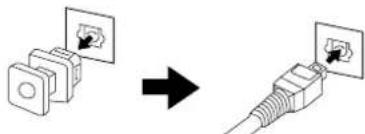
Berühren Sie keinesfalls die innenliegenden Stifte der Anschlussbuchsen auf der Geräterückseite. Eventuell auftretende elektrostatische Entladungen könnten das Gerät dauerhaft beschädigen.
Einlegen der Batterien in die Fernbedienung

Nehmen Sie die Batterieklappe von der Rückseite der Fernbedienung ab und legen Sie zwei R6-Batterien (Größe AA) mit richtiger Polung •nd ein. Richten Sie die Fernbedienung auf den Fernbedienungs-Sensor Ges Gerätes.
⚠ Vorsicht
Verwenden Sie keine neuen und alten Batterien zusammen. Verwenden Sie keine unterschiedlichen Batteriearten (Standard, Alkaline, usw.) zusammen.
Anschließen an Fernseher und Decoder (oder Set-Top-Box)
Nehmen Sie je nach Ihrer Ausstattung einen der folgenden Anschlüsse vor.

Tipps
- Je nach dem Fernsehgerät und anderen Geräten, die Sie anschließen möchten, gibt es mehrere Methoden zum Anschließen des DVD/VCR-Receivers. Verwenden Sie eine der unten beschriebenen Anschlussweisen.
- Sehen Sie bitte in den Bedienungsanleitungen Ihres Fernsehgerätes, Videorekorders, Ihrer Stereoanlage und der anderen anzuschließenden Geräte nach, wie die Anschlüsse am besten durchzuführen sind.

Vorsicht
- V ergewissern Sie sich, dass der DVD/VCR-Receiver direkt an das Fernsehgerät angeschlossen ist. Wählen Sie den korrekten AV-Anschluss auf Ihrem Fernsehgerät.
- Schließen Sie Ihren DVD/VCR-Receiver nicht über den Videorekorder an das Fernsehgerät an. Anderenfalls könnte das DVD-Bild durch das Kopierschutzsystem verzerrt werden.
Allgemeiner Anschluss (AV)
11 Verbinden Sie die Buchse EURO AV1 (TO TV) auf der Rückseite des DVD/VCR-Receivers mit der Scart-Eingangsbuchse am Fernsehgerät mit Hilfe eines SCART-Kabels (E).
2 Einige Fernsehsender strahlen codierte Fernsehsignale aus, die Sie nur mit eine
entsprechenden Decoder (gekauft oder geliehen) sehen können. Sie können einen solchen Decoder (Descrambler) an den DVD/VCR-Receiver (D) anschließen.
Allgemeiner Anschluss (RF)
11 Schließen Sie das Antennenkabel (A) von Ihrer Innen-/Außenantenne an die Buchse ANTENA IN auf der Rückseite des DVD/VCR-Receivers an.
2 Schließen Sie das RF-Kabel (R) von der Buchse ANTENA OUT auf der Rückseite des DVD/VCR- Receivers an den Antenneneingang Ihres Fernsehgeräts an.
Hinweise
Stellen Sie sicher, dass beide Geräte ausgeschaltet und ausgesteckt sind, wenn Sie den DVD/VCR-Receivers mit Ihrem Fernseher verbinden möchten und Anschlüsse herstellen möchten.
Anschlüsse (Fortsetzung)
Radioantennen-Anschlüsse
Schließen Sie die mitgelieferten FM/AM-Antennen an, um Radio zu hören.
1 Schließen Sie die AM-Loop-Antenne an den Antennen-Anschluss an.
2 Schließen Sie die FM-Drahtantenne an den FM-Antennenstecker an.
Anmerkungen
- Um Interferenzen zu vermeiden, halten Sie die Antenne fern von dem DVD/VCR-Receivers und anderen Bestandteilen.
- Achten Sie darauf, die FM-Drahtantenne ganz auszuziehen.
- Nachdem Sie die FM-Drahtantenne angeschlossen haben, stellen Sie sie so horizontal wie möglich.

Audio/Video- (A/V-)Anschlüsse an den DVD/VCR-Receiver
Verbinden Sie die Buchsen AV3 IN am DVD/VCR-Receiver mit den Audio-/Video-Ausgangsbuchsen der anzuschließenden Komponente, indem Sie die optionalen Audio-/Videokabel verwenden.
Anschlussleiste für Zusatzgerät (Videorekorder, Camcorder usw.)

Vorderseite des DVD/VCR-Receivers
Anschlüsse für digitale Geräte
Schließen Sie die OPTICAL IN Buchsen des DVD/VCR-Receivers mit einem als Zubehör erhältlichem optischen Audiokabel an die digitalen Audioausgänge (optisch) Ihres digitalen Geräts (Spielkonsole, Digital Set Top Box, usw.) an.
Um die Quelle für den DVD/VCR-Receiver auf OPTICAL IN einzustellen, drücken Sie mehrmals INPUT SELECT auf der Fernbedienung, bis "AV3 OPT" im Anzeigefenster erscheint.
Hinweise
- Wenn das Audioformat des Digitalausgangs nicht mit den Fähigkeiten Ihres DVD/VCR-Receivers übereinstimmt, erzeugt der DVD/VCR-Receiver ein starkes, verzerrtes Tonsignal oder gibt überhaupt keinen Ton aus.
- Die optische Eingangsfunktion ist nur verfügbar, wenn die Sampling-Frequenz des anderen Geräts 32-48 kHz beträgt.

Rückseite des DVD/VCR-Receivers
Anschlüsse (Fortsetzung)
Systemeinbindung der Lautsprecher
Schließen Sie die Lautsprecher über die enthaltenen Laut-sprecherkabel an, indem Sie die farbigen Kabel an die entsprechenden Buchsen anschließen. Stellen Sie die Lautsprecher-parameter für einen optimalen Surround-Sound ein (Entfernung, Pegel usw.)
Hinweise
- Das Lautsprecherkabel muss mit den richtigen Geräteanschlüssen verbunden werden: ⊕ an ⊕ und ⊖ an ⊖. Falls die Kabel vertauscht werden, erscheint der Klang verzerrt und die Bässe werden verringert.
- Erhöhen Sie die Lautstärke bei Front-Lautsprechern mit geringer Nenn-Eingangsleistung nur langsam, um eine zu laute Ausgabe über die Lautsprecher zu vermeiden.
- Die Vorderabdeckungen der Lautsprecher niemals entfernen.

Wichtiger Hinweis über Ferritkern
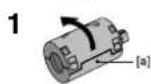


Vergewissern Sie sich, dass Sie den mitgelieferten Ferritkern mit den Lautsprecherkabeln verbinden (für den Anschluss an dieses Gerät). Der Ferritkern kann Rauschen vermindern.
Anbringen des Ferritkerns.
1 Drücken Sie die Lasche [a] des Ferritkerns, um diesen zu öffnen.
2 Wickeln Sie die Lautsprecherkabel des Center- und des Subwoofer-Lautsprechers einmal um den Ferritkern. Führen Sie die anderen Kabel direkt durch den Ferritkern.
3 Schließen Sie den Ferritkern bis er einrastet.
Positionierung der Lautsprecher
Normalerweise werden 6 Lautsprecher verwendet (2 vordere Lautsprecher, Mittel-Lautsprecher, 2 hintere Lautsprecher und Subwoofer).
• V ordere Lautsprecher
Stellen Sie die Lautsprecher je nach Zuhörerposition im gleichen Abstand auf. Stellen Sie je nach Hörrichtung einen Intervall von 45 Grad zwischen den Lautsprechern ein.
• Mittel-Lautsprecher
Im Idealfall befinden sich die mittleren und vorderen Lautsprecher auf gleicher Höhe. Meistens befinden sie sich jedoch ober- oder unterhalb des Fernsehers (s. Abb.)
- Hintere Lautsprecher
Stellen Sie die hinteren Surround-Lautsprecher links und rechts hinter den Haupt-Klangbereich. Diese Lautsprecher erzeugen bewegten sowie räumlichen Klang zur Surround-Wiedergabe. Die hinteren Lautsprecher sollten optimalerweise nicht zu weit hinten platziert werden, sondern in Höhe der Ohren des Zuhörers. Die hinteren Lautsprecher können auch auf eine Wand oder Decke gerichtet werden, um den Klang weiter zu streuen. Wenn sich der Zuhörer in kleineren Räumen nahe der Rückwand befindet, platzieren Sie die hinteren Lautsprecher gegenüberliegend und 60-90 cm oberhalb der Ohren des Zuhörers.
- Subwoofer
Kann an einem beliebigen Ort vorne aufgestellt werden.

Hinweis
Ein Lautsprecher-Standfuß kann zusätzlich erworben werden.
Befestigung der Lautsprecherfüß
Befestigen Sie zur Vermeidung von Vibrationen der Lautsprecher bei der Klangausgabe die mitgelieferten Füße an den Lautsprechern (s. Abb.)

Befestigung der Farbetiketten
Befestigen Sie vor dem Anschluss die Farbetiketten auf der Rückseite der Lautsprecher.

Auswahl der Ein-/Ausgangsquelle

Beachten Sie die Anweisungen um die verschiedenen Ein- und Ausgänge des DVD/VCR-Receivers auszuwählen und zwischen diesen hin und her zu schalten.:
• DVD
Zur Anzeige der Ausgabe des DVD-Spielers:
Drücken Sie DVD auf der Fernbedienung oder DVD/VIDEO auf der Frontblende, bis die DVD Leuchte auf der Frontblende aufleuchtet, und die Ausgangsquelle DVD-Spieler auf dem Bildschirm angezeigt wird.
• VIDEO
Zur Anzeige der Ausgabe des VIDEO-Spielers:
Drücken Sie VIDEO auf der Fernbedienung oder DVD/VIDEO auf der Frontblende, bis die VIDEO Leuchte auf der Frontblende aufleuchtet, und die Ausgangsquelle VIDEO-Spieler auf dem Bildschirm angezeigt wird.
• TUNER FM/AM
Empfang von MW-/UKW-Radiosendungen:
Drücken Sie TUNER FM/AM, um zwischen MW- und UKW-Empfang zu wechseln. Die gewählte Frequenz erscheint im Anzeigefenster.
- INPUT SELECT
Ausgabe und Anzeige einer Audioquelle am Anschluss EURO AV1:
Drücken Sie einmal INPUT SELECT auf der Fernbedienung. "AV1" erscheint im Anzeigefenster und auf dem Bild-schirm. Bild und Ton werden über eine externe Quelle am Anschluss EURO AV1 (Rückseite) ausgegeben.
Ausgabe und Anzeige einer Audioquelle am Anschluss EURO AV2:
Drücken Sie ein weiteres Mal INPUT SELECT auf der Fernbedienung. "AV2" erscheint im Anzeigefenster und auf dem Bildschirm. Bild und Ton werden über eine externe Quelle am Anschluss EURO AV2 (Rückseite) ausgegeben.
Ausgabe einer Audioquelle am Anschluss OPTICAL IN:
Drücken Sie ein drittes Mal INPUT SELECT auf der Fernbedienung. "AV3 OPT" erscheint im Anzeigefenster. Der Ton wird über eine externe Quelle am Anschluss OPTICAL IN (Rückseite) ausgegeben.
Ausgabe und Anzeige einer Audioquelle am AUDIO-Anschluss von AV3 IN mit Video über AV3:
Drücken Sie ein viertes Mal INPUT SELECT auf der Fernbedienung. "AV3" erscheint im Anzeigefenster und auf dem Bildschirm. Bild und Ton werden über eine externe Quelle am AUDIO/VIDEO-Anschluss von AV3 IN (Vorderseite) ausgegeben.
Miniglossar
Mini-Glossar für Audio-Stream & Surround-Modus

Erlaubt Ihnen 5.1 (oder 6) getrennte Kanäle mit hoher digitaler Klangqualität von DTS Klangquellen zu genießen, die das Warenzeichen tragen, wie Disks, DVD und Compact Disks, usw. DTS Digitalklang bietet transparentes Audio auf bis zu 6 Kanälen (was identisch zu dem Originalmaster bedeutet) und resultiert in außergewöhnlicher Klarheit über ein echtes 360° Klangfeld hinweg. Der Begriff DTS ist eine Handelsmarke der DTS Technology, LLC. Hergestellt unter Lizenz der DTS Technology, LLC.
D (Dolby Digital)
Mit dem Dolby Digital Surround Format können Sie bis zu 5.1 Kanäle digitalen Surroundklang von einer digitalen Dolby Programmquelle genießen. Wenn Sie DVDs mit dem "ZEBETTE" Zeichen abspielen, können Sie noch bessere Klangqualität, größere räumliche Genauigkeit und verbesserten Dynamikumfang genießen.
PL (Dolby Pro Logic)
Benutzen Sie diesen Modus, wenn Sie einen Film oder einen Kanal mit Dolby Digital 2 abspielen, der das Symbol "DOLBY SURROUND" aufweist. Dieser Modus vermittelt den Effekt, sich in einem Kino-oder Konzertsaal zu befinden, und zwar so echt, wie es nur mit DOLBY PROLOGIC SURROUND möglich ist. Der Effekt der vorderen/hinteren/linken/rechten Bewegungen im Klangbild und das Gefühl der Festposition im Klangbild sind weit-aus dynamischer als vorher.
□□ PL II (Dolby Pro Logic II)
Dolby Pro Logic II kreiert fünf Ausgangskanäle mit gesamter Bandbreite aus Zweikanal Quellen. Dies wird durch Verwendung eines fortschrittlichen hochreinem Matrix-Surrounddecoders erreicht, der die räumlichen Eigenschafter der Originalaufnahme extrahiert, ohne neue Klänge und tonliche Verfärbungen hinzu zu fügen.
MOVIE Modus:
Der Movie-Modus ist für die Verwendung mit Stereo-Fernsehshows und alle Aufnahmen die mit Dolby Surround codiert sind.
MUSIC Modus:
Der Music-Modus ist für die Verwendung mit allen Stereo-Musikaufnahmen, und bietet ein breites und tiefes Klangfeld. Der Music-Modus enthält Regler, die die Anpassung des Klangs an den persönlichen Musikgeschmack zulassen.
MATRIX Modus:
Der Matrix-Modus ist der gleiche wie der Music-Modus, außer dass die Richtungsverbesserungslogik ausgeschaltet ist. Er kann verwendet werden, um Monosignale zu verbessern, indem sie so verändert werden, dass sie "größer" erscheinen. Der Matrix-Modus kann auch bei Automobil-Systemen Verwendung finden, wo die Schwankungen bei schlechten UKW Stereoempfang andernfalls störende Surroundsignale von einem Logic-Decoder verursachen können. Die letzte Hilfsmaßnahme für schlechten UKW Stereoempfang kann es sein, den Klang auf Mono zu zwingen.
3D SURROUND
Dieses Gerät kann einen 3D-Surround-Effekt mithilfe der 3D-Surround-Soundtechnology erzeugen, die ein Multi-Channel-Audio-Play-back von zwei konventionellen Stereolautsprecher simuliert, anstelle der fünf oder mehr Lautsprecher, die normalerweise nötig sind, um Multi-Kanal-Audio in einer Heimanlage zu hören. Dieses Feature funktioniert bei DVDs, die mit Tonspuren in Dolby Pro Logic und Dolby Digital bespielt sind.
BYPASS
Software mit Mehrkanal-Surround-Audiosignalen wird gemäß der Aufnahme wiedergegeben.
Klangmodus
Sie können Surroundklang genießen, indem Sie einfach eines der vorprogrammierten Klangfelder entsprechend des Programms, dass Sie sich anhören möchten, auswählen.
Drücken Sie mehrfach auf SOUND FIELD, bis der gewünschte Sound-Modus wie unten im Display-Fenster erscheint.
Jedes Mal wenn Sie die SOUND FIELD Taste drücken, wird der Klangmodus in der folgenden Reihenfolge gewechselt;
PRO LOGIC → PL2 MOVIE → PL2 MUSIC → PL2 MATRIX → 3D SURROUND → BYPASS
Bei eingelegter DVD.
Sie können den Klangmodus der DVD (Dolby Digital, DTS, PRO LOGIC, usw.) ändern, indem Sie während der Wiedergabe die AUDIO Taste auf der Fernbedienung drücken. Obwohl der Inhalt der DVDs je nach Disk unterschiedlich sind, erklärt der folgende Abschnitt die grundsätzliche Vorgehensweise, wenn diese Funktion verwendet wird. Jedes Mal wenn Sie die AUDIO Taste drücken, wird der Klangmodus der DVD in der folgenden Reihenfolge gewechselt:

Zu Ihrer Hilfe
- Der DVD/VCR-Receivers speichert den zuletzt ausgewählten Modus für jede Quelle getrennt.
- Der DVD/VCR-Receivers speichert den zuletzt ausgewählten Klangmodus für jede Programmquelle.
- Dolby Digital Disks haben das Logo auf dem Etikette.
- Programme, die mit Dolby Surround codiert sind haben das Logo auf dem Etikette.
- DTS Digital Surround Disks sind mit DTS gekennzeichnet.
Anmerkungen
Wenn Sie Musikdateien mit 96 kHz Abtastrate wiedergeben, wird das Ausgabesignal auf eine Abtastrate von 48 kHz umgewandelt.
Lautstärkeregelung
Die Lautstärke kann über den VOLUME-Regler auf dem Bedienungsfeld bzw. durch mehrfaches Drücken von VOL (+/-) auf der Fernbedienung eingestellt werden.
Stummschaltung
Drücken Sie MUTING, um das Gerät stumm zu schalten.
Das Gerät kann stumm geschaltet werden, falls z. B. das Telefon klingelt. Die "MUTING"-Anzeige leuchtet im Anzeige-fenster. Drücken Sie zum Beenden erneut auf MUTING.
Videokanal-Einstellung
Der Videokanal (RF-Ausgangskanal) ist der Kanal, auf dem Ihr Fernsehgerät die Bild- und Tonsignale vom DVD/VCR-Receiver über das RF-Kabel empfängt.
Falls Sie ein SCART-Kabel verwendet haben, brauchen Sie Ihr Fernsehgerät nicht abzustimmen. Wählen Sie in diesem Fall einfach den AV-Kanal. Der AV-Kanal ist bereits für die optimale Bildwiedergabe auf Ihrem Fernsehgerät voreingestellt.
Führen Sie die folgenden Schritte nur durch, falls Bildstörungen auftreten, nachdem Sie in ein anderes Gebiet umgezogen sind, ein neuer Sender in Ihrem Gebiet das Programm aufgenommen hat, oder falls Sie den Anschluss von AV auf RF, und umgekehrt, umstellen.
11 Schalten Sie den DVD/VCR-Receiver und das Fernsehgerät ein.
2 Stellen Sie die leere Position 36 auf Ihrem Fernsehgerät ein.
3 Drücken Sie die Taste I / ⏻ auf der Fernbedienung, um auf den Bereitschaftsbetrieb umzuschalten (die Uhr-Anzeige wird matt).
4 Drücken und halten Sie die Taste CH/PRESET + oder – am DVD/VCR-Receiver länger als 4 Sekunden.
RF 36 wird auf dem Display des DVD/VCR-Receivers angezeigt.
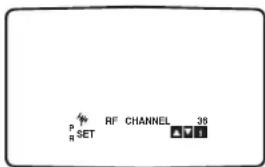
Das folgende Bild wird auf dem Fernsehbildschirm angezeigt.
Falls Bildschirmrauschen auftritt, gehen Sie zu Schritt 5 weiter. Falls das Bild klar ist, drücken Sie die Taste I / ⏻ auf dem DVD/VCR-Receiver, um den Vorgang abzuschließen.
5 Drücken Sie die Taste CH/PRESET + oder – am DVD/VCR-Receiver, um den Videokanal auf eine leere Position zwischen 22 und 68 einzustellen, die von keinem Kanal in Ihrem Gebiet belegt ist.
Sind Störungen vorhanden, wenn der Fernseher an den DVD/VCR-Empfänger angeschlossen ist, so kann dieser auch ausgestellt werden ("OFF").
Hinweis
Der RF-Kanal ändert sich nicht, bis Sie Schritt 6 durchgeführt haben.
6 Drücken, um den neuen RF-Kanal im DVD/VCR-Empfänger zu speichern.
71 / ⏻ 1 drücken, um den DVD/VCR-Empfänger von der Bereitschaftsstellung einzuschalten und entsprechend der Bedienungsanleitung des Fernsehherstellers einen neuen Kanal auf den DVD/VCR-Empfänger abstimmen.
Verwendung des Hauptmenüs
Dieser DVD/VCR-Receiver kann einfach programmiert werden, indem Sie die auf dem Bildschirm angezeigten Menüs verwenden. Die Menüs werden mit der Fernbedienung gesteuert.
11 Schalten Sie Fernsehgerät und DVD/VCR-Receiver durch Drücken der Taste I/ ⏻ ein.
2 Drücken Sie die Taste MENU (i).
Das Hauptmenü wird auf dem Fernsehbildschirm eingebendet.

Zeigt das aktuell ausgewählte Symbol an.
• REC
Timeraufnahme-Einstellung (siehe S. 27).
• PR SET
Einstellung der manuellen Abstimmung (siehe S. 16-17).
•ACMS
ACMS (Automatisches Kanalspeichersystem) (siehe S. 16).
• TIME DATE
Einstellung von Datum und Uhrzeit (siehe S. 18).
- SYSTEM
Zum Einstellen Ihres Farbfernsehsystems (siehe S. 19).
- ABC OSD
Zum Ändern der Sprache für die Bildschirmanzeigen. Sie können unter den folgenden Sprachen wählen: Englisch, Deutsch, Französisch, Italienisch, Spaniseh, niederländisch und Portugiesisch.
- fOSD ON/OFF
Zum Anzeigen des Betriebsmodus Ihres DVD/VCR- Receivers (siehe S. 30).
• 16:9/4:3
Zur Wahl des Bildseitenverhältnisses Ihres Fernsehgerätes (siehe S. 28).
• DECODER
Um einen Pay-TV-Decoder mit Ihrem DVD/VCR-Receiver zu verwenden (siehe S. 28).
• OPR
Um die Wiedergabe-Bildqualität zu verbessern (siehe S. 24).
• NIC
Um die NICAM-Digitaltonwiedergabe zu aktivieren bzw. deaktivieren (siehe S. 28).
3 Drücken Sie die Taste ← oder →, um das gewünschte Menü zu wählen.
4 Drücken Sie die Taste ENTER/OK und dann die Taste ♦ oder ↓, um zu wählen.
5 Drücken Sie die Taste MENU (i), um auf das Fernsehbild zurückzukehren.
Hinweis
Das VIDEO Hauptmenü kann falsch angezeigt werden, wenn eine NTSC Videoquelle als Eingang für den DVD/VCR-Receiver verwendet wird.
Einrichtung des VIDEO-Betriebs (Fortsetzung)
Automatische Abstimmung von Fernsehsendern
Falls Sie das automatische Kanalspeichersystem (ACMS) erneut verwenden möchten, befolgen Sie die auf dieser Seite gegebenen Anleitungen. Sie können bis zu 88 Sender in Ihrem DVD/VCR-Receiver abstimmen.
11 Drücken Sie die Taste I / ⏻, um den DVD/VCR-Receiver einzuschalten.
2 Drücken Sie die Taste MENU (i).
Das Hauptmenü wird auf dem Fernsehbildschirm eingebendet.
3 Drücken Sie die Taste ← oder →, um die Funktion ACMS zu wählen, und drücken Sie die Taste ENTER/OK.

4 Drücken Sie die Taste ← oder →, um das gewünschte Land zu wählen.
(A: Österreich, B: Belgien, CH: Schweiz, D: Deutschland, DK: Dänemark, E: Spanien, F: Frankreich, I: Italien, N: Norwegen, NL: Niederlande, P: Portugal, S: Schweden, SF: Finnland, Andere.)
5 Drücken Sie die Taste ENTER/OK erneut, um den automatischen Abstimmungsvorgang zu beginnen.

6 Während die automatische Abstimmung stattfindet, werden Uhrzeit und Datum automatisch eingestellt. Falls - - : - - auf dem Display des DVD/VCR- Receivers angezeigt wird, bedeutet dies, dass das Sendersignal schwach ist und die Uhr nicht eingestellt wurde. Lesen Sie bitte den Abschnitt TIME DATE (EINSTELLEN DER UHR) auf Seite 18 dieser Bedienungsanleitung.
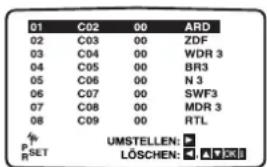
7 Drücken Sie die Taste MENU (i), um die Menüs auf dem Fernsehbildschirm zu löschen.
Manuelle Abstimmung von Fernsehsendern
In gewissen Gegenden sind die Sendersignale zu schwach für den DVD/VCR-Receiver, um die automatische Suche und Abstimmung von Sendern korrekt durchzuführen. Um diese schwächeren Sender in Ihrem DVD/VCR-Receiver zu speichern, müssen Sie sie manuell abstimmen.
11 Drücken Sie die Taste MENU (i).
Das Hauptmenü wird auf dem Fernsehbildschirm eingeblendet.
2 Drücken Sie die Taste ← oder →, um die Einstellung PR SET zu wählen, und drücken Sie die Taste ENTER/OK.

3 Drücken Sie die Taste MENU (i) und dann die Taste ↑ oder ↓, um die Programmnummer zu wählen, die Sie abstimmen möchten (zum Beispiel PR 07). Drücken Sie die Taste ENTER/OK.


4 Drücken Sie die Taste INPUT SELECT, um C zu wählen (normale Sender) oder S (Kabelsender): C02 - C70, S01 - S41.
Geben Sie die Kanalnummer des abzustimmenden Senders mit den Zifferntasten ein.

Einrichtung des VIDEO-Betriebs (Fortsetzung)
5 Der Suchlauf stoppt, sobald ein Sender abgestimmt wird.
Falls ein Sender VPS/PDC-Signale ausstrahlt, wird der Sendername automatisch hinzugefügt.
Sie können eine Feinabstimmung durchführen, indem Sie die Taste ↑ oder ↓ drücken.

6 Drücken Sie die Taste →, um die Einstellung STATION zu wählen, und drucken Sie die Taste ENTER/OK.
Der Name des Fernsehsenders wird angezeigt.
Drücken Sie die Taste ♦ oder ♦, um einen Sendernamen aus der Liste zu wählen, und drücken Sie die Taste ENTER/OK, um den Namen einzustellen.
Falls der gewünschte Sendername nicht aufgelistet ist, drücken Sie die Taste ENTER/OK, und gehen Sie dann zu Schritt 7 weiter.
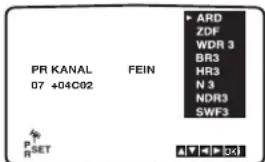
7 Sie können den Namen des Fernsehsenders manuell abändern, anstatt einen "vorgegebenen" Namen zu verwenden.
Drücken Sie die Taste ➔ und dann die Taste ♦ oder ♦, um Buchstaben und Zahlen für den neuen Sendernamen zu wählen.
Drücken Sie die Taste ◆ oder ►, um zwischen den Buchstaben vorwärts und rückwärts zu gehen. Drücken Sie die Taste ENTER/OK.
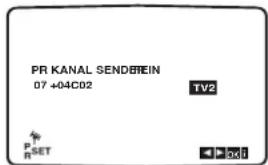
8 Drücken Sie die Taste MENU (i), um den Senderort zu bestätigen.

9 Drücken Sie die Taste MENU (i), um die Menüs auf dem Fernsehbildschirm zu löschen.
Der neue Fernsehsender wurde in Ihrem DVD/VCR-Receiver abgestimmt.
Falls Sie weitere Sender manuell abstimmen möchten, wiederholen Sie die Schritte 1 - 9.
Ändern der Fernsehsender-Reihenfolge
Sie die Fernsehsender in Ihren DVD/VCR-Receiver abgestimmt haben, können Sie, falls erwünscht, die Reihenfolge, in der die Sender gespeichert wurden, ändern, ohne die Sendern erneut abzustimmen. Die auf dieser Seite angeführten Anleitungen zeigen Ihnen, wie Sie die Sender einfach in der gewünschten Reihefolge verschieben können.
1 Drücken Sie die Taste MENU (i).
Das Hauptmenü wird auf dem Fernsehbildschirm eingeblendet.
Drücken Sie die Taste ◀ oder ►, um die Einstellung PR SET zu wählen, und drücken Sie die Taste ENTER/OK.

2 Drücken Sie die Taste MENU (i).
Drücken Sie die Taste ↑ oder ↓, um die Nummer des zu verschiebenden Programms zu wählen (zum Beispiel PR 03).
Drücken Sie die Taste →.

3 Drücken Sie die Taste ↑ oder ↓, um die Nummer zu wählen, auf die Programm verschoben werden soll (zum Beispiel PR 05).

Drücken Sie die Taste ENTER/OK.
Das gewählte Programm wird auf die neue Programmnummer verschoben.

5 Drücken Sie die Taste MENU (i), um die Menüs auf dem Fernsehbildschirm zu löschen.
Falls Sie weitere Fernsehsender verschieben möchten, wiederholen Sie die Schritte 1 - 4.
Einrichtung des VIDEO-Betriebs (Fortsetzung)
Löschen von Fernsehsendern
Nachdem Sie die Fernsehsender in Ihren DVD/VCR-Receiver abgestimmt haben, können Sie, falls erwünscht, einen Sender löschen.
Die auf dieser Seite angeführten Anleitungen zeigen Ihnen, wie Sie unerwünschte Sender einfach löschen können.
1 Drücken Sie die Taste MENU (i).
Das Hauptmenü wird auf dem Fernsehbildschirm eingeblendet.
Drücken Sie die Taste ← oder →, um die Einstellung PR SET zu wählen, und drücken Sie die Taste ENTER/OK.

2 Drücken Sie die Taste MENU (i).
Drücken Sie die Taste ↑ oder ↓, um die Nummer des zu löschenden Programms zu wählen (zum Beispiel PR 03).

2 Drücken Sie die Taste ←.
Nach einer kurzen Zeit wird der gewählte Sender gelöscht.

4 Drücken Sie die Taste MENU (i), um die Menüs auf dem Fernsehbildschirm zu löschen.
Falls Sie weitere Fernsehsender löschen möchten, wiederholen Sie die Schritte 2 - 3.
Wahl von gespeicherten Fernsehsendern:
Gespeicherte Fernsehsender können auf zwei Arten gewählt werden.
Drücken Sie die Taste CH+ oder CH−, um die verschiedenen Sender zu wählen, die in Ihrem DVD/VCR-Receiver abgestimmt sind.
Sie können die Sender auch direkt mit den Zifferntasten auf der Fernbedienung wählen.
Manuelles Einstellen der Uhr
Die Uhr in Ihrem DVD/VCR-Receiver kontrolliert die Uhrzeit-, Wochentag- und Datumseinstellung für Ihren DVD/VCR-Receiver.
Für eine korrekte Funktion des SHOWVIEW Systems muss die korrekte Uhrzeit und Datum eingestellt sein. Die Uhr wird während des ACMS (Automatic Channel Memory System) automatisch eingestellt, wenn der DVD/VCR-Receiver einen Sender erfasst, der ein Teletextsignal sendet.
Falls das Sendesignal zu schwach ist, wird die Uhr nicht gestellt, und muss von Hand eingestellt werden.
1 Drücken Sie MENU (i)
Drücken Sie ← oder → um TIME DATE auszuwählen, und dann ENTER/OK.
Die automatische Korrektur kann durch Drücken von ♠ oder ♦ auf "AUS" gestellt werden, falls Sie die Zeit von Hand einstellen möchten.

2 Drücken Sie ENTER/OK.
Verwenden Sie die numerischen Tasten oder drücken Sie ♠/♦ oder ◀/♦ auf der Fernbedienung, um die HOURS, MINUTES, DAY, MONTH und YEAR zu verstellen.
Beachten sie bitte, das Ihr DVD/VCR-Receiver eine 24-Stunden Uhr verwendet, d.h. 1 Uhr Nachmittags wird als 13:00 angezeigt.
Der Wochentag erscheint automatisch, wenn Sie die Jahreszahl eingeben.

2 Drücken Sie ◀ oder ➔ falls Sie eine falsche
Eingabe machen, und geben Sie dann die richtigen Werte ein.

4 Drücken Sie MENU (i) um die Menüs auszublenden.
Ihre neue Uhreinstellung wurden gespeichert, und erscheinen auf der Anzeige Ihres DVD/VCR- Receivers.
Einstellen des Farbsystems
Ihr DVD/VCR-Receiver ist mit einem dualen Farbsystem ausgestattet, d.h. Sie können PAL und SECAM-Kassetten wiedergeben.
Ihr DVD/VCR-Receiver erkennt das Farbsystem während der Wiedergabe automatisch.
Wählen Sie bitte bei Farbproblemen das Farbsystem von Hand aus.
11 Drücken Sie MENU (i). Das Hauptmenü erscheint auf dem Bildschirm.
2 Drücken Sie ◀ oder → um das SYSTEM auszuwählen.

3 Drücken Sie ENTER/OK und ▲ oder ▼ um die Auswahl entsprechend des verwendeten COLOUR Systems zu treffen.

AUTO:
Erlaubt die automatische Erkennung von PAL oder MESECAM Signalen.
PAL:
Verwendung beim Empfang von PAL Signalen oder bei der Wiedergabe einer Kassette die mit dem PAL System aufgenommen wurde.
MESECAM:
Verwendung beim Empfang von MESECAM Signalen oder bei der Wiedergabe einer Kassette die mit dem MESECAM System aufgenommen wurde.
4 Drücken Sie MENU (i) um die Menüs auszublenden.
Einrichtung des DVD-Betriebs
Allgemeine Erläuterung
Diese Bedienungsanleitung enthält grundlegende Anweisungen zur Bedienung Ihres DVD/VCR-Receiver. Einige DVDs benötigen spezielle Funktionen und/oder lassen bei der Wiedergabe nur bestimmte Funktionen zu. Sollte dies der Fall sein, erscheint jeweils auf dem Fernsehbildschirm das Symbol für das Funktionsmerkmal, das auf der eingelegten DVD/VCR oder bei Ihrem DVD/VCR-Receiver nicht verfügbar ist.
Bildschirmmenü
Der allgemeine Wiedergabestatus kann am Fersehbildschirm angezeigt werden. Einige Optionen des Menüs können geändert werden.
Die Bedienung des Bildschirmmenüs
11 Drücken Sie während der Wiedergabe DISPLAY.
2 Wählen Sie mit ♦/♦ die gewünschte Option aus. Die aktuell gewählte Option wird farblich hinterlegt.
3 Wählen Sie mit ←/→ die gewünschte Einstellung aus.
Sie können für die Eingabe von Zahlen (z.B. der Titelnummer) auch die Zahlentasten verwenden. Bei einigen Funktionen müssen Sie ENTER/OK drücken, um die getroffene Einstellung zu übernehmen.
Vorübergehend eingeblendete Symbole
| TITLE | Titel wiederholen |
| CHAPT | Kapitel wiederholen |
| TRACK | Titel wiederholen (nur Video-CDs ohne PBC) |
| ALL | Alle Titel wiederholen (nur Video-CDs ohne PBC) |
| A B | A-B-Passage wiederholen |
| OFF | Wiederholen Aus |
| TESTLOGE | Wiedergabe an dieser Stelle fortsetzen |
| Aktion nicht zulässig oder nicht verfügbar |
Hinweise
- Bei einigen Discs stehen Ihnen möglicherweise nicht alle der oben genannten Bildschirmmenüs zur Verfügung.
- Wenn 10 Sekunden lang keine Taste gedrückt wird, wird das Bildschirmmenü ausgeblendet.
DVD
| Optionen | Funktion (Drücken Sie ↑/↓ zum Auswählen der gewünschten Option) | Auswahlverfahren | |
| Titelnummer | 1/3 | Zeigt die aktuelle Titelnummer an sowie die Gesamtanzahl der Titel und ermöglicht das Auswählen der gewünschten Titelnummer. | ← / →, oder Zahlentasten , ENTER/OK |
| Kapitelnummer | 1/12 | Zeigt die aktuelle Kapitelnummer an sowie die Gesamtanzahl der Kapitel und ermöglicht das Auswählen der gewünschten Kapitelnummer. | ← / →, |←| / ►► oder Zahlentasten , ENTER/OK |
| Zeitsuche | 0:20:09 | Zeigt die verstrichene Spieldauer an und ermöglicht die direkte Zeitsuche nach einem bestimmten Punkt auf der Disc. | Zahlentasten , ENTER/OK |
| Tonspur und Digitaler Audio-Ausgabemodus | 1 ENG DOD 5.1 CH | Zeigt die aktuell gewählte Tonspur, Codemethode und Kanalnummer an und ermöglicht das Ändern der Einstellung. | ← / →, oder AUDIO |
| Untertitelsprache | OFF | Zeigt die aktuell gewählte Untertitelsprache an und ermöglicht das Ändern der Einstellung. | ← / →, oder SUBTITLE |
| Kamerawinkel | 1/1 | Zeigt die aktuell gewählte Nummer des Kamerawinkels an sowie die Gesamtanzahl der Kamerawinkel und ermöglicht eine Änderung dieser Nummer. | ← / →, oder ANGLE |
| Klang | (□) BYPASS | Zeigt den aktuell ausgewählten Tonmodus an und ermöglicht das Ändern dieser Einstellung. | ← / →, oder SOUND FIELD |
VCD2.0 VCD1.1
| Optionen | Funktion (zur Auswahl der gewünschten Position auf / drücken) | Auswahlverfahren | |
| Titelnummer | 1/3 | Anzeige der aktuellen Titelnummer, Gesamtzahl aller Titel und des Modus “PBC Ein” und Wechsel zur gewünschten Titelnummer. | / , oder Zahlentasten , ENTER/OK |
| Zeitsuche | 0:20:09 | Anzeige der bereits verstrichenen Wiedergabedauer (nur Anzeige) | - |
| Tonkanal | ST | Anzeige des Tonkanals und Änderung des Tonkanals. | / , oder AUDIO |
| Klang | (BYPASS) | Anzeige des aktuellen Tonmodus und Änderung der Einstellung. | / , oder SOUND FIELD |
Einrichtung des DVD-Betriebs (Fortsetzung)
Grundeinstellungen
Im DVD-Modus können Sie Ihre eigenen Voreinstellungen vornehmen.
Grundeinstellungen für den allgemeinen Betrieb
11 Drücken Sie SETUP/MENU. Das Konfigurationsmenü öffnet sich.

2 Drücken Sie ♠/♦ zum Auswählen der gewünschten Option.
Das Menü zeigt die aktuelle Einstellung für die gewählte Option an sowie ggf. weitere Einstellungen.
3 Während die gewünschte Option markiert ist, drücken Sie → und anschließend ↕/↓ zum Auswählen der gewünschten Einstellung.
4 Drücken Sie ENTER/OK, um Ihre Auswahl zu bestätigen.
Bei einigen Menüpunkten sind weitere Bedienschritte erforderlich.
5 Zum Schließen des Konfigurationsmenüs drücken Sie SETUP/MENU, RETURN oder ▷ (PLAY).
Sprache
Disc Sprache DVD
Wählen Sie für die Menüs, die Tonausgabe und die Untertitel der Disc eine Sprache aus.
Voreinstellung: Die für die eingelegte Disc gültige Originalsprache wurde ausgewählt.
Andere: Um eine andere Sprache auszuwählen, geben Sie mit den Zahlentasten die entsprechende 4-stellige Zahl entsprechend der Sprachencodes auf Seite 42 ein. Wenn sie einen falschen Sprachencode eingegeben haben, drücken Sie CLEAR.

Hinweis
Die Sprachauswahl funktioniert bei einigen DVDs u. U. nicht.
Menüsprache
Ermöglicht die Auswahl einer Sprache für das Konfigurationsmenü. Dieses Menü wird immer dann geöffnet, wenn Sie SETUP/MENU drücken.
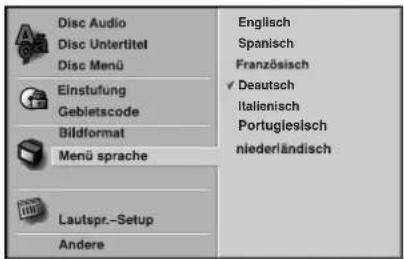
Bild
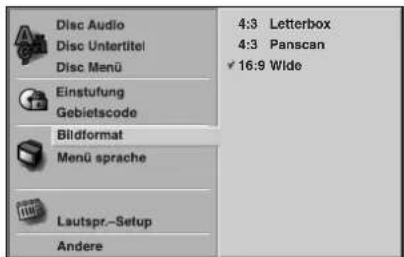
Das Bildformat des Fernsehers DVD
4:3 Letterbox: Wählen Sie diese Einstellung, wenn ein herkömmliches Fernsehgerät angeschlossen ist. Das angezeigte Bild besitzt schwarze Balken oberhalb und unterhalb des Bildes.
4:3 Panscan: Beim Anschluss an ein Standard 4:3-TV-Gerät. Das Bild wird verkleinert, um den Bildschirm zu füllen. Beide Seiten des Bildes werden abgeschnitten.
16:9 Wide (Breitformat): Beim Anschluss an ein 16:9-TV-Gerät.
Einrichtung des DVD-Betriebs (Fortsetzung)
Kindersicherung
Einstufung DVD
Einige DVD-Filme enthalten Szenen, die nicht für Kinder geeignet sind. Daher enthalten einige Discs zusätzliche Sicherungsoptionen, mit denen Sie entweder die gesamte Disc oder bestimmte Szenen einstufen können. Die jeweiligen Sicherheitsstufeen sind länderabhängig. Die Kindersicherungsfunktion ermöglicht das Einrichten einer Wiedergabesperre für eine Disc, damit Kinder diese nicht abspielen können oder ggf. anstelle der ungeeigneten Szenen die dafür geeignete Ersatzszenen sehen.

1 Wählen Sie mit den Tasten ♦/♦ die Option Rating im Setup-Menü aus.
2 Drücken Sie die Taste →, während "Einstufung" markiert ist.
3 Falls noch kein Kennwort eingegeben wurde; Geben Sie mit den Zahlentasten ein beliebiges 4-stelliges Sicherheitspasswort ein und drücken Sie anschließend ENTER/OK. Geben Sie das soeben erstellte 4-stellige Passwort noch einmal ein und drücken Sie anschließend zur Bestätigung nochmals auf ENTER/OK.
Falls bereits ein Kennwort eingegeben wurde; Geben Sie mit den Zahlentasten das vorhandene 4-stellige Sicherheitspasswort ein und drücken Sie anschließend auf ENTER/OK.
Wenn Sie eine falsche Zahl eingegeben haben, drücken Sie nicht auf ENTER/OK, sondern auf CLEAR und geben anschließend Ihr 4-stelliges Sicherheitspasswort richtig ein.
4 Wählen Sie mit den Tasten ▲▼ eine Sicherheitsstufe zwischen 1 und 8. Stufe Eins (1) bedeutet niedrigste Wiedergabeeinschränkungen. Stufe Acht (8) bedeutet höchste Wiedergabeeinschränkungen.
Geöffnet: Wenn Sie die Option Entsperren auswählen, wird die Kindersicherung deaktiviert. Die Disc lässt sich anschließend ohne Einschränkungen vollständig wiedergegeben.
Einstufung 1 bis 8: Einige Discs enthalten Szenen, die nicht für Kinder geeignet sind. Wenn Sie dem DVD-Spieler eine Sicherheitsstufe zuweisen, werden nur die Szenen der eingeglegten Disc wiedergegeben, die der zugewiesenen Sicherheitsstufe entsprechen oder deren Stufenwert darunterliegt. Auf der DVD höher eingestufte Szenen werden nur dann abgespielt, wenn entsprechende Ersatzszenen auf der Disc verfügbar sind und ansonsten nicht. Eine entsprechende Ersatzszene muss auf der DVD dieselbe oder eine niedrigere Sicherheitsstufe haben. Wird keine geeignete Ersatzszene gefunden, wird die Wiedergabe beendet. Um eine solche Disc weiter oder überhaupt abspielen zu können, müssen Sie das 4-stellige Sicherheitspasswort eingeben oder die Sicherheitsstufe des DVD/CD-Receiver ändern.
5 Drücken Sie ENTER/OK, um die von Ihnen gewählte Sicherheitsstufe zu aktivieren und anschließend SETUP/MENU, um das Menü zu schließen.
Gebietscode DVD
Geben Sie den Code des Landes/Bereichs entsprechend der Liste (Siehe "Liste der Ländercodes", Seite 43) ein, dessen Standards verwendet werden, um die DVD VideoDisk zu bewerten..
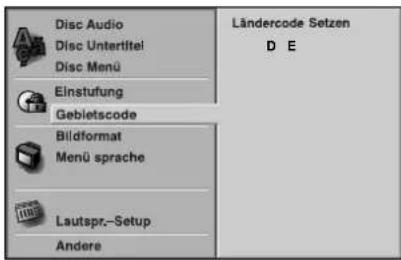
1 Wählen Sie im Setup-Menü mit den Tasten ♦/♦ einen Ländercode aus.
2 Drücken Sie bei gewähltem Ländercode auf →.
3 Befolgen Sie Schritt 3 wie im Abschnitt "Einstufung" beschrieben (siehe links).
4 Wählen Sie mit den Tasten ♦/♦ den Anfangsbuchstaben aus.
5 Drücken Sie E, um zum zweiten Zeichen zu gelangen und wählen Sie dieses Zeichen mit den Tasten ↑/↓ aus.
6 Drücken Sie zur Bestätigung der Auswahl auf ENTER/OK und dann auf SETUP/MENU, um das Menü zu verlassen.
Hinweis
Beim Ändern des Codes ist auch eine Bestätigung des 4-stelligen Passworts erforderlich (siehe auch nachfolgend im Abschnitt "So ändern Sie Ihren 4-stelligen Sicherheitscode")
So ändern Sie Ihren 4-stelligen Sicherheitscode
1 Befolgen Sie die Schritte 1-2 (siehe links, Einstufung).
2 Geben Sie den bisherigen 4-stelligen Code ein und drücken Sie ENTER/OK.
3 Wählen Sie mit den Tasten ♠/♦ die Option Ändern aus und drücken Sie ENTER/OK.
4 Geben Sie den neuen 4-stelligen Code ein und drücken Sie ENTER/OK.
5 Geben Sie den selben Code zur Bestätigung noch einmal ein und drücken Sie anschließend noch einmal auf ENTER/OK.
6 Drücken Sie SETUP/MENU, um das Menü zu schließen.
Wenn Sie Ihren 4-stelligen Code vergessen haben
Wenn Sie Ihren 4-stelligen Sicherheitscode vergessen haben, können Sie ihn mit der nachfolgend beschriebenen Methode löschen.
1 Drücken Sie SETUP/MENU, um das Setup-Menü aufzurufen.
2 Geben Sie die 6-stellige Nummer "210499" ein. Ihr 4-stelliger Code wird dadurch gelöscht.
3 Geben Sie einen neuen Code ein (siehe links im Abschnitt "Einstufung").
Setup für Lautsprecher
5.1 Lautsprechereinstellung
DVD
Konfigurieren Sie die Lautsprecher, einschl. Lautstärke-Balance und Entfernung, oder testen Sie die Einstellungen. Die Lautsprechereinstellungen sind nur mit dem analogen Multi-Channelausgang aktiviert. Siehe ("Setup für Lautsprecher" Seite 38.)

Andere (DRC/PBC)
Die Einstellungen für DRC, und PBC können angepasst werden. Wiedergabe können angepasst werden.
- Drücken Sie zum Auswählen der gewünschten Option ♦/♦ und anschließend ENTER/OK. Die ausgewählte Option kann entweder auf den Zustand Ein oder Aus gesetzt werden.

Dynamische Reichweitensteuerung (DRC)
Dank der digitalen Klangtechnologie können Sie den Soundtrack einer DVD jedes Mal in bestmöglicher Präzision und Wirklichkeitsnähe erleben. Manchmal möchten Sie aber die dynamische Reichweite der Audioausgabe unterdrücken (das heißt den Unterschied zwischen den lautesten und den leisesten Tönen). Auf diese Weise können Sie sich einen Film auch bei geringer Lautstärke ansehen, ohne dass die Tonqualität dabei an Brillanz verliert. Um diese Option auszuwählen, wechseln Sie zur Einstellung DRC Ein.
Wiedergabesteuerung (PBC)
Ein: Video-CDs mit PBC werden gemäß der Wiedergabesteuerung wiedergebeben.
Aus: Video-CDs mit PBC werden wie Audio-CDs wiedergebeben.
Abspielen einer Kassette
Sie können nur dann Videokassetten einlegen und auswerfen lassen, wenn Ihr DVD/VCR-Receiver mit der Steckdose verbunden ist.
Ihr DVD/VCR-Receiver kann auch Aufnahmen von NTSC Kassetten wiedergeben (auf PAL Fernsehern).
Um ein besseres Bild zu erhalten
Wenn Sie eine Kassette einlegen und die Wiedergabe starten, sorgt die ATR(automatic tracking)-Funktion dafür, dass automatisch das bestmögliche Bild eingestellt wird (im Displayfenster wird ATR angezeigt). Drücken Sie bei schlechter Aufnahme-qualität mehrfach auf CH/PRESET (+/-), um die Spurlage manuell einzustellen, bis sich die Bildqualität verbessert.
11 Stellen Sie sicher, dass Sie Ihren DVD/VCR-Receiver richtig angeschlossen haben, wie vorgehend in dieser Anleitung beschrieben wurde.
Schalten Sie Ihren Fernseher ein.
Drücken Sie I / ⏻, um Ihren DVD/VCR-Receiver einzuschalten.
Legen Sie eine Videokassette in Ihren DVD/VCR-Receiver ein.
Die Videokassette muss immer so eingelegt werden, dass das Sichtfenster nach oben zeigt, und der Pfeil von Ihnen weg zeigt.
2 Drücken Sie ▷ (PLAY), um die Wiedergabe der Kassette zu starten.
Die Wiedergabe der Kassette startet automatisch, falls Sie eine Kassette einlegen, deren Kopierschutzlasche entfernt wurde.
AUTO TRACKING
Ihr DVD/VCR-Receiver stellt die Spurlage automatisch für die beste Bildqualität ein.
3 Drücken Sie II (PAUSE) um das Standbild anzuzeigen.
Drücken Sie mehrfach II (PAUSE) um die Kassette Bild bei Bild vorwärts laufen zu lassen.
Wenn Sie SLOW (▶▶, ▶) drücken wird die Wiedergabe auf etwa 1/19 der normalen Wiedergabegeschwindigkeit verlangsamt.
Die Wiedergabe kann für bis zu 5 Minuten angehalten werden. Nach 5 Minuten stoppt Ihr DVD/VCR-Receiver das Band, um Beschädigungen am Band und am DVD/VCR-Receiver zu verhindern.
Die Qualität des Standbilds kann durch Drücken der Tasten CH/PRESET (+/-) auf der Fernbedienung etwas verbessert werden.
4 Drücken Sie ▷ (PLAY), um mit der Wiedergabe Ihrer Kassette fortzufahren. Bildsuchlauf
Drücken Sie während der Wiedergabe entweder SLOW (◀◀/◀◀ oder ▶▶/▶▶). Hierdurch können Sie das Band schnell spulen (7-fache
Wiedergabegeschwindigkeit) während Sie sehen wo Sie sich auf dem Band befinden.
Logiksuchlauf:
Drücken und halten Sie während der schnellen Vor- oder Zurückspulens entweder SLOW (◀◀/◀◀ oder ▶▶/▶) gedrückt. Der Film wird dann mit 7-facher Wiedergabegeschwindigkeit abgespielt.
5 Drücken Sie während der Wiedergabe entweder oder. Sie können folgende Wiedergabe geschwindigkeiten erreichen.
(-7xWiedergabe, -3xWiedergabe, -Wiedergabe, Standbild, 1/19 langsam, Wiedergabe, 2xWiedergabe, 7xWiedergabe)
Drücken Sie zum Ausschalten der Zeitlupe und des Zeitraffers die gewünschte Funktion.
Während Zeitlupe und Zeitraffer können Störstreifen je nach Zustands des Bands auf dem Bildschirm erscheinen.
Falls Verzerrungen im Bild sichtbar sind können diese durch Drücken der Tasten CH/PRESET (+/-) auf der Fernbedienung verringert werden.
6 Drücken Sie ■ (STOP) um die Wiedergabe zu beenden. Drücken Sie △ VIDEO.
Wenn das Ende der Kassette erreicht ist, stoppt der DVD/VCR-Receiver automatisch die Wiedergabe, spult zurück, wirft die Kassette aus und schaltet sich ab.
CM (Werbung "Commercial Message") Überspringen:
Diese Funktion erlaubt Ihnen bei der Wiedergabe von Kassetten Werbepausen durch schnellen Vorlauf zu überspringen, und dann mit der normale Wiedergabe fortzusetzen.
Drücken Sie bei der Wiedergabe CM SKIP auf der Fernbedienung, um Werbung (oder anderes Filmmaterial) zu überspringen.
Drücken Sie wiederholt CM SKIP um Bandabschnitte zu überspringen:
Schneller Bildsuchlauf vorwärts durch 30 Sekunden Aufnahme bei jedem Drücken der Taste.
1-mal Drücken 30 Sekunden
2-mal Drücken 60 Sekunden
3-mal Drücken 90 Sekunden
4-mal Drücken 120 Sekunden
5-mal Drücken 150 Sekunden
6-mal Drücken 180 Sekunden
Diese Funktion verbessert automatisch die wiedergegebene Bildqualität, indem die Einstellung Ihres DVD/VCR-Receivers an den Bandzustand angepasst wird.
11 Drücken Sie MENU (i).
2 Drücken Sie ◆ oder ▶ um OPR auszuwählen, und dann ENTER/OK.

3 Drücken Sie wiederholt ♦ oder ♦ um folgendes auszuwählen: AUS, WEICH, oder SCHARF.
Beachten Sie bitte, dass OPR nur eingestellt werden kann, während eine Kassette wiedergegeben wird.
4 Drücken Sie MENU (i) um die Menüs auszublenden.
VIDEO-Betrieb (Fortsetzung)
Sie können mit dem DVD/VCR-Receiver auf verschiedene einfache Arten Aufnahmen durchführen: Instant Timer Recording (ITR): Startet sofort die Aufnahme für die eingestellte Dauer, oder bis die Kassette zu Ende ist.
Die Aufnahme mit SHOWVIEW System vereinfacht wesentlich die Eingabe des Datums, Senders, Anfangs- und Endzeiten einer Timeraufnahme.
Timeraufnahme: Sie können zu einem späteren Punkt aufnehmen (bis zu einen Monat in die Zukunft). Es können maximal 7 dieser automatischen Aufnahmen programmiert werden.
Der DVD/VCR-Receiver besitzt die Long Play Funktion (LP), welche es Ihnen ermöglicht, die doppelte Zeit auf einer Videokassette aufzunehmen. Zum Beispiel haben auf einer E-180 Kassette mit Standard Play (SP) 180 Minuten Platz; mit LP können Sie bis zu 360 Minuten aufnehmen. Beachten Sie bitte, dass bei der Aufnahme mit LP immer geringe Verluste bei der Bild- und Tonqualität auftreten.
11 Stellen Sie sicher, dass Sie Ihren DVD/VCR-Receiver richtig angeschlossen haben, wie vorgehend in dieser Anleitung beschrieben wurde.
Drücken Sie I / ⏻, um Ihren DVD/VCR-Receiver einzuschalten.
22 Legen Sie eine Videokassette mit Kopierschutzlasche in Ihren DVD/VCR-Receiver ein.
Die Videokassette muss immer so eingelegt werden, dass das Sichtfenster nach oben zeigt, und der Pfeil von Ihnen weg zeigt.
3 Drücken Sie CH (+/-) um die Programmnummer auszuwählen, die sie aufnehmen möchten.
Sie können Programm auch direkt mit der numerischen Tastatur der Fernbedienung auszuwählen.
4 Drücken Sie wiederholt INPUT SELECT falls Sie direkt von einer der SCART Buchsen oder den AV3 Buchsen aufnehmen möchten, bis die Buchse von der Sie aufnehmen möchten, angezeigt wird.
AV 1 für Aufnahmen von der EURO AV1 Buchse auf der Rückseite Ihres DVD/VCR-Receivers.
AV 2 für Aufnahmen von der EURO AV2 Buchse auf der Rückseite Ihres DVD/VCR-Receivers.
AV 3 zur Aufnahme von Buchsen AV3 (Analogton) vorne am DVD/VCR-Empfänger.
5 Drücken Sie SP/LP falls Sie mit Long Play oder Standard Play aufnehmen möchten. SP sorgt für bessere Bild- und Tonqualität, LP bietet Ihnen jedoch doppelt so viel Aufnahmezeit wie SP.
6 Drücken Sie REC/ITR (●) um die Aufnahme zu starten.
RECORD erscheint auf dem Bildschirm.
Drücken Sie mehrere Male REC/ITR (●)Jedes zusätzliche Drücken verlängert die Aufnahmezeit um 30 Minuten bis zu einer maximalen Aufnahmezeit von 9 Stunden.
7 Drücken Sie II (PAUSE) um die Aufnahme von unerwünschten Szenen zu vermeiden.
Drücken Sie II (PAUSE) um mit der Aufnahme fort zu fahren.
Falls Sie während ITR II (PAUSE) drücken geht der DVD/VCR-Receiver auf Aufnahmepause, und das ITR wird gelöscht.
Die Aufnahme kann für bis zu 5 Minuten unterbrochen werden, es wird RECP angezeigt, wenn das Band angehalten wurde. Nach 5 Minuten stoppt Ihr DVD/VCR-Receiver das Band, um Beschädigungen am Band und am DVD/VCR-Receiver zu verhindern.
8 Drücken Sie auf die ■ (STOP)-Taste, um die Aufzeichnung zu beenden.
Drücken Sie ≜ VIDEO.
EJECT erscheint für einige Sekunden auf dem Bildschirm.
Hinweise
- Falls Sie nicht auf einer Kassette aufnehmen möchten (dies passiert sehr leicht aus Versehen!) können Sie die Kopierschutzlasche auf der hinteren Kante der Kassette entfernen.
- Man kann auf einer Videokassette, deren Kopierschutzlasche entfernt wurde aufnehmen, indem die Öffnung mit Klebeband verschlossen wird.
- Sie können eine Sendung aufzeichnen und gleichzeitig eine andere Sendung ansehen, indem Sie die sofortige Aufnahme starten. Drücken Sie auf die TV/VIDEO-Taste, so dass die Anzeige VIDEO im Displayfenster erlischt, und wählen Sie anschließend einen anderen Sender auf Ihrem Fernsehgerät aus.
VIDEO-Betrieb (Fortsetzung)
Aufnahme mit SHOWVIEW® System
Das SHOWVIEW System vereinfacht wesentlich die Eingabe des Datums, Senders, Anfangs- und Endzeiten einer Timeraufnahme, durch die einfache Eingabe des SHOWVIEW Programmcodes. Der SHOWVIEW Programmcode wird in den meisten Fernsehprogrammzeitschriften veröffentlicht; Sie variieren in der Länge von 1 bis 9 Ziffern.
11 Stellen Sie sicher, dass die Fernsehsender programmiert und gespeichert wurden.
Legen Sie eine Videokassette mit Kopierschutzlasche in Ihren DVD/VCR Receivers ein.
Die Videokassette muss immer so eingelegt werden, dass das Sichtfenster nach oben zeigt, und der Pfeil von Ihnen weg zeigt.
2 Drücken Sie SHOWVIEW.
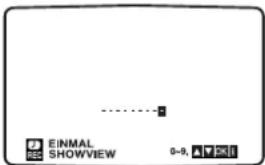
3 Drücken Sie ↑ oder ↓ um die Aufnahmeart auszuwählen.
EINMAL: Für einmalige Aufnahme.
WöCHENTLICH: Für wöchentlichen Aufnahme zur gleichen Zeit.
TÄGLICH: Für tägliche (außer Samstag und Sonntag) Aufnahme zur gleichen Zeit.
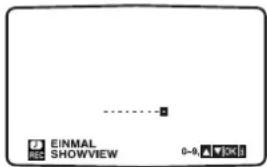
4 Drücken Sie die numerischen Tasten, um den SHOWVIEW Programmcode der Fernsehsendung einzugeben, die Sie aufnehmen möchten.
Drücken Sie ◆ falls Sie eine falsche Eingabe machen, und geben Sie dann die richtige Nummer ein.
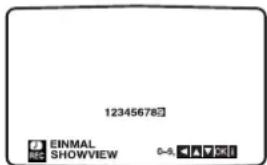
5 Drücken Sie ENTER/OK.
Die Aufnahmedetails Ihrer Sendung werden angezeigt. Falls BITTE PRÜFEN angezeigt wird bedeutet dies, dass Sie einen verkehrten SHOWVIEW Programmcode eingegeben haben, oder dass Sie den SHOWVIEW Programmcode verkehrt eingegeben haben, oder dass der SHOWVIEW Programmcode falsch in der Fernsehprogrammzeitschrift abgedruckt wurde. Falls “-” angezeigt wird, müssen Sie die Programmnummer des Senders eingeben, von dem Sie aufnehmen möchten.

Drücken Sie wiederholt INPUT SELECT falls Sie entweder von einer der SCART Buchsen oder den AV3 Buchsen auf der Vorderseite aufnehmen möchten, bis die richtige Anzeige erscheint (AV1, AV2 oder AV3).
6 Drücken Sie → und dann ↑ oder ↓ um VPS/PDC ein- oder aus zu schalten.
Schalten Sie das VPS/PDC aus, wenn sie von einem Sender aufnehmen, der kein VPS/PDC überträgt! (* Symbol verschwindet von der Bildschirmanzeige). Denken Sie daran, dass nur bestimmte Sender VPS/PDC übertragen.

7 Drücken Sie → um die Aufnahmegeschwindigkeit auszuwählen und ↕ oder ↓ wenn Sie mit SP, IP oder LP aufnehmen möchten.
SP sorgt für bessere Bild- und Tonqualität, LP bietet Ihnen jedoch doppelt so viel Aufnahmezeit wie SP.
8 Überprüfen Sie, ob die Timerdetails korrekt sind. Drücken Sie MENU (i) um Ihre Einstellungen zu speichern.
Falls BITTE PRÜFEN angezeigt wird, haben Sie verkehrte Werte eingegeben, und müssen die Daten erneut eingeben.

9 Drücken Sie MENU (i), um die Menüs auszublenden.
Wiederholen Sie die Schritte 2 -8, falls Sie andere Aufnahmen mit dem SHOWVIEW System ausführen möchten.
10 Drücken Sie I / ⏻ um Ihr Gerät auf Stand-By zu schalten.
TIMER erscheint im Display des DVD/VCR Receivers während Ihr DVD/VCR Receivers darauf wartet, mit der Aufnahme zu beginnen.
Wenn sich der DVD/VCR Receivers im DVD-Modus befindet nimmt er auch bei eingeschaltetem DVD/VCR Receivers jedes Timer-Programm auf.
Sie können die einprogrammierte Aufzeichnung unterbrechen, indem Sie auf die STOP-Taste drücken.
Intelligente LP Aufnahme
Wenn Sie die Bandgeschwindigkeit auf "IP" stellen schaltet der DVD/VCR Receivers automatisch auf den LP Modus, um eine Aufnahme zu beenden falls nicht genug Platz auf der Kassette ist, während die Timer-Aufnahme auf SP steht.
Es ist nicht möglich die Bandgeschwindigkeit auf "IP" zu stellen, während "VPS/PDC" auf "EIN" steht.
Zeitschaltuhraufnahme mit On-Screen-Display Anzeige
Sie können die Timer Einstellungen von Hand ausführen, falls Sie keine Aufnahme mit dem SHOW VIEW System ausführen möchten. Sie können bis zu sieben Timerereignisse innerhalb eines Monats ab dem aktuellen Datum programmieren. BITTE BEACHTEN! Stellen Sie sicher, dass die Uhr des DVD/VCR-Receivers richtig eingestellt wurde, und dass Sie wissen welche Fernsehsehsender Sie in Ihrem DVD/VCR-Receiver auf welche Programmplätze programmiert haben.
Drücken Sie in einem 4. Schritt INPUT SELECT falls Sie entweder von einer der SCART oder den AV3 Buchsen auf der Vorderseite aufnehmen möchten.
11 Legen Sie eine Videokassette mit Kopierschutzlasche in Ihren DVD/VCR-Receiver ein. Die Videokassette muss immer so eingelegt werden, dass das Sichtfenster nach oben zeigt, und der Pfeil von Ihnen weg zeigt.
22 Drücken Sie MENU (i). Drücken Sie ◆ oder ▶ um REC auszuwählen, und dann ENTER/OK.
Drücken Sie ♠ oder ♦, falls alle Timer Programmierplätze belegt sind, um das Ereignis auszuwählen, das Sie löschen und ersetzen möchten. Drücken Sie ♦, um das Ereignis zu löschen.

3 Drücken Sie ENTER/OK, um mit der Einstellung des Timeraufnahme zu beginnen.
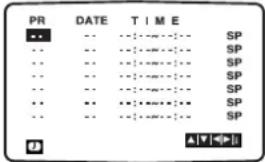
4 Drücken Sie die numerischen Tasten, um das Programm einzugeben, das Sie aufnehmen möchten.
Geben Sie beim Auswählen der Programme 1-9 zuerst 0 ein und dann die Kanalnummer, z.B Programm 3 - 03. Sie können auch Programme auswählen, indem Sie ◆ oder ◆ drücken. Drücken Sie wiederholt AV3 IN falls Sie entweder von einer der SCART Buchsen oder den INPUT SELECT Buchsen auf der Vorderseite aufnehmen möchten, bis die richtige Anzeige erscheint (AV1, AV2, oder AV3). Drücken Sie nach der Auswahl

5 Drücken Sie die numerischen Tasten, um das Datum der Sendung einzugeben.
Wenn Sie ENTER/OK drücken, bevor Sie das Datum eingeben können Sie eine der folgenden automatisierten Aufnahmefunktionen auswählen. Drücken Sie zur Auswahl ◆ oder ➔ und dann ENTER/OK zur Bestätigung.
TGL Zur täglichen (außer Samstag und Sonntag) Aufnahme zur gleichen Zeit.
ŠO - SA Zur wöchentlichen Aufnahme zur gleichen Zeit.

6 Drücken Sie die numerischen Tasten, um die Anfangs- und Endzeit der Sendung einzugeben, die Sie aufnehmen möchten.
Beachten sie bitte, das Ihr DVD/VCR-Receiver eine 24-Stunden Uhr verwendet, d.h. 1 Uhr Nachmittags wird als 13:00 angezeigt.
Sie können auch die Anfangs- und Endzeiten eingeben, indem Sie ↑ oder ↓ drücken.

7 Drücken Sie → und dann ◆ oder ↓ um VPS/PDC ein- oder aus zu schalten.
Schalten Sie das VPS/PDC aus, wenn sie von einem Sender aufnehmen, der kein VPS/PDC überträgt! (* Symbol verschwindet von der Bildschirmanzeige). Denken Sie daran, dass nur bestimmte Sender VPS/PDC übertragen.
8 Drücken Sie → um die Aufnahmegeschwindigkeit auszuwählen und ↕ oder ↓ wenn Sie mit IP oder LP aufnehmen möchten.
• IP (Intelligente LP Aufnahme) auf Seite 26.
9 Überprüfen Sie, ob die Timerdetails korrekt sind. Sie MENU (i) um Ihre Einstellungen zu speichern. Falls BITTE PRÜFEN angezeigt wird, haben Sie verkehrte Werte eingegeben, und müssen die Daten erneut eingeben.

10 Brücken Sie MENU (i), um die Menüs auszublenden. Wiederholen Sie die Schritte 2 - 9, falls Sie andere Timer-Aufnahmen ausführen möchten.
11 Drücken Sie I / ⏻, um Ihren DVD/VCR-Receiver auf Standby zu schalten.
TIMER erscheint im Display des DVD/VCR-Receivers während Ihr DVD/VCR-Receiver darauf wartet, mit der Aufnahme zu beginnen. Wenn sich der DVD/VCR-Receiver im DVD-Modus befindet nimmt er auch bei eingeschaltetem DVD/VCR-Receiver jedes Timer-Programm auf. Sie können die einprogrammierte Aufzeichnung unterbrechen, indem Sie auf die STOP-Taste drücken.
Hi-Fi-Stereo-Tonanlage
Ihr DVD/VCR zeichnet Hi-Fi-Stereoton auf und gibt ihn auch wieder. In addition it has a Außerdem ist er auch mit einem digitalen NICAM-Stereo tondecoder ausgestattet. Dadurch kann Tonaufzeichnung und –wiedergabe auf verschiedene Weise erfolgen. Videokassetten, die auf Ihrem DVD/VCR aufgezeichnet wurden, haben eine normale Mono-Tonspur und zwei VHS Hi-Fi-Stereotonspuren. Diese Stereotonspuren ermöglichen Ihnen Tonaufnahmen von Fernsehsendungen, Stereo-Tonanlagen oder einem anderen Hi-Fi-Videorekorder in Hi-Fi-Stereo oder im Zweisprachenmodus.
1 Der digitale NICAM-Klangdecoder Ihres DVD/VCR-Empfängers bringt Sie in den Genuss von Sendungen mit NICAM-Ton, zusätzlich zu Standard-Stereo-NICAM, zweisprachigem sowie Mono-Ton.
Der empfangene oder aufgezeichnete Tontyp wird einige Sekunden lang auf dem Fernsehbildschirm angezeigt:
STÈREŐ
Der Ton wird automatisch auf den Hi-Fi-Stereo- und Mono-Tonspuren der Videokassette aufgenommen.
BIL NICAM
Beide Tonkanäle werden auf den Hi-Fi-Stereo-Tonspuren aufgenommen. Der Hauptsprachenkanal (links) wird auf der Mono-Tonspur der Videokassette aufgezeichnet.
MONO
Der Ton wird ohne Trennung auf den Hi-Fi-Tonspuren und der Mono-Tonspur der Videokassette aufgezeichnet.

22 Drücken Sie die Taste AUDIO wiederholt, bis der gewünschte Tonmodus angezeigt wird.
Die folgenden Einstellungen stehen zur Auswahl: STEREO, LEFT (linker Kanal), RIGHT (rechter Kanal) und MONO.
Bei der Wiedergabe mit der Einstellung BIL NICAM wird die Primärsprache über den linken Kanal wiedergegeben, während die Sekundärsprache gleichzeitig über den rechten Kanal wiedergegeben wird, wenn der Tonausgang auf STEREO eingestellt ist.
Wenn die Toneinstellung MONO gewählt wurde, wird die Primärsprache über beide Kanäle wiedergegeben.
Beachten Sie bitte, dass der Hi-Fi-Stereoton erneut auf MONO zurückschalten kann, wenn die Spurregelung eingestellt wird.
Hinweis
Falls die Qualität des empfangenen Stereotons schlecht ist, wird die Sendung automatisch in Mono empfangen, sodass die Tonqualität verbessert wird. Wenn die Tonqualität schlecht ist, stellen Sie NIC im Hauptmenü auf AUS (siehe Seite 15). NICAM-Übertragungen werden erkannt.
Breitbild-Kompatibilität 16:9
Ihr DVD/VCR kann Breitbild-Programme (Bildseitenverhältnis 16:9) aufzeichnen und wiedergeben. Um Programme im Breitbildformat erfolgreich aufzuzeichnen, muss das korrekte Breitbildsignal vom Fernsehsender ausgestrahlt werden.
11 Drücken Sie die Taste MENU (i) und dann die Taste ← oder → um das Bildseitenverhältnis 16:9/4:3 zu wählen. Drücken Sie die Taste ENTER/OK.
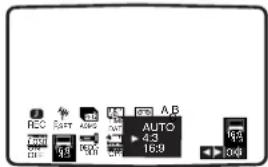
22 Drücken Sie die Taste ♦ oder ♦ wiederholt, um eine der folgenden Einstellungen zu wählen:
AUTO, 4:3 oder 16:9.
AUTO
Breitbild-Programme werden automatisch im Breitbildformat wiedergegeben, und normale Programme im normalen Format.
4:3:
Nur für die Wiedergabe und Aufzeichnung im normalen Bildformat (4:3).
16:9:
Nur für die Wiedergabe und Aufzeichnung im Breitbildformat (16:9).
3 Drücken Sie die Taste MENU (i), um die Menüs zu löschen.
Hinweis
Im Breitbild-Programme wiederzugeben, müssen Sie den DVD/VCR mit einem SCART-Kabel an das Fernsehgerät anschließen.
Einstellen des Decoders
Wir haben bereits auf Seite 10 beschrieben, wie ein Decoder für Pay-TV-Sender, wie etwa DECODER, anzuschließen sind. Für die Aufzeichnung eines codierten Senders brauchen Sie keine besonderen Bedienungsvorgänge durchzuführen. Wählen Sie einfach den Sender und warten Sie kurz, bis die Decodierung beginnt.
1 Drücken Sie die Taste MENU (i).
Das Hauptmenü wird auf dem Fernsehbildschirm eingeblendet.
Drücken Sie die Taste ← oder →, um den DECODER zu wählen.
Drücken Sie die Taste ENTER/OK.
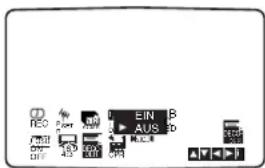
2 Drücken Sie die Taste ♦ oder ↓, um die Einstellung EIN zu wählen, wenn Sie eine codierte Sendung empfangen.
Der angeschlossene Decoder wird aktiviert.
3 Drücken Sie die Taste MENU (i), um die Menüs auf dem Fernsehbildschirm zu löschen.
VIDEO-Betrieb (Fortsetzung)
Überspielen von DVD auf Videokassette
Dieses Gerät ermöglicht Ihnen die Überspielung der auf einer DVD aufgezeichneten Inhalte auf eine Videokassette.
Hinweis
Falls die DVD, die Sie überspielen möchten, schreibgeschützt ist, können Sie die auf der Disc aufgezeichneten Inhalte nicht überspielen. DVDs, die mit Macrovision codiert sind, können nicht überspielt werden. "COPY LOCK" und "COPY PROTECTED DISC" erscheinen im Anzeigefenster sowie auf dem Bildschirm.
11 Legen Sie eine Disc ein. Legen Sie die zu überspielende Disc in das DVD-Deck ein, und schließen Sie das Disc-Fach.
2 Legen Sie eine Videokassette ein. Legen Sie eine unbespielte VHS-Videokassette in den Videorekorder ein.
3 Drücken Sie die Taste ▷ (PLAY) auf dem DVD-Deck. Das DVD-Deck schaltet auf den Wiedergabemodus um.
- Falls das DVD-Disc-Menü angezeigt wird, müssen Sie möglicherweise die Taste ▷ (PLAY) manuell drücken, um mit dem Überspielvorgang zu beginnen.
4 Drücken Sie die Taste REC/ITR (●). Der DVD/VCR schaltet auf den Aufnahmemodus um.
5 Stoppen Sie den Überspielvorgang. Wenn die DVD vollständig abgespielt wurde, drücken Sie auf die ■ (STOP)-Taste, um die Aufzeichnung zu beenden.
Sie müssen den Kopiervorgang manuell abschließen, wenn der Film auf der DVD zu Ende ist, da das Gerät die Wiedergabe und Aufzeichnung anderenfalls immer wieder fortsetzt.
Anmerkung
Wenn Sie versuchen, eine Aufzeichnung mit einer NTSC-Disk durchzuführen, wird die Aufzeichnung nicht gelingen, da dieser DVD/VCR-Receiver das PAL-Farbsystem verwendet.
Aufnehmen von einem anderen Videorekorder
Mit dem DVD/VCR -Receiver können Sie Aufnahmen von einer externen Signalquelle durchführen, beispielsweise von einem anderen Videorekorder oder einem Camcorder.
Hinweis
In der folgenden Beschreibung wird dieser DVD/VCR - Receiver für die Aufnahme und der angeschlossene Videorekorder für die Wiedergabe verwendet.
1 Schließen Sie den Videorekorder an eine der SCART-Buchsen auf der Rückseite Ihres DVD/VCR-Receivers oder an die AV3-Buchsen an der Vorderseite Ihres DVD/VCR-Receivers an.
2 Drücken Sie die Taste INPUT SELECT, bis die Buchse, über die die Aufzeichnung erfolgen soll, angezeigt wird.
AV1 Die Aufzeichnung von Ton und Bild erfolgt über die untere Buchse EURO AV1 Ihres DVD/VCR-Receivers.
AV2 Die Aufzeichnung von Ton und Bild erfolgt über die untere Buchse EURO AV2 Ihres DVD/VCR-Receivers.
AV3 Ton- und Bildaufzeichnung von Buchsen AV3 IN (Analogton) vorne auf dem DVD/VCR-Empfänger.
3 Sie eine bespielte Videokassette in den Videorekorder und eine leere Videokassette in den DVD/VCR-Receiver ein.
4 Um mit der Aufzeichnung zu beginnen, drücken Sie die Taste REC/ITR (●) am DVD/VCR-Receiver und dann die Taste ▷ (PLAY) am Videorekorder.
5 Um die Aufzeichnung abzuschließen, drücken Sie die Taste ■ (STOP) auf beiden Geräten.
Drücken Sie auf die ■ (STOP)-Taste des DVD/VCR-Receivers.
Zusätzliche Informationen
Falls Timeraufnahmen sich überschneiden...
Sendungen nicht überschneiden, da überschneidende Teile der betroffenen Sendungen nicht aufgenommen werden. Frühere Aufnahmezeiten haben Vorrang über spätere Aufnahmezeiten, wie im Diagramm dargestellt.
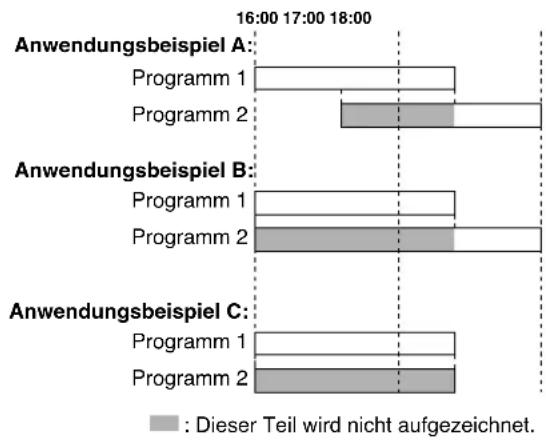
bar_stacked
| Anwendungsbispiel | Program 1 | Program 2 | |---|---|---| | Anwendungsbeispiel A: | 0 | 0 | | Anwendungsbeispiel B: | 0 | 0 | | Anwendungsbeispiel C: | 0 | 0 |Ändern (Löschen) der Timersendungen
Falls Sie zu einem späteren Zeitpunkt eine Einstellung aus dem Timerspeicher löschen oder ändern möchten, können Sie dies tun, ohne erneut alle Timerinformationen eingeben zu müssen. Lassen Sie sich einfach die Anzeige der Timerereignisse anzeigen. Drücken Sie ◆ oder ↓ um das Ereignis auszuwählen, dass Sie löschen oder ändern möchten. Drücken Sie ◆, um das Ereignis zu löschen ...oder Drücken Sie ENTER/OK zum Ändern, und dann ◆ oder ➔ zur Auswahl von Sender, Datum Anfangs- und Endzeiten, VPS/PDC und LP. Drücken Sie ◆ oder ↓ um die richtigen Daten einzugeben.
Video-Programmsystem (VPS)
Das Video-Programmsystem garantiert, dass Fernsehprogramme, die anhand der programmierbaren Zeiteinstellung aufgezeichnet werden, auch ganz genau von Anfang bis Ende aufgenommen werden, selbst wenn sich die eigentliche Übertragung der Sendung von den eingestellten Zeiten aufgrund von Verzögerungen oder Verlängerungen der geplanten Programmdauer unterscheidet. Auch wenn eine Sendung z.B. unterbrochen wird, indem z.B. eine wichtige Nachricht eingeblendet wird, wird die Aufzeichnung automatisch unterbrochen und die Sendung bei Fortführung dieser wieder aufgenommen. Das VPS-Signal wird von der Fernsehstation ausgestrahlt und steuert den Zeitgeber im Videorekorder. VPS muss für alle programmierten Aufnahmen von Fernsehstationen, die dieses Signal ausstrahlen, eingeschaltet werden, d.h. auf EIN stehen. Für Fernsehstationen, die dieses Signal nicht ausstrahlen, muss dieses ausgeschaltet werden, d.h. auf AUS stehen. *** Das ähnliche System PDC, das derzeitig in den Niederlanden im Einsatz ist, kann ebenfalls mit Ihrem neuen Videogerät genutzt werden.
Bildschirmanzeige
Die folgenden Informationen können einfach auf dem Fernsehbildschirm angezeigt werden: Uhrzeit, Bandzähler, Bandrestzeit, Tag, Monat, Jahr, Wochentag, Programmkanal, Bandgeschwindigkeit und Videorekorder-Funktion. Falls eine Aufnahme durchgeführt wird, werden diese Informationen nicht mit aufgezeichnet.
11 Drücken Sie die Taste DVD DISPLAY (CLK/CNT), damit die Bildschirmanzeige erscheint.
2 Drücken Sie die Taste DVD DISPLAY (CLK/CNT) wiederholt, damit der Bandzähler angezeigt wird.

Während der Wiedergabe oder Aufnahme wird die Bandrestzeit zusammen mit dem Bandzähler angezeigt.
3 Nach 3 Sekunden erlischt die Anzeige auf dem Fernsehbildschirm, und nur noch Uhrzeit bzw. Bandzähler und Bandrestzeit werden auf dem Fernsehbildschirm angezeigt. Drücken Sie die Taste DVD DISPLAY (CLK/CNT) erneut, damit alle Anzeigen auf dem Fernsehbildschirm erlöschen.
Die Bandrestzeit wird nur für Videokassetten vom Typ E-180 und E-240 korrekt angezeigt. Die Bandrestzeit wird möglicherweise nicht korrekt angezeigt, das Sie von der Art und dem Zustand der verwendeten Videokassette abhängt. Außerdem wird die Bandrestzeit auch nicht unmittelbar nach dem Einsetzen einer Videokassette angezeigt, sowie wenn die Wiedergabe oder Aufnahme begonnen hat.
Eine DVD und eine Video-CD abspielen
Vorbereitungen für die Wiedergabe
DVD

VCD1.1V
- Schalten Sie das Fernsehgerät ein und stellen Sie als Videoquelle den Eingang ein, an den der DVD/VCR Receivers angeschlossen wurde.
- Schalten Sie das Audiogerät ein, das an das Gerät angeschlossen ist. Stellen Sie dort als Eingangsquelle den Eingangskanal ein, an den der DVD/VCR Receivers angeschlossen ist.
- Stellen Sie DVD als Ausgabequelle ein, wie unter Auswahl der Ein-/Ausgangsquelle auf Seite 13 beschrieben.
11 Drücken Sie auf ≜ DVD, um das Discfach zu öffnen.
2 Legen Sie eine Disc mit dem Etikett nach oben ein. Legen Sie eine doppelseitige DVD mit der Seite nach unten ein, die wiedergegeben werden soll.
3 Drücken Sie △ DVD, um das Fach zu schließen.
Im Anzeigefenster wird "READING" angezeigt und die Wiedergabe beginnt automatisch. Falls die Wiedergabe nicht startet, drücken Sie ▷ (PLAY). In manchen Fällen wird hier das Disc-Menü angezeigt.
Falls der Menübildschirm erscheint
Nach dem Einlegen einer DVD wird u. U. automatisch ein Menübildschirm eingeblendet.
DVD
Benutzen Sie die Tasten ←/→/♠/↓ um den gewünschten Titel/das gewünschte Kapitel auszuwählen und drücken Sie zum Starten der Wiedergabe die Taste ENTER/OK.
Mit DVD TOP MENU oder DVD MENU schalten Sie auf den Menübildschirm zurück.
VCD2.0
- Verwenden Sie die Ziffertasten, um den Titel auszuwählen, den Sie sich ansehen möchten. Drücken Sie RETURN, um zum Bildschirmmenü zu gelangen.
- Die Menüeinstellung und die genaue Bedienung des Menüs können je nach Disc variieren. Folgen Sie den Anweisungen des jeweiligen Bildschirmmenüs. Sie können im Setup die PBC auch auf Aus stellen. Siehe Seite 23.
Hinweise
- Wenn die Kindersicherung aktiviert ist und die Sicherheitsstufe der Disc höher ist als die Sicherheitsstufe des DVD/VCR-Receiver (Disc wird nicht zugelassen), muss der 4-stellige Sicherheitscode eingegeben und/oder eine andere Sicherheitsstufe für die eingelegte Disc ausgewählt werden (siehe Abschnitt "Kindersicherung" auf Seite 22).
- DVDs können Regionalcodes enthalten. Ihr DVD/VCR-Receiver spielt keine Discs ab, deren Regionalcode sich von dem im Gerät gespeicherten Regionalcode unterscheidet. Der Regionalcode für diesen DVD/VCR-Receiver lautet 2 (zwei).
- Ein Standbild darf nicht für eine längere Zeit auf dem Bildschirm angezeigt werden.
Grundfunktionen
Hinweis
Falls nicht ausdrücklich angemerkt, beziehen sich die nachfolgend beschriebenen Funktionen auf Funktionen, die Sie mit der Fernbedienung steuern können. Einige Funktionen können auch über das Konfigurationsmenü gesteuert werden.
Wiedergabe fortsetzen DVD VCD1.1V CD2D
Beim Anhalten der Disc merkt sich der Player die Stelle, an der ■ (STOP) gedrückt wurde und "RESUME ■" er-scheint auf dem Bildschirm. Drücken Sie ▷ (PLAY), umdie Wiedergabe von diesem Punkt aus fortzusetzen.
Tipp
Um die Wiedergabe vom Anfang der Disc zu starten, drücken Sie zweimal ■ und dann ▷.
Hinweise
- Abhängig vom Anhaltepunkt der Disc setzt der Rekorder die Wiedergabe u. U. nicht genau von diesem Punkt aus fort.
- Dieser Punkt wird dann gelöscht, wenn: - Sie im Stop-Modus auf ■ drücken.
Anderen TITEL auswählen DVD 1/3
Bei mehreren Titeln auf einer Disc können Sie andere Titel wie folgt auswählen:
- Drücken Sie bei angehaltener Wiedergabe die Taste DVD DISPLAY und dann die entsprechende Zahlentaste (0-9), um die gewünschte Titelnummer auszuwählen
- Drücken Sie DVD DISPLAY, wählen Sie mit Á/É eine Titelnummer aus und drücken Sie ENTER/OK.
Anderes/anderen KAPITEL/TRACK auswählen
DVD
VCD2.0
VCD1.1


Wenn ein Titel auf der Disc mehr als ein Kapitel oder eine Disc mehr als einen Track enthält, können Sie wie folgt andere Kapitel/Tracks auswählen:
- Drücken Sie kurz bei der Wiedergabe I◀◀ oder ▶▶1 um zum Anfang des aktuellen Kapitels/Lied zurückzukehren oder das nächste Kapitel/Lied anzusteuern.
- Drücken Sie kurz zweimal auf die Taste ◀◀, um zum Anfang des vorhergehenden Kapitels zurückzuspringen.
- Um während der Wiedergabe direkt zu einem Kapitel zu wechseln, drücken Sie DVD DISPLAY. Wählen Sie mit ♦/♦ ein Kapitel-/Tracksymbol aus. Geben Sie dann über die Tasten (0-9) eine Kapitel-/Tracknummer ein oder wählen Sie mit ♦/♦ ein Kapitel aus und drücken Sie ENTER/OK.
Hinweis
- Zum Eingeben zweistelliger Nummern drücken Sie die entsprechenden Zahlentasten kurz nacheinander.
- Bei Video-CD's mit PBC (Wiedergabekontrolle) müssen Sie PBC im Setup-Menü deaktivieren, um diese Funktion nutzen zu können. Siehe Seite 23.
Spulen DVD VCD1.1V
1 Drücken Sie während der Wiedergabe auf ◀◀ oder ▶▶. Das Wiedergabegerät wird in den Modus SEARCH versetzt.
2 Drücken Sie mehrfach die Taste ◀◀ oder ▶▶ um die gewünschte Geschwindigkeit auszuwählen:
X2 ◀, 1 ◀◀, 2 ◀◀, 3 ◀◀ (rückwärts) oder
X2 ▶, 1 ▶▶, 2 ▶▶, 3 ▶▶ (vorwärts).
Bei Video-CDs ändert sich die Suchgeschwindigkeit folgendermaßen:
1 ◀◀, 2 ◀◀, 3 ◀◀, (rückwärts) oder
1 ▶▶, 2 ▶▶, 3 ▶▶ (vorwärts).
3 Drücken Sie ▷ (PLAY) zum Fortsetzen.
Standbild DVD VCD1.1V
1 Drücken Sie während der Wiedergabe auf ■ (PAUSE). Der DVD/VCR Receivers geht dadurch in den Wiedergabe-Pausenmodus.
2 Drücken Sie zum Fortsetzen der normalen Wiedergabe erneut ■ (PAUSE) oder ▷ (PLAY).
Grundfunktionen (Fortsetzung)
Zeitlupe
DVD

VCD1.1V
1 Drücken Sie III (PAUSE) während der Wiedergabe. Der DVD/VCR Receivers schaltet nun in den PAUSE Modus um.
2 Drücken Sie während des Pausemodus entweder SLOW ◀ oder ▶.
Der DVD/VCR Receivers geht nun in den SLOW Modus
3 Verwenden Sie SLOW ◀ oder ▶ um die gewünschte Geschwindigkeit auszuwählen:
4 ◀, 3 ◀, 2 ◀ oder 1 ◀ (rückwärts), oder
4 ▶, 3 ▶, 2 ▶ oder 1 ▶ (vorwärts).
4 Drücken Sie ▷ (PLAY), um zur Wiedergabe zurückzukehren.
Hinweis
Rückwärtszeitlupe ist mit Video CD nicht anwendbar.
Shuffle
Karaoke DVD

VCD1.1
1 1 Drücken Sie während der Wiedergabe bzw. im Stop- Modus auf SHUFFLE. Das Gerät startet die Shuffle-Wiedergabe automatisch und "SHUFFLE" erscheint auf dem Bildschirm.
2 Drücken Sie zur normalen Wiedergabe auf SHUFFLE, bis "NORMAL" auf dem Bildschirm erscheint.
Tipp
Durch Drücken auf ▶▶▶ I während der Shuffle-Wiedergabe wählt das Gerät einen anderen Titel (Track) aus und setzt die Shuffle-Wiedergabe fort.
Hinweis
- Diese Funktion kann nur bei DVD-Karaoke-Disks und Video-CD's ohne PBC angewendet werden.
- Bei Video-CD's mit PBC (Wiedergabekontrolle) müssen Sie PBC im Setup-Menü deaktivieren, um diese Funktion nutzen zu können. Siehe Seite 23.
- Nach der Shuffle-Wiedergabe wird der Shuffle-Wiedergabemodus beendet.
Wiederholen
DVD

VCD1.1V
DVD-Video-Discs - Kapitel/Titel/Keine wiederholen
1 Drücken Sie während der Wiedergabe auf REPEAT. Das Wiederholen-Symbol erscheint auf dem Bildschirm.
2 Drücken Sie REPEAT für den gewünschten Wiederholungsmodus.

• CHAPT: wiederholt das aktuelle Kapitel.
• TITLE: wiederholt den aktuellen Titel einer Disc.
• OFF: keine Wiederholung.
Video-CDs - Track/Alle/Keine wiederholen
1 Drücken Sie während der Wiedergabe auf REPEAT. Das Wiederholen-Symbol erscheint auf dem Bildschirm.
2 Drücken Sie REPEAT für den gewünschten Wiederholungsmodus.

- TRACK: wiederholt den aktuellen Track
- ALL: wiederholt alle Tracks einer Disc.
• OFF: keine Wiederholung.
Hinweis
- Bei einer Video-CD mit PBC muss PBC im Setup-Menü für die Wiederholungsfunktion ausgeschaltet werden. Siehe Seite 23.
- Durch Drücken auf ▶▶▶ I während der Zufalls-Wiedergabe wählt das Gerät einen anderen Titel aus.
- Durch zweimaliges Drücken auf ◀◀◀ oder auf ▶▶▶ während der Wiederholung, um zum vorherigen/nächsten Track zu wechseln, wird der Wiederholungsmodus beendet.
A-B-Passage wiederholen
DVD

VCD1.1V


Wiederholen einer Titel-/Track-Sequenz:
1 Drücken Sie während der Disc-Wiedergabe am gewünschten Startpunkt auf A-B. “A *”- erscheint kurz auf Ihrem Fernsehbildschirm.
2 Drücken Sie am gewünschten Endpunkt nochmals A-B. "A B" erscheint kurz auf Ihrem Fernsehbildschirm, und die A-B-Passage wird nun wiederholt
3 Drücken Sie auf A-B, um die Sequenz zu beenden und die normale Wiedergabe fortzusetzen.
Anmerkung
Die A-B-Wiederholung könnte bei einigen Szenen der DVD nicht funktionieren.
Zeitsuche
DVD


Mit der Zeitsuchfunktion können Sie anhand einer Zeitangabe nach einer bestimmten Stelle auf der eingelegten DVD suchen.
1 Drücken Sie während der Wiedergabe auf DVD DISPLAY. Das Bildschirmmenü erscheint auf dem Fernsehbildschirm.
Das Zeitsuchefenster zeigt die verstrichene Spielzeit der aktuellen Disc an.
2 Drücken Sie innerhalb von 10 Sekunden auf ↑/↓, um das Zeitsuchesymbol innerhalb der Bildschirmmenüs zu markieren.
Die Meldung “-:-:-” erscheint im Zeitsuchefenster.
3 Geben Sie nun mit den Zahlentasten innerhalb von 10 Sekunden die gewünschte Startzeit ein. Geben Sie dabei von links nach rechts die Stunden, Minuten und Sekunden ein. Wenn Sie falsche Zahlen eingegeben haben, drücken Sie entsprechend oft die Taste CLEAR, um die falsch eingegebenen Zahlen wieder zu löschen. Geben Sie anschließend die richtigen Zahlen ein.
4 Drücken Sie innerhalb von 10 Sekunden ENTER/OK. Die Wiedergabe beginnt nun an der von Ihnen eingegebenen Stelle. Wenn Sie eine ungültige Zeit eingegeben haben, beginnt die Wiedergabe am aktuellen Punkt.
3D-Raumklangeffekt
DVD

/CD1.1


Dieses Gerät kann einen 3D-Raumklangeffekt erzeugen, der eine Mehrkanal-Audiowiedergabe anstatt mit fünf oder mehr Lautsprechern, die normalerweise für Mehrkanalaudio bei einem Heimkinosystem erforderlich sind, mit zwei herkömmlichen Stereolautsprechern simuliert.
1 Drücken Sie während der Wiedergabe SOUND FIELD, um die Option "3D SUR" auszuwählen.
2 Um den 3D-Raumklangeffekt auszuschalten, drücken Sie noch einmal auf SOUND FIELD und wählen "BYPASS" aus.
Anmerkung
Bei DVD-Betrieb können Sie "3D SUR" nur bei Wiedergabe im 2-Kanal-Ton auswählen.
Besondere DVD-Inhalte DVD
Abfragen des Inhalts einer DVD: Menüs
DVDs können mit Menüs ausgestattet sein, welche den Zugriff auf spezielle Funktionen ermöglichen. Drücken Sie auf DVD DISPLAY, um das Menü der Disc zu verwenden. Drücken Sie anschließend auf die entsprechende Zifferntaste, um eine Option auszuwählen. Alternativ können Sie mit den Tasten ◀/◄/◄/◄ die gewünschte Option markieren und anschließend auf ENTER/OK drücken.
Titelmenü DVD
1 Drücken Sie auf DVD TOP MENU.
Wenn der aktuelle Titel ein Menü enthält, erscheint dieses auf dem Fernsehbildschirm. Anderenfalls kann sich stattdessen auch das Disc Menü öffnen.
2 Das Menü kann eine Auflistung von Kamerawinkeln, Tonspuren, Untertiteloptionen und der zu einem Titel gehörenden Kapitel enthalten.
3 Um das Titelmenü zu entfernen, drücken Sie nochmals auf DVD TOP MENU.
Discmenü DVD
1 Drücken Sie auf DVD MENU.
Das Disc Menü wird angezeigt.
2 Um das Disc Menü zu schließen, drücken Sie nochmals auf DVD MENU.
Kamerawinkel DVD 1/1
Falls die Disc Sequenzen enthält, die in verschiedenen Kameraperspektiven aufgenommen wurden, erscheint das Winkel-Symbol auf dem Bildschirm. Die Kameraperspektive kann dann beliebig geändert werden.
- Drücken Sie während der Wiedergabe mehrmals auf ANGLE, um den gewünschten Kamerawinkel auszuwählen.
Die Nummer des aktuellen Kamerawinkels erscheint auf dem Display.
Tonspurwechsel DVD 5.1 CH
Drücken Sie während der Wiedergabe mehrmals auf AUDIO, um eine andere Sprache oder Tonspur auszuwählen.
Ändern des Tonkanals VCD1.1V

Drücken Sie während der Wiedergabe wiederholt auf AUDIO, um einen anderen Tonkanal anzusteuern (ST, LEFT oder RIGHT).
Untertitel DVD 1 ENG
Drücken Sie während der Wiedergabe mehrmals auf SUBTITLE, um die Untertitelsprache zu ändern.
Hinweis
Falls das Symbol erscheint, ist diese Funktion derzeit bzw. auf dieser DVD nicht verfügbar.
Bildschirmschoner
Wenn Sie Ihren DVD-Spieler für länger als 5 Minuten in der Betriebsart "Stop" stehen lassen, erscheint ein Bildschirmschoner.
Wiedergabe von Audio-CDs und MP3-Discs MP3C
Der DVD/VCR-Receiver kann auf CD-ROM, CD-R oder CD-RW vorliegende Aufzeichnungen in den Formaten MP3 wiedergeben. Lesen Sie vor dem Abspielen von MP3-Discs die Hinweise zu MP3-Aufnahmen rechts.
11 Legen Sie eine Disc ein und schließen Sie das Plattenfach. Audio CD; auf dem Fernsehschirm wird das Menü der Audio-CD eingeblendet; fahren Sie mit Schritt 4 fort.
MP3 Disc; Das Auswahlmenü "MP3/JPEG" wird auf dem Fernsehschirm eingeblendet. Fahren Sie mit Schritt 2 fort.

2 Wählen Sie mit ♦/♦ eine MP3-Datei aus und drücken Sie ENTER/OK.
Auf dem Fernsehschirm wird das Menü "MP3" eingeblendet. Drücken Sie auf RETURN, um zum Auswahlmenü "MP3/JPEG" zurückzukehren.

3 Wählen Sie mit ♦/♦ einen Ordner und drücken Sie ENTER/OK.
Eine Liste der in dem Ordner enthaltenen Dateien wird eingeblendet.
Falls eine Dateiliste weitere Ordner enthält, wiederholen Sie Schritt 3.
Tipps
Wenn Sie sich in einer Dateiliste befinden und in die Ordnerliste zurückkehren möchten, markieren Sie ♦/♦ mit der Taste und drücken Sie auf ENTER/OK, um zum vorangehenden Menübildschirm zurückzukehren.
4 Wählen Sie mit ♦/♦ einen Track aus und drücken Sie ▷ (PLAY) bzw. ENTER/OK.
Die Wiedergabe wird gestartet. Während der Wiedergabe wird im Anzeigefenster und im Menü die bereits verstrichene Wiedergabedauer für den aktuellen Titel angezeigt.
Die Wiedergabe wird am Ende der Disc beendet.
Drücken Sie auf DVD TOP MENU, um auf die nächste Seite zu gelangen.
Drücken Sie auf DVD MENU, um zur vorangehenden Seite zurückzukehren.


Menü Audio CD Menü MP3
5 Drücken Sie ■ (STOP) zum Anhalten der Wiedergabe.
Hinweise zu MP3-Aufzeichnungen
Informationen über MP3
- MP3-Dateien sind mit dem Code MPEG1 Audio Layer-2 komprimierte Klangdaten. In diesem Dokument werden Dateien mit der Dateinamenerweiterung ".mp3" als "MP3-Dateien" bezeichnet.
- Das Wiedergabegerät kann keine MP3-Dateien mit anderen Dateinamenerweiterungen als ".mp3" lesen.
Die Kompatibilität von MP3 -Discs mit diesem Wiedergabegerät unterliegt den folgenden Einschränkungen:
- Abtastfrequenz : nur 44,1 kHz
- Übertragungsgeschwindigkeit : 32-320 kbps
- Das physikalische Format der CD-R sollte der Norm "ISO 9660" entsprechen
- Falls MP3-Dateien mit einer Software ohne DATEI-SYSTEM erzeugt werden, z. B. "UDF" usw., können keine MP3-Dateien abgespielt werden. Es wird das ISO9660-Dateisystem empfohlen.
- Für das Beschreiben einer Disc in einem Durchgang (Single Session) muss der erste Titel eine MP3-Datei sein. Ist der erste Titel keine MP3-Datei, so können keine MP3-Dateien wiedergegeben werden. Damit alle MP3-Dateien wiedergegeben werden können, müssen alle Daten auf der Disc formatiert sein oder es muss eine neue Disc verwendet werden.
- Dateinamen dürfen maximal 8 Zeichen enthalten und müssen die Erweiterung ".mp3" haben, z.B. "*******.MP3".
- Sonderzeichen wie "/ : * ? " < > " u.Ä. dürfen nicht verwendet werden.
• Die Gesamtzahl aller auf der Disc enthaltenen Dateien sollte 650 nicht überschreiten.
Um eine optimale Wiedergabequalität zu erreichen, müssen die auf diesem DVD/VCR-Receiver abgespielten Discs/Aufzeichnungen bestimmte technische Normen erfüllen. Für bereits bespielte DVDs werden diese Normen automatisch eingestellt. Beschreibbare Discs können viele unterschiedliche Formate aufweisen (darunter CD-R mit MP3-Dateien), die bestimmte Voraussetzungen erfüllen müssen (siehe oben), damit die Kompatibilität bei der Wiedergabe gewährleistet ist.
Außerdem ist zu beachten, dass für das Herunterladen von MP3-Dateien aus dem Internet eine Genehmigung erforderlich ist. Unser Unternehmen ist nicht zur Erteilung solcher Genehmigungen berechtigt. Die erforderlichen Genehmigungen sind bei den jeweiligen Urheberrechtsinhabern einzuholen.
Audio-CD- und MP3-Disc-Betrieb (Fortsetzung)
Pause

MP3C
1 Drücken Sie während der Wiedergabe auf III (PAUSE).
2 Um zur Wiedergabe zurückzukehren, drücken Sie wieder Ⅲ (PAUSE) oder ▷ (PLAY).
Anderen Track auswählen

MP3C
Bei mehreren Tracks auf einer Disc können Sie wie folgt einen anderen Track auswählen:
- Drücken Sie während der Wiedergabe kurz auf ◀◀◀ oder ▶▶▶, um zum nächsten Track/zum Anfang des aktuellen Tracks zu wechseln.
- Drücken Sie zweimal kurz auf ◀◀, um zum vorherigen Track zu wechseln.
- Um bei Audio-CDs direkt zu einem Track zu wechseln, geben Sie die Track-Nummer während der Wiedergabe über das Nummernfeld (0-9) ein.
Hinweis
Drücken Sie bei zweistelligen Nummern die Tasten (0-9) schnell hintereinander.
Search

MP3C
1 Drücken Sie während der Wiedergabe ca. zwei Sekunden lang ◀◀ oder ▶▶.
Das Wiedergabegerät wird in den Modus SEARCH versetzt.
2 Drücken Sie die Taste ◀◀ oder ▶▶ mehrmals, um die gewünschte Geschwindigkeit festzulegen:
1 ◀◀, 2 ◀◀, 3 ◀◀ (rückwärts) oder
Suchgeschwindigkeit und Suchrichtung werden auf dem Menübildschirm angezeigt.
3 Um zur Wiedergabe zurückzukehrend drücken Sie ▷ (PLAY).
Shuffle

MP3C
1 Drücken Sie während der Wiedergabe bzw. im Stop-Modus auf SHUFFLE. Das Gerät startet die Shuffle-Wiedergabe. "SHUFFLE" und "SHUF" erscheinen im Anzeigefenster sowie auf dem Menübildschirm.
2 Drücken Sie zur normalen Wiedergabe mehrmals auf SHUFFLE, bis "SHUFFLE" und "SHUF" im Anzeigefenster sowie auf dem Menübildschirm erlischen.
Tipp
Durch Drücken auf ▶▶▶ während der Shuffle-Wiedergabe wählt das Gerät einen anderen Track aus.
Hinweis
Nach der Shuffle-Wiedergabe wird der Shuffle-Wiedergabemodus beendet.
Wiederholen

MP3C
1 Drücken Sie während der Wiedergabe auf REPEAT. Das Wiederholen-Symbol erscheint auf dem Bildschirm.
2 Drücken Sie REPEAT für den gewünschten Wiederholungsmodus.
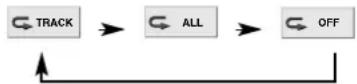
- TRACK: wiederholt den aktuellen Track
- ALL: wiederholt alle Tracks einer Disc.
• OFF: keine Wiederholung.
Hinweis
Durch zweimaliges Drücken auf ◀◀◀ oder auf ▶▶▶ während der Wiederholung, um zum vorherigen/nächsten Track zu wechseln, wird der Wiederholungsmodus beendet.
A-B-Passage wiederholen CD
Wiederholen einer Track-Sequenz.
1 Drücken Sie während der Wiedergabe am gewünschten Anfangspunkt auf A-B.
Auf dem Menübildschirm werden das Symbol Repeat und "A * " eingeblendet.
2 Drücken Sie am gewünschten Endpunkt nochmals A-B. Das Symbol Wiederholen "A B" erscheint auf dem Bildschirmmenü, und die markierte A B-Passage wird nun wiederholt wiedergegeben.
3 Um die Wiederholung der A-B-Passage zu beenden und zur normalen Wiedergabe zurückzukehren, drücken Sie wieder auf die Taste A-B. Das Symbol Wiederholen "OFF" erscheint auf dem Bildschirmmenü.
3D-Raumklangeffekt
CD
Dieses Gerät kann einen 3D-Raumklangeffekt erzeugen, der eine Mehrkanal-Audiowiedergabe anstatt mit fünf oder mehr Lautsprechern, die normalerweise für Mehrkanalaudio bei einem Heimkinosystem erforderlich sind, mit zwei herkömmlichen Stereolautsprechern simuliert.
1 Drücken Sie während der Wiedergabe SOUND FIELD, um die Option "3D SUR" auszuwählen.
2 Um den 3D-Raumklangeffekt auszuschalten, drücken Sie noch einmal auf SOUND FIELD und wählen "BYPASS" aus.
Audiokanal wechseln
CD
Drücken Sie während der Wiedergabe wiederholt auf AUDIO, um einen anderen Tonkanal anzusteuern (ST, LEFT oder RIGHT).
JPEG-Dateien einer Disc anzeigen JPEG
Auf diesem DVD/VCR-Receiver können Discs mit JPEG-Dateien abgespielt werden. Lesen Sie zuvor die Hinweise zu JPEG-Dateien rechts.
11 Legen Sie eine Disc ein und schließen Sie das Plattenfach.
Auf dem Fernsehschirm wird das Auswahlmenü "MP3/JPEG" eingeblendet.
2 Drücken Sie auf ♦/♦ um JPEG auszuwählen, und drücken Sie dann auf ENTER/OK.
Auf dem Fernsehschirm wird das Menü "JPEG" eingeblendet.
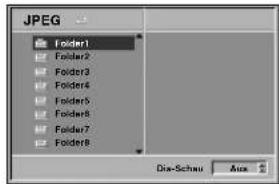
3 Drücken Sie auf ♦/♦ um einen Ordner auszuwählen, und drücken Sie dann auf ENTER/OK.
Eine Liste der in dem Ordner enthaltenen Dateien wird eingeblendet.
Drücken Sie auf RETURN, um zum Auswahlmenü "MP3/JPEG" zurückzukehren.
Tipp
Wenn Sie sich in einer Dateiliste befinden und in die Ordnerliste zurückkehren möchten, markieren "Sie ♦/♦ mit den Tasten auf der Fernbedienung und drücken Sie auf ENTER/OK, um zum vorangehenden Menübildschirm zurückzukehren.
4 Wählen Sie mit ♦/♦ eine Datei aus und drücken Sie ENTER/OK bzw. ▷ (PLAY).
Die Anzeige beginnt.
Drücken Sie in der Bildanzeige auf RETURN, um zum vorherigen Menü (JPEG-Menü) zu wechseln. Drücken Sie auf DVD TOP MENU, um auf die nächste Seite zu gelangen.
Drücken Sie auf DVD MENU, um zur vorangehenden Seite zurückzukehren.
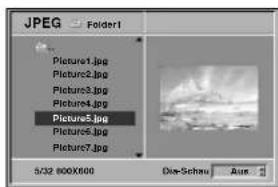

Für die Anzeige können drei Geschwindigkeiten eingestellt werden: Fast, Normal, Slow und Off. Drücken Sie auf ◆/◆ um die Anzeigegeschwindigkeit zu markieren und drücken Sie zum Auswählen der gewünschten Option auf ◆/◆ und anschließend auf ENTER/OK.
5 Drücken Sie ■ (STOP) zum Anhalten. Das Menü "JPEG" wird eingeblendet.
Andere Dateien auswählen
Drücken Sie während der Anzeige eines Bildes einmal auf ◀◀◀ oder ▶▶▶ um zur nächsten oder vorherigen Datei zu wechseln.
Einzelbild
1 Drücken Sie während der Diashow auf Ⅲ (PAUSE). Das Wiedergabegerät wird in den Modus PAUSE versetzt.
2 Drücken Sie auf ▷ (PLAY) oder erneut auf ■ (PAUSE), um zur Diashow zurückzukehren.
Bild spiegeln
Drücken Sie während der Bildvorführung auf ♦/♦ um das Bild horizontal oder vertikal zu kippen.
Bild drehen
Drücken Sie während der Bildvorführung auf ◀/► um das Bild im Uhrzeigersinn oder im entgegengesetzten Uhrzeigersinn zu drehen.
Bild-Slideshow aufzeichnen
Drücken Sie zur Aufnahme auf ● REC/ITR.
Hinweise zu JPEG-Aufzeichnungen
- Je nach Größe und Anzahl der JPEG-Dateien kann das Lesen der auf der DVD befindlichen Daten durch den DVD/VCR-Receiver sehr lange dauern. Wenn Sie nach mehreren Minuten keine Bildschirmanzeige sehen, sind einige der Dateien zu umfangreich. Verringern Sie in diesem Fall die Auflösung der JPEG-Dateien auf unter 2 Megapixel und brennen Sie eine neue Disc.
• Die Gesamtzahl aller auf der Disc enthaltenen Dateien und Ordner sollte 650 nicht überschreiten. - Manche Discs sind aufgrund ihres Zustandes oder abweichender Aufzeichnungsformate nicht kompatibel.
- Dateien mit den Erweiterungen ".jpe" oder ".jpeg" müssen zu ".jpg" umbenannt werden.
- Dateien ohne die Dateinamenerweiterung ".jpg" können von diesem DVD/VCR-Receiver nicht gelesen werden, auch wenn sie in Windows Explorer als JPEG-Bilddateien angezeigt werden.
Programmierte Wiedergabe
CD
VCD1.1V
DMP3
Programmierte Wiedergabe mit Audio-CD und MP3-Disc
Mit der Programmierfunktion ist es möglich, Lieblingstitel von verschiedenen Discs auf dem Wiedergabegerät zu speichern.
Es können bis zu 30 Titel programmiert werden.
1 Drücken Sie während der Wiedergabe oder im Modus "Stopp" auf PROGRAM, um in den Programmbearbeitungsmodus zu gelangen. Die Markierung wird rechts neben dem Wort "Program" auf der rechten Seite des Menü-Bildschirms eingeblendet.
Hinweis
Drücken Sie auf PROGRAM, um den Programmbearbeitungsmodus zu verlassen; die Markierung verschwindet dann.
2 Wählen Sie einen Titel aus und drücken Sie dann auf ENTER/OK, um den ausgewählten Titel in die Programmliste aufzunehmen.
3 Wiederholen Sie Schritt 2, um weitere Titel in die Programmliste aufzunehmen.

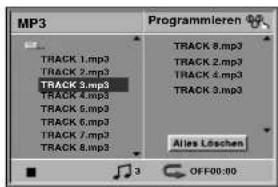
Menü Audio-CD Menü MP3
4 Drücken Sie auf →.
Der zuletzt von Ihnen programmierte Titel wird in der Programmliste markiert.
5 Drücken Sie auf ↑/↓, um den Titel auszuwählen, der zuerst wiedergegeben werden soll.
Drücken Sie auf DVD TOP MENU, um auf die nächste Seite zu gehen.
Drücken Sie auf DVD MENU, um zur vorangehenden Seite zu gehen.
6 Drücken Sie zum Start auf ▷ (PLAY) oder ENTER/OK.
Die Wiedergabe erfolgt in der Reihenfolge der Titelprogrammierung und auf dem Menübildschirm wird "PGM." eingeblendet.
Die Wiedergabe wird beendet, nachdem alle Titel in der Programmliste einmal abgespielt worden sind.
7 Um von der programmierten zur normalen Wiedergabe zu wechseln, drücken Sie PROGRAM, um den Modus Programm bearb. zu beenden. Wählen Sie einen Track der CD- (bzw. MP3-) Liste und drücken Sie auf ENTER/OK bzw. ▷ (PLAY).
Die Anzeige "PGM" im Display-Fenster erlischt.
Programmierte Wiedergabe mit Video-CD Hinweis
Bei Video-CDs mit PBC muss im Menü "Setup" PBC ausgeschaltet werden, damit die Programmierfunktion genutzt werden kann. Siehe Seite 23.
11 Legen Sie eine Video-CD ein und schließen Sie das Plattenfach.
2 Drücken Sie auf PROGRAM, während keine Wiedergabe stattfindet.
Das Menü "VCD-Program" wird eingeblendet.
Hinweis
Drücken Sie RETURN, PROGRAM oder ▷ (PLAY), um das Programmmenü zu verlassen.
3 Befolgen Sie die Schritte 2-6 unter "Programmierte Wiedergabe mit Audio-CD und MP3-Disc" links. "PGM" und "PROGRAM" erscheinen im Anzeigefenster sowie auf dem Bildschirm.

4 Drücken Sie auf PROGRAM, um von der programmierten Wiedergabe in die normale Wiedergabe zurückzukehren.
Die Anzeige "PGM" auf dem Bildschirm erlischt.
Programmierte Tracks wiederholen
1 Drücken Sie während der Wiedergabe auf REPEAT. Das Wiederholen-Symbol erscheint auf dem Bildschirm.
2 Drücken Sie REPEAT für den gewünschten Wiederholungsmodus.

- TRACK: wiederholt den aktuellen Track
- ALL: wiederholt alle Tracks der Programmliste.
• OFF: keine Wiederholung.
Titel aus der Programmliste löschen
1 Drücken Sie während der Wiedergabe oder im Stopp-Modus auf PROGRAM (nur bei Audio-CDs und MP3-Discs), um in den Programmbearbeitungsmodus zu gelangen.
Die Markierung wird eingeblendet.
2 Drücken Sie auf → um in die Programmliste zu wechseln.
3 Wählen Sie mit ♦/▼ den Titel aus, der aus der Programmliste gelöscht werden soll.
4 Drücken Sie auf CLEAR.
Der Titel wird aus der Programmliste gelöscht.
Löschen der gesamten Programmliste
1 Befolgen Sie die Schritte 1-2 unter "Titel aus der Programmliste löschen" wie zuvor.
2 Markieren Sie mit ♦/♦ "Alle Löschen" und drücken Sie dann auf ENTER/OK.
Das gesamte Programm für die Disc wird gelöscht.
Hinweise
• Die Programmierung wird beim Auswerfen der Disc gelöscht.
- Die Programmierung wird beim Auswählen eines anderen Modus (VIDEO, Radio usw.) gelöscht.
Setup für Lautsprecher
Im DVD-Modus können Sie ihre eigenen Voreinstellungen vornehmen.
Nehmen Sie die folgenden Einstellungen für den eingebauten 5.1 Kanal-Surround-Decoder vor.
1 Drücken Sie SETUP/MENU.
Das Konfigurationsmenü öffnet sich.

2 Wählen Sie mithilfe der Tasten ♦/♦ "Lautspr.-Setup" im Setup-Menü aus.
3 Wenn "Lautspr.- Setup" ausgewählt ist, drücken Sie die Taste →.
4 Drücken Sie die Taste →, um den gewünschten Lautsprecher auszuwählen.
5 Stellen Sie die Optionen mit den Tasten
↓/↓/↔/→ ein.
Speaker selection
Wählen Sie einen Lautsprecher aus, den Sie einstellen wollen. ((Front-LS (links), Front-LS (rechts), Center-LS, Rear-LS (links), Rear-LS (rechts), Subwoofer))
Anmerkung
Bestimmte Lautsprechereinstellungen sind aufgrund von Lizenzvereinbarungen von Dolby Digital verboten.
Volume
Drücken Sie ← / →, um den Ausgangspegel des ausgewählten Lautsprechers einzustellen. (-6dB \~ +6dB)
Größe
Da die Lautsprechereinstellungen eingebaut sind, können Sie die Einstellungen nicht ändern.
- Die Subwoofergröße ist auf "Gross" und die weiteren Lautsprechergrößen auf "klein" gesetzt.
Distanz
Beim Anschluss der Lautsprecher an den DVD/VCR-Receiver wird über die Einstellung festgelegt, wie viel Weg-strecke der Ton zum Hörpunkt zurücklegen muss (gilt nicht für den Subwoofer). So kann der Ton von jedem Lautsprecher den Hörer gleichzeitig erreichen (0.3 - 6.0 m, 0.3m=1ft).
Hinweis
Sie können die Entfernung des Subwoofer nicht einstellen.
Test
Drücken Sie ENTER/OK, um die Signale jedes Lautsprechers zu prüfen. Stellen Sie die Lautstärke so ein, dass sie zur Lautstärke des Testsignals passt, das im System gespeichert ist.
- Vorne links (L) → Mitte → Vorne rechts (R) → Hinten rechts (R) → Hinten links (L) → Subwoofer Der Test kann mit ♦/♦ angehalten werden.
Rückkehr
Drücken Sie ENTER/OK, um in das vorangegangene Menü zurückzukehren.
Radiobetrieb
Speichern von Radiosendern
Sie können bis zu 30 Sender für UKW und MW speichern. Achten Sie vor der Abstimmung darauf, die Lautstärke niedriger zu stellen.
Anmerkungen
- Das On-Screen-Display für Radio wird nicht eingebendet, wenn:
• TIMER im Display angezeigt wird
- sich der DVD/VCR-Receiver im Aufnahmemodus befindet.
11 Drücken Sie die Taste TUNER FM/AM auf der Fernbedienung oder an der Gerätevorderseite, bis der Wellenbereich auf dem Display und dem Fernsehbildschirm angezeigt wird.

2 Drücken Sie die Taste PRESET (+/-) auf der Fernbedienung, um den gewünschten Radiokanal zu wählen.

3 Drücken Sie die Taste TUNER FM/AM auf der Fernbedienung oder an der Gerätevorderseite, um den gewünschten Wellenbereich zu wählen.
4 Halten Sie TUNING (+/-) auf der Fernbedienung ca. 1 bis 2 Sekunden gedrückt, um automatisch einen Sender zu suchen.

5 Drücken Sie die Taste MEMORY auf der Fernbedienung.
MEMORY
6 Wiederholen Sie die Schritte 2 bis 5, um weitere Sender zu speichern.
Radiohören
Speichern Sie zuerst Radiosender im DVD/VCR-Videorekorder (siehe "Speichern von Radiosendern" links).
11 Drücken Sie die Taste TUNER FM/AM auf der Fernbedienung oder an der Gerätevorderseite, bis der Wellenbereich auf dem Display und dem Fernsehbildschirm angezeigt wird.
Der zuletzt empfangene Sender wird abgestimmt.
2 Drücken Sie die Taste PRESET (+/-) auf der Fernbedienung wiederholt, um den gewünschten gespeicherten Sender zu wählen.
Mit jedem Drücken der Taste stimmt der DVD/VCR-Videorekorder die gespeicherten Sender nacheinander ab.
3 Stellen Sie die Lautstärke ein, indem Sie den Regler VOLUME an der Gerätevorderseite drehen bzw. indem Sie die Taste VOL + oder – auf der Fernbedienung wiederholt drücken.
Löschen von gespeicherten Sendern
11 Drücken Sie die Taste TUNER FM/AM auf der Fernbedienung oder an der Gerätevorderseite, bis der Wellenbereich auf dem Display und dem Fernsehbildschirm angezeigt wird.

2 Drücken Sie die Taste PRESET (+/-) auf der Fernbedienung, um den gewünschten Sender zu wählen.

3 Drücken Sie die Taste CLEAR auf der Fernbedienung, um den gespeicherten Radiosender zu löschen.

Radiobetrieb (Fortsetzung)
Manuelles Abstimmen eines Senders
11 Drücken Sie die Taste TUNER FM/AM auf der Fernbedienung oder an der Gerätevorderseite, bis der Wellenbereich auf dem Display und dem Fernsehbildschirm angezeigt wird.
2 Drücken Sie die Taste TUNER FM/AM auf der Fernbedienung oder an der Gerätevorderseite, um den gewünschten Wellenbereich zu wählen.
3 Drücken Sie TUNING (+/-) auf der Fernbedienung, um den gewünschten Sender einzustellen.
Hinweise
Schwache FM-Sender
Wenn die "STEREO"-Anzeige blinkt, wird nur ein schwaches FM-Stereo-Signal empfangen. Wählen Sie einen anderen Sender aus.
Ausschalten des Radios
Drücken Sie auf I / ⏻, um den DVD/VCR-Receiver auszuschalten oder einen anderen Funktionsmodus auszuwählen (DVD oder VIDEO).
Automatisches Abstimmen eines Senders
Halten Sie TUNING (+/-) auf der Fernbedienung ca. 1 bis 2 Sekunden gedrückt, um automatisch einen Sender zu suchen.
Hinweis
Wenn das Signal vom Sender sehr schwach ist, stoppt der Suchlauf möglicherweise nicht.
Stummschalten
Drücken Sie auf MUTING, um das Gerät stummzuschalten.
Wenn Sie das Gerät stummschalten, um beispielsweise ans Telefon zu gehen, wird MUTING im Display angezeigt.
RDS-Betrieb
Dieses Gerät ist mit einer RDS-Funktion (Radiodatensystem) ausgestattet, die Ihnen zusätzlich zum UKW-Programm noch zahlreiche weitere Informationen anbietet. Das RDS-System, das jetzt in vielen Ländern angeboten wird, strahlt Senderrufzeichen oder Netzwerkinformationen aus, eine Beschreibung der Senderprogrammarten im Textformat, sowie Informationen zur Musikwahl und die genaue Uhrzeit.
RDS-Abstimmung
Wenn ein UKW-Sender abgestimmt ist und dieser Sender RDS-Daten ausstrahlt, zeigt das Gerät das Senderrufzeichen automatisch auf dem Display an. Außerdem leuchtet die RDS-Anzeige im Anzeigefenster sowie die Anzeigen für die RDS-Programmdienste (PS), falls diese vom Sender ausgestrahlt werden.
RDS-Anzeige
Das RDS-System kann viele verschiedene Informationen ausstrahlen, zusätzlich zum Ausgangsrufsignal, das beim ersten Abstimmen des Senders angezeigt wird. Im normalen RDS-Betrieb wird auf dem Display der Sendername angezeigt. Wenn Sie die Taste RDS auf der Fernbedienung drücken, wird der Sendername angezeigt.
Hinweis
Falls kein RDS-Programmangebot(PS) ausgestrahlt wird, erscheint im Anzeigefester die Anzeige PS NONE.
Steuerung des Fernsehers mit beiliegender Fernbedienung
Wenn das Fernbedienungssignal richtig eingestellt ist, können Sie den Fernseher mit der mitgelieferten Fernbedienung bedienen.
Anmerkungen
- Wenn Sie eine neue Code-Nummer eingeben, wird die zuvor eingegebene Code-Nummer gelöscht.
- Nach dem Austauschen der Batterien der Fernbedienung könnte die Code-Nummer auf die Werkseinstellung zurückgesetzt werden (SONY). Stellen Sie vorherige Code-Nummer wieder ein.
Bedienung des Fernsehgeräts mit der Fernbedienung
Drücken Sie auf TV I / ⏻ und halten Sie die Taste gedrückt, während Sie mithilfe der Nummerntasten den Hersteller-Code Ihres Fernsehgeräts eingeben (siehe Tabelle) und dann auf ENTER/OK drücken. Lassen Sie nun die Taste TV I / ⏻ los.

Code-Nummern bedienbarer Fernsehgeräte
Wenn für den Hersteller Ihres Fernsehgeräts mehrere Codes angegeben sind, probieren Sie jeden einzeln aus, bis Sie den Code gefunden haben, mit dem die Bedienung des Fernsehgeräts funktioniert.
Hersteller Code-Nummer
| SONY 501 | |
| AIWA 553, 501 | |
| DAEWOO 504, 505, 506, 507, 515, 544 | |
| FISHER 508 | |
| GOLDSTAR/LG 503, 511, 512, 515, 534, 544 | |
| GRUNDIG 517, 534 | |
| HITACHI 513, 514, 515, 544 | |
| JVC 516 | |
| MAGNAVOX 503, 518, 544 | |
| MITSUBISHI/MGA 503, 519, 544 | |
| NEC 503, 520, 544 | |
| PANASONIC | 509, 524 |
| PHILIPS | 515, 518 |
| PIONEER | 509, 525, 526, 540 |
| RCA/PROSCAN | 510, 527, 528, 529, 544 |
| SAMSUNG | 503, 515, 531, 532, 533, 534, 544 |
| SANYO | 508, 545, 546, 547 |
| SHARP | 535 |
| TELEFUNKEN | 523, 536, 537, 538 |
| THOMSON | 537, 539 |
| TOSHIBA | 535, 540, 541 |
| ZENITH | 542, 543 |
Bedienung des Fernsehgeräts
Sie können Ihr Fernsehgerät mithilfe der unten angegebenen Tasten bedienen.
| Taste | Funktion |
| TV I / ⏻ | Ein- und Ausschalten des Fernsehgeräts. |
| TV/VIDEO | Auswählen der Eingabequelle zwischen Fernsehen und anderen Eingabequellen |
Anmerkungen
Bei bestimmten Fernsehgeräten könnten die Fernbedienung oder einige der oben genannten Tasten nicht funktionieren.
Sprachencodes
Geben Sie die passende Codenummer für die Grundeinstellungen "Disc Audio", "Disc Untertitel" und/oder "Disc Menü" ein (Siehe Seite 21).
| Code Sprache | Code Sprache | Code Sprache | Code Sprache |
| 6565 Afar | 7079 Färöisch | 7678 Lingala | 8375 Slowakisch |
| 6566 Abchasisch | 7082 Französisch | 7679 Laotisch | 8376 Slowenisch |
| 6570 Afrikaans | 7089 Friesisch | 7684 Litauisch | 8377 Samoanisch |
| 6577 Amharisch | 7165 Irisch | 7686 Lettisch | 8378 Shona |
| 6582 Arabisch | 7168 Schottisches Gälisch | 7771 Malagassi | 8379 Somalisch |
| 6583 Assamesisch | 7176 Galicisch | 7773 Maori | 8381 Albanisch |
| 6588 Aymara | 7178 Guarani | 7775 Mazedonisch | 8382 Serbisch |
| 6590 Aserbaidschanisch | 7185 Gujarati | 7776 Malajalam | 8385 Sudanesisch |
| 6665 Baschkirisch | 7265 Haussa | 7778 Mongolisch | 8386 Schwedisch |
| 6669 Weißrussisch | 7273 Hindi | 7779 Moldawisch | 8387 Suaheli |
| 6671 Bulgarisch | 7282 Kroatisch | 7782 Marathi | 8465 Tamilisch |
| 6672 Bihari | 7285 Ungarisch | 7783 Malaiisch | 8469 Telugu |
| 6678 Bengalisch; Bangla | 7289 Armenisch | 7784 Maltesisch | 8471 Tadschikisch |
| 6679 Tibetisch | 7365 Interlingua | 7789 Burmesisch | 8472 Thai |
| 6682 Bretonisch | 7378 Indonesisch | 7865 Nauruisch | 8473 Tigrinya |
| 6765 Katalanisch | 7383 Isländisch | 7869 Nepalesisch | 8475 Turkmenisch |
| 6779 Korsisch | 7384 Italienisch | 7876 Niederländisch | 8476 Tagalog |
| 6783 Tschechisch | 7387 Hebräisch | 7879 Norwegisch | 8479 Tongaisch |
| 6789 Walisisch | 7465 Japanisch | 7982 Oriya | 8482 Türkisch |
| 6865 Dänisch | 7473 Jiddisch | 8065 Pandschabi | 8484 Tatarisch |
| 6869 Deutsch | 7487 Javanisch | 8076 Polnisch | 8487 Twi |
| 6890 Bhutanisch | 7565 Georgisch | 8083 Paschtu | 8575 Ukrainisch |
| 6976 Griechisch | 7575 Kasachisch | 8084 Portugiesisch | 8582 Urdu |
| 6978 Englisch | 7576 Grönländisch | 8185 Quechua | 8590 Usbekisch |
| 6979 Esperanto | 7577 Kambodschanisch | 8277 Rätoromanisch | 8673 Vietnamesisch |
| 6983 Spanisch | 7578 Kanadisch | 8279 Rumänisch | 8679 Volapük |
| 6984 Estnisch | 7579 Koreanisch | 8285 Russisch | 8779 Wolof |
| 6985 Baskisch | 7583 Kaschmir | 8365 Sanskrit | 8872 Xhosa |
| 7065 Persisch | 7585 Kurdisch | 8368 Sindhi | 8979 Yoruba |
| 7073 Finnisch | 7589 Kirgisisch | 8372 Serbokroatisch | 9072 Chinesisch |
| 7074 Fidschi | 7665 Lateinisch | 8373 Singhalesisch | 9085 Zulu |
Liste der Ländercodes
Geben Sie die passenden Codenummer für die Grundeinstellung "Gebietscode" ein (siehe Seite 22).
Code Ländercode
| AD Andorra |
| AE Vereinigte Arabische Emirate |
| AF Afghanistan |
| AG Antigua und Barbuda |
| AI Anguilla |
| AL Albania |
| AM Armenien |
| AN Niederländische Antillen |
| AO Angola |
| AQ Antarktik |
| AR Argentinen |
| AS Amerikanisch Samoa |
| AT Österreich |
| AU Australien |
| AW Aruba |
| AZ Aserbaidschan |
| BA Bosnien-Herzegovina |
| BB Barbados |
| BD Bangladesch |
| BE Belgien |
| BF Burkina Faso |
| BG Bulgarien |
| BH Bahrain |
| BI Burundi |
| BJ Benin |
| BM Bermuda |
| BN Brunei Darussalam |
| BO Bolivien |
| BR Brasilien |
| BS Bahamas |
| BT Bhutan |
| BV Bouvetinsel |
| BW Botswana |
| BY Weißrussland |
| BZ Belize |
| CA Kanada |
| CC Kokos (Keeling) Inseln |
| CF Zentralafrikanische Republik |
| CG Kongo |
| CH Schweiz |
| CI Elfenbeinküste |
| CK Cook Inseln |
| CL Chile |
| CM Kamerun |
| CN China |
| CO Kolumbien |
| CR Costa Rica |
| cs Ehemalige Tschechoslowakei |
| CU Kuba |
| CV Kap Verde |
| CX Weihnachtsinseln |
| CY Zypern |
| CZ Tschechische Republik |
| DE Deutschland |
| DJ Dschibuti |
| DK Dänemark |
| DM Dominica |
| DO Dominikanische Republik |
| DZ Algerien |
| EC Ekuador |
| EE Estland |
| EG Ägypten |
| EH Westsahara |
Code Ländercode
| ER Eritrea |
| ES Spanien |
| ET Äthiopien |
| FI Finnland |
| FJ Fidschi |
| FK Falkland Inseln |
| FM Mikronesien |
| FO Farö Inseln |
| FR Frankreich |
| FX Frankreich (Europäisches Territorium) |
| GA Gabun |
| GB Großbritannien |
| GD Grenada |
| GE Georgien |
| GF Französisch Guyana |
| GH Ghana |
| GI Gibraltar |
| GL Grönland |
| GM Gambia |
| GN Guinea |
| GP Guadeloupe (Französisch) |
| GQ Äquatorialguinea |
| GR Griechenland |
| GS S. Georgia & S. Sandwich Inseln |
| GT Guatemala |
| GU Guam (USA) |
| GW Guinea Bissau |
| GY Guyana |
| HK Hong Kong |
| HM Heard und McDonald Inseln |
| HN Honduras |
| HR Kroatien |
| HT Haiti |
| HU Ungarn |
| ID Indonesien |
| IE Irland |
| IL Israel |
| IN Indien |
| IO Britisches Territorium im Indischen Ozean |
| IQ Irak |
| IR Iran |
| IS Island |
| IT Italien |
| JM Jamaika |
| JO Jordanien |
| JP Japan |
| KE Kenia |
| KG Kirgisien |
| KH Kambodscha |
| KI Kiribati |
| KM Komoren |
| KN Saint Kitts und Nevis Anguilla |
| KP Nordkorea |
| KR Südkorea |
| KW Kuwait |
| KY Cayman Inseln |
| KZ Kasachstan |
| LA Laos |
| LB Libanon |
Code Ländercode
| LC Santa Lucia |
| LI Liechtenstein |
| LK Sri Lanka |
| LR Liberia |
| LS Lesotho |
| LT Litauen |
| LU Luxembourg |
| LV Lettland |
| LY Libyan |
| MA Marokko |
| MC Monaco |
| MD Moldavien |
| MG Madagascar |
| MH Marschall-Inseln |
| MK Mazedonien |
| ML Mali |
| MM Myanmar |
| MN Mongolei |
| MO Macao |
| MP Nördlichen Marianeninseln |
| MQ Martinique (French) |
| MR Mauretanien |
| MS Montserrat |
| MT Malta |
| MU Mauritius |
| MV Malediven |
| MW Malawi |
| MX Mexiko |
| MY Malaysia |
| MZ Mosambik |
| NA Namibia |
| NC Neukaledonien(Französisch) |
| NE Niger |
| NF Norfolkinsel |
| NG Nigeria |
| NI Nikaragua |
| NL Niederlande |
| NO Norwegen |
| NP Nepal |
| NR Nauru |
| NU Niue |
| NZ Neuseeland |
| ÖM Oman |
| PA Panama |
| PE Peru |
| PF Polynesien (Französisch) |
| PG Papua und Neuguinea |
| PH Philippinen |
| PK Pakistan |
| PL Poland |
| PM Saint Pierre und Miquelon |
| PN Pitcairninsel |
| PR Puerto Rico |
| PT Portugal |
| PW Palau |
| PY Paraguay |
| QA Katar |
| RE Reunion (Französisch) |
| RO Rumänien |
| RU Russische Föderation |
| RW Ruanda |
| SA Saudiarabien |
Code Ländercode
| SB Solomoninseln |
| SC Seychellen |
| SD Sudan |
| SE Schweden |
| SG Singapur |
| SH Saint Helena |
| SI Slowenien |
| SJ Svalbard und Jan Mayen Inseln |
| SK Slowakische Republik |
| SL Sierra Leone |
| SM San Marino |
| SN Senegal |
| SO Somalia |
| SR Suriname |
| ST Saint Tome und Principe |
| SU ehemalige UdSSR |
| SV El Salvador |
| SY Syrien |
| SZ Swasiland |
| TC Turks- und Caicosinseln |
| TD Tschad |
| TF Französische Südgebiete |
| TG Togo |
| TH Thailand |
| TJ Tadschikistan |
| TK Tokelau |
| TM Turkmenistan |
| TN Tunesien |
| TO Tonga |
| TP Osttimor |
| TR Türkei |
| TT Trinidad und Tobago |
| TV Tuvalu |
| TW Taiwan |
| TZ Tansania |
| UA Ukraine |
| UG Uganda |
| UK Vereinigtes Königreich |
| UM USA Minor Outlying Inseln |
| US Vereinigte Staaten |
| UY Uruguay |
| UZ Usbekistan |
| VA Vatikan Stadtstaat |
| VC Saint Vincent und die Grenadinen |
| VE Venezuela |
| VG Jungferninseln (Britisch) |
| VI Jungferninseln (USA) |
| VN Vietnam |
| VU Vanuatu |
| WF Wallis und Futuna Inseln |
| WS Samoa |
| YE Jemen |
| YT Mayotte |
| YU Jugoslawien |
| ZA Südafrika |
| ZM Sambia |
| ZR Zaire |
| ZW Simbabwe |
Störungssuche
| Symptom | Ursache | Abhilfe |
| Kein Strom. | Das Netzkabel ist abgetrennt.Es ist keine Disc eingelegt.Es ist keine Videokassette eingelegt. | Stecken Sie das Netzkabel sicher in die Wandsteckdose ein.Legen Sie eine Disc oder Videokassette ein. (Vergewissern Sie sich, dass die Disc- oder Videokassetten-Anzeige im Anzeigefenster leuchtet.) |
| Der DVD/VCR-Receiver ist eingeschaltet, funktioniert aber nicht. | ||
| Kein Bild. | Das Fernsehgerät ist nicht auf den Empfang des Signalausgangs vom DVD/VCR-Receiver eingestellt. | Wählen Sie den geeigneten Bildeingangsmodus am Fernsehgerät, so dass das Bild vom DVD/VCR-Receiver auf dem Fernsehbildschirm angezeigt wird. |
| Der TV/VIDEO-Modus des DVD/VCR-Receivers ist auf TV eingestellt. | Drücken Sie die Taste TV/VIDEO auf der Fernbedienung wiederholt, um den Videorekorder-Modus zu wählen. Die Anzeige TV erlischt im Anzeigefenster. | |
| Das Videokabel ist nicht richtig angeschlossen. | Schließen Sie das Videokabel sicher an. | |
| Das angeschlossene Fernsehgerät ist ausgeschaltet. | Schalten Sie das Fernsehgerät ein. | |
| Kein Ton. | Das mit dem Audiokabel angeschlossene Gerät ist nicht auf den Empfang des Signalausgangs vom DVD/VCR-Receiver eingestellt. | Wählen Sie den korrekten Eingangsmodus am Audio-Receiver, damit die Tonwiedergabe vom DVD/VCR-Receiver erfolgen kann. |
| Die Audiokabel sind nicht richtig angeschlossen. | Schließen Sie die Audiokabel sicher an. | |
| Das mit dem Audiokabel angeschlossene Gerät ist ausgeschaltet. | Schalten Sie das mit dem Audiokabel angeschlossene Gerät ein. | |
| Schlechtes Wiedergabebild. | Die Disc ist verschmutzt. | Reinigen Sie die Disc. |
| Die Kassettenbandköpfe sind verschmutzt. | Reinigen Sie die Videoköpfe. | |
| Die eingelegte Videokassette ist aus der Videothek bzw. sie wurde auf einem anderen Videorekorder aufgezeichnet. | Verwenden Sie die Taste CH/PRESET (+/-), um die Spurregelung während der Kassettenwiedergabe manuell einzustellen. | |
| Der DVD/VCR-Receiver beginnt nicht mit der Wiedergabe. | Es ist keine Disc eingelegt.Es ist keine Videokassette eingelegt. | Legen Sie eine Disc oder Videokassette ein. (Vergewissern Sie sich, dass die Disc- oder Videokassetten-Anzeige im Anzeigefenster leuchtet.) |
| Es ist eine Disc eingelegt, die nicht wiedergegeben werden kann. | Legen Sie eine Disc ein, die wiedergegeben werden kann. (Überprüfen Sie Disc-Art, Farbsystem und Regionalcode.) | |
| Die Disc ist verkehrt herum eingelegt. | Legen Sie die Disc richtig ein. | |
| Die Disc ist nicht richtig auf die Disc-Führung gelegt. | Legen Sie die Disc korrekt auf die Disc-Führung. | |
| Die Disc ist verschmutzt. | Reinigen Sie die Disc. | |
| Die Kinderschutzstufe ist eingestellt. | Schalten Sie die Kinderschutz-Funktion aus oder ändern Sie die Kinderschutzstufe. | |
| Vorwärtsspringen steht während der DVD-Wiedergabe nicht zur Verfügung. | Das aktuelle Kapitel ist das letzte des aktuellen Titels. | Wechseln Sie mit dem DVD On-Screen Display zum nächsten Titel (siehe Seite 20). |
| Die Fernbedienung funktioniert nicht richtig. | Die Fernbedienung ist nicht auf den Fernbedienungsensor des DVD/VCR-Receivers gerichtet. | Richten Sie die Fernbedienung auf den Fernbedienungssensor des DVD/VCR-Receivers. |
| Die Fernbedienung ist zu weit vom DVD/VCR-Receiver. | Der Betriebsabstand der Fernbedienung beträgt 7 m (23ft). | |
| Es gibt ein Hindernis auf dem Übertragungsweg zwischen der Fermedienung und dem DVD/VCR-Receiver. | Entfernen Sie das Hindernis. | |
| Die Batterien der Fernbedienung sind erschöpft. | Ersetzen Sie die erschöpften Batterien durch neue. | |
| Diese Fernbedienung verwendet dieselben Tasten für die Funktionen des Videorekorders und des DVD-Decks (z. B. PLAY (Wiedergabe)). | Um den Videorekorder zu bedienen, drücken Sie zuerst die Taste VIDEO. Um das DVD-Deck zu bedienen, drücken Sie zuerst die Taste DVD. |
Störungssuche (Fortsetzung)
| Symptom | Ursache | Abhilfe |
| Während der Aufnahme läuft die Videokassette nicht. | Der DVD/VCR-Receiver ist auf den Aufnahmepause-Modus geschaltet. | Drücken Sie die Taste II (PAUSE), um die Aufnahme fortzusetzen. |
| Die Videokassette kann nicht zurück- oder vorgespult werden. | Die Videokassette wurde bereits vollständig zurück- bzw. vorgespult. | Überprüfen Sie die Videokassette. |
| Das Wiedergabebild wird während des Bandlaufs nicht angezeigt | Falls zur Verbindung nur das RF-Kabel verwendet wird. | Stellen Sie das TV-Gerät auf den Videokanal ein (s. S. 15). |
| Während der Bildsuche tritt Rauschen auf. | Dies ist normal. | Schalten Sie den Camcorder ein und bedienen Sie ihn auf normale Weise. |
| Während der normalen Wiedergabe tritt Rauschen auf. | Der automatische Spurregelungsmodus ist aktiviert. | Versuchen Sie die Spurregelung manuell durchzuführen (siehe S. 24). |
| Während der Hi-Fi-Wiedergabe gibt es hörbare Pausen. | Der automatische Spurregelungsmodus ist aktiviert. | Versuchen Sie die Spurregelung manuell durchzuführen (siehe S. 24). |
| Die Aufnahme kann nicht begonnen werden. | Es ist keine Videokassette eingelegt bzw. Aufnahmeschutz-Lamelle der eingelegten Videokassette wurde herausgebrochen.DVD und Videorekorder funktionieren gleichzeitig. | Setzen Sie eine Videokassette ein bzw. verwenden Sie ein Stück Klebestreifen, um das Loch, an dem die Aufnahmeschutz-Lamelle herausgebrochen ist, zu überkleben.Den Funktionsmodus auf VIDEO stellen, indem DVD/VCR vorne auf dem Gerät oder VIDEO auf der Fernbedienung gedrückt wird. ■ (STOP) drücken, um diesen Modus auszuschalten und nun REC drücken. |
| Die Bearbeitung von Videokassette zu Videokassette ist unmöglich. | Die Signalquelle (anderer Videorekorder, Camcorder) ist nicht richtig angeschlossen. | Vergewissern Sie sich, dass der Camcorder richtig angeschlossen ist. |
| Die Timer-Aufnahme funktioniert nicht. | Uhrzeit und/oder Timer sind nicht richtig eingestellt.Der Timer ist nicht aktiviert.Die Aufnahmeschutz-Lamelle der eingelegten Videokassette wurde herausgebrochen. | Stellen Sie Uhrzeit und/oder Timer erneut ein.Drücken Sie die Taste I / ⏻ und bestätigen Sie, dass die Timer-Anzeige auf dem Display des DVD/VCR-Receivers angezeigt wird.Setzen Sie eine Videokassette ein, an der das Loch, an dem die Aufnahmeschutz-Lamelle herausgebrochen wurde, mit Klebestreifen überklebt wurde, bzw. eine Videokassette, deren Aufnahmeschutz-Lamelle intakt ist. |
| BITTE PRÜFEN wird angezeigt, wenn Sie die SHOWVIEW-Programmierungsnummer eingeben. | Falsche SHOWVIEW-Programmierungsnummer. | Geben Sie die SHOWVIEW-Programmierungsnummer erneut ein. |
| Kein Hi-Fi-Ton. | Der Audio-Modus ist nicht richtig eingestellt. | Wählen Sie die Einstellung "STEREO", indem Sie die Taste AUDIO auf der Fernbedienung wiederholt drücken. |
| Keine NICAM-Ton-Aufzeichnung. | Der NICAM-Modus ist nicht ordnungsgemäß eingestellt. | Vergewissern Sie sich, dass NIC im Menü auf "AUTO" gestellt ist, um den Sender aufzuzeichnen. |
Kondensation
| Kondensation kann in den folgenden Fällen auftreten: | An Orten, an denen Kondensation leicht auftreten kann: |
| Wenn der DVD/VCR-Receiver von einem kalten Ort an einen warmen Ort gebracht wird.Unter extrem feuchten Bedingungen. | Lassen Sie das Netzkabel des DVD/VCR-Receivers in der Steckdose und die Stromversorgung eingeschaltet. Auf diese Weise kann die Kondensation verhindert werden.Falls Kondensation aufgetreten ist, warten Sie einige Stunden lang, damit der DVD/VCR-Receiver trocknen kann, bevor Sie ihn in Betrieb nehmen. |
Reinigen des Videokopfes
Der langfristig angesammelter Schmutz auf dem Videokopf kann dazu führen, dass das Wiedergabebild verwaschen oder bruchstückhaft wird. Qualitativ hochwertige Videokassetten verursachen normalerweise keine Ablagerungen auf dem Videokopf, dies kann jedoch bei alten und beschädigten Kassetten passieren.
Technische Daten
Allgemein
(AVD-K150E)
Leistungsanforderungen Netzstrom 230 V, 50/60 Hz
Leistungsaufnahme 74W
Abmessungen (ca.) 430 x 98 x 386 mm (17 x 3 7/8 x 15 1/4 Zoll) (B x D x T)
Gewicht (ca.) 6,5 kg (14 lb 6 oz)
Betriebstemperatur 5°C bis 35°C (41°F bis 95°F)
Betriebsfeuchtigkeit 5 % bis 90 %
DVD-Teil
Laser Halbleiterlaser (Wellenlänge DVD: 650 nm, CD: 780 nm)
Signalsystem PAL
Frequenzgang DVD (PCM 48 kHz): 10 Hz bis 22 kHz
CD: 10 Hz bis 20 kHz
Rauschabstand Mehr als 80 dB (nur für die Buchsen Analog out)
Kopfsystem 4 Köpfe Schrägspur-Azimutsystem
Fernsehsystem PAL B/G-Farbsystem
Aufnahmeformat PAL
RF OUT G
RF Modulator UHF 22-68 (einstellbar)
Bandgeschwindigkeit PAL/MESECAM; 23,39 mm/s (SP), 16,69 mm/s (LP)
Maximame Aufnahmezeit SP: 4 hour (E-240-Kassette), LP: 8 hour (E-240-Kassette)
Rückspulzeit Ca. 180 seconds (E-180-Kassette)
Eingangspegel VIDEO: 1,0 V(p-p), 75 Ohm, unausgewogen
AUDIO: -6,0 dBm, mehr als 10 kOhm (SCART)
-6,0 dBm, mehr als 47 kOhm (RCA)
DIGITAL-AUDIO-Eingang: Optischer Steckverbinder x 1
Ausgangspegel VIDEO: 1,0 V(p-p), 75 Ohm, unausgewogen
UKW-Empfänger
Empfangsbereich 87,5-108,0 MHz
Zwischenfrequenz 10,7 MHz
MW-Empfänger
Empfangsbereich 522-1611 kHz
Zwischenfrequenz 450 kHz
Technische Daten (Fortsetzung)
Verstärker-Teil
Stereo-Modus 70W + 70W (6 Ohm bei 1 kHz, Gesamtklirrfaktor 10%)
Surround-Modus Vorne: 70W/ch (6 Ohm bei 1 kHz, Gesamtkirrfaktor 10%)
Mitte*: 70W (6 Ohm bei 1 kHz, Gesamtkirrfaktor 10%)
Surround*: 70W/ch (6 Ohm bei 1 kHz, Gesamtkirrfaktor 10%)
Subwoofer*: 100W (4 Ohm bei 30 Hz, Gesamtklirrfaktor 10%)
* Abhängig von den Einstellungen für Klangmodus und Quelle erfolgt u. U. keine Tonausgabe.
Eingänge AV 2, AV 3, OPTICAL IN (AV3 OPT)
Lautsprecher-Teil
Vordere/Mittlere/Surround-Lautsprecher (SS-MSP661)
Lautsprechersystem Mehr-Wege-System, Magnetisch abgeschirmt
Lautsprecher 80 mm Konuslautsprecher
Gehäusetyp Bassreflex
Nenn-Impedanz 6 Ohm
Abmessungen (B/H/T) (Ca.) 120 x 122 x 100 mm (4 68 x 4 78 x 4 Zoll)
Gewicht (Ca.) 0,8 kg (1 lb 13 oz)
Subwoofer (SS-WMSP700)
Lautsprechersystem Magnetisch abgeschirmt
Lautsprecher 200 mm Konuslautsprecher
Gehäusetyp Aktiv-Bassreflex
Nenn-Impedanz 4 Ohm
Abmessungen (B/H/T) (Ca.) 270 x 325 x 333 mm (10 ^6/8 x 12 ^7/8 x 13 ^1/8 Zoll) einschl. Bedienungsfeld
Gewicht (Ca.) 6,5 kg (14 lb 6 oz)
Zubehörteile
Scart-Kabel .....1 RF 75-Ohm-Koaxialkabel .....1
Lautsprecher 6 Lautsprecherkabel 6
Lautsprecher-Farbetikett ....1 Lautsprecherfuß (für Satelliten-Lautsprecher) ....20
MW-Bogenantenne ....1 UKW-Antenne ....1
Fernbedienung 1 Batterien 2
Ferritkern 1
- Änderungen des Designs und der technischen Daten ohne vorherige Ankündigung vorbehalten.
- "Dolby" und das Doppel-D-Symbol sind Warenzeichen der Dolby Laboratories. Vertrauliche, unveröffentlichte Schriften. © 1992–1997 Dolby Laboratories. Alle Rechte vorbehalten.
- “DTS” und “DTS Digital Surround” sind Warenzeichen der Digital Theater Systems, Inc.


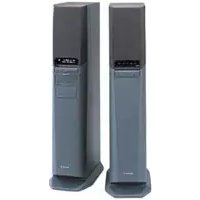
- Sicherheitsvorkehrungen
- ACHTUNG
- Vorkehrungen
- Sicherheit
- Inbetriebnahme
- VORSICHT
- Zur Benutzung des Videorekorders
- Zur Benutzung des DVD-Players
- Willkommen!
- SHOWVIEW®
- Inhalt
- EINFÜHRUNG
- VORBEREITUNG
- WIEDERGABE
- ANHANG
- Hinweise zu den verwendeten Symbolen
- Vorbereitungen
- Hinweise
- Hinweise zu DVDs und Video CDs
- Regionalcode beim DVD/VCR Receivers und den DVDs
- Fachbegriffe im Zusammenhang mit Discs
- Titel (nur DVD)
- Kapitel (nur DVD)
- Titel (nur Video CD und Audio CD)
- Szene
- Arten von Video CDs
- Video CDs mit PBC (Version 2.0)
- Video CDs ohne PBC (Version 1.1)
- Vorbereitungen (Fortsetzung)
- Umgang mit dem Gerät
- Transportieren des Geräts
- Aufstellen des Geräts
- Reinigung der Oberflächen
- So reinigen Sie das Gerät
- Reinigung des Gehäuses
- So erzielen Sie ein scharfes Bild
- Umgang mit Discs
- Discs richtig anfassen
- Aufbewahren von Discs
- Reinigen von Discs
- Die Symbole
- Hinweise zur Symbolanzeige ☉
- Hinweise zu den Disc-Anleitungssymbolen
- Auswahl der Anzeigequelle
- Hinweis
- Fernbedienungstasten
- Die Rückseite des Gerätes
- Staubschutzkappe
- Einlegen der Batterien in die Fernbedienung
- ⚠ Vorsicht
- Anschließen an Fernseher und Decoder (oder Set-Top-Box)
- Tipps
- Allgemeiner Anschluss (AV)
- Allgemeiner Anschluss (RF)
- Anschlüsse (Fortsetzung)
- Radioantennen-Anschlüsse
- Anmerkungen
- Audio/Video- (A/V-)Anschlüsse an den DVD/VCR-Receiver
- Anschlüsse für digitale Geräte
- Systemeinbindung der Lautsprecher
- Wichtiger Hinweis über Ferritkern
- Anbringen des Ferritkerns.
- Positionierung der Lautsprecher
- • V ordere Lautsprecher
- • Mittel-Lautsprecher
- - Hintere Lautsprecher
- - Subwoofer
- Befestigung der Lautsprecherfüß
- Befestigung der Farbetiketten
- Auswahl der Ein-/Ausgangsquelle
- • DVD
- • VIDEO
- • TUNER FM/AM
- - INPUT SELECT
- Miniglossar
- Mini-Glossar für Audio-Stream & Surround-Modus
- D (Dolby Digital)
- PL (Dolby Pro Logic)
- □□ PL II (Dolby Pro Logic II)
- MOVIE Modus:
- MUSIC Modus:
- MATRIX Modus:
- 3D SURROUND
- BYPASS
- Klangmodus
- Bei eingelegter DVD.
- Zu Ihrer Hilfe
- Lautstärkeregelung
- Stummschaltung
- Videokanal-Einstellung
- Verwendung des Hauptmenüs
- Einrichtung des VIDEO-Betriebs (Fortsetzung)
- Automatische Abstimmung von Fernsehsendern
- Manuelle Abstimmung von Fernsehsendern
- Der Suchlauf stoppt, sobald ein Sender abgestimmt wird.
- Drücken Sie die Taste →, um die Einstellung STATION zu wählen, und drucken Sie die Taste ENTER/OK.
- Sie können den Namen des Fernsehsenders manuell abändern, anstatt einen "vorgegebenen" Namen zu verwenden.
- Drücken Sie die Taste MENU (i), um den Senderort zu bestätigen.
- Drücken Sie die Taste MENU (i), um die Menüs auf dem Fernsehbildschirm zu löschen.
- Ändern der Fernsehsender-Reihenfolge
- Drücken Sie die Taste MENU (i).
- Drücken Sie die Taste MENU (i).
- Drücken Sie die Taste ↑ oder ↓, um die Nummer zu wählen, auf die Programm verschoben werden soll (zum Beispiel PR 05).
- Drücken Sie die Taste ENTER/OK.
- Drücken Sie die Taste MENU (i), um die Menüs auf dem Fernsehbildschirm zu löschen.
- Löschen von Fernsehsendern
- Manuelles Einstellen der Uhr
- Einstellen des Farbsystems
- AUTO:
- PAL:
- MESECAM:
- Einrichtung des DVD-Betriebs
- Allgemeine Erläuterung
- Bildschirmmenü
- Die Bedienung des Bildschirmmenüs
- Vorübergehend eingeblendete Symbole
- Einrichtung des DVD-Betriebs (Fortsetzung)
- Grundeinstellungen
- Grundeinstellungen für den allgemeinen Betrieb
- Sprache
- Disc Sprache DVD
- Menüsprache
- Bild
- Das Bildformat des Fernsehers DVD
- Kindersicherung
- Einstufung DVD
- Gebietscode DVD
- So ändern Sie Ihren 4-stelligen Sicherheitscode
- Wenn Sie Ihren 4-stelligen Code vergessen haben
- Setup für Lautsprecher
- Lautsprechereinstellung
- Andere (DRC/PBC)
- Dynamische Reichweitensteuerung (DRC)
- Wiedergabesteuerung (PBC)
- Abspielen einer Kassette
- Um ein besseres Bild zu erhalten
- AUTO TRACKING
- Logiksuchlauf:
- CM (Werbung "Commercial Message") Überspringen:
- VIDEO-Betrieb (Fortsetzung)
- Aufnahme mit SHOWVIEW® System
- Stellen Sie sicher, dass die Fernsehsender programmiert und gespeichert wurden.
- Drücken Sie SHOWVIEW.
- Drücken Sie ↑ oder ↓ um die Aufnahmeart auszuwählen.
- Drücken Sie die numerischen Tasten, um den SHOWVIEW Programmcode der Fernsehsendung einzugeben, die Sie aufnehmen möchten.
- Drücken Sie ENTER/OK.
- Drücken Sie → und dann ↑ oder ↓ um VPS/PDC ein- oder aus zu schalten.
- Drücken Sie → um die Aufnahmegeschwindigkeit auszuwählen und ↕ oder ↓ wenn Sie mit SP, IP oder LP aufnehmen möchten.
- Überprüfen Sie, ob die Timerdetails korrekt sind. Drücken Sie MENU (i) um Ihre Einstellungen zu speichern.
- ▲▼▼▼▼▼
- Drücken Sie MENU (i), um die Menüs auszublenden.
- Drücken Sie I / ⏻ um Ihr Gerät auf Stand-By zu schalten.
- Intelligente LP Aufnahme
- Zeitschaltuhraufnahme mit On-Screen-Display Anzeige
- AV >>I
- Hi-Fi-Stereo-Tonanlage
- STÈREŐ
- BIL NICAM
- MONO
- Breitbild-Kompatibilität 16:9
- AUTO, 4:3 oder 16:9.
- AUTO
- 4:3:
- 16:9:
- Einstellen des Decoders
- Überspielen von DVD auf Videokassette
- Anmerkung
- Aufnehmen von einem anderen Videorekorder
- Zusätzliche Informationen
- Falls Timeraufnahmen sich überschneiden...
- Ändern (Löschen) der Timersendungen
- Video-Programmsystem (VPS)
- Bildschirmanzeige
- Eine DVD und eine Video-CD abspielen
- Vorbereitungen für die Wiedergabe
- DVD
- VCD1.1V
- Falls der Menübildschirm erscheint
- VCD2.0
- Grundfunktionen
- Wiedergabe fortsetzen DVD VCD1.1V CD2D
- Tipp
- Anderen TITEL auswählen DVD 1/3
- Anderes/anderen KAPITEL/TRACK auswählen
- VCD1.1
- Spulen DVD VCD1.1V
- Standbild DVD VCD1.1V
- Grundfunktionen (Fortsetzung)
- Zeitlupe
- Shuffle
- Wiederholen
- DVD-Video-Discs - Kapitel/Titel/Keine wiederholen
- Video-CDs - Track/Alle/Keine wiederholen
- A-B-Passage wiederholen
- Zeitsuche
- 3D-Raumklangeffekt
- Besondere DVD-Inhalte DVD
- Abfragen des Inhalts einer DVD: Menüs
- Titelmenü DVD
- Discmenü DVD
- Kamerawinkel DVD 1/1
- Tonspurwechsel DVD 5.1 CH
- Ändern des Tonkanals VCD1.1V
- Untertitel DVD 1 ENG
- Bildschirmschoner
- Wiedergabe von Audio-CDs und MP3-Discs MP3C
- Hinweise zu MP3-Aufzeichnungen
- Informationen über MP3
- Die Kompatibilität von MP3 -Discs mit diesem Wiedergabegerät unterliegt den folgenden Einschränkungen:
- Audio-CD- und MP3-Disc-Betrieb (Fortsetzung)
- Pause
- MP3C
- Anderen Track auswählen
- Search
- A-B-Passage wiederholen CD
- CD
- Audiokanal wechseln
- JPEG-Dateien einer Disc anzeigen JPEG
- Andere Dateien auswählen
- Einzelbild
- Bild spiegeln
- Bild drehen
- Bild-Slideshow aufzeichnen
- Hinweise zu JPEG-Aufzeichnungen
- Programmierte Wiedergabe
- Programmierte Wiedergabe mit Audio-CD und MP3-Disc
- Programmierte Wiedergabe mit Video-CD Hinweis
- Programmierte Tracks wiederholen
- Titel aus der Programmliste löschen
- Löschen der gesamten Programmliste
- Speaker selection
- Volume
- Größe
- Distanz
- Test
- Rückkehr
- Radiobetrieb
- Speichern von Radiosendern
- Radiohören
- Löschen von gespeicherten Sendern
- Radiobetrieb (Fortsetzung)
- Manuelles Abstimmen eines Senders
- Schwache FM-Sender
- Ausschalten des Radios
- Automatisches Abstimmen eines Senders
- Stummschalten
- Drücken Sie auf MUTING, um das Gerät stummzuschalten.
- RDS-Betrieb
- RDS-Abstimmung
- RDS-Anzeige
- Steuerung des Fernsehers mit beiliegender Fernbedienung
- Bedienung des Fernsehgeräts mit der Fernbedienung
- Code-Nummern bedienbarer Fernsehgeräte
- Bedienung des Fernsehgeräts
- Sprachencodes
- Liste der Ländercodes
- Störungssuche
- Reinigen des Videokopfes
- Technische Daten
- Allgemein
- (AVD-K150E)
- DVD-Teil
- UKW-Empfänger
- MW-Empfänger
- Technische Daten (Fortsetzung)
- Verstärker-Teil
- Lautsprecher-Teil
- Vordere/Mittlere/Surround-Lautsprecher (SS-MSP661)
- Subwoofer (SS-WMSP700)
- Zubehörteile
Marke : SONY
Modell : DAV-D150E
Kategorie : Heimkinosystem