Go E600BK - E-reader Icarus - Gratis gebruiksaanwijzing en handleiding
Vind de handleiding van het apparaat gratis Go E600BK Icarus in PDF-formaat.


| Type product | E-reader |
| Merk | Icarus |
| Model | Go E600BK |
| Scherm | 6-inch E Ink Carta touchscreen, 800x600 pixels |
| Opslag | 4 GB intern (uitbreidbaar via microSD) |
| Geheugen | 512 MB RAM |
| Batterij | 1500 mAh oplaadbare lithium-polymeer |
| Batterijduur | Tot 4 weken (gemiddeld lezen) |
| Opladen | USB-C (5V, 1A) |
| Connectiviteit | Wi-Fi 802.11 b/g/n, Micro USB |
| Ondersteunde formaten | PDF, EPUB, MOBI, TXT, HTML, RTF, FB2, DJVU, CBZ, CBR, BMP, JPEG, PNG, GIF |
| Besturingssysteem | Linux-gebaseerd |
| Afmetingen | 160 x 120 x 9 mm (6,3 x 4,7 x 0,35 inch) |
| Gewicht | 180 g (6,3 oz) |
| Verlichting | Ingebouwde voorverlichting met instelbare helderheid |
| Talen | Meertalige ondersteuning (Engels, Frans, Duits, Spaans, enz.) |
| Inbegrepen accessoires | USB-C kabel, snelle startgids |
| Materiaal behuizing | Kunststof met gestructureerde achterkant |
| Knoppen | Aan/uit-knop, paginaknoppen (optioneel via aanraking) |
| Veiligheid | CE, FCC, RoHS gecertificeerd |
| Reserveonderdelen en repareerbaarheid | Batterij en scherm vervangbaar door geautoriseerde service |
| Onderhoud | Reinig het scherm met een zachte, droge doek; vermijd vloeistoffen |
Veelgestelde vragen - Go E600BK Icarus
Gebruikersvragen over Go E600BK Icarus
0 vraag over dit apparaat. Beantwoord die u kent of stel uw eigen vraag.
Stel een nieuwe vraag over dit apparaat
Download de handleiding voor uw E-reader in PDF-formaat gratis! Vind uw handleiding Go E600BK - Icarus en neem uw elektronisch apparaat weer in handen. Op deze pagina staan alle documenten die nodig zijn voor het gebruik van uw apparaat. Go E600BK van het merk Icarus.
GEBRUIKSAANWIJZING Go E600BK Icarus
- Introductie
- Onderdelen en bediening
- De ICARUS Reader Go gebruiken
- Voorzorg en onderhoud
- Probleemoplossing
- Technische specificaties
1. Introductie
Hartelijk dank voor de aankoop van uw ICARUS Reader Go. Deze sectie biedt een overzicht van de Go en toont de belangrijkste features zodat je snel aan de slag kunt.
Je navigeert de Go met de directionele toetsen en de ‘Modus’, ‘Play’, ‘Zoom’, ‘Terug’,
'Volgende pagina' en 'Vorige pagina' toetsen. De Go maakt gebruik van hoge resolutie display technologie genaamd electronisch papier. Het werkt net als normale inkt die bij papieren druk gebruikt wordt. De flits die je ziet tijdens het bladeren tussen pagina's maakt deel uit van het proces van het vervangen van de digitale inkt.
Het beeldscherm met e-paper technologie is reflectief, wat het – in tegenstelling tot de meeste beeldschermen – prima leesbaar in direct zonlicht maakt. Daarnaast bespaart een e-paper beeldscherm veel energie ten opzichte van normale (LCD) schermen die in computers gebruikt worden, aangezien er nauwelijks energie verbruikt wordt tussen het bladeren door.
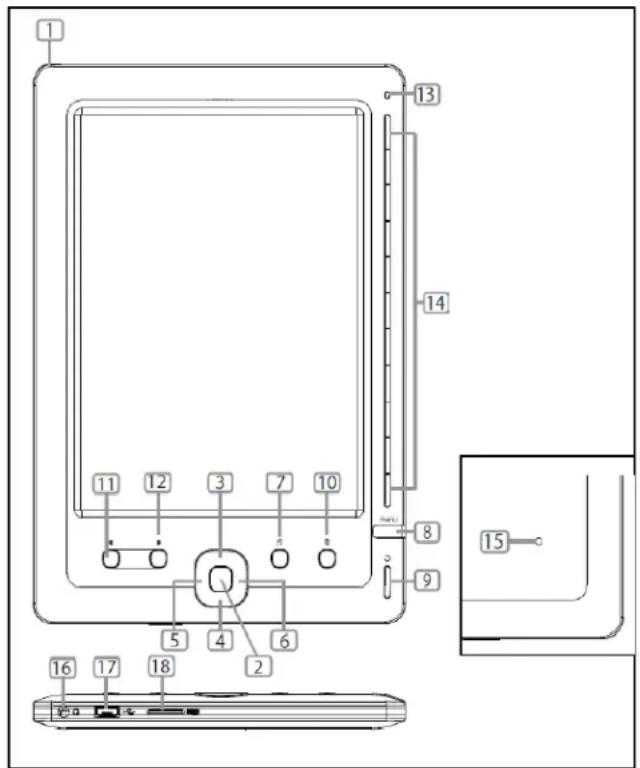
2. Onderdelen en bediening
- Aan/uit knop
- Enter knop
- Directioneel omhoog/volume+
- Directioneel naar beneden/volume-
- Directioneel naar links
- Directioneel naar rechts
- Muziek knop
- Optie menu
- Terug-/annuleerknop
- Zoom knop
- Vorige pagina
- Volgende pagina
- LED oplaadindicator
- Knoppen voor directe toegang
- Reset knop
- Hoofdtelefoonaansluiting
- Micro USB aansluiting
- Micro SD card slot
3. De ICARUS Reader Go gebruiken
Inschakelen
- Druk de aan/uitknop in en houdt deze 2 seconden ingedrukt om in te schakelen
- Het duurt een aantal seconden voor de Go opstart
- Als de reader niet opstart is de batterij leeg en dient deze opgeladen te worden
Uitschakelen
- Druk de aan/uitknop in en houdt deze 2 seconden ingedrukt om uit te schakelen
Opladen
- De reader dient voor het eerste gebruik opgeladen te worden en tevens als de batterij bijna leeg is
- De reader kan worden opgeladen door deze middels de meegeleverde USB kabel te verbinden met een computer
- Het duurt ongeveer 4 uur om de reader volledig op te laden
- Gedurende het oplaadproces brandt de LED indicator in de kleur rood. Wanneer de reader volledig opgeladen is, geeft de LED de kleur blauw weer.
- De oplaadstatus wordt als volgt weergegeven:

Batterij bijna leeg

Opladen

Volledig opgeladen
Een geheugenkaart installeren
- De ICARUS Reader Go ondersteunt uitsluitend Micro SD geheugenkaarten
- Om de inhoud van de Micro SD kaart te bekijken dient deze in de Micro SD slot te worden geplaatst
- Bij incorrecte installatie van de Micro SD kaart kan schade aan de kaart of aan de reader worden veroorzaakt.
Documenten (boeken, muziek,...) toevoegen aan de reader
- Om documenten toe te voegen dient de reader met USB verbonden te zijn met een computer
- Als de ICARUS Reader Go wordt verbonden middels USB, herkent de computer de reader als een apparaat voor massaopslag.
- Als de reader verbonden is met de computer, kan hij niet parallel gebruikt worden
- Ga naar [Mijn Computer], en dubbelklik op de schijflocatie van de reader om deze te openen
- Middels drag & drop of copy-paste kunnen bestanden van de computer nu naar de e-reader gekopieerd worden
Het Home menu
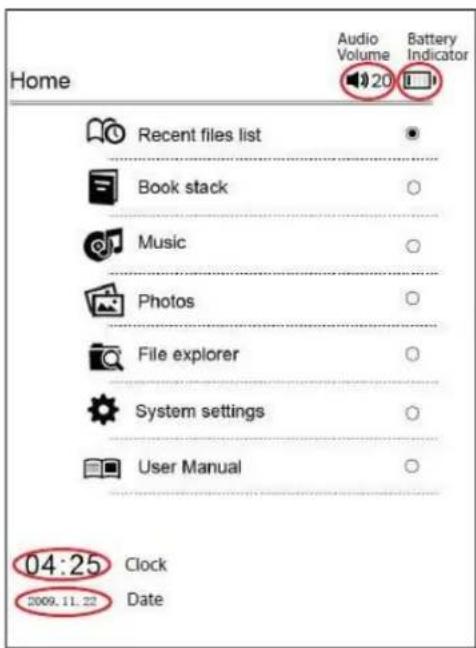
Het Home menu wordt geladen als de reader wordt opgestart en ziet er als volgt uit:
- Recente bestanden
Toont recent geopende bestanden - Boeken
Toont boeken op de reader en de SD kaart
• Muziek
Opent de muziekspeler - Afbeeldingen
Toont foto's die opgeslagen zijn - Verkenner
Laat alle mappen / bestanden zien - Instellingen
Hier kan de reader geconfigureerd worden - Gebruiksaanwijzing
Dit opent de gebruiksaanwijzing
Boeken lezen
Boeken selecteren
- Selecteer ‘Boeken’ in het hoofdmenu en druk op de [Enter] knop.
- Gebruik de directionele knoppen om het gewenste boek uit de lijst te selecteren en druk op [Enter] om het boek te openen
- Als alternatief kun je met de knoppen voor directe toegang een bock uit de lijst selecteren
- De ICARUS Reader Go ondersteunt de volgende boekformaten: txt, epud, pdf, pdb, fb2, html.
Naar de volgende pagina bladeren
- Druk op de 'volgende pagina' knop om vooruit te bladeren
- Als alternatief kun je op de ‘naar rechts’ knop drukken.
Naar de vorige pagina bladeren
- Druk op de ‘vorige pagina’ knop of op de ‘naar links’ knop
De grootte van het lettertype veranderen
- Druk op de [Zoom] knop om de grootte van het lettertype te veranderen. Druk op deze toets tot de gewenste grootte gevonden is.
O rientatie
De ICARUS Reader Go heeft een accelerometer (G-sensor). Roteer het apparaat zoals hieronder aangegeven om te wisselen tussen portret- en landschapsmodus.

Druk tijdens het lezen van een boek op de 'Opties' knop om de optiemenu te openen. Dit menu bevat het volgende:
Optie: Functie:
Ga naar pagina Om naar een specifieke pagina te gaan
Bookmark toevoegen Om bladwijzers toe te voegen (maximal 8 stuks per boek)
Bookmarks openen Toont de beschikbare bladwijzers
Bookmark wissen Om een specifieke bladwijzer te wissen
Schermmodus Voor weergave van bestandsnaam etcetera op het leesscherm
Bladermodus Instelbaar tussen automatisch en handmatig bladeren
Naar een pagina gaan
- Druk tijdens het lezen op de [Opties] knop en selecteer ‘Ga naar pagina’. Er verschijnt een toetsenbord op het schermdat er als volgt uit ziet::
- Druk op de directe toegangstoetsen om de paginanummers te selecteren en druk op ‘Enter’ om door te gaan
• Druk op de 'Terug' knop om te wissen
Bookmarks (bladwijzers):
Bookmarks toevoegen:
- Druk tijdens het lezen op de [Opties] knop en het bookmark menu verschijnt
- Selecteer "Bookmark opslaan" om een bladwijzer op de huidige pagina toe te voegen.
Bookmarks openen:
- Druk tijdens het lezen op de [Opties] knop en het bookmark menu verschijnt
- Selecteer "Bookmarks". Druk op de [Omhoog/Omlaag] toetsen om een bladwijzer te selecteren en druk op 'enter' om naar die bookmark te gaan.
Een bookmark verwijderen:
- Druk tijdens het lezen op de [Opties] knop en het bookmark menu verschijnt
- Selecteer "Bookmark wissen" in het menu, selecteer de betreffende bookmark en druk op [Enter] om te wissen.
Druk op de [Terug] knop om vanuit het optiemenu terug te keren naar de pagina die je aan het lezen was.
Let op : Er kunnen per boek maximal 8 bookmarks gecreëerd worden
Muziek
- Selecteer in het hoofdmenu "Muziek" en druk op [Enter] om te bevestigen
- De muzieklijst toont muziekbestanden die in het interne geheugen en op de SD kaart opgeslagen zijn. Selecteer een muziekbestand en druk op 'bevestigen' om deze af te spleen.
- De reader ondersteunt de volgende muziekformaten: MP3, AAC, WMA, OGG, FLAC, WAV.
Boeken lezen met achtergrondmuziek
Selecteer muziek via het muziekmenu. Ga als de muziek speelt zonder de muziek te stoppen terug naar het hoofdmenu door op de ‘Terug’ knop te drukken. Ga naar het ‘boeken’ menu, open een boek en je kunt het boek lezen terwijl de muziek speelt.
Let op:
Het lezen van PDF bestanden vergt veel processorkracht en geheugencapaciteit, derhalve is achtergrondmuziek bij PDF bestanden uitgeschakeld.
Bediening van de muziekspeler
Volume aanpassen: Druk op de "Volume +/-" toetsen
Afspelen/pauzeren: Druk op de "Play/Pause" knop
Vooruitspoelen: Druk op de [Naar rechts] knop en houd deze vast
Terugspoelen: Druk op de [Naar links] knop en houd deze vast
Volgend lied: Druk op de [Naar rechts] knop
Vorig lied: Druk op de [Naar links] knop
Afbeeldingen bekijken
Selecteer “Afbeeldingen” in het hoofdmenu en druk op de [Enter] knop. Selecteer een foto en druk op ‘Bevestigen’.
Druk in de lijst met afbeeldingen op de [Opties] knop om het optiemenu te openen De volgende mogelijkheden zijn aanwezig:
-
Zoeken: om aan de hand van zoektermen een bestand te zoeken
-
Items sorteren: om naar datum, titel of bestandsformaat te sorteren
Bestanden verkennen
Selecteer “Verkenner” in het hoofdmenu, druk op de [Enter] knop om de verkenner te openen. Alle bestanden en mappen in het intern geheugen en op de SD kaart worden weergegeven. Selecteer een map of bestand om het te openen.
Instellingen
Selecteer "Instellingen" en druk op de [Enter] knop om het instellingenmenu te openen. De volgende instellingen zijn beschikbaar:
• Taal van de gebruikersinterface aanpassen
- De tijd instellen
- De kalender gebruiken
- De schermverversingsmethode instellen (volledig of gedeeltelijk)
- Het wissen van het activeringsbestand Selecteer dit om het Adobe activeringsbestand te wissen. Indien dit bestand gewist wordt, kunnen boeken die met Adobe DRM bevestigd zijn niet meer op deze e-reader gelezen worden, totdat de reader opnieuw met Adobe Digital Editions geactiveerd wordt.
- Het instellen van het automatisch uitschakelen Druk op de [Omhoog/Omlaag] knop om de tijdsduur te selecteren: 3min., 5min., 10min., 15min., en 20min.. Selecteer “Uitschakelen” om automatisch uitschakelen uit te zetten. Als dit uitgeschakeld wordt, zal de ICARUS Reader Go ingeschakeld blijven totdat deze handmatig wordt uitgeschakeld.
• Fabriekinstellingen herstellen
- Systeeminformatie bekijken
Verbinding maken met een computer
Gebruik de meegeleverde USB kabel om verbinding te maken. Stop de zijde met USB aansluiting in een USB uitgang van een computer en de zijde met Micro USB aansluiting in de e-reader.
Op de e-reader verschijnt “USB Connected”. De computer zal de e-reader herkennen als massaopslagsapparaat. De e-reader verschijnt als een verwisselbare schijf in de verkenner van de computer.
Bestandsbeheer
Als de reader succesvol is verbonden met een computer kunnen bestanden worden gekopieerd, verschoven en gewist in de verkenner. De reader kan tijdens deze verbinding niet gebruikt worden. De reader is weer beschikbaar voor normaal gebruik zodra de verbinding met de computer is verbroken.
4. Voorzorg en onderhoud
De batterij
- Laad de batterij alleen op in omgevingen met een temperatuur tussen de 0 en 35 graden Celsius.
- Laadt de e-reader niet op als de batterij lekt of defect is.
Bediening van de e-reader
- Stel het apparaat niet bloot aan extreme licht, temperatuur, vochtigheid of vibratie
- Pak het apparaat nooit in iets in als het gebruikt of opgeladen wordt. Het apparaat kan heet worden tijdens opladen of langdurig gebruik
- Gebruik het apparaat nooit in een omgeving gekenmerkt door:
A. Extreem hoge temperaturen, zoals een auto die in de zon staat
B. Direct zonlicht
C. Hoge vochtigheid of roestbevorderende substanties
D. Temperaturen beneden het vriespunt
Het gebruik van de hoofdtelefoon
- Het langdurig luisteren naar muziek op hoog volume kan schade aan het gehoor veroorzaken. Houd daarom het volume op een bescheiden niveau
- Gebruik geen hoofdtelefoon tijdens het rijden. Het kan ook gevaarlijk zijn tijdens fietsen of lopen.
Het apparaat schoonmaken
- Schakel het apparaat direct uit als het nat wordt. Wacht tot het apparaat compleet opgedroogd is alvorens het weer in te schakelen. Het apparaat is niet waterbestendig, dus vermijd elk contact met vloeistoffen.
- Maak het scherm met een droge, zachte doek schoon. Als je de reader meeneemt in een tas, zorg er dan voor dat niets op het scherm kan krassen of drukken of het apparaat anderszins kan beschadigen.
- Als het apparaat service nodig heeft, neem dan contact op met het verkooppunt of met ICARUS support op www.icarusreader.com Indien het apparaat door derden wordt gerepareerd vervalt de garantie. .
Werken met geheugenkaarten (Micro SD kaart)
- Als de e-reader niet reageert nadat een geheugenkaart in de reader is ingebracht, dient de geheugenkaart weer verwijderd te worden en opnieuw in de geheugenkaartsleuf gestopt worden.
- Verwijder de geheugenkaart niet tijdens gebruik om schade of verlies van data te voorkomen.
- Verzeker je ervan dat de geheugenkaart niet geblokkeerd is (read only) voordat je probeert data naar de kaart te schrijven of data te verwijderen
- Maak een backup van bestanden voordat je de geheugenkaart formatteert. Formatteer de geheugenkaart altijd met het FAT bestandssysteem.
5. Probleemoplossing
In deze sectie vindt je informative over veelvoorkomende vragen. Kijk voor andere zaken op de support afdeling van ICARUS op www.icarusreader.com
De reader reageert niet of kan niet ingeschakeld worden
- Reset de reader door de resetknop met een klein object als een paperclip of punaise in te drukken.
- De batterij kan leeg zijn. Laad de reader middels de USB kabel op
De levensduur van de batterij lijkt kort
- De omgevingstemperatuur ligt beneden de 5^ . Dit is geen fout, maar heeft te maken met de karakteristieken van de batterij
- De batterij is gedurende langere tijd niet gebruikt. Laad de batterij op.
- De batterij is niet volledig opgeladen. Laad de batterij gedurende 4 uur op.
- De batterij dient vervangen te worden. Neem hiertoe contact op met uw verkooppunt.
Het duurt lang voor er iets op het scherm te lezen is na opstarten
- Dit heeft te maken met de karakteristieken van een E-Paper scherm en kan in lage omgevingstemperaturen versterkt worden.
Een boek kan niet geopend worden
- Check of het betreffende boekformaat door de ICARUS Reader Go ondersteund wordt.
Het apparaat kan niet bediend worden als het met de computer verbonden is
- Als de reader met een computer is verbonden, kan hij niet bediend worden. Dit is geen fout van het apparaat.
- Beeindig de verbinding met de computer om de e-reader weer te kunnen bedienen
- Om de e-reader te kunnen gebruiken tijdens het opladen, kan de verbinding met de computer worden verbroken door de optie ‘hardware veilig verwijderen’ te gebruiken. Klik hiertoe in de computer op het ‘hardware veilig verwijderen’ icoon in de taakbalk. Nadat de reader op deze
manier is ontkoppeld, laadt de reader op, maar is hij wel normaal te gebruiken.
6. Technische specificaties
Beeldscherm
6 inch E-Ink Display, 800x600 pixels
Geheugen
Intern geheugen: 2GB
Uitbreidbaar met Micro SD kaart tot 16GB (FAT formaat)
Ondersteunde bestandsformaten
E-books: txt, pdb, pdf, epub, fb2, html, Audio: mp3, wma, wav, ogg, flac, Afbeeldingen: jpg, bmp
Batterijcapaciteit
Tot 6000 pagina's (ongeveer: 20 uur)
Oplaadspanning
DC 5.3V, 1.0A
Systeemvereisten (computer)
Windows 2K, ME, XP, Vista, Win 7, Mac OS 10x
Afmetingen en gewicht
Afmetingen: 172,5 x 120,6 x 9 mm (ongeveer)
Gewicht: 169,2g (ongeveer)
**Ontwerp en specificaties kunnen op ieder tijdstip zonder informatie vooraf worden gewijzigd.

- Introductie
- Onderdelen en bediening
- De ICARUS Reader Go gebruiken
- Inschakelen
- Uitschakelen
- Opladen
- Een geheugenkaart installeren
- Documenten (boeken, muziek,...) toevoegen aan de reader
- Boeken lezen
- Boeken selecteren
- Naar de volgende pagina bladeren
- Naar de vorige pagina bladeren
- De grootte van het lettertype veranderen
- O rientatie
- Naar een pagina gaan
- Bookmarks (bladwijzers):
- Bookmarks toevoegen:
- Bookmarks openen:
- Een bookmark verwijderen:
- Muziek
- Boeken lezen met achtergrondmuziek
- Bediening van de muziekspeler
- Afbeeldingen bekijken
- Bestanden verkennen
- Instellingen
- Verbinding maken met een computer
- Bestandsbeheer
- Voorzorg en onderhoud
- De batterij
- Bediening van de e-reader
- Het gebruik van de hoofdtelefoon
- Het apparaat schoonmaken
- Werken met geheugenkaarten (Micro SD kaart)
- Probleemoplossing
- De reader reageert niet of kan niet ingeschakeld worden
- De levensduur van de batterij lijkt kort
- Het duurt lang voor er iets op het scherm te lezen is na opstarten
- Een boek kan niet geopend worden
- Het apparaat kan niet bediend worden als het met de computer verbonden is
- Technische specificaties
Merk : Icarus
Model : Go E600BK
Categorie : E-reader