Illumia HD E652BK - E-reader Icarus - Gratis gebruiksaanwijzing en handleiding
Vind de handleiding van het apparaat gratis Illumia HD E652BK Icarus in PDF-formaat.


| Type product | E-reader |
| Merk | Icarus |
| Model | Illumia HD E652BK |
| Schermformaat | 6 inch |
| Schermtechnologie | E Ink Carta HD met aanraakscherm |
| Resolutie | 1448 x 1072 pixels (300 PPI) |
| Verlichting | Instelbare front-verlichting met warm wit |
| Opslagcapaciteit | 8 GB intern (uitbreidbaar via microSD) |
| Ondersteunde formaten | EPUB, MOBI, PDF, TXT, HTML, RTF, FB2, DJVU, CBR, CBZ |
| Connectiviteit | Wi-Fi 802.11 b/g/n, USB-C |
| Accu | Lithium-ion 1500 mAh, wekenlang leesplezier |
| Afmetingen | 115 x 163 x 8,5 mm |
| Gewicht | 180 gram |
| Kleur | Zwart |
| Besturingssysteem | Android (aangepast voor e-reader) |
| Knoppen | Fysieke bladerknoppen, aan/uit-knop |
| Onderhoud | Reinig het scherm met een zachte, droge doek. Gebruik geen agressieve reinigingsmiddelen. |
| Veiligheid | Houd uit de buurt van water en extreme temperaturen. Gebruik alleen de meegeleverde oplader. |
| Reparatie en onderdelen | Neem contact op met Icarus-klantenservice voor batterijvervanging of schermreparatie. |
Veelgestelde vragen - Illumia HD E652BK Icarus
Gebruikersvragen over Illumia HD E652BK Icarus
0 vraag over dit apparaat. Beantwoord die u kent of stel uw eigen vraag.
Stel een nieuwe vraag over dit apparaat
Download de handleiding voor uw E-reader in PDF-formaat gratis! Vind uw handleiding Illumia HD E652BK - Icarus en neem uw elektronisch apparaat weer in handen. Op deze pagina staan alle documenten die nodig zijn voor het gebruik van uw apparaat. Illumia HD E652BK van het merk Icarus.
GEBRUIKSAANWIJZING Illumia HD E652BK Icarus
Dank u voor het vertrouwen in ons merk en de aankoop van de ICARUS Illumina HD. Met deze gebruiksaanwijzing helpen we u op weg in de wereld van het digitale lezen. De Illumina HD beschikt over een hoge resolue E-Ink scherm van de nieuwste generae (Pearl). Deze technologie bootst de eigenschappen van papier na, waardoor lezen op deze e-reader zo comfortabel is als lezen van gewoon papier: leers zijn scherp en het contrast is zo hoog als een gedrukt jdschri. U kunt zowel binnen als buiten comfortabel lezen; waar een LCD scherm buiten nauwelijks te lezen is, kunt u een E-Ink scherm zelfs in vol zonlicht perfect lezen. Ook verbruikt de Illumina HD nauwelijks energie, zolang de pagina's niet omgeslagen worden. Daarom kunt u tot wel duizenden pagina's lezen op een volle baerij.
We proberen in deze gebruiksaanwijzing zo volledig mogelijk te zijn, maar omdat zowel hard- als soware zich connu ontwikkelen, kan er een verschil zijn tussen wat er in deze gebruiksaanwijzing staat en de werking of het uiterlijk van uw apparaat. Ook is het onmogelijk alle aspecten van het digitale lezen in een gebruiksaanwijzing te omvaen. Hee u nog vragen, ga dan aub naar www.icarusreader.com
Hier vindt u onder andere een FAQ (lijst met veelgestelde vragen en antwoorden). Daarnaast kun u ons direct een vraag stellen als uw vraag er niet bij staat.
We wensen u veel leesplezier met uw nieuwe ICARUS Illumina HD!
Belangrijke opmerkingen
Leest u onderstaande opmerkingen aub zorgvuldig voor gebruik.
I Veiligheid
1 De e-reader is niet waterdicht en dient nooit blootgesteld te worden aan nae omgevingen.
2 Plaats de e-reader nooit langdurig in direct zonlicht, dit kan de baerijduur aanzienlijk verkochten
3 Buig nooit het display en plaats geen zware, punge of scherpe voorwerpen op het display aangezien dat tot een schermbreuk kan leiden.
4 Maak het apparaat schoon met een droge (katoen) doek. Gebruik nooit vloeistoen of chemische middelen
5 Laat het apparaat niet vallen, stel het niet bloot aan schokken en schudt er niet mee.
Sterke vibraes of schokken kunnen schade veroorzaken
6 Open het apparaat nooit zelf. De ICARUS Illumina HD dient uitsluitend door gekwaliceerde
ICARUS servicemedewerkers te worden geopend en gerepareerd. Als u zelf probeert de Illumina HD te openen/repareren vervalt hierdoor de fabrieksgarane.
7 De normale omgevingstemperatuur voor het apparaat is 0-40° C. In koudere dan wel warmere omgevingen kan het apparaat stoppen te funconeren.
8 Stel het apparaat niet bloot aan extreme hie. Dit kan tot oververhing en schade aan
het apparaat leiden.
9 Stop met het gebruik van het apparaat als de baerij beschadigd, vervormd, verkleurd is of er een onprege geur uit het apparaat komt.
II Product
1 Als de e-reader de geheugenkaart niet herkent, verwijder dan de geheugenkaart en stop deze opnieuw in de e-reader
2 Wij adviseren geheugenkaart van het A-Merk Kingston. Dit merk biedt de hoogste kwaliteit geheugen en hee 100% compatilititeit met onze producten. Op onze website kunt u deze geheugenkaarten aanschaen
(hp://www.icarusreader.com/nl/shop/tablets/bekijk-alle-producten)
3 Verwijder de geheugenkaart nooit terwijl er data gelezen/geschreven wordt. Dit zal to een verlies van data leiden.
4 Kies het FAT bestandssysteem voor het formaeren van geheugenkaarten
5 Als het apparaat op niets reageert, probeer dan eerst tenminste 1 uur op te laden. Indien dit geen resultaat hee, houd dan de reset knop ingedrukt en herstart de e-reader.
6 Gebruik aub alleen originele ICARUS accessories of door ons aanbevolen accessories van andere merken. ICARUS neemt geen verantwoording voor fouten die het gevolg zijn van het gebruik van niet door ons ondersteunde accessoires.
7 Deze gebruiksaanwijzing is met de grootst mogelijke zorg samengesteld. Echter, zowel hard- als soware zijn aan connue ontwikkeling onderhevig. Hierdoor kan het voorkomen dat er een verschil zit tussen hetgeen beschreven in deze aanwijzing en het daadwerkelijke apparaat. Bekijk aljd www.icarusreader.com voor de laatste producnformae.
ICARUS op social media
Voor het laatste nieuws verwijzen we u door naar onze website www.icarusreader.com
Hier vindt u productnieuws, promoes, veelgestelde vragen, support en meer.
Ook raden we u aan om ons te volgen op Facebook en via Twier. Vaak hebben we promoes die uitsluitend via Facebook en Twier worden ingezet en verloten we bijvoorbeeld producten.
U vindt ons hier:

hp://www.facebook.com/ICARUSReader

hp://twier.com/#!/icarusreader
Onderdelen, knoppen en funces
Bovenkant :

Voorkant :
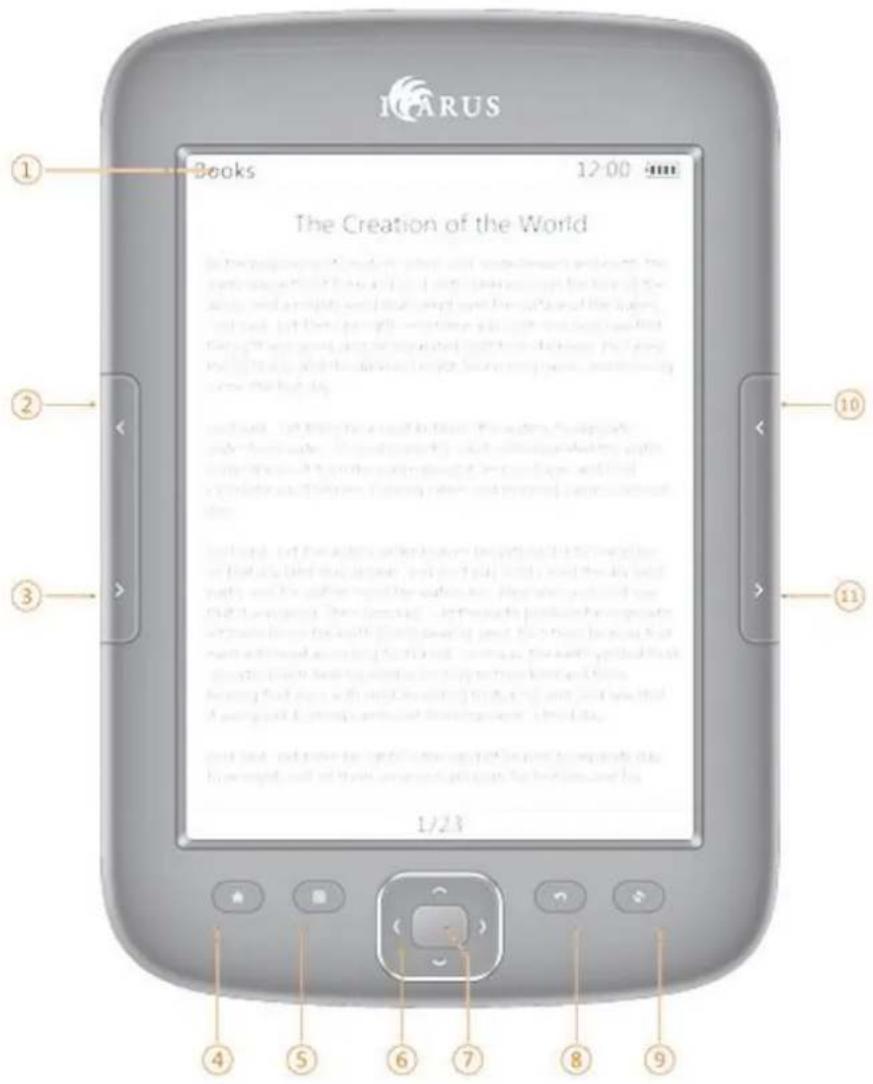
Knoppen en aansluingen:
| 1 | E-ink Panel | E-Ink Pearl display, electronic paper display scherm |
| 2 | Vorige pagina | Om naar de vorige pagina te gaan |
| 3 | Vorige pagina | Om naar de volgende pagina te gaan |
| 4 | Home | Om naar het hoofdmenu te gaan |
| 5 | Menu | Om het (context-gevoelige) menu te openen |
| 6 | Navigaetoetsen | Omhoog, omlaag, links, rechts |
| 7 | OK | Om een selece te bevesgen / item te openen |
| 8 | Terug | Om naar het vorige scherm te gaan / te annuleren |
| 9 | Verversen | Het scherm eenmalig volledig verversen, Front Light in-/uitschakelen. Houdt deze knop ingedrukt en druk dan op Navigae-Links om de intensiteit van de verlichng te verminderen / Navigae-Rechts om de intensiteit te verhogen. |
| 10 | Vorige pagina | Om naar de vorige pagina te gaan |
| 11 | Volgende pagina | Om naar de volgende pagina te gaan |
| 12 | Indicator | Deze indicator is verlicht jdens laden en in- en uitschakelen |
| 13 | Aan/uitknop | Om in/uit te schakelen: 4 seconden ingedrukt houden. Om te wekken uit de slaapmodus: 1x kort indrukken |
| 14 | USB aansluing | Om met een computer te verbinden of op te laden |
| 15 | Hoofdtelefoon-aansluing | 3,5mm aansluing voor hoofdtelefoon (noodzakelijk om muziek te luisteren) |
| 16 | Reset | Om het apparaat te reseen |
| 17 | Geheugenkaart slot | Om een geheugenkaart in te brengen (separaat verkocht) voor meer opslagruimte |
Aan de slag!
Deze stappen moeten worden gevolgd, alvorens u met de ICARUS Illumina HD ebooks kunt lezen:
-
Laad het apparaat tenminste 4 uur op via de meegeleverde Mini USB kabel (of totdat het Charging Complete scherm verschijnt). U kunt de Illumina HD opladen via een computer of laptop of met de oponele ICARUS AC USB Adapter (ACD0052-EU). Met deze USB adapter kunt u zelfs opladen zonder een computer, ideaal voor onderweg. Het opladen zal ook sneller gaan dan via een computer. Zie www.icarusreader.com voor meer informave over de USB oplader.
-
Zodra het apparaat volledig opgeladen is, verschijnt dit scherm:

RUS
Illumina HD
Charging Complete
U kunt nu de USB kabel verwijderen.
- Installeer Adobe Digital Editions soware op uw computer. Adobe Digital Edions (ADE) is de standaard applicae voor het beheren van ebooks met digital rights management (DRM), een digitaal watermerk om ongeoorloofd kopieren tegen te gaan. Zonder ADE kunt u geen betaalde ebooks met DRM openen op uw computer of e-reader. U kunt ADE op de website van Adobe vinden.
Hier is de downloadlink van ADE:
hp://www.adobe.com/products/digitaledions/?promoid=GYTAX
Voor vragen m.b.t. Adobe Digital Edions, verwijzen wij u door naar de support van Adobe.
Gedurende de installae van ADE, zult u een account aan moeten maken bij Adobe —een zogenaamd Adobe ID – dat u nodig hee om ebooks met DRM te openen op uw computer en elk mobiele apparaat, waaronder de ICARUS e-reader.
- Verbind de ICARUS Illumina HD met uw computer via de USB kabel terwijl ADE geopend is. ADE zal u vragen of u de ICARUS wilt authoriseren. Bevesg dit.
-
Uw ICARUS e-reader is nu geauthoriseerd voor Adobe Digital Edions
-
Doe het volgende als u een ebook koopt:
a. Open eerst ADE
b. Koop een boek, klik op de downloadlink en open deze (niet opslaan!).
c. Het ebook wordt nu naar de Adobe Digital Edions bibliotheek geopend
Let op: u dient nooit een ebook direct op te slaan op een computer of een e-reader, u zult dit boek later niet kunnen openen. Maak aljd gebruik van ADE.
- Voor het installeren van de ebooks naar uw ICARUS e-reader:
a. Verbind de e-reader met de computer terwijl ADE geopend is. De e-reader zal als een boekenplank met de naam ICARUS verschijnen.
b. Sleep een boek vanuit de ADE bibliotheek naar het ICARUS icon totdat ere en groen + symbol verschijnt. Laat de muisknop dan los; nu wordt het boek op de ICARUS Illumina HD geïnstalleerd. U kunt de verbinding nu verbreken. U zult het boek terugvinden in de bibliotheek van de ICARUS e-reader en kunt dit gaan lezen.
Let op: Voor ebooks die geen DRM beveiliging hebben (gras ebooks), kunt u geen gebruik maken van Adobe Digital Edions. U kunt deze simpelweg kopieren via de verkenner van uw computer via drag & drop (als er een verbinding is tussen de e-reader en de computer).
Gebruik van het frontlight
De Illumina HD beschikt over een geavanceerde ingebouwde schermverlichng, een zogenaamd Front Light. Met een druk op de knop wordt het gehele scherm van de e-reader verlicht, zodat zelfs in donkere omgevingen comfortabel gelezen kan worden. De verlichng kan compleet uitgeschakeld worden in omgevingen met genoeg licht en als het donker is, kan de verlichng in 5 stappen worden ingesteld. In stand 1 gee de verlichng het minste licht en wordt de minste stroom verbruikt. In stand 5 zijn zowel licht als stroomverbruik maximaal.
De baerijduur zoals beschreven in deze gebruiksaanwijzing is gebaseerd op uitgeschakelde verlichng en WiFi.
Front Light in- en uitschakelen
Op elk gewenst moment – zelfs jdens het lezen van een boek – kan de verlichng worden in- of uitgeschakeld. Druk en houd de Ververs-knop ingedruk om de verlichng aan respecevelijk uit te schakelen.
De verlichng kan ook ingeschakeld worden in het Instellingen | Voorkeuren menu.
De intensiteit van de verlichng instellen
De intensiteit van de verlichng kan jdens het lezen van een boek worden ingesteld, door
de Ververs-knop van de e-reader ingedrukt te houden en op de Navigae-links
respeveelijk navigae-rechts toets te drukken om de intensiteit van de verlichng te
verminderen / verhogen:
Ververs-knop + Navigae-Links = intensiteit van verlichng verminderen
Ververs-knop + Navigae-Rechts = intensiteit van verlichng verhogen
De verlichng kan ook ingeschakeld worden in het Instellingen | Voorkeuren menu.
Wij adviseren om de intensiteit van de verlichng niet te hoog in te stellen in donkere omgevingen. Het contrast wordt hierdoor zeer hoog en wellicht wordt lezen hierdoor vermoeiend voor de ogen.
Het gebruik van het touchscreen / aanraakscherm
De Illumina is eenvoudig te gebruiken middels de fysieke knoppen op het apparaat en het aanraakscherm. Als je de knoppen gebruikt voor het bladeren door boeken, kan de ereader met een hand vastgehouden worden terwijl je met dezelfde hand bladert. Met het touchscreen kan gebladerd worden middels een 'swipe' van de vinger, zoals bekend van tablets, smartphones en dergelijk. Het is een kwese van persoonlijke voorkeur, wat u preger vindt.
Het navigeren door menu's en instellingen kan ook via zowel het aanraakscherm als met de fysieke knoppen.
Door pagina's bladeren
Raak – om naar de volgende pagina te gaan – het aanraakscherm in de rechterbenedenhoek aan. Een alternaef hiervoor is een ‘swipe’ beweging te maken van rechts op het scherm naar links.
Raak – om naar de vorige pagina te gaan – het aanraakscherm in de linkerbenedenhoek aan. Een alternaef hiervoor is een ‘swipe’ beweging te maken van links op het scherm naar rechts.
Hoofdmenu / desktop
De desktop bevat de volgende elementen:
1) Tijd, datum, dag, baerijindicator
2) Huidig boek: ka van het boek, tel, naam van auteur, aantal pagina's, voortgang
3) Menu items: Recent, Boeken, Aeeldingen, Muziek, Verkenner, Instellingen
09:37
9.5.2012
PM
Wednesday


In het hoofdmenu / desktop kunt u de gewenste menu items openen of het laatstgelezen boek openen. Gebruik voor de navigae door dit en andere menu's de navigaetoetsen (pijltjes, nr. 6 in de aeelding in deze handleiding) om naar een item te bewegen en 'OK' (nr. 7) om de keuze te bevesgen.
Na een druk op de Menu toets (nr. 5) zijn de volgende opes beschikbaar:

Muziekspeler openen voor achtergrondmuziek

Om de e-reader uit te schakelen. Alternaef kunt u de aan/uit knop gedurende 4 seconden ingedrukt houden. U wordt gevraagd of u echt wilt afsluiten. Bevesg om af te sluiten.
In de volgende seces worden alle menu items in detail beschreven.
Laatst gelezen
Het Laatst gelezen item in het hoofdmenu toont het laatstgelezen boek. Het toont de ka, tel, auteur, aantal pagina's en voortgang.
Druk op de 'OK' toets als de cursor op Huidig Boek staat (dit ziet u door de posive van de ...... onder een item op de desktop).
Recent
Na het selecteren van "recent" op de desktop zal een scherm openen met een lijst van de boeken die recentelijk gelezen zijn. Met de navigaetoetsen kunt u door de lijst navigeren. Met 'OK' opent u een boek.
MENU Funces in het Recent item
Deze opes zijn beschikbaar na het drukken op de Menu knop ('M'):

Wissen: om een item te wissen

Alles wissen: om alle items te wissen

Muziekspeler: om de muziekspeler te openen

Uitschakelen: om het apparaat uit te schakelen
Boeken
Dit item toont alle boeken die opgeslagen zijn in het interne geheugen van de e-reader en op de (oponele) geheugenkaart. Als de ebook bestanden een aeelding van de ka bevaen, wordt deze getoond, anders wordt een standaardhoes getoond met boekinformae. In de gedetailleerde weergave worden niet alleen de ka getoond, maar ook info over het boek.

Let op: De ondersteunde boekformaten met aeeldingen van de ka zijn FB2, PDF en EPUB. Andere formaten ondersteunen dit niet.
Boeken MENU Funces
Deze opes zijn beschikbaar na drukken op de Menu toets in het Boeken item.

Zoeken: zoekt alle bestanden en folders. Verlaat de zoekresultaten door op de Terug knop te drukken.

Ga naar pagina: selecteer de gewenste pagina om die direct te openen

Wissen: voor het wissen van geselecteerde items

Boekenplank- en lijstmodus. Kies ervoor om de boeken al seen boekenplank of in een lijst weer te geven

Sorteren: Sorteer de boeken op naam, bestandsgrooe, bestandstype, datum en oplopend of aopend. De standaardweergave is sorteren op naam en oplopend.

Eigenschappen: Toont boekinformae: bestandsnaam, -type, -grooe etcetera.

Muziekspeler: hiermee kan naar achtergrondmuziek geluisterd worden
Het lezen van boeken
De Illumina HD ondersteunt de volgende ebook formaten: TXT, EPUB, PDF, FB2, HTML, HTM, PDB, RTF, MOBI, DJVU, DJV, CHM, RAR, ZIP and DOC. Let op dat ebooks beveiligd kunnen zijn met Adobe DRM. De ICARUS Illumina HD ondersteunt ePub en PDF bestanden met en zonder Adobe DRM.
Boeken openen
Een boek kan op drie manieren worden geopend:
- Ga naar het hoofdmenu / de desktop en open het Laatstgelezen boek. Beweeg de cursor naar dit item en druk op de 'OK' knop.
- Ga naar het hoofdmenu / de desktop en selecteer Recent. Beweeg de cursor naar dit item en druk op de 'OK' knop.
- Ga naar het hoofdmenu / de desktop en selecteer Boeken. Beweeg de cursor naar dit item en druk op de 'OK' knop.
Het boek zal automasch de laatste pagina openen die u gelezen hee. Als u nog niet in het boek gelezen hee, zal de eerste pagina worden geopend.
Een boek wordt als volgt weergegeven:
De leesinterface toont het boek en een voortgangsindicator met de huidige pagina en het total aantal pagina's.
Gebruik de knoppen Vorige Pagina en Volgende Pagina aan weerszijden van de e-reader om te bladeren. Om het opemenu te openen jdens het lezen drukt u op de Menu knop ('M').
Als u een boek sluit en weer opent, zal automasch de laatstgelezen pagina worden geopend.
Let op: Het kan bij het openen van een boek even duren alvorens de paginanummering wordt weergegeven. Hee u dan even een ogenblik geduld aub.
Leesinterface MENU Funces
U kunt toegang tot deze funces krijgen door de Menu knop in te drukken jdens het lezen van een boek.

Spring naar pagina: Spring naar de eerste/laatste pagina, de inhoudsopgave, of een andere pagina

Zoeken: geef de woorden in en bevesg met de OK knop. De zoekresultaten worden in invers zwart/wit weergegeven (=gemarkeerd)

Hier kunnen leertype, marge, regelafstand e.d. ingesteld worden.
Het scherm toont enkele van de beschikbare lettergrooes als A A A A A A...... Beweeg de cursor naar de gewenste grooe en druk op 'OK'. Het scherm zal nu verversen. Als u naar ..... beweegt en op 'OK' drukt, ziet u alle ander beschikbare grooes, uitgedrukt in cijfers (32-34.....72). Ga naar de gewenste grooe en selecteer m.b.v. de 'OK' toets.
Druk op de Terug toets om terug te gaan naar het boek.

Bladwijzer toevoegen: om een bladwijzer aan de huidige pagina toe te voegen. Na het toevoegen verschijnt er rechtsboven op de pagina een bladwijzer symbool.

Bladwijzers en inhoud: toont de inhoudsopgave en eventueel aangemaakte bladwijzers. Druk op de Volgende / Vorige Pagina knoppen on te wisselen tussen de Inhoudsopgave en de bladwijzers. Bladwijzers kunnen gewist worden door op de Menu knop te drukken; vervolgens kunnen bladwijzers individueeel gewist worden of alle tegelijk.

Roteren: kies de gewenste richng en druk op de 'OK' knop om te selecteren. De tekst kan in alle richngen geroteerd worden.

Boek informae: toont de eigenschappen van het geopende boek:
tle/auteur/aantal pagina's/voortgang. Ook: uitgever/datum/ISBN/bestandstype/grooe/samenvang en locae op de e-reader.

Muziekspeler: u kunt naar achtergrondmuziek luisteren terwijl u leest. Deze funce is uitsluitend beschikbaar, indien u een hoofdtelefoon aangesloten hee.
Aeeldingen
De ICARUS Illumina HD ondersteunt de volgende aeeldingsformaten: JPG, BMP, TIF, PNG ,GIF. Aeeldingen toont alle aeeldingen die op de e-reader opgeslagen zijn in een lijst- of miniatuurweergave. In onderstaande aeelding ziet u de miniatuurweergave.
10:40
9.5.2012
PM
Wednesday

Pictures(12)


In het submenu (druk op de 'M' toets) kunt u zoeken, bestanden wissen, de weergavemodus wijzigen, aeeldingen sorteren, aeeldingsinformae weergeven of de muziekspeler starten.
Muziek
Muziek toont alle muziekbestanden die op de e-reader opgeslagen zijn, in een lijst- of miniatuurweergave.
Om een audiobestand te openen:
- Beweeg de cursor (...) met de pijltjestoetsen naar het juiste bestand
• Druk op de 'OK' knop om het bestand te openen - Een klein pop-up venster toont de albumhoes (indien beschikbaar), naam en tel, verstreken en verblijvende jd en basis controles.
11:32
9.5.2012
PM
Wednesday


Current Reading
Завтра война
Александр Зорич
7/1153 0%

Recent

Books

Image

Music


00:06
Ondersteunde audioformaten:
WAV, WMA, OGG, MP3 (WMA lossless wordt niet ondersteund)
Muziek kan afgespeeld worden in de Muziek applicae of als achtergrond jdens het lezen van een boek.
Naar muziek luisteren in de Muziek app
Doe het volgende:
- Selecteer in het Hoofdmenu/Desktop de ope Muziek
- Beweeg de cursor naar het gewenste muziekstuk
- Druk op de 'OK' knop
- De muziekweergave start
Achtergrondmuziek luisteren jdens het lezen
Om jdens het lezen naar achtergrondmuziek te luisteren:
- Open een boek
-
Druk op de Menu knop ('M')
-
Ga naar het muziekicoon

en druk op 'OK'
- Druk op de Terug knop om naar het boek terug te keren
- Om de weergave te stoppen: ga weer naar het Menu, het muziekicoon en druk op de 'OK' knop.
Muziekspeler bediening
In de Muziekspeler interface, wordt de speler op de volgende manier bediend:
- Druk om de weergave te starten of pauzeren op de 'OK' knop
- Druk om het volume te verhogen/verlagen op respecevelijk de Omhoog/Omlaag knoppen op de e-reader
- Druk om naar het vorige/volgende muziekstuk te gaan op resp. de linker/rechter navigaetoets
- Om de weergavemodus (eenvoudig, volgorde, loop, willekeurig) te veranderen dient de Menu knop ingedrukt te worden jdens weergave.
- Druk om de muziekspeler te verlaten op de Terug knop.
Let op: dit stopt de weergave van de muziek niet. Om muziekweergave te stopper dient deze gepauzeerd te worden middles de 'OK' knop. Daarna kunt u de muziekspeler verlaten middels de Terug knop..
Let op: De applicaes Boeken, Muziek en Aeeldingen tonen uitsluitend die bestanden die in daarvoor bestemde mappen zijn opgeslagen. Sla bestanden daarom aljd in de juiste mappen op:
- Alle ebooks in de map Documents
- Alle muziek in the map Music en
- Alle aeeldingen in de map Pictures.
Binnen deze mappen kunnen submappen worden aangemaakt, deze worden ook herkend door de soware.
Als bestanden naar andere locaes gekopieerd worden, zullen deze niet automasch door de soware gevonden worden.
Verkenner
De Verkenner toont alle bestanden op de e-reader, net als de verkenner van een (Windows) computer.
Als u de verkenner opent, ziet u 2 iconen:
- Flash
- Geheugenkaart
Selecteer een van deze om resp. de inhoud van het interne geheugen of de geheugenkaart te tonen.
Instellingen
De Illumina HD kent vele instelmogelijkheden, de opes zijn daarom over twee schermen
verdeeld. U kunt tussen deze schermen wisselen met behulp van de Vorige/Volgende Pagina knoppen.
1. Leertype instellingen
De ICARUS Illumina HD hee vijf voorgeïnstalleerde leertypes: Arial, Droid Sans Fallback, FreeMono, FreeSans, FreeSerif. Beweeg de cursor naar een leertype, de onderkant van het scherm vertoont dan een voorbeeld van dit leertype.
U kunt ook uw eigen favoriete leertype installeren. Dit doet u als volgt:
- Verbind de Illumina HD via USB met uw computer
- Kopieer het lettertype via de verkenner van de computer in de map Fonts.
• Verbeek de USB verbinding - Sluit de e-reader af en start deze weer op
- Na naar Instellingen | Leertype
- Het door u geïnstalleerde lettertype staat in de lijst. Selecteer het en bevesg met 'OK'. Het leertype wordt nu ingesteld
2. Datum en jd
Hier kunnen jaar/maand/dag/uur/minuut worden ingesteld. Druk op de linker en rechter navigaetoetsen om de waarden te veranderen. Druk op de Terug toets om op te slaan en terug te gaan naar het menu. U kunt kiezen tussen 12- en 24-uurs weergave van de jd.
Let op: voor het correct funconeren van Adobe DRM, moeten jd en datum correct zijn ingesteld.
3. Standby jd
Hier kan de jd ingesteld worden, waarna de e-reader in standby modus gaat, indien deze niet gebruikt wordt. U kunt kiezen uit jden tussen 1-30 minuten of nooit.
4. Standby aeelding
Hler kan ingesteld worden welke aeelding getoond moet worden als de e-reader in standby/slaapmodus staat. Als meerdere aeeldingen gekozen worden, worden deze willekeurig gebruikt. Druk op de Menu knop al seen aeelding geselecteerd is om deze te bekijken en op de Terug knop om de aeelding te sluiten.
5. DRM
Hier kan het Adobe ID en wachtwoord worden ingevuld. Dit is niet strict noodzakelijk aangezien de e-reader geauthoriseerd wordt als deze via USB verbonden wordt met een
computer waar Adobe Digital Edions op open staat.
6. Voorkeuren
Hier kan geselecteerd worden:
- Welke e-reader plugin gebruikt moet worden voor het lezen van ePub les (Adobe of FBReader)
- Of de e-reader bij het opstarten het Hoofdmenu moet openen of het laatstgelezen boek
- Refresh sengs: het scherm kan naar keuze volledig ververst worden na elke pagina (voor het beste resultaat), danwel kan gedeeltelijk verversen gekozen. Dit laatste gee een iets minder goed beeld, maar is wel sneller.
7. Systeemtaal
Hier kan de taal van de gebruikersinterface ingesteld worden
8. Over apparaat
Hier vindt u informae over de e-reader:
- Model nummer
- Soware/rmware versie
- Serienumber
- E-Ink batch
- Beschikbare ruimte intern geheugen / geheugenkaart
9. Fabrieksinstellingen
Hier kan de e-reader teruggezet worden naar de fabrieksinstellingen.
10. Handleiding
Hier kan de gebruiksaanwijzing van de Illumina HD gelezen worden (Engels).
De rmware upgraden
Zowel hard- als soware zijn aan connue ontwikkeling onderhevig. Om nieuwe funconaliteiten toe te voegen of problemen op te lossen worden regelmag rmware upgrades gepubliceerd. Deze zijn eenvoudig door u te installeren.
Let op: installer nooit rmwares die niet direct van onze website www.icarusreader.com zijn gedownload.
Hoe kan de rmware geupdate worden?
- Download de rmware upgrade bestanden van onze website:
hp://www.icarusreader.com/viewcategory/4-rmware Kies hier de ICARUS Illumina HD. Beschikbare rmwares voor de Illumina HD vindt u hier. Als hier geen bestanden staan, betekent dit dat er nog geen rmware update beschikbaar is. - Pak dit bestand uit met een decompressie tool, zoals 7-Zip, Winzip etc.
- Verbind e-reader met de USB kabel met de computer
- Kopieer de uitgepakte bestanden naar de root van de e-reader (intern geheugen)
- Verbreek de verbinding en schakel de e-reader uit
-
Druk gelijkdig op de OK knop en de aan/uitknop en houdt deze ingedrukt tot ere en melding op het scherm verschijnt (dat de rmware geupgrade wordt). Laat dan de knoppen los.
-
Het duurt ca. 3 minuten om de rmware te installeren. Hierna start de e-reader automasch opnieuw op.
- Gereed
DISCLAIMER:
Deze handleiding is met veel zorg samengesteld, desalnieemin kan niet gegarandeerd worden dat alle informave correct is. Hard- en soware zijn aan connue verbeteringen onderhevig, waardoor er verschillen kunnen zijn tussen hetgeen in deze handleiding beschreven is en het daadwerkelijke product. Wij verwijzen u naar onze website voor de laatste informae: www.icarusreader.com

- Belangrijke opmerkingen
- I Veiligheid
- II Product
- ICARUS op social media
- Onderdelen, knoppen en funces
- Aan de slag!
- Deze stappen moeten worden gevolgd, alvorens u met de ICARUS Illumina HD ebooks kunt lezen:
- Gebruik van het frontlight
- Front Light in- en uitschakelen
- De intensiteit van de verlichng instellen
- Het gebruik van het touchscreen / aanraakscherm
- Door pagina's bladeren
- Hoofdmenu / desktop
- Laatst gelezen
- Recent
- MENU Funces in het Recent item
- Boeken
- Boeken MENU Funces
- Het lezen van boeken
- Boeken openen
- Leesinterface MENU Funces
- Aeeldingen
- Muziek
- Current Reading
- Ondersteunde audioformaten:
- Naar muziek luisteren in de Muziek app
- Doe het volgende:
- Achtergrondmuziek luisteren jdens het lezen
- Muziekspeler bediening
- Verkenner
- Instellingen
- Leertype instellingen
- Datum en jd
- Standby jd
- Standby aeelding
- DRM
- Voorkeuren
- Systeemtaal
- Over apparaat
- Fabrieksinstellingen
- Handleiding
- De rmware upgraden
- Hoe kan de rmware geupdate worden?
- DISCLAIMER:
Merk : Icarus
Model : Illumia HD E652BK
Categorie : E-reader