
eXcel - E-reader Icarus - Gratis gebruiksaanwijzing en handleiding
Vind de handleiding van het apparaat gratis eXcel Icarus in PDF-formaat.


| Type product | E-reader (liseuse) |
| Merk | Icarus |
| Model | eXcel E1050BK |
| Scherm | 9.7 inch E-Ink Pearl, 1200x825 pixels, 16 grijswaarden |
| Bestandsformaten boeken | EPUB, PDF, FB2, MOBI, TXT, RTF, HTML, CHM, DJVU, DOC, DOCX, XLS, XLSX, PPT, PPTX |
| Bestandsformaten afbeeldingen | JPEG, BMP, GIF, PNG, TIFF |
| Bestandsformaten muziek | MP3, WAV |
| Geheugen | Intern geheugen + SD-kaartsleuf (tot 32 GB) |
| Draadloos | Wi-Fi (802.11 b/g/n) |
| DRM-ondersteuning | Adobe DRM voor EPUB/PDF |
| Batterij | Lithium-ion 1600 mAh |
| Afmetingen (H x B x D) | 241 x 178 x 11 mm |
| Gewicht | 528 g |
| Interface | mini USB 2.0, 3.5 mm stereo koptelefoonaansluiting |
| Inhoud verpakking | e-reader, USB-kabel, snelle startgids, garantiekaart |
| Bedrijfstemperatuur | 0°C tot 50°C |
| Opslagtemperatuur | -20°C tot 70°C |
| Reiniging | Zachte, droge doek; geen chemische middelen |
| Veiligheid | Niet blootstellen aan vocht, hoge temperaturen of magnetische velden; geen druk op scherm |
| Reparatie | Alleen door ICARUS of geautoriseerde servicecentra |
| Software-update | Via SD-kaart met firmwarebestand (.zip) in root |
Veelgestelde vragen - eXcel Icarus
Gebruikersvragen over eXcel Icarus
0 vraag over dit apparaat. Beantwoord die u kent of stel uw eigen vraag.
Stel een nieuwe vraag over dit apparaat
Download de handleiding voor uw E-reader in PDF-formaat gratis! Vind uw handleiding eXcel - Icarus en neem uw elektronisch apparaat weer in handen. Op deze pagina staan alle documenten die nodig zijn voor het gebruik van uw apparaat. eXcel van het merk Icarus.
GEBRUIKSAANWIJZING eXcel Icarus
Richtlijnen voor gebruik 4
Voorzorgsmaatregelen 6
In de verpakking 6
Onderdelen en bediening....7
Bediening 9
Basis bediening.... 10
Boeken lezen 12
Intern geheugen.... 18
Intern geheugen menu 19
Boeken lezen.... 19
Geheugenkaart (SD kaart).... 20
Leesgeschiedenis 22
Woordenboek.... 23
Woordenboeken installeren...... 24
Het woordenboek gebruiken...... 25
Afbeeldingen 26
Afbeeldingen menu......27
Muziek 28
Bediening 28
Schetsen 29
Notities.... 30
Webbrowser 31
Wi-Fi configuratie.... 31
Webbrowser 32
Browser Menu.... 33
Applicaties.... 35
Instellingen.... 36
Technische Specificaties 38
Met een computer verbinden ...... 38
Opladen 38
Software Updates.... 39
Disclaimer 39
Voorwoord
Dank u voor uw aankoop van de ICARUS eXceL e-reader, de meest geavanceerde 9.7" E-Ink Pearl e-reader op de markt.
De eXceL maakt gebruik van een E-Ink Pearl scherm met 16 grijswaarden, dat een leesresultaat geeft als een papieren boek. Doordat het scherm geen gebruik maakt van backlighting (waar notebooks en tablets wel gebruik van maken), is lezen van dit scherm niet vermoeiend en zowel binnen als buiten in vol zonlicht goed mogelijk.
Doordat het energieverbruik zeer laag is, kan er wekenlang gelezen worden op een batterijlading. Met viewers voor alle populaire ebook- en afbeeldingsformaten, waaronder PDF/HTML/DJVU/DJV/CHM/EPUP/TXT/FB2/RTF/DOC/DOCX/
XLS/XLSX/PPT/PPTX en MobiPocket (NON-DRM) heeft u met de eXceL een bibliotheek in de palm van uw hand. Geavanceerde functies voor layout management, lettertype-aanpassing, zoeken, zoomen en pagina-reflow biedt de eXceL een ongeëvenaarde leeservaring.
Richtlijnen voor gebruik
Volg, voor veilig en efficient gebruik de aanwijzingen in deze handleiding.
Stel het product niet langdurig bloot aan direct zonlicht of aan extreem hoge dan wel lage temperaturen. Dit kan schade aan het product veroorzaken (electronische componenten en batterij). Stel de eXceL ook niet bloot aan hoge vochtigheid. Voorkom dat vloeistoffen op of in het product komen, aangezien dit het electronische circuit kan beschadigen.
Plaats het product altijd op een stabiele oppervlakte. Heftig schudden of het laten vallen van het apparaat zal schade toebrengen aan de eXceL.
Oefen geen druk uit op het scherm en leg er geen scherpe of zware objecten op.
Stel de eXceL niet bloot aan magnetische velden. Gebruik uitsluitend originele ICARUS™ accessoires, gebruik van accessoires van derde partijen kan schade toebrengen aan het product.
Probeer niet zelf om het product te openen of repareren, dit zal de garantie ongeldig maken. Uitsluitend gekwalificeerd ICARUS personeel of geauthoriseerde repair centres van ICARUS mogen ICARUS producten repareren.
Gebruik de ingebouwde batterij niet indien deze beschadigd is. Als de batterij lekt, maak dan de eXceL schoon en verwijder de batterij. Als er vloeistoffen die uit de batterij gelekt zijn in contact komen met menselijke huid, spoel dit dan af en consulteer een arts.
Indien uw batterij defect is, dient deze volgens milieuvoorschriften verwijderd te worden.
Gebruik geen chemische middelen om de oppervlakte van het product schoon te maken. Gebruik een zachte stoffen doek om stof te verwijderen.
Productverwijderingsinstructie: Producten met het WEEE symbool mogen niet met het normale huisafval worden weggegooid. Gebruik een Milieustation of een andere geauthoriseerde faciliteit om u van het product te ontdoen.
De ideale bedrijfstemperatuur van de eXceL bedraagt 0°C tot 50°C | De ideal temperatuur voor opslag is -20°C tot 70°C.
Ga voor de laatste downloads en het laatste nieuws regelmatig naar onze website:
www.icarusreader.com
Voorzorgsmaatregelen
Oefen nooit overmatige druk uit op het scherm, het scherm is van glas gemaakt en kan dus bij verkeerd gebruik breken. Dit valt niet binnen de garantie!
Open het apparaat nooit zelf, aangezien dit de garantie ongeldig maakt. Neem, indien u een probleem heeft altijd eerst contact op met ICARUS Support via www.icarusreader.com
Stel het apparaat nooit bloot aan overmatige vochtigheid, regen of hitte veroorzaakt door bijvoorbeeld verwarmingsapparatuur.
Schade aan het scherm (breuk) valt niet binnen de garantie, daar deze door de eindgebruiker is veroorzaakt. De enige schade aan schermen die binnen de garantie valt is een zogenaamde 'line-out'. Meer informatie hierover vindt u op www.icarusreader.com onder de FAQ sectie.
In de verpakking
√ ICARUS eXceL E1050BK e-reader
√ USB kabel (mini-USB ⇔ USB)
√ Quick Start Guide
√ Garantiekaart
Onderdelen en bediening
Vooraanzicht

Onder- en zijanzicht

Achteranzicht

Bediening
| Aan/uit knop | Druk op de aan/uit knop om de eXceL in te schakelenHoudt de aan/uit knop 2 seconden ingedrukt om uit te schakelenDruk kort op de aan/uit knop om de Slaapmodus in te schakelenDruk kort op de aan/uit knop om het apparaat uit de Slaapmodus te doen ontwaken |
| MENU knop | Druk op de menu knop om het menu te openenAlternatief kan het menu icoon op het touchscreen met de stylus aangeraakt worden |
| TERUG knop | Druk om naar de vorige stap of het menu terug te gaanDruk om het huidige menu te verlatenDruk om terug te gaan naar het hoofdmenu |
| VOLGENDE knop | Druk om naar de volgende pagina te gaanDruk om naar een volgend scherm te gaan |
| VORIGE knop | Druk om naar de vorige pagina te gaan |
| 5-richtings Joystick | Beweeg om door menus te bladerenBeweeg om naar de vorige/volgende pagina te bladerenDruk om een keuze te bevestigen |
| Volume knop | Druk op Vol+ om het volume te verhogenDruk op Vol- om het volume te verlagen |
| Hoofdtelefoon aansluiting | Sluit een hoofdtelefoon met 3.5mm aansluiting aan om muziek te luisteren |
| SD kaarthouder | Om geheugenkaarten van het type SD toe te voegen |
| Reset | Gebruik een scherp object als een paperclip of punaise om op de resetknop te drukken en druk gelijktijdig op de aan/uit knop om het apparaat te herstarten indien de eXceL is vastgelopen. |
Basis bediening
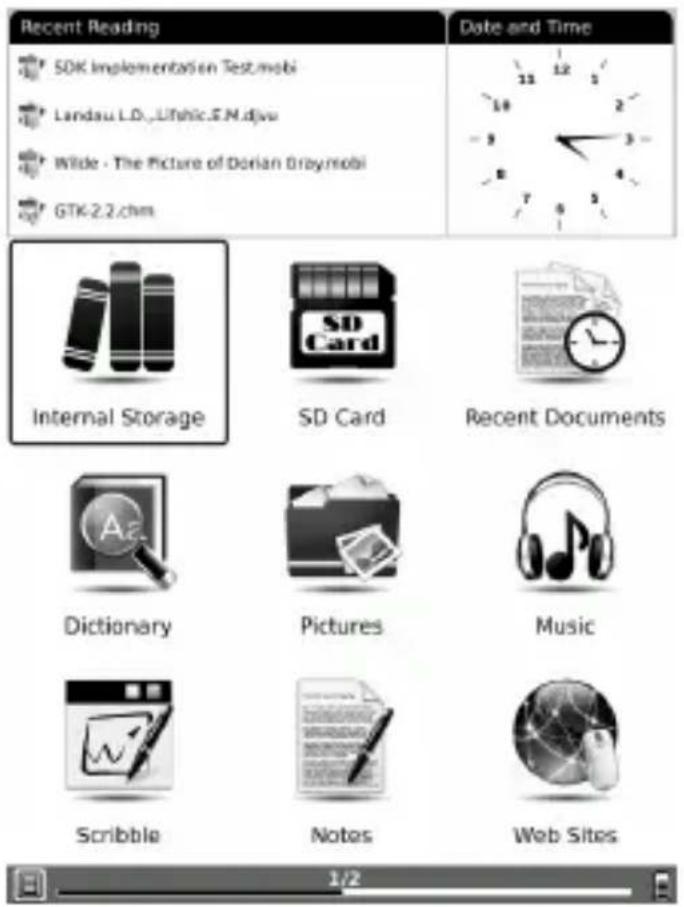
Druk de aan/uit knop enkele seconden in om de eXceL in te schakelen. Automatisch wordt het hoofdmenu opgestart. Dit menu bevat o.a. de
Bibliotheek, Leesgeschiedenis, Woordenboek, Webbrowser, Instellingen en diverse Applicaties.
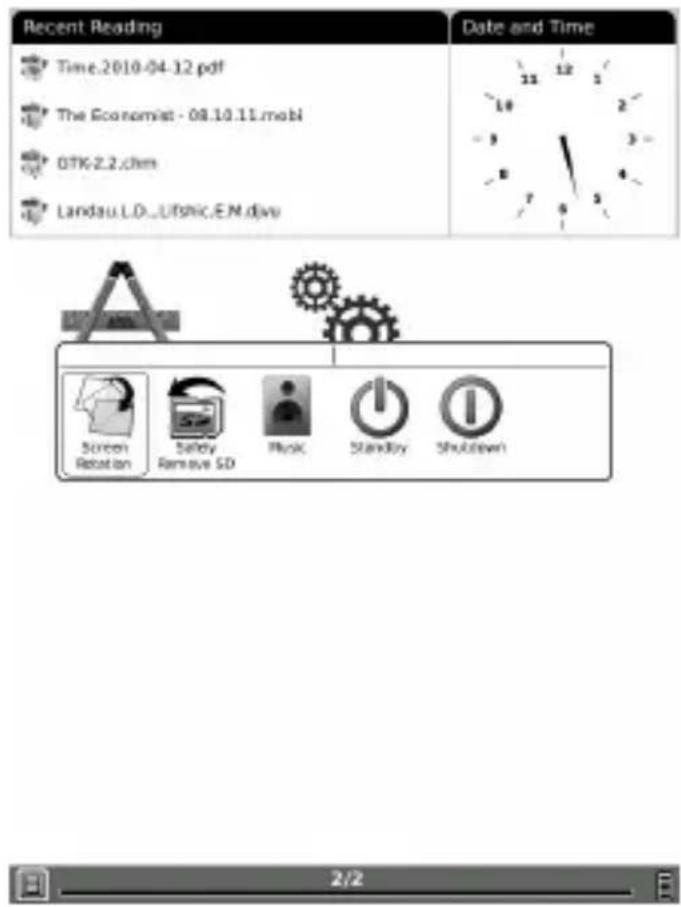
Gebruik de VORIGE/VOLGENDE knoppen om pagina's om te slaan en de 5-richtings joystick voor het navigeren door de menu's. Druk op deze joystick om een keuze te bevestigen. Druk in het hoofdmenu op de MENU knop om het desktop menu te openen.
Om een keuze te maken uit het hoofdmenu dient u met de joystick naar een applicatie te navigeren en op de joystick te drukken om deze applicatie te starten.

Leesgeschiedenis
De Leesgeschiedenis widget toont automatisch de 4 laatstgelezen documenten. Kies met de Joystick een item en druk op de Joystick om het item te openen.

Datum en tijd
Deze widget toont de huidige tijd. Druk met de stylus op de Widget om deze als screensaver in te stellen. Druk op de TERUG knop of druk met de stylus op het scherm om de screensaver uit te schakelen.

Boeken lezen
Selecteer in de Bibliotheek met de Joystick een boek en druk op de Joystick om het te openen. Druk op de VORIGE/VOLGENDE knop om pagina's om te slaan. Alternatief kan de Joystick knop (links/rechts) hier ook voor gebruikt worden. Ook kunt u bladeren door met de stylus over het scherm te slepen.
Druk op de TERUG knop om het lezen van een boek te stoppen. Druk op de MENU knop om het popup menu te openen en selecteer vervolgens een optie. De inhoud van het menu is afhankelijk van de context en kan de volgende opties bevatten.

Lettergrootte
Naar Ratio (%)
Om de grootte van het lettertype aan te passen van 100 tot 500% bij ePub
| Om het lettertype aan te passen tijdens het lezen | en PDF bestanden. Bij CHM/HTML documenten kan het lettertype ingesteld worden van 25 tot 400%.Op nummers:Om de grootte via een cijfer in te stellen. Dit kan uitsluitend bij TXT/Mobi (non-DRM) en DOC documenten. | |
 | Stijl | Om de regelafstand aan te passen. |
 | Lettertype | Om het lettertype van een document aan te passen. |
 | Decodering | Om de decodeerinstelling aan te passen voor op tekst gebaseerde documenten. |
 | Navigatie | Opties voor navigatie in de webbrowser of webdocumenten als HTML. |
 | Schermorientatie | Om de orientatie van het scherm aan te passen. Orientaties tussn 0° and 360° zijn beschikbaar. |
 | Volledig scherm | Om te wisselen tussen volledig scherm en een scherm met de statusbalk. |
 | Veilig SD kaart verwijderen | Voor het veilig verwijderen van een SD geheugenkaart. |
 | Muziek | Om de muziekspeler te openen. |
 | Standby | Om het apparaat in standby-modus te zetten. In standby modus werkt het apparaat niet en toont het een screensaver. Er wordt nauwelijks stroom verbruikt in deze modus. Druk op een willekeurige knop om de standby modus te verlaten. |
 | Uitschakelen | Om het apparaat uit te schakelen. |
 | Zoom | Marge verbergenOm automatisch de marges te verbergen/uit te schakelen.Naar PaginaPast de pagina zo aan dat het hele scherm gevuld wordt.Naar BreedtePast de pagina zo aan, dat de hele breedte van het scherm gevuld wordt.Naar HoogtePast de pagina zo aan, dat de hele hoogte van het scherm gevuld wordt.Selecteer zoomVergroot het scherm door het selecteren van een box.Op RatioOm het scherm volgens een percentage in te zoomen. |
| Om het Zoomgedrag van het scherm in te stellen. | ||
 | Annotaties | Annotatie toevoegenOm annotaties op het huidige scherm te maken. Annotaties worden door middel van een markering getoond. Annotatie wissenOm annotaties op het huidige scherm te wissen. De annotaties worden gewist door ze te selecteren of 'door te strepen' met de stylus.Alle annotatiesOm alle annotaties weer te geven. De gemarkeerde teksten en de bijbehorende paginanummers worden weergegeven.SchetsenOm m.b.v. de stylus te schrijven/tekenen op het scherm.Schets wissenOm bestaande schetsen te wissen met de stylus.Merge SchetsOm een schets naar PDF om te zetten.Vormen schetsenOm de vorm van schetsen aan te passen. |
| 'Annotaties' is een verzamelnaam voor aantekeningen, notities en tekeningen. | ||
 | Layout | Enkele paginaEén pagina wordt op het scherm weergegeven.ScrollenMeerdere pagina's kunnen worden weergegeven op het scherm. Er is een ruimte tussen twee pagina's.Thumbnail ViewOm miniaturen weer te geven. |
| Om de layout van het scherm aan te passen. | ||
 | Tools | ZoekenOm te zoeken naar een tekst in het huidige document. |
| De resultaten verschijnen gemarkeerd.InhoudsopgaveOm de inhoudsopgave te openen.Druk op de VORIGE/VOLGENDE knop om te bladeren. Druk op de Joystick om een keuze te bevestigen.LET OP: Deze functie is alleen beschikbaar als de inhoudsopgave beschikt over hyperlinks.Automatisch bladerenOm automatisch door een document te bladeren.Contrast aanpassenOm het contrast van PDF/ePub bestanden aan te passen van laag (1) naar hoog (5).Bladwijzer toevoegenOm een bladwijzer aan de huidige pagina toe te voegen.Bladwijzer verwijderenOm de bladwijzer van de huidige pagina te verwijderen.Toon bladwijzersOm alle bladwijzers in een overzicht te tonen. Zowel het begin van de tekst als het paginanummer wordt getoond. Door een bladwijzer te selecteren, wordt deze geopend.Vorig BeeldOm naar de vorige stap in een document te gaan.Volgend BeeldOm naar de volgende stap in een document te gaan.Go To Page / Ga naar paginaVoer met het virtuele toetsenbord een paginanummer in en druk op ← om | |
| Tools bevat een groot aantalfuncties om de leeservaring teverbeteren. | |
| te wissen. Ga met de Joystick naar 'OK' en druk om naar de betreffende pagina te gaan.Hyperlinks tonen/verbergenOm hyperlinks in een document te tonen danwel verbergen.TellerOm te tonen hoeveel u al gelezen heeft.Opzoeken in woordenboekOm een tekst in het woordenboek op te zoeken. Voor meer informatie zie het hoofdstuk over het Woordenboek.Text to SpeechSelecteer Text to Speech om pagina's automatisch te laten voorlezen door de e-reader. Dit is niet in elke taal mogelijk. U kunt de spreker, snelheid en stijl instellen.Handmatig bladerenSelecteer dit om bladeren met de stylus in of uit te schakelen.Markeren en kopiërenSelecteer Markeren en raak vervolgens op het scherm een woord aan om dit te markeren. Om een woord te kopiëren kan de optie 'Kopiëren' gebruikt worden. |

Intern geheugen
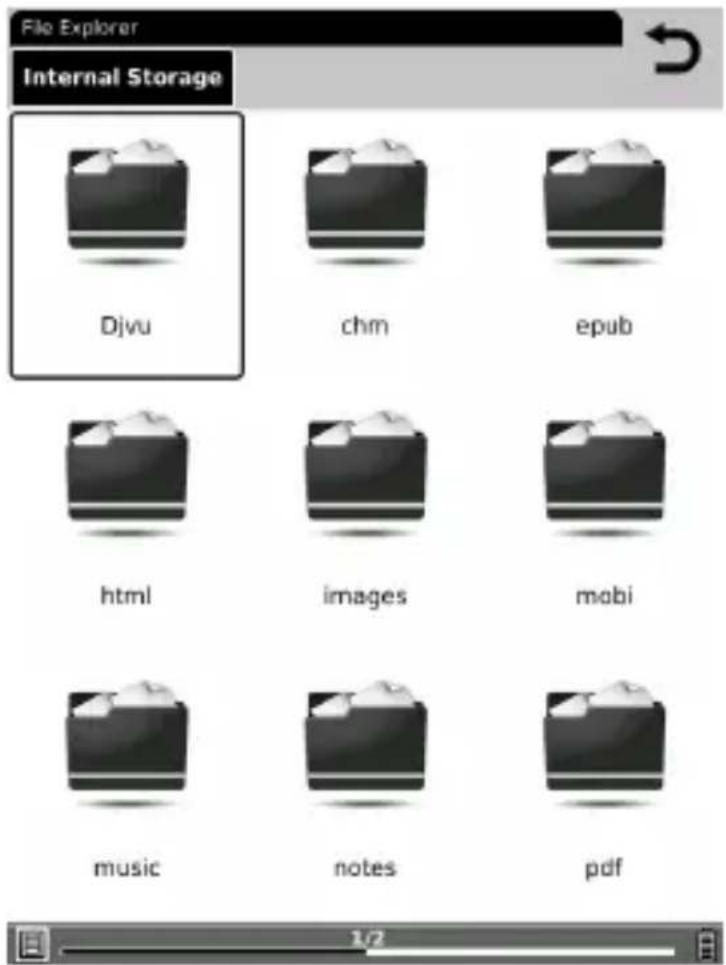
De eXceL ondersteunt meer dan 18 bestandsformaten, waaronder EPUB, PDF, FB2, MOBI, TXT, RTF, PDB, HTM, HTML, CHM, DJVU, DJV, XLS/XLSX, PPT/PPTX, en DOC/DOCX. Ook worden ZIP en RAR ondersteund.
Intern geheugen menu
Druk op de MENU knop binnen het Intern Geheugen scherm. Gebruik de Joystick om een optie te selecteren en druk om deze te openen. Druk op de TERUG knop om het menu te verlaten.
 | Beeld | DetailsToont de details van de content (naam, laatste keer gelezen, aantal keer gelezen, voortgang).ThumbnailsOm de boeken in miniatuur te zien.SorterenOm te sorteren op Naam, Type, Grootte, Tijd, Oplopend en Aflopend. |
| ‘Beeld’ heeft betrekking op hoe informatie op het scherm getoond wordt. | ||
 | Bestand | ZoekenZoek naar een bestand waarvan de naam een bepaalde tekst bevat.HernoemenOm geselecteerde bestanden te hernoemen.KopierenKnippenWissen |
| ‘Bestand’ heeft betrekking op handelingen met het bestand. | ||
Boeken lezen
Selecteer met de Joystick een boek en druk op de Joystick om het boek te openen. Druk op de VORIGE/VOLGENDE knop om te bladeren. Druk op de TERUG knop om het boek te sluiten. Druk op de MENU knop voor leesopties.

Geheugenkaart (SD kaart)
Hier worden alle ondersteunde documenten op de geheugenkaart getoond. De eXceL ondersteunt geheugenkaarten met een grootte tot 32Gb.
U hoeft geen folderstructuur aan te maken (dat mag natuurlijk wel), aangezien de eXceL automatisch alle ondersteunde documenten op de geheugenkaart herkent en weergeeft in de Bibliotheek / Verkenner.
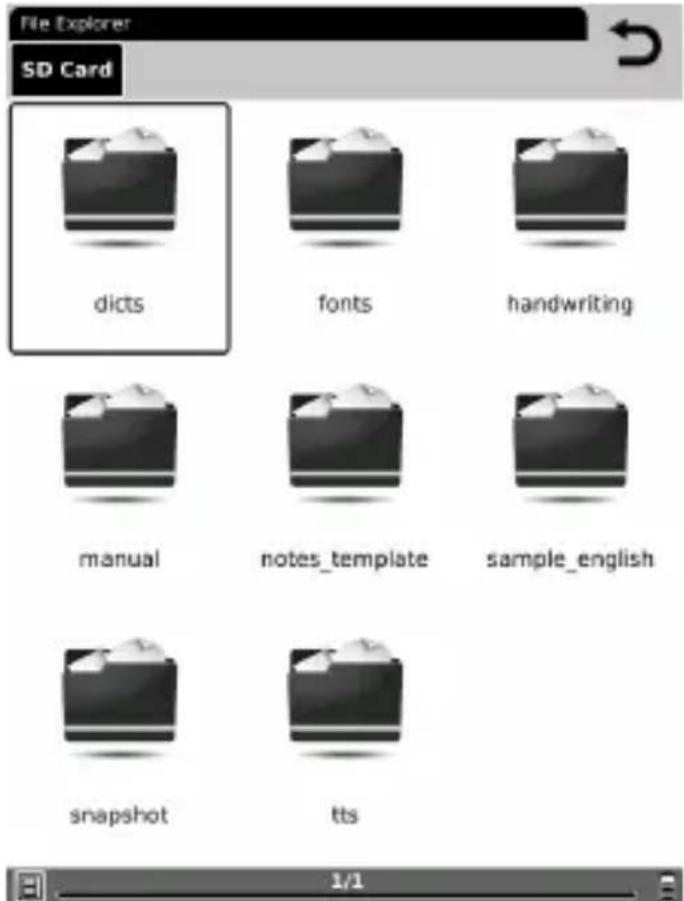
| dicts | Deze folder bevat woordenboeken in StarDict formaat. Zie het hoofdstuk over Woordenboeken voor meer details. |
| fonts | Deze folder bevat lettertypes. U kunt hier zelf ook lettertypes naartoe kopieren, deze zijn dan te kiezen in de e-reader. |
| handwriting | Deze folder is voor handschriftherkenning. |
| manual | Deze folder bevat de gebruiksaanwijzing in PDF formaat. |
| notes_template | Deze folder is voor Notitietemplates. U kunt zelf PNG bestanden toevoegen aan deze folder. |
| snapshot | Dit is de folder voor screen captures. |
| tts | Deze folder is voor Text To Speech. |
LET OP: bovenstaande folders zijn standaardfolders van het systeem. Hiernaast kunt u uw eigen folders toevoegen voor de opslag van allerlei bestanden.

Leesgeschiedenis
Selecteer de Leesgeschiedenis in het hoofdmenu om alle gelezen boeken weer tegeven. De 4 meest recent gelezen boeken worden in de Leesgeschiedenis Widget weergegeven.


 Omhoog Omhoog | Om terug te gaan. |
 Alleswissen Alleswissen | Om de hele leesgeschiedenis te wissen. |

Woordenboek
De eXceL ondersteunt StarDict compatibele woordenboeken. U kunt op www.icarusreader.com diverse woordenboeken downloaden.

| Woordenboeken | Selecteer Woordenboeken om de aanwezige woordenboeken te tonen. |
| Gerelateerde woorden | Selecteer om gerelateerde woorden te tonen. |
| Betekenis | Selecteer om de betekenis van een woord te tonen. |
Lookup
Woordenboeken installeren
Creëer een nieuwe folder met de naam dicts in de root van een geheugenkaart. Kopieer de gewenste woordenboeken in deze folder. De woordenboeken zullen automatisch geïnstalleerd worden.
LET OP:
Naast www.icarusreader.com is de volgende website ook een bron van woordenboeken:
- http://xdxf.revdanica.com/down/index.php - Let op dat de woordenboeken in StarDict formaat gedownload dienen te worden.

Kopieer de bestanden naar de dicts map, voor elk woordenboek dient er een aparte folder te zijn.
De folderstructuur zou als volgt moeten zijn:
Voor woordenboek A:
En voor bijvoorbeeld woordenboek B:
Het woordenboek gebruiken
Het woordenboek kan 'standalone' gebruikt worden, maar ook in de tekst van een boek. Kies in het popup menu van een boek 'Woordenboek opzoeken' en selecteer een woord om dit op te zoeken.

Afbeeldingen
Afbeeldingen opgeslagen op een geheugenkaart worden automatisch getoond. De eXceL ondersteunt de bestandsformaten TIFF, JPEG, GIF, BMP en PNG.

Afbeeldingen menu
Druk op de MENU knop om het Afbeeldingen Menu te openen/ Druk op de Joystick om een optie te bevestigen. Druk op de TERUG knop om te sluiten.
 | Beeld | DetailsToont de details van de content (naam, laatste keer gelezen, aantal keer gelezen, voortgang). |
| ‘Beeld’ heeft betrekking op hoe informatie op het scherm wordt getoond. | ThumbnailsOm de boeken in miniatuur te zien.SorterenOm te sorteren op Naam, Type, Grootte, Tijd, Oplopend en Aflopend. | |
 | Bestand | ZoekenZoek naar een bestand waarvan de naam een bepaalde tekst bevat.HernoemenOm geselecteerde bestanden te hernoemen.KopierenKnippenWissen |
| ‘Bestand’ heeft betrekking op handelingen met het bestand. | ||

Muziek
Muziek bestanden opgeslagen op de geheugenkaart of in het interne geheugen worden automatisch herkend en weergegeven. De eXceL ondersteunt de bestandsformaten MP3 en WAV.
Bediening
Druk op de functieknop om het bestand af te spelen. De volgende functies zijn aanwezig.

- Druk op de volume knop om het volume aan te passen (onderkant van het apparaat)
- Selecteer met de Joystick een bestand en druk op de Joystick om het bestand te openen.
- Kies Ⓞ om de weergave te pauzeren/hervatten.
- Kies ⚠ om het vorige bestand te openen.
- Kies 📋 voor het volgende bestand.
- Kies met / Z/ de afspeelmodus (herhalen /willekeurig/normaal)
- Kies om Achtergrondmuziek in te schakelen.
- Kies om de muziekspeler te sluiten.
LET OP: Achtergrondmuziek
Druk tijdens muziekweergave op de TERUG knop om de Achtergrondmuziekmodus te selecteren. Om deze te sluiten drukt u op
het muziekicoon op het hoofdscherm van de eXceL of op de MENU knop en vervolgens de snelkoppeling naar de Muziekweergave. Selecteer dan om de muziekspeler uit te schakelen.

Schetsen
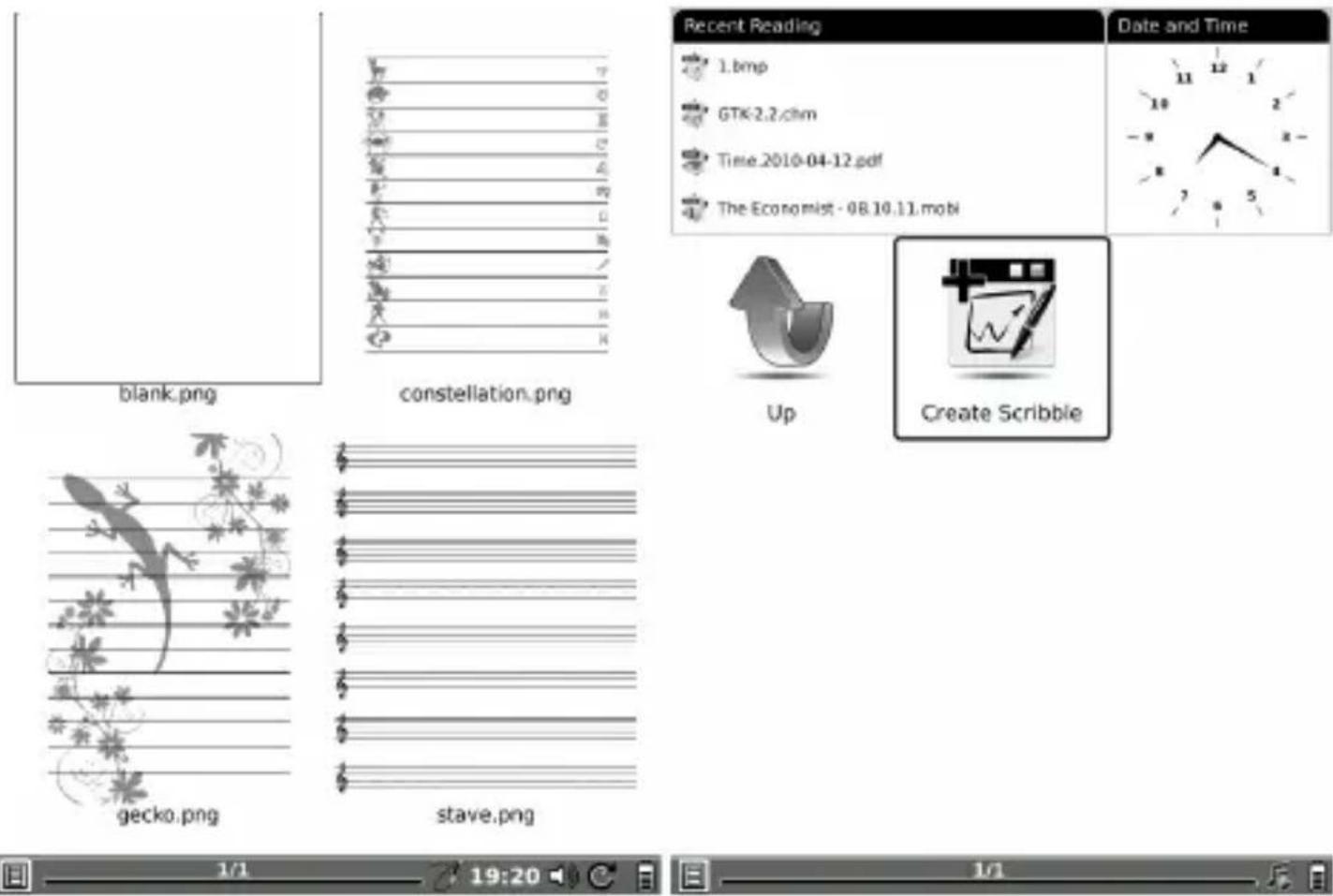
- Selecteer het Schets icoon om deze applicatie te starten.
- Selecteer het Schets maken icoon om een template te selecteren.
- U kunt uw eigen templates aanmaken in de folder notes_template op de geheugenkaart.

Notities
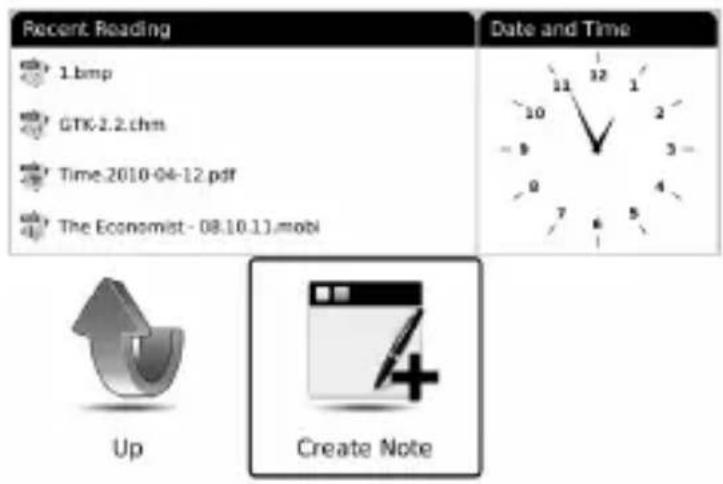
Notitie maken
- Selecteer 'Notitie maken' en druk op de Joystick om een nieuwe notitie te maken.
- Typ met het virtuele toetsenbord de gewenste tekst.
- Druk op de TERUG knop om de Notitie dialoogbox te openen. Kies JA om de notitie op te slaan. Kies NEE om te sluiten zonder op te slaan.
- Geef de notitie een naam en selecteer OK om te bevestigen.

Alvorens een website te kunnen openen, dient u een verbinding met een WiFi netwerk tot stand te brengen.
Wi-Fi configuratie
Voer de volgende stappen uit in het configuratiescherm voor WiFi.

- Het Hardware Adres wordt getoond nadat WiFi wordt geinitialiseerd.
- De eXceL zoekt automatisch naar beschikbare netwerken en toont deze.
- Selecteer om een nieuwe SSID te kiezen.
- Selecteer om de netwerklijst te verversen.
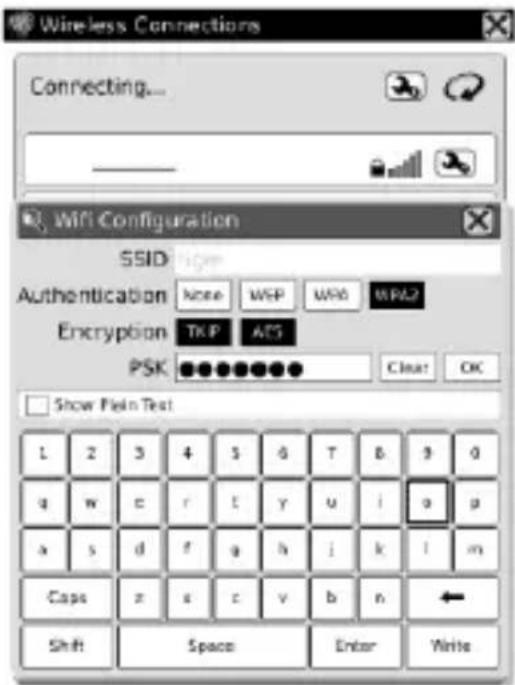
- Selecteer een draadloos netwerk met de Joystick en druk op de Joystick om te bevestigen.
- Voer het netwerkwachtwoord in, indien het netwerk beveiligd is. De verbinding wordt automatisch tot stand gebracht. Het kan zijn dat u wijzigingen aan dient te brengen aan de instellingen van uw router.
Webbrowser
Selecteer een snelkoppeling om een website te openen, indien de WiFi verbinding tot stand gebracht is.
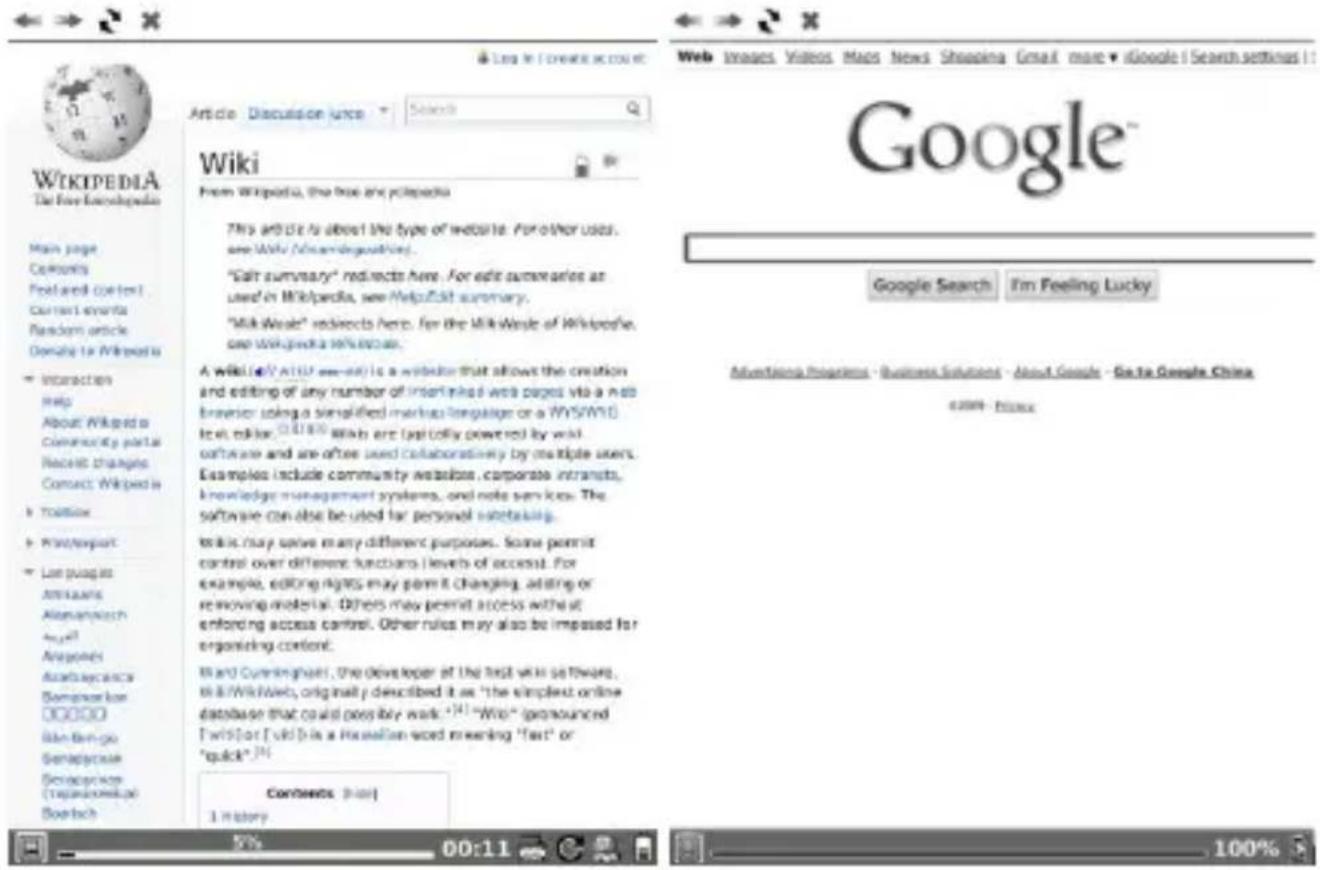
Druk op de MENU knop om opties voor de browser in te stellen:
| Taakbalk←→→× | De taakbalk bevat 4 functies: terugkeren naar de vorige website, naar de volgende website gaan, de huidige website verversen en het laden van de pagina stoppen. |
 Klok Klok | Selecteer dit om de huidige tijd te tonen en de tijdsduur van het lezen. |
 Virtueel toetsenbord Virtueel toetsenbord | Kies dit om een URL in te geven ten behoeve van de adresbalk. |
 Verversen Verversen | Selecteer om de website te verversen. |
 Website icoon Website icoon | Selecteer om middels het virtuele toetsenbord een URL in te geven. |
 Batterij Batterij | Selecteer om de tijd tot standby of afsluiten in te stellen. Als de tijd tot standby is ingesteld, wordt de eXceL niet automatisch afgesloten en vice versa. |
 Proxy Proxy | Selecteer om de proxy server voor de webbrowser in te stellen. |
 Tools Tools | Account niet opslaan – Om internetdata niet op te slaanAccount verbergen – Het internetaccount verbergenWachtwoord wissen – Het internetaccount wissenCookies wissen – Alle cookies wissen• Afbeeldingen niet automatisch – Selecteer om afbeeldingen niet automatisch te laden (websites zullen sneller laden). |

Applicaties
Hier zijn diverse applicaties te vinden.
◀ 2012 ▶
January
| Sun | Mon | Tue | Wed | Thu | Fri | Sat |
| 1 | 2 | 3 | 4 | 5 | 6 | 7 |
| 8 | 9 | 10 | 11 | 12 | 13 | 14 |
| 15 | 16 | 17 | 18 | 19 | 20 | 21 |
| 22 | 23 | 24 | 25 | 26 | 27 | 28 |
| 29 | 30 | 31 |
February
| Sun | Mon | Tue | Wed | Thu | Fri | Sat |
| 1 | 2 | 3 | 4 | |||
| 5 | 6 | 7 | 8 | 9 | 10 | 11 |
| 12 | 13 | 14 | 15 | 16 | 17 | 18 |
| 19 | 20 | 21 | 22 | 23 | 24 | 25 |
| 26 | 27 | 28 | 29 |
March
| Sun | Mon | Tue | Wed | Thu | Fri | Sat |
| 1 | 2 | 3 | ||||
| 4 | 5 | 6 | 7 | 8 | 9 | 10 |
| 11 | 12 | 13 | 14 | 15 | 16 | 17 |
| 18 | 19 | 20 | 21 | 22 | 23 | 24 |
| 25 | 26 | 27 | 28 | 29 | 30 | 31 |
April
| Sun | Mon | Tue | Wed | Thu | Fri | Sat |
| 1 | 2 | 3 | 4 | 5 | 6 | 7 |
| 8 | 9 | 10 | 11 | 12 | 13 | 14 |
| 15 | 16 | 17 | 18 | 19 | 20 | 21 |
| 22 | 23 | 24 | 25 | 26 | 27 | 28 |
| 29 | 30 |
May
| Sun | Mon | Tue | Wed | Thu | Fri | Sat |
| 1 | 2 | 3 | 4 | 5 | ||
| 6 | 7 | 8 | 9 | 10 | 11 | 12 |
| 13 | 14 | 15 | 16 | 17 | 18 | 19 |
| 20 | 21 | 22 | 23 | 24 | 25 | 26 |
| 27 | 28 | 29 | 30 | 31 |
June
| Sun | Mon | Tue | Wed | Thu | Fri | Sat |
| 1 | 2 | |||||
| 3 | 4 | 5 | 6 | 7 | 8 | 9 |
| 10 | 11 | 12 | 13 | 14 | 15 | 16 |
| 17 | 18 | 19 | 20 | 21 | 22 | 23 |
| 24 | 25 | 26 | 27 | 28 | 29 | 30 |
11:08
Sat Apr 21 2012

Instellingen
Selecteer Instellingen in het hoofdmenu om het Instellingen scherm te openen. De volgende instellingen zijn beschikbaar.
 | TaalOm de taal van de menu's in te stellen. |
 | DatumOm met behulp van de Joystick de datum in te stellen. |
 | StandaardlettertypeSelecteer met behulp van de Joystick het standaardlettertype.Zelf lettertypes installeren:Maak in de root van de geheugenkaart en nieuwe map aan met de naam fonts en kopieer het lettertype naar keuze in deze map. Start de eXceL opnieuw op en de lettertypes zullen automatisch worden geïnstalleerd. |
  | LeesapplicatieU kunt verschillende applicaties kiezen voor het lezen van boeken, zoals Pdf Reader/FB Reader/Cool Reader/Html Reader/Office Reader.OpstartinstellingenOm het opstarten in te stellen: u kunt danwel het hoofdmenu laten verschijnen na opstarten, danwel uw laatstgelezen boek. |
 | Scherm verversenOm de verversfrequentie in te stellen: volledig verversen na een bepaald aantal pagina's (3/5/7/9) of na elke pagina. |
 | Power ManagementIn Power Management kunt u de tijd tot standby of automatisch afsluiten instellen. |
 | Intern geheugen formatterenOm het interne geheugen te formatteren; alle data die aanwezig is, zal worden gewist. |
 | TijdzoneOm uw lokale tijdzone te kiezen. |
 | Stylus CalibratieAls de positie van de stylus niet met die op het scherm overeenkomt, kan dit worden verholpen door het scherm opnieuw te calibreren. Volg de aanwijzingen op het scherm en raak alle 5 de punten op het scherm aan.Hierna is het scherm opnieuw gecalibreerd. |
 | ApparaatinformatieToont de technische informatie over de eXceL. |
Technische Specificaties
| Beelscherm | 9.7" |
| Resolutie | 1200 x 825, 16 Grey scales |
| Ondersteunde bestandsformaten | Boek:EPUB,PDF,FB2,MOBI,TXT,RTF,HTML,HTM,CHM,PDB,DJVU,DJV,DOC,DOCX,XLS,XLSX,PPT,PPTX,ZIP |
| Muziek: MP3, WAV | |
| Afbeeldingen: JPG, BMP, GIF, PNG, TIFF | |
| Adobe DRM | DRM voor EPUB/PDF, ingebouwde Adobe Reader Mobile |
| Uitbreidingsslots | SD kaart, tot maximaal 32GB |
| Batterij | Lithium Battery, 1600 mAh |
| Overige interfaces | mini USB2.0/3.5mm stereo hoofdtelefoonaansluiting |
| Afmetingen | 241 mm x 178 mm x 11 mm (H x B x D) |
| Gewicht | 528 g |
Met een computer verbinden
De eXceL kan eenvoudig via de USB kabel met een computer worden verbonden. Nadat de reader verbonden is, verschijnt een dialoogvenster op de eXceL. Selecteer JA om de verbinding tot stand te brengen. Er zal in de verkenner van de computer tenminste één verwisselbare schijf zichtbaar worden. Dit is de eXceL. De naam van de schijf is eXceL. Indien een geheugenkaart is geïnstalleerd, zal deze als een tweede verwisselbare schijf zichtbaar zijn.
Opladen
- De eXceL kan op twee manieren worden opgeladen
- 1: door de reader via de USB kabel met een computer te verbinden
- 2: door de reader met de optionele ICARUS AC USB oplader met het lichtnet te verbinden. Deze is o.a. te koop via www.icarusreader.com
Software Updates
De firmware kan als volgt worden geupdate:
- Download de laatste firmware update via www.icarusreader.com
- Sla deze op een SD geheugenkaart op.
- Het updatebestand (eindigt op *.zip) dient in de root van de geheugenkaart te zijn opgeslagen (dus niet te worden uitgepakt).
- Stop de geheugenkaart in de eXceL.
- Herstart de eXceL, houdt hierbij de OK knop ingedrukt voordat u de eXceL opstart. Houdt deze ingedrukt totdat u de melding "Software update request detected, checking updates...' ziet.
De eXceL update nu automatisch de software. Hierna start het apparaat opnieuw op.
LET OP: de batterij van de eXceL dient tenminste 40% vol te zijn alvorens de software geupdate wordt (batterij toont 2 van de 5 streepjes).
Disclaimer
ICARUS probeert te aller tijde de meest recente informatie in deze gebruiksaanwijzing op te nemen, echter doordat de ontwikkeling van onze producten doorlopend is, kunnen wij niet garanderen dat deze altijd de meest recente informatie bevat. Wij nemen geen aansprakelijkheid voor de correctheid van de informatie in dit document. Tevens behouden wij ons het recht voor om wijzigingen aan te brengen aan onze producten zonder verdere aankondiging.
- Voorwoord
- Richtlijnen voor gebruik
- Voorzorgsmaatregelen
- In de verpakking
- Onderdelen en bediening
- Vooraanzicht
- Onder- en zijanzicht
- Bediening
- Basis bediening
- Leesgeschiedenis
- Datum en tijd
- Boeken lezen
- Lettergrootte
- Naar Ratio (%)
- Intern geheugen
- Intern geheugen menu
- Geheugenkaart (SD kaart)
- Woordenboek
- Lookup
- Woordenboeken installeren
- Het woordenboek gebruiken
- Afbeeldingen
- Afbeeldingen menu
- Muziek
- LET OP: Achtergrondmuziek
- Schetsen
- Notities
- Notitie maken
- Wi-Fi configuratie
- Webbrowser
- Applicaties
- ◀ 2012 ▶
- 11:08
- Instellingen
- Technische Specificaties
- Met een computer verbinden
- Opladen
- Software Updates
- Disclaimer
Merk : Icarus
Model : eXcel
Categorie : E-reader