Sense E650SR - E-reader Icarus - Gratis gebruiksaanwijzing en handleiding
Vind de handleiding van het apparaat gratis Sense E650SR Icarus in PDF-formaat.


| Type product | E-reader (eBook Reader) |
| Merk | Icarus |
| Model | Sense E650SR |
| Schermgrootte | 6 inch (15 cm) |
| Beeldverhouding | 4:3 |
| Grijsniveaus | 16 grijstinten |
| Touchscreen | Capacitief aanraakscherm |
| Intern geheugen | 2 GB NAND Flash (128 MB DDR) |
| Uitbreidbaar geheugen | microSD/microSDHC-kaartgleuf |
| Connectiviteit | Wi-Fi 802.11 b/g, Micro USB 2.0 |
| Batterij | Li-Polymeer ingebouwd, 1530 mAh |
| Oplaadtijd | Circa 4 uur (volledig) |
| Audio | Ingebouwde luidspreker, 3,5 mm koptelefoonaansluiting |
| Ondersteunde bestandsformaten (tekst) | PDF, HTML, TXT, EPUB |
| Ondersteunde bestandsformaten (afbeelding) | JPG, PNG, BMP |
| Ondersteunde bestandsformaten (audio) | MP3 |
| Besturingssysteem | Linux V2.6.21 |
| Afmetingen (circa) | 170 x 120 x 10 mm |
| Gewicht (circa) | 200 g |
| Inhoud verpakking | Apparaat, USB-kabel, stroomadapter, handleiding |
Veelgestelde vragen - Sense E650SR Icarus
Gebruikersvragen over Sense E650SR Icarus
0 vraag over dit apparaat. Beantwoord die u kent of stel uw eigen vraag.
Stel een nieuwe vraag over dit apparaat
Download de handleiding voor uw E-reader in PDF-formaat gratis! Vind uw handleiding Sense E650SR - Icarus en neem uw elektronisch apparaat weer in handen. Op deze pagina staan alle documenten die nodig zijn voor het gebruik van uw apparaat. Sense E650SR van het merk Icarus.
GEBRUIKSAANWIJZING Sense E650SR Icarus
Icarus Sense ebook Reader Gebruikershandleiding
Copyright
Copyright 2010. Alle rechten voorbehouden. Niets uit deze uitgave mag gekopieerd, uitgezonden, opgenomen, bewaard in een systeem of vertaald in een andere taal of computertaal worden in enige vorm of op enige wijze, hetzij elektronisch, mechanisch, magnetisch, optisch, chemisch of manueel zonder voorafgaande schriftelijke toestemming van deze onderneming.
Disclaimer
Deze onderneming verklaart of waarborgt niet, noch expliciet noch impliciet, de inhoud hier vermeld en wijst alle handels- en geschiktheidgaranties voor welk doel dan ook van de hand. Bovendien behoudt deze onderneming het recht om deze publicatie te herzien en van tijd tot tijd aanpassingen aan de inhoud te maken, zonder iemand van dergelijke herziening of wijzigingen op de hoogte te moeten stellen.
Windows is een geregistreerd handelsmerk van Microsoft Corporation in de Verenigde Staten en andere landen. Andere zijn copyrights van hun respectievelijke ondernemingen of organisaties.
Veiligheidsaanwijzingen
- Lees de veiligheids- en gebruiksaanwijzingen zorgvuldig door voordat u het product gebruikt. Alle waarschuwingen op het product en in deze gebruiksaanwijzingen moeten opgevolgd worden.
- Plaats het product niet onder rechtstreeks zonlicht of in de buurt van warmtebronnen, zoals in een afgesloten wagen in de zon of in de buurt van een fornuis. De behuizing van dit product kan worden vervormd en de verfijnde sensoren binnenin het apparaat kunnen door overdreven hitte schade oplopen.
- Gebruik dit product niet in de nabijheid van water, in de regen en zorg dat er geen vloeistof het product kan binnendringen.
Water en vocht kunnen een kortsluiting op de elektronische componenten veroorzaken, wat tot storingen kan leiden.
- Gebruik dit product niet in de buurt van elektromagnetische bronnen, zoals een magnetron. De elektromagnetische storing kan ertoe leiden dat het product niet naar behoren werkt.
- Laat dit product niet vallen en schud er niet mee. Zware schokken kunnen de interne componenten beschadigen.
- Steek alleen compatibele geheugenkaarten in de geheugenkaartgleuf van dit product. De metalen contacten in de gleuf kunnen makkelijk door vreemde voorwerpen beschadigd worden.
- Gebruik alleen de stroomadapt product werd meegeleverd.
Dit product op een andere stroomadapter aansluiting is zeer gevaarlijk en kan brand of een explosie veroorzaken.
- Geen zware voorwerpen op het snoer van de stroomadapter plaatsen. Het snoer ook niet doorknippen, buigen of aanpassen en er niet op stappen. Dit kan de externe isolatie beschadigen en kortsluiting of brand veroorzaken.
- Als u vreemde geuren ruikt, er rook uit dit product komt of een andere storing zich voordoet, haal de stekker van dit product onmiddellijk uit het stopcontact en neem contact op met uw handelaar voor inspectie of reparatie.
- Gebruik een zachte, droge doek om het oppervlak van het scherm te reinigen. Gebruik geen vloeibare schoonmaakmiddelen of glasreinigers.
- Als er een vreemde substantie of water in dit product binnendringt, schakel het product onmiddellijk uit en haal de stekker van de stroomadapter uit het stopcontact. Verwijder dan, indien mogelijk, de vreemde substantie of het water en lever het product in bij uw dichtstbijzijnde onder-houdsdienst.
X Probeer niet om dit product uit elkaar te halen of aan te passen. Geen enkel onderdeel van dit product kan door de gebruiker worden vervangen. De garantie is nietig wanneer u ongeoorloofde aanpassingen maakt.
X Als de batterij uitgeput is of niet naar behoren werkt, lever het product in bij uw dichtstbijzijnde onderhoudsdienst om de batterij te vervangen. Probeer niet om de batterij zelf te vervangen.
X Laat dit product niet gedurende meer dan 2 weken in de slaapmodus want dit kan een inbranding van het scherm veroorzaken (permanent behoud van een afbeelding door weergave van een stilstaande afbeelding gedurende een lange periode) dat niet verwijderd kan worden.
Belangrijke mededelingen:
1) Tijdens het verrichten van handelingen (zoals het wisselen van pagina of veranderen van menu) kan het scherm af en toe flikkeren. Dit is normaal; het scherm bouwt op het moment van flikkeren het beeld opnieuw op.
2) Na het lezen van meerdere pagina's achter elkaar, kan het scherm nabeelden bevatten van eerder gelezen pagina's. Om deze nabeelden te verwijderen drukt u op de "refresh" toets
θ
3) De eerste keer dat u bestanden vanaf uw computer op het interne geheugen van de eBook Reader zet, moet de eBook Reader herstart worden om de bestanden te herkennen. Dit doet u door de eBook Reader geheel af te sluiten (dus niet in de slaapstand) en vervolgens opnieuw op te starten.
4) Als u wisselt tussen Adobe Digital Editions ID's, dient u na het toekennen van de nieuwe Adobe ID, de eBook Reader te herstarten zodat de nieuwe Adobe ID van kracht is.
INFORMATIE OVER ONLINE AANKOPEN VAN BOEKEN – ADOBE DIGITAL EDITIONS:
De Icarus Sense eBook Reader beschikt over Adobe DRM (Digital Rights Management), waardoor u boeken met Adobe ePub DRM (eBooks van bol.com en dergelijke) en Adobe PDF DRM kunt lezen.
Voordat u deze online boeken kunt aanschaffen, moet u de volgende stappen ondernemen:
- Download en installeer het programma Adobe Digital Editions via https://www.adobe.com/nl/products/digitaleditions/help/
- Na de installatie wordt u in de wizard Setup Assistant gevraagd om Adobe Digital Editions te activeren. Tijdens dit proces moet u ONLINE zijn. Tijdens de activering hebt u de keuze om uw computer te autoriseren met een Adobe-id. Als u nog geen Adobe-id hebt, kunt u deze gratis maken. (zie onderstaand)

- Wanneer u op de Adobe website succesvol een Adobe-id heeft aangemaakt, keert u terug naar het openstaande venster van Adobe Digital Editions. (zie onderstaand)

-
U heeft nu het programma Adobe Digital Editions geactiveerd en kunt nu online eBooks aanschaffen met Adobe DRM.
-
Bij het online kopen en downloaden van een eBook zal het gekochte eBook automatisch met het programma Adobe Digital Editions worden geopend.
AUTORISATIE VAN UW ICARUS SENSE eBOOK READER MET UW COMPUTER
- Open het programma Adobe Digital Editions op uw computer.
-
Sluit met de meegeleverde USB-kabel de eBook Reader aan op uw computer. Bevestig op het scherm van de eBook Reader voor de optie: "Activeer massaopslagapparaat".
-
Nu verschijnt het volgende scherm in Adobe Digital Editions:

Klik in dit scherm op "Apparaat autoriseren" om de gekochte boeken op uw eBook Reader te kunnen lezen.
Op de volgende pagina's vind u meer informatie over het programma Adobe Digital Editions.
Aan de slag met Adobe Digital Editions
U kunt Adobe® Digital Editions op verschillende manieren op uw systeem installeren. U kunt eenvoudig naar de pagina met het installatieprogramma gaan en Adobe Digital Editions vanaf deze pagina installeren. Het is ook mogelijk dat u wordt gevraagd om Adobe Digital Editions te installeren wanneer u een item koopt of uit een bibliotheek leent. In dat geval maakt de installatie deel uit van het downloadproces. Sluit alle geopende toepassingen, in het bijzonder de Adobe Acrobat®- of Reader®-software, voordat u Adobe Digital Editions installeert.
In beide gevallen wordt u eerst gevraagd te bevestigen dat u beseft dat u een toepassing met volledige bevoegdheden installeert. Adobe Digital Editions is niet alleen een webtoepassing, maar ook een volledig functionele toepassing die een aantal kleine bestanden naar uw vaste schijf schrijft. Vervolgens wordt u gevraagd om de installatie goed te keuren. Na een snelle download wordt Adobe Digital Editions gestart en wordt u gevraagd om de licentieovereenkomst voor eindgebruikers te accepteren.
Activering en autorisatie
Na de installatie wordt u in de wizard Setup Assistant gevraagd om Adobe Digital Editions te activeren (tijdens dit proces moet u online zijn). Tijdens de activering hebt de keuze om uw computer te autoriseren met een Adobe-id. Als u nog geen Adobe-id hebt, kunt u deze gratis maken. Dit duurt maar heel even. Met de Adobe-id kunt u items die met DRM (Digital Rights Management) zijn beveiligd, tussen meerdere computers of apparaten overbrengen en terugzetten na verlies van gegevens of herinstallatie van het systeem.
Een Adobe-id biedt u ook een Adobe-lidmaatschap, waarmee u toegang krijgt tot downloads van testversies, honderden gratis productextensies en speciale secties voor gemeenschappen. Hiermee kunt u ook uw activiteiten in de Adobe Worldwide Store weergeven en beheren.
Adobe raadt u nadrukkelijk aan om uw computer bij de oorspronkelijke activering te autoriseren, zodat uw digitale inhoud is beveiligd. Als u uw computer later wilt autoriseren, kiest u Library > Authorize Computer.
Na de activering worden alle boeken, tijdschriften of overige documenten die u eerder met de Adobe Acrobat®- of Reader®-software hebt gekocht, naar Adobe Digital Editions gemigreerd. Gewoonlijk verloopt dit proces vrij snel. Adobe Digital Editions opent elk item en verifieert de licentie van de gebruiker. Als u geen met DRM beveiligde items hebt, hoeft u tijdens de migratie niet online te zijn. Als u een groot aantal items hebt (bijvoorbeeld meer dan 100), kan dit proces even duren. Tijdens het proces wordt de status van de migratie aangegeven met een voortgangsbalk.
Opmerking: items die u eerder met Adobe Acrobat®- of Reader®-software uit een openbare bibliotheek hebt geleend, worden niet naar Adobe Digital Editions gemigreerd. U dient het item naar de bibliotheek te retourneren en het vervolgens opnieuw met Digital Editions te lenen.
Adobe Digital Editions voert vervolgens een aantal interne taken uit (om de manifest- en toepassingssnelkoppelingen in te stellen) en wordt gestart.
Bibliotheek- en leesweergave
Zodra de toepassing is gestart, ziet u de bibliotheek- of leesweergave. In de bibliotheekweergave kunt u uw verzameling items weergeven en organiseren. In de leesweergave kunt u uw documenten lezen,
afdrukken, doorzoeken, erin navigeren en er bladwijzers aan toevoegen. Adobe Digital Editions onthoudt ook waar u was gebleven toen u een bepaald item de vorige keer hebt weergegeven, en ook wat u deed de laatste keer dat u het programma hebt afgesloten. De eerste keer dat u toegang krijgt tot de toepassing, gaat u automatisch naar de leesweergave als u een item downloadt. Als u alleen de toepassing start, gaat u naar de bibliotheekweergave.
Beide weergaven bevatten drie gebieden: de werkbalk bovenaan, het hoofdwerkgebied en een samenvouwbaar deelvenster links. Het linkerdeelvenster kan worden gesloten door de kleine grijze balk met de kleine grijze driehoek op de scheidingsbalk te verslepen of erop te dubbelklikken. U kunt het linkerdeelvenster weer openen door opnieuw op de scheidingsbalk te dubbelklikken of door de balk vast te grijpen en te verslepen.
In de bibliotheekweergave wordt het hoofdgebied ingenomen door de items in de boekenkast die momenteel is geselecteerd. Het linkerdeelvenster bevat altijd de boekenkasten zelf. De leesweergave bevat een hoofddocumentgebied, een werkbalk bovenaan en een deelvenster met tabbladen links. Het deelvenster met tabbladen toont de inhoudsopgave (als het item er een heeft) of de bladwijzers (als die er zijn). U kunt in het linkerdeelvenster tussen de twee tabbladen schakelen door boven aan het deelvenster, net onder de werkbalk, op de pictogrammen te klikken.
Als u heen en weer tussen de lees- en bibliotheekweergave wilt schakelen, klikt u uiterst links op de werkbalk op het bibliotheek- of leespictogram (of gebruikt u de desbetreffende sneltoets ).
Items aan de bibliotheek toevoegen
In de bibliotheekweergave kunt u items aan uw bibliotheek toevoegen. U kunt items op verschillende manieren toevoegen:
- Gebruik de menuoptie Add Item to Library (of de desbetreffende sneltoets).
- Sleep de bestanden vanaf uw desktop of bestandenbrowser en zet ze neer.
- Download items vanaf internet — vanaf elektronische winkelsites of een van de vele openbare bibliotheken die Adobe Digital Editions ondersteunen.
Wanneer u items toevoegt, worden ze aan uw algemene bibliotheek toegevoegd. Vervolgens kunt u de items naar wens rangschikken (zie "Alles over boekenkasten"). Er gelden geen beperkingen op het aantal of type items dat uw bibliotheek kan bevatten.
U kunt alle informatie over een item opvragen door het te selecteren en Item Info te kiezen in het contextmenu voor dat item (kijk uit naar het driehoekje). Item Info bevat meer metagegevens over het item, de machtigingen (aantal exemplaren of afdrukbare pagina's, enzovoort), alsook de werkelijke locatie van het item op uw computer.
Opmerking: als u items vanaf uw computer toevoegt door erop te dubbelklikken of door ze direct vanaf internet te downloaden (niet via een elektronische winkelsite of bibliotheek), worden de items niet aan uw bibliotheek toegevoegd. U kunt die items weergeven, maar zij vormen geen onderdeel van uw permanente bibliotheek. Alleen items die met een van de drie bovenstaande methoden zijn toegevoegd, worden aan uw permanente bibliotheek toegevoegd.
Online items kopen
De online aankoop van items bestaat uit twee stappen: de commerciële handeling waarbij u voor het item betaalt en de daaropvolgende download van het item naar uw computer. Wanneer u voor uw item of items hebt betaald en hebt gevraagd om ze te downloaden, communiceert Adobe Digital Editions met de server van de eBook-site. Tijdens dit gesprek verzendt de eBook-server de inhoud van het item naar Adobe Digital Editions. Er verschijnt (gewoonlijk) heel even een downloadvenster. Vervolgens verschijnt een tweede dialoogvenster met de tekst "Authorizing content". Adobe Digital Editions krijgt nu de mogelijkheid om het item te lezen dat zojuist is gedownload. Vervolgens wordt uw item geopend.
Bibliotheekitems lenen
U kunt items uit een groot aantal openbare bibliotheken lenen voor gebruik met Adobe Digital Editions. Het downloadproces is vergelijkbaar met de online aankoop van items, met dit verschil dat u nu niets hoeft te betalen. Wanneer het item in uw bibliotheek staat, verschijnt een "banner" waarop wordt aangegeven hoeveel tijd u hebt voordat het item verloopt. Wanneer het item verloopt, blijft het aanwezig in uw bibliotheek, maar kunt u het niet meer lezen. U dient het te verwijderen om het uit uw bibliotheek weg te halen. U kunt items ook vroegtijdig retourneren wanneer u ze hebt gelezen. Dit is soms wenselijk omdat bibliotheken het aantal items beperken dat tegelijkertijd kan worden geleend. Klik eenvoudig op het menu Item Info en kies Early Return.
Bibliotheek sorteren
Wanneer de items in uw bibliotheek staan, zijn er twee manieren om de inhoud van een boekenkast weer te geven. U kunt miniaturen van uw items weergeven. De miniatuur is de omslag van het item (of de eerste pagina als het boek geen omslag heeft). In deze weergave ziet u de reeks miniaturen en bepaalde informatie over elk item (auteur, titel). U kunt de items die worden weergegeven, sorteren op auteur, titel, aanmaakdatum, aantal pagina's, enzovoort.
Als u meer items tegelijk wilt weergeven of ze eenvoudiger wilt sorteren, schakelt u naar de lijstmodus. In deze modus ziet u een tabelweergave van de items in een bepaalde boekenkast. U kunt de lijst sorteren door op een van de kolomkoppen te klikken (bijvoorbeeld op de kop van de kolom met de naam van de auteurs of de kolom met het aantal pagina's).
Alles over boekenkasten
Boekenkasten bieden weergaven van uw bibliotheek. Verschillende boekenkasten tonen u verschillende weergaven of selecties uit de volledige verzameling items in uw bibliotheek. De toepassing heeft twee soorten boekenkasten: intelligente of door de gebruiker gedefinieerde boekenkasten. Er zijn vier intelligente boekenkasten, die door de toepassing zijn gedefinieerd:
- All Items — Toont elk item in uw bibliotheek
- Borrowed — Toont alle items in uw bibliotheek die u uit een bibliotheek hebt geleend
• Purchased — Toont alle items in uw bibliotheek die u hebt gekocht en in uw bezit hebt - Recently Read — Toont de items die u de voorbije 30 dagen hebt gelezen
U kunt de inhoud of voorwaarden van intelligente boekenkasten niet beïnvloeden of wijzigen (behalve door items toe te voegen of uit uw bibliotheek weg te halen).
Door de gebruiker gedefinieerde boekenkasten zijn de boekenkasten die u zelf maakt en beheert. U kunt heel eenvoudig boekenkasten maken. Klik eenvoudig op de knop "+" onder aan het linkerdeelvenster of kies New Bookshelf in het menu Options, ook onder aan het linkerdeelvenster. U kunt een boekenkast elke gewenste naam geven, maar u geeft het best een betekenisvolle naam die bovendien niet te lang is. Als u uw boekenkast wilt vullen, sleept u items van een van uw andere boekenkasten (waaronder ook door de gebruiker gedefinieerde boekenkasten) en zet u ze neer in uw boekenkast. De items worden hierdoor niet tussen de boekenkasten verplaatst. Een item wordt zo alleen naar de nieuwe boekenkast gekopieerd. Er gelden geen beperkingen op het aantal items in een door de gebruiker gedefinieerde boekenkast. Als u items uit uw boekenkast wilt weghalen, selecteert u het item (zodat het met een lichtgrijze achtergrond wordt gemarkeerd) en drukt u op Del. U kunt ook het menu van het item gebruiken. Wanneer een item is geselecteerd, is het menu toegankelijk via de kleine grijze driehoek in de linkerbovenhoek van het geselecteerde item.
Opmerking: bepaalde online boekhandels verkopen items zonder DRM-beveiliging. Dit is zeldzaam, maar dit kan na verloop van tijd gebruikelijker worden. Momenteel verschijnen dergelijke items niet in de boekenkast Purchased.
Items tussen computers overbrengen
Als u uw computer hebt geautoriseerd, "vergrendelt" Adobe Digital Editions uw eBooks en overige digitale publicaties niet op die computer — zij worden aan u toegewezen via uw Adobe-id. Dit houdt in dat u bibliotheekitems naar maximaal zes computers of ondersteunde mobiele apparaten (zoals een Sony® Reader) kunt overbrengen.
Voordat u items tussen computers kunt overbrengen, moet u beide computers met uw Adobe-id autoriseren.
Opmerking: bladwijzers worden niet gekopieerd wanneer u items naar een andere computer overbrengt.
Een bibliotheekitem naar een andere geautoriseerde computer overbrengen:
Op de computer waarvan u items overbrengt, zoekt en opent u de map My Digital Editions, die zich in de map Mijn documenten bevindt.
Kies de EPUB- of PDF-bestanden die overeenkomen met de eBook-titels die u wilt overbrengen.
Kopieer de geselecteerde bestanden naar de draagbare media, zoals een flashstation, of verzend de bestanden per e-mail naar de doelcomputer.
Op de doelcomputer kopieert u de EPUB- of PDF-bestanden naar de map Mijn documenten\My Digital Editions.
Open Adobe Digital Editions op de doelcomputer. Kies Library > Add Item to Library, navigeer vervolgens naar de map My Digital Editions en selecteer de nieuwe bestanden om ze in de bibliotheek te plaatsen.
Items naar een Sony® Reader overbrengen
Met Adobe Digital Editions kunt u items uit uw bibliotheek naar een Sony® Reader overbrengen. Als u het model PRS-505 compatibel met Adobe Digital Editions wilt maken en u over een originele PRS-505
beschikt, downloadt u eerst de firmware-updater en de nieuwe versie van Sony eBook Library vanaf de Sony® Reader PRS-505-productsite* en installeert u deze op uw PRS-505.
Opmerking: het is belangrijk dat u niet alleen de PRS-505-firmware-update maar ook de Sony eBook Library installeert, omdat u hiermee de vereiste stuurprogramma's installeert. Nadat de stuurprogramma's zijn geïnstalleerd, en uw PRS-505 is bijgewerkt, kunt u de stap hieronder uitvoeren.
Sluit de Sony® Reader op uw computer aan en start Digital Editions. In Digital Editions wordt de aanwezigheid van uw Sony® Reader automatisch gedetecteerd en wordt aangeboden om deze met uw Adobe-id te autoriseren. Als u Digital Editions nog niet met uw computer hebt geautoriseerd, dient u die autorisatie eerst te voltooien. (Digital Editions begeleidt u door dit proces: raadpleeg het onderwerp Activering en autorisatie.) Zowel Digital Editions als de Sony® Reader moeten zijn geautoriseerd om beveiligde inhoud te kunnen overbrengen naar en van de Sony® Reader. Onbeveiligde inhoud kan van en naar het apparaat worden overgebracht zonder dat u het apparaat of Digital Editions hoeft te autoriseren, maar Adobe raadt u nadrukkelijk aan om Digital Editions te autoriseren omdat zo de inhoud van uw beveiligde boeken overdraagbaar wordt, ongeacht of ze zich in Digital Editions of op uw Sony® Reader bevinden.
Na de autorisatie verschijnt de Sony® Reader als een nieuwe boekenkast in uw bibliotheek. U kunt items naar en van de Sony® Reader -boekenkast overbrengen, net zoals u dat met andere boekenkasten in uw bibliotheek doet. U kunt boeken lezen (of bladwijzers aan boeken toevoegen) die zich op uw Sony® Reader of uw eigen computer bevinden. U kunt zelfs boeken lezen op de Sony® Reader van een vriend. (U kunt echter geen boeken van zijn of haar Sony® Reader naar uw computer of omgekeerd overbrengen.)
Belangrijk: koppel de Sony® Reader niet los wanneer u bibliotheekitems naar of van uw computer overbrengt.
Opmerking: tekstannotaties in eBooks verschijnen als bladwijzers in de Sony® Reader.
Als u hulp nodig hebt bij de Sony® Reader bezoek dan de website voor support van Sony®:
Model PRS-505*
Model PRS-700*
Items uit de bibliotheek weghalen
Er bestaat een verschil tussen het verwijderen van een item en het weghalen van een item uit een boekenkast. Als u een item verwijdert, ongeacht of u zich in een door de gebruiker gedefinieerde boekenkast of een van de intelligente boekenkasten bevindt, wordt het item volledig uit uw bibliotheek verwijderd. Deze actie kan niet ongedaan worden gemaakt. Wees dus zeker dat u het item wilt verwijderen en niet alleen maar wilt weghalen. U wordt gevraagd om te bevestigen dat u het item uit uw bibliotheek wilt verwijderen.
Opmerking: als u een item uit uw bibliotheek verwijdert, wordt het overeenkomende bestand niet van uw computer verwijderd. Als u echter een item uit de bibliotheek op uw Sony® Reader verwijdert, wordt het overeenkomende bestand wel van het apparaat verwijderd.
Als u een item uit een door de gebruiker gedefinieerde boekenkast wilt weghalen, maar niet uit uw bibliotheek wilt verwijderen, kiest u Remove item from Bookshelf in het contextmenu van het item.
Navigeren in PDF-documenten
Wanneer u een PDF-document in de leesweergave opent, ziet u een werkbalk met meerdere elementen:
- Een besturingselement met het paginanummer/aantal pagina's, waarin u het nummer kunt opgeven van de pagina waarnaar u wilt gaan
- Een printerpictogram (dat kan uitgeschakeld zijn, bijvoorbeeld als uw item niet mag worden afgedrukt)
- Het bladwijzerpictogram
- Een reeks van vier pictogrammen die overeenkomen met de paginaweergavemodi
- Een veld waarin u tekst kunt invoeren die u in het document wilt zoeken
Er zijn vier paginaweergavemodi waarin u kunt navigeren:
- Fit Double Pages — In deze modus worden twee pagina's tegelijk weergegeven. U kunt van pagina naar pagina gaan met behulp van menuopties (klik links op de werkbalk op het woord "Reading"), de schuifbalkknoppen of de toetsen Page Up en Page Down. U kunt de schaal van de pagina niet aanpassen (tenzij u de venstergrootte wijzigt) en ook niet vloeiend schuiven.
- Fit Single Page — In deze modus wordt de schaal van de pagina aangepast zodat de hele pagina het weergavegebied vult. U kunt door het document bladeren zoals u dat in de modus Fit Double Pages met menuopties, knoppen of sneltoetsen doet.
- Fit to Width — In deze modus wordt de schaal van de pagina aangepast aan de breedte van het weergavegebied, maar de pagina is in de hoogte mogelijk niet helemaal zichtbaar. In deze modus kunt u door pagina's bladeren zoals u dat in de vorige modi doet. U kunt ook vloeiend schuiven met de kleine schuifbalkknoppen boven of onder aan de schuifbalk. Wanneer u (bijvoorbeeld) door de pagina's bladert met de toetsen Page Up en Page Down, wordt de weergave herleid tot de grootte van de pagina die momenteel zichtbaar is.
- Custom Fit — In deze modus wordt op de pagina in- of uitgezoomd met het zoomniveau dat u kiest. U ziet twee weergaven van de pagina: een miniatuur van de hele pagina in een kleine zwevende "widget", met een heldere rechthoek die het in- of uitgezoomde gedeelte aangeeft van de pagina die in het hoofddocumentgebied wordt weergegeven. Het in- of uitgezoomde gedeelte vult het hoofddocumentgebied. U kunt het zoomniveau wijzigen door de kleine schuifbalk links van de widget aan te passen. In deze modus kunt u ook naar de vorige of volgende pagina bladeren, opnieuw op basis van de grootte van de pagina die zichtbaar is in de hoofddocumentweergave. U kunt ook vloeiend schuiven.
Bovendien kunt u binnen het document navigeren met behulp van de inhoudsopgave, als deze beschikbaar is.
Navigeren in EPUB-documenten
EPUB-documenten zijn opgebouwd uit herschikbare inhoud (net zoals webinhoud), dit in tegenstelling tot PDF-documenten, die een vaste indeling hebben. In plaats van verschillende weergavemodi heeft de werkbalk in de leesweergave twee pictogrammen "a", waarmee u de grootte wijzigt van het lettertype
dat wordt gebruikt om het item weer te geven.
Daarnaast bevat de werkbalk het veld met paginanummer/aantal pagina's, het printerpictogram en het bladwijzerpictogram, die ook aanwezig zijn wanneer u PDF-documenten weergeeft. Typ een paginanummer in het veld en druk op Enter om naar die pagina te gaan. U kunt in EPUB-documenten ook navigeren met behulp van de gebruikelijke paginabesturingselementen (menu, schuifbalk, sneltoetsen) of de inhoudsopgave (als het document er een heeft).
Tekst zoeken
Tekst zoeken in een document (PDF of EPUB) is eenvoudig. U hoeft maar op het besturingselement Find op de werkbalk te klikken, het woord of de woordgroep te typen en op Enter te drukken. De toepassing zoekt de eerste (of volgende) vermelding van het woord in het huidige document, gaat naar die pagina en markeert het woord of de woordgroep. Vervolgens kunt u hetzelfde woord opnieuw zoeken door op de kleine pijl-rechts rechts van het besturingselement Find te klikken. Als u in omgekeerde richting wilt zoeken, klikt u op de pijl-links. Als de toepassing het einde van het document bereikt zonder dat het woord of de woordgroep is gevonden, verschijnt een kleine rode balk waarop wordt gemeld dat het einde van het document is bereikt.
Bladwijzers
U kunt aan PDF- of EPUB-documenten bladwijzers toevoegen waarmee u snel in een document kunt navigeren. Bladwijzers verschijnen in de leesweergave in het linkerdeelvenster wanneer het tabblad Bookmarks is geselecteerd.
Een bladwijzer maken:
Navigeer naar de pagina waar u een bladwijzer wilt toevoegen.
(Optioneel) Selecteer tekst op de pagina.
Klik op de werkbalk op het bladwijzerpictogram of klik onder aan het deelvenster Bookmarks naast het menu Options op het pluspictogram (+).
(Optioneel) Voer in het dialoogvenster Add Bookmark in het gebied Notes de gewenste tekst in. De sectie Excerpt van het dialoogvenster toont de tekst die u eventueel in het document hebt geselecteerd.
Klik op OK.
In het linkerdeelvenster wordt een bladwijzerkoppeling toegevoegd. Een geel rechthoekig pictogram links van de koppeling geeft een bladwijzer met notities aan, terwijl een roze pictogram een bladwijzer zonder notities aangeeft. Als u tekst hebt geselecteerd voordat u de bladwijzer hebt gemaakt, verschijnt de eerste regel van de tekst in de bladwijzerkoppeling. Als u notities hebt toegevoegd, bevat de koppeling ook de eerste regel van uw notities (geel gemarkeerd). In het document wordt tekst waarvoor een bladwijzer is toegevoegd, geel gemarkeerd voor bladwijzers met notities en roze gemarkeerd voor bladwijzers zonder notities.
Bladwijzers die u maakt, worden met uw item opgeslagen en worden samen met het item geopend de volgende keer dat u het item opent.
Als u een bladwijzer wilt bewerken, dubbelklikt u erop zodat het dialoogvenster opnieuw wordt
geopend. U kunt vervolgens de gewenste wijzigingen maken, bijvoorbeeld tekst in de sectie Notes toevoegen of verwijderen.
Als u een bladwijzer wilt verwijderen, selecteert u in het deelvenster Bookmarks de bladwijzerkoppeling en drukt u op Del, kiest u Delete Selected Bookmark in het menu Options of gebruikt u de desbetreffende sneltoets.
Opmerking: de bladwijzers die u toevoegt, zijn Adobe Digital Editions-bladwijzers en geen PDF-bladwijzers (die in Acrobat of Reader aan uw "bladwijzers" worden toegevoegd en die in Adobe Digital Editions in de inhoudsopgave worden weergegeven).
Afdrukken
Adobe Digital Editions ondersteunt het afdrukken van items (tenzij dit niet is toegestaan door het document). Vectorafdrukken worden echter niet ondersteund. Pagina's worden als bitmaps afgedrukt. Hierdoor is de kwaliteit niet zo scherp als bij vectors. Voor documenten die SWF-filmfragmenten bevatten, wordt alleen het eerste frame van de film afgedrukt. Eventuele interactieve wijzigingen die u in Adobe Digital Editions in het filmfragment hebt gemaakt, zijn niet van invloed.
Diagnostische info
Wanneer problemen optreden, probeert de toepassing zo goed mogelijk te melden wat de oorzaak kan zijn, zodat u het probleem kunt oplossen. Er zijn drie algemene probleemcategorieën: downloads, beschadigde documenten en verkeerd opgemaakte documenten.
Wanneer u een item van het web downloadt, kunt u problemen ondervinden waarbij de server niet reageert of de toepassing niet de juiste verificatie kan ophalen. In Adobe Digital Editions verschijnt gewoonlijk een dialoogvenster waarin het probleem wordt beschreven. Het meest voorkomende foutbericht is "I/O Error". Dit betekent dat de toepassing geen verbinding kan maken met de server waar het item of de verificatiegegevens moeten worden opgehaald. Dit is meestal een tijdelijk probleem dat eenvoudig kan worden opgelost door het gewoon opnieuw te proberen.
U kunt ook in situaties terechtkomen waarin het item dat u aan de bibliotheek hebt toegevoegd, is beschadigd of opzettelijk of per ongeluk is verwijderd. In dat geval verschijnt in de toepassing een dialoogvenster waarin wordt gemeld dat het item ontbreekt of beschadigd is. Het boek verschijnt vervolgens in uw bibliotheek, maar heeft een "banner" (een lintstrook in de linkerbovenhoek van het item) met de tekst "Missing". U kunt proberen om het item terug te zetten naar de locatie waar dit zich oorspronkelijk bevond of u kunt proberen om het item te verwijderen en een correct exemplaar van het item aan uw bibliotheek toe te voegen.
De laatste categorie is een situatie waarbij het document een aantal kleine fouten of waarschuwingen heeft. Deze kunnen optreden, bijvoorbeeld, omdat een PDF-bestand functies gebruikt die niet door Adobe Digital Editions worden ondersteund (bijvoorbeeld JPEG 2000-compressie), of omdat een EPUB-document markeringen gebruikt die niet zijn aanbevolen. In de meeste gevallen veroorzaken deze kleine waarschuwingen of fouten geen zichtbare problemen, maar het document wordt mogelijk niet weergegeven zoals de auteur dit wenst.
Sneltoetsen
| Sneltoetsen voor geheletoepassing | ||
| Win-toetsen | Mac-toetsen | Beschrijving van actie |
| Shift+F8 Cmd+F8 Focus van het toetsenbord naar de werkbalk verplaatsen | ||
| Ctrl+F2 Cmd+F2 | Focus van het toetsenbord naar het hoofdmenu op de werkbalk verplaatsen | |
| F5 F5 Focus van het toetsenbord naar het hoofdwerkgebied verplaatsen | ||
| F6 F6 | Focus van het toetsenbord tussen de werkbalk en de zij- en hoofdvensters wisselen | |
| Ctrl+Shift+F5 | Cmd+Shift+F5 | Focus van het toetsenbord naar het zijvenster verplaatsen |
| Ctrl+Shift+T Cmd+Shift+T Foutrregistratie inschakelen | ||
| F4 F4 Zijvenster weergeven of verbergen | ||
| Ctrl+L Cmd+L | Naar de bibliotheekweergave schakelen | |
| Ctrl+R Naar de leesweergave schakelen | ||
| Ctrl+C Cmd+C | Geselecteerde tekst naar het klembord kopiëren | |
| Ctrl+V Cmd+V | Inhoud van het klembord plakken | |
| Del Del | Het huidige geselecteerde item verwijderen | |
| F1 F1 | De Adobe Digital Editions Help-webpagina in de standaardwebbrowser openen | |
| Alt+F4 | Cmd+Q | Adobe Digital Editions afsluiten |
| Sneltoetsen voor de bibliotheekweerg ave | ||
| Win-toetsen | Mac-toetsen | Beschrijving van actie |
| Ctrl+A | Cmd+A | Alle items in de huidige boekenkast selecteren |
| Ctrl+Shift+A Cmd | +Shift+A De selectie van alle items opheffen |
| Ctrl+O Cmd+O Het dialoogvenster | Select items to add to library openen |
| Spatiebalk, Enter Spatiebalk, Enter | Het geselecteerde item in de leesweergave openen |
| Ctrl+Pijl-links Cmd | +Pijl-links De huidige weergave wijzigen van miniatuurweergave in lijstweergave |
| Ctrl+Pijl-rechts Cmd | +Pijl-rechts De huidige weergave wijzigen van lijstweergave in miniatuurweergave |
| Ctrl+N Cmd+N Het dialoogvenster | Create a New Bookshelf openen |
| Ctrl+I Cmd+I Het dialoogvenster met informatie over het item openen | |
| Sneltoetsen voor de leesweergave | ||
| Win-toetsen Mac-toetsen Beschrijving van actie | ||
| •Ctrl+Spatiebalk•Pijl-links•Ctrl+Page Up | •Pijl-links•Cmd+Page Up | Naar het vorige scherm gaan (in de weergaven Fit to Width of Custom Fit)Naar de vorige pagina gaan (in de weergaven Fit Single Page of Fit Double Pages) |
| •Spatiebalk•Pijl-rechts•Page Down | •Spatiebalk•Pijl-rechts•Page Down | Naar het volgende scherm gaan (in de weergaven Fit to Width of Custom Fit)Naar de volgende pagina gaan (in de weergaven Fit Single Page of Fit Double Pages) |
| •Home•Shift+Ctrl+Page Up•Shift+Ctrl+Pijl-om hoog | •Home•Shift+Cmd+Pijl-omhoog | Naar de eerste pagina van het document gaan |
| •End•Shift+Ctrl+Page Down•Shift+Ctrl+Pijl-omlaag | •End•Shift+Cmd+Pijl-omlaag | Naar de laatste pagina van het document gaan |
| Ctrl+Pijl-links Cmd+Pijl-links | De leesweergaven in de volgende volgorde doorlopen: Custom Fit, Fit to Width, Fit Single Page, Fit Double Pages | |
| Ctrl+Pijl-rechts Cmd+Pijl-rechts | De leesweergaven in de volgende volgorde doorlopen: Fit Double Pages, Fit Single Page, Fit to Width, Custom Fit | |
| Pijl-omhoog Pijl-omhoog | Een regel omhoog schuiven (in de weergaven Fit to Width of Custom Fit)Een pagina omhoog schuiven (in de weergaven Fit Single Page of Fit Double Pages) | |
| Pijl-omlaag Pijl-omlaag | Een regel omlaag schuiven (in de weergaven Fit to Width of Custom Fit)Een pagina omlaag schuiven (in de weergaven Fit Single Page of Fit Double Pages) | |
| Ctrl+= Cmd+= | Inzoomen (voor PDF-documenten in de weergave Custom Fit)Het lettertype vergroten (voor EPUB-documenten) | |
| Ctrl+- Cmd+- | Uitzoomen (voor PDF-documenten in de weergave Custom Fit)Het lettertype verkleinen (voor EPUB-documenten) | |
| Ctrl+I Cmd+I | Het dialoogvenster met informatie over het item openen | |
| Ctrl+F Cmd+F | Focus van het toetsenbord naar het besturingselement Find op de werkbalk verplaatsen | |
| Ctrl+G Cmd+G | Volgende vermelding van tekst in het besturingselement Find zoeken | |
| Shift+Ctrl+G Shift+Cmd+G | Vorige vermelding van tekst in het besturingselement Find zoeken | |
| Ctrl+P Cmd+P Huidige item afdrukken | ||
| Ctrl+B Cmd+B Bladwijzer | boven aan de huidige | weergave toevoegen |
Bekende problemen
- Migratie kan traag verlopen voor zeer grote aantallen (honderden) eBooks.
-
Afdrukken van grote documenten kan vrij traag verlopen.
-
Adobe Digital Editions ondersteunt geen "benoemde pagina's" van PDF's, bijvoorbeeld wanneer de eerste 10 pagina's van een document Romeinse nummers hebben en de resterende pagina's Arabische nummers hebben. Naar alle pagina's wordt absoluut verwezen vanaf 1.
- Als u Acrobat of Reader expliciet aan het bestandstype ETD hebt gekoppeld (via de menuoptie Extra/Opties, het tabblad Inhoud en de knop Beheren...), moet u deze koppeling ook expliciet verwijderen.
- Als u tekenreeksen in PDF-documenten zoekt of via een bladwijzer of annotatie navigeert, wordt mogelijk niet het correcte gedeelte van de pagina juist weergegeven in de paginaweergavemodi Fit to Width of Custom Fit.
- JPEG 2000-afbeeldingen worden niet ondersteund.
- Als u Kaspersky-firewallbeveiliging gebruikt, kunt u downloadproblemen ondervinden. Kaspersky beschouwt Adobe Digital Editions als kwaadaardige software en blokkeert deze (dit kan zich ook met Windows® Firewall voordoen, maar dit is zeldzaam). Wanneer u een nieuwe toepassing zoals Adobe Digital Editions start, vraagt Kaspersky u of deze als vertrouwde toepassing of vertrouwd proces wilt instellen, maar dit gebeurt niet voor Adobe Digital Editions. U dient Kaspersky expliciet te vertellen dat Adobe Digital Editions handmatig aan vertrouwde toepassingen moet worden toegevoegd. Voor Adobe Digital Editions stelt u regels in om "geen netwerkverkeer te scannen".
- Op Mac-computers wordt geen cursor voor tekstinvoer (invoegteken) weergegeven in het tekstveld Notes van het dialoogvenster Edit Bookmark. Deze bug wordt in de volgende release opgelost.
- Af en toe verschijnt een "Session ID"-fout wanneer een nieuw gedownload boek wordt geverifieerd. Dit is een bekend probleem op de server waarvoor het Adobe Digital Editions-team momenteel een oplossing ontwikkelt. Als tussenoplossing kunt u de download opnieuw proberen uit te voeren.
- U kunt geen selectie over twee pagina's maken in de weergavemodus voor twee pagina's. Als tussenoplossing kunt u naar de modus Custom Fit gaan, vloeiend schuiven om de tekst die u wilt selecteren, zichtbaar te maken op beide pagina's en vervolgens de tekst selecteren.
- Alles selecteren (Ctrl+A of Cmd+A) wordt niet ondersteund.
- Bijzonder grote afbeeldingen (groter dan 50 MB) kunnen ervoor zorgen dat de toepassing traag reageert.
- Bepaalde geavanceerde transparantieweergavefuncties (zoals uitnemingen, overdrukken en onscheidbare overvloeimodi) worden niet ondersteund in Adobe Digital Editions.
- Originele PDF-annotaties worden niet ondersteund door Adobe Digital Editions.
Inhoudsopgave
Inleiding ....1
Beschrijving van de onderdelen....2
Vooraanzicht......2
Achteraanzicht......6
Aan de slag....7
Opladen....7
Uw apparaat inschakelen ....10
Uw apparaat uitschakelen......10
Schermbeveiligingsmodus en slaapmodus..11
Een microSD kaart plaatsen ....13
De microSD kaart verwijderen....13
Bestanden van de microSD kaart bekijken...14
Het apparaat bedienen....17
Door de On-screen
Het touchscreen gebruiken....18
Drukken....18
Draaien....19
Schermoriëntatie....20
Het on-screen toetsenbord gebruiken......21
Het hoofdmenu gebruiken....22
De modusfuncties leren kennen....23
Boekenlijstmodus 25
Boeken sorteren ....28
Een boek lezen ....28
Een leesboek selecteren ....30
De inhoud zoomen ....31
Een bladwijzer of opmerking aan een pagina toe voegen....32
Bladwijzers en opmerkingen bekijken ......33
Bladwijzers en opmerkingen verwijderen ..34
Woorden opzoeken....35
Woorden zoeken....36
Energiebesparingsmodus activeren ......37
Inhoudsopgave weergeven....38
Boekinformatie weergeven....39
Bladwijzermodus....40
Afbeeldingsmodus 42
De diashowopties instellen ....43
Een diashow afspelen....44
De afbeelding zoomen....46
Audiomodus 47
Het bedieningspaneel om audiobestanden af te spelen gebruiken....48
Internetmodus ....50
Op een Wi-Fi network aansluiten......50
Een webpagina openen ....57
Instelmodus....60
Oriëntatie....61
Actuele datum en tijd 62
Schermbeveiliging 64
Energiebesparing....64
Geavanceerde instelling ....64
Info over apparaat 65
Bestandsbeheerdermodus....66
De bestanden verwijderen......67
De bestanden kopiëren....68
De bestanden hernoemen....69
Bestanden van uw computer importeren....70
Probleemoplossing....73
Productgegevens 75
Verklaring van de Federale
Communicatiecommis sie
Inzake storingen....75
FCC waarschuwing....76
Conformiteitsverklaring....77
Bedankt voor het kiezen van de eBook Reader. Lees deze
gebruikershandleiding zorgvuldig door voordat u dit product gebruikt.
Uw eBook Reader is voorzien van een 15 cm (6") aanraakgevoelig
Electroforetisch Display (EPD) paneel. U kunt te allen tijde en overal boeken lezen, door op eenvoudige wijze uw gewenste boeken in compatibele elektronische bestandsformaten in uw apparaat te importeren. U kunt ook foto's bekijken, of naar muziek of audioboeken luisteren via de ingebouwde luidspreker of koptelefoon.
Bovendien kunt u boekbestanden van het internet downloaden door het apparaat op een Wi-Fi netwerk aan te sluiten.
Beschrijving van de onderdelen Vooraanzicht

| Nr. | Beschrijving |
| 1 | StroomschakelaarSchuif de stroomschakelaar en houd deze gedurende 5 seconden ingedrukt, en laat de schakelaar dan los om het apparaat in te schakelen. Om het apparaat uit te schakelen,verschuif deze schakelaar en druk dan op [IMAGE].Om de slaapmodus te openen, verschuif deze schakelaar teallen tijde en druk op [IMAGE]. Om de slaapmodusschakelen, verschuif deze schakelaar opnieuw. |
| 2 | Micro USB portLaat u toe om het toestel op een computer aan te sluiten zodat de bestanden van uw computer naar het apparaat en vice versa getransfereerd kunnen worden.Wordt gebruikt om de batterij van uw apparaat op te laden.(Zie pagina 7) |
| 3 | GeheugenkaartgleufSteek een microSD/microSDHC kaart in de geheugenkaartgleuf om de boek-, afbeeldings- of audiobestanden die op de kaart zijn opgeslagen te openen. (Zie pagina 13) |
| 4 | KoptelefoonaansluitingSteek uw koptelefoonconnector in deze aansluiting om naar de audiobestanden via de koptelefoon te luisteren. |
| 5 | Touch screenGeeft informatie weer en laat u toe om handelingen via verschillende gebaren uit te voeren. (Zie pagina 18) |
| 6 |  MenuknopIn de boekenlijst-, afbeelding- of bestandsbeheerdermodus, druk op deze knop om het submenu weer te geven. MenuknopIn de boekenlijst-, afbeelding- of bestandsbeheerdermodus, druk op deze knop om het submenu weer te geven. IndicatorDeze indicator licht op wanneer u de touchscreen aanraakt. IndicatorDeze indicator licht op wanneer u de touchscreen aanraakt. |
| 7 |  Volumeregelingsknop1. Druk op deze knop om de volumeregelingsbalk weer te geven. Volumeregelingsknop1. Druk op deze knop om de volumeregelingsbalk weer te geven. · Volumeregeling1. Druk op de < / > om het volume aan te passen. · Volumeregeling1. Druk op de < / > om het volume aan te passen. |
| 8 |  ZoekknopZoekt naar een bepaald woord gebruikt in een boek of in de boekenlijst/Alle bladwijzers-/afbeeldings-/audiolijsten. (Zie pagina 36) ZoekknopZoekt naar een bepaald woord gebruikt in een boek of in de boekenlijst/Alle bladwijzers-/afbeeldings-/audiolijsten. (Zie pagina 36) |
| Nr. Beschrijving | |
| 9 |  RefreshknopActualiseert de huidige pagina om restant beelden na het continu lezen van vele pagina's te verwijderen. RefreshknopActualiseert de huidige pagina om restant beelden na het continu lezen van vele pagina's te verwijderen. |
| 10 |  Vorige/Volume omlaag-knopKeert terug naar de vorige pagina of verlaagt het volume. Vorige/Volume omlaag-knopKeert terug naar de vorige pagina of verlaagt het volume. |
| 11 |  RetourknopKeert terug naar de laatst bekeken pagina of het hoofdmenu op het startscherm. RetourknopKeert terug naar de laatst bekeken pagina of het hoofdmenu op het startscherm. |
| 12 |  Volgende/Volume omhoog-knopGaat naar de volgende pagina of verhoogt het volume. Volgende/Volume omhoog-knopGaat naar de volgende pagina of verhoogt het volume. |
Achteraanzicht
| Nr. Beschrijving | |
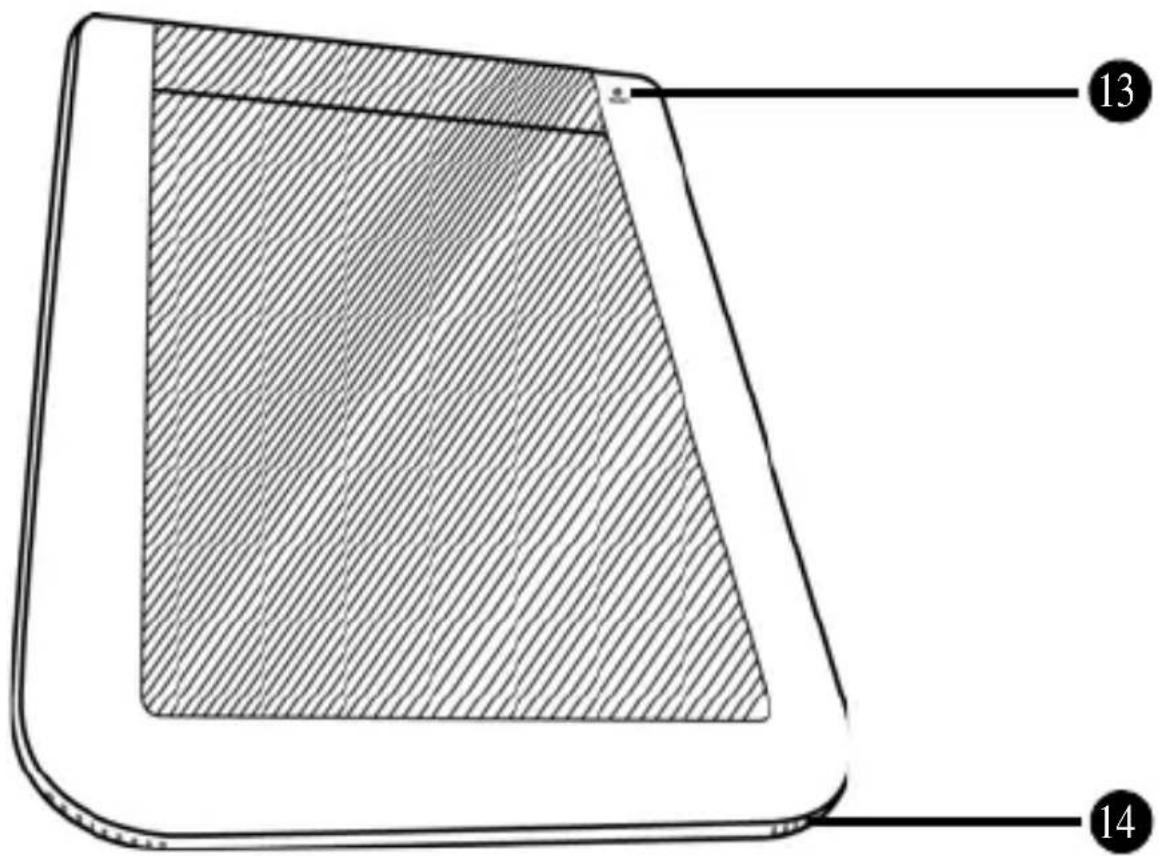
| 13 | ResetknopDruk met een puntig voorwerp, zoals een pin, op deze knop om uw apparaat te resetten als deze niet langer op handelingen reageert. |
| 14 | LuidsprekerIngebouwde luidspreker om geluiden af te spelen.Druk op [IMAGE] en dan op [< / >] om het volume van de luidspreker aan te passen. |
Aan de slag
Opladen
Uw apparaat is slechts gedeeltelijk opgeladen wanneer u deze voor de eerste maal uitpakt. Laad de batterij volledig op voordat u het apparaat gebruikt.

-
Steek de Type A USB connector van de micro USB-kabel in de Type A USB-poort van de stroomadapter.
-
Steek de micro USB-connector van de kabel in de micro USB-poort van het apparaat.
-
Steek de stekker van de stroomadapter in een stopcontact. Het batterijlaadsymbool verschijnt op het scherm om aan te geven dat de batterij momenteel aan het opladen is.
-
Het batterij vol-symbool Verschijnt op het scherm zodra de batterij volledig is opgeladen (na circa 4 uur). Haal de stekker uit het stopcontact en maak het snoer los van het apparaat.
-
Opmerking:
- Voor de beste prestaties, laad het apparaat gedurende 8 uur op voordat u deze voor de eerste maal gebruikt. U kunt het apparaat ook opladen door deze op een computer aan te sluiten.
- De status van het batterijvermogen wordt in de rechterbovenhoek van het scherm weergegeven.
 | Batterij is aan het laden. |
 | Batterij is vol. |
 | Batterijstatus: |
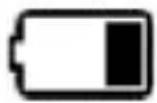 | Hoe minder balkjes op het batterijsymbool, hoe lager het resterend batterijvermogen. |
 | |
 | Batterij is uitgeput.Laad de batterij onmiddellijk op. |
Onderhoud van de batterij
Dit apparaat bevat een ingebouwde Li-Polymeer oplaadbare batterij. Het vermogen van de batterij verlaagt telkens deze wordt opgeladen/uitgeput.
Toch kunt u proberen om de levensduur van de batterij te verlengen door volgende suggesties op te volgen:
- Gebruik het apparaat minimaal één maal per week.
- Laad de batterij regelmatig en volledig op. Laat de batterij nooit gedurende een lange periode volledig ontladen.
- Houd het apparaat en de batterij altijd uit de buurt van warmtebronnen.
Als het apparaat alleen met een aangesloten adapter werkt, neem contact om met uw lokale handelaar om de batterij te vervangen.
Probeer niet om de batterij zelf te vervangen.
Elke poging om het apparaat uit elkaar te halen kan leiden tot schade aan het apparaat of persoonlijk letsel.
Uw apparaat inschakelen
Verschuif de stroomschakelaar en houd deze gedurende 5 seconden ingedrukt, en laat de schakelaar dan los om het apparaat in te schakelen.
Een opstartscherm verschijnt alvorens het hoofdmenu van het startscherm wordt geopend.

Uw apparaat uitschakelen
Verschuif de stroomschakelaar en druk dan op

om het apparaat uit te schakelen.
Schermbeveiligingsmodus en slaapmodus
Schermbeveiligingsmodus

bar
| Value | Frequency | |---|---| | 0 | 15 | | 1 | 20 | | 2 | 35 | | 3 | 45 | | 4 | 58 | | 5 | 62 | | 6 | 75 | | 7 | 88 | | 8 | 96 | | 9 | 105 | | 10 | 115 | | 11 | 125 | | 12 | 135 | | 13 | 145 | | 14 | 155 | | 15 | 165 | | 16 | 175 | | 17 | 185 | | 18 | 195 | | 19 | 205 | | 20 | 215 | | 21 | 225 | | 22 | 235 | | 23 | 245 | | 24 | 255 | | 25 | 265 | | 26 | 275 | | 27 | 285 | | 28 | 295 | | 29 | 305 | | 30 | 315 | | 31 | 325 | | 32 | 335 | | 33 | 345 | | 34 | 355 | | 35 | 365 | | 36 | 375 | | 37 | 385 | | 38 | 395 | | 39 | 405 | | 40 | 415 | | 41 | 425 | | 42 | 435 | | 43 | 445 | | 44 | 455 | | 45 | 465 | | 46 | 475 | | 47 | 485 | | 48 | 495 | | 49 | 505 | | 50 | 515 | | 51 | 525 | | 52 | 535 | | 53 | 545 | | 54 | 555 | | 55 | 565 | | 56 | 575 | | 57 | 585 | | 58 | 595 | | 59 | 605 | | 60 | 615 | | 61 | 625 | | 62 | 635 | | 63 | 645 | | 64 | 655 | | 65 | 665 | | 66 | 675 | | 67 | 685 | | 68 | 695 | | 69 | 705 | | 70 | 715 | | 71 | 725 | | 72 | 735 | | 73 | 745 | | 74 | 755 | | 75 | 765 | | 76 | 775 | | 77 | 785 | | 78 | 795 | | 79 | 805 | | 80 | 815 | | 81 | 825 | | 82 | 835 | | 83 | 845 | | 84 | 855 | | 85 | 865 | | 86 | 875 | | 87 | 885 | | 88 | 895 | | 89 | 905 | | 90 | 915 | | 91 | 925 | | 92 | 935 | | 93 | 945 | | 94 | 955 | | 95 | 965 | | 96 | -10000000000000000000000000000000000000000000000000000000000000000000000000000000000000000000000000000Uw apparaat opent de schermbeveiligingsmodus na een bepaalde periode van inactiviteit. Druk op het scherm om naar de huidig geopende pagina terug te keren. Om de tijdsduur, alvorens de schermbeveiligingsmodus te openen, in te stellen:
Instelling > Schermbeveiliging. (Zie pagina 64)
Slaapmodus

Uw apparaat opent de slaapmodus na drie minuten in de schermbeveiligingsmodus te zijn, of u kunt de stroomschakelaar

te allen tijde verschuiven en

indrukken om de
slaapmodus te openen. Om de slaapmodus uit te schakelen,verschuif
de stroomschakelaar opnieuw.
Opmerking: Laat dit product niet gedurende meer dan 2 weken in de slaapmodus want dit kan een inbranding van het scherm veroorzaken (permanent behoud van een afbeelding door weergave van een stilstaand afbeelding gedurende een lange periode) dat niet hersteld kan worden.
Een microSD kaart plaatsen
Steek de volledige microSD kaart in de microSD kaartgleuf totdat deze vastklikt. Zorg dat de metalen contacten van de kaart naar onder zijn gericht.

De microSD kaart verwijderen
Druk op de microSD kaart om de kaart los te maken.

Opmerking: Soorten ondersteunde geheugenkaarten: microSD/microSDHC.
Bestanden van een microSD kaart bekijken
U kunt het apparaat gebruiken om uw persoonlijke boek-,afbeeldings- of audiobestanden op een microSD kaart te bekijken of af te spelen.
- Steek een microSD kaart in uw micro SD kaartgleuf van het apparaat met de metalen contacten naar onder gericht.
- Steek de micro USB-connector van de kabel in de micro USB-poort van het apparaat.
- Steek de Type A USB connector van de kabel in de Type A USB-poort van een computer. Druk op
wanneer gevraagd om het apparaat als assa-opslagapparaat te gebruiken.

De ingestoken microSD kaart wordt door uw computer
herkend als een verwijderbare drive (Windows systemen).
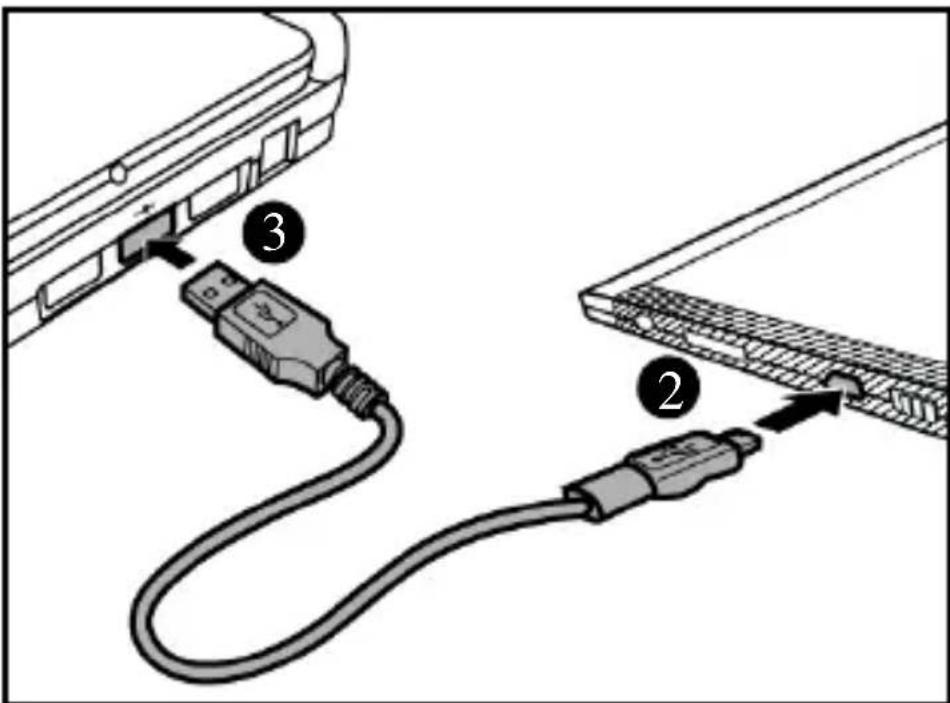
- Op de computer, kopieer de gewenste boek-, afbeeldings- of audiobestanden naar een andere drive/map van de verwijderbare drive.

Waarschuwing: Haal de mircoSD kaart niet uit het apparaat of verbreek de USB-aansluiting niet tijdens het kopieren van bestanden.
-
Eenmaal voltooid, maak de kabel op een veilige manier los van het apparaat en de computer. De gekopieerde bestanden worden herkend en vervolgens herschikt onder de boekenlijst/afbeeldings-/audiomodus.
-
Ga naar de boekenlijst, afbeelding,

Audio of bestandsbeheerder

modus om boeken te lezen, afbeeldingen te bekijken of naar zonet gekopieerde audiobestanden te luisteren.
Het apparaat bedie- nen
Door de On-screen display (OSD) menu's navigeren
On het apparaat te bedienen, volg de on-screen display (OSD) menu's en de werkbalken langs de zijkant om de taken te voltooien. De meeste handelingen kunnen via het touchscreen uitgevoerd worden, terwijl sommige basisfuncties of verborgen menu's via de knoppen kunnen uitgevoerd worden.

Opmerking: Als een ongeldige handeling wordt uitgevoerd, verschijnt er een “Verbodsteken” ☐ in de rechterbovenhoek van het scherm.
Het touchscreen gebruiken
Drukken
Gebruik uw vinger om het oppervlak van de touchscreen aan te raken om een item te selecteren of een functie uit te voeren.

Tijdens het lezen van een boek of het bekijken van een afbeelding, plaats uw vinger op de linker- of bovenzijde van het touchscreen en verplaats uw vinger langzaam naar de rechter- of onderzijde om een pagina verder te gaan of de volgende afbeelding te bekijken. Om naar de vorige pagina terug te keren of de vorige afbeelding te bekijken, draai in de tegenovergestelde richting.

Opmerking: De (b) draaimethode is niet beschikbaar tijdens het bekijken van afbeeldingen.
Schermoriëntatie
Voor een optimale kijkervaring kunt u de schermoriëntatie instellen om automatisch af te wisselen tussen staand of liggend naargelang hoe u het apparaat vasthoudt.
Kies Instellingen >Oriëntatie >Auto.
Voor meer instellingen, zie “Oriëntatie” (Zie pagina 61).

flowchart
graph LR
    A["A......"] --> B["B......"]
    B --> C["C......"]
    C --> D["→"]
    D --> E["A......"]
    E --> F["B......"]
Het on-screen toetsenbord gebruiken
Druk op de letterknoppen op het on-screen toetsenbord om uw gewenste tekst in te voeren. Druk herhaaldelijk op 📄m de verschillende invoermethodes te doorlopen.
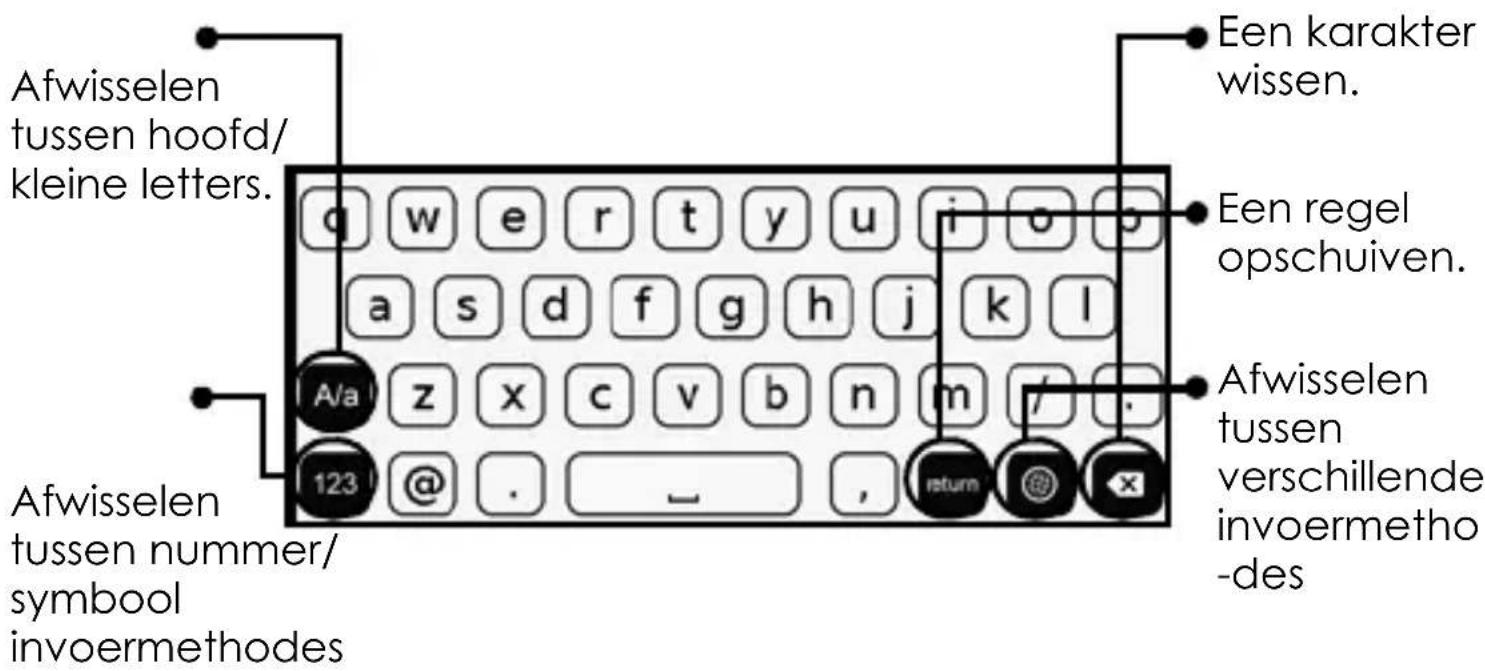
Het hoofdmenu gebruiken
Het hoofdmenu op het startscherm wordt geopend wanneer u het apparaat inschakelt.
- Druk op het overeenkomstig symbool om de gewenste modus te openen.
- Druk herhaaldelijk op om te allen tijde naar het hoofdmenu terug te keren. Als er tenminste één boek is gelezen, wordt de titel van het laatst gelezen boek op het hoofdmenu weergegeven. Druk
op of de titel van het boek om verder te lezen.
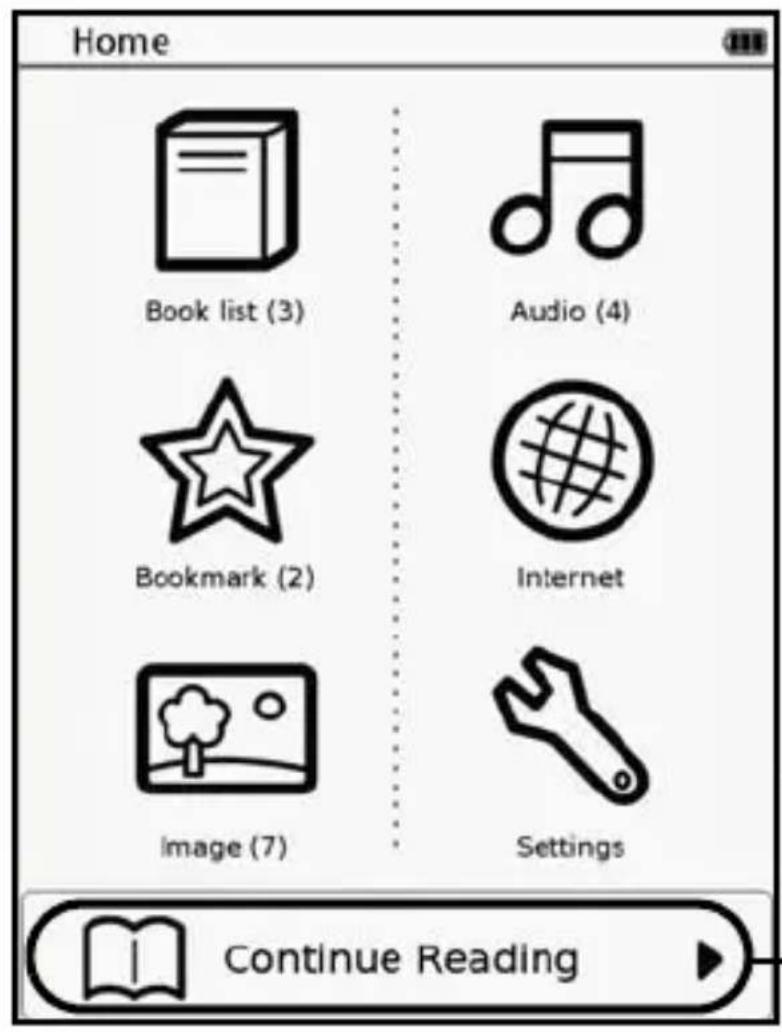
Druk om verder in uw laatst gelezen boek te lezen.
De modusfuncties leren kennen
De hoofdfuncties van uw apparaat zijn in 7 modi ingedeeld, namelijk: Boekenlijst, Bladwijzer, Afbeelding, Audio, Internet, Instellingen en Bestandsbeheerder.
Zie onderstaande tabel voor een samenvatting van wat het apparaat in elke modus kan doen.
| Symb Modus en omschrijving | |
 | BoekenlijstmodusRomans, leerboeken, magazines, kranten of persoonlijke documenten in compatibele formaten en in verschillende leesmodi lezen.Voeg tijdens het lezen bladwijzers of opmerkingen toe. |
 | BladwijzermodusBekijk de pagina's met uw bladwijzers of opmerkingen. |
 | AfbeeldingsmodusBekijk foto's of afbeeldingen in compatibele formaten, één voor één of in een diashow. |
 | AudiomodusMuziek, speeches of audioboeken in compatibele formaten afspelen. |
  | InternetmodusGa op het internet en download boekbestanden van webpagina's via een Wi-Fi aangesloten netwerk.InstelmodusStelt de Wi-Fi aansluiting, schermbeveiligingsinterval en andere apparaat-gerelateerde instellingen, zoals OSD-taal en datum/tijd in. |
 | BestandsbeheerdermodusBeheert de bestanden opgeslagen in het intern geheugen, op de microSD kaart en de bestanden die van het internet gedownload zijn. |

Boekenlijstmodus
Druk op om de boekenlijstmodus te openen en de boekenlijst verschijnt op het scherm. De boeken opgeslagen in het intern geheugen, op de ingevoegde microSD kaart of die van het internet gedownload werden, worden allen in de boekenlijst weergegeven.


Opmerking:
- verschijnt alleen in de boekenlijst nadat bladwijzers of opmerkingen zijn toegevoegd.
- De standaard boekenlijst is onderhevig aan wijzigingen zonder voorafgaande kennisgeving.
Het submenu gebruiken
Tijdens het lezen van een boek, druk op om een submenu weer te geven.

| Sym-bool | Beschrijving | Pagi-na |
 | Opmerkingen toevoegen. 32 | |
 | Bladwijzers toevoegen. 32 | |
 | Naar de Alle bladwijzerslijst in een boek gaan. | 33 |
 | Woorden in het voorgeinstalleerde woordenboek opzoeken. | 35 |
 | De boekinformatie weergeven. 39 | |
 | Naar een bepaalde pagina gaan. 28 | |
 | De inhoudsopgave van het boek weergeven. | 38 |
 | Een leesmodus selecteren. 30 | |
 | De energiebesparingsmodus inschakelen. | 37 |
Boeken sorteren
Druk op om de sorteeropties van de boekenlijst te selecteren. U kunt de boeken sorteren op downloaddatum, titel, auteur en publicatiedatum. De boekenlijst wordt herschikt volgens uw geselecteerde sorteermethode.
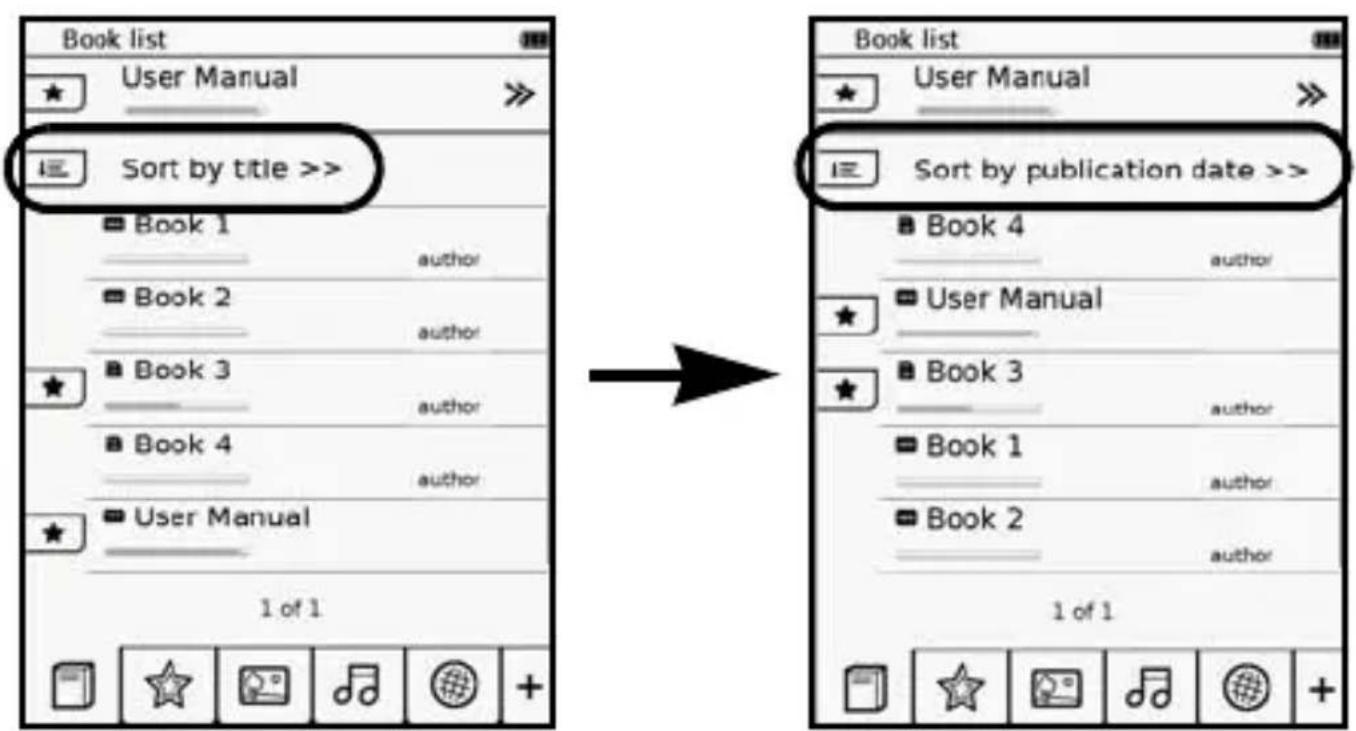
- Druk op de titel van het gewenste boek in de boekenlijst. De eerst of laatst gelezen pagina van het boek verschijnt in het scherm.
- Druk op om het boek op het volledig scherm te lezen.
- Om de pagina's om te slaan:
a. Druk op / of gebruik uw vinger om de pagina's om te slaan (Zie pagina 19).
Druk op "Huidige/totaal aantal pagina's", of druk op om het submenu te openen en druk
dan op


Druk op de on-screen cijferknoppen om de gewenste pagina dat u wilt lezen in te voeren. Druk op om de invoer te bevestigen en naar de geselecteerde pagina te gaan.
- Als u gedaan hebt met lezen, druk op ⬆ om de sluiten en het boek te verlaten. Uw apparaat onthoudt de laatst gelezen pagina van het boek en geeft uw leesstatusbalk op de boekenlijst weer.
Een leesmodus selecteren
U kunt een pagina lay-out selecteren dat het best met uw leesbehoeften overeenkomt. (Ondersteunde bestandsformaat: .pdf)
- Tijdens het lezen van een boek, druk op

het submenu weer te geven en druk op

- Druk om een gewenste leesmodus te selecteren:
• :
Passend op pagina (één pagina per kee
• :
Continu (continue pagina's)
• :
Herstromen (herformatteren en tek grafieken afzonderen)
- Zodra voltooid, druk op om uw keuze te bevestigen.
De inhoud in-/uitzoomen
- Tijdens het lezen van een boek, druk op op de huidige pagina in te zoomen.
-
Druk herhaaldelijk op / am de zoomverhouding aan te passen.
-
Druk op ∧ / am aan het gewenste gedeelte te gaan.
-
Om de close-up in het volledige scherm te zien, druk op . Of, druk op om naar de huidige pagina in zijn originele afmeting terug te keren.

Een bladwijzer of opmerking aan een pagina toevoegen
U kunt een bladwijzer toevoegen of een opmerking schrijven op de pagina dat u geregeld raadpleegt.
Tijdens het lezen van een boek, druk op om het submenu te openen.
Een bladwijzer toevoegen
Druk op om een bladwijzer aan de huidige pagina toe te voegen. De pagina wordt gemarkeerd met een


Een opmerking toevoegen
-
Druk op om een opmerking aan de huidige pagina toe te voegen.
-
Voer de inhoud in door op de letterknoppen van het on-screen toetsenbord te drukken.
-
Zodra voltooid, druk op √ om de invoer te bevestigen. De pagina wordt gemarkeerd met een .

Bladwijzers en opmerkingen bekijken
Om de bladwijzers en opmerkingen toegevoegd aan het boek te bekijken, druk op om het submenu te openen en druk op

. De pagina's met bladwijzers of opmerkingen worden in een lijst weergegeven.

Druk op om de displayopties van Alle bladwijzerslijst van het boek te selecteren, met inbegrip van toon bladwijzers per pagina. Druk op het gewenste item om de inhoud op het volledig scherm te lezen.
Bladwijzers of opmerkingen verwijderen Bladwijzers verwijderen
- Ga naar de pagina met de bladwijzer dat u wilt verwijderen.
- Druk op en om deze van de pagina te verwijderen.
Opmerkingen verwijderen of aanpassen
-
Ga naar de pagina met de opmerking die u wilt verwijderen of aanpassen.
-
Druk op om het venster voor het bewerken van opmerkingen te openen.
-
Om de opmerking aan te passen, druk op om te openen en gebruik het on-screen toetsenbord om
de tekst te bewerken. Zodra voltooid, druk op om de invoer te bevestigen.Om de opmerking te verwijderen, druk op .


Opmerking: Om alleen de pagina's met bladwijzers of opmerkingen van de boeken uit de boekenlijst te zien, ga naar de bladwijzermodus (Zie pagina 40).
WOORDEN OPZOEKEN
Het apparaat is voorzien van een voorgeinstalleerd woordenboek Engels/Nederlands dat u toelaat om tijdens het lezen definities van woorden te bekijken.
- Tijdens het lezen van een boek, druk op het submenu te openen.

-
Druk op om het venster om woorden op te zoeken weer te geven.
-
Druk op een waarde en het zoekresultaat verschijnt in het venster.
-
Om meer woorden op te zoeken, herhaal Stap 3.
- Zodra voltooid, druk op om te verlaten.
Woorden zoeken
Het apparaat laat u toe om naar een bepaald woord in een boek te zoeken.
- Tijdens het lezen van een boek, druk op om het venster om sleutelwoorden te zoeken te openen.
- Voer een woord in met behulp van het on-screen toetsenbord.
- Zodra voltooid, druk op en het zoekresultaat verschijnt in een lijst met zinnen die het gezochte woord bevatten samen met het respectievelijke paginanummer. Druk op / sm, indien beschikbaar, de lijst te doorlopen.
- Om de volledige inhoud van deze pagina te lezen, druk op de gewenste zin/paginanummer of druk op om de zoekresultaatpagina te verlaten.

Opmerking: Voer dezelfde handeling uit om naar een bepaald woord in de boekenlijst-/alle bladwijzers-/afbeeldings-/audiobestanden te zoeken.
De energiebesparingsmodus inschakelen
Tijdens het lezen van boeken kunt u de
energiebesparingsmodus inschakelen om een langere leestijd te krijgen.
De snelheid van het omslaan van de pagina's neemt echter af.
- Tijdens het lezen van een boek, druk op het submenu te openen.

- Druk op de energiebesparingsmodus te
openen en het symbol verschijnt in de rechterbovenhoek van het scherm. Om de energiebesparingsmodus uit te schakelen, druk op

Opmerking:
- Sommige functies zijn beperkt of niet beschikbaar wanneer de energiebesparingsmodus ingeschakeld is.
- de schermoriëntatie is uitsluitend ingesteld op liggend.
- de Refresh / Volumeregeling knop zijn uitgeschakeld.
- De energiebesparinsgmodus wordt uitgeschakeld wanneer onderstaande functies worden gebruikt:
- het apparaat is aangesloten op het lichtnet of een computer.
- het apparaat is aangesloten op een Wi-Fi netwerk.
- het apparaat speelt een audiobestand af.
Inhoudsopgave weergeven
U kunt de inhoudsopgave van een boek bekijken alvorens de inhoud te lezen.
- Tijdens het lezen van een boek, druk op het submenu te openen.
- Druk op 1e inhoudsopgave van het boek wordt herschikt in een lijst met hoofdstukken en onderwerpen met het overeenkomstig
paginanummer aan de linkerzijde. Druk op


om de. pagina's te doorlopen en druk op een
gewenst item om naar zijn overeenkomstige pagina te gaan.

Opmerking: Deze functie is alleen beschikbaar wanneer het boek een inhoudsopgave met hyperlinks bevat.
Boekinformatie weergeven
- Tijdens het lezen van een boek, druk op te openen.

- Druk op

le basisinformatie, zoals de bestandsnaam, standsdatum, van het boek weer te geven.

Bladwijzermodus
Opmerking: Alleen de boeken die bladwijzers of opmerkingen bevatten verschijnen in bladwijzerslijst. Druk op om de bladwijzermodus te openen en alle bladwijzers verschijnen op het scherm.

Opmerking: Alleen de boeken die bladwijzers of opmerkingen bevatten verschijnen in de Alle bladwijzerslijst.

-
Druk op een boek om de pagina's met bladwijzers en opmerkingen te bekijken.
-
Druk op om de opties van de bladwijzerslijst van het boek weer te geven. U kunt de bladwijzers per pagina, alleen opmerkingen of alle items weergeven. Druk op het gewenste item om de inhoud op het volledig scherm te lezen.


Afbeeldingsmodus
Druk op om de afbeeldingsmodus te openen en de afbeeldingslijst verschijnt op het scherm. De afbeeldingen zowel opgeslagen in het intern geheugen als op de ingevoegde microSD kaart geven de
afbeeldingslijst op mapvolgorde weer. Druk op om de afbeeldingslijst op bestandsnaam of op de laatst bewerkte.

Druk op / sm indien beschikbaar, de pagina's met afbeeldingen te doorlopen. Druk op de gewenste afbeelding om deze op het volledig scherm te bekijken.
De diashowopties instellen
- In de beeldlijstpagina, druk op om de instelopties van de diashow weer te geven.

- Druk op /kom de diashowinterval in te stellen.
-
Druk op om de diashow af te spelen en de achtergrondmuziek in te schakelen.
-
Druk op (Selecteer Muziek) en selecteer een audiobestand als achtergrondmuziek tijdens het afspelen van de diashow.
-
Zodra voltooid, druk op om naar de afbeeldingslijstpagina terug te keren.
Een diashow afspelen
U kunt de afbeeldingen op de afbeeldingslijst op 2 manieren als een diashow bekijken.
- In de afbeeldingsmodus, druk op om een diashow van alle afbeeldingen in de afbeeldingslijst te starten.
- Wanneer u een afbeelding op het volledig scherm bekijkt, druk op om het submenu te openen.
Druk op om een diashow vanaf de huidige afbeelding te starten.
Tijdens een diashow is het altijd mogelijk om het tijdsinterval aan te passen. Druk om het even waar op de touchscreen om het afspelen van de diashow te pauzeren endisplay the toolbar. de werkbalk weer te
geven. Zodra het instellen voltooid is, druk op het afspelen van de diashow te hervatten.


De afbeelding in-uitzoomen
- Wanneer u een afbeelding op het volledig scherm bekijkt, druk op

om het submenu te openen.
- Druk op op de huidige afbeelding in te zoomen.
- Druk herhaaldelijk op / om de zopmverhouding aan te passen.
- Druk op 1/7 om naar he gewenste gedeelte te gaan.
Past de zoomverhou- ding van de afbeelding aan

Start een diashow vanaf de huidige afbeelding
- Om de afbeelding in zijn originele afmeting te bekijken, druk
herhaaldelijk op 10441t verdwijm of druk op om

naar de afbeeldingslijst terug te keren.

Audiomodus
Druk op om de audiomodus te openen en de tracklist verschijnt op het scherm. De audiobestanden zowel opgeslagen in het intern geheugen als op de ingevoegde microSD kaart worden beiden op de
tracklist weergegeven. Druk op om de audiolijst op bestandsnaam of op de laatst bewerkte tijd van het bestand te sorteren.

Druk op / om, indien beschikbaar, de pagina's van de audiobestanden te doorlopen en druk op een gewenste track om het afspelen te starten. Om het afspelen te stoppen, druk nogmaals op de track dat aan het afspelen is.
Het bedieningspaneel om audiobestanden af te spelen gebruiken


Opmerking: Druk op en dan op . om het bedieningspaneel voor het afspelen van audiobestanden, die zich op de zoekresultaatpagina bevinden, te gebruiken. Voor details omtrent het zoeken naar een bepaald woord, zie "Woorden zoeken". (Zie pagina 36)
Afspeelregeling
- Druk op / dme een gewenste track te selecteren en
druk op on het afspelen te starten. - Tijdens het afspelen, druk op / om het afspelen te pauzeren/stoppen.
Afspeelmodusregeling
- Druk herhaaldelijk op / 1/ om een gewenste
afspeelmodus te selecteren: één track slechts eenmaal, één track herhaald of alle tracks herhaald. - Druk herhaaldelijk op / om het afspelen in willekeurige volgorde in/uit te schakelen.
- Druk herhaaldelijk op / om één track/alle tracks slechts eenmaal af te spelen.
Volumeregeling
- Druk op / om hervolume te verlagen/verhogen.
- Druk op om het geluid te dempen. Druk er nogmaals op om het normaal afspelen te hervatten.

Internetmodus
Druk op om het internet te openen en
boekbestanden te downloaden. Alvorens op het internet in te loggen, verbind het apparaat eerst met een Wi-Fi netwerk.
Op een Wi-Fi network aansluiten
- Druk op en dan op om de instelmodus te openen.

flowchart
graph LR
    A["文件"] --> B["文档"]
    B --> C["图片"]
    C --> D["音乐"]
    D --> E["地图"]
    E --> F[" globe"]
    F --> G["工具"]
    G --> H["文件"]
    H --> I["文件"]
    I --> J["文件"]
    J --> K["文件"]
    K --> L["文件"]
    L --> M["文件"]
    M --> N["文件"]
    N --> O["文件"]
    O --> P["文件"]
    P --> Q["文件"]
    Q --> R["文件"]
    R --> S["文件"]
    S --> T["文件"]
    T --> U["文件"]
    U --> V["文件"]
    V --> W["文件"]
    W --> X["文件"]
    X --> Y["文件"]
-
Druk op Wi-Fi instelling om de Wi-Fi instelpagina te openen.
-
Druk op (AAN) om de Wi-Fi in te schakelen. Het apparaat zoekt naar beschikbare draadloze netwerken. De netwerknamen (SSID) en beveiligingsinstellingen van de ontdekte WiF-Fi netwerken worden in een lijst weergegeven.

a.Als uw gewenst netwerk op de lijst staat, ga naar Stap 4.
b. Als uw gewenst netwerk niet op de lijst staat, druk op (Verborgen Netwerken).
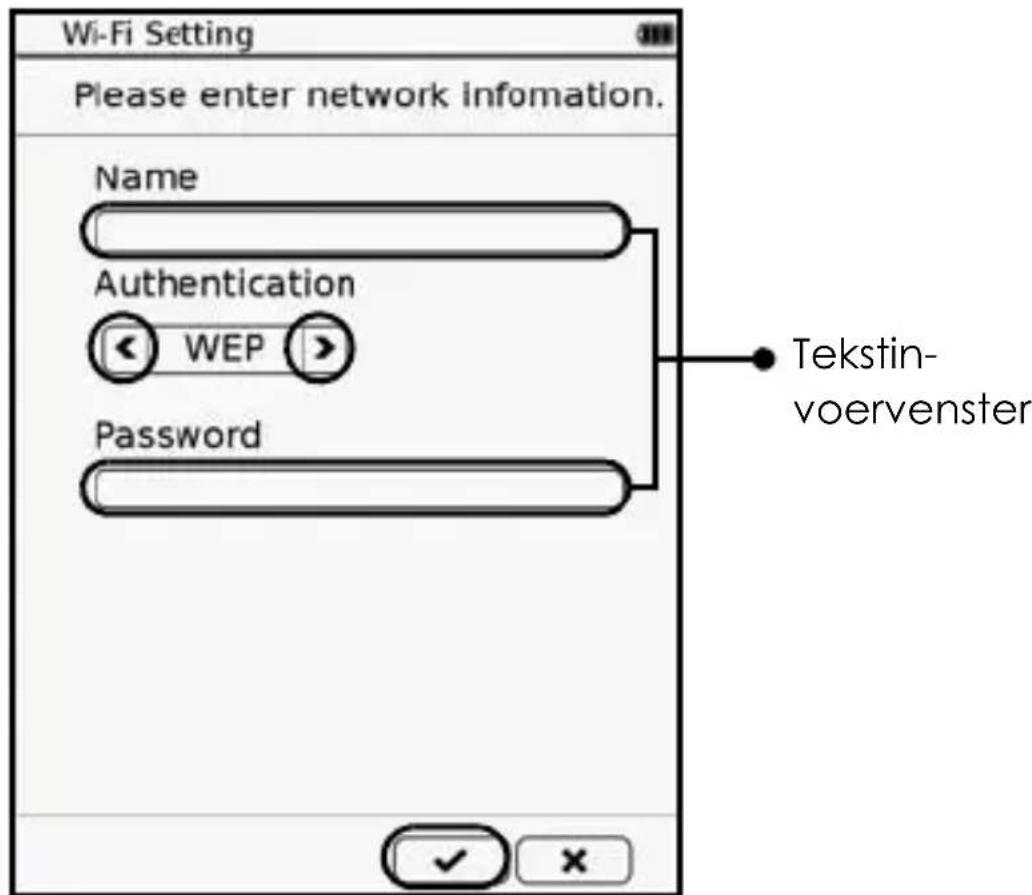
Druk op /kom het beveiligingstype van uw gewenst Wi-Fi netwerk te selecteren. Druk op het tekstinvoervenster en voer, indien nodig, de naam en het wachtwoord van het netwerk in met behulp van het on-screen toetsenbord. Zodra voltooid, druk op
om de invoer te bevestigen. Als het verborgen netwerk ontdekt wordt, wordt de naam aan de Wi-Fi netwerklijst toegevoegd met zijn signaalsterkte weergegeven als 📋.
- Als uw gewenst Wi-Fi netwerk niet beveiligd is, kunt u:
a. Op het gewenste Wi-Fi netwerk drukken om de verbinding te maken.
b. Op het Instelsymbool drukken dat zich naast uw gewenste Wi-Fi netwerk bevindt. De naam en de instelinformatie van het netwerk verschijnen dan op het scherm. Configureer het initieel IP-adres op de volgende manieren:
- DHCP (Dynamic Host Configuration Protocol): Het apparaat krijgt automatisch een IP adres van de DHCP server.

- Statische IP: Kent een set van een IP adres, netwerkmasker, IP adres van de gatewayrouter en IP adres van de DNS server toe. Druk op het nummerinvoervenster en gebruik het on-screen toetsenbord om de cijfers in te geven. Zodra
voltooid, druk op om de invoer te bevestigen. Om de invoer op te slaan, druk op


Zodra voltooid, druk op om de verbinding te bevestigen.
- Als uw geselecteerd netwerk beveiligd is, wordt er gevraagd om het wachtwoord in te voeren. Gebruik het toetsenbord om het wachtwoord in te voeren en druk op om de invoer te bevestigen en de verbinding te starten.

- Zodra het apparaat op een succesvolle manier aan het internet is verbonden, verschijnt een

mbool
naast het verbonden netwerk. Het vmbool verschijnt ook in de rechterbovenhoek van het scherm met weergave van de actuele Wi-Fi signaalsterkte.

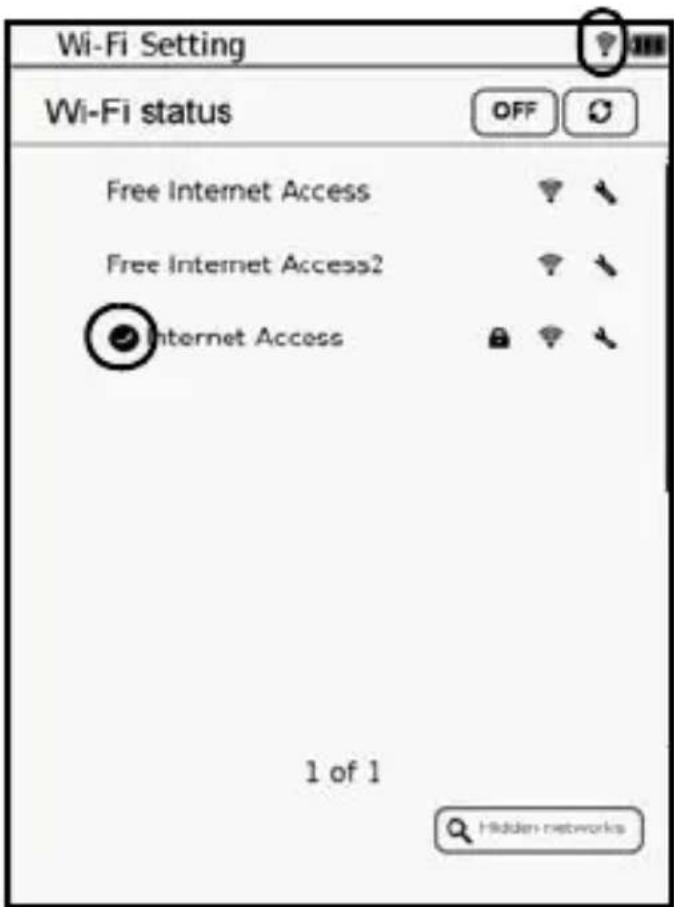
- Druk op om de internetmodus te openen. De standaard websitelijst verschijnt dan op het scherm.
Druk op een link om de website te openen. Nu bent u klaar om op het internet te gaan.
Een webpagina openen
De standaard websitelijst verschijnt op het scherm zodra de internetmodus wordt geopend. U kunt drukken om een website rechtstreeks te bezoeken of een URL invoeren om zelf een website te bekijken.
- Druk op het URL invoervenster.
- Gebruik het on-screen toetsenbord om de URL van uw gewenste website in te voeren. Zodra voltooid,
druk op om de invoer te bevestigen.
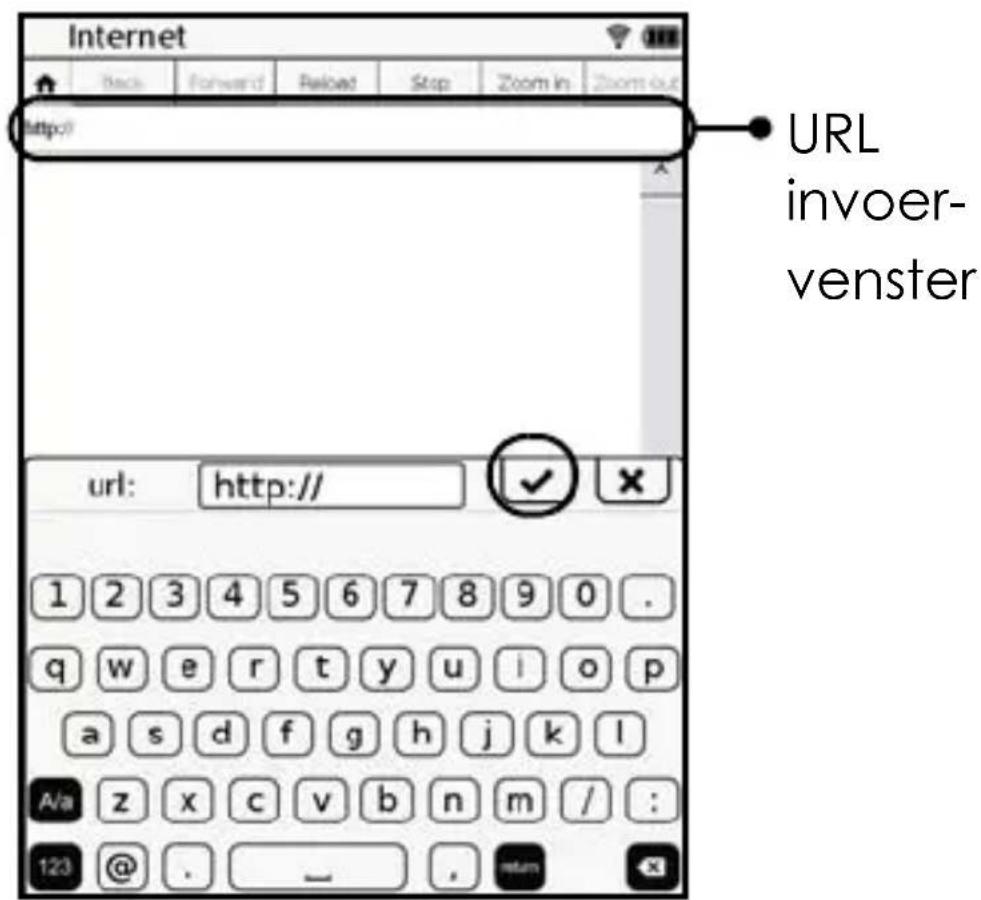
- De webpagina verschijnt na enkele seconden op het scherm.
Een webpagina bekijken

a. Om de volledige inhoud van de webpagina te bekijken, druk op de scrollbalk aan de zijkant om de pagina te doorlopen.
b. Om naar de vorige of volgende webpagina te gaan, druk op
c. . Om het laden te stoppen of de huidige pagina opnieuw te
laden, druk op (Stoppen) of (Herladen) Om in de huidige pagina in of uit te zoomen, druk op (Inzoomen) of (Uitzoomen). Om naar de standaard startpagina terug te keren, druk op .
d. Om tekst in te voeren tijdens het bekijken van een pagina, bijvoorbeeld sleutelwoorden voor een zoekvenster, druk op het tekstinvoervenster om het on-screen toetsenbord weer te geven. Gebruik het toetsenbord voor tekstinvoer.
e. Om de hyperlink op een webpagina te openen, druk rechtstreeks op de hyperlink, deze wordt meestal als onderstreept woord weergegeven.
Een bestand downloaden
Om een boekbestand uit een webpagina op te slaan of te downloaden, druk op "Opslaan",
"Downloaden" of gelijksoortige knoppen of links. Het gedownloade bestand wordt in "Mijn collectie"
opgeslagen. Om deze bestanden te beheren, ga
naar Bestandsbeheerder Bestandsbeheerder

Mijn collectie (Zie pagina 66).

Opmerking: Het apparaat kan alleen compatibele boekbestanden van het internet downloaden.
Voor ondersteunde bestandtypes, zie "Specificaties" (Zie pagina 79).

Instelmodus
De instelmodus laat u toe om de Wi-Fi aansluiting, schermbeveiligingsinterval en andere apparaat- gerelateerde instellingen, zoals OSD-taal en datum/tijd in te stellen.
Druk op en dan op om de instelmodus te openen.
Druk om een optie te selecteren.

flowchart
graph LR
    A["Input Image"] --> B["Add Add"]
    C["Input Video Icon"] --> D["Image Icon"]
    E["Star Icon"] --> F["Photo Icon"]
    G["Music Icon"] --> H["Music Icon"]
    I["Global Icon"] --> J["Global Icon"]
    K["Icon"] --> L["Action Icon"]
    M["Document Icon"] --> N["Document Icon"]
    O["Star Icon"] --> P["Star Icon"]
    Q["Music Icon"] --> R["Music Icon"]
    S["Global Icon"] --> T["Global Icon"]
Het volledige menu tonen/verbergen.
Oriëntatie
Stelt de schermoriëntatie in om het scherm staand of liggend te bekijken of om automatisch tussen de twee modi af te wisselen naargelang hoe u uw apparaat vasthoudt.
- Auto:
A.....
B.....
C.....

A.....
B.....
• Staand:
A.....
B......
C.....
• Liggend:

Wi-Fi instelling
Activeert Wi-Fi. Zie "Op een Wi-Fi netwerk aansluiten" voor gedetailleerde informatie (Zie pagina 50).
Taal
Selecteert uw lokale OSD taal.
Huidige datum en tijd
Stelt uw lokale datum en tijd in. Gedownloade bestanden worden opgeslagen volgens de datum en tijd ingesteld op uw apparaat.
- Om de datum aan te passen, druk op

Druk op de aan te passen jaar/maand/datum-
kolommen en druk op / aan te passen.
om de cijfer:

- Om de tijd aan te passen, druk op
Druk op de aan te passen uur/minuut-kolommen en druk op / om de cijfers aan te passen.
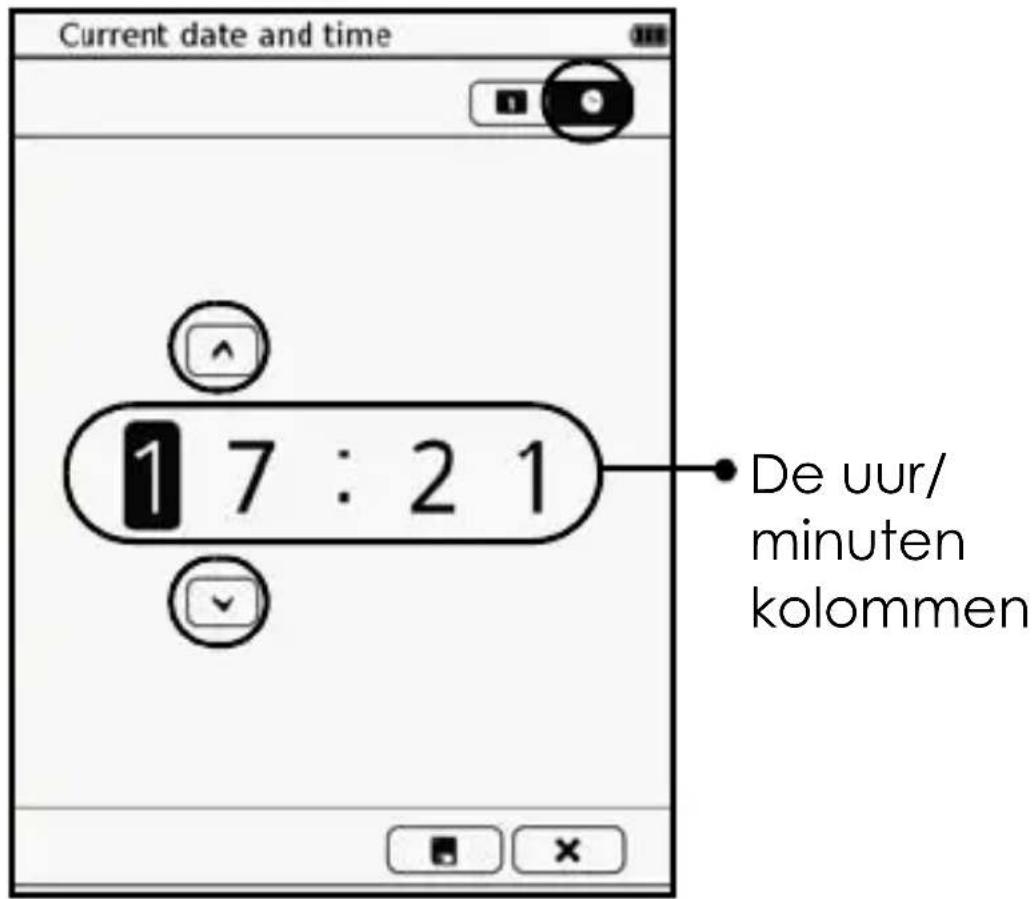
Zodra voltooid, druk op om de keuze op te slaan en de instelling te verlaten. Om het scherm te verlaten zonder wijzigingen op te slaan, druk op ×.
Schermbeveiliging
Stelt de tijdsduur in alvorens de schermbeveiligingsmodus te openen.
Druk op (AN) om deze functie in te schakelen en druk op de gewenste tijdsduur.
Energiebesparing
Schakelt de energiebesparingmodus in dat enkel tijdens het lezen van een boek werkt. Zie “De energiebesparingmodus inschakelen” voor gedetailleerde informatie (Zie pagina 37).
Geavanceerde instelling
FW Upgrade
Werkt de firmware-versie van uw apparaat bij.
Voeg de microSD kaart met de laatste firmware-versie in het apparaat. Druk op deze optie en bevestig met om het upgradeproces te starten. Zodra voltooid, verschuif de
stroomschakelaar om het apparaat opnieuw op te starten.
Om de laatste firmware-versie te downloaden, bezoek de klantendienst webpagina of neem contact op met uw lokale handelaar waar u dit product hebt gekocht.
Standaardwaarden opnieuw instellen
Stelt uw apparaat opnieuw in op de standaardwaarden van de fabriek zonder de gebruikersgegevens, zoals uw bladwijzers/opmerkingen te wissen.
Standaardwaarden opnieuw instellen en gebruikersgegevens wissen
Stelt uw apparaat in op de standaardwaarden van de fabriek.
Zowel uw bladwijzers/opmerkingen als de gegevens die in het geheugen opgeslagen zijn, zoals uw boek-/afbeelding-/audiobestanden worden gewist.
Info over het apparaat
Geeft technische informatie, zoals de firmware-versie, over het apparaat weer.
Bestandsbeheerdermodus
De bestandsbeheerdermodus laat u toe om bestanden die in het intern geheugen (Intern) of op de microSD kaart (SD-kaart) zijn opgeslagen of die van het internet zijn gedownload (Mijn Collectie) te verwijderen,

bestandsbeheerdermodus te openen.
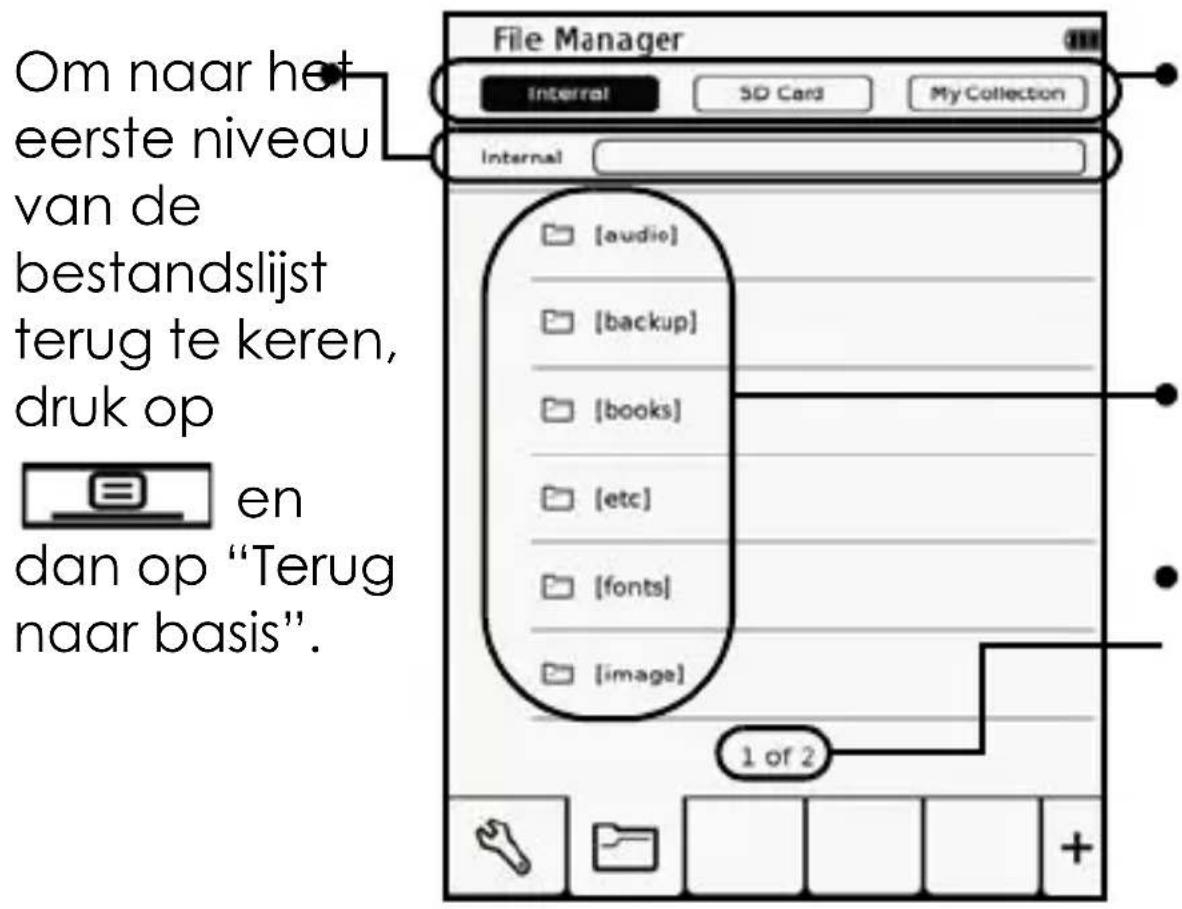
Geef het bestandspad weer bij het openen van de opgeslagen bestanden
Druk om de bestandslo- catie te selecteren
Huidige/ totaal aantal pagina's Druk om naar het gewenste paginanummer te gaan

Opmerking:
- De gedownloade bestanden (opgeslagen in “Mijn collectie”) kunnen alleen op het apparaat bekeken worden. U kunt deze niet met behulp van de USB-kabel naar uw computer kopieren.
- In de Verwijder/Kopieer/Hernoemmodus, kunt u op en dan op “Normale modus” drukken om de huidige handeling te annuleren.
De bestanden verwijderen
- Druk om een bestandslocatie te selecteren: Intern/SD-kaart/Mijn collectie.
- Druk op en dan op "Verwijdermodus".
-
In de map/bestandslijst, druk om één of meerdere te verwijderen mappen/bestanden te selecteren en druk dan op "OK".
-
Druk op (. om de verwijdering te bevestigen.
De geselecteerde mappen/bestanden worden dan verwijderd.
![File Manager Internal SD Card My Collection SD Card > mix Druk om de te verwijderen of te kopieren bestanden/ mappen te selecteren [folder 1] ✓ Book 1.pdf 1.9 MB ✓ Book 2.pdf 1.9 MB ✓ Image 1.jpg 67 KB ✓ Image 2.jpg 67 KB ✓ Track 1.mp3 539 KB OK Cancel](/content/2026/06/1156329/images/7bf541920d5ca5253cac7c7eb0bb3a0fcd840cff5af65beb700e82e6b98c315f.jpg)
De bestanden kopiëren
- Druk om "SD-kaart" op de bestandslocatie te selecteren.
- Druk op er dan op "Kopieermodus".
- In de map/bestandslijst, druk om één of meerdere te kopiëren mappen/bestanden te selecteren en druk dan op "OK". De geselecteerde mappen/bestanden worden dan naar de standaardmap in het intern geheugen (Intern) gekopieerd.
Opmerking: De "Kopieer" functie is alleen beschikbaar om bestanden die in de microSD kaart (SD-kaart) opgeslagen zijn naar het intern geheugen (Intern) te kopiëren.
De bestanden hernoemen
- Druk om een bestandslocatie te selecteren: Intern/SD-kaart/Mijn collectie.
- Druk op eendan op "Hernoemmodus".
- In de map/bestandslijst, druk om een te hernoemen map/bestand te selecteren en druk dan op "OK" om het toetsenbord weer te geven.
- Gebruik het toetsenbord om de map/bestandsnaam te bewerken. Zodra voltooid, druk op om de invoer te bevestigen en het toetsenbord te sluiten.
![File Manager Internal SD Card My Collection SD Card > mix Druk om •en te importeren bestand/map te selecteren [folder 1] Book 1.pdf 1.9 MB Book 2.pdf 1.9 MB Image 1.jpg 67 KB Image 2.jpg 67 KB Track 1.mp3 539 KB OK Cancel](/content/2026/06/1156329/images/a8798dceab227ecc02372d14b025a33e7b132d4dd5b61dfe2813f7cdc7f55f70.jpg)
Bestanden van uw computer importeren
U kunt uw persoonlijke boek-/afbeeldings-/audiobestanden van uw computer naar het apparaat voor afspeeldoeleinden importeren.
- Steek de micro USB-connector van de kabel in de micro USB-poort van het apparaat.

- Steek de Type A USB connector van de kabel in de Type A USB-poort van uw computer.
- Druk op wanneer gevraagd, om het apparaat als een massa-opslagapparaat te gebruiken. Het apparaat wordt nu door uw computer herkend als een verwijderbare drive (Windows systemen).
- Op de computer, kopieer de gewenste boek-, afbeeldings- of audiobestanden naar een andere drive/map van de verwijderbare drive.
Waarschuwing: Ontkoppel de USB-verbinding niet tijdens het kopiëren van bestanden.
- Eenmaal voltooid, maak de kabel op een veilige manier los van het apparaat en de computer. De gekopieerde bestanden worden herkend en vervolgens herschikt onder de boekenlijst-/afbeeldings-/audiomodus.
Probleemoplossing
Probleem: Het scherm bevat nabeelden van de laatst bekeken pagina of foto.
Oplossing: Het lezen van vele pagina's na elkaar kan een permanent beeldbehoud veroorzaken. Om de nabeelden te verwijderen, druk op de Refreshknop

om de huidige pagina opnieuw te laden. Om dergelijk effect te vermijden, zorg dat een stilstaand beeld of pagina niet gedurende een lange periode wordt weergegeven.
Probleem: Het apparaat reageert niet op uw handelingen.
- Oplossing: • Een interne fout heeft zich voorgedaan. Duw tegen de Resetknop met een puntig voorwerp, zoals een pin, om uw apparaat te resetten.
- De batterij is uitgeput. Het apparaat eerst opladen.
Probleem: Uw computer detecteert het apparaat niet wanneer aangesloten.
- Oplossing: • Controleer of uw micro USB-kabel op een juiste manier aan zowel het apparaat als uw computer is aangesloten.
- Verwijder de micro USB-kabel en sluit het apparaat opnieuw aan op uw computer met behulp van de micro USB-kabel.
Probleem: Uw afbeeldingbestanden worden niet op naam of op tijd gesorteerd.
- Oplossing: Uw afbeeldingbestanden worden eerst automatisch per map gesorteerd en dan kunt u kiezen om de bestanden op bestandsnaam of op laatst bewerkte tijd van het bestand te sorteren. Met andere woorden, uw afbeeldingsbestanden worden op de volgende sorteervolgorde weergegeven: Map > bestandsnaam of map > tijd.
Productgegevens
Verklaring van de Federale Communicatiecommissie inzake storingen
Dit apparaat is getest en voldoet aan de limieten voor een Klasse B digitaal toestel, conform Deel 15 van de FCC-Regels. Deze limieten zijn bedoeld om te zorgen voor een redelijke bescherming tegen schadelijke storingen in een residentiële installatie. Dit apparaat genereert, gebruikt en kan radiofrequentie-energie uitstralen. Als dit apparaat niet geïnstalleerd en gebruikt wordt volgens de aanwijzingen, kan deze schadelijke storingen aan radiocommunicaties veroorzaken. Er is echter geen garantie dat de storing zich niet
in een bepaalde installatie zal voordoen. Indien dit apparaat schadelijke storing aan een radio- of televisie-ontvangst veroorzaakt, wat bepaald kan worden door het apparaat in en uit te schakelen, wordt de gebruiker aangemoedigd om de storing op te lossen door het uitvoeren van een of meerdere van volgende maatregelen:
- Heroriënteer of verplaats de antenne voor ontvangst.
- Vergroot de afstand tussen het apparaat en de ontvanger.
- Verbind het apparaat aan een stopcontact van een circuit verschillend aan deze waar de ontvanger aan is verbonden.
- Raadpleeg de fabrikant of een ervaren radio/Tv-technicus voor bijstand.
Alleen kanalen 1\~11 kunnen worden gebruikt voor producten verkrijgbaar op de VSA/Canada markt. De keuze van de andere kanalen is niet mogelijk.
FCC Waarschuwing
Wijzigingen of aanpassingen aan dit apparaat zonder uitdrukkelijke goedkeuring van de partij verantwoordelijk voor de naleving kan het recht van de gebruiker om het apparaat te bedienen teniet doen. Dit apparaat voldoet aan deel 15 van de FCC Regels. De werking is onderhevig aan volgende twee voorwaarden: (1) Dit toestel mag geen schadelijke storingen veroorzaken, en (2) Dit toestel moet elke ontvangen storing ontvangen, met inbegrip van storingen die een ongewenste werking kunnen veroorzaken.
Dit apparaat of zijn antenne(s) mogen niet aangesloten worden op of werken in combinatie met een andere antenne of zender.
Conformiteitverklaring
CE!
Dit product is in overeenstemming met de essentiële eisen en andere relevante voorwaarden van Norm 2004/108/EC en 1999/5/EC:
Europese norm ETSI EN 300 328 V1.7.1 (2006-10), EN 301 489-1 V1.8.1 (2008-04), EN 301 489-17 V1.3.2 (2008-04), EN55022:2006 Klasse B, EN61000-3-2:2006, EN61000-3-3:1995/A1:2001/A2:2005 en EN55024:1998/A1:2001/A2:2003 (IEC 61000-4-2:Editie 1.2:2001-04, IEC61000-4-3:Editie 2.1:2002-09, IEC61000-4-4:Tweede editie:2004-07, IEC61000-4-5:Editie 1.1:2001-04, IEC 61000-4-6:Editie 2.1:2004-11, IEC61000-4-8:Editie 1.1:2001-03, IEC 61000-4-11:Tweede Editie:2004-03) en Australische norm AS/NZS CISPR 22:2006 Klasse B.
Dit apparaat is een 2,4 GHz breedband transmissiesysteem (ontvanger), geschikt voor gebruik in alle EG-landen en EFTA-landen, met uitzondering van Frankrijk waar een restrictief gebruik geldt. Dit apparaat mag niet gebruikt worden voor het instellen van radiolinks buitenshuis in Frankrijk en in sommige gebieden waar het RF uitgangsvermogen beperkt is tot 10mW EIRP in het frequentiebereik van 2454-2483.5 MHz. Voor gedetailleerde informatie dient
de eindgebruiker contact op te nemen met de nationale spectrumautoriteit in Frankrijk.
Technische gegevens

De technische gegevens zijn vatbaar voor wijzigingen zonder voorafgaande kennisgeving.
| Item Beschrijving | ||
| Productnaam | Icarus sense eBook Reader | |
| Schermgrootte 6" | ||
| Beeldverhouding 4:3 | ||
| Touch Film Capaciteit touch | ||
| Grijsniveau 16 grijsniveaus | ||
| Geheugen | Mobile DDR | 128 MB |
| NAND Flash | 2 GB* | |
| Connector | Micro USB | USB 2.0 Apparaat |
| SD gleuf | microSD/microSDHC kaartgleuf | |
| Koptelefoon aansluiting | Ja | |
| Audio | Ingebouwde luidspreker | Ja |
| Batterij | Ingebouwde batterij | 1530 mAh |
| Ingaand vermogen DC 5 | V 1 A | |
| Connectiviteit | Wi-Fi b/g 8 | 02.11 b/g |
| OS Linux V 2.6.21 | ||
| Soorten ondersteunde geheugenkaarten | microSD, microSDHC | |
| Ondersteunde bestandsformaten | Tekst .pdf, | .html, .txt, .epub |
| Afbeelding | .jpg, .png, .bmp | |
| Audio .mp3 | ||
| Systeemvereisten (voor computer) | Besturingssysteem:Microsoft® Windows®2000, XP en WindowsVistaTMUSB port: een beschikbare USB 1.1 or 2.0 port | |

Opmerking*: Het werkelijk te gebruiken geheugen is afhankelijk van hoeveel geheugenruimte de voorgeladen inhoud en de vooraf gereserveerde ruimte voor nloadbestanden (Mijn Collectie) innemen.

- Copyright
- Disclaimer
- Veiligheidsaanwijzingen
- Belangrijke mededelingen:
- INFORMATIE OVER ONLINE AANKOPEN VAN BOEKEN – ADOBE DIGITAL EDITIONS:
- AUTORISATIE VAN UW ICARUS SENSE eBOOK READER MET UW COMPUTER
- Aan de slag met Adobe Digital Editions
- Activering en autorisatie
- Bibliotheek- en leesweergave
- Items aan de bibliotheek toevoegen
- Online items kopen
- Bibliotheekitems lenen
- Bibliotheek sorteren
- Alles over boekenkasten
- Items tussen computers overbrengen
- Items naar een Sony® Reader overbrengen
- Items uit de bibliotheek weghalen
- Navigeren in PDF-documenten
- Navigeren in EPUB-documenten
- Tekst zoeken
- Bladwijzers
- Afdrukken
- Diagnostische info
- Bekende problemen
- Inhoudsopgave
- Beschrijving van de onderdelen Vooraanzicht
- Achteraanzicht
- Aan de slag
- Opladen
- Onderhoud van de batterij
- Uw apparaat inschakelen
- Uw apparaat uitschakelen
- Schermbeveiligingsmodus en slaapmodus
- Slaapmodus
- Een microSD kaart plaatsen
- De microSD kaart verwijderen
- Bestanden van een microSD kaart bekijken
- Het apparaat bedie- nen
- Door de On-screen display (OSD) menu's navigeren
- Het touchscreen gebruiken
- Drukken
- Schermoriëntatie
- Het on-screen toetsenbord gebruiken
- Het hoofdmenu gebruiken
- De modusfuncties leren kennen
- Boekenlijstmodus
- Opmerking:
- Het submenu gebruiken
- Boeken sorteren
- Een leesmodus selecteren
- De inhoud in-/uitzoomen
- Een bladwijzer of opmerking aan een pagina toevoegen
- Een bladwijzer toevoegen
- Een opmerking toevoegen
- Bladwijzers en opmerkingen bekijken
- Bladwijzers of opmerkingen verwijderen Bladwijzers verwijderen
- Opmerkingen verwijderen of aanpassen
- WOORDEN OPZOEKEN
- Woorden zoeken
- De energiebesparingsmodus inschakelen
- Inhoudsopgave weergeven
- Boekinformatie weergeven
- Bladwijzermodus
- Afbeeldingsmodus
- De diashowopties instellen
- Een diashow afspelen
- De afbeelding in-uitzoomen
- Audiomodus
- Het bedieningspaneel om audiobestanden af te spelen gebruiken
- Afspeelregeling
- Afspeelmodusregeling
- Volumeregeling
- Internetmodus
- Op een Wi-Fi network aansluiten
- Een webpagina openen
- Een webpagina bekijken
- Een bestand downloaden
- Instelmodus
- Oriëntatie
- Wi-Fi instelling
- Taal
- Huidige datum en tijd
- - Om de datum aan te passen, druk op
- - Om de tijd aan te passen, druk op
- Schermbeveiliging
- Energiebesparing
- Geavanceerde instelling
- FW Upgrade
- Standaardwaarden opnieuw instellen
- Standaardwaarden opnieuw instellen en gebruikersgegevens wissen
- Info over het apparaat
- Bestandsbeheerdermodus
- De bestanden verwijderen
- De bestanden kopiëren
- De bestanden hernoemen
- Bestanden van uw computer importeren
- Waarschuwing: Ontkoppel de USB-verbinding niet tijdens het kopiëren van bestanden.
- Probleemoplossing
- Probleem: Het apparaat reageert niet op uw handelingen.
- Probleem: Uw computer detecteert het apparaat niet wanneer aangesloten.
- Probleem: Uw afbeeldingbestanden worden niet op naam of op tijd gesorteerd.
- Productgegevens
- Verklaring van de Federale Communicatiecommissie inzake storingen
- FCC Waarschuwing
- Conformiteitverklaring
- CE!
- Technische gegevens
Merk : Icarus
Model : Sense E650SR
Categorie : E-reader