V10 Viper Lite - Išmanusis telefonas Allview - Nemokama naudojimo instrukcija
Raskite įrenginio instrukciją nemokamai V10 Viper Lite Allview PDF formatu.


| Produkto tipas | Išmanusis telefonas |
| Prekės ženklas | Allview |
| Modelis | V10 Viper Lite |
| Operacinė sistema | Android |
| Ekranas | 6,1 colio jutiklinis ekranas, 720 x 1520 pikselių |
| Procesorius | Keturių branduolių 1,6 GHz |
| RAM | 2 GB |
| Vidinė atmintis | 32 GB (išplečiama naudojant microSD) |
| Galinė kamera | 13 MP su blykste |
| Priekinė kamera | 5 MP |
| Baterija | Neišimama 3000 mAh |
| Ryšys | „Wi-Fi 802.11 b/g/n“, „Bluetooth 4.2“, USB Type-C, 3,5 mm ausinių lizdas |
| Matmenys | Apytiksliai 156 x 75 x 8 mm |
| Svoris | Apytiksliai 160 g |
| Jutikliai | Pirštų atspaudų jutiklis, akselerometras, artumo ir šviesos jutikliai |
| Ypatybės | Veido atpažinimas (programinė įranga), dvi SIM kortelės („Nano-SIM“), pirštų atspaudų skaitytuvas |
| SAR vertė | Galva: 0,58 W/kg, kūnas: 1,19 W/kg (ES) |
| Spalvos | Juoda, mėlyna, violetinė |
| Dėžutės turinys | Telefonas, įkroviklis, USB kabelis, naudojimo instrukcija, SIM kortelės įdėjimo įrankis |
| Garantija | 2 metai (ES) |
Dažnai užduodami klausimai - V10 Viper Lite Allview
Naudotojų klausimai apie V10 Viper Lite Allview
0 klausimas apie šį prietaisą. Atsakykite į tas, kurias žinote, arba užduokite savo.
Užduokite naują klausimą apie šį prietaisą
Atsisiųskite instrukciją savo Išmanusis telefonas PDF formatu nemokamai! Raskite savo instrukciją V10 Viper Lite - Allview ir vėl perimkite savo elektroninį įrenginį. Šiame puslapyje skelbiami visi dokumentai, reikalingi jūsų įrenginio naudojimui. V10 Viper Lite prekės ženklo Allview.
NAUDOJIMO INSTRUKCIJA V10 Viper Lite Allview
Produkto apžvalga....56
Pagrindinės funkcijos....56
Naudojimas ....57
Jutiklinio ekrano naudojimas....58
Pagrindinis ekranas ....58
Telefono nustatymai 58
Sparčioji prieiga....59
Spartusis meniu....60
Programų perkėlimas/šalinimas....60
Skambučiai....60
Kontaktai....61
Žinutės....61
Naršyklé....61
El. paštas....62
Google Photos....62
Laikrodis....62
Galerijos funkcijos....63
Failų tvarkymas....63
leškojimas....63
leškojimas balsu....63
Google Play....63
Gedimų šalinimas....63
Įspėjimai, susiję su telefono naudojimu
DÉMESIO! Atidžiai perskaitykite šias instrukcijas ir jų laikykitės esant pavojingoms situacijoms.
Saugumas vairuojant: rekomenduojama nenaudoti telefono vairuojant. Tačiau, jei būtina naudoti, jjunkite laisvų rankų režimą.
Išjunkite telefoną, kai skrendate lėktuvu.
Mobiliųjų telefonų keliami trikdžiai turi įtakos aviacijos saugai, todėl draudžiama jais naudotis lėktuvuose.
Įsitikinkite, kad jūsų mobilusis telefonas yra išjungtas, kai esate lėktuve.
Ligoninėje: kai naudojate telefoną ligoninėje, privalote laikytis aktualių ligoninėje taikomų taisyklių. Belaidžių įrenginių keliami trikdžiai gali paveikti telefono veikimą.
Patvirtintas aptarnavimas: tik patvirtintos taisyklos gali teikti mobiliųjų telefonų remonto paslaugas. Jei išardysite telefoną ir bandysite pataisyti patys, panaikinsite produkto garantiją.
Priedai ir baterijos: galima naudoti tik gamintojo patvirtintus priedus ir baterijas. Rekomenduojama laikyti telefoną bent 25mm atstumu nuo kūno.
Pagalbos skambučiai: jsitikinkite, kad telefonas yra jjungtas, jei norite išsikviesti pagalbą. Paspauskite skambinimo mygtuką ir nurodykite savo vietą, paaiškinkite, kas nutiko, ir nepadėkite ragelio.
Baterija ir baterijos jkrovimas: rekomenduojama pilnai jkrauti bateriją prieš naudojant prietaisą pirmą kartą.
Baterijos išimti negalima. Nepradurkite ir nepažeiskite baterijos jokiu būdu. Saugokite ir laikykite toliau nuo šilumos šaltinių/saulės šviesos. Sprogimo rizika.
Nelaikykite baterijos/produkto didesnėje nei 40°C temperatūroje. Nemeskite baterijos/produkto j ugnį ir netrankykite. Gražinkite sugedusias baterijas/produktus j specialius centrus ar tiekėjui.
Įspėjimas: mes neprisiimame atsakomybės už situacijas, kai telefonas yra naudojamas nesilaikant naudojimo instrukcijų. Mūsų įmonė pasilieka teisę keisti naudojimo instrukcijų turinį be viešo pranešimo. Tokie pakeitimai bus skelbiami įmonės interneto svetainėje šalia produkto, su kuriuo tie pakeitimai yra susiję. Taip pat mes neprisiimame atsakomybės už jokias spausdinimo klaidas. Šios naudojimo instrukcijos turinys gali skirtis nuo faktinio produkto. Tokiu atveju reikėtų remtis telefone pateikta
informacija.
Siekiant išvengti problemų, kurios gali būti susijusios su „Visual Fan“ S.A. patvirtintomis taisyklomis (nes „Visual Fan“ pasilieka teisę nutraukti bendradarbiavimą su bet kokia taisykla, kuri buvo patvirtinta ir nurodyta garantijos kortelėje produkto partijos pardavimo rinkoje dieną), patikrinkite atnaujintą patvirtintų taisyklų sąrašą „Allview“ interneto svetainės skiltyje: „Support & Service – Approved service“ prieš nešant produktą į taisyklą. Daugiau informacijos apie produktą galite rasti: www.allviewmobile.com.
Neuždenkite antenos ranka ar kitais objektais. Kitaip galite sukelti ryšio problemas ir baterija išsikraus greičiau. Visos programos, kurias tiekia trečiosios šalys ir kurios yra jdiegtos telefone, gali būti pakeistos ir/ar sustabdytos bet kuriuo metu. „Visual Fan“ S.A. jokiais būdais negali būti laikoma atsakinga už paslaugų ar tokių programų turinio pakeitimus. Visi prašymai ar klausimai, susiję su trečiųjų šalių programomis, turi būti adresuoti tokių programų savininkams.
Dėl naudojamos korpuso medžiagos produktą galima prijungti tik prie 2.0 ir naujesnės versijos USB sąsajos. Prijungimas prie USB maitinimo šaltinio yra draudžiamas. Adapteris turi būti montuojamas šalia įrangos ir lengvai pasiekiamas.
Nenaudokite mobiliojo telefono aplinkoje, kurioje temperatūra yra per didelė ar per maža, saugokite mobilųjį telefoną nuo stiprios saulės šviesos ir drėgmės. Įrangos maksimali darbinė aplinkos temperatūra yra 40°C.
DĖMESIO! KYLA SPROGIMO RIZIKA ĮDĖJUS NETINKAMO TIPO BATERIJĄ. IŠMESKITE PANAUDOTAS BATERIJAS PAGAL INSTRUKCIJAS.
Šis prietaisas buvo išbandytas ir atitinka taikomas radijo dažnio (RD) poveikio ribas. Savitosios energijos absorbavimo rodiklis (SAR) yra kūno RD energijos absorbcijos rodiklis. SAR ribos yra 1.6 vato kilogramui (tūriui, kuriame yra 1 gramas audinio masės) šalyse, kurios laikosi Jungtinių Valstijų FKK ribų, ir 2.0 W/kg (vidutiniškai virš 10 gramų audiniui) šalyse, kurios laikosi Europos Sąjungos Tarybos taikomų ribų.
SAR bandymai yra atliekami naudojant standartines
darbines padėtis, kai prietaisas skleidžia didžiausią sertifikuotą galią, visose išbandytose dažnių juostose. Norėdami sumažinti RD energijos poveikį, naudokite laisvų rankų įrangą ar panašius priedus, kad laikytumėte prietaisą toliau nuo savo galvos ir kitų kūno dalių. Laikykite šį prietaisą bent 25 mm atstumu nuo kūno, kad poveikio lygis išliktų ar būtų mažesnis nei bandymų metu nustatytas lygis. Naudokite ant diržo tvirtinamus laikiklius, dėklus ar panašius aksesuarus be metalinių dalių saugiam prietaiso naudojimui. Metaliniai dėklai gali pakeisti prietaiso RD savybes, įtraukiant atitikį RD poveikio gairėms, neišbandytu ar nepatvirtintu būdu, todėl reikėtų vengti tokių aksesuarų.
Jūsų pačių saugumui rekomenduojama nelaikyti prietaiso arti kūno įkrovimo metu, taip pat nedėti kraunamo prietaiso ant degaus paviršiaus. Rekomenduojame laikyti telefoną naktį bent 1 metro atstumu nuo savęs.
1. Produkto apžvalga
▶ Pagrindinės funkcijos
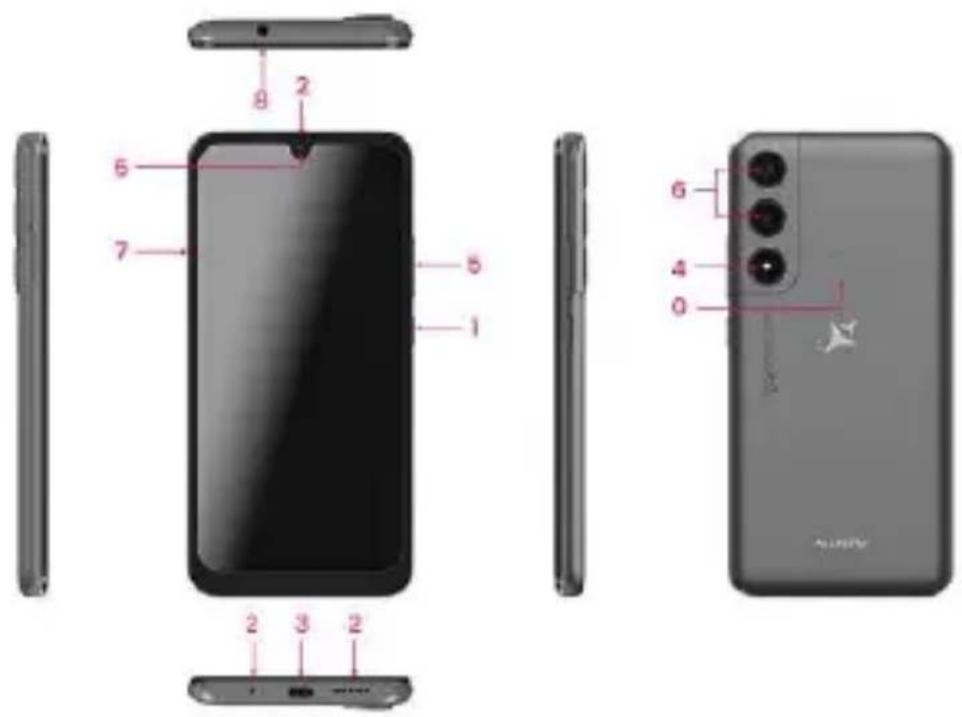
| LT | |
| 0 | pirštu antspaudu skaitytuvas |
| 1 | Jungimo/išjungimo mygtukas |
| 2 | Garsiakalbis/imtuvas |
| 3 | C tipo USB jungtis |
| 4 | Blykstė |
| 5 | Garso mygtukai |
| 6 | Galinės vaizdo kameros |
| 6 | Priekinė vaizdo kamera |
| 7 | SIM kortelės dėklas |
| 8 | Ausinių kištukas |
| Mygtukai | Funkcijos |
| „Home“ | Trumpai paspaudę šj mygtuką grįšite į pagrindinį ekraną iš bet kurios programėlės ar sąsajos.Ilgai paspaudę – atidarysite asistento funkciją. |
| „Recent“ | Trumpai paspaudę šj mygtuką atidarysite paskutines jjungtas programas. |
| „Back“ | Spauskite šj mygtuką, kad grįžtumėte į ankstesnę sąsają arba uždarytumėte dialogo langą, pasirinkimų meniu, pranešimų langą ar klaviatūrą. |
| „Power“ | Trumpai paspaudę šj mygtuką užrakinsite arba atrakinsite ekraną. Palaikykite ilgiau, kad atidarytumėte telefono meniu, tuomet galėsite pasirinkti tarp išjungimo, perkrovimo, ekrano nuotraukos ar pagalbos skambučio. |
| „Up“ | Spauskite, kad padidintumėte garsą. |
| „Down“ | Spauskite, kad sumažintumėte garsą. |
2. Naudojimas
- Ijungimas
Paspauskite ir laikykite jjungimo/išjungimo mygtuką, kol telefonas jsijungs.
Pastaba: jei jjungta USIM/SIM užrakinimo funkcija nustatymų meniu, jveskite teisingą PIN kodą jjunge telefoną prieš naudojimą.
Dėmesio: neteisingai jvedus PIN kodą tris kartus iš eilės, užblokuosite SIM kortelę. Jei užblokavote, reikia įvesti operatoriaus suteiktą PUK kodą.
- Išjungimas
Paspauskite ir laikykite jjungimo/išjungimo mygtuką, kol atsiras telefono pasirinkimų ekranas. Spauskite „Power off“, kad išjungtumėte telefoną.
- Atrakinimas
Trumpai paspauskite jjungimo/išjungimo mygtuką, kad jsijungtu ekranas, kurį galima atrakinti priklausomai nuo nustatyto ekrano atrakinimo būdo.
3. Jutiklinio ekrano naudojimas
Pirštais atlikite veiksmus spausdami piktogramas, mygtukus ir ekrane rodomą klaviatūrą.
- Bakstelėjimas/lietimas/spaudimas
Bakstelėkite programos piktogramą, kad ją jjungtumėte.
● Lietimas ir laikymas
Palieskite ir laikykite piktogramą, kad iššoktų pasirinkimų meniu. Pavyzdžiui, eikite į adresų knygą, palieskite ir laikykite kontaktą adresų knygos skiltyje, kad iššoktų pasirinkimų meniu.
- Vilkimas
Paspauskite ant ekrane esančios piktogramos ir vilkite ją j kitą vietą.
- Slinkimas/braukimas
Braukite per ekraną vertikaliai ar horizontaliai, kad peržiūrėtumėte programas, nuotraukas ir interneto svetaines patogiu būdu.
- Slinkimas
Panašu j braukimą, tik greičiau.
- Padidinimas/sumažinimas
Dviem pirštais didinkite arba mažinkite internetinį puslapį ar nuotrauką ekrane.
4. Pagrindinis ekranas
- Būsenos juosta: leidžia peržiūrėti būsenos piktogramas ir pranešimus, pavyzdžiui, signalą, bateriją, laiką ir kitas funkcijas.
- Pranešimų juosta: pagrindiniame ekrane paspauskite ant būsenos juostos ir vilkite ją žemyn, kad rodytų pranešimų juostą. Paspauskite ant jos. Tuomet galėsite peržiūrėti pranešimus. Spauskite grįžimo atgal mygtuką, kad grįžtumėte į ankstesnį puslapį.
- Programos piktograma: paspauskite, kad programa atsidarytu.
- Pagrindinis meniu: paspauskite ant rodyklės ir vilkite aukštyn, kad atsidarytų pagrindinis programos meniu.
5. Telefono nustatymai
Norėdami atidaryti nustatymų meniu, spauskite nustatymų piktogramą.
- SIM kortelė: nustatymų meniu pasirinkite SIM kortelę. Tuomet galėsite valdyti savo SIM korteles
atsidariusiame puslapyje.
- Tinklas: nustatymu meniu pasirinkite WLAN savo radijo tinklo nustatymui; arba pasirinkite „Traffic usage“ mobiliųjų duomenų paslaugų nustatymui; arba mobilųjį tinklą „More“ skiltyje savo telefono duomenų paslaugų nustatymui.
- Garsas: nustatymų meniu eikite į „Sound“. Galėsite nustatyti garsą, jjungti/išjungti vibraciją skambinimo metu, taip pat skambučių tonus gaunamiems skambučiams ir žinutėms, jjungti/išjungti klaviatūros lietimo garsą, lietimo įspėjimo toną ir ekrano atrakinimo toną.
- Ekranas: leidžia nustatyti ryškumą, ekrano užsklandą, automatišką ekrano pasukimą, ekrano užgesimo laiką ir rašto dydį.
- Apsauga: nustatymų menių pasirinkite „Security“. Apsaugos skiltyje galėsite nustatyti ekrano užrakinimo būdą ir USIM/SIM užrakinimo būdą. Programos leidimas: leidžia nustatyti tam tikrus leidimus programoms ir stebėti jų naudojimą.
- Apsauga nuo vagystės: leidžia nuotoliniu būdu užrakinti telefoną ar ištrinti visus jame esančius duomenis.
- Programų tvarkymas: nustatymų meniu pasirinkite „Apps“. Galėsite peržiūrėti ir tvarkyti programas.
Pastaba: išjunkite arba ištrinkite pasirinktas programas, jei telefone liko mažiau nei 100MB laisvos vietos.
- Žinutės: žinučių skiltyje spauskite meniu mygtuką ir pasirinkite „Settings“. Žinučių nustatymuose galite jjungti/išjungti ataskaitos siuntimą, sukurti ar pasirinkti žinučių šabloną, taip pat nustatyti žinučių gavimo toną kiekvienai trumpajai ar vaizdo ir garso (MMS) žinutei.
- Skambučiai: jei norite nueiti j skambučių nustatymus, pasirinkite „Settings“ skambučių skiltyje.
6. Sparčioji prieiga
Pagrindiniame ekrane nuvilkite žemyn būsenos juostą. Ekrano viršuje bus rodoma sparčiųjų klavišų grupė, apimanti nustatymus, WLAN, „Bluetooth“, ryškumą, automatišką ekrano pasukimą, žibintuvėlj, lėktuvo režimą ir t.t. Spauskite bet kurį iš jų ir greitai atidarykite.
7. Spartusis meniu
Rodo kelis lengvai naudojamus sparčiuosius meniu ekrano apačioje.
Atidarę ši ekraną ilgai paspauskite ant jo, atsidarys keli sparčiųjų funkcijų meniu. Spauskite norimo nustatymo meniu ir užbaikite funkcijų nustatymus pagal pateikiamus patarimus.
8. Programų perkėlimas/šalinimas
Eikite j pagrindinj programų meniu pagrindiniame ekrane. Kai atsidarys visų programų skiltis, paspauskite ant programos, kurią norite matyti pagrindiniame ekrane, ir laikykite, tuomet vilkite j kairę ar dešinę ir palikite norimoje vietoje. Taip sukursite programų darbalaukj.
- Visų programų skiltyje spauskite ant programos ir laikykite, darbalaukyje atsidarys pasirinkimų meniu, spauskite „Uninstall“. Taip pašalinsite programą iš telefono.
Pastaba: negalima pašalinti būtinųjų telefono programų.
- Visų programų skiltyje spauskite ant programos ir laikykite, darbalaukyje atsidarys pasirinkimų meniu, spauskite „APP Info“. Bus rodoma programos informacija.
9. Skambučiai
Su šiuo telefonu galite skambinti ar atsiliepti j skambučius, ska pagalbos numeriu ir skambinti keliems žmonėms vienu metu. Pagrindinio ekrano apačioje, kairėje pusėje, spauskite rage piktogramą. Atsidarys skambinimo skiltis. Įveskite telefono nu pasirinkite 1 kortelę ar 2 kortelę, iš kurios norite skambint ivesite numerį, telefonas automatiškai suras kontaktą, kur geriausiai atitinka įvestus skaičius, kad palengvintų skambinin Skambinimo metu spauskite „Add a Call“, skambutis bus automatiškai nukreiptas į tylųjj režimą. Įveskite kito kontakto spauskite ragelį ir ankstesnis skambutis bus automatiškai perį į laukimo režimą. Kai žmogus atsilieps į antrą skambutį, spaus „Join“. Taip galėsite kalbėti su keliais žmonėmis vienu metu.
Pastaba: reikia užprenumeruoti šią operatoriaus paslaugą prieš naudojimą.
Jūs taip pat galite skambinti pasirinkdami telefono numer kontaktų sąrašo ar žinučių skilties.
10. Kontaktai
Spauskite kontaktų piktogramą ir atidarykite. Kontaktų skiltyje galimos įvairios tvarkymo funkcijos. Galite peržiūrėti kontaktų sąrašą ir susijusią informaciją, skambinti ar išsiųsti SMS tam tikram kontaktui, taip pat pasidalinti kontaktu.
- Kontakto importavimas: kontaktų skiltyje spauskite meniu mygtuką, pasirinkite „Import/Export“, kad pasirinktumėte kontakto importavimo ar eksportavimo būdą.
- Kontakto pridėjimas: kontaktų skilties apačioje, dešinėje pusėje, spauskite pridėjimo mygtuką ir pridėkite kontaktą į savo telefoną ar USIM/SIM. Įveskite vardą ir numerį, spauskite „Finish“. Taip sukursite kontaktą.
- Kontaktų sąrašas: kontaktų skiltyje spauskite kontakto paveiksliuką. Bus rodoma kontakto informacija. Galite paskambinti ar išsiųsti SMS žinutę kontaktui greituoju būdu.
- Kontakto ieškojimas: kontaktų skiltyje spauskite paieškos mygtuką ir įrašykite su konkrečiu kontaktu susijusią informaciją, kad surastumėte jį kontaktų sąraše.
11. Žinutės
Spauskite žinučių piktogramą darbalaukyje. Galėsite sukurti ir išsiųsti SMS ar MMS.
- Nauja žinutė: spauskite pridėjimo piktogramą viršutiniame dešiniame kampe žinučių skiltyje. Atsidarys žinutės kūrimo puslapis. Jveskite kontakto vardą ar telefono numerį gavėjo juostoje. Telefonas automatiškai suras tinkamą gavėją kontaktų sąraše pagal įrašytą informaciją. (Jūs taip pat galite pasirinkti gavėją iš kontaktų sąrašo ar grupės.)
- Įvesties būdas: paspauskite ant teksto redagavimo srities, kad atsirastų klaviatūra. Ilgai paspauskite tarpo mygtuką, kad pakeistumėte įvesties būdą.
- Siuntimas: kai užbaigsite SMS žinutę, spauskite „Send“ ir pasirinkite 1 kortelę ar 2 kortelę, iš kurios norite išsiųsti SMS.
12. Naršyklé
Spauskite ant naršyklės ir atidarykite. Naršyklė suteikia prieigą prie WAP ir WWW interneto svetainių ir leidžia
juos tvarkyti.
Atsidarę naršyklę spauskite meniu mygtuką, pasirinkite „Bookmark“ skiltį, kad rodytų išsaugotų svetainių sąrašą. Be to, paspaudę meniu mygtuką išsaugosite lankomą puslapį išsaugotų svetainių sąraše.
Spauskite meniu mygtuką, kai naršote kokią nors interneto svetainę: galėsite pasidalinti puslapiu, ieškoti informacijos jame ir peržiūrėti istoriją.
Pridėkite interneto svetainės žymą darbalaukyje: išsaugotų svetainių skiltyje spauskite ant žymos ir laikykite, atsidariusiame meniu pasirinkite „Add shortcut to the Home screen“. Taip galėsite pridėti dažnai lankomas interneto svetaines į darbalaukį greitai prieigai.
Naršyklės nustatymai: spauskite meniu mygtuką ir pasirinkite „Settings“. Naršyklės nustatymuose galite pasirinkite pageidaujamą naršykle, bendrus turinio nustatymus bei privatumo ir saugumo nustatymus.
Išplėstiniai nustatymai leidžia atkurti pradinius nustatymus.
13. El. paštas
Spauskite el. pašto piktogramą. Atsidarys el. pašto ekranas. Šiame puslapyje galite siųsti ir gauti el. laiškus telefonu.
Pirmą kartą naudojant šią funkciją reikės įrašyti savo el. pašto adresą ir įvesti slaptažodį, kad sukurtumėte paskyrą. Galite sukurti kelias paskyras, kad būtų lengviau valdyti el. laiškus.
14. Google Photos
Google Photos išsaugomos visos jūsų nuotraukos ir vaizdo įrašai, kad galėtumėte lengvai rasti, peržiūrėti ir pasidalinti savo prisiminimais. Nuotraukos yra automatiškai tvarkomos in jas galima rasti pagal žmones, vietas ar juose esančius objektus, todėl galėsite lengvai rasti ir pasidalinti savo prisiminimais.
15. Laikrodis
Spauskite laikrodžio piktogramą. Atsidarys laikrodžio puslapis.
- Žadintuvo nustatymas: spauskite ant žadintuvo piktogramos viršutiniame kairiame kampe. Atsidarys žadintuvo skiltis.
- Pridėti žadintuvą: žadintuvo skiltyje spauskite „+“ viršuje ir pridėkite žadintuvą. Nustatykite žadintuvo laiką ir spauskite „Finish“. Kai nustatote žadintuvo laiką, pasirinkite valandas ir minutes. Pavyzdžiui, jei nustatytas 12 valandų formatas, pasirinkite 8 valandą ir 0 minučių, taip pat nustatykite „a.m.“.
16. Galerijos funkcijos
Telefonas taip pat pasižymi galerijos funkcijomis, galite naudotis vaizdo kamera, leisti muziką ir įrašyti. Spauskite atitinkamas piktogramas ir atidarykite vieną iš jų.
17. Failų tvarkymas
Ši funkcija leidžia kopijuoti, jkljuoti, dalintis ir ištrinti failu saugomus SD kortelėje ar kitoje atminties kortelėje.
18. leškojimas
Pagrindiniame ekrane spauskite ant Google juostos ir jrašykitu paieškos žodžius. Galima ieškoti interneto svetainių, program kontaktų ir muzikos. Rezultatas bus rodomas po paieškos juosta.
Valdykite savo telefoną, mėgstamas programas, ir prijungtus namus kelyje naudodami savo balsą.
20. Google Play
Google Play apima visas jums patinkančias pramogas ir padeda tyrinėti naujais būdais bet kada ir bet kur. Mes suteikėme Google magijos muzikai, filmams, televizijai, knygoms, žurnalams, programoms ir žaidimams, kad jūs gautumėte daugiau turinio kiekvieną dieną.
21. Gedimų šalinimas
Norėdami sutaupyti laiko ir išvengti nereikalingų išlaidų, atlikite žemiau aprašytus patikrinimus prieš susisiekdami su mūsų aptarnavimo po pardavimo personalu:
-
Telefonas nejsijungia: patikrinkite, ar paspaudėte ir palaikėte jjungimo/išjungimo mygtuką ilgiau nei dvi sekundes. Patikrinkite, ar baterija neišsikrovė. Jei išsikrovė, jkraukite.
-
Prastas signalas: tai priklauso nuo jūsų buvimo vietos, pavyzdžiui, rūsyje ar šalia daugiaaukščių pastatų signalas
suprastėja, nes nepasiekiamos radijo bangos. Nueikite į kitą vietą, kur signalas yra geresnis.
- Aidas arba triukšmas: kai kurių operatorių tinklo magistralinės linijos gali būti prastos kokybės. Padėkite ragelį ir perskambinkite, kad persijungtumėte į kitą magistralinę liniją, kuri gali būti geresnės kokybės.
- Baterija nesikrauna: baterija gali būti sugedusi. Susisiekite su pardavėju.
- SIM kortelės klaida: purvinas metalinis SIM kortelės paviršius. Nuvalykite kortelę švaria ir sausa šluoste.
SIM kortelė jdėta netinkamai. Jdėkite kortelę iš naujo, kaip aprašyta instrukcijose.
SIM kortelė sulūžo. Susisiekite su tinklo paslaugos tiekėju.
- Nepavyksta jrašyti nieko j telefonų knygą: taip gali nutikti, kai telefonų knygos atmintis yra pilna. Ištrinkite nereikalingus duomenis iš kontaktų.
Mes, „S.C. Visual Fan“ S.A., jsikūrę adresu Brašovas, 61, Br 500313, Rumunija, jmonė registruota Brašovo prekybos rūmuose numeriu J08/818/2002, CUI RO14724950, kaip gamintojas, užtikriname, garantuojame ir prisiimdami atsakomybę parei remiantis 2001/95/EB direktyvos dėl produktų ir paslaugų pol kuris gali būtų pavojingas gyvybei ir sveikatai nuostatomis išmanusis telefonas V10 Viper lite iš „ALLVIEW“ nepažeidžia gyvybės, sveikatos ir darbo apsaugos reikalavimų, taip pat nekenkia pagal:
- Direktyvą Nr. 2011/65/ES, kurią pakeičia 2014/8/ES, dėl tan tikrų pavojingų medžiagų naudojimo elektros ir elektroninėje apribojimų;
- Direktyvą dėl radijo įrangos RED 2014/53/ES (HG 740/2016)
- Direktyvą 2014/35/ES dėl žemos įtampos įrenginių naudotojų saugos užtikrinimo;
- Direktyvą dėl elektromagnetinio suderinamumo EMS 2014/30/ES (HG 487/2016);
- Saugos rekomendacijas, pateiktas Europos direktyvoje 2001/95/EB ir EN 60065:2002/A12:2011, taip EN 60950-1:A1:2010 / A11:2009/ A12:2011 standartuose dėl parduodą prietaisų skleidžiamų decibelų lygio.
Produktas buvo jvertintas pagal šiuos standartus:
- Sveikata ir sauga: EN 62479-1:2010; EN 50322-2:2013; EN 50360:2017; EN 50566:2017; EN 62209-1:2016; EN 62209-2:262479:2010.
- EMS: EN 301 489-1 V2.2.0; EN 301 489-17 V3.2.0; EN 301 48V2.1.0; EN 301 489-52 V1.1.0; EN 55032:2015; EN 55035:201
- Radijo spektras: EN 301 511 V12.5.1; EN 301 908-1 V11.1.1; 908-2 V11.1.2; EN 303 345 V1.1.7; EN 300 328-1 V2.1.1; EN 30 V1.1.1.
Atitikties jvertinimo procedūra buvo atlikta pagal direktyvą 20 dokumentai saugomi „S.C. Visual Fan“ S.A., Brašovas, 61, Braz 500313, Rumunija, ir gali būti pateikti paprašius.
Produktas pažymėtas „CE“ ženklu.
Atitikties deklaracija pateikta: www.allviewmobile.com.
CE
SAR: 1.613 W/kg
Brašovas
2023-09-14
Direktorius
Cotuna Gheorghe
ES ATBILSTĪBAS DEKLARĀCIJA
Nr.1688
Per didelis garso slėgis ausinių gali sukelti
klausos praradimą. Norint išvengti galimos žalos
klausos organams, neklausyktie dideliu grasu
ilgą laiką. Prietaisą galima naudoti tik vidaus patalpose,
kai jis veikia 5150 - 5350 MHz dažnio diapazone.

Google, Android, Google Play ir Google Photos yra Google LLC prekių ženklai.
Google, Android, Google Play un Google Photos ir Google LLC preču zīmes.
- Įspėjimai, susiję su telefono naudojimu
- Produkto apžvalga
- Naudojimas
- - Ijungimas
- - Išjungimas
- - Atrakinimas
- Jutiklinio ekrano naudojimas
- Pagrindinis ekranas
- Telefono nustatymai
- Sparčioji prieiga
- Spartusis meniu
- Programų perkėlimas/šalinimas
- Skambučiai
- Kontaktai
- Žinutės
- Naršyklé
- El. paštas
- Google Photos
- Laikrodis
- Galerijos funkcijos
- Failų tvarkymas
- leškojimas
- Google Play
- Gedimų šalinimas
- ES ATBILSTĪBAS DEKLARĀCIJA
Prekės ženklas : Allview
Modelis : V10 Viper Lite
Kategorija : Išmanusis telefonas