V10 Viper Lite - Smartfon Allview - Bezpłatna instrukcja obsługi
Znajdź bezpłatnie instrukcję urządzenia V10 Viper Lite Allview w formacie PDF.


| Typ produktu | Smartfon |
| Marka | Allview |
| Model | V10 Viper Lite |
| System operacyjny | Android |
| Wyświetlacz | 6,1-calowy ekran dotykowy, 720 x 1520 pikseli |
| Procesor | Czterordzeniowy 1,6 GHz |
| RAM | 2 GB |
| Pamięć wewnętrzna | 32 GB (możliwość rozszerzenia przez microSD) |
| Aparat tylny | 13 MP z lampą błyskową |
| Aparat przedni | 5 MP |
| Bateria | Niewymienna 3000 mAh |
| Łączność | Wi-Fi 802.11 b/g/n, Bluetooth 4.2, USB Type-C, gniazdo słuchawkowe 3,5 mm |
| Wymiary | Ok. 156 x 75 x 8 mm |
| Waga | Ok. 160 g |
| Czujniki | Czytnik linii papilarnych, akcelerometr, czujnik zbliżeniowy, czujnik światła |
| Specjalne funkcje | Odblokowywanie twarzą (programowo), dual SIM (Nano-SIM), skaner linii papilarnych |
| Wartość SAR | Głowa: 0,58 W/kg, Ciało: 1,19 W/kg (UE) |
| Dostępne kolory | Czarny, Niebieski, Fioletowy |
| Zawartość pudełka | Telefon, ładowarka, kabel USB, instrukcja obsługi, narzędzie do SIM |
| Gwarancja | 2 lata (UE) |
Często zadawane pytania - V10 Viper Lite Allview
Pytania użytkowników dotyczące V10 Viper Lite Allview
0 pytanie dotyczące tego urządzenia. Odpowiedz na te, które znasz, lub zadaj własne.
Zadaj nowe pytanie dotyczące tego urządzenia
Pobierz instrukcję dla swojego Smartfon w formacie PDF za darmo! Znajdź swoją instrukcję V10 Viper Lite - Allview i weź swoje urządzenie elektroniczne z powrotem w ręce. Na tej stronie opublikowane są wszystkie dokumenty niezbędne do korzystania z urządzenia. V10 Viper Lite marki Allview.
INSTRUKCJA OBSŁUGI V10 Viper Lite Allview
PL Zawartość stron V10 Viper lite
Opis produktu....30
Kluczowe działania....31
Podstawowe działania......31
Obsługa ekranu dotykowego......32
Ekran główny....32
Ustawienia Telefonu....32
Skróty....33
Menu skrótów....34
Przenoszenie/Usuwanie Aplikacji.....34
Połączenie telefoniczne......34
Kontakty....35
Wiadomości....35
Przeglądarka....36
Email....36
Google Photos....36
Zegar....37
Multimedia fukncje......37
Zarządaznie plikami....37
Wyszukiwanie....37
Wyszukiwanie głosowe......37
Google Play....37
Problemy....38
Uwagi dotyczące korzystania z telefonu
ZACHOWAJ OSTROŻNOŚĆ! Prosimy o uważne zapoznanie się z niniejszą instrukcją i stosowanie się do niej w przypadku wystąpienia niebezpiecznych sytuacji.
Bezpieczeństwo jazdy: Zaleca się, aby nie korzystać z telefonu podczas jazdy. Jeśli jednak go używasz, włącz tryb głośnomówiący.
Wyłącz telefon podczas lotu samolotem.
Zakłócenia powodowane przez telefony komórkowe wpływają na bezpieczeństwo lotnicze, dlatego ich używanie w samolocie jest nielegalne. Upewnij się, że Twój telefon komórkowy jest wyłączony, gdy jesteś w samolocie.
W szpitalu: Korzystając z telefonu w szpitalu, należy przestrzegać odpowiednich zasad określonych przez szpital. Wszelkie zakłócenia powodowane przez urządzenia bezprzewodowe mogą wpływać na działanie telefonu.
Zatwierdzony serwis: Tylko autoryzowane serwisy mogą naprawiać telefony komórkowe. Jeśli otworzysz telefon i spróbujesz go naprawić samodzielnie, utracisz gwarancję produktu.
Akcesoria i baterie: Można używać tylko akcesoriów i baterii zatwierdzonych przez producenta. Zaleca się trzymanie telefonu w odległości co najmniej 25 mm od jakiejkolwiek części ciała.
Połączenia alarmowe: upewnij się, że telefon jest włączony, jeśli chcesz wykonać połączenie alarmowe. Naciśnij klawisz połączenia 112 i potwierdź lokalizację, wyjaśnij, co się stało i nie kończ połączenia.
Bateria i ładowanie baterii: Zaleca się pełne naładowanie przed pierwszym użyciem urządzenia.
Bateria nie jest wyjmowana. Nie przekłuwaj ani nie uszkadzaj baterii w żaden sposób. Nie wystawiać/przechowywać/przechowywać w pobliżu źródeł ciepła/na słońcu. Ryzyko wybuchu.
Nie wystawiaj baterii/produktu na działanie temperatur powyżej 40C. Nie wrzucaj baterii/produktu do ognia ani nie pozostawiaj go nigdzie w pobliżu ognia. Wadliwe baterie/produkty należy zwrócić w specjalnych centrach lub do serwisu dostawcy.
Ostrzeżenie: Nie ponosimy odpowiedzialności za sytuacje, w których telefon jest używany w sposób inny niż opisany
w instrukcji. Nasza firma zastrzega sobie prawo do wprowadzania zmian w treści instrukcji bez upublicznienia. Zmiany te zostaną opublikowane na stronie internetowej firmy przy produkcie, który wprowadza. Nie odpowiadamy również za błędy w druku. Treść niniejszej instrukcji może różnić się od zawartości produktu.
Aby uniknąć problemów, jakie mogą wystąpić z serwisami zatwierdzonymi przez Visual Fan S.A. (ponieważ Visual Fan zastrzega sobie prawo do zaprzestania współpracy z każdym serwisem, który został wcześniej zatwierdzony i wymieniony w karcie gwarancyjnej w dniu, w którym partia produktu została sprzedawanych na rynku), przed oddaniem produktu do serwisu prosimy o sprawdzenie zaktualizowanej listy autoryzowanych serwisów na stronie internetowej Allview w sekcji: „Support & Service – Approved service”. Więcej informacji o produkcie można znaleźć na stronie www.allviewmobile.com.
Nie zakrywaj anteny ręką ani innymi przedmiotami. Nieprzestrzeganie skutkuje problemami z łącznością i szybkim rozładowaniem baterii.
Wszystkie aplikacje dostarczone przez strony trzecie i zainstalowane w tym urządzeniu mogą być modyfikowane i/lub zatrzymywane w dowolnym momencie. Visual Fan S.A. nie ponosi żadnej odpowiedzialności za modyfikacje usług lub treści tych aplikacji. Wszelkie prośby lub pytania dotyczące aplikacji stron trzecich mogą być kierowane do właścicieli tych aplikacji.
Ze względu na zastosowany materiał obudowy produkt należy podłącać wyłącznie do interfejsu USB w wersji 2.0 lub wyższej. Podłączenie do tzw. power USB jest zabronione.
Adapter powinien być zainstalowany w pobliżu urządzenia i powinien być łatwo dostępny.
Nie używaj telefonu komórkowego w środowisku o zbyt wysokiej lub zbyt niskiej temperaturze, nigdy nie wystawiaj telefonu komórkowego na działanie silnego słońca lub zbyt wilgotnego otoczenia.
Maksymalna robocza temperatura otoczenia urządzenia wynosi 40 °C.
ZACHWAJ OSTROŻNOŚĆ! RYZYKO WYBUCHU W PRZYPADKU WYMIANY BATERII NA NIEWŁAŚCIWY TYP. UTYLIZUJ ZUŻYTE BATERIE ZGODNIE Z INSTRUKCJĄ.
To urządzenie zostało przetestowane i spełnia obowiązujące limity narażenia na działanie fal radiowych (RF). Współczynnik absorpcji swoistej (SAR) odnosi się do szybkości, z jaką ciało pochłania energię RF. Limity SAR wynoszą 1,6 W na kilogram (na objętość zawierającą masę 1 grama tkanki) w krajach, które przestrzegają limitu FCC Stanów Zjednoczonych i 2,0 W/kg (średnio na 10 gramów tkanki) w krajach, które przestrzegają Rady Limit Unii Europejskiej.
Testy SAR są przeprowadzane w standardowych pozycjach roboczych, przy czym urządzenie nadaje na najwyższym certyfikowanym poziomie mocy we wszystkich testowanych pasmach częstotliwości. Aby zmniejszyć ekspozycję na energię o częstotliwości radiowej, użyj zestawu głośnomówiącego lub innej podobnej opcji, aby trzymać urządzenie z dala od głowy i ciała. Noś to urządzenie w odległości co najmniej 25 mm od ciała, aby mieć pewność, że poziomy narażenia pozostaną na poziomie przetestowanym lub niższym. Wybierz klipsy do paska, kabury lub inne podobne akcesoria noszone na ciele, które nie zawierają elementów metalowych, aby wspierać działanie w ten sposób. Obudowy z metalowymi częściami mogą zmienić działanie urządzenia w zakresie częstotliwości radiowych, w tym jego zgodność z wytycznymi dotyczącymi narażenia na działanie fal o częstotliwości radiowej, w sposób, który nie został przetestowany ani certyfikowany, dlatego należy unikać używania takich akcesoriów.
Dla własnego bezpieczeństwa zaleca się, aby podczas ładowania nie trzymać urządzenia blisko ciała i umieścić je na łatwopalnej podstawce. Zalecamy, aby w nocy odłożyć telefon od siebie na minimalną odległość 1 metra.
1. Opis produku
Podstawowe informacje:
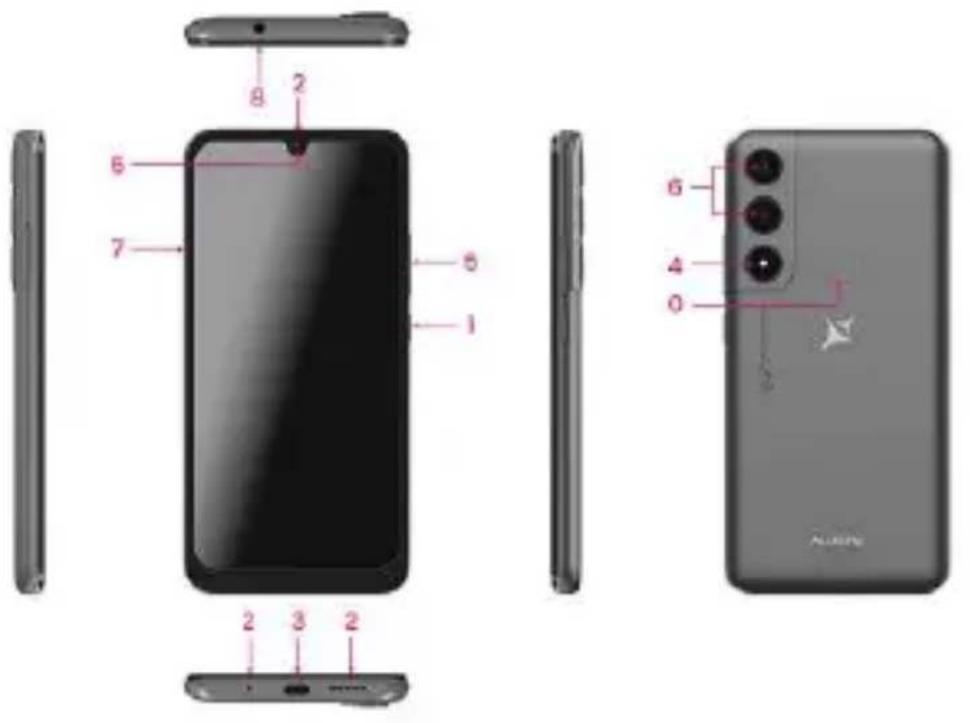
| PL | |
| 0 | Czujnik odcisków palców |
| 1 | Przycisk zasilania |
| 2 | Głośnik / odbiornik |
| 3 | USB typu C |
| 4 | Lampa błyskowa |
| 5 | Przyciski głośności |
| 6 | Kamery tylne |
| 6 | Kamera przednia |
| 7 | Szuflada SIM |
| 8 | Słuchawki jack |
| Przyciski | Funkcje |
| Home | Naciśnij krótko ten przycisk, aby wrócić do domu z dowolnej aplikacji lub interfejsu. Naciśnij i przytrzymaj, aby otworzyć funkcję Asystenta. |
| Recent | Naciśnij krótko ten przycisk, aby otworzyć ostatnie elementy. |
| Back | Naciśnij ten przycisk, aby powrócić do poprzedniego interfejsu lub zamknąć okno dialogowe, menu opcji, panel powiadomień lub klawiaturę. |
| Power | Naciśnij krótko ten przycisk, aby zablokować lub odblokować ekran. Naciśnij i przytrzymaj go, aby otworzyć menu telefonu, a następnie wybierz Wyłącz, Uruchom ponownie, Zrzut ekranu lub Tryb awaryjny. |
| Up | Naciśnij, aby zwiększyć głośność. |
| Down | Naciśnij, aby zmniejszyć głośność. |
2. Podstawowe działania
- Włączanie
Dotknij i przytrzymaj przycisk zasilania, aż telefon się włączy. Uwaga: Jeśli w menu Ustawienia włączono blokowanie USIM/SIM, przed użyciem telefonu wprowadź prawidłowy numer PIN po włączeniu zasilania. Przestroga: Trzy kolejne próby wprowadzenia nieprawidłowego kodu PIN spowodują zablokowanie karty SIM. Jeśli jest zablokowany, użyj PUK dostarczonego przez operatora, aby go odblokować.
- Wyłączanie
Dotknij i przytrzymaj przycisk "Zasilanie", aż pojawi się ekran Opcje telefonu. Stuknij "Wyłącz", aby wyłączyć telefon.
Odblokowanie
Krótkie naciśnięcie przycisku "Zasilanie" podświetla ekran, zgodnie ze wskazówkami interfejsu ekranu można odblokować.
3. Obsługa ekranu dotykowego
- Używaj palców do wykonywania operacji bezpośrednio na ikonach, przyciskach i klawiaturze ekranowej.
- Stuknij/Dotknij/Kliknij Stuknij ikonę aplikacji, aby ją uruchomić.
Dotknij i przytrzymaj
- Dotknij i przytrzymaj element, aby wyświetlić wyskakujące menu opcji. Na przykład przejdź do Książki adresowej, dotknij i przytrzymaj kontakt na stronie Książka adresowa, a pojawi się menu opcji.
Przeciągnij: stuknij element na ekranie i przeciągnij go w inne miejsce.
- Przesuwanie
- Aby przesuwać ekran w pionie lub poziomie, można wygodnie wyświetlać aplikacje, obrazy i strony internetowe.
- Rozciąganie
Umieść dwa palce na ekranie, aby zmniejszyć lub powiększyć element, taki jak strona sieci Web lub obraz.
4. Ekran główny
- Pasek stanu: umożliwia wyświetlanie ikon stanu i powiadomień, takich jak sygnał, bateria, aktualny czas i ustuga danych.
- Pasek powiadomień: Na ekranie głównym stuknij pasek stanu i przeciągnij go w dół, aby wyświetlić pasek powiadomień. Dotknij tego paska. Następnie możesz wyświetlić powiadomienia. Kliknij przycisk powrotu, aby wrócić do poprzedniej strony.
- Ikona aplikacji: stuknij aplikację, aby ją otworzyć. Menu główne: Stuknij strzałkę i przeciągnij ją w góre, aby przejść do menu głównego aplikacji.
5. Ustawienia Telefonu
- Aby wyświetlić menu Ustawienia, dotknij bezpośrednio ikony Ustawienia.
- Karta SIM: W menu Ustawienia wybierz kartę SIM. Następnie możesz zarządzać swoimi kartami SIM na stronie pop-up.
- Sieć: W menu Ustawienia wybierz WLAN, aby skonfigurować sieć radiową; lub wybierz Wykorzystanie
Ruchu do konfigurowania usług mobilnej transmisji danych; lub wybierz opcję Sieć komórkowa w obszarze Więcej, aby skonfigurować usługi transmisji danych w telefonie.
- Dźwięk: W menu Ustawienia wybierz Dźwięk. Umożliwia ustawienie głośności, włączanie / wyłączanie wibracji podczas dzwonienia oraz wybieranie dzwonków dla połączeń przychodzących i wiadomości, a także włączanie / wyłączanie efektu dźwięku dotykowego klawiatury, dźwięku alarmu dotykowego i dźwięku blokady ekranu.
- Wyświetlacz: umożliwia skonfigurowanie jasności, tapety, automatycznego obracania urządzenia, czasu uśpienia i rozmiaru czcionki.
- Zabezpieczenia: W menu Ustawienia wybierz Zabezpieczenia. Strona Zabezpieczenia umożliwia ustawienie trybu blokowania ekranu i trybu blokowania USIM/SIM. Uprawnienia aplikacji: umożliwia skonfigurowanie określonych uprawnień dla aplikacji i monitorowanie ich użycia.
Anti-theft: umożliwia zdalne zablokowanie telefonu lub wyczyszczenie wszystkich jego danych.
- Zarządzanie aplikacjami: w menu Ustawienia wybierz polecenie Aplikacje. Następnie możesz wyświetlać aplikacje lub zarządzać nimi.
Uwaga: Wyłącz lub zwolnij niektóre aplikacje, jeśli dostępne miejsce jest mniejsze niż 100 MB.
- Wiadomość: Na stronie Wiadomość stuknij przycisk Menu i wybierz Ustawienia. Na stronie Ustawienia wiadomości można włączyć/wyłączyć wysyłanie raportów, utworzyć lub wybrać szablon wiadomości oraz skonfigurować sygnał alertu dla każdej krótkiej lub multimedialnej wiadomości.
Zadzwoń: Aby wyświetlić stronę Ustawienia połączenia, wybierz pozycję Ustawienia na stronie Połączenie.
6. Skróty
Na ekranie głównym lekko przeciągnij w dół pasek stanu. Na górze ekranu wyświetlana jest grupa skrótów, takich jak Ustawienia, WLAN, Bluetooth, Jasność, Autoobracanie, latarka Tryb samolotowy i tak dalej. Stuknij dowolną z nich, aby szybko ją otworzyć.
7. Menu skrótów
Udostępnia kilka łatwych w użyciu menu skrótów na ekranie głównym. Na tym ekranie naciśnij i przytrzymaj ekran, pojawi się menu wyboru menu funkcji skrótu. Kliknij menu żądanych ustawień i uzupełnij ustawienia funkcji zgodnie z instrukcjami.
8. Przenoszenie/Usuwanie Aplikacji
- Dostęp do menu głównego aplikacji można uzyskać z ekranu głównego. Na stronie WSZYSTKIE aplikacje naciśnij i przytrzymaj aplikację, która ma zostać umieszczona na ekranie głównym, a następnie przeciągnij ją w lewo lub w prawo, aby znaleźć ją we właściwym miejscu. W ten sposób tworzona jest aplikacja komputerowa.
- Na stronie Wszystkie aplikacje naciśnij i przytrzymaj aplikację, a następnie przeciągnij ją do pozycji Odinstaluj na pulpicie. W ten sposób aplikacja jest usuwana z telefonu. Uwaga: Nie możesz odinstalować podstawowych aplikacji telefonu.
Na stronie Wszystkie aplikacje naciśnij i przytrzymaj aplikację, a następnie przeciągnij ją do pozycji Informacje o aplikacji. na pulpicie. W ten sposób wyświetlane są szczegóły dotyczące aplikacji.
9. Połączenie telefoniczne
Ten telefon umożliwia nawiązywanie lub odbieranie połączeń, inicjowanie połączenia alarmowego i nawiązywanie połączenia wielostronnego. W lewym dolnym rogu ekranu głównego dotknij ikony Dial-up. Zostanie wyświetlona strona Dial-up. Wprowadź numer telefonu i wybierz kartę 1 lub kartę 2, aby nawiązać połączenie. Po wprowadzeniu numeru telefon automatycznie wyszuka wśród wszystkich kontaktów numer, który najlepiej pasuje do wprowadzonych cyfr, aby ułatwić obsługę. Podczas połączenia stuknij opcję Dodaj połączenie, a połączenie automatycznie przełączy się w tryb cichy. Wprowadź numer innego kontaktu, stuknij pozycję Połączenie telefoniczne, a poprzednie połączenie automatycznie przełączy się w tryb wstrzymania. Po odebraniu drugiego połączenia stuknij pozycję Dołącz. W ten sposób ustanawia się telekonferencję, aby osiągnąć rozmowę wielostronną.
Uwaga: Przed skorzystaniem z tej usługi musisz subskrybować tę usługę u swojego operatora. Możesz także zainicjować połączenie, wybierając numer telefonu z listy kontaktów lub strony Wiadomość.
10. Kontakty
Stuknij pozycję Kontakty, aby ją otworzyć. Strona Kontakty oferuje funkcje zarządzania. Umożliwia przeglądanie listy kontaktów i powiązanych szczegółów, nawiązanie połączenia lub wysłanie wiadomości SMS do określonego kontaktu oraz udostępnienie kontaktu.
- Importowanie kontaktów: Na stronie Kontakty naciśnij przycisk Menu i wybierz opcję Importuj/Eksportuj, aby wybrać tryb importowania lub eksportowania kontaktu.
- Dodawanie kontaktu: w prawym dolnym rogu strony Kontakty stuknij przycisk Dodaj, aby dodać kontakt do telefonu lub karty USIM/SIM. Wprowadź nazwę i numer, a następnie stuknij pozycję Zakończ. W ten sposób tworzony jest kontakt.
- Lista kontaktów: Na stronie Kontakty stuknij w obraz kontaktu. Zostaną wyświetlone szczegóły dotyczące kontaktu. Pozwala to na szybkie nawiązanie połączenia lub wysłanie wiadomości SMS do kontaktu.
Wyszukiwanie kontaktu: Na stronie Kontakty na karcie Wyszukaj i wprowadź powiązane informacje o określonym kontakcie, aby wyszukać go na liście kontaktów.
11. Wiadomości
Kliknij w folder Wiadomości na pulpicie. Następnie możesz utworzyć i wysłać wiadomość SMS lub MMS.
- Nowa wiadomość: Stuknij ikonę Dodaj w prawym górnym rogu strony wiadomości. Zostanie wyświetlona strona tworzenia komunikatu. Wprowadź nazwę lub numer telefonu kontaktu docelowego na pasku adresata. Telefon automatycznie wyszuka na liście kontaktów taki, który najlepiej pasuje do wprowadzonych informacji. (Możesz również wybrać kontakt z listy kontaktów lub grup.)
- Metoda wprowadzania: Stuknij w strefę edycji tekstu, aby wywołać klawiaturę. Naciśnij i przytrzymaj spację, aby przełączyć metodę wprowadzania.
- Wyślij: Po zakończeniu wysyłania wiadomości SMS stuknij opcję Wyślij i wybierz kartę 1 i kartę 2 do wysłania wiadomości SMS.
12. Przeglądarka
Stuknij opcję Przeglądarka, aby ją otworzyć. Strona Przeglądarka umożliwia dostęp do stron WAP i WWW oraz zarządzanie nimi. Podczas przeglądania stuknij przycisk Menu, wybierz opcję Zakładka, aby wyświetlić listę zakładek. Ponadto naciśnięcie przycisku Menu pomaga zapisać przeglądaną stronę internetową w zakładce. Stuknij przycisk Menu podczas przeglądania strony internetowej: umożliwia także udostępnianie strony internetowej, wyszukiwanie na niej i wyświetlanie rekordów historii. Dodawanie zakładki strony internetowej do biurka: Na stronie Zakładka stuknij i przytrzymaj zakładkę, a następnie wybierz Dodaj skrót do ekranu początkowego. W ten sposób można dodawać często używane strony internetowe do pulpitu w celu uzyskania do nich dostępu w przyszłości. Ustawienia przeglądarki: Stuknij przycisk Menu i wybierz opcję Ustawienia. Strona Ustawienia przeglądarki umożliwia skonfigurowanie przeglądarki zgodnie z potrzebami, takimi jak typowe ustawienia zawartości oraz ustawienia prywatności i bezpieczeństwa. Ustawienia zaawansowane umożliwiają przywrócenie ustawień domyślnych.
13. E-mail
Dotknij opcji E-mail, aby ją otworzyć. Zostanie wyświetlona strona E-mail. Na tej stronie możesz wysyłać i odbierać wiadomości e-mail przez telefon. Przy pierwszym użyciu tej funkcji wprowadź swoje konto e-mail i hasło, aby założyć konto. Możesz także ustawić więcej kont, aby ułatwić jednolite zarządzanie wszystkimi wiadomościami.
14. Google Photos
Zdjęcia Google to miejsce dla wszystkich Twoich zdjęć i filmów, które pomogą Ci znaleźć, przeżyć i udostępnić wspomnienia. Automatycznie organizowane i przeszukiwane przez osoby, miejsca i rzeczy, dzięki czemu Twoje zdjęcia i wspomnienia są zawsze łatwe do znalezienia i udostępnienia.
15. Zegar
Stuknij pozycję Zegar, aby ją otworzyć. Zostanie wyświetlona aplikacja Zegar.
Ustawianie budzika: Stuknij w budzik w lewym górnym rogu. Zostanie wyświetlona strona Budzik.
- Dodaj alarm: Na stronie Budzik dotknij "+" u góry, aby dodać alarm. Edytuj godzinę alarmu i dotknij opcji Zakończ. Podczas edycji godziny alarmu wybierz opcję Godzina przed minutą. Na przykład w formacie 12-godzinnym wybierz 8 jako godzinę i 0 jako minutę, a następnie wybierz godzinę.
16. Multimedia
Telefon obsługuje również wiele funkcji multimedialnych, takich jak aparat, muzyka i nagrywarka. Stuknij dowolną ich ikonę, aby otworzyć dowolną z nich.
17. Zarzadzanie plikami
Ta funkcja umożliwia kopiowanie, wklejanie, udostępnianie i usuwanie plików zapisanych na karcie SD lub innych kartach pamięci.
18. Wyszukiwanie
Na ekranie głównym naciśnij pozycję Google i wprowadź słowa kluczowe. W ten sposób możesz wyszukiwać stronę internetową, aplikację, kontakt i muzykę. Wynik zostanie wyświetlony pod paskiem wyszukiwania.
19. Wyszukiwanie głosowe
Steruj telefonem, ulubionymi aplikacjami, i Twój połączony dom podczas w podróży za pomocą głosu.
20. Google Play
Google Play łączy całą rozrywkę, którą kochasz, i pomaga odkrywać ją na nowe sposoby, zawsze i wszędzie. Wprowadziliśmy magię Google do muzyki, filmów, telewizji, książek, czasopism, aplikacji i gier, dzięki czemu każdego dnia czerpiesz więcej ze swoich treści.
21. Problemy
Aby zaoszczędzić czas i uniknąć niepotrzebnych kosztów, przed skontaktowaniem się z naszym personelem posprzedażnym należy przeprowadzić następujące kontrole:
- Nie można włączyć telefonu: Sprawdź, czy przycisk zasilania został naciśnięty i przytrzymaj go przez ponad dwie sekundy. Sprawdź, czy bateria się wyczerpała. Jeśli tak, naładuj go.
- Słaby sygnał: Prawdopodobnie z powodu tego, gdzie się znajdujesz, na przykład w piwnicy lub w pobliżu wieżowca, pogarsza to dostępność fal radiowych. Przenieś się w miejsce o lepszej dostępności sygnału.
- Echo lub szum: Linia magistrali sieci niektórych operatorów może być niskiej jakości. Dotknij ikony rozłączania i wybierz ponownie, abyś mógł przełączyć się na inną linię magistrali o lepszej jakości.
- Nie można naładować baterii: Bateria może ulec awarii. Skontaktuj się ze sprzedawcą.
- Błąd karty SIM: Metalowa powierzchnia karty SIM jest brudna. Przetrzyj metalowe końcówki stykowe czystą, suchą szmatką.
Karta SIM nie jest poprawnie zainstalowana.
Zainstaluj go ponownie zgodnie z instrukcją obsługi.
- Nie można wprowadzić niczego do książki telefonicznej: Jest to możliwe, ponieważ pamięć książki telefonicznej jest pełna. Usuń niepotrzebne dane z Kontaktów.
EE Sisukord V10 Viper lite
S.C. Visual Fan S.A., z siedzibą w Brasov, 61 Brazilor St., 50 Romania, zarejestrowany w Trade Commerce Brasov pod nur J08/818/2002, CUI RO14724950, jako producent zapewnia gwarantujemy i deklarujemy na własną odpowiedzialność, zgc przepisami dyrektywy 2001/95/CE, w odniesieniu do przep produktów i usług, które mogą być szkodliwe dla życia i zdrow produkt Smartphone V10 Viper lite od ALLVIEW, nie zagraża życiu, zdrowiu i ochronie pracy, nie wywiera negatywnego wpływu na środowisko i jest zgodny z:
- Directive no. 2011/65/UE, zmodyfikowane przez 2014/8/UE w sprawie ograniczeń stosowania niektórych niebezpiecznych substancji w sprzęcie elektrycznym i elektronicznym
- Dyrektywa dotycząca urządzeń radiowych RED 2014/53/EU (HG 740/2016)
- Directive 2014/35/UE w sprawie zapewnienia bezpieczeństwa użytkowników urządzeń niskiego napięcia
- Dyrektywa dotycząca kompatybilności elektromagnetyczne. EMC 2014/30/EU (HG 487/2016)
- Wymagania bezpieczeństwa zawarte w dyrektywie europejskiej 2001/95/EC and the EN 60065:2002/A12:2011 a 60950-1:2006/ A1:2010 /A11:2009/A12:2011 normy, dotyczą poziomu decybeli emitowanych przez sprzedawane urządz Produkt został oceniony zgodnie z następującymi normami:
- Health and safety: EN 62479-1:2010; EN 50322-2:2013; 50360:2017; EN 50566:2017; EN 62209-1:2016; EN 62209-2:262479:2010.
- EMC: EN 301 489-1 V2.2.0; EN 301 489-17 V3.2.0; EN 301 48V2.1.0; EN 301 489-52 V1.1.0; EN 55032:2015; EN 55035:201
- Radio spectrum: EN 301 511 V12.5.1; EN 301 908-1 V11.1.1; 908-2 V11.1.2; EN 303 345 V1.1.7; EN 300 328-1 V2.1.1; EN 30 V1.1.1.
Procedura oceny zgodności została przeprowadzona zgodnie dyrektywą 2014/53/UE, dokumentacja jest przechowywana v Visual Fan S.A., Brasov, 61, Brazilor St., 500313, Rumunia i bę oferowana na życzenie. Produkt posiada znak CE. Deklaracja zgodności jest dostępna pod adresem: www.allviewmobile.co
EL VASTAVUSDEKLARATSIOON
Nr 1688
Nadmierny nacisk akustyczny ze słuchawek i słuchawek
może powodować utratę słuchu. Aby zapobiec
ewentualnemu uszkodzeniu słuchu, nie słuchaj pr wysokim poziomie głośności przez dłuższy czas. Urzą
jest ograniczone do użytku wewnątrz pomieszczeń tylko podc w zakresie częstotliwości od 5150 do 5350 MHz.

Google, Android, Google Play i Zdjęcia Google są znakami towarowymi firmy Google LLC.
- PL Zawartość stron V10 Viper lite
- Uwagi dotyczące korzystania z telefonu
- Opis produku
- Podstawowe działania
- - Włączanie
- - Wyłączanie
- Odblokowanie
- Obsługa ekranu dotykowego
- Ekran główny
- Ustawienia Telefonu
- Skróty
- Menu skrótów
- Przenoszenie/Usuwanie Aplikacji
- Połączenie telefoniczne
- Kontakty
- Wiadomości
- Przeglądarka
- Google Photos
- Zegar
- Multimedia
- Zarzadzanie plikami
- Wyszukiwanie
- Wyszukiwanie głosowe
- Google Play
- Problemy
- EE Sisukord V10 Viper lite
- EL VASTAVUSDEKLARATSIOON
Marka : Allview
Model : V10 Viper Lite
Kategoria : Smartfon