V10 Viper Lite - Nutitelefon Allview - Tasuta kasutusjuhend
Leidke seadme juhend tasuta V10 Viper Lite Allview PDF-formaadis.


| Toote tüüp | Nutitelefon |
| Bränd | Allview |
| Mudel | V10 Viper Lite |
| Operatsioonisüsteem | Android |
| Ekraan | 6,1-tolline puuteekraan, 720 x 1520 pikslit |
| Protsessor | Neljatuumaline 1,6 GHz |
| Muutmälu | 2 GB |
| Sisemälu | 32 GB (laiendatav microSD kaardiga) |
| Tagakaamera | 13 MP välguga |
| Esikaamera | 5 MP |
| Aku | Mitte-eemaldatav 3000 mAh |
| Ühenduvus | Wi-Fi 802.11 b/g/n, Bluetooth 4.2, USB Type-C, 3,5 mm kõrvaklappide pesa |
| Mõõtmed | Umbes 156 x 75 x 8 mm |
| Kaal | Umbes 160 g |
| Andurid | Sõrmejäljeandur, kiirendusandur, lähedusandur, valgusandur |
| Eriomadused | Näotuvastus (tarkvara abil), kahe SIM-kaardi tugi (Nano-SIM), sõrmejäljeskanner |
| SAR väärtus | Pea: 0,58 W/kg, Keha: 1,19 W/kg (EL) |
| Värvivalikud | Must, Sinine, Lilla |
| Karbi sisu | Telefon, laadija, USB-kaabel, kasutusjuhend, SIM-kaardi eemaldaja |
| Garantii | 2 aastat (EL) |
Korduma kippuvad küsimused - V10 Viper Lite Allview
Kasutajate küsimused teemal V10 Viper Lite Allview
0 küsimus selle seadme kohta. Vastake nendele, mida teate, või esitage oma.
Esita uus küsimus selle seadme kohta
Laadige alla juhend oma Nutitelefon PDF-formaadis tasuta! Leidke oma juhend V10 Viper Lite - Allview ja võtke oma elektrooniline seade uuesti kätte. Sellel lehel on avaldatud kõik teie seadme kasutamiseks vajalikud dokumendid. V10 Viper Lite kaubamärgi Allview.
KASUTUSJUHEND V10 Viper Lite Allview
Toote ülevaade....43
Põhitoimingud....43
Põhitoimingud....44
Puuteekraani kasutamine....45
Koduekraan....45
Telefoni seaded....45
Otseteed....46
Kiirmenüü....46
Rakenduste teisaldamine/desinstallimine..47
Helistamine....47
Kontaktid....48
Sõnum....48
Brauser....48
E-post....49
Google Photos....49
Kell....49
Multimeediafunktsioon....50
Failihaldus....50
Otsing....50
Häälotsing....50
Google Play....50
Törkeotsing....50
Teated telefoni kasutamise kohta
HOIATUS! Lugege need juhised tähelepanelikult läbi ja järgige neid ohuolukordade korral.
Sõiduohutus: Soovitatav on mitte kasutada telefoni sõidu ajal. Kui aga kasutate seda, lülitage sisse käed-vabad režiim.
Lülitage telefon lennukis välja.
Mobiiltelefonide põhjustatud häired mõjutavad lennuohutust ja seega on telefoni kasutamine lennukis ebaseaduslik. Veenduge, et teie mobiiltelefon oleks lennukis välja lülitatud.
Haiglas: Kui kasutate telefoni haiglas, peate alluma haigla poolt määratud asjakohastele eeskirjadele.
Juhtmevabade seadmete põhjustatud häired võivad mõjutada telefoni jõudlust.
Heakskiidetud teenindus: ainult heakskiidetud remonditöökojad võivad mobiiltelefone parandada. Kui avate telefoni ja proovite seda ise parandada, tühistate toote garantii.
Lisatarvikud ja akud: kasutada tohib ainult tootja poolt heaks kiidetud lisatarvikuid ja akusid. Soovitatav on hoida telefoni vähemalt 25 mm kaugusel mis tahes kehaosast.
Hädaabikõned: kui soovite hädaabikõnet teha, veenduge, et telefon on sisse lülitatud ja lubatud. Vajutage helistamisklahvi ja kinnitage asukoht, selgitage juhtunut ja ärge kõnet sulgege.
Aku ja aku laadimine: enne seadme esmakordset kasutamist on soovitatav see täielikult laadida.
Aku ei ole eemaldatav. Ärge mingil viisil purustage ega kahjustage akut. Ärge jätke/hoidke/hoiiustage soojusallikate läheduses/päikesevalguses. Plahvatusoht.
Ärge hoidke akut/toodet temperatuuril üle 40 °C. Ärge visake akut/toodet tulle ega pillake kuhugi. Tagastage defektsed akud/tooted spetsiaalsetesse keskustesse või tarnijakeskustesse.
Hoiatus: me ei vastuta olukordade eest, kui telefoni kasutatakse muul viisil kui kasutusjuhendis toodud viisil.
Meie ettevõte jätab endale õiguse muuta juhendi sisu ilma seda avalikustamata. Need tootemuudatused postitatakse ettevõtte veebisaidile. Me ei vastuta suvaliste trükivigade eest. Kasutusjuhendi sisu võib erineda toote sisust. Sellisel juhul arvestatakse viimast.
Vältimaks probleeme, mis võivad tekkida Visual Fan S.A.
poolt heaks kiidetud teenindustöökodadega (kuna Visual Fan jätab endale öiguse lõpetada koostöö mis tahes teenindustöökojaga, mis oli eelnevalt heaks kiidetud ja garantiikaardil mainitud tootepartii turul müümise kuupäeval), tutvuge enne toote teenindustöökotta viimist Allview veebisaidi jaotises „Tugi ja teenindus – heakskiidetud teenindus“ heakskiidetud
teenindustöökodade uuendatud nimekirjaga. Lisateavet toote kohta leiate aadressilt www.allviewmobile.com.
Ärge katke antenni käega ega muude esemetega. Nõuete eiramine põhjustab ühenduvusprobleeme ja aku kiiret tühjenemist.
Kõiki kolmandate osapoolte pakutavaid ja sellesse seadmesse installitud rakendusi võib igal ajal muuta ja/või peatada. Visual Fan S.A. ei vastuta mingil viisil nende rakenduste teenuste või sisu muutmise eest. Kõik taotlused või küsimused seoses kolmandate osapoolte rakendustega võib adresseerida nende rakenduste omanikele.
Kasutatud korpuse materjali töttu tohib toodet ühendada ainult USB-liidesega, mille versioon on 2.0 või uuem.
Ühendamine niinimetatud toite-USB-ga on keelatud.
Adapter peab laadimise ajal asuma telefoni läheduses, kergesti ligipääsetavas kohas.
Ärge kasutage mobiiltelefoni keskkonnas, kus on liiga kõrge või liiga madal temperatuur, ärge kunagi jätke mobiiltelefoni tugeva päikese kätte ega liiga niiskesse keskkonda.
Seadme maksimaalne töökeskkonna temperatuur on 40°C.
HOIATUS! PLAHVATUSOHT, KUI AKU ASENDATAKSE SOBIMATU AKUGA. JÄRGIGE AKUST VABANEMISEL VASTAVAID JUHISEID.
Seda seadet on testitud ja see vastab raadiosagedusliku (RF) kokkupuute kohaldatavatele piirmääradele.
Spetsiifiline neeldumiskiirus (Specific Absorption Rate, SAR) viitab kiirusele, millega keha neelab
raadiosageduslikku energiat. SAR-i piirmäärad on 1,6 W kilogrammi kohta (mahuga, mis sisaldab 1 grammi kudesid) riikides, mis järgivad Ameerika Ühendriikide FCC piirmäära, ja 2,0 W/kg (keskmiselt 10 grammi koe kohta) riikides, mis järgivad Euroopa Liidu Nõukogu piirmäära.
SAR-i möötmiskatsed on tehtud normaaltööasendis, mis
töötab kõrgeimal lubatud võimsuse tasemel köikidel katsetatud sagedusaladel. Raadiosagedusliku energiaga kokkupuute vähendamiseks kasutage käed-vabad tarvikut või muud sarnast võimalust, et hoida seade peast ja kehast eemal. Kandke seadet oma kehast vähemalt 25 mm kaugusel, et tagada kokkupuute tasemete püsimine testitud tasemetel või nendest madalamal. Häireteta töö toetamiseks valige rihmaklambrid, kotid või muud sarnased kehal kantavad tarvikud, mis ei sisalda metallosi. Metallosadega ümbrised võivad muuta seadme raadiosageduslikku jõudlust, sealhulgas selle vastavust raadiosagedusliku kiirguse juhistele, viisil, mida ei ole testitud ega sertifitseeritud, ning selliste tarvikute kasutamist tuleb vältida.
Teie ohutuse huvides on soovitatav, et laadimise ajal ei hoiaks te seadet oma keha lähedal ega asetaks selle tuleohtlikule alusele. Öösel soovitame panna telefon endast eemale vähemalt 1 meetri kaugusele.
1. Toote ülevaade
Põhitoi mingud
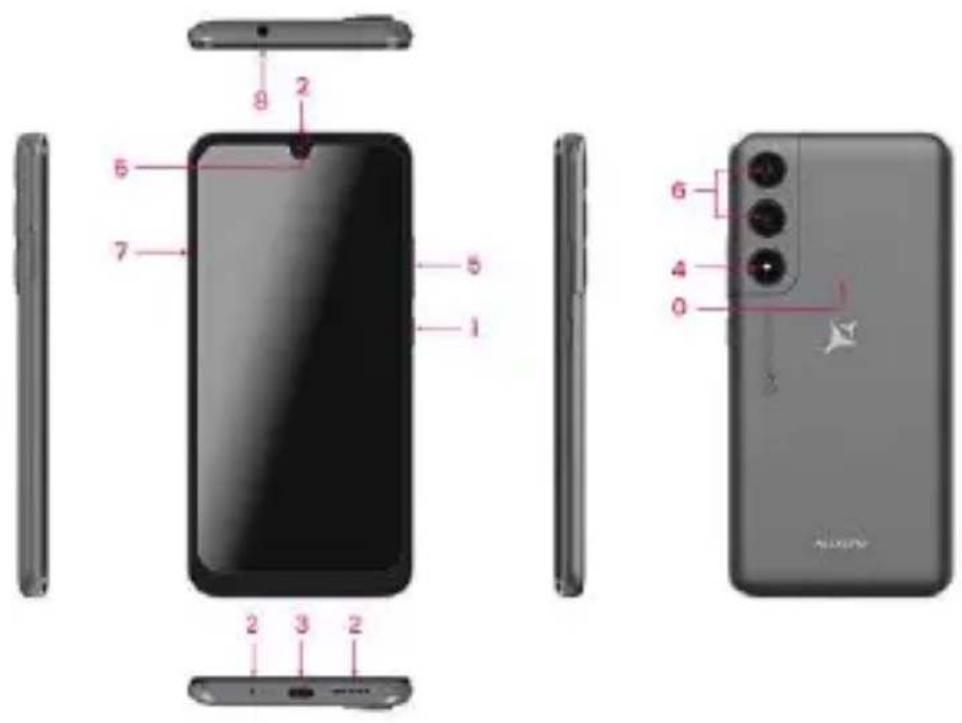
| ET | |
| 0 | Sõrmejäljeandur |
| 1 | Toitenupp |
| 2 | Kõlar / vastuvõtja |
| 3 | USB tüüp C |
| 4 | Välk |
| 5 | Helitugevuse nupud |
| 6 | Tagumised kaamerad |
| 6 | Esikaamera |
| 7 | SIM pesa |
| 8 | Kõrvaklappide pesa |
| Nupud | Funktsioonid |
| Avaleht | Mis tahes rakendusest või liidesest koju naasmiseks vajutage lühidalt sellele nupule. Funktsiooni Assistendi avamiseks vajutage pikalt. |
| Hiljutine | Hiljutiste üksuste avamiseks vajutage lühidalt sellele nupule. |
| Tagasi | Vajutage sellele nupule eelmisele liidesele naasmiseks või dialoogiboksi, suvandite menüü, teavituspaneeli või klahvistiku sulgemiseks. |
| Võimsus | Ekraani lukustamiseks või avamiseks vajutage lühidalt sellele nupule. Telefoni menüü avamiseks vajutage seda pikalt, seejärel saate valida Power off (Väljalülitamine), Restart (Taaskäivitamine), Screenshot (Kuvatõmmis) või Emergency (Hädaolukord). |
| Üles | Vajutage helitugevuse suurendamiseks. |
| Alla | Vajutage helitugevuse vähendamiseks. |
2. Põhifunktsioonid
- Sisselülitamine
Puudutage pikalt toitenuppu, kuni telefon sisse lülitub.
Märkus: kui olete lubanud USIM/SIM-i lukustamise menüüs Settings (Seaded), sisestage enne telefoni kasutamist sisselülitamisel öige PIN-kood.
Ettevaatust: kolm järjestikust katset sisestada vale PIN-KOOD lukustab SIM-kaardi. Kui see on lukustatud, kasutage selle avamiseks operaatori antud PUK-i.
- Väljalülitamine
väljalülitamiseks puudutage ekraanil nuppu „Toide välja“.
- Avamine
Ekraani valgustamiseks vajutage lühidalt toitenuppu, vastavalt ekraaniliidese vihjetele saab lukustuse avada.
3. Puuteekraani kasutamine
Kasutage sõrmi, et teha toiminguid otse ikoonide, nuppude ja ekraaniklahvistikuga.
- Koputage/Puudutage/Klöpsake
Koputage rakenduse käivitamiseks rakenduse ikooni.
● Puudutage ja hoidke all
Puudutage ja hoidke üksust suvandite hüpikmenüü kuvamiseks. Näiteks minge aadressiraamatusse, puudutage pikalt kontakti aadressiraamatu lehel- avaneb valikute menüü.
- Lohistamine
Koputage ekraanil olevale üksusele ja lohistage see teise kohta.
Ekraanil vertikaalselt või horisontaalselt pühkides saate rakendusi, pilte ja veebilehti mugavalt vaadata.
- Kerimine
Sarnaselt pühkimisega, kuid kiiremini.
- Näpistus
Pange kaks sörme ekraanile ja liigutage, et üksusesse (nt veebileht või pilt) siseneda või väljuda.
4. Koduekraan
- Olekuriba: võimaldab vaadata olekuikoone ja teateid, näiteks signaali, akut, kellaaega ja andmeteenust.
- Teavitusriba: koputage avakuval olekuriba ja lohistage see alla, et kuvada teavitusriba. Koputage seda riba. Seejärel saate vaadata teateid. Eelmisele lehele naasmiseks puudutage tagasipöördumisnuppu.
- Rakenduse ikoon: rakenduse avamiseks koputage seda.
- Peamenüü: rakenduse peamenüüsse sisenemiseks koputage noolt ja lohistage see üles.
5. Telefoni seaded
Menüü Settings (Sätted) kuvamiseks koputage otse ikooni Settings (Sätted).
- SIM-kaart: valige menüüst Seaded SIM-kaart. Seejärel saate oma SIM-kaarte hallata hüpiklehel.
- Vörk: valige menüüs Seaded raadiovõrgu konfigureerimiseks WLAN; või valige mobiilandmeside teenuste konfigureerimiseks liikluskasutus; või valige jaotises Rohkem suvand Mobiilvõrk, et konfigureerida
oma telefoni andmesideteenuseid.
- Heli: valige menüüst Seaded suvand Heli. Võimaldab seadistada helitugevust, aktiveerida/inaktiveerida helina ajal vibratsiooni ning valida sissetulevate kõnede ja sönumite helinaid, samuti aktiveerida/inaktiveerida klahvistiku puutetundlikku heliefekti, puutetundlikku hoiatustooni ja ekraani lukustustooni.
- Kuva: võimaldab konfigureerida heledust, taustapilti, seadme automaatset pööramist, une kestust ja fondi suurust.
- Turvalisus: valige menüüst Seaded suvand Turvalisus. Lehel Security (Turvalisus) saate määrata ekraani lukustusrežiimi ja USIM-i/SIM-i lukustusrežiimi. Rakenduse luba: võimaldab konfigureerida rakenduse teatud õigusi ja jälgida nende kasutamist.
- Vargusevastane: võimaldab telefoni kauglukustada või kustutada kõik selle andmed.
- Rakenduste haldamine: valige menüüst Seaded suvand Rakendused. Seejärel saate oma rakendusi vaadata või hallata.
Märkus: keelake või eemaldage teatud rakendused, kui vaba ruumi on vähem kui 100 MB.
- Sõnum: Puudutage lehel Sõnum nuppu Menüü ja valige Sätted. Lehel Sõnumi seaded saate lubada/keelata aruande saatmise, luua või valida sõnumimalli ja konfigureerida iga lühikese või multimeediumsõnumi sõnumi märguandetooni.
- Köne: Köneseadete lehe kuvamiseks valige lehel Call Settings (Köneseaded).
●
6. Otseteed
Lohistage kuval Home screen kergelt olekuriba alla. Ekraani ülaosas kuvatakse rühm otseteid, nagu Settings (Seaded), WLAN, Bluetooth, Brightness (Heledus), Auto-rotate (Automaatne pööramine), flashlight Airplane mode (Taskulamp Lennukirežiim) jne. Koputage mönda neist, et see kiiresti avada.
7. Kiirmenüü
Võimaldab avakuval mitut hölpsasti kasutatavat kiirmenüüd.
Sellel ekraanil vajutage pikalt ekraanile, avaneb
kiirklahvide valikumenüü. Klöpsake soovitud sätete menüüd ja viige funktsioonide sätted löpule vastavalt viipadele.
8. Rakenduste teisaldamine/desinstallimine
● Avage avakuval rakenduse peamenüü. Koputage ja hoidke KÕIGI rakenduste lehel avakuvale lisatavat rakendust ning lohistage seda vasakule või paremale, et see õiges kohas üles leida. Sel viisil luuakse töölauarakendus.
- Koputage lehel Köik rakendused rakendust ja hoidke seda all ning lohistage see valikule Desinstalli töölaual. Nii eemaldatakse rakendus telefonist.
Märkus: teil ei ole lubatud telefoni põhirakendusi desinstallida.
- Koputage lehel Köik rakendused rakendust ja hoidke seda all ning lohistage see valikule APP Info töölaual. Sel viisil kuvatakse rakenduse üksikasjad.
9. Helistamine
See telefon võimaldab teil teha või vastata kõnele, algatada hädaabikõne ja käivitada mitme osapoolega kõne.
Puudutage avakuva alumises vasakus nurgas sissehelistamise ikooni. Kuvatakse sissehelistamise leht. Sisestage telefoninumber ja valige helistamiseks kaartide 1 ja 2 vahel. Kui sisestate numbri, otsib telefon automaatselt köigi kontaktide hulgast numbrit, mis vastab köige paremini sisestatud numbritele, et hölbustada teie toimingut.
Koputage kõne ajal valikut Add a Call (Lisa kõne) ja see kõne lülitub automaatselt režiimi Silent (Vaikne).
Sisestage teise kontakti number, koputage valikut Dial-up ja eelmine kõne lülitub automaatselt ooterežiimile. Pärast teisele kõnele vastamist koputage valikut Join (Liitu). Sel viisil luuakse telekonverents, et saavutada mitmepoolne kõne.
Märkus: enne teenuse kasutamist peate teenuse tellima oma operaatorilt.
Samuti on teil lubatud alustada könet, valides telefoninumbri kontaktide loendist või sõnumite lehelt.
10. Kontaktid
Koputage avamiseks valikut Kontaktid. Leht Kontaktid pakub haldusfunktsioone. See võimaldab teil vaadata kontaktide loendit ja seotud üksikasju, helistada või saata SMS-i teatud kontaktile ja jagada kontakti.
- Kontakti importimine: lehel Kontaktid koputage nuppu Menüü ja valige Import/Export, et valida kontakti importimise või eksportimise režiim.
- Kontakti lisamine: lehe Kontaktid all paremas nurgas koputage Lisa nuppu kontakti lisamiseks telefoni või USIM/SIM-ile. Sisestage nimi ja number ning koputage valikut Finish(Lõpeta). Sel viisil luuakse kontakt.
- Kontaktiloend: lehel Kontaktid koputage kontakti kujutist. Kuvatakse kontakti üksikasjad. See võimaldab teil kiiresti helistada või saata kontaktile SMS-i.
- Kontakti otsing: lehel Kontaktid valige Otsing ja sisestage seotud teave teatud kontakti kohta, et otsida seda kontaktide loendist.
11. Sõnum
Töölaual vahekaart Sõnum. Seejärel saate luua ja saata SMS-i või MMS-i.
- Uus sõnum: koputage sõnumi lehe ülemises paremas nurgas ikooni Lisa. Kuvatakse sõnumi loomise leht. Sisestage adressaadiribale sihtkontakti nimi või telefoninumber. Telefon otsib automaatselt kontaktide loendist sellist kontakti, mis vastab kõige paremini sisestatud teabele. (Kontakti saate valida ka kontaktide või rühmade loendist.)
- Sisestusviis: koputage klahvistiku avamiseks teksti redigeerimise tsooni. Sisestusviisi vahetamiseks vajutage pikalt tühikuklahvi.
● Saada: Kui SMS on valmis, koputage valikut Saada ja valige SMS-i saatmiseks kaartide 1 ja 2 vahel.
12. Brauser
Koputage selle avamiseks valikut Browser (Lehitseja). Brauseri lehel saate kasutada ja hallata WAP- ja www-veebilehti.
Sirvimise ajal koputage nuppu Menu (Menüü) ja valige Bookmark (Järjehoidjate loend) kuvamiseks Bookmark (Järjehoidjate loend). Lisaks aitab nupu Menüü koputamine salvestada vaadatava veebilehe
järjehoidjasse.
Puudutage veebilehe sirvimise ajal nuppu Menüü. Samuti saate jagada veebilehte, otsida veebilehelt ja vaadata ajaloo kirjeid.
Veebilehe järjehoidja lisamine töölauale: koputage järjehoidja lehel järjehoidjat ja hoidke seda all ning valige käsk „Lisa avakuvale otsetee”. Nii saate töölauale edaspidiseks juurdepääsuks lisada sageli kasutatavaid veebilehti.
Brauseri seaded: koputage nuppu Menüü ja valige Sätted. Lehel Browser Settings (Brauseri sätted) saate brauserit vastavalt soovile konfigureerida, nt tavalised sisuseaded ning privaatsus- ja turbesätted. Täpsemad sätted võimaldavad lähtestada vaikesätetele.
13. E-post
Koputage selle avamiseks valikut E-mail. Kuvatakse leht E-mail (E-post). Sellel lehel saate saata ja vastu võtta e-kirja telefoni teel.
Esmakordselt selle funktsiooni kasutamisel sisestage konto seadistamiseks oma meilikonto ja parool. Samuti saate määrata rohkem kontosid, et lihtsustada köigi kirjade ühtset haldamist.
14. Google Photos
Google Photos on kodu köigile teie fotodele ja videotele, mis aitavad teil oma mälestusi leida, uuesti läbi elada ja jagada. K inimesed, kohad ja asjad on neis automaatselt korraldatud ja otsitavad, on teie fotosid ja mälestusi alati lihtne leida ja jagada.
15. Kell
Koputage selle avamiseks valikut Kell. Kuvatakse leht Clock (Kell).
- Äratuskella määramine: koputage üleval vasakul olevat äratuskella. Kuvatakse äratuskella leht.
- Äratuse lisamine: Äratuskella lehel koputage äratuse lisamiseks ülaosas „+”. Redigeerige äratuskellaaega ja koputage valikut Finish (Lõpeta).
Äratuse aja redigeerimisel valige Hour before Minute (Tund enne minutit). Näiteks 12-tunnises vormingus valige tunniks 8 ja minutiks 0 ning valige AM.
16. Multimeediafunktsioon
Telefon toetab ka paljusid multimeediafunktsioone, nagu kaamera, muusika ja salvesti. Avamiseks koputage mönda neist ikoonidest.
17. Failihaldus
See funktsioon võimaldab kopeerida, kleepida, jagada ja kustutada SD-kaardile või muudele mälukaartidele salvestatud faili.
18. Otsing
Koputage avakuval valikut Google ja sisestage märksõnad. Nii saate otsida veebilehte, rakendust, kontakti ja muusikat. Tulemus kuvatakse otsinguriba all.
19. Häälotsing
Juhtige oma telefoni, lemmikrakendusi, ja teie ühendatud kodu liikvel olles, kasutades oma häält.
20. Google Play
Google Play ühendab kogu meelelahutuse, mida sa armastad, ja aitab sul seda avastada uutel viisidel, igal ajal ja igal pool. Oleme toonud Google 'i maagia muusikasse, filmidesse, telerisse, raamatutesse, ajakirjadesse, rakendustesse ja mängudesse, et saaksite oma sisust iga päev rohkem kasu.
21. Törkeotsing
Et säästa aega ja vältida tarbetuid kulusid, enne meie müügijärgse personali poole pöördumist kontrollige järgmist:
-
Telefoni ei saa sisse lülitada: vaadake, kas olete toitenuppu koputanud ja hoidnud seda all üle kahe sekundi. Kontrollige, kas aku on tühi. Kui jah, siis laadige.
-
Halb signaal: see võib olla tingitud sellest, kui olete, näiteks keldris või kõrghoone lähedal, mis halvendab raadiolainete kättesaadavust. Liikuge kohta, kus on parem signaali kättesaadavus.
-
Kaja või müra: teatud operaatorite võrgu liin võib olla halva kvaliteediga. Puudutage ekraanil köne lõpetamise ikooni ja valige uuesti, et saaksite minna üle teisele parema kvaliteediga magistraalliinile.
-
Akut ei saa laadida: aku võib olla kahjustatud. Võtke ühendust edasimüüjaga.
-
SIM-kaardi viga: SIM-kaardi metallpind on määrdunud. Hõõruge metallist kontaktklemme puhta kuiva lapiga.
SIM-kaart ei ole õigesti installitud. Paigaldage see uuesti, nagu kasutusjuhendis kirjeldatud.
SIM-kaart on katki. 1. Valige nimekirjast sobiv teenuse osutaja:
- Telefoniraamatusse ei saa midagi sisestada: see on võimalik, sest telefoniraamatu mälu on täis. Kustutage kontaktidest tarbetud andmed.
LT Turinys V10 Viper lite
Meie, S.C. Visual Fan S.A., peakorter Brasov, 61, Brazilor Street Rumeenia, registreeritud Trade Commerce Brasovis nr. J08/8 CUI RO14724950, tootjana, kinnitame, garanteerime ja deklaroma vastutust vastavalt sätetele direktiivi 2001/95/EÜ, mis kä tooteid ja teenuseid, mis võivad olla kahjulikud elule ja tervisi toode Nutitelefon V10 Viper lite ALLVIEW, ei ohusta elu, tervist ja töökaitset, ei tekita negatiivset möju keskkonnale ja on vasta Direktiiv 2011/65/EL, mida on muudetud direktiiviga 2014/8/EL seoses teatavate ohtlike ainete kasutuspiiranguteg ja elektroonikaseadmetes
- Direktiiv raadioseadmete RED 2014/53/EL kohta (HG 740/2016)
Direktiiv 2014/35/EL, milles käsitletakse madalpingeseadm kasutajate kindlustunnet
Direktiiv elektromagnetilise ühilduvuse kohta EMC 2014/30/487/2016)
/A11:2009/A12:2011 ohutusnõuded seoses müüdud seadm tekitatud detsibellide tasemega.
Toodet on hinnatud vastavalt järgmistele standarditele:
- Tervishoid ja ohutus: EN 62479-1:2010; EN 50322-2:20150360:2017; EN 50566:2017; EN 62209-1:2016; EN 62209-2:262479:2010.
- EMC: EN 301 489-1 V2.2.0; EN 301 489-17 V3.2.0; EN 301 48V2.1.0; EN 301 489-52 V1.1.0; EN 55032:2015; EN 55035:201
- Raadiospekter: EN 301 511 V12.5.1; EN 301 908-1 V11.1.1; EN 908-2 V11.1.2; EN 303 345 V1.1.7; EN 300 328-1 V2.1.1; EN 30 V1.1.1.
Vastavuse hindamismenetlus viidi läbi vastavalt direktiivile 20 dokumente säilitatakse aadressil S.C. Visual Fan S.A., Brasov, 61, Brazilor Street, 500313, Rumeenia, ja need esitatakse nõudmisel. Tootel on CE-märgis.
Vastavusdeklaratsioon on saadaval aadressil www.allviewmo
CE
SAR: 1.613 W/kg
Brasovi Direktor
14.09.2023
Cotuna Gheorghe
ES ATITIKTIES DEKLARACIJA
Nr. 1688
Liigne helirõhk kõrvaklappides valju heli korral võib kahjustada kuulmist.
Võimalike kuulmiskahjustuste vältimiseks ärge
kuulake heli suurel helitugevusel pikema aja vältel.
Seade on ette nähtud kasutamiseks ainult siseruumides sagedusalas 5150-5350 MHz järgmistel juhtudel.

Google, Android, Google Play ja Google Photos on ettevõtte Google LLC kaubamärgid.
- Teated telefoni kasutamise kohta
- Toote ülevaade
- Põhifunktsioonid
- - Sisselülitamine
- - Väljalülitamine
- - Avamine
- Puuteekraani kasutamine
- Koduekraan
- Telefoni seaded
- Otseteed
- Kiirmenüü
- Rakenduste teisaldamine/desinstallimine
- Helistamine
- Kontaktid
- Sõnum
- Brauser
- E-post
- Google Photos
- Kell
- Multimeediafunktsioon
- Failihaldus
- Otsing
- Häälotsing
- Google Play
- Törkeotsing
- LT Turinys V10 Viper lite
- ES ATITIKTIES DEKLARACIJA
Kaubamärk : Allview
Mudel : V10 Viper Lite
Kategooria : Nutitelefon