
43iPlay6000-U - Teler Allview - Tasuta kasutusjuhend
Leidke seadme juhend tasuta 43iPlay6000-U Allview PDF-formaadis.


Kasutajate küsimused teemal 43iPlay6000-U Allview
0 küsimus selle seadme kohta. Vastake nendele, mida teate, või esitage oma.
Esita uus küsimus selle seadme kohta
Laadige alla juhend oma Teler PDF-formaadis tasuta! Leidke oma juhend 43iPlay6000-U - Allview ja võtke oma elektrooniline seade uuesti kätte. Sellel lehel on avaldatud kõik teie seadme kasutamiseks vajalikud dokumendid. 43iPlay6000-U kaubamärgi Allview.
KASUTUSJUHEND 43iPlay6000-U Allview
IMPORTANT / IMPORTANT / FONTOS / WAŻNE
Please read this manual carefully before installing and operating the TV. Keep this manual handy for further reference.
Vă rugăm să citiți cu atenție acest manual înainte de a instala și utiliza TV. Păstrați acest manual la îndemână pentru consultarea ulterioară.
Kérjük, olvassa el figyelmesen ezt az útmutatót, mielőtt telepíti és használja a TV készüléket.
Tartsa kéznél ezt az útmutatót a későbbi használathoz.
Przed zainstalowaniem i użytkowaniem telewizora należy uważnie przeczytać niniejszą instrukcję.
Należy zachować niniejszą instrukcję pod ręką, aby móc z niej korzystać w przyszłości.
Content
Safety Information....1
Important Safety Precautions 1
TV Buttons And Terminal Interface 2
External device connection diagram 2
TV Install And Connect.... 3
TV Stand Installation Instructions 3
OSD 4
First Time Installation....4
HOME 5
INPUT 5
Initial Setup....6
System 9
Media 11
Help....13
Remote Control 14
Safety Information

The exclamation point within an equilateral triangle is intended to alert the user to the presence of important operating in the literature accompanying the appliance.

Warning The lightning flash with arrowhead symbol within an equilateral triangle, is intended to alert the user to the presence of uninsulated dangerous voltage within the products enclosure that may be of sufficient magnitude to constitute a risk of electric shock to persons.
CAUTION
RISK OF ELECTRIC SHOCK DO NOT OPEN
High voltages are used in the operation of this product to reduce the risk of electric shock, do not remove cover of the cabinet, refer servicing to qualified service personal
If the TV any changes or coarse adjustment, electric shocks to be hurt, do not attempt to open a machine-maintenance, customer contact centres needed overhaul.
Important Safety Precautions
1) Read these instructions. 2) Keep these instructions. 3) Heed all warnings. 4) Follow all instructions.
5) Do not use this apparatus near water. 6) Clean only with dry cloth.
7) Do not block any ventilation openings. Install in accordance with the manufacturer's instructions.
8) Do not install near any heat sources such as radiators, heat registers, stoves, or other apparatus (including amplifiers) that produce heat.
9) Do not defeat the safety purpose of the polarized or grounding-type plug. A polarized plug has two blades with one wider than the other. A grounding type plug has two blades and a third grounding prong. The wide blade or the third prong are provided for your safety, If the provided plug does not fit into your outlet, consult an electrician for replacement of the obsolete outlet.
10) Protect the power cord from being walked on or pinched particularly at Plugs, convenience receptacles, and the point where they exit from the apparatus.
11) Only use attachments /accessories specified by the manufacturer.
12) Use only with the cart, stand, tripod, bracket, or table specified by the manufacturer, or sold with the apparatus. When a cart is used caution when moving the cart/apparatus combination to avoid injury tip-over.

13) Unplug this apparatus during lightning storms or when unused for long periods of time.
Caution:
14) To reduce the risk of fire or electric shock, do not expose this apparatus to rain or moisture.
15) The mains plug is used as disconnect device, the disconnect device shall remain readily operable.
16) The socket-out shall be installed near the equipment and shall be easily accessible.
17) This product should never be placed in a built-in installation such as a bookcase or rack unless proper ventilation is provided or the manufacture's instructions have been adhered to.
18) The apparatus shall not be exposed to dripping or splashing and that no objects filled with liquid, such as vases, shall be placed on the apparatus.
19) Do not place any sources of danger on the apparatus (e.g. liquid filled objects, lighted candles).
20) Wall or Ceiling Mounting - The appliance should be mounted to a wall or ceiling only as recommended by the manufacturer.
21)

Never place the TV, remote control or batteries near naked flames or other heat sources, including direct sunlight. To prevent the spread of fire, keep candles or other flames away from the TV, remote control and batteries at all times.
22) The USB terminal should be loaded with 0.5 A under normal operation.
These servicing instructions are for use by qualified service personnel only. To reduce the risk of electric shock do not perform any servicing other than that contained in the operating instructions, unless you are qualified to do so.
23) The battery shall not be exposed to excessive heat such as sunshine, fire or the like.
24) This equipment is a Class II or double insulated electrical appliance. It has been designed in such a way that it does not require a safety connection to electrical earth
25) The maximum using environment temperature is 45 degrees. The Maximum using altitude is 2000 meters
TV Buttons And Terminal Interface
TV Buttons
Note: The following is only functional schematic, And the actual position and arrangement of different models may be different.
One key:

Press this button in standby mode to turn on / off the TV.
Seven keys:
| ↓ | Turn ON/OFF Power. |
| SOURCE/→ | External Signal Input Selection. |
| MENU/OK | Display Main MENU And Confirm MENU Item Selection. |
| CH+/- | Selecting Channel. |
| VOL+/- | Adjusting Volume. |
Terminal Interface
Note: The following are the various terminal interface, the actual position and arrangement, the number of different models may be different.
 | AV inputExternal AV Signal Input |  | USB inputConnect a USB device here to play its media files or to recordprograms via the PVR function. |
 | HDMI inputDigital signal input from HDMI video connector. |  | OPTICAL outputConnect the SPDIF receiver. |
 | ANT 75Connect the antennal/cadle tv input (75/VHF/UHF) |  | RJ45Connect the Internet. |

*Do not touch or be close to the HDMI, USB terminals, and prevent electrostatic discharge to disturb these terminals while in USB operation mode, or it will cause the TV to stop working or abnormal status.
External device connection diagram
![graph TD A["DVD"] --> C["AV input connection"] B["Set-top boxes"] --> C C --> D["AV output connection"] E["HDMI"] --> F["HDMI input connection"] G["USB"] --> H["USB connection"] I["TV connection"] --> J["ANT 750"] K["RJ45 connection"] --> L["RJ 45"]](/content/2026/05/1094702/images/3de6fe0d39681b73b131ea9fd4cba7ca7e7672b168efec6f34ebb068a15205f5.jpg)
TV Install And Connect

Set your TV
To put your TV on a firm place which can bear the weight of the TV.
To avoid danger, please don't positions the TV near water or heating place (such as light, candle, heating machine), do not block the ventilation at the back of TV.
Connect antenna and power
-
Connect the antenna cable to the antenna socket on the back of the TV.
-
To plug the power cord of TV (AC 100-240V\~50/60Hz).
Turn on TV
- Connect the power supply, enter the standby mode (red light), press the power button of the TV or the power button on the remote control to turn on the TV
Note: If the model has a CI card slot on its top, a silicone plug for the CI card slot can be found in the accessory bag (for models without CI card slot, there is no such silicone plug), please insert the silicone plug into the slot when the CI card is not in use.

Note: Picture for reference purposes only.
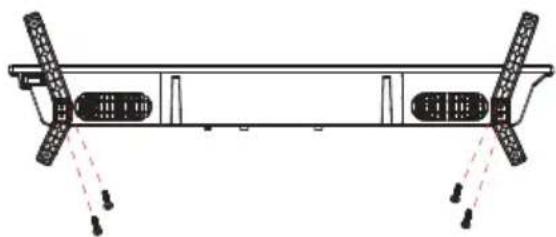
TV Stand Installation Instructions
- Open the carton and remove the TV
and scattered accessories and base
(some models without base).
- In order to avoid damaging the TV, please cover it with soft mattress, put it on the table, face down on the soft material and screw the neck of the base to the TV.
3.screw the base and connected to the TV.
- the installation is complete.
Note:
Picture for reference purposes only.
Please prevail in kind
First Time Installation
First Time Installation
Please according to the Text Tip to First Time Setup.
Press [▼] / [▲] button to select Language.

Please make sure the device has connected,
then press [▼] / [▲] / [◀] / [▶] button to select the primary input source

HOME
Press button, you can enter HOME screen.

- You can always view the current time at the top of the Home screen.
- If your TV is connected to the Internet through a wireless connection or an Ethernet cable, then the icon 📋/💡 will be displayed at the top corner of the screen.
- Manage apps
- Select the item you want to move, then press the button to manage.
INPUT
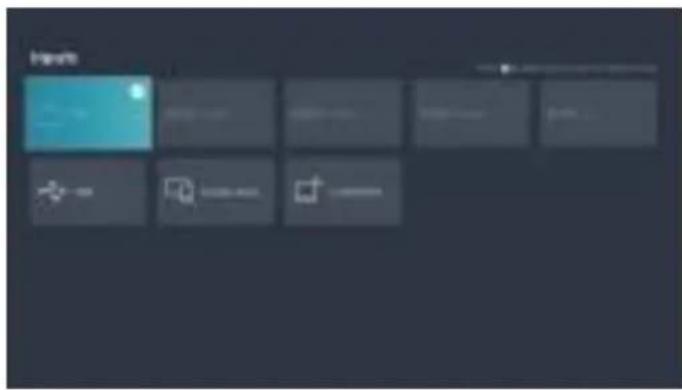
Input
Press [▼] / [▲] button to select Inputs menu.
Press [▼] / [▲] / [◀] / [▶] button to select.
Press ENTER to select input.

EN
Initial Setup
Picture
Press [MENU] to enter the main menu, press [▼] / [▲] to select picture menu.
- Press [▼] / [▲] button to select the option that you want to adjust in the PICTURE menu.
- Press Enter button to adjust.
- After finishing your adjustment, Press Enter button to save and return to the previous menu

Picture Mode
Press [▼] / [▲] button to select Picture Mode, then press [▼] / [▲] &Enter button to select.
(Optional: Standard/Cinema day/Cinema night/Dynamic/Sports).
Aspect Ratio
Adjust the Aspect Ratio to stretch or zoom in on your picture.
Press ▼ / ▲ button to select Aspect Ratio.
Press ◀ / ▶ button to select Automatic/16:9/4:3/Panoramic/Movie Zoom/Direct.
Game Mode
Press [▼] / [▲] to select, and press [◀] / [▶] to select On/Off.
Picture Mode Settings
Press [▼] / [▲] to select, and press [▶] & ENTER to enter.
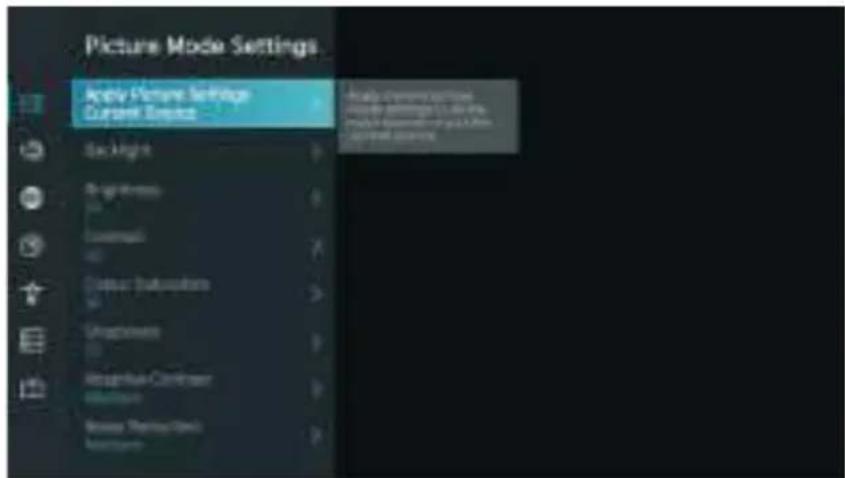
Initial Setup
Sound
Press MENU button to display the main menu. Press 【▼】/【▲】 button to select SOUND in the main menu.

- Press 【▼】/【▲】 button to select the option that you want to adjust in the SOUND menu.
- Press Enter button to adjust.
- After finishing your adjustment, Press Enter button to save and return to the previous menu.
Speakers
Press [▼] / [▲] button to select Speakers.
Press ENTER/【▶】button to enter sub-menu
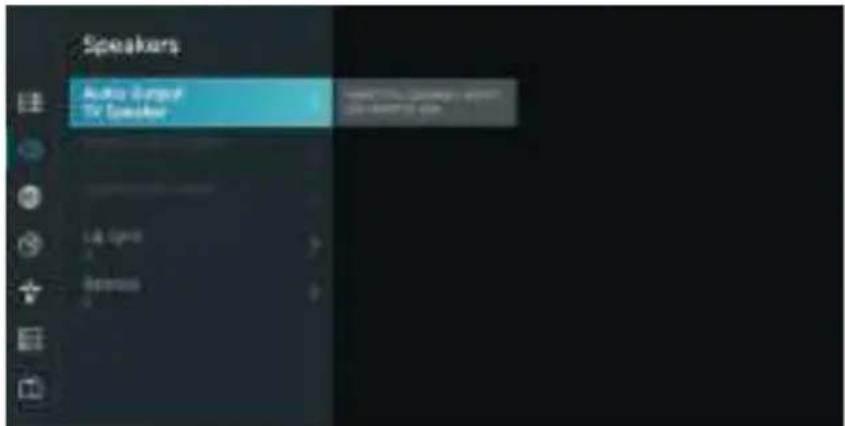
Audio Output
Press [▼] / [▲] button to select Speakers and enter, then press [▼] / [▲] button to select BT Sound Bar/ARC/TV Speaker/SPDIF Only
Network
Press MENU button to display the main menu. Press [▼] / [▲] button to select Network in the main menu
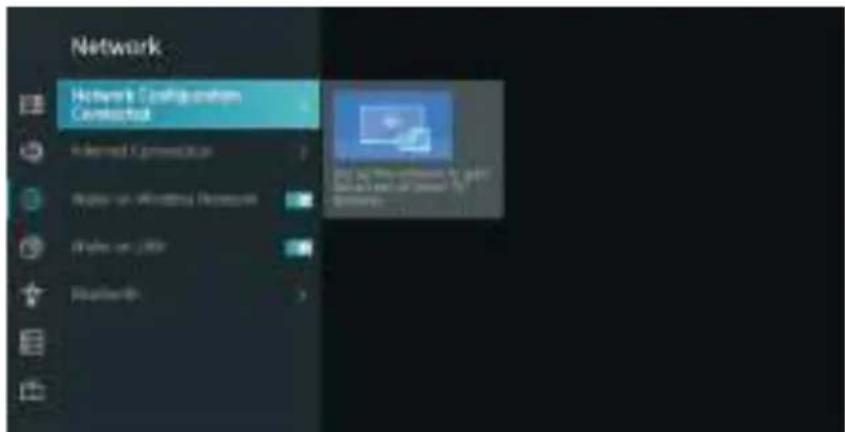
Initial Setup
Press [▼] / [▲] button to select :Network Configuration/Internet Connection/Bluetooth/ Wake on Wireless Network/Wake on LAN.
Channel
Press MENU button to display the main menu. Press [◀] / [▶] button to select Channel.

- Press 【▼】 / 【▲】 button to select the option that you want to adjust in the Channel menu
- Press Enter button to adjust.
- After finishing your adjustment, Press Enter button to save and return to the previous menu.
Accessibility
Press MENU button to display the main menu.
Press [◀] / [▶] button to select Accessibility in the main menu.

System
System
Press MENU button to display the main menu.
Press [◀] / [▶] button to select System in the main menu
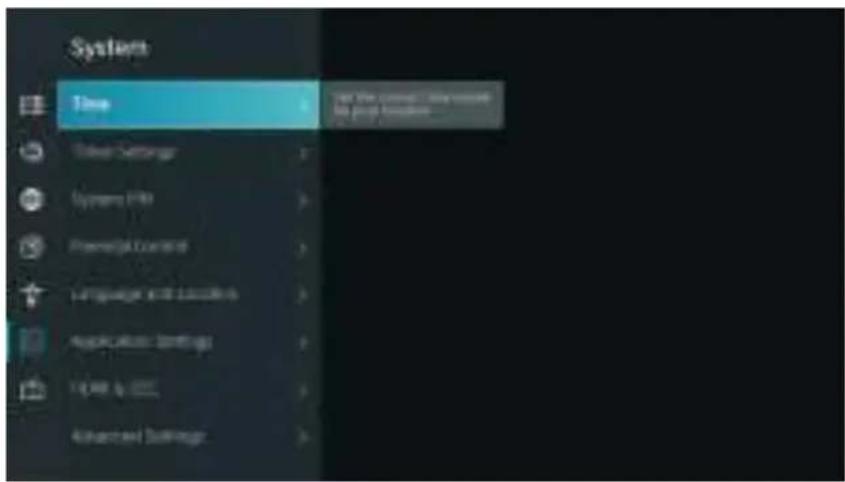
- Press [▼] / [▲] button to select the option that you want to adjust in the System menu.
- Press Enter button to adjust.
- Afterfinishing your adjustment, Press Enter button to save and return to the previous menu.
Application Settings
Press [▼] / [▲] button to select Application Settings

System
HDMI/CEC Funtion
Press 【▼】 / 【▲】 button to select CEC Funtion, then press Enter button to enter sub-menu to select.

Press ▼ / ▲ button to select CEC Control/Device Auto Power On/Device Auto Power Off/TV Auto Power On/CEC Device Lists.
Note: All the Options are available only when the CEC Control select On.
Advanced Settings
Press [▼] / [▲] button to select Advanced Settings, then press ENTER / [▶ button to enter
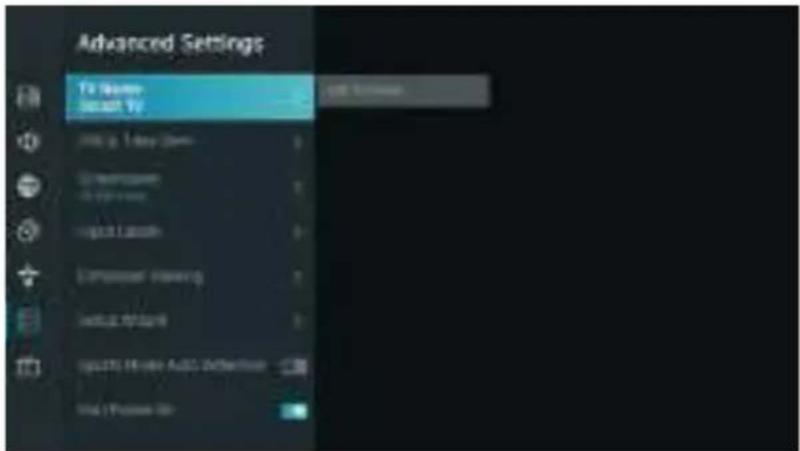
Support
Press [▼] / [▲] button to select Support, then press ENTER [▶] button to enter
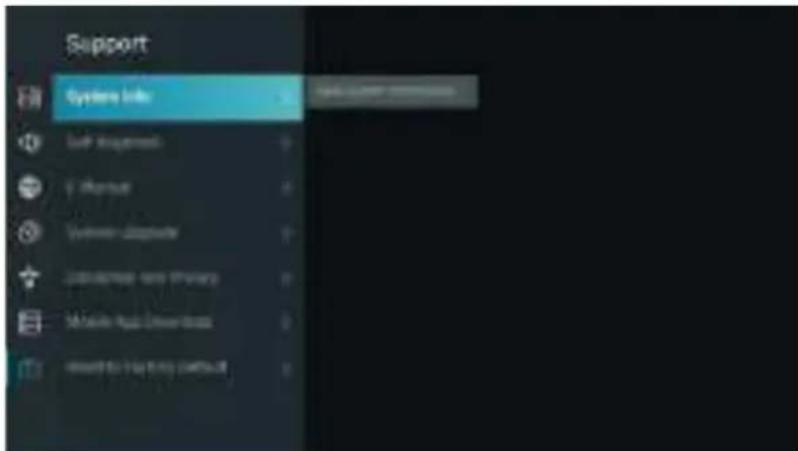
EN
System
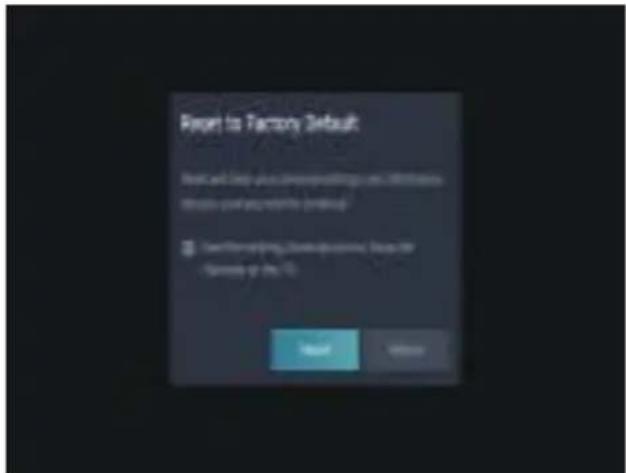
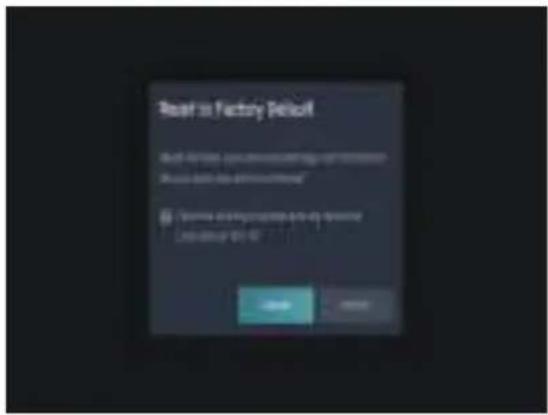
Restore To Factory Default
Press 【▼】 / 【▲】 button to select Restore To Factory Default, then press ENTER【▶】 button to enter sub-menu and select.
Media
Media
Press [▼] / [▲] / [◀] / [▶] button to select Media on the Home page or press MEDIA button on the remote, and press OK button to enter the Media Center.

Media
Video
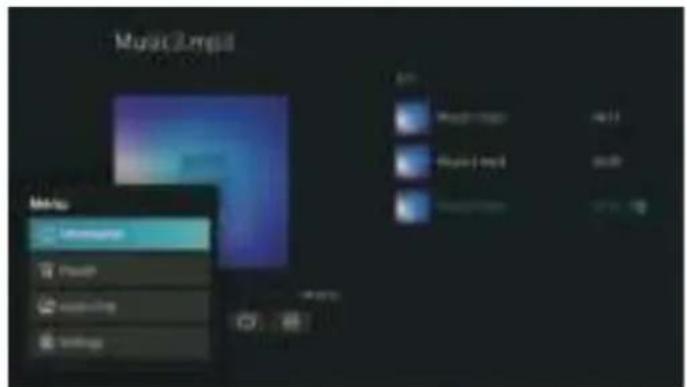
Press 【▼】 / 【▲】 button to select Video or All, and press 【▼】 / 【▲】 / 【◀】 / 【▶】 button to select Movies. Press Menu button to display the setting options on the left side.

Audio
Press 【▼】 / 【▲】 button to select Audio or All, and press 【▼】 / 【▲】 / 【◀】 / 【▶】 button to select Music.

Image
Press 【▼】 / 【▲】 button to select Image or All, and press 【▼】 / 【▲】 / 【◀】 / 【▶】 button to select Picture.

Help
| No power | ·Check if the AC cord of TV is plugged in or not. If there's still no power, please disconnect the plug, and reconnect to the socket after 60 seconds. Turn the power back on. |
| Signal not received properly | ·Double or phantom images may appear on your TV if there are high buildings or mountains close to where you are. You can adjust the image thru manual operation: consult instruction of vernier regulation, or adjust the direction of the external antenna.·If you use an indoor antenna, signal reception may be more difficult under certain circumstances. Adjust the direction of the antenna for optimum reception. If this does not improve reception, you may have to switch to an external antenna. |
| No picture | ·Check if the antenna at the back of the TV is connected properly.·View other channels to see if the problem still occurs. |
| Video appears with no audio | ·Try increasing the volume.·Check if the TV's sound is on mute or not. |
| Audio is present, but video does not appear or is discolored | ·Try adjusting the contrast and brightness. |
| Static noise affects video and audio quality | ·Check if the antenna at the back of the TV is connected properly. |
| Broken lines on screen | ·Electrical appliances such as hair dryers or vacuums etc. may be interfering with your TV set. Switch these appliances off. |
| Remote doesn't work | ·Make sure the plastic bag which came with the remote control is removed. Try using the remote in a shorter distance from the TV. Check if the placement of the batteries is correct, or try using new batteries with the remote control.·The TV will go into Standby mode if it receives no response in a few minutes. |
| No video (PC mode) | ·Please check if the cable is connected to the HDMI port correctly, or if the cable is bent in some places. |
| Screen is too bright or dark (PC Mode) | ·Adjust the brightness or contrast in the main menu. |
| No response from the PC | ·Check if the PC's display resolution is set to a compatible resolution for the TV. |
| Lines appearing when a device is connected to the RCA port | ·Make sure you are using a cable in good quality. |
| Problems are unresolved | ·Unplug the power cable and wait for 30 seconds, then reconnect to the socket. If problems still persist, do not attempt to repair the TV by yourself. Kindly contact the service center. |
Do not leave your TV displaying a static image, whether it is from a paused video, menu screen, etc. for an extended period of time, doing so will damage the display and may cause image burn-in.
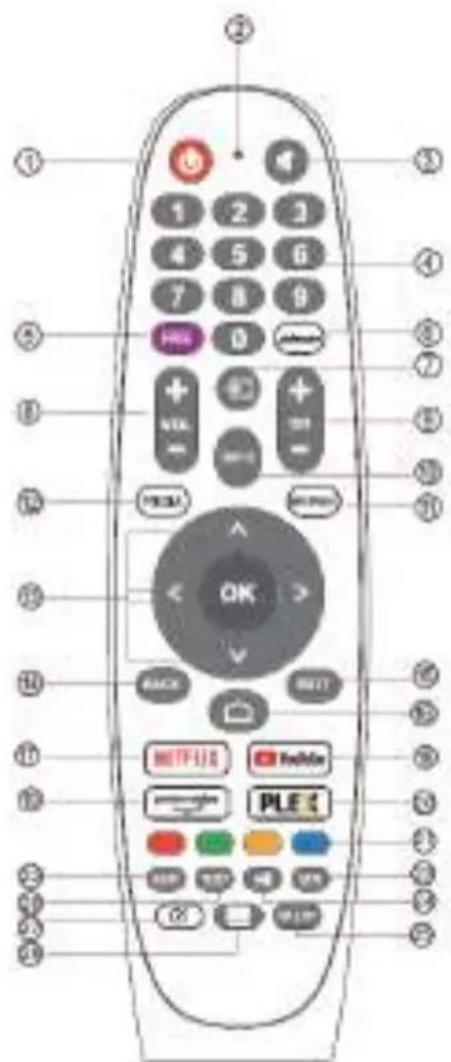
Remote control
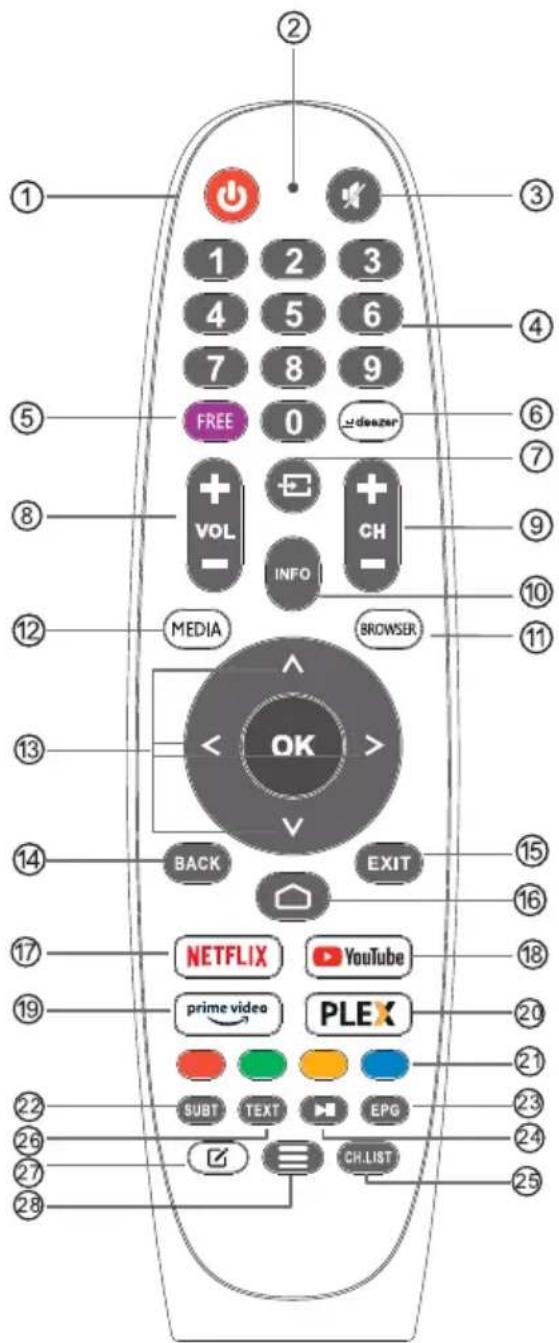
① POWER: Switches the TV between on and standby mode.
② No effect.
③ MUTE: Mute or restore your TV sound.
④ 0-9: Figures "0-9" are used to directly input channel number.
⑤ FREE: Connects to FREE.
⑥ deezer: Connects to deezer.
⑦ Inputs: Display/Select signal source options.
⑧ VOL+/-:Press to increase / decrease the sound level.
⑨ CH+/-:Press to scan through channels.
⑩ INFO: Displays the present channel information such as the current time and channel name.
⑪ BROWSER: Connects to BROWSER.
⑫ MEDIA: Connects to MEDIA
⑬ Navigation buttons: Cursor UP/LEFT/RIGHT/DOWN.
⑭ BACK: Press to move back through menus.
⑮ EXIT: Exit the OSD menu.
⑯ HOME: Displays the home screen.
⑰ NETFLIX: Connects to NETFLIX for viewing online TV shows and films (internet connection required).
⑱ YouTube: Connects to YouTube (internet connection required).
⑲ Prime video :
Connects to Prime video (internet connection required).
20 PLEX: Connects to PLEX.
②1 COLOR BUTTONS: There are related functions under EPG.
② SUBT : SUBT.
②3 EPG : EPG menu.
24 Media control: Play / Pause
②5 CH.LIST:Channel list
②6 TXT: Press to enter Teletext when play the program.
②7 App customization:App customization (long press under the home page)
⑳ Menu: Displays the OSD (On Screen Display) menu.
Cuprins
Informații Privind Siguranța....1
Măsuri De Siguranță Importante ....1
Butoanele Şi Interfața Televizorului....2
Schema de conectare a dispozitivelor externe 2
Instalarea Si Conectarea Televizorului ....3
Instrucțiuni De Instalare A Postamentului de Televizor ....3
OSD 4
Instalare inițială 4
PAGINA PRINCIPALĂ 5
INTRARE 5
Configurare Initială 6
Sistem 9
Media....11
Ajutor....13
Telecomandă....14
Informații Privind Siguranța
| Semnul de exclamare într-un triunghi echilateral este destinat să alerteze utilizatorul cu privire la prezența unor instrucțiuni de operare importante în literatura de specialitate care însoțește aparatul. | Atenție | |
| RISC DE ELECTROCUTARENU DESCHIDETI | ||
| Avertizare:Fulgerul cu simbolul săgeată într-un triunghi echilateral este destinat să alerteze utilizatorul cu privire la prezența de tensiuni periculoase neizolate în carcasa produsului, care pot fi suficient de ridicate pentru a constitui un risc de electrocutare. | În cursul operării acestui produs sunt utilizate tensiuni înalte. Pentru a reduce riscul de electrocutare, nu scoateți capacul cabinetului; apelați la personal calificat de service. | |
| Dacă televizorul necesită orice modificări sau reglaj brut, există risc de electrocutare. Nu încercați să executați operațiuni de întreținere; dacă aveți nevoie de reparații capitale contactați un centru de relații cu clienții. |
Măsuri De Siguranță Importante
1) Citiți aceste instructiuni.
2) Păstrați aceste instrucțiuni.
3) Respectati toate avertismentele.
4) Urmati toate instrucțiunile.
5) Nu utilizati acest aparat în apropierea apei.
6) Curățați numai cu o cârpă uscată.
7) Nu blocați orificiile de ventilatie. Instalați în conformitate cu instrucțiunile producătorului.
8) Nu instalați lângă surse de căldură, cum ar fi radiatoare, aeroterme, sobe sau alte aparate (inclusiv amplificatoare) care produc căldură.
9) Nu ignorați scopul de siguranță al stecărului polarizat sau de împământare. Un stecăr polarizat are două lame, una mai lată decât cealaltă. Un stecăr cu împământare are două lame și o furcă de împământare. Lama lată sau furca este prevăzută pentru siguranța dumneavoastră. Când stecărul furnizat nu se potrivește la priză, apelați la un electrician pentru înlocuirea prizei vechi.
10) Protejati cablul de alimentare impotriva traversării sau agățării, în special la ștecăre, prize multiple și la punctul în care iese din aparat.
11) Utilizați doar atașamentele/accesoriile specificate de producător.
12) Folosiți numai cărucioarele, standurile, trepiedele, suporturile sau mesele specificate de producător sau vândute cu aparatul. Când se utilizează un cărucior, aveți grijă la deplasarea combinației cărucior/ aparat, pentru a evita deteriorarea prin răsturnare.
13) Deconectați aparatul în timpul furtunilor sau atunci când nu este utilizat pentru perioade lungi de timp. Atenție:
14) Pentru a reduce riscul de incendiu sau electrocutare, nu expuneți acest aparat la ploaie sau umezeală.
15) Ștecărul este utilizat ca dispozitiv de deconectare și va rămâne întotdeauna operațional.
16) Priza va fi instalată în apropierea echipamentului și trebuie să fie ușor accesibilă.
17) Acest produs nu trebuie să fie plasat într-un cadru de instalare încorporat, cum ar fi o bibliotecă sau un raft, decât dacă este asigurată o ventilatie corespunzătoare sau instructiunile producătorului au fost respectate.
18) Aparatul nu trebuie expus la stropire sau picurare și niciun fel de obiecte pline cu lichid, cum ar fi vaze de flori, nu se vor așeza pe aparat.
19) Nu aşezati surse de pericol pe aparat (de exemplu, obiecte umplute cu lichid, lumânări aprinse).
20) Montarea pe perete sau tavan - Aparatul trebuie să fie montat pe un perete sau pe tavan conform recomandării producătorului.
21) Nu așezați niciodată televizorul, telecomanda sau bateriile în apropierea unor surse deschise de flacără sau a altor surse de căldură, inclusiv lumina directă a soarelui. Pentru a preveni răspândirea focului, nu țineți niciodată lumânări sau alte flăcări lângă televizor, telecomandă și baterii.
22) Borna USB trebuie să fie încărcată cu 0.5A în condiții de funcționare normală. Aceste instrucțiuni de service sunt destinate utilizării numai de către personal calificat. Pentru a reduce riscul de electrocutare, nu efectuați alte operațiuni de service în afara celor conținute în instrucțiunile de utilizare, dacă nu sunteți calificați să faceți acest lucru.
23) Bateria nu va fi expusă la căldură excesivă, cum ar fi soare, foc sau alte surse similare.
24) Acest echipament este un aparat electric clasa II sau dublu izolat. A fost proiectat în așa fel încât nu necesită o conexiune de siguranță la pământ.
25) Temperatura ambientă maximă de utilizare este 45 grade. Altitudinea maximă de utilizare este de 2000 m.

Butoanele Şi Interfața Televizorului
Butoane TV
Notă: Următoarea este doar o diagramă funcțională. Și poziția reală și aranjarea diferitelor modele pot fi diferite.
O cheie:

Apăsați acest buton în modul de așteptare pentru a porni / opri televizorul.
Sapte chei:
| ∅ | Pornire/oprire. |
| SOURCE/ ☑ | Selectarea intrării semnalului extern. |
| MENU/OK | Afișați meniul principal și confirmați selectția elementelor de meniu. |
| CH+/- | Selectarea canalului. |
| VOL+/- | Controlul volumului. |
Interfața televizorului
Notă: În continuare sunt prezentate diferitele interfețe ale televizorului. Pozitionarea și dispunerea efectivă diferă în funcție de model.
 | Intrare AVIntrare semnal AV extern |  | Intrare USBConectați aici un dispozitiv USB pentru a reda fișiere media sau pentru a înregistra programe cu ajutorul funcției PVR. |
 | Intrare HDMIIntrare semnal digital de la conectorul video HDMI. |  | Ieșire OPTICAÇConexiune pentru receptorul SPDIF |
 | ANT 75Conexiune pentru intrarea de antenă/cablu TV (75/VHF/UHF) |  | RJ45Conexiune internet. |

* Nu atingeti și nu vă apropiatii de conectorii HDMI și USB și nu permiteți descărcărilor electrostatice să interfereze cu funcționarea acestor conectori în modul de funcționare USB, altfel televizorul nu va mai funcționa sau televizorul nu va mai funcționa.
Schema de conectare a dispozitivelor externe
![graph TD A["Decodoare de tip set-top box"] --> B["Conexiune intrare HDMI"] A --> C["Conexiune intrare AV"] A --> D["Conexiune ieşire AV"] A --> E["Conexiune USB"] A --> F["Conexiune TV"] A --> G["Conexiune RJ45"]](/content/2026/05/1094702/images/5e1d2f2d47098c92ef58405959c86305021299a79c9066ef4e6cb232402782de.jpg)
Instalarea Şi Conectarea Televizorului
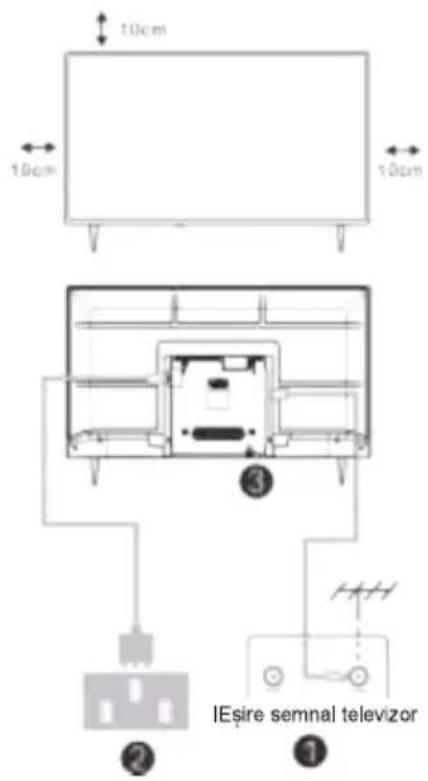
Configurarea televizorului
Asezați televizorul pe o suprafață stabilă, care poate susține greutatea acestuia.
Pentru a evita orice pericole, nu poziționați televizorul în apropiere de apă sau surse de căldură (cum ar fi becuri, lumânări, radiatoare) și nu blocați ventilația în spatele televizorului.
Conectarea antenei și a sursei de alimentare
- Conectați cablul antenei la mufa pentru antenă din spatele televizorului.
- Conectați cablul de alimentare a televizorului (current alternativ 100-240 V-50/60 Hz).
Pornirea televizorului
- Apăsați butonul de pornire/oprire a televizorului. Indicatorul luminos va deveni verde. În modul standby (În așteptare), lumina este roșie. Apăsați butonul de pornire/oprire de pe telecomandă pentru a porni televizorul.
Notă: Dacă modelul are un slot pentru card Cl în partea de sus. mufa de silicon pentru slotul pentru card Cl se găsește în punga de accesorii (pentru modelele fără slot pentru card Cl, nu există dop de silicon), introducți mufa de silicon în slot când cardul Cl nu este folosit.

Notă: Imaginea are doar scop informativ.
Instrucțiuni De Instalare A Postamentului de Televizor
- Deschideti cutia și scoateți televizorul, accesoriiile și postamentul (unele modele nu au postament).
- Pentru a evita deteriorarea televizorului, acoperiți-l cu o pătură moale și așezați-l pe o masă, cu fața în jos, pe materialul moale. Însurubati piciorul postamentului la televizor.
- Înşurubați postamentul la televizor.
- Instalarea este finalizată.

Notă:
Imaginea are doar scop informativ.
Produsul efectiv poate fi uşor diferit.
Instalare inițială
Instalare initială
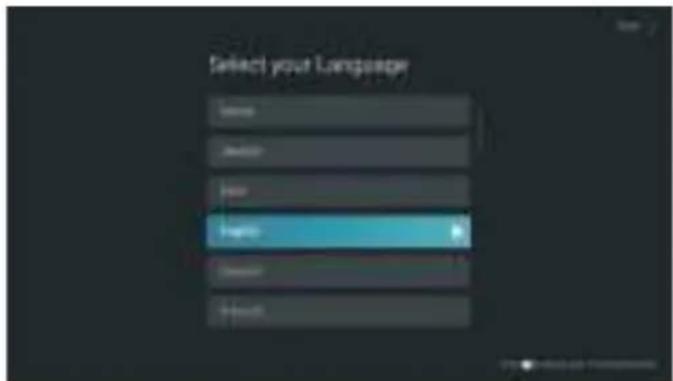
Vă rugăm să consultați ghidul privind Primii pași de configurare.
Actionati tastele 【▼】/【▲】 pentru a selecta Limba.
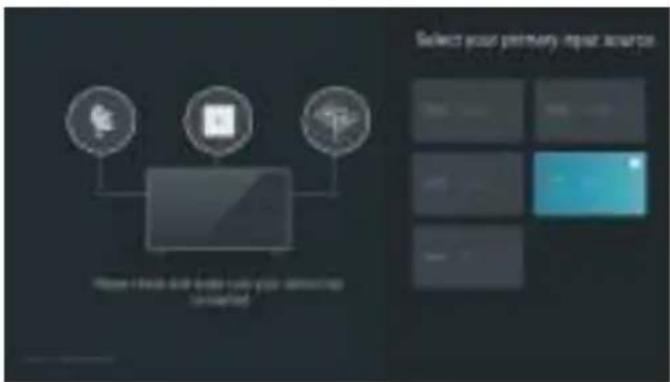
Asigurati-vă că dispozitivul s-a conectat,
După care actionați tastele [▼] / [▲] / [◀] / [▶] pentru a selecta sursa inițială de intrare.
PAGINA PRINCIPALĂ
PAGINA PRINCIPALĂ
Actionați tasta ⓤ pentru a accesa ecranul PAGINII PRINCIPALE.

- Puteți vizualiza oricând ora curentă în partea de sus a ecranului PAGINII PRINCIPALE.
- Dacă televizorul dvs. este conectat la Internet printr-o conexiune wireless sau printr-un cablu Ethernet, atunci pictograma 📋/ 🌐 va fi afisata în colțul de sus al ecranului.
• Gestionare aplicații. - Selectați elementul pe care doriți să îl mutați, apoi apăsați tasta Ⓞ pentru a acționa.
INTRARE
Input
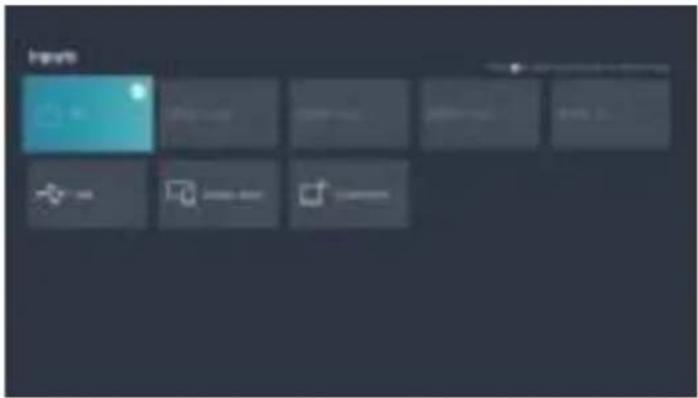
Actionați tastele 【▼】 / 【▲】 pentru a selecta meniul Intrări.
Actionati tastele [▼] / [▲] / [◀] / [▶] pentru a selecta.
Actionati ENTER pentru a selecta intrarea.
Configurare Initială
Imagine
Actionați tasta [MENIU] pentru a intra în meniul principal, apăsați tastele 【▼】/【▲】pentru a selecta meniul imagine.
- Acționați tastele 【▼】/【▲】 pentru a selecta opțiunea pe care doriți să o reglați în meniul IMAGINE.
- Actionati tasta Enter pentru a regla.
- După terminarea reglării, apăsați butonul Enter pentru a salva și a reveni la meniul anterior.

Mod imagine
Actionați tasta 【▼】/【▲】pentru a selecta Modul imagine, apoi actionați tastele 【▼】/【▲】și Enter pentru a selecta. (Optional: Standard/Cinema zi/Cinema noapte/Dinamic/Sport).
Format imagine
Reglați Formatul imaginii pentru a întinde sau mări imaginea.
Actionati tastele ▼/▲ pentru a selecta Format imagine.
Actionati tastele ◀/▶ pentru a selecta Automat/16: 9/4: 3/Panoramic/Zoom Film/Direct.
Mod joc
Actionați tastele 【▼】/【▲】 pentru a selecta și acționați tastele 【◀】/【▶】 pentru a selecta On/Off.
Setări Mod imagine
Actionați tastele [▼]/[▲] pentru a selecta și actionați tastele [▶] și ENTER pentru a accesa.

Configurare inițială
Sunet
Actionați tasta MENIU pentru afişarea meniului principal. Actionați tastele [▼] / [▲] pentru a selecta SUNET în meniului principal.
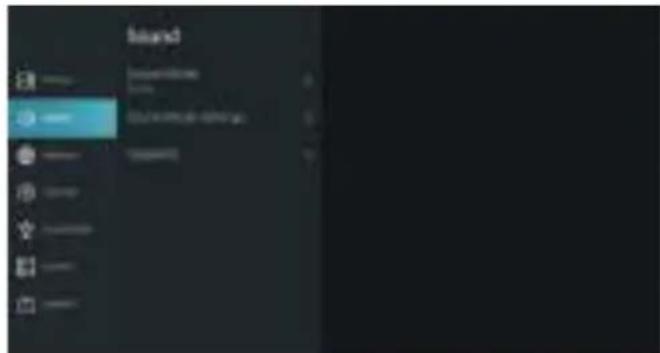
- Açãonați tastele 【▼】/【▲】 pentru a selecta opțiunea pe care doriți să o reglați în meniul SUNET.
- Actionati tasta Enter pentru a regla.
- După ce ați încheiat reglarea, actionați tasta Enter pentru a salva și a reveni la meniul anterior.
Difuzoare
Actionati tastele [▼] / [▲] pentru a selecta Difuzoare.
Actionati tastele ENTER【▶】pentru a accesa sub-meniul.

Ieşire audio
Actionați tastele 【▼】/【▲】pentru a selecta Difuzoare și a accesa opțiunea, după care acționați tastele 【▼】/【▲】pentru a selecta BT Sound Bar/ARC/Difuzor TV/Doar SPDIF
Retea
Actionați tasta MENIU pentru afişarea meniului principal. Actionați tastele [▼] / [▲] pentru a selecta Rețea în meniul principal.

Configurare inițială
Actionați tastele [▼] / [▲] pentru a selecta Configurare rețea/Internet Connection/Bluetooth/Wake on Wireless Network/Wake on LAN.
Canal
Actionați tasta MENIU pentru afișarea meniului principal. Actionați tastele 【◀】/【▶】 pentru a selecta Canal.
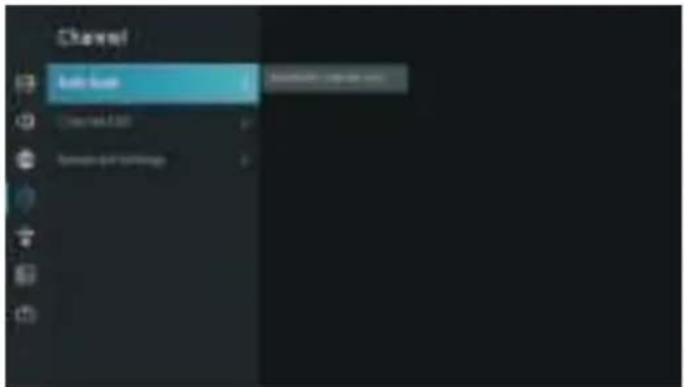
- Actionați tastele 【▼】/【▲】 pentru a selecta opțiunea pe care doriți să o reglați în meniul Canal.
- Actionati tasta Enter pentru a regla.
- După ce ați terminat reglajul, acționați tasta Enter pentru a salva și a reveni la meniul anterior.
Accesibilitate
Actionati tasta MENIU pentru afişarea meniului principal.
Actionati tastele 【◀】/【▶】 pentru a selecta Accesibilitate în meniul principal.

Sistem
Sistem
Actionati tasta MENIU pentru afişarea meniului principal.
Actionati tastele 【◀】 / 【▶】 pentru a selecta Sistem în meniul principal.

- Acționați tastele 【▼】/【▲】 pentru a selecta opțiunea pe care doriți să o reglați în meniul Sistem.
- Açãoni tasta Enter pentru a regla.
- După ce ați terminat reglajul, acționați tasta Enter pentru a salva și a reveni la meniul anterior.
Setări aplicatie
Actionați tastele 【▼】 / 【▲】 pentru a selecta Setări aplicatie.
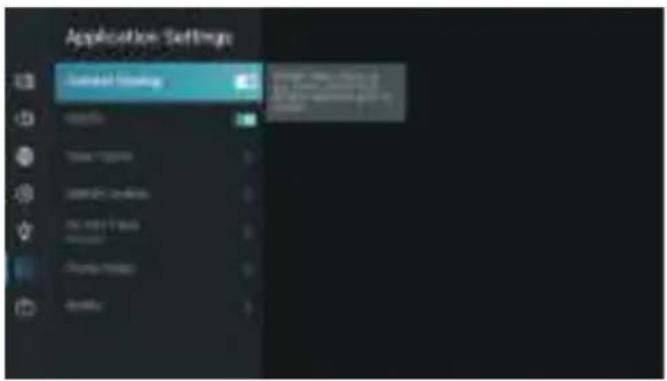
Sistem
Funcția HDMI/CEC
Actionați tastele [▼] / [▲] pentru a selecta Funcția CEC, apoi actionați tasta Enter pentru a accesa sub-meniul și a selecta.
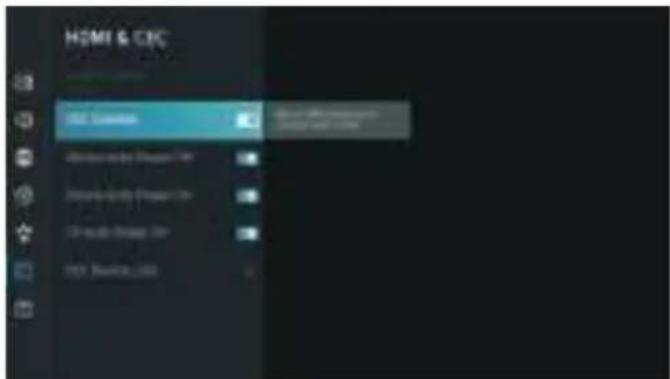
Actionați tastele ▼/▲ pentru a selecta Control CEC/Pornire automată dispozitiv/Oprire automată dispozitiv/Pornire automată TV/Liste de dispozitive CEC.
Notă: Toate opțiunile sunt disponibile numai atunci când pentru controlul CEC selectați On.
Setări avansate
Actionați tastele 【▼】/【▲】 pentru a selecta Setări avansate, apoi actionați tastele ENTER 【▶】pentru a accesa.

Sprijin
Actionați tastele 【▼】/【▲】 pentru a selecta Sprijin, apoi acționați tastele ENTER 【▶】pentru a accesa.

Sistem
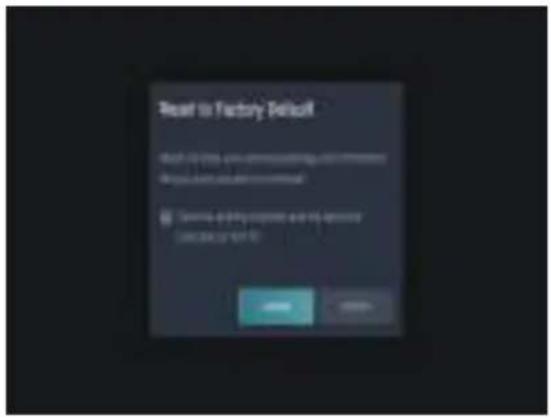
Revenire la valorile implicite din fabrică
Actionați tastele 【▼】 / 【▲】 pentru a selecta Revenire la valorile implicite din fabrică, apoi actionați tastele ENTER 【▶】 pentru a accesa sub-meniul și a selecta.
Media
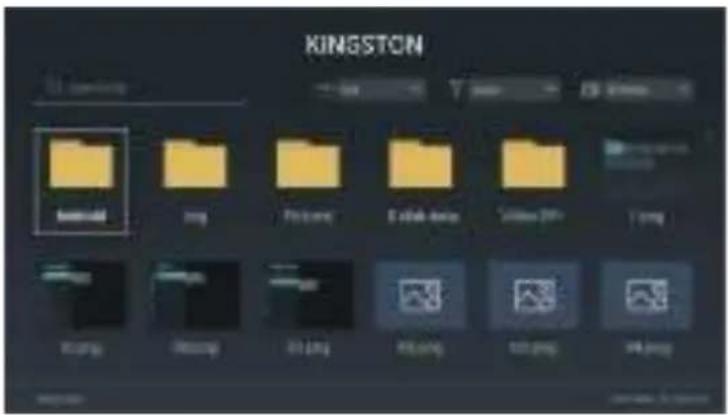
Media
Actionați tastele 【▼】/【▲】/【◀】/【▶】 pentru a selecta Media pe Pagina principală sau actionați tasta MEDIA pe telecomandă și actionați tasta OK pentru a accesa Centrul Media.
RO
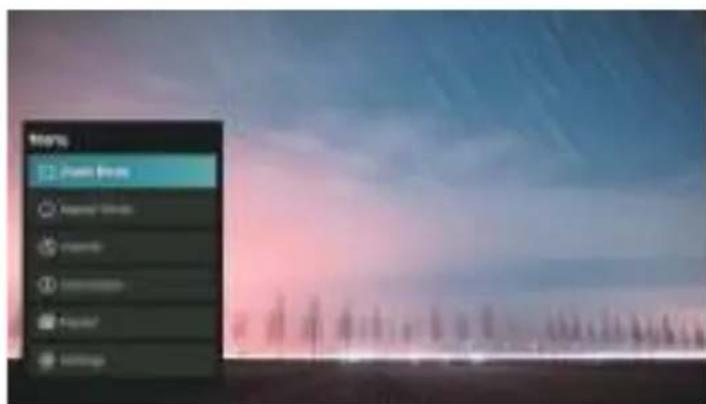
Media
Actionați tastele 【▼】/【▲】 pentru a selecta Video sau Tot și acționați tastele 【▼】/【▲】/【◀】/【▶】 pentru a selecta Filme. Acționați tasta Meniu pentru a afișa opțiunile de setare în partea stângă.

Audio
Actionați tastele 【▼】/【▲】 pentru a selecta Audio sau Tot și acționați tastele 【▼】/【▲】/【◀】/【▶】 pentru a selecta Muzică.

Imagine
Actionați tastele 【▼】/【▲】pentru a selecta Imagine sau Tot și actionați tastele【▼】/【▲】/【◀】/【▶】pentru a selecta Imagine.
Ajutor
| Absența alimentăriicu energie | ● Verificați dacă este cuplat cablul de alimentare a televizorului. Dacă nu aceasta este problema, scoateți stecărul și reintroduceți-l în priză după 60 de secunde. Deschideți din nou televizorul. |
| Semnalul nu este recepționat corect | ● Dacă există clădiri înalte sau munți în apropiere de locul în care vă aflați, este posibil ca imaginea să fie dublă sau în ceață. Puteți regla imagineamanual: consultați instrucțiunile dereglare sau schimbați direcția antenei externe.● Dacă folosiți antenă de interior, este posibil ca în anumite situații semnalul să se recepționeze mai greu. Schimbați direcția antenei pentru recepție optimă. Dacă acest lucru nu îmbunătățește recepția, este posibil să fie nevoie să utilizați o antenă externă. |
| Nu există imagine | ● Verificați dacă antena aflată în spatele televizorul este conectată corespunzător.● Dați pe alte canale pentru a verifica dacă problema persistă. |
| Există imagine, dar nu și sunet | ● Dați volumul mai tare.● Verificați dacă televizorul este pe modul silențios. |
| Există sunet, dar nu și imagine sau aceasta este estompată | ● Reglați contrastul și luminozitatea. |
| Zgomotul static afectează calitatea imaginii și sunetului | ● Verificați dacă antena aflată în spatele televizorul este conectată corespunzător. |
| Linii întrerupte pe ecran | ● Aparatele electrice, cum ar fi uscătoarele de păr sau aspiratoarele etc. pot interfera cu televizorul. Opritți aceste aparate. |
| Telecomanda nu funcționează | ● Asigurați-vă că punga de plastic în care este livrată telecomanda este îndepărtată. Încercați să utilizați telecomanda mai aproape de televizor. Verificați dacă bateriile sunt corect introduse în telecomandă sau utilizați baterii noi.● Televizorul va intra în modul standby dacă nu primește niciun răspuns în câteva minute. |
| Nu există imagine (modul PC) | ● Verificați conexiunea cablului la portul HDMI și ca acesta să nu fie îndoit. |
| Ecranul este prea luminos sau prea întunecat (modul PC) | ● Ajustați contrastul sau luminozitatea din meniul principal. |
| Calculatorul nu răspunde | ● Verificați setările afișajului calculatorului și alegeți o rezoluție compatibilă cu televizorul. |
| Apar dungi la conectarea unui dispozitiv la portul RCA | ● Folosiți un cablu în stare bună. |
| Problemele nu s-au rezolvat | ● Scoateți stecărul cablului de alimentare din priză și așteptați 30 secunde, apoi reintroduceți-l în priză. Dacă problema persistă, nu încercați să reparați singuri televizorul. Contactați centrul de service. |
Evitați afișarea pe televizor a unei imagini statice pentru o perioadă îndelungată, indiferent dacă este dintr-un videoclip pus pe pauză, ecran de meniu etc., deoarece aceasta va deteriora afișajul și poate provoca imprimarea imaginii.
Telecomandă

1 ALIMENTARE: Comută televizorul între modul pornit și modul de așteptare.
2 Nu are niciun efect.
3 MUTE: Dezactivează sau resetează sunetul televizorului.
4 0\~9: Cifrele "0-9" sunt utilizate pentru a introduce direct numărul canalului.
5 FREE:Se conectează la FREE.
6 deezer:Se conectează la deezer.
7 Inputs: Afișează/selectează opțiunile de sursă de semnal.
8 VOL+/-:Apăsați pentru a crește/diminua nivelul sunetului.
9 CH+/-:Apăsați pentru a scana canalele.
10 INFO: Afișează informațiile despre canalul curent, cum ar fi ora curentă și numele canalului.
11 BROWSER:Se conectează la BROWSER.
12 MEDIA: Se conectează la MEDIA.
13 Butoane de navigare: Cursor UP/LEFT/RIGHT/DOWN/DOWN.
14 BACK (Înapoi): Apăsați pentru a vă întoarce în meniuri.
15 EXIT: lese din meniul OSD.
16 HOME: Afisează ecranul de pornire.
17 NETFLIX:
Se conectează la NETFLIX pentru a viziona emisiuni TV și filme online (este necesară o conexiune la internet).
18 YouTube:
Se conectează la YouTube (este necesară o conexiune la internet).
19 Prime video :
Se conectează la Prime video (este necesară o conexiune la internet).
20 PLEX: Se conectează la PLEX.
21 BUTONII COLORATI: Există funcții legate de EPG.
22 SUBT:SUBT.
23 EPG : Meniul EPG.
24 Media Control: Redare / Pauză.
25 CH.LIST:Lista de canale
26 TXT: Apăsați pentru a intra în teletext în timpul redării programului.
27 Personalizarea aplicatiei: Personalizarea aplicatiei (apăsati lung sub pagina de pornire).
28 Meniu: Afisează OSD (On Screen Display)
Tartalom
Biztonsági információk....1
Fontos biztonsági óvintézkedések....1
TV gombjai és csatlakozófelülete....2
Külső készülék csatlakozási rajza 2
A TV telepítése és csatlakoztatása 3
TV állvány felszerelési útmutató 3
OSD 4
Első telepítés....4
HOME 5
BEMENET 5
Kezdeti beállítás 6
Rendszer 9
Media....11
Müszaki adatok 13
Távirányító 14
Biztonsági információk
 | Az egyenlő oldalú háromszögben található felkiáltójel szimbóluma figyelmezteti a felhasználót, hogy a készülék dokumentációjában fontos információ található. | Vigyázat |
| ÁRAMÜTÉS VESZÉLYENE NYISSA KI | ||
 | Figyelmeztetés:Az egyenlő oldalú háromszögben található villáms szimbólum figyelmezteti a felhasználót, hogy a készülék belsejében szigeteletlen veszélyes feszültség található, amely elég erős ahhoz, hogy áramütéssel személyi sérülést okozzon. | A termék működése során magasfeszültséget használ. Az áramütés kockázatának csökkentése érdekében ne vegye le a készülék fedelét, a javítást blzza szakképzett szerelőre. |
| Ha a TV-n komoly változtatásra vagy javításra van szükség, fennáll az áramütés veszélye, ezért ne kísérelje meg saját maga a TV karbantartását, hanem blzza azt a szakszervizre. |
Fontos biztonsági óvintézkedések
1) Olvassa el ezeket az utasitásokat.
2) Tartsa be ezeket az utasításokat.
3) Tartsa be az összes biztonsági utasítást.
4) Kövesse az utasításokat.
5) Ne használja a készüléket viz közelében.
6) Csak száraz ruhával takarítsa.
7) Ne zárja el a szellőzönyilásokat. A gyártó utasitásai szerint helyezze el.
8) Ne helyezze közel höforráshoz, például radiátorokhoz, hőtárolókhoz, kályhához vagy más, höt termelő berendezéshez (ideértve az erősítöket is).
9) Ne hagyja figyelmen kivül a polarizált vagy földelt konnektorok biztonsági funkcióit. A polarizált konnektornak két nyilása van, az egyik nagyobb, a másik kisebb. A földelt konnektornak két nyilása, és egy harmadik, földelönyilása van. A harmadik nyilás vagy a széles rész az Ön biztonsága érdekében van elhelyezve. Ha a készülék csatlakozója nem illik az Önnél található konnektorba, bizzon meg egy villanyszerelőt, hogy cserélje ki a konnektort.
10) Megfelelő módon védje az elektromos kábelt attól, hogy rálépjenek, becsípödjön, különösen a konnektor és azon pont közelében, ahol a kábel kilép a készüléktől.
11) Csak a gyártó által meghatározott csatolmányokat/kiegészítöket használja.
12) Csak a gyártó által meghatározott, vagy a készülékkel együtt kapott tartót, állványt, háromlábat, kart vagy asztalt használja. Ha tartót használ, ügyeljen, hogy amikor együtt mozgatja a készüléket és a tartót, az ne borulhasson fel.
13) Villámlás esetén, vagy ha hosszú ideig használaton kívül van, húzza ki a készüléket.
Vigyázat:
14) Az áramütés kockázatának csökkentése érdekében ne tegye ki a készüléket esőnek vagy nedvességnek.
15) A fö csatlakozó segítségével a készülék áramtalanítható, és az áramtalanító eszköznek mindig elérhetőnek kell lennie.
16) A csatlakozót a készülék közelében kell elhelyezni, és könnyen elérhetőnek kell lennie.
17) Soha ne helyezze el a terméket beépitve, például könyvespolcba vagy tartókeretbe, ha a megfelelő szellözés nincs biztosítva, csak olyan módon, ahogy a gyártói kézikönyv megengedi.
18) A készüléket nem szabad csöpögö vagy fröccsenő folyadéknak kitenni, nem lehet folyadékkal töltött tárgyat (pl. vázát) tartani rajta.
19) Ne helyezzen semmilyen veszélyforrást a készülékre (pl. folyadékkal töltött tárgyat, égő gyertyát).
20) Fali és mennyezeti tartó - A készüléket csak a gyártó által ajánlott módon lehet a falra vagy a mennyezetre rögzíteni
21) Soha ne helyezze a TV-t, a távirányítót vagy az elemeket nyílt láng vagy más höforrás közelébe, ideértve a közvetlen napsugárzást is. A tűz átterjedését megelőzendő, a gyertyákat és más nyílt lángot mindig tartsa távol a TV-től, a távirányítótól és az elemektöl.
22) Az USB terminált a normal működés során 0,5A-ral kell tölteni.
Az alábbi javítási utasítások csak a képesített szakembereknek szólnak. Az áramütés kockázatának csökkentése érdekében ne végezzen semmilyen javítást a készüléken a használati utasításban leirtakon kivül, kivéve, ha ehhez megfelelő képzettséggel rendelkezik.
23) Az elemet tilos túlzott hönek, például napsugárzásnak, tüznek, vagy ezekhez hasonlónak kitenni.
24) ☐A készülék II. osztályú, vagy kettős szigetelésű elektromos berendezés. Felépítése nem teszi szükségessé az elektromosan földelt biztonsági csatlakozást.
25) A maximális környezeti hömérséklet a használat során 45 fok. A maximális tengerszint feletti magasság 2000 meter.

TV gombjai és csatlakozófelülete
TV gombok
Megjegyzés: Az alábbi csak egy funkcionális diagram. És a különböző modellek tényleges helyzete és elrendezése eltérő lehet.
Egy kulcs:

Nyomja meg ezt a gombot készenléti módban a TV be- és kikapcsolásához.
Hét kulcs:
| (1) | Be-/kikapcsolás. |
| SOURCE/ ☐ | Külső jel bemenet kiválasztása. |
| MENU/OK | Jelenítse meg a főmenüt, és erősítse meg a menüelemek kiválasztását. |
| CH+/- | Csatorna kiválasztása. |
| VOL+/- | Hangerőszabályozó. |
Csatlakozófelület
Megjegyzés: Az alábbiakban bemutatott csatlakozófelület a különböző modelleken kismértékben különbözhet.
 | AV bemenetKülsö AV jelbemenet és avonatkozó jobb/bal hangcsatoma |  | USB bemenetIde kell csatlakoztatni az USB-eszközt amédiafájlok lejátszásához vagy programokrögzítéséhez a PVR funkcióval. |
 | HDMI bemenetDigitális jelbemenet a HDMI videócsatlakozóról. |  | OPTIKAI kimenetAz SPDIF vevő csatlakoztatása |
 | ANT 75Az antennás/kábel TV bemenetsatlakoztatására szolgál(75/VHF/UHF) |  | RJ45Kapcsolódni az internethez. |

* Ne érintse meg vagy közelítse meg a HDMI- és USB-csatlakozókat, és ne engedje, hogy az elektrosztatikus kisülés megzavarja ezeknek a csatlakozóknak a működését USB üzemmódban, ellenkező esetben a TV vagy a TV működése leáll.
Külső készülék csatlakozási rajza
![graph TD A["Set-top boxok"] --> B["Csatlakozás HDMI bemenethez"] A --> C["Csatlakozás az AV bemenethez"] A --> D["Csatlakozás az AV kimenethez"] A --> E["Csatlakozás az AV bemenethez"] A --> F["Csatlakozás az AV bemenethez"] A --> G["Csatlakozás az AV bemenethez"] A --> H["Csatlakozás az AV bemeneth…](/content/2026/05/1094702/images/baa44bca16212df23589eab43171210a512c1c2e04e6895965ab8464858bb5a8.jpg)
A TV telepítése és csatlakoztatása

A TV beállítása
Helyezze a TV-t szilárd felületre, amely elbírja a TV súlyát.
A veszélyek elkerülése érdekében, kérjük, ne helyezze a TV-t víz vagy hőforrás mellé (például lámpa, gyertya, fűtőtest), és ne akadályozza a TV hátsó részén a szellőzést.
Az antenna és a feszültség csatlakoztatása
- Csatlakoztassa az antennakábelt az antennaaljzathoz a TV hátulján.
2.A TV elektromos zsinórfának csatlakoztatása (AC 100-240V - 50/60 Hz).
A TV bekapcsolása
- Nyomja meg a TV bekapcsoló gombját, az állapotjelző lámpa zöldre vált, ha készenléti üzemmódban van, (a lámpa piros), nyomja meg a távirányítón a bekacsoló gombot a TV bekapcsolásához.
Megjegyzés: Ha a modell tetején CI kártyanyílás található. a CI kártyanyílás szilikondugója a tartozéktáskában található (CI kártyanyílás nélküli modelleknél nincs szilikondugó), ha nem használja a CI kártyát, helyezze be a szilikondugót a nyílásba.

Megjegyzés:A kép csak illusztráció.
TV állvány felszerelési útmutató
- Nyissa ki a kartondobozt, és vegye ki a TV-t, a szétszórt tartozékokat és a talpat (egyes modellek talp nélkül).
- A TV sérülésének elkerülése érdekében puha matraccal letakarva helyezze az asztalra, képpel lefelé egy puha matracra, a nyak tövét csavarokkal rögzítse a TV-hez.
- Csavarja be az alapot, és csatlakoztassa a TV-hez.
- A telepítés befejeződött.

Figyelem:
A fénykép csak tájékoztató jellegű.
Kérem természetbeni érvényesülést
Első telepítés
Első telepítés
Kérjük, a 'Szöveges tipp az első beállításhoz' szerint állítsa be.
Nyomja meg a 【▼】/【▲】 gombot a Nyelv kiválasztásához.

Gyözödjön meg arról, hogy a készülék csatlakoztatva van,
majd nyomja meg【▼】/【▲】/【◀】/【▶】gombot az elsödleges bemeneti forrás kiválasztásához.

HOME
HOME
Nyomja meg 📍 gombot, beléphet a HOME képernyőre.

A kezdőképernyő tetején bármikor megtekintheti az aktuális időt.
- Ha a TV-készülék vezeték nélküli kapcsolaton vagy Ethernet-kábellel csatlakozik az internethez, akkor az ikon 🌐/💡 megjelenik a képernyő felső sarkában.
- App-ok kezelése
- Válassza ki az áthelyezni kívánt elemet, majd nyomja meg a. 📄 gombot a kezeléshez
BEMENET
Bemenet
Nyomja meg a 【▼】/【▲】gombot a Bemenetek menü kiválasztásához...
Nyomja meg a 【▼】 / 【▲】 / 【◀】 / 【▶】 gombot a kiválasztáshoz.
Nyomja meg az ENTER-t a bemenet kiválasztásához.
Kezdeti beállítás
Kép
Nyomja meg a [MENU] a fömenübe való belépéshez, nyomja meg a 【▼】/【▲】gombot a. 【▼】/【▲】 képmenü kiválasztásához.
-
Nyomja meg a【▼】/【▲】gombot a módosítani kívánt opció kiválasztásához a KÉP menüben.
-
Nyomja meg az Enter gombot a beállításhoz.
-
A beállítás befejezése után nyomja meg az Enter gombot a mentéshez és az előző menübe való visszatéréshez.

Kép mód
Nyomja meg a【▼】/【▲】 gombot a Képmód kiválasztásához, majd nyomja meg【▼】/【▲】 &Enter gombot a kiválasztáshoz. (Opcionális: normál/nappali mozi/éjszakai mozi/dinamikus/sport).
Képarány
Állítsa be a képarányt a kép nyújtásához vagy nagyításához.
Nyomja meg ▼/▲ gombot a Képarány kiválasztásához.
Nyomja meg a ◀/▶ gombot az Automatic/16:9/4:3/Panoramic/Movie Zoom/Direct kiválasztásához.
Játék mód
Nyomja meg【▼】/【▲】 a kiválasztáshoz és nyomja meg a 【◀】/【▶】a Be/Ki választásához.
Kép mód beállításai
Nyomja meg 【▼】/【▲】gombot a kiválasztáshoz, majd nyomja meg a 【▶】& ENTER a belépéshez.

Kezdeti beállítás
Hang
Nyomja meg a MENU gombot a fömenü megjelenítéséhez.
Nyomja meg【▼】/【▲】gombot a HANG kiválasztásához a fömenüben,

- Nyomja meg [▼] / [▲] gombot a módosítani kívánt opció kiválasztásához a HANG menüben.
- Nyomja meg az Enter gombot a beállításhoz.
- Miután befejezte a beállítást, nyomja meg az Enter gombot a mentéshez és az előző menühöz való visszatéréshez.
Hangszórók
Nyomja meg [▼] / [▲] gombot a Hangszórók kiválasztásához.
Az ENTER/ 【▶】gombbal léphet be az almenübe

Hang kimenet
Nyomja meg a 【▼】/【▲】gombot a Hangszórók kiválasztásához és lépjen be, majd nyomja meg a 【▼】/【▲】gombot a BT Sound Bar/ARC/TV hangszóró/Csak SPDIF kiválasztásához
Hálózat
Nyomja meg a MENU gombot a fömenü megjelenítéséhez. A 【▼】 / 【▲】 gombbal válassza ki a Hálózatot a fömenüben.
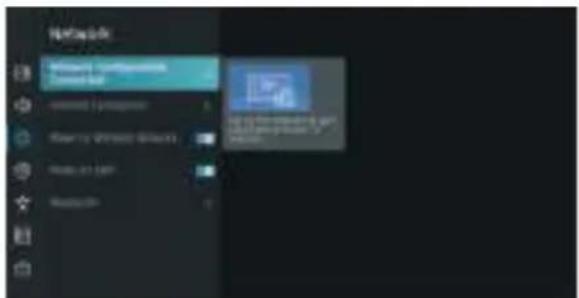
Kezdeti beállítás
Nyomja 【▼】 / 【▲】 gombot a: Hálózati konfiguráció/Internetkapcsolat/Bluetooth/Ébresztés vezeték nélküli hálózaton/Wake on LAN kiválasztásához.
Csatorna
Nyomja meg a MENU gombot a fömenü megjelenítéséhez. Nyomja meg a 【◀】/【▶】 gombot a csatorna kiválasztásához.

- Nyomja meg a 【▼】 / 【▲】 gombot a módosítani kívánt opció kiválasztásához a Csatorna menüben
- Nyomja meg az Enter gombot a beállításhoz.
- A beállítás befejezése után nyomja meg az Enter gombot a mentéshez és az előző menühöz való visszatéréshez.
Hozzáférhetőség
Nyomja meg a MENU gombot a fömenü megjelenítéséhez.
A 【◀】/【▶】gombbal válassza ki a Kisegítő lehetőségeket a fömenüben.

Rendszer
Rendszer
Nyomja meg a MENU gombot a fömenü megjelenítéséhez.
A 【◀】/【▶】gombbal válassza ki a Rendszert a fömenüben
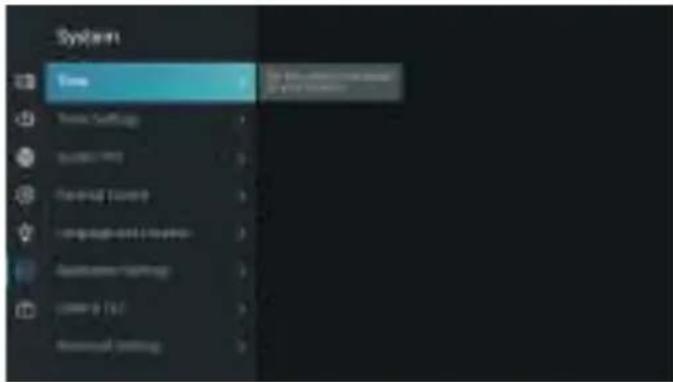
1.A 【▼】/【▲】gombbal válassza ki a módosítani kívánt opciót a Rendszer menüben.
2. Nyomja meg az Enter gombot a beállításhoz.
3. A beállítás befejezése után nyomja meg az Enter gombot a mentéshez és az előző menühöz való visszatéréshez..
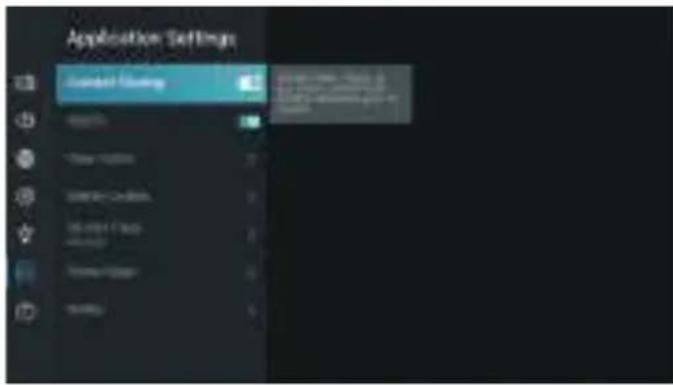
Alkalmazás beállítások
Nyomja le [▼] / [▲] gombot az Alkalmazás-beállítások kiválasztásához
Rendszer
HDMI/CEC Funkció
A 【▼】 / 【▲】 gombbal válassza ki a CEC funkciót, majd nyomja meg az Enter gombot az almenübe való belépéshez a kiválasztáshoz.

Nyomja ▼/▲ gombot a CEC vezérlés/Eszköz automatikus bekapcsolás/Eszköz automatikus kikapcsolás/TV automatikus bekapcsolás/CEC eszközlisták kiválasztásához.
Megjegyzés: Az összes opció csak akkor érhető el, ha a CEC vezérlő Be van kapcsolva.
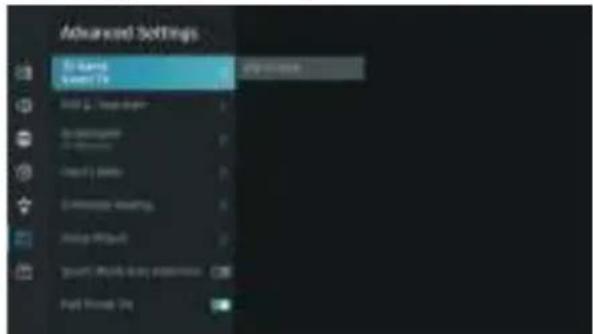
További beállítások
Nyomja meg 【▼】/【▲】gombot a Speciális beállítások kiválasztásához, majd nyomja meg az /【▶】gombot a belépéshez.
Támogatás
Nyomja meg 【▼】/【▲】gombbal válassza ki a Támogatást, majd nyomja meg az ENTER-t /
【▶】gombot a belépéshez

Rendszer
Visszaállítás gyári alapértelmezésre
Nyomja meg 【▼】/【▲】gombot a ‘Gyári alapértelmezés beállítása’ kiválasztásához, majd az ENTER 【▶】 gombbal lépjen be az almenübe és válassza ki.

Media
Media
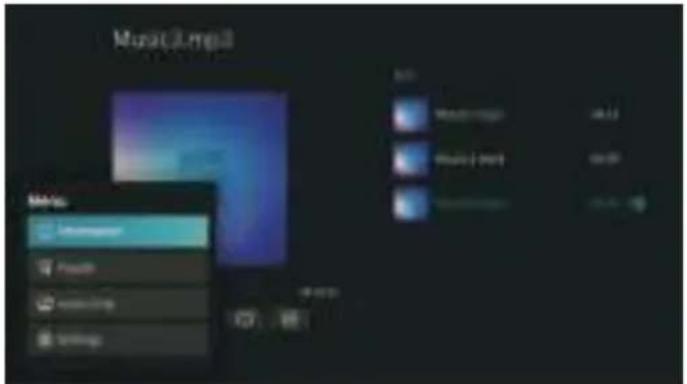
A【▼】/【▲】/【◀】/【▶】gombbal válassza ki a Média elemet a kezdőlapon, vagy nyomja meg a MEDIA gombot a távvezérlön, majd nyomja meg az OK gombot, hogy belépjen a Media Center-be.

HU
Media
Nyomja meg a 【▼】/【▲】gombot a Videó vagy az Összes kiválasztásához, majd nyomja meg a gombot 【▼】/【▲】/【◀】/【▶】gombot a Filmek kiválasztásához. Nyomja meg a Menu gombot a beállítási lehetőségek bal oldalon történő megjelenítéséhez.

Audio
Nyomja meg a【▼】/【▲】gombot az Audio vagy az Összes kiválasztásához, majd nyomja meg 【▼】/【▲】/【◀】/【▶】gombot a Zene kiválasztásához
Kép
Nyomja meg a 【▼】/【▲】 gombot a kép vagy az Összes kiválasztásához, majd nyomja meg 【▼】/【▲】/【◀】/【▶】 gombot a Kép kiválasztásához.

Müszaki adatok
| Nincs áramellátás | ● Ellenőrizze, hogy a TV elektromos csatlakozója be van-e dugva. Ha még mindig nincs áramellátás, húzza ki a csatlakozót, és 6 másodperc múlva dugja be ismét. És kapcsolja be újra a TV-t |
| A jelvétel nem megfelelő | ● Szellemképet okozhat, ha magas épület vagy magas hegy található a TV közelében. A képhatást beállíthatja kézileg: olvassa el a jelvevő kézikönyvét vagy változtassa meg a külső antenna irányát.● Ha beltéri antennát használ: egyes pozíciókban a vétel nehezebb lehet, módosítsa az antenna irányát a kép beállításához. Ha nem sikerül beállítani, kültéri antennát kel I használnia. |
| Nincs kép | ● Ellenőrizze, hogy a TV hátulján lévő antenna megfelelően csatlakozik-e.● Próbáljon másik csatornát választani és ellenőrizze, hogy a TV-vel van-e probléma |
| A videoó működik hang nélkül | ● Növelje a hangerőt.● Ellenőrizze, hogy a TV nincs-e elnémítva, és nyomja meg a Mute gombot a hang visszaállításához. |
| A hang rendben, színhiba vagy nincs kép. | ● Növelje a kontrasztot és a fényerőt. |
| Statikus kép és zaj | ● Ellenőrizze, hogy a TV hátulján lévő antenna csatlakozik-e. |
| Szaggatott vonal | ● Lehet, hogy egy elektromos készülék interferenciája, kapcsolja ki az ilyen készülékeket, például hajszárítót, porszívót, stb. |
| Árnykép vagy képkettőződésA TV nem reagál a távirányítóra. | ● Lehet, hogy az antenna elhelyezkedése nem megfelelő. Használjon magas tartószerkezetes antennát a képminőség javítása érdekében.● Működtesse a távirányítót a TV távirányító érzékelőjének közvetlen közelében. Ha a TV még mindig nem reagál, ellenőrizze, hogy a műanyag zacskó a távirányítón van-e még. Ellenőrizze, hogy az elem jó helyen van-e. Cserélje ki az elemet.● A TV készenléti üzemmódba kapcsol, ha a távirányító néhány percig nem reagál. |
| Nincs video (PC üzemmód) | ● Ellenőrizze, hogy a kijelző kábel a megfelelő HDMI csatlakozóhoz csatlakozik-e.● Ellenőrizze, hogy nincs-e megtörve a kijelző kábel. |
| A képernyő túl világos vagy túl sötét (PC mód) | ● Állítsa be a kontrasztot és a fényerőt a fömenüben. |
| A PC funkció nem válaszol | ● Ellenőrizze a számítógép beállításaiban, hogy a kijelző felbontása kompatibilis-e |
| Elválasztó vonal az RCA csatlakozáson | ● Használjon jó minőségű csatlakozó kábelt.● Húzza ki a csatlakozó zsinórt, várjon 30 másodpercet, majd dugja vissza. Ha |
| A probléma még mindig fennáll, | ● A TV hibás. Ne próbálja saját maga megjavítani, lépjen kapcsolatba a szerviz ügyfélszolgálatával. |
A kép beéghet és a fényerő csökkenhet, ha a TV-t sokáig olyan üzemmódban vagy Menüponton tartja, amely nagy fényerő- és kontrasztkülönbségekkel rendelkezik, ezzel maradandó károsodást okozva.
Távirányító
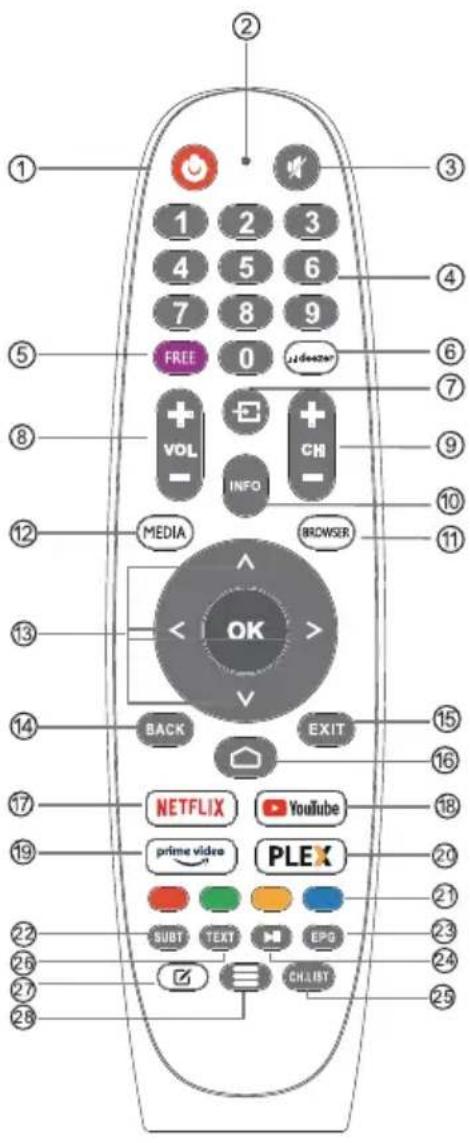
1 POWER: A tévé bekapcsolt és készenléti üzemmód között vált.
2 Nincs hatása.
3 MUTE: A TV-hang elnémítása vagy visszaállítása.
4 0\~9: A "0-9" számjegyek a csatornaszám közvetlen megadására szolgálnak.
5 FREE:Csatlakozik a FREE-hez.
6 deezer:Csatlakozik a deezerhez.
7 Inputs: Megjeleníti/kiválasztja a jelforrás opciókat.
8 VOL+/-: Nyomja meg a hangszint növeléséhez/csökkentéséhez.
9 CH+/-: Nyomja meg a csatornák kereséséhez.
10 INFO: Megjeleníti az aktuális csatornainformációkat, például az aktuális időt és a csatorna nevét.
11 BROWSER:Csatlakozik a BROWSER-hez.
12 MEDIA: Kapcsolódik a MEDIA.
13 Navigációs gombok: kurzor fel/balra/jobbra/le/le/le.
14 BACK: Nyomja meg a gombot a menükben való visszalépéshez.
15 EXIT: Kilép az OSD menüböl.
16 HOME:A kezdöképernyő megjelenítése.
17 NETFLIX:
Csatlakozik a NETFLIX-hez, hogy online tévéműsorokat és filmeket nézhessen (internetkapcsolat szükséges).
18 YouTube:
Csatlakozik a YouTube-hoz (internetkapcsolat szükséges).
19 Prime video :
Csatlakozik a Prime videoóhoz (internetkapcsolat szükséges).
20 PLEX: Csatlakozik a PLEX-hez.
21 SZÍNES GOMBOK: Vannak EPG-vel kapcsolatos funkciók.
22 SUBT : SUBT.
23 EPG : EPG menü.
24 Média vezérlés: Lejátszás / szünet.
25 CH.LIST:Csatorna lista
26 TXT: Nyomja meg, hogy a program lejátszásakor belépjen a teletextbe.
27 Alkalmazás testreszabása: Alkalmazás testreszabása (hosszan nyomja meg a kezdőlap alatt).
28 Menü: Megjeleníti az OSD-t (Képernyőn megjelenő kijelző).
Treść
Informacje bezpieczeństwa....1
Ważne instrukcje dotyczące bezpieczeństwa....1
Przyciski i interfejs telewizora....2
Schemat podłączenia urządzenia zewnętrznego .....2
Ustawienie i podłączenie telewizora ....3
Instrukcja instalacji stojaka telewizyjnego ....3
OSD 4
Pierwsza instalacja....4
DOM 5
WEJŚCIE....5
Początkowe ustawienia....6
System....9
Multimedialna....11
Rozwiązywanie problemów....13
Zdalne sterowanie....14
Informacje bezpieczeństwa
 | Wykrzyknik wewnątrz trójkąta równobocznego ma na celu zwrócenie uwagi użytkownika na obecność ważnych informacji w literaturze dołączonej do urządzenia. | UWAGA |
| RYZYKO PORAŻENIA PRĄDEM NIE OTWIERAĆ | ||
 | OstrzeżenieSymbol błyskawicy ze strzałką w trójkącie równobocznym ma na celu ostrzeżenie użytkownika o obecności nieizolowanego niebezpiecznego napięcia w obudowie produktu, które może mieć wystarczającą wielkość, aby stanowić ryzyko porażenia prądem elektrycznym dla osób. | Aby zmniejszyć ryzyko porażenia prądem, nie należy zdejmować pokrywy obudowy, a prace serwisowe należy zlecać wykwalifikowanym pracownikom serwisu. |
| Jeśli telewizor wszelkie zmiany lub regulacji zgrubnej, porażenia prądem do zranienia, nie należy próbować otwierać maszyny-konserwacja, centra kontaktu z klientem potrzebne remontu. |
Ważne instrukcje dotyczące bezpieczeństwa
1) Przeczytaj niniejszą instrukcję.
2) Zachować niniejszą instrukcję.
3) Przestrzegać wszystkich ostrzeżeń.
4) Postępuj zgodnie z wszystkimi instrukcjami.
5) Nie używaj tego urządzenia w pobliżu wody.
6) Czyść tylko suchą szmatką.
7) Nie blokuj żadnych otworów wentylacyjnych. Instalować zgodnie z instrukcjami producenta.
8) Nie instaluj urządzenia w pobliżu źródeł ciepła, takich jak grzejniki, rejestratory ciepła, piece lub inne urządzenia (w tym wzmacniacze) wytwarzające ciepło.
9) Nie wolno pomijać funkcji bezpieczeństwa wtyczki polaryzowanej lub z uziemieniem. Wtyczka spolaryzowana ma dwa ostrza, z których jedno jest szersze od drugiego. Wtyczka z uziemieniem ma dwa ostrza i trzeci bolec uziemiający. Jeśli dostarczona wtyczka nie pasuje do gniazdka, należy skonsultować się z elektrykiem w celu wymiany przestarzałego gniazdka.
10) Chroń przewód zasilający przed chodzeniem po nim lub przygnieczeniem, szczególnie przy wtyczkach, gniazdkach i w miejscu, w którym wychodzi z urządzenia.
11) Używaj tylko przystawek/akcesoriów określonych przez producenta.
12) Uzywaj wyłącznie z wózkiem, stojakiem, statywem, wspornikiem lub stołem określonym przez producenta lub sprzedawanym razem z urządzeniem. Jeśli używany jest wózek, należy zachować ostrożność podczas przemieszczania wózka/aparatu, aby uniknąć obrażeń w wyniku przewrócenia się.
13) Odłącz urządzenie od zasilania podczas burzy z piorunami lub gdy nie jest używane przez dłuższy czas. Ostrożnie:
14) Aby zmniejszyć ryzyko pozaru lub porazenia prądem, nie wystawiaj tego urządzenia na działanie deszczu lub wilgoci.
15) Wtyczka sieciowa jest używana jako urządzenie odłączające, urządzenie odłączające musi być łatwo dostępne.
16) Gniazdko powinno być zainstalowane w poblizu urządzenia i powinno być łatwo dostępne.
17) Produkt ten nie powinien być nigdy umieszczany w zabudowie, takiej jak regał lub stojak, chyba że zapewniona jest odpowiednia wentylacja lub przestrzegane są instrukcje producenta.
18) Urządzenie nie może być narażone na kapanie lub rozpryskiwanie, a na urządzeniu nie należy umieszczać żadnych przedmiotów wypełnionych płynem, takich jak wazony.
19) Nie należy umieszczać na aparaturze żadnych źródeł zagrożenia (np. przedmiotów wypełnionych cieczą, zapalonych świec).
20) Montaż na ścianie lub suficie - Urządzenie powinno być montowane na ścianie lub suficie tylko w sposób zalecany przez producenta.
21) Nigdy nie umieszczaj telewizora, pilota ani baterii w pobliżu otwartego ognia lub innych źródeł ciepła, w tym bezpośredniego światła słonecznego. Aby zapobiec rozprzestrzenianiu się ognia, należy zawsze trzymać świece lub inne płomienie z dala od telewizora, pilota i baterii.
22) Złącze USB powinno być obciążone prądem 0,5 A podczas normalnej pracy. Niniejsza instrukcja serwisowania jest przeznaczona wyłącznie dla wykwalifikowanego personelu serwisowego. Aby zmniejszyć ryzyko porażenia prądem, nie należy wykonywać żadnych czynności serwisowych innych niż te zawarte w instrukcji obsługi.chyba że jesteś do tego wykwalifikowany.
23) Akumulator nie powinien być narazony na działanie nadmiernego ciepła, takiego jak promienie słoneczne, ogień lub podobne.
24) 回 Niniejsze urządzenie jest urządzeniem elektrycznym klasy II lub podwójnie izolowanym. Zostało ono zaprojektowane w taki sposób, że nie wymaga bezpiecznego połączenia z uziemieniem elektrycznym.
25) Maksymalna temperatura otoczenia podczas użytkowania wynosi 45 stopni. Maksymalna wysokość użytkowania wynosi 2000 metrów.


Przyciski i interfejs telewizora
Przyciski TV
Uwaga: Ponizsze jest tylko schematem funkcjonalnym. A faktyczna pozycja i rozmieszczenie różnych modeli może być inne.
Jeden klucz:

Naciśnij ten przycisk w trybie gotowości, aby włączyć/wyłączyć telewizor.
Siedem kluczy:
| (1) | Włączanie/wyłączanie zasilania. |
| SOURCE/ [IMAGE] | Wybór wejścia sygnału zewnętrznego. |
| MENU/OK | Wyświetl menu główne i potwierdź wybór pozycji menu. |
| CH+/- | Wybór kanału. |
| VOL+/- | Regulacja głośności. |
Interfejs urządzenia
Uwaga: Poniżej przedstawiono różne interfejsy urządzenia, rzeczywista pozycje i rozmieszczenie, liczba w różnych modelach może się różnic.
 | Wejście AVZewnętrzne wejście sygnału AV |  | Wejście USBPodłączenie urządzenia USB, aby odtwarzać pliki multimedialne lub nagrywać programy za pomocą funkcji PYR |
 | Wejście HDMICyfrowe wejście sygnału ze złącza HDMI |  | Wyjście OPTYCZNEPodłączenie odbiomika SPDIF |
 | ANT 75Wejście antenowe / telewizji kablowej (75 / YHF / UHF) |  | RJ45Połącz się z Internetem. |

* Nie dotykaj ani nie zbliżaj się do złączy HDMI, USB i nie dopuść, aby wyładowania elektrostatyczne zakłóciły działanie tych złączy w trybie pracy USB, w przeciwnym razie telewizor przestanie działać lub telewizor przestanie działać.
Schemat podłączenia urządzenia zewnętrznego
![graph TD A[" DVD "] --> B[" Set-top boksy "] B --> C[" Podłączenie do wejścia HDMI "] C --> D[" Podłączenie do wejścia AV "] D --> E[" Podłączenie do wejścia AV "] E --> F[" Podłączenie do wejścia AV "] F --> G[" Podłączenie do wejścia AV "] G --> H[" Podłączenie do wejścia AV "] H --> I[" Podłączen…](/content/2026/05/1094702/images/2e92028145cf1136f317af33ad0f3a0aba920025c7d7face421d7cc7eddf6346.jpg)
Ustawienie i podłączenie telewizora

Ustawienie telewizora
Ustaw telewizor w stabilnym miejscu, które wytrzyma ciężar telewizora. W celu uniknięcia niebezpieczeństwa, nie należy ustawiać telewizora w poblizu wody lub miejsc gorących (takich jak światło, świeca, urządzenia grzewcze), nie należy blokować wentylacji znajdującej się z tyłu telewizora.
Podłączenie anteny i włączenie zasilania
- Podłącz kabel antenowy do gniazda antenowego znajdującego się z tyłu telewizora.
- Podłącz przewód zasilający telewizora (AC 100-240 V\~50/60 Hz).
Włączenie telewizora
- Naciśnij przycisk włączenia telewizora. Kontrolka zmieni kolor na zielony. Jeśli jest w trybie gotowości (lampka świeci na czerwono), aby włączyć telewizor naciśnij przycisk włączenia telewizora na pilocie.
Uwaga: Jeśli model ma gniazdo kart CI na górze. zatyczkę silikonową do gniazda karty CI można znaleźć w torbie z akcesoriami (w modelach bez gniazda karty CI nie ma takiej zatyczki silikonowej), należy włożyć silikonową zatyczkę do gniazda, gdy karta CI nie jest używana.
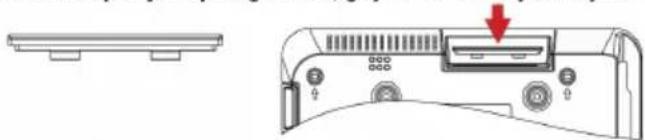
Uwaga: Zdjęcie tylko dla celów informacyjnych.
Instrukcja instalacji stojaka telewizyjnego
- Otwórz karton i wyjmij telewizor oraz rozrzucone akcesoria i podstawę (niektóre modele bez podstawy).
- Aby uniknąć obrażeń telewizora, pokryte miękkim materacem, umieścić go na stole, twarzą w dół na miękkim materacu, podstawa szyi jest przymocowany do telewizora za pomocą śrub.
- przykręcić podstawę i podłączyć do telewizora.
- Instalacja jest zakończona.
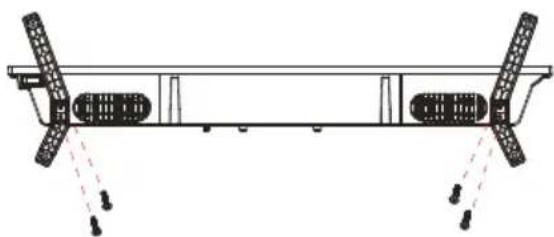
Uwaga:
Zdjęcie tylko dla celów referencyjnych.
Proszę przeważać w naturze
Pierwsza instalacja
Pierwsza instalacja
Proszę zgodnie z wskazówką tekstową do pierwszej konfiguracji.
Naciśnij przycisk 【▼】/【▲】, aby wybrać Język.

Upewnij się, że urządzenie jest podłączone, następnie naciśnij przycisk 【▼】/【▲】/
【◀】/【▶】, aby wybrać główne źródło wejścia

DOM
DOM
Naciskać 📋 przycisk, możesz przejść do ekranu głównego.

Zawsze możesz wyświetlić aktualny czas u góry ekranu głównego.
- Jeśli telewizor jest podłączony do Internetu za pomocą połączenia bezprzewodowego lub kabla Ethernet, ikona 🎯 / 😊 zostanie wyświetlony w górnym rogu ekranu.
- Zarządzać aplikacjami
- Wybierz element, który chcesz przenieść, a następnie naciśnij ☎ przycisk do zarządzania.
WEJŚCIE
WEJŚCIE
Naciśnij przycisk 【▼】/【▲】, aby wybrać menu Wejścia.
Naciśnij przycisk 【▼】/【▲】/【◀】/【▶】, aby wybrać.
Naciśnij ENTER, aby wybrać wejście.

Początkowe ustawienia
Zdjęcie
Naciśnij [MENU], aby wejść do menu głównego, naciśnij 【▼】/【▲】, aby wybrać menu obrazu.
- Naciśnij przycisk 【▼】/【▲】, aby wybrać opcję, którą chcesz wyregułować w menu OBRAZ.
- Naciśnij przycisk Enter, aby dostosować.
- Po zakończeniu regulacji naciśnij przycisk Enter, aby zapisać i wrócić do poprzedniego menu.

Tryb obrazu
Naciśnij przycisk 【▼】/【▲】, aby wybrać Tryb obrazu, a następnie naciśnij przycisk 【▼】/【▲】&Enter, aby wybrać. (Opcjonalnie: Standard/Kino w dzień/Kino w nocy/Dynamika/ Sport).
Współczynnik proporcji
Dostosuj współczynnik proporcji, aby rozciągnąć lub powiększyć obraz.
Naciśnij przycisk ▼/▲, aby wybrać Współczynnik proporcji.
Naciśnij przycisk ◀/▶, aby wybrać Automatyczny/16:9/4:3/Panoramiczny/Zoom filmu/Bezpośredni.
Tryb gry
Naciśnij 【▼】/【▲】, aby wybrać i naciśnij 【◀】/【▶】, aby wybrać Wł./Wyl.
Ustawienia trybu obrazu
Naciśnij 【▼】/【▲】, aby wybrać i naciśnij 【▶】 i ENTER, aby wejść.

Początkowe ustawienia
Sound
Naciśnij przycisk MENU, aby wyświetlić menu główne. Naciśnij przycisk 【▼】/【▲】, aby wybrać DŻWIĘK w menu głównym,

- Naciśnij przycisk 【▼】/【▲】, aby wybrać opcję, którą chcesz wyregułować w menu DŻWIĘK.
- Naciśnij przycisk Enter, aby dostosować.
- Po zakończeniu regulacji naciśnij przycisk Enter, aby zapisać i powrócić do poprzedniego menu.
Głośniki
Naciśnij przycisk 【▼】/【▲】, aby wybrać Głośniki.
Naciśnij przycisk ENTER/【▶】, aby wejść do podmenu

Wyjście audio
Naciśnij przycisk 【▼】/【▲】, aby wybrać Głośniki i wprowadź, a następnie naciśnij przycisk 【▼】/【▲】, aby wybrać BT Sound Bar/ARC/Głośnik TV/Tylko SPDIF Sieć
Naciśnij przycisk MENU, aby wyświetlić menu główne. Naciśnij przycisk 【▼】/【▲】, aby wybrać Sieć w menu głównym.

Początkowe ustawienia
Naciśnij przycisk 【▼】/【▲】, aby wybrać :Konfiguracja sieci/Połączenie internetowe/Bluetooth/Obudź w sieci bezprzewodowej/Obudź w sieci LAN.
Kanal
Naciśnij przycisk MENU, aby wyświetlić menu główne. Naciśnij przycisk 【◀】/【▶】, aby wybrać Kanał.

-
Naciśnij przycisk 【▼】/【▲】, aby wybrać opcję, którą chcesz dostosować w menu Kanał
-
Naciśnij przycisk Enter, aby dostosować.
-
Po zakończeniu regulacji naciśnij przycisk Enter, aby zapisać i powrócić do poprzedniego menu.
Dostępność
Naciśnij przycisk MENU, aby wyświetlić menu główne.
Naciśnij przycisk 【◀】/【▶】, aby wybrać Dostępność w menu głównym.

System
System
Naciśnij przycisk MENU, aby wyświetlić menu główne.
Naciśnij przycisk 【◀】/【▶】, aby wybrać System w menu głównym

- Naciśnij przycisk 【▼】/【▲】, aby wybrać opcję, którą chcesz dostosować w menu System.
- Naciśnij przycisk Enter, aby dostosować.
- Po zakończeniu regulacji naciśnij przycisk Enter, aby zapisać i powrócić do poprzedniego menu.
Ustawienia aplikacji
Naciśnij przycisk 【▼】/【▲】, aby wybrać Ustawienia aplikacji

System
Funkcja HDMI/CEC
Naciśnij przycisk 【▼】/【▲】, aby wybrać funkcję CEC, a następnie naciśnij przycisk Enter, aby przejść do podmenu i wybrać.

Naciśnij przycisk ▼/▲, aby wybrać Sterowanie CEC/Automatyczne włączanie urządzenia/Automatyczne wyłączanie urządzenia/Automatyczne włączanie telewizora/Lista urządzeń CEC.
Uwaga: Wszystkie opcje są dostępne tylko wtedy, gdy kontrolka CEC wybierze opcję Wł.
Zaawansowane ustawienia
Naciśnij przycisk 【▼】/【▲】, aby wybrać opcję Ustawienia zaawansowane, a następnie naciśnij przycisk ENTER / 【▶】, aby wejść

Wsparcie
Naciśnij przycisk 【▼】/【▲】, aby wybrać opcję Wsparcie, a następnie naciśnij przycisk ENTER【▶】, aby przejść.

System
Przywróć ustawienia fabryczne
Naciśnij przycisk 【▼】/【▲】, aby wybrać opcję Przywróć ustawienia fabryczne, a następnie naciśnij przycisk ENTER【▶】, aby przejść do podmenu i wybierz.
Multimedialna
multimedialna
Naciśnij przycisk 【▼】/【▲】/【◀】/【▶】, aby wybrać Multimedialna na stronie głównej lub naciśnij przycisk Multimedialna na pilocie, a następnie naciśnij przycisk OK, aby przejść do Multimedialna Center.

Multimedialna
Naciśnij przycisk 【▼】/【▲】, aby wybrać Wideo lub Wszystkie i naciśnij przycisk 【▼】/【▲】/【◀】/【▶】, aby wybrać Filmy. Naciśnij przycisk Menu, aby wyświetlić opcje ustawień po lewej stronie.

Audio
Naciśnij przycisk 【▼】/【▲】, aby wybrać AudiolubWszystko. i naciśnij przycisk 【▼】/【▲】/【◀】/【▶】, aby wybrać Muzyka.
Obraz
Naciśnij przycisk 【▼】/【▲】, aby wybrać obraz lub wszystko. I naciśnij przycisk 【▼】/【▲】/【◀】/【▶】, aby wybrać Obraz.

Rozwiązywanie problemów
| Brak zasilania | • Sprawdź, czy kabel zasilający telewizora jest włączony czy nie. Jeśli nadał nie ma zasilania, proszę wyciągnąć wtyczkę i włączyć ponownie po 60 sekundach. Następnie ponownie włączyć telewizor |
| Sygnał nie jest poprawnie odbierany | • Jeśli w pobliżu znajduje się wysoki budynek lub wysoka góra, może powodować podwójny obraz lub fantom. Obraz można regulować ręcznie: zapoznaj się z instrukcją obsługi lub zmień kierunek anteny zewnętrznej.• Jeśli używasz anteny wewnętrznej, pod pewnymi warunkami odbiór będzie trudniejszy. Możesz zmienić kierunek anteny, aby dostosować obraz. Jeśli nie możesz zmienić odbioru obrazu, musisz użyć zewnętrznej anteny. |
| Brak obrazu | • Sprawdź, czy antena z tyłu telewizora jest prawidłowo podłączona czy nie.• Spróbuj wybrać inne kanały i sprawdź czy jest ten sam problem z telewizorem |
| Obraz jest w porządku, ale brak dźwięku | • Zwiększ głośność.• Sprawdź, czy telewizor ma wyłączony dźwięk, a następnie naciśnij przycisk wyłączenia, aby otrzymać ponownie dźwięk. |
| Dźwięk jest w porządku, ale występuje błąd koloru lub brak obrazu. | • Zwiększ kontrast i jasność. |
| obraz śniegu i trzaski | • Sprawdź, czy antena z tyłu telewizora jest podłączona, czy nie. |
| Poziom przerywanej linii | • Odkurzanie, urządzenia takie jak suszarka do włosów, może zakłócać działanie urządzeń elektrycznych - proszę wyłączyć te urządzenia elektryczne, odkurzacz i tak dalej. |
| Obraz lub - Podwójna "symulacja" "Brak reakcji telewizora na pilota. | • Może lokalizacja anteny nie jest dobra. Wysoka antena może poprawić jakość wyświetlanego obrazu.• Używaj pilota bezpośrednio przy czujniku zdalnego sterowania w telewizorze. Jeśli nadał telewizor nie odpowiada, sprawdź, czy nie ma plastikowej torby na pilocie. Sprawdź, czy położenie baterii jest prawidłowe. Wymień baterię na nową.• Telewizor przejdzie w stan CZUWANIA, jeśli w ciągu kilku minut nie będzie reakcji z pilota. |
| BRAK wideo (tryb PC) | • Sprawdź, czy kabel wyświetlacza jest prawidłowo podłączony do HDMI.• Sprawdź, czy nie ma wygięć na kablu wyświetlacza. |
| Ekran jest zbyt jasny lub zbyt ciemny (tryb PC) | • Wyreguluj współczynnik kontrastu lub jasność w menu głównym. |
| Funkcja komputera brak odpowiedzi | • Sprawdź ustawienie komputera w stanie zgodnej rozdzielczości wyświetlania |
| Migotanie linii na połączeniu RCA | • Użyj dobrej jakości kabla połączeniowego. |
| Problem nadał istnieje | • Odłącz kabel zasilający i odczekaj 30 sekund, a następnie podłącz ponownie. Jeśli problem z telewizorem występuje nadał, nie naprawiaj go sam, skontaktuj się z centrum obsługi klienta. |
Jeśli telewizor będzie włączony, pojawi się pełny obraz, a jasność zostanie zmniejszona. Uwaga: Nie utrzymuj telewizora w stanie takim samym przez zbyt długi czas: statycznego obrazu przez zbyt długi czas lub tego samego obrazu, który ma wiele różnic w jasności i kontraście.
Zdalne sterowanie
- WŁĄCZANIE/WYŁĄCZANIE: włączanie telewizora lub przechodzenie do trybu gotowości.
- Bez zmiany.
- WYŁĄCZENIE DŻWIĘKU: wyłączanie lub przywracanie dźwięku telewizora.
- 0-9: Przyciski o numerach od 0 do 9 umożliwiają bezpośredni wybór kanału lub wprowadzenie numeru.
- FREE: Połącz się z FREE.
- Deezer: Połącz się z DEEZER.
- INPUTS: Wyświetlanie/wybór źródeł sygnału.
- VOL +/-: Regulacja głośności.
- CH+/-: Zmiana kanału.
- INFO: Wyświetla informacje o kanale, takie jak aktualny czas lub nazwa kanału.
- BROWSER: Połączenie z przeglądarką.
- MEDIA: Połączenie z MEDIA.
- PRZYCISKI: Kursor góra/dół/prawo/lewo.
- BACK: Powrót do poprzedniego menu.
- EXIT: Zakończ bieżącą akcję.
- HOME Przejdź do strony głównej.
- NETFLIX: Połącz się z NETFLIX, aby ogłądać
programy telewizyjne i filmy online (wymagane połączenie internetowe).
- YouTube: Połącz się z YouTube (wymagane połączenie internetowe).
- PRIME VIDEO Połącz się z Prime video (wymagane połączenie internetowe).
- PLEX: Połącz się z PLEX.
- KOLOROWE PRZYCISKI: Przyciski z powiązanymi funkcjami w EPG.
- SUBT: Włączanie lub wyłączanie napisów.
- EPG: Menu elektronicznego przewodnika po programach.
- PRZYCISKI MEDIA: odtwarzanie/pauza.
- CH LIST: Lista kanałów.
- TXT: Włączanie/wyłączanie funkcji teletekstu.
- DOSTOSUJ APLIKACJE: Dostosowywanie aplikacji (długie naciśnięcie poniżej strony głównej).
- MENU: Wyświetl menu szybkiej konfiguracji.
Specifications / Specificații / Jellemzók / Specyfikacja
| 43iPlay6000-U | |
| Display Device / Ecran / Készülék kijelző / Urządzenie wyświetlające | 109 cm LED TV |
| Resolution / Rezolutie / Felbontás / Rozdzielczość / Współczynnik kontrastu | 3840x2160 4K |
| Contrast Ratio / Contrast / Kontraszt / Współczynnik kontrastu | 3000:1 |
| Aspect Ratio / Format ecran / Képarány / Współczynnik proporcji | 16:9 |
| Tuner | DVB-T/T2/C/S/S2 |
| Color System / Sistem culoare / Szín rendszer / Sytem kolorów | PAL/SECAM |
| Sound System / Sistem sunet / Hang Rendszer / System dźwiękowy | BG/DK/I |
| Inputs / Intrari / Bemenetek / Wejscia | 1x RF, 1x F, 3x HDMI, 2x USB, 1x AV IN, 1 x LAN (RJ45), 1x CI+ |
| Outputs / Iesiri / Kimenet / Wyjscia | 1x Optical |
| USB Multimedia Playback Format / USB formate multimedia redate / USB Multimédia / Format odtwarzania multimediów USB | Movie, music, photo, text (according to their format) / Film, muzica, poze, text (vor putea fi rulate in functie de formatul lor) // Film, zene, fénykép, szöveg (formátumtól függően) / Film, muzyka, zdjęcie, tekst (w zależności od ich formatu) |
| WiFi | 802.11 a/b/g/n/ac |
| BT | Yes / Da / Igen / Tak |
| Power Source / Alimentare/ Áramellátás / Źródło prądu | AC 100-240 V, 50/60 Hz |
| Power Consumption / Consum / Fogyasztás / Pobór energii | <90W |
| Operation Temperature / Temperatura de operare / Működési hőmérséklet / Temperatura działania | -5°C -> + 45°C |
| VESA | 200 x 200 |
| Measurement / Dimensiuni / Méretek / Wymiary (mm) | 970.1(W) x 81.7(D) x 563.9(H) |
| Weight / Masa / Súly / Waga | 6.5 kg |
| Specifications are subject to change without notice / Specificațiile pot suferi modificări fără notificare / A műszaki jellemzők módosulhatnak / Dane techniczne mogq ulec zmianie bez powiadomienia. | |
Positioning warning
Never place a television set in an unstable location. A television set may fall, causing serious personal injury or death.
Many injuries, particularly to children, can be avoided by taking simple precautions such as:
- Using cabinets or stands recommended by the manufacturer of the television set.
- Only using furniture that can safely support the television set.
- Ensuring the television set is not overhanging the edge of the supporting furniture.
- Not placing the television set on tall furniture (for example, cupboards or bookcases) without anchoring both the furniture and the television set to a suitable support.
- Not placing the television set on cloth or other materials that may be located between the television set and supporting furniture,
- Educating children about the dangers of climbing on furniture to reach the television set or its controls.
If your existing television set is being retained and relocated, the same considerations as above should be applied.
Note: Do not hang at an angle to avoid the risk of falling off.
Avertisement poziționare
Nu plasați niciodată dispozitivul într-un loc/locație instabilă.
Dispozitivul poate cădea, provocând vătămări corporale grave sau deces.
Multe vătămări, în special la copii, pot fi evitate prin luarea unor măsuri simple, cum ar fi:
- Utilizați dulapuri sau standuri recomandate de producătorul dispozitivului.
- Folosiți doar mobilier care poate susține în siguranță dispozitivul.
- Asigurați-vă că dispozitivul nu este plasat pe marginea mobilierului de sprijin.
- Nu plasați dispozitivul pe mobilier înalt (de exemplu, dulapuri sau biblioteci) fără a ancora atât mobilierul cât și dispozitivul la un suport adecvat.
- Nu plasați materiale textile (pânză, cârpă, etc.) sau alte materiale între dispozitiv și mobilierul de susținere.
- Informați/ educați copiii cu privire la pericolul de a urca pe mobilier pentru a ajunge la dispozitiv.
În cazul în care televizorul existent este păstrat și relocat, ar trebui să urmați aceleași instrucțiuni ca cele de mai sus.
Notă: Nu poziționați dispozitivul în unghi pentru a evita riscul căderii.
Helymeghatározási figyelmeztetés
Soha ne helyezze a készüléket instabil helyre/helyszínre.
A készülék leeshet, ami súlyos sérülést vagy halált okozhat.
Sok sérülés, különösen a gyermekek esetében, elkerülhető olyan egyszerű lépések megtételével, mint például:
- Használja a készülék gyártója által ajánlott szekrényeket vagy állványokat.
- Csak olyan bútorokat használjon, amelyek biztonságosan megtartják a készüléket.
- Ügyeljen arra, hogy a készüléket ne helyezze a tartó bútorok szélére.
- Ne helyezze a készüléket magas bútorokra (pl. szekrényekre vagy könyvespolcokra) anélkül, hogy mind a bútorokat, mind a készüléket megfelelő támasztékhoz rögzítené.
- Ne helyezzen textíliákat (szövetet, ruhát stb.) vagy más anyagokat a készülék és a tartó bútorok közé.
- Tájékoztassa/oktassa a gyermekeket a bútorokra való azzal a céllal való felmászás veszélyéről, hogy elérjék a készüléket.
Ha a meglévő TV-t megtartja és áthelyezi, akkor a fenti utasításokat kell követnie.
Megjegyzés: Ne helyezze a készüléket ferdén, hogy elkerülje a leesés veszélyét.
Ostrzeżenie o pozycjonowaniu
Nigdy nie umieszczać urządzenia w niestabilnym miejscu.
Urządzenie może spaść, powodując poważne obrażenia ciała lub śmierć.
Wielu urazów, zwłaszcza u dzieci, można uniknąć, podejmując proste kroki, takie jak:
- Należy używać szafek lub stojaków zalecanych przez producenta urządzenia.
- Należy używać tylko mebli, które mogą bezpiecznie podtrzymywać urządzenie.
- Należy upewnić się, że urządzenie nie jest umieszczone na krawędzi mebli.
- Nie należy umieszczać urządzenia na wysokich meblach (np. szafach lub regałach) bez zakotwiczenia zarówno mebli, jak i urządzenia na odpowiedniej podstawie.
- Nie należy umieszczać materiałów tekstylnych (tkanin, szmatek itp.) ani innych materiałów między urządzeniem a meblami, na których jest oparte.
- Należy poinformować/uczyć dzieci o niebezpieczeństwie wspinania się na meble w celu dosięgnięcia urządzenia.
Jeśli istniejący telewizor zostanie zachowany i przeniesiony, należy wykonać te same instrukcje, co powyżej.
Uwaga: Nie należy ustawiać urządzenia pod kątem, aby uniknąć ryzyka upadku.
EU DECLARATION OF CONFORMITY
No. 1682
We, S.C. Visual Fan S.A., with the headquarters in Brasov, 61, Brazilor Street, 500313, Romania, registered at the Trade Commerce Brasov under no. J08/818/2002, CUI RO14724950, as the manufacturer, assure, guarantee and declare on our own responsibility, according to the provisions from 2001/95/CE, regarding the regime of the products and services, which can be harmful for life and health, that the product 43iPlay6000-U from ALLVIEW, does not jeopardize the life, health and labor protection, does not produce a negative impact over the environment and is in accordance with:
- Directive (EU) 2015/863 of 31 March 2015 amending Annex II to Directive 2011/65/EU of the European Parliament and of the Council as regards the usage restrictions of certain dangerous substances in electric and electronic equipment;
- Directive regarding the radio equipment RED 2014/53/EU;
- Directive regarding the electromagnetic compatibility EMC 2014/30/EU;
- The safety requests of the European Directive 2014/53/EU and the EN 62368-1:2014+A11:2017 standards, regarding the level of decibels emitted by the sold appliances.
The product has been assessed according to the following standards:
- Health and safety: EN 62368-1:2014+A11:2017
; EN IEC 62311: 2020; EN 50665: 2017; - EMC EN 55032: 2015+A11: 2020, EN 55035: 2017+A11: 2020; EN IEC 61000-3-2: 2019+A1: 2021, EN 61000-3-3:2013/A2:2021; ETSI EN 301 489-1 V2.2.3: 2019, ETSI EN 301 489-17 V3.2.4: 2020
- Radio spectrum: ETSI EN 300328 V2.2.2: 2019; ETSI EN 303 340 V1.1.2: 2016; ETSI EN 303 372-2 V 1.2.1: 2021
The evaluation procedure of the conformity was made according to Directive 2014/53/EU, the documentation being stored at S.C. Visual Fan S.A., Brasov, 61, Brazilor Street, 500313, Romania and will be offered at request.
The product has the CE mark on it. The declaration of conformity is available at www.allviewmobile.com
DECLARATIE UE DE CONFORMITATE
Nr. 1682
Noi, S.C. Visual Fan S.A, cu sediul social în Brasov, Str. Brazilor nr.61, 500313 România, înregistrată la Reg. Com. Brasov sub nr. J08/818/2002, CUI RO14724950, în calitate de producător, asigurăm, garantăm și declarăm pe proprie răspundere, conform prevederilor 2001/95/CE privind regimul produselor și serviciilor care pot pune în pericol viața și sănătatea, că produsul 43iPlay6000-U marca ALLVIEW, nu pune în pericol viața, sănătatea, securitatea muncii, nu produce impact negativ asupra mediului și este în conformitate cu:
- Directiva nr. 2015/863/UE din 31 Martie 2015 care modifică Anexa 2 din Directiva 2011/65/UE privind restricțiile de utilizare a anumitor substanțe periculoase în echipamentele electrice și electronice.
- Directiva privind echipamente radio RED 2014/53/EU (HG 740/2016);
- Directiva cu privire la compatibilitatea electromagnetică EMC 2014/30/EU (HG 487/2016)
-Cerințele de siguranță ale Directivei Europene 2014/53/EU și a standardelor EN 62368-1:2014+A11:2017, referitor la nivelul de decibeli emis de aparatele comercializate.
Produsul a fost evaluat conform următoarelor standarde:
-Sănătate si siguranta: EN 62368-1:2014/A11:2017; EN IEC 62311: 2020, EN 50665: 2017;
-EMC EN 55032: 2015+A11: 2020, EN 55035: 2017+A11: 2020; EN IEC 61000-3-2: 2019+A1: 2021, EN 61000-3-3:2013/A2:2021; ETSI EN 301 489-1 V2.2.3: 2019, ETSI EN 301 489-17 V3.2.4: 2020;
-Spectru radio: ETSI EN 300328 V2.2.2: 2019; ETSI EN 303 340 V1.1.2: 2016; ETSI EN 303 372-2 V 1.2.1: 2021;
Procedura de evaluare a conformității a fost efectuată în conformitate cu Directiva 2014/53/EU, documentația fiind depozitată la S.C. Visual Fan S.A., Brasov str. Brazilor nr.61, 500313, România și va fi pusă la dispoziție la cerere.
Produsul are aplicat marcajul CE. Declarația de conformitate este disponibilă la adresa www.allview.ro
EU MEGFELELOSEGI NYILATKOZAT
No. 1682
A Visual Fan S.A. (székhely Brassó, Brazilor u 61, 500313 România, cégbejegyzés szám J08/818/2002, CUI RO14724950, mint gyártó, egyedül, saját felelősségére kijelenti, hogy a termék, amelyre e nyilatkozat vonatkozik, megfelel a rádió berendezésekről és a távközlő végberendezésekről, valamint 2001/95/CE villamos biztonságtechnikai és elektromágneses összeférhetőségi követelményeket tartalmazó szabványoknak. Az Allview 43iPlay6000-U márkájú mobiltelefon nem veszélyezteti az életet, a munkabiztonságot es az egészséget, nem termel negatív hatást a természetre es megfelel a következő Irányelveknek:
-Az (EU) 2015/863 irányelv (2015. március 31.) a 2011/65 / EU európai parlamenti és tanácsi irányelv II. mellékletének módosításáról az egyes veszélyes anyagok elektromos és elektronikus berendezésekben történő felhasználására vonatkozó korlátozások tekintetében;
- Rádió irányelvek - RED 2014/53/EU;
- Elektromágneses kompatibilitás szóló EMC 2014/30/EU irányelv
- Európai Biztonsági követelményeket 2014/53/EU irányelv és az EN 62368-1:2014 + A11:2017 a kibocsájtott decibel szinttel kapcsolatosan.
A termek a következő standardok szerint volt értékelve:
Egészség és biztonság: EN 62368-1:2014+A11:2017; EN IEC 62311: 2020; EN 50665: 2017;
- EMC EN 55032: 2015+A11: 2020, EN 55035: 2017+A11: 2020; EN IEC 61000-3-2: 2019+A1: 2021, EN 61000-3-3:2013/A2:2021; ETSI EN 301 489-1 V2.2.3: 2019, ETSI EN 301 489-17 V3.2.4: 2020;
Rádió spektrum: ETSI EN 300328 V2.2.2: 2019; ETSI EN 303 340 V1.1.2: 2016; ETSI EN 303 372-2 V1.2.1: 2021; A megfelelőségi nyilatkozat értékelési eljárása a 2014/53/EU direktíva alapján zajlott. A vonatkozó dokumentumok az alábbi címen találhatóak, és kérésre megtekinthetőek: S.C. Visual Fan S.A., Brassó, 61, Brazilor St., 500313, România.
A termék CE megfelelőségi jelöléssel van ellátva. E nyilatkozatot megalapozó műszaki dokumentáció elérhető az alábbi honlapon: www.allviewmobile.com
DEKLARACJA ZGODNOŚCI UE
No. 1682
Firma SC Visual Fan S.A. z siedzibą w Braszowie, przy ulicy Brazilor 61, kod pocztowy 500313, Rumunia, zarejestrowana w Rejestrze Handlowym pod nr Brasov. J08/ 818/2002, CUI RO14724950, jako producent, gwarantuje i deklaruje na własną odpowiedzialność, zgodnie z 2001/95/CE w odniesieniu do produktów i usług mogących stanowić niebezpieczeństwo dla życia i zdrowia, że produkt ALLVIEW 43iPlay6000-U nie naraża na niebezpieczeństwo życia, nie jest zagrożeniem dla bezpieczeństwa pracy, nie ma niekorzystnego wpływu na środowisko naturalne i jest zgodny z:
- Dyrektywa (UE) 2015/863 z dnia 31 marca 2015 r. zmieniająca załącznik II do dyrektywy Parlamentu Europejskiego i Rady 2011/65/UE w zakresie ograniczeń stosowania niektórych niebezpiecznych substancji w sprzęcie elektrycznym i elektronicznym;
- Dyrektywą dotyczącą badania sprzętów radiowych RED 2014/53/EU;
- Dyrektywą dotyczącą zgodność elektromagnetyczna EMC 2014/30/EU;
- Wymogami bezpieczeństwa dyrektywy europejskiej 2014/53/EU oraz z normami EN 62368-1:2014+A11:2017, dotyczącymi granicznego poziomu decybeli dla urządzeń komercyjnych.
Produkt został oceniony zgodnie z następującymi normami:
Zdrowie i bezpieczeństwo: EN 62368-1:2014+A11:2017; EN IEC 62311: 2020; EN 50665: 2017;
- EMC EN 55032: 2015+A11: 2020, EN 55035: 2017+A11: 2020; EN IEC 61000-3-2: 2019+A1: 2021, EN 61000-3-3:2013/A2:2021; ETSI EN 301 489-1 V2.2.3: 2019, ETSI EN 301 489-17 V3.2.4: 2020;
Częstotliwości radiowe: ETSI EN 300328 V2.2.2: 2019; ETSI EN 303 340 V1.1.2: 2016; ETSI EN 303 372-2 V 1.2.1: 2021;
Badania oceny zgodności zostały wykonane zgodnie z dyrektywą 2014/53/EU, dokumentacja jest przechowywana w siedzibie firmy S.C. Visual Fan S.A., Braszów, ul. Brazilor 61, 500313, Rumunia. Dokumenty są dostępne do wglądu na żądanie.
Produkt posiada znak CE. Deklaracja zgodności jest dostępna na www.allviewmobile.com


- IMPORTANT / IMPORTANT / FONTOS / WAŻNE
- CONTENT
- SAFETY INFORMATION
- CAUTION
- IMPORTANT SAFETY PRECAUTIONS
- TV BUTTONS AND TERMINAL INTERFACE
- TV BUTTONS
- TERMINAL INTERFACE
- EXTERNAL DEVICE CONNECTION DIAGRAM
- TV INSTALL AND CONNECT
- SET YOUR TV
- CONNECT ANTENNA AND POWER
- TURN ON TV
- TV STAND INSTALLATION INSTRUCTIONS
- NOTE
- FIRST TIME INSTALLATION
- HOME
- INPUT
- EN
- INITIAL SETUP
- PICTURE
- PICTURE MODE
- ASPECT RATIO
- GAME MODE
- PICTURE MODE SETTINGS
- SOUND
- SPEAKERS
- NETWORK
- CHANNEL
- SYSTEM
- APPLICATION SETTINGS
- HDMI/CEC FUNTION
- ADVANCED SETTINGS
- SUPPORT
- MEDIA
- VIDEO
- AUDIO
- IMAGE
- HELP
- REMOTE CONTROL
- CUPRINS
- INFORMAȚII PRIVIND SIGURANȚA
- MĂSURI DE SIGURANȚĂ IMPORTANTE
- BUTOANELE ŞI INTERFAȚA TELEVIZORULUI
- BUTOANE TV
- SCHEMA DE CONECTARE A DISPOZITIVELOR EXTERNE
- INSTALAREA ŞI CONECTAREA TELEVIZORULUI
- CONFIGURAREA TELEVIZORULUI
- CONECTAREA ANTENEI ȘI A SURSEI DE ALIMENTARE
- PORNIREA TELEVIZORULUI
- INSTRUCȚIUNI DE INSTALARE A POSTAMENTULUI DE TELEVIZOR
- NOTĂ
- INSTALARE INIȚIALĂ
- INSTALARE INITIALĂ
- PAGINA PRINCIPALĂ
- INTRARE
- CONFIGURARE INITIALĂ
- IMAGINE
- MOD IMAGINE
- FORMAT IMAGINE
- MOD JOC
- SETĂRI MOD IMAGINE
- CONFIGURARE INIȚIALĂ
- SUNET
- DIFUZOARE
- IEŞIRE AUDIO
- RETEA
- CANAL
- ACCESIBILITATE
- SISTEM
- SETĂRI APLICATIE
- FUNCȚIA HDMI/CEC
- SETĂRI AVANSATE
- SPRIJIN
- RO
- AJUTOR
- TELECOMANDĂ
- TARTALOM
- BIZTONSÁGI INFORMÁCIÓK
- FONTOS BIZTONSÁGI ÓVINTÉZKEDÉSEK
- TV GOMBJAI ÉS CSATLAKOZÓFELÜLETE
- TV GOMBOK
- CSATLAKOZÓFELÜLET
- KÜLSŐ KÉSZÜLÉK CSATLAKOZÁSI RAJZA
- A TV TELEPÍTÉSE ÉS CSATLAKOZTATÁSA
- A TV BEÁLLÍTÁSA
- AZ ANTENNA ÉS A FESZÜLTSÉG CSATLAKOZTATÁSA
- A TV BEKAPCSOLÁSA
- TV ÁLLVÁNY FELSZERELÉSI ÚTMUTATÓ
- FIGYELEM
- ELSŐ TELEPÍTÉS
- BEMENET
- KEZDETI BEÁLLÍTÁS
- KÉP
- KÉP MÓD
- KÉPARÁNY
- JÁTÉK MÓD
- KÉP MÓD BEÁLLÍTÁSAI
- HANG
- HANGSZÓRÓK
- HANG KIMENET
- HÁLÓZAT
- CSATORNA
- HOZZÁFÉRHETŐSÉG
- RENDSZER
- ALKALMAZÁS BEÁLLÍTÁSOK
- HDMI/CEC FUNKCIÓ
- TOVÁBBI BEÁLLÍTÁSOK
- TÁMOGATÁS
- VISSZAÁLLÍTÁS GYÁRI ALAPÉRTELMEZÉSRE
- HU
- MÜSZAKI ADATOK
- TÁVIRÁNYÍTÓ
- TREŚĆ
- INFORMACJE BEZPIECZEŃSTWA
- WAŻNE INSTRUKCJE DOTYCZĄCE BEZPIECZEŃSTWA
- PRZYCISKI I INTERFEJS TELEWIZORA
- PRZYCISKI TV
- SCHEMAT PODŁĄCZENIA URZĄDZENIA ZEWNĘTRZNEGO
- USTAWIENIE I PODŁĄCZENIE TELEWIZORA
- USTAWIENIE TELEWIZORA
- PODŁĄCZENIE ANTENY I WŁĄCZENIE ZASILANIA
- WŁĄCZENIE TELEWIZORA
- INSTRUKCJA INSTALACJI STOJAKA TELEWIZYJNEGO
- UWAGA
- PIERWSZA INSTALACJA
- DOM
- WEJŚCIE
- POCZĄTKOWE USTAWIENIA
- ZDJĘCIE
- GŁOŚNIKI
- WYJŚCIE AUDIO
- KANAL
- DOSTĘPNOŚĆ
- FUNKCJA HDMI/CEC
- WSPARCIE
- MULTIMEDIALNA
- OBRAZ
- ROZWIĄZYWANIE PROBLEMÓW
- ZDALNE STEROWANIE
- SPECIFICATIONS / SPECIFICAȚII / JELLEMZÓK / SPECYFIKACJA
- POSITIONING WARNING
- AVERTISEMENT POZIȚIONARE
- HELYMEGHATÁROZÁSI FIGYELMEZTETÉS
- OSTRZEŻENIE O POZYCJONOWANIU
- EU DECLARATION OF CONFORMITY
- NO. 1682
- DECLARATIE UE DE CONFORMITATE
- EU MEGFELELOSEGI NYILATKOZAT
- DEKLARACJA ZGODNOŚCI UE
Kaubamärk : Allview
Mudel : 43iPlay6000-U
Kategooria : Teler