SGALAXY EVO EGX1250EWT - 컴퓨터 전원 공급 장치 ENERMAX - 무료 사용 설명서

기기 매뉴얼을 무료로 찾기 SGALAXY EVO EGX1250EWT ENERMAX PDF 형식.

Page 40
목차 제목을 클릭하여 페이지로 이동
매뉴얼 어시스턴트
ChatGPT 기반
메시지를 기다리는 중
제품 정보

브랜드 : ENERMAX

모델 : SGALAXY EVO EGX1250EWT

카테고리 : 컴퓨터 전원 공급 장치

기기 설명서 다운로드 컴퓨터 전원 공급 장치 무료 PDF 형식! 매뉴얼 찾기 SGALAXY EVO EGX1250EWT - ENERMAX 전자 기기를 다시 손에 넣으세요. 이 페이지에는 기기 사용에 필요한 모든 문서가 게시되어 있습니다. SGALAXY EVO EGX1250EWT 브랜드 ENERMAX.

사용 설명서 SGALAXY EVO EGX1250EWT ENERMAX

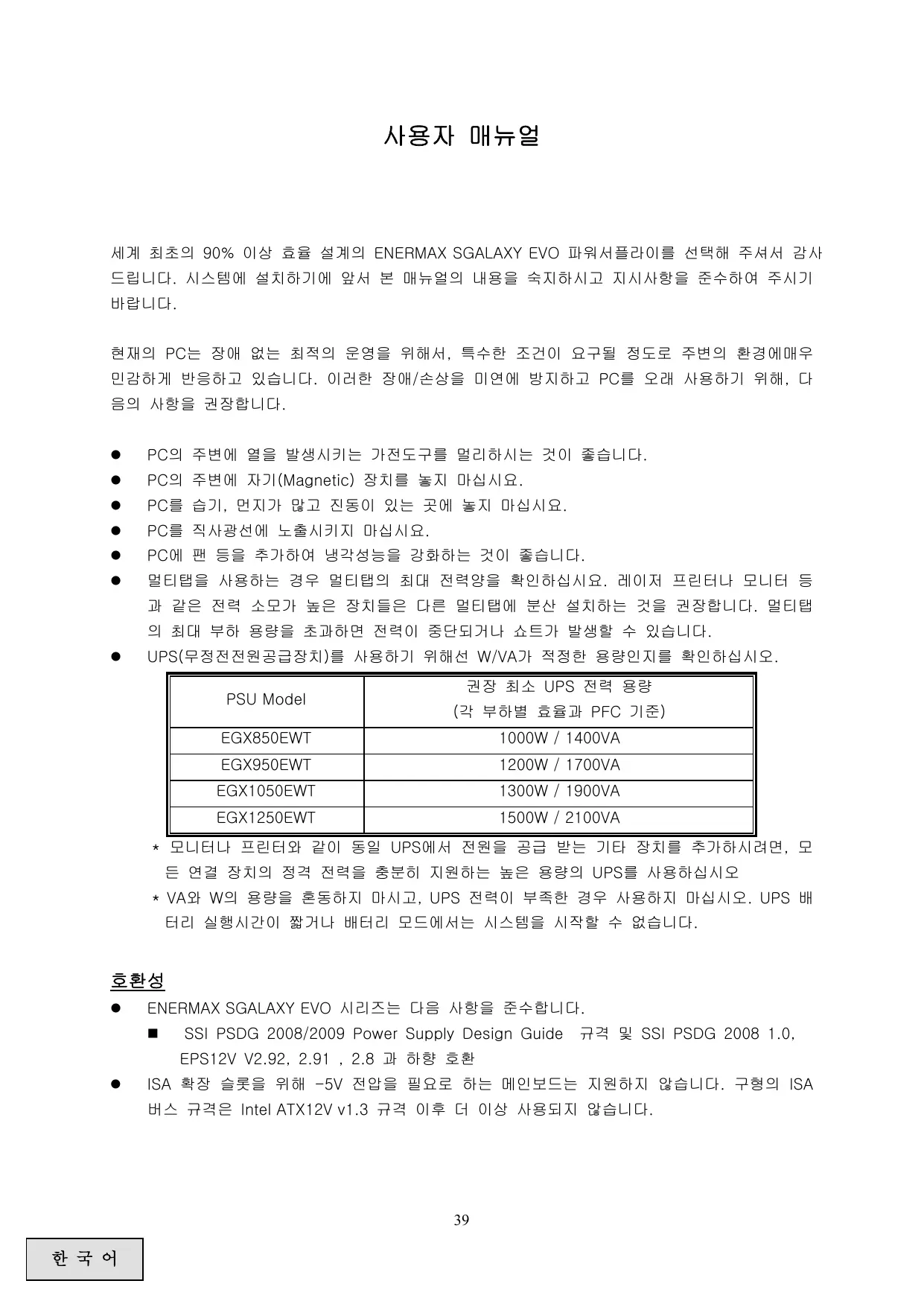
세계 최초의 90% 이상 효율 설계의 ENERMAX SGALAXY EVO 파워서플라이를 선택해 주셔서 감사 드립니다. 시스템에 설치하기에 앞서 본 매뉴얼의 내용을 숙지하시고 지시사항을 준수하여 주시기 바랍니다. 현재의 PC는 장애 없는 최적의 운영을 위해서, 특수한 조건이 요구될 정도로 주변의 환경에매우 민감하게 반응하고 있습니다. 이러한 장애/손상을 미연에 방지하고 PC를 오래 사용하기 위해, 다 음의 사항을 권장합니다. PC의 주변에 열을 발생시키는 가전도구를 멀리하시는 것이 좋습니다. PC의 주변에 자기(Magnetic) 장치를 놓지 마십시요. PC를 습기, 먼지가 많고 진동이 있는 곳에 놓지 마십시요. PC를 직사광선에 노출시키지 마십시요. PC에 팬 등을 추가하여 냉각성능을 강화하는 것이 좋습니다. 멀티탭을 사용하는 경우 멀티탭의 최대 전력양을 확인하십시요. 레이저 프린터나 모니터 등 과 같은 전력 소모가 높은 장치들은 다른 멀티탭에 분산 설치하는 것을 권장합니다. 멀티탭 의 최대 부하 용량을 초과하면 전력이 중단되거나 쇼트가 발생할 수 있습니다. UPS(무정전전원공급장치)를 사용하기 위해선 W/VA가 적정한 용량인지를 확인하십시오. PSU Model

권장 최소 UPS 전력 용량 (각 부하별 효율과 PFC 기준)

* 모니터나 프린터와 같이 동일 UPS에서 전원을 공급 받는 기타 장치를 추가하시려면, 모 든 연결 장치의 정격 전력을 충분히 지원하는 높은 용량의 UPS를 사용하십시오 * VA와 W의 용량을 혼동하지 마시고, UPS 전력이 부족한 경우 사용하지 마십시오. UPS 배 터리 실행시간이 짧거나 배터리 모드에서는 시스템을 시작할 수 없습니다.

호환성 ENERMAX SGALAXY EVO 시리즈는 다음 사항을 준수합니다. SSI PSDG 2008/2009 Power Supply Design Guide

규격 및 SSI PSDG 2008 1.0,

EPS12V V2.92, 2.91 , 2.8 과 하향 호환 ISA 확장 슬롯을 위해 -5V 전압을 필요로 하는 메인보드는 지원하지 않습니다. 구형의 ISA 버스 규격은 Intel ATX12V v1.3 규격 이후 더 이상 사용되지 않습니다.

① 출력 케이블: “케이블 및 커넥터” 항목 참조 ② 135mm 팬.#

#1 파워서플라이 팬의 공기 흡입/배출이 원활하도록 주의하여 주십시요. SGALAXY EVO 시리즈는 특별히 HeatGuard 기능을 제공합니다. 시스템이 종료되거나ACPI S3/ S4 수면 상태가 되면, 파워서플라이 팬의 구동을 통해 시스템 내부 잔열을 30~60초간 배출하 여 시스템의 수명을 연장시킵니다. # 2 시스템 조립/보수 시 AC 코드를 벽면 소켓에서 분리하거나 I/O 스위치를 “O”로 설정하고, PowerGuard의 LED가 꺼지길 기다리십시요. 시스템이 안정적으로 유지하게 됩니다.

케이블 및 커넥터 모든 커넥터는 잘못된 연결 방지를 위한 구조로 설계되어 있습니다. 파워서플라이나 주변장치에 커넥터를 개조하거나 올바르지 못한 방향으로의 연결, 또는 물리적인 힘을 가하여 연결을 시도하 는 경우 파워서플라이는 물론 주변장치를 손상시키게 되어 품질보증의 효력이 상실되므로 반드시 주의해 주십시요.

아래는 모듈러 소켓 레이아웃과 DC 레일 분배표 입니다.

5핀 검정(BLACK) 소켓 검정 소켓은 HDD와 기타 주변기기에 전원을 제공하는 모듈 케이블용입니다.

적색 소켓은 그래픽 카드, CPU, RAM 에 전원을 공급하는 모듈 케이블용입니다.

커넥터 타입 24핀 메인보드 커넥터 (네이티브 케이블, 12V1 채널 사용) 차세대 최신 ATX/EEB/CEB 서버/워크스테이션 메인보드 지원.

8P CPU +12V 커넥터 (네이티브 케이블, 12V1 / 12V2 채널 사용) 멀티 CPU 서버/워크스테이션 시스템과 일부 싱글 소켓 시스템 지원. 조합형 8(4+4)핀 CPU +12V 커넥터 (네이티브 케이블, 12V1 / 12V2 채널 사용) 멀티 CPU 서버/워크스테이션과 일부 싱글 CPU 시스템 지원. 분리형 8(4+4) 핀CPU +12V 커넥터 (네이티브 케이블, 12V1 / 12V2 채널 사용) 4핀 구성은 일부 싱글 CPU 시스템 지원. 일부 멀티 CPU 워크스테이션/서버 시스템은 별도의 4핀 12V 커넥터를 요구할 수 있습니다. “12V” 표기가 되어 있는 커넥터를 사용 하십시요. 조합형 8(6+2)핀 PCI Express 커넥터 (네이티브 케이블, 12V3 채널 사용) 8핀 PCI-E 커넥터를 요구하는 최신 고사양 그래픽 카드 지원.

분리형 8(6+2)핀 PCI Express 커넥터 / 6P PCI Express 커넥터 (네이티브 케이블, 12V3 채널 사용) 6핀 PCI-E 커넥터를 요구하는 대부분의 고사양 그래픽 카드 지원.

SATA 커넥터 # 1 SATA/SAS 인터페이스 장치 용 4P Molex커넥터 # 2 IDE/SCSI/SAS 장치와 4핀을 통해 보조전원을 요구하는 일부 AGP 그래픽 카드 용 FDD 커넥터 플로피디스크 용 FM (FAN RPM MONITOR) # 3 135mm 팬 RPM 감지 모델 팬 속도: 800-1800RPM (±10%). #1 일부 SATA 드라이브는 SATA 또는 4P Molex 사용이 가능합니다. 이러한 SATA 드라이브를 사용할 경우 반드시 SATA 또는 4핀 Molex 중 한 가지만 선택 하십시요. 자세한 사항은 관련 드라이브의 매뉴얼을 참 조하십시요. #2 일부 메인보드는 24핀 메인보드 커넥터로부터 PCI-E 슬롯을 위해 +12V 전류를 요구할 수 있습니다. 사 용하고 있는 메인보드가 24핀 메인보드 타입이면 이 4핀 Molex 커넥터를 별도로 연결할 필요가 없습니 다. 자세한 사항은 메인보드 매뉴얼을 참조해 주십시요. #3 대부분의 메인보드는 2~4개의 3핀 시스템/파워서플라이 팬 파워 소켓을 제공하는데, 1~2개 소켓만이 팬 RPM 신호를 지원합니다. FM 커넥터를 메인보드에 연결 후 BIOS나 시스템 모니터링 용 소프트웨어가 파 워서플라이 팬 RPM을 인식하지 못한다면, FM 커넥터를 다른 3핀 소켓에 연결 하십시요.

기본 제공되는 모듈 케이블 반드시 ENERMAX 파워서플라이와 함께 제공되는 정품 ENERMAX 모듈 케이블만 사용 하십시요. 타 제조사의 모듈 케이블과 호환되지 않으며 강제로 사용할 경우 파워서플라이는 물론 시스템 에 치명적인 손상을 초래하여 이로 인해 제품 품질보증의 효력이 상실됩니다.

EMC012: 3 x 4P Molex (IDE/SCSI) 드라이브 케이블 IDE/SCSI/SAS 드라이브 및 기타 주변기기용 모듈 케이블

EMC013: 3 x 4P Molex (IDE/SCSI) 드라이브 + 1 X FDD 용 케이블 IDE/SCSI/SAS 드라이브와 기타 주변기기 및 1개의FDD용 모듈 케이블 EMC014: 2 x 8(6+2)핀 PCI-E 2.0 그래픽 카드 케이블 6핀 또는 8핀 PCI-E 커넥터 1-2개를 요구하는 PCI Expre ss 그래픽 카드용 모듈 케이블

EMC017: 4 x SATA 드라이브 용 케이블 ODD와 HDD와 같은 SATA/SAS 드라이브 용 모듈 케이블

EMC018: 8P & 4P +12V CPU/RAM 보조전원 케이블(옵션) CPU 4개, RAM 16 개 이상을 장착한 서버/워크스테이션용 모듈 케이블 제공되는 모듈 케이블은 지역과 모델에 따라 달라질 수 있습니다. 부가적으로 제공되는 케이블은 ㈜컴퓨마트 홈페이지에서 확인할 수 있습니다. (www.compumart.co.kr)

시스템 조립업체 : 구성하는 시스템이 별도의 모듈 케이블 구성을 필요로 할 경우 고객지원센터로 문의하십시요.

모듈 케이블의 연결 및 분리 파워서플라이에 모듈러 케이블 연결 5핀 / 12핀 커넥터와 파워서플라이의 모듈 소켓엔 화살표 표기가 되어 있 습니다. 다음 단계를 통해 케이블을 연결하십시요. 1. 검정(Black) 커넥터는 검정 소켓에, 적색(Red) 커넥터는 적색 소켓에 연 결합니다. 2. 커넥터와 소켓의 화살표가 서로 마주 보게 연결합니다. 3. 색상별 혹은 방향이 일치해야 쉽게 연결할 수 있습니다. 파워서플라이로부터 모듈 케이블 분리 모듈 케이블의 5핀/12핀 커넥터에는 파워서플라이의 모듈 소켓에 고정하기 위한 2개의 걸쇠가 있습니다. 이 2개의 걸쇠를 사용해 파워서플라이로부터 모듈 케이블을 쉽게 분리할 수 있습니다.

시스템 부팅(BOOTING) 단계 시스템을 부팅하기 전에 다음 사항을 점검해 주십시요: 1. 메인보드 전원 커넥터 (24핀)가 정확히 연결되어 있는지 확인합니다. 2. CPU용 4핀/8핀 +12V 전원 커넥터 또는 4핀 Molex 커넥터(메인보드가 필요한 경우)가 정확히 연결되어 있는지 확인합니다. 3. 기타 필요한 다른 모든 커넥터가 정확히 연결되어 있는지 확인합니다. 4. AC 코드가 벽면 콘센트와 파워서플라이 AC 소켓에 정확히 연결되어 있는지 확인합니다. 5. PC 케이스를 닫습니다. 6. 파워서플라이 후면의 I/O 스위치를 ‘I’로 설정하고 시스템을 구동합니다.

보호, 안전 및 보안 SGALAXY EVO 시리즈는 자가진단 할 수 있는 PowerGuard & SafeGuard 기능이 설계되어 있어, 세가지 색상의 LED를 통해 파워서플라이 상태를 모니터링 할 수 있습니다. 비정상적인 상황이 발 생하면 파워서플라이는 자동으로 전원공급을 중단하여, 파워서플라이 및 PC 부품의 손상을 미연 에 방지합니다.

* AC 입력 없음 - I/O 스위치 위치를 ‘O’로 설정하십시요. * AC 입력 없음 혹은 파워서플라이 비정상 - AC 케이블이 벽면 소켓에 제대로 연결되었는지 확인합니다. LED 가 여전히 Orange 색상으로 바뀌지 않는다면 고객서비스센터로 문의하십시요.

OFF OFF OFF ON Orange

파워서플라이 정상. 시스템 스탠바이/수면 상태

파워서플라이 정상. 시스템 정상 작동

* 시스템 비정상, 보호회로 작동 시스템 전원 버튼을 눌러도 파워서플라이가 작동되지 않는다면, LED는Orange에서 Red 색상으로 변함. - 쇼트 보호회로 작동 - 커넥터 연결이 제대로 되어 있는지 확인하고, 장치와 쇼트가 날 수 있는 방해 물을 케이스에서 제거 하십시요. 시스템 작동 중에 파워서플라이가 갑자기 중단됨. - 파워서플라이 케이스가 뜨거운지 확인하고, 뜨겁다면 시스템이 식을 때까지 기 다린 후 재시작 합니다. 필요할 경우 시스템 팬을 추가하거나 교체합니다. - 위의 상황이 반복된다면 시스템의 모든 커넥터가 제대로 연결되었는지 확인하고 주 변기기 및 PCI-E커넥터를 다른 12V 레일로 재분배 하십시오.

ENERMAX 제품을 사용함에 있어, 기타 궁금한 사항이 있으시면 고객서비스센터로 문의하여 주십 시요.

>> 고객서비스센터 ㈜컴퓨마트 TEL. (02)719-2581