G52-76231XG - 컴퓨터 MSI - 무료 사용 설명서
기기 매뉴얼을 무료로 찾기 G52-76231XG MSI PDF 형식.
기기 설명서 다운로드 컴퓨터 무료 PDF 형식! 매뉴얼 찾기 G52-76231XG - MSI 전자 기기를 다시 손에 넣으세요. 이 페이지에는 기기 사용에 필요한 모든 문서가 게시되어 있습니다. G52-76231XG 브랜드 MSI.
사용 설명서 G52-76231XG MSI
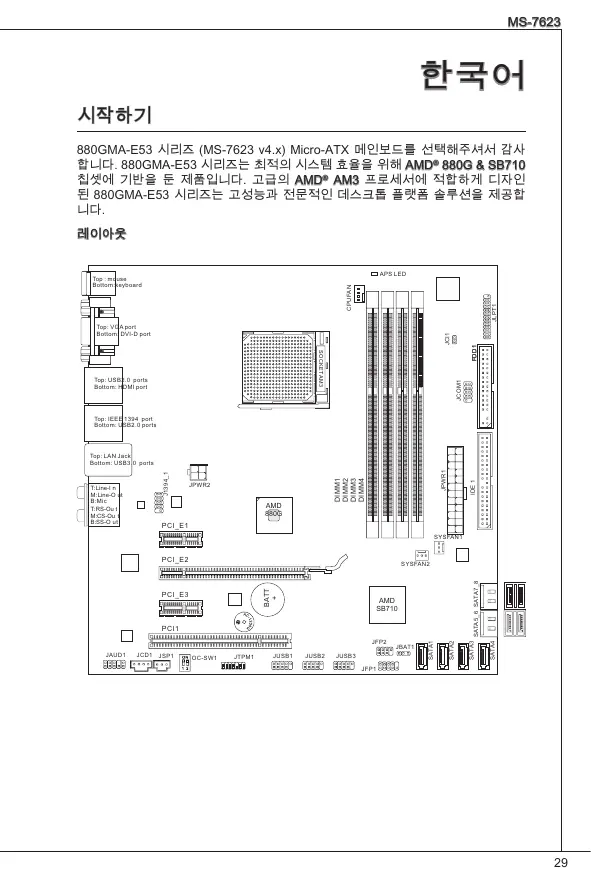
880GMA-E53 시리즈 (MS-7623 v4.x) Micro-ATX 메인보드를 선택해주셔서 감사
합니다. 880GMA-E53 시리즈는 최적의 시스템 효율을 위해 AMD® 880G & SB710
칩셋에 기반을 둔 제품입니다. 고급의 AMD® AM3 프로세서에 적합하게 디자인 된 880GMA-E53 시리즈는 고성능과 전문적인 데스크톱 플랫폼 솔루션을 제공합
■ AM3 패키지에 있는 AMD® PhenomII/ Phenom/ Althon II/ Althon/ Sempron 프 (CPU에 대한 최신 정보는 http://www.msi.com/index.php?func=cpuform2를 참 HyperTransport ■ Hyper Transport(HT) 3.0 기술 지원 ■ 노스 브릿지: AMD® 880G 칩셋 ■ 사우스 브릿지: AMD® SB710 칩셋 ■ DDR3 800/ 1066/ 1333/ 1600*(OC) SDRAM (최대 16GB) ■ 듀얼 채널 모드 지원) (호환 가능한 부품에 대한 자세한 내용은 다음 웹 사이트를 참조하십시오. http://www.msi.com/index.php?func=testreport를 참조하십시오.) LAN ■ Realtek® RTL8111E에 의해 LAN 10/100/1000 고속 이더넷 지원 ■ Realtek® ALC892에 의해 통합된 칩 ■ 잭 감지 기능이 있는 플렉시블 8채널 오디오 ■ Azalia 1.0 Spec 규격 준수 IDE
■ AMD® SB710에 의한 IDE 포트 1개
■ Ultra DMA 33/66/100, PIO & Bus Master 작동 모드 지원 SATA ■ AMD® SB710 (SATA1~6)에 의한 SATA 3Gb/s 포트 6개 ■ Marvell® SE9128 (SATA7~8)에 의한 SATA 6Gb/s 포트 2개 ■ 플로피 포트 1개
■ 360KB, 720KB, 1.2MB, 1.44MB 및 2.88MB의 FDD 1개 지원
‑ PS/2 마우스 포트 1개 ‑ PS/2 키보드 포트 1개 ‑ VGA 포트 1개 ‑ DVI-D 포트 1개 ‑ HDMI 포트 1개 ‑ IEEE 1394 포트 1개 ‑ USB 2.0 포트 4개 ‑ USB 3.0 포트 2개 ‑ LAN 잭 1개 ‑ 플렉시블 오디오 잭 6 개
MS-7623 ‑ 병렬 커넥터 1개 ‑ USB 2.0 커넥터 3개 ‑ IEEE 1394 커넥터 1개 ‑ 직렬 포트 커넥터 1개 ‑ SPDIF 출력 커넥터 1개 ‑ 전면 패널 오디오 커넥터 1개 ‑ 섀시 침입 커넥터 1개 ‑ CD 입력 커넥터 1개 ‑ TPM 커넥터 1개 ‑ OC 스위치 1개 ■ PCIE x16 슬롯 1개 ■ PCIE x1 슬롯 2개
■ PCI 슬롯 1개, 3.3V/5V PCI 버스 인터페이스 지원
■ Micro-ATX(24.4cm X 24.4 cm) ■ 장착 구멍 8개 (액세서리 구매나 부품 번호에 대한 자세한 정보는 제품 웹페이지 http://www.msi.com/index.php를 참조하십시오.)
뒷면에는 다음 커넥터가 있습니다. PS/2 마우스 VGA 포트 IEEE 1394 포트 라인 입력 RS 출력 USB 2.0 포트 LAN 라인 출력 CS 출력 PS/2 키보드 DVI-D 포트 HDMI 포트 마이크 SS 출력 USB 3.0 포트 USB 2.0 포트
AM3용 CPU 및 쿨러 설치 CPU 설치 시 과열을 방지하는 쿨러를 상단에 연결하십시오. 한편, 열이 잘 발산되 도록 방열판/쿨러 팬을 설치하기 전에 CPU에 서멀 페이스트를 약간 바르십시오. AM3 CPU의 표면. 열이 잘 발산되도록 서멀 페이스트를 표면에 약간 바르십시오.
MS-7623 아래의 단계에 따라 CPU 및 쿨러를 올바로 설치하십시 오. 잘못 설치할 경우 CPU와 메인보드가 손상됩니다.
레버를 소켓에서 비스듬히 당깁니다. 레버를 90도
CPU의 금색 화살표를 찾습니다. 금색 화살표가 그 림과 같이 가리키고 있어야 합니다. CPU는 올바른 한 쪽 방향으로만 끼워집니다.
CPU가 올바로 설치되면, 핀이 소켓에 완전히 끼 워져서 보이지 않게 됩니다. 올바른 설치 절차를 따르지 않으면 메인보드가 영구적으로 손상될 수
CPU를 소켓 안으로 꽉 눌러 넣고 레버를 닫습니 다. 레버를 닫는 동안 CPU가 움직일 우려가 있기 때문에, 레버를 닫을 때는 항상 손가락으로 CPU의 상단을 꽉 눌러 CPU가 소켓 안에 제대로 완전히 끼워지도록 해야 합니다.
쿨러 세트를 고정 위치에 올려놓습니다. 먼저 클립 의 한쪽 끝을 사용하여 겁니다.
그리고 나서 클립의 다른 쪽 끝을 눌러 쿨러 세트 를 고정 위치의 상단에 고정합니다. 고정 레버를 찾
CPU 팬 케이블을 메인보드의 CPU 팬 커넥터에
- 이 절에 표시된 메인보드 사진은 Socket AM3 CPU용 쿨러 설치를 보여줄 목적 으로만 사용된 사진입니다. 메인보드의 외양은 구입한 모델에 따라 다를 수 있
- 안전 훅이 고정 볼트에서 분리되는 즉시 고정 레버가 다시 튀어 오르기 때문에, 고 정 볼트에서 안전 훅을 분리할 때는 손가락에서 눈을 떼지 마십시오.
. 메모리 모듈은 중앙에 노치가 하나만 있으며, 오른쪽 방향으로만 맞습니다.
메모리 모듈을 DIMM 슬롯에 수직으로 끼웁니다. 그리고 나서 메모리 모듈 위 의 골든 핑거가 DIMM 슬롯에 깊이 삽입될 때까지 밀어 넣습니다. 메모리 모듈 이 DIMM 슬롯에 제대로 삽입되면 골든 핑거가 거의 보이지 않습니다.
메모리 모듈이 양쪽에 있는 DIMM 슬롯 클립에 의해 제자리에 잠가졌는지 수 동으로 확인하십시오.
- 듀얼 채널 모드에서, 다른 채널 DIMM 슬롯에 유형과 밀도가 동일한 메모리 모듈 을 설치했는지 확인하십시오.
- 성공적인 시스템 부팅을 하려면, 메모리 모듈을 먼저 DIMM1에 끼우십시오.
MS-7623 ATX 24핀 전원 커넥터: JPWR1 이 커넥터를 사용하여 ATX 24핀 전원 공급장치를 연결할 수 있습니다. ATX 24핀 전원 공급장치를 연결하려렴, 전원 공급장치의 플러그가 올바른 방향으로 삽입되 었는지, 핀이 정렬되었는지 확인하십시오. 그리고 나서 전원 공급장치를 커넥터 안 쪽으로 꽉 맞게 누릅니다.
ATX 4핀 전원 커넥터: JPWR2 이 4핀 전원 커넥터는 CPU에 전원을 공급하는 데 사용됩니다.
모든 커넥터가 올바른 ATX 전원 공급장치에 연결되어 메인보드의 작동이 안정적
플로피 디스크 드라이브 커넥터: FDD1 이 커넥터는 360KB, 720KB, 1.2MB, 1.44MB 또는 2.88MB 플로피 디스크 드라이
IDE 커넥터: IDE1 이 커넥터는 IDE 하드 디스크 드라이브, 광학 디스크 드라이브 및 기타 IDE 장치
동일한 케이블에 2개의 IDE 장치를 설치하는 경우, 점퍼 설정으로 드라이브를 케이 블 선택 모드로, 또는 마스터/슬레이브에 별도로 구성해야 합니다. 점퍼 설정 방법 은 공급업체가 제공한 IDE 장치의 설명서를 참조하십시오. 직렬 ATA 커넥터: SATA1 ~ 8 이 커넥터는 직렬 ATA 인터페이스 포트에 사용됩니다. 각 커넥터는 하나의 직렬 ATA 장치에 연결할 수 있습니다.
직렬 ATA 케이블을 90도로 꺾지 마십시오. 그럴 경우, 전송 중 데이터가 손실될
팬 전원 커넥터: CPUFAN, SYSFAN1, SYSFAN2
팬 전원 커넥터는 +12V의 시스템 냉각 팬을 지원합니다. 전선을 커넥터에 연결할 때, 항상 빨간색 전선이 양극으로서 +12V에 연결되어야 하고, 검은색 전선은 접지 선으로서 GND에 연결되어야 합니다. 메인보드에 시스템 하드웨어 모니터 칩셋 온 보드가 있는 경우, CPU 팬 제어를 활용하기 위해 속도 센서가 있는 특별히 디자인 된 팬을 사용해야 합니다. CPUFAN
이 커넥터는 디지털 오디오 전송을 위해 S/PDIF (Sony & Philips Digital Interconnect Format) 인터페이스를 연결하는 데 사용됩니다.
u F r o DI .G P 1 .S CC 2 .V
CD 입력 커넥터: JCD1 이 커넥터는 외부 오디오 입력용으로 제공됩니다.
u nd .L ro u 1 .G ro 2 .G 3 .R
전면 패널 커넥터: JFP1, JFP2 이 커넥터는 전면 패널 스위치 및 LED에 대한 전기 연결에 사용됩니다. JFP1은 Intel® Front Panel I/O Connectivity Design Guide를 준수합니다.
JFP1 ake 직렬 포트 커넥터: JCOM1 이 커넥터는 16550A 고속 통신 포트로서 16 바이트의 FIFO를 송수신합니다. 직렬 장치를 연결할 수 있습니다.
전면 패널 오디오 커넥터: JAUD1 이 커넥터를 사용하여 전면 패널 오디오를 연결할 수 있으며, 이 커넥터는 Intel® Front Panel I/O Connectivity Design Guide를 준수합니다.
Intel® I/O Connectivity Design Guide를 준수한 이 커넥터는 USB HDD, 디지털 카 메라, MP3 플레이어, 프린터, 모뎀 등과 같은 고속의 USB 인터페이스 주변 장치를 연결하는 데 적합합니다.
TPM 모듈 커넥터: JTPM1 이 커넥터는 TPM(Trusted Platform Module) 모듈에 연결됩니다. 자세한 내용과 사 용법은 TPM 보안 플랫폼 설명서를 참조하십시오.
MS-7623 섀시 침입 커넥터: JCI1 이 커넥터는 섀시 침입 스위치 케이블에 연결됩니다. 섀시가 열리는 경우, 섀시 침 입 메커니즘이 활성화됩니다. 시스템이 이 상태를 기록하고 화면에 경고 메시지를 표시합니다. 경고를 지우려면, BIOS 유틸리티에서 레코드를 지워야 합니다.
병렬 포트 헤더: JLPT1 이 커넥터는 옵션인 병렬 포트 브래킷을 연결하는 데 사용됩니다. 병렬 포트는 표 준 프린터 포트로서, 확장 병렬 포트(EPP) 및 확장 성능 병렬 포트(ECP) 모드를
IEEE1394 커넥터: J1394_1 이 커넥터를 사용하여 옵션인 IEEE1394 브래킷을 통해 IEEE1394 장치를 연결
CMOS 클리어 점퍼: JBAT1 보드에 시스템 구성 데이터를 유지하기 위해 외부 배터리로부터 전원을 공급 받
은 CMOS RAM이 있습니다. CMOS RAM의 경우, 시스템을 켤 때마다 시스템이
OS를 자동으로 부팅합니다. 시스템 구성을 지우려면, 점퍼를 설정하여 데이터를 JBAT1
시스템이 꺼져 있는 동안 2-3 핀을 단락시켜 CMOS를 지울 수 있습니다. 그리고 나 서 1-2 핀 위치로 돌아가십시오. 시스템이 켜 있는 동안에는 CMOS를 지우지 마십 시오. 그럴 경우 메인보드가 손상될 수 있습니다.
오버클록 FSB 스위치: OC_SW1
스위치를 변경하여 프로세서 주파수를 증가시키기 위해 FSB를 오버클록할 수 있 습니다. 아래의 지시에 따라 FSB를 설정하십시오.
CPU 클록 속도 10% 증가 CPU 클록 속도 15% 증가 CPU 클록 속도 20% 증가
- 스위치를 설정하기 전에 시스템을 종료하십시오.
- 오버클록할 때 시스템이 불안정하거나 부팅하는 동안 갑자기 멈추면 기본 설정으 로 스위치를 다시 설정하시기 바랍니다.
APS LED 상태 표시기: LED1
이 APS (Active Phase Switching) LED는 현재 CPU 전원 위상 모드를 표시합니다. 아래의 지시사항을 읽고 따르십시오. LED1
CPU가 3 위상 전원 모드에 있는 경우 LED는 켜집니다.
CPU가 1 위상 전원 모드에 있는 경우 LED는 꺼집니다. MS-7623 PCIE 슬롯 PCIE 슬롯은 PCIE 인터페이스 확장 카드를 지원합니다. PCIE 2.0 x16 슬롯 PCIE x1 슬롯 PCI 슬롯
PCI 슬롯은 LAN 카드, SCSI 카드, USB 카드 및 PCI 규격을 준수하는 기타 애드
먼저 전원 플러그를 뽑으십시오. 점퍼, 스위치 또는 BIOS 구성과 같은 확장 카드 에 대해 필요한 하드웨어 및 소프트웨어 설정을 구성하려면 확장 카드의 설명서
PCI 인터럽트 요청 라우팅 확장 카드를 추가하거나 제거할 때 IRQ를 만드십시오. 이는 Interrupt request line의 약어로서 I-R-Q라고 발음하며, 장치가 인터럽트 신호를 마이크로프로세서로 전송
할 수 있는 하드웨어 회선입니다. PCI IRQ 핀은 일반적으로 다음과 같이 PCI 버
BIOS 설정 컴퓨터를 켜면 시스템이 POST(Power On Self Test) 프로세스를 시작합니다. 화면 에 아래의 메시지가 표시되면, <DEL> 키를 눌러 설정을 시작합니다. Press DEL to enter SETUP (DEL을 눌러 설정(SETUP)을 시작합니다) 사용자가 응답하거나 설정을 입력하기 전에 메시지가 표시되면, 시스템을 껐다가 다시 켜거나 리셋(RESET) 버튼을 눌러 다시 시작합니다. 또한 <Ctrl>, <Alt> 및 <Delete> 키를 동시에 눌러 시스템을 다시 시작할 수도 있습니다.
Standard CMOS Features(표준 CMOS 기능) 이 메뉴를 사용하여 시간, 날짜 등과 같은 기본 시스템 구성을 처리합니다. Advanced BIOS Features(고급 BIOS 기능) 이 메뉴를 사용하여 BIOS 특별 고급 기능의 항목을 설정합니다. Integrated Peripherals(통합된 주변 장치) 이 메뉴를 사용하여 통합된 주변 장치의 설정을 지정합니다. Power Management Setup(전원 관리 설정) 이 메뉴를 사용하여 전원 관리의 설정을 지정합니다. H/W Monitor(H/W 모니터) 이 항목은 CPU와 팬의 상태, 전반적인 시스템 상태에 대한 경고를 표시합니다. Green Power(절전) 이 메뉴를 사용하여 전원 위상을 지정합니다. BIOS Setting Password(BIOS 설정 암호) 이 메뉴를 사용하여 BIOS 설정 암호를 설정합니다.
MS-7623 Cell Menu(셀 메뉴) 이 메뉴를 사용하여 주파수/전압 제어의 설정을 지정합니다. M-Flash(M-플래시)
이 메뉴를 사용하여 저장 드라이브에서 BIOS를 읽기/플래시합니다(FAT/ FAT32
Overclocking Profile(오버클로킹 프로필)
이 메뉴를 사용하여 설정을 BIOS CMOS로/BIOS CMOS로부터 저장하거나 로드
Load Fail-Safe Defaults(장애시 안전 기본값 로드) 이 메뉴를 사용하여 시스템 작동에 대한 공장 설정값인 BIOS 기본값을 로드합니 Load Optimized Defaults(최적 기본값 로드) 이 메뉴를 사용하여 안정적인 시스템 성능 작동을 위해 공장 기본 설정값을 BIOS에 Save & Exit Setup(저장 및 설정 종료) CMOS에 변경사항을 저장하고 설정을 종료합니다. Exit Without Saving(저장하지 않고 종료) 모든 변경사항을 취소하고 설정을 종료합니다.
Cell Menu(셀 메뉴) Current CPU / DRAM / CPU-NB Frequency(현재 CPU / DRAM / CPU-NB 주파수) 이 항목은 CPU, 메모리 및 CPU-NB 속도의 현재 주파수을 표시합니다. 읽기 전 CPU Specifications(CPU 사양) <Enter>를 눌러 하위 메뉴를 시작합니다. 이 하위 메뉴는 설치된 CPU에 대한 정 CPU Technology Support(CPU 기술 지원) <Enter>를 눌러 하위 메뉴를 시작합니다. 이 하위 메뉴는 설치된 CPU가 지원하 는 기술을 표시합니다. 읽기 전용입니다. CPU Feature(CPU 기능) <Enter>를 눌러 하위 메뉴를 시작합니다. AMD Cool’n’Quiet(AMD 쿨앤콰이어트) 쿨앤콰이어트 기술은 CPU 속도와 소비 전력을 효과적이고 동적으로 낮출 수 C1E Support(C1E 지원) 이 항목은 유휴 상태일(PC가 아무 동작도 하지 않을) 경우 CPU의 전원 소비를 설정하는 항목입니다. 모든 프로세서가 지원하지 않지만, 지원할 경우 향상된 전
MS-7623 원 관리를 사용할 수 있습니다(C1E). SVM Support(SVM 지원) 이 항목에서 AMD SVM (Secure Virtual Machine) 기술을 활성화 또는 비활성 AMD Cool’n’Quiet(AMD 쿨앤콰이어트) 쿨앤콰이어트 기술은 CPU 속도와 소비 전력을 효과적이고 동적으로 낮출 수 있 C1E Support(C1E 지원) 이 항목은 유휴 상태일(PC가 아무 동작도 하지 않을) 경우 CPU의 전원 소비를 설 정하는 항목입니다. 모든 프로세서가 지원하지 않지만, 지원할 경우 향상된 전원 관 리를 사용할 수 있습니다(C1E).
쿨앤콰이어트 기능이 활성화되고 제대로 작동하는지 확인하려면, 다음을 이중으 로 확인해야 합니다.
- BIOS 설정을 실행하고 Cell Menu(셀 메뉴)를 선택합니다. Cell Menu(셀 메뉴)에 서 AMD Cool'n'Quiet(쿨앤콰이어트)를 찾아 이 항목을 "Enabled(사용)"으로 설
- Windows를 시작하여 [Start](시작) -> [Settings](설정) -> [Control Panel](제어 판) -> [Power Options](전원 옵션)을 선택합니다. 전원 옵션 등록 정보(Power Options Properties) 태그를 시작하여 전원 체계(Power schemes)에서 최소 전원 관리(Minimal Power Management)를 선택합니다. Adjust CPU FSB Frequency(CPU FSB 주파수 조정) (MHz) 이 항목을 사용하여 CPU FSB 주파수(MHZ)를 설정할 수 있습니다. OC Stepping(OC 스테핑) 이 항목은 “Adjust CPU FSB Frequency(CPU FSB 주파수 조정) (MHz)”에서 오버클 로킹 주파수를 설정하면 활성화됩니다. 그리고 나서 아래의 항목이 나타납니다. 이 항목은 시스템이 부팅한 후에 시스템을 단계적인 오버클록에 도움이 됩니다. Start OC Stepping From(OC 스테핑 시작하기) (MHz) 이 항목을 사용하여 이니셜 베이스 클록을 설정합니다. 시스템은 이니셜 베이스 클록에 의해 부팅합니다. 그리고 나서 이니셜 베이스 클록에서 “Adjust CPU FSB Frequency(CPU FSB 주파수 조정) (MHz)”에서 단계별로 설정한 베이스 클록으 로 오버클로킹을 시작합니다. OC Step(OC 스텝) 이 항목을 사용하여 베이스 클록 오버클로킹 의 스텝이 몇개 있는지 설정합니 OC Step Count Timer(OC 스텝 카운트 타이머) 이 항목을 사용하여 모든 단계의 버퍼 시간을 설정합니다. Adjust CPU Ratio(CPU 비율 조정) 이 항목을 사용하여 CPU 클록 승수기(비율)을 설정할 수 있습니다. 이 필드는 프로 세서가 이 기능을 지원할 경우에만 사용할 수 있습니다.
Adjusted CPU Frequency(조정된 CPU 주파수) (MHz) 이 항목은 CPU 주파수를 표시합니다. 읽기 전용입니다. Adjust CPU-NB Ratio(CPU-NB 비율 조정) 이 항목을 사용하여 CPU-NB 클록 승수기(비율)을 설정할 수 있습니다. Adjusted CPU-NB Frequency(조정된 CPU-NB 주파수) (MHz) 이 항목은 CPU-NB 주파수를 표시합니다. 읽기 전용입니다. Unlock CPU Core(CPU 코어 잠금 해제) 이 항목에서 추가 코어의 잠금을 해제하려면, 프로세서 코어를 활성화하기 위해 이 를 [Enabled](사용)로 설정한 다음 Advanced Clock Calibration(고급 클록 교정)을 [Auto](자동)로 설정합니다. Advanced Clock Calibration(고급 클록 교정) 이 항목은 오버클로킹에 사용됩니다. [Auto](자동)로 설정하면 CPU 속도를 더 높 게 설정할 수 있습니다. 이 필드는 프로세서가 이 기능을 지원할 경우에만 사용할 CPU Core Control(CPU 코어 제어) 이 항목은 CPU 코어의 수를 제어하는 데 사용됩니다. [Auto](자동)으로 설정되면, CPU는 기본 코어 수로 작동합니다. [Manual](수동)으로 설정되면, 특정 CPU 코어 를 활성화/비활성화할 수 있습니다. CORE 1/2/3/4(코어 1/ 2/ 3/ 4) 이 항목은 코어 1/2/3/4를 활성화/비활성화하는 데 사용됩니다. OC Genie Lite 이 항목을 [Enabled](사용)로 설정하면, 시스템에서 최대 FSB 클록을 인식하고 자 동으로 오버클로킹할 수 있습니다. 오버클로킹 실행에 실패하면, 성공적인 오버클 로킹을 위해 FSB 클록을 낮추어 시도할 수 있습니다. Onboard VGA Core Overclock(온보드 VGA 코어 오버클록) 온보드 VGA 오버클로킹 능력을 활성화 또는 비활성화할 수 있습니다. Adjust Onboard VGA Frequency(온보드 VGA 주파수 조정) 이 항목을 사용하여 온보드 VGA 코어의 주파수를 조정할 수 있습니다. Auto OverClock Technology(자동 오버클럭 기술) 이 항목을 [Max FSB](최대 FSB)로 설정하면, 시스템에서 최대 FSB 클록을 인식하 고 자동으로 오버클로킹할 수 있습니다. 오버클로킹 실행에 실패하면, 성공적인 오 버클로킹을 위해 FSB 클록을 낮추어 시도할 수 있습니다. Memory-Z(메모리-Z) <Enter>를 눌러 하위 메뉴를 시작합니다. DIMM1~4 Memory SPD Information(DIMM1~4 메모리 SPD 정보) <Enter>를 눌러 하위 메뉴를 시작합니다. 이 하위 메뉴는 설치된 메모리의 정 Advance DRAM Configuration(고급 DRAM 구성) <Enter>를 눌러 하위 메뉴를 시작합니다. DRAM Timing Mode(DRAM 타이밍 모드) DRAM 타이밍이 DRAM 모듈의 SPD (Serial Presence Detect) EEPROM에 의해 제어되는지 여부를 선택합니다. [Auto](자동)으로 설정하면 SPD 구성을 기준으
로 하는 BIOS에 의해 DRAM 타이밍 및 다음 "고급 DRAM 구성" 하위 메뉴를 판
별할 수 있습니다. [Manual](수동)으로 설정하면 사용자가 DRAM 타이밍 및 다음 “고급 DRAM 구성” 하위 메뉴를 수동으로 설성할 수 있습니다. FSB/DRAM Ratio(FSB/DRAM 비율) 이 항목을 사용하여 FSB/DRAM 비율을 선택할 수 있습니다. Adjusted DRAM Frequency(조정된 DRAM 주파수) (MHz) 이 항목은 메모리 주파수를 표시합니다. 읽기 전용입니다. HT Link Control(HT 링크 제어) <Enter>를 눌러 하위 메뉴를 시작합니다. HT Incoming/ Outgoing Link Width(HT 수신/발신 링크 폭) 이 항목을 사용하여 하이퍼 전송 링크 폭을 설정할 수 있습니다. [Auto](자동)으 로 설정하면 시스템이 HT 링크 폭을 자동으로 인식합니다. HT Link Speed(HT 링크 속도) 이 항목을 사용하여 하이퍼 전송 링크 속도를 설정할 수 있습니다. [Auto](자동)으로 설정하면 시스템이 HT 링크 속도를 자동으로 감지합니다. Adjusted HT Link Frequency(조정된 HT 링크 주파수) (MHz) 이 항목은 조정된 HT 링크 주파수를 표시합니다. 읽기 전용입니다. Auto Disable DRAM/PCI Frequency(DRAM/PCI 주파수 자동 해제) [Enabled](사용)으로 설정하면 시스템이 빈 DRAM 및 PCI 슬롯에서 클록을 제거(전 원이 꺼짐)하여 전자파 장애(EMI)를 최소화할 수 있습니다. CPU Voltage (V)/ CPU-NB Voltage (V)/ DRAM Voltage (V) 이 항목은 CPU, 메모리 및 칩셋의 전압 조정에 사용됩니다. Spread Spectrum(대역 확산) 마더 보드의 클록 생성기가 펄스화되면 펄스의 극치값(스파이크)이 전자파 장애 를 일으킵니다. 대역 확산 기능은 펄스 조절로 생성된 EMI를 줄여줌으로써 그 결 과 펄스의 스파이크가 평탄한 곡선으로 줄어듭니다. EMI 문제가 발생하지 않을 경 우 최적의 시스템 안정성 및 성능을 위해 사용 안함으호 설정합니다. 그러나 EMI로 인해 문제가 발생할 경우 EMI 감소를 사용으로 설정하십시오. 사소한 지터조차도 클록 속도를 일시적으로 상승시키면 오버클로킹한 프로세스를 고정시키는 원인 이 될 수 있으므로 오버클로킹을 진행하는 동안 대역 확산을 반드시 사용 안함으 로 설정해야 합니다.
- EMI 문제가 발생하지 않을 경우 최적의 시스템 안정성 및 성능을 위해 [Disabled](사용 안함)으로 설정합니다. 그러나 EMI로 인해 문제가 발생할 경우 EMI 감소를 위해 대역 확산 값을 선택하십시오.
- 대역 확산 값이 클수록 EMI는 감소되지만 시스템의 안정성은 저하됩니다. 가장 적합한 대역 확산 값은 해당 지역의 EMI 규정을 참조하십시오.
- 사소한 지터조차도 클록 속도를 일시적으로 상승시키면 오버클로킹한 프로세스 를 고정시키는 원인이 될 수 있으므로 오버클로킹을 진행하는 동안 대역 확산을 반드시 사용 안함으로 설정해야 합니다.
Load Optimized Defaults(최적 기본값 로드) 안정적인 성능을 위해 메인보드 제조업체가 제공한 기본값을 로드할 수 있습니다.
Notice-Facile