
G52-76231XG - コンピュータ MSI - 無料のユーザーマニュアル
デバイスのマニュアルを無料で見つける G52-76231XG MSI PDF形式.



| 製品タイプ | マザーボード |
| ブランド | MSI |
| モデル | 880GMA-E53 (MS-7623 v4.x) |
| フォームファクタ | マイクロATX |
| 寸法 | 24.4cm x 24.4cm |
| CPUソケット | AM3 |
| 対応プロセッサ | AMD Phenom II、Phenom、Athlon II、Athlon、Sempron |
| チップセット | AMD 880G(ノースブリッジ)+ AMD SB710(サウスブリッジ) |
| 対応メモリ | DDR3 800/1066/1333/1600*(OC)最大16GB、デュアルチャネル |
| ストレージ | IDEポート1、SATA 3Gb/sポート6(SB710)、SATA 6Gb/sポート2(Marvell SE9128) |
| 拡張スロット | PCI Express x16 1、PCI Express x1 2、PCI 1 |
| オーディオ | Realtek ALC892、8チャンネルHDオーディオ |
| ネットワーク | Realtek RTL8111E ギガビットイーサネット |
| 背面パネルポート | PS/2マウス1、PS/2キーボード1、VGA1、DVI-D1、HDMI1、IEEE 1394 1、USB 2.0 4、USB 3.0 2、RJ45 1、オーディオジャック6 |
| 内部コネクタ | USB 2.0 3、パラレル1、シリアル1、IEEE 1394 1、S/PDIF出力1、フロントオーディオ1、CD-IN 1、TPM 1、シャーシ侵入検知1、OCスイッチ1 |
| 電源 | ATX 24ピンコネクタ(JPWR1)1、ATX 4ピンコネクタ(JPWR2)1 |
| 特別機能 | OC Genie Lite、Active Phase Switching(APS)、スイッチによるFSBオーバークロック、Cool'n'Quiet |
| メンテナンスと清掃 | 清掃前に電源を抜いてください。乾いた布または帯電防止布を使用してください。溶剤は使用しないでください。 |
| 安全 | 静電気放電を避けてください。基板は端を持って扱ってください。金色の接点には触れないでください。 |
| 交換部品と修理可能性 | 交換部品についてはMSIのWebサイトを参照してください。マザーボードの修理は専門家のみが行えます。 |
| 一般情報 | WEEE指令2002/96/ECに準拠。HyperTransport 3.0テクノロジー対応。高度な設定が可能なBIOS。 |
よくある質問 - G52-76231XG MSI
ユーザーの質問 G52-76231XG MSI
0 質問 この機器について。知っているものに答えるか、ご自身の質問をしてください。
この機器について新しい質問をする
デバイスの取扱説明書をダウンロード コンピュータ 無料でPDF形式で!マニュアルを見つける G52-76231XG - MSI 電子デバイスをもとに戻しましょう。このページにはデバイスの使用に必要なすべての書類が掲載されています。 G52-76231XG ブランド MSI.
使用説明書 G52-76231XG MSI
目次 149 マザーボードの仕様 150 I/Oポート 152 パーツの取り付け 152 BIOSの設定 162
英語
はじめに
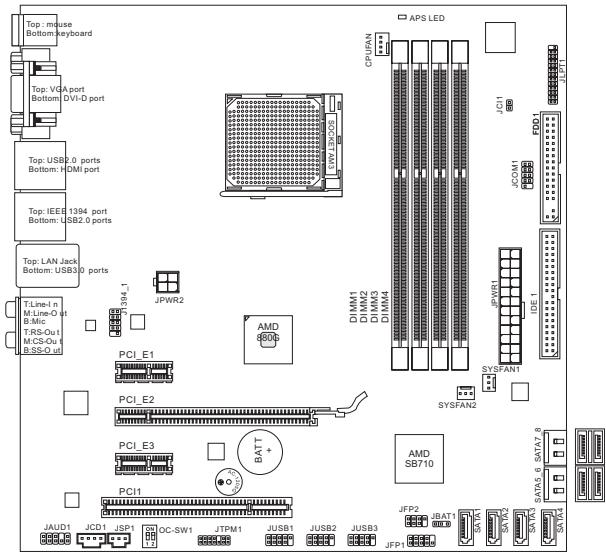
ATX 24ピン電源コネクタ:JPWR1
フロッピーディスクドライブコネクタ:FDD1
ファンコネクタ:CPUFAN、SYSFAN1、SYSFAN2
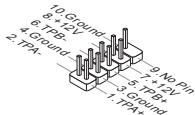
IEEE1394コネクタを接続し、音楽を転送します。IEEE1394は、IEEE1394ポートを介して高速データ転送をサポートします。
CMOSクリアジャンパ:JBAT1
| 企町 合長 | 1 | 2 | 3 | 4 |
| PCI 1 | INT A# | INT B# | INT C# | INT D# |
オーバークロックプロファイル
それを使用して、ディレクトリを作成することができます。
フェイルセーフデフォルトを読み込む
i.
最適化デフォルトを読み込む
オンボードVGA周波数を調整する
I
自動オーバークロックテクノロジー
- EMIが発生する状態を調査し、その状態を適応させる。
- 無効にすると、総数を調査します。そして、EMIが発生する状態に限定します。
- EMIを発生する状態に限定します。
- EMIを発生する状態に限定します。
- 大字形のサイズは10センチメートル、フォントサイズは25センチメートルです。大字形のサイズは10センチメートル、フォントサイズは25センチメートルです。 *saoh tJIiIeJtaiHdIeL 1000
最適化デフォルトを読み込む
安全に使用できるように、コピーを作成します。
フランス語
はじめに
前面USB接口:JUSB1、JUSB2、JUSB3
Advanced BIOS Features(詳細BIOS機能)
このメニューを使用して、特別に強化された機能を設定できます。
Integrated Peripherals(統合周辺機器)
このメニューを使用して、周辺機器の特別な設定を行えます。
Save & Exit Setup(保存して終了)
Adjust CPU Ratio(CPU倍率調整)
OC Genie Lite(クイックオーバークロックウィザード)
Onboard VGA Core OverClock(オンボードVGAコアオーバークロック)
この項目では、オンボードVGAのオーバークロックを設定できます。
FSB/DRAM Ratio(FSB/DRAM倍率)
この項目では、FSB/DRAM倍率を設定できます。
Adjusted DRAM Frequency (MHz)(調整後のメモリ周波数、単位:MHz)
調整後のメモリ周波数を表示します。読み取り専用です。
Serial ATA コネクタ:SATA1~8
パネル USB コネクタ:JUSB1、JUSB2、JUSB3
Integrated Peripherals(統合周辺機器)
このメニューを使用して、統合周辺機器を設定します。
Power Management Setup(電源管理設定)
このメニューを使用して、電源管理を設定します。
H/W Monitor
Overclocking Profile(オーバークロックプロファイル)
OC Step Count Timer(オーバークロック段階タイマー)
各段階のバッファ時間を設定します。
Advanced Clock Calibration(アドバンストクロックキャリブレーション)
OC Genie Lite(オーバークロックジーニーライト)
Auto OverClock Technology(自動オーバークロックテクノロジー)
この度は、880GMA-E53シリーズ(MS-7623 v4.x)Micro-ATXマザーボードをお買い上げいただき、誠にありがとうございます。880GMA-E53シリーズは、AMD 880G & SB710チップセットを搭載し、AM3 AMD®プロセッサに対応したハイパフォーマンスデスクトップコンピュータを構築することができます。
LILAWI
マザーボードの仕様
対応プロセッサ
AM3 AMD® Phenom II/ Phenom/ Athlon II/ Athlon/ Sempron プロセッサ (最新のCPU対応表は下記Webサイトをご参照ください。http://www.msi.com/index.php?func=cpuform2)
HyperTransport
HyperTransport (HT) 3.0 テクノロジーをサポート
チップセット
ノースブリッジ: AMD® 880G チップセット - サウスブリッジ: AMD® SB710 チップセット
対応メモリ
DDR3 800/1066/1333/ 1600*(OC) SDRAM (最大16GB搭載可能) - デュアルチャネルメモリアクセス対応 (最新のメモリ対応状況は下記Webサイトをご参照ください。http://www.msi.com/index.php?func=testreport)
LAN
Realtek RTL8111E LAN 10/100/1000 ファーストイーサネットをサポート
オーディオ
Realtek ALC892 8チャンネルオーディオ出力をサポート (接続検知機能付き) ■Azalia 1.0 準拠
IDE
AMD® SB710 用 IDE コネクタ 1 基搭載 ■ Ultra DMA 33/66/100、PIO およびスマートな各動作モードをサポート
SATA
AMD® SB710 (SATA1~6) 用 SATA 3Gb/s ポート 6 基搭載 Marvell® SE9128 (SATA7~8) 用 SATA 6Gb/s ポート 2 基搭載
FDD
フロッピーディスクドライブ 1 基搭載 360KB、720KB、1.2MB、1.44MB または 2.88MB の FDD、1 台の接続が可能
タ
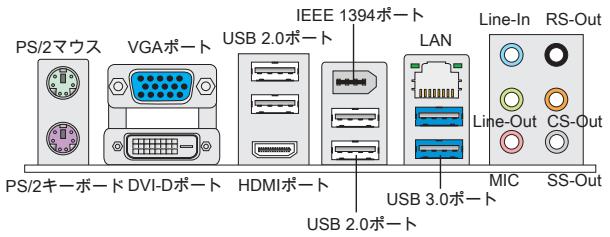
I/O パネル
- PS/2 マウスポート ×1
- PS/2 キーボードポート ×1
- VGA ポート ×1
- DVI-D ポート ×1 - HDMI ポート ×1
- IEEE 1394 ポート ×1
- USB 2.0 ポート ×4
- USB 3.0 ポート ×2 LAN ポート ×1
- オーディオジャック
- パラレルコネクタ×1
- USB 2.0 コネクタ×3
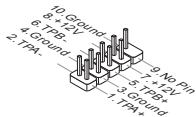
- IEEE 1394コネクタ×1
- フロントオーディオコネクタ×1、SPDIF出力コネクタ×1
- フロントパネルオーディオコネクタ×1
- CD入力コネクタ×1、TPMコネクタ×1、OCスイッチ×1
SATA
製品について詳しい情報が必要な場合は、弊社のWebサイトを参照してください。http://www.msi.com/index.php
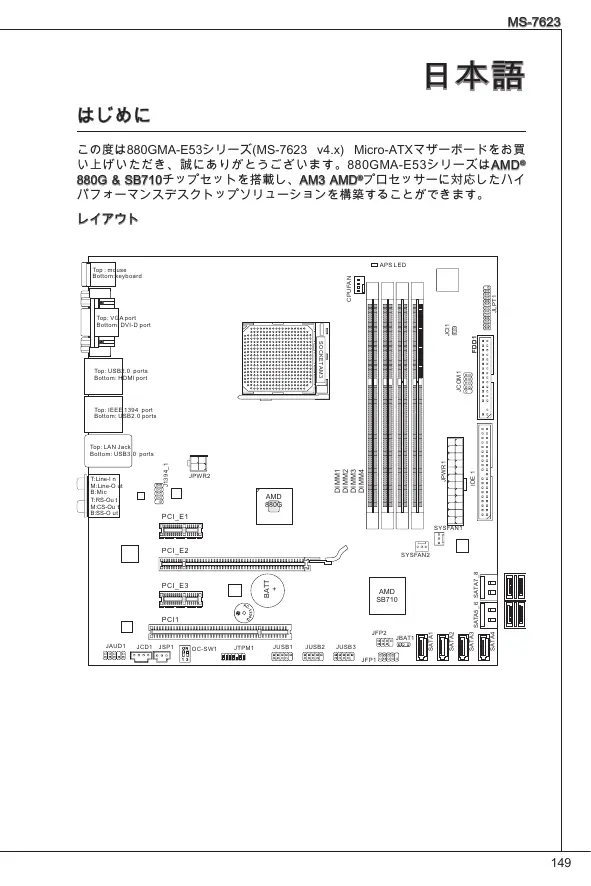
リアパネルの構成は以下の通りです。
ハードウェア
AM3 CPUおよびヒートシンクの装着
CPUを取り付ける場合は、ヒートシンクがCPUに密着した状態で確実に取り付けてください。効果的な放熱を行うために、ヒートシンクをCPUに装着する場合は必要に応じてシリコングリスを塗布してください。
AM3 CPUのヒートスプレッダ側
金色の三角印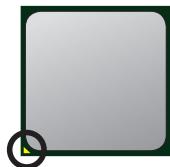
下記の手順に従って正しくCPUとCPUクーラーを装着してください。装着方法を誤ると、最悪の場合CPUやマザーボードなどの破損を招きます。
- 固定レバーを横に倒し、90度まで引き上げます。レバーの引き上げが甘いとCPUの取り付けが不十分になり、動作不良やショートの原因になりますのでご注意ください。
- CPU上の金色の三角印(取り付け目印)と、ソケット上の三角印を合わせてCPUを装着します。
- CPUが正しく装着された状態は、CPUがソケットにひたりと差し込まれています。横から見て、CPUが浮いているような状態であれば、向きを確認し取り付けを直してください。間違ったCPUの装着はCPUやマザーボードに重大な損傷を与えますので、くれぐれもご注意ください。
- CPUを押さえながら、固定レバーを倒してCPUを固定します。レバーを固定する際はCPUが押される傾向があるため、レバーを固定するときはCPUを押さえる指を離さないでください。
- ヒートシンクの上に設置し、片側の金具を押し込んで、ソケットのフックに取り付けます。
- 次に、反対側にあるクリップも下に押し下げて、ヒートシンクを固定します。固定レバーの位置を確認し、時計回りの方向に回します。
- 安全フックが固定されるまで回します。
- CPUファンの電源ケーブルをコネクタに接続します。
注意
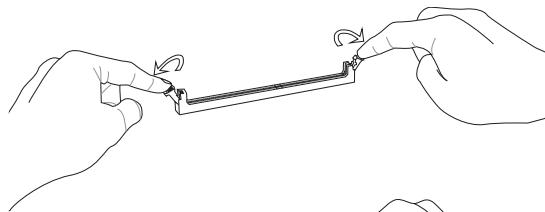
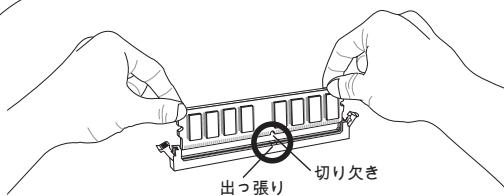
- メモリモジュール用の中央付近は左右非対称で、切り欠きは1つ所設けられています。そのため、取り付け方向を間違えないように作られています。
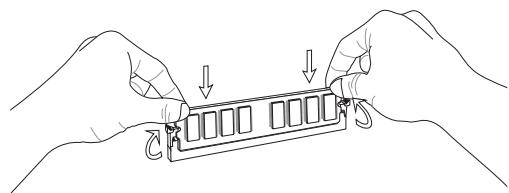
- DIMMメモリモジュールをDIMMスロットへ垂直に差し込むと、DIMMスロットの両側にあるモジュール固定ラッチが自動的に閉じ、モジュールを固定します。メモリモジュールは正しく装着されると、モジュールの端子部分が見えなくなります。
- 電源投入前に、モジュールまたは両側のモジュール固定ラッチが正しく固定されていることを確認してください。
注意
- ニューツルチフルルアクSELで有効にないは同一の×モリを装着てくはい。
- マモリスロットはDIMM1を優先のに使用くださいます。
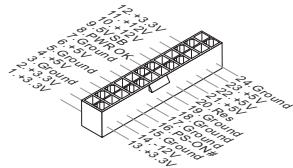
ATX24比電源コネケタ:JPWR1
ATX電源24pin二元クタ一接統結束。接統の際には二元クタ一の向きに注意て奥会てしぎか差しててくさい。通常は二元クタ一のフックの向きを合わせは止しく接統結束。
ATX4比電源同末一:JPWR2
ご4比電源コネケタは、CPUに電源を供給いたします。
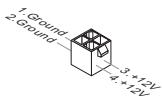
注意
本製品を動作くださいますには上記二つのニクタ一を正し<接続してる必要お願いいたします。
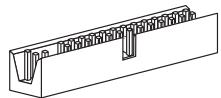
FDDコネルタ一:FDD1
本製品は360KB、720KB、1.2MB、1.44MB及び2.88MBのフローヒーダイスケフローに対応いたします。
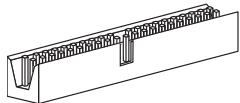
IDE2000-IDE1
本製品にIDEハーニデイスケラフ、光テイスケラフと他的IDEテバイスをサボトしいたします。
注意
八一トデイスクを2台使用する場合は、シャン/Bを使用て2台目的八一トデイスクをスレーナに設定必須要做好ります。シャン/Bの設定手順,Noにつきまんは八一トデイス製造業者か提供くださいますマニルアルをご参照くさい。
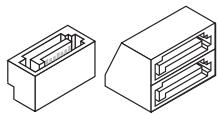
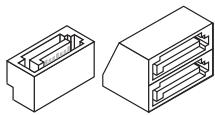
シリアルATAコネクター:SATA1~8
本製品は高速シリアルATAインターフェースをサポートしています。
注意
シリアルATAケーブルは絶対に90度以上に折らないようにしてください。データ転送に障害を起こす可能性があります。
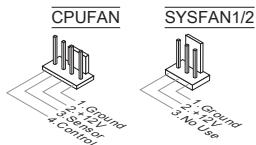
FAN電源コネクター:CPUFAN, SYSFAN1, SYSFAN2
ファン電源コネクターは+12Vの冷却ファンをサポートします。赤色が+12V、黒色がGNDです。この間に接続してください。また、本製品のシステムハードウェア監視機能を使用する場合は、ファンの回転数センサー機能が付いたファンを使用必須とお願いいたします。
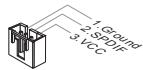
S/PDIF出力コネクター:JSP1
デジタルオーディオ出力のためのコネクターです。
5.1チャンネル/7.1チャンネルサウンド音声出力に対応しています。
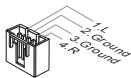
CD入力コネクター:JCD1
このコネクターは外部のオーディオ入力のために搭載されています。
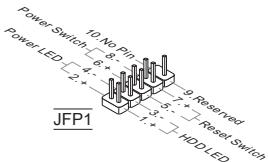
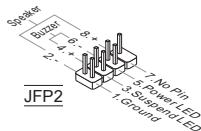
FJFP1, JFP2
本製品には、フロントパネルスイッチ及びLEDを対象とした電子的接続用に、二つのフロントパネルコネクターが用意されています。JFP1はインテルのフロントパネル接続デザインに準拠しています。
シリアルコネクター:JCOM1
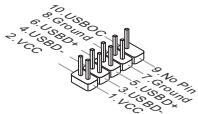
Front USBコネクター:JUSB1, JUSB2, JUSB3
このコネクタはIntel® I/O Connectivity Design Guideに準拠して、USB HDD、デジタルカメラ、MP3プレーヤー、プリンタ、モデム、その他の高速USBインターフェース工事周辺機器へ接続することができます。
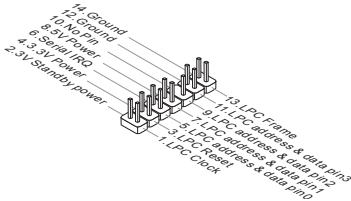
TPMモジュールコネクタ:JTPM1
このコネクタはTPM(Trusted Platform Module)モジュールを接続します。詳細については、TPMに関するマニュアルを参照してください。
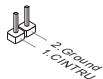
ケース開放センサーコネクタ:JCI1
このコネクタはケーススイッチに接続します。ケースが開かれると、ケース開放センサーはシャーシに通知します。システムはこの状態を記録し、警告メッセージを画面に表示します。この警告メッセージをクリアするには、BIOS画面を開いてメッセージを消去します。
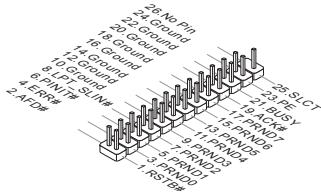
パラレルポートヘッダ:JLPT1
このコネクタは予備のパラレルポートケーブルを接続します。パラレルポートは標準のパラレルポート、EPP(Enhanced Parallel Port)とECP(Extended Capabilities Parallel Port)モードをサポートします。
IEEE1394
クリアCMOSジャンパ:JBAT1
本製品にはBIOSの設定情報を保持する各種目的でCMOSメモリを搭載しており、搭載するボタン電池が電力を供給して情報を保持します。そのCMOSメモリに蓄えられたデバイス情報によりOSを迅速に起動することが可能です。CMOS設定をクリアする場合は、このジャンパを押してください。


データを保存

データをクリア
注意
CMOSクリアを行う際は、まずコンピュータが電源ケーブルを抜いてください。CMOSをクリアするには、システムがオフの間にpin-2をショート(短絡)します。次にpin-1をショートに戻します。システム起動時CMOSクリアは絶対にしないでください。マザーボードの破損や火災などの危険があります。
FSBスイッチを変更することで、FSBをハードウェアロックしてプロセッサ周波数を上げることができます。以下の説明に従ってFSBを設定してください。
ジャンパ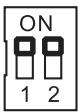
CPUクロックの速度を10%向上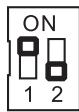
CPUクロックの速度を15%向上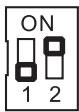
CPUクロックを20%向上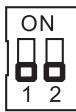
注意
- このスイッチを変更する前に、必ずシステムの電源を落としてください。起動中にハードウェアロックが外れると不安定になり、クラッシュを引き起こす場合には、スイッチをデフォルト設定に戻してください。
状態表示APS LED:LED1
APS LEDは現在のCPU電源回路の動作フェーズ数を表示します。
LED1

| 才不 | CPUが3フローで動作する場合は、LEDが点灯いたします。 |
| 才不 | CPUが1フローで動作する场合は、LEDが消完いたします。 |
PCIEスロット
PCIEスロットはPCIEインターフェース拡張カードをサポートします。
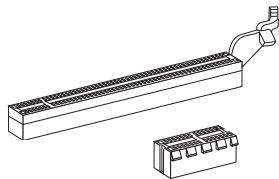
PCIE2.0×16スロット
PCIEx1スロット
PCI拡張カード
PCIスロットは最も汎用性の高い拡張スロットで、対応する様々な拡張カードが発売されています。拡張カードの設定方法については、拡張カードに同梱の説明書を参照してください。
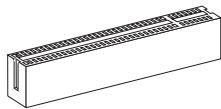
注意
拡張カードを挿入したり取り外したりする時は、必ず最初に電源プラグを抜いてください。拡張カードに記載されているマニュアルを読んで、ジャンパ、スイッチ、BIOSなど必要なハードウェア設定、ソフトウェア設定をすべて実行してください。
PCI割り込み要求ルーティング
ハードウェアがCPUに対して割り込み要求信号を発し、PCはこれを受けてデバイスの動作(イベントの発生)を処理します。標準的なPCIバスのIRQ設定は以下の通りです:
| 順序 スロット | 1 | 2 | 3 | 4 |
| PCI 1 | INT A# | INT B# | INT C# | INT D# |
コンフィグレーションを起動するとシステムはPOST(Power On Self Test)過程に入ります。下記のマクロ的画面に表示します。キーを押すと設定画面に入ります。
を押す前にそのスクリーンが消えてしまった場合、電源を再投入するか、を押してシステムを再起動してください。と と を同時に押しても再起動します。
XINX二一
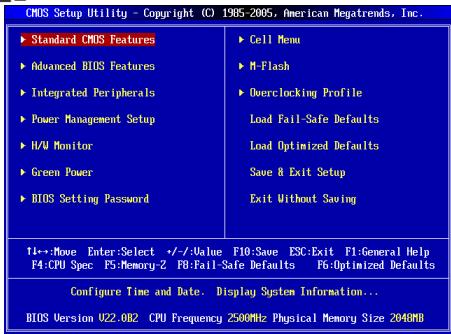
Standard CMOS Features(標準CMOS設定)
日付/時刻など各種のシステム基本の設定を行います。
Advanced BIOS Features(拡張BIOS設定)
拡張BIOS機能の設定を行います。
IDE、サウンド機能、グラフィック機能などの各種オンボード機能の設定を行います。
設定変更を制限するためのパスワードを設定します。
Cell Menu(セルメニュー)
周波数/電圧のコントロールやオーバークロックの各種設定を行います。
M-Flash
USBメモリデバイスを使ったBIOS更新を実行する際に使用します。(FAT/FAT32フォーマットの)
Overclocking Profile(オーバークロックプロファイル)
CMOSのプロファイル書き込み/ CMOSからのプロファイル読み込みを行います。
Load Fail-Safe Defaults(BIOSの初期設定値をロードする)
安定動作最優先の初期設定値をロードします。
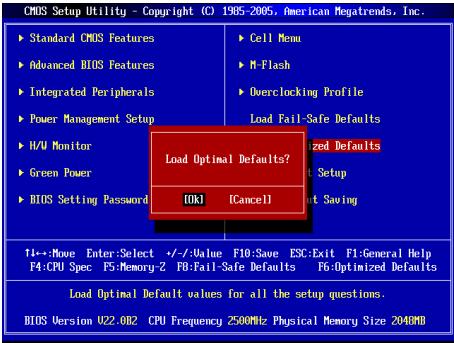
Load Optimized Defaults(最適なデフォルト値をロードする)
工場出荷時の設定をロードします。動作の安定性と性能のバランスが取れた設定値です。
Save & Exit Setup(設定値を保存して終了する)
変更した設定値を保存して終了します。
Exit Without Saving(設定値を保存せずに終了する)
変更した設定値を保存せずに終了します。
メニュー
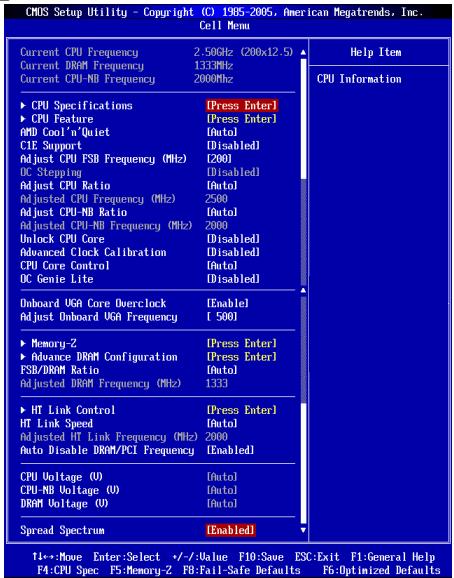
Current CPU / DRAM / CPU-NB Frequency (現在のCPU/DRAM/CPU-NB周波数)
この項目でCPU、メモリとCPU-NBスピードの周波数を参照ください。(読み取り専用)
CPU Specifications (CPUの仕様)
キーを押すと、サブメニューが表示されます。装着したCPUの情報を表示します。
キーを押すと、サブメニューが表示されます。CPUのサポートするテクノロジーを表示します。
キーを押すと、サブメニューが表示されます。
AMD Cool'n'Quiet
Cool'n'Quiet機能を利用することにより、CPUファンの異常過熱を防ぐとともに、省電力・低騒音動作にも効果があります。
CPUがアイドル状態の時に消費電力を低減します。ただし、全てのCPUがその拡張命令(C1E)をサポートしているわけではありませんので、ご注意ください。
SVM Support (SVMサポート)
AMD SVMテクノロジーを有効/無効にします。
AMD Cool'n'Quiet
Cool'n'Quiet機能を利用することにより、CPUファンの異常過熱を防ぐとともに、省電力・低騒音動作にも効果があります。
CPUがアイドル状態の時に消費電力を低減します。ただし、全てのCPUがその拡張命令(C1E)をサポートしているわけではありませんので、ご注意ください。
注意
Cool'n'Quietの機能を使用するには、以下の設定を行う必要があります。
BIOS設定を開き、[Start]->[Settings]->[Control Panel]->[Power Options]を選択してください。そして、[Power Options Properties]の[Power schemes]の中で[Minimal Power Management]を選択します。
Adjust CPU FSB Frequency (MHz) (CPU FSB周波数を調整する)
CPU FSB周波数を調整します。
初期のロークロックを設定します。初期のロークロック設定に伴ってシステムは起動します。初期のロークロックが一方ロークロックを始め、[Adjust CPU FSB Frequency (MHz) (CPU FSB周波数を調整する)]では段階的なロークロックを設定します。
OC Step (オーバークロックステップ)
一段階のオーバークロックステップ幅を設定します。
OC Step Count Timer (オーバークロックステップの表示間隔)
各段階の緩衝時間を設定します。
Adjust CPU Ratio (CPU倍率を調整する)
CPU倍率を調整します。この項目はプロセッサが本機能をサポートする場合に使用可能です。
Adjusted CPU Frequency (MHz) (調整されたCPU周波数)
調整されたCPU周波数を表示します。
Adjust CPU-NB Ratio (CPU-NB倍率を調整する)
この項目はCPU-NB倍率を調整します。
調整済みCPU-NB周波数(MHz)
調整済みCPU-NB周波数を表示します。読み取り専用です。
CPUコアのロック解除
この項目は、追加のコアを解除するためのものです。この項目を[Enabled]に設定し、[Advanced Clock Calibration(高度なクロック校正)]を[Auto]に設定すると、プロセッサのコアが起動します。
Advanced Clock Calibration(高度なクロック校正)
オーバークロックの調整です。[Auto]に設定すると、CPU倍率を向上させることができます。プロセッサが本機能をサポートする場合、この項目が有効になります。
CPUコアコントロール
CPUコアの数をコントロールします。[Auto]に設定すると、CPUデフォルト数のコアで動作します。[Manual]に設定すると、特定のCPUコアを有効/無効に設定できます。
コア1/2/3/4
[Enabled]に設定すると、システムは最大のFSBクロックを検知できます。自動的にオーバークロックとします。オーバークロックがうまくいかない場合は、より低いFSBクロックを試してください。
オンボードVGAコアオーバークロック
オンボードVGAのオーバークロック機能を有効/無効にします。
オンボードVGA周波数の調整
オンボードVGAの周波数を調整します。
自動オーバークロックテクノロジー
本項目を[Max FSB]に設定すると、システムが自動的に最大のFSB動作クロックを検出します。万一クロックが失敗すると、FSBクロックを下げて試みてください。
Memory-Z
キーを押すと、サブメニューが表示されます。
DIMM1~4 Memory SPD Information (DIMM1~4メモリSPD情報)
DRAM Timing Mode (DRAMタイミングモード)
本項目は、DRAMタイミングがDRAMモジュールのSPD(Serial Presence Detect)EEPROM情報によって制御されるかどうかを決定します。[Auto]に設定すると、DRAMタイミングが有効になり、以下の[Advance DRAM Configuration]メニューがSPDの情報に基づいて自動的に最適な設定を行います。[Manual]に設定すると、以下のメニューを手動で設定します。
FSB/DRAM Ratio (FSB/DRAM倍率)
FSBとメモリクロックを非同期で動作させます。本項目で動作比率を設定します。
Adjusted DRAM Frequency (MHz) (調整されたDRAM周波数)
この項目は調整されたメモリ周波数を表示します。読み取り専用です。
HT Link Control (HTリンク制御)
この項目はHyper-Transport Linkの幅を設定します。[Auto]に設定すると、システムが自動的にHTリンクの幅を検出します。
HT Link Speed (HTリンク速度)
Hyper-Transportリンクの速度を設定します。[Auto]に設定すると、システムは自動的にHTリンクの速度を検出します。
Adjusted HT Link Frequency (MHz) (調整されたHTリンク周波数)
調整したHTLONK周波数表示。読み取り専用サイズ。
Auto Disable DRAM/PCI Frequency (自動的にDRAM/PCI周波数を無効にする)
[Enabled]に設定すると、使用していないDRAM/PCI口のクロック発信を切り、EMIの発生を低減することができます。
CPU Voltage (V) / CPU-NB Voltage (V) / DRAM Voltage (V)
CPU、メモリやチップの電圧を調整します。
Spread Spectrum
クロックフローはクロック信号を呼ばれるパルス信号を元に動作します。クロックジェネレーターがパルス信号を発生する際に、構造上避けられないパルスノイズと呼ばれる電磁妨害(EMI)が生じます。基本的には一定の配線の取り回しによってノイズを相殺するように工夫しています。しかし特定環境下にて外部にノイズが漏れてしまう場合があります。そのようなケースではスペクトラム拡散方式で信号の波形を変更すると、ノイズの漏れを回避できます。通常は[Disabled]に設定して使用します。ただし、オーバークロックを行った状態で使用する場合も[Disabled]に設定してください。
注意
- 特に電波障害などの各種問題が無い場合は、システムの安定性と性能を確保するために[Disabled]に設定してください。もし電波障害などが発生した場合は、必ず[Enabled]に設定し障害の軽減に努めてください。
- Spread Spectrumの幅を大きくするとノイズ除去効果が高まりますが、システムの安定度は低下します。
- オーバークロック動作実験を行う場合は、必ず[Disabled]に設定してください。
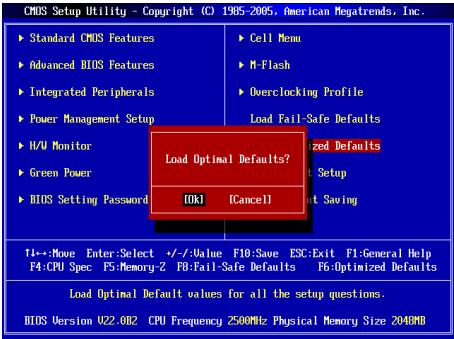
Load Optimized Defaults (最適なデフォルト値をロードする)
BIOSの設定値を工場出荷時の状態に戻します。安定性とパフォーマンスのバランスの取れた初期設定値です。
有毒有害物質または元素の名称及び含有量表示
| 部件名称 | 有毒有害物质或元素 | |||||
| 铅(Pb) | 汞(Hg) | 镉(Cd) | 六价铬(Cr(VI)) | 多溴联苯(PBB) | 多溴二苯醚(PBDE) | |
| PCB板 | ○ | ○ | ○ | ○ | ○ | ○ |
| 结构件 | ○ | ○ | ○ | ○ | ○ | ○ |
| 芯片 | × | ○ | ○ | ○ | ○ | ○ |
| 连接器 | × | ○ | ○ | ○ | ○ | ○ |
| 被动电子元器件 | × | ○ | ○ | ○ | ○ | ○ |
| 线材 | ○ | ○ | ○ | ○ | ○ | ○ |


- 英語
- はじめに
- ATX 24ピン電源コネクタ:JPWR
- フロッピーディスクドライブコネクタ:FDD
- ファンコネクタ:CPUFAN、SYSFAN1、SYSFAN
- CMOSクリアジャンパ:JBAT
- オーバークロックプロファイル
- フェイルセーフデフォルトを読み込む
- 最適化デフォルトを読み込む
- フランス語
- 前面USB接口:JUSB1、JUSB2、JUSB
- ADVANCED BIOS FEATURES(詳細BIOS機能)
- INTEGRATED PERIPHERALS(統合周辺機器)
- SAVE & EXIT SETUP(保存して終了)
- ADJUST CPU RATIO(CPU倍率調整)
- SERIAL ATA コネクタ:SATA1~
- パネル USB コネクタ:JUSB1、JUSB2、JUSB
- OVERCLOCKING PROFILE(オーバークロックプロファイル)
- OC STEP COUNT TIMER(オーバークロック段階タイマー)
- ADVANCED CLOCK CALIBRATION(アドバンストクロックキャリブレーション)
- OC GENIE LITE(オーバークロックジーニーライト)
- AUTO OVERCLOCK TECHNOLOGY(自動オーバークロックテクノロジー)
- LILAWI
- マザーボードの仕様
- 対応プロセッサ
- HYPERTRANSPORT
- チップセット
- 対応メモリ
- LAN
- オーディオ
- IDE
- SATA
- FDD
- タ
- ハードウェア
- AM3 CPUおよびヒートシンクの装着
- 注意
- ATX24比電源コネケタ:JPWR
- ATX4比電源同末一:JPWR
- FDDコネルタ一:FDD
- IDE2000-IDE
- シリアルATAコネクター:SATA1~
- FAN電源コネクター:CPUFAN, SYSFAN1, SYSFAN
- S/PDIF出力コネクター:JSP
- CD入力コネクター:JCD
- FJFP1, JFP
- シリアルコネクター:JCOM
- FRONT USBコネクター:JUSB1, JUSB2, JUSB
- TPMモジュールコネクタ:JTPM
- ケース開放センサーコネクタ:JCI
- パラレルポートヘッダ:JLPT
- IEEE
- クリアCMOSジャンパ:JBAT
- 状態表示APS LED:LED
- PCIEスロット
- PCI拡張カード
- PCI割り込み要求ルーティング
- XINX二一
- STANDARD CMOS FEATURES(標準CMOS設定)
- ADVANCED BIOS FEATURES(拡張BIOS設定)
- CELL MENU(セルメニュー)
- M-FLASH
- LOAD FAIL-SAFE DEFAULTS(BIOSの初期設定値をロードする)
- LOAD OPTIMIZED DEFAULTS(最適なデフォルト値をロードする)
- SAVE & EXIT SETUP(設定値を保存して終了する)
- EXIT WITHOUT SAVING(設定値を保存せずに終了する)
- SVM SUPPORT (SVMサポート)
- AMD COOL'N'QUIET
- ADJUST CPU FSB FREQUENCY (MHZ) (CPU FSB周波数を調整する)
- OC STEP (オーバークロックステップ)
- OC STEP COUNT TIMER (オーバークロックステップの表示間隔)
- ADJUST CPU RATIO (CPU倍率を調整する)
- ADJUSTED CPU FREQUENCY (MHZ) (調整されたCPU周波数)
- ADJUST CPU-NB RATIO (CPU-NB倍率を調整する)
- 調整済みCPU-NB周波数(MHZ)
- CPUコアのロック解除
- ADVANCED CLOCK CALIBRATION(高度なクロック校正)
- CPUコアコントロール
- オンボードVGAコアオーバークロック
- オンボードVGA周波数の調整
- 自動オーバークロックテクノロジー
- MEMORY-Z
- DIMM1~4 MEMORY SPD INFORMATION (DIMM1~4メモリSPD情報)
- DRAM TIMING MODE (DRAMタイミングモード)
- FSB/DRAM RATIO (FSB/DRAM倍率)
- SPREAD SPECTRUM
- LOAD OPTIMIZED DEFAULTS (最適なデフォルト値をロードする)
- 有毒有害物質または元素の名称及び含有量表示
ブランド : MSI
モデル : G52-76231XG
カテゴリ : コンピュータ