
V30+ - ақылды телефон LG - Тегін пайдаланушы нұсқаулығы
Құрылғының нұсқаулығын тегін табыңыз V30+ LG PDF форматында.


| Құрылғы түрі | Смартфон |
| Модель | LG V30+ |
| Өлшемдері (Б×Е×Т) | 151.7 × 75.4 × 7.3 мм |
| Салмағы | 158 г |
| Операциялық жүйе | Android 7.1.2 (Nougat) |
| Процессор | Qualcomm Snapdragon 835 |
| Жедел жады | 4 ГБ |
| Кірістірілген жады | 128 ГБ (microSD карталарын 512 ГБ дейін қолдайды) |
| Дисплей | 6.0 дюйм OLED, 1440×2880 пиксель |
| Негізгі камера | Қос: 16 МП (f/1.6) + 13 МП (f/1.9, кең бұрышты) |
| Алдыңғы камера | 5 МП (f/2.2) |
| Аккумулятор | 3300 мАч, алынбайтын |
| Корпусты қорғау | IP68 (шаң-тозаң және ылғалдан қорғау 1.5 м дейін 30 мин) |
| Әскери қорғаныс стандарты | MIL-STD-810G |
| Порттар мен қосқыштар | USB Type-C, 3.5 мм аудиоразъем |
| Сымсыз интерфейстер | Wi-Fi 802.11 a/b/g/n/ac, Bluetooth 5.0, NFC |
| Датчиктер | Саусақ ізі, акселерометр, гироскоп, жақындау, компас, барометр |
| Түстер | Қара, көк, күміс |
Жиі қойылатын сұрақтар - V30+ LG
Пайдаланушылардың сұрақтары туралы V30+ LG
0 сұрақ осы құрылғы туралы. Білетініңізге жауап беріңіз немесе өзіңіздікін қойыңыз.
Осы құрылғы туралы жаңа сұрақ қою
Құрылғыңыздың нұсқаулығын жүктеңіз ақылды телефон PDF форматында тегін! Нұсқаулықтарыңызды табыңыз V30+ - LG және электрондық құрылғыңызды қайта қолыңызға алыңыз. Бұл бетте құрылғыңызды пайдалануға қажетті барлық құжаттар жарияланған. V30+ брендінің LG.
ПАЙДАЛАНУШЫ НҰСҚАУЛЫҒЫ V30+ LG
Осы пайдаланушы нускаульбы туралы акпарат
Осы LG өнімін тандағаныңыз үшін алғыс білдіреміз. Қауіпсіз және дұрыс қолдану үшін, құрылғыны алғаш пайдалану алдында осы пайдаланушы нұсқаулығын мұқият оқыңыз.
- Әрқашан түпнұска LG керек-жарактарын пайдаланыңыз. Қамтамасыз етілген элементтер тек осы құрылғыға арналған және басқа құрылғылармен үйлеспеуі мүмкін.
- Бул кұрылғы сенсорлы пернетактасының болуына байланысты көру қабілеті нашар адамдарға арналмаған.
- Сипаттамалар құрылғының әдепкі бойынша орнатылған параметрлеріне негізделген.
- Кұрылғыдағы әдепкі қолданбалар жаңартылуы мүмкін және бұл қолданбаларға қолдау көрсету үдерісі ескертусіз токтатылуы мүмкін. Кұрылғымен бірге берілген қолданба туралы қандай да бір сұрақтарыңыз болса, LG қызмет көрсету орталығына хабарласыңыз. Пайдаланушы орнатқан қолданбалар үшін тиісті қызмет көрсету провайдеріне хабарласыңыз.
- Кұрылғының операциялық жүйесіне өзгерту енгізу немесе бейресми көздерден бағдарламалық жасақтаманы орнату құрылғыны закымдауы және деректердің бүлінуіне немесе жоғалуына әкелуі мүмкін. Мұндай әрекеттер LG лицензиялық келісімшартын бұзады және кепілдік күшін жояды.
- Аймақ, қызмет провайдері, бағдарламалық жасақтама нұсқасы немесе ОЖ нұсқасына байланысты кейбір мазмүн мен суреттер құрылғыдан өзгеше болуы және алдың ала ескертусіз өзгертілуі мүмкін.
- Кұрылғымен қамтамасыз етілген бағдарламалық жасақтама, дыбыс, түскағаз, кескіндер мен басқа да мультимедиа шектеулі мақсатта пайдалану үшін лицензияланған. Осы материалдарды коммерциялық немесе басқа да мақсаттарды шығарып, пайдалансаңыз авторлық құқықты қорғау заңдарын бұзуыңыз мүмкін. Пайдаланушы ретінде мультимедианы заңсыз пайдалануға қатысты жауаптқа тартыласыз.
- Хабар алмасу, кері жуктеу, жуктеу, автоматты түрде синхрондау және орналасқан жерін анықтау қызметтері сияқты деректер қызметі үшін қосымша ақы алынуы мүмкін. Басқа да ақы алынбауы үшін, қажеттіліктеріңізге сәйкес келетін тарифтік жоспарды тандаңыз. Қосымша мәліметтер алу үшін, қызмет провайдеріне хабарласыңыз.
- Бул пайдаланушы нускаулығы әр елдің басты тілінде жазылған. Пайдаланылатын тілге байланысты мазмүн өзгешеленуі мүмкін.
Окыту ескертпелері

АБАЙЛАНЫЗ: Пайдаланушының немесе үшінші тараптың жаракат алуына әкелуі мүмкін жағдайлар.

АБАЙ БОЛЫНЫЗ: Женіл жаракатка немесе құрылғының зақымдалуына әкелуі мүмкін жағдайлар.

АБАЙЛАНЫЗ: Ескертпелер немесе қосымша ақпарат.
Мазмуны
5 Қауіпсіз және тиімді пайдалану туралы нұсқаулар
01
Арнайы жасалған мүмкіндіктер
14 Бейне жазу мүмкіндіктері
21 Галерея мүмкіндіктері
28 Floating Bar
31 Дыбыс жазу мүмкіндіктері
33 Саусақ ізін тану
37 Бетті тану мүмкіндігі
41 Дауыс тану
44 Көп тапсырма орындау функциясы
45 Always-on display
46 Quick Help
47 Су өткізбеу қасиеттері
бойынша ескертпелер
02
Herizgí функциялар
50 Өнім кұрамдастары және керек-жарактары
51 Бөліктерге шолу
54 Kuattbl kocu hemese eшiry.
55 SIM картасын орнату
57 Жад картасын орнату
58 Жад картасын шығару
58 Батарея
61 Сенсорлық экран
64 Өзіндік бет экраны
73 Экранды күлыптау
79 Жад картасын шифрлау
80 Скриншоттар жасау
81 Мәтін енгізу
86 Мазмунды ортактасу
88 Мазаламаңыз
03
Пайдалы қолданбалар
90 Колданбаларды орнату және жою
91 Қолданба себеті
92 Колданба таңбашалары
93 Телефон
96 Хабарлар
97 Камера
119 Галерея
123 Контактілер
125 QuickMemo+
127 Cafat
128 Күнтізбе
129 Тапсырмалар
130 Музыка
131 Калькулятор
131 LG Health
133 Эл. пошта
135 FM радио
135 Файл баскарушы
135 LG Mobile Switch
136 Жуктеулер
136 SmartWorld
137 RemoteCall Service
137 ¥ялы жүйе таратуы
137 Chrome
138 Google косымшалары
04
Баптаулар
141 Баптаулар
141 Желілер
154 Дыбыс & Ескерту
155 Дисплей
157 Баптаулар
05
Косымша
169 LG тіл параметрлері
169 LG Bridge
170 Телефонның бағдарламалық жасақтамасын жаңарту
172 Урлыктан корғау бойынша
нұсқаулық
173 Бастапкы коды ашык бағдарламалык құрал ескертуі туралы акпарат
173 Нормативтік ақпарат
(Нормативтік сәйкестендіру
нөмірі, электрондық
жапсырма және т.б.)
173 Сауда белгілері
174 Лазер қауіпсіздігі мәлімдемесі
175 СЭЙКЕСТИК ТУРАЛЫ
МЭЛИМДЕМЕ
175 Осы өнімнің үйлесімділігі
туралы білу үшін кеңсеге
хабарласыңыз
175 Wi-Fi (WLAN)
176 Косымша акпарат
181 Жиі қойылатын сұрақтар
Қауіпсіз және тиімді пайдалану туралы нұсқаулар
Осы карапайым нүсқауларды оқыңыз. Осы нүсқауларды орындамау қауіпті немесе заңсыз болуы мүмкін.
Кате шыккан кезде, кұрылғы кұрамындағы бағдарламалық кұрал қателер журналын жинайды. Бүл кұрал сигнал күші, кенеттен үзіліп кеткен кездегі ұялы идентификатор орны және жүктелген қосымшалар сияқты қатеге қатысты деректерді ғана жинайды. Журнал қатенің себебін анықтауға көмектесу үшін ғана пайдаланылады. Бүл журналдар шифрланған және кұрылғыңызды жөндеуге алып барғаныңызда ғана оларды өкілетті LG қызмет көрсету орталығы аша алады.
Радио жилігі куатының әсері
Радиотолкын әсері және меншікті сіңіру коэффициенті (МСК) туралы ақпарат.
Бүл құрылғы радиотолқындардың әсеріне қойылатын қолданыстағы қауіпсіздік талаптарына сай етіп жасалған. Бүл талаптар жасы мен денсаулық жағдайына қарамастан, барлық пайдаланушылардың қауіпсіздігін қамтамасыз ететін, қауіпсіздік шегін қамтитын ғылыми нұсқауларға негізделген.
- Радиотолкын әсері нұсқаулары үшін меншікті сіңіру коэффициенті немесе МСК деп аталатын шама бірлігі қолданылады. МСК сынақтары стандартты әдістер бойынша барлық қолданыстағы жилік ауқымдарындағы ең жоғарғы рүқсат етілген қуат деңгейінде құрылғыдан сигнал жіберу арқылы жүргізіледі.
- Әр түрлі LG құрылғы үлгілерінің МСК деңгейлері арасында айырмашылықтар болғанымен, олардың барлығы радиотолқындар әсері бойынша нұсқауларға сәйкес келетін етіп жобаланған.
- Иондамайтын сәулеленуден қорғаудың халықаралық комиссиясы (ИСҚХК) ұсынған SAR шектеуінің орташа мәні – 10 г-нан астам ұлпада 2 Вт/кг.
- Осы үлгінің сыналған ең жоғары МСК мәні құлақтың жанында — 0,375 Вт/кг (10 г), ал денеде тағып жүргенде — 1,120 Вт/кг (10 г).
- Бул кұрылғы қалыпты күйде құлақтың жанында пайдаланғанда немесе киімнен кем дегенде 5 мм қашықтықта орналасқанда ЖҚ әсері бойынша керекті нұсқауларға сәйкес келеді. Қапты белдік немесе ұстағыш ретінде денеде ілгенде, оның құрамында металл болмау керек және өнімді киімнен кемінде 5 мм қашықтықта ұстау керек. Деректер файлдарын немесе хабарларды тасымалдау үшін, бүл кұрылғы сапалы желі байланысын қажет етеді. Кейбір жағдайларда, деректер файлдарын немесе хабарларды тасымалдау осындай байланыс қол жетімді болмайынша кешігуі мүмкін. Тасымалдау аяқталмайынша, жоғарыда айтылған ара қашықтық туралы нұсқаулықтары орындалатының тексеріңіз.
Өнімге күтім және техникалық қызмет көрсету
- Тек қана LG компаниясы мақұлдаған жинақтағы керек-жарактарды пайдаланыңыз. LG компаниясы үшінші тарап керек-жарактарын пайдаланудан пайда болған ешқандай зақым немесе ақаулық үшін кепілдік бермейді.
- Кейбір мазмундар мен суреттер құрылғыдан алдын ала ескертусіз басқаша болуы мүмкін.
- Бул кұрылғыны бөлшектеуге болмайды. Жөндеу жұмысы қажет болғанда, кұрылғыны білікті техникалық маманға апарыңыз.
- Кепілдікке жататын жөндеулерге LG компаниясының үйғаруымен бөлшектерді немесе панельдерді жаңасымен не жөнделгенімен ауыстыру жұмыстары кіруі мүмкін. Бөлшектердің функциясы ауыстырылатын бөлшекпен бірдей болу керек.
- Теледидар, радио және компьютер сиякты электр жабдыктарынан алшақ жерде ұстаңыз.
- Кұрылғыны жылу батареясы немесе пеш сияқты жылу көздерінен аулақ жерде сақтау керек.
- Түсіріп алмаңыз.
• Бул күралды шайкамаңыз және соғып алмаңыз.
- Арнайы ережелер арқылы талап етілген жерлерде құрылғыны өшіріңіз. Мысалы, құрылғыны емханаларда пайдаланбаңыз, себебі ол медициналық жабдықтарға әсер етуі мүмкін.
- Зарядталып жатканда құрылғыны ылғал қолмен ұстауға болмайды. Ол ток соғуды тудырып, құрылғыны қатты зақымдауы мүмкін.
- Телефонды тез өртенетін заттар жанында зарядтамаңыз, өйткені гарнитура қызып, өрт шығу қаупін төндіруі мүмкін.
- Кұрылғының сыртын құрғақ шүберекпен сүртіңіз (бензол, еріткіш немесе спирт қолданбаңыз).
• Кұрылғыны жұмсақ жиһаздардың үстінде зарядтамаңыз. - Кұрылғыны жақсы желдетілетін жерде зарядтау керек.
• Бул кұрылғыны шамадан тыс түтінге немесе шаңға шығармаңыз. - Кұрылғыны кредит картасы немесе көлік билеттері жанында ұстамаңыз, ол магнитті жолақтағы ақпаратқа әсер етуі мүмкін.
- Экранға үшкір немесе өткір зат тигізбеніз, ол құрылғыны зақымдауы мүмкін.
• Кұрылғыға сүйықтық төгіп алмаңыз және оны ылғал жерге қоймаңыз. - Кулаккап сиякты косалкы куралдарды абайлап пайдаланыңыз. Кажет болмаса, антеннаға тимеңіз.
- Сынған, шытынаған немесе жарығы бар әйнекті пайдаланбаңыз, ұстамаңыз және алуға немесе жөндеуге әрекет жасамаңыз. Тиісті түрде қолданбағаннан болған әйнектегі зақымдар кепілдікпен жөнделмейді.
- Құрылғыңыз — қалыпты жұмыс кезінде ыстық шығаратын электрондық құрылғы. ¥зак ұақыт бойы, жеткілікті желдеткіштің жоктығынан терімен тікелей байланыста болу ыңғайсыздықты немесе болмашы күйікті тудыруы мүмкін. Сондықтан, құрылғыны пайдалану барысында немесе одан кейін абайлап ұстаңыз.
- Кұрылғыңыз ылғалданып қалса, оны дереу ажыратып, толығымен құрғатыңыз. Кептіру процесін тездету үшін пеш, микротолқынды пеш немесе шаш кептіргіш сияқты сыртқы жылыту көзін пайдаланбаныз.
- Ылғал құрылғы ішіндегі сүйықтық құрылғының ішіндегі өнім жапсырмасының түсін өзгертеді. Сүйықтық әсерінен болған құрылғының зақымдануы кепілдікке кірмейді.
Курылғының тиімді жұмысы
Электрондык курылғылар
Барлық құрылғылардың жұмысына әсер ететін кедергілер болуы мүмкін.
- Кұрылғыны медициналық жабдықтардың жанында рұқсатсыз пайдаланбаңыз. Кұрылғыңыздың жұмысы медициналық кұрылғының жұмысына кедергі келтіру мүмкіндігін анықтау үшін дәрігермен кеңесіңіз.
- Кардиостимулятор өндірушілер кардиостимулятормен туындайтын ыктимал кедергілердің алдын алу үшін басқа құрылғылармен арасын 15 см етіп қалдыруды ұсынады.
• Бул кұрылғы жарықтық немесе неонды жарық шығаруы мүмкін. - Кұрылғылар кейбір есту құралдарына кедергі жасайды.
- Элсіз кедергілер теледидарларға, радио құралдарына, компьютерлерге, т.б. әсер етуі мүмкін.
- Кұрылғыны мүмкіндігінше 0 °C және 35 °C аралығындағы температурада пайдаланыңыз. Кұрылғыға аса төмен немесе жоғары температуралардың, әсер етуі нәтижесінде зақым келуі, бұзылуы немесе тіпті жарылыс орын алуы мүмкін.
Жолдағы қауіпсіздік
Көлік жүргізгенде аймактағы құрылғыларды пайдалану туралы занды және нұсқауларды тексеріңіз.
- Көлік жүргізгенде қолда ұсталатын құрылғыны пайдаланбаңыз.
- Көлік жүргізуге айрықша көңіл бөліңіз.
- Көлік жүргізу ережелері бойынша талап етілсе, қоңырау шалмас немесе қабылдамас бұрын, көлікті жол шетіне токтатыңыз.
- Радиожилік куаты автомагнитола және қауіпсіздік жабдықтары секілді көліктегі кейбір электрондық жүйелерге әсер етуі мүмкін.
- Көлік ауа қабымен жабдықталған болса, орнатылған немесе тасымалды сымсыз жабдықтармен бөгет жасамаңыз. Қате жұмыс жасағандықтан, ауа қабының ашылуына кедергі жасауы немесе ауыр жаракатқа апаруы мүмкін.
- Сыртта жүріп музыка тындағанда, оның дыбысы айналаңызда не болып жатқанын байқайтындай деңгейде болу керек. Бүл жолдардың жанында болғанда әсіресе маңызды.
Кулакка зақым келтірмеуге тырысу

Ыктимал есту кабілетіне зиянды болдырмау үшін үзак уақыт бойы жоғары дыбыс деңгейінде тындамаңыз.
Узак уакыт бойы музыканы жоғары дыбыс деңгейінде тындау есту қабілетіне зиян келтіруі мүмкін. Сондыктан гарнитураны құлақ жанында қоспауға немесе өшірмеуге кеңес беріледі. Сондай-ақ музыка мен қоңырау дыбыс деңгейлері қалыпты деңгейде болуы тиіс.
- Кулақаспапты пайдаланғанда, жаныңыздағы адамдардың сөзі естілмесе немесе қасыңыздағы адам тыңдап жатқаныңызды естісе, дыбыс деңгейін азайтыңыз.

- Кулакаспаптардан және гарнитуралардан шығатын дыбыс қысымы ете жоғары болса, есту қабілетінен айырылуыңыз мүмкін.
Эйнек бөліктері
Құрылғыңыздың кей бөліктері әйнектен жасалған. Құрылғыңыз жерге қатты құлаған жағдайда, әйнек сынып қалуы мүмкін немесе бүлінуі мүмкін. Әйнек сынса, тиіспеңіз немесе алып тастамаңыз. Әйнекті өкілетті қызмет көрсету провайдері ауыстырғанға дейін, Құрылғыны пайдаланбаныз.
Жарылыс аймағы
Жарылыс жасалып жаткан аймақтарда құрылғыны пайдаланбаңыз. Шектеулерді тексеріп, шарттар мен ережелерді орынданыз.
Жарылу каупі бар орталар
• Кұрылғыны жанармай кую орындарында пайдаланбаңыз.
- Телефонды жанармай немесе химиялық заттардың жанында пайдаланбаңыз.
- Тез жанатын газды, сүйықтықты немесе жарылғыш заттарды құрылғымен немесе қосалқы құралдарымен бірге тасымалдамаңыз және сақтамаңыз.
Ушактарда
Сымсыз құрылғылар ұшақтарда кедергі келтіруі мүмкін.
- Ушакка мінер алдында құрылғыңызды өшіріңіз.
- Ушпаған кезде де, руксатсыз пайдаланбаныз.
Балалар
Құрылғыны кішкентай балалардың қолы жетпейтін қауіпсіз жерде сақтаңыз. Оның құрамында ажыратылған жағдайда түншығу қаупін төндіретін кішкентай бөлшектер бар.
Тетенше жағдай қоңыраулары
Төтенше жағдай қоңыраулары ұялы желілердің ешқайсысынан шалынбай қоюы мүмкін. Сондықтан төтенше қоңыраулар шалу ұшін тек құрылғыңызға сенім артуға болмайды. Жергілікті қызмет провайдеріне хабарласыңыз.
Батарея акпараты және күтімі
- Зарядтау алдында батареяның зарядын толық бітіру шарт емес. Басқа батарея жүйелерінен өзгеше, батареяның жұмысына қауіп төндіретін жад әсері жоқ.
- Тек LG батареялары мен зарядтағыштарын пайдаланыңыз. LG зарядтағыштары батареяның жарамдылық мерзімін арттырады.
• Батарея жинағын бөлшектеуге немесе қысқа түйықтауға болмайды. - Батарея жинағының темір түйіспелері таза болуы тиіс.
- Жұмысы нашарлағанда, батареяны ауыстырыңыз. Алмастырудан бұрын батареяны жүздеген рет зарядтауға болады.
-
Жарамдылық мерзімін арттыру үшін, үзак уақыт қолданылмаған батареяны зарядтаңыз.
-
Батарея зарядтағышын күн сәулелері астында немесе жуыну бөлмесі сияқты ылғалдылығы жоғары жерлерде қалдырмаңыз.
- Батареяны ыстық немесе суық жерде қалдырмаңыз: жұмысына кері әсер беруі мүмкін.
- Батарея дұрыс түрімен алмастырылмаса, жарылыс қаупін тудырады. Қолданылған батареяларды нұсқаулар бойынша жойыңыз.
- Кұрылғы толығымен зарядталғаннан кейін, керексіз қуат тұтынуын болдырмау үшін зарядтағышты қабырға розеткасынан ажыратыңыз.
- Батареяның қызмет ету мерзімі желі конфигурациясына, өнім параметрлеріне, пайдалану тәсілдеріне, батареяға және қоршаған ортаға байланысты болады.
- Жануар тістері немесе тырнактары сиякты өткір қырлы заттардың батареяға тимейтінін тексеріңіз. Бүл өрт тудыруы мүмкін.
Жеке акпаратты корғау
- Деректердің жайылып кетуіне немесе құпия ақпараттың қате пайдаланылуына жол бермеу үшін жеке ақпаратыңызды қорғаңыз.
- Кұрылғыны пайдаланғанда әрқашан маңызды деректердің резервтік көшірмесін жасаңыз. LG компаниясы ақпараттың жоғалуы үшін жауапты емес.
- Кұрылғыны тастағанда құпия ақпараттың қате пайдаланылуына жол бермеу үшін барлық ақпараттың резервтік көшірмесін жасап, құрылғының бастапқы параметрлерін қалпына келтіріңіз.
- Колданбаларды жуктеп алғанда рүқсат экранын мұқият оқыңыз.
- Бірнеше функциялары бар немесе сіздің жеке акпаратыңызға кіру рүқсаты бар қолданбаларды пайдаланғанда сақ болыңыз.
- Жеке есептік жазбаларыңызды жиї тексеріп тұрыңыз. Жеке ақпаратыңызды қате пайдалану белгілерін анықтасаңыз, қызмет провайдерінен сіздің есептік жазба ақпаратыңызды жоюын немесе өзгертуін сұраңыз.
- Кұрылғыңыз жоғалса немесе ұрланса, жеке ақпаратыңызды қорғау үшін есептік жазбаныздың кілтсөзін өзгертіңіз.
- Белгісіз кездерден алынған қолданбаларды пайдаланбаныз.

Батареяны ауыстыруға қатысты ескертпе
- Литий-ионды батарея жаракатка әкеліп соғатын қауіпті құрамдас болып табылады.
- Батареяны біліктілігі жок түлғаның ауыстыруы құрылғыңызды зақымдауы мүмкін.
- Батареяны өзіңіз ауыстырмаңыз. Батарея закымдалып, шамадан тыс қызуы және жаракаттауы мүмкін. Батареяны өкілетті қызмет көрсету провайдері ауыстыруы керек. Батареяны кәдеге жарату немесе тұрмыстық қалдыктардан бөлек тастау керек.
- Өнімнің ішіне пайдаланушы шығарып ала алмайтын батарея кірістірілгендіктен, LG компаниясы оны алмастыру немесе өнімді пайдалану мерзімі аяқталғанда қайта өндеу үшін батареяны тек білікті маманның шығарып алуын ұсынады. Өнімді зақымдап алмас және өз қауіпсіздігі үшін пайдаланушы батареяны шығарып алуға тырыспағаны дұрыс және LG Service Helpline қызметіне немесе басқа көмек алу үшін басқа жеке қызмет көрсету провайдеріне хабарласқаны жөн.
- Батареяны шығарып алу үшін өнімді бөлшектеу, кабельдердің/түйіспелерінің байланысын ажырату және батарея ұясын арнайы құралдармен абайлап алу керек. Батареяны қауіпсіз шығарып алу бойынша білікті маманның нұсқауы қажет болса, http://www.lge.com/global/sustainability/environment/take-back-recycling бетіне кіріңіз.
01
Арнайы жасалған мүмкіндіктер
Бейне жазу мүмкіндіктері
Кен бурышты камера
Сіз алдыңғы және артқы камерадағы кең бұрышты формат мүмкіндігін пайдаланып, әдеттегі көру шегіне қарағанда кеңірек ауқымда фотосуретке түсіріп, бейне жаза аласыз.
Стандартты және кең бұрышты формат арасында ауысу үшін >, содан кейін / немесе / белгішелерін түртіңіз.
Стандартты бұрыш Кен бұрыш
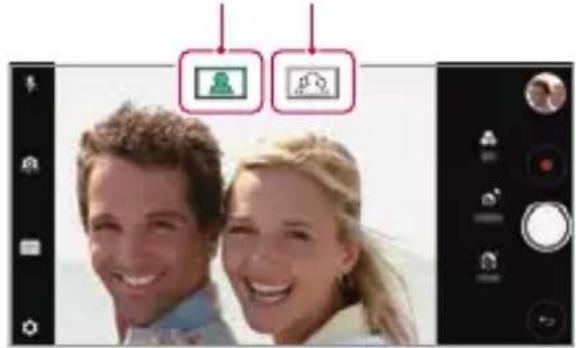
Алдыңғы камера Артқы камера
Стандартты бұрыш Кен бұрыш
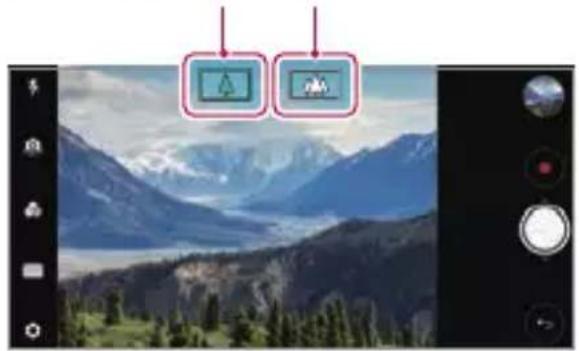
- Мәліметтер алу үшін Камераны іске қосубөлімін қараңыз.
Cine Video
Сіз кино тәрізді бейнелер жаза аласыз.
1 ○> белгішесін, содан кейін РЕЖИМИ > Cine Video 🌿 түймесін түртіңіз.
2 Бейне түсіру үшін белгішесін түртіңіз.
• [α] : Белгілі бір қажетті аймақтың масштабын үлғайту/кішірейту үшін нүктелі масштабтау мүмкіндігін пайдаланып, бейне жазыңыз.
• Жазбаға қолданылатын әсерді тандаңыз. Сонымен қатар әр кино әсері үшін виньеттеуді және қанықтықты реттеуге болады. Бейне жазуды бастағаннан кейін, бұл мүмкіндікті өзгерту мүмкін емес.
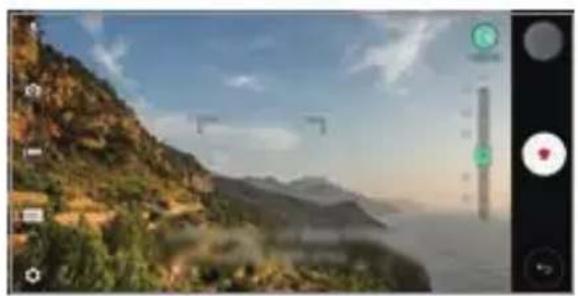
- Нуктелі масштабтау мүмкіндігі 3х көрсеткішіне дейінгі масштабтау жылдамдығына қолдау көрсетеді.
- Бул мүмкіндік тек стандартты бұрышты бейне жазбаларына қолдау көрсетеді.
Graphy
Ак түс балансы, ISO және ысырма жылдамдығы үшін ұсынылатын мәндерді кәсіпқойлар секілді қолдана аласыз.
1 ○> белгішесін, содан кейін РЕЖИМИ > Ёолмен (✗) түймесін түртіңіз.
2 Мумкіндікті іске қосу үшін белгішесін түртіп, содан кейін Graphy фото түймесін түртіңіз.
3 белгішесін түртіп, ұсынылған кескіндерден қажетті кадрды таңданыз.
4 Суретке түсіру үшін белгішесін түртіңіз.

- Бул мумкіндік тек Колмен камера режимінде колжетімді.
• + белгішесін басып, Play Store дукенінен Graphу қолданбасын жуктеп алу арқылы қосымша көрініс қоса аласыз. Тарифтік жоспарға байланысты деректерді қолдану үшін ақы алынуы мүмкін.
Суретті сәйкестендіру
Екі фотосуретті немесе бейнені байланыстырып, бір мазмун бірлігі ретінде сақтаңыз.
1 ○> белгішесін, содан кейін РЕЖИМИ> түймесін түртіңіз.
2 Суретке түсіру үшін белгішесін түртіңіз. Бейне түсіру үшін белгішесін түртіңіз.
• 1: Екі бөлек экранда бір уақытта бейне жазыңыз.
• : Суретті сәйкестендіру үшін алдыңғы фотосуреттерді, бейнелерді немесе кескіндерді импорттаңыз.
• : Импортталған фотосуреттерді немесе кескіндерді айналдырыңыз.
• ⇌ : Импортталған фотосуреттер мен кескіндердің ретін өзгертіңіз.
3 Сактау үшін (кажет болса), белгішесін түртіңіз.

Суретке немесе бейнеге түсіріп, сол бойда алдын ала көре аласыз.
1 ○> белгішесін, содан кейін РЕЖИМИ> түймесін түртіңіз.
2 Суретке түсіру үшін белгішесін түртіңіз. Бейне түсіру үшін белгішесін түртіңіз.

Бірдей кұрылымды фотосуреттер түсіру үшін кескінді нұсқау ретінде пайдалануға болады. Галереядағы кез келген фотосуретті нұсқау ретінде пайдалануға болады.
1 ○> белгішесін, содан кейін РЕЖИМИ> түймесін түртіңіз.
2 Кажетті нысанды түссіз нүскау кескінге орналастырып, белгішесін түртіңіз.
- Фон мөлдірлігін басқару үшін жылжыту жолағын пайдаланыңыз.

Фотосуреттер мен бейнелерді 4 түрлі көрініс үшін қатарынан түсіріп және жазып, бір мазмүн ретінде сақтауға болады.
Фотосурет түсіріңіз және ұзактығы 3 секунд бейне жазыңыз, содан кейін оларды бір файл ретінде сақтаңыз.
1 ○> белгішесін, содан кейін РЕЖИМИ> түймесін түртіңіз.
2 Суретке түсіру үшін белгішесін түртіңіз. Бейне түсіру үшін белгішесін түртіңіз.
3 Сактау үшін белгішесін түртіңіз.
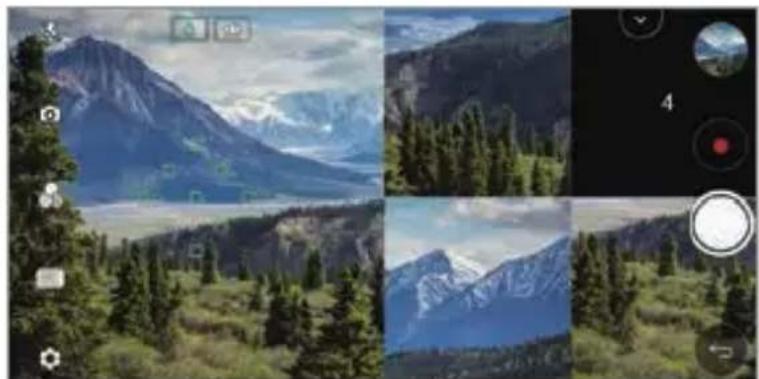
- Бұрын түсірілген фотосуретті/бейнені жаңадан түсіру үшін түртіңіз.
Камераны пайдалану кезіндегі Tracking focus
Суретке түсірген немесе бейне жазған кезде нысанға фокус қойып, ұстап тұра аласыз.
1 ○> белгішесін, содан кейін 📋> Tracking focus түймесін түртіңіз.
2 Бейне жазбас не суретке түсірмес бұрын, фокус қою керек нысанды тандау үшін экранды ақырын түртіңіз.
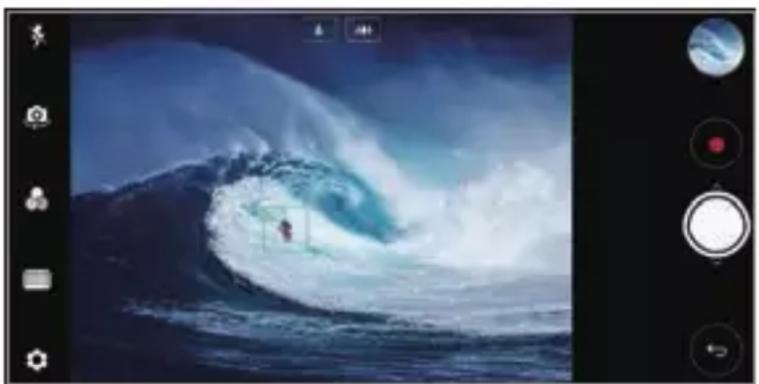
3 Суретке түсіріңіз немесе бейне жазуды бастаңыз.

- Мәліметтер алу үшін Камераны іске қосубөлімін қараңыз.
- Бул мүмкіндікті пайдалану үшін, суретке түсіруге немесе бейне жазуға арналған стандартты камераны (△) тандаңыз.
- Бул мүмкіндік алдыңғы камераны немесе кең-бұрышты камераны пайдаланған кезде қолжетімсіз.
- Келесі жағдайларда мүмкіндікке рүқсат етілмейді:
-Бейне көлемі шектеуі: Ажыратымдылық UHD 16:9 өлшемінде орнатылған.
-FPS шектеуі: FPS 60 FPS ретінде орнатылған.
Туракты жазу
Бейне жазу кезінде қозғалыс бұлдырын кеміту үшін Тұрақты жазу мүмкіндігін пайдалануыңызға болады.
○> белгішесін, содан кейін > Туракты жазу түймесін түртіңіз.

- Мәліметтер алу үшін Камераны іске қосубөлімін қараңыз.
- Бул мумкіндік тек белгілі бір режимдерде колжетімді.
Hi-Fi бейне жазу
Hi-Fi дыбысымен жоғары сапалы бейне жазуға болады.
○> белгішесін, содан кейін РЕЖИМИ > Колмен (☐) > Hi-Fi түймесін түртіңіз.

- Мэліметтер алу үшін Камераны іске қосубөлімін караңыз.
- Hi-Fi бейнелерін тек Hi-Fi қолдау көрсетілетін қосымшаларда ойнатуға болады.
Камераны айналдыру
Түсірілген фотосуреттер мен бейнелерді камераның алдын ала қарау экранында қарай аласыз.
○> белгішесін, содан кейін > Камераны айналдыру түймесін түртіңіз.
- Фотосуретке түсіру немесе бейне жазу кезінде, сақталған суреттердің кіші нобайларын экранның шетінен көре аласыз.
- Фотосуреттер мен бейнелерді шолу үшін кіші нобайлар тізімін жоғары немесе төмен айналдырыңыз.
- Фотоны немесе бейнені камера экранында көру үшін кіші нобайды түртіңіз.
- Камераның көрсеткіш тетігіне оралу үшін кіші нобайды қайта түртіңіз.

- Бул мүмкіндікке 18:9 кадр пішімінде суретке түсіргенде немесе бейне жазған кезде қолдау көрсетілмейді.
- Бул мумкіндік тек Авто камера режимінде колжетімді.
Галерея мүмкіндіктері
Калкымалы туймелер
Альбомдык режимдегі Галерея колданбасы экранының төменгі бөлігінде калқымалы түймені пайдалануға болады.
- Негізгі экранға оралу үшін ◀ түймесін жоғары сүйреген сон, ⚫ түймесіне жеткен кезде босатыңыз.
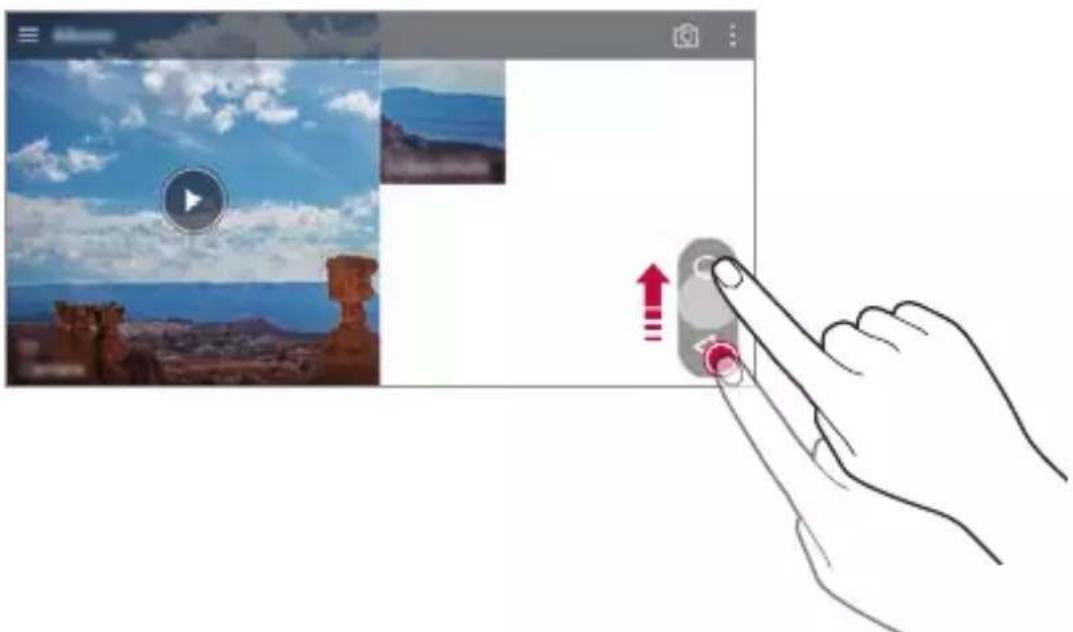
- Калкымалы түймені қажетіңізге қарай жылжыту үшін ◀ үймесін солға немесе онға сүйреуге болады.

Галереядағы қатысты мазмұнды түзетуге және реттеуге болады.
1 Суреттің алдын ала көрінісін қарау кезінде белгішесін түртіңіз.
2 Фотосуретті түсірген күнге немесе орынға қатысты белгіше пайда болған кезде экранды түртіңіз.
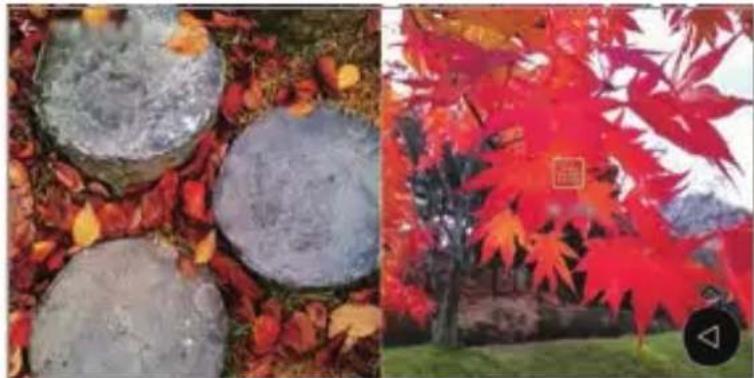
• Тандаған күнге немесе орынға қатысты фотосуреттерді көруге болады.
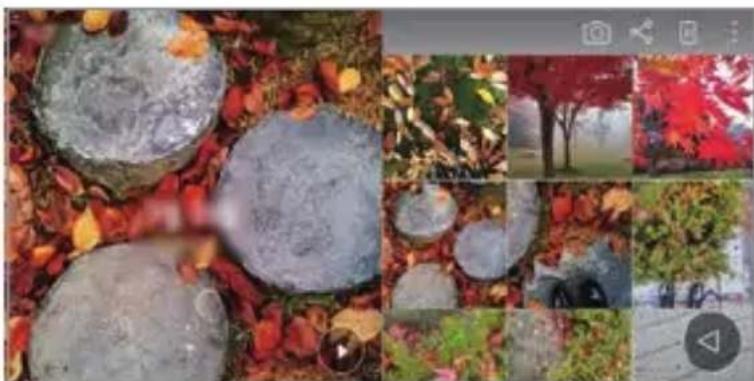
- Косымша опцияларға әту үшін :белгішесін түртіңіз.
GIF жасау
Галереяда GIF файлын жасауға болады.
1 Альбомды карап отырып, : GIF жасау түймесін түртіңіз.
2 GIF жасауға қажетті фотосуреттер мен бейнелерді тандап, КЕЛЕСІ опциясын түртіңіз.
- Бірнеше кескіндер қосып, GIF жылдамдығын, экран пішімін және файлдар ретін реттей аласыз.
3 САКТАУ түймесін түртіңіз.

• GIF файл жасау үшін ең көбі 100 кескін пайдалануға болады.
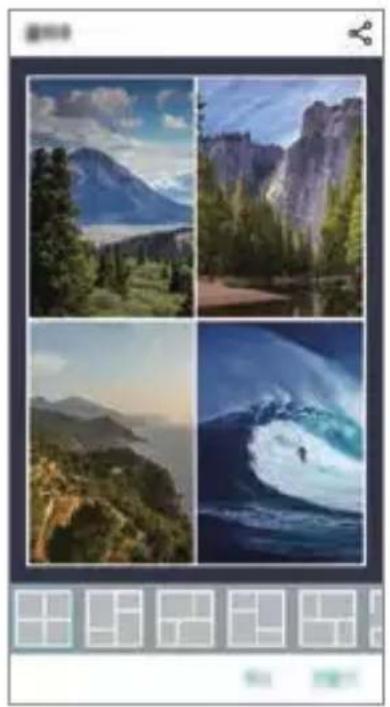
Коллаж жасау
Байланысты мазмуннан коллаж жасауға болады.
1 : >Коллаж жасау түймесін түртіңіз.
2 Коллажға қосу қажет бірнеше кескіндерді тандап, КЕЛЕСІ опциясын түртіңіз.
- Экранның төменгі жағынан қажетті пішінді тандаңыз.
3 ЖАСАУ түймесін түртіңіз.

- Коллаж жасау үшін ең көбі 9 кескін пайдалануға болады.
Күнді немесе орны көрсетулі бейнедегі түймесін басу арқылы бейне клип жасау үшін қатысты мазмұнды жинай аласыз.
Такырып пен фондык музыканы тандап, қолтаңба әсерлерін және ретін реттеңіз немесе күн мен қолтаңбанызды да, САҚТАУ түймесін түртіңіз.
• : Бейне тақырыбын тандау.
-Такырыпты жуктеп алу үшін ↓ белгішесін түртіңіз.
• ⌘: Фондык музыка қосыңыз немесе ойнату уақытын реттеңіз.
-Фондык музыка файлын тандау үшін + белгішесін түртіңіз.
-Фондык музыканың файлын жуктеп алу үшін ↓ белгішесін түртіңіз.
- Фондык музыканың және түпнұсқа бейненің дыбыс деңгейін реттеу үшін ⇌ белгішесін түртіңіз.
-Қаріпті жуктеп алу үшін ↓ белгішесін түртіңіз.
• : Бейне ретінде ойнату үшін файлдардың ретін өзгертіңіз.
-Файлдар қосу үшін + белгішесін түртіңіз.

- Бейне такырыптарын, фондык музыка немесе қаріптер қосу үшін Play Store дүкенінен VASSET қолданбасын жүктеп алыңыз. Wi-Fi байланысынсыз ұялы деректерді пайдалансаңыз, деректерді қолдану үшін ақы алынуы мүмкін.
Фильм жасау
Кескіндер мен бейнелерді біріктіру арқылы жаңа фильм жасай аласыз.
1 ○> белгішесін, содан кейін : > Фильмдер жасау түймесін түртіңіз.
2 Фильмге қажетті кескіндер мен бейнелерді таңдап, КЕЛЕСІ опциясын түртіңіз.
3 Тандалған кескіндер мен бейнелерді өндеп, САҚТАУ опциясын түртіңіз.

Файлдарды жою
Бейнеден жою қажет кескіNDER мен бейнелерді нобайының он жақ жоғарғы бұрышындағы ✗ белгішесін түрту арқылы тандай аласыз.
Файлдар қосу
Косу қажет кескіндер мен бейнелерді экранның төменгі жағындағы + белгішесін басып таңдай аласыз. Сонымен қатар бұрын қосқан кескіндер мен бейнелерді де таңдауға болады.
Кескіндер мен бейнелерді қайта орналастыру үшін, жылжыту керек файлды түртіп ұстан тұрып, қажетті орынға сүйреп апарыңыз.
Эсерлер косу
Тақырып немесе фондық музыка қосу, қаріпті өзгерту үшін ʃелгішесін түртіңіз.
Фильм өндеулерін қалпына келтіру
Фильмге жасалған өндеулерді (мысалы, ойнату уақыты) белгішесін басу арқылы қалпына келтіре аласыз.
Жаңа бейнені сақтамас бұрын, ʃөлгішесін басу арқылы тексеріңіз. Ойнату уақыты өткен соң, келесі файл автоматты түрде ойнатылады.

- Бейне жасау үшін ең көбі 50 кескін мен бейне пайдалануға болады.
- Кескінді ойнату уақыты әдепкі бойынша 3 секунд және оны өзгерту мүмкін емес. Бейнелерді ең кемі 1 секундқа дейін қиып қыскартуға болады.
- Бул мүмкіндік кейбір кескін немесе бейне пішімдеріне қолдау көрсетпеуі мүмкін.
GIF жасау
GIF файлын жазылған бейнені пайдаланып, оңай жасай аласыз.
1 Бейнені қарау кезінде қажетті бастау нүктесінде ①белгішесін түртіңіз.
2 Жасағыңыз келетін GIF ұзактығын тандаңыз.
- GIF afымдағы уақыттан бастан тандалған уақыт ішінде жасалады.
- Узактығы 5 секундтан кем бейнелерде, GIF суреттері қалған уақыт ішінде автоматты түрде жасалады.

- Бул мүмкіндікті тек шығармашылық мақсатта пайдалануға болады. Осы мүмкіндікті пайдалану арқылы өзгелердің авторлық құқығы немесе жала жабу не келеке ету сияқты құқығын бүзған жағдайда азаматтық, қылмыстық немесе әкімшілік жазаға тартылуы және/ немесе қолданыстағы заңға сәйкес айыппүл салынуы мүмкін. Заңды иесінің немесе авторлық құқық иесінің рұқсатынсыз авторлық құқықпен қорғалған материалдарды көшіруге, жасауға, таратуға немесе басқаша жолмен заңсыз түрде пайдалануға болмайды. Қолданыстағы заңмен бекітілген барлық жағдайда, LG Electronics компаниясы нақты әрі жанама кепілдіктерге және оларға қатысты міндеттерге жауапкершілік алмайды.
Floating Bar
Floating Bar мүмкіндігін шолу
Сілтемелер, скриншоттар, эуен ойнатқышы және жылдам контактілермен бірге жиі пайдаланылатын мүмкіндіктерді экрандағы қалқымалы жолақты түртіп, сырғыту арқылы іске қосуға болады.
Калкымалы жолак мумкіндігін іске қосу үшін ○>Баптаулар > Баптаулар > Floating Bar опциясын түртіңіз.
Floating Bar ашу және жабу
- Калкымалы жолакты ашу үшін: <немесе белгішесін түртіңіз.
- Калкымалы жолакты жабу үшін: > немесе белгішесін түртіңіз.

- Калкымалы жолак ашулы: Калкымалы жолакты түртіп устан тұрып, кажетті орынға сүйреңіз.
- Калкымалы жолак жабулы: Калкымалы жолакты түртіп устан тұрып, экран жиегі бойымен кажетті орынға сүйреңіз.
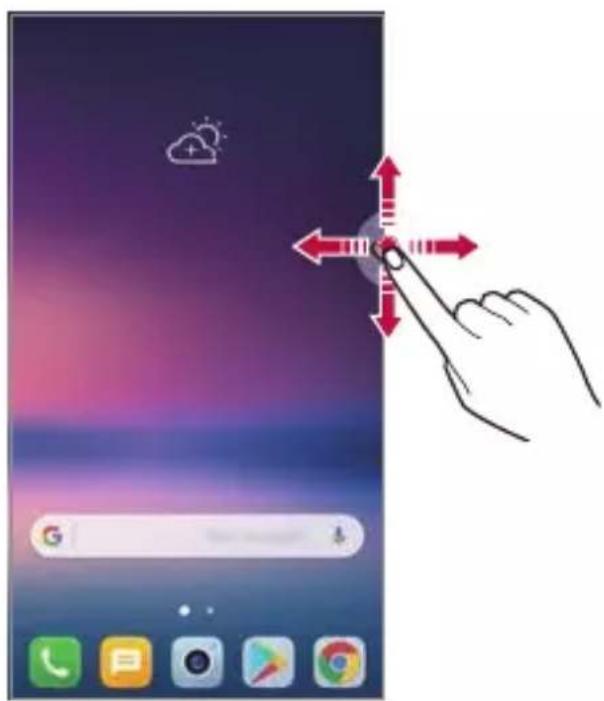
- Калкымалы жолакты тек Куй жолағы мен Жылдам кіру жолағы арасындағы аймақта жылжытуға болады. Косымша мәліметтерді Басты экранның орналасуыбөлімінен қараңыз.
Қалқымалы жолақты өшіру
Калкымалы жолакты келесі әдістерді бірімен өшіруге болады:
- Калкымалы жолактағы < немесе >белгішесін түртіп ұстан тұрып, экранның жоғарғы жағындағы жою аймағына апарыңыз.
- Калкымалы жолактағы < немесе > белгішесін түртіп ұстан тұрып, экранның жоғарғы жағындағы > белгішесін түртіңіз.
• ○ > Баптаулар > Баптаулар > Floating Bar 📄 опциясын түртіңіз.
Қалқымалы жолақта көрсетілетін мазмүнды тандауға және көрсету ретін өзгертуге болады. Қалқымалы жолақтан ⚙️ белгішесін немесе ○ >
Баптаулар > Баптаулар > Floating Bar опциясын түртіңіз.
- Сілтемелер: Жиї пайдаланылатын қолданбаларға немесе мүмкіндіктерге жылдам қатынас.
- Экранды түсіру: Кажетті бөлікті қиып алу немесе GIF файлын жасау үшін экранды суретке түсіреді.
 | Қажетті әкранда Capture+ мүмкіндігін іске қосыңыз. |
| [СК2Y] | Айналдыру экранын түсіру үшін Кеңейтілген түсіру мүмкіндігін іске қосыңыз. |
| [Н2KW] | Экранның қажетті бөлігін түсіріп алыңыз. |
 | Ағымдағы экранды GIF файлы ретінде сақтаңыз. Түсіру қажет кескіннің өлшемін өзгертуге болады.Қажетті орынға бару үшін,— белгішесін сүйреңіз.GIF жазу үшін ● белгішесін түртіңіз.GIF жазуды тоқтату үшін ■ белгішесін түртіңіз. |
- Эуен ойнаткышы: Тындайтын эуенді баскарады.
- Жылдам контакт: Жылдам контакт ретінде орнатылған адамдарға қоңырау шалу немесе хабар жіберу.

- Сілтемелерге ең көбі 5 қолданба немесе мүмкіндік қосуға болады.
- Жылдам контактілер ретінде ең көбі 5 контакт қосуға болады.
- Бул мүмкіндікті тек шығармашылық мақсатта пайдалануға болады. Осы мүмкіндікті пайдалану арқылы өзгелердің авторлық құқығы немесе жала жабу не келеке ету сияқты құқығын бұзған жағдайда азаматтық, қылмыстық немесе әкімшілік жазаға тартылуы және/ немесе қолданыстағы заңға сәйкес айыппүл салынуы мүмкін. Заңды иесінің немесе авторлық құқық иесінің рүқсатынсыз авторлық құқықпен қорғалған материалдарды көшіруге, жасауға, таратуға немесе басқаша жолмен заңсыз түрде пайдалануға болмайды. Қолданыстағы заңмен бекітілген барлық жағдайда, LG Electronics компаниясы нақты әрі жанама кепілдіктерге және оларға қатысты міндеттерге жауапкершілік алмайды.
• GIF файлды узактығын 15 секундқа дейін жасауға болады.
Дыбыс жазу мүмкіндіктері
HD диктофон дыбысты ортаңызға сәйкес жазу үшін дыбыс параметрлерін қолмен конфигурациялауға мүмкіндік береді.
Жазу режимі
Анықтығы жоғары аудио файлын жазу ортасына сәйкес қажетті дыбыс режимін таңдап, түзету арқылы жазуға болады.
○> Маңыздылар > HD диктофон > ≡ түймелерін түртіңіз.
Жалпы
Дыбысты косымша параметрлерсіз жаза аласыз.
Концерт
Дыбысты концертте немесе баска музыкалық іс-шараларда жаза аласыз.
Калыпты
Кажетті параметрді дыбыс жазу үшін қолмен түзете аласыз.
Студия режимі
Студия режимі көмегімен аудио файлын немесе музыканы ойнатып әрі бір уақытта өзіңіздің даусыңызды жаза аласыз, даусыңызды бірнеше рет жазып, аккорд жасауға және жүргізушінің немесе диктордың бастапқы аудио файлының үстінен өзіңіздің пікірлеріңізді жазуға болады.
1 > Маңыздылар > HD диктофон > ≡ > Калыпты түймелерін түртіңіз.
2 δ+ белгішесін түртіңіз.
3 Фондык музыка ретінде пайдаланатын аудио файлын танданыз.
4 Дауыс жазу үшін белгішесін түртіңіз.
5 Жазылған файлы сақтау үшін белгішесін түртіңіз.

- Фон эуенін тек құлаққап арқылы ойнатуға болады. Бүл мүмкіндікті пайдаланбас бұрын құлаққап қосқаныңызға көз жеткізіңіз.
HD диктофон қосымшасын пайдалануға арналған басқа пайдалы мүмкіндіктер.
GAIN
Микрофон арқылы жазылған дыбыстың сезімталдығын түзетуге болады.
GAIN мәні неғүрлым жоғары орнатылса, дыбыс соншалықты анық жазылады.
LCF
Ауа салқындатқышының жай гуілі сияқты төмен тонды кез келген шуды сүзгіден өткізе аласыз.
LCF (Жоғары жиілік сүзгісі) мәні негұрлым жоғары орнатылса, жоғары жиілікті шулар соғүрлым жақсы сүзіледі.
LMT
Жазылған дыбыстың бұрмалануының алдын алады. LMT (Шектеуші) мәні негұрлым жоғары болса, төмен жиілікті дыбыстар соғүрлым бұрмаланбайды.

- Косымша параметрлерді өзгерту үшін, : > Баптаулар түймесін түртіп, файл түрін, бит терендігін, іріктеу жилігін және т.б. параметрлерді түзетіңіз.
- Концерт және реттеу опциясынан режим тандаған кезде, белгішесі пайда болады. Обелгішесін түртіп, пайдаланатын микрофонды танданыз.
- Аудио жазу кезінде дыбыс сапасын қосылған динамик арқылы бақылай аласыз. Студия режимінде аудио жазу кезінде, дыбысты бақылауға қолдау көрсетілмейді. Тек фон әуенін ести аласыз.
Саусақ ізін тану
Саусақ ізін тану бөліміне шолу
Саусак іздерін тану функциясын пайдаланбас бұрын, алдымен саусак іздерін құрылғыңызға тіркеуіңіз керек.
Саусак ізін тану функциясын төмендегі жағдайларда пайдалануға болады:
• Экранды құлыптан босату үшін
• Галерея немесе QuickMemo+ қолданбасындағы құлыпталған мазмұнды көру үшін
- Колданбаға кіру арқылы немесе өзіңізді саусақ іздерімен анықтау арқылы сатып алуыңызды растаңыз.

- Саусағыңыздың іздерін пайдаланушыны куәландыру үшін құрылғыда пайдалануға болады. Әртүрлі пайдаланушылардың өте ұқсас саусақ іздері саусақ ізі сенсорымен бір пайдаланушының саусақ ізі ретінде танылуы мүмкін.
- Егер құрылғы саусақ ізін анықтай алмаса немесе тіркелу үшін көрсетілген мәнді ұмытып қалсаңыз, құрылғыны жеке куәлігіңізбен сізге ең жақын LG тұтынушыларға қызмет көрсету орталығына апарыңыз.
Саусак ізін тану мүмкіндігіне қатысты сақтық шаралары
Саусак іздерін тану дәлдігі бірнеше себептерге байланысты азаюы мүмкін. Тану нақтылығын арттыру үшін, құрылғыны пайдалану алдында келесілерді тексеріңіз:
- Курылғының Қуат/құлып пернесі саусақ іздері сенсоры бар. Қуат/құлып пернесі тиын немесе кілт сияқты темір затпен зақымдалмағанына көз жеткізіңіз.
- Куат/кулып пернесі немесе саусағыңызда су, шаң не басқа бөгде заттар болған кезде, саусақ іздерін тіркеу немесе тану жұмыс істемеуі мүмкін. Саусақ ізін анықтамас бұрын, саусағыңызды тазалап кептіріңіз.
- Саусакта тыртык болса немесе су эсерінен беті тегіс болса, онда саусақ ізін дұрыс танымауы мүмкін.
- Саусағызды майыстырсаңыз немесе тек саусақ ізін пайдалансаңыз, саусақ ізі танылмауы мүмкін. Саусағыңыз Қуат/құлып пернесі бетін толықтай жауып түрғанына көз жеткізіңіз.
- Әр тіркеуге тек бір саусағыңызды пайдаланыңыз. Бірнеше саусақты сканерлеу әрекеті саусақ ізін тіркеу және тану мүмкіндігіне кері әсерін тигізуі мүмкін.
- Қоршаған ортаның ауасы құрғақ болса, құрылғы статикалық электр куатын өндіруі мүмкін. Қоршаған орта ауасы құрғақ болса, саусақ іздерін сканерлемеңіз немесе статикалық электр куатын жою үшін, саусақ іздерін сканерлемес бұрын, тиын немесе кілт сияқты металл затты ұстаңыз.
Саусак ізін тіркеу
Саусақ ізі арқылы тану үшін саусағыңыздың ізін құрылғыға тіркеп, сақтап қоюға болады.
1 ○> Баптаулар > Баптаулар > Саусақ іздері & қауіпсіздік > Саусақ іздері түймесін жылжытыңыз.

- Осы мүмкіндікті пайдалану үшін экранды құлыптау орнатылуы керек.
- Экран күлпы белсенді емес болса, экранды күлыптауды экрандағы нұсқауларды орындау арқылы түзетіңіз. Толық мәліметтердіЭкран күлпын орнатубөлімінен қараңыз.
2 Кұрылғының артқы жағындағы Қуат/құлып пернесі тауып, саусақ ізін тіркеу үшін, оған саусағыңызды ақырын қойыңыз.

- Сенсор саусак ізін тани алатындай етіп куат/кулып пернесін ақырындап басыңыз. Куат/кулып пернесін артық күшпен бассаңыз, экранды кұлыптау функциясы іске қосылуы немесе экран өшіп қалуы мүмкін.
- Саусағыңыздың ұшы куат/құлып пернесінің бетін толыктай жауып түрганына көз жеткізіңіз.

3 Экрандағы нұсқауларды орынданыз.
- Саусақ ізін сканерлеу процесін саусақ ізі тіркелмегенше, саусағыңызды бірте-бірте жылжыту арқылы қайта орынданыз.
4 Саусақ ізін тіркеу аяқталғанда, ОК белгішесін түртіңіз.
- Баска саусақ ізін тіркеу үшін, ТАҒЫ ЎОСУ белгішесін түртіңіз. Тек бір саусақ ізін тіркеп, дәл сол саусағыңыз жақсы қалпында болмаса, саусақ ізін тану қанағаттанарлықтай жұмыс істемеуі мүмкін. Мүндай жағдайларды болдырмау мақсатында бірнеше саусақ ізін тіркеп қойыңыз.
Тіркелген саусақ іздерін өндеуге немесе жоюға болады.
1 ○> Баптаулар > Баптаулар > Саусақ іздері & қауіпсіздік > Саусақ іздері түймесін жылжытыңыз.
2 Көрсетілген құлыптау әдісі бойынша құлыптан босатыңыз.
3 Саусак іздері тізімінде, атын өзгерту үшін қажетті саусак ізін түртіңіз. Жою үшін 📋 белгішесін түртіңіз.
Экранды саусақ ізі арқылы құлыптан босату
Саусак ізін пайдалану арқылы экранды құлыптан босатуға немесе құлыптанған мазмұнды көруге болады. Қалаулы функцияны белсендіру:
1 ○> Баптаулар > Баптаулар > Саусақ іздері & қауіпсіздік > Саусақ іздері түймесін жылжытыңыз.
2 Көрсетілген құлыптау әдісі бойынша құлыптан босатыңыз.
3 Саусак ізі параметрлерінің экранында, қалаулы функцияны белсендіріңіз:
- Экран күлпы: Экранды саусақ ізі арқылы кұлыптан босатыңыз.
- Мазмунды күлыптау: Мазмунды саусак ізі арқылы күлыптан босатыңыз. Ол үшін, мазмунның күлпы орнатылғанына көз жеткізіңіз.
Бетті тану мүмкіндігі
Бетті тану мүмкіндігі туралы жалпы акпарат
Сақталған бет әлпетке қатысты деректерді пайдаланып, экран құлпын ашуға болады.

- Бул мүмкіндік Knock Code, Графикалық үлгі, PIN немесе Кілтсөз сияқты басқа экран құлыптау әдістерінен қауіпсіздігі бойынша әлдекайда осал болуы мүмкін.
- Уксас бет немесе сіздің бетіңіздің фотосуреті пайдаланылған кезде, экран құлпы ашылуы мүмкін.
• Танылған бет-әлпет деректері құрылғыда қауіпсіз сақталады. - Экранды құлыптау үшін бет-әлпетті тану мүмкіндігі таңдалған кезде, қуат қосылғаннан кейін бет-әлпетті тану мүмкіндігін тікелей пайдаланбай-ак, бет-әлпетті тіркеу үшін пайдаланылған Knock Code, Графикалық үлгі, PIN немесе Кілтсөз енгізуге болады. Сәйкесінше көрсетілген мәнді ұмытып қалмаңыз.
- Егер құрылғы бет-әлпетті анықтай алмаса немесе тіркелу үшін көрсетілген мәнді ұмытып қалсаңыз, құрылғыны жеке куәлігіңізбен сізге ең жақын LG тұтынушыларға қызмет көрсету орталығына апарыңыз.
- Куатты үнемдеу үшін, батарея зарядының деңгейі 5 % шамасынан төмен болған кезде Бетті тану мүмкіндігі жұмыс істемейді.
Бетті тану мүмкіндігі бойынша сақтық шаралары
Бетті тану дәлдігі келесі жағдайларда төмендеуі мүмкін. Тану дәлдігін арттыру үшін, құрылғыны пайдалану алдында төменdegілерді тексеріңіз.
- Бетті қалпак, көзілдірік не маска жауып түрса немесе макияждың не сақалдың қалынддығына байланысты бетіңіз әдеттегіден өзгеше болып көрінген кезде.
- Камера объективінің алдында саусақ іздері не бөгде заттар болса немесе тым жарық не тым күнгірт болуына байланысты құрылғы бетті анықтай алмаған кезде.
Бет-элпетке қатысты деректерді тіркеу
Бетті тану мүмкіндігін пайдаланбас бұрын, құрылғыға бет-әлпетке қатысты деректерді тіркеңіз.
1 ○> Баптаулар > Дисплей > Экранды кулыптау > Бетті тану мүмкіндігі опциясын түртіңіз.

- Бул мүмкіндікті пайдалану үшін, экран құлпы Knock Code, Графикалық үлгі, PIN немесе Кілтсөз арқылы орнатылуы керек.
- Экран күлпы орнатылмаған жағдайда, экрандағы нұсқауларды орындай отырып, деректерді тіркеңіз. Толық мәліметтерді Экран күлпын орнатубөлімінен қараңыз.
2 Кұрылғыны көздеріңізге дейін көтеріңіз.
3 Экрандағы нұсқауларды орындай отырып, бет-әлпетіңізді тіркеңіз.
- Бет-элпетіңізді тым жарық немесе тым қараңғы емес бөлмеде тіркеңіз.
- Бетті толыктай экрандағы бағыттауыш сызық ішіне орналастырыңыз, содан кейін оны жоғары, төмен, солға немесе онға баяу жылжыту арқылы реттеңіз.
4 Бет-элпетті тіркеу аякталғанда, ОК түймесін басыңыз.
Экран күлпын Knock Code, Графикалық үлгі, PIN немесе Кілтсөз орнына бет-элпетті пайдалану арқылы босатуға болады.
1 ○> Баптаулар > Дисплей > Экранды күлыптау > Экран күлпын тандау опциясын түртіңіз.
2 Экранды көрсетілген әдіс бойынша құлыптан босатыңыз.
3 Экран күлпын бетті тану мүмкіндігін пайдаланып ашу үшін Бетті тану мүмкіндігін рүксат ету ○ түймесін түртіңіз.
Бетті тану мүмкіндігін жақсарту
Бетті тану мүмкіндігін жақсарту үшін, бет-әлпетке қатысты деректерді әртүрлі жағдайларда қосуға болады.
1 > Баптаулар > Дисплей > Экранды кулыптау > Бетті тану мүмкіндігі опциясын түртіңіз.
2 Экранды көрсетілген әдіс бойынша құлыптан босатыңыз.
3 Бетті тану мүмкіндігін жақсарту опциясын таңданыз.
4 Экрандағы нұсқауларды орындай отырып, бет-әлпетіңізді тіркеңіз.
5 Бет-элпетті тіркеу аякталғанда, ОК түймесін басыңыз.
Бет-элпетке қатысты деректерді жою
Бетті тану мүмкіндігі дұрыс жұмыс істемесе, бет-әлпетке қатысты тіркелген деректерді жойып, қайта тіркеуге болады.
1 ○> Баптаулар > Дисплей > Экранды кулыптау > Бетті тану мүмкіндігі опциясын түртіңіз.
2 Экранды көрсетілген әдіс бойынша құлыптан босатыңыз.
3 Бет-элпет туралы деректерді жою үшін, Бетті жою опциясын тандаңыз.
Экран өшірулі болған жағдайда экранды бет-әлпетті жылулық сканерлеу арқылы кұлыптан босату
Экранды өшіріп, құрылғыны көтеріңіз және экранның алдыңғы жағына қараңыз. Құрылғы бет-әлпетіңізді анықтайды да, экранды құлыптан босатады.
Бул мүмкіндікті өшіру үшін, төмендегі нұсқауды орынданыз.
1 ○> Баптаулар > Дисплей > Экранды кулыптау > Бетті тану мүмкіндігі опциясын түртіңіз.
2 Экранды көрсетілген әдіс бойынша құлыптан босатыңыз.
3 Мумкіндікті өшіру үшін, Экран өшірулі кезде руксат ету опциясын сүйреп апарыңыз.
- Бетті тану мүмкіндігі тек экран құлыптаулы болғанда ғана қолжетімді болады.
Бетті тану мүмкіндігі арқылы экранды құлыптан босату және содан кейін экранды сырғыту
Экран өшірулі түрғанда, Бетті тану мүмкіндігі арқылы экранды құлыптан босатып, содан кейін экранды сырғытуға болады.
1 ○> Баптаулар > Дисплей > Экранды кулыптау > Бетті тану мүмкіндігі опциясын түртіңіз.
2 Экранды көрсетілген әдіс бойынша құлыптан босатыңыз.
3 Мумкіндікті қосу үшін, Бет танылғаннан кейін құлыпты ашу үшін сипап өтіңіз опциясын сүйреңіз.
Бетті тану мүмкіндігін жақсарту
Кұрылғының фотосуреттер, кескіндер немесе бейнелер арқылы кұлыптан босатылуының алдын алуға болады.
1 ○> Баптаулар > Дисплей > Экранды кулыптау > Бетті тану мүмкіндігі опциясын түртіңіз.
2 Экранды көрсетілген әдіс бойынша құлыптан босатыңыз.
3 Мумкіндікті іске қосу үшін, Қосымша Бетті тану мүмкіндігі опциясын сүйреңіз.

- Бетті тану жылдамдығы осы мүмкіндікті іске қосқан кезде азаюы мүмкін.
Дауыс тану
Дауысты тану мүмкіндігі туралы жалпы акпарат
Экранды дауыс көмегімен құлыптан босатуға болады.

- Бул мүмкіндік Knock Code, Графикалық үлгі, PIN немесе Кілтсөз сияқты басқа экран құлыптау әдістерінен қауіпсіздігі бойынша әлдеқайда осал болуы мүмкін.
- ¥қсас дауыс немесе сіздің жазылған даусыңыз пайдаланылған кезде, экран құлпы ашылуы мүмкін.
- Экранды құлыптау үшін дауысты тану мүмкіндігі таңдалған кезде, құрылғы қосылғаннан кейін дауысты тану мүмкіндігінің орнына дауысты тіркеу үшін пайдаланылған Knock Code, Графикалық үлгі, PIN немесе Кілтсөз енгізіңіз. Сәйкесінше көрсетілген мәнді ұмытып қалмаңыз.
- Егер құрылғы дауысты анықтай алмаса немесе тіркелу үшін көрсетілген мәнді ұмытып қалсаңыз, құрылғыны жеке куәлігіңізбен сізге ең жақын LG тұтынушыларға қызмет көрсету орталығына апарыңыз.
• Танылған дауыс деректері құрылғыда қауіпсіз сақталады.
Дауысты тану мүмкіндігіне қатысты сақтық шаралары
Дауысты тану дәлдігі келесі жағдайларда төмендеуі мүмкін. Тану дәлдігін арттыру үшін, құрылғыны пайдалану алдында төменdegілерді тексеріңіз.
• Тіркелген дауыс пәрменінен өзгеше сәйлеген кезде.
- Шулы жерде сөйлеген кезде.
- Микрофон саңылауы қолмен немесе басқа бөгде затпен жабылып қалғанда.
- Тіркелген дауыс пәрмені тым қыска болғанда (3 – 5 буын ұсынылады).
Дауыс пәрменін тіркеу
Дауысты тану мүмкіндігін пайдаланбас бұрын, құрылғыға дауыс пәрмендерін тіркеу керек.
1 ○> Баптаулар > Дисплей > Экранды күлыптау > Дауыс тану опциясын түртіңіз.

- Бул мүмкіндікті пайдалану үшін, экран құлпы Knock Code, Графикалық үлгі, PIN немесе Кілтсөз арқылы орнатылуы керек.
- Экран күлпы орнатылмаған жағдайда, экрандағы нұсқауларды орындай отырып, деректерді тіркеңіз. Толық мәліметтерді Экран күлпын орнатубөлімінен қараңыз.
2 БАСТАУ түймесін түртіңіз.
3 Дауыс пәрменін тіркеу үшін экрандағы нұсқауларды орынданыз.
- Дауыс пәрменін 4 рет анык әрі қатты айтыңыз.
- Дауыс пәрменін тыныш жерде тіркеңіз.
- Дауыс пәрменіне шамамен 2 – 3 сөз тіркеңіз. (мысалы, “Сәлем, LG” немесе “LG Mobile”)
4 Дауыс пәрменін тіркеген соң, ОК түймесін түртіңіз.
Дауыс пәрменін өзгерту
Бұрын тіркелген дауыс пәрменін өзгерте аласыз.
1 ○ > Баптаулар > Дисплей > Экранды күлыптау > Дауыс тану опциясын түртіңіз.
2 Экранды көрсетілген әдіс бойынша құлыптан босатыңыз.
3 Дауыс өзгерту түймесін түртіңіз.
4 Дауыс пәрменін қайта тіркеу үшін экрандағы нұсқауларды орынданыз.
5 Дауыс пәрменін өзгерткен сон, ОК түймесін түртіңіз.
Дауыс пәрменін жою
Тіркелген дауыс пәрменін жоюға болады.
1 ○> Баптаулар > Дисплей > Экранды күлыптау > Дауыс тану опциясын түртіңіз.
2 Экранды көрсетілген әдіс бойынша құлыптан босатыңыз.
3 Дауыс жою түймесін түртіңіз.
- Мундай жағдайда, Дауысты тану құлпын ашу мүмкіндігін пайдалана алмайсыз.

- Дауыс пәрменін жойғаннан кейін қайта тіркеу үшін Дауыс пәрменін тіркеу бөлімін қараңыз.
Дауысты тану әдісін тандау
Дауысты тану мүмкіндігін пайдалану әдісін тандауға болады.
1 ○ > Баптаулар > Дисплей > Экранды кулыптау > Дауыс тану опциясын түртіңіз.
2 Экранды көрсетілген әдіс бойынша құлыптан босатыңыз.
3 Дауысты тану мүмкіндігін пайдаланатын орын опциясын түртіңіз.
- Кульпыты ашу: Дауыс пәрмені арқылы кұрылғы күлпын ашыңыз.
- Экранды қосыңыз: Дауыс пәрмені арқылы экранды қосыңыз.
Дауысты танығаннан кейін құлыптау экранын көрсету
Экран өшірулі түрған кезде де даусыңызды танып, құлыптау экранын сырғыту арқылы босатуға болады.
1 ○ > Баптаулар > Дисплей > Экранды кулыптау > Дауыс тану опциясын түртіңіз.
2 Экранды көрсетілген әдіс бойынша құлыптан босатыңыз.
3 Мумкіндікті қосу үшін, Дауыс танылғаннан кейін құлыпты ашу үшін сипап өтіңіз опциясын сүйреңіз.
Көп тапсырма орындау функциясы
Бірнеше терезе
Экранды бірнеше терезеге бөлу арқылы екі қолданбаны бір уақытта пайдалануға болады.
1 Негізгі сенсорлы түймешіктердегі белгішесін түртіңіз.
• Жиі пайдаланылатын қолданбалар шығады.
2 Бірнеше терезе мүмкіндігін пайдалану үшін қажетті қолданбаның жоғарғы жағындағы Bellішесін түртіңіз.
• Таңдалған қолданба экранның жоғарғы жарты бөлігінде көрсетіледі. Сонымен қатар
1 Колданбаны пайдалану кезінде белгішесін түртіп устап тұрыңыз.
- Жиі пайдаланылатын қолданбалар бөлек экранда көрсетіледі.
2 Бірнеше терезе мүмкіндігін пайдалану үшін қажетті қолданбаның жоғарғы жағындағы белгішесін түртіңіз.
- Тандалған қолданба экранның жоғарғы жарты бөлігінде көрсетіледі.


- Бірнеше терезе мүмкіндігін өшіру үшін Негізгі сенсорды түймешіктердегі — белгішесін басып тұрыңыз.
- Бөлек экранның өлшемін реттеу үшін, экранның ортасындағы — белгішесін сүйреңіз.
- LG қолданбалары мен Play Store дүкенінен жүктелген қолданбалар Бірнеше терезе мүмкіндігіне қолдау көрсетпейді.
Шолу экраны
Шолу экраны соңғы пайдаланылған қолданбалардың алдын ала қарап шығу нұскасын қамтамасыз етеді.
Соңғы пайдаланылған қолданбалардың тізімін көру үшін, Басты экрандағы □ белгішесін түртіп, содан кейін көрсетілген қолданбаны түртіңіз.
- Колданбаны Бірнеше терезе мүмкіндігі көмегімен іске қосу үшін, қолданбаны түртіп ұстап тұрып, экранның басына сүйреп апарыңыз. Сонымен қатар, әр қолданбаның жоғарғы жағындағы Bellішесін де түртуге болады.
Always-on display
Басты экран өшірулі түрған кезде, күнді, уақытты немесе қолтаңбаны қарауға болады.
Мумкіндіктерді соның ішінде, камера, Capture+, Wi-Fi, дыбыс параметрлері, Bluetooth®, жарқыл, музыка және т.б. іске қосу үшін Always-on display экранының жоғарғы жағын сырғытыңыз.
1 ○> Баптаулар > Дисплей > Always-on display түймесін түртіңіз.
2 Курамын өзгерту опциясын түртіп, көрсету кажет элементті тандаңыз.
- Колтаңба тандалған кезде, қажетті сөйлемді жазыңыз.
- Кескін тандалған кезде, қажетті кескінді түртіңіз.
- Always-on display мүмкіндігін іске қоспайтын үшін уақыт аралығын орнату үшін Күнделікті үзіліс опциясын түртіңіз.
- Always-on display мүмкіндігінің жарықтығын жақсарту үшін Жарықтау экран опциясын түртіңіз.


- Always-on display функциясы қолданылған кезде, батарея тезірек жұмсалуы мүмкін. Батарея зарядының қуатын ұнемдеу ұшін бұл қолданбаны өшіріңіз.
Quick Help
Құрылғыдағы негізгі мүмкіндіктер, жиі қойылатын сұрақтар немесе пайдаланушы нұсқаулығы жөніндегі анықтама акпаратын көре аласыз. Анықтама акпаратын кілтсөздер көмегімен іздеңіз. Мәселелеріңізді маманмен бетпе-бет кездесіп кеңесу арқылы жылдам шешуіңізге болады.
1 >Quick Help белгішесін түртіңіз.
2 Іздеу өрісіне кілт сөздерді енгізу арқылы анықтамалық акпаратты іздеңіз.

- Бул функция пайдаланушының пікірін пайдаланып, мерзімді түрде жаңартылып түрады.
- Колжетімді мәзір элементтері аймақ немесе қызмет провайдеріне байланысты өзгеше болуы мүмкін.
- Кұрылғының мүмкіндері жөніндегі егжей-төгжейлі ақпаратты көру үшін пайдаланушы нұсқаулығын Quick Help қосымшасынан желіде қарай аласыз.
Су өткізбеу қасиеттері бойынша ескертпелер
Бул өнімге кіруден қорғау өрежесінің IP68 дәрежесіне сәйкес су мен шаң өтпейді.
Құрылғы бақылаулы ортада сынақтан өткен және белгілі бір жағдайларда су мен шаңға төзімділігі дәлелденген («Қабықшалармен қамтамасыз етілетін қорғау дәрежелері» [IP коды] атты IEC 60529 - халықаралық стандартында сипатталған IP68 жіктеуінің талаптарына сәйкес келеді; сынақ жағдайлары: 15-35 °C, 86-106 kPa, 1,5 метр, 30 минут бойы). Құрылғыны сынақ жағдайларанынан басқа жағдайларда қолданбаңыз. Нәтижелер нақты өлшемі бойынша өзгешеленуі мүмкін.

АБАЙЛАНЫЗ
IP68 көрсеткішіне қарамастан сіздің құрылғыңыз LG компаниясының басқарылған ортасында сыналмаған жағдайларға төзімді болмауы мүмкін. Осындай себептерге байланысты пайда болған қандай да бір зақым LDI (Liquid Damage Indicator) түсін өзгертеді. Өнімнің ішінде орналасқан LDI түсі өзгеретін болса, өнімнің шектеулі кепілдігі бойынша оған тегін жәндеу жұмыстарын жасамау керек деп қарастырылады.
Өнімді аса шанды немесе влғалды орталарға шығармаңыз. Өнімді мына жерлерде пайдаланбаныз.

Өнімді судан басқа ешбір сүйық химиялық затқа (сабын және т.б.) батырманыз.

Өнімді түзды суға, соның ішінде теңіз суына батырмаңыз.

Өнімді ыстық бұлак суына батырмаңыз.

Бүл өніммен бірге шомылмаңыз.

Өнімді күмның үстіне (мысалы, жағажайда) немесе лайсаң жерге тікелей қоймаңыз.

Өнімді шамамен 1,5 метрден терен суға батырманыз.
Өнімді 30 минуттан артық уақытқа суға батырмаңыз.
- Өніміңізге су тисе, пайдаланудан бұрын микрофонын, динамигін және стерео ұяшығын міндетті түрде құрғақ шүберекпен сүртіп шығыңыз.
- Өнім немесе қолдарыңыз су болып қалса, құрылғыны қолданбастан бұрын оларды жақсылап кептіріңіз.
- Өнімді қатты ағындағы су шашырауы мүмкін жерлерде (мысалы, су құбыры кранының немесе душ бастиегінің жанында) пайдаланбаңыз немесе оны ұзақ ұақытқа суға батырмаңыз, себебі өнім қатты ағындағы судың қысымын көтеруге арналмаған.
- Бул өнім сокқыға төзімді емес. Өнімді құлатпаңыз немесе соғып алмаңыз. Әйтпесе негізгі құрылғы зақымдалуы немесе оның формасы өзгеріп, су ағып кетуі мүмкін.
- Өнімді күлатып немесе соғып алу оның су мен шаңға төзімділік қасиеттерін бүзуы мүмкін.
- Егер өнімге су тисе, оны таза, жүмсақ шүберекпен жақсылап кептіріңіз.
- Кұрылғы сулы күйінде пайдаланылса, сенсорлық экраны мен басқа мүмкіндіктері дұрыс істемей қалуы мүмкін.
- Өнім ішіне SIM/Жад картасының науасы дұрыстап салынған жағдайда ғана өнім суға төзімді болады.
- Өнімге су тигенде немесе ол суға батырылған кезде, SIM/Жад картасының науасын ашуға немесе жабуға болмайды. Ашық науаға судың немесе ылғалдың тиюі өнімнің зақымдалуына апарып соғуы мүмкін.
- SIM/Жад картасының науасында өнімнің ішіне шаң, су немесе вылғалды кіргізбейтін резеңке [тығыздауыш] бар. Резеңке [тығыздауыштың] закымдалуына жол бермеңіз, себебі су, шаң немесе вылғал өнім ішіне кіріп, оған зақым келтіруі мүмкін.

- Берілген нүсқауларды орындамау салдарынан құрылғыңыздың шектеулі кепілдігінің күші жойылуы мүмкін.
02
Негізгі функциялар
Өнім құрамдастары және керек- жарактары
Келесі элементтер құрылғыңызбен бірге беріледі.
• Курылғы
• Стерео кулакаспап
- USB кабелі
- Зарядтағыш
- Іске қосу жәніндегі қыскаша нұсқаулық
- Шыгару инесі

- Жоғарыда айтылған элементтер қосымша болуы мүмкін.
- Кұрылғының жеткізілім жинағына кіретін құралдар мен кез келген қолжетімді керек-жарактар аймақ және мобильді операторға байланысты өзгешеленуі мүмкін.
- Эркашан тупнуска LG Electronics керек-жарактарын пайдаланыңыз. Баска өндірушілер жасаған керек-жарактарды пайдаланған жағдайда құрылғыңыздың қоңырау шалу функциясына әсер етуі немесе дұрыс жұмыс істемеуіне алып келуі мүмкін. Бүл LG компаниясының жөндеу қызметімен қамтылмауы мүмкін.
- Кұрылғының кей бөліктері шыңдалған әйнектен жасалған. Кұрылғыңызды қатты жерге түсіріп алсаңыз немесе қатты сокқыға ұшыратсаңыз, шыңдалған шыны зақымдалуы мүмкін. Осындай жағдай орын алса, кұрылғыны пайдалануды дереу токтатып, LG тұтынушыға қолдау көрсету орталығына хабарласыңыз.

- Осы негізгі элементтердің қандай да бірі болмаған жағдайда, сізге құрылғыны сатқан дилерге хабарласыңыз.
- Косымша элементтерді сатып алу үшін LG компаниясының, түтынушыға қызмет көрсету орталығына хабарласыңыз.
- Өнімнің қорабындағы кейбір элементтер ескертусіз өзгертілуі мүмкін.
- Кұрылғының сыртқы түрі мен техникалық сипаттамалары ескертусіз өзгертілуі мүмкін.
- Кұрылғы сипаттамалары аймақ пен байланыс операторына байланысты өзгешеленеді.
Бөліктерге шолу

Негізгі функциялар 51

- Экран суретін түсіру үшін дыбыс деңгейін азайту (-) пернесі мен куат/құлып пернесін бір уақытта басып тұрыңыз.
- Жакындыкты аныктау/сыртқы жарық датчигі
-Жақындықты анықтау датчигі: Қоңырау барысында құрылғы адам денесіне жақындаған кезде жақындық анықтайтын датчик экранды және түрту функциясын өшіреді. Құрылғы белгілі бір аумақтан тыс жатқанда ол экранды қайта қосып, түрту функциясын қайта қосады.
- Сыртқы жарық датчигі: Сыртқы жарық датчигі автоматты жарықты бақылау режимі қосылып түрған кезде сыртқы жарықты талдайды.
- Лазерлік анықтау автофокусы
-Автоматты түрде фокустау үшін камера мен нысан арасындағы қашықтықты анықтайды.
- Суретке түсіру үшін артқы камераны пайдаланғанда жақын немесе алыс орналасқан нысандардың фокусын жылдам орнатады.
• Дыбыс деңгейін реттеу пернелері
-Рингтондар, коңыраулар немесе хабарландырулар дыбысының деңгейін реттеңіз.
- Камераны пайдалану кезінде, суретке түсіру үшін дыбыс деңгейі пернесін ақырын басыңыз. Уздіксіз суреттер түсіру үшін, дыбыс деңгейі пернесін басып ұстап тұрыңыз.
- Экран құлыпталғанда немесе өшірілген кезде, Камера қолданбасын іске қосу үшін, төмен дыбыс деңгейі (-) пернесін екі рет басыңыз. Түсіру+ қолданбасын іске қосу үшін жоғары дыбыс деңгейі (+) пернесін екі рет басыңыз.
• Куат/құлып пернесі (Саусақ ізі сенсоры)
-Экранды қосқыңыз немесе өшіргіңіз келген жағдайда пернені қыскаша басыңыз.
- Косу/өшіру опциясын тандағыңыз келген жағдайда пернені басып тұрыңыз.
- Экран күлпын ашу процесін женілдету үшін, саусақ іздерін тану мүмкіндігін қосыңыз. Толық мәліметтерді Саусақ ізін тану бөліміне шолу бөлімінен қараңыз.

- Осы құрылғының алынбайтын батареясы бар. Артқы қақпақты алып тастауға әрекеттенбеніз.
- Экран қатып қалса немесе түймелер, сенсорлық экран немесе құрылғы жұмыс істемей қалса, құрылғыны қалпына келтіру үшін жүйені ішінара қайта орнату керек болуы мүмкін. Құрылғының жүйесін ішінара қайта орнату үшін, құрылғы өшіп, қайта қосылғанға дейін Төмен дыбыс деңгейі және Қуат пернелерін басып тұрыңыз.
- Кұрылғы сипаттамаларына байланысты кейбір функцияларға қатынас шектелуі мүмкін.
- Кұрылғының артқы жағында бекітілген NFC антеннасы бар. Кұрылғыны пайдалану кезінде NFC антеннасын зақымдалуының немесе жабылуының алдын алу үшін сақ болыңыз.
- Кұрылғыға ауыр заттар қоймаңыз немесе оған отырмаңыз. Олай жасамаған жағдайда сенсорлық экранға зақым келуі мүмкін.
- Экранның қорғаныс пленкасы немесе керек-жарактары жақындықты анықтау датчигінің жұмысына кедергі жасауы мүмкін.
• Кұрылғыңыз ылғал болса немесе ылғал жерде пайдалансаңыз, сенсорлы экран немесе түймелері дұрыс жұмыс істемеуі мүмкін.
Құрылғыны төменде көрсетілгендей дұрыс ұстап тұрыңыз. Құрылғыны пайдаланып жатқанда микрофонды қолмен, саусақпен немесе қорғаныш қаптамамен жауып тастасаңыз, қоңырау барысында дауысыңыз анық болмауы мүмкін.
Куатты косу немесе өшіру.
Куатты косу
Куат өшіріліп түрганда, куат/құлып пернесін басып тұрыңыз.

- Кұрылғыны алғаш рет қосқанда бастапқы конфигурациясы қолданылады. Смартфонның алғаш рет іске қосылу уақыты әдеттегіден үзак болуы мүмкін.
Куатты өшіру
Куат/кулып пернесін басып тұрып, Өшіру тармағын тандаңыз.
Кұрылғыны қайта іске қосу
Құрылғы тиісті түрде жұмыс істемеген кезде немесе жауап бермесе, төмендегі нұсқауларға сәйкес қайта іске қосыңыз.
1 Куат/құлып пернесін және дыбыс деңгейін азайту (-) пернесін куат өшкенше бір уақытта басып тұрыңыз.
2 Курылғы іске қосылған кезде, пернені босатыңыз.
Куатты баскару опциялары
Куат/кулып пернесін басып тұрып, опцияны тандаңыз.
- Өшіру: Құрылғыны өшіріңіз.
- Куатты өшіру және қайта қосу: Құрылғыны қайта іске қосады.
- Ушақ режимін қосу: Қоңыраулар шалу, хабар алмасу және Интернетті шолу сияқты телекоммуникацияға байланысты функцияларды блоктайды. Басқа функциялар қолжетімді болады.
SIM картасын орнату
Кұрылғыңызды пайдалануды бастау үшін, қызмет көрсету провайдері берген SIM (Абонентті анықтау модулі) картаны енгізіңіз.

- Шығаруға арналған істікті пайдаланғанда абай болыңыз, себебі олардың үштары өткір болады.

- Суға және шаңға төзімді мүмкіндіктердің тиімді жұмыс істеуі үшін, карта науасы дұрыс енгізілуі керек.
1 Шығару инесін карта науасының тесігіне кіргізіңіз.
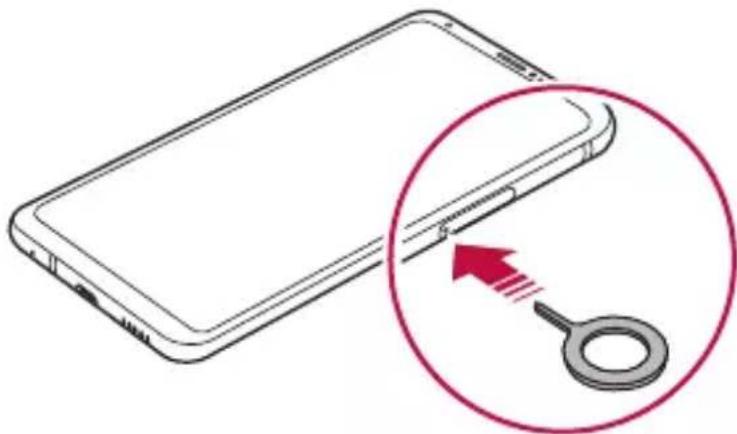
2 Карта науасын шығарыңыз.

3 SIM картасын карта науасына алтын түстес үшын төмен қаратып салыңыз. Бірінші SIM картаны 1-ші SIM карта науасына, ал екінші SIM картаны 2-ші SIM карта науасына салыңыз.

• 2-ші SIM карта науасы, соньмен қатар, жад картасының науасы ретінде қызмет етеді. Алайда, SIM карта мен жад картасының (қосымша) екеуін де бір уақытта сала алмайсыз.

4 Карта науасын уяшығына қайта салыңыз.

• Бул кұрылғы тек Нано SIM карталарына қолдау көрсетеді.
- Ақаусыз жұмыс істеу үшін, құрылғыны дұрыс SIM карта түрімен пайдалану ұсынылады. Әрқашан оператор ұсынған зауыттық SIM картаны пайдаланыңыз.
- Карта науасын ылғал күйінде құрылғыға енгізсеніз, құрылғыға зақым келуі мүмкін. Әрқашан карта науасының құрғақ екеніне көз жеткізіңіз.
SIM картаны пайдалану кезіндегі сақтық шаралары
- SIM картасын жоғалтпаңыз. LG компаниясы SIM картасының жоғалу немесе тасымалдау себебінен болған зақымданулар мен басқа да мәселелерге жауапты емес.
• SIM картасын салу немесе алып тастау кезінде зақымдап алмаңыз.
Жад картасын орнату
Курылғыңызға жад картасын енгізіңіз.
Курылғы 2 Тбайтқа дейінгі microSD картасына қолдау көрсетеді.
Жад картасының өндірушісіне және түріне байланысты, кейбір жад карталары құрылғыңызбен үйлеспеуі мүмкін.
1 Шығару инесін карта науасының тесігіне кіргізіңіз.
2 Карта науасын шығарыңыз.
3 Жад картасын карта науасына алтын түстес үшын төмен қаратып салыңыз.

4 Карта науасын уяшығына қайта салыңыз.

- Кейбір жад карталары құрылғымен толықтай үйлесімді болмауы мүмкін. Уйлесімді емес карта қолданылса, ол құрылғыға немесе жад картасына зақым келтіруі немесе ішінде сақталған деректерді бұзуы мүмкін.

- Деректерді жиї жазып, өшіру жад картасының қызмет ету мерзімін қыскартуы мүмкін.
Жад картасын шығару
Жад картасын шығармас бұрын, қауіпсіздік үшін бөлшектеңіз.
1 ○> Баптаулар > Баптаулар > Сактау орны > △ тармағын түртіңіз.
2 Шығару инесін карта науасының тесігіне кіргізіп, карта науасын құрылғыдан шығарыңыз.
3 Жад картасын карта науасынан алыңыз.
4 Карта науасын уяшығына қайта салыңыз.

- Кұрылғы ақпарат тасымалдаған не ақпаратқа қатынасқан кезде жад картасын алып тастамаңыз. Бүл деректердің жойылуына не бұзылуына әкелуі немесе жад картасы не ұрылғыға зақым келтіруі мүмкін. LG компаниясы жад карталарын қате не мақсатынан тыс пайдаланудан пайда болған залалдар, соның ішінде деректердің жойылуы үшін жауапты өмес.
Батарея
Батареяны зарядтау
Курылғыны пайдаланбас бұрын, батареяны толығымен зарядтаңыз.
Кұрылғыны USB Type-C кабелі арқылы зарядтаңыз.
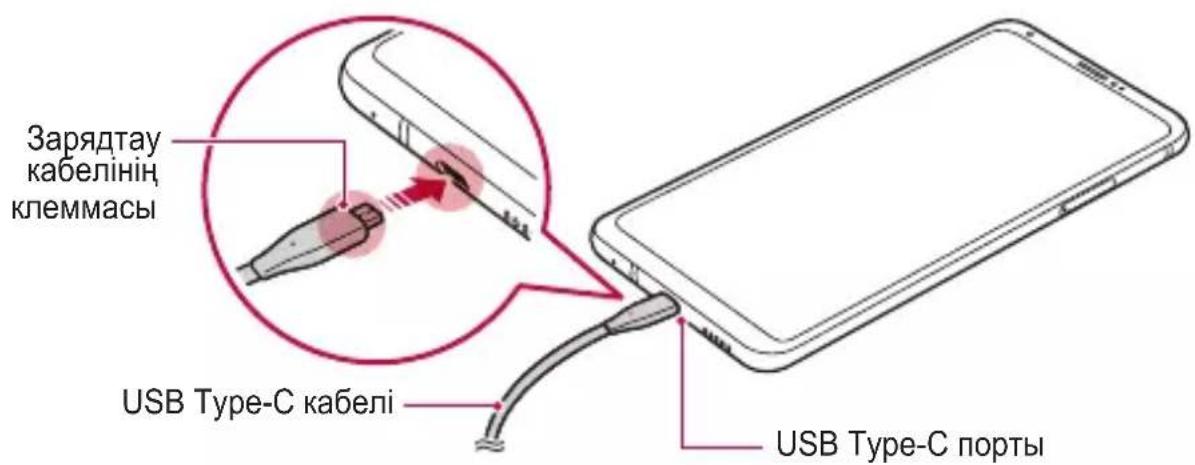

- Ылғал жерде сыртқы клемманы, зарядтау кабелін немесе құрылғының жалғағышын пайдаланбаңыз Бүл өртке, ток соғуға, жаракат алуға немесе құрылғының істен шығуына әкелуі мүмкін. Ылғал болса, құрылғыны пайдалануды дереу токтатып, ылғалды толыктай кетіріңіз.
- Кұрылғыңызбен бірге қамтамасыз етілген USB кабелін пайдаланыңыз.
- LG тарапынан ұсынылған зарядтау құрылғысын және зарядтау кабелін пайдаланыңыз. Батареяны үшінші жақ зарядтау құрылғысымен зарядтаған жағдайда батарея жарылуы немесе құрылғыны зақымдалуы мүмкін.
- Кұрылғыда қайта зарядталатын ішкі батарея бар. Өзіңіздің қауіпсіздігіңіз үшін ендірілген батареяны алмаңыз.
- Кұрылғыны зарядталып жатқанда пайдалану электр тогының соғуына әкелуі мүмкін. Кұрылғыны пайдаланғанда, зарядтамаңыз.

- Кұрылғы толығымен зарядталғаннан кейін зарядтау құрылғысын куат розеткасынан ажыратыңыз. Бұл қуаттың қажетсіз жұмсалуының алдын алады.
- Жылдам зарядтауды қолдайтын зарядтау адаптері өніммен бірге берілген.
- Жылдам зарядтау адаптерінен бөлек құрылғымен бірге берілген түпнұсқа адаптер пайдаланылса, жылдам зарядтау мүмкіндігі жұмыс істемеуі мүмкін.
- Батареяны зарядтаудың тағы бір жолы - құрылғы мен жұмыс үстелі не ноутбук арасында USB кабелін жалғау. Бүл адаптерді розеткаға қосқаннан ұзағырақ уақыт алуы мүмкін.
- Батареяны қалыпты кернеуді сақтап тұра алмайтын USB концентраторын пайдалану арқылы зарядтамаңыз. Зарядталмауы немесе кенеттен тоқтап қалуы мүмкін.
Кұрылғыны пайдалану кезіндегі сақтық шаралары
- Бірге берілген USB кабелін пайдаланыңыз; құрылғыңызбен үшінші тарап USB кабелін немесе зарядтағыш құрылғыларын пайдаланбаңыз. LG шектеулі кепілдігі үшінші тарап керек-жарактарын пайдалануды қамтымайды.
- Осы нүсқаулықтағы нүсқауларды орындамау және мақсатынан тыс пайдалану салдарынан құрылғыға зақым тиюі мүмкін.
Сымсыз зарядтау
Бул кұрылғы сымсыз зарядтау мүмкіндігіне қолдау көрсетеді. Құрылғыны Qi тарапынан сертификатталған сымсыз зарядтау құралымен зарядтаңыз (қосымша, бөлек сатылады).
Батареяны сымсыз зарядтау күралымен зарядтау
1 Курылғыңызды кұрылғының артқы жағындағы зарядтау антеннасымен тураланған сымсыз зарядтау кұрылғысының ортасына орналастырыңыз.
2 Батарея толыктай зарядталған кезде, құрылғыны зарядтау құралынан алыңыз.

- Кұрылғыны сымсыз зарядтау құралымен зарядтағанда, құрылғы мен зарядтау құралының арасына магнитті, металл немесе ток өткізгіш материалдар қоюға болмайды. Бүл зарядтауды токтатуы мүмкін немесе құрылғы мен зарядтау құралы қызып кетеді. Мүндай жағдайда, құрылғы, зарядтау құралы немесе SIM/жад картасы зақымдалуы мүмкін.

- Егер құрылғыны зарядтау кезінде батарея температурасы белгілі деңгейден асып кетсе, зарядтау токтатылуы мүмкін.
- Кұрылғының артқы жағына магнитті, ток өткізгіш материалдар бекітілсе немесе қорғаныс жабыны кигізілсе, құрылғы дұрыс зарядталмауы мүмкін.
- Батареяны желі сигналының деңгейі әлсіз аймактарда сымсыз зарядтау құралымен зарядтасаңыз, құрылғыңыздың желі өнімділігі одан әрі нашарлауы мүмкін.
- Кұрылғыны Qі тарапынан сертификатталған сымсыз зарядтау құралымен зарядтаңыз (қосымша, бөлек сатылады). LG шектеулі кепілдігі үшінші тарап керек-жарактарын пайдалануды қамтымайтындықтан, үшінші тарап өндірушісіне хабарласыңыз.
- Бул кұрылғыны сымсыз зарядтауға болады. Бул өнімді зарядтау үшін Qi тарапынан сертификатталған сымсыз зарядтау кұралын (бөлек сатылады) пайдаланыңыз. Шарғысы бар кейбір зарядтау кұралдарында сымсыз зарядтау функциясы болмауы мүмкін. ЕРР (Кеңейтілген куат профилі) функциясына қолдау көрсететін сымсыз зарядтау кұралдары жылдам сымсыз зарядтауға мүмкіндік береді.
Батареяны тиімді пайдалану
Көптеген қолданбалар мен функциялар бір мезгілде және үдіксіз жұмыс істеген жағдайда, батареяның қызмет ету мерзімі төмендеуі мұмкін.
Батареяның қызмет ету мерзімін арттыру үшін, фондық операцияларды токтатыңыз.
Батареяның жүмсалуын төмендету үшін келесі кецестерді орынаңыз:
- Bluetooth немесе Wi-Fi желі функциясын пайдаланбаған кезде өшіріп қойыңыз.
- Экранның үзіліс уақытын мүмкіндігінше қыска етіп орнатыңыз.
- Экранның жарықтығын төмендетіңіз.
• Кұрылғы пайдаланылмаса, экран құлпын орнатыңыз. - Жуктеп алынған қолданбаларды пайдалану кезінде батарея зарядының деңгейін тексеріңіз.
Сенсорлық экран
Сенсорлық экранның қимылдарын пайдаланып, құрылғыңыздың басқару жолы арқылы өзіңізді тануға болады.
Τүрту
Колданба немесе опцияны тандау немесе іске қосу үшін, саусағыңыздың үшымен сәл ғана түртіңіз.

Колжетімді опциялары бар мәзірді көрсету үшін, бірнеше секунд түртіп, устап тұрыңыз.
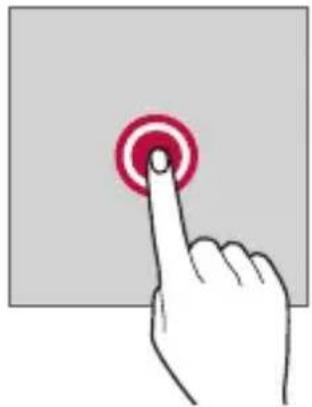
Εκί ρετ τγρτυ
Веб-бетте немесе картада үлкейту немесе кішірейту үшін екі рет жылдам түртіңіз.

Қосымша немесе вижет сияқты элементті түртіп ұстап тұрыңыз да,саусағыңызды көтерместен басқа орынға жылжытыңыз. Элементтіжылжыту үшін осы қимылды пайдалануға болады.
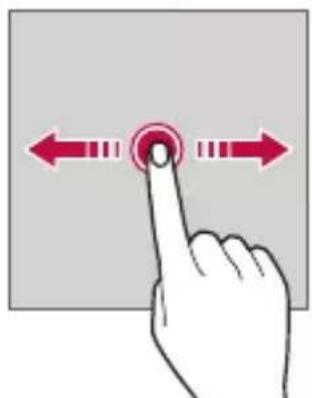
Экранды саусағыңызбен түртіп, жылдам, үзіліссіз жылжытыңыз. Сіз бүл көзғалыс көмегімен тізімді, веб бетті, фотосуреттерді, экрандарды және тағы басқаларды көре аласыз.

Жақындату және алшақтату
Фотосурет немесе картадағыдай масштабты кішірейту үшін, екі саусақты жақындатыңыз. Улкейту үшін саусақтарыңызды алшақтатыңыз.

- Сенсорлық экранға шамадан тыс сокқы жасамаңыз. Турту сенсорын зақымдап алуыңыз мүмкін.

- Кұрылғыны магнитті, металл не электр өткізгіш материалдың жанында пайдаланған кезде сенсорлы экран жұмысында ақаулық пайда болуы мүмкін.
- Экранды тікелей түсіп түрған күн сәулесі сияқты жарық жерде пайдалансаңыз, орныңызға байланысты экран көрінбеуі мүмкін. Кітаптар оқу үшін құрылғыны көлеңке немесе жарықтық деңгейі тым жоғары емес жерде пайдаланыңыз.
- Экранды катты баспаңыз.
- Кажетті опциянызды саусақ ұшымен жай ғана түртіңіз.
- Колғап киіп тұрып немесе тырнағыңыздың ұшымен түртсеңіз, сенсорлық басқару элементі дұрыс жұмыс істемеуі мүмкін.
- Экран дымқыл не ылғалды болса, сенсорлық басқару элементі дұрыс жұмыс істемеуі мүмкін.
- Экранның қорғаныс таспасы немесе үшінші тарап дүкенінен сатып алынған керек-жарак құрылғыға бекітілген болса, сенсорлық экран дұрыс жұмыс істемеуі мұмкін.
- Тұрақты кескінді ұзак ұақыт бойы көрсету қалдық жарықтануға немесе экранның жанып кетуіне әкелуі мүмкін. Құрылғыны пайдаланбаған кезде экранды өшіріңіз немесе бір суретті ұзақ ұақыт бойы көрсетуді болдырмаңыз.
Өзіндік бет экраны
Басты экранға шолу
Басты экран - құрылғыңыздағы әртүрлі функциялар мен қолданбаларға қатынасуға арналған бастанқы нүкте. Басты экранға тікелей әту үшін, кез келген экранда ○ белгішесін түртіңіз.
Басты экранда барлық қолданбалар мен виджеттерді басқаруға болады. Барлық орнатылған қолданбаларды бірден көру үшін, экранды солға не онға қарай жанап өтіңіз.
Басты экранның орналасуы
Барлық қолданбаларды көруге және басты экранда виджеттер мен қалталарды реттеуге болады.
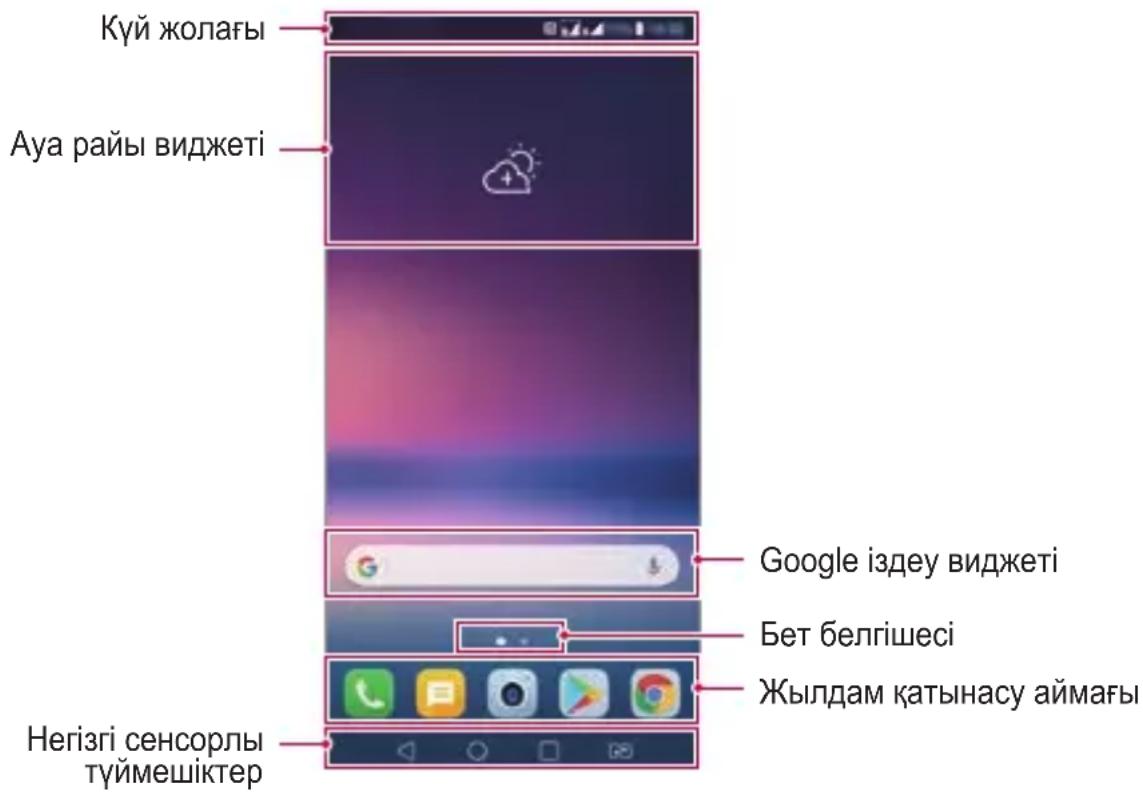

- Негізгі экран өндірушінің саясатына, пайдаланушы параметрлеріне, бағдарламалық жасақтама нұсқасына немесе қызмет провайдеріне байланысты өзгеше болуы мүмкін.
- Куй жолағы: Куй белгішелерін, уақыт пен батарея деңгейін көрсетеді.
- Ауа райы вижнеті: Накты аймаққа арналған ауа-райы және уақыт туралы акпаратты қараңыз.
- Google іздеу виджеті: Ауызша немесе жазбаша кілтсөз енгізу арқылы Google іздеу процесін орынданыз.
- Бет белгішесі: Өзіндік бет экраны кенептерінің жалпы санын көрсетіңіз. Тандаған бетке өту үшін, қажетті бет белгішесін түртуге болады. Ағымдағы кенепті бейнелейтін белгіше бөлектеледі.
- Жылдам қатынасу аумағы: Экранның төменгі жағындағы қолданбаларға басты экранның кез келген кенебінен қатынасуға болатындай етіп түзетуге болады.
- Негізгі сенсорлы түймешіктер
- : Алдыңғы экранға қайтарады. Пернетақтаны немесе қалқымалы терезелерді жабады.
-○: Θзіндік бет экранына өту үшін түртіңіз. Google іздеу жүйесін іске қосу үшін, түртіп ұстап тұрыңыз.
-☐: Соңғы қолданылған қолданбалар тізімін қарау немесе тізімdegі қолданбаны ашу үшін түртіңіз. Соңғы қолданылған қолданбалардың барлығын жою үшін, БАРЛЫҚЫН ТАЗАРТУ түймесін түртіңіз. Екі қолданбаны Бірнеше терезе мүмкіндігімен бір уақытта пайдалану үшін, қосымшаны пайдалану барысында түймені түртіп, ұстан тұрыңыз.
- : Пайдаланылатын SIM картасын танданыз. Кос SIM карта параметрлерін конфигурациялау үшін басып тұрыңыз.
Негізгі сенсорлы түймешіктерді өндеу
Негізгі сенсорлы түймешіктерді қайта реттеуге немесе жиі пайдаланылатын қызметтерді негізгі сенсорлы түймешіктерге қосуға болады.
○> Баптаулар> Дисплей> Негізгі сенсорлы түймешіктер>
Туймешік үйлесімдігі опцияларын түртіп, параметрлерді түзетіңіз.
- QSlide, Ескерту және Түсіру+ мүмкіндіктерімен қоса, бірнеше қызметтер ұсынылады.

Оқылмаған хабар, күнтізбе оқиғасы немесе оятқыш хабарландыруы бар болғанда, күй жолағы тиісті хабарландыру белгішесін көрсетеді. Күй жолағында көрсетілген хабарландыру белгішелерін қарап шығу арқылы құрылғының күйін тексеріңіз.
| Сигнал жок | |
| Деректер желі аркылы тасымалдануда | |
| Коңырау орнатулы | |
| Дірілдеу режимі қосулы | |
| Bluetooth қосулы | |
| Компьютерге USB аркылы қосылған | |
| Батарея деңгейі | |
| Ушак режимі қосулы | |
| Қабылданбаған қоңыраулар | |
| Wi-Fi қосулы | |
| Унсіз режимі қосулы | |
| GPS қосулы | |
| Ену нүктесі қосулы | |
| SIM картасы жок | |
| NFC оку/Р2Р жазу режимі қосулы. |

- Бул белгішелердің кейбірі құрылғы күйіне байланысты басқаша көрсетілуі не мүлде көрсетілмеуі мүмкін. Құрылғыны және қызмет провайдерін пайдаланып жатқан нақты орта мен аумақ жағдайына сәйкес белгішелерге қараңыз.
- Көрсетілген белгішелер аймакка немесе қызмет провайдеріне байланысты әртүрлі болуы мүмкін.
Хабарландырулар тактасын күй жолағын негізгі экранда төмен қарай сүйреу арқылы ашуға болады.
- Жылдам қатынасу белгішелерінің тізімін ашу үшін, хабарландырулар тақтасын төмен қарай сүйреңіз немесе ▼ белгішесін түртіңіз.
- Белгішелерді қайта орналастыру, қосу немесе жою үшін, ӨНДЕУ опциясын түртіңіз.
- Белгішені түртіп ұстан түрсаңыз, тиісті функцияның параметрлер экраны пайда болады.


- Хабарландырулар тактасын құлыптаулы экранда да пайдалануға болады. Қажетті мүмкіндіктерге жылдам қатынасу үшін экран құлыптаулы кезде хабарландырулар тактасын сүйреңіз.
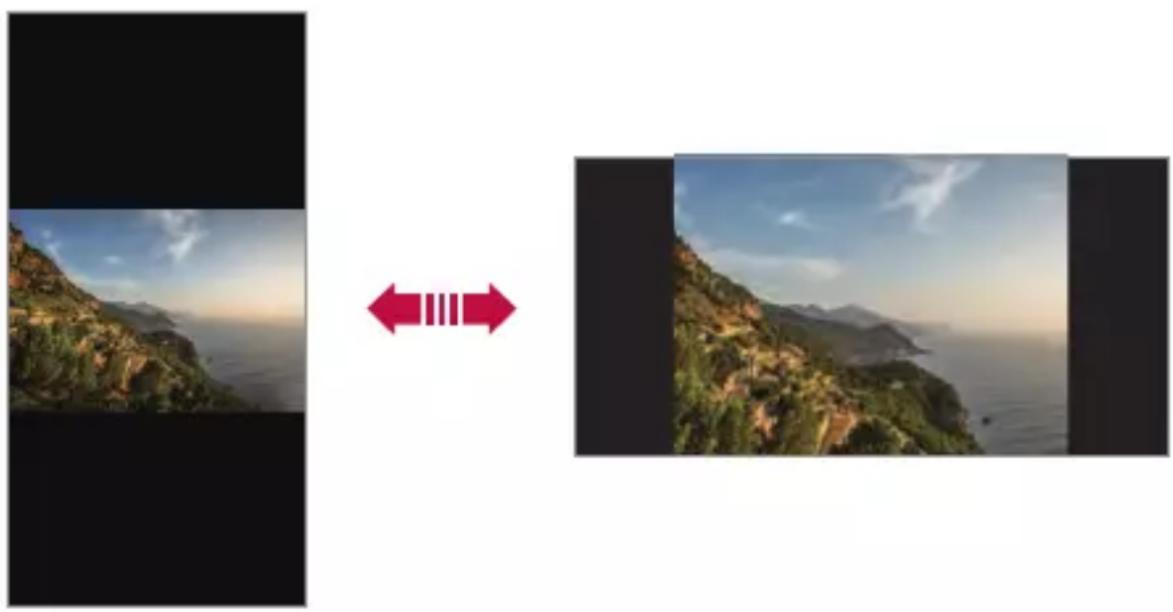
Экран бағытын ауыстыру
Экран бағытын құрылғының физикалық бағытына сәйкес автоматты түрде ауыстыруға болады.
Хабарландыру тақтасында жылдам қатынасу белгішесінің тізіменен Бұру тармағын тандаңыз.
Болмаса, ○> Баптаулар > Дисплей параметрлерін түртіп, Экранды автоматты буру іске қосыңыз.
Өзіндік бет экранында бос орынды түртіп ұстап тұрып, төмендегі тізімнен қажетті әрекетті танданыз.
- Басты экранның кенептерін қайта реттеу үшін, кенепті түртіп ұстап тұрып, оны басқа орынға жылжытыңыз.
- Өзіндік бет экранына вижнет қосу үшін, Өзіндік бет экранындағы бос орынды түртіп ұстап тұрып, Виджеттер опциясын тандаңыз.
- Такырыпытыезгерту ушін, Өзіндік бет экранындағы бос орынды түртіп устап тұрып, Такырып опциясын тандаңыз.
Сондай-ак, ○> Баптаулар > Дисплей > Тақырып тармағын түртіп, құрылғыға қолданылатын тақырыпты таңдауға болады.
- Өзіндік бет экранының параметрлерін реттеу үшін, Өзіндік бет экранындағы бос орынды түртіп ұстан тұрып, Негізгі экран параметрлері опциясын тандаңыз. Толық мәліметтерді Негізгі экран параметрлері бөлімінен қараңыз.
- Жойылған қолданбаларды көру немесе қайта орнату үшін, Өзіндік бет экранындағы бос орынды түртіп ұстан тұрып, Қолданба себеті опциясын таңданыз. Мәліметтер алу үшін Қолданба себеті такырыбын қараңыз.
- Әдепкі экранды өзгерту үшін, Өзіндік бет экранындағы бос орынды түртіп ұстан тұрып, қажетті экранға жылжытыңыз да, ♠ белгішесін түртіп, экранды тағы бір рет түртіңіз.

Фондык суретті Негізгі экрандағы қолданбалар мен виджеттерді жасыру арқылы ғана көруге болады.
Өзіндік бет экранында екі саусакты алшактатыңыз.
- Косымшалар мен виджеттерді көрсететін бастапқы экранға қайту үшін, Өзіндік бет экранында саусақтырыңызды қысыңыз немесе белгішесін түртіңіз.

Басты экранда қолданбаларды жылжыту
Басты экранда қолданбаны түртіп ұстан тұрып, оны баска орынға жылжытыңыз.
- Жиі пайдаланылатын қолданбаларды басты экранның төменгі жағында сақтау үшін, қолданбаны түртіп ұстан тұрып, оны төменгі жақтағы жылдам қатынасу аймағына қарай жылжытыңыз.
- Белгішені жылдам қатынасу аймағынан жою үшін, оны басты экранға жылжытыңыз.
Басты экрандағы қалталарды пайдалану
Қалталар жасау
Колданбаны басты экранда түртіп үстап тұрып, оны басқа қолданбаға жылжытыңыз.
- Жаңа қалта жасалып, қолданбалар қалтаға қосылады.
Калталарды өндеу
Өзіндік бет экранында қалтаны түртіп, келесі әрекеттердің бірін орынданыз.
- Қалта атауын және түсін өңдеу үшін, қалта атауын түртіңіз.
- Косымшалар қосу үшін, қосымшаны түртіп ұстан тұрып, қалтаның үстіне сүйреп апарып, босатыңыз.
- Колданбаны калтадан жою үшін, қолданбаны түртіп ұстап тұрып, оны қалтаның сыртына жылжытыңыз.
- Калта ішінде + белгішесін түрту арқылы қолданбаларды қосуға немесе жоюға да болады.

- Жуктеп алынған такырыпты пайдаланған кезде қалта түсін өзгерту мүмкін болмайды.
Негізгі экран параметрлері
Негізгі экран параметрлерін реттеуге болады.
1 ○> Баптаулар > Дисплей > Озіндік бет экраны белгішесін түртіңіз.
2 Төмендегі параметрлерді реттеңіз:
- Тускағаз: Өзіндік бет экранының фондық тұскағазын өзгертіңіз.
- Тускағаз кимылы: Тускағазды телефон қозғалған кезде қозғалатын етіңіз. Накты уақыттағы және бірнеше экран тускағаздарына әсер етпейді.
- Экран эсері: Басты экранның кенебі ауысканда, қолданылатын әсерді тандаңыз.
- Белгіше пішіндері: Белгішелерге шаршы немесе дөңгелек пішін беру үшін тандаңыз.
- Колданбаларды сұрыптау әдісі: Қолданбалардың Басты экранда сұрыпталу жолын орнатыңыз.
- Top: Басты экран үшін қолданбаның реттеу режимін өзгертіңіз.
- Бағдарламаларды жасыру: Өзіндік экран бетінен жасыру керек қосымшаларды тандаңыз.
- Негізгі экран айналымына руксат ету: Өзіндік бет экранының, үздіксіз айналуына руксат беру үшін қосыңыз (соңғы экраннан кейін алғашқы экранға кері оралу).
- Smart Bulletin: Кажеттілігіңіз бойынша реттелген акпаратты қарап шығу үшін басты экранды пайдаланыңыз.
- Іздеу: Негізгі экранды төмен сипау арқылы іздеңіз.
Экранды күлыптау
Экранды күлыптау опциясына шолу
Куат/кулып пернесін бассаңыз, кұрылғы экраны өзі өшіп, кұлыптанады. Сондай-ак, осындай жағдай кұрылғы белгілі бір уақыт аралығында тұрып қалғаннан кейін болады.
Куат/кулып пернесін экран кулпы орнатылмаған кезде бассаңыз, басты экран дереу пайда болады.
Қауіпсіздікті қамтамасыз ету үшін және құрылғыңызды ешкім рұқсатсыз ақтармау үшін, экран құлпын орнатыңыз.

- Экранды құлыптау құрылғы экранына қажетсіз сенсорлы енгізудің алдын алады және батарея қуатының жұмсалуын азайтады. Құрылғыны пайдаланбаған кезде экран құлпын іске қосу ұсынылады.
Экран күлпын орнату
Экран күлпының параметрлерін конфигурациялау үшін бірнеше опция қолжетімді.
1 ○> Баптаулар > Дисплей > Экранды күлыптау > Экран күлпын тандау тармағын түртіп, қалаған әдісті тандаңыз.
2 Төмендегі параметрлерді реттеңіз:
• Жок: Экран күлпы функциясын ажырату.
- Жүргізу: Құлыптан ашу үшін экран бетімен жүргізіңіз.
- Knock Code: Экранды құлыптан босату үшін, үлгідегі экранды түртіңіз.
- Графикалық үлгі: Экранды құлыптан босату үшін, үлгіні сызыңыз.
• PIN: Экранды кулыптан босату үшін, сандық купиясөзді енгізіңіз.
- Кілтсөз: Экранды кұлыптан босату үшін, әріптер мен сандардан тұратын кұпиясөзді енгізіңіз.
- Саусақ іздері: Экранды саусақ ізін қолданып құлыптан босату.
- Бетті тану мүмкіндігін рүқсат ету: Құрылғыға бетті тануға мүмкіндік беріп, экран құлпын ашыңыз.
- Дауыс тануға руксат ескерілген: Құрылғыға белгілі бір дауыс пәрменін тануға мүмкіндік беріп, экран құлпын ашыңыз.
Қауіпсіз іске қосылу параметрлері
Экран құлпы әдісі ретінде Knock Code, Графикалық үлгі, PIN немесе Кілтсөз таңдаған кезде, деректеріңізді қорғау үшін құрылғыны қосқан сайын құлыпталатын етіп теңшей аласыз.
- Кұрылғының құлпын ашпайынша, төтенше жағдай қоңыраулары мүмкіндігінен басқа ешбір қызметті пайдалана алмайсыз.
- Шифрды шешу кілтсөзін ұмытсаңыз, шифрланған деректер мен жеке ақпаратыңызды қалпына келтіре алмайсыз.
Қауіпсіз іске қосуға арналған сақтық шаралары
- Шифрды шешу кілтсөзін ұмытсаңыз, шифрланған деректер мен жеке ақпаратыңызды қалпына келтіре алмайсыз.
- Экран күлпының күпиясөздерін бөлек сақтаңыз.
- Экран күлпының күпиясөзін бірнеше рет белгіленген мәртеден артық енгізсеніз, кұрылғы автоматты түрде қалпына келтіріліп, шифрланған деректер мен сіздің жеке ақпаратыңыз автоматты түрде жойылады және қалпына келтіру мүмкін болмайды.
- Экран күлпының қате күпиясөзін белгіленген мәртеден артық енгізуден сақ болыңыз.
- Кұрылғыны деректер қалпына келтірген соң бірден іске қоссаңыз, шифрлау процесі де басталады. Шифрлауды ретсіз токтатсаңыз, деректер зақымдалуы мүмкін. Қалпына келтіру аяқталғанша күтіңіз.
Кулыптау экранының параметрлері
Кулып экранының төмендегі параметрлерін реттеуге болады.
1 ○> Баптаулар > Дисплей > Экранды кульптау белгішесін түртіңіз.
2 Төмендегі параметрлерді реттеңіз:
- Экран күлпын тандау: Экранды күлыптау әдісін тандаңыз.
- Бетті тану мүмкіндігі: Бет-элпетті тану арқылы құлыптау экранын құлыптан босатыңыз. Толық мәліметтерді Бетті тану мүмкіндігі туралы жалпы акпарат бөлімінен қараңыз.
- Дауыс тану: Дауыс пәрменін тану арқылы экранды құлыптан босатыңыз. Толық мәліметтерді Дауысты тану мүмкіндігі туралы жалпы ақпарат бөлімінен қараңыз.
- Smart Lock: Олардың өлдебірі орын алған жағдайда, құрылғы автоматты түрде құлыптан босатылуы үшін, сенімді элементтерді таңданыз.
- Тускағаз: Кулыпталған экранның фондық тұскағазын өзгертіңіз.
- Сағат: Кұлыптау экранындағы сағаттың, орның тандаңыз.
- Сілтемелер: Қолданба таңбашасын қосыңыз да, қосымшаға экранды құлыптаудан экрандағы қолданба таңбашасын сүйреу арқылы тікелей қатынасыңыз.
- Экран әсері: Экранның әту әсерлерін экран құлыптаулы болғанда қолдану үшін орнатыңыз.
- Ауа райы анимациясы: Күлыптау экранында ағымдағы орынның ауа райы анимацияларын көрсетеді.
- Телефон жоғалған жағдайдағы байланысу ақпараты: Құлыптау экранында төтенше жағдайда байланысатын контакті туралы ақпаратты көрсетеді.
- Кульптау таймері: Кұрылғы автоматты түрде құлыпталатын бос жұмыс уақытын орнату.
- Куат түймесі дереву құлыптайды: Куат/құлып пернесі басылғанда, экранды бірден құлыптайды.

- Колжетімді орнату элементтері тандалған экранды құлыптау тәсіліне байланысты әртүрлі болуы мүмкін.
Экранды косу
Экранды екі рет түрту арқылы қосуға немесе өшіруге болады.

- Бул опция тек LG компаниясы ұсынатын басты экранда қолжетімді. Пайдаланушымен орнатылған арнайы іске қосу құралында немесе басты бетте дұрыс жұмыс істемеуі мүмкін.
- Экранды түрткенде, саусағыңыздың ұшын пайдаланыңыз. Тырнағыңызды пайдаланбаныз.
- KnockON мүмкіндігін пайдалану үшін, жақындық/жарық датчигіне жапсырманың немесе қандай да бір бөгде заттың кедергі келтірмейтінін тексеріңіз.
Экранды косу
Экранның ортасын екі рет түртіңіз.
- Экранның жоғарғы немесе төменгі бөлігін түрту әрекеті тану мүмкіндігін төмендетуі мүмкін.
Экранды өшіру
Өзіндік бет экраны мен экранды құлыптау бетінен бос орынды екі рет түртіңіз.
Оған қоса, күй жолағындағы бос орынды екі рет түртіңіз.
Knock Code
Экранды жеке Knock кодын жасау арқылы құлыптан босатуға болады. Экран құлыптаулы болғанда, экранды көрсетілген рет бойынша түрту арқылы басты экранға тікелей қатынасуға болады.

- Knock кодын KnockOn мүмкіндігімен бірге пайдалануға болады.
- Экранды түрткен кезде, саусағыңыздың ұшын пайдаланыңыз.
Knock кодын жасау
1 ○> Баптаулар > Дисплей > Экранды күлыптау > Экран күлпын тандау >Knock Code белгішесін түртіңіз.
2 Knock кодын жасау үшін үлгідегі шаршыларды қалауыңыз бойынша түртіңіз және КЕЛЕСІ белгішесін түртіңіз.
3 Жасалған Knock кодын растау үшін қайта енгізіп, РАСТАУ опциясын түртіңіз.
Экранды Кпоск коды арқылы құлымтан босату
Экранды жасалған Knock кодын енгізу арқылы құлымтан босатыңыз.
Сондай-ак, экран сөндірілген кезде сенсорлық экранға Knock Code енгізуге болады.
- Knock кодын экран қосулы болғанда да енгізуге болады.
Коллаж тускағаздарын жасау
Кулыптау экраны ретінде көрсету үшін жеке коллаж суретіңізді жасай аласыз.
Экранды қосқан не өшірген сайын өзгеріп тұратын тұсқағаз ретінде бірнеше коллаж суретін тандауға болады.
1 ○> Баптаулар > Дисплей > Экранды кулыптау > Тускағаз > Коллаж тускағаз белгішелерін түртіңіз.
2 Экран кулпына кескін тандап, ТУСКАF. ОРН-У опциясын түртіңіз.

Жад картасында сакталған деректерді шифрлауға және қорғауға болады. Жад картасында шифрланған деректерге басқа құрылғыдан қатынасуға болмайды.
1 ○> Баптаулар > Баптаулар > Саусак іздері & қауіпсіздік > SD карта сақтау орнын шифрлау. тармағын түртіңіз.
2 Жад картасын шифрлау туралы экрандағы шолуды оқып шығып, жалғастыру үшін ЖАЛFACTЫРУ опциясын түртіңіз.
3 Опцияны тандап, ШИФРЛАУ пәрменін түртіңіз.
- Жаңа файл шифрлау: Шифрлаудан кейін жад картасына сақталған деректерді ғана шифрлау.
- Толык шифрлау: Ағымдағы жад картасында сақталған барлық деректерді сақтау.
- Мультимедиа файлдарын шығару: Музыка, фотосуреттер мен бейнелер сияқты мультимедиа файлдарынан басқа файлдардың барлығын шифрлау.

- Жад картасын шифрлау үшін экран құлпы PIN немесе құпия сөз арқылы орнатылғанын тексеріңіз.
- Жад картасын шифрлау процесі басталғаннан кейін, кейбір функциялар қолжетімсіз болады.
- Шифрлау барысында құрылғыны өшірсеніз, шифрлау процесі орындалмайды және кейбір деректер зақымдалуы мүмкін. Сондыктан, шифрлауды бастамас бұрын батарея зарядының деңгейі жеткілікті екенін тексеріңіз.
- Шифрланған файлдарға шифрлау орындалған құрылғыдан ғана қатынасуға болады.
- Шифрланған жад картасын LG компаниясының басқа құрылғысында пайдалануға болмайды. Шифрланған жад картасын басқа мобильді құрылғыда пайдалану үшін картаны форматтаңыз.
- Жад картасы кұрылғы ішіне салынған болмаса да жад картасының шифрлануын іске қосуға болады. Шифрлау процесінен кейін орнатылған кез келген жад картасы автоматты түрде шифрланады.
Скриншоттар жасау
Көріп жаткан ағымдағы экраның скриншоттарын алуға болады.
Танбаша аркылы
Куат/құлып пернесін және дыбыс деңгейін азайту (-) пернесін бір уақытта кемінде екі секундтай басып тұрыңыз.
- Скриншоттарды Screenshots ішіндегі Галерея қалтасынан көруге болады.
Түсіру+ арқылы
Скриншот жасағыңыз келетін экранда, күй жолағын төмен қарай жылжытып, 📋 белгішесін түртіңіз.

- Экран өшірулі немесе құлыптаулы болғанда, Түсіру+ опциясына дыбыс деңгейін көтеру (+) пернесін екі рет басу арқылы қатынасуға болады. Бүл мүмкіндікті пайдалану үшін ○> Баптаулар>
Баптаулар түртіп, Жылдам перне функциясын іске қосыңыз.
• Толык мәліметтерді Скриншотта жазбалар жазу бөлімінен караңыз.
Мәтін енгізу
Мәтінді енгізу және өңдеу үшін смарт пернетактаны пайдалануға болады.
Смарт пернетакта арқылы экран мен стандартты пернетактаны алмастырмай-ақ, мәтінді енгізу барысында көруге болады. Бүл мәтінді теру барысында қателерді оңай табуға және түзетуге мүмкіндік береді.
Курсорды жылжыту
Смарт пернетакта аркылы курсорды кажетті нақты орынға жылжытуға болады. Мәтін теру кезінде, бос орын түймесін түртіп ұстан тұрып, солға немесе онға қарай сүйреңіз.
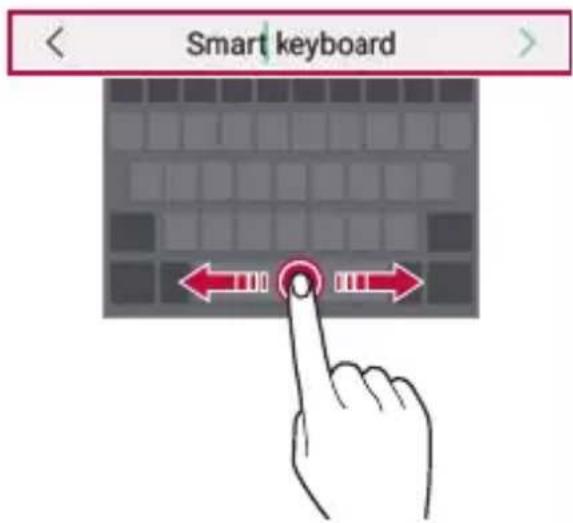

• Бул опция тек QWERTY пернетактасында кожетімді.
Сөздер ұсыну
Смарт пернетакта мәтінді енгізу барысында жиі пайдаланылатын сөздерді ұсыну үшін, сөздердің пайдалану қарқындылығын автоматты түрде талдайды. Құрылғыны негұрлым ұзак пайдалансаңыз, ұсынылған сөздер соғүрлым нақты болады.
Мәтінді енгізіп, ұсынылған сөзді түртіңіз немесе пернетақтаның сол не он жағын жоғары қарай сәл ғана жылжытыңыз.
- Тандалған сөздер автоматты түрде енгізіледі. Сөздің әрбір әрпін қолмен енгізудің қажеті жок.


QWERTY пернетактасының орналасуын өзгерту
Пернетактаның төменгі жолындағы пернелерді қосуға, жоюға немесе кайта реттеуге болады.
1 ○> Баптаулар > Баптаулар > Тіл мен пернетакта > LG пернетактасы > Пернетактаның биіктігі мен орналасуы > QWERTY орналасуы белгішесін түртіңіз.
Немесе пернетактада ⚙️ пернесін түртіп, Пернетактаның биіктігі мен орналасуы > QWERTY орналасуы опциясын түртіңіз.
2 Төменгі жолдағы пернені түртіп, оны басқа орынға жылжытыңыз.

- Бул опция тек QWERTY, QWERTZ және AZERTY пернетақталарында қолжетімді.
- Бул функцияға кейбір тілдерде қолдау көрсетілмеуі мүмкін.
Пернетакта биіктігін реттеу
Теру кезінде қолыңызға барынша ыңғайлы болуы үшін, пернетакта биіктігін реттей аласыз.
1 > Баптаулар > Баптаулар > Тіл мен пернетакта > LG пернетактасы > Пернетактаның биіктігі мен орналасуы > Пернетактаның биіктігі белгішесін түртіңіз.
Немесе пернетактада 🌿️ пернесін түртіп, Пернетактаның биіктігі мен орналасуы > Пернетактаның биіктігі опциясын түртіңіз.
2 Пернетакта биіктігін реттеңіз.

Көлденең қалыптағы пернетакта режимін тандау
Көлденен қалыптағы пернетақта режимін бірнеше тандау ішінен тандай аласыз.
1 ○> Баптаулар > Баптаулар > Тіл мен пернетакта > LG пернетактасы > Пернетактаның биіктігі мен орналасуы > Альбомдық режимдегі пернетакта түрі белгішесін түртіңіз.
Немесе пернетактада 🌿️ пернесін түртіп, Пернетактаның биіктігі мен орналасуы > Альбомдық режимдегі пернетакта түрі опциясын түртіңіз.
Пернетактаны екіге бөліп, әрбір бөлігін экран көлденен қалыптағы режимде болғанда экранның екі жағына қоюға болады.
Пернетактаны бөлу үшін, құрылғыны көлденен қойып, пернетактаны екі саусақпен басып тұрып, екі жаққа жіберіңіз. Пернетактаны бекіту үшін, екі саусақпен жақындатыңыз.

Бір қолмен жұмыс істеу режимі
Пернетактаны бір қолыңызбен пайдалану үшін, пернетактаны экранның бір жағына жылжыта аласыз.
1 ○>Баптаулар>Баптаулар>Tіл мен пернетакта>LG пернетактасы>Пернетактаның биіктігі мен орналасуы>Бір қолға арналған әрекет белгішесін түртіңіз.
Немесе пернетактада ⚙️ пернесін түртіп, Пернетактаның биіктігі мен орналасуы > Бір қолға арналған әрекет опциясын түртіңіз.
2 Пернетактаны кажетті бағытта жылжыту үшін пернетакта жанында көрсетілген көрсеткіні басыңыз.

Пернетактаға тілдер қосу
Пернетактамен енгізуге қолжетімді қосымша тілдер жасауға болады.
1 ○> Баптаулар > Баптаулар > Тіл мен пернетакта > LG пернетактасы > Тілді тандаңыз белгішесін түртіңіз.
2 Колжетімді еткіңіз келетін тілдерді таңданыз.
Көшіріп қою
Колданбадан мәтінді киып не көшіріп, оны дәл сол қолданбаға қоюға болады. Немесе басқа қолданбаларды іске қосып, мәтінді солардың ішіне қоюға болады.
1 Көшіргіңіз не қыып алғыңыз келетін мәтін айналасын түртіп тұрыңыз.
2 Көшірілетін немесе қып алынатын аймақты белгілеу үшін элементін сүйреңіз.
3 КИЫП АЛУ немесе КОШІРУ пәрменін тандаңыз.
- Кип алынған немесе көшірілген мәтін автоматты түрде аралық сақтағышқа қосылады.
4 Мәтін енгізу терезесін түртіп тұрып, ЕНГІЗУ опциясын тандаңыз.

- Көшірмеленетін немесе қып алынатын элемент жок болса, ЕНГІЗУ опциясы пайда болмайды.
Мәтінді дыбыс арқылы енгізу
Пернетактада белгішесін түртіп тұрыңыз да, төрмағын тандаңыз.

- Дауыс пәрменін тану деңгейін арттыру үшін анык сөйлеңіз.
- Мәтінді дауысыңыздың көмегімен енгізу үшін, құрылғының желіге қосылғанын тексеріңіз.
- Дауысты тану тілін тандау үшін дауысты тану экранындағы > Languages параметрін түртіңіз.
- Бул функцияға қолда көрсетілмеуі немесе қолдау көрсетілген тілдер қызмет көрсету аймағына байланысты өзгешеленуі мүмкін.
Клип науасы
Егер кескінді не мәтінді көшірсеніз не қиып алсаңыз, ол автоматты түрде буферге сақталады және оны кез келген уақытта кез келген жерге қоюға болады.
1 Пернетактада белгішесін түртіп тұрыңыз да, тармағын тандаңыз. Немесе мәтін енгізу терезесін түртіп тұрып, КЛИП НАУАСЫ опциясын тандаңыз.
2 Элементті буферден тандап қойыңыз.
- Буферге ең көбі 20 элементті сақтауға болады.
- Сақталған элементтерді максималды саннан аскан кезде де жоймау үшін ♀ белгісін түртіңіз. Ең көп дегенде он элементті құлыптауға болады. Құлыпталған элементтерді жою үшін, оларды алдымен құлыптан шығарыңыз.
- Буферге сакталған элементтерді жою үшін 📊 белгішесін түртіңіз.

- Клип науасына кейбір жуктелген қолданбалар қолдау көрсетпеуі мүмкін.
Мазмунды ортактасу
Мазмунды баска кұрылғыдан ойнату
Кұрылғыда сақталған фотосуреттерді, бейнелерді немесе әндөрді теледидар арқылы ойнатуға болады.
1 Теледидар мен кұрылғыңызды бір Wi-Fi желісіне қосыңыз.
2 Галерея немесе Музыка қосымшасынан тармақтар қарап отырған кезде, : >Басқа құрылғыда ойнату пәрменін таңданыз.
3 Косылғыңыз келген теледидарды тандаңыз.

- Chromecast қосымшасымен пайдалану үшін, Google Play қызметтері жаңа болуы керек.
Жакындағы құрылғылардан мазмұнды көру
Мазмунды Галерея немесе Музыка қосымшаларының көмегімен компьютер, NAS кластері не мобильді құрылғы сияқты алуын түрлі құрылғылардан көруге болады.
Курылғыларды косу
Кұрылғыңыз бен DLNA функциясын қолдайтын басқа құрылғыны бір сымсыз желіге қосыңыз.

- Файлмен бөлісу (DLNA) функциясы құрылғы мен қосылған құрылғы екеуінде де қосулы екенін тексеріңіз.
Жақындағы құрылғыларды іздеу
Бір желіdegі DLNA құрылғыларының тізімін әр қосымшадағы Құрылғылар маңында мәзірін тандау арқылы көруге болады.
Жақындағы құрылғылардағы мазмұнды өз құрылғыңызда пайдаланатындай етіп пайдаланыңыз.
Файлдарды жіберу немесе қабылдау
Кұрылғыңыз бен LG құрылғысы немесе планшет не компьютер арасында файлдармен бөлісуге болады.
Файлдарды жіберу
Галерея, Файл баскарушы немесе Музыка қолданбасынан, : >Жіберу немесе ✉ белгішесін түртіп, содан кейін файлмен бөлісу тізімінде құрылғыны таңдаңыз.
Файлдарды кабылдау
Куй жолағын төмен сүйретіп, √ белгішесін түртіңіз де, Бейне жіберу опциясын түртіңіз.
Егер құрылғыңыз бейне жіберу мүмкіндігіне қолдау көрсетпесе, ○ > Баптаулар > Желілер > Тарату және Қосылу > Бейне жіберу > SmartShare Beam 🌐 опциясын түртіңіз.

- Кұрылғының файлдарды жіберетін мақсатты ұрылғы сияқты бірдей сымсыз желіге қосылғанын тексеріңіз.
- Файлмен бөлісу опциясы құрылғы мен мақсатты құрылғы екеуінде де қосулы екенін тексеріңіз.
Бултыңыздағы мазмүнды қарау
Бүлт тіркелгісінде сақталған мазмұнды құрылғыға жүктеп алусыз тікелей көруге болады.
1 Галерея, Музыка немесе Файл баскарушы колданбасынан тандаңыз:≡>Бүлт.
2 Бүлт тіркелгісін таңдап, жүйеге кіріңіз.
3 Мазмунды бултта сактау немесе ойнату.
Мазаламаңыз
Белгілі бір уақыт аралығында хабарландыруларды елемеу үшін оларға шек қоюға немесе дыбысын өшіріп тастауға болады.
1 ○> Баптаулар > Дыбыс & Ескерту > Мазаламаңыз опциясын түртіңіз.
2 Режимі опциясын түртіп, кажетті режимді тандаңыз:
- Тек басымдылық пен: Таңдалған қолданбалар үшін дыбыстық немесе дірілдейтін хабарландыруларды қабылдау. Басымдылық пен режимі өшіріліп тұрса да, дабылдар жұмыс істейді.
- Жалпы дыбыссыз: Дыбыс пен дірілдің екеуін де өшіреді.
03
Пайдалы қолданбалар
Колданбаларды орнату және жою
Колданбаларды орнату
Колданбаларды іздеу және жүктеп алу үшін қолданба дүкеніне кіру.
- SmartWorld, Play Store немесе байланыс операторы ұсынған қолданба дүкенін пайдалануға болады.

- Кейбір қолданба дүкендері үшін тіркелгі жасап, тіркулу қажет болуы мүмкін.
- Кейбір қолданбалар төлем алады.
- Уялы деректерді пайдалансаңыз, тарифтік жоспарға байланысты деректерді қолдану үшін ақы алынуы мүмкін.
- SmartWorld мүмкіндігіне аумаққа немесе қызмет көрсету провайдеріне байланысты қолдау көрсетілмеуі мүмкін.
Колданбаларды жою
Курылғыдан пайдаланылмайтын қолданбаларды жойыңыз.
Түртіп үстап түру кимылы арқылы жою
Негізгі бет экранында, жойылатын қосымшаны түртіп ұстан тұрып, экранның бас жағындағы Жою тармағына жылжытыңыз.
- Егер қолданбалар осы уақыттан бері 24 сағат ішінде жойылған болса, оларды қайта орнатуға болады. Мәліметтер алу үшін Қолданба себеті тақырыбын қараңыз.
Параметрлер мэзірі арқылы жою
○> Баптаулар> Баптаулар> Косымшалар тармағын түртіп, қолданбаны таңдап, Жою пәрменін түртіңіз.
Колданбаларды қолданба дукенінен жою
Колданбаны жою үшін, қолданба жуктелетін қолданба дукеніне кіріп, қолданбаны жойыңыз.

- Кейбір қолданбаларды пайдаланушылар жоя алмайды.
Орнату кезінде қолданбаларды орнату және жою
Кұрылғыны бірінші рет іске қосқан кезде, ұсынылған қолданбаларды жүктеп алуға болады.
Орнатпай-ак, келесі қадамға өте аласыз.
Колданба себеті
Жойылған қолданбаларды басты экраннан көруге болады. Сонымен қатар, осы уақыттан бері 24 сағат ішінде жойылған қолданбаларды қайта орнатуға болады.
1 ○> Баскару > Колданба себеті опцияларын түртіңіз.
Сондай-ак, Өзіндік бет экранындағы бос аумақты түртіп ұстан тұрып, Қолданба себеті опциясын түртуге болады.
2 Калаулы функцияны белсендіру:
- Кері қайтару: Таңдалған қолданбаны қайта орнату.
• ☎: Жойылған қолданбаларды құрылғыдан тұрақты түрде жою.

- Жойылған қолданбалар жойылудан бері 24 сағаттан кейін құрылғыдан автоматты түрде жойылады. Жойылған қолданбаларды жаңадан орнату қажет болса, оларды қолданбалар дүкенінен қайта жүктеп алуыңыз керек.
- Бул мүмкіндік әдепкі басты экранда ғана іске қосылған. EasyHome экранын немесе басқа іске қосу құралын пайдаланған кезде қолданбаларды жойсаңыз, олар құрылғы ішінен тұрақты түрде бірден жойылады.
Колданба танбашалары
Жылдам кіру мәзірін көрсету үшін Негізгі экран бетінде Қоңырау, Хабар, Камера, Галерея және Параметрлер сияқты қолданба белгішелерін басып тұрыңыз. Қолданбаларды Қолданба белгішелері арқылы әлдеқайда оңай пайдаланыңыз.

- Бул мумкіндік тек кейбір қолданбаларда қолжетімді.
Телефон
Дауыстык коңырау
Телефон нөмірін қолмен енгізу және контактілер тізімінен не соңғы қоңыраулардан қоңырау шалу сияқты қолжетімді тәсілдердің бірін пайдалану арқылы қоңырау шалыңыз.
1 ○> Теру белгішесін түртіңіз.
2 Қалаған тәсіл бойынша қоңырау шалыңыз:
- Телефон нөмірін енгізіп, белгішесін түртіңіз.
- Жылдам теру нөмірін түртіп ұстап тұрыңыз.
- Контактіні контактілер тізімінде атының бірінші әрпін түрту арқылы іздеп, белгішесін түртіңіз.

- Халыкаралык коңырау шалған кезде "+" таңбасын енгізу үшін 0 санын басып тұрыңыз.
- Телефон нөмірлерін жылдам теру тізіміне қосу әдісі туралы мәліметтер алу үшін Контактілер қосу бөлімін қараңыз.
Контакті тізімінен қоңырау шалу
1 O> Контактілер белгішесін түртіңіз.
2 Контактілер тізімінен контактіні таңдап, белгішесін түртіңіз.
Коңырауға жауап беру
Коңырауға жауап беру үшін, кіріс қоңырауы экранындағы белгішесін сүйреңіз.
- Стерео кулакаспап қосылған кезде, қоңырауларды кулакаспаптағы қоңырау/аяқтау түймесін басу арқылы шалуға болады.
- Коңырауды экранды өшірмей аяктау үшін ○ > Баптаулар > Желілер > Коңырау баптаулары > Ортак > Коңырауларға жауап беру және аяктау тармағын түртіп, Коңырауларды Қуат пернесімен аяктау опциясын белсендіріңіз.
Коңырауды қабылдамау
Кіріс қоңырауды қабылдамас үшін, белгішесін кіріс қоңырауы экраны бойымен сүйреңіз.
- Кабылдамау хабарын жіберу үшін, кабылдамау хабар опциясын экран бойынша сүйреңіз.
- Кабылдамау хабарын косу немесе өндеу үшін ○>Баптаулар >Желілер >Коңырау баптаулары >Ортак >Коңырауды күрсаулаужәне хабармен кабылдамау >Хабармен бірге кабылдамаутармағын түртіңіз.
- Кіріс қоңырау түскен кезде, қоңырау үнін не дірілді өшіру немесе қоңырауды ұстап қалу үшін, жоғары дыбыс деңгейі (+), төмен дыбыс деңгей (-) немесе қуат/құлып пернесін басыңыз.
Косымша пайдалану кезінде кіріс қоңырауды тексеру
Коңырау қосымша пайдалану кезінде түссе, экранның бас жағында қалқыма хабарландыру көрсетіледі. Қоңырауды қабылдауға, қабылдамауға немесе қалқыма экраннан хабар жіберуге болады.


• ○> Баптаулар> Желілер> Коңырау баптаулары> Ортак> Косымша>Колданба ашык кезде дауыстык коңырауларды көрсету пәрменін түртіп, қолданбаны пайдалану кезінде кіріс коңырауды көрсету керек қажетті әдісті танданыз.
Қабылданбаған қоңыраулар көру
Қабылданбаған қоңырау бар болса, экранның жоғарғы жағындағы күй жолағы ✘ белгішесін көрсетеді.
Қабылданбаған қоңырауларды көру үшін күй жолағын төмен қарай жылжытыңыз. Немесе түртіңіз: ○ > Қоңырау тізімі.
Коңырау кезінде колжетімді функциялар
Коңырау кезінде, экрандағы түймелерді түрту арқылы көптеген функцияларға қатынасуға болады.
- Жазу: Коңырауды жазу.
- Соңы: Коңырауды аяктау.
- Теру: Пернетактаны көрсету немесе жасыру.
• Динамик: Спикерфон функциясын косу. - Унсіз: Дауысыңызды өшіреді, сонда дауысыңыз баска тарапка естілмейтін болады.
- Bluetooth: Коңырауды жүптастырылған және байланыскан Bluetooth кұрылғысына ауыстырыңыз.
• : Косымша коңырау опцияларын пайдаланыңыз.

- Колжетімді параметрлер элементтері аймақ немесе қызмет провайдеріне байланысты өзгеше болуы мүмкін.
Уш жақты байланыс жасау
Коңырау кезінде тағы басқа контактіге қоңырау шалуға болады.
1 Коңырау кезінде түртіңіз : > Коңырау косу.
2 Телефон нөмірін енгізіп, белгішесін түртіңіз.
- Екі қоңырау экранда бір уақытта көрсетіледі және бірінші қоңырау күту күйіне қойылады.
3 Конференция коңырауын бастау үшін : > Коңырауларды біріктіру белгішесін түртіңіз.

- Әр қоңырау үшін ақы алынуы мүмкін. Қосымша ақпарат алу үшін байланыс операторымен кеңесіңіз.
Коңырау жазбаларын көру
Сонғы қоңырау жазбаларын көру үшін түртіңіз: ○> > Қоңырау тізімі. Содан кейін, келесі функцияларды пайдалануға болады:
- Толык қоңырау жазбаларын көру үшін, контактіні таңданыз. Таңдалған контактіге қоңырау шалу үшін 📞 белгішесін түртіңіз.
- Коңырау жазбаларын жою үшін : >Жою опциясын түртіңіз.

- Көрсетілген қоңырау ұзактығы қоңырау құнынан өзгеше болуы мүмкін. Қосымша ақпарат алу үшін байланыс операторымен кеңесіңіз.
Коңырау опцияларын конфигурациялау
Эртүрлі коңырау опцияларын конфигурациялауға болады.
1 Туртіңіз: ○> > Теру немесе Коңырау тізімі.
2 Түртіңіз: : > Коңырау баптаулары, содан кейін опцияларды қалауыңызға сай конфигурациялаңыз.
Хабарлар
Хабар жіберу
Хабарлар қосымшасының көмегімен хабарлар жасап, контактілеріңізге жіберуге болады.

- Шетелге хабарлар жіберу ўшін қосымша төлем алынуы мүмкін. Қосымша акпарат алу ўшін байланыс операторымен кеңесіңіз.
1 O> белгішесін түртіңіз.
2 белгішесін түртіңіз.
3 Алушыны көрсетіп, хат жазыңыз.
- Файлдарды тіркеу үшін 📔 белгішесін түртіңіз.
- Косымша мәзір элементтерін пайдалану үшін : белгішесін түртіңіз.
4 Хабарды жіберу үшін, Тар Жіберу түймесін түртіңіз.
Хабарды оку
Контакт бойынша ўйымдастырылған, жіберілген және алынған хабарларды көре аласыз.
1 O> белгішесін түртіңіз.
2 Хабарлар тізімінен контактні тандаңыз.
Хабар алмасу параметрлерін конфигурациялау
Хабар алмасу параметрлерін қалауыңызға сай өзгертуге болады.
1 O> белгішесін түртіңіз.
2 Түртіңіз: : Баптаулар хабарлар тізімінен.
Камера
Камераны іске қосу
Умытылмас сәттерді есте сақтау үшін суретке түсіріп не бейне жазуға болады.
○> белгішесін түртіңіз.

- Фотосуретке тусер алдында немесе бейне жазбас бұрын камера объективін жұмсақ шүберекпен сүртіңіз.
- Камера объективін саусактарыңызбен немесе баска затпен бүлдіріп алудан сақ болыңыз.
- Осы пайдаланушы нускаулығында берілген кескіндер нақты құрылғыдан өзгеше болуы мүмкін.
- Фотосуреттер мен бейнелерді Галерея мәзірінен көруге немесе өндеуге болады. Толык мәліметтерді Галереяға шолубөлімінен караңыз.
Камера режимін ауыстыру
Оңай және ыңғайлы түрде суретке не бейне түсіру үшін қоршаған ортаңызға үйлесімді камера режимін тандауға болады.

белгішесін түртіп, кажетті режимді танданыз.

Эр алуан камера режимдері мен опциялары арасында тандау арқылы фотосуретке түсіруге және бейнелер жазуға болады.
1 ○> белгішесін, содан кейін РЕЖИМИ > Автоматты (A) түймесін түртіңіз.
2 Суретке түсіру үшін белгішесін түртіңіз. Бейне түсіру үшін белгішесін түртіңіз.

Фотосуретке түсіру
1 Камера режимін таңдап, камераны фокустау үшін нысанды түртіңіз.
2 Суретке түсіру үшін белгішесін түртіңіз.
- Сондай-ак, суретке түсіру үшін Төмен дыбыс деңгейі (-) немесе Жоғары дыбыс деңгейі (+) түймесін басуға болады.

- Экран өшірулі немесе құлыптаулы болған кезде, дыбыс деңгейін төмендету (-) түймесін екі рет басу арқылы камераны іске қосыңыз. ○> Баптаулар > Баптаулар > Жылдам перне опцияларын түртіңіз.
Бейне жазу
1 Камера режимін таңдап, камераны фокустау үшін нысанды түртіңіз.
2 белгішесін түртіңіз.
- Бейне түсіру барысында суретке түсіру үшін, 📄 белгішесін түртіңіз.
- Бейне түсіруді кідірту үшін, | | белгішесін түртіңіз. Бейне түсіруді жалғастыру үшін, ● белгішесін түртіңіз.
3 Бейне түсіруді аяктау үшін, белгішесін түртіңіз.
Камера опцияларын түзету
Камераның әртүрлі опцияларын өз қалауыңызға сай реттеуге болады.
Экранда 📍 белгішесін түртіңіз.

- Колжетімді опциялар тандалған камераға (алдыңғы немесе артқы камера) және тандалған камера режиміне байланысты әртүрлі болады.
| Фото өлшемі | Суретке түсіру үшін кадр пішімі мен өлшем мәндерін таңданыз. |
| Бейне ажыратымдылығы | Бейне жазу үшін ажыратымдылық пен өлшем мәндерін таңданыз. |
| Камераны айналдыру | Соңғы фотосуреттер мен бейнелерді экранның шетінде көрсетіңіз. |
| HDR | Суреттерді жарыкқа қарсы түсірілсе де, айқын түсті және теңестірілген әсерлермен алыңыз. Бұл функциялар камерадағы қолжетімді жоғары динамикалық диапазон (HDR) технологиясымен қамтамасыз етіледі. |
| Таймер | Таймерді көрсетілген уақыт аралығынан кейін автоматты түрде фотосурет түсіру үшін орнатыңыз. |
| Дыбыстық ысырма | Дауыстық пәрмендер арқылы фотосуреттер түсіріңіз. |
| Tracking focus | Нысан түртілген кезде, камера қозғалатын нысандағы фокусты бақылайды және сақтайды.(Стандартты камераны пайдаланған кезде қолжетімді болады.) |
| Тұрақты жазу Бейне жазған кезде, қозғалыс бұлдырын кемітіңіз. | |
| Объектив жабық | Артқы кең бұрышты объективтің жабылу уақытын біліп алыңыз. |
| Белгілер орналасуы | Суретті GPS орналасу дерегімен сақтаңыз. |
| Тор | Көлдененң немесе тік үлгі сызықтарға негізделіп, фотосурет түсіруге немесе бейнелер жазуға болатындай етіп бағыттаушы торларды көрсетіңіз. |
| Қолтаңба қосу Фотосуреттерде жеке қолтаңбанызды көрсетіңіз. | |
| Сақтау орны | Суреттер мен бейнелерді Ішкі сақтау орны немесе SD картасы сақтау әдісін таңданыз.(Жад картасы енгізілсе қолжетімді болады.) |
| Қарапайым көрініс | Камера экранынан барлық мәзірлерді жасырыңыз. |
| Анықтама Әрбір камера мәзіріне анықтама береді. | |
Алдыңғы камерадағы қосымша опциялар
| Селфи сурет | Кол кимылы суреті мен Авто сурет опциясының бірін таңдап, селфи түсіріңіз. |
| Кимыл көрінісі | Суретке түсіргеннен кейін фотосуретті дереу көруге мүмкіндік береді. |
| Бұрылған ретінде сақтау | Селфи суреттерді түсірген соң бұрылған ретінде сақтаңыз. |

- Алдыңғы камераны пайдаланған кезде, сүзгіні, жарықтандыру әсерлерін және тері түсін түзетуге болады.
Эртүрлі камера режимдері
Tafam
Түс сырғытпасын және ақ түс балансын реттеу арқылы суретке түсіруге немесе бейне жазуға болады.
1 ○> белгішесін, содан кейін РЕЖИМИ > түймесін түртіңіз.
2 Суретке түсіру үшін белгішесін түртіңіз.
- Ак теңгірімді реттеу үшін экрандағы түрлі түсті жылжыту жолағын сүйреп, ең жақсы түсті тандаңыз.
- Жылжыту жолағы көрсетілмесе, ақ түс балансын реттеу үшін белгішесін түртіңіз.

Кыска бейне клиптер түсіріп, оларды 60 секундтық қыска бейнефильмде жинактауға болады.
1 ○> белгішесін, содан кейін РЕЖИМИ > түймесін түртіңіз.
2 белгішесін түртіңіз.
- Уш секундтык бейнеклипті жазу үшін, белгішені бір рет түртіңіз. ¥зағырақ бейнеклипті (максималды ұзындығы: бир минут) жазу үшін белгішені түртіп ұстап тұрыңыз.
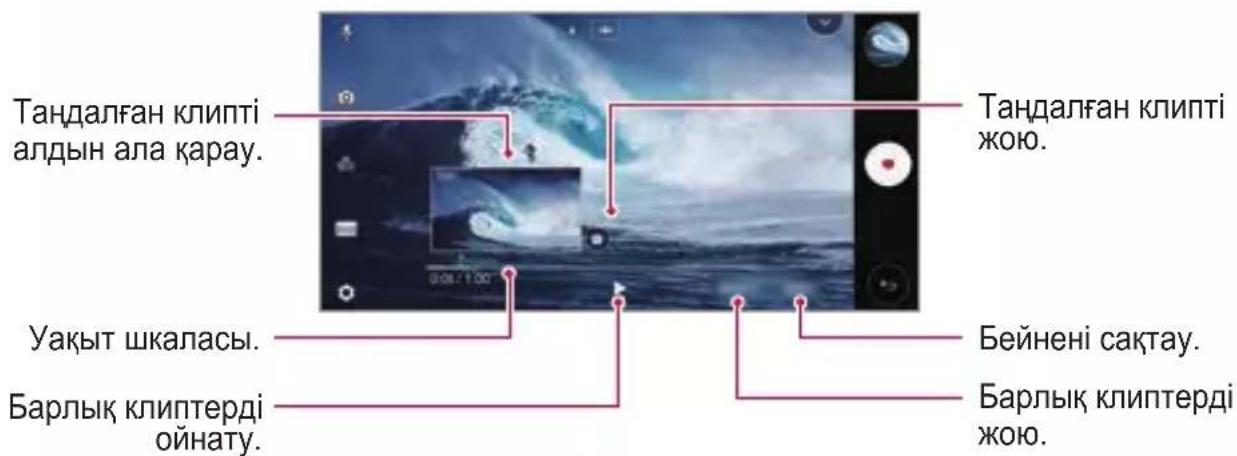
3 САКТАУ белгішесін түртіңіз.
Уакыт аралығы
Бүлт қозғалыстары, жолдағы қозғалыс және т.б. сияқты уақыт бойынша баяу орын алатын аралықтарда кадрлардың реттілігін суретке түсіруге болады.
1 ○> белгішесін, содан кейін РЕЖИМИ > түймесін түртіңіз.
2 белгішесін түртіп, бейне түсіріңіз.
3 Бейне түсіруді аяктау үшін, белгішесін түртіңіз.

- Уакыт аралығы бейнесін түсірген кезде, дауыстар жазылмайды.

Бейнеңіздегі нысандардың жылжу жылдамдықтарын өзгерту арқылы қызық бейне жасауға болады. Бүл мүмкіндік бейнені жоғарырақ жылдамдықпен жазып, оны баяулатылған әсер қалатындай стандартты жылдамдықпен ойнатуға мүмкіндік береді.
1 ○> ● белгішесін, содан кейін РЕЖИМИ > ○ түймесін түртіңіз.
2 белгішесін түртіп, бейне түсіріңіз.
3 Бейне түсіруді аяктау үшін, белгішесін түртіңіз.

Көріністерді кадрға алынғандай етіп суретке түсіру үшін, құрылғының артқы жағындағы қос камераның стандартты және кең бұрышты объективтерінің екеуін де пайдалану арқылы сурет не бейне түсіруге болады. Кіші, алдыңғы экранда көрсетілген көріністер стандартты камера арқылы түсіріледі, ал үлкен, фондық экранда көрсетілген көріністер кең бұрышты камера арқылы түсіріледі. Алдыңғы экранның пішінін ауыстыру немесе сезімдік сурет не бейне түсіру үшін әртүрлі әсерлер қолдану.
1 ○> белгішесін, содан кейін РЕЖИМИ> түймесін түртіңіз.
2 ▼ белгішесін түртіп, қалаулы орналасу пішімін тандаңыз.
3 Кажетті әсерді танданыз:
- Балык көзі: Кең бұрышты камера арқылы түсірілген аймаққа дөңес линза әсерін қолданыңыз.
- Ак-кара: Кен бұрышты камера арқылы түсірілген аумаққа сүр түс реңктерін қолданыңыз.
- Ою суреттер: Кен бұрышты камера арқылы түсірілген аймақ жиектерін күңгірттеу.
- Булыңғыр линза: Кең бұрышты камера арқылы түсірілген аймакты бұлыңғыр ету.
4 Суретке түсіру үшін белгішесін түртіңіз. Бейне түсіру үшін белгішесін түртіңіз.


Камераны бір бағытта жылжыту арқылы 360 градустық панорама фотосын жасай аласыз.
1 ○> белгішесін, содан кейін РЕЖИМИ > түймесін түртіңіз.
2 Ⓞ белгішесін түртіп, камераны бір бағытта баяу жылжытыңыз.
- Кұрылғыны нұсқаулықтағы көрсеткі бағыты бойынша жылжытыңыз.
• 360 панорамалык фотосурет Галерея ішіне автоматты түрде сақталады. - 360 панорамалык суретті әртуүрлі бұрыштан қарау үшін бөлгішесін түртіп, Галереядағы экранды жоғары немесе төмен сүйреңіз.
3 360 градус панорама түсіруді токтату үшін белгішесін түртіңіз.

Суретке түсіру және кең көріністің үзақ кадрларын біріктіру үшін камераны бір бағытта жылжыту арқылы панорамалық фотосуретті жасауға болады.
1 ○> белгішесін, содан кейін РЕЖИМИ > түймесін түртіңіз.
2 ☐ белгішесін түртіп, камераны бір бағытта баяу жылжытыңыз.
• Кұрылғыны нұсқаулықтағы көрсеткі бағыты бойынша жылжытыңыз.
3 Панорама түсіруді токтату үшін белгішесін түртіңіз.

Козғалатын суреттер жасау үшін, үздіксіз фотосуреттер түсіруге болады. Автоматты режимде Ⓞ.
- Уздіксіз фотосуреттер ○ белгішесі басылған кезде жоғары жылдамдықпен түсіріледі.

- Сактау орны Ішкі сактау орны ретінде орнатылған кезде, 100-ге дейін фотосуреттер түсіруге болады. Сактау орны SD картасы ретінде орнатылған кезде, қатарынан 30-ға дейін фотосуреттер түсіруге болады.
- Бул мумкіндік тек белгілі бір режимдерде колжетімді.
Қарапайым көрініс
Автоматты режимде камера экранындағы мәзірді жасыру үшін
Қарапайым көрініс белгішесін түртіңіз. Оларды көрсету үшін белгішесін түртіңіз.
Эртурлі кенейтілген мүмкіндіктер көмегімен кәсіби фотосуреттер жасауға болады. Ақ түс балансын, фокусын, жарықтығын, ISO, ысырма жылдамдығы және басқа да опцияларды реттеніз.
1 ○> белгішесін, содан кейін РЕЖИМИ > Колмен (✗) түймесін түртіңіз.
2 Төмендегі камера параметрлерін реттеңіз:

3 Суретке түсіру үшін, белгішесін түртіңіз.
Камера опцияларын түзету
Камераның әртүрлі опцияларын өз қалауыңызға сай реттеуге болады. Экранда 🌐 белгішесін түртіңіз.
| Фото өлшемі | Суретке түсіру үшін кадр пішімі мен өлшем мәндерін тандаңыз. |
| Таймер | Таймерді көрсетілген уакыт аралығынан кейін автоматты түрде фотосурет түсіру үшін орнатыңыз. |
| Graphy фото | Ўсынылған фотосурет үшін ақ түс балансын, ISO және ысырма жылдамдығын реттеңіз. Толық мәліметтерді Graphy бөлімінен қараңыз. |
| Дыбыстық ысырма | Дауыстық пәрмендер арқылы фотосуреттер түсіріңіз. |
| Tracking focus | Нысан түртілген кезде, камера қозғалатын нысандағы фокусты бақылайды және сақтайды.(Стандартты камераны пайдаланған кезде қолжетімді болады.) |
| Белгілер орналасуы | Суретті GPS орналасу дерегімен сақтаңыз. |
| нұсқаулық | Көлденең немесе тік үлгі сызықтарға негізделіп,фотосурет түсіруге болатындай етіп нұсқау торларын көрсетіңіз. |
| RAW ретінде сақтау керек пе | Суретті RAW файл пішімінде өзгерте алатындай етіп сақтаңыз. DNG және JPEG файлдары суретке түсірген кезде құрыллып, қысылмаған жоғары шешімді сурет ретінде сақталады. |
| Объектив жабық | Артқы кең бұрышты объективтің жабылу уақытын біліп алыңыз. |
| Шу деңгейін азайту | Жоғары ISO параметрлерінде шу деңгейін азайтыңыз. |
| Қолтаңба қосу Фотосуреттерде жеке қолтаңбаңызды көрсетіңіз. | |
| Сақтау орны | Суреттер мен бейнелерді Ішкі сақтау орны немесе SD картасы сақтау әдісін таңданыз.(Жад картасы енгізілсе қолжетімді болады.) |
| Анықтама Әрбір камера мәзіріне анықтама береді. | |
Колмен бейне режимі
Ак түс балансы, фокус, жарықтық, ISO, ысырма жылдамдығы және т.б. опциялардың басқару элементтері сияқты бірнеше мүмкіндіктерді пайдаланып, бейне жазуға болады.
1 ○> белгішесін, содан кейін РЕЖИМИ > Колмен ( ) түймесін түртіңіз.
2 Камера параметрлерін реттеңіз:

3 Бейне түсіру үшін белгішесін түртіңіз.
Камера опцияларын түзету
Камераның әртүрлі опцияларын өз қалауыңызға сай реттеуге болады.
Экранда 📍 белгішесін түртіңіз.
| Бейне ажыратымдылығы | Бейнелер үшін кадр пішімі мен өлшем мәндерін тандаңыз. |
| Кадр жилігі Секунд бойынша алынған кадр мәнін тандаңыз. | |
| Биттердің жіберілу жылдамдығы | Бейнелер үшін сурет сапасын тандаңыз. |
| Hi-FiHi-Fi сапасындағы | дыбыспен бейне түсіріңіз. |
| Таймер | Таймерді көрсетілген уақыт аралығынан кейін автоматты түрде фотосурет түсіру үшін орнатыңыз. |
| Турақты жазу Бейне жазған кезде, қозғалыс бұлдырын кемітіңіз. | |
| Объектив жабық | Артқы кең бұрышты объективтің жабылу уақытын біліп алыңыз. |
| Tracking focus | Нысан түртілген кезде, камера қозғалатын нысандағы фокусты бақылайды және сақтайды.(Стандартты камераны пайдаланған кезде қолжетімді болады.) |
| Белгілер орналасуы | Суретті GPS орналасу дерегімен сақтаңыз. |
| Тор | Нүсқау торларын көлдененң немесе тік үлгі сызықтарға негізделген бейнелерді түсіруге болатындай етіп көрсетіңіз. |
| LG Cine Log ретінде сақтау | Кескінді түзету үшін бейнені LOG файлының пішімінде сақтаңыз. |
| Сақтау орны | Суреттер мен бейнелерді ішкі сақтау орны немесе SD картасы сақтау әдісін тандаңыз.(Жад картасы енгізілсе қолжетімді болады.) |
| Анықтама Әрбір камера мәзіріне анықтама береді. | |

- LOG файлының пішіміндегі бейнені кәсіпқойларға арналған LUT (Кодтау кестесі) көмегімен өндеуге болады. LUT мүмкіндігін жуктеп алу үшін LG SmartWorld веб-сайтына (www.lgworld.com) кіріп, LUT такырыпшасын тандаңыз.
- Компьютеріңізде LUT көмегімен тек бейнелерді өндей аласыз.
Камера қосымшасындағы басқа да пайдалы мүмкіндіктер
Ағымдағы әсер ету деңгейі мен фокус күйін Автоматты режимде экранды түртіп ұстап тұру арқылы бекітуге болады. Мүмкіндікті өшіріп, экрандағы бос орын аумағын түртіңіз.
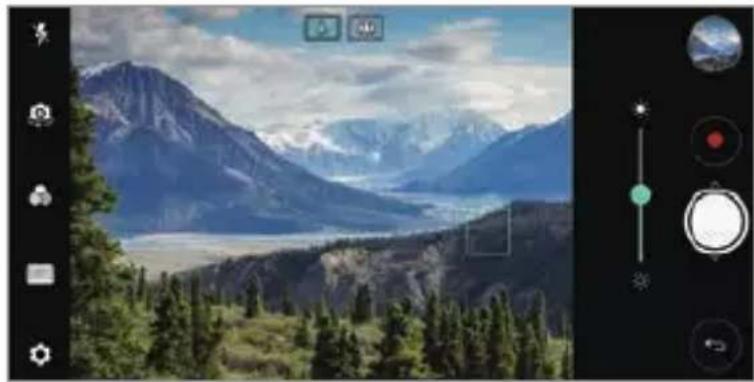
- Бул мумкіндік тек белгілі бір режимдерде колжетімді.
Focus peaking
Нысандағы фокусты фокустың максималды ашылуы мүмкіндігімен реттей аласыз.
Фокустың максимальды ашылуы мүмкіндігіне Қолмен реттеу фокусы (MF) түймесін түртіп кіріңіз. Фокустың максимальды ашылуы мүмкіндігі қосылған кезде, фокустағы нысан жасыл түске өзгереді. Қажетті аймақты фокуска алу үшін ауыстырғыш дөңгелекті жоғары-төмен жылжытып, суретке түсіріңіз.

- Бул мүмкіндік тек Қолмен камера режимінде және Қолмен бейне режимінде қолжетімді.
- Бул мумкіндікті Фокустың максимальды ашылуы түймесін тағы бір рет басып өшіріңіз.
- Бул мүмкіндікті кең бұрышты камерамен пайдалану колжетімді емес.

Камералар арасында ауысу
Ортаңызға сай алдыңғы және артқы камералар арасында ауысуға болады.
Алдыңғы және артқы камералар арасында ауысу үшін, камера экранында 📄 белгішесін түртіңіз немесе экранды кез келген бағытта сүйреңіз.

- Селфи түсіру үшін алдыңғы камераны пайдаланыңыз. Қосымша мәлімет алу үшін, Селфи сурет бөлімін қараңыз.
Масштабты үлгайту немесе кішірейту
Суретке түсіру не бейне жазу барысында камера экранын үлкейтуге не кішірейтуге болады.
- Камера экранында масштабты үлкейту не кішірейту үшін, екі саусағыңызды жақындатып не алыстатып, көрсетілген +/- жылжыту жолағын пайдаланыңыз.
- Сондай-ак ☐ белгішесін жоғары-төмен сүйреуге болады. Бүл мүмкіндік тек Автоматты және Қолмен камера режимінде қолжетімді.

- Алдыңғы камераны селфи режимінде пайдаланған кезде масштаб мүмкіндігі қолжетімді емес.
Селфи сурет
Экранда өз бетіңізді көріп, селфи түсіру үшін алдыңғы камераны пайдалануға болады.
Кол кимылы суреті
Кимылдарды қолдану арқылы селфи түсіруге болады.
Алдыңғы камераға алақаныңызды көрсетіп, жұдырық түйіңіз.
Сондай-ак, жудырығыңызды түйіп, алдыңғы камераға қарсы ашуға болады.
- Уш секунд ішінде фотосурет түсіріледі.

- Бул мүмкіндікті пайдалану үшін, алдыңғы камера режиміне ауысып, 📋> Селфи сурет > Кол қимылы суреті опцияларын түртіңіз.
- Камера алақаныңыз бен жұдырығыңызды анықтай алатындай үлгі сызық ішінде екеніне көз жеткізіңіз.
- Бул мүмкіндік камераның кейбір мүмкіндіктерін пайдаланған кезде колжетімді болмауы мүмкін.
Авто сурет
Онай және ыңғайлы түрде селфи түсіру үшін бет анықтау мүмкіндігін пайдалануға болады. Құрылғыны экранға қарап отырған кезде алдыңғы камера бетіңізді анықтап автоматты түрде селфи түсіретіндей етіп орнатуға болады.
- Алдыңғы камера бетіңізді анықтаған кезде, ак түсті бағыттаушы жақтау пайда болады. Бағыттаушы жақтау ішідегі нысан жылжуын токтатса, бағыттаушы жақтау түсі көkke өзгереді де, камера суретке түсіреді.

- Авто сурет мүмкіндігін қосу үшін, ⚙> Селфи сурет > Авто сурет опцияларын түртіңіз.
Аралык түсіру
Өз фотоңызды аралық арқылы түсіре аласыз.
Алдымен камераны пайдаланған кезде, алақаныңызды камераға көрсетіп, екі рет жылдам жұдырық түйіңіз.
- Таймер үш секунд кідіргеннен кейін жүйелі аралыкта төрт фотосурет түсіріледі.
Қимыл көрінісі
Алдыңғы камера арқылы селфи түсіргеннен кейін, экранды бетке жақындату арқылы селфиді дереу алдын ала қарауға болады.

- Кимыл көрінісі мүмкіндігін қосу үшін, ⚙> Кимыл көрінісі опциясын түртіңіз.
- Әр суретке түсірген кезде тек бір алдын ала көрініс юлжетімді болады.
- Алдын ала карау экранында кұрылғыны айналдырсаңыз, экран камера режиміне ауысады.
Бұрылған ретінде сақтау
Алдыңғы камерамен суретке түсірмес бұрын, 🌐 Бұрылған ретінде сақтау белгішесін түртіңіз. Сурет көлденең бұрылады.

- Алдыңғы камераны пайдаланған кезде, камера опциясында селфи түсіру әдісін өзгертуге болады. Мәліметтер алу үшін Камера опцияларын түзету бөлімін қараңыз.
Колтаңба
Колтанбанызды пайдаланып жеке фото жасай аласыз.
1 ○> белгішесін, содан кейін 📋> Колтаңба қосу түймесін түртіңіз.
2 Қолтаңбаны қалағаныңыздай енгізіп, ҚОСУ белгішесін түртіңіз.

Фотосурет не бейнені түсірген соң, оны қалаған қолданбамен бірден бөлісуге болады.
1 Туртініз: ○ >содан кейін суретке түсіріңіз немесе бейне жазыңыз.
2 Косымша көмегімен жіберу үшін экранда пайда болған сол қосымшаның белгішесін түртіңіз.
Сондай-ак, фотосуреттер мен бейнелерді жіберу үшін пайдалануға болатын басқа қолданбаларды көру үшін белгішені қарсы бағытқа жүргізуге болады.

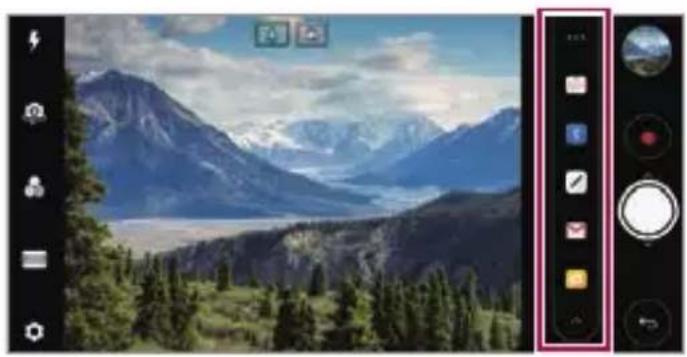
- Жылдам ортақтасу белгішесі арқылы көрсетілген қосымша құрылғыға орнатылған қосымшалардың түріне және қатынасу жиілігіне байланысты өзгеше болуы мүмкін.
- Бул мумкіндік тек белгілі бір режимдерде колжетімді.
Галерея
Галереяға шолу
Кұрылғыда сақталған фотосуреттер мен бейнелерді көріп, басқаруға болады.
1 O> белгішесін түртіңіз.
- Сақталған фотосуреттер мен бейнелер қалтада көрсетіледі.
• Таңдалған файлды толық экран режимінде көру.
- Фото қараған кезде, алдыңғы немесе келесі фотоны көру үшін солға не онға жүргізіңіз.
- Бейне қараған кезде, бейнені кері айналдыру немесе ілгері айналдыру үшін солға не онға жүргізіңіз.

- Орнатылған бағдарламалық жасақтамаға байланысты кейбір файл пішімдеріне қолдау көрсетілмеуі мүмкін.
- Кодтауға байланысты кейбір файлдар ашылмауы мүмкін.
- Өлшем шегінен асатын файлдар қате тудыруы мүмкін.
Фотосуреттерді көру


- Мәзір элементтерін көрсету үшін, экранды ақырын түртіңіз. Мәзір элементтерін жасыру үшін, экранды қайтадан түртіңіз.
Қалқымалы түймелер
Галерея қолданбасын альбомдық режимде қарап отырған кезде қалқымалы түймені пайдалана аласыз. Қосымша мәлімет алу үшін, Қалқымалы түймелер бөлімін қараңыз.
Фотоға ескертпе жазу
1 Фотосуретті қарап жатқан кезде, белгішесін түртіңіз.
2 Фотоға ескертпе жазып, САҚТАУ белгішесін түртіңіз.
- Ескертпе суретке койылады.

- Кейбір фотосуреттер суреттік ескертпе мүмкіндігіне қолдау көрсетпеуі мүмкін.
Қатысты мазмүн
Қатысты суреттерді Галереяда өндей аласыз.
Қосымша мәлімет алу үшін, Қатысты мазмүн бөлімін қараңыз.
Фотосуреттерді өндеу
1 Фотосуретті қарап жатқан кезде, ʃөлгішесін түртіңіз.
2 Фотосуретті өндеу үшін әртүрлі әсерлер мен құралдарды пайдаланыңыз.
3 Өзгерістерді сақтау үшін, САҚТАУ пәрменін түртіңіз.
- Өзгерістер бастапкы файлда устінен жазылады.
- Өндөлген фотосуретті өзге файл ретінде сақтау үшін түртіңіз: : > Көшірмені сақтау.
Бейнені ойнату
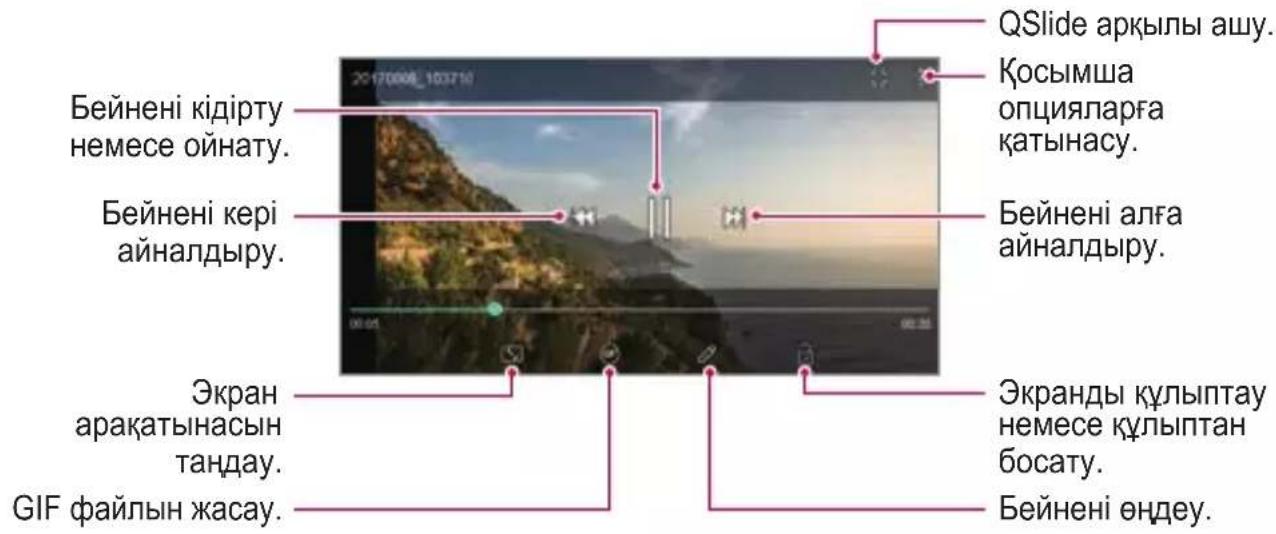

- Дыбыс деңгейін реттеу үшін бейне экранының он жағын жоғары немесе төмен жылжытыңыз.
- Экран ашықтығын түзету үшін, экранның сол жағын жоғары не төмен жылжытыңыз.
Бейнелерді өндеу
1 Бейнені қарап жатқан кезде, белгішесін түртіңіз.
2 Бейнені өндеу үшін әртүрлі әсерлер мен өндеу құралдарын пайдаланыңыз.

3 Өзгерістерді сақтау үшін, САҚТАУ пәрменін түртіңіз.
Фильм жасау
Кескіндер мен бейнелерді біріктіру арқылы жаңа фильм жасай аласыз.
Толык мәліметтерді Фильм жасау бөлімінен қараңыз.
GIF жасау
GIF файлын жазылған бейнені пайдаланып, оңай жасай аласыз.
Толык мәліметтерді GIF жасау бөлімінен караңыз.
Файлдарды жою
Келесі опциялардың бірін пайдалану арқылы файлдарды жоюға болады:
- Файлдар тізімінен файлды басып тұрыңыз да, содан кейін Жою пәрменін түртіңіз.
- Файлдар тізімінен 📊 белгішесін түртіп, қалаулы файлдарды жойыңыз.
- Жойылған файлдар автоматты түрде Күлтөкпе қалтасына жылжытылады да, оларды Галерея ішінен 7 күн ішінде қалпына келтіруге болады.
- Файлдарды толыктай жою үшін, 📧 белгішесін түртіңіз. Мұндай жағдайда файлдарды қалпына келтіру мұмкін емес.
Файлдармен бөлісу
Келесі опциялардың бірін пайдалану арқылы файлдармен бөлісуге болады:
- Фотосурет қарап жатқан кезде, файлды қалаған әдіспен жіберу үшін, белгішесін түртіңіз.
- Бейне қарап жатқан кезде, файлды қалаған әдіспен жіберу үшін, : >Жіберу белгішесін түртіңіз.
- Файлдарды тандап, қалаулы әдіспен бөлісу үшін, файлдар тізімінен BELGІШЕСІН ТУРТІНІЗ.
Контактілер
Контактілерге шолу
Контактілерді сақтауға және басқаруға болады.
○> Маңыздылар > Контактілер белгішесін түртіңіз.
Контактілер қосу
Жаңа контактілер қосу
1 Контактілер тізімі экранында -белгішесін түртіңіз.
2 Контакт туралы мәліметтерді енгізіп, САҚТАУ пәрменін түртіңіз.
Контактілерді импорттау
Баска сактау кұрылғысынан контактілерді импорттауға болады.
1 Контактілер тізімі экранында : > Контактілерді баскару>
Импорттау тармағын түртіңіз.
2 Импорттау кажет контактілердің бастапқы және мақсатты орындарын таңдап, ОК түймесін түртіңіз.
3 Контактілерді таңдап, ИМПОРТТАУ опциясын түртіңіз.
Жылдам теру тізіміне контактілерді қосу
1 Контактілер тізімі экранында : >Тез теру белгішесін түртіңіз.
2 Жылдам теру нөмірінен Контакт қосу опциясын түртіңіз.
3 Контактіні тандаңыз.

- Жаңа контакт қосқан кезде, жылдам теру нөмірін қосу үшін белгішесін түртіңіз.
Контактілерді іздеу
Келесі опциялардың бірін пайдалану арқылы контактілерді іздеуге болады:
- Контактілер тізімінің жоғарғы жағындағы 🔒 белгішесін түртіп, контакт ақпаратын немесе телефон нөмірін енгізіңіз.
- Контактілер тізімін жоғары немесе төмен айналдырыңыз.
- Контактілер тізімі экранының индексінен контакт атының бірінші әрпін түртіңіз.

- Коңыраулар журналындағы, контактілердегі және топтардағы барлық іздеу деректерін көрсету үшін, контактілер тізімінің жоғарғы жағындағы ʃелгішесін түртіп, контакт ақпаратын немесе телефон нөмірін енгізіңіз.
Контактілер тізімі
Контактілерді өндеу
1 Контактілер тізімі экранында контактіні тандаңыз.
2 Контакт туралы мәлімет экранында белгішесін түртіп, мәліметтреді өнденіз.
3 Өзгерістерді сақтау үшін, САҚТАУ пәрменін түртіңіз.
Контактілерді жою
Келесі опциялардың бірін пайдалану арқылы контактілерді жоюға болады:
- Контактілер тізімі экранынан жойғыңыз келетін контактіні түртіп ұстап тұрып, Контактіні жою опциясын түртіңіз.
- Контактілер тізімі экранында : >Жою опциясын түртіңіз.
Тандаулыларды косу
Жиі қолданылатын контактілерді тандаулылар ретінде тіркеуге болады.
1 Контактілер тізімі экранында контактіні тандаңыз.
2 Контакт туралы мәлімет экранында белгішесін түртіңіз.
Топтар куру
1 Контактілер тобы тізімінен +белгішесін басыңыз.
2 Жаца топ атын енгізіңіз.
3 Катысушы қосу пәрменін түртіп, контактілерді танданыз, содан кейін ҚОСУ пәрменін түртіңіз.
4 Жаңа топты сактау үшін САҚТАУ пәрменін түртіңіз.
QuickMemo+
Жетілдірілген блокнот мүмкіндігінде стандартты блокнотта қолдау көрсетілмейтін суретті басқару және экран суреті сияқты түрлі опцияларды пайдалану арқылы шығармашылық жазбалар жасауға болады.
Жазба жасау
1 ○>QuickMemo+ белгішесін түртіңіз.
2 Жазбаны жасау үшін белгішесін түртіңіз.
• √: Ескертпені сақтау.
• ← : Соңғы өзгерісті болдырмау.
• → : Соңғы жойылған әндеулерді қайта орындау.
• Т : Ескертпені пернетактаны пайдаланып енгізу.
• : Ескертпелерді қолмен жазу.
• : Колмен жазылған ескертпелерді өшіру.
• 📞 : Масштабты үлкейту немесе кішірейту, қолмен жазылған ескертпенің бөліктерін айналдыру немесе өшіру.
• : Косымша опцияларға қатынасу.
3 Жазбаны сактау үшін белгішесін түртіңіз.
Фотосуретте жазбалар жазу
1 ○>QuickMemo+ белгішесін түртіңіз.
2 Суретке түсіру үшін белгішесін түртіп, ОК белгішесін түртіңіз.
- Фотосурет блокнот ішіне автоматты түрде тіркеледі.
3 Ескертпелерді фотоға жазу үшін Тнемесе белгішесін түртіңіз.
- Ескертпені фотоға қолмен жазыңыз.
- Фотоның астына мәтін енгізіңіз.
4 Жазбаны сактау үшін белгішесін түртіңіз.
1 Түсіргіңіз келген экранды қарап жатқан кезде, құй жолағын төменге жылжытып, 📋 белгішесін түртіңіз.
- Скриншоттар блокноттың фонддық тақырыбы ретінде пайда болады. Мето құралдары экранның жоғарғы жағында пайда болады.
2 Кескінді киып (кажет болса), кажетінше ескертпелер жазыңыз.
- Ескертпені фотоға қолмен жазыңыз.
3 √ белгішесін түртіп, жазбаларды өзіңіз қалаған орынға сақтаңыз.
- Сакталған жазбаларды QuickMemo+ немесе Галерея тармағында карауға болады.
- Жазбаларды әрдайым бір жерде сақтау үшін, Осы әрекет үшін әдепкі ретінде қолдану. тармағының құсбелгісін таңдап, қолданбаны таңданыз.

- Айналдыру арқылы түсіру мүмкіндігін пайдаланып, толық экранның суретін алуға болады.
- Хабар, Chrome сиякты қолданбаларды пайдаланған кезде, ағымдағы уақытта қарап отырған түтас экранды бір файл ретінде суретке түсіру үшін, хабарландырулар тактасын төмен сүйреп, Түсіру+ > Кеңейтілген түймесін түртіңіз.
- Бул мүмкіндік тек айналдыру арқылы түсіру мүмкіндігіне қолдау көрсететін кейбір қолданбаларда қолжетімді.
Cafat
Ояткыш
Сигналды көрсетілген уақытта іске қосу үшін орнатуға болады.
1 >Сағат>Оятқыш тармағын түртіңіз.
2 Жаңа сигнал қосу үшін белгішесін түртіңіз.
3 Сигнал параметрлерін конфигурациялап, САҚТАЎ пәрменін түртіңіз.

- Алдын ала орнатылған сигналды тандасаңыз, сигналды өндөуге болады.
- Сигналды жою үшін экранның жоғарғы жағындағы 📊 белгішесін түртіңіз. Немесе сигналды басып тұрыңыз.
Элемдік сағат
Дүние жүзіндегі қалалардың ағымдағы уақытын көруге болады.
1 > Cafat > Элемдік сағат тармағын түртіңіз.
2 + белгішесін түртіп, қала қосыңыз.
Таймер
Сигналды көрсетілген уақыт аралығынан кейін іске қосу үшін таймерді орнатуға болады.
1 >Сағат>Таймер тармағын түртіңіз.
2 Уакытты орнатып, Бастау пәрменін түртіңіз.
- Таймерді токтата түру үшін, Кідірту пәрменін түртіңіз. Таймерді жалғастыру үшін Жалғастыру пәрменін түртіңіз.
3 Таймер дабылын токтату үшін, Токта. пәрменін түртіңіз.
Секундомер
Айналым уақытын жазу үшін секундомерді пайдалануға болады.
1 >Сағат>Секундомер тармағын түртіңіз.
2 Секундомерді қосу үшін Бастау пәрменін түртіңіз.
- Айналым уақытын жазу үшін Айналым опциясын түртіңіз.
3 Секундомерді токтата түру үшін, Кідірту пәрменін түртіңіз.
- Секундомерді жалғастыру үшін Жалғастыру пәрменін түртіңіз.
- Барлық жазбаларды тазартып, секундомерді қайта орнату үшін, Қалпына келтіру опциясын түртіңіз.
Күнтізбе
Күнтізбеге шолу
Окиғалар мен тапсырмаларды басқару үшін күнтізбені пайдалануға болады.
Оқифалар қосу
1 > Маңыздылар > Күнтізбе опцияларын түртіңіз.
2 Күнді таңдап, белгішесін түртіңіз.
3 Окиға туралы мәліметтерді енгізіп, САҚТАУ пәрменін түртіңіз.
Окифаларды синхрондау
Кадамдастыратын күнтізбелер опциясын түртіп, синхрондалатын күнтізбені тандаңыз.

- Оқғалар құрылғыдан Google тіркелгісіне сақталған кезде, олар автоматты түрде Google қүнтізбесімен де синхрондалады. Содан кейін басқа құрылғыларға құрылғыңыздағы оқғаларды көшіру және сол құрылғыларда оқғаларыңызды басқару үшін, басқа құрылғыларды Google қүнтізбесімен синхрондауға болады.
Ic-шаралар қалтасы
Іс-шараларды үйымдастыру үшін іс-шаралар қалтасын пайдалануға болады.
Іс-шаралар қалтасын ашу үшін 📋 белгішесін түртіп, мазмұнды күнтізбедегі күнге қарай сүйреңіз.
• : Суреттерді, мәтінді, ескертпелерді және уақытша сақталған оқифаларды басқару. Сондай-ақ, басқа қолданбадан мәтін, кескіндер және жазбалармен бөлісіп, оларды қалтаға сақтауға болады. Іс-шараны жасаған кезде ҚАЛТА белгішесін түртсеніз, іс-шара қалта ішіне уақытша сақталады.
• : Facebook okişfalaryı türalı akıpaattı kəry үшін Facebook tirkelgicin қосыңыз. Кейбір құрылғылар Facebook okişfası türalı akıpaarat функциясына қолдау көрсетпеуі мүмкін.
• Ⓞ: İс-шараны жоспарлау үшін мейрамханалар және жайлы жерлер сияқты айналадағы өнір туралы туристтік ақпаратты көріңіз.
• 📋: Окиғалар сияқты аяқталу мерзімі жоқ тапсырмаларды басқару.
Тапсырмалар
Кестелерді оңай басқару үшін тапсырмаларды құрылғыға тіркеуге болады.
1 >Маңыздылар >Тапсырмалар опцияларын түртіңіз.
2 Тапсырма қосу үшін белгішесін түртіңіз.
3 Тапсырма мәліметтерін енгізіп, САҚТАУ пәрменін түртіңіз.
Музыка
Эндер мен музыкалық альбомдарды ойнатып, басқара аласыз.
1 > Маңыздылар > Музыка опцияларын түртіңіз.
2 Санатын танданыз.
3 Музыка файлын танданыз.


- Орнатылған бағдарламалық жасақтамаға байланысты кейбір файл пішімдеріне қолдау көрсетілмеуі мүмкін.
- Өлшем шегінен асатын файлдар қате тудыруы мүмкін.
- Музыка файлдары халыкаралык авторлык кұқық иелері немесе авторлық кұқық бойынша заңдардың тарапынан қорғалған болуы мүмкін. Музыка файлын көшірмес бұрын заңды рұқсат алуыңыз қажет болуы мүмкін. Музыка файлын жүктеу немесе көшіру үшін алдымен сәйкес елдің авторлық кұқық бойынша заңын тексеріңіз.
- Бул үлгі Hi-Fi дыбыстық ойнатуға қолдау көрсетеді. Hi-Fi дыбыстық файлдары Hi-Fi белгішесін көрсетеді.
Калькулятор
Екі калькулятор түрін пайдалануға болады: қарапайым калькулятор және ғылыми калькулятор.
1 > Маңыздылар > Калькулятор опцияларын түртіңіз.
2 Есептеу үшін пернетактаны пайдаланыңыз.
- Фылыми есептегішті пайдалану үшін, экранның оң жағында орналасқан жасыл түсті жылжыту жолағын солға жылжытыңыз.
- Есептегішті қайта орнату үшін, ЖОЮ түймесін түртіп ұстап тұрыңыз.
LG Health
LG Health виджетіне шолу
Орындалатын жаттығуларды қадағалау арқылы денсаулығыңызды бақылауға және жақсы жаттығу дағдыларын сақтауға болады.
LG Health виджетімен жұмыска кірісу
LG Health виджетін қолданбаны бірінші рет іске қосқан кезде немесе оны қайта орнатқан соң конфигурациялауға болады.
1 > Маңыздылар > LG Health опцияларын түртіңіз.
2 Конфигурацияны аяктау үшін экрандағы нұсқауларды орынданыз.
LG Health виджетін пайдалану
LG Health виджетінде негізгі акпаратты карауға болады және физикалық жаттығулардың санын және денсаулық туралы акпаратты басқаруға болады.
1 > Маңыздылар > LG Health опцияларын түртіңіз.
2 Келесі опциялар колжетімді.
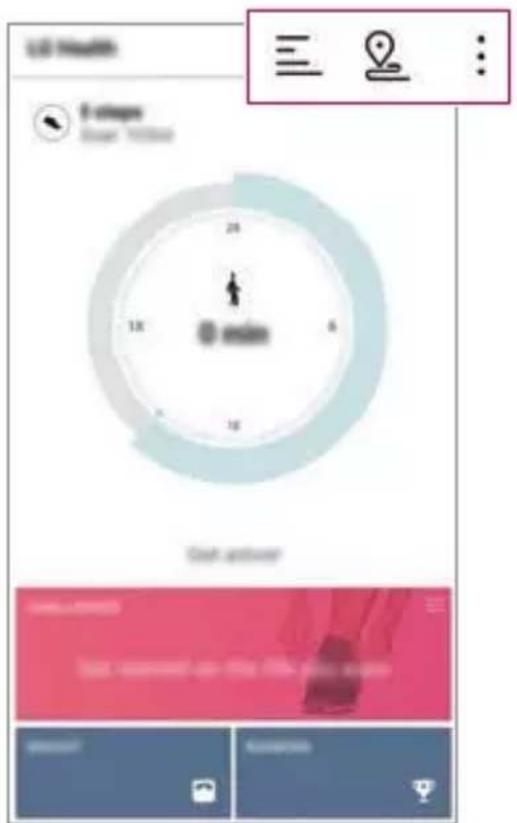
• Жаттығу журналын тексергіңіз келген күні көру.
• 📁 : Жаттығуды қадағалай бастау. Дене жаттығуларыңыздың бағыты мен саны әр жаттығу түрі бойынша жазылады.
• : Күндөлікті әрекет мақсаттарын, соның ішінде калориялар мен қадамдарды орнату немесе әртүрлі LG Health параметрлерін орнату.

- LG Health қолданбасы арқылы ұсынылған денсаулық туралы ақпарат пайдаланушының ыңгайлылығы үшін жасалған және аурудың алдын алу, емдеу, диагноз қою немесе басқа да медициналық мәселелердің мақсаттарында пайдалануға арналмаған.
- LG Health қолданбасы қызмет ету мемлекеті мен қызмет провайдеріне байланысты өзгеше болуы мүмкін немесе қолжетімді болмауы мүмкін. Қолжетімді LG Health қолданбасының функциялары мен оған қосуға болатын қолданбалар мемлекетке байланысты өзгеше болуы мүмкін. Бұл әртүрлі заңдар мен ережелерге байланысты.
Эл. пошта
Электрондык поштаға шолу
Электрондык пошта тіркелгісін құрылғыға тіркеп, құрылғыдан электрондык поштаны тексеруге және хаттар жіберуге болады.

- Уялы деректерді пайдалансаңыз, тарифтік жоспарға байланысты деректер қолданысы үшін сізден төлем алынуы мүмкін. Қосымша акпарат алу үшін байланыс операторымен кеңесіңіз.
Электрондык пошта тіркелгілерін тіркеу
Электрондык пошта қолданбасын алғаш рет пайдаланған кезде электрондык пошта тіркелгісін тіркеңіз.
1 > Маңыздылар > Эл. пошта опцияларын түртіңіз.
2 Электрондык поштаның қызметтерді қамтамасыз етушісін тандаңыз.
3 Есептік жазбаны тіркеу үшін, электрондық пошта мекенжайы мен кілтсөзді енгізіп, КЕЛЕСІ опциясын түртіңіз.
- Эл. пошта есептік жазбасын қолмен тіркеу үшін, ҚОЛМЕН ОРНАТУ (кажет болса) опциясын түртіңіз.
Электрондык пошта тіркелгілерін баскару
Электрондык пошта тіркелгісінің параметрлерін көру немесе өндеу үшін түртіңіз: : >Баптаулар.
• Тіркелгі қосу үшін Есептік жазба қосу пәрменін түртіңіз.
• Тіркелгіні жою үшін түртіңіз: : >Есептік жазбаны іөшіру.
Баска электрондык пошта тіркелгісін ашу
Бірнеше электрондык пошта тіркелгісі тіркелген және басқа тіркелгіні көру қажет болған жағдайда, ≡ белгішесін түртіп, тіркелгілер тізімінен басқасын таңданыз.
1 ≡ белгішесін түртіп, пошта жәшігін тандаңыз.
2 Электрондык хаттар тізімінен кажетті электрондык хатты тандаңыз.
- Электрондык хат ашылады.
1 белгішесін түртіңіз.
2 Алушының эл. пошта мекенжайын енгізіңіз.
3 Такырып пен хатты теріңіз.
- Файлдарды тіркеу үшін 📞 белгішесін түртіңіз.
- Косымша мәзір элементтерін пайдалану үшін : белгішесін түртіңіз.
4 Электрондык хабар жіберу үшін белгішесін түртіңіз.
FM радио
FM радиосын тындауға болады.
○> Маңыздылар > FM Радио опциясын түртіңіз.

- Осы қолданбаны пайдалану үшін, алдымен, құлакқапты құрылғыға жалғаңыз. Құлакқаптар радио антеннасы ретінде қызмет атқарады.
- Аймакка байланысты бул функцияға қолдау көрсетілмеуі мүмкін.
Файл баскарушы
Кұрылғыда немесе бұлтта сақталған файлдарды көруге және басқаруға болады.
1 > Баскару > Файл баскарушы опцияларын түртіңіз.
2 ≡ белгішесін түртіп, қалаулы сақтау орнын таңдаңыз.
LG Mobile Switch
Деректерді қолданылған құрылғыдан жаңа құрылғыға LG Mobile Switch арқылы оңай жіберіңіз.
1 ○> Баскару > LG Mobile Switch опцияларын түртіңіз. Сондай-ак, ○> Баптаулар > Баптаулар > Сақтық көшірме және қайта орнату > LG Mobile Switch опцияларын түртуге болады.
2 Жіберу үшін қажетті әдісті тандау үшін экрандағы нұсқауларды орынданыз.

- Google tärkcelgicindegi derekterge perezervtik kewirme jkasalmайды. Google tärkcelgicin cinhrondaşan kezde, Google kosymshalary, Google kontaktileri, Google kunhtizbesi, Google eckertpeci kosymshasinyh derekteri jəne Play Store dukenhen jukten alyünhan kosymshalar automatty türde Drive kosymshasynda saktaladys.
- Процесс барысында куаттың кездейсок өшіп қалуының алдын алу үшін, деректерді жібермес бұрын, батареяны толығымен зарядтаңыз.
Жуктеулер
Интернет немесе қолданбалар арқылы жүктеп алынған файлдарды көруге, жоюға немесе олармен бөлісуге болады.
○> Баскару> Жуктеулер опцияларын түртіңіз.
SmartWorld
LG Electronics компаниясы ұсынатын әртүрлі ойындар, дыбыстық мазмүн, қолданбалар және қаріптерді жуктеп алуға болады. Жұмыс үстелінің тақырыптары мен шрифтті пайдалану арқылы құрылғыны өз қалауыңызша реттеңіз.

- Уялы деректерді пайдалансаңыз, тарифтік жоспарға байланысты деректер қолданысы үшін сізден төлем алынуы мүмкін.
- Бул мүмкіндікке аймақ немесе байланыс операторына байланысты қолдау көрсетілмеуі мүмкін.
1 > Кызметтер > SmartWorld опцияларын түртіңіз.
2 : >Жүйеге кіру пәрменін түртіп, жүйеге кіріңіз.
3 Қалаған мазмүн элементтерін таңдап, жүктеніз.
SmartWorld колданбасын жуктеу
SmartWorld қосымшасы орнатылмаса, жуктеу үшін осы қадамдарды орынданыз.
1 ○> Баптаулар > Баптаулар > Телефон акпараты > Ортақ > Жаңарту орталығы > Колданбаны жаңарту тармағын түртіңіз.
2 Тізімнен SmartWorld опциясын таңдап, Жуктеулер опциясын түртіңіз.
RemoteCall Service
Мәселелерді шешу үшін, құрылғыға қашықтан диагностика жасауға болады. Алдымен, LG компаниясының тұтынушыларға қызмет көрсету орталығына келесідей телефон шалыңыз:

- Осы функцияны пайдалану үшін алдымен функцияны пайдалануға келісу қажет.
- Уялы деректерді пайдалансаңыз, тарифтік жоспарға байланысты деректер қолданысы үшін сізден төлем алынуы мүмкін.
1 > Кызметтер > RemoteCall Service опцияларын түртіңіз.
2 LG компаниясының тұтынушыларға қызмет көрсету орталығына қоңырау шалыңыз.
3 Байланыскан соң алты сандық қатынасу нөмірін енгізу үшін қызмет көрсету серіктесінің нұсқауларын орынданыз.
- Кұрылғы қашықтан байланысады да, қашықтан қолдау көрсету қызметі басталады.
¥ялы жүйе таратуы
Тайфун, таскын және жер сілкінісі сияқты төтенше жағдайларда нақты уақыттағы жаппай хабарларды көруге болады.
○> Кызметтер> Уялы жүйе таратуыі опцияларын түртіңіз.
Chrome
Chrome браузеріне тіркеліп, ашык қойындыларды, бетбелгілерді және мекенжай жолағының деректерін компьютерден құрылғыға импорттаңыз.
Google косымшалары
Google tîrkelgîcîn ornaty arқылы Google қолданбаларын пайдалануға болады. Google қолданбасын алғаш рет пайдаланған кезде Google tîrkelgîcîn tîrкеу терезесі автоматты түрде пайда болады. Google tîrkelgîңіз жоқ болса, оны құрылғы арқылы жасаңыз. Қолданбаны қалай пайдалану керектігі туралы мәліметтер алу үшін қолданбадағы Help (Анықтама) бөлімін қараңыз.

- Аймақ немесе қызметтерді қамтамасыз етушіге байланысты кейбір қолданбалар жұмыс істемеуі мүмкін.
Docs
Кужаттар жасаңыз немесе онлайн режимде не баска құрылғыда жасалған құжаттарды өнденіз. Құжаттарды басқалармен бөлісіңіз және бірге өнденіз.
Drive
Файлдарды құрылғы арқылы кері жүктеңіз, сақтаңыз, ашыңыз, бөлісіңіз және ұйымдастарыңыз. Қолданбаларда қолжетімді файлдарды кез келген жерде, соның ішінде онлайн және оффлайн орталарда пайдалануға болады.
Duo
Отбасыңызға, достарыңызға және осы қосымшаны пайдаланатын адамдарға бейне қоңырау шалыңыз.
Кілтсөздерді енгізу не дауыстап айту арқылы веб-беттер, кескіндер, жаңалықтар мен басқа да нәрселерді іздеу үшін Google қызметін қолданыңыз.
Карталар
Өзіңіз орналасқан жерді немесе белгілі бір жерді картадан табыңыз. Географиялық ақпаратты қараңыз.
Photos
Кұрылғыда сақталған фотосуреттерді немесе альбомдарды көріңіз немесе олармен бөлісіңіз.
Play Movies & TV
Бейнефильмдерді жалға алу немесе сатып алу үшін Google тіркелгісін пайдаланыңыз. Мазмұнды сатып алыңыз да, оны кез келген жерде ойнатыңыз.
Play Music
Музыка файлдарын Play Store дүкенінен сатып алыңыз. Кұрылғыда сақталған музыка файлдарын ойнатыңыз.
Sheets
Электрондык кестелер жасаңыз немесе онлайн режимде не баска кұрылғыда жасалған электрондык кестелерді өнденіз. Электрондык кестелерді басқалармен бөлісіңіз және бірге өнденіз.
Slides
Көрсетілім материалын жасаңыз немесе онлайн режимде не баска кұрылғыда жасалған көрсетілім материалын өндеңіз. Көрсетілім материалын басқалармен бөлісіңіз және бірге өндеңіз.
YouTube
Бейнелерді іздеп, ойнатаңыз. Бейнелерді дүние жүзімен бөлісу үшін YouTube арқылы кері жуктеңіз.
04
Баптаулар
Баптаулар
Кұрылғы параметрлерін қалауыңызға сай реттеуге болады.
○>Баптаулар тармағын түртіңіз.

- белгішесін түртіңіз және параметр тармағына қатынасу үшін іздеу өрісінде кілт сөзді енгізіңіз.
- Көру режимін өзгерту үшін : белгішесін түртіңіз. Осы пайдаланушы нұсқаулығында Қойынды көрінісі мүмкіндігінің пайдаланылуы қарастырылады.
Желілер
Кос SIM карта
Кос SIM параметрлерін конфигурациялауға болады.
1 Параметрлер экранында түртіңіз: Желілер > Кос SIM карта.
2 Төмендегі функцияларды реттеңіз:
• SIM карта 1: 1-ші SIM картасының атауы мен белгішесін өзгерту.
• SIM карта 2: 2-ші SIM картасының атауы мен белгішесін өзгерту.
- SIM карта түсінің такырыбы: SIM карталары үшін түс такырыптарын өзгерту.
- Күнды сақтау әдісі: Шығынды үнемдеу режимін іске қосу немесе ажырату. Шығынды үнемдеу режимінде, арнайы SIM картасы тағайындалған контактіге қоңырау шалсаңыз, бұл SIM картасы басқа SIM картасы белсенді болса, мысалы, мобильді деректер пайдаланса да қоңырау шалу үшін пайдаланылады.
- Уялы деректер: Мобильді дерек қызметі үшін пайдаланғыңыз келетін SIM картасын тандау. Бүл функцияны өшіруге де болады.
- Деректер роумингі: Жергілікті желі аймағынан тыс мобильді қызметтерді пайдаланған жағдайда мобильді деректерді пайдалану үшін құрылғыны қосу мақсатында осы опцияны таңданыз.
Wi-Fi
Wi-Fi желісі арқылы жақын мандағы құрылғыларға қосылуға болады.
Wi-Fi желісіне қосылу
1 Параметрлер экранында түртіңіз: Желілер > Wi-Fi.
2 Белсендіру үшін, белгішесін түртіңіз.
- Колжетімді Wi-Fi желілері автоматты түрде пайда болады.
3 Желіні тандаңыз.
- Желінің Wi-Fi құпия сөзін енгізу қажет болуы мүмкін.
- Кұрылғы алдыңғы қосылған Wi-Fi желілері үшін бұл процесті өткізіп жібереді. Белгілі бір Wi-Fi желісіне автоматты түрде қосылғыңыз келмесе, желіні түртіп, Желіні ұмыту пәрменін түртіңіз.
Wi-Fi желісінің параметрлері
Параметрлер экранында түртіңіз: Желілер > Wi-Fi.
- Мобильді деректерге ауысу: Егер мобильді байланыс функциясы іске қосылып, құрылғы интернетке Wi-Fi байланысы арқылы қосыла алмаса, құрылғы интернетке мобильді дерек қосылымы арқылы автоматты түрде қосылады.

- Бул мүмкіндік қызмет провайдеріне байланысты.
• Wi-Fi желісінің параметрлерін реттеңіз.
Wi-Fi Direct
Деректермен тікелей бөлісу үшін құрылғыны Wi-Fi Direct қызметіне қолдау көрсететін басқа құрылғыларға қосуға болады. Қатынас орны қажет емес. Wi-Fi Direct қызметін қолдану арқылы екі құрылғыдан артық құрылғыға қосылуға болады.
1 Параметрлер экранында түртіңіз: Желілер > Wi-Fi > : : > Косымша Wi-Fi > Wi-Fi Direct.
- Wi-Fi Direct мүмкіндігіне қолдау көрсететін жақын мандағы құрылғылар автоматты түрде пайда болады.
2 Курылғыны тандаңыз.
- Кұрылғы байланыс сұрауын қабылдаған кезде байланыс орнатылады.

- Wi-Fi Direct қызметін пайдаланған кезде, батарея тез таусылып қалуы мүмкін.
![graph LR A["Smartphone"] <--> B["Mobile Phone"] A <--> C["Computer"]](/content/2026/05/807289/images/a24c935f7125e5703a3082a990d465e853fa2d2df4c07dbe5ed24b0671a3433e.jpg)
Bluetooth
Деректермен алмасу үшін құрылғыны Bluetooth мүмкіндігіне қолдау көрсететін жақын мандағы құрылғыларға қосуға болады. Құрылғыны Bluetooth құлақаспабы мен пернетақтасына қосыңыз. Осылайша құрылғыны оңай басқаруға болады.
Баска кұрылғымен жүптастыру
1 Параметрлер экранында түртіңіз: Желілер > Bluetooth.
2 Белсендіру үшін, белгішесін түртіңіз.
- Колжетімді құрылғылар автоматты түрде пайда болады.
- Кұрылғылар тізімін жаңарту үшін, ІЗДЕУ пәрменін түртіңіз.

• Тізімде көрінетін ретінде орнатылған құрылғылар ғана көрсетіледі.
3 Тізімнен кажетті кұрылғыны тандаңыз.
4 Аутентификация процесін орындау үшін, экрандағы нұсқауларды орынданыз.

- Бул кадам алдында қатынаскан құрылғылар үшін өткізіп жіберіледі.
2 Bluetooth белгішесін түртіңіз.
3 Файл үшін мақсатты құрылғыны таңданыз.
- Максатты кұрылғы оны қабылдай салысымен файл жіберіледі.

- Файлды ортақ пайдалану процестері файлға байланысты ерекшеленуі мүмкін.
¥ялы деректер
Уялы деректерді косуға немесе өшіруге болады. Сондай-ак, ұялы деректер қолданысын баскаруға болады.
1 Параметрлер экранында түртіңіз: Желілер > ¥ялы деректер.
2 Белсендіру үшін, белгішесін түртіңіз.
¥ялы деректер параметрлерін реттеу
1 Параметрлер экранында түртіңіз: Желілер > ¥ялы деректер.
2 Төмендегі параметрлерді реттеңіз:
- Уялы деректер: Мобильді желілерде дерек қосылымдарын пайдалану үшін орнатыңыз.
- Деректер қолданысы көлемін шектеу: ¥ялы деректерді пайдалануға шек қою арқылы, шекке жеткен кезде ¥ялы деректерді блоктаңыз.
• : ¥ялы деректер параметрлерін реттеңіз.
Коңырау баптаулары
Дауыстык коңырау және халықаралық коңырау опциялары сияқты коңырау шалу параметрлерін реттеуге болады.

- Кейбір мүмкіндіктерге аймаққа немесе байланыс операторына байланысты қолдау көрсетілмеуі мүмкін.
1 Параметрлер экранында түртіңіз: Желілер > Коңырау баптаулары.
2 Параметрлерді реттеңіз.
Тарату және Қосылу
NFC
Кұрылғыны жол жұру билеті немесе кредит картасы ретінде пайдалануға болады. Сондай-ақ, деректерді басқа құрылғымен бөлісуге болады.
1 Параметрлер экранында Желілер > Тарату және Қосылу > NFC пәрменін түртіңіз.
2 Белсендіру үшін, белгішесін түртіңіз.
- Деректермен бөлісуді косу үшін, құрылғының NFC мүмкіндігіне қолдау көрсететін басқа құрылғыға тигізіңіз.

- NFC антеннасы құрылғы түріне байланысты басқа жерде орналасуы мүмкін. NFC антеннасы жөнінде мәліметтер алу үшін Бөліктерге шолубөлімін қараңыз.
Android Beam
Құрылғының артқы жағын басқа құрылғыға тигізу арқылы файлдармен бөлісуге болады. Сонымен қатар, файлдармен, соның ішінде музыка, бейнелер не контактілермен бөлісуге және басқа құрылғыдан веб-бетті немесе қолданбаны ашуға болады.
1 Параметрлер экранында түртіңіз: Желілер > Тарату және Қосылу > Android Beam.
2 Кұрылғының артқы жағын басқа құрылғыға тигізіңіз.

- NFC антеннасы кұрылғы түріне байланысты басқа жерде орналасуы мүмкін.
Бейне жіберу
Кұрылғы мен басқа LG құрылғылары немесе планшеттері арасында файлдарды жіберуге және қабылдауға болады.
1 Параметрлер экранында түртіңіз: Желілер > Тарату және Қосылу > Бейне жіберу.
2 Төмендегі параметрлерді реттеңіз:
• V30+: Кұрылғы атын өзгертіңіз.
- Ішіне сақтау: Басқа құрылғылардан жіберілген файлдарды ішіне сақтау үшін мақсатты қалтаны орнатыңыз.
- Бейне жіберу: Баска құрылғылардан жіберілген файлдарды қабылдауға рүқсат етіңіз.
- SmartShare Beam: SmartShare Beam аркылы файлдарды баска кұрылғылармен бөлісіңіз.
- Аныктама: Файлдарды жіберу жөніндегі акпартты көре аласыз.
Медиа сервері
Кұрылғыдағы мультимедиа мазмұнын DLNA мүмкіндігіне қолдау көрсететін жақын мандағы құрылғылармен бөлісуге болады.
1 Параметрлер экранында түртіңіз: Желілер > Тарату және Қосылу > Медиа сервері.
2 Төмендегі параметрлерді реттеңіз:
- Мазмунды ортактасу: Кұрылғыдағы мазмунды жақын маңдағы кұрылғылармен бөлісіңіз.
• V30+: Курылғы атын орнатыңыз. - Менің ортақ мазмұным: Басқа құрылғылармен бөлісу үшін мультимедиа мазмұнының түрін тандаңыз.
- Руксат етілген құрылғылар: Құрылғыдағы мазмұнға қатынасуға рүқсат етілген құрылғылар тізімін қараңыз.
- Руксат етілмеген құрылғылар: Құрылғыдағы мазмұнға қатынасуға рүқсат етілмеген құрылғылар тізімін қараңыз.
Ортақтасу панелі
Галереядағы, Музыка және Файл басқарушы қолданбаларындағы мазмұнды жақын мандағы құрылғылармен бөлісе аласыз. Сондай-ақ мазмұнды Google тікелей бөлісу мүмкіндігімен жұмыс істейтін қолданбалардағы белгілі бір адамдармен бөлісе аласыз.
1 Параметрлер экранында Желілер> Тарату және Қосылу> Ортақтасу панелі пәрменін түртіңіз.
2 Әр опцияны өшіру үшін белгішесін түртіңіз.
Экранды ортактасу
Кұрылғының экраны мен дыбысын Miracast функциясына қолдау көрсететін ТД сияқты басқа құрылғыда ойнатуға болады.
1 Параметрлер экранында түртіңіз: Желілер > Тарату және Қосылу > Экранды ортақтасу.
2 Белсендіру үшін, белгішесін түртіңіз.
3 Жакын мандағы құрылғылар тізімнен құрылғыны тандаңыз.
- Кажетті құрылғы пайда болмаса, тізімді жаңарту үшін ІЗДЕУ пәрменін түртіңіз.
- Кұрылғыға қосылғаннан кейін құрылғы құрылғының әкранын көрсетеді.

- Жакын манда ортак пайдалану үшін үйлесімді құрылғы болмаған жағдайда Экранмен бөлісу функциясы автоматты түрде өшіріледі.
Басып шығару
Кұрылғыны Bluetooth принтеріне жалған, құрылғыда сақталған фотосуреттер мен құжаттарды басып шығаруға болады.
1 Параметр экранында Желілер> Тарату және Косылу> Басып шығару.

- Калаулы принтер тізіміде жоқ болса, принтер драйверін қолданба дүкенінен орнатып алыңыз.
2 Белсендіру үшін, белгішесін түртіңіз.
3 Принтерлер тізімінен кажетті принтерді тандаңыз.
- Принтерді қосу үшін түртіңіз: : >Принтерлер қосу.
- Принтер атауын іздеу үшін түртіңіз: : >Іздеу.
- Туртіңіз: : >Баптаулар – принтерлер тізімі экранынан.
4 Файлды тандаңыз және түртіңіз: : > Басып шығару.
- Кужат басып шығарылады.

- Google тіркелгіңіз жок болса, тіркелгі жасау үшін ЕСЕПТИК ЖАЗБА КОСУ түймесін түртіңіз.
Модем ретінде пайдалану
USB-модем
Кұрылғыны USB арқылы басқа құрылғыға жалғап, ұялы деректермен бөлісуге болады.
1 Кұрылғыңызды басқа құрылғылармен USB кабелі арқылы байланыстырыңыз.
2 Белсендіру ўшін параметрлер экранында Желілер> Модем ретінде пайдалану > USB-модем опцияларын, содан кейін белгішесін түртіңіз.

- Бул опция ұялы деректерді пайдаланады және тарифтік жоспарға байланысты деректерді қолдану үшін ақы алынуы мүмкін. Қосымша ақпарат алу үшін байланыс операторымен кеңесіңіз.
- Компьютерге қосылған кезде, USB драйверін from www.lg.com сайтынан жуктеп алып, компьютерге орнатыңыз.
- USB модем ретінде пайдалану функциясы қосылып түрган кезде, құрылғыңыз бен компьютер арасында файлдарды жіберу немесе қабылдау мүмкін болмайды. Файлдарды жіберу немесе қабылдау үшін USB модем ретінде пайдалану функциясын өшіріңіз.
- Байланыстыру қызметіне қолдау көрсететін операциялық жүйелер: Window XP не одан жоғары нұсқасы немесе Linux.

Кұрылғыны сымсыз маршруттауыш ретінде орнатуға болады, сонда басқа құрылғылар құрылғыңыздың ұялы деректерін пайдаланып интернетке қосыла алады.
1 Белсендіру үшін параметрлер экранында Желілер> Модем ретінде пайдалану > Wi-Fi ену нуктесі опцияларын, содан кейін белгішесін түртіңіз.
2 Wi-Fi ену нуктесін орнату опциясын түртіңіз де, Wi-Fi Аты (SSID) және кілтсөзді енгізіңіз.
3 Баска кұрылғыдағы Wi-Fi желісін қосып, Wi-Fi тізімінен кұрылғы желісінің атауын танданыз.
4 Желі купия сөзін енгізіңіз.

- Бул опция ұялы деректерді пайдаланады және тарифтік жоспарға байланысты деректерді қолдану үшін ақы алынуы мүмкін. Қосымша ақпарат алу үшін байланыс операторымен кеңесіңіз.
- Косымша акпарат мына веб-сайтта колжетімді: http://www.android.com/tether#wifi
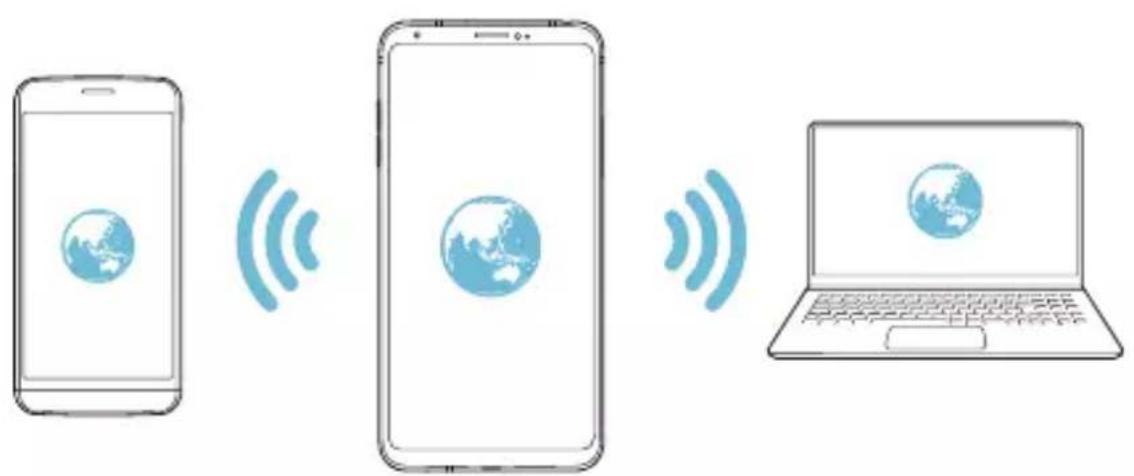
Wi-Fi кіру нуктесін өшіру таймері
Wi-Fi кіру нуктесін белгілі бір уақыт аралығында пайдаланбаған кезде, ол автоматты түрде өшеді. Автоматты түрде өшу уақытын орнатуға болады.
Wi-Fi белісу
Бул мумкіндікті Wi-Fi арқылы қосылған құрылғы көмегімен белсендірген кезде, ортақ құрылғылар желіге Wi-Fi құрылғысы арқылы қосылады. Егер бул мумкіндік өшірілсе, желі қосылымына ұялы деректер мүмкіндігі пайдаланылады.
Bluetooth байланыстырылды
Bluetooth аркылы қосылған құрылғы құрылғыңыздың ұялы деректерін пайдаланып, интернетке қосыла алады.
1 Белсендіру ўшін параметрлер экранында Желілер> Модем ретінде пайдалану > Bluetooth байланыстырылды опцияларын, содан кейін 🌐 белгішесін түртіңіз.
2 Bluetooth қызметін екі құрылғыда қосып, құрылғыларды жүптастырыңыз.

- Бул опция ұялы деректерді пайдаланады және тарифтік жоспарға байланысты деректерді қолдану үшін ақы алынуы мүмкін. Қосымша ақпарат алу үшін байланыс операторымен кеңесіңіз.
- Косымша акпарат мына веб-сайтта колжетімді: http://www.android.com/tether#Bluetooth_tethering
Аныктама
Байланыстыру және кіру орындары бойынша анықтама көруге болады.
Параметрлер экранында түртіңіз: Желілер > Модем ретінде пайдалану > Анықтама.
Косымша
Ушақ режимі
Коңырау мен ұялы деректер функцияларын өшіруге болады. Осы режим қосулы кезде ойындар және музыка ойнату сияқты деректерге қатысты емес функциялар қолжетімді болып қала береді.
1 Параметрлер экранында түртіңіз: Желілер > Косымша > Ушак режимі.
2 Растау экранында КОСУ пәрменін түртіңіз.
Мобильді желілер
Мобильді желі параметрлерін түзетуге болады.
1 Параметрлер экранында түртіңіз: Желілер > Косымша > Мобильді желілер.
2 Төмендегі параметрлерді реттеніз:
- Желі режимі: Желі түрін тандау.
- Кіру нуктесінің аттары: ¥ялы деректер қызметтерінің қатынас орнын көру немесе өзгерту. Қатынас орнын өзгерту үшін қатынас орындары тізімінің ішінен таңдаңыз.
- Желі операторлары: Желі операторларын іздеу және желіге автоматты түрде қосылу.
VPN
Интражелі сиякты қауіпсіз виртуалды желіге қосыла аласыз. Сондай-ақ, қосылған виртуалды жеке желілерді басқаруға болады.
VPN желісін қосу
1 Параметрлер экранында түртіңіз: Желілер > Косымша > VPN.
2 VPN icosу пәрменін түртіңіз.

- Бул мүмкіндік тек экран құлпы белсенді болған кезде қолжетімді. Егер экран құлпы өшірілген болса, хабарландыру экраны пайда болады. Экран құлпын белсендіру үшін, хабарландыру экранында ӨЗГ-ТУ белгішесін түртіңіз. Толық мәліметтерді Экран құлпын орнату бөлімінен қараңыз.
3 VPN мәліметтерін енгізіп, САҚТАУ түймесін түртіңіз.
VPN параметрлерін конфигурациялау
1 VPN тізімінде VPN желісін түртіңіз.
2 VPN пайдаланушы тіркелгісінің мәліметтерін енгізіп, ЖАЛГАУ түймесін түртіңіз.
- Тіркелгі мәліметтерін сақтау үшін, Есептік жазба ақпаратын сақтау үяшығына құсбелгі қойыңыз.
Дыбыс & Ескерту
Дыбыс, діріл және хабарландыру параметрлерін реттеуге болады. Параметрлер экранында Дыбыс & Ескерту пәрменін түртіңіз және төмендегі параметрлерді реттеңіз:
- Дыбыс пішіні: Дыбыс режимін Дыбыс, Тек діріл немесе Унсіз режиміне өзгертіңіз.
- Дыбыс деңгейі: Әртүрлі элементтер үшін дыбыс деңгейін реттеу.
- SIM1 рингтон/SIM2 рингтон : Кіріс қоңыраулар үшін рингтон тандау. Рингтондарды қосу немесе жою.
- Дыбыс атауы: Белгілі бір контактіден кіріс қоңырауға арналған рингтонды автоматты түрде жасау.
• Діріл күші: Діріл күшін реттеу. - Дірілі бар дыбыс: Бір уақытта дірілдету және рингтонды ойнату үшін құрылғыны теңшеу.
- SIM1 Діріл түрі/SIM2 Діріл түрі: Коңыраулар қабылдаған кездегі дірілдің түрін таңдауға болады.
- Мазаламаңыз: Хабарландыру хабарларын алу үшін уақытты, аралықты және қолданба түрін орнату. Хабарландыру хабарларын аптаның тек белгілі күндерінде алу.
- Экранды кұлыптау: Құлыптау экранында хабарландыру хабарын көрсету немесе жасыру.
- Косымшалар: Өзінің хабарландыру хабарларын экранда көрсете алатын қолданбаларды тандау және мұндай қолданбалардың басымдықтарын хабарландыру хабарларына қатысты орнату.
- Hi-Fi Quad DAC: Кулаккапка, динамикке немесе баска сыртқы аудио кұрылғысына қосылыңыз әрі олардың кез келгенін Hi-Fi Quad DAC ретінде пайдаланыңыз.
- Косымша > SIM1 Ескерту дыбыстары/SIM2 Ескерту дыбыстары: Хабарландыру рингтонын тандау. Кұрылғыда сақталған музыканы хабарландыру рингтоны ретінде орнату.
- Косымша > Түрткенде дірілдеу: Іұрылғыны экрандағы нақты элементтерді түрткен кезде дірілдету үшін орнату.
- Косымша > Дыбыс әсерлері: Теру тактасын немесе пернетактаны түрткенде, опцияны тандағанда немесе экранды құлыптағанда не құлыптан босатқанда ойнату үшін дыбыс әсерін тандау.
Дисплей
Эрбір экран түрі үшін толық параметрлерді реттеуге болады.
Параметрлер экранында Дисплей пәрменін түртіңіз және төмендегі параметрлерді реттеңіз:
- Өзіндік бет экраны: Басты экран параметрлерін реттеу. Толык мәліметтерді Негізгі экран параметрлерібөлімінен караңыз.
- Экранды құлыптау: Құлыптау экранының параметрлерін реттеу. Толық мәліметтерді Құлыптау экранының параметрлерібөлімінен қараңыз.
• Тақырып: Құрылғы үшін экран тақырыбын таңдау. - Негізгі сенсорлы түймешіктер: Басты экран түймелерін қайта реттеу немесе олардың фондық түстерін өзгерту.
• Шрифт түрі: Қаріпті өзгерту. - Шрифт өлшемі: Қаріп өлшемін өзгерту.
- Калың мәтін: Экрандағы мәтінді қалың қаріппен бөліп көрсету.
- Колданба масштабтау: Колданбалардың экран өлшемін реттеңіз.

Кадр пішімі
• Бул кұрылғы 18:9 өлшемдегі кадр пішімін пайдаланады.
- Кейбір жуктелген қосымшалар 18:9 өлшемдегі кадр пішіміне қолдау көрсетпейді.
Мундай жағдайда, қосымшаға ең онтайлы экранның арақатынасын тандаңыз немесе қосымша акпарат алу үшін қолданба провайдеріне хабарласыңыз.
-Жеке қолданбалардың кадр пішімін ○>Баптаулар >Дисплей
Колданба масштабтау опциясын түрту арқылы тандай аласыз. Кажетті кадр пішімін Уйлесімділік (16:9), Стандартты (16.7:9) және Толық экран (18:9) арасынан тандаңыз.
- Көрсетілім өлшемі: Экрандағы элементтерді көруге ыңғайлы өлшемге орнатыңыз. Кейбір элементтер орнын өзгертуі мүмкін.
- Экран ажыратымдылығы: Экран ажыратымдылығын реттейді.

- Экран ажыратымдылығын өзгерткен кезде, ағымдағы қосулы қолданбалар өшіріледі.
- Ынғайлы көрініс: Құрылғыны көзге түсетін жүктемені азайту үшін экранның көк жарық мөлшерін бәсендетуге орнатыңыз.
- Экран түсі: Экран түсін қажетті экран режиміне реттейді. Жалпы, Фильмдер үшін ең жақсы, Суреттер үшін ең жақсы, Интернет үшін ең жақсы және Қалыпты опцияларының ішінен тандаңыз.

- Түс температурасы мен RGB мәндерін реттеу үшін Қалыпты және бөлгішесін түртіңіз. Әдепкі параметрлерге оралу үшін белгішесін түртіңіз.

- Толык экранда бейне ойнаткан кезде, Кецейтілген бейне тусі мумкіндігін тандап, жарык әрі әлдекайда анык экранмен тамашалай аласыз. Бул мумкіндік кейбір бейне ойнатқыштарда колжетімді болмауы мумкін.
- Жарыктығы: Құрылғы экранының жарыктығын өзгерту үшін жылжыту жолағын пайдалану. Экран жарыктығын қоршаған ортаның жарық қарқындымлығына сәйкес автоматты түрде реттеу үшін, Авто ажыратқышын сырғытыңыз.
• Авто: Курылғыны экран жарықтығы қоршаған орта жарығының қарқындылығына сай автоматты түрде реттелетіндей етіп орнату. - Always-on display: Күн, уакыт және хабарландырулар сияқты ақпаратты тіпті экран өшірілген жағдайда да көрсету. Толық мәліметтерді Always-on display бөлімінен қараңыз.
- Экранды автоматты буру: Экранды кұрылғы бағдарына сәйкес автоматты түрде айналдыру.
- Экран жарығының өшу уақыты: Құрылғы белгілі уақыт кезеңінде тұрып қалған кезде экранды автоматты түрде өшіру.
-
Косымша > Экранды косу: Экранды екі рет түрту арқылы косу немесе өшіру.
-
Косымша > Экран сақтағыш: Құрылғыны ұстағышқа жалғағанда немесе зарядтағанда экран сақтағышты көрсету. Көрсетілетін экран сақтағыш түрін тандау.
- Косымша > Шағын терезеден қарау: Құрылғыны бір қолыңызбен қолайлы түрде пайдалану үшін, экран өлшемін кішірейтіңіз. Экранның төменгі жағындағы Басты бет сенсорлық түймесін солға не оңға қарай сүйреңіз.
- Косымша > VR мазмұның көру: VR мазмұныңң бұлыңғырлығын немесе жылтырлығын әлдекайда азайтып көруге болады.
Баптаулар
Тіл мен пернетакта
Кұрылғыңыз үшін тіл және пернетақта параметрлерін реттеуге болады.
1 Параметрлер экранында түртіңіз: Баптаулар > Тіл мен пернетакта.
2 Төмендегі параметрлерді реттеңіз:
• Тіл: Кұрылғыда қолданылатын тілді тандау.
- Ағымдағы пернетақта: Ағымдағы уақытта пайдаланылып жатқан пернетақтаны көру. Мәтінді енгізгенде пайдаланатын пернетақтаны тандау.
- LG пернетактасы: LG пернетактасының параметрлерін реттеу.
- Google дауыспен теру: Google арқылы мәтінді айтып жазу үшін опцияларды конфигурациялау.
- Мәтінді сөзге айналдыру шығысы: Мәтінді дыбыска түрлендіру параметрлерін конфигурациялау.
- Мензердің жылдамдығы: Тінтуірдің немесе сенсорлық панельдің мензер жылдамдығын реттеу.
- Кері қайтару түймелері: Басты тікелей басқару әрекеттерін орындау үшін оң жақ тінтуір түймесін кері айналдыру.
Орналасу жері
Орын туралы акпараттың белгілі бір қолданбаларда қолданылуын реттеуге болады.
1 Параметрлер экранында түртіңіз: Баптаулар> Орналасу жері.
2 Төмендегі параметрлерді реттеңіз:
- Режимі: Орын туралы акпаратыңызды камтамасыз ету үшін әдісті тандау.
- Менің орындарым: Жиі баратын орындарды талдау үшін кұрылғыны теңшеу мүмкіндігі, осылайша ол тұрғылықты мекенжайды автоматты түрде анықтай алады.
- СОНФЫ ОРНАЛАСКАН ЖЕР АКПАРАТЫН СУРАУ: Орын туралы акпаратты жуырда сураган бағдарламаларды көру.
- Куатты аз тұтынуды есептейтін орын: Қуатты аз тұтыну арқылы құрылғы орның табу.
- Google орындар тарихы: Google орын аныктау журналының параметрлерін конфигурациялау.
Есептік жазбалар & синхрондау
Google tîrkełgîcîn қоса, tîrkełgîлерді қосуға немесе басқаруға болады. Жеке бағдарламаларды немесе пайдаланушы туралы ақпаратты автоматты түрде синхрондауға болады.
1 Параметрлер экранында түртіңіз: Баптаулар > Есептік жазбалар & синхрондау.
2 Төмендегі параметрлерді реттеңіз:
- Деректерді автоматты түрде қадамдастыру: Барлық тіркелген тіркелгілерді автоматты түрде синхрондау.
- ЕСЕПТИК ЖАЗБАЛАР: Тіркелген тіркелгілер тізімін көру. Тіркелгі мәліметтерін көру немесе өзгерту үшін, тіркелгіні түртіңіз.
• ЕСЕПТИК ЖАЗБА КОСУ: Тіркелгілерді косу.
Булт
Бүлт тіркелгісін тіркеуге және бүлтта сақталған мазмұнды кұрылғыңыздан көруге болады.
1 Параметрлер экранында түртіңіз: Баптаулар > Бүлт.
2 Параметрлерді реттеңіз.
Пайдаланушы
Пайдаланушылармен құрылғыны ортақ пайдалану үшін оларды қосуға болады.
1 Параметрлер экранында түртіңіз: Баптаулар>Пайдаланушы.
2 Параметрлерді реттеңіз.
Кол жетімділік
Кұрылғыңызға орнатылған қолжетімділік қосылатын модульдерін басқара аласыз.
1 Параметрлер экранында түртіңіз: Баптаулар > Кол жетімділік.
2 Төмендегі параметрлерді реттеніз:
- Көру > TalkBack: Құрылғыны дауыс арқылы экран күйін немесе әрекеттерді хабарлау үшін теңшеу.
- Көру > Хабарламалар/коңыраулар -дың дауысты хабарлаулары: Құрылғыны қоңырау шалушы туралы ақпаратты немесе хабар мазмұнын дауыс арқылы оқуға орнату.
- Көру > Шрифт өлшемі:: Қаріп өлшемін өзгерту.
- Көру > Калың мәтін: Экрандағы мәтінді қалың қаріппен бөліп көрсету.
- Көру > Көрсетілім өлшемі: Экрандағы элементтерді көруге ыңғайлы өлшемге орнатыңыз. Кейбір элементтер орнын өзгертуі мүмкін.
- Көру > Сенсорлы үлгайту: Экранды үш рет түрту арқылы үлгайту немесе кішірейту.
- Көру > Терезені масштабтау: Терезе ішінде үлкейтіп не кішірейтіп, түсті ауыстыру.
- Көру > Улкен тінтуір мензері: Тінтуір көрсеткісін үлгайту.
- Көру > Жоғары контрастты экран: Жоғары контрастты экран үшін фондық түсті қара ету.
- Көру > Экран түсін керу қайтару: Көру қабілеті төмен адамдар үшін дисплей түсінің контрастын арттыру.
- Көру > Экран түсін реттеу: Дисплей түсін реттеу.
- Көру > Сүр реңк: Экранды сүр реңк режиміне ауыстыру.
- Көру > Коңырауды Қуат пернесімен аяқтау: Коңырауды Қуат/ кұлып пернесін басу арқылы аяқтау.
- Есту > Тақырып: Нашар еститін адамдар үшін бейнелерді ойнатқан кезде субтитр қызметін қосу.
- Есту > Жыпылықтайтын ескертулер: Құрылғыны кіріс қоңыраулар, хабарлар және оятқыштарды жыпылықтау жарығымен хабарлауға орнату.
- Есту > Барлық дыбыстарды өшіру: Барлық дыбыстарды өшіру және қабылдағышттағы дыбыс деңгейін азайту.
- Есту > Аудио арнасы: Дыбыс түрін тандау.
- Есту > Дыбыс балансы: Дыбыстық шығыс балансын реттеу. Балансты өзгерту үшін жылжыту жолағын пайдаланыңыз.
- Козғауыш және тану мүмкіндігі > Touch assistant: Түймелер мен белгілерді оңай пайдалану үшін сенсорлық тактаны қосу.
- Козгауыш және тану мүмкіндігі > Сенсорлы енгізу: Мәтінді экранды түртіп енгізу немесе экранды жай ғана түрту арқылы өзгерту.
- Козғауыш және тану мүмкіндігі > Физикалық пернетакта: Пернетакта параметрлерін реттеу.
- Козғауыш және тану мүмкіндігі > Авто тінтуір басу: Қозғалыс болмаған жағдайда тінтуірді автоматты түрде басу.
- Козгауыш және тану мүмкіндігі > Коңыраулар үшін түртіп тұрыңыз: Коңырау түймесін сүйреудің орнына оны түрту және үстап тұру арқылы коңырауларға жауап беру немесе олардан бас тарту.
- Козгауыш және тану мүмкіндігі > Экран жарығының өшу уақыты: Құрылғы белгілі уақыт кезеңінде тұрып қалған кезде экранды автоматты түрде өшіру.
-
Козғауыш және тану мүмкіндігі > Басқару аймақтарын түрту: Сенсорлық енгізу мүмкіндігі арқылы экранның тек белгілі бір бөлігін басқаруға болатындай сенсорлық аймақты шектеу.
-
Мэтінің арнайы мүмкіндіктері: Жиі пайдаланылатын функцияға ○ таңбашасын үш рет түрту арқылы жылдам қатынасу.
- Экранды автоматты буру: Экран бағдарын құрылғының физикалық күйіне сәйкес автоматты түрде ауыстыру.
- Сөйлеу үшін тандау: Дыбыстық жауапты тындау үшін белгішелерді түртуге мүмкіндік береді.
- Switch Access: Кұрылғыны басқару үшін пернелер тіркесімдерін жасау.
Жылдам перне
Экран өшірулі немесе құлыптаулы болған кезде, қолданбаларды тікелей іске қосу үшін дыбыс деңгейі пәрмендерін пайдалануға болады.
1 Параметрлер экранында Баптаулар > Жылдам перне тармағын түртіңіз.
2 Белсендіру үшін, белгішесін түртіңіз.
- Экран құлыпталғанда немесе өшірілгенде, Түсіру+ қолданбасын іске қосу үшін, дыбыс деңгейін арттыру (+) пернесін екі рет басыңыз. Камера қолданбасын іске қосу үшін дыбыс деңгейін азайту (-) пернесін екі рет басыңыз.
Google қызметтері
Google қолданбалары мен тіркелгі параметрлерін басқару үшін Google параметрлерін пайдалануға болады.
Параметрлер экранында түртіңіз: Баптаулар > Google қызметтері.
Саусак іздері & қауіпсіздік
1 Параметрлер экранында түртіңіз: Баптаулар > Саусақ іздері & қауіпсіздік.
2 Төмендегі параметрлерді реттеніз:
- Саусақ іздері: Экранды немесе мазмұнды құлыптан босату үшін саусақ ізін пайдаланыңыз. Толық мәліметтерді Саусақ ізін тану бөліміне шолу бөлімінен қараңыз.
- Мазмунды кулыптау: Галерея немесе QuickMemo+ бөліміндегі файлдарды кулыптау үшін әдісті орнату.
- SD карта сақтау орнын шифрлау.: Басқа құрылғыда пайдаланылуын болдырмау үшін жад картасын шифрлау. Толық мәліметтерді Жад картасын шифрлау бөлімінен қараңыз.
- Kayíncíz íске қосылу: Құрылғыны іске қосылған кезде құлыппен қорғау. Мәліметтер алу үшінҚауіпсіз іске қосылу параметрлері бөлімін қараңыз.
- SIM карта күлпын орнату: USIM картасын күлыптау немесе күлыптан босату не күпиясөзді (PIN коды) өзгерту.
- Купия сөздерді көрінетін ету: Купиясөзді енгізген кезде, оны көрсету.
- Курал баскарушылар: Баскаруды шектеу немесе кұрылғыны жеке қолданбалар үшін пайдалану артықшылықтарына рұқсат беру.
- Белгісіз көздер: Play Store дүкеніне тиесілі емес қолданбаларды орнатуға рүқсат беру.
- Тіркелгі деректерін қорғау: Қауіпсіздік сертификаты сақталатын жадтың түрін көру.
- Сертификатты басқару: Құрылғыға сақталған қауіпсіздік сертификатын басқару.
- Trust agents: Кұрылғыға орнатылған сенімгерлік агенттерін көру және пайдалану.
- Контактілі экран: Ағымдағы уақытта белсенді қолданба пайдаланылатындай етіп қолданба экранын бекіту.
- Колдану қатынасы: Құрылғыдағы қолданбалар қолданысы бойынша мәліметтерді көру.
Floating Bar
Сілтемелер, скриншоттар, Музыка, Контактілер және т.б.-мен бірге жиі пайдаланылатын мүмкіндіктерді экрандағы қалқымалы жолақты түртіп, сырғыту арқылы іске қосуға болады. Толық мәліметтердіFloating Bar мүмкіндігін шолу бөлімінен қараңыз.
Ойын ойнау
Ойын күралдары, графика және батарея зарядын үнемдеу мүмкіндігінің параметрлерін конфигурациялауға болады.
- Ойын күралдары: Осы мүмкіндікті іске қосу үшін белгісін түртіңіз. Бүл мүмкіндікті ойын ойнаған кезде экранның төменгі жағындағы ойын күралы белгішесін түрту арқылы іске қосуға болады.
- Ойын графикасы: Ойын графикасын реттейді.

- Кейбір ойындардың ажыратымдылығын өзгерткен кезде, экранды көрсету мүмкіндігі дұрыс жұмыс істемеуі мүмкін.
- Узіліс уақыты: Экран жарықтығы мен өнімділігін ойыннан 5 минуттан артық уақытқа шыққан кезде азайтады.
Smart settings
Кұрылғы параметрлерін қолданыс үлгісі мен орнына сәйкес автоматты түрде өзгертуге болады.

- Жылдам реттеу параметрлерін пайдалану үшін, түрғылықты мекенжайды орнатқаныңызға көз жеткізіңіз. Толық мәліметтерді Орналасу жері бөлімінен қараңыз.
1 Параметрлер экранында түртіңіз: Баптаулар > Smart settings.
2 Параметрлерін автоматты түрде өзгерту қажет элементтерді іске қосу.
Күн мен уақыт
Кұрылғыңыз үшін күн және уақыт параметрлерін реттеуге болады.
1 Параметрлер экранында түртіңіз: Баптаулар > Күн мен уақыт.
2 Параметрлерді реттеңіз.
Сактау орны
Курылғыдағы ішкі жадты немесе жад картасының сақтау орнын көруге және басқаруға болады.
1 Параметрлер экранында Баптаулар > Сактау орны тармағын түртіңіз.
2 Төменdegі параметрлерді реттеніз:
- КУРЫЛГЫ ЖАДЫ: Курылғының ішкі жадындағы жалпы сақтау орны мен бос орынды көру. Пайдаланылып жатқан қолданбалар тізімі мен әрбір қолданбаға арналған сақтау сыйымдылығын көру.
- ТАСЫМАЛЫ ЖАДЫ: Жад картасындағы жалпы сақтау орны мен бос орынды көру. Бүл опция жад картасы кірістірілген жағдайда ғана көрсетіледі. Жад картасын шығарып алу үшін △ белгішесін түртіңіз.
Батарея және энергия сақтау
Ағымдағы батарея туралы ақпаратты көруге немесе қуатты ұнемдеу режимін қосуға болады.
1 Параметрлер экранында түртіңіз: Баптаулар> Батарея және энергия сақтау.
2 Төмендегі параметрлерді реттеніз:
- Батареяны қолдану: Батареяны пайдалану мәліметтерін көру. Қосымша мәліметтер алу үшін, белгілі элементті таңданыз.
- Күй жолағындағы батарея куатының пайызы: Қалған батарея куатын күй жолағында пайыз ретінде көрсету.
- Батарея сақтаушы: Дисплей жарықтығы, жылдамдық және діріл күші сияқты кейбір құрылғы параметрлерін пайдалануды қыскарту арқылы батареяның тұтынылуын азайтыңыз.
- Куатты үнемдеу ерекшеліктері: Куатты үнемдеу немесе батарея зарядын оңтайландыру режимінде қандай да бір функционалдық шектеусіз пайдаланатын қолданбаларды таңданыз.
Жад
Белгілі уақыт кезеңі бойынша жад қолданысының орташа мөлшері мен қолданба тарапынан пайдаланылатын жад мөлшерін көруге болады.
1 Параметрлер экранында түртіңіз: Баптаулар > Жад.
2 Деректерді шығарып алу үшін уақыт аралығын орнату үшін
белгішесін түртіңіз.
Smart Doctor
Smart Doctor қызметін құрылғының жағдайын диагностикалау және оны онтайландыру үшін пайдалануға болады.
Параметрлер экранында түртіңіз: Баптаулар > Smart Doctor.
Косымшалар
Орнатылған қолданбалар тізімін көруге болады. Қажет болса, қосымшаларды қосылудан тоқтатыңыз немесе жойыңыз.
1 Параметрлер экранында түртіңіз: Баптаулар > Косымшалар.
2 Колданбаны тандап, әрекеттерді орынданыз.
Тар & рау функциясы
Төлемдерді кредиттік картаның орнына құрылғыңызбен жүзеге асыруға болады.
Параметрлер экранында түртіңіз: Баптаулар > Тар & рау функциясы.

- Кұрылғыңызда төлем қолданбалары болмаса, Play Store дүкенінен жүктеп алыңыз.
Сактык көшірме және қайта орнату
Құрылғыда сақталған файлдарды басқа құрылғыға немесе тіркелгіге сақтық көшірме жасауға болады. Қажет болса, құрылғыны қалпына келтіріңіз.
1 Параметрлер экранында түртіңіз: Баптаулар> Сактық көшірме және қайта орнату.
2 Төмендегі параметрлерді реттеңіз:
- LG Mobile Switch: Деректерді ескі LG құрылғысынан жаңа LG құрылғысына тасымалдауға мүмкіндік береді. Мәліметтер алу үшін LG Mobile Switch бөлімін қараңыз.
- Сақтық көшірме жасау және қалпына келтіру: Құрылғы деректерінің резервтік көшірмесін жасаңыз немесе деректерді резервтік көшірмеден Құрылғыңызға кері қайтарыңыз.

- Кұрылғыны қайта орнату нәтижесінде сақтау орнында сақталған сақтық көшірмелеу файлдары жойылуы мүмкін. Қажетті сақтық көшірме файлдарын компьютеріңізге көшіріп, сақтағаныңызға көз жеткізіңіз.
- Деректерге резервтік көшірме жасау: Google серверіне қолданба деректерінің, Wi-Fi құпиясөзінің және басқа параметрлердің сақтық көшірмесін жасау.
- Сақтық көшірме тіркелгісі: Пайдаланылып жатқан ағымдағы сақтық тіркелгіні көру.
- Автоматты түрде қайта орнату: Қолданбаны қайта орнатқан кезде сақтық көшірме параметрлері мен деректерді автоматты түрде қалпына келтіру.
- Желі параметрлерін қайта орнату: Wi-Fi, Bluetooth және басқа желі параметрлерін қалпына келтіру.
- Зауыттык деректерді қалпына келтіру: Құрылғының барлық параметрлерін қалпына келтіру және деректерді жою.

- Кұрылғыны қалпына келтіру оның барлық деректерін жояды. Құрылғыңыздың атын, Google тіркелгісін және басқа да бастапқы акпаратты қайта енгізіңіз.
Телефон акпараты
Кұрылғыңын аты, күйі, бағдарламалық жасақтама туралы мәліметтер мен заңды ақпарат сияқты кұрылғыңыз туралы ақпаратты көре аласыз.
Параметрлер экранында Баптаулар>Телефон акпаратытармағын түртіп, акпаратты көріңіз.
Реттеу және қауіпсіздік
Кұрылғыңызда шартты белгілерді және қатысты ақпаратту көруге болады.
Параметрлер экранында түртіңіз: Баптаулар > Реттеу және қауіпсіздік.
05
Косымша
LG тіл параметрлері
Курылғыда қолданылатын тілді тандаңыз.
• ○> Баптаулар> Баптаулар> Тіл мен пернетакта> Тіл> ТІЛ КОСУ опцияларын түртіп, тілді танданыз.
-Эдепкі тіл ретінде орнату үшін, ≡ белгішесін түртіп үстап тұрып, тілдер тізімінің бас жағына жылжытыңыз.
LG Bridge
LG Bridge колданбасына шолу
Компьютерге контактілер, фотосуреттер мен басқалардың сақтық көшірмесін жасауға және құрылғының бағдарламалық жасақтамасын жаңартуға болады.

• Толык мәліметтерді LG Bridge аныктамасынан караңыз.
- Колдау көрсетілген мүмкіндіктер құрылғыға байланысты өзгешеленуі мүмкін.
- LG USB драйвері LG смартфонын компьютерге қосу үшін қажетті бағдарлама болып табылады және LG Bridge қолданбасы орнатылған кезде орнатылады.
LG Bridge функциялары
- Компьютерге деректердің сақтық көшірмесін жасау немесе компьютердегі деректерді құрылғыға USB кабелінің қосылымы арқылы қалпына келтіру.
- Кұрылғының бағдарламалық жасақтамасын компьютерден USB кабелінің қосылымы арқылы жаңарту.
LG Bridge колданбасын компьютерге орнату
1 Компьютеріңізден www.lg.com сайтына өтіңіз.
2 Аймағыңызды тандап, белгішесін түртіңіз.
3 Іздеу жолағында құрылғыңыздың атауын енгізіңіз.
4 Колдау>Нускаульктар мен жуктеулер опцияларын басыңыз.
5 Бағдарламалық жасақтама мен микробағдарламада Компьютер синхрондауы опциясын түртіп, орнату файлын жуктеңіз.
- LG Bridge қосымшасын орнатуға арналған минималды талаптарды көру үшін, Мәліметтер тармағын басыңыз.
Телефонның бағдарламалық жасақтамасын жаңарту
LG ұялы телефонының бағдарламалық жасақтамасын интернет арқылы жаңарту
Осы функцияны пайдалану туралы қосымша ақпарат алу үшін, http://www.lg.com/common/index.jsp, сілтемесі бойынша өтіп, қажет ел мен тілді тандаңыз.
Бул мүмкіндік телефоныңыздағы микробағдарламаны жаңа нұсқаға қызмет көрсету орталығына бармай-ақ, интернет арқылы еш қиындықсыз жаңартуға мүмкіндік береді. Аталмыш мүмкіндікке LG компаниясы құрылығыңыз үшін қолжетімді жаңа микробағдарлама нұсқасын жасағаннан кейін ғана қол жеткізуге болады.
Уялы телефонның микробағдарламасын жаңарту процесі жаңарту барысында пайдаланушының жан-жақты назар аударуын талап ететіндіктен, әрекетті жалғастырмас бұрын әр қадамда көрсетілетін барлық нұсқаулар мен ескертпелерді тексергеніңізге көз жеткізіңіз. Жаңарту кезінде USB кабелін алып тастау ұялы телефоныңызға айтарлықтай зақым келтіруі ықтимал екенін ескеріңіз.

• LG компаниясы өз шешімі бойынша микробағдарлама жаңартуларын тек тандалған үлгілер үшін қолжетімді ету құқығын сақтайды және микробағдарламаның жаңа нұсқасының барлық ұялы телефон үлгілері үшін қолжетімділігіне кепілдік бермейді.
LG ұялы телефонының бағдарламалық жасақтамасын Over-the-Air (OTA) технологиясы арқылы жаңарту
Бул мүмкіндік телефоныңыздағы бағдарламалық жасақтаманы жаңа нұсқаға USB кабелімен қоспай-ақ, ОТА технологиясы арқылы еш қиындықсыз жаңартуға мүмкіндік береді. Аталмыш мүмкіндікке LG компаниясы құрылығыңыз үшін қолжетімді жаңа микробағдарлама нұсқасын жасағаннан кейін ғана қол жеткізуге болады.
Телефонның БҚ жаңартпасын орындау үшін,
Баптаулар > Баптаулар > Телефон акпараты > Ортак > Жаңарту орталығы > БҚ жаңартпасы > Жаңартуды қазір тексеру опцияларын түртіңіз.

- Google tîrkełgîniz бен кез келген баска tîrkełgîлер, жүйе/ қолданба деректері мен параметрлер, кез келген жүктеп алынған қолданбалар және лицензиясы туралы ақпаратты қоса телефонның ішкі жадындағы жеке деректеріңіз телефоныңыздың бағдарламалық жасақтамасын жаңарту процесі кезінде жоғалуы мүмкін. Сондықтан, LG компаниясы телефонның бағдарламалық жасақтамасын жаңартпас бұрын жеке деректерге сақтық көшірме жасауды ұсынады. LG компаниясы ешқандай жоғалған жеке деректер үшін жауапты емес.
- Бул мүмкіндік аймақ немесе байланыс операторына байланысты.
Урлыктан қорғау бойынша нұсқаулық
Құрылғыңыз рүқсатсыз зауыттық параметрлеріне қайтарылған жағдайда, оның басқа адамдардың тарапынан қолданылуын болдырмау үшін құрылғыңыздың параметрлерін орнатыңыз. Мысалы, құрылғыңыз жоғалса, ұрланса немесе жойылса, құрылғыны сіздің Google тіркелгіңіз немесе экранды құлыптау ақпараты бар адам ғана пайдалана алады.
Кұрылғыңыздың қорғалғанына көз жеткізу үшін қажет талаптар:
- Экран күлпын орнату: Егер құрылғыңыз жоғалса немесе ұрланса, бірақ оған экран күлпы орнатылса, құрылғыңыздың экраны кұлыптан босатылмайынша оны “Параметрлер” мәзірі арқылы тазалау мүмкін емес.
- Кұрылғыңызға Google тіркелгісін қосу: Егер құрылғыңыз жойылса, бірақ құрылғыңызда Google тіркелгісі болса, Google тіркелгісі тіралы ақпаратты қайта енгізбейінше құрылғы орнату процесін аяктай алмайды.
Құрылғыңыз қөрғалғаннан кейін зауаттық параметрлерді қайта орнату қажет болған жағдайда экранды құлыптан босатуыңыз немесе Google тіркелгісінің құпиясөзін енгізуіңіз қажет. Ол сіздің немесе сіз сенім білдіретін әлдекімнің қалпына келтіру процесін орындауын қамтамасыз етеді.

- Зауыттық қалпына келтіру алдында құрылғыға қосқан Google тіркелгісі мен құпия сөзін ұмытпаңыз. Реттеу кезінде тіркелгі ақпаратын бере алмасаңыз, зауыттық қалпына келтіру әрекетін орындағаннан кейін құрылғыны мүлдем пайдалана алмайтын боласыңыз.
Бастапкы коды ашык бағдарламалык құрал ескертуі туралы акпарат
Осы өнімдегі GPL, LGPL, MPL және басқа да бастанқы коды ашық лицензиялардағы бастанқы кодты алу үшін http://opensource.lge.com веб-торабына өтіңіз.
Бастапкы кодка коса, барлық қажетті лицензиялардың шарттарын, кепілдік міндеттерінен бас тарту құжаттарын және авторлық құқық туралы мәліметтерін алуға болады.
LG Electronics компаниясы сізге CD-ROM дискісінде ашык бастапкы кодты ақылы түрде береді. Кызмет ақысына opensource@lge.com мекенжайына электрондық хатпен сұрау жіберілгеннен кейін мұндай үлестіруді орындау құны (мысалы, тасығыш, жеткізу және өндеу құны) жатады.
Бул ұсыныс осы өнімді соңғы рет жібергеннен кейін үш жыл ішінде жарамды болады. ұсыныс осы ақпаратты алған әр түлға үшін жарамды болып келеді.
Нормативтік ақпарат (Нормативтік сәйкестендіру нөмірі, электрондық жапсырма және т.б.)
Нормативтік мәліметтер алу үшін Баптаулар > Баптаулар > Реттеу және қауіпсіздік тармағына өтіңіз.
Сауда белгілері
• Copyright ©2017 LG Electronics Inc. Барлық құқықтары қорғалған. LG және LG logo — LG Group компаниясының және онымен байланысты ұйымдардың тіркелген сауда белгілері.
- Google™, Google Maps™, Gmail™, YouTube™, Duo™ және Google play store™ дүкені Google, Inc. компаниясының сауда белгілері болып табылады.
- Bluetooth® — Bluetooth SIG, Inc. компаниясының дүниежүзінде тіркелген сауда белгісі.
- Wi-Fi® және Wi-Fi логотипі — Wi-Fi Alliance компаниясының тіркелген сауда белгілері.
- Барлық басқа сауда белгілері мен авторлық құқықтар тиісті иелерінің меншігі болып табылады.
Лазер қауіпсіздігі мәлімдемесі
Абайлаңыз!
Бул өнімде Лазер жүйесі қолданылады. Осы өнімді дұрыс пайдалану үшін, пайдаланушы нұсқаулығын мұқият оқып шығып, алдағы уақытта қолдану үшін сақтап қойыңыз. Құрылғыны жөндеу қажет болса, өкілетті қызмет көрсету орталығына хабарласыңыз.
Осында көрсетілгеннен басқа бақылау элементтерін пайдаланудан, реттеулерден немесе процедураларды орындаудан зиянды радиация шығуы мүмкін.
Лазер сәулесі тікелей шықпауы үшін, жақтауды ашуға немесе лазерге тікелей жақындауға тырыспаңыз.
сәйкестік туралы мәлімдеме
Осы аркылы LG Electronics компаниясы бул LG-H930DS өнімі 2014/53/EU директивасының негізгі талаптары мен басқа тиісті ережелеріне сай екенін мәлімдейді.
Сәйкестік декларациясының көшірмесін мына мекенжайда табуға болады: http://www.lg.com/global/declaration
Осы өнімнің үйлесімділігі туралы білу үшін кеңсеге хабарласыңыз
5150 – 5350 Мгц диапазонын тек бөлме ішінде қолдануға рүқсат етіледі.

Символ Кедендік одактың 005/2011 техникалық регламентіне сәйкес қолданылады және осы өнімнің қаптамасын екінші рет пайдалануға арналмағанын және жоюға жататынын көрсетеді. Осы өнімнің қаптамасын азық-тулік өнімдерін сақтау үшін пайдалануға тыйым салынады.

Символ каптаманы жою мүмкіндігін көрсетеді. Символ сандық код және/немесе әріп белгілері түріндегі каптама материалының белгісімен толықтырылуы мүмкін.
Косымша акпарат
Шындалған шыны бөлшектер
Бул кұрылғының шындалған шыны бөлшектері тұрақты емес және уақыт өте келе тозуы мүмкін.
- Кұрылғыңызды қатты жөрге түсіріп алсаңыз немесе қатты сокқыға ұшыратсаңыз, шындалған шыны зақымдалуы мүмкін.
Осындай жағдай орын алса, құрылғыны пайдалануды дереу төқтатып, LG тұтынушыға қолдау көрсету орталығына хабарласыңыз.
- Кұрылғыңызды зақымдалудан қорғау үшін дүкендерден қорғаныс қабын сатып алуыңызға болады.
Бул қорғаныс қаптары LG Electronics компаниясымен қамтамасыз етілген қызмет кепілдігімен қамтылмайтынын және қауіпсізідгіне кепілдік берілмейтінін ескеріңіз.
Кадр пішімі
Бул кұрылғы 18:9 өлшемдегі кадр пішімін пайдаланады.
- Кейбір жуктелген қосымшалар 18:9 өлшемдегі кадр пішіміне қолдау көрсетпейді.
Мундай жағдайда, қосымшаға ең оңтайлы экранның арақатынасын тандаңыз немесе қосымша акпарат алу үшін қолданба провайдеріне хабарласыңыз.
Қазақстандағы импортер: AO “LG Electronics Almaty Kazakhstan”
Тимирязев көшесі 28В
Өндіруші жәнінде акпарат
Кеден одағының техникалық ережелері
1. Өндіруші туралы ақпарат
LG ELECTRONICS INC
128, YEOUI-DAERO, YEONGDUNGPO-GU, SEOUL, KOREA
2. Ђндіруші зауыт
• LG ELECTRONICS INC.
222 LG-RO, JINWI-MYEON, PYEONGTAEK-SI,
GYUNGGI-DO, 451-713, KOREA
• QINGDAO LG INSPUR DIGITAL COMMUNICATIONS CO., LTD NO.2, XIANGTAN ROAD, DANSHAN INDUSTRY AREA, CHENGYANG DISTRICT, QINGDAO, SHANDONG PROVINCE, CHINA
• INSPUR LG DIGITAL MOBILE COMMUNICATIONS CO., LTD.
228 CHANGJIANG ROAD, YANTAI DEVELOPMENT ZONE, CHINA
- LG ELECTRONICS VIETNAM HAIPHONG CO., LTD.
LOT CN2, TRANG DUE INDUSTRIAL PARK, LE LOI COMMUNE, AN DUONG DISTRICT, HAIPHONG CITY, VIETNAM.
• ARIMA COMMUNICATION CO., LTD.
NO.168 JIAOTONG NORTH ROAD, WUJIANG CITY, JIANG SU PROVINCE, CHINA
• HUAQIN TELECOM TECHNOLOGY CO.,LTD.
NO.9-NORTH-OF-INDUSTRY-ROAD, SONGSHAN-LAKE,
DONGGUAN CITY, GUANGDONG PROVINCE, CHINA
3. Өндірілген күні
Өндірілген күні қорапта көрсетілген
4. Косымша акпарат
(1) Сактау
Құрылғыны сыртта немесе тікелей ауа райы жағдайлары (тікелей күн сәулесі, жел, жаңбыр немесе нөл градустан төмен температура) әсер ететін жерлерде орнатпаңыз немесе сақтамаңыз.
(2) Тасымалдау
Өнім тасымалдаудың осы түріне қолданылатын тауарларды тасымалдау ережелеріне сай келетін кез келген көлік түрімен тасымалданады.
- Тасымалдау закымдалуды болдырмайтын жағдайларда жүзеге асырылуы керек.
- Өнімді тиеу-түсіріп алу кезінде соғып алмаңыз.
(3) Caty
- Өнімдерді сату сатылатын елдің ағымдағы заңнамасында белгіленген ережелерге сәйкеес орындалады.
(4) Көдеге жарату
- Ескі электр бүйымдарының құрамында қауіпті заттар болуы мүмкін, сол себепті ескі құрылғыны дұрыс тастау қоршаған ортаға және адам денсаулығына тигізетін теріс әсердің алдын алуға көмектеседі. Ескі құрылғыңызда басқа өнімдерді жәндегенде қайта пайдалануға болатын бөлшектері және шектеулі қорды сақтау үшін қайта пайдалануға болатын қүнды материалдары болуы мүмкін.
- Ескі құрылғыны қоқысқа тастау туралы толық ақпаратты қала әкімшілігінен, қоқыс жинау мекемелерінен немесе өнім сатушыларынан алуға болады.
(5) Максаты
Бул абоненттік терминал дауыс және деректерді тасымалдау мақсатында стандартты 2G, 3G және 4G оператор желілеріне қосылуға арналған және әртүрлі қосылым профильдеріне (Wi-Fi, Bluetooth, т.б.) қолдау көрсетеді.
(6) Сипаттары мен параметрлері
GSM/UMTS/LTE/BT/Wi-Fi/GPS/NFC
(7) Кұрылғы істен шыққан жағдайда орындалатын іс-шаралар туралы акпарат
Курылғы істен шықса:
• кұрылғыны өшіріңіз;
• кұрылғыны куат көзінен ажыратыңыз;
- кеңес алу немесе жәндеу үшін қызмет көрсету орталығына не өкілетті дилерге хабарласыңыз.
Деректерді тасымалдау бойынша нускаулык
• LG құрылғыларының арасында немесе LG құрылғысы мен үшінші тарап құрылғысы арасында алмасуға болатын деректерді келесі кестеден қараңыз.
| Түрі Элемент деректері | LG құрылғысы → LG құрылғысы | Үшінші тараптың Android құрылғысы → LG құрылғысы | iOS құрылғысы → LG құрылғысы | |
| Жеке деректер | Контактілер, хабарлар, теру журналы, күнтізбе, дыбыс жазбалары | ○ ○ | ○ | |
| Жазбалар | ○ | X | ○ | |
| Оятқыштар | ○ | X | X | |
| Мультимедиа деректері | Фотосуреттер, бейнелер, эуендер, құжаттар | ○ ○ | ○ | |
| Экран параметрлері | Негізгі экран параметрлері (қалталар және виджеттер) | ○ | X | X |
| Экранды құлыптау параметрлері (экран құлпының параметрлері қосылмайды) | ○ | X | X | |
| Қолданбалар | Жуктеп алынған қолданбалар | ○ | ○ | - |
| Жуктеп алынған қолданбалардағы жеке деректер | ○ | X | ||
| Басқалары | Ашық сертификат | ○ | ○ | X |
| Параметрлер (Wi-Fi, Bluetooth, Қоңыраулар, дыбыс & ескерту, қолжетімділік, батарея) | ○ | X | X | |

- Кейбір деректер бағдарламалық жасақтама нұсқасына, қолданба нұсқасына, операциялық жүйеге, өндірушіге немесе қызмет провайдерінің саясатына байланысты тасымалданбауы мүмкін.
Ескі курылғыны қоқысқа тастау

- Бул осы үсті сызылған шелек таңбасы қоқыс электр және электрондық өнімдер (WEEE) қалалық қоқыс жүйесінен бөлек жойылуы керектігін білдіреді.
- Ескі электр құрылғыларында зиянды заттар болады, сондыктан ескі құрылғыны тиісті түрде қоқыска тастау қоршаған орта мен адам денсаулығына тиюі мүмкін кері әсерлердің алдын алуға көмектеседі. Ескі құрылғыңызда басқа өнімдерді және шектеулі ресурстарды сақтау қайта өнделетін маңызды материалдарды жәндеу үшін қолданылатын қайта қолданбалы бөлшектер болуы мүмкін.
- Кұрылғыңызды өнімді сатып алған дүкенге апаруға немесе жақын жердегі өкілетті WEEE жинау нүктесі туралы мәліметтер үшін жергілікті басқару мекемесіне хабарласуға болады. Еліңіз үшін ең соңғы ақпаратты алу үшін www.lg.com/global/recycling веб-сайтын қараңыз.
Ескі батареяларды/аккумуляторларды қоқыска тастау

- Егер батареяның құрамындағы сынап 0,0005 %, кадмий 0,002 % немесе қорғасын 0,004 % мөлшерінен артық болса, бүл таңбамен бірге сынап (Hg), кадмий (Cd) немесе қорғасынның (Pb) химиялық таңбалары берілуі мүмкін.
- Барлық батареялар/аккумуляторлар қалалық қоқыстан бөлек, мемлекеттік немесе жергілікті басқару мекемелері белгілеген арнайы жинау орындарына өткізілуі тиіс.
- Ескі батареяларды/аккумуляторларды қоқысқа дұрыс тастау қоршаған ортаға, жануарларға және адам денсаулығына қауіп төндіретін зардаптардың алдың алуға көмектеседі.
- Ескі батареяларды/аккумуляторларды қоқысқа тастау туралы толық ақпаратты қала әкімшілігінен, қоқыс жинау мекемелерінен немесе өнімді сатып алған дүкеннен алуға болады.
Жиі қойылатын сұрақтар
Бул бөлімде телефонды пайдаланған кезде орын алуы ықтимал кейбір мәселелер тізімі беріледі. Кейбір мәселелерді шешу үшін қызметтерді қамтамасыз етушіге хабарласу қажет, бірақ олардың көп бөлігін өзіңіз шеше аласыз.
| Хабар Ыктимал | себептері Ыктимал түзету шаралары | |
| SIM карта қатесі | Телефонда SIM карта жоқ немесе ол дұрыс емес салынған. | SIM карта дұрыс салынғанына көз жеткізіңіз. |
| Желілік байланыс жоқ/желі үзілген | Сигнал әлсіз немесе сіз байланыс желісінен тыс жердесіз. | Терезеге немесе ашық аймаққа қарай жылжытыңыз.Желі операторының қамту картасын тексеріңіз. |
| Қолданбаларды орнату мүмкін емес | Қызметтерді қамтамасыз етуші қолдау көрсетпейді немесе тіркеу қажет. | Қызметтерді қамтамасыз етушіге хабарласыңыз. |
| Жуктелген қолданба көптеген қателер туындатады. | Қосымшада ақаулықтар бар. | 1. ○>Баптаулар тармағын түртіңіз.2. Баптаулар>Қосымшалар тармағын түртіңіз.3. Қолданба>Жою тармағын түртіңіз. |
| Қоңыраулар қолжетімсіз | Нөмір теру қатесі Жаңа желіге рүқсат етілмеген. | |
| Жаңа SIM карта салынды. | Жаңа шектеулерді тексеріңіз. | |
| Құрылғыны қосу мүмкін емес | Батарея зарядталмайды. | Батареяны зарядтаңыз.Дисплейдегі зарядтау индикаторын тексеріңіз. |
| Зарядтау қатесі | Батарея зарядталмайды. | Батареяны зарядтаңыз. |
| Сыртқы температура тым ыстық немесе суық. | Құрылғы қалыпты температурада зарядталып жатқанына көз жеткізіңіз. | |
| Қосылу мәселесі | Зарядтағышты және оның құрылғымен қосылуын тексеріңіз. | |
| Кернеу жоқ | Зарядтағышты басқа розеткаға жалғаңыз. | |
| Зарядтағыш ақаулы Зарядтағышты ауыстырыңыз. | ||
| Дұрыс емес зарядтағыш | Тек түпнұсқа LG керек- жарактарын пайдаланыңыз. | |
| Нөмірге рүқсат етілмеген. | Бекітілген теру нөмірі қосулы. | Settings (Параметрлер) мәзірін тексеріп, функцияны өшіріңіз. |
| Файлдар ашылмайды | Қолдау көрсетілмейтін файл пішімі | Қолдау көрсетілетін файл пішімдерін тексеріңіз. |
| Маған қоңырау шалғанда экран қосылмайды. | Жақындықты анықтау датчигінің мәселесі | Қорғаныс таспасын немесе қап пайдалансаңыз, ол жақындықты анықтау датчикінің айналасындағы аймақты жаумағанына көз жеткізіңіз. Жақындықты анықтау датчикінің айналасында ештеңе жоқ екеніне көз жеткізіңіз. |
| Дыбыс шықпайды | Діріл режимі | Діріл немесе кедергілер режимінде емес екеніне көз жеткізу үшін дыбыс мәзіріндегі параметрлер күйін тексеріңіз. |
| Түтканы қояды немесе қатады | Бағдарламалық жасақтаманын/ жабдықтың үзілмелі мәселесі | Құрылғыны қайта іске қосуҚұрылғыңыз қатып немесе тұрып қалса, қолданбаны жабу немесе құрылғыны өшіріп қайта қосу керек болуы мүмкін. |
| Бастапқы іске қосуды орындауҚұрылғының жүйесін ішінара қайта орнату үшін, құрылғы өшіп, қайта қосылғанға дейін Төмен дыбыс деңгейі және Қуат пернелерін басып тұрыңыз. | ||
| Құрылғыны қайта орнатуЖоғарыда аталған әдіс мәселеңізді шешпесе, зауыттық деректерді қалпына келтіру процедурасын орынданаңыз.Параметрлер экранында Баптаулар >Сақтық көшірме және қайта орнату > Зауыттық деректерді қалпына келтіру опцияларын түртіңіз.*Құрылғының барлық параметрлерін қалпына келтіру және деректерді жою. Зауыттық деректерді қалпына келтіру процедурасын орындамас бұрын, құрылғыдағы сақталған барлық қажетті деректердің резервтік көшірмесін жасауды ұмытпаңыз.*Google есептік жазбаңызды құрылғыға тіркесеңіз, құрылғыны қайта орнатқан соң сол Google есептік жазбаңызбен қайта кіруіңіз керек. | ||



- ОСЫ ПАЙДАЛАНУШЫ НУСКАУЛЬБЫ ТУРАЛЫ АКПАРАТ
- ОКЫТУ ЕСКЕРТПЕЛЕРІ
- МАЗМУНЫ
- 01
- АРНАЙЫ ЖАСАЛҒАН МҮМКІНДІКТЕР
- 02
- HERIZGÍ ФУНКЦИЯЛАР
- 03
- ПАЙДАЛЫ ҚОЛДАНБАЛАР
- 04
- БАПТАУЛАР
- 05
- КОСЫМША
- ҚАУІПСІЗ ЖӘНЕ ТИІМДІ ПАЙДАЛАНУ ТУРАЛЫ НҰСҚАУЛАР
- РАДИО ЖИЛІГІ КУАТЫНЫҢ ӘСЕРІ
- ӨНІМГЕ КҮТІМ ЖӘНЕ ТЕХНИКАЛЫҚ ҚЫЗМЕТ КӨРСЕТУ
- КУРЫЛҒЫНЫҢ ТИІМДІ ЖҰМЫСЫ
- ЭЛЕКТРОНДЫК КУРЫЛҒЫЛАР
- ЖОЛДАҒЫ ҚАУІПСІЗДІК
- КУЛАККА ЗАҚЫМ КЕЛТІРМЕУГЕ ТЫРЫСУ
- ЭЙНЕК БӨЛІКТЕРІ
- ЖАРЫЛЫС АЙМАҒЫ
- ЖАРЫЛУ КАУПІ БАР ОРТАЛАР
- УШАКТАРДА
- БАЛАЛАР
- ТЕТЕНШЕ ЖАҒДАЙ ҚОҢЫРАУЛАРЫ
- БАТАРЕЯ АКПАРАТЫ ЖӘНЕ КҮТІМІ
- ЖЕКЕ АКПАРАТТЫ КОРҒАУ
- БАТАРЕЯНЫ АУЫСТЫРУҒА ҚАТЫСТЫ ЕСКЕРТПЕ
- БЕЙНЕ ЖАЗУ МҮМКІНДІКТЕРІ
- КЕН БУРЫШТЫ КАМЕРА
- CINE VIDEO
- GRAPHY
- СУРЕТТІ СӘЙКЕСТЕНДІРУ
- КАМЕРАНЫ ПАЙДАЛАНУ КЕЗІНДЕГІ TRACKING FOCUS
- ТУРАКТЫ ЖАЗУ
- HI-FI БЕЙНЕ ЖАЗУ
- КАМЕРАНЫ АЙНАЛДЫРУ
- ГАЛЕРЕЯ МҮМКІНДІКТЕРІ
- КАЛКЫМАЛЫ ТУЙМЕЛЕР
- GIF ЖАСАУ
- КОЛЛАЖ ЖАСАУ
- ФИЛЬМ ЖАСАУ
- ФАЙЛДАРДЫ ЖОЮ
- ФАЙЛДАР ҚОСУ
- ЭСЕРЛЕР КОСУ
- ФИЛЬМ ӨНДЕУЛЕРІН ҚАЛПЫНА КЕЛТІРУ
- FLOATING BAR
- FLOATING BAR МҮМКІНДІГІН ШОЛУ
- FLOATING BAR АШУ ЖӘНЕ ЖАБУ
- ҚАЛҚЫМАЛЫ ЖОЛАҚТЫ ӨШІРУ
- ДЫБЫС ЖАЗУ МҮМКІНДІКТЕРІ
- ЖАЗУ РЕЖИМІ
- ЖАЛПЫ
- КОНЦЕРТ
- КАЛЫПТЫ
- СТУДИЯ РЕЖИМІ
- HD ДИКТОФОН ҚОСЫМШАСЫН ПАЙДАЛАНУҒА АРНАЛҒАН БАСҚА ПАЙДАЛЫ МҮМКІНДІКТЕР
- GAIN
- LCF
- LMT
- САУСАҚ ІЗІН ТАНУ
- САУСАҚ ІЗІН ТАНУ БӨЛІМІНЕ ШОЛУ
- САУСАК ІЗІН ТАНУ МҮМКІНДІГІНЕ ҚАТЫСТЫ САҚТЫҚ ШАРАЛАРЫ
- САУСАК ІЗІН ТІРКЕУ
- ЭКРАНДЫ САУСАҚ ІЗІ АРҚЫЛЫ ҚҰЛЫПТАН БОСАТУ
- БЕТТІ ТАНУ МҮМКІНДІГІ
- БЕТТІ ТАНУ МҮМКІНДІГІ ТУРАЛЫ ЖАЛПЫ АКПАРАТ
- БЕТТІ ТАНУ МҮМКІНДІГІ БОЙЫНША САҚТЫҚ ШАРАЛАРЫ
- БЕТ-ЭЛПЕТКЕ ҚАТЫСТЫ ДЕРЕКТЕРДІ ТІРКЕУ
- БЕТТІ ТАНУ МҮМКІНДІГІН ЖАҚСАРТУ
- БЕТ-ЭЛПЕТКЕ ҚАТЫСТЫ ДЕРЕКТЕРДІ ЖОЮ
- ЭКРАН ӨШІРУЛІ БОЛҒАН ЖАҒДАЙДА ЭКРАНДЫ БЕТ-ӘЛПЕТТІ ЖЫЛУЛЫҚ СКАНЕРЛЕУ АРҚЫЛЫ КҰЛЫПТАН БОСАТУ
- БЕТТІ ТАНУ МҮМКІНДІГІ АРҚЫЛЫ ЭКРАНДЫ ҚҰЛЫПТАН БОСАТУ ЖӘНЕ СОДАН КЕЙІН ЭКРАНДЫ СЫРҒЫТУ
- ДАУЫС ТАНУ
- ДАУЫСТЫ ТАНУ МҮМКІНДІГІ ТУРАЛЫ ЖАЛПЫ АКПАРАТ
- ДАУЫСТЫ ТАНУ МҮМКІНДІГІНЕ ҚАТЫСТЫ САҚТЫҚ ШАРАЛАРЫ
- ДАУЫС ПӘРМЕНІН ТІРКЕУ
- ДАУЫС ПӘРМЕНІН ӨЗГЕРТУ
- ДАУЫС ПӘРМЕНІН ЖОЮ
- ДАУЫСТЫ ТАНУ ӘДІСІН ТАНДАУ
- ДАУЫСТЫ ТАНЫҒАННАН КЕЙІН ҚҰЛЫПТАУ ЭКРАНЫН КӨРСЕТУ
- КӨП ТАПСЫРМА ОРЫНДАУ ФУНКЦИЯСЫ
- БІРНЕШЕ ТЕРЕЗЕ
- ШОЛУ ЭКРАНЫ
- ALWAYS-ON DISPLAY
- QUICK HELP
- СУ ӨТКІЗБЕУ ҚАСИЕТТЕРІ БОЙЫНША ЕСКЕРТПЕЛЕР
- АБАЙЛАНЫЗ
- НЕГІЗГІ ФУНКЦИЯЛАР
- ӨНІМ ҚҰРАМДАСТАРЫ ЖӘНЕ КЕРЕК- ЖАРАКТАРЫ
- КУАТТЫ КОСУ НЕМЕСЕ ӨШІРУ
- КУАТТЫ КОСУ
- КУАТТЫ ӨШІРУ
- КҰРЫЛҒЫНЫ ҚАЙТА ІСКЕ ҚОСУ
- КУАТТЫ БАСКАРУ ОПЦИЯЛАРЫ
- SIM КАРТАСЫН ОРНАТУ
- SIM КАРТАНЫ ПАЙДАЛАНУ КЕЗІНДЕГІ САҚТЫҚ ШАРАЛАРЫ
- ЖАД КАРТАСЫН ОРНАТУ
- 4 КАРТА НАУАСЫН УЯШЫҒЫНА ҚАЙТА САЛЫҢЫЗ
- ЖАД КАРТАСЫН ШЫҒАРУ
- БАТАРЕЯ
- БАТАРЕЯНЫ ЗАРЯДТАУ
- КҰРЫЛҒЫНЫ ПАЙДАЛАНУ КЕЗІНДЕГІ САҚТЫҚ ШАРАЛАРЫ
- СЫМСЫЗ ЗАРЯДТАУ
- БАТАРЕЯНЫ СЫМСЫЗ ЗАРЯДТАУ КҮРАЛЫМЕН ЗАРЯДТАУ
- БАТАРЕЯНЫ ТИІМДІ ПАЙДАЛАНУ
- СЕНСОРЛЫҚ ЭКРАН
- ΤҮРТУ
- ΕΚΊ ΡΕΤ ΤΓΡΤΥ
- ЖАҚЫНДАТУ ЖӘНЕ АЛШАҚТАТУ
- ӨЗІНДІК БЕТ ЭКРАНЫ
- БАСТЫ ЭКРАНҒА ШОЛУ
- БАСТЫ ЭКРАННЫҢ ОРНАЛАСУЫ
- НЕГІЗГІ СЕНСОРЛЫ ТҮЙМЕШІКТЕР
- НЕГІЗГІ СЕНСОРЛЫ ТҮЙМЕШІКТЕРДІ ӨНДЕУ
- ЭКРАН БАҒЫТЫН АУЫСТЫРУ
- БАСТЫ ЭКРАНДА ҚОЛДАНБАЛАРДЫ ЖЫЛЖЫТУ
- БАСТЫ ЭКРАНДАҒЫ ҚАЛТАЛАРДЫ ПАЙДАЛАНУ
- ҚАЛТАЛАР ЖАСАУ
- КАЛТАЛАРДЫ ӨНДЕУ
- НЕГІЗГІ ЭКРАН ПАРАМЕТРЛЕРІ
- ЭКРАНДЫ КҮЛЫПТАУ
- ЭКРАНДЫ КҮЛЫПТАУ ОПЦИЯСЫНА ШОЛУ
- ЭКРАН КҮЛПЫН ОРНАТУ
- ҚАУІПСІЗ ІСКЕ ҚОСЫЛУ ПАРАМЕТРЛЕРІ
- ҚАУІПСІЗ ІСКЕ ҚОСУҒА АРНАЛҒАН САҚТЫҚ ШАРАЛАРЫ
- КУЛЫПТАУ ЭКРАНЫНЫҢ ПАРАМЕТРЛЕРІ
- ЭКРАНДЫ КОСУ
- ЭКРАНДЫ ӨШІРУ
- KNOCK CODE
- KNOCK КОДЫН ЖАСАУ
- ЭКРАНДЫ КПОСК КОДЫ АРҚЫЛЫ ҚҰЛЫМТАН БОСАТУ
- КОЛЛАЖ ТУСКАҒАЗДАРЫН ЖАСАУ
- СКРИНШОТТАР ЖАСАУ
- ТАНБАША АРКЫЛЫ
- ТҮСІРУ+ АРҚЫЛЫ
- МӘТІН ЕНГІЗУ
- КУРСОРДЫ ЖЫЛЖЫТУ
- СӨЗДЕР ҰСЫНУ
- QWERTY ПЕРНЕТАКТАСЫНЫҢ ОРНАЛАСУЫН ӨЗГЕРТУ
- ПЕРНЕТАКТА БИІКТІГІН РЕТТЕУ
- КӨЛДЕНЕҢ ҚАЛЫПТАҒЫ ПЕРНЕТАКТА РЕЖИМІН ТАНДАУ
- БІР ҚОЛМЕН ЖҰМЫС ІСТЕУ РЕЖИМІ
- ПЕРНЕТАКТАҒА ТІЛДЕР ҚОСУ
- КӨШІРІП ҚОЮ
- МӘТІНДІ ДЫБЫС АРҚЫЛЫ ЕНГІЗУ
- КЛИП НАУАСЫ
- МАЗМУНДЫ ОРТАКТАСУ
- МАЗМУНДЫ БАСКА КҰРЫЛҒЫДАН ОЙНАТУ
- ЖАКЫНДАҒЫ ҚҰРЫЛҒЫЛАРДАН МАЗМҰНДЫ КӨРУ
- КУРЫЛҒЫЛАРДЫ КОСУ
- ЖАҚЫНДАҒЫ ҚҰРЫЛҒЫЛАРДЫ ІЗДЕУ
- ФАЙЛДАРДЫ ЖІБЕРУ НЕМЕСЕ ҚАБЫЛДАУ
- ФАЙЛДАРДЫ ЖІБЕРУ
- ФАЙЛДАРДЫ КАБЫЛДАУ
- БУЛТЫҢЫЗДАҒЫ МАЗМҮНДЫ ҚАРАУ
- МАЗАЛАМАҢЫЗ
- КОЛДАНБАЛАРДЫ ОРНАТУ ЖӘНЕ ЖОЮ
- КОЛДАНБАЛАРДЫ ОРНАТУ
- КОЛДАНБАЛАРДЫ ЖОЮ
- ТҮРТІП ҮСТАП ТҮРУ КИМЫЛЫ АРҚЫЛЫ ЖОЮ
- ПАРАМЕТРЛЕР МЭЗІРІ АРҚЫЛЫ ЖОЮ
- КОЛДАНБАЛАРДЫ ҚОЛДАНБА ДУКЕНІНЕН ЖОЮ
- ОРНАТУ КЕЗІНДЕ ҚОЛДАНБАЛАРДЫ ОРНАТУ ЖӘНЕ ЖОЮ
- КОЛДАНБА СЕБЕТІ
- КОЛДАНБА ТАНБАШАЛАРЫ
- ТЕЛЕФОН
- ДАУЫСТЫК КОҢЫРАУ
- КОНТАКТІ ТІЗІМІНЕН ҚОҢЫРАУ ШАЛУ
- КОҢЫРАУҒА ЖАУАП БЕРУ
- КОҢЫРАУДЫ ҚАБЫЛДАМАУ
- КОСЫМША ПАЙДАЛАНУ КЕЗІНДЕ КІРІС ҚОҢЫРАУДЫ ТЕКСЕРУ
- ҚАБЫЛДАНБАҒАН ҚОҢЫРАУЛАР КӨРУ
- КОҢЫРАУ КЕЗІНДЕ КОЛЖЕТІМДІ ФУНКЦИЯЛАР
- УШ ЖАҚТЫ БАЙЛАНЫС ЖАСАУ
- КОҢЫРАУ ЖАЗБАЛАРЫН КӨРУ
- КОҢЫРАУ ОПЦИЯЛАРЫН КОНФИГУРАЦИЯЛАУ
- ХАБАРЛАР
- ХАБАР ЖІБЕРУ
- ХАБАРДЫ ОКУ
- ХАБАР АЛМАСУ ПАРАМЕТРЛЕРІН КОНФИГУРАЦИЯЛАУ
- КАМЕРА
- КАМЕРАНЫ ІСКЕ ҚОСУ
- КАМЕРА РЕЖИМІН АУЫСТЫРУ
- ФОТОСУРЕТКЕ ТҮСІРУ
- БЕЙНЕ ЖАЗУ
- КАМЕРА ОПЦИЯЛАРЫН ТҮЗЕТУ
- АЛДЫҢҒЫ КАМЕРАДАҒЫ ҚОСЫМША ОПЦИЯЛАР
- ЭРТҮРЛІ КАМЕРА РЕЖИМДЕРІ
- TAFAM
- УАКЫТ АРАЛЫҒЫ
- ҚАРАПАЙЫМ КӨРІНІС
- КОЛМЕН БЕЙНЕ РЕЖИМІ
- КАМЕРА ҚОСЫМШАСЫНДАҒЫ БАСҚА ДА ПАЙДАЛЫ МҮМКІНДІКТЕР
- FOCUS PEAKING
- КАМЕРАЛАР АРАСЫНДА АУЫСУ
- МАСШТАБТЫ ҮЛГАЙТУ НЕМЕСЕ КІШІРЕЙТУ
- СЕЛФИ СУРЕТ
- КОЛ КИМЫЛЫ СУРЕТІ
- АВТО СУРЕТ
- АРАЛЫК ТҮСІРУ
- ҚИМЫЛ КӨРІНІСІ
- БҰРЫЛҒАН РЕТІНДЕ САҚТАУ
- КОЛТАҢБА
- ГАЛЕРЕЯ
- ГАЛЕРЕЯҒА ШОЛУ
- ҚАЛҚЫМАЛЫ ТҮЙМЕЛЕР
- ФОТОҒА ЕСКЕРТПЕ ЖАЗУ
- ҚАТЫСТЫ МАЗМҮН
- ФОТОСУРЕТТЕРДІ ӨНДЕУ
- БЕЙНЕНІ ОЙНАТУ
- БЕЙНЕЛЕРДІ ӨНДЕУ
- ФАЙЛДАРМЕН БӨЛІСУ
- КОНТАКТІЛЕР
- КОНТАКТІЛЕРГЕ ШОЛУ
- КОНТАКТІЛЕР ҚОСУ
- ЖАҢА КОНТАКТІЛЕР ҚОСУ
- КОНТАКТІЛЕРДІ ИМПОРТТАУ
- ЖЫЛДАМ ТЕРУ ТІЗІМІНЕ КОНТАКТІЛЕРДІ ҚОСУ
- КОНТАКТІЛЕРДІ ІЗДЕУ
- КОНТАКТІЛЕР ТІЗІМІ
- КОНТАКТІЛЕРДІ ӨНДЕУ
- КОНТАКТІЛЕРДІ ЖОЮ
- ТАНДАУЛЫЛАРДЫ КОСУ
- ТОПТАР КУРУ
- QUICKMEMO
- ЖАЗБА ЖАСАУ
- ФОТОСУРЕТТЕ ЖАЗБАЛАР ЖАЗУ
- CAFAT
- ОЯТКЫШ
- ЭЛЕМДІК САҒАТ
- ТАЙМЕР
- СЕКУНДОМЕР
- КҮНТІЗБЕ
- КҮНТІЗБЕГЕ ШОЛУ
- ОҚИФАЛАР ҚОСУ
- ОКИФАЛАРДЫ СИНХРОНДАУ
- IC-ШАРАЛАР ҚАЛТАСЫ
- ТАПСЫРМАЛАР
- МУЗЫКА
- КАЛЬКУЛЯТОР
- LG HEALTH
- LG HEALTH ВИДЖЕТІНЕ ШОЛУ
- LG HEALTH ВИДЖЕТІМЕН ЖҰМЫСКА КІРІСУ
- LG HEALTH ВИДЖЕТІН ПАЙДАЛАНУ
- ЭЛ. ПОШТА
- ЭЛЕКТРОНДЫК ПОШТАҒА ШОЛУ
- ЭЛЕКТРОНДЫК ПОШТА ТІРКЕЛГІЛЕРІН ТІРКЕУ
- ЭЛЕКТРОНДЫК ПОШТА ТІРКЕЛГІЛЕРІН БАСКАРУ
- БАСКА ЭЛЕКТРОНДЫК ПОШТА ТІРКЕЛГІСІН АШУ
- FM РАДИО
- ФАЙЛ БАСКАРУШЫ
- LG MOBILE SWITCH
- ЖУКТЕУЛЕР
- SMARTWORLD
- SMARTWORLD КОЛДАНБАСЫН ЖУКТЕУ
- REMOTECALL SERVICE
- ¥ЯЛЫ ЖҮЙЕ ТАРАТУЫ
- CHROME
- GOOGLE КОСЫМШАЛАРЫ
- DOCS
- DRIVE
- DUO
- КАРТАЛАР
- PHOTOS
- PLAY MOVIES & TV
- PLAY MUSIC
- SHEETS
- SLIDES
- YOUTUBE
- ЖЕЛІЛЕР
- КОС SIM КАРТА
- WI-FI
- WI-FI ЖЕЛІСІНЕ ҚОСЫЛУ
- WI-FI ЖЕЛІСІНІҢ ПАРАМЕТРЛЕРІ
- WI-FI DIRECT
- BLUETOOTH
- БАСКА КҰРЫЛҒЫМЕН ЖҮПТАСТЫРУ
- ¥ЯЛЫ ДЕРЕКТЕР
- ¥ЯЛЫ ДЕРЕКТЕР ПАРАМЕТРЛЕРІН РЕТТЕУ
- КОҢЫРАУ БАПТАУЛАРЫ
- ТАРАТУ ЖӘНЕ ҚОСЫЛУ
- NFC
- ANDROID BEAM
- БЕЙНЕ ЖІБЕРУ
- МЕДИА СЕРВЕРІ
- ОРТАҚТАСУ ПАНЕЛІ
- ЭКРАНДЫ ОРТАКТАСУ
- БАСЫП ШЫҒАРУ
- МОДЕМ РЕТІНДЕ ПАЙДАЛАНУ
- USB-МОДЕМ
- WI-FI КІРУ НУКТЕСІН ӨШІРУ ТАЙМЕРІ
- WI-FI БЕЛІСУ
- BLUETOOTH БАЙЛАНЫСТЫРЫЛДЫ
- АНЫКТАМА
- УШАҚ РЕЖИМІ
- МОБИЛЬДІ ЖЕЛІЛЕР
- VPN
- VPN ЖЕЛІСІН ҚОСУ
- VPN ПАРАМЕТРЛЕРІН КОНФИГУРАЦИЯЛАУ
- ДЫБЫС & ЕСКЕРТУ
- ДИСПЛЕЙ
- КАДР ПІШІМІ
- ТІЛ МЕН ПЕРНЕТАКТА
- ОРНАЛАСУ ЖЕРІ
- ЕСЕПТІК ЖАЗБАЛАР & СИНХРОНДАУ
- БУЛТ
- ПАЙДАЛАНУШЫ
- КОЛ ЖЕТІМДІЛІК
- ЖЫЛДАМ ПЕРНЕ
- GOOGLE ҚЫЗМЕТТЕРІ
- САУСАК ІЗДЕРІ & ҚАУІПСІЗДІК
- ОЙЫН ОЙНАУ
- SMART SETTINGS
- КҮН МЕН УАҚЫТ
- САКТАУ ОРНЫ
- БАТАРЕЯ ЖӘНЕ ЭНЕРГИЯ САҚТАУ
- ЖАД
- SMART DOCTOR
- КОСЫМШАЛАР
- ТАР & РАУ ФУНКЦИЯСЫ
- САКТЫК КӨШІРМЕ ЖӘНЕ ҚАЙТА ОРНАТУ
- ТЕЛЕФОН АКПАРАТЫ
- РЕТТЕУ ЖӘНЕ ҚАУІПСІЗДІК
- LG ТІЛ ПАРАМЕТРЛЕРІ
- LG BRIDGE
- LG BRIDGE КОЛДАНБАСЫНА ШОЛУ
- LG BRIDGE ФУНКЦИЯЛАРЫ
- LG BRIDGE КОЛДАНБАСЫН КОМПЬЮТЕРГЕ ОРНАТУ
- ТЕЛЕФОННЫҢ БАҒДАРЛАМАЛЫҚ ЖАСАҚТАМАСЫН ЖАҢАРТУ
- LG ҰЯЛЫ ТЕЛЕФОНЫНЫҢ БАҒДАРЛАМАЛЫҚ ЖАСАҚТАМАСЫН ИНТЕРНЕТ АРҚЫЛЫ ЖАҢАРТУ
- LG ҰЯЛЫ ТЕЛЕФОНЫНЫҢ БАҒДАРЛАМАЛЫҚ ЖАСАҚТАМАСЫН OVER-THE-AIR (OTA) ТЕХНОЛОГИЯСЫ АРҚЫЛЫ ЖАҢАРТУ
- УРЛЫКТАН ҚОРҒАУ БОЙЫНША НҰСҚАУЛЫҚ
- БАСТАПКЫ КОДЫ АШЫК БАҒДАРЛАМАЛЫК ҚҰРАЛ ЕСКЕРТУІ ТУРАЛЫ АКПАРАТ
- НОРМАТИВТІК АҚПАРАТ (НОРМАТИВТІК СӘЙКЕСТЕНДІРУ НӨМІРІ, ЭЛЕКТРОНДЫҚ ЖАПСЫРМА ЖӘНЕ Т.Б.)
- САУДА БЕЛГІЛЕРІ
- ЛАЗЕР ҚАУІПСІЗДІГІ МӘЛІМДЕМЕСІ
- АБАЙЛАҢЫЗ
- СӘЙКЕСТІК ТУРАЛЫ МӘЛІМДЕМЕ
- ОСЫ ӨНІМНІҢ ҮЙЛЕСІМДІЛІГІ ТУРАЛЫ БІЛУ ҮШІН КЕҢСЕГЕ ХАБАРЛАСЫҢЫЗ
- КОСЫМША АКПАРАТ
- ШЫНДАЛҒАН ШЫНЫ БӨЛШЕКТЕР
- ӨНДІРУШІ ЖӘНІНДЕ АКПАРАТ
- КЕДЕН ОДАҒЫНЫҢ ТЕХНИКАЛЫҚ ЕРЕЖЕЛЕРІ
- ӨНДІРУШІ ТУРАЛЫ АҚПАРАТ
- ЂНДІРУШІ ЗАУЫТ
- ӨНДІРІЛГЕН КҮНІ
- САКТАУ
- ТАСЫМАЛДАУ
- CATY
- КӨДЕГЕ ЖАРАТУ
- МАКСАТЫ
- СИПАТТАРЫ МЕН ПАРАМЕТРЛЕРІ
- КҰРЫЛҒЫ ІСТЕН ШЫҚҚАН ЖАҒДАЙДА ОРЫНДАЛАТЫН ІС-ШАРАЛАР ТУРАЛЫ АКПАРАТ
- ДЕРЕКТЕРДІ ТАСЫМАЛДАУ БОЙЫНША НУСКАУЛЫК
- ЕСКІ КУРЫЛҒЫНЫ ҚОҚЫСҚА ТАСТАУ
- ЕСКІ БАТАРЕЯЛАРДЫ/АККУМУЛЯТОРЛАРДЫ ҚОҚЫСКА ТАСТАУ
- ЖИІ ҚОЙЫЛАТЫН СҰРАҚТАР
Бренд : LG
Модель : V30+
Санат : ақылды телефон