
LGK520D - ақылды телефон LG - Тегін пайдаланушы нұсқаулығы
Құрылғының нұсқаулығын тегін табыңыз LGK520D LG PDF форматында.


| Өнім түрі | Смартфон |
| Бренд | LG |
| Модель | LGK520D |
| Операциялық жүйе | Android (нұсқасы көрсетілмеген) |
| Дисплей | Сенсорлық экран |
| SIM карта | Қос SIM (Nano SIM) |
| Кеңейтілетін жады | microSD картасы 128 ГБ-ке дейін (шамамен) |
| Батарея | Алынатын литий-ионды |
| Артқы камера | Иә (сипаттамасы берілмеген) |
| Алдыңғы камера | Иә (сипаттамасы берілмеген) |
| Байланыс | Wi-Fi, Bluetooth, GPS, USB |
| Датчиктер | Жақындық сенсоры, Қоршаған орта жарығы сенсоры |
| Аудио | 3.5 мм құлақаспап ұясы (болжамды), Дыбыс шығарғыш |
| SAR (Басы) | 0.404 Вт/кг (10 г) |
| SAR (Денесі) | 1.110 Вт/кг (10 г) |
| Арнайы мүмкіндіктер | Жылдам бөлісу, Мини көрініс, Көп терезе, QuickMemo+, QSlide, Pen Pop, Мазмұнды бөлісу, Мазаламау, Қоңырау үні ID |
| Зарядтау | micro USB кабелі және зарядтау құрылғысы арқылы (жиынтықта) |
| Жиынтықтағы керек-жарақтар | Құрылғы, Батарея, Зарядтау құрылғысы, USB кабелі, Стерео құлақаспап, Жылдам бастау нұсқаулығы |
Жиі қойылатын сұрақтар - LGK520D LG
Пайдаланушылардың сұрақтары туралы LGK520D LG
0 сұрақ осы құрылғы туралы. Білетініңізге жауап беріңіз немесе өзіңіздікін қойыңыз.
Осы құрылғы туралы жаңа сұрақ қою
Құрылғыңыздың нұсқаулығын жүктеңіз ақылды телефон PDF форматында тегін! Нұсқаулықтарыңызды табыңыз LGK520D - LG және электрондық құрылғыңызды қайта қолыңызға алыңыз. Бұл бетте құрылғыңызды пайдалануға қажетті барлық құжаттар жарияланған. LGK520D брендінің LG.
ПАЙДАЛАНУШЫ НҰСҚАУЛЫҒЫ LGK520D LG
Осы пайдаланушы нускаульбы туралы акпарат
Осы LG өнімін тандағаныңыз үшін алғыс білдіреміз. Қауіпсіз және дұрыс қолдану үшін, Құрылғыны алғаш пайдалану алдында осы пайдаланушы нұсқаулығын мұқият оқыңыз.
- Эркашан тупнуска LG керек-жарактарын пайдаланыңыз.
Қамтамасыз етілген элементтер тек осы құрылғыға арналған және басқа құрылғылармен үйлеспеуі мүмкін. - Бул кұрылғы сенсорлы пернетақтасының болуына байланысты көру қабілеті нашар адамдарға арналмаған.
- Сипаттамалар кұрылғының әдепкі бойынша орнатылған параметрлеріне негізделген.
- Кұрылғыдағы әдепкі қолданбалар жаңартылуы мүмкін және бұл қолданбаларға қолдау көрсету үдерісі ескертусіз токтатылуы мүмкін. Кұрылғымен қамтамасыз етілген қолданба туралы қандай да бір сұрақтарыңыз болса, LG қызмет көрсету орталығына хабарласыңыз. Пайдаланушы орнатқан қолданбалар үшін тиісті қызмет көрсету провайдеріне хабарласыңыз.
- Кұрылғының операциялық жүйесіне өзгерту енгізу немесе бейресми көздерден бағдарламалық жасақтаманы орнату құрылғыны зақымдауы және деректердің бүлінуіне немесе жоғалуына әкелуі мүмкін. Мұндай әрекеттер LG лицензиялық келісімшартын бұзады және кепілдік күшін жояды.
- Аумак, кызмепровайдері, бағдарламалық жасақтама нұсқасы немесе ОЖ нұсқасына байланысты кейбір мазмүн мен суреттер құрылғыдан өзгеше болуы және алдын ала ескертусіз өзгертілуі мүмкін.
- Кұрылғымен қамқасыз етілген бағдарламалық жасақтама, дыбыс, түсқағаз, кескіндер мен басқа да мультимедиа шектеулі мақсатта пайдалану үшін лицензияланған. Осы материалдарды коммерциялық немесе басқа да мақсаттарды шығарып, пайдалансаңыз авторлық құқықты қорғау заңдарын бұзуыңыз мүмкін. Пайдаланушы ретінде мультимедианы заңсыз пайдалануға қатысты жауаптқа тартыласыз.
- Хабар алмасу, кері жуктеу, жуктеу, автоматты түрде синхрондау және орналасқан жерін анықтау қызметтері сияқты деректер қызметі үшін қосымша ақы алынуы мүмкін. Басқа да ақы алынбауы үшін, қажеттіліктеріңізге сәйкес келетін тарифтік жоспарды тандаңыз. Қосымша мәліметтер алу үшін, қызмет провайдеріне хабарласыңыз.
Окыту ескертпелері

ЕСКЕРТУ: Пайдаланушының немесе үшінші тараптың жаракат алуына әкелуі мүмкін жағдайлар.

АБАЙ БОЛЫНЫЗ: Жеңіл жаракатка немесе құрылғының зақымдалуына әкелуі мүмкін жағдайлар.

ЕСКЕРТПЕ: Ескертпелер немесе косымша акпарат.
Мазмуны
5 Қа үіпсіз және тиімді пайдалану туралы нұсқаулар
01
Арнайы жасалған мүмкіндіктер
13 жылдам ортақтасу
14 Шағын т ерезеден қарау
15 Кеп т апсырма орындау функциясы
16 QuickMemo+
18 QSlide
19 Pen Pop
24 Өнім құрамдастары және керек-жарактары
25 Бөлік терге шолу
27 Ку атты косу және өшіру
28 SIM артасын және батареяны салу
32 Ба тареяның қызмет мерзімін оңтайландыру
43 Экранды күлыпт ау
48 Курылғыны шифр лау
49 SD аркасын шифрлау
50 Скриншо ттар жасау
51 Мәтін енгіз у
03
Пайдалы қолданбалар
60 Колданбаларды орнату және жою
61 Т телефон
65 Хаб арлар
66 Камера
71 Г алерея
74 Файл б аскарушы
74 Ауа-райы
75 E септегіш
75 Т апсырмалар
76 Дик тофон
76 Жук теулер
77 FM радио
77 C afat
79 М узыка
80 Эл. пошт а
81 Конт актілер
83 Күнтіз бе
84 Evernote
85 ¥ялы жүйе таратуы
85 LG Backup
86 Ж ойылған қолданбалар
86 Google лданбалары
04
Телефон параметрлері
90 Баптаулар
90 Ж елілер
99 Дыбыс & Ескерту
100 Дисплей
101 Бапт аулар
05
Косымша
112 Телефонның бағдарламалық жасақтамасын жаңарту
114 Жиі койыла тын сурактар
118 Ур лыктан корғау бойынша нұсқаулық
119 Косымша акпара т
Қауіпсіз және тиімді пайдалану туралы нұсқаулар
Осы карапайым нүсқауларды оқыңыз. Осы нүсқауларды орындамау қауіпті немесе заңсыз болуы мүмкін.
Кате шыккан кезде, құрылғы құрамындағы бағдарламалық құрал қателер журналын жинайды. Бүл құрал сигнал қүші, кенеттен үзіліп кеткен кездегі ұялы идентификатор орны және жүктелген қосымшалар сияқты қатеге қатысты деректерді ғана жинайды. Журнал қатенің себебін анықтауға көмектесу үшін ғана пайдаланылады. Бүл журналдар шифрланған және құрылғыңызды жөндеуге алып барғаныңызда ғана оларды өкілетті LG қызмет көрсету орталығы аша алады.
Радио жилігі куатының әсері
Радиотолкын әсері және меншікті сіңіру коэффициенті (МСК) туралы акпарат.
Бүл LG-K520D қалта телефон үлгісі радиотолқын әсеріне қатысты қауіпсіздік талаптарына сәйкес жасалған. Бүл талаптар жасы мен денсаулық жағдайына қарамастан, барлық пайдаланушылардың қауіпсіздігін қамтамасыз ететін, қауіпсіздік шегін қамтитын ғылыми нұсқауларға негізделген.
- Радиотолкын әсері нұсқаулары үшін меншікті сіңіру коэффициенті (МСК) деп аталатын шама бірлігі қолданылады. МСК сынақтары стандартты әдістер бойынша барлық пайдаланыстағы жиілік жолақтарындағы ең жоғарғы рұқсат етілген куат деңгейінде телефоннан сигнал жіберу арқылы жүргізіледі.
- Эртүрлі LG телефон үлгілерінің MСК деңгейлері арасында айырмашылықтар болса да, олардың барлығы радиотолқындар әсері бойынша керекті нұсқауларға сәйкес келетін етіп жобаланған.
- Иондамайтын сәулеленуден қорғаудың халықаралық комиссиясы (ИСҚХК) ұсынған SAR шектеуінің орташа мәні – 10 г-нан астам үлпада 2 Вт/кг.
- Осы телефон углісінің сыналған ең жоғары МСК мәні кұлақтың жанында — 0,404 Вт/кг (10 г), ал денеде тасып жүргенде — 1,110 Вт/кг (10 г).
- Бул кұрылғы қалыпты күйде құлақтың жанында пайдаланғанда немесе киімнен кем дегенде 5 мм қашықтықта орналасқанда ЖҚ әсері бойынша керекті нұсқауларға сәйкес келеді. Қапты белдік немесе ұстағыш ретінде денеде ілгенде, оның құрамында металл болмау керек және өнімді киімнен кемінде 5 мм қашықтықта ұстау керек. Деректер файлдарын немесе хабарларды тасымалдау үшін, бүл кұрылғы сапалы желі байланысын қажет етеді. Кейбір жағдайларда, деректер файлдарын немесе хабарларды тасымалдау осындай байланыс қол жетімді болмайынша кешігуі мүмкін. Тасымалдау аяқталмайынша, жоғарыда айтылған ара қашықтық туралы нұсқаулықтары орындалатының тексеріңіз.
Өнімге күтім және техникалық қызмет көрсету
- Әрдайым осы телефон үлгісі үшін түпнұскалы LG батареяларын, зарядтағышын және қосымша құралдарын пайдаланыңыз. Басқа түрлерін пайдалану телефон мақұлдауын немесе кепілдігін жарамсыз етуі және қауіпті болуы мүмкін.
- Кейбір мазмундар мен суреттер құрылғыдан алдын ала ескертусіз басқаша болуы мүмкін.
- Бул кұрылғыны бөлшек теуге болмайды. Жәндеу жұмысы қажет болғанда, кұрылғыны білікті техникалық маманға апарыңыз.
- Кепілдікке жа татын жөндеулерге LG компаниясының үйғаруымен бөлшектерді немесе панельдерді жаңасымен не жөнделгенімен ауыстыру жұмыстары кіруі мүмкін. Бөлшектердің функциясы ауыстырылатын бөлшекпен бірдей болу керек.
- Теледидар, радио және компьютер сияқты электр жабдықтарынан алшақ жерде ұстаңыз.
- Кұрылғыны жылу батареасы немесе пеш сияқты жылу көздерінен аулақ жерде сақтау керек.
- Түсіріп алмаңыз.
• Бул куралды шайкаманыз және соғып алмаңыз. - Ерекше ере желермен талап етілген жерлерде телефонды сөндіріңіз. Мысалы, телефонды емханаларда пайдаланбаңыз, өйткені ол медициналық жабдықтарға әсер етуі мүмкін.
- Зарядталып жатканда, телефонды ылғалды қолмен ұстауға болмайды. Бүл ток соғуына себеп болып, телефонды қатты зақымдауы мүмкін.
- Телефонды те з өртенетін заттар жанында зарядтамаңыз, өйткені гарнитура қызып, өрт шығу қаупін төндіруі мүмкін.
- Күрылғының сыртын күргақ шуберекпен сүртіңіз (бензол, еріткіш немесе спирт қолданбаныз).
- Телефонды жүмсақ жића здардың үстінде зарядтамаңыз.
- Телефонды жаксы желдетілетін жерде зарядтау керек.
• Бул кұрылғыны шамадан тыс түтінге немесе шаңға шығармаңыз.
- Телефонды кредит картасы немесе көлік билеттері жанында ұстамаңыз, ол магнитті жолақтағы ақпаратқа әсер етуі мүмкін.
- Экранға үшкір немесе өткір зат тигізбеңіз, өйткені бүл телефонды зақымдауы мүмкін.
- Телефонға сұйықтық төгіп алмаңыз және оны ылғалды жерге қоймаңыз.
- Кулаккап сиякты косалкы куралдарды абайлап пайдаланыңыз. Кажет болмаса, антеннаға тимеңіз.
- Сынған, шытынаған немесе жарығы бар әйнекті пайдаланбаңыз, ұстамаңыз және алуға немесе жәндгеуге әрекет жасамаңыз. Тиісті түрде қолданбағаннан болған әйнектегі зақымдар кепілдікпен жәнделмейді.
- Телефон – қалыпты жағдайда ыстық бөлетін электрондық құрылғы болып табылады. ¥зак ұақыт бойы, жеткілікті желдеткіштің жоқтығынан терімен тікелей байланыста болу ыңғайсыздықты немесе болмашы күйікті тудыруы мүмкін. Сондықтан, телефонды пайдалану барысында немесе әрекеттен кейін сақтық шараларын қатаң сақтаңыз.
- Телефоныңыз ылғалданып қалса, дереу ажыратып, толығымен құрғатыңыз. Кептіру процесін тездету үшін пеш, микротолқынды пеш немесе шаш кептіргіш сияқты сыртқы жылыту көзін пайдаланбаңыз.
- Ылғал т елефон ішіндегі сүйықтық телефон ішіндегі өнім белгісінің түсін өзгертеді. Сүйықтық әсерінен болған құрылғының зақымдануы кепілдікке кірмейді.
Телефонды тиімді түрде пайдалану
Электрондык курылғылар
Барлық ұялы телефондардың жұмысына әсер ететін кедергілер болуы мүмкін.
- Телефонды руксатсыз медициналык жабдыктардың жанында пайдаланбаныз. Телефонды кардиостимулятордың жанына, мысалы, төс калтада орналастырмаңыз.
- Уялы т телефондар кейбір есту құралдарына кедергі жасайды.
- Элсіз кедергілер теледидарларға, радио құралдарына, компьютерлерге, т.б. әсер етуі мүмкін.
- Мумкін бо лса, телефонды 0 °C және 40 °C аралығындағы температурада пайдаланыңыз. Телефонға аса төмен немесе жоғары температуралардың әсер етуі нәтижесінде зақым келуі, жұмыс бұзылуы немесе тіпті жарылыс орын алуы мүмкін.
Жолдағы қауіпсіздік
Көлік жүргізгенде ұялы телефонды пайдалану туралы аймағыңыздағы заң және нұсқауларды тексеріңіз.
- Көлік жүргізгенде, қолда ұсталатын телефонды пайдаланбаныз.
- Көлік жүргіз уге айрықша көңіл бөліңіз.
- Көлік жүргіз у ережелері бойынша талап етілсе, қоңырау шалмас немесе қабылдамас бұрын, көлікті жол шетіне токтатыңыз.
- Радиожилік куаты автомагнитола және қауіпсіздік жабдықтары секілді көліктегі кейбір электрондық жүйелерге әсер етуі мүмкін.
- Көлік ауа қабымен жабдықталған болса, орнатылған немесе тасымалды сымсыз жабдықтармен бөгет жасамаңыз. Қате жұмыс жасағандықтан, ауа қабының ашылуына кедергі жасауы немесе ауыр жаракатқа апаруы мүмкін.
- Сыртта жүріп музыка тындағанда, оның дыбысы айналаңызда не болып жатқанын байқайтындай деңгейде болу керек. Бүл жолдардың жанында болғанда әсіресе маңызды.
Құлакқа зақым келтірмеуге тырысу

Ыктимал есту кабілетіне зиянды болдырмау үшін үзак уақыт бойы жоғары дыбыс деңгейінде тындамаңыз.
Узак уакыт бойы музыканы жоғары дыбыс деңгейінде тындау есту қабілетіне зиян келтіруі мүмкін. Сондыктан гарнитураны құлақ жанында қоспауға немесе өшірмеуге кеңес беріледі. Сондай-ақ музыка мен қоңырау дыбыс деңгейлері қалыпты деңгейде болуы тиіс.
- Кулақаспапты пайдаланғанда, жаныңыздағы адамдардың сөзі естілмесе немесе қасыңыздағы адам тыңдап жатқаныңызды естісе, дыбыс деңгейін азайтыңыз.

- Кулакаспаптардан және гарнитуралардан шығатын дыбыс қысымы ете жоғары болса, есту қабілетінен айырылуыңыз мүмкін.
Эйнек бөліктері
Уялы телефонның кейбір бөліктері әйнектен жасалған. Телефон жерге түсіп, соғылғанда осы әйнек бөліктер сынып кетуі мүмкін. Әйнек сынса, тиіспеңіз немесе алып тастамаңыз. Әйнек қызмет көрсетуші тарапынан алмастырылмай тұрып ұялы телефонды пайдаланбаңыз.
Жарылыс аймағы
Жарылыс жасалып жаткан аймақтарда телефонды пайдаланбаңыз. Шектеулерді тексеріп, шарттар мен ережелерді орынданыз.
Жарылу каупі бар орталар
- Телефонды жанармай кую орындарында пайдаланбаныз.
- Телефонды жанармай немесе химиялық заттардың жанында пайдаланбаныз.
- Тез жана тын газ, сўйыктық немесе жарылғыш заттарды ұялы телефон мен керек-жарактарымен бірге тасымалдамаңыз және сақтамаңыз.
Ушактарда
Сымсыз құрылғылар ұшақтарда кедергі келтіруі мүмкін.
- Ўшакка мінер алдында, калта телефонын сөндіріңіз.
- Ушпаған к езде де, руксатсыз пайдаланбаныз.
Балалар
Телефонды кішкентай балалардың қолы жетпейтін қауіпсіз жерде сақтаңыз. Оның құрамында ажыратылған жағдайда түншығу қаупін төндіретін кішкентай бөлшектер бар.
Тетенше жағдай қоңыраулары
Тетенше жағдай қоңыраулары ұялы желілердің ешқайсысынан шалынбай қоюы мүмкін. Сондықтан тетенше қоңыраулар шалу үшін тек осы телефонға сенім артуға болмайды. Жергілікті қызмет провайдеріне хабарласыңыз.
Батарея акпараты және күтімі
- Зарядтау алдында батареяның зарядын толық бітіру шарт емес. Басқа батарея жүйелерінен өзгеше, батареяның жұмысына қауіп төндіретін жад әсері жоқ.
- Тек LG 6 атареялары мен зарядтағыштарын пайдаланыңыз. LG зарядтағыштары батареяның жарамдылық мерзімін арттырады.
- Батарея жинағын бөлшектеуге немесе қысқа түйықтауға болмайды.
- Батарея жинағының темір түйіспелері таза болуы тиіс.
- Жұмысы нашар лағанда, батареяны ауыстырыңыз. Алмастырудан бұрын батареяны жүздеген рет зарядтауға болады.
- Жарамдылық мер зімін арттыру үшін, ұзак ұақыт қолданылмаған батареяны зарядтаңыз.
- Батарея зарядтағышын күн сәулері астында немесе жувыну бөлмесі сияқты ылғалдылығы жоғары жерлерде қалдырманыз.
- Батареяны ыстық немесе суық жерде қалдырмаңыз: жұмысына кері әсер берүі мүмкін.
-
Батарея дұрыс түрімен алмастырылмаса, жарылыс қаупін тудырады. Қолданылған батареяларды нұсқаулар бойынша жойыңыз.
-
Батареяны ауыстыру кажет болса, LG Electronics компаниясының ең жақын қызмет көрсету орталығына немесе дилеріне апарып, көмек алуға болады.
- Телефон толығымен зарядталғаннан кейін, керексіз қуат тұтынуын болдырмау үшін, зарядтағышты розеткадан ажыратыңыз.
- Батареяның қызмет ету мерзімі желі конфигурациясына, өнім параметрлеріне, пайдалану тәсілдеріне, батареяға және қоршаған ортаға байланысты болады.
- Жануар тіст ері немесе тырнактары сиякты өткір қырлы заттардың батареяға тимейтінін тексеріңіз. Бүл өрт тудыруы мүмкін.
01
Арнайы жасалған мүмкіндіктер
жылдам ортақтасу
Фотосурет не бейнені түсірген сон, онымен қажетті қолданбада бірден бөлісуге болады.
1 Туртіңіз: ○ > , содан кейін суретке түсіріңіз немесе бейне жазыңыз.
2 Сурет не бейне түсірген соң пайда болатын quick share белгішесін жылжытып, сурет не бейнемен бөлісу үшін, қолданбаны тандаңыз.
Оған қоса, сурет не бейне түсірген соң, алдын ала қарау белгішесін басып тұрып, оны quick share белгішесіне қарай жылжытыңыз.

- quick share белгішесі арқылы көрсетілген қолданба құрылғыға орнатылған қолданбаның түріне және қатынасу жиілігіне байланысты өзгеше болуы мүмкін.
Шағын терезеден қарау
Бір қолмен пайдалану мақсатында экранды кішірейту үшін «Артқа», «Негізгі бет» және «Жалпы шолу» түймелерін солға немесе оңға сипаңыз.
Шағын терезеде қарау мүмкіндігін іске қосу
1 ○> Баптаулар > Дисплей > Косымша > Шағын терезеден қарау тармағын түртіңіз.
2 Оны іске қосу үшін опциясын сырғытыңыз.
• ✘ : шағын терезеде көру мүмкіндігін жабыңыз.
• : шағын терезеде көру мүмкіндігінің өлшемін реттеңіз.

Көп тапсырма орындау функциясы
Бірнеше терезе
Экранды біrneше терезеге бөлу арқылы екі қолданбаны бір уақытта пайдалануға болады.
Колданбаны пайдалану барысында, Басты беттегі сенсорлық түймелерін түртіп ұстап тұрыңыз, содан кейін жақында пайдаланылған қолданбалар тізімінен қолданбаны тандаңыз.
- Негізгі экранда көрсетілген екі қолданбаны бір уақытта пайдалануға болады.
- Бірнеше терезе функциясын токтату үшін, ☐ белгішесін түртіп, үстап тұрыңыз.


- Бул функцияны Бірнеше терезе функциясына қолдау көрсететін қолданба ішінде пайдалануға болады.
- Кейбір қолданбалар, соның ішінде жуктеп алынған қолданбалар Бірнеше терезе функциясына қолдау көрсетпейді.
Шолу экраны
Шолу экраны соңғы пайдаланылған қолданбалардың алдын ала қарап шығу нұсқасын қамтамасыз етеді.
Сонғы пайдаланылған қолданбалардың тізімін көру үшін, Басты экрандағы □ белгішесін түртіп, содан кейін көрсетілген қолданбаны түртіңіз.
- Көп терезе функциясын іске қосу үшін, қолданбаны түртіп тұрып, экранның жоғарғы жағына сүйреп апарыңыз. Сонымен қатар, әр қолданбаның жоғарғы жағындағы белгішесін де түртуге болады.
QuickMemo+
Блокноттың кеңейтілген осы мүмкіндігінде стандартты блокнотта қолдау көрсетілмейтін суретті және скриншоттарды экранға шығару сияқты түрлі опцияларды пайдалану арқылы шығармашылық жазбалар жасауға болады.
Жазба жасау
1 > QuickMemo+ тармағын түртіңіз.
2 Жазбаны еркін жасау үшін + белгішесін түртіңіз.
• √: Жазбаны сактау.
• ←: Соңғы әрекетті болдырмау.
• →: Болдырылмаған соңғы әрекетті қайта орындау.
• Т: Жазбаны пернетактаны пайдаланып енгізу.
• : Жазбаларды колмен жазу.
• : Колмен жазылған жазбаларды өшіру.
• 📞: Масштабты кішірейту немесе үлгайту, қолмен жазылған жазбаның бөліктерін айналдыру немесе өшіріп тастау.
• : Жазбаларды ортақ пайдалану және жазбаларды құлыптау, блокнот стилін өзгерту және мазмұндды енгізу мүмкіндіктерін қамтитын қосымша опцияларға қатынасу.
3 Жазбаны сактау үшін √ белгішесін түртіңіз.
1 Түсіргіңіз келген экранды қарап жатқан кезде, құй жолағын төмен жылжытып, содан кейін 📋 опциясын түртіңіз.
- Скриншоттар блокноттың фондық тақырыбы ретінде пайда болады. Мето құралдары экранның жоғарғы жағында пайда болады.
2 Суретке түсіру үшін экранда жазбалар жасаңыз.
- Экранның бір бөлігін қып алу және сақтау үшін бөлгішесін түртіп, қию құралының көмегімен бөлікті бөлгілеңіз.
- Скриншотты блокнотка тіркеу үшін Т белгішесін түртіңіз.
3 √ белгішесін түртіп, жазбаларды өзіңіз қалаған орынға сақтаңыз.
- Сакталған жбаларды QuickMemo+ немесе Галерея тармағында карауға болады.
- Жазбаларды әрдайым бір жерде сақтау үшін, Осы әрекет үшін әдепкі ретінде қолдану тармағының құсбелгісін таңдап, қолданбаны таңданыз.
Қалталарды басқару
Жазбаларды түрі бойынша топтауға болады.
1 > QuickMemo+ тармағын түртіңіз.
2 Экранның жоғарғы жағында ≡ белгішесін түртіп, мәзір элементін тандаңыз:
- Барлық жазбалар: QuickMemo+ виджетінде сақталған жазбаларды қарау.
-
Менің жазбаларым: QuickMemo+ виджеті арқылы жасалған жазбаларды қарау.
-
Түсіру+: 📋 арқылы жасалған жазбаларды көру.
- Pop Scanner: Pop Scanner қолданбасы жасаған ескертпелерді қараңыз.
• Күлтөкпе: Жойылған жазбаларды қарау. - Жаца санат: Санат косу.
• 🎨 : Санаттарды қайта реттеу, қосу немесе жою. Санаттың атын өзгерту үшін, санатты түртіңіз.

- Кейбір қалталар QuickMemo+ қолданбасын алғаш рет іске қосқан кезде пайда болмауы мүмкін. Ажыратылған қалталар кем дегенде қатысты бір жазбаны қамтыған кезде іске қосылып, пайда болады.
QSlide
Бірнеше қолданбаны бір экранда бір мезгілде көрсетуге және олардың арасынан ауысуға болады.
Мысалы, калькуляторды немесе күнтізбені бейне ойнатылып жатканда пайдалануға болады.
Колданба іске қосылғанда, : >QSlide тармағын түртіңіз.

- Осы мүмкіндікке кейбір қолданбаларда қолдау көрсетілмеуі мүмкін.
- [ ]: Толык экран режиміне ауысу үшін QSlide режимін өшіріп тастаңыз.
• —○ : QSlide терезесінің булыңғырлығын реттеу. QSlide терезесі мөлдір болған жағдайда, ол түрту әрекеттеріне жауап бермейді.
• ✗ : QSlide терезесін жабу.
• ▲: QSlide терезесінің өлшемін реттеу.
Pen Pop
Pen Pop мүмкіндігі жазба жасау үшін опцияларға жылдам әрі оңай кіруге мүмкіндік береді. Қаламды шығарсаңыз, Pen Pop мүмкіндігі ашылады.
Pen Pop мүмкіндігін реттеу
○> Баптаулар > Баптаулар > Калам тармағын түртіңіз.
Pen Pop опциялары
• : Pen Pop опцияларын жасыру/көрсету.
• : жазба жазу үшін Pop Memo мүмкіндігін ашыңыз.
• [O]: Түсіру+ мүмкіндігін ашып, жазбада ағымдағы экран кескінін пайдаланыңыз.
• 📄 : фотосуретті камерамен түсіру үшін Pop Scanner мүмкіндігін ашып, оны жазбада пайдаланыңыз.
• 📄 : QuickMemo+ мүмкіндігін ашып, ағымдағы жазбаларды көріңіз.
• + : Кажетті қолданбаға белгіше қосыңыз.
Мазмунды ортактасу
Мазмунды баска кұрылғыдан ойнату
Кұрылғыда сақталған фотосуреттерді, бейнелерді немесе әндөрді теледидар арқылы ойнатуға болады.
1 Теледидар мен кұрылғыңызды бір Wi-Fi желісіне қосыңыз.
2 Галерея немесе Музыка қолданбасынан элементтерді қарап жатқан кезде, → немесе : >Басқа құрылғыда ойнату опциясын түртіп, содан кейін қосылғыңыз келген теледидарды таңданыз.

- Chromecast үшін, Google Play қызметтері жаңартылған күйде болуы қажет.
Жакындағы кұрылғылардан мазмұндлы көру
Мазмунды Галерея немесе Музыка қолданбаларының көмегімен компьютер, NAS кластері не мобильді құрылғы сияқты алуын түрлі құрылғылардан көруге болады.
Курылғыларды косу
Кұрылғыңыз бен DLNA функциясын қолдайтын басқа құрылғыны бір сымсыз желіге қосыңыз.

- Файлмен бөлісу (DLNA) функциясы құрылғы мен қосылған құрылғы екеуінде де қосулы екенін тексеріңіз.
Жақындағы кұрылғыларды іздеу
Бір желідегі DLNA құрылғыларының тізімін әр құрылғыдағы Құрылғылар маңында қойындысын таңдау арқылы көруге болады.
Жақындағы құрылғылардағы мазмұнды өз құрылғыңызда пайдаланатындай етіп пайдаланыңыз.
Файлдарды жіберу немесе қабылдау
Кұрылғыңыз бен LG құрылғысы немесе планшет не компьютер арасында файлдармен бөлісуге болады.
Файлдарды жіберу
Галерея, Файл баскарушы немесе Музыка қолданбасынан, ः >Жіберу немесе <BELGІШЕСІН ТУРТІП, содан кейін файлмен бөлісу тізімінде құрылғыны таңданыз.
Файлдарды кабылдау
Күй жолағын төмен сүйреңіз және ▼ опциясын түртіңіз, содан кейін Бейне жіберу функциясын іске қосыңыз.
Егер құрылғыңыз файлмен бөлісу функциясына қолдау көрсетпесе, ○> Баптаулар > Желілер > Тарату және Қосылу > Бейне жіберу
SmartShare Beam опциясын түртіңіз.
Мазаламаңыз
Белгілі бір уақыт аралығында хабарландыруларды елемеу үшін оларға шек қоюға немесе дыбысын өшіріп тастауға болады.
1 ○> Баптаулар > Дыбыс & Ескерту > Мазаламаңыз > Дыбыстар және дірілдер тармағын түртіңіз.
2 Кажетті режимді тандап, іске қосыңыз:
- Тек басымдылық пен: Таңдалған қолданбалар үшін дыбыстық немесе дірілдейтін хабарландыруларды қабылдау. Тек басымдылық пен функциясы өшірулі болған кезде, сигналдар үнемі өшеді.
- Жалпы дыбыссыз: Дыбыс пен дірілдің екеуін де өшіреді.
Дыбыс атауы
Тандалған контактіден келетін кіріс қоңырау үшін автоматты жасалған рингтонды ойнату үшін құрылғыны теңшеуге болады.
1 Түртіңіз: ○ > Баптаулар > Дыбыс & Ескерту > Дыбыс атауы және белсендіру үшін 🍒 жүргізіп өтіңіз.
2 үшін қоңырау үндерін жасау белгішесін түртіп, қалаулы опцияны тандаңыз.

- Эдепкі рингтон тандалған контактілерден басқа контактілердің кіріс қоңыраулары үшін ойнатылады.
02
Негізгі функциялар
Өнім құрамдастары және керек- жарактары
Келесі элементтердің барын тексеріңіз:
• USB кабелі
- Зарядтағыш
- Іске қосу жөніндегі қыскаша нұсқаулық

- Эркашан тупнуска LG Electronics керек-жарактарын пайдаланыңыз. Баска өндірушілер жасаған керек-жарактарды пайдаланған жағдайда құрылғыңыздың қоңырау шалу функциясына әсер етуі немесе дұрыс жұмыс істемеуіне алып келуі мүмкін. Баска өндірушілер жасаған керек-жарактарды пайдаланудан туындайтын кез келген ақаулар LG жәндеу қызметі тарапынан қарастырылмайды.

- Осы негізгі элементтердің қандай да бірі болмаған жағдайда, сізге құрылғыны сатқан дилерге хабарласыңыз.
- Косымша негізгі элементтерді сатып алу үшін LG тұтынушыларға қолдау көрсету орталығына хабарласыңыз.
- Косымша элементтерді сатып алу үшін LG тұтынушыларға қолдау көрсету орталығының қолжетімді дилерлеріне хабарласып, онлайн түрде сатып алыңыз.
- Өнімнің қорабындағы кейбір элементтер ескертусіз өзгертілуі мүмкін.
- Кұрылғының сыртқы түрі мен техникалық сипаттамалары ескертусіз өзгертілуі мүмкін.
- Жинақтағы батареялардың саны өнімнің қорабында бекітілген жапсырмада көрсетілген.
Бөліктерге шолу

- Жақындық/айналадағы жарық сенсоры
- Жақындықты анықтау датчигі: Жақындықты анықтағандағы жарық датчигі құрылғы адам денесіне жақындаған кезде экранды және түрту функциясын өшіреді. Құрылғы белгілі бір аумақтан тыс жатқанда ол экранды қайта қосып, түрту функциясын қайта қосады.
- Сыртқы жарық датчигі: Сыртқы жарық датчигі автоматты жарықты бақылау режимі қосылып түрған кезде сыртқы жарықты талдайды.
• Дыбыс деңгейін реттеу пернелері
- Рингтондар, коңыраулар немесе хабарландырулар дыбысының деңгейін реттеніз.
- Суретке түсіру үшін дыбыс деңгейі пернесін жай ғана басыңыз. Уздіксіз суреттер түсіру үшін, дыбыс деңгейі пернесін басып тұрыңыз.
- Экран құлыпталғанда немесе өшірілгенде, Камера қолданбасын іске қосу үшін дыбыс деңгейін азайту (-) пернесін екі рет басыңыз. Түсіру+ қолданбасын іске қосу үшін дыбыс деңгейін көбейту (+) пернесін екі рет басыңыз.
• Куат/кулып пернесі
- Экранды қосқыңыз немесе өшіргіңіз келген жағдайда пернені қыскаша ғана басыңыз.
- Косу/өшіру опциясын тандағыңыз келген жағдайда пернені басып тұрыңыз.

- Кұрылғы сипаттамаларына байланысты кейбір функцияларға қатынас шектелуі мүмкін.
- Кұрылғыға ауыр заттар қоймаңыз немесе оған отырмаңыз, экранына закым келтіруіңіз мүмкін.
- Экранның қорғаныс пленкасы немесе керек-жарактары жақындықты анықтау датчигінің жұмысына кедергі жасауы мүмкін.
- Кұрылғыңыз ылғал немесе оны ылғалды жерде пайдаланып жатсаңыз, түрту сенсоры немесе түймелері дұрыс жұмыс істемеуі мүмкін.
Куатты қосу және өшіру
Куатты косу
Куат өшіріліп түрганда, куат/құлып пернесін басып тұрыңыз.

- Кұрылғыны алғаш рет қосқанда бастапқы конфигурациясы қолданылады. Смартфонның алғаш рет іске қосылу уақыты әдеттегіден үзак болуы мүмкін.
Куатты өшіру
Куат/кулып пернесін басып тұрып, Өшіру тармағын таңданыз.
Куатты баскару опциялары
Куат/кулып пернесін түртіп тұрып, опцияны тандаңыз.
• Өшіру: Кұрылғыны өшіреді.
- Куатты өшіру және қайта қосу: Құрылғыны қайта іске қосады.
- Ўшак режимін косу: Коңыраулар шалу, хабар алмасу және Интернетті шолу сиякты телекоммуникацияға байланысты функцияларды блоктайды. Басқа функциялар қолжетімді болады.
SIM картасын және батареяны салу
Кұрылғының қызмет провайдері қамтамасыз еткен SIM картасын және жабдықтағы батареяны салыңыз.

- SIM картасы уасына жад картасын салмаңыз. Егер жад картасы SIM картасы уасына салынса, жад картасын алып тастау үшін LG қызмет көрсету орталығына құрылғыны апарыңыз.

• Кұрылғымен тек Nano SIM карталары жұмыс істейді.
1 Артқы қақпақты алу үшін телефонды бір қолыңызбен мықтап ұстаңыз. Суретте көрсетілгендей, екінші қолдың бас бармақ тырнағымен артқы қақпақты көтеріп ашыңыз.

2 SIM картасын SIM картасының ұсына суретте көрсетілгендей сырғытыңыз. Картаның сары түсті түйіспесі төмен қарап тұруы тиіс.

3 Батареяны салыңыз.

4 Какпакты кұрылғыға қайта салу үшін артқы қақпақты батареясалғышқа туралап, орнына түскенше төмен басыңыз.

Бірінші рет пайдаланардан бұрын батареяны зарядтаңыз. Батареяны зарядтау үшін зарядтағышты пайдаланыңыз. Сонымен қатар құрылғыны USB кабелімен компьютерге қосу арқылы батареяны зарядтауға болады.

- LG мақұлдаған зарядтағыштарды, батареяларды және кабельдерді ғана пайдаланыңыз. Егер мақұлданбаған зарядтағыштарды, батареяларды немесе кабельдерді пайдалансаңыз, батареяның кідіріспен зарядталуына себеп болуы мүмкін. Болмаса, бұл батареяның жарылуына немесе кепілдікке кірмейтін құрылғының закымдалуына себеп болуы мүмкін.
Зарядтағыш қосқышы құрылғының төменгі жағында орналасқан. Зарядтағышты салыңыз да куат розеткасына қосыңыз.

Батареяның қызмет мерзімін оңтайландыру
Фонда үнемі қосылып тұруға тиісті емес мүмкіндіктерді өшіріп, батареяның жұмыс мерзімін ұзартыңыз. Қосымшалар мен жүйелік ресурстардың батарея куатын пайдалану тәсілін реттеуге болады.
Курылғы батареасының қызмет ету мерзімін үзарту
- Пайдаланбаған кезде радио байланыстарды өшіріңіз. Егер Wi-Fi, Bluetooth® немесе GPS функциясын қолданбасаңыз, оларды өшіріңіз.
- Экранның жарықтығын азайтып, экранның сөнетін мерзімін қыскартыңыз.
- Gmail, «Күнтізбе», «Контактілер» және басқа қосымшалардың автоматты түрде синхрондалу мүмкіндігін ажыратыңыз.
• Жуктеп алынған кейбір қосымшалар батареяның қуатын тұтынуы мүмкін. - Жуктелген қосымшаларды пайдаланғанда, батареяның зарядталу деңгейін тексеріңіз.
Жад картасын салу
Кұрылғы 128 ГБ-қа дейінгі microSD картасын қолдайды. Жад картасы өндірушісіне және түріне байланысты кейбір жад карталары құрылғымен үйлеспейді.

- Кейбір жад карталары құрылғымен толығымен үйлесімді болмайды. Уйлеспейтін картаны пайдалану құрылғыға немесе жад картасына зақым келтіруі мүмкін немесе сақталған деректерді бұзуы мүмкін.

- Мәліметтерді тым жиі жазып, жою жад картасының қызмет ету мерзімін қыскартады.
1 Арткы какпакты ашыңыз.
2 Жад картасының алтын түстес түйістерін төмен қаратып салыңыз.

3 Артқы қақпақты жабыңыз.
Сенсорлық экран
Сенсорлық экранның қимылдарын пайдаланып, құрылғыңыздың басқару жолы арқылы өзіңізді тануға болады.
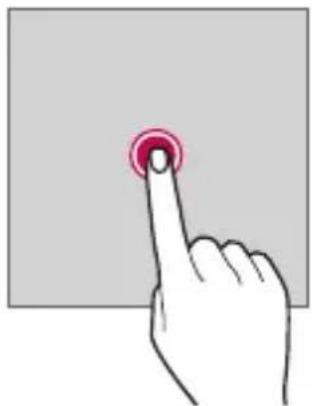
Түрту
Колданба немесе опцияны тандау немесе іске қосу үшін, саусағыңыздың ұшымен сәл ғана түртіңіз.
Түртіп үстан түру
Жасырын функцияны іске қосу үшін, бірнеше секунд түртіп ұстан тұрыңыз.

Εκί ρετ τγρτυ
Суретте немесе картада үлкейту немесе кішірейту үшін жылдам екі рет түртіңіз.
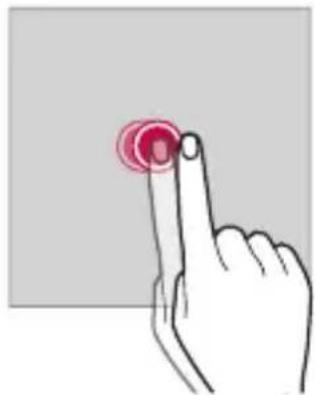
Колданба немесе вижет сиякты элементті түртіп устап тұрып, оны басқа орынға жылжытыңыз. Элементті жылжыту үшін осы кимылды пайдалануға болады.

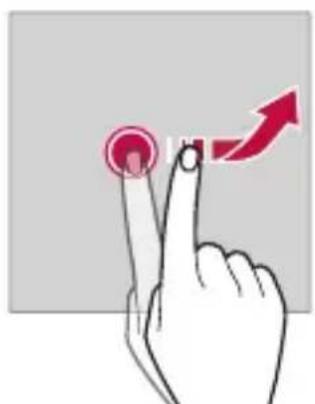
Баска тактаға тез жылжу үшін экранды сәл ғана түртіп ұстан тұрып, солға не онға жанап өтіңіз.
Жақындату және алшақтату
Фотосуреттегідей немесе картадағыдай кішірейту үшін екі саусағыңызды қысыңыз. Улкейту үшін саусақтарыңызды ашыңыз.

- Сенсорлық экранға шамадан тыс сокқы жасамаңыз. Турту сенсорын зақымдап алуыңыз мүмкін.

- Кұрылғыны магнитті, металл не электр өткізгіш материалдың жанында пайдаланған кезде сенсорлы экран жұмысында ақаулық пайда болуы мүмкін.
- Экранды тікелей түсіп түрған күн сәулесі сияқты жарық жерде пайдалансаңыз, орныңызға байланысты экран көрінбеуі мүмкін. Кітаптар оқу үшін құрылғыны көленке немесе жарықтық деңгейі тым жоғары емес жерде пайдаланыңыз.
• Экранды катты баспаңыз. - Кажетті опциянызды саусак ушымен жай ғана түртіңіз.
- Колғап киіп тұрып немесе тырнағыңыздың ұшымен түртсеңіз, сенсорлық басқару элементі дұрыс жұмыс істемеуі мүмкін.
- Экран дымқыл не вілғалды болса, сенсорлық басқару элементі дұрыс жұмыс істемеуі мүмкін.
- Экранның қорғаныс пленкасы немесе қосалқы жабдығы құрылғыға бекітілген болса, сенсорлық экран дұрыс жұмыс істемеуі мүмкін.
Басты экран
Басты экранға шолу
Басты экран - кұрылғыңыздағы әртүрлі функциялар мен қолданбаларға қатынасуға арналған бастапқы нұкте. Кез келген экранда ○ белгішесін түртіңіз. Бүл әрекет тез арада басты экранға қайта бағыттайды.
Басты экранда қолданбалар тізімі бар. Қолданбаларды тікелей басты экран арқылы қолданбалар экранын ашпай-ақ іске қосуға болады. Баты экранды оңға не солға қарай сүйреңіз. Қолжетімді қолданбалар пайда болады. Пайдаланушы тарапынан орнатылған қолданбаларды, сондай-ақ әдепкі қолданбаларды, қолданбалар тізімінен іске қосуға болады.
Басты экранның орналасуы
Жиі пайдаланылатын қолданбаларды, виджеттер мен қалталарды басты экранға қосуға болады. Бүл әрекет оларға қатынасу үшін қолданылған қадамдарды жеңілдетеді.
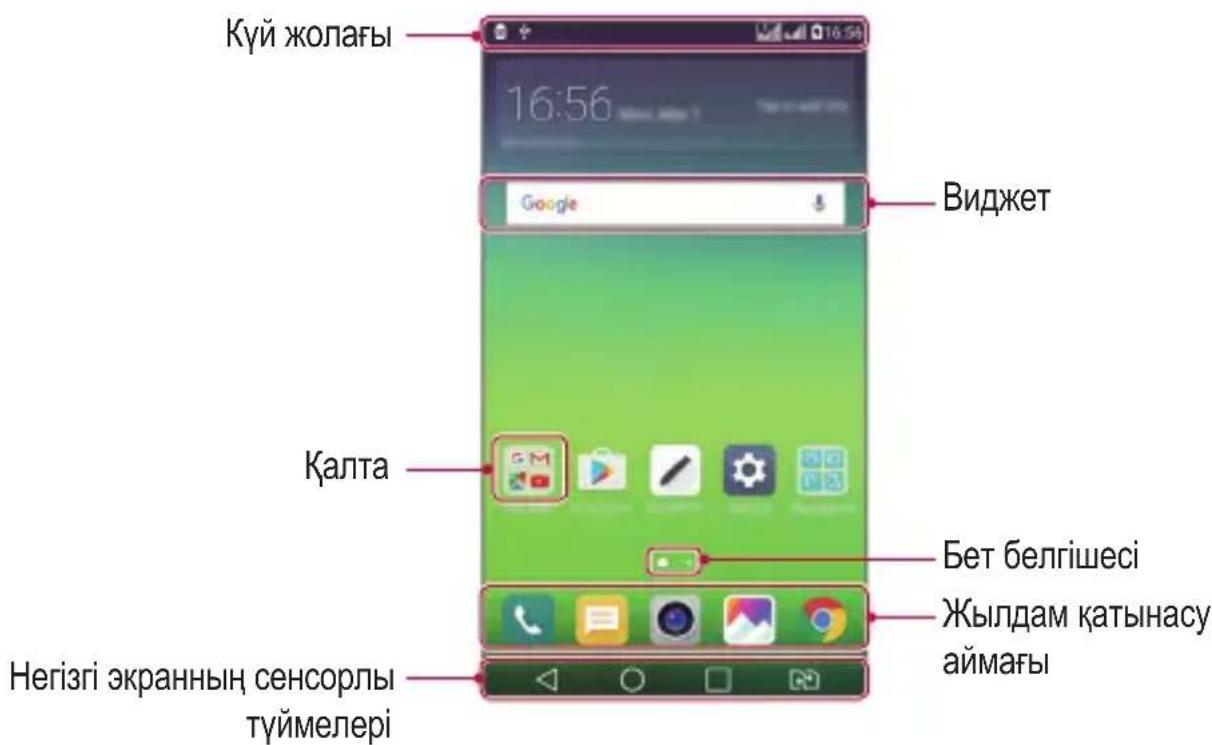

- Басты экран қызметтерді қамтамасыз етуші немесе бағдарламалық жасақтама нұскасына байланысты өзгешеленуі мүмкін.
- Күй жолағы: Күй белгішелерін, уақыт пен батарея деңгейін көрсетеді.
- Виджет: Кажёі акпаратка қолданбаларды бір-бірден қоспай-ақ, тез қатынасу үшін басты экранға виджеттер қосыңыз.
- Қалта: Қолданбаларды белгілі бір шарттар бойынша топтау үшін қалталар жасаңыз.
- Бетебгішесі: Басты экран кенептерінің жалпы санын және белгіленген әрі ағымдағы уақытта көрсетілетін кенепті қараңыз.
Жылдам кынасу аймағы: Экранның төменгі жағындағы қолданбаларға басты экранның кез келген кенебінен қатынасуға болатындай етіп түзетуге болады. - Негізгі экранның сенсорлы түймелері
◀: Алдыңғы экранды қайтарады. Пернетақтаны немесе қалқымалы терезелерді жабады.
-○: Басты экранға әту үшін түртіңіз. Google іздеу жүйесін іске қосу үшін түртіп ұстап тұрыңыз.
-☐: Соңғы пайдаланылған қолданбалардың тізімін қараңыз немесе тізімдегі қолданбаны іске қосыңыз. Соңғы пайдаланылған қолданбалардың барлығын жою үшін, Барлығын тазарту (Барлығын жою) опциясын пайдаланыңыз.
- : пайдаланатын SIM картасын тандаңыз. Кос SIM картасының параметрлерін конфигурациялау үшін басып тұрыңыз.
Басты экранның сенсорлы түймелерін өндеу
Басты экранның сенсорлы түймелерін қайта реттеуге немесе жиі пайдаланылатын функцияларды басты экран түймелеріне қосуға болады.
○> Баптаулар > Дисплей > Негізгі сенсорлы түймешіктер
тармағын түртіп, параметрлерді реттеңіз.
- Бірнеше функция, соның ішінде QSlide, хабарландырулар панелі немесе Capture+ ұсынылады. Ең көбі бес элементті қосуға болады.
Күй белгішелері
Оқылмаған хабар, күнтізбе оқифасы немесе оятқыш хабарландыруы бар болғанда, күй жолағы тиісті хабарландыру белгішесін көрсетеді. Күй жолағында көрсетілген хабарландыру белгішелерін қарап шығу арқылы құрылғының күйін тексеріңіз.
• * : Сигнал жок
• LTE : Деректер желі арқылы тасымалдануда
• 📞: Дабыл орнатулы
• «□»: Діріл режимі қосулы
• Bluetooth icosулы
• ⬤ : Компьютерге USB аркылы жалғанған
• : Батарея куатының деңгейі
• ⋆: Ўшу режимі қосулы
• ⚫: Кабылданбаған қоңыраулар
• ▼: Wi-Fi icosулы
• : Унсіз режимі қосулы
• : GPS косулы
• (1): Катынасу нуктесі косулы
• SIM карта жок

- Бул белгішелердің кейбірі құрылғы күйіне байланысты басқаша көрсетілуі не мүлде көрсетілмеуі мүмкін. Құрылғы пайдаланылып жатқан нақты орта жағдайына сәйкес белгішелерге қараңыз.
- Көрсетілген белгішелер аймағына немесе қызмет провайдеріне байланысты өзгешеленуі мүмкін.
Хабарландырулар тактасын күй жолағын төмен қарай сүйреу арқылы ашуға болады.
- Жылдам қатынасу белгішелерінің тізімін ашу үшін, хабарландырулар тактасын төмен қарай сүйреңіз немесе ▼ белгішесін түртіңіз.
- Белгішелерді қайта орналастыру, қосу немесе жою үшін, ӨНДЕУ опциясын түртіңіз.
- Белгішені түліп устап түрсаңыз, тиісті функцияның параметрлер экраны пайда болады.

Экран бағытын ауыстыру
Экран бағдарын құрылғының бағдарына сәйкес автоматты түрде ауыстыруға болады.
Хабарландыру тақтасында жылдам қатынасу белгішесінің тізіменен Бұру тармағын таңданыз.
Не болмаса, ○>Баптаулар >Дисплей >Экранды автоматты буру тармағын түртіп, оны іске қосу үшін белгішесін сипаңыз.
Басты экранды өндеу
Басты экранда бос орынды түртіп тұрып, кажетті функцияны іске қосыңыз.
- Басты экранның кенептерін қайта реттеу үшін, кенепті түртіп ұстап тұрып, оны басқа орынға жылжытыңыз.
- Басты экранға виджет қосу үшін, Басты экрандағы бос орынды түртіп тұрып, Виджеттер опциясын тандаңыз.
- Такырыпты өзгерту үшін, Басты экрандағы бос орынды түртіп тұрып, Такырып опциясын таңданыз.
- Басты экран параметрлерін теңшеу үшін, Басты экрандағы бос орынды түртіп тұрып, Негізгі экран параметрлері опциясын таңданыз. Толық мәліметтерді Басты экран параметрлері бөлімінен қараңыз.
- Жойылған қолданбаларды көру немесе қайта орнату үшін, Басты экрандағы бос орынды түртіп тұрып, Жойылған қолданбалар опциясын таңданыз. Толық мәліметтерді Жойылған қолданбалар бөлімінен қараңыз.
Фондык суретті басты экрандағы қолданбалар мен виджеттерді жасыру арқылы ғана көруге болады.
Басты экранда басып түрғанда, екі саусакты алшактатыңыз.
- Колданбалар мен виджеттерді көрсететін бастапкы экранға оралу үшін, басты экранда ◀ белгішесін түртіңіз.
Басты экранда қолданбаларды жылжыту
Басты экранда қолданбаны түртіп ұстап тұрып, оны басқа орынға жылжытыңыз.
- Жиі пайдаланылатын қолданбаларды басты экранның, төменгі жағында сақтау үшін, қолданбаны түртіп ұстан тұрып, оны төменгі жақтағы жылдам қатынасу аймағына қарай жылжытыңыз.
- Белгішені жылдам қатынасу аймағынан жою үшін, оны басты экранға жылжытыңыз.
Басты экрандағы қалталарды пайдалану
Қалталар жасау
Колданбаны басты экранда түртіп үстап тұрып, оны басқа қолданбаға жылжытыңыз.
- Жаңа қалта жасалып, қолданба қалтаға қосылады.
Қалталарды өндеу
Басты экранда қалтаны түртіп, қажетті функцияны іске қосыңыз.
- Калтатауын және түсін өңдеу үшін, қалта атауының енгізу өрісін түртіңіз.
- Қолданбаны қалғдан жою үшін, қолданбаны түртіп ұстап тұрып, оны қалтаның сыртына жылжытыңыз. Егер қалтада тек бір қолданба қалатын болса, онда қалта автоматты түрде жоғалып кетеді.
- Калта ішінде + белгішесін түрту арқылы қолданбаларды қосуға немесе жоюға да болады.
Басты экран параметрлері
Басты экран параметрлерін реттеуге болады.
1 ○> Баптаулар > Дисплей > Өзіндік бет экраны тармағын түртіңіз.
2 Параметрлерді реттеу:
- Негізгіні тандау: Басты экран режимін тандаңыз.
- Тускағаз: Басты экранның фондық такырыбын өзгертіңіз.
- Экран эсері: Басты экранның кенебі ауысканда, қолданылатын эсерді тандаңыз.
- Колданбаларды сұрыптау әдісі: негізгі экран үшін қолданба ретін өзгертіңіз.
- Top: Басты экран үшін қолданбаның реттеу режимін өзгертіңіз.
- Бағдарламаларды жасыру: жасырылатын қолданбаларды тандауға болады.
Экранды күлыптау
Экранды күлыптау опциясына шолу
Куат/кулып пернесін бассаңыз, кұрылғы экраны өзі өшіп, кұлыптанады. Сондай-ак, осындай жағдай кұрылғы белгілі бір уақыт аралығында тұрып қалғаннан кейін болады.
Куат/кулып пернесін экран кулпы орнатылмаған кезде бассаңыз, басты экран дереу пайда болады.
Қауіпсіздікті қамтамасыз ету үшін және құрылғыңызды ешкім рұқсатсыз актармау үшін, экран құлпын орнатыңыз.

- Экранды құлыптау құрылғы экранына қажетсіз сенсорлы енгізудің алдын алады және батарея қуатының жұмсалуын азайтады. Сондай-ақ, бүл режим батарея қуатының жұмсалуын азайтады.
Кулыптау экранының параметрлерін конфигурациялау
Кулыптау экранының параметрлерін конфигурациялауға арналған қолжетімді біrneше опция бар.
1 > Баптаулар > Дисплей > Экранды күлыптау > Экран күлпын тандау тармағын түртіп, қалаған әдісті тандаңыз.
2 Күлыптау параметрлерін реттеу:
• Жок: Экран күлпы функциясын ажырату.
- Жүргізу: Экранды құлыптан босату үшін, экранды сырғытып өтіңіз.
- Knock Code: Экранды құлыптан босату үшін, экрандағы орындарды реті бойынша түртіңіз.
- Графикалық үлгі: Экранды құлыптан босату үшін, үлгіні сызыңыз.
• PIN: Экранды құлыптан босату үшін, сандық құпиясөзді енгізіңіз.
- Кілтсөз: Экранды құлыптан босату үшін, әріптер мен сандардан тұратын құпиясөзді енгізіңіз.

- Егер құрылғыны құлыптан босатуға 5 рет қателікпен әрекеттенсенсіз, экран 30 секундқа бұғатталады.
Кулыптау экранының параметрлері
Кульптау экранының параметрлерін реттеуге болады.
1 ○> Баптаулар > Дисплей > Экранды күлыптау тармағын түртіңіз.
2 Параметрлерді реттеу:
- Экран күлпын тандау: Экранды күлыптау әдісін танданыз. Экран күлпын пайдаланғыңыз келмесе, Жоқ опциясын түртіңіз.
- Smart Lock: Экранды автоматты түрде құлыптан босату үшін, сенімді құрылғылар мен орындарды көрсетіңіз.
- Тускағаз: Құлыптау экранының фонддық тақырыбын өзгертіңіз.
- Сағат: Құлыптаулы экранда көрсету үшін сағат көрсету түрін тандаңыз.
- Сілтемелер: Қолданбаның таңбашасын қосып, оған құлыптау экранында тікелей қатынасу үшін, қолданбаны үлкен шеңбердің сыртына жылжытыңыз.
- Экран әсері: Экранның әту әсерлерін экран құлыптаулы болғанда қолдану үшін орнатыңыз.
- Телефон жоғалған жағдайдағы байланысу ақпараты: Құлыптау экранында төтенше жағдайда байланысатын контакті туралы ақпаратты көрсетеді.
- Кульптау таймері: Кұрылғы әрекетсіз күйде тұрып қалғанға дейінгі уақыт мөлшерін орнатады, содан кейін экран автоматты түрде кұлыпталады.
- Куат түймесі дереу құлыптайды: Қуат/құлып пернесі басылғанда, экранды бірден құлыптайды.

- Колжетімді орнату элементтері тандалған экранды құлыптау тәсіліне байланысты әртүрлі болуы мүмкін.
Экранды косу
Экранды екі рет түрту арқылы қосуға немесе өшіруге болады.

- Бул опция тек LG компаниясы ұсынатын басты экранда қолжетімді. Пайдаланушымен орнатылған арнайы іске қосу құралында немесе басты бетте дұрыс жұмыс істемеуі мүмкін.
- Экранды түрткенде, саусағыңыздың ұшын пайдаланыңыз. Тырнағыңызды пайдаланбаныз.
- KnockON мүмкіндігін пайдалану үшін, жақындық/жарық датчигіне жапсырманың немесе қандай да бір бөгде заттың кедергі келтірмейтінін тексеріңіз.
Экранды косу
Экранның ортасын екі рет түртіңіз.
- Экранның жоғарғы немесе төменгі бөлігін түрту әрекеті тану мүмкіндігін төмендетуі мүмкін.
Экранды өшіру
Күй жолағын, Негізгі экрандағы бос жерді не Құлыптау экранын екі рет түртіңіз.
Knock Code
Экранды жеке knock кодын жасау арқылы құлыптан босатуға болады. Экран құлыптаулы болғанда, экранды көрсетілген рет бойынша түрту арқылы басты экранға тікелей қатынасуға болады.

- Knock кодын KnockOn мүмкіндігімен бірге пайдалануға болады.
- Экранды түрткен кезде, саусағыңыздың ұшын пайдаланыңыз.
Knock кодын жасау
1 ○> Баптаулар > Дисплей > Экранды күлыптау > Экран күлпын тандау >Knock Code тармағын түртіңіз.
2 Knock кодын жасау үшін үлгідегі шаршыларды қалауыңыз бойынша түртіңіз және КЕЛЕСІ белгішесін түртіңіз.
3 Жасалған knock кодын растау үшін қайта енгізіп, РАСТАУ (РАСТАУ) опяциясын түртіңіз.
Экранды knock коды арқылы құлыптан босату
Экранды жасалған knock кодын енгізу арқылы құлыптан босатыңыз. Экран өшіп түрғанда Knock Code кодын (6-8 таңба) сенсорлық экранға енгізіңіз.
- Knock Code кодын (6-10 таңба) экранды құлыптау мүмкіндігі қосылып түрғанда да енгізуге болады.
Курылғыны шифрлау
Курылғыңызды шифрлау
Құрылғыны шифрлау орнатылған жағдайда да, деректерді оқуға, жазуға және көшірмелеуге болады. Сондай-ақ, пайдаланушының растау шақыруын, қуат құлыптау экранының режимінде құлыптау параметрлерін пайдалану арқылы қосылғанда көрсетуге болады.
Курылғыны шифрлау бойынша сақтық шаралары
Уялы телефонның күлпын кұлыптау экранында құрылғының қорғау деңгейін арттыру үшін пайдалануға болады.

- Егер ұялы телефонның құлпы қосулы болса және құпиясөз бірнеше рет қате енгізілсе, құрылғы автоматты түрде баптандырылады.
- Шифрдан шығару құпиясөзін ұмытып қалсаңыз, құрылғыны баптандырыңыз. Баптандыру процесі осыған дейін сақталған деректердің барлығын жояды.
- Шифрлау процесін аякталғанға дейін токтату әрекеті деректерді зақымдауы мүмкін. Мысалы, шифрлау барысында батареяны алып, салмаңыз. Шифрлау процесі аякталғанша күте тұрыңыз.
SD картасын шифрлау
SD картасында сақталған деректерді шифрлауға және қорғауға болады. SD картасында шифрланған деректерге басқа құрылғыдан қатынасуға болмайды.
1 ○> Баптаулар > Баптаулар > Кауіпсіздік > SD карта сақтау орнын шифрлау. тармағын түртіңіз.
2 SD картасын шифрлау туралы экрандағы шолуды оқып шығып, жалғастыру үшін ЖАЛГАСТЫРУ опциясын түртіңіз.
3 Опцияны тандап, КАЗІР ШИФРЛАУ пәрменін түртіңіз.
- Жаңа файл шифрлау: Шифрлаудан кейін SD картасына сақталған деректерді ғана шифрлау.
- Толык шифрлау: Ағымдағы SD картасында сақталған барлық деректерді сақтау.
- Мультимедиа файлдарын шығару: Музыка, фотосуреттер мен бейнелер сияқты мультимедиа файлдарынан басқа файлдардың барлығын шифрлау.

- SD картасын шифрлау үшін экран құлпы PIN коды немесе құпиясөз арқылы орнатылғанын тексеріңіз.
- SD картасын шифрлау процесі басталғаннан кейін, кейбір функцияларға қатынасуға шектеу қойылады.
- Шифрлау барысында куатты өшірсеніз, шифрлау процесі орындалмайды және кейбір деректер зақымдалуы мүмкін.
- Шифрланған файлдарға шифрлау орындалған құрылғыдан ғана қатынасуға болады.
- Шифрланған SD картасын LG компаниясының басқа құрылғысында пайдалануға болмайды. Шифрланған SD картасын басқа ұялы құрылғыда пайдалану үшін картаны баптандырыңыз.
- Кұрылғыңызда SD картасы орнатылмаған болса да, SD картасын шифрлау процесін орындауға болады. Шифрлау процесінен кейін орнатылған кез келген SD картасы автоматты түрде шифрланады.
Скриншоттар жасау
Белсенді экранның скриншоттарын жасауға болады.
Танбаша аркылы
Бір уақытта қуат/құлып пернесін және дыбыс деңгейін азайту (-) пернесін кемінде екі секундтай басып тұрыңыз.
- Скриншоттарды Галерея астындағы Screenshots тармағында көруге болады.
Түсіру+ арқылы
Скриншот жасағыңыз келетін экранда, күй жолағын төмен қарай жылжытып, 📋 опциясын түртіңіз.

- Экран өшірулі немесе құлыптаулы болғанда, Capture+ опциясына дыбыс деңгейін көбейту (+) пернесін екі рет басу арқылы қатынасуға болады. Алдымен түртіңіз: Баптаулар > Баптаулар және содан кейін Жылдам перне функциясын қосыңыз.
- Мэліметтер алу үшін Скриншотта жазбалар жазу тармағын қараңыз.
Мәтін енгізу
Мәтінді енгізу және өндеу үшін смарт пернетақтаны пайдалануға болады.
Смарт пернетакта аркылы экран мен стандартты пернетактаны алмастырмай-ак, мәтінді енгізу барысында көруге болады. Бүл мәтінді теру барысында қателерді оңай табуға және түзетуге мүмкіндік береді.

Курсорды жылжыту
Смарт пернетакта аркылы курсорды кажетті нақты орынға жылжытуға болады.
Мәтінді енгізу барысында, бос орын пернесін түртіп ұстан тұрып, курсор мәтіндегі қажетті орынға жылжығанша, солға не онға жылжытыңыз.


- Бул опция тек QWERTY немесе жалғыз дауысты дыбыс пернетакта схемасында юлжетімді.
Сөздер ұсыну
Смарт пернотакта матінді ангізу барысында жиї пайдаланыплатын сездерді усыну ушін, овздердін пайдалану карындылығын автоматты түрде талдайды. Кұрылғыны непурлым узак пайдалансаньз, усынылян создер соқұрлым накты болады.
Метінді енгізіп, усынылған сөзді түртіңіз немесе пернетақтанын сөп не он жағын жоғары қарай сәл ғана жыпқытыңыз.
- Тандалған сфер автоматты түдде енгізіледі. Сөздің, әрбір әрпін көлмен енгізудің кажаті жок.

QWERTY пернетактасының орналасуын өзгерту
Пернетактаның теменгі жолындагы пернелерді косуга, жоюга немесе қайта реттеуге болады.
1 > Баптаулар > Баптаулар > Тіл мен пернетакта > LG пернетактасы > Пернетактаның биіктігі мен орналасуы > QWERTY орналасуы тармағын түргініз.
Немесе пернетактада пернесін түртіп, келесі белгішені түртію: Пернетактаның биіктігі мен орналасуы > QWERTY орналасуы.
2 Теменгі жолдағы пернені түртіп, оны басқа орынға жылқытыңыз.
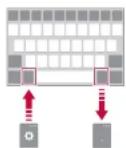

• Бул опция тек QWERTY. QWERTZ жене AZERTY пернета,таларында копжетінді.
• Осы мүмкіндіже нейбір тіпдерде қолдау керсетілмеуї мүмкін.
Пернетакта биіктігін реттеу
Теру кезінде қолыңызға барынша ыңгайлы болуы үшін, пернетакта биіктігін реттей аласыз.
1 ○> Баптаулар > Баптаулар > Тіл мен пернетакта > LG пернетактасы > Пернетактаның бийктігі мен орналасуы > Пернетактаның бийктігі тармагын туртіңз. Не болмаса, пернетактада» түймесін туртіп, Пернетактаның бийктігі мен орналасуы > Пернетактаның бийктігі тармагын туртіңз.
2 Пернетакта биіктігін реттеніз.

Көлденең қалыптағы пернетакта режимін таңдау
Келденен қалыптағы пернетақта режимін бірнеше тандау ішінен тандай аласыз.
1 > Баптаулар > Баптаулар > Тіл мен пернетакта > LG пернетактасы > Пернетактаның бийктіг мен орналасуы > Альбомдық режимдегі пернетакта турі тармағын тургініз. Немесе пернетактада® пернесін тургіп, келесі белгішені тургініз: Пернетактаның бийктігі мен орналасуы > Альбомдық режимдегі пернетакта турі.
Пернетактаны екіге бөліп, әрбір бөлігін экран көлденен қалыптағы режимде болғанда экранның екі жагына ююга болады.
2 Пернетактада көлденен, капыпта саусактарыныңды алшақтатыңыз. • Бөлінген пернетактаны біріктіру үшін, пернетакта устінде саусактарыныңды жақындатыңыз.
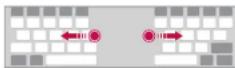
Бір қолмен жұмыс істеу режимі
Пернетактаны бір қолыңызбен пайдалану үшін, пернетактаны экранның бір жағына жылжыта аласыз.
1 ○> Баптаулар> Баптаулар > Тіл мен пернетакта > LG пернетактасы > Пернетактаның бийктігі мен орналасуы > Бір колга арналған әрекет тармалын туртінз. Немесе пернетактада™ пернесін туртіп, келесі белгішені туртінз: Пернетактаның бийктігі мен орналасуы > Бір колга арналған әрекет.
2 Пернетактаны кажетті пернетакта реттелуінін бағытына сайкес солға немесе оңға апарыңыз. Немесе пернетактаны кажетті бағытта хылықыту үшін пернетакта жанында корсетілген корсеткіні басыңыз.

Мәтінді дыбыс арқылы енгізу
Пернатактада 🚫 белгшесін тургіп турыңыз да, 🚫 тармәғын танданыз.

- Даус порменін тануды барынша кушейту ушін аных свілеңз - Мотид дауысының арқылы енпуу ушін, кұрылғының жалге косылғанын тексерінз.
Енгізу тінін озгерте аласыз. Сонымен қатар, ер тіл үшін пернетакта турін өзгертуге болады.
1 ○> Баптаулар > Баптаулар > Тіл мен пернетакта > LG пернетактасы > Тілді таңданыз тармағын түртіңіз.
2 Тілді таңдал, пернетакта түрін реттеңіз.
Көшіріп қою
Колданбалар арасында мәтінді кіып алуға, көшіруге немәсе коюға болады.
1 Көшіргініз не қып алғыңыз келетін метін айналасын түртіп тұрыңыз.
2 Кашірілетін нөмесв қып алынатын аймақты бепгінеу үшін элементін сүйреніз.
3 КИЫП АЛУ немесе КӨШІРУ пәрменін таңданыз.
- Кипыл алынған немесе көшірілген матін автоматты түрде аралық сақтагышка қосылады.
4 Мотін енгізу терезесін түртіп тұрып, ЕНГІЗУ опциясын танданыз.

- Кешірмеленетін немесе філп альнатын элемент жоç болса, ЕНПЗУ опциясы пайда болмайды.
Клип науасы
Егер кескінді не матінді көшірсеніз не крып алсаныз, ол автоматты түрде аралык сақтағышка сақталады және оны кез кепген уақытта каз кепген жәрге кюға болады.
1 Пернетактада белішесін туртіп турыңыз да, тармағын тандаңыз. Немесе метін енгізу терезесін туртіп турып, Клип науасы опциясын тандаңыз.
2 Элементі аралык сақтағыштан тандап койыныз.
- Сакталған элементтерді жойып алмау максатында күпыттау үшін ♔ белішесін түртініз, тінті максиманды мелшерден асып кеткен жагдайда. Ең көп дегенде он элементті күпыттауга болады. Күпытталған элементтерді жою үшін, опарды алдымен күпыттан шығарыныз.
- Аралык сақғышка сақталған элементтерді жою үшін бөлпішесін түртініз.

• Пайдаланушы жуктен алган кейбір қолданбалар аралық сақтагышка қопдау көрсетпәүі мұмкін.
Herizir функциar 58

Пайдалы колданбалар
Колданбаларды орнату және жою
Колданбаларды орнату
Колданбаларды іздеу және жүктеп алу үшін қолданба дүкеніне қатынасыныз.
- Play Store жане уялы байланыс операторымен усынылған дукенді пайдапануға болады.

- Кейбір корданба дукендері үшін тіркелгі жасап, тіркепу кажет болуы мумін.
- Кейбір колданбалар телем апады.
• Уялы деректерді пайдалансаныз, тарифтік жоспарга байланысты деректерді қолдану үшін ақы апынуы мүмін.
Колданбаларды жою
Курылъдан пайдаланылмайтын колданбаларды жойыңыз.

• Кейбір құғданбаларды пайдаланушылар жоя апмайды.
Түртіп устан түру кимылы арқылы жою
Басты экранда, жойылатын колданбаны туртіп устан турып, экранның жоғарғы жағындағы Жою тармағына жылжытыңыз.
Сонымен қатар, қолданбаны түртіп тұрып, жою үшін тіркелген белгішесі бар қолданба не виджетті түртуге болады.
Егер қолданбалар осы уакыттан бері 24 сағат ішінде жойылған болса, оларды кайта орнатуға болады.
Параметрлер мәзірі арқылы жою
Баптаулар > Баптаулар > Косымшалар тармағын түртіп, қолданбаны таңдал. Жою пәрменін түртіңіз.
Колданбаларды қолданба дукенінен жою
Колданбаны жою үшін, қолданба жуктелегін қолданба дуканіне кіріп, қолданбаны жойыньз.
Телефон
Дауыстык коңырау
Телефон нөмірін қолмен енгізу немесе контактілер тізімінен не соңғы қоңыраулардан қоңырау шалу сияқты қолжетімді тәсілдердің бірін пайдалану арқылы қоңырау шалыныз.
2 Калаган тәсіл бойынша конырау шалыңыз:
- Телефон нөмірін енгізіп, белгішесін түртініз.
• Жылдам теру нөмірін түртіп устан тұрыңыз. - Контактініонтактілер тізімінде атының бірінші арпін турту арқылы іздеп, белгішесін туртініз.

Контакті тізімінен қоңырау шалу
1 Туртина: ○> > Контактілер.
2 Контактілер тізімінен контактні таңдан, белгішесін түртіңіз.
Коңырауға жауап беру үшін белгішесін кіріс қоңыраулары әйғанындалы шеңбердің сыртына сүйреңіз.
- Конырауды кат/кулып пернесін басу арқылы аяқтау үшін Баптаулар > Желілер > Конырау баптаулары > Конырауларға жауап беру және аяқтау тармагын туртіп, Конырауларды Куат пернесімен аяқтау перменін қосыңыз
Коңырауды кабылдамау
Коңырауды кабылдамау үшін бепгішесін кіріс қоңыраулары экранындағы шеңбердің сыртына сүйреніз.
• Кабылдамау хабарын жіберу үшін. кабылдамау хабар опциясын экран бойынша сүйреніз.
- Кабылдамау абарын косу немесе ендеу ўшін түртініз: ○ > Баптаулар > Желілер > Коңырау баптаулары > Ортақ > Коңырауды курсаулау және хабармен кабылдамау > Хабармен бірге кабылдамау.
- Кіріс конырау түскен кезде, рингтон не дірілді вшіру немесе конырауды устал капу ўшін, дыбыс деңгейін азайту (-) немесе куат/купып пернвсян басынз.
Қабылданбаған қоңыраулар көру
Кабылданбаған қоңырау болса, экранның жоғарғы жағындағы күй жоғагы ✘ белгішесін көрсетеді.
Кабылданбаған конырауларды көру үшін күй жолағын төмен қарай жылжыпыңыз. Немесе түртіңіз: ○ > Қоңырау тізімі.
Коңырау кезінде колжетімді функциялар
Коңырау кезінде экрандағы түймеперді түрту арқылы кептеген функцияларға қатынасуға болады.
- Contacts (Контактілер): Конырау экранынан контактілер тізіміне тікелей ету. Конырау кезінде контактілер тізімін карауга болады.
• Соңы: Коңырауды аяктау.
• Теру: Пернетактаны көрсету немөсө жасыру. - Динамик: Спикерхфон функциясын косу.
- Унсіз: Дауысынызды ешіреді, сонда дауысыңыз басқа тарапқа встіплмейтін болады.
- Bluetooth: Коныраулар шалу үшін, Bluetooth кұрылғысын пайдалану. Bluetooth кұрылғысының қосылғанына көз жеткізіңіз.
• : Кептеген юно́рау опцияларына катынасу.

- Колжетімді параметр элементтері аймақ пен қызмет провайдеріне байпаньсты сэгеше болуы мүмін.
Уш жакты байланыс жасау
Коңырау кезінде тапы баска контактіге қоңырау шалуга болады.
1 Коңырау кезінде түртіңіз : > Коңырау косу.
2 Телефон нөмірін енгізіп, белгішесін түртіңіз.
- Бірақытта екі қоңырау экраны көрсетіледі және бірінші қоңырау күту күйіне қойылады.
3 Баска конырауға ауысу үшін, экрандағы баска нөмірді туртіңіз. Конференцияны бастау үшін Қоңырауларды біріктіру белгішесін туртіңіз.

• Эр конырау ўшін телем апынады.
Коңырау жазбаларын көру
Соңғы қоңырау жазбаларын көру үшін түртініз: ○ > 📞 >Қоңырау
тізімі. Содан квінін, келесі функцияларды паидапануға болады:
- Толык коңырау жазбаларын көру үшін, контактіні танданыз.
Тандалган контактіге конырау шалу үшін 📞 белгішесін түртініз.
- Коньрау жабаларын жою ушін түртіңіз: : > Барлығын жою.

Коңырау опцияларын конфигурациялау
Коңырау опцияпарын конфигурациялауга болады.
1 Туртініз: ○ > 📞 > Теру немесе Коңырау тізімі.
2 Туртініз: : > Коңырау баптаулары, содан кейін опцияларды калауыңызга сай конфигурацияланьз.
Хабарлар
Хабар жіберу
Хабарлар жіберуге болады.

+ Шетелге хабарпар жбереу ушін косымша телем алынуы мүмкін.

Түртініє >

белгішесін түртіңіз.
3 Алушыны керсетіп, хат жазыңыз.
- Файлдарды тіркеу үшін 📄 белгішесін туртіңіз.
- Косымша мозір элементтерін пайдалану ушін : белгішесін туртіңз.
4 Хабарды жіберу ушін, Жіберу түймесін түртініз.
Хабарды оку
Эр контакт бойынша жіберілген және алынған хабарларды көре апасыз.

Түртініє >
2 Хабарпар тізімінен контактні танданыз.
Хабар алмасу параметрлерін конфигурациялау
Хабар апмасу параметрлерін қалауыңызға сай езгертуге болады.

Түртініз. >

үртініз: : > Баптаулар - хабарлар тізімінен.
Камера
Камераны іске косу
Фотосуретке тусіруте немесе бейне жазуга жане оларды құрылынызға сақтауга болады.
Τυρτιμίζ: >
Камералар арасында ауысу
Алдыңғы және артқы камера аресында ауысуға болады.
Камера экранындар белгішесін түртініз немесе акранды жоғары не төмен, солға не онға қарай сүйреніз.

• Сеюфи тусру ушів апдыңғы тамжраны пайдаланьньо. Толык мәлімсттерді Сеюфи тусру бөлімінен ізараңға.
Автоматты режим
Эр алуан суретке түсіру режимдері мен опциялары арасында
таидау архылы фотосуретке түсруге және бейнелер жазуга болады.
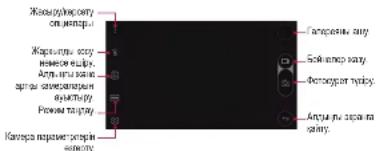
1 Суретке түсіру режимін тандаңыз және камераны фокустау үшін нысанды түртініз.
2 Суретке тусіру үшін 📄 белгішесін түртініз. Немесе дыбыс денгейі пернесін басыныз.

- Экран вщірулі немесе ідпытаулы болған кезде, дыбыс деңгейін томендету (-) белгішесін скі рет басу арқылы камераны іске косыньз. ○> Баптаулар > Баптаулар және Жылдам перне фунциясын іске юсыньз.
Бейне жазу
1 Суретке түсіру режимін танданыз және камераны фокустау үшін нысанды түртіңіз.
2 белгішесін түртіңіз.
• Бейне түсіржезінде суретке түсіру үшін 📄 белгішесін түртініз.
- Бейне түсіді кідірту үшін | белгішесін түртініз. Бейне түсіруді жалгастыру үшін ● белгішесін түртініз.
3 Бейне тусіруді аяктау үшін □ белгішесін туртіңіз.
Панорама
Суретке тусіру жане кен көрініс үшін үздіксіз фотосуреттерді біріктіру үшін камераны бір бағытта жыпжыту арқылы панорамальк фотосуретті жасауга болады.
1 Автоматты режим экранында туртіңіз: РЕЖИМИ >
2 белгішесін туртіп, камераны бір бағытта бағу жылжытыңыз.
• Курылғыны нусқаулықталы көрсеті бағыты бойынша жылжытыңыз.
3 Түсіруді аяктау үшін □ белгішесін түртіңіз.
Уздіксіз түсіру
Козғалатын суреттер жасау үшін, үздіксіз фотосуреттер түсіруте болады.
Автоматты режим экранында 📄 белгішесін түртіп тұрыңыз.
- Уздіксіз фогосуреттер 📄 белгішесі басылған кезде жоғары жыпдамдыклен түсіріледі.
Камера опцияларын конфигурациялау
Камеранын өртүрлі опцияларын ез калауынызга сай реттеуге болады.
| 169 | Фотосуреттер пропорцияларын немассе бейнелер суретінін сапасын танданька. |
| Артық жарыкты туалпіт фотосуреттер тусіріна. | |
| Таймєді кирсетілен увішт врельынан кійн ватоматы тріде фотосурет түсуру ухій орнатынъз. | |
| Дауыстық пармендер аралы фотосуреттер түсурина. (Корпектінді пармендер: чиз, смайл, якоки, кимчи, LG) | |
| Капренен немесе тік уліт сымантара негадепіл, фотосурет туоруге болапындаі етіл нодору торпаркиң карсетіна. | |
| Фотосуреттер хан бейнелєдії сактаїнін орынды орнатынъз. Бул опциялар сырты 50 дартасы енізіален казде гайда болады. | |
| Сиртық хадура сактања. Сыртық еске сактау жадуна сактања. | |
| Кескіндурі ғударыньа. Бул опциялар алдынуғ камераны пайдаланган кезде пайда болады. | |
| Кескінді аударынань. Кескінді кипуданоң аударынуа. | |
| Автоматы түсуру параметровісін реттені. Бул опциялар алдынуғ камераны пайдаланган казде пайда болады. | |
| Кол имылы суреті мүмінінді камерімен түсуіріна. Камера бетті аныктаган кезде түсуіріна. |
Селфи түсіру
Экранда вз бетінізді көріп, селфи түсіру үшін алдыңғы камераны пайдалануға болады.

- Алдыңғы камараны пайдаланғанда түсіру кимылы арғылы өдепкі сөлфи суреттерін түсіреді. Селфи түсіру вдістерін өзерту туралы толық мәліметтерді. Камера опцияларын конфигурациалау белімінен караныз.
Кол кимылы суреті
Кимылдарды қолдану арқыпы салфи түсіруге болады.
Алдыңғы камерага алақанынызды көрсетіп, жудырық түйіңіз.
• Уш саунд ішінде фотосурет түсіріледі.

- Осы функцияны пайдалану ушін камера опцияпарында [Ф]
Оддячесының тандаптаньина козметизиз.
• Кримыл аркыпы суретке түсірудін баламалы вдісі - жудырығынызды тийіл, алдыны камерага карай вшк.
• Камера апаканыныз бен жудырытынъзды аныцтай апапындай улгі
сызык ішінде екеніне кез жетізініз.
Аралык түсіру
Уздіксіа селфи түсіруге болады.
Алдыңғы камераны пайдалану барысында 📞 түймесін басып устал тұрыңыз. Не болмаса, алаканыңызды камерага қөрсетін, ұолынызды екі рет жыпдам жұмыңыз.
• Уш сунд аралығында терт фотосурет түсіріпеді
Авто сурет
Онай жане ынгайлы турде сепфи түсіру ўшін бет анықтау мүмкіндігін пайдалануға болады. Кұрылғыны экранға қарап отырган кезде алдыңғы камера бетінізді анықтал автоматты турде сепфи түсіретіндіей етіп орнатуға болады.
- Алдыңғы камера бетіңзді анықтаган кезде, кадр жақтауы ак түске айналады. Содан кейін козғалуды төқтатқан кезде, кадр жақтауы көк түске айналып, алдыңғы камера сурет түсіреді.

• белгішесін туртініз, содан кейін [х] керостіліп, автоматы сепфи функциясы іске косылганша, [б] белгішесін туртініз.
Галерея
Галереяга шолу
Курыллыда сакталган фотосуреттер мен бейнелерді көріп, баскаруга болады.

Τυρτιήσε >
• Сақталған фісуреттер мен бейнелер қалтада керсетіледі.
2 Файлды танданыз.
- Алдынғы немесе келесі файлды көру үшін көрсетілген фотосурет немесе бейне экранында сол немесе оң жақа суйреніз.

- Орнатыпган бағдарпамалық жасақтамаға байпаньсты кейбір файл пішікдеріне қолдау қөрсетілмеуї мүмкін.
- Кодтауға байпанысты кейбір файлдар ашыпивауы мүмкін.
• Элшем шепнен асатын файлдар кате тудыруы мүмкін.
Фотосуреттерді көру

Фотосуреттерді өндеу
1 Фотосурвт экранында 📞 белгішесін түртіңіз.
2 Фотосуретті өндеу үшін вартурпі всэрлер мен өндеу құралдарын пайдаланыңыз.
3 Өзгерістерді сактау үшін √ белгішесін түртіңіз.
4. Эзгерістерді сактау ушін. SAVE перменін туртініз.
- Ђнделген фросурет тупнуска файлды кайта жазады.
- Ђнделген фросуретті езге файл репінде сактау ушін туртініз:
Save copy.
Бейнені ойнату

• Дыбыс денегейн реттеу үшін бейне экранынын он, жагын жогары немеса темен жыпкытыңыз.
• Экранныц жарыктығын реттеу үшін бейне экранының сол жақ
болігін жоғары немесе төмен хылпытыңыз.
Файлдарды жою
Келесі опциялардың бірін пайдалану арқыпы файлды жоюга болады:
- Файлдар тізімінен файлды басып тұрыңыз да, содан кейін Жою парменін түртініз.
- Файлдар тізімінен 📄 белгішесін түртіп, файлды тандаңыз.
- Жойылған файлдар автоматты түрде Култекпе қалтасына жыпқытыпады да, опарды Галерея ішінен 7 күн ішінде қалпына келтіруге болады.
• Галерея ішінде 🚫> Култекпе опциясын туртініз. Файлдарды толыктай жою үшін, 📧 болгішесін туртініз. Мундай жағдайда файлдарды каппына келтіру мужін вмес.
Пайдалы қолданбалар 73
Файлдармен бөлісу
Келесі опциялардың бірін пайдалану аркыпы файлмен белісуге болады:
- Фотосурет немесе бейне экранында файлмен қалаулы адіспен белісу үшін «⁶ белгішесін түртіңз.
- Файлдарды тандап, қалаулы адіспен белісу үшін, файлдар тізімінен « белгішесін түртініз.
Файл баскарушы
Курылльда немесе бултта сакталган файлдарды керуге және басқаруга болады.
1 ○> Куралдар > Файл баскарушы тармағын түртініз.
2 Белгішесін түртіп, сактау орнын танданыз.
Ауа-райы
Белгілі бір аймақтың ауа райы болжамын керуге болады.
1 ○> Куралдар > Ауа-райы тармағын түртініз.
2 + белгішесін түртіп, калаулы каланы косыныз.
- Егкей-тегкейлі ауа-райы экранында басқа қалапардың ауа-райын кuru үшін < / > белпішесін түртініз немесе экранды сопға не онға қарай сүйреніз.
Есептеріш
Калькуляторлардың екі турін пайдалануга болады: қарапайым калькулятор және ғылыми калькулятор.
1 > Ecenteriш тармағын түртіңіз.
2 Есептеу үшін пернетактаны пайдаланыңыз.
- Фылыми калькуляторды пайдалану үшін : >Фылыми калькулятор тармағын түртіңіз.
- Есептеу журналын көру үшін : >Есептеу журналы тармағын түртіңіз.
Тапсырмалар
Кестелерді оңай басқару үшін тапсырмаларды құрыпғыға тіркеуге болады.
1 ○> Тапсырмалар тармағын түртіңіз.
2 Тапсырма қосу үшін + белгішесін түртініа.
3 Тапсырма мәліметтерін внізіп, САҚТАУ пәрменін түртіңіз.
Диктофон
Манызды окигаларда езініздің немесе басқалардың дауысын жазып, сақтауга болады. Жазылған дауыстық файлдарды ойнатуға немесе опармін бөлісуге болады.
2 ● белгішесін түртініз.
- Жазуды кідjrту үшін ⚫ белгішесін түртініз.
• Жазба орны туралы мәліметтерді сақтау үшін Орналасу жері
опциясын түртініз. - Окига косу ушін Шара белгішесін түртіп, кажетті күнге окиға
3 Жазуды аяктау үшін Ⓞ белгішесін түртіңіз.
- Файл аэматты түрде сақталады жоне алдын ала тындау
экраны пайда болады.
4 Жазылған дауысты ойнату үшін ➤ белгішесін түртіңіз.

• Белгішесін түзтоеніз, жазыпған дауыстық файлдар көрсетіледі.
Тізімнен казылған дауыстық файлды ойнатуға болады.
Жуктеулер
Интернет немесе қолданбалар арқылы жүктелген файлдарды көруге, жоюга немесе опармен белісуге болады.
○> Куралдар > Жуктеулер тармагын түртіңіз.
FM радио
FM радиосын тындауга болады.
○> Куралдар > FM радио тармағын түртіңіз.

• Осы қолданбены пайдалану үшін відымен қулақаспапты
Курьлгыга жалгацыз. Кулакаспан рэдисантенна больды.
• Аймаўда озинаньсты бул опцияга қолдау көрсетпмеул мүмкин.
Cafat
ОяткЫШ
Сигналды көрсетілген уакьтта іске қосу үшін орнатуға болады.
1 >Сағат>Оятқыш тармағын түртіңіз.
2 Жаца сигнал қосу үшін + белгішесін түртіңіа.
3 Сигнал параметрлерін конфигурациялап, САҚТАУ перменін түртіңіз.

- Апдын ала орнатылған сигналды тандасаныз, сигналды вдеуге болады.
- Сигналды жою ушін экраннын жоғарғы жағындағы 📄 белгішесін түртіңіз. Немасе сигналды басып тұрыңыз.
Элемдік сағат
Дуние жузіндегі қалапардың, ағымдағы уақытын көруге болады.
1 ○> Сагат > Элемдік сагат тармағын түртіңіз.
2 + белгішесін түртіп, қала қосыңыз.
Таймер
Сигналды керсетілген уакът аралығынан кейін іске қосу үшін таймерді орнатуга болады.
1 >Сағат>Таймер тармағын түртіңіз.
2 Уакытты орнатып, Бастау переменін түртініз.
- Таймерді токтату үшін Токта. парменін туртініз. Таймерді жалғастыру үшін Жалғастыру парменін туртініз.
• Таймер параметлерін баптандыру ўшін Калпына келтіру перменін түртіңза.
3 Таймерді токтату үшін Токта. пәрменін түртіңз.
Stopwatch
Айналым уакытын жазу үшін секундомерді пайдалануға болады.
1 > Carat > Stopwatch (Секундомер) тармагын түртіңіз.
2 Секундомерді косу үшін Бастау пærменін түртіңіз.
• Айналымоқытын жазу үшін Айналым опциясын түртіңіз.
3 Секундомерді токтату ушін Токта. перменін түртініз.
Секундомерді жалғастьурушін Жалғастыру перменін түртіңз.
- Секундомердінабрлық жазбаларын жою үшін Қалпына көлтіру пærменін түртіңіз.
Музыка
Курыльда сакталган музыка файлдарын ойнатуга және басқаруга болады.
1 ○>Музыка тармағын түртіңіз.
2 Санатын танданыз.
3 Музыка файлын танданыз.

- Орнатылған бағдарпамалық жасақтамаға байпанысты кейбір файл пішімдеріне қолдау керсетілмеул мүмін.
• Элшем шепнен асатын файлдар кате тудыруы мужин.
• Музыка файлары халыкаралык авторлық күүк кепорі немесе авторлық күүк, бойынша зандардың тасапынан көргалази болуы мүмін. Музыка файлян көшірмес бұрын заңды рұксаг ауыңға----- кажет болуы мүмін. Музыка файлын житвує немесе көшру щшін вадымен сейкес өндін авторлық күүк бойынша заңын тексвоїнз.
Эл. пошта
Электрондык поштаға шолу
- Уялы деректерді пайдалансаныз, тарифтік жоспарға байланысты
деректер қолданысы үшін сізден төлем алынуы мүмін.
Электрондык пошта тіркелгілерін тіркеу
Электрондык пошта копданбасын алғаш рет пайдаланған кезде электрондык пошта тіркелгісін тіркеңіз.
- О>Эл. пошта тармағын түртініз
2 Электрондык, поштаның, кызметтерді камтамасыз етушісн танданыз.
3 Электрондык пошта мекенжайы мен купиясезді енгізіп, тіркелтіні тіркеу үшін, КЕЛЕСІ опциясын туртініз - Электрондык поштіркелгісін қолмен тіркеу немесе тізімде жох электрондык пошта тіркелгіперін тіркеу үшін ҚОЛМЕН ОРНАТУ парменін түртініз.
Электрондык пошта тіркелгілерін басқару
Электрондык пошта тіркелгісінің параметрлерін кору немесе вндеу үшін түртініз: : >Баптаулар.
- Тіркелгі косу үшін Есептік жазба косу пәрменін түртіңіз.
• Тіркелгіні жою үшін түртініз: : > Есептік жазбаны өшіру.
Баска электрондык пошта тіркелгісін ашу
Бірновшо электрондык пошта тіркелгісі тіркелген және басқа тіркелгіні кәру қажет болған жағдайда, ③ белгішесін түртіп, тіркелгілер тізімінен басқасын тандаңыз.
Пайдалы қолданбалар 80
1 = белгішесін түртіп, пошта жәшін танданыз.
2 Электрондык хаттар тізімінен кажетті электрондык хатты танданыз.
• Электрондык хат ашылады.
1 белгішесін түртіңіз.
2 Алушының электрондық поштасының мекенкайын енгізіңіз.
3 Такырып пен хатты терініз.
• Файлдарды тіркеу үшін 📄 белгішесін түртініз.
- Косымша мезір элементтерін пайдалану ушін : белгішесін туртініз.
4 Электрондык хабар жіберу үшін ≥ белпішесін туртініз.
Контактілер
Контактілерге шолу
Контактіперді сақтауға және басқаруга болады
○> Контактілер тармагын түртіңіз.
Контактілер қосу
Жаңа контактілер қосу
1 Контактіпер тізімі экранында + бепгішесін түргініз.
2 Контакт туралы мәліметтерді енгізіп, САКТАУ парменін түртіңіз.
Контактілерді импорттау
Баска сактау курылнысынан контактіні импортауға болады.
1 Контактілер тізімі экранында түртініа: > Контактілерді баскару > Импорттау.
2 Импорттау кажет контактілердің бастанқы және мақсатты
орындарын таңдап, Жарайды түимесін түртіңз.
3 Контактіні тандал, ИМПОРТТАУ парменін түртініз.
Жылдам теру тізіміне контактілерді қосу
1 Контактіпер тізімі экранында түртіңіз: : >Тез теру.
2 Жындам теру немірінен Контакт қосу пәрменін түртіңіз.
3 Контактіні тандаңыз.
Контактілерді іздеу
Келесі опциялардың бірін пайдалану арқыпы контактілерді іздеуге
болады:
- Контактілер тізімі экранындағы іздеу ерісіне контакт атын енгізіңза.
- Контактілер тізімін жогары немесе темен сүйреңіз.
- Контактілер тізімі экранының индексінен контакт атының бірінші вартін түртіңз.
Контактілер тізімі
Контактілерді өндеу
1 Контактілер тізімі экранында контактілер тізімінен контактні танданыз.
2 Контакт туралы молімет экранында 📞 белпішесін түртіп, маліметтреді өнденіз.
3 Өзгерістерді сактау үшін, САҚТАУ парменін түртіңіз.
Контактілерді жою
1 Контактілер тізімі экранындағы контактілер тізімінен контактні басып турыңыз.
2 Контактіні жою парменін түртіңіз.
Тандаулыларды косу
Жиї копданылатын контактілерді тандаупыпар ретінде тіркеуге болады.
1 Контактілер тізімі экранында контактілер тізімінен контактні таңданыз.
2 Контакт туралы мелімет экранында ☆ белгішесін түртініз.
Топтар куру
1 Контактілер тізімі экранында туртініз: Топтар > : > Жаңа топ.
2 Жаңа топ атын енгізініз.
3 Катысушы косу парменін түртіп, контактілверді таңданыз, содан кейін КОСУ перменін түртініз.
4 Жаңа топты сактау үшін САКТАУ пәрменін түртіңіз.
Күнтізбе
Күнтізбеге шолу
Окигалар мен тапсырмаларды баскару үшін күнтізбені пайдалануга болады.
Окиғалар қосу
1 ○> Күнтізбе тармағын түртіңіз.
2 Кунді тандал, + белгішесін түртіңіз.
3 Окиға туралы мәліметтерді енгізіп, САҚТАУ парменін түртініз.
Пайдалы колданбалар 83
• Кунтізбеден кунді түртсенțіз, кунде окиғалар болса, окиғалар тізімін көрсететін қалқымалы терезе пайда болады. Окиға туралы мәліметтерді көру үшін қалқымалы терезеден окиғаны түртініз.
Түртініз: : >Кадамдастыратын күнтізбелер және синхрондалатын күнтізбені танданыз.

- Google тіркеплісімен сақталған курылғы оқигалары Google кунтізбесімен синхрондалады. Бул оқигаларады басқа курылғыпардан басқақуга мүмкіндік береді.
Ic-шаралар қалтасы
İс-шараларды үйымдастыру үшін іс-шаралар қалтасын пайдалануга болады.
Іс-шаралар қалтасын ашу үшін 📄 белгішесін түртіп, мазмунды кунтізбедегі кунге қарай сүйреніз.
: Кескіндерді. мәтінді, ескертпелерді және уақытша сақталған оқғаларды басқарыңыз. Сондай-ақ, басқа қолданбадан мәтін, кескіндер және ескертпелермен бөлісіп, оларды оқғалар қалтасына сақтауға болады. Іс-шараны жасаған кезде ҚАЛТА бөлгішесін түртсенға, іс-шара уақытша іс-шаралар қалтасына сақталады.
: Аякталу мераімі жоқ тапсырмаларды оқғалар ретінде басқарыньіз.
Evernote
Манызды акларатты казып және жинап, опармен Evernote мүмкіндігіне қолдау көрсететін баска құрыпғылармен бөлісуге болады.
ΤυρτιΗμό >Evernote.
Пайдалы колданбалар 84
¥ялы жүйе таратуы
Тайфун, таскын және жер сілкінісі сиякты тетенше жагдайларда накты уакыттағы жаппай хабарларды көруге болады.
Куралдар > Уялы жүйе таратуы тармағын түртіңіз.
LG Backup
Курылльда сакталган деректердің сақтық көшірмесін жасау, оларды қалпына келтіруге және жылжытуға болады.
1 > Management > LG Backup тармағын түртіңіз.
Немесе > Баптаулар > Баптаулар > Сақтық көшірме және қайта орнату > LG Васкир тармагын түртіңз.
2 Деректерді курылғыңызда сақтау үшін экрандағы нұсқауларды
орынданыз немесв деректерді баска курылныпарман балісініз.

- Крыптыны балтандыру нотижесінде ішкі кадта сақтапған резервік файлдар жәйылуғ күмінің. Деректердің қогапу күпін барынша зазайту үшін мәньазды резервік файлдарды ішкі кадтағы LG Васқир қаптасынан компьютерге нөмөөс сыртқы кадда көшісінз.

- Google тіркелгіснадгі деректерів резератк кешірме жасапмайды. Google тіркелгісн синхрондаган квазе, Google колданбалары, Google контактілері. Google кунтізбесі, Google жазбалар колданбасының деректері және Play Store думенінен жуктеп альнген колданбалар автоматты түрде жетек колданбасында сақталады.
• Резерапік файлдар SD картасында немесе ішкі надта LG Backup калтасында *.Ibf файл кенейтімімен сақталады. - Процесс барысында кусттын кеддейсоюх, вшл калуының, алдын алу ушлн. деректерге сақтық көшірме жасау немесе калпына келтіру алдында батареяны толығымен зарядтаныз.
Жойылған қолданбалар
Соңғы 24 сағатта жойылған қолданбапарды көргө және қайта орнатуға болады.
1 ○>Жойылған қолданбалар тармағын түртініз. На бөлмаса, бос орында ○>тармағын бесып турып, Жойылған қолданбалар параметрін таңданыз.
2 тармагын түртініз немесе қайта орнатылуы керек қолданбаларды Қайта орнату.
Google колданбалары
Google tirkelplcîn ornaty arılys Google колданбаларын пайдалануга болады. Google колданбасын алғаш рет пайдаланған казді Google tirkelplcîn tirkay tetereșci автоматты турдаі пайда болады. Google tirkelplnîz жок болса, оны құрылы арқылы жасаныз. Колданбаны қалай пайдалану көректігі туралы мәліметтер алу үшін колданбадағы Help (Аңықтама) белімін қараңыз.

- Аймақ пен қызметтерді қамтамасыз етушіге байланысты кейбір қолданғағар жұмыс істемеул мұмін.
Chrome
Chrome браузеріне тіркеліп, ашық койындыларды, бетбелгілерді жвне мекенжай жолағының деректерін компьютерден құрылғыға импорттаныз.
Drive
Файлдарды курылғы арқылы көрі жуктеніз, сақтаныз, ашыңыз, белісініз және үйымдастарыңыз. Көлданбаларда қолжетімді файлдарды кез келген жерде, соның ішінде онлайн және офплайн орталарда пайдалануға болады.
Пайдалы қолданбалар 86
Docs
Кужаттар жасаныз намесв онлайн режимде не басқа құрыпғыда жасалған құжаттарды вінденіз. Құжаттарды басқалармен белісініз және бірге вінденіз.
Maps
Өзіңіз орналасқан жерді немесе белгілі бір жерді картадан табыңыз. Географиялық ақларатты караныз.
Photos
Курылъьда сакталған фотосуреттерді немесе альбомдарды көрінз немесе опармен белісіңз.
Slides
Керсетілім материалын жасаңыз немесе онлайн режимде не басқа құрылғыда жасапған көрсетілім материалын өндвніз. Көрсетілім материалын басқалармен белісініз және бірге өндденіз.
Hangouts
Хабарлармен алмасыңыз. Жеке немесе топтық бейне конырау шалыңыз.
Gmail
Электрондык поштаны текстеру немвре хат жібіву ушин Google электрондык пошла тіркелгісін курыпғыға тіркеніз.
Кілтовздерді енізу не дауыстан айту арипы веб-беттер, кескіндер, жаңалықтар мен басқа да нарселерді іздеу үшін Google қызметін қопданыңыз.
Sheets
Электрондык кастепер жасаныз немесе онлайн режимде не баска курылғыда жасалған электрондык кестелерді вінденіз. Электрондык кестелерді басқапармен белісіңіз және бірге енденіз.
Пайдалы қолданбалар 87
YouTube
Бейнелерді іздеп, ойнатаңыз. Бейнелерді дуние жузімен белісу үшін YouTube арқылы кері жуктеніз.
Play Music
Музыка файлдарын Play Store дукенінен сатып алыңыз. Кұрылғыда сақталған музыка файлдарын ойнатыңыз.
Play Movies & TV
Бейнефильмдерді жалка алу немесв сатып алу ушін Google тіркелгісін пайдаланыныз. Мазмунды сатып алыньз да, оны кез келген жерде ойнатыныз.

Телефон параметрлері
Баптаулар
Курыллы параметрлерін реттеуге болады.
○> Баптаулар тармагын түртіңіз.

• бепгішесін түртініа және параметр тармазына қатынасу үшін іздеу өрісінде кітт сөвді енгізініа.
- Кому рекимін озгерту ухін белгішесін туртінз. Осы пайдаланушы нускаупьньнда Қойынды корінісі мүміндігінің пайдаланылуы қарастырыпады.
Желілер
Кос SIM карта
Кос SIM картасының параметрперін реттеуге болады.
1 Параметрпер экранында Желіпер > Кос SIM карта тармағын түртіңіз.
2 Калвсі функцияпарды реттеніз:
- SIM карта 1: 1-ші SIM картасының атауын және белгішесін езгерту.
- 1-ші слотты косу: 1-ші SIM картасының, уясын іске косу не ешіру.
- SIM карта 2: 2-ші SIM картасының атауын және белгішесін езгерту.
- 2-ші уяшыкты белсендіру: 2-ші SIM картасынын уясын іске косу не вшіру.
- SIM карта тусінің такырыбы: SIM карталарына арналған тус такырыптарын взгерту.
- Кунды сактау адісі: шылын унемдеу режимін іске косу немесе ешіру. Шылын унемдеу режимінде арнайы SIM картасы тағайындалған контактіге юноырау сәксаңыз, бас SIM картасы іске крысыса да, осы SIM картасы пайдаланылады, мысалы, ол мобильді деректерді пайдаланады.
Телефон параметрлері 90
- Уялы деректер: мобильді деректер кызметіне пайдаланғынз келген SIM картасын танданыз. Сондай-ак, бул функцияны ішіруге болады.
- Деректер роумингі: жергілікті желі аумагынан тыс роумингте болганда мобильді деректерді пайдалану максатында құрылғыны косу үшін осы опцияны тандаңыз.
Wi-Fi
Wi-Fi желісі арқыпы жақын мандағы құрыпғыпарға қосыпуча болады.
Wi-Fi желісіне қосылу
1 Параметрлер экранында Желіпер > Wi-Fi тармағын түртініз.
2 Белсендіру ушін белгішесін жургіаіп өтініза.
• Колжетімді Wi-Fi желері автоматты түрде пайда бопады.
3 Желіні танданыз.
- Желінің Wi-Fi құпия сәзін еңгізу қажет болуы мүмкін.
• Крылыты алдыңы косылған Wi-Fi желіпері үшін бул процасті еткізіп жібереді. Белілі бір Wi-Fi желісіне автоматы турде косылыныз келмесе, желіні басып турыныз да, Желіні умыту перменін туртініз.
Wi-Fi желісінің параметрлері
Параметрлер экранында Желіпер > Wi-Fi тармагын туртініз.
- Мобильді деректеге ауысу: Уялы деректер косупы куйге орнатылян кезде Wi-Fi желісі акъятылса, уялы деректер автоматты турде Wi-Fi косыпымының орнына кросыпады. Уялы деректерді пайдаланғанда телем апынуы мужін.
- : Wi-Fi желісінің параметрлерін реттеніз.
Wi-Fi Direct
Деректермен тікепей белісу ушін құрылғыны Wi-Fi Direct қызметіне қолдау көрсететін баска құрылғыларға қосуга болады. Қатынас орны қажет емес. Wi-Fi Direct қызметін қолдану арқылы екі құрылғыдан артық құрылғыға қосулуға болады.
1 Параметрлер экранында түртініз: Желілер > Wi-Fi > : > Косымша Wi-Fi > Wi-Fi Direct.
- Wi-Fi Direct мүмкіндігіне колдау көрсететін жакын мандағы кұрылғылар автоматты түрде пайда болады.
2 Курылғыны танданыз.
- Курылгыйиланыс сурауын кабылдаган кезде байланыс орнатылады.

- VII-FI Direct къзметін пайдаланған кезде, батарея тез таусыпып калуы мүмін.
Bluetooth
Деректермен алмасу ушін курыпғыны Bluetooth мүмкіндігне қолдау көрсететін жақын мандапы курыпғыларға қосуга болады. Курыпғыны Bluetooth қулакаспабы мен пернетактасына қосыңыз. Осылайша курыпғыны онай басқаруға болады.
Баска курылғымен жүптастыру
1 Параметрлер экранында Желіпер > Bluetooth тармағын түртіңіз.
2 Белсендіру үшін белгішесін жургіаіп өтіңіз.
- Колжетімді курылғылар автоматты түрде пайда болады.
• Курылғылар тізімін жанарту үшін, ІЗДЕУ парменін түртіңіз.

• Іздеу опциясы крылған кұрылғыпар ғана тізімде керсетіледі.
3 Тізімнен кажетті курылғыны таңданыз.
4 Аутентификация процесін орындау үшін, экрандағы нұсқаупарды орынданыз.
Телефон параметрлері 92

- Бул қадам алдында қатынскан құрылыпар үшін еткізіп жіберіледі.
3 Файл үшін мақсатты кұрылғыны тандаңыз.
- Максатты құрығы оны қабылдай салысымен файл жібаріледі.

• Файлды ортак пайдалану процестері файла байланысты врекшеленуі мумін.
¥ялы деректер
Уялы деректерді косуга немесе вшіруге болады. Сондай-ак, уялы деректер қолданысын баскаруга болады.
1 Параметрлер экранында Желілер > Ўялы деректер тармағын түртіңіз.
2 Белсендіру ўшін белгішесін жүргіаіп өтіңіз.
¥ялы деректер параметрлерін реттеу
1 Параметрлер экранында Желілер > Уялы деректер тармағын түртіңіз.
2 Параметрлерді реттеу:
- Уялы деректер: мобильді желілердегі деректер юrosылымдарын пайдалану ушін орнатыңыз.
- Деректер қолданысы көлемін шектеу: 丫ялы деректерді пайдалануға шек қою арқыпы, шекке жеткен казде 丫ялы деректерді блоктаныз.
• : : 丫ялы деректер параметрлерін реттеніз.
Коңырау баптаулары
Дауыстык конырау және халықаралык конырау опциялары сияқты конырау шалу параметрперін реттеуге болады.

- Кейбір мүмкіндіктерге аймаиха немасе байпаныс операторына байпанысты копдау кероетіпнеуі мүмкін.
1 Параметрлер экранында Желілер > Коңырау баптаулары тармағын түртініз.
2 Параметрлерді реттеніз.
Бейне жіберу
Курылпы мен баска LG курылпылары немесе планшеттері арасында файлдарды жіберуге жане кабылдауга болады.

1 Параметрлер экранында Желілер > Тарату және Қосылу > Бейне жіберу тармағын түртіңіа.
2 Параметрлерді реттеу:
• LG Stylus2 Dual: Курынғы атын езгертіңіз.
- Ішіне сақтау: Басқа їдрыпғылардан жіберілген файлдарды сақтау үшін мақсатты калтаны орнатыңыз.
- Бейне жіберу: Баска құрылғылардан жіберілген файлдарды кабылдауга руксат етініз.
- SmartShare Beam: SmartShare Beam аркылы файлдарды баска курылгылармен белісініз.
Медиа сервері
Курылғыдағы мультимедиа мазмунын DLNA мүмкіндігіне қолдау көрсететін жақын маңдағы құрылғылармен бөлісуге болады.
1 Параметрлер экранында Желілер > Тарату және Қосылу > Медиа сервері тармағын түртініз.
2 Калвсі ерекеттерді орынданыз:
- Мазмунды ортактасу: Курылғыдағы мазмунды жакын мандағы курылғыпармін балісініз.
• LG Stylus2 Dual: Курыпғы атын орнатыныз. - Менің ортак мазмұным: Баска құрылғылармөн бөлісу үшін
мультимедиа мазмунының түрін танданыз.
• Руксат етілген курылғылар: Курыпғыдағы мазмунға
катынасуға руксат епілген құрылығар тізім-қараңыз. - Руксат етілмеген курылғылар: Курылғыдағы мазмунға қатынасуға руксат етілмеген курылғылар тізімін қараңыз.
Басып шығару
Кейбір экрандардын контентін (мысалы, Chrome браузерінде керсетілетін веб-сайттар) Android юрылғысының бірдей Wi-Fi жапісіне қосылған принтерден басып шығаруға болады.
USB-модем
Курылныны USB аркыпы баска курылғыға жапған, уялы деректермен белісуге болады.
1 Параметрлер экранында түртічіз: Желілер > Модем ретінде пайдалану > USB-модем және белсәндіру үшін 📄 жүргізіп етініз.
2 Курылғынызды басқа кұрыпғылармен USB кабепі арғылы байланыстырыныз.

• Бул опция уялы директорді пайдаланады жана тарифтік коспарга байпанькісты директорді ярдану ушін ақы алынуғ мүмін.
- Компьютеризле косыпганда, www.ig.com/сайтынан USB драиверн компьютере жуктел альныз.
- USB модем ретінде пайдалану функциясы косыпыл турган казде, круылтыньа бен компьютер арасында файлдарды жберу немесе кабыпдау мүмін болмайды. Файлдармен белісу ушн USB модем ретінде пайдалану функциясын ешрініз.
- Байпаныстыру къзметне хропдау кероететн операциялық күйперер. Window XP не одан жогары нускасы немесе Linux.
Wi-Fi eну нуктесі
Курыллыны сымсыз маршруттауыш ретінде орнатуға болады, сонда басқа курыллыпар интернетке құрылғыңыздың ұялы деректерін пайдаланып қатынаса алады.
1 Параметрлер экранында түртініз: Желілер > Модем ретінде пайдалану > Wi-Fi ену нүктесі және бөпсендіру үшін жүргізіп өтініз.
2 Wi-Fi und. (SSID) жене купия созді ангізініа.
3 Баска курыльдағы WI-FI желісін косып, WI-FI тізімінен курылғы желісінің атауын танданьз.
4 Желі купия свзін енгізініз.
- Бул опция уялы деректерді пайдаланады және тарифітік жославға байпанысты деректерді қолдану үшін ақы алықы мүмін. - Крысымша акларат мына вөб-сэйтта қріпкетінді: http://www.android.com/etherlyvifi
Bluetooth байланыстырылды
Bluetooth арфылы косылған курылғы курылғыныздың ұяпы деректерін пайдаланып, интернетке косылуы мүмін.
1 Параметрлер экранында туртініз: Желілер > Модем ретінде пайдалану > Bluetooth байланыстырылды жане белсендіру ушін 🌐 жүргізіп етініз.
2 Bluetooth кызметін екі курылғыда косып, курылғыларды жуптастырыныз.

- Бул опция уялы деректерді пайдаланады және тарифтік жоспарға байпанысты деректерді қолдану үшін ақы алынуы мүмкін.
Байланыстыру және кіру орындары бойынша анықтама керуге болады.
Параметрпер экранында түртініз: Желілер >Модем ретінде пайдалану >Анықтама.
Ушак режимі
Коңырау мен ұяпы деректер функцияларын өшіруге болады. Осы режим косулы кезде ойындар және музыка ойнату сиякт деректерге қатысты емес функциялар қолжетімді болып қала береді.
1 Параметрлер экранында Желілер > Косымша > Ушак режимі тармағын түртініз.
2 Белсендіру үшін белгішесін жүргізіп өтіңіз.
3 Растау экранында КОСУ пærменін түртіңіз.
Мобильді желілер
Уялы деректер параметрлерін реттеуге болады.
1 Параметрлер экранында Желілер > Косымша > Мобильді желілер тармагын түртініз.
2 Параметрлерді реттеу:
- Кіру нуктесінің аттары: ¥япы деректер қызметтерінің қатынас орнын керу немесе взгерту. Қатынас орнын взгерту үшін қатынас орындары тізімінің ішінен таңданыз.
- Желі операторлары: Желі операторларын іздеу жане желіге автоматты түрде косылу.
VPN
1 Параметрлер экранында Желіпер > Косымша > VPN тармағын түртіңіз.

- Егер экран купытталмаса, хабарландыру экраны пайда болады. Хабарландыру экранында SETTINGS (ПАРАМЕТРЛЕР) түймесін түртініз жоне экранды купыттаныз. Молметтер алу ўшн Кульптау экранынън параметрлерін конфигурациялаубелішн юрануза.
2 VPN icosу парменін түртіңіз.
3 VPN меліметтерін енгізіп, САҚТАУ түймесін түртіңза.
VPN параметлерін конфигурациялау
1 VPNS tiziminde VPN желisin түртіңз.
2 VPN пайдаланушы тіркепгісінің меліметтерін енгізіп, Жалғау түймесін түртіңіз.
- Тіркелгі мәліметтерін сақтау үшін, Есептік жазба ақпаратын сақтау үяшығына күсбелгі қойыныз.
Телефон параметрлері 98
Дыбыс & Ескерту
Дыбыс, діріл және хабарландыру параметрлерін реттеуге болады. Параметрлер экранында Дыбыс & Ескерту түймесін түртіңіз және параметрлерді реттеңіз:
- Дыбыс пішіні: Курылғыны дыбыстық, дыбыссыз немесе діріл режиміне орнату.
• Дыбыс деңгейі: Дыбыс квлемін ретеу.
- Дыбыс атауы: Курыплыны белгілі бір контактіден кіріс конърауға арналған рингтонды автоматты түрде жасауға орнату. Толық меліметтерді Дыбыс атауы белімінен караныз.
• Дірілі бар дыбыс: Бір уакытта дірілдету және рингтонды ойнату үшін құрылғыны теңшеу.
• SIM1/2 Діріл түрі: Діріл үлгісін тандау немесе жасау.
• Мазаламаныз: Хабарландыру хабарларын алу ўшін уакытты, аралысты және қолданба түрін орнату. Хабарландыру хабарларын аптаның тек белілі күндерінде алу. Толық мәлиметтерлі. Мазаламаныз бялімінен караныз
- Экранды кульптау: Кульптау экранында хабарландыру хабарын керсету немесе жасыру.
- Косымшалар: Хабарландыру хабарларын керсету ўшін колданбаны тандау және хабарландырулар басымдығын орнату. - Хабарландыру LED индикаторы: Жарык диоды арқылы құрылғы күйін керсету.
- Косымша > SIM1/2 Ескерту дыбыстары: Хабарландыру рингтонын тандау. Курыллыда сакталған музыканы хабарландыру рингтоны ретінде орнату.
- Косымша > Турткенде дірілдеу: Іұрыпғыны экранда бөлгіні элементтерді турткен кезде дірілдету үшін теңшеу.
- Косымша > Дыбыс асерпері: Пернетактаны турткенде, опцияны тандағанда немесе экранды күлыптағанда не құлыпан босатқанда сйнату үшін дыбыс асерін тандау.
- Косымша > Хабарламалар/коңыраулар -дың дауысты хабарлаулары: Құрылғыны қоңыраулар туралы ақларатты немесе хабарпарды дыбыс арқылы оқу үшін теңшеу.
Дисплей
- Өзіндік бет экраны: Басты экран параметрперін реттеу. Мвіліметтер алу үшін Басты экран параметрлері болімін караныз.
- Экранды құлыптау: Құлыптау экранының параметрлерін реттеу. Мәліметтер алу үшін Құлыптау экранының параметрлерібелімін караңғыз.
• Такырып: Курыллы ушін экран такырыбын тандау. - Herizni сенсорлы туймешіктер: Басты экран туймелерін кайта реттеу немесе опардың фондық тустерін езгерту. Экранда Басты экран туймелерін жасыру.
• Шрифт түрі: Kapіппі вагерту. - Шрифт олшемі: Қаріп өлшемін өзгерту.
- Калын мәтін: Экрандағы мәтінді қалын қаріппен бөліп көрсету.
- Жарықтығы: Құрығы жарының, жарықтығын взөрту үшін жықыту жолағын пайдалану. Экран жарықтығын коршанн органын жарық қарықдылығына сәйкес автомобатты түрде ретге үшін, автоматты жарықтық қосқышын сырғытыңыз.
- Ынгайлы керініс: кезге түсетін крысымды азайту үшін құрылғыны
әкранда көк жарық мөлшерін азайтатын қуйге орнатыныз.
• Экранды автоматы буру: Экранды крылғы бағдарына свійкес автоматы түрөв айналдыру. - Экран жарығының өшу уакыты: Құрылғы бөлпілі уакыт кезеніндө тұрып қалған кезде экранды автоматты түрдө өшіру.
- Косымша > Көрсетілім өлшемі: Экранды упгайту немесе кішірейту.
Телефон параметрлері 100
- Косымша > Экран сақтағыш: Курыпғыны устағышка жалғағанда немесе зарядтағанда экран сақтағышты керсету. Керсетілетін экран сақтағыш түрін танду.
- Косымша > Шағын терезеден қарау: Құрылғыны бір қолмен ыңғайлы қолдану үшін әкран өлшемін кішірек втуге болады. Экраннын теменгі жалындагы нелізгі экранның сөнсорлы түймесін солға немесе онға сүйреп апарыңыз.
- Косымша > Козгалыс сенсорын мелшерлеу: экранның енкею делдігін және жылдамдығын жақсарту үшін козгалыс сенсорының бұрышы мән жылдамдығын тураланыз.

• Козгалыс сенсорын тузеткан кезде, курылғыны тейіс бетке койганыңызга кез непкізініз. Бул шартты орындамау экраннын автоматты турде айналуы сиякты козгалыс сенсорына катысты катеперге еквалуі мүликін.
Баптаулар
Тіл мен пернетакта
Курыллыньо ушін тіл және пернетакта параметрлерін реттеуге болады.
1 Параметрлер экранында Баптаулар > Тіл мен пернетакта тармағын түртіңз.
2 Параметрлерді реттеу:
• Тіл: Курылғының дисплей тілін орнату.
-
Ағымдағы пернетақта: Ағымдағы уақытта пайдаланылып жаткан пернетақта түрін керу. Мәтінді внгізгенде пайдаланатын пернетақтаны тандау. Сондай-ақ, белсенді пернетақта ретінде коскан пернетақтаны да орнатуга болады.
• LG пернетактасы: LG пернетакта параметрлерін реттеу. Бул опция LG пернетактасы белсенді пернетакта ретінде тандалған кезде колжетімді болады. -
Google дауыспен теру: Дауыстап айтуды косу. Бул функция дауысты мотінге турлендіреді.
- Мәтінді сезге айналдыру шығысы: Мәтінді дауыс арқыпы оқитын ТТС режимін қосу.
- Мензердің жылдамдығы: Тінтуірдің немесе сансорлық, панельдің мензер жылдамдығын реттеу.
- Кері қайтару түймелері: Он жак тінтуір түймесіне басты тікелей басқару арекеттерін орындауга мүмкіндік беру.
Орналасу жері
Жеке қолданбадан орын туралы акларатынызга қатынасу үшін параметрлерді реттеуге болады.
1 Параметрлер экранында Баптаулар > Орналасу жері тармағын түртіңіз.
2 Параметрлерді реттеу:
- Режимі: Орын туралы акпаратыңызды қамтамасыз ету үшін әдісті тандау.
- Камера: Фотосуреттер немесе бейнелер түсірген кезде орын туралы акпаратты сақтау.
- Google Орындар тарихы: Google қызметтеріне сіздің, орныңыз туралы акпаратты жинауға мумкіндік беру.
Есептік жазбалар & синхрондау
Google tirkelgicin kosa, tirkelgilerd kosu ga hemese baskaruga болады. Жеке бағдарламаларды немесе пайдалануши туралы акпаратты автоматты түрде синхрондауга болады.
1 Параметрпер экранында Баптаулар > Есептік жазбалар & синхрондау тармагын түртініз.
2 Параметрлерді реттеу: • Деректерді автоматты түрде қадамдастыру: Барлық тіркелген тіркеліперді автоматты түрде синхрондау.
Телефон параметрлері 102
- ЕСЕПТИК ЖАЗБАЛАР: Тіркелген тіркелгіпер тізімін көру. Тіркелгі мәліметтерін көру немесе взверту үшін, тіркелгіні түртіңз.
• ЕСЕПТИК ЖАЗБА КОСУ: Тіржелгіперді косу.
Кол жетімділік
Курылынызга орнатылган қолжетімділік қосылатын модульдерін басқара аласыз.
1 Параметрлер экранында Баптаулар > Кол жетімділік тармағын түртініз.
2 Параметрлерді реттеу:
- Kepy > TalkBack: Курыпғыны дауыс арқылы экран күйін немвсе орекеттерді хабарлау үшін төншеу.
- Керу > Хабарламалар/коныраулар -дың дауысты хабарлаулары: дауыс арқылы коңырауды немесе хабарды скитындай етіп кұрылғыны орнатады.
- Керу > Калың матін: Экрандағы матінді қалың қаріппен беліп керсету.
- Керу > Көрсетілім өлшемі: Экранды упгайту немесе їішірейту.
- Керу > Сенсорлы углайту: Экранды уш рет турту арқыпы углайту немесе кішірейту.
- Керу > Терезені масштабтау: Экранның бір бөлігін үлгайту на кішірейту.
- Керу > Жоғары контрастты экран: Жоғары контрастты экран үшін фондык түсті кара ету.
- Керу > Экран түсін керу қайтару: Нашар көретін адамдар үшін дисплей түсінің контрастын арттыру.
- Керу > Экран түсін реттеу: Дисплей түсін реттеу. - Керу > Сур реңк: Экранды сур түс ректері режиміне ауыстыру.
Телефон параметрлері 103
- Керу > Коңырауларды Куат пернесімен аяктау: Коңырауды Куат/кулып пернесін басу арқылы аяктау.
- Есту > Такырып: Нашар еститін адамдар үшін бейнелерді ойнаткан кезде субтитр қызметін қосу.
- Есту> Хабарландыру LED индикаторы: Жарык дисды арқылы кұрылғы күйін көрсету.
- Есту > Жыпылыктайтын ескертулер: Курыпгыны кіріс коныраулар мен хабарландыруларды жыпылыктау жарығымен хабарлау үшін теншеу.
- Есту > Барлык дыбыстарды ешіру: Барлык дыбыстарды ешіру жене кабылдағыштың, дыбыс деңгейін азайту.
• Есту > Аудио түрі: Дыбыс түрін тандау - Есту >Дыбыс балансы: Дыбыстык шығыс балансын реттву. Балансты езгерту үшін жылжыту жолагын пайдаланыңыз.
- Козгауыш және тану мүмкіндігі > Touch assistant (Түрту көмекшісі): Түймелер мен бөпгілерді оңай пайдалану үшін сөнсорлық тақтаны қосу.
- Козгауыш және тану мүмкіндігі > Сенсорлы енгізу: Мәтінді экранды түртіп туру немесе экрандыжай ғана түрту арқылы енгізу.
- Козгауыш және тану мүмкіндігі > Физикалық пернетақта. Пернетақта параметрлерін реттеу.
- Козгауыш және тану мүмкіндігі > Авто тінтуір басу: Козғалыс болмаған жағдайда тінтуірді автоматты түрде басу.
- Козгауыш және тану мүмкіндігі > Коңыраулар үшін түртіп турыныз: Коңырау түймесін сүйреудің орнына оны туру және устан туру арқыпы коңырауларға жауап беру немесе опардан бас тарту.
-
Козгауыш және тану мүмкіндігі > Экран жарығының өшу уақыты: Кұрыллы белгілі уақыт кезенінде тұрып қалған кезде экранды автоматты түрде өшіру.
-
Козгауыш және тану мүмкіндігі >Басқару аймақтарын түрту: Сенсорлық еңгізу мүмкіндігі арқылы экранның тек белгілі бір белгілін басқаруға болатындай сенсорлық аймақты шектеу.
- Мэтінін арнайы мумкіндіктері: Жиї пайдаланыпатын функцияга ○ танбашасын уш рет турту арқылы жылдам қатынасу.
- Экранды автоматты буру: Экран бағдарын кұрылыға сейкес автоматты түрде ауыстыру.
- Switch Access: Курылғыны басқару үшін пернелер тіркесімдерін жасау.
Жылдам перне
Экран өшірулі немвсе құпытаулы болған кезпів, қолданбаларды тікелей іске қосу үшін дыбыс деңгейі пармендерін пайдалануга болады.
1 Параметрлер экранында Баптаулар > Жылдам перне (Пернелер тірквсімі) тармағын түртініз.
2 Белсендіру ушін белгішесін жургізіл втініз.
- Экран-купыпталғанда немесе ешіріпген-де, Камера колданбасын іске қосу ушін дыбыс денгейн азайту (-) пернесін екі рет басыныз. Тусіру+ колданбасын іске қосу ушін дыбыс денгейн кабейту (+) пернесін екі рет басыныз.
Google кызметтері
Google қолданбалары мен тіркеплі параметрлерін баскару үшін Google параметрлері терезесін пайдалануға болады.
Параметрлер экранында Баптаулар > Google қызметтері тармағын түртініз.
Қауіпсіздік
1 Параметрлер экранында Баптаулар > Kayıncıздіктармағын түртіңіз.
2 Параметрлерді реттеу:
- Мазмунды кульптау: QuickMemo+ белімінде файлдарды кульптау ушін вдісті орнату.
- Телефонды шифрпау: Купиялылык ушін курылғы купиясвзін орнату. Курылық косыпған сайын внгізу ушін PIN кодын намесе купияюезді жасау. Топық мәліметтерді Курылғынызды шифрлау бөлімінен караныз.
- SD карта сақтау орнын шифрлау: Баска құрылғыда пайдаланылуын болдырмау үшін SD картасын шифрлау. Мөліметтер алу үшін SD картасын шифрлау белімін караңыз.
• SIM карта куппын орнату: USIM картасын купыптау немесе
кулыптан босату не купиясезді (PIN коды) езгерту. - Купия сөзді көрсетіп теру (Купиясөзді терген кезде көрінетін ету): Купиясөзді енгізген кезде, оны көрсету.
- Курал баскарушылар: Баскаруды шектеу немесе курыллыны жеке қолданбелар үшін пайдалану артыкшыпыктарына руксат беру.
- Белгісіз кездер: Play Store дуженіне тиесілі емес колданбаларды орнатуга рудсат беру.
- Тіркелгі деректерін корғау:Қауінсіздік сертификаты сақталатын жадтын түрін қору.
- Сертификатты баскару: Кудрыльна сақталған қауінсіздік сертификатын баскару.
- Trust agents (Сенімгерлік агенттері): Курыпғыға орнатылған свнімгерлік агенттерін керу және пайдалану.
- Контактілі экран: Ағымдағы уақытта бөпсвнді қолданба пайдаланылатындай етіп қолданба экранын бекіту.
- Колдану қатынасы: Құрылғыдағы қолданбалар қолданысы бойынша мәліметтерді көру.
Quick Cover View
Жылдам каклақ кабы арқылы каклақ жабық болғанда, кіріс
коныраупарын тексеруге және дабылдытаймерді токтатуға болады. Какпакілен құлыпыты ашу үшін зкран құлпы «Сипау» параметріне орнатыпулы кажет.
Параметрлер экранында Баптаулар > Quick Cover View тармаяын туртініз.
Kalam
Калам алынғанда опцияны конфигурациялау үшін «Калам» параметрлерін пайдаланыныз. Мәліметтер алу үшін Pen Pop белімін қараңыз.
Параметрлер экранында Баптаулар > Калам тармағын түртініз.
- Жойылған кезде ашу: қалам құрыпғыдан алынғанда автоматты түрде іске қосыпатын мүмкіндікті таңданыз.
• Колданба таңбашасы: жиї пайдаланылатын қолданбаларды орнатынына - Screen-off Memo: қалам алынғанда өшірілген экранда ескертпелер жасаңыз.
- Каламды аныктау: капам алынғанда немвсе салынғанда дыбыс немесе діріл арқыпы хабарпандырады.
- Pen Keeper: құрыллы алынған қаламмен жылжытылғанда дыбыс немесе діріл арқыпы хабарландырады.
Күн мен уакыт
Курылғыңыз үшін күн және уақыт параметрлерін реттеуге болады.
1 Параметрлер экранында Баптаулар > Күн мен уакыт тармағын түртіңіз.
2 Параметрлерді реттеу.
Жады
Курылъдағы ішкі жадты немесе SD картанын сактау орнын кверге және баскаруга болады.
1 Параметрлер экранында Баптаулар > Жады тармағын түртініз.
2 Параметрлерді реттеу:
- Iški сактау орны: Курыпғының ішкі жарындағы жалпы сактау орны мен бос орынды көру. Пайдаланылып жаткан қолданбәлар тізімі мен өрбір қолданбәға арналған сактау сыйымдылығын көру.
- ТАСЫМАЛЫ ЖАДЫ: SD картасындалы жалпы сактау орны мен бос орынды көру. Бул опция SD картасы салынган жагдайда гана керсетіледі. SD картасын шыгарып алу ушін белгішвсін туртініз.
Батарея және энергия сақтау
Ағымдағы батарея туралы акларатты көруге немесе куатты үнемдеу режимін қосуга болады.
1 Параметрлер экранында Баптаулар > Батарея және энергия сақтау тармағын түртіңз.
2 Параметрлерді реттеу:
- Батареяны қолдану: Батареяны пайдалану мәліметтерін керу. Қосымша мәліметтер алу үшін, бөлгілі алементі танданыз.
- Куй жолагындагы батарея куатының пайызы: Калган
батарея куатын күй жолағында пайыз ретінде керсету. - Батарея сақтаушы: Дисплей жарықтығы, құлдамдық және дірін құші сияқты кейбір құрылып параметрлерін пайдалануды құксарту арқылы батаряның түтыныпыын азайтыныз. Кувтты үнемідуу режимі қосулы болғанда, күй жолағы белгішесін керсетеді.
Жад
Белгілі уакыт кезені бойынша жад колданысының, орташа мелшері мен колданба тарапынан пайдаланылатын жад мелшерін керуге болады.
1 Параметрлер экранында Баптаулар > Жад тармағын түртініз.
2 Деректерді шығарып алу үшін уакыт аралынын орнату үшін ▼ белгішесін түртініз.
Косымшалар
Орнатылған қолданбалар тізімін керуге болады. Кажет болса,
колданбаларды ешірініз немесе жойыңыз.
1 Параметрлер экранында Баптаулар > Косымшалартармағын
түртініз.
2 Колданбаны тандап, әрекеттерді орынданыз.
Сақтық көшірме және қайта орнату
Курылььда сакталған файлдарды басжа курылғыга немесе тіркелтіге сақтық көшірме жасауга болады. Кажет болса, курылғыны қаппына келтірін-із.
1 Параметрлер экранында Баптаулар > Сактык көшірме және қайта орнату тармагын түртініз.
2 Параметрлерді реттеу:
• LG Backup: Курыпғыда сақталған барлық деректердін сақтық көшірмесін жасау және калпына келтіру. Мәліметтер алу үшін LG Backup (LG сақтық көшірме жасау) белімін караңыз.
• Деректерге резервітік кешірме жасау: Google серверне колданба деректерінің, Wi-Fi їупнясвазінің және басқа параметтеропрелін сартык кешіримагін жасау.
- Сактык көшірме тіркелгісі: Пайдаланылып жапкан ағымдағы сактык тіркелгіні көру.
- Автоматты турде кайта орнату: Колданбаны кайта орнаткан кезде сактык, кэшірме параметрлері мен дервектерді автоматы турде каппына келтіру.
- Желі параметрлерін қайта орнату: Wi-Fi, Bluetooth және
баска желі параметрлерін қалпына келтіру. - Зауыттық деректерді қалпына келтіру: Құрылғының барлық параметрлерін қалпына келтіру және деректерді жою.

- Кудрылғыны каплына кептіру оның берлық деректерін жолды. Кудрылыңыздың атын, Google тіркелпісін және басқа да бастапқы ақларатты қайта енгізніз.
Телефон акпараты
Курыллынын аты, куйі, бағдарпамалық жасақтама туралы мәліметтер мен заңды акпаarat сияқты кұрылғыңыз туралы акпаратты кере аласыз.
Параметрлер экранында Баптаулар > Телефон акпараты тармағын түртіп, акпаратты көріңіз.

Косымша
Телефонның бағдарламалық жасақтамасын жаңарту
LG уялы телефонының бағдарламалық жасақтамасын интернет арқылы жаңарту
Осы функцияны пайдалану туралы косымша акпарат алу үшін, http://www.lg.com/common/index.jsp, cінтємесі бойынша әтіп, кажет ел мен тінді танданьз.
Бул мүмікіндік телефоныньхдағы микробагдарламағы жана нускаға кызмет көрсету орталығына бармай-ақ, интернет арқылы еш кындықығз жанартуға мүмікіндік береді. Аталымш мүмікіндікке LG компаниясы кұрылының үшін қолжетімді жана микробагдарлама нускасын жасаганнан кейін гана қол жеткізуге болады.
Уялы телефонның микробагдарламасын жанарту процесі жанарту барысында пайдаланушының жан-жақты назар аударуын тапал ететіндіктіен, врекетті жаластыримс будын вр кадамда көрсетелітін барлык нұсқаупар мен ескертпеперді тексергеніңзге көз жектізіні. Жанарту кезінде USB деректер кабелін алып тастау уялы телефоныньюга айтарпыңтай зақым келтіруі ықтимал екенін ескерініза.

• LG компаниясы во шешімі бойынша микробагдарлаха жанвартуарын тех тандапган улігілер ушін колижтімді ęту құқығын сақтайды және микробагдарламананн жәна нүсқасыынң барлық ұяғы телефон үлігілері үшін коприетінділігіне көпіндік бермейді.
LG уялы телефонының бағдарламалық жасақтамасын Over-the-Air (OTA) технологиясы арқылы жанарту
Бул мумкіндік телефоныңздагы багдарламэлық жасақтаманы жана нусқага USB дерестер кабелін пайдалан-бай-қк, ОТА технологиясы арқыпы өш құындұқысыз жанартуға мумкіндік берағд. Аталмыш мумкіндіке LG компаниясы кұрылығыңз үшін қолжетімді жана мифробагдарлама нусқасын жасағаннан кейін ғана қолжетізгуге болады.
Телефонның бағдарламалық құралын жаңарту үшін ○ >Баптаулар
Баптаулар > Телефон ақпараты > Ортак > Жаңарту орталығы > БҚ жаңартпасы > Жаңартуды қазір тексеру тармагын түртініз.

Жиі қойылатын сұрақтар
Бул белімде телефонды пайдаланган кезде орын алуы вытимал кейбір маселепер тізімі беріледі. Кейбір маселеперді шешу ушін қызметтерді камтамасыз өтушів хабарпасу қажат, бірақ опардың көп белігін өзініз шеше аласыз.
Урлыктан корғау бойынша нұсқаулық
Курыллыны руксатсыз зауыттык параметрлеріне кайтарылган жагдайда, оның баска арамдардың тарапынан колданылуын болдырмау ухін курылыныздын параметрперін орнатыныз. Мысапы, курыллыны хогапса, урпанса немесе жойылса, курылпыны сіздің Google тіркелгійів немесе эқранды күлыптау акпараты бар адам ўана пайдалана алады.
Курылпыныздың корғалғанына кез жеткізу үшін қажет талаптар:
- Экран куплын орнату: Егер їдрыпгыңыз жогалса немесе урланса, бірақ орган экран куплы орнатылса, їдрыпгыңыдың эқраны купыттан босатылмайынша оны "Параметрпер" мазірі арқыпы тазалау мумкін емес.
- Курылнынзга Google тірнісін косу: Егер курылнынз жойылса, бірақ курылнынзда Google тіркелгісі болса, Google тіркелгісі тіралы акпаратты кайта енгізбейінше юрыпғы орнату процесін аяктай алмайды.
Курыльныз коргалнаннан кейін зауаттык параметрлерді кайта орнату кажет болган жагдайда зкранды купыппан босатуныз немесе Google тіркелігсінің купияхозін енізуініз кажет. Ол сіднің немесе зд сеним біліріпетін відекімнің, капына кепітру процесін орькідауын камтамасыз етвід.

- Зауптык капынка кепіру алдында крыльға косан Google тіркелісі мен кулия созін улытпанька. Реттеу кезнде тіркелі ауларатын бере алмасанька, зауптык капына кепіру аренкелін орындапванан кейін кусыптыны мундам пайдалана алмзітьн боласыныз.
Косымша акпарат
Бастапкы коды ашык бағдарламалык күрал
ескертуі туралы акпарат
Осы енімdegі GPL, LGPL, MPL жене баска да бастапкы коды ашык лицензиялардањи бастапкы кодты алу үшін http://opensource.ige.com веб-торабына етініз.
Бастапки кодка коса, барлық қажетті лицензиялардың шарттарын, кепіндік міндеттерінен бас тарту құжаттарын және авторлық құқық туралы мәліметтерін алуға болады.
LG Electronics компаниясы тарату шығының камтитын ақыга (дерек тасығышының құны, жеткізу және өндәсу) орепsource@lge.com мекенжайына электрондық пошла ақрылы сурау жіберіппгенде басталқы коды ыкшам дискіде жеткізуді ұсынады. Бул ұсыныс осы енімді сатып алған уақыттан бастап үш (3) жып ішінде карамды болады.
Сауда белгілері
• Copyright2016 LG Electronics, Inc. Барлык кұқықтары корғалған.
LG компаниясы мен LG логотипі - LG Group товының және оған қатысты нысандардың тіркелген сауда белгіпері.
- Google™, Google Maps™, Gmail™, YouTube™, Hangouts™ және Play Store™ - Google, Inc. компаниясының сауда белгіпері.
- Bluetooth- злем бойынша Bluetooth SIG, Inc. компаниясының тіркелген сауда белгісі.
• Wi-Fiwanе Wi-Fi логотипі – Wi-Fi Alliance уйымының тіркелген сауда бөлгілері.
- Барлыкабка сауда белгіпері мен авторлық құқықтар тиісті інеперінің меншігі болып табылады.
сәйкестік туралы мәлімдеме
Осы арқылы LG Electronics компаниясы бул LG-K520D вінімі 1999/5/EC директивасының негізгі талаптары мен баска тисті ережелеріне сай екенін малімдейді. Свійкестік декларациясының кешірмесін мына меканжайла табуға боралы; http://www.ig.com/global/declaration
Осы өнімнің үйлесінділігі туралы білу үшін кеңсеге хабарласыңыз:
LG Electronics European Shared Service Center B.V. Krijgsman 1, 1186 DM Amstelveen, The Netherlands
Импортер жәнінде ақпарат:
Казакстандағы импортер: AO "LG Electronics Almaly Kazakhstan" Тимирязев көшесі 28В
Өндіруші жөнінде акпарат:
Кеден одағының техникалық ережелері
1. Өндіруші туралы акпарат
LG ELECTRONICS INC
128, YEOUI-DAERO, YEONGDUNGPO-GU, SEOUL, KOREA
2. Өндіруші зауыт
• LG ELECTRONICS INC.
19-1 CHEONGHO-RI, JINWUY-MYUN, PYEONGTAEK-SI, GYUNGGI-DO, 451-713, KOREA
• QINGDAO LG INSPUR DIGITAL COMMUNICATION CO., LTD.
XINGCHENG INDUSTRY ZONE, CHENGYANG, QINGDAO,
SHANDONG, CHINA
• INSPUR LG DIGITAL MOBILE COMMUNICATIONS CO., LTD.
228 CHANGJIANG ROAD, YANTAI DEVELOPMENT ZONE, CHINA
• ARIMA COMMUNICATION CO., LTD.
NO.168 JIAOTONG NORTH ROAD, WUJIANG CITY, JIANG SU PROVINCE, CHINA
- LG ELECTRONICS VIETNAM HAIPHONG CO., LTD.
LOT CN2 & CN3. TRANG DUE INDUSTRIAL PARK, AN DUONG,
DINH VU, CAT HAI ECONOMICS ZONE, HAIPHONG, VIETNAM
3. Өндірілген күні
Өндірілген күні қоралта көрсетілген
4. Косымша акпарат
(1) Сактау
Курылғыны сыртта немесе тікелей ауа райы жагдайлары (тікелей күн саулесі, жөл, жанбыр немесе нал градустан темен температура) әсер ететін жерлерде орнатпаңыз немесе сақтамаңыз
(2) Тасымалдау
Өнім тасымалдаудың осы туріне қолданыпатын тауарпарды тасымапдау өрежелерінв сай кепетін кез кепген көлік турімен тасымалданады.
• Тасымалдау закымдалуды болдырмайтын жағдайларда жүзеге асырыпулы көрек.
• Өнімді тиеу-түсіріп алу кезінде соғып алмаңыз.
(3) Caty
- Онімдерді сату сатылатын елдің агымрагы заңнамасында белгіленген ережелерге сайкеес орындалады.
(4) Кодеге жарату
- Есі электр будівмадарынки кураміяна кауіліт заттар болуы мүмкін, сол себелті есії курьлыны дұрыс тастау коршаған ортаға және өдам денсаульығна тигізетін теріс aceрдін аудын алуға көмектеседі. Есії курьлыныда баска енімдерді женгерегіде кайта пайдалануға болатын бөлшектері және шектеулі корды сақтау үшін кайта пайдалануға болатын кұңды материалдары болуы мүмкін.
- Ескі құрыпғыны құқысқа тастау туралы топық ақпаратты кала әкімшілігінен, құқыс жинау мекемелерінен немесе енім сатушыларынан алуға болады.

Символ Кедендік одактын, 005/2011 техникалық регламентіне сайіес колданылады және осы енімнің, каптамасын екінші рет пайдалануға арналмаганын және жоюға жататының карсветаді. Осы енімнің, каптамасын зәзык-тулік енімдерін сақтау үшін пайдалануға тыйым салынады.

Символ каптаманы жою мумкіндігін көрсетеді. Символ сандык код жәнелнемесе әріп белгілері түріндегі каптама материалының белгісімен топықтырылуы мумкін.
Ескі кұрылғыны қоқыска тастау

1 Бул осы усті сызылған шелек тәнбасы қоқыс электр және электрондық еңімдер (WEEE) калалық қоқыс жүйесінен бөлек жойылуы көректігін білдіреді.
2. Ескі электр курылпыпарында зиянды заттар болады, соңдыктан ескі курылпыны тијсії түрде кюйська тастау көрғаған орта мен адам денсаулығна тиқі мүміні көрі асерпреддің алдіш алтуга көмектеседі. Ескі курылпыныда басқа енімдерді және шектеулі ресурсстарды сактау кайта віндепетін маньазды материапдарды жендеу ушін колданылатын кайта колданбалы белшектер болуы мүміні.
3 Кұрылғыңды еңімді сатып алған дуженге апаруга нөмесс жәкүн жөрдергі скілетті WEEE жонау нүктесі туралы мәліметтер үшін жөргілікті басқару мекемесіне хабарласуға болады. Елініз үшін ең соңы ақпаратты алу үшін www.ig.com/global/recycling вәб-сайтын қараңыз.
Ескі батареяларды/аккумуляторларды коқыска тастау

1 Егер батареяның крамындағы сынап 0,0005 %,
кадмий 0,002 % немесе корғасын 0,004 %
мелшерінен артық болса, бул таңбамен бірге
сынап (Hg), кадмий (Cd) немесе корғасынның (Pb)
химиялық таңбалары беріпугі мүмкін.
2 Барлык багареялар/аккумуляторлар қалалық кокыстан белек, мемлекеттік немесе жергілікті баскару мехемелері белпілеген арнайы жинау орындарына вткізілуї тиіс.
3. Ескі батареяларды/аккумуляторларды кокыска дурыс тастау коршаган ортага, жануарларга және адам денсаулығына қауіп төндіретін зардаптардың алдың алуға квимектеседі.
4. Ескі батареяларды/аккумуляторларды кокыска тастау турапы толых аізпаратты қала екімшілігінен, кокыс жинау мекемелерінен немесе онімрі сатып алған дукеннен алға болады.
ENGLISH
Aboutthisuserguide




- ОСЫ ПАЙДАЛАНУШЫ НУСКАУЛЬБЫ ТУРАЛЫ АКПАРАТ
- ОКЫТУ ЕСКЕРТПЕЛЕРІ
- МАЗМУНЫ
- 01
- АРНАЙЫ ЖАСАЛҒАН МҮМКІНДІКТЕР
- 03
- ПАЙДАЛЫ ҚОЛДАНБАЛАР
- 04
- ТЕЛЕФОН ПАРАМЕТРЛЕРІ
- 05
- КОСЫМША
- ҚАУІПСІЗ ЖӘНЕ ТИІМДІ ПАЙДАЛАНУ ТУРАЛЫ НҰСҚАУЛАР
- РАДИО ЖИЛІГІ КУАТЫНЫҢ ӘСЕРІ
- ӨНІМГЕ КҮТІМ ЖӘНЕ ТЕХНИКАЛЫҚ ҚЫЗМЕТ КӨРСЕТУ
- ТЕЛЕФОНДЫ ТИІМДІ ТҮРДЕ ПАЙДАЛАНУ
- ЭЛЕКТРОНДЫК КУРЫЛҒЫЛАР
- ЖОЛДАҒЫ ҚАУІПСІЗДІК
- ҚҰЛАКҚА ЗАҚЫМ КЕЛТІРМЕУГЕ ТЫРЫСУ
- ЭЙНЕК БӨЛІКТЕРІ
- ЖАРЫЛЫС АЙМАҒЫ
- ЖАРЫЛУ КАУПІ БАР ОРТАЛАР
- УШАКТАРДА
- БАЛАЛАР
- ТЕТЕНШЕ ЖАҒДАЙ ҚОҢЫРАУЛАРЫ
- БАТАРЕЯ АКПАРАТЫ ЖӘНЕ КҮТІМІ
- ЖЫЛДАМ ОРТАҚТАСУ
- ШАҒЫН ТЕРЕЗЕДЕН ҚАРАУ
- ШАҒЫН ТЕРЕЗЕДЕ ҚАРАУ МҮМКІНДІГІН ІСКЕ ҚОСУ
- КӨП ТАПСЫРМА ОРЫНДАУ ФУНКЦИЯСЫ
- БІРНЕШЕ ТЕРЕЗЕ
- ШОЛУ ЭКРАНЫ
- QUICKMEMO
- ЖАЗБА ЖАСАУ
- ҚАЛТАЛАРДЫ БАСҚАРУ
- QSLIDE
- PEN POP
- PEN POP МҮМКІНДІГІН РЕТТЕУ
- PEN POP ОПЦИЯЛАРЫ
- МАЗМУНДЫ ОРТАКТАСУ
- МАЗМУНДЫ БАСКА КҰРЫЛҒЫДАН ОЙНАТУ
- ЖАКЫНДАҒЫ КҰРЫЛҒЫЛАРДАН МАЗМҰНДЛЫ КӨРУ
- КУРЫЛҒЫЛАРДЫ КОСУ
- ЖАҚЫНДАҒЫ КҰРЫЛҒЫЛАРДЫ ІЗДЕУ
- ФАЙЛДАРДЫ ЖІБЕРУ НЕМЕСЕ ҚАБЫЛДАУ
- ФАЙЛДАРДЫ ЖІБЕРУ
- ФАЙЛДАРДЫ КАБЫЛДАУ
- МАЗАЛАМАҢЫЗ
- ДЫБЫС АТАУЫ
- 02
- НЕГІЗГІ ФУНКЦИЯЛАР
- ӨНІМ ҚҰРАМДАСТАРЫ ЖӘНЕ КЕРЕК- ЖАРАКТАРЫ
- БӨЛІКТЕРГЕ ШОЛУ
- ЖАҚЫНДЫҚ/АЙНАЛАДАҒЫ ЖАРЫҚ СЕНСОРЫ
- ДЫБЫС ДЕҢГЕЙІН РЕТТЕУ ПЕРНЕЛЕРІ
- КУАТ/КУЛЫП ПЕРНЕСІ
- КУАТТЫ ҚОСУ ЖӘНЕ ӨШІРУ
- КУАТТЫ КОСУ
- КУАТТЫ ӨШІРУ
- КУАТТЫ БАСКАРУ ОПЦИЯЛАРЫ
- SIM КАРТАСЫН ЖӘНЕ БАТАРЕЯНЫ САЛУ
- БАТАРЕЯНЫҢ ҚЫЗМЕТ МЕРЗІМІН ОҢТАЙЛАНДЫРУ
- КУРЫЛҒЫ БАТАРЕАСЫНЫҢ ҚЫЗМЕТ ЕТУ МЕРЗІМІН ҮЗАРТУ
- ЖАД КАРТАСЫН САЛУ
- СЕНСОРЛЫҚ ЭКРАН
- ТҮРТУ
- ТҮРТІП ҮСТАН ТҮРУ
- ΕΚΊ ΡΕΤ ΤΓΡΤΥ
- ЖАҚЫНДАТУ ЖӘНЕ АЛШАҚТАТУ
- БАСТЫ ЭКРАН
- БАСТЫ ЭКРАНҒА ШОЛУ
- БАСТЫ ЭКРАННЫҢ ОРНАЛАСУЫ
- БАСТЫ ЭКРАННЫҢ СЕНСОРЛЫ ТҮЙМЕЛЕРІН ӨНДЕУ
- ○> БАПТАУЛАР > ДИСПЛЕЙ > НЕГІЗГІ СЕНСОРЛЫ ТҮЙМЕШІКТЕР
- КҮЙ БЕЛГІШЕЛЕРІ
- ЭКРАН БАҒЫТЫН АУЫСТЫРУ
- БАСТЫ ЭКРАНДЫ ӨНДЕУ
- БАСТЫ ЭКРАНДА ҚОЛДАНБАЛАРДЫ ЖЫЛЖЫТУ
- БАСТЫ ЭКРАНДАҒЫ ҚАЛТАЛАРДЫ ПАЙДАЛАНУ
- ҚАЛТАЛАР ЖАСАУ
- ҚАЛТАЛАРДЫ ӨНДЕУ
- БАСТЫ ЭКРАН ПАРАМЕТРЛЕРІ
- ЭКРАНДЫ КҮЛЫПТАУ
- ЭКРАНДЫ КҮЛЫПТАУ ОПЦИЯСЫНА ШОЛУ
- КУЛЫПТАУ ЭКРАНЫНЫҢ ПАРАМЕТРЛЕРІН КОНФИГУРАЦИЯЛАУ
- КУЛЫПТАУ ЭКРАНЫНЫҢ ПАРАМЕТРЛЕРІ
- ЭКРАНДЫ КОСУ
- ЭКРАНДЫ ӨШІРУ
- KNOCK CODE
- KNOCK КОДЫН ЖАСАУ
- ЭКРАНДЫ KNOCK КОДЫ АРҚЫЛЫ ҚҰЛЫПТАН БОСАТУ
- КУРЫЛҒЫНЫ ШИФРЛАУ
- КУРЫЛҒЫҢЫЗДЫ ШИФРЛАУ
- КУРЫЛҒЫНЫ ШИФРЛАУ БОЙЫНША САҚТЫҚ ШАРАЛАРЫ
- SD КАРТАСЫН ШИФРЛАУ
- СКРИНШОТТАР ЖАСАУ
- ТАНБАША АРКЫЛЫ
- ТҮСІРУ+ АРҚЫЛЫ
- МӘТІН ЕНГІЗУ
- КУРСОРДЫ ЖЫЛЖЫТУ
- СӨЗДЕР ҰСЫНУ
- QWERTY ПЕРНЕТАКТАСЫНЫҢ ОРНАЛАСУЫН ӨЗГЕРТУ
- ПЕРНЕТАКТА БИІКТІГІН РЕТТЕУ
- КӨЛДЕНЕҢ ҚАЛЫПТАҒЫ ПЕРНЕТАКТА РЕЖИМІН ТАҢДАУ
- БІР ҚОЛМЕН ЖҰМЫС ІСТЕУ РЕЖИМІ
- МӘТІНДІ ДЫБЫС АРҚЫЛЫ ЕНГІЗУ
- КӨШІРІП ҚОЮ
- КЛИП НАУАСЫ
- КОЛДАНБАЛАРДЫ ОРНАТУ ЖӘНЕ ЖОЮ
- КОЛДАНБАЛАРДЫ ОРНАТУ
- КОЛДАНБАЛАРДЫ ЖОЮ
- ТҮРТІП УСТАН ТҮРУ КИМЫЛЫ АРҚЫЛЫ ЖОЮ
- ПАРАМЕТРЛЕР МӘЗІРІ АРҚЫЛЫ ЖОЮ
- КОЛДАНБАЛАРДЫ ҚОЛДАНБА ДУКЕНІНЕН ЖОЮ
- ТЕЛЕФОН
- ДАУЫСТЫК КОҢЫРАУ
- КОНТАКТІ ТІЗІМІНЕН ҚОҢЫРАУ ШАЛУ
- КОҢЫРАУДЫ КАБЫЛДАМАУ
- ҚАБЫЛДАНБАҒАН ҚОҢЫРАУЛАР КӨРУ
- КОҢЫРАУ КЕЗІНДЕ КОЛЖЕТІМДІ ФУНКЦИЯЛАР
- УШ ЖАКТЫ БАЙЛАНЫС ЖАСАУ
- КОҢЫРАУ ЖАЗБАЛАРЫН КӨРУ
- КОҢЫРАУ ОПЦИЯЛАРЫН КОНФИГУРАЦИЯЛАУ
- ХАБАРЛАР
- ХАБАР ЖІБЕРУ
- ХАБАРДЫ ОКУ
- ХАБАР АЛМАСУ ПАРАМЕТРЛЕРІН КОНФИГУРАЦИЯЛАУ
- КАМЕРА
- КАМЕРАНЫ ІСКЕ КОСУ
- ΤΥΡΤΙΜΊΖ
- КАМЕРАЛАР АРАСЫНДА АУЫСУ
- АВТОМАТТЫ РЕЖИМ
- БЕЙНЕ ЖАЗУ
- ПАНОРАМА
- УЗДІКСІЗ ТҮСІРУ
- КАМЕРА ОПЦИЯЛАРЫН КОНФИГУРАЦИЯЛАУ
- СЕЛФИ ТҮСІРУ
- КОЛ КИМЫЛЫ СУРЕТІ
- АРАЛЫК ТҮСІРУ
- АВТО СУРЕТ
- ГАЛЕРЕЯ
- ГАЛЕРЕЯГА ШОЛУ
- ФОТОСУРЕТТЕРДІ КӨРУ
- ФОТОСУРЕТТЕРДІ ӨНДЕУ
- ФАЙЛДАРДЫ ЖОЮ
- ФАЙЛДАРМЕН БӨЛІСУ
- ФАЙЛ БАСКАРУШЫ
- АУА-РАЙЫ
- ЕСЕПТЕРІШ
- ТАПСЫРМАЛАР
- ДИКТОФОН
- ЖУКТЕУЛЕР
- FM РАДИО
- CAFAT
- ОЯТКЫШ
- ЭЛЕМДІК САҒАТ
- ТАЙМЕР
- STOPWATCH
- МУЗЫКА
- ЭЛ. ПОШТА
- ЭЛЕКТРОНДЫК ПОШТАҒА ШОЛУ
- ЭЛЕКТРОНДЫК ПОШТА ТІРКЕЛГІЛЕРІН ТІРКЕУ
- ЭЛЕКТРОНДЫК ПОШТА ТІРКЕЛГІЛЕРІН БАСҚАРУ
- БАСКА ЭЛЕКТРОНДЫК ПОШТА ТІРКЕЛГІСІН АШУ
- КОНТАКТІЛЕР
- КОНТАКТІЛЕРГЕ ШОЛУ
- КОНТАКТІЛЕР ҚОСУ
- ЖАҢА КОНТАКТІЛЕР ҚОСУ
- КОНТАКТІЛЕРДІ ИМПОРТТАУ
- ЖЫЛДАМ ТЕРУ ТІЗІМІНЕ КОНТАКТІЛЕРДІ ҚОСУ
- КОНТАКТІЛЕРДІ ІЗДЕУ
- КОНТАКТІЛЕР ТІЗІМІ
- КОНТАКТІЛЕРДІ ӨНДЕУ
- КОНТАКТІЛЕРДІ ЖОЮ
- ТАНДАУЛЫЛАРДЫ КОСУ
- ТОПТАР КУРУ
- КҮНТІЗБЕ
- КҮНТІЗБЕГЕ ШОЛУ
- ОКИҒАЛАР ҚОСУ
- IC-ШАРАЛАР ҚАЛТАСЫ
- EVERNOTE
- ¥ЯЛЫ ЖҮЙЕ ТАРАТУЫ
- LG BACKUP
- ЖОЙЫЛҒАН ҚОЛДАНБАЛАР
- GOOGLE КОЛДАНБАЛАРЫ
- CHROME
- DRIVE
- DOCS
- MAPS
- PHOTOS
- SLIDES
- HANGOUTS
- GMAIL
- SHEETS
- YOUTUBE
- PLAY MUSIC
- PLAY MOVIES & TV
- БАПТАУЛАР
- ЖЕЛІЛЕР
- КОС SIM КАРТА
- WI-FI
- WI-FI ЖЕЛІСІНЕ ҚОСЫЛУ
- WI-FI ЖЕЛІСІНІҢ ПАРАМЕТРЛЕРІ
- WI-FI DIRECT
- BLUETOOTH
- БАСКА КУРЫЛҒЫМЕН ЖҮПТАСТЫРУ
- ¥ЯЛЫ ДЕРЕКТЕР
- ¥ЯЛЫ ДЕРЕКТЕР ПАРАМЕТРЛЕРІН РЕТТЕУ
- КОҢЫРАУ БАПТАУЛАРЫ
- БЕЙНЕ ЖІБЕРУ
- МЕДИА СЕРВЕРІ
- БАСЫП ШЫҒАРУ
- USB-МОДЕМ
- WI-FI EНУ НУКТЕСІ
- BLUETOOTH БАЙЛАНЫСТЫРЫЛДЫ
- УШАК РЕЖИМІ
- МОБИЛЬДІ ЖЕЛІЛЕР
- VPN
- ДЫБЫС & ЕСКЕРТУ
- ДИСПЛЕЙ
- ТІЛ МЕН ПЕРНЕТАКТА
- ОРНАЛАСУ ЖЕРІ
- ЕСЕПТІК ЖАЗБАЛАР & СИНХРОНДАУ
- КОЛ ЖЕТІМДІЛІК
- ЖЫЛДАМ ПЕРНЕ
- GOOGLE КЫЗМЕТТЕРІ
- ҚАУІПСІЗДІК
- QUICK COVER VIEW
- KALAM
- КҮН МЕН УАКЫТ
- ЖАДЫ
- БАТАРЕЯ ЖӘНЕ ЭНЕРГИЯ САҚТАУ
- ЖАД
- КОСЫМШАЛАР
- САҚТЫҚ КӨШІРМЕ ЖӘНЕ ҚАЙТА ОРНАТУ
- ТЕЛЕФОН АКПАРАТЫ
- ТЕЛЕФОННЫҢ БАҒДАРЛАМАЛЫҚ ЖАСАҚТАМАСЫН ЖАҢАРТУ
- LG УЯЛЫ ТЕЛЕФОНЫНЫҢ БАҒДАРЛАМАЛЫҚ ЖАСАҚТАМАСЫН ИНТЕРНЕТ АРҚЫЛЫ ЖАҢАРТУ
- LG УЯЛЫ ТЕЛЕФОНЫНЫҢ БАҒДАРЛАМАЛЫҚ ЖАСАҚТАМАСЫН OVER-THE-AIR (OTA) ТЕХНОЛОГИЯСЫ АРҚЫЛЫ ЖАНАРТУ
- ЖИІ ҚОЙЫЛАТЫН СҰРАҚТАР
- УРЛЫКТАН КОРҒАУ БОЙЫНША НҰСҚАУЛЫҚ
- КОСЫМША АКПАРАТ
- БАСТАПКЫ КОДЫ АШЫК БАҒДАРЛАМАЛЫК КҮРАЛ
- САУДА БЕЛГІЛЕРІ
- СӘЙКЕСТІК ТУРАЛЫ МӘЛІМДЕМЕ
- ОСЫ ӨНІМНІҢ ҮЙЛЕСІНДІЛІГІ ТУРАЛЫ БІЛУ ҮШІН КЕҢСЕГЕ ХАБАРЛАСЫҢЫЗ
- ИМПОРТЕР ЖӘНІНДЕ АҚПАРАТ
- ӨНДІРУШІ ЖӨНІНДЕ АКПАРАТ
- КЕДЕН ОДАҒЫНЫҢ ТЕХНИКАЛЫҚ ЕРЕЖЕЛЕРІ
- ӨНДІРУШІ ТУРАЛЫ АКПАРАТ
- ӨНДІРУШІ ЗАУЫТ
- ӨНДІРІЛГЕН КҮНІ
- САКТАУ
- ТАСЫМАЛДАУ
- CATY
- КОДЕГЕ ЖАРАТУ
- ЕСКІ КҰРЫЛҒЫНЫ ҚОҚЫСКА ТАСТАУ
- ЕСКІ БАТАРЕЯЛАРДЫ/АККУМУЛЯТОРЛАРДЫ КОҚЫСКА ТАСТАУ
- ABOUTTHISUSERGUIDE
Бренд : LG
Модель : LGK520D
Санат : ақылды телефон