
LGK580DS - ақылды телефон LG - Тегін пайдаланушы нұсқаулығы
Құрылғының нұсқаулығын тегін табыңыз LGK580DS LG PDF форматында.


| Өнім түрі | Смартфон |
| Модель | LGK580DS |
| Бренд | LG |
| Операциялық жүйе | Android (аймаққа байланысты нұсқасы өзгереді) |
| SIM картасы | Қос SIM (Nano-SIM, қос күту режимі) |
| Жад картасын қолдау | microSD 2 ТБ-қа дейін |
| Артқы камера | Қос камера: стандартты және кең бұрышты линза |
| Алдыңғы камера | Иә, Gesture Shot және Auto-Selfie функцияларымен |
| Дисплей | Сенсорлық экран, мульти-тач |
| Батарея | Li-Ion, алынбайтын |
| Зарядтау порты | USB Type-C (кабель суреті бойынша) |
| Аудио ұясы | 3.5 мм стерео гарнитура ұясы |
| Байланыс | Wi-Fi 802.11 b/g/n, Bluetooth, GPS, NFC (ықтимал) |
| Сенсорлар | Жақындық, қоршаған орта жарығы, қозғалыс |
| Қауіпсіздік | Knock Code, Үлгі, PIN, Құпия сөз, Smart Lock |
| Арнайы мүмкіндіктер | QuickMemo+, QSlide, Pop-out Picture, Quick Share, Ringtone ID, Do Not Disturb |
| Пернелер | Қуат/Құлыптау пернесі, дыбыс пернелері |
| Нұсқаулар | Қауіпсіздік нұсқауларын орындаңыз; тек LG керек-жарақтарын пайдаланыңыз |
| Жөндеу | Батареяны ауыстыруды тек уәкілетті қызмет көрсетуші жүргізеді; құрылғыны шифрлау қолжетімді |
Жиі қойылатын сұрақтар - LGK580DS LG
Пайдаланушылардың сұрақтары туралы LGK580DS LG
0 сұрақ осы құрылғы туралы. Білетініңізге жауап беріңіз немесе өзіңіздікін қойыңыз.
Осы құрылғы туралы жаңа сұрақ қою
Құрылғыңыздың нұсқаулығын жүктеңіз ақылды телефон PDF форматында тегін! Нұсқаулықтарыңызды табыңыз LGK580DS - LG және электрондық құрылғыңызды қайта қолыңызға алыңыз. Бұл бетте құрылғыңызды пайдалануға қажетті барлық құжаттар жарияланған. LGK580DS брендінің LG.
ПАЙДАЛАНУШЫ НҰСҚАУЛЫҒЫ LGK580DS LG
Осы пайдаланушы нускаулығы туралы акпарат
Осы LG өнімін таңдағаныңыз үшін алғыс білдіреміз. Қауіпсіз және дұрыс қолдану үшін, Құрылғыны алғаш пайдалану алдында осы пайдаланушы нұсқаулығын мұқият оқыңыз.
- Эркашан тупнуска LG керек-жарактарын пайдаланыңыз.
Қамтамасыз етілген элементтер тек осы құрылғыға арналған және басқа құрылғылармен үйлеспеуі мүмкін. - Бул кұрылғы сенсорлы пернетактасының болуына байланысты көру қабілеті нашар адамдарға арналмаған.
- Сипаттамалар кұрылғының әдепкі бойынша орнатылған параметрлеріне негізделген.
- Кұрылғыдағы әдепкі қолданбалар жаңартылуы мүмкін және бұл қолданбаларға қолдау көрсету үдерісі ескертусіз токтатылуы мүмкін. Кұрылғымен қамтамасыз етілген қолданба туралы қандай да бір сұрақтарыңыз болса, LG қызмет көрсету орталығына хабарласыңыз. Пайдаланушы орнатқан қолданбалар үшін тиісті қызмет көрсету провайдеріне хабарласыңыз.
- Кұрылғының операциялық жүйесіне өзгерту енгізу немесе бейресми көздерден бағдарламалық жасақтаманы орнату құрылғыны зақымдауы және деректердің бүлінуіне немесе жоғалуына әкелуі мүмкін. Мұндай әрекеттер LG лицензиялық келісімшартын бұзады және кепілдік күшін жояды.
- Аймақ, қызмет провайдері, бағдарламалық жасақтама нұсқасы немесе ОЖ нұсқасына байланысты кейбір мазмүн мен суреттер құрылғыдан өзгеше болуы және алдын ала ескертусіз өзгертілуі мүмкін.
- Кұрылғымен қамтамасыз етілген бағдарламалық жасақтама, дыбыс, түскағаз, кескіндер мен басқа да мультимедиа шектеулі мақсатта пайдалану үшін лицензияланған. Осы материалдарды коммерциялық немесе басқа да мақсаттарды шығарып, пайдалансаңыз авторлық құқықты қорғау заңдарын бұзуыңыз мүмкін. Пайдаланушы ретінде мультимедианы заңсыз пайдалануға қатысты жауаптқа тартыласыз.
- Хабар алмасу, кері жуктеу, жуктеу, автоматты түрде синхрондау және орналасқан жерін анықтау қызметтері сияқты деректер қызметі үшін қосымша ақы алынуы мүмкін. Басқа да ақы алынбауы үшін, қажеттіліктеріңізге сәйкес келетін тарифтік жоспарды тандаңыз. Қосымша мәліметтер алу үшін, қызмет провайдеріне хабарласыңыз.
Окыту ескертпелері

ЕСКЕРТУ: Пайдаланушының немесе үшінші тараптың жаракат алуына әкелуі мүмкін жағдайлар.

АБАЙ БОЛЫНЫЗ: Жеціл жаракатка немесе құрылғының зақымдалуына әкелуі мүмкін жағдайлар.

ЕСКЕРТПЕ: Ескертпелер немесе косымша акпарат.
Мазмуны
5 Қауіпсіз және тиімді пайдалану туралы нұсқаулар
01
Арнайы жасалған мүмкіндіктер
14 бұрышты объектив
14 Кос камера
15 Калкыма сурет
16 Жылдам ортақтасу
17 QuickMemo+
19 QSlide
20 Мазаламаңыз
20 Дыбыс атауы
24 Өнім кұрамдастары және керек-жарактары
25 Бөліктерге шолу
27 Kuattb kocu jhen e shiru
28 SIM картасын орнату
30 Жад картасын орнату
31 Жад картасын шығару
32 Батареяны тиімді пайдалану
33 Сенсорлық экран
36 Өзіндік бет экраны
43 Экран күлпы
46 Курылғыны шифрлау
48 Скриншоттар жасау
49 Мәтін енгізу
03
Пайдалы қолданбалар
57 Колданбаларды орнату және жою
58 Соңғы жойылған қолданбалар
58 Телефон
62 Хабарлар
63 Камера
71 Галерея
74 Есептегіш
74 Ауа-райы
74 Жуктеулер
75 Cafat
76 Диктофон
77 Музыка
78 Эл. пошта
79 Контактілер
81 Күнтізбе
82 Файл баскарушы
83 Тапсырмалар
83 Evernote
83 ¥ялы жүйе таратуы
84 LG Backup
85 RemoteCall Service
85 SmartWorld
86 Google колданбалары
04
Телефон параметрлері
90 Баптаулар
90 Желілер
102 Дыбыс & Ескерту
103 Дисплей
104 Баптаулар
05
Косымша
114 LG тіл параметрлері
114 LG Bridge
115 Телефонның бағдарламалық жасақтамасын жаңарту
117 Жиі қойылатын сұрақтар
120 Урлыктан корғау бойынша нұсқаулық
121 Косымша акпарат
Қауіпсіз және тиімді пайдалану туралы нұсқаулар
Осы карапайым нүсқауларды оқыңыз. Осы нүсқауларды орындамау қауіпті немесе заңсыз болуы мүмкін.
Кате шыккан кезде, кұрылғы кұрамындағы бағдарламалық кұрал қателер журналын жинайды. Бұл кұрал сигнал күші, кенеттен үзіліп кеткен кездегі ұялы идентификатор орны және жүктелген қосымшалар сияқты қатеге қатысты деректерді ғана жинайды. Журнал қатенің себебін анықтауға көмектесу үшін ғана пайдаланылады. Бұл журналдар шифрланған және кұрылғыңызды жәндеуге алып барғаныңызда ғана оларды өкілетті LG қызмет көрсету орталығы аша алады.
Кұрылғы туралы маңызды акпарат
- Кұрылғы қосымшалары және қызметтері провайдер жағдайына және бағдарламалық нұскасына байланысты ескертусіз өзгертіледі немесе олардан бас тартылады.
- Кұрылғыны алғаш рет қосқан кезде, бастапқы конфигурация қойылады. Алғашқы іске қосу уақыты қалыптыдан ұзак болуы мүмкін.
Пайдалану алдында оқыңыз
- Косымша заттарды сатып алу үшін қолжетімді дилерлерді білу үшін LG тұтынушыға ақпарат беру орталығына хабарласыңыз.
• Кұрылғы көрінісі және сипаттамалары ескертусіз өзгертіледі. - LG өнімдерін арнайы мақсатынан басқа мақсаттарға пайдаланбаңыз. Сертификатталған қосымшаларды немесе бағдарламалық жасақтаманы пайдалану құрылғыға зақым келтіруі мүмкін және бұл кепілдікте қамтылмайды.
Радио жилігі куатының әсері
Радиотолкын әсері және меншікті сіңіру коэффициенті (МСК) туралы акпарат. Бүл LG-K580ds қалта телефон үлгісі радиотолкын әсеріне қатысты қауіпсіздік талаптарына сәйкес жасалған. Бүл талаптар жасы мен денсаулық жағдайына қарамастан, барлық пайдаланушылардың қауіпсіздігін қамтамасыз ететін, қауіпсіздік шегін қамтитын ғылыми нұсқауларға негізделген.
- Радиотолкын әсері нұсқаулары үшін меншікті сіңіру коэффициенті (МСК) деп аталатын шама бірлігі қолданылады. МСК сынақтары стандартты әдістер бойынша барлық пайдаланыстағы жиілік жолақтарындағы ең жоғарғы рұқсат етілген куат деңгейінде телефоннан сигнал жіберу арқылы жүргізіледі.
- Эртүрлі LG телефон үлгілерінің МСК деңгейлері арасында айырмашылықтар болса да, олардың барлығы радиотолқындар әсері бойынша керекті нұсқауларға сәйкес келетін етіп жобаланған.
- Иондамайтын сәулеленуден қорғаудың халықаралық комиссиясы (ИСҚХК) ұсынған SAR шектеуінің орташа мәні – 10 г-нан астам үлпада 2 Вт/кг.
- Осы телефон үлгісінің сыналған ең жоғары МСК мәні құлақтың жанында — 0,562 Вт/кг (10 г), ал денеде тасып жүргенде — 1,340 Вт/кг (10 г).
- Бул кұрылғы қалыпты күйде құлақтың жанында пайдаланғанда немесе киімнен кем дегенде 5 мм қашықтықта орналасқанда ЖҚ әсері бойынша керекті нұсқауларға сәйкес келеді. Қапты белдік немесе ұстағыш ретінде денеде ілгенде, оның құрамында металл болмау керек және өнімді киімнен кемінде 5 мм қашықтықта ұстау керек. Деректер файлдарын немесе хабарларды тасымалдау үшін, бүл құрылғы сапалы желі байланысын қажет етеді. Кейбір жағдайларда, деректер файлдарын немесе хабарларды тасымалдау осындай байланыс қол жетімді болмайынша кешігуі мүмкін. Тасымалдау аяқталмайынша, жоғарыда айтылған ара қашықтық туралы нұсқаулықтары орындалатынын тексеріңіз.
Өнімге күтім және техникалық қызмет көрсету
- Әрдайым осы телефон үлгісі үшін түпнұскалы LG батареяларын, зарядтағышын және қосымша құралдарын пайдаланыңыз. Басқа түрлерін пайдалану телефон мақұлдауын немесе кепілдігін жарамсыз етуі және қауіпті болуы мүмкін.
-
Кейбір мазмундар мен суреттер құрылғыдан алдын ала ескертусіз басқаша болуы мүмкін.
-
Бул кұрылғыны бөлшектеуге болмайды. Жөндеу жұмысы қажет болғанда, кұрылғыны білікті техникалық маманға апарыңыз.
- Кепілдікке жататын жәндеулерге LG компаниясының үйғаруымен бөлшектерді немесе панельдерді жаңасымен не жәнделгенімен ауыстыру жұмыстары кіруі мұмкін. Бөлшектердің функциясы ауыстырылатын бөлшекпен бірдей болу керек.
- Теледидар, радио және компьютер сиякты электр жабдыктарынан алшақ жерде ұстаңыз.
- Кұрылғыны жылу батареасы немесе пеш сияқты жылу көздерінен аулақ жерде сақтау керек.
• Түсіріп алмаңыз.
• Бул күралды шайқамаңыз және соғып алмаңыз. - Ерекше ережелермен талап етілген жерлерде телефонды сөндіріңіз. Мысалы, телефонды емханаларда пайдаланбаңыз, өйткені ол медициналық жабдықтарға әсер етуі мүмкін.
- Зарядталып жатканда, телефонды ылғалды қолмен ұстауға болмайды. Бүл ток соғуына себеп болып, телефонды қатты закымдауы мүмкін.
- Телефонды тез өртенетін заттар жанында зарядтамаңыз, өйткені гарнитура қызып, өрт шығу қаупін төндіруі мүмкін.
- Кұрылғының сыртын құрғақ шүберекпен сүртіңіз (бензол, еріткіш немесе спирт қолданбаңыз).
• Телефонды жүмсақ жићаздардың үстінде зарядтамаңыз. - Телефонды жаксы желдетілетін жерде зарядтау керек.
• Бул кұрылғыны шамадан тыс түтінге немесе шаңға шығармаңыз. - Телефонды кредит картасы немесе көлік билеттері жанында ұстамаңыз, ол магнитті жолақтағы ақпаратқа әсер етуі мүмкін.
- Экранға үшкір немесе өткір зат тигізбеніз, өйткені бүл телефонды зақымдауы мүмкін.
- Телефонға сүйықтық төгіп алмаңыз және оны ылғалды жерге қоймаңыз.
- Кулаккап сиякты косалкы куралдарды абайлап пайдаланыңыз. Кажет болмаса, антеннаға тимеңіз.
- Сынған, шытынаған немесе жарығы бар әйнекті пайдаланбаңыз, ұстамаңыз және алуға немесе жәндгеуге әрекет жасамаңыз. Тиісті түрде қолданбағаннан болған әйнектегі зақымдар кепілдікпен жәнделмейді.
- Телефон – қалыпты жағдайда ыстық бөлетін электрондық құрылғы болып табылады. YSTAKуакыт бойы, жеткілікті желдеткіштің жоқтығынан терімен тікелей байланыста болу ыңғайсыздықты немесе болмашы күйікті тудыруы мүмкін. Сондықтан, телефонды пайдалану барысында немесе әрекеттен кейін сақтық шараларын қатаң сақтаңыз.
- Телефоныңыз ылғалданып қалса, дереу ажыратып, толығымен құрғатыңыз. Кептіру процесін тездету үшін пеш, микротолқынды пеш немесе шаш кептіргіш сияқты сыртқы жылыту көзін пайдаланбаңыз.
- Ылғал телефон ішіндегі сүйықтық телефон ішіндегі өнім белгісінің түсін өзгертеді. Сүйықтық әсерінен болған құрылғының зақымдануы кепілдікке кірмейді.
Телефонды тиімді түрде пайдалану
Электрондык кұрылғылар
Барлық ұялы телефондардың жұмысына әсер ететін кедергілер болуы мүмкін.
- Телефонды руксатсыз медициналык жабдыктардың жанында пайдаланбаңыз. Телефонды кардиостимулятордың жанына, мысалы, төс қалтада орналастырмаңыз.
- Уялы телефондар кейбір есту құралдарына кедергі жасайды.
- Элсіз кедергілер теледидарларға, радио құралдарына, компьютерлерге, т.б. әсер етуі мүмкін.
- Мумкін болса, телефонды 0 °C және 40 °C аралығындағы температурада пайдаланыңыз. Телефонға аса төмен немесе жоғары температуралардың әсер етуі нәтижесінде зақым келуі, жұмыс бұзылуы немесе тіпті жарылыс орын алуы мүмкін.
Жолдағы қауіпсіздік
Көлік жүргізгенде ұялы телефонды пайдалану туралы аймағыңыздағы заң және нұсқауларды тексеріңіз.
• Көлік жүргізгенде, қолда ұсталатын телефонды пайдаланбаныз.
• Көлік жүргізуге айрықша көңіл бөліңіз.
- Көлік жүргізу ережелері бойынша талап етілсе, қоңырау шалмас немесе қабылдамас бұрын, көлікті жол шетіне токтатыңыз.
- Радиожилік қуаты автомагнитола және қауіпсіздік жабдықтары секілді көліктегі кейбір электрондық жүйелерге әсер етуі мүмкін.
- Көлік ауа қабымен жабдықталған болса, орнатылған немесе тасымалды сымсыз жабдықтармен бөгет жасамаңыз. Қате жұмыс жасағандықтан, ауа қабының ашылуына кедергі жасауы немесе ауыр жаракатқа апаруы мүмкін.
- Сыртта жүріп музыка тындағанда, оның дыбысы айналаңызда не болып жатқанын байқайтындай деңгейде болу керек. Бүл жолдардың жанында болғанда әсіресе маңызды.
Қулакқа зақым келтірмеуге тырысу

Ыктимал есту кабілетіне зиянды болдырмау үшін үзак уақыт бойы жоғары дыбыс деңгейінде тыңдамаңыз.
Узак уақыт бойы музыканы жоғары дыбыс деңгейінде тыңдау есту қабілетіне зиян келтіруі мүмкін. Сондықтан гарнитураны құлақ жанында қоспауға немесе өшірмеуге кеңес беріледі. Сондай-ақ музыка мен қоңырау дыбыс деңгейлері қалыпты деңгейде болуы тиіс.
- Кулақаспапты пайдаланғанда, жаныңыздағы адамдардың сөзі естілмесе немесе қасыңыздағы адам тыңдап жатқаныңызды естісе, дыбыс деңгейін азайтыңыз.

- Кулақаспаптардан және гарнитуралардан шығатын дыбыс қысымы ете жоғары болса, есту қабілетінен айырылуыңыз мүмкін.
Эйнек бөліктері
Уялы телефонның кейбір бөліктері әйнектен жасалған. Телефон жерге түсіп, соғылғанда осы әйнек бөліктер сынып кетуі мүмкін. Әйнек сынса, тиіспеңіз немесе алып тастамаңыз. Әйнек қызмет көрсетуші тарапынан алмастырылмай тұрып ұялы телефонды пайдаланбаңыз.
Жарылыс аймағы
Жарылыс жасалып жаткан аймақтарда телефонды пайдаланбаңыз. Шектеулерді тексеріп, шарттар мен ережелерді орынданыз.
Жарылу каупі бар орталар
• Телефонды жанармай кую орындарында пайдаланбаныз.
- Телефонды жанармай немесе химиялық заттардың жанында пайдаланбаңыз.
- Тез жанатын газ, сүйықтық немесе жарылғыш заттарды ұялы телефон мен керек-жарактарымен бірге тасымалдамаңыз және сақтамаңыз.
Ушактарда
Сымсыз құрылғылар ұшақтарда кедергі келтіруі мүмкін.
- Ўшакка мінер алдында, калта телефонын сөндіріңіз.
- Ушпаған кезде де, руксатсыз пайдаланбаңыз.
Балалар
Телефонды кішкентай балалардың қолы жетпейтін қауіпсіз жерде сақтаңыз. Оның құрамында ажыратылған жағдайда түншығу қаупін төндіретін кішкентай бөлшектер бар.
Төтенше жағдай қоңыраулары
Тетенше жағдай қоңыраулары ұялы желілердің ешқайсысынан шалынбай қоюы мүмкін. Сондықтан төтенше қоңыраулар шалу ұшін тек осы телефонға сенім артуға болмайды. Жергілікті қызмет провайдеріне хабарласыңыз.
Батарея акпараты және күтімі
- Зарядтау алдында батареяның зарядын толық бітіру шарт емес. Басқа батарея жүйелерінен өзгеше, батареяның жұмысына қауіп төндіретін жад әсері жоқ.
- Тек LG батареялары мен зарядтағыштарын пайдаланыңыз. LG зарядтағыштары батареяның жарамдылық мерзімін арттырады.
• Батарея жинағын бөлшектеуге немесе қысқа түйықтауға болмайды. - Жұмысы нашарлағанда, батареяны ауыстырыңыз. Алмастырудан бұрын батареяны жүздеген рет зарядтауға болады.
- Жарамдылық мерзімін арттыру үшін, үзак уақыт қолданылмаған батареяны зарядтаңыз.
-
Батарея зарядтағышын күн сәулелері астында немесе жуыну бөлмесі сияқты ылғалдылығы жоғары жерлерде қалдырмаңыз.
-
Батареяны ыстык немесе суык жерде қалдырмаңыз: жұмысына кері әсер беруі мүмкін.
- Батарея дұрыс түрімен алмастырылмаса, жарылыс қаупін тудырады. Қолданылған батареяларды нұсқаулар бойынша жойыңыз.
- Телефон толығымен зарядталғаннан кейін, керексіз қуат тұтынуын болдырмау үшін, зарядтағышты розеткадан ажыратыңыз.
- Батареяның қызмет ету мерзімі желі конфигурациясына, өнім параметрлеріне, пайдалану тәсілдеріне, батареяға және қоршаған ортаға байланысты болады.
- Жануар тістері немесе тырнактары сиякты өткір қырлы заттардың батареяға тимейтінін тексеріңіз. Бүл өрт тудыруы мүмкін.
SIM карталарын пайдалану кезіндегі сақтық шаралар
- SIM картасын жапсырмасы немесе мөрі бар құрылғыға салмаңыз. Бүл зақым келтіруі мүмкін.
- Кұрылғыны пайдалану кезінде SIM картасын алмаңыз. Ол SIM картасына немесе жүйеге зақым келтіруі мүмкін.
- SIM картасының сызылмағанын, майыспағанын немесе магнитпен зақымдалмағанын тексеріңіз. Ол SIM картасына сақталған файлдарды өшіруі немесе құрылғы ақаулықтарына себеп болуы мүмкін.
Жад карталарын пайдалану кезіндегі сақтық шаралар
- Жад картасын салу кезінде бағыттың дұрыстығын тексеріңіз. Кате бағытпен салу картаға зақым келтіруі мүмкін.

Батареяны ауыстыруға қатысты ескертпе
- Литий-ионды батарея жаракатка әкеліп соғатын қауіпті құрамдас болып табылады.
- Батареяны біліктілігі жок түлғаның ауыстыруы құрылғыңызды зақымдауы мүмкін.
- Батареяны өзіңіз ауыстырмаңыз. Батарея зақымдалып, шамадан тыс қызуы және жаракаттауы мүмкін. Батареяны өкілетті қызмет көрсету провайдері ауыстыруы керек. Батареяны кәдеге жарату немесе тұрмыстық қалдықтардан бөлек тастау керек.
- Өнімнің ішіне пайдаланушы шығарып ала алмайтын батарея кірістірілгендіктен, LG компаниясы оны алмастыру немесе өнімді пайдалану мерзімі аяқталғанда қайта өндеу үшін батареяны тек білікті маманның шығарып алуын ұсынады. Өнімді зақымдап алмас және өз қауіпсіздігі үшін пайдаланушы батареяны шығарып алуға тырыспағаны дұрыс және LG Service Helpline қызметіне немесе басқа көмек алу үшін басқа жеке қызмет көрсету провайдеріне хабарласқаны жөн.
- Батареяны шығарып алу үшін өнімді бөлшектеу, кабельдердің/түйіспелерінің байланысын ажырату және батарея ұясын арнайы құралдармен абайлап алу керек. Батареяны қауіпсіз шығарып алу бойынша білікті маманның нұсқауы қажет болса, http://www.lge.com/global/sustainability/environment/take-back-recycling бетіне кіріңіз.
01
Арнайы жасалған мүмкіндіктер
бұрышты объектив
Нақты көрініс аясынан кең диапазонды фотосуреттер түсіру үшін кең бұрышты объективті пайдалануға болады. Аталған мүмкіндік ландшафтты немесе тар аймақтан кең аймақты суретке не бейнеге түсірген кезде пайдалы. Жазылып жатқан көкжиекті, лық толы стадиондағы концертті, бүкіл жағажайды, көз алдыңыздағының барлығын және тағы түрлі нәрселерді түсіруге болады.

• Толык мәліметтердіҚос камераға ауысубөлімінен қараңыз.
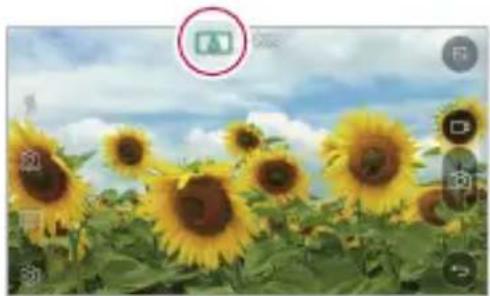
Құрылғының артындағы қос камераны өте жақын орналасқан көрініс немесе үлкен көріністің әртүрлі фотосуреттері мен бейнелерін түсіру үшін пайдалануға болады. Экранда саусақтарыңызды жақындатыңыз немесе алыстатыңыз.

• Толык мәліметтердіҚос камераға ауысубөлімінен қараңыз.
Kalкыма сурет
Фотосуретті жақтауда болғандай етіп жасауға болады: бір уақытта қалыпты және кең бұрышты фотосурет түсіруге болады. Осы төрт жақтау әсерлеріне қатысты фотосуретіңізді бөлектеңіз және бөліп алыңыз: Балық көзі, ак-қара, виньетка және объективтің бұлыңғырлығы.

• Толык мәліметтердіҚалқыма суретбөлімінен қараңыз.

Фотосурет не бейнені түсірген соң, олармен қалаулы қолданада бірден бөлісуге болады.
1 Түртіңіз: >, содан кейін суретке түсіріңіз немесе бейне жазыңыз.
2 Сурет не бейне түсірген соң пайда болатын Quick Share белгішесін жылжытып, сурет не бейнемен бөлісу үшін, қолданбаны таңданыз.
Оған қоса, сурет не бейне түсірген соң, алдын ала қарау белгішесін басып тұрып, оны Quick Share белгішесіне қарай жылжытыңыз.

- Quick Share белгішесі арқылы көрсетілген қолданба құрылғыға орнатылған қолданбалардың түріне және қатынасу жиілігіне байланысты өзгеше болуы мүмкін.

Блокноттың кеңейтілген осы мүмкіндігінде стандартты блокнотта қолдау көрсетілмейтін суретті және скриншоттарды экранға шығару сияқты түрлі опцияларды пайдалану арқылы шығармашылық жазбалар жасауға болады.
Жазба жасау
1 QuickMemo+ белгішесін түртіңіз.
2 Жазбаны жасау үшін белгішесін түртіңіз.
• √: Жазбаны сактау.
• ←: Соңғы әрекетті болдырмау.
• →: Болдырылмаған соңғы әрекетті қайта орындау.
• Т : Жазбаны пернетактаны пайдаланып енгізу.
• : Жазбаларды колмен жазу.
• : Колмен жазылған жазбаларды өшіру.
• : Масштабты кішірейту немесе үлгайту, қолмен жазылған жазбаның бөліктерін айналдыру немесе өшіріп тастау.
• : Жазбаларды ортақ пайдалану және жазбаларды құлыптау, блокнот стилін өзгерту және мазмұнды енгізу мүмкіндіктерін қамтитын қосымша опцияларға қатынасу.
3 Жазбаны сактау үшін белгішесін түртіңіз.
Фотосуретте жазбалар жазу
1 QuickMemo+ белгішесін түртіңіз.
2 Суретке түсіру үшін белгішесін түртіп, ОК белгішесін түртіңіз.
• Фотосурет блокнот ішіне автоматты түрде тіркеледі.
3 Жазбаларды фотосуретте еркін жазыңыз.
4 Жазбаны сақтау үшін бөлгішесін түртіңіз.
1 Түсіргіңіз келген экранды қарап жатқан кезде, құй жолағын төмен жылжытып, содан кейін Түсіру+опциясын түртіңіз.
- Скриншоттар блокноттың фондық тақырыбы ретінде пайда болады. Мето құралдары экранның жоғарғы жағында пайда болады.
2 Түсірілген экранда жазбалар жазаңыз.
- Экранның бір бөлігін қиып алу және сақтау үшін бөлгішесін түртіп, қию құралының көмегімен бөлікті белгілеңіз.
- Скриншотты блокнотка тіркеу үшін белгішесін түртіңіз.
3 белгішесін түртіп, жазбаларды өзіңіз қалаған орынға сақтаңыз.
- Сакталған жазбаларды QuickMemo+ немесе Галерея тармағында қарауға болады.
- Жазбаларды әрдайым бір жерде сақтау үшін, Осы әрекет үшін әдепкі ретінде қолдану. тармағының құсбелгісін тандап, қолданбаны тандаңыз.
Қалталарды басқару
Жазбалардың түрі бойынша топталған жазбаларды көруге болады.
1 ○>QuickMemo+ белгішесін түртіңіз.
2 Экранның жоғарғы жағында=белгішесін түртіп, мәзір элементін тандаңыз:
- Барлық жазбалар: QuickMemo+ виджетінде сақталған барлық жазбаларды қарау.
- Менің жазбаларым: QuickMemo+ виджеті арқылы жасалған жазбаларды қарау.
- Суреттік ескертпе: 📷 виджеті арқылы жасалған жазбалардықарау.
- Түсіру+: Түсіру+ виджеті арқылы жасалған жазбаларды қарау.
• Күлтөкпе: - Жаца санат: Санат косу.
• 🎨: Санаттарды қайта реттеу, қосу немесе жою. Санаттың атын өзгерту үшін, санатты түртіңіз.

- Кейбір қалталар QuickMemo+ қолданбасын алғаш рет іске қосқан кезде пайда болмауы мүмкін. Ажыратылған қалталар кем дегенде қатысты бір жазбаны қамтыған кезде іске қосылып, пайда болады.
QSlide
Баска қолданбалар істеп түрғанда қолданбаларды пайдалану үшін оларды QSlide арқылы іске қосуға болады. Мысалы, калькуляторды немесе күнтізбені бейне ойнатылып жатқанда пайдалануға болады. Қолданба жұмыс істеп түрғанда, түртіңіз: >QSlide.

- Осы мүмкіндікке кейбір қолданбаларда қолдау көрсетілмеуі мүмкін.

• [ ] : Толык экран режиміне ауысу үшін QSlide режимін өшіріп қойыңыз.
• —○ : QSlide терезесінің бұлыңғырлығын реттеу. QSlide терезесі мөлдір болған жағдайда, ол түрту әрекеттеріне жауап бермейді.
• ✗ : QSlide терезесін жабу.
• △: QSlide терезесінің өлшемін реттеу.
Мазаламаңыз
Белгілі бір уақыт аралығында хабарландыруларды елемеу үшін оларға шек қоюға немесе дыбысын өшіріп тастауға болады.
1 > Баптаулар > Дыбыс & Ескерту > Мазаламаңыз тармағын түртіңіз және оны іске қосу үшін түймесін жылжытыңыз.
2 Калаулы режимді тандау үшін, Дыбыстар және дірілдер опциясын түртіңіз:
- Тек басымдылық пен: Таңдалған қолданбалар үшін дыбыстық немесе дірілдейтін хабарландыруларды қабылдау. Тек басымдылық пен режимі өшіріліп тұрса да, дабылдар жұмыс істейді.
- Жалпы дыбыссыз: Дыбыс пен дірілдің екеуін де өшіреді.
Дыбыс атауы
Тандалған контактілерден келетін әр кіріс қоңырау үшін автоматты құрастырылған рингтонды ойнатындай етіп құрылғыны теңшеуге болады. Аталған функция қоңырау шалушыны рингтон арқылы тануға мүмкіндік береді.
1 > Баптаулар > Дыбыс & Ескерту > Дыбыс атауы тармағын түртіңіз және оны іске қосу үшін түймесін жылжытыңыз.
2 үшін қоңырау үндерін жасау белгішесін түртіп, қалаулы опцияны таңданыз.

- Әдепкі рингтон таңдалған контактілерден басқа контактілердің кіріс қоңыраулары үшін ойнатылады.
Мазмунды ортактасу
Баска кұрылғыда ойнату
Теледидар арқылы құрылғыңыздан басқа құрылғыда ойнатуыңызға болады. Фотосуреттер, музыка және бейнелер сияқты сақталған контентті ойнатыңыз.
1 Ойнатудың алдында телефон мен теледидарды бірдей Wi-Fi желісіне қосыңыз.
2 Ойнататын кұрылғыны тандау үшін галереяда, музыкада толық көру бойынша «Басқа кұрылғыда ойнату» опциясын тандаңыз.

- Chromecast, Google Play қызметтерінің мерзімдері жарамды болуы қажет.
Файлдарды жіберу немесе қабылдау
LG құрылғылары арасында файлдарды жылдам жіберуге және қабылдауға болады.
1 Файлдарды алу үшін күй жолағын төмен жылжытып, «Файл бөлісу» мүмкіндігін қосыңыз. Файл бөлісу мүмкіндігіне қолдау көрсетпейтін құрылғылар үшін Баптаулар > Желілер > Тарату және Қосылу > Бейне жіберу бөлімінен SmartShare Beam функциясын қосыңыз.
2 Екі құрылғы да бірдей Wi-Fi желісіне қосылғанда, файлдарды жылдамырақ жіберуге болады.

- Файлдарды DLNA үйлесімді құрылғыларына LG құрылғысы болмаса да жіберуге болады.
Баска кұрылғыға файлдар жіберу
1 Файлды тандап, SmartShare Beam опциясын түртіңіз. Болмаса, файлдар тізімінен түймесін түртіп, файлдарды тандаңыз, содан кейін ЖІБЕРУ>SmartShare Beam. опциясын түртіңіз.
2 Кұрылғыны SmartShare Beam функциясына қолдау көрсететін жақын мандағы құрылғылардың тізімінен танданыз.
- Файл кұрылғыға жіберіледі.
Жакын мандағы кұрылғыны пайдалану
Қосылған құрылғыға сақталған музыканы және басқа функцияларды құрылғыңыздан ойнатуға болады.
1 Галерея немесе Музыка қолданбасынан таңдаңыз: ≡> Кұрылғылар маңында.
2 Кұрылғылар тізімінен қажетті құрылғыны тандаңыз.
- Кұрылғылар тізімінде қажетті құрылғы көрінбесе, DLNA функциясының қосылғанын тексеріп, Жақын арадағы құрылғыларды іздеу опциясын түртіңіз.
3 Тандалған кұрылғыда сақталған мазмұнды ойнатыңыз.
02
Негізгі функциялар
Өнім құрамдастары және керек- жарактары
Келесі элементтердің барын тексеріңіз:
• Курылғы
- Шыгару инесі
• Стерео кулакаспап
- USB кабелі
- Зарядтағыш
- Іске қосу жәніндегі қыскаша нұсқаулық

- Жоғарыда айтылған элементтер қосымша болуы мүмкін.
- Кұрылғының жеткізілім жинағына кіретін құралдар мен кез келген қолжетімді керек-жарактар аймақ және мобильді операторға байланысты өзгешеленуі мүмкін.
- Эркашан түпнұсқа LG Electronics керек-жарактарын пайдаланыңыз. Басқа өндірушілер жасаған керек-жарактарды пайдаланған жағдайда құрылғыңыздың қоңырау шалу функциясына әсер етуі немесе дұрыс жұмыс істемеуіне алып келуі мүмкін. Бұл LG компаниясының жөндеу қызметімен қамтылмауы мүмкін.

- Осы негізгі элементтердің қандай да бірі болмаған жағдайда, сізге құрылғыны сатқан дилерге хабарласыңыз.
- Косымша негізгі элементтерді сатып алу үшін LG компаниясының тұтынушыларға қызмет көрсету орталығына хабарласыңыз.
- Косымша элементтерді сатып алу үшін, іолжетімді дилелер тізімін алу мақсатында LG компаниясының тұтынушыларға қызмет көрсету орталығына хабарласыңыз.
- Өнімнің қорабындағы кейбір элементтер ескертусіз өзгертілуі мүмкін.
- Кұрылғының сыртқы түрі мен техникалық сипаттамалары ескертусіз өзгертілуі мүмкін.
Бөліктерге шолу

- Жакындыкты аныктау/сыртқы жарық датчигі
-Жакындыкты аныктау датчигі: Коңырау барысында құрылғы адам денесіне жақындаған кезде жақындыкты анықтағандағы жарық датчигі экранды және түрту функциясын өшіреді. Құрылғы белгілі бір аумақтан тыс жатқанда ол экранды қайта қосып, түрту функциясын қайта қосады.
-Сыртқы жарық датчигі: Сыртқы жарық датчигі автоматты жарықты бақылау режимі қосылып түрган кезде сыртқы жарықты талдайды.
• Дыбыс деңгейін реттеу пернелері
-Рингтондар, қоңыраулар немесе хабарландырулар үшін дыбыс деңгейін реттеу.
-Суретке түсіру үшін дыбыс деңгейі пернесін жай ғана басыңыз.
- Экран құлыпталғанда немесе өшірілгенде, Камера қолданбасын іске қосу үшін, дыбыс деңгейін азайту (-) пернесін екі рет басыңыз. Түсіру+ қолданбасын іске қосу үшін дыбыс деңгейін көтеру (+) пернесін екі рет басыңыз.
- Куат/кулып пернесі
-Экранды қосқыңыз немесе өшіргіңіз келген жағдайда пернені қыскаша басыңыз.
-Косу/өшіру опциясын тандағыңыз келген жағдайда пернені басып тұрыңыз.

- Кұрылғы сипаттамаларына байланысты кейбір функцияларға қатынас шектелуі мүмкін.
- Кұрылғыға ауыр заттар қоймаңыз немесе оған отырмаңыз. Олай жасамаған жағдайда сенсорлық экран мүмкіндігіне зақым келуі мүмкін.
- Экранның қорғаныс пленкасы немесе керек-жарактары жақындықты анықтау датчигінің жұмысына кедергі жасауы мүмкін.
- Кұрылғыңыз ылғал немесе оны ылғалды жерде пайдаланып жатсаңыз, түрту сенсоры немесе түймелері дұрыс жұмыс істемеуі мүмкін.
Куатты косу және өшіру
Куатты косу
Қуат өшіріліп түрганда, қуат/құлып пернесін басып тұрыңыз.

- Кұрылғыны алғаш рет қосқанда бастапқы конфигурациясы қолданылады. Смартфонның алғаш рет іске қосылу уақыты әдеттегіден ұзак болуы мүмкін.
Куатты өшіру
Куат/кулып пернесін басып тұрып, Өшіру тармағын тандаңыз.
Куатты баскару опциялары
Куат/кулып пернесін түртіп тұрып, опцияны тандаңыз.
• Өшіру: Кұрылғыны өшіреді.
- Куатты өшіру және қайта қосу: Құрылғыны қайта іске қосады.
- Ушақ режимін қосу: Қоңыраулар шалу, хабар алмасу және Интернетті шолу сияқты телекоммуникаға байланысты функцияларды блоктайды. Басқа функциялар қолжетімді болады.
SIM картасын орнату
Байланыс операторымен берілген SIM (абонент идентификациясының модулі) картасын дұрыс пайдаланыңыз.
1 Шығару инесін карта науасының тесігіне кіргізіңіз.

2 Карта науасын шығарыңыз.
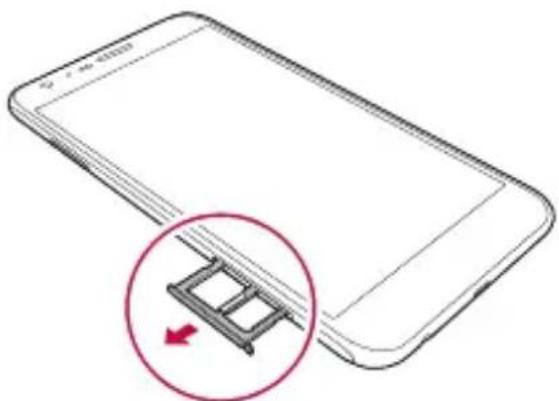
3 SIM картасын карта науасына алтын түстес үшын төмен қаратып салыңыз.
Бірінші SIM картаны 1-ші SIM карта науасына, ал екінші SIM картаны 2-ші SIM карта науасына салыңыз.

• 2-ші SIM карта науасы, сонымен қатар, жад картасының науасы ретінде қызмет етеді. Алайда, SIM карта мен жад картасының (қосымша) екеуін де бір уақытта сала алмайсыз.

4 Карта науасын уяшығына кайта салыңыз.

- SIM карталарының бірнеше турінен тек нано SIM карталары кұрылғымен жұмыс істейді.
- Акаусыз жұмыс істеу үшін, телефонды дұрыс SIM карта түрімен пайдалану ұсынылады. Әрқашан оператор ұсынған зауыттық SIM картаны пайдаланыңыз.
SIM картаны пайдалану кезіндегі сақтық шаралары
- SIM картасын жоғалтпаңыз. LG компаниясы SIM картасының жоғалу немесе тасымалдау себебінен болған зақымданулар мен баска да мәселелерге жауапты емес.
- SIM картасын салу немесе алып тастау кезінде зақымдап алманыз.
Жад картасын орнату
Құрылғы макс. 2 Тбайт microSD картасына қолдау көрсетеді. Кейбір жад карталары өндіруші мен түріне байланысты Құрылғымен үйлесімді болмауы мүмкін.

- Кейбір жад карталары құрылғымен толықтай үйлесімді болмауы мүмкін. Уйлесімді емес карта қолданылса, ол құрылғыға немесе жад картасына зақым келтіруі немесе ішінде сақталған деректерді бұзуы мүмкін.
1 Шығару инесін карта науасының тесігіне кіргізіңіз.
2 Карта науасын шығарыңыз.
3 Жад картасын карта науасына алтын тустес ушын төмен
каратып салыңыз.

4 Карта науасын ¥яшығына қайта салыңыз.

- Жад картасы косымша буйым болып табылады.
- Деректерді жиі жазу және өшіру жад карталарының қызмет ету мерзімін қыскартуы мүмкін.
Жад картасын шығару
Жад картасын шығармас бұрын, қауіпсіздік үшін бөлшектеңіз.
1 ○> Баптаулар > Баптаулар > Жады және USB > △ белгішесін түртіңіз.
2 Шығару инесін карта науасының тесігіне кіргізіңіз.
3 Карта науасын тартып шығарыңыз және жад картасын алыңыз.

- Кұрылғы ақпарат тасымалдаған не ақпаратқа қатынасқан кезде жад картасын алып тастамаңыз. Бұл деректердің жойылуына не бұзылуына әкелуі немесе жад картасы не құрылғыға зақым келтіруі мүмкін. LG компаниясы жад карталарын қате не мақсатынан тыс пайдаланудан пайда болған залалдар, соның ішінде деректердің жойылуы үшін жауапты емес.
Батареяны зарядтау
Кұрылғыны пайдаланбас бұрын, батареяны толығымен зарядтаңыз.
Батареяны зарядтау кабелінің бір ұшын зарядтағышқа жалғап, кабельдің екінші ұшын кабель портына салып, зарядтағышты ашалы розеткаға қосыңыз.

- Негізгі керек-жарак ретінде қамтамасыз етілген USB кабелін міндетті түрде пайдаланыңыз.
- USB кабелін жалғағанда, кабельдегі белгішенің жоғары қарап тұруын тексеріңіз. Кабель дұрыс жалғанбаса, құрылғыны зақымдауы мүмкін.
- LG-бекіткен зарядтау құрылғысын, батареясын және зарядтау кабелін пайдаланғаныңызға көз жеткізіңіз. Батареяны үшінші жақ зарядтау құрылғысымен зарядтаған жағдайда батарея жарылуы немесе құрылғыны зақымдалуы мүмкін.
- Кұрылғыны зарядталып жатқанда пайдалану электр тогының соғуына әкелуі мүмкін. Кұрылғыны пайдалану үшін, зарядтауды токтатыңыз.

- Кұрылғы толығымен зарядталғаннан кейін зарядтау құрылғысын куат розеткасынан ажыратыңыз. Бұл қуаттың қажетсіз жұмсалуының алдын алады.
- Батареяны зарядтаудың тағы бір жолы - құрылғы мен жұмыс үстелі не ноутбук арасында USB кабелін жалғау. Бұл батареяны әдеттегі жолмен зарядтаудан ұзағырақ уақыт алуы мүмкін.
- Батареяны қалыпты кернеуді сақтап тұра алмайтын USB концентраторын пайдалану арқылы зарядтамаңыз. Зарядталмауы немесе кенеттен тоқтап қалуы мүмкін.
Батареяны тиімді пайдалану
Көптеген қолданбалар мен функциялар бір мезгілде және үдіксіз жұмыс істеген жағдайда, батареяның қызмет ету мерзімі төмендеуі мұмкін.
Батареяның қызмет ету мерзімін арттыру үшін, фондық операцияларды токтатыңыз.
Батареяның жүмсалуын төмендету үшін келесі кеңестерді орынаңыз:
- Bluetooth® немесе Wi-Fi желі функциясын пайдаланбаған кезде, оны өшіріп қойыңыз.
- Экранның үзіліс уақытын мүмкіндігінше қыска етіп орнатыңыз.
- Экранның жарықтығын төмендетіңіз.
• Кұрылғы пайдаланылмаса, экран құлпын орнатыңыз.
- Жуктелген қолданбаны пайдалану үшін, батарея деңгейін тексеріңіз.
Сенсорлық экран
Сенсорлық экранның қимылдарын пайдаланып, құрылғыңыздың басқару жолы арқылы өзіңізді тануға болады.
Τυρτυ
Колданба немесе опцияны тандау немесе іске қосу үшін, саусағыңыздың ұшымен сәл ғана түртіңіз.

Жасырын функцияны іске қосу үшін, бірнеше секунд түртіп ұстап тұрыңыз.

Екі рет түрту
Суретте немесе картада үлкейту не кішірейту үшін жылдам екі рет түртіңіз.
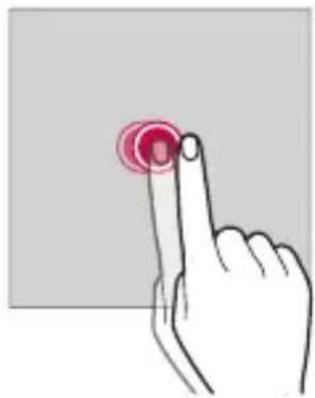
Колданба немесе вижет сиякты элементті түртіп устап тұрып, оны басқа орынға жылжытыңыз. Элементті жылжыту үшін осы қимылды пайдалануға болады.

Баска тактаға тез жылжу үшін экранды сөл ғана түртіп ұстан тұрып, солға не оңға жанап өтіңіз.

Жақындату және алшақтату
Фотосурет немесе картадағыдай масштабты кішірейту үшін, екі саусақты жақындатыңыз. Улкейту үшін саусақтарыңызды алшақтатыңыз.

- Сенсорлық экранға шамадан тыс сокқы жасамаңыз. Турту сенсорын зақымдап алуыңыз мүмкін.

- Кұрылғыны магнитті, металл не электр өткізгіш материалдың жанында пайдаланған кезде сенсорлы экран жұмысында ақаулық пайда болуы мүмкін.
- Экранды тікелей түсіп түрған күн сәулесі сияқты жарық жерде пайдалансаңыз, орныңызға байланысты экран көрінбеуі мүмкін. Кітаптар оқу үшін құрылғыны көленке немесе жарықтық деңгейі тым жоғары емес жерде пайдаланыңыз.
• Экранды катты баспаңыз. - Кажетті опцияңызды саусак ұшымен жай ғана түртіңіз.
- Колғап киіп тұрып немесе тырнағыңыздын ұшымен түртсеңіз, сенсорлық басқару элементі дұрыс жұмыс істемеуі мүмкін.
- Экран дымқыл не вілғалды болса, сенсорлық басқару элементі дұрыс жұмыс істемеуі мүмкін.
- Экранның қорғаныс таспасы немесе ортақ онлайн не офлайн дукеннен сатып алынған керек-жарак құрылғыға бекітілген болса, сенсорлық экран дұрыс жұмыс істемеуі мүмкін.
Өзіндік бет экраны
Басты экранға шолу
Басты экран - құрылғыңыздағы әртүрлі функциялар мен қолданбаларға қатынасуға арналған бастанқы нүкте. Басты экранға тікелей өту үшін, кез келген экранда бөлгішесін түртіңіз.
Басты экранда барлық қолданбалар мен виджеттерді басқаруға болады. Барлық орнатылған қолданбаларды бірден көру үшін, экранды солға не онға қарай жанап өтіңіз.
Колданбаны іздеу үшін Google іздеу қызметін пайдаланыңыз.
Басты экранның орналасуы
Барлық қолданбаларды көруге және басты экранда виджеттер мен қалталарды реттеуге болады.
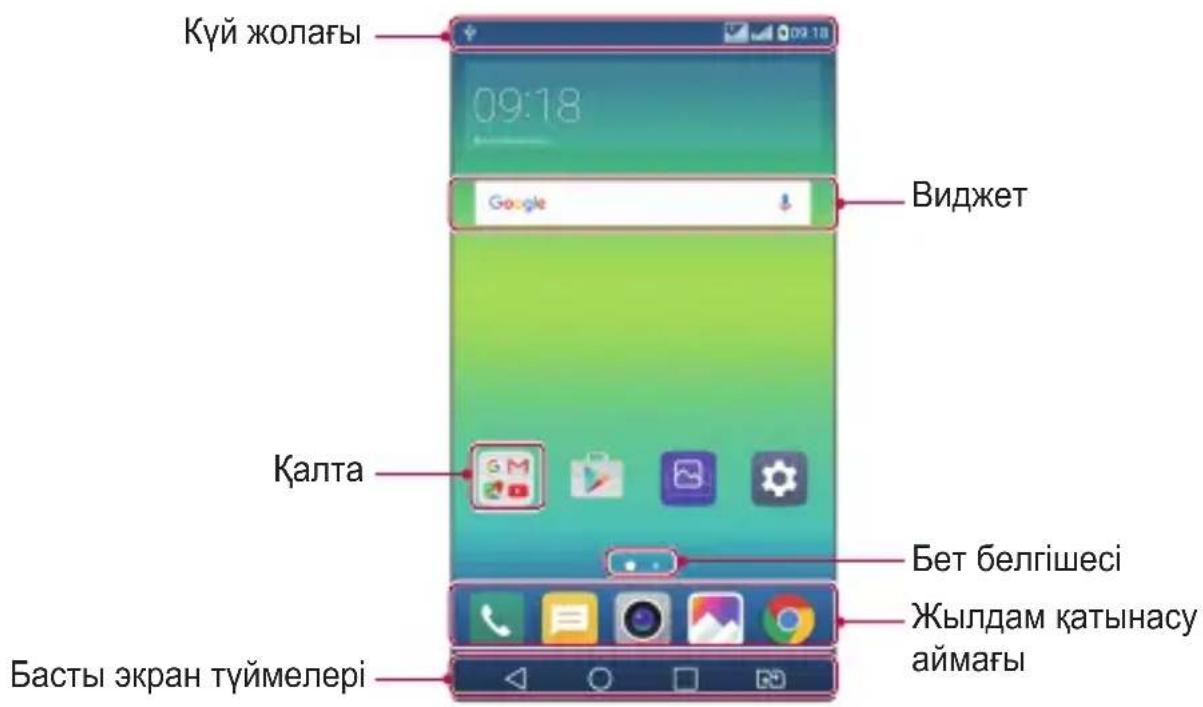

- Басты экран қызметтерді қамтамасыз етуші немесе бағдарламалық жасақтама нұскасына байланысты өзгешеленуі мүмкін.
- Күй жолағы: Күй белгішелерін, уақыт пен батарея деңгейін көрсетеді.
- Виджет: Кажетті акпаратка қолданбаларды бір-бірден қоспай-ақ, тез қатынасу үшін басты экранға виджеттер қосыңыз.
- Калта: Колданбаларды калауыңыз бойынша топтау үшін калталарды жасау.
- Бет белгішесі: Басты экран кенептерінің жалпы санын және белгіленген әрі ағымдағы уақытта көрсетілетін кенепті қараңыз.
- Жылдам қатынасу аймағы: Экранның төменгі жағындағы қолданбаларға басты экранның кез келген кенебінен қатынасуға болатындай етіп түзетуге болады.
• Басты экран түймелері
◀: Алдыңғы экранды қайтарады. Пернетақтаны немесе қалқымалы терезелерді жабады.
- : Басты экранға әту үшін түртіңіз. Google іздеу жүйесін іске қосу үшін түртіп ұстап тұрыңыз.
-☐: Соңғы пайдаланылған қолданбалардың тізімін қараңыз немесе тізімдегі қолданбаны іске қосыңыз.
Соңғы пайдаланылған қолданбалардың барлығын жою үшін, Барлығын тазарту опциясын пайдаланыңыз. Кей қолданбаларда қосымша опцияларға қатынасу үшін түймені басып тұру керек.
- : Пайдаланылатын SIM картасын тандаңыз. Кос SIM карта параметрлерін конфигурациялау үшін басып тұрыңыз.
Басты экранның сенсорлы түймелерін өндеу
Басты экранның сенсорлы түймелерін қайта реттеуге немесе жиі пайдаланылатын функцияларды басты экран түймелеріне қосуға болады.
Түртіңіз: ○ > Баптаулар > Дисплей > Негізгі сенсорлы түймешіктер > Түймешік үйлесімдігі және параметрлерді реттеңіз.
- Бірнеше функция, соның ішінде Qslide, хабарландырулар панелі немесе Түсіру+ ұсынылады. Ең көбі бес элементті қосуға болады.

Оқылмаған хабар, күнтізбе оқифасы немесе оятқыш хабарландыруы бар болғанда, күй жолағы тиісті хабарландыру белгішесін көрсетеді. Күй жолағында көрсетілген хабарландыру белгішелерін қарап шығу арқылы құрылғының күйін тексеріңіз.
• : Сигнал жок
• ⬤: Деректер желі арқылы тасымалдануда
• ⚫: Дабыл орнатулы
• «□»: Діріл режимі қосулы
• Bluetooth icosулы
• ⬤: Компьютерге USB аркылы жалғанған
• : Батарея куатының деңгейі
• ⋆: Ўшу режимі қосулы
• : Кабылданбаған қоңыраулар
• Wi-Fi косулы
• : Унсіз режимі қосулы
• : GPS косулы
• (↑): Катынасу нуктесі косулы
• : SIM карта жок

- Бул белгішелердің кейбірі құрылғы күйіне байланысты басқаша көрсетілуі не мүлде көрсетілмеуі мүмкін. Құрылғы пайдаланылып жатқан нақты орта жағдайына сәйкес белгішелерге қараңыз.
- Көрсетілген белгішелер аймағына немесе қызмет провайдеріне байланысты өзгешеленуі мүмкін.
Хабарландырулар тактасын күй жолағын төмен қарай сүйреу арқылы ашуға болады.
Функцияны тез әрі оңай қосып, өшіру үшін хабарландырулар тақтасындағы жылдам қатынасу белгішелерін пайдаланыңыз.
Қажетті функцияның белгішесін таңдау үшін жылдам қатынасу белгішелерінің тізімінде сол немесе оң жаққа сүйреңіз.
- Белгішені түртіп устап түрсаңыз, тиісті функцияның параметрлер экраны пайда болады.

Хабарландыру тактасының параметрлері
Хабарландыру тактасында көрсетілетін элементтерді таңдауға болады.
Хабарландыру панеліндегі 📋 белгішесін түртіңіз.
- Жылдам қатынасу белгішелерін қайта реттеу үшін, бегішені түртіп ұстап тұрып, оны басқа орынға жылжытыңыз.
• Тізімде көрсетілетін белгішелерді танданыз.
Экран бағытын ауыстыру
Экран бағдарын құрылғының бағдарына сәйкес автоматты түрде ауыстыруға болады.
Хабарландыру тактасында жылдам қатынасу белгішесінің тізіменен Бұру тармағын таңданыз.
Болмаса, ○>Баптаулар >Дисплей параметрлерін түртіп, Экранды автоматты бұру іске қосыңыз.

Басты экранда бос орынды түртіп тұрып, кажетті функцияны іске қосыңыз.
- Басты экранның кенептерін қайта реттеу үшін, кенепті түртіп ұстап тұрып, оны басқа орынға жылжытыңыз.
- Басты экранға виджеттер қосу үшін, Виджеттер тармағын түртіп, виджетті басты экранға жылжытыңыз.
- Басты экран параметрлерін өзгерту үшін, Негізгі экран параметрлері тармағын түртіп, опцияларды реттеңіз. Толық мәліметтерді Негізгі экран параметрлерібөлімінен караңыз.
- Орнатылмаған қолданбаларды көру немесе қайта орнату үшін Жойылған қолданбалар параметрін түртіңіз. Толық мәліметтерді Соңғы жойылған қолданбаларбөлімінен қараңыз.
Фондык суретті басты экрандағы қолданбалар мен виджеттерді жасыру арқылы ғана көруге болады.
Басты экранда басып түрғанда, екі саусакты алшактатыңыз.
- Колданбалар мен вижеттерді көрсететін бастапқы экранға оралу үшін, басты экранда ◀ белгішесін түртіңіз.

Басты экранда қолданбаны түртіп ұстан тұрып, оны басқа орынға жылжытыңыз.
- Жиі пайдаланылатын қолданбаларды басты экранның төменгі жағында сақтау үшін, қолданбаны түртіп ұстап тұрып, оны төменгі жақтағы жылдам қатынасу аймағына қарай жылжытыңыз.
- Белгішені жылдам қатынасу аймағынан жою үшін, оны басты экранға жылжытыңыз.
Басты экрандағы қалталарды пайдалану
Қалталар жасау
Колданбаны басты экранда түртіп устап тұрып, оны басқа қолданбаға жылжытыңыз.
- Жаңа қалта жасалып, қолданбалар қалтаға қосылады.
Қалталарды өңдеу
Басты экранда қалтаны түртіп, қажетті функцияны іске қосыңыз.
- Қалта атауын және түсін өңдеу үшін, қалта атауын түртіңіз.
- Қолданбаны қалтадан жою үшін, қолданбаны түртіп ұстап тұрып, оны қалтаның сыртына жылжытыңыз. Жойылған қолданба қалтадағы жалғыз қолданба болса, қалта автоматты түрде жойылады.
Herizgí экран параметрлері
Басты экран параметрлерін реттеуге болады.
1 ○> Баптаулар > Дисплей > Өзіндік бет экраны белгішесін түртіңіз.
2 Параметрлерді реттеу:
- Тускағаз: Басты экранның фонддық тақырыбын өзгертіңіз.
- Экран эсері: Басты экранның кенебі ауысканда, қолданылатын әсерді тандаңыз.
• Тақырып: Қолдану үшін экран тақырыбын тандаңыз.
- Колданбаларды сұрыптау әдісі: Қолданбалардың Басты экранда сұрыпталу жолын орнатыңыз.
- Top: Басты экран үшін қолданбаның реттеу режимін өзгертіңіз.
- Бағдарламаларды жасыру: Қолданбаларды басты экраннан жасыру үшін таңдау немесе таңдауын алу.
Экран күлпы
Экранды кулыптау опциясына шолу
Куат/құлып пернесін бассаңыз, құрылғы экраны өзі өшіп, құлыптанады. Сондай-ак, осындай жағдай құрылғы белгілі бір уақыт аралығында тұрып қалғаннан кейін болады.
Куат/құлып пернесін экран құлпы орнатылмаған кезде бассаңыз, басты экран дереу пайда болады.
Қауіпсіздікті қамтамасыз ету үшін және құрылғыңызды ешкім рұқсатсыз актармау үшін, экран құлпын орнатыңыз.

- Экранды күлыптау кұрылғы экранына қажетсіз сенсорлы енгізудің алдын алады және батарея куатының жұмсалуын азайтады. Құрылғыны пайдаланбаған кезде экран кұлпын іске қосу ұсынылады.
Экран құлпының параметрлерін конфигурациялау
Экран кулпының параметрлерін конфигурациялау үшін бірнеше опция қолжетімді.
1 ○> Баптаулар > Дисплей > Экранды күлыптау > Экран күлпын тандау тармағын түртіп, қалаған әдісті тандаңыз.
2 Кулыптау параметрлерін реттеу:
• Жок: Экран кулпы функциясын ажырату.
- Жүргізу: Экранды құлыптан босату үшін, экранды сырғытып өтіңіз.
- Knock Code: Экранды кулыптан босату үшін, экрандағы бос орындарды үлгі бойынша түртіңіз.
- Графикалық үлгі: Экранды құлыптан босату үшін, үлгіні сызыңыз.
• PINЭкранды кұлыптан босату үшін, сандық кұпиясөзді енгізіңіз.
- Кілтсөз: Экранды құлыптан босату үшін, әріптер мен сандардан тұратын құпиясөзді енгізіңіз.

- Экран құлпын үлгі арқылы орнату үшін, алдымен Google тіркелгісін немесе резервтік PIN кодын жасаңыз. Егер үлгіні қатарынан бірнеше рет дұрыс енгізбесеңіз, экранды резервтік PIN кодын немесе Google тіркелгісін пайдаланып құлыптан босатуға болады.
- Егер экран құлпы PIN кодын немесе құпия сөзді пайдалану арқылы орнатылса және PIN коды немесе құпия сөз бірнеше рет қате енгізілсе, онда құпия сөзді енгізу опциясы 30 секундқа блокталады.
Кулыптау экранының параметрлері
Кулып экранының төмендегі параметрлерін реттеуге болады.
1 ○> Баптаулар > Дисплей > Экранды кульптау белгішесін түртіңіз.
2 Параметрлерді реттеу:
- Экран күлпын тандау: Экранды күлыптау әдісін танданыз.
- Smart Lock: Олардың әлдебірі орын алған жағдайда, кұрылғы автоматты түрде құлыптан босатылуы үшін, сенімді элементтерді таңданыз.
- Экран әсері: Экранның әту әсерлерін экран құлыптаулы болғанда қолдану үшін орнатыңыз. Бүл опция экранды құлыптау әдісі Жүргізіп әту тәсіліне орнатылғанда пайда болады.
- Тускағаз: Құлыптау экранының фондық кескінін өзгертіңіз.
- Сілтемелер: Қолданбаның таңбашасын қосып, оған құлыптау экранында тікелей қатынасу үшін, қолданбаны үлкен шеңбердің сыртына жылжытыңыз. Бұл опция экранды құлыптау әдісі Жүргізіп өту тәсіліне орнатылған жағдайда пайда болады.
- Телефон жоғалған жағдайдағы байланысу ақпараты: Құлыптау экранында төтенше жағдайда байланысатын контакті туралы ақпаратты көрсетеді.
- Кулыптау таймері: Кұрылғы автоматты түрде кұлыпталатын бос жұмыс уақытын орнату.
- Куат түймесі дереву құлыптайды: Куат/құлып пернесі басылғанда, экранды бірден құлыптайды.

- Колжетімді орнату элементтері таңдалған экранды құлыптау тәсіліне байланысты әртүрлі болуы мүмкін.
Экранды косу
Экранды екі рет түрту арқылы қосуға немесе өшіруге болады.

- Бул опция тек LG компаниясы ұсынатын басты экранда қолжетімді. Пайдаланушымен орнатылған арнайы іске қосу құралында немесе басты бетте дұрыс жұмыс істемеуі мүмкін.
- Экранды түрткенде, саусағыңыздың ұшын пайдаланыңыз. Тырнағыңызды пайдаланбаңыз.
- KnockON мүмкіндігін пайдалану үшін, жақындық/жарық датчигіне жапсырманың немесе қандай да бір бөгде заттың кедергі келтірмейтінін тексеріңіз.
Экранды косу
Экранның ортасын екі рет түртіңіз.
- Экранның жоғарғы немесе төменгі бөлігін түрту әрекеті тану мүмкіндігін төмендетуі мүмкін.
Экранды өшіру
Басты экрандағы бос орынды екі рет түртіңіз.
Оған қоса, күй жолағындағы бос орынды екі рет түртіңіз.
Knock Code
Экранды жеке Knock кодын жасау арқылы құлыптан босатуға болады. Экран құлыптаулы болғанда, экранды көрсетілген рет бойынша түрту арқылы басты экранға тікелей қатынасуға болады.

- Knock кодын KnockOn мүмкіндігімен бірге пайдалануға болады.
- Knock кодын қатарынан бірнеше рет қате енгізсеніз, экранды резервтік PIN кодын немесе Google тіркелгісін пайдаланып құлыптан босатыңыз.
- Экранды түрткен кезде, саусағыңыздың ұшын пайдаланыңыз.
Knock кодын жасау
1 ○> Баптаулар > Дисплей > Экранды күлыптау > Экран күлпын тандау>Knock Code белгішесін түртіңіз.
2 Knock кодын жасау үшін үлгідегі шаршыларды қалауыңыз бойынша түртіңіз және КЕЛЕСІ белгішесін түртіңіз.
3 Жасалған Кпоск кодын растау үшін қайта енгізіп, РАСТАУ опциясын түртіңіз.
4 Knock кодын ұмытып қалған жағдайда пайдалануға болатын резервтік PIN кодын орнатыңыз.
Экранды Кпоск коды арқылы құлыптан босату
Экранды жасалған Knock кодын енгізу арқылы құлыптан босатыңыз.
Экран өшіп түрғанда Кпоск кодын сенсорлық экранға енгізіңіз.
- Knock кодын экран қосулы болғанда да енгізуге болады.
Курылғыны шифрлау
Курылғыңызды шифрлау
Эдепкі бойынша, деректерді сақтау мақсатында, деректер құрылғыға сақталмас бұрын шифрланады. Құрылғыны шифрлау орнатылған жағдайда да, деректерді оқуға, жазуға және көшірмелеуге болады. Құрылғы өшірулі күйінде пайдаланушыны сәйкестендіру сұрауын көрсетуі үшін, оны құлып параметрлерімен орнатуға болады.
Курылғыны шифрлау бойынша сақтық шаралары
Уялы телефонның күлпын кұлыптау экранында құрылғының қорғау деңгейін арттыру үшін пайдалануға болады.

- Егер мобильді телефонның құлпы қосулы болса және құпия сөз бірнеше рет қате енгізілсе, құрылғы автоматты түрде баптандырылады.
- Кодты ашу купиясөзін умытсаңыз, кұрылғыны қайта қолдануға баптандыру қажет. Баптандыру процесі осыған дейін сақталған деректердің барлығын жояды.
- Шифрлау процесі құрылғы зауыттық параметрлерге қайта орнатылғаннан кейін алғаш рет іске қосылғанда орындалады. Шифрлау процесін аяқталғанға дейін токтату әрекеті деректерді зақымдауы мүмкін.
Жад картасында сакталған деректерді шифрлауға және қорғауға болады. Жад картасында шифрланған деректерге басқа құрылғыдан қатынасуға болмайды.
1 ○> Баптаулар > Баптаулар > Кауіпсіздік > SD карта сақтау орнын шифрлау. белгішесін түртіңіз.
2 Жад картасын шифрлау туралы экрандағы шолуды оқып шығып, жалғастыру үшін ЖАЛГАСТЫРУ опциясын түртіңіз.
3 Опцияны тандап, КАЗІР ШИФРЛАУ пәрменін түртіңіз.
- Жаңа файл шифрлау: Шифрлаудан кейін жад картасына сақталған деректерді ғана шифрлау.
- Толык шифрлау: Ағымдағы жад картасында сақталған барлык деректерді сақтау.
- Мультимедиа файлдарын шығару: Музыка, фотосуреттер мен бейнелер сияқты мультимедиа файлдарынан басқа файлдардың барлығын шифрлау.

- Жад картасын шифрлау үшін экран құлпы PIN коды немесе құпия сөз арқылы орнатылғанын тексеріңіз.
- Жад картасын шифрлау процесі басталғаннан кейін, кейбір функциялар қолжетімсіз болады.
- Шифрлау барысында құрылғыны өшірсеніз, шифрлау процесі орындалмайды және кейбір деректер зақымдалуы мүмкін. Сондықтан шифрлауды бастамас бұрын батарея зарядының деңгейі жеткілікті екенін тексеріңіз.
- Шифрланған файлдарға шифрлау орындалған құрылғыдан ғана қатынасуға болады.
- Шифрланған жад картасын LG компаниясының басқа құрылғысында пайдалануға болмайды. Шифрланған жад картасын басқа ұялы құрылғыда пайдалану үшін картаны баптандырыңыз.
- Жад картасы кұрылғы ішіне салынған болмаса да жад картасының шифрлануын іске қосуға болады. Шифрлау процесінен кейін орнатылған кез келген жад картасы автоматты түрде шифрланады.
Скриншоттар жасау
Көріп жатқан ағымдағы экранның скриншоттарын алуға болады.
Танбаша аркылы
Куат/кулып пернесін және дыбыс деңгейін азайту (-) пернесін бір уақытта кемінде екі секундтай басып тұрыңыз.
- Скриншоттарды Screenshots ішіндегі Галерея қалтасынан көруге болады.
Түсіру+ арқылы
Скриншот жасағыңыз келетін экранда, күй жолағын төмен қарай жылжытып, Түсіру+ опциясын түртіңіз.

- Экран өшірулі немесе құлыптаулы болғанда, Түсіру+ опциясына дыбыс деңгейін көтеру (+) пернесін екі рет басу арқылы қатынасуға болады. Алдымен ○> Баптаулар > Баптаулартармағын түртіңіз, содан кейін Жылдам перне опциясын іске қосыңыз.
• Толык мәліметтердіскриншотта жазбалар жазубөлімінен караңыз.
Мәтін енгізу
Мәтінді енгізу және өндеу үшін смарт пернетақтаны пайдалануға болады.
Смарт пернетакта аркылы экран мен стандартты пернетактаны алмастырмай-ак, мәтінді енгізу барысында көруге болады. Бүл мәтінді теру барысында қателерді оңай табуға және түзетуге мүмкіндік береді.
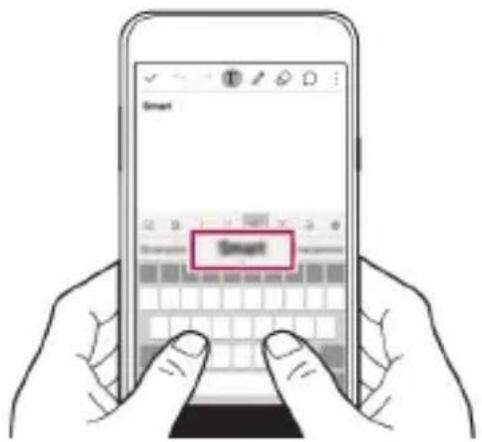
Курсорды жылжыту
Смарт пернетакта аркылы курсорды кажетті нақты орынға жылжытуға болады.
Мәтінді енгізу барысында, бос орын пернесін түртіп ұстан тұрып, курсор мәтіндегі қажетті орынға жылжығанша, солға не оңға жылжытыңыз.

Сөздер ұсыну
Смарт пернетакта мәтінді енгізу барысында жиі пайдаланылатын сөздерді ұсыну үшін, сөздердің пайдалану қарқындылығын автоматты түрде талдайды. Құрылғыны негұрлым ұзақ пайдалансаңыз, ұсынылған сөздер соғүрлым накты болады.
Мәтінді енгізіп, ұсынылған сөзді түртіңіз немесе пернетақтаны сол не оң жағын жоғары жылжытыңыз.
- Таңдалған сөздер автоматты түрде енгізіледі. Сөздің әрбір әрпін қолмен енгізудің қажеті жоқ.

QWERTY пернетактасының орналасуын өзгерту
Пернетактаның төменгі жолындағы пернелерді қосуға, жоюға немесе қайта реттеуге болады.
1 ○>Баптаулар > Баптаулар >Тіл мен пернетакта >LG пернетактасы> Пернетактаның биіктігі мен орналасув> QWERTY орналасуы белгішесін түртіңіз.
Немесе пернетактада✨ пернесін түртіп, Пернетактаның биіктігі мен орналасуы> QWERTY орналасуы опциясын түртіңіз.
2 Теменгі жолдағы пернені түртіп, оны басқа орынға жылжытыңыз.

- Бул опция тек QWERTY, QWERTZ және AZERTY пернетақталарында қолжетімді.
• Бул функцияға кейбір тілдерде қолдау көрсетілмеуі мүмкін.
Пернетакта биіктігін реттеу
Теру кезінде қолыңызға барынша ыңғайлы болуы үшін, пернетакта биіктігін реттей аласыз.
1 ○>Баптаулар > Баптаулар > Тіл мен пернетакта >LG пернетактасы> Пернетактаның биіктігі мен орналасувь> Пернетактаның биіктігі белгішесін түртіңіз.
Немесе пернетактада ✿ пернесін түртіп, Пернетактаның биіктігі мен орналасуы> Пернетактаның биіктігі опциясын түртіңіз.
2 Пернетакта биіктігін реттеңіз.
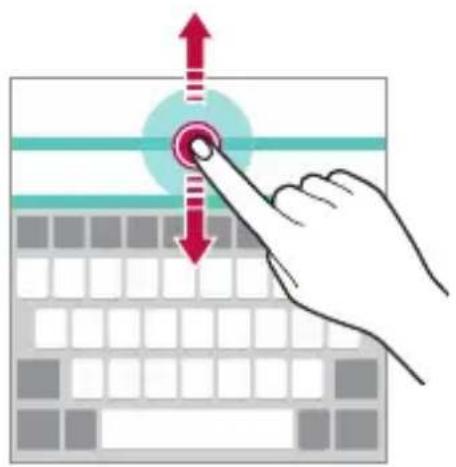
Көлденең қалыптағы пернетақта режимін таңдау
Көлденен қалыптағы пернетақта режимін бірнеше тандау ішінен таңдай аласыз.
1 > Баптаулар > Баптаулар > Тіл мен пернетакта > LG пернетактасы> Пернетактаның биіктігі мен орналасуы> Альбомдық режимдегі пернетакта түрі белгішесін түртіңіз. Немесе пернетактада ✿ пернесін түртіп, Пернетактаның биіктігі мен орналасуы> Альбомдық режимдегі пернетакта түрі опциясын түртіңіз.
Пернетактаны екіге бөліп, әрбір бөлігін экран көлденен қалыптағы режимде болғанда экранның екі жағына қоюға болады.
Баптаулар > Баптаулар > Тіл мен пернетакта > LG пернетактасы > Пернетактаның биіктігі мен орналасуы > Пернетактаны бөлу белгішесін түртіңіз.
Немесе пернетактада ⚙ пернесін түртіп, Пернетактаның биіктігі мен орналасуы > Пернетактаны бөлу опциясын түртіңіз.

- Пернетактаны екі жағынан бөлу үшін, құрылғыны ландшафт режиміне дейін айналдырыңыз. Пернетактаны біріктіру немесе бөлу үшін, саусақтарыңызды пернетактада бір-біріне жақындатыңыз не бір-бірінен алыстатыңыз.

Бір қолмен жұмыс істеу режимі
Пернетактаны бір қолыңызбен пайдалану үшін, пернетактаны экранның бір жағына жылжыта аласыз.
1 ○>Баптаулар > Баптаулар > Тіл мен пернетакта >LG пернетактасы> Пернетактаның биіктігі мен орналасувь> Бір қолға арналған әрекет белгішесін түртіңіз.
Немесе пернетактада✨ пернесін түртіп, Пернетактаның биіктігі мен орналасуы> Бір қолға арналған әрекет опциясын түртіңіз.
2 Пернетактаны кажетті бағытта жылжыту үшін пернетакта жанында көрсетілген көрсеткіні басыңыз.

Мәтінді дыбыс арқылы енгізу
Пернетактада белгішесін түртіп тұрыңыз да, қтармағын таңданыз.

- Дауыстық пәрмендерді тануды барынша арттыру үшін, дұрыс айтылыспен және екпінмен анық сөйлеңіз.
- Мәтінді дауысыңыздың көмегімен енгізу үшін, құрылғының желіге қосылғанын тексеріңіз.
- Дауысты тану тілін тандау үшін дауысты тану экранындағь > Тілдер параметрін түртіңіз.
- Бул функцияға қолда көрсетілмеуі немесе қолдау көрсетілген тілдер қызмет көрсету аймағына байланысты өзгешеленуі мүмкін.
Эр тіл үшін пернетакта тілі мен пернетакта түрін өзгертуге болады.
1 ○> Баптаулар > Баптаулар > Тіл мен пернетакта > LG пернетактасы > Тілді таңданыз белгішесін түртіңіз.
2 Тілді таңдап, пернетакта түрін реттеніз.
Көшіріп қою
Колданбадан мәтінді қиып не көшіріп, оны дәл сол қолданбаға қоюға болады. Немесе басқа қолданбаларды іске қосып, мәтінді солардың ішіне қоюға болады.
1 Көшіргіңіз не қыып алғыңыз келетін мәтін айналасын түртіп тұрыңыз.
2 Көшірілетін немесе қып алынатын аймақты белгілеу үшін / элементін сүйреңіз.
3 КИЫП АЛУ немесе КОШІРУ пәрменін таңданыз.
- Кип алынған немесе көшірілген мәтін автоматты түрде аралық сақтағышқа қосылады.
4 Мәтін енгізу терезесін түртіп тұрып, ЕНГІЗУ опциясын тандаңыз.

- Көшірмеленетін немесе қып алынатын элемент жоқ болса, ЕНГІЗУ опциясы пайда болмайды.
Клип науасы
Егер кескінді не мәтінді көшірсеніз не қиып алсаңыз, ол автоматты түрде аралық сақтағышқа сақталады және оны кез келген уақытта кез келген жерге қоюға болады.
1 Пернетактада белгішесін түртіп тұрыңыз да,тармағын тандаңыз. Немесе мәтін енгізу терезесін түртіп тұрып, Клип науасы опциясын тандаңыз.
2 Элементті аралық сақтағыштан тәндап қойыңыз.
• Аралык сактағышка ең көбі 20 элементті сактауға болады.
- Сақталған элементтерді максимальды саннан асқан кезде де жоймау үшін ♀ белгісін түртіңіз. Ең көп дегенде он элементті құлыптауға болады. Құлыпталған элементтерді жою үшін, оларды алдымен құлыптан шығарыңыз.
- Аралық сақтағышқа сақталған элементтерді жою үшінш белгішесін түртіңіз.

- Пайдаланушы жуктеп алған кейбір қолданбалар аралық сақтағышка қолдау көрсетпеуі мүмкін.
03
Пайдалы қолданбалар
Колданбаларды орнату және жою
Колданбаларды орнату
Колданбаларды іздеу және жүктеп алу үшін қолданба дүкеніне кіру.
- SmartWorld, Play Store немесе байланыс операторы ұсынған қолданба дүкенін пайдалануға болады.

- Кейбір қолданба дүкендері үшін тіркелгі жасап, тіркелу қажет болуы мүмкін.
• Кейбір қолданбалар төлем алады. - Уялы деректерді пайдалансаңыз, тарифтік жоспарға байланысты деректерді қолдану үшін ақы алынуы мүмкін.
- SmartWorld мүмкіндігіне аймаққа немесе байланыс операторына байланысты қолдау көрсетілмеуі мүмкін.
Колданбаларды жою
Кұрылғыдан пайдаланылмайтын қолданбаларды жойыңыз.

• Кейбір қолданбаларды пайдаланушылар жоя алмайды.
Түртіп ұстап тұру қимылы арқылы жою
Басты экранда, жойылатын қолданбаны түртіп ұстап тұрып, экранның жоғарғы жағындағы Жою тармағына жылжытыңыз.
- Егер қолданбалар осы уақыттан бері 24 сағат ішінде жойылған болса, оларды қайта орнатуға болады. Толық мәліметтердіСоңғы жойылған қолданбаларбөлімінен қараңыз.
Параметрлер мэзірі арқылы жою
○> Баптаулар > Баптаулар > Косымшалар тармағын түртіп, қолданбаны тандап, Жою пәрменін түртіңіз.
Колданбаларды қолданба дүкенінен жою
Колданбаны жою үшін, қолданба жуктелетін қолданба дүкеніне кіріп, қолданбаны жойыңыз.
Сонғы жойылған қолданбалар
Жойылған қолданбаларды басты экраннан көруге болады. Сонымен қатар, осы уақыттан бері 24 сағат ішінде жойылған қолданбаларды қайта орнатуға болады.
1 >Соңғы жойылған қолданбалар белгішесін түртіңіз.
2 Калаулы функцияны белсендіру:
- Кайта орнату: Таңдалған қолданбаны қайта орнату.
• ☎: Жойылған қолданбаларды құрылғыдан тұрақты түрде жою.

- Жойылған қолданбалар жойылудан бері 24 сағаттан кейін құрылғыдан автоматты түрде жойылады. Жойылған қолданбаларды жаңадан орнату қажет болса, оларды қолданбалар дүкенінен қайта жүктеп алуыңыз керек.
- Бул мүмкіндік әдепкі басты экранда ғана іске қосылған. EasyHome экранын немесе басқа іске қосу құралын пайдаланған кезде қолданбаларды жойсаңыз, олар құрылғы ішінен тұрақты түрде бірден жойылады.
Телефон
Дауыстык коңырау
Телефон нөмірін қолмен енгізу немесе контактілер тізімінен не соңғы қоңыраулардан қоңырау шалу сияқты қолжетімді тәсілдердің бірін пайдалану арқылы қоңырау шалыңыз.
1 ○> Теру белгішесін түртіңіз.
2 Қалаған тәсіл бойынша қоңырау шалыңыз:
- Телефон нөмірін енгізіп, белгішесін түртіңіз.
• Жылдам теру нөмірін түртіп ұстап тұрыңыз. - Контактіні контактілер тізімінде атының бірінші әрпін түрту арқылы іздеп, 📞 белгішесін түртіңіз.

- Халықаралық қоңырау шалған кезде "+" таңбасын енгізу үшін 0 санын басып тұрыңыз.
- Жылдам теру тізіміне телефон нөмірлерін қалай қосу керектігі туралы мәліметтерді алу үшін Экран құлпының параметрлерін конфигурациялаубөлімін қараңыз.
Контакті тізімінен қоңырау шалу
1 O> Контактілер белгішесін түртіңіз.
2 Контактілер тізімінен контактіні таңдап, белгішесін түртіңіз.
Коңырауға жауап беру
Коңырауға жауап беру үшін белгішесін кіріс қоңыраулары экранындағы шенбердің сыртына сүйреңіз.
- Стерео кулакаспап косылған кезде, қоңырауларды кулакаспаптағы қоңырау/аяқтау түймесін басу арқылы шалуға болады.
- Коңырауды жай ғана қуат/құлып пернесін басу арқылы аяқтау үшін түртіңіз: ○ > Баптаулар > Желілер > Коңырау баптаулары > Ортак > Коңырауларға жауап беру және аяқтау, содан кейін Коңырауларды Қуат пернесімен аяқтау параметрін қосыңыз.
Коңырауды қабылдамау
Коңырауды кабылдамау үшін белгішесін кіріс қоңыраулары экранындағы шенбердің сыртына сүйреңіз.
- Қабылдамау хабарын жіберу үшін, қабылдамау хабарын шенбердің сыртына сүйреңіз.
- Кабылдамау хабарын косу немесе өндеу үшін түртіңіз: > Баптаулар > Желілер > Коңырау баптаулары > Ортақ > Коңырауларды кабылдамау>Хабармен бірге кабылдамау.
- Кіріс қоңырау түскен кезде, рингтон не дірілді өшіру немесе қоңырауды ұстап қалу үшін, дыбыс деңгейін азайту (-) немесе қуат/құлып пернесін басыңыз.
Қабылданбаған қоңыраулар көру
Қабылданбаған қоңырау бар болса, экранның жоғарғы жағындағы күй жолағы ✘ белгішесін көрсетеді.
Қабылданбаған қоңырауларды көру үшін күй жолағын төмен қарай жылжытыңыз. Немесе түртіңіз: ○ > Қоңырау тізімі.
Коңырау кезінде колжетімді функциялар
Коңырау кезінде экрандағы түймелерді түрту арқылы көптеген функцияларға қатынасуға болады.
- Контактілер: Коңырау барысында байланыс тізімін пайдаланыңыз.
- Соңы: Коңырауды аяктау.
- Теру: Пернетактаны көрсету немесе жасыру.
• Динамик: Спикерфон функциясын косу. - Унсіз: Дауысыңызды өшіреді, сонда дауысыңыз басқа тарапқа естілмейтін болады.
- Bluetooth: Коңырауды жүптастырылған және байланыскан Bluetooth кұрылғысына ауыстырыңыз.
• : Көптеген коңырау опцияларына катынасу.

- Колжетімді параметрлер элементтері аймақ немесе қызмет провайдеріне байланысты өзгеше болуы мүмкін.
Уш жақты байланыс жасау
Коңырау кезінде тағы басқа контактіге қоңырау шалуға болады.
1 Коңырау кезінде түртіңіз > Коңырау қосу.
2 Телефон нөмірін енгізіп, белгішесін түртіңіз.
- Екі қоңырау экранда бір уақытта көрсетіледі және бірінші қоңырау күту күйіне қойылады.
3 Баска қоңырауға ауысу үшін, экрандағы басқа нөмірді түртіңіз. Конференцияны бастау үшін белгішесін түртіңіз.

- Әр қоңырау үшін ақы алынуы мүмкін. Қосымша ақпарат алу үшін байланыс операторымен кеңесіңіз.
Коңырау жазбаларын көру
Соңғы қоңырау жазбаларын көру үшін түртіңів: > Қоңырау тізімі. Содан кейін, келесі функцияларды пайдалануға болады:
- Толык қоңырау жазбаларын көру үшін, контактіні тандаңыз. Таңдалған контактіге қоңырау шалу үшін 📋 белгішесін түртіңіз.
• To delete call records, tap >Барлығын жою.

- Көрсетілген қоңырау ұзақтығы қоңырау құнынан өзгеше болуы мүмкін. Қосымша ақпарат алу үшін байланыс операторымен кеңесіңіз.
Коңырау опцияларын конфигурациялау
Эртүрлі коңырау опцияларын конфигурациялауға болады.
1 Туртіңіз: ○> > Теру немесе Коңырау тізімі.
2 Түртіңіз: > Коңырау баптаулары, содан кейін опцияларды қалауыңызға сай конфигурациялаңыз.
Хабарлар
Хабар жіберу
Messaging қолданбасының көмегімен хабарлар жасап, таңдалған контактілерге немесе барлық контактілеріңізге жіберуге болады.

- Шетелге хабарлар жіберу үшін қосымша төлем алынуы мүмкін. Қосымша акпарат алу үшін байланыс операторымен кеңесіңіз.
1 ○> белгішесін түртіңіз.
2 + белгішесін түртіңіз.
3 Алушыны көрсетіп, хат жазыңыз.
• Файлдарды тіркеу үшін белгішесін түртіңіз.
- Косымша мәзір элементтерін пайдалану үшін белгішесін түртіңіз.
4 Хабарды жіберу үшін, Тар Жіберу түймесін түртіңіз.
Хабарды оку
Контакт бойынша ўйымдастырылған, жіберілген және алынған хабарларды көре аласыз.
1 O> белгішесін түртіңіз.
2 Хабарлар тізімінен контактіні тандаңыз.
Хабар алмасу параметрлерін конфигурациялау
Хабар алмасу параметрлерін қалауыңызға сай өзгертуге болады.
1 ○> белгішесін түртіңіз.
2 Түртіңіз: > Баптаулар хабарлар тізімінен.
Камера
Камераны іске қосу
Есте сақтарлық оқифаларды суретке не бейнеге түсіруге болады.


елгішесін түртіңіз.

- Фотосуретке түсер алдында камера объективін микроталшыкты шуберекпен сүртіңіз. Саусағыңыз камера объективіне тиіп қалса, фотосуреттер бұлыңғыр болып шығуы мүмкін.
- Батарея заряды 5%-дан аз болса, камераны пайдаланар алдында батареяны зарядтаңыз.
- Осы пайдаланушы нүсқаулығында берілген кескіндер нақты кұрылғыдан өзгеше болуы мүмкін.
- Фотосуреттер мен бейнелерді Галерея ішінен көруге немесе өндеуге болады. Толык мәліметтерд Галереяға шолубөлімінен қараңыз.
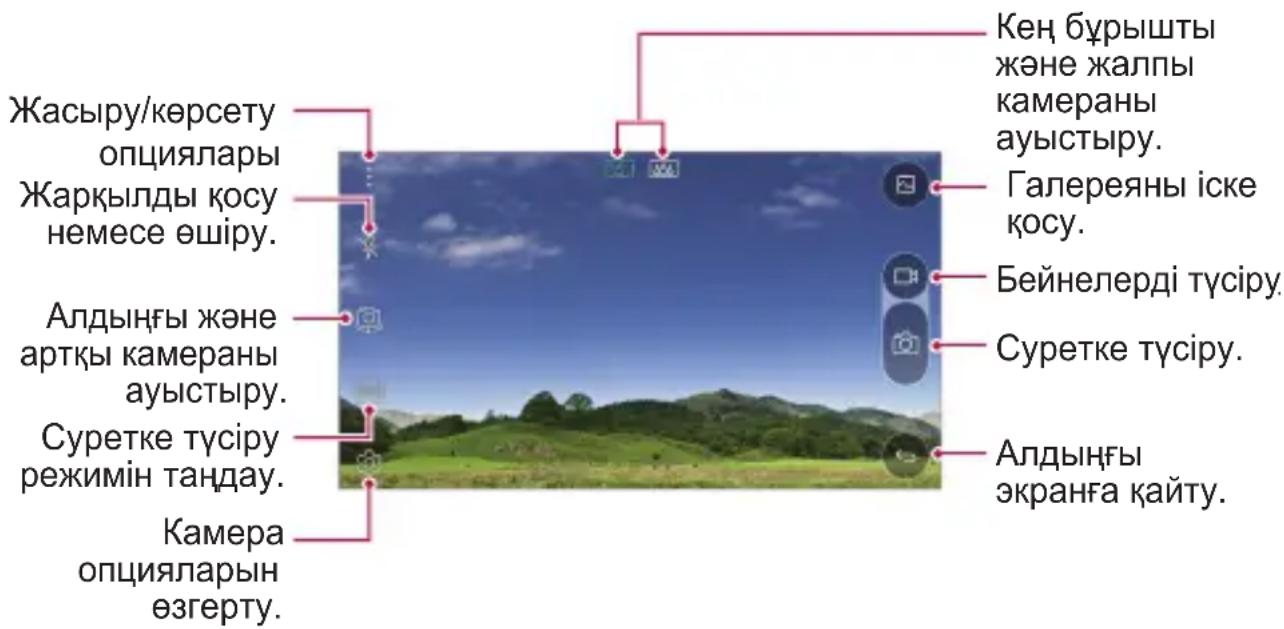
Камералар арасында ауысу
Ортаңызға сай алдыңғы мен артқы камералар арасында ауысуға болады.
Алдыңғы мен артқы камералар арасында ауысу үшін, камера экранында 📄 белгішесін түртіңіз немесе экранды жоғары не төмен, солға не онға қарай сүйреңіз.

- Селфи тусіру ўшін алдыңғы камераны пайдаланыңыз. Толық мәліметтерді Селфи тусірубөлімінен қараңыз.
Кос камераға ауысу
Жалпы немесе кен бурышты объектив аркылы суретке түсіру үшін кұрылғының артқы жағындағы қос (екінші) камераны пайдалануға болады. Негізгі мен кен бурышты камераға ауысу үшін ⚠️ бөлгішесін түртіңіз.
Масштабты үлғайту немесе кішірейту
Суретке түсіру не бейне жазу барысында камера экранының масштабын үлгайтуға не кішірейтуге болады.
Камера экранында масштабты үлгайту не кішірейту үшін, екі саусағыңызды жақындатыңыз немесе алыстатыңыз.
- Кұрылғының артқы жағындағы кең бұрышты камера мен жалпы камера суретке түсіру не бейне жазу үшін автоматты түрде ауысады.
Фотосуретке түсіру
1 Суретке түсіру режимін тандаңыз және камераны фокустау үшін нысанды түртіңіз.
2 Суретке түсіру үшін белгішесін түртіңіз. Немесе дыбыс деңгейі пернесін басыңыз.

- Экран өшірулі немесе құлыптаулы болған кезде, дыбыс деңгейін төмендету (-) түймесін екі рет басу арқылы камераны іске қосыңыз. Бүл функцияны белсендіру үшін түртіңіз ○ Баптаулар > Баптаулар және Жылдам перне функциясын іске қосыңыз.
Бейне жазу
1 Суретке түсіру режимін тандаңыз және камераны фокустау үшін нысанды түртіңіз.
2 белгішесін түртіңіз.
- Бейне түсіру барысында суретке түсіру үшін, белгішесін түртіңіз.
- Бейне түсіруді кідірту үшін, белгішесін түртіңіз. Бейне түсіруді жалғастыру үшін, белгішесін түртіңіз.
3 Бейне түсіруді аяктау үшін, белгішесін түртіңіз.
Kalкыма сурет
Көріністерді кадрға алынғандай етіп суретке түсіру үшін, құрылғының артқы жағындағы қос камераның жалпы мен кең бұрышты объективтерінің екеуін де пайдалану арқылы сурет не бейне түсіруге болады. Кіші, алдыңғы экранда көрсетілген көріністер жалпы камера арқылы түсіріледі, ал үлкен, фондық экранда көрсетілген көріністер кең бұрышты камера арқылы түсіріледі. Алдыңғы экранның пішінін ауыстыру немесе сезімдік сурет не бейне түсіру үшін әртүрлі әсерлер қолдану.
1 РЕЖИМИ белгішесін түртіп>
2 ▼ белгішесін түртіп, қалаулы орналасу пішімін тандаңыз.
3 Келесі әсерлерді танданыз:
- Кен бурышты камера аркылы түсірілген аймакка дөнес линза әсерін қолданыңыз.
- : Кен бұрышты камера арқылы түсірілген аймаққа сүр түс реңктерін қолдану.
- Кен бұрышты камера арқылы түсірілген аймақ жиектерін күңгірттеу.
• : Кен бұрышты камера арқылы түсірілген аймақты бұлыңғыр ету.
4 Суретке түсіру үшін белгішесін түртіңіз. Бейне түсіру үшін белгішесін түртіңіз.

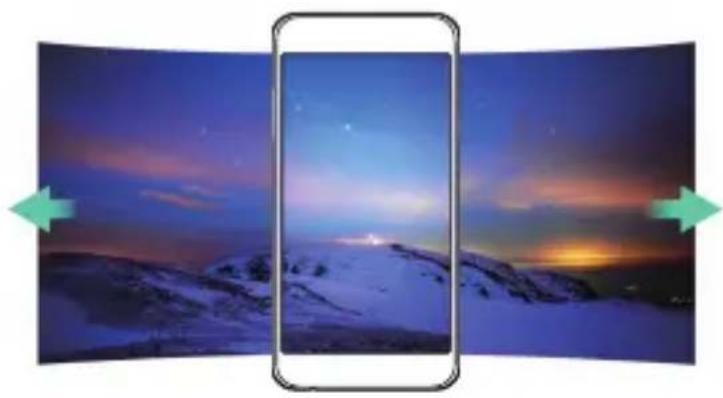
Суретке түсіру және кең көрініс үшін үздіксіз фотосуреттерді біріктіру үшін камераны бір бағытта жылжыту арқылы панорамалық фотосуретті жасауға болады.
1 Автоматты режимде түртіңіз: РЕЖИМЬ
2 белгішесін түртіп, камераны бір бағытта баяу жылжытыңыз.
• Кұрылғыны нұсқаулықтағы көрсеткі бағыты бойынша жылжытыңыз.
3 Түсіруді аяктау үшін белгішесін түртіңіз.
Камера опцияларын реттеу
Камераның әртүрлі опцияларын өз қалауыңызға сай реттеуге болады.
Автоматты режимде түртіңіз:


- Колжетімді опциялар тандалған камера (алдыңғы немесе артқы камера) және тандалған суретке түсіру режиміне байланысты әртурлі болады.
| 16:9 | Фотосуреттер пропорцияларын немесе бейнелердің сапасын тандау. |
| Фотосуреттерге фильм әсерлерін қолданыңыз. | |
| Таймерді көрсетілген уақыт аралығынан кейін автоматты түрде фотосурет түсіру үшін орнатыңыз. | |
| Дауыстық пәрмендер арқылы фотосуреттер түсіріңіз.(Қолжетімді пәрмендер: Чииз, Смайл, Виски, Кимчи, LG) | |
| Көлденен немесе тік үлгі сызықтарға негізделіп, фотосурет түсіруге немесе бейнелер жазуға болатындай етіп бағыттаушы торларды көрсетіңіз. | |
| Фотосуреттер мен бейнелерді сақтағыңыз келетін орындарды орнату. Бүл опциялар сыртқы жад картасы салынған кезде пайда болады.☎ : Сыртқы жадқа сақтаңыз.☎ : Сыртқы жад картасына сақтау. | |
| [∅]/ [∅] | Автоматты түсіру параметрлерін реттеңіз. Бүл опциялар алдыңғы камераны пайдаланған кезде пайда болады.[∅]: Қимыл арқылы түсіру мүмкіндігі көмегімен түсіріңіз.[∅]: Камера бетті анықтаған кезде түсіріңіз. |
| Суретке түсіргеннен кейін түсірілген суретті дереу көру үшін Қимыл арқылы көру функциясын пайдалану қажеттігін тандаңыз. Бүл опциялар алдыңғы камераны пайдаланған кезде пайда болады.[∅]: Қимыл арқылы көру функциясын іске қосыңыз:[∅]: Қимыл арқылы көру функциясын өшіріңіз: | |
| Кескіндерді аударыңыз. Бүл опциялар алдыңғы камераны пайдаланған кезде пайда болады.[∅]: Кескінді аудармаңыз.[∅]: Кескінді көлденен аударыңыз. |
Фильм әсерлерін қолдану
Фотосуреттерге әртурлі түстердегі сүзгілерді қолдануға болады.
1 Автоматты немесе кол режимінде
2 Калаулы фильм әсерін тандаңыз.

Селфи түсіру
Экранда өз бетіңізді көріп, селфи түсіру үшін алдыңғы камераны пайдалануға болады.

- Алдыңғы камераны пайдаланған кезде, камера опцияларында селфи түсіру параметрлерін өзгертуге болады. Толық мәліметтерді Камера опцияларын реттеубөлімінен қараңыз.
Кол кимылы суреті
Кимылдарды қолдану арқылы селфи түсіруге болады.
Алдыңғы камераға алақаныңызды көрсетіп, жұдырық түйіңіз.
- Уш секунд ішінде фотосурет түсіріледі.

- Осы функцияны пайдалану ушін, камера опцияларында[©] опциясының тандалғанына көз жеткізіңіз.
- Кимыл арқылы суретке түсірудің баламалы әдісі - жұдырығыңызды түйіп, алдыңғы камераға қарай ашу.
- Камера алақаныңыз бен жұдырығыңызды анықтай алатындай үлгі сызық ішінде екеніне көз жеткізіңіз.
Автоматты селфи түсіру
Оңай және ыңғайлы түрде селфи түсіру үшін бет анықтау мүмкіндігін пайдалануға болады. Құрылғыны экранға қарап отырған кезде алдыңғы камера бетіңізді анықтап автоматты түрде селфи түсіретіндей етіп орнатуға болады.
- Алдыңғы камера бетіңізді анықтаған кезде, кадр жақтауы ак түске айналады. Содан кейін қозғалуды токтатқан кезде, кадр жақтауы көк түске айналып, алдыңғы камера сурет түсіреді.

• фелгішесін түртіңіз, содан кейін көрсетіліп, автоматты селфи функциясы іске қосылғанша,[белгішесін түртіңіз.
Қимыл көрінісі
Алдыңғы камера арқылы селфи түсіргеннен кейін, экранды бетке жақындату арқылы селфиді дереу алдын ала қарауға болады.
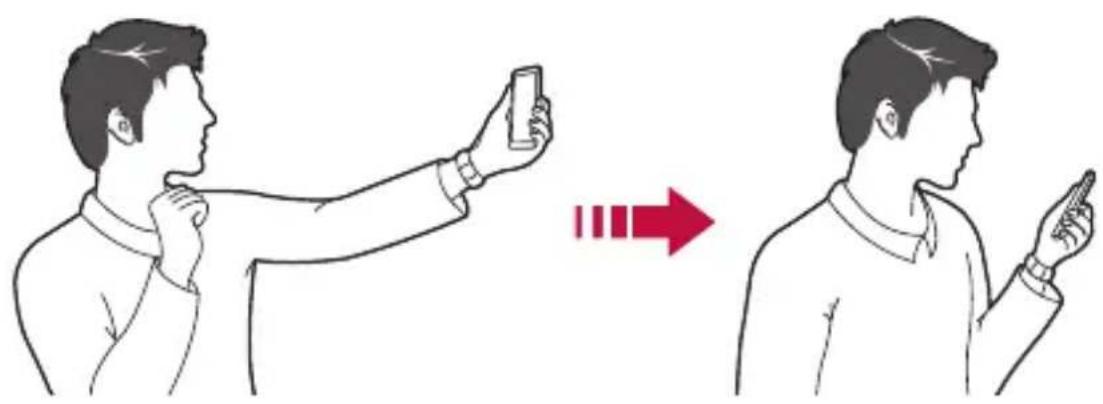
- Осы функцияны пайдалану үшін, камера опцияларында опциясының тандалғанына көз жеткізіңіз.
- Әр суретке түсірген кезде тек бір алдын ала көрініс слжетімді болады.
- Алдын ала қарау экранында құрылғыны айналдырсаңыз, экран камера режиміне ауысады.

Галерея
Галереяға шолу
Кұрылғыда сақталған фотосуреттер мен бейнелерді көріп, басқаруға болады.
1 ○> белгішесін түртіңіз.
- Сақталған фотосуреттер мен бейнелер қалтада көрсетіледі.
• Таңдалған файлды толық экран режимінде көру.
- Алдыңғы немесе келесі файлды көру үшін, көрсетілген фотосурет немесе бейне экранында сол немесе оң жаққа жанап өтіңіз.

- Орнатылған бағдарламалық жасақтамаға байланысты кейбір файл пішімдеріне қолдау көрсетілмеуі мүмкін.
- Кодтауға байланысты кейбір файлдар ашылмауы мүмкін.
• Өлшем шегінен асатын файлдар қате тудыруы мүмкін.
Фотосуреттерді көру

Фотосуреттерді өндеу
1 Фотосуретті қарап жатқан кезде, белгішесін түртіңіз.
2 Фотосуретті өндеу үшін әртурлі әсерлер мен құралдарды пайдаланыңыз.
3 Өзгерістерді сактау үшін √ белгішесін түртіңіз.
4 Өзгерістерді сақтау үшін, SAVE пәрменін түртіңіз.
- Өзгерістер бастапкы файлда үстінен жазылады.
- Өндөлген фотосуретті өзге файл ретінде сақтау үшін түртіңіз:
: >Save copy.
Бейнені ойнату


- Дыбыс деңгейін реттеу үшін бейне экранының он жағын жоғары немесе төмен жылжытыңыз.
- Экран жарықтығын реттеу үшін, бейне экранының сол жағын жоғары не төмен жылжытыңыз.
Файлдарды жою
Келесі опциялардың бірін пайдалану арқылы файлдарды жоюға болады:
- Файлдар тізімінен файлды басып тұрыңыз да, содан кейін Жою пәрменін түртіңіз.
- Файлдар тізімінен 📋 белгішесін түртіп, файлдарды тандаңыз.
Файлдармен бөлісу
Келесі опциялардың бірін пайдалану арқылы файлдармен бөлісуге болады:
- Фотосурет немесе бейнені қарап жатқан кезде, файлмен қалаулы әдіспен бөлісу үшін, BELGІШЕСІН ТУРТІНІЗ.
- Файлдарды тандап, қалаулы әдіспен бөлісу үшін, файлдар тізімінен ✻ белгішесін түртіңіз.
Есептегіш
Екі калькулятор түрін пайдалануға болады: қарапайым калькулятор және ғылыми калькулятор.
1 ○>Tools >Eşentetirš belgîшесін түртіңіз.
2 Есептеу үшін пернетактаны пайдаланыңыз.
- Фылыми калькуляторды пайдалану үшін түртіңіз: >Fылыми калькулятор.
• Есептеу журналын көру үшін түртіңіз: >Есептеу журналы.
Ауа-райы
Белгілі бір аймақтың ауа райы болжамын көруге болады.
1 ○>Tools >Aya-райы белгішесін түртіңіз.
2 +белгішесін түртіп, қалаулы қаланы қосыңыз.
- Егжей-тегжейлі ауа-райы экранында баска қалалардың ауа-райын көру үшін, < / >белгішесін түртіңіз немесе экранды солға не онға қарай жылжытыңыз.

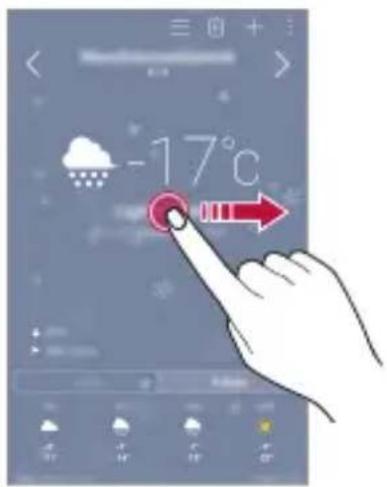
Жуктеулер
Интернет немесе қолданбалар арқылы жүктеп алынған файлдарды көруге, жоюға немесе олармен бөлісуге болады.
○>Tools >Жуктеулер белгішесін түртіңіз.
Cafat
Ояткыш
Сигналды көрсетілген уақытта іске қосу үшін орнатуға болады.
1 ○>Tools >Сағат >Оятқыш белгішесін түртіңіз.
2 Жаца сигнал қосу үшін белгішесін түртіңіз.
3 Сигнал параметрлерін конфигурациялап, САҚТАЎ пәрменін түртіңіз.

- Алдын ала орнатылған сигналды тандасаңыз, сигналды өндеуге болады.
- Сигналды жою үшін экранның жоғарғы жағындағың белгішесін түртіңіз. Немесе сигналды басып тұрыңыз.
Элемдік сағат
Дүние жүзіндегі қалалардың ағымдағы уақытын көруге болады.
1 ○>Tools >Сағат >Элемдік сағат белгішесін түртіңіз.
2 + белгішесін түртіп, қала қосыңыз.
Таймер
Сигналды көрсетілген уақыт аралығынан кейін іске қосу үшін таймерді орнатуға болады.
1 ○>Tools >Сағат >Таймер белгішесін түртіңіз.
2 Уакытты орнатып, Бастау пәрменін түртіңіз.
- Таймерді токтату үшін Токта. пәрменін түртіңіз. Таймерді жалғастыру үшін Жалғастыру пәрменін түртіңіз.
- Таймер параметрлерін қалпына келтіру үшін Қалпына келтіру пәрменін түртіңіз.
3 Таймер дабылын токтату үшін, Токта. пәрменін түртіңіз.
Секундомер
Айналым уақытын жазу үшін секундомерді пайдалануға болады.
1 ○>Tools >Сағат >Секундомер белгішесін түртіңіз.
2 Секундомерді қосу үшін Бастау пәрменін түртіңіз.
- Айналым уақытын жазу үшін Айналым опциясын түртіңіз.
3 Секундомерді токтату үшін Токта. пәрменін түртіңіз.
- Секундомерді жалғастыру үшін Жалғастыру пәрменін түртіңіз.
- Секундомердің барлық жазбаларын жою үшін Қалпына келтіру пәрменін түртіңіз.
Диктофон
Маңызды оқғаларда өзіңіздің немесе басқалардың дауысын жазып, сақтауға болады. Жазылған дауыстық файлдарды ойнатуға немесе олармен бөлісуге болады.
1 ○>Tools Диктофон белгішесін түртіңіз.
2 ●белгішесін түртіңіз.
- Жазуды кідірту үшін» белгішесін түртіңіз.
3 Жазуды аяктау үшін белгішесін түртіңіз.
- Файл автоматты түрде сақталады және алдын ала тыңдау экраны пайда болады.
4 Жазылған дауысты ойнату үшін белгішесін түртіңіз.

- Жазба орны туралы мәліметтерді сақтау үшін Орналасу жері опциясын түртіңіз.
- Окиға қосу үшін Шара белгішесін түртіп, қажетті күнге оқиға қосыңыз.
• ③ белгішесін түртсеңіз, жазылған дауыстық файлдар көрсетіледі. Тізімнен жазылған дауыстық файлды ойнатуға болады.
Музыка
Құрылғыда сақталған музыка файлдарын ойнатуға және басқаруға болады.
1 ○>Музыка белгішесін түртіңіз.
2 Санатын тандаңыз.
3 Музыка файлын тандаңыз.
Алдыңғы экранға қайту. Өйнату тізіміне ауысу.
Тандаулыларды косу немесе жою.
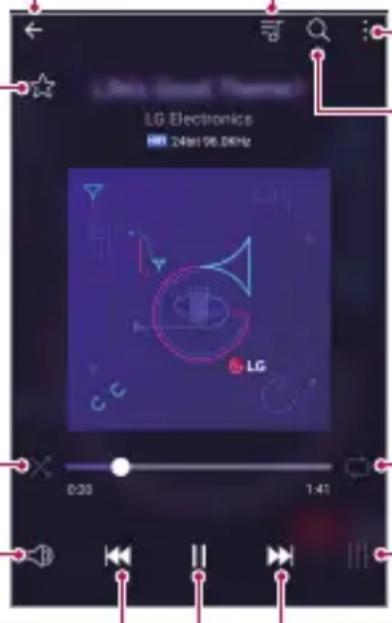
Косымша опцияларға қатынасу.
Кездейсок реттілікте ойнату. Дыбыс деңгейін реттеу.
Ағымдағы файлдың басынан ойнату үшін түртіңіз / алдыңғы файлды ойнату үшін екі рет түртіңіз / кері айналдыру үшін басып тұрыңыз.
Дыбыс әсерлерін орнату.
Келесі файлды ойнату үшін түртіңіз / алға қарай айналдыру үшін басып тұрыңыз.
Кідірту немесе ойнату.

- Орнатылған бағдарламалық жасақтамаға байланысты кейбір файл пішімдеріне қолдау көрсетілмеуі мүмкін.
• Өлшем шегінен асатын файлдар қате тудыруы мүмкін. - Музыка файлдары халықаралық авторлық құқық иелері немесе авторлық құқық бойынша заңдардың тарапынан қорғалған болуы мүмкін. Музыка файлын көшірмес бұрын заңды рұқсат алуыңыз қажет болуы мүмкін. Музыка файлын жуктеу немесе көшіру үшін алдымен сәйкес елдің авторлық құқық бойынша заңын тексеріңіз.
Эл. пошта
Электрондык поштаға шолу
Электрондык пошта тіркелгісін құрылғыға тіркеп, құрылғыдан электрондык поштаны тексеруге және хаттар жіберуге болады.

- Уялы деректерді пайдалансаңыз, тарифтік жоспарға байланысты деректер қолданысы үшін сізден төлем алынуы мүмкін. Қосымша акпарат алу үшін байланыс операторымен кеңесіңіз.
Электрондык пошта тіркелгілерін тіркеу
Электрондык пошта қолданбасын алғаш рет пайдаланған кезде электрондык пошта тіркелгісін тіркеңіз.
1 > LG > Эл. пошта белгішесін түртіңіз.
2 Электрондык поштаның қызметтерді қамтамасыз етушісін таңданыз.
3 Электрондык пошта мекенжайы мен купиясезді енгізіп, тіркелгіні тіркеу үшін, КЕЛЕСІ опциясын түртіңіз
- Электрондык пошта тіркелгісін қолмен тіркеу немесе тізімде жоқ электрондык пошта тіркелгілерін тіркеу үшін ҚОЛМЕН ОРНАТУ пәрменін түртіңіз.
Электрондык пошта тіркелгілерін баскару
Электрондык пошта тіркелгісінің параметрлерін көру немесе өндеу үшін түртіңіз: : >Баптаулар.
• Тіркелгі қосу үшін Есептік жазба қосу пәрменін түртіңіз.
• Тіркелгіні жою үшін түртіңіз: >Есептік жазбаны өшіру.
Баска электрондык пошта тіркелгісін ашу
Бірнеше электрондық пошта тіркелгісі тіркелген және басқа тіркелгіні көру қажет болған жағдайда,≡ белгішесін түртіп, тіркелгілер тізімінен басқасын таңданыз.
1 3 белгішесін түртіп, пошта жәшігін таңданыз.
2 Электрондык хаттар тізімінен кажетті электрондык хатты танданыз.
• Электрондык хат ашылады.
1 + белгішесін түртіңіз.
2 Алушының электрондық поштасының мекенжайын енгізіңіз.
3 Тақырып пен хатты теріңіз.
• Файлдарды тіркеу үшін белгішесін түртіңіз.
- Косымша мәзір элементтерін пайдалану үшін белгішесін түртіңіз.
4 Электрондык хабар жіберу үшін белгішесін түртіңіз.
Контактілер
Контактілерге шолу
Контактілерді сақтауға және басқаруға болады.
○> LG > Контактілер белгішесін түртіңіз.
Контактілер қосу
Жаца контактілер қосу
1 Контактілер тізімі экранында— белгішесін түртіңіз.
2 Контакт туралы мәліметтерді енгізіп, САҚТАУ пәрменін түртіңіз.
Контактілерді импорттау
Баска сактау құрылғысынан контактілерді импорттауға болады.
1 Контактілер тізімі экранында түртіңіз: > Косымша> Контактілерді басқару> Импорттау.
2 Импорттау кажет контактілердің бастапқы және мақсатты орындарын таңдап, Жарайды түймесін түртіңіз.
3 Контактілерді таңдап, ИМПОРТТАУ пәрменін түртіңіз.
Жылдам теру тізіміне контактілерді косу
1 Контактілер тізімі экранында > Тез теру белгішесін түртіңіз.
2 Жылдам теру нөмірінен Контакт қосу пәрменін түртіңіз.
3 Контактіні тандаңыз.
Контактілерді іздеу
Келесі опциялардың бірін пайдалану арқылы контактілерді іздеуге болады:
- Контактілер тізімі экранындағы іздеу әрісіне контакт атын енгізіңіз.
- Контактілер тізімін жоғары немесе төмен айналдырыңыз.
- Контактілер тізімі экранының индексінен контакт атының бірінші әрпін түртіңіз.
Контактілер тізімі
Контактілерді өндеу
1 Контактілер тізімі экранында контактіні танданыз.
2 Контакт туралы мәлімет экранында белгішесін түртіп, мәліметтреді өндеңіз.
3 Өзгерістерді сақтау үшін, САҚТАУ пәрменін түртіңіз.
Контактілерді жою
1 Контактілер тізімі экранында контактіні түртіп тұрыңыз.
2 Контактіні жою опциясын түртіңіз.
Тандаулыларды косу
Жиі қолданылатын контактілерді таңдаулылар ретінде тіркеуге болады.
1 Контактілер тізімі экранында контактіні тандаңыз.
2 Контакт туралы мәлімет экранында белгішесін түртіңіз.
Топтар күру
1 Контактілер тізімі экранында түртіңіз: Топтар > : > Жаңа топ.
2 Жаңа топ атын енгізіңіз.
3 Катысушы қосу пәрменін түртіп, контактілерді таңданыз, содан кейін ҚОСУ пәрменін түртіңіз.
4 Жаца топты сактау үшін САҚТАУ пәрменін түртіңіз.
Күнтізбе
Күнтізбеге шолу
Окиғалар мен тапсырмаларды басқару үшін күнтізбені пайдалануға болады.
Окиғалар қосу
1 ☐Жүнтізбе белгішесін түртіңіз.
2 Күнді таңдап, + белгішесін түртіңіз.
3 Окиға туралы мәліметтерді енгізіп, САҚТАУ пәрменін түртіңіз.
- Күнтізведен күнді түртсеніз, күнде оқиғалар болса, оқиғалар тізімін көрсететін қалқымалы терезе пайда болады. Оқиға туралы мәліметтерді көру үшін қалқымалы терезеден оқиғаны түртіңіз.
Окиғаларды синхрондау
Түртіңіз: > Көрсететін күнтізбелер> : Қадамдастыратын күнтізбелер және синхрондалатын күнтізбені тандаңыз.

- Оқифалар құрылғыдан Google тіркелгісіне сақталған кезде, олар автоматты түрде Google қүнтізбесімен де синхрондалады. Содан кейін басқа құрылғыларға құрылғыңыздағы оқифаларды көшіру және сол құрылғыларда оқифаларыңызды басқару үшін, басқа құрылғыларды Google қүнтізбесімен синхрондауға болады.
Ic-шаралар қалтасы
Іс-шараларды үйымдастыру үшін іс-шаралар қалтасын пайдалануға болады.
Іс-шаралар қалтасын ашу үшің белгішесін түртіп, мазмұнды күнтізбедегі күнге қарай сүйреңіз.
• : Кескіндерді, мәтінді, ескертпелерді және уақытша сақталған оқифаларды басқарыңыз. Сондай-ақ, басқа қолданбадан мәтін, кескіндер және ескертпелермен бөлісіп, оларды оқифалар қалтасына сақтауға болады. Іс-шараны жасаған кезде ҚАЛТА белгішесін түртсеңіз, іс-шара уақытша іс-шаралар қалтасына сақталады.
- ⚙️: Окиғалар сияқты аяқталу мерзімі жоқ тапсырмаларды басқару.
Файл баскарушы
Кұрылғыда немесе бұлтта сақталған файлдарды көруге және басқаруға болады.
1 ○>Tools>Файл баскарушы белгішесін түртіңіз.
2 3 белгішесін түртіп, қалаулы сақтау орнын тандаңыз.
Тапсырмалар
Кестелерді оңай басқару үшін тапсырмаларды құрылғыға тіркеуге болады.
1 ○>Tools >Тапсырмалар белгішесін түртіңіз.
2 Тапсырма қосу үшін белгішесін түртіңіз.
3 Тапсырма мәліметтерін енгізіп, САҚТАУ пәрменін түртіңіз.
Evernote
Маңызды ақпаратты жазып және жинап, олармен Evernote мүмкіндігіне қолдау көрсететін басқа құрылғылармен бөлісуге болады.
○> Recommended apps > Evernote белгішесін түртіңіз.
¥ялы жүйе таратуы
Тайфун, таскын және жер сілкінісі сияқты төтенше жағдайларда нақты уақыттағы жаппай хабарларды көруге болады.
¥ялы жүйе таратуы белгішесін түртіңіз.
LG Backup
Құрылғыда сақталған деректердің сақтық көшірмесін жасау, оны қалпына келтіруге және жылжытуға болады.
1 > Management > LG Backup белгішесін түртіңіз.
Немесе түртіңіз: > Баптаулар > Баптаулар > Сактық көшірме және қайта орнату> LG Backup.
2 Кұрылғыдағы алдын ала орнатылған сақтық көшірме қалтасындағы деректердің сақтық көшірмесін жасау немесе деректерді басқа құрылғыларға көшіруді тандау үшін, экрандағы нұсқауларды орынданыз.

- Кұрылғыны баптандыру нәтижесінде ішкі жадта сақталған резервтік файлдар жойылуы мүмкін. Деректердің жоғалу қаупін барынша азайту үшін маңызды резервтік файлдарды ішкі жадтағы LG Backup қалтасынан компьютерге немесе сыртқы жадқа көшіріңіз.

- Google tirkelgicindegi derekterge perezervtik kewirme jasalmайды. Google tirkelgicin cinhrondahan kezde, Google колданбалары, Google kontaktilerei, Google кунтizbesi, Google жазбалар колданбасының derekteri және Play Store дүкенінен жүктеп алынған колданбалар автоматты түрде Drive колданбасында сақталады.
- Резервтік файлдар жад картасында немесе ішкі жадта LG Backup қалтасында *.Ibf файл кецейтімімен сақталады.
- Процесс барысында куаттың кездейсок өшіп қалуының алдын алу үшін, деректерге сақтық көшірме жасау немесе қалпына келтіру алдында батареяны толығымен зарядтаңыз.
RemoteCall Service
Мәселелерді шешу үшін, құрылғыға қашықтан диагностика жасауға болады. Алдымен LG компаниясының тұтынушыларға қызмет көрсету орталығына келесідей қоңырау шалыңыз:

- Осы функцияны пайдалану үшін алдымен функцияны пайдалануға келісу қажет.
- Уялы деректерді пайдалансаңыз, тарифтік жоспарға байланысты деректер қолданысы үшін сізден төлем алынуы мүмкін.
1 > Management > RemoteCall Service белгішесін түртіңіз.
2 LG компаниясының тұтынушыларға қызмет көрсету орталығына қоңырау шалыңыз.
3 Байланыскан соң алты сандық қатынасу нөмірін теру үшін қызмет көрсету серіктесінің нұсқауларын орынданызыз.
- Кұрылғы қашықтан байланысады да, қашықтан қолдау көрсету қызметі басталады.
SmartWorld
LG Electronics компаниясы ұсынатын әртүрлі ойындар, дыбыстық мазмүн, қолданбалар және қаріптерді жүктеп алуға болады.
Басты бет такырыптары, пернетакта такырыптары және қаріптерді пайдалану арқылы кұрылғыны өз қалауыңызша реттеңіз.

- Уялы деректерді пайдалансаңыз, тарифтік жоспарға байланысты деректер қолданысы үшін сізден төлем алынуы мүмкін.
- Бул мүмкіндікке аймақ немесе байланыс операторына байланысты қолдау көрсетілмеуі мүмкін.
1 O>LG>SmartWorld белгішесін түртіңіз.
2 Идентификаторыңыз бен күпия сөзіңізді енгізіп, тіркеліңіз.
3 Мазмун элементтерін таңдап, жуктеңіз.
SmartWorld қолданбасын жүктеу
SmartWorld қолданбасы орнатылған жоқ болса, оны жүктеу үшін осы қадамдарды орынданыз.
1 ○> Баптаулар > Баптаулар > Телефон акпараты > Ортак > Жаңарту орталығы> Колданбаны жаңарту белгішесін түртіңіз.
2 Тізімнен SmartWorld опциясын таңдап, Жуктеулер опциясын түртіңіз.
Google колданбалары
Google tîrkelgîcîn ornaty arçылы Google қолданбаларын пайдалануға болады. Google қолданбасын алғаш рет пайдаланған кезде Google tîrkelgîcîn tîrкеу терезесі автоматты түрде пайда болады. Google tîrkelgîңіз жоқ болса, оны құрылғы арқылы жасаңыз. Қолданбаны қалай пайдалану керектігі туралы мәліметтер алу үшін қолданбадағы Help (Анықтама) бөлімін қараңыз.

- Аймақ немесе қызметтерді қамтамасыз етушіге байланысты кейбір қолданбалар жұмыс істемеуі мүмкін.
Chrome
Chrome браузеріне тіркеліп, ашық қойындыларды, бетбелгілерді және мекенжай жолағының деректерін компьютерден құрылғыға импорттаңыз.
Docs
Қужаттар жасаңыз немесе онлайн режимде не басқа құрылғыда жасалған құжаттарды өнденіз. Қужаттарды басқалармен бөлісіңіз және бірге өнденіз.
Drive
Файлдарды құрылғы арқылы кері жуктеңіз, сақтаңыз, ашыңыз, бөлісіңіз және үйымдастарыңыз. Қолданбаларда қолжетімді файлдарды кез келген жерде, соның ішінде онлайн және оффлайн орталарда пайдалануға болады.
Gmail
Электрондык поштаны тексеру немесе хат жіберу үшін Google электрондык пошта тіркелгісін кұрылғыға тіркеңіз.
Кілт сөздерді енгізу немесе дауыс арқылы құрылғыңызда сақталған веб-сайттар мен файлдарды іздеу үшін, Google қамтамасыз еткен іздеу функциясын пайдаланыңыз.
Hangouts
Хабарлармен алмасыңыз. Жеке немесе топтық бейне қоңырау шалыңыз.
Карталар
Өзіңіз орналасқан жерді немесе белгілі бір жерді картадан табыңыз. Географиялық ақпаратты қараңыз.
Play Movies
Бейнефильмдерді жалға алу немесе сатып алу үшін Google тіркелгісін пайдаланыңыз. Мазмұнды сатып алыңыз да, оны кез келген жерде ойнатыңыз.
Photos
Кұрылғыда сақталған фотосуреттерді немесе альбомдарды көріңіз немесе олармен бөлісіңіз.
Play Music
Музыка файлдарын Play Store дукенінен сатып алыңыз. Кұрылғыда сақталған музыка файлдарын ойнатыңыз.
Sheets
Электрондык кестелер жасаңыз немесе онлайн режимде не баска кұрылғыда жасалған электрондык кестелерді өнденіз. Электрондык кестелерді басқалармен бөлісіңіз және бірге өнденіз.
Slides
Көрсетілім материалын жасаңыз немесв онлайн режимде на басқа курылғьда жасалған көрсетілім материалын өнденіз. Көрсетілім материалын басқалармен белісініз және бірге өнденіз.
Дауыспен іздеу
Кілт сєзді терудің орнына, оны айтып, Google аркыпы акпарат ізденіз.
YouTube
Телефон параметрлері
Баптаулар
Кұрылғы параметрлерін қалауыңызға сай реттеуге болады.
○>Баптаулар белгішесін түртіңіз.

• Обелгішесін түртіңіз және параметр тармағына қатынасу үшін іздеу өрісінде кілт сөзді енгізіңіз.
- Көру режимін өзгерту үшін белгішесін түртіңіз. Осы пайдаланушы нұсқаулығында Қойынды көрінісі мүмкіндігінің пайдаланылуы қарастырылады.
Желілер
Кос SIM карта
Кос SIM параметрлерін конфигурациялауға болады.
1 Параметрлер экранында түртіңіз: Желілер > Кос SIM карта.
2 Төмендегі функцияларды реттеңіз:
- SIM карта 1: 1-ші SIM картасының атауы мен белгішесін өзгерту.
- 1-ші слотты косу: 1-ші SIM картасының науасын іске косу немесе ажырату.
- SIM карта 2: 2-ші SIM картасының атауы мен белгішесін өзгерту.
• 2-ші ўяшыкты белсендіру: 2-ші SIM картасының науасын іске косу немесе ажырату. - SIM карта түсінің такырыбы: SIM карталары үшін түс такырыптарын өзгерту.
-
Кунды сактау әдісі: Шығынды үнемдеу режимін іске қосу немесе ажырату. Шығынды үнемдеу режимінде, арнайы SIM картасы тағайындалған контактіге қоңырау шалсаңыз, бұл SIM картасы басқа SIM картасы белсенді болса, мысалы, мобильді деректер пайдаланса да қоңырау шалу үшін пайдаланылады.
-
Уялы деректер: Мобильді дерек қызметі үшін пайдаланғыңыз келетін SIM картасын тандау. Бүл функцияны өшіруге де болады.
- Деректер роумингі: Жергілікті желі аймағынан тыс мобильді қызметтерді пайдаланған жағдайда мобильді деректерді пайдалану үшін құрылғыны қосу мақсатында осы опцияны таңданыз.
Wi-Fi
Wi-Fi желісі арқылы жақын мандағы құрылғыларға қосылуға болады.
Wi-Fi желісіне қосылу
1 Параметрлер экранында түртіңіз: Желілер > Wi-Fi.
2 Белсендіру үшін белгішесін жылжытыңыз.
- Колжетімді Wi-Fi желілері автоматты түрде пайда болады.
3 Желіні тандаңыз.
- Желінің Wi-Fi құпия сөзін енгізу қажет болуы мүмкін.
- Кұрылғы алдыңғы қосылған Wi-Fi желілері үшін бұл процесті әткізіп жібереді. Белгілі бір Wi-Fi желісіне автоматты түрде қосылғыңыз келмесе, желіні басып тұрыңыз да, Желіні ұмыту пәрменін түртіңіз.
Wi-Fi желісінің параметрлері
Параметрлер экранында түртіңіз: Желілер >Wi-Fi.
- Мобильді деректерге ауысу: Егер мобильді байланыс функциясы іске қосылып, құрылғы интернетке Wi-Fi байланысы арқылы қосыла алмаса, құрылғы интернетке мобильді дерек қосылымы арқылы автоматты түрде қосылады.
• : Wi-Fi желісінің параметрлерін реттеңіз.
Wi-Fi Direct
Деректермен тікелей бөлісу үшін құрылғыны Wi-Fi Direct қызметіне қолдау көрсететін басқа құрылғыларға қосуға болады. Қатынас орны қажет емес. Wi-Fi Direct қызметін қолдану арқылы екі құрылғыдан артық құрылғыға қосылуға болады.
1 Параметрлер экранында түртіңіз: Желілер > Wi-Fi > : > Косымша Wi-Fi> Wi-Fi Direct.
- Wi-Fi Direct мүмкіндігіне қолдау көрсететін жақын мандағы құрылғылар автоматты түрде пайда болады.
2 Курылғыны тандаңыз.
- Кұрылғы байланыс сұрауын қабылдаған кезде байланыс орнатылады.

- Wi-Fi Direct қызметін пайдаланған кезде, батарея тез таусылып қалуы мүмкін.
![graph LR A["Smartphone"] <--> B["Mobile Device"] B <--> C["Desktop"]](/content/2026/06/1214733/images/0e6e121cd85860bcfdac775e651f5e2c263365ca7a1168fb98d7013ebcc4c0f0.jpg)
Bluetooth
Деректермен алмасу үшін құрылғыны Bluetooth мүмкіндігіне қолдау көрсететін жақын маңдағы құрылғыларға қосуға болады. Құрылғыны Bluetooth құлақаспабы мен пернетақтасына қосыңыз. Осылайша құрылғыны оңай басқаруға болады.
Баска кұрылғымен жүптастыру
1 Параметрлер экранында түртіңіз: Желілер > Bluetooth.
2 Белсендіру ушін белгішесін жылжытыңыз.
- Колжетімді кұрылғылар автоматты түрде пайда болады.
- Кұрылғылар тізімін жаңарту үшін, ІЗДЕУ пәрменін түртіңіз.

- Іздеу опциясы қосылған құрылғылар ғана тізімде көрсетіледі.
3 Тізімнен қажетті құрылғыны таңданыз.
4 Аутентификация процесін орындау үшін, экрандағы нұсқауларды орындаңыз.

- Бул кадам алдында қатынаскан құрылғылар үшін өткізіп жіберіледі.
2 Bluetooth белгішесін түртіңіз.
3 Файл үшін мақсатты құрылғыны таңданыз.
- Максатты кұрылғы оны қабылдай салысымен файл жіберіледі.

- Файлды ортаç пайдалану процестері файлға байланысты ерекшеленуі мүмкін.
¥ялы деректер
¥ялы деректерді қосуға немесе өшіруге болады. Сондай-ақ, ұялы деректер қолданысын басқаруға болады.
1 Параметрлер экранында түртіңіз: Желілер >¥ялы деректер.
2 Белсендіру үшін белгішесін жылжытыңыз.
Уялы деректер параметрлерін реттеу
1 Параметрлер экранында түртіңіз: Желілер >¥ялы деректер.
2 Төмендегі параметрлерді реттеңіз:
- ¥ялы деректер: Мобильді желілерде дерек қосылымдарын пайдалану үшін орнатыңыз.
- Деректер қолданысы көлемін шектеу: ¥ялы деректерді пайдалануға шек қою арқылы, шекке жеткен кезде ¥ялы деректерді блоктаңыз.
• : ¥ялы деректер параметрлерін реттеңіз.
Коңырау баптаулары
Дауыстык қоңырау және халықаралық қоңырау опциялары сияқты қоңырау шалу параметрлерін реттеуге болады.

- Кейбір мүмкіндіктерге аймаққа немесе байланыс операторына байланысты қолдау көрсетілмеуі мүмкін.
1 Параметрлер экранында түртіңіз: Желілер Коңырау баптаулары.
2 Параметрлерді реттеңіз.
Бейне жіберу
Кұрылғы мен басқа LG құрылғылары немесе планшеттері арасында файлдарды жіберуге және қабылдауға болады.

- Толык мәліметтерді Файлдарды жіберу немесе қабылдаубөлімінен қараңыз.
1 Параметрлер экранында түртіңіз: Желілер> Тарату және
Қосылу> Бейне жіберу.
2 Төмендегі параметрлерді реттеңіз:
• LG X Cam: Курылғы атын өзгертіңіз.
- Ішіне сақтау: Басқа құрылғылардан жіберілген файлдарды ішіне сақтау үшін мақсатты қалтаны орнатыңыз.
- Бейне жіберу: Баска құрылғылардан жіберілген файлдарды қабылдауға рүқсат етіңіз.
- SmartShare Beam: SmartShare Beam арқылы файлдарды басқа құрылғылармен бөлісіңіз.
Медиа сервері
Құрылғыдағы мультимедиа мазмұнын DLNA мүмкіндігіне қолдау көрсететін жақын маңдағы Құрылғылармен бөлісуге болады.
1 Параметрлер экранында түртіңіз: Желілер Тарату және
Косылу> Медиа сервері.
2 Төмендегі параметрлерді реттеңіз:
- Мазмунды ортақтасу: Құрылғыдағы мазмунды жақын мандағы Құрылғылармен бөлісіңіз.
• LG X Cam: Курылғы атын орнатыңыз. - Менің ортақ мазмұным: Басқа құрылғылармен бөлісу үшін мультимедиа мазмұнының түрін таңданыз.
- Руксат етілген құрылғылар: Құрылғыдағы мазмұнға қатынасуға рүқсат етілген құрылғылар тізімін қараңыз.
- Руксат етілмеген кұрылғылар: Құрылғыдағы мазмұнға қатынасуға рүқсат етілмеген кұрылғылар тізімін қараңыз.
Басып шығару
Кұрылғыны Bluetooth принтеріне жалғап, құрылғыда сақталған фотосуреттер мен құжаттарды басып шығаруға болады.
1 Параметрлер экранында түртіңіз: Желілер Тарату және Қосылу>Басып шығару.

- Калаулы принтер тізіміде жок болса, принтер драйверін қолданба дүкенінен орнатып алыңыз.
2 Белсендіру үшін белгішесін жылжытыңыз.
3 Принтерлер тізімінен қажетті принтерді тандаңыз.
• Принтерді косу үшін түртіңіз: >Принтерлер косу.
• Принтер атауын іздеу үшін түртіңіз: >Іздеу.
- Түртіңіз: >Баптаулар – принтерлер тізімі экранынан.
4 Файлды танданыз және түртіңіз: : > Косымша > Басып шығару.
• Кужат басып шығарылады.

- Google тіркелгіңіз жок болса, тіркелгі жасау үшін ЕСЕПТИК ЖАЗБА КОСУ түймесін түртіңіз.
USB-модем
Кұрылғыны USB арқылы басқа құрылғыға жалғап, ұялы деректермен бөлісуге болады.
1 Кұрылғыңызды басқа құрылғылармен USB кабелі арқылы байланыстырыңыз.
2 Параметрлер экранында Желілер > Модем ретінде пайдалану > USB-модем тармағын түртіңіз және оны іске қосу үшін түймесін жылжытыңыз.

- Бул опция ұялы деректерді пайдаланады және тарифтік жоспарға байланысты деректерді қолдану ұшін ақы алынуы мүмкін. Қосымша ақпарат алу ұшін байланыс операторымен кеңесіңіз.
- Компьютерге қосылған кезде, USB драйверін fromwww.lg.com сайтынан жүктеп алып, компьютерге орнатыңыз.
- USB модем ретінде пайдалану функциясы қосылып түрған кезде, құрылғыңыз бен компьютер арасында файлдарды жіберу немесе қабылдау мүмкін болмайды. Файлдарды жіберу немесе қабылдау үшін USB модем ретінде пайдалану функциясын өшіріңіз.
- Байланыстыру қызметіне қолдау көрсететін операциялық жүйелер: Window XP не одан жоғары нұсқасы немесе Linux.
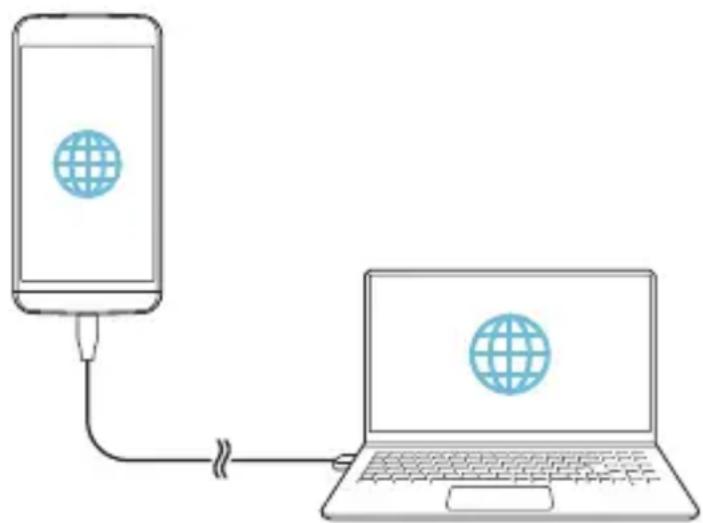
Кұрылғыны сымсыз маршруттауыш ретінде орнатуға болады, сонда басқа құрылғылар интернетке құрылғыңыздың ұялы деректерін пайдаланып қатынаса алады.
1 Параметрлер экранында Желілер > Модем ретінде пайдалану > Wi-Fi ену нуктесі тармағын түртіңіз және оны іске қосу үшін түймесін жылжытыңыз.
2 Wi-Fi ену нуктесін орнату опциясын түртіңіз де, Wi-Fi ид. (SSID) және құпия сөзді енгізіңіз.
3 Баска құрылғыдағы Wi-Fi желісін қосып, Wi-Fi тізімінен құрылғы желісінің атауын таңданыз.
4 Желі купия сөзін енгізіңіз.

- Бул опция ұялы деректерді пайдаланады және тарифтік жоспарға байланысты деректерді қолдану ұшін ақы алынуы мүмкін. Қосымша акпарат алу ұшін байланыс операторымен кеңесіңіз.
- Косымша акпарат мына веб-сайтта колжетімді: http://www.android.com/tether#wifi

Bluetooth байланыстырылды
Bluetooth аркылы қосылған құрылғы құрылғыңыздың мобильді деректерін пайдаланып, интернетке қосылуы мүмкін.
1 Параметрлер экранында Желілер > Модем ретінде пайдалану > Bluetooth байланыстырылды тармағын түртіңіз және оны іске қосу үшін 🌐 түймесін жылжытыңыз.
2 Bluetooth қызметін екі құрылғыда қосып, құрылғыларды жүптастырыңыз.

- Бул опция ұялы деректерді пайдаланады және тарифтік жоспарға байланысты деректерді қолдану ұшін ақы алынуы мүмкін. Қосымша ақпарат алу ұшін байланыс операторымен кеңесіңіз.
- Косымша акпарат мына веб-сайтта кожетімді: http://www.android.com/tether#Bluetooth_tethering

Байланыстыру және кіру орындары бойынша анықтама көруге болады.
Параметрлер экранында түртіңіз: Желілер> Модем ретінде пайдалану > Анықтама.
¥шақ режимі
Коңырау мен ұялы деректер функцияларын өшіруге болады. Осы режим қосулы кезде ойындар және музыка ойнату сияқты деректерге қатысты емес функциялар қолжетімді болып қала береді.
1 Параметрлер экранында түртіңіз: Желілер > Косымша > Ўшақ режимі.
2 Растау экранында КОСУ пәрменін түртіңіз.
Мобильді желілер
Уялы деректер параметрлерін реттеуге болады.
1 Параметрлер экранында түртіңіз: Желілер > Косымша > Мобильді желілер.
2 Төмендегі параметрлерді реттеңіз:
- Желі режимі: Желі түрін тандау.
- Кіру нуктесінің аттары: Ўялы деректер қызметтерінің қатынас орнын көру немесе өзгерту. Қатынас орнын өзгерту үшін қатынас орындары тізімінің ішінен таңданыз.
- Желі операторлары: Желі операторларын іздеу және желіге автоматты түрде қосылу.
VPN
Интражелі сиякты қауіпсіз виртуалды желіге қосыла аласыз.
Сондай-ак, қосылған виртуалды жеке желілерді басқаруға болады.
VPN желісін қосу
1 Параметрлер экранында түртіңіз: Желілер > Косымша > VPN.

- Экран күлпы босатылған кезде кұрылғыда сақталған букіл VPN ақпараты жойылатынын есте сақтаңыз.
2 VPN желісін қосу опциясын түртіңіз.

- Бул мүмкіндік тек экран құлпы белсенді болған кезде қолжетімді. Егер экран құлпы өшірілген болса, хабарландыру экраны пайда болады. Экран құлпын белсендіру үшін, хабарландыру экранында БАПТАУЛАР белгішесін түртіңіз. Толық мәліметтердікран құлпының параметрлерін конфигурациялаубөлімінен қараңыз.
3 VPN мәліметтерін енгізіп, САҚТАУ түймесін түртіңіз.
VPN параметрлерін конфигурациялау
1 VPNS тізімінде VPN желісін түртіңіз.
2 VPN пайдаланушы тіркелгісінің мәліметтерін енгізіп, ЖАЛГАУ түймесін түртіңіз.
- Тіркелгі мәліметтерін сақтау үшін, Есептік жазба акпаратын сақтау үяшығына құсбелгі қойыңыз.
Дыбыс & Ескерту
Дыбыс, діріл және хабарландыру параметрлерін реттеуге болады.
Параметрлер экранында Дыбыс & Ескерту пәрменін түртіңіз және төмендегі параметрлерді реттеңіз:
- Дыбыс пішні: Дыбыс режимін дыбыс, дыбыссыз немесе дірілге ауыстырыңыз.
- Дыбыс деңгейі: Әртүрлі элементтер үшін дыбыс деңгейін реттеу.
- SIM1/2 рингтон: Кіріс қоңыраулар үшін рингтон тандау. Рингтондарды қосу немесе жою.
- Дыбыс атауы: Белгілі бір контактіден кіріс қоңырауға арналған рингтонды автоматты түрде жасау. Толық мәліметтерділыбыс атауы бөлімінен қараңыз.
- Дірілі бар дыбыс: Бір уақытта дірілдету және рингтонды ойнату үшін құрылғыны теңшеу.
- SIM1/2 Діріл түрі: Діріл түрін тандауға немесе жеке діріл үлгісін жасауға болады.
- Мазаламаңыз: Хабарландыру хабарларын алу үшін уақытты, аралықты және қолданба түрін орнату. Хабарландыру хабарларын аптаның тек белгілі күндерінде алу.
- Экранды кулыптау: Кулыптау экранында хабарландыру хабарын көрсету немесе жасыру. Сондай-ак, жеке акпаратты жасыруға болады.
- Косымшалар: Өзінің хабарландыру хабарларын экранда көрсете алатын қолданбаларды таңдау және мұндай қолданбалардың басымдықтарын хабарландыру хабарларына қатысты орнату.
- Хабарландыру LED индикаторы: Жарык диоды арқылы кұрылғы күйін көрсету.
- Косымша > SIM1/2 Ескерту дыбыстары: Хабарландыру рингтонын тандау. Кұрылғыда сақталған музыканы хабарландыру рингтоны ретінде орнату.
- Косымша > Дыбыс эсерлері: Пернетактаны түрткенде, опцияны тандағанда немесе экранды құлыптағанда не құлыптан босатқанда ойнату үшін дыбыс әсерін тандау.
- Косымша > Хабарламалар/коңыраулар -дың дауысты хабарлаулары: Құрылғыны қоңырау шалушы туралы ақпаратты немесе хабар мазмұнын дауыс арқылы оқуға орнату.
Дисплей
Эрбір экран түрі үшін толық параметрлерді реттеуге болады.
Параметрлер экранында Дисплей пәрменін түртіңіз және төмендегі параметрлерді реттеңіз:
- Өзіндік бет экраны: Басты экран параметрлерін реттеу. Толық мәліметтерді Өзіндік бет экраныбөлімінен қараңыз.
- Экранды күлыптау: Күлыптау экранының параметрлерін реттеу. Толық мәліметтердіЭкран күлпы бөлімінен қараңыз.
- Негізгі сенсорлы түймешіктер: Басты экран түймелерін қайта реттеу немесе олардың фондық түстерін өзгерту. Экранда Басты экран түймелерін жасыру.
• Шрифт түрі: Қаріпті өзгерту. - Шрифт өлшемі: Қаріп өлшемін өзгерту.
- Калың мәтін: Экрандағы мәтінді қалың қаріппен бөліп көрсету.
- Жарыктығы: Құрылғы экранының жарықтығын өзгерту үшін жылжыту жолағын пайдалану.
- Авто: Кұрылғыны экран жарықтығы қоршаған орта жарығының қарқындымлығына сай реттелетіндей етіп орнату.
- Экранды автоматты буру: Экранды кұрылғы бағдарына сәйкес автоматты түрде айналдыру.
- Экран жарығының өшу уақыты: Құрылғы белгілі уақыт кезеңінде тұрып қалған кезде экранды автоматты түрде өшіру.
- Косымша > Daydream функциясы: Кұрылғыны ұстағышқа жалғағанда немесе зарядтағанда экран сақтағышты көрсету. Көрсетілетін экран сақтағыш түрін тандау.
- Косымша > Козғалыс сенсорын мөлшерлеу: Еңкею дәлдігін және сенсор жылдамдығын жақсарту үшін козғалыс сенсорының бұрышы мен жылдамдығын түзету.
- Козғалыс сенсорын түзеткен кезде, құрылғыны тегіс бетке қойғаныңызға көз жеткізіңіз. Бүл шартты орындамау экранның автоматты түрде айналуы сияқты қозғалыс сенсорының функцияларындағы қателерге әкелуі мүмкін.
Баптаулар
Тіл мен пернетакта
Кұрылғыңыз үшін тіл және пернетақта параметрлерін реттеуге болады.
1 Параметрлер экранында түртіңіз: Баптаулар > Тіл мен пернетакта.
2 Төмендегі параметрлерді реттеңіз:
• Тіл: Кұрылғыда қолданылатын тілді тандау.
- Ағымдағы пернетақта: Ағымдағы уақытта пайдаланылып жатқан пернетақта түрін көру. Мәтінді енгізгенде пайдаланатын пернетақтаны таңдау.
• LG пернетактасы: LG пернетакта параметрлерін реттеу.
- Google дауыспен теру: Google аркылы мәтінді айтып жазу үшін опцияларды конфигурациялау.
- Мәтінді сөзге айналдыру шығысы: Мәтінді дыбыска түрлендіру параметрлерін конфигурациялау.
- Мензердің жылдамдығы: Тінтуірдің немесе сенсорлық панельдің мензер жылдамдығын реттеу.
- Кері қайтару түймелері: Басты тікелей басқару әрекеттерін орындау үшін оң жақ тінтуір түймесін кері айналдыру.
Орналасу жері
Орын туралы акпараттың белгілі бір қолданбаларда қолданылуын реттеуге болады.
1 Параметрлер экранында түртіңіз: Баптаулар > Орналасу жері.
2 Төмендегі параметрлерді реттеңіз:
- Режимі: Орын туралы акпаратыңызды камтамасыз ету үшін әдісті тандау.
- СОНГЫ ОРНАЛАСКАН ЖЕР АҚПАРАТЫН СҮРАУ: Орын туралы акпаратты жуырда сұраған бағдарламаларды көру.
- Камера: Фотосуреттер түсірген немесе бейнелер жазған кезде орын туралы ақпаратты сақтау.
- Google Орындар тарихы: Google орын аныктау журналының параметрлерін конфигурациялау.
Есептік жазбалар & синхрондау
Google tîrkełgîcîn қоса, tîrkełgîлерді қосуға немесе басқаруға болады. Жеке бағдарламаларды немесе пайдаланушы туралы ақпаратты автоматты түрде синхрондауға болады.
1 Параметрлер экранында түртіңіз: Баптаулар > Есептік жазбалар & синхрондау.
2 Төмендегі параметрлерді реттеңіз:
- Деректерді автоматты түрде қадамдастыру: Барлық тіркелген тіркелгілерді автоматты түрде синхрондау.
- ЕСЕПТИК ЖАЗБАЛАР: Тіркелген тіркелгілер тізімін көру. Тіркелгі мәліметтерін көру немесе өзгерту үшін, тіркелгіні түртіңіз.
• ЕСЕПТИК ЖАЗБА КОСУ: Тіркелгілерді косу.
Кол жетімділік
Кұрылғыңызға орнатылған қолжетімділік қосылатын модульдерін басқара аласыз.
1 Параметрлер экранында түртіңіз: Баптаулар > Кол жетімділік.
2 Төмендегі параметрлерді реттеңіз:
- Көру >TalkBack: Құрылғыны дауыс арқылы экран күйін немесе әрекеттерді хабарлау үшін теңшеу.
- Көру > Хабарламалар/коңыраулар -дың дауысты хабарлаулары: Құрылғыны қоңырау шалушы туралы акпаратты немесе хабар мазмұнын дауыс арқылы оқуға орнату.
- Көру > Шрифт өлшемі: Қаріп өлшемін өзгерту.
- Көру > Калың мәтін: Экрандағы мәтінді қалың қаріппен бөліп көрсету.
- Көру > Сенсорлы үлгайту: Экранды үш рет түрту арқылы үлгайту немесе кішірейту.
- Көру > Экран түсін керу қайтару: Көру қабілеті төмен адамдар үшін дисплей түсінің контрастын арттыру.
- Көру > Сүр реңк: Экранды сүр түс реңктері режиміне ауыстыру.
- Көру > Коңырауларды Куат пернесімен аяктау: Коңырауды Куат/құлып пернесін басу арқылы аяктау.
- Көру > “Home” түймесі қоңырауға жауап береді:
- Есту > Тақырып: Нашар еститін адамдар үшін бейнелерді ойнатқан кезде субтитр қызметін қосу.
- Есту > Хабарландыру LED индикаторы: Жарык диоды арқылы кұрылғы күйін көрсету.
- Есту > Жыпылыктайтын ескертулер: Кұрылғыны кіріс қоңыраулар мен хабарландыруларды жыпылықтау жарығымен хабарлауға орнату.
- Есту > Барлық дыбыстарды өшіру: Барлық дыбыстарды өшіру және қабылдағыштың дыбыс деңгейін азайту.
- Есту > Аудио түрі: Дыбыс түрін тандау.
- Есту > Дыбыс балансы: Дыбыстык шығыс балансын реттеу.
Балансты өзгерту үшін жылжыту жолағын пайдаланыңыз.
- Козғауыш және тану мүмкіндігі> Touch assistant: Түймелер мен белгілерді оңай пайдалану үшін сенсорлық тактаны қосу.
- Козғауыш және тану мүмкіндігі> Түрту және ұстап тұруды кідірту: Сенсорлық енгізу уақытын реттеу.
- Козғауыш және тану мүмкіндігі> Коңыраулар үшін түртіп тұрыңыз: Коңырау түймесін сүйреудің орнына оны түрту және үстап тұру арқылы коңырауларға жауап беру немесе олардан бас тарту.
- Козғауыш және тану мүмкіндігі> Экран жарығының өшу уақыты: Құрылғы белгілі уақыт кезеңінде тұрып қалған кезде экранды автоматты тұрде өшіру.
- Козғауыш және тану мүмкіндігі> Басқару аймақтарын түрту: Сенсорлық енгізу мүмкіндігі арқылы экранның тек белгілі бір бөлігін басқаруға болатындай сенсорлық аймақты шектеу.
- Мәтінің арнайы мүмкіндіктері: Жиі пайдаланылатын функцияға ○ таңбашасын үш рет түрту арқылы жылдам қатынасу.
- Экранды автоматты буру: Экран бағдарын кұрылғының физикалық күйіне сәйкес автоматты түрде ауыстыру.
- Switch Access: Кұрылғыны басқару үшін пернелер тіркесімдерін жасау.
Жылдам перне
Экран өшірулі немесе құлыптаулы болған кезде, қолданбаларды тікелей іске қосу үшін дыбыс деңгейі пәрмендерін пайдалануға болады.
1 Параметрлер экранында түртіңіз: Баптаулар >Жылдам перне.
2 Белсендіру үшін белгішесін жылжытыңыз.
- Экран құлыпталғанда немесе өшірілгенде, Камера қолданбасын іске қосу үшін, дыбыс деңгейін азайту (-) пернесін екі рет басыңыз. Түсіру+ қолданбасын іске қосу үшін дыбыс деңгейін көтеру (+) пернесін екі рет басыңыз.
Google қызметтері
Google қолданбалары мен тіркелгі параметрлерін басқару үшін Google параметрлерін пайдалануға болады.
Параметрлер экранында түртіңіз: Баптаулар>Google қызметтері.
Қауіпсіздік
1 Параметрлер экранында түртіңіз: Баптаулар >Қауіпсіздік.
2 Төмендегі параметрлерді реттеңіз:
- Мазмунды кулыптау: Галерея немесе QuickMemo+ бөлімінде файлдарды кулыптау үшін әдісті орнату.
- Телефонды шифрлау: Купиялылық үшін кұрылғы кұпиясөзін орнату. Кұрылғы қосылған сайын енгізу үшін PIN кодын немесе кұпиясөзді жасау. Толық мәліметтердқұрылғыңызды шифрлау бөлімінен қараңыз.
- SD карта сактау орнын шифрлау.: Баска кұрылғыда пайдаланылуын болдырмау үшін жад картасын шифрлау. Толық мәліметтердіЖад картасын шифрлаубөлімінен қараңыз.
- Kayíncíz íске қосылу: Құрылғыны іске қосылған кезде құлыппен қорғау. Қоңыраулар, хабарлар, дабылдар мен хабарландырулар қабылдау үшін Құрылғыны PIN коды арқылы құлыптан босату керек.
- SIM карта күлпын орнату: USIM картасын күлыптау немесе күлыптан босату не күпиясөзді (PIN коды) өзгерту.
- Купия сөзді көрсетіп теру: Купиясөзді енгізген кезде, оны көрсету.
- Курал баскарушылар: Баскаруды шектеу немесе кұрылғыны жеке қолданбалар үшін пайдалану артықшылықтарына рүқсат беру.
- Белгісіз көздер: Play Store дүкеніне тиесілі емес қолданбаларды орнатуға рүқсат беру.
-
Колданбаларды растау: Кауіпті қолданбалардың орнатылуын блоктау. Кауіпті қолданба орнатылған кезде ескерту хабарын көрсету.
-
Сактау орнының түрі: Қауіпсіздік сертификаты сақталатын жад түрін көру.
- Сертификатты баскару: Кұрылғыға сақталған қауіпсіздік сертификатын баскару.
- Trust agents: Кұрылғыға орнатылған сенімгерлік агенттерін көру және пайдалану.
- Контактілі экран: Ағымдағы уақытта белсенді қолданба пайдаланылатындай етіп қолданба экранын бекіту.
- Колданбалар үшін қолданыс қатынасы: Құрылғыдағы қолданбалар қолданысы бойынша мәліметтерді көру.
Күн мен уақыт
Кұрылғыңыз үшін күн және уақыт параметрлерін реттеуге болады.
1 Параметрлер экранында түртіңіз: Баптаулар > Күн мен уақыт.
2 Параметрлерді реттеңіз.
Жады және USB
Кұрылғыдағы ішкі жадты немесе жад картасының сақтау орнын көруге және басқаруға болады.
1 Параметрлер экранында түртіңіз: Баптаулар > Жады және USB.
2 Төмендегі параметрлерді реттеңіз:
- Ішкі сақтау орны: Құрылғының ішкі жадындағы жалпы сақтау орны мен бос орынды көру. Пайдаланылып жатқан қолданбалар тізімі мен әрбір қолданбаға арналған сақтау сыйымдылығын көру.
- ТАСЫМАЛЫ ЖАДЫ: Жад картасындағы жалпы сақтау орны мен бос орынды көру. Бүл опция жад картасы кірістірілген жағдайда ғана көрсетіледі. Жад картасын шығарып алу үшін △ белгішесін түртіңіз.
Батарея және энергия сақтау
Ағымдағы батарея туралы ақпаратты көруге немесе қуатты ұнемдеу режимін қосуға болады.
1 Параметрлер экранында түртіңіз: Баптаулар > Батарея және энергия сақтау.
2 Төмендегі параметрлерді реттеңіз:
- Батареяны қолдану: Батареяны пайдалану мәліметтерін көру. Қосымша мәліметтер алу үшін, белгілі элементті таңданыз.
- Куй жолағындағы батарея куатының пайызы: Қалған батарея куатын күй жолағында пайыз ретінде көрсету.
- Батарея сақтаушы: Дисплей жарықтығы, жылдамдық және діріл күші сияқты кейбір құрылғы параметрлерін пайдалануды қыскарту арқылы батареяның тұтынылуын азайтыңыз. Қуатты үнемдеу режимі қосулы болғанда, күй жолағы белгішесін көрсетеді.
- Game optimiser: Ойындар ойнаған кезде батареяның тұтынылуын азайту үшін бейне сапасын реттеу.
Жад
Белгілі уақыт кезеңі бойынша жад қолданысының орташа мөлшері мен қолданба тарапынан пайдаланылатын жад мөлшерін көруге болады.
1 Параметрлер экранында түртіңіз: Баптаулар > Жад.
2 Деректерді шығарып алу үшін уақыт аралығын орнату үшін белгішесін түртіңіз.
Косымшалар
Орнатылған қолданбалар тізімін көруге болады. Қажет болса, қолданбаларды өшіріңіз немесе жойыңыз.
1 Параметрлер экранында түртіңіз: Баптаулар > Косымшалар.
2 Колданбаны тандап, әрекеттерді орынданыз.
Сақтық көшірме және қайта орнату
Құрылғыда сақталған файлдарды басқа Құрылғыға немесе тіркелгіге сақтық көшірме жасауға болады. Қажет болса, Құрылғыны қалпына келтіріңіз.
1 Параметрлер экранында түртіңіз: Баптаулар > Сактық көшірме және қайта орнату.
2 Төмендегі параметрлерді реттеңіз:
- LG Backup: Іұрылғыда сақталған барлық деректердің сақтық көшірмесін жасау және қалпына келтіру. Толық мәліметтерді LG Backup бөлімінен қараңыз.
- Деректерге резервтік көшірме жасау: Google серверіне қолданба деректерінің, Wi-Fi құпиясөзінің және басқа параметрлердің сақтық көшірмесін жасау.
- Сақтық көшірме тіркелгісі: Пайдаланылып жатқан ағымдағы сақтық тіркелгіні көру.
- Автоматты түрде қайта орнату: Қолданбаны қайта орнатқан кезде сақтық көшірме параметрлері мен деректерді автоматты түрде қалпына келтіру.
- Желі параметрлерін қайта орнату: Wi-Fi, Bluetooth және басқа желі параметрлерін қалпына келтіру.
- Зауыттык деректерді калпына келтіру: Кұрылғының барлық параметрлерін калпына келтіру және деректерді жою.

- Кұрылғыны қалпына келтіру оның барлық деректерін жояды. Құрылғыңыздың атын, Google тіркелгісін және басқа да бастапқы акпаратты қайта енгізіңіз.
Телефон акпараты
Құрылғыңын аты, күйі, бағдарламалық жасақтама туралы мәліметтер мен заңды ақпарат сияқты Құрылғыңыз туралы ақпаратты көре аласыз.
Параметрлер экранында Баптаулар Телефон акпаратытармағын түртіп, акпаратты көріңіз.
Реттеу және қауіпсіздік
Кұрылғыңызда шартты белгілерді және қатысты ақпаратту көруге болады.
Параметрлер экранында түртіңіз: Баптаулар>Реттеу және қауіпсіздік.
05
Косымша
LG тіл параметрлері
Кұрылғыда қолданылатын тілді тандаңыз.
- Туртіңіз: ○ > Баптаулар > Баптаулар > Тіл мен пернетакта > Тіл және тілді тандаңыз.
LG Bridge
LG Bridge колданбасына шолу
LG Bridge – LG смартфонында сақталған фотосуреттер, әндөр, бейнелер мен құжаттарды компьютерден ыңғайлы түрде басқаруға көмектесетін қолданба. Компьютерге контактілер, фотосуреттер мен басқалардың сақтық көшірмесін жасауға және құрылғының бағдарламалық жасақтамасын жаңартуға болады.

- Толык мәліметтерді LG Bridge анықтамасынан қараңыз.
- Колдау көрсетілген мүмкіндіктер құрылғыға байланысты өзгешеленуі мүмкін.
- LG USB драйвері LG смартфонын компьютерге қосу үшін қажетті бағдарлама болып табылады және LG Bridge қолданбасы орнатылған кезде орнатылады.
LG Bridge функциялары
- Кұрылғыдағы файлдарды компьютерден Wi-Fi қосылымы немесе мобильді дерек қосылымы арқылы басқару.
- Компьютерге деректердің сақтық көшірмесін жасау немесе компьютердегі деректерді құрылғыға USB кабелінің қосылымы арқылы қалпына келтіру.
- Кұрылғының бағдарламалық жасақтамасын компьютерден USB кабелінің қосылымы арқылы жаңарту.
LG Bridge колданбасын компьютерге орнату
1 Компьютеріңізденwww.lg.comсайтына өтіңіз.
2 Іздеу жолағында құрылғыңыздың атауын енгізіңіз.
3 Басыңыз: Download Centre > LG Bridge және орнату файлын жүктеп алыңыз.
• LG Bridge қолданбасын орнату үшін минималды талаптарды көру үшін, Мәліметтер тармағын басыңыз.
Телефонның бағдарламалық жасақтамасын жаңарту
LG ¥ялы телефонының бағдарламалық жасақтамасын интернет арқылы жаңарту
Осы функцияны пайдалану туралы қосымша ақпарат алу үшін, http://www.lg.com/common/index.jsp сілтемесі бойынша өтіп, қажет ел мен тілді таңданыз.
Бул мүмкіндік телефоныңыздағы микробағдарламаны жаңа нұсқаға қызмет көрсету орталығына бармай-ақ, интернет арқылы еш қыындықсыз жаңартуға мүмкіндік береді. Аталмыш мүмкіндікке LG компаниясы құрылығыңыз үшін қолжетімді жаңа микробағдарлама нұсқасын жасағаннан кейін ғана қол жеткізуге болады.
Уялы телефонның микробағдарламасын жаңарту процесі жаңарту барысында пайдаланушының жан-жақты назар аударуын талап ететіндіктен, әрекетті жалғастырмас бұрын әр қадамда көрсетілетін барлық нұсқаулар мен ескертпелерді тексергеніңізге көз жеткізіңіз. Жаңарту кезінде USB кабелін алып тастау ұялы телефоныңызға айтарлықтай зақым келтіруі ықтимал екенін ескеріңіз.

- LG компаниясы өз шешімі бойынша микробағдарлама жаңартуларын тек таңдалған үлгілер үшін қолжетімді ету құқығын сақтайды және микробағдарламаның жаңа нұсқасының барлық ұялы телефон үлгілері үшін қолжетімділігіне кепілдік бермейді.
LG ¥ялы телефонының бағдарламалық жасақтамасын Over-the-Air (OTA) технологиясы арқылы жаңарту
Бүл мүмкіндік телефоныңыздағы бағдарламалық жасақтаманы жаңа нұсқаға USB кабелін пайдаланбай-ак, ОТА технологиясы арқылы еш қиындықсыз жаңартуға мүмкіндік береді. Аталмыш мүмкіндікке LG компаниясы құрылығыңыз үшін қолжетімді жаңа микробағдарлама нұсқасын жасағаннан кейін ғана қол жеткізуге болады.
Алдымен 丫ялы телефоныңыздағы бағдарламалық жасақтама нұсқасын тексеріңіз.
Баптаулар > Баптаулар > Телефон акпараты > Ортақ > Жаңарту орталығы > БҚ жаңартпасы > Жаңартуды қазір тексеру.

- Google тіркелгіңіз бен кез келген басқа тіркелгілер, жүйе/ қолданба деректері мен параметрлер, кез келген жүктеп алынған қолданбалар және лицензиясы туралы ақпаратты қоса телефонның ішкі жадындағы жеке деректеріңіз телефоныңыздың бағдарламалық жасақтамасын жаңарту процесі кезінде жоғалуы мүмкін. Сондықтан, LG компаниясы телефонның бағдарламалық жасақтамасын жаңартпас бұрын жеке деректерге сақтық көшірме жасауды ұсынады. LG компаниясы ешқандай жоғалған жеке деректер үшін жауапты емес.
- Бул мүмкіндік аймақ немесе байланыс операторына байланысты.
Жиі қойылатын сұрақтар
Бүл бөлімде телефонды пайдаланған кезде орын алуы ыктимал кейбір мәселелер тізімі беріледі. Кейбір мәселелерді шешу үшін қызметтерді қамтамасыз етушіге хабарласу қажет, бірақ олардың көп бөлігін өзіңіз шеше аласыз.
| Хабар Ыктимал себептері Ыктимал түзету шаралары | ||
| SIM карта қатесі | Телефонда SIM карта жоқ немесе ол дұрыс емес салынған. | SIM карта дұрыс салынғанына көз жеткізіңіз. |
| Желілік байланыс жоқ/желі үзілген | Сигнал әлсіз немесе сіз байланыс желісінен тыс жердесіз. | Терезеге немесе ашық аймакқа қарай жылжытыңыз. Желі операторының қамту картасын тексеріңіз. |
| Оператор жаңа қызметтер қолданды. | SIM карта 6~12 айдан ескі емес екенін тексеріңіз. Олай болса, желі провайдерінің ең жақын бөлімшесінде SIM немесе USIM картаны ауыстырыңыз. Қызметтерді қамтамасыз етушіге хабарласыңыз. | |
| Кодтар сәйкес емес | Қауіпсіздік кодын өзгерту үшін жаңа кодты қайта енгізу арқылы растаңыз. | Кодты ұмытып қалсаңыз, қызметтерді қамтамасыз етушіге хабарласыңыз. |
| Сіз енгізген екі код сәйкес емес | ||
| Қолданбаларды орнату мүмкін емес | Қызметтерді қамтамасыз етуші қолдау көрсетпейді немесе тіркеу қажет. | Қызметтерді қамтамасыз етушіге хабарласыңыз. |
| Жуктелген қолданба көптеген қателер туындатады. | Қолданбаны жойыңыз. | 1○>Баптаулар тармағын түртіңіз.2. Баптаулар>Қосымшалар тармағын түртіңіз.3. Қолданба>Жою тармағын түртіңіз. |
| Хабар Ыктимал | себептері Ыктимал түзету шаралары | |
| Коңыраулар қолжетімсіз | Нөмір теру қатесі Жаңа желіге рүқсат етілмеген. | |
| Жаңа SIM карта салынды. | Жаңа шектеулерді тексеріңіз. | |
| Алдын ала төленген төлем шегіне жетті. | Қызметтерді қамтамасыз етушіге хабарласыңыз немесе PIN2 шегін қалпына келтіріңіз. | |
| Телефонды қосу мүмкін емес | Қосу/өшіру пернесі тым қыскаша басылды. | Қосу/өшіру пернесін кемінде екі секундқа басыңыз. |
| Батарея зарядталмайды. | Батареяны зарядтаңыз. Дисплейдегі зарядтау индикаторын тексеріңіз. | |
| Зарядтау қатесі | Батарея зарядталмайды. | Батареяны зарядтаңыз. |
| Сыртқы температура тым ыстық немесе суық. | Телефон қалыпты темперутарада зарядталып жатқанына көз жеткізіңіз. | |
| Қосылу мәселесі | Зарядтағышты және оның телефонмен қосылуын тексеріңіз. | |
| Кернеу жоқ | Зарядтағышты басқа розеткаға жалғаңыз. | |
| Зарядтағыш ақаулы Зарядтағышты ауыстырыңыз | ||
| Дұрыс емес зарядтағыш | Тек түпнұсқа LG керек-жарактарын пайдаланыңыз. | |
| Нөмірге рүқсат етілмеген. | Бекітілген теру нөмірі қосулы. | Settings (Параметрлер) мәзірін тексеріп, функцияны өшіріңіз. |
| SMS және фотосуреттерді қабылдау/ жіберу мүмкін емес | Жад толы | Жадта орын босату үшін телефоннан қолданбалар немесе хабарлар сияқты кейбір деректерді жойыңыз. |
| Файлдарашылмайды | Қолдау көрсетілмейтінфайл пішімі | Қолдау көрсетілетін файлпішімдерін тексеріңіз. |
| Маған қоңыраушалғанда экранқосылмайды. | Жақындықты анықтаудатчигінің мәселесі | Қорғаныс таспасын немесекап пайдалансаңыз, олжақындықты анықтау датчикініңайналасындағы аймақтыжаумағанына көз жеткізіңіз.Жақындықты анықтаудатчикінің айналасында ештеңежоқ екеніне көз жеткізіңіз |
| Дыбысшықпайды | Діріл режимі | Діріл немесе кедергілеррежимінде емес екеніне көзжеткізу үшін дыбыс мәзіріндегіпараметрлер күйін тексеріңіз. |
| Түтқаны қоядынемесе қатады | Бағдарламалықжасақтаманың үзілмелімәселесі | Телефонды қалпына келтіруүшін Төмен дыбыс деңгейіжәне Қуат/Құлып пернесіншамамен 11 секунд бойыбасып тұрыңыз. |
¥рлыктан қорғау бойынша нұсқаулық
Құрылғыңыз рүқсатсыз зауыттық параметрлеріне қайтарылған жағдайда, оның басқа адамдардың тарапынан қолданылуын болдырмау үшін Құрылғыңыздың параметрлерін орнатыңыз.
Мысалы, кұрылғыңыз жоғалса, ұрланса немесе жойылса, кұрылғыны сіздің Google тіркелгіңіз немесе экранды құлыптау ақпараты бар адам ғана пайдалана алады.
Құрылғыңыздың қөрғалғанына көз жеткізу үшін қажет талаптар:
- Экран күлпын орнату: Егер кұрылғыңыз жоғалса немесе ұрланса, бірақ оған экран күлпы орнатылса, кұрылғыңыздың экраны кұлыптан босатылмайынша оны "Параметрлер" мәзірі арқылы тазалау мүмкін емес.
- Кұрылғыңызға Google тіркелгісін қосу: Егер құрылғыңыз жойылса, бірақ құрылғыңызда Google тіркелгісі болса, Google тіркелгісі тіралы ақпаратты қайта енгізбейінше құрылғы орнату процесін аяктай алмайды.
Құрылғыңыз қөрғалғаннан кейін зауаттық параметрлерді қайта орнату қажет болған жағдайда экранды құлыптан босатуыңыз немесе Google тіркелгісінің құпиясөзін енгізуіңіз қажет. Ол сіздің немесе сіз сенім білдіретін әлдекімнің қалпына келтіру процесін орындауын қамтамасыз етеді.

- Зауыттық қалпына келтіру алдында құрылғыға қосқан Google тіркелгісі мен құпия сөзін ұмытпаңыз. Реттеу кезінде тіркелгі ақпаратын бере алмасаңыз, зауыттық қалпына келтіру әрекетін орындағаннан кейін құрылғыны мүлдем пайдалана алмайтын боласыңыз.
Косымша акпарат
Ескертудің ашық бастапқы коды бар бағдарламалық құрал туралы акпарат
GPL, LGPL, MPL бойынша көз кодын және осы өнімде қамтылған басқа бастапқы коды ашық лицензияларын қамту үшін http://opensource.lge.comвеб-сайтына өтіңіз.
Бастапкы кодка коса, барлық сілтемелі лицензия шарттары, кепілдік қабылдамау туралы хабарламалар мен авторлық құқық ескертулерін жүктеп алуға болады.
Сонымен катар, LG Electronicsopensource@lge.commekенжайына электрондык сурау алынған кезде осындай таратылымды (медиа, тасымалдау және өңдеу шығыны) орындауға кететін шығынды қамтитын ақыны CD-ROM дискісіндегі бастапқы ашық кодта қамтамасыз етеді. Бүл ұсыныс өнім сатып алған күннен бастап үш (3) жылға дейін жарамды.
Заң туралы акпарат
Реттеу мәліметтері үшін телефонда Баптаулар >Баптаулар > Реттеу және қауіпсіздік тармағына өтіңіз.
Сауда белгілері
• Copyright ©2016 LG Electronics, Inc. Барлық құқықтары қорғалған. LG және LG logo — LG Group компаниясының және онымен байланысты үйымдардың тіркелген сауда белгілері. Барлық басқа сауда белгілері тиісті иелерінің меншігі болып табылады.
- Google™, Google Maps™, Gmail™, YouTube™, Hangouts™ және Play Store™ — Google, Inc корпорациясының сауда белгілері болып табылады.
- Bluetooth®—Bluetooth SIG, Inc. компаниясының дүниежүзінде тіркелген сауда белгісі.
- Wi-Fi және Wi-Fi логотипі — Wi-Fi Alliance компаниясының тіркелген сауда белгілері.
- Барлық басқа сауда белгілері мен авторлық құқықтар тиісті иелерінің меншігі болып табылады.
сәйкестік туралы мәлімдеме
Осы аркылы LG Electronics компаниясы бул LG-K580ds өнімі 1999/5/EC директивасының негізгі талаптары мен баска тиісті ережелеріне сай екенін мәлімдейді. Сәйкестік декларациясының көшірмесін мына мекенжайда табуға болады: http://www.lg.com/global/declaration
Осы өнімнің үйлесімділігі туралы білу үшін кеңсеге хабарласыңыз
Импортер жәнінде ақпарат:
Қазақстандағы импортер: AO “LG Electronics Almaty Kazakhstan” Тимирязев көшесі 28В

Символ Кедендік одактың 005/2011 техникалық регламентіне сәйкес қолданылады және осы өнімнің қаптамасын екінші рет пайдалануға арналмағанын және жоюға жататынын көрсетеді. Осы өнімнің қаптамасын азық-түлік өнімдерін сақтау үшін пайдалануға тыйым салынады.

Символ каптаманы жою мүмкіндігін көрсетеді. Символ сандық код және/немесе әріп белгілері түріндегі каптама материалының белгісімен толықтырылуы мүмкін.
Ескі кұрылғыны қоқыска тастау

- Бул осы үсті сызылған шелек таңбасы қоқыс электр және электрондық өнімдер (WEEE) қалалық қоқыс жүйесінен бөлек жойылуы керектігін білдіреді.
- Ескі электр құрылғыларында зиянды заттар болады, сондыктан ескі құрылғыны тиісті түрде қоқыска тастау қоршаған орта мен адам денсаулығына тиюі мүмкін кері әсерлердің алдын алуға көмектеседі. Ескі құрылғыңызда басқа өнімдерді және шектеулі ресурстарды сақтау қайта өнделетін маңызды материалдарды жәндеу үшін қолданылатын қайта қолданбалы бөлшектер болуы мүмкін.
- Кұрылғыңызды өнімді сатып алған дүкенге апаруға немесе жақын жердегі өкілетті WEEE жинау нүктесі туралы мәліметтер үшін жергілікті басқару мекемесіне хабарласуға болады. Еліңіз үшін ең соңғы ақпаратты алу үшін www.lg.com/global/recycling веб-сайтын қараңыз.
Ескі батареяларды/аккумуляторларды қоқыска тастау

- Егер батареяның кұрамындағы сынап 0,0005 %, кадмий 0,002 % немесе қорғасын 0,004 % мөлшерінен артық болса, бүл таңбамен бірге сынап (Hg), кадмий (Cd) немесе қорғасынның (Pb) химиялық таңбалары берілуі мүмкін.
- Барлық батареялар/аккумуляторлар қалалық қоқыстан бөлек, мемлекеттік немесе жергілікті басқару мекемелері белгілеген арнайы жинау орындарына өткізілуі тиіс.
- Ескі батареяларды/аккумуляторларды қоқысқа дұрыс тастау қоршаған ортаға, жануарларға және адам денсаулығына қауіп төндіретін зардаптардың алдын алуға көмектеседі.
- Ескі батареяларды/аккумуляторларды қоқысқа тастау туралы толық ақпаратты қала әкімшілігінен, қоқыс жинау мекемелерінен немесе өнімді сатып алған дүкеннен алуға болады.




- ОСЫ ПАЙДАЛАНУШЫ НУСКАУЛЫҒЫ ТУРАЛЫ АКПАРАТ
- ОКЫТУ ЕСКЕРТПЕЛЕРІ
- МАЗМУНЫ
- 5 ҚАУІПСІЗ ЖӘНЕ ТИІМДІ ПАЙДАЛАНУ ТУРАЛЫ НҰСҚАУЛАР
- 01
- АРНАЙЫ ЖАСАЛҒАН МҮМКІНДІКТЕР
- 03
- ПАЙДАЛЫ ҚОЛДАНБАЛАР
- 04
- ТЕЛЕФОН ПАРАМЕТРЛЕРІ
- 05
- КОСЫМША
- ҚАУІПСІЗ ЖӘНЕ ТИІМДІ ПАЙДАЛАНУ ТУРАЛЫ НҰСҚАУЛАР
- КҰРЫЛҒЫ ТУРАЛЫ МАҢЫЗДЫ АКПАРАТ
- ПАЙДАЛАНУ АЛДЫНДА ОҚЫҢЫЗ
- РАДИО ЖИЛІГІ КУАТЫНЫҢ ӘСЕРІ
- ӨНІМГЕ КҮТІМ ЖӘНЕ ТЕХНИКАЛЫҚ ҚЫЗМЕТ КӨРСЕТУ
- ТЕЛЕФОНДЫ ТИІМДІ ТҮРДЕ ПАЙДАЛАНУ
- ЭЛЕКТРОНДЫК КҰРЫЛҒЫЛАР
- ЖОЛДАҒЫ ҚАУІПСІЗДІК
- ҚУЛАКҚА ЗАҚЫМ КЕЛТІРМЕУГЕ ТЫРЫСУ
- ЭЙНЕК БӨЛІКТЕРІ
- ЖАРЫЛЫС АЙМАҒЫ
- ЖАРЫЛУ КАУПІ БАР ОРТАЛАР
- УШАКТАРДА
- БАЛАЛАР
- ТӨТЕНШЕ ЖАҒДАЙ ҚОҢЫРАУЛАРЫ
- БАТАРЕЯ АКПАРАТЫ ЖӘНЕ КҮТІМІ
- SIM КАРТАЛАРЫН ПАЙДАЛАНУ КЕЗІНДЕГІ САҚТЫҚ ШАРАЛАР
- ЖАД КАРТАЛАРЫН ПАЙДАЛАНУ КЕЗІНДЕГІ САҚТЫҚ ШАРАЛАР
- БАТАРЕЯНЫ АУЫСТЫРУҒА ҚАТЫСТЫ ЕСКЕРТПЕ
- БҰРЫШТЫ ОБЪЕКТИВ
- KALКЫМА СУРЕТ
- ЖАЗБА ЖАСАУ
- ФОТОСУРЕТТЕ ЖАЗБАЛАР ЖАЗУ
- ҚАЛТАЛАРДЫ БАСҚАРУ
- QSLIDE
- МАЗАЛАМАҢЫЗ
- ДЫБЫС АТАУЫ
- МАЗМУНДЫ ОРТАКТАСУ
- БАСКА КҰРЫЛҒЫДА ОЙНАТУ
- ФАЙЛДАРДЫ ЖІБЕРУ НЕМЕСЕ ҚАБЫЛДАУ
- БАСКА КҰРЫЛҒЫҒА ФАЙЛДАР ЖІБЕРУ
- ЖАКЫН МАНДАҒЫ КҰРЫЛҒЫНЫ ПАЙДАЛАНУ
- 02
- НЕГІЗГІ ФУНКЦИЯЛАР
- ӨНІМ ҚҰРАМДАСТАРЫ ЖӘНЕ КЕРЕК- ЖАРАКТАРЫ
- БӨЛІКТЕРГЕ ШОЛУ
- КУАТТЫ КОСУ ЖӘНЕ ӨШІРУ
- КУАТТЫ КОСУ
- КУАТТЫ ӨШІРУ
- КУАТТЫ БАСКАРУ ОПЦИЯЛАРЫ
- SIM КАРТАСЫН ОРНАТУ
- SIM КАРТАНЫ ПАЙДАЛАНУ КЕЗІНДЕГІ САҚТЫҚ ШАРАЛАРЫ
- ЖАД КАРТАСЫН ОРНАТУ
- ЖАД КАРТАСЫН ШЫҒАРУ
- БАТАРЕЯНЫ ЗАРЯДТАУ
- БАТАРЕЯНЫ ТИІМДІ ПАЙДАЛАНУ
- СЕНСОРЛЫҚ ЭКРАН
- ΤΥΡΤΥ
- ЕКІ РЕТ ТҮРТУ
- ЖАҚЫНДАТУ ЖӘНЕ АЛШАҚТАТУ
- ӨЗІНДІК БЕТ ЭКРАНЫ
- БАСТЫ ЭКРАНҒА ШОЛУ
- БАСТЫ ЭКРАННЫҢ ОРНАЛАСУЫ
- БАСТЫ ЭКРАННЫҢ СЕНСОРЛЫ ТҮЙМЕЛЕРІН ӨНДЕУ
- ХАБАРЛАНДЫРУ ТАКТАСЫНЫҢ ПАРАМЕТРЛЕРІ
- ЭКРАН БАҒЫТЫН АУЫСТЫРУ
- БАСТЫ ЭКРАНДАҒЫ ҚАЛТАЛАРДЫ ПАЙДАЛАНУ
- ҚАЛТАЛАР ЖАСАУ
- ҚАЛТАЛАРДЫ ӨҢДЕУ
- HERIZGÍ ЭКРАН ПАРАМЕТРЛЕРІ
- ЭКРАН КҮЛПЫ
- ЭКРАНДЫ КУЛЫПТАУ ОПЦИЯСЫНА ШОЛУ
- ЭКРАН ҚҰЛПЫНЫҢ ПАРАМЕТРЛЕРІН КОНФИГУРАЦИЯЛАУ
- КУЛЫПТАУ ЭКРАНЫНЫҢ ПАРАМЕТРЛЕРІ
- ЭКРАНДЫ КОСУ
- ЭКРАНДЫ ӨШІРУ
- KNOCK CODE
- KNOCK КОДЫН ЖАСАУ
- ЭКРАНДЫ КПОСК КОДЫ АРҚЫЛЫ ҚҰЛЫПТАН БОСАТУ
- КУРЫЛҒЫНЫ ШИФРЛАУ
- КУРЫЛҒЫҢЫЗДЫ ШИФРЛАУ
- КУРЫЛҒЫНЫ ШИФРЛАУ БОЙЫНША САҚТЫҚ ШАРАЛАРЫ
- СКРИНШОТТАР ЖАСАУ
- ТАНБАША АРКЫЛЫ
- ТҮСІРУ+ АРҚЫЛЫ
- МӘТІН ЕНГІЗУ
- КУРСОРДЫ ЖЫЛЖЫТУ
- СӨЗДЕР ҰСЫНУ
- QWERTY ПЕРНЕТАКТАСЫНЫҢ ОРНАЛАСУЫН ӨЗГЕРТУ
- ПЕРНЕТАКТА БИІКТІГІН РЕТТЕУ
- КӨЛДЕНЕҢ ҚАЛЫПТАҒЫ ПЕРНЕТАҚТА РЕЖИМІН ТАҢДАУ
- БІР ҚОЛМЕН ЖҰМЫС ІСТЕУ РЕЖИМІ
- МӘТІНДІ ДЫБЫС АРҚЫЛЫ ЕНГІЗУ
- КӨШІРІП ҚОЮ
- КЛИП НАУАСЫ
- КОЛДАНБАЛАРДЫ ОРНАТУ ЖӘНЕ ЖОЮ
- КОЛДАНБАЛАРДЫ ОРНАТУ
- КОЛДАНБАЛАРДЫ ЖОЮ
- ТҮРТІП ҰСТАП ТҰРУ ҚИМЫЛЫ АРҚЫЛЫ ЖОЮ
- ПАРАМЕТРЛЕР МЭЗІРІ АРҚЫЛЫ ЖОЮ
- КОЛДАНБАЛАРДЫ ҚОЛДАНБА ДҮКЕНІНЕН ЖОЮ
- СОНҒЫ ЖОЙЫЛҒАН ҚОЛДАНБАЛАР
- ТЕЛЕФОН
- ДАУЫСТЫК КОҢЫРАУ
- КОНТАКТІ ТІЗІМІНЕН ҚОҢЫРАУ ШАЛУ
- КОҢЫРАУҒА ЖАУАП БЕРУ
- КОҢЫРАУДЫ ҚАБЫЛДАМАУ
- ҚАБЫЛДАНБАҒАН ҚОҢЫРАУЛАР КӨРУ
- КОҢЫРАУ КЕЗІНДЕ КОЛЖЕТІМДІ ФУНКЦИЯЛАР
- УШ ЖАҚТЫ БАЙЛАНЫС ЖАСАУ
- КОҢЫРАУ ЖАЗБАЛАРЫН КӨРУ
- КОҢЫРАУ ОПЦИЯЛАРЫН КОНФИГУРАЦИЯЛАУ
- ХАБАРЛАР
- ХАБАР ЖІБЕРУ
- ХАБАРДЫ ОКУ
- ХАБАР АЛМАСУ ПАРАМЕТРЛЕРІН КОНФИГУРАЦИЯЛАУ
- КАМЕРА
- КАМЕРАНЫ ІСКЕ ҚОСУ
- КАМЕРАЛАР АРАСЫНДА АУЫСУ
- КОС КАМЕРАҒА АУЫСУ
- МАСШТАБТЫ ҮЛҒАЙТУ НЕМЕСЕ КІШІРЕЙТУ
- ФОТОСУРЕТКЕ ТҮСІРУ
- БЕЙНЕ ЖАЗУ
- КАМЕРА ОПЦИЯЛАРЫН РЕТТЕУ
- ФИЛЬМ ӘСЕРЛЕРІН ҚОЛДАНУ
- СЕЛФИ ТҮСІРУ
- КОЛ КИМЫЛЫ СУРЕТІ
- АВТОМАТТЫ СЕЛФИ ТҮСІРУ
- ҚИМЫЛ КӨРІНІСІ
- ГАЛЕРЕЯ
- ГАЛЕРЕЯҒА ШОЛУ
- ФОТОСУРЕТТЕРДІ КӨРУ
- ФОТОСУРЕТТЕРДІ ӨНДЕУ
- БЕЙНЕНІ ОЙНАТУ
- ФАЙЛДАРДЫ ЖОЮ
- ФАЙЛДАРМЕН БӨЛІСУ
- ЕСЕПТЕГІШ
- АУА-РАЙЫ
- ЖУКТЕУЛЕР
- CAFAT
- ОЯТКЫШ
- ЭЛЕМДІК САҒАТ
- ТАЙМЕР
- СЕКУНДОМЕР
- ДИКТОФОН
- МУЗЫКА
- ЭЛ. ПОШТА
- ЭЛЕКТРОНДЫК ПОШТАҒА ШОЛУ
- ЭЛЕКТРОНДЫК ПОШТА ТІРКЕЛГІЛЕРІН ТІРКЕУ
- ЭЛЕКТРОНДЫК ПОШТА ТІРКЕЛГІЛЕРІН БАСКАРУ
- БАСКА ЭЛЕКТРОНДЫК ПОШТА ТІРКЕЛГІСІН АШУ
- КОНТАКТІЛЕР
- КОНТАКТІЛЕРГЕ ШОЛУ
- КОНТАКТІЛЕР ҚОСУ
- ЖАЦА КОНТАКТІЛЕР ҚОСУ
- КОНТАКТІЛЕРДІ ИМПОРТТАУ
- ЖЫЛДАМ ТЕРУ ТІЗІМІНЕ КОНТАКТІЛЕРДІ КОСУ
- КОНТАКТІЛЕРДІ ІЗДЕУ
- КОНТАКТІЛЕР ТІЗІМІ
- КОНТАКТІЛЕРДІ ӨНДЕУ
- КОНТАКТІЛЕРДІ ЖОЮ
- ТАНДАУЛЫЛАРДЫ КОСУ
- ТОПТАР КҮРУ
- КҮНТІЗБЕ
- КҮНТІЗБЕГЕ ШОЛУ
- ОКИҒАЛАР ҚОСУ
- ОКИҒАЛАРДЫ СИНХРОНДАУ
- IC-ШАРАЛАР ҚАЛТАСЫ
- ФАЙЛ БАСКАРУШЫ
- ТАПСЫРМАЛАР
- EVERNOTE
- ¥ЯЛЫ ЖҮЙЕ ТАРАТУЫ
- LG BACKUP
- REMOTECALL SERVICE
- SMARTWORLD
- SMARTWORLD ҚОЛДАНБАСЫН ЖҮКТЕУ
- GOOGLE КОЛДАНБАЛАРЫ
- CHROME
- DOCS
- DRIVE
- GMAIL
- HANGOUTS
- КАРТАЛАР
- PLAY MOVIES
- PHOTOS
- PLAY MUSIC
- SHEETS
- SLIDES
- ДАУЫСПЕН ІЗДЕУ
- YOUTUBE
- БАПТАУЛАР
- ЖЕЛІЛЕР
- КОС SIM КАРТА
- WI-FI
- WI-FI ЖЕЛІСІНЕ ҚОСЫЛУ
- WI-FI ЖЕЛІСІНІҢ ПАРАМЕТРЛЕРІ
- WI-FI DIRECT
- BLUETOOTH
- БАСКА КҰРЫЛҒЫМЕН ЖҮПТАСТЫРУ
- ¥ЯЛЫ ДЕРЕКТЕР
- УЯЛЫ ДЕРЕКТЕР ПАРАМЕТРЛЕРІН РЕТТЕУ
- КОҢЫРАУ БАПТАУЛАРЫ
- БЕЙНЕ ЖІБЕРУ
- МЕДИА СЕРВЕРІ
- БАСЫП ШЫҒАРУ
- USB-МОДЕМ
- BLUETOOTH БАЙЛАНЫСТЫРЫЛДЫ
- ¥ШАҚ РЕЖИМІ
- МОБИЛЬДІ ЖЕЛІЛЕР
- VPN
- VPN ЖЕЛІСІН ҚОСУ
- VPN ПАРАМЕТРЛЕРІН КОНФИГУРАЦИЯЛАУ
- ДЫБЫС & ЕСКЕРТУ
- ДИСПЛЕЙ
- ТІЛ МЕН ПЕРНЕТАКТА
- ОРНАЛАСУ ЖЕРІ
- ЕСЕПТІК ЖАЗБАЛАР & СИНХРОНДАУ
- КОЛ ЖЕТІМДІЛІК
- ЖЫЛДАМ ПЕРНЕ
- GOOGLE ҚЫЗМЕТТЕРІ
- ҚАУІПСІЗДІК
- КҮН МЕН УАҚЫТ
- ЖАДЫ ЖӘНЕ USB
- БАТАРЕЯ ЖӘНЕ ЭНЕРГИЯ САҚТАУ
- ЖАД
- КОСЫМШАЛАР
- САҚТЫҚ КӨШІРМЕ ЖӘНЕ ҚАЙТА ОРНАТУ
- ТЕЛЕФОН АКПАРАТЫ
- РЕТТЕУ ЖӘНЕ ҚАУІПСІЗДІК
- LG ТІЛ ПАРАМЕТРЛЕРІ
- LG BRIDGE
- LG BRIDGE КОЛДАНБАСЫНА ШОЛУ
- LG BRIDGE ФУНКЦИЯЛАРЫ
- LG BRIDGE КОЛДАНБАСЫН КОМПЬЮТЕРГЕ ОРНАТУ
- ТЕЛЕФОННЫҢ БАҒДАРЛАМАЛЫҚ ЖАСАҚТАМАСЫН ЖАҢАРТУ
- LG ¥ЯЛЫ ТЕЛЕФОНЫНЫҢ БАҒДАРЛАМАЛЫҚ ЖАСАҚТАМАСЫН ИНТЕРНЕТ АРҚЫЛЫ ЖАҢАРТУ
- LG ¥ЯЛЫ ТЕЛЕФОНЫНЫҢ БАҒДАРЛАМАЛЫҚ ЖАСАҚТАМАСЫН OVER-THE-AIR (OTA) ТЕХНОЛОГИЯСЫ АРҚЫЛЫ ЖАҢАРТУ
- ЖИІ ҚОЙЫЛАТЫН СҰРАҚТАР
- ¥РЛЫКТАН ҚОРҒАУ БОЙЫНША НҰСҚАУЛЫҚ
- КОСЫМША АКПАРАТ
- ЕСКЕРТУДІҢ АШЫҚ БАСТАПҚЫ КОДЫ БАР БАҒДАРЛАМАЛЫҚ ҚҰРАЛ ТУРАЛЫ АКПАРАТ
- ЗАҢ ТУРАЛЫ АКПАРАТ
- САУДА БЕЛГІЛЕРІ
- СӘЙКЕСТІК ТУРАЛЫ МӘЛІМДЕМЕ
- ОСЫ ӨНІМНІҢ ҮЙЛЕСІМДІЛІГІ ТУРАЛЫ БІЛУ ҮШІН КЕҢСЕГЕ ХАБАРЛАСЫҢЫЗ
- ИМПОРТЕР ЖӘНІНДЕ АҚПАРАТ
- ЕСКІ КҰРЫЛҒЫНЫ ҚОҚЫСКА ТАСТАУ
- ЕСКІ БАТАРЕЯЛАРДЫ/АККУМУЛЯТОРЛАРДЫ ҚОҚЫСКА ТАСТАУ
Бренд : LG
Модель : LGK580DS
Санат : ақылды телефон