
V30+ - смартфон LG - Безкоштовний посібник користувача
Знайдіть посібник до пристрою безкоштовно V30+ LG у форматі PDF.


| Тип пристрою | Смартфон |
| Модель | LG V30+ |
| Розміри (В×Ш×Г) | 151.7 × 75.4 × 7.3 мм |
| Вага | 158 г |
| Операційна система | Android 7.1.2 (Nougat) |
| Процесор | Qualcomm Snapdragon 835 |
| Оперативна пам'ять | 4 ГБ |
| Вбудована пам'ять | 128 ГБ (з підтримкою карт microSD до 512 ГБ) |
| Дисплей | 6.0 дюймів OLED, 1440×2880 пікселів |
| Основна камера | Подвійна: 16 МП (f/1.6) + 13 МП (f/1.9, ширококутна) |
| Фронтальна камера | 5 МП (f/2.2) |
| Акумулятор | 3300 мАг, незнімний |
| Захист корпусу | IP68 (пило- та вологозахист до 1.5 м на 30 хв) |
| Стандарт військового захисту | MIL-STD-810G |
| Порти та роз'єми | USB Type-C, 3.5 мм аудіороз'єм |
| Бездротові інтерфейси | Wi-Fi 802.11 a/b/g/n/ac, Bluetooth 5.0, NFC |
| Датчики | Відбиток пальця, акселерометр, гіроскоп, наближення, компас, барометр |
| Кольори | Чорний, синій, сріблястий |
Часті запитання - V30+ LG
Питання користувачів про V30+ LG
0 питання про цей пристрій. Дайте відповідь на ті, що знаєте, або поставте власне.
Поставити нове питання про цей пристрій
Завантажте інструкції для вашого смартфон у форматі PDF безкоштовно! Знайдіть свій посібник V30+ - LG і поверніть собі контроль над електронним пристроєм. На цій сторінці опубліковані всі документи, необхідні для використання вашого пристрою. V30+ бренду LG.
ПОСІБНИК КОРИСТУВАЧА V30+ LG
Інформація про цей посібник користувача
Дякуємо, що обрали продукт компанії LG! Перед першим використанням пристрою уважно прочитайте цей посібник користувача, щоб безпечно й правильно застосовувати пристрій.
- Завжди використовуйте лише оригінальні аксесуари LG. Елементи, що постачаються у комплекті, розроблені лише для цього пристрою і можуть бути несумісними з іншими пристроями.
- Цей пристрій не рекомендовано використовувати особам з вадами зору у зв'язку з наявністю у ньому сенсорної клавіатури.
- Описи в цьому посібнику грунтуються на стандартних налаштуваннях пристрою.
- Стандартні програми пристрою можуть оновлюватися, і підтримка таких програм може бути скасована без повідомлення. У разі виникнення будь-яких запитань щодо наданих із пристроєм програм зверніться в сервісний центр LG. Щоб отримати інформацію про встановлені користувачем програми, зверніться до відповідного постачальника послуг.
- Зміна операційної системи пристрою чи встановлення програм з неофіційних джерел може призвести до пошкодження пристрою, а також пошкодження чи втрати даних. Подібні дії порушують умови вашої ліцензійної угоди з LG і тягнуть за собою анулювання гарантії.
- Певний вміст і малюнки можуть відрізнятись від пристрою залежно від регіону, постачальника послуг зв'язку, версії програмного забезпечення чи версії ОС, і їх може бути змінено без попереднього повідомлення.
- Програмне забезпечення, аудіо, шпалери, зображення та інші мультимедійні файли, що були надані разом з пристроєм, ліцензовані для обмеженого використання. Видобування і використання цих матеріалів у комерційних або інших цілях є порушенням авторських прав. Як користувач ви повністю відповідаєте за незаконне використання мультимедійних даних.
- За послуги передачі даних, такі як обмін повідомленнями, завантаження, скачування, автоматична синхронізація і визначення місцезнаходження, може стягуватися додаткова плата. Щоб уникнути додаткових витрат, виберіть тарифний план, який максимально відповідає вашим потребам. Для отримання додаткової інформації зверніться до постачальника послуг.
- Чинну довідку складено основними мовами всіх країн. Її вміст може незначною мірою відрізнятися залежно від мови, що використовується.
Умовні позначення

ЗАСТЕРЕЖЕННЯ: Ситуації, які можуть призвести до травмування користувача чи травмування інших.

УВАГА. Ситуації, які можуть призвести до легкого травмування або пошкодження пристрою.

ПРИМІТКА. Повідомлення чи додаткова інформація.
Зміст
5 Рекомендації щодо безпеки та ефективного використання
01
Налаштовувані функції
14 Функції запису відео
20 Функції галереї
27 Floating Bar
30 Функції звукозапису
32 Розпізнавання відбитка пальця
35 Розпізнавання обличчя
39 Розпізнавання голосу
42 Багатофункціональність
43 Always-on display
44 Quick Help
45 Примітки щодо
властивостей, пов'язаних із
водонепроникністю
02
Основні функції
48 Компоненти та аксесуари пристрою
49 Огляд складових елементів
52 Увімкнення та вимкнення
живлення
53 Встановлення SIM-картки
55 Встановлення карти пам'яті
56 Виймання карти пам'яті
56 Акумулятор
59 Сенсорний екран
62 Домашній екран
71 Блокування екрана
77 Шифрування карти пам'яті
78 Створення знімків екрана
79 Введення тексту
84 Режим доступу до контенту
86 Не турбувати
03
Корисні програми
88 Встановлення та видалення програм
89 Кошик для додатків
90 Ярлики програм
91 Телефон
94 SMS/MMS
95 Камера
115 Галерея
119 Контакти
121 QuickMemo+
123 Годинник
124 Календар
125 Завдання
126 Музика
127 Калькулятор
127 LG Health
129 Ел. пошта
130 FM радіо
130 Файловий менеджер
131 LG Mobile Switch
131 Завантаження
132 SmartWorld
133 RemoteCall Service
133 Информац. послуги
133 Chrome
134 Програми Google
04
Налаштування
137 Налаштув.
137 Мережі
150 Звук і Сповіщення
151 Екран
153 Загальні
Зміст
05
Додаток
164 Мовні налаштування LG
164 LG Bridge
165 Оновлення программного
забезпечення телефону
167 Поради щодо захисту від крадіжок
168 Повідомлення щодо
програмного забезпечення з
відкритим кодом
168 Нормативна
інформація (ідентифікаційний
номер нормативних документів,
електронне маркування тощо)
168 Товарні знаки
169 Положення про безпеку користування лазерною системою
170 ДЕКЛАРАЦІЯ ПРО
ВІДПОВІДНІСТЬ
170 Для отримання інформації про відповідність цього виробу стандартам зверніться в офіс
170 Wi-Fi (WLAN)
171 Додаткова інформація
175 Часті запитання
Рекомендації щодо безпеки та ефективного використання
Прочитайте цю коротку інструкцію. Недотримання викладених у ній вказівок може бути небезпечним або протизаконним.
У пристрій вбудовано програмний інструмент, який збиратиме дані про несправність у випадку виникнення такої несправності. Цей інструмент збирає лише дані, пов'язані з несправностями, такі як рівень сигналу, інформацію про ідентифікацію соти у випадку раптового переривання виклику і дані про завантажені програми. Журнал призначено лише для визначення причини несправності. Такі журнали зашифровані і можуть надаватися лише авторизованим центрам обслуговування LG у випадку звернення в такий центр для ремонту пристрою.
Випромінювання радіочастотної енергії
Інформація щодо впливу радіохвиль та Коефіцієнту Питомого Поглинання (SAR). Цей пристрій розроблено згідно з вимогами безпеки щодо радіочастотного випромінювання. Ці вимоги базуються на наукових рекомендаціях, у яких наведено норми безпечного впливу радіохвиль на всіх осіб, незалежно від віку та стану здоров'я.
- У вказівках щодо рівня випромінювання використовується одиниця вимірювання, що називається коефіцієнтом питомого поглинання або SAR. Вимірювання коефіцієнта SAR проводяться з використанням стандартних методів, коли пристрій працює з максимально дозволеною потужністю в усіх використовуваних частотних діапазонах.
- У різних моделях пристроїв LG можуть бути різні рівні SAR, однак усі вони відповідають вказівкам щодо рівня випромінювання радіохвиль.
- Граничне значення коефіцієнта SAR, рекомендоване Міжнародною комісією із захисту від неіонізуючої радіації (ICNIRP), становить 2 Вт/кг, розподілених на 10 г тканини організму.
- Найвище значення SAR для цієї моделі у разі використання біля вуха становить 0,375 Вт/кг (10 г) і якщо пристрій знаходиться на тілі – 1,120 Вт/кг (10 г).
- Цей пристрій відповідає вимогам щодо радіочастотного випромінювання як за умови використання у звичний спосіб (біля вуха), так і в разі розташування на відстані більше 5 мм від тіла. Якщо ви носите телефон на тілі у футлярі, кріпленні для ременя чи в іншого роду тримачах, слід зважати, щоб вони не містили металевих компонентів і розташовували телефон на відстані щонайменше 5 мм від тіла. Для передачі файлів чи повідомлень пристрій вимагає наявності якісного зв'язку з мережею. Іноді передача файлів або повідомлень може затримуватися з огляду на відсутність відповідного рівня зв'язку. Дотримуйтесь зазначених вище норм щодо відстані розташування телефону, поки передачу не буде завершено.
Догляд та технічне обслуговування
- Використовуйте тільки те приладдя, яке схвалене компанією LG. Гарантія LG не поширюється на будь-які пошкодження чи несправності, спричинені приладдям стороннього виробника.
- Деякий вміст і малюнки можуть відрізнятися від вашого пристрою без попереднього повідомлення.
- Не розбирайте цей пристрій. За потреби ремонту звертайтеся до кваліфікованого майстра.
- Гарантійний ремонт, на розсуд компанії LG, може передбачати заміну частин або плат новими чи відновленими, за умови, що їхня функціональність рівнозначна функціональності замінюваних частин.
- Не використовуйте телефон поблизу електропристроїв, таких як телевізори, радіоприймачі та персональні комп'ютери.
- Також пристрій не слід класти біля джерел тепла, наприклад обігрівачів або кухонних плит.
• Не піддавайте телефон механічній вібрації чи ударам.
- Вимикайте пристрій у місцях, де цього вимагають спеціальні норми. Наприклад, не використовуйте пристрій у лікарнях, оскільки він може негативно впливати на роботу медичного обладнання.
- Не беріть пристрій мокрими руками під час заряджання. Це може призвести до ураження струмом та сильного пошкодження пристрою.
- Не заряджайте телефон біля легкозаймистих матеріалів, оскільки під час зарядження він може нагрітися і спричинити пожежу.
- Для чищення зовнішньої поверхні пристрою використовуйте суху ганчірку (розчинники, зокрема бензол і спирт, використовувати заборонено).
- Не кладіть пристрій під час заряджання на м'яку поверхню.
- Заряджайте пристрій у добре провітрюваних місцях.
- Не піддавайте пристрій надмірному впливу диму чи пилу.
- Не тримайте пристрій поблизу кредитних карток або транспортних квитків, оскільки він може впливати на інформацію, що зберігається на магнітних стрічках.
- Не стукайте по екрану гострими предметами, оскільки це може пошкодити пристрій.
• Оберігайте пристрій від рідини і вологи. - Слід обережно користуватися такими аксесуарами, як навушники. Не торкайтеся антени без потреби.
- Не використовуйте, не торкайтеся та не намагайтеся зняти або замінити розбите, надщерблене або тріснуте скло. Гарантія не поширюється на пошкодження скла дисплею через необережність або неналежне використання.
- Ваш пристрій – це електронний пристрій, який під час звичайної роботи генерує тепло. Надзвичайно тривалий безпосередній контакт зі шкірою за відсутності відповідної вентиляції може стати причиною дискомфорту або незначних опіків. Тому будьте обережні під час і відразу після використання пристрою.
- Якщо ваш пристрій намокне, негайно від'єднайте його від мережі та ретельно висушіть. Не намагайтеся пришвидшити висушування за допомогою зовнішнього джерела тепла, наприклад духовки, мікрохвильової печі чи фену.
- Рідина у вологому пристрої призводить до зміни кольору етикетки всередині виробу. Гарантія не поширюється на пошкодження пристрою внаслідок дії рідини.
Ефективне використання пристрою
Електронні пристрої
Усі пристрої можуть створювати радіоперешкоди, які можуть негативно впливати на роботу інших пристроїв.
- Заборонено використовувати пристрій поблизу медичного обладнання без дозволу на це. Порадьтеся із лікарем щодо того, чи впливає цей пристрій на роботу вашого медичного пристрою.
- Виробники електрокардіостимуляторів рекомендують залишати щонайменше 15 см вільного місця між іншими пристроями та електрокардіостимулятором для запобігання перешкоджанню його роботі.
• Цей пристрій може бути джерелом яскравого чи блимаючого світла.
• Пристрої можуть спричиняти перешкоди в роботі слухових апаратів. - Мобільний телефон може бути причиною незначних перешкод у роботі телевізорів, радіопристроїв, комп'ютерів тощо.
- Якщо можливо, використовуйте пристрій за температури від 0 °C до 35 °C. Використання пристрою за надто низької чи високої температури може призвести до пошкодження, несправності чи навіть вибуху.
Безпека на дорозі
Ознайомтесь із законами та правилами щодо використання подібних пристроїв під час керування транспортним засобом у вашому регіоні.
- Не користуйтеся мобільним пристроєм, керуючи автомобілем.
- Вся увага має бути зосереджена на керуванні автомобілем.
- З'їдьте з проїзної частини та припаркуйтесь перед здійсненням дзвінка чи для відповіді на вхідний дзвінок, якщо цього вимагають умови управління автомобілем.
- Радіочастотна енергія може впливати на деякі електронні системи автотранспортного засобу, наприклад на стереосистему та обладнання безпеки.
- Якщо ваш автомобіль обладнаний подушкою безпеки, не затуляйте її вбудованим чи портативним радіообладнанням. Внаслідок цього подушка безпеки може спрацювати неефективно, що може спричинити серйозне травмування водія чи пасажирів.
- При прослуховуванні музики на вулиці, рекомендується налаштувати рівень гучності так, щоб чути звуки довкола. Це особливо важливо, якщо ви перебуваєте біля дороги.
Запобігання ризикам пошкодження слуху

Для запобігання можливого пошкодження слуху уникайте високого рівня гучності протягом тривалого часу.
Можна пошкодити слух, якщо довгий час використовуєте телефон із високим рівнем гучності. Радимо не вмикати і не вимикати телефон біля вуха. Також рекомендовано налаштувати гучність музики та дзвінків на помірний рівень.
- Користуючись навушниками, зменшуйте гучність, якщо ви не чуєте розмову людей поруч, або якщо люди поруч із вами чують, що саме ви слухаєте.

- Надмірний рівень гучності навушників та гарнітури може призвести до втрати слуху.
Скляні деталі
Деякі деталі вашого пристрою зроблені зі скла. У разі падіння на тверду поверхню або сильного удару пристрою це скло може тріснути. Якщо скло тріснуло, не доторкайтесь до нього та не намагайтесь його зняти. Припиніть використання пристрою до заміни скла в авторизованому сервісному центрі.
Район проведення вибухових робіт Не використовуйте пристрій у районі, де проводяться вибухові роботи. Дотримуйтесь відповідних обмежень, правил і законів.
Потенційно вибухонебезпечне середовище
- Не користуйтеся пристроєм на автозаправних станціях.
- Не використовуйте телефон поблизу пального або хімічних речовин.
- Заборонено перевозити чи зберігати займисті гази, рідини чи вибухові речовини у відділенні автомобіля, в якому знаходиться пристрій і аксесуари до нього.
У літаку
Бездротові пристрої можуть спричинити перешкоди в роботі обладнання літака.
• Перед входом на борт літака завжди вимикайте пристрій.
- Не використовуйте телефон на борту літака без дозволу екіпажа.
Діти
Зберігайте пристрій у недоступному для маленьких дітей місці. Його дрібні деталі в разі від'єднання та потрапляння в дихальні шляхи можуть спричинити задушення.
Екстрені виклики
У деяких мережах мобільного зв'язку екстрені виклики можуть бути недоступними. Тому для здійснення екстрених викликів не слід покладатися тільки на пристрій. Для отримання детальнішої інформації зверніться до свого місцевого постачальника послуг.
Використання та догляд за акумулятором
- Немає потреби повністю розряджати акумулятор перед його зарядженням. На відміну від інших типів акумуляторів цей не має ефекту пам'яті, який може негативно впливати на роботу акумулятора.
- Використовуйте тільки акумулятори та зарядні пристрої компанії LG. Зарядні пристрої LG розроблено для забезпечення максимального терміну роботи акумулятора.
- Не розбирайте акумулятор і не закорочуйте його контакти.
• Металеві контакти акумулятора повинні бути чистими. - Замініть акумулятор, якщо він більше не забезпечує належну роботу телефону. Ресурс цього акумулятора розрахований на сотні перезаряджень.
- Якщо акумулятор не використовувався протягом тривалого часу, його необхідно зарядити, щоб подовжити термін експлуатації.
- Не піддавайте зарядний пристрій впливу прямих сонячних променів і не використовуйте його в умовах підвищеної вологості, наприклад у ванній кімнаті.
- Не залишайте акумулятор у надто гарячому чи холодному середовищі, адже це може призвести до погіршення робочих характеристик акумулятора.
- У разі використання неправильного типу акумулятора існує ризик вибуху. Утилізуйте використані акумулятори згідно з інструкціями.
- Завжди витягуйте зарядний пристрій із розетки після повного зарядження пристрою, щоб уникнути зайвого споживання енергії зарядним пристроєм.
- Дійсний ресурс акумулятора залежить від конфігурації мережі, налаштувань телефону, типу використання, акумулятора та стану навколишнього середовища.
- Оберігайте акумулятор від контактів із гострими предметами, зокрема стежте, щоб він не потрапив до зубів чи кігтів тварин. Це може спричинити пожежу.
Захист особистої інформації
- Захистіть особисту інформацію, щоб уникнути витоку даних або неналежного використання конфіденційної інформації.
- Завжди створюйте резервні копії важливих даних, користуючись пристроєм. Компанія LG не несе відповідальності за будь-яку втрату даних.
- Створюйте резервні копії усіх важливих даних і скидайте налаштування пристрою, коли викидаєте чи віддаєте його іншим, щоб уникнути неналежного використання конфіденційної інформації.
• Завантажуючи програми, уважно читайте інформацію про дозвіл. - Будьте уважні, користуючись програмами, які мають доступ до різноманітних функцій або вашої особистої інформації.
- Регулярно перевіряйте особисті облікові записи. Якщо ви помітите якісь ознаки неналежного використання вашої особистої інформації, попросіть постачальника послуг видалити або змінити інформацію вашого облікового запису.
- Якщо ваш пристрій втрачено чи вкрадено, змініть пароль вашого облікового запису, щоб захистити особисту інформацію.
- Не використовуйте програми з невідомих джерел.

Про заміну акумулятора
- Літій-іонний акумулятор є небезпечним елементом та може призвести до травм.
- Заміна акумулятора некваліфікованою особою може стати причиною пошкодження пристрою.
- Не замінюйте акумулятор самостійно. Можно пошкодити акумулятор, що може призвести до перегрівання виробу чи травмування користувача. Акумулятор слід заміняти в авторизованому сервісному центрі. Акумулятор потрібно здати на переробку чи утилізувати окремо від побутового сміття.
Якщо виріб містить вбудований акумулятор, який кінцевий користувач не може вийняти самостійно, з питань заміни чи утилізації виробу наприкінці строку його служби компанія LG рекомендує звертатися до кваліфікованого персоналу. З метою уникнення пошкодження виробу та задля власної безпеки, користувачам не рекомендується робити спроб вийняти акумулятор. Для того, щоб вийняти акумулятор, користувачу слід звернутись до служби підтримки LG або до незалежних служб обслуговування.
- Щоб вийняти акумулятор, доведеться розібрати корпус виробу, від'єднати електрокабелі/контакти і обережно вийняти акумулятор за допомогою спеціальних інструментів. Вказівки для кваліфікованого персоналу щодо виймання акумулятора читайте на сторінці http://www.lge.com/global/sustainability/environment/take-back-recycling
01
Налаштовувані функциї
Функції запису відео
Ширококутна камера
Можна робити фото або знімати відео, панорама яких виходить за межі поточного поля огляду, використовуючи ширококутні фронтальну та задню камери.
Натисніть ○> , а потім натисніть / або / для перемикання між стандартною та ширококутною камерами.
Ширококутна Зі стандартним кутом Ширококутна Зі стандартним куто
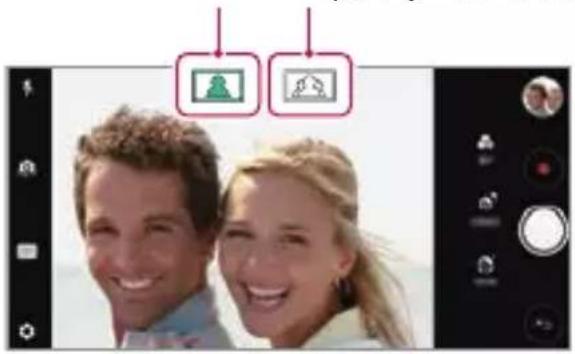
Фронтальна камера Задня камера

• Для отримання докладнішої інформації див. роздів включення камери.
Cine Video
Ви можете записувати відео, схоже на фільм.
1 Натисніть ○> , а потім натисніть РЕЖИМ > Cine Video
2 Натисніть, щоб записати відео.
• [Q]: Записуйте відео завдяки вибору функції наближення точки (Point Zoom) для збільшення чи зменшення масштабу навколо вибраної ділянки.
• Виберіть ефект, який необхідно застосувати до запису. Ви також можете настроїти віньєтку та силу для кожного ефекту Cine effect. Цю функцію неможливо змінити після запуску запису.
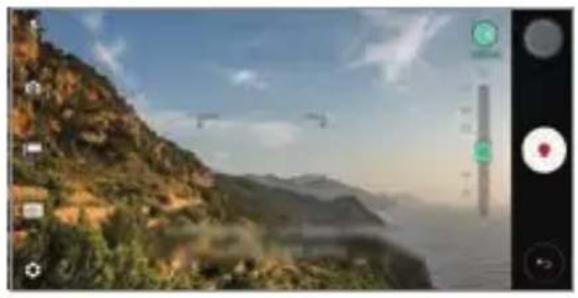
• Функція наближення точки (Point Zoom) підтримує масштаб до 3х.
• Ця функція підтримує запис відео виключно під стандартним кутом.
Graphy
Ви можете застосовувати рекомендовані експертами значення балансу білого, ISO та витримки.
1 Натисніть ○> , а потім натисніть РЕЖИМ> Вручну ( ).
2 Натисніть ⚙️, а потім натисніть Graphy фото 📄, щоб активувати функцію.
3 Натисніть ☑а виберіть бажаний сюжет із рекомендованих зображень.
4 Торкніться, щоб зробити знімок.

- Ця функція доступна виключно в ручному режимі камери. - Щоб додати більше сюжетів, натисніть + та завантажте програму Graphy з магазину Play Store. 3 вас може стягуватися плата за передачу даних залежно від вашого тарифного плану.
Колаж з двох фотографій
Об'єднайте дві фотографії або відеозаписи разом, а потім збережіть як єдиний колаж.
1 Натисніть ○> ●, а потім натисніть РЕЖИМ> □.
2 Щоб зробити знімок, торкніться. Щоб записати відео, торкніться.
• 1: Запис двох розділених екранів одночасно.
• 1: Запис двох розділених екранів окремо.
• : Імпорт попередніх фото, відео або зображень для підбору знімків.
• : Поворот імпортованих фото або зображень.
• ⇌ : Змінити порядок для імпортованих фото або зображень.
3 Натисніть для зберігання (якщо необхідно).

Ви можете робити фотознімки або записувати відео й одразу їх переглядати.
1 Натисніть ○> ●, а потім натисніть РЕЖИМ> □.
2 Торкніться, щоб зробити знімок. Щоб записати відео, торкніться.

Ви можете скористатися зображенням у якості шаблона для зйомки фото із такою ж композицією. Будь-яке фото з галереї можна задавати як шаблон.
1 Натисніть ○> , а потім натисніть РЕЖИМ> □.
2 Розташуйте необхідний предмет на прозорому зображенні-орієнтирі та натисніть.
• Використовуйте повзунок для керування прозорістю фону.

Колаж з чотирьох фото
Ви можете зробити до чотирьох фотографій та трисекундних відеокліпів поспіль, після чого зберегти їх як колаж.
1 Натисніть ○> ●, а потім натисніть РЕЖИМ> □.
2 Торкніться, щоб зробити знімок. Щоб записати відео, торкніться.
3 Натисніть для зберігання.

- Торкніться фото/відео, яке ви зняли раніше, щоб зняти його знову.
Tracking focus під час використання камери
Можна відстежувати та підтримувати фокус на об'єкті під час зйомки фото або відео.
1 Натисніть ○> ●, а потім натисніть ⚙> Tracking focus.
2 Перш ніж записувати відео або робити знімок, злегка натисніть на екран, щоб вибрати об'єкт, на якому слід сфокусувати камеру.
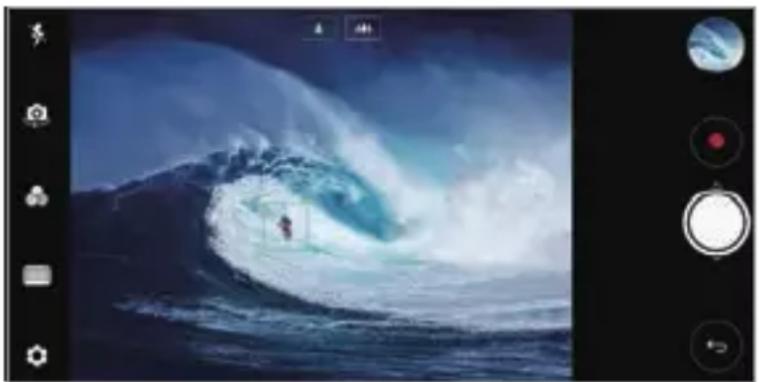
3 Зробіть знімок або розпочніть запис відео.

• Для отримання докладнішої інформації див. розділ Включення камери.
- Щоб використати цю функцію, виберіть стандартну камеру (△) для зйомки фотографій або запису відео.
- Ця функція недоступна під час використання фронтальної або ширококутної камери.
• Ця функція недоступна в таких випадках:
- обмеження розміру відео (установлена роздільна здатність UHD 16:9);
- обмеження кількості кадрів у секунду (установлена кількість 60 FPS).
Постійний запис
Скористайтеся функцією стабілізації зображення для мінімізації розмиття рухів під час відеозйомки.
Натисніть ○> , а потім натисніть ⚙> Постійний запис.

• Для отримання докладнішої інформації див. роздів включення камери.
• Ця функція доступна виключно в окремих режимах.
Відеозйомка в режимі Hi-Fi
Ви можете записувати високоякісні відео зі звуком у якості Hi-Fi.
Натисніть ○> , а потім натисніть РЕЖИМ> Вручну ( )> > Hi-Fi.

• Для отримання докладнішої інформації див. розділ Включення камери.
- Відео в режимі Hi-Fi можна відтворити лише в програмах, які підтримують режим Hi-Fi.
Фотоплівка
Можна переглядати зроблені фотознімки та відеозаписи на екрані попереднього перегляду камери.
Натисніть ○> , а потім натисніть ⚙> Фотоплівка.
- Під час фото- або відеозйомки можна переглядати піктограми збережених зображень уздовж краю екрана.
• Прокручуйте списки піктограм угору або вниз для огляду фотографій та відео. - Натисніть піктограму для перегляду фотографії або відео на екрані камери.
- Натисніть піктограму ще раз, щоб повернутися до видошукача камери.

- Ця функція не підтримується, коли ви робите фото або записуєте відео зі співвідношенням сторін 18:9.
• Ця функція доступна виключно в автоматичному режимі камери.
Функції галереї
Плаваюча кнопка
Ви можете скористатися плаваючою кнопкою в нижній частині екрана програми «Галерея» в горизонтальному режимі.
- Після перетягування кнопки ◀ вгору відпустіть її, коли досягнете кнопки Ⓧ, щоб повернутися на робочий стіл.

- Можно перетягувати кнопку «іворуч або праворуч для переміщення плаваючої кнопки за вашим бажанням.

Можна редагувати та налаштовувати супутній вміст у Галерея.
1 Під час попереднього перегляду зображення натисніть
2 Як тільки з'явиться піктограма, пов'язана з датою або місцезнаходженням, коли було зроблено фотознімок, торкніться екрана.

- Ви можете переглянути фото, пов'язані з вибраною датою або місцезнаходженням.

• Натисніть для доступу до додаткових опцій.
Створення GIF
Ви можете створювати GIF-файли з умісту в галереї.
1 Під час перегляду альбому натисніть : > Створити GIF.
2 Виберіть необхідні фотографії та відео, щоб створити GIF-файл, а потім натисніть ДАЛІ.
• Також можна додавати більше зображень та регулювати швидкість GIF-анімації, співвідношення сторін екрана та порядок файлів.
3 Натисніть ЗБЕРЕГТИ.

- Для створення GIF-файлу можна використовувати максимально до 100 зображень.
Створення колажів
Можна створити колаж із пов'язаного вмісту.
1 Під час перегляду альбому натисніть : > Створити колаж.
2 Виберіть необхідні зображення, які слід додати до колажу, а потім натисніть ДАЛІ.
• Виберіть бажаний стиль у нижній частині екрана.
3 Натисніть СТВОРИТИ.

- Для створення колажу можна використовувати максимально до 9 зображень.

Створення відео із супутнього вмісту
Ви можете поєднувати супутній вміст для створення відеокліпу: для цього натисніть ▶ на відео, на якому відображається дата або місцезнаходження.
Оберіть тему та фонову музику, настройте ефекти підпису та порядок слідування або ж додайте дату та ваш підпис, після чого натисніть ЗБЕРЕГТИ.
• Вибір теми відео.
-Для завантаження теми натисніть ↓
• Додавання фонової музики або настройка часу відтворення.
- Щоб вибрати файл для фонової музики, натисніть +.
-Щоб завантажити файл для фонової музики, натисніть ↓.
- Щоб відрегулювати гучність фонової музики та оригінального відео, натисніть ✉️.
• Авибір шрифту.
-Для завантаження шрифту натисніть ↓
• Зміна порядку файлів для відтворення у форматі відео.
-Щоб додати файли, натисніть +

- Завантажте програму VASSET з магазину Play Store, щоб додати теми відео, фонову музику або шрифти.
Якщо ви користуєтеся мобільною передачею даних без підключення Wi-Fi, з вас може стягуватися плата за передачу даних.
Створення фільму
Ви можете створювати нові фільми, об'єднуючи зображення та відео разом.
1 Натисніть ○> , а потім натисніть : > Створити Фильми.
2 Виберіть зображення або відео для свого фільму та натисніть ДАЛІ.
3 Відредагуйте вибрані зображення та відео, після чого натисніть ЗБЕРЕГТИ.

Видалення файлів
Щоб вибрати зображення або відео, які слід видалити з вашого відео, натисніть ✗ вгорі справа на піктограмі.
Додавання файлів
Щоб вибрати зображення або відео, які слід додати, натисніть – в-нижній частині екрана. Так само можна вибирати зображення або відео, які ви вже додавали раніше.
Розташування файлів
Щоб розташувати зображення та відео в іншому порядку, доторкніться й утримуйте файл, який слід перемістити, та перетягніть його в потрібне місце.
Додавання ефектів до файлів
Натисніть щоб додати тему або фонову музику, а також для зміни шрифту.
Скидання виправлень, внесених під час редагування фільму
Можна скидати виправлення, внесені під час редагування фільму (наприклад, час програмання); для цього натисніть ↻.
Попередній перегляд файлу
Перевірте своє відео, перш ніж зберігати його; для цього натисніть ▶Коли час програмання завершується, автоматично відтворюється наступний файл.

- Для створення відео можна використовувати максимально до 50 зображень та відео.
- За замовчуванням для зображення задано час відтворення 3 секунди; це значення не можна змінювати. Тривалість відео можна скоротити до 1 секунди (мінімальне значення).
• Ця функція може не підтримувати деякі формати зображення або відео.
Створення GIF
Ви можете легко створити GIF-файл, використовуючи записане відео.
1 Під час перегляду відео в потрібний момент початку натисніть Ⓔ️
2 Виберіть довжину GIF-файлу, який ви хочете створити.
• Генерується GIF вибраної довжини, починаючи з поточного моменту.
- Якщо тривалість відео менша, ніж 5 секунд, автоматично генерується GIF-файл для всього часу, що залишається.

- Цю функцію дозволяється використовувати виключно для вашої власної творчості. Використання цієї функції може порушувати права інших осіб, зокрема внаслідок порушення авторських прав, наклепу або образи. У таких випадках може передбачатися цивільна, кримінальна або адміністративна відповідальність та (або) стягуватися штраф відповідно до чинного законодавства. Ви не маєте права копіювати, відтворювати, розповсюджувати або іншим чином протизаконно користуватися будьякими матеріалами, захищеними авторськими правами, без дозволу законного власника або утримувача авторських прав. В усіх випадках, установлених законом, компанія LG Electronics відмовлятиметься від будь-яких явно виражених або непрямих гарантійних зобов'язань, а також від пов'язаної відповідальності.
Floating Bar
Огляд Floating Bar
Ви можете увімкнути функції, що часто використовуються, зокрема ярлики, знімки екрана, музичний плеєр та швидкі контакти. Для цього торкніться Floating Bar на екрані та здійсніть рух проведення.
Щоб увімкнути функцію Floating Bar, натисніть ⚙>Налаштув. Загальні >Floating Bar ⚙.
Запуск та закривання Floating Bar
• Щоб відкрити Floating Bar, виконуйте такі дії: натисніть < або >.
• Щоб закрити Floating Bar, виконуйте такі дії: натисніть» або <

Зміна розташування Floating Bar
- Панель Floating Bar відкрито: доторкніться та утримуйте Floating Bar, а потім перетягніть панель у бажане розташування.
- Панель Floating Bar закрито: доторкніться та утримуйте Floating Bar, а потім перетягніть панель у бажане розташування вздовж краю екрана.

- Панель Floating Bar можна переміщувати виключно в межах ділянки між рядком стану та панеллю швидкого доступу. Детальна інформація наведена в розділі Вигляд головного екрана.
Вимкнення Floating Bar
Для вимкнення Floating Bar скористайтеся одним із перелічених способів.
- Доторкніться та утримуйте<або на Floating Bar, а потім перетягніть панель у ділянку видалення вгорі екрана.
- Натисніть < або на Floating Bar, а потім натисніть уверхній частині екрана.
- Натисніть > Налаштув. > Загальні > Floating Bar
Налаштування Floating Bar
Ви можете обрати зміст, що відображатиметься на панелі Floating Bar, а також змінювати порядок його відображення. Натисніть 📁 на панелі Floating Bar або ж натисніть ○> Налаштув. > Загальні > Floating Bar.
- Ярлики: Швидкий доступ до часто використовуваних програм або функцій.
- Знімок екрана: знімок екрана для обрізання необхідної ділянки або ж створення GIF-файлу.
 | Запуск Capture+ на бажаному екрані. |
 | Запуск розширеної фіксації для зйомки екрана, що гортається. |
 | Зйомка необхідної ділянки екрана. |
 | Збереження поточного екрана в якості GIF-файлу. Можно настроїти розмір зображення, яке ви бажаєте зняти.Для переміщення бажаного розташування перетягуйте.Щоб розпочати запис GIF-анімації, натисніть.Щоб зупинити запис GIF-анімації, натисніт. |
• Музичний плеєр: керуйте музикою, яку слухаєте.
- Швидкий контакт: телефонуйте або пишіть повідомлення людям, яких додали до списку швидких контактів.

• До ярликів можна додати максимум 5 програм або функцій.
• У якості швидких контактів можна додати максимум 5 контактів.
- Цю функцію дозволяється використовувати виключно для вашої власної творчості. Використання цієї функції може порушувати права інших осіб, зокрема внаслідок порушення авторських прав, наклепу або образи. У таких випадках може передбачатися цивільна, кримінальна або адміністративна відповідальність та (або) стягуватися штраф відповідно до чинного законодавства. Ви не маєте права копіювати, відтворювати, розповсюджувати або іншим чином протизаконно користуватися будьякими матеріалами, захищеними авторськими правами, без дозволу законного власника або утримувача авторських прав. В усіх випадках, установлених законом, компанія LG Electronics відмовлятиметься від будь-яких явно виражених або непрямих гарантійних зобов'язань, а також від пов'язаної відповідальності.
• Максимальна тривалість GIF-анімації — 15 секунд.
Функції звукозапису
Завдяки HD аудіо-рекордеру можна налаштувати настройки аудіо вручну, щоб ви могли записувати аудіо відповідно до характеристик середовища, у якому перебуваєте.
Режими запису
Ви можете записати аудіофайл високої чіткості, обравши та налаштувавши бажаний звуковий режим відповідно до умов запису.
Натисніть ○> Найголовніше> HD аудіо-рекордер>≡.
Звичайний
Ви можете записувати аудіо без додаткових налаштувань.
Концерт
Ви можете записувати аудіо на концертах або інших музичних подіях.
Створити свій ярлик
Ви можете вручну налаштувати потрібні параметри запису аудіо.
Режим "Studio"
У режимі Studio ви можете відтворювати аудіофайл або музику та водночас записувати власний голос, створити акорд, записавши голос кілька разів, або записати власний коментар поверх оригінального аудіофайлу доповідача чи промовця.
1 Натисніть ○> Найголовніше> HD аудіо-рекордер>≡> Створити свій ярлик.
2 Торкніться δ+
3 Виберіть аудіофайл для використання в якості фонової музики.
4 Натисніть для запису голосу.
5 Натисніть ☐доб зберегти записаний файл.

- Фонова муника може відтворюватися лише через навушники. Підключіть навушники, перш ніж використовувати цю функцію.
Інші корисні функції програми «НД аудіо-рекордер»
GAIN
Ви можете регулювати чутливість запису звуку через мікрофон.
Чим вище встановлено значення GAIN (Посилення), тим більшою є чутливість запису звуку.
LCF
Ви можете відфільтрувати будь-які низькі звуки, наприклад низьке гудіння кондиціонера.
Чим вище встановлено значення LCF (фільтру верхніх частот), тим краще фільтруються високочастотні шуми.
LMT
Ця функція може запобігти «підрізуванню» записаного звуку. Чим вище встановлено значення LMT (лімітера), тим більше низькочастотних звуків не будуть «підрізані».

- Щоб змінити додаткові налаштування, натисніть : > Налаштув., а потім налаштуйте тип файлу, бітову глибину, частоту дискретизації та інші параметри.
- Після вибору режиму «Концерт» або «Налашт. користувача» відображається 📁. Натисніть 📁 після чого виберіть мікрофон, що використовуватиметься.
- Ви можете контролювати якість звуку під час запису аудіо за допомогою підключених навушників. Під час запису аудіо в режимі Studio моніторинг звуку не підтримується. Ви можете чути лише фонову музику.
Розпізнавання відбитка пальця
Огляд функції розпізнавання відбитка пальця
Перш ніж скористатися функцією розпізнавання відбитка пальця, ви повинні зареєструвати свій відбиток пальця на пристрої.
Використання функції розпізнавання відбитка пальця можливе в наступних ситуаціях:
• Для розблокування екрана;
• Для перегляду заблокованого вмісту в Галерея або QuickMemo+;
- Для ідентифікації за відбитком пальця, щоб підтвердити покупку або ввійти до програми.

- Ваш відбиток пальця може використовуватися пристроєм для ідентифікації користувача. Сенсор відбитка пальця може розпізнати дуже схожі відбитки пальців від різних користувачів як однакові.
- Якщо пристрою не вдається розпізнати ваші відбитки пальців або ж ви забули значення, що вказувалося під час реєстрації, віднесіть свій пристрій до найближчого центру обслуговування клієнтів LG. Вам потрібно буде пред'явити документ, що посвідчує вашу особу.
Запобіжні заходи стосовно розпізнавання відбитка пальця
Точність розпізнавання відбитка пальця може зменшуватися через різні причини. Для максимально точного розпізнавання перед використанням пристрою перевірте наступне.
- Клавіша живлення/блокування пристрою має сенсор відбитка пальця. Переконайтеся, що клавіша живлення/блокування не пошкоджена якимось металевим предметом, наприклад монетою або ключем.
Вода, пил або інші сторонні речовини на клавіші живлення/блокування або вашому пальці можуть призвести до того, що реєстрація та розпізнавання відбитка пальця не здійснюватимуться. Перед розпізнаванням відбитка пальця очистіть та висушіть палець. - Відбиток пальця може бути розпізнаний неправильно, якщо на поверхні пальця є шрам або поверхня не гладка через те, що палець деякий час знаходився у воді.
-
Якщо ви зігнете палець або прикладете лише кінчик пальця, відбиток може не розпізнатися. Переконайтеся, що ваш палець закриває всю поверхню клавіші живлення/блокування.
-
Скануйте лише один палець для кожної реєстрації. Сканування більш ніж одного пальця може вплинути на реєстрацію та розпізнавання відбитка.
- Якщо навколишнє повітря сухе, пристрій може генерувати статичну електрику. Якщо навколишнє повітря занадто сухе, намагайтеся уникати сканування відбитка пальця; за потреби, перш ніж сканувати відбиток, торкніться металевого предмета (монетки чи ключів), щоб позбутися статичного електричного заряду.
Реєстрація відбитків пальця
Ви можете реєструвати і зберігати відбитки пальця на пристрої з метою їх використання для ідентифікації.
1 Торкніться ○> Налаштув.> Загальні> Відбитки пальців & безпека> Відбитки пальців.

- Для використання цієї функції необхідно встановити блокування екрана.
- Якщо блокування екрана неактивне, налаштуйте блокування екрана, виконуючи інструкції на екрані. Детальна інформація наведена в розділі Налаштування функції блокування екрана.
2 Знайдіть клавішу живлення/блокування на задньому боці пристрою й обережно торкніться її пальцем, щоб зареєструвати відбиток.

- Обережно натисніть клавішу живлення/блокування, щоб датчик розпізнав відбиток пальця. Якщо натиснути клавішу живлення/ блокування занадто сильно, може запуститися функція блокування екрана або ж екран може вимкнутися.
• Переконайтеся, що кінчик вашого пальця закриває всю поверхню сенсора клавіші живлення/блокування.
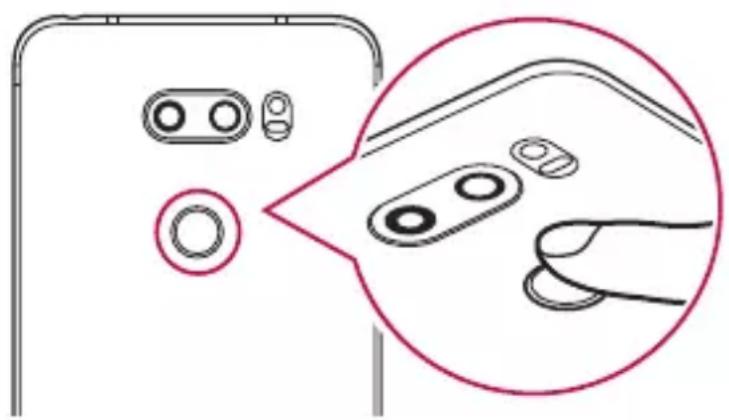
3 Виконайте інструкцій на екрані.
• Повторіть сканування відбитка пальця, повільно переміщаючи палець, поки його відбиток не буде зареєстрований.
4 По завершенні реєстрації відбитка пальця торкніться ОК.
- Торкніться ДОДАТИ БІЛЬШЕ, щоб зареєструвати інший відбиток пальця. Якщо зареєструвати лише один відбиток пальця і відповідний палець буде не в найкращому стані, розпізнавання відбитка може не працювати належним чином. Аби заздалегідь попередити таку ситуацію, зареєструйте кілька відбитків пальців.
Управління відбитками пальця
Ви можете редагувати або видаляти зареєстровані відбитки пальця.
1 Торкніться ○> Налаштув.> Загальні> Відбитки пальців & безпека> Відбитки пальців.
2 Розблокуйте відповідно до зазначеного методу блокування.
3 У списку відбитків пальця торкніться потрібного відбитка, щоб перейменувати його. Щоб видалити його, торкніться.
Розблокування екрана за допомогою відбитка пальця
За допомогою відбитка пальця можна розблоковувати екран або ж переглядати заблокований контент. Активуйте потрібну функцію.
1 Торкніться ○> Налаштув.> Загальні> Відбитки пальців & безпека> Відбитки пальців.
2 Розблокуйте відповідно до зазначеного методу блокування.
3 На екрані налаштувань відбитка пальця активуйте потрібну функцію:
- Блокування екрана: Розблокуйте екран за допомогою відбитка пальця.
- Блокування контенту: Розблокуйте контент за допомогою відбитка пальця. Для цього переконайтеся, що блокування контенту було встановлено.
Розпізнавання обличчя
Огляд функції розпізнавання обличчя
Для розблокування екрана можна скористатися збереженими даними обличчя.

- Ця функція може бути вразливішою до порушень безпеки в порівнянні з іншими варіантами блокування екрана (Knock Code, Графічний ключ, PIN або Пароль).
- У разі використання схожого обличчя або ж фотографії вашого обличчя екран може розблокуватися.
- Дані про розпізнане обличчя надійно зберігаються у вашому пристрої.
- Якщо для розблокування екрана вибрано розпізнавання обличчя, вам необхідно буде ввести Knock Code, Графічний ключ, PIN або Пароль, що використовувалися для реєстрації обличчя, без безпосереднього застосування функції розпізнавання обличчя після ввімкнення живлення. Тому будьте уважні, щоб не забути вказане вами значення.
- Якщо пристрою не вдається розпізнати ваше обличчя або ж ви забули значення, що вказувалося під час реєстрації, віднесіть свій пристрій до найближчого центру обслуговування клієнтів LG. Вам потрібно буде пред'явити документ, що посвідчує вашу особу.
- Для збереження заряду функція розпізнавання обличчя не працюватиме, якщо рівень заряду акумулятора менше 5%.
Запобіжні заходи щодо розпізнавання обличчя
У таких випадках точність розпізнавання обличчя може знижуватися. Для підвищення точності розпізнавання перед використанням пристрою перевірте таке.
- Коли на вас капелюх, окуляри чи маска або ваше обличчя сильно відрізняється від записаного зображення через значну кількість косметики або бороду.
- Коли передню сторону об'єктива камери забруднено відбитками пальців або сторонніми речовинами. Можно, ваш пристрій не може розпізнати обличчя через надлишок або нестачу освітлення.
Реєстрація даних обличчя
Перш ніж скористатися функцією розпізнавання обличчя, зареєструйте дані свого обличчя на пристрої.
1 Натисніть ○> Налаштув.> Екран> Блокування екрана> Розпізнавання обличчя.

• Для використання цієї функції необхідно налаштувати блокування екрана за допомогою Knock Code, Графічний ключ, PIN або Пароль.
- Якщо блокування екрана не налаштоване, зареєструйте дані відповідно до наведених на екрані інструкцій. Детальна інформація наведена в розділі Налаштування функції блокування екрана.
2 Підніміть пристрій, щоб він був на рівні ваших очей.
3 Зареєструйте своє обличчя відповідно до інструкцій на екрані.
- Реєструйте своє обличчя в приміщенні з достатнім (але не надмірним) освітленням.
- Зробіть так, щоб ваше обличчя повністю вмістилося до рамки на екрані, а потім відрегулюйте зображення, повільно рухаючи його вгору, вниз, вліво або вправо.
4 Після завершення реєстрації обличчя натисніть ОК.
Розблокування екрана за допомогою обличчя
Ви можете розблокувати екран за допомогою свого обличчя (замість Knock Code, Графічний ключ, PIN або Пароль).
1 Натисніть ○ > Налаштув. > Екран > Блокування екрана > Вибрати блокування екрана.
2 Розблокуйте екран відповідно до вибраного методу.
3 Натисніть Активувати Розпізнавання обличчя , щоб ви могли розблокувати екран за допомогою функції розпізнавання обличчя.
Покращення розпізнавання обличчя
Щоб покращити розпізнавання обличчя, можна додавати дані обличчя, сфотографованого в різних умовах.
1 Натисніть ○> Налаштув.> Екран> Блокування екрана> Розпізнавання обличчя.
2 Розблокуйте екран відповідно до вибраного методу.
3 Виберіть Покращіть розпізнавання обличчя.
4 Зареєструйте своє обличчя відповідно до інструкцій на екрані.
5 Після завершення реєстрації обличчя натисніть ОК.
Видалення даних обличчя
Якщо розпізнавання обличчя не працює належним чином, можна видалити зареєстровані дані обличчя й зареєструвати його повторно.
1 Натисніть ○> Налаштув.> Екран> Блокування екрана> Розпізнавання обличчя.
2 Розблокуйте екран відповідно до вибраного методу.
3 Щоб видалити дані обличчя, виберіть Видалити знімок обличчя.
Розблокування вимкненого екрана за допомогою обличчя
Коли екран вимкнено, підніміть свій пристрій і подивіться на передню сторону екрана. Пристрій зможе розпізнати ваше обличчя, після чого він розблокується.
Для вимкнення цієї функції виконуйте інструкції, наведені нижче.
1 Натисніть ○> Налаштув.> Екран> Блокування екрана> Розпізнавання обличчя.
2 Розблокуйте екран відповідно до вибраного методу.
3 Перетягніть Дозвольте розпізнавання облич, коли екран вимкнено, щоб вимкнути цю функцію.
- Функція розпізнавання обличчя доступна лише в разі активації блокування екрана.
Розблокування екрана за допомогою розпізнавання обличчя й руху проведення
Коли екран вимкнено, його можна розблокувати завдяки розпізнаванню обличчя та здійсненню руху проведення.
1 Натисніть ○> Налаштув.> Екран> Блокування екрана> Розпізнавання обличчя.
2 Розблокуйте екран відповідно до вибраного методу.
3 Перетягніть Проведіть пальцем по екрану для розблокування після розпізнавання обличчя, щоб увімкнути цю функцію.
Підвищення якості розпізнавання обличчя
Ви можете попередити розблокування екрана вашого пристрою з використанням фотографій, зображень або відео.
1 Натисніть ○> Налаштув.> Екран> Блокування екрана> Розпізнавання обличчя.
2 Розблокуйте екран відповідно до вибраного методу.
3 Щоб увімкнути цю функцію, перетягніть Розширені Розпізнавання обличчя.

- Під час активації цієї функції швидкість розпізнавання обличчя може знижуватися.
Розпізнавання голосу
Огляд функції розпізнавання голосу
Ви можете розблокувати екран своїм голосом.

- Ця функція може бути вразливішою до порушень безпеки в порівнянні з іншими варіантами блокування екрана (Knock Code, Графічний ключ, PIN або Пароль).
- У разі використання схожого голосу або ж запису вашего голосу екран може розблокуватися.
- Якщо для розблокування екрана вибрано розпізнавання голосу, введите Knock Code, Графічний ключ, PIN або Пароль, що використовувалися для реєстрації голосу, замість застосування функції розпізнавання голосу після ввімкнення пристрою. Тому будьте уважні, щоб не забути вказане вами значення.
- Якщо пристрою не вдається розпізнати ваш голос або ж ви забули значення, що вказувалося під час реєстрації, віднесіть свій пристрій до найближчого центру обслуговування клієнтів LG. Вам потрібно буде пред'явити документ, що посвідчує вашу особу.
• Дані про розпізнаний голос надійно зберігаються у вашому пристрої.
Запобіжні заходи щодо розпізнавання голосу
У таких випадках точність розпізнавання голосу може знижуватися. Для підвищення точності розпізнавання перед використанням пристрою перевірте таке.
- Коли ви промовляєте слова, відмінні від зареєстрованої голосової команди.
• Коли ви промовляєте в шумному місці. - Коли ви прикриваєте отвір мікрофона рукою або сторонніми предметами.
- Коли зареєстрована голосова команда занадто коротка (рекомендовано записувати слова, що мають від 3 до 5 складів).
Реєстрація голосової команди
Перш ніж скористатися функцією розпізнавання голосу, слід зареєструвати голосові команди на пристрої.
1 Натисніть ○> Налаштув.> Екран> Блокування екрана> Розпізнавання голосу.

• Для використання цієї функції необхідно налаштувати блокування екрана за допомогою Knock Code, Графічний ключ, PIN або Пароль.
- Якщо блокування екрана не налаштоване, зареєструйте дані відповідно до наведених нижче інструкцій. Детальна інформація наведена в розділі Налаштування функції блокування екрана.
2 Натисніть ПОЧАТОК.
3 Виконайте інструкції на екрані, щоб зареєструвати голосову команду.
• Промовте голосову команду 4 рази чітко та гучно.
• Реєструйте голосову команду в тихому місці.
- Реєструйте голосові команди, що складаються з 2-3 слів. (Приклади: «Привіт, LG!» або «LG Mobile».)
4 Після реєстрації голосової команди натисніть ОК.
Зміна голосової команди
Можна змінювати голосову команду, зареєстровану раніше.
1 Натисніть ○> Налаштув.> Екран> Блокування екрана> Розпізнавання голосу.
2 Розблокуйте екран відповідно до вибраного методу.
3 Натисніть Змінити Голос.
4 Виконайте інструкції на екрані, щоб повторно зареєструвати голосову команду.
5 Після зміни голосової команди натисніть ОК.
Видалення голосової команди
Можна видалити голосову команду, зареєстровану раніше.
1 Натисніть ○> Налаштув.> Екран> Блокування екрана> Розпізнавання голосу.
2 Розблокуйте екран відповідно до вибраного методу.
3 Натисніть Видалити "Голос".
- У цьому разі ви не зможете скористатися функцією розблокування за допомогою функції розпізнавання голосу.

- Щоб заново зареєструвати голосову команду після її видалення, див. розділ Реєстрація голосової команди
Вибір способу розпізнавання голосу
Можна вибрати, як використовувати функцію розпізнавання голосу.
1 Натисніть ○> Налаштув.> Екран> Блокування екрана> Розпізнавання голосу.
2 Розблокуйте екран відповідно до вибраного методу.
3 Натисніть Розпізнавання голосу застосовується для.
- Розблокувати: розблокування пристрою за допомогою голосової команди.
• Включіть екран: увімкнення екрана за допомогою голосової команди.
Відображення блокування екрана (з розблокуванням проведенням пальцем) після розпізнавання голосу
Навіть коли екран вимкнено, ви можете розпізнати свій голос, а потім розблокувати екран проведенням пальцем.
1 Натисніть ○> Налаштув.> Екран> Блокування екрана> Розпізнавання голосу.
2 Розблокуйте екран відповідно до вибраного методу.
3 Перетягніть Провести по екрану для розблокування після розпізнання голосу, щоб активувати функцію.
Багатофункціональність
Багатовіконний режим
Для користування двома програмами одночасно розділіть екран на кілька вікон.
1 Натисніть серед сенсорних кнопок Home.
• Відобразяться нещодавно використовувані додатки.
2 Натисніть уверхній частині бажаної програми, щоб скористатися функцією «Багато вікон».
• Вибрана програма відобразиться у верхній половині екрана.
Інший спосіб:
1 Доторкніться й утримуйте під час користування програмою.
- На розділеному екрані з'являться нещодавно використовувані додатки.
2 Натисніть уверхній частині бажаної програми, щоб скористатися функцією «Багато вікон».
• Вибрана програма відобразиться у верхній половині екрана.

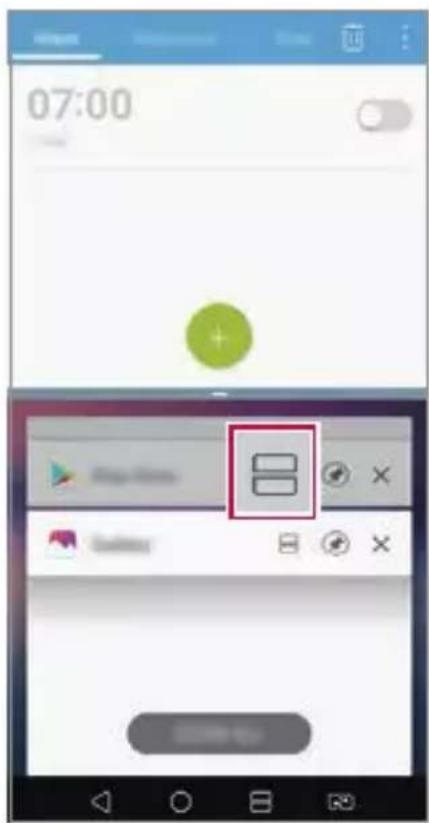

- Для деактивації функції «Багато вікон» торкніться та втримуйте—серед сенсорних кнопок Home.
- Щоб настроїти розмір розділеного екрана, перетягніть — у центральну частину екрана.
- Деякі програми LG включно з програмами, завантаженими з магазину Play Store, не підтримують функцію «Багато вікон».
Оглядовий екран
Оглядовий екран призначений для попереднього перегляду останніх використаних програм.
Для перегляду списку останніх використаних програм торкніться □ на домашньому екрані, а потім торкніться програми, що відображається.
- Торкніться програми, утримуючи дотик, а потім перетягніть її у верхню частину екрана, щоб запустити її за допомогою функції «Багато вікон». Так само можна торкнутися 📄 у верхній частині будь-якої програми.
Always-on display
Ви можете переглядати дату, час та підпис, коли головний екран вимкнений.
Проведіть пальцем у верхню частину екрана Always-on display, щоб активувати такі функції, як камера, Capture+, Wi-Fi, налаштування звуку, Bluetooth® , спалах, муника тощо.
1 Натисніть ○> Налаштув.> Екран > Always-on display.
2 Натисніть Вміст та виберіть елемент, який бажаєте відобразити.
Якщо вибрано параметр «Підпис», напишіть бажане речення.
- Якщо вибрано параметр «Зображення», торкніться бажаного зображення.
- Щоб задати період очікування перед активацією функції Always-on display, натисніть Щоденна перерва.
- Щоб збільшити яскравість для функції Always-on display, натисніть Збільшити яскравість дисплею.


- При використанні функції Always-on display акумулятор може швидше розряджатися. Для збереження заряду акумулятора рекомендуємо вимкнути цю функцію.
Quick Help
Ви зможете переглядати довідкову інформацію про основні функції пристрою, часті запитання або інструкції в посібнику користувача. Шукайте довідкову інформацію за ключовими словами. Ви можете швидко вирішити свої проблеми, проконсультувавшись один на один із фахівцем.
1 Торкніться Quick Help.
2 Шукайте довідкову інформацію, вводячи ключові слова в полі пошуку.

- Ця функція періодично оновлюється відповідно до відгуків користувачів.
- Доступні пункти меню можуть змінюватися залежно від регіону або постачальника послуг зв'язку.
- Ви можете переглянути в інтернеті посібник користувача Quick Help, щоб отримати детальну інформацію про функції пристрою.
Примітки щодо властивостей, пов'язаних із водонепроникністю
Цей пристрій стійкий до води і пилу із рівнем захисту від проникнення IP68. Ваш пристрій пройшов перевірку в контрольованих умовах. Результати перевірки підтверджують, що виріб за певних умов зберігає властивості стійкості до дії води та пилу (тобто відповідає вимогам класифікації IP68 згідно з описом у міжнародному стандарті IEC 60529 - "Ступені захисту, які забезпечують оболонки" [код IP]; умови випробування: 15-35 °C, 86-106 kPa, 1,5 метра, протягом 30 хвилин). Не використовуйте пристрій в умовах, які відрізняються від умов випробування.
Результати можуть бути дещо іншими у дійсних умовах експлуатації.

ЗАСТЕРЕЖЕННЯ
Незважаючи на ступінь захисту IP68, пристрій не здатен протистояти умовам, не перевіреним у контрольованому середовищі LG. Зауважте, що будь-які пошкодження, які сталися в результаті таких причин, призводять до зміни кольору індикатора LDI (Liquid Damage Indicator – індикатор пошкодження рідиною). Якщо колір індикатора LDI, розташованого всередині виробу, зміниться, виріб вважатиметься непридатним для безкоштовного ремонту згідно обмеженої гарантії на виріб.
Не використовуйте виріб у сильно запилених або вологих середовищах. Не використовуйте виріб у перелічених нижче середовищах.

Не занурюйте виріб у рідкі хімікати (мильні розчини тощо) (окрім води).

Не занурюйте виріб у солону воду, зокрема у море.

Не занурюйте виріб у гарячі джерела.

Не плавайте з виробом.

Не кладіть виріб на пісок (зокрема, на пляжі) чи в болото.

Не занурюйте виріб у воду на глибину понад 1,5 метра.
Не занурюйте виріб у воду на довше ніж 30 хвилин.
- Якщо виріб намокне, витріть мікрофон, динамік і стереороз'єм сухою ганчіркою перед використанням.
- Якщо ви намочили пристрій чи руки, ретельно висушіть їх, перш ніж користуватися пристроєм.
- Не використовуйте пристрій у місцях, де на нього можуть потрапити бризки води під високим тиском (наприклад, біля крана або насадки для душу) і не занурюйте його у воду на тривалий час, оскільки він не призначений витримувати високий тиск води.
- Цей пристрій не стійкий до ударів. Слідкуйте, щоб пристрій не падав; уникайте ударів. Нехтування цією вимогою може призвести до пошкодження чи деформування основного блока, що, в свою чергу, може призвести до пропускання води.
- На властивості стійкості пристрою до дії води чи пилу може вплинути падіння або удар.
- Якщо пристрій намок, ретельно протріть його чистою м'якою ганчіркою.
- Сенсорний екран та інші функції можуть не працювати належним чином, якщо використовується вологий пристрій.
- Ваш пристрій водонепроникний лише якщо лоток для SIM-карти та карти пам'яті належним чином встановлено у пристрій.
- Не відкривайте і не закривайте лоток для SIM-карти та карти пам'яті, якщо пристрій вологий чи занурений у воду. У разі контакту відкритого лотка з водою чи вологою пристрій може зазнати пошкоджень.
- Лоток для SIM-карти та карти пам'яті має гумову накладку, щоб уникнути потрапляння пилу, води і вологи у пристрій. Будьте обережні, щоб не пошкодити гумову накладку, інакше у пристрій може потрапити пил, вода або волога і призвести до пошкоджень.

- Недотримання наданих вказівок може призвести до втрати обмеженої гарантії на пристрій.
02
Основні функції
Компоненти та аксесуари пристрою
До комплекту постачання вашего пристрою входять такі елементи.
• Пристрій
• Стереогарнітура
• USB-кабель
- Зарядний пристрій
• Короткий посібник користувача
• Виштовхувач

- Описані вище елементи можуть бути необов'язковими.
- Елементи, що постачаються разом із пристроєм, а також доступні аксесуари можуть різнитися залежно від вашого регіону чи постачальника послуг зв'язку.
- Завжди використовуйте лише оригінальні аксесуари LG Electronics. Використання аксесуарів інших виробників може вплинути на якість роботи пристрою або викликати збої. Послуги ремонту LG не розповсюджуються на такі проблеми.
- Деякі компоненти пристрою виготовлено із загартованого скла. Якщо пристрій упаде на тверду поверхню або зазнає сильного удару, загартоване скло може бути пошкоджене. У такому випадку негайно припиніть користування пристроєм і зверніться до сервісного центру компанії LG.

- Якщо якихось із цих основних елементів немає, зверніться до продавця, у якого ви придбали пристрій.
- Щоб придбати додаткові елементи, зверніться до сервісного центру компанії LG.
- Деякі елементи в коробці з виробом можуть бути змінені без попереднього повідомлення.
- Вигляд і характеристики пристрою можуть бути змінені без попереднього повідомлення.
- Специфікації пристрою можуть змінюватися залежно від регіону або постачальника послуг зв'язку.
Огляд складових елементів

Основні функції

- Натисніть й утримуйте клавішу зменшення гучності (–) і клавішу живлення/блокування одночасно протягом секунди, щоб зробити знімок екрана.
• Датчик наближення / зовнішньої освітленості
- Датчик близькості: Під час виклику датчик близькості вимикає екран і сенсорні кнопки, коли пристрій знаходиться в безпосередній близькості до людського тіла. Коли пристрій виходить за межі певного діапазону, він знову вмикає екран і сенсорні кнопки.
- Датчик зовнішньої освітленості: датчик зовнішньої освітленості аналізує інтенсивність зовнішнього світла, коли ввімкнуто режим керування автояскравістю.
• Автоматичне фокусування з лазерним виявленням
-Визначає відстань від камери до предмета для автоматичного фокусування.
-Швидко фокусується на ближчих або дальших об'єктах під час використання задньої камери для фотографування.
- Клавіші гучності
-Налаштуйте гучність для мелодій дзвінків, власне дзвінків та повідомлень.
- Під час використання програми «Камера» злегка натисніть клавішу гучності, щоб зробити фото. Щоб зробити кілька знімків поспіль, натисніть і втримуйте клавішу гучності.
- Двічі натисніть клавішу зменшення гучності (-), щоб запустити програму «Камера», коли екран заблокований або вимкнений. Двічі натисніть клавішу збільшення гучності (+), щоб запустити Capture+.
• Клавіша живлення/блокування (сенсор відбитка пальця)
-Швидко натисніть клавішу, щоб увімкнути або вимкнути екран.
-Натисніть і утримуйте клавішу, щоб вибрати опцію керування живленням.
-Увімкніть функцію розпізнавання відбитка пальця, щоб спростити процес розблокування екрана. Детальніша інформація наведена в розділі Огляд функції розпізнавання відбитка пальця.

- Цей пристрій оснащено незнімним акумулятором. Не намагайтеся зняти задню кришку.
- М'який перезапуск можна використовувати в разі «замерзання» зображення або якщо кнопки, сенсорний екран чи пристрій не відповідають. Щоб виконати м'який перезапуск пристрою, просто натисніть і утримуйте кнопки Зменш. гучність та Живлення до перезапуску пристрою.
- Доступ до деяких функцій може бути обмежений у залежності від специфікації пристрою.
- На задній стороні пристрою є вбудована антена NFC. Будьте обережні під час використання пристрою, щоб не пошкодити і не закрити антену NFC.
- Не кладіть важкі предмети на пристрій та не сидіть на ньому. Якщо цього не зробити, сенсорний екран може бути пошкоджений.
- Захисна плівка екрана або аксесуари можуть порушувати роботу датчика близькості.
- Якщо пристрій вологий або використовується у вологому середовищі, сенсорний екран або кнопки можуть працювати неправильно.
Тримайте пристрій правильно, як показано нижче. Якщо при користуванні пристроєм закрити отвір мікрофона рукою, пальцем або захисним чохлом, ваш голос може звучати нечітко під час виклику.
Не закривайте мікрофон.Мікрофон
Увімкнення та вимкнення живлення
Увімкнення живлення
Коли живлення вимкнене, натисніть й утримуйте клавішу живлення/ блокування.

- Коли пристрій вмикається вперше, відбувається початкове налаштування. Для першого завантаження смартфону може знадобитися більше часу, ніж у подальшому.
Вимкнення живлення
Натисніть й утримуйте клавішу живлення/блокування, а потім виберіть Вимкнути живлення.
Перезапуск пристрою
Якщо пристрій не працює належним чином або ж не відповідає, перезапустіть його, виконуючи наведені нижче вказівки.
1 Одночасно натисніть і утримуйте клавішу живлення/блокування та клавішу зменшення гучності (–), поки не вимкнеться живлення пристрою.
2 Відпустіть клавішу, коли пристрій перезапуститься.
Опції керування живленням
Натисніть й утримуйте клавішу живлення/блокування, а потім виберіть опцію.
• Вимкнути живлення: Вимкніть пристрій.
• Вимкнути і перезавантажити: перезапустити пристрій.
- Режим "У літаку" увімкнено: заблокувати телекомунікаційні функції, включаючи дзвінки, обмін повідомленнями і доступ до інтернету. Інші функції залишаються доступними.
Встановлення SIM-картки
Вставте SIM-картку (модуль ідентифікації абонента), яку надав ваш постачальник послуг зв'язку, щоб почати користуватися пристроєм.

• Будьте обережні з виштовхувачем, оскільки він має гострий край.

- Для ефективного захисту від дії води та пилу лоток для карт необхідно вставляти правильно.
1 Вставте виштовхувач в отвір лотка для карт.

2 Вийміть лоток для карт.

3 Вставте SIM-картку в лоток з контактами золотавого кольору лицевою стороною донизу. Вставте основну SIM-картку до лотка для SIM-картки 1; після цього вставте допоміжну SIM-картку до лотка для SIM-картки 2.

- Лоток для SIM-картки 2 так само слугує лотком для карти пам'яті. Проте не дозволяється одночасно вставляти SIM-картку та (додаткову) карту пам'яті.

4 Вставте лоток для карт назад у отвір.

• Цей пристрій підтримує лише карти Nano-SIM.
- Для нормальної роботи пристрою рекомендується використовувати тільки відповідний тип SIM-карти. Завжди використовуйте заводські SIM-картки, які постачаються оператором.
- Якщо вставити в пристрій вологий лоток для карт, пристрій може бути пошкоджений. Завжди перевіряйте, що лоток для карт сухий.
Заходи безпеки під час користування SIM-карткою
- Намагайтеся не загубити SIM-картку. LG не несе відповідальності за ушкодження та інші проблеми, пов'язані зі втратою SIM-картки та її передачею іншим особам.
- Будьте обережні, щоб не пошкодити SIM-картку під час її вставлення або виймання.
Встановлення карти пам'яті
Уставте картку пам'яті до пристрою.
Цей пристрій підтримує карти microSD з обсягом пам'яті до 2 ТБ. Залежно від виробника та типу, деякі карти пам'яті можуть бути несумісними з вашим пристроєм.
1 Вставте виштовхувач в отвір лотка для карт.
2 Вийміть лоток для карт.
3 Вставте карту пам'яті в лоток з контактами золотавого кольору лицевою
стороною донизу.

Карта пам'яті (додатковий аксесуар, продається окремо)
SIM-картка
4 Вставте лоток для карт назад у отвір.

- Деякі карти пам'яті можуть бути несумісними з вашим пристроєм. Якщо ви скористаєється несумісною картою, можна пошкодити пристрій або карту пам'яті, а також дані, що зберігаються на карті.

- Часті записи та стирання даних можуть скорочувати термін служби карт пам'яті.
Виймання карти пам'яті
3 міркувань безпеки, перш ніж виймати карту пам'яті, її необхідно відключити.
1 Торкніться ○> Налаштув.> Загальні> Внутрішня пам'ять пристрою>
△.
2 Вставте виштовхувач в отвір лотка для карт, а потім витягніть лоток для карт з пристрою.
3 Дістаньте карту пам'яті з лотка для карт.
4 Вставте лоток для карт назад у отвір.

- Не діставайте карту пам'яті, коли пристрій передає інформацію чи здійснює доступ до неї. Це може призвести до втрати чи пошкодження даних, а також до пошкодження карти пам'яті чи пристрою. Компанія LG не несе відповідальності за втрати, що стали наслідком неправильного чи неналежного використання карт пам'яті, включно з втратою даних.
Акумулятор
Заряджання акумулятора
Перед використанням пристрою повністю зарядіть акумулятор.
Заряджайте пристрій за допомогою кабелю USB типу С.


- Не використовуйте зовнішній вхід, зарядний кабель або з'єднувач для пристрою у вологих середовищах. Це може призвести до пожежі, ураження електричним струмом, травми або несправності пристрою. За наявності вологи негайно припиніть використання пристрою та видаліть вологу.
- Слід використовувати кабель USB, що входить до комплекту пристрою.
- Використовуйте тільки той зарядний пристрій та зарядний кабель, що схвалені LG. Зарядка акумулятора за допомогою зарядного пристрою стороннього виробника може спричинити вибух акумулятора або пошкодити пристрій.
- Пристрій має внутрішній акумулятор. Для вашої безпеки не виймайте вбудований акумулятор.
- Використання пристрою під час заряджання може призвести до ураження електричним струмом. Якщо вам потрібно скористатися пристроєм, припиніть заряджання.

- Коли пристрій повністю зарядиться, вийміть зарядний пристрій з розетки. Це запобігає непотрібному споживанню енергії.
- У комплект виробу додається адаптер, який підтримує можливість швидкого заряджання.
- Функція швидкого заряджання може не працювати, якщо використовується адаптер для швидкого заряджання, відмінний від того, що входить до комплекту пристрою.
- Інший спосіб заряджання акумулятора — підключити пристрій до настільного або портативного комп'ютера за допомогою USB-кабелю. Цей спосіб може займати більше часу в порівнянні з підключенням адаптера до настінної розетки.
- Не заряджайте акумулятор за допомогою USB-концентратора, який не в змозі підтримувати номінальну напругу. Заряджання може не вдатися або ненавмисно зупинитися.
Заходи безпеки під час використання пристрою
- Слід використовувати кабель USB, що входить до комплекту пристрою; не використовуйте з вашим пристроєм кабелі USB або зарядні пристрої сторонніх виробників. Обмежена гарантія LG не охоплює використання аксесуарів сторонніх виробників.
- Невиконання інструкцій, наведених у цьому посібнику, та неправильне використання може призвести до пошкодження пристрою.
Бездротова підзарядка
Цей пристрій підтримує функцію бездротової підзарядки. Заряджайте пристрій за допомогою бездротового зарядного пристрою із сертифікацією Qi (додатковий аксесуар, продається окремо).
Заряджання акумулятора за допомогою бездротового зарядного пристрою
1 Розташуйте свій пристрій по центру бездротового зарядного пристрою відповідно до розташування антени бездротової підзарядки ззаду вашого пристрою.
2 Коли акумулятор буде повністю заряджено, зніміть свій пристрій із зарядного пристрою.

- Під час заряджання акумулятора за допомогою бездротового зарядного пристрою не просовуйте магнітні, металеві або струмопровідні матеріали між пристроєм та зарядним пристроєм. Це може перешкодити зарядженню, а зарядний пристрій може перегрітися. У такому разі сам пристрій, зарядний пристрій та SIM-карти / карти пам'яті можуть пошкодитися.

- Якщо під час заряджання пристрою температура батареї перевищить певний рівень, зарядження може зупинитися.
- Якщо прикріпити ззаду пристрою магнітні, металеві або струмопровідні матеріали або ж надіти на пристрій захисний чохол, пристрій може не заряджатися належним чином.
- Якщо заряджати акумулятор за допомогою бездротового зарядного пристрою в місцях, де сигнал мережі є слабким, у майбутньому якість мережевих функцій вашого пристрою може погіршитися.
- Заряджайте пристрій за допомогою бездротового зарядного пристрою із сертифікацією Qi (додатковий аксесуар, продається окремо). Оскільки обмежена гарантія LG не охоплює використання аксесуарів сторонніх виробників, звертайтеся безпосередньо до їхніх виробників.

- Цей виріб підтримує можливість бездротового заряджання. Для заряджання виробу використовуйте бездротовий зарядний пристрій із сертифікацією Qі (продається окремо). Окремі спіральні зарядні пристрої можуть не підтримувати можливості бездротового заряджання. Бездротові зарядні пристрої, які підтримують профіль EPP (Extended Power Profile – розширений профіль живлення), забезпечують можливість швидкісного бездротового заряджання.
Ефективне використання акумулятора
Час роботи акумулятора може зменшитися, якщо ви одночасно і безперервно використовуєте багато програм і функцій.
Скасуйте фонові дії для збільшення ресурсу акумулятора.
Щоб звести до мінімуму споживання акумулятора, дотримуйтесь наступних порад.
• Вимикайте Bluetooth та Wi-Fi, коли вони не використовуються.
• Встановіть для тайм-ауту екрана якомога менше значення.
• Встановіть яскравість екрана на мінімум.
• Встановіть блокування екрана, коли пристрій не використовується.
- Під час використання будь-яких завантажених програм слідкуйте за рівнем заряду акумулятора.
Сенсорний екран
Ви можете потренуватися у керуванні пристроєм, використовуючи маніпуляції з сенсорним екраном.
Торкання
Злегка торкніться кінчиком пальця, щоб вибрати або запустити програму чи опцію.

Торкання і утримання
Торкніться та втримуйте протягом кількох секунд, щоб відобразити меню з доступними опціями.
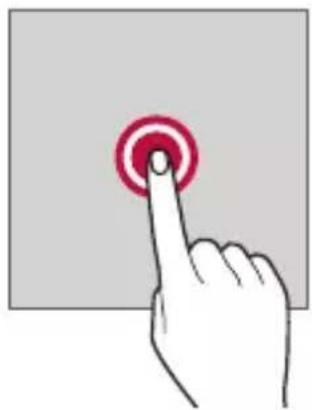
Подвійне торкання
Швидко двічі торкніться, щоб збільшити або зменшити веб-сторінку чи карту.

Торкніться та втримуйте елемент, наприклад програму або віджет, а потім обережним рухом перетягніть палець в інше місце. Ви можете використовувати цю дію для переміщення елемента.

Торкніться екрана своїм пальцем та швидко перетягніть його без зупинки. Використовуйте цей жест для прокручування списків, веб-сторінок, фотографій, екранів тощо.

Зведення та розведення
Зведіть два пальці для зменшення масштабу, наприклад фотографії чи карти. Щоб збільшити масштаб, розведіть пальці.

- Не піддавайте сенсорний екран механічним ударам. Це можете пошкодити сенсорний датчик.

- Використання пристрою поблизу магнітних, металевих або струмопровідних матеріалів може викликати збій сенсорного екрана.
- Якщо пристрій використовується під яскравим світлом, наприклад прямим сонячним промінням, зображення на екрані може бути погано видно (залежить від позиції користувача). Користуйтеся пристроєм у тінистому місці або там, де навколишнє світло не надто яскраве, але при цьому достатнє для читання книг.
• Не натискайте на екран надто сильно.
• Злегка торкніться потрібної опції кінчиком пальця. - Якщо ви торкаєтеся екрана у рукавичках або нігтем, сенсорне керування може працювати неналежним чином.
- Сенсорне керування також може працювати неналежним чином, якщо екран мокрий або вологий.
- Сенсорний екран може функціонувати неналежним чином, якщо на екрані пристрою є захисна плівка або аксесуари, придбані в магазині сторонньої компанії.
- Якщо на екрані протягом тривалого часу відображається статичне зображення, це може призвести до появи залишкових зображень або вигоряння екрана. Вимикайте екран та уникайте відображення одного зображення протягом тривалого часу, коли ви не користуєтеся пристроєм.
Домашній екран
Огляд головного екрана
Головний екран є відправною точкою для доступу до різних функцій і програм на вашому пристрої. Торкніться ○ на довільному екрані, щоб перейти на головний екран.
Можна керувати всіма програмами та віджетами з головного екрана.
Проведіть по екрану пальцем ліворуч чи праворуч, щоб переглянути всі встановлені програми одразу.
Вигляд головного екрана
Переглядайте всі програми та впорядковуйте віджети та папки на головному екрані.


- Домашній екран може відрізнятися залежно від політики виробника, настройок користувача, версії програми або постачальника послуг.
- Інформаційний рядок: переглядайте стан піктограм, час і рівень заряду акумулятора.
• Віджет погоди: переглядайте інформацію про погоду та час для певної області. - Віджет пошуку Google: виконуйте пошук Google, промовляючи або друкуючи ключові слова.
- Піктограма сторінки: відображає загальну кількість робочих столів головного екрана. Натисніть піктограму потрібної сторінки, щоб перейти до вибраної сторінки. Піктограма поточного робочого столу буде виділена.
- Область швидкого доступу: зафіксуйте основні програми в нижній частині екрана, щоб до них можна було отримати доступ з будь-якого робочого стола головного екрана.
• Сенсорні кнопки Home
-повернутися до попереднього екрана. Закрити клавіатуру або спливаючі вікна.
- О: торкніться, щоб перейти на головний екран. Щоб запустити пошук Google, торкніться та втримуйте.
-☐: натисніть для перегляду списку недавно відкритих програм або запуску програми зі списку. Щоб видалити всі недавно використані програми, натисніть ВИДАЛИТИ ВСІ. Для користування двома програмами одночасно за допомогою режиму «Багато вікон» натисніть й утримуйте цю кнопку під час використання програми.
- виберіть SIM-картку, яку слід використовувати. Натисніть та утримуйте для налаштування параметрів використання двох SIM-карток.
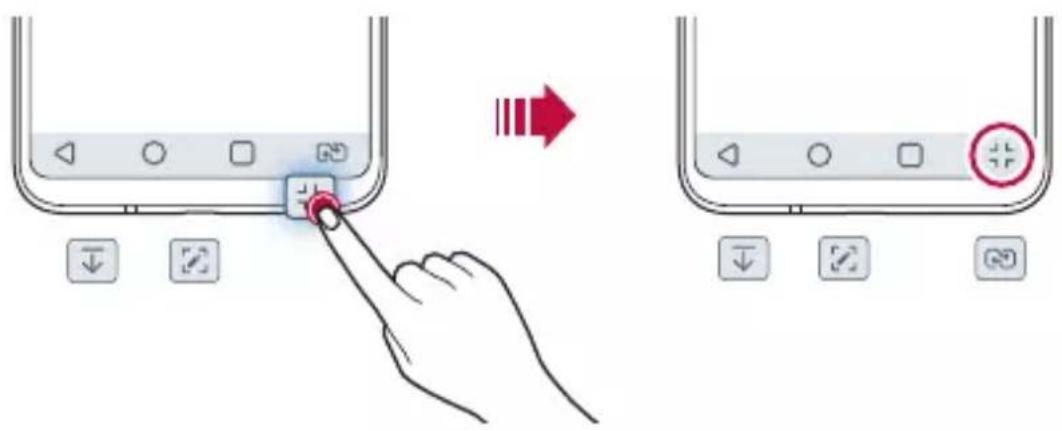
Редагування сенсорних кнопок головного екрана
Ви можете перевпорядкувати сенсорні кнопки головного екрана або додати до області цих кнопок часто використовувані функції.
Натисніть ○> Налаштув.> Екран> Сенсорні кнопки Home> Комбінація кнопок та налаштуйте параметри.
• Доступні деякі функції, включаючи QSlide, Сповіщення і Capture+.
Коли є сповіщення про непрочитане повідомлення, подію в календарі або будильник, інформаційний рядок відображає відповідну піктограму сповіщення. Перевіряйте стан вашого пристрою, переглядаючи піктограми сповіщень, що відображаються в інформаційному рядку.
| Немає сигналу | |
| Виконується передача даних через мережу | |
| Будильник встановлений | |
| Увімкнуто режим вібрації | |
| Увімкнуто Bluetooth | |
| Встановлено підключення до комп'ютера через USB | |
| Рівень заряду акумулятора | |
| Режим «У літаку» ввімкнено | |
| Пропущені дзвінки | |
| Wi-Fi підключено | |
| Увімкнуто режим відключення звуку | |
| Увімкнуто GPS | |
| Увімкнуто точку доступу | |
| SIM-картка відсутня | |
| Увімкнено режим однорангового зв'язку NFC (читання/запис) |

- Деякі з цих значків можуть відображатися по-різному або зовсім не з'являтися залежно від стану пристрою. Дивіться на піктограми відповідно до фактичного середовища та регіону, в якому використовується пристрій, а також вашого постачальника послуг зв'язку.
- Значки, що відображаються, можуть відрізнятися залежно від регіону та постачальника послуг мобільного зв'язку.
Панель сповіщень
Ви можете відкрити панель сповіщень, перетягнувши інформаційний рядок донизу на головному екрані.
- Щоб відкрити список іконок швидкого доступу, перетягніть панель сповіщень донизу або ж торкніться
• Для зміни порядку, додавання або видалення іконок торкніться РЕДАГ. - Якщо торкнутися піктограми та утримувати дотик, з'явиться екран налаштувань для відповідної функції.


- Навіть коли екран заблоковано, можна користуватися панеллю сповіщень. Щоб отримати швидкий доступ до необхідних функцій, перетягніть панель сповіщень на заблокованому екрані.
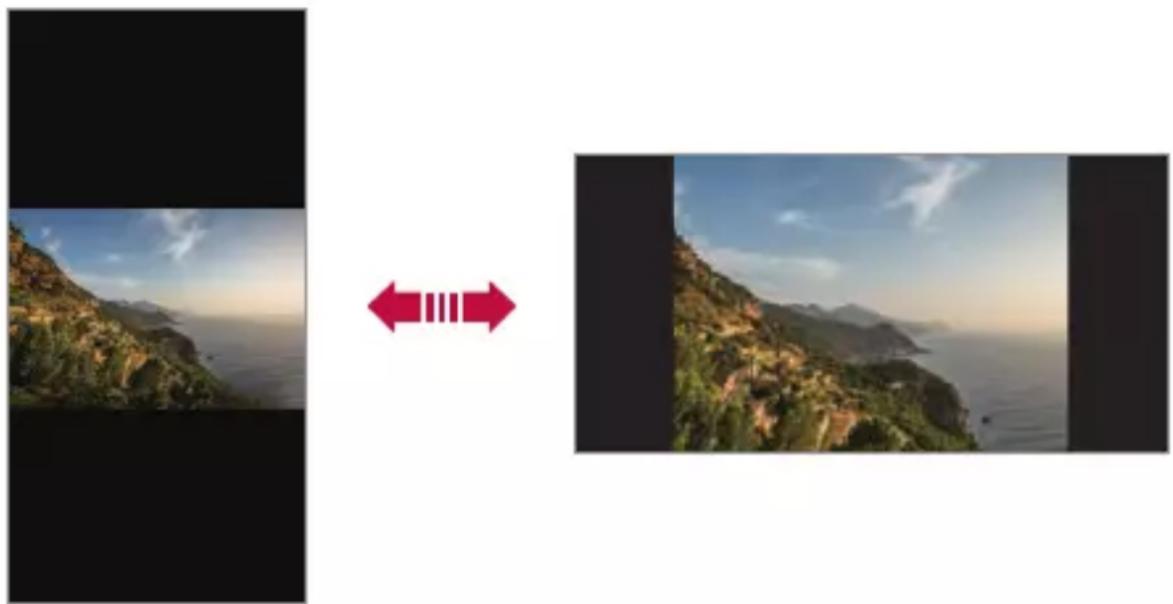
Переключення орієнтації екрана
Ви можете задати автоматичне переключення орієнтації екрана залежно від фізичного положення пристрою.
На панелі сповіщень торкніться Ротація зі списку піктограм швидкого доступу.
Так само можна торкнутися ○> Налаштув. > Екран та активувати Автоповорот екрана.
Редагування головного екрана
На головному екрані торкніться порожнього місця, втримуючи дотик, а потім виберіть бажану функцію нижче.
- Щоб змінити положення робочих столів головного екрана, торкніться робочого стола та утримуйте дотик, потім перетягніть робочий стіл в інше місце.
- Щоб додати віджет на головний екран, торкніться порожньої площі головного екрана, втримуючи дотик, а потім виберіть Віджети.
- Щоб змінити тему, торкніться порожньої площі головного екрана, втримуючи дотик, а потім виберіть Тема.
Можна також натиснути ○>Налаштув. >Екран >Тема та вибрати тему, яку необхідно застосувати до пристрою.
- Щоб налаштувати параметри головного екрана, торкніться порожньої площі головного екрана, втримуючи дотик, а потім виберіть Налаштування екрану. Детальна інформація наведена в розділі Налаштування екрану.
- Щоб переглянути або повторно встановити видалені програми, торкніться порожньої площі головного екрана, втримуючи дотик, а потім виберіть Кошик для додатків. Детальна інформація наведена в розділі Кошик для додатків.
- Щоб змінити екран за замовчуванням, торкніться порожньої площи головного екрана, втримуючи дотик, перейдіть до потрібного екрана, натисніть ⚠️, а потім ще раз натисніть на екран.
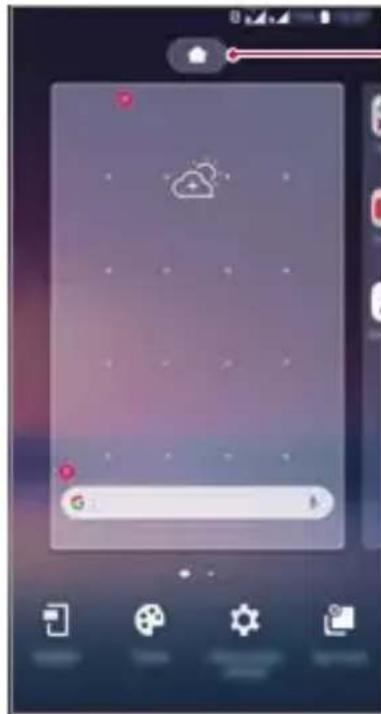
Екран за замовчуванням
Перегляд теми фону
Ви можете переглядати тільки фонове зображення, приховуючи програми та віджети на головному екрані.
Розведіть два пальці один від одного на головному екрані.
- Щоб повернутися до нормального екрана, який відображає програми та віджети, зведіть пальці на головному екрані або натисніть
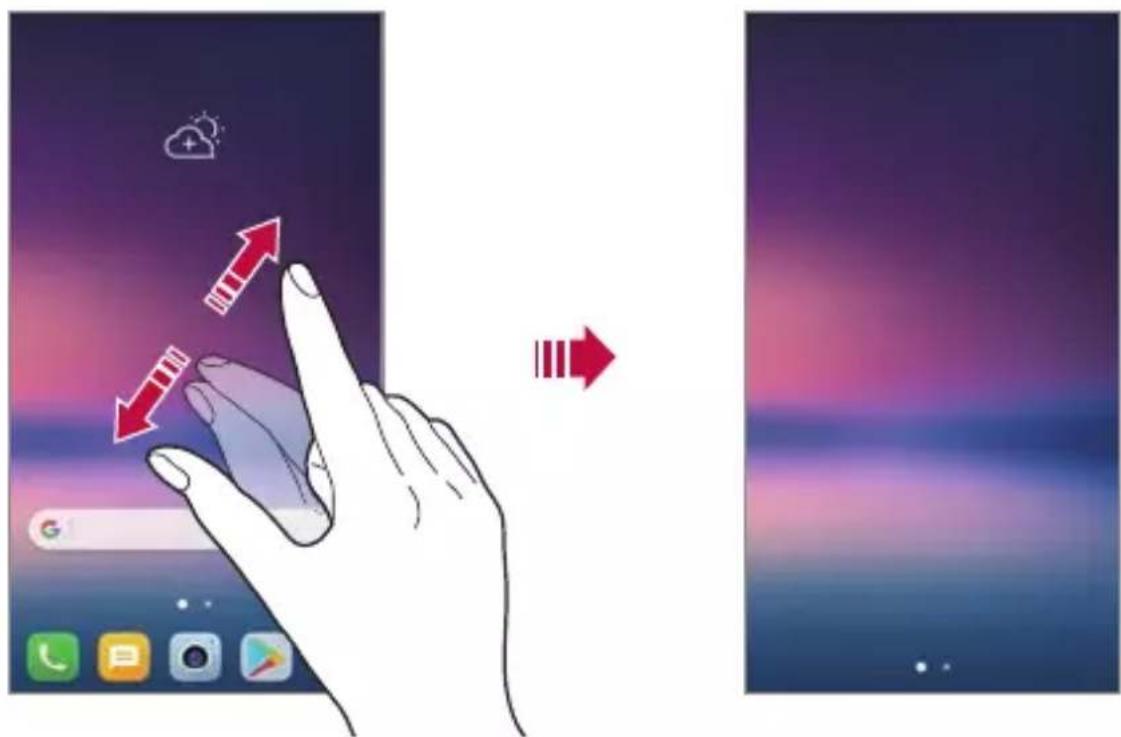
Переміщення програм на головному екрані
На головному екрані торкніться програми, утримуючи дотик, та перетягніть її в інше місце.
- Щоб зафіксувати часто використовувані програми в нижній частині головного екрана, торкніться програми й утримуйте дотик, а потім перетягніть її до області швидкого доступу знизу.
- Щоб видалити піктограму з області швидкого доступу, перетягніть піктограму на головний екран.
Використання папок на головному екрані
Створення папок
На головному екрані торкніться програми, утримуючи дотик, та перетягніть її на іншу програму.
• Буде створено нову папку, і в неї будуть додані програми.
Редагування папок
На головному екрані натисніть на папку та виконайте одну з таких дій.
• Щоб редагувати назву і колір папки, торкніться назви папки.
- Щоб додати програми, торкніться та втримуйте програму, а потім перетягніть її до папки і відпустіть.
- Щоб видалити програму з папки, торкніться програми, утримуючи дотик, та перетягніть її за межі папки.
- Можно так само додавати чи видаляти програми, доторкнувшись до + у папці.

- Під час користування завантаженою темою неможливо змінювати колір теки.
Налаштування екрану
Ви можете налаштувати параметри головного екрана.
1 Торкніться ○> Налаштув.> Екран> Домашній екран.
2 Налаштуйте такі параметри:
• Вибрати додому: вибрати режим головного екрана.
• Шпалери: змінити шпалери фону головного екрана.
- Рух шпалер: зробіть так, щоб під час переміщення телефону шпалери так само рухалися. Ця функція не застосовується до інтерактивних шпалер та шпалер, розтягнутих на кілька екранів.
- Ефект екрану: вибрати ефект, який з'являтиметься при переході з одного робочого столу головного екрана на інший.
- Форма іконки: виберіть для піктограм прямі або закруглені кути.
- Відсортуйте додатки за: вибір способу впорядкування програм на головному екрані.
- Решітка: змінити режим розташування програм на головному екрані.
- Приховати застосунки: вибирайте програми, які не будуть відображатися на головному екрані.
- Безперервна прокрутка: увімкніть, щоб дозволити безперервне прокручування головного екрана (повернення до першого екрана після останнього).
- Smart Bulletin: використати головний екран для перегляду інформації, налаштованої під власні потреби.
- Пошук: пошук шляхом проведення вниз по головному екрану
Блокування екрана
Огляд блокування екрана
Екран вашого пристрою вимикається і автоматично блокується, якщо натиснути клавішу живлення/блокування. Це також відбувається, якщо пристрій не використовується протягом певного періоду часу.
Якщо блокування екрана не встановлене, то натискання клавіші живлення/ блокування призведе до миттєвої появи головного екрана.
З метою безпеки та запобігання несанкціонованому доступу до вашого пристрою встановіть блокування екрана.

- Блокування екрана запобігає непотрібним сигналам сенсорного вводу на екрані пристрою та зменшує споживання заряду акумулятора. Рекомендуємо активувати блокування екрана, коли не користуєтеся пристроєм.
Налаштування функції блокування екрана
Існує кілька опцій налаштування блокування екрана.
1 Торкніться ○> Налаштув.> Екран> Блокування екрана> Вибрати блокування екрана, а потім виберіть спосіб, який бажаєте.
2 Налаштуйте такі параметри:
• Немає: деактивація функції блокування екрана.
- Провести пальцем: проведіть пальцем по екрану, щоб його розблокувати.
- Knock Code: Щоб розблокувати екран, торкайтеся його за послідовністю графічного ключа.
- Графічний ключ: намалюйте комбінацію для розблокування екрана.
• PIN: Введите числовий пароль для розблокування екрана.
- Пароль: введите літерно-числовий пароль для розблокування екрана.
- Відбитки пальців: розблокування екрана за допомогою свого відбитка пальця.
- Активувати Розпізнавання обличчя: розблокування екрана, коли пристрій розпізнає ваше обличчя.
- Підключити розпізнавання голосу: розблокування екрана, коли пристрій розпізнає спеціальні голосові команди.
Налаштування запуску телефону в безпечному режимі
Коли ви вибираєте Knock Code, Графічний ключ, PIN або Пароль як способ блокування екрана, ви можете налаштувати пристрій, щоб він був заблокований при ввімкненні для захисту ваших даних.
- Усі функції, крім екстрених викликів, будуть недоступні, поки пристрій не буде розблоковано.
- Якщо ви забудете пароль дешифрування, ви не зможете відновити зашифровані дані й особисту інформацію.
Запобіжні заходи щодо запуску телефону в безпечному режимі
- Якщо ви забудете пароль дешифрування, ви не зможете відновити зашифровані дані й особисту інформацію.
• Зберігайте паролі для блокування екрана окремо. - Якщо неправильно ввести паролі для блокування екрана більше заданої кількості разів, пристрій автоматично скине свої параметри та зашифровані дані. Ваші особисті дані видаляються автоматично, і їх неможливо буде відновити.
- Будьте обачними, щоб не ввести неправильні паролі для блокування екрана більше заданої кількості разів.
- Під час увімкнення пристрою одразу після скидання його параметрів так само запускається й шифрування. Якщо самовільно зупинити шифрування, дані можуть пошкодитися. Обов'язково дочекайтеся завершення скидання параметрів.
Налаштування блокування екрана
Ви можете налаштувати наступні параметри блокування екрана.
1 Торкніться ○> Налаштув.> Екран> Блокування екрана.
2 Налаштуйте такі параметри:
- Вибрати блокування екрана: вибрати спосіб блокування екрана.
- Розпізнавання обличчя: розблокування екрана блокування за допомогою розпізнавання вашого обличчя. Детальніша інформація наведена в розділі Огляд функції розпізнавання обличчя.
- Розпізнавання голосу: скидання блокування екрана блокування за допомогою розпізнавання вашої голосової команди. Детальніша інформація наведена в розділі Огляд функції розпізнавання голосу.
- Smart Lock: вибирайте довірені об'єкти, при появі яких пристрій розблоковуватиметься автоматично.
• Шпалери: змінити шпалери фону блокування екрана.
• Годинник: вибрати положення годинника на заблокованому екрані.
- Ярлики: додати ярлик програми й отримати безпосередній доступ до програми з екрана блокування, перетягнувши ярлик програми на екран.
- Ефект екрану: налаштувати ефекти переходу екрана при розблокуванні.
- Анімація погоди: відобразити анімацію погоди для поточного місцезнаходження на екрані блокування.
- Контактна інформація для втраченого телефону: відобразити контактну інформацію на випадок екстреної ситуації на екрані блокування.
- Блокувальний таймер: встановлення часу простою, по завершенні якого пристрій автоматично блокуватиметься.
- Кнопка живлення миттєво блокується: миттєво заблокувати екран після натискання кнопки живлення/блокування.

- Доступні параметри можуть відрізнятися залежно від обраного способу блокування екрана.
Включити екран
Ви можете ввімкнути або вимкнути екран, двічі торкнувшись його.

- Ця опція доступна лише зі стандартного головного екрана LG. Вона може не функціонувати належним чином, якщо використовується індивідуалізований лаунчер або головний екран, встановлений користувачем.
- Торкайтеся екрана кінчиком пальця. Не використовуйте ніготь.
- Перед використанням функції KnockON переконайтеся, що датчик близькості/освітленості не схований під наклейкою або будь-яким іншим стороннім об'єктом.
Увімкнення екрана
Двічі торкніться середини екрана.
- Торкання до верхньої або нижньої частини екрана може зменшити швидкість розпізнавання.
Вимкнення екрана
Двічі натисніть на порожнє місце на головному екрані та на заблокованому екрані.
Окрім того, можна двічі торкнутися порожньої ділянки інформаційного рядка.
Knock Code
Ви можете розблокувати екран, створивши власний код Knock Code. Коли екран заблокований, ви можете отримати прямий доступ до головного екрана, торкнувшись екрана в заданій послідовності.

- Ви можете використовувати свій код Knock Code разом із функцією KnockOn.
- Торкаючись екрана, використовуйте кінчик пальця.
Створення коду Knock Code
1 Торкніться ○> Налаштув.> Екран> Блокування екрана> Вибрати блокування екрана> Knock Code.
2 Торкніться квадратів у шаблоні за бажанням, щоб створити код Knock Code, а потім торкніться ДАЛІ.
3 Введіть створений код Knock Code ще раз для підтвердження, потім торкніться ПІДТВЕРДИТИ.
Розблокування екрана за допомогою коду Knock Code
Розблокуйте екран шляхом введення створеного вами коду Knock Code. Ви також можете ввести свій код Knock Code на сенсорному екрані, коли екран вимкнений.
• Також код Knock Code можна ввести, коли блокування екрана увімкнено.
Створення колажів-шпалер
Ви можете створити власне колажне зображення, яке буде використовуватися для блокування екрана.
Можна вибрати кілька колажних зображень як шпалери, які будуть змінюватись щоразу під час увімкнення або вимкнення екрана.
1 Натисніть ○> Налаштув.> Екран> Блокування екрана> Шпалери> Колаж шпалери.
2 Виберіть зображення для блокування екрана, а потім натисніть опцію ВСТАН. ШПАЛЕРИ.

Шифрування карти пам'яті
Ви можете зашифрувати та захистити дані, збережені на карті пам'яті. До зашифрованих даних на карті пам'яті не можна отримати доступ з іншого пристрою.
1 Торкніться ○> Налаштув.> Загальні> Відбитки пальців & безпека > Шифрування SD картки.
2 Прочитайте на екрані огляд шифрування карти пам'яті, а потім торкніться ПРОДОВЖИТИ, щоб продовжити.
3 Виберіть опцію та натисніть ШИФРУВАННЯ.
- Шифрування нового файлу: зашифрувати тільки ті дані, які збережені на карті пам'яті після шифрування.
- Повне шифрування: зашифрувати всі дані, збережені на карті пам'яті.
• Виключити файли мультимедіа: зашифрувати всі файли, окрім мультимедійних, таких як муника, фото і відео.

- Щоб зашифрувати карту пам'яті, переконайтеся, що встановлено блокування екрана за допомогою PIN або Пароль.
- Після початку шифрування карти пам'яті обмежується доступ до деяких функцій.
- Якщо вимкнути живлення під час шифрування, цей процес зіб'ється, а деякі дані можуть бути пошкоджені. Таким чином, до початку шифрування слід переконатися в достатності заряду акумулятора.
- Доступ до зашифрованих файлів можна отримати лише з пристрою, на якому ці файли були зашифровані.
- Зашифровану карту пам'яті не можна використовувати на іншому пристрої LG. Для використання зашифрованої карти пам'яті на іншому мобільному пристрої відформатуйте карту.
- Можно запускати шифрування карти пам'яті, навіть коли до пристрою не вставлено карту пам'яті. Будь-яка карта пам'яті, встановлена після шифрування, буде автоматично зашифрована.
Створення знімків екрана
Ви також можете робити знімки екрана, який ви переглядаєте в поточний момент.
За допомогою комбінації клавіш
Одночасно натисніть і утримуйте клавішу живлення/блокування та клавішу зменшення гучності (–) протягом не менше двох секунд.
- Знімки екрана можна переглядати з папки Screenshots в розділі Галерея.
Через Capture+
На екрані, знімок якого ви хочете зробити, перетягніть інформаційний рядок вниз, потім натисніть 📋.

- Коли екран вимкнений або заблокований, ви можете ввійти до Capture+, двічі натиснувши клавішу збільшення гучності (+). Щоб використати цю функцію, натисніть > Налаштув.> Загальні та ввімкніть Сполучення клавіш.
- Детальна інформація наведена в розділ. Написання нотаток на знімках екрана.
Введення тексту
Використання клавіатури Smart
Ви можете використовувати клавіатуру Smart для введення і редагування тексту.
Використання клавіатури Smart дає вам змогу переглядати текст під час уведення без необхідності почергово дивитися то на екран, то на звичайну клавіатуру. Це дозволяє легко знаходити і виправити помилки під час введення.
Переміщення курсора
За допомогою клавіатури Smart ви можете переміщати курсор в потрібне вам положення. Під час уведення тексту торкніться пробілу, втримуючи дотик, а потім проведіть пальцем уліво чи вправо.


• Ця опція доступна лише на клавіатурі QWERTY.
Пропонування слів
Клавіатура Smart автоматично аналізує ваші закономірності використання, щоб запропонувати слова, які ви вводите найчастіше. Чим довше ви використовуватимете пристрій, тим більш безпомилково будуть пропонуватися слова.
Введіть текст, а потім торкніться запропонованого слова або злегка перетягніть ліву чи праву сторону клавіатури вгору.
- Вибране слово буде введене автоматично. Вам не потрібно вручну вводити кожну букву слова.
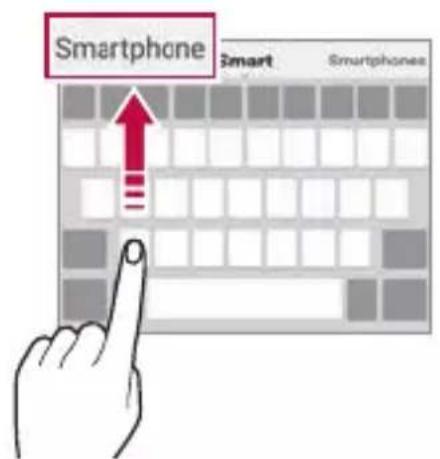

Зміна розкладки клавіатури QWERTY
Ви можете додавати, видаляти або змінювати клавіші на нижньому рядку клавіатури.
1 Торкніться ○> Налаштув.> Загальні> Мова та клавіатура> Клавіатура LG> Висота та розкладка клавіатури> Макет QWERTY.
Або торкніться на клавіатурі і торкніться Висота та розкладка клавіатури > Макет QWERTY.
2 Торкніться клавіші на нижньому рядку, а потім перетягніть її в інше положення.
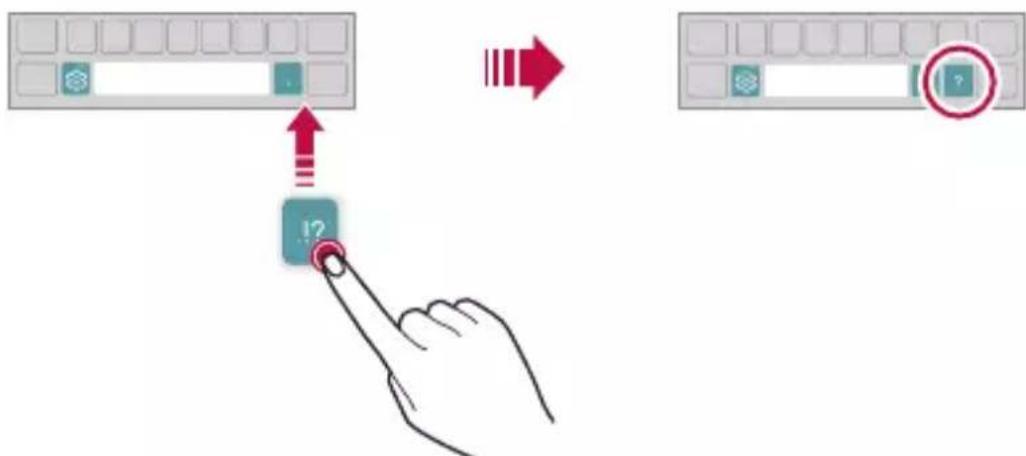
• Ця опція доступна лише на клавіатурах QWERTY, QWERTZ та AZERTY.
• Ця функція може не підтримуватися для деяких мов.
Налаштування висоти клавіатури
Ви можете налаштувати висоту клавіатури, щоб забезпечити максимальний комфорт для рук при наборі.
1 Торкніться ○> Налаштув.> Загальні> Мова та клавіатура> Клавіатура LG> Висота та розкладка клавіатури > Висота клавіатури.
Або торкніться 🚗 на клавіатурі і торкніться Висота та розкладка клавіатури > Висота клавіатури.
2 Налаштуйте висоту клавіатури.
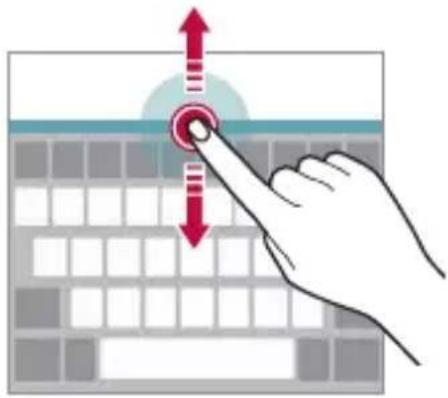
Вибір горизонтального режиму відображення клавіатури
Ви можете вибрати горизонтальний режим відображення клавіатури з декількох варіантів.
1 Торкніться ○> Налаштув.> Загальні> Мова та клавіатура> Клавіатура LG> Висота та розкладка клавіатури >Тип клавіатури в альбомній орієнтації.
Або торкніться 🌿️ на клавіатурі і торкніться Висота та розкладка клавіатури > Тип клавіатури в альбомній орієнтації.
2 Виберіть режим відображення клавіатури.
Розділення клавіатури
Ви можете розділити клавіатуру навпіл і помістити отримані частини по обидві сторони екрана, коли екран знаходиться в горизонтальному режимі. Для розділення клавіатури поверніть пристрій горизонтально та розведіть клавіатуру в різні боки, утримуючи її двома пальцями. Щоб прикріпити клавіатуру, закрийте її, натиснувши на неї двома пальцями.

Режим керування однією рукою
Ви можете перемістити клавіатуру в один бік екрана, щоб можна було використовувати її однією рукою.
1 Торкніться ○> Налаштув.> Загальні> Мова та клавіатура> Клавіатура LG> Висота та розкладка клавіатури> Операція для однієї руки. Або торкніться 🌐 на клавіатурі і торкніться Висота та розкладка клавіатури> Операція для однієї руки.
2 Для переміщення клавіатури в потрібному напрямку можна натиснути стрілку, яка відображується поруч із клавіатурою.
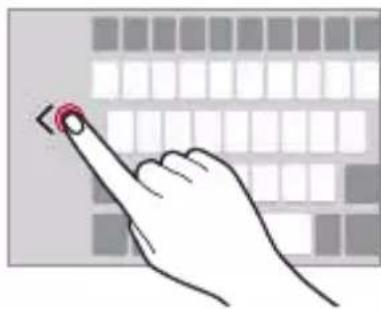
Додавання мов до клавіатури
Можна використовувати додаткові мови для введення з клавіатури.
1 Торкніться ○> Налаштув.> Загальні> Мова та клавіатура> Клавіатура LG> Select language.
2 Виберіть мови, які необхідно зробити доступними.
Копіювання і вставка
Ви можете вирізати чи копіювати текст з програми та потім вставляти його в тій же програмі. Ви так само можете запускати інші програми та вставляти текст до них.
1 Утримуючи дотик, торкніться ділянки навколо тексту, який потрібно скопіювати або вирізати.
2 Перетягніть 🔑, юоб вказати область копіювання чи вирізання.
3 Виберіть ВИРІЗАТИ або КОПІЮВАТИ.
- Вирізаний або скопійований текст автоматично додається в буфер обміну.
4 Торкніться вікна вводу тексту, утримуючи дотик, потім виберіть ВСТАВИТИ.

- Якщо немає скопійованого чи вирізаного об'єкта, опція ВСТАВИТИ не з'явиться.
Введення тексту за допомогою голосу
На клавіатурі натисніть і утримуйте за потім виберіть.


• Щоб максимізувати розпізнавання голосових команд, говоріть чітко.
- Для введення тексту за допомогою голосу переконайтеся, що пристрій підключено до мережі.
- Щоб вибрати мову розпізнавання голосу, торкніться >Languages на екрані розпізнавання голосу.
- Залежно від регіону обслуговування ця функція може не підтримуватися, або доступні мови можуть відрізнятися.
Трей буфера обміну
Якщо ви копіюєте або вирізаєте зображення чи текст, вони автоматично зберігаються в буфері обміну і можуть бути будь-коли вставлені в будь-яке місце.
1 На клавіатурі натисніть і утримуйте ✉а потім виберіть . 📄 Також можна торкнутися вікна вводу тексту, утримуючи дотик, а потім вибрати ТРЕЙ БУФЕРА ОБМІНУ.
2 Виберіть і вставте об'єкт із буфера обміну.
• У буфері обміну можна максимально зберегти до 20 об'єктів.
- Торкніться, для блокування збережених об'єктів, щоб не видалити їх, навіть якщо буде перевищено максимальну кількість. Заблокувати можна максимум десять об'єктів. Щоб видалити заблоковані об'єкти, спочатку розблокуйте їх.
- Торкніться, щоб видалити об'єкти, які зберігаються в буфері обміну.

- Трей буфера обміну може не підтримуватися деякими завантаженими програмами.
Режим доступу до контенту
Відтворення контенту з іншого пристрою
Ви можете переглядати на телевізорі фотографії, а також відтворювати відео або композиції, збережені на пристрої.
1 Підключіть телевізор та свій пристрій до однієї мережі Wi-Fi.
2 Під час перегляду елементів із програми «Галерея» або «Музика» натисніть : >Відтворити на іншому пристрої.
3 Виберіть телевізор, до якого необхідно підключитися.

- Для використання з Chromecast має бути представлена остання версія послуг Google Play.
Перегляд вмісту з пристроїв, що розташовані поряд
За допомогою програми «Галерея» або «Музика» можна переглядати вміст із таких пристроїв, як комп'ютер, NAS або мобільний пристрій.
Підключення пристроїв
Підключіть свій пристрій та інший пристрій, що підтримує функцію DLNA, до однієї бездротової мережі.

• Переконайтеся, що передачу файлів (DLNA) активовано на вашому пристрої та на підключеному пристрої.
Пошук пристроїв, що розташовані поряд
Для перегляду списку пристроїв DLNA, що підключені до однієї мережі з вашим пристроєм, виберіть меню Прилеглі пристрої в потрібній програмі.
Керуйте вмістом на пристроях, що розташовані поряд, таким чином, ніби цей вміст використовується на вашому пристрої.
Надсилання або отримання файлів
Ви можете передавати файли між своїм пристроєм та іншим пристроєм LG, планшетом або комп'ютером.
Надсилання файлів
У програмі «Галерея», «Файловий менеджер» або «Музика» натисніть : > Обмін або ✻, після чого виберіть пристрій у списку спільного доступу до файлів.
Отримання файлів
Потягніть панель стану донизу і натисніть на потім натисніть Доступ до Зображення.
Якщо ваш пристрій не підтримує функцію спільного доступу до файлів, натисніть ○> Налаштув. > Мережі> Загальний доступ і 3'єднання > Обмін файлами > SmartShare Beam .

• Переконайтеся, що пристрій підключений до тієї ж безпроводової мережі, що й пристрій, на який планується передача файлу.
• Переконайтеся, що передачу файлів активовано на вашому пристрої та на цільовому пристрої.
Перегляд контенту з вашої хмари
Ви можете безпосередньо переглядати вміст, збережений у вашому обліковому записі хмари, без завантаження контенту на пристрій.
1 У програмі Галерея, Музика або Файловий менеджер виберіть ≡> Хмаринка.
2 Виберіть обліковий запис хмари та увійдіть у нього.
3 Збережіть або відтворіть контент у вашій хмарі.
Не турбувати
Ви можете обмежити надходження повідомлень або відключити сигнал про їх надходження, щоб вас нічого не турбувало протягом певного періоду часу.
1 Натисніть ○> Налаштув.> Звук і Сповіщення> Не турбувати.
2 Натисніть Режим та виберіть бажаний режим:
- Тільки пріоритетний: отримувати звукові або вібраційні сповіщення від вибраних програм. Навіть якщо активовано параметр «Тільки пріоритетний», будильник видаватиме звуковий сигнал.
• Повна тиша: вимикає звук і вібрацію.
03
Корисні програми
Встановлення та видалення програм
Встановлення програм
Програми можна знайти та завантажити у відповідних магазинах програм.
- Ви можете використовувати SmartWorld, Play Market або магазин програм, доступ до якого надається вашим постачальником послуг зв'язку.

- Деякі магазини програм можуть вимагати створення окремого облікового запису і входу у систему.
• Деякі програми можуть бути платними. - Якщо ви використовуєте мобільний інтернет, з вас може стягуватися плата за його використання залежно від вашого тарифного плану.
- Функція SmartWorld може не підтримуватися в залежності від регіону обслуговування або постачальника послуг зв'язку.
Видалення програм
Видаляйте з пристрою програми, які ви більше не використовуєте.
Видалення шляхом торкання і утримання
На головному екрані торкніться, утримуючи дотик, програми, яку бажаєте видалити, а потім перетягніть її до Видалити вгорі екрана.
- Якщо програми було видалено протягом останніх 24 годин, їх можна встановити повторно. Детальна інформація наведена в розділі Кошик для додатків.
Видалення за допомогою меню налаштувань
Торкніться ○> Налаштув. > Загальні > Програми, виберіть програму та торкніться Видалити.
Видалення програм із магазину програм
Щоб видалити програму, зайдіть до магазину програм, з якого ви завантажили цю програму, та видаліть її.

• Деякі програми неможливо видалити.
Встановлення та видалення програм під час настройки
Після першого увімкнення пристрою можна завантажувати рекомендовані програми.
До наступного кроку можна переходити без встановлення.
Кошик для додатків
Видалені програми відображаються на головному екрані. Програми, що було видалено протягом останніх 24 годин, можна встановити повторно.
1 Натисніть ○> Управління> Кошик для додатків.
Також можна торкнутися порожньої площі головного екрана, втримуючи дотик, а потім натиснути Кошик для додатків.
2 Активуйте потрібну функцію.
• Віднов.: перевстановлення вибраної програми.
• 📊: остаточне видалення вилученої програми з пристрою.

- Видалені програми автоматично остаточно вилучаються з пристрою через 24 години після видалення. Якщо ви бажаєте повторно встановити видалені програми, їх слід знову завантажити з магазину програм.
- Ця функція активується лише на головному екрані за замовчуванням. Якщо видаляти програми за використання екрана EasyHome або іншого лаунчера, вони негайно та безповоротно видаляються з пристрою.
Ярлики програм
На домашньому екрані доторкніться та утримуйте іконку програми (наприклад, «Виклик», «Повідомл.», «Камера», «Галерея» та «Налаштув.»), щоб відобразити меню швидкого доступу. Ярлики програм спрощують користування програмами.

• Така функция доступна лише для деяких програм.
Телефон
Голосовий виклик
Здійснюйте телефонні виклики за допомогою одного з доступних методів, таких як уведення номера телефону вручну, виклик зі списку контактів або списку останніх викликів.
Здійснення виклику з клавіатури
1 Торкніться ○>Набір номера.
2 Здійсніть виклик, використовуючи метод за власним вибором.
• Введите номер телефону та торкніться.
- Торкніться номера швидкого набору, втримуючи дотик.
- Шукайте контакт, натиснувши першу літеру імені контакту в списку контактів, а потім торкніться

- Щоб ввести «+» для здійснення міжнародного виклику, торкніться цифри 0, утримуючи дотик.
- Детальна інформація про те, як додавати номери телефонів до списку швидкого набору, наведена в розділі Додавання контактів.
Здійснення виклику зі списку контактів
1 Торкніться ○>Контакти.
2 У списку контактів виберіть контакт і торкніться
Відповідь на виклик
Щоб прийняти дзвінок, перетягніть на екрані вхідного дзвінка.
- Якщо підключена стереогарнітура, ви можете здійснювати виклики за допомогою кнопки виклику/завершення виклику на гарнітурі.
- Щоб завершити виклик без вимкнення екрана, натисніть >Налаштув. >Мережі >Налаштування викликів >Загальні >Відповісти та завершити виклики, потім активуйте опцію Завершуйте дзвінки, використовуючи клавішу живлення.
Відхилення виклику
Щоб відхилити дзвінок, перетягніть вздовж екрана вхідного дзвінка.
- Щоб відправити повідомлення про неможливість відповісти, перетягніть опцію відхилення повідомлення вздовж екрана.
- Щоб додати або відредагувати повідомлення про неможливість відповісти, торкніться ○>Налаштув. >Мережі >Налаштування викликів >Загальні >Блокувати виклики і Відхилити з повідомленням >Відхилити та відправити повідомлення.
- Під час надходження вхідного виклику натисніть клавішу збільшення гучності (+), клавішу зменшення гучності (–) або клавішу живлення/блокування для вимкнення мелодії чи вібрації або ж для втримання виклику.
Перевірка вхідного дзвінка під час користування програмою
Якщо дзвінок надходить під час користування якоюсь програмою, вгорі екрана може відображатися спливаюче сповіщення. Ви можете прийняти дзвінок, відхилити його або надіслати повідомлення зі спливаючого екрана.
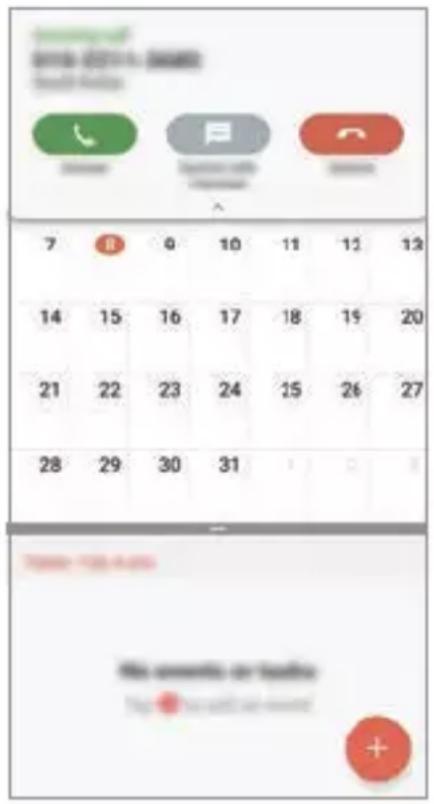

- Натисніть ○> Налаштув.> Мережі> Налаштування викликів> Загальні> Інше> Показувати голосові виклики, коли в програмі, а потім виберіть бажаний спосіб відображення вхідного виклику під час використання програми.
Перегляд пропущених викликів
Якщо у вас є пропущений виклик, в інформаційному рядку у верхній частині екрана відображатиметься ✗.
Щоб переглянути подробиці пропущених викликів, перетягніть інформаційний рядок донизу. Також можна торкнутися > Журнал дзвінків.
Функції, доступні під час виклику
Під час виклику ви можете використовувати різноманітні функції, натискаючи екранні кнопки:
• Записати: запишіть свій виклик.
• Кінець: завершити виклик.
- Набір №: відобразити або сховати панель набору.
• Динамік: увімкнути функцію гучного зв'язку.
• : отримати доступ до додаткових опцій виклику.
- Вимкнути звук: відключити трансляцію вашого голосу, щоб його не змогли чути на іншій стороні.
- Bluetooth: перемикання виклику на підключений пристрій Bluetooth, з яким утворено пару.

- Доступні налаштування можуть змінюватися залежно від регіону або постачальника послуг зв'язку.
Здійснення тристороннього виклику
Ви можете зателефонувати іншому контакту під час поточного виклику.
1 Під час виклику торкніться : > Додати виклик.
2 Введіть номер телефону та торкніться
• Два виклики відображаються на екрані одночасно, а перший виклик переводиться на утримування.
3 Щоб розпочати конференц-виклик, натисніть : > Об'єднати виклики.

- За кожен виклик може стягуватися плата. Докладніше про це можна дізнатися у вашого постачальника послуг зв'язку.
Перегляд записів викликів
Щоб переглянути останні записи викликів, торкніться 📞>>Журнал дзвінків. Після цього ви зможете використовувати наступні функції.
- Щоб переглянути докладні записи виклику, виберіть контакт. Щоб зателефонувати вибраному контакту, торкніться
• Щоб видалити записи викликів, торкніться: >Видалити.

- Відображувана тривалість розмови може відрізнятися від фактичної оплати за виклик. Докладніше про це можна дізнатися у вашого постачальника послуг зв'язку.
Налаштування опцій виклику
Ви можете налаштувати різноманітні опції виклику.
1 Торкніться > > Набір номера або Журнал дзвінків.
2 Торкніться : > Налаштування викликів, а потім налаштуйте опції відповідно до власних потреб.
SMS/MMS
Відправлення повідомлень
Із програмою «Обмін повідомленнями» можна створювати та надсилати повідомлення своїм контактам.

- За надсилання повідомлень за кордон може стягуватися додаткова плата. Докладніше про це можна дізнатися у вашого постачальника послуг зв'язку.
1 Торкніться○.>
2 Торкніться +
3 Вкажіть одержувача і створіть повідомлення.
• Щоб додати файли, торкніться.
• Щоб увійти до додаткових опцій меню, торкніться:
4 Торкніться Надіс. щоб надіслати повідомлення.
Читання повідомлення
Ви можете переглядати повідомлення, якими ви обмінювалися, із упорядкуванням за контактами.
1 Торкніться○.>
2 Виберіть контакт зі списку контактів.
Налаштування параметрів обміну повідомленнями
Ви можете змінювати параметри обміну повідомленнями відповідно до власних потреб.
1 Торкніться○.>
2 Торкніться : > Налаштув. зі списку повідомлень.
Камера
Включення камери
Ви можете робити фотознімки або записувати відео, аби зберегти всі незабутні моменти.
Торкніться ○>.

- Перш ніж робити знімки або записувати відео, протріть об'єктив камери м'якою тканиною.
- Будьте обережні, щоб на об'єктиві камери не залишалися сліди пальців або інші сторонні речовини.
- Зображення, представлені в цьому посібнику користувача, можуть відрізнятися від дійсного пристрою.
- Фото та відео можна продивлятися та редагувати в програмі «Галерея». Детальніша інформація наведена в розділі Перегляд галереї
Зміна режиму камери
Можна вибирати режим камери, що відповідає умовам зйомки, щоб просто та зручно знімати фотографії або записувати відео.
Торкніться ○> та виберіть потрібний режим.

Ви можете фотографувати або записувати відео, використовуючи різноманітні режими та опції камери.
1 Натисніть ○> ●, а потім натисніть РЕЖИМ> Автом. (A).
2 Щоб зробити знімок, торкніться . Щоб записати відео, торкніться .

Фотозйомка
1 Виберіть режим камери та натисніть на об'єкт, на якому потрібно сфокусувати камеру.
2 Торкніться, щоб зробити знімок.
- Також можна натиснути клавішу збільшення гучності (-) або клавішу зменшення гучності (+), щоб зробити фото.

- Коли екран вимкнений або заблокований, двічі натисніть клавішу зменшення гучності (–), щоб увімкнути камеру. Натисніть > Налаштув. > Загальні> Сполучення клавіш.
Запис відео
1 Виберіть режим камери та натисніть на об'єкт, на якому потрібно сфокусувати камеру.
2 Торкніться
• Щоб зробити знімок під час зйомки відео, торкніться.
- Щоб призупинити відеозапис, торкніться |. Щоб відновити відеозапис, торкніться
3 Торкніться щоб завершити відеозапис.
Налаштування опцій камери
Ви можете налаштувати різні опції камери відповідно до власних потреб.
Натисніть 📍 на екрані.

- Доступні параметри різняться залежно від вибраної камери (фронтальної чи задньої) та вибраного режиму камери.
| Розмір фото | Вибір значення співвідношення сторін і розміру для зйомки фото. |
| Роздільна здатність відео | Вибір значення роздільної здатності та розміру для запису відео. |
| Фотоплівка | Відображення нещодавніх фотографій та відеозаписів вздовж краю екрана. |
| HDR | Отримуйте фотографії в яскравих кольорах та застосовуйте компенсовані ефекти навіть у випадку зйомки навпроти світла. Такі функції реалізуються за допомогою технології розширеного динамічного діапазону (HDR), яка використовується в камері. |
| Таймер | Встановіть таймер для автоматичного фотографування після вказаного періоду часу. |
| Опція Cheese shutter | Зробіть фото за допомогою голосових команд. |
| Tracking focus | Якщо доторкнутися до об'єкту, камера буде відстежувати й утримувати цей об'єкт у фокусі, коли він рухається.(Доступно під час використання стандартної камери.) |
| Постійний запис Мінімізація розмиття рухів під час відеозйомки. | |
| Крита лінза Сповіщає про покриття задньої ширококутної лінзи. | |
| Розташ. міток | Зберігання зображення з GPS-координатами місця зйомки. |
| Решітка | Відображення напрямних решіток, завдяки яким можна записувати відео та робити знімки за допомогою вертикальної та горизонтальної орієнтирних ліній. |
| Додати підпис | Відображення персоналізованого підпису на фотографіях. |
| Внутрішня пам'ять та карта SD | Виберіть, якщо хочете зберігати фото та відео у внутрішній пам'яті телефону або на Карта SD.(Доступно, якщо вставлена карта пам'яті.) |
| Простий вид Сховати всі меню на екрані камери. | |
| Довідка Надає довідку щодо всіх меню камери. | |
Додаткові опції фронтальної камери
| Селфі | Зробити знімок-селфі за допомогою відповідної опції (між Знімок по жесту та Автоматична зйомка). |
| Перегляд жестів | Дозволяє переглядати відзняту фотографію одразу ж після зйомки. |
| Зберегти як перевернуте | Зберегти зображення як перевернуті після зйомки селфі. |

- Під час використання фронтальної камери можна настроїти фільтр, ефект підсвічування та відтінок шкіри.
Різні режими камери
Зйомка їжі
Під час зйомки фото та запису відео можна настроювати повзунок кольору та баланс білого.
1 Натисніть ○> , а потім натисніть РЕЖИМ>
2 Щоб зробити знімок, торкніться.
• Перетягніть повзунок керування кольором по екрану, щоб налаштувати баланс білого та вибрати найкращий колір.
- Якщо повзунок не відображається, натисніт для налаштування балансу білого.
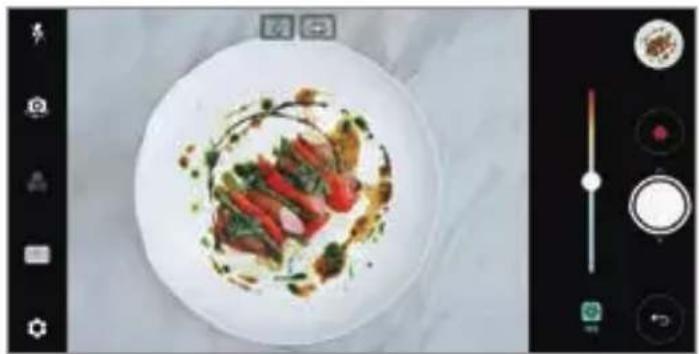
Так само можна записувати короткі відеокліпи та сформувати з них 60-секундний короткий фільм.
1 Натисніть ○> , а потім натисніть РЕЖИМ>
2 Торкніться
- Торкніться піктограми один раз, щоб записати 3-секундний відеокліп. Торкніться піктограми, утримуючи дотик, щоб створити триваліший відеокліп (максимальна тривалість становить одну хвилину).

3 Торкніться ЗБЕР..
Проміжок часу
Можна відзняти послідовність кадрів через задані інтервали, аби записати зміни, які стають помітними лише через значний час (наприклад, рухи хмарин, небесних тіл уночі, автомобільного потоку тощо).
1 Натисніть ○> , а потім натисніть РЕЖИМ>
2 Торкніться та запишіть відео.
3 Торкніться щоб завершити відеозапис.

• При записуванні сповільненого відео голоси не записуються.
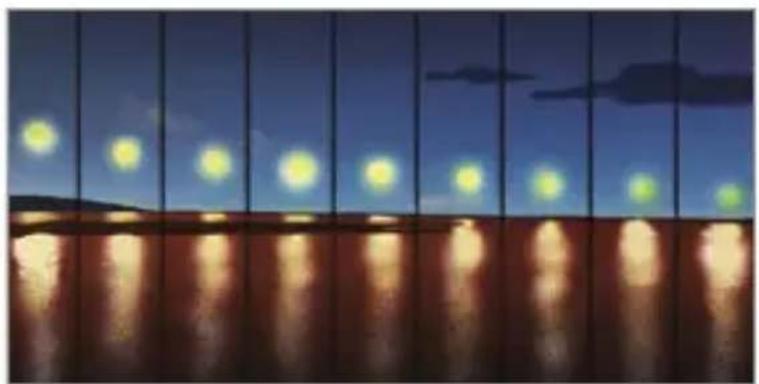
Для створення розважальних відеороликів можна змінювати швидкість переміщення об'єктів на вашому відео. Завдяки цій функції можна записувати відео в пришвидшеному темпі та потім відтворювати його зі звичайною швидкістю, щоб відео здавалось уповільненим.
1 Натисніть ○> , а потім натисніть РЕЖИМ>○.
2 Торкніться та запишіть відео.
3 Торкніться щоб завершити відеозапис.
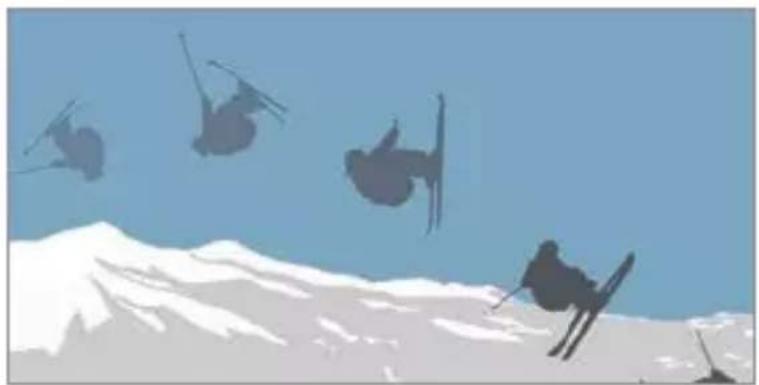
Для фотографування чи запису відео можна скористатися одразу двома об'єктивами (стандартним та ширококутним) подвійної камери, що розташована позаду пристрою; при цьому можна робити знімки таким чином, ніби вони перебувають у рамці. Знімки, що відображаються на маленькому передньому екрані, робляться за допомогою стандартної камери, а знімки на великому фоновому екрані робляться ширококутною камерою. Змініть форму переднього екрана або застосуйте різноманітні ефекти, щоб отримати довершені фотографії чи відеозаписи.
1 Натисніть ○> ●, а потім натисніть РЕЖИМ> ■.
2 Торкніться та виберіть потрібний макет.
3 Виберіть бажаний ефект:
- "Риб'яче око": застосувати ефект опуклої лінзи до ділянки, захопленої ширококутною камерою.
- Чорно-біле: застосувати відтінки сірого кольору до ділянки, захопленої ширококутною камерою.
• Віньєтка: затемнити краї ділянки, захопленої ширококутною камерою. - Ефект м'якого: розмити ділянку, захоплену ширококутною камерою.
4 Торкніться, щоб зробити знімок. Щоб записати відео, торкніться.

Ви можете створити панорамну фотографію на 360° шляхом переміщення камери в одному напрямку.
1 Натисніть ○> , а потім натисніть РЕЖИМ>
2 Торкніться, а потім повільно переміщуйте камеру в одному напрямку.
- Переміщуйте пристрій у напрямку, показаному контрольною лінією зі стрілкою.
• 360-градусне панорамне фото автоматично зберігається в галереї. - Щоб переглядати 360-градусне панорамне фото з різних кутів, натисніть 📁 та перетягніть екран вгору або вниз від галереї.
3 Натисніть щоб зупинити зйомку 360-градусної панорамної фотографії.
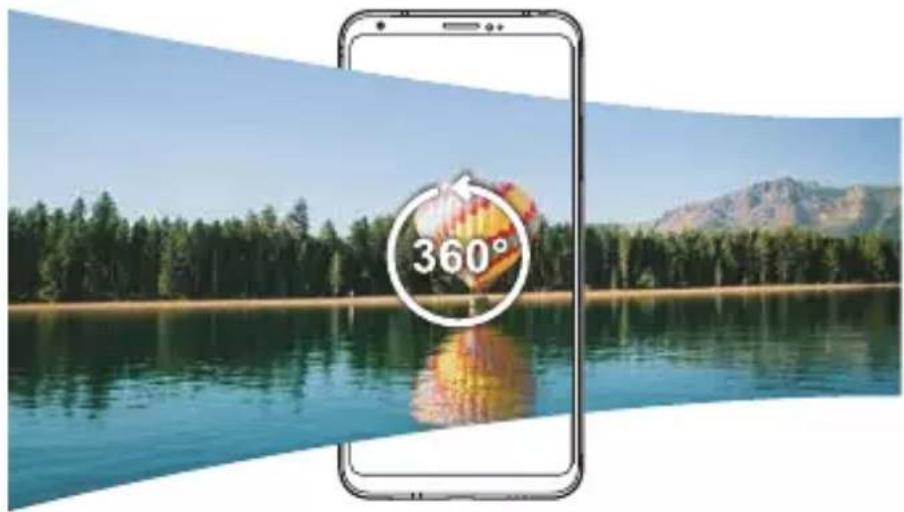
Ви можете створити панорамну фотографію шляхом переміщення камери в одному напрямку, зробивши кілька знімків поспіль і з'єднавши їх для отримання ширшого виду.
1 Натисніть ○> , а потім натисніть РЕЖИМ>
2 Торкніться, а потім повільно переміщуйте камеру в одному напрямку.
- Переміщуйте пристрій у напрямку, показаному контрольною лінією зі стрілкою.
3 Натисніть щоб зупинити зйомку панорамної фотографії.

Ви можете безперервно зробити декілька знімків, щоб створити рухомі картинки.
В автоматичному режимі натисніть і утримуйте ○.
- Камера буде безперервно і швидко робити знімки, поки ви утримуєте Ⓞ.

- Коли для зберігання використовується вбудована пам'ять, можна зробити до 100 фотознімків. Коли для зберігання використовується карта SD, можна зробити до 30 фото поспіль.
• Ця функція доступна виключно в окремих режимах.
Простий вид
В режимі Автом. натисніть ⚙️ Простий вид, щоб сховати меню на екрані камери. Натисніть ⚡️, щоб відобразити їх.
Ручний режим камери
Ви можете створити фотографії з використанням професійного інструментарію за допомогою різних розширених функцій: баланс білого, фокус, яскравість, ISO, швидкість затвору тощо.
1 Натисніть ○> , а потім натисніть РЕЖИМ> Вручну ( ).
2 Налаштуйте такі параметри камери:

3 Торкніться, щоб зробити знімок.
Налаштування опцій камери
Ви можете налаштувати різні опції камери відповідно до власних потреб.
Натисніть 📍 на екрані.
| Розмір фото | Вибір значення співвідношення сторін і розміру для зйомки фото. |
| Таймер | Встановіть таймер для автоматичного фотографування після вказаного періоду часу. |
| Graphy фото | Настройка балансу білого, ISO та витримки для рекомендованого фото. Детальна інформація наведена в розділі Graphy. |
| Опція Cheese shutter | Зробіть фото за допомогою голосових команд. |
| Tracking focus | Якщо доторкнутися до об'єкту, камера буде відстежувати й утримувати цей об'єкт у фокусі, коли він рухається.(Доступно під час використання стандартної камери.) |
| Розташ. міток Зберігання зображення з GPS-координатами місця зйомки. | |
| Довідник | Відображуйте напрямні решітки, щоб можна було робити знімки за допомогою вертикальної та горизонтальної орієнтирних ліній. |
| Зберегти як RAW | Зображення зберігається у форматі файла RAW, щоб його можна було змінювати. Файли DNG і JPEG створюються під час зйомки фото, а потім зображення зберігається в нестиснутому вигляді з високою роздільною здатністю. |
| Крита лінза Сповіщає про покриття задньої ширококутної лінзи. | |
| Зменьш. шуму зменшення рівня шуму в разі високих налаштувань ISO. | |
| Додати підпис Відображення персоналізованого підпису на фотографіях. | |
| Внутрішня пам'ять та карта SD | Виберіть, якщо хочете зберігати фото та відео у Внутрішній запам'ятовувальний пристрій або на Карта SD.(Доступно, якщо вставлена карта пам'яті.) |
| Довідка Надає довідку щодо всіх меню камери. | |
Ручний режим відео
Можна записувати відео з використанням таких різноманітних функцій, як керування балансом білого, фокус, яскравість, ISO, витримка тощо.
1 Натисніть ○> ●, а потім натисніть РЕЖИМ> Вручну ( ).
2 Налаштуйте параметри камери.
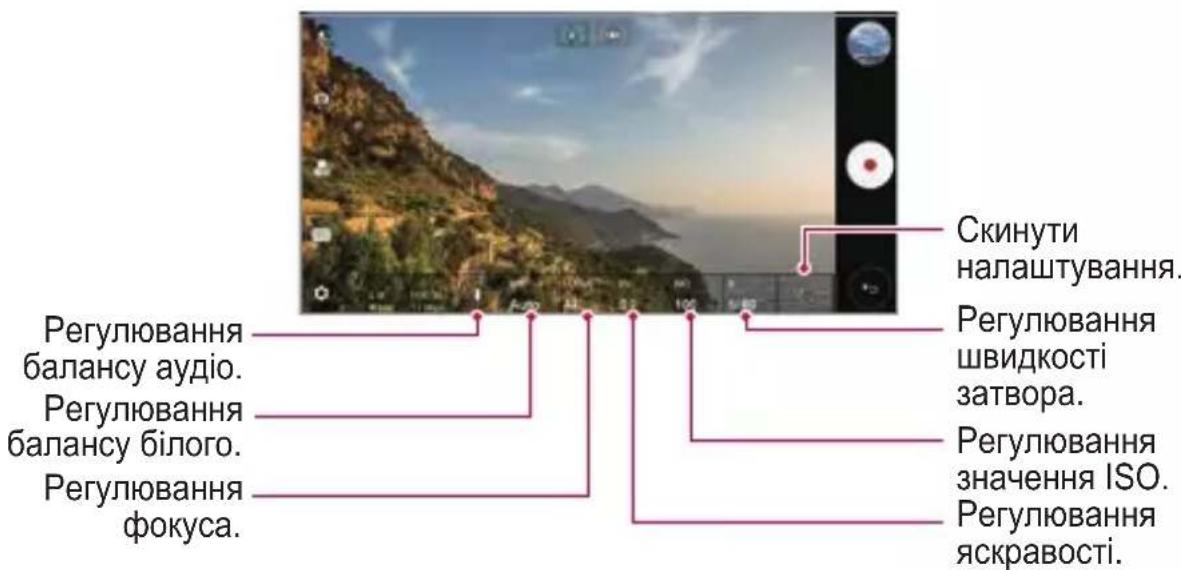
3 Натисніть щоб записати відео.
Налаштування опцій камери
Ви можете налаштувати різні опції камери відповідно до власних потреб.
Натисніть 📍 на екрані.
| Роздільна здатність відео | Вибір значення співвідношення сторін і розміру для відео. |
| Частота кадрів Вибір кількості кадрів за секунду. | |
| Швидкість передачі даних | Вибір якості зображення для відео. |
| Hi-Fi Запис відео зі звуком якості Hi-Fi. | |
| Таймер | Встановіть таймер для автоматичного фотографування після вказаного періоду часу. |
| Постійний запис Мінімізація розмиття рухів під час відеозйомки. | |
| Крита лінза Сповіщає про покриття задньої ширококутної лінзи. | |
| Tracking focus | Якщо доторкнутися до об'єкту, камера буде відстежувати й утримувати цей об'єкт у фокусі, коли він рухається.(Доступно під час використання стандартної камери.) |
| Розташ. міток | Зберігання зображення з GPS-координатами місця зйомки. |
| Решітка | Відображення напрямних решіток, завдяки яким можна записувати відео за допомогою вертикальних і горизонтальних орієнтирних ліній. |
| Збережти як LG Cine Log | Збереження відео у форматі файлу LOG для корекції зображення. |
| Внутрішня пам'ять та карта SD | Виберіть, якщо хочете зберігати фото та відео у Внутрішній запам'ятовувальний пристрій або на Карта SD.(Доступно, якщо вставлена карта пам'яті.) |
| Довідка Надає довідку щодо всіх меню камери. | |

- Для редагування відео у форматі файлу LOG скористайтеся таблицею пошуку (LUT) для професіоналів. Для завантаження LUT відвідайте вебсайт LG SmartWorld (www.lgworld.com) та виберіть банер LUT.
- Після завантаження таблиці LUT на ваш комп'ютер можна редагувати виключно відео.
Інші корисні функції програми «Камера»
Фіксація автоматичної експозиції / автофокусування
Можна зафіксувати поточний рівень експозиції та положення фокуса, торкнувшись екрана в режимі Автом. та втримуючи дотик. Щоб вимкнути функцію, натисніть на порожню площу на екрані.

• Ця функція доступна виключно в окремих режимах.
Focus peaking
Для налаштування фокуса на предметі скористайтеся функцією виділення фокуса.
Для доступу до функції виділення фокуса натисніть кнопку ручного фокусування (MF). Після увімкнення функції виділення фокуса предмет, на якому фокусується камера, відображається зеленим. Прокрутіть коліщатко вгору або вниз, щоб сфокусуватися на потрібній ділянці, та зробіть знімок.

- Ця функція доступна виключно в ручному режимі камери та ручному режимі відео.
- Для відключення цієї функції натисніть кнопку Виділення фокусу ще раз.
• Ця функція недоступна для ширококутної камери.
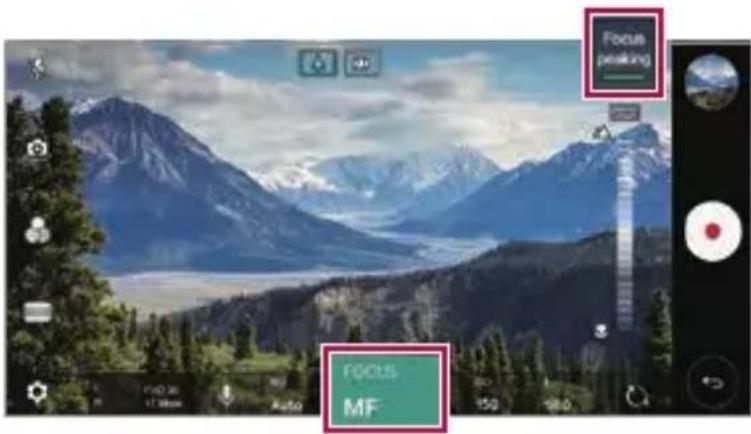
Переключення між камерами
Аби підлаштуватися до умов зйомки, можна перемикатися між фронтальною та задньою камерами.
На екрані камери натисніть 📄 або перетягніть екран у будь-якому напрямку для переключення між фронтальною та задньою камерами.

- За допомогою режиму фронтальної камери можна робити селфі. Детальна інформація наведена в розділі Селфі.
Збільшення чи зменшення масштабу
Під час фотографування або запису відео можна збільшувати або зменшувати масштаб зображення на екрані камери.
- На екрані камери зведіть або розведіть два пальці, щоб збільшити чи зменшити масштаб, а потім скористайтеся повзунком +/-, який відобразиться.
- Так само можна перетягувати кнопку вгору або вниз. Ця функція доступна виключно в режимі «Авто» та ручному режимі камери.

- Функція масштабування недоступна під час використання фронтальної камери в режимі селфі.
Селфі
За допомогою фронтальної камери ви можете побачити своє обличчя на екрані і зробити селфі.
Знімок по жесту
Ви можете робити селфі за допомогою жестів.
Покажіть долоню у фронтальну камеру і потім стисніть кулак.
Ви також можете стиснути кулак, а потім відкрити його в напрямку фронтальної камери.
• Через три секунди буде зроблений знімок.

- Щоб скористатися цією функцією, перемкніться в режим фронтальної камери та натисніть 📋> Селфі> Знімок по жесту.
- Упевніться, що ваша долоня і кулак знаходяться в межах орієнтирної лінії, щоб камера могла їх виявити.
- Ця функція може бути недоступною під час використання деяких функцій камери.
Автоматична зйомка
Скористайтеся функцією розпізнавання обличчя для простої й зручної зйомки селфі. Можно налаштувати пристрій таким чином, що коли ви дивитеся на екран, фронтальна камера виявляє ваше обличчя й автоматично робить селфі.
- Біла напрямна рамка з'являється, коли фронтальна камера розпізнає ваше обличчя. Якщо особа в напрямній рамці перестає рухатися, напрямна рамка стає синьою, після чого камера робить знімок.

- Натисніть ⚙️> Селфі> Автоматична зйомка, щоб увімкнути функцію автоматичної зйомки.
Інтервальна зйомка
Ви можете робити селфі через певний інтервал.
Використовуючи фронтальну камеру, ви можете показати долоню в камеру та швидко двічі стиснути кулак.
- Буде зроблено чотири фото з визначеним інтервалом після трьох секунд затримки за таймером.
Перегляд жестів
Після зйомки селфі за допомогою фронтальної камери можна негайно переглянути фото, наблизивши екран до обличчя.
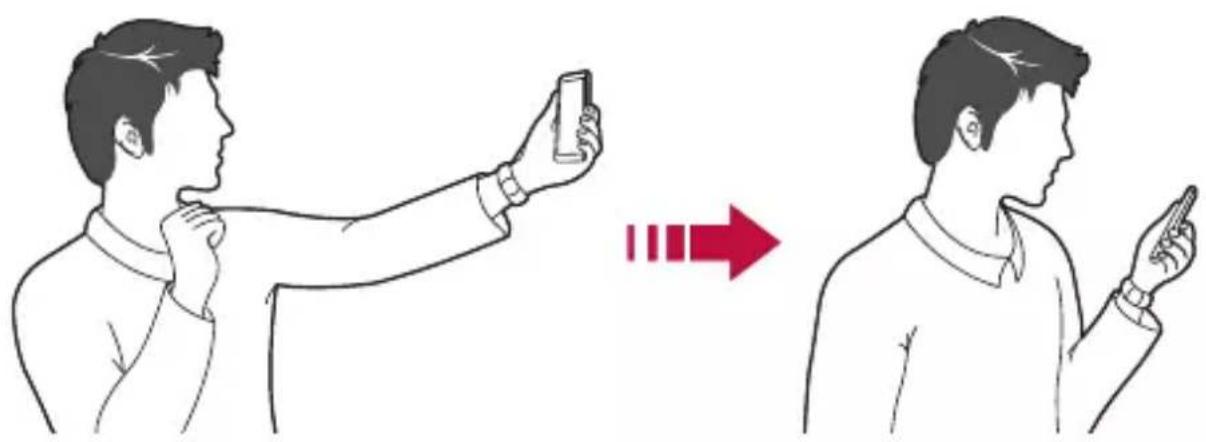
- Натисніть 📋> Перегляд жестів, щоб увімкнути функцію перегляду жестами.
- Під час кожної зйомки фото з'являється лише один попередній перегляд.
- Якщо ви повертаєте пристрій, перебуваючи в режимі попереднього перегляду, екран перемкнеться на режим камери.
Зберегти як перевернуте
Перш ніж робити знімок фронтальною камерою, натисніть 📄зберегти як перевернуте. Зображення буде перевернуто по горизонталі.

- Під час використання фронтальної камери ви можете змінити спосіб зйомки селфі в налаштуваннях камери. Детальна інформація наведена в розділі Налаштування опцій камери.
Підпис
Можна робити персоналізовані фотознімки, використовуючи власний підпис.
1 Натисніть ○> ●, а потім натисніть ⚙> Додати підпис.
2 Уведіть потрібний підпис і натисніть ДОДАТИ.

Швидке надсилання
Одразу ж після зйомки фотографії чи відео їх можна надіслати до потрібної програми.
1 Торкніться, а потім зробіть знімок чи запишіть відео.
2 Натисніть піктограму програми, яка відображається на екрані, щоб надіслати їх за допомогою цієї програми.
Можна також провести пальцем по піктограмі у протилежному напрямку, щоб побачити, які ще програми можна використати для надсилання фотографій та відео.


- Програма, що відображається піктограмою швидке надсилання, може змінюватися залежно від типу та частоти використання програм, установлених на пристрої.
• Ця функція доступна виключно в окремих режимах.
Галерея
Перегляд галереї
Ви можете переглядати і керувати фотографіями та відео на вашому пристрої.
1 Торкніться○.>
• Збережені фотографії та відео відображаються у відповідних папках.
2 Торкніться папки та виберіть файл.
• Відкрийте вибраний файл для перегляду в повноекранному режимі.
• Під час перегляду фотографій проведіть пальцем ліворуч чи праворуч, щоб переглянути попереднє або наступне фото.
- Під час перегляду відео проведіть пальцем ліворуч чи праворуч, щоб перемотати відео назад чи вперед.

- Деякі формати файлів можуть не підтримуватися в залежності від встановленого програмного забезпечення.
• Деякі файли можуть не відкриватися через кодування. - Файли, розмір яких перевищує граничний об'єм, можуть спричинити помилку.
Перегляд фотографій


- Щоб відобразити елементи меню, злегка натисніть на екран. Щоб сховати елементи меню, знову натисніть на екран.
Плаваюча кнопка
Під час перегляду програми «Галерея» в горизонтальному режимі можна використовувати плаваючу кнопку. Детальна інформація наведена в розділі Плаваюча кнопка.
Написання нотаток на фото
1 При перегляді фотографії торкніться
2 Напишіть нотатку на фото й натисніть ЗБЕРЕГТИ.
• Нотатку буде додано до фотографії.

• Деякі фотографії можуть не підтримувати функцію фотонотаток.
Супутній вміст
Можна редагувати супутні фото в галереї.
Детальна інформація наведена в розділі Супутній вміст.
Редагування фотографій
1 При перегляді фотографії торкніться,
2 Використовуйте різноманітні ефекти та інструменти для видозмінення фотографій.
3 Торкніться ЗБЕРЕГТИ, щоб зберегти зміни.

• Зміни буде перезаписано до вихідного файлу.
- Щоб зберегти відредаговане фото як інший файл, торкніться: > 3берегти копію.
Відтворення відео
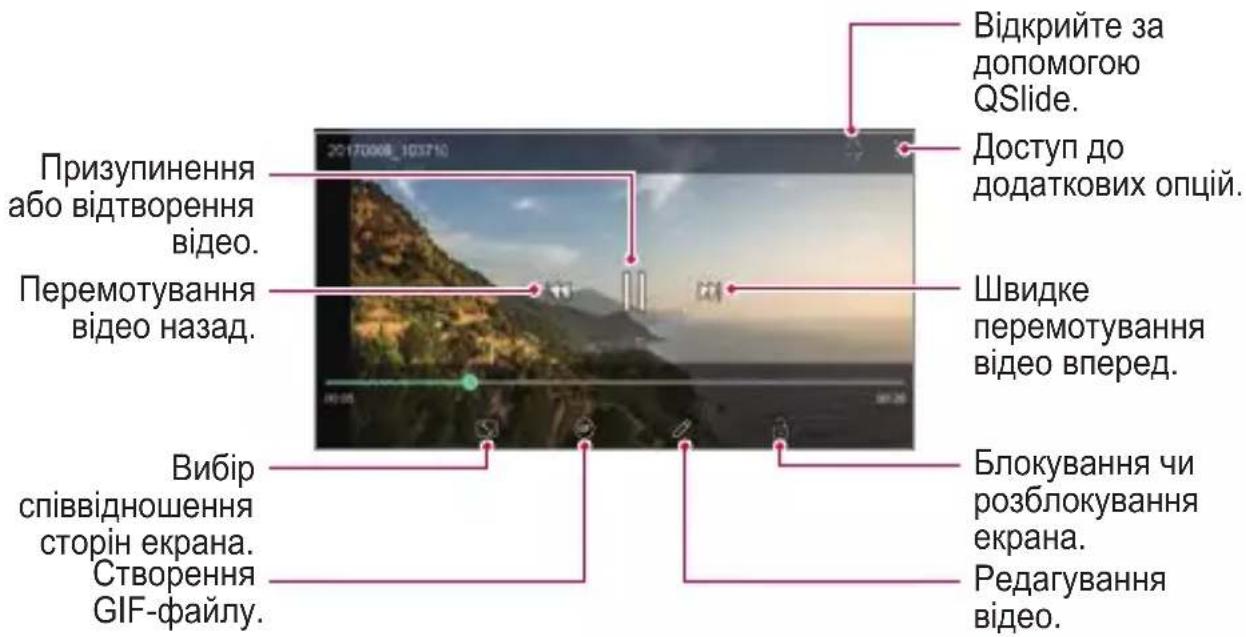

- Щоб відрегулювати гучність звуку, перетягніть праву частину екрана відео вгору або вниз.
- Щоб відрегулювати яскравість екрана, перетягніть ліву частину екрана вгору або вниз.
Редагування відео
1 При перегляді відеозапису торкніться.
2 Використовуйте різноманітні ефекти та інструменти редагування для видозмінення відео.

3 Торкніться ЗБЕРЕГТИ, щоб зберегти зміни.
Створення фільму
Ви можете створювати нові фільми, об'єднуючи зображення та відео разом.
Детальна інформація наведена в розділі Створення фільму.
Створення GIF
Ви можете легко створити GIF-файл, використовуючи записане відео.
Детальна інформація наведена в розділі Створення GIF.
Видалення файлів
Ви можете видалити файли, використовуючи одну з наступних опцій.
- Торкніться файлу зі списку, утримуючи дотик, а потім торкніться Видалити.
- Торкніться зі списку файлів та видаліть усі необхідні файли.
- Видалені файли автоматично переміщуються до Кошик, при цьому їх можна відновити в галереї упродовж 7 днів.
- Торкніться, щоб остаточно видалити файли. У цьому разі файли неможливо буде відновити.
Передача файлів
Ви можете передати файли, використовуючи одну з наступних опцій
• Під час перегляду фото натисніть, щоб передати файл у бажаний спосіб.
- Під час перегляду відео торкніться: >Обмін, щоб передати файл у бажаний спосіб.
- Торкніться у списку файлів, щоб вибрати файли і передати їх у бажаний спосіб.
Контакти
Огляд контактів
Ви можете зберігати контакти і керувати ними.
Натисніть ○> Найголовніше> Контакти.
Додавання контактів
Додавання нових контактів
1 На екрані списку контактів торкніться
2 Введіть контактні дані та торкніться ЗБЕРЕГТИ.
Імпорт контактів
Ви можете імпортувати контакти з іншого пристрою, на якому вони зберігаються.
1 На екрані списку контактів торкніться : > Управляйте контактами > Імпортувати.
2 Виберіть вихідне та цільове розташування контакту, який бажаєте імпортувати, а потім торкніться ОК.
3 Виберіть контакти й натисніть ІМПОРТУВАТИ.
Додавання контактів до списку швидкого набору
1 На екрані списку контактів торкніться : > Швидкий набір.
2 Натисніть Додати контакт у номері швидкого набору.
3 Виберіть контакт.

- Під час додавання нового контакту натисніть щоб додати номер швидкого набору.
Пошук контактів
Ви можете здійснювати пошук контактів, використовуючи одну з наступних опцій.
- Натисніть ⚫ у верхній частині списку контактів та введіть інформацію про контакт або номер телефону.
• Прогортайте список контактів вгору або вниз. - У алфавітному покажчику списку контактів торкніться початкової літери контакту.

- Натисніть ⚫ у верхній частині списку контактів та введіть інформацію про контакт або номер телефону, щоб відобразити всі деталі пошуку з журналів викликів, контактів та груп.
Список контактів
Редагування контактів
1 На екрані списку контактів виберіть контакт.
2 На екрані контактних даних торкніться ївідредагуйте дані.
3 Торкніться ЗБЕРЕГТИ, щоб зберегти зміни.
Видалення контактів
Ви можете видалити файли, використовуючи одну з наступних опцій:
- На екрані списку контактів натисніть і втримуйте контакт, який треба видалити, а потім натисніть Видалити контакт.
- Натисніть: >Видалити на екрані списку контактів.
Додавання улюблених контактів
Ви можете зареєструвати часто використовувані контакти як улюблені.
1 На екрані списку контактів виберіть контакт.
2 На екрані контактних даних торкніться ☆
Створення груп
1 У списку груп контактів натисніть +
2 Введите назву нової групи.
3 Торкніться Додати учасників, виберіть контакти та торкніться ДОДАТИ.
4 Торкніться ЗБЕРЕГТИ, щоб зберегти нову групу.
QuickMemo+
Огляд функції QuickMemo+
Ця розширена функція блокнота дозволяє робити креативні нотатки за допомогою різноманітних опцій, таких як управління зображеннями та знімки екрана, що не підтримуються в звичайному блокноті.
Створення нотаток
1 Торкніться QuickMemo+.
2 Торкніться та створіть нотатку.
• √: 3берегти нотатку.
• ←: Скасування попереднього виправлення.
• →: Повторення останніх видалених виправлень.
• Т : Ввести нотатку за допомогою клавіатури.
• : Написати нотатку від руки.
• : Стерти рукописні нотатки.
• 📞 : Збільшення чи зменшення масштабу, повертання чи стирання частин рукописних нотаток.
• :Доступ до додаткових опцій.
3 Торкніться, щоб зберегти нотатку.
Написання нотаток на фото
1 Натисніть QuickMemo+.
2 Торкніться 📄, щоб зробити знімок, потім торкніться ОК.
• Знімки автоматично додаються в блокнот.
3 Натисніть Щабо , щоб зробити нотатки на фото.
- Напишіть нотатки на фото від руки.
• Уведіть текст під фото.
4 Торкніться, щоб зберегти нотатку.
Написання нотаток на знімках екрана
1 Переглядаючи екран, який слід захопити, потягніть за інформаційний рядок донизу та натисніть [✗].
- Знімок екрана з'явиться як фон блокнота. Інструменти для нотаток з'являться у верхній частині екрана.
2 Обріжте зображення (за необхідності) та зробіть необхідні нотатки.
- Напишіть нотатки на фото від руки.
3 Торкніться, і збережіть нотатки у потрібному місці.
- Збережені нотатки можна буде переглядати у QuickMemo+ або в Галерея.
- Щоб завжди зберігати нотатки в одному й тому ж місці, відмітьте пункт Використовувати за замовчуванням для цієї дії. та виберіть програму.

- Можно знімати весь екран за допомогою функції зйомки з прокручуванням.
- Під час використання програми (наприклад, «Повідомл.» або Chrome) перетягніть панель сповіщень вниз та натисніть Capture+ > Розширений, щоб зняти весь екран, який ви переглядаєте в цей момент, та зберегти зображення одним файлом.
- Ця функція доступна лише для деяких програм, що підтримують функцію зйомки з прокручуванням.
Годинник
Будильник
Ви можете встановити будильник на заданий час.
1 Натисніть ○> Годинник> Будильник.
2 Торкніться, щоб додати новий будильник.
3 Налаштуйте параметри будильника та торкніться ЗБЕРЕГТИ.

- Якщо вибрати раніше встановлений будильник, його можна відредагувати.
- Щоб видалити будильник, торкніться у верхній частині екрана. Також можна торкнутися будильника, утримуючи дотик.
Світовий час
Ви можете переглянути поточний час у містах по всьому світу.
1 Натисніть ○> Годинник> Світовий час.
2 Торкніться і додайте місто.
Таймер
Ви можете встановити таймер для запуску звукового сигналу після вказаного періоду часу.
1 Натисніть ○> Годинник> Таймер.
2 Встановіть час та торкніться Початок.
- Щоб призупинити таймер, торкніться Пауза. Щоб відновити таймер, торкніться Віднов..
3 Торкніться Стоп, щоб зупинити звуковий сигнал таймера.
Секундомір
Ви можете скористатися секундоміром для запису часу з моменту засікання.
1 Натисніть ○> Годинник> Секундомір.
2 Торкніться Початок, щоб запустити секундомір.
- Щоб записати час з моменту засікання, торкніться Коло.
3 Торкніться Пауза, щоб призупинити секундомір.
- Щоб відновити секундомір, торкніться Віднов..
- Щоб очистити всі записи та перезапустити секундомір, натисніть Скинути.
Календар
Огляд календаря
Ви можете використовувати календар для керування подіями і завданнями.
Додавання подій
1 Натисніть ○>Найголовніше>Календар.
2 Виберіть дату і торкніться
3 Введіть подробиці події та торкніться ЗБЕРЕГТИ.
Синхронізація подій
Торкніться : > Синхронізувати календарі та виберіть календар для синхронізації.

- Після збереження ваших подій з пристрою в обліковому записі Google вони так само автоматично синхронізуються з календарем Google. Потім можна синхронізувати інші пристрої з календарем Google, аби на тих пристроях відображалися ті самі події, що й на вашому пристрої, а також щоб керувати зазначеними подіями на тих пристроях.
Віконце подій
Ви можете створити подію за допомогою віконця подій.
Торкніться✉️, щоб відкрити віконце події, а потім перетягніть контент на дату в календарі.
- керувати зображеннями, текстом, нотатками та тимчасово збереженими подіями. Ви також можете пересилати текст, зображення та нотатки з іншої програми і зберігати їх у віконці. Якщо торкнутися КИШЕНЯ під час створення події, подія буде тимчасово зберігатися у віконці.
• 📄: додати обліковий запис Facebook, щоб переглядати інформацію про події Facebook. Деякі пристрої можуть не підтримувати функцію інформації про події Facebook.
• : переглянути туристичну інформацію про навколишню місцевість, наприклад про ресторани або інші об'єкти, щоб запланувати подію.
• 📎: керувати завданнями, які не мають терміну виконання, як подіями.
Завдання
Ви можете реєструвати завдання на пристрої з метою легкого керування своїм розкладом.
1 Натисніть ○>Найголовніше>Завдання.
2 Торкніться, щоб додати завдання.
3 Введіть подробиці завдання та торкніться ЗБЕРЕГТИ.
Музика
Ви можете відтворювати пісні або музичні альбоми та керувати ними.
1 Натисніть ○>Найголовніше>Музика.
2 Виберіть категорію.
3 Виберіть музичний файл.


- Деякі формати файлів можуть не підтримуватися в залежності від встановленого програмного забезпечення.
- Файли, розмір яких перевищує граничний об'єм, можуть спричинити помилку.
- Музичні файли можуть бути захищені міжнародним авторським правом або законами про авторське право. Вам може знадобитись отримати правовий дозвіл перед копіюванням певного музичного файлу. Щоб завантажити або скопіювати музичний файл, спочатку перевірте авторське право для відповідної країни.
- Ця модель підтримує відтворення аудіо Hi-Fi. Аудіо файли Hi-Fi мають відповідний значок.
Калькулятор
Ви можете використовувати калькулятори двох типів: простий та науковий.
1 Натисніть ○> Найголовніше> Калькулятор.
2 Використовувати клавіатуру для розрахунків.
- Щоб скористатись науковим калькулятором, перетягніть ліворуч зелений повзунок, розташований у правій частині екрана.
- Щоб почати обчислення заново, торкніться та втримуйте кнопку DEL.
LG Health
Огляд програми LG Health
Підтримуйте своє здоров'я в гарному стані та заведіть корисну звичку робити регулярні вправи, фіксуючи ваші фізичні заняття.
Початок роботи з програмою LG Health
Ви можете налаштувати програму LG Health під час її першого запуску або після її скидання.
1 Натисніть ○> Найголовніше> LG Health.
2 Виконайте інструкції на екрані, щоб завершити налаштування.
Використання програми LG Health
Ви можете переглядати основну інформацію у програмі LG Health і управляти об'ємом фізичних вправ та інформацією про стан здоров'я.
1 Натисніть ○> Найголовніше> LG Health.
2 Доступні такі опції.

• ≡: перегляд журналу вправ за той день, з яким ви бажаєте звіритися.
• ②: почати відслідковувати вправи. Записуватимуться маршрут та кількість фізичних вправ для кожного типу тренування.
• : встановлення щоденних цілей фізичної активності, включно з калоріями та кроками, або ж налаштування різноманітних параметрів LG Health.

- Інформація про стан здоров'я, що надається програмою LG Health, призначена для зручності користувача і не може використовуватися з метою профілактики захворювань, лікування, діагностики або інших медичних цілей.
- Програма LG Health може змінюватися або може бути недоступною залежно від країни та постачальника послуг зв'язку. Функції програми LG Health та програм, які можна додати до LG Health, можуть відрізнятися залежно від країни. Це пов'язано з тим, що законодавство країн відрізняється.
Ел. пошта
Огляд електронної пошти
Ви можете зареєструвати обліковий запис електронної пошти на вашому пристрої, після чого зможете отримувати та надсилати електронні повідомлення зі свого пристрою.

- Якщо ви використовуєте мобільний інтернет, з вас може стягуватися плата за його використання залежно від вашого тарифного плану. Докладніше про це можна дізнатися у вашого постачальника послуг зв'язку.
Реєстрація облікових записів електронної пошти
Під час першого використання програми електронної пошти зареєструйте власний обліковий запис електронної пошти.
1 Натисніть ○> Найголовніше> Ел. пошта.
2 Виберіть постачальника послуг електронної пошти.
3 Введіть свою адресу електронної пошти та пароль і натисніть ДАЛІ, щоб зареєструвати обліковий запис
- Щоб зареєструвати обліковий запис електронної пошти вручну, натисніть НАЛАШТУВАННЯ ВРУЧНУ (якщо необхідно).
Керування обліковими записами електронної пошти
Щоб переглянути або редагувати налаштування вашего облікового запису електронної пошти, торкніться :>Налаштув..
- Щоб додати обліковий запис, торкніться Додати обліковий запис.
• Щоб видалити обліковий запис, торкніться: >Видалити обліковий запис.
Відкриття іншого облікового запису електронної пошти
Якщо зареєстровано кілька облікових записів електронної пошти і ви хочете переглянути інший обліковий запис, торкніться і виберіть інший обліковий запис зі списку.
Перевірка електронної пошти
1 Торкніться — виберіть поштову скриньку.
2 Виберіть електронне повідомлення зі списку.
• Відкриється електронне повідомлення.
Надсилання електронного повідомлення
1 Торкніться
2 Уведіть адресу електронної пошти отримувача.
3 Введите тему і текст повідомлення.
• Щоб додати файли, торкніться.
• Щоб увійти до додаткових опцій меню, торкніться:
4 Торкніться, щоб надіслати електронне повідомлення.
FM радіо
Ви можете слухати FM-радіо.
Натисніть ○>Найголовніше FM радіо.

- Щоб скористатися цією програмою, спочатку підключіть навушники до пристрою. Навушники працюють як радіоантена.
• Ця функція може не підтримуватися в залежності від місцевості.
Файловий менеджер
Ви можете переглядати і керувати файлами, збереженими на вашому пристрої чи у хмарі.
1 Натисніть ○> Управління> Файловий менеджер.
2 Торкніться — та виберіть потрібне місце для зберігання.
LG Mobile Switch
LG Mobile Switch дозволяє легко перенести дані зі старого пристрою на новий.
1 Натисніть ○ > Управління > LG Mobile Switch.
Також можна натиснути > Налаштув. > Загальні > Резервна копія і скидання > LG Mobile Switch.
2 Виконуйте інструкції на екрані для вибору способу перенесення.

- Резервне копіювання даних з облікового запису Google не виконується. Коли ви синхронізуєте ваш обліковий запис Google, програми Google, контакти Google, календар Google, дані програми нотаток Google і програми, завантажені з Play-маркет, автоматично зберігаються в програмі Drive.
- Повністю зарядіть акумулятор перед передачею даних, щоб уникнути ненавмисного відключення в процесі виконання.
Завантаження
Ви можете переглядати, видаляти або передавати файли, завантажені через інтернет або програми.
Натисніть ○> Управління > Завантаження.
SmartWorld
Ви можете завантажити різноманітні ігри, аудіоконтент, програми і шрифти, надані компанією LG Electronics. Індивідуалізуйте свій пристрій відповідно до власних потреб за допомогою тем та шрифтів для головного екрана.

- Якщо ви використовуєте мобільний інтернет, з вас може стягуватися плата за його використання залежно від вашого тарифного плану.
- Ця функція може не підтримуватися в залежності від регіону або постачальника послуг зв'язку.
1 Натисніть ○> Послуги> SmartWorld.
2 Торкніться : > Увійти та здійсніть вхід.
3 Виберіть і завантажте бажаний вміст.
Завантаження програми SmartWorld
Якщо програма SmartWorld не встановлена, виконайте такі кроки, щоб її завантажити.
1 Торкніться ○> Налаштув.> Загальні> Про телефон> Загальні> Центр оновлень> Оновлення програми.
2 У списку виберіть SmartWorld і торкніться Завантажити.
RemoteCall Service
Ваш пристрій можна дистанційно протестувати з метою усунення технічних проблем. Спочатку зателефонуйте до сервісного центру LG таким чином:

- Щоб почати користування цією функцією, спочатку потрібно погодитися на її використання.
- Якщо ви використовуєте мобільний інтернет, з вас може стягуватися плата за його використання залежно від вашого тарифного плану.
1 Натисніть ○> Послуги> RemoteCall Service.
2 Здійсніть виклик до сервісного центру LG.
3 Після встановлення з'єднання дотримуйтесь інструкцій представника сервісного центру та введіть шестизначний номер доступу.
- Ваш пристрій буде дистанційно підключено та почнеться технічна підтримка.
Информац. послуги
Ви можете переглядати текстові трансляції про надзвичайні ситуації (такі як тайфуни, повені і землетруси) в режимі реального часу.
Натисніть ○>Послуги Інформац. послуги.
Chrome
Увійдіть в Chrome та імпортуйте відкриті вкладки, закладки та дані з адресного рядка з комп'ютера на свій пристрій.
Програми Google
Ви зможете використовувати програми Google, зареєструвавши обліковий запис Google. Вікно реєстрації облікового запису Google з'явиться автоматично, коли ви вперше запустите яку-небудь програму Google. Якщо у вас немає облікового запису Google, створіть його за допомогою вашого пристрою. Подробиці про те, як користуватися програмою, див. у її довідці.

- Деякі програми можуть не працювати залежно від регіону або постачальника послуг зв'язку.
Документи
Створюйте нові документи або редагуйте створені в режимі онлайн чи на іншому пристрої. Діліться документами з іншими людьми та спільно редагуйте їх.
Диск
Завантажуйте, зберігайте, відкривайте, пересилайте та впорядковуйте файли зі свого пристрою. Доступ до файлів, в які можна зайти з програм, можна отримати з будь-якого місця як в онлайн- і в офплайн-режимі.
Duo
Здійснюйте відеовиклики до рідних, друзів та будь-яких інших користувачів цієї програми.
Скористайтеся службою Google для пошуку веб-сторінок, зображень, новин та іншого вмісту за допомогою введення або промовляння ключових слів.
Карти
Знаходьте своє розташування або розташування місця на карті. Переглядайте географічну інформацію.
Google Фото
Переглядайте та пересилайте фотографії чи альбоми, збережені на вашому пристрої.
Play Фільми
За допомогою облікового запису Google беріть напрокат або купуйте фільми. Купуйте контент та відтворюйте його будь-де.
Google Play Музика
Купуйте музичні файли в Play Маркет. Відтворюйте музичні файли, збережені на вашому пристрої.
Таблиці
Створюйте нові електронні таблиці або редагуйте створені в режимі онлайн чи на іншому пристрої. Діліться електронними таблицями з іншими людьми та спільно редагуйте їх.
Презентації
Створюйте нові презентації або редагуйте створені в режимі онлайн чи на іншому пристрої. Діліться презентаціями з іншими людьми та спільно редагуйте їх.
YouTube
Шукайте та відтворюйте відео. Завантажуйте відео на YouTube, щоб поділитися ними з людьми по всьому світу.
Помічник Google
На вашому пристрої за замовчуванням встановлено помічник Google. Ви можете ставити йому запитання. Окрім того, помічника можна просити робити певні операції. Він є вашою особистою службою Google. Доторкніться й утримуйте ○, після чого з'явиться напис «Привіт! Чим можу допомогти?». Теперь можна промовити голосову команду.

• Помічник Google недоступний деякими мовами.
04
Налаштування
Налаштув.
Можна налаштовувати параметри пристрою відповідно до ваших вподобань. Торкніться ○>Налаштув..

- Торкніться Q та введіть ключове слово в поле пошуку, щоб отримати доступ до параметра.
- Торкніться, щоб змінити режим перегляду. У цьому посібнику користувача припускається, що ви використовуєте Подання у вкладці.
Мережи
Подвійна SIM-карта
Можна налаштовувати параметри використання двох SIM-карток.
1 На екрані налаштувань торкніться Мережі > Подвійна SIM-карта.
2 Налаштуйте такі функції:
• SIM-карта 1: зміна імені та піктограми SIM-картки 1.
• SIM-карта 2: зміна імені та піктограми SIM-картки 2.
- Тема кольору SIM-картки: зміна кольорових тем для SIM-карток.
- Режим економії: активація чи деактивація режиму економії коштів. Якщо в режимі економії коштів ви телефонуєте контактові, якому призначено конкретну SIM-картку, ця SIM-картка використовуватиметься для виклику, навіть якщо активовано іншу SIM-картку (наприклад, вона може використовуватися для мобільного інтернету).
- Мобільні дані: виберіть SIM-картку, яку бажаєте використовувати для послуг мобільного інтернету. Ви так само можете вимкнути зазначену функцію.
- Роумінг даних: виберіть цей параметр, аби дозволити пристрою користуватися мобільним інтернетом при здійсненні роумінгу за межами дії домашньої мережі.
Wi-Fi
Ви можете підключитися до розташованих поряд пристроїв через мережу Wi-Fi.
Підключення до мережі Wi-Fi
1 На екрані налаштувань торкніться Мережі> Wi-Fi.
2 Натисніть для ввімкнення.
• Доступні мережі Wi-Fi відобразяться автоматично.
3 Виберіть мережу.
• Вам може знадобитись ввести пароль мережі Wi-Fi.
- Пристрій пропускає цей процес для мереж Wi-Fi, якими ви раніше вже користувалися. Якщо ви не хочете автоматично підключатися до певної мережі Wi-Fi, торкніться цієї мережі, потім торкніться Не запам'ятовувати мережу.
Налаштування мережі Wi-Fi
На екрані налаштувань торкніться Мережі > Wi-Fi.
- Переключитися на використання мобільних даних: якщо функцію підключення для мобільного інтернету даних активовано, проте при цьому пристрій не може підключитися до інтернету через підключення Wi-Fi, пристрій автоматично підключатиметься до інтернету через підключення для мобільної передачі даних.

• Ця функція залежить від постачальника послуг зв'язку.
• : налаштування параметрів мережі Wi-Fi.
Wi-Fi Direct
Ви можете підключити свій пристрій до інших пристроїв, які підтримують Wi-Fi Direct, для обміну даними з ними. Точка доступу не потрібна. Використовуючи Wi-Fi Direct, можна підключитися більш ніж до двох пристроїв.
1 На екрані налаштувань торкніться Мережі > Wi-Fi > ⋮ > Розширені Wi-Fi > Wi-Fi Direct.
- Розташовані поряд пристрої, що підтримують Wi-Fi Direct, з'являться автоматично.
2 Виберіть пристрій.
- Підключення відбувається, коли пристрій приймає запит на підключення.

- При використанні Wi-Fi Direct заряд акумулятора може швидко вичерпатися.
![graph LR A["Smartphone"] -->|Wireless Signal| B["Mobile Device"] B -->|Wireless Signal| C["Desktop"]](/content/2026/05/807289/images/f76580545e96871187d5f174fa610b673dc70b492a3a2b93c895d2400a50f6ae.jpg)
Bluetooth
Ви можете підключити свій пристрій до розташованих поряд пристроїв, які підтримують Bluetooth, для обміну даними з ними. Підключіть свій пристрій до гарнітури і клавіатури Bluetooth. У такий спосіб легше керувати пристроєм.
Об'єднання в пару з іншим пристроєм
1 На екрані налаштувань торкніться Мережі> Bluetooth.
2 Натисніть для ввімкнення.
• Доступні пристрої відобразяться автоматично.
- Щоб оновити список пристроїв, торкніться ПОШУК.

• У списку відображаються лише пристрої, налаштовані як видимі.
3 Виберіть пристрій зі списку.
4 Виконайте інструкції на екрані, щоб виконати аутентифікацію.

- Цей крок пропускається для пристроїв, до яких раніше було отримано доступ.
• Ви можете надсилати мультимедійні файли або контакти.
2 Торкніться Bluetooth.
3 Виберіть цільовий пристрій для файлу.
• Файл надсилається, як тільки цільовий пристрій приймає його.

- Процеси обміну файлами можуть відрізнятися залежно від файлу.
Мобільні дані
Ви можете вмикати чи вимикати мобільні дані (мобільний інтернет). Ви також можете керувати використанням мобільного інтернету.
Увімкнення мобільного інтернету
1 На екрані налаштувань торкніться Мережі> Мобільні дані.
2 Натисніть для ввімкнення.
Налаштування параметрів мобільного інтернету
1 На екрані налаштувань торкніться Мережі > Мобільні дані.
2 Налаштуйте такі параметри:
- Мобільні дані: активуйте використання підключення для передачі даних через мобільні мережі.
- Обмежити обсяг передачі даних: встановити ліміт на використання мобільного інтернету для його блокування у разі перевищення ліміту.
• : налаштувати параметри мобільного інтернету.
Налаштування викликів
Ви можете налаштувати параметри виклику, такі як опції голосового виклику або міжнародного виклику.

- Деякі функції можуть не підтримуватися в залежності від регіону обслуговування або постачальника послуг зв'язку.
1 На екрані налаштувань торкніться Мережі > Налаштування викликів.
2 Налаштуйте параметри.
Загальний доступ і З'єднання
NFC
Ви можете використовувати свій пристрій в якості карти для сплати транспортних послуг або кредитної карти. Ви також можете обмінюватися даними з іншими пристроями.
1 На екрані налаштувань торкніться Мережі> Загальний доступ і 3'єднання > NFC.
2 Натисніть для ввімкнення.
- Щоб дозволити надсилання даних, торкніться вашим пристроєм іншого пристрою, що підтримує NFC.

- Розташування антени NFC на різних типах пристроїв може бути різним. Детальна інформація про зону антени NFC наведена в розділі Огляд складових елементів.
Android Beam
Для надсилання файлів достатньо торкнутися задньою частиною пристрою до іншого пристрою. Ви також можете надсилати файли, включно з музикою, відео або контактами, а також відкривати веб-сторінку або запускати програму з іншого пристрою.
1 На екрані налаштувань торкніться Мережі> Загальний доступ і 3'єднання > Android Beam.
2 Торкніться задньої частини пристрою іншим пристроєм.

• Розташування антени NFC на різних типах пристроїв може бути різним.
Обмін файлами
Ви можете відправляти файли з вашого пристрою на інші пристрої чи планшети LG та отримувати файли від них.
1 На екрані налаштувань торкніться Мережі> Загальний доступ і 3'єднання> Обмін файлами.
2 Налаштуйте такі параметри:
• V30+: змінити назву пристрою.
- Зберегти в: встановити папку для збереження файлів, переданих з інших пристроїв.
- Обмін файлами: дозволити отримання файлів, відправлених з інших пристроїв.
- SmartShare Beam: поділитися файлами з іншими пристроями через SmartShare Beam.
• Довідка: ви можете переглянути довідку щодо обміну файлами.
Медіасервер
Ви можете дозволити спільно переглядати мультимедійний контент на своєму пристрої іншим пристроям, які підтримують DLNA.
1 На екрані налаштувань торкніться Мережі> Загальний доступ і 3'єднання> Медіасервер.
2 Налаштуйте такі параметри:
- Режим доступу до контенту: поділитися контентом на вашому пристрої з іншими пристроями.
• V30+: встановити ім'я вашого пристрою. - Мій загальний контент: вибрати тип мультимедійного контенту, щоб поділитися з іншими пристроями.
- Дозволені пристрої: переглянути список пристроїв, дозволених для доступу до змісту на пристрої.
- Недозволені пристрої: переглянути список пристроїв, не дозволених для доступу до змісту на пристрої.
Панель спільного використання
Ви можете обмінюватися вмістом із галереї, музики та файлового менеджера з прилеглими пристроями. Окрім того, можна обмінюватися вмістом із певними особами через програми, що взаємодіють через пряме передавання Google.
1 На екрані налаштувань торкніться Мережі > Загальний доступ і 3'єднання > Панель спільного використання.
2 Натискайте для деактивації кожної опції.
Спільний доступ до екрану
Ви можете відтворювати екран та звук пристрою на іншому пристрої, наприклад на телевізорі, що підтримує функцію Miracast.
1 На екрані налаштувань торкніться Мережі > Загальний доступ і 3'єднання > Спільний доступ до екрану.
2 Натисніть для ввімкнення.
3 Виберіть пристрій зі списку розташованих поруч пристроїв.
- Якщо потрібний пристрій не відображається, торкніться ПОШУК, щоб оновити список.
- Після підключення до іншого пристрою на ньому відобразиться екран вашого пристрою.

- Спільний доступ до екрана автоматично вимикається, якщо у безпосередній близькості немає пристрою з можливістю обміну.
Друк
Пристрій можна підключити до Bluetooth-принтера та друкувати фото чи документи, збережені на пристрої.
1 На екрані налаштувань торкніться Мережі> Загальний доступ і 3'єднання> Друк.

- Якщо в списку немає потрібного принтера, встановіть його драйвер із магазину програм.
2 Натисніть для ввімкнення.
3 Виберіть принтер на екрані списку принтерів.
• Щоб додати принтер, торкніться: >Додати принтери.
• Для пошуку назви принтера торкніться: >Пошук.
- Торкніться: >Налаштув. на екрані списку принтерів.
4 Виберіть файл і торкніться : Друк.
• Почнеться друк документу.

- Якщо у вас немає облікового запису Google, торкніться ДОДАТИ ОБЛІКОВИЙ ЗАПИС, щоб його створити.
Прив'язка
Прив'язка USB
Ви можете підключити свій пристрій до іншого пристрою за допомогою USB і поділитися мобільними даними.
1 Підключіть свій пристрій до інших пристроїв через USB-кабель.
2 На екрані налаштувань натисніть Мережі> Прив'язка> Прив'язка USB і натисніть для активації цієї функції.

- Ця опція використовує мобільний інтернет, у зв'язку з чим може стягуватися плата за його використання залежно від вашого тарифного плану. Докладніше про це можна дізнатися у вашого постачальника послуг зв'язку.
- При підключенні до комп'ютера завантажте USB-драйвер із сайту www.lg.comта встановіть його на комп'ютері.
- Коли ввімкнено режим USB-тетерингу, передавати файли між пристроєм і комп'ютером неможливо. Щоб надсилати чи приймати файли, вимкніть USB-тетеринг.
- Операційні системи, що підтримують тетеринг: Window XP або пізнішої версії та Linux.

Ви можете налаштувати пристрій як бездротовий маршрутизатор. При цьому можна буде підключатися до інтернету з інших пристроїв за допомогою мобільного інтернету, активованого на основному пристрої.
1 На екрані налаштувань натисніть Мережі> Прив'язка> Wi-Fi Hotspot i натисніть для активації цієї функції.
2 Натисніть Створити точку доступу Wi-Fi, після чого введите назву мережі Wi-Fi Im'я (SSID) та пароль.
3 Увімкніть Wi-Fi на іншому пристрої та виберіть ім'я мережевого пристрою зі списку мереж Wi-Fi.
4 Введите пароль мережі.

- Ця опція використовує мобільний інтернет, у зв'язку з чим може стягуватися плата за його використання залежно від вашого тарифного плану. Докладніше про це можна дізнатися у вашого постачальника послуг зв'язку.
- Більше інформації доступно на веб-сайті http://www.android.com/tether#wifi

Таймер вимкнення точки доступу Wi-Fi Hotspot
Якщо точка доступу Wi-Fi Hotspot не використовується впродовж вказаного періоду часу, вона автоматично від'єднується. Також можна задавати час для автоматичного від'єднання.
Спільне використання Wi-Fi
Після активації цієї функції, коли пристрій підключено через мережу Wi-Fi, пристрої зі спільним доступом під'єднуються до мережі за допомогою підключення Wi-Fi пристрою. Якщо цю функцію вимкнути, для мережевого підключення використовуватимуться функції мобільних даних.
Прив'язка Bluetooth
Пристрій, підключений через зв'язок Bluetooth, можна підключати до інтернету за допомогою мобільного інтернету, активованого на основному пристрої.
1 На екрані налаштувань натисніть Мережі> Прив'язка> Прив'язка Bluetooth і натисніть ____ для активації цієї функції.
2 Увімкніть зв'язок Bluetooth на обох пристроях та створіть між ними пару.

- Ця опція використовує мобільний інтернет, у зв'язку з чим може стягуватися плата за його використання залежно від вашого тарифного плану. Докладніше про це можна дізнатися у вашого постачальника послуг зв'язку.
- Більше інформації доступно на веб-сайті http://www.android.com/tether#Bluetooth_tethering
Довідка
Ви можете переглядати довідку з використання тетерингу та точок доступу. На екрані налаштувань торкніться Мережі > Прив'язка > Довідка.
Інше
Режим "Улітаку"
Ви можете відключити виклик та функції мобільного інтернету. Коли цей режим включений, функції, які не пов'язані з даними, наприклад ігри та відтворення музики, залишаються доступними.
1 На екрані налаштувань торкніться Мережі> Інше> Режим "У літаку".
2 Торкніться ВКЛЮЧИТИ на екрані підтвердження.
Мобільні мережі
Ви можете налаштувати параметри стільникової мережі.
1 На екрані налаштувань торкніться Мережі> Інше> Мобільні мережі.
2 Налаштуйте такі параметри:
• Режим мережі: виберіть тип мережі.
- Точки доступу: переглянути або змінити точку доступу для використання послуг мобільного інтернету. Щоб змінити точку доступу, виберіть потрібну точку доступу зі списку.
- Оператори зв'язку.: знайти оператора мережі й автоматично підключатися до мережі.
VPN
Ви можете підключитися до безпечної віртуальної мережі, наприклад до внутрішньокорпоративної мережі. Ви також можете керувати підключеними віртуальними приватними мережами (VPN).
Додавання VPN
1 На екрані налаштувань торкніться Мережі>Інше>VPN.
2 Торкніться Додати VPN.

- Ця функція доступна лише при активації блокування екрана. Якщо екран деактивовано, з'явиться екран оповіщень. Натисніть ЗМІН. на екрані оповіщень для активації блокування екрана. Детальна інформація наведена в розділі Налаштування функції блокування екрана.
3 Введите подробиці VPN та торкніться ЗБЕРЕГТИ.
Налаштування параметрів VPN
1 Торкніться потрібної мережі VPN у списку МЕРЕЖІ VPN.
2 Введіть дані облікового запису користувача VPN і торкніться 3'ЄДНАТИ.
- Щоб зберегти дані облікового запису, відмітьте пункт Зберегти відомості про обліковий запис.
Звук і Сповіщення
Ви можете налаштувати звук, вібрацію і оповіщення.
На екрані налаштувань торкніться Звук і Сповіщення і налаштуйте такі параметри:
- Профілі: зміна звукового режиму на Звук, Тільки вібрація або Тихий.
• Гучність: регулювання гучності звуку для різноманітних параметрів. - SIM1 Рингтон / SIM2 Рингтон: вибрати мелодію для вхідних викликів. Додати або видалити мелодії.
- Мелодія контакту: створення мелодії для вхідного дзвінка від обраного контакту.
- Потужність вібросигналу: налаштувати інтенсивність вібрації.
- Звук з вібрацією: налаштувати пристрій, щоб він одночасно вібрував і грав мелодію.
- SIM1 Тип вібрації / SIM2 Тип вібрації: ви можете вибрати тип вібрації під час отримання дзвінків.
- Не турбувати: встановити час, діапазон і тип програми, щоб отримувати оповіщення. Отримувати оповіщення тільки в певні дні тижня.
- Блокування екрана: відобразити або сховати оповіщення на екрані блокування.
- Програми: вибрати програми для відображення власних оповіщень на екрані і встановити пріоритет для таких програм щодо оповіщень.
- Hi-Fi Quad DAC: підключіть навушники, динамік або інші зовнішні аудіопристрої та використовуйте їх як Hi-Fi Quad DAC.
- Îнше>SIM1 Звуки повідомлень / SIM2 Звуки повідомлень: вибрати мелодію оповіщення. Встановити збережену на пристрої мелодію в якості мелодії оповіщення.
- Інше>Вібрувати при дотику: налаштувати пристрій, щоб він вібрував, коли ви торкаєтеся певних елементів на екрані.
- Інше>Звукові ефекти: вибрати звуковий ефект, який буде відтворюватися, коли ви натискаєте на клавіатуру для набирання номера чи повноекранну клавіатуру, вибираєте опцію або блокуєте/розблоковуєте екран.
Екран
Ви можете налаштувати детальні параметри для кожного типу екрана.
На екрані налаштувань торкніться Екран і налаштуйте такі параметри:
- Домашній екран: налаштувати параметрів для головного екрана. Детальна інформація наведена в розділі Налаштування екрану.
- Блокування екрана: налаштувати параметри блокування екрана. Детальна інформація наведена в розділі Налаштування блокування екрана.
• Тема: виберіть екранну тему для свого пристрою. - Сенсорні кнопки Home: змінити розташування сенсорних кнопок головного екрана або змінити кольори їх фону.
• Тип шрифту: змінити накреслення шрифту.
• Розмір шрифту:: змінити розмір шрифту.
• Жирний шрифт: виділити текст жирним на екрані.
• Масштабування додатків: налаштувати розмір екрану програм.

Співвідношення сторін
• У цьому пристрої використовується співвідношення сторін 18:9.
- Деякі завантажені програми можуть не підтримувати співвідношення сторін 18:9. У такому випадку виберіть найоптимальніше співвідношення сторін для програми або зверніться до постачальника програми, щоб отримати додаткову інформацію.
- Щоб вибрати співвідношення сторін для окремих програм, натисніть ○> Налаштув. > Екран > Масштабування додатків. Виберіть бажане співвідношення сторін з-поміж опцій Сумісність (16:9), Стандартний (16.7:9) та Повноекранний режим (18:9).
- Розмір відображення: встановити розмір елементів на екрані, який вам легко бачити. Деякі елементи можуть змінити положення.
- Роздільна здатність екрану: настройка роздільної здатності екрана.

- Після зміни роздільної здатності екрана поточні запущені програми буде закрито.
- Комфортний перегляд: зменшити кількість синього світла на екрані, щоб знизити напругу очей.
- Колір екрану: настройка кольору екрана для бажаного режиму екрана. Виберіть з-поміж опцій Звичайний, Найкраще для Фильми, Найкраще для Фото, Найкраще для Інтернет та Налаштувати.

- Для настройки кольорової температури та значень RGB натисніть Налаштувати та торкніться щоб повернутися до налаштувань за замовчуванням, натисніть.
-
Під час відтворення відео в повноекранному режимі можна насолоджуватися яскравішими та насиченішими кольорами; для цього слід вибрати функцію Покращена кольоровість відео. Ця функція може бути недоступною для деяких відеоплеєрів.
-
Яскравість: використати повзунок для зміни яскравості екрана пристрою. Для автоматичного регулювання яскравості екрана відповідно до інтенсивності навколишнього світла натисніть на перемикач Авто.
- Авто: налаштувати пристрій таким чином, щоб яскравість екрана автоматично регулювалася відповідно до інтенсивності навколишнього світла.
- Always-on display: завжди відображати інформацію, таку як дата, час і оповіщення, навіть коли екран вимкнений. Детальна інформація наведена в розділі Always-on display.
- Автоповорот екрана: увімкнути автоматичний поворот екрана відповідно до орієнтації пристрою.
- Вимкнення екрана: увімкнути автоматичне вимкнення екрана, якщо пристрій не використовується протягом певного періоду часу.
- Інше> Включити екран: вмикати або вимикати екран, двічі натиснувши на нього.
- Інше > Заставка: відобразити екранну заставку, коли пристрій підключено до тримача або зарядки. Вибрати тип екранної заставки для відображення.
- Інше>Перегляд в маленькому віконці: зменшення розміру екрана, щоб можна було працювати з пристроєм однією рукою. Перетягніть сенсорну кнопку Home у нижній частині екрана вліво чи вправо.
- Îнше> Переглянути VR контент за допомогою: можна переглядати VR-контент із меншим розмиттям або мерехтінням.
Загальні
Мова та клавіатура
Ви можете налаштувати параметри мови і клавіатури для свого пристрою.
1 На екрані налаштувань торкніться Загальні> Мова та клавіатура.
2 Налаштуйте такі параметри:
• Мова: вибрати мову, яку слід застосувати для пристрою.
- Поточна клавіатура: переглянути клавіатуру, яка зараз використовується. Вибрати клавіатуру для використання при введенні тексту.
- Клавіатура LG: налаштування параметрів клавіатури LG.
- Голосовий ввід Google: налаштування параметрів диктування тексту для Google.
- Вихід для перетворення тексту на мову: налаштування параметрів переведення тексту в голос.
- Швидкість вказівника: відрегулювати швидкість переміщення покажчика миші або сенсорної панелі.
- Змінити кнопки: налаштувати, щоб права кнопка миші виконувала основні дії безпосереднього керування (замість лівої).
Локація
Ви можете налаштовувати використання інформації про ваше розташування іншими програмами.
1 На екрані налаштувань торкніться Загальні> Локація.
2 Налаштуйте такі параметри:
- Режим: вибрати метод надання інформації про своє місцезнаходження.
- Мої місця: налаштувати пристрій, щоб він аналізував відвідувані місця з метою автоматичного розпізнавання адреси проживання.
- ОСТАННІЙ ЗАПИТ ІНФОРМАЦІЇ ПРО МІСЦЕПОЛОЖЕННЯ: переглянути програми, які нещодавно здійснювали запит інформації про місцезнаходження.
- Розташування з низьким енергоспоживанням: аналізувати місцезнаходження пристрою за допомогою низького енергоспоживання.
- Історія місцезнаходжень Google: налаштування параметрів журналу місць розташування Google.
Облікові записи і синхронізація
Ви можете додавати облікові записи або управляти ними, у тому числі обліковим записом Google. Ви також можете автоматично синхронізувати окремі програми або користувацьку інформацію.
1 На екрані налаштувань торкніться Загальні > Облікові записи і синхронізація.
2 Налаштуйте такі параметри:
- Автоматична синхронізація даних: автоматично синхронізувати всі зареєстровані облікові записи.
- ОБЛІКОВІ ЗАПИСИ: переглянути список зареєстрованих облікових записів. Щоб переглянути або змінити інформацію про обліковий запис, торкніться його.
• ДОДАТИ ОБЛІКОВИЙ ЗАПИС: додати обліковий запис.
Хмаринка
Ви можете зареєструвати обліковий запис у хмарі та переглядати вміст, збережений у хмарі.
1 На екрані налаштувань торкніться Загальні> Хмаринка.
2 Налаштуйте параметри.
Користувач
Ви можете додавати користувачів, щоб спільно з ними використовувати пристрій.
1 На екрані налаштувань торкніться Загальні>Користувач.
2 Налаштуйте параметри.
Спеціальні можливості
Ви можете керувати плагінами доступу, встановленими на вашому пристрої.
1 На екрані налаштувань торкніться Загальні> Спеціальні можливості.
2 Налаштуйте такі параметри:
- 3ip> TalkBack: налаштувати пристрій, щоб він повідомляв стан або дії на екрані за допомогою голосу.
- Зір> Сповіщення про повідомлення/голосові виклики: налаштувати пристрій, щоб він зачитував інформацію про абонента або вміст повідомлення голосом.
• Зір Розмір шрифту:: змінити розмір шрифту.
• Зір Жирний шрифт: виділити текст жирним на екрані. - Зір> Розмір відображення: встановити розмір елементів на екрані, який вам легко бачити. Деякі елементи можуть змінити положення.
- Зір> Сенсорний зум: збільшити або зменшити масштаб, тричі торкнувшись екрана.
- Зір> Масштабування вікна: збільшення або зменшення масштабу у вікні та інвертування кольору.
• Зір Великий курсор миші: збільшення вказівника миші. -
Зір Висококонтрастний екран: колір фону стає чорним задля збільшення контрасту зображення на екрані.
-
Зір > Інверсія кольору екрана: збільшити контраст кольору дисплея для людей з поганим зором.
- Зір> Налаштування кольору екрана: налаштувати колір дисплея.
- Зір Відтінки сірого: перемкнути екран у режим відтінків сірого кольору.
- Зір> Завершуйте дзвінки, використовуючи клавішу живлення: завершити виклик натисканням клавіші живлення/блокування.
- Слух»Знімок: увімкнути службу субтитрів при відтворенні відео для людей зі слабим слухом.
- Слух» Блимаючі попередження: налаштувати пристрій, щоб він повідомляв миготливим світлом про вхідні виклики, сповіщення та сигнали будильника.
- Слух»Вимкнути всі звуки: вимкнути всі звуки та зменшити гучність звуку в трубці.
• Слух>Аудіоканал: вибрати тип аудіо. - Слух» Баланс звуку: відрегулювати вихідний баланс аудіо. Використовуйте повзунок для зміни балансу.
- Рухливість і пізнання> Touch assistant: увімкнути сенсорну панель, щоб кнопками і жестами стало простіше користуватись.
- Рухливість і пізнання» Торкніться вводу: уведення тексту дотиком та втримуванням екрана або ж зміна тексту простим дотиком до екрана.
- Рухливість і пізнання> Фізична клавіатура: налаштування параметрів клавіатури.
- Рухливість і пізнання» Автоматичне натискання мишею: автоматичне клацання в місті вказівника миші за відсутності руху.
- Рухливість і пізнання» Торкніться і утримуйте для дзвінків.: відповісти або відхилити виклик, торкнувшись кнопки виклику, утримуючи дотик, замість перетягування її.
- Рухливість і пізнання> Вимкнення екрана: автоматично вимикати екран, якщо пристрій не використовується протягом певного періоду часу.
-
Рухливість і пізнання» Дотик до керуючих зон: обмежити сенсорну площу, щоб тільки певною частиною екрана можна було керувати за допомогою сенсорного введення.
-
Ярлик для функцій спеціальних можливостей: отримати швидкий доступ до часто використовуваної функції, тричі торкнувшись ○.
- Автоповорот екрану: автоматично змінювати орієнтацію екрана відповідно до фізичного положення пристрою.
- Select to Speak: Дозволяє торкатися елементів для відтворення голосових відгуків.
- Switch Access: створити комбінацію клавіш для керування пристроєм.
Сполучення клавіш
Ви можете використовувати клавіші гучності для безпосереднього запуску програм, коли екран вимкнений або заблокований.
1 На екрані налаштувань торкніться Загальні> Сполучення клавіш.
2 Натисніть для ввімкнення.
- Натисніть двічі кнопку збільшення гучності (+), щоб запустити Capture+, коли екран заблоковано або вимкнено. Двічі натисніть клавішу зменшення гучності (−), щоб запустити програму Камера.
Послуги Google
Можна застосовувати налаштування Google для керування програмами Google та параметрами облікового запису.
На екрані налаштувань торкніться Загальні > Послуги Google.
Відбитки пальців & безпека
1 На екрані налаштувань торкніться Загальні> Відбитки пальців & безпека.
2 Налаштуйте такі параметри:
- Відбитки пальців: використати свій відбиток для розблокування екрана або контенту. Детальніша інформація наведена в розділі Огляд функції розпізнавання відбитка пальця.
- Блокування контенту: установити метод блокування файлів в Галереї або QuickMemo+.
- Шифрування SD картки: зашифруйте карту пам'яті, щоб запобігти її використанню на іншому пристрої. Детальна інформація наведена в розділі Шифрування карти пам'яті.
- Запуск телефона в безпечному режимі: захистіть свій пристрій за допомогою блокування під час увімкнення. Детальна інформація наведена в розділі Налаштування запуску телефону в безпечному режимі.
- Налаштувати блокування SIM-картки: заблокуйте та розблокуйте USIM-картку або змініть пароль (ПІН-код).
• Відображати паролі: відобразити пароль під час його введення.
- Адміністратори пристрою: дозволити привілеї щодо обмеження контролю або використання пристрою в певних програмах.
- Невідомі джерела: дозволити встановлення програм додатків, завантажених не з магазину додатків.
- Захист облікових даних: перегляд типу місця зберігання, де зберігатиметься сертифікат безпеки.
- Дії з сертифікатами: керувати сертифікатом безпеки, збереженим на пристрої.
- Trust agents: переглянути і використати трастових агентів, встановлених на пристрої.
- Контактний екран: зафіксувати екран програми, щоб можна було використовувати тільки наразі активну програму.
- Використання доступу: переглянути подробиці використання програм на пристрої.
Floating Bar
Ви можете увімкнути функції, що часто використовуються, зокрема ярлики, знімки екрана, музику, контакти та інші; для цього торкніться Floating Bar на екрані та здійсніть рух проведення. Детальніша інформація наведена в розділі Огляд Floating Bar.
Гра
Ви можете налаштовувати параметри для інструментів гри, ігрової графіки та функції економії заряду акумулятора.
- Інструменти гри: Торкніться 📄, щоб активувати цю функцію. ви можете запускати цю функцію, торкаючись іконки інструмента гри в нижній частині екрана під час гри в ігри.
• Графіка гри: налаштування графіки гри.

- Після зміни роздільної здатності для деяких ігор функція відображення екрана може працювати неналежним чином.
- Час перерви: зменшення яскравості та продуктивності екрана, коли ви лишаєте гру увімкненою більш ніж на 5 хвилин.
Smart settings
Ви можете автоматично змінити налаштування пристрою відповідно до закономірностей використання та місцезнаходження.

- Для використання інтелектуальних налаштувань перевірте, чи встановлена адреса проживання. Детальна інформація наведена в розділі Локація.
1 На екрані налаштувань торкніться Загальні > Smart settings.
2 Активуйте елементи, налаштування яких ви хочете автоматично змінити.
Дата та час
Ви можете налаштувати параметри дати і часу для свого пристрою.
1 На екрані налаштувань торкніться Загальні > Дата та час.
2 Налаштуйте параметри.
Внутрішня пам'ять пристрою
Ви можете переглядати та керувати вбудованою пам'яттю на пристрої або простором пам'яті карти пам'яті.
1 На екрані налаштувань торкніться Загальні > Внутрішня пам'ять пристрою.
2 Налаштуйте такі параметри:
- СХОВИЩЕ ПРИСТРОЮ: переглянути загальний простір пам'яті та вільний простір у вбудованій пам'яті пристрою. Переглянути список додатків, що використовуються, і об'єм пам'яті для кожної програми.
- ПОРТАТИВНИЙ НОСІЙ ДАНИХ: переглянути загальний простір пам'яті та вільний простір на карті пам'яті. Ця опція відображається, коли вставлена карта пам'яті. Щоб відключити карту пам'яті, торкніться △.
Збереження енергії та заряду батареї
Ви можете переглядати поточну інформацію про стан акумулятора або включити режим енергозбереження.
1 На екрані налаштувань торкніться Загальні > Збереження енергії та заряду батареї.
2 Налаштуйте такі параметри:
- Використання батареї: переглянути інформацію про використання акумулятора. Для перегляду детальнішої інформації виберіть конкретний елемент.
- Рівень заряду акумулятора в процентах у рядку стану: відобразити рівень заряду акумулятора у відсотках в інформаційному рядку.
- Енергозбереження: зменшити споживання заряду акумулятора шляхом вимкнення деяких параметрів пристрою, таких як яскравість дисплея, швидкість та інтенсивність вібрації.
- Виключення з режиму економії живлення: вибір програм, що використовуватимуться без будь-яких функціональних обмежень (коли активовано режим енергозбереження або оптимізації акумулятора).
Пам'ять
Ви можете переглянути середній об'єм використання пам'яті протягом певного періоду часу, а також пам'яті, займаної програмою.
1 На екрані налаштувань торкніться Загальні> Пам'ять.
2 Торкніться щоб встановити часовий інтервал для отримання даних.
Smart Doctor
Ви можете використовувати Smart Doctor для діагностики та оптимізації стану пристрою.
На екрані налаштувань торкніться Загальні > Smart Doctor.
Програми
Ви можете переглянути список встановлених програм. За потреби зупиніть роботу програм або видаліть їх.
1 На екрані налаштувань торкніться Загальні> Програми.
2 Виберіть програму та виконайте дії.
Функція Тар & рау
Ви можете здійснювати платежі зі свого пристрою замість кредитної карти.
На екрані налаштувань торкніться Загальні > Функція Тар & рау.

- Якщо на вашому пристрої немає програми для білінгу, завантажте її з магазину Play Store.
Резервна копія і скидання
Ви можете зробити резервну копію даних, збережених на вашому пристрої, на інший пристрій чи обліковий запис. У разі необхідності виконайте скидання налаштувань пристрою.
1 На екрані налаштувань торкніться Загальні> Резервна копія і скидання.
2 Налаштуйте такі параметри:
- LG Mobile Switch: Дозволяє передавати дані зі старого пристрою LG на новий. Детальна інформація наведена в розділі LG Mobile Switch.
- Копіювання та відновлення даних: резервне копіювання даних пристрою або відновлення даних із резервної копії.

- Скидання пристрою може видалити файли резервного копіювання, збережені в пам'яті. Скопіойте та збережіть важливі файли резервного копіювання на комп'ютері.
- Резервне копіювання даних: виконати резервне копіювання даних програми, пароля Wi-Fi та інших параметрів на сервер Google.
-
Резервний обліковий запис: переглянути поточний обліковий запис резервного копіювання, що використовується.
-
Автоматичне відновлення: автоматично відновити налаштування резервного копіювання і дані при перевстановленні програми.
- Скидання налаштувань мережі: виконати скидання налаштувань Wi-Fi, Bluetooth та інших мережевих параметрів.
- Скидання налаштувань: виконати скидання всіх налаштувань пристрою та видалити дані.

- При скиданні налаштувань пристрою видаляються всі дані на ньому. Знову введите ім'я вашего пристрою, обліковий запис Google та іншу вихідну інформацію.
Про телефон
Ви можете переглянути інформацію про пристрій, таку як ім'я, статус, дані програмного забезпечення і правова інформація.
На екрані налаштувань торкніться Загальні > Про телефон та перегляньте інформацію.
Регулювання та безпека
Ви можете переглядати знаки відповідності та пов'язану з ними інформацію на своєму пристрої.
На екрані налаштувань торкніться Загальні > Регулювання та безпека.
05
Додаток
Мовні налаштування LG
Виберіть мову, яку слід застосувати для пристрою.
- Натисніть ○>Налаштув.>Загальні>Мова та клавіатура>Мова>ДОДАТИ МОВУ та виберіть мову.
- Торкніться, втримуючи дотик, і перетягніть її до початку списку мов, щоб установити як мову за замовчуванням.
LG Bridge
Огляд програми LG Bridge
Ви зможете робити резервні копії контактів, фотографій та іншого контенту на комп'ютері або оновлювати програмне забезпечення пристрою.

• Подробиці див. у довідці до програми LG Bridge.
• Функції, що підтримуються, можуть різнитися залежно від пристрою.
- USB-драйвер LG є обов'язковою програмою для підключення вашого смартфона LG до комп'ютера; цей драйвер встановлюється одночасно з програмою LG Bridge.
Функції програми LG Bridge
- Робіть резервні копії даних з пристрою на комп'ютер або відновлюйте дані з комп'ютера на пристрій за допомогою підключення USB-кабелю.
- Оновлюйте програмне забезпечення пристрою з комп'ютера за допомогою підключення USB-кабелю.
Встановлення LG Bridge на комп'ютер
1 Перейдіть на сайт www.lg.com з вашого комп'ютера.
2 Виберіть свій регіон і натисніть
3 Введите ім'я вашого пристрою в полі пошуку.
4 Натисніть Підтримка> Посібники і завантаження.
5 У розділі «Програмне забезпечення і вбудоване програмне забезпечення» натисніть Синхронізація з ПК і завантажте файл для установки.
- Натисніть Інформація для перегляду мінімальних вимог для встановлення LG Bridge.
Основлення программного забезпечення телефону
Основлення програмного забезпечення телефону LG з інтернету
Докладніше про користування цією функцією читайте на сторінці http://www.lg.com/common/index.jsp, вибравши країну і мову.
Ця функція дозволяє зручно оновити програмне забезпечення телефону до новішої версії через інтернет без необхідності відвідування сервісного центру. Ця функція буде доступною лише після того, як компанія LG випустить новішу версію прошивки для телефону.
Оновлення вбудованого програмного забезпечення мобільного телефону вимагає уваги користувача протягом усього процесу, тому виконуйте всі інструкції та примітки, що відображатимуться на кожному його етапі. Пам'ятайте, що виймання USB-кабелю для передачі даних під час оновлення програмного забезпечення може призвести до серйозного пошкодження вашого мобільного телефону.

- Компанія LG залишає за собою право оновлювати вбудоване програмне забезпечення тільки для окремих моделей на свій розсуд і не гарантиє доступності новішого програмного забезпечення для всіх моделей телефонів.
Бездротове оновлення программного забезпечення для мобільного телефону LG (OTA)
За допомогою цієї функції можна зручно оновити програмне забезпечення телефону до новішої версії через стільникову мережу без під'єднання USB-кабелю. Ця функція буде доступною лише після того, як компанія LG випустить новішу версію прошивки для телефону.
Щоб оновити программе забезпечення телефону,
Налаштув. > Загальні > Про телефон > Загальні > Центр оновлень > Оновлення ПЗ > Перевірити наявність оновлень.

- Усі особисті дані із внутрішньої пам'яті телефону, у тому числі інформація про обліковий запис Google, інші облікові записи, дані та налаштування системи і програми, а також будь-які інші завантажені програми та ліцензія DRM можуть бути втрачені в процесі оновлення програмного забезпечення телефону. Тому компанія LG радить зберігати резервні копії особистих даних перед оновленням програмного забезпечення телефону. Компанія LG не несе відповідальності за будь-які втрати особистих даних.
• Ця функція залежить від регіону чи постачальника послуг зв'язку.
Поради щодо захисту від крадіжок
Налаштуйте пристрій так, щоб інші особи не змогли скористатись ним, коли спробують скинути його налаштування до заводських значень без вашого дозволу. Наприклад, якщо ваш пристрій загубиться, його викрадуть або відформатують, пристроєм зможе скористатись лише той, хто володіє інформацією про ваш обліковий запис Google чи блокування екрана.
Щоб упевнитися, що ваш пристрій захищений, потрібно зробити наступне.
- Налаштувати функцію блокування екрана: якщо пристрій загубиться чи його вкрадуть, але ви встановили функцію блокування екрана, дані пристрою не вдається стерти за допомогою меню налаштування, якщо екран заблоковано.
- Додати обліковий запис Google на пристрій: у разі форматування пристрою, якщо у вас є обліковий запис Google, пристрій не виконає налаштування, поки не буде введено інформацію облікового запису Google.
Щоб скинути налаштування до заводських значень після того як було встановлено захист, вам доведеться розблокувати екран або ввести пароль облікового запису Google. Це слугуватиме гарантією, що скидання виконуватимете ви або особа, якій ви довіряєте.

- Перш ніж скидати налаштування, пригадайте обліковий запис і пароль Google, встановлений на пристрої. Якщо ви не зможете надати інформацію облікового запису під час процесу налаштування, вам узагалі не вдається використовувати пристрій після скидання налаштувань.
Повідомлення щодо програмного забезпечення з відкритим кодом
Щоб отримати вихідний код за ліцензією GPL, LGPL, MPL чи іншими відповідними ліцензіями, який міститься у цьому виробі, відвідайте сторінку http://opensource.lge.com.
На додаток до вихідного коду можна завантажити усі умови відповідних ліцензій, відмови від відповідальності і повідомлення про авторські права.
LG Electronics також надасть вам відкритий код на компакт-диску за плату, що покриває пов'язані з цим витрати (наприклад, вартість носія, перевезення і доставки), після отримання від вас запиту за адресою opensource@lge.com. Ця пропозиція дійсна протягом трьох років після нашої останньої поставки цього виробу. Ця пропозиція діє для кожного, хто одержав цю інформацію.
Нормативна інформація (ідентифікаційний номер нормативних документів, електронне маркування тощо)
Нормативну інформацію читайте у розділі Налаштув. >Загальні > Регулювання та безпека.
Товарні знаки
- © Компанія LG Electronics Inc. 2017. Усі права захищено. LG і логотип LG є зареєстрованими товарними знаками корпорації LG Group та її відповідних представництв.
- Google™, Google Maps™, Gmail™, YouTube™, Duo™ та Google play store™ є товарними знаками компанії Google, Inc.
- Bluetooth® є зареєстрованим товарним знаком компанії Bluetooth SIG, Inc в усіх країнах світу.
- Wi-Fi і логотип Wi-Fi є зареєстрованими товарними знаками компанії Wi-Fi Alliance.
- Усі інші товарні знаки та авторські права є власністю відповідних власників.
Положення про безпеку користування лазерною системою
Увага
Цей виріб обладнано лазерною системою. Для забезпечення належної роботи виробу уважно прочитайте цей посібник користувача і зберігайте його для довідки у майбутньому. З питань технічного обслуговування звертайтеся до уповноваженого центру обслуговування.
Використання елементів керування, налаштування чи здійснення інших процедур, окрім тих, які зазначені тут, може призвести до небезпечного радіаційного випромінювання.
Щоб уникнути прямого контакту з лазерним променем, не намагайтеся відкривати корпус чи напряму контактувати з лазером.
ДЕКЛАРАЦІЯ ПРО ВІДПОВІДНІСТЬ
Компанія LG Electronics засвідчує, що виріб LG-H930DS відповідає основним вимогам та іншим відповідним положенням Директиви 2014/53/EU.
Копію декларації про відповідність можна знайти за посиланням http://www.lg.com/global/declaration
Для отримання інформації про відповідність цього виробу стандартам зверніться в офіс
Діапазон 5150–5350 МГц можна використовувати лише у приміщеннях.
Додаткова інформація
Деталі з загартованого скла
Деталі цього пристрою з загартованого скла не вічні та можуть зношуватися з часом.
- Якщо пристрій упаде на тверду поверхню або зазнає сильного удару, загартоване скло може бути пошкоджене.
У такому випадку негайно припиніть користування пристроєм і зверніться до сервісного центру компанії LG.
• Ви можете придбати захисні чохли для захисту пристрою від пошкоджень.
Зверніть увагу, що на такі захисні чохли не поширюється гарантія, яка надається компанією LG Electronics, і їхня безпека не гарантується.
Співвідношення сторін
У цьому пристрої використовується співвідношення сторін 18:9.
- Деякі завантажені програми можуть не підтримувати співвідношення сторін 18:9.
У такому випадку виберіть найоптимальніше співвідношення сторін для програми або зверніться до постачальника програми, щоб отримати додаткову інформацію.
Україна: обмеження на наявність небезпечних речовин
Устаткування відповідає вимогам технічного регламенту щодо обмеженного використання небезпечних речовин в електричному і електронному обладнанні.
Довідник із передачі інформації
- Дані, якими ваш пристрій LG може обмінюватися з іншим пристроєм LG або ж із пристроєм стороннього виробника, наведено в таблиці нижче.
| Тип Деталі елемента даних | Пристрій LG→Пристрій LG | Пристрій Android стороннього виробника→Пристрій LG | Пристрій iOS→Пристрій LG | |
| Особисті дані | Контакти,повідомлення, журналивикликів, календар,голосові записи | ○ | ○ ○ | |
| Записник | ○ | X | ○ | |
| Будильники | ○ | X | X | |
| Медіадані | Фото, відео, пісні,документи | ○ | ○ ○ | |
| Налаштуванняекрана | Налаштування екрана(папки та віджети) | ○ | X | X |
| Налаштування блокування екрана (безналаштувань екранаблокування) | ○ | X | X | |
| Програми | Завантажені програми | ○ | ○ | - |
| Особисті дані взавантаженихпрограмах | ○ | X | ||
| Інші | Публічний сертифікат | ○ | ○ | X |
| Налаштування (Wi-Fi,Bluetooth, дзвінки,звук і сповіщення,доступність,акумулятор) | ○ | X | X | |
Утилізація старого обладнання

- Цей перекреслений символ сміттєвого кошика вказує, що відпрацьовані електричні та електронні вироби (WEEE) потрібно утилізувати окремо від побутових відходів.
- Старі електричні вироби можуть містити небезпечні речовини, тому правильна утилізація старого обладнання допоможе запобігти можливим негативним наслідкам для навколишнього середовища та здоров'я людини. Старе обладнання може містити деталі, які можуть бути використані повторно для ремонту інших виробів, а також інші цінні матеріали, які можливо переробити, щоб зберегти обмежені ресурси.
- Ви можете віднести свій прилад в магазин, де його було придбано, або зв'язатися з органами місцевого самоврядування, щоб отримати докладні відомості про найближчий пункт прийому відходів електричного та електронного обладнання (WEEE). Щоб отримати найсвіжішу інформацію щодо вашої країни, звертайтеся за адресою: www.lg.com/global/recycling
Правила утилізації використаних батарей/акумуляторів

- Біля цього знаку може також бути зображено хімічні символи ртуті (Hg), кадмію (Cd) або свинцю (Pb), якщо частка ртуті у складі батареї становить понад 0,0005 %, кадмію – понад 0,002 % та свинцю – понад 0,004 %.
- Усі батареї/акумулятори слід утилізувати окремо від побутового сміття, здаючи їх у спеціальні пункти збору, визначені урядом або місцевою владою.
- Правильна утилізація використаних батарей/акумуляторів допомагає запобігти потенційному негативному впливу на довкілля, здоров'я тварин і людей.
- Детальніше про утилізацію старих батарей/акумуляторів можна дізнатись у міській раді, службі вивозу сміття або в магазині, де ви придбали цей виріб.
УКРАЇНСЬКА
Утилізація старого побутового приладу
Символ на приладі, що зображає перекреслений контейнер для сміття на колесах, означає, що на виріб поширюється Директива 2002/96/CE.
Електричні та електронні пристрої слід утилізувати окремо від побутового сміття, в спеціальних місцях збору, призначених урядовими або місцевими органами влади. Правильна утилізація старого пристрою допоможе запобігти потенційно шкідливому впливу на навколишнє середовище та здоров'я людини. Для отримання більш докладної інформації про утилізацію приладів, зверніться до адміністрації міста, служби, що займається утилізацією або в магазин, де був придбаний пристрій.
УКРАЇНСЬКА
Утилізація старих батарей та акумуляторів
Символ на батареї чи акумуляторі, що зображає перекреслений контейнер для сміття на колесах, означає, що на виріб поширюється Директива 2006/66/CE.
Даний символ може бути поєднаний із позначкою хімічних елементів: ртуті (Hg), кадмію (Cd) або свинцю (Pb), якщо батарея містить більше ніж 0,0005% ртуті, 0,002% кадмію або 0,004% свинцю відповідно.Всі акумулятори та батареї слід утилізувати окремо від побутового сміття, в спеціальних місцях збору, призначених урядовими або місцевими органами влади.
Правильна утилізація старих батарей і акумуляторів допоможе запобігти потенційно шкідливому впливу на навколишнє середовище та здоров'я людини. Для отримання більш докладної інформації про утилізацію батарей і акумуляторів зверніться до адміністрації міста, служби, що займається утилізацією або в магазин, де був придбаний пристрій.
Часті запитання
У цьому розділі подано деякі проблеми, які можуть виникнути під час використання телефону. Для усунення деяких несправностей потрібно звертатися до постачальника послуг, але більшість можна виправити самостійно.
| Повідомлення | Можливі причини Можної способи виправлення | |
| Помилка SIM-картки | У телефон не вставлена SIM-картка або вставлена неправильно. | Переконайтеся, що SIM-картка вставлена правильно. |
| Відсутнє з'єднання з мережею / погане з'єднання з мережею | Слабкий сигнал, або ви перебуваєте за межами мережі оператора. | Підійдіть до вікна або вийдіть на вулицю. Перевірте карту покриття мобильного оператора. |
| Не вдається налаштувати програми | Не підтримується постачальником послуг, або потрібна реєстрація. | Зверніться до свого постачальника послуг. |
| Завантажена програма спричиняє багато помилок. | Програма має проблеми. | 1. Торкніться >Налаштув.2.Торкніться>Програми.3. Торкніться програми>Видалити. |
| Виклики недоступні | Помилка набору Нова мережа не авторизована. | |
| Вставлена нова SIM-картка. Перевірте нові обмеження. | ||
| Пристрій не вмикається | Акумулятор не заряджений. | Зарядіть акумулятор. Перевірте індикатор заряджання на дисплеї. |
| Повідомлення | Можливі причини Можливі способи виправлення | |
| Помилка зарядження | Акумулятор не заряджений. | Зарядіть акумулятор. |
| Надмірно висока або низька температура повітря. | Перевірте, чи пристрій заряджається за нормальної температури. | |
| Проблема з контактами | Перевірте зарядний пристрій і його з'єднання з пристроєм. | |
| Немає напруги в електромережі | Під'єднайте зарядний пристрій до іншої розетки. | |
| Несправний зарядний пристрій | Замініть зарядний пристрій. | |
| Неправильний зарядний пристрій | Використовуйте тільки оригінальні аксесуари LG. | |
| Номер заборонений | Увімкнена функція фіксованого набору номерів. | Перевірте меню налаштувань і вимкніть функцію. |
| Файли не відкриваються | Непідтримуваний формат файлу. | Перевірте підтримувані формати файлів. |
| Екран не вмикається під час отримання дзвінка. | Проблема з датчиком близькості | Якщо ви використовуєте захисну плівку або чохол, перевірте, чи не накрито ділянку навколо датчика близькості. Вона має бути відкритою. |
| Немає звуку Режим вібрації | Перевірте налаштування в меню звуку, щоб дізнатися, чи не ввімкнено віброрежим або режим переривання. | |
| Повідомлення | Можливі причини Можної способи виправлення | Перезапуск пристроюЯкщо ваш пристрій зависає чи призупиняється, може знадобитися закрити програми або вимкнути та знову ввімкнути пристрій. |
| Відбувається зависання чи призупинення | Епізодичні проблеми программного/апаратного забезпечення | Виконання перезавантаженняЩоб виконати м'який перезапуск пристрою, просто натисніть і утримуйте кнопки Зменш. гучність та Живлення до перезапуску пристрою. |
| Скидання пристроюЯкщо вказані вище способи не вирішують проблему, виконайте скидання налаштувань.На екрані налаштувань натиснітьЗагальні>Резервна копія і скиданняХкидання налаштувань.* Виконує скидання всіх налаштувань пристрою та видаляє дані. Перш ніж виконувати скидання налаштувань, зробіть резервні копії всіх важливих даних, що зберігаються на пристрої.* Якщо ви зареєстрували на пристрої обліковий запис Google, ви маєте ввійти до того ж облікового запису Google після скидання пристрою. | ||
• A : Қаріпті тандау.
Саусак іздерін баскару
- Негізгіні тандау: Басты экран режимін тандаңыз.
2 Пернетакта режимін тандаңыз.
Пернетактаны бөлу
Колмен камера режимі
QuickMemo+ виджетіне шолу
¥ялы деректерді косу
Импортер жөнінде акпарат
2 + -Г ТОВШИЖ, ХОТ НЭМ.
Цаг хэмжигч
Всі дзвінки зі стаціонарних телефонів безкоштовні



- ІНФОРМАЦІЯ ПРО ЦЕЙ ПОСІБНИК КОРИСТУВАЧА
- УМОВНІ ПОЗНАЧЕННЯ
- ЗМІСТ
- 01
- НАЛАШТОВУВАНІ ФУНКЦІЇ
- 02
- ОСНОВНІ ФУНКЦІЇ
- 03
- КОРИСНІ ПРОГРАМИ
- 04
- НАЛАШТУВАННЯ
- 05
- ДОДАТОК
- РЕКОМЕНДАЦІЇ ЩОДО БЕЗПЕКИ ТА ЕФЕКТИВНОГО ВИКОРИСТАННЯ
- ВИПРОМІНЮВАННЯ РАДІОЧАСТОТНОЇ ЕНЕРГІЇ
- ДОГЛЯД ТА ТЕХНІЧНЕ ОБСЛУГОВУВАННЯ
- ЕФЕКТИВНЕ ВИКОРИСТАННЯ ПРИСТРОЮ
- ЕЛЕКТРОННІ ПРИСТРОЇ
- БЕЗПЕКА НА ДОРОЗІ
- ЗАПОБІГАННЯ РИЗИКАМ ПОШКОДЖЕННЯ СЛУХУ
- СКЛЯНІ ДЕТАЛІ
- ПОТЕНЦІЙНО ВИБУХОНЕБЕЗПЕЧНЕ СЕРЕДОВИЩЕ
- У ЛІТАКУ
- ДІТИ
- ЕКСТРЕНІ ВИКЛИКИ
- ВИКОРИСТАННЯ ТА ДОГЛЯД ЗА АКУМУЛЯТОРОМ
- ЗАХИСТ ОСОБИСТОЇ ІНФОРМАЦІЇ
- ПРО ЗАМІНУ АКУМУЛЯТОРА
- НАЛАШТОВУВАНІ ФУНКЦИЇ
- ФУНКЦІЇ ЗАПИСУ ВІДЕО
- ШИРОКОКУТНА КАМЕРА
- CINE VIDEO
- GRAPHY
- КОЛАЖ З ДВОХ ФОТОГРАФІЙ
- КОЛАЖ З ЧОТИРЬОХ ФОТО
- TRACKING FOCUS ПІД ЧАС ВИКОРИСТАННЯ КАМЕРИ
- ПОСТІЙНИЙ ЗАПИС
- ВІДЕОЗЙОМКА В РЕЖИМІ HI-FI
- ФОТОПЛІВКА
- ФУНКЦІЇ ГАЛЕРЕЇ
- ПЛАВАЮЧА КНОПКА
- СТВОРЕННЯ GIF
- СТВОРЕННЯ КОЛАЖІВ
- СТВОРЕННЯ ВІДЕО ІЗ СУПУТНЬОГО ВМІСТУ
- СТВОРЕННЯ ФІЛЬМУ
- ВИДАЛЕННЯ ФАЙЛІВ
- ДОДАВАННЯ ФАЙЛІВ
- РОЗТАШУВАННЯ ФАЙЛІВ
- ДОДАВАННЯ ЕФЕКТІВ ДО ФАЙЛІВ
- СКИДАННЯ ВИПРАВЛЕНЬ, ВНЕСЕНИХ ПІД ЧАС РЕДАГУВАННЯ ФІЛЬМУ
- ПОПЕРЕДНІЙ ПЕРЕГЛЯД ФАЙЛУ
- FLOATING BAR
- ОГЛЯД FLOATING BAR
- ЗАПУСК ТА ЗАКРИВАННЯ FLOATING BAR
- ЗМІНА РОЗТАШУВАННЯ FLOATING BAR
- ВИМКНЕННЯ FLOATING BAR
- НАЛАШТУВАННЯ FLOATING BAR
- ФУНКЦІЇ ЗВУКОЗАПИСУ
- РЕЖИМИ ЗАПИСУ
- ЗВИЧАЙНИЙ
- КОНЦЕРТ
- СТВОРИТИ СВІЙ ЯРЛИК
- РЕЖИМ "STUDIO
- ІНШІ КОРИСНІ ФУНКЦІЇ ПРОГРАМИ «НД АУДІО-РЕКОРДЕР
- GAIN
- LCF
- LMT
- РОЗПІЗНАВАННЯ ВІДБИТКА ПАЛЬЦЯ
- ОГЛЯД ФУНКЦІЇ РОЗПІЗНАВАННЯ ВІДБИТКА ПАЛЬЦЯ
- ЗАПОБІЖНІ ЗАХОДИ СТОСОВНО РОЗПІЗНАВАННЯ ВІДБИТКА ПАЛЬЦЯ
- РЕЄСТРАЦІЯ ВІДБИТКІВ ПАЛЬЦЯ
- УПРАВЛІННЯ ВІДБИТКАМИ ПАЛЬЦЯ
- РОЗБЛОКУВАННЯ ЕКРАНА ЗА ДОПОМОГОЮ ВІДБИТКА ПАЛЬЦЯ
- РОЗПІЗНАВАННЯ ОБЛИЧЧЯ
- ОГЛЯД ФУНКЦІЇ РОЗПІЗНАВАННЯ ОБЛИЧЧЯ
- ЗАПОБІЖНІ ЗАХОДИ ЩОДО РОЗПІЗНАВАННЯ ОБЛИЧЧЯ
- РЕЄСТРАЦІЯ ДАНИХ ОБЛИЧЧЯ
- РОЗБЛОКУВАННЯ ЕКРАНА ЗА ДОПОМОГОЮ ОБЛИЧЧЯ
- ПОКРАЩЕННЯ РОЗПІЗНАВАННЯ ОБЛИЧЧЯ
- ВИДАЛЕННЯ ДАНИХ ОБЛИЧЧЯ
- РОЗБЛОКУВАННЯ ВИМКНЕНОГО ЕКРАНА ЗА ДОПОМОГОЮ ОБЛИЧЧЯ
- РОЗБЛОКУВАННЯ ЕКРАНА ЗА ДОПОМОГОЮ РОЗПІЗНАВАННЯ ОБЛИЧЧЯ Й РУХУ ПРОВЕДЕННЯ
- ПІДВИЩЕННЯ ЯКОСТІ РОЗПІЗНАВАННЯ ОБЛИЧЧЯ
- РОЗПІЗНАВАННЯ ГОЛОСУ
- ОГЛЯД ФУНКЦІЇ РОЗПІЗНАВАННЯ ГОЛОСУ
- ЗАПОБІЖНІ ЗАХОДИ ЩОДО РОЗПІЗНАВАННЯ ГОЛОСУ
- РЕЄСТРАЦІЯ ГОЛОСОВОЇ КОМАНДИ
- ЗМІНА ГОЛОСОВОЇ КОМАНДИ
- ВИДАЛЕННЯ ГОЛОСОВОЇ КОМАНДИ
- ВИБІР СПОСОБУ РОЗПІЗНАВАННЯ ГОЛОСУ
- ВІДОБРАЖЕННЯ БЛОКУВАННЯ ЕКРАНА (З РОЗБЛОКУВАННЯМ ПРОВЕДЕННЯМ ПАЛЬЦЕМ) ПІСЛЯ РОЗПІЗНАВАННЯ ГОЛОСУ
- БАГАТОФУНКЦІОНАЛЬНІСТЬ
- БАГАТОВІКОННИЙ РЕЖИМ
- ОГЛЯДОВИЙ ЕКРАН
- ALWAYS-ON DISPLAY
- QUICK HELP
- ПРИМІТКИ ЩОДО ВЛАСТИВОСТЕЙ, ПОВ'ЯЗАНИХ ІЗ ВОДОНЕПРОНИКНІСТЮ
- ЗАСТЕРЕЖЕННЯ
- КОМПОНЕНТИ ТА АКСЕСУАРИ ПРИСТРОЮ
- ОГЛЯД СКЛАДОВИХ ЕЛЕМЕНТІВ
- УВІМКНЕННЯ ТА ВИМКНЕННЯ ЖИВЛЕННЯ
- УВІМКНЕННЯ ЖИВЛЕННЯ
- ВИМКНЕННЯ ЖИВЛЕННЯ
- ПЕРЕЗАПУСК ПРИСТРОЮ
- ОПЦІЇ КЕРУВАННЯ ЖИВЛЕННЯМ
- ВСТАНОВЛЕННЯ SIM-КАРТКИ
- ЗАХОДИ БЕЗПЕКИ ПІД ЧАС КОРИСТУВАННЯ SIM-КАРТКОЮ
- ВСТАНОВЛЕННЯ КАРТИ ПАМ'ЯТІ
- 4 ВСТАВТЕ ЛОТОК ДЛЯ КАРТ НАЗАД У ОТВІР
- ВИЙМАННЯ КАРТИ ПАМ'ЯТІ
- АКУМУЛЯТОР
- ЗАРЯДЖАННЯ АКУМУЛЯТОРА
- ЗАХОДИ БЕЗПЕКИ ПІД ЧАС ВИКОРИСТАННЯ ПРИСТРОЮ
- БЕЗДРОТОВА ПІДЗАРЯДКА
- ЗАРЯДЖАННЯ АКУМУЛЯТОРА ЗА ДОПОМОГОЮ БЕЗДРОТОВОГО ЗАРЯДНОГО ПРИСТРОЮ
- ЕФЕКТИВНЕ ВИКОРИСТАННЯ АКУМУЛЯТОРА
- СЕНСОРНИЙ ЕКРАН
- ТОРКАННЯ
- ТОРКАННЯ І УТРИМАННЯ
- ПОДВІЙНЕ ТОРКАННЯ
- ЗВЕДЕННЯ ТА РОЗВЕДЕННЯ
- ДОМАШНІЙ ЕКРАН
- ОГЛЯД ГОЛОВНОГО ЕКРАНА
- ВИГЛЯД ГОЛОВНОГО ЕКРАНА
- СЕНСОРНІ КНОПКИ HOME
- РЕДАГУВАННЯ СЕНСОРНИХ КНОПОК ГОЛОВНОГО ЕКРАНА
- ПАНЕЛЬ СПОВІЩЕНЬ
- ПЕРЕКЛЮЧЕННЯ ОРІЄНТАЦІЇ ЕКРАНА
- РЕДАГУВАННЯ ГОЛОВНОГО ЕКРАНА
- ПЕРЕГЛЯД ТЕМИ ФОНУ
- ПЕРЕМІЩЕННЯ ПРОГРАМ НА ГОЛОВНОМУ ЕКРАНІ
- ВИКОРИСТАННЯ ПАПОК НА ГОЛОВНОМУ ЕКРАНІ
- СТВОРЕННЯ ПАПОК
- РЕДАГУВАННЯ ПАПОК
- НАЛАШТУВАННЯ ЕКРАНУ
- БЛОКУВАННЯ ЕКРАНА
- ОГЛЯД БЛОКУВАННЯ ЕКРАНА
- НАЛАШТУВАННЯ ФУНКЦІЇ БЛОКУВАННЯ ЕКРАНА
- НАЛАШТУВАННЯ ЗАПУСКУ ТЕЛЕФОНУ В БЕЗПЕЧНОМУ РЕЖИМІ
- ЗАПОБІЖНІ ЗАХОДИ ЩОДО ЗАПУСКУ ТЕЛЕФОНУ В БЕЗПЕЧНОМУ РЕЖИМІ
- НАЛАШТУВАННЯ БЛОКУВАННЯ ЕКРАНА
- ВКЛЮЧИТИ ЕКРАН
- УВІМКНЕННЯ ЕКРАНА
- ВИМКНЕННЯ ЕКРАНА
- KNOCK CODE
- СТВОРЕННЯ КОДУ KNOCK CODE
- РОЗБЛОКУВАННЯ ЕКРАНА ЗА ДОПОМОГОЮ КОДУ KNOCK CODE
- СТВОРЕННЯ КОЛАЖІВ-ШПАЛЕР
- ШИФРУВАННЯ КАРТИ ПАМ'ЯТІ
- СТВОРЕННЯ ЗНІМКІВ ЕКРАНА
- ЗА ДОПОМОГОЮ КОМБІНАЦІЇ КЛАВІШ
- ЧЕРЕЗ CAPTURE
- ВВЕДЕННЯ ТЕКСТУ
- ВИКОРИСТАННЯ КЛАВІАТУРИ SMART
- ПЕРЕМІЩЕННЯ КУРСОРА
- ПРОПОНУВАННЯ СЛІВ
- ЗМІНА РОЗКЛАДКИ КЛАВІАТУРИ QWERTY
- НАЛАШТУВАННЯ ВИСОТИ КЛАВІАТУРИ
- ВИБІР ГОРИЗОНТАЛЬНОГО РЕЖИМУ ВІДОБРАЖЕННЯ КЛАВІАТУРИ
- РОЗДІЛЕННЯ КЛАВІАТУРИ
- РЕЖИМ КЕРУВАННЯ ОДНІЄЮ РУКОЮ
- ДОДАВАННЯ МОВ ДО КЛАВІАТУРИ
- КОПІЮВАННЯ І ВСТАВКА
- ВВЕДЕННЯ ТЕКСТУ ЗА ДОПОМОГОЮ ГОЛОСУ
- ТРЕЙ БУФЕРА ОБМІНУ
- РЕЖИМ ДОСТУПУ ДО КОНТЕНТУ
- ВІДТВОРЕННЯ КОНТЕНТУ З ІНШОГО ПРИСТРОЮ
- ПЕРЕГЛЯД ВМІСТУ З ПРИСТРОЇВ, ЩО РОЗТАШОВАНІ ПОРЯД
- ПІДКЛЮЧЕННЯ ПРИСТРОЇВ
- ПОШУК ПРИСТРОЇВ, ЩО РОЗТАШОВАНІ ПОРЯД
- НАДСИЛАННЯ АБО ОТРИМАННЯ ФАЙЛІВ
- НАДСИЛАННЯ ФАЙЛІВ
- ОТРИМАННЯ ФАЙЛІВ
- ПЕРЕГЛЯД КОНТЕНТУ З ВАШОЇ ХМАРИ
- НЕ ТУРБУВАТИ
- ВСТАНОВЛЕННЯ ТА ВИДАЛЕННЯ ПРОГРАМ
- ВСТАНОВЛЕННЯ ПРОГРАМ
- ВИДАЛЕННЯ ПРОГРАМ
- ВИДАЛЕННЯ ШЛЯХОМ ТОРКАННЯ І УТРИМАННЯ
- ВИДАЛЕННЯ ЗА ДОПОМОГОЮ МЕНЮ НАЛАШТУВАНЬ
- ВИДАЛЕННЯ ПРОГРАМ ІЗ МАГАЗИНУ ПРОГРАМ
- ВСТАНОВЛЕННЯ ТА ВИДАЛЕННЯ ПРОГРАМ ПІД ЧАС НАСТРОЙКИ
- КОШИК ДЛЯ ДОДАТКІВ
- ЯРЛИКИ ПРОГРАМ
- ТЕЛЕФОН
- ГОЛОСОВИЙ ВИКЛИК
- ЗДІЙСНЕННЯ ВИКЛИКУ З КЛАВІАТУРИ
- ЗДІЙСНЕННЯ ВИКЛИКУ ЗІ СПИСКУ КОНТАКТІВ
- ВІДПОВІДЬ НА ВИКЛИК
- ВІДХИЛЕННЯ ВИКЛИКУ
- ПЕРЕВІРКА ВХІДНОГО ДЗВІНКА ПІД ЧАС КОРИСТУВАННЯ ПРОГРАМОЮ
- ПЕРЕГЛЯД ПРОПУЩЕНИХ ВИКЛИКІВ
- ФУНКЦІЇ, ДОСТУПНІ ПІД ЧАС ВИКЛИКУ
- ЗДІЙСНЕННЯ ТРИСТОРОННЬОГО ВИКЛИКУ
- ПЕРЕГЛЯД ЗАПИСІВ ВИКЛИКІВ
- НАЛАШТУВАННЯ ОПЦІЙ ВИКЛИКУ
- SMS/MMS
- ВІДПРАВЛЕННЯ ПОВІДОМЛЕНЬ
- ЧИТАННЯ ПОВІДОМЛЕННЯ
- НАЛАШТУВАННЯ ПАРАМЕТРІВ ОБМІНУ ПОВІДОМЛЕННЯМИ
- КАМЕРА
- ВКЛЮЧЕННЯ КАМЕРИ
- ЗМІНА РЕЖИМУ КАМЕРИ
- ФОТОЗЙОМКА
- ЗАПИС ВІДЕО
- НАЛАШТУВАННЯ ОПЦІЙ КАМЕРИ
- ДОДАТКОВІ ОПЦІЇ ФРОНТАЛЬНОЇ КАМЕРИ
- РІЗНІ РЕЖИМИ КАМЕРИ
- ЗЙОМКА ЇЖІ
- ПРОМІЖОК ЧАСУ
- ПРОСТИЙ ВИД
- РУЧНИЙ РЕЖИМ КАМЕРИ
- РУЧНИЙ РЕЖИМ ВІДЕО
- ІНШІ КОРИСНІ ФУНКЦІЇ ПРОГРАМИ «КАМЕРА
- ФІКСАЦІЯ АВТОМАТИЧНОЇ ЕКСПОЗИЦІЇ / АВТОФОКУСУВАННЯ
- FOCUS PEAKING
- ПЕРЕКЛЮЧЕННЯ МІЖ КАМЕРАМИ
- ЗБІЛЬШЕННЯ ЧИ ЗМЕНШЕННЯ МАСШТАБУ
- СЕЛФІ
- ЗНІМОК ПО ЖЕСТУ
- АВТОМАТИЧНА ЗЙОМКА
- ІНТЕРВАЛЬНА ЗЙОМКА
- ПЕРЕГЛЯД ЖЕСТІВ
- ЗБЕРЕГТИ ЯК ПЕРЕВЕРНУТЕ
- ПІДПИС
- ШВИДКЕ НАДСИЛАННЯ
- ГАЛЕРЕЯ
- ПЕРЕГЛЯД ГАЛЕРЕЇ
- 1 ТОРКНІТЬСЯ○
- 2 ТОРКНІТЬСЯ ПАПКИ ТА ВИБЕРІТЬ ФАЙЛ
- ПЕРЕГЛЯД ФОТОГРАФІЙ
- НАПИСАННЯ НОТАТОК НА ФОТО
- СУПУТНІЙ ВМІСТ
- РЕДАГУВАННЯ ФОТОГРАФІЙ
- ВІДТВОРЕННЯ ВІДЕО
- РЕДАГУВАННЯ ВІДЕО
- 3 ТОРКНІТЬСЯ ЗБЕРЕГТИ, ЩОБ ЗБЕРЕГТИ ЗМІНИ
- ПЕРЕДАЧА ФАЙЛІВ
- КОНТАКТИ
- ОГЛЯД КОНТАКТІВ
- ДОДАВАННЯ КОНТАКТІВ
- ДОДАВАННЯ НОВИХ КОНТАКТІВ
- ІМПОРТ КОНТАКТІВ
- ДОДАВАННЯ КОНТАКТІВ ДО СПИСКУ ШВИДКОГО НАБОРУ
- ПОШУК КОНТАКТІВ
- СПИСОК КОНТАКТІВ
- РЕДАГУВАННЯ КОНТАКТІВ
- ВИДАЛЕННЯ КОНТАКТІВ
- ДОДАВАННЯ УЛЮБЛЕНИХ КОНТАКТІВ
- СТВОРЕННЯ ГРУП
- QUICKMEMO
- ОГЛЯД ФУНКЦІЇ QUICKMEMO
- СТВОРЕННЯ НОТАТОК
- НАПИСАННЯ НОТАТОК НА ЗНІМКАХ ЕКРАНА
- ГОДИННИК
- БУДИЛЬНИК
- СВІТОВИЙ ЧАС
- ТАЙМЕР
- СЕКУНДОМІР
- КАЛЕНДАР
- ОГЛЯД КАЛЕНДАРЯ
- ДОДАВАННЯ ПОДІЙ
- СИНХРОНІЗАЦІЯ ПОДІЙ
- ВІКОНЦЕ ПОДІЙ
- ЗАВДАННЯ
- МУЗИКА
- КАЛЬКУЛЯТОР
- LG HEALTH
- ОГЛЯД ПРОГРАМИ LG HEALTH
- ПОЧАТОК РОБОТИ З ПРОГРАМОЮ LG HEALTH
- ВИКОРИСТАННЯ ПРОГРАМИ LG HEALTH
- ЕЛ. ПОШТА
- ОГЛЯД ЕЛЕКТРОННОЇ ПОШТИ
- РЕЄСТРАЦІЯ ОБЛІКОВИХ ЗАПИСІВ ЕЛЕКТРОННОЇ ПОШТИ
- КЕРУВАННЯ ОБЛІКОВИМИ ЗАПИСАМИ ЕЛЕКТРОННОЇ ПОШТИ
- ВІДКРИТТЯ ІНШОГО ОБЛІКОВОГО ЗАПИСУ ЕЛЕКТРОННОЇ ПОШТИ
- ПЕРЕВІРКА ЕЛЕКТРОННОЇ ПОШТИ
- НАДСИЛАННЯ ЕЛЕКТРОННОГО ПОВІДОМЛЕННЯ
- FM РАДІО
- ФАЙЛОВИЙ МЕНЕДЖЕР
- LG MOBILE SWITCH
- ЗАВАНТАЖЕННЯ
- SMARTWORLD
- ЗАВАНТАЖЕННЯ ПРОГРАМИ SMARTWORLD
- REMOTECALL SERVICE
- ИНФОРМАЦ. ПОСЛУГИ
- CHROME
- ПРОГРАМИ GOOGLE
- ДОКУМЕНТИ
- ДИСК
- DUO
- КАРТИ
- GOOGLE ФОТО
- PLAY ФІЛЬМИ
- GOOGLE PLAY МУЗИКА
- ТАБЛИЦІ
- ПРЕЗЕНТАЦІЇ
- YOUTUBE
- ПОМІЧНИК GOOGLE
- НАЛАШТУВ
- МЕРЕЖИ
- ПОДВІЙНА SIM-КАРТА
- WI-FI
- ПІДКЛЮЧЕННЯ ДО МЕРЕЖІ WI-FI
- НАЛАШТУВАННЯ МЕРЕЖІ WI-FI
- WI-FI DIRECT
- BLUETOOTH
- ОБ'ЄДНАННЯ В ПАРУ З ІНШИМ ПРИСТРОЄМ
- МОБІЛЬНІ ДАНІ
- УВІМКНЕННЯ МОБІЛЬНОГО ІНТЕРНЕТУ
- НАЛАШТУВАННЯ ПАРАМЕТРІВ МОБІЛЬНОГО ІНТЕРНЕТУ
- НАЛАШТУВАННЯ ВИКЛИКІВ
- ЗАГАЛЬНИЙ ДОСТУП І З'ЄДНАННЯ
- NFC
- ANDROID BEAM
- ОБМІН ФАЙЛАМИ
- МЕДІАСЕРВЕР
- ПАНЕЛЬ СПІЛЬНОГО ВИКОРИСТАННЯ
- СПІЛЬНИЙ ДОСТУП ДО ЕКРАНУ
- ДРУК
- ПРИВ'ЯЗКА
- ПРИВ'ЯЗКА USB
- ТАЙМЕР ВИМКНЕННЯ ТОЧКИ ДОСТУПУ WI-FI HOTSPOT
- СПІЛЬНЕ ВИКОРИСТАННЯ WI-FI
- ПРИВ'ЯЗКА BLUETOOTH
- ДОВІДКА
- ІНШЕ
- РЕЖИМ "УЛІТАКУ
- МОБІЛЬНІ МЕРЕЖІ
- VPN
- ДОДАВАННЯ VPN
- НАЛАШТУВАННЯ ПАРАМЕТРІВ VPN
- ЗВУК І СПОВІЩЕННЯ
- ЕКРАН
- СПІВВІДНОШЕННЯ СТОРІН
- ЗАГАЛЬНІ
- МОВА ТА КЛАВІАТУРА
- ЛОКАЦІЯ
- ОБЛІКОВІ ЗАПИСИ І СИНХРОНІЗАЦІЯ
- ХМАРИНКА
- КОРИСТУВАЧ
- СПЕЦІАЛЬНІ МОЖЛИВОСТІ
- СПОЛУЧЕННЯ КЛАВІШ
- ПОСЛУГИ GOOGLE
- ВІДБИТКИ ПАЛЬЦІВ & БЕЗПЕКА
- ГРА
- SMART SETTINGS
- ДАТА ТА ЧАС
- ВНУТРІШНЯ ПАМ'ЯТЬ ПРИСТРОЮ
- ЗБЕРЕЖЕННЯ ЕНЕРГІЇ ТА ЗАРЯДУ БАТАРЕЇ
- ПАМ'ЯТЬ
- SMART DOCTOR
- ПРОГРАМИ
- ФУНКЦІЯ ТАР & РАУ
- РЕЗЕРВНА КОПІЯ І СКИДАННЯ
- ПРО ТЕЛЕФОН
- РЕГУЛЮВАННЯ ТА БЕЗПЕКА
- МОВНІ НАЛАШТУВАННЯ LG
- LG BRIDGE
- ОГЛЯД ПРОГРАМИ LG BRIDGE
- ФУНКЦІЇ ПРОГРАМИ LG BRIDGE
- ВСТАНОВЛЕННЯ LG BRIDGE НА КОМП'ЮТЕР
- ОСНОВЛЕННЯ ПРОГРАММНОГО ЗАБЕЗПЕЧЕННЯ ТЕЛЕФОНУ
- ОСНОВЛЕННЯ ПРОГРАМНОГО ЗАБЕЗПЕЧЕННЯ ТЕЛЕФОНУ LG З ІНТЕРНЕТУ
- БЕЗДРОТОВЕ ОНОВЛЕННЯ ПРОГРАММНОГО ЗАБЕЗПЕЧЕННЯ ДЛЯ МОБІЛЬНОГО ТЕЛЕФОНУ LG (OTA)
- ПОРАДИ ЩОДО ЗАХИСТУ ВІД КРАДІЖОК
- ПОВІДОМЛЕННЯ ЩОДО ПРОГРАМНОГО ЗАБЕЗПЕЧЕННЯ З ВІДКРИТИМ КОДОМ
- НОРМАТИВНА ІНФОРМАЦІЯ (ІДЕНТИФІКАЦІЙНИЙ НОМЕР НОРМАТИВНИХ ДОКУМЕНТІВ, ЕЛЕКТРОННЕ МАРКУВАННЯ ТОЩО)
- ТОВАРНІ ЗНАКИ
- ПОЛОЖЕННЯ ПРО БЕЗПЕКУ КОРИСТУВАННЯ ЛАЗЕРНОЮ СИСТЕМОЮ
- УВАГА
- ДЕКЛАРАЦІЯ ПРО ВІДПОВІДНІСТЬ
- ДЛЯ ОТРИМАННЯ ІНФОРМАЦІЇ ПРО ВІДПОВІДНІСТЬ ЦЬОГО ВИРОБУ СТАНДАРТАМ ЗВЕРНІТЬСЯ В ОФІС
- ДОДАТКОВА ІНФОРМАЦІЯ
- ДЕТАЛІ З ЗАГАРТОВАНОГО СКЛА
- УКРАЇНА: ОБМЕЖЕННЯ НА НАЯВНІСТЬ НЕБЕЗПЕЧНИХ РЕЧОВИН
- ДОВІДНИК ІЗ ПЕРЕДАЧІ ІНФОРМАЦІЇ
- УТИЛІЗАЦІЯ СТАРОГО ОБЛАДНАННЯ
- ПРАВИЛА УТИЛІЗАЦІЇ ВИКОРИСТАНИХ БАТАРЕЙ/АКУМУЛЯТОРІВ
- УКРАЇНСЬКА
- УТИЛІЗАЦІЯ СТАРОГО ПОБУТОВОГО ПРИЛАДУ
- УТИЛІЗАЦІЯ СТАРИХ БАТАРЕЙ ТА АКУМУЛЯТОРІВ
- ЧАСТІ ЗАПИТАННЯ
- САУСАК ІЗДЕРІН БАСКАРУ
- ПЕРНЕТАКТАНЫ БӨЛУ
- КОЛМЕН КАМЕРА РЕЖИМІ
- QUICKMEMO+ ВИДЖЕТІНЕ ШОЛУ
- ¥ЯЛЫ ДЕРЕКТЕРДІ КОСУ
- ИМПОРТЕР ЖӨНІНДЕ АКПАРАТ
- ЦАГ ХЭМЖИГЧ
Марка : LG
Модель : V30+
Категорія : смартфон