
V30+ - смартфон LG - Бесплатное руководство пользователя
Найдите руководство к устройству бесплатно V30+ LG в формате PDF.


| Тип устройства | Смартфон |
| Модель | LG V30+ |
| Размеры (В×Ш×Г) | 151.7 × 75.4 × 7.3 мм |
| Вес | 158 г |
| Операционная система | Android 7.1.2 (Nougat) |
| Процессор | Qualcomm Snapdragon 835 |
| Оперативная память | 4 ГБ |
| Встроенная память | 128 ГБ (с поддержкой карт microSD до 512 ГБ) |
| Дисплей | 6.0 дюймов OLED, 1440×2880 пикселей |
| Основная камера | Двойная: 16 МП (f/1.6) + 13 МП (f/1.9, широкоугольная) |
| Фронтальная камера | 5 МП (f/2.2) |
| Аккумулятор | 3300 мАч, несъёмный |
| Защита корпуса | IP68 (пыле- и влагозащита до 1.5 м на 30 мин) |
| Стандарт военной защиты | MIL-STD-810G |
| Порты и разъёмы | USB Type-C, 3.5 мм аудиоразъём |
| Беспроводные интерфейсы | Wi-Fi 802.11 a/b/g/n/ac, Bluetooth 5.0, NFC |
| Датчики | Отпечаток пальца, акселерометр, гироскоп, приближение, компас, барометр |
| Цвета | Чёрный, синий, серебристый |
Часто задаваемые вопросы - V30+ LG
Вопросы пользователей о V30+ LG
0 вопрос об этом устройстве. Ответьте на те, что знаете, или задайте свой.
Задать новый вопрос об этом устройстве
Скачайте инструкцию для вашего смартфон в формате PDF бесплатно! Найдите своё руководство V30+ - LG и возьмите своё электронное устройство обратно в руки. На этой странице опубликованы все документы, необходимые для использования вашего устройства. V30+ бренда LG.
РУКОВОДСТВО ПОЛЬЗОВАТЕЛЯ V30+ LG
Благодарим вас за выбор продукта LG. Прежде чем включать устройство в первый раз, внимательно прочтите это руководство пользователя, в котором содержатся рекомендации по использованию устройства и обеспечению безопасности.
- Всегда используйте оригинальные аксессуары LG. Входящие в комплект аксессуары предназначены только для настоящего устройства и могут быть несовместимы с другими устройствами.
- В связи с наличием сенсорной клавиатуры настоящее устройство не предназначено для людей с нарушениями зрения.
- Описания основаны на параметрах устройства, используемых по умолчанию.
- Установленные на телефоне стандартные приложения периодически обновляются; поддержка этих приложений может быть прекращена без предварительного уведомления. Если у вас есть вопросы по поводу предоставляемых вместе с устройством стандартных приложений, обратитесь в сервисный центр LG. По вопросам, касающимся приложений, устанавливаемых пользователями, обращайтесь к соответствующему поставщику.
- Изменение операционной системы устройства или установка программного обеспечения, полученного из неофициальных источников, может повредить устройство и привести к повреждению или потере данных. Такие действия будут считаться нарушением лицензионного соглашения с LG и приведут к аннулированию гарантии.
- Некоторое содержимое и изображения могут отличаться от вашего устройства в зависимости от региона, поставщика услуг, версии ПО или ОС и могут быть изменены без предварительного уведомления.
- Лицензии на ПО, аудиозаписи, фоновые рисунки, изображения и прочие поставляемые с устройством мультимедийные материалы предусматривают ограниченное использование. Извлечение и использование этих материалов для коммерческих и иных целей будет рассматриваться как нарушение авторских прав. Пользователь несет ответственность за незаконное использование мультимедийных материалов.
- За различные операции с данными, например обмен сообщениями, выгрузку и загрузку данных, автоматическую синхронизацию и определение местоположения, может взиматься дополнительная плата. Чтобы избежать лишних расходов, выберите тарифный план, который наиболее подходит для ваших потребностей. Для получения более подробных сведений обратитесь к своему поставщику услуг.
Условные обозначения

ПРЕДУПРЕЖДЕНИЕ: Ситуации, которые могут привести к травмированию пользователя и других лиц.

ВНИМАНИЕ: Ситуации, которые могут стать причиной незначительного вреда здоровью или повреждения устройства.

ПРИМЕЧАНИЕ: Примечания или дополнительная информация.
Содержание
5 Рекомендации по безопасной и эффективной эксплуатации
01
Настраиваемые функции
14 Функции записи видео
20 Функции галереи
27 Floating Bar
30 Функции звукозаписи
32 Распознавание отпечатков пальцев
35 Распознавание лица
39 Распознавание голоса
42 Функция многозадачности
43 Always-on display
44 Quick Help
45 Примечания по
водонепроницаемым свойствам
устройства
02
Основные функции
48 Компоненты телефона и аксессуары
49 Обзор компонентов
52 Включение и выключение
питания
53 Установка SIM-карты
55 Установка карты памяти
56 Извлечение карты памяти
56 Аккумулятор
59 Сенсорный экран
62 Главный экран
71 Блокировка экрана
77 Шифрование карты памяти
78 Создание снимков экрана
79 Ввод текста
84 Режим доступа к контенту
86 Не беспокоить
03
Полезные приложения
88 Установка и удаление
приложений
89 Корзина приложений
90 Меню быстрого доступа
приложений
91 Телефон
94 SMS/MMS
95 Камера
116 Галерея
120 Контакты
122 QuickMemo+
124 Часы
125 Календарь
126 Задачи
127 Музыка
128 Калькулятор
128 LG Health
130 Эл. почта
131 Радио
131 Управление файлами
132 LG Mobile Switch
132 Загрузки
132 SmartWorld
133 RemoteCall Service
133 Сотовое вещание
134 Chrome
134 Приложения Google
04
Настройки
137 Настройки
137 Сети
150 Звук и уведомления
151 Дисплей
153 Общие
05
Приложение
164 Настройки языка LG
164 LG Bridge
165 Обновление программного обеспечения телефона
167 Руководство по защите от краж
168 Уведомление о программном обеспечении с открытым исходным кодом
168 Нормативная
информация (идентификационный номер регулирующего органа,
электронная маркировка и т. д.)
168 Товарные знаки
169 Правила безопасности при работе с источником лазерного излучения
169 ЗАЯВЛЕНИЕ О СООТВЕТСТВИИ
170 Контактная информация офиса, отвечающего за соответствие данного изделия стандартам и нормам
170 Wi-Fi (беспроводная локальная
сеть)
171 Дополнительные сведения
176 Часто задаваемые вопросы
Рекомендации по безопасной и эффективной эксплуатации
Ознакомьтесь с данными несложными инструкциями. Несоблюдение данных инструкций может быть опасно для здоровья или противоречить законодательству.
На случай возникновения ошибки устройство имеет встроенный программный инструмент, который ведет журнал регистрации ошибок. Данный инструмент осуществляет сбор только тех данных, которые имеют отношение к ошибке, таких как: уровень сигнала, местоположение идентификатора соты в момент внезапного разъединения вызова, информация о загруженных приложениях. Журнал регистрации используется только для определения причины возникновения ошибки. Данные в журнале регистрации зашифрованы, доступ к ним можно получить только в авторизованном сервисном центре LG при обращении туда с целью ремонта устройства.
Воздействие радиочастотного излучения
Информация о воздействии радиочастотного излучения и удельном коэффициенте поглощения (SAR).
Данное устройство соответствует действующим требованиям безопасности по воздействию радиоволн. Данные требования включают в себя пределы безопасности, разработанные для обеспечения безопасности всех лиц независимо от возраста и состояния здоровья.
- В рекомендациях по ограничению воздействия радиоволн используется единица измерения, известная как удельный коэффициент поглощения (Specific Absorption Rate) или SAR. Испытания на SAR проводятся на основе стандартизованного способа, заключающегося в работе устройства на самой высокой сертифицированной мощности во всех используемых частотных диапазонах.
- Несмотря на то, что возможны разные уровни SAR для различных устройств LG, все они соответствуют применимым рекомендациям по ограничению воздействия радиоволн.
- Предел SAR, рекомендованный международной комиссией по вопросам защиты от неионизирующего излучения (ICNIRP), составляет 2 Вт/кг, усредненные на десять (10) грамм ткани.
- Наибольшее значение SAR для данной модели при использовании вблизи уха составляет 0,375 Вт/кг (10 г), а при ношении на теле — 1,120 Вт/кг (10 г).
- Данное устройство соответствует нормам излучения при эксплуатации в обычном положении рядом с ухом или при расположении на расстоянии не менее 5 мм от тела. При переноске телефона в чехле или на поясном креплении, убедитесь, что в них нет металлических компонентов, и они располагаются на расстоянии не менее 5 мм от тела. Для передачи данных и сообщений телефону требуется устойчивое соединение с сетью. В некоторых случаях передача сообщений или данных может быть приостановлена до установки такого соединения. До окончания передачи данных следует обеспечить выполнение приведенных выше рекомендаций по территориальному разносу.
Уход и техническое обслуживание
- Следует использовать аксессуары, входящие в комплект поставки и одобренные компанией LG. Гарантия, предоставляемая компанией LG, не распространяется на повреждения или отказы, вызванные использованием аксессуаров сторонних производителей.
- Некоторые материалы и рисунки могут отличаться от тех, что вы видите в устройстве, без предварительного уведомления.
- Не разбирайте телефон. При необходимости ремонта обратитесь к квалифицированному специалисту сервисного центра.
- Гарантийный ремонт LG может включать в себя замену деталей и плат, как новых, так и отремонтированных, по функциональности равных замененным деталям.
- Держите устройство вдали от электрических приборов, таких как телевизоры, радиоприемники и компьютеры.
- Телефон следует держать вдали от источников тепла, таких как радиаторы и плиты.
• Не допускайте падения телефона.
• Не подвергайте телефон механической вибрации и ударам.
- Выключайте устройство в зонах, где действуют специальные ограничения. Например, не используйте телефон в больницах, поскольку он может повлиять на чувствительное медицинское оборудование.
- Во время зарядки устройства не касайтесь его мокрыми руками. Это может вызвать поражение электрическим током и серьезное повреждение телефона.
- Не заряжайте телефон рядом с легковоспламеняющимися материалами, так как телефон при зарядке нагревается, что может привести к возгоранию.
- Для чистки поверхности используйте сухую ткань. (Не используйте растворители, бензин или спирт).
• Во время зарядки устройства не кладите его на предметы мягкой мебели.
• Телефон следует заряжать в хорошо проветриваемом месте.
• Не подвергайте телефон воздействию густого дыма или пыли. - Не храните устройство рядом с кредитными картами или проездными билетами; это может привести к порче информации на магнитных полосах.
- Не касайтесь экрана острыми предметами, это может привести к повреждению телефона.
• Не подвергайте устройство воздействию жидкости или влаги. - Осторожно обращайтесь с аксессуарами, например с наушниками. Не касайтесь антенны без необходимости.
- Не используйте, не трогайте и не пытайтесь удалить разбитое, отколотое или треснувшее стекло. Данная гарантия не распространяется на повреждение стекла, произошедшее по причине неправильного или неосторожного обращения.
- Ваш мобильный телефон - это электронное устройство, которое выделяет тепло в ходе нормальной работы. Продолжительный прямой контакт с кожей при отсутствии соответствующего проветривания может привести к появлению дискомфорта или незначительного ожога. Поэтому следует соблюдать осторожность при обращении с устройством во время или сразу после его использования.
- В случае попадания влаги незамедлительно отключите телефон от источника питания и дайте полностью высохнуть. Не пытайтесь ускорить процесс сушки при помощи внешних источников тепла, таких как духовка, микроволновая печь или фен для волос.
- При попадании влаги в телефон, изменяется цвет индикатора влажности под крышкой устройства. Гарантия не распространяется на повреждения, вызванные попаданием влаги.
Эффективное использование устройства
Электронные устройства
Все мобильные телефоны могут вызывать помехи, влияющие на работу других приборов.
- Не следует пользоваться устройством рядом с медицинским оборудованием без соответствующего разрешения. Проконсультируйтесь с врачом, чтобы узнать, может ли устройство повлиять на работу медицинского оборудования.
- Изготовители кардиостимуляторов рекомендуют соблюдать расстояние не менее 15 см между кардиостимулятором и другими устройствами во избежание возможных помех.
- Это устройство может быть источником яркого или мигающего света.
- Устройство может вызывать помехи в работе некоторых слуховых аппаратов.
- Незначительные помехи могут возникать в работе телевизора, радиоприемника, компьютера и других устройств.
- По возможности используйте ваше устройство при температуре в пределах от 0 °C до 35 °C. Воздействие особо высоких или низких температур может привести к повреждению устройства, его некорректной работе и даже к взрыву.
Безопасность на дороге
Ознакомьтесь с местными законами и правилами, регламентирующими использование устройств в автомобиле.
- Не держите устройство в руке во время управления автомобилем.
• Внимательно следите за ситуацией на дороге. - Сверните с дороги и припаркуйтесь, прежде чем позвонить или ответить на вызов.
- Радиоизлучение может влиять на некоторые электронные системы автомобиля, например, на стереосистему и устройства безопасности.
- Если ваш автомобиль оснащен подушкой безопасности, не заслоняйте ее монтируемым или переносным оборудованием беспроводной связи. Это может препятствовать раскрытию подушки или привести к серьезным травмам.
- При прослушивании музыки на улице убедитесь, что уровень громкости позволяет вам оставаться в курсе происходящего вокруг. Это особенно важно при нахождении возле автомобильных дорог.
Берегите слух

Для предотвращения повреждения слуха не используйте наушники на большой громкости в течение длительного времени.
Воздействие громкого звука в течение длительного времени может негативно отразиться на слухе. Поэтому не рекомендуется включать и выключать телефон рядом с ухом. Также рекомендуется установить громкость музыки и звонка на умеренный уровень.
- При использовании наушников необходимо уменьшить громкость, если вы не слышите людей вокруг вас или если человек, сидящий рядом с вами, слышит то, что звучит в ваших наушниках.

- Прослушивание аудио с помощью наушников на слишком большой громкости может привести к потере слуха.
Стеклянные детали
Некоторые детали устройства сделаны из стекла. Стекло может разбиться при падении на твердую поверхность или сильном ударе. Если стекло разбилось, не трогайте его и не пытайтесь удалить. Не используйте устройство, пока стеклянные детали не будут заменены в официальном сервисном центре.
Взрывные работы
Не используйте устройство в местах проведения взрывных работ. Следите за ограничениями и всегда соблюдайте предписания и нормативы.
Взрывоопасная среда
• Не используйте устройство на АЗС.
• Не используйте телефон рядом с топливом или химическими веществами.
- Не перевозите и не храните горючие газы и жидкости в том же отделении автомобиля, что и устройство или аксессуары.
В самолете
Устройства беспроводной связи могут вызывать помехи во время полета.
• Перед посадкой на борт самолета устройство следует выключить.
• Не пользуйтесь им без разрешения экипажа.
Меры предосторожности для защиты от детей
Держите устройство в местах, недоступных для маленьких детей. В устройстве имеются мелкие детали, отсоединение и проглатывание которых может стать причиной удушья.
Вызов экстренных служб
Вызов экстренных служб может быть недоступен в некоторых мобильных сетях. Поэтому никогда не стоит полностью полагаться на телефон для вызова экстренных служб. За информацией обращайтесь к поставщику услуг.
Сведения об аккумуляторе и уходе за ним
• Перед подзарядкой не нужно полностью разряжать аккумулятор. В отличие от других аккумуляторных систем, в данном аккумуляторе отсутствует эффект памяти, способный сократить срок его службы.
- Используйте только аккумуляторы и зарядные устройства LG. Зарядные устройства LG разработаны для максимального продления срока службы аккумулятора.
- Не разбирайте аккумулятор и не допускайте короткого замыкания его контактов.
• Следите за чистотой металлических контактов аккумулятора.
- Замените аккумулятор в случае значительного уменьшения периода его работы без подзарядки. Аккумулятор можно зарядить несколько сотен раз, прежде чем потребуется его замена.
- Для продления срока службы перезаряжайте аккумулятор после продолжительного бездействия.
- Не подвергайте зарядное устройство воздействию прямых солнечных лучей, а также не пользуйтесь им в среде высокой влажности, например, в ванной комнате.
- Не оставляйте аккумулятор в местах с очень высокой или низкой температурой, поскольку это может сократить срок его службы.
• В случае установки элемента питания недопустимого типа возможен взрыв. Утилизируйте аккумулятор в соответствии с инструкцией.
- Всегда отсоединяйте зарядное устройство от розетки после полной зарядки устройства, чтобы избежать излишнего потребления электроэнергии.
- Фактическое время работы от аккумулятора зависит от конфигурации сети, установок устройства, условий эксплуатации, состояния батареи и окружающей среды.
- Берегите аккумулятор от контакта с острыми предметами, в частности, с зубами или когтями животных. Это может привести к возгоранию.
Защита личных данных
- Обеспечьте защиту своей личной информации для предотвращения утечки данных или ненадлежащего использования конфиденциальной информации.
- При использовании устройства всегда создавайте резервные копии важных данных. Компания LG не несет ответственности за потерю данных.
- При утилизации обязательно выполните резервное копирование всех данных и сброс устройства для предотвращения ненадлежащего использования конфиденциальной информации.
- При загрузке приложений внимательно ознакомьтесь с информацией о разрешениях.
- Соблюдайте осторожность при использовании приложений, имеющих доступ к нескольким функциям или к вашим личным данным.
- Регулярно проверяйте свои личные аккаунты. При обнаружении каких-либо признаков ненадлежащего использования ваших личных данных обратитесь к поставщику услуг с просьбой об удалении или изменении данных вашего аккаунта.
• В случае потери или кражи устройства измените пароль аккаунта для защиты своих личных данных.
• Не используйте приложения из неизвестных источников.

Примечание к замене аккумулятора
- Литий-ионный аккумулятор является опасным компонентом, который может привести к травме.
- Замена аккумулятора неквалифицированным специалистом может привести к повреждению устройства.
- Не производите замену аккумулятора самостоятельно. Это может вызвать повреждения аккумулятора, в результате чего возможны перегрев и травмы. Замена аккумулятора производится авторизованным поставщиком услуг. Переработка или утилизация аккумулятора осуществляется отдельно от твердых бытовых отходов.
- В случае если данный продукт имеет встроенный аккумулятор, который конечные пользователи не могут извлечь самостоятельно, компания LG рекомендует обратиться к квалифицированным сервисным представителям для его замены или утилизации по окончании срока службы данного продукта. Во избежание повреждения продукта и в целях обеспечения собственной безопасности пользователям следует избегать попыток извлечь аккумулятор и рекомендуется связаться со Службой поддержки LG или другими независимыми поставщиками услуг для получения совета.
- Извлечение аккумулятора включает в себя демонтаж корпуса продукта, отключение электрических кабелей/контактов и осторожное извлечение элемента аккумулятора с использованием специальных инструментов. Для получения инструкций по безопасному извлечению аккумулятора для квалифицированных поставщиков услуг, пожалуйста, посетите http://www.lge.com/global/sustainability/environment/take-back-recycling.
01
Настраиваемые функции
Функции записи видео
Широкоугольная камера
Широкоугольный режим съемки фронтальной и задней камер позволяет делать снимки и записывать видео с охватом шире, чем поле зрения человеческого глаза.
Коснитесь ○ >, затем / или / чтобы переключаться между стандартным и широким углом обзора.
Широкоугольный объектив Стандартный объектив Широкоугольный объектив Стандартный объ

Фронтальная камера Задняя камера
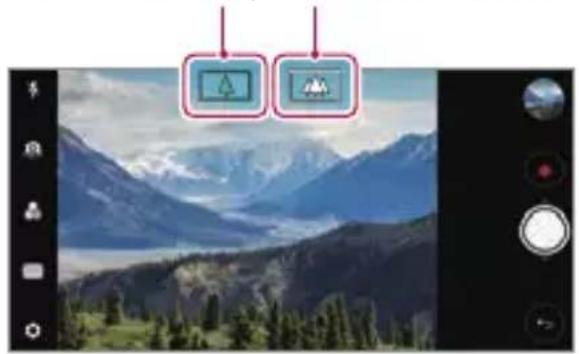
• Дополнительные сведения см. в разделе включение камеры.
Cine Video
Вы можете записать видео, похожее на кинофильм.
1 Коснитесь ○> , а затем РЕЖИМ > Cine Video ●.
2 Коснитесь для записи видео.
• [α]: запись видео с помощью функции Point Zoom, позволяющей увеличивать/уменьшать масштаб выбранной области.
• выбор эффекта для применения к записи. Вы также можете настроить виньетку и глубину каждого эффекта киноролика. Данная функция не может быть изменена после начала записи.

- С помощью функции Point Zoom можно изменить скорость масштабирования в 3 раза.
- Данная функция поддерживает только видеозаписи, снимаемые стандартной камерой.
Graphy
Вы можете применять рекомендуемые экспертами значения баланса белого, ISO и скорости затвора.
1 Коснитесь ○> , а затем РЕЖИМ> Ручной ( ).
2 Коснитесь 🔒, а затем Фото Graphy, чтобы активировать функцию 🔒.
3 Коснитесь 🟢 выберите нужный кадр из рекомендованных изображений.
4 Коснитесь, чтобы сделать снимок.

• Функция доступна только в режиме ручной камеры.
- Вы можете добавить больше кадров, коснувшись и загрузив приложение Graphy из магазина Play Store. В зависимости от тарифного плана с вас может взиматься дополнительная плата за передачу данных.
Коллаж из двух снимков
Соедините две фотографии или видеозаписи вместе, а затем сохраните их как единый коллаж.
1 Коснитесь○> , а затем РЕЖИМ> □.
2 Чтобы сделать снимок, коснитесь Ⓑ. Чтобы записать видео, коснитесь значка ●.
• 1: одновременная запись на двух разделенных экранах.
• 1: запись на двух разделенных экранах по очереди.
• : импорт предыдущих фотографий, видеозаписей или изображений для создания коллажа из двух снимков.
• : поворот импортированных фотоснимков или изображений.
• ⇌ : изменение порядка импортированных фотоснимков или изображений.
3 Коснитесь для сохранения (в случае необходимости).
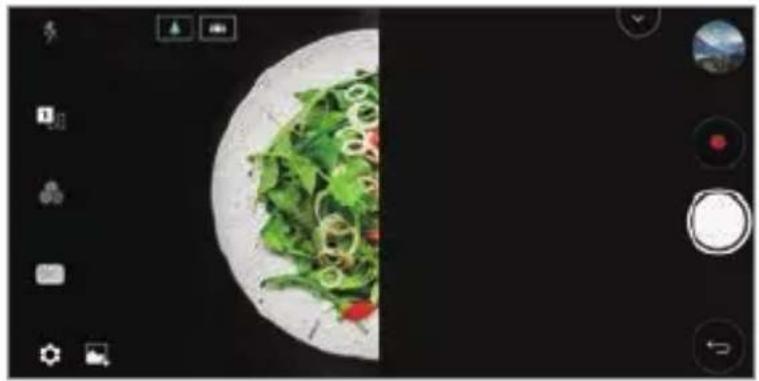
Вы можете делать снимки или записывать видео и сразу же просматривать их.
1 Коснитесь○> , а затем РЕЖИМ>
2 Коснитесь, чтобы сделать снимок. Чтобы записать видео, коснитесь значка.

Вы можете использовать изображение в качестве шаблона для съемки фотографий с такой же композицией. Любую фотографию в галерее можно использовать в качестве шаблона.
1 Коснитесь○> , а затем РЕЖИМ>☐.
2 Поместите желаемый объект на полупрозрачное изображение, а затем коснитесь.
• Для контроля фоновой прозрачности воспользуйтесь ползунком.

Коллаж из четырех снимков
Вы можете сделать до четырех фотографий и трехсекундных видеоклипов подряд и сохранить их как коллаж.
1 Коснитесь ○> , а затем РЕЖИМ>
2 Коснитесь, чтобы сделать снимок. Чтобы записать видео, коснитесь значка.
3 Коснитесь для сохранения.

• Коснитесь снятых ранее фотографии/видео для повторной съемки.
Следящая фокусировка во время использования камеры
Вы можете отслеживать и удерживать фокус на объекте при фотоъемке или записи видео.
1 Коснитесь ○> , затем коснитесь ⚙> Tracking focus.
2 Перед записью видео или съемкой фото, слегка коснитесь экрана, чтобы выбрать объект для фокусировки.

3 Сделайте фотографию или начните запись видео.

• Дополнительные сведения см. в разделе Включение камеры.
- Для того чтобы использовать данную функцию, выберите стандартную камеру (△) для фотосъемки или записи видео.
- Данная функция недоступна при использовании передней или широкоугольной камеры.
- Эта функция недоступна в следующих случаях:
- Ограничение размера видео: В качестве его разрешения установлено соотношение UHD 16:9.
- Ограничение FPS: Значение FPS задается как 60 FPS.
Стабильная съемка
Вы можете использовать функцию "Стабильная съемка", чтобы минимизировать размытость изображения при записи видео.
Коснитесь ○>, затем Стабильная съемка.

• Дополнительные сведения см. в разделе Включение камеры.
• Функция доступна только в определенных режимах.
Запись видео Hi-Fi
Вы можете записать высококачественное видео со звуком Hi-Fi.
Коснитесь ○> , а затем РЕЖИМ> Ручной ( )> > Hi-Fi.

• Дополнительные сведения см. в разделе Включение камеры.
- Видеоролики Hi-Fi могут быть воспроизведены только в приложениях, поддерживающих Hi-Fi.
Фотопленка
Вы можете просматривать снятые вами фотографии и видео на экране предварительного просмотра камеры.
Коснитесь ○ >, затем Фотопленка.
- Во время фотоъемки или видеозаписи, вы можете просматривать эскизы сохраненных снимков вдоль боковой части экрана.
• Прокрутите список эскизов вверх или вниз для просмотра фотографий и видео.
• Коснитесь эскиза, чтобы просмотреть фотографии или видео на экране камеры.
• Коснитесь эскиза еще раз, чтобы вернуться в режим видоискателя камеры.

- Данная функция не поддерживается при фотосъемке или видеозаписи с соотношением сторон 18:9.
• Функция доступна только в режиме автоматической камеры.
Функции галереи
Плавающая кнопка
Вы можете использовать плавающую кнопку в нижней части экрана приложения Галерея в альбомном режиме.
• Для быстрого перехода к главному экрану, перетащите кнопку VERх и отпустите ее при достижении кнопки

- Вы можете менять расположение кнопки ◀ перемещая ее в горизонтальном направлении вдоль нижней границы экрана.

Связанное содержимое
Вы можете редактировать и настраивать связанное содержимое в Галерее.
1 При просмотре предварительного снимка коснитесь
2 При появлении значка, связанного с датой или местом фотосъемки, коснитесь экрана.
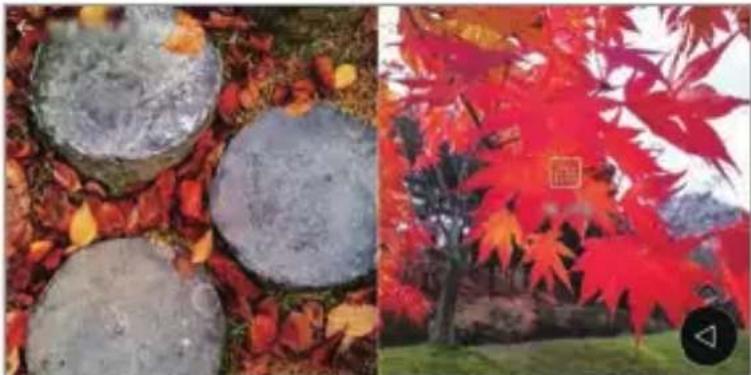
- Вы можете просматривать фотографии, связанные с датой или местом по выбору.

• Коснитесь: для доступа к дополнительным опциям.
Создание файла GIF
Вы можете создать файл GIF из Галереи.
1 При просмотре альбома коснитесь : > Создать файл GIF.
2 Выберите нужные фотографии и видеозаписи для создания файла GIF и коснитесь ДАЛЕЕ.
- Вы можете добавить больше изображений и отрегулировать скорость GIF, формат экрана и порядок файлов.
3 Коснитесь СОХРАНИТЬ.

• Для создания файла GIF может быть использовано не более 100 изображений.
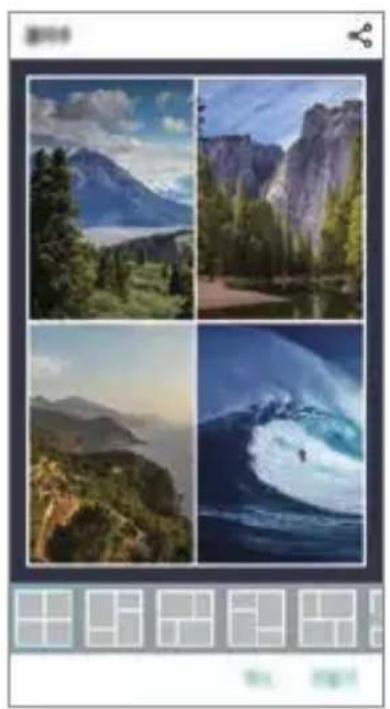
Создание коллажа
Вы можете создать коллаж из связанного содержимого.
1 При просмотре альбома коснитесь : > Создать коллаж.
2 Выберите нужные изображения для добавления в коллаж и коснитесь ДАЛЕЕ.
- Выбор нужного макета в нижней части экрана.
3 Коснитесь СОЗДАТЬ.

• Для создания коллажа может быть использовано не более 9 изображений.
Создание видео из связанного содержимого
Вы можете собирать связанное содержимое для создания отображающего дату или время видеоролика, коснувшись значка ▶ на видеозаписи.
Выберите тему и фоновую музыку, отрегулируйте эффекты съемки и порядок или добавьте дату и вашу подпись, а затем коснитесь СОХРАНИТЬ.
- Выбор темы видео.
- Для загрузки темы коснитесь ↓
• Добавление фоновой музыки или регулировка времени воспроизведения.
- Чтобы выбрать файл для фоновой музыки, коснитесь +.
- Чтобы загрузить файл для фоновой музыки, коснитесь ↓.
- Чтобы настроить громкость фоновой музыки и оригинальной видеозаписи, коснитесь ⇌.
• АВыбор шрифта.
- Для загрузки шрифта коснитесь ↓
- Изменить порядок файлов для воспроизведения в качестве видеоролика.
- Чтобы добавить файлы, коснитесь

- Загрузите приложение VASSET из магазина Play Store для добавления тем видео, фоновой музыки и шрифтов.
При использовании мобильных данных без соединения Wi-Fi с вас может взиматься дополнительная плата за передачу данных.
Создание фильма
Вы можете создать новый фильм, объединив изображения и видеозаписи.
1 Коснитесь ○> , затем коснитесь : > Создать фильм.
2 Выберите изображения или видеозаписи для вашего фильма и коснитесь ДАЛЕЕ.
3 Отредактируйте выбранные изображения и видеозаписи и коснитесь СОХРАНИТЬ.

Удаление файлов
Вы можете выбрать изображения или видеозаписи для удаления из вашего фильма, коснувшись значка ✗ в верхнем правом углу его эскиза.
Добавление файлов
Вы можете выбрать изображения или видеозаписи для добавления, коснувшись значка + в нижней части экрана. Вы также можете выбрать изображения или видеозаписи, уже добавленные ранее.
Изменение порядка файлов
Чтобы изменить порядок изображений и видеозаписей, коснитесь и удерживайте файл, который необходимо переместить, затем перетащите его в нужное место.
Добавление эффектов файла
Коснитесь чтобы добавить тему или фоновую музыку, а также изменить шрифт.
Сброс изменений фильма
Вы можете сбросить изменения, сделанные в фильме (например, время воспроизведения), коснувшись ↻.
Предварительный просмотр файла
Проверьте вашу новую видеозапись перед сохранением, коснувшись ▶. По истечении времени воспроизведения автоматически воспроизводится следующий файл.

- Для создания видеоролика может быть использовано не более 50 изображений и видеозаписей.
- Время воспроизведения для изображения составляет 3 секунды по умолчанию и не может быть изменено. Видеозаписи могут быть укорочены до одной секунды.
- Данная функция может не поддерживать некоторые форматы изображения или видео.
Создание файла GIF
Вы можете легко создать файл GIF, используя отсянтое видео.
1 Остановившись на нужной точке во время просмотра видеозаписи, коснитесь GIF.
2 Выберите длину файла GIF, который вы хотите создать.
- Файл GIF генерируется в течение выбранного времени, начиная с текущего момента.
• Для видео с продолжительностью менее 5 секунд, изображения GIF автоматически генерируются в течение оставшегося времени.

- Данная функция может быть использована только в творческих целях. Использование данной функции, связанное с нарушением прав любого другого лица, таких как авторские права, дискредитирующие или оскорбительные заявления, может подлежать гражданской, уголовной или административной ответственности и/или взысканию в соответствии с применимым законодательством. Запрещается копировать, воспроизводить, распространять или иным образом незаконно использовать любые защищенные авторским правом материалы без разрешения законного владельца или владельца авторских прав. В полной мере, разрешенной применимым законодательством, LG Electronics отказывается от любых выраженных и подразумеваемых гарантий, а также связанных с ними обязательств.
Floating Bar
Обзор Floating Bar
Вы можете активировать часто используемые функции, в том числе ярлыки, снимки экрана, музыкальный проигрыватель и быстрые контакты, коснувшись, а затем прокручивая Floating Bar на экране.
Чтобы включить функцию Floating Bar, коснитесь ○ >Настройки >Общие >Floating Bar ○.
Открытие и закрытие Floating Bar
• Для открытия Floating Bar: Коснитесь〈или .〉
• Для закрытия Floating Bar: Коснитесь> или <
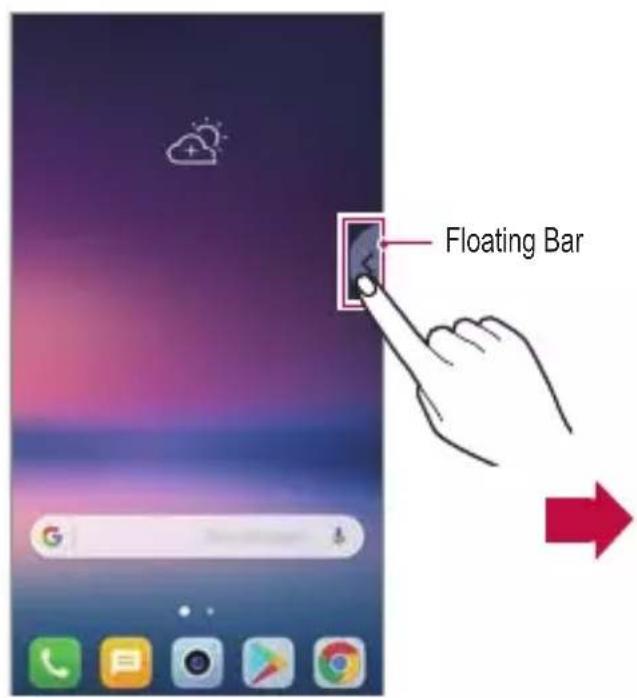
Перемещение Floating Bar
- Открытая Floating Bar: коснитесь и удерживайте Floating Bar, затем перетащите ее в нужное место.
- Закрытая Floating Bar: коснитесь и удерживайте Floating Bar, затем перетащите ее в нужное место вдоль края экрана.

- Floating Bar может быть перемещена только в пределах зоны между строкой состояния и строкой быстрого доступа. Для получения дополнительной информации см. раздел Элементы главного экрана.
Отключение Floating Bar
Вы можете отключить Floating Bar, используя один из следующих способов:
- Коснитесь и удерживайте или на Floating Bar, затем перетащите ее в зону удаления в верхней части экрана.
- Коснитесь < или > на Floating Bar, затем коснитесь 🎨> в верхней части экрана.
• Коснитесь > Настройки > Общие > Floating Bar
Настройка Floating bar
Вы можете выбрать содержимое для отображения на Floating Bar и изменить порядок отображения. Коснитесь 🌐 на Floating Bar или коснитесь ○>
Настройки > Общие > Floating Bar.
- Ярлыки: быстрый доступ к часто используемым приложениям или функциям.
• Снимок экрана: создание снимков экрана разного типа:
 | Запуск Capture+ на нужном экране. |
 | Запуск расширенного захвата для снимка прокручиваемого экрана. |
 | Снимок нужной части экрана. |
 | Сохранение текущего экрана в качестве файла GIF. Вы можете настроить размер изображения, которое вы хотите сохранить.Чтобы переместиться в нужное место, перетащите..Чтобы начать запись файла GIF, коснитесь..Чтобы остановить запись файла GIF, коснитесь.. |
- Быстрые контакты: Звонок или отправка сообщения людям, заданным как быстрые контакты.
• Проигрыватель: Контроль воспроизводимой музыки.

• К ярлыкам может быть добавлено до 5 приложений или функций.
• В качестве быстрых контактов может быть добавлено до 5 контактов.
- Данная функция может быть использована только в творческих целях. Использование данной функции, связанное с нарушением прав любого другого лица, таких как авторские права, дискредитирующие или оскорбительные заявления, может подлежать гражданской, уголовной или административной ответственности и/или взысканию в соответствии с применимым законодательством. Запрещается копировать, воспроизводить, распространять или иным образом незаконно использовать любые защищенные авторским правом материалы без разрешения законного владельца или владельца авторских прав. В полной мере, разрешенной применимым законодательством, LG Electronics отказывается от любых выраженных и подразумеваемых гарантий, а также связанных с ними обязательств.
• Максимальная длительность создаваемого файла GIF составляет 15 секунд.
Функции звукозаписи
Диктофон HD позволяет вам настроить параметры звука вручную таким образом, чтобы иметь возможность выполнять звукозапись, основываясь на условиях вашей окружающей среды.
Профили
Вы можете записать аудиофайл высокой четкости, выбрав и настроив необходимый режим звука в соответствии с условиями записи.
Коснитесь ○>Важное Диктофон HD >≡
Стандартный
Вы можете записывать звук без дополнительных параметров.
Концерт
Вы можете записывать звук с концертов и других музыкальных мероприятий.
Свои настройки
Вы можете вручную настроить необходимые параметры для звукозаписи.
Режим студии
В режиме студии возможно одновременное воспроизведение аудио- или музыкального файла и запись голоса, создание аккорда посредством многократной записи голоса, а также запись комментариев поверх оригиналного аудиофайла презентующего или выступающего.
1 Коснитесь ○> Важное> Диктофон HD>≡> Свои настройки.
2 Коснитесь δ+
3 Выберите звуковой файл для использования в качестве фоновой музыки.
4 Коснитесь для записи звука.
5 Коснитесь чтобы сохранить записанный файл.

- Воспроизведение фоновой музыки возможно только через наушники. Убедитесь в том, что наушники подключены перед использованием данной функции.
Другие полезные функции для приложения Диктофон HD
GAIN
Вы можете настроить чувствительность звука, записанного с помощью микрофона.
Чем выше установленное значение GAIN (Усиление), тем выше чувствительность звукозаписи.
LCF
Вы можете фильтровать любые шумы низкого тона, такие как низкий гул кондиционера.
Чем выше установленное значение LCF (Фильтр нижних частот), тем лучше выполняется фильтрация высокочастотных шумов.
LMT
Это может предотвратить вырезку записанного звука. Чем выше установлено значение LMT (Ограничитель), тем ниже частота необрезанных звуков.

- Для изменения дополнительных настроек, коснитесь : > Настройки, а затем выполните настройку типа файла, битовой глубины, частоты дискретизации и других параметров.
- При выборе режима Концерт или Свои настройки появляется. Коснитесь за затем выберите микрофон для использования.
- Вы можете контролировать качество звука с помощью подключенного наушника во время звукозаписи. Во время звукозаписи в режиме студии, контроль звука не поддерживается. Вы можете услышать только фоновую музыку.
Распознавание отпечатков пальцев
Обзор функции распознавания отпечатков пальцев
Перед использованием функции распознавания отпечатков пальцев необходимо зарегистрировать свой отпечаток на устройстве.
Вы можете использовать функцию распознавания отпечатков пальцев в следующих целях:
• Для разблокировки экрана.
- Для просмотра заблокированного содержимого в приложениях Галерея или QuickMemo+.
- Подтверждение покупки через вход в приложение или путем самоидентификации через отпечаток пальца.

- Отпечатки пальцев можно использовать для идентификации пользователя. Однако похожие отпечатки пальцев разных пользователей могут быть распознаны датчиком как один и тот же отпечаток.
- Если устройство не может распознать ваш отпечаток пальца или вы забыли значение, указанное при регистрации, посетите ближайший Центр обслуживания клиентов LG, взяв с собой ваше устройство и удостоверение личности.
Меры предосторожности при использованию функции распознавания отпечатков пальцев
Точность распознавания отпечатков пальцев может снизиться по нескольким причинам. Чтобы увеличить точность, перед использованием проверьте следующее:
- Кнопка питания/блокировки устройства оснащена датчиком отпечатков пальцев. Убедитесь, что кнопка питания/блокировки не повреждена каким-либо металлическим предметом, например монетой или ключом.
- Регистрация отпечатков пальцев или их распознавание могут не работать, если на кнопке питания/блокировки или на пальце находится вода, пыль или другие посторонние вещества. Для распознания отпечатка, палец должен быть чистым и сухим.
- Неровность кожи при намокании и шрамы на пальцах могут снижать точность распознавания отпечатков.
-
Отпечаток пальца может не распознаваться, если вы сгибаете палец или прикасаетесь только кончиком пальца. Палец должен покрывать всю поверхность кнопки питания/блокировки.
-
Заносите в память не больше одного отпечатка за раз. Сканирование нескольких пальцев может снизить эффективность регистрации и распознавания отпечатков.
- В сухом воздухе устройство может вырабатывать статическое электричество. Если окружающий воздух сухой, не сканируйте отпечатки пальцев либо перед сканированием коснитесь металлического предмета, например, монеты или ключа, для снятия статического электричества.
Регистрация отпечатков пальцев
Занесите отпечаток пальца в память устройства, чтобы использовать его для авторизации.
1 Коснитесь ○> Настройки> Общие> Отпечатки пальцев и безопасность> Отпечатки пальцев.

- Для того чтобы воспользоваться данной функцией должен быть установлен экран блокировки.
- Если блокировка экрана не активна, выполните настройку блокировки экрана, следуя инструкциям на экране. Дополнительную информацию см. в разделе Настройка блокировки экрана.
2 Найдите кнопку питания/блокировки на задней панели устройства и приложите к ней один палец для регистрации отпечатка.

- Слегка коснитесь кнопки питания/блокировки, чтобы датчик мог распознать отпечаток вашего пальца. Если нажать кнопку питания/блокировки, то может включиться функция блокировки экрана или экран может отключиться.
- Убедитесь, что ваш палец покрывает всю поверхность датчика кнопки питания/блокировки.

3 Выполняйте указания на экране.
• Повторите сканирование отпечатка пальца, медленно перемещая его до завершения регистрации.
4 После завершения регистрации отпечатка пальца коснитесь ОК.
- Коснитесь ДОБАВИТЬ ЕЩЕ, чтобы зарегистрировать другой отпечаток пальца. Если зарегистрировать только один отпечаток пальца, то в случае, когда состояние этого пальца не позволяет правильно сканировать его отпечаток, функция распознавания отпечатков пальцев может не сработать. Чтобы предотвратить подобную ситуацию, стоит зарегистрировать несколько отпечатков пальцев.
Управление отпечатками пальцев
Зарегистрированные на устройстве отпечатки пальцев можно переименовывать и удалять.
1 Коснитесь ○> Настройки> Общие> Отпечатки пальцев и безопасность> Отпечатки пальцев.
2 Разблокируйте с помощью выбранного способа.
3 Чтобы переименовать отпечаток пальца, выберите его в списке отпечатков. Чтобы удалить отпечаток пальца, коснитесь.
Разблокировка экрана с помощью отпечатка пальца
Вы можете разблокировать экран или просматривать заблокированное содержимое с помощью отпечатка пальца. Активируйте нужную функцию:
1 Коснитесь ○> Настройки > Общие > Отпечатки пальцев и безопасность > Отпечатки пальцев.
2 Разблокируйте с помощью выбранного способа.
3 Активируйте нужную функцию на экране настроек отпечатка пальца:
- Блокировка экрана: разблокировка экрана с помощью отпечатка пальца.
- Блокировка контента: разблокировка содержимого с помощью отпечатка пальца. Прежде чем выбрать этот режим, необходимо убедиться, что установлена блокировка содержимого.
Распознавание лица
Обзор функции распознавания лица
Вы можете использовать сохраненные данные о лице для разблокировки экрана.

- Данная функция может оказаться более уязвимой с точки зрения безопасности, чем другие способы блокировки экрана, такие как Knock Code, графический ключ, PIN-код и пароль.
- Отключение блокировки экрана возможно при распознавании похожего лица или использовании вашей фотографии.
• Распознанные данные о лице надежно хранятся на вашем устройстве. - Когда для блокировки экрана выбрано распознавание лица, необходимо ввести Knock Code, графический ключ, PIN-код или пароль, которые использовались для регистрации лица, без непосредственного использования распознавания лица после включения питания. Поэтому следует внимательно запомнить указанное значение.
- Если устройство не может распознать ваше лицо или вы забыли значение, указанное при регистрации, посетите ближайший Центр обслуживания клиентов LG, взяв с собой ваше устройство и удостоверение личности.
- Для экономии заряда батареи, функция распознавания лица перестает работать, когда уровень заряда батареи ниже 5 %.
Советы по использованию функции распознавания лица
Точность распознавания лица может быть уменьшена в некоторых случаях. Чтобы увеличить точность этой функции, перед использованием устройства проверьте следующее:
- Ваше лицо не должно быть закрыто головным убором, очками или маской, а также не должно значительно отличаться от зарегистрированного изображения из-за избыточного макияжа или бороды.
- На передней части объектива камеры не должно быть отпечатков пальцев или посторонних веществ, в противном случае устройству не удастся распознать ваше лицо в условиях слишком яркого или слабого освещения.
Регистрация данных о лице
Перед использованием функции распознавания лица необходимо зарегистрировать данные о вашем лице на устройстве.
1 Коснитесь ○> Настройки> Дисплей> Экран блокировки> Распознавание лица.

- Для использования данной функции должна быть установлена блокировка экрана с помощью Knock Code, графического ключа, PIN-кода или пароля.
- Если блокировка экрана не установлена, зарегистрируйте данные, следуя инструкциям на экране. Дополнительную информацию см. в разделе Настройка блокировки экрана.
2 Расположите устройство на уровне глаз.
3 Зарегистрируйте изображение своего лица, следуя инструкциям на экране.
- Освещение в помещении, в котором выполняется регистрация изображения лица, не должно быть слишком ярким или слишком слабым.
- Расположите устройство таким образом, чтобы ваше лицо полностью находилось в рамке на экране, а затем отрегулируйте положение, медленно перемещая устройство вверх, вниз, влево или вправо.
4 После завершения регистрации изображения лица коснитесь ОК.
Разблокировка экрана с помощью распознавания лица
Блокировку экрана можно отключать с помощью распознавания лица вместо графического ключа, PIN-кода или пароля.
1 Коснитесь ○> Настройки > Дисплей > Экран блокировки > Способ блокировки экрана.
2 Разблокируйте экран с помощью выбранного способа.
3 Коснитесь Разрешить распознавание лица , чтобы разрешить использовать распознавание лица для разблокировки экрана.
Улучшение качества распознавания лица
Для улучшения качества распознавания лица можно добавить данные о нем в различных условиях.
1 Коснитесь ○> Настройки> Дисплей> Экран блокировки> Распознавание лица.
2 Разблокируйте экран с помощью выбранного способа.
3 Выберите Улучшить распознавание лица.
4 Зарегистрируйте изображение своего лица, следуя инструкциям на экране.
5 После завершения регистрации изображения лица коснитесь ОК.
Удаление данных о лице
При ненадлежащей работе функции распознавания лица можно удалить зарегистрированные данные о лице и зарегистрировать их повторно.
1 Коснитесь ○> Настройки> Дисплей> Экран блокировки> Распознавание лица.
2 Разблокируйте экран с помощью выбранного способа.
3 Выберите Удалить снимок лица для удаления данных о лице.
Разблокировка экрана с помощью распознавания лица при выключенном экране
Когда экран выключен, поднимите устройство и посмотрите на экран.
Устройство сможет распознать ваше лицо, после чего экран будет разблокирован.
Чтобы отключить эту функцию, следуйте приведенной ниже инструкции.
1 Коснитесь ○> Настройки> Дисплей> Экран блокировки> Распознавание лица.
2 Разблокируйте экран с помощью выбранного способа.
3 Перетащите переключатель Разрешить распознавание лица при выключенном экране, чтобы отключить эту функцию.
- Функция распознавания лица доступна только при заблокированном экране.
Разблокировка экрана с помощью функции распознавания лица с последующим проведением пальцем по экрану
При выключенном экране для его разблокировки можно провести пальцем по экрану после распознавания лица.
1 Коснитесь ○> Настройки> Дисплей> Экран блокировки> Распознавание лица.
2 Разблокируйте экран с помощью выбранного способа.
3 Переместите Провести пальцем для разблокировки после распознавания лица 📄, чтобы активировать функцию.
Расширенные настройки распознавания лица
Вы можете предотвратить разблокирование устройства с помощью фотографий, изображений или видео.
1 Коснитесь ○> Настройки> Дисплей> Экран блокировки> Распознавание лица.
2 Разблокируйте экран с помощью выбранного способа.
3 Перетащите переключатель Расширенное распознавание лица, чтобы активировать функцию.

- Скорость распознавания лица может уменьшиться при активации данной функции.
Распознавание голоса
Обзор функции распознавания голоса
Вы можете разблокировать экран с помощью вашего голоса.

- Данная функция может оказаться более уязвимой с точки зрения безопасности, чем другие типы блокировки экрана, такие как графический ключ, PIN-код и пароль.
- Отключение блокировки экрана возможно при распознавании похожего голоса или использовании записи вашего голоса.
- При выборе функции распознавания голоса для блокировки экрана после включения питания необходимо ввести графический ключ, PIN-код или пароль, который использовался для регистрации записи голоса. Поэтому следует внимательно запомнить указанное значение.
- Если устройство не может распознать ваш голос или вы забыли значение, указанное при регистрации, посетите ближайший Центр обслуживания клиентов LG, взяв с собой ваше устройство и удостоверение личности.
• Распознанные данные голоса надежно хранятся на вашем устройстве.
Советы по использованию функции распознавания голоса
Точность распознавания голоса может быть уменьшена в некоторых случаях. Чтобы увеличить точность этой функции, перед использованием устройства проверьте следующее:
• Убедитесь, что произносите именно зарегистрированную голосовую команду.
- Место, где вы пытаетесь разблокировать телефон, не должно быть слишком шумным.
- Отверстие для микрофона не закрыто вашей рукой или любыми посторонними веществами.
- Зарегистрированная голосовая команда не слишком короткая (рекомендуется от 3 до 5 слогов).
Регистрация голосовой команды
Перед использованием функции распознавания голоса необходимо зарегистрировать ваши голосовые команды на устройстве.
1 Коснитесь ○ > Настройки > Дисплей > Экран блокировки > Распознавание голоса.

- Для использования данной функции блокировка экрана должна быть установлена с помощью Knock Code, графического ключа, PIN-кода или пароля.
- Если блокировка экрана не установлена, зарегистрируйте данные, следуя инструкциям на экране. Дополнительную информацию см. в разделе Настройка блокировки экрана.
2 Коснитесь НАЧАЛО.
3 Чтобы зарегистрировать голосовую команду, следуйте указаниям на экране.
• Произнесите голосовую команду ясным и громком голосом 4 раза.
• Выполняйте регистрацию голосовой команды в тихом месте.
- Регистрируйте голосовую команду длиной в 2-3 слова. (например, «Привет, LG» или «LG Mobile»)
4 По завершении регистрации голосовой команды коснитесь ОК.
Изменение голосовой команды
Вы можете изменить зарегистрированную ранее голосовую команду.
1 Коснитесь ○ > Настройки > Дисплей > Экран блокировки > Распознавание голоса.
2 Разблокируйте экран с помощью выбранного способа.
3 Коснитесь Изменить запись голоса.
4 Чтобы повторно зарегистрировать голосовую команду, следуйте указаниям на экране.
5 По завершении изменения голосовой команды коснитесь ОК.
Удаление голосовой команды
Вы можете удалить зарегистрированную голосовую команду.
1 Коснитесь ○ > Настройки > Дисплей > Экран блокировки > Распознавание голоса.
2 Разблокируйте экран с помощью выбранного способа.
3 Коснитесь Удалить запись голоса.
• В этом случае вы не сможете использовать функцию разблокировки путем распознавания голоса.

- Для повторной регистрации голосовой команды после ее удаления, см. раздел Регистрация голосовой команды.
Выбор способа использования распознавания голоса
Вы можете выбрать способ использования функции распознавания голоса.
1 Коснитесь ○ > Настройки > Дисплей > Экран блокировки > Распознавание голоса.
2 Разблокируйте экран с помощью выбранного способа.
3 Коснитесь Распознавание голоса использовано для.
- Разблокировать: Использование голосовой команды для разблокировки устройства.
- Включить экран: Использование голосовой команды для включения экрана.
Отображение экрана блокировки после распознавания голоса
При выключенном экране для его разблокировки можно провести пальцем по экрану после распознавания голоса.
1 Коснитесь ○> Настройки> Дисплей> Экран блокировки> Распознавание голоса.
2 Разблокируйте экран с помощью выбранного способа.
3 Перетащите переключатель После того, как голос распознан, проведите пальцем для разблокировки , чтобы активировать соответствующую функцию.
Функция многозадачности
Многооконный режим
Вы можете использовать два приложения одновременно путем разделения экрана на несколько окон.
1 Коснитесь значка на кнопках главного экрана.
• Появится список недавно использованных приложений.
2 Коснитесь в верхней части нужного приложения, чтобы использовать функцию Многооконный режим.
• В верхней части экрана отобразится выбранное приложение.
В качестве альтернативы,
1 Коснитесь и удерживайте во время использования приложения.
- На разделенном экране появится список недавно использованных приложений.
2 Коснитесь в верхней части нужного приложения, чтобы использовать функцию Многооконный режим.
• В верхней части экрана отобразится выбранное приложение.


• Для выхода из многооконного режима коснитесь и удерживайте значок на сенсорных кнопках главного экрана.
- Чтобы отрегулировать размер разделенного экрана, перетащите значок — в центр экрана.
- Многооконный режим не поддерживается некоторыми приложениями LG, а также приложениями, загруженными из магазина Play Store.
Экран обзора
Экран обзора обеспечивает предварительный просмотр недавно запущенных приложений.
Для просмотра списка недавно запущенных приложений коснитесь □ на главном экране и выберите отобразившееся приложение.
- Чтобы запустить приложение в многооконном режиме, коснитесь и удерживайте значок приложения, а затем переместите его в верхнюю часть экрана. Вы также можете коснуться в верхней части значка каждого приложения.
Always-on display
Вы можете просматривать дату, время или подпись при выключенном главном экране.
Проведите пальцем по верхней части экрана Always-on display, чтобы активировать такие функции, как Камера, Capture+, Wi-Fi, настройки звука, Bluetooth ® , Flash, Музыка и многое другое.
1 Коснитесь ○> Настройки> Дисплей> Always-on display.
2 Коснитесь Содержимое и выберите элемент для просмотра.
- При выборе варианта «Подпись» запишите нужное предложение.
- При выборе варианта «Изображение» коснитесь нужного изображения.
- Чтобы задать период времени, когда функция Always-on display не активируется, коснитесь Ежедневное отключение.
- Чтобы улучшить яркость для функции Always-on display, коснитесь Более яркий дисплей.


- Заряд аккумулятора может расходоваться быстрее, если вы используете функцию Always-on display. Чтобы сэкономить заряд аккумулятора, отключите эту функцию.
Quick Help
Вы можете просмотреть справочную информацию об основных функциях устройства, часто задаваемые вопросы или руководство пользователя. Поиск справочной информации выполняется с помощью ключевых слов. Вы можете быстро решить ваши проблемы с помощью консультационного разговора один на один со специалистом.
1 Коснитесь Quick Help.
2 Выполните поиск справочной информации, введя ключевые слова в поле поиска.

- Данная функция периодически обновляется, используя обратную связь пользователя.
- Доступные элементы меню могут различаться в зависимости от региона или поставщика услуг.
- Выберите вкладку онлайн-руководства из приложения Quick Help для просмотра детальных инструкций.
Примечания по водонепроницаемым свойствам устройства
Данное устройство является пыле- и влагозащищенным и соответствует степени защиты стандарта IP68.
Устройство прошло испытания в контролируемой среде и при определенных условиях является водо- и пыленепроницаемым (отвечает требованиям классификации IP68, как указано в международном стандарте IEC 60529 – степень защиты, обеспечиваемая оболочкой [код IP]; условия проведения испытаний: 15-35 °C, 86-106 кПа, 1,5 м, в течение 30 минут). Не следует подвергать устройство воздействию окружающей среды, отличающейся от условий проведения испытания. В реальных условиях эксплуатации результаты могут отличаться.

ПРЕДУПРЕЖДЕНИЕ
Несмотря на степень защиты IP68, ваше устройство не является защищенным от условий, воздействие которых не было проверено в контролируемой среде в компании LG. Обратите внимание, что любые повреждения, возникающие по упомянутым причинам, приводят к изменению цвета индикатора повреждения в результате воздействия жидкости (LDI), расположенного внутри устройства. При изменении цвета индикатора LDI аннулируется ваше право на бесплатный ремонт по гарантии.
Оберегайте устройство от попадания в среду с повышенным содержанием пыли или с высокой влажностью. Не используйте устройство в следующих условиях:

Не погружайте устройство ни в какие жидкости и жидкие химикаты (мыло и т. д.), кроме воды.

Не погружайте устройство в соленую воду, включая морскую.

Не погружайте устройство в горячий источник.

Не плавайте вместе с устройством.

Не кладите устройство на песок (например, на пляже) или в грязь.

Не погружайте устройство в воду на глубину более чем 1,5 метра.
Не погружайте устройство в воду более чем на 30 минут.
- Если устройство намокло, то перед использованием следует протереть микрофон, динамик и стерео разъем сухой тканью.
- При намокании устройства или рук следует вытереть их перед использованием устройства.
- Не используйте устройство в местах, где на него может попасть вода под высоким давлением (например, под краном или в душе) и не погружайте его в воду на длительное время, поскольку устройство не предназначено для работы под воздействием источников воды под высоким давлением.
- Данное устройство не является ударопрочным. Не роняйте устройство и не подвергайте его ударам. Это может привести к повреждению или деформации корпуса, что в свою очередь может привести к попаданию воды внутрь.
- В результате падения или удара свойства водо- и пыленепроницаемости устройства могут быть утрачены.
- Если устройство намокло, воспользуйтесь чистой мягкой тканью, чтобы тщательно протереть его.
- При использовании намокшего устройства сенсорный экран и другие функции могут не работать должным образом.
- Защита устройства от воздействия воды обеспечивается, только когда лоток для SIM-карты/карты памяти вставлен в него надлежащим образом.
- Не открывайте и не закрывайте лоток для SIM-карты/ карты памяти, если устройство намокло или погружено в воду. Воздействие воды или влаги на открытый лоток может привести к повреждению устройства.
- На лотке для SIM-карты/карты памяти предусмотрено резиновое уплотнение, предотвращающее попадание пыли, воды или влаги внутрь устройства. Оберегайте резиновое уплотнение от повреждений, поскольку это может привести к проникновению пыли, воды или влаги внутрь устройства и его повреждению.

- Несоблюдение указанных инструкций может привести к аннулированию ограниченной гарантии на устройство.
02
Основные функции
Компоненты телефона и аксессуары
Следующие принадлежности входят в комплект устройства.
-
Устройство
• Стереогарнитура
• USB-кабель -
Зарядное устройство
- Краткое руководство пользователя
• Ключ для извлечения SIM-карты

- Описанные выше элементы не являются обязательными.
- Комплект поставки устройства и доступные аксессуары могут варьироваться в зависимости от региона и поставщика услуг.
- Всегда используйте оригинальные аксессуары компании LG Electronics. Использование аксессуаров других производителей может ухудшить рабочие характеристики телефона или привести к неисправностям. Любые проблемы, возникшие в результате использования аксессуаров других производителей, не покрываются гарантией LG.
- Некоторые детали устройства сделаны из закаленного стекла. При падении устройства на твердую поверхность или при сильных ударах, закаленное стекло может быть повреждено. В таком случае немедленно прекратите использование устройства и обратитесь в центр поддержки клиентов LG.

- Если какой-либо из этих основных элементов отсутствует, обратитесь к дилеру, у которого вы приобрели устройство.
- Чтобы приобрести дополнительные аксессуары, обратитесь в центр сервисного обслуживания LG.
- Некоторые элементы в комплекте могут быть изменены без предварительного уведомления.
- Внешний вид и характеристики устройства могут быть изменены без предварительного уведомления.
- Технические характеристики устройства могут изменяться в зависимости от региона или поставщика услуг.
Обзор компонентов

Основные функции

- Для создания снимка экрана одновременно нажмите и удерживайте кнопки уменьшения громкости (-) и питания/блокировки в течение секунды.
• Датчик освещенности и приближения
- Датчик приближения. Во время звонка датчик приближения выключает экран и отключает функцию сенсорного ввода, если устройство находится в непосредственной близости от человеческого тела. Экран и функция сенсорного ввода включаются, когда устройство отдаляется на некоторое расстояние.
- Датчик освещенности. Датчик освещенности анализирует интенсивность окружающего освещения при включенном режиме автоматического управления яркостью экрана.
• Лазерный автофокус
- Определяет расстояние от камеры до объекта съемки для автоматической фокусировки.
- Обеспечивает быстную фокусировку на ближних или дальних объектах при использовании задней камеры.
• Кнопки регулировки громкости
- Регулировка громкости сигнала вызова, звонков или уведомлений.
- Используя камеру, аккуратно нажмите кнопку регулировки громкости, чтобы сделать снимок. Для того чтобы сделать серию фотоснимков, нажмите и удерживайте кнопку громкости.
- Нажмите кнопку уменьшения громкости (-) дважды, чтобы запустить приложение Камера, когда экран заблокирован или отключен. Нажмите кнопку увеличения громкости (+) дважды, чтобы запустить приложение Capture+.
- Кнопка питания/блокировки (датчик отпечатка пальца)
- Однократно нажмите кнопку, если вы хотите включить или выключить экран.
- Нажмите и удерживайте кнопку, чтобы выбрать параметры управления питанием.
- Включите функцию распознавания отпечатков пальцев, чтобы упростить процесс разблокировки экрана. Дополнительные сведения см. в разделе Обзор функции распознавания отпечатков пальцев.

- Данное устройство оснащено несъемным аккумулятором. Не пытайтесь снять заднюю крышку.
- Программный сброс можно использовать для перезагрузки устройства, если экран не отвечает или кнопки, сенсорный экран или устройство не реагируют на выполняемые действия. Чтобы выполнить программный сброс устройства, нажмите и удерживайте кнопки Уменьшить громкость и Питание до перезапуска устройства.
• В вашем устройстве имеется внутренний перезаряжаемый аккумулятор. Для вашей безопасности не извлекайте встроенный аккумулятор. - Доступ к некоторым функциям может быть ограничен (в зависимости от спецификаций устройств).
- На задней панели устройства имеется встроенная антенна NFC. Будьте осторожны при обращении с устройством во избежание повреждения или блокировки антенны NFC.
- Не ставьте тяжелые предметы на устройство и не садитесь на него. Невыполнение этого требования может привести к повреждению сенсорного экрана.
- Защитная пленка для экрана или дополнительные аксессуары могут мешать работе датчика приближения.
- Если на устройство попала жидкость или оно используется во влажном месте, сенсорный экран и кнопки могут функционировать неправильно.
Держите устройство правильно, как показано ниже. Если во время использования устройства вы закроете отверстие микрофона рукой, пальцем или защитным чехлом, ваш голос может быть нечетким во время разговора.
Правильный пример Неправильный пример

Не закрывать микрофон.Микрофон
Включение и выключение питания
Включение питания
Когда телефон выключен, нажмите и удерживайте кнопку питания/блокировки.

- Когда устройство включается впервые, запускается процедура начальной установки. В первый раз загрузка телефона может занять больше времени, чем обычно.
Выключение питания
Нажмите и удерживайте кнопку питания/блокировки, затем выберите Выключение.
Перезапуск устройства
Когда устройство не работает должным образом или не отвечает, перезапустите его, следуя инструкциям ниже.
1 Одновременно нажмите и удерживайте кнопку питания/блокировки и кнопку уменьшения громкости (–), пока питание не отключится.
2 Как только устройство перезапустится, отпустите кнопку.
Опции управления питанием
Нажмите и удерживайте кнопку питания/блокировки, затем выберите опцию.
• Выключение: выключите устройство.
• Выключение и перезагрузка: перезапуск устройства.
- Включить режим "В самолете": блокировка функций связи, включая выполнение вызовов, отправку сообщений и просмотр веб-страниц. Все другие функции будут доступны.
Установка SIM-карты
Вставьте SIM-карту (модуль определения абонента), предоставленную поставщиком услуг для начала использования устройства.

- Будьте осторожны во время использования ключа для извлечения, так как он имеет острые края.

- Для эффективного функционирования водонепроницаемой и пыленепроницаемый особенностей лоток карты должен быть вставлен должным образом.
1 Вставьте ключ для извлечения в отверстие лотка для карт.

2 Достаньте лоток для карт.

3 Поместите SIM-карту в лоток для карт позолоченными контактами вниз. Установите основную SIM-карту в лоток 1, а дополнительную SIM-карту в лоток 2.

- Лоток для SIM-карты 2 может также использоваться для карты памяти. Одновременная установка в этот лоток SIM-карты и карты памяти невозможна.

4 Вставьте лоток для карт обратно в гнездо.

• Данное устройство поддерживает только карты типа Nano-SIM.
- Для надежной работы рекомендуется использовать устройство с правильным типом SIM-карты. Всегда используйте заводские SIM-карты, предоставляемые оператором сотовой связи.
- Если вставить мокрый лоток в устройство, оно может быть повреждено. Всегда следите за тем, чтобы лоток для карт был сухим.
Меры предосторожности при использовании SIM-карты
- Берегите SIM-карту. Компания LG не несет ответственности за ущерб и иные проблемы, вызванные потерей SIM-карты или ее передачей другим лицам.
- Вынимая или вставляя SIM-карту, необходимо соблюдать осторожность, чтобы не повредить ее.
Установка карты памяти
Вставьте карту памяти в устройство.
Устройство может поддерживать карты microSD емкостью до 2 ТБ. В зависимости от производителя и типа карты, некоторые карты памяти могут быть несовместимы с вашим устройством.
1 Вставьте ключ для извлечения в отверстие лотка для карт.
2 Достаньте лоток для карт.
3 Поместите карту памяти в лоток позолоченными контактами вниз.
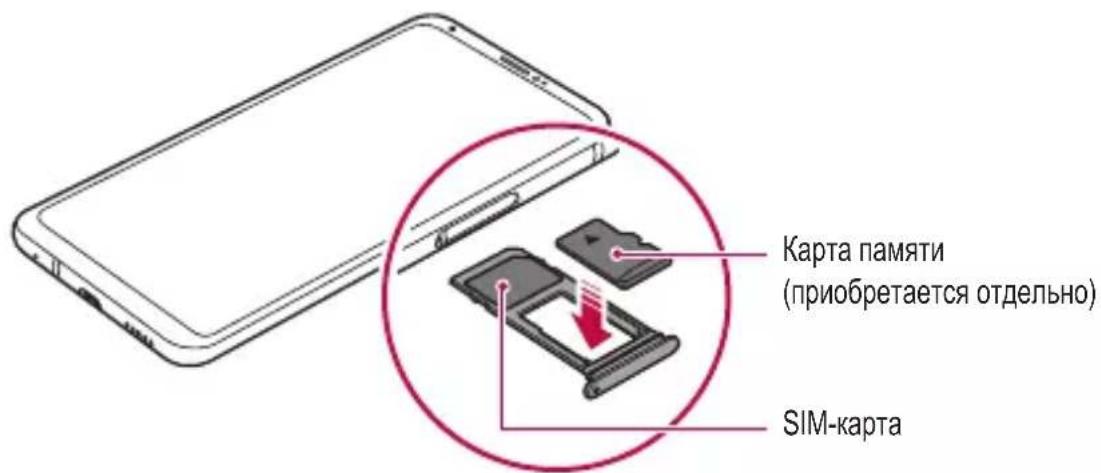
4 Вставьте лоток для карт обратно в гнездо.

- Устройство может не поддерживать некоторые возможности отдельных карт памяти. Использование несовместимой карты может привести к повреждению устройства, самой карты или данных, хранящихся на ней.

- При слишком высокой частоте записи и удаления данных срок службы карты памяти может сократиться.
Извлечение карты памяти
Отключите карту памяти перед извлечением, чтобы защитить данные.
1 Коснитесь ○> Настройки> Общие> Хранилище данных> △.
2 Вставьте ключ для извлечения в отверстие лотка для карт, а затем извлеките его из устройства.
3 Удалите карту памяти из лотка.
4 Вставьте лоток для карт обратно в гнездо.

- Не извлекайте карту памяти в процессе передачи или получения данных. Это может привести к потере или повреждению данных, а также к повреждению карты или устройства. Компания LG не несет ответственности за убытки, возникшие в результате неправильного использования карт памяти.
Аккумулятор
Зарядка аккумулятора
Перед использованием устройства полностью зарядите аккумулятор.
Зарядите устройство с помощью кабеля USB типа C.


- Не используйте зарядное устройство, кабель и разъем для зарядки, если они мокрые или содержат влагу. Это может привести к пожару, поражению электрическим током, травме или сбою устройства. В случае присутствия влаги, немедленно прекратите использование устройства и полностью удалите ее.
- Используйте кабель USB, входящий в комплект поставки устройства.
- Убедитесь, что используются одобренные компанией LG зарядные устройство и кабель. Зарядка аккумулятора с помощью зарядного устройства стороннего производителя может привести к взрыву аккумулятора или к повреждению устройства.
- В вашем устройстве имеется внутренний перезаряжаемый аккумулятор. Для вашей безопасности не извлекайте встроенный аккумулятор.
- Использование устройства во время зарядки может привести к поражению электрическим током. Перед использованием устройства завершите процесс зарядки.

- После полной зарядки устройства отключите зарядное устройство от розетки. Это предотвратит излишнее энергопотребление.
- Адаптер для зарядки, поддерживающий функцию быстрой зарядки, входит в комплект поставки устройства.
- Функция быстрой зарядки может не работать, если с устройством используется адаптер быстрой зарядки, отличающийся от подлинного.
- Еще одним способом зарядки аккумулятора является подключение устройства к настольному или портативному компьютеру с помощью USB-кабеля. Это может занять больше времени, чем при подключении адаптера к настенной розетке.
- Не заряжайте аккумулятор с помощью USB-концентратора, который не может поддерживать номинальное напряжение. Зарядка может завершиться с ошибкой или неожиданно остановиться.
Меры предосторожности при использовании устройства
- Убедитесь в наличии кабеля USB; не используйте сторонние кабели и зарядные устройства USB с устройством. Ограниченная гарантия LG не распространяется на использование аксессуаров сторонних производителей.
- Невыполнение инструкций, изложенных в данном руководстве, а также использование ненадлежащим образом может привести к повреждению устройства.
Беспроводная зарядка
Данное устройство поддерживает функцию беспроводной зарядки. Зарядите устройство с помощью Qi-сертифицированного беспроводного зарядного устройства (дополнительно, приобретается отдельно).
Зарядка аккумулятора с помощью беспроводного зарядного устройства
1 Поместите устройство в центр беспроводного зарядного устройства, совместив с антенной беспроводной зарядки на задней панели устройства.
2 После полной зарядки аккумулятора отключите устройство от зарядного устройства.

- При зарядке аккумулятора беспроводным зарядным устройством, не помещайте магнитные, металлические или проводящие материалы между устройством и зарядным устройством. Это может нарушить зарядку или устройство, а зарядное устройство может нагреться. В таком случае устройство, зарядное устройство или SIM-карта/карта памяти могут повредиться.

- Если во время зарядки устройства температура аккумулятора превышает определенный уровень, зарядка может быть остановлена.
- Если к задней панели устройства прикреплены магнитные, металлические или проводящие материалы или вставлен защитный чехол, устройство может не заряжаться должным образом.
- При зарядке аккумулятора беспроводным зарядным устройством в местах, где уровень сетевого сигнала слабый, сетевая производительность вашего устройства может ухудшиться сильнее.
- Зарядите устройство с помощью Qi-сертифицированного беспроводного зарядного устройства (дополнительно, приобретается отдельно). Так как ограниченная гарантия LG не распространяется на использование аксессуаров сторонних производителей, обращайтесь к стороннему производителю.
- Данное устройство поддерживает беспроводную зарядку. Для зарядки следует пользоваться сертифицированным беспроводным зарядным устройством Qi (продается отдельно). Некоторые катушечные беспроводные зарядные устройства могут не поддерживать беспроводную зарядку. Беспроводные зарядные устройства с поддержкой профиля EPP (Extended Power Profile) обеспечивают возможность быстрой беспроводной зарядки.
Эффективное использование аккумулятора
Время работы аккумулятора может уменьшиться, если запускать много приложений и функций, работающих одновременно и непрерывно.
Закрывайте фоновые процессы, чтобы увеличить время работы аккумулятора.
Чтобы снизить потребление энергии аккумулятора, придерживайтесь следующих рекомендаций:
• Выключайте функции Bluetooth или сети Wi-Fi, когда вы ими не пользуетесь.
• Задайте минимально возможное время отключения экрана.
• Снизьте до минимума яркость экрана.
• Включайте блокировку экрана, когда устройство не используется.
- Проверяйте уровень заряда аккумулятора во время использования загруженных приложений.
Сенсорный экран
Ознакомьтесь с экранными жестами, с помощью которых можно управлять устройством.
Касание
Слегка коснитесь экрана кончиком пальца, чтобы выбрать или запустить приложение или активировать функцию.
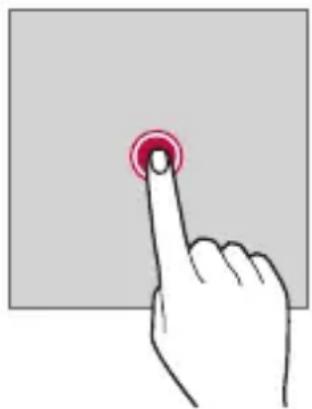
Коснитесь и удерживайте в течение нескольких секунд для отображения меню со списком доступных опций.

Двойное касание
Быстро коснитесь экрана дважды, чтобы увеличить или уменьшить масштаб веб-страницы или карты.

Коснитесь и удерживайте элемент (например, приложение или виждет), а затем переместите его в другое место. Этот жест используется для перемещения элементов.

Коснитесь экрана пальцем и сразу же проведите в нужном направлении. Этот жест используется для просмотра списков, веб-страниц, фотографий, переключения между экранами и т. д.

Сведение и разведение
Для уменьшения масштаба, например на фотографии или карте, коснитесь экрана двумя пальцами, а затем сведите их вместе. Для увеличения масштаба разведите пальцы в стороны.

- Не подвергайте сенсорный экран сильному физическому воздействию. Это может привести к повреждению сенсорного датчика.

- В том случае, если устройство используется вблизи магнитных, металлических или проводящих электрический ток материалов, может произойти сбой в работе сенсорного экрана.
- Если устройство используется под яркими источниками света, такими как прямой солнечный свет, то видимость экрана может снизиться в зависимости от вашего положения. Используйте устройство в затененном месте или в нормальном освещении, не слишком ярком, но достаточном для чтения.
• Не нажимайте на экран с чрезмерной силой.
• Слегка касайтесь пальцем нужного элемента. - Сенсорное управление может не работать должным образом при касании экрана рукой в перчатке или кончиком ногтя.
- Сенсорное управление может не работать должным образом, если экран влажный или на него попала жидкость.
- Сенсорный экран может не работать должным образом, если на экран наклеена защитная пленка или имеются дополнительные аксессуары, которые были приобретены через Интернет или в обычном магазине.
- Отображение статического изображения в течение длительного периода времени может привести к появлению остаточных изображений или отказу экрана. Если устройство не используется, выключите экран или избегайте отображения одного и того же изображения в течение длительного периода времени.
Главный экран
Обзор главного экрана
Главный экран является отправной точкой для доступа к различным функциям и приложениям на вашем устройстве. Коснитесь ○ на любом экране, чтобы перейти к главному экрану.
На главном экране можно управлять всеми приложениями и виджетами.
Проведите пальцем по экрану влево или вправо, чтобы просмотреть все установленные приложения.
Элементы главного экрана
Возможен просмотр всех приложений и расстановка виджетов и папок на главном экране.
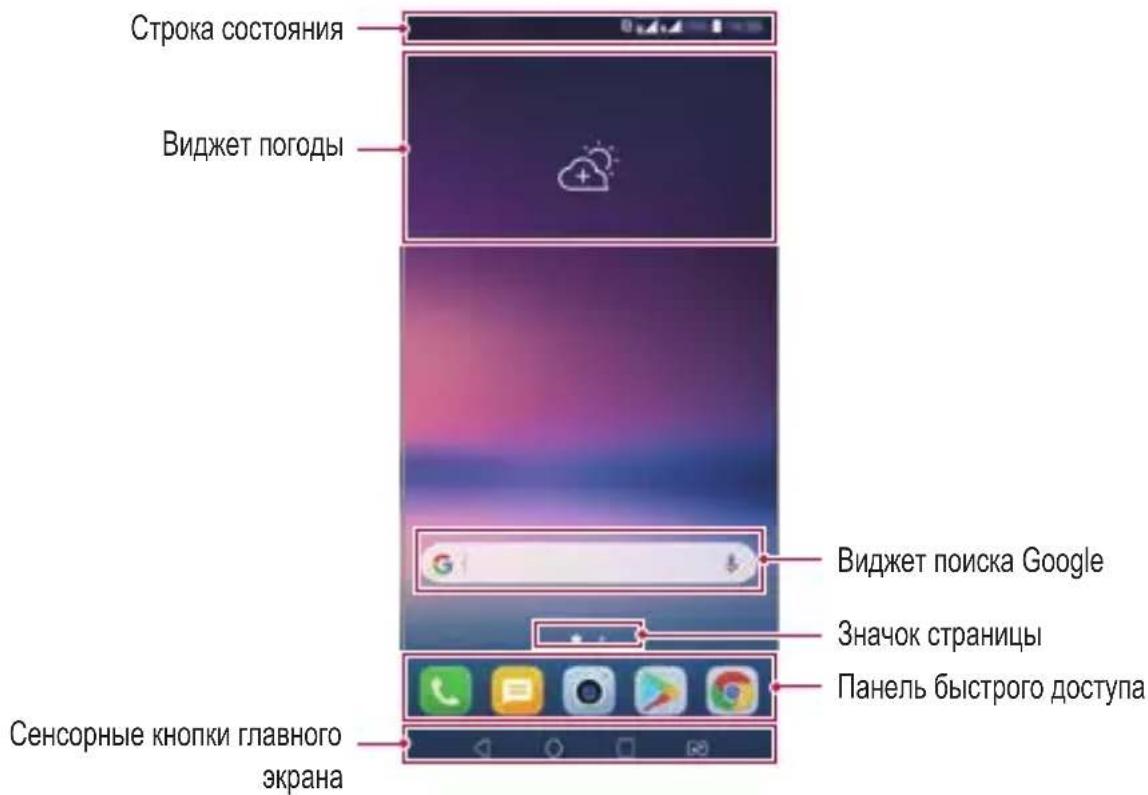

- Внешний вид главного экрана может варьироваться в зависимости от политики производителя, настроек программного обеспечения или поставщика услуг.
- Строка состояния: просмотр значков состояния, времени и уровня заряда аккумулятора.
- Виджет погоды: просмотр информации о погоде и времени для определенной области.
- Виджет поиска Google: выполнение поиска Google путем ввода произнесенных или написанных ключевых слов.
- Значок страницы: отображение общего количества панелей главного экрана. Необходимо коснуться значка требуемой страницы, чтобы перейти на выбранную страницу. Значок, соответствующий текущей странице, будет выделен.
- Панель быстрого доступа: зафиксируйте основные приложения в нижней части экрана, чтобы иметь к ним доступ с любой панели главного экрана.
• Сенсорные кнопки главного экрана
- возврат к предыдущему экрану; закрытие клавиатуры или всплывающих окон.
-○ : коснитесь, чтобы перейти к главному экрану; Коснитесь и удерживайте, чтобы запустить поиск Google.
-☐: коснитесь для просмотра списка недавно запущенных приложений или запуска приложения из списка. Для удаления всех недавно использованных приложений, коснитесь УДАЛИТЬ ВСЕ. Для одновременного использования двух приложений в многооконном режиме, коснитесь и удерживайте значок во время использования приложения.
- : Выберите SIM-карту. Коснитесь и удерживайте для настройки параметров двух SIM-карт.
Изменение сенсорных кнопок главного экрана
Можно изменить расположение сенсорных кнопок главного экрана или добавить в их область часто используемые функции.
Коснитесь ○> Настройки> Дисплей> Сенсорные кнопки главного экрана > Комбинация кнопок и выполните настройку параметров.
• Доступны различные функции, включая QSlide, Уведомления и Capture+.

При появлении уведомления о непрочитанном сообщении, событии из календаря или срабатывании будильника в строке состояния отображается соответствующий значок. Просмотрев значки уведомлений, отображаемые в строке состояния, можно узнать об изменениях на вашем устройстве.
| Нет сигнала | |
| Данные передаются по сети | |
| Будильник включен | |
| Режим вибрации включен | |
| Функция Bluetooth включена | |
| Установлено подключение к компьютеру через USB-кабель | |
| Уровень заряда аккумулятора | |
| Режим "В самолете" включен | |
| Пропущенные звонки | |
| Установлено подключение Wi-Fi | |
| Режим «без звука» | |
| Геолокация включена | |
| Беспроводная точка доступа включена | |
| Нет SIM-карты | |
| Включен режим P2P чтения/записи NFC |

- Некоторые из этих значков могут выглядеть иначе или отсутствовать в зависимости от состояния устройства. Оценивайте значки с учетом среды и области, в которой используется устройство, а также с учетом поставщика услуг.
- Отображаемые значки могут различаться в зависимости от поставщика услуг или местоположения.
Панель уведомлений
Чтобы открыть панель уведомлений, потяните строку состояния вниз.
- Чтобы открыть список значков быстрого доступа, потяните панель уведомлений вниз или коснитесь √
- Для изменения порядка, добавления или удаления значков коснитесь ИЗМЕНИТЬ.
- Если коснуться значка и удерживать его, откроется окно настройки данной функции.

- Вы можете использовать панель уведомлений даже на экране блокировки. Переместите панель уведомлений, пока экран заблокирован, чтобы получить быстрый доступ к нужным функциям.
Изменение ориентации экрана
Вы можете настроить автоматическое изменение ориентации экрана в зависимости от физического положения устройства.
На панели уведомлений коснитесь Поворот экрана в списке значков быстрого доступа.
Или коснитесь ○> Настройки > Дисплей и активируйте Автоповорот экрана.

Редактирование главного экрана
Коснитесь пустого участка главного экрана и удерживайте на нем палец, затем выберите необходимое действие из списка ниже.
- Чтобы изменить расположение панелей главного экрана, коснитесь и удерживайте панель, затем перетащите ее в другое место.
• Для добавления виджета на главный экран, коснитесь и удерживайте свободный участок на главном экране, а затем выберите Виджеты. - Для изменения темы, коснитесь и удерживайте свободный участок на главном экране, а затем выберите Тема.
Или коснитесь ○>Настройки >Дисплей >Тема, а затем выберите тему для применения на устройстве.
- Для выполнения настройки параметров главного экрана, коснитесь и удерживайте свободный участок на главном экране, а затем выберите Настройки главного экрана. Для получения дополнительной информации см. раздел Настройки главного экрана.
- Для просмотра или переустановки удаленных приложений, коснитесь и удерживайте пустую область на главном экране, а затем выберите Корзина приложений. Дополнительную информацию см. в разделе Корзина приложений.
- Для изменения экрана по умолчанию, коснитесь и удерживайте пустую область на главном экране, переместите на нужный экран, коснитесь 🔒, а затем коснитесь экрана еще раз.

Просмотр фонового изображения
На главном экране можно оставить только фоновое изображение, скрыв приложения и виджеты.
Для этого разведите в стороны два пальца на главном экране.
- Для возврата к исходному виду с приложениями и виджетами сведите два пальца на главном экране или коснитесь

Перемещение приложений на главном экране
Коснитесь и удерживайте значок приложения на главном экране, затем переместите его в другое место.
- Чтобы сохранить часто используемые приложения в нижней части главного экрана, коснитесь и удерживайте значок приложения, а затем переместите его в область значков быстрого доступа внизу экрана.
- Чтобы удалить значок из области быстрого доступа, переместите его на главный экран.
Использование папок на главном экране
Создание папок
Коснитесь и удерживайте значок приложения на главном экране, затем переместите его на значок другого приложения.
- Будет создана новая папка, в которую будут добавлены перемещенные приложения.
Редактирование папок
Коснитесь папки на главном экране и выполните одно из следующих действий:
• Чтобы изменить имя и цвет папки, коснитесь имени папки.
- Для добавления приложения, коснитесь и удерживайте значок приложения, а затем переместите его на папку и отпустите.
- Чтобы удалить приложение из папки, коснитесь и удерживайте значок приложения и переместите его за пределы папки.
- Вы также можете добавить и удалить приложения касанием — в папке.

- Изменение цвета папки во время использования загруженной темы невозможно.
Настройки главного экрана
Вы можете настраивать параметры главного экрана.
1 Коснитесь ○> Настройки> Дисплей> Главный экран.
2 Настройте следующие параметры:
- Выберите вид экрана: выбор режима главного экрана.
• Обои: Смена фоновых обоев главного экрана.
- Движение фонового рисунка: Приведение фонового рисунка в движение посредством перемещения телефона. Не включает в себя живые и многоэкранные фоновые рисунки.
- Эффекты на экране: выбор эффекта, применяемого при переходе между панелями главного экрана.
- Форма значков: выберите форму значков, которая вам нравится - квадратную или с закругленными углами.
- Сортировать приложения по: установка порядка сортировки приложений на главном экране.
- Сетка: изменение принципа расположения приложений на главном экране.
- Скрыть приложения: выберите приложения, которые необходимо скрыть на главном экране.
- Непрерывная прокрутка: включите для непрерывной прокрутки главного экрана (прокрутка обратно к первому экрану после последнего).
- Smart Bulletin: использование главного экрана для просмотра информации, настроенной по вашему усмотрению.
- Поиск: открыть поиск, проведя пальцем вниз на главном экране.
Блокировка экрана
Общие сведения о блокировке экрана
Экран устройства выключается и блокируется при нажатии кнопки питания/блокировки. Блокировка включается автоматически, если устройство не используется в течение определенного периода времени.
Если блокировка экрана не установлена, то при нажатии кнопки питания/блокировки сразу же появится главный экран.
Для обеспечения безопасности и предотвращения несанкционированного доступа к устройству установите блокировку экрана.

- При блокировке экрана отключается сенсорный ввод (за ненадобностью) и снижается расход заряда аккумулятора. Если устройство не используется, рекомендуется активировать блокировку экрана.
Настройка блокировки экрана
Существует несколько вариантов настройки параметров блокировки экрана.
1 Коснитесь ○> Настройки> Дисплей> Экран блокировки> Способ блокировки экрана и выберите нужный способ.
2 Настройте следующие параметры:
- Нет: отключение функции блокировки экрана.
- Провести пальцем: проведите пальцем для разблокировки экрана.
- Knock Code: коснитесь экрана в определенном порядке для разблокировки экрана.
- Графический ключ: введите графический ключ для разблокировки экрана.
• PIN-код: введите цифровой пароль для разблокировки экрана. - Пароль: введите буквенно-цифровой пароль для разблокировки экрана.
- Отпечатки пальцев: разблокировка экрана с помощью вашего отпечатка пальца.
- Разрешить распознавание лица: разблокировка экрана с помощью распознавания лица пользователя.
- Разрешить распознавание голоса: разблокировка экрана с помощью распознавания определенных голосовых команд.
Параметры безопасного запуска
При выборе функции Knock Code, графического ключа, PIN-кода или пароля в качестве метода блокировки экрана, устройство можно настроить таким образом, что оно будет заблокировано при включении для защиты данных.
- Пока устройство не будет разблокировано, вы не можете использовать все функции, кроме случаев экстренного вызова.
- Если вы забыли пароль расшифровки, вы не можете восстановить зашифрованные данные и личную информацию.
Советы по использованию функции безопасного запуска
- Если вы забыли пароль расшифровки, вы не можете восстановить зашифрованные данные и личную информацию.
• Храните ваши пароли блокировки экрана отдельно. - В случае превышения указанного количества попыток неправильного ввода паролей блокировки экрана, устройство автоматически сбрасывает свои настройки, а зашифрованные данные и ваша личная информация удаляются автоматически без возможности восстановления.
- Будьте осторожны, чтобы не превысить указанного количества попыток неверного ввода паролей блокировки экрана.
- При включении устройства сразу же после сброса его настроек также запускается шифрование. При остановке шифрования без достаточных на то оснований данные могут повредиться. Обязательно дождитесь завершения сброса.
Параметры блокировки экрана
Вы можете настроить следующие параметры блокировки экрана.
1 Коснитесь ○> Настройки> Дисплей> Экран блокировки.
2 Настройте следующие параметры:
- Способ блокировки экрана: выберите способ блокировки экрана.
- Распознавание лица: разблокировка экрана блокировки путем распознавания лица. Дополнительные сведения см. в разделе Обзор функции распознавания лица.
- Распознавание голоса: разблокировка экрана блокировки путем распознавания голосовой команды. Дополнительные сведения см. в разделе Обзор функции распознавания лица.
- Smart Lock: выбор доверенных элементов. При появлении любого из них устройство автоматически разблокируется.
- Обои: смена фоновых обоев экрана блокировки.
• Часы: выбор положения часов на заблокированном экране.
- Ярлыки: добавьте значок для быстрого запуска приложения с экрана блокировки, потянув значок для быстрого запуска приложения на экране.
- Эффекты на экране: настройте эффекты перехода, которые будут применяться при разблокировке экрана.
- Анимация погоды: отображение анимационных элементов прогноза погоды для текущего местоположения на экране блокировки.
- Контактная информация: отображение контактной информации на экране блокировки на случай потери телефона.
- Таймер блокировки: установите период времени, по истечении которого устройство автоматически блокируется.
- Мгновенная блокировка кнопкой питания: мгновенная блокировка экрана при нажатии кнопки питания/блокировки.

- Доступные настройки могут различаться в зависимости от выбранного способа блокировки экрана.
Включить экран
Вы можете включить и выключить экран двойным касанием.

- Эта возможность доступна только для главного экрана LG. Она может работать неправильно, если установлено стороннее средство запуска или сторонний главный экран.
• Касайтесь экрана кончиками пальцев. Не используйте ногти. - Чтобы использовать функцию KnockON, убедитесь, что датчик освещенности и приближения не закрыт пленкой или чем-либо еще.
Включение экрана
Дважды коснитесь середины экрана.
- Касание в верхней или нижней части экрана может уменьшить скорость распознавания.
Выключение экрана
Дважды коснитесь пустой области на главном экране и экране блокировки.
Или дважды коснитесь строки состояния.
Knock Code
Вы можете создать собственную комбинацию касаний для разблокировки экрана. Если экран заблокирован, можно получить доступ к главному экрану, коснувшись его участков в заданной последовательности.

- С функцией KnockOn можно использовать свой собственный код KnockCode.
• Удостоверьтесь, что вы касаетесь экрана кончиком пальца.
Создание Knock Code
1 Коснитесь ○> Настройки> Дисплей> Экран блокировки> Способ блокировки экрана>Knock Code.
2 Для создания Knock Code коснитесь областей экрана в любой последовательности и выберите ДАЛЕЕ.
3 Введите созданный Knock Code еще раз для подтверждения, затем коснитесь ПОДТВЕРДИТЬ.
Разблокировка экрана с помощью Knock Code
Используйте созданный Knock Code для разблокировки экрана.
Вы также можете ввести ваш Knock Code на выключенном сенсорном экране.
- Можно также ввести Knock Code на включенном экране блокировки.
Создание фоновых коллажей
Вы можете создать свой собственный коллаж для отображения в качестве фона экрана блокировки.
Вы можете выбрать несколько коллажей в качестве фонового рисунка, который будет меняться при каждом включении и выключении экрана.
1 Коснитесь ○> Настройки> Дисплей> Экран блокировки> Обои> Фоновый рисунок Коллаж.
2 Выберите изображение для экрана блокировки и коснитесь ЗАДАТЬ ОБОИ.

Шифрование карты памяти
Существует возможность шифрования данных, сохраненных на карте памяти, для их защиты. Шифрование данных на карте памяти предотвращает доступ к ним с другого устройства.
1 Коснитесь ○> Настройки> Общие> Отпечатки пальцев и безопасность> Шифрование SD-карты.
2 Ознакомьтесь с информацией о шифровании карты памяти, затем коснитесь ДАЛЕЕ для продолжения.
3 Выберите режим шифрования и коснитесь ШИФРОВАНИЕ.
- Шифрование новых данных: шифровать только новые данные, сохраненные на карте памяти.
- Полное шифрование: шифровать все данные, размещенные на карте памяти.
- Исключить файлы мультимедиа: шифровать все файлы, за исключением мультимедийных (музыка, фото, видео).

- Чтобы зашифровать карту памяти, необходимо убедиться, что установлена блокировка экрана с помощью PIN-кода или пароля.
- После запуска шифрования карты памяти некоторые функции будут недоступны.
- Если во время процедуры шифрования выключить устройство, то процесс шифрования будет прерван и некоторые данные могут быть повреждены. Поэтому не забудьте проверить, достаточен ли уровень заряда батарейки перед началом шифрования.
- Зашифрованные файлы доступны только на устройстве, на котором они были зашифрованы.
- Зашифрованную карту памяти невозможно использовать на другом устройстве LG. Чтобы использовать зашифрованную карту памяти на другом мобильном устройстве, ее необходимо отформатировать.
- Вы можете активировать шифрование карты памяти даже при отсутствии карты в устройстве. Любая карта памяти, установленная после включения шифрования, будет автоматически зашифрована.
Создание снимков экрана
Вы можете делать снимки текущего экрана:
С помощью комбинации кнопок
Одновременно нажмите и удерживайте кнопку питания/блокировки и кнопку уменьшения громкости (–) не менее двух секунд.
- Снимки экрана сохраняются в папке Screenshots, которая находится в папке Галерея.
С помощью функции Capture+
Опустите строку состояния на экране, снимок которого необходимо сделать, и выберите 📋.

- Когда экран выключен или заблокирован, то получить доступ к функции Capture+ можно, нажав кнопку увеличения громкости (+) два раза.
Чтобы использовать эту функцию, коснитесь ○> Настройки> Общие и включите функцию Быстрая кнопка. - Дополнительную информацию см. в разделе Написание заметок на снимках экрана
Ввод текста
Использование смарт-клавиатуры
Для ввода и редактирования текста можно использовать смарт-клавиатуру. С помощью смарт-клавиатуры вы можете просматривать текст по мере ввода, не переключаясь между экраном и обычной клавиатурой. Это позволяет быстро найти и исправить ошибки, возникающие при вводе текста.
Перемещение курсора
С помощью смарт-клавиатуры можно перемещать курсор в нужное положение. При вводе текста, коснитесь и удерживайте клавишу пробела, а затем проведите пальцем влево или вправо.


- Эта возможность доступна только для клавиатуры QWERTY.
Предлагаемые слова при вводе текста
Смарт-клавиатура автоматически анализирует вводимый вами текст и предлагает наиболее часто используемые слова. Чем дольше вы используете устройство, тем более точным становится набор предлагаемых слов.
Начните вводить текст, затем выберите подходящее слово или осторожно потяните вверх левую или правую часть клавиатуры.
- Выбранное слово вводится автоматически — вам не нужно вводить его по буквам.

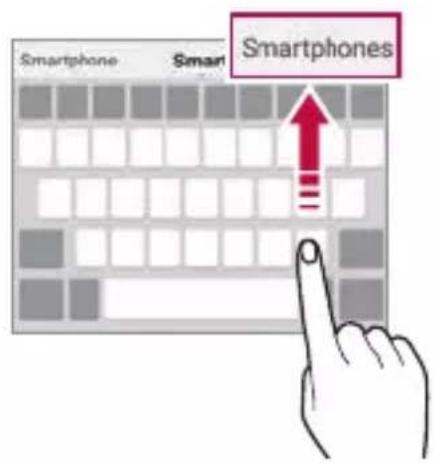
Изменение раскладки клавиатуры QWERTY
Вы можете добавлять, удалять и перемещать клавиши в нижнем ряду клавиатуры.
1 Коснитесь ○> Настройки> Общие> Язык и клавиатура> Клавиатура LG> Высота и раскладка клавиатуры > Раскладка QWERTY.
Или коснитесь на клавиатуре 🎩️ и выберите Высота и раскладка клавиатуры > Раскладка QWERTY.
2 Выберите клавишу в нижнем ряду, затем переместите ее на другое место.
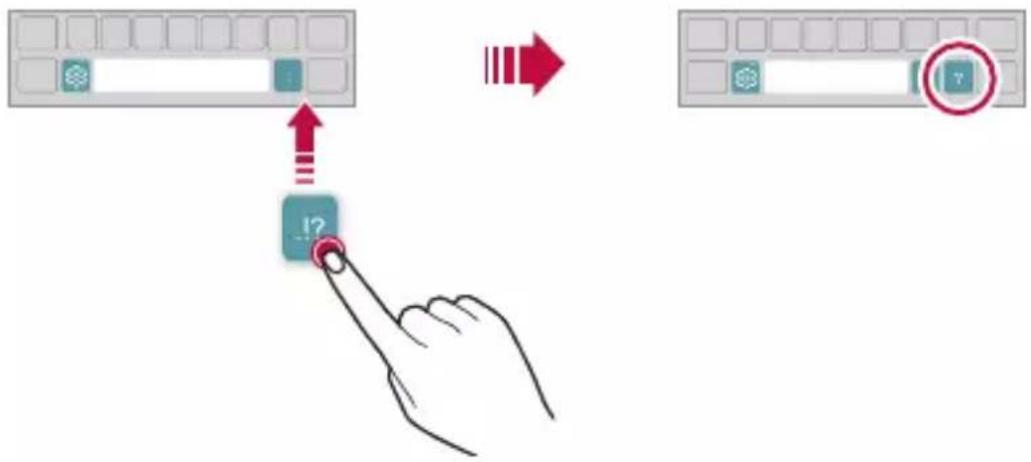
- Эта возможность доступна только для клавиатур с раскладками QWERTY, QWERTZ и AZERTY.
- Эта функция может не поддерживаться для некоторых языков.
Настройка высоты клавиатуры
Для максимального комфорта при наборе текста можно настроить высоту клавиатуры.
1 Коснитесь ○> Настройки> Общие> Язык и клавиатура > Клавиатура LG> Высота и раскладка клавиатуры > Высота клавиатуры.
Или коснитесь на клавиатуре ⚙️ и выберите Высота и раскладка клавиатуры > Высота клавиатуры.
2 Настройте высоту клавиатуры.

Переключение клавиатуры в альбомный режим
Вы можете переключить клавиатуру в альбомный режим одним из следующих способов:
1 Коснитесь ○> Настройки> Общие> Язык и клавиатура > Клавиатура LG> Высота и раскладка клавиатуры > Тип клавиатуры в альбомной ориентации.
Или коснитесь на клавиатуре ⚙️ и выберите Высота и раскладка клавиатуры > Тип клавиатуры в альбомной ориентации.
2 Выберите режим отображения клавиатуры.
Разделение клавиатуры
В альбомном режиме клавиатуру можно разделить на две части, которые будут расположены по разные стороны экрана.
Чтобы разделить клавиатуру, поверните устройство горизонтально и раздвиньте его с обеих сторон, удерживая клавиатуру двумя пальцами. Чтобы соединить клавиатуру, закройте ее нажатием двумя пальцами.
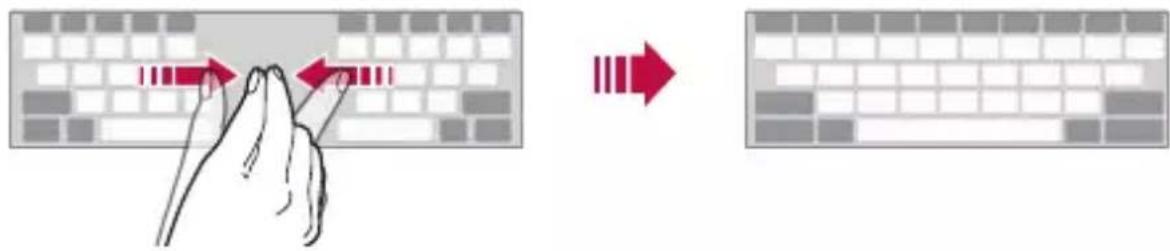
Режим ввода одной рукой
Можно разместить клавиатуру сбоку, чтобы было удобнее пользоваться ей одной рукой.
1 Коснитесь ○> Настройки> Общие> Язык и клавиатура > Клавиатура LG> Высота и раскладка клавиатуры > Управление одной рукой. Или коснитесь на клавиатуре ✉️ и выберите Высота и раскладка клавиатуры > Управление одной рукой.
2 Коснитесь стрелки рядом с клавиатурой, чтобы переместить ее в нужном направлении.

Добавление языков клавиатуры
Вы можете сделать дополнительные языки доступными для ввода с клавиатуры.
1 Коснитесь ○> Настройки> Общие> Язык и клавиатура> Клавиатура LG> Выбрать языки.
2 Выберите языки, которые необходимо сделать доступными.
Копирование и вставка
Вы можете вырезать или скопировать текст из приложения, а затем вставить этот текст в то же приложение. Либо можно запускать другие приложения и вставлять в них текст.
1 Коснитесь и удерживайте фрагмент текста, который нужно скопировать или вырезать.
2 Перетащите / для изменения границ фрагмента.
3 Коснитесь ВЫРЕЗ. или КОПИРОВАТЬ.
- Вырезанный (или скопированный) текст автоматически добавляется в буфер обмена.
4 Коснитесь и удерживайте область ввода текста, затем выберите ВСТАВИТЬ.

- Если отсутствуют вырезанные или скопированные элементы, то пункт ВСТАВИТЬ не отобразится.
Голосовой ввод текста
На клавиатуре коснитесь и удерживайте и затем выберите.

- Для максимального улучшения качества распознавания голосовых команд, говорите ясно.
- Для ввода текста с помощью голоса убедитесь, что ваше устройство подключено к сети.
- Для выбора языка для распознавания голоса, коснитесь > Languages на экране распознавания голоса.
- Эта функция может не поддерживаться или поддерживаемые языки могут различаться в зависимости от региона обслуживания.
Буфер обмена
При копировании и вырезании изображение (или текст) автоматически сохраняется в буфер обмена, после чего его можно вставить в любое место.
1 На клавиатуре коснитесь и удерживайте 🌐 и выберите . 📄 Или коснитесь и удерживайте область ввода текста, затем выберите БУФЕР ОБМЕНА.
2 Выберите и вставьте элемент из буфера обмена.
• В буфере обмена может быть сохранено до 20 элементов.
- Коснитесь, чтобы предотвратить удаление сохраненных элементов даже в случае превышения лимита. Можно защитить от удаления до 10 элементов. Чтобы удалить защищенные элементы, сначала разблокируйте их.
• Коснитесь, чтобы удалить элементы, сохраненные в буфере обмена.

- Буфер обмена может не поддерживаться некоторыми загруженными приложениями.
Режим доступа к контенту
Воспроизведение содержимого с другого устройства
Вы можете воспроизводить на телевизоре фотографии, видеоролики и музыку, сохраненные на устройстве.
1 Подключите телевизор и устройство к одной сети Wi-Fi.
2 При просмотре элементов в приложениях Галерея или Музыка коснитесь
: >Воспроизвести на другом устройс..
3 Выберите телевизор, к которому вы хотите подключиться.

- Для использования вместе с Chromecast необходимы актуальные версии служб Google Play.
Просмотр контента с устройств, находящихся поблизости
Вы можете просматривать содержимое с различных устройств, например с компьютера, мобильного устройства или сетевого хранилища, в приложениях Галерея или Музыка.
Подключение устройств
Подключите смартфон и другое устройство с поддержкой стандарта DLNA к одной беспроводной сети.

- Убедитесь, что на обоих устройствах включен обмен файлами по технологии DLNA.
Поиск устройств, находящихся поблизости
Чтобы просмотреть список устройств с поддержкой DLNA, которые подключены к той же сети, выберите вкладку Близлежащие устройства в используемом приложении.
Вы можете просматривать различные файлы с этих устройств так, как если бы они находились на вашем смартфоне.
Отправка и получение файлов
Вы можете передавать файлы со своего устройства на любое другое устройство LG, планшет или компьютер.
Отправка файлов
В приложении Галерея, Управление файлами или Музыка коснитесь : > Поделиться или ⚙️ и выберите устройство из списка для обмена файлами.
Получение файлов
Потяните строку состояния вниз и коснитесь у затем выберите Отправка файлов.
Если ваше устройство не поддерживает обмен файлами, коснитесь ○> Настройки > Сети > Общий доступ и соединение > Отправка файлов > SmartShare Beam ○.

- Убедитесь, что устройство подключено к той же беспроводной сети, что и целевое устройство для передачи файлов.
• Убедитесь, что на обоих устройствах включен обмен файлами.
Просмотр содержимого из облачного хранилища
Вы можете непосредственно просматривать содержимое, сохраненное в вашей учетной записи в облаке без загрузки файлов на устройство.
1 В приложении Галерея, Музыка или Управление файлами коснитесь
≡>Облако.
2 Выберите учетную запись в облаке и выполните вход.
3 Выполните сохранение или включите воспроизведение содержимого в облаке.
Не беспокоить
Чтобы не отвлекаться на уведомления, вы можете ограничить или приостановить их получение на определенный период времени.
1 Коснитесь ○> Настройки> Звук и уведомления> Не беспокоить.
2 Коснитесь Режим и выберите нужный режим.
- Только важные: получение звуковых или виброуведомлений от выбранных приложений. Сигнал будильника все равно будет звучать, даже если включен режим Только важные.
• Полная тишина: отключение звука и вибрации.
03
Полезные приложения
Установка и удаление приложений
Установка приложений
Доступ к магазину приложений для поиска и загрузки приложений.
- Вы можете использовать SmartWorld, Play Market, а также магазин приложений, предоставленный оператором связи.

- В некоторых магазинах приложений может потребоваться создать учетную запись для входа на сайт.
• За пользование некоторыми приложениями может взиматься плата.
• В зависимости от тарифного плана с вас может взиматься дополнительная плата за мобильную передачу данных. - SmartWorld может не поддерживаться в зависимости от региона или поставщика услуг.
Удаление приложений
Удаляйте с телефона приложения, которые вам больше не нужны.
Удаление с помощью касания и удержания
На главном экране коснитесь и удерживайте значок удаляемого приложения, а затем переместите его в область Удал. в верхней части экрана.
- Если приложения были удалены в течение последних 24 часов, их можно восстановить. Дополнительную информацию см. в разделе Корзина приложений.
Удаление с помощью меню настроек
Коснитесь ○>Настройки>Общие>Приложения, выберите приложение, затем коснитесь Удалить.
Удаление приложений из магазина приложений
Чтобы удалить приложение, перейдите в магазин приложений, из которого вы загрузили его, и удалите приложение.

- Некоторые приложения не могут быть удалены пользователем.
Установка и удаление приложений во время настройки
При включении устройства в первый раз, вы можете загрузить рекомендованные приложения.
Вы можете перейти к следующему шагу без установки.
Корзина приложений
Вы можете просматривать ранее удаленные приложения на главном экране. Кроме того, можно переустановить приложения в течение 24 часов после их удаления.
1 Коснитесь ○> Управление > Корзина приложений.
Или коснитесь и удерживайте пустую область на главном экране, а затем выберите Корзина приложений.
2 Активируйте нужную функцию:
• Восстановление: переустановка выбранного приложения.
• 📊: окончательное удаление ранее установленных приложений с устройства.

- Ранее установленные приложения окончательно удаляются с устройства автоматически по истечении 24 часов с момента удаления. Если вы хотите переустановить удаленные ранее приложения, то их необходимо снова загрузить из магазина приложений.
- Эта функция активируется только на главном экране по умолчанию. При удалении приложений с использованием экрана EasyHome или другой оболочки они немедленно и окончательно удаляются с устройства.
Меню быстрого доступа приложений
Коснитесь и удерживайте значок приложения на главном экране, например, Вызов, Сообщение, Камера, Галерея и Настройки, чтобы отобразить меню быстрого доступа. Воспользуйтесь меню быстрого доступа для более удобного использования приложений.

• Функция доступна только в некоторых приложениях.
Телефон
Выполнение вызова
Вы можете выполнить вызов одним из доступных способов: ввести номер телефона вручную и позвонить абоненту из списка контактов или из списка последних вызовов.
Выполнение вызова с клавиатуры
1 Коснитесь ○>Набор номера.
2 Вы можете выполнить вызов одним из следующих способов:
• Введите номер телефона и коснитесь.
• Коснитесь и удерживайте кнопку быстрого набора.
- Найдите нужный контакт в списке контактов, введя первые буквы его имени, затем коснитесь 📞.

- Чтобы добавить знак «+» при вводе международного номера, коснитесь и удерживайте цифру 0.
- Сведения о добавлении телефонных номеров в список быстрого набора см. в разделе Добавление контактов.
Вызов абонента из списка контактов
1 Коснитесь ○>Контакты.
2 Выберите имя контакта из списка и коснитесь.
Ответ на вызов
Чтобы ответить на входящий вызов, переместите на экране входящего вызова.
- Подключив стереогарнитуру, можно выполнять вызовы с помощью кнопки начала/завершения вызова на гарнитуре.
- Для завершения разговора без выключения экрана коснитесь >Настройки >Сети >Настройки вызовов >Общие >Прием и завершение вызовов, затем активируйте Завершать вызовы нажатием кнопки питания.
Отклонение вызова
Чтобы отклонить входящий вызов, переместите по экрану входящего вызова.
- Чтобы отправить сообщение об отклонении вызова, переместите опцию сообщения по экрану.
- Чтобы создать или изменить сообщение об отклонении вызова, коснитесь > Настройки > Сети > Настройки вызовов > Общие > Блокировка и отклонение вызовов с отправкой сообщения > Отклонить и отправить сообщение.
- При входящем вызове нажмите кнопку увеличения громкости (+), уменьшения громкости (−) или кнопку питания/блокировки для отключения звука мелодии или вибрации, либо для удержания вызова.
Проверка входящего вызова во время использования приложения
Если во время использования приложения поступает входящий звонок, в верхней части экрана отображается всплывающее уведомление. Вы можете принять звонок, отклонить его или отправить сообщение на экране всплывающего уведомления.


- Коснитесь > Настройки > Сети > Настройки вызовов > Общие > Дополнительно > Показывать голосовые вызовы при использовании приложения, а затем выберите желаемый способ отображения входящего вызова во время использования приложения.
Просмотр пропущенных вызовов
Если у вас есть пропущенный вызов, в строке состояния в верхней части экрана отображается значок ✗.
Для просмотра информации о пропущенном вызове потяните строку состояния вниз. Или коснитесь ○> Вызовы.
Функции, доступные во время разговора
Во время разговора можно использовать различные функции с помощью кнопок на экране.
• Запись: запись разговора.
• Завершить: завершение вызова.
• Набор: открытие или закрытие панели набора номера.
• Динамик: включение громкой связи.
- Без звука: отключение звука, чтобы собеседник вас не слышал.
- Bluetooth: перевод вызова на устройство Bluetooth, которое сопряжено и подключено.
• : Доступ к дополнительным параметрам вызова.

- Доступные настройки могут различаться в зависимости от региона или поставщика услуг.
Выполнение трехстороннего вызова
Во время разговора вы можете позвонить еще одному абоненту.
1 Во время разговора коснитесь : > Добавить вызов.
2 Введите номер телефона и коснитесь
- На экране одновременно будут отображаться оба вызова, при этом первый вызов будет поставлен на удержание.
3 Чтобы начать сеанс конференц-связи, нажмите значок : > Объединить.

- За каждый совершенный вызов может взиматься плата. Для получения дополнительной информации обратитесь к оператору связи.
Просмотр журнала вызовов
Чтобы просмотреть журнал вызовов, коснитесь ○> > Вызовы. В журнале доступны следующие функции:
- Чтобы просмотреть подробности вызовов, выберите контакт. Чтобы позвонить выбранному контакту, коснитесь
- Чтобы удалить предыдущие вызовы, коснитесь: >Удалить.

- Длительность вызова, которая отображается на экране вызова, может не совпадать с длительностью, по которой оператор тарифицирует этот вызов. Для получения дополнительной информации обратитесь к оператору связи.
Настройка параметров вызова
Можно настроить различные параметры вызовов.
1 Коснитесь > > Набор номера или Вызовы.
2 Коснитесь : > Настройки вызовов и настройте нужные параметры.
SMS/MMS
Отправка сообщений
С помощью приложения обмена сообщениями вы можете создавать и отправлять сообщения вашим контактам.

- При отправке сообщения за границей с вас может взиматься дополнительная плата. Для получения дополнительной информации обратитесь к оператору связи.
1 Коснитесь ○>
2 Коснитесь
3 Укажите получателя и создайте сообщение.
• Чтобы добавить в сообщение файлы, коснитесь —.
• Чтобы открыть меню дополнительных параметров, коснитесь.
4 Коснитесь Отпр., чтобы отправить сообщение.
Просмотр сообщения
Вы можете просматривать историю обмена сообщениями, сгруппированную по пользователям.
1 Коснитесь○>
2 Выберите контакт в списке сообщений.
Настройка параметров обмена сообщениями
Вы можете настроить параметры обмена сообщениями по своему усмотрению.
1 Коснитесь○>
2 Коснитесь : > Настройки в списке сообщений.
Камера
Включение камеры
Вы можете делать снимки или записывать видео, чтобы запечатлеть все памятные моменты.
Коснитесь ○>.

• Перед началом фотоъемки или видеозаписи протрите объектив камеры мягкой тканью.
- Будьте осторожны, чтобы не испачкать объектив камеры пальцами или другими посторонними веществами.
- Некоторые рисунки в данном руководстве пользователя могут не совпадать с видом устройства.
- Просматривать и редактировать фотографии и видео можно с помощью приложения Галерея. Дополнительные сведения см. в разделе Обзор галереи изображений.
Изменение режима камеры
Вы можете выбрать режим камеры, который соответствует вашей окружающей обстановке, чтобы упростить фотографирование или видеосъемку.
Коснитесь ○ >, затем выберите нужный режим.

Вы можете снимать фотографии и записывать видеоролики, используя различные режимы и параметры камеры.
1 Коснитесь ○> , а затем РЕЖИМ> Авто (A).
2 Чтобы сделать снимок, коснитесь. Чтобы записать видео, коснитесь значка.

Фотосъемка
1 Выберите режим съемки и коснитесь объекта для фокусировки камеры.
2 Коснитесь, чтобы сделать снимок.
- Вы также можете нажать кнопку уменьшения (−) или увеличения громкости (+) для фотосъемки.

- Когда экран выключен или заблокирован, включите камеру, дважды нажав кнопку уменьшения громкости (–). Коснитесь ○> Настройки> Общие>Быстрая кнопка.
Запись видеоролика
1 Выберите режим съемки и коснитесь объекта для фокусировки камеры.
2 Коснитесь.
• Чтобы сделать снимок во время записи видео, коснитесь.
- Чтобы сделать паузу во время записи видео, коснитесь |. Чтобы продолжить запись, коснитесь
3 Коснитесь, чтобы завершить запись видео.
Настройка параметров камеры
Вы можете настроить различные параметры камеры по своему усмотрению.
Коснитесь 📍 на экране.

- Доступные параметры могут отличаться в зависимости от выбранной камеры (передней или задней), а также от выбранного режима камеры.
| Размер фото | Выбор значений для формата и размера изображениядля фотосъемки. |
| Разрешение видео | Выбор значений для разрешения и размера длявидеозаписи. |
| Фотопленка | Просмотр последних фотографий и видео вдольбоковой части экрана. |
| HDR | Получайте яркие фотографии и компенсируйтеразличными эффектами недостатки снимков,сделанных против света. Эти функции обеспечиваютсятехнологией расширенного динамического диапазона(HDR) изображений, которой оснащена камера. |
| Таймер | Установите таймер автоматической съемки послеопределенного промежутка времени. |
| Опция Cheeseshutter | Съемка фотографий с помощью голосовых команд. |
| Tracking focus | При касании объекта, камера отслеживает и сохраняетфокусировку на движущемся объекте.(Доступно при использовании стандартной камеры.) |
| Стабильная съемка | Минимизация размытости изображения во времязаписи видео. |
| Объектив закрыт | Сообщает, когда задний широкоугольный объективчем-то закрыт. |
| Геометки | Сохранение изображения с данными оместоположении GPS. |
| Сетка | Отображение направляющей сетки позволяетделать фотографии или записывать видео с учетомгоризонтальных и вертикальных опорных линий. |
| Добавить подпись Отображение персональной подписи на фотоснимках. | |
| Хранилище данных | Выберите, хотите ли вы сохранить фотографии и видеово внутренней памяти телефона или на карте SD.(Доступно при вставленной карте памяти.) |
| Простой вид Скрыть все меню на экране камеры. | |
| Справка Предоставление справки для каждого меню камеры. | |
Дополнительные параметры на фронтальной камере
| Съемка селфи | Съемка селфи посредством выбора между опциями Съемка по жесту и Автосъемка. |
| Просмотр с помощью жеста | Позволяет просматривать отсятную фотографию сразу же после съемки. |
| Сохранить как перевернутое | Сохранение в качестве перевернутых изображений после съемки автопортрета. |

- Во время использования фронтальной камеры вы можете отрегулировать фильтр, световой эффект и оттенок.
Различные режимы камеры
Съемка еды
Вы можете делать снимки или записывать видео с регулировкой ползунка цвета и баланса белого.
1 Коснитесь ○> , а затем РЕЖИМ>
2 Чтобы сделать снимок, коснитесь.
• Перетащите цветовой ползунок на экране, чтобы отрегулировать баланс белого и выбрать лучший цвет.
- Если ползунок не отображается, коснитесь для регулировки баланса белого.

Вы можете записать короткие видеоролики и собрать их в 60-секундный короткий фильм.
1 Коснитесь ○> , а затем РЕЖИМ>
2 Коснитесь
- Чтобы записать трехсекундный видеоклип, коснитесь значка один раз. Коснитесь и удерживайте значок, чтобы создать более длинный видеоклип (максимальная продолжительность — 1 минута).

3 Коснитесь СОХРАН.
Time-lapse
При съемке последовательности кадров с увеличенным интервалом вы можете отобразить медленно происходящие изменения, например, движение облаков, небесных тел, дорожное движение и многое другое.
1 Коснитесь ○> , а затем РЕЖИМ>
2 Коснитесь для записи видео.
3 Коснитесь, чтобы завершить запись видео.

• Во время ускоренной съемки звук не записывается.

Вы можете создавать необычные видеоролики, изменяя скорость движения объектов. Данная функция позволяет записывать видео с большей частотой кадров, а затем воспроизвести его со стандартной частотой кадров, при этом создается впечатление замедленного движения.
1 Коснитесь ○> , а затем РЕЖИМ> ○.
2 Коснитесь для записи видео.
3 Коснитесь, чтобы завершить запись видео.

Вы можете делать снимки или записывать видео с использованием как стандартной, так и широкоугольной камеры, расположенной на задней стороне устройства, для записи фотографий с эффектом художественной рамки. Центральная часть кадра снимается с помощью стандартной камеры, а фоновая рамка — с помощью широкоугольной камеры. Чтобы создать эстетически оригинальные фото или видео, используйте изменение формы фронтального экрана или применяйте различные эффекты.
1 Коснитесь ○> , а затем РЕЖИМ> ■.
2 Коснитесь и выберите нужный макет.
3 Выберите эффекты.
- Рыбий глаз: применить эффект "рыбьего глаза" в зоне съемки широкоугольной камерой.
- Ч/Б: использовать градации серого в зоне съемки широкоугольной камерой.
• Виньетка: затемнить края зоны съемки широкоугольной камерой. - Размытие: применить эффект размытия в зоне съемки широкоугольной камерой.
4 Коснитесь, чтобы сделать снимок. Чтобы записать видео, коснитесь значка.

Вы можете создать панорамный снимок в 360°, перемещая камеру в одном направлении.
1 Коснитесь ○> , а затем РЕЖИМ>
2 Коснитесь и медленно ведите камеру в одном направлении.
• Перемещайте устройство в направлении, указанном стрелкой.
• 360-градусный панорамный фотоснимок автоматически сохраняется в галерею.
• Коснитесь 📁 и переместите экран вверх или вниз из галереи, чтобы просмотреть 360-градусный панорамный фотоснимок с разных углов.
3 Коснитесь, чтобы остановить съемку 360-градусной панорамы.

Вы можете сделать панорамную фотографию, перемещая камеру в одном направлении. Несколько последовательных снимков, сделанных в ходе перемещения, будут объединены в панораму.
1 Коснитесь ○> , а затем РЕЖИМ>
2 Коснитесь и медленно ведите камеру в одном направлении.
• Перемещайте устройство в направлении, указанном стрелкой.
3 Коснитесь, чтобы остановить съемку панорамы.

Создание непрерывной последовательности кадров, которые объединяются в движущуюся картинку.
В режиме Авто коснитесь и удерживайте значок Ⓞ.
- Пока вы удерживаете значок, происходит непрерывная съемка с высокой скоростью.

- Когда память установлена в качестве внутренней памяти, возможна съемка до 100 фотографий. Когда память установлена в качестве карты SD, возможна съемка до 30 фотографий подряд.
• Функция доступна только в определенных режимах.
Простой вид
В режиме Авто коснитесь 🌐 Простой вид, чтобы скрыть меню на экране камеры. Коснитесь → для их отображения.
Ручной режим камеры
Вы можете делать профессиональные фотографии, используя различные дополнительные функции. Отрегулируйте баланс белого, фокус, экспозицию, светочувствительность, выдержку и прочие настройки.
1 Коснитесь ○> , а затем РЕЖИМ> Ручной ( ).
2 Выполните настройку следующих параметров камеры.

3 Коснитесь, чтобы сделать снимок.
Настройка параметров камеры
Вы можете настроить различные параметры камеры по своему усмотрению. Коснитесь 🌿️ на экране.
| Размер фото | Выбор значений для формата и размера изображения для фотосъемки. |
| Таймер | Установите таймер автоматической съемки после определенного промежутка времени. |
| Фото Graphy | Отрегулируйте баланс белого, ISO и скорость затвора для рекомендованного фотоснимка. Дополнительные сведения см. в разделе Graphy. |
| Опция Cheese shutter | Съемка фотографий с помощью голосовых команд. |
| Tracking focus | При касании объекта, камера отслеживает и сохраняет фокусировку на движущемся объекте.(Доступно при использовании стандартной камеры.) |
| Геометки | Сохранение изображения с данными о местоположении GPS. |
| Руководство | Отображение направляющей сетки позволяет делать фотографии с учетом горизонтальных и вертикальных опорных линий. |
| Сохранить как RAW | Изображение сохраняется в файловом формате RAW таким образом, что вы можете изменить его. Файлы DNG и JPEG создаются во время фотосъемки, а затем сохраняются в качестве несжатого изображения высокого разрешения. |
| Объектив закрыт | Сообщает, когда задний широкоугольный объектив чем-то закрыт. |
| Уменьшение шума | Уменьшение шума при высоких настройках ISO. |
| Добавить подпись | Отображение персонализированной подписи на фотоснимках. |
| Хранилище данных | Выберите, хотите ли вы сохранить фотографии и видео во внутренней памяти телефона или на карте SD.(Доступно при вставленной карте памяти.) |
| Справка Предоставление справки для каждого меню камеры. | |
Ручной видео-режим
Вы можете записывать видео, используя различные функции, такие как регулировка баланса белого, фокуса, яркости, ISO, скорости затвора и прочих настроек.
1 Коснитесь ○> , а затем РЕЖИМ> Ручной ( ).
2 Выполните настройку параметров камеры.
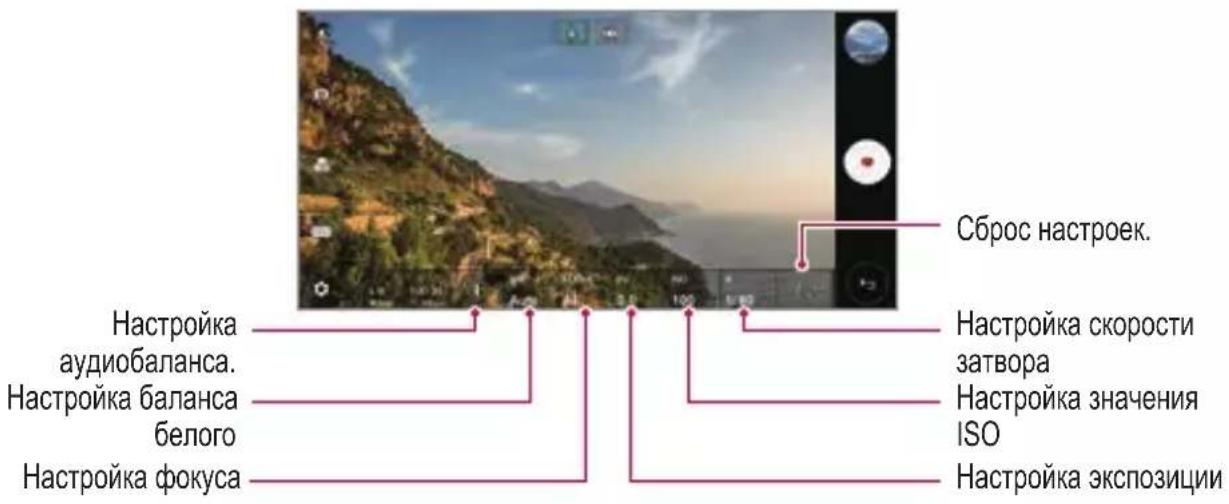
3 Коснитесь для записи видео.
Настройка параметров камеры
Вы можете настроить различные параметры камеры по своему усмотрению. Коснитесь 🎨 на экране.
| Разрешениевидео | Выбор значений для формата и размера изображениядля видеосъемки. |
| Частота кадров Выбор значения кадров в секунду. | |
| Скоростьпередачи | Выбор качества изображения для видео. |
| Hi-Fi Запись видеороликов с качеством звука Hi-Fi. | |
| Таймер | Установите таймер автоматической съемки после определенного промежутка времени. |
| Стабильнаясъемка | Минимизация размытости изображения во время записивидео. |
| Объектив закрыт | Сообщает, когда задний широкоугольный объективчем-то закрыт. |
| Tracking focus | При касании объекта, камера отслеживает и сохраняетфокусировку на движущемся объекте.(Доступно при использовании стандартной камеры.) |
| Геометки | Сохранение изображения с данными о местоположенииGPS. |
| Сетка | Отображение направляющей сетки позволяет записыватьвидео с учетом горизонтальных и вертикальных опорныхлиний. |
| Сохранить как LGCine Log | Сохранение видеозаписи в формате файла LOG длякоррекции изображения. |
| Хранилищеданных | Выберите, хотите ли вы сохранить фотографии и видео во внутренней памяти телефона или на карте SD.(Доступно при вставленной карте памяти.) |
| Справка Предоставление справки для каждого меню камеры. | |

- Вы можете редактировать видеоролики в файловом формате LOG, используя LUT (таблицу просмотра) для профессионалов. Чтобы загрузить LUT, перейдите на веб-сайт LG SmartWorld (www.lgworld.com) и выберите баннер LUT.
- С помощью LUT на компьютере вы можете редактировать только видеоролики.
Другие полезные функции в приложении камеры
Блокировка автоматической экспозиции/автофокуса
Позволяет зафиксировать текущий уровень экспозиции и положение фокуса путем касания и удерживания экрана в режиме Авто. Для отключения функции, коснитесь свободного участка на экране.

• Функция доступна только в определенных режимах.
Focus peaking
Вы можете отрегулировать фокус на объекте с помощью функции подсветки фокуса. Откройте подсветку фокуса, коснувшись кнопки FOCUS (MF). Когда функция подсветки фокуса включена, объект с фокусировкой становится зеленым. Переместите колесо переключателя вверх и вниз, чтобы сфокусироваться на желаемой области, затем сделайте снимок.

- Данная функция доступна только в режимах ручной камеры и ручной видеозаписи.
- Данную функцию можно отключить, коснувшись кнопки FOCUS еще раз.
- Данная функция недоступна во время использования широкоугольной камеры.

Переключение между камерами
Вы можете переключаться между передней и задней камерами в зависимости от окружающей обстановки.
На экране камеры, коснитесь 📄 или проведите пальцем по экрану в любом направлении для переключения между передней и задней камерами.

- Используйте фронтальную камеру для создания селфи. Для получения дополнительной информации смотрите раздел Съемка селфи.
Увеличение или уменьшение масштаба
Вы можете использовать функцию увеличения или уменьшения масштаба изображения экрана камеры во время фотосъемки или записи видео.
- На экране камеры сведите или разведите два пальца, чтобы увеличить или уменьшить масштаб, а затем используйте отображаемый ползунок +/-
- Вы также можете перетащить кнопку вверх или вниз. Данная функция доступна только в Авто и ручном режимах камеры.

- Функция масштабирования недоступна для передней камеры в режиме автопортрета.
Съемка селфи
Вы можете использовать фронтальную камеру, чтобы увидеть на экране свое лицо и сделать селфи.
Съемка по жесту
Вы можете делать селфи с помощью жестов.
Поднесите раскрытую ладонь к фронтальной камере, а затем сожмите ее в кулак.
Вы также можете сжать кулак, а затем открыть его в сторону передней камеры.
• Через три секунды будет сделан снимок.

- Чтобы использовать данную функцию, переключитесь в режим передней камеры, затем коснитесь > Съемка селфи > Съемка по жесту.
- Убедитесь, что ладонь и кулак находятся в зоне видимости камеры, чтобы их можно было распознать.
- Данная функция может быть недоступна во время использования некоторых функций камеры.
Автосъемка
Вы можете использовать функцию распознавания лиц для упрощения съемки селфи. Вы можете настроить автоматическую съемку при распознании лица фронтальной камерой устройства.
- Направляющая рамка белого цвета появляется, когда передняя камера определяет ваше лицо. Как только объект внутри направляющей рамки прекращает движение, цвет направляющей рамки становится синим и камера делает снимок.

- Коснитесь 🎨> Съемка селфи > Автосъемка для того, чтобы включить функцию автосъемки.
Серийная съемка
Можно создать непрерывную серию селфи.
Используя фронтальную камеру, поднесите раскрытую ладонь к камере, а затем быстро дважды сожмите ее в кулак.
- Будут сделаны четыре фотографии с постоянными интервалами после трехсекундной задержки таймера.
Просмотр с помощью жеста
После съемки селфи передней камерой, вы можете сразу просмотреть фото, поднеся экран телефона к лицу.

- Коснитесь 🎨> Просмотр с помощью жеста для того, чтобы включить функцию просмотра с помощью жеста.
• При съемке каждого кадра отображается только одно изображение. - Если повернуть устройство во время предварительного просмотра, экран переключится в режим камеры.
Сохранить как перевернутое
Перед съемкой фото с передней камеры, коснитесь 🌐 Сохранить как перевернутое. Изображение переворачивается по горизонтали.

- Во время использования передней камеры, вы можете изменить способ съемки автопортрета в параметрах камеры. Дополнительные сведения см. в разделе Настройка параметров камеры.
Подпись
Вы можете создать авторскую фотографию с помощью вашей подписи.
1 Коснитесь ○> , затем коснитесь ⚙> Добавить подпись.
2 Введите необходимую подпись и коснитесь ДОБАВИТЬ.

quick share
Вы можете отправить снимок или видеоролик в выбранное приложение сразу же после съемки.
1 Коснитесь, затем снимите фото или видео.
2 Коснитесь значка приложения, которое отображается на экране, чтобы отправить фото или видео с помощью этого приложения.
Вы также можете переместить значок в противоположном направлении, чтобы просмотреть другие приложения, которые можно использовать для отправки фотографий и видео.


- На значке quick share могут отображаться разные приложения в зависимости от типа и частоты обращения к приложениям, установленным на устройстве.
• Функция доступна только в определенных режимах.
Галерея
Обзор галереи изображений
Вы можете просматривать фотографии и видеоролики, сохраненные на телефоне, и управлять ими.
1 КоснитесьO.>
• В папке отобразятся сохраненные фотографии и видеоролики.
2 Коснитесь папки и выберите файл.
• Просматривайте выбранный файл в полноэкранном режиме.
- При просмотре фото, проведите пальцем влево или вправо для просмотра предыдущей или следующей фотографии.
- При просмотре видео, проведите пальцем влево или вправо для перемотки видеоролика назад или вперед.

• В зависимости от установленного программного обеспечения некоторые форматы файлов могут не поддерживаться.
- Некоторые файлы могут не открываться из-за неправильной кодировки.
- Открытие файлов, которые превышают предельно допустимый размер, может привести к ошибке.
Просмотр фотографий


- Для отображения элементов меню, аккуратно коснитесь экрана. Для того, чтобы скрыть элементы меню, повторно коснитесь экрана.
Плавающая кнопка
Во время просмотра приложения Галерея в альбомном режиме вы можете использовать плавающую кнопку. Для получения дополнительной информации смотрите раздел Плавающая кнопка.
Создание записей на фотоснимках
1 При просмотре снимка коснитесь
2 Создайте запись на фотоснимке и коснитесь СОХРАНИТЬ.
• Запись будет применена к фотоснимку.

- Некоторые фотографии могут не поддерживать функцию фотозаметки.
Связанное содержимое
Вы можете редактировать связанные фотоснимки в Галерее.
Для получения дополнительной информации смотрите раздел Связанное содержимое.
Редактирование фотографий
1 При просмотре снимка коснитесь.
2 Используйте разнообразные эффекты и инструменты для редактирования фотографий.
3 Коснитесь СОХРАНИТЬ, чтобы сохранить изменения.
• Изменения будут перезаписаны в исходный файл.
- Чтобы сохранить отредактированную фотографию как отдельный файл, коснитесь : >Сохранить копию.
Воспроизведение видеороликов


- Для регулировки громкости звука проведите пальцем по правой стороне экрана видео вверх или вниз.
- Для регулировки яркости экрана потяните левую сторону экрана вверх или вниз.
Редактирование видеороликов
1 При просмотре видео коснитесь значка,
2 Используйте разнообразные эффекты и инструменты для редактирования видеороликов.


3 Коснитесь СОХРАНИТЬ, чтобы сохранить изменения.
Создание фильма
Вы можете создать новый фильм, объединив изображения и видеозаписи.
Дополнительную информацию см. в разделе Создание фильма.
Создание файла GIF
Вы можете легко создать файл GIF, используя отснятое видео.
Дополнительную информацию см. в разделе Создание файла GIF.
Удаление файлов
Вы можете удалить файлы одним из следующих способов:
• Коснитесь и удерживайте файл в списке, а затем коснитесь Удалить.
• Коснитесь в списке файлов и удалите необходимые файлы.
- Удаленные файлы автоматически перемещаются в Корзину и могут быть восстановлены в Галерее в течение 7 дней.
- Коснитесь, чтобы полностью удалить файлы. В таком случае файлы не подлежат восстановлению.
Предоставление общего доступа к файлам
Вы можете предоставить общий доступ к файлам одним из следующих способов:
- При просмотре фотографий коснитесь, чтобы предоставить к файлу общий доступ удобным для вас способом.
- При просмотре видеороликов коснитесь: >Поделиться, чтобы предоставить к файлу общий доступ удобным для вас способом.
- Коснитесь в списке файлов, чтобы выбрать файлы и предоставить к ним общий доступ удобным для вас способом.
Контакты
Обзор контактов
Вы можете сохранять контакты и управлять ими.
Коснитесь ○>Важное Контакты.
Добавление контактов
Добавление нового контакта
1 На экране списка контактов коснитесь +
2 Введите данные контакта и коснитесь СОХРАНИТЬ.
Импорт контактов
Вы можете перенести свои контакты с другого носителя информации.
1 На экране списка контактов коснитесь : > Управление контактами > Импорт.
2 Выберите место исходного размещения и место назначения для контакта, который вы хотите импортировать, и коснитесь ОК.
3 Выберите контакты и коснитесь ИМПОРТ.
Добавление контактов в список быстрого набора
1 На экране списка контактов коснитесь : > Быстрый набор.
2 Коснитесь Добавить контакт в меню номера быстрого набора.
3 Выберите контакт.

- Чтобы добавить номер быстрого набора, коснитесь во время добавления нового контакта.
Поиск контактов
Вы можете искать контакты одним из следующих способов:
- Коснитесь в верхней части списка контактов, а затем введите контактную информацию или номер телефона.
• Проведите пальцем по списку контактов вверх или вниз. - Коснитесь начальной буквы имени контакта в указателе на экране списка контактов.

- Коснитесь в верхней части списка контактов, а затем введите контактную информацию или номер телефона, чтобы отобразить все детали поиска из журналов звонков, контактов и групп.
Список контактов
Изменение контактов
1 На экране списка контактов выберите контакт.
2 На экране данных контакта коснитесь и измените сведения.
3 Коснитесь СОХРАНИТЬ, чтобы сохранить изменения.
Удаление контактов
Вы можете удалить контакты одним из следующих способов:
- На экране списка контактов, коснитесь и удерживайте контакт, который необходимо удалить, а затем коснитесь Удалить контакт.
• Коснитесь: >Удалить на экране списка контактов.
Добавление контакта в избранные
Вы можете добавить контакты, которые часто используете, в категорию «Избранные».
1 На экране списка контактов выберите контакт.
2 На экране данных контакта коснитесь☆
Создание группы
1 В списке группы контактов коснитесь +
2 Введите название новой группы.
3 Коснитесь Добавить участников, выберите контакты и коснитесь ДОБАВИТЬ.
4 Коснитесь СОХРАНИТЬ, чтобы сохранить новую группу.
QuickMemo+
Общая информация о виджете QuickMemo+
Вы можете создавать нестандартные заметки, используя широкий набор возможностей блокнота, включая функции управления изображениями и создания снимков экрана, которые не поддерживаются обычными приложениями этого типа.
Создание заметки
1 Коснитесь QuickMemo+.
2 Коснитесь, чтобы создать заметку.
• √: сохранение заметки.
• ←: отмена предыдущего изменения.
• →: повторное выполнение отмененных ранее изменений.
• Т: ввод заметки с помощью клавиатуры.
• : написание заметки от руки.
• : стирание заметки, написанной от руки.
• 📞: увеличение или уменьшение масштаба, поворот или стирание части рукописной заметки.
• : доступ к дополнительным параметрам.
3 Коснитесь, чтобы сохранить заметку.
Написание заметок на фотографиях
1 Коснитесь QuickMemo+.
2 Коснитесь 📷, чтобы сделать снимок, затем коснитесь OK.
• Снимок автоматически вставляется в блокнот.
3 Напишите текст заметки на снимке, коснувшись Тили.
• Запись заметок вручную на фотографии.
• Ввод текста под фотографией.
4 Коснитесь, чтобы сохранить заметку.
Написание заметок на снимках экрана
1 На экране, снимок которого вы хотите сделать, опустите строку состояния, а затем коснитесь [→].
- Снимок экрана отобразится в блокноте как фоновый рисунок. В верхней части экрана отобразятся средства создания заметок.
2 Обрезание изображения (по необходимости) и создание заметок по желанию.
• Запись заметок вручную на фотографии.
3 Коснитесь и сохраните заметку в нужную папку.
- Сохраненные заметки можно просматривать с помощью приложения QuickMemo+ или Галерея.
- Чтобы все заметки сохранялись в одном и том же месте, выберите параметр Использовать по умолчанию для этого действия и выберите нужное приложение.

- Вы можете сохранить снимок всего экрана, используя функцию съемки прокрутки.
- Во время использования приложения, такого как Сообщение или Chrome, перетащите панель уведомлений вниз, а затем коснитесь Capture+> Расширенный, чтобы сохранить снимок всего экрана, просматриваемого в данный момент в качестве отдельного файла.
- Функция доступна только в некоторых приложениях, которые поддерживают функцию съемки прокрутки.
Часы
Будильник
Вы можете установить будильник на определенное время.
1 Коснитесь ○> Часы> Будильник.
2 Коснитесь, чтобы добавить новый будильник.
3 Установите параметры будильника и коснитесь СОХРАНИТЬ.

• Параметры ранее установленного будильника можно изменить.
- Чтобы удалить будильник, коснитесь в верхней части экрана. Или коснитесь и удерживайте будильник.
Мировое время
Вы можете узнать текущее время в разных городах мира.
1 Коснитесь ○> Часы> Мировое время.
2 Коснитесь и добавьте город.
Таймер
Вы можете установить таймер на определенный промежуток времени.
1 Коснитесь ○> Часы> Таймер.
2 Задайте время и коснитесь Начало.
- Чтобы приостановить таймер, коснитесь Пауза. Чтобы возобновить работу таймера, коснитесь Возобновить.
3 Чтобы отключить сигнал таймера, коснитесь Стоп.
Секундомер
С помощью секундомера можно фиксировать время, прошедшее с момента его запуска.
1 Коснитесь ○> Часы> Секундомер.
2 Коснитесь Начало, чтобы запустить секундомер.
- Чтобы записать полученный результат, коснитесь Круг.
3 Коснитесь Пауза, чтобы приостановить секундомер.
- Чтобы возобновить работу секундомера, коснитесь Возобновить.
- Для очистки всех записей и повторного запуска секундомера коснитесь Сброс.
Календарь
Обзор календаря
С помощью календаря вы можете управлять событиями и задачами.
Добавление события
1 Коснитесь ○> Важное> Календарь.
2 Выберите дату и коснитесь +
3 Введите данные события и коснитесь СОХРАНИТЬ.
Синхронизация событий
Коснитесь : > Календари для синхронизации и выберите календарь для синхронизации.

- При сохранении мероприятий из устройства в учетной записи Google они также автоматически синхронизируются с календарем Google. Затем можно синхронизировать другие устройства с календарем Google, чтобы загрузить на эти устройства те же мероприятия, что и на вашем устройстве, и управлять событиями на этих устройствах.
Журнал событий
Вы можете использовать журнал для создания события.
Коснитесь 📋, чтобы открыть журнал события, а затем переместите содержимое на нужную дату в календаре.
- управление изображениями, текстом, записями и временно сохраненными событиями. Вы также можете поделиться текстом, изображениями и записями из другого приложения и сохранить их в журнале. Если выбрать ЖУРНАЛ при создании события, оно временно сохранится в журнале.
• : добавление учетной записи Facebook для просмотра информации о мероприятиях Facebook. Некоторые устройства могут не поддерживать предоставление информации о мероприятиях Facebook.
• : просмотр информации об окрестностях, например, о ресторанах и других объектах, полезных для туристов, для планирования мероприятия. - ☑: управление задачами без определенного срока выполнения в формате событий.
Задачи
Вы можете вносить задачи в телефон, чтобы управлять своим расписанием.
1 Коснитесь ○> Важное> Задачи.
2 Коснитесь, чтобы добавить задачу.
3 Введите данные задачи и коснитесь СОХРАНИТЬ.
Музыка
Воспроизведение и управление песнями или музыкальными альбомами.
1 Коснитесь ○> Важное> Музыка.
2 Выберите категорию.
3 Выберите музыкальный файл.
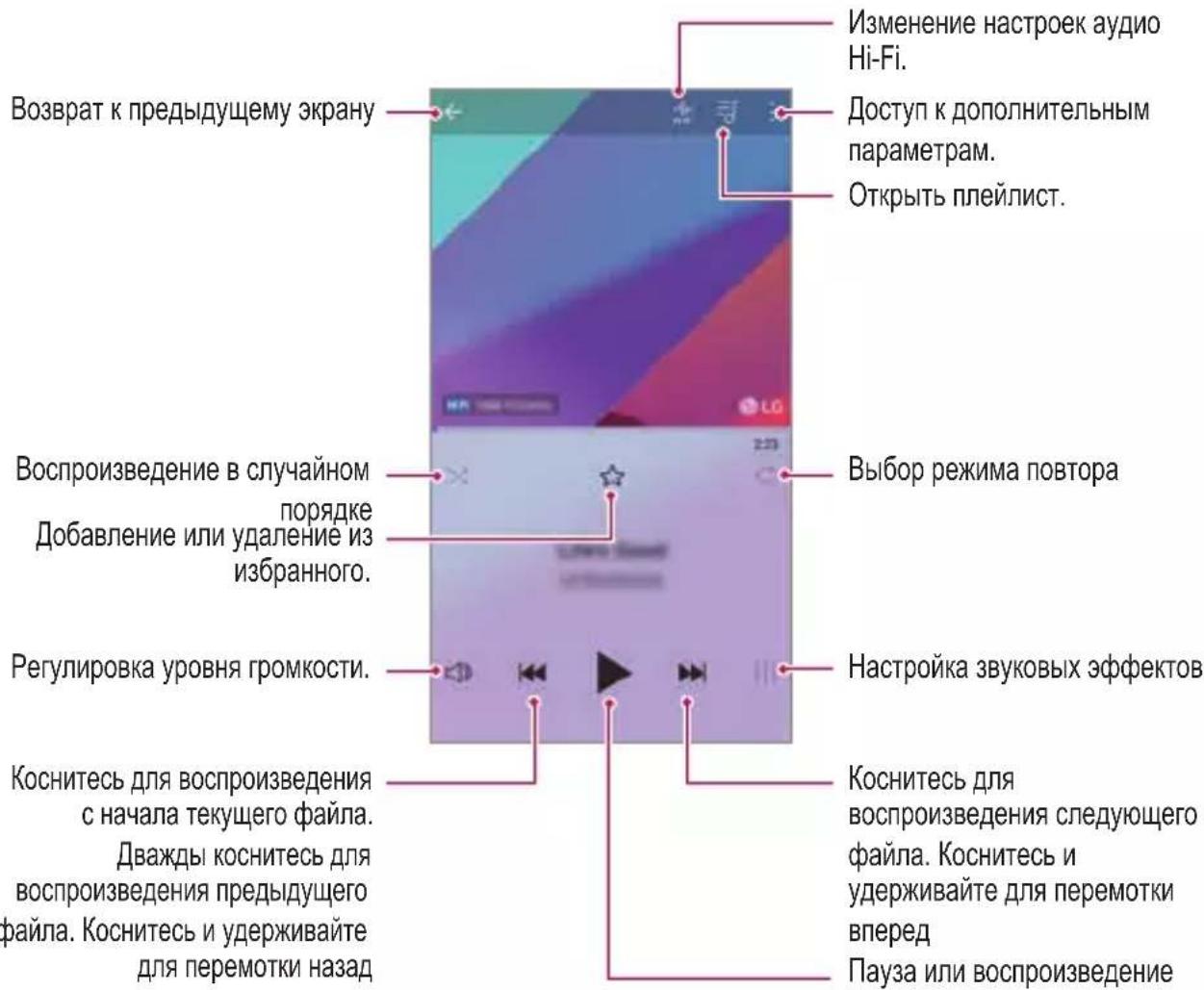

• В зависимости от установленного программного обеспечения некоторые форматы файлов могут не поддерживаться.
- Открытие файлов, которые превышают предельно допустимый размер, может привести к ошибке.
- На некоторые музыкальные файлы могут быть зарегистрированы авторские права, защищенные соответствующим международным законодательством. Возможно, вам необходимо получить официальное разрешение для того, чтобы скопировать музыкальный файл. Прежде чем загрузить или скопировать музыкальный файл, уточните законодательные положения об авторском праве, действующие в соответствующей стране.
- Эта модель поддерживает режим высокого качества звучания. Файлы высокого качества звучания отмечены значком Hi-Fi.
Калькулятор
Вы можете использовать два вида калькуляторов: простой и научный.
1 Коснитесь ○> Важное> Калькулятор.
2 Выполните расчеты с помощью клавиатуры.
- Чтобы использовать научный калькулятор, перетащите влево зеленый ползунок, расположенный в правой части экрана.
• Для перезапуска расчета, коснитесь и удерживайте кнопку DEL.
LG Health
Общие сведения о виджете LG Health
Вы можете заботиться о состоянии своего здоровья и поддерживать активный образ жизни, отслеживая физическую активность.
Начало работы с LG Health
Вы можете настроить виджет LG Health при первом запуске приложения или после его сброса.
1 Коснитесь ○> Важное> LG Health.
2 Для завершения настройки выполните указания на экране.
Использование виджета LG Health
Вы можете просматривать основную информацию о приложении LG Health, а также изменять объем физических нагрузок и управлять данными о состоянии вашего организма.
1 Коснитесь ○> Важное > LG Health.
2 Доступны следующие параметры:

• 3: просмотр журнала тренировок за выбранный день.
• 📋 : запись тренировки. Маршрут и интенсивность тренировок регистрируется для упражнений каждого типа.
- : установка ежедневных целей тренировки, включая количество затраченных калорий и сделанных шагов, или настройка различных параметров LG Health.

- Медицинская информация, предоставляемая вижжетом LG Health, предназначена для удобства пользователей и не может использоваться для профилактики, лечения и диагностики заболеваний или в иных медицинских целях.
- Виджет LG Health может быть недоступен или включать разные функции в зависимости от страны и поставщика услуг. Доступные функции вижета LG Health и добавляемые к нему приложения могут различаться в зависимости от страны. Это связано с различиями в законах и нормативных актах разных стран.
Эл. почта
Обзор электронной почты
Вы можете добавить учетную запись электронной почты, чтобы проверять и отправлять электронные письма с телефона.

- В зависимости от тарифного плана с вас может взиматься дополнительная плата за мобильную передачу данных. Для получения дополнительной информации обратитесь к оператору связи.
Добавление учетной записи электронной почты
При первом запуске приложения вы можете зарегистрировать имеющуюся учетную запись электронной почты.
1 Коснитесь ○> Важное> Эл. почта.
2 Выберите службу электронной почты.
3 Введите электронный адрес и пароль, затем коснитесь ДАЛЕЕ, чтобы добавить учетную запись.
- Для регистрации аккаунта эл. почты вручную, коснитесь НАСТРОЙКА ВРУЧНУЮ (в случае необходимости).
Управление учетными записями электронной почты
Чтобы просмотреть или изменить настройки учетной записи, коснитесь : > Настройки.
- Чтобы добавить учетную запись, коснитесь Добавить аккаунт.
- Чтобы удалить учетную запись, коснитесь: Удалить аккаунт.
Смена учетной записи электронной почты
Если зарегистрированы несколько учетных записей и вы хотите просмотреть другую учетную запись, коснитесь ≡ и выберите другую учетную запись из списка.
Проверка почты
1 Коснитесь и выберите почтовый ящик.
2 Выберите сообщение из списка.
- Откроется выбранное сообщение электронной почты.
Отправка сообщений электронной почты
1 Коснитесь.
2 Введите электронный адрес получателя.
3 Введите тему и текст сообщения.
- Чтобы добавить в сообщение файлы, коснитесь.
- Чтобы открыть меню дополнительных параметров, коснитесь.
4 Коснитесь чтобы отправить электронное письмо.
Радио
Вы можете слушать FM-радио.
Коснитесь ○>Важное Радио.

- Чтобы использовать это приложение, подключите гарнитуру к устройству. Гарнитура выполняет функцию радиоантенны.
- Эта функция может не поддерживаться в некоторых регионах.
Управление файлами
Вы можете просматривать файлы, сохраненные в памяти устройства или в облаке, и управлять ими.
1 Коснитесь ○> Управление> Управление файлами.
2 Коснитесь — и выберите нужное место для хранения данных.
LG Mobile Switch
Приложение LG Mobile Switch позволяет легко передавать данные с используемого устройства на новое устройство.
1 Коснитесь ○ > Управление > LG Mobile Switch.
Или коснитесь ○> Настройки > Общие > Резервная копия и сброс > LG Mobile Switch.
2 Следуйте инструкциям на экране, чтобы выбрать нужный способ передачи.

- Резервное копирование данных учетной записи Google не производится. При синхронизации учетной записи Google, приложений Google, контактов Google, календаря Google, данных приложения Google Memo и приложений, загруженных из магазина приложений Play Store, они автоматически сохраняются в приложение «Диск».
- Перед началом передачи данных полностью зарядите аккумулятор, чтобы избежать непреднамеренного выключения питания в ходе процесса.
Загрузки
Вы можете просматривать, удалять и отправлять файлы, загруженные через Интернет или с помощью приложений.
Коснитесь ○> Управление> Загрузки.
SmartWorld
Вы можете скачать различные игры, аудиоматериалы, приложения и шрифты, предоставляемые LG Electronics. Настройте устройство согласно вашим предпочтениям с помощью тем и шрифтов главного экрана.

• В зависимости от тарифного плана с вас может взиматься дополнительная плата за мобильную передачу данных.
- Данная функция может не поддерживаться в зависимости от региона или поставщика услуг.
1 Коснитесь ○ > Службы > SmartWorld.
2 Коснитесь : > Вход, а затем войдите в него.
3 Выбирайте и загружайте необходимое содержимое.
Загрузка приложения SmartWorld
Если на телефоне не установлено приложение SmartWorld, выполните следующие действия, чтобы загрузить его.
1 Коснитесь ○> Настройки> Общие> О телефоне > Общие> Центр обновлений> Обновление приложений.
2 Выберите в списке SmartWorld и коснитесь Загрузка.
RemoteCall Service
Можно выполнить дистанционную диагностику проблем, возникших на вашем устройстве. Для этого позвоните в центр сервисного обслуживания клиентов LG следующим образом:

• Перед запуском этой функции необходимо дать свое согласие на ее использование.
• В зависимости от тарифного плана с вас может взиматься дополнительная плата за мобильную передачу данных.
1 Коснитесь ○> Службы> RemoteCall Service.
2 Дозвонитесь до центра сервисного обслуживания клиентов LG.
3 После соединения следуйте указаниям и введите шестизначный код доступа.
- Ваше устройство подключится удаленно, после чего начнет работу служба удаленной поддержки.
Сотовое вещание
Вы можете в режиме реального времени просматривать текстовую информацию о чрезвычайных ситуациях, например тайфунах, наводнениях и землетрясениях.
Коснитесь ○>Службы Сотовое вещание.
Chrome
Вход в Chrome и импорт открытых вкладок, закладок и содержимого адресной строки с компьютера на устройство.
Приложения Google
Вы можете использовать приложения Google, настроив учетную запись Google. При первом использовании приложения Google открывается окно создания учетной записи. Если у вас нет учетной записи Google, создайте ее. Подробное описание использования приложения приведено в разделе справки.

- Некоторые приложения могут не работать в зависимости от региона или поставщика услуг.
Документы
Создание и редактирование документов, созданных с помощью веб-приложений или на других устройствах. Вы можете делиться документами и редактировать их вместе с другими пользователями.
Диск
Загрузка, сохранение, открытие, пересылка и упорядочивание файлов на вашем устройстве. К файлам, используемым приложениями, можно получить доступ из любого места, в том числе в сети и в автономных средах.
Duo
Видеовызовы членам семьи, друзьям и любому другому человеку, использующему приложение.
Используйте сервис Google для поиска веб-страниц, изображений и прочего путем ввода или произношения ключевых слов.
Карты
Поиск на карте своего местоположения или местоположения определенного объекта, просмотр сведений на карте.
Фото
Просмотр и отправка фотографий и альбомов, сохраненных на вашем устройстве.
Play Фильмы
Использование учетной записи Google для просмотра и покупки фильмов. Покупайте контент и воспроизводите его в любом месте.
Play Музыка
Покупка музыкальных файлов в магазине Play Market. воспроизведение музыкальных файлов, сохраненных на устройстве.
Таблицы
Создание и редактирование электронных таблиц, созданных с помощью веб-приложений или на других устройствах, совместное использование и редактирование таблиц с другими пользователями.
Презентации
Создание и редактирование презентаций, созданных с помощью веб-приложений или на других устройствах, совместное использование и редактирование содержимого с другими пользователями.
YouTube
Поиск и воспроизведение видео. Загрузите видео на YouTube, чтобы поделиться ими со зрителями со всего мира.
04
Настройки
Настройки
Вы можете настроить параметры устройства в соответствии с вашими предпочтениями.
Коснитесь ○>Настройки.

- Коснитесь 🔒 и введите ключевое слово в поле поиска, чтобы получить доступ к определенному параметру.
- Коснитесь, чтобы изменить режим просмотра. Инструкции в этом руководстве пользователя приводятся для режима Вкладки.
Сети
Настройки SIM
Настройка параметров двух SIM-карт.
1 На экране параметров коснитесь Сети > Настройки SIM.
2 Настройте следующие параметры.
• SIM 1: переименуйте и задайте иконку первой SIM-карты.
• SIM 2: переименуйте и задайте иконку второй SIM-карты.
• Цветовая тема SIM-карты: измените цветовые темы SIM-карт.
- Режим экономии: включите или выключите режим экономии средств. В режиме экономии средств при совершении звонка определенному контакту с использованием назначенной для него SIM-карты будет задействована именно эта SIM-карта, даже если в момент звонка она не является активной, а, например, используется для передачи мобильных данных.
- Мобильные данные: выберите SIM-карту для передачи мобильных данных. Вы также можете выключить эту функцию.
• Роуминг данных: включение этой функции позволит устройству передавать и получать мобильные данные в роуминге.
Wi-Fi
Вы можете подключаться к устройствам, находящимся поблизости, по сети Wi-Fi.
Подключение к сети Wi-Fi
1 На экране параметров коснитесь Сети > Wi-Fi.
2 Коснитесь для активации.
• Отобразятся доступные сети Wi-Fi.
3 Выберите сеть.
• Для подключения к сети Wi-Fi может потребоваться пароль.
- Для беспроводных сетей, к которым вы уже подключались, этот этап пропускается. Если вы не хотите автоматически подключаться к определенной сети Wi-Fi, коснитесь ее названия, а затем коснитесь Удалить сеть.
Настройки сети Wi-Fi
На экране параметров коснитесь Сети > Wi-Fi.
- Переключиться на мобильные данные: если функция передачи данных по сети мобильной связи активирована, но устройство не может подключиться к Интернету через соединение Wi-Fi, то устройство автоматически подключается к Интернету через соединение для мобильной передачи данных.

• Данная функция зависит от поставщика услуг.
• : изменение параметров сети Wi-Fi.
Wi-Fi Direct
Вы можете подключиться к другим устройствам, которые поддерживают функцию Wi-Fi Direct, для прямого обмена данными. Для этого не нужна точка доступа. С помощью Wi-Fi Direct можно связаться с более чем двумя устройствами.
1 На экране параметров коснитесь Сети > Wi-Fi > : >Дополнительно > Wi-Fi Direct.
- Устройства с поддержкой Wi-Fi Direct, находящиеся поблизости, отображаются автоматически.
2 Выберите устройство.
- Соединение устанавливается после того, как устройство принимает запрос на подключение.

- При использовании Wi-Fi Direct аккумулятор может разряжаться быстрее.
![graph LR A["Smartphone"] -->|Wireless Signal| B["Mobile Device"] B -->|Wireless Signal| C["Desktop"]](/content/2026/05/807289/images/14a8a1527f40897fa07dbcd388b850b02961c65d25520ad4b8ee8be38e3ac933.jpg)
Bluetooth
Вы можете подключиться к расположенным рядом устройствам, поддерживающим Bluetooth, для обмена данными. Подключите устройство к гарнитуре и клавиатуре Bluetooth. Это облегчит управление устройством.
Сопряжение с другим устройством
1 На экране параметров коснитесь Сети > Bluetooth.
2 Коснитесь для активации.
• Доступные устройства автоматически отображаются в списке.
- Чтобы обновить список устройств, коснитесь ПОИСК.

- Только устройства, установленные как видимые, отображаются в списке.
3 Выберите устройство из списка.
4 Чтобы выполнить проверку подлинности, следуйте указаниям на экране.

- Если вы раньше получали доступ к данному устройству, этот этап пропускается.
Отправка данных с помощью Bluetooth
1 Выберите файл.
- Вы можете отправлять мультимедийные файлы или контакты.
2 Коснитесь Bluetooth.
3 Выберите устройство, на которое нужно отправить файл.
- Файл будет отправлен, как только целевое устройство будет готово его принять.

- Процесс передачи файла зависит от типа файла.
Мобильные данные
Вы можете включить и выключить передачу данных по мобильной сети. Кроме того, можно изменить параметры использования этой функции.
Включение передачи данных по мобильной сети
1 На экране параметров коснитесь Сети > Мобильные данные.
2 Коснитесь для активации.
Настройка параметров мобильной передачи данных
1 На экране параметров коснитесь Сети > Мобильные данные.
2 Настройте следующие параметры:
- Мобильные данные: использование подключения для передачи данных в сетях мобильной связи.
- Ограничить объем передачи данных: настройка предельного объема данных, по достижении которого передача данных по мобильной сети будет заблокирована.
• : изменение параметров передачи данных по мобильной сети.
Настройки вызовов
Можно изменить параметры вызовов, например голосовых или международных вызовов.

- Некоторые функции могут не поддерживаться в зависимости от региона или поставщика услуг.
1 На экране параметров коснитесь Сети > Настройки вызовов.
2 Измените настройки.
Общий доступ и соединение
NFC
Вы можете использовать устройство в качестве транспортной или кредитной карты. Можно также обмениваться данными с другими устройствами.
1 На экране параметров коснитесь Сети > Общий доступ и соединение > NFC.
2 Коснитесь для активации.
• Для обмена данными коснитесь своим устройством другого устройства, поддерживающего технологию NFC.

- Антенна NFC может быть расположена по-разному в зависимости от типа устройства. Дополнительную информацию о местоположении антенны NFC см. в разделе Обзор компонентов.
Android Beam
Вы можете обмениваться файлами, прикоснувшись задней частью устройства к другому устройству. Кроме того, можно обмениваться файлами, включая музыку, видео или контакты, а также открывать веб-страницы или запускать приложение с другого устройства.
1 На экране параметров коснитесь Сети > Общий доступ и соединение > Android Beam.
2 Коснитесь задней частью устройства другого устройства.

- Антенна NFC может быть расположена по-разному в зависимости от типа устройства.
Отправка файлов
С этого устройства можно передавать файлы на другие устройства или планшеты LG, а также принимать файлы с этих устройств.
1 На экране параметров коснитесь Сети > Общий доступ и соединение > Отправка файлов.
2 Настройте следующие параметры:
• V30+: изменение имени устройства.
- Сохранить в: настройка папки для сохранения файлов, отправленных с других устройств.
- Отправка файлов: разрешение приема файлов с других устройств.
- SmartShare Beam: обмен файлами с другими устройствами с помощью функции SmartShare Beam.
- Справка: возможен просмотр справки по совместному использованию файлов.
Медиасервер
Мультимедийный контент на вашем устройстве можно сделать доступным для расположенных поблизости устройств, поддерживающих стандарт DLNA.
1 На экране параметров коснитесь Сети > Общий доступ и соединение > Медиасервер.
2 Настройте следующие параметры:
- Режим доступа к контенту: разрешение доступа к контенту на вашем устройстве с расположенных поблизости устройств.
• V30+: настройка имени устройства.
- Общий доступ: выбор типа мультимедийного контента, доступного для других устройств.
- Разрешенные устройства: просмотр списка устройств, которым разрешен доступ к контенту на вашем устройстве.
- Неразрешенные устройства: просмотр списка устройств, которым не разрешен доступ к контенту на вашем устройстве.
Диалог отправки
Вы можете делиться с расположенными поблизости устройствами контентом из Галереи, Музыки и Управления файлами. Также можно делиться контентом с конкретными людьми через приложения, работающие с Google Direct Share.
1 На экране параметров коснитесь Сети > Общий доступ и соединение > Диалог отправки.
2 Коснитесь для отключения каждой опции.
Общий доступ к экрану
Вы можете транслировать экран и звук с этого устройства на другое устройство, например на телевизор, который, поддерживает функцию Miracast.
1 На экране параметров коснитесь Сети > Общий доступ и соединение > Общий доступ к экрану.
2 Коснитесь для активации.
3 Выберите устройство из списка устройств, которые находятся рядом.
- Если нужное устройство не отображается, коснитесь ПОИСК, чтобы обновить список.
- После подключения к данному устройству, оно отобразит экран вашего устройства.

- Если поблизости нет устройств, для которых можно открыть общий доступ, функция демонстрации экрана автоматически отключается.
Печать
Устройство можно подключить к Bluetooth-принтеру, чтобы распечатать сохраненные на устройстве фотографии или документы.
1 На экране параметров коснитесь Сети > Общий доступ и соединение > Печать.

- Если нужный принтер отсутствует в списке, установите драйвер принтера из магазина приложений.
2 Коснитесь для активации.
3 Выберите принтер из списка принтеров.
- Чтобы добавить принтер, коснитесь: >Добавить принтер.
• Чтобы выполнить поиск по имени принтера, коснитесь: >Поиск.
• Коснитесь: >Настройки на экране со списком принтеров.
4 Выберите файл и коснитесь : Лечать.
• Документ будет напечатан.

- Если у вас нет учетной записи Google, коснитесь ДОБАВИТЬ АККАУНТ, чтобы создать ее.
Общий модем
Общий USB-модем
Данное устройство можно подключить к другому устройству для передачи данных с помощью USB.
1 Соедините ваше устройство и другое устройство с помощью кабеля USB.
2 На экране настроек коснитесь Сети > Общий модем > Общий USB-модем, а затем коснитесь ○ для активации.

- Эта функция использует передачу данных по мобильной сети. В зависимости от тарифного плана с вас может взиматься плата за мобильную передачу данных. Для получения дополнительной информации обратитесь к оператору связи.
- При подключении к компьютеру, загрузите драйвер USB с сайта www.lg.com и установите на компьютер.
- Когда USB-модем включен, вы не можете отправлять или принимать файлы между устройством и компьютером. Для отправки и получения файлов выключите USB-модем.
- Режим USB-модема поддерживается операционными системами Windows XP (и более поздними версиями) и Linux.

Вы можете использовать свой смартфон как беспроводной маршрутизатор, чтобы подключать другие устройства к мобильному Интернету.
1 На экране настроек коснитесь Сети > Общий модем > Точка доступа Wi-Fi, а затем коснитесь ○ для активации.
2 Коснитесь Создать точку доступа Wi-Fi и введите Название Wi-Fi (SSID) и пароль.
3 Включите Wi-Fi на другом устройстве и выберите в списке сетей Wi-Fi имя сети вашего устройства.
4 Введите сетевой пароль.

- Эта функция использует передачу данных по мобильной сети. В зависимости от тарифного плана с вас может взиматься плата за мобильную передачу данных. Для получения дополнительной информации обратитесь к оператору связи.
- Дополнительная информация доступна на следующем веб-сайте: http://www.android.com/tether#wifi

Таймер выключения точки доступа Wi-Fi
Когда точка доступа Wi-Fi не используется в течение продолжительного периода времени, она автоматически отсоединяется. Вы можете задать время для автоматического разъединения.
Обмен по Wi-Fi
При активации данной функции с устройством, подключенным к сети Wi-Fi, устройства обмена подключаются к сети с помощью сети Wi-Fi устройства. Если данная функция отключена, функции мобильных данных используются для сетевого подключения.
Общий Bluetooth-модем
С помощью смартфона вы можете подключать другие устройства с поддержкой Bluetooth к мобильному Интернету.
1 На экране настроек коснитесь Сети > Общий модем > Общий Bluetooth-
модем, а затем коснитесь ○ для активации.
2 Включите Bluetooth на обоих устройствах и выполните их сопряжение.

- Эта функция использует передачу данных по мобильной сети. В зависимости от тарифного плана с вас может взиматься плата за мобильную передачу данных. Для получения дополнительной информации обратитесь к оператору связи.
- Дополнительная информация доступна на следующем веб-сайте: http://www.android.com/tether#Bluetooth_tethering
Справка
Вы можете просмотреть справку по использованию режима модема и точек доступа.
На экране параметров коснитесь Сети > Общий модем > Справка.
Дополнительно
Режим "В самолете"
Можно отключить вызовы и передачу данных по мобильной сети. При переходе в этот режим остаются доступными функции, не связанные с передачей данных (например, игры и воспроизведение музыки).
1 На экране параметров коснитесь Сети > Дополнительно > Режим "В самолете".
2 В окне подтверждения выберите ВКЛЮЧИТЬ.
Мобильные сети
Можно изменить настройки сотовой сети.
1 На экране параметров коснитесь Сети > Дополнительно > Мобильные сети.
2 Настройте следующие параметры:
• Режим сети: выбор типа сети.
- Точки доступа (APN): просмотр или изменение точки доступа для передачи данных по мобильной сети. Чтобы изменить точку доступа, выберите новую точку из списка.
- Операторы связи: поиск доступных сетевых операторов и автоматическое подключение к сети.
VPN
Вы можете подключиться к безопасной виртуальной сети (например, интранет). Вы также можете управлять подключенными виртуальными частными сетями.
Добавление виртуальной частной сети (VPN)
1 На экране параметров коснитесь Сети > Дополнительно > VPN.
2 Коснитесь Добавить VPN.

- Данная функция доступна только при включенной блокировке экрана. Если блокировка экрана не включена, отобразится экран уведомлений. Коснитесь ИЗМЕН. на экране уведомлений для включения блокировки экрана. Дополнительную информацию см. в разделе Настройка блокировки экрана.
3 Введите данные сети VPN и выберите СОХРАНИТЬ.
Настройка параметров VPN
1 Выберите сеть VPN из списка CETI VPN.
2 Введите учетные данные пользователя VPN и коснитесь ПОДКЛЮЧИТЬСЯ.
- Чтобы сохранить данные учетной записи, отметьте Сохранить сведения об учетной записи.
Звук и уведомления
Вы можете изменить параметры звука, вибрации и уведомлений.
Коснитесь Звук и уведомления на экране настроек и установите следующие параметры.
- Профили: изменение звукового режима на Звук, Только вибрация или Без звука.
• Громкость: регулировка громкости звука для различных элементов. - Мелодия звонка SIM1/Мелодия звонка SIM2: выбор мелодии для входящих вызовов. Добавьте или удалите мелодии.
- Мелодия контакта: создание мелодии вызова входящего вызова от определенного контакта.
- Интенсивность вибрации: регулировка интенсивности вибрации.
- Звук с вибрацией: воспроизведение мелодии вызова одновременно с вибрацией.
- Тип вибрации SIM1/Тип вибрации SIM2: возможен выбор типа вибрации при приеме вызовов.
- Не беспокоить: настройка времени, диапазона и типа приложений, уведомления от которых разрешены. Настройка получения уведомлений только в определенные дни недели.
- Экран блокировки: отображение или скрытие уведомления на экране блокировки.
- Приложения: выберите приложения, которые могут отображать уведомления на экране и установите приоритеты уведомлений этих приложений.
- Hi-Fi Quad DAC: подключите к наушникам, колонкам или к другим внешним аудиоустройствам и используйте любой из них в качестве Hi-Fi Quad DAC.
- Дополнительно> Звуки уведомления SIM1/Звуки уведомления SIM2: выбор сигнала уведомлений; установка музыкальной композиции, сохраненной на устройстве, в качестве сигнала уведомлений.
- Дополнительно> Вибрация при касании: настройка вибрации устройства при касании определенных элементов на экране.
- Дополнительно> Звуковые эффекты: настройка звукового эффекта, который воспроизводится при касании кнопок на панели набора номера или клавиатуре, выборе элемента, блокировке или разблокировке экрана.
Дисплей
Вы можете настроить расширенные параметры для каждого экрана.
Коснитесь Дисплей на экране настроек и установите следующие параметры.
- Главный экран: настройка параметров главного экрана. Для получения дополнительной информации см. раздел Настройки главного экрана.
- Экран блокировки: настройка параметров экрана блокировки. Для получения дополнительной информации см. раздел Параметры блокировки экрана.
• Тема: выбор темы экрана для вашего устройства. - Сенсорные кнопки главного экрана: изменение расположения сенсорных кнопок на главном экране или цветов фона этих кнопок.
• Тип шрифта: изменение шрифта.
• Размер шрифта: изменение размера шрифта.
• Жирный шрифт: отображение текста на экране жирным шрифтом.
• Масштаб приложений: настроить размер экрана приложения.

Соотношение сторон
• Данное устройство использует соотношение сторон 18:9.
- Некоторые загруженные приложения могут не поддерживать соотношение сторон 18:9.
В этом случае следует выбрать наиболее оптимальное соотношение сторон экрана для приложения или обратиться к поставщику приложения для получения дополнительной информации.
- Вы можете выбрать соотношение сторон для отдельных приложений, коснувшись ○ > Настройки > Дисплей > Масштаб приложений. Выберите необходимое соотношение сторон из Совместимость (16:9), Стандартный (16.7:9) и Во весь экран (18:9).
- Размер экрана: настройка размера элементов на экране для удобства просмотра. Положение некоторых элементов может измениться.
• Разрешение экрана: регулировка разрешения экрана.

- При изменении разрешения экрана текущие приложения закрываются.
- Комфортный просмотр: уменьшение количества синего света на экране для уменьшения нагрузки на глаза.
- Цвет экрана: регулировка цвета экрана для желаемого режима экрана. Выберите между опциями Обычн., Для фильмов, Для фото, Для интернета и Добавить.

- Чтобы настроить цветовую температуру и значения RGB, коснитесь Добавить, а затем чтобы сбросить настройки, коснитесь.
- При воспроизведении видеозаписи в полноэкранном режиме, вы можете получить более яркое и цветное изображение, выбрав функцию Улучшенный цвет видео. Эта функция может быть недоступна некоторыми видеопроигрывателями.
- Яркость: изменение уровня яркости экрана устройства с помощью ползунка. Чтобы автоматически изменить уровень яркости экрана в соответствии с окружающим освещением, коснитесь переключателя Авто.
- Авто: автоматическая настройка яркости экрана в соответствии с интенсивностью внешнего освещения.
- Always-on display: настройка постоянного отображения таких данных, как дата, время и уведомления, даже на выключенном экране. Дополнительные сведения см. в разделе Always-on display.
- Автоповорот экрана: автоматическое вращение экрана в соответствии с ориентацией устройства.
- Время до отключения экрана: автоматическое выключение экрана, если устройство не используется в течение указанного периода времени.
- Дополнительно> Включить экран: включите или выключите экран двойным касанием.
- Дополнительно> Заставка: отображение экранной заставки при установке устройства на подставку или при подключении зарядного устройства; выбор экранной заставки.
- Дополнительно> Мини-окно: уменьшить размер экрана для удобства в использовании устройства одной рукой. Проведите пальцем по сенсорным кнопкам главного экрана влево или вправо.
- Дополнительно> Просмотр VR контента с: Вы можете просматривать VR контент с меньшей размытостью или меньшим мерцанием.
Общие
Язык и клавиатура
Можно изменить язык и параметры клавиатуры устройства.
1 На экране параметров коснитесь Общие>Язык и клавиатура.
2 Настройте следующие параметры:
- Язык: выберите язык, который будет установлен на устройстве.
- Текущая клавиатура: отображение клавиатуры, используемой в данный момент. Выберите клавиатуру для ввода текста.
• Клавиатура LG: настройка параметров клавиатуры LG. - Голосовой ввод Google: настройте параметры для синтеза речи Google.
- Преобразование текста в речь: настройте параметры вывода для преобразования текста в речь.
- Скорость указателя: регулировка скорости курсора мыши или трекпада.
- Поменять кнопки: выбор правой кнопки мыши для выполнения основных операций управления.
Локация
Вы можете настраивать использование информации о местоположении определенными приложениями.
1 На экране параметров коснитесь Общие> Локация.
2 Настройте следующие параметры:
- Режим: выбор способа предоставления геолокационных данных.
- Мои места: включение анализа часто посещаемых мест, чтобы устройство могло автоматически распознавать жилые адреса.
- ПОСЛЕДНИЙ ЗАПРОС ИНФОРМАЦИИ О МЕСТОПОЛОЖЕНИИ: просмотр приложений, которые недавно запрашивали геолокационные данные.
- Энергоэкономичное определение местоположения: определение местоположения устройства при низком энергопотреблении.
- История местоположений: настройте параметры истории местоположения Google.
Аккаунты и синхронизация
Вы можете добавлять на устройство учетные записи, в том числе учетную запись Google, и управлять ими. Кроме того, можно автоматически синхронизировать определенные приложения и данные пользователя.
1 На экране параметров коснитесь Общие> Аккаунты и синхронизация.
2 Настройте следующие параметры:
• Автоматическая синхронизация данных: автоматическая синхронизация всех зарегистрированных учетных записей.
- АККАУНТЫ: отображение списка зарегистрированных учетных записей. Чтобы просмотреть или изменить данные той или иной учетной записи, коснитесь ее.
• ДОБАВИТЬ АККАУНТ: добавление учетных записей.
Облако
Можно зарегистрировать облачную учетную запись, чтобы просматривать на устройстве содержимое, сохраненное в облачном хранилище.
1 На экране параметров коснитесь Общие > Облако.
2 Измените настройки.
Пользователи
Вы можете открыть другим пользователям доступ к вашему устройству.
1 На экране параметров коснитесь Общие>Пользователи.
2 Измените настройки.
Спец. возможности
Вы можете управлять модулями доступности, установленными на устройстве.
1 На экране параметров коснитесь Общие > Спец. возможности.
2 Настройте следующие параметры:
- Зрение TalkBack: настройка голосовых уведомлений о состоянии экрана или выполняемых действиях.
- Зрение> Голосовые уведомления о сообщениях/вызовах: настройка голосового уведомления о вызове и голосового воспроизведения текстовых сообщений.
- Зрение> Размер шрифта: изменение размера шрифта.
- Зрение Жирный шрифт: отображение текста на экране жирным шрифтом.
- Зрение> Размер экрана: настройка размера элементов на экране для удобства просмотра. Положение некоторых элементов может измениться.
- Зрение Жесты для увеличения: увеличение и уменьшение масштаба троекратным нажатием на экран.
- Зрение> Масштабирование окна: увеличение или уменьшение масштаба в окне и инвертирование цвета.
- Зрение» Большой указатель мыши: увеличение указателя мыши.
- Зрение>Высококонтрастный экран: изменение фона на черный цвет для высококонтрастного экрана.
- Зрение» Инверсия цветов экрана: увеличение цветовой контрастности экрана (для людей с плохим зрением).
• Зрение» Настройки цвета экрана: настройка цвета экрана. - Зрение Оттенки серого: переключение экрана в режим оттенков серого.
- Зрение» Завершать вызовы нажатием кнопки питания: завершение вызова нажатием кнопки питания/блокировки.
- Слух»Добавить подписи: включение отображения субтитров при воспроизведении видео (для людей с ослабленным слухом).
- Слух>Мигающие предупреждения: настройка оповещений о входящих вызовах, сообщениях и предупреждениях с помощью мигающего света.
- Слух > Убрать все звуки: выключение всех звуковых сигналов и уменьшение громкости приемника.
• Слух>Аудиоканал: выбор типа аудиоданных.
- Слух» Баланс звука: регулировка баланса аудиовыхода. Для изменения баланса воспользуйтесь ползунком.
- Движение и распознавание> Touch assistant: включение сенсорной панели для упрощения использования кнопок и жестов.
- Движение и распознавание> Сенсорный ввод: ввод текста нажатием и удерживанием экрана или изменение текста путем простого нажатия на экран.
- Движение и распознавание Физическая клавиатура: настройка параметров клавиатуры.
- Движение и распознавание> Автоматический щелчок мышью: автоматический щелчок указателя мыши в случае отсутствия движения.
- Движение и распознавание Коснитесь и удерживайте для вызова: прием и отклонение вызовов путем нажатия и удержания кнопки вызова (вместо ее перетаскивания).
- Движение и распознавание Время до отключения экрана: автоматическое выключение экрана, если устройство не используется в течение указанного периода времени.
- Движение и распознавание> Зоны сенсорного управления: ограничение сенсорной области, чтобы устройство воспринимало сенсорные жесты только в определенной области экрана.
- Быстрый доступ к Спец. возможностям: быстрый доступ к часто используемым функциям троекратным нажатием элемента ○.
- Автоповорот экрана: автоматическое изменение ориентации экрана в соответствии с физическим положением устройства.
- Озвучивание при нажатии: позволяет использовать элементы для прослушивания речевой связи.
- Switch Access: создание сочетаний кнопок для управления устройством.
Быстрая кнопка
С помощью кнопок регулировки громкости можно запускать приложения при выключенном или заблокированном экране.
1 На экране параметров коснитесь Общие> Быстрая кнопка.
2 Коснитесь для активации.
- Нажмите кнопку увеличения громкости (+) дважды, чтобы запустить приложение Capture+, когда экран заблокирован или отключен. Нажмите кнопку уменьшения громкости (-) дважды, чтобы запустить приложение Камера.
Сервисы Google
Вы можете использовать настройки Google для управления приложениями Google и настройки учетной записи.
На экране параметров коснитесь Общие > Сервисы Google.
Отпечатки пальцев и безопасность
1 На экране параметров коснитесь Общие> Отпечатки пальцев и безопасность.
2 Настройте следующие параметры:
- Отпечатки пальцев: разблокировка экрана или содержимого с помощью отпечатка пальца. Дополнительные сведения см. в разделе Обзор функции распознавания отпечатков пальцев.
- Блокировка контента: для настройки способа блокировки файлов воспользуйтесь меню Галерея или QuickMemo+.
- Шифрование SD-карты: шифрование карты памяти для того, чтобы ее нельзя было использовать на другом устройстве. Дополнительную информацию см. в разделе Шифрование карты памяти.
- Безопасный запуск: защитите свое устройство, заблокировав его при включении. Дополнительные сведения см. в разделе Параметры безопасного запуска.
- Установить блокировку SIM-карты: блокировка или разблокировка USIM-карты, а также изменение пароля (PIN-кода).
-
Отображать пароли: отображение пароля при вводе.
-
Администраторы устройства: настройка прав пользователя, позволяющих ему ограничивать управление устройством или настраивать его для использования только определенных приложений.
- Неизвестные источники: разрешение на установку приложений не из магазина Play Store.
- Защита учетных данных: просмотр типа хранилища, в котором будет сохранен сертификат безопасности.
- Управление сертификатами: управление сертификатом безопасности, сохраненным на устройстве.
- Trust agents: отображение и использование доверенных агентов, установленных на устройстве.
- Блокировка в приложении: закрепление экрана приложения, чтобы пользователь мог работать только с приложением, которое активно в данный момент.
- Доступ к данным: отображение сведений об использовании трафика приложениями на устройстве.
Floating Bar
Вы можете активировать часто используемые функции, в том числе ярлыки, скриншоты, музыку, контакты и др., коснувшись, а затем прокручивая плавающую строку на экране. Дополнительные сведения см. в разделе Обзор Floating Bar.
Игра
Вы можете настраивать параметры для игровых инструментов, графики и функции экономии заряда аккумулятора.
- Игровые инструменты: коснитесь ○ для активации данной функции. Вы можете запустить данную функцию, коснувшись значка игрового инструмента в нижней части экрана во время игры.
- Игровая графика: регулировка игровой графики.

- При изменении разрешения в некоторых играх, функция отображения экрана может не работать должным образом.
- Перерыв: уменьшение яркости и производительности экрана при выходе из игры более чем на 5 минут.
Smart settings
Параметры устройства можно автоматически изменять в соответствии с особенностями использования и местоположением устройства.

- Чтобы воспользоваться Smart settings, обязательно задайте домашний адрес. Дополнительные сведения см. в разделе Локация.
1 На экране параметров коснитесь Общие> Smart settings.
2 Активируйте элементы, параметры которых должны изменяться автоматически.
Дата и время
Можно изменить параметры даты и времени.
1 На экране параметров коснитесь Общие>Дата и время.
2 Измените настройки.
Хранилище данных
Вы можете просматривать сведения о внутренней памяти устройства и пространстве для хранения данных на карте памяти, а также управлять ими.
1 На экране параметров коснитесь Общие> Хранилище данных.
2 Настройте следующие параметры:
- ПАМЯТЬ УСТРОЙСТВА: просмотр общего объема памяти для хранения данных и свободного пространства во внутренней памяти устройства. Просмотр списка используемых приложений и объема памяти, который использует каждое из них.
ПОРТАТИВНЫЙ НОСИТЕЛЬ: просмотр общего объема памяти для хранения данных и свободного пространства на карте памяти. Этот элемент доступен, только если в устройство вставлена карта памяти. Чтобы отключить карту памяти, выберите △.
Аккумулятор и энергосбережение
Можно просмотреть текущие сведения об аккумуляторе и включить режим энергосбережения.
1 На экране параметров коснитесь Общие> Аккумулятор и энергосбережение.
2 Настройте следующие параметры:
- Аккумулятор: отображение сведений об использовании ресурсов аккумулятора. Для просмотра дополнительной информации выберите тот или иной элемент.
- Уровень заряда в процентах в строке состояния: отображение оставшегося заряда аккумулятора в процентах на строке состояния.
- Энергосбер-е: уменьшение энергопотребления за счет снижения некоторых параметров устройства (например, яркости экрана, скорости и интенсивности вибрации).
- Исключения из режима энергосбережения: выбор приложений для использования без каких-либо функциональных ограничений в режиме энергосбережения или оптимизации аккумулятора.
Память
Можно просмотреть средний объем использованной оперативной памяти за определенный период времени и объем памяти, занятый приложением.
1 На экране параметров коснитесь Общие> Память.
2 Коснитесь чтобы настроить временной интервал получения данных.
Smart Doctor
Для диагностики состояния устройства и его оптимизации можно использовать функцию Smart Doctor.
На экране параметров коснитесь Общие > Smart Doctor.
Приложения
Можно просмотреть список установленных приложений и остановить выполнение приложений либо удалить их, если это необходимо.
1 На экране параметров коснитесь Общие> Приложения.
2 Выберите приложение и выполните необходимые действия.
Функция Тар & рау
Данное устройство можно использовать вместо кредитной карты для совершения платежей.
На экране параметров коснитесь Общие > Функция Тар & рау.

- Если на вашем устройстве нет приложения для проведения платежей, загрузите его из магазина Play Store.
Резервная копия и сброс
Можно выполнить резервное копирование данных, сохраненных на устройстве, на другое устройство или в другую учетную запись. При необходимости сбросьте настройки устройства.
1 На экране параметров коснитесь Общие > Резервная копия и сброс.
2 Настройте следующие параметры:
- LG Mobile Switch: позволяет передавать данные со старого устройства LG на новое устройство LG. Дополнительную информацию см. в разделе LG Mobile Switch.
- Резервное копирование и восстановление: резервное копирование данных на устройстве или восстановление данных на устройстве с резервной копии.

- При сбросе устройства файлы резервных копий, сохраненные в памяти, могут быть удалены. Не забывайте копировать и сохранять важные файлы резервной копии на компьютер.
- Резервное копирование данных: резервное копирование данных приложений, пароля Wi-Fi и других параметров на сервер Google.
- Аккаунт резервного копирования: просмотр учетной записи, которая в данный момент используется для резервного копирования.
- Автовосстановление: автоматическое восстановление параметров и данных из резервной копии при переустановке приложения.
- Сброс сетевых настроек: сброс параметров Wi-Fi, Bluetooth и других сетей.
- Сброс настроек: сброс всех параметров устройства и удаление данных.

- При сбросе параметров с устройства удаляются все данные. Повторно введите имя устройства, данные учетной записи Google и другие первоначальные данные.
О телефоне
Можно просмотреть данные об устройстве: имя, состояние, сведения о программном обеспечении и правовую информацию.
На экране настроек коснитесь Общие >О телефоне на экране настроек и ознакомьтесь с данными.
Нормы и безопасность
Вы можете просмотреть нормативную маркировку и связанную с ней информацию на вашем устройстве.
На экране параметров коснитесь Общие > Нормы и безопасность.
05
Приложение
Настройки языка LG
Выберите язык, который будет использоваться на устройстве.
- Коснитесь ○> Настройки > Общие > Язык и клавиатура > Язык > ДОБАВИТЬ ЯЗЫК и выберите язык.
- Коснитесь и удерживайте кнопку ≡, а затем перетащите ее в верхнюю часть списка языков для установки в качестве языка по умолчанию.
LG Bridge
Общие сведения о виджете LG Bridge
Вы можете создавать резервные копии контактов, фотографий и многое другое на компьютере или обновлять программное обеспечение устройства.

• Дополнительные сведения см. в разделе LG Bridge.
- Поддерживаемые функции могут различаться в зависимости от устройства.
- Драйвер для кабеля USB необходим для подключения смартфона LG к компьютеру и устанавливается при установке ПО LG Bridge.
Функции LG Bridge
- Резервное копирование данных с устройства на компьютер или восстановление данных с компьютера на устройство с помощью кабеля USB.
- Использование компьютера для обновления программного обеспечения устройства с помощью кабеля USB.
Установка ПО LG Bridge на компьютере
1 Откройте веб-сайт www.lg.com на своем компьютере.
2 Выберите регион и нажмите
3 В строке поиска введите имя вашего устройства.
4 Нажмите Поддержка > Руководства и загрузки.
5 В разделе "Программное обеспечение и встроенное ПО" нажмите Синхронизация ПК и загрузите установочный файл.
- Нажмите Сведения, чтобы просмотреть минимальные требования для установки LG Bridge.
Обновление программного обеспечения телефона
Обновление программного обеспечения мобильного телефона LG через Интернет
Дополнительные сведения об использовании этой функции см. на веб-сайте http://www.lg.com/common/index.jsp (выберите свою страну и язык).
Эта функция позволяет обновить версию микропрограммного обеспечения телефона через Интернет без обращения в сервисный центр. Данная функция становится доступной только после того, как компания LG выпускает новую версию микропрограммного обеспечения для вашего устройства.
Чтобы правильно обновить микропрограммное обеспечение телефона, необходимо внимательно соблюдать все инструкции и примечания, предлагаемые на каждом этапе данной процедуры. Обратите внимание, что отключение USB-кабеля во время обновления может привести к серьезному повреждению мобильного телефона.

- Компания LG оставляет за собой право выпускать обновления микропрограммного обеспечения только для отдельных моделей на усмотрение компании и не гарантирует доступность новых версий микропрограммного обеспечения для всех моделей мобильных телефонов.
Обновление программного обеспечения мобильного телефона LG по технологии беспроводной связи OTA (Over-the-Air)
Эта функция позволяет с легкостью обновить программное обеспечение телефона с помощью стандарта OTA без подключения USB-кабеля. Данная функция становится доступной только после того, как компания LG выпускает новую версию микропрограммного обеспечения для вашего устройства.
Для выполнения обновления ПО телефона, перейдите в
Настройки > Общие > О телефоне > Общие > Центр обновлений > Обновление ПО > Проверить наличие обновления.

- В процессе обновления программного обеспечения телефона могут быть утеряны личные данные пользователя, сохраненные во встроенной памяти телефона, включая данные учетной записи Google и других учетных записей, данные и параметры системы и приложений, а также любые загруженные приложения и лицензия DRM. По этой причине перед обновлением программного обеспечения телефона LG рекомендует сделать резервную копию личных данных. LG не несет ответственности за утрату каких бы то ни было личных данных.
• Данная функция зависит от региона или поставщика услуг.
Руководство по защите от краж
Настройте ваше устройство, чтобы посторонние не смогли воспользоваться им в случае восстановления заводских параметров без разрешения владельца. Например, если устройство потерялось, его украли или с него стерли данные, воспользоваться им сможет только тот пользователь, которому известны данные вашей учетной записи Google или параметры разблокировки экрана.
Чтобы защитить устройство, достаточно выполнить следующие действия.
- Настройте блокировку экрана. Если устройство потерялось или украдено, но на нем установлена блокировка экрана, с него нельзя будет удалить данные без предварительной разблокировки.
- Настройте на устройстве учетную запись Google. Если устройство потерялось или украдено, но на нем активирована учетная запись Google, процесс повторной настройки невозможно будет завершить без ввода данных этой учетной записи.
Чтобы сбросить параметры защищенного устройства и восстановить заводские параметры по умолчанию, потребуется разблокировать экран или ввести пароль вашей учетной записи Google. Это служит гарантией того, что сброс параметров выполняется вами или пользователем, которому вы доверяете.

- Перед восстановлением заводских параметров по умолчанию проверьте, сохранились ли у вас имя пользователя и пароль учетной записи Google, зарегистрированной на устройстве. Если вы не сможете ввести данные этой учетной записи в процессе настройки после сброса, дальнейшее использование устройства будет невозможно.
Уведомление о программном обеспечении с открытым исходным кодом
Для получения исходного кода по условиям лицензий GPL, LGPL, MPL и других лицензий с открытым исходным кодом, который содержится в данном продукте, посетите веб-сайт: http://opensource.lge.com.
Кроме исходного кода, для загрузки доступны все соответствующие условия лицензии, отказ от гарантий и уведомления об авторских правах.
Компания LG Electronics также может предоставить открытый исходный код на компакт-диске за плату, покрывающую связанные с этим расходы (стоимость носителя, пересылки и обработки), по запросу, который следует отправить по адресу электронной почты opensource@lge.com.
Это предложение действительно в течение трех лет с момента последней поставки нами данного продукта. Это предложение актуально для любого получателя данной информации.
Нормативная информация (идентификационный номер регулирующего органа, электронная маркировка и т. д.)
Для просмотра нормативной информации перейдите в раздел Настройки > Общие > Нормы и безопасность.
Товарные знаки
©2017 LG Electronics Inc. Все права защищены. LG и логотип LG являются зарегистрированными товарными знаками LG Group и связанных с ней организаций.
- Google™, Google Maps™, Gmail™, YouTube™, Duo™ и Google play store™ являются товарными знаками Google, Inc.
- Bluetooth® является зарегистрированным товарным знаком Bluetooth SIG, Inc. во всем мире.
- Wi-Fi и логотип Wi-Fi являются зарегистрированными товарными знаками Wi-Fi Alliance.
- Все остальные товарные знаки и авторские права являются собственностью соответствующих владельцев.
Правила безопасности при работе с источником лазерного излучения
Внимание!
В данном продукте используется лазерная система. Для правильного использования продукта внимательно прочитайте руководство
пользователя и сохраните его для дальнейшего использования в качестве справочного материала. Если устройство нуждается в ремонте, обратитесь в авторизованный сервисный центр.
Использование непредусмотренных элементов управления, настроек, а также выполнение непредусмотренных процедур могут привести к опасному воздействию лазерного излучения.
В целях предотвращения прямого воздействия лазерного излучения не вскрывайте корпус устройства и не допускайте прямого контакта с источником лазерного излучения.
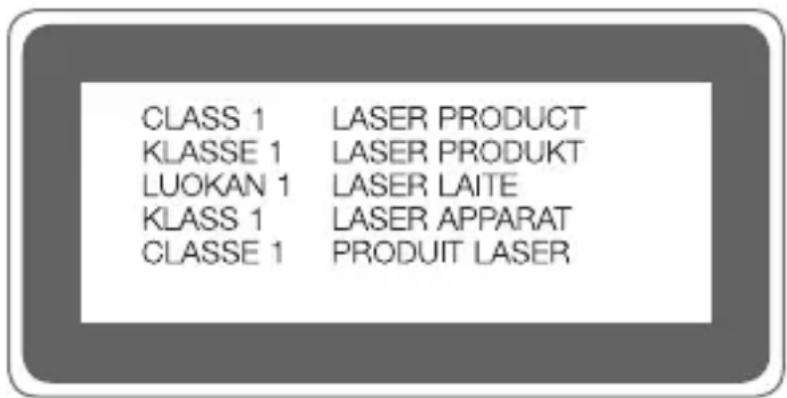
ЗАЯВЛЕНИЕ О СООТВЕТСТВИИ
Настоящим LG Electronics заверяет, что устройство модели LG-H930DS соответствует базовым требованиям и другим положениям Директивы 2014/53/EU.
Копию Заявления о соответствии можно найти на сайте
http://www.lg.com/global/declaration
Контактная информация офиса, отвечающего за соответствие данного изделия стандартам и нормам
Wi-Fi (беспроводная локальная сеть)
Диапазон 5150–5350 МГц предназначен для использования только в помещении.

Символ «не для пищевой продукции» применяется в соответствии с техническим регламентом Таможенного союза «О безопасности упаковки» 005/2011 и указывает на то, что упаковка данного продукта не предназначена для повторного использования и подлежит утилизации. Упаковку данного продукта запрещается использовать для хранения пищевой продукции.

Символ «петля Мебиуса» указывает на возможность утилизации упаковки. Символ может быть дополнен обозначением материала упаковки в виде цифрового и/или буквенного обозначения.
Дополнительные сведения
Детали из закаленного стекла
Детали из закаленного стекла на данном устройстве не являются постоянными и могут подвергнуться износу с течением времени.
- При падении устройства на твердую поверхность или при сильных ударах, закаленное стекло может быть повреждено.
В таком случае немедленно прекратите использование устройства и обратитесь в центр поддержки клиентов LG. - Вы можете приобрести защитный чехол для защиты устройства от повреждений на рынке.
Обратите внимание, что данные защитные чехлы не подпадают под гарантийное обслуживание, предоставляемое компанией LG Electronics, и не гарантируют безопасность.
Соотношение сторон
Данное устройство использует соотношение сторон 18:9.
- Некоторые загруженные приложения могут не поддерживать соотношение сторон 18:9.
В этом случае следует выбрать наиболее оптимальное соотношение сторон экрана для приложения или обратиться к поставщику приложения для получения дополнительной информации.
Информация об импортере
1 Импортер в Россию: Общество с ограниченной ответственностью «ЛГ Электроникс РУС», 143160, Московская область, Рузский р-н, С.П. Дороховское, 86 км. Минского шоссе, д.9
2 Импортер в Казахстан : LG Electronics in Almaty, Kazakhstan
Информация о производителе
"ЛГ Электроникс Инк" (LG Electronics Inc)
(Йоидо-донг) Йои-даэро, 128, Йонгдунгпо-гу, Сеул, Республика Корея
Техническое регулирование Таможенного Союза
1. Информация о производителе
ЛГ Электроникс Инк (LG Electronics Inc)
(Йоидо-донг) Йои-даэро, 128, Йонгдунгпо-гу, Сеул, Республика Корея
2. Заводы-производители
• ЛГ ЭЛЕКТРОНИКС ИНК.
222 ЛГ-РО, ЖИНВИ-МЕН, ПХЁНТХЭК-СИ, КЁНГИДО, 451-713, ЮЖНАЯ КОРЕЯ
- ЦИНДАО ЛГ ИНСПУР ДИДЖИТАЛ КОМЬЮНИКЕЙШНС КО., ЛТД. 2, УЛИЦА СЯНТАНЬ, ПРОМЫШЛЕННАЯ ЗОНА ДАНЬШАНЬ, РАЙОН ЧЭНЪЯН, ЦИНДАО, ПРОВИНЦИЯ ШАНЬДУН, КНР
ИНСПУР ЛГ ДИДЖИТАЛ МОБАЙЛ КОМЬЮНИКЕЙШНС КО., ЛТД. 228, УЛИЦА ЧАНЦЗЯН, ЗОНА ЭКОНОМИЧЕСКОГО И ТЕХНОЛОГИЧЕСКОГО РАЗВИТИЯ ЯНЬТАЙ, КНР
• ЛГ ЭЛЕКТРОНИКС ВЬЕТНАМ ХАЙФОН КО., ЛТД.
ЛОТ СиЭн 2, ТРАНГ ДУ ИНДАСТРИАЛ ПАРК, КОМУННА ЛЕ ЛОЙ,
РАЙОН АН ДУОНГ, ХАЙФОН, ВЬЕТНАМ
• АРИМА КОМЬЮНИКЕЙШН КО., ЛТД.
168, УЛИЦА ДЖАО ТОНГ НОРД, ГОРОД УЦЗЯН, ПРОВИНЦИЯ ЦЗЯНСУ, КНР
- ХУАЧИН ТЕЛЕКОМ ТЕХНОЛОДЖИ КО., ЛТД.
9, УЛИЦА НОРД-ОФ-ИНДАСТРИ, СУНШАНЬ-ЛЕЙК, ГОРОД ДУНГУАНЬ,
ПРОВИНЦИЯ ГУАНДУН, КНР
3. Дата производства
Дата производства указана на упаковке.
4. Дополнительная информация
(1) Хранение
Не устанавливайте и не храните устройство на улице или в местах, подверженных влиянию погодных условий (прямых солнечных лучей, ветра, осадков и температуры ниже нуля)
(2) Транспортировка
Продукт перевозится любым видом транспорта в соответствии с правилами перевозки, принятыми для данного вида транспорта.
• Перевозка должна осуществляться в условиях, исключающих возможность повреждения товара.
- Не подвергайте товар ударным нагрузкам во время погрузки и разгрузки.
(3) Реализация
- Продажа товара осуществляется в соответствии с правилами, установленными законодательством страны продажи.
(4) Утилизация
- Старые электрические изделия могут содержать опасные вещества, поэтому правильная утилизация старого оборудования поможет предотвратить возможные негативные последствия для окружающей среды и здоровья человека. Старое оборудование может содержать детали, которые могут быть повторно использованы для ремонта других изделий, а также другие ценные материалы, которые можно переработать, чтобы сохранить ограниченные ресурсы.
- Для получения более подробных сведений об утилизации старого оборудования обратитесь в муниципалитет, городской департамент утилизации отходов или в магазин, где был приобретен продукт.
(5) Назначение
Данное устройство является терминальным оборудованием для подключения к операторским сетям стандарта 2G, 3G, 4G для передачи речи и данных, с поддержкой различных профилей подключения (Wi-Fi, Bluetooth и пр.)
(6) Характеристики и параметры
GSM/UMTS/LTE/BT/Wi-Fi/GPS/NFC
(7) Информация о мерах при обнаружении неисправности устройства
В случае обнаружения неисправности :
• выключите устройство;
• отключите устройство от электрической сети;
- обратитесь в сервисный центр или к авторизованному дилеру для получения консультации или ремонта устройства.
Информация по передаче данных
• Для данных, которые могут передаваться между устройствами LG или между устройством LG и сторонним устройством, см. следующую таблицу.
| Тип Данные элемента | Устройство LG→Устройство LG | Стороннее устройство Android→Устройство LG | Устройство iOS→Устройство LG | |
| Персональные данные | Контакты, сообщения, журналы вызовов, календарь, звукозаписи | ○ | ○ | |
| Заметки | ○ | X | ○ | |
| Будильники | ○ | X | X | |
| Данные мультимедиа | Фотографии, видеозаписи, песни, документы | ○ | ○ | |
| Настройки экрана | Настройки главного экрана (папки и вижеты) | ○ | X | X |
| Настройки экрана блокировки (настройки блокировки экрана не включены) | ○ | X | X | |
| Приложения | Загруженные приложения | ○ | ○ | - |
| Персональные данные загруженного приложения | ○ | X | ||
| Другие | Общий сертификат | ○ | ○ | X |
| Настройки (Wi-Fi, Bluetooth, Звонки, звуки и уведомления, доступность, аккумулятор) | ○ | X | X | |

- Некоторые данные могут не передаваться в зависимости от версии ПО, версии приложения, операционной системы, политики производителя или поставщика услуг.
Утилизация старого оборудования
-
Этот перечеркнутый символ мусорной корзины указывает на то, что отработанные электрические и электронные изделия (WEEE) следует утилизировать отдельно от бытовых отходов.
-
Старые электрические изделия могут содержать опасные вещества, поэтому правильная утилизация старого оборудования поможет предотвратить возможные негативные последствия для окружающей среды и здоровья человека. Старое оборудование может содержать детали, которые могут быть повторно использованы для ремонта других изделий, а также другие ценные материалы, которые можно переработать, чтобы сохранить ограниченные ресурсы.
-
Вы можете отнести свой прибор в магазин, где он был приобретен, либо связаться с органами местного самоуправления для получения подробных сведений о ближайшем пункте приема отходов электрического и электронного оборудования (WEEE). Для получения самой свежей информации относительно вашей страны обращайтесь по адресу: www.lg.com/global/recycling
Утилизация отработанных батарей/аккумуляторов

-
Этот символ может использоваться вместе с химическими символами, обозначающими ртуть (Hg), кадмий (Cd) или свинец (Pb), если батарея содержит более 0,0005 % ртути, 0,002 % кадмия или 0,004 % свинца.
-
Все батареи/аккумуляторы должны утилизироваться отдельно от бытового мусора через специализированные пункты сбора, установленные правительственными или местными органами власти.
-
Правильная утилизация отработанных батарей и аккумуляторов помогает предотвратить потенциально вредное воздействие на окружающую среду и здоровье человека.
-
Для получения более подробных сведений об утилизации отработанных батарей/аккумуляторов обратитесь в муниципалитет, городской департамент утилизации отходов или в магазин, где были приобретены элементы питания.
Часто задаваемые вопросы
В этом разделе перечислены проблемы, которые могут возникнуть при использовании телефона. Чтобы решить некоторые из этих проблем, необходимо связаться с поставщиком услуг, но большинство из них можно с легкостью устранить самостоятельно.
| Сообщение Возможные причины | Возможные меры по устранению неисправностей | |
| Ошибка SIM-карты | SIM-карта не установлена в телефон или установлена неправильно. | Убедитесь, что SIM-карта установлена правильно. |
| Подключение к сети отсутствует или нестабильно | Сигнал недостаточно сильный, или вы находитесь за пределами сети поставщика услуг. | Подойдите к окну или выйдите в открытую зону. Сверьтесь с картой зоны покрытия поставщика сетевых услуг. |
| Не удается настроить приложения | Эта функция не поддерживается поставщиком услуг или требует регистрации. | Обратитесь к поставщику услуг. |
| Загруженное приложение вызывает множество ошибок. | Возникли проблемы с приложением. | 1. Коснитесь >Настройки.2. Коснитесь Общие >Приложения.3. Коснитесь приложения, а затем >Удалить. |
| Вызовы недоступны | Ошибка набора номера | Не выполнена авторизация новой сети. |
| Установлена новая SIM-карта. | Проверьте наличие новых ограничений. | |
| Устройство не включается | Аккумулятор не заряжен. | Зарядите аккумулятор.Проверьте индикатор уровня заряда на экране. |
| Ошибка при зарядке | Аккумулятор не заряжен. Зарядите аккумулятор. | |
| Слишком высокая или слишком низкая температура окружающей среды. | Убедитесь, что устройство заряжается при нормальной температуре. | |
| Проблема с контактами | Проверьте зарядное устройство и его подключение к устройству. | |
| Отсутствует напряжение | Подключите зарядное устройство к другой розетке. | |
| Зарядное устройство неисправно | Замените зарядное устройство. | |
| Неподходящее зарядное устройство | Используйте только оригинальные аксессуары LG. | |
| Недопустимый номер. | Включена функция корректировки номера при наборе. | Зайдите в меню Settings и выключите эту функцию. |
| Файлы не открываются | Неподдерживаемый формат файла | Проверьте поддерживаемые форматы файлов. |
| При приеме вызова не включается экран. | Проблема с датчиком приближения | Если вы используете защитную пленку или чехол, убедитесь, что они не закрывают область вокруг датчика приближения. Убедитесь, что область вокруг датчика приближения не закрыта. |
| Нет звука Режим вибрации | Проверьте элементы меню параметров звука и убедитесь, что у вас не включен режим вибрации или режим «Не беспокоить». | |
| Зависания,отсутствие реакции на действия пользователя | Периодические проблемы с программным обеспечением/аппаратурой | Перезапуск устройстваВ случае зависания устройства может появиться необходимость закрыть приложения или выключить и повторно включить устройство. |
| Выполнение перезагрузкиЧтобы выполнить программный сброс устройства, нажмите и удерживайте кнопки Уменьшить громкость и Питание до перезапуска устройства. | ||
| Сброс устройстваЕсли способы, описанные выше,не помогают решить проблему,выполните сброс настроек.На экране настроек коснитесьОбщие > Резервная копия и сброс > Сброс настроек.* Сброс всех настроек устройства и удаление данных.Перед выполнением сброса настроек не забудьте создать резервные копии всех важных данных, хранящихся на устройстве.* Если вы зарегистрировали учетную запись Google на устройстве, необходимо войти в ту же самую учетную запись Google после сброса устройства. | ||
• Не кидайте телефон.
Правильно Неправильно

Передача даних через Bluetooth
1 Виберіть файл.
• 12: Екі бөлек экранда жеке бейне жазыңыз.
Катысты мазмуннан бейне жасау
Файлдарды кайта орналастыру
Бет-элпет аркылы экранды кулыптан босату
Жаксы мысал Нашар мысал

Микрофонды жаппаңыз.Микрофон
Автоматты экспозиция/Автоматты фокус күлпы
2 Калтаны басып, файлды танданыз.
Электрондык хат жіберу
Bluetooth аркылы деректер жіберу
1 Файлды танданыз.
- Мультимедиа файлдарын немесе контактілерді жіберуге болады.
LG Electronics Inc. Корея Республикасы, Сеул. Йонгдунгпо-гу,
Йои-даэро, 128
88 Апп суулгах ба устгах
89 аппликэйшний хаягдал
90 Апп холбогч
91 Гар утас
94 Мессеж
95 Камер
115 Галерей
119 Харилцагч
121 QuickMemo+
123 Цаг
124 Хуанли
125 Даалгавар
126 Хөгжим
127 Тооны машин
127 LG Health
129 И-мэйл
130 FM радио
130 Файл менежер
131 LG Mobile Switch
131 Таталт
132 SmartWorld
133 RemoteCall Service
133 Сүлжээ цацах
133 Chrome
134 Google annuud
04
Тохиргоо
Урд камер Арын камер

Та Галерейгаас GIF файл үүсгэж болно.
-Арын хөгжимд ашиглах файл татахын тулд ↓ -г дарна.
-Фонт татахын тулд ↓ -г дарна.
Файлыг товчоор харах
аппликэйшний хаягдал
1 ○> Тохиргоо > аппликэйшний хаягдал-ыг товш.
1 ○> -г дарж, дараа нь ГОРИМ> -г дарна.
1 ○> -г дарж, дараа нь ГОРИМ> -г дарна.
2 -Γ TOBШ.
1 ○> -г дарж, дараа нь ГОРИМ> -г дарна.
1 ○> -г дарж, дараа нь ГОРИМ> -г дарна.
Камерыг гараар удирдах горим
Гараар видео бичих горим
2 Хавтсыг товшиж, файлыг сонго.
Та FM радио сонсож болно.
○> Ундсэн зүйлс> FM радио-г товш.

SmartWorld аппыг татах
- Цомог цоожлох: Галерей эсвэл QuickMemo+ дотор файл тугжих аргыг тохируул.
НИЙЦЛИЙН ТУХАЙ МЭДЭГДЭЛ
Хаягдал зай/аккумляторыг хаях талаар

Служба поддержки клиентов
Уважаемый потребитель! Если Вас интересует информация, связанная с приобретением продукции, характеристиками и эксплуатацией техники, а также сервисным обслуживанием, просим Вас обращаться в
Службу поддержки клиентов.
| Телефон Режим работы Интернет | |||
| Россия 8-800-200-7676 | Круглосуточно | http://www.lg.com | |
| Беларусь 8-820-0071-1111 | |||
| Украина 0-800-303-000 | 08:00 – 20:00 (Пн.-Нд.) | ||
| Moldova | 00-800-0071-0005Doar de pe telefoane fixe | Permanent | |
| Казахстан | 8-8000-805-805 | 09:00 - 21:00 (Пн.-Пят.)09:00 - 18:00 (Суб., Вс.) | |
| 2255 (для мобильных телефонов) | |||
| Кыргызстан 0-800-805-8050 | |||
| Узбекистан 0-800-120-2222 | 9:00-18:00 (Пн.-Пт.)9:00-15:00 (Сб.) | ||
Все звонки бесплатные / Barcha qo'ng'iroqlar bepul


- УСЛОВНЫЕ ОБОЗНАЧЕНИЯ
- СОДЕРЖАНИЕ
- 01
- НАСТРАИВАЕМЫЕ ФУНКЦИИ
- 02
- ОСНОВНЫЕ ФУНКЦИИ
- ПИТАНИЯ
- 03
- ПОЛЕЗНЫЕ ПРИЛОЖЕНИЯ
- 04
- НАСТРОЙКИ
- 05
- ПРИЛОЖЕНИЕ
- РЕКОМЕНДАЦИИ ПО БЕЗОПАСНОЙ И ЭФФЕКТИВНОЙ ЭКСПЛУАТАЦИИ
- ВОЗДЕЙСТВИЕ РАДИОЧАСТОТНОГО ИЗЛУЧЕНИЯ
- УХОД И ТЕХНИЧЕСКОЕ ОБСЛУЖИВАНИЕ
- ЭФФЕКТИВНОЕ ИСПОЛЬЗОВАНИЕ УСТРОЙСТВА
- ЭЛЕКТРОННЫЕ УСТРОЙСТВА
- БЕЗОПАСНОСТЬ НА ДОРОГЕ
- БЕРЕГИТЕ СЛУХ
- СТЕКЛЯННЫЕ ДЕТАЛИ
- ВЗРЫВНЫЕ РАБОТЫ
- ВЗРЫВООПАСНАЯ СРЕДА
- В САМОЛЕТЕ
- МЕРЫ ПРЕДОСТОРОЖНОСТИ ДЛЯ ЗАЩИТЫ ОТ ДЕТЕЙ
- ВЫЗОВ ЭКСТРЕННЫХ СЛУЖБ
- СВЕДЕНИЯ ОБ АККУМУЛЯТОРЕ И УХОДЕ ЗА НИМ
- ЗАЩИТА ЛИЧНЫХ ДАННЫХ
- ПРИМЕЧАНИЕ К ЗАМЕНЕ АККУМУЛЯТОРА
- ФУНКЦИИ ЗАПИСИ ВИДЕО
- ШИРОКОУГОЛЬНАЯ КАМЕРА
- CINE VIDEO
- GRAPHY
- КОЛЛАЖ ИЗ ДВУХ СНИМКОВ
- КОЛЛАЖ ИЗ ЧЕТЫРЕХ СНИМКОВ
- СЛЕДЯЩАЯ ФОКУСИРОВКА ВО ВРЕМЯ ИСПОЛЬЗОВАНИЯ КАМЕРЫ
- СТАБИЛЬНАЯ СЪЕМКА
- ЗАПИСЬ ВИДЕО HI-FI
- ФОТОПЛЕНКА
- ФУНКЦИИ ГАЛЕРЕИ
- ПЛАВАЮЩАЯ КНОПКА
- СВЯЗАННОЕ СОДЕРЖИМОЕ
- СОЗДАНИЕ ФАЙЛА GIF
- СОЗДАНИЕ КОЛЛАЖА
- СОЗДАНИЕ ВИДЕО ИЗ СВЯЗАННОГО СОДЕРЖИМОГО
- СОЗДАНИЕ ФИЛЬМА
- УДАЛЕНИЕ ФАЙЛОВ
- ДОБАВЛЕНИЕ ФАЙЛОВ
- ИЗМЕНЕНИЕ ПОРЯДКА ФАЙЛОВ
- ДОБАВЛЕНИЕ ЭФФЕКТОВ ФАЙЛА
- СБРОС ИЗМЕНЕНИЙ ФИЛЬМА
- ПРЕДВАРИТЕЛЬНЫЙ ПРОСМОТР ФАЙЛА
- FLOATING BAR
- ОБЗОР FLOATING BAR
- ОТКРЫТИЕ И ЗАКРЫТИЕ FLOATING BAR
- ПЕРЕМЕЩЕНИЕ FLOATING BAR
- ОТКЛЮЧЕНИЕ FLOATING BAR
- НАСТРОЙКА FLOATING BAR
- ФУНКЦИИ ЗВУКОЗАПИСИ
- ПРОФИЛИ
- СТАНДАРТНЫЙ
- КОНЦЕРТ
- СВОИ НАСТРОЙКИ
- РЕЖИМ СТУДИИ
- ДРУГИЕ ПОЛЕЗНЫЕ ФУНКЦИИ ДЛЯ ПРИЛОЖЕНИЯ ДИКТОФОН HD
- GAIN
- LCF
- LMT
- РАСПОЗНАВАНИЕ ОТПЕЧАТКОВ ПАЛЬЦЕВ
- ОБЗОР ФУНКЦИИ РАСПОЗНАВАНИЯ ОТПЕЧАТКОВ ПАЛЬЦЕВ
- МЕРЫ ПРЕДОСТОРОЖНОСТИ ПРИ ИСПОЛЬЗОВАНИЮ ФУНКЦИИ РАСПОЗНАВАНИЯ ОТПЕЧАТКОВ ПАЛЬЦЕВ
- РЕГИСТРАЦИЯ ОТПЕЧАТКОВ ПАЛЬЦЕВ
- УПРАВЛЕНИЕ ОТПЕЧАТКАМИ ПАЛЬЦЕВ
- РАЗБЛОКИРОВКА ЭКРАНА С ПОМОЩЬЮ ОТПЕЧАТКА ПАЛЬЦА
- РАСПОЗНАВАНИЕ ЛИЦА
- ОБЗОР ФУНКЦИИ РАСПОЗНАВАНИЯ ЛИЦА
- СОВЕТЫ ПО ИСПОЛЬЗОВАНИЮ ФУНКЦИИ РАСПОЗНАВАНИЯ ЛИЦА
- РЕГИСТРАЦИЯ ДАННЫХ О ЛИЦЕ
- РАЗБЛОКИРОВКА ЭКРАНА С ПОМОЩЬЮ РАСПОЗНАВАНИЯ ЛИЦА
- УЛУЧШЕНИЕ КАЧЕСТВА РАСПОЗНАВАНИЯ ЛИЦА
- УДАЛЕНИЕ ДАННЫХ О ЛИЦЕ
- РАЗБЛОКИРОВКА ЭКРАНА С ПОМОЩЬЮ РАСПОЗНАВАНИЯ ЛИЦА ПРИ ВЫКЛЮЧЕННОМ ЭКРАНЕ
- РАЗБЛОКИРОВКА ЭКРАНА С ПОМОЩЬЮ ФУНКЦИИ РАСПОЗНАВАНИЯ ЛИЦА С ПОСЛЕДУЮЩИМ ПРОВЕДЕНИЕМ ПАЛЬЦЕМ ПО ЭКРАНУ
- РАСШИРЕННЫЕ НАСТРОЙКИ РАСПОЗНАВАНИЯ ЛИЦА
- РАСПОЗНАВАНИЕ ГОЛОСА
- ОБЗОР ФУНКЦИИ РАСПОЗНАВАНИЯ ГОЛОСА
- СОВЕТЫ ПО ИСПОЛЬЗОВАНИЮ ФУНКЦИИ РАСПОЗНАВАНИЯ ГОЛОСА
- РЕГИСТРАЦИЯ ГОЛОСОВОЙ КОМАНДЫ
- ИЗМЕНЕНИЕ ГОЛОСОВОЙ КОМАНДЫ
- УДАЛЕНИЕ ГОЛОСОВОЙ КОМАНДЫ
- ВЫБОР СПОСОБА ИСПОЛЬЗОВАНИЯ РАСПОЗНАВАНИЯ ГОЛОСА
- ОТОБРАЖЕНИЕ ЭКРАНА БЛОКИРОВКИ ПОСЛЕ РАСПОЗНАВАНИЯ ГОЛОСА
- ФУНКЦИЯ МНОГОЗАДАЧНОСТИ
- МНОГООКОННЫЙ РЕЖИМ
- ЭКРАН ОБЗОРА
- ALWAYS-ON DISPLAY
- QUICK HELP
- ПРИМЕЧАНИЯ ПО ВОДОНЕПРОНИЦАЕМЫМ СВОЙСТВАМ УСТРОЙСТВА
- ПРЕДУПРЕЖДЕНИЕ
- КОМПОНЕНТЫ ТЕЛЕФОНА И АКСЕССУАРЫ
- ОБЗОР КОМПОНЕНТОВ
- ВКЛЮЧЕНИЕ И ВЫКЛЮЧЕНИЕ ПИТАНИЯ
- ВКЛЮЧЕНИЕ ПИТАНИЯ
- ВЫКЛЮЧЕНИЕ ПИТАНИЯ
- ПЕРЕЗАПУСК УСТРОЙСТВА
- ОПЦИИ УПРАВЛЕНИЯ ПИТАНИЕМ
- УСТАНОВКА SIM-КАРТЫ
- МЕРЫ ПРЕДОСТОРОЖНОСТИ ПРИ ИСПОЛЬЗОВАНИИ SIM-КАРТЫ
- УСТАНОВКА КАРТЫ ПАМЯТИ
- ИЗВЛЕЧЕНИЕ КАРТЫ ПАМЯТИ
- АККУМУЛЯТОР
- ЗАРЯДКА АККУМУЛЯТОРА
- МЕРЫ ПРЕДОСТОРОЖНОСТИ ПРИ ИСПОЛЬЗОВАНИИ УСТРОЙСТВА
- БЕСПРОВОДНАЯ ЗАРЯДКА
- ЗАРЯДКА АККУМУЛЯТОРА С ПОМОЩЬЮ БЕСПРОВОДНОГО ЗАРЯДНОГО УСТРОЙСТВА
- ЭФФЕКТИВНОЕ ИСПОЛЬЗОВАНИЕ АККУМУЛЯТОРА
- СЕНСОРНЫЙ ЭКРАН
- КАСАНИЕ
- ДВОЙНОЕ КАСАНИЕ
- СВЕДЕНИЕ И РАЗВЕДЕНИЕ
- ГЛАВНЫЙ ЭКРАН
- ОБЗОР ГЛАВНОГО ЭКРАНА
- ЭЛЕМЕНТЫ ГЛАВНОГО ЭКРАНА
- СЕНСОРНЫЕ КНОПКИ ГЛАВНОГО ЭКРАНА
- ИЗМЕНЕНИЕ СЕНСОРНЫХ КНОПОК ГЛАВНОГО ЭКРАНА
- ПАНЕЛЬ УВЕДОМЛЕНИЙ
- ИЗМЕНЕНИЕ ОРИЕНТАЦИИ ЭКРАНА
- РЕДАКТИРОВАНИЕ ГЛАВНОГО ЭКРАНА
- ПРОСМОТР ФОНОВОГО ИЗОБРАЖЕНИЯ
- ПЕРЕМЕЩЕНИЕ ПРИЛОЖЕНИЙ НА ГЛАВНОМ ЭКРАНЕ
- ИСПОЛЬЗОВАНИЕ ПАПОК НА ГЛАВНОМ ЭКРАНЕ
- СОЗДАНИЕ ПАПОК
- РЕДАКТИРОВАНИЕ ПАПОК
- НАСТРОЙКИ ГЛАВНОГО ЭКРАНА
- БЛОКИРОВКА ЭКРАНА
- ОБЩИЕ СВЕДЕНИЯ О БЛОКИРОВКЕ ЭКРАНА
- НАСТРОЙКА БЛОКИРОВКИ ЭКРАНА
- ПАРАМЕТРЫ БЕЗОПАСНОГО ЗАПУСКА
- СОВЕТЫ ПО ИСПОЛЬЗОВАНИЮ ФУНКЦИИ БЕЗОПАСНОГО ЗАПУСКА
- ПАРАМЕТРЫ БЛОКИРОВКИ ЭКРАНА
- ВКЛЮЧИТЬ ЭКРАН
- ВКЛЮЧЕНИЕ ЭКРАНА
- ВЫКЛЮЧЕНИЕ ЭКРАНА
- KNOCK CODE
- СОЗДАНИЕ KNOCK CODE
- РАЗБЛОКИРОВКА ЭКРАНА С ПОМОЩЬЮ KNOCK CODE
- СОЗДАНИЕ ФОНОВЫХ КОЛЛАЖЕЙ
- ШИФРОВАНИЕ КАРТЫ ПАМЯТИ
- СОЗДАНИЕ СНИМКОВ ЭКРАНА
- С ПОМОЩЬЮ КОМБИНАЦИИ КНОПОК
- С ПОМОЩЬЮ ФУНКЦИИ CAPTURE
- ВВОД ТЕКСТА
- ИСПОЛЬЗОВАНИЕ СМАРТ-КЛАВИАТУРЫ
- ПЕРЕМЕЩЕНИЕ КУРСОРА
- ПРЕДЛАГАЕМЫЕ СЛОВА ПРИ ВВОДЕ ТЕКСТА
- ИЗМЕНЕНИЕ РАСКЛАДКИ КЛАВИАТУРЫ QWERTY
- НАСТРОЙКА ВЫСОТЫ КЛАВИАТУРЫ
- ПЕРЕКЛЮЧЕНИЕ КЛАВИАТУРЫ В АЛЬБОМНЫЙ РЕЖИМ
- РАЗДЕЛЕНИЕ КЛАВИАТУРЫ
- РЕЖИМ ВВОДА ОДНОЙ РУКОЙ
- ДОБАВЛЕНИЕ ЯЗЫКОВ КЛАВИАТУРЫ
- КОПИРОВАНИЕ И ВСТАВКА
- ГОЛОСОВОЙ ВВОД ТЕКСТА
- БУФЕР ОБМЕНА
- РЕЖИМ ДОСТУПА К КОНТЕНТУ
- ВОСПРОИЗВЕДЕНИЕ СОДЕРЖИМОГО С ДРУГОГО УСТРОЙСТВА
- ПРОСМОТР КОНТЕНТА С УСТРОЙСТВ, НАХОДЯЩИХСЯ ПОБЛИЗОСТИ
- ПОДКЛЮЧЕНИЕ УСТРОЙСТВ
- ПОИСК УСТРОЙСТВ, НАХОДЯЩИХСЯ ПОБЛИЗОСТИ
- ОТПРАВКА И ПОЛУЧЕНИЕ ФАЙЛОВ
- ОТПРАВКА ФАЙЛОВ
- ПОЛУЧЕНИЕ ФАЙЛОВ
- ПРОСМОТР СОДЕРЖИМОГО ИЗ ОБЛАЧНОГО ХРАНИЛИЩА
- НЕ БЕСПОКОИТЬ
- УСТАНОВКА И УДАЛЕНИЕ ПРИЛОЖЕНИЙ
- УСТАНОВКА ПРИЛОЖЕНИЙ
- УДАЛЕНИЕ ПРИЛОЖЕНИЙ
- УДАЛЕНИЕ С ПОМОЩЬЮ КАСАНИЯ И УДЕРЖАНИЯ
- УДАЛЕНИЕ С ПОМОЩЬЮ МЕНЮ НАСТРОЕК
- УДАЛЕНИЕ ПРИЛОЖЕНИЙ ИЗ МАГАЗИНА ПРИЛОЖЕНИЙ
- УСТАНОВКА И УДАЛЕНИЕ ПРИЛОЖЕНИЙ ВО ВРЕМЯ НАСТРОЙКИ
- КОРЗИНА ПРИЛОЖЕНИЙ
- МЕНЮ БЫСТРОГО ДОСТУПА ПРИЛОЖЕНИЙ
- ТЕЛЕФОН
- ВЫПОЛНЕНИЕ ВЫЗОВА
- ВЫПОЛНЕНИЕ ВЫЗОВА С КЛАВИАТУРЫ
- ВЫЗОВ АБОНЕНТА ИЗ СПИСКА КОНТАКТОВ
- ОТВЕТ НА ВЫЗОВ
- ОТКЛОНЕНИЕ ВЫЗОВА
- ПРОВЕРКА ВХОДЯЩЕГО ВЫЗОВА ВО ВРЕМЯ ИСПОЛЬЗОВАНИЯ ПРИЛОЖЕНИЯ
- ПРОСМОТР ПРОПУЩЕННЫХ ВЫЗОВОВ
- ФУНКЦИИ, ДОСТУПНЫЕ ВО ВРЕМЯ РАЗГОВОРА
- ВЫПОЛНЕНИЕ ТРЕХСТОРОННЕГО ВЫЗОВА
- ПРОСМОТР ЖУРНАЛА ВЫЗОВОВ
- НАСТРОЙКА ПАРАМЕТРОВ ВЫЗОВА
- SMS/MMS
- ОТПРАВКА СООБЩЕНИЙ
- ПРОСМОТР СООБЩЕНИЯ
- НАСТРОЙКА ПАРАМЕТРОВ ОБМЕНА СООБЩЕНИЯМИ
- КАМЕРА
- ВКЛЮЧЕНИЕ КАМЕРЫ
- ИЗМЕНЕНИЕ РЕЖИМА КАМЕРЫ
- ФОТОСЪЕМКА
- ЗАПИСЬ ВИДЕОРОЛИКА
- НАСТРОЙКА ПАРАМЕТРОВ КАМЕРЫ
- ДОПОЛНИТЕЛЬНЫЕ ПАРАМЕТРЫ НА ФРОНТАЛЬНОЙ КАМЕРЕ
- РАЗЛИЧНЫЕ РЕЖИМЫ КАМЕРЫ
- СЪЕМКА ЕДЫ
- TIME-LAPSE
- ПРОСТОЙ ВИД
- РУЧНОЙ РЕЖИМ КАМЕРЫ
- РУЧНОЙ ВИДЕО-РЕЖИМ
- ДРУГИЕ ПОЛЕЗНЫЕ ФУНКЦИИ В ПРИЛОЖЕНИИ КАМЕРЫ
- БЛОКИРОВКА АВТОМАТИЧЕСКОЙ ЭКСПОЗИЦИИ/АВТОФОКУСА
- FOCUS PEAKING
- ПЕРЕКЛЮЧЕНИЕ МЕЖДУ КАМЕРАМИ
- УВЕЛИЧЕНИЕ ИЛИ УМЕНЬШЕНИЕ МАСШТАБА
- СЪЕМКА СЕЛФИ
- СЪЕМКА ПО ЖЕСТУ
- АВТОСЪЕМКА
- СЕРИЙНАЯ СЪЕМКА
- ПРОСМОТР С ПОМОЩЬЮ ЖЕСТА
- СОХРАНИТЬ КАК ПЕРЕВЕРНУТОЕ
- ПОДПИСЬ
- QUICK SHARE
- ГАЛЕРЕЯ
- ОБЗОР ГАЛЕРЕИ ИЗОБРАЖЕНИЙ
- 1 КОСНИТЕСЬO
- 2 КОСНИТЕСЬ ПАПКИ И ВЫБЕРИТЕ ФАЙЛ
- ПРОСМОТР ФОТОГРАФИЙ
- СОЗДАНИЕ ЗАПИСЕЙ НА ФОТОСНИМКАХ
- РЕДАКТИРОВАНИЕ ФОТОГРАФИЙ
- ВОСПРОИЗВЕДЕНИЕ ВИДЕОРОЛИКОВ
- РЕДАКТИРОВАНИЕ ВИДЕОРОЛИКОВ
- ПРЕДОСТАВЛЕНИЕ ОБЩЕГО ДОСТУПА К ФАЙЛАМ
- КОНТАКТЫ
- ОБЗОР КОНТАКТОВ
- ДОБАВЛЕНИЕ КОНТАКТОВ
- ДОБАВЛЕНИЕ НОВОГО КОНТАКТА
- ИМПОРТ КОНТАКТОВ
- ДОБАВЛЕНИЕ КОНТАКТОВ В СПИСОК БЫСТРОГО НАБОРА
- ПОИСК КОНТАКТОВ
- СПИСОК КОНТАКТОВ
- ИЗМЕНЕНИЕ КОНТАКТОВ
- УДАЛЕНИЕ КОНТАКТОВ
- ДОБАВЛЕНИЕ КОНТАКТА В ИЗБРАННЫЕ
- СОЗДАНИЕ ГРУППЫ
- QUICKMEMO
- ОБЩАЯ ИНФОРМАЦИЯ О ВИДЖЕТЕ QUICKMEMO
- СОЗДАНИЕ ЗАМЕТКИ
- НАПИСАНИЕ ЗАМЕТОК НА ФОТОГРАФИЯХ
- НАПИСАНИЕ ЗАМЕТОК НА СНИМКАХ ЭКРАНА
- ЧАСЫ
- БУДИЛЬНИК
- МИРОВОЕ ВРЕМЯ
- ТАЙМЕР
- СЕКУНДОМЕР
- КАЛЕНДАРЬ
- ОБЗОР КАЛЕНДАРЯ
- ДОБАВЛЕНИЕ СОБЫТИЯ
- СИНХРОНИЗАЦИЯ СОБЫТИЙ
- ЖУРНАЛ СОБЫТИЙ
- ЗАДАЧИ
- МУЗЫКА
- КАЛЬКУЛЯТОР
- LG HEALTH
- ОБЩИЕ СВЕДЕНИЯ О ВИДЖЕТЕ LG HEALTH
- НАЧАЛО РАБОТЫ С LG HEALTH
- ИСПОЛЬЗОВАНИЕ ВИДЖЕТА LG HEALTH
- ЭЛ. ПОЧТА
- ОБЗОР ЭЛЕКТРОННОЙ ПОЧТЫ
- ДОБАВЛЕНИЕ УЧЕТНОЙ ЗАПИСИ ЭЛЕКТРОННОЙ ПОЧТЫ
- УПРАВЛЕНИЕ УЧЕТНЫМИ ЗАПИСЯМИ ЭЛЕКТРОННОЙ ПОЧТЫ
- СМЕНА УЧЕТНОЙ ЗАПИСИ ЭЛЕКТРОННОЙ ПОЧТЫ
- ПРОВЕРКА ПОЧТЫ
- ОТПРАВКА СООБЩЕНИЙ ЭЛЕКТРОННОЙ ПОЧТЫ
- РАДИО
- УПРАВЛЕНИЕ ФАЙЛАМИ
- LG MOBILE SWITCH
- ЗАГРУЗКИ
- SMARTWORLD
- ЗАГРУЗКА ПРИЛОЖЕНИЯ SMARTWORLD
- REMOTECALL SERVICE
- СОТОВОЕ ВЕЩАНИЕ
- CHROME
- ПРИЛОЖЕНИЯ GOOGLE
- ДОКУМЕНТЫ
- ДИСК
- DUO
- КАРТЫ
- ФОТО
- PLAY ФИЛЬМЫ
- PLAY МУЗЫКА
- ТАБЛИЦЫ
- ПРЕЗЕНТАЦИИ
- YOUTUBE
- СЕТИ
- НАСТРОЙКИ SIM
- WI-FI
- ПОДКЛЮЧЕНИЕ К СЕТИ WI-FI
- НАСТРОЙКИ СЕТИ WI-FI
- WI-FI DIRECT
- BLUETOOTH
- СОПРЯЖЕНИЕ С ДРУГИМ УСТРОЙСТВОМ
- ОТПРАВКА ДАННЫХ С ПОМОЩЬЮ BLUETOOTH
- МОБИЛЬНЫЕ ДАННЫЕ
- ВКЛЮЧЕНИЕ ПЕРЕДАЧИ ДАННЫХ ПО МОБИЛЬНОЙ СЕТИ
- НАСТРОЙКА ПАРАМЕТРОВ МОБИЛЬНОЙ ПЕРЕДАЧИ ДАННЫХ
- НАСТРОЙКИ ВЫЗОВОВ
- ОБЩИЙ ДОСТУП И СОЕДИНЕНИЕ
- NFC
- ANDROID BEAM
- МЕДИАСЕРВЕР
- ДИАЛОГ ОТПРАВКИ
- ОБЩИЙ ДОСТУП К ЭКРАНУ
- ПЕЧАТЬ
- ОБЩИЙ МОДЕМ
- ОБЩИЙ USB-МОДЕМ
- ТАЙМЕР ВЫКЛЮЧЕНИЯ ТОЧКИ ДОСТУПА WI-FI
- ОБМЕН ПО WI-FI
- ОБЩИЙ BLUETOOTH-МОДЕМ
- СПРАВКА
- ДОПОЛНИТЕЛЬНО
- РЕЖИМ "В САМОЛЕТЕ
- МОБИЛЬНЫЕ СЕТИ
- VPN
- ДОБАВЛЕНИЕ ВИРТУАЛЬНОЙ ЧАСТНОЙ СЕТИ (VPN)
- НАСТРОЙКА ПАРАМЕТРОВ VPN
- ЗВУК И УВЕДОМЛЕНИЯ
- ДИСПЛЕЙ
- СООТНОШЕНИЕ СТОРОН
- ОБЩИЕ
- ЯЗЫК И КЛАВИАТУРА
- ЛОКАЦИЯ
- АККАУНТЫ И СИНХРОНИЗАЦИЯ
- ОБЛАКО
- ПОЛЬЗОВАТЕЛИ
- СПЕЦ. ВОЗМОЖНОСТИ
- БЫСТРАЯ КНОПКА
- СЕРВИСЫ GOOGLE
- ОТПЕЧАТКИ ПАЛЬЦЕВ И БЕЗОПАСНОСТЬ
- ИГРА
- SMART SETTINGS
- ДАТА И ВРЕМЯ
- ХРАНИЛИЩЕ ДАННЫХ
- АККУМУЛЯТОР И ЭНЕРГОСБЕРЕЖЕНИЕ
- ПАМЯТЬ
- SMART DOCTOR
- ПРИЛОЖЕНИЯ
- ФУНКЦИЯ ТАР & РАУ
- РЕЗЕРВНАЯ КОПИЯ И СБРОС
- О ТЕЛЕФОНЕ
- НОРМЫ И БЕЗОПАСНОСТЬ
- НАСТРОЙКИ ЯЗЫКА LG
- LG BRIDGE
- ОБЩИЕ СВЕДЕНИЯ О ВИДЖЕТЕ LG BRIDGE
- ФУНКЦИИ LG BRIDGE
- УСТАНОВКА ПО LG BRIDGE НА КОМПЬЮТЕРЕ
- ОБНОВЛЕНИЕ ПРОГРАММНОГО ОБЕСПЕЧЕНИЯ ТЕЛЕФОНА
- ОБНОВЛЕНИЕ ПРОГРАММНОГО ОБЕСПЕЧЕНИЯ МОБИЛЬНОГО ТЕЛЕФОНА LG ЧЕРЕЗ ИНТЕРНЕТ
- ОБНОВЛЕНИЕ ПРОГРАММНОГО ОБЕСПЕЧЕНИЯ МОБИЛЬНОГО ТЕЛЕФОНА LG ПО ТЕХНОЛОГИИ БЕСПРОВОДНОЙ СВЯЗИ OTA (OVER-THE-AIR)
- РУКОВОДСТВО ПО ЗАЩИТЕ ОТ КРАЖ
- УВЕДОМЛЕНИЕ О ПРОГРАММНОМ ОБЕСПЕЧЕНИИ С ОТКРЫТЫМ ИСХОДНЫМ КОДОМ
- НОРМАТИВНАЯ ИНФОРМАЦИЯ (ИДЕНТИФИКАЦИОННЫЙ НОМЕР РЕГУЛИРУЮЩЕГО ОРГАНА, ЭЛЕКТРОННАЯ МАРКИРОВКА И Т. Д.)
- ТОВАРНЫЕ ЗНАКИ
- ПРАВИЛА БЕЗОПАСНОСТИ ПРИ РАБОТЕ С ИСТОЧНИКОМ ЛАЗЕРНОГО ИЗЛУЧЕНИЯ
- ВНИМАНИЕ
- ЗАЯВЛЕНИЕ О СООТВЕТСТВИИ
- КОНТАКТНАЯ ИНФОРМАЦИЯ ОФИСА, ОТВЕЧАЮЩЕГО ЗА СООТВЕТСТВИЕ ДАННОГО ИЗДЕЛИЯ СТАНДАРТАМ И НОРМАМ
- WI-FI (БЕСПРОВОДНАЯ ЛОКАЛЬНАЯ СЕТЬ)
- ДОПОЛНИТЕЛЬНЫЕ СВЕДЕНИЯ
- ДЕТАЛИ ИЗ ЗАКАЛЕННОГО СТЕКЛА
- ИНФОРМАЦИЯ ОБ ИМПОРТЕРЕ
- ИНФОРМАЦИЯ О ПРОИЗВОДИТЕЛЕ
- ТЕХНИЧЕСКОЕ РЕГУЛИРОВАНИЕ ТАМОЖЕННОГО СОЮЗА
- ЗАВОДЫ-ПРОИЗВОДИТЕЛИ
- ДАТА ПРОИЗВОДСТВА
- ДОПОЛНИТЕЛЬНАЯ ИНФОРМАЦИЯ
- ХРАНЕНИЕ
- ТРАНСПОРТИРОВКА
- РЕАЛИЗАЦИЯ
- УТИЛИЗАЦИЯ
- НАЗНАЧЕНИЕ
- ХАРАКТЕРИСТИКИ И ПАРАМЕТРЫ
- ИНФОРМАЦИЯ О МЕРАХ ПРИ ОБНАРУЖЕНИИ НЕИСПРАВНОСТИ УСТРОЙСТВА
- ИНФОРМАЦИЯ ПО ПЕРЕДАЧЕ ДАННЫХ
- УТИЛИЗАЦИЯ СТАРОГО ОБОРУДОВАНИЯ
- УТИЛИЗАЦИЯ ОТРАБОТАННЫХ БАТАРЕЙ/АККУМУЛЯТОРОВ
- ЧАСТО ЗАДАВАЕМЫЕ ВОПРОСЫ
- ПЕРЕДАЧА ДАНИХ ЧЕРЕЗ BLUETOOTH
- КАТЫСТЫ МАЗМУННАН БЕЙНЕ ЖАСАУ
- ФАЙЛДАРДЫ КАЙТА ОРНАЛАСТЫРУ
- БЕТ-ЭЛПЕТ АРКЫЛЫ ЭКРАНДЫ КУЛЫПТАН БОСАТУ
- АВТОМАТТЫ ЭКСПОЗИЦИЯ/АВТОМАТТЫ ФОКУС КҮЛПЫ
- ЭЛЕКТРОНДЫК ХАТ ЖІБЕРУ
- BLUETOOTH АРКЫЛЫ ДЕРЕКТЕР ЖІБЕРУ
- ТОХИРГОО
- ФАЙЛЫГ ТОВЧООР ХАРАХ
- АППЛИКЭЙШНИЙ ХАЯГДАЛ
- КАМЕРЫГ ГАРААР УДИРДАХ ГОРИМ
- ГАРААР ВИДЕО БИЧИХ ГОРИМ
- 2 ХАВТСЫГ ТОВШИЖ, ФАЙЛЫГ СОНГО
- SMARTWORLD АППЫГ ТАТАХ
- НИЙЦЛИЙН ТУХАЙ МЭДЭГДЭЛ
- ХАЯГДАЛ ЗАЙ/АККУМЛЯТОРЫГ ХАЯХ ТАЛААР
- СЛУЖБА ПОДДЕРЖКИ КЛИЕНТОВ
Марка : LG
Модель : V30+
Категория : смартфон