
S3500 - смартфон LG - Бесплатное руководство пользователя
Найдите руководство к устройству бесплатно S3500 LG в формате PDF.


| Тип продукта | Смартфон |
| Марка | LG |
| Модель | S3500 |
| Размеры (В x Ш x Т) | 108.5 x 46 x 10.9 мм |
| Вес | 80 г |
| Экран | 2.0 дюйма, 176x220 пикселей |
| Операционная система | Проприетарная (LG) |
| Процессор | Не указан |
| Внутренняя память | 50 МБ |
| Слот для карты памяти | microSD (до 2 ГБ) |
| Аккумулятор | Li-Ion 800 мАч, съемный |
| Камера | 2 МП |
| Сеть | GSM 900/1800/1900 |
| Bluetooth | v2.0 |
| USB | microUSB |
| FM-радио | Да (требуется гарнитура) |
| MP3-плеер | Да |
| Клавиатура | T9 |
| Цвет | Черный |
| Комплектация | Телефон, аккумулятор, зарядное устройство, инструкция |
Часто задаваемые вопросы - S3500 LG
Вопросы пользователей о S3500 LG
0 вопрос об этом устройстве. Ответьте на те, что знаете, или задайте свой.
Задать новый вопрос об этом устройстве
Скачайте инструкцию для вашего смартфон в формате PDF бесплатно! Найдите своё руководство S3500 - LG и возьмите своё электронное устройство обратно в руки. На этой странице опубликованы все документы, необходимые для использования вашего устройства. S3500 бренда LG.
РУКОВОДСТВО ПОЛЬЗОВАТЕЛЯ S3500 LG
\$3500 ИНСТРУКЦИЯ ПОЛЬЗОВАТЕЛЯ


Русский
ENGLISH
МОДЕЛЬ : S3500
Содержание данного руководства может иметь некоторые отличия от телефона в зависимости от программного обеспечения и поставщика услуг сотовой связи. Меню телефона может иметь сокращения в названиях его функций и опций.

S3500 ИНСТРУКЦИЯ ПОЛЬЗОВАТЕЛЯ
Русский
Содержание данного руководства может иметь некоторые отличия от телефона в зависимости от программного обеспечения и поставщика услуг сотовой связи. Меню телефона может иметь сокращения в названиях его функций и опций.
Введение
Поздравляем с покупкой современного компактного мобильного телефона S3500, спроектированного для работы с использованием самых передовых технологий цифровой связи.

Данная инструкция содержит важную информацию по использованию данного телефона. Прочтите, пожалуйста, внимательно всю инструкцию для оптимального использования всех возможностей, а так же для того, чтобы не допустить поломки или неправильного его использования.
Для Вашей Безопасности
Ознакомьтесь с этими рекомендациями. Их несоблюдение может быть опасным или незаконным.
Осторожно
- Все GSM телефоны должны быть постоянно выключены на борту самолета.
- Не держите телефон в руках во время управления автомобилем или иным транспортным средством.
- Не включайте телефон около автозаправочных станций, топливных хранилищ, химических заводов или при проведении подрывных работ.
- Необходимо использовать только указанные батареи и зарядные устройства, поскольку иные могут повредить Ваш телефон.
- Не прикасайтесь к зарядному устройству влажными руками.
- Храните телефон в безопасном месте, недоступном для детей, так как телефон содержит маленькие съемные части. Ребенок может задохнуться, если вдохнет их.
Внимание
- Выключайте телефон везде, где этого требуют правила. Например, запрещается использовать мобильный телефон в больницах, так как излучение телефона может нарушить работу кардиостимуляторов сердца и слуховых аппаратов.
- Не все сотовые сети поддерживают возможность экстренного вызова, поэтому Вам не следует полагаться исключительно на сотовый телефон для связи в экстренных случаях, таких как вызов скорой медицинской помощи.
- Следует использовать только ОРИГИНАЛЬНЫЕ аксессуары во избежание повреждения вашего телефона.
- Все радиопередающие устройства могут создавать помехи работе электронной аппаратуры при нахождении на близком расстоянии. Телефон может создавать небольшие помехи телевизионным и радиоприёмникам, компьютерам и т.п.
- Батареи, которые невозможно использовать, должны быть утилизированы в установленном законом порядке.
- Не разбирайте телефон или батарею.
Рекомендации для безопасного и эффективного использования
Сведения о воздействии радиоволн и и удельной мощности поглощения (SAR)
Данная модель мобильного телефона S3500 соответствует применимым требованиям безопасности для воздействия радиоволн. Данные требования основаны на научных рекомендациях, учитывают пределы обеспечения безопасности всех лиц независимо от возраста и состояния здоровья.
- При определении норм воздействия радиоволн используется единица измерения, известная как удельная мощность поглощения (SAR).
Измерение SAR осуществляется с помощью стандартизованного способа, заключающегося в работе телефона на самой высокой сертифицированной мощности во всех используемых частотных диапазонах. - Уровень SAR для различных моделей телефонов LG может различаться, но все они отвечают соответствующим требованиям по воздействию радиоволн.
-
Предел SAR, рекомендованный международной комиссией по защите от неионизирующих излучений (ICNIRP), составляет 2 Вт/кг, усредненные на десять (10) грамм ткани.
-
Самое высокое значение SAR для данной модели, полученное при тестирование по DASY4, составляет 0.894 Вт/кг (10 г).
- Сведения о данных SAR для жителей стран/регионов, принявших ограничение SAR, рекомендованные институтом инженеров электротехники и электроники (IEEE), составляющее 1.6 Вт/кг, усредненные на один (1) грамм ткани.
Обращение с телефоном и его обслуживание
Предупреждение: Используйте аккумуляторы, зарядное устройство и принадлежности, предназначенные для данной модели телефона. Использование других типов устройств может привести к отказу в приеме претензий и аннулированию всех гарантий на телефон. Кроме того, это может быть опасным.
- Запрещается разбирать устройство. (При необходимости ремонта отнесите его к квалифицированному специалисту.)
- Не используйте телефон вблизи электроприборов, например, вблизи телевизора, радио или персонального компьютера.
- Устройство не должно находиться вблизи источников тепла, например, радиаторов или плит.
- Не роняйте устройство.
- Устройство не должно подвергаться механической вибрации или ударам.
- Запрещается заворачивать телефон в оберточную бумагу или виниловую упаковку, так как покрытие телефона может быть повреждено.
- Для очистки телефона не используйте агрессивные химикаты (например спирт, бензин, растворители и т.д.) или моющие средства. Это может привести к возгоранию.
- Устройство не должно подвергаться чрезмерному воздействию дыма или пыли.
- Не держите телефон вблизи кредитных карт, транспортных билетов и т.д., так как это может повлиять на информацию на магнитных полосках.
- Не дотрагивайтесь до экрана острыми предметами, так как это может привести к повреждению телефона.
-
Не подвергайте телефон воздействию жидкости или влаги.
-
Используйте такие принадлежности, как наушники, осторожно.
- Никогда не помещайте телефон в микроволновую печь, это может привести к взрыву батареи.
- Обслуживание телефона и его принадлежностей должно проводиться только авторизованным персоналом. Неквалифицированная установка или обслуживание может вызвать выход телефона из строя и, соответственно, сделать недействительной гарантию.
- Не используйте телефон при поврежденной антенне. Контакт поврежденной антенны с кожей может вызвать легкий ожег. Для замены поврежденной антенны обратитесь в авторизованный центр обслуживания компании LG.
- Наклейка во внутренней части телефона(под аккумулятором)содержит важную информацию для сервисных центров. Не удаляйте её.
Рекомендации для безопасного и эффективного использования
Эффективная работа с телефоном
Для достижения оптимальной производительности телефона с минимальным потреблением энергии:
- Держите телефон так же, как и при разговоре по любому другому телефону. Говорите прямо в микрофон, при этом направляйте антенну вверх над плечом. Если антенна выдвижная, во время вызова ее необходимо выдвинуть.
- Не дотрагивайтесь до антенны во время использования телефона. Если держаться за нее, это может повлиять на качество вызова; кроме того, это может привести к работе телефона на более высоком уровне мощности, что приводит, соответственно к сокращению времени работы без подзарядки.
- Если мобильный телефон поддерживает инфракрасную связь, не направляйте инфракрасный луч в глаза.
Электронные устройства
Все беспроводные телефоны подвержены влиянию помех, что может отражаться на их рабочих характеристиках.
- Запрещается использовать мобильный телефон вблизи медицинского оборудования без разрешения на это. Не размещайте телефон над кардио-стимулятором, то есть в нагрудном кармане.
- Мобильные телефоны могут вызывать помехи в слуховых аппаратах.
- Мобильный телефон может быть причиной небольших помех в работе телевизоров, радио, компьютеров и т.д.
- Не сгибайте, не царапайте и не подвергаете воздействию статического электричества.
Безопасность при движении на дорогах
Существуют специальные законы и правила, регулирующие использование мобильных телефонов при вождении автомобиля.
- Во время управления автомобилем не пользуйтесь телефоном, держа его в руке.
- Все внимание должно быть сосредоточено на управлении автомобилем.
- Используйте гарнитуру handsfree.
- Если дорожные условия этого требуют, перед осуществлением вызова или до ответа на входящий вызов съедьте с проезжей части.
- Радиочастотная энергия может влиять на некоторые электронные системы автотранспортного средства, например на автомагнитолу и систему безопасности.
- Во время управления автомобилем не оставляйте телефон и не устанавливайте комплект handsfree. рядом с воздушной подушкой безопасности. Если беспроводное оборудование установлено неправильно, существует опасность получения серьезной травмы при срабатывании подушки безопасности.
Область проведения взрывных работ
Не пользуйтесь мобильным телефоном во время проведения взрывных работ. Необходимо соблюдать соответствующие ограничения, законы и правила.
Потенциально взрывоопасная среда
- Не пользуйтесь телефоном на заправочных станциях. Не используйте телефон вблизи горючего или химических веществ.
- Запрещается перевозить или хранить огнеопасные газы, жидкости или взрывчатые вещества в отсеке автомобиля, в котором находится мобильный телефон и принадлежности к нему.
В самолете
Беспроводные устройства могут привести к сбоям в работе самолётного оборудования.
- При посадке на самолет выключите мобильный телефон.
- Не используйте телефон на борту самолёта без разрешения на то экипажа.
Рекомендации для безопасного и эффективного использования
Сведения об аккумуляторе и обращение с телефоном
- Перед зарядкой не нужно полностью разряжать аккумулятор. В отличие от других аккумуляторных систем у этого аккумулятора отсутствует эффект памяти, который может неблагоприятно сказаться на характеристиках аккумулятора.
- Используйте только аккумуляторы и зарядные устройства компании LG. Зарядные устройства компании LG предназначены для обеспечения максимального срока службы аккумулятора.
- Запрещается разбирать аккумуляторный блок или вызывать короткое замыкание его контактов.
- Металлические контакты аккумуляторного блока должны быть чистыми.
- Заменяйте батареи, если они не отвечают предъявляемым требованиям. Батареи можно заряжать сотни раз до тех пор, пока им потребуется замена.
-
Если аккумулятор не используется в течение длительного времени, его необходимо зарядить, чтобы увеличить эксплуатационную пригодность.
-
Запрещается подвергать зарядное устройство воздействию прямого солнечного света или использовать его в условиях повышенной влажности, например в ванной комнате.
- Запрещается оставлять аккумулятор в холодных местах, это может привести к ухудшению рабочих характеристик аккумулятора.
Сетевая услуга
- Предоставление некоторых услуг и функций, описанных в этом руководстве пользователя, производится в зависимости от сети или условий подключения. Таким образом, не все меню, которые есть в телефоне, доступны. Для получения дополнительной информации о условиях подключения свяжитесь с оператором сети.
Содержание
Введение
Описание телефона 11
• Лицевая сторона телефона 11
• Задняя сторона телефона 12
Описание клавиатуры 13
- Описание клавиатуры 13
• Боковые кнопки 15 - Буквенно-цифровые клавиши 15
Информация на экране
Информация на экране 16
• Символы на экране 16
Подготовка к началу работы
Подготовка к началу работы .... 18
- Установка SIM карты 18
-Извлечение SIM карты 18 - Установка батареи 18
• Зарядка батареи 19 - Отключение зарядного устройства 19
Осуществление Вызова и ответ
на вызов 20
- Исходящий вызов 20
- Исходящие международные звонки ...... 20
- Исходящий вызов на номер из телефонной книги .... 20
Дополнительные функции
Меню во время разговора 21
• Во время разговора ..... 21
- Конференц-связь 22
Коды доступа 24
• PIN код (от 4 до 8 знаков) ...... 24
• PIN2 код (от 4 до 8 знаков) ...... 24
- PUK код (от 4 до 8 знаков) 24
- PUK2 код (от 4 до 8 знаков) 24
- Коды безопасности (от 4 до 8 знаков) ...... 24
Доступ к Меню
Схема меню 25
Игры и приложения [Меню 1] ...... 27
- Приложения [Меню 1-1] 27
- Загрузить приложение [Меню 1-2] ...... 28
• Java центр [Меню 1-3] ...... 28 - Java DNS [Меню 1-4] ...... 28
Контакты [Меню 2] 29
• Добавить запись [Меню 2-1] ...... 29
- Поиск [Меню 2-2] ...... 29
- Быстрый набор [Меню 2-3] .... 30
• Группы [Меню 2-4] 30
- Информация [Меню 2-5] ...... 31
- Настройки [Меню 2-6] ...... 31
Ежедневник [Меню 3] 33
• Органайзер [Меню 3-1] 33
• Задания [Меню 3-2] ...... 33
- Заметки [Меню 3-3] 34
Камера [Меню 4] 35
• Фотографировать [Меню 4-1] ...... 35
• Снять видео [Меню 4-2] ...... 36
Содержание
• Мои фотографии [Меню 4-3] ...... 37
• Моё видео [Меню 4-4] ...... 38
Сообщения [Меню 5] 39
• Написать SMS [Меню 5-1] 39
• Напасать MMS [Меню 5-2] 40
- Входящие [Меню 5-3] 45
- Отправленные [Меню 5-4] 46
• Черновики [Меню 5-5] 47
- Информационное сообщение [Меню 5-6] ...... 48
- Прослушать голос.почту [Меню 5-7] 48
• Шаблоны [Меню 5-8] 49
- Удалить сообщения [Меню 5-9] 49
• Настройки [Меню 5-0] 49
Мои папки [Меню 6] 52
- Изображения [Меню 6-1] .... 52
• Видео [Меню 6-2] 53
• Звуки [Меню 6-3] 54
• Состояние памяти [Меню 6-4] .... 55
Дисплей [Меню 7] 56
• Настройки дисплея [Меню 7-1] 56
• Подсветка [Меню 7-2] 56
• Яркость [Меню 7-3] .... 56
• Шрифт набора [Меню 7-4] .... 56
Звук [Меню 8] 57
• Тип сигнала [Меню 8-1] 57
• Сигнал вызова [Меню 8-2] 57
• SMS сигнал [Меню 8-3] 57
• Звуковой эффект [Меню 8-4] ..... 57
• Сигнал системы [Меню 8-5] 57
Инструменты [Меню 9] 58
• Регистрация вызовов [Меню 0-1] ...... 62
• Счётчик вызовов [Меню 0-2] 62
• Счетчик данных [Меню 0-3] ...... 63
• Переадресация [Меню 0-4] 63
• Запрет вызовов [Меню 0-5] 64
• Ожидание вызова [Меню 0-6] ...... 64
• Фиксир.набор [Меню 0-7] 64
- Настройки [Меню 0-8] 65
Настройки [Меню #] 66
• Дата и время [Меню #-1] 66
• Сеть [Меню #-2] 66
- Безопасность [Меню #-3] 66
• Языки [Меню #-4] 68
- Состояние памяти [Меню #-5] 68
• Сброс [Меню #-6] 68
Аксессуары 69
Технические характеристики 70
Описание телефона
Лицевая Сторона Телефона

- Динамик
- Дисплей
- Боковые клавиши
- Левая функциональная кнопка
- Клавиша Отправить
- Кнопка "Звездочка"
- Боковая кнопка камеры
-
Клавиша Управления
• Влево: Список профилей
• Вправо: Сообщения
• Вверх: Доступ к списку Избранные
• Вниз: Выбор режима Контакты -
Правая функциональная кнопка
-
Клавиша Закончить
-
Кнопка Отменить
-
Клавиши цифр и знаков
-
Кнопка "Решетка"
-
Микрофон
Описание телефона
Задняя сторона телефона

- Отверстие для наручного ремешка
- Отверстие подключения наушников
- Батарея
- Объектив камеры
- Гнездо для установки SIM-карты
- Разъём для подключения кабеля передачи данных / Разъём для подключения зарядного устройства
Описание клавиатуры
Ниже показаны кнопочные компоненты телефона.
Описание клавиатуры
| Клавиша Описание | |
 | Левая функц. кнопка / Правая функц. кнопкаКаждая из них выполняет действие, описанное в тексте, показанном на экране дисплея непосредственно над ними. |
| Клавиша управления или клавиша навигацииИспользуется для прокрутки меню и перемещения курсора с целью быстрого доступа к функциям телефона- Написание текстовых сообщенийПри нажатии клавиши перемещения вправо в режиме ожидания она позволяет Вам прямой доступ в меню Написать SMS.- ПрофилиПри нажатии клавиши перемещения влево в режиме ожидания она позволяет Вам быстрый доступ к аудио профилям. | |
| Клавиша Описание | |
 | - Избранное*При нажатии клавиши перемещения вверх 📄 в режиме ожидания она позволяет Вам быстрый доступ для входа в папку Избранное. |
 | - Поиск в телефонной книгеПри нажатии клавиши перемещения вниз 📄 в режиме ожидания она позволяет Вам произвести поиск в телефонной книге. |
 | Клавиша «Отправить»Вы можете набрать номер телефона или ответить на вызов. Если вы нажмете на эту клавишу без введения номера, ваш телефон покажет последние набранные номера. |
Описание клавиатуры
* Избранное

Вы можете установить 12 наиболее употребляемых меню. Доступ к данным функциям вы может осуществить с использованием клавиши навигации в Папку Избранное. Если Вы хотите добавить пункт меню в Избранное, выберите ячейку [Пусто]. Операции с установленным меню выполняются с учетом следующих действий:
- Открыть: открыть установленный меню.
• Редактировать: редактировать меню. - Удалить: удалить установленное меню из Избранное.
- Просмотреть информацию: просмотреть информацию меню в Избранное.
- Удалить все: удалить все установленные меню из Избранное.
Клавиша Описание

Клавиши цифр и знаков
Эти клавиши используются главным образом для набора в режиме ожидания и введения номеров или символов в режиме редактирования. При нажатии на следующие клавиши в течение длительного времени:
• используется для вызова вашего ящика голосовой почты.
- используется для набора при международном вызове.
- от 25 до используется для ускоренных наборов.

Клавиша Закончить
служит для завершения разговора или отклонения вызова. Кроме того, эта кнопка управляется питанием телефона. Для того чтобы включить или выключить телефон необходимо нажать и удерживать клавишу несколько секунд.
| Клавиша Описание | |
 | Кнопка Отменитьслужит для удаления символов и возврата на предыдущий уровень Меню. |
Боковые кнопки
| Клавиша Описание | |
 | Боковая кнопка камерыиспользуется для того, чтобы сделать снимок. |
 | Боковые клавиши• В режиме ожидания: Громкость сигнала клавиатуры• В меню: прокрутка вверх и вниз• Во время разговора: громкость динамика |
Буквенно-цифровые клавиши
Буквенное и цифровое соотношение клавиатуры отображено в следующей таблице.
| Клавиша | Символы в порядке появления | |
| Заглавные буквы | Прописные буквы | |
 | .,?!"1-(@/:_ | .,?!"1-(@/:_ |
 | АБВГ2АВС | абвг2abc |
 | ДЕЁЖ33DEF | деёжз3def |
 | ИЙКЛ4GHI | ийкл4ghl |
 | МНОП5JKL | мноп5jkl |
 | РСТУ6MNO | рсту6mno |
 | ФХЦЧ7PQRS | фхцч7pqrs |
 | ШЩЪЫ8TUV | шщЪЫ8tuv |
 | ЬЭЮЯ9WXYZ | Ьэюя9wxyz |
 | [Пробел]0 | [Пробел]0 |
Информация на дисплее
Во время работы телефона на дисплее могут отображаться сразу несколько информационных индикаторов. Их описание приводится ниже.
Символы на экране
| Символ / Индикатор | Описание |
 | Информирует вас о мощности сигнала сети. |
 | Вы можете пользоваться услугой GPRS. |
 | Будильник установлен и включен. |
 | Звуковой сигнал органайзера установлен и включен. |
 | Вы получили новое текстовое сообщение. |
| [XT24] | Показывает, что вы пользуетесь услугой роуминга. |
 | Вызов установлен. |
 | Информирует вас о состоянии батареи. |
Внимание
Качество разговора может меняться в зависимости от зоны действия сети. Если сила сигнала ниже 2 делений, возможно приглушение звука, плохая слышимость или потеря соединения. Во время звонка обратите внимание на состояние индикатора сети. Если они отсутствуют, это означает, что вы находитесь вне зоны действия сети: в этом случае никакая служба сети(вызов абонента, служба сообщений и т.д.)не доступна.
| Символ / Индикатор | Описание |
| Установлен Звонок или Нарастающий звонок в пользовательском режиме. | |
| Установлен Виброрежим в пользовательском режиме. | |
| Установлен режим Беззвучный. | |
| Установлен режим Звонок и вибрация, Вибрация после звонка или Звонок после вибрации. | |
| Используется профиль Наушники. | |
| Вы можете переадресовать вызов. | |
| Информирует об использовании услуги WAP GPRS. | |
| Информирует об использовании услуги WAP. | |
| Используется профиль Без звука. |
| Символ / Индикатор | Описание |
| Используется профиль Только вибрация. | |
| Выбран Пользовательский профиль. | |
| Выбран Громкий профиль. |
Подготовка к началу работы
1. Установка SIM карты

Гнездо для установки SIM-карты находится на задней панели телефона. Следуйте следующим указаниям по установке SIM-карты.
- Извлеките батарею, если она вставлена в телефон.

- Вставьте SIM-карту в гнездо под металлические держатели, контактное окошко SIM-карты должно быть вниз.
SIM-карта
При подключении у оператора сотовой связи вы получаете SIM-карту (блок опознавания абонента). SIM-карта включает в себя компьютерный чип, на котором фиксированы номер телефона, комплект подписки и информация телефонной книги, а также многое другое.
2. Извлечение SIM карты

Для того чтобы извлечь SIM-карту проделайте описанные ниже действия.
-
Извлеките батарею, если она вставлена в телефон.
-
Затем задвиньте батарею до щелчка.
! Примечание
- Снятие батареи при включенном телефоне может привести к сбоям в работе.
- Контактное окно SIM карты может быть легко поцарапано. Будьте аккуратны, когда держите SIM-kapту.
- Берегите SIM-карту как свою банковскую карточку.
3. Установка батареи
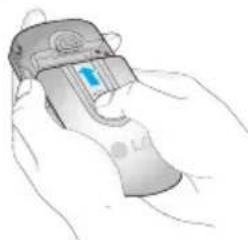
- Поместите батарею на заднюю панель телефона.
- Затем задвиньте батарею до щелчка.
4. Зарядка батареи

- Помните о том, что после замены батареи необходимо полностью зарядить её.
- В соответствии с направлением стрелки, показанной на рисунке, вставьте штекер зарядного устройства в разъём, расположенный в нижней части телефона.
- Подключите зарядное устройство к сети электропитания. Используйте только поставляемое в комплекте с телефоном зарядное устройство.
- Индикатор заряда батареи остановится и будет показывать максимальное значение, когда зарядка батареи завершится.
Внимание
- Не прикладывайте усилий, когда вставляете штекер в телефон, Вы можете повредить как сам аппарат, так и зарядное устройство.
- Вставляйте зарядное устройство в розетку сети электропитания под прямым углом.
- При нахождении за границей используйте соответствующий адаптер для правильного подсоединения зарядного устройства к розетке электропитания.
- Не удаляйте батарею или SIM-карту во время зарядки.
! Осторожно!
- Во избежания поражения электрическим током или пожара отсоединяйте шнур электропитания и зарядное устройство от розетки электропитания во время грозы.
- Оберегайте батарею от контакта с острыми предметами, в частности от контакта с зубами или когтями животных. Это может вызвать пожар.
- Не используйте телефон во время зарядки, это может вызвать короткое замыкание в телефоне и/или поражение электрическим током или пожар.
5. Отключение зарядного устройства
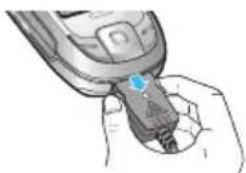
Отсоедините адаптер от телефона путём нажатия на кнопки, расположенные по бокам штекера адаптера, как показано на рисунке.
Осуществление Вызова и Ответ на Вызовы
Исходящий вызов
- Введите номер телефона, включая код района. Для редактирования номера на экране дисплея нужно просто нажимать кнопку, чтобы удалять по одной цифре за раз.
- Чтобы вызвать абонента, нажмите кнопку
- Для окончания вызова, нажмите кнопку
Исходящие международные звонки
- Нажмите и держите клавишу для ввода символа '+'.
- Введите код страны, код района и номер телефона.
- Нажмите
Исходящий вызов на номер из телефонной книги
Вы можете сохранить часто используемые имена и номера телефонов на SIM-карте и/или в памяти телефона.
Для просмотра детального описания функции телефонной книги, пожалуйста, обратитесь к страницам 29-32.
Меню во время разговора
1 Во время разговора
В ходе разговора можно осуществить доступ к следующим меню нажатием на клавишу [Опции]:
Новый вызов: вы можете осуществить вызов.
Завершить вызов: вы можете завершить разговор.
Удержать: вы можете поставить вызов в режим ожидания.
Выкл. микр.: вы можете выключить звук микрофона.
Выкл. DTMF: вы можете включить/выключить тоны Двухтональный многочастотный набор номера.
Запись: вы можете вести запись голосового звука.
Контакты: вы можете перейти к меню Контакты.
Отправить сообщение: вы можете Посылать текстовое или мультимедийное сообщение.
1-1 Постановка вызова в режим ожидания
После совершения вызова или ответа на входящий вызов нажмите на клавишу
«Удержать». При постановке вызова в режим ожидания Вы можете возобновить его нажатием клавишу
1-2 Второй исходящий звонок
Вы можете выбрать номер из телефонной книжки для осуществления второго вызова. Нажмите левую функциональную клавишу и перейдите к поиску необходимого номера, в списке контактов.
1-3 Переключение между двумя вызовами
Для переключения между вызовами нажмите левую функциональную клавишу [Опции] и выберите команду Переключить, либо нажмите правую функциональную клавишу [Переключить].
1-4 Ответ на входящий вызов
Для ответа на входящий вызов, просто нажмите на клавишу [Отправить]. Так же Вы можете получать предупреждение о входящем звонке во время разговора. Послушится тоновый сигнал в динамике и на дисплее отразится информация о том, что вас ожидает второй звонок. Услуга, называемая Ожидание вызова, работает, только в том случае, если она поддерживается вашим оператором сотовой связи. Для более детальной информации о активации и деактивации смотрите раздел Ожидание вызова [Меню 0-6].
Если включено ожидание вызова, можно удержать первый вызов и ответить на второй, нажав 📄.
Меню во время разговора
1-5 Отклонение входящего вызова
Вы можете отклонить входящий вызов, нажав один раз на клавишу
Во время разговора можно отклонить входящий вызов, нажав кнопку
1-6 Отключение микрофона
Во время разговора можно выключить микрофон, нажав левую функциональную клавишу [Опции] и выбрав из списка Выкл. микр. Включить микрофон можно ещё раз нажав на левую функциональную клавишу [Опции] и выбрать из списка Вкл. микр. Когда звук в телефоне отключен, вызывающий абонент не может вас слышать, но вы по-прежнему его слышите.
1-7 Двухтональный многочастотный набор номера (DTMF) во время вызова
Для переключения на двухтональный многочастотный набор во время вызова (например, при использования телефона с автоматическим коммутатором) нажмите кнопку [Опции], затем Вкл. DTMF. Таким же образом возможно отключение режима DTMF. Обычно тональные сигналы двухтонального многочастотного набора включены.
2 Многосторонний или Конференц-вызов
Услуга многосторонних звонков или конференц- вызовов позволяет вам одновременно разговаривать с несколькими абонентами, если ваш оператор сотовой связи поддерживает эту услугу.
Многосторонний разговор может быть установлен, если Вы разговариваете с одним абонентом, а другой абонент находится в режиме ожидания. После установки многостороннего вызова, вызовы могут быть добавлены разъединены и отделены абонентом, установившим многостороннюю связь. Доступ к этой услуге осуществляется через меню во время разговора. Максимальное количество человек, участвующих в многостороннем звонке, - пять. Если вы установили многосторонний вызов, то вы им управляете, и только вы можете добавлять абонентов к многостороннему разговору.
2-1 Набор второго номера
Вы можете набрать второй номер во время разговора. Для этого введите новый номер телефона и нажмите клавишу [Отправить]. В случае удачного соединения со вторым номером, первый автоматически переводится в режим ожидания. Вы можете переключаться с одного
разговора на другой путем выхода в меню и нажатия на правую функциональную клавишу [Переключить].
2-2 Осуществление многостороннего вызова
Для организации многостороннего вызова вы можете добавить вызов в режиме ожидания к текущему вызову путем выбора клавиши [Опции], а затем Объединить вызовы.
2-3 Постановка Многостороннего вызова в режим ожидания
Для постановки Многостороннего вызова в режим ожидания выберите клавишу [Опции], а затем Удержать.
2-4 Снятие Многостороннего вызова с режима ожидания
Для снятия Многостороннего вызова с режима ожидания выберите клавишу [Опции], а затем Активировать.
2-5 Добавление входящих вызовов к Многостороннему вызову
Для добавления действующего вызова к Многостороннему вызову, находящемуся в режиме ожидания, выберите клавишу [Опции], а затем
Объединить вызовы.
2-6 Выведение на Экран дисплея Участников Многостороннего вызова
Для просмотра телефонных номеров Участников Многостороннего вызова на Экране дисплея нажмите на клавишу [Опции], а затем выберите Участники.
2-7 Частный разговор в ходе Многостороннего вызова
Для частного разговора с одним из участников многостороннего вызова выведите на экран дисплея номер участника, с которым вы хотите поговорить, выберите клавишу [Опции], а затем Частный, чтобы поставить всех остальных участников в режим ожидания.
2-8 Завершение Многостороннего вызова
Участник, чей номер в настоящий момент находится на экране дисплея, может быть отключен путем нажатия на клавишу [Окончание]. Для завершения многостороннего вызова нажмите на клавишу [Опции], а затем выберите Завершить вызов. Выбирая клавишу [Опции], а затем Конец/Все вызовы, вы завершаете все действующие вызовы, а также вызовы, находящиеся в режиме ожидания.
Коды доступа
Для того чтобы избежать несанкционированного использования Вашего телефона Вы можете использовать коды доступа, описанные в данном разделе.
PIN код (от 4 до 8 знаков)
PIN (Персональный Идентификационный Номер) код защищает вашу SIM-карту от несанкционированного использования.
Обычно PIN код прилагается к SIM-карте. Если функция Запрос PIN кода находится в положении Вкл, при каждом включении телефон будет требовать ввести PIN код. Наоборот, когда функция Запрос PIN кода находится в положении Выкл, при каждом включении телефон будет напрямую подключаться к сети, не требуя ввести PIN код.
PIN 2 код (от 4 до 8 знаков)
PIN 2 код, прилагаемый к некоторым SIM-картам, необходим для доступа к специальным функциям, таким как Информация о стоимости звонков, Набор фиксированных номеров. Все эти функции доступны только в случае, если они поддерживаются Вашей SIM-картой.
PUK код (от 4 до 8 знаков)
Для изменения заблокированного PIN- кода необходим PUK-код (Персональный Антиблокировочный Ключ). PUK-код может прилагаться к SIM-карте. Если нет - свяжитесь со своим местным поставщиком услуг связи для того, чтобы получить этот код. Если Вы потеряли или забыли PUK код - то свяжитесь со своим местным поставщиком услуг связи.
PUK 2 код (от 4 до 8 знаков)
PUK 2 код, который прилагается к некоторым SIM-картам, необходим для изменения заблокированного PIN 2 кода. Если Вы потеряли или забыли PUK 2 код, свяжитесь со своим местным поставщиком услуг связи.
Код безопасности (от 4 до 8 знаков)
Код безопасности защищает ваш телефон от несанкционированного использования. Этот код необходим для удаления всех записей из телефона и включения меню «Сбросить настройки». Код безопасности по умолчанию - "0000".
Схема меню
1 Игры и приложения
1 Приложения
2 Загрузить приложение
3 Java центр
4 Java DNS

3 Органайзер
1 Органайзер
2 Задания
3 Заметки

5 Сообщения
1 Написать SMS
2 Написать MMS
3 Входящие
4 Отправленные
5 Черновики
6 Информационное сообщение
7 Прослушать голос.почту
8 Шаблоны
9 Удалить сообщения
0 Настройки

2 Контакты
1 Добавить запись
2 Поиск
3 Быстрый набор
4 Группы
5 Информация
6 Настройки

4 Камера
1 Фотографировать
2 Снять видео
3 Мои фотографии
4 Моё видео

6 Мои папки
1 Изображения
2 Видео
3 Звуки
4 Состояние памяти

Схема меню
7 Дисплей
1 Настройки дисплея
2 Подсветка
3 Яркость
4 Шрифт набора

9 Аксессуары
1 Будильник
2 Калькулятор
3 Конвертер
4 Диктофон
5 Часовой пояс
6 Секундомер
7 Таймер

0 Вызовы
1 Регистрация вызовов
2 Счетчик вызовов
3 Счетчик данных
4 Переадресация
5 Запрет вызовов
6 Ожидание вызова
7 Фиксир.набор
8 Настройки

8 Звук
1 Тип сигнала
2 Сигнал вызова
3 SMS сигнал
4 Звуковой эффект
5 Сигнал системы

* Интернет
1 Браузер
2 SIM-сервис

# Настройки
1 Дата и время
2 Сеть
3 Безопасность
4 Языки
5 Состояние памяти
6 Сброс

Игры и приложения [Меню 1]
Java
это технология, разработанная компанией 'Sun Microsystems'.
Так же как Вы бы загружали Java Applet, используя стандартные браузеры Netscape или MS Internet Explorer, можно загрузить и Java MIDlet, используя телефон, поддерживающий WAP. В зависимости от сетевого провайдера, все программы на основе Java, например игры Java, могут быть загружены в телефон, после чего в них можно будет играть. После загрузки Вы сможете выбрать приложение, запустить его или стереть. Файлы программы Java, которые сохраняются в телефоне, имеют форматы .JAD и .JAR.
Примечание
- Файл .JAR является сжатым форматом программы Java, а файл .JAD является файлом- описанием, который содержит в себе всю детальную информацию. В сети, перед загрузкой, Вы можете увидеть все детальные описания файлов, находящиеся в файле .JAD.
- Хотя приложения Java созданы на основе стандартного языка (J2ME), не обязательно, что все они совместимы с любыми телефонами, имеющимися в продаже, поскольку, возможно, пользуются специфическими библиотеками. Программное обеспечение может быть заблокировано или может самостоятельно включится, если будут загружены приложения
Java, не разработанные специально для данного телефона, из-за чего может потребоваться "перезагрузка" телефона. Мы подчеркиваем, что такие осложнения вызваны несовместимыми программами, а не дефектами телефона.
!Предупреждение
Только программы на основе J2ME (Java 2 Micro Edition) будут работать в телефоне. Программы на основе J2SE (Java 2 Standard Edition) будут работать только на компьютере.
Приложения Меню 1-1
В Меню [Приложения] указан список Java- приложений, установленных на заводе, и Java- приложений, загруженных при помощи WAP. В этом Меню вы можете Выбрать, Удалить все загруженные приложения или просмотреть их точную информацию. Вы можете использовать следующие Опции в списке Меню [Приложения].
Запуск: Вы можете запустить выбранное приложение. В этом списке Меню указываются все Java-приложения, установленные в этом телефоне.
Информация: Отражаются такая информация о выбранном приложении, как наименование, размеры, версия, поставщик и другое.
Игры и приложения [Меню 1]
Безопасность: Вы можете выполнить настройку соединения с сетью, автоматической активизации приложения, соединения с центром SMS и мультимедийных записей.
Удалить: Удалить выбранные приложения. Нет возможности восстановить удаленные приложения и вам приходится заново загрузить его. (Принимайте во внимание то, что нельзя удалить заводские встроенные приложения.)
Загрузить приложение Меню 1-2
Для загрузки приложений вы можете запустить Web-браузер и будут отражаться сайты WAP в Java центре, адреса которых вы можете изменить и установить. Если вы не выполняли установку адреса сайта WAP, на экране будет отражаться сайт WAP, адрес которого был установлен заводом-изготовителем.
Java центр Меню 1-3
Можно настроить параметры сети, чтобы загрузить игру.
Добавить запись: Вы можете добавить новые профили Интернет.
- Активировать: Можно активировать выбранный профиль Интернет.
Редактировать: Можно редактировать выбранный профиль.
Параметры: Можно установить значение протокола, прокси и GPRS.
▶ Переименовать: Можно изменить имя профиля.
Удалить: Можно удалить выбранные профили. Нельзя восстановить удаленные профили, поэтому будьте осторожным при удалении профилей.
Удалить: Вы можете удалить все профили из списка профилей.
Java DNS Меню 1-4
Вы можете выполнить настройку IP-адреса сервера выбранного провайдера сотовой услуги. Данная настройка применяется для java-приложений, которые требуют подключения к сети.
Контакты [Меню 2]
- Вы можете открыть телефонную книгу нажатием на клавишу [Имена] в режиме ожидания.
- Вы можете открыть телефонную книгу нажатием на клавишу [Меню] в режиме ожиданияв и выбрать «Контакты».
Добавить запись Меню 2-1
С помощью этой функции вы можете вводить новые записи в телефонную книгу. Емкость памяти телефона составляет 500 записей. Емкость SIM карты зависит от оператора сотовой связи.
- Сначала откройте телефонную книгу нажатием на клавишу [Имена] в режиме ожидания.
- Выберите «Добавить запись» и нажмите на клавишу OK.
- Добавить
а. Ввести имя.
b. Ввести номер (1).
с. Ввести номер (2).
d. Ввести адрес электронной почты.
e. Вы можете выбрать для созданного контакта одну из групп нажимая на клавиши 📄, 📅

f. Вы можете установить изображение путём нажатия OK, , ,
Поиск Меню 2-2
- Сначала откройте телефонную книгу нажатием на клавишу [Имена] в режиме ожидания.
-
Нажмите на клавишу OK для активации функции Поиск.
-
При поиске по имени: вы можете произвести поиск путём ввода первых 5 букв искомого имени.
-
При поиске по номеру: вы можете произвести быстрый поиск путем ввода не более 5 цифр.
-
Выберите клавишу [Опции] для отражения списка следующих функций.
-
Отправить сообщение: Вы можете посылать сообщения SMS/MMS по выбранным номерам после того, как вы нашли нужные номера.
- Добавить запись: вы можете добавить записи в телефонную книгу.
- Просмотр: вы можете просматривать выбранные записи.
Контакты [Меню 2]
- Редактировать: вы можете редактировать выбранные записи.
- Поиск по: вы можете произвести поиск по имени и номеру или по группам. (При данной Опции не показывается действующий способ поиска. Вы можете видеть другие два способа поиска кроме действующих способов поиска)
- Копировать: вы можете копировать записи из памяти SIM-карты в память телефона или наоборот.
- Переместить: вы можете перемещать записи из памяти SIM-карты в память телефона или наоборот.
- Удалить: Вы можете удалить запись.
Быстрый набор Меню 2-3
За каждой клавишей от до можно закрепить определенный номер из списка телефонной книжки. Нажав эту кнопку, можно напрямую вызвать абонента.
-
Сначала в режиме ожидания откройте телефонную книгу, нажав на клавишу [Имена].
-
Перемещайтесь по меню до функции Быстрый набор и для активации нажмите OK.
-
Если вы хотите добавить номер для быстрого набора, выберите пустую ячейку. После этого Вы можете найти необходимый номер в телефонной книжке телефона.
- В меню быстрого набора выберите имя абонента, после чего Вы можете Редактировать, Переместить или Удалить его.
Группы Меню 2-4
Всего таких групп можно создать 20.
- Находясь в режиме ожидания, нажмите на для доступа к телефонной книге.
- Прокрутите до пункта Группы абонентов, а затем нажмите OK. Список групп отобразится на дисплее.
- Выберите название группы, с которой Вы хотите работать, нажмите на клавишу [Просм].
- При нажатии на клавишу [Опц] выполнятся следующие функции:
- Отправить сообщение
- Добавить участника
- Просмотреть
- Редактировать
- Удалить из группы
-
Поиск по
-
Копировать
- Переместить
- Удалить
Информация Меню 2-5
Собственный номер (в зависимости от SIM карты) Меню 2-5-1
Можно сохранить и проверить свой номер в SIM карте.
Сервисные номера (в зависимости от сети) Меню
Данная функция позволяет Вам получить доступ к услугам, предоставляемым Вашим сетевым провайдером. (Если Ваша SIM карта поддерживает эту функцию)
Настройки Меню 2-6
- Находясь в режиме ожидания, откройте Телефонную книгу нажатием на Имена
- Переместите курсор до пункта Настройки, а затем нажмите OK [Выбрать].

Сохранять на Меню 2-6-1
Выберите тип памяти, где Вы хотите сохранить информацию - SIM-карта или телефон. Если Вы выберите Спрашивать, при вводе новых записей телефон будет спрашивать, где сохранять информацию.
Показывать изображ. Меню 2-6-2
Вы можете выбирать Вкл/Выкл для включения или выключения функции просмотра записи в телефонной книге с указанием личности и изображением.
2-5-2 Копировать все Меню 2-6-3
Вы можете копировать/перемещать записи из памяти SIM карты в память телефона и наоборот.
- Сначала в режиме ожидания откройте контакты, нажав на клавишу «Имена».
-
Переместите курсор до пункта Настройки, выберите функцию Копировать все и для активации нажмите клавишу OK [Выбрать].
-
Из SIM в телефон: Вы можете скопировать запись из памяти SIM карты в память телефона.
- Из телефона в SIM: Вы можете скопировать запись из памяти телефона в память SIM карты.
Контакты [Меню 2]
Переместить всё Меню 2-6-4
Можно переместить все записи из памяти SIM карты в память телефона или наоборот.
Удалить все Меню 2-6-5
Вы можете очистить все записи в памяти SIM-карты и в памяти телефона. Для выполнения данной функции необходимы коды безопасности.
- В режиме ожидания нажмите на клавишу «Имена».
- После выбора опции «Очистить все» в меню [Настройки] выберите память, которую вы хотите очистить.
- Введите защитный код. Код по умолчанию 0000.
Органайзер [Меню 3]
Органайзер Меню 3-1
Когда Вы войдете в это меню, Вы увидите на экране дисплея Календарь. В верхней части экрана есть место для даты. Если Вы меняете дату то календарь будет обновлён в соответствии с вновь установленной датой. Для нахождения определенного дня будет использоваться квадратный курсор. Если в календаре какая-либо дата будет подчеркнута снизу, это будет означать, что в этот день запланировано какое-то событие.
Данная функция помогает напомнить Вам о планах. В телефоне раздастся звуковой сигнал, если Вы его заранее установите.
Для изменения дня, месяца и года.
| Клавиша | Описание Клавиша | Описание |
| Ежегодно | ||
| Ежемесячно |
! Напоминание
Можно использовать эту функцию только при включенном телефоне.
Задания
Эта функция позволяет Вам отслеживать за задачами или заданиями, которые необходимо выполнять.
- Выберите правую функциональную клавишу [Добавить] для добавления новой задачи.

- Введите дату с помощью цифровых клавиш, а затем текст.
Нажав на левую функциональную клавишу [Опции] в списке задач, вы можете выбирать следующие Опции.
Добавить запись: вы можете добавлять новые задачи.
Просмотр: вы можете просматривать содержание задач, поставленных Вами.
Редактировать: вы можете редактировать задачи, выбранные Вами.
Выполнять: вы можете указать статус Выполнено или Выполняется на поставленные задачи.
Удалить: вы можете удалить задачу.
Удалить все: вы можете удалить все задачи.
Органайзер [Меню 3]
Заметки Меню 3-3
- Выберите Заметки.
- Нажмите Добавить.
- Введите заметку и нажмите на клавишу [Сохранить].
При вводе текста в заметку вы можете выбирать следующие Опции:
Вставить символы: вы можете вставить определенные символы.
Сохранить: вы можете сохранять заметку.
Языки Т9: выберите способ ввода, используемый в заметке.
Выйти из редактирования: можно выйти из редактора заметки.
После введения заметки в телефоне:
- Выберите Заметка.
- Нажмите OK [Просмотреть].
- Нажмите на левую функциональную клавишу [Опции].
Можно использовать следующие Опции.
Добавить запись: вы можете добавить новые примечания.
Редактировать: вы можете редактировать выбранную заметку.
Удалить: вы можете удалить выбранную заметку.
Камера [Меню 4]
Фотографировать Меню 4-1
Модель S3500 имеет встроенную камеру и предназначена для съемки фотографий.
- Нажмите клавишу 📋 Меню для доступа к функциям Камера. Или, нажмите на клавишу 📋 для быстрого доступа к ее функциям.
- Выберите Фотографировать, затем клавишу OK. Если вы хотите напрямую перейти в режим камеры, нажмите и удерживайте клавишу
- Выполните фокусировку на объекте, который нужно снять, и нажмите на клавишу OK.
- Для сохранения фотографии после ее съемки нажмите на клавишу OK [Сохранить].
Перед съемкой фотографии вы можете установить следующие Опции Меню:
В режиме Фотографирования выберите [Опции]:
- Разрешение
VGA (640*480), SIF (320*240), Экран (128*160), QSIF (160*120).
- Качество
Позволяет устанавливать 3 режима качества изображения: Обычное/Высшее/Наивысшее.
• Таймер
Позволяет установить время задержки или выключить эту функцию. Телефон сделает снимок через заданное время.
- Выкл.
2.2. Через 3 сек. - Через 5 сек.
- Через 10 сек.
- Через 15 сек.
- Серия фото
Позволяет сделать серию фотографий. Настройте камеру, выберите нужное значение разрешения: VGA (640x480), SIF (320x240), Экран (160x128), QSIF (160x120). Число снимков в серии относительно разрешения является постоянным, как указано ниже:
VGA: 1 или 3.
SIF: 1, 3, 6 или 9
Экран: 1, 3, 6 или 9
QSIF: 1, 3, 6 или 9
Камера [Меню 4]
• Фильтр
Вы можете фильтрировать фотографии, которые вы хотите снять. Телефон позволяет Вам применять эффекты или выключить фильтры эффектов.
- Выкл.
- Античный
- Сепия
- Желто-коричневый
- Лунный свет
- Негатив
- Рамка
Вы можете выбирать рамки по вашему желанию.
Внимание
Можно выбирать рамку только при разрешении 128*160. При других значениях разрешения данная функция не поддерживается, то есть, нет рамок.
• Тон затвора
Телефон позволяет Вам выбрать один из трех звуков фотосъемки, или выключить звук затвора.
- Сброс настроек
Вы можете сбросить все Настройки фотосъемки.
Снять видео Меню 4-2
Модель S3500 позволяет выполнить функцию записи видео с помощью встроенной камеры. Вы можете снимать видеоклип длительностью до 20 секунд.
- Выберите Записать видео, нажмите на клавишу для подтверждения.
- Выполните фокусировку на объекте, который вы хотите снимать, затем нажмите на клавишу «Записать».
- Если вы хотите остановить снимок, нажмите на клавишу OK [Остан].
- Если вы хотите сохранить фотографии, нажмите на клавишу OK[Сохранить].
Перед началом работы вы можете установить следующие Опции Меню:
В режиме Записи видео выберите [Опции]:
- Качество
Позволяет устанавливать 3 режима качества изображения: Обычное/Высшее/Наивысшее.
• Фильтр
Вы можете применять различные эффекты к изображению при записи видео. Телефон позволяет Вам применить эффекты или выключить фильтры эффектов.
-
Выкл.
-
Античный
-
Сепия
-
Холодный
-
Лунный свет
-
Негатив
- Сброс настроек
Вы можете сбросить все Настройки фотосъемки.
Мои фотографии Меню 4-3
Нажмите клавишу Меню и выберите Камера → Мои фотографии. Все изображения, снятые с использованием Камеры хранятся в этой папке. В папке можно просмотреть, удалить и отправить все снимки, сохраненные в телефоне.
- С помощью навигационньк клавиш выберите изображения, которые вы хотите просматривать на полном экране дисплея.
- Нажмите на клавишу [просмотреть] для просмотра.
-
Нажмите на левую функциональную клавишу [Опции] для доступа к следующим подменю:
-
Просмотр во весь экран: позволяет просматривать фотоснимки на полном экране.
- Как обои : позволяет установить выбранное изображение в качестве обоев.
-
Информация: можно получить сведения об имени, размере, дате и времени создания выбранного изображения.
-
Вы можете отправить выбранное изображение как MMS нажатием на правую функциональную клавишу [MMS].
-
Нажмите на клавишу для возврата на предыдущий уровень меню.
Камера [Меню 4]
Моё видео Меню 4-4
- Выберите нужный видеоклип с помощью клавиши навигации влево/вправо/вверх/вниз, который выхотите воспроизвести на экране.
-
Нажмите клавишу OK [Воспроизвести] для смотра видеоклипа.
-
При воспроизведении видеоклипа можно с помощью следующих клавиш выполнять операции:
- При нажатии на левую функциональную клавишу можно воспроизводить выбранный клип непрерывно.
- При нажатии на клавишу OK можно воспроизводить или приостановить выбранный видеоклип.
- При нажатии на клавишу можно прекратить воспроизведение и вернуться в "Моё видео".
- При нажатии на клавишу 📋 прекращается воспроизведение и телефон возвращается в режим ожидания.
Сообщения [Меню 5]
Данное меню включает функции, относящиеся к SMS (Служба коротких сообщений), MMS (Служба мультимедийных сообщений), голосовой почте, а также к служебным сообщениям сети.
Написать SMS Меню 5-1
Вы можете вводить и редактировать текстовое сообщение.
- Войдите в меню Сообщения путем нажатия клавиши [Меню].
- В меню выберите Написать SMS.
- Для облегчения процесса ввода текста изпользуйте Т9. Подробности см. Стр. 34. (Как использовать метод ввода Т9).
- Нажмите [Опции] для добавки или выбора следующих опций:
!Примечание
Телефон, который поддерживает EMS выпуск 5, способен передавать цветные изображения, звуки, стили текста, и т.д. Принимающий абонент может не получить изображения, звуки или стили текста, если его телефон не поддерживает такие опции.
Вставить
- Символ Вы можете добавлять специальные символы.
- Изображение Вы можете вставлять заданные по умолчанию Стандартные изображения, или изображения, находящиеся в папке Моя папка, которые можно передавать в коротких сообщениях.
- Звук Вы можете включать в Ваше сообщение звуки, которые можно передавать в коротких сообщениях.
- Шаблон Вы можете использовать текстовые заготовки Текстовые шаблоны, уже имеющиеся в телефоне.
- Контакт из телефонной книги можно добавлять номера телефонов и имена.
Готово
Вы можете завершить редактирование сообщения и вводить номер получателя.
Сообщения [Меню 5]
Сохранить в черновиках
Вы можете сохранять сообщение в папке [Черновики].
Языки Т9
Вы можете выбирать следующие режимы ввода:
• T9 выкл. (вкл.)
• Русский
• Английский
▶ ВЫЙТИ из редактора
Вы можете выйти из процесса редактирования сообщения.
Написать MMS Меню 5-2
Вы можете вводить и редактировать мультимедийное сообщение.
- Войдите в меню Сообщения путем нажатия клавиши [Меню].
-
В меню выберите Написать MMS для редактирования.
-
Вы можете создать новое сообщение или выбрать один из уже готовых шаблонов мультимедийных сообщений.
- Нажмите [Опции] где будут доступны следующие подменю:
Вставить
- Новый слайд
Вы можете добавлять к редактируемому мультимедийному сообщению новый слайд.
- Изображения
Вы можете добавлять предоставленные изображения к Вашему мельтимедийному сообщению.
• Звук
Вы можете добавлять заранее введенный или загруженный звуковой файл к мультимедийному сообщению.
• СИМВОЛ
Вы можете добавлять специальные символы.
- Шаблон
Вы можете использовать текстовые заготовки Текстовые шаблоны, уже имеющиеся в телефоне.
- Контакт
из телефонной книги можно добавлять номера телефонов и имена.
Готово
Вы можете завершить редактирование мультимедийного сообщения и вводить номер получателя.
Сохранить в черновики
Вы можете сохранять мультимедийное сообщение в папке [Черновики].
Продолжит. слайда
Вы можете изменять время продолжительности слайда:
• 5 сек.
• 10 сек.
• 20 сек.
• 30 сек.
• 60 сек.
Языки Т9
Вы можете выбирать следующие режимы ввода:
• T9 выкл. (вкл.)
• Русский
- Английский
▶ Выйти из редактора
Вы можете выйти из процесса редактирования мультимедийного сообщения.
!Примечание
Если вы хотите вставить изображение (15К) в мультимедийное сообщение при его написании, скорость загрузки будет составлять не менее 2 секунд. Кроме того, во время загрузки нельзя активизировать ни одну из кнопок. После загрузки можно продолжать написание и редактирование мультимедийного сообщения.
Сообщения [Меню 5]
Режим Т9
К каждой клавише на клавиатуре привязано более одной буквы. Этот режим позволяет вам вводить слова путем одиночного нажатия на клавиши. Телефон в режиме T9 автоматически сравнивает ваши нажатия на клавиши с внутренним словарем для определения правильного слова и таким образом требует меньшего нажатия на клавиши, чем обычный ввод текста.
Алфавитный режим
Этот режим позволяет вводить буквы путем многократного нажатия клавиш с буквенными значениями пока нужная буква не отобразится на дисплее.
Цифровой режим (123)
Используется для быстрого набора чисел путем однократного нажатия на нужную клавишу. Для изменения режима на режим 123, нажимайте клавишу 📋 до тех пор, пока на дисплее не появится надпись 123.
Режим символов
Этот режим позволяет вводить различные символы. Изменения режима ввода текста:
- Когда курсор находится в поле для ввода символов, в правом верхнем углу ЖК дисплея отображается индикатор режима ввода текста.
- Для смены режима нажмите кнопку 📄. Доступные режимы меняются.
Использование режима Т9
Режим предикативного ввода текста Т9 позволяет вам вводить слова с минимальным количеством нажатий на клавиши. После нажатия каждой клавиши, телефон начинает высвечивать буквы, основываясь на встроенном словаре.
! Примечание
Можно выбрать другой язык T9 из пункта меню . Режим ввода текста T9 по умолчанию включен.
- Когда вы используете режим предикативного ввода текста, начинайте вводить слова нажатием кнопок от до. Для ввода каждой буквы нажимайте на каждую клавишу по одному разу.
- Слово изменяется с набором каждой буквы. Не обращайте внимания на информацию на дисплее до тех пор, пока не напечатаете слово полностью. - Для просмотра возможных вариантов используйте клавиши навигации.
Примеры: Нажмите 📄 📄 📄 📄 чтобы напечатать слово Good.
- Заканчивайте набор каждого слова пробелом, нажимая клавишу 📞 или 🍻 Для удаления букв нажимайте кнопку 🍻. Нажмите и удерживайте кнопку 🍻 для полного удаления букв.
Примечание
Для выхода из режима ввода текста без сохранения, нажмите 📋. Телефон перейдет в режим ожидания.
Использование алфавитного режима
Используйте клавиши от до для ввода букв.
- Нажмите клавишу с буквенными символами с необходимой буквой.
Один раз для ввода первой буквы
Два раза для ввода второй буквы
И так далее
- Для вставки пробела нажмите клавишу один раз. Для удаления букв нажимайте клавишу Нажмите и удерживайте клавишу для последовательного удаления целых слов.
Примечание
В таблице внизу перечень символов в порядке их появления для каждой клавиши.
Сообщения [Меню 5]
| Клавиша | Символы в порядке появления | |
| Заглавные буквы | Прописные буквы | |
| .,?!"1-()@/:_ | .,?!"1-()@/:_ | |
| АБВГ2АБСАБВГ2А | ВСет2abc6вг2abc | |
| ДЕЁЖЭЗДЕЁЖ | 33ДЕЁЗде́деёжз3 | |
| ИЙКЛ4СНИЙКЛ4 | СИЙКЛ4ghi | |
| МНОП5.ЯКІМНОП5 | МКІп5jkl | |
| РСТУ6ЫНОРСТУ6 | МУо6mno | |
| ФХЦЧ7РОЯФХЦЧ | 7РОЯФхцч7pqrs | |
| ШЩЪЫЯТЦУШЩЪЫ | ШЩУ8tuv | |
| ЬЗЮЯ9WХУЗЬЭЮ | Я9WХУЗхузьэюя9wxyz | |
| Пробел ОПробел 0 | Пробел ОПробел 0 | |
Использование цифрового режима (123)
Режим 123 используется для ввода цифр в текстовом сообщении (например номера телефона).
Нажимайте по одному разу на клавиши соответствующие требуемым цифрам.
Использование режима символов
Режим символов позволяет вводить различные символы и специальные знаки.
Для ввода символа нажмите клавишу
Для выбора нужного символа используйте навигационные клавиши, затем нажмите кнопку [OK].
Входящие Меню 5-3
Вы будете предупреждены, если на Ваш телефон поступит сообщение. Они будут сохранены в папке Входящие.
В папке Входящие, Вы можете идентифицировать каждое сообщение по значку. Для получения дополнительной информации см. раздел Иконки.
ИКОНКИ
[ ] Мультимедийное сообщение
[✉] Короткое сообщение
[ ] Прочитанное мультимедийное сообщение
[ ] Прочитанное текстовое сообщение
[ ] Сообщение Push
[ ] Мультимедийное сообщение с уведомлением
Внимание
Если в телефоне появится сообщение: .НЕТ МЕСТА ДЛЯ SIM СООБЩЕНИЙ., Вы должны удалить только SIM-сообщения из папки Входящие Если в телефоне появится сообщение: .НЕТ МЕСТА ДЛЯ СООБЩЕНИЙ., Вы можете освободить место в любом из разделов, удалив либо сообщения, либо средства аудиовизуальной информации, либо приложения.
Ответить
Вы можете послать в ответ свое сообщение.
Переадресовать
Вы можете направить выбранное сообщение другим получателям.
Просмотр
Можно просмотреть список данных, относящихся к полученному сообщению, таких, как адрес отправителя, тема (только для мультимедийного сообщения), время и дата сообщения, тип сообщения, его размер и содержание.
Отправить сообщение
Вы можете отправлять текстовые или мультимедийные сообщения.
Сохранить номер
Вы можете сохранять номер отправителя в телефонной книге.
Удалить
Вы можете удалить выбранные сообщения.
Удалить все
Вы можете удалить все сообщения.
Сообщения [Меню 5]
Воспроизвести (топько для мупьтимедийного сообщения)
Вы можете проиграть мультимедийное сообщение.
Получить (только для уведомления о наличии мультимедийного сообщения)
Мультимедийные сообщения, в отличие от текстовых, можно загружать с сервера автоматически или вручную. Если отключен параметр Автоматической загрузки, получатель получает только уведомление о наличии мультимедийного сообщения. Он должен подтвердить прием, выбрав [Получить], чтобы получить мультимедийное сообщение.
Отправленные Меню 5-4
Здесь Вы можете просмотреть отправленные и неотправленные сообщения. Для отправленных сообщения Вы можете посмотреть, доставлено ли оно адресату или нет.
Просмотр осуществляется также, как в папке с входящими сообщениями.
ИКОНКИ
[ ]Отправлено(Мультимедийное сообщение)
[ ] Не отправлено(Мультимедийное сообщение)
[Успешно(Короткое сообщение)
[ ] Не отправлено (Короткое сообщение)
При успешной отправке сообщений доступны следующие параметры
Переадресовать
Вы можете направить выбранные сообщения другим получателям.
Просмотр
Вы можете просмотреть список данных, относящихся к полученному сообщению, таких, как адрес отправителя, тема (только для мультимедийного сообщения), время и дата сообщения, тип сообщения и его размер, а также приоритет и адрес получателя и содержание сообщения.
Редактировать
Вы можете заново редактировать сообщения.
Отправить сообщение
Вы можете отправлять текстовые или мультимедийные сообщения.
Сохранить номер
Вы можете сохранять номер отправителя в телефонной книге.
Удалить
Вы можете удалить выбранные сообщения.
Удалить все
Вы можете удалить все сообщения.
При неудачной отправки сообщений доступны следующие параметры
Просмотр
Вы можете просматривать не отправленные сообщения.
Отправить повторно
Вы можете послать выбранные сообщения еще раз.
Сохранить в черновики
Вы можете сохранить не отправленные сообщения в Черновиках.
Отправить сообщение
Вы можете отправлять короткие или мультимедийные сообщения.
Удалить
Вы можете удалить выбранные сообщения.
Удалить все
Вы можете удалить все сообщения.
Черновики Меню 5-5
Используя это меню, вы можете заранее установить до пяти мультимедийных сообщений, которые вы используете чаще всего. Это меню может показать список заранее установленных мультимедийных сообщений.
Доступны следующие варианты:
- Редактировать: позволяет вам редактировать выбранные сообщения.
- Отправить: Вы можете отправить выбранное сообщение.
- Отправить сообщение: позволяет вам отправить короткие или мультимедийные сообщения.
- Удалить: позволяет вам удалить выбранные сообщения.
- Удалить все: позволяет вам удалить все сообщения из папки.
Сообщения [Меню 5]
Информационное сообщение (Зависит от оператора) Меню 5-6
Информационные служебные сообщения - это текстовые сообщения, отправляемые по сети пользователям телефонов GSM. Они предоставляют общую информацию, такую как прогноз погоды, информацию о пробках на дорогах, заказ такси, доставка лекарств и курс акций.
Каждый тип информации имеет свой номер, поэтому Вы можете связаться с провайдером, введя определённый номер для получения информации. При получении информационного служебного сообщения, Вы либо увидите уведомление, показывающее, что Вы получили информационное сообщение, либо сразу увидите текст этого сообщения. Для повторного просмотра сообщения, или при нахождении не в режиме ожидания проделайте следующие действия:
Читать
-
Если Вы получили информационное служебное сообщение и выбрали .Читать., оно отобразится на экране. Вы можете прочитать другое сообщение, прокручивая 📁, 📁 или нажав [След.].
-
Текущее сообщение будет отображаться до тех, пока не будет выбрано другое сообщение.
Каналы
- Добавить запись: Вы можете добавить номера информационных текстовых сообщений в память телефона под отдельным именем.
- Просм. списка: Вы можете просмотреть номера информационных текстовых сообщений, добавленные Вами. Если Вы нажмёте [Опции], Вы сможете редактировать и удалить категорию сообщений, которую Вы добавили.
- Список активных каналов: Вы можете выбрать номера информационных текстовых сообщений в активном списке путём нажатия [Вкл/Выкл]. Если Вы нажмёте Вкл для активации номера информационного сообщения, Вы сможете получать сообщения, отправленные с этого номера.
Прослушать голосовую почту Меню 5-7
Это меню позволяет Вам получить быстрый доступ к вашему госовому почтовому ящику. Если такая услуга предоставляется вашим сетевым провайдером, вы можете получать голосовое сообщение. При получении нового гососового сообщения на дисплее появляется символ. Уточните у вашего оператора сотовой связи детальные Параметры данной услуги.
Шаблоны Меню 5-8
Вы можете сохранять наиболее употребляемые сообщения в вашем телефоне как шаблоны.
Например:
- Пожалуйста, перезвоните.
- Где вы сейчас?
- Извините, я опаздываю.
- Я буду в пятницу.
- Уже в пути.
- Я люблю тебя!
Вы можете использовать следующие опции
- Добавить: позволяет вам добавлять новый шаблон короткого сообщения.
- Просмотр: позволяет вам просматривать содержание шаблона.
- Редактировать: позволяет вам редактировать сообщения шаблона.
- Удалить: позволяет вам удалить выбранный шаблон.
- Удалить все: позволяет вам удалить все шаблоны.
Удалить сообщение Меню 5-9
Вы можете удалить все короткие соощения из папки Входящие, папки Отправленные, папки Черновики.
Настройки Меню 5-0
SMS сообщения Меню 5-0-1
- Типы сообщений
Текст, Голос, Факс, Местный пейдж., Х.400, E-mail, ERMES
Обычно, тип сообщения установлен на текстовое. Вы можете заменить Ваш текст альтернативными форматами, которые будут подходить к устройству, принимающему сообщение. Обратитесь к Вашему поставщику услуг по поводу наличия данной функции.
- Срок действия
Данная сетевая услуга позволяет Вам установить продолжительность срока хранения Ваших текстовых соощений в центре хранения сообщений, в течение которого будут осуществляться попытки доставить эти сообщения адресату.
Сообщения [Меню 5]
- Отчёт о доставке
Если Вы выберете Вкл. в данном меню, Вы сможете узнать, доставлено Ваше сообщение успешно или нет.
- Ответить через этот же сервисный центр
После передачи сообщения, лицо, которому Вы отправили сообщение, сможет ответить Вам, и стоимость ответа будет включена в Ваш счет оплаты телефона.
- SMS центр
Если Вы хотите отправлять короткие сообщения Вы должны ввести адрес центра сообщений.
MMS сообщения Меню 5-0-2
- Приоритет
Для выбранного сообщения можно установить приоритет.
- Автозагрузка
Если Вы выберите Вкл, Вы будете автоматически получать мультимедийные сообщения. Если Вы выберите Выкл, Вы будете получать только уведомлением об этом сообщении в папку Входящие, и только после этого Вы сможете получить это сообщение.
- Срок действия
Данная сетевая услуга позволяет Вам установить продолжительность срока хранения. Ваших мультимедийных сообщений в центре хранения сообщений, в течение которого будут осуществляться попытки доставить эти сообщения.
- Отчёт о доставке
Если Вы выберете Вкл. в данном меню, Вы сможете узнать, доставлено Ваше сообщение успешно или нет.
-
ВКЛ.
-
выкл.
• MMS центр
Если Вы хотите отправлять MMS сообщения Вы должны настроить профиль для мультимедийных сообщений.
Центр голосовой почты Меню 5-0-3
Вы можете получить голосовую почту, если данная функция поддерживается провайдером сети. При поступлении новой голосовой почты, на экране появится соответствующий значок. Для получения дополнительной информации обратитесь к провайдеру сети, для того чтобы правильно настроить Ваш телефон.
• Ввести адрес, отвечающий на сообщения.
Выберите местный центр для прослушивания голосового сообщения. Если услуга роуминга поддерживается вашей сетью, вы можете получать голосовую почту при путешествии после введения адреса центра места путешествия.
Информационное сообщение Меню
- Прием
- Вкл.
Если Вы выберите это меню, Ваш телефон будет принимать информационные текстовые сообщения.
- Выкл.
Если Вы выберите это меню, Ваш телефон больше не будет принимать информационные текстовые сообщения.
- Сигнал
- Вкл.
Ваш телефон будет издавать звуковой сигнал при получении информационного текстового сообщения.
- Выкл.
Ваш телефон не будет издавать звуковой сигнал, несмотря на получение информационного текстового сообщения.
• Темы
Вы можете добавить номера услуги в телефон и получить доступ к услуге вещания на микрорайоны по подписке.
5-0-4
- Языки
Вы можете выбирать языки путём нажатия [Вкл/Выкл].
Push сообщения Меню 5-0-5
Можно задать параметр, указывающий, получать данное сообщение или нет.
Мои папки [Меню 6]
Изображения [Меню 6-1]
В папке Графика имеются 2 папки: По умолчанию, Загрузка.
По умолчанию
Выберите нужные изображения с помощью клавиши навигации, нажмите левую функциональную клавишу [Опции]. Вы можете использовать следующие опции:
1. Просмотр
Позволяет вам просматривать изображения.
2. Отправить как MMS
Позволяет вам отправить выбранное изображение как MMS.
3. Как обои:
Позволяет вам установить выбранное изображение в качестве обоев.
4. Информация
Позволяет вам просматривать такую информацию изображения, как название файла, размер, разрешение и другое.
5. Просмотр списка / Вид сетки
Вы можете просмотреть список в этой папке.
Загрузка
Выберите нужные изображения с помощью клавиши навигации, нажмите левую функциональную клавишу [Опции]. Вы можете использовать следующие опции:
1. Новая папка.
(только для фотографий, не для загрузок)
2. Просмотр
Позволяет вам просматривать выбранные изображения.
3. Файл
Переместить: вы можете перемещать выбранные изображения в папку по вашему желанию. (кроме папки По умолчанию)
Копировать: вы можете скопировать выбранные изображения в папку по вашему желанию.
Удалить: вы можете удалять выбранные изображения.
Переименовать: вы можете переименовать изображения.
Защита: вы можете выбрать защиту для выбранной картинки.
Информация: вы можете просматривать информацию выбранного изображения.
4. Отправить как MMS:
Позволяет вам отправить выбранное изображение как MMS.
5. Как обои:
Позволяет вам установить выбранное изображение в качестве обоев.
6. Просмотр списка / Вид сетки
Вы можете просмотреть список в этой папке.
7. Удалить все
Позволяет вам удалять все изображения.
Видео Меню 6-2
В меню Видео имеется вложенная папка, где хранятся загруженные фильмы. Выбрав нужный видеоклип в папке с помощью клавиши навигации, нажмите левую функциональную клавишу , вы можете обратиться к следующим опциям.
1. Новая папка (только для видеоклипов, не хранящихся в папке)
Позволяет вам создавать новую папку.
2. Воспроизведение
Позволяет вам проиграть выбранный видеокип.
3. Файл
Переместить: вы можете перемещать выбранные изображения в папку по вашему желанию.
Копировать: вы можете копировать выбранные изображения в папку по вашему желанию.
Удалить: вы можете удалять выбранные видеокипы.
Переименовать: вы можете переименовать выдеокипы.
Защита: вы можете выбирать защиту выбранного видеокипа.
Информация: вы можете просматривать информацию о выбранном видеокипе.
4. Просмотр списка / Вид сетки
Вы можете просмотреть список в этой папке.
Мои папки [Меню 6]
5. Удалить все
Позволяет вам удалять все видеокипы.
Внимание
Если размер видео файла превышает 280 Kbyte, он будет отображаться в альбоме значком камеры.
Звуки Меню 6-3
В «Звуки» имеются 2 вложенные папки: «По умолчанию», «Загрузка». Голосовые записи хранятся в папке Звуки.
По умолчанию.
Выбрав нужные мелодии звонка с помощью клавиши навигации, нажмите на клавишу [Опции]. Вы можете использовать следующие опции:
1. Воспроизведение
позволяет вам проигрывать выбранные мелодии звонка.
2. Отправить как MMS
3. Как звонок
Уст. как сигнал вызава.
4. Информация
Позволяет вам просмотреть информацию о выбранной мелодии звонка.
Загрузка
Выбрав нужные мелодии звонка с помощью клавиши навигации, нажмите на клавишу [Опции]. Вы можете использовать следующие опции:
- Новая папка (только для мелодий звонка, не хранящихся в папке)
2. Воспроизвести
Позволяет вам проиграть выбранные мелодии звонка.
3. Файл
Переместить: вы можете перемещать выбранные мелодии звонка в папку по вашему желанию.
Копировать: вы можете копировать выбранные мелодии звонка в папку по вашему желанию.
Удалить: вы можете удалять выбранные мелодии звонка.
Переименовать: вы можете переименовать мелодии звонка.
Защита: вы можете выбирать защиту выбранной мелодии звонка.
Информация: вы можете просматривать информацию о выбранной мелодии звонка.
4. Отправить как MMS
Позволяет использовать выбранную мелодию звонка для отправки мультимедийного сообщения.
5. Как звонок
Позволяет установить выбранные мелодии звонка как звук звонка.
Состояние памяти Меню 6-4
Эта функция позволяет вам смотреть память телефона и память SIM-карты.
-
В режиме ожидания нажмите на клавишу [Меню] для входа в [Мои папки].
-
Перемещайтесь до Состояния памяти, затем нажмите OK для доступа к меню.
Дисплей [Меню 7]
Настройки дисплея Меню 7-1
Обои Меню 7-1-1
Вы можете выбрать фон экрана.
Часы и календарь Меню 7-1-2
Можно установить формат времени и даты телефона. функции, связанные с датой и временем.
Приветствие Меню 7-1-3
Если эта функция включена, можно редактировать текст, отображаемый в режиме ожидания.
Имя сети Меню 7-1-4
Вы можете включить или выключить имя сети.
Подсветка Меню 7-2
Вы можете установить требуемую продолжительность времени подсветки дисплея. Подсветка включается после нажатия на любую клавишу телефона.
Яркость Меню 7-3
Вы можете установить требуемую яркость дисплея путем нажатия на клавиши
Шрифт набора Меню 7-4
Вы можете выбрать любимые шрифты набора.
Вы можете настроить размер и цвет шрифта набора по своему желанию.
-
Вы можете настроить размер и цвет штифта набора путем нажатия на клавиши
-
Вы можете выполнять переключение между размерами и цветами путем нажатия на клавиши 📄 и 📋
Звук [Меню 8]
В данном меню вы можете установить различные типы звонка и звуки звонка телефона в зависимости от событий и условий.
- В режиме ожидания нажмите на клавишу для доступа к меню.
- Нажмите 📄 для прямого доступ или 📀 для доступа.
Внимание
Параметры в данном меню будут введены в действие только в Пользовательском режиме клавиши в контексте.
Тип сигнала Меню 8-1
Вы можете установить следующие типы сигнала вызова:
- ЗВОНОК
- Виброрежим
- Беззвучный
- Звонок и вибрация
- Вибрация после звонка
- Звонок после вибрации
- Нарастающий звонок
- Максим. звонок и вибрация
Сигнал вызова Меню 8-2
Можно настроить типы звука звонка и громкость звука звонка в зависимости от различных условий.
SMS сигнал Меню 8-3
При получении сообщения можно издавать звуковые сигналы в зависимости от различных окружающих условий.
Звуковой эффект Меню 8-4
Позволяет настроить типы мелодий и громкость звуков нажатия клавиш, сдвига панели в зависимости от различных окружающих условий.
Сигнал системы Меню 8-5
Вы можете выбирать различные сигналы всплывающего окна и настроить громкость всплывающего окна, вкл/выкл телефона.
Аксессуары [Меню 9]
Будильник Меню 9-1
Вы можете настроить до 6 сигналов будильника, которые будут срабатывать в указанное время.
- Выберите Вкл путем нажатия на клавиши.
- Выберите период повторения при помощи клавиш навигации: Один раз, Ежедневно, Пон\~Пят, Пон\~Суб.
- Выберите желаемый звук будильника.
- Присвойте будильнику заголовок и нажмите [ОК].
Внимание
Будильник также будет срабатывать если телефон выключен.
Включает в себя функции, такие как: Сложение, Вычитание, Умножение, Деление.
- Введите первое число путем нажатия на цифровые клавиши.
- При помощи клавиши навигации выберите знак действия.
- После чего введите второе число.
-
Нажмите OK чтобы просмотреть результат.
-
Продолжите ввод числа с помощью правой функциональной клавиши. Повторите выше указанные действия.
- Вы можете нажать на клавишу для удаления числа.
- Вы можете вводить точку в десятичной дроби с помощью клавиши 📄, при этом можно вводить скобки с помощью клавиши 📄
- Вы можете завершить работы с Калькулятором нажатием на клавишу 📁.
Конвертер Меню 9-3
Преобразует любое измерение в нужную Вам величину. Доступны 7 типов возможных преобразований в другие величины: Длина, Площадь, Вес, Объем, Температура, и Скорость.
- Вы можете выбрать один из семи типов величин.
- Выберите величину, которую Вы хотите преобразовать путем нажатия на клавиши 📄, навигации.
-
Выберите стандартное значение при помощи клавиш 📄, навигации.
-
Вы можете просматривать результаты после перевода. Вы можете ввести десятичное число нажатием клавиши.
Диктофон Меню 9-4
Функция записи голоса дает вам возможность записать голосовые сообщения, каждое из которых должно длиться не дольше 20 секунд.
- Нажмите на клавишу OK для запуска записи.
- Нажмите на клавишу OK для того, чтобы завершить запись. (Запись автоматически закончится при длительности звукозаписи до 20 секунд.)
- Выбрав правую функциональную клавишу Альбом, вы можете просматривать список записанных голосовых заметок. Вы можете удалить и проиграть голосовые заметки.
Часовой пояс Меню 9-5
Вы можете посмотреть текущее время во всех крупнейших городах мира.
- Выберите город, относящийся к временной зоне путем нажатия на клавиши 📞, ⚫ навигации.
- Вы можете установить текущее время по времени в городе путём нажатия кнопки [Устан.].
Секундомер Меню 9-6
- Выберите меню Секундомер.
- Нажмите на клавишу OK для запуска секундомера.
- Нажмите на клавишу OK для того, чтобы завершить работу с секундомером.
- Нажмите на правую функциональную клавишу [Круг] для фиксирования времени.
Таймер Меню 9-7
Таймер показывает остаток заданного времени.
- Зададите время работы таймера, затем нажмите на клавишу OK.
- При повторном выборе таймера вы можете увидеть остаток времени, показанный таймером.
- Вы можете нажать клавишу OK[Отметить] для сброса на ноль и выполнить повторное задание.
Интернет [Меню *]
Можно получить доступ к различным услугам WAP (Wireless Application Protocol), таким как банковские операции, новости, сводка погоды и расписание рейсов. Эти услуги предназначены специально для мобильных телефонов и поддерживаются поставщиками услуг WAP.
Проверьте доступность услуг WAP, цены и тарифы вашего сетевого оператора и (или) того поставщика, услугами которого вы хотите воспользоваться.
Поставщики услуг сообщат вам, как пользоваться их услугами. Для выхода из браузера достаточно нажать клавишу 📋.
Внимание
Некоторые типы файлов JPG могут не отобраться на дисплее во время WAP сессии.
Браузер Меню *-1
Домашняя страница Меню *-1-1
Зайдите на домашнюю страницу. Домашней страницей будет сайт, который определяется активным профилем. Если Вы не определили его в активном профиле, то он будет определен провайдером.
Закладки Меню *-1-2
В данном меню вы можете добавить или изменить ваши любимые ссылки WAP для того, чтобы посетить эти сайты в любое время.
Доступны следующие опции.
- Добавить запись: Добавьте вручную новую закладку.
- Подключиться: Подключает к выбранной закладке.
- Редактировать: Измените название и адрес выбранной закладки.
- Удалить: Удалите выбранную закладку из списка закладок.
- Удалить все: Удалите все закладки из списка закладок.
Можно добавлять, редактировать или удалять интернет профили.
Настройки Меню 0-8
- Режим ответа: Вы можете установить режим ответа на вызов Слайд открыт, Любой кнопкой или Только кнопка отправить.
Слайд открыт: Выбрав данную опцию меню, вы можете ответить на входящий вызов просто Сдвигом панели.
Любой клавишей: Выбрав данную опцию меню, вы можете отвечать на входящий вызов, нажимая любую кнопку, за исключением клавиши Закончить.
Только кнопкой «Отправить»: Выбрав данную опцию меню, вы можете отвечать на входящий вызов только нажатием на клавишу.
- Посылать свой номер: Вы можете включить или выключить функцию отправки номера получателю, которому вы звоните, или выбрать Параметры, предлагаемые поставщиком сетевой услуги.
Задается сетью: Если вы выбрали данную функцию, отправка Вашего номера будет зависима от услуги двух линий, например, линии 1 или линии 2.
Вкл: Вы сможете отправить номер телефона получателю, Ваш номер телефона покажется на дисплее телефона получателя.
Выкл: Ваш номер телефона не будет отображаться на дисплее телефона получателя.
- Счетчик минут: Если вы выбрали данную функцию, телефон будет давать сигнал каждую минуту исходящего вызова, чтобы сообщать вам о продолжительности разговора.
- Сигнал соединения: Если данная функция выбрана, телефон будет отдавать уведомление об удаче соединения.
- Автодозвон: Выберите Вкл. и ваш телефон будет автоматически пытаться набрать номер после неудачной попытки.
- Выбрать линию: Данная функция доступна лишь в случае, если услуга выбора линии поддерживается поставщиком услуги. Если поставщик услуги поддерживает указанную функцию, будут показываться следующие меню:
Линия 1
Линия 2
- Автоответ: Вы можете выбрать функцию автоматического ответа. Она будет активна в том случае, если подключена гарнитура.
- Выкл
- Через 5 сек:
- Через 10 сек:
Вы можете использовать эту функцию для непосредственного подключения к любому желаемому сайту. После ввода URL нажмите клавишу OK.
Версия браузера Меню *-1-5
Вы можете просмотреть версию браузера.
Меню он-лайн
Если вы находитесь в Интернете, вы можете просматривать следующие меню:
• Домашняя страница
• Повторная загрузка
Текущая страница будет повторно загружена.
- Закладки
- Сохранить как закладку
В можете сохранить текущий сайт в качестве закладки.
- Перейти к URL
Вы можете посетить любой сайт по вашему усмотрению. В данном меню вы также сможете редактировать адрес сайта, который вы хотите посещать.
- Сохранить изображения
Позволяет вам сохранить изображения, найденные на странице.
- Очистить кэш
Содержимое кэш-памяти будет удалено.
- Сообщения
Можно войти в следующие меню Сообщения:
-
Написать SMS
-
Входящие
-
Отправленные
SIM-сервис Меню *-2
Ваш провайдер сетевых служб может предоставлять специальные услуги, такие, как банковские услуги, курс акций и т.д. с использованием SIM-карты. Название зарегистрированной услуги из вышеуказанных появится в конце основного меню.
Используя данное меню, ваш телефон может использовать и поддержать дополнительные услуги, предоставленные провайдером сетевых служб. Для получения более полной информации свяжитесь с провайдером услуг.
Вызовы [Меню 0]
Регистрация вызовов Меню 0-1
Входящие Меню 0-1-1
Данное меню показывает список номеров последних полученных вьвовов. Вы можете позвонить по этим номерам, сохранить их, посмотреть дату и время их поступления, а также послать сообщения.
Исходящие Меню 0-1-2
Данное меню показывает последние набранные номера. Вы можете позвонить по этим номерам, сохранить их, просмотреть дату и время этих вызовов, а также послать сообщения.
Пропущенные Меню 0-1-3
Данное меню показывает список номеров последних пропущенных вызовов. Вы можете позвонить по этим номерам, сохранить их, посмотреть дату и время их поступления, а также послать сообщения.
Все вызовы Меню 0-1-4
Данное меню показывает записи обо всех вызовах.
Счётчик вызовов Меню 0-2
Данная функция позволяет Вам проверить продолжительность и стоимость ваших вызовов.
Продолжит. вызова Меню 0-2-1
- Нажмите клавишу [Меню] в режиме ожидания.
- Нажмите клавишу для получения прямого доступа или воспользуйтесь клавишей
OK ( , ) для входа в меню Вызовы. - В меню Стоимость выберите пункт Продолжительность.
В данном меню вы можете проверить Последний вызов, Входящие вызовы, Все исходящие вызовы и продолжительность всех вызовов, и также Сбросить все.
Стоимость Меню 0-2-2
В данном меню вы можете проверить стоимость вашего Последнего вызова, всех вызовов, остаток и Сбросить все.
-
Нажмите клавишу [Меню] в режиме ожидания.
-
Нажмите клавишу для получения прямого доступа или воспользуйтесь клавишей
OK (1) для входа в меню Вызовы, а затем выберите пункт меню Стоимость.
- Выберите пункт Стоимость, а затем нажмите на клавишу OK[Подтвердить].
Доступны 4 подменю: Последний вызов, Все вызовы, Установить тариф, Установить кредит.
Внимание
Действительная стоимость вызовов, установленная вашим поставщиком услуг, может различаться в зависимости от сетевых характеристик, округления счетов и налогов.
Счетчик данных Меню 0-3
Длительность Меню 0-3-1
Вы можете проверить продолжительность Последнего соединения и Всех соединений.
Объем данных Меню 0-3-2
Вы можете проверить объём переданных последних и всех данных, а также удалить все эти данные.
- Последний сеанс
- Все сеансы
Переадресация Меню 0-4
При активизированной данной сетевой услуги она позволяет вам переадресовывать входящие голосовые вызовы, факсимильные вьвовы, а также информационные вызовы на другой номер. Для получения более полной информации обращайтесь к Вашему поставщику услуг. Вы можете выбрать одну из доступных опций Переадресации.
Доступны следующие опции:
- Все голос. вызовы: Переадресует все без исключения голосовые вызовы.
- Когда занято: Переадресует голосовые вызовы, если телефон занят.
- Если нет ответа: Переадресует голосовые вызовы, на которые Вы не отвечаете.
Вызовы [Меню 0]
- Если недоступен: Переадресует голосовые вызовы, если телефон выключен или находится вне зоны действия сети.
- Все вызовы данных: Переадресация вызова на номер, подключенный к принимающему аппарату.
- Все факс. вызовы: Переадресация вызова на номер, подключенный к факсимильному аппарату.
Меню Переадресация имеет подменю, которое указаны ниже:
- Активация.
- Отключить.
- Отключить все.
- Просмотр состояния.
Запрет вызовов Меню 0-5
Услуга запрета вызова не позволяет Вашему телефону осуществлять или принимать определенную категорию вызовов. Данная функция требует пароля запрета вызова. Вы можете получить этот пароль у поставщика сетевой услуги.
Доступны следующие опции:
- Все исходящие.
- Исходящие муждународные.
- Исходящие междун. кроме родной страны.
- Все входящие: Услуга запрета всех входящих вызовов.
- Входящие, если за рубежом: Услуга запрета всех входящих вызовов при роуминге.
Внимание
Необходимо ввести пароль запрета звонка, чтобы использовать услугу запрета вызова. При запрете вызова в определенных сетях разрешаются звонки в экстренные службы.
Ожидание вызова (в зависимости от SIM-карты) Меню 0-6
В ходе разговора сеть будет уведомлять вас о наличии нового входящего вызова. Можно Выбрать Активировать для того, чтобы активировать услугу ожидания вызова. Можно выбрать Отключить, чтобы отменить услугу ожидания вызова. Или выбрать Просмотреть статус для проверки активизации данной сетевой услуги.
Фиксир. набор Меню 0-7
Позволяет запретить звонки на определенные номера, для чего требуется код PIN2.
Настройки [Меню #]
Дата и время Меню #-1
Вы можете настроить функции, относящиеся к дате и времени.
Дата Меню #-1-1
Вы можете ввести текущую дату, установить формат даты.
Время Меню #-1-2
Вы можете настроить текущее время телефона, изменить формат времени, а также выбрать функцию сигнализации в каждый час.
Сеть Меню #-2
1. Выбор сети
Вы можете выбрать сеть, в которой Вы зарегистрируетесь автоматически или вручную. Обычно, выбор сети, осуществляется автоматически.
Автоматически: Если Вы выберите автоматический режим, телефон будет автоматически искать и выбирать сеть для Вас. Если вы однажды выберите автоматический режим, телефон останется настроенным на этот режим, даже если телефон будет выключен, а затем включен снова.
Вручную: Телефон найдет список имеющихся сетей и покажет их Вам. Затем Вы сможете выбрать сеть, которую Вы захотите использовать, если данная сеть имеет роуминговое соглашение с оператором Вашей домашней сети. Вы можете выбрать другую сеть, если телефон не может обнаружить выбранную Вами сеть.
2. Предпочтительные
Вы можете установить список предпочтительных сетей, в которых Ваш телефон должен попытаться зарегистрироваться сначала, перед тем, как пытаться зарегистрироваться в любой другой сети. Этот список образуется из предустановленного списка в памяти телефона.
Безопасность Меню #-3
Запрос PIN-кода Меню #-3-1
В данном меню Вы можете установить, чтобы телефон запрашивал ввод PIN кода Вашей SIM карты при включении.
-
Выберите Запрос PIN-кода в меню настроек безопасности, а затем нажмите [Выбрать].
-
Установите Вкл./Выкл.
-
Если Вы выберите Вкл., то Вам придётся ввести PIN-код, когда Вы будете включать телефон.
- Если Вы введёте неверный PIN-код более трёх раз, телефон будет автоматически заблокирован. Если PIN-код блокирован, Вам придется ввести PUK-код.
- Вы можете вводить Ваш РУК-код до десяти раз. Если Вы введёте неверный РУК-код более десяти раз, то Вы уже не сможете самостоятельно разблокировать Ваш телефон. Вам придётся обратиться в службу технической поддержки оператора сотовой сети.
Блокировка телефона Меню #-3-2
Вы можете использовать код безопасности, для того чтобы избежать несанкционированного использования Вашего телефона. При включении телефон запросит код безопасности, если эта функция включена.
Автомат. блокир. клавиат. Меню #-3-3
Если включена автоматическая блокировка клавиатуры, клавиатура автоматически блокируется в случае, если не нажималась ни одна из кнопок в течение заданного времени 15/30/45 секунд в режиме ожидания.
Примечание
Если вы хотите разблокировать клавиатуру, нажмите левую функциональную клавишу 📋 [Разблокировать], а затем нажмите клавишу 📋. Но если разрешена автоматическая блокировка клавиатуры, спустя заданное количество секунд клавиатура автоматически заблокируется заново.
Изменить коды Меню #-3-4
PIN-это аббревиатура Персонального Идентификационного Номера, который используется для предотвращения несанкционированного использования Вашего телефона другим человеком. Вы можете изменять коды доступа: PIN1-код, PIN2-код, Защитный код.
Настройки [Меню #]
Языки Меню #-4
В данном меню Вы можете выбрать язык меню телефона.
Состояние памяти Меню #-5
Вы можете проверить свободный объем и использование памяти в Телефоне и в SIM карте.
Сброс Меню #-6
Вы можете вернуть Вашему телефону все заводские настройки. Для активирования этой функции необходим защитный код. По умолчанию код 0000.
Аксессуары
Существуют различные аксессуары для Вашего мобильного телефона. Вы можете выбрать данные устройства по Вашему желанию.

Стандартная батарея

Гарнитура
Позволяет работать в режиме handsfree. Комплект состоит из микрофона и наушника.
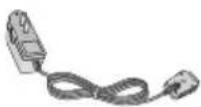
Дорожный адаптер
Это устройство позволяет заряжать телефон, когда Вы находится вне дома или офиса.

Ремешок
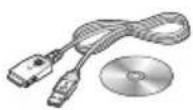
Информационный комплект / CD
Вы можете подключать Ваш телефон к компьютеру для обмена данными.
Внимание
- Всегда используйте только оригинальные аксессуары компании LG.
- В противном случае гарантия на данное оборудование распространяться не будет.
- Аксессуары могут различаться в разных регионах, поэтому, чтобы получить более точную информацию, свяжитесь с представителем фирмы-производителя.
Технические характеристики
Общие
Наименование Продукта : S3500
Диапазон : GSM 900 / DCS 1800
Диапазон допустимых температур
Макс.: +55°C
Мин.:-10°C


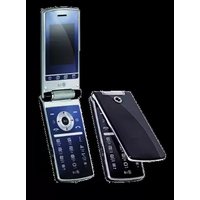

- 3500 ИНСТРУКЦИЯ ПОЛЬЗОВАТЕЛЯ
- МОДЕЛЬ : S3500
- S3500 ИНСТРУКЦИЯ ПОЛЬЗОВАТЕЛЯ
- РУССКИЙ
- ВВЕДЕНИЕ
- ДЛЯ ВАШЕЙ БЕЗОПАСНОСТИ
- ОСТОРОЖНО
- ВНИМАНИЕ
- РЕКОМЕНДАЦИИ ДЛЯ БЕЗОПАСНОГО И ЭФФЕКТИВНОГО ИСПОЛЬЗОВАНИЯ
- СВЕДЕНИЯ О ВОЗДЕЙСТВИИ РАДИОВОЛН И И УДЕЛЬНОЙ МОЩНОСТИ ПОГЛОЩЕНИЯ (SAR)
- ОБРАЩЕНИЕ С ТЕЛЕФОНОМ И ЕГО ОБСЛУЖИВАНИЕ
- ЭФФЕКТИВНАЯ РАБОТА С ТЕЛЕФОНОМ
- ЭЛЕКТРОННЫЕ УСТРОЙСТВА
- БЕЗОПАСНОСТЬ ПРИ ДВИЖЕНИИ НА ДОРОГАХ
- ОБЛАСТЬ ПРОВЕДЕНИЯ ВЗРЫВНЫХ РАБОТ
- ПОТЕНЦИАЛЬНО ВЗРЫВООПАСНАЯ СРЕДА
- В САМОЛЕТЕ
- СВЕДЕНИЯ ОБ АККУМУЛЯТОРЕ И ОБРАЩЕНИЕ С ТЕЛЕФОНОМ
- СЕТЕВАЯ УСЛУГА
- СОДЕРЖАНИЕ
- ИНФОРМАЦИЯ НА ЭКРАНЕ
- ПОДГОТОВКА К НАЧАЛУ РАБОТЫ
- ОСУЩЕСТВЛЕНИЕ ВЫЗОВА И ОТВЕТ
- ДОПОЛНИТЕЛЬНЫЕ ФУНКЦИИ
- ДОСТУП К МЕНЮ
- СООБЩЕНИЯ [МЕНЮ 5] 39
- МОИ ПАПКИ [МЕНЮ 6] 52
- ДИСПЛЕЙ [МЕНЮ 7] 56
- ЗВУК [МЕНЮ 8] 57
- ИНСТРУМЕНТЫ [МЕНЮ 9] 58
- НАСТРОЙКИ [МЕНЮ #] 66
- АКСЕССУАРЫ 69
- ТЕХНИЧЕСКИЕ ХАРАКТЕРИСТИКИ 70
- ОПИСАНИЕ ТЕЛЕФОНА
- ЛИЦЕВАЯ СТОРОНА ТЕЛЕФОНА
- ЗАДНЯЯ СТОРОНА ТЕЛЕФОНА
- ОПИСАНИЕ КЛАВИАТУРЫ
- ИЗБРАННОЕ
- КЛАВИШИ ЦИФР И ЗНАКОВ
- КЛАВИША ЗАКОНЧИТЬ
- БУКВЕННО-ЦИФРОВЫЕ КЛАВИШИ
- ИНФОРМАЦИЯ НА ДИСПЛЕЕ
- УСТАНОВКА SIM КАРТЫ
- SIM-КАРТА
- ИЗВЛЕЧЕНИЕ SIM КАРТЫ
- ПРИМЕЧАНИЕ
- УСТАНОВКА БАТАРЕИ
- ЗАРЯДКА БАТАРЕИ
- ОТКЛЮЧЕНИЕ ЗАРЯДНОГО УСТРОЙСТВА
- ОСУЩЕСТВЛЕНИЕ ВЫЗОВА И ОТВЕТ НА ВЫЗОВЫ
- ИСХОДЯЩИЙ ВЫЗОВ
- ИСХОДЯЩИЕ МЕЖДУНАРОДНЫЕ ЗВОНКИ
- ИСХОДЯЩИЙ ВЫЗОВ НА НОМЕР ИЗ ТЕЛЕФОННОЙ КНИГИ
- МЕНЮ ВО ВРЕМЯ РАЗГОВОРА
- 1 ВО ВРЕМЯ РАЗГОВОРА
- ПОСТАНОВКА ВЫЗОВА В РЕЖИМ ОЖИДАНИЯ
- ВТОРОЙ ИСХОДЯЩИЙ ЗВОНОК
- ПЕРЕКЛЮЧЕНИЕ МЕЖДУ ДВУМЯ ВЫЗОВАМИ
- ОТВЕТ НА ВХОДЯЩИЙ ВЫЗОВ
- ОТКЛОНЕНИЕ ВХОДЯЩЕГО ВЫЗОВА
- ОТКЛЮЧЕНИЕ МИКРОФОНА
- ДВУХТОНАЛЬНЫЙ МНОГОЧАСТОТНЫЙ НАБОР НОМЕРА (DTMF) ВО ВРЕМЯ ВЫЗОВА
- 2 МНОГОСТОРОННИЙ ИЛИ КОНФЕРЕНЦ-ВЫЗОВ
- НАБОР ВТОРОГО НОМЕРА
- КОДЫ ДОСТУПА
- PIN КОД (ОТ 4 ДО 8 ЗНАКОВ)
- PIN 2 КОД (ОТ 4 ДО 8 ЗНАКОВ)
- PUK КОД (ОТ 4 ДО 8 ЗНАКОВ)
- PUK 2 КОД (ОТ 4 ДО 8 ЗНАКОВ)
- КОД БЕЗОПАСНОСТИ (ОТ 4 ДО 8 ЗНАКОВ)
- СХЕМА МЕНЮ
- 1 ИГРЫ И ПРИЛОЖЕНИЯ
- 3 ОРГАНАЙЗЕР
- 5 СООБЩЕНИЯ
- 2 КОНТАКТЫ
- 4 КАМЕРА
- 6 МОИ ПАПКИ
- 7 ДИСПЛЕЙ
- 9 АКСЕССУАРЫ
- 0 ВЫЗОВЫ
- 8 ЗВУК
- ИНТЕРНЕТ
- НАСТРОЙКИ
- ИГРЫ И ПРИЛОЖЕНИЯ [МЕНЮ 1]
- JAVA
- ПРЕДУПРЕЖДЕНИЕ
- ПРИЛОЖЕНИЯ МЕНЮ 1-1
- ЗАГРУЗИТЬ ПРИЛОЖЕНИЕ МЕНЮ 1-2
- JAVA ЦЕНТР МЕНЮ 1-3
- JAVA DNS МЕНЮ 1-4
- КОНТАКТЫ [МЕНЮ 2]
- ДОБАВИТЬ ЗАПИСЬ МЕНЮ 2-1
- ПОИСК МЕНЮ 2-2
- БЫСТРЫЙ НАБОР МЕНЮ 2-3
- ГРУППЫ МЕНЮ 2-4
- ИНФОРМАЦИЯ МЕНЮ 2-5
- СОБСТВЕННЫЙ НОМЕР (В ЗАВИСИМОСТИ ОТ SIM КАРТЫ) МЕНЮ 2-5-1
- СЕРВИСНЫЕ НОМЕРА (В ЗАВИСИМОСТИ ОТ СЕТИ) МЕНЮ
- НАСТРОЙКИ МЕНЮ 2-6
- СОХРАНЯТЬ НА МЕНЮ 2-6-1
- ПОКАЗЫВАТЬ ИЗОБРАЖ. МЕНЮ 2-6-2
- 2-5-2 КОПИРОВАТЬ ВСЕ МЕНЮ 2-6-3
- ПЕРЕМЕСТИТЬ ВСЁ МЕНЮ 2-6-4
- УДАЛИТЬ ВСЕ МЕНЮ 2-6-5
- ОРГАНАЙЗЕР [МЕНЮ 3]
- ОРГАНАЙЗЕР МЕНЮ 3-1
- НАПОМИНАНИЕ
- ЗАДАНИЯ
- ЗАМЕТКИ МЕНЮ 3-3
- КАМЕРА [МЕНЮ 4]
- ФОТОГРАФИРОВАТЬ МЕНЮ 4-1
- РАЗРЕШЕНИЕ
- КАЧЕСТВО
- ТАЙМЕР
- СЕРИЯ ФОТО
- ФИЛЬТР
- РАМКА
- ТОН ЗАТВОРА
- СБРОС НАСТРОЕК
- СНЯТЬ ВИДЕО МЕНЮ 4-2
- МОИ ФОТОГРАФИИ МЕНЮ 4-3
- МОЁ ВИДЕО МЕНЮ 4-4
- СООБЩЕНИЯ [МЕНЮ 5]
- НАПИСАТЬ SMS МЕНЮ 5-1
- ВСТАВИТЬ
- ГОТОВО
- СОХРАНИТЬ В ЧЕРНОВИКАХ
- ЯЗЫКИ Т9
- ВЫЙТИ ИЗ РЕДАКТОРА
- НАПИСАТЬ MMS МЕНЮ 5-2
- НОВЫЙ СЛАЙД
- ИЗОБРАЖЕНИЯ
- ЗВУК
- СИМВОЛ
- ШАБЛОН
- КОНТАКТ
- СОХРАНИТЬ В ЧЕРНОВИКИ
- ПРОДОЛЖИТ. СЛАЙДА
- РЕЖИМ Т9
- АЛФАВИТНЫЙ РЕЖИМ
- ЦИФРОВОЙ РЕЖИМ (123)
- РЕЖИМ СИМВОЛОВ
- ИСПОЛЬЗОВАНИЕ РЕЖИМА Т9
- ИСПОЛЬЗОВАНИЕ АЛФАВИТНОГО РЕЖИМА
- ИСПОЛЬЗОВАНИЕ ЦИФРОВОГО РЕЖИМА (123)
- ИСПОЛЬЗОВАНИЕ РЕЖИМА СИМВОЛОВ
- ВХОДЯЩИЕ МЕНЮ 5-3
- ИКОНКИ
- ОТВЕТИТЬ
- ПЕРЕАДРЕСОВАТЬ
- ПРОСМОТР
- ОТПРАВИТЬ СООБЩЕНИЕ
- СОХРАНИТЬ НОМЕР
- УДАЛИТЬ
- УДАЛИТЬ ВСЕ
- ВОСПРОИЗВЕСТИ (ТОПЬКО ДЛЯ МУПЬТИМЕДИЙНОГО СООБЩЕНИЯ)
- ПОЛУЧИТЬ (ТОЛЬКО ДЛЯ УВЕДОМЛЕНИЯ О НАЛИЧИИ МУЛЬТИМЕДИЙНОГО СООБЩЕНИЯ)
- ОТПРАВЛЕННЫЕ МЕНЮ 5-4
- ПРИ УСПЕШНОЙ ОТПРАВКЕ СООБЩЕНИЙ ДОСТУПНЫ СЛЕДУЮЩИЕ ПАРАМЕТРЫ
- РЕДАКТИРОВАТЬ
- ПРИ НЕУДАЧНОЙ ОТПРАВКИ СООБЩЕНИЙ ДОСТУПНЫ СЛЕДУЮЩИЕ ПАРАМЕТРЫ
- ОТПРАВИТЬ ПОВТОРНО
- ЧЕРНОВИКИ МЕНЮ 5-5
- ИНФОРМАЦИОННОЕ СООБЩЕНИЕ (ЗАВИСИТ ОТ ОПЕРАТОРА) МЕНЮ 5-6
- ЧИТАТЬ
- КАНАЛЫ
- ПРОСЛУШАТЬ ГОЛОСОВУЮ ПОЧТУ МЕНЮ 5-7
- ШАБЛОНЫ МЕНЮ 5-8
- УДАЛИТЬ СООБЩЕНИЕ МЕНЮ 5-9
- НАСТРОЙКИ МЕНЮ 5-0
- SMS СООБЩЕНИЯ МЕНЮ 5-0-1
- ОТЧЁТ О ДОСТАВКЕ
- ОТВЕТИТЬ ЧЕРЕЗ ЭТОТ ЖЕ СЕРВИСНЫЙ ЦЕНТР
- SMS ЦЕНТР
- MMS СООБЩЕНИЯ МЕНЮ 5-0-2
- ПРИОРИТЕТ
- АВТОЗАГРУЗКА
- СРОК ДЕЙСТВИЯ
- MMS ЦЕНТР
- ЦЕНТР ГОЛОСОВОЙ ПОЧТЫ МЕНЮ 5-0-3
- ИНФОРМАЦИОННОЕ СООБЩЕНИЕ МЕНЮ
- PUSH СООБЩЕНИЯ МЕНЮ 5-0-5
- МОИ ПАПКИ [МЕНЮ 6]
- ИЗОБРАЖЕНИЯ [МЕНЮ 6-1]
- ПО УМОЛЧАНИЮ
- ОТПРАВИТЬ КАК MMS
- КАК ОБОИ
- ИНФОРМАЦИЯ
- ПРОСМОТР СПИСКА / ВИД СЕТКИ
- ЗАГРУЗКА
- НОВАЯ ПАПКА
- ФАЙЛ
- ВИДЕО МЕНЮ 6-2
- НОВАЯ ПАПКА (ТОЛЬКО ДЛЯ ВИДЕОКЛИПОВ, НЕ ХРАНЯЩИХСЯ В ПАПКЕ)
- ВОСПРОИЗВЕДЕНИЕ
- ЗВУКИ МЕНЮ 6-3
- КАК ЗВОНОК
- ВОСПРОИЗВЕСТИ
- СОСТОЯНИЕ ПАМЯТИ МЕНЮ 6-4
- ДИСПЛЕЙ [МЕНЮ 7]
- НАСТРОЙКИ ДИСПЛЕЯ МЕНЮ 7-1
- ЧАСЫ И КАЛЕНДАРЬ МЕНЮ 7-1-2
- ПРИВЕТСТВИЕ МЕНЮ 7-1-3
- ИМЯ СЕТИ МЕНЮ 7-1-4
- ПОДСВЕТКА МЕНЮ 7-2
- ЯРКОСТЬ МЕНЮ 7-3
- ШРИФТ НАБОРА МЕНЮ 7-4
- ЗВУК [МЕНЮ 8]
- ТИП СИГНАЛА МЕНЮ 8-1
- СИГНАЛ ВЫЗОВА МЕНЮ 8-2
- SMS СИГНАЛ МЕНЮ 8-3
- ЗВУКОВОЙ ЭФФЕКТ МЕНЮ 8-4
- СИГНАЛ СИСТЕМЫ МЕНЮ 8-5
- АКСЕССУАРЫ [МЕНЮ 9]
- БУДИЛЬНИК МЕНЮ 9-1
- КОНВЕРТЕР МЕНЮ 9-3
- ДИКТОФОН МЕНЮ 9-4
- ЧАСОВОЙ ПОЯС МЕНЮ 9-5
- СЕКУНДОМЕР МЕНЮ 9-6
- ТАЙМЕР МЕНЮ 9-7
- ИНТЕРНЕТ [МЕНЮ *]
- БРАУЗЕР МЕНЮ *-1
- ДОМАШНЯЯ СТРАНИЦА МЕНЮ *-1-1
- ЗАКЛАДКИ МЕНЮ *-1-2
- НАСТРОЙКИ МЕНЮ 0-8
- ЛИНИЯ 1
- ЛИНИЯ 2
- ВЕРСИЯ БРАУЗЕРА МЕНЮ *-1-5
- МЕНЮ ОН-ЛАЙН
- SIM-СЕРВИС МЕНЮ *-2
- ВЫЗОВЫ [МЕНЮ 0]
- РЕГИСТРАЦИЯ ВЫЗОВОВ МЕНЮ 0-1
- ВХОДЯЩИЕ МЕНЮ 0-1-1
- ИСХОДЯЩИЕ МЕНЮ 0-1-2
- ПРОПУЩЕННЫЕ МЕНЮ 0-1-3
- ВСЕ ВЫЗОВЫ МЕНЮ 0-1-4
- СЧЁТЧИК ВЫЗОВОВ МЕНЮ 0-2
- ПРОДОЛЖИТ. ВЫЗОВА МЕНЮ 0-2-1
- СТОИМОСТЬ МЕНЮ 0-2-2
- СЧЕТЧИК ДАННЫХ МЕНЮ 0-3
- ДЛИТЕЛЬНОСТЬ МЕНЮ 0-3-1
- ОБЪЕМ ДАННЫХ МЕНЮ 0-3-2
- ПЕРЕАДРЕСАЦИЯ МЕНЮ 0-4
- ЗАПРЕТ ВЫЗОВОВ МЕНЮ 0-5
- ОЖИДАНИЕ ВЫЗОВА (В ЗАВИСИМОСТИ ОТ SIM-КАРТЫ) МЕНЮ 0-6
- ФИКСИР. НАБОР МЕНЮ 0-7
- НАСТРОЙКИ [МЕНЮ #]
- ДАТА И ВРЕМЯ МЕНЮ #-1
- ДАТА МЕНЮ #-1-1
- ВРЕМЯ МЕНЮ #-1-2
- СЕТЬ МЕНЮ #-2
- ВЫБОР СЕТИ
- ПРЕДПОЧТИТЕЛЬНЫЕ
- БЕЗОПАСНОСТЬ МЕНЮ #-3
- ЗАПРОС PIN-КОДА МЕНЮ #-3-1
- БЛОКИРОВКА ТЕЛЕФОНА МЕНЮ #-3-2
- АВТОМАТ. БЛОКИР. КЛАВИАТ. МЕНЮ #-3-3
- ИЗМЕНИТЬ КОДЫ МЕНЮ #-3-4
- ЯЗЫКИ МЕНЮ #-4
- СОСТОЯНИЕ ПАМЯТИ МЕНЮ #-5
- СБРОС МЕНЮ #-6
- АКСЕССУАРЫ
- СТАНДАРТНАЯ БАТАРЕЯ
- ГАРНИТУРА
- ДОРОЖНЫЙ АДАПТЕР
- РЕМЕШОК
- ИНФОРМАЦИОННЫЙ КОМПЛЕКТ / CD
- ТЕХНИЧЕСКИЕ ХАРАКТЕРИСТИКИ
- ОБЩИЕ
- ДИАПАЗОН ДОПУСТИМЫХ ТЕМПЕРАТУР
Марка : LG
Модель : S3500
Категория : смартфон