
V30+ - ухаалаг утас LG - Үнэгүй хэрэглэгчийн гарын авлага
Төхөөрөмжийн гарын авлагыг үнэгүй олоорой V30+ LG PDF форматаар.


| Төхөөрөмжийн төрөл | Ухаалаг гар утас |
| Загвар | LG V30+ |
| Хэмжээ (Ө×Ө×Г) | 151.7 × 75.4 × 7.3 мм |
| Жин | 158 г |
| Үйлдлийн систем | Android 7.1.2 (Nougat) |
| Процессор | Qualcomm Snapdragon 835 |
| RAM | 4 ГБ |
| Дотоод санах ой | 128 ГБ (microSD карт 512 ГБ хүртэл дэмждэг) |
| Дэлгэц | 6.0 инч OLED, 1440×2880 пиксел |
| Үндсэн камер | Давхар: 16 МП (f/1.6) + 13 МП (f/1.9, өргөн өнцгийн) |
| Урд талын камер | 5 МП (f/2.2) |
| Зай | 3300 мАч, салшгүй |
| Биеийн хамгаалалт | IP68 (тоос, уснаас хамгаалалт 1.5 м хүртэл 30 мин) |
| Цэргийн хамгаалалтын стандарт | MIL-STD-810G |
| Порт ба холбогч | USB Type-C, 3.5 мм аудио холбогч |
| Утасгүй интерфейсүүд | Wi-Fi 802.11 a/b/g/n/ac, Bluetooth 5.0, NFC |
| Мэдрэгч | Хурууны хээ, хурдатгал хэмжигч, гироскоп, ойролцоо байдал, луужин, барометр |
| Өнгө | Хар, цэнхэр, мөнгөлөг |
Түгээмэл асуултууд - V30+ LG
Хэрэглэгчдийн асуултууд V30+ LG
0 асуулт Энэ төхөөрөмжийн талаар. Та мэдэх асуултуудад хариулна уу эсвэл өөрийн асуултаа асуу.
Энэ төхөөрөмжийн талаар шинэ асуулт асуух
Төхөөрөмжийнхөө зааврыг татаж авах ухаалаг утас PDF форматаар үнэгүй! Гарын авлагаа олоорой V30+ - LG мөн электрон төхөөрөмжөө буцааж гартаа аваарай. Энэ хуудсанд таны төхөөрөмжийг ашиглахад шаардлагатай бүх баримт бичиг нийтлэгдсэн байна. V30+ брэндийн LG.
ХЭРЭГЛЭГЧИЙН ГАРЫН АВЛАГА V30+ LG
Жад картасын шифрлау
Хэрэглэгчийн гарын авлагын тухай
Энэхүү LG бүтээгдэхүүнийг сонгосонд баярлалаа. Төхөөрөмжийг аюулгүй бөгөөд зөв зохистой ашиглахын тулд анх ашиглахаасаа өмнө энэхүү хэрэглэгчийн гарын авлагыг анхааралтай уншина уу.
- Ургэлж жинхэнэ LG-ийн нэмэлт төхөөрөмжүүд ашигла. Нийлүүлсэн зүйлс нь зөвхөн энэ төхөөрөмжид зориулагдсан бөгөөд бусад төхөөрөмжтэй нийцэхгүй байж болно.
- Энэ төхөөрөмж мэдрэгчтэй дэлгэцийн товчлуурт гартай учраас харааны бэрхшээлтэй хүмүүст тохиромжгүй юм.
• Тодорхойлолт нь төхөөрөмжийн өгөгдмөл тохиргоон дээр үндэслэнэ. - Төхөөрөмж дээрх өгөгдмөл аппуудыг урьдчилан мэдэгдэхгүйгээр шинэчилж, аппын дэмжлэгийг нь болиулж болно. Хэрвээ танд төхөөрөмжийн хамт нийлүүлсэн апптай холбоотой асуух зүйл байвал LG-ийн үйлчилгээний төвд хандана уу. Хэрэглэгчийн суурилуулсан аппуудын тухайд тухайн үйлчилгээ үзүүлэгчид хандана уу.
- Төхөөрөмжийн үйлдлийн системийг өөрчлөх буюу албан бус эх сурвалжаас програм хангамж суурилуулбал төхөөрөмжийг гэмтээж, улмаар өгөгдөл гэмтэх буюу алdagдахад хүргэж болно. Ййм үйлдэл таны LG лицензийн гэрээг зөрчих бөгөөд таны баталгаат хугацааг хүчингүй болгоно.
- Тухайн бүс нутаг, үйлчилгээ үзүүлэгч, програм хангамжийн хувилбар эсвэл үйлдлийн системийн хувилбараас хамааран зарим агуулга ба зураг таны төхөөрөмжөөс өөр байж болох бөгөөд танд урьдчилан мэдэгдэхгүйгээр өөрчилж болно.
- Таны төхөөрөмжтэй хамт нийлүүлсэн програм хангамж, аудио, дэлгэцийн зураг, зураг болон бусад медиа нь хязгаарлагдмал ашиглалтын лицензтэй. Хэрвээ та эдгээр материалыг арилжааны буюу бусад зорилгоор авч, ашиглавал, зохиогчийн эрхийн тухай хуулийг зөрчиж болзошгүй. Та хэрэглэгчийн хувьд медианы хууль бус ашиглалтын төлөө бүрэн хариуцлага хүлээнэ.
- Зурвасаар харилцах, байршуулах, татах, автоматаар синхрончлох, байршил тогтоох зэрэг дата үйлчилгээнүүдэд нэмэлт төлбөр гарч болно. Нэмэлт төлбөрөөс зайлсхийхийн тулд хэрэгцээндээ тохирсон дата багцыг сонгоно уу. Нэмэлт мэдээлэл хүсвэл үйлчилгээ үзүүлэгчдээ хандана уу.
- Энэхүү гарын авлагыг тухайн улс бүрийн үндсэн хэлнүүдээр бичсэн болно. Хэрэглэсэн хэлнээс хамааран агуулга нь зарим талаар өөр байж болно.
Зааврын мэдэгдлүүд

АНХААРУУЛГА: Хэрэглэгч болон гуравдагч этгээдийн биед гэмтэл учруулж болзошгүй нөхцөл байдал.

АНХААРУУЛГА: Хүний биед хөнгөн гэмтэл учруулах буюу төхөөрөмжид гэмтэл учруулж болзошгүй нөхцөл байдал.

ТЭМДЭГЛЭЛ: Мэдэгдэл буюу нэмэлт мэдээлэл.
Агуулга
5 Аюулгүй бөгөөд үр ашигтай ашиглалтын заавар
01
Тусгай загварын нэмэлт функциүүд
14 Видео бичлэгийн онцлог
20 Галерейн функцүүд
27 Floating Bar
30 Аудио бичлэгийн функц
32 Хурууны хээ таних
35 Нуγρ Τаних
39 Дуу хоолойгоор таних
42 Олон үйлдлийн функц
43 Always-on display
44 Түргэн туслагч
45 Усанд тэсвэртэй шинж
чанарын талаарх тайлбар
02
Ундсэн функцүүд
48 Бүтээгдэхүүний бүрэлдэхүүн
хэсгүүд ба нэмэлт хэрэгслүүд
49 Эд ангийн тойм
52 Асаах эсвэл унтраах
53 SIM картыг суурилуулах
55 Санах ойн картыг хийх
56 Санах ойн картыг авах
56 Зай
59 Мэдрэгчтэй дэлгэц
62 Ундсэн дэлгэц
71 Дэлгэцийн түгжээ
77 Санах ойн картын шифрлэлт
78 Дэлгэцийн агшны зураг авах
79 Бичвэр оруулах
84 Агуулга хуваалцахыг
86 Бүү саад бол
03
Хэрэгтэй аппууд
137 Тохиргоо
137 Сүлжээ
150 Дуу ба мэдэгдэл
151 Дэлгэц
153 Ундсэн
05
Хавсралт
164 LG хэлний тохиргоо
164 LG Bridge
165 Утасны програм хангамжийг
шинэчлэх
167 Хулгайн эсрэг заавар
168 Нээлттэй эх программын
мэдээлэл
168 Захиргааны мэдээлэл
(Журмын таних дугаар, цахим шошго
гэх мэт)
168 Барааны тэмдэг
169 Лазерын аюулгүй байдлын
мэдэгдэл
170 НИЙЦЛИЙН ТУХАЙ
МЭДЭГДЭЛ
170 Энэ бүтээгдэхүүний нийцлийн асуудлаар хандаж болох байгууллага:
170 Wi-Fi (WLAN)
170 Нэмэлт мэдээлэл
176 Түгээмэл асуултууд
Аюулгүй бөгөөд үр ашигтай ашиглалтын заавар
Эдгээр энгийн зааврыг уншина уу. Эдгээр зааврыг дагаж мөрдөхгүй байх нь аюултай бөгөөд хууль бус юм.
Доголдол үүсвэл таны төхөөрөмжид суурилуулж өгсөн програм хангамжийн хэрэгсэл нь доголдлын бүртгэлийг цуглуулах болно. Энэ хэрэгсэл нь сүлжээ унах, аппликэйшн ачаалах үеййн дохионы хүч, гар утасны ID байрлал гэх мэт зөвхөн тухайн доголдолд хамааралтай өгөгдлийг цуглуулдаг.
Бүртгэлийн мэдээллийг зөвхөн доголдлын шалтгааныг тогтооход туслах зорилгоор ашигладаг. Эдгээр бүртгэлийн мэдээлэл нь шифрлэгдсэн бөгөөд төхөөрөмжийг засуулахаар буцааж өгсөн тохиолдолд зөвхөн LG-ийн эрх бүхий засвар үйлчилгээний төв энэ мэдээлэлд хандах эрхтэй байна.
Радио давтамжийн энергид өртөх байдал
Радио долгионд өртөх байдал, хувийн шингээлтийн хурдны (SAR) талаарх мэдээлэл.
Энэ төхөөрөмж нь радио долгионд өртөх байдалтай холбогдуулан аюулгүй байдлын холбогдох шаардлагад бүрэн нийцсэн. Эдгээр шаардлага нь нас, эрүүл мэндийн байдлаас үл хамааран бұх хүний аюулгүй байдлыг хангахад чиглэсэн аюулгүй байдлын хүрээг багтаасан шинжлэх ухааны үндэслэлтэй удирдамжид үндэслэсэн болно.
- Радио долгионд өртөх байдлын удирдамж нь хувийн шингээлтийн хурд буюу SAR хэмээх хэмжилтийн нэгж ашигладаг. SAR-ын сорилтыг явуулахдаа төхөөрөмж давтамжийн бүх зурваст хамгийн дээд хүчээрээ дамжуулж байх үед стандарт аргыг ашигладаг.
- Янз бурийн загварын LG төхөөрөмжүүдийн SAR түвшний хооронд зөрүү байдаг ч эдгээр нь бүгд радио долгионд өртөх байдлын холбогдох удирдамжид нийцэх байдлаар бүтээгддэг.
- Ул ионжуулагч цацрагаас хамгаалах олон улсын комиссоос зөвлөмж болгодог SAR-ын хамгийн өндөр утга нь 10 г зөөлөн эд тутамд 2 Вт/кг байна.
- Энэ загварын хувьд чихэнд наан ашиглах сорилт хийгдсэн SAR-ын хамгийн өндөр утга нь 0,375 Вт/кг (10 г), биед зүүх сорилтын хувьд 1,120 Вт/кг (10 г) байсан.
- Чихэнд ойр буюу хэвийн ашиглалтын байрлалд эсвэл биеэс дор хаяж 5 мм-ийн зайд байрлуулсан байх нөхцөлд энэ төхөөрөмж нь радио давтамжид өртөх байдлын удирдамжид нийцнэ. Биедээ зүүж явахын тулд гэр, бүсний хавчуурга, тогоогч зэргийг ашиглах тохиолдолд тухайн хэрэгсэл нь металл агуулаагүй байх ёстой бөгөөд бүтээгдэхүүнийг биеэс дор хаяж 5 мм-ийн зайд байрлуулсан байх ёстой. Өгөгдлийн файл эсвэл зурвас дамжуулахын тулд төхөөрөмж сүлжээнд холбогдсон байх шаардлагатай. Зарим тохиолдолд ийнхүү сүлжээнд холбогдох хүртэл өгөгдлийн файл эсвэл зурвас дамжуулалт саатаж магадгүй. Дамжуулалт хийгдэж дуусах хүртэл тусгаарлах зайн зааварчилгааг дагаж мөрд.
Бүтээгдэхүүний арчилгаа, техникийн үйлчилгээ
- Зөвхөн LG-ийн зөвшөөрсөн, хайрцгийн бүрэн бүтэн байдал алдагдаагүй (задлаагүй) хэрэгсэл ашиглах ёстой. LG нь гуравдагч талаас авсан нэмэлт хэрэгслийн улмаас үүссэн гэмтэл, саатлыг хариуцахгүй.
• Танд урьдчилан мэдэгдээгүй ч энд үзүүлсэн зарим агуулга, дүрслэл нь таны төхөөрөмжийнхөөс өөр байж болно. - Төхөөрөмжийг бүү задал. Засвар хийх шаардлагатай болбол мэргэжлийн засвар үйлчилгээний техникчид өгч, засуулах ёстой.
- Баталгааны хүрээнд LG-ийн сонголтоор засвар хийх үед тухайн сольж буй эд ангитай тэнцэх хэмжээний ажиллагаатай шинэ эсвэл ашиглагдаж байсан эд анги, хавтангаар сольж болно.
- Зурагт, радио, персонал компьютер гэх мэт цахилгаан хэрэгслээс хол байлга.
- Төхөөрөмжийг халаагуур, халуун тогоо гэх мэт дулааны эх үүсвэрээс хол байлгах ёстой.
- Унагааж болохгүй.
- Энэ төхөөрөмжийг механик доргилт, цохилтод өртүүлж болохгүй.
- Тусгай журмын дагуу төхөөрөмжийг унтраах шаардлагатай газар байхдаа заавал унтрааж бай. Жишээлбэл, төхөөрөмжийг эмнэлэгт ашиглавал эмнэлгийн мэдрэмтгий төхөөрөмжид нөлөөлж болзошгүй тул бүү ашигла.
• Төхөөрөмжийг цэнэглэж байх үед нойтон гараар хүрч болохгүй. Ингэвэл цахилгаан гүйдэлд цохиулж, мөн төхөөрөмж ноцтой гэмтэхэд хүргэнэ. -
Гар утас халж, галын аюул үүсгэж болзошгүй тул түүнийг шатамхай материалыг дэргэд бүү цэнэглэ.
-
Төхөөрөмжийн гадна талыг хуурай алчуураар арчиж, цэвэрлэнэ (бензин, шингэлэгч, спирт гэх мэт уусмал ашиглаж болохгүй).
• Төхөөрөмжийг цэнэглэхдээ зөөлөн тавилга дээр бүү тавь.
• Төхөөрөмжийг сайтар агааржуулсан газар цэнэглэх ёстой. - Энэ төхөөрөмжийг хэт их утаа, тоостой газар бүү байлга.
- Төхөөрөмжийг кредит карт, нийтийн тээврийн тийзний дэргэд бүү хадгал. Ингэвл соронзон туузан дээрх мэдээлэлд нөлөөлөх болно.
- Дэлгэцийг хурц ирмэгтэй зүйлээр бүү товш. Ингэвл төхөөрөмж гэмтэж магадгүй.
• Төхөөрөмжийг шингэн эсвэл чийгтэй орчинд бүү байлга. - Чихэвч гэх мэт нэмэлт хэрэгсэл ашиглахдаа болгоомжтой бай. Шаардлагагүй бол антенд бүү хүр.
- Хагарсан, цуурсан эсвэл эмтэрсэн шилийг ашиглаж, хүрч, солих гэж эсвэл засах гэж оролдож болохгүй. Брууу ашиглалтын улмаас шилэн дэлгэц эвдэрсэн тохиолдолд холбогдох засвар үйлчилгээ нь энэ баталгаанд багтахгүй.
- Таны төхөөрөмж бол хэвийн ашиглалтын үеэр дулаан ялгаруулдаг электрон төхөөрөмж юм. Агаар сэлгэлт байхгүй орчинд төхөөрөмжийг хэт удаан хугацааны турш гартаа барьж, арьсандаа хүргэвл эвгүй байх буюу бага зэрэг түлж магадгүй. Тиймээс ашиглалтын явцад эсвэл дараа нь төхөөрөмжтэй болгоомжтой харьц.
- Хэрвээ таны төхөөрөмж норвол залгуураас шууд салгаж, бүрэн хатаа. Шарах зуух, богино долгионы зуух эсвэл үс хатаагч гэх мэт халаалтын гадаад эх үүсвэрийн тусламжтайгаар хатаах процессыг хурдасгаж болохгүй.
- Таны норсон төхөөрөмж доторх шингэн нь төхөөрөмжид байрлах бүтээгдэхүүний шошгоны өнгийг өөрчилне. Төхөөрөмж шингэн зүйлд өртсөний улмаас үүссэн гэмтлийн засвар үйлчилгээ энэ баталгаанд хамаарахгүй.
Төхөөрөмжийн үр ашигтай ашиглалт
Электрон төхөөрөмжүүд
Бух төхөөрөмж долгионы саад хүлээн авч магадгүй. Энэ тохиолдолд ажиллагаанд нөлөөлөх болно.
- Зөвшөөрөл авалгүйгээр төхөөрөмжийг эмнэлгийн төхөөрөмжийн дэргэд бүү ашигла. Таны төхөөрөмжийн ажиллагаа таны эмнэлгийн аппаратын ажиллагаанд саад учруулж болзошгүй эсэхийг тогтоохын тулд эмчтэйгээ зөвшилц.
- Зүрхний аппарат үйлдвэрлэгч тус зүрхний аппаратын ажиллагаанд саад учруулахгүй байх үүднээс бусад төхөөрөмжийг зүрхний аппаратаас дор хаяж 15 см-ийн зайд байлгахыг зөвлөдөг.
- Энэ төхөөрөмж тод эсвэл анивчсан гэрэл гаргаж магадгүй.
• Техөөрөмжүүд сонсголын зарим аппаратад саад болж магадгүй. - Зурагт, радио, компьютер гэх зэрэг төхөөрөмжид бага зэрэг долгионы саад учруулж магадгүй.
- Хэрвээ боломжтой бол гар утсыг 0 °C-35 °C хэмийн орчинд ашигла. Төхөөрөмж хэт бага эсвэл өндөр температурт өртвөл гэмтэж, брууу ажиллаж, тэр байтугай дэлбэрч магадгүй.
Замын аюулгүй байдал
Машин жолоодож буй газарт төхөөрөмжийн ашиглалтын талаар мөрдөгддөг хууль, журмыг дагаж мөрд.
- Машин жолоодож байх уед гар утсыг буу ашигла.
- Жолоодох үйл явцад бух анхаарлаа хандуул.
- Хэрвээ замын нөхцел байдал муу байвал дуудлага хийх эсвэл дуудлагад хариулахын тулд машиныг замаас гаргаж зогсоо.
- Радио давтамжийн энерги нь машины стерео тоглуулагч эсвэл аюулгүйн төхөөрөмж гэх мэт машины зарим электрон системд нөлөөлж магадгүй.
- Машиныг аюулгүйн дэрээр тоноглосон бол угсармал эсвэл зөөврийн утасгүй төхөөрөмжид саад болох зүйл бүү хий. Ингэвэл аюулгүйн дэр ажиллагаагүй болох буюу эсхүл буруу ажилласны улмаас хүний биед ноцтой гэмтэл учруулж болзошгүй.
- Хэрвээ та чанга хөгжим сонсож байгаа бол орчин тойрноо мэдрэхийн тулд дууны хэмжээг зохих хэмжээнд тохируул. Энэ нь ялангуяа замын ойр хавьд байхад маш чухал ач холбодолтой юм.
Сонсголоо гэмтээхээс зайлсхийх

Сонсголоо гэмтээхгүйн тулд удаан хугацааны турш чанга хөгжим сонсохоос зайлсхий.
Хэрвээ та удаан хугацааны турш чанга хөгжим сонсвол сонсголоо гэмтээж магадгүй. Тиймээс гар утсаа чихнийхээ ойр асааж, унтраахгүй байхыг бид зөвлөж байна. Мөн хөгжим болон дуудлагын дууны хэмжээг зохистой түвшинд тохируулахыг бид зөвлөж байна.
- Чихэвч ашиглах үедээ ойр хавьд байгаа хүмүүсийн яриаг сонсож чадахгүй байвал эсвэл таны сонсож буй хөгжим хажууд сууж байгаа хүнд сонсогдож байвал дууны хэмжээг багасга.

- Чихэвчээс гарч буй дууны хэт их даралт нь сонсгол алдахад хүргэж болно.
Шилэн эд ангиуд
Таны төхөөрөмжийн зарим эд анги шилээр хийгдсэн болно. Хэрвээ таны төхөөрөмж хатуу гадаргуу дээр унавал эсвэл хүүтэй цохилтод өртвөл шил нь хагарч магадгүй. Хэрвээ шил хагарвал түүнийг салгах гэж бүү оролд, мөн түүнд бүү хүр. Эрх бүхий үйлчилгээ үзүүлэгчээр шилийг солиулах хүртэл төхөөрөмжийг ашиглахаа зогсоо.
Тэсэлгээний талбай
Тэсэлгээ хийж байгаа талбайд төхөөрөмжийг бүү ашигла. Хориг хязгаарлалтыг сахин мөрдөж, дүрэм, журмыг баримтал.
Тэсэрч дэлбэрэх аюултай орчин
• Төхөөрөмжийг шатахуун түгээх станцын орчинд бүү ашигла.
- Шатахуун эсвэл химийн бодист ойрхон бүү ашигла.
- Төхөөрөмж әсвәл түүний нәмәлт хәрэгслүүдийг шатамхай хий, шингән әсвәл тәсрәх бодис агуулсан тасалгаанд хamt тәэвэрләж әсвәл хадгалж болохгүй.
Агаарын хөлөг онгоц дотор
Утасгүй төхөөрөмж нь агаарын хөлөг онгоцонд долгионы саад үүсгэж магадгүй.
- Агаарын хөлөг онгоцонд суухын өмнө төхөөрөмжийг унтраа.
- Хөлөг онгоцны нисэх багийн зөвшөөрөлгүйгээр газарт байх үед төхөөрөмжийг бүү ашигла.
Хүүхдүүд
Төхөөрөмжийг бага насны хүүхдийн хүрч чадахгүй газар хадгал. Төхөөрөмжид залгивал хахах аюултай жижиг эд ангиуд ордог.
Яаралтай тусламжийн дуудлага
Зарим үүрэн холбооны сүлжээнд яарайтай тусламжийн дуудлага хийх боломжгүй байж магадгүй. Тиймээс яарайтай тусламжийн дуудлага хийхдээ зөвхөн өөрийн төхөөрөмжид найдаж болохгүй. Орон нутгийн үйлчилгээ үзүүлэгчээс лавлана уу.
Зайны тухай мэдээлэл, зайны арчилгаа
- Та зайг дахин цэнэглэхийн өмнө түүнийг бүрэн цэнэггүй болгосон байх шаардлагагүй. Бусад зайны системээс ялгаатай зүйл бол зайны ажиллагаанд сөргөөр нөлөөлөх санах ой байхгүй.
- Зөвхөн LG зай болон цэнэглэгчийг ашигла. LG цэнэглэгч нь зайны эдэлгээний хугацааг уртасгахад зориулагдсан юм.
- Зайг задалж эсвэл богино холбоос үүсгэж болохгүй.
- Зайны металл контактуудыг цэвэр байлга.
- Зай нь хангалттай ўр дүнтэй ажиллахгүй болсон тохиолдолд түүнийг солих ёстой. Зайны иж бүрдлийг шинээр солих шаардлагатай болохоос өмнө олон зуун удаа цэнэглэж болно.
- Зайг удаан хугацааны турш ашиглаагүй бол түүний ашиглах боломжтой байдлыг нэмэгдүүлэхийн тулд зайг дахин цэнэглэ.
- Зайны цэнэглэгчийг нар шууд тусдаг эсвэл өндөр чийгшилтэй газар (ариун цэврийн өрөө гэх мэт) байлгаж болохгүй.
-
Зайны ажиллагааг муутгаж болзошгүй тул зайг хүйтэн эсвэл халуун газар үлдээж болохгүй.
-
Хэрвээ зайг буруу төрлийн зайгаар соливол дэлбэрэх аюултай. Ашигласан зайг зааврын дагуу хая.
• Гар утсыг бүрэн цәнэгләсний дараа цахилгааны хәмнәлтийг бий болгох үүднәэс цәнэгләгчийг ханын залгуураас заавал салгаарай. - Зайны эдэлгээний бодит хугацаа нь сүлжээний тохиргоо, бүтээгдэхүүний тохиргоо, ашиглалтын хэв маяг, зай болон хүрээлэн буй орчны нөхцөл байдлаас хамаарна.
- Зайг амьтны шүд эсвэл хумс гэх мэт хүрц ирмэгтэй зүйлтэй хүрэлцүүлж болохгүй. Энэ нь гал гарахад хүргэж магадгүй.
Хувийн мэдээлэл хамгаалах
- Хувийн эмзэг мэдээлэл алдагдах, буруугаар ашиглагдах явдлаас сэргийлэх үүднээс хувийн мэдээллээ заавал хамгаал.
- Төхөөрөмжийг ашиглах явцад чухал мэдээллээ неөцлөн хадгалж бай. LG нь аливаа мэдээлэл алдагдах тохиолдолд хариуцлага хүлээхгүй.
- Эмзэг мэдээлэл буруугаар ашиглагдах явдлаас сэргийлэх үүднээс төхөөрөмжийг хаяхдаа бүх мэдээллийг нөөцөлж аваад, төхөөрөмжийн анхны тохиргоог сэргээ.
- Аппликэйшн татах үед зөвшөөрлийн дэлгэцийг анхааралтай үнш.
- Төхөөрөмжийн олон функц эсвэл таны хувийн мэдээлэлд хандах боломжтой аппликэйшныг ашиглахдаа сонор сэрэмжтэй бай.
- Хувийн бүртгэлүүдээ тогтмол шалгаж бай. Хэрвээ таны хувийн мэдээллийг брууугаар ашиглаж байгаа ямар нэг шинж тэмдэг илэрвэл үйлчилгээ үзүүлэгчээсээ тухайн аппликэйшныг устгаж эсвэл таны бүртгэлийн мэдээллийг өөрчилж өгөхийг хүс.
- Хэрвээ та төхөөрөмжөө хүлгайд алдсан эсвэл хаяж гээсэн бол хувийн мэдээллээ хамгаалах үүднээс бүртгэлийнхээ нууц үгийг өөрчил.
- Ул мэдэгдэх эх сурвалж бүхий аппликэйшныг бүү ашигла.

Зай солих тухай мэдэгдэл
- Li-Ion зай нь хүний биед гэмтэл учруулж болзошгүй аюултай эд анги юм.
- Зайг мэргэжлийн бус хүнээр солиулбал таны төхөөрөмжийг гэмтээж болзошгүй.
- Зайг өөрөө сольж болохгүй. Ингэвэл зайг гэмтээж, улмаар хэт халааж, хүний биед гэмтэл учруулж магадгүй. Зайг зөвхөн албан ёсны эрх бүхий үйлчилгээ үзүүлэгчээр солиулах ёстой. Зайг дахин ашиглах буюу эсхүл ахуйн хог хаягдлаас тусад нь хаях ёстой.
- Энэ бүтээгдэхүүн нь эцсийн хэрэглэгч өөрөө хялбар салгаж авах боломжүй буюу угсарч суулгасан зай агуулсан байвал бүтээгдэхүүний ашиглалтын хугацаа дууссан үед зайг дахин ашиглах эсвэл солиулахын тулд зөвхөн мэргэжлийн хүмүүсээр салгуулахыг LG зөвлөж байна. Бүтээгдэхүүнийг гэмтээхээс урьдчилан сэргийлж, мөн өөрийн аюулгүй байдлыг хангахын тулд хэрэглэгчид зайг өөрсдөө салгах оролдлого хийж болохгүй. Ййм тохиолдолд LG үйлчилгээний тусламжийн төв эсвэл өөр хөндлөнгийн үйлчилгээ үзүүлэгчид хандаж, зөвлөгөө ав.
- Зайг салгах процесст бүтээгдэхүүний гаднах хайрцгийг задалж, цахилгаан кабель утас / контактуудыг салгаж, тусгай багаж ашигран зайны үүрийг болгоомжтой гаргаж ирэх ажил багтдаг. Хэрвээ танд зайг аюулгүй байдлаар хэрхэн салгах талаар мэргэжлийн хүмүүсийн зааварчилгаа хэрэгтэй байвал http://www.lge.com/global/sustainability/environment/take-back-recycling сайтаар зочлоорой.
01
Тусгай загварын нэмэлт функциуд
Видео бичлэгийн онцлог
Өргөн харагдах өнцгийн камер
Та урд болон арын камер дээрх өргөн харагдах өнцгийг ашигран өөрт бодитоор харагдах байдлаас илүү өргөн хүрээг хамарсан зураг авч, бичлэг хийж болно.
- дарж, дараа нь / эсвэл / -г дарснаар, стандарт ба өргөн өнцгийг сольж болно.
- Камер нээх хэсгээс дэлгэрэнгүй мэдээлэл авна уу.
Cine Video
Та кино шиг дүрс бичлэг хийх боломжтой.
1 ○> -г дарж, дараа нь ГОРИМ > Cine Video горимт дүрс бичлэг -г дарна.
2 -г товшиж, видео бичлэг хий.
• [ɔ]: Бичлэг хийх явцдаа цэгэн томруулж жижигруүлэх үйлдлийг сонгож хүссэн хэсэг дээрээ томруулж/жижигруүлж болно.
• : Бичлэгтээ оруулах эффектээ сонгоно. Та мөн Кино театрын эффект бүрийнхээ үзэгдэл, хүчийг тохируулж болно. Та бичлэгээ хийж эхэлсэн тохиолдолд энэ үйлдлийг өөрчлөх боломжгүй.

- Point zoom (Цэгэн томруулалт) үйлдэл нь томруулж жижигруүлэх хурдыг 3 дахин хүртэл нэмэгдуүүлэхийг дэмждэг.
- Энэ үйлдэл нь зөвхөн стандарт өнцгөөр авсан дүрс бичлэгийг дэмждэг.
Graphy
Та цагаан өнгөний баланс, ISO ба хөшигний хурдын зөвлөсөн хэмжээг тохируулан мэргэжлийн зурагчин шиг зураг авч болно.
1 ○> -г дарж, дараа нь ГОРИМ > Гарын авлага (✗) -г дарна.
2 -г даран, дараа нь Graphy зураг -г дарж энэ үйлдлийг идэвхжүүлнэ.
3 -г дарж, канал болгосон зурагнуудаас хүссэн сэдэвт зургаа сонгоно.
4 Зураг авахын тулд -г товш.

- Энэ үйлдлийг зөвхөн Камерын гараар тохируулах горимд ашиглах боломжтой.
• Ta +—г дарснаар ба Play Store-c Graphy xэрэглүүрийг татсанаар илүү олон үзэгдэл нэмэх боломжтой. Таны ашигладаг үнийн багцаас шалтгаалан дата ашиглалтын төлбөр гарч болно.
Харьцуулж зураг авах
Хоёр зураг эсвэл дүрс бичлэгийг нэгтгэн, түүнийгээ нэг контентын нэгж байдлаар хадгалах.
1 ○> -г дарж, дараа нь ГОРИМ > -г дарна.
2 Зураг авахын тулд -г товш. Видео бичлэг хийхийн тулд -г товш.
• 1: Хоёр хуваагдсан дэлгэц дээр нэг зэрэг бичлэг хийнэ.
• 12: Хоёр хуваагдсан дэлгэц дээр тус тусад нь бичлэг хийнэ.
• : Өмнөх фото зураг, дүрс бичлэг эсвэл дүрст зургаа оруулж зохицсон зураг үүсгэнэ.
• : Гаднаас оруулсан фото эсвэл дүрст зургаа эргүүлнэ.
- ☎ : Гаднаас оруулсан фото эсвэл дүрст зургийн дарааллыг
өөрчилнө.
3 Хадгалахын тулд дээр товш (хэрвээ шаардлагатай бол).

Нэн даруй зураг авах
Та зураг аваад эсвэл видео бичлэг хийгээд, түүнийгээ тэр даруй үзэж болно.
1 ○> -г дарж, дараа нь ГОРИМ > -г дарна.
2 Зураг авахын тулд -г товш. Видео бичлэг хийхийн тулд -г товш.

Та нэг зурагтай ижил зураг авахын тулд тухайн зургаа жишээ болгон ашиглаж болно. Зургийн цомог дахь ямар ч зургийг жишээ болгон ашиглах боломжтой.
1 ○> -г дарж, дараа нь ГОРИМ > -г дарна.
2 Хүссэн зүйлээ хагас тунгалаг жишээ зураг дээр байрлуулж, дараа нь -г дарна.
- Дэвсгэрийн тунгалаг байдлыг хянахын тулд гулсагч хөндлийг ашигла.
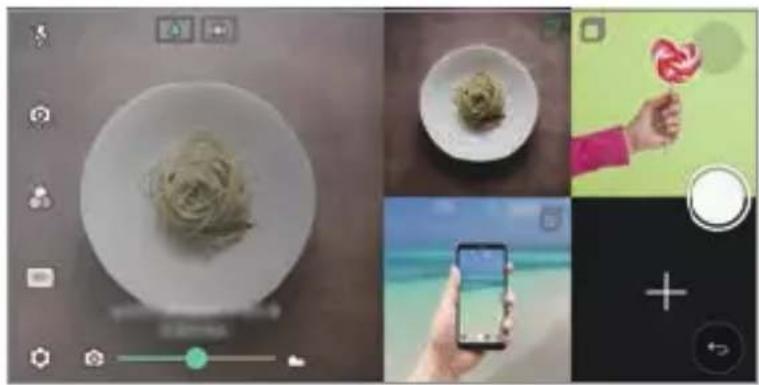
Та 4 өөр сэдэвтэй зургийг дараалан авч эсвэл дүрс бичлэгийг дараалан бичиж, түүнийгээ нэг контент болгон хадгалах боломжтой.
Зураг дараалан авах эсвэл 3 секундийн урттай дүрс бичлэгийг дараалан хийж, түүнийгээ нэг файл болгон хадгална.
1 ○> -г дарж, дараа нь ГОРИМ> -г дарна.
2 Зураг авахын тулд -г товш. Видео бичлэг хийхийн тулд -г товш.
3 Хадгалахын тулд дээр товш.
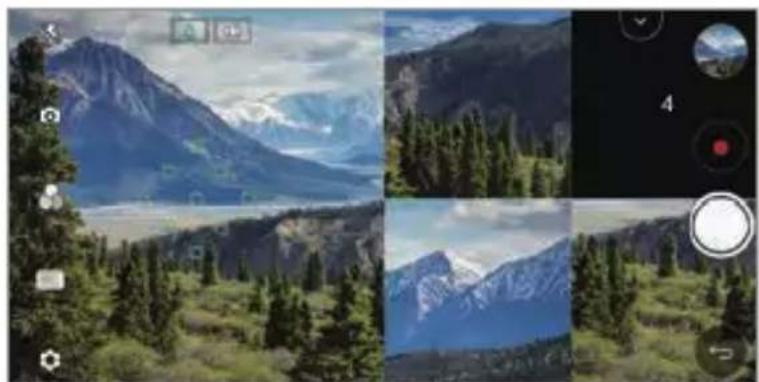
- Өмнө нь авсан зураг/дүрс бичлэг дээр дарж тухайн зураг ба дүрс бичлэгээ дахин авна.
Камер ашиглах явцад фокус тааруулах
Зураг авах, бичлэг хийх үед та аль нэг зүйлийг дагах явцдаа фокусыг тааруулж болно.
1 ○> -г дарж, дараа нь 🎨> Tracking focus гэснийг дарна.
2 Бичлэг хийх, зураг авахын өмнө фокус тааруулах зүйлийг сонгохын тулд дэлгэц дээр зөөлөн товш.

3 Зураг авч, видео бичлэгээ хийж эхэл.

- Камер нээх хэсгээс дэлгэрэнгүй мэдээлэл авна уу.
- Энэ функцийг ашиглахын тулд зураг авах, бичлэг хийхэд зориулагдсан стандарт камерыг сонго (△).
- Урд камер эсвэл өргөн харагдах өнцгийн камерыг ашиглах үед энэ функц ажиллахгүй.
- Энэ функцийг дараах тохиолдолд ашиглах боломжгуй:
-Бичлэгийн хэмжээний хязгаарлалт: Нарийвчлалыг UHD 16:9 дээр тохируулсан.
-FPS xязгаарлалт: FPS-ийг 60 FPS дээр тохируулсан.
Тогтвортой бичлэг
Бичлэг хийх явцад хөдөлгөөний бүрэлзэлтийг багасгахын тулд тогтвортой бичлэгийн функцийг ашиглаж болно.
○> -г дарж, дараа нь > Эрчимтэй бичнэ гэснийг дарна.

- Камер нээх хэсгээс дэлгэрэнгүй мэдээлэл авна уу.
- Энэ үйлдлийг зөвхөн тусгай горимд ашиглаж болно.
Hi-Fi видео бичлэг
Ta Hi-Fi дуутай өндөр чанартай бичлэг хийх боломжтой.
○> -г дарж, дараа нь ГОРИМ> Гарын авлага (☐) > Hi-Fi гэснийг дарна.

- Камер нээх хэсгээс дэлгэрэнгүй мэдээлэл авна уу.
• Hi-Fi видеог зөвхөн Hi-Fi-r дэмждэг апп дээр тоглуулж болно.
Зургийн галерей
Та авсан зураг, бичлэгээ камерын урьдчилан үзэх дэлгэц дээр үзэж болно.


-г дарж, дараа нь ⚙>Зургийн галерей гэснийг дарна.
- Зураг авах эсвэл бичлэг хийх үедээ та хадгалсан зургуудын өнгөц зургийг дэлгэцийн хажуу талд үзэж болно.
- Өнгөц зургуудын жагсаалтыг дээш, доош гүйлгэх замаар зураг, видеог гүйлгэн харж болно.
- Зураг эсвэл бичлэгийг камерын дэлгэц дээр харахын тулд өнгөц зураг дээр нь товш.
- Өнгөц зураг дээр дахин товшиход камерын харагдац хайх хэсэг рүү буцаж очно.

• 18:9-ийн аспектын харьцаатай зураг авч, бичлэг хийвэл энэ функции дэмжигдэхгүй.
- Энэ үйлдлийг зөвхөн Камерын автомат горимд ашиглах боломжтой.
Галерейн функцүүд
Хөвөгч товч
Та орчны зураг авах горимд Галерей хэрэглүүрийн дэлгэцийн доод хэсэгт хөвж буй товчлуурыг ашиглаж болно.
• товчлуурыг дээш чирсний дараа словчлуурт хүрэнгүүтээ тавьж Ундсэн дэлгэц рүү буцна.

• Та 🚫 товчлуурыг зүүн эсвэл баруун тийш чирэн хөвөгч товчлуурыг хүссэнээрээ зөөх боломжтой.

Та Галерей дотор холбоотой контентуудыг засаж, хувийн тохиргоо хийж болно.
1 Зургийг урьдчилан үзэж байхдаа өг товш.
2 Таны зургаа авсан өдөр эсвэл байршилтай холбоотой айкон гарч
ирэх үед дэлгэц дээр дарна.

- Та өөрийн сонгосон он сар өдөр эсвэл байршилтай холбогдох зургийг үзэх боломжтой.

• Нэмэлт сонголтуудад хандахын тулд :г товш.
GIF бүтээх
1 Цомог үзэж байх явцдаа : > GIF үүсгэх гэснийг дарна.
2 GIF файл үүсгэхийг хүссэн зураг ба дүрс бичлэгээ сонгож, дараа нь ДАРААХ гэснийг дарна.
• Та илүү олон зураг нэмэн GIF-н тоглуулах хурд, дэлгэцийн харьцаа ба файлын дарааллыг тохируулах боломжтой.
3 ХАДГАЛАХ гэснийг дарна.

• Хамгийн олондоо 100 зургийг GIF файл үүсгэхэд ашиглаж болно.
Нийлбэр зураг үүсгэх
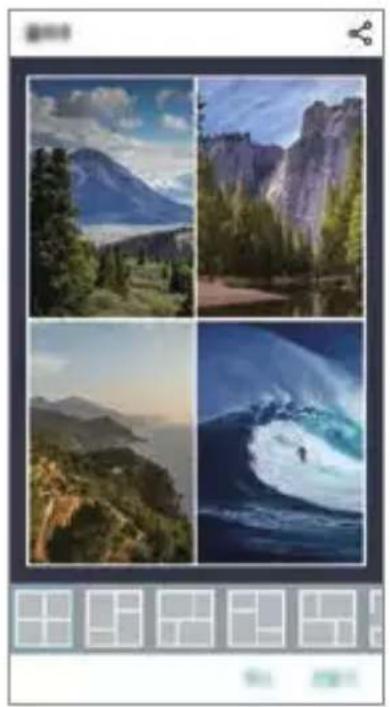
Та хоорондоо холбоотой контентоос нийлбэр зураг үүсгэж болно.
1 Цомог үзэж байх үедээ : > Нийлмэл зураг үүсгэнэ гэснийг дарна.
2 Нийлбэр зурагт нэмэхийг хүссэн зурагнуудаа сонгон, дараа нь ДАРААХ гэснийг дарна.
- Хүссэн схемээ дэлгэцийн доод хэсгээс сонгоно.
3 УУСГЭХ гэснийг дарна.

• Хамгийн олондоо 9 зургийг нийлбэр зураг үүсгэхэд ашиглаж болно.
Хоорондоо холбоотой контент ашигран дурс бичлэг хийх
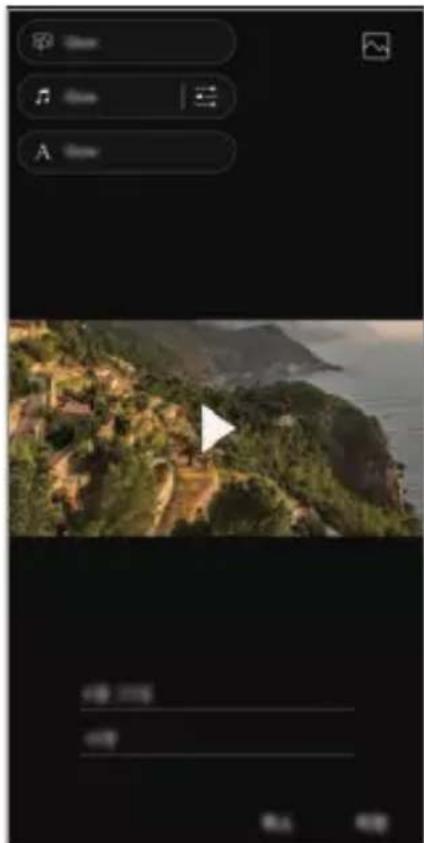
Та он сар өдөр эсвэл байршил нь харагдаж буй дүрс бичлэг дээр -г дарж хоорондоо холбоотой контентыг цуглуулан видео клип хийх боломжтой.
Сэдэв эсвэл арын хөгжмийг сонгож, дэлгэц дээрх бичгийн эффект эсвэл дарааллыг тохируулах эсвэл он сар өдөр ба гарын үсгээ нэмж, дараа нь ХАДГАЛАХ гэснийг дарна.
• 📁: Дурс бичлэгийн сэдвийг сонгох.
-Сэдвийг татаж авахын тулд ↓ -г дарна.
• ⌘: Арын хөгжмийг нэмэх эсвэл дахин тоглуулах хугацааг тохируулах.
-Арын хөгжимд ашиглах файл сонгохын тулд + -г дарна.
-Арын хөгжим ба эх дүрс бичлэгийн дууг тааруулахын тулд──г дарна.
• А : Фонтын бүлэг сонгох.
• 📁 : Дүрс бичлэг болгон тоглуулах файлынхаа дарааллыг өөрчлөх.
-Файл нэмэхийн тулд + -г дарна.
- Play Store-c VASSET xэрэглүүрийг татаж дүрс бичлэгийн загвар, арын хөгжим, эсвэл фонтын бүлэг нэмнэ. Хэрэв та Wi-Fi холболтгүйгээр гар утасны дата ашигладаг бол танд дата ашиглалтын төлбөр гарч болзошгүй.
Кино бутээх нь
Та зураг, дүрс бичлэгийг хамтатган шинэ кино бүтээж болно.
1 O> -г дарж, дараа нь : > Кино үүсгэх гэснийг дарна.
2 Кинондоо оруулах зураг эсвэл дүрс бичлэгээ сонгож, ДАРААХ гэснийг дарна.
3 Сонгосон зураг ба дүрс бичлэгээ засварлан, дараа нь ХАДГАЛАХ гэснийг дарна.

Файл устгах
Та өнгөц зургийн баруун булан дахь ✕ дарж дүрс бичлэгээсээ устгах зураг ба бичлэгээ сонгож болно.
Файл нэмэх
Та дэлгэцийн доод хэсэгт буй +дарсны дараа нэмэх зураг эсвэл дүрс бичлэгээ сонгож болно. Та мөн өөрийн урьд нь нэмсэн зураг эсвэл дүрс бичлэгээ сонгох боломжтой.
Файлыг дахин эмхлэх
Зураг ба дүрс бичлэгийг дахин эмхлэхийн тулд өөрийн зөөхийг хүссэн файл дээрээ дарж, хэсэг барин, дараа нь хүссэн байршил руугаа чирнэ.
Файлын эффект нэмэх
-г дарж сэдэв эсвэл арын хөгжим нэмж, фонтыг солино.
Кинонд оруулсан засварыг буцаах
Та кинонд хийсэн өөрийн засвараа (жишээ нь, тоглуулах хугацаа) ⚙️ дарж буцааж болно.
▶-г дарж шинэ дүрс бичлэгээ хадгалахынхаа өмнө шалгаж үзнэ. Дахин тоглуулах хугацаа дууссаны дараа дараагийн файлыг автоматаар тоглуулна.

- Хамгийн ихдээ 50 зураг ба дүрс бичлэгийг нэгтгэн нэг бичлэг болгож болно.
- Зургийн өгөгдсөн дахин тоглуулах хугацаа нь 3 секунд ба үүнийг өөрчлөх боломжгүй. Дүрс бичлэгийн хувьд энэ хугацааг хамгийн багадаа 1 секунд хүртэл багасгах боломжтой.
- Энэ үйлдэл нь зарим зураг эсвэл дүрс бичлэгийн форматыг дэмжихгүй байж болно.
GIF бүтээх
Та видео бичлэг ашигран GIF файлыг амархан бүтээх боломжтой.
1 Дурс бичлэг үзэж байх үедээ хүссэн эхлэх цэг дээрээ 📄дарна.
2 Уүсгэхийг хүссэн GIF-ийнхээ уртыг сонго.
- Одоогийн цагаас сонгосон хугацаанд GIF-ийг үүсгэнэ.
- 5 секундээс богино видеоны хувьд үлдсэн хугацаанд GIF дүрсийг автоматаар үүсгэнэ.

- Та энэ үйлдлийг зөвхөн бүтээлч зорилгоор ашиглаж болох юм. Энэ үйлдлийг хэн нэг өөр хүний эрхийг зөрчсөн байдлаар буюу зохиогчийн эрхийг хөндсөн, нэр төр гутаасан эсвэл дайрч доромжилсон зүйлд ашигласнаар тус хэрэгт хамаарах хуулийн дагуу иргэний, гэмт хэргийн эсвэл удирдлагын хариуцлага ба/ эсвэл шийтгэл хүлээлгэж болзошгүй. Та зохиогчийн эрхтэй бух материалыг хууль ёсны эзэмшигч эсвэл зохиогчоос зөвшөөрөл авсан хүний зөвшөөрөлгүйгээр хуулбарлах, олшруулах, эсвэл өөр ямар нэг байдлаар хууль бусаар ашиглах ёсгүй. Тус хэрэгт хамаарах хуулиар зөвшөөрөгдсөн бүрэн эрхийн дагуу LG Electronics компани нь бұх гэрээнд заасан ба хууль ёсны баталгааг хэрэгсэхгүй, мөн түүнтэй холбогдох хариуцлагыг хүлээхгүй болно.
Floating Bar
Хөвөгч самбарын тойм
Та дэлгэц дээрх Хөвөгч самбар дээр дарж, шударснаар богино холбоос, дэлгэцнээс авсан зураг, хөгжим тоглуулагч, шуурхай холбогдох харилцагчид зэрэг байнга ашигладаг үйлдлүүдээ идэвхжүүлэх боломжтой.
Хөвөгч самбар үйлдлийг идэвхжүүлэхийн тулд ○>Тохиргоо >Ундсэн
Floating Bar -г дарна.
Хөвөгч самбарыг нээх ба хаах
• Хөвөгч самбарыг нээхийн тулд: «Эсвэл -гдарна.
• Хөвөгч самбарыг хаахын тулд: > Эсвэл <г дарна.

Хөвөгч самбарын байршлыг өөрчлөх
- Floating bar нээлттэй үед: Хөвөгч самбар дээр дарж, барин, өөрийн хүссэн байршил руугаа чирнэ.
- Floating bar хаалттай үед: Хөвөгч самбар дээр дарж, барин, дэлгэцийн ирмэгийн дагуу хүссэн байршил руугаа чирнэ.

• Хөвөгч самбарыг зөвхөн Төлвийн мөр ба Шуурхай хандалтын мөрний хоорондох талбайд зөөх боломжтой. Илүү дэлгэрэнгүй мэдээллийг Ундсэн дэлгэцийн загвар харна уу.
Хөвөгч самбарыг идэвхгүй болгох
Та дараах аргуудын аль нэгийг ашигран Хөвөгч самбарыг идэвхгүй болгож болно:
- Хөвөгч самбар дээрх < эсвэл > дарж, барин, түүнийгээ дэлгэцийн дээд хэсэг дэх устгах талбай руу чирнэ.
• Хөвөгч самбар дээрх < эсвэл > дарж, дараа нь дэлгэцийн дээд хэсэг дэх 🌐 > -г дарна.
• ○ > Toxirgoo > Ундсэн > Floating Bar -г дарна.
Хөвөгч самбарыг тохируулах
Та Хөвөгч самбар дээр харуулах контентыг сонгож, тэдгээрийг харуулах дарааллыг нь өөрчилж болно. Хөвөгч самбар дээрээс -г дарах эсвэл
○>Toxirgoo>Yндсэн>Floating Bar гэснийг дарна.
- Богино холбоос: Байнга ашигладаг хэрэглүүр эсвэл үйлдэлд хурдан хугацаанд хандах боломж олгоно.
- Дэлгэц бичих: Дэлгэцийн зураг авч дэлгэцнээс хүссэн хэсгээ тасалж авах эсвэл GIF файл үүсгэж болно.
| Capture+-г өөрийн хүссэн дэлгэц дээрээ нээнэ. | |
| Дэлгэц дээр мэдээллийг гүйлгэж буй үед зураг авахын тулд өргөтгөсөн зураг авахыг нээнэ. | |
| Дэлгэцийн хүссэн хэсгийнхээ зургийг авна. | |
| Одоогийн дэлгэцийг GIF файл болгон хадгална. Та өөрийн авахыг хүссэн зурагныххаа хэмжээг тохируулж болно.Хүссэн байршил руугаа зөөхийн тулд—г чирнэ.GIF бичиж эхлэхийн тулд ●-г дарна.GIF бичихээ зогсоохын тулд ■-г дарна. |
- Хөгжим тоглуулагч: Танд өөрийнхөө сонсож буй хөгжмөө тохируулах боломж олгоно.
- Тургэн бүртгэл: Шуурхай холбогдох харилцагчдад багтсан хүмүүс рүү залгах эсвэл мессеж илгээнэ.

- Хамгийн ихдээ 5 хэрэглүүр эсвэл үйлдлийг богино холбоост нэмэх боломжтой.
- Хамгийн ихдээ 5 харилцагчийг шуурхай холбогдох харилцагчид нэмэх боломжтой.
- Та энэ үйлдлийг зөвхөн бүтээлч зорилгоор ашиглаж болох юм. Энэ үйлдлийг хэн нэг өөр хүний эрхийг зөрчсөн байдлаар буюу зохиогчийн эрхийг хөндсөн, нэр төр гутаасан эсвэл дайрч доромжилсон зүйлд ашигласнаар тус хэрэгт хамаарах хуулийн дагуу иргэний, гэмт хэргийн эсвэл удирдлагын хариуцлага ба/ эсвэл шийтгэл хүлээлгэж болзошгүй. Та зохиогчийн эрхтэй бух материалыг хууль ёсны эзэмшигч эсвэл зохиогчоос зөвшөөрөл авсан хүний зөвшөөрөлгүйгээр хуулбарлах, олшруулах, эсвэл өөр ямар нэг байдлаар хууль бусаар ашиглах ёсгүй. Тус хэрэгт хамаарах хуулиар зөвшөөрөгдсөн бүрэн эрхийн дагуу LG Electronics компани нь бух гэрээнд заасан ба хууль ёсны баталгааг хэрэгсэхгүй, мөн түүнтэй холбогдох хариуцлагыг хүлээхгүй болно.
• Та 15 секунд хүртэлх урттай GIF үүсгэж болно.
Аудио бичлэгийн функц
НД Дуу хураагуур нь танд дууны тохиргоог гараар хийх боломж олгосноор та өөрийн байгаа орчиндоо тохируулан дуу бичих боломжтой болох юм.
Бичлэг хийх горимууд
Та өөрийн дуу бичиж буй орчиндоо тохирох, хүссэн дууны горимоо сонгож, тохируулан өндөр чанартай аудио файл бичиж болно.
Ундсэн зүйлс > HD Аудио Бичлэг Хийх Төхөөрөмж >≡-ийг ТОВШ.
Хэвийн
Та нэмэлт тохиргоо хийлгүйгээр аудио бичлэг хийж болно.
Концерт
Та концерт эсвэл бусад хөгжмийн арга хэмжээн дээр дуу бичих боломжтой.
Хувийн тохиргоо
Та дуу бичихдээ хүссэн тохиргоогоо гараар тохируулж болно.
Студийн горим
Студийн горимд та аудио файл эсвэл дуу тоглуулж, үүний зэрэгцээ өөрийн дуу хоолойг бичиж, дуу хоолойгоо олон удаа бичих замаар найруу эгшиг үүсгэж, мөн илтгэгч эсвэл танилцуулагчийн эх аудио файл дээр өөрийн тайлбарыг бичиж болно.
1 > Ундсэн зүйлс > HD Аудио Бичлэг Хийх Төхөөрөмж > ≡>
Хувийн тохиргоо гэснийг дарна.
2 δ+-TOB.
3 Арын хөгжимд ашиглах аудио файл сонгоно.
4 Дуу хоолойгоо бичихийн тулд дээр товш.
5 Бичсэн файлыг хадгалахын тулд ☐дэр товш.

• Дэвсгэр хөгжмийг зөвхөн чихэвчээр тоглуулж болно. Энэ функцийг ашиглахын өмне чихэвчээ төхөөрөмжид холбо.
HD аудио бичигчийн аппыг ашиглахад зориулсан бусад хэрэгтэй функц
GAIN
Та микрофоноор бичсэн дууны мэдрэмжийг тохируулж болно.
GAIN утгыг хэр өндөр тохируулна бичигдэх дууны мэдрэмж төдий чинээ их байна.
LCF
Та агаар зохицуулагчийн нам дуугаралт гэх мэт нам дуу чимээг шүүж арилгаж болно.
LCF (нам таслалтын шүүлтүүр) утгыг хэр өндөр тохируулна өндөр давтамжийн дуу чимээ төдий чинээ сайн шүүгдэнэ.
LMT
Энэ нь бичигдсэн дууг тайрахаас сэргийлнэ. LMT (хязгаарлагч) утгыг хэр өндөр тогтооно нам давтамжийн дуу төдий чинээ тайрагдахгүй үлдэнэ.

- Нэмэлт тохиргоог өөрчлөхийн тулд : > Тохиргоо гэснийг товшиж, дараа нь файлын төрөл, битийн гүн, дээжлэлтийн хурд, бусад тохиргоон хувийн тохиргоо хий.
- Та Концерт ба Өгөгдмөл хээсгээс горим сонгох үеду қарч ирнэ. Дарах. Өг дарж ашиглах микрофоноо сонгоно.
- Та аудио бичиж байх хооронд холбогдсон чихэвчээр дууны чанарыг хянаж болно. Студийн горимд аудио бичих үед дууг хянах боломжгүй. Та зөвхөн дэвсгэр хөгжмийг сонсож болно.
Хурууны хээ таних
Хурууны хээ таних тойм
Та хурууны хээ таних функцийг ашиглахын өмнө хурууныххаа хээг төхөөрөмж дээрээ бүртгүүлсэн байх ёстой.
Хурууны хээ таних функцийг дараах тохиолдолд ашиглаж болно:
• Дэлгэцийн түгжээг тайлах.
• Түгжигдсэн контентыг Галерей эсвэл QuickMemo+ дээр үзэх.
- Апп руу нэвтэрч эсвэл өөрийгөө хурууны хээгээр таниулж худалдан авалтаа баталгаажуул.

- Төхөөрөмж нь хэрэглэгчийг танихын тулд хурууны хээг ашиглаж болно. Хурууны хээ мэдрэгч нь өөр өөр хэрэглэгчийн маш адилхан хурууны хээг ижил хурууны хээ байна гэж таньж магадгүй.
- Хэрэв төхөөрөмж таны хурууны хээг таньж чадахгүй эсвэл та өөрийн оруулсан утгаа мартсан бол өөртөө хамгийн ойр буй LG Харилцагчдад Уйлчлэх Төвд өөрийн төхөөрөмж ба ID картаа авч очно уу.
Хурууны хээ таних функцийг ашиглахад анхаарч, урьдчилан сэргийлэх зүйлс
Хурууны хээ таних нарийвчлал олон шалтгааны улмаас буурч болно. Таних нарийвчлалыг дээшлүүлэхийн тулд төхөөрөмжийг ашиглахын өмнө дараах зүйлийг шалга.
- Төхөөрөмжийн тэжээлийн/түгжих товчлуур нь хурууны хээний мэдрэгчтэй байдаг. Тэжээлийн/түгжих товчлуурыг зоос, түлхүүр гэх мэт металл эд зүйлээр гэмтээгээгүй эсэхийг нягтал.
- Тэжээлийн/түгжих товчлуур эсвэл таны хуруун дээр ус, тоос, бусад бодис байх үед хурууны хээний бүртгэл эсвэл танилт ажиллахгүй байж магадгүй. Хурууныхаа хээг таниулахын тулд хуруугаа цэвэрлэж, хатаа.
-
Хэрвээ хурууны гадаргуу дээр шарх сорви байвал, эсвэл усанд дэвтсэний улмаас гадаргуу нь овойж товойсон байвал хурууны хээг танихгүй байж магадгүй.
-
Хэрвээ та хуруугаа нугалж эсвэл зөвхөн хурууныхаа үзүүрийг ашиглавал хурууны хээг тань танихгүй байж магадгүй. Тэжээлийн/түгжих товчлуурын нийт гадаргууг бүхэлд нь хуруугаараа дарахыг хичээгээрэй.
- Бүртгүүлэх тоолондоо зөвхөн нэг хуруугаа үншуул. Нэгээс олон хуруу шалгуулбал хурууны хээг бүртгэх, таних процесст нөлөөлж болзошгүй.
- Хэрвээ орчны агаар хуурай байвал төхөөрөмж нь статик цахилгаан үүсгэж магадгүй. Хэрвээ орчны агаар хуурай байвал хурууны хээгээ үншуулахаас зайлсхий эсвэл статик цахилгааныг арилгахын тулд үншуулахын өмнө зоос, түлхүүр гэх мэт металл эд зүйлд хүр.
Хурууны хээ бүртгүүлэх
Хурууны хээгээр таних функцийг ашиглахын тулд та хурууныххаа хээг төхөөрөмждөө бүртгүүлж, хадгалж болно.
1 ○> Тохиргоо > Ундсэн > Хурууны хээ & аюулгүй байдал > Хурууны хээ-г товш.

- Энэ функцийг ашиглах боломжтой байхын тулд түгжих дэлгэцийг идэвхжүүлсэн байх ёстой.
• Хэрвээ түгжих дэлгэц идэвхгүй байвал дэлгэц дээрх зааврын дагуу түгжих дэлгэцийг тохируул. Дэлгэрэнгүй мэдээлэл хүсвэл Дэлгэцийн түгжээ тохируулах-ыг үзнэ үү.
2 Төхөөрөмжийн ар талд байрлах тэжээлийн/түгжих товчлуурыг олж, хурууны хээгээ бүртгүүлэхийн тулд дээр нь хуруугаа зөөлөн тавь.

- Мэдрэгчид хурууны хээгээ таниулахын тулд тэжээлийн/түгжих товчлуур дээр зөөлөн дар. Хэрвээ та тэжээлийн/түгжих товчлуур дээр хэтэрхий хүчтэй дарвал дэлгэцийн түгжээний функц идэвхжиж эсвэл дэлгэц унтарч магадгүй.
- Таны хурууны хээ тэжээлийн/түгжих товчлуурын мэдрэгчийн нийт гадаргууг хамарсан эсэхийг нягтал.

3 Дэлгэц дээрх зааврыг дага.
- Хурууны хээг бүртгэх хүртэл хуруугаа бага багаар хөдөлгөх замаар хурууны хээгээ давтан үншуул.
4 Хурууны хээний бүртгэл дуусахад ТИЙМ дээр товш.
- Өөр хурууны хәэ бүртгүүлэхийн тулд ДАХИАД НЭМЭХ гәснийг товш. Хәрвәэ та зөвхөн нәг хурууны хәэ бүртгүүлсән бөгөөд тухайн хуруу нь тааруу байдалд байгаа бол хурууны хәэ таних функц сайн ажиллахгүй байж магадгүй. Ййм нөхцөл байдлаас урьдчилан сәргийләхийн тулд хәд хәдән хурууны хәөгәэ бүртгүүләэрәй.
Хурууны хээнүүдийг цэгцлэх
Та бүртгэгдсэн хурууны хээнүүдийг өөрчилж эсвэл устгаж болно.
1 ○> Тохиргоо > Ундсэн > Хурууны хээ & аюулгүй байдал > Хурууны хээ-Г ТОВШ.
2 Заасан түгжих аргын дагуу түгжээг тайл.
3 Хурууны хээний жагсаалтаас аль нэг хурууны хээн дээр товшиж, нэрийг нь өөрчил. Устгахын тулдш дээр товш.
Дэлгэцийн түгжээг хурууны хээгээр тайлах
Та хурууны хээгээ ашигран дэлгэцийн түгжээг тайлж эсвэл түгжигдсэн контентыг үзэж болно. Хүссэн функцийг идэвхжүүл:
1 ○> Тохиргоо > Ундсэн > Хурууны хээ & аюулгүй байдал > Хурууны хээ-г товш.
2 Заасан түгжих аргын дагуу түгжээг тайл.
3 Хурууны хээний тохиргооны дэлгэц дээр хүссэн функцээ идэвхжүүл:
• Дэлгэцийн түгжээ: Дэлгэцийн түгжээг хурууны хээгээр тайлна.
• Цомог цожлох: Контентын түгжээг хурууны хээгээр тайлна.
Уүнийг хийхийн тулд тухайн контент түгжигдсэн эсэхийг нягал.
Нүүр Таних
Нүүр Таних үйлдлийн тойм
Та төхөөрөмж дээр хадгалагдсан нүүр царай таних өгөгдлийн тусламжтай дэлгэцийн түгжээг тайлж болно.

- Энэ арга нь Knock Code, Дүрс, PIN код ба Нэвтрэх код зэрэг бусад дэлгэцийн түгжээнээс илүү дайралтад өртөмтгий байж болно.
• Таны нүүр царайтай төстэй царай эсвэл таны нүүрний зургийг ашигласан үед дэлгэцийн түгжээ тайлагдаж болзошгүй.
• Таньсан нүүрний өгөгдлийг таны төхөөрөмжид нууцлалтай хадгална. - Нуyr таних онцлогийг дэлгэцийн түгжээ тайлах аргаар сонгосон уед та төхөөрөмжийг асаасны дараа нүүр таних онцлогийг шууд ашиглахгүйгээр нүүрний бүртгэлд ашигладаг Knock код, зурган түгжээ, ПИН эсвэл нууц үгийг оруулна уу. Нуүрээ бүртгүүлэхэд чухал зүйлсийг бүү мартаарай.
- Хэрэв төхөөрөмж таны нүүрийг танихгүй, эсвэл та нүүрээ бүртгүүлэхэд санах ёстой чухал зүйлсийг мартсан тохиолдолд ойр байгаа LG-н хэрэглэгчийн төвд төхөөрөмж болон иргэний үнэмлэхээ авч очно уу.
- Цэнэг хэмнэхийн тулд Нүүр царай Таних үйлдэл нь цэнэгийн түвшин 5 %-с доош орсон үед ажиллахгүй.
Нүүр Таних үйлдлийн талаарх анхааруулга
Дараах тохиолдлуудад Нуүр царай таних нарийвчлал буурч болно. Нарийвчлалыг сайжруулахын тулд төхөөрөмжөө ашиглахаас өмнө дoorх зүйлсийг шалгана уу.
- Та нүүрээ малгай, нүдний шил эсвэл маскаар халхалсан үед, эсвэл та нүүрээ их будсанаас ба сахар ургуулснаас таны нүүр царай нилээн өөр харагдаж буй үед.
- Камерын дуранд хурууны хээ хүргэсэн, эсвэл камерын урд гадны биет байрлуулсан үед, эсвэл гэрэл хэт тод ба хэт бүдэг байснаас төхөөрөмж таны нүүр царайг таньж чадахгүй байх үед.
Нүүрний өгөгдлийн бүртгэл
Нүүр царай таних үйлдлийг ашиглахаасаа өмнө өөрийн нүүр царайны өгөгдлийг төхөөрөмж дээрээ оруулна.
1 ○>Toxirgoo >Дэлгэц >Дэлгэц түгжих >Нүүр Таних гэснийг дарна.

- Энэ аргыг ашиглахын тулд дэлгэцийг Knock Code, Дүрсэн код, PIN код эсвэл Нууц үгийн аль нэгээр түгжсэн байх ёстой.
- Дэлгэцийн түгжээг тохируулаагүй бол дэлгэц дээрх зааварчилгааг дагаж өгөгдлөө оруулна. Дэлгэрэнгүй мэдээлэл хүсвэлДэлгэцийн түгжээ тохируулах-ыг үзнэ үү.
2 Төхөөрөмжөө нүднийхээ өмнө барина уу.
3 Дэлгэц дээрх зааварчилгааг дагаж нүүр царайгаа бүртгүүлнэ.
- Нүүрээ хэт гэрэлтэй эсвэл харанхуй биш өрөөнд бүртгүүлнэ үү.
- Нүүрээ дэлгэц дээрх хүрээн дотор байршуулж, дээш, доош, зүүн, баруун тийш удаан хөдөлгөж тохируулна уу.
4 Нүүрийг бүртгэсний дараа ОК-г товшино уу.
Дэлгэцийн түгжээг таны нүүрээр тайлах
Та Товших код, Дүрсэн код, PIN код эсвэл Нууц үгийн оронд дэлгэцийнхээ түгжээг нүүр царайгаа харуулан тайлах боломжтой.
1 ○> Тохиргоо > Дэлгэц > Дэлгэц түгжих > Дэлгэцийн цоож сонгох
сонголтыг товшино уу.
2 Дэлгэцийн түгжээг сонгосон аргаар тайлна уу.
3 Нуyr таниулахыг зөвшөөр -г дарж нүүр царайгаа таниулан дэлгэцийн түгжээг гаргана.
Нүүр царай таних байдлыг сайжруулах нь
Та Нүүр царай таних байдлыг сайжруулахын тулд хэд хэдэн нөхцөл дэх нүүр царайныххаа өгөгдлийг нэмж болно.
1 ○> Тохиргоо > Дэлгэц > Дэлгэц түгжих > Нуүр Таних гэснийг дарна.
2 Дэлгэцийн түгжээг сонгосон аргаар тайлна уу.
3 Нүүрний зургаар танихыг сайжруулах тохиргоог сонгоно уу.
4 Нүүрээ дэлгэц дээрх зааварчилгааны дагуу бүртгүүлнэ үү.
5 Нүүрийг бүртгэсний дараа ОК-г товшино уу.
Нүүрний өгөгдлийг устгах
Хэрэв Нуүр царай таних үйлдэл хэвийн ажиллахгүй бол та оруулсан нүүр царайны өгөгдлөө устран, дахин оруулж болно.
1 ○> Тохиргоо > Дэлгэц > Дэлгэц түгжих > Нуүр Таних гэснийг дарна.
2 Дэлгэцийн түгжээг сонгосон аргаар тайлна уу.
3 Нуγρ царайны өгөгдлийг устгахын тулд Нуγрийг устгах гэснийг сонгоно.
Дэлгэц унтраалттай үед нүүрээрээ дэлгэцийн түгжээг тайлах
Дэлгэц унтраалттай үед төхөөрөмжөө өргөж дэлгэцийн урдаас харна уу. Төхөөрөмж таны нүүрийг таньж дэлгэцийн түгжээг тайлна.
Энэ онцлогийг идэвхгүй болгохын тулд дөорх зааварчилгааг дагана уу.
1 ○> Тохиргоо > Дэлгэц > Дэлгэц түгжих > Нуүр Таних гэснийг дарна.
2 Дэлгэцийн түгжээг сонгосон аргаар тайлна уу.
3 Дэлгэц унтрахад идэвжинэ -г дарж энэ үйлдлийг идэвхгүй болгоно.
- Нүүр царай таних үйлдлийг зөвхөн дэлгэц түгжээтэй үед ашиглах боломжтой.
Дэлгэцийн түгжээг Нүүр царай таних үйлдлийн тусламжтай тайлж, дараа нь дэлгэц дээр шудрах
Дэлгэц унтраалттай үед та Нүүр царай таних үйлдлийг ажиллуулан, дараа нь дэлгэц дээр шудрах хөдөлгөөн хийснээр түгжээг тайлах боломжтой.
1 ○> Тохиргоо > Дэлгэц > Дэлгэц түгжих > Нуүр Таних гэснийг дарна.
2 Дэлгэцийн түгжээг сонгосон аргаар тайлна уу.
3 Энэ онцлогийг идэвхжүүлэхийн тулд Нуүрний зургийг таньсны дараа дэлгэц дээр арчих хөдөлгөөн хийн түгжээг гаргана уу. сонголтыг чирнэ үү.
Нүүр царай танилтыг сайжруулах
Та гэрэл зураг, зураг, бичлэгээр төхөөрөмжийнхөө түгжээг тайлахаас сэргийлэх боломжтой.
1 ○> Тохиргоо > Дэлгэц > Дэлгэц түгжих > Нуүр Таних гэснийг дарна.
2 Дэлгэцийн түгжээг сонгосон аргаар тайлна уу.
3 Дэвшилтэт нүүр танилт -г чирч энэ үйлдлийг идэвхжүүлнэ.

- Энэ үйлдлийг идэвхжүүлэхэд Нуүр царай Таних хурд буурч болно.
Дуу хоолойгоор таних
Дуу хоолойгоор таних үйлдлийн тойм
Та өөрийн дуу хоолойг ашигран дэлгэцийн түгжээг тайлах боломжтой.

- Энэ арга нь Knock Code, Дүрс, PIN код ба Нэвтрэх код зэрэг бусад дэлгэцийн түгжээнээс илүү дайралтад өртөмтгий байж болно.
• Таны бичүүлсэн дуу хоолойтой төстэй дуу хоолой ашигласан үед дэлгэцийн түгжээ тайлагдаж болзошгүй. - Дуу хоолой таних аргыг дэлгэц түгжихэд ашиглаж буй үед та төхөөрөмжөө асаасны дараа шууд дуу хоолойгоо таниулахын оронд хоолойгоо бичүүлэхдээ ашигласан Тогших код, Дүрсэн код, PIN код ба Нууц үгээ оруулах хэрэгтэй. Нүүрээ бүртгүүлэхэд чухал зүйлсийг бүү мартаарай.
- Хэрэв төхөөрөмж таны дуу хоолойг таньж чадахгүй эсвэл та
өөрийн оруулсан утгаа мартсан бол өөртөө хамгийн ойр буй LG
Харилцагчдад Уйлчлэх Төвд өөрийн төхөөрөмж ба ID картаа авч
очно уу.
• Танигдсан дуу хоолойны өгөгдөл нь таны төхөөрөмж дээр аюулгүй хадгалагдсан.
Дуу хоолойгоор таних үйлдлийг ашиглах талаарх анхааруулга
Дараах тохиолдлуудад Дуу хоолой таних нарийвчлал буурч болно. Нарийвчлалыг сайжруулахын тулд төхөөрөмжөө ашиглахаас өмнө дoorх зүйлсийг шалгана уу.
• Та өөрийн оруулсан дуут коммандаас өөрөөр ярих үед.
• Та чимээ шуугиан ихтэй орчинд ярих үед.
- Микрофоны нухийг гараараа эсвэл гадны ямар нэг зүйлээр халхалсан үед.
- Таны оруулсан дуут команд хэт богино үед (3-5 үетэй команд оруулахыг зөвлөдөг).
Дуут команд оруулах нь
Дуу хоолойгоор таних үйлдлийг ашиглахынхаа өмнө та өөрийн төхөөрөмж дээр дуут коммандаа оруулах ёстой.
1 ○> Тохиргоо > Дэлгэц > Дэлгэц түгжих > Дуу хоолойгоор таних гэснийг дарна.

- Энэ аргыг ашиглахын тулд дэлгэцийг Knock Code, Дүрсэн код, PIN код эсвэл Нууц үгийн аль нэгээр түгжсэн байх ёстой.
- Дэлгэцийн түгжээг тохируулаагүй үед дэлгэц дээрх зааварчилгааг дагаж өгөгдлөө бүртгүүлнэ үү. Дэлгэрэнгүй мэдээлэл хүсвэл Дэлгэцийн түгжээ тохируулах-ыг үзнэ үү.
2 ЭХЭЛНЭ гэснийг дарна.
3 Дэлгэц дээрх зааварчилгааг дагаж дуут команд оруулна.
• Дуут коммандаа 4 удаа, цэвэр, чангаар хэлнэ.
- Дуут коммандаа чимээ шуугиангүй орчинд оруулаарай.
- 2-3 үгэнд багтах дуут команд оруулна. (жишээ нь: 'Сайн уу LG' эсвэл 'LG Гар утас' г.м)
4 Дуут коммандаа оруулсны дараа ОК гэснийг дарна.
Дуут команд өөрчлөх нь
Та өмнө нь оруулсан дуут коммандаа өөрчилж болно.
1 ○>Toxirgoo >Дэлгэц >Дэлгэц түгжих >Дуу хоолойгоор таних гэснийг дарна.
2 Дэлгэцийн түгжээг сонгосон аргаар тайлна уу.
3 Дуут өөрчилнө гэснийг дарна.
4 Дэлгэц дээрх зааварчилгааг дагаж дуут коммандаа дахин оруулна.
5 Дуут команд өөрчлөгдсөн үед ОК гэснийг дарна.
Дуут команд устгах нь
Та өөрийн оруулсан дуут командыг устгаж болно.
1 ○>Toxirgoo >Дэлгэц >Дэлгэц түгжих >Дуу хоолойгоор таних гэснийг дарна.
2 Дэлгэцийн түгжээг сонгосон аргаар тайлна уу.
3 Дуут устгах гэснийг дарна.
- Энэ тохиолдолд та Дуу хоолой таних түгжээний түгжээ тайлах үйлдлийг ашиглах боломжгүй.

- Дуут коммандаа устгасны дараа дахин оруулахын тулд Дуут команд оруулах нь.
Дуу хоолой таних аргыг сонгох нь
Та дуу хоолой таних үйлдлийг хэрхэн ашиглахаа сонгох боломжтой.
1 ○>Toxirgoo >Дэлгэц >Дэлгэц түгжих >Дуу хоолойгоор таних гэснийг дарна.
2 Дэлгэцийн түгжээг сонгосон аргаар тайлна уу.
3 Дуу хоолойгоор танихыг ашиглаж гэснийг дарна.
- Түгжээ тайлах: Төхөөрөмжийн түгжээг дуут команд ашигран тайлна.
- Дэлгэцийг асаана: Дэлгэцийг дуут команд ашигран асаана.
Дуу хоолойг таньсны дараа гулгуулж түгжээ тайлах дэлгэцийг харуулах нь
Дэлгэц унтраалттай байгаа үед ч та өөрийн дуу хоолойгоо таниулж, түгжих дэлгэцийн түгжээг шударч тайлж болно.
1 ○>Toxirgoo >Дэлгэц >Дэлгэц түгжих >Дуу хоолойгоор таних гэснийг дарна.
2 Дэлгэцийн түгжээг сонгосон аргаар тайлна уу.
3 Дуу хоолойг таньсны дараа дэлгэц дээр арчих хөдөлгөөн хийн түгжээг тайлна уу. -г чирч энэ үйлдлийг идэвхжүүлнэ.
Олон үйлдлийн функц
Олон цонх
Та дэлгэцийг олон цонх болгон хуваах замаар хоёр аппыг зэрэг ашиглаж болно.
1 Ундсэн дэлгэцийн мэдрэх товчлууруудаас -г дарна.
- Ойрын хугацаанд ашигласан хэрэглүүрүүд гарч ирэх болно.
2 Хүссэн хәрәглүүүрийнхәэ дәэд хәсәгт буй-ғ дарж Олон цонх ашиглана.
• Таны сонгосон хэрэглүүр дэлгэцийн дээд хагаст гарч ирэх болно. Өөрөөр,
1 Хэрэглүүрийг ашиглаж буй үедээ -г дарж барина.
- Ойрын хугацаанд ашигласан хэрэглүүрүүд хуваагдсан дэлгэц дээр гарч ирэх болно.
2 Хүссэн хэрэглүүрийнхээ дээд хэсэгт буй 📄 дарж Олон цонх ашиглана.
• Таны сонгосон хэрэглүүр дэлгэцийн дээд хагаст гарч ирэх болно.


- Олон цонх идэвхгүй болгохын тулд Ундсэн дэлгэцийн мэдрэх товчлууруудаас — г дарж, барина.
- Хуваагдсан дэлгэцийн хэмжээг өөрчлөхийн тулд дэлгэцийн гол дахь — -г чирнэ.
- Зарим LG хэрэглүүр ба Play Store-с татаж авсан хэрэглүүрүүд Олон цонхыг дэмждэггүй.
Тойм дэлгэц
Тойм дэлгэц нь сүүлийн үед ашигласан аппуудыг тоймлон харуулдаг. Сүүлийн үед ашигласан аппын жагсаалтыг харахын тулд үндсэн дэлгэц дээр □-г товшоод, гарч ирэх аппыг товш.
- Хэрэглүүрийг Олон цонх нээхийн тулд тус хэрэглүүр дээрээ дарж, барин, дэлгэцийн дээд хэсэг рүү чирнэ. Мөн та апп бүрийн дээр байрлах ☐-г товшиж болно.
Always-on display
Та үндсэн дэлгэц унтраалттай үед ч он сар өдөр, цаг эсвэл гарын үсгээ харж болно.
Always-on display (Байнга асаалттай байх дэлгэцийн) дээд хэсэгт шударч Камер, Capture+, Wi-Fi, дууны тохиргоо, Bluetooth®, Флаш, Дуу хөгжим ба бусад үйлдлийг идэвхжүүлнэ.
1 ○> Toxirgoo > Дэлгэц > Always-on display гэснийг дарна.
2 Агуулга гэснийг дарж дэлгэц дээр харуулахыг хүссэн зүйлээ сонгоно.
• Гарын үсэг хэсэг сонгогдсоны дараа хүссэн өгүүлбэрээ бичнэ.
- Зураг хэсэг сонгогдсоны дараа хүссэн зураг дээрээ дарна.
- Байнга асаалттай байх дэлгэцийг ямар үед идэвхжүүлэхгүй байхыг оруулахын тулд Өдөр тутмын хугацаа хэтрэлт гэснийг дарна.
- Байнга асаалттай байх дэлгэцийн тодролыг сайжруулахын тулд Дэлгэцийн гэрлийг тодруулах гэснийг дарна.
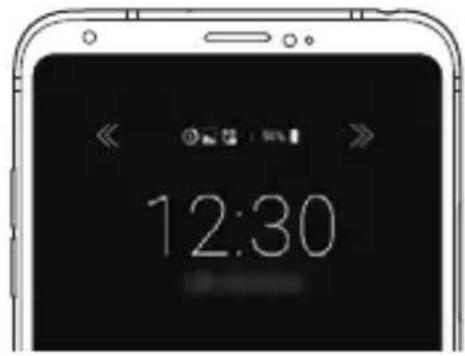

• Always-on display функцийг ашиглахад зайн цэнэг хурдан дуусаж магадгүй. Цэнэг хэмнэхийн тулд энэ үйлдлийг идэвхгүй болгоно уу.
Түргэн туслагч
Төхөөрөмжийн үндсэн функцүүдийн талаарх тусламжийн мэдээлэл, байнга асуудаг асуултууд эсвэл хэрэглэгчийн гарын авлагыг үзэж болно. Түлхүүр үгс ашигран тусламжийн мэдээллийг хай. Та мэргэжилтэнтэй ганцаарчлан уулзаж, зөвлөгөө авах замаар асуудлыг хурдан шийдэж болно.
1 >Түргэн туслагч-ийг товш.
2 Хайлтын талбарт түлхүүр үгс оруулах замаар тусламжийн мэдээллийг хайна уу.

- Хэрэглэгчийн канал хүсэлтэд тулгуурлан энэ функцийг тогтмол шинэчилдэг.
- Тухайн бүс нутаг болон үйлчилгээ үзүүлэгчээс хамааран ашиглах боломжтой цэс нь өөр өөр байж болно.
- Та төхөөрөмжийн функцүүдийн талаар дэлгэрэнгүй мэдээлэл авахыг хүсвэл Шуурхай тусламж онлайн аппаас хэрэглэгчийн гарын авлагыг үзэж болно.
Усанд тэсвэртэй шинж чанарын талаарх тайлбар
Энэ бүтээгдэхүүнийг Нэвтрэлтийн эсрэг хамгаалалтын зэрэглэл IP68-д нийцүүлэн ус, тоосонд тэсвэртэй байхаар бүтээсэн болно.
Тус бүтээгдэхүүнийг хяналттай орчинд туршсан ба бүтээгдэхүүн нь тодорхой орчин нөхцөлд ус, тоос нәвтруүүлдэггүй болох нь батлагдсан (IEC 60529 олон улсын стандартад дурьдсан IP68 ангиллын шаардлагыг хангасан - Хаалтын үзүүлэх Хамгаалалтын Зэрэг [IP Код]; туршилтын нөхцөл: 15-35°C, 86-106кПа, 1.5 метрт 30 минутын хугацаанд). 15-35°C, 86-106кПа, 1.5 метрт 30 минутын хугацаанд). Төхөөрөмжийг сорилтын нөхцөлөөс өөр нөхцөлд байлгаж болохгүй. Гарах үр дүн нь бодит ашиглалтын үед өөр байж болно.

АНХААРУУЛГА
Таны утас IP68-ын зэрэглэлтэй ч гэсэн LG-ийн хяналттай орчинд туршаагүй нөхцөлд тэсвэртэй гэсэн үг биш. Ййм учир шалтгааны улмаас учирсан аливаа гэмтэл нь LDI (Liquid Damage Indicator)-ийн өнгийг өөрчилнө гэдгийг анхаарна уу. Хэрвээ бүтээгдэхүүн дотор байрлах LDI-ийн өнгө өөрчлөгдвөл тухайн бүтээгдэхүүн хязгаарлагдмал баталгаат хугацаанд үнэ төлбөргүй засвар үйлчилгээ хийлгэх эрхгүй болно.
Тус бүтээгдэхүүнийг хэт их тоос шороотой эсвэл чийгтэй орчинд ашиглахаас зайлсхийнэ үү. Бүтээгдэхүүнийг дараах нөхцөлд бүү ашиглаарай. Бүтээгдэхүүнийг дараах орчинд ашиглаж болохгүй.

Бүтээгдэхүүнийг уснаас өөр бусад шингэн химийн бодист (саван гэх мэт) хийж болохгүй.

Бүтээгдэхүүнийг давстай ус, тэр дундаа далайн усанд байлгаж болохгүй.

Бүтээгдэхүүнийг халуун рашаанд дүрж болохгүй.

Энэ бүтээгдэхүүнтэй хамт усанд сэлж болохгүй.

Бүтээгдэхүүнийг элс (далайн эргийн элс гэх мэт) болон шавартай газар шууд тавьж болохгүй.

Бүтээгдэхүүнийг ойролцоогоор 1.5 метрээс илүү гүнзгий усанд бүү дүр.
Бүтээгдэхүүнийг усанд 30 минутаас илүү удаан байлгаж болохгүй.
- Хэрвээ таны бүтээгдэхүүн норвол ашиглахын өмне микрофон, чанга яригч, стерео оролтыг хуурай алчуураар арчиж хатаах ёстой.
• Таны бүтээгдэхүүн эсвэл гар норвол бүтээгдэхүүнтэй харьцахын өмнө заавал хатаах хэрэгтэй. - Өндөр даралттай ус шүршигдэж болзошгүй газар (жишээ нь: усны хаалт, шүршүүрийн толгой гэх мэт) бүтээгдэхүүнийг бүү ашигла. Мөн удаан хугацааны түрш усанд бүү байлга. Бүтээгдэхүүн нь усны өндөр даралтыг тэсвэрлэхэд зориулагдаагүй болно.
- Энэ бүтээгдэхүүн доргилтод тэсвэргүй. Бүтээгдэхүүнийг унагааж эсвэл хүчтэй доргиулж болохгүй. Ингэсэн тохиолдолд үндсэн төхөөрөмж гэмтэж, хэлбэр дүрсээ алдаж, улмаар ус нэвтрэхэд хүргэнэ.
- Бүтээгдэхүүнийг унагах эсвэл цохисноос бүтээгдэхүүний ус, тоос нэвтруүүлдэггүй байдал алдагдаж болно.
- Хэрвээ бүтээгдэхүүн норвол цэвэр, зөөлөн алчуураар арчиж, бүрэн хатаа.
- Хэрвээ төхөөрөмжийг нойтон байхад нь ашиглавал мәдрэгчтэй дәлгэц болон бусад функц зөв ажиллахгүй байж магадгүй.
- SIM/санах ойн картын үүрийг бүтээгдэхүүнд зөв оруулж суулгасан үед л таны бүтээгдэхүүн усанд тэсвэртэй байна.
- Бүтээгдэхүүн норсон эсвэл түүнийг усанд хийсэн байх үед SIM/санах ойн картын үүрийг нээж, хааж болохгүй. Нээлттэй үүр үс, чийгэнд өртвөл бүтээгдэхүүн гэмтэх болно.
- Бүтээгдэхүүнд тоос, ус, чийг нэвтрэхээс хамгаалах зорилгоор SIM/ санах ойн картын үүрэнд резин [жийрэг] суулгасан байдаг. Резинийг [жийргийг] гэмтээвл бүтээгдэхүүнд тоос, ус, чийг нэвтэрч, гэмтээх тул үүнийг гэмтээж болохгүй.

- Огсөн зааврыг дагаж мөрдөөгүй тохиолдолд төхөөрөмжийн хязгаарлагдмал баталгаа хүчингүй болно.
02
Ундсэн функциуд
Бүтээгдэхүүний бүрэлдэхүүн хэсгүүд ба нэмэлт хэрэгслүүд
Таны төхөөрөмжид дараах зүйлс орсон байна.
• Техөөрөмж
• Стерео чихэвч
- USB кабель
• Цэнэглэгч
• Тургэн эхлэх гарын авлага
• Гаргах 3γγ

• Дээр тодорхойлсон зүйлс заавал байх зүйлс биш байж болно.
- Төхөөрөмжтэй хамт ирэх зүйлс болон боломжтой аливаа нэмэлт хэрэгсэл тухайн бүс нутаг, үйлчилгээ үзүүлэгчээс хамааран өөр өөр байж болно.
- Ургэлж жинхэнэ "LG Electronics"-ийн нэмэлт төхөөрөмжүүд ашигла. Бусад үйлдвэрлэгчийн үйлдвэрлэсэн нэмэлт хэрэгслийг ашиглавал төхөөрөмжийн дуудлагын үр дүнд нөлөөлөх буюу ажиллагааг нь доголдуулж болно. Түүнчлэн энэ нь LG-ийн засварын үйлчилгээнд хамрагдахгүй байж болно.
- Төхөөрөмжийн эд ангийн заримыг зөөлруүүлсэн шилээр хийсэн. Хэрвээ та төхөөрөмжөө хатуу гадаргуу дээр унагаах буюу эсхүл хүүтэй цохилтод өртүүлбэл сайжруулсан шил гэмтэж магадгүй. Хэрвээ ийм зүйл тохиолдвол төхөөрөмжийг ашиглахаа даруй больж, LG-ийн үйлчилгээний төвд хандана уу.

• Хэрвээ эдгээр үндсэн зүйлсийн аль нэг нь дутуу байвал төхөөрөмжөө худалдаж авсан борлуулагчдаа хандана уу.
- Нэмэлт зүйлс худалдан авахын тулд LG Харилцагчид Уйлчлэх Төвтэй холбогдоно уу.
- Бүтээгдэхүүний хайрцаг дотор буй зарим зүйлийг урьдчилан мэдэгдэхгүй өөрчилж болно.
• Таны төхөөрөмжийн гадаад байдал, үзүүлэлтүүдийг урьдчилан мэдэгдэхгүй өөрчилж болно.
• Төхөөрөмжийн үзүүлэлтүүд нь тухайн бүс нутаг эсвэл үйлчилгээ үзүүлэгчээс хамааран өөр өөр байж болно.
Эд английн тойм
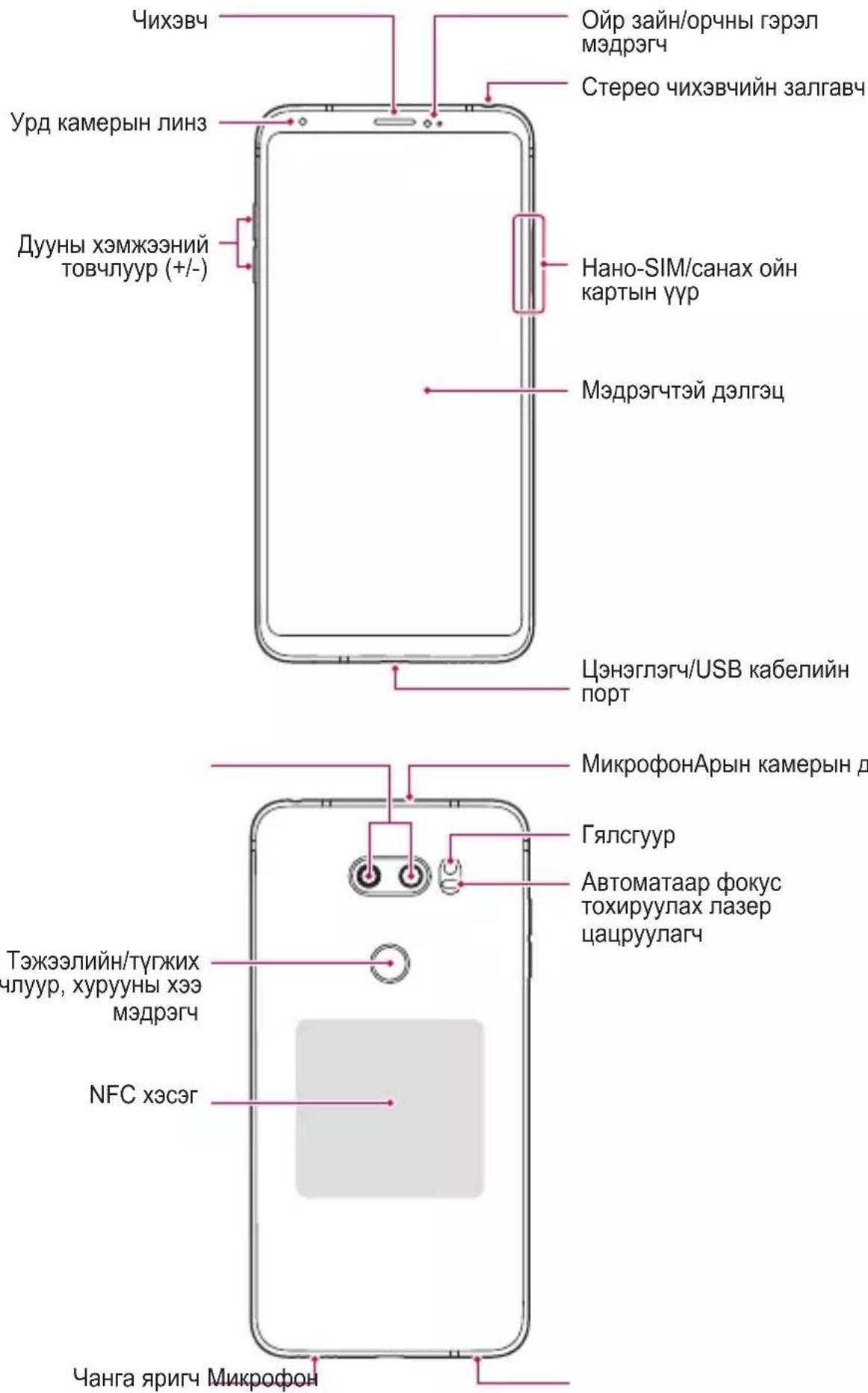

- Дуу багасгах (-) товч ба Асаах/Түгких товчийг зэрэг дарж секундийн турш барьж дэлгэцийн зургийг авна.
- Ойр зайн мэдрэгч: Дуудлагын явцад төхөөрөмж хүний биед ойрхон байвал ойр зайн мэдрэгч нь дэлгэцийг унтрааж, мэдрэгчтэй функцийг идэвхгүй болгоно. Төхөөрөмж тодорхой хүрээнээс гадагш гарахад дэлгэцийг буцааж асаан, мэдрэгчтэй функцийг идэвхжүүлнэ.
- Орчны гэрэл мэдрэгч: Орчны гэрэл мэдрэгч нь цайралтын автомат удирдлагын горимыг идэвхжүүлсэн уед орчны гэрлийн эрчмийг шинжилнэ.
• Автоматаар фокус тохируулах лазер цацруулагч
- Автоматаар фокуслахын тулд камераас тухайн зүйл хүртэлх зайг тооцоолно.
- Та арын камераа ашиглаж буй үед ойр эсвэл хол байгаа объектыг хурдан фокуслаж зураг авна.
• Дууны хэмжээний товчлуур
-Хонхны ая, дуудлага, мэдэгдлийн дууны хэмжээг тохируулна.
-Камер хэрэглэж байхдаа зураг авахын тулд Дууны хэмжээний нэг товчлуурыг зөөлөн дар. Тасралтгүй зураг авахын тулд Дууны хэмжээний товчлуурыг дараад л бай.
- Дэлгэц унтарсан эсвэл түгжигдсэн үед Дууны хэмжээ багасгах (-) товчлуурыг хоёр удаа дарж Камер аппыг нээ. Дууны хэмжээ өсгөх (+) товчлуурыг хоёр удаа дарж Capture+ аппыг нээ.
• Тэжээлийн/түгжих товчлуур (хурууны хээ мэдрэгч)
- Дэлгэцийг асаах буюу унтраахыг хүсвэл товчлуурыг хэсэгхэн зуур дар.
-Тэжээлийн удирдлагын аль нэг сонголтыг сонгохыг хүсвэл товчлуурыг удаан дар.
- Дэлгэцийн түгжээг нээх явцыг хялбаршуулахын тулд хурууны хээ таних функцийг идэвхжүүл. Дэлгэрэнгүй мэдээлэл хүсвэл Хурууны хээ таних тойм-ыг үзнэ үү.

- Энэ утас салгадаггүй зайтай. Арын хаалтыг авах гэж бүү оролд.
- Хэрвээ дэлгэц гацах эсвэл товч, мэдрэгчтэй дэлгэц эсвэл утас хариу үйлдэл үзүүлэхээ боливол утсыг дахин ачаалахдаа хагас дахин ачаалах функцийг ашиглаж болно. Утсаа хагас дахин ачаалахын тулд утсаа унтарч астал Дууны хэмжээ багасгах ба Тэжээлийн товчлууруудыг удаан дарахад л болно.
- Төхөөрөмжийн үзүүлэлтээс хамааран зарим функцэд хандахыг хязгаарласан байж болно.
- Төхөөрөмжийн ар хэсэгт үйлдвэрээс өгөгдсөн NFC антенна багтсан. NFC антеныг гэмтээх буюу бүтээхээс сэргийлэхийн тулд төхөөрөмжтэй болгоомжтой харьц.
- Төхөөрөмж дээр хүнд зүйл тавих буюу дээр нь сууж болохгүй. Ингэвэл мэдрэгчтэй дэлгэцийг нь гэмтээж болзошгүй.
- Дэлгэцийн хамгаалалтын хальс буюу нэмэлт хэрэгслүүд ойр зайн мэдрэгчид хөндленгөөс нөлөөлж болно.
- Хэрвээ таны төхөөрөмж нойтон байвал эсвэл чийгтэй газар ашиглаж байгаа бол мэдрэгчтэй дэлгэц эсвэл товчнууд нь зохих ёсоор ажиллахгүй байж болно.
Доор харуулсны дагуу төхөөрөмжөө зөв барина. Хэрэв та төхөөрөмжөө ашиглах явцдаа микрофоныг өөрийн гар, хуруу эсвэл хамгаалалтын кэйсээр халхалбал дуудлага хийх үед таны дуу бүдэг сонсогдож болно.
Зөв жишээ Буруу жишээ

Микрофоныг халхалж болохгүй.Микрофон
Асаах эсвэл унтраах
Acaax
Төхөөрөмж унтарсан үед Тэжээлийн/түгжих товчлуур дарж барина.

- Төхөөрөмжийг анх удаа асаахад анхны тохируулга хийгдэнэ. Ухаалаг утсыг анх удаа ачаалах хугацаа нь ердийнхөөс урт байж болно.
Унтраах
Тэжээлийн/түгжих товчлуур дарж, барин, дараа нь Унтраана гэснийг сонгоно.
Төхөөрөмжийг унтрааж асаах нь
Төхөөрөмж хэвийн ажиллахгүй, эсвэл хүсэлтэд хариу өгөхгүй байвал дараах зааврыг дагаж төхөөрөмжөө унтрааж асаана уу.
1 Тэжээлийн/түгжих товчлуур ба Дуу багасгах (-) товчийг нэг зэрэг дарж төхөөрөмж унтрах хүртэл барина.
2 Төхөөрөмж унтарч ассаны дараа товчлуураас гараа авна.
Тэжээлийн удирдлагын сонголтууд
Тэжээлийн/түгжих товчлуур дарж барин, дараа нь сонголтоо хийнэ.
- Унтраана: Төхөөрөмжийг унтраана.
- Унтраан шинээр асаана: Төхөөрөмжийг унтрааж, асаана.
- Нислэгийн горимыг асаана уу: Цахилгаан холбооны функцүүд, үүний дотор утасны дуудлага хийх, зурвасаар харилцах, интернэт үзэх зэрэг функцийг хаана. Бусад функцийг хэрэглэх боломжтой хэвээр байна.
SIM картыг суурилуулах
Төхөөрөмжөө ашиглаж эхлэхийн тулд өөрийн үйлчилгээ үзүүлэгчийн нийлүүлсэн SIM (Захиалагчийг таних модуль) картыг хий.

• Гаргах зүү нь хурц ирмэгтэй тул болгоомжтой харьцана уу.

- Усанд тэсвэртэй, тоосонд тэсвэртэй функцүүдийг үр дүнтэй ажиллуулахын тулд картын тавиурыг зөв хийх ёстой.
1 Гаргах зүүг картын тавиур дээрх нүхэнд хий.

2 Картын тавиурыг сугалж гарга.

3 SIM картыг картын тавиур дээр алтлаг өнгөтэй контактыг нь доош харуулж тавь.
Ундсэн SIM картыг SIM картын тавиур 1 дээр, хоёрдогч SIM картыг SIM картын тавиур 2 дээр тавь.

- SIM картын тавиур 2 нь мөн санах ойн картын тавиурын үүрэг гүйцэтгэнэ. Гэвч та хоёр SIM карт болон санах ойн картыг (нэмэлт) зэрэг тавих боломжгүй.
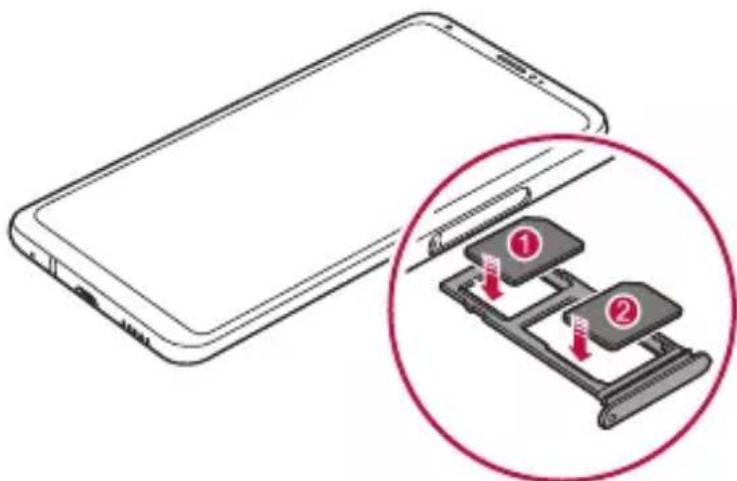
4 Картын тавиурыг буцааж үүрэнд нь хий.

- Энэ төхөөрөмж зөвхөн нано SIM карт дэмждэг.
- Асуудалгүй ашиглахын тулд төхөөрөмжийг зөв төрлийн SIM карттай ашиглахыг зөвлөж байна. Ургэлж операторын нийлүүлсэн үйлдвэрийн SIM картыг ашигла.
- Хэрвээ картын тавиурыг нойтон байхад нь төхөөрөмж рүүгээ хийвэл төхөөрөмж гэмтэж болно. Картын тавиур хуурай байгаа эсэхийг үргэлж нягтал.
SIM карт хэрэглэхдээ анхаарах зүйлс
- SIM картаа бүү гээгээрэй. SIM картаа гээх буюу бусдад дамжуулсны улмаас учирсан гэмтэл болон бусад асуудлыг LG хариуцахгүй.
- SIM картыг хийх буюу авахдаа гэмтээхгүй байхын тулд болгоомжтой харьц.
Санах ойн картыг хийх
Санах ойн картыг төхөөрөмждөө хий.
Тус төхөөрөмж 2 Тбайт хүртэл хэмжээтэй microSD картыг дэмжинэ. Санах ойн картын үйлдвэрлэгч ба төрлеөс хамааран зарим санах ойн карт таны төхөөрөмжтэй нийцэхгүй байж болно.
1 Гаргах зүүг картын тавиур дээрх нүхэнд хий.
2 Картын тавиурыг сугалж гарга.
3 Санах ойн картыг картын тавиур дээр алтлаг өнгөтэй контактыг нь доош харуулж тавь.
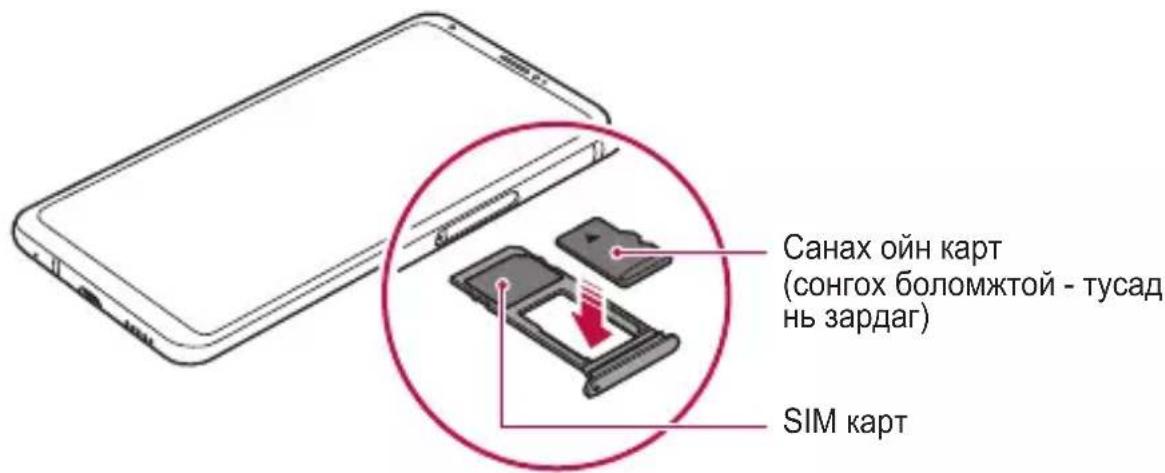
4 Картын тавиурыг буцааж үүрэнд нь хий.

- Зарим санах ойн карт төхөөрөмжтэй бүрэн нийцэхгүй байж болно. Хэрвээ та нийцэхгүй карт ашиглаж байгаа бол энэ нь төхөөрөмж, санах ойн картыг буюу эсхүл түүн дээр хадгалсан өгөгдлийг гэмтээж болно.

- Санах ойн картад байн байн өгөгдөл бичих буюу арилгавал санах ойн картын ашиглалтын хугацааг богиносгож болно.
Санах ойн картыг авах
Санах ойн картыг авахаасаа өмнө аюулгүй ажиллагааны үүднээс түүнийг салга.
1 ○>Toxirgoo>Yндсэн>Xадгалалт>△-ийг товш.
2 Картын тавцангийн нух рүү карт гаргагчаа оруулан төхөөрөмжөөс картны тавцанг татаж гаргана.
3 Картын тавцангаас санах ойн картыг авна.
4 Картын тавиурыг буцааж үүрэнд нь хий.

- Төхөөрөмж мэдээлэл дамжуулах буюу мэдээлэлд хандаж байх үед санах ойн картыг бүү ав. Ингэвэл өгөгдөл алдагдах буюу гэмтэхэд хүргэж болзошгүй бөгөөд санах ойн карт буюу төхөөрөмжийг ч гэмтээж болно. Санах ойн картыг зүй бус буюу эсхүл зохисгүй хэрэглэсний улмаас учирсан алдагдал, үүний дотор өгөгдлийн алдагдлыг LG хариуцахгүй.
Зай
Зайг цэнэглэх
Төхөөрөмжийг хэрэглэхээсээ өмнө зайг бүрэн цэнэглэ.
Төхөөрөмжийг С төрлийн USB кабелиар цэнэглэ.


- Чийгтэй орчинд төхөөрөмжид гадны терминал, цэнэглэх утас эсвэл хувиргагч бүү ашиглаарай. Ингэснээр гал гарах, цахилгаанд цохиулах, гэмтэх эсвэл төхөөрөмж хэвийн ажиллахаа больж болно. Хэрэв орчин чийгтэй бол төхөөрөмжөө ашиглахаа тэр даруй зогсоож, чийгийг бүрэн арилгана уу.
• Төхөөрөмжтэй хамт ирсэн USB кабелийг хэрэглэх ёстойг анхаар.
• LG-ийн зөвшөөрсөн цэнэглэгч, цэнэглэгч кабель хэрэглэх ёстойг анхаар. Зайг гуравдагч этгээдийн цэнэглэгчээр цэнэглэвэл зай тэсэрч дэлбэрэх буюу төхөөрөмжийг гэмтээж болно.
• Таны төхөөрөмж дахин цэнэглэдэг дотоод зайтай. Аюулгүй ажиллагааны үүднээс шигтгэмэл зайг бүү ав. - Төхөөрөмжийг цэнэглэж байхдаа хэрэглэвэл тогонд цохиулж болно. Төхөөрөмжийг хэрэглэхийн тулд цэнэглэхээ зогсоо.

- Төхөөрөмжийг бүрэн цэнэглэсний дараа цэнэглэгчийг тэжээлийн залгавчаас салга. Ингэснээр цахилгаан дэмий зарцуулахаас сэргийлнэ.
- Тургэн цэнэглэх функцийг дэмждэг цэнэглэгч тохируулагч бүтээгдэхүүнд багтсан болно.
- Хэрвээ бүтээгдэхүүнтэй хамт ирсэн оригинал тохируулагчаас өөр түргэн цэнэглэдэг тохируулагч хэрэглэвл түргэн цэнэглэх функц ажиллахгүй байж болно.
- Зайг цэнэглэх өөр нэг арга нь төхөөрөмжийг дэсктоп буюу эсхүл зөөврийн компьютерт USB кабелиар холбож цэнэглэх арга юм. Ингэвэл тохируулагчийг хананы залгавчид залгаснаас удаан цэнэглэж болно.
- Нэрлэсэн хүүдэлийг хангах боломжгүй USB төв ашигран зайг цэнэглэж болохгүй. Цэнэглэлт амжилтгүй болох буюу эсхүл гэнэт зогсож болно.
Техөөрөмжийг хэрэглэхдээ анхаарах зүйлс
- Өгөгдсөн USB кабелийг ашиглах ёстойг анхаар; гуравдагч этгээдийн USB кабель, цэнэглэгчийг төхөөрөмжтэйгээ хамт хэрэглэж болохгүй. LG-ийн хязгаарлагдмал баталгаат хугацаа гуравдагч этгээдийн нэмэлт хэрэгслийн ашиглалтад хамаарахгүй.
- Энэхүү гарын авлага дахь зааврыг дагахгүй, зохисгүй хэрэглэвлөл төхөөрөмжийг гэмтээж болно.
Утасгүй цэнэглэх
Энэ төхөөрөмж нь утасгүй цэнэглэхийг дэмждэг. Төхөөрөмжөө Qі сертификаттай цэнэглэгчээр цэнэглэнэ үү (сонгох боломжтой, тусад нь зардаг).
Батерейг утасгүй цэнэглэгчээр цэнэглэх нь
1 Төхөөрөмжөө ар талын утасгүй цэнэглэх антеннын хажууд байгаа утасгүй цэнэглэгчийн голд байрлуулна.
2 Батерей бүрэн гүйцэд цэнэглэгдсэний дараа төхөөрөмжийг цэнэглэгчээс салгана.

- Батерейгаа утасгүй цэнэглэгчээр цэнэглэж буй үедээ төхөөрөмж, цэнэглэгч хоёрын хооронд соронзон, металл эсвэл цахилгаан дамжуулах материалаар хийгдсэн зүйл бүү байрлуулаарай. Энэ нь цэнэглэхэд саад учруулах эсвэл төхөөрөмж ба цэнэглэгч халахад хүргэж болно. Энэ тохиолдолд төхөөрөмж, цэнэглэгч эсвэл СИМ/Санах ойн карт гэмтэж болзошгүй.

- Хэрэв төхөөрөмжийг цэнэглэх явцад батерейн температур тодорхой хэмээс давбал цэнэглэхээ больж болно.
- Хэрэв төхөөрөмжийн ар талд соронзон, металл эсвэл цахилгаан дамжуулах материалаар хийсэн зүйл наасан, эсвэл хамгаалалтын кэйс хийсэн бол төхөөрөмж хэвийн цэнэглэгдэхгүй байж болно.
- Хэрэв та сүлжээнээс ирүүлэх дохионы хүч сул байгаа газарт батерейгаа утасгүй цэнэглэгчээр цэнэглэвл таны төхөөрөмжийн сүлжээ улам муудаж болно.
- Төхөөрөмжөө Qі сертификаттай цэнэглэгчээр цэнэглэнэ үү (сонгох боломжтой, тусад нь зардаг). LG-н хязгаарлагдмал баталгаанд гуравдагч этгээдийн нэмэлт хэрэгслийн ашиглалт багтдаггүй тул та үйлдвэрлэгч гуравдагч этгээдтэй холбогдоно үү.
- Энэ бүтээгдэхүүн утасгүй цэнэглэлтийг дэмждэг. Бүтээгдэхүүнийг цэнэглэхдээ Qi-гийн гэрчилгээтэй утасгүй цэнэглэгч (тусдаа зарагддаг) ашигла. Зарим ороомогтой утасгүй цэнэглэгч утасгүй цэнэглэлтийг дэмждэггүй байж болно. EPP (өргөтгөсөн хүчний профиль)-ийг дэмждэг утасгүй цэнэглэгчдээр утасгүй өндөр хурдтай цэнэглэх боломжтой.
Зайн цэнэгийг үр ашигтай хэрэглэх
Хэрвээ та олон апп, функцийг зэрэг, тасралтгүй ажиллуулбал зайн цэнэгийн хугацааг багасгаж болно.
Зайн цэнэгийн хугацааг өсгөхийн тулд дэвсгэр ажиллагаануудыг цуцал.
Зайн цэнэгийн хэрэглээг багасгахын тулд дараах зөвлөмжүүдийг дага:
- Bluetooth эсвэл Wi-Fi-аа ашиглахгүй байгаа үедээ тэдгээрийг унтраана уу.
• Дэлгэцийн хугацааг аль болох богино болгож тохируул.
• Дэлгэцийн цайралтыг багасга.
• Төхөөрөмжийг хэрэглээгүй үед дэлгэцийн түгжээг тохируул. - Татаж авсан хэрэглүүрээ ашиглах үедээ цэнэгийн түвшингээ шалгана уу.
Мэдрэгчтэй дэлгэц
Та мэдрэгчтэй дэлгэцтэй хэрхэн харьцаж төхөөрөмжөө удирдах талаар танилцаж болно.
Товших
Аль нэг апп эсвэл сонголтыг сонгох буюу эсхүл ажиллуулахын тулд хурууны өндгөөр зөөлөн товш.
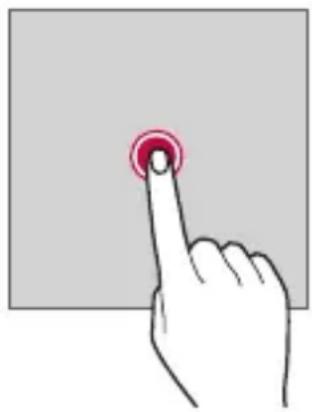
Цэсийг сонголтуудын хамт харуулахын тулд түүнийг хэдэн секундийн турш дар.

Хоёр товших
Вэб хуудас эсвэл газрын зураг дээр томруулах буюу жижигруүлэхийн тулд хоёр удаа түргэн товш.
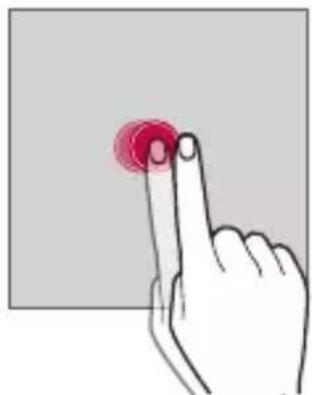
Апп эсвэл виджет зэрэг зүйлийг дарж байгаад хуруугаа өөр байршил руу хяналттай хөдөлгөөнөөр хөдөлгө. Та ямар нэгэн зүйл зөөхдөө энэ хөдөлгөөнийг ашиглаж болно.

Дэлгэцэд хуруугаараа хүрч, түр зогсохгүйгээр түргэн хөдөлгө. Та жагсаалт, вэб хуудас, зураг, дэлгэц зэрэг зүйлсийг гүйлгэж харахдаа энэ хөдөлгөөнийг ашиглаж болно.

Гэрэл зураг, газрын зураг зэргийг жижигруүлэхийн тулд хоёр хуруугаараа чимх. Томруулахын тулд хуруунуудаа салгаж тэл.

- Мэдрэгчтэй дэлгэцийг хэт их доргилт цохилтод бүү өртүүл. Ингэвэл мэдрэгчийг гэмтээж болно.

- Хэрвээ та төхөөрөмжийг соронзтой, металл эсвэл дамжуулагч материалын ойр хэрэглэвл мэдрэгчтэй дэлгэц ажиллахгүй байж болно.
- Хэрвээ та төхөөрөмжийг хүрц нартай үед, нарны шууд тусгалд хэрэглэвл таны байршлаас хамааран дэлгэц харагдахгүй байж болно. Төхөөрөмжийг сүүдэртэй газар эсвэл орчны гэрэл нь хэт хүрц биш, ном үншихад хангалттай гэгээтэй газар хэрэглэ.
• Дэлгэцийг хэт их хүчээр бүү дар.
• Хүссэн сонголт дээрээ хурууныхаа өндгөөр зөөлөн товш.
• Хэрвээ та бээлий өмссөн байхдаа эсвэл хумсныххаа үзүүрээр товшвол мэдрэгчтэй удирдлага зөв ажиллахгүй байж болно. - Хэрвээ дэлгэц чийгтэй, нойтон байвал мэдрэгчтэй удирдлага зохих ёсоор ажиллахгүй байж болно.
- Хэрвээ гуравдагч этгээдийн дэлгүүрээс худалдан авсан дэлгэцийн хамгаалалтын хальс эсвэл нэмэлт хэрэгслийг төхөөрөмжид бэхэлсэн бол мэдрэгчтэй дэлгэц зохих ёсоор ажиллахгүй байж болно.
- Хөдөлгөөнгүй зургийг удаан хугацаагаар харуулснаар зургийн дараах байдлаар дэлгэцийн өнгө муудаж болно. Төхөөрөмжөө ашиглаагүй үедээ дэлгэцийг унтраах эсвэл нэг зургийг удаан хугацаагаар гаргахгүй байна уу.
Ундсэн дэлгэц
Ундсэн дэлгэцийн тойм
Ундсэн дэлгэц нь төхөөрөмж дээрх олон янзын функц, аппад хандах гарааны цэг юм. Ундсэн дэлгэц рүү шууд очихын тулд аль ч дэлгэц дээрээс ○-г товш.
Та Ундсэн дэлгэц дээрх бүх апп, виджетийг удирдах боломжтой. Бүх суулгасан аппыг гүйлгэж харахын тулд дэлгэцийг зүүн, баруун тийш шудар.
Ундсэн дэлгэцийн загвар
Та Ундсэн дэлгэц дээрх бүх аппыг харж, виджет болон хавтаснуудыг эмхэлж цэгцлэх боломжтой.


- Уйлдвэрлэгчийн бодлого, хэрэглэгчийн тохиргоо, програм хангамжийн хувилбар эсвэл үйлчилгээ үзүүлэгчээс шалтгаалан Ундсэн дэлгэц өөр өөр байж болно.
• Төлөвийн мөр: Төлөвийн дүрс, цаг, зайн цэнэгийн түвшнийг харна.
- Цаг агаарын виждет: Тодорхой нэг бүс нутгийн цаг агаар, цагийн тухай мэдээллийг харна.
- Google-ийн хайлтын виджет: Амаар болон бичгээр түлхүүр үг оруулж Google хайлт хийнэ.
- Хуудасны дүрс: Ундсэн дэлгэцийн канвасын нийт тоог харуулна. Та хүссэн хуудасныхаа айкон дээр дарснаар сонгосон хуудас руугаа очиж болно. Одоогийн канвасыг тусгасан дүрс тодрох болно.
- Тургэн хандалтын хэсэг: Ундсэн дэлгэцийн аль нэг канвасаас хандах боломжтой байхаар дэлгэцийн ёроолд байх үндсэн аппуудыг засаж янзал.
- Ундсэн дэлгэцний мэдрэгчтэй товч
-◀: Θмнөх дэлгэц рүү буцна. Товчлуур эсвэл жижиг цонхнуудыг хаана.
-○: Ундсэн дэлгэц рүү очихын тулд товш. Google хайлтыг нээхийн тулд удаан дар.
-☐: Сүүлийн үед хэрэглэсэн аппуудын жагсаалтыг харах буюу жагсаалтаас апп ажиллуулахын тулд товшино. Сүүлийн үед хэрэглэсэн бүх аппыг устгахын тулд БУГДИЙГ АРИЛГАХ-г товш. Хоёр хэрэглүүрийг нэг зэрэг Олон цонхоор ашиглахын тулд хэрэглүүрээ ашиглаж буй үедээ товчлуур дээр дарж, барина.
- : Хэрэглэх SIM картаа сонгоно. Хос SIM картын тохиргоог тохируулахын тулд товшиж, барь.
Ундсэн мэдрэгчтэй товчнуудыг засварлах
Та Ундсэн мэдрэгчтэй товчнуудыг дахин эмхлэх буюу байнга хэрэглэдэг функциүүдийг Ундсэн мэдрэгчтэй товчнуудын хэсэгт нэмж болно.
Тохиргоо> Дэлгэц> Ундсэн дэлгэцний мэдрэгчтэй товч> Товчлуурын хослол-ыг товшиж, тохиргоонд хувийн тохиргоо хий.
- QSlide, Мэдэгдэл ба Capture+ зэрэг хэд хэдэн үйлдлийг хийх боломжтой.

Уншаагүй зурвас, цаглаврын арга хэмжээ эсвэл сэруүлгийн мэдэгдэл байх үед төлөвийн мөр дээр харгалзах мэдэгдлийн дүрс харагдана.
Төлөвийн мөр дээр харагдах мэдэгдлийн дүрсийг харж төхөөрөмжийн төлөвөө шалга.
| Дохио алга | |
| Сүлжээгээр өгөгдөл дамжуулж байна | |
| Сэрүүлэг тавьсан | |
| Чичиргээний горим идэвхтэй | |
| Bluetooth идэвхтэй | |
| USB-ээр компьютер холбосон | |
| Зай цэнэгийн түвшин | |
| Нислэгийн горим идэвхтэй | |
| Аваагүй дуудлагууд | |
| Wi-Fi холбогдсон | |
| Чимээгүй горим идэвхтэй | |
| GPS идэвхтэй | |
| Хотспот идэвхтэй | |
| SIM карт алга | |
| NFC унших/бичих P2P горим идэвхжсэн |

- Төхөөрөмжийн төлөвөөс хамааран эдгээр дүрсний зарим нь өөр харагдах буюу бүр огт харагдахгүй байж болно. Та төхөөрөмж хэрэглэж байгаа бодит орчин, газар болон үйлчилгээ үзүүлэгчийн дагуу дүрснүүдийг үзнэ үү.
- Харагдах дүрснүүд нь тухайн бүс нутаг эсвэл үйлчилгээ үзүүлэгчээс хамааран өөр өөр байж болно.
Мэдэгдлийн самбар
Та үндсэн дэлгэц дээр төлөвийн мөрийг доош чирч мэдэгдлийн самбарыг нээж болно.
- Тургэн хандах дүрснүүдийн жагсаалтыг нээхийн тулд мэдэгдлийн самбарыг доош чир эсвэл √-г товш.
• Дурснүүдийг дахин эмхэлж, нэмж, хасахын тулд ЗАСАХ-ийг товш. - Хэрвээ дүрсийг удаан дарвал харгалзах функцийн тохиргооны дэлгэц гарч ирнэ.

- Та түгжих дэлгэц дээр ч мэдэгдлийн мөрийг ашиглах боломжтой. Дэлгэц түгжээтэй үед мэдэгдлийн мөрийг чирч хүссэн үйлдлээ хурдан гаргаж ирнэ.
Дэлгэцийн чиглэлийг шилжүүлэх
Та төхөөрөмжийн биет чиглэлийн дагуу дэлгэцийн чиглэлийг автоматаар шилжихээр тохируулж болно.
Мэдэгдлийн самбар дээр түргэн хандах дүрсний жагсаалтаас Эргэлт-ийг товш.
Та мөн ○ > Тохиргоо > Дэлгэц-ийг товшиж, Дэлгэцийг автоматаар эргүүлэх функцийг идэвхжүүлж болно.

Ундсэн дэлгэцийг засварлах
Ундсэн дэлгэц дээр хоосон зайг дарж байгаад, дороос хүссэн үйлдлээ сонго.
- Ундсэн дэлгэцийн канвасуудыг дахин эмхлэхийн тулд канвас дээр дарж байгаад, үүнийг өөр байршил руу чир.
- Ундсэн дэлгэцэд виджет нэмэхийн тулд Ундсэн дэлгэцийн хоосон хэсгийг дарж байгаад Виджет-ийг сонго.
- Загварыг өөрчлөхийн тулд Ундсэн дэлгэцийн хоосон хээгийг дарж байгаад Сэдэв-ыг сонго.
Та мен ○ > Тохиргоо > Дэлгэц > Сэдэв-ыг товшоод, төхөөрөмжид хэрэглэх загвараа сонгож болно.
- Ундсэн дэлгэцийн тохиргоог тохируулахын тулд Ундсэн дэлгэцийн хоосон хэсгийг дарж байгаад Ундсэн дэлгэцийн тохиргоонууд-г сонго. Дэлгэрэнгүй мэдээлэл хүсвэл Ундсэн дэлгэцийн тохиргоонууд-г узнэ үү.
- Устгасан аппуудыг харах буюу дахин суулгахын тулд Ундсэн дэлгэцийн хоосон хэсгийг дарж байгаад аппликэйшний хаягдал-ыг сонго. Дэлгэрэнгүй мэдээлэл хүсвэл аппликэйшний хаягдал-ыг үзнэ үү.
- Өгөгдмөл дэлгэцийг өөрчлөхийн тулд Ундсэн дэлгэцийн хоосон хээсгийг дарж байгаад, хүссэн дэлгэц рүү очиж, ⚠️-г товшоод, дэлгэцийг дахин нэг удаа товш.

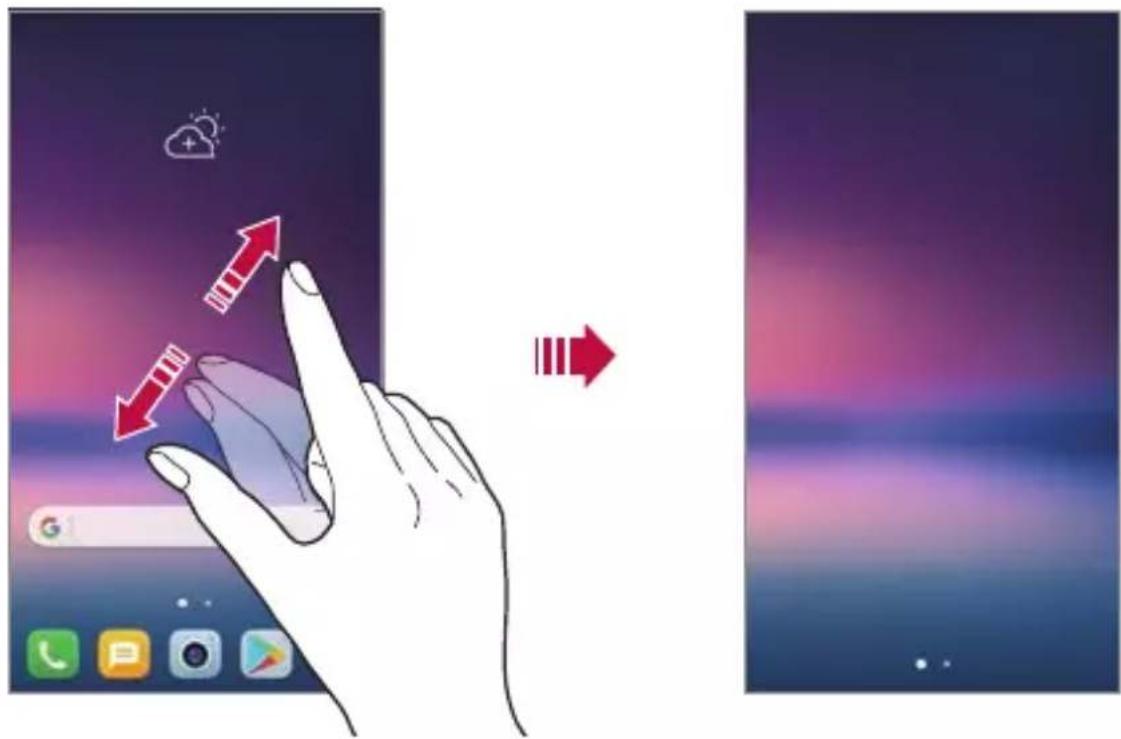
Та Ундсэн дэлгэц дээрх аппууд болон виджетүүдийг нуух замаар зөвхөн дэвсгэр зургийг харах боломжтой.
Ундсэн дэлгэц дээр хоёр хуруугаа салгаж тэл.
- Аппууд болон виджетүүдийг харуулсан анхны дэлгэц рүү буцахын тулд Ундсэн дэлгэц дээр хуруунуудаараа чимх эсвэл ◀-г товш.
Ундсэн дэлгэц дээр аппуудыг зөөх
Ундсэн дэлгэц дээр аппыг дарж байгаад, үүнийг өөр байршил руу чир.
- Байнга хэрэглэдэг аппуудыг Ундсэн дэлгэцийн ёроолд байлгахын тулд аппыг дарж байгаад, ёроолд буй түргэн хандалтын хэсэг рүү чир.
- Тургэн хандалтын хэсгээс дүрс хасахын тулд дүрсийг Ундсэн дэлгэц рүү чир.
Ундсэн дэлгэцээс хавтаснуудыг ашиглах
Хавтас үүсгэх
Ундсэн дэлгэц дээр аппыг дарж байгаад, үүнийг өөр апп дээгүүр чир.
- Шинэ хавтас үүсэж, тухайн аппууд хавтсанд нэмэгдэнэ.
Хавтас засварлах
Ундсэн дэлгэц дээр хавтсыг товшиж, дараах үйлдлүүдийн нэгийг хий.
• Хавтасны нэр, өнгийг засварлахын тулд хавтасны нэрийг товш.
- Апп нэмэхийн тулд аппыг дарж байгаад, түүнийг хавтсан дээгүүр чирж, тавь.
- Хавтаснаас апп хасахын тулд аппыг дарж байгаад, түүнийг хавтаснаас гадагш чирж гарга.
- Та мөн хавтсан дотор +-г товшсоны дараа аппуудыг нэмэх бую у
хасах боломжтой.

- Татаж авсан зураг ашиглаж буй үед хавтасны өнгийг өөрчлөх боломжгүй.
Ундсэн дэлгэцийн тохиргоонууд
Та Ундсэн дэлгэцийн тохиргоогоо тусгайлан өөрчлөх боломжтой.
1 ○> Тохиргоо > Дэлгэц > Ундсэн дэлгэц-ийг товш.
2 Дараах тохиргоонд хувийн тохиргоо хий:
• Гэр сонгох: Ундсэн дэлгэцийн горимыг сонгоно.
• Ханын зураг: Ундсэн дэлгэцийн дэвсгэр ханын зургийг өөрчилнө.
- Ханын зургийн хөдөлгөөн: Гар утсыг хөдөлгөх үед ханын зургийг нь давхар хөдөлгөнө. Лайв ба олон дэлгэцийн ханын зураг үүнд хамаарахгүй.
- Дэлгэц гүйлгэх эффект: Ундсэн дэлгэцийн канвас шилжихэд хэрэглэх эффективг сонгоно.
- Айконы хэлбэрүүд: Та дүрснүүдийг дөрвөлжин эсвэл дугуй булантай байлгах эсэхээ сонгоно.
- Аппликэйшныг эрэмбэлэх: Аппуудыг Ундсэн дэлгэц дээр хэрхэн эрэмбэлэхийг тохируулна.
- Торон шугам: Ундсэн дэлгэцийн аппын зохион байгуулалтын горимыг өөрчилне.
- Аппуудыг нуух: Ундсэн дэлгэцээс нуухыг хүссэн аппуудаа сонгоно.
- Эхлэх дэлгэцийг дахин дахин ашиглаж болно: Ундсэн дэлгэцийг тасралтгүй гүйлгэж үзэх боломжтой болгоно (сүүлийн дэлгэцийн дараа эхний дэлгэц рүү эргэж очно).
- Smart Bulletin: Ундсэн дэлгэцийг ашигран хэрэгцээнийхээ дагуу хувийн тохиргоо хийсэн мэдээллийг үзнэ.
• Хайлт: Ундсэн дэлгэц дээр доош шударч хайна.
Дэлгэцийн түгжээ
Дэлгэцийн түгжээний тойм
Хэрвээ та тэжээлийн/түгжих товчлуурыг дарвал таны төхөөрөмжийн дэлгэц унтарч, түгжигдэнэ. Төхөөрөмжийг тодорхой хугацаагаар ажиллуулахгүй байх үед мөн ингэнэ.
Хэрвээ та дэлгэцийн түгжээг тохируулаагүй үед тэжээлийн/түгжих товчлуурыг дарвал Ундсэн дэлгэц тэр даруй гарч ирнэ.
Аюулгүй байдлыг хангаж, таны төхөөрөмжид хүсээгүй хандалт хийхээс сэргийлэхийн тулд дэлгэцийн түгжээг тохируул.

- Дэлгэцийн түгжээ нь төхөөрөмжийн дэлгэц дээр шаардлагагүй хүрч мэдээлэл дамжихаас сэргийлэн, цэнэг ашиглалтыг бууруулна. Төхөөрөмжийг хэрэглээгүй байхдаа дэлгэцийн түгжээг идэвхжүүлэхийг зөвлөж байна.
Дэлгэцийн түгжээ тохируулах
Дэлгэцийн түгжээний тохиргоог тохируулах хэд хэдэн сонголт байдаг.
1 ○> Тохиргоо > Дэлгэц > Дэлгэц түгжих > Дэлгэцийн цоож сонгох-ыг товшоод, хүссэн аргаа сонго.
2 Дараах тохиргоонд хувийн тохиргоо хий:
- Опт үгүй: Дэлгэцийн түгжээний функцийг идэвхгүй болгоно.
• Гуйлгэ: Дэлгэцийн түгжээг нээхдээ дэлгэц дээр шударна. - Knock Code: Дэлгэц дээр дүрс зурж дэлгэцийн түгжээг тайлна.
• Дурс: Дэлгэцийн түгжээг нээхдээ дүрс зурна.
• PIN: Дэлгэцийн түгжээг нээхдээ тоон нууц үг оруулна. - Нэвтрэх код: Дэлгэцийн түгжээг нээхдээ үсэг тоон нууц үг оруулна.
- Хурууныхээ: Хурууныхээгээ ашиграндэлгэцийн түгжээг нээнэ.
- Нүүр таниулахыг зөвшөөр: Төхөөрөмжид таны нүүр царайг танихыг зөвшөөрснөөр дэлгэцийн түгжээг тайлна.
- дуу хоолойгоор таних ашиглаж болно: Төхөөрөмжид тусгай дуут команд танихыг зөвшөөрснөөр дэлгэцийн түгжээг тайлна.
Найдвартай эхлүүлэлтийн тохиргоо
Та тогшилтын код, дүрс, PIN эсвэл нууц үгийг дэлгэцийн түгжээний аргаар сонгосон үед өгөгдлөө хамгаалахын тулд төхөөрөмжийг асаах бүрд төхөөрөмжийг түгжигдэхээр тохируулж болно.
- Та төхөөрөмжийн түгжээг нээх хүртэл яаралтай тусламжийн дуудлагаас бусад тохиолдолд бүх функцийг ашиглах боломжгүй байна.
- Хэрвээ та шифрлэлт тайлах нууц үгээ мартвал шифрлэсэн өгөгдөл болон хувийн мэдээллээ сэргээх боломжгүй болно.
Төхөөрөмжөө аюулгүй асаах үйлдлийн талаарх анхааруулга
• Хэрвээ та шифрлэлт тайлах нууц үгээ мартвал шифрлэсэн өгөгдөл болон хувийн мэдээллээ сэргээх боломжгүй болно.
• Дэлгэц түгжих нууц үгүүдээ тусад нь хадгалахаа бүү мартаарай.
- Хэрэв та дэлгэц түгжих нууц үгээ заагдсанаас олон удаа брууу оруулбал төхөөрөмж өөрийгөө автоматаар шинэчлэх ба таны шифрлэсэн өгөгдөл, хувийн мэдээлэл зэрэг автоматаар устан, сэргээх боломжгүй болно.
- Заагдсанаас олон удаа дэлгэц түгжих нууц үгээ брууу оруулахгүй байхыг анхаарна уу.
- Төхөөрөмжийг дөнгөж шинэчлэгдсэний дараа асаахад шифрлэлт мөн хамт эхлэх болно. Хэрэв та шифрлэлтийг дураараа зогсоовол өгөгдөл гэмтэж болзошгүй. Шинэчлэлт хийж дуусах хүртэл хүлээхээ бүү мартаарай.
Түгжих дэлгэцийн тохиргоо
Та түгжих дэлгэцийн дараах тохиргоонд хувийн тохиргоо хийх боломжтой.
1 ○> Тохиргоо > Дэлгэц > Дэлгэц түгжих-ийг товш.
2 Дараах тохиргоонд хувийн тохиргоо хий:
• Дэлгэцийн цоож сонгох: Дэлгэцийн түгжээний арга сонгоно.
- Нуyr Tаних: Нуyrээ таниулж дэлгэцийн түгжээг тайлна уу. Дэлгэрэнгүйг Нуyr Tаних үйлдлийн тоймхарна уу.
- Дуу хоолойгоор таних: Таны дуут командыг таньснаар түгжих дэлгэцийн түгжээг тайлна. Дэлгэрэнгүйг Дуу хоолойгоор таних үйлдлийн тойм харна уу.
- Smart Lock: Аль нэг нь тохиолдоход төхөөрөмжийн түгжээ автоматаар нээгддэг болгохын тулд итгэмжлэгдсэн зүйлсийг сонгоно.
- Дэлгэцний зураг: Түгжих дэлгэцийн дэвсгэр ханын зургийг өөрчилне.
• Цаг: Түгжигдсэн дэлгэц дээрх цагийн байршлыг сонгоно.
- Богино холбоос: Аппын дёт холбоос нэмж, аппын дёт холбоосыг дэлгэц дээгүүр чирж түгжих дэлгэцээс аппад шууд хандана.
- Дэлгэц гүйлгэх эффект: Дэлгэцийн түгжээ нээгдэхэд хэрэглэх дэлгэцийн шилжилтийн эффективг тохируулна.
- Цаг агаар хүүхэлдэйн кино: Түгжих дэлгэц дээрх одоогийн байршилд цаг агаарын хөдөлгөөнт дүрсийг харуулна.
- утсыг гээгдсэн тохиолдолд холбоо барих харилцагчийн мэдээлэл: Түгжих дэлгэц дээр яаралтай үед холбоо барих мэдээллийг харуулна.
- Тугжих цаг: Төхөөрөмж автоматаар түгжигдсэний дараа ажиллахгүй байх хугацааг тохируулна.
- Унтраах товчлуурыг дарвал тэр дороо цоожлогдоно: Тэжээлийн/түгжих товчлуурыг дарахад дэлгэцийг шууд түгжинэ.

- Тохиргоо хийх боломжтой зүйлс нь сонгосон дэлгэцийн түгжээний аргаас хамааран өөр өөр байж болно.
KnockON
Та дэлгэцийг хоёр удаа товшиж дэлгэцийг асаах буюу унтрааж болно.

- Энэ сонголт зөвхөн LG-ийн нийлүүлсэн Ундсэн дэлгэц дээр боломжтой байна. Энэ нь тусгай эхлүүлэгч буюу хэрэглэгчийн суулгасан Ундсэн дэлгэц дээр зохих ёсоор ажиллахгүй байж болно.
- Дэлгэцийг товшихдоо хурууныхаа өндгөөр товш. Хумсаараа бүү товш.
- KnockON функцийг ашиглахын тулд ойр зайн/гэрэл мэдрэгчийг наалт буюу бусад гаднын биетээр халхалж хаагаагүй эсэхийг нягтал.
Дэлгэцийг асаах нь
Дэлгэцийн гол хэсгийг хоёр удаа товш.
- Дэлгэцийн орой эсвэл ёроол хэсгийг товшвол таних хурдыг бууруулж болно.
Дэлгэцийг унтраах нь
Ундсэн дэлгэц болон Түгжих дэлгэц дээрх хоосон зайнд хоёр удаа товш.
Та мөн төлөвийн мөрөн дээрх хоосон зайг хоёр удаа товшиж болно.
Knock Code
Та өөрийн тогшилтын кодыг үүсгэж дэлгэцийн түгжээг нээж болно. Дэлгэц түгжээтэй үед та тодорхой дарааллын дагуу дэлгэцийг товшиж Үндсэн дэлгэцэд шууд нэвтэрч болно.

• Та тогшилтын кодоо KnockOn функцийн хамт хэрэглэж болно.
- Хурууны өндгөөрөө дэлгэцийг товших ёстойг анхаар.
Тогшилтын код үүсгэх
1 > Toxirgoo > Дэлгэц > Дэлгэц түгжих > Дэлгэцийн цоож сонгох >Knock Code-ыг товш.
2 Тогшилтын код үүсгэхийн тулд сонгосон хэв шинжийнхээ дагуу дөрвөлжнүүдийг товшиж, ДАРААХ-г товш.
3 Уүсгэсэн тогшилтын кодоо баталгаажуулахын тулд дахин оруулаад, БАТАЛГААЖУУЛАХ-г товш.
Дэлгэцийн түгжээг тогшилтын кодоор нээх
Уүсгэсэн тогшилтын кодоо оруулж дэлгэцийн түгжээг нээ.
Та мөн дэлгэц унтарсан үед мэдрэгчтэй дэлгэц дээр тогшилтын кодоо оруулж болно.
- Түүнчлэн түгжих дэлгэц идэвхэжсэн үед тогшилтын кодоо оруулах боломжтой.
Ханын зургийн эвлүүлэг хийх
Та түгжих дэлгэц дээр харуулах дүрсний эвлүүлэг үүсгэж болно.
Та олон нийлбэр зургийг дэлгэцээ унтрааж асаах бүрт өөрчлөгддөг ханын зураг болгон сонгох боломжтой.
1 ○>Toxirgoo >Дэлгэц >Дэлгэц түгжих >Дэлгэцний зураг >Цуглуулгын ханын зураг-ийг товш.
2 Түгжих дэлгэцэд ашиглах зургаа сонгож, дараа нь ЗУРАГ СОНГОХ гэснийг дарна.

Та санах ойн карт дээр хадгалсан өгөгдлийг шифрлэж, хамгаалж болно. Санах ойн карт дээрх шифрлэсэн өгөгдөлд өөр төхөөрөмжөөс хандах боломжгүй.
1 > Тохиргоо > Ундсэн > Хурууны хээ & аюулгүй байдал > SD картыг шифрлэх-ийг товш.
2 Дэлгэц дээр буй санах ойн картын шифрлэлтийн тухай тоймыг уншаад, үргэлжлүүлэхийг хүсвэл УРГЭЛЖЛУУЛНЭ УУ-г товш.
3 Сонголт сонгож, ШИФРЛЭХ-г товш.
- Шинэ мэдээллийн шифрлэлт: Зөвхөн шифрлэлтийн дараа санах ойн картад хадгалсан өгөгдлийг шифрлэ.
- Бүрэн нууцлах: Санах ойн картад одоогоор хадгалсан бүх өгөгдлийг шифрлэ.
- Медиа файлуудыг хасах: Дуу хөгжим, зураг, видео бичлэг зэрэг медиа файлуудаас бусад бүх файлыг шифрлэ.

- Санах ойн картыг шифрлэхийн тулд дэлгэцийн түгжээг PIN эсвэл нууц үгээр тохируулсан эсэхийг нягал.
- Санах ойн картын шифрлэлт эхэлсэн бол зарим функц боломжгүй болно.
- Хэрвээ шифрлэлт явагдаж байхад төхөөрөмж унтарвал шифрлэлтийн ажиллагаа амжилтгүй болж, зарим өгөгдөл гэмтэж болно. Тийм учраас шифрлэлт эхлүүлэхээс өмнө зайн цэнэгийн түвшин хангалттай эсэхийг нягталж шалга.
- Шифрлэсэн файлуудад зөвхөн тэдгээр файлыг шифрлэсэн төхөөрөмжөөс хандах боломжтой.
- Шифрлэсэн санах ойн картыг өөр LG төхөөрөмж дээр хэрэглэх боломжгүй. Шифрлэсэн санах ойн картыг өөр хөдөлгөөнт төхөөрөмж дээр хэрэглэхийн тулд картыг форматал.
- Төхөөрөмж дээр ямар ч санах ойн карт суурилуулаагүй үед ч гэсэн та санах ойн картын шифрлэлтийг идэвхжүүлж болно. Шифрлэлтийн дараа суурилуулсан санах ойн картыг автоматаар шифрлэнэ.
Дэлгэцийн агшны зураг авах
Та одоо үзэж байгаа дэлгэцийнхээ тухайн агшны зургийг авч болно.
Дет холбоосоор
Тэжээлийн/түгжих товчлуур болон Дууны хэмжээ багасгах (-) товчлуурыг дор хаяж хоёр секундийн турш зэрэг удаан дар.
- Дэлгэцийн агшнуудыг Галерей дахь Screenshots хавтаснаас үзэх боломжтой.
Capture+ функциэр
Дэлгэцийн агшны зураг авахыг хүссэн дэлгэц дээр байхдаа төлөвийн мөрийг доош нь чирээд, 📋-г товш.

- Дэлгэц унтрах буюу түгжигдсэн үед Дууны хэмжээ өсгөх (+) товчлуурыг хоёр удаа дарж Capture+ функцэд хандаж болно. Энэ функцийг ашиглахын тулд ○>Toхиргоо>Ундсэн-г товшиж, Арын товчлуурны үүрэг-ыг идэвхжүүл.
• Дэлгэрэнгүй мэдээлэл хүсвэл Дэлгэцийн агшин дээр тэмдэглэл бичих-ийг үзнэ үү.
Бичвэр оруулах
Ухаалаг товчлуурт гар ашиглах
Та бичвэр оруулах буюу засахдаа Ухаалаг товчлуурт гар ашиглах боломжтой.
Ухаалаг товчлуурт гарын тусламжтай та дэлгэц болон ердийн товчлуурт гарын хооронд шилжиж төвөг удахгүйгээр бичвэрийг шивж байхдаа харах боломжтой байна. Ингэснээр та шивж байхдаа алдаагаа амархан олж, засах боломжтой болно.
Курсорыг зөөх
Ухаалаг товчлуурт гарын тусламжтай та курсорыг яг хүссэн байршил руугаа зөөх боломжтой. Бичвэр шивж байхдаа зай авдаг хөндлийг дарж байгаад, зүүн, баруун тийш чир.


- Энэ сонголт зөвхөн QWERTY товчлуурт гар дээр боломжтой байна.
Уг канал болгох
Ухаалаг товчлуурт гар таны үгийн хэрэглээний хэв шинжийг автоматаар шинжилж, шивэх явцад байнга хэрэглэдэг үгсийг тань канал болгоно.
Төхөөрөмжөө хэдий удаан хэрэглэнэ, канал болгох үгс төдий чинээ нарийвчлалтай болно.
Бичвэр оруулаад, канал болгосон үгийг товших буюу товчлуурт гарын зүүн эсвэл баруун талыг дээш зөөлөн чир.
- Сонгосон үгийг автоматаар оруулна. Та үгийн үсэг бүрийг гараар шивэх шаардлагагүй.


QWERTY товчлуурт гарын байрлалыг өөрчлөх
Та товчлуурт гарын доод эгнээн дэх товчлуурыг нэмж, устгах буюу өөрчлен зохион байгуулж болно.
1 > Тохиргоо > Ундсэн > Хэл ба кэйбоард > LG кэйбоард > Кэйбоардны тохиргоо > QWERTY товчлуур-ыг товш.
Та мөн товчлуурт гар дээр ⚙️-г товшиж, Кэйбоардны тохиргоо> QWERTY товчлуур-ыг товшиж болно.
2 Доод эгнээн дэх нэг товчлуурыг товшоод, өөр байршил руу чир.
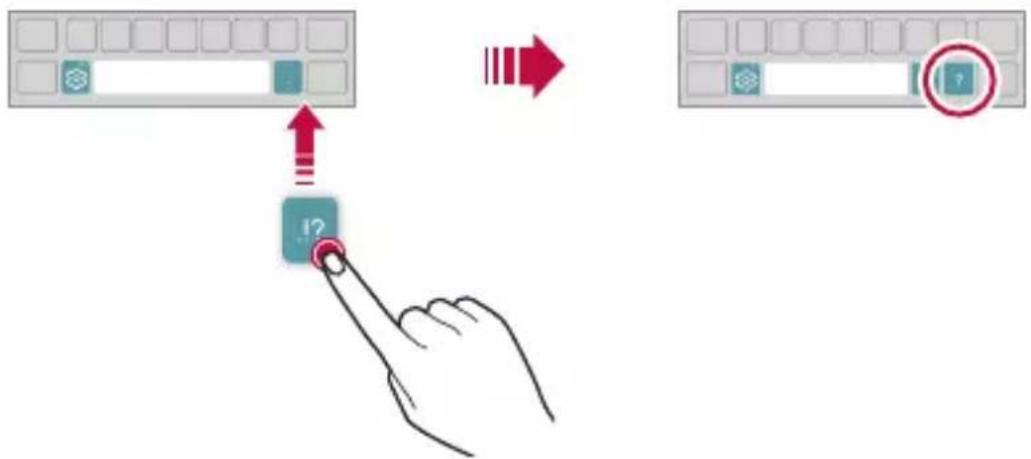
- Энэ сонголт QWERTY, QWERTZ, AZERTY товчлуурт гарууд дээр боломжтой байна.
- Энэ функцийг зарим хэлэнд дэмжихгүй байж болно.
Товчлуурт гарын өндөрт хувийн тохиргоо хийх
Та шивж байхдаа гарын тохь тухыг дээшлүүлэхийн тулд товчлуурт гарын өндөрт хувийн тохиргоо хийж болно.
1 > Тохиргоо > Ундсэн > Хэл ба кэйбоард > LG кэйбоард > Кэйбоардны тохиргоо> Гарны өндөр-ийг товш. Та мен товчлуурт гар дээр -г товшиж, Кэйбоардны тохиргоо> Гарны өндөр-ийг товшиж болно.
2 Товчлуурт гарын өндрийг тохируул.

Хэвтээ товчлуурт гарын горимыг сонгох
Та хэд хэдэн сонголтоос хэвтээ товчлуурт гарын горимыг сонгох боломжтой.
1 > Тохиргоо > Ундсэн > Хэл ба кэйбоард > LG кэйбоард > Кэйбоардны тохиргоо > Хэвтээ харагдац дахь гарны төрөл-ийг товш. Та мөн товчлуурт гар дээр -г товшиж, Кэйбоардны тохиргоо > Хэвтээ харагдац дахь гарны төрөл-ийг товшиж болно.
2 Товчлуурт гарын горим сонго.
Товчлуурт гарыг хуваах
Дэлгэц хэвтээ горимд байх уед та товчлуурт гарыг таллан хувааж, дэлгэцийн хоёр талд нэг нэгээр нь байрлуулж болно.
Гарыг хуваахын тулд төхөөрөмжөө хөндлөнгөөр нь эргүүлж, гарыг 2 хуруугаараа барин, хоёр тал руу салгана. Гарыг нийлүүлэхийн тулд түүнийг 2 хуруугаараа дарж хаана.

Нэг гараар ажиллах горим
Та товчлуурт гарыг нэг гараараа ашиглахын тулд товчлуурт гарыг дэлгэцийн нэг тал руу зөөж болно.
1 > Тохиргоо > Ундсэн > Хэл ба кэйбоард > LG кэйбоард > Кэйбоардны тохиргоо> Нэг гараар ажиллуулдаг-ыг товш. Та мен товчлуурт гар дээр -г товшиж, Кэйбоардны тохиргоо> Нэг гараар ажиллуулдаг-ыг товшиж болно.
2 Товчлуурт гарыг хүссэн чиглэл рүүгээ зөөхийн тулд товчлуурт гарын хажууд харагдах сумыг дар.
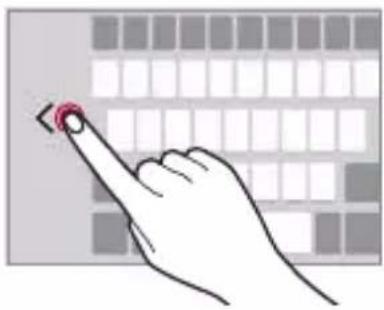
Товчлуурт гарт хэл нэмэх
Та товчлуурт гарын оролтод нэмэлт хэл идэвхжүүлж болно.
1 ○>Toхиргоо >Ундсэн >Хэл ба кэйбоард >LG кэйбоард >Хэл
сонгох-ыг товш.
2 Нэмэхийг хүссэн хэлнүүдээ сонго.
Хуулах ба тавих
Та аппаас бичвэр хайчлах буюу хуулаад, мөнхүү аппад бичвэрийг тавьж болно. Эсвэл та өөр апп ажиллуулж, түүндээ бичвэрийг тавьж болно.
1 Хуулах буюу хайчлахыг хүссэн бичвэрийнхээ хавьд удаан дар.
2 Хуулах буюу хайчлахыг хүссэн хээсгээ заахын тулд 🚫 🚫 чир.
3 ТАСЛАХ эсвэл МЭДЭЭЛЭЛ ХУУЛЖ-г сонго.
- Хайчилсан эсвэл хуулсан бичвэрийг автоматаар түр санах ойд нэмнэ.
4 Бичвэр оруулах цонхыг дарж байгаад, ХУУЛБАРЛАСАН ЗУЙЛИЙГ ТАВИНА-г сонго.

• Хэрвээ хуулсан эсвэл хайчилсан зүйл байхгүй бол ХУУЛЬБАРЛАСАН ЗУЙЛИЙГ ТАВИНА сонголт гарч ирэхгүй.
Дуу хоолойгоор бичвэр оруулах
Товчлуурт гар дээр 🌐 дарж байгаад, -псонго.

- Дуут тушаал таних боломжийг ихэсгэхийн тулд тод ярь.
- Дуу хоолойгоор бичвэр оруулахын тулд таны төхөөрөмж сүлжээнд холбогдсон эсэхийг нягтал.
- Дуу хоолой таних хэлийг сонгохын тулд дуу хоолой таних дэлгэц дээр >Languages-ийг товш.
- Энэ функцийг дэмжихгүй байж болно эсвэл дэмжигдэх хэлнүүд нь үйлчилгээний бүс нутгаас хамааран өөр өөр байж болно.
Бичлэгийг тайрах
Хэрвээ та зураг эсвэл бичвэр хуулах буюу хайчилбал түүнийг автоматаар хайчилбарын тавиурт хадгалах бөгөөд хэдийд ч хаана ч тавих боломжтой байна.
1 Товчлуурт гар дээр-г дарж байгаад, -псонго.
Та мөн бичвэр оруулах цонхыг дарж байгаад, БИЧЛЭГИЙГ ТАЙРАХ-г сонгож болно.
2 Хайчилбарын тавиураас ямар нэгэн зүйл сонгож, тавь.
• Дээд тал нь 20 зүйл хайчилбарын тавиурт хадгалж болно.
- Хадгалсан зүйлсийг устгахгүйн тулд тооны дээд хязгаараас хэтэрсэн үед ч гэсэн тэдгээрийг түгжихийн тулд ♀-г товш. Дээд тал нь арван зүйл түгжиж болно. Түгжсэн зүйлсийг устгахын тулд эхлээд түгжээг нь нээ.
- Хайчилбарын тавиурт хадгалсан зүйлсийг устгахын тулдш-г товш.

• Хайчилбарын тавиурыг зарим татсан апп дэмжихгүй байж болно.
Агуулга хуваалцахыг
Өөр төхөөрөмжөөс контент тоглуулах
Та төхөөрөмж дээрээ хадгалсан зураг, видео, дуу хөгжмийг ТВ дээр тоглуулж болно.
1 Өөрийн ТВ, төхөөрөмж хоёрыг нэг Wi-Fi сүлжээнд холбо.
2 Галерей эсвэл Хөгжим аппаас зүйлс үзэж байхдаа : > Бусад төхөөрөмж дээр тоглуулах-ыг товш.
3 Холбохыг хүссэн ТВ-ээ сонго.

- Chromecast-тай хamt хэрэглэхийн тулд Google Play үйлчилгээнүүд шинэлэг байх ёстой.
Ойр хавийн төхөөрөмжөөс контент үзэх
Та Галерей эсвэл Хөгжим аппуудыг ашигран компьютер, NAS, хөдөлгөөнт төхөөрөмж зэрэг янз бүрийн төхөөрөмжөөс контент үзэх боломжтой.
Төхөөрөмжүүдийг холбох
Өөрийн төхөөрөмж болон DLNA функцийг дэмждэг нөгөө төхөөрөмж хоёрыг нэг утасгүй сүлжээнд холбо.

- Таны төхөөрөмж болон холбогдсон төхөөрөмж хоёр дээр хоёулан дээр нь Файл хуваалцах (DLNA) функцийг идэвхжүүлсэн эсэхийг нягтал.
Ойр хавийн төхөөрөмж хайх
Та апп тус бүр дээр Ойролцоох төхөөрөмж цэсийг сонгож нэг сүлжээнд байгаа DLNA төхөөрөмжүүдийн жагсаалтыг харах боломжтой.
Та ойр хавийн төхөөрөмжийн контентыг өөрийн төхөөрөмж дээр байгаа мэт хэрэглэ.
Файл илгээх буюу хүлээн авах
Та өөрийн төхөөрөмж болон өөр LG төхөөрөмж эсвэл таблет буюу компьютерын хооронд файл хуваалцаж болно.
Файл илгээх
Галерей, Файл менежер эсвэл Хөгжим аппаас : > Хуваалцах эсвэл -г товшоод, файл хуваалцах жагсаалтаас төхөөрөмж сонго.
Файл хүлээн авах
Төлөвийн мөрийг доош чирч, ⚽ товшоод, Файл хуваалцах-ыг товш.
Хэрвээ таны төхөөрөмж файл хуваалцах функцийг дэмждэггүй бол
Тохиргоо > Сүлжээ > Хуваалцах & холбох > Файл хуваалцах > SmartShare Beam -ийг товш.

• Таны төхөөрөмж файлын дамжуулалтыг хүлээн авах төхөөрөмжтэй нэг утасгүй сүлжээнд холбогдсон эсэхийг нягтал.
• Таны төхөөрөмж болон хүлээн авах төхөөрөмж хоёр дээр хоёулан дээр нь Файл хуваалцах функцийг идэвхжүүлсэн эсэхийг нягтал.
Cloud-c контент үзэх
Та үүлний бүртгэлдээ хадгалсан контентыг төхөөрөмждөө татаж авахгүйгээр шууд үзэх боломжтой.
1 Галерей, Хөгжим эсвэл Файл менежер аппаас ≡ > Cloud-ийг
сонго.
2 Уүлний бүртгэл сонгож, нэвтэр.
3 Уүлэндээ контент хадгалах буюу тоглуул.
Бүү саад бол
Та тодорхой хугацаагаар төвөг саад болох зүйлээс зайлсхийхийн тулд мэдэгдлийг хязгаарлах буюу чимээгүй болгож болно.
1 ○> Тохиргоо > Дуу ба мэдэгдэл > Бүү саад бол гэснийг дарна.
2 Горим гэснийг дарж өөрийн хүссэн горимоо сонгоно:
- Зөвхөн давуу эрх: Сонгосон аппуудын хувьд дуутай эсвэл чичирхийлэх мэдэгдэл хүлээн авна. Зөвхөн илүүд үзэх зүйлс горимыг идэвхжүүлсэн үед сэрүүлэг дуугарах болно.
- Бүрэн нам гүм: Дуу, чичиргээг хоёуланг нь идэвхгүй болгоно.
03
Хэрэгтэй аппууд
Апп суулгах ба устгах
Апп суулгах
Апп хайж, татахын тулд аппын дэлгүүрт ханд.
• Ta SmartWorld, Play Store эсвэл өөрийн үйлчилгээ үзүүлэгчийн нийлүүлдэг аппын дэлгүүрийг ашиглаж болно.

- Зарим аппын дэлгүүр танаас бүртгэл үүсгэж, нэвтрэхийг шаардаж болно.
- Зарим апп төлбөртэй байж болно.
- Хэрвээ та үүрэн холбооны дата ашиглавал таны төлбөрийн багцаас хамааран дата ашигласны төлбөр гарч болно.
- SmartWorld тухайн бүс нутаг эсвэл үйлчилгээ үзүүлэгчээс хамааран дэмжигдэхгүй байж болно.
Апп устрах
Хэрэглэхээ больсон аппуудыг төхөөрөмжөөсөө устга.
Удаан дарах хөдөлгөөнр устгах
Ундсэн дэлгэц дээр хэрэглүүр дээр дарж барин, дараа нь түүнийгээ дэлгэцийн дээд хэсэг дэх Устгах уу гэсэн рүү чирнэ.
- Хэрвээ аппыг одоогоос 24 цагийн дотор устгасан бол буцааж суулгах боломжтой. Дэлгэрэнгүй мэдээлэл хүсвэл аппликэйшний хаягдал-ыг үзнэ үү.
Тохиргооны цэс ашиглан устгах
Тохиргоо > Ундсэн > Аппликэйшнууд-ыг товшиж, нэг апп сонгоод, Устрах-ыг товш.
Аппын дэлгүүрээс апп устгах
Аппыг устгахын тулд түүнийг татсан аппын дэлгүүрт нэвтэрч, аппыг устга.

- Зарим аппыг хэрэглэгч устгах боломжгүй байна.
Тохиргоо хийх үеэр хэрэглүүр суулгах ба устгах
Та төхөөрөмжөө анх удаа асаахдаа канал болгосон хэрэглүүүрүүдийг татаж авч болно.
Та хэрэглүүр суулгахгүйгээр дараагийн алхам руу очиж болно.
Та устгасан аппуудыг Ундсэн дэлгэц дээр үзэх боломжтой. Та мөн одоогоос 24 цагийн дотор устгасан аппуудыг буцааж суулгах боломжтой.
Та мөн Ундсэн дэлгэцийн хоосон хэсгийг дарж байгаад, аппликэйшний хаягдал-ыг товшиж болно.
2 Хүссэн функцийг идэвхжүүл:
• Сэргээх: Сонгосон аппыг буцааж суулгана.
• ☐: Устгасан аппуудыг төхөөрөмжөөс бүрмөсөн устгана.

- Устгасан аппуудыг устгаснаас хойш 24 цагийн дараа төхөөрөмжөөс автоматаар арилгана. Хэрвээ та устгасан аппуудыг дахин суулгамаар байвал аппын дэлгүүрээс дахин татаж авах ёстой.
- Энэ функцийг зөвхөн өгөгдмөл Ундсэн дэлгэц дээр идэвхжүүлнэ. Хэрвээ та EasyHome дэлгэц буюу бусад эхлүүлэгч ашигран аппыг уставал аппыг тэр даруй төхөөрөмжөөс бүрмөсөн арилгана.
Апп холбогч
Ундсэн дэлгэц дээр Дуудлага хийх, Мессеж, Камер, Галерей ба Тохиргоо зэрэг хэрэглүүрийн айкон дээр дарж, барин хурдан ашиглах цэсийг гаргаж ирнэ. Хэрэглүүрийн богино холбоосны тусламжтай та хэрэглүүрээ илүү хялбар ашиглах боломжтой.

- Энэ үйлдлийг зөвхөн зарим хэрэглүүрт ашиглаж болно.
Гар утас
Дуут дуудлага
Утасны дугаарыг гараар оруулах, харилцагчийн жагсаалт эсвэл сүүлийн дуудлагын жагсаалтаас дуудлага хийх зэрэг боломжтой аргуудын аль нэгийг ашиглан утасны дуудлага хийнэ үү.
Товчлуураар дуудлага хийх
1 O>Дуудлага-ЫГ ТОВШ.
2 Сонгосон аргаараа дуудлага хий:
- Утасны дугаар оруулж, -г товш.
• Тургэн залгах дугаарыг удаан дар. - Харилцагчийн жагсаалт дахь харилцагчийн нэрийн эхний үсгийг товшиж харилцагчийг хайгаад, -г товш.

- Улс хоорондын дуудлага хийхдээ "+" - г оруулж, 0 гэсэн тоог удаан дар.
• Тургэн залгах жагсаалтад утасны дугаар хэрхэн нэмэх талаар дэлгэрэнгүй мэдээлэл хүсвэл Харилцагч нэмэх-ийг үзнэ үү.
Харилцагчийн жагсаалтаас дуудлага хийх
1 O> Харилцагч-ыг товш.
2 Харилцагчийн жагсаалтаас нэг харилцагч сонгоод, -г товш.
Дуудлагад хариулах
Дуудлагад хариулахын тулд ирж буй дуудлагын дэлгэц дээр -г чир.
- Стерео чихэвч холбосон ўед та чихэвч дээрх залгах/таслах товчийг ашигран дуудлага хийх боломжтой.
- Дэлгэцийг унтраалгүйгээр дуудлага салгахын тулд ○ >Тохиргоо > Сүлжээ > Дуудлага > Ерөнхий > Дуудлага авах болон дуусгах хариу өгөх ба салгах гэснийг дарж, дараа нь Дуудлагыг асааж унтраах товчлуураар дуусгах гэснийг идэвхжүүлнэ.
Дуудлагыг татгалзах
Ирж буй дуудлагыг татгалзахын тулд ирж буй дуудлагын дэлгэц дээгүүр -г хөндлөн чир.
- Татгалзсан зурвас илгээхийн тулд татгалзсан зурвасын сонголт -г дэлгэц дээгүүр хөндлөн чир.
- Татгалзах мессеж нэмэх эсвэл засварлахын тулд ○ >Тохиргоо > Сүлжээ >Дуудлага >Ерөнхий >Ирж буй дуудлаганд мессежээр хариу өгөх & дуудлага хүлээн авахаас татгалзах > Мессежээр татгалзах гэснийг дарна.
- Дуудлага ирж байгаа үед хонхны ая буюу чичиргээг хаах буюу дуудлагыг хүлээлгэхийн тулд Дууны хэмжээ өсгөх (+), Дууны хэмжээ багасгах (-) эсвэл Тэжээлийн/түгжих товчлуурыг дар.
Апп хэрэглэж байхдаа ирж буй дуудлагыг шалгах
Апп хэрэглэж байхад дуудлага ирэхэд дэлгэцийн дээд хэсэгт жижиг цонх бүхий мэдэгдэл гарч ирж болно. Та жижиг цонхны дэлгэцээс дуудлага хүлээн авах, татгалзах эсвэл зурвас илгээх боломжтой.


• ○> Тохиргоо> Сүлжээ> Дуудлага> Ерөнхий> Дэлгэрэнгүй > Хэрэглүүрт байх үед дуут дуудлагыг харуулах гэснийг дарж, дараа нь та хэрэглүүр ашиглаж буй үедээ гаднаас ирсэн дуудлагыг хэрхэн хармаар байгаагаа сонгоно.
Аваагүй дуудлагуудыг харах
Хэрэв аваагүй дуудлага байвал дэлгэцийн дээд хэсэг дэх төлөвийн мөр дээр ✗ гарч ирнэ.
Аваагүй дуудлагуудын дэлгэрэнгүй мэдээллийг харахын тулд төлөвийн мөрийг доош чир. Та мөн ○> Дуудлагын бүртгэл-ийг товшиж болно.
Дуудлагын явцад хандах боломжтой функцүүд
Дуудлагын явцад та дэлгэц дээрх товчнуудыг товшиж янз бүрийн функцэд хандах боломжтой:
• Бичих: Дуудлагынхаа бичлэгийг хийнэ.
• Дуусгах: Дуудлага тасална.
- Дуудах самбар: Дугаар цуглуулах самбарыг харуулах буюу нууна.
- Чанга яригч: Чанга яригчийн функцийг асаана.
- Дууг хаах: Нөгөө талд дуу хоолойгоо сонсуулахгүй байхаар дуугаа хаана.
- Bluetooth: Хослуулж, холбогдсон Bluetooth төхөөрөмж рүү дуудлагаа шилжүүлнэ.
• : Дуудлагын нэмэлт сонголтуудад хандана.

• Тохиргоо хийх боломжтой зүйлс нь тухайн бүс нутаг эсвэл үйлчилгээ үзүүлэгчээс хамааран өөр өөр байж болно.
Гурван талын дуудлага хийх
Та дуудлагын явцад өөр нэг харилцагч руу дуудлага хийх боломжтой.
1 Дуудлагын явцад : > Дуудлага нэмэх-ийг товш.
2 Утасны дугаар оруулж, -г товш.
- Хоёр дуудлага дэлгэц дээр зэрэг харагдах бөгөөд эхний дуудлагыг хүлээлгэнэ.
3 Хурлын дуудлага эхлүүлэхийн тулд : > Дуудлагуудыг нийлүүлнэ-ийг товш.

• Таны дуудлага тус бүрд төлбөр гарч болно. Илүү их мэдээлэл хүсвэл үйлчилгээ үзүүлэгчдээ хандана уу.
Дуудлагын бүртгэлийг харах
Сүүлийн үеййн дуудлагын бүртгэлээ харахын тулд ○ > Дуудлагын бүртгэл-ийг товш. Тэгээд та дараах функцүүдийг ашиглаж болно:
- Дуудлагын дэлгэрэнгүй бүртгэлийг харахын тулд тодорхой нэг харилцагчийг сонго. Сонгосон харилцагч руугаа дуудлага хийхийн тулд -г товш.
- Дуудлагын бүртгэлийг устгахын тулд : >Устгах уу гэснийг дарна.

- Дэлгэц дээр харагдах дуудлагын үргэлжилсэн хугацаа дуудлагын төлбөрөөс өөр байж болно. Илүү их мэдээлэл хүсвэл үйлчилгээ үзүүлэгчдээ хандана уу.
Дуудлагын сонголтуудыг тохируулах
Та дуудлагын янз бүрийн сонголтыг тохируулах боломжтой.
1 >>Дуудлага эсвэл Дуудлагын бүртгэл-ийг товш.
2 : >Дуудлагын тохиргоо-г товшоод, өөрийн хүссэний дагуу сонголтуудыг тохируул.
Мессеж
Зурвас илгээх
Та Зурвасаар харилцах аппыг ашигран зурвас бичин, харилцагчдадаа илгээх боломжтой.

• Гадаад руу зурвас илгээхэд нэмэлт төлбөр гарч болно. Илүү их мэдээлэл хүсвэл үйлчилгээ үзүүлэгчдээ хандана уу.
1 O> -ΓTOBШ.
2 + -Γ TOBШ.
3 Хүлээн авагчийг зааж, зурвас үүсгэ.
- Файл хавсаргахын тулд -г товш.
- Сонголтын цэсийн зүйлсэд хандахын тулд : -г товш.
4 Зурвас илгээхийн тулд Илгээх-ийг товш.
Зурвас унших
Та солилцсон зурвасуудыг харилцагчаар ангилж эмхэлсэн байдлаар харах боломжтой.
1 O> -ΓTOBШ.
2 Зурвасын жагсаалтаас харилцагч сонго.
Зурвасын тохиргоог тохируулах
Та зурвасын тохиргоог өөрийн сонголтод тохируулан өөрчлөх боломжтой.
1 O> -ΓTOBШ.
2 Зурвасын жагсаалтаас : >Тохиргоо-г товш.
Камер
Камер нээх
Та бух дурсамжтай мөчөө нандигнан хадгалахын тулд зураг авах буюу видео бичлэг хийж болно.
○>TOBШ.

- Зураг авах буюу видео бичлэг хийхээсээ өмнө камерын линзийг зөөлөн даавуугаар арч.
- Камерын линзийг хуруугаараа эсвэл бусад гаднын биетээр халтартуулж бохирдуулахгүй байхад анхаар.
- Энэ хэрэглэгчийн гарын авлагад орсон зургууд бодит төхөөрөмжөөс өөр байж болно.
- Зураг, видео бичлэгүүдийг Галерей-гаас үзэх буюу засварлах боломжтой. Дэлгэрэнгүй мэдээлэл хүсвэл Галерейн тойм-ыг үзнэ үү.
Камерын горимыг өөрчлөх
Та зураг авах буюу видео бичлэг хийхэд хялбар, дөхөм болгохын тулд тухайн орчинд нийцсэн камерын горимыг сонгох боломжтой.
○>→ дарж, дараа нь хүссэн горимоо сонгоно.

Та камерын янз бурийн горим ба сонголтоос сонгож, зураг авах буюу видео бичлэг хийх боломжтой.
1 ○> -г дарж, дараа нь ГОРИМ > Авто (A) гэснийг дарна.
2 Зураг авахын тулд -г товш. Видео бичлэг хийхийн тулд -г товш.

Зураг авах
1 Камерын горимыг сонгож, камерын фокусыг тааруулах дүрсэн дээрээ товш.
2 Зураг авахын тулд -г товш.
- Зураг авахын тулд мөн Дууны хэмжээ багасгах (-) эсвэл Дууны хэмжээ өсгөх (+) товчлуурыг дарж болно.

- Дэлгэц унтрах буюу түгжигдэхэд Дууны хэмжээ багасгах (-) товчлуурыг хоёр удаа дарж камерыг асаа. ○ > Тохиргоо > Ундсэн > Арын товчлуурны үүрэг-ыг товш.
Видео бичлэг хийх
1 Камерын горимыг сонгож, камерын фокусыг тааруулах дүрсэн дээрээ товш.
2 -Γ TOBШ.
- Видео бичлэг хийх явцдаа зураг авахын тулд 📞-г товш.
- Видео бичлэгийг түр зогсоохын тулд | -г товш. Видео бичлэгийг үргэлжлүүлэхийн тулд ● -г товш.
3 Видео бичлэгийг дуусгахын тулд ⚠товш.
Камерын сонголтуудад хувийн тохиргоо хийх
Та камерын янз бүрийн сонголтод өөрийн хүссэнээр хувийн тохиргоо хийх боломжтой.
Дэлгэц дээр 📍-г товш.

- Боломжтой сонголтууд нь сонгосон камер (урд эсвэл арын камер) болон сонгосон камерын горимоос хамааран өөрчлөгдөнө.
| Гэрэл зургийн нягтрал | Зураг авах аспектын харьцаа болон хэмжээний утгуудыг сонгоно. |
| Видео дүрсний нягтрал | Видео бичлэг хийх нягтрал болон хэмжээний утгуудыг сонгоно. |
| Зургийн галерей | Сүүлийн үеийн зураг, видео бичлэгүүдээ дэлгэцийн хажуугаар харуулна. |
| HDR | Зургийг тод хурц өнгөтэй авна. Гэрлийн эсрэг авах үед ч гэсэн засаж эффект оруулна. Эдгээр функцийн ажиллагааг камерт суурилуулсан сүүдэр тэнцвэржүүлэгч (HDR) технологи хангана. |
| Цаг тохируулга | Тодорхой хугацааны дараа автоматаар зураг авахаар цаг хэмжигчийг тохируулна. |
| Cheese гэж хэлэхд зураг авна | Дуут тушаалаар зураг авна. |
| Tracking focus | Тухайн этгээдийн дүрсэнд хүрэхэд камерын фокус хөдөлж буй объектыг дагана.(Стандарт камер ашиглаж байхад боломжтой.) |
| Эрчимтэй бичнэ | Видео бичлэг хийх явцад хөдөлгөөний улмаас бүрэлзэхийг багасгана. |
| Линзийг тагласан байна | Арын өргөн өнцгийн дуранг халхалсан үед танд мэдэгдэнэ. |
| Байрлалыг тэмдэглэх | Зургийг GPS байршлын өгөгдөлтэй хадгална. |
| Торолж зураг авах | Хэвтээ ба босоо жишиг шугамууд дээр үндэслэн зураг авах буюу видео бичлэг хийхийн тулд чиглүүлэгч торнуудыг харуулна. |
| Гарын үсэг нэмэх Зураг дээр өөриймшуүүлсэн гарын үсэг харуулна. | |
| Агуулах | Зураг, видеогоо Дотоод хадгалалт ой, SD карталинд хадгалахаа сонго.(Санах ойн карт хийсэн үед боломжтой байна.) |
| Энгийн харагдац Камерын дэлгэцээс бүх цэсийг нууна. | |
| HelpКамерын цэс бүрийн хувьд Тусламж үзүүлнэ. | |
Урд камерын нэмэлт сонголтууд
| Сэлфи авах | Гарын хөдөлгөөнөөр зураг авах ба Автомат аваххоёроос сонгож селфи хийнэ. |
| Гарынхөдөлгөөнөөрүзүүлэх | Танд зураг авсныхаа дараа тэрхүү зургаа тэр дор ньүзэх боломж олгоно. |
| Эргүүлсэнбайдлаархадгалах | Өөрөг авсныхаа дараа зургийг эргүүлсэн байдлаархадгална. |

- Урд камерыг ашиглаж байхдаа та шүүлтүүр, гэрэлтүүлгийн эффект, арьсны өнгийг тохируулах боломжтой.
Камерын янз бурийн горим
Хоол
Та өнгөний гулсуулах мөр ба цагаан өнгөний балансыг тохируулан зураг авах эсвэл дүрс бичлэг бичих боломжтой.
2 Зураг авахын тулд Ⓞ товш.
- Цагаан өнгийн тэнцвэрийг тохируулж, хамгийн тохиромжтой өнгийг сонгохын тулд дэлгэц дээрх өнгийн гулсагч хөндлийг чир.
- Хэрэв гулсуулах мөр гарч ирэхгүй бол ⚙️-г дарж цагаан өнгөний балансыг тохируулна.
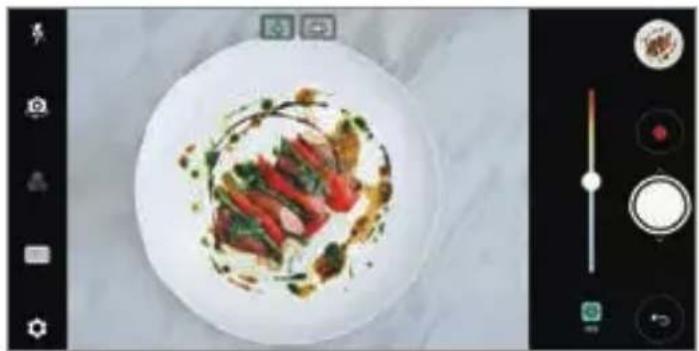
Та богино видео бичлэгүүд хийгээд, 60 секундийн богино кино болгон эвлүүлж болно.
- Гурван секундийн видео бичлэг хийхийн тулд дүрсийг нэг удаа товш. Илүү урт видео бичлэг (уртын дээд хэмжээ: нэг минут) үүсгэхийн тулд дүрсийг удаан дар.

3 ХАДГАЛАХ-Г ТОВШ.
Цаг хугацаа өөрчлөгдөх
Та удаан хугацааны турш явагддаг үүл нүүх, од гарагийн хөдөлгөөн, замын хөдөлгөөн зэрэг өөрчлөлтүүдийг бичихдээ тогтсон хугацааны завсарлагатай дараалсан зураг авах боломжтой.
1 ○> -г дарж, дараа нь ГОРИМ> -г дарна.
2 -г товшиж, видео бичлэг хий.
3 Видео бичлэгийг дуусгахын тулд ☐товш.

- Цаг хугацаа алгасах бичлэг хийх явцад дуу хоолой бичигдэхгуй.

Та видео бичлэг дэх этгээдийн хөдөлгөөний хүрдыг өөрчилж хөгжилтэй видео бичлэг үүсгэх боломжтой. Энэ функц нь танд видео бичлэгийг илүү хүрдтай хийгээд, дараа нь ердийн хүрдаар тоглуулах боломж олгоно. Ингэснээр видеог удаашруулсан мэт харагдана.
1 ○> -г дарж, дараа нь ГОРИМ > ○-г дарна.
2 -г товшиж, видео бичлэг хий.
3 Видео бичлэгийг дуусгахын тулд ☑ товш.

Та төхөөрөмжийн хос камерын арын стандарт болон өргөн өнцгийн функцүүдийг хоёуланг нь ашигран зураг авах буюу видео бичлэг хийх замаар тухайн үзэгдэх байдлыг хүрээнд хийсэн мэт буулгаж болно. Нуүрэн талын жижиг дэлгэц дээр харагдах байдлыг стандарт камераар авах бөгөөд цаад талын том дэлгэц дээр харагдах байдлыг өргөн өнцгийн камераар авна. Мэдрэмжтэй зураг авах буюу видео бичлэг хийхийн тулд нүүрэн талын дэлгэцийг өөр хэлбэрт оруулан өөрчлөх буюу янз бүрийн эффект хэрэглэ.
1 ○> -г дарж, дараа нь ГОРИМ> -г дарна.
2 √-Γ товшиж, хүссэн загвараа сонго.
3 Хүссэн эффектээ сонго:
- Загасны нүд: Өргөн өнцгийн камераар авсан хэсэгт гүдгэр линзний эффект хэрэглэнэ.
- Хар цагаан: Ђргөн өнцгийн камераар авсан хэсэгт хар цагаан өнгө хэрэглэнэ.
- Хөрөг: Өргөн өнцгийн камераар авсан хэсгийн ирмэгийг бараан болгоно.
- Линзийн бүдэгруүү: Өргөн өнцгийн камераар авсан хэсгийг бүдгэрүүлнэ.
4 Зураг авахын тулд -г товш. Видео бичлэг хийхийн тулд -г товш.
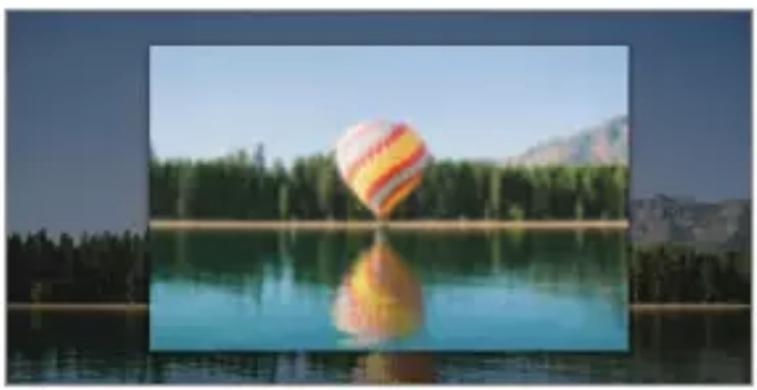
Та камерыг нэг чиглэлд хөдөлгөх замаар 360° панорам зураг үүсгэх боломжтой.
2 -г товшоод, камерыг нэг чиглэлд аажим хөдөлгө.
- Чиглүүлэгч шугам дээрх сумны чиглэлийн дагуу төхөөрөмжийг хөдөлгө.
• 360 панорама зураг Галерейд автоматаар хадгалагдана.
-г дарж дэлгэцийг Галерейгаас дээш, доош чирч 360 панорама зургаа хэд хэдэн өнцгөөс харна.
3 -г дарж 360 панорама зураг авахаа болино.

Та камерыг нэг чиглэлд хөдөлгөн зураг авч, өргөн харагдцаар авсан тасралтгүй зургуудыг эвлүүлж зүйх замаар панорам зураг үүсгэх боломжтой.
2 -г товшоод, камерыг нэг чиглэлд аажим хөдөлгө.
- Чиглүүлэгч шугам дээрх сумны чиглэлийн дагуу төхөөрөмжийг хөдөлгө.
3 Панорам зураг авахаа зогсоохын тулд ☐г товш.
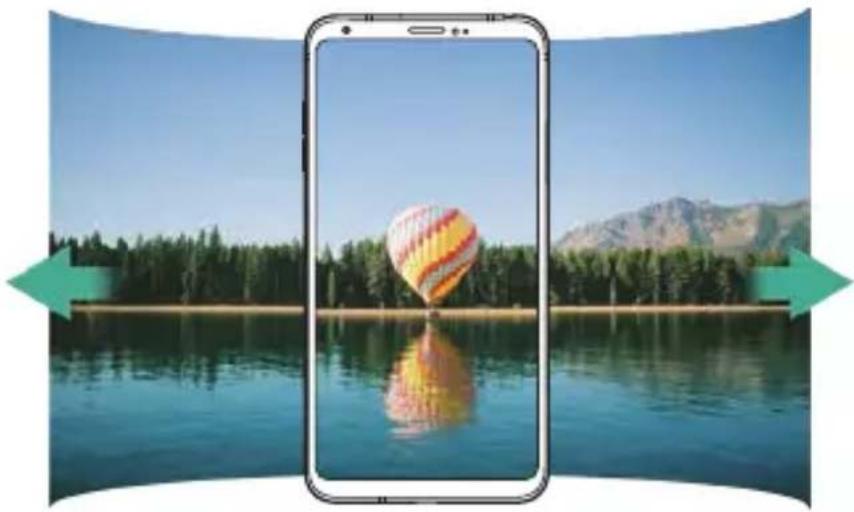
Та хөдөлж буй дүрс үүсгэхийн тулд тасралтгүй олон зураг авч болно. Автомат горимд бол Ⓞ-г дарж, барина.
• -г дарж байх үед тасралтгүй олон зургийг хурдтай авна.

- Санах ойг дотоод санах ойн дзэр тохируулсан үед та 100 хүртэл зураг авч болно. Хадгалах санг SD карт болгон тохируулсан үед та 30 хүртэлх зургийг дараалан авч болно.
- Энэ үйлдлийг зөвхөн тусгай горимд ашиглаж болно.
Энгийн харагдац
Автомат горимд 🌿 > Энгийн харагдац гэснийг дарж камерын дэлгэц дээрх цэсийг нууна. Тэдгээрийг харуулахын тулд →-г товш.
Та янз бурийн нарийн функцийг ашигран мэргэжлийн засвар өөрчлөлт хийсэн гэрэл зургуудыг бүтээж болно. Цагаан өнгийн тэнцвэр, фокус, цайралт, ISO, хөшигний хурд болон бусад сонголтыг тохируул.
1 ○> -г дарж, дараа нь ГОРИМ > Гарын авлага (✗) -г дарна.
2 Камерын дараах тохиргоонд хувийн тохиргоо хий.
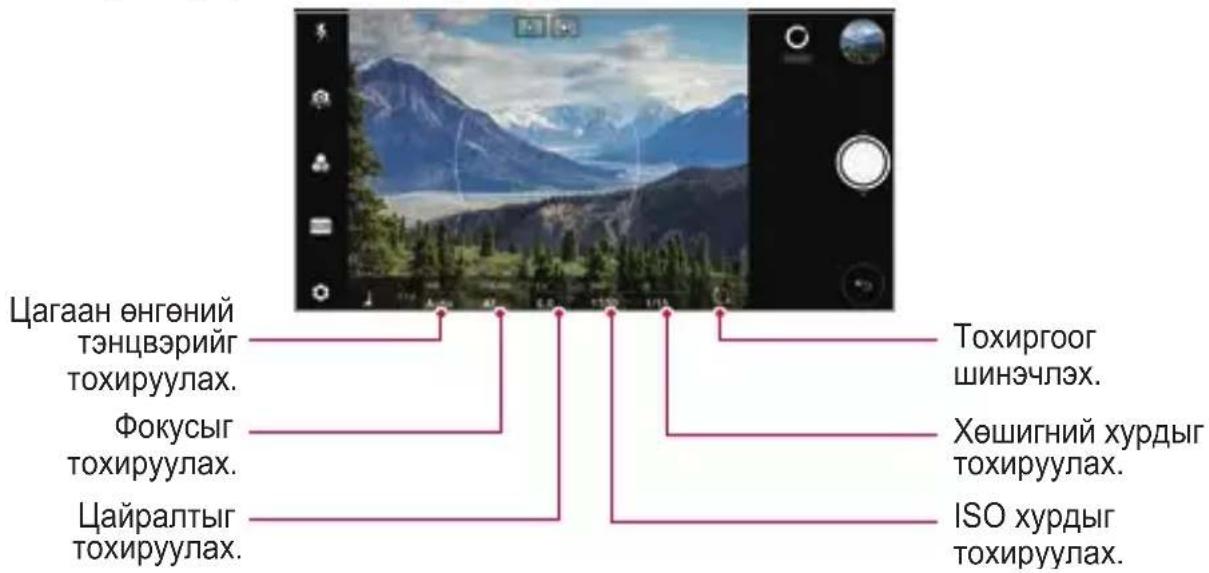
3 Зураг авахын тулд Ⓞ товш.
Камерын сонголтуудад хувийн тохиргоо хийх
Та камерын янз бүрийн сонголтод өөрийн хүссэнээр хувийн тохиргоо хийх боломжтой.
Дэлгэц дээр ⚙️-г товш.
| Гэрэл зургийн нягтрал | Зураг авах аспектын харьцаа болон хэмжээний утгуудыг сонгоно. |
| Цаг тохируулга | Тодорхой хугацааны дараа автоматаар зураг авахаар цаг хэмжигчийг тохируулна. |
| Graphy зураг | Санал болгосон зургийн цагаан өнгөний баланс, ISO ба хөшигний хурдыг тохируулна. Дэлгэрэнгүйг Graphy гэснээс харна уу. |
| Cheese гэж хэлэхд зураг авна | Дуут тушаалаар зураг авна. |
| Tracking focus | Тухайн этгээдийн дүрсэнд хүрэхэд камерын фокус хөдөлж буй объектыг дагана.(Стандарт камер ашиглаж байхад боломжтой.) |
| Байрлалыг тэмдэглэх | Зургийг GPS байршлын өгөгдөлтэй хадгална. |
| Зааварчилгаа | Хэвтээ ба босоо жишиг шугамууд дээр үндэслэн зураг авахын тулд чиглүүлэгч торнуудыг харуулна. |
| RAW байдлаархадгалах | Зургийг өөрчлөх боломжтой байхын тулд RAWфайлын форматаар хадгална. Зураг авч байхад DNG,JPEG файлуудыг үүсгэж, шахаагүй өндөр нягтралтайзураг байдлаар хадгалдаг. |
| Линзийгтагласан байна | Арын өргөн өнцгийн дуранг халхалсан үед тандмэдэгдэнэ. |
| Шуугианбууруулагч | Дуу чимээг өндөр ISO тохиргоогоор багасгана уу. |
| Гарын үсэгнэмэх | Зураг дээр өөриймшуүүлсэн гарын үсэг харуулна. |
| Агуулах | Зураг, видеогоо Дотоод хадгалалт ой, SD карт алиндхадгалахаа сонго.(Санах ойн карт хийсэн үед боломжтой байна.) |
| HelpКамерын цэс | бурийн хувьд Тусламж үзүүлнэ. |
Та хар, цагаан өнгөний баланс, фокус, тодрол, ISO, хөшигний хурд болон бусад үйлдлийг ашиглан бичлэг хийх боломжтой.
1 ○> -г дарж, дараа нь ГОРИМ > Гарын авлага ( ) -г дарна.
2 Камерын тохиргоонд хувийн тохиргоо хий.
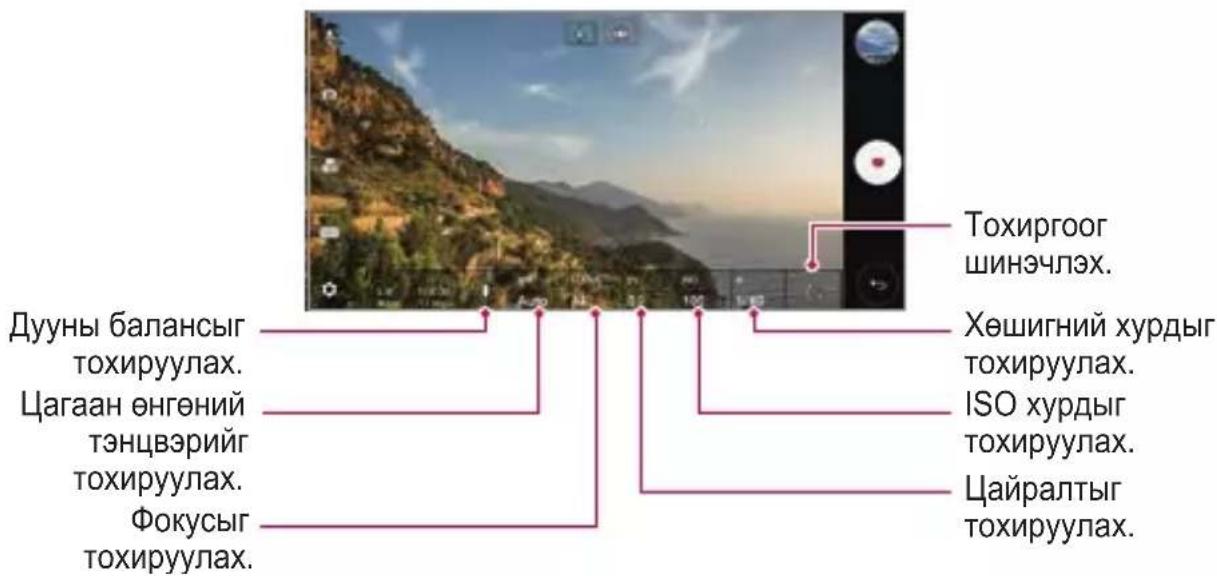
3 -г товшиж, видео бичлэг хий.
Камерын сонголтуудад хувийн тохиргоо хийх
Та камерын янз бурийн сонголтод өөрийн хүссэнээр хувийн тохиргоо хийх боломжтой.
Дэлгэц дээр ⚙️-г товш.
| Видео дүрсний нягтрал | Видеоны аспектын харьцаа болон хэмжээний утгуудыг сонгоно. |
| Фреймийн хурд Нэг секундэд авах кадрын утгыг сонго. | |
| битийн хурд Видеоны дүрсний чанарыг сонго. | |
| Hi-FiHi-Fi чанарын дуутай | видео бичлэг хий. |
| Цаг тохируулга | Тодорхой хугацааны дараа автоматаар зураг авахаар цаг хэмжигчийг тохируулна. |
| Эрчимтэй бичнэ | Видео бичлэг хийх явцад хөдөлгөөний улмаас бүрэлзэхийг багасгана. |
| Линзийг тагласан байна | Арын өргөн өнцгийн дуранг халхалсан үед танд мэдэгдэнэ. |
| Tracking focus | Тухайн этгээдийн дүрсэнд хүрэхэд камерын фокус хөдөлж буй объектыг дагана.(Стандарт камер ашиглаж байхад боломжтой.) |
| Байрлалыг тэмдэглэх Зургийг GPS байршлын өгөгдөлтэй хадгална. | |
| Торолж зураг авах | Хэвтээ ба босоо жишиг шугамууд дээр үндэслэн видео бичлэг хийхийн тулд чиглүүлэгч торнуудыг харуулна. |
| LG Cine Log болгож хадгалах | Зураг залруулахад зориулж дүрс бичлэгийг LOG файлын форматаар хадгална. |
| Агуулах | Зураг, видеогоо Дотоод хадгалалт ой, SD карталинд хадгалахаа сонго.(Санах ойн карт хийсэн үед боломжтой байна.) |
| HelpКамерын цэс бүрийн | хувьд Тусламж үзүүлнэ. |

- Та мэргэжлийнхэнд зориулсан Лавлах Хүснэгт (ЛХ)-г ашигран дүрс бичлэгийг LOG файлын форматад засварлаж болно. ЛХ-г татаж авахын тулд LG SmartWorld-н веб хуудас (www.lgworld.com)-р зочилж ЛХ-н дарцгийг сонгоно.
- Та компьютер дээрээ ЛХ ашигран зөвхөн дүрс бичлэг засварлах боломжтой.
Камерын апп дахь бусад хэрэгтэй функц
Автоматаар зургийн гэрэл тохируулах/Автоматаар фокуслах түгжээ
Та Автомат горимд дэлгэц дээр дарж, барьснаар одоогийн тусч буй гэрлийн түвшинг засаж, байрлалыг фокуслаж болно. Функцийг идэвхгүй болгохын тулд дэлгэцийн хоосон хэсэг дээр товш.

- Энэ үйлдлийг зөвхөн тусгай горимд ашиглаж болно.
Focus peaking
Та фокусыг хамгийн дээд хэмжээнд хүргэх үйлдлийн тусламжтай субьект дээр очиж буй фокусыг тохируулж болно.
Гараар фокуслах (ГФ) товчлуурыг дарж фокусыг дээд хэмжээнд хүргэнэ. Фокусыг хамгийн дээд хэмжээнд хүргэх үйлдлийг идэвхжүүлснээр таны фокуслаж буй субьект ногоон өнгөтэй харагдана. Сэлгэх дугуйг дээш, доош хөдөлгөж хүссэн хэсэгтээ фокуслан, дараа нь зургаа авна.

- Энэ үйлдлийг зөвхөн Камерыг гараар удирдах горим ба Дурс бичлэгийг гараар удирдах горимд ашиглах боломжтой.
- Focus peaking товчлуурыг нэг удаа дарж энэ үйлдлийг идэвхгүй болгоно.
- Эргөн өнцөгт камер ашиглаж буй үед энэ үйлдлийг ашиглах боломжгүй.
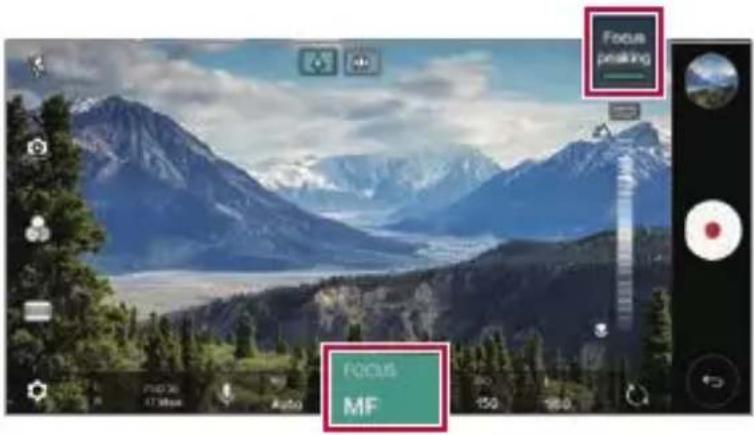
Камеруудын хооронд шилжих
Та орчиндоо тааруулан урд ба арын камеруудын хооронд шилжиж болно.
Урд ба арын камеруудын хооронд шилжихийн тулд камерын дэлгэц дээр -г товших буюу дэлгэцийг аль нэг чиглэлд чир.

- Эөрөг авахдаа урд камерыг ашигла. Дэлгэрэнгүй мэдээлэл хүсвэл Сэлфи авах-ыг үзнэ үү.
Томруулах эсвэл жижигруүүлэх
Та зураг авах буюу видео бичлэг хийх үедээ камерын дэлгэц дээр томруулах эсвэл жижигруүүлэх функцийг ашиглаж болно.
- Камерын дэлгэц дээр хоёр хуруугаараа чимхэх буюу тэлэх хөдөлгөөн хийж томруулах буюу жижигруүүлээд, гарч ирсэн +/- гулсагч хөндлийг хэрэглэ.
- Мөн та ☐ товчлуурыг дээш эсвэл доош чирч болно. Энэ үйлдлийг зөвхөн Автомат горим ба Камерын гараар тохируулах горимд ашиглах боломжтой.

- Эөргийн горимд урд камерыг ашиглаж байхад томруулж жижигруүүлэх функцийг хэрэглэх боломжгүй.
Сэлфи авах
Та дэлгэц дээр өөрийн царайг харж, өөрөг авахдаа урд камерыг ашиглаж болно.
Гарын хөдөлгөөнөөр зураг авах
Та гарын хөдөлгөөнөөр өөрөг авах боломжтой.
Урд камерт алгаа харуулаад, нударга зангид.
Та мөн урд камер луу нударгаа зангидаж, дараа нь дэлгэж болно.
• Гурван секундийн дараа зураг авна.

- Энэ функцийг ашиглахын тулд урд камерын горим руу шилжээд, 🌿> Сэлфи авах > Гарын хөдөлгөөнөөр зураг авах-ыг товш.
• Таны алга болон нударга жишиг шугамын дотор байгаа эсэхийг нягтал. Ингэвл камер тэдгээрийг таних боломжтой. - Камерын зарим функцийг ашиглах явцад энэ функц боломжгүй байж болно.
Автомат авах
Та хялбар, дөхөм аргаар өөрөг авахын тулд царай илруүлэх функцийг ашиглаж болно. Та дэлгэц рүү харахад урд камер таны царайг илруүлж, автоматаар өөрөг авдаг байхаар төхөөрөмжөө тохируулж болно.
- Урд камер таны царайг илруүүлэхэд цагаан өнгийн чиглүүлэгч хүрээ гарч ирнэ. Хэрвээ чиглүүлэгч хүрээний доторх этгээд хөдлөхөө боливол чиглүүлэгч хүрээний өнгө хөх болж, камер зураг авна.

- Автоматаар зураг авах функцийг идэвхжүүлэхийн тулд > Сэлфи авах>Автомат авах-ыг товш.
Завсарлагатай зураг авалт
Та завсарлагатай өөрөг авах боломжтой.
Урд камерыг ашиглаж байхдаа та алгаа камерт харуулаад, нударгаа хоёр удаа түргэн зангидаж болно.
- 3 секундийн хугацаа өнгөрсний дараа дөрвөн зургийг тогтмол интервалтайгаар авна.
Гарын хөдөлгөөнөөр үзүүлэх
Урд камераар өөрөг авсны дараа та дэлгэцийг нүүрэндээ ойртуулж өөргөө тэр даруй урьдчилан үзэх боломжтой.

• Гарын хөдөлгөөнөөр үзэх функцийг идэвхжүүлэхийн тулд 📄> Гарын хөдөлгөөнөөр үзүүлэх-ийг товш.
• Зураг авах бүрд нэг л удаа урьдчилан үзэх боломжтой байна.
• Хэрвээ та урьдчилан үзэх дэлгэц дээр байхад нь төхөөрөмжийг эргүүлбэл дэлгэц камерын горим руу шилжинэ.
Эргүүлсэн байдлаар хадгалах
Урд камераар зураг авахаасаа өмнө 🌐 Эргүүлсэн байдлаар хадгалах-ыг товш. Зургийг хэвтээ чиглэлд эргүүлнэ.

- Урд камерыг ашиглаж байхдаа та камерын сонголтууд дотор өөрөг хэрхэн авахыг өөрчилж болно. Дэлгэрэнгүй мэдээлэл хүсвэл Камерын сонголтуудад хувийн тохиргоо хийжийг үзнэ үү.
Гарын үсэг
Та гарын үсгээ ашигран зургаа өөриймшүүлж болно.
1 > -г дарж, дараа нь > Гарын үсэг нэмэх нэмэх гэснийг дарна.
2 Гарын үсгээ хүссэн байдлаар оруулаад, НЭМЭХ-г товш.

Та зураг авч, бичлэг хийсэн даруйдаа түүнийгээ хүссэн апптайгаа хуваалцаж болно.
1 O> дээр товшиж, дараа нь зураг авч эсвэл видео бичлэгээ хий.
2 Дэлгэц дээр гарч ирэх аппын дүрс дээр дарах замаар тухайн аппаар дамжуулан хуваалц.
Дүрсийг эсрэг чиглэлд шудрах замаар зураг, видеогоо хуваалцахад ашиглаж болох бусад аппыг харж болно.


- Төхөөрөмжид суулгасан аппуудад хандах хандалтын төрөл, давтамжаас хамааран хурдан хуваалцах дүрсийг ашигран гаргаж ирсэн апп нь өөр байж болно.
- Энэ үйлдлийг зөвхөн тусгай горимд ашиглаж болно.
Галерей
Галерейн тойм
Та төхөөрөмж дээрээ хадгалсан зураг, видеог үзэж, удирдаж зохицуулах боломжтой.
1 O> -ΓTOBШ.
• Хадгалсан зураг, видеог хавтсаар нь харуулна.
- Сонгосон файлыг бүтэн дэлгэцийн горимд үз.
- Зураг үзэж байхдаа өмнөх эсвэл дараах зургийг үзэхийн тулд зүүн эсвэл баруун тийш шудар.
- Дүрс бичлэг үзэж байх үедээ дэлгэц дээр зүүн эсвэл баруун тийш шударч тухайн дүрс бичлэгээ ухрааж эсвэл урагш нь гүйлгэж болно.

- Суулгасан програм хангамжаас хамааран зарим файлын форматыг дэмжихгүй байж болно.
- Зарим файл кодчиллын улмаас нээгдэхгүй байж болно.
• Хэмжээний хязгаараас хэтэрсэн файлууд алдаа учруулж болно.
Зураг үзэх


- Цэсийн зүйлсийг харуулахын тулд дэлгэц дээр зөөлөн товш. Цэсийн зүйлсийг нуухын тулд дэлгэц дээр дахин товш.
Хөвөгч товч
Галерейг өргөнөөр харах горимд үзэж буй үедээ та хөвөгч товчлуурыг ашиглаж болно. Дэлгэрэнгүйг Хөвөгч товч хэсгээс харна уу.
Зураг дээр санамж бичих
1 Зураг үзэж байхдаа ☐г товш.
2 Зураг дээр санамж бичиж, ХАДГАЛАХ-г товш.
• Тэмдэглэлийг зурганд оруулсан.

- Зарим зураг зургийн санамжийн функцийг дэмжихгүй байж болно.
Холбогдох агуулга
Та Галерейд холбогдох зургийг засварлаж болно. Дэлгэрэнгүйг Холбоотой контентгэснээс харна уу.
Зураг засварлах
1 Зураг үзэж байхдаа -г товш.
2 Зураг засварлахдаа янз бурийн эффект, хэрэгсэл ашигла.
3 Өөрчлөлтүүдийг хадгалахын тулд ХАДГАЛАХ-г товш.
- Эөрчлөлтүүдийг эх файл руу дарж бичнэ.
- Засварласан зургийг өөр файлаар хадгалахын тулд : >Хувийг хадгалах-ыг товш.
Видео тоглуулах


- Дууны хэмжээг тохируулахын тулд видео дэлгэцийн баруун талыг дээш, доош чир.
- Дэлгэцийн цайралтыг тохируулахын тулд видео дэлгэцийн зүүн талыг дээш, доош чир.
Видео засварлах
1 Видео үзэж байхдаа ө товш.
2 Видео засварлахдаа янз бурийн эффект, засварлах хэрэгсэл ашигла.

3 Өөрчлөлтүүдийг хадгалахын тулд ХАДГАЛАХ-г товш.
Кино бүтээх нь
Та зураг, дүрс бичлэгийг хамтатган шинэ кино бүтээж болно.
Дэлгэрэнгүйг Кино бүтээх нь гэснээс харна уу.
GIF бүтээх
Та видео бичлэг ашигран GIF файлыг амархан бүтээх боломжтой. Дэлгэрэнгүйг GIF бүтээх гэснээс харна уу.
Файл устгах
Та дараах сонголтуудын нэгийг ашигран файл устгаж болно:
- Файлын жагсаалтаас аль нэг файлыг дарж байгаад, Устгах-ыг товш.
- Файлын жагсаалтаас 📊-г товшиж, хүссэн файлуудаа устга.
- Устгасан файлууд автоматаар Хог руу зөөгдөх бөгөөд тэдгээрийг 7 хоногийн дотор Галерей руу сэргээх боломжтой байна.
- Файлуудыг бүрмөсөн устгахын тулд ☒-г товш. Энэ тохиолдолд файлуудыг сэргээх боломжгүй болно.
Файл хуваалцах
Та дараах сонголтуудын нэгийг ашигран файл хуваалцаж болно:
- Зураг үзэж байхдаа ✉-г товшиж, хүссэн аргаараа файлыг хуваалц.
- Видео үзэж байхдаа : >Хуваалцах-ыг товшиж, хүссэн аргаараа файлыг хуваалц.
- Файлын жагсаалтаас -г товшиж, файлууд сонгоод, хүссэн аргаараа тэдгээрийг хуваалц.
Харилцагч
Харилцагчдын тойм
Та харилцагчдыг хадгалж, удирдан зохицуулах боломжтой.
○> Ундсэн зүйлс> Харилцагч-ыг товш.
Харилцагч нэмэх
Шинэ харилцагч нэмэх
1 Харилцагчийн жагсаалтын дэлгэц дээр -г товш.
2 Харилцагчийн дэлгэрэнгүй мэдээллийг оруулж, ХАДГАЛАХ-г товш.
Харилцагчдыг импортлох
Та өөр санах ойн төхөөрөмжөөс харилцагчдыг импортолж болно.
1 Харилцагчийн жагсаалтын дэлгэц дээр : Харилцагчдын тохиргоо хийнэ > Оруулж ирэх-ыг товш.
2 Импортлохыг хүссэн харилцагчийнхаа анхны болон зорилтот байршлуудыг сонгоод, ТИЙМ-г товш.
3 Харилцагчдыг сонгоод ОРУУЛЖ ИРЭХ-г товш.
Түргэн залгах жагсаалтад харилцагч нэмэх
1 Харилцагчийн жагсаалтын дэлгэц дээр : > Шуурхай дуудлага-ыг товш.
2 Түргэн залгах дугаараас Харилцагчид нэмэх-ийг товш.
3 Харилцагч сонго.

- Шинэ харилцагч нэмэх явцдаа 📁 дарж шуурхай залгах дугаар нэмнэ.
Харилцагч хайх
Та дараах сонголтуудын нэгийг ашигран харилцагч хайж болно:
- Харилцагчдын жагсаалтын дээд хэсэг дэх Q г дарж, дараа нь харилцагчийн мэдээлэл эсвэл утасны дугаар оруулна.
- Харилцагчийн жагсаалтыг дээш, доош гүйлгэ.
- Харилцагчийн жагсаалтын дэлгэцийн товъёгоос харилцагчийн нэрийн эхний үсгийг товш.

- Харилцагчдын жагсаалтын дээд хэсэг дэх - дарж, дараа нь харилцагчийн мэдээлэл эсвэл утасны дугаар оруулж дуудлагын бүртгэл, харилцагчид ба бүлгүүдийн хайлтын бүх дэлгэрэнгүй мэдээллийг гаргаж ирнэ.
Харилцагчийн жагсаалт
Харилцагч засварлах
1 Харилцагчийн жагсаалтын дэлгэц дээр харилцагч сонго.
2 Харилцагчийн дэлгэрэнгүй мэдээллийн дэлгэц дээр - товшиж, мэдээллийг засварла.
3 Өөрчлөлтүүдийг хадгалахын тулд ХАДГАЛАХ-г товш.
Харилцагч устгах
Та дараах сонголтуудын нэгийг ашигран харилцагч устгаж болно:
- Харилцагчийн жагсаалтын дэлгэц дээр устгахыг хүссэн харилцагчаа дарж байгаад, Дугаарын бүртгэлүүд устгах-ыг товш.
- Харилцагчийн жагсаалтын дэлгэц дээр : >Устрах уу-ыг товш.
Байнгын харилцагч нэмэх
Та байнга харилцдаг харилцагчдыг байнгын харилцагчаар бүртгэж болно.
1 Харилцагчийн жагсаалтын дэлгэц дээр харилцагч сонго.
2 Харилцагчийн дэлгэрэнгүй мэдээллийн дэлгэц дээр ☆ товш.
Бүлэг үүсгэх
1 Харилцагчдын бүлгийн жагсаалтаас -г дарна.
2 Шинэ бүлгийн нэрийг оруул.
3 Гишүүд нэмэх-ийг товшиж, харилцагчдаа сонгоод, НЭМЭХ-г товш.
4 Шинэ бүлгийг хадгалахын тулд ХАДГАЛАХ-г товш.
QuickMemo+
QuickMemo+ тойм
Та энэхүү ахисан түвшний тэмдэглэлийн дэвтрийн функцийн янз бүрийн сонголтыг ашигран, жишээлбэл уламжлалт тэмдэглэлийн дэвтрийн дэмждэггүй зургийн менежмент болон дэлгэцийн агшин зэрэг сонголтыг ашигран бүтээлч тэмдэглэл үүсгэж болно.
Тэмдэглэл үүсгэх
1 >QuickMemo+-г дарна.
2 Тэмдэглэл үүсгэхийн тулд -г товш.
• √: Тэмдэглэл хадгална.
• ←: Омне нь хийсэн засварыг буцаана.
• → : Ойрын хугацаанд устгасан засварыг дахин хийнэ.
• Т : Товчлуур ашигран тэмдэглэл оруулна.
• : Гараар тэмдэглэл бичнэ.
• : Гараар бичсэн тэмдэглэлээ арилгана.
• 📞 : Гараар бичсэн тэмдэглэлийн хэсгийг томруулж, жижигруүлж, эргүүлэх буюу арилгана.
• : Нэмэлт сонголтуудад хандах.
3 Тэмдэглэлийг хадгалахын тулд -гтовш.
Зураг дээр тэмдэглэл бичих
1 ○>QuickMemo+-г дарна.
2 Зураг авахын тулд ☑товшоод, ОК-г товш.
- Зургийг автоматаар тэмдэглэлийн дэвтэрт хавсаргана.
3 Зураг дээр тэмдэглэл бичихийн тулд Тэсвэл -г товш.
- Зураг дээр гараар тэмдэглэл бич.
• Зургийн доор бичвэр оруул.
4 Тэмдэглэлийг хадгалахын тулд -гтовш.
Дэлгэцийн агшин дээр тэмдэглэл бичих
1 Зургийг нь авахыг хүссэн дэлгэцээ харах явцдаа төлвийн мөрийг доош нь чирч, дараа нь ⚙️-г дарна.
- Дэлгэцийн агшин тэмдэглэлийн дэвтрийн дэвсгэр загвар байдлаар гарч ирнэ. Санамжийн хэрэгсэл дэлгэцийн дээд хэсэгт гарч ирнэ.
2 (Хэрэв шаардлагатай бол) Зургийг хэсэгчилж аван, хүссэнээрээ тэмдэглэл бичиж болно.
- Зураг дээр гараар тэмдэглэл бич.
3 √-г товшиж, хүссэн байршилдаа тэмдэглэлийг хадгал.
- Хадгалсан тэмдэглэлүүдийг нэг бол QuickMemo+ эсвэл Галерей дотор үзэх боломжтой.
- Тэмдэглэлуүдийг үргэлж нэг байршилд хадгалахын тулд Байнгын апп болгож ашиглах-ын тэмдэглэх нүдийг сонгож, апп сонго.

- Та гүйлгэж зураг авах үйлдлийн тусламжтай дэлгэцийн зургийг бүтнээр нь авах боломжтой.
- Мессеж, Chrome зэрэг хэрэглүүрийг ашиглах явцдаа мэдэгдлийн мөрийг доош нь чирж, Capture+> Уртасгасан гэснийг дарж одоо харж буй дэлгэцийнхээ зургийг бүтнээр нь ганц файл болгон авна.
- Энэ үйлдлийг зөвхөн гүйлгэж зураг авахыг дэмждэг зарим хэрэглуүрт ашиглах боломжтой.
Цаг
Сэрүүлэг
Та тодорхой цагт дуугарахаар сэрүүлэг тавьж болно.
1 ○>Цаг>Сэруүлэг гэснийг дарна.
2 Шинэ сэрүүлэг нэмэхийн тулд -г товш.
3 Сэруүлгийн тохиргоог тохируулж, ХАДГАЛАХ-г товш.

- Хэрвээ та ёмнө тавьсан сэрүүлгийг сонговол тухайн сэрүүлгийг засварлаж болно.
- Сэруүлэг устгахын тулд дэлгэцийн дээд хэсэгт буй ☑-г товш. Та мөн сэруүлгийг удаан дарж болно.
Дэлхийн цаг
Та дэлхий даяарх олон хотын цагийг харж болно.
1 ○>Цаг>Дэлхийн цаг гэснийг дарна.
Та тодорхой хугацааны дараа сэруүлэг дуугарахаар цаг хэмжигчийг тохируулж болно.
1 ○>Цаг>Цаг хэмжигч гэснийг дарна.
2 Цаг тохируулж, ЭХЛЭХ-ийг товш.
- Цаг хэмжигчийг түр зогсоохын тулд Түр зогсоно-ыг товш. Цаг хэмжигчийг үргэлжүүлэхийн тулд Ургэлжлүүлэх-ийг товш.
3 Цаг хэмжигчийн сэруүлгийг зогсоохын тулд Зогсоох-ыг товш.
Зогсоодог цаг
Та тойргийн цагаа бүртгэхдээ секунд хэмжигч ашиглаж болно.
1 ○>Цаг>Зогсоодог цаг гэснийг дарна.
2 Секунд хэмжигчийг эхлүүлэхийн тулд ЭХЛЭХ-ийг товш.
• Тойргийн цагийг бүртгэхийн тулд Тойрог-ийг товш.
3 Секунд хэмжигчийг түр зогсоохын тулд Түр зогсono-ыг товш.
- Секунд хэмжигчийг үргэлжүүлэхийн тулд Ургэлжлүүлэх-ийг товш.
- Бух бүртгэлийг арилгаж, секунд хэмжигчийг дахин эхлүүлэхийн тулд Шинээр сэргээх-ийг сонго.
Хуанли
Цаглаврын тойм
Та арга хэмжээ болон даалгавруудыг удирдахдаа цаглаврыг ашиглаж болно.
Арга хэмжээ нэмэх
1 ○> Ундсэн зүйлс> Хуанли-ыг товш.
2 Огноо сонгоод, -г товш.
3 Арга хэмжээний дэлгэрэнгүй мэдээллийг оруулж, ХАДГАЛАХ-г товш.
Арга хэмжээнүүдийг синхрончлох
: >Шилжүүлэлт хийх Хуанли-ыг товшиж, синхрончлох цаглаврыг сонго.

- Таны арга хэмжээнүүдийг төхөөрөмжөөс Google бүртгэл рүү хадгалахад, Google цаглавартай мөн автоматаар синхрончлогдоно. Дараа нь та бусад төхөөрөмжийг Google цаглавартай синхрончилж, өөрийн төхөөрөмж дээр байгаа арга хэмжээнүүдийг тэдгээр төхөөрөмжид оруулж, удирдаж болно.
Арга хэмжээний халаас
Та арга хэмжээ үүсгэхдээ арга хэмжээний халаасыг ашиглаж болно. Арга хэмжээний халаасыг нээхийн тулд ☐-г товшиж, цаглавар дахь огноо руу агуулгыг чирж оруул.
• : Зураг, бичвэр, санамж, түр хадгалсан арга хэмжээнүүдийг удирдана. Та мөн өөр аппаас бичвэр, зураг, санамж хуваалцаж, халаасанд хадгалж болно. Хэрвээ та арга хэмжээ үүсгэж байхдаа БОГЦ-г товшвол арга хэмжээ халаасанд түр хадгалагдана.
• : Facebook-ийн арга хэмжээний талаар мэдээлэл үзэхийн тулд Facebook-ийн бүртгэл нэмнэ. Зарим төхөөрөмж Facebook-ийн арга хэмжээний талаарх мэдээллийн функцийг дэмжихгүй байж болно.
• : Арга хэмжээ төлөвлөхийн тулд ойр хавийн ресторан, үйлчилгээний байгууллага зэрэг аялал жуулчлалтай холбоотой мэдээллийг үзнэ.
• 📋 : Эцсийн хугацаа байхгүй арга хэмжээ зэрэг даалгавруудыг удирдана.
Даалгавар
Та даалгаврын хуваарийг хялбар удирдахын тулд төхөөрөмждөө даалгавруудыг бүртгэж болно.
1 ○>Ундсэн зүйлс>Даалгавар-ыг товш.
2 Даалгавар нэмэхийн тулд -гтовш.
3 Даалгаврын дэлгэрэнгүй мэдээллийг оруулаад, ХАДГАЛАХ-г товш.
Хөгжим
Та дуу, хөгжмийн цомгуудыг тоглуулж, удирдан зохицуулж болно.
1 ○> Ундсэн зүйлс> Хөгжим-ийг товш.
2 Ангилал сонго.
3 Дуу хөгжмийн файл сонго.


- Суулгасан програм хангамжаас хамааран зарим файлын форматыг дэмжихгуй байж болно.
• Хэмжээний хязгаараас хэтэрсэн файлууд алдаа учруулж болно. - Дуу хөгжмийн файлуудыг олон улсын зохиогчийн эрх эзэмшигчид эсвэл зохиогчийн эрхийн хууль тогоомжоор хамгаалсан байж болно. Та дуу хөгжмийн файлыг хуулахаасаа өмнө хууль ёсны зөвшөөрөл авах шаардлагатай байж болно. Дуу хөгжмийн файл татах буюу хуулахын тулд эхлээд тухайн улсын зохиогчийн эрхийн хууль тогоомжийг судална уу.
- Энэ загвар Hi-Fi аудио тоглуулахыг дэмжинэ. Hi-Fi аудио файлууд нь Hi-Fi дүрстэй байна.
Тооны машин
Та энгийн ба шинжлэх ухааны хоёр төрлийн тооны машин хэрэглэх боломжтой.
1 ○> Ундсэн зүйлс> Тооны машин-ыг товш.
2 Тооцоо хийхдээ товчлуур ашигла.
- Шинжлэх ухааны тооны машиныг хэрэглэхийн тулд дэлгэцийн баруун талд байрлах ногоон ёнгийн гулсагч хөндлийг зүүн тийш чир.
• Тооцоо хийж эхлэхийн тулд УСТГАХ товчийг удаан дар.
LG Health
"LG Health"-ийн тойм
Та хийж буй дасгалынхаа бүртгэлийг хөтөлж эрүүл мэндээ зохицуулж, дасгалын сайн зуршлаа хадгалах боломжтой.
"LG Health"-ийг ашиглаж эхлэх
Ta "LG Health" аппыг анх удаа эсвэл дахин тохируулсны дараа нээхдээ тохируулж болно.
1 ○> Ундсэн зүйлс> LG Health-ийг товш.
2 Тохируулгыг гүйцэтгэхийн тулд дэлгэц дээрх зааврыг дага.
"LG Health"-ийг ашиглах
Ta "LG Health"-ийн тухай үндсэн мэдээллийг үзэж, биеийн тамирын дасгалын хэмжээ болон эрүүл мэндийн мэдээллээ удирдан зохицуулж болно.
1 ○> Ундсэн зүйлс > LG Health-ийг товш.
2 Дараах сонголтууд боломжтой байна.

• Эшалгахыг хүссэн өдрөө дасгалынхаа бүртгэлийг үзнэ.
• 📋 : Дасгалаа хянаж эхэлнэ. Биеийн тамирын дасгалын зам болон хэмжээг дасгалын төрөл тус бүрээр бүртгэнэ.
• : Өдөр тутмын дасгалын зорилт, үүний дотор илчлэг, алхам зэргийг тогтоох буюу "LG Health"-ийн янз бүрийн тохиргоог тохируулна.

- "LG Health"-ийн нийлүүлдэг эрүүл мэндтэй холбоотой мэдээлэл хэрэглэгчид тус дөхөм болох зориулалттай бөгөөд өвчнеөс урьдчилан сэргийлэх, эмчлэх, оношлох болон эмнэлгийн бусад зориулалтаар ашиглахгүй.
- "LG Health" нь тухайн улс орон эсвэл үйлчилгээ үзүүлэгчээс хамааран боломжтой, боломжгүй, янз бүр байж болно. "LG Health"-ийн боломжтой функцүүд болон "LG Health"-д нэмж болох аппууд тухайн улс орноос хамааран өөр өөр байж болно. Энэ бүхэн нь улс орнуудын хууль тогтоомж өөр өөр байдагтай холбоотой юм.
И-мэйл
И-мэйлийн тойм
Та төхөөрөмждөө и-мэйлийн бүртгэлээ бүртгүүлж, улмаар төхөөрөмжөөсөө и-мэйл шалгаж, илгээх боломжтой.

- Хэрвээ та үүрэн холбооны дата ашиглавал таны төлбөрийн багцаас хамааран дата ашигласны төлбөр гарч болно. Илүү их мэдээлэл хүсвэл үйлчилгээ үзүүлэгчдээ хандана уу.
И-мэйлийн бүртгэлээ бүртгүүлэх
Та и-мэйлийн аппыг анх удаа ашиглахдаа и-мэйлийн бүртгэлээ бүртгүүлнэ γγ.
1 ○> Ундсэн зүйлс > И-мэйл-ийг товш.
2 И-мэйлийн үйлчилгээ үзүүлэгчээ сонго.
3 И-мэйлийн хаяг, нууц үгээ оруулаад, ДАРААХ-г товшиж бүртгэлээ бүртгүүл.
- И-мэйлийн бүртгэлээ гараар бүртгүүлэхийн тулд ГАР АЖИЛЛАГААГААР ХИЙХ СУУЛГАЛТ (шаардлагатай бол)-г товш.
И-мэйлийн бүртгэлээ удирдах
И-мэйлийн бүртгэлийн тохиргоогоо үзэх буюу засварлахын тулд : > Тохиргоо-г товш.
- Бүртгэл нэмэхийн тулд Аккаунт нэмэх-ийг товш.
• Бүртгэл устгахын тулд : >Бүртгэлийг арилгах-ыг товш.
Өөр И-мэйлийн бүртгэл нээх
Хэрвээ та хэд хэдэн и-мэйлийн бүртгэлээ бүртгүүлсэн бөгөөд өөр бүртгэл үзмээр байвал≡-г товшиж, бүртгэлийн жагсаалтаас өөр бүртгэл сонго.
И-мэйл шалгах
1 —г товшиж, шуудангийн хайрцаг сонго.
2 И-мэйлийн жагсаалтаас И-мэйл сонго.
- И-мэйл зурвас гарч ирнэ.
И-мэйл илгээх
1 + -Γ TOBШ.
2 Хүлээн авагчийн И-мэйл хаягийг оруул.
3 Гарчиг, зурвас оруул.
- Файл хавсаргахын тулд Ⓞ-г товш.
- Сонголтын цэсийн зүйлсэд хандахын тулд : -г товш.
4 И-мэйл илгээхийн тулд▷г товш.
FM радио
- Энэ аппыг ашиглахын тулд эхлээд төхөөрөмждөө чихэвч залга. Чихэвч радио антены үүрэг гүйцэтгэнэ.
- Энэ функц тухайн бус нутгаас хамааран дэмжигдэхгүй байж болно.
Файл менежер
Та төхөөрөмж дээрээ эсвэл үүлэнд хадгалсан файлуудаа үзэж, удирдаж болно.
1 ○> Тохиргоо > Файл менежер-ийг товш.
2 ≡-г товшиж, хүссэн санах ойн байршлаа сонго.
LG Mobile Switch
"LG Mobile Switch"-ээр дамжуулан хуучин төхөөрөмжөөсөө шинэ төхөөрөмж рүү өгөгдлийг хялбархан дамжуулна.
1 ○>Toxinproo >LG Mobile Switch-ийг товш.
Та мөн ○> Тохиргоо> Ундсэн> Неөцлөх ба Цоо шинэ болгох > LG Mobile Switch-ийг товшиж болно.
2 Дамжуулахад хэрэглэхийг хүссэн аргаа сонгохын тулд дэлгэц дээрх зааврыг дага.

- Google бүртгэл дэх өгөгдлийг нөөцлөхгүй. Google бүртгэлээ синхрончлоход, Google аппууд, Google харилцагчид, Google цаглавар, Google санамжийн аппын өгөгдөл болон "Play Store"-оос татсан аппуудыг Drive аппад автоматаар хадгална.
- Өгөгдөл шилжүүлэх явцад төхөөрөмж гәнәт унтрахаас зайлсхийхийн тулд ажиллагааг эхлэхээс өмнө зайг бүрэн цәнәглә.
Таталт
Та интернэт буюу аппуудаар дамжуулан татаж авсан файлуудаа үзэж, устгаж, хуваалцаж болно.
○> Тохиргоо > Таталт-ийг товш.
SmartWorld
Ta "LG Electronics"-ийн нийлүүлсэн янз бүрийн тоглоом, аудио контент, апп, үсгийн фонтыг татан авч болно. Гэрийн загварууд болон үсгийн фонтуудыг ашигран төхөөрөмждөө өөрийн хүссэнээр хувийн тохиргоо хийнэ үү.

- Хэрвээ та үүрэн холбооны дата ашиглавал таны төлбөрийн багцаас хамааран дата ашигласны төлбөр гарч болно.
- Энэ функц тухайн бүс нутаг эсвэл үйлчилгээ үзүүлэгчээс хамааран дэмжигдэхгүй байж болно.
1 ○> Уйлчилгээнүүд > SmartWorld-г товш.
2 :>Нэвтрэх-ийг товшоод, нэвтэр.
3 Хүссэн контентын зүйлсээ сонгож, тат.
Хэрвээ SmartWorld аппыг суулгаагүй бол түүнийг татаж авахын тулд эдгээр алхмыг дагана уу.
1 > Тохиргоо > Ундсэн > Утасны тухай > Ерөнхий > Шинэчлэл хийх Төв > Апп Шинэчлэлтүүд гэснийг дарна.
2 Жагсаалтаас SmartWorld-г сонгож, Татаж авсан-ыг товш.
RemoteCall Service
Таны төхөөрөмжийн асуудлыг шийдвэрлэхийн тулд алсаас оношилж болно. Эхлээд LG үйлчилгээний төв рүү дараах байдлаар утасны дуудлага хийнэ үү:

- Энэ функцийг ашиглахын тулд та эхлээд функцийг ашиглахыг зөвшөөрөх ёстой.
- Хэрвээ та үүрэн холбооны дата ашиглавал таны төлбөрийн багцаас хамааран дата ашигласны төлбөр гарч болно.
1 ○> Уйлчилгээнүүд > RemoteCall Service-Γ TOВШ.
2 LG үйлчилгээний төв рүү дуудлага хий.
3 Дуудлага холбогдсоны дараа үйлчилгээний ажилтны зааврын дагуу зургаан оронтой нэвтрэх кодоо оруул.
• Таны төхөөрөмж алсаас холбогдсон бөгөөд алсын тусламжийн үйлчилгээ эхэлнэ.
Сүлжээ цацах
Та хар салхи, үер, газар хөдлөлт зэрэг онцгой байдлын талаар мэдэгдсэн бичвэр цацалтыг үзэх боломжтой.
Уйлчилгээнүүд > Сүлжээ цацах-ЫГ ТОВШ.
Chrome
Chrome-д нэвтэрч, компьютерээсээ төхөөрөмж рүүгээ нээлттэй таб, хавчуурга, хаягийн мөрийн өгөгдлийг импортол.
Google annuud
Ta Google бүртгэл тохируулж, Google аппуудыг хэрэглэж болно. Google аппыг анх удаа ашиглахад Google бүртгэлээ бүртгүүлэх цонх автоматаар гарч ирнэ. Хэрвээ танд Google бүртгэл байхгүй бол төхөөрөмжөөсөө бүртгэл үүсгэнэ үү. Апп хэрхэн хэрэглэх талаар дэлгэрэнгүй мэдээлэл хүсвэл тухайн апп дахь Тусламж хэсгийг үзнэ үү.

- Зарим апп тухайн бүс нутаг эсвэл үйлчилгээ үзүүлэгчээс хамааран ажиллахгүй байж болно.
Докс
Баримт бичиг шинээр үүсгэх буюу онлайн эсвэл өөр төхөөрөмжөөс үүсгэсэн баримт бичгүүдийг засна. Баримт бичгийг бусадтай хуваалцаж, хамтран засварлана.
Драйв
Төхөөрөмжийнхөө файлуудыг байршуулж, хадгалж, нээж, хуваалцаж, зохион байгуулна. Аппуудаас хандаж болох файлуудад хаанаас ч, үүний дотор онлайн ба офлайн орчноос хандаж болно.
Duo
Гэр бүл, найз нөхөд, аппыг хэрэглэдэг бусад аливаа хүнтэй видео дуудлага хийнэ.
Google-ээр түлхүүр үг оруулах буюу хэлэх замаар вэб хуудас, зураг, мэдээ зэрэг зүйл хайна.
Газ. зураг
Газрын зураг дээр одоо байгаа байршлаа эсвэл тодорхой нэг газрын байршлыг олно. Газарзүйн мэдээллийг үзнэ.
Зypar
Төхөөрөмж дээрээ хадгалсан зураг эсвэл цомгуудыг үзэж, хуваалцана.
Play Movies & TV
Google бүртгэлээ ашигран кино түрээслэх буюу худалдаж авна. Контент худалдаж аваад, түүнийгээ хаанаас ч тоглуулах боломжтой.
Play Music
"Play Store"-оос дуу хөгжмийн файлууд худалдаж авна. Төхөөрөмж дээрээ хадгалсан дуу хөгжмийн файлуудыг тоглуулна.
Шийт
Хүснэгтийн хуудас шинээр үүсгэх буюу онлайн эсвэл өөр төхөөрөмжөөс үүсгэсэн хүснэгтийн хуудсыг засна. Хүснэгтийн хуудсыг бусадтай хуваалцаж, хамтран засварлана.
Слайд
Танилцуулгын материал шинээр үүсгэх буюу онлайн эсвэл өөр төхөөрөмжөөс үүсгэсэн танилцуулгын материалыг засна. Танилцуулгын материалыг бусadtай хуваалцаж, хамтран засварлана.
YouTube
Видео хайж, тоглуулна. YouTube-д видео байршуулж, дэлхий даяар хүмүүстэй хуваалцана.
Google Assistant
Таны төхөөрөмжид "Google Assistant" суулгасан байна. Түүнээс юм асуу. Түүгээр юм хийлгэ. Энэ бол таны хувийн Google юм. ○-г удаан дарахад "Сайн байна уу, танд юугаар туслах вэ?" гэсэн бичиг харагдах бөгөөд үүний дараа та дуут тушаалаа хэлж болно.

• "Google Assistant" бух хэлээр тэр болгон байдаггуй.
04
Тохиргоо
Тохиргоо
Та төхөөрөмжийн тохиргоонд өөрийн сонголтын дагуу хувийн тохиргоо хийж болно.
○>Тохиргоо-г ТОВШ.

• Гловшиж, тохиргооны зүйлд хандахын тулд хайлтын цонхонд түлхүүр үг оруул.
- Харагдцын горимыг өөрчлөхийн тулд : -г товш. Энэ хэрэглэгчийн гарын авлагад таныг Жагсааж харагдуулах ашиглаж байгаа гэж үзнэ.
Сүлжээ
Xoc SIM
Та Хос SIM-ийн тохиргоог тохируулж болно.
1 Тохиргооны дэлгэц дээр Сүлжээ> Xос SIM-ыг товш.
2 Дараах функциүүдэд хувийн тохиргоо хий:
• SIM карт 1: SIM карт 1-ийн нэр ба дүрсийг өөрчилне.
• SIM карт 2: SIM карт 2-ийн нэр ба дүрсийг өөрчилне.
- SIM карт өнгөний загвар: SIM картын өнгийн загварыг өөрчилнө.
- Зардал хэмнэх горим: Зардал хэмнэх горимыг идэвхжүүлэх буюу идэвхгүй болгоно. Зардал хэмнэх горимд хэрвээ та тодорхой нэг SIM оноосон харилцагч руу дуудлага хийвэл нөгөө SIM нь идэвхтэй байсан ч, жишээ нь үүрэн холбооны дата ашиглаж байвал энэ SIM-ийг ашиглана.
- Гар утасны дата: Уүрэн холбооны дата үйлчилгээнд ашиглахыг хүссэн SIM картаа сонгоно. Та мөн энэ функцийг идэвхгүй болгож болно.
- Дата роуминг: Та өөрийн сүлжээний бүсээс гадуур роумингтай байх үедээ төхөөрөмждөө үүрэн холбооны дата хэрэглэх боломжтой байхыг хүсвэл энэ сонголтыг сонгоно.
Wi-Fi
Ta Wi-Fi сүлжээгээр ойр байгаа төхөөрөмжүүдтэй холбогдож болно.
Wi-Fi сүлжээнд холбогдох
1 Тохиргооны дэлгэц дээр Сүлжээ> Wi-Fi-г товш.
2 Идэвхжүүлэхийн тулд -г товш.
- Боломжтой Wi-Fi сүлжээнүүд автоматаар гарч ирнэ.
3 Сүлжээ сонго.
• Та сүлжээний Wi-Fi нууц үгийг оруулах шаардлагатай байж болно.
- Төхөөрөмж урьд өмнө нэвтэрсэн Wi-Fi сүлжээнүүдийн хувьд энэ ажиллагааг алгасна. Хэрэв та тодорхой нэг Wi-Fi сүлжээнд автоматаар холбогдохыг хүсэхгүй бол тэр сүлжээн дээрээ дарж, дараа нь Сүлжээг мартана уу гэснийг дарна.
Wi-Fi сүлжээний тохиргоо
Тохиргооны дэлгэц дээр Сүлжээ > Wi-Fi-г товш.
- Гар утасны датаг идэвхижүүлэх: Хэрвээ үүрэн холбооны дата холболтын функцийг идэвхжүүлсэн үед төхөөрөмж Wi-Fi холболтоор интернэтэд холбогдох боломжгүй байвал төхөөрөмж автоматаар үүрэн холбооны дата холболтоор интернэтэд холбогдоно.

- Энэ үйлдлийг ашиглаж болох эсэх нь үйлчилгээ үзүүлэгчээс хамаарна.
• Wi-Fi сүлжээний тохиргоонд хувийн тохиргоо хийнэ.
Wi-Fi Direct
Ta Wi-Fi Direct-ийг дэмждэг бусад төхөөрөмжтэй дата шууд хуваалцахын тулд төхөөрөмжөө тэдгээр төхөөрөмжтэй холбож болно. Танд хандалтын цэг шаардагдахгүй. Ta Wi-Fi Direct ашигран хоёроос илүү төхөөрөмжтэй холбогдож болно.
1 Тохиргооны дэлгэц дээр Сүлжээ> Wi-Fi> : > Сүүлийн үеийн дэвшилтэт Wi-Fi> Wi-Fi Direct-ийг товш.
- Wi-Fi Direct-ийг дэмждэг ойр хавийн төхөөрөмжүүд автоматаар гарч ирнэ.
2 Техөөрөмж сонго.
• Төхөөрөмж холболтын хүсэлтийг хүлээн авахад холболт тогтооно.

• Wi-Fi Direct ашиглах уед зайн цэнэг хурдан шавхагдаж болно.
![graph LR A["Smartphone"] -->|Wireless Signal| B["Mobile Device"] B -->|Wireless Signal| C["Desktop"]](/content/2026/05/807289/images/dbd2616d81d0a6ffb73be16d04704cea07c83ce99a0d71e3bdbe7ce5a198ccba.jpg)
Bluetooth
Ta Bluetooth-ийг дэмждэг ойр хавийн төхөөрөмжтэй дата солилцохын тулд төхөөрөмжөө тэдгээр төхөөрөмжтэй холбож болно. Төхөөрөмжөө Bluetooth чихэвч, товчлуурт гартай холбо. Ингэснээр төхөөрөмжөө удирдахад хялбар болно.
Өөр төхөөрөмжтэй хослуулах
1 Тохиргооны дэлгэц дээр Сүлжээ > Bluetooth-ийг товш.
2 Идэвхжүүлэхийн тулд -г товш.
- Боломжтой төхөөрөмжүүд автоматаар гарч ирнэ.
• Төхөөрөмжийн жагсаалтыг шинэчлэхийн тулд ХАЙЛТ-г товш.

- Зөвхөн харагдахаар тохируулсан төхөөрөмжүүд жагсаалтад харагдана.
3 Жагсаалтаас төхөөрөмж сонго.
4 Баталгаажуулалтыг гүйцэтгэхийн тулд дэлгэц дээрх зааврыг дага.

- Урьд өмне хандсан төхөөрөмжүүдийн хувьд энэ алхмыг алгасна.
Bluetooth-ээр өгөгдөл илгээх
1 Файл сонго.
• Та мультмедиа файл эсвэл харилцагч илгээж болно.
2 Bluetooth-ийг товш.
3 Файлыг хүлээн авагч төхөөрөмжийг сонго.
• Хүлээн авагч төхөөрөмж үүнийг зөвшөөрөнгүүт файл илгээгдэнэ.

- Файл хуваалцах ажиллагаа файлаас хамааран өөр өөр байж болно.
Гар утасны дата
Та гар утасны дата холболтыг асааж, унтрааж болно. Та мөн үүрэн холбооны дата хэрэглээг удирдаж болно.
Υγρэн холбооны датаг идэвхжүүлэх
1 Тохиргооны дэлгэц дээр Сүлжээ> Гар утасны дата-г товш.
2 Идэвхжүүлэхийн тулд -г товш.
Уүрэн холбооны дата тохиргоонд хувийн тохиргоо хийх
1 Тохиргооны дэлгэц дээр Сүлжээ> Гар утасны дата-г товш.
2 Дараах тохиргоонд хувийн тохиргоо хий:
- Гар утасны дата: Уүрэн холбооны сүлжээнд дата холболт хэрэглэхээр тохируулна.
- Уүрэн дата хэрэглээг хязгаарлах: Хэрвээ хязгаарт хүрвэл үүрэн холбооны датаг хязгаарлахаар үүрэн холбооны дата хэрэглээнд хязгаарлалт тавина.
• : Уүрэн холбооны дата тохиргоонд хувийн тохиргоо хийнэ.
Дуудлага
Та дуут дуудлага, улс хоорондын дуудлагын сонголтууд зэрэг дуудлагын тохиргоонд хувийн тохиргоо хийж болно.

- Зарим функц тухайн бүс нутаг эсвэл үйлчилгээ үзүүлэгчээс хамааран дэмжигдэхгүй байж болно.
1 Тохиргооны дэлгэц дээр Сүлжээ> Дуудлага-ыг товш.
2 Тохиргоонд хувийн тохиргоо хий.
Хуваалцах & холбох
NFC
Та төхөөрөмжийг тээврийн карт эсвэл кредит карт шиг ашиглаж болно. Та мөн нөгөө төхөөрөмжтэй өгөгдөл хуваалцаж болно.
1 Тохиргооны дэлгэц дээр Сүлжээ > Хуваалцах & холбох > NFC гэснийг дарна.
2 Идэвхжүүлэхийн тулд -г товш.
- Өгөгдөл хуваалцах боломж өгөхийн тулд төхөөрөмжөө NFC-ийг дэмждэг нөгөө төхөөрөмжид хүргэ.

- NFC антен нь төхөөрөмжийн төрлөөс хамааран өөр байршилтай байж болно. NFC антены байршлын талаар дэлгэрэнгүй мэдээлэл хүсвэл Эд английн тойм-ыг үзнэ үү.
Android Beam
Та төхөөрөмжийн арыг нөгөө төхөөрөмжид хүргэж файл хуваалцаж болно. Та мөн дуу хөгжим, видео, харилцагч зэрэг файлуудыг хуваалцаж, нөгөө төхөөрөмжөөс вэб хуудас эсвэл апп нээх боломжтой.
1 Тохиргооны дэлгэц дээр Сүлжээ > Хуваалцах & холбох > Android Beam-ийг товш.
2 Төхөөрөмжийн арыг нөгөө төхөөрөмжид хүргэ.

- NFC антен нь төхөөрөмжийн төрлөөс хамааран өөр байршилтай байж болно.
Файл хуваалцах
Та өөрийн төхөөрөмж болон бусад LG төхөөрөмж эсвэл таблетын хооронд файл илгээж, хүлээн авах боломжтой.
1 Тохиргооны дэлгэц дээр Сүлжээ > Хуваалцах & холбох > Файл хуваалцах-ыг товш.
2 Дараах тохиргоонд хувийн тохиргоо хий:
• V30+: Төхөөрөмжийн нэрийг өөрчилнө.
- руу хадгалах: Бусад төхөөрөмжөөс илгээсэн файлуудыг хадгалах хавтыг тогтооно.
- Файл хуваалцах: Бусад төхөөрөмжөөс илгээсэн файлуудыг хүлээн авахыг зөвшөөрне.
- SmartShare Beam: "SmartShare Beam"-ээр дамжуулан бусад төхөөрөмжтэй файл хуваалцана.
- Туслах: Та файл хуваалцах талаар тусламж үзэх боломжтой.
Медиа сервер
Та өөрийн төхөөрөмж дээр буй медиа контентыг DLNA-г дэмждэг ойр хавийн төхөөрөмжүүдтэй хуваалцах боломжтой.
1 Тохиргооны дэлгэц дээр Сүлжээ > Хуваалцах & холбох > Медиа сервер-ийг товш.
2 Дараах тохиргоонд хувийн тохиргоо хий:
- Агуулга хуваалцахыг: Ђөрийн төхөөрөмж дээр буй контентыг ойр хавийн төхөөрөмжүүдтэй хуваалцана.
• V30+: Техөөрөмжийн нэрээ тогтооно. - Хуваалцах агуулга: Бусад төхөөрөмжтэй хуваалцах медиа контентын төрлийг сонгоно.
- Төхөөрөмжүүдийг ашиглаж болно: Таны төхөөрөмж дээрх контентод хандах зөвшөөрөл бүхий төхөөрөмжүүдийн жагсаалтыг харна.
- Зөвшөөрөөгүй төхөөрөмжүүд: Таны төхөөрөмж дээрх контентод хандах зөвшөөрөлгүй төхөөрөмжүүдийн жагсаалтыг харна.
Хуваалцах самбар
Та Зургийн цомог, Дуу хөгжим ба Файл Менежер хэсгээс контентыг ойролцоох төхөөрөмжүүдтэй хуваалцаж болно. Мөн та Google Direct Share-тай зохицож ажилладаг хэрэглүүрт контентоо тодорхой хүмүүстэй хуваалцах боломжтой.
1 Тохиргооны дэлгэц дээр Сүлжээ> Хуваалцах & холбох> Хуваалцах самбар гэснийг дарна.
2 -г дарж сонголт тус бурийг идэвхгүй болгоно.
Дэлгэцний мэдээллийг хуваалцаж байна
Та төхөөрөмжийнхөө дэлгэц болон дууг Miracast функцийг дэмждэг ТВ зэрэг өөр төхөөрөмж дээр тоглуулж болно.
1 Тохиргооны дэлгэц дээр Сүлжээ > Хуваалцах & холбох >
Дэлгэцний мэдээллийг хуваалцаж байна-ыг товш.
2 Идэвхжүүлэхийн тулд -г товш.
3 Ойр хавийн төхөөрөмжүүдийн жагсаалтаас төхөөрөмж сонго.
- Хэрвээ хүссэн төхөөрөмж гарч ирэхгүй бол жагсаалтыг шинэчлэхийн тулд ХАЙЛТ-г товш.
- Төхөөрөмжид холбогдсоны дараа тухайн төхөөрөмж дээр таны төхөөрөмжийн дэлгэц гарч ирнэ.

- Хэрвээ ойр хавьд хуваалцах боломжтой төхөөрөмж байхгүй бол дэлгэц хуваалцах функц автоматаар идэвхгүй болно.
Хэвлэж байна
Та төхөөрөмжөө Bluetooth хэвлэгчид холбож, төхөөрөмж дээрээ хадгалсан зураг, баримт бичгийг хэвлэж болно.
1 Тохиргооны дэлгэц дээр Сүлжээ > Хуваалцах & холбох > Хэвлэж байна-ийг товш.

- Хэрвээ хүссэн хэвлэгч жагсаалтад байхгүй бол аппын дэлгүүрээс хэвлэгчийн хөтчийг суулга.
2 Идэвхжүүлэхийн тулд -г товш.
3 Хэвлэгчийн жагсаалтын дэлгэцээс хэвлэгч сонго.
• Хэвлэгч нэмэхийн тулд : >Принтер нэмэх-ийг товш.
• Хэвлэгчийн нэрийг хайхын тулд : >ХАЙЛТ-ыг товш.
• Хэвлэгчийн жагсаалтын дэлгэцээс : >Тохиргоо-г товш.
4 Файл сонгож, : Хэвлэх-ийг товш.
- Баримт бичиг хэвлэгдэнэ.

- Хэрвээ танд Google бүртгэл байхгүй бол бүртгэл үүсгэхийн тулд ADD ACCOUNT-г товш.
Холбож байна
USB утасны интернет холболтыг бусад төхөөрөмжтэй хуваалцах
Та төхөөрөмжөө USB-ээр өөр төхөөрөмжтэй холбож, үүрэн холбооны датагаа хуваалцаж болно.
1 Өөрийн төхөөрөмжөө USB кабелиар бусад төхөөрөмжтэй холбо.
2 Тохиргооны дэлгэц дээр Сүлжээ > Холбож байна > USB утасны интернет холболтыг бусад төхөөрөмжтэй хуваалцах-ыг товшоод,
-Г ТОВШИЖ ИДЭВХЖУУЛ.

- Энэ сонголт нь үүрэн холбооны дата хэрэглэх бөгөөд таны үнийн багцаас хамааран дата хэрэглээний төлбөр гарч болно. Илүү их мэдээлэл хүсвэл үйлчилгээ үзүүлэгчдээ хандана уу.
- Компьютерт холбогдох yед www.lg.com вэбсайтаас USB хетчийг татан авч, компьютер дээр суулга.
- USB-ээр утасны интернэт холболтыг хуваалцах функцийг идэвхжүүлсэн үед та төхөөрөмж болон компьютерийн хооронд файл илгээх буюу хүлээн авах боломжгүй. Файл илгээх буюу хүлээн авахын тулд USB-ээр утасны интернэт холболтыг хуваалцах функцийг идэвхгүй болго.
- Утасны интернэт холболтыг хуваалцах функцийг дэмждэг үйлдлийн системүүд гэвэл Windows XP буюу түүнээс хойших хувилбарууд, Linux болно.

Та төхөөрөмжөө утасгүй рүүтэр болгон тохируулж бусад төхөөрөмжид өөрийн төхөөрөмжийн үүрэн холбооны датаг ашигран интернэтэд холбогдох боломж өгч болно.
1 Тохиргооны дэлгэц дээр Сүлжээ > Холбож байна > Wi-Fi hotspot-ыг товшоод, -г товшиж идэвхжүүл.
2 Wi-Fi hotspot -ын тохиргоог хийх-ыг товшиж, Wi-Fi нэр (SSID) ба
нууц үгийг оруул.
3 Нөгөө төхөөрөмж дээр Wi-Fi-г идэвхжүүлж, Wi-Fi жагсаалт дээрээс төхөөрөмжийн сүлжээний нэрийг сонго.
4 Сүлжээний нууц үгээ оруул.

- Энэ сонголт нь үүрэн холбооны дата хэрэглэх бөгөөд таны үнийн багцаас хамааран дата хэрэглээний төлбөр гарч болно. Илүү их мәдәэләл хүсвәл үйлчилгәэ үзүүләгчдәэ хандана уу.
- Энэ вэбсайтаас илүү их мэдээлэл олж авах боломжтой: http://www.android.com/tether#wifi

Wi-Fi хотспотыг унтраах цаг тохируулагч
Wi-Fi хотспотыг тодорхой хугацаагаар ашиглаагуй уед автоматаар салгагдах болно. Та автоматаар салгах хугацааг тохируулж болно.
Wi-Fi-p хуваалцах
Та энэ үйлдлийг Wi-Fi-r холбогдсон төхөөрөмж дээрээс идэвхжүүлэхэд хуваалцсан төхөөрөмжүүд нь тус төхөөрөмжийн Wi-Fi ашигран сүлжээнд холбогдоно. Хэрэв энэ үйлдлийг идэвхгүй болгосон бол сүлжээнд холбогдоход гар утасны дата холболт ашиглана.
Bluetooth модем болгох
Bluetooth-д холбогдсон төхөөрөмж таны төхөөрөмжийн үүрэн холбооны датаг ашиглан интернэтэд холбогдож болно.
1 Тохиргооны дэлгэц дээр Сүлжээ> Холбож байна> Bluetooth модем болгох-ыг товшOOD, -г товшиж идэвхжүүл.
2 Хоёр төхөөрөмж дээр Bluetooth-ийг идэвхжүүлж, тэдгээрийг хослуул.

- Энэ сонголт нь үүрэн холбооны дата хэрэглэх бөгөөд таны үнийн багцаас хамааран дата хэрэглээний төлбөр гарч болно. Илүү их мэдээлэл хүсвэл үйлчилгээ үзүүлэгчдээ хандана уу.
- Энэ вэбсайтаас илүү их мэдээлэл олж авах боломжтой: http://www.android.com/tether#Bluetooth_tethering
Туслах
Та утасны интернэт холболтыг хуваалцах ба хотспот ашиглахад туслах мэдээлэл үзэх боломжтой.
Тохиргооны дэлгэц дээр Сүлжээ > Холбож байна > Туслах-ийг товш.
Бусад
Онгоцны горим
Та дуудлага ба үүрэн холбооны датагийн функцүүдийг идэвхгүй болгож болно. Энэ горим идэвхтэй үед дата шаарддаггүй тоглоом, дуу хөгжим тоглуулах зэрэг функцүүдийг ашиглах боломжтой хэвээр байна.
1 Тохиргооны дэлгэц дээр Сүлжээ > Бусад > Онгоцны горим-ыг товш.
2 Баталгаажуулах дэлгэц дотор АСААНА УУ-г товш.
Гар утасны сүлжээ
Та үүрэн холбооны сүлжээний тохиргоонд хувийн тохиргоо хийх боломжтой.
1 Тохиргооны дэлгэц дээр Сүлжээ > Бусад > Гар утасны сүлжээ-ийг товш.
2 Дараах тохиргоонд хувийн тохиргоо хий:
• Сүлжээний горим: Сүлжээний төрөл сонгоно.
- Хандах Цэгийн нэрнүүд: Уүрэн холбооны дата үйлчилгээ ашиглахад зориулсан хандалтын цэгийг үзэх буюу өөрчилнө. Хандалтын цэгийг өөрчлөхийн тулд хандалтын цэгийн жагсаалтаас сонголт хийнэ.
- Сүлжээний операторууд: Сүлжээний оператор хайж, сүлжээнд автоматаар холбогдоно.
VPN
Та дотоод сүлжээ зэрэг аюулгүй виртуал сүлжээнд холбогдож болно. Та мөн холбогдсон хувийн виртуал сүлжээнүүдийг удирдах боломжтой.
VPN нэмэх
1 Тохиргооны дэлгэц дээр Сүлжээ> Бусад> VPN-г товш.
2 VPN нэмэх-г товш.

- Зөвхөн дэлгэцийн түгжээг идэвхжүүлсэн үед энэ функц боломжтой байна. Хэрвээ дэлгэцийн түгжээг идэвхгүй болговол мэдэгдлийн дэлгэц гарч ирнэ. Дэлгэцийн түгжээг идэвхжүүлэхийн тулд мэдэгдлийн дэлгэцээс өөРЧИЛНӨ-г товш. Дэлгэрэнгүй мэдээлэл хүсвэл Дэлгэцийн түгжээ тохируулах-ыг үзнэ үү.
3 VPN-ийн дэлгэрэнгүй мэдээллийг оруулж, ХАДГАЛАХ-г товш.
VPN-ийн тохиргоог тохируулах
1 VPN-ууд жагсаалтаас VPN сонго.
2 VPN хэрэглэгчийн бүртгэлийн мэдээллийг оруулж, ХОЛБОГДОНО УУ-г товш.
- Бүртгэлийн мэдээллийг хадгалахын тулд Хэрэглэгчийн бүртгэлийн мэдээллийг хадгалах тэмдэглэх нүдийг сонго.
Дуу ба мэдэгдэл
Та дуу, чичиргээ, мэдэгдлийн тохиргоонд хувийн тохиргоо хийж болно. Тохиргооны дэлгэц дээр Дуу ба мэдэгдэл-ийг товшиж, дараах тохиргоонд хувийн тохиргоо хий:
- Дууны профайл: Дууны горимыг Дуу, Зөвхөн чичирхийлэх, эсвэл Чимээгүй болгон өөрчилне.
• Хэмжээ: Янз бүрийн зүйлийн дууны хэмжээг тохируулна. - SIM1 утасны хонх/SIM2 утасны хонх: Ирж буй дуудлагын хонхны аяыг сонгоно. Хонхны ая нэмэх буюу устгана.
- Дуудлагын аянд нэр: Тодорхой нэг харилцагчаас ирж буй дуудлагад зориулан хонхны ая үүсгэнэ.
- Чичирхийлэлийн хэмжээ: Чичиргээний эрчмийг тохируулна.
- Чичиргээтэй дуу: Чичрэхийн зэрэгцээ хонхны ая дуугарахаар төхөөрөмжийг тохируулна.
- SIM1 чичиргээний төрөл/SIM2 чичиргээний төрөл: Та дуудлага хүлээн авахад чичрэх чичиргээний төрлийг сонгож болно.
- Бүү саад бол: Мэдэгдлийн зурвас хүлээн авах цаг, хүрээ, аппын төрлийг тохируулна. Мэдэгдлийн зурвасыг зөвхөн тодорхой гарагуудад хүлээн авна.
- Дэлгэц түгжих: Түгжих дэлгэц дээр мэдэгдлийн зурвас харуулах буюу нууна.
- Аппууд: Дэлгэц дээр мэдэгдлийн зурвасуудаа харуулах аппуудыг сонгож, эдгээр аппын мэдэгдлийн зурвасын давуу эрхийг тохируулна.
- Hi-Fi Quad DAC: Чихэвч, чанга яригч буюу эсхүл өөр аудио гадаад төхөөрөмжид холбож, Hi-Fi Quad DAC-aap ашиглана.
- Бусад > SIM1 мэдэгдлийн дуу/SIM2 мэдэгдлийн дуу: Мэдэгдлийн хонхны аяыг сонгоно. Төхөөрөмж дээр хадгалсан дуу хөгжмийг мэдэгдлийн хонхны ая болгоно.
- Бусад > Тогшиход чичирхийлэх: Дэлгэц дээр зарим зүйлийг товшиход чичрэхээр төхөөрөмжийг тохируулна.
- Бусад >Дууны эффект: Дугаар цуглуулах самбар эсвэл товчлуурт гарыг товших, сонголт хийх, дэлгэц түгжих буюу дэлгэцийн түгжээ тайлахад тоглох дууны эффективг сонгоно.
Дэлгэц
Та дэлгэцийн төрөл тус бүрийн хувьд нарийвчилсан тохиргоонд хувийн тохиргоо хийж болно.
Тохиргооны дэлгэц дээр Дэлгэц-ийг товшиж, дараах тохиргоонд хувийн тохиргоо хий:
- Ундсэн дэлгэц: Ундсэн дэлгэцийн тохиргоонд хувийн тохиргоо хийнэ. Дэлгэрэнгүй мэдээлэл хүсвэл Ундсэн дэлгэцийн тохиргоонуудг үзнэ үү.
- Дэлгэц түгжих: Түгжих дэлгэцийн тохиргоонд хувийн тохиргоо хийнэ. Дэлгэрэнгүй мэдээлэл хүсвэл Түгжих дэлгэцийн тохиргоо-г үзнэ үү.
• Сэдэв: Төхөөрөмждөө дэлгэцийн загвар сонгоно. - Ундсэн дэлгэцний мэдрэгчтэй товч: Ундсэн мэдрэгчтэй товчнуудыг дахин эмхлэх буюу дэвсгэрийн өнгийг нь өөрчилне.
- Фонтны стиль: Усгийн дүр төрхийг өөрчилнө.
- Фонтны хэмжээ: Усгийн хэмжээг өөрчилнө.
- Bold текст: Дэлгэц дээрх бичвэрийг тод болгоно.
- Аппликэйшныг хэмжих: Аппын дэлгэцийн хэмжээг өөрчлен тохируулна.

Аспектийн харьцаа
- Энэ төхөөрөмжид 18:9 аспектын харьцааг ашигладаг.
- Татсан зарим апп 18:9 аспектын харьцааг дэмждэггүй байж болно. Энэ тохиолдолд тухайн аппад тохирох дэлгэцийн хамгийн оновчтой харьцааг сонгох буюу эсхүл апп нийлүүлэгчээс нэмэлт мэдээлэл авна уу.
- Та үүнийг дарж хэрэглуүр бүрийн аспектийн харьцааг сонгож болно ○ > Тохиргоо > Дэлгэц > Аппликэйшныг хэмжих. Нийцэл (16:9), Стандарт (16.7:9), ба Бүтэн дэлгэц (18:9) зэргээс өөрийн хүссэн аспектийн харьцаагаа сонгоно.
- Дэлгэцийн хэмжээ: Дэлгэц дээрх зүйлсийг харахад амар хэмжээтэй болгож тохируулна. Зарим зүйлийн байршил өөрчлөгдөж болно.
• Дэлгэцийн нягтрал: Дэлгэцийн нягтралыг тохируулна.

• Та дэлгэцийн нягтралыг өөрчлөх үед одоо ажиллаж буй хэрэглүүүрүүд хаагдана.
- Илүү эвтэйхнээр харах: Нүдэнд учруулах даралтыг багасгахын тулд дэлгэцийн хөх гэрлийн хэмжээг багасган төхөөрөмжийг тохируулна.
- Дэлгэцийн өнгө: Хүссэн дэлгэцийн горимд зориулан дэлгэцийн өнгийг тохируулна. Хэвийн, Кино-д хамгийн сайн, Зурагнууд-д хамгийн сайн, Вэб-д хамгийн сайн ба Хувийн тохиргоо зэргээс сонгоно.

- Өнгөний дулаан ба RGB хэмжээсүүдийг өөрчлөхийн тулд Хувийн тохиргоо гэснийг дарж, -гдарна. Өгөгдмөл тохиргоог буцааж тавихын тулд -гдарна.
- Та дүрс бичлэгээ бүтэн дэлгэцээр тоглуулах үедээ Сайжруулсан бичлэгийн өнгө үйлдлийг сонгож дэлгэцийг илүү гэрэлтэй, тод болгох боломжтой. Энэ үйлдлийг зарим дүрс бичлэг тоглуулагч дээр ашиглах боломжгүй байж болно.
- Гэрлийн тод байдал: Төхөөрөмжийн дэлгэцийн цайралтыг өөрчлөхдөө гулсагч хөндлийг хэрэглэнэ. Дэлгэцийн цайралтыг орчны гэрлийн эрчимд нийцүүлэн автоматаар тохируулахын тулд Авто шилжилтийг товш.
• Авто: Дэлгэцийн цайралтыг орчны гэрлийн эрчмийн дагуу автоматаар өөрчилж байхаар төхөөрөмжийг тохируулна.
- Always-on display: Дэлгэцийг унтраасан үед ч гэсэн огноо, цаг, мэдэгдэл зэрэг мэдээллийг үргэлж харуулна. ДэлгэрэнгүйгAlways-on display гэснээс харна уу.
- Дэлгэцийг автоматаар эргүүлэх: Төхөөрөмжийн чиглэлийн дагуу дэлгэцийг автоматаар эргүүлнэ.
- Дэлгэц зогсох хугацаа: Төхөөрөмжийг тодорхой хугацаагаар ажиллуулахгүй байх үед дэлгэцийг автоматаар унтраана.
- Бусад >KnockON: Дэлгэцийг хоёр удаа товшиж дэлгэцийг асаах буюу унтраана.
- Бусад > Дэлгэц амраагч: Төхөөрөмжийг үүрэнд буюу цэнэглэгчид холбосон үед дэлгэц амраагчийг харуулна. Харуулах дэлгэц амраагчийн төрлийг сонго.
- Бусад > Мини харагдац: Дэлгэцийн хэмжээг жижигруүүлэн төхөөрөмжөө нэг гараараа тухтай ашиглаж болно. Дэлгэцийн доор байгаа Нүүр хуудасны мэдрэгч товчлуурыг баруун эсвэл зүүн тийш чирнэ үү.
- Нэмэлт > VR контентийг -р харах: Та VR контентыг бүдгэрэл, жирвэлзэл багатайгаар үзэж болно.
Ундсэн
Хэл ба кэйбоард
Та төхөөрөмжийнхөө хэл ба товчлуурт гарын тохиргоонд хувийн тохиргоо хийж болно.
1 Тохиргооны дэлгэц дээр Ундсэн > Хэл ба кэйбоард-ыг товш.
2 Дараах тохиргоонд хувийн тохиргоо хий:
• Хэл: Төхөөрөмжид хэрэглэх хэлийг сонгоно.
- Одоогийн кэйбоард: Одоогоор хэрэглэж буй товчлуурт гарыг харна. Бичвэр оруулахдаа хэрэглэх товчлуурт гарыг сонгоно.
• LG кэйбоард: LG товчлуурт гарын тохиргоонд хувийн тохиргоохийнэ.
- Google дуу шивэгч: Google-ийн бичвэрийг хэлж бичүүлэх сонголтыг тохируулна.
- Бичвэрээ яриа болгож гаргах: Бичвэрийг яриа болгох гаралтын тохиргоог тохируулна.
- Заагчийн хурд: Хулгана эсвэл хянагч хавтангийн сумны хурдыг тохируулна.
- Ухраах товчнууд: Шууд удирддаг үндсэн үйлдлийг хулганын баруун талын товчоор гүйцэтгэхээр урвуугаар тохируулна.
Байршил
Та өөрийн байршлын мэдээллийг тодорхой аппуудад хэрхэн хэрэглэхийг хувийн тохиргоогоор тохируулж болно.
1 Тохиргооны дэлгэц дээр Ундсэн > Байршил-ыг товш.
2 Дараах тохиргоонд хувийн тохиргоо хий:
• Горим: Байршлын мэдээллээ өгөх аргыг сонгоно.
- Миний байршлууд: Байнга очдог газруудаа шинжилж, гэрийн хаягийг автоматаар таньдаг байхаар төхөөрөмжийг тохируулна.
- СУУЛИЙН УЕИЙН БАЙРЛАЛЫН ХУСЭЛТ: Сүүлийн үед байршлын мэдээлэл хүссэн аппуудыг харна.
- Байршил тогтооход цэнэг бага байна: Тэжээл бага хэрэглэж төхөөрөмжийн байршлыг багцаална.
- Google-н Байршлын түүх: Google-ийн байршлын түүхийн тохиргоог тохируулна.
Аккаунтууд & шилжүүлэлт
Та бүртгэлүүд, үүний дотор Google бүртгэл нэмэх буюу удирдах боломжтой. Та мөн тодорхой аппууд эсвэл хэрэглэгчийн мэдээллийг автоматаар синхрончлох боломжтой.
1 Тохиргооны дэлгэц дээр Ундсэн > Аккаунтууд & шилжүүлэлт-ыг товш.
2 Дараах тохиргоонд хувийн тохиргоо хий:
- Өгөгдлийг автоматаар зэрэг ажиллуулах: Бүх бүртгүүлсэн бүртгэлийг автоматаар синхрончилно.
- АККАУНТУУД: Бүртгүүлсэн бүртгэлүүдийн жагсаалтыг үзнэ. Бүртгэлийн дэлгэрэнгүй мэдээллийг үзэх буюу өөрчлөхийн тулд тухайн бүртгэлийг товш.
• АККАУНТ НЭМЭХ: Бүртгэл нэмнэ.
Cloud
Та үүлний бүртгэлээ бүртгүүлж, төхөөрөмжөөс үүлэн дээр хадгалсан контентыг үзэх боломжтой.
1 Тохиргооны дэлгэц дээр Ундсэн > Cloud-ийг товш.
2 Тохиргоонд хувийн тохиргоо хий.
Хэрэглэгчид
Та төхөөрөмжөө хуваалцахыг хүссэн хэрэглэгчдийг нэмж болно.
1 Тохиргооны дэлгэц дээр Ундсэн > Хэрэглэгчид-ийг товш.
2 Тохиргоонд хувийн тохиргоо хий.
Тусгай хэрэгсэл
Та төхөөрөмж дээрээ суулгасан нэвтрэлтийн залгаас програмуудыг удирдаж болно.
1 Тохиргооны дэлгэц дээр Ундсэн > Тусгай хэрэгсэл-ыг товш.
2 Дараах тохиргоонд хувийн тохиргоо хий:
• Дүрслэл > TalkBack: Дэлгэцийн төлөв эсвэл үйлдлийг дуу хоолойгоор мэдэгдэхээр төхөөрөмжийг тохируулна.
- Дүрслэл > Мессеж/дуудлагын дуун мэдэгдэл: Залгагчийн мэдээлэл эсвэл зурвасын агуулгыг дуу хоолойгоор уншихаар төхөөрөмжийг тохируулна.
• Дүрслэл > Фонтны хэмжээ: Усгийн хэмжээг өөрчилне.
• Дүрслэл > Bold текст: Дэлгэц дээрх бичвэрийг тод болгоно.
- Дүрслэл > Дэлгэцний хэмжээ: Дэлгэц дээрх зүйлсийг харахад амар хэмжээтэй болгож тохируулна. Зарим зүйлийн байршил өөрчлөгдөж болно.
• Дүрслэл > Хүрч томруулах: Дэлгэцийг гурван удаа товшиж томруулах буюу жижигруүүлнэ.
• Дүрслэл > Цонхыг өсгөх: Цонхны дотор томруулах буюу жижигруүлж, өнгийг урвуу болгоно.
• Дүрслэл > Том хулганы заагч: Хулганын сумыг томруулна.
• Дүрслэл > Дэлгэцний өнгөний ялгарал маш сайн: Дэлгэцийн ялгарлыг их болгохын тулд дэвсгэр өнгийг хар болгоно.
• Дүрслэл > Дэлгэцийн өнгө хувиргалт: Хараа муутай хүмүүст зориулж дэлгэцийн өнгөний ялгарлыг нэмэгдүүлнэ.
• Дүрслэл > Дэлгэцийн өнгө тохируулга: Дэлгэцийн өнгө тохируулна.
- Дүрслэл > Хагас сүүдэр/Бүдэг сүүдэр: Дэлгэцийг хар цагаан горимд шилжүүлнэ.
- Дүрслэл > Дуудлагыг асааж унтраах товчлуураар дуусгах: Тэжээлийн/түгжих товчлуурыг дарж дуудлага тасална.
- Сонсгол > Тайлбарууд: Сонсголын бэрхшээлтэй хүмүүст зориулан видео тоглуулахад хадмалын үйлчилгээг идэвхжүүлнэ.
- Сонсгол > Флаш дохио: Ирж буй дуудлага, зурвас, сэрүүлгийг гялсхийх гэрлээр мэдэгдэхээр төхөөрөмжийг тохируулна.
- Сонсгол > Бух дууг хаах: Бух дууг хааж, хүлээн авагчийн дууны хэмжээг намсгана.
- Сонсгол > Аудио сувгийн: Аудио төрлийг сонгоно.
- Сонсгол > Дууны тэнцвэр: Аудио гаралтын тэнцвэрийг тохируулна. Тэнцвэрийг өөрчлөхдөө гулсагч хөндлийг ашигла.
- Хөдөлгөөн ба мэдрэхүй > Мэдрэгчийн туслах: Товчнууд болон гарын хөдөлгөөнийг хэрэглэхэд амар болгохын тулд мэдрэгчтэй тавцанг идэвхжүүлнэ.
- Хөдөлгөөн ба мәдрэхүй > Мәдрэгчәэр оруулах: Дәлгәцийг удаан дарж байгаад бичвәр оруулах буюу дәлгәцийг дараад л бичвәрийг өөрчилне.
- Хөдөлгөөн ба мэдрэхүй > Бодит гар: Товчлуурт гарын тохиргоонд хувийн тохиргоо хийнэ.
- Хөдөлгөөн ба мэдрэхүй > Автомат хулганы товшилт: Хулганын
сум хөдлөхгүй тохиолдолд хулганыг автоматаар дарна.
- Хөдөлгөөн ба мәдрэхүй > Дуудлага хийхийн тулд удаан дарна
уу: Дуудлагад хариулах буюу татгалзахдаа дуудлагын товчийг
чирэхийн оронд түүнийг удаан дарна.
- Хөдөлгөөн ба мэдрэхүй > Дэлгэц зогсох хугацаа: Төхөөрөмжийг тодорхой хугацаагаар ажиллуулахгүй байх үед дэлгэцийг автоматаар унтраана.
- Хөдөлгөөн ба мәдрэхүй > Мәдрэгчәэр удирдах талбай:
Дэлгэцийн тодорхой нәг хәсгийг л мәдрэгчтәй оролтоор удирдаж байхын тулд мәдрэгчтәй талбайг хязгаарлана.
- Тусгай хэрэгслийн нэмэлтийн богино холбоос: -г гурван удаа товшиж байнга хэрэглэдэг функцдээ түргэн хандана.
- Автоматаар эргэх мэдэгдэл: Төхөөрөмжийн биет байршлын дагуу дэлгэцийн чиглэлийг автоматаар өөрчилне.
- Ярихын тулд сонгох: Танд тодорхой зүйл дээр дарж хариуг яриа байдлаар сонсох боломж олгоно.
- Switch Access: Төхөөрөмжөө удирдах товчлуурын хослопуудыг үүсгэнэ.
Дэлгэц унтарсан эсвэл түгжигдсэн үед та аппуудыг шууд нээхдээ дууны хэмжээний товчлууруудыг ашиглаж болно.
1 Тохиргооны дэлгэц дээр Ундсэн > Арын товчлуурны үүрэг-ыг товш.
2 Идэвхжүүлэхийн тулд -г товш.
- Дэлгэц түгжээтэй эсвэл унтарсан үед Дуу нэмэх (+) товчийг хоёр удаа дарж Capture+-г нээнэ. Дуу намсгах (-) товчийг хоёр удаа дарж Камер хэрэглүүрийг нээнэ.
Google үйлчилгээнүүд
Ta Google тохиргоог ашигран Google аппууд болон бүртгэлийн тохиргоогоо удирдаж болно.
Тохиргооны дэлгэц дээр Ундсэн> Google үйлчилгээнүүд-ийг товш.
Хурууны хээ & аюулгүй байдал
1 Тохиргооны дэлгэц дээр Ундсэн > Хурууны хээ & аюулгүй байдалыг товш.
2 Дараах тохиргоонд хувийн тохиргоо хий:
- Хурууны хээ: Дэлгэц эсвэл контентын түгжээ тайлахад хурууны хээгээ ашиглана. Дэлгэрэнгүй мэдээлэл хүсвэл Хурууны хээ таних тойм-ЫГ үзнэ үү.
- SD картыг шифрлэх: Өөр төхөөрөмж дээр хәрэглэхээс сәргийлэхийн тулд санах ойн картыг шифрлэнэ. Дэлгәрэнгүй мәдээләл хүсвэл Санах ойн картын шифрлэлт-ийг үзнэ үү.
- Аюулгүй эхлэл-функци: Төхөөрөмж асахад төхөөрөмжийг түгжээгээр хамгаална. Дэлгэрэнгүй мэдээлэл хүсвэл Найдвартай эхлүүлэлтийн тохиргоо-ийг үзнэ үү.
- SIM картын түгжээний тохиргоо: USIM картыг түгжих буюу түгжээг нь тайлна эсвэл нууц үгийг (PIN) өөрчилнө.
- Нууц үгийг харагддаг болгоно: Нууц үг оруулахдаа харуулна.
- Утасны удирдагч: Төхөөрөмжийн удирдлага буюу ашиглалтыг тодорхой аппуудаар хязгаарлах давуу эрх өгнө.
- Ул мэдэгдэх эх сурвалж: "Play Store"-ын бус аппуудаас апп суулгахыг зөвшөөрнө.
- Итгэмжлэх мэдээлэл хамгаалагдсан: Хамгаалалтын гэрчилгээг хадгалах төхөөрөмжийн төрлийг үзнэ.
- Сертификат тохируулна: Төхөөрөмж дээр хадгалсан хамгаалалтын гэрчилгээг удирдана.
- Trust agents: Төхөөрөмж дээр суулгасан итгэмжит төлөөлөгчдийгүзэж, ашиглана.
- Дэлгэц зоох: Зөвхөн одоо идэвхтэй байгаа аппыг ашиглахаар аппын дэлгэцийг тогтооно.
- Ашиглахын тулд нэвтрэх: Төхөөрөмж дээрх аппуудын ашиглалтын талаар дэлгэрэнгүй мэдээллийг үзнэ.
Floating Bar
Та богино холбоос, дэлгэцнээс авсан зураг, Дуу хөгжим, Харилцагчид ба бусад байнга ашигладаг үйлдлүүдээ дэлгэц дээр Хөвөгч самбар дээр дарж, шударснаар идэвхжүүлж болно. Дэлгэрэнгүйг Хөвөгч самбарын тойм харна уу.
Тоглолт
Та тоглоомын хэрэгсэл, график ба цэнэг хэмнэх үйлдлийн тохиргоог хийж болно.
• Тоглоомын хэрэгслүүд: -г дарж энэ үйлдлийг идэвхжүүлнэ. Та тоглоом тоглож байх үедээ дэлгэцийн доод хэсэг дэх тоглоомын хэрэгслийн айкон дээр дарж энэ үйлдлийг нээж болно.
• Тоглоомын график дүрслэлүүд: Тоглоомын графикийг өөрчилне.

- Зарим тоглоомын нягтралыг өөрчлөх үед дэлгэц дээр харуулах үйлдэл хэвийн ажиллахгүй байж болно.
- Дэлгэцний амрах үе: Таныг тоглоомоо 5 минутаас удаан нээлттэй орхих үед дэлгэцийн тодрол ба үйл ажиллагааг бууруулна.
Smart settings
Та ашиглалтын хэв шинж болон байршлын дагуу төхөөрөмжийн тохиргоогоо автоматаар өөрчлөх боломжтой.

- Ухаалаг тохиргоог ашиглахын тулд гэрийн хаяг тохируулах ёстойг анхаар. Дэлгэрэнгүй мэдээлэл хүсвэл Байршил-ыг үзнэ үү.
1 Тохиргооны дэлгэц дээр Ундсэн > Smart settings-г товш.
2 Тохиргоог нь автоматаар өөрчлөхийг хүссэн зүйлсээ идэвхжүүл.
Огноо & Цаг
Та төхөөрөмжийнхөө огноо ба цагийн тохиргоонд хувийн тохиргоо хийж болно.
1 Тохиргооны дэлгэц дээр Ундсэн > Огноо & Цаг-ийг товш.
2 Тохиргоонд хувийн тохиргоо хий.
Хадгалалт
Та төхөөрөмж дээрх дотоод санах ой эсвэл санах ойн картын хадгалах зайг үзэж, удирдах боломжтой.
1 Тохиргооны дэлгэц дээр Ундсэн > Хадгалалт-ийг товш.
2 Дараах тохиргоонд хувийн тохиргоо хий:
- ТЭХӨОРӨМЖ АГУУЛАХ: Төхөөрөмжийн дотоод санах ой дахь нийт хадгалах зай болон чөлөөтэй зайг харна. Ашиглаж буй аппуудын жагсаалт болон апп тус бүрийн санах ойн багтаамжийг харна.
- ЗОЕВРИЙН САНАХ ОЙ: Санах ойн карт дахь нийт хадгалах зай болон чөлөөтэй зайг харна. Санах ойн карт хийсэн үед л энэ сонголт гарч ирнэ. Санах ойн картыг салгаж авахын тулд △ -г товш.
Батарей ба цэнэг хэмнэх
Та зайн цэнэгийн одоогийн мэдээллийг үзэх буюу эрчим хүч хэмнэх горимыг идэвхжүүлж болно.
1 Тохиргооны дэлгэц дээр Ундсэн > Батарей ба цэнэг хэмнэх-ийг товш.
2 Дараах тохиргоонд хувийн тохиргоо хий:
- Цэнэг зарцуулалт: Зайн цэнэгийн зарцуулалтын дэлгэрэнгүй мэдээллийг харна. Илүү дэлгэрэнгүй мэдээлэл үзэхийн тулд тодорхой нэг зүйл сонго.
- Зайны хувийг харуулах төлөв: Төлөвийн мөр дээр үлдсэн зайн цэнэгийн түвшнийг хувиар харуулна.
- Цэнэг хэмнэгч: Дэлгэцийн цайралт, хурд, чичиргээний эрчим зэрэг төхөөрөмжийн зарим тохиргоог багасгаж зайн цэнэгийн зарцуулалтыг багасгана.
- Цэнэг хэмнэх функцийг ашиглахгүй зүйлс: Цэнэг хэмнэх эсвэл батерейг оновчлох горимд байгаа үед үйл ажиллагаа нь хязгаарлагдахгүй байх хэрэглүүр сонгоно.
Санах ой
Та тодорхой хугацааны турш хэрэглэсэн санах ойн дундаж хэмжээ, аппын эзэлсэн санах ойг харж болно.
1 Тохиргооны дэлгэц дээр Ундсэн > Санах ой-г товш.
2 Өгөгдөл татаж авах хугацааг тохируулахын тулд▼г товш.
Smart Doctor
Та төхөөрөмжийн нөхцөлийг оношилж, оновчлохдоо Ухаалаг эмчийг ашиглаж болно.
Тохиргооны дэлгэц дээр Ундсэн> Smart Doctor-ийг товш.
Аппликэйшнууд
Та суулгасан аппуудын жагсаалтыг харах боломжтой. Аппуудын ажиллагааг зогсооно эсвэл шаардлагатай бол аппуудыг устрана.
1 Тохиргооны дэлгэц дээр Ундсэн > Аппликэйшнууд-ыг товш.
2 Апп сонгож, үйлдэл гүйцэтгэ.
Дар ба төлбөр хий
Та кредит картын оронд төхөөрөмжөөрөө төлбөр хийх боломжтой. Тохиргооны дэлгэц дээр Ундсэн> Дар ба төлбөр хий-ийг товш.

- Хэрэв таны төхөөрөмж дээр төлбөр тооцоо хийх хэрэглүүр байхгүй бол Play Store-с татна уу.
Нөөцлөх ба Цоо шинэ болгох
Та төхөөрөмж дээрээ хадгалсан өгөгдлийг өөр төхөөрөмж эсвэл бүртгэл рүү нөөцлөх боломжтой. Шаардлагатай бол төхөөрөмжийг дахин тохируул.
1 Тохиргооны дэлгэц дээр Ундсэн > Нөөцлөх ба Цоо шинэ болгох-
ийг товш.
2 Дараах тохиргоонд хувийн тохиргоо хий:
- LG Mobile Switch: Танд өөрийн хуучин LG төхөөрөмжөөс шинэ LG төхөөрөмж рүүгээ өгөгдөл шилжүүлэх боломж олгоно. Дэлгэрэнгүй мэдээлэл хүсвэл LG Mobile Switch-ийг үзнэ үү.
- Нөөцлөх сэргээх: Төхөөрөмжийнхөө өгөгдлийг нөөцөлнө эсвэл нөөцлөлтөөс төхөөрөмж рүүгээ өгөгдлийг сэргээнэ.

- Төхөөрөмжөө дахин тохируулбал санах ойд хадгалсан нөөц файлуудыг устгаж болно. Чухал нөөц файлуудаа компьютер луугаа хуулж, хадгалах ёстойг анхаар.
- Миний өгөгдлийг нөөцлөх: Аппын өгөгдөл, Wi-Fi нууц үг болон бусад тохиргоог Google сервер лүү нөөцөлне.
-
Бүртгэл нөөцлөх: Одоо хэрэглэж буй нөөц бүртгэлийг харна.
-
Автоматаар сэргээх: Аппыг дахин суулгах үед нөөцийн тохиргоо ба өгөгдлийг автоматаар сэргээнэ.
- Сүлжээний тохиргоог дахин тохируулах: Wi-Fi, Bluetooth болон бусад сүлжээний тохиргоог дахин тохируулна.
- Уйлдвэрийн мэдээлэл тохиргоо: Төхөөрөмжийн бүх тохиргоог дахин тохируулж, өгөгдлийг устгана.

- Төхөөрөмжөө дахин тохируулбал түүн дээрх бүх өгөгдлийг устрана. Төхөөрөмжийн нэр, Google бүртгэл болон бусад анхны мэдээллээ дахин оруул.
Утасны тухай
Та төхөөрөмжийнхөө тухай нэр, төлөв, програм хангамжийн дэлгэрэнгүй мэдээлэл, хууль зүйн мэдээлэл зэрэг мэдээллийг харах боломжтой.
Тохиргооны дэлгэц дээр Ундсэн> Утасны тухай-г товшиж, мэдээллийг хар.
Хууль тогоомж, аюулгүй ажиллагаа
Та төхөөрөмж дээрээ хууль тогтоомжийн тэмдэглэгээ болон холбогдох мэдээллийг үзэх боломжтой.
Тохиргооны дэлгэц дээр Ундсэн> Хууль тогтоомж, аюулгүй ажиллагаа-г товш.
05
Хавсралт
LG хэлний тохиргоо
Төхөөрөмжид ашиглах хэлийг сонго.
• ○ > Тохиргоо > Ундсэн > Хэл ба кэйбоард > Хэл > ХЭЛ НЭМЭХ-г товшиж, хэлийг сонго.
-дээр дарж байгаад, өгөгдмөл хэл болгохын тулд хэлний жагсаалтын дээд хэсэг рүү чир.
LG Bridge
"LG Bridge"-ийн тойм
Та харилцагч, зураг болон бусад зүйлийг компьютерт нөөцөлж авах эсвэл төхөөрөмжийн програм хангамжийг шинэчлэх боломжтой.

- Дэлгэрэнгүй мэдээллийг "LG Bridge"-ийн тусламжийн хэсгээс авна уу.
- Дэмжигддэг функцүүд нь тухайн төхөөрөмжөөс хамаарч өөр өөр байж болно.
- LG ухаалаг утсыг компьютер холбоход LG USB хөтчийн програм шаардагдах бөгөөд "LG Bridge"-ийг суулгах үед энэ хөтчийг хамт суулгана.
"LG Bridge"-ийн функцүүд
- USB кабелийн холболтоор дамжуулан өгөгдлийг төхөөрөмжөөс компьютер лүү нөөцөлж ав эсвэл компьютерээс төхөөрөмж рүү сэргээ.
- USB кабелийн холболтоор дамжуулан төхөөрөмжийн програм хангамжийг компьютерээс шинэчил.
“LG Bridge” аппыг компьютерт суулгах
1 Компьютерээсээ www.lg.com гэсэн сайт руу ор.
2 Өөрийн бүс нутгийг сонгоод, одээр товш.
3 Хайлтын мөрөнд төхөөрөмжийнхөө нэрийг оруул.
4 Дэмжлэг>Гарын авлага ба татаж авсан зүйлс-ийг товш.
5 Програм хангамж ба микропрограм гэсэн хэсэгт Компьютер синхрончлох гэснийг товшоод, суулгацын файлыг татаж ав.
- LG Bridge annыг суулгахад тавигдах шаардлагын доод үзүүлэлтийг үзэхийн тулд Дэлгэрэнгүй мэдээлэл-ийг товш.
Утасны програм хангамжийг шинэчлэх
LG гар утасны програм хангамжийг Интернэтээс шинэчлэх
Энэ функцийн талаар нэмэлт мэдээлэл авахыг хүсвэл http://www.lg.com/common/index.jsp сайт руу орж, өөрийн улс болон хэлийг сонгоно уу.
Энэ функц нь интернэт ашигран утсанд суурилуулсан микропрограмыг шинэ хувилбараар нь өөрт тухтай байдлаар буюу үйлчилгээний төвд очихгүйгээр шинэчлэх боломжийг олгодог. Зөвхөн LG компани таны төхөөрөмжид зориулсан микропрограмын шинэ хувилбарыг гаргасан тохиолдолд энэ функцийг ашиглах боломжтой.
Гар утасны микропрограмыг шинэчлэх явцад хэрэглэгч бух анхаарлаа үүнд хандуулах шаардлагатай болдог тул үргэлжлүүлэхийн өмнө алхам тус бүрд гарч ирэх бүх заавар, тайлбарыг шалгана уу. Сайжруулах үед USB кабелийг салгавал гар утас ноцтой гэмтэж болзошгүй гэдгийг анхаарна уу.

• LG нь өөрийн үзэмжээр микропрограмын шинэчлэлийг зөвхөн сонгосон загваруудад ашиглах эрхийг хадгалах бөгөөд микропрограмын шинэ хувилбарыг гар утасны бұх загварт ашиглаж болно гәсэн баталгаа өгөхгүй.
LG гар утасны програм хангамжийг утасгүй холболтоор дамжуулан шинэчлэх
Энэ онцлог нь USB кабелиар холбохгүйгээр утасгүй холболтоор дамжуулан гар утасны програм хангамжийг шинэ хувилбараар өөрт тухтай байдлаар шинэчлэх боломжийг олгодог. Зөвхөн LG компани таны төхөөрөмжид зориулсан микропрограмын шинэ хувилбарыг гаргасан тохиолдолд энэ функцийг ашиглах боломжтой.
Утасны програм хангамжийг шинэчлэхийн тулд,
Тохиргоо > Ундсэн > Утасны тухай > Ерөнхий > Шинэчлэл хийх Төв > Программын шинэчлэл > Шинэчлэл шалгах.

- Утасны програм хангамжийг шинэчлэх явцад утасны дотоод санах ойд хадгалагдаж буй таны хувийн өгөгдөл, тэр дундаа таны Google болон бусад бүртгэлийн тухай мэдээлэл, таны систем/ аппликэйшны өгөгдөл ба тохиргоо, татсан аппликэйшн, таны DRM лиценз алдагдаж магадгүй. Тиймээс утасны програм хангамжийг шинэчлэхийн өмне хувийн өгөгдлөө неөцөлж авахыг LG зөвлөж байна. Хувийн өгөгдөл алдагдах тохиолдолд LG хариуцлага хүлээхгүй.
- Энэ функц нь тухайн бүс нутаг эсвэл үйлчилгээ үзүүлэгчээс хамаарна.
Хулгайн эсрэг заавар
Танаас зөвшөөрөл авалгүйгээр төхөөрөмжийн үйлдвэрийн тохиргоог сэргээсэн байх тохиолдолд бусад хүн ашиглахаас сэргийлж төхөөрөмжийн тохиргоог хий. Жишээлбэл: хэрвээ та утсаа хаяж гээсэн, хулгайд алдсан эсвэл бүх мэдээлэл нь арчигдсан бол зөвхөн таны Google бүртгэлийн мэдээлэл эсвэл дэлгэц түгжих мэдээллийг эзэмшиж буй хүн төхөөрөмжийг ашиглах боломжтой байна.
Та төхөөрөмжөө хамгаалахын тулд дараах зүйлийг хийхэд л хангалттай. Үүнд:
- Дэлгэцийн түгжээ тохируулах: Төхөөрөмжийг хаяж гээх буюу эсхүл хулгайд алдсан ч дэлгэцийн түгжээг идэвхжүүлсэн байвал дэлгэцийн түгжээг тайлах хүртэл Тохиргоо цэсийг ашигран төхөөрөмжийн мэдээллийг арилгах боломжгүй байна.
- Төхөөрөмждөө Google бүртгэлээ нэм: таны төхөөрөмжийн бүх мэдээлэл арчигдсан ч хэрвээ түүн дээр Google бүртгэлээ бүртгүүлсэн бол таны Google бүртгэлийн мэдээллийг дахин оруулах хүртэл төхөөрөмж тохиргооны үйлдлийг гүйцэтгэж чадахгүй.
Төхөөрөмжөө хамгаалсны дараа хәрвээ та үйлдвәрийн тохиргоог сәрггээх шаардлагатай болбол дәлгәцийн түгжээг тайлах эсвэл Google бүртгәлийнхээ нууц үгийг оруулах шаардлагатай болно. Энэ нь та өөрөө эсвэл таны итгәдэг хүн тохиргоо сәрггээх үйлдлийг гүйцэтгэж байгаа гәдгийг баталгаажуулна.

- Уйлдвэрийн тохиргоог сэргээхийн өмнө төхөөрөмжид нэмсэн Google бүртгэлийн мэдээлэл, нууц үгээ бүү мартаарай. Уйлдвэрийн тохиргоог сэргээсний дараа хэрвээ та тохиргоо хийх үед бүртгэлийн мэдээллийг оруулж чадахгүй бол төхөөрөмжийг ашиглах ямар ч боломжгүй болно.
Нээлттэй эх программын мэдээлэл
Энэ бүтээгдэхүүнд агуулагдаж байгаа GPL, LGPL, MPL болон бусад нээлттэй эх программын лицензээс эх кодыг авахын тулд http://opensource.lge.com сайт руу орно уу.
Эх кодоос гадна лицензийн бух нөхцөл, баталгаанаас татгалзах, зохиогчийн эрхийн мэдэгдэл зэргийг татаж авах боломжтой.
“LG Electronics” нь opensource@lge.com хаягаар и-мэйл хэлбэрээр илгээсэн хүсэлтийг хүлээн авсан үедээ нээлттэй эх үүсвэрийн кодыг CD-ROM хэлбэрээр өгөх болно. Ингэхдээ нийлүүлэлтийн зардлыг (ачилт, тээвэрлэлт, хүргэлт гэх мэт) багтаасан төлбөр ногдуулах болно.
Энэ канал нь бүтээгдэхүүний сүүлийн хэсэг ачигдсан өдрөөс хойш гурван жилийн хугацаанд хүчинтэй байна. Энэ мэдээллийг хүлээн авсан хэн бүхний хувьд энэ канал хүчинтэй болно.
Захиргааны мэдээлэл
(Журмын таних дугаар, цахим шошго гэх мэт)
Хууль тогтоомжийн тухай мэдээлэл авахыг хүсвэл Тохиргоо > Ундсэн > Хууль тогтоомж, аюулгүй ажиллагаа руу оч.
Барааны тэмдэг
- Зохиогчийн эрх ©2017 LG Electronics Inc. Бух эрхийг хадгалсан. LG болон LG лого нь "LG Group" болон түүнтэй холбогдох компаниудын нэр дээр бүртгэлтэй барааны тэмдэг юм.
- Google™, Google Maps™, Gmail™, YouTube™, Duo™, Google play store™ дэлгүүр нь "Google, Inc" компанийн барааны тэмдгүүд юм.
- Bluetooth® нь дэлхий даяр үйл ажиллагаа явуулдаг “Bluetooth SIG, Inc.” компанийн бүртгэлтэй барааны тэмдэг юм.
- Wi-Fi® болон Wi-Fi лого нь "Wi-Fi Alliance" компанийн бүртгэлтэй барааны тэмдгүүд юм.
- Бусад бух барааны тэмдэг болон зохиогчийн эрх нь тус тусын эзэмшигчдээ харьяалагдах өмч юм.
Лазерын аюулгүй байдлын мэдэгдэл
Анхаарна уу!
Энэ бүтээгдэхүүн нь Лазерын систем агуулсан. Тус бүтээгдэхүүнийг зүй ёсоор нь ашиглахын тулд энэхүү эзэмшигчийн гарын авлагыг анхааралтай уншин, ирээдүйд сөхөж харах зорилгоор хадгална уу.
Төхөөрөмжид засвар хийх шаардлагатай бол албан ёсны эрхтэй үйлчилгээний төвтэй холбогдоно уу.
Энд онцолсноос бусад удирдлага, тохируулгыг ашиглах, эсвэл үйлдлийг хийвэл аюултай цацраг туяанд өртөж болзошгүй.
Лазерын цацрагт шууд өртөхөөс сэргийлэхийн тулд хаалтыг нээх эсвэл лазертай шууд харьцаж болохгүй.

LG Electronics компани нь энэхүү LG-H930DS бүтээгдэхүүн 2014/53/EU удирдамжийн шаардлага, бусад холбогдох заалтад нийцсэн болохыг үүгээр мэдэгдэж байна.
Нийцлийн тухай мэдэгдлийн хувийг http://www.lg.com/global/declaration сайтаас авч болно
Энэ бүтээгдэхүүний нийцлийн асуудлаар хандаж болох байгууллага:
LG Electronics European Shared Service Center B.V. Krijgsman 1, 1186 DM Amstelveen, The Netherlands
Wi-Fi (WLAN)
5150–5350 МГц-ийн зурвасыг зөвхөн дотор ашиглахыг зөвшөөрнө.
Нэмэлт мэдээлэл
Сайжруулсан шилэн эд анги
Энэ төхөөрөмжийн сайжруулсан шилэн эд анги нь байнгын биш бөгөөд тодорхой хугацаа өнгөрсний дараа элэгдэж магадгүй.
- Хэрвээ та төхөөрөмжөө хатуу гадаргуу дээр унагаах буюу эсхүл хүүтэй цохилтод өртүүлбэл сайжруулсан шил гэмтэж магадгүй.
Хэрвээ ийм зүйл тохиолдвол төхөөрөмжийг ашиглахаа даруй больж, LG-ийн үйлчилгээний төвд хандана уу. - Төхөөрөмжийг гэмтэхээс хамгаалахын тулд та хамгаалалтын гэр худалдан авч болно.
Эдгээр хамгаалалтын гэр нь "LG Electronics"-ийн баталгаанд хамаардаггүй тул аюулгүй байдлын баталгаа өгөхгүй.
Аспектын харьцаа
Энэ төхөөрөмжид 18:9 аспектын харьцааг ашигладаг.
- Татсан зарим апп 18:9 аспектын харьцааг дэмждэггүй байж болно. Энэ тохиолдолд тухайн аппад тохирох дэлгэцийн хамгийн оновчтой харьцааг сонгох буюу эсхүл апп нийлүүлэгчээс нэмэлт мэдээлэл авна уу.
Украинд мөрддөг аюултай бодисын хязгаарлалт
Цахилгаан болон электрон төхөөрөмжид тодорхой нэр бүхий аюултай бодис ашиглах хязгаарлалтын хувьд энэ төхөөрөмж нь Техникийн журмын шаардлагад нийцсэн болно.
Гаалийн нэгдсэн техникийн журмууд
1. Уйлдвэрлэгчийн тухай мэдээлэл
LG ELECTRONICS INC
128, YEOUI-DAERO, YEONGDUNGPO-GU, SEOUL, KOREA
2. Уйлдвэрлэсэн үйлдвэр
• LG ELECTRONICS INC.
222 LG-RO, JINWI-MYEON, PYEONGTAEK-SI, GYUNGGI-DO, 451-713, KOREA
• QINGDAO LG INSPUR DIGITAL COMMUNICATIONS CO., LTD NO.2, XIANGTAN ROAD, DANSHAN INDUSTRY AREA, CHENGYANG DISTRICT, QINGDAO, SHANDONG PROVINCE, CHINA
• INSPUR LG DIGITAL MOBILE COMMUNICATIONS CO., LTD.
228 CHANGJIANG ROAD, YANTAI DEVELOPMENT ZONE,
CHINA
• LG ELECTRONICS VIETNAM HAIPHONG CO., LTD.
LOT CN2, TRANG DUE INDUSTRIAL PARK, LE LOI COMMUNE, AN DUONG DISTRICT, HAIPHONG CITY, VIETNAM.
• ARIMA COMMUNICATION CO., LTD.
NO.168 JIAOTONG NORTH ROAD, WUJIANG CITY, JIANG SU PROVINCE, CHINA
• HUAQIN TELECOM TECHNOLOGY CO.,LTD. NO.9-NORTH-OF-INDUSTRY-ROAD, SONGSHAN-LAKE, DONGGUAN CITY, GUANGDONG PROVINCE, CHINA
3. Уйлдвэрлэсэн огноо
Уйлдвэрлэсэн огноог хайрцаг дээр заасан болно
4. Нэмэлт мэдээлэл
(1) Хадгалалт
Хэрэгслийг гадаа эсвэл цаг агаарын нөхцөл байдалд (нарны шууд тусгал, салхи, бороо, тэгээс доош хэм) шууд өртөх боломжтой газар суурилуулж, хадгалж болохгүй
(2) Тээвэрлэлт
Бүтээгдэхүүнийг тухайн төрлийн тээвэрлэлтэд баримталдаг бараа тээвэрлэх дүрмийн дагуу аливаа тээврийн хэрэгслээр тээвэрлэнэ.
- Тээвэрлэлтийг төхөөрөмжид гэмтэл учруулахгүй нөхцөлд гүйцэтгэх ёстой.
- Ачих, буулгах үед бүтээгдэхүүнийг доргилтод бүү өртүүл.
(3) Борлуулалт
- Бүтээгдэхүүний борлуулалтыг тухайн борлуулж буй улсад мөрддөг хууль тогтоомжоор тогтоосон дүрмийн дагуу хэрэгжүүлнэ.
(4) Дахин ашиглалт
- Хуучин цахилгаан бүтээгдэхүүн нь аюултай бодис агуулсан байж болзошгүй тул хуучин хэрэгслийг зөв хаяснаар байгаль орчин, хүний эрүүл мэндэд учирч болох сөрөг үр дагавраас урьдчилан сэргийлэх болно. Таны хуучин хэрэгсэл дахин ашиглах боломжтой эд анги агуулсан байж болно. Ййм эд ангийг өөр бүтээгдэхүүнийг засварлахад ашиглаж болно. Мөн хязгаарлагдмал нөөцийг хэмнэх үүднээс дахин ашиглах боломжтой бусад үнэт материал агуулсан байж болно.
- Хуучин хэрэгслийг зөв хаях тухай дэлгэрэнгүй мэдээллийг тухайн хотын захиргаа, хог зайлуулах үйлчилгээ эсвэл бүтээгдэхүүнийг худалдан авсан дэлгүүрээс авна уу.
(5) Зорилго
Энэхүү захиалагчийн терминал нь дуу хоолой ба дата дамжуулах зорилгоор операторын 2G, 3G, 4G сүлжээнүүдэд холбогдох зориулалттай бөгөөд холболтын янз бүрийн профайлыг (Wi-Fi, Bluetooth, г.м.) дэмжинэ
(6) Онцлог шинж ба үзүүлэлтүүд
GSM/UMTS/LTE/BT/Wi-Fi/GPS/NFC
(7) Гар утасны ажиллагаа доголдох тохиолдолд авах арга хэмжээний тухай мэдээлэл
Гар утасны ажиллагаа доголдож байгаа нь илрэх тохиолдолд:
- Уйлчилгээний төв эсвэл албан ёсны борлуулагчид хандаж зөвлөгөө авах буюу эсхүл засвар хийлгэ
Өгөгдөл шилжүүлэх хөтөч
- LG төхөөрөмжүүд хоорондоо эсвэл LG төхөөрөмж ба гуравдагч этгээдийн төхөөрөмж хоорондоо солилцох боломжтой өгөгдлийг дараах хүснэгтээс харна уу.
| Төрөл | Тухайн зүйлийн дэлгэрэнгүй мэдээлэл | LG төхөөрөмж → LG төхөөрөмж | Гуравдагч этгээдийн Андройд төхөөрөмж → LG төхөөрөмж | iOS төхөөрөмж → LG төхөөрөмж |
| Хувийн өгөгдөл | Харилцагчид, мессеж, залгасан бүртгэл, календар, дуу бичлэг | ○ ○ ○ | ||
| Тэмдэглэл | ○ | X | ○ | |
| Сэрүүлэг | ○ | X | X | |
| Медиа өгөгдөл | Зураг, дүрс бичлэг, дуу, бичиг баримт | ○ ○ ○ | ||
| Дэлгэцийн тохиргоо | Үндсэн дэлгэцийн тохиргоо (хавтас ба виджет) | ○ | X | X |
| Түгких дэлгэцийн тохиргоо (үүнд дэлгэц түгких тохиргоо багтахгүй) | ○ | X | X | |
| Хэрэглүүрүүд | Татаж авсан хэрэглүүрүүд | ○ | ○ | - |
| Татаж авсан хэрэглүүр дэх хувийн өгөгдөл | ○ | X | ||
| Бусад | Нийтийн сертификат | ○ | ○ | X |
| Тохиргоо (Wi-Fi, Bluetooth, Дуудлага, дуу & мэдэгдэл, ашиглалт, батерей) | ○ | X | X |

- Програм хангамжийн хувилбар, хэрэглүүрийн хувилбар, үйлдлийн систем, үйлдвэрлэгч эсвэл үйлчилгээ үзүүлэгчийн бодлогоос хамааран зарим өгөгдөл дамжихгүй байж болно.
Хуучин хэрэгсэл хаях тухай

-
Энэхүү хэрээсэлсэн дугуйтай хогийн савны тэмдэг нь хаягдал цахилгаан болон электрон бүтээгдэхүүнийг (ХЦЭХ) ахуйн хог хаягдлаас тусад нь хаях ёстой болохыг илтгэнэ.
-
Хуучин цахилгаан бүтээгдэхүүн нь аюултай бодис агуулсан байж болзошгүй тул хуучин хэрэгслийг зөв хаяснаар байгаль орчин, хүний эруүл мэндэд учирч болох сөрөг үр дагавраас урьдчилан сэргийлэх болно. Таны хуучин хэрэгсэл дахин ашиглах боломжтой эд анги агуулсан байж болно. Ййм эд английг өөр бүтээгдэхүүнийг засварлахад ашиглаж болно. Мөн хязгаарлагдмал нөөцийг хэмнэх үүднээс дахин ашиглах боломжтой бусад үнэт материал агуулсан байж болно.
-
Хамгийн ойр байрладаг ХЦЭХ цуглуулах эрх бүхий цэгийн талаар мэдээлэл авахыг хүсвэл тухайн хэрэгслийг худалдаж авсан дэлгүүр эсвэл орон нутгийн хог хаягдлын асуудал хариуцсан байгууллагад хандана уу. Ћөрийн улсад хамааралтай хамгийн сүүлийн үеийн мэдээллийг www.lg.com/global/recycling сайтаас авах боломжтой
-
Хэрвээ зай нь 0,0005%-иас их мөнгөн ус, 0,002%-ээс их кадьми эсвэл 0,004%-иас их тугалга агуулсан байвал энэ тэмдгийг мөнгөн ус (Hg), кадьми (Cd), тугалга (Pb) зэрэг химийн бодисын тэмдэгтэй хослуулсан байж болно.
-
Бух зай/аккумляторыг ахуйн хог хаягдлаас тусад нь, засгийн газар эсвэл орон нутгийн эрх бүхий байгууллагаас хуваарилсан зориулалтын цуглуулах байгууламжаар дамжуулан хаях ёстой.
-
Хуучин зай/аккумляторыг зөв хаяснаар байгаль орчин, амьтан, хүний эрүүл мэндэд учруулж болзошгүй сөрөг үр дагавраас урьдчилан сэргийлэх болно.
-
Хуучин зай/аккумляторыг зөв хаях тухай дэлгэрэнгүй мэдээллийг тухайн хотын захиргаа, хог зайлуулах үйлчилгээ эсвэл бүтээгдэхүүнийг худалдан авсан дэлгүүрээс авна уу.
Түгээмэл асуултууд
Энэ хэсэгт утсыг ашиглах үед гарч болох зарим асуудлыг жагсаав. Зарим асуудлын хувьд та үйлчилгээ үзүүлэгчид хандах шаардлагатай байж болох ч ихэнхийг нь өөрөө амархан засах боломжтой юм.
| Зурвас | Боломжит шалтгаан | Боломжит засах арга хэмжээ |
| SIM картын алдаа | Утсанд SIM карт алга эсвэл түүнийг буруу хийсэн байна. | SIM картыг зөв хийсэн эсэхийг нягал. |
| Сүлжээний холболт алга/ Сүлжээ унасан байна | Дохио сул байх эсвэл та операторын сүлжээний гадна байна. | Цонхонд ойртох буюу эсхүл задгай газар оч. Сүлжээний операторын хамрах хүрээний газрын зургийг шалга. |
| Аль ч аппликэйшнийг идэвхжүүлэх боломжгүй байна | Үйлчилгээ үзүүлэгч үүнийг дэмждэггүй эсвэл бүртгүүлэх шаардлагатай. | Үйлчилгээ үзүүлэгчдээ хандана уу. |
| Татсан аппликэйшн нь олон алдааны шалтгаан болно. | Аппликэйшн асуудалтай байна. | 1. ○>Тохиргоо-г товш.2. Ундсэн>Аппликэйшнууд-ыг товш.3. Аппын >Устрах-ыг товш. |
| Дуудлага хийх боломжгүй байна | Залгахад алдаа гараад байна | Шинэ сулжээ зөвшөөрөлгүй байна. |
| Шинэ SIM карт хийсэн байна. | Шинэ хязгаарлалтуудыг шалга. | |
| Төхөөрөмжийг асаах боломжгүй байна | Зай цэнэглээгүй байна. | Зайг цэнэглэ. Дэлгэц дээрх цэнэглэлтийн заагчийг шалга. |
| Цэнэглэлтийн алдаа | Зай цэнэглээгүй байна. | Зайг цэнэглэ. |
| Гадаа хэт халуун эсвэл хүйтэн байна. | Төхөөрөмжийг ердийн хэмд цэнэглэж байгаа эсэхийг нягал. | |
| Контактын асуудал | Цэнэглэгч болон төхөөрөмжийн холбогдсон байдлыг шалга. | |
| Хүчдэл алга | Цэнэглэгчийг өөр залгуурт залга. | |
| Цэнэглэгч соготой байна | Цэнэглэгчийг соль. | |
| Брууу цэнэглэгч | Зөвхөн LG-ийн оригинал нэмэлт хэрэгслийг ашигла. | |
| Дугаар зөвшөөрөгдөөгүй байна. | Тогтмол залгах дугаарын функц идэвхэжсэн байна. | Тохиргоо цэсийг шалгаж, функцийг идэвхүй болго. |
| Файлууд нээгдэхгүй байна | Файлын дэмжигддэггүй формат | Файлын дэмжигддэг форматуудыг шалга. |
| Дуудлага хүлээж авахад дэлгэц асахгүй байна. | Ойр зайн мэдрэгчийн асуудал | Хэрвээ та хамгаалалтын наалт эсвэл гэр ашиглаж байгаа бол ойр зайн мэдрэгчийн эргэн тойрны хэсгийг хаагаагүй болохыг баталгаажуул. Ойр зайн мэдрэгчийн эргэн тойрны хэсэг цэвэр эсэхийг нягал. |
| Дуу алга Чичирхийлэх горим | Чичирхийлэх эсвэл саад болохгүй горимд байхгүй байгааг баталгаажуулах үүднээс дууны цэс рүү орж тохиргооны төлөвийг шалга. | |
| Тасалдах эсвэл гацах | Програм хангамж/ техник хангамж тасалдах асуудал | Төхөөрөмжийг унтрааж асаах Хэрвээ төхөөрөмж гацаад эсвэл тасалдаад байвал та аппуудыг хааж, төхөөрөмжийг унтраагаад, дахин асаах хэрэгтэй. |
| Ачаалах Утсыг дахин ачаалахдаа Дуу багасгах товчлуур болон Тэжээлийн товчлуур 2-г утас унтарч, астал удаан дарна | ||
| Төхөөрөмжийг дахин тохируулах Хэрвээ дээрх аргууд нь асуудлыг шийдэхгүй байвал үйлдвэрийн өгөгдөл сэргээх үйлдлийг гүйцэтгэ. Тохиргооны дэлгэц дээр Ундсэн > Нөөцлөх ба Цоо шинэ болгох >Уйлдвэрийн мэдээлэл тохиргоо-ийг товш.* Төхөөрөмжийн бүх тохиргоог сэргээж, өгөгдлийг устга. Уйлдвэрийн өгөгдлийг сэргээхийн өмне төхөөрөмжид байгаа бүх чухал өгөгдлийг неөцөлж авахаа бүү мартаарай.* Хэрвээ та төхөөрөмждөө Google бүртгэл бүртгүүлсэн бол төхөөрөмжийг дахин тохируулсны дараа та тухайн Google бүртгэл рүү нэвтрэх ёстой. | ||

- ЖАД КАРТАСЫН ШИФРЛАУ
- ХЭРЭГЛЭГЧИЙН ГАРЫН АВЛАГЫН ТУХАЙ
- ЗААВРЫН МЭДЭГДЛҮҮД
- АГУУЛГА
- 01
- ТУСГАЙ ЗАГВАРЫН НЭМЭЛТ ФУНКЦИҮҮД
- 02
- УНДСЭН ФУНКЦҮҮД
- 03
- ХЭРЭГТЭЙ АППУУД
- 05
- ХАВСРАЛТ
- АЮУЛГҮЙ БӨГӨӨД ҮР АШИГТАЙ АШИГЛАЛТЫН ЗААВАР
- РАДИО ДАВТАМЖИЙН ЭНЕРГИД ӨРТӨХ БАЙДАЛ
- БҮТЭЭГДЭХҮҮНИЙ АРЧИЛГАА, ТЕХНИКИЙН ҮЙЛЧИЛГЭЭ
- ТӨХӨӨРӨМЖИЙН ҮР АШИГТАЙ АШИГЛАЛТ
- ЭЛЕКТРОН ТӨХӨӨРӨМЖҮҮД
- ЗАМЫН АЮУЛГҮЙ БАЙДАЛ
- СОНСГОЛОО ГЭМТЭЭХЭЭС ЗАЙЛСХИЙХ
- ШИЛЭН ЭД АНГИУД
- ТЭСЭЛГЭЭНИЙ ТАЛБАЙ
- ТЭСЭРЧ ДЭЛБЭРЭХ АЮУЛТАЙ ОРЧИН
- АГААРЫН ХӨЛӨГ ОНГОЦ ДОТОР
- ХҮҮХДҮҮД
- ЯАРАЛТАЙ ТУСЛАМЖИЙН ДУУДЛАГА
- ЗАЙНЫ ТУХАЙ МЭДЭЭЛЭЛ, ЗАЙНЫ АРЧИЛГАА
- ХУВИЙН МЭДЭЭЛЭЛ ХАМГААЛАХ
- ЗАЙ СОЛИХ ТУХАЙ МЭДЭГДЭЛ
- ТУСГАЙ ЗАГВАРЫН НЭМЭЛТ ФУНКЦИУД
- ВИДЕО БИЧЛЭГИЙН ОНЦЛОГ
- ӨРГӨН ХАРАГДАХ ӨНЦГИЙН КАМЕР
- CINE VIDEO
- GRAPHY
- ХАРЬЦУУЛЖ ЗУРАГ АВАХ
- НЭН ДАРУЙ ЗУРАГ АВАХ
- КАМЕР АШИГЛАХ ЯВЦАД ФОКУС ТААРУУЛАХ
- ТОГТВОРТОЙ БИЧЛЭГ
- HI-FI ВИДЕО БИЧЛЭГ
- ЗУРГИЙН ГАЛЕРЕЙ
- ГАЛЕРЕЙН ФУНКЦҮҮД
- ХӨВӨГЧ ТОВЧ
- GIF БҮТЭЭХ
- НИЙЛБЭР ЗУРАГ ҮҮСГЭХ
- ХООРОНДОО ХОЛБООТОЙ КОНТЕНТ АШИГРАН ДУРС БИЧЛЭГ ХИЙХ
- КИНО БУТЭЭХ НЬ
- ФАЙЛ УСТГАХ
- ФАЙЛ НЭМЭХ
- ФАЙЛЫГ ДАХИН ЭМХЛЭХ
- ФАЙЛЫН ЭФФЕКТ НЭМЭХ
- КИНОНД ОРУУЛСАН ЗАСВАРЫГ БУЦААХ
- FLOATING BAR
- ХӨВӨГЧ САМБАРЫН ТОЙМ
- ХӨВӨГЧ САМБАРЫГ НЭЭХ БА ХААХ
- ХӨВӨГЧ САМБАРЫН БАЙРШЛЫГ ӨӨРЧЛӨХ
- ХӨВӨГЧ САМБАРЫГ ИДЭВХГҮЙ БОЛГОХ
- ХӨВӨГЧ САМБАРЫГ ТОХИРУУЛАХ
- АУДИО БИЧЛЭГИЙН ФУНКЦ
- БИЧЛЭГ ХИЙХ ГОРИМУУД
- ХЭВИЙН
- КОНЦЕРТ
- ХУВИЙН ТОХИРГОО
- СТУДИЙН ГОРИМ
- HD АУДИО БИЧИГЧИЙН АППЫГ АШИГЛАХАД ЗОРИУЛСАН БУСАД ХЭРЭГТЭЙ ФУНКЦ
- GAIN
- LCF
- LMT
- ХУРУУНЫ ХЭЭ ТАНИХ
- ХУРУУНЫ ХЭЭ ТАНИХ ТОЙМ
- ХУРУУНЫ ХЭЭ ТАНИХ ФУНКЦИЙГ АШИГЛАХАД АНХААРЧ, УРЬДЧИЛАН СЭРГИЙЛЭХ ЗҮЙЛС
- ХУРУУНЫ ХЭЭ БҮРТГҮҮЛЭХ
- ХУРУУНЫ ХЭЭНҮҮДИЙГ ЦЭГЦЛЭХ
- ДЭЛГЭЦИЙН ТҮГЖЭЭГ ХУРУУНЫ ХЭЭГЭЭР ТАЙЛАХ
- НҮҮР ТАНИХ
- НҮҮР ТАНИХ ҮЙЛДЛИЙН ТОЙМ
- НҮҮР ТАНИХ ҮЙЛДЛИЙН ТАЛААРХ АНХААРУУЛГА
- НҮҮРНИЙ ӨГӨГДЛИЙН БҮРТГЭЛ
- ДЭЛГЭЦИЙН ТҮГЖЭЭГ ТАНЫ НҮҮРЭЭР ТАЙЛАХ
- НҮҮР ЦАРАЙ ТАНИХ БАЙДЛЫГ САЙЖРУУЛАХ НЬ
- НҮҮРНИЙ ӨГӨГДЛИЙГ УСТГАХ
- ДЭЛГЭЦ УНТРААЛТТАЙ ҮЕД НҮҮРЭЭРЭЭ ДЭЛГЭЦИЙН ТҮГЖЭЭГ ТАЙЛАХ
- ДЭЛГЭЦИЙН ТҮГЖЭЭГ НҮҮР ЦАРАЙ ТАНИХ ҮЙЛДЛИЙН ТУСЛАМЖТАЙ ТАЙЛЖ, ДАРАА НЬ ДЭЛГЭЦ ДЭЭР ШУДРАХ
- НҮҮР ЦАРАЙ ТАНИЛТЫГ САЙЖРУУЛАХ
- ДУУ ХООЛОЙГООР ТАНИХ
- ДУУ ХООЛОЙГООР ТАНИХ ҮЙЛДЛИЙН ТОЙМ
- ДУУ ХООЛОЙГООР ТАНИХ ҮЙЛДЛИЙГ АШИГЛАХ ТАЛААРХ АНХААРУУЛГА
- ДУУТ КОМАНД ОРУУЛАХ НЬ
- ДУУТ КОМАНД ӨӨРЧЛӨХ НЬ
- ДУУТ КОМАНД УСТГАХ НЬ
- ДУУ ХООЛОЙ ТАНИХ АРГЫГ СОНГОХ НЬ
- ДУУ ХООЛОЙГ ТАНЬСНЫ ДАРАА ГУЛГУУЛЖ ТҮГЖЭЭ ТАЙЛАХ ДЭЛГЭЦИЙГ ХАРУУЛАХ НЬ
- ОЛОН ҮЙЛДЛИЙН ФУНКЦ
- ОЛОН ЦОНХ
- ТОЙМ ДЭЛГЭЦ
- ALWAYS-ON DISPLAY
- ТҮРГЭН ТУСЛАГЧ
- УСАНД ТЭСВЭРТЭЙ ШИНЖ ЧАНАРЫН ТАЛААРХ ТАЙЛБАР
- АНХААРУУЛГА
- УНДСЭН ФУНКЦИУД
- БҮТЭЭГДЭХҮҮНИЙ БҮРЭЛДЭХҮҮН ХЭСГҮҮД БА НЭМЭЛТ ХЭРЭГСЛҮҮД
- ЭД АНГЛИЙН ТОЙМ
- АСААХ ЭСВЭЛ УНТРААХ
- ACAAX
- УНТРААХ
- ТӨХӨӨРӨМЖИЙГ УНТРААЖ АСААХ НЬ
- ТЭЖЭЭЛИЙН УДИРДЛАГЫН СОНГОЛТУУД
- SIM КАРТЫГ СУУРИЛУУЛАХ
- SIM КАРТ ХЭРЭГЛЭХДЭЭ АНХААРАХ ЗҮЙЛС
- САНАХ ОЙН КАРТЫГ ХИЙХ
- САНАХ ОЙН КАРТЫГ АВАХ
- ЗАЙ
- ЗАЙГ ЦЭНЭГЛЭХ
- ТЕХӨӨРӨМЖИЙГ ХЭРЭГЛЭХДЭЭ АНХААРАХ ЗҮЙЛС
- УТАСГҮЙ ЦЭНЭГЛЭХ
- БАТЕРЕЙГ УТАСГҮЙ ЦЭНЭГЛЭГЧЭЭР ЦЭНЭГЛЭХ НЬ
- ЗАЙН ЦЭНЭГИЙГ ҮР АШИГТАЙ ХЭРЭГЛЭХ
- МЭДРЭГЧТЭЙ ДЭЛГЭЦ
- ТОВШИХ
- ХОЁР ТОВШИХ
- УНДСЭН ДЭЛГЭЦ
- УНДСЭН ДЭЛГЭЦИЙН ТОЙМ
- УНДСЭН ДЭЛГЭЦИЙН ЗАГВАР
- УНДСЭН ДЭЛГЭЦНИЙ МЭДРЭГЧТЭЙ ТОВЧ
- УНДСЭН МЭДРЭГЧТЭЙ ТОВЧНУУДЫГ ЗАСВАРЛАХ
- МЭДЭГДЛИЙН САМБАР
- ДЭЛГЭЦИЙН ЧИГЛЭЛИЙГ ШИЛЖҮҮЛЭХ
- УНДСЭН ДЭЛГЭЦИЙГ ЗАСВАРЛАХ
- УНДСЭН ДЭЛГЭЦ ДЭЭР АППУУДЫГ ЗӨӨХ
- УНДСЭН ДЭЛГЭЦЭЭС ХАВТАСНУУДЫГ АШИГЛАХ
- ХАВТАС ҮҮСГЭХ
- ХАВТАС ЗАСВАРЛАХ
- УНДСЭН ДЭЛГЭЦИЙН ТОХИРГООНУУД
- ДЭЛГЭЦИЙН ТҮГЖЭЭ
- ДЭЛГЭЦИЙН ТҮГЖЭЭНИЙ ТОЙМ
- ДЭЛГЭЦИЙН ТҮГЖЭЭ ТОХИРУУЛАХ
- НАЙДВАРТАЙ ЭХЛҮҮЛЭЛТИЙН ТОХИРГОО
- ТӨХӨӨРӨМЖӨӨ АЮУЛГҮЙ АСААХ ҮЙЛДЛИЙН ТАЛААРХ АНХААРУУЛГА
- ТҮГЖИХ ДЭЛГЭЦИЙН ТОХИРГОО
- KNOCKON
- ДЭЛГЭЦИЙГ АСААХ НЬ
- ДЭЛГЭЦИЙГ УНТРААХ НЬ
- KNOCK CODE
- ТОГШИЛТЫН КОД ҮҮСГЭХ
- ДЭЛГЭЦИЙН ТҮГЖЭЭГ ТОГШИЛТЫН КОДООР НЭЭХ
- ХАНЫН ЗУРГИЙН ЭВЛҮҮЛЭГ ХИЙХ
- ДЭЛГЭЦИЙН АГШНЫ ЗУРАГ АВАХ
- ДЕТ ХОЛБООСООР
- CAPTURE+ ФУНКЦИЭР
- БИЧВЭР ОРУУЛАХ
- УХААЛАГ ТОВЧЛУУРТ ГАР АШИГЛАХ
- КУРСОРЫГ ЗӨӨХ
- УГ КАНАЛ БОЛГОХ
- QWERTY ТОВЧЛУУРТ ГАРЫН БАЙРЛАЛЫГ ӨӨРЧЛӨХ
- ТОВЧЛУУРТ ГАРЫН ӨНДӨРТ ХУВИЙН ТОХИРГОО ХИЙХ
- ХЭВТЭЭ ТОВЧЛУУРТ ГАРЫН ГОРИМЫГ СОНГОХ
- ТОВЧЛУУРТ ГАРЫГ ХУВААХ
- НЭГ ГАРААР АЖИЛЛАХ ГОРИМ
- ТОВЧЛУУРТ ГАРТ ХЭЛ НЭМЭХ
- ХУУЛАХ БА ТАВИХ
- ДУУ ХООЛОЙГООР БИЧВЭР ОРУУЛАХ
- БИЧЛЭГИЙГ ТАЙРАХ
- АГУУЛГА ХУВААЛЦАХЫГ
- ӨӨР ТӨХӨӨРӨМЖӨӨС КОНТЕНТ ТОГЛУУЛАХ
- ОЙР ХАВИЙН ТӨХӨӨРӨМЖӨӨС КОНТЕНТ ҮЗЭХ
- ТӨХӨӨРӨМЖҮҮДИЙГ ХОЛБОХ
- ОЙР ХАВИЙН ТӨХӨӨРӨМЖ ХАЙХ
- ФАЙЛ ИЛГЭЭХ БУЮУ ХҮЛЭЭН АВАХ
- ФАЙЛ ИЛГЭЭХ
- ФАЙЛ ХҮЛЭЭН АВАХ
- CLOUD-C КОНТЕНТ ҮЗЭХ
- БҮҮ СААД БОЛ
- АПП СУУЛГАХ БА УСТГАХ
- АПП СУУЛГАХ
- АПП УСТРАХ
- УДААН ДАРАХ ХӨДӨЛГӨӨНР УСТГАХ
- ТОХИРГООНЫ ЦЭС АШИГЛАН УСТГАХ
- АППЫН ДЭЛГҮҮРЭЭС АПП УСТГАХ
- ТОХИРГОО ХИЙХ ҮЕЭР ХЭРЭГЛҮҮР СУУЛГАХ БА УСТГАХ
- АПП ХОЛБОГЧ
- ГАР УТАС
- ДУУТ ДУУДЛАГА
- ТОВЧЛУУРААР ДУУДЛАГА ХИЙХ
- ХАРИЛЦАГЧИЙН ЖАГСААЛТААС ДУУДЛАГА ХИЙХ
- ДУУДЛАГАД ХАРИУЛАХ
- ДУУДЛАГЫГ ТАТГАЛЗАХ
- АПП ХЭРЭГЛЭЖ БАЙХДАА ИРЖ БУЙ ДУУДЛАГЫГ ШАЛГАХ
- АВААГҮЙ ДУУДЛАГУУДЫГ ХАРАХ
- ДУУДЛАГЫН ЯВЦАД ХАНДАХ БОЛОМЖТОЙ ФУНКЦҮҮД
- ГУРВАН ТАЛЫН ДУУДЛАГА ХИЙХ
- ДУУДЛАГЫН БҮРТГЭЛИЙГ ХАРАХ
- ДУУДЛАГЫН СОНГОЛТУУДЫГ ТОХИРУУЛАХ
- МЕССЕЖ
- ЗУРВАС ИЛГЭЭХ
- ЗУРВАС УНШИХ
- ЗУРВАСЫН ТОХИРГООГ ТОХИРУУЛАХ
- КАМЕР
- КАМЕР НЭЭХ
- КАМЕРЫН ГОРИМЫГ ӨӨРЧЛӨХ
- ЗУРАГ АВАХ
- ВИДЕО БИЧЛЭГ ХИЙХ
- КАМЕРЫН СОНГОЛТУУДАД ХУВИЙН ТОХИРГОО ХИЙХ
- УРД КАМЕРЫН НЭМЭЛТ СОНГОЛТУУД
- КАМЕРЫН ЯНЗ БУРИЙН ГОРИМ
- ХООЛ
- ЦАГ ХУГАЦАА ӨӨРЧЛӨГДӨХ
- ЭНГИЙН ХАРАГДАЦ
- КАМЕРЫН АПП ДАХЬ БУСАД ХЭРЭГТЭЙ ФУНКЦ
- АВТОМАТААР ЗУРГИЙН ГЭРЭЛ ТОХИРУУЛАХ/АВТОМАТААР ФОКУСЛАХ ТҮГЖЭЭ
- FOCUS PEAKING
- КАМЕРУУДЫН ХООРОНД ШИЛЖИХ
- ТОМРУУЛАХ ЭСВЭЛ ЖИЖИГРУҮҮЛЭХ
- СЭЛФИ АВАХ
- ГАРЫН ХӨДӨЛГӨӨНӨӨР ЗУРАГ АВАХ
- АВТОМАТ АВАХ
- ЗАВСАРЛАГАТАЙ ЗУРАГ АВАЛТ
- ГАРЫН ХӨДӨЛГӨӨНӨӨР ҮЗҮҮЛЭХ
- ЭРГҮҮЛСЭН БАЙДЛААР ХАДГАЛАХ
- ГАРЫН ҮСЭГ
- ГАЛЕРЕЙ
- ГАЛЕРЕЙН ТОЙМ
- 1 O> -ΓTOBШ
- ЗУРАГ ҮЗЭХ
- ЗУРАГ ДЭЭР САНАМЖ БИЧИХ
- ХОЛБОГДОХ АГУУЛГА
- ЗУРАГ ЗАСВАРЛАХ
- ВИДЕО ТОГЛУУЛАХ
- ВИДЕО ЗАСВАРЛАХ
- КИНО БҮТЭЭХ НЬ
- ФАЙЛ ХУВААЛЦАХ
- ХАРИЛЦАГЧ
- ХАРИЛЦАГЧДЫН ТОЙМ
- ХАРИЛЦАГЧ НЭМЭХ
- ШИНЭ ХАРИЛЦАГЧ НЭМЭХ
- ХАРИЛЦАГЧДЫГ ИМПОРТЛОХ
- ТҮРГЭН ЗАЛГАХ ЖАГСААЛТАД ХАРИЛЦАГЧ НЭМЭХ
- ХАРИЛЦАГЧ ХАЙХ
- ХАРИЛЦАГЧИЙН ЖАГСААЛТ
- ХАРИЛЦАГЧ ЗАСВАРЛАХ
- ХАРИЛЦАГЧ УСТГАХ
- БАЙНГЫН ХАРИЛЦАГЧ НЭМЭХ
- БҮЛЭГ ҮҮСГЭХ
- QUICKMEMO
- QUICKMEMO+ ТОЙМ
- ТЭМДЭГЛЭЛ ҮҮСГЭХ
- ЗУРАГ ДЭЭР ТЭМДЭГЛЭЛ БИЧИХ
- ДЭЛГЭЦИЙН АГШИН ДЭЭР ТЭМДЭГЛЭЛ БИЧИХ
- ЦАГ
- СЭРҮҮЛЭГ
- ДЭЛХИЙН ЦАГ
- ЗОГСООДОГ ЦАГ
- ХУАНЛИ
- ЦАГЛАВРЫН ТОЙМ
- АРГА ХЭМЖЭЭ НЭМЭХ
- АРГА ХЭМЖЭЭНҮҮДИЙГ СИНХРОНЧЛОХ
- АРГА ХЭМЖЭЭНИЙ ХАЛААС
- ДААЛГАВАР
- ХӨГЖИМ
- ТООНЫ МАШИН
- LG HEALTH
- LG HEALTH"-ИЙН ТОЙМ
- LG HEALTH"-ИЙГ АШИГЛАЖ ЭХЛЭХ
- LG HEALTH"-ИЙГ АШИГЛАХ
- 2 ДАРААХ СОНГОЛТУУД БОЛОМЖТОЙ БАЙНА
- И-МЭЙЛ
- И-МЭЙЛИЙН ТОЙМ
- И-МЭЙЛИЙН БҮРТГЭЛЭЭ БҮРТГҮҮЛЭХ
- И-МЭЙЛИЙН БҮРТГЭЛЭЭ УДИРДАХ
- ӨӨР И-МЭЙЛИЙН БҮРТГЭЛ НЭЭХ
- И-МЭЙЛ ШАЛГАХ
- И-МЭЙЛ ИЛГЭЭХ
- FM РАДИО
- ФАЙЛ МЕНЕЖЕР
- LG MOBILE SWITCH
- ТАТАЛТ
- SMARTWORLD
- REMOTECALL SERVICE
- СҮЛЖЭЭ ЦАЦАХ
- CHROME
- GOOGLE ANNUUD
- ДОКС
- ДРАЙВ
- DUO
- ГАЗ. ЗУРАГ
- ЗYPAR
- PLAY MOVIES & TV
- PLAY MUSIC
- ШИЙТ
- СЛАЙД
- YOUTUBE
- GOOGLE ASSISTANT
- 04
- ТОХИРГОО
- СҮЛЖЭЭ
- XOC SIM
- WI-FI
- WI-FI СҮЛЖЭЭНД ХОЛБОГДОХ
- WI-FI СҮЛЖЭЭНИЙ ТОХИРГОО
- WI-FI DIRECT
- BLUETOOTH
- ӨӨР ТӨХӨӨРӨМЖТЭЙ ХОСЛУУЛАХ
- BLUETOOTH-ЭЭР ӨГӨГДӨЛ ИЛГЭЭХ
- ГАР УТАСНЫ ДАТА
- ΥΓΡЭН ХОЛБООНЫ ДАТАГ ИДЭВХЖҮҮЛЭХ
- УҮРЭН ХОЛБООНЫ ДАТА ТОХИРГООНД ХУВИЙН ТОХИРГОО ХИЙХ
- ДУУДЛАГА
- ХУВААЛЦАХ & ХОЛБОХ
- NFC
- ANDROID BEAM
- МЕДИА СЕРВЕР
- ХУВААЛЦАХ САМБАР
- ДЭЛГЭЦНИЙ МЭДЭЭЛЛИЙГ ХУВААЛЦАЖ БАЙНА
- ХЭВЛЭЖ БАЙНА
- ХОЛБОЖ БАЙНА
- USB УТАСНЫ ИНТЕРНЕТ ХОЛБОЛТЫГ БУСАД ТӨХӨӨРӨМЖТЭЙ ХУВААЛЦАХ
- WI-FI ХОТСПОТЫГ УНТРААХ ЦАГ ТОХИРУУЛАГЧ
- WI-FI-P ХУВААЛЦАХ
- BLUETOOTH МОДЕМ БОЛГОХ
- ТУСЛАХ
- БУСАД
- ОНГОЦНЫ ГОРИМ
- ГАР УТАСНЫ СҮЛЖЭЭ
- VPN
- VPN НЭМЭХ
- VPN-ИЙН ТОХИРГООГ ТОХИРУУЛАХ
- ДУУ БА МЭДЭГДЭЛ
- ДЭЛГЭЦ
- АСПЕКТИЙН ХАРЬЦАА
- УНДСЭН
- ХЭЛ БА КЭЙБОАРД
- БАЙРШИЛ
- АККАУНТУУД & ШИЛЖҮҮЛЭЛТ
- CLOUD
- ХЭРЭГЛЭГЧИД
- ТУСГАЙ ХЭРЭГСЭЛ
- GOOGLE ҮЙЛЧИЛГЭЭНҮҮД
- ХУРУУНЫ ХЭЭ & АЮУЛГҮЙ БАЙДАЛ
- ТОГЛОЛТ
- SMART SETTINGS
- ОГНОО & ЦАГ
- ХАДГАЛАЛТ
- БАТАРЕЙ БА ЦЭНЭГ ХЭМНЭХ
- САНАХ ОЙ
- SMART DOCTOR
- АППЛИКЭЙШНУУД
- ДАР БА ТӨЛБӨР ХИЙ
- НӨӨЦЛӨХ БА ЦОО ШИНЭ БОЛГОХ
- УТАСНЫ ТУХАЙ
- ХУУЛЬ ТОГООМЖ, АЮУЛГҮЙ АЖИЛЛАГАА
- LG ХЭЛНИЙ ТОХИРГОО
- LG BRIDGE
- LG BRIDGE"-ИЙН ТОЙМ
- LG BRIDGE"-ИЙН ФУНКЦҮҮД
- LG BRIDGE” АППЫГ КОМПЬЮТЕРТ СУУЛГАХ
- УТАСНЫ ПРОГРАМ ХАНГАМЖИЙГ ШИНЭЧЛЭХ
- LG ГАР УТАСНЫ ПРОГРАМ ХАНГАМЖИЙГ ИНТЕРНЭТЭЭС ШИНЭЧЛЭХ
- LG ГАР УТАСНЫ ПРОГРАМ ХАНГАМЖИЙГ УТАСГҮЙ ХОЛБОЛТООР ДАМЖУУЛАН ШИНЭЧЛЭХ
- ХУЛГАЙН ЭСРЭГ ЗААВАР
- НЭЭЛТТЭЙ ЭХ ПРОГРАММЫН МЭДЭЭЛЭЛ
- ЗАХИРГААНЫ МЭДЭЭЛЭЛ
- (ЖУРМЫН ТАНИХ ДУГААР, ЦАХИМ ШОШГО ГЭХ МЭТ)
- БАРААНЫ ТЭМДЭГ
- ЛАЗЕРЫН АЮУЛГҮЙ БАЙДЛЫН МЭДЭГДЭЛ
- АНХААРНА УУ
- ЭНЭ БҮТЭЭГДЭХҮҮНИЙ НИЙЦЛИЙН АСУУДЛААР ХАНДАЖ БОЛОХ БАЙГУУЛЛАГА
- WI-FI (WLAN)
- НЭМЭЛТ МЭДЭЭЛЭЛ
- САЙЖРУУЛСАН ШИЛЭН ЭД АНГИ
- АСПЕКТЫН ХАРЬЦАА
- УКРАИНД МӨРДДӨГ АЮУЛТАЙ БОДИСЫН ХЯЗГААРЛАЛТ
- ГААЛИЙН НЭГДСЭН ТЕХНИКИЙН ЖУРМУУД
- УЙЛДВЭРЛЭГЧИЙН ТУХАЙ МЭДЭЭЛЭЛ
- УЙЛДВЭРЛЭСЭН ҮЙЛДВЭР
- УЙЛДВЭРЛЭСЭН ОГНОО
- ТЭЭВЭРЛЭЛТ
- БОРЛУУЛАЛТ
- ДАХИН АШИГЛАЛТ
- ЗОРИЛГО
- ОНЦЛОГ ШИНЖ БА ҮЗҮҮЛЭЛТҮҮД
- ГАР УТАСНЫ АЖИЛЛАГАА ДОГОЛДОХ ТОХИОЛДОЛД АВАХ АРГА ХЭМЖЭЭНИЙ ТУХАЙ МЭДЭЭЛЭЛ
- ӨГӨГДӨЛ ШИЛЖҮҮЛЭХ ХӨТӨЧ
- ХУУЧИН ХЭРЭГСЭЛ ХАЯХ ТУХАЙ
- ТҮГЭЭМЭЛ АСУУЛТУУД
Брэнд : LG
Загвар : V30+
Ангилал : ухаалаг утас