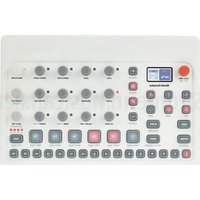
Analog Rytm MKII - 楽器 Elektron - 無料のユーザーマニュアル
デバイスのマニュアルを無料で見つける Analog Rytm MKII Elektron PDF形式.


| 製品タイプ | アナログリズムマシン&シンセサイザー |
| ブランド | Elektron |
| モデル | Analog Rytm MKII |
| 寸法(約) | 290 x 190 x 80 mm |
| 重量(約) | 2.5 kg |
| 電源 | 12V DC、1.5A ACアダプター(付属) |
| 主な機能 | トラックごとのアナログシンセシス、8トラックドラム、ステップシーケンサー、内蔵エフェクト(リバーブ、ディレイ、コンプレッション)、DAW統合のためのOverbridge |
| お手入れとクリーニング | 柔らかく乾いた布で拭いてください。溶剤や研磨剤は使用しないでください。 |
| 安全上の注意 | 付属のアダプターのみを使用してください。湿気や極端な温度にさらさないでください。雷雨の際はプラグを抜いてください。 |
| 交換部品と修理可能性 | 交換部品や修理については、エレクトロンのアフターサービスまたは認定修理業者にご連絡ください。 |
| 一般情報 | スウェーデン製。クラスBデジタル機器、NMB-003(カナダ)およびICES-003に準拠。 |
よくある質問 - Analog Rytm MKII Elektron
ユーザーの質問 Analog Rytm MKII Elektron
0 質問 この機器について。知っているものに答えるか、ご自身の質問をしてください。
この機器について新しい質問をする
デバイスの取扱説明書をダウンロード 楽器 無料でPDF形式で!マニュアルを見つける Analog Rytm MKII - Elektron 電子デバイスをもとに戻しましょう。このページにはデバイスの使用に必要なすべての書類が掲載されています。 Analog Rytm MKII ブランド Elektron.
使用説明書 Analog Rytm MKII Elektron
本機器は FCC 規則の 15 項に準拠しています。機器の使用は、以下の 2 つの条件の対象となります。(1)本機器は、有害な障害を発生させない。2)本機器は、希望しない動作を発生させる場合のある障害を含む、受信した全ての障害を受け入れなければならない。
注記:本機器はテストにより、クラス B デジタル装置の基準を満たし、FCC 規則の 15 項に準拠することが確認されています。これらの基準は、住宅での設置における有害な障害に対して、適切な保護を規定することを目的としています。本機器は、無線周波数のエネルギーを生成、使用、放射します。指示に従って設置、使用されていない場合、無線通信に有害な障害が発生する場合があります。しかし、特定の設置方法をとれば障害が発生しないという保証はありません。この機器がラジオやテレビの受信に有害な障害を発生させているかどうかは、機器をオオンにして 確認できます。もし発生させている場合は、以下の方法のいずれかによって、障害の修正を試すことが推奨されています。
- 受信アンテナの方向あるいは位置を変更します。
- 機器とレシーバーの間の距離を離します。
- 機器を、レシーバーが接続されているものとは異なる電源コンセントに接続します。
- 代理店または経験豊富なラジオ / テレビ技術者に相談します。
Canada
本書に記載の情報は予告なしに変更されることがあります。また、Elektron による誓約として解釈されるべきものではありません Elektron は本書に含まれる誤りに対して一切責任を負いません。また、Elektron は本書に記載の製品およびプログラムに対し、いつでも予告なしに改良や変更を加えることができます Elektron は、契約、過失、またはその他の行為に関わらず、この情報の使用または実施に伴って生じる、特別な、間接的な、あるいは結果として生じる損害または、使用、データ、または利益の損失から生じる損害に対する責任を負いません。
重要な安全性とメンテナンスの注意事項
以下の注意事項をよくお読みください。また、操作上の指示に従ってください。
- 本製品を水のかかる場所で使用しないでください。
- 画面やケースを、薬品などでクリーニングしないでください。埃や汚れや指紋を除去する際は、柔らかく乾いた滑らかなクロスを使用します。汚れが落ちない場合は、水で布を少しだけ湿らせてから、ふき取ってください。クリーニングを行う前には、全てのケーブルを外してください。製品が完全に乾いてから、ケーブルを再度接続してください。
- 傷や損傷を防止するため、ケースや画面の近くで尖ったものを使用しないでください。また、画面に圧力を加えないようにしてください。
-
本体の設置を行う際は、メーカーのマニュアルに従ってください。使用を始める前に、本体を安定した場所に設置する必要があります。本体をラックに設置する場合は4本のネジでラックの取り付け穴にしっかりと固定してください。
-
本体の設置場所の近くにあるコンセントに電源アダプターを接続してください。
-
本体を輸送する場合には、メーカー推奨の付属品を使用するか、本体が届いた際の箱や緩衝材を使用してください。
-
本体を、ラジエーター、ヒートレジスター、ストーブ、その他の熱を発生させる機器(アンプを含む)の近くに設置しないでください。
-
本体の電源が入っているときは、本体に保護カバーを装着しないでください。
-
本製品は、単体でも、アンプ、ヘッドフォン、スピーカーと組み合わせて使用しても、永久的聴力損失の原因となりうる大音量を発生させることができます。大音量や不快なレベルの音量で使用しないでください。
-
電源コードが踏まれたり、プラグ、ソケット、本体の接続部でねじれたりしないようにしてください。
-
メーカー指定の付属品を使用してください。
-
雷が発生しているとき、長期間使用しないときには、電源アダプターをコンセントから抜いてください。
-
修理を行うときは、必ず資格のある修理担当者にご相談ください。本体に液体をこぼしたり、物を落としたりした場合や、本体が雨や霧にさらされたり、正常の動作をしなかったり、落下したりした場合など、機器に何らかの損傷がある際は修理が必要です。
警告
火災、感電、製品破損のリスクを軽減するため、以下の指示に従ってください。
- 本体を雨、霧、水しぶきにさらさないでください。また、花瓶などの液体の入った物を本体の上に置かないでください。
- 本体を直射日光のあたる場所に置いたり、室温が30℃を超える環境で使用したりしないでください。誤動作につながります。
- 分解しないでください。本体内部にユーザーが自身で修理、調整できる部品はありません。必要な場合は、専門のサービス技術者に修理を依頼してください。
- 「電気的仕様」に記載の制限値を上回ることのないようにしてください。
サウンドのピークに関する注意
- Early Startup メニューの TEST モードをオンにすると、すべての出力に 3kHz の短い音声信号が送信されます。このモードをオンにする際は、すべてのスピーカーやヘッドフォンのボリュームを下げるようにしてください。
- キャリブレーション実行中は大きく不快な音が各出力部で発生します。キャリブレーション中は何も接続しないでください。
Elektron の電源アタプター PSU-3b の安全に関する指示
- アダプターは、屋内用として開発されております。屋外では使用しないでください。
- アダプターの通気性を確保するため、狭い場所には設置しないでください。過熱による感電や火災のリスクを防止するため、カーテンやその他の物体でアダプターの通気を妨げないでください。
- 直射日光にさらしたり、室温が 40℃を超える環境で使用したりしないでください。
- 本体の設置場所の近くにあるコンセントにアダプターを接続してください。
- 電源コードが接続されているときには、アダプターはスタンバイモードになります。電源コードがコンセントに接続されているときには、初期回路は常にアクティブになります。電源を完全に遮断する場合は、電源コードをコンセントから抜いてください。
- EU では、CE 認可の電源コードのみを使用してください。
目次
1. はじめに....8
1.1 マニュアルにおける表記について 8
2. Analog Rytm MKII....9
3. パネルレイアウトとコネクタ....10
3.1 フロントパネル.... 10
3.2 背面コネクタ....13
3.3 Analog Rytm MKII のセットアップと起動.....13
4. Analog Rytm MKII のサウンドアーキテクチャ....14
4.1 ボイス回路.....14
4.2 MACHINE について....14
5. Analog Rytm MKII のデータ構造の概要.....15
5.1+Drive....15
5.2 データの構造 ..... 15
5.2.1プロジェクト.... 15
5.2.2 キット.... 15
5.2.3 サウンド 15
5.2.4 サンプル....15
5.2.5 バターン 16
5.2.6 ソング....16
5.2.7 グローバル 16
5.3 トラックについて .....16
5.3.1ドラムトラック 16
5.3.2 FXトラック....16
5.3.3トラックの編集 16
6. ユーザーインターフェース.....17
6.1 画面の移動 ..... 17
6.2 パラメータの編集....17
6.2.1パラメータのクイック編集 17
6.2.2 パラメータ値のジャンプ 17
6.2.3 [FUNC] キーをほかのキーと組み合わせて押す……18
6.3. クイックスクロール....18
6.4 コピー、クリア、ペースト ..... 18
6.5 名前付け画面 ..... 18
6.5.1ポップアップ名前付け画面 18
6.6 Overbridge .....19
7. 作業の簡単な始めかた……20
7.1 ファクトリープリセットの再生 ..... 20
7.1.1 PERFORMANCEモード....20
7.1.2 SCENEモード....20
7.1.3 CHROMATICモード.....20
7.1.4 MUTEモード 21
7.1.5テンポ....21
7.1.6パラメータの編集 21
8. Analog Rytm MKII のコントロール 23
8.1 パッド....23
8.2 MACHINE....24
8.3 ロータリーエンコーダー 24
8.4 プログラム操作 ..... 24
8.5 キーの動作....24
8.6 MIDIノート....24
8.7 モードキー 25
8.7.1 PLAY MODEモード....25
8.7.2 MUTE モード.....25
8.7.3 CHROMATIC モード....25
8.7.4 SCENE モード.....26
8.7.5 PERFORMANCEモード 26
9. プロジェクト.... 27
9.1 PROJECT メニュー.... 27
10. キットとサウンド 29
10.1 +Drive サウンドライブラリとサウンドプール 29
10.2 KIT メニュー.... 29
10.2.1 RELOAD KIT....30
10.2.2 LOAD KIT....30
10.2.3 SAVE KIT ....30
10.2.4 CLEAR KIT ....30
10.2.5 TRACK ROUTING KIT ....30
10.2.6 CONTROL IN 1 MOD 31
10.2.7 CONTROL IN 2 MOD 31
10.3 SCENE モード ..... 31
10.3.1シーンの編集....31
10.4 PERFORMANCE モード 32
10.4.1パフォーマンスマクロの編集....33
10.4.2 クイックパフォーマンス....34
10.5 SOUNDメニュー....34
10.5.1 SOUND BROWSER....34
10.5.2 SOUND MANAGER....35
10.5.3 CLEAR TRACK SOUND 37
10.5.4 RENAME TRACK SOUND....37
10.5.5 SOUND SETTINGS....37
10.6 サウンドの演奏.... 38
10.7 サウンドの編集....38
10.8 サンプルの選択 …… 39
10.9 FX の編集.....40
11. シーケンサー .... 41
11.1 基本的なパターンの操作....41
11.1.1 パターンの選択 41
11.1.2 パターンのコントロール....41
11.1.3 テンボ....42
11.2 PATTERN モード.... 42
11.3 パターンの編集 42
11.3.1 トリガーの種類....43
11.3.2 GRID RECORDING モード....43
11.3.3 LIVE RECORDING モード ..... 43
11.4 RETRIG メニュー....44
11.5 TRACK メニュー 45
11.6 PATTERNメニューマ....45
11.7 TRIG メニュー....46
11.7.1 QUANTIZATION 47
11.8 FIXED VELOCITY 47
11.9 CLICK TRACK 47
11.10 SCALE メニュー....48
11.10.1 NORMALモード....48
11.10.2 ADVANCEDモード....49
11.11シーケンサーの機能....49
11.11.1パラメータロック 49
11.11.2 サウンドロック....50
11.11.3 条件付きロック....50
11.11.4 FILLモード....51
11.11.5トリガーのミュート.... 51
11.11.6 アクセント 52
11.11.7 スイング....52
11.11.8 パラメータのスライド....53
11.11.9 コピー、ペースト、クリアの操作....53
11.11.10クイック保存とリロードコマンド....54
- チェーンとソング....55
12.1 チェーン....55
12.1.1詳細モード....55
12.1.2クイックモード....55
12.2 ソング 55
12.2.1 SONG EDIT メニュー....56
12.2.2 ソング行の追加とパターンやチェーンの割り当て....56
12.2.3 リピートとミュートの追加....56
12.2.4 SONGメニューマ......57
- サンプリング .... 59
13.1 SAMPLING メニュー....59
13.1.1 REC 59
13.1.2 ARM 59
13.1.3 THR....59
13.1.4 SRC....59
13.1.5 MON 59
13.2 Analog Rytm MKII を使用したサンプリング....59
13.3 ダイレクトサンプリング....60
- GLOBAL SETTINGS メニュー ....61
14.1 PROJECT ....61
14.2 SAMPLES....61
14.2.1サンプルのロード、アンロード、置き換え....62
14.2.2 コンピューターからのサンプルの転送 63
14.2.3 新しい保存先ディレクトリの作成 ……63
14.2.4 コンピューターへのサンプルの転送.....64
14.3 GLOBAL SLOT 64
14.4 SEQUENCER CONFIG....64
14.5 MIDI CONFIG....64
14.5.1 SYNC 65
14.5.2 PORT CONFIG....65
14.5.3 CHANNELS....66
14.6 TRACK ROUTING GLOBAL 67
14.7 CONTROL INPUT 1 67
14.8 CONTROL INPUT 2....68
14.9 SYSEX DUMP 68
14.9.1 SYSEX SEND....68
14.9.2 SYSEX RECEIVE....69
14.10 SYSTEM 70
14.10.1 USB CONFIG 70
14.10.2 OS UPGRADE....70
14.10.3 FORMAT +DRIVE 71
14.10.4 STORAGE....71
14.10.5 CALIBRATION....72
- STARTUP メニュー....73
15.1 TEST MODE 73
15.2 EMPTY RESET 73
15.3 FACTORY RESET....73
15.4 OS UPGRADE....73
15.5 EXIT 73
- セットアップ例....74
16.1 Analog Rytm MKII をモノフォニックベースマシンと一緒に使用する……74
16.2 Analog Rytm MKII をステレオフォニックドラムマシンと一緒に使用する....75
16.3 Analog Rytm MKII をほかの Elektron 製品と一緒に使用する....76
- 便利なキーの組み合わせ(クイックキー)……77
- 技術情報 …… 79
- 著作権表示と連絡先情報 ..... 79
付録 A: ドラムトラックのパラメータ 80
付録 B: FX トラックのパラメータ....84
付録 C: MIDI 88
付録 D: MACHINES 97
索引....110
1. はじめに
Analog Rytm MKII を購入いただきありがとうございます。Analog Rytm MKII は、アナログ / デジタルドラムマシンです。直感的な操作ができるElektron ステップシーケンサーであることが大きな特徴です。現代のテクノロジーと定評のあるサウンド生成方法とが革新的に結び付いたことで、あらゆる種類のドラムを作成できるようになりました。純粋なアナログドラムも、サンプルベースのドラムも、両者の組み合わせも可能です。本製品を最大限に活用できるよう、本書を全体を通してお読みになることをお勧めします。
1.1 マニュアルにおける表記について
このマニュアルでは、Analog Rytm MKII のユーザーインターフェースを次の方法で表記しています。
· 好一名
角カッコで囲み、大文字と太字で表記します。たとえば、“FUNC”というラベルのキー[原UNC]と表記します。
・ノブ名
大文字、太字、斜体で表記します。たとえば、“Track Level” TRACK LEVEL と表記します。
- LED インジケーター
山カッコで囲み、大文字で表記します。たとえば、パターンページの LED は
- メニュー名
大文字で表記します。たとえば、PROJECT メニューのように表記します。
・ パラメータ名 、 メニューオ プ ション
パラメータ名と、設定やアクションを実行できる特定のメニューオプション名は、大文字と太字で表記します。たとえば、CLOCK SEND のように表記します。
- パラメータ設定の選択肢
大文字で表記します。たとえば、OFFのように表記します。
- 画面上のメッセージ
かぎカッコで囲み、大文字で表記します。たとえば、「BANK A:CHOOSE PTN」のように表記します。
以下の記号は、マニュアルを通して使用されています。

注意が必要な重要な情報です。

Analog Rytm MKII の操作を簡単にするためのヒントです。
2. Analog Rytm MKII
一定の要素と沈黙による前進運動であるリズムは、いわば私達の生活のあらゆるところに存在します。日や月、年の移り変わりを生み出す、天体の動きにもリズムがあります。また、体内時計によって体の働きが支配されている私達の体にもリズムがあります。生命のリズムは、容赦なく私達を前へと駆り立て、人生を進ませます。
しかし、私達がリズムに支配されているだけではありません。私達は、リズムを制御したり、生み出したりすることができます。私達は確率と再発というリズムを利用して、正しい意思決定の指針にしています。そして、複雑な世界に秩序を与え、生活の安定感を確立させることができるサイクルやパターンを生み出しています。
また、リズムは音楽の基本的な構築ブロックの一つです。安定したドラムのビートは、人間の歴史の中で常に私たちの友となってきました。昔の優れた音楽家の原始的なビートを楽しんでいた古代の部族の文化からベルリンのクラブの暗いダンスフロアまで、リズムはいつもそこにありました。
Elektron Analog Rytm MKII は、生活の鼓動にビートや力強さを加えてくれます。Analog Rytm MKII はアナログとデジタルのハイブリッドによるボイスのドラママシンです。アナログの独特な癖と、デジタルの即座に作用するコントロールやエフェクト、そして両者の相乗効果をもたらします。アナログの信号経路、デジタルのコントロール、サンプル、追加のモジュレーションおよびサンプリング機能を備えたこのドラママシンは、独自の声を持つ、使い応えのある機器です。現代のテクノロジーと定評のあるサウンド生成方法とが革新的に結び付いたことで、あらゆる種類のドラムを作成できるようになりました。純粋なアナログドラムも、サンプルベースのドラムも、両者の組み合わせも可能です。その何層にも重なる複雑さと奥行きに反して、使い勝手の良さは変わっていません。そして何より、変わらぬ楽しさには必ずご納得いただけることでしょう。
秩序がある音楽、ハーモニーが美しい音楽、分かりやすい不調和がある音楽、混沌とした驚天動地のノイズが含まれる音楽。どのような音楽の世界でも、Analog Rytm MKIIは使い手のガイドとなり、仲間となり、リズムメーカーとなります。私たちがこの楽器の開発を楽しんだのと同じくらい、ユーザーの皆さんにも楽しんでいただけるものと確信しています。どうぞごゆっくりお楽しみください。
Elektron チー ムより
Analog Rytm MKII User Manual. This manual is copyright © 2018 Elektron Music Machines MAV AB. デジタルまたは印刷による、書面による許可のないあらゆる複製を禁止します。このマニュアルの情報は、予告なく変更される可能性があります。Elektron の製品名、ロゴ、タイトル、単語、フレーズはスウェーデンおよび国際法によって登録および保護されている可能性があります。その他のすべてのブランドまたは製品名は、それぞれの所有者の商標または登録商標です。 本書は Analog Rytm MKII OS バージョン 1.45 向けで、最終更新日は 2018 年 7 月 9 日です。
3. パネルレイアウトとコネクタ
3.1 フロントパネル
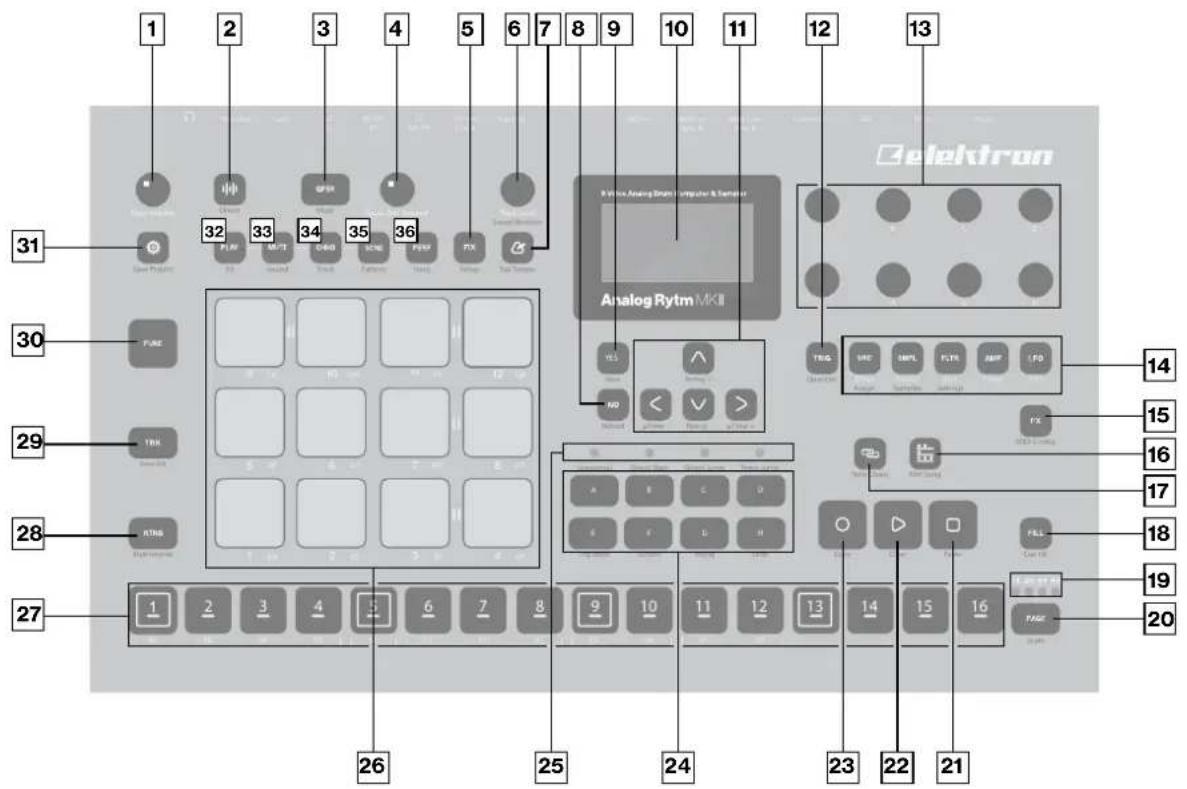
-
MAIN VOLUME: メイン出力とヘッドフォン出力のボリュームを設定します。
-
[SAMPLING] : SAMPLING メニューが表示されます。サンプリングを行えます。 二次機能として、ダイレクトサンプリングを開始します。
-
[QPER] キー: [PADS] と一緒に使用して、QUICK PERF AMOUNT ノブで操作するパフォーマンスマクロを選択します。二次機能として、パフォーマンスマクロをミュートします。
-
QUICK PERF AMOUNT: 選択したバフォーマンスマクロの量を設定します。
-
[FIX]: パッドの FIXED VELOCITY モードを切り替えます。このモードでは、固定ベロシティでバッドがトリガーされます。二次機能として、FIXED VELOCITY メニューを開きます。
-
TRACK LEVEL: アクティブなトラックの全体的なボリュームレベルを設定します。メニュー内をスクロールしたり、各種パラメータの値を設定したりする際にも使用します。二次機能として、SOUND BROWSERを開きます。
-
[TEMPO] ☑: TEMPO メニューを開きます。[FUNC] + [TEMPO] で、テンポをタッピングで設定できます。
-
[NO] キー: アクティブなメニューを終了するときや、1段階前に戻るとき、メニューを無効にするときに使用します。後述の 32.[PLAY MODE] \~ 36.[PERF] の各キーと組み合わせて押すと、キット、サウンド、トラック、パターン、またはソングを瞬時にリロードできます。
-
[YES] キー: サブメニューに進むときや、選択するとき、確定するときに使用します。後述の 32.[PLAY MODE] \~ 36.[PERF] の各キーと組み合わせて押すと、キット、サウンド、トラック、パターン、またはソングを瞬時に保存できます。
-
画面。
-
[ARROW] キー: 移動するときや、一部のパラメータの値を設定するときに使用します。メニュー上では、[UP]、[DOWN]、[LEFT]、[RIGHT]と表記されます。
-
[TRIG] キー: アクティブなトラックの TRIG 設定を指定します。二次機能として、QUANTIZE メニューを開きます。
-
DATA ENTRYノブ A~H: パラメータの値を設定するときに使用します。ノブを押しながら回すと、より大きな数値単位でパラメータが変化します。
-
[PARAMETER] キー: アクティブなトラックの PARAMETER ページにアクセスします。アクティブなページの [PARAMETER] キーは赤色に点灯します。アクティブでない場合は消灯します。以下に、5 つのパラメータページのキーについて左から順に説明します。
SRC キー: トラックサウンドの SYNTH パラメータにアクセスします。これらのパラメータはドラムサウンドの合成を制御します。FX トラックがアクティブなときは、DELAY パラメータページにアクセスします。二次機能として、MACHINE 選択メニューを開きます。
SMPL キー : SAMPLE ページに移動します。このページではサンプルの再生に関するさまざまな要素を設定します。FX トラックがアクティブなときは、REVERB パラメータページにアクセスします。二次機能として、SAMPLE 選択メニューを開きます。
FLTR キー: FILTER ページにアクセスします。このページではアナログマルチモードフィルターのパラメータを設定します。FX トラックがアクティブなときは、DISTORTION パラメータページにアクセスします。二次機能として、SOUND SETTINGS メニューを開きます。
AMP キー: AMP ページに移動します。このページでは振幅エンベロープの形状を設定します。FX トラックがアクティブなときは、COMPRESSOR パラメータページにアクセスします。
LFO キー:アクティブなトラックの LFO パラメータにアクセスします。
-
[FX]: FX トラックを選択します。二次機能として、MIDI CONFIG メニューを開きます。
-
[SONG MODE] 盯: SONG モードを有効または無効にします。二次機能として、ソングを編集します。
-
[CHAIN MODE] ☎: CHAIN モードを有効または無効にします。二次機能として、新しいチェーンを開始します。
-
[FILL]: FILL モードを有効にします(GRID RECORDING モードがアクティブではない場合)。二次機能として、FILL モードを開始します。
-
LED: アクティブなパターンに含まれるパターンページの数と、現在アクティブになっているパターンページを示します。再生中のパターンページのLEDが点滅します。
20.[PAGE]: バターンに 17 以上のステップがある場合に、アクティブなパターンページを選択します。二次機能として、SCALE メニューを開きます。
22.[PLAY]: シーケンサーでの再生を開始します。二次機能として、クリア操作を行います。
23.[RECORD] キー: GRID RECORDING モードを有効または無効にします。[RECORD] を押したまま [PLAY] を押すと、LIVE RECORDING モードが有効になります。LIVE RECORDING の QUANTIZATION を有効または無効にするには、[RECORD] を押したまま [PLAY] を 2 回タップします。二次機能として、コピー操作を行います。
24.[BANK A-H]: バンク A \~ H を切り替えます。
LED: 選択中の PATTERN モードを示します。
26.[PADS]: アクティブなモードや各パッドの設定に応じた数多くの機能を備えています。主な機能はトラックサウンドの再生です。ドラムトラックごとに専用のパッドがあります。Analog Rytm MKII の現在のモードや使用しているパッドなどによって、
27.[TRIG] キー [PADS] と一緒に使用してシーケンサーのトリガーを入力または削除したり DATA ENTRYノブと 一緒に使用してパラメータをロックしたりします。いずれか[BANK] キーが押されているときには、パターンの選択にも使用されます。
28.[RTRG] キー : いずれかの[PADS]と一緒に押すと、サウンドをリトリガーし続けます。また、キーを押すたびに、画面上に表示されるサイドメニューで、ドラムトラックに独自のリトリガーを割り当てることができます。二次機能として、CLICK TRACK メニューを開きます。
29.[TRK] キー [TRK] + いずれかの [PADS] で、編集または CHROMATIC 再生するドラムトラックを選択できます。FX トラックには別の専用キーがあります。二次機能として、現在のキットを保存します。
30.[FUNC] キー:押したままにして、ほかのキーの二次機能にアクセスします。二次機能はパネル上に青い文字で表記されています。
- [GLOBAL SETTINGS] ☎: GLOBAL SETTINGS メニューを開きます。二次機能として、SAVE PROJECT メニューを開きます。長押しするとOAD PROJECT メニュー が 開きます。
32.[PLAY MODE]: PLAY モードを有効にします。このモードでバッドを使用すると、各パッドにロードされているサウンドが演奏されます。二次機能として、KIT メニューを開きます。
33.[MUTE]: MUTE モードを有効にします。二次機能として、SOUND メニューを開きます。
34.[CHRO]: CHROMATIC モードを有効にします。このモードでバッドを使用すると、現在のトラックサウンドが4オクタープにわたって半音階で演奏されます。二次機能として、TRACK メニューを開きます。 - [SCNE]: SCENE モードを有効にします。このモードでは、一連のパラメータ設定をワンプッシュで瞬時に変更できます。二次機能として、PATTERN メニューを開きます。
- [PERF]: PERFORMANCE モードを有効にします。二次機能として、SONG メニューを開きます。
3.2 背面コネクタ
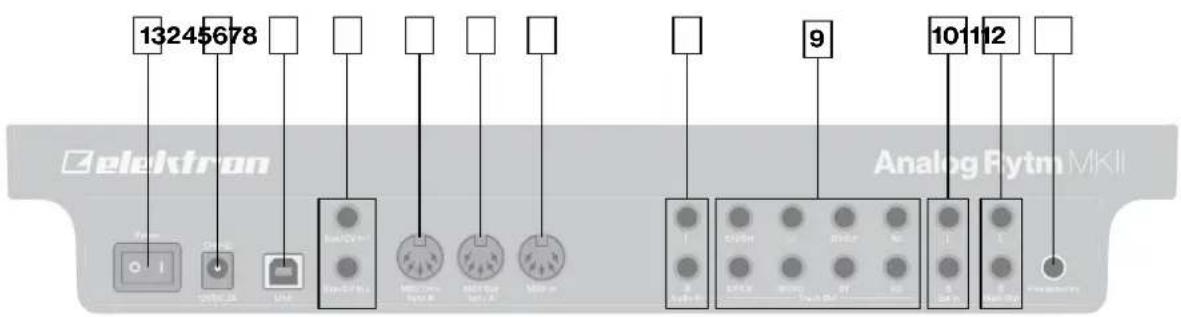
- POWER: ユニットをオンまたはオフにします。
- DC IN: 付属の Elektron PSU-3b 電源アダプターを使用して電源コンセントに接続します。
- USB: USB 2.0 (A to B) ケーブルを使用してコンピューターに接続します。
- EXP/CV IN: エクスプレッションペダルまたは CV 用の入力です。CV 信号には、標準的な 1/4 インチモノラルフォンプラグを使用します。
- MIDI THRU/SYNC B: MIDI IN からのデータを転送します。旧式の機器に DIN sync を送信するように構成することもできます。標準的な MIDI ケーブルを使用してほかの MIDI 機器にチェーン接続します。
- MIDI OUT/SYNC A: MIDI データ出力です。旧式の機器に DIN sync を送信するように構成することもできます。標準的な MIDI ケーブルを使用して外部 MIDI 機器の MIDI In に接続します。
- MIDI IN: MIDI データ入力です。標準的な MIDI ケーブルを使用して外部 MIDI 機器の MIDI Out に接続します。
- AUDIO IN L/R: サンプリングまたはサウンドカード使用時の入力です。1/4 インチモノラルプラグ(バランスド接続)を使用します。
- TRACK OUT: 個々のドラムボイスの出力です。1/4 インチモノラルプラグ(アンバランスド接続)または 1/4 インチ TRS フォンプラグ(バランスド接続)のいずれかを使用します。
- EXT IN L/R: 1/4 インチモノラルフォンプラグ(アンバランスド接続)を使用して、外部の音源からサウンドを入力します。
- MAIN OUT L/R: 1/4 インチモノラルプラグ(アンバランスド接続)または 1/4 インチ TRS フォンプラグ(バランスド接続)のいずれかを使用します。
- HEADPHONES OUT: 1/4 インチステレオフォンプラグの付いた標準的なヘッドフォンを接続します。
3.3 Analog Rytm MKII のセットアップと起動
Analog Rytm MKII を安定した支持台(しっかりした、ケーブル類を配置するスペースのあるテーブルなど)や、耐荷重 3 kg のラックに設置してあることを確認します。
Analog Rytm MKII を別の機器に接続する前に、すべてのユニットの電源が切れていることを確認します。
付属の PSU-3b アダブターを電源コンセントに差し込み、Analog Rytm MKII の DC 入力コネクタに小さなプラグを接続します。
Analog Rytm MKII の Main Out L/R からミキサーまたはアンプに接続します。
Analog Rytm MKIIでMIDIを使用する場合は、データの送信元のMIDI OUTポートとAnalog Rytm MKIIのMIDI INポートを接続します。MIDI THRUポートはMIDI INポートに到着したデータを複製します。そのため、このポートを使用して複数のMIDIユニットを接続できます。
すべてのユニットの電源を入れます。Analog Rytm MKII の電源を、背面にある電源ロッカー・スイッチを押して入れます。画面が消えてから2秒後に、ユニットが再起動します。
4. Analog Rytm MKII のサウンドアーキテクチャ
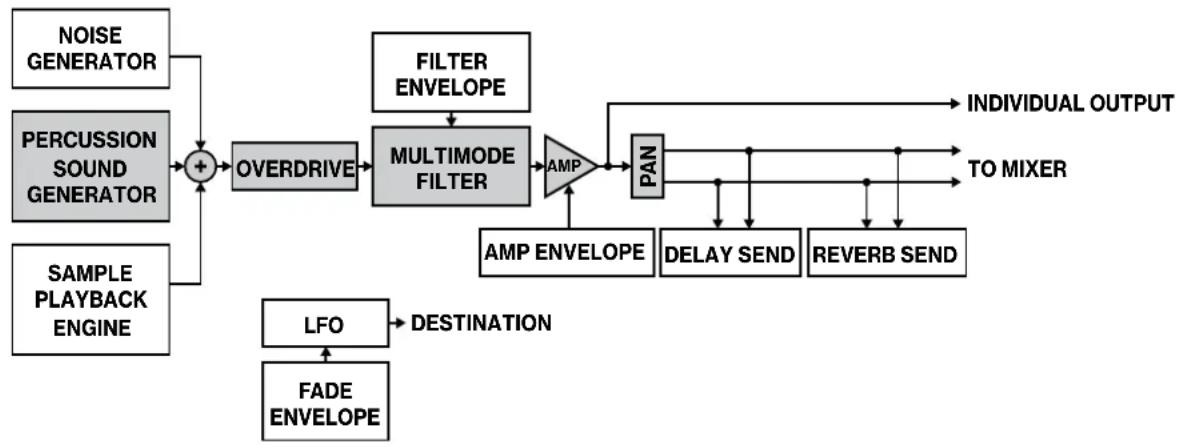
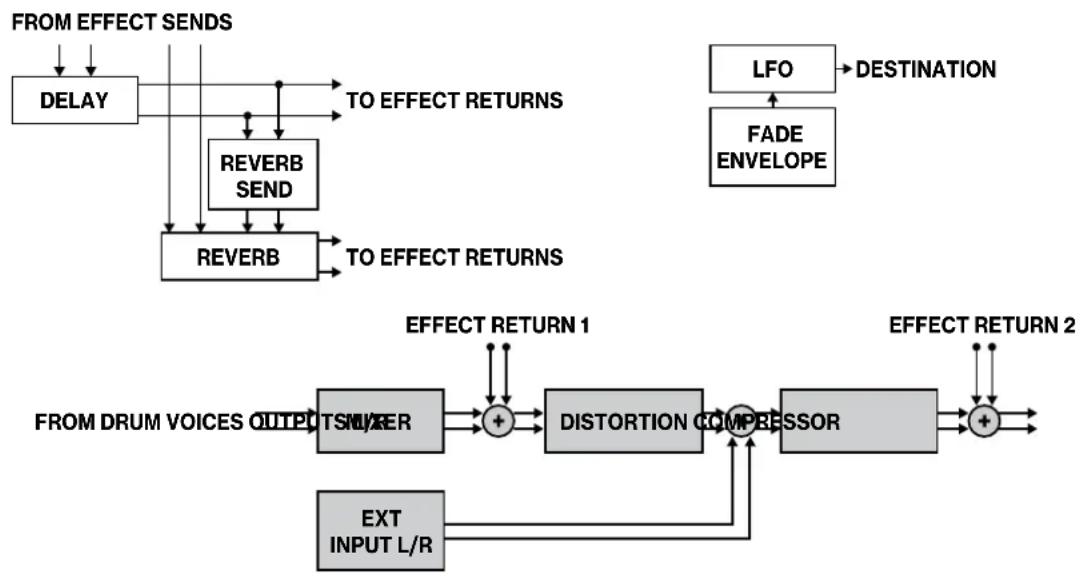
Analog Rytm MKII のサウンドアーキテクチャを以下に示します。Analog Rytm MKII には 8 つのドラムボイス、2 つのセンドエフェクト(ディ 12 チのセスタナエフェグド、(ディストーションとコンプレッサー) があります。アナログ要素はグレー、デジタル要素は白で示しています。
DRUM VOICES (x8)
flowchart
graph TD
    A["NOISE GENERATOR"] --> C["+"]
    B["PERCUSSION SOUND GENERATOR"] --> C
    D["SAMPLE PLAYBACK ENGINE"] --> C
    C --> E["OVERDRIVE"]
    E --> F["MULTIMODE FILTER"]
    F --> G["AMP"]
    G --> H["PAN"]
    H --> I["INDIVIDUAL OUTPUT TO MIXER"]
    G --> J["AMP ENVELOPE"]
    G --> K["DELAY SEND"]
    G --> L["REVERB SEND"]
    M["LFO"] --> N["DESTINATION"]
    O["FADE ENVELOPE"] --> N
    N --> C
FX TRACK
flowchart
graph TD
    A["FROM EFFECT Sends"] --> B["DELAY"]
    B --> C["REVERB SEND"]
    C --> D["REVERB"]
    D --> E["TO EFFECT RETURNS"]
    F["LFO"] --> G["DESTINATION"]
    H["FADE ENVELOPE"] --> I["TO EFFECT RETURNS"]
    J["FROM DRUM VOICES OUTPUT"] --> K["TSX/RER"]
    K --> L["+"]
    L --> M["DISTORTION COMPRESSOR"]
    M --> N["+"]
    N --> O["EFFECT RETURN 2"]
    P["EXT INPUT L/R"] --> Q["+"]
    Q --> R["+"]
    R --> S["+"]
    T["→"] --> U["→"]
    V["→"] --> W["→"]
    X["→"] --> Y["→"]
    Z["→"] --> AA["→"]
4.1 ボイス回路
アナログボイス回路は8個あります。すべてのボイスで、同じサンプル再生エンジン、オーバードライブ回路、マルチモードフィルターを備えています。ただし、バーカッションの音源は異なっています。それぞれ、アナログドラムサウンドの特定のクラスが生成されるよう設計されています。
4.2 MACHINE について
ボイス回路ごとに、複数の MACHINE を使用できます。MACHINE とは、特定のドラムモデルのように演奏できる、バーカッション音源を制御するシンセパラメータのセットです。それぞれ MACHINE は、さまざまなバスドラム、ハイハットなどが鳴り、その MACHINE に最適なパラメータを設定できるよう、ソフトウェアによりカスタマイズされています。詳細については、24 ページの「8.2 MACHINE」を参照してください。
5. Analog Rytm MKII のデータ構造の概要
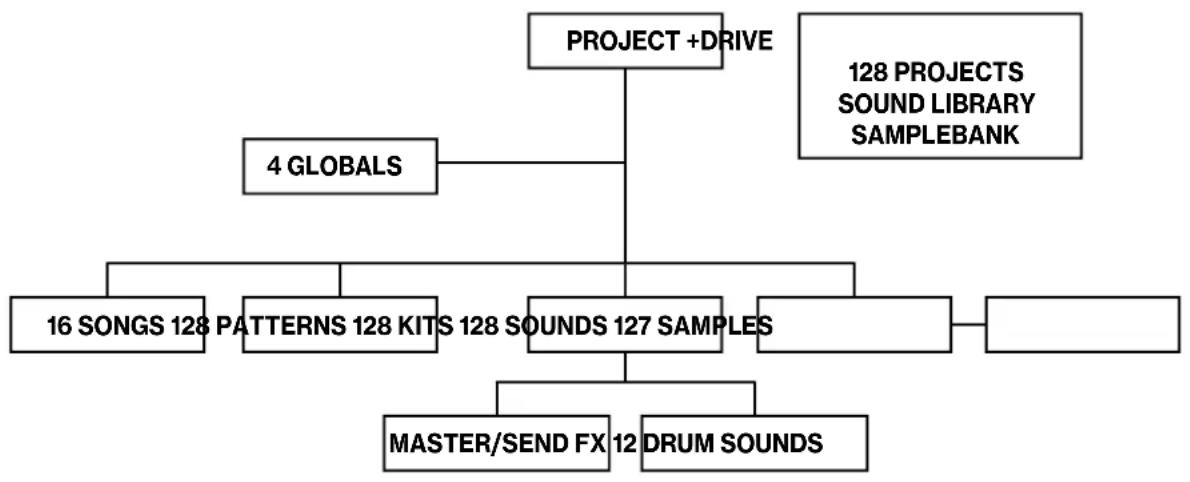
以下の図は、Analog Rytm MKII のデータ構造の概要を示しています。
flowchart
graph TD
    A["PROJECT +DRIVE"] --> B["4 GLOBALS"]
    A --> C["128 PROJECTS SOUND LIBRARY SAMPLEBANK"]
    B --> D["16 SONGS 128 PATTERNS 128 KITS 128 SOUNDS 127 SAMPLES"]
    C --> E["MASTER/SEND FX 12 DRUM SOUNDS"]
5.1 +Drive
+Drive は不揮発性ストレージです。その内部には最大 128 のプロジェクト(数千ものパターン、キット、ソング)を保存できます。またDrive には +Drive サウンドライブラリーが含まれており、ここには 4096 のドラムサウンドとサンプルバンクを保存できます。すべてのプロジェクトはこれらのサウンドとサンプルにアクセスできます。
5.2 データの構造
5.2.1 プロ ジェクト
1つのプロジェクトには、128のパターン、128のキット、16のソング、4つのグローバルスロット、127のサンプルスロットのほか、最大128のサウンドから成るプロジェクトのサウンドプールが含まれています。一般的な設定と状態はプロジェクトに保存されます。プロジェクトをロードすると、Analog Rytm MKIIでそのプロジェクトがアクティブな作業状態になります。この状態になると、プロジェクトのパターン、キット、ソング、グローバルを編集できます。Analog Rytm MKIIの電源をオンにするたびに、アクティブなプロジェクトがアクティブな作業状態になります。プロジェクトの保存、ロード、管理はGLOBAL SETTINGSメニューで行います。プロジェクトの詳細については、セクション27ページの「9.プロジェクト」を参照してください。
5.2.2 キット
キットには、12のドラムトラックサウンドと、FXトラックのパラメータ設定が集められています。トラックを編集すると、パラメータ設定に加えた変更内容はアクティブなキットに保存されます。Analog Rytm MKII の各プロジェクトには128の個別のキットが含まれています。パターンは常にいずれかのキットにリンクしています。詳細については、セクション29ページの「10. キットとサウンド」を参照してください。
5.2.3 サウンド
サウンドは、サンプルと、PARAMETER ページにある、SRC、SMPL、FLTR、AMP、LFO のパラメータ設定で構成されています。サウンドは、アクティブなプロジェクトのサウンドプールか +Drive サウンドライブラリーに保存されます。サウンドプールには 128 のサウンドスロットがあり、+Drive サウンドライブラリーには最大 4096 のサウンドを保存できます。詳細については、セクション29 ページの「10. キットとサウンド」を参照してください。
5.2.4 サンプル
1つのプロジェクトには、最大127のサンプルスロットを使用して、最大64MB(約11分)のサンプルをロードできます。+Drive サンプルバンクには多数のプリセットサンプルがあり、これらは選択して使用できます。その他のサンプルは、Elektron Transfer ソフトウェアを使用して、コンピューターから Analog Rytm MKII に転送できます。また、Analog Rytm MKII で直接サンプリングすることもできます。詳細については、セクション61ページの「14. GLOBAL SETTINGS メニュー」および59ページの「13. サンプリング」を参照してください。
5.2.5 パターン
8つのバンクのそれぞれで16のパターンを使用できます。つまり、プロジェクトごとに常に128のパターンを使用できることになります。パターンには、ドラムトラックとFXトラックのドラムトリガー、トリガーのミュート、パラメータのロクといったシーケンサーデータのほか、TRIGページのデフォルト設定や、長さ、スイング、拍子記号の設定が含まれています。詳細については、セクション41ページの「11.シーケンサー」を参照してください。
5.2.6 ソング
プロジェクトごとに16のソングを使用できます。パターンの再生をシーケンスするために使用します。ソングはパターンとチェーンで作成されています。ソングの詳細については、セクショ5ページの「12.2 ソング」を参照してください。
5.2.7 グローバル
GLOBAL 設定には、シーケンサー、MIDI、グローバルなトラックルーティングに関する包括的な設定が含まれています。プロジェ 4やのグローバルスロットを使用できます。各グローバルスロットは個別に設定できます。グローバル設定の詳細については、セクション61ページの「14. GLOBAL SETTINGS メニュー」を参照してください。
5.3 トラックについて
5.3.1 ドラムトラック
12 のドラムトラックがあります。編集するトラックを選択するに [TRK] キーを押したまま、いずれかの [PADS] 押します。ドラムトラックごとに特定のドラムボイスを使用します。このドラムボイスは、ボイスで使用できるいずれかの MACHINE によって制御されます。すべてのドラムトラックでは、アナログのバーカッションサウンドとサンプリングしたサウンドを重ねて、歪めたりフィルタリングしたり、それぞれに専用 UFO を適用したりすることができます。
5.3.2 FX トラック
FX トラックは、Analog Rytm MKII のセンドエフェクトである DELAY と REVERB、マスターエフェクトである DISTORTION と COMPRESSOR を制御します。このトラックには LFO も 1 つ使用できます。FX トラックを選択して編集するには、[FX] キーを押します。
5.3.3 トラックの 編集
5つの[PARAMETER]キーのいずれかを押して、トラックの編集に使用するパラメータページを開きます。ドラムトラックのSRCページには、アナログパーカッションのサウンドジェネレーターとして選択したMACHINEに応じて、さまざまなパラメータが含まれています。その他のページはすべてのドラムトラックで同じですSMPLページはサンプルの再生エンジン、FLTRページはマルチモードフィルターとそのフィルターエンベローブ、AMPページは振幅エンベロープとエフェクルF0ページは低周波オシレーターに関するページです。FXトラック用のこれら5つのパラメータページは、4つのエフェクトとFX LFOを制御します。DATA ENTRYノブA~Hを使用してパラメータを編集します。ノブを押しながら回すと、より大きな数値単位でパラメータが変化します。
6. ユーザーインターフェース
この画面は Analog Rytm MKII での編集の中心となります。
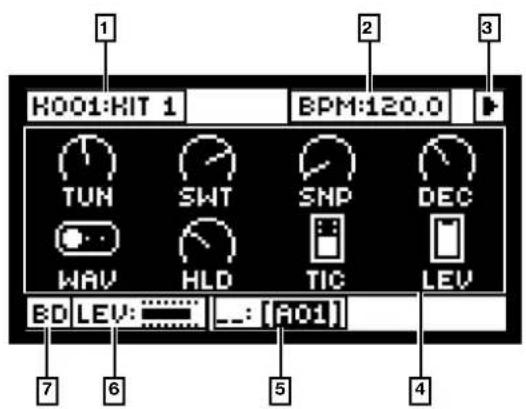
- アクティブな DATA-ENTRYノブを回すと、調整対象のパラメータの名前がここにフルネームで表示されます。
- テンポ。
- シーケンサーの再生 / 録音状態が、「録音」、「再生」、「一時停止」、「停止」記号(☐、▶、■、■)で表示されます。
- トラックのパラメータ。これらはDATA ENTRYノブの制御対象と、現在のパラメータの値を示します。
- アクティブなパターン。左側にはアクティブなソングの列が表示されます。“_”はスクラッチバッドの列がアクティブであることを示します。
- トラックのレベル。
- トラック名。
6.1 画面の移動
メニューまたは サブメニューでは[ARROW]キーの[UP]、[DOWN]、[LEFT]または[RIGHT]を使用して項目を移動します。TRACK LEVEL ノブを使用すると、メニューやリストを素早くスクロールできます。
[YES] は、承認するとき、選択するとき、サブメニューに進むとき、ボックスを選択 / 選択解除するときに使用します。
[NO]は、無効にするとき、選択を解除するとき、あるいは1つまたは複数の段階をさかのぼるときに使用します。

メニューやサブメニューでは、[NO]キーで画面を1つずつ、メイン画面まで戻すことができます。
6.2 パラメータの編集
DATA ENTRYノブを使用して、トラックのパラメータの値を変更します。画面上のパラメータの位置はフロントパネル上のノブの物理的な位置に対応します。[PARAMETER] キーを押したままにすると、その PARAMETER ページのすべてのパラメータの値が表示されます。
6.2.1 パラメータのクイック編集
DATA ENTRYノブを回しながら押すと、パラメータの調整幅が大きくなります。この方法では、パラメータの範囲全体を素早く移動することができます。
6.2.2 パラメータ値のジャンプ
特定のパラメータの編集中に[FUNC]を押すと、適切な位置にパラメータの値がジャンプします。たとえば、ディレイの時間を設定する場合、16、32、64、128とジャンプします。オシレーター調整の場合は、オクターブ全体をジャンプします。
6.2.3 [FUNC] キーをほかのキーと組み合わせて押す
通常、[FUNC]キーをほかのキーと組み合わせて使用する際には[FUNC]を押したまま 2つ目のキーを短く押します。一部のキーでは、[FUNC]+2番目のキーを1秒間押すとサブメニューが表示されます。
6.3. クイックスクロール
TRACK LEVEL ノブを使用するとメニューをスクロールできます。多くのメニューではクイックスクロールが可能です。
[FUNC] キー + [UP] キーまたは [DOWN] 矢印キーで、一度にメニューの 1 ページ分カーソルを移動できます。
6.4 コピー、クリア、ペースト
多くの状況で、コピー、クリア、およびペーストコマンドを実行できます[FUNC] + [RECORD] で、コピー操作を実行します。[FUNC] + STOP で、ペースト操作を実行します[FUNC] + [PLAY] で、クリア操作を実行します。ペーストとクリアについては、上記のキーの組み合わせを再度押すと操作が取り消されます。これらのコマンドを使用できる箇所については、本書の該当セクションを参照してください。
6.5 名前付け画面
名前を付ける方法は、キット、サウンド、ソング、プロジェクトなどを保存したり、名前を変更する場合に表示される各種のネーミング画面で同じです。この画面は、テキスト検索にも使用されます。
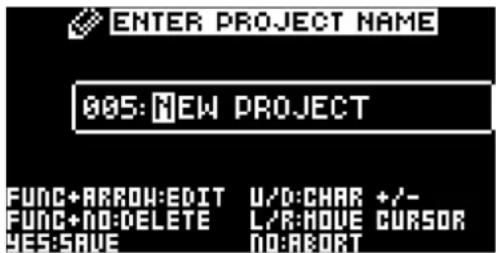
[LEFT] および [RIGHT] 矢印キーを使用して文字間を移動します。TRACK LEVEL ノブ を 回 ず [UP] または [DOWN] 矢印キーを押すと、文字間をぐるぐると移動します [FUNC] + [NO] で文字を消去します。
6.5.1 ポップアップ名前付け画面
使用可能なすべての文字、記号、数字が表示されるポップアップメニューを開くと、名前付けが簡単です。名前付け画面で [FUNC] キーを押します。
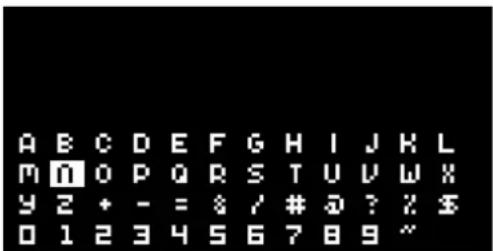
[FUNC] を押したまま [ARROW] キーを使用して、挿入する文字をハイライトします[FUNC] を放すと文字が挿入されます。

コピー、ペースト、クリアコマンドは名前付け画面でも使用できます。
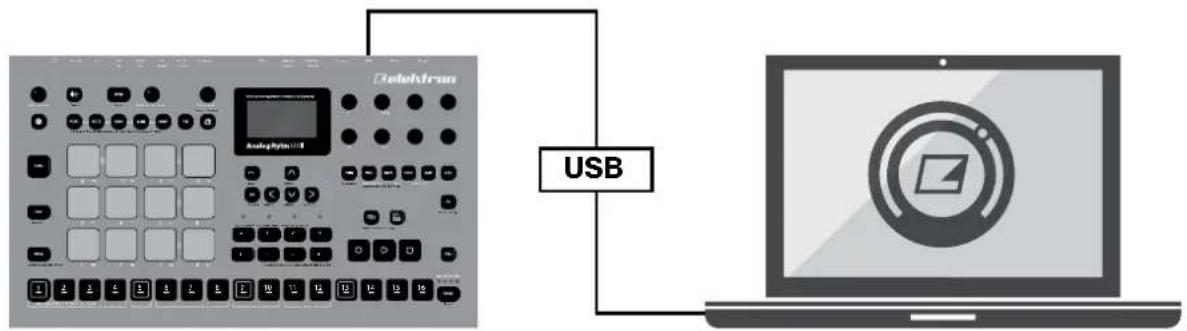
6.6 Overbridge
flowchart
graph TD
    A["Catechstrom Audio Player"] -->|USB| B["Laptop"]
Overbridge ソフトウェアによって、Analog Rytm MKII とコンピューターの DAW ソフトウェアを緊密に連携させることができます。
Overbridge の使用時、Analog Rytm MKII のユーザーインターフェースはわかりやすいプラグインウィンドウとして DAW に表示されます。画面上でサウンド形成のためのパラメータにアクセスしたり、パラメータの編集や自動化を行ったりすることができます。DAW プロジェクトに戻ったときにも、便利なトータルリコール機能によって機器のパラメータの設定内容は常に同じ状態が保たれます。
Overbridge の使いかたと機能の詳細については、Elektron ウェブサイト(https://www.elektron.se/overbridge/)をご覧ください。
7. 作業の簡単な始めかた
ここでは、Analog Rytm MKII をすぐに使い始められる、基本的な操作方法についていくつか説明します。最初に、セクション13 ページの「3.3 Analog Rytm MKII のセットアップと起動」の説明に従って Analog Rytm MKII を接続します。
7.1 ファクトリープリセットの再生
Analog Rytm MKII にはプリセットのパターン、キット、サウンドがいくつもあります。以下の手順に従って Analog Rytm MKII を使ってみましょう。
- [PLAY]を押すと、パターン A01 が再生されます。
- [BANK A] + [TRIG 2] を押してパターン A02 を選択します。これは 2 つ目のデモパターンです。パターン A01 の末尾に到達するとパターン A02 の再生が始まります[BANK A] + [TRIG 3] を押してパターン A03 を選択します。残りのパターンも同様に選択できます。
- [MUTE] を 押 した ま ま 、 ミ ュ ー ト す [PAD] を 押 します ミ ュ の ト を 解除する には この 手順を 繰り返 します。
- STOPを押すと再生が停止します。
7.1.1 PERFORMANCE モード
PERFORMANCE モードでは、12 のバッドのそれぞれで PARAMETER ページの複数のパラメータを一度に制御できます。1 つのバッドに触れるだけで、1 つまたは複数のドラムトラックのサウンドの数々の側面が変化します。こうしたパラメータロックの一式をパフォーマンスマクロと呼びます。パフォーマンスマクロの
- パターンが再生されていることを確認します。
- [PERF]キーを押して PERFORMANCE モードに入ります。
- 薄い緑色の [PADS] を押します。押す力の強さを変えて、パターンのサウンドの変化を聴いてみましょう。
7.1.2 SCENE モード
SCENE モードでは 12 のパッドでサウンドを即座に変えることができます。パフォーマンスマクロと同様、1つのパッドを押すだけで任意のトラックの複数のパラメータを変更できます。シーンとはオオフを切り替えられる状態になっている固定されたパラメータ値のセットです。シーンの
- パターンが再生されていることを確認します。
- [SCNE] キーを押して SCENE モードに入ります。
- 薄い青色のいずれかの[PADS]を押してシーンを有効にします。無効にするにはもう一度タップします。
7.1.3 CHROMATIC モード
12 のパッドを使用してトラックのサウンドを半音階で演奏できます。左から右、下から上へ向かって、隣り合うパッドを押すたびに半音ずつピッチが上がります。12 のパッドを順に押すと 1 オクターブになります。範囲は、中央、中央の 1 オクターブ上、中央の 1 オクターブ下、2 オクターブ下の 4 オクターブ分にわたります。中央の半音階を示す
- [TRK] + いずれかの [PADS] を押して、半音階で演奏するドラムトラックを選択します。
- [CHRO]キーを押して CHROMATIC モードに入ります。
- [PADS] を演奏します。アクティブなトラックのサウンドは、中央の半音階を構成する 12 のバッドのそれぞれでピッチが 变わります 1 列をまとめてオクターブ上または下に移動するには[ARROW]キー([UP]で上昇、[DOWN]で下降)を押します。

CHROMATIC モードは、ビートに音楽的な変化を追加する効果的な方法です。サウンドをクロマチックに再生した時の音色、調、およびインパクトは、トラックのタイプやサウンドの設計方法によって異なります。サウンドのシンセパート、サンプルパート、またはシンセとサンプルの両方のパートでクロマチックを有効にできます。これは、SOUND SETTINGS で行います。詳細については、35 ページの「10.5.2 SOUND MANAGER」を参照してください。
7.1.4 MUTE モード
このモードでは、12のうち任意のドラムトラックのシーケンサーをミュートできます。CHROMATIC モードとは異なり、このモードが有効なときは、どのトラックがアクティブでも違いはありません。すべてのトラックに同時にアクセスします。
- バターンが再生されていることを確認します。
- [MUTE] キーを押して MUTE モードに入ります。
- いずれかの[PADS]を押すと、対応するトラックがミュートされます。ミュートを解除するにはもう一度押します。
の色がミュートの状態を示します。消灯している はミュートされています。緑色の は音が鳴ります。 - [FUNC] を押したままい ずれかの[PADS]を押すと、ミュート対象を事前に選択したり、1回で複数のトラックをミュート/ミュート解除したりすることができます[FUNC]を放すと、選択していたトラックのミュートが有効になります。青色の
は事前にミュートが選択されていることを表します。

MUTE モードがアクティブな場合、[RTRG]と[PAD]のいずれかを押すと、その選択したトラックのみがソロ演奏されます。つまり、選択したトラック以外のすべてのトラックがミュートされます。もう一度押すと、ソロ演奏が解除されます。[RTRG]を押したままにすると、複数のトラックのソロ演奏の有効と無効を切り替えられます。ソロ演奏が有効になっているPADS>はターコイズ色に点灯します。
7.1.5 テンポ
全体の BPM 設定を変更するには[TEMPO]キーを押して TEMPO 画面を表示します。
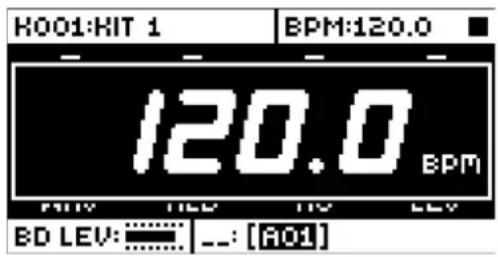
TRACK LEVEL ノブを使用すると、1 BPM ずつテンポを変更できます。ノブを押しながら回すと、テンポが一度に8 BPM ずつ変化します。[ARROW] キーの [UP] または [DOWN] で、テンポを 0.1 BPM ずつ変更できます。
メインインターフェース 画面[ARROW]キーの[LEFT]または[RIGHT]を押したままにすると、一時的にテンポを10%上下に微調整できます。キーを放すと、BPMは元の設定に戻ります。
7.1.6 パラメータの編集
ドラムトラックごとに 5 つの PARAMETER ページがあります。[SRC]、[SMPL]、[FLTR]、[AMP]、[LFO] キーを押すと表示されます。表示されるパラメータは、さまざまな方法でサウンドに影響を与えます。FX トラックがアクティブな場合、対応するPARAMETER ページは DELAY、REVERB、DISTORTION、COMPRESSOR、LFO です。
- バターンが再生されていることを確認します。
- [TRK] + [PADS] 1~12 を押して、12 のドラムトラックのうちいずれかを選択します。
- たとえば、フィルターのカットオフを変更するには FILTER キーを押します。 [FILTER] ページが表示されます。 FRQ というパラメータで、フィルターのカットオフを変更します DATA ENTRY ノブ E を回してパラメータ値を変更し、サウンドがどのように変化するか確認します。
PARAMETER ページの他のパラメータを操作して、サウンド形状のさまざまな変化を試してみてください。
サウンドを元 の状態にリロードするには、[NO] + [MUTE] を押します。
キット全体を元の状態にリロードするには[NO] + [PLAY MODE] を押します。
キットを保存するには,[YES] + [PLAY MODE]を押します。
8. Analog Rytm MKII のコントロール
Analog Rytm MKII は [PADS] を使って演奏します。反応の良い感速感圧パッドに、多くの機能を割り当てて実行できます。
8.1 パッド
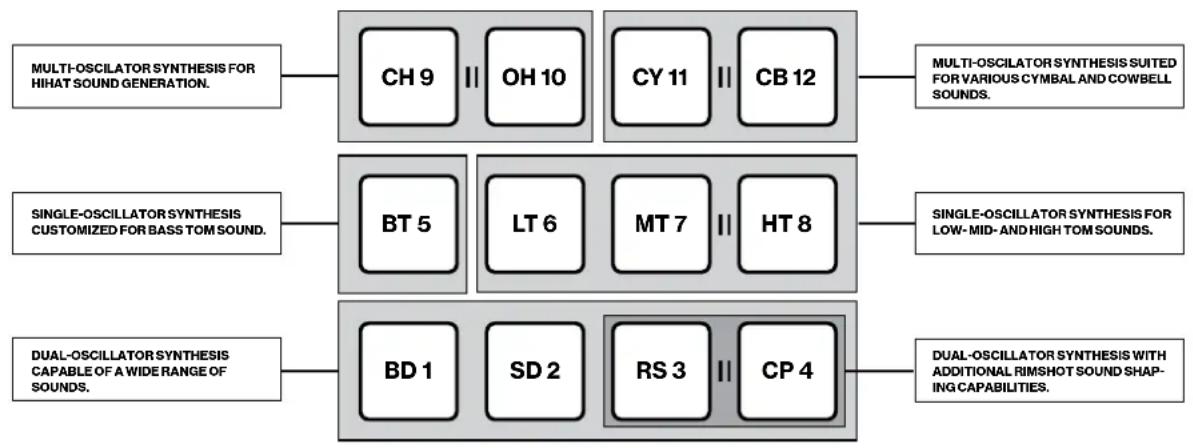
Analog Rytm MKII フロントパネルの左半分に 12 個のバッドがあります。指に合わせたサイズのバッドは、丈夫な合成ゴム製で、圧力に反応します。バッドをタップするとトラックサウンドがトリガーされは バ スド ラ ム をトリ ガ ー し 、SD はスネアドラム、という要領です。以下の図はアナログバーカッションサウンドジェネレーターの概要を示しています。12 のトラックとそれぞれのデフォルトの MACHINE は以下の通りです。
flowchart
graph LR
    A["MULTI-OSCILATOR SYNTHESIS FOR HIHAT SOUND GENERATION."] --> B["CH 9"]
    B --> C["OH 10"]
    C --> D["CY 11"]
    D --> E["CB 12"]
    E --> F["MULTI-OSCILATOR SYNTHESIS SUITED FOR VARIOUS CYMBAL AND COWBELL SOUNDS."]
    G["SINGLE-OSCILATOR SYNTHESIS CUSTOMIZED FOR BASS TOM SOUND."] --> H["BT 5"]
    H --> I["LT 6"]
    I --> J["MT 7"]
    J --> K["HT 8"]
    K --> L["SINGLE-OSCILATOR SYNTHESIS FOR LOW-MID-AND HIGH TOM SOUNDS."]
    M["DUAL-OSCILATOR SYNTHESIS CAPABLE OF A WIDE RANGE OF SOUNDS."] --> N["BD 1"]
    N --> O["SD 2"]
    O --> P["RS 3"]
    P --> Q["CP 4"]
    Q --> R["DUAL-OSCILATOR SYNTHESIS WITH ADDITIONAL RIMSHOT SOUND SHAPING CAPABILITIES."]
パッド
| 1.BD(バスドラム) | 1.HARD、CLASSIC、FM、PLASTIC、SILKY、SHARP |
| 2.SD(スネアドラム) | 2.HARD、CLASSIC、FM、NATURAL |
| 3.RS(リムショット) | 3.HARD、CLASSIC |
| 4.CP(ハンドクラブ) | 4.CLASSIC |
| 5.BT(バスタム) | 5.CLASSIC |
| 6.LT(ロータム) | 6.CLASSIC |
| 7.MT(ミッドタム) | 7.CLASSIC |
| 8.HT(ハイタム) | 8.CLASSIC |
9.CH(クローズドハイハ9BASIC、CLASSIC、METALLIC
10.OH(オープンハイハッ。CLASSIC、METALLIC
11.CY (シンバル) 11.CLASSIC、METALLIC、RIDE
12.CB(カウベル) 12.CLASSIC、METALLIC
GENERAL MACHINE:NOISE、IMPULSE
[PADS]を使用してアクティブなキットのトラックサウンドを演奏します。Analog Rytm MKIIの8つの物理的なボイスによって、8つの個別のトラックサウンドに同時にボイスを割り当てることができまBD、SD、BT、LTは個別のボイスを持つ独立したトラックですRS-CP、MT-HT、CH-OH、CY-CBというトラックのペアごとに1つのボイスを共有しており、Analog Rytm MKIIのフロントパネルには対になって表示されています。ペアになっているトラックを両方とも再生またはトリガーすると、右側のトラックの優先度が高くなります。CPでク、トラックRSが、トラックHTでトラック
MT が、トラ QH オトラック CH が、トラ CB オトラック CY がミュートされます。シーケンサーの録音が無効になっている場合、ドラムトラック TRIG キー1~12 を使っても演奏することができます。
8.2 MACHINE
ドラムトラックのMACHI[SRC]キーを2回素早く押すか[FUNC]+[SRC]を押して選択します。
MACHINE はボイス回路の物理的なバーカッションサウンドジェネレーターを特定の方法で使用して、特徴的なドラムモデルを作成します。
たとえば、BDトラックは1つ目のボイス回路のサウンドジェネレーターを使用します。このトラックのデフォルトのBDHD MACHINEには、チューニング可能なアナログオシレーター1つ、選択した3つの異なる波形、カスタムなエンベロープ1つがあり、これらを使用してサウンドが形成されます。こうしたMACHINE固有のシンセシスパラメータは、SRCパラメータページにあります。別のMACHINEを選択すると、複数のオシレーターを用いるなど、サウンドジェネレーターの使いかたが変わります。これBDやモックで周波数変調などの多様なサウンド生成手法が可能になります。
各トラックで制御する物理的なサウンドジェネレーターが異なるため、どのトラックからもすMACHINEにアクセスすることはできません。先の図では、同じ種類のパーカッションサウンドジェネレーターを使用できるトラック同士が灰色の枠で区切られています。MACHINEの全一覧と、MACHINEを使用できるトラックおよび使用できるSRCページパラメータについては、97ページの「付録D:MACHINES」を参照してください。
8.3 ロータリーエンコーダー
8つのDATA ENTRYノブ、TRACK LEVEL、QUICK PERF AMOUTノブ、MAIN VOLUMEノブは、2種類の素材からできた丈夫なプラスチック製で、親指と人差し指でぴったり挟めるような形状にデザインされており、表面は滑り防止のゴムが付いています。MAIN VOLUMEとQUICK PERF AMOUTは絶対エンコーダーで、左端から右端までおよそ320度回ります。上面には、エンコーダーの位置を示す小さな白いドットが付いていますTRACK LEVELとDATA ENTRYノブ(アクティブなキットで各種パラメータ値を設定できます)は相対エンコーダーで、何周も回すことができます。これらのエンコーダーは、押しながら回すと、対象の値を高速で変更することができます。
8.4 プログラム操作
Analog Rytm MKII フロントパネルは、数々の複雑な操作を片手で行い、もう片方の手ではサウンドの微調整を行えるよう機能的にレイアウトされています。すべてのモードとトラックキーが隣接しているため、片手でトラックのミュート、クロマチック再生、シーン変更、パフォーマンスマクロの展開ができます。片手でリトリガー、テンポのタップ、パターンモードの変更、パターンの選択ができます。
8.5 キーの動作
トラック選択 キー[TRK] + [PADS]および [FX] キーのいずれか)は1つのグループとして、ラジオボタンと同じ動作になります。新しいトラックをアクティブに設定すると、以前アクティブだったトラックは同時に無効になります(常に、トラックは1つだけ選択された状態になります)。同様に、5つの[PARAMETER]キーと[TRIG]キーから成るグループも、ラジオボタンと同じ動作になります。
[PLAY MODE]、[MUTE]、[CHRO]、[SCNE] および [PERF] モードキーは、オン / オフの 動作とラジ オボタンの動作の両方を併せ持ちます(すべてをオフにするか、いずれか つだけをオンにすることができます)。また、[SONG MODE] および [CHAIN MODE] キーも同じ動作をします。
[TRK]、[FUNC]、[RTRG]キーは、他のキーと組み合わせて押さないと動作しません。
8.6 MIDI ノート
一部の機能は、Analog Rytm MKII に標準 MIDI ケーブルや USB2.0 AB コネクタケーブルで接続されている外部 MIDI 機器(MIDI キーボードやコンピューターなど)から MIDI ノート値を送信することでトリガーできます。
標準の MIDI 範囲の 128 個のノートのうち、0~11 は音符 C0~B0 に相当し、左端のオクターブ(アプリケーションによっては C-2~B-2 と呼ばれることもあります)で、それぞれトラック 1 からトラック 12 までがトリガーされます(デフォルトのチャンネル 1~12 に設定されている場合)。これらのノート値は、トラックがアクティブかどうかに関係なく、12 のトラックそれぞれに対応します。
MIDI ノート値 12~59(音符 C1~B4、MIDI 範囲の 2 番目から 5 番目のオクターブに相当)で、48 個のクロ
マチックバリエーションのいずれかで、最低ピッチから最高ピッチまでアクティブトラックのサウンドがトリガーされます(CHROMATIC モードでパッドを演奏した時と同様)。バリエーションを再生したい場合は、トラックのサウンドでクロマチック再生を有効にしておく必要があります。これはSOUND SETTINGS で有効にします。詳細については、35 ページの「10.5.2 SOUND MANAGER」を参照してください。
MIDI プログラム変更メッセージ 0~127 で、Analog Rytm MKII のパターン 1~128(A01~H16)を選択できます。さらに MIDI CC および NRPN メッセージを送信して、Analog Rytm MKII をさまざまな制御することができます。完全な仕様については、88 ページの「付録 C: MIDI」を参照してください。
8.7 モードキー
Analog Rytm MKII の操作モードを選択するキーは、主に [PLAY MODE]、[MUTE] [CHRO]、[SCNE]、[PERF] の 5 つあります。
8.7.1 PLAY MODE モード
PLAY MODE モードをアクティブにするには[PLAY MODE]キーを押します。PLAY MODE では、パッドを使って、対応するトラックにロードされているドラムサウンドを演奏できます。
8.7.2 MUTE モード
MUTE モードをアクティブにするには[MUTE]キーを押します。このモードでは、12のうち任意のドラムトラックのシーケンサーをミュートできます。いずれかの[PADS]を押すと、対応するトラックがミュートされます。ミュートを解除するにはもう一度押します。
[FUNC] を押したままい ず れか[PADS]を押すと、ミュート対象を事前に選択したり、1回で複数のトラックをミュート/ミュート解除したりすることができます[FUNC]を放すと、選択していたトラックのミュートが有効になります。青色の
[RTRG]と[PAD]のいずれかを押すと、その選択したトラックのみがソロ演奏されます。つまり、選択したトラック以外のすべてのトラックがミュートされます。もう一度押すと、ソロ演奏が解除されま[RTRG]を押したままにすると、複数のトラックのソロ演奏の有効と無効を切り替えられます。ソロ演奏が有効になっている
このモードでミュートしたトラックは、パターンを変更したり新しいキットをロードした場合でもミュートされたままになります。MUTE モードを終了した後にいずれかのトラックがミュートされたままの場合は、[MUTE] キーが赤色に半点灯します。MUTE モードは、MACHINE のアクティブな状態の一部です。現在のキットやパターンに保存することはできません。MUTE モードで設定したミュートがマスターミュートになり、シーケンサーの TRIG MUTE バターンや、アクティブなソングのパターンにあるSONG MUTE プログラムがこのマスターミュートで上書きされます。
8.7.3 CHROMATIC モード
[CHRO]キーを押すと、Analog Rytm MKII の [PADS]が クロマチックキーボードに 変わります。このモアクティブなトラックのサウンドを半音階で演奏できます。
この モード 12 のバッドを使用してトラックのサウンドを演奏できます。左から右、下から上へ向かって、隣り合うバッドを押すたびに半音ずつピッチが上がります。連続したバ121個で 1 オクタープになります。範囲は、中央、中央の 1 オクタープ上、中央の 1 オクタープ下、2 オクタープ下の 4 オクタープ分にわたります。中央の半音階を示す
サウンドのシンセパート、サンプルバート、またはこれらの両方のパートで一度にクロマチックを有効にできます。これは、SOUND SETTINGS で行います。詳細については35 ページの「10.5.2 SOUND MANAGER」を参照してください。
半音階でトリガーされたノートはシーケンサーに録音できます。操作方法については、セクシ43ページの「11.3.2 GRID RECORDING モード」および43 ページの「11.3.3 LIVE RECORDING モード」を参照してください。
MUTE モードと同様、 CHROMATIC モードのアクティブな状態(現在バッドに表示されているクロマチックキーボードの部分)は、キットやパターンに保存することはできませんが、変更するまで設定した状態のままになります。
8.7.4 SCENE モード
SCENE モードでは 12 のバッドでサウンドを即座に変えることができます。バッドを 1 つ押すと、トラックからの複数のパラメータが変更されます。シーンとは、オン/オフを切り替えられる状態になっている固定されたパラメータ値のセットです。SCENE モードをアクティブにするには.[SCNE] キーを押します。
パラメータ値のセットを慎重に割り当てることで、アクティブにすると、同じキットのサウンドを劇的に(あるいはわずかに)変化させることができるシーンを作ることができます。SCENE モードを終了した後にいずれかのシーンがアクティブになったままの場合は、[SCNE]キーが赤色に半点灯します。MUTE モードや CHROMATIC モードとは異なり、SCENE モードの設定はアクティブなキットに保存されます。詳細については、31ページの「10.3 SCENE モード」を参照してください。
8.7.5 PERFORMANCE モード
[PERF] キーを押して PERFORMANCE モードに入ります。このモードでは、[PADS]で PARAMETER ページの複数のバラメータを一度に制御できます。1つのバッドに触れるだけで、1つまたは複数のドラムトラックのサウンドの数々の側面が変化します。このモードでは、バッドはバラメータを変更するための層が1つまたは複数追加されて、パフォーマンスマクロと呼ばれます。 バフォーマンスマクロの設定は、シーンの設定と同様の方法で行えますが、この2つのモードの操作には大きな違いが1つあります。シーンは固定で、特定の値に設定したバラメータセットの配列のオン/オフに使用します。一方、パフォーマンスマクロは、割り当てたバラメータを動的に操作します。パフォーマンスマクロを使用すると、バラメータはバッドにかかった圧力に相対して変化します。
PERFORMANCE モードの設定は、キットの一部として格納されます。詳細については、32 ページの「10.4 PERFORMANCE モード」を参照してください。
9. プロジェクト
プロジェクトは、Analog Rytm MKII のワークフローの最も上に位置します。1 つのプロジェクトには、128 のパターン、128 の キット、
16 のソング、4 つのグローバルスロット、最大 128 のサウンドから成るプロジェクトのサウンドプールが含まれています。
プロジェクトは、たとえば、ライブパフォーマンス用の特定の設定を保存する場合や、いくつかの作曲を選んで管理する場合に便利です。+Drive には 128 のプロジェクトを保存できます。
プロジェクトを口+Driveとは別に、Analog Rytm MKIIでそのプロジェクトがアクティブな作業状態になります。
Analog Rytm MKII は、アクティブなプロジェクトのロード元のプロジェクトスロットのトラックを保持します。 ロードしたプロジェクトのパターン、キット、ソング、グローバルを編集できます。
アクティブなプロジェクトで行ったすべての変更は、Analog Rytm MKII で自動的に保存され、パターンとキットを切り替えてパターン、キット、パラメータを、それぞれの調整を手動で保存しなくても、好きな順番で編集することができまず
パターン、アクティブなキットのサウンド、設定、ソング、グローバルは、電源をオフにした後も保存されます。ただし、キット(サウンドとエフェクトを編集し、完全なセットとして集めて保存しておくためのメインエンティテAnalldg Rytm
MKIIの電源をオフにした時に、アクティブなキットの設定のみが保存されます。たとえば、パターン 1にリンクされているキット(サ)を編集し、別のパターンを選択してそのキット(キット B)を編集してから電源をオフにすると、キット B
(最後にアクティブだったキット)への変更のみが記憶されます。作業したキットを特に手動で保存する場合[YES] +
[PLAY MODE]クイックコマンドを使用することをお勧めします。キットの詳細については、セクション29ページの「10.キットとサウンド」を参照してください。
プロジェクトの変更内容は+Driveには自動保存されません。プロジェクトのアクティブな作業状態を+Driveのスロットに保存するには、プロジェクトを手動で保存する必要があります。プロジェクトのロードおよび保存方法については、以降を参照してください。
9.1 PROJECT メニュー
プロジェクトは、GLOBAL SETTINGS メニューにある PROJECT メニューで管理します。GLOBAL SETTINGS メニューは、[GLOBAL SETTINGS]を押すと表示されます。
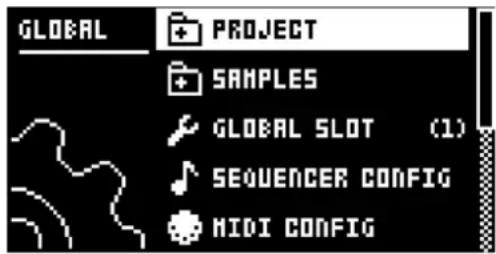
リスト[UP]/[DOWN]、または TRACK LEVEL ノブを使用してスクロー ルし、 PROJECT を選択しまYES]を押すと、メニューが開きます。
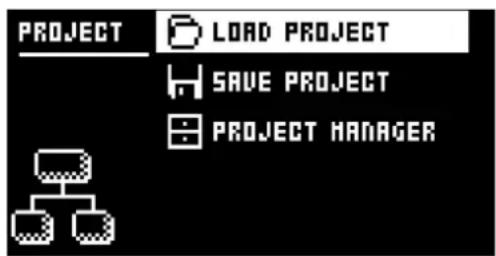
LOAD PROJECT: プロジェクト選択画面が表示されます。ここで、ロードするプロジェクトを選択します。新しいプロジェクトをロードする際、アクティブなプロジェクトは保存されませんので注意してください。このメニ [GLOBAL
SETTINGS] を少しの間押したままにすると、直接表示できます。新しいプロジェクトを作成する場合はリストの一番下にあるCREATE NEWを選択します。新しいプロジェクトは、白紙の状態です。
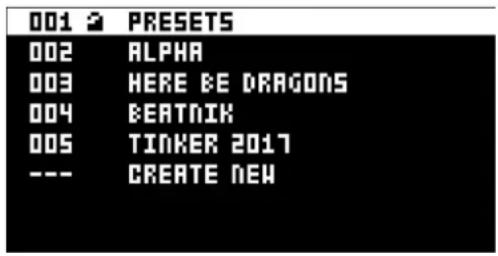
SAVE PROJECT: プロジェクト選択画面が表示されます。ここで、アクティブなプロジェクトを保存するスロットを選択します。このメニュー[FUNC] + [GLOBAL SETTINGS]を少しの間押したままにすると、直接表示できます。
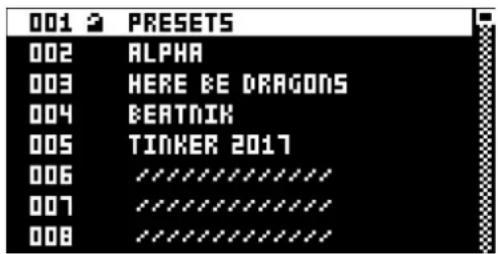
PROJECT MANAGER PROJECT MANAGERメニューが 開きます 。このメニューで プロジェクトを選【RIGHT】矢印キーを押すと、コマンドのリストが表示されます。
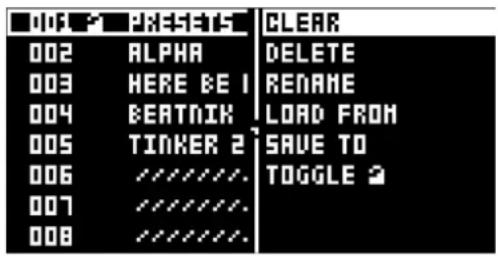
CLEAR: プロジェクトのスロットをクリアな状態にリセットします。
DELETE: スロットからプロジェクトを削除します。
RENAME: プロジェクトファイルの名前を変更する画面が表示されます。
LOAD FROM: 選択したプロジェクトをロードします。この操作で、作業中のプロジェクトは上書きされます。
SAVE TO: 作業中のプロジェクトを選択したスロットに保存します。
TOGGLE: 書き込み保護のオンとオフを切り替えます。書き込み保護されているプロジェクトは上書き、名前の変更、消去できません。書き込み保護されているプロジェクトには、南京錠のマークが表示されます。
INIT NEW: 空のファイルスロットをクリーンなプロジェクトで初期化します。このオプションは、空のプロジェクトスロットでのみ使用できます。

- プロジェクトを複数ハイライトして [YES] を押すと、まとめて選択 / 選択解除できます。
- 現在作業中のプロジェクトには、プロジェクト名の前に小さな矢印が表示され、スロットとリンクされます。
・書き込み保護されているプロジェクトには、鍵のマークが表示されます。 - プロジェクトは、コピー / クリア / ペーストすることができます。

PROJECT MANAGER の LOAD FROM で、作業中のプロジェクトが上書きされます。別のプロジェクトをロードする前に、プロジェクトを保存してください。
10. キットとサウンド
すべてのプロジェクトには、キットを128個保存することができます。キットには、12のドラムトラックサウンドと1つのFXトラック、固有のパラメータ設定が集められています。サウンドは、シンセ、サンプル、フィルター、エフェクトセンド、エンベロープおよびLFO設定のいずれかを組み合わせて構成されます。サウンドは、12のドラムトラックに割り当てられます。
ドラムトラックのそれぞれに1つ含まれていまず。必要な場合、キットの各トラックのPARAMETERページの設定を、個々のサウンドとして保存することができます。Driveまたはサウンドプールからトラックにロードされたサウンドは、アクティブなキットの一部になります。トラックのサウンドに対して行った変更は、保存されているサウンドには反映されません。変更はアクティブなキットに対して行われます。キットの再生を制御するパターンは、常に特定のキットとリンクされます(非排他的)。キットに加えた変更内容は、同じキットを使用している他のパターンにも反映されません。log Rytm MKIIの電源をオフにすると、アクティブなキットにのみ変更内容が保存されます。その他のキットは、保存する必要があります。
キットには以下が含まれます。
- 12 のドラムトラック用 サウンドパ ラメータ設定
- FXトラックの バラメータ設定
- ドラムおよびFXトラックのLEVEL設定
- RETRIG 設定
- 一般的な SOUND SETTINGS
- PERFORMANCE と SCENE モードのマクロおよびパラメータ設定
サウンドには以下が含まれます。
- ドラムトラックのPARAMETERページの設定

- 画面の左上のグラフィックは、アクティブなキットの名前を示しています。[TRK]キーといずれかの[PADS]を押すと、ここに表示される情報が短時間の間トラックサウンド名に変わります。
- 既に別のパターンにリンクされている既存のキットを使用してまったく新しいパターンを作成する場合、最初にキットを保存してから名前を変更することをお勧めします(下記参照)。もちろん、キットの変更を複数のパターンに対して加えてもかまいません。
10.1 +Drive サ ウンドライブ ラリとサ ウンドプ ー ル
サウンドは、+Drive サウンドライブラリまたはアクティブなプロジェクトのサウンドプールのいずれかからロードできます。+Drive サウンドライブラリには、すべてのプロジェクトで使用できるサウンドを 4096 個保存できます。サウンドプールはプロジェクトの一部で、最大128 のサウンドを保持できます。サウンドプールにサウンドをロードすると、サウンドをロックできます。この機能は、+Drive サウンドライブラリのサウンドには使用できません。サウンドロックの詳細については、セクション50 ページの「11.11.2 サウンドロック」を参照してください。
10.2 KIT メニュー
KIT メニューには、キットの保存やロードを含む、キットに関連するコマンドがあり[FUNC] + [PLAY MODE]を押すと、このメニューが表示されます。コマンド間は、[UP] および[DOWN] 矢印キーを押して移動します。[YES] を押して選択内容を確定します。[NO] を押すと、メニューが終了します。
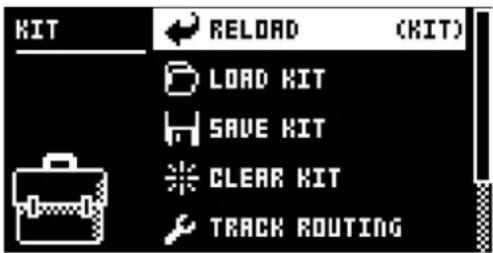
アクティブなキットまたはすべてのキットをリロードして保存されている状態に戻し[LEFT]および[RIGHT]キーで、アクティブなキットのみをリロードするか、すべてのキットをリロードするかを選択[NO]+[KIT]を使用すると、アクティブなキットをリロードできます。
10.2.2 LOAD KIT
メニューが表示され、保存済みのキットを最大128個ロードできます。このメニューにアクセスすると、キットのリストが表示されます。アクティブなキットは、反転したグラフィックスで表示されます。ロードするキ[ARROW]キーまたはTRACK LEVEL ノブを使用して選択します[LEFT]/[RIGHT]で、メニューページ間を素早くスクロールできます。キットを選択し[YES]を押すとロードされます。ロードされたキットはアクティブなパターンにリンクされます。アクティブなキットをロードすると、保存した時の状態にリロードされます。
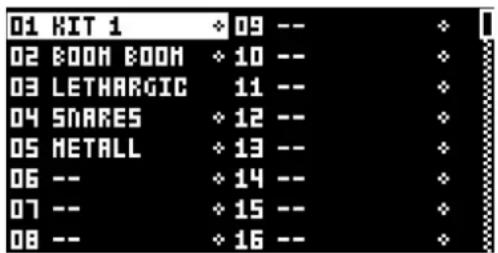
10.2.3 SAVE KIT
現在のキットに関連したすべての設定をキットとして保存します。キットを保存すると、アクティブなパターンにリンクされます。[YES] + [PLAY MODE]でこの操作を素早く行うことができます。同じスロットに同じキット名で、即座にキットが保存されます。キットの変更が保存されるよう、このキーを使用して頻繁に保存することをお勧めします。
このメニューにアクセスすると、キットのリストが表示されます。アクティブなキットは、反転したグラフィックスで表示されます。キットを保存するスロットを[ARROW]キーまたは TRACK LEVEL ノブで選択します。選択したスロットに保存するには[YES]を押します。17ページの名前付け画面が表示されます。
10.2.4 CLEAR KIT
現在ロードされているキットをクリアします。この操作でキットは基本的に初期化されます。このオプションを選択すると、プロンプトが表示されます。キットをクリアする場合YES]を押します。操作をキャンセルする場合はNO]を押します。キットの情報は、ロード元のスロットと同じスロットにキットを保存しない限り、失われることはありません。
10.2.5 TRACK ROUTING KIT
トラックルーティングをカスタマイズします。デフォルトでは、GLOBAL SETTINGS メニューの TRACK ROUTING グローバル設定を使用する設定になっています。詳細については、セクション 67 ページの「14.6 TRACK ROUTING GLOBAL」を参照してください。
現在アクティブなキットのカスタム設定を使用する場合はYESを押して USE GLOBAL SETTING ボックスをクリアし、[ARROW]キーの[UP]と[DOWN]でメニューを移動します。
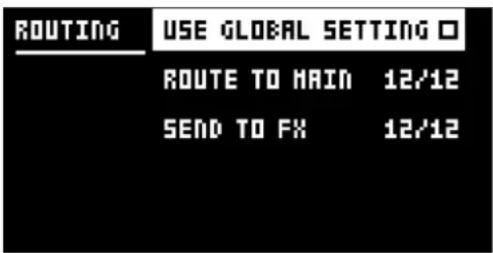
USE GLOBAL SETTING GLOBAL 設定を使用する場合は[YES]を押します。ドラムトラックで現在使用されている GLOBAL 設定の内容は
ROUTE TO MAIN: このオプションをハイライトすると、12 のトラックのいずれがマスターエフェクト(ディストーションおよびコンプレッサー)とメイン出力に送信されるかをカスタマイズできます【PADS】を使用して、それぞれのバッドのトラックからの送信を有効/無効にします。
SEND TO FX: このオプションをハイライトすると、12 のトラックのセンド FX ルーティングをカスタマイズできます。
[PADS] でセンド FX(ディレイとリバーブ)に送信する、対応するトラックを有効/無効にします。
10.2.6 CONTROL IN 1 MOD
コントロール入力1のCONTROL IN 1 MODが表示されます。基本的に、これは、コントロール入力1(Analog Rytm MKII 背面パネルのEXP/CV IN 1の入力)に接続されているCVやエクスプレッションペダルでコントロールできるパフォーマンスマクロと同様です。コントロール入力設定は、GLOBAL SETTINGS メニューにあります。詳細については、67ページの「14.7 CONTROL INPUT 1」を参照してください。このモデュレーションマクロは、パフォーマンスマクロと同じように設定します。
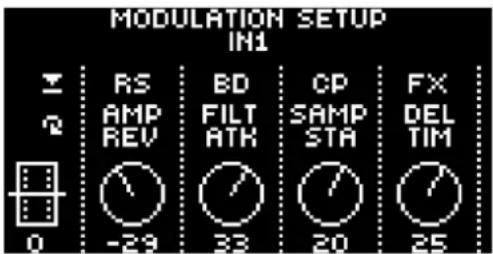
5 つまでのトラックパラメータを、1つのモデレーションマクロに割り当てられます。パラメータは、すべてのドラムトラックとFXトラックから選択することができますDATA ENTRYノブA~Eを押して、マクロに割り当てるパラメータがあるトラックを選択します。割り当てるトラックパラメータを、DATA ENTRYノブA~Eを回して選択します。ノブをクリックするか[YES]を押して選択を確定します。DATA ENTRYノブF~Jを使用して、5つのトラックパラメータの深さを設定します。深さとは、元のトラックのパラメータ値のオフセットです。
デフォルトでは、パラメータマクロノブのパラメータ値の範囲は、-128~127です。パラメータマクロ値を0にすると、サウンドは変化しません。
画面左のバーに、入力信号がグラフィカルに表されます。
10.2.7 CONTROL IN 2 MOD
機能は CONTROL 1 IN MOD と同じですが、Control In 2 に対する設定です。

- LOAD KIT および SAVE KIT メニューではコピー、クリア、貼り付けの操作ができます。
- TRACK LEVEL ノブで、LOAD KIT および SAVE KIT メニューをスクロールします。
- キットを自分好みに組み立てた後や、好みが変わった場合は、[YES] + [PLAY MODE] のショートカットで保存してください。
- 後ろにアスタリスクが付いているキットは、どのパターンでも使用されていないキットです。
10.3 SCENE モード
[SCNE]を押すと、シーンモードになります。シーンとは、固定パラメータロックを集めたものです。1つのパッドをタッチするだけで、アクティブなキットのトラックの再生方法を即座に変えることができますのシーンを、各PADS]に1つずつ割り当てられます。
シーンをアクティブにするには、シーンモードでいずれかの[PADS]を押します。一度にアクティブにできるシーンは1つのみです。アクティブにすると、シーンが割り当てられているバッドが青色に点灯します。空でなく、かつアクティブでない
10.3.1 シーンの編集
シーンは12あり、1つずつ各バッドに割り当て可能です。SCENEモードがアクティブになっていることを確認します。
編集するシーンを、[PADS]のいずれかを押して選択します。[SCNE]キーをしばらく押すと、シーンが編集できるようになります。

SCENE モードがアクティブな場合、[FUNC] といずれかの [PADS] を押すと、すぐにシーンの編集モードになります。
シーン編集がアクティブの場合、画面下部にリストが表示されます。リストの内容は左から右に、シーン番号、ロックされたパラメータの数、シーンをクリアするオプション、すべてのシーンをクリアするオプションです。[ARROW] キーの [LEFT] および [RIGHT] で、このリスト内を移動できます。
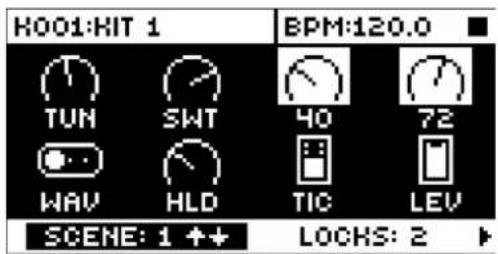
SCENE: 編集対象のシーンが表示されます。[ARROW]キーの [UP] および [DOWN] で、別のシーンが選択されます。
LOCKS: シーンに割り当てられているパラメータロックの数が表示されます。この数は、パラメータロック(後述)を追加したり削除すると変化します。
シーンのパッドをPATA/ENTR¥ノブを回すと、各種パラメータをシーンにロックできます。13のトラックのパラメータをどれでも、変更してシーンにロックできます。パラメータロックの割り当て元のドラムトラックを[TRK] + [PADS]を押して選択します。FXトラックのパラメータをシーンにロックす[FX]キ合を拥します。モデュレーションとシーンの割り当てができるパラメータが画面に表示されます。
シーンを編集する際、パラメータロックを含むドラムトラックのパッドは半点灯の赤色で点滅します。パラメータロックが現在設定されているアクティブなトラックは赤色に全点灯します。シーFXトラックのパラメータロックが含まれている場合、シーンの編集時に[FX]キーが点滅します。編集中にシーンパッドを押すと、パラメータロックが反転表示され、その固定値(特定のトラック、およびロックしたパラメータがある特定のパラメータページがアクティブな場合)も表示されます。
合計で 48 種類のパラメータを、各キットの 12 のシーンのいずれかに、好きな組み合わせてロックできます。たとえば、シーンが 1 つの場合は 48 個のパラメータロック、シーンが 2 つの場合はそれぞれに 24 個ずつのパラメータロック、シーンが 4 つの場合はそれぞれ、たとえば 2 個、4 個、10 個、32 個のパラメータロックを使用できます。
各 バッド の シ [FUNC] + [RECORD]/STOP/[PLAY] をそれぞれ使用して、別のバッドにコピー、ベースト、クリア することができるSCENE 設定はアクティブなキットに保存されます。キット[YES] + [PLAY MODE] で定期的に保存するようにしてください。
編集が完了したら、[SCNE]キーを再度押すとシーン編集モードが終了します。入力したバラメータロックは、シーンがアクティブになると即座に有効になります。
10.4 PERFORMANCE モード
[PERF] キーを押すと、PERFORMANCE モードになります。PERFORMANCE モードでは、任意のトラックから選択した1つまたは複数のパラメータを、バフォーマンスマクロを格納している【PADS】のいずれかにさまざまな圧力をかけることで、微調整することができます。12の バフォー マンスを【PADS】に 1つずつ割り当てられます。

- パフォーマンスマクロが格納されているパッドにかける圧力をゆっくりと強くしていく(または素早く押してからゆっくり圧力を弱めていく)ことで、モデュレーション深度の片方の極値からもう片方の極値に移動し、バラメータロック範囲のすべての中間値が再生されます。
- PERFORMANCE モードをミュートするには、[FUNC] + [QPER] を押します。この操作で一時的に、パフォーマンスマクロで行われたトラックパラメータへのすべての変更がミュートされます。再度、[FUNC] + [QPER] を押すと、PERFORMANCE モードのミュートが解除され、パラメータへの変更が再度有効になります。PERFORMANCE モードがアクティブな時は [QPER] キーが緑色に点灯し、PERFORMANCE モードがミュートされると消灯します。
- その名のとおり、PERFORMANCE モードはライブパフォーマンスの機能を備えています。SCENE モードと同様です。シーケンサーでの録音時、PERFORMANCE モードのマクロとSCENE をパラメータロックすることは できません。
10.4.1 パフォーマンスマクロの編集
PERFORMANCE モードがアクティブになっていることを確認しま[PERF]キーをしばらく押すと、編集モードになります。
パフォーマンスマクロは12あり、1つずつ各パッドに割り当て可能です。編集するマクロ【PADS】のいずれかを押して選択します。パフォーマンスマクロの編集がアクティブの場合、画面下部にリストが表示されます。リストの内容は左から右に、パフォーマンスマクロの番号、ロックされたパラメータの数、マクロをクリアするオプション、すべてのマクロをクリアするオプショ【ARROW】キーの【LEFT】および【RIGHT】で、このリスト内を移動できます。
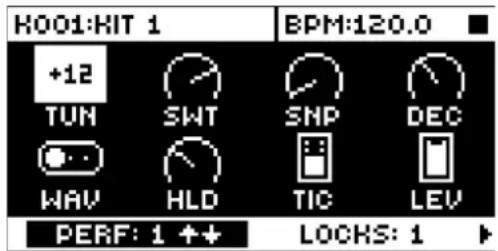
PERF: 編集されるパフォーマンスマクロが表示されます[ARROW]キーの[UP]および[DOWN]で、編集する別のパフォーマンスマクロを選択できます。
LOCKS: パフォーマンスマクロに割り当てられているパラメータロックの数が表示されます。この数は、パラメータロック(後述)を追加したり削除した場合にのみ変化します。
バッドを押しDATA ECONTRYノブを回すと、各種パラメータをマクロにロックできます。13のトラックのパラメータをどれでも、マクロにロックできます。パラメータロックの割り当て元のドラ[IRK]サ[PADS]を押して選択します。FXトラックのパラメータをマクロにロックする場[FX]は、一を押します。モデュレーションとマクロの割り当てができるパラメータが画面に表示されます。
マクロを編集する際、パラメータロックを含むドラムトラックのパッドは半点灯の赤色で点滅します。パラメータロックが現在設定されているアクティブなトラックは全点灯の赤色で点滅します。マクFXはトラックの パ ラメータロックが含まれている場合、編集時に [FX] キーが点滅します。編集中にパフォーマンスマクロが格納されているパッドを押すと、パラメータロックが反転表示され、そのモデュレーション深度の値(特定のトラック、およびロックしたパラメータがある特定のパラメータページがアクティブな場合)も表示されます。
合計で 48 種類のパラメータを、各キットの 12 のパフォーマンスマクロのいずれかに、好きな組み合わせてロックできます。たとえば、マクロがの場合は 48 個のパラメータロック、マクロが 2 つの場合はそれぞれに 24 個ずつのパラメータロック、マクロがつの場合はそれぞれ、たとえば 2 個、4 個、10 個、32 個のパラメータロックを使用できます。

- パフォーマンスマクロの編集プロセスはシーンの編集プロセスと似ていますが、パラメータロックの機能はまったく違いますSCENEモードでは、固定値がロックされますが、PERFORMANCEモードではモデュレーション深度の設定がロックされます。
- たとえば、BD トラックの SRC パラメータページの TUN パラメータを +24 の値にロックした場合、パフォーマンスマクロでは、パフォーマンスマクロが割り当てられたバッドにかかった圧力の大きさに応じて相対的に、トラックサウンドのUN 設定が 0~+24 の範囲で有効になります。圧力がかかっていない時は0、中程度の圧力がかかっている時は 12、最大の圧力がかかっている時は24 の値に設定されます。
- TUN パラメータが -24 の値にロックされている場合、圧力がかかっていない場合は、相対値は 0 になり、中程度の圧力では -12 になり、最大の圧力では -24 になります。
- オフセットは、全般 TUN(またはその他の)パラメータ設定に対して相対的に働きます。たとえば、全般設定が30の場合、モデュレーション深度+24のパラメータロックを設定し、このパフォーマンスマクロが格納されているバッドに最大の圧力をかけると、結果の値は54になります。
各 バッド の マ [FUNC] + [RECORD]/STOP/[PLAY] をそれぞれ使用して、別のパッドにコピー、ベースト、 クリア することができる PERFORMANCE モード設定はアクティブなキットに保存されます。キット[YES] + [PLAY MODE] で定期的に保存するようにしてください。
編集が完了したら、[PERF]キーを再度押すと編集モードが終了します。入力したパラメータロックは、
PERFORMANCE モードがアクティブな場合(バフォーマンス編集時以外)に、バフォーマンスマクロが格納されているパッドを押した時に有効になります。すべてのロックされたパラメータのモデュレーション深度は、パッドにかかった圧力の大きさに相対します。
10.4.2 クイックパ フォーマンス
クイックパフォーマンスでは、PERFORMANCE モードにしなくても、パフォーマンスマクロを1つコントロールできます。
クイックパフォーマンスでコントロールするパフォーマンスマクロは[QPER] + [PADS]または [QPER] + [TRIG
1~12チームで選択します。[PADS]と[TRIG 1~12チームは、12個のパフォーマンスマクロに自由に関連付け
できます。詳細については、33 ページの「10.4.1 バフォーマンスマクロの編集」を参照してください。コントロー
ルするパフォーマンスマクロを選択したらQUICK PERF AMOUNT ノブで、トラックにかけるパフォーマンスマクロの量をコントロールします。
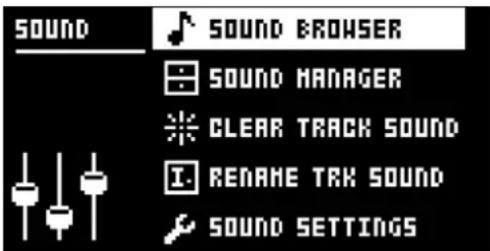
10.5 SOUND メニュー
このメニューで、+Drive サウンドライブラリまたはアクティブなプロジェクトのサウンドプールのサウンドを参照したり管理することができます。他のメニュオブションで、トラックのサウンドのクリア、トラックのサウンド名の変更、トラックのサウンドの設定の変更ができます。[FUNC] + [MUTE] を押すと、このメニューが表示されます。オブション間は、[UP] および[DOWN] 矢印キーを押して移動します。[YES] を押して選択内容を確定します。[NO] を押すと、メニューが終了します。
10.5.1 SOUND BROWSER
SOUND BROWSER で、サウンドのプレピューやロードができます。このメニューを開くと、+Drive サウンドライブラリまたはサウンドプールにあるすべてのサウンドのリストが表示されます。表示されるのは、アクティブなトラックにロードできるサウンドのみでCHトラックがアクティブな場合、CH(およびOH)で使用できるMACHINEを使用したサウンドのみが表示されます。各種のベースドラムサウンドを参照したいとしましょう。最初に[TRK]と最初の[PADS]キーを押して、BDをアクティブなトラックにBACK LEVELノブを回[UP]が[DOWN]を押してリストをスクロールします。[YES]を押してサウンドをロードします。SOUND MANAGER のメニューと異なり、SOUND OPERATIONS メニューはありません。また、空のサウンドスロットはここには表示されません。

SOUND BROWSER は、[TRK] を 2 回押しても表示されます。
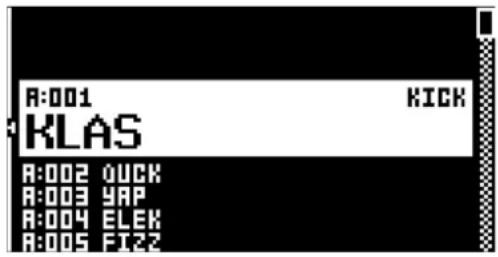
SORTING メニューを表示するには[LEFT]を押します。コマンドを実行するにはYES]を押します。メニューを終了するには[NO]または[RIGHT]矢印キーを押します。
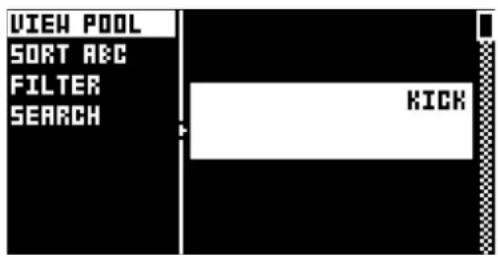
VIEW POOL: アクティブなプロジェクトのサウンドプールで使用できるサウンドが表示されます。このコマンドは、+Drive サウンドライブラリの参照時にのみ使用できます。
VIEW +DRIVE: +Drive サウンドライブラリ上の使用できるサウンドが表示されます。このコマンドは、アクティブなプロジェクトのサウンドプールの参照時にのみ使用できます。
SORT ABC: サウンドをアルファベット順で並べ替えます。このコマンドは、サウンドがスロット番号順に並べられている場合にのみ使用できます。
SORT 123: サウンドをスロット番号順(または +Drive の場所順)で並べ替えます。このコマンドは、サウンドがアルファベット順に並べられている場合にのみ使用できます。
FILTER リストが表示され、タグに従ってサウンドを並べ替えることができます。タグを選択したり選択を解除するには、[YES]を押します。複数のタグを選択することができます。このタグリストを終了する[NO]を押します。
SEARCH: テキスト検索を行います。名前が一致するサウンドまたはテキスト入力内容を含むサウンドがすべて表示されます。テキストを入力する方法については、18ページの「6.5名前付け画面」を参照してください。
10.5.2 SOUND MANAGER
SOUND MANAGER は、SOUND BROWSER をより包括的にしたものです。サウンドの保存、ロード、名前の変更、タグ付けなどができます。このメニューを開くと、+Drive サウンドライブラリまたはサウンドプールにあるすべてのサウンドのリストが表示されますSOUND BROWSER と異なり、アクティブなトラックで使用されているサウンドだけでなくすべてのサウンドが表示されます。サウンドがロード可能かどうかは、アクティブなトラックパッドの色で区別します。ロード可能な場合、紫色に点灯します。さらに、サウンドをハイライトすると、このサウンドをロードできるすべてのトラックの
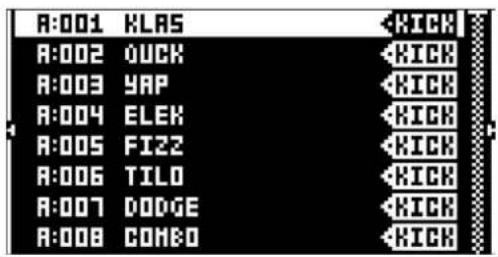
SORTING メニューを表示するにはLEFT】を押します。使用可能なコマンドは、SOUND BROWSER の SORTING メニューのコマンドと同じです。詳細については、セクション 34 ページの「10.5.1 SOUND BROWSER」を参照してください。
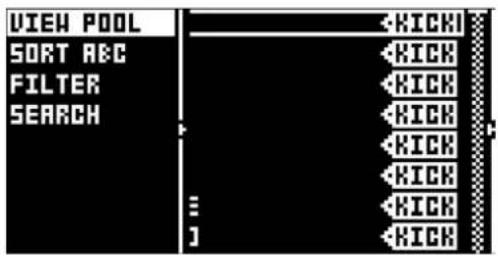
[RIGHT] を押すと、SOUND OPERATIONS メニューが表示されます。可能な操作は、ハイライトされたサウンドに対して適用されます。コマンドを選択したサウンドに適用するに[YES]を押します。メニューを終了するには[NO]または[LEFT]矢印キーを押します。
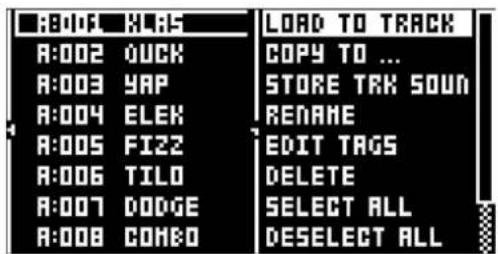
LOAD TO TRACK 選択したサウンドをアクティブなトラックにロードし、アクティブなキットの一部にします。
COPY TO... 選択したサウンドを次のいずれかにコピーします。
- POOL: 選択したサウンドを、アクティブなプロジェクトのサウンドプールの最初の空きスロットにコピーします。
- +DRIVE: 選択したサウンドを、+Drive サウンドライブラリの最初の空きスロットにコピーします。
- +BANK (A-P): 選択したサウンドを、+Drive 内の特定のバンクの最初の空きスロットにコピーします。
STORE TRACK SOUND: アクティブなトラックのサウンドを選択したスロットに保存します。SOUND MANAGER以外では、MUTE モードまたは SONG EDIT モードを除くいつでも、[YES] + [MUTE] でこの操作を実行できます。
RENAME: 選択したサウンドの名前を変更します。
EDIT TAGS サウンドにタグ付けできるメニューが表示されます。サウンドには複数のタグを付けることができますが、サウンドリストに2つ最タグのみが表示されます。[YES]を押すと、タグが適用または削除されます。
DELETE: サウンドが削除されます。
SELECT ALL: リストのすべてのサウンドが選択されます。
DESELECT ALL リストのすべてのサウンドが選択解除されます。
TOGGLE: 選択したサウンドの書き込み保護を有効または無効にします。サウンドが書き込み保護されている場合、上書き、名前の変更、タグ付け、削除はできません。
SEND SYSEX: 選択したサウントを SysEx データとして送信します。

- +Drive サウンドライブラリのサウンドは A~P の 16 のバンクに分けられます。各バンクには 256 個のサウンドを保存できます。[TRIG] キーを押すと、特定のバンクにあるサウンドのみが表示されます。
- 現在選択されているサウンドは、アクティブなトラックのパッドをタップするとプレビューできます。アクティブなトラックで使用可能なすべてのサウンドをプレビューできます。プレビューしたサウンドがエフェクトに送られる場合、現在の設定でエフェクトがかかります。
- SOUND OPERATIONS メニューで使用できるコマンドは、複数のサウンドに同時に実行できます。個々のサウンドを選択/選択解除するには、ハイライトして [YES] を押します。
- [FUNC] + [UP]/[DOWN] を押すとサウンドリストを素早くスクロールできます。
アクティブなトラックの PARAMETER ページのパラメータを、デフォルト値に設定します。このオプションを選択すると、プロンプトが表示されます。パラメータを初期化する場合[YES]を、操作をキャンセルする場合[INO]を押します。パラメータの情報は、ロード元のスロットと同じスロットにキットを保存しない限り、失われることはありません。
10.5.4 RENAME TRACK SOUND
名前付け画面が表示され、アクティブなトラックのサウンドの名前を変更できます。
包括的なサウンド設定があるメニューが表示されます。これらの設定はアクティブなキットに保存され[UP]/[DOWN]矢印キーまたは TRACK LEVEL ノブで、メニューをスクロールします。[LEFT]/[RIGHT]矢印キーで設定を変更します。
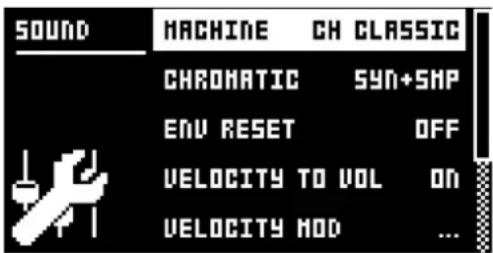
MACHINE: アクティブなトラックのサウンドの生成に使用する MACHINE を選択します。アクティブなトラックで使用できる MACHINE のみが表示されます。MACHINE を素早く変更するには、最初の [PARAMETER] キー、SRC を 2 回素早く押します。MACHINE の詳細については、97 ページの「付録 D: MACHINES」を参照してください。
CHROMATIC サウンドの一部を CHROMATIC モードに設定します。これにより、トリガーページの NOT パラメータは次のように適用されます。
- OFF: ピッチにはまったく適用されません。
- SYNTH: シンセ部分のピッチのみに適用されます。
- SAMPLE: サンプル部分のピッチのみに適用されます。
- SYN + SMP: シンセとサンプル両方の部分のピッチに適用されます。
ENV RESET: フィルターエンベロープの動作を設定します。
- OFF: 各連続したトリガーのエンベロープをリセットしません(サイクルが完了します)。
- FILTER: 各連続したトリガーのエンベロープをリセットします(デフォルト)。
VELOCITY TO VOL: [PADS] または外部 MIDI ユニットを使用してサウンドを演奏する場合に、ボリュームに適用するベロシティを選択します。
- OFF: ベロシティはサウンドのボリュームに適用されません。
- ON: ボリュームはベロシティに線形に相関します。
VELOCITY MOD: 最大 5 つの PARAMETER ページのパラメータを velocity mod パラメータに割り当てられるメニューが表示されます[YES]を押すと、メニューが開きます。DATA ENTRYノブ A \~ D で、PARAMETER ページのいずれかからパラメータを選択します[YES]を押して選択内容を確定します。DATA ENTRYノブ E \~ H で、選択したパラメータのモデュレーション深度を設定しまTRACK LEVELノブで全体のベロシティ範囲を設定します。
AFTERTOUCH: 最大 5 つの PARAMETER ページのパラメータを [PADS] または外部 MIDI ユニットのアフタータッチコマンドに割り当てられるメニューが表示されます。[YES] を押すと、メニューが開きます DATA ENTRY ノブ A \~ D で、PARAMETER ページのいずれかからパラメータを選択します。[YES] を押して選択内容を確定します。DATA ENTRY ノブ E \~ H で、選択したパラメータのモデュレーション深度を設定します TRACK LEVEL ノブで全体のベロシティ範囲を設定します。
SMP: アクティブなトラックにロードされたサンプルの完全な名前を表示します。
LEGACY FX SEND チェックすると、FX センドレベルがわずかに低下し、サウンドが以前の Analog Rytm OS で作成したサウンドのようになります。

- SOUND BROWSER および SOUND MANAGER メニューでは、コピー、クリア、貼り付けの操作ができます。
- TRACK LEVEL ノブで、SOUND BROWSER および SOUND MANAGER を素早くスクロール できます。
10.6 サウンドの演奏
[PLAY MODE]を押して [PADS] を使い、ドラムトラックのサウンドをトリガーします。次にいずれ[PADS]をタップすると、アクティブなキットのサウンドを演奏できます。
[FUNC] + [PADS] を使用すると、各トラックのトリガーページで設定したベロシティ(VEL パラメータ)でサウンドがトリガーされます。一定のベロシティでトリガーするようバッドを設定することもできます。詳細については、47 ページの「11.8 FIXED VELOCITY」を参照してください。
[TRIG] キー1~12を使用しても、12個のトラックのサウンドを演奏できます。この場合も、各トラックのトリガーページで設定したベロシティで演奏されます。
[RTRG] を押したまま、いずれか[PADS]を押したままにすると、パッドを押している間トラックのサウンドが連続してリトリガーされます。この方法で、1つまたは複数のパッドでドラムロールを演奏できます。それぞれに、割り当て可能なリトリガー設定があります。圧力でリトリガーのベロシティを制御します。リトリガー中はアフタータッチは無効です。詳細については、44ページの「11.4 RETRIG メニュー」を参照してください。
アフタータッチ演奏用に作られたサウンドは、バッドを、指を持ち上げずにタップして押すと再生できます。これを制御するための設定は、SOUND メニューにあります。詳細については、34 ページの「10.5 SOUND メニュー」を参照してください。
外部 MIDI ユニットを使用したサウンドの演奏
[PADS]を使う以外にも、Analog Rytm MKII に接続した外部 MIDI コントローラまたはキーボードを使用してサウンドを演奏することができます。どの MIDI トラックがどのボイスに対応するかは、MIDI CHANNELS メニューで設定します。詳細については、66 ページの「14.5.3 CHANNELS」を参照してください。
10.7 サウンドの編集
[TRK] といずれかの [PADS] を押すと、編集するドラムトラックを選択できます。ロードされているキットが表示されている画面の情報バーの表示が、しばらくの間ドラムトラックのサウンド名に変わります。編集時、トラックの MACHINE、サウンド、サンプル設定を変更できます。行った変更はアクティブなキットの一部として保存されます。
アクティブなドラムトラックの全体のボリュームレベルは、TRACK LEVEL ノブで調整します。
使用中の現在の MACHINE で、サウンドモデュレーションで使用できる SYNTH パラメータが決まります。[FUNC] + [SRC] を押すか、[SRC] キーを素早く 2 回押すと、MACHINE を選択するメニューが表示されます。
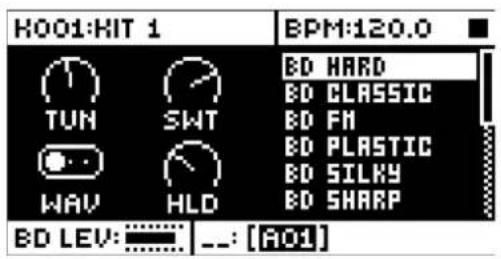
MACHINE リ スト [ARROW] キーの [UP]/[DOWN] で移動できます。アクティブなトラックのバッドをタップすると、現在縁取りされているMACHINE がサンプリングされます。縁取りされている MACHINE を選択するには、[YES] を押します。MACHINE を切り替えずに終了するには、[NO] を押します。
トラックのサウンドを編集するにはPARAMETER ページのパラメータを調整します。これらのページは、5つの[PARAMETER]ページキーのいずれかを押して表示しますDATA ENTRYノブA~Hを使用してパラメータを変更します。パラメータの機能の詳細については、80ページの「付録A:ドラムトラックのパラメータ」を参照してください。
SRC: 選択した MACHINE のアナログドラムシンセパラメータを設定します。
SMPL: サンプルの選択と設定を行います。
FLTR: フィルターモード、カットオフ周波数、エンベロープを設定します。
AMP: アンプパラメータ、エフェクトセンド、レベルを設定します。
LFO: アクティブなトラックの LFO のパラメータを設定します。
現在のすべてのパラメータ設定で特定のサウンドを保存するには[YES] + [MUTE]クイックコマンドを使用します。保存先をサウンドブ+Drivめに切り替えるには、左側のメニューに[ARROW]キーの[LEFT]で移動し[YES]を押します。[ARROW]キーの[UP]/[DOWN]またはTRACK LEVELノブを使用して保存先のスロットを選択し、[YES]を押します。空でないスロットを選択した場合、現在のサウンドで、そのスロットに保存されているサウンドが上書きされます。サウンドに名前を付け10ページの名前付け画面を参照)、[ARROW]キー+[YES]を使用して適切なタグ(1つまたは複数、KICK、SNARE、RIMSHOTなど)を選択します。
すべてのパラメータ設定を行った完全なサウンドを別のトラックにコピーできます。最[TRK] + [RECORD] を押し、[TRK] + いずれかの [PADS] を押してコピー 先のトラックを選択してから[TRK] + STOP を押して貼り付けます。サウンドは、そのサウンドに対応しているトラックにのみ貼り付けできます。
10.8 サンプルの選択
RAM メモリの 127 個のユーザーサンブルをどれでも、ドラムトラックのサウンドに割り当てられます。ユーザーサンブルは GLOBAL MENU の SAMPLES マネージャーで置き換えや位置変え、その他の管理を行うことができます。詳細については、セクジロページの「14.2 SAMPLES」を参照してください。[TRK] といずれかの [PADS] を押して、アクティブなドラムトラックを選択しま [SMPL] キーを押して SAMPLE パラメータページを開きます。
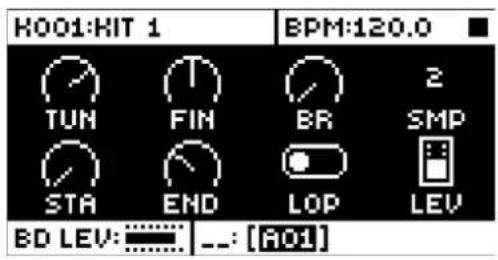
DATA ENTRYノブ D を押して、サンプルのリストを表示します。
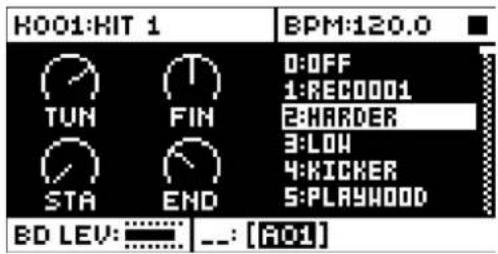
ノブを反時計回りに回すとリストが上に、時計回りに回すとリストが下にスクロールします。アクティブなトラックのパッドをタップしながら参照すると、現在縁取りされているサンプルを聴くことができます。
[FUNC] と [YES] を押すと、いずれかのスロットのサンプルが、いずれかのサンプルディレクトリのサウンドに置き換わります。サンプルディレクトリの詳細については、51 ページの「GLOBAL メニュー」を参照してください。
縁取りされているサンプルを選択するには、[YES]を押します。サンプルを選択せずにリストを終了するにDATA ENTRY ノブ D または[NO]を押します。

[SMPL] キーを 2 回押しても、サンプル選択の画面が表示されます。
10.9 FX の編集
[FX] キーを押して、編集する FX トラックを選択します。FX トラックは、Analog Rytm MKII の内蔵センドエフェクト(ディレイとリバーブ)、およびマスターエフェクト(ディストーションとコンプレッション)を制御します。FX トラックの編集は、ドラムトラックのサウンドの編集と同様ですPARAMETER ページにすべての FX パラメータがあります。
FXトラックには5つのPARAMETERページがあります。このPARAMETERページは、[PARAMETER]キーのいずれかを押して表示しますDATA ENTRYノブA~Hを使用してパラメータを変更します。最初のディレイとリバーブの2つはセンドエフェクトです。パラメータはFXトラックで設定しますが、受信信号は各ドラムトラックのAMPページにあるDELおよびREVセンドパラメータで設定します。後のディストーションとコンプレッサーの2つはマスターエフェクトです。すべてのサウンドにディストーションまたはコンプレッションを加えます。最後のページは、専用のFXトラックLFOです。ここでは、FXトラックのパラメータを、7つの波形に応じたカスタム低周波数オシレーションで調整し、たとえばサウンドディストーションを周期的にモデュレーションするといったことができますトラックのパラメータの詳細な説明については、84ページの「付録B: FXトラックのパラメータ」を参照してください。
DELAY: ディレイセンドエフェクトの性質、リバーブセンド、ボリュームを設定します。
REVERB: リバーブセンドエフェクトの性質とボリュームを設定します。
DIST: 適用するディストーションの量と性質を設定します。
COMP: サウンドコンプレッションの動作、量、ドライ / ウェットのミックスを設定します。
LFO: FX トラックの LFO の バラメータを設定します。

- FX およびトラックパラメータの設定は、キットの一部として格納されます。思うような結果が得られたら、キットを独自の名前を付けて保存してください。また【XES】と【PLAY MODE】を押すと、名前を変更せずにアクティブなキットを保存することができます。
TRACK LEVEL ノブで、FXトラックのディレイおよびリバーブ出力のマスターリターンレベルを設定します。これらのセンドエフェクトにも、個々のボリュームのパラメータがあります。
11. シーケンサー
Analog Rytm MKII のシーケンサーにはビートに関する情報がパターンとして保存されています。パターンは、ドラムトラックとFXトラックの再生方法や、パターン固有のさまざまな要素を制御します。A から H までの 8 個のバンクにはそれぞれ 16 のパターンが格納されます。従って、プロジェクトごとに 128 のパターンをすぐに使用することができます。パターンに加えられたすべての変更は自動的に保存されます。アクティブなパターンへの変更は、アクティブである限り、元に戻すことができます。詳細については、38 ページの「PATTERN メニュー」を参照してください。パターンには以下が含まれます。
- TRIG ページのトリガーの全般設定(デフォルトのノートピッチ、ベロシティなど)
- クオンタイズ設定
・すべてのトラックのノートトリガー
・すべてのトラックのロックトリガー - パラメータロック
・サ ウンドロック
・トリガーのミュート
・アクセントリガー
・スライドトリガー - スイングトリガーとスイング量
- パターンにリンクされているキット
- トラックの長さと拍子記号
11.1 基本的なパターンの操作
Analog Rytm MKII はパターンをシームレスに切り替えることができます。これは、パターンのチェーン機能と同じく、ライブ演奏で便利な機能です。
11.1.1 パターンの選択
[BANK] キーを押します。画面上に「CHOOSE PTN」と言うメッセージウィンドウがしばらくの間表示されます。 [TRIG] キーを押して、選択したバンク内のパターンを選択します。たとえば、パターン B05 を選択す[BANK B]を押してから [TRIG 5] を押します。
データが含まれているパターンの[TRIG]キーは赤色に半点灯します。現在アクティブなパターン[TRIG]キーは赤色で全点灯します。
データが含まれていないパターンを選択すると、前回選択していたパターンのキットがあらかじめ選択され、画面のキット番号が点滅を始めます(キットが新しいパターンに正式にリンクされていないことを示します)。この時点で、別のキットにしたい場合はそのキットをロードします。パターンの編集を開始したりキットを保存すると、キットはパターンにリンクされ、画面のキット番号の点滅が停止します。
パターンの再生中に新しいパターンを選択すると、新しいパターン位置が画面の左下隅に点滅表示されます(デフォルトではSEQUENTIALパターンモードがアクティブになっています)。パターンの最後のステップの再生後、新しいパターンが始まり、パターン位置の点滅が停止します。

- シーケンサーを実行している間、パターンを変更することができます。
- プログラム変更メッセージを送信して、パターンの変更やキューへの追加ができます。
- バターンを選択した後にキーを放す前に、[RECORD]、[PLAY]、STOPを押すと、それぞれアクティブなパターンを終了せずにパターンのコピー、クリア、ペーストができます。同時に複数のパターンをクリアまたはペーストできます。
11.1.2 パターンのコントロール
[PLAY]を押すとパターンの再生が始まります。STOPを押すとすべてのトラックの再生が停止します。サウンドは中断されますが、ディレイなどのエフェクトはディレイの反復が完全にフェードアウトするまで鳴り続けます。シーケンサーが停止したらSTOPを素早く2回押すと、すべてのトラックの再生が停止し、センドエフェクトがフェードアウトします。
パターンの再生中に[PLAY]を押すと再生が停止します。もう一度[PLAY]を押すと再生が再開します。
パターンに 17 以上のシーケンサーステップが含まれる場合は、
11.1.3 テンポ
パターンのテンポはグローバルで、すべてのパターンに適用されます。パターンのテンポは、TEMPO メニューで設定します【TEMPO】を押してメニューを表示します。
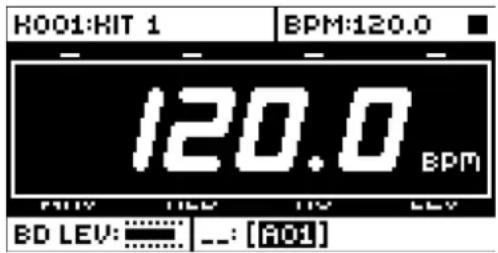
TRACK LEVEL ノブを使用してテンポ設定を変更します[UP]/[DOWN] キーで、テンポの小数部を変更します。
テンポをタップして設定するには[FUNC]キーを押したまま一定のリズムで[TEMPO]キーをタップします。4回連続してタップすると、タップの平均のテンポが計算されます。タップを続けると、平均テンポは更新されていきます。
テンポを一時的に上下に10%微調整することができます。[LEFT]/[RIGHT]矢印キーを押します。キーを放すと、BPMは元の設定に戻ります。
TEMPO メニュー で [FUNC] を押したまま TRACK LEVEL ノブ を 回しが [FUNC] キーを放すと選択した値にテンボが変更されます。この操作中、画面左下隅に「PREP」というメッセージが点滅します。

テンポの変更は、Analog Rytm MKII をターンテーブルや外部音源と手動で同期する場合に便利です。テンポの変更は、TEMPO メニューでなくても実行できます。
11.2 PATTERN モード
パターンを変更する際には、各種のモードがアクティブなパターンの変化に影響しま[FUNC] + [BANK A \~ D]を押して PATTERN モードを選択します。どのモードが選択されているかは
SEQUENTIAL: 再生中のパターンが末尾に到達した後にパターンを変更します。このモードはデフォルトのモードです。
DIRECT START: 即座にパターンを変更します。新しいパターンは冒頭から再生されます。
DIRECT JUMP: 即座にパターンを変更します。新しいパターンは、以前のパターンが中断された位置から再生されます。
TEMP JUMP: 他の PATTERN モードとは少し動作が異なります。次のように動作します。
- [FUNC]と[BANK D]を押すと、TEMP JUMP PATTERN モードの準備状態になります。Temp Jump LED が点滅を始め(シーケンサーが実行中の場合)、TEMP JUMP モードが準備状態であることを示します。
- 新しいパターンを選択します。Temp Jump LED が点灯し、TEMP JUMP モードがアクティブであることを示します。パターンが即座に変更され、前のパターンが終了した位置から新しいパターンの再生が始まります。新しいパターンを最後まで1回再生した後に、変更の前に再生されていたパターンに戻ります。シーケンサーが前のパターンに戻ると、TEMP JUMP モードが終了します。
TEMP JUMP モードは、CHAIN モードでも使用できますが、その場合は、変更したパターンが、チェーンのその時点のパターンと置き換わります。たとえば、A01 > A03 > A04 > A02 というチェーンを設定しているとします。チェーンを再生してTEMP JUMP モードにし、パターン A03 の再生中に A16 のパターンに変更したとします。パターンは即座に A16 に変わります。A16 の再生が終わると、チェーンはパターン A04 から再生が続けられます。
11.3 パターンの編集
Analog Rytm MKII には、パターンを編集および作成する際の入力モードとして、GRID RECORDING モードと LIVE RECORDING モードという 2 つの主なモードがあります。この 2 つのモードでは、ノートトリガーとロックトリガーを追加できます。
11.3.1 トリガーの種類
トリガーにはノートトリガーとロックトリガーの2種類があります。ノートトリガーはノートをトリガーします。ロックトはノートをトリガーセずにパラメータロックを適用する場合に使用します。ノートトリガーを使用TRIG]キーが赤に点灯し、ロックトリガーを使用する[TRIG]キーが黄色に点灯します。トリガーがないステップのTRIG]キーは消灯します。パラメータロックの詳細については、セクション49ページの「11.11.1 パラメータロック」を参照してください2種類のトリガーは、GRID RECORDINGモードとLIVE RECORDINGモードのどちらになっているかによって、シーケンサーでの入力方法が異なります。
11.3.2 GRID RECORDING モード
GRID RECORDING モード [TRIG] キーを使用してトリガーを追加していくという作曲方法です。
[RECORD] キーを押して GRID RECORDING モードにします。GRID RECORDING モードにすると、[RECORD] キーが赤色に点灯します。アクティブなトラックの、トリガーを追加するトラ[TRIK] キーといずれかの [PADS] を押して 選 択します[TRIG] キー 1~16 を希望する順序で押して、シーケンサーにノートトリガーを配置します。CHROMATIC モードがアクティブな場合、ノートトリガーのビッチ値は押[PADS] キーに応じて録音されます。ロックトリガーを追加するには[FUNC] と[TRIG] を押します 。ノートトリガーにマイクロタイミング (タイムグリッド上を前後にずらす)を追加するには、[TRIG] キーを押したまま[ARROW] キーの [LEFT]/[RIGHT] を押します 。 マイクロタイミングのポップアップメニュー に 、 タイム オフセットが 表 示されます 。
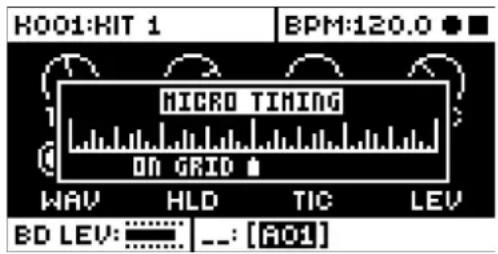
[TRIG] キーを押したまま[ARROW] キーの [UP]/[DOWN] を押してリトリガー速度を設定します。同様に、ポップアップメニューが画面に表示され、ここで各種のリトリガー設定を行えます。詳細については、44 ページの「11.4 RETRIG メニュー」を参照してください。
パターンに 17 以上のステップが含まれる場合は、[PAGE] キーを押して、編集するパターンページを選択します。アクティブなパターンページの
[PLAY] を押してシーケンスを聴きます。

トラックのすべてのトリガーは、シーケンサーで前後にずらすことができます。GRID RECORDING モードで、[FUNC] を押したまま [LEFT]/[RIGHT] 矢印キーを押すとトリガーをずらすことができます。
11.3.3 LIVE RECORDING モード
LIVE RECORDING モードは、トラックにトリガーを追加する 2 つ目の方法です。このレコーディングモードでは、リアルタイムで [PADS] を演奏してトラックにトリガーを入力していきます。また、リアルタイムでパラメータロックを入力することもできます。LIVE RECORDING モードでのトリガー入力は、シーケンサーでマイクロタイミングを使って行います。トリガーは、その入力した時の正確な位置に配置されます。これにより LIVE RECORDING モードで、リアルタイムに、クォンタイズせずにノートを入力することができます。マイクロタイミングで入力したトリガーをクォンタイズすることもできます。これは [FUNC] + [TRIG] を押して表示される QUANTIZE メニューでお行います。詳細については、47 ページの「11.7.1 QUANTIZATION」を参照してください。
[RECORD] を押したまま [PLAY] を押すと LIVE RECORDING モードに入ります。シーケンサーが再生を始め、
[RECORD]キーは点滅を始めます。この状態で、[PADS]を演奏してリアルタイムでアクティブなトラックを入力できます。[PADS]を押すとノートトリガーとして記録されます。押す速さと長さはノートトリガーの値に影響します。また、CHROMATICモードが有効な場合は、ノートトリガーのピッチの値も記録されDATA ENTRYノブを使用してPARAMETERSページで行った設定は、パラメータロックとしてシーケンサーで記録されます。
LIVE RECORDING のクォンタイズの有効と無効を切り替えるには、[RECORD]を押してから2回[PLAY]を
押します。無効にする場合も同じコマンドを押します。録音のクォンタイズは、GLOBAL SETTINGS メニューのSEQUENCER CONFIGURATION メニューでも設定できます。
トラック 1(つまたは複数) に入力したトリガーのシーケンスをシーケンサーに合わせて消去するには[NO]といずれかの[PADS]を押します。キーを放すまでにパターンの再生で再生されたすべてのステップが消去されます。
STOP を押すとシーケンサーの録音と再生の両方が停止します。シーケンサーの再生を続けたまま LIVE RECORDING モードを終了す [PLAY] を押します。 LIVE RECORDING モードがアクティブな場合に [RECORD] を押すと、 GRID RECORDING モードがアクティブになります。
11.4 RETRIG メニュー
[RTRG] キーを押したままにすると、アクティブなトラックのリトリガーメニューが画面左側に表示されます。このメニューで、さまざまなリトリガーアクションを設定できます。12 のドラムトラックのそれぞれに、独自のリトリガー設定を行うことができます。リトリガー設定はアクティブなキットに保存されます。
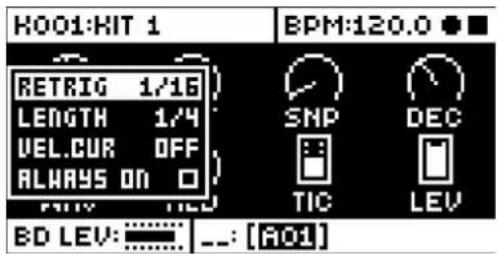
[ARROW] キーの [UP]/[DOWN] で、リトリガーアクションのいずれかをハイライトします(リトリガーアクションは、画面上に表示されている4つの他にもあります)[ARROW] キーの [LEFT]/[RIGHT] で値を変更します。値は、TRACK LEVEL ノブでも設定できます。このメニューでは、以下のリトリガーアクションを設定できます。
RETRIG: リトリガー率を設定します(1/1、1/2、1/3、1/4、1/5、1/6、1/8、1/10、1/12、1/16、1/20、1/24、1/32、1/40、1/48、1/64、1/80)。1/16は名目上のリトリガー率で、ステップごとにトリガー1つです。1/32はステップごとにトリガー2つです。その他のリトリガー率も同様です。たとえば三連符をトリガーするには、リトリガー率を12(または1/24)に設定します。
LENGTH: リトリガーのベロシティカーブの時間を、ステップの分数または乗数で設定します (0、125~INF)。1/16 は、1 ステップの名目上の長さです。この設定は、エンベロープの境界の定義によるベロシティカーブ(下記参照)の動作に影響します。
VEL.CUR: リトリガーのベロシティカーブのフェードアウト / フェードインを設定します(-128~127)。-128 にすると設定した長さで完全にフェードアウトします。-64 にすると設定した長さでベロシティの半分までフェードアウトします。0 にするとフェードしないフラットなベロシティカーブになります。64 にすると設定した長さでベロシティの半分までフェードインします。127 にすると設定した長さで完全なベロシティまでフェードインします。
ALWAYS ON リトリガーロックをオンまたはオフに設定します。オンにすると、アクティブなトラックのバッドを押したときに、最 [PRTRG] を押していなくても常にリトリガーが有効になります。
リトリガーはGRID RECORDING モードでも LIVE RECORDING モードでもシーケンサーで入力できます。トリガーは個別に入力されます。リトリガー速度がシーケンサーステップの時間よりも長い場合、トリガーがさらに内部ステップを追加して作成されます(リトリガーが有効になったステップが作成されます)。トリガレストリガーは、パッドの圧力の変化を設定する場合に挿入します。
リトリガーは、シーケンサーのステップでカスタマイズできます[TRIG]キーを押してから [RTRG]キーを押すか、 [ARROW]キーの [UP]/[DOWN] を押します。4つのリトリガーアクションがあるポップアップメニューが表示されます。
![H001:KIT 1 BPM:120.0 RETRIG 1 D LEN 1/4 RATE 1/16 HVEL 0 WAV HLD TIC LEV BD LEV: [A01]](/content/2026/04/637385/images/3216ac5cdd2c10bbd05d373797ce6d1dc428f7d36dbcb578abedb91a18981bd8.jpg)
このポップアップメニューは【TRIG】キーを押している間だけ表示されます。リトリガーの有効と無効を切り替えるには、 [RTRG] キーを押すか DATA ENTRYノブ A を回します。リトリガー率を設定するには[ARROW]キーの[UP]/ [DOWN]を押すか DATA ENTRYノブ E を回します。DATA ENTRYノブ D を使用して、リトリガーのベロシティカーブの長さを変更します。リトリガーのベロシティカーブはDATA ENTRYノブ H を使用して設定します。ノブは、-128~127 の範囲の二極ノブです。ベロシティ値を負に設定すると、リトリガーは設定した値までフェードアウトし、正に設定するとフェードインします。このメニューのリトリガー設定RETRIG メニューにも表示されます。ただし、シーケンサーの特定のトリガーに対するリトリガー設定をポップアップメニューから行うと、アクティブなトラックのリトリガーの全般設定が上書きされます。リトリガー設定機能の詳細については、前のページを参照してください。
11.5 TRACK メニュー
このメニューには、アクティブなトラックの設定とオプションがあります[FUNC]と[CHRO]を押すと、このメニューが表示されます。[UP]/[DOWN]矢印キーまたはTRACK LEVELノブで、リストをスクロールします。[YES]を押して選択します。対象のトラックを変更するには[TRK]キーと[PADS]のいずれかを押します。
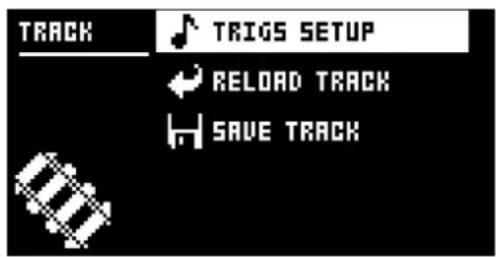
TRIGS SETUP: アクティブなトラックのクォンタイズメニューが表示されます。詳細については、セクション 47 ページの「11.7.1 QUANTIZATION」を参照してください。
RELOAD TRACK: アクティブなトラックをリロードします。トラックは、自動保存されるパターンの一部のため、元の自動保存された状態、またはSAVE TRACKコマンドで保存した特定の状態をリロードすることができま[NO]と[CHRO]を押すと、即時はRELOAD TRACKコマンドを実行できます。
SAVE TRACK アクティブなトラックへの変更を保存します。これは、パターンを変更した時に実施されるパターンの一般的な自動保存とは別に使用できる特殊機能です。この機能は、個々のトラックで作業をしていて望ましい結果が得られたために、トラックでの作業を続けながら、特別に保存しておいた状態に戻すこともできるようにしたい場合に便利です。SAVE TRACKコマンドでこれを行えます。トラックをリロードする際、元の、パターンの自動保存時の状態はリロードされず、手動で保存した状態がリロードされます[YES]と[CHRO]を押すと、即時にSAVE TRACKコマンドを実行できます。
11.6 PATTERN メニュー
PATTERN メニューでは、パターンを保存およびリロードできます。[FUNC]と[SCNE]を押すと、このメニューが表示されます。[UP]/[DOWN]矢印キーでコマンドを選択します[YES]で選択内容を確定します。
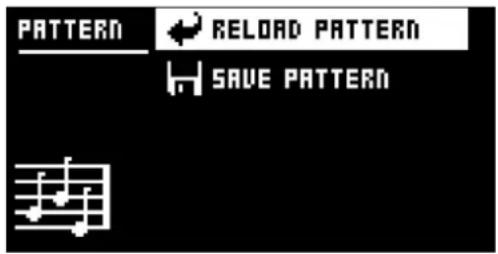
RELOAD PATTERN アクティブなパターンをリロードします。元の自動保存された状態、まSAVE PATTERN コマンドで保存した特定の状態をリロードすることができま[NO]と[SCNE]を押すと、即時はRELOAD PATTERNコマンドを実行できます。
SAVE PATTERN アクティブなパターンへの変更を保存します。これは、パターンを変更した時に実施されるパターンの一般的な自動保存とは別に使用できる特殊機能です。この機能は、パターンで作業をしていて望ましい結果が得られたために、パターンでの作業を続けながら、特別に保存しておいた状態に戻すこともできるようにしたい場合に便利です。SAVE PATTERNコマンドでこれを行えます。パターンをリロードする際、元の、自動保存時の状態はリロードされず、手動で保存した状態がリロードされます[YES]と[SCNE]を押すと、即時にSAVE PATTERNコマンドを実行できます。

RELOAD PATTERN コマンドは、ライブでの即興演奏に最適です。ベースラインのノートを追加するなど、アクティブなパターンに行った変更をすぐに取り消すことができます。
11.7 TRIG メニュー
TRIG メニューで、ノートがトリガーされた時のアクションを設定します【TRIG】キーを押すと、このメニューが表示されます。DATA ENTRYノブで設定を変更します。これらの全般設定は、シーケンサーのノートトリガーに適用されます。パターンのステップ上で、トリガーを使用して他の設定をロックできます【TRIG】キーを押したまま、設定を変更します。ノートトリガーで、SYNとSMPの設定をゼロにすると、ロックトリガーになります。TRIG 設定はアクティブなキットではなくアクティブなパターンと一緒に保存されます。
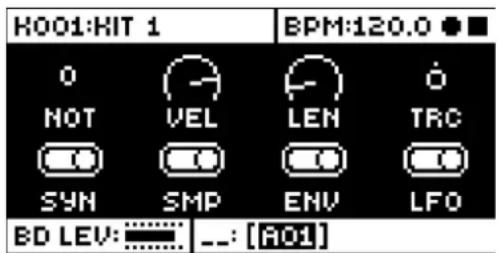
NOT: トリガーした時の音のビッチを、-24~24の範囲で設定します。LIVE RECORDINGで、CHROMATICモードで演奏時、演奏した[PADS]のビッチでこの設定は上書きされます。
VEL: シーケンサーのノートトリガーがトリガーされた時のベロシティを1~127の範囲で設定します。このベロシティは、[FUNC]と[PADS]、または[TRIG]キーでトリガーした場合、FIXED VELOCITYモードで固定ベロシティをAUTOに設定しバッドを使用してトリガーした場合に使用されます。LIVE RECORDINGモードで、[PADS]をタップした時点でのベロシティでこの設定は上書きされます。
LEN: ノートトリガーの長さを設定します。LIVE RECORDING モードでも、この全般設定は [PADS] を押した長さで上書きされます。
TRC: パラメータロックを使用して、トリガーに適用できる条件付きルールのセットを使用したトリガー条件を設定します。詳細については、50ページの「11.11.3 条件付きロック」を参照してください。
SYN: サウンドのシンセパートをトリガーするかを設定します。
SMP: サウンドのサンプルパートをトリガーするかを設定します。
ENV: フィルターエンベロープをトリガーするかを設定します。
LFO: LFO をトリガーするかを設定します。
11.7.1 QUANTIZATION
[FUNC]と[TRIG]を押すと、このメニューが表示されます。[UP]/[DOWN]矢印キーまたはTRACK LEVELノブで、メニュー内を移動します.[LEFT]/[RIGHT]矢印キーまたはDATA ENTRYノブで設定を変更します。
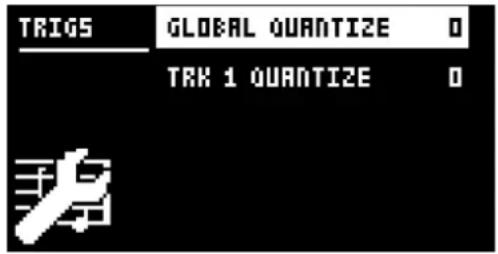
GLOBAL QUANTIZE すべてのトラックのすべてのマイクロタイミングトリガーに適用されます。クォンタイズ値を高くすると、すべてのマイクロタイミングトリガーのクォンタイズ量が大きくなります。0~127 の範囲で設定します。
TRK QUANTIZE: アクティブなトラックのすべてのマイクロタイミングトリガーに適用されます。クオンタイズ値を高くすると、すべてのマイクロタイミングトリガーのクオンタイズ量が大きくなります。0~127 の範囲で設定します。
11.8 FIXED VELOCITY
[FIX]を押すと、パッドのFIXED VELOCITYモードが有効になり、固定ベロシティでトリガーされるよう設定されます。[FUNC]と[FIX]を押すと、固定ベロシティ量を調整できるメニューが表示されます。
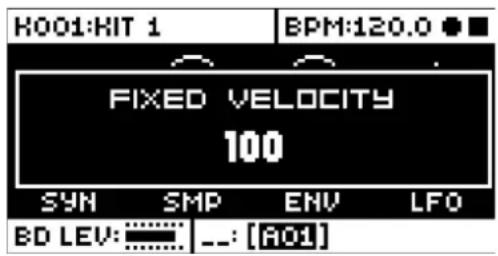
固定ベロシティ量を、TRACK LEVEL ノブ を 回 [ARROW] キーの [UP]/[DOWN] を押して 設 定します。 デフォルト設定は100 です。AUTO 設定で、固定ベロシティを TRIG メニューの VEL パラメータで指定したデフォルトのベロシティに設定します。詳細については、46 ページの「11.7 TRIG メニュー」を参照してください。
11.9 CLICK TRACK
CLICK TRACK メニューで、Analog Rytm MKII の内蔵メトロノームを制御します。[FUNC] + [RTRG] を押すと、このメニューが表示されます。[UP]/[DOWN] 矢印キーまたは TRACK LEVEL ノブで、設定のリストをスクロールします。[LEFT]/[RIGHT] または DATA ENTRY ノブのいずれかを押して、ハイライトした設定を変更します。
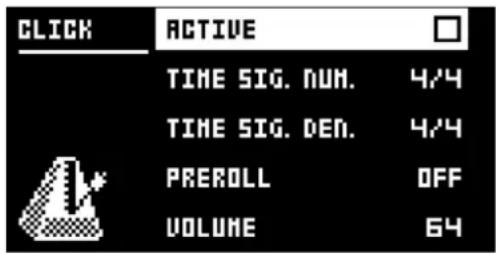
ACTIVE: メトロノームを起動します。また、このメニューを表示していなくて【FUNC】+【RTRG】をしばらく押し続けると、メトロノームのクリックのオン / オフを 切り替えられます。
TIME SIG.NUM: メトロノームの拍子記号の分母を設定します。
TIME SIG.DEN: メトロノームの拍子記号の分子を設定します。
PREROLL: メトロノームが何小節鳴ったらシーケンサーの再生が始まるかを設定します。この設定は、LIVE RECORDING モードでのみ使用されます。
VOLUME: クリックのボリュームを設定します。
11.10 SCALE メニュー
この画面で、パターンの長さとタイミングを変更できます。SCALE メニューには2つのモードがあります。NORMAL モードでは、すべてのトラックが同じ長さになります。VANCED モードでは、各トラックを異なる長さにできます。[FUNC]と[PAGE]を押して SCALE SETUP メニューを表示します。.[LEFT]/[RIGHT]矢印キーで、設定を選択します。[UP]/[DOWN]キーで、設定の調整や2つのモードの選択を行います。
11.10.1 NORMAL モード
このモードはデフォルトのモードです。このモードでは、パターンのすべてのトラックが同じ長さと拍子になります。この画面は、NORMAL 設定を有効にすると表示されます。
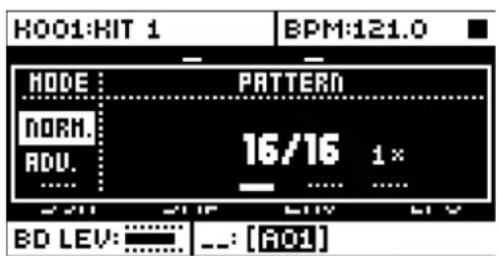
最初の2つの設定で、パターンのステップの長さを制御します。左端の番号で、パターンのステップ数を選択します。パターンで使用可能なステップの最大数は、右側のパラメータで設定した合計の長さによって決まります。32、48、64ステップのいずれかになります。パターンのステップが17以上の場合、GRID RECORDINGモードで[PAGE]キーを使ってパターンページを切り替えます。
右端のパラメータで、パターンの拍子記号を制御します1/8X、1/4X、1/2X、3/4X、1X、3/2X、2Xの7つの設定があります。1/8Xに設定すると、パターンは設定されているテンポの8分の1の速さで再生されます。3/4Xに設定すると、テンポの4分の3で再生されます。3/2Xに設定すると、パターンは3/4Xの設定の2倍の速さで再生されます。2Xに設定すると、パターンは、BPMの2倍で再生されます。
パターンの 長さを長くすると、トリガーは自動 的にコピーされます 。 たとえばージから成るパターンの長さを 4 ページに すると、 追 加されプたジに、最初からある 2 ページのパターンページがコピーされます。
[PAGE]キーを押すと、パターンの合計長さを素早く変更できます。パターン[TRIG]キーを押すと、パターンのステップ数を素早く変更できます。
拍子記号設定の 2X は、ステップシーケンサーのベースレゾリューションを 32 分音符にしたい場合に便利です。3/4X
の設定は、Analog Rytm MKII を、同じ BPM の他の楽器と一緒に演奏しており、Analog Rytm MKII で三連符を演奏したい場合に便利です。
11.10.2 ADVANCED モード
このモードでは、パターンのトラックにそれぞれ別の長さを割り当てることができます。ADVANCED モードは、[LEFT]矢印キーで SCALE列まで移動して選択します[DOWN]矢印キーで ADVANCEDを選択します。ADVANCED モードには、TRACK と MASTER の 2 つの列があります。
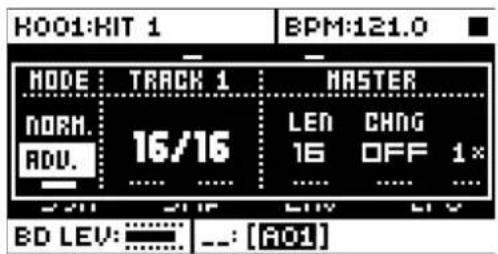
TRACK 列で、トラックのステップの長さを設定します。この設定は、NORMAL モードのパターンの長さの設定と同様です。設定は、アクティブなトラックにのみ適用されます【TRK】キーを押して、スケール設定を編集するトラックを選択します。
MASTER 列は ADVANCED モードでのみ使用できます。ここでは、マスター長、マスター変更長、パターン全体の拍子記号を設定します。
LEN: すべてのトラックがリスタートされるまでのパターンの再生ステップ数を設定します。INF に設定すると、パターンのトラックは、リスタートされず無限にループします。この設定は、チェーンされたパターンの再生が始まるまでのアクティブなパターンの長さにも影響します。これは、CHNG パラメータで上書きできます。
CHNG: 待機しているまたはチェーンされているパターンが再生を始めるまでに、アクティブなパターンが再生される長さを設定します。この設定は、サンプルのLENがINFに設定されている場合に重要になります。CHNGが設定されていない場合、パターンは無限に再生されるため、次のパターンは待機状態になりません。ただし、たとえばCHNGを64に設定すると、ステップ数が64のパターンのように動作し、パターンの待機やチェーンが行われます。
MASTER SCALE: 右端の設定です。パターン全体の拍子記号を設定します。

INF を選択すると、アクティブなパターンが無限に再生され、別のパターンに変更することができなくなります \$EQUENTIAL バターン再生モードを使用している場合)。

[FUNC] + [UP]/[DOWN] を押すと、MASTER LENGTH を 16 刻みで設定できます。
11.11 シーケンサーの機能
11.11.1 パラメータロック
パラメータロックで、すべてのトリガーに独自のパラメータ値を設定することができます。ドラムトラックのノートトリガーに、異なるピッチ、アンプ、フィルター設定などを行うことができます。PARAMETERページのすべてのパラメータをパラメータロックすることができます。パラメータロックはあらゆるタイプのトラックに適用で言語ページますべての設定をロックすることができます。88ページ「Gメニュー」を参照。PARAMETERページのすべてのパラメータの概要については、80ページの「付録:ドラムトラックのパラメータ」を参照してください。
GRID RECORDING モードでパラメータロックを適用するには、トリガーの[TRIG]キーを押したままにします。DATA ENTRYノブで、ロックするパラメータを調整します。ロックされたパラメータでは画面上のグラフィックが反転し、ロックされたパラメータの値が表示されます。ロックされたトリガーの[TRIG]キーが速い点滅を始め、トリガーにパラメータロックが含まれていることを示します。[TRIG]を押したまま、ロックされたパラメータのDATA ENTRYノブを押すと、パラメータロックが1つ削除されます。ノートトリガーを削除してから再度入力すると、このトリガーからすべてのパラメータロックが削除されます。
CHROMATIC モードで【TRIG】キーを押したままにすると、ノートビッチの バラメータロックがあるバッドが赤色になります。
LIVE RECORDING モードでDATA ENTRYノブを回すか、CHROMATIC[PADS]を演奏することで、アクティブなトラックにパラメータが入力されます。これに応じて、ノートトリガーがロックされます。ロックが含まクリリガーが、ノートトリガーのないシーケンサーステップに配置されます。
LIVE RECORDING モードになっている時にすべてのトラックのパラメータロックを削除するに[FUNC] + [NO]を押したままにします。ただし、サウンドのロックは消去されません。
特定のトラックつまたは複数)に入力したトリガーのシーケンスをシーケンサーに合わせて消去するには[NO]といずれかの[PADS]を押します。キーを放すまでにパターンの再生で再生されたすべてのステップが消去されます。サウンドのロックは消去されません。
特定のパラメータロックをリアルタイムで削除するには、削除するパラメータに対応DATA ENTRYノブを押しながら、[NO]を押します。

1つのパターンに72個までのパラメータをロックできます。この数は、1つのパラメータが複数のトリガーにロックされている場合にもつのロックと数えます。たとえば、フィルターのカットオフパラメータがすべてのシーケンサーステップにロックされていても、その他に1個のパラメータをロックできます。
11.11.2 サ ウンドロック
アクティブなプロジェクトのサウンドプールのすべてのドラムサウンドをシーケンサーステップ単位で変更できます。ノートトリガーを押したままTRACK LEVEL ノブを回します。 サウンドプールのリストが表示されますTRACK LEVEL ノブでリストをスクロールし、 ノートトリガーに割り当 てるサウンドを選 択[TRIG]キーを放します。 [TRIG]キーが点滅を始めます。ノートトリガー[TRIG]キーを押したままにすると、 割り当てられたサウンドが表示されます。

一部のサウンドは、一部のトラックにロードできない場合があります。リストのサウンドがアクティブなトラックに対応していない場合、サウンドをロックすることはできません。サウンドプールの参照時、アクティブなトラックに対応していないサウンドは、画面上(陰)の記号が点滅します。また、空のサウンドプールのスロットでもこの記号が点滅します。

サウンドプールのリストの最初にある TRACK SOUND がデフォルトで選択されています。これは、アクティブなキットの対応するトラックサウンドが再生されます。
11.11.3 条件付きロック
TRIG ページには、TRC(トリガー条件)と言うパラメータがあります。パラメータロックを使用して、トリガーに適用できる条件付きルールのセットを使用したトリガー条件を設定します。各設定は、シーケンサーのトラックに設定されたトリガーを発動するかしないかを決定する論理条件です。条件が真の場合、トリガーが発動し、トラックに適用されます。条件が偽の場合、トリガーは無視されます。条件付きロックを適用するには、最初にシーケンサーステップにノートトリガーまたはロックトリガーを配置する必要があります。
条件付きロックのFILLは、シーケンサーがFILLモードの場合にのみ有効になります。詳細については、51ページの「11.11.4 FILL モード」を参照してください。
次のトリガー条件を設定できます。
FILL: FILL モードが有効の場合真(トリガーが発動する)になります(上記参照)。
FILL: FILL が偽の場合真になります。FILL モードでない時、このトリガー条件が設定されているトリガーが発動します。
PRE: 同じトラックの直近に検証されたトリガー条件が真の場合真になります(PRE および PRE 条件は無視され、検証されません)。
PRE: PRE が偽の場合真になります。同じトラックの直近に検証されたトリガー条件が真の場合このトリガー条件を持つトリガーは発動します(PRE および PRE 条件は無視され、検証されません)。
例 1: Trig 1, 50% = True > Trig 2, = False > Trig 3, = False > Trig 4, PRE = True
例 2: Trig 1, 50% False > Trig 2, = True > Trig 3 , = True > Trig 4 , PRE = False
NEI: 隣接トラックの直近に検証されたトリガー条件が真の場合真になります(隣接トラックの PRE および PRE 条件
は無視され、検証されません)。隣接トラックとはアクティブなトラックの前のトラックです。たとえば、トラック3はトラック4の隣接トラックです。トラック4にあるNEIおよびNEI条件付きトリガーは、トラック3に配置された条件付きトリガーを検証します。隣接トラックに条件付きトリガーが存在しない場合1条件は偽になります。
NEI: NEI が偽の場合真になります。隣接トラックの直近に検証されたトリガー条件が真の場合このトリガー条件を持つトリガーは発動します(隣接トラックの PRE および PRE 条件は無視され、検証されません)。
1ST: パターンの初回再生時に真になります(ループ時)。
IST: 1ST が偽の場合真になります。このトリガー条件が付いたトリガーは、パターンの初回再生時(ループ時)とは関係なく常に有効になります。
X%: 確率条件です。X% の確率でトリガーが発動します。
A:B: A に、トリガー条件が真になるまでのパターンの再生回数を設定します; カウントがリセットされ、再生が最初から開始されるまでのパターンの再生回数を設定します。シーケンサーを停止するまで、このサイクルが繰り返されます。
例:
設定を1:2にすると、トリガー条件が真になるのはパターンの初回、3回目、5回目…の再生時となります。
設定を2:2にすると、トリガー条件が真になるのはパターンの2回目、4回目、6回目…となります。
設定を2:4にすると、トリガー条件が真になるのはパターンの2回目、6回目、10回目…となります。
設定を 4:7 にすると、トリガー条件が真になるのはパターンの 4 回目、11 回目、18 回目…となります。

- 条件付きパラメータロックは、パターンにバリエーションを追加するのに最適な方法です。シンセトラック間の相互に排他的または確定的なノートトリガーのグリッドを設定し、そこに確率が含まれるロックもいくつか配置する(また、論理条件付きトリガーを配置して遊び心を出す場合など)やり方は、構成を最小限に行い、ランダムさを加えることで曲を生き生きとさせるスマートな方法です。
- ランダムさや偶然の変化は条件付きトリガーを使用する以外には付けることができません。また、2種類のメロディやパーカッションシーケンスを同じトラックに保持し、FILLモードが有効な場合にだけどちらかが再生されるようにしたい場合にも使用できます。
11.11.4 FILL モード
FILL モードは、ドラムフィルなどの一時的な変化をパターンに付ける場合に使用します。
パターンが1つのサイクルで、FILL モードを待機状態にするには [FUNC] + [FILL] を押します。[FILL] が点滅を始め、FILL モードの待機状態であることを示します。FILL モードは、パターンのループ時に起動([FILL] が点灯)し、パターンが再度ループするまで有効になります。また、パターンの再生 [FILL] キーを押したままにすることで、いつでも、好きな時間だけ FILL モードにすることができます(その際、GRID RECORDING モードは有効にできません)。FILL モードは、キーを押している間有効になります。
11.11.5 トリガ - のミュート
TRIG MUTE 画面で、シーケンサーのパターンにミュートのマスクを追加できます。各トラックに、独自のトリガーミュートトリガーを配置できます[FUNC] + [BANK E] を押すと、このメニューが表示されます。
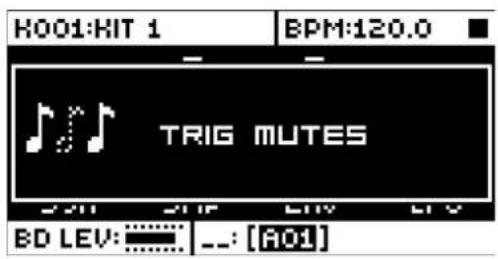
[TRIG]キーを押してトリガーミュートトリガーを入力します。TRIG MUTE画面で入力したトリガーは、アクティブなトラックの同じシーケンサーステップに配置されているトリガーをミュートします。アクティブなトラックだけでなく、すべてのトラックのステップのプロパティを同時に編集するには[FUNC]キーを押したままトリガーを入力します。ノートトリガーを含むステップの[TRIG]キーが半点灯します。

- トリガーのミュートは、ノートトリガーやロックトリガーに即時に追加することができます。ノートトリガーまたはロックトリガーを押したまま[BANK E]を押します。トリガーミュートトリガーは、そのノートトリガー/ロックトリガーと同じシーケンサーステップに自動的に配置されます。
- ノートトリガー / ロックトリガーを押すと、トリガーミュートトリガーがそのトリガーと同じシーケンサーステップに配置されているかがすぐに分かります。配置されている場合は [BANK E] キーが点灯します。
- トリガーのミュートは、ライブ演奏でのトラックのフィーリングを試す時に便利です。ベースライントラックの最後のBつのステップをミュートして曲にスリルを与えたりすることができます。
11.11.6 アクセント
アクセントトリガーは、トラックの選択したステップでベロシティを素早く変更する場合に便利です。アクセントレベルは、モデュレーションの目的です。つまUFOなどをかけることができます。[FUNC] + [BANK F] を押すと、ACCENT メニューが表示されます。
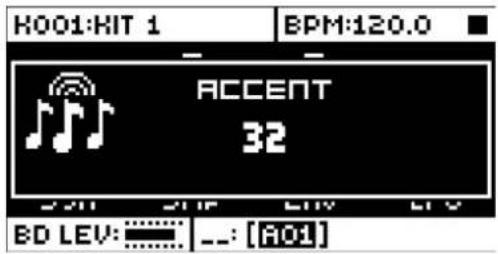
対象のトラックを、対応する【TRK】キーを押して選択します。TRACK LEVEL ノブを回してアクセントの値を選択します。値が高くなるほど、アクセントリガーのアクセントが強くなります。
ACCENT メニューが開いている間、シーケンサーにはアクセントリガーが表示されま [TRIG] キーを押してアクセントリガーを配置または削除します。アクティブなトラックだけでなく、すべてのトラックのステップのプロパティを同時に編集するには、[FUNC] キーを押したままトリガーを入力します。アクセントリガーがノートトリガーとンサーステップに配置されている場合、ノートトリガーにアクセントが付加されます。

- ノートトリガーには即時にアクセントが付けられます。ノートトリガーを押したまま、[BANK F]を押します。
アクセントトリガーは、そのノートトリガーと同じシーケンサーステップに自動的に配置されます。 - ノートトリガー / ロックトリガーを押すと、アクセントリガーがそのトリガーと同じシーケンサーステップに配置されているかがすぐに分かります。配置されている場合は、[BANK F]キーが点灯します。
11.11.7 スイング
パターンのスイング設定を調整し、推進力のあるリズミカルなグループを実現できま[FUNC] + [BANK G] を押すと、このメニューが表示されます。
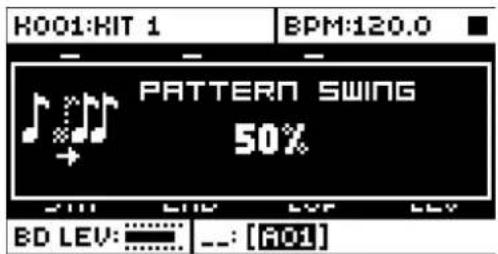
スイング 率を TRACK LEVEL ノブ を 回 [ARROW] キーの [UP]/[DOWN] を押して 51~80% の範囲で設定します。デフォルト設定は等間隔の60% です。[TRIG] キー が 点 灯しているス イングバタTRIG] キーでカスタマイズします。
11.11.8 パラメータのスライド
PARAMETER SLIDE メニューでは、トラックの2つの別々のノートトリガーまたはロックトリガーのパラメータ値を、互いにスライドさせることができます[FUNC] + [BANK H]を押すと、このメニューが表示されます。このメニューを表示している時に[TRIG]キーを押すと、スライドトリガーがシーケンサーに配置されます。アクティブなトラックだけでなく、すべてのトラックのステップのプロパティを同時に編集するに[FUNC]キーを押したままトリガーを入力します。
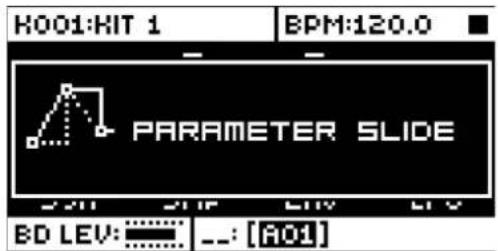
2つのトリガー間でスライドさせるパラメータ値は、どちらかのトリガーでロックする必要があります。ロックされたパラメータ値をロックされた値に、またはその反対にスライドします。 パラメータ値をスライドするには、スライドするパラメータがあるトリガーと同じシーケンサーステップにスライドトリガーを配置します。スライド速度は、現在のテンボに相対します。次のトリガーに達するとスライドが完了します。同時に複数のパラメータをスライドさせることができます。

- バラメータのスライドは、ノートトリガーやロックトリガーに即時に追加することができます。ノートトリガーまたはロックトリガーを押したまま、[BANK H]を押します。 バラメータのスライドトリガーは、そのノートトリガーロックトリガーと同じシーケンサーステップに自動的に配置されます。
ノートトリガー/ロックトリガーを押すと、パラメータのスライドトリガーがそのトリガーと同じシーケンサーステップに配置されているかがすぐに分かります。配置されている場合は[BANK H]キーが点灯します。
11.11.9 コピー、ペースト、クリアの操作
パターン、トラックページ 、トラック、トリガーはコピー 、 ペースト、 クリアできます 。
アクティブなパターンは、同じバンクまたは別のバンクの別の場所にコピーできます。パターンをコピーする場合は、GRID RECORDING モードを無効にしてください。パターンをコピーするに[FUNC] + [RECORD] を押します。コピーしたパターンをこの場所にペーストするには、別のパターンを選択し[FUNC] + STOP を押します。[FUNC] + STOP を再度押すと、この操作を取り消すことができます。パターンをクリアするに[FUNC] + [PLAY] を押します。キーをもう一度押すとこの操作を取り消すことができます。
パターンを選択した後にキーを放す前に[RECORD]、[PLAY]、STOPを押すと、パターンのコピー、クリア、ベーストができます。
個々のシーケンサートラックも、パターンと同じ方法でコピー、ベースト、クリアできます。これを行うIGRD RECORDINGモードを有効にする必要があります。
また、トラックページをージ、コピー、ベースト、クリアすることもできます。トラックのコピー/ベースト/クリア操作と同様ですが、アクティブなトラックページのみが対象になります。これを行うには、GRID RECORDING モードを有効にする必要があります。[PAGE]キーを押して、目的のトラックページを選択します。コピーする[PAGE]+[RECORD]を押します。ベーストするには、新しいトラックページを選択[PAGE]+STOPを押します。取り消すには、[PAGE]+STOPを再度押します。アクティブなトラックページをクリアする[PAGE]+[PLAY]を押します。キーをもう一度押すとこの操作を取り消すことができます。
パラメータロック設定が設定されているトリガーも、コピー、ベースト、クリアできます。これを行うにはGRID RECORDING モードを有効にする必要があります。コピーするには、トリガーを押したまま[RECORD]を押します。ベーストするに[TRIG]押のを押したままSTOPを押します。また、複数のトリガーをコピーできます。複数のトリガーを押したまま[RECORD]を押します。最初に押したトリガーが開始点になります。ベーストすると、コピーした他のトリガーがこのトリガーに相対的に配置されます。別[TRIG]キーを押したままSTOPを押すと、コピーしたトリガーのシーケンスがベーストされます。トリガーロックをクリアするには、1つまたは複数のトリガーを押したまま[PLAY]を押します。
11.11.10 クイック保存とリロードコマンド
キット、サウンド、トラック、パターン、ソングを即時に保存およびリロードできます。リロードすると、設定は保存されている状態に戻ります。
- キットをクイック保存するには[YES] + [PLAY MODE]を押します。このコマンドは、KITメニューにあるSAVE KITコマンド(29ページの「10.2 KITメニュー」を参照)と同じです。
- アクティブ なトラックのトラックサ ウンドをクイック保存する[YES] + [MUTE] を押します。このコマンドは、SOUND MANAGER メニューの STORE TRACK SOUND コマンド(35 ページの「10.5.2 SOUND MANAGER」を参照)と同じです。
- トラックをクイック保存するに[YES] + [CHRO]を押します。操作は、SAVE TRACKコマンド(45ページの「11.5 TRACKメニュー」を参照)と同じです。
- アクティブなパターンをクイック保存するには、[YES] + [SCNE] を押します。操作は、SAVE PATTERN コマンド(45 ページの「11.6 PATTERN メニュー」を参照)と同じです。これは、ライブ調整のセッションを始める前に、うまくいかなかった場合の復元ポイントを作成しておく場合に便利です。
- ソングをクイック保存するには、[YES] + [PERF] を押します。このコマンドは、SONG メニューにある SAVE コマンド(57 ページの「12.2.4 SONG メニュー」を参照)と同じです。
- キットをクイックリロードするには、[NO] + [PLAY MODE]を押します。このコマンドは、KITメニューにRELOAD KITコマンド(29ページの「10.2 KITメニュー」を参照)と同じです。これは、ライブなどでキットの内容を即興演奏で変更した後に便利です。
- アクティブ なトラックのトラックサ ウンドをクイックリロ ードするに【NO】+【MUTE】を押します。これは、キットの リロ ードと同じですが、すべてのトラックではなくアクティブなトラックのみが リロ ードさ:
- トラックをクイックリロードするにはば[NO] + [CHRO] を押します。操作は、RELOAD TRACK コマンド(45 ページの「11.5 TRACK メニュー」を参照)と同じです。
- アクティブなパターンをクイックリロードするには、[NO]+[SCNE]を押します。操作は、RELOAD PATTERN コマンド(45ページの「11.6 PATTERN メニュー」を参照)と同じです。ライブ変更後の取り消し操作のため、別のパターンを選択するまで使用できます。
- ソングをクイックリロード[NO]+[PERF]を押します。このコマンドは、SONGメニューにあるRELOADコマンド(57ページの「12.2.4 SONGメニュー」を参照)と同じです。
12. チェーンとソング
チェーンとは、1つ以上のパターンで構成されるシーケンスです。チェーンを使ってソングを形成します。
64 個のチェーンに 256 個のパターンを登録できます。たとえば、1 つのチェーンを 256 個のパターンで構成したり、2 つのチェーンに 128 個ずつのパターンを登録することができます。
アクティブにし、作業できるかです。はん常には、ソング行とスクラッチパッド行の2つの主な入力フォームがあります。アクティブなソング行はLCDの左下部分に表示されます。スクラッチパッド行がアクティブな場合、画面には「-_」と表示されます。スクラッチパッド行は、デフォルトではすべてのソング行の後に配置されています。
各ソング行にはチェーンがあります。チェーンの入力内容は、ソングと一緒に保存されます。スクラッチパッド行にもチェーンまたはパターンが含まれており、ソングの一部として保存されます。スクラッチパッド行は、既にプログラムされているソング行に影響を与えずにチェーンやパターンを試したい場合に使用できます。
12.1 チェーン
アクティブなソング行またはスクラッチパッド行にチェーンがある場合、【CHAIN MODE】を押して CHAIN モードにすると、チェーンのすべてのパターンが再生されます。このモードが無効でSONF モードも有効でない場合、現在アクティブなパターンが繰り返し再生されます。アクティブなパターンと、チェーンの他のパターンが画面の下部に表示されます。アクティブなパターンは、色が反転して表示されます。
チェーンを作成するには、次の2つの方法があります。詳細チェーンモードを使用する方法とクイックチェーンモードを使用する方法です。
12.1.1 詳細モード
詳細モードでチェーンを作成する場合は、CHAIN モードにしておく必要があります。[CHAIN MODE]と[LEFT]/[RIGHT]を押してチェーンカーソルを移動し、詳細モードでチェーンを作成します。カーソルはパターンの前、パターン中、パターン後に置けます。カーソルをパターンの前に置いて新しいパターンを[BANK]と[TRIG]を押して選択すると、選択したパターンが。カーソルの後ろにあるパターンの前に挿入されます。カーソルでパターンをハイライトして新しいパターンを選択すると、ハイライトしているパターンが置き換わりまずCHAIN モードになっている場合、チェーンのパターンが順番に再生されます。チェーンの最後のパターンの再生が終わると、チェーンはループします。
12.1.2 クイックモード
クイックモードでチェーンを作成するには[BANK]を押してから、チェーンを開始したい[TRIG]キーを押します。最初の[TRIG]キーを押し続けたまま、次の[TRIG]キーを押すと、パターンがチェーンに追加されます。クイックモードでは、同じバンクのパターンのみをチェーンできます。クイックモードでは、前のチェーンが消去されます。クイックモードでチェーンを作成する場合は、PATTERN モードをSEQUENTIALに設定する必要があります。
[CHAIN MODE] + [NO] を押すと、チェーンカーソルの場所によって、カーソルの前にあるパターンまたはカーソルでハイライトしているパターンが消去されます。
[FUNC] + [CHAIN MODE] を押すと、新しく空のスクラッチパッド行が作成されます。スクラッチパッド行は、ソング行リストSONG EDIT メニューを開くと表示されます)の最下部に配置されます。前のスクラッチパッド行の内容が、最後のソング行に続く新しいソング行として追加されます。ソング内でソング行の位置を変更する方法(スクラッチパッド行も含む)については、SONG EDIT メニューを参照してください。

CHAIN モードは、即興ライブに最適です。CHAIN モードでない場合で、現在アクティブなパターンのみがループしている時に、チェーンを作成してからCHAIN モードを有効にします。いつでも、CHAIN モードを終了して1つのパターンのみをループさせることができます。パターンの追加および削除してまったく新しいチェーンを作成し、再廃HAIN モードを有効にします。[FUNC] + [CHAIN MODE] を押して新しいチェーンを作成することで、即興でソングを素早く作成できます。
12.2 ソング
ソングは基本的に、パターンとチェーンを構成して、より長いシーケンスにしたものです。SONGモードにするには、[SONG MODE] キーを押します。SONG モード になっ [SONG MODE] キーが点灯します。アクティブなソングが行ごに再生されます。アクティブなソング行がスクラッチパッド行(デフォルトの位置は一番下)の場合、パターンのチェーンが1回再生された後に停止します。スクラッチパッド行の位置をソング内で動かした場合、以降のソング行が再生されます。再生中のソング行は、画面の左下隅に表示されます。
12.2.1 SONG EDIT メニュー
ソングは SONG EDIT メニューで 作 成します。 このメニュー[FUNC] + [SONG MODE] を押すと表示されます。
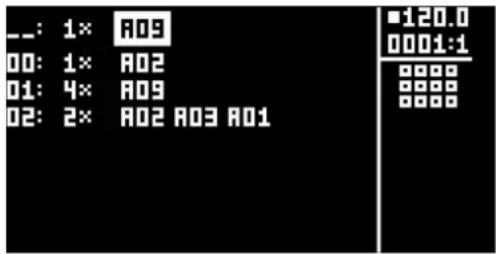
ソングは、上から下に向かって、1行ずつ再生されます。ソングの行にはチェーンがあり、チェーンのすべてのパターンが再生されると、ソング再生位置が次の行に移動します。ソング再生位置のパターン番号が反転表示されます。画面の右上隅に、BPMと再生中の小節数と拍数が表示されます。
ソング行間や、ソング行に割り当てられているパターン間の移動に[ARROW]キーを使用します。ソングカーソルでパターン位置をハイライトすると、パターン番号が四角で囲まれます。ソングカーソルをパターンの前後に置くと、細線に 変 わります 。
ソングを最初から再生するにはSTOPを 2回押します。ソングの再生位置が自動的に最初のソング行の最初のパターンに移動します。ですが、ソングは任意のパターン位置から再生を始めることができ[ARROW]キーでソングカーソルを移動させ、パターン位置をハイライトします。この位置を選択するに[MES]を押します。グラフィックが反転表示され、ソング再生位置を示します。この位置からソングを再生するに[PLAY]を押します。

ソング行では、コピー、ペースト、クリアコマンドを実行できます。
12.2.2 ソング行の追加とパターンやチェーンの割り当て
ソング行を追加するには[FUNC] + [YES] を押します。新しいソング行が、カーソルのある行の下に挿入され、パターン A01 が自動的にその新しい行に割り当てられます。別のパターンをソング行に割り当てるに[ARROW] キーでソングカーソルを動かし、行に割り当てられているパターンをハイライトして[BANK] キーと[TRIG] キーを押します。一般に、パターンを割り当てる手順は、パターンを選択する手順(セクション 41 ベージの「11.1.1 バターンの選択」を参照)と同じです。
チェーンをソング行に追加するには、ソング行を選択し[RIGHT]矢印キーを押します。ソングカーソルがパターン位置から移動し、細い縦線に変わります。[BANK]キーと[TRIG]キーを押して、チェーンに追加するパターンを選択します。
チェーン内のパターンを削除するには、ソングカーソルでハイライトして [FUNC] + [NO] を押します。
ソング行にチェーンがある場合、個々のパターンをチェーン内で並べ替えることができます。ソングカーソルでパターンをハイライトして選択し、[FUNC] + [LEFT]/[RIGHT] を押します。
ソング内のソング行の位置を移動させるには、ソングカーソルをソング行に置[FUNG] + [UP]/[DOWN] を押します。
ソング行のパターンを1度に1つずつ消去するには、[FUNC] + [NO] を繰り返し押します。
12.2.3 リピートとミュートの追加
ソング行や、ソング行に割り当てたパターンに各種の特殊情報を入力することができます。
ソング行を選択した回数繰り返すには、カーソルをソング行の左端の位置に動かします。DATA ENTRYノブAを回して、ソング行を繰り返す回数を選択します。
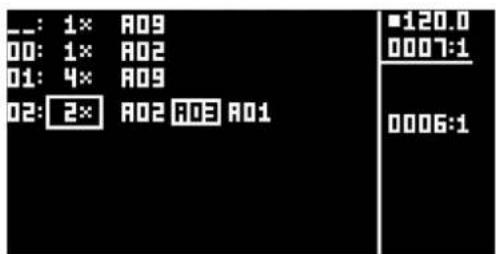
ソング編集モードで、パターンのシーケンサートラックを選択してミュートすることができます。最初に、MUTE モードになっていることを確認します MUTE モードでない場合は[MUTE] を押して、[MUTE] キーが全点灯していることを確認します。次に、ソングエディター[ARROW] キーでトラックをミュートするパターンのカーソルを置き[YES] を押します。[SONG MODE] キーを押したまま、ミュートするドラムトラック[PADS] を押します。
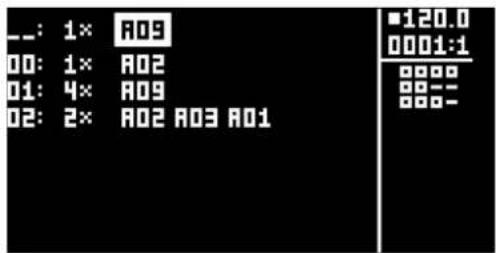
ミュートしたトラックは、画面右下のミュートのグラフィックが (-)になります。ミュートしていないトラックは、四角形が表示されます。ソングの別のパターンのトラックをミュートするに[ARROW]キーでそのパターンにカーソルを移動させて [YES] を押します。ソングのミュートは バターンのみに対して 行えます。パターンごとに異なるソングをミュートしたトラックを保持することができます。適用されるのは、ソングの特定の位置にあるパターンになります。たとえば、パターン A01 がソングの複数の位置で使用されており、最も左上のインスタンスがトラックミュートされている場合、パターン A01 の他のインスタンスは変更されません。別のパターン位置のトラックをミュートするには、一番上にカーソルを置き [YES] を押します。前述のようにミュートが追加されます。画面に表示されるほかに、ソングのミュートしたトラックは、パターンをハイライトすると

ソングにプログラムされているミュートがある場合、[MUTE]キーと[SONG MODE]および[CHAIN MODE]キーが、これらのモードが有効かどうかに関わらず半点灯します。これは、パターンのいずれかに、有効になっているソングミュートがあることを示します。また、ソングミュートがあるパターンを選択した時にMUTEモードになっている場合、ミュートがプログラムされている

SONG EDIT でなくても、チェーンまたはソングのアクティブなパターンのトラックにソングミュートを即時に追加することができます。[MUTE] キーを押して MUTE モードにし、SONG EDIT で、[SONG MODE] を押したままミュートするトラックの [PADS] を押します。
12.2.4 SONG メニュー
SONG メニューではソングの保存、ロード、名前の変更などができます。FUNC] + [PERF] を押すと、このメニューが表示されます。
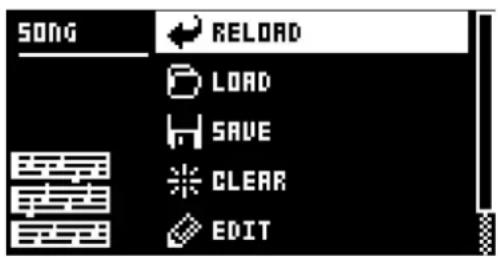
RELOAD: アクティブなソングをリロードします。保存済みのバージョンが復元されま[NO] + [SONG] を押しても、この機能を実行できます。
LOAD: 保存したソングをロードするためのメニューが表示されます。アクティブなソングは、反転したグラフィックスで表示されます。
SAVE: アクティブなソングを16のソングスロットのいずれかに保存します。アクティブなソングは、反転したグラフィックスで表示されます。[YES] + [SONG] を押しても、この機能を実行できます。
CLEAR: すべての内容からアクティブなソングを消去します。
EDIT: EDIT メニューが表示されます。これは、[FUNC] + [SONG MODE] を押すと表示されるメニューと同じです。このメニューの詳細については、47 ページを参照してください。
RENAME: アクティブなソングの名前を変更するためのメニューが表示されます。
13. サンプリング
Analog Rytm MKII は、優れた使いやすいサンプラーでもあります。AUDIO IN 入力から外部音源をサンプリングすることも、Analog Rytm MKII の内部オーディオをサンプリングすることもできます。最大サンプリング時間は 33 秒です。
13.1 SAMPLING メニュー
SAMPLING メニューでは、サンプリングのさまざまな設定を行えます。
[SAMPLING] を押すとこのメニューが表示されます DATA ENTRYノブを使用してパラメータを変更します。
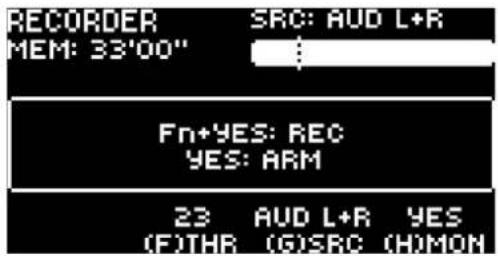
13.1.1 REC
サンプリングを開始するには、[FUNC] + [YES] を押します。サンプリングを停止するには[YES]を押します。
13.1.2 ARM
サンプラーを準備状態にするには、[YES]を押します。サンプラーが準備状態になり、入力オーディオがしきい値レベルを超えるとサンプリングが開始されます。詳細については、以下を参照してください。(キャンセルするには、[SAMPLING]+[NO]を押します)。
13.1.3 THR
サンプラーを準備状態にすると、入力オーディオ信号がしきい値の設定を超えるとサンプリングが始まります。バックグラウンドノイズによってサンプリングが始まってしまわな程度に高く、かつすべての信号を捉えられる程度に低くしきい値を設定してください。
13.1.4 SRC
サンプリングする音源を選択します。
- AUD L + R: AUDIO IN L+R入力からの外部オーディオをサンプリングするように入力音源を設定します。オーディオはモノラルに統合されます。
- AUD L: 入力音源を AUDIO IN L に設定します。
- AUD R: 入力音源を AUDIO IN R に設定します。
- BD、SD、RS/CP、BT、LT、MT/HT、CH/OH、CY/CB: 入力音源を、別のドラムトラックの内部オーディオに設定します。
- MAIN: 入力音源を内部 MAIN L+R チャンネルに設定します。オーディオはモノラルに統合されます。
13.1.5 MON
入力されるオーディオを Analog Rytm MKII を通じてモニターするかどうかを選択します。

多くの場合、常に内部オーディオをモニターしていると、別のトラックや MAIN を入力音源として選択した時にこのパラメータは使用できなくなります。しかし、サンプル音源がIN OUT にオーディオを送信しなようにルーティングした個々のトラックサンプルの場合MON パラメータが使用できます。詳細については、67 ベージの「14.6 TRACK ROUTING GLOBAL」を参照してください。
13.2 Analog Rytm MKII を使用したサンプリング
-
外部音源を使用する場合は、外部音源を Analog Rytm MKII に接続します。
-
[SAMPLING] を押して SAMPLING メニューに アクセスして か DATA ENTRY ノブ G を使用して SOURCE を目的の入力音源に設定します。
- オーディオ入力メーターを見ながら音源を演奏し、音源のボリュームがクリップや歪みが発生しない範囲で最大になるよう調整します。必要に応じてMONをYESに設定して、入力されるオーディオをAnalog Rytm MKIIを通じてモニターします。
- 再びオーディオ入力メーターを見ながらDATA ENTRYノブ Fを使用して、メーターが示す音源のバックグラウンドノイズ(音源を演奏していないときのもの)よりもわずかに高い値HRを設定します。
- [YES] を押してサンプラーを待機状態にし、音源を演奏します。設定したしきい値レベルを入力オーディオ信号が上回ると、サンプリングが始まります。
- サンプリングを停止するタイミングで[YES]を押します。サンブルは自動的にノーマライズされます。
- DATA ENTRYノブ A と C を使用して TRIM START バラメータと TRIM END バラメータを設定し、目的の長さに合わせてサンプルをトリミングします DATA ENTRYノブ B と D を使用すると、画面が拡大 / 縮 小 され 、トリミングの位置を見つけやすくなります [FUNC] と [YES] を押して サンプルを試 聴します。
サンプルをトリミング [YES]を押します。サンプルをトリミングした後、結果に満足しない場合[NO]を押すとトリミングを取り消すことができます。
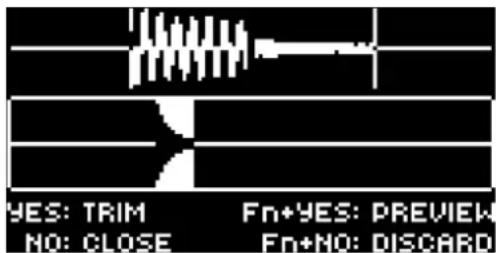
- [YES] を押して サンプルを保存します。
- サンプルに名前を付け、もう一度[YES]を押して保存を確定します。
- いずれかの[PADS]を押して、サンプルを割り当てるトラックを選択します。サンプルをトラックに割り当てない場合は、[NO]を押します。
サンプルを破棄する場合は、[FUNC] + [NO] を押します。
SAMPLING メニューを閉じるには [NO] メニューを押します。
13.3 ダイレクトサンプリング
SAMPLINGメニューを使用せずにサンプリングすることもできます。キーを組み合わせて押すと実行できます。サンプラーは、最後に使用されていた SRC および THR 設定を使用します。
- サンプラーを準備状態にするには[SAMPLING] + [YES]を押します [SAMPLING]キーが黄色に点灯します。また、サンプラーを最初に準備状態にせずに、ダイレクトサンプリングを行うこともできま[UNC] + [SAMPLING]を押すと、手動でサンプリングを開始できます。
- 入力オーディオ信号が設定したしきい値レベルを超えた場合(または手動でダイレクトサンプリングを開始した場合)、サンプリングが開始され[SAMPLING]キーが赤色に点灯します。
- サンプリングを停止するには[FUNC] + [SAMPLING] を押します。 サンプルをノーマライズしている間は[SAMPLING]キーが赤色に半点灯し、終了すると緑色に点灯します。
ダイレクトサンプリングプロセスの途中でキャンセルするには[SAMPLING] + [NO] を押します。
14. GLOBAL SETTINGS メニュー
GLOBAL SETTINGS メニューには、Analog Rytm MKII 全体に影響を与える設定があります。グローバルシーケンサー、MIDI、トラックルーティングの設定などが行えます。グローバルスロットを 4 つまで使用でき、各グローバルスロットを個別に設定できます。
[GLOBAL SETTINGS] を押すと、このメニューが表示されます。リストを [UP]/[DOWN]、または TRACK LEVEL ノブを使用してスクロー ルします [YES] を押して、ハ イライトしたメニューを表示します。
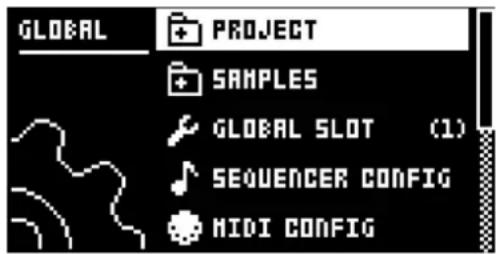
14.1 PROJECT
ここで、プロジェクトを管理します。このメニューの詳細については、セクション27ページの「9. プロジェクト」で説明します。
14.2 SAMPLES
ここで、サンプルを管理します。下記のようなメイン画面には、FACTORY、INCOMING、RECORDEDの3つのメインディレクトリのうちいずれかにアクセスできますACTORY ディレクトリには、10個のサブディレクトリがあり、複数のプリセットサンプルが保存されています。INCOMING ディレクトリは、C6 ユーティリティソフトウェア経由で Analog Rytm MKII +Drive ストレージに送信されたサンプルのデフォルトの保存先です。RECORDED ディレクトリは、Analog Rytm MKII でサンプリングしたサンプルのデフォルトの保存先です[YES]を押すと、ディレクトリが表示されます。
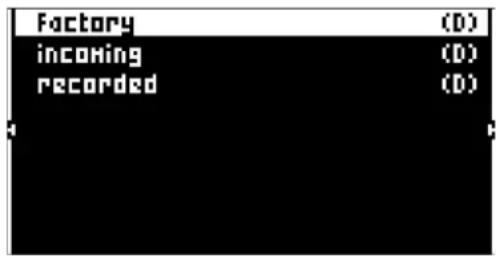
サブディレクトリを[ARROW]キーでハイラ[YES]を押します。ディレクトリを閉じるには、画面最上部の「..」という項目を選択して[YES]を押します。これを繰り返すことで、ディレクトリ階層の一番上まで戻ることができます。サンプルファイルとディレクトリを区別するため、ディレクトリを閉じる「..」の行も含めたすべてのディレクトリには、行の最後に(D)が付いています。+Driveのディレクトリを参照すると、アクティブなプロジェクトの127個のサンプルスロットのいずれかに割り当てられているサンプルは、次のように、名前の後にスロット番号が表示されます。
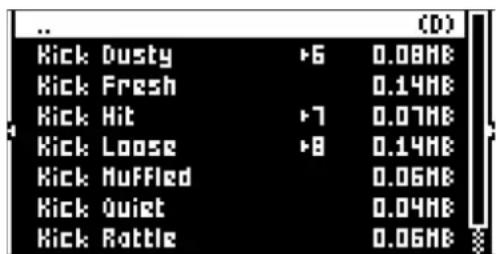
14.2.1 サンプルのロード、アンロード、置き換え
以下は、1つまたは複数のアクティブなプロジェクトにプリセットのサンプルをロードする方法の例です。まず、FACTORY ディレクトリを開きます。次に、PERCUSSION ディレクトリを開きます。最初のサンプル「Agogo High」を ハ イ ラ イ [MES] を押してチェックを付けます。リストを参照し、 他のいくつかのサンプルにチェックを付けます。サンプルをハイライトして[FUNC] + [YES] を押すと、サンプルをプレビュー(アクティブなトラックのボイスで再生)できます 。 サンプルが00秒間プレビューされます[RIGHT] 矢印キーを押します。画面の右側にメニューが表示されます。
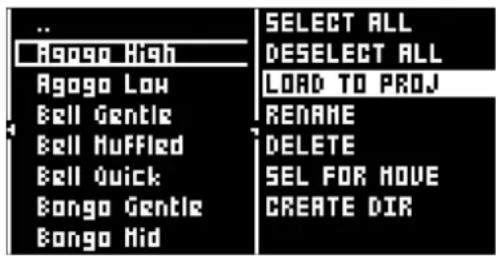
LOAD TO PROJ を選択し【YES】を押します。選択した(チェックを付けた)サンプルが、アクティブなプロジェクトの127のユーザーサンプルスロットのうち最初の空のスロットに表示されます。アクティブなプロジェクトのRAMに現在あるユーザーサンプルを表示するには、[LEFT]矢印キーを2回押します。左側にメニューが表示されます。
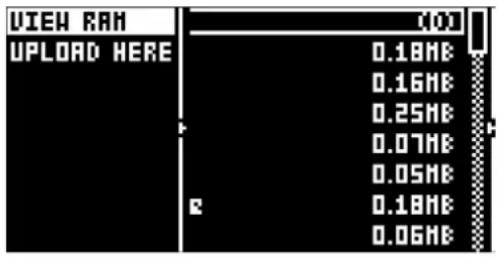
VIEW RAM を選 択しだ[YES]を押します。127 個のユーザーサンブルスロットすべてのリストが表示されます。行の右端の丸印は、アクティブなプロジェクトで現在未使用のサンプルであることを示します。
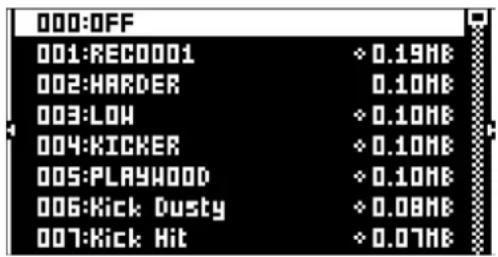
この画面では、127個のユーザーサンブルを個別にアンロードしたり、まとめてアンロードしてスロットを空にできます。[ARROW]キーの[UP]/[DOWN]またはTRACK LEVELノブで、リストをスクロールします。[YES]を押して個々のサンプルにチェックを[RIGHT]を押して右側のメニューを表示し SELECT ALL を選択します。右側のメニューで、UNLOADを選択するとチェックを付けたサンプルのスロットが空になります。
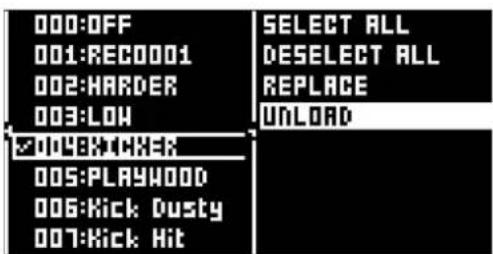
RAM のサンプルをどれでも、それぞれ置き換えることができます。置き換えるサンプルが保存されているスロットをハイライト [RIGHT] を押して右側のメニューを表示し、REPLACE を選択します。+Drive のディレクトリを参照し、目的のサンプルを探して [YES] を押すと、その前にハイライトしていたサンプルスロットにそのサンプルが配置されます。+Drive ストレージのディレクトリを参照したい場合 [LEFT] を 2 回押して VIEW +DRIVE を選択します。
14.2.2 コンピューターからのサンプルの転送
- Analog Rytm MKII を USB 経由でコンピューターに接続します。
- コンピューターで Elektron Transfer ソフトウェア(Elektron ウェブサイトから入手できます)を開きます。
- Transfer の CONNECTIONS ページで、Analog Rytm MKII の MIDI IN および OUT ポートを設定します。
- Transfer の DROP ページの Transfer メインウィンドウに、サンプルをドラッグアンドドロップします。サンプルが自動的にデフォルト「Transfers Rytm Gold」(Analog Rytm MKII の +Drive ストレージ内)に転送されます(ディレクトリを他に設定していない場合)Transfer で、すべてのオーディオファイルが自動的に Analog Rytm MKII のネイティブオーディオフォーマットである 16 ビット、48 kHz、モノラルオーディオファイルに変換されます。
14.2.3 新しい保存先ディレクトリの作成
Analog Rytm MKII では、C6 ユーティリティソフトウェアを使用した MIDI Sample Dump Standard(SDS)および Extended SDS 経由でのサンプル転送にも対応しています。この方法を使用した場合のサンプルの転送先ディレクトリは、設定していない場合は、Analog Rytm MKII の +Drive ストレージの INCOMING になります。
これは、Elektron C6 ソフトウェア転送ツールを使用している場合の手順です。Elektron Transfer を使用している場合、Elektron Transfer から Analog Rytm MKII ディレクトリに新しい保存先ディレクトリを作成してください。
+Drive のサンプルを表示し、メイン画面で[ARROW]キーの [RIGHT] を押して右側のメニューを表示します。CREATE DIR を選択して [YES] を押し、新しいディレクトリを作成します。名前付け画面が表示されます。詳細については、セクション 18 ページの「6.5 名前付け画面」を参照してください。新しい保存先ディレクトリに適切な名前を付けます。新しいディレクトリがメイン画面に表示された[YES]を押して開きます。ディレクトリは最初は空です。[ARROW]キーの [LEFT] を押して左側のメニューを表示します。UPLOAD HERE を ハイラ[YES] を押します。
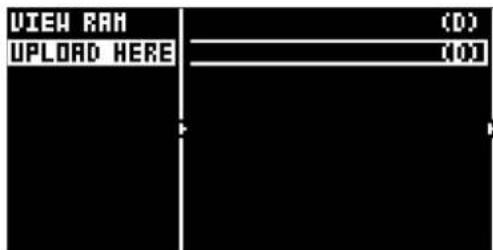
コンピューターから送信されたサンプルは、新しい保存先ディレクトリに書き込まれます。新しいディレクトリまたは既存のディレクトリは、左側のメニューから同じ手順で保存先ディレクトリに設定できます。ただし、書き込み保護されているFACTORY ディレクトリは設定できません。ディレクトリ(FACTORY ディレクトリ以外)は、削除または名前を変更できます。ハイライトし、右側のメニューにアフローでDIR または RENAME を選択します。
14.2.4 コンピューターへのサンプルの転送
- Analog Rytm MKII を USB 経由でコンピューターに接続します。
- コンピューターで Elektron Transfer ソフトウェアを開きます。
- Transfer の CONNECTIONS ページで、Analog Rytm MKII の MIDI IN および OUT ポートを設定します。
- Transfer で EXPLORE をクリックして、EXPLORE ページを表示します。
- ANALOG RYTM の右下の EXPLORE ページで、転送するサンプルに移動します。
- サンプルを、MY COMPUTER の目的のフォルダにドラッグアンドドロップします。

- お使いのコンピューターにインストールされている Elektron Transfer ソフトウェアのバージョンが最新であることを確認してくださいElektron ウェブサイトの Support セクションから、無料の Transfer ソフトウェアおよび Transfer ユーザーマニュアルをダウンロードできます。
- MIDI PORT CONFIG メニュー(下記)で INPUT FROM または OUTPUT TO 設定で MIDI+USB を選択している場合、MIDI データの転送速度は USB 速度までになります。データの送受信時、USB 設定のみを使用していることを確認してください。
14.3 GLOBAL SLOT
4つのグローバルスロットのうちいずれを使用するかを選択します[LEFT]/[RIGHT]矢印キーでアクティブなスロを選択します。[YES]を押して選択内容を確定します。グローバルスロットに加えたすべての変更が自動的に保存されます。
スロットには、シーケンサー、MIDI およびトラックルーティング設定の現在の構成が保存されます。グローバルスロットに加えたすべての変更が自動的に保存されます。
14.4 SEQUENCER CONFIG
ここには、シーケンサー関連の設定があります。[LEFT]/[RIGHT] 矢印キーまたは [YES] キーで設定を変更します。
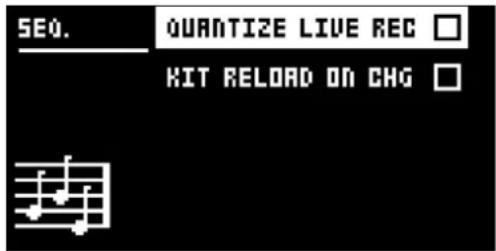
QUANTIZE LIVE REC: 有効にすると、LIVE RECORDING モードで入力したノートをクオンタイズしてシーケンサーステップを完了します。設定を無効にすると、ライブ録音したノートに、該当する箇所ではマイクロタイミングが適用されます。マイクロタイミングとクオンタイズの詳細については、47 ページの「11.7.1 QUANTIZATION」を参照してください。
KIT RELOAD ON CHG: キットが有効になるとただちに自動的に保存されている状態にリロードされます。これはたとえば、ライブ演奏で、キット全体を微調整した後に、再度そのキットを有効にした時に自動的に保存されている状態に戻したい場合に便利です。
14.5 MIDI CONFIG
このメニューでは、Analog Rytm MKII の MIDI 機能に関するさまざまなサブメニューがあります。
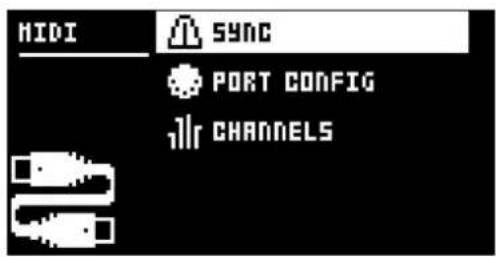
14.5.1 SYNC
Analog Rytm MKII の MIDI クロックおよび送信コマンドの送受信方法を設定します。[LEFT]/[RIGHT] 矢印キーまたは [YES] キーで設定を変更します。
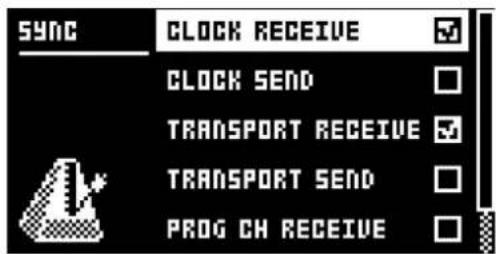
CLOCK RECEIVE: 有効にすると、Analog Rytm MKII が外付け機器から送信された MIDI クロックに応答します。
CLOCK SEND: 有効にすると、Analog Rytm MKII から MIDI クロックを送信します。
TRANSPORT RECEIVE: 有効にすると、Analog Rytm MKII が再生、停止、続行、ソング位置カウンターのようなシステムのリアルタイムメッセージに応答します。
TRANSPORT SEND: 有効にすると、Analog Rytm MKII から再生、停止、続行、ソング位置カウンターのようなシステムのリアルタイムメッセージを送信します。
PRG CH RECEIVE: 有効にすると、Analog Rytm MKII が入力プログラム変更メッセージに応答します。外部からパターンを選択する場合に便利です。入力プログラム変更メッセージを待機する MIDI チャンネルは、MIDI CHANNELS メニューで設定します。詳細については、66 ページの「14.5.3 CHANNELS」を参照してください。
PRG CH SEND: 有効にすると、パターンが変更された時にプログラム変更メッセージが送信されます。プログラム変更メッセージを送信する MIDI チャンネルは、MIDI CHANNELS メニュー(56 ページ)で設定します。
14.5.2 PORT CONFIG
ここには、MIDI ポート関連の設定があります[LEFT]/[RIGHT] 矢印キーで設定を変更します。
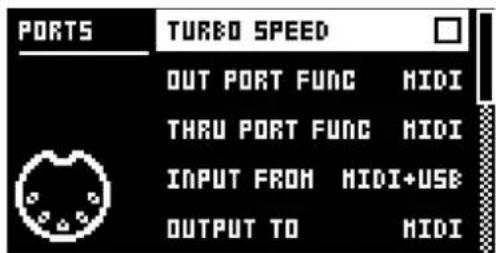
TURBO SPEED: [YES] を押すと、ターボ速度のネゴシエーションを開始します。速度が自動的に選択されます。ターボ MIDI プロトコルに対応している MIDI インターフェイスを使用してください。
OUT PORT FUNCTIONALITY: MIDI OUT ポートを送信する信号のタイプを選択します。
- MIDI: ポートから MIDI データを送信できます。
- DIN 24: ポートから DIN 24 同期パルスを送信できます。このオプションを選択すると、ポートから MIDI データは送信されません。
- DIN 48: ポートから DIN 48 同期バルスを送信できます。このオプションを選択すると、ポートから MIDI データは送信されません。
THRU PORT FUNCTIONALITY: MIDI THRU ポートを送信する信号のタイプを選択します。設定は、OUT PORT FUNCTIONALITY と同じです。
INPUT FROM: Analog Rytm MKII が MIDI データを受信する送信元を選択します。
- DISABLED: Analog Rytm MKII に入力された MIDI データを無視します。
- MIDI: Analog Rytm MKII で、MIDI IN ポートから送信された MIDI データのみを待機するよう設定します。
- USB: Analog Rytm MKII で、USB ポートから送信された MIDI データのみを待機するよう設定します。
- MIDI+USB: Analog Rytm MKII で、MIDI IN と USB ポートの両方から送信された MIDI データを待機するよう設定します。
OUTPUT TO: Analog Rytm MKII から MIDI データを送信する送信先を選択します。
- DISABLED: Analog Rytm MKII から MIDI データを送信しません。
- MIDI: Analog Rytm MKII から MIDI データを MIDI OUT ポートのみに送信します。
- USB: Analog Rytm MKII から MIDI データを USB ポートのみに送信します。
- MIDI+USB: Analog Rytm MKII から、MIDI IN と USB ポートの両方に MIDI データを送信するよう設定します。

- INPUT FROM または OUTPUT TO 設定で MIDI+USB を選択している場合、MIDI データの転送速度は USB 速度までになります。データの送受信時、USB 設定のみを使用していることを確認してください。
OUTPUT CH: [PADS]とノブで自動チャンネルまたはトラックチャンネルのデータを送信するかどうかを選択します。
PARAM OUTPUT: DATA ENTRYノブを使用して送信する MIDI メッセージのタイプを選択します。送信される CC/NRPN バラメータの詳細については、88 ページの「付録 C: MIDI」を参照してください。
- NRPN: ノブで NRPN MIDI メッセージを送信します。
- CC: ノブで CC MIDI メッセージを送信します。
ENCODER DEST: DATA ENTRY および TRACK LEVEL ノブで MIDI を送信するかどうかを設定します。INT に設定すると、MIDI データは送信されません。INT + EXT に設定すると、MIDI は内部および外部に送信されます。
PAD DEST: [PADS] で MIDI データを送信するかどうかを設定します。INT に設定すると、MIDI データは送信されません。INT + EXT に設定すると、MIDI は内部および外部に送信されます。EXT に設定すると、MIDI は外部のみに送信されます。
PRESSURE DEST: [PADS] にかける圧力の変化で MIDI データを送信するかどうかを設定します。INT に設定すると、MIDI データは送信されません。INT + EXT に設定すると、MIDI は内部および外部に送信されます。EXT に設定すると、MIDI は外部のみに送信されます。
MUTE DEST: ミュートの有効 / 無効で MIDI データを送信するかどうかを設定します。INT に設定すると、MIDI データは送信されません。INT + EXT に設定すると、MIDI は内部および外部に送信されます。EXT に設定すると、MIDI は外部のみに送信されます。
RECEIVE NOTES: 有効にすると、Analog Rytm MKII を外付け MIDI キーボードを使って演奏することができます。
RECEIVE CC/NRPN: 有効にすると、Analog Rytm MKII を外付け MIDI 機器から CC/NRPN データを送信して制御できます。
14.5.3 CHANNELS
このメニューでは、MIDI チャンネルの構成を行います。
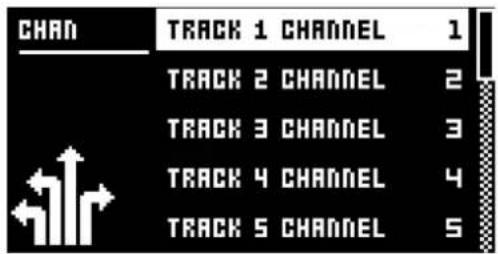
TRACK 1-12, FX: ドラムおよび FX トラックを制御する専用 MIDI トラックを選択します。OFF に設定すると、トラックは入力 MIDI メッセージを無視します。
PERF CHANNEL: PERFORMANCE モードになっている時に、ノブで MIDI データを送信する MIDI チャンネルを選択します。
AUTO CHANNEL: 現在アクティブなトラックにアクセスする MIDI チャンネルを選択します。.Analog Rytm MKII に接続した外付け MIDI キーボードから、このチャンネルに MIDI データを送信する設定にすると、キーボードでアクティブなトラックを制御できます。これは、たとえばアクティブなドラムトラックを切り替えて異なるサウンドを再生する場合に便利です。
PROGRAM CHANGE IN CHANNEL: 入力プログラム変更メッセージを待機するMIDIチャンネルを選択します。AUTO に設定すると、AUTO チャンネルが使用されます。MIDI SYNC メニューで、Analog Rytm MKII でプログラム変更メッセージに応答できるようにします。詳細については65 ページの「14.5.1 SYNC」を参照してください。
PROGRAM CHANGE OUT CHANNEL: バターンの変更時にプログラム変更メッセージを送信する MIDI チャンネルを選択します。AUTO に設定すると、AUTO チャンネルが使用されます。MIDI SYNC メニューで、Analog Rytm MKII でプログラム変更メッセージを送信できるようにします。詳細については、65 ページの「14.5.1 SYNC」を参照してください。
14.6 TRACK ROUTING GLOBAL
このメニューで、トラックのルーティングをカスタマイズできます。[ARROW] キーの [UP]/[DOWN] でメニューを移動します。
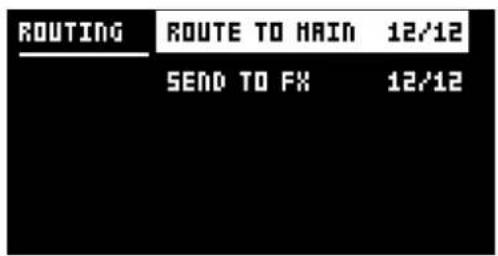
ROUTE TO MAIN: このオプションをハイライトすると、12 のトラックのいずれがメイン出力に送信されるかをカスタマイズできます。[PADS]を使用して、それぞれのバッドのトラックからの送信を有効 / 無効にします。
ROUTE TO FX: このオプションをハイライトすると、12 のトラックの FX ルーティングをカスタマイズできます。
[PADS]で、FX を経由する、各対応するトラックを有効 / 無効にします。
14.7 CONTROL INPUT 1
このメニュー項目では、コントロール入力1入力(Analog Rytm MKIIの背面パネルのEXP/CV IN1というラベルが付いている入力)の設定が表示されます。この入力で、さまざまなモデュレーションソースに接続できます。モデュレー
ション宛先は KIT メニューの CONTROL IN 1 MOD メニューで設定します。詳細については、31 ページの「10.2.6 CONTROL IN 1 MOD」を参照してください。
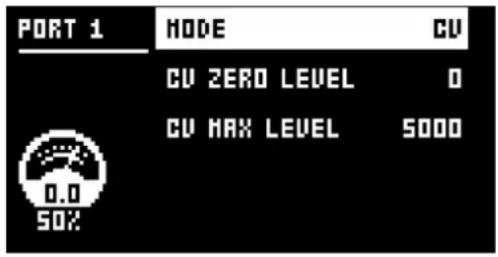
MODE: 各種入力信号に合わせてポートモードを設定します。3つのモードがあります。CV(制御電圧)、EXPR(エクスプレッションペダル)、おOKFの3つです。
CV ZERO LEVEL (MODE を CV に設定すると使用できます)
CV モデュレーション量でがゼロの場合の電圧レベルを設定します。この設定に等しいコントロール入力レベルはゼロモデュレ - ション で5.50 V(\~ +5.50 V)。
CV MAX LEVEL (MODE を CV に設定すると使用できます)
CVモデュレーション量が最大の場合の電圧レベルを設定します。この設定に等しいコントロール入力レベルはフルモデュレーションで5.50 V(\~ +5.50 V)。
EXPRESSION LEARN (MODE を EXPR に設定すると使用できます)
コントロール入力レベルの上限と下限を設定しますこの設定では、エクスプレッションペダルをCONTROL IN A/Bに接続します。YESを押すと、最初にエクスプレッションペダルが最大になり、次に最小の位置になります。YESを押して設定を保存します。
REVERSE DIRECTION (MODE を EXPR に設定すると使用できます)。
エクスプレッションペダルからコントロール入力信号を送信する方向を反転します。
14.8 CONTROL INPUT 2
使用可能な設定は CONTROL INPUT 1 と同じです。
14.9 SYSEX DUMP
SYSEX DUMP メニューでは、キット、サウンド、パターン、ソング、グローバルスロットの送受信ができます。サンプル転送は SAMPLE メニューからのみ行えます(前述参照)。メニュー項目[UP]/[DOWN]、または TRACK LEVEL ノブを使用して選択します。ハイライトしたメニュー[YES]を押して 開きます。
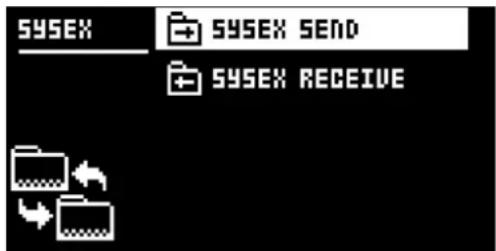
SysEx データの送受信時、Analog Rytm MKII の MIDI ポートまたは USB ポートを外部送受信機器に接続してください。

- 外付け機器がコンピューターの場合、当社の無料の SysEx ユーティリティ C6 を使用することをお勧めします。これは、Elektron ウェブサイトからダウンロードできます。
14.9.1 SYSEX SEND
ここでは、Analog Rytm MKII の MIDI OUT ポートまたは USB ポートを経由してキット、サウンド、パターン、ソング、グローバルスロットを外付け機器に送信できます。
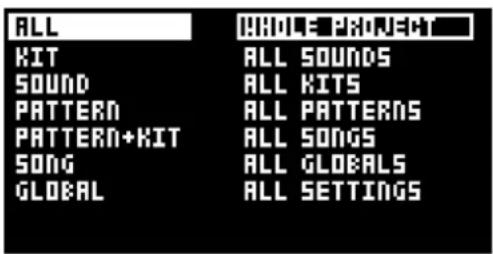
左列で、バックアップする内容を選択します[LEFT]矢印キーで列を選択します。[UP]/[DOWN]矢印キーまたはTRACK LEVELノブで、列をスクロールします。右列にあるSysExデータ送信項目は、左列で選択した内容によって変わります。この列にアクセスするには、[RIGHT]矢印キーを押します。[UP]/[DOWN]矢印キーまたはTRACK LEVELノブで、送信する内容を選択します。[YES]を押して、SysEx送信を開始します。
ALL: 各種データの完全なバックアップを作成できます。
- WHOLE PROJECT: すべてのキット、サウンド、パターン、ソング、グローバルスロットと設定(つまりプロジェクト全体)を受信機器に送信します。
- ALL SOUNDS: すべてのサウンドを受信機器に送信します。
- ALL KITS: すべてのキットを受信機器に送信します。
- ALL PATTERNS: すべてのパターンを受信機器に送信します。
- ALL SONGS: すべてのソングを受信機器に送信します。
- ALL GLOBALS: すべてのグローバルスロットを受信機器に送信します。
- ALL SETTINGS: すべての設定を受信機器に送信します。
KIT: 選択したキットを受信機器に送信します。パターンにリンクされていないキットは、キット名の最後にアスタリスクが付きます。
SOUND: 選択したサウンドを受信機器に送信します。
PATTERN 選択したパターンを受信機器に送信します。パターンスロットの右に、パターンにリンクされているキットの名前が表示されます。キットにリンクされていないパターン名にはアスタリスクが付きます。
PATTERN + KIT: 選択したパターンとそれに関連付けられているキットを受信機器に送信します。
SONG: 選択したソングを受信機器に送信します。
GLOBAL: 選択したグローバルスロットを受信機器に送信します。

- 定期的にデータをバックアップすることが重要です。
- SysEx 送信を開始する前に、受信機器でデータの送信を待機していることを確認します。C6 を使用している場合、送信が完了したらオブジェクトが破損していないことを必ず確認してください。
14.9.2 SYSEX RECEIVE
ここでは、Analog Rytm MKII の MIDI IN ポートまたは USB ポートを経由してキット、サウンド、パターン、ソング、グローバルスロットを外付け機器から受信できます。
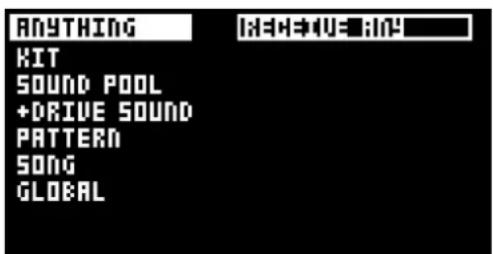
左列で、受信する内容を選択します。[LEFT] 矢印キーで列を選択します。[UP]/[DOWN] 矢印キーまたは TRACK LEVEL ノブで、列をスクロールします。右列にある SysEx データ受信項目は、左列で選択した内容によって変わります。この列にアクセスするには、[RIGHT] 矢印キーを押します。[UP]/[DOWN] 矢印キーまたは TRACK LEVEL ノブで、受信する内容を選択します。[YES] を押して、SysEx 受信を開始します。Analog Rytm MKII が受信データの待機を開始します。待機を中止するには,[NO] を押します。
ANYTHING: 受信可能な SysEx データの送信を待機して受信します。
KIT: キットのデータのみを待機して受信します。
- ACTIVE KIT: キットの受信時、SysEx データが、現在アクティブなキットから受信したキットに置き換わります。
- KIT 01-128: 受信したキットを選択したキットスロットに保存します。パターンにリンクされていないキットは、キット名の最後にアスタリスクが付きます。
SOUND POOL: 受信したサウンドをアクティブなプロジェクトのサウンドプールの選択したスロットに保存します。
+DRIVE SOUND: 受信したサウンドを +Drive サウンドライブラリの選択したスロットに保存します。ANYWHERE オプションを使用すると、最初に使用可能な空きスロットにサウンドが保存されます。バンク表示の右側に、空きスロット数が表示されます。
PATTERN 受信したパターンを選択したパターンスロットに保存します。パターンスロットの右に、パターンにリンクされているキットの名前が表示されます。キットにリンクされていないパターン名にはアスタリスクが付きます。
SONG: 受信したソングを選択したソングスロットに保存します。
GLOBAL: 受信したグローバルを選択したグローバルスロットに保存します。

- Analog Rytm MKII で受信データの待機を開始した後、送信機器からの SysEx 送信を開始します。
- 特定のリスト位置で受信する場合、以降のデータはリストの次の位置で受信されます。
- Analog Rytm MKII は、現在表示されているメニューに関わらず、いつでも SysEx データを受信できます。データは、保存時に指定した位置または指定していない場合は最初の空きスロットにロードされます。
14.10 SYSTEM
SYSTEM メニューには、Analog Rytm MKII の USB CONFIG、OS UPGRADE、FORMAT +DRIVE、STORAGE、CALIBRATION の項目があります。
14.10.1 USB CONFIG
Analog Rytm MKII を Overbridge 機器として使用する場合は、Overbridge モードに設定する必要があります。Overbridge モードにするには、OVERBRIDGE MODE メニュー項目を選択し、[YES]を 押して ボックスに チェックを付けます。詳細については、19 ページの「6.6 Overbridge」を参照してください。
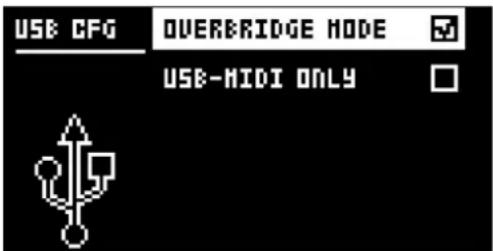
Overbridge 機能を無効にするには、USB-MIDI ONLY を選択して [YES] を押します。
14.10.2 OS UPGRADE
このメニュー項目は、Analog Rytm MKII の OS をアップグレードする場合に使用します。OS syx ファイルを送信するには、無料の Elektron Transfer ソフトウェアを使用します。OS syx ファイルと Elektron Transfer は、Elektron ウェブサイトからダウンロードできます。
送信するには、OS syx ファイルを送信する機器を、Analog Rytm MKII の MIDI IN または USB ポートに接続します。
Analog Rytm MKII はコンピューターのデスクトップにアイコンとして表示されません。
- [YES] を押して、Analog Rytm MKII で受信 OS SysEx データの待機を開始します。待機状態をキャンセルしたい場合は、[NO] を押します。
- Elektron Transfer を起動し、MIDI 入力機器および MIDI 出力機器に Elektron Analog Rytm MKII を選択します。
- syx ファイルを Elektron Transfer のメインウィンドウにドラッグアンドロップして Analog Rytm MKII に送信します。
OS を受信すると、Analog Rytm MKII の画面に進行状況バーが表示されます。プロセスが正常に完了すると、OS が更新されて機器が再起動します。
待機状態をキャンセルしたい場合は、[NO]を押します。
送信するには、OS syx ファイルを送信する機器を、Analog Rytm MKII の MIDI IN または USB ポートに接続します。
Analog Rytm MKII はコンピューターのデスクトップにアイコンとして表示されません。
14.10.3 FORMAT +DRIVE
+Drive のすべてのコンテンツを消去できます。[LEFT] または [RIGHT] 矢印キーで選択したら、[YES] を押して確認します。フォーマットを実行してよいかを尋ねるプロンプトが表示されます。フォーマットを続行す「YES」を押します。
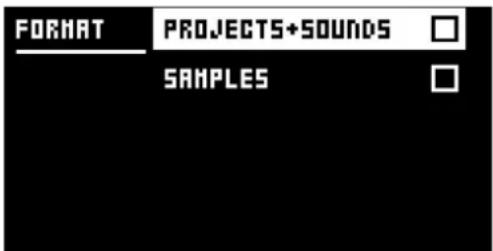
PROJECTS+SOUNDS: すべてのプロジェクトとサウンドを消去します[LEFT]/[RIGHT] 矢印キーを押してこのボックスの チェックを付け たり外したりします。
SAMPLES: すべてのサンプルを消去します。[LEFT]/[RIGHT] 矢印キーを押してこのボックスのチェックを付けたり外したりします。
14.10.4 STORAGE
ここでは、RAMと+Driveに保存されている項目と、利用可能なメモリ容量についての概要を知ることができます。プロジェクト、サウンド、サンプルの数のほか、
サンプルの使用時間と残り時間も確認できます。右側には、RAM と +Drive のメモリ使用量が表示されます。
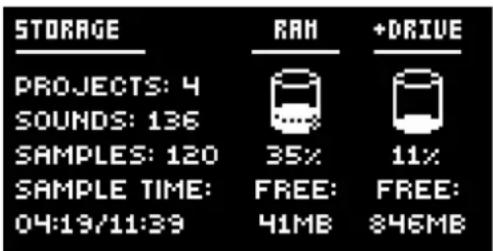
14.10.5 CALIBRATION
オシレーターやフィルターのキャリブレーション手順を開始します。このオプションを選択すると、キャリブレーションを確認するためのポップアップウィンドウが表示されます。キャリブレーションを続行すYESを押します。キャリブレーション手順が完了するまでは、かなり時間がかかります。
キャリブレーション実行中は大きく不快な音が各出力部で発生します。
キャリブレーション中は何も接続しないでください。

Analog Rytm MKII はキャリブレーションされて出荷されています。Elektron サポートによる明確な指示またはマシンからの指示がない限り、再キャリブレーションは行わないでください。キャリブレーションを行う 2 時間以上前に本体の電源を入れ、動作温度にしておいてください。
15. STARTUP メニュー
このメニューは、[FUNC]キーを押したまま Analog Rytm MKII の電源を入れると表示されます。ここから、さまざまなタスクを実行できます。異なる選択肢を選択するには、対応する [TRIG] キーを押します。
15.1 TEST MODE
このモードにするには[TRIG 1]キーを押します。

警告:テストのため、短く大きなビープ音が本体のすべての出力から鳴ります。
Analog Rytm MKII に問題が発生し、それがハードウェアの問題であると考えられる場合は、このセルフテストを実行してください。以下のように、通常はエラーがレポートされません。エラーがレポートされる場合ektron サ ボ ートまたは Analog Rytm MKII をご購入いただいた販売店までご連絡ください[UP]/[DOWN] キーで、 テストログをスクロールできます。
15.2 EMPTY RESET
この操作を実行するには、[TRIG2]キーを押します。すべてのキット、パターン、サウンド、ソングが消去されます。+Drive の内容はそのまま残ります。
15.3 FACTORY RESET
Analog Rytm MKII でファクトリーリセットを行うと、アクティブな RAM プロジェクトが上書きされ、再初期化されます(すべてのパターン、キット、サウンドプール、グローバルデータを含むDrive のプロジェクトスロット1は、ファクトリープリセットパターン、キット、サウンド、設定で上書きされ再初期化されます。サウンドバンク A がファクトリーサウンドで上書きされます。
アクティブなプロジェクトを保持しておきたい場合は、+Drive の 1 以外のスロットに保存してからファクトリーリセットを実行してください。ファクトリーリセットを実行するに【TRIG 3】キーを押します。
15.4 OS UPGRADE
OS のアップグレードを開始するには[TRIG 5] キーを押します。Analog Rytm MKII が OS データの受信待機状態になります。また、「READY TO RECEIVE」と画面に表示されます。送信するには、OS syx ファイルを送信する機器を、Analog Rytm MKII の MIDI IN に接続します。OS syx ファイルを送信するには、無料の SysEx ユーティリティソフトウェア C6 を使用します。OS syx ファイルと C6 ソフトウェアは、Elektron ウェブサイトからダウンロードできます。

START UP メニューでは USB MIDI 転送ができません。
Analog Rytm MKII はコンピューターのデスクトップにアイコンとして表示されません。
お使い のコンピューターで、OS syx ファイルをダウンロードしてC6 ソフトウェアを起動します 。Configure」 をクリックし 、MIDI In と MIDI Out で Elektron Analog Rytm MKII を選択します。syx ファイルを C6 のメインウィンドウにドラッグし、 それをマウスポインターでハイライトし、クリックしますC6 ウィンドウの左上隅の「send」ボタン を ポイントして クリックします 。
Analog Rytm MKII で OS を受信すると、OS の受信度を示す進行状況バーが表示されます。転送が終了すると、「UPGRADING...DO NOT TURN OFF」というメッセージが表示されます。アップグレード中[TRIG]キーが順番に点灯します。最初は LED が半点灯(古い OS の消去中)、次に全点灯(新しい OS の書き込み中)します。これには、多少の時間がかかります。このプロセスが終了すると OS がアップデートされ、本体が再起動します。

- OS syx ファイルを送信するには、無料の SysEx ユーティリティ C6 を使用します。Elektron ウェブサイトからダウンロードできます。
15.5 EXIT
[TRIG 5] キーを押すと、 STARTUP メニューが終了します。
16. セットアップ例
Analog Rytm MKIIは他のマシンと一緒に使用するのに最適です。持っているマシンとの同期/再生機能を使用したり、パートを他のElektronマシンで再生したり、受信オーディオと一緒に再生することができます。Analog Rytm MKIIは他の楽器と一緒に演奏できます。以降で、3つの例を紹介します。
16.1 Analog Rytm MKII をモノフォニックベースマシンと一緒に使用する
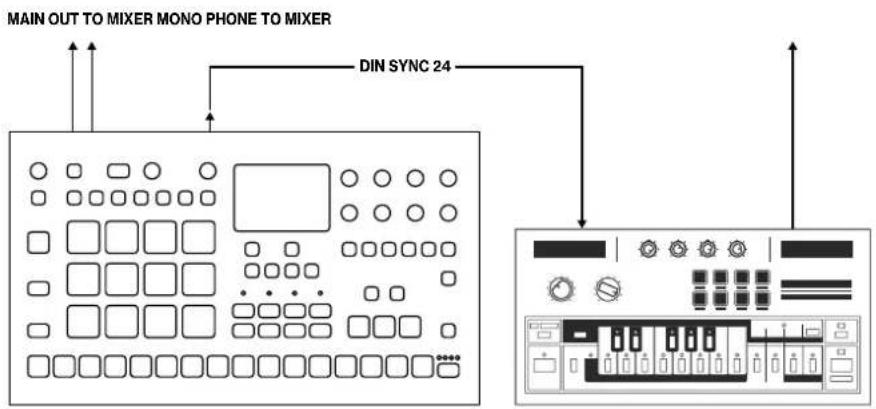
Analog Rytm MKII の DIN sync 機能で、昔の機器を使用できます。
この例では従来のモノフォニックベースマシンAnalog Rytm MKII と一緒に使用します。ベースマシンのベースラインを Analog Rytm MKII で再生、停止、テンポ調整できます。
- ベースマシンでベースラインのパターンを準備します。
- 標準の電話ケーブルを使用して、ミキサーにベースマシンの出力を接続します。
- 標準の電話ケーブルを使用して、ミキサーに Analog Rytm MKII の出力を接続します。
- Analog Rytm MKII の MIDI OUT をベースマシンの SYNC IN に接続します。
- Analog Rytm MKII の GLOBAL SETTINGS > MIDI PORT CONFIGURATION メニューで、OUT PORT FUNCを DIN24 に設定します。
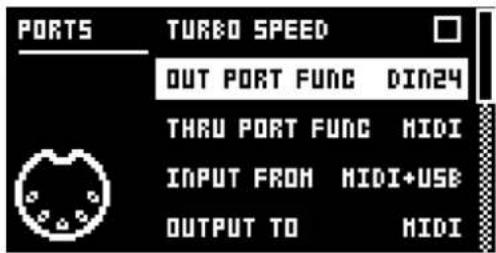
- Analog Rytm MKII でリズムを準備します。
16.2 Analog Rytm MKII をステレオフォニックドラムマシンと一緒に使用する
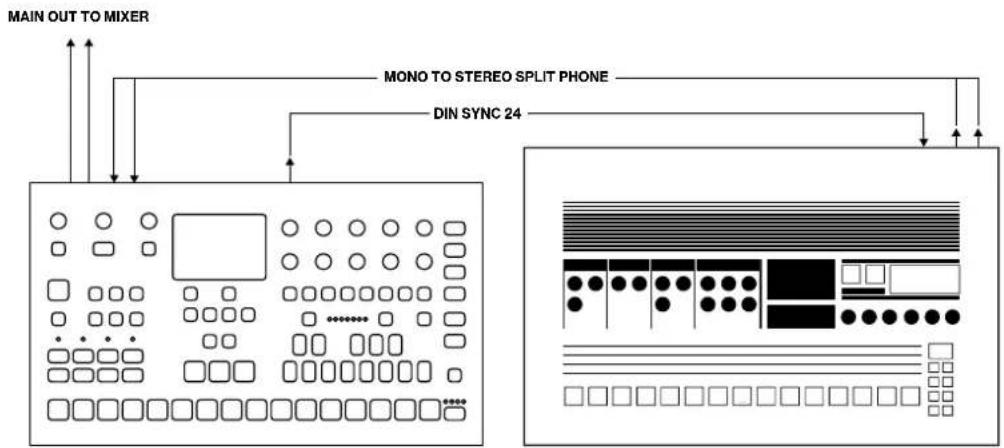
曲の組み立てにおいて、Analog Rytm MKII のコンプレッサーを外付け機器からのサウンドに組み合わせます。
次の例では、古いドラムマシンをAnalog Rytm MKIIと連携させる方法を説明します。Analog Rytm MKIIを使うとドラムマシンからのステレオ出力はきれいに圧縮され、パターンの開始、停止、テンポの制御が行えます。
- 古いドラムマシンでリズムパターンを用意します。
- ドラムマシンのステレオ出力を、モノラル - ステレオスプリット電話ケーブルを使用して Analog Rytm MKII の入力に接続します。
- Analog Rytm MKII の MIDI OUT をドラムマシンの SYNC に接続します。
- Analog Rytm MKII の GLOBAL SETTINGS > MIDI PORT CONFIGURATION メニューで、OUT PORT FUNCを DIN24 に設定します。
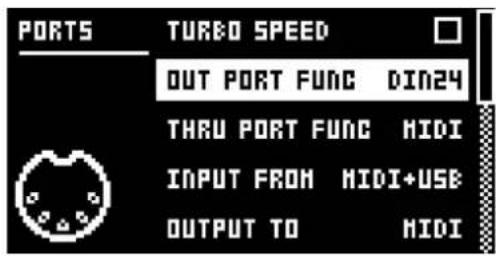
- ドラムマシンでリズムを再生し、[FX]キー、[AMP]キーの順で押して、Analog Rytm MKII の COMPRESSOR を表示します。好みに応じてパラメータを設定します。

- Analog Rytm MKII でリズムを準備します。
16.3 Analog Rytm MKII をほかの Elektron 製品と一緒に使用する
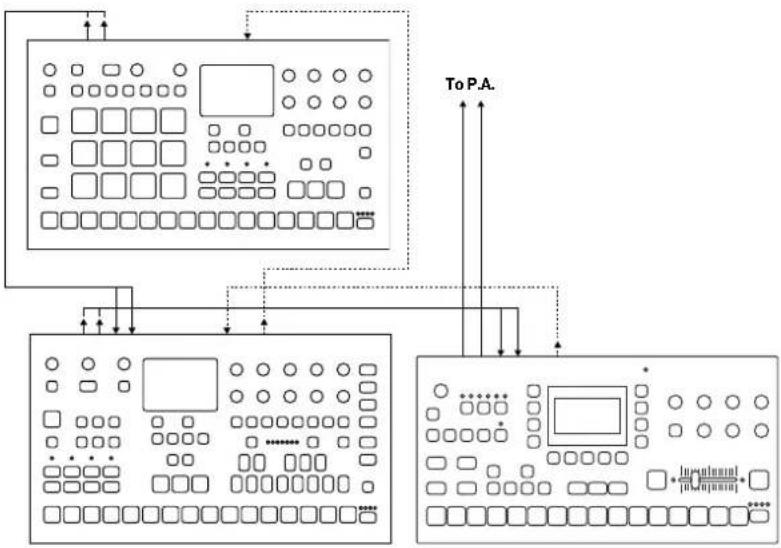
flowchart
graph TD
    A["Module 1"] --> B["Control Panel"]
    C["Module 2"] --> B
    D["To P.A."] --> B
    B --> E["Output"]
    style A fill:#f9f,stroke:#333
    style C fill:#f9f,stroke:#333
    style D fill:#f9f,stroke:#333
Analog Rytm MKII は、ほかの Elektron 製品との併用に最適です。ここでは、Octatrack MKII と Analog Four MKII と一緒に使用します。
この例では、Analog Rytm MKII でビートを作成します Analog Four MKII でベースおよびシンセサウンドを作成します。
Octatrack MKIIでループを再生しAnalog Rytm MKIIおよびAnalog Four MKIIからのオーディオをサンプリングします。
- Analog Rytm MKII のメイン出力を Analog Four MKII の入力に接続します。Analog Four MKII のメイン出力を Octatrack MKII のいずれかの入力ペアに接続します。Octatrack MKII のメイン出力を PA に接続します。
- アナログマシンが、2 本の標準 MIDI ケーブルで Octatrack MKII にスレーブ接続されていることを確認します。
- Analog Rytm MKII の GLOBAL SETTINGS > MIDI CONFIG > SYNC メニューで、CLOCK RECEIVE と PROG CH RECEIVE が有効になっていることを確認します。
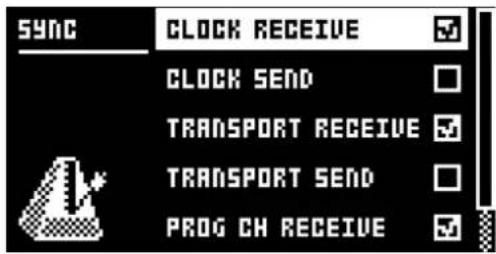
- Analog Rytm MKII の GLOBAL SETTINGS > MIDI CONFIG > PORT CONFIG メニューで、INPUT FROM を MIDI または MIDI+USB に設定します。
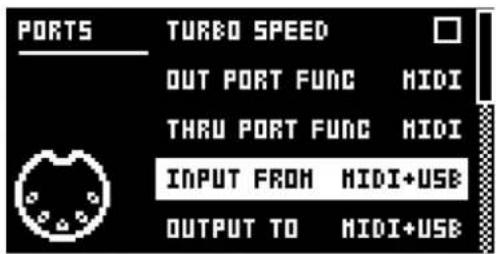
- Analog Four MKII の内蔵エフェクトを、Analog Rytm MKII からの入力信号にかけます。目的の FX バラメータを制御するパフォーマンスマクロ analog Four MKII で作成します。
17. 便利なキーの組み合わせ(クイックキー)
以下のキーの組み合わせを使用すると、特定のタスクをすばやく実行できます。
全般
[FUNC] + [RECORD]: コピーコマンドを実行します。動作は、現在アクティブなページやモードによって異なります。
[FUNC] + [PLAY]: クリアコマンドを実行します。動作は、現在アクティブなページやモードによって異なります。
[FUNC] + STOP: ベーストコマンドを実行します。動作は、コピーされている内容によって異なります。
名前付け
[FUNC] + [ARROW](名前付け画面で):文字を選択します。
[FUNC] + [NO](名前付け画面で):文字を消去します。
シンセ / サンプルの割り当て
[ SRC ] を 2 回押す: MACHINE(シンセエンジン)を選択します。
[SMPL]を2回押す:SAMPLEを選択します(アクティブなキットの127のユーザーサンプルから選択できます)。
SAMPLE の選択画面が表示されたら、スロットを選択し[FUNC] + [YES]を押すと、+Drive のサンプルが表示されます。
保存とリロード
[YES] + [PLAY MODE]: キットを保存します。
[NO] + [PLAY MODE]: キットをリロードします。
[YES] + [MUTE]: サウンドを保存します。
[NO]+[MUTE]: サウンドをリロードします。
[YES] + [SCNE]: パターンを保存します。
[NO] + [SCNE]: パターンをリロードします。
[YES] + [CHRO]: トラックを保存します。
[NO] + [CHRO]: トラックをリロードします。
[YES] + [PERF]: ソングを保存します。
[NO] + [PERF]: ソングをリロードします。
メニューの表示
[GLOBAL SETTINGS]: GLOBAL SETTINGS メニューを開きます。
[FUNC] + [PLAY MODE] KIT メニューを開きます。
[FUNC] + [MUTE]: SOUND メニューを開きます。
[TRK] を 2 回押す: SOUND BROWSER を開きます。
シーケンサーの設定
[FUNC] + [TEMPO]: テンポをタッピングで設定します。
[FUNC] + [RTRG] CLICK TRACK 設定を表示します。
[FUNC] + [TRIG]: QUANTIZE 設定を表示します。
[FUNC] + [PAGE] バターン / トラックの SCALE 設定を表示します。
ミュートとソロ
[FUNC] + [PADS]: 1つまたは複数のトラックをミュート / ミュート解除します([FUNC]を放すと有効になります)。
[RTRG] + [PADS]: トラックのソロ演奏を有効にします(複数のトラックをソロ演奏できます)。
シーケンサーの録音
[RECORD] + [PLAY]: LIVE RECORDING を開始します。
[RECORD] + [PLAY] をダ ブ ルタッDUANTIZE LIVE RECORDING の有効 / 無効を切り替えます。
[NO] + いずれかの [PADS]: LIVE RECORDING 中、シーケンサートラックからトリガーを消去します。
トラックのクリア / パターンのクリア
[FUNC] + [PLAY] (GRID RECORDING モード時):アクティブなトラックをクリアします。
[FUNC] + [PLAY] (モードなしまたは LIVE RECORDING モード時):パターンをクリアします。
トリガーのシフト
[FUNC] + [LEFT/RIGHT]: すべてのトリガーをステップ全体、左右に移動します。
[TRIG] + [LEFT/RIGHT]: 1つのトリガーを少しずつ左右に微調整します。
[TRIG] + [UP/DOWN]: RETRIG を有効にし、リトリガー率を設定します(GRID RECORDING モード時)。
チェーンの編集
[FUNC] + [CHAIN]: 新しいスクラッチパッド行を作成します。
[CHAIN] + [LEFT/RIGHT]: チェーンのカーソルを移動します。
[CHAIN] + [NO]: チェーンから、カーソルの前にあるパターン(または選択されているパターン)を削除します。
[BANK A \~ H]押してから [TRIG 1 \~ 16新しいパターンをチェーンに挿入します(カーソルがある位置に挿入されます)。
ダイレクトサンプリング
[SAMPLING] + [YES]: サンプラーを準備状態にします。
[FUNC] + [SAMPLING]: サンプリングを開始します。
[FUNC] + [SAMPLING]: サンプリングを停止します。
[SAMPLING] + [NO]: ダイレクトサンプリングのどの段階でも、操作をキャンセルします。
18. 技術情報
仕様
電気的仕様
インピーダンスバランスドオーディオ出力
メイン出力レベル : +15 dBu
出力インピーダンス:440Ωアンバランスド
個別のアウトプット:
出力レベル : +15 dBu
出力インピーダンス:440 Ω
ヘッドフォン出力:
ヘッドフォン出力レベル : +15 dBu
出力インピーダンス:55 Ω
アンバランスド外部入力:
入力レベル : 最大 +15 dBu
オーディオ入力インピーダンス:9 kΩ
バランスドオーディオ入力:
入力レベル : 最大 +15 dBu
オーディオ入カインピーダンス:19 kΩ
デジタル S/N 比:110 dB (20 \~ 20,000 Hz)
機器の消費電力:14 W ティピカル、最大 20 W
推奨電源:PSU-3b または同等品、12 V DC、2 A
ハードウェア
128×64 ピクセル OLED 画面
DIN Sync 出力端子付き MIDI In/Out/Thru
2×1/4" インピーダンスバランスドオーディオ出力ジャック
1 x 1/4" ステレオヘッドフォンジャック
8 x 1/4" インピーダンスバランスド個別トラック出力ジャック
2×1/4" バランスドオーディオ入力ジャック
2×1/4" 外部入力ジャック
2×1/4" CV/ エクスプレッション入力
48 kHz、24-bit D/A、A/D コンバーター
OS アップグレードを可能にするフラッシュ EEPROM
絶縁 USB 2.0 ポート
物理的仕様
アルミニウム筐体
寸法:W385×D225×H82 mm (15.2×8.85×3.3 イン
チ)ノブ、ジャック、足を含む
重量: 約 2.4 kg (5.3 lbs)
19. 著作権表示と連絡先情報
著作權表示
製品の設計開発
Oscar Albinsson
Ali Alper Çakır
Oscar Dragén
Magnus Forsell
Anders Gärder
Andreas Henriksson
Fabian Hundertmark
Christer Lindström
Jimmy Myhrman
Jon Mårtensson
Viktor Nilsson
David Revelj
Mattias Rickardsson
Martin Sigby
Daniel Troberg
その他設計
Ufuk Demir
Thomas Ekelund
マニュアル
Daniel Sterner
Erik Ångman
連絡先情報
Elektron ウェブ サイト
http://www.elektron.co.jp
所在地
Elektron Music Machines Japan K.K.
〒151-0053
東京都渋谷区代々木 4-28-8
村田マンション 311 号
電話
03 6300 7601
付録 A: ドラムトラックの パラメータ
この付録では、ドラムトラックの5つのPARAMETERページのパラメーター覧と説明を記載します。1つの例外を除き、すべてのドラムトラックの各ページのパラメータは同じです。例外Cページです。このページのパラメータはアクティブなMACHINEによって異なります。
A.1 SRC
(アナログ / デジタル) サウンドの合成を制御します。BDHD マシンの BD トラックのデフォルトパラメータを以下に示します。他のマシンの SRC ページについては、97 ページの「付録 D: MACHINES」を参照してください。
SYNTH (BDHD)
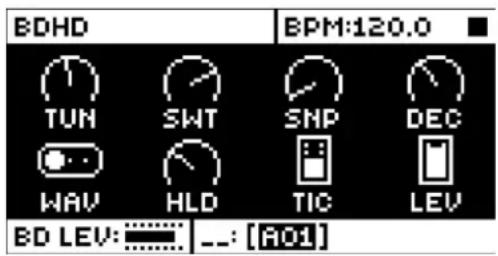
TUN(調):電圧制御オシレーターのピッチをクロマチックの半音階に設定します。(-64~+63)
SWT(スイープ時間):ピッチのスイープ時間を設定します。値が低いほどスイープが短く、高いほどスイープが長くなります。(0~127)
SNP(スナップ量):サウンドのアタックフェーズの開始時点の即時ビッチスイープであるスナップ量を設定します。TICと併用して、トランジェントサウンドを形成することができます。(0~127)
DEC(ディケイ):ディケイフェーズの長さを設定します。値を低くすると、急で素早いディケイになり、値を高くすると、より緩やかで時間の長いディケイになります。(0~127)
WAV(波形):電圧制御オシレーターの波形を、正弦波、非対称正弦波または三角波のいずれかに設定します。この3つの波形のうち、後のものほど倍音を多く含むサウンドになります。(0、1、2)
HLD(ホールド):ディケイフェーズに入る前のホールドフェーズの長さを設定します。値が低いとホールド時間は短く、高いとホールド時間は長くなります。ドラムサウンドのボディを形成するときに使用します。(0~127)
TIC(ティックレベル):トランジェントティックサウンドのレベルを設定します。SNPと併用して、トランジェントサウンドを形成することができます。(0~127)
LEV(レベル): SYNTH サウンドのボリュームを設定します。(0~127)
A.2 SMPL
このページのパラメータでは、ユーザーサンブルの再生を制御します。プロジェクトには127個のユーザーサンブルスロットがあります。各キットで、これらのサンブルを動的に割り当て、モデレート、カスタマイズできます。
SAMPLE
![SAMPLE TUN FIN BR 2 SMP STA END LOP LEV BD LEV: ________ [A01]](/content/2026/04/637385/images/439ddfe30b99fde4a201ceb6725b10c66bb2849dce0ee511845766dd2467ddf9.jpg)
TUN(調):サンブルのピッチをクロマチックの半音階相当で設定します。設定値の進みを速くするには、ノブを押しながら回します。ノブは二極ノブです。真上が0で、ピッチは変更されません。(範囲 -24~+24、4オクタープ相当)
FIN(微調整):サンプルのピッチを微調整します。このパラメータは、TUN パラメータからのオフセットです。ノブは二極ノブです。範囲全体(-64~+63)は半音下げから半音上げまでに相当します。
BR(ビットリダクション): このパラメータ値を増やすと、サンプルのレゾリューションが低下し、より粗いサウンドになります。ドラムサンプルを、古いコイン式の格闘ゲームのサウンド効果のような、ダーティなパンチのある音にする場合に使用します。Q~127)
SMP(サンプルスロット):このノブを回すと、プロジェクトにロードされている最大127個のサンプルのリストを確認できます。ノブを時計回りに回すとリストが下に、反時計回りに回すとリストが上にスクロールします。最初の位置はOFFで、サンプルはまったく再生されません(OFF、1~127)。
STA(開始):サンプルの再生の開始点を設定します。設定範囲(0~120)の一番下または一番上は、それぞれサンプルの一番最初と一番最後になります。これは共依存パラメータで、ENDと一緒に設定する必要があります。
END(終了):サンプルの再生の終了点を設定します。設定範囲(0~120)の一番下または一番上は、それぞれサンプルの一番最初と一番最後になります。ENDの値がSTAの値よりも小さい場合、サンプルは逆再生されます。
LOP(ループ): OFF にすると、サンプルはトリガーされるたびに一度だけ再生されます。ON にすると、サンプルは、AMP ページのエンベロープパラメータ設定である HLD と DEC の範囲内で、トリガーが有効になっている間(TRIG ページの LEN で設定した長さ)、ループし続けます。(1/0 - ON/OFF)
LEV(レベル):サンプルのボリュームを設定します。(0~127)
A.3 FLTR
FILTER ベージには、アナログマルチモードフィルターと関連するエンベロープを制御するすべてのパラメータがあります。
FILTER
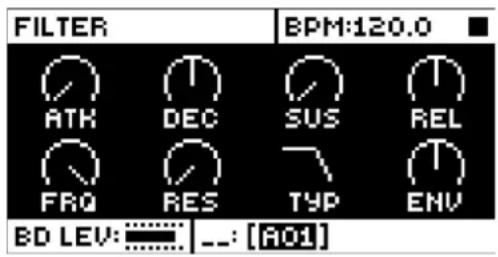
ATK(アタック):フィルターエンベロープのアタックフェーズの長さを設定します。(0~127)
DEC(ディケイ):フィルターエンペロープのディケイの長さを設定します。(0~127)
SUS(サステインレベル):フィルターエンペロープのサステインレベルを設定します。(0~127)
REL(リリース):フィルターエンペロープのリリースフェーズの長さを設定します。(0~127)
FRQ(周波数):マルチモードフィルターのカットオフ周波数を設定します。(0~127)
RES(レゾナンス): フィルターのレゾナンスの動作を設定します。レゾナンスは、カットオフ周波数でのスペクトルのピークを作ります。バンド ストップ フィル タータイプでは、ピークではなくノッチが作られます。設定が最低のところで最大の幅になります。0(\~127)
TYP(フィルタータイプ):フィルタータイプを選択します。これには、二極ローバス、一極ローバス、バンドバス、一極ハイパス、二極ハイパス、バンドストップ、ピークの7つのタイプがあります。技術的には、すべてが共鳴二極フィルターですが、一極タイプには単純な一極フィルターと同様の平らなスペクトルがあるため、イコライザーとして使う場合に便利です。
ENV(エンベロープ深度):フィルターエンベロープ内のモデュレーションの深さを設定します。ノブは二極ノブです。モデュレーション深度を正または負の値に設定できます。-64~+63の範囲で設定します。
A.4 AMP
AMP ページでは、振幅エンベローブ、オーバードライブ、エフェクトセンド、バン、ボリュームのパラメータを制御します。
AMP
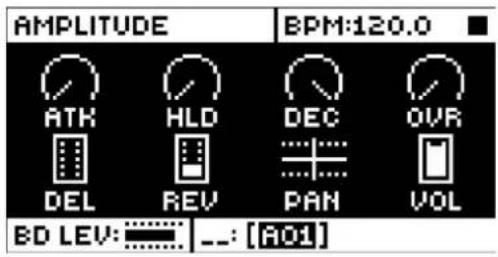
ATK(アタック):アンプエンベロープのアタックフェーズの長さを設定します。(0~127)
HLD(ホールド):ディケイフェーズに入る前のアンプエンベローブの長さを設定します。AUTO、1~127の範囲で設定します。AUTOに設定すると、ドラムトラックのパッドを物理的に押した時間がホールドフェーズになります。範囲内(1~127)の値はホールドフェーズが固定されます。左側いっぱいに回すと時間が最も短くなり、右側に回すにつれて時間が長くなります。パッドを押していた長さには関係ありません。
DEC(ディケイ):アンプエンベロープのディケイフェーズの長さを設定します。(0~INF)
OVR(オーバードライブ):信号バスのマルチモードフィルターの前に、オーバードライブ(アンプのゲインを高めてブーストする)を設定します。(0~127)
DEL(ディレイセンド):ディレイエフェクトを通すサウンド量を設定します(84ページの「付録 B: FXトラックのパラメータ」を参照)。(0~127)
REV(リバーブセンド):リバーブエフェクトを通すサウンド量を設定します(「付録 B」を参照)。(0~127)
PAN (パン): ステレオフィールドのサウンドの位置です。ノブは二極ノブで、0に設定するとバランスは完全な中央点に、-64に設定するとすべてのサウンドが左チャンネルに振られ、+63に設定するとすべてのサウンドが右チャンネルに振られます。
VOL(ボリューム):サウンドのアンプボリュームを設定します。このパラメータは、トラック全体のレベルには関係しません。(0~127)
A.5 LFO
LFO は、SRC、SMPL、FLTR、AMP ページのパラメータを操作して独創性を生み出すために使用できます。低周波数オシレーターの動作、方向、深度をこのページでカスタマイズします。
LFO
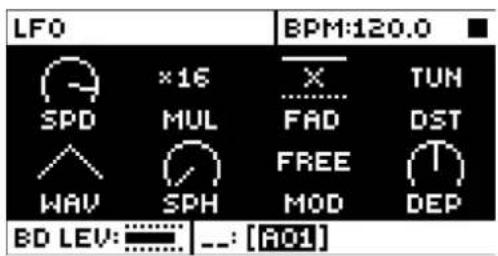
SPD(速度): LFO の速度を設定します。ストレートビートに同期する LFO の場合、設定を 8、16、32 にしてみてください。ノブは二極ノブです。LFO サイクルは、負の値に設定すると逆再生できます。(-64~+63)
MUL(乗数):SPD パラメータに設定した倍数をかけます。(x)は現在のテンポを乗算し、(ドット)はテンポに関係なく LFO を 120 BPM に同期します。設定は 24 あります(同期テンポ 12、フリー 12)。
FAD(フェードイン/アウト): LFO モデュレーションをフェードイン/フェードアウトするように設定します。ノブは二極ノブです。正の値に設定するとフェードアウト、負の値に設定するとフェードインします。中間位置(0)に設定すると、フェード イフェードアウトしません。(-64~+63)
DST(宛先):LFO の適用先を選択します。ノブを回すとリストが表示されます。パラメータページのいずれかからパラメータを選択します。ノブを時計回りに回すとリストが下に、反時計回りに回すとリストが上に移動します。LFO モデュレーションがサウンドにどのように適用されるかが、宛先をハイライトするとプレビューされます。[YES] を押して 選 択内容を確定します。
WAV(波形): LFO の波形を設定します。波形には、三角波、正弦波、矩形波、のこぎり波、指数波、ランプ波、ランダム波の 7 つ があります 。
SPH(開始フェーズ): トリガーされた時の LFO サイクルの開始位置を設定します。0~127 の範囲で設定します。0 に設定すると波形の全サイクルの開始点、127 に設定すると終了点になります。64 はちょうど真ん中です。
MOD(トリガーモード):ノートがトリガーされた時の LFO の動作を設定します。設定は 5 つあります。
- FREE: 自由動作モードです。デフォルトの設定です。LFO は連続して実行します。再起動や停止はしません。
- TRIG: ノートがトリガーされると LFO が再起動します。
- HOLD: バックグラウンドでは LFO は自由動作モードになっていますが、ノートがトリガーされると LFO 出力レベルが固定され、次のノートがトリガーされるまでそのまま保持されます。
- ONE: ノートがトリガーされると、LFO は最初から開始され、1 サイクル実行して停止します。エンベロープと同様の働きになります。
- HALF: ノートがトリガーされると、LFO は最初から開始され、半サイクル実行して停止します。
DEP(深度): LFO モデュレーションの深度と極の方向を設定します。負(反転)と正両方のモデュレーション深度を設定できます。正の値にすると、波形の頂点のフェーズに向かってオシレーションが開始されます。負の値にすると、波形の谷のフェーズに向かってオシレーションが開始されます。ちょうど真ん中の設定は、モデュレーションの深度がなくなり-28す。+(127)
付録 B: FX トラックの パラメータ
この付録では、FXトラックのパラメータを1ページで説明します。
B.1 DELAY
ディレイセンドエフェクトは、入力信号を複製し、設定した時間遅らせて元の信号に再結合します。このページでは、そのディレイのパラメータをカスタマイズします。
DELAY
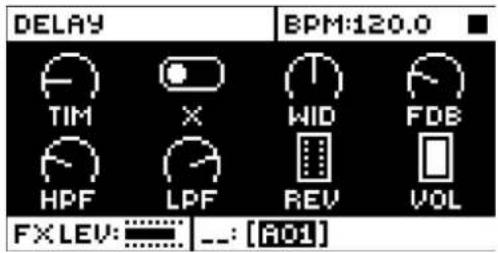
TIM(ディレイ時間):ディレイ時間を設定します。現在の BPM を基準に、128 分音符単位で設定します。たとえば、32 に設定すると、1 拍分ディレイ(4 つの 16 分音符)します。(0~128)
X(ビンボン):ステレオフィールド全体で交互に変化するディレイ信号を設定します。2つの設定があります。
- 0(オフ):ステレオフィールドのディレイ信号の位置を手動で設定したい場合にこれを設定します。その場合、WID バラメータを使用してこれを行います。
- 1(オン):左右のバン位置間でディレイ信号の交換を行います。WID パラメータでバンの量を制御します。
WID(ステレオ幅):ステレオフィールド全体のディレイ信号のパン幅を設定します。ノブは二極ノブです。(-64~+63)
FDB(フィードバック):ディレイの入力にフィードバックするディレイ出力信号の量を設定します。パラメータを高く設定すると、無限または膨張ディレイを実現できます。フィードバックを高く設定すると、信号が非常に大きくなることがあります。DISTORTIONページのDOVパラメータによりフィードバックのとげとげしさがさらに増すことがあります。(1~198)
HPF(HP フィルター):ディレイハイパスフィルターのカットオフ周波数を設定します。(0~127)
LPF(LP フィルター): ディレイローバスフィルターのカットオフ周波数を設定します。(0~127)
REV(リバーブセンド): リバーブに送信されるディレイ出力信号の量を設定します。(0~127)
VOL (ミックスポリューム): ディレイ出力信号のポリュームを調整します。出力は、DISTORTIONページの DEL バラメータの設定によって、ディストーションとコンプレッサーエフェクトの前または後にルーティングされます。(0~127)
B.2 リバーブ
リバーブセンドエフェクトは、サウンドの反響の残留と周囲特性を制御します。広い場所から狭い場所まで、さまざまな場所の音をシミュレーションできます。
REVERB
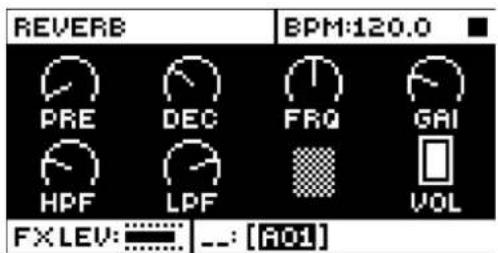
PRE(プレディレイ): リバーブのプレディレイ時間を設定します。(0~127)
DEC(ディケイ): リバーブをかけた信号のディケイフェーズの長さを設定します。基本的に、音響空間の大きさの設定です。(1~INF)
FRQ(シェルビング周波数):シェルビングフィルターの周波数を設定します。GAI バラメータを一緒に使用することで、リバーブがかかった信号を選択した周波数を下限として減衰し、リバーブサウンドをより強烈にまたは弱めることができます。(127)
GAI(シェルビングゲイン):リバーブがかかった信号に、FRQ バラメータで設定したシェルビング周波数を下限として減衰効果を与えます。最大値にすると、高温がリバーブに含められます。値を低くすると、ゆっくりと減衰します。(0~127)
HPF(HP フィルター): リバーブハイパスフィルターのカットオフ周波数を設定します。(0~127)
LPF(LP フィルター):リバーブローバスフィルターのカットオフ周波数を設定します。(0~127)
VOL(ミックスボリューム):リバーブ出力信号のボリュームを調整します。出力は、DISTORTION ページの REV パラメータの設定によって、ディストーションとコンプレッサーエフェクトの前または後にルーティングされます。(0~127)
B.3 DISTORTION
ディストーションマスターエフェクトは、信号のピークを設定し、これを歪めます。また、このページでサウンド全体をオフセットし、非対称的なディストーションをかけることができます。このページも、ディレイエフェクトのオーバードライブや、ディレイとリバーブエフェクトのセンドのルーティングを制御します。
DIST
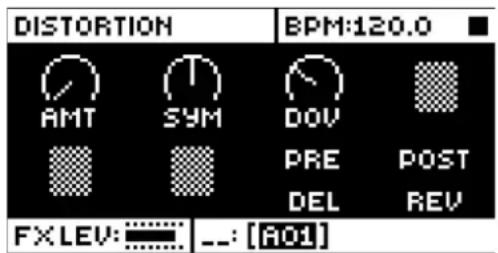
AMT(ディストーション量):信号に適用するディストーション量を設定します。(0~127)
SYM(ディストーションの対称性):信号全体をオフセット(2D グラフで波形サイクルを表示している場合 Y 軸方向) または下方向に移動(負の値)してからディストーションをかけます。これにより、信号に非対称のディストーションをかけることができます。波の頂点のみまたは谷のみを装飾できます。-64~+63)
DOV(ディレイオーバードライブ):ディレイエフェクトのオーバードライブを設定します。信号に温かくダイナミックなディストーションをかけます。DELAY ページの FDB パラメータと一緒に使用し、シアーな感じから非常にアグレッシブな 4 ポンドの倍音を含むサウンドまで、さまざまなサウンドを生み出すことができます。(0~127)
DEL(ディレイディストーション / コンプレッサー):ディストーションまたはコンプレッションを信号の前(PRE)または後(POST)のどちらに返されるディレイエフェクトにかけるかを設定します。 デフォルト設定は PRE です。(PRE、POST)
REV(リバーブディストーション / コンプレッサー):ディストーションまたはコンプレッションを信号の前(PRE)または後(POST)のどちらに返されるリバーブエフェクトにかけるかを設定します。 デフォルト設定は POST です。(PRE、POST)
B.4 COMPRESSOR
コンプレッサーのマスターエフェクトは、静かなサウンドを基準にして大きなサウンドのボリュームを減少させることで、信号の動的な範囲を圧縮します。このページのコンプレッサーをカスタマイズするパラメータがあります。
COMP

THR(スレッショルド):コンプレッサーのスレッショルドを設定します。スレッショルドを低くすると、信号のより多くの部分にコンプレッションがかかります。画面の右端にバーが表示され、コンプレッション量をグラフで確認できます。(0~127)
ATK(アタック):コンプレッサーのアタックフェーズの時間を設定します。これは、音量のピークに対するコンプレッサーの反応の素早さを示します。アタックフェーズの時間はミリ秒で設定します。(0.03~30)
REL(リリース):コンプレッサーのリリースフェーズの時間を設定します。これは、静かな場所でコンプレッションが回復するまでにかかる時間を示します。時間は秒単位で設定します。(範囲は0.1~2、A1またはA2)A1とA2はオートリリースフェンス(A1)よりもわずかに長い設定になっています。
MUP(メイクアップゲイン): コンプレッサーの出力のメイクアップゲイン(コンプレッションにより低下した信号レベルの補正)を設定します。(0~127)
RAT(コンプレッション比): 1:2、1:4、1:8、MAX の 4 つのコンプレッション比があります。比率が高くなると、信号が強くコンプレッションされます。
SEQ(サイドチェーン EQ): コンプレッサーで解析する前に信号をフィルターする方法を次の中から選択します。
- OFF: サイドチェーン信号が変化しません。
- LPF: 解析前に信号にローバスフィルターをかけ、コンプレッサーが主にベースにかかるようにします。この設定は、コンプレッサーのサウンドをボンビングさせる時に使用します。
- HPF: 解析前にハイバスフィルターに信号を渡し、コンプレッサーがベースにあまりかからないようにします。この設定を使うとボンビングを避けることができます。
- HIT: サイドチェーン信号のイコライゼーションをバランス化し、コンプレッサーが信号のすべての周波数で同様にかかるようにします。
MIX(ドライ / ウェットミックス):非圧縮信号およびコンプレッサーの出力信号のミックスを設定します。完全に左側にすると、信号は完全非圧縮になります。完全に右側にすると、コンプレッサーをかけた信号のみがパススルーされます。その間の値に設定すると、非圧縮信号と圧縮信号がミックスされます。パラレルコンプレッションともいIMです。設定を中程度にし、RAT 設定を高く、MUP 設定を低く設定すると、モータウン独特のコンプレッションエフェクトを作ることができ0まず27
VOL(ボリューム):出力信号のボリュームを調整します。(0~127)
B.5 FX LFO
以降で、FXトラックのLFOページのバラメータについて説明します。
LFO
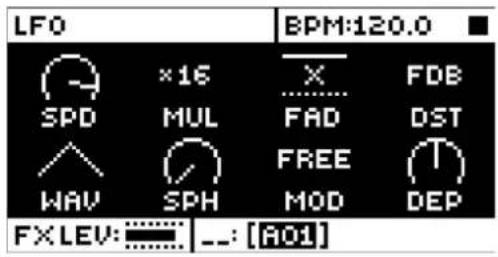
SPD(速度): LFOの速度を設定します。ストレートビートに同期するLFOの場合、設定を8、16、32にしてみてください。 ノブは二極ノブLFOサイクルは、負の値に設定すると逆再生できます。(-64~+63)
MUL(乗数): SPD パラメータに設定した倍数をかけます。(x)は現在のテンポを乗算し、(ドット)はテンポに関係なく LFO を 120 BPM に同期します。設定は 24 あります(同期テンポ 12、フリー 12)。
FAD(フェードイン/アウト): LFO モデュレーションをフェードイン/フェードアウトするように設定します。ノブは二極ノブです。正の値に設定するとフェードアウト、負の値に設定するとフェードインします。中間位置(0)に設定すると、フェード インフェードアウトしません。(-64~+63)。
DST(宛先):LFO の適用先を選択します。ノブを回すとリストが表示されます。パラメータページのいずれかからパラメータを選択します。ノブを時計回りに回すとリストが下に、反時計回りに回すとリストが上に移動します。LFO モデュレーションがサウンドにどのように適用されるかが、宛先をハイライトするとプレビューされます。[YES] を押して 選択内容を確定します。
WAV(波形): LFO の波形を設定します。波形には、三角波、正弦波、矩形波、のこぎり波、指数波、ランプ波、ランダム波の7つがあります。
SPH(起動フェーズ): LFO がトリガーされ、起動したときの波形のフェーズを設定します。(0~127)0 に設定すると波形の全サイクルの開始点、127 に設定すると終了点になります。64 はちょうど真ん中です。
MOD(トリガーモード):ノートがトリガーされた時の LFO の動作を設定します。設定は 5 つあります。
- FREE: 自由動作モードです。デフォルトの設定です。LFO は連続して実行します。再起動や停止はしません。
- TRIG: ノートがトリガーされると LFO が再起動します。
- HOLD: バックグラウンドでは LFO は自由動作モードになっていますが、ノートがトリガーされると LFO 出力レベルが固定され、次のノートがトリガーされるまでそのまま保持されます。
- ONE: ノートがトリガーされると、LFO は最初から開始され、1 サイクル実行して停止します。LFO はエンベロープと同様な動作になります。
- HALF: ノートがトリガーされると、LFOは最初から開始され、半サイクル実行して停止します。
DEP(深度): LFO モデュレーションの深度と極の方向を設定します。負(反転)と正両方のモデュレーション深度を設定できます。正の値に設定すると、波形の頂点フェーズに向かってオシレーションが開始されます。負の値に設定すると、波形の谷フェーズに向かってオシレーションが開始されます。ちょうど真ん中の設定は、モデュレーションの深度がなくなります。-128~+127)
付録 C: MIDI
この付録では、Analog Rytm MKII の CC および NRPN 仕様について説明します。
C.1一般的なトリガーパラメータ
| TRIG PARAMETERS | |||||
| パラメータ CC MSB CC LSB NRPN MSB NRPN LSB | |||||
| Note 3 | 3 | 0 | |||
| Velocity | 4 | 3 | 1 | ||
| Lenght | 5 | 3 | 2 | ||
| Synth Trig | 11 | 3 | 3 | ||
| Sample Trig | 12 | 3 | 4 | ||
| ENV Trig | 13 | 3 | 5 | ||
| LFO TRIG | 14 | 3 | 6 | ||
C.2 一般的なキットパラメータ
| COMMON | ||||
| パラメータ CC MSB CC LSB NRPN MSB NRPN LSB | ||||
| Track Level | 95 | 1 | 100 | |
| Track Mute (seq. mute) | 94 | 1 | 101 | |
| Track Solo (seq. mute) | 93 | 1 | 102 | |
| Track Machine Type | 15 | 1 | 103 | |
| Active Scene | 92 | 1 | 104 | |
C.3 パフォーマンスパラメータ
| PERFORMANCE | ||||
| パラメータ CC MSB CC LSB NRPN MSB NRPN LSB | ||||
| Performance Parameter 1 | 35 | 0 | 0 | |
| Performance Parameter 2 | 36 | 0 | 1 | |
| Performance Parameter 3 | 37 | 0 | 2 | |
| Performance Parameter 4 | 39 | 0 | 3 | |
| Performance Parameter 5 | 40 | 0 | 4 | |
| Performance Parameter 6 | 41 | 0 | 5 | |
| Performance Parameter 7 | 42 | 0 | 6 | |
| Performance Parameter 8 | 43 | 0 | 7 | |
| Performance Parameter 9 | 44 | 0 | 8 | |
| Performance Parameter 10 | 45 | 0 | 9 | |
| Performance Parameter 11 | 46 | 0 | 10 | |
| Performance Parameter 12 | 47 | 0 | 11 | |
C.4 一般的なシンセパラメータ
以下の SYNTH パラメータは、RYTM の SRC ページに表示されるパラメータ順と異なる可能性があります。詳細なリストについては、以降の MACHINE パラメータ」を参照してください。
| SYNTH | ||||
| パラメータ CC MSB CC LSB NRPN MSB NRPN LSB | ||||
| Synth Parameter 1 | 16 | 1 | 0 | |
| Synth Parameter 2 | 17 | 1 | 1 | |
| Synth Parameter 3 | 18 | 1 | 2 | |
| Synth Parameter 4 | 19 | 1 | 3 | |
| Synth Parameter 5 20 14 | ||||
| Synth Parameter 6 21 15 | ||||
| Synth Parameter 7 22 16 | ||||
| Synth Parameter 8 23 17 | ||||
| SAMPLE | ||||
| パラメータ CC MSB CC LSB NRPN MSB NRPN LSB | ||||
| Sample Tune 24 18 | ||||
| Sample Fine tune 25 19 | ||||
| Sample Bit Reduction 26 1 10 | ||||
| Sample Slot | 27 | 1 11 | ||
| Sample Start | 28 1 12 | |||
| Sample End | 29 1 13 | |||
| Sample Loop | 30 1 14 | |||
| Sample Level | 31 1 15 | |||
| FILTER | ||||
| パラメータ CC MSB CC LSB NRPN MSB NRPN LSB | ||||
| Filter Attack Time | 70 1 16 | |||
| Filter Decay Time | 71 | 1 17 | ||
| Filter Sustain Level | 72 | 1 18 | ||
| Filter Release Time | 73 | 1 19 | ||
| Filter Frequency | 74 | 1 | 20 | |
| Filter Resonance | 75 | 1 | 21 | |
| Filter Mode | 76 | 1 | 22 | |
| Filter Env Depth | 77 | 1 23 | ||
| AMP | ||||
| パラメータ CC MSB CC LSB NRPN MSB NRPN LSB | ||||
| Amp Attack Time | 78 | 1 | 24 | |
| Amp Hold Time | 79 1 25 | |||
| Amp Decay Time | 80 1 26 | |||
| Amp Overdrive | 81 1 27 | |||
| Amp Delay Send | 82 1 28 | |||
| Amp Reverb Send | 83 1 29 | |||
| Amp Pan | 10 | 1 30 | ||
| Amp Volume | 7 | 1 31 | ||
C.5 LFO パラメータ
LFO 深度は、CC LSB 値を持つハイレゾリューションパラメータです。
| LFO | ||||
| パラメータ CC MSB CC LSB NRPN MSB NRPN LSB | ||||
| LFO Speed | 102 | 132 | ||
| LFO Multiplier | 103 | 133 | ||
| LFO Fade In/Out | 104 | 134 | ||
| LFO Destination 105 1 35 | ||||
| LFO Waveform 106 1 36 | ||||
| LFO Start Phase 107 1 37 | ||||
| LFO Trig Mode 108 1 38 | ||||
| LFO Depth 109 118 1 39 | ||||
C.6 FX パラメータ
| DELAY | ||||
| パラメータ CC MSB CC LSB NRPN MSB NRPN LSB | ||||
| Delay Time | 16 | 2 | 0 | |
| Delay Pingpong | 17 | 2 | 1 | |
| Delay Stereo Width | 18 | 2 | 2 | |
| Delay Feedback | 19 | 2 | 3 | |
| Delay Highpass Filter | 20 | 2 | 4 | |
| Delay Lowpass Filter | 21 | 2 | 5 | |
| Delay Reverb Send | 22 | 2 | 6 | |
| Delay Mix Volume | 23 | 2 | 7 | |
MACHINE タイプごとの SYNTH パラメータを示します。
BD PLASTIC
| パラメータ CC MSB CC LSB NRPN MSB NRPN LSB | |||||
| Level 16 | 1 | 0 | |||
| Tune | 17 | 1 | |||
| Decay Time | 18 | 1 | |||
| Sweep Depth | 19 | 1 | |||
| Sweep Time | 20 | 1 | |||
| Hold Time | 21 | 1 | |||
| VCO Click | 22 1 | 6 | |||
| Dust Level | 23 1 | 7 | |||
BD SHARP
| パラメータ CC MSB CC LSB NRPN MSB NRPN LSB | |||||
| Level 16 | 1 | 0 | |||
| Tune | 17 | 1 | 1 | ||
| Decay | 18 | 1 | 2 | ||
| Sweep Depth | 19 | 1 | 3 | ||
| Sweep Time | 20 | 1 | 4 | ||
| Hold Time | 21 | 1 | 5 | ||
| Tick Level | 22 1 | 6 | |||
| Waveform | 23 1 | 7 | |||
BD HARD
| パラメータ CC MSB CC LSB NRPN MSB NRPN LSB | |||||
| Level 16 | 1 | 0 | |||
| Tune | 17 | 1 | |||
| Decay | 18 | 1 | |||
| Hold | 19 | 1 | |||
| Sweep Time | 20 | 1 | |||
| Sweep Depth | 21 | 1 | |||
| Waveform | 22 1 | 6 | |||
| Transient Tick | 23 1 | 7 | |||
BD CLASSIC
| パラメータ CC MSB CC LSB NRPN MSB NRPN LSB | |||||
| Level 16 | 1 | 0 | |||
| Tune | 17 | 1 | |||
| Decay | 18 | 1 | |||
| Hold | 19 | 1 | |||
| Sweep Time | 20 | 1 | |||
| Sweep Depth | 21 | 1 | |||
| BD CLASSIC | ||||
| パラメータ CC MSB CC LSB NRPN MSB NRPN LSB | ||||
| Waveform 22 16 | ||||
| Transient Tick 23 17 | ||||
| BD FM | ||||
| パラメータ CC MSB CC LSB NRPN MSB NRPN LSB | ||||
| Level 16 1 0 | ||||
| Tune 17 1 1 | ||||
| Decay 18 1 2 | ||||
| FM Amount | 19 1 3 | |||
| Sweep Time | 20 | 1 4 | ||
| FM Sweep Time | 21 1 5 | |||
| FM Decay Time | 22 1 6 | |||
| FM Tune | 23 1 7 | |||
| BD SILKY | ||||
| パラメータ CC MSB CC LSB NRPN MSB NRPN LSB | ||||
| Level 16 1 0 | ||||
| Tune 17 1 1 | ||||
| Decay 18 1 2 | ||||
| Sweep Depth | 19 1 3 | |||
| Sweep Time | 20 | 1 4 | ||
| Hold | 21 1 5 | |||
| VCO Click | 22 1 6 | |||
| Dust Level | 23 1 7 | |||
| SD NATURAL | ||||
| パラメータ CC MSB CC LSB NRPN MSB NRPN LSB | ||||
| Level 16 1 0 | ||||
| Tune 17 1 1 | ||||
| Body Decay | 18 1 2 | |||
| Noise Decay | 19 1 3 | |||
| Noise LPF | 20 | 1 4 | ||
| Noise Balance | 21 1 5 | |||
| Noise Resonance | 22 1 6 | |||
| Noise HPF | 23 1 7 | |||
| SD HARD | ||||
| パラメータ CC MSB CC LSB NRPN MSB NRPN LSB | ||||
| Level 16 10 | ||||
| Tune 17 11 | ||||
| Decay 18 12 | ||||
| Sweep Depth | 19 13 | |||
| Tick Level 20 14 | ||||
| Noise Decay | 21 15 | |||
| Noise Level 22 16 | ||||
| Sweep Time 23 17 | ||||
| SD CLASSIC | ||||
| パラメータ CC MSB CC LSB NRPN MSB NRPN LSB | ||||
| Level 16 1 0 | ||||
| Tune 17 1 1 | ||||
| Decay 18 1 2 | ||||
| Detune 19 1 3 | ||||
| Snap Amount | 20 | 14 | ||
| Noise Decay | 21 15 | |||
| Noise Level 22 1 6 | ||||
| Osc Balance | 23 17 | |||
| SD FM | ||||
| パラメータ CC MSB CC LSB NRPN MSB NRPN LSB | ||||
| Level 16 1 0 | ||||
| Tune 17 1 1 | ||||
| Decay 18 1 2 | ||||
| FM Tune | 19 1 3 | |||
| FM Decay Time | 20 | 1 4 | ||
| Noise Decay | 21 1 5 | |||
| Noise Level 22 1 6 | ||||
| FM Amount 23 1 7 | ||||
| RS HARD | ||||
| パラメータ CC MSB CC LSB NRPN MSB NRPN L SB | ||||
| Level 16 1 0 | ||||
| Tune 17 1 1 | ||||
| Decay 18 1 2 | ||||
| Sweep Depth | 19 1 3 | |||
| Tick Level | 20 | 1 | 4 | |
| Noise Level 21 1 5 | ||||
| Symmetry | 22 1 6 | |||
| Sweep Time 23 1 7 | ||||
| RS CLASSIC | ||||
| パラメータ CC MSB CC LSB NRPN MSB NRPN LSB | ||||
| Level 16 1 0 | ||||
| Tune Osc 1 | 17 1 1 | |||
| Decay 18 1 2 | ||||
| Osc Balance | 19 1 3 | |||
| Tune Osc 2 | 20 | 14 | ||
| Symmetry | 21 1 5 | |||
RS CLASSIC
| パラメータ CC MSB CC LSB NRPN MSB NRPN LSB | ||||
| Noise Level 22 16 | ||||
| Tick Level 23 17 | ||||
CP CLASSIC
| パラメータ CC MSB CC LSB NRPN MSB NRPN LSB | ||||
| Level 16 10 | ||||
| Noise Tone 17 11 | ||||
| Noise Decay 18 12 | ||||
| Clap Number | 19 13 | |||
| Clap Rate | 20 | 14 | ||
| Noise Level 21 15 | ||||
| Random Claps | 22 16 | |||
| Clap Decay | 23 17 | |||
BT CLASSIC
| パラメータ CC MSB CC LSB NRPN MSB NRPN LSB | ||||
| Level 16 10 | ||||
| Tune | 17 11 | |||
| Decay | 18 12 | |||
| Noise Level 20 14 | ||||
| Snap Type | 21 15 | |||
LT, MT, HT CLASSIC
| パラメータ CC MSB CC LSB NRPN MSB NRPN LSB | ||||
| Level 16 10 | ||||
| Tune | 17 11 | |||
| Decay | 18 12 | |||
| Sweep Depth | 19 13 | |||
| Sweep Time | 20 | 14 | ||
| Noise Decay 21 15 | ||||
| Noise Level 22 16 | ||||
| Noise Tone | 23 17 | |||
CH CLASSIC
| パラメータ CC MSB CC LSB NRPN MSB NRPN LSB | ||||
| Level 16 10 | ||||
| Tune | 17 1 1 | |||
| Decay | 18 1 2 | |||
| Color | 19 1 3 | |||
CH METALLIC
| パラメータ CC MSB CC LSB NRPN MSB NRPN LSB | ||||
| Level 16 10 | ||||
| CH METALLIC | ||||
| パラメータ CC MSB CC LSB NRPN MSB NRPN LSB | ||||
| Tune 17 1 1 | ||||
| Decay Time 18 1 2 | ||||
| OH CLASSIC | ||||
| パラメータ CC MSB CC LSB NRPN MSB NRPN LSB | ||||
| Level 16 1 0 | ||||
| Tune 17 1 1 | ||||
| Decay 18 1 2 | ||||
| Color 19 1 3 | ||||
| OH METALLIC | ||||
| パラメータ CC MSB CC LSB NRPN MSB NRPN LSB | ||||
| Level 16 1 0 | ||||
| Tune 17 1 1 | ||||
| Decay Time 18 1 2 | ||||
| HH BASIC | ||||
| パラメータ CC MSB CC LSB NRPN MSB NRPN LSB | ||||
| Level 16 1 0 | ||||
| Tune 17 1 1 | ||||
| Decay Time 18 1 2 | ||||
| Tone 19 1 3 | ||||
| Transient Decay 20 1 4 | ||||
| Osc Reset 21 1 5 | ||||
| CY METALLIC | ||||
| パラメータ CC MSB CC LSB NRPN MSB NRPN LSB | ||||
| Level 16 1 0 | ||||
| Tune 17 1 1 | ||||
| Decay Time 18 1 2 | ||||
| Tone 19 1 3 | ||||
| Transient Decay 20 1 4 | ||||
| CY CLASSIC | ||||
| パラメータ CC MSB CC LSB NRPN MSB NRPN LSB | ||||
| Level 16 1 0 | ||||
| Tune 17 1 1 | ||||
| Decay 18 1 2 | ||||
| Color 19 1 3 | ||||
| Tone 20 1 4 | ||||
| CY RIDE | ||||
| パラメータ CC MSB CC LSB NRPN MSB NRPN LSB | ||||
| Level 16 10 | ||||
| Tune 17 11 | ||||
| Tail Decay 18 12 | ||||
| Hit Decay 19 13 | ||||
| Cymbal Type 20 14 | ||||
| Component 1 | 21 15 | |||
| Component 2 | 22 | 16 | ||
| Component 3 | 23 | 17 | ||
| CB CLASSIC & METALLIC | ||||
| パラメータ CC MSB CC LSB NRPN MSB NRPN LSB | ||||
| Level 16 1 0 | ||||
| Tune 17 1 1 | ||||
| Decay Time | 18 1 2 | |||
| Detune | 19 1 3 | |||
| NOISE | ||||
| パラメータ CC MSB CC LSB NRPN MSB NRPN LSB | ||||
| Level 16 1 0 | ||||
| LP Frequency | 17 1 1 | |||
| Decay | 18 1 2 | |||
| Sweep Depth | 19 1 3 | |||
| Sweep Time | 20 | 1 4 | ||
| LP Resonance | 21 1 5 | |||
| HP Frequency | 22 | 1 6 | ||
| Attack | 23 | 1 7 | ||
| IMPULSE | ||||
| パラメータ CC MSB CC LSB NRPN MSB NRPN LSB | ||||
| Level 16 1 0 | ||||
| Attack | 17 1 1 | |||
| Decay | 18 1 2 | |||
| Polarity | 19 1 3 | |||
付録 D: MACHINES
この付録では、ドラムトラックの SRC ページのパラメータについて説明します。利用可能なパラメータは、選択している MACHINE によって決まります。いくつかの MACHINE から選択できます。詳細については、24 ページの「8.2 MACHINE」を参照してください。
以下の MACHINE は、すべてのトラック(BD、SD、RS、CP、BT、LT、MT、HT、CH、OH、CY、CB)で使用できます。
D.1 ALL
DISABLE (MACHINE DISABLED)
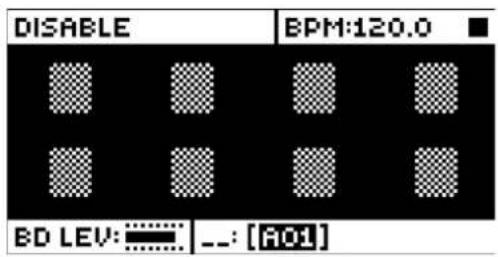
無効にすると、SRC ページにはパラメータは表示されません。DISABLE を選択してから保存すると、サンプルベースのサウンドにアクセスし、12 のトラックのうちいずれかでロードやサウンドのロックができるようになります。
NOISE GEN (WHITE NOISE GENERATOR)
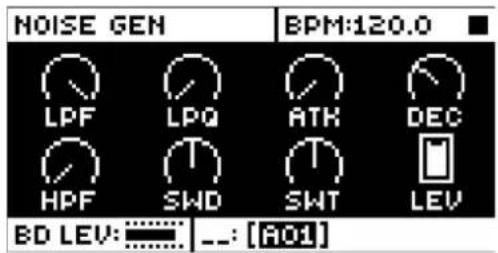
LPF(LP フィルター): ローバスフィルターのカットオフ周波数を設定します。(0~127)
LPQ (LPレゾナンス): LPフィルターのカットオフ周波数付近のレゾナンス量を設定します。値をゼロに設定すると、レゾナンス全体が消えます。(0~127)
ATK(アタック): アタックフェーズの長さを設定します。(0~127)
DEC(ディケイ):ディケイフェーズの長さを設定します。(0~INF)
HPF(HP フィルター):ハイパスフィルターのカットオフ周波数を設定します。(0~127)
SWD(スイープ深度): LP フィルターのスイープの深度を設定します。スイープでは、負および正の値を設定できます。(-64~+63)
SWT (スイープ時間): SWD で設定した深度からのスイープの長さを設定します。値を低くするとスイープが短くなり、高くするとスイープが長くなります。(0~127)
LEV (Level) : マシンのサウンドの全体音量を設定します。(0~127)
IMPULSE (POSITIVE/NEGATIVE POLARITY IMPULSE)
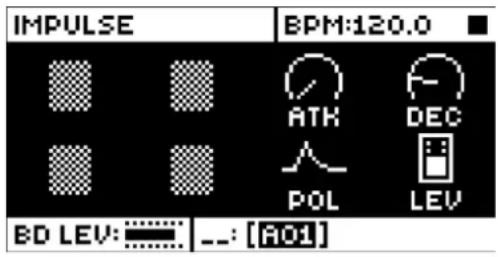
ATK(アタック):アタックフェーズの長さを設定します。(0~127)
DEC(ディケイ):ディケイフェーズの長さを設定します。(0~127)
POL(極性):正または負の極性を設定します。(POS、NEG)
LEV(Level): マシンのサウンドの全体音量を設定します。(0~127)
以下の MACHINE は、BD、SD、RS、CP トラックで使用できます。
D.2 BASS DRUM
BD HARD
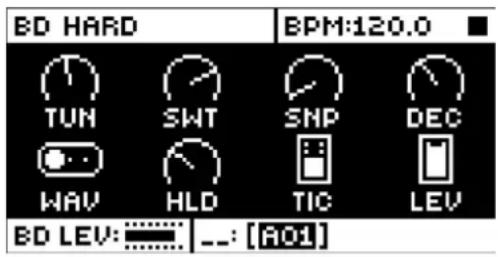
TUN(調): オシレーターのピッチを設定します。(-64~63)
SWT(スイープ時間):ピッチのスイープ時間を設定します。スイープの深さが固定されます。(0~127)
SNP(スナップ量):スナップのトランジェントレベルを設定します。(0~127)
DEC(ディケイ): ディケイフェーズの長さを設定します。(0~127)
WAV(波形):オシレーターの波形を、正弦波、非対称正弦波または三角波のいずれかに設定します。(0、1、2)
HLD(保持時間):ディケイフェーズが始まるまでの保持時間を設定します。(0~127)
TIC(ティックレベル):トランジェントティックのレベルを設定します。(0~127)
LEV(Level): マシンのサウンドの全体音量を設定します。(0~127)
BD CLASSIC
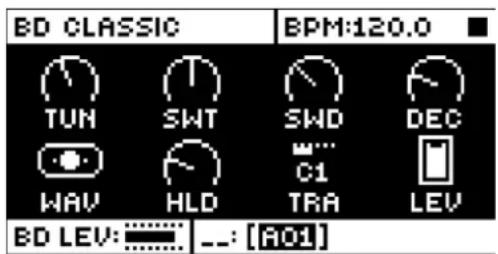
TUN(調): オシレーターのピッチを設定します。(-64~+63)
SWT(スイープ時間): ピッチのスイープ時間を設定します。値を低くするとスイープが短くなります。(0~127)
SWD(スイープ深度): ピッチのスイープの深度を設定します。(0~127)
DEC(ディケイ):ディケイフェーズの長さを設定します。(0~127)
WAV(波形):オシレーターの波形を、正弦波、非対称正弦波または三角波のいずれかに設定します。(0~127)
HLD(保持時間):ディケイフェーズが始まるまでの保持時間を設定します。(0~127)
TRA(トランジェント): ティックまたはノイズトランジェントサウンドとそのレベルを設定します。(0~127)
LEV (Level) : マシンのサウンドの全体音量を設定します。(0~127)
BD FM
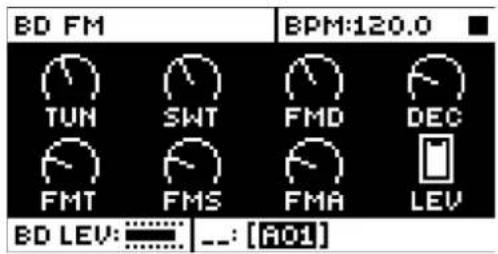
TUN(調): 最初のオシレーター(モデュレート済み)のビッチを設定します。(-64~+63)
SWT(スイープ時間):最初のオシレーター(モデュレート済み)のピッチスイープ時間を設定します。(0~127)
FMD(FM ディケイ): 2 つ目のオシレーター(モデュレートしている)のディケイフェーズの長さ(つまり FM エフェクトのディケイ時間)を設定します。(0~127)
DEC(ディケイ): 最初のオシレーター(モデュレート済み)のディケイフェーズの長さ(つまりドラムサウンド全体のディケイ時間)を設定します。(0~127)
FMT(FM の調):2つ目のオシレーター(モデュレートしている)のビッチを設定します。(0~127)
FMS(FM スイープ時間): 2つ目のオシレーター(モデュレートしている)のビッチスイープ時間を設定します。(0~127)
FMA(FM 量):2 つ目のオシレーターが最初のオシレーターに加える周波数モデュレーションの量を設定します。0~127 の範囲で設定します。
LEV (Level) : マシンのサウンドの全体音量を設定します。(0~127)
BD PLASTIC
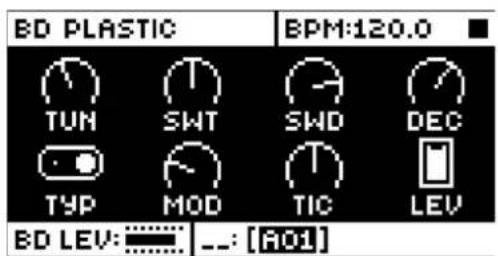
TUN(調):2つの相互に作用するオシレーターのピッチを設定します。(-64~+63)
SWT(スイープ時間): 2つの相互に作用するオシレーターのビッチスイープ時間を設定します。(0~127)
SWD(スイープ深度): ピッチのスイープの深度を設定します。(0~127)
DEC(ディケイ): ディケイフェーズの長さを設定します。(0~127)
TYP(モデュレーションのタイプ):最初(A)はオシレーター間の線形周波数モデュレーションです。2つ目(B)は FM とリングモデュレーションを組み合わせたものです。
MOD(モデュレーションレベル):モデュレーション深度を設定します。モデュレーションのタイプ(A、B)は両方とも、このドラムモデルの名前通り、特徴的なハーモニクスとプラスチックのような弾性を備えています。(0~127)
TIC(ティックレベル):トランジェントティックのレベルを設定します。(0~127)
LEV (Level) : マシンのサウンドの全体音量を設定します。(0~127)
BD SILKY
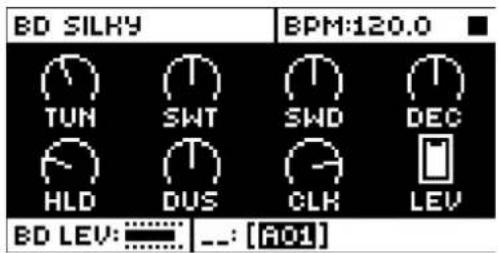
TUN(調): オシレーターのビッチを設定します。(-64~+63)
SWT(スイープ時間): ピッチのスイープ時間を設定します。(0~127)
SWD(スイープ深度): ピッチのスイープの深度を設定します。(0~127)
DEC(ディケイ):ディケイフェーズの長さを設定します。(0~127)
HLD(保持時間):保持フェーズの長さを設定します。(0~127)
DUS(ダストレベル):かすかなテープのような静電気のレベルを設定します。(0~127)
CLK(VCO クリック):ソフトな、オシレーター生成のクリックレベルを設定します。(0~127)
LEV (Level) : マシンのサウンドの全体音量を設定します。(0~127)
BD SHARP
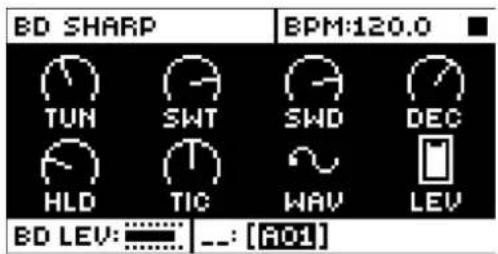
TUN(調): オシレーターのピッチを設定します。(-64~+63)
SWT(スイープ時間): ピッチのスイープ時間を設定します。(0~127)
SWD(スイープ深度): ピッチのスイープの深度を設定します。(0~127)
DEC(ディケイ):ディケイフェーズの長さを設定します。(0~127)
HLD(保持時間):保持フェーズの長さを設定します。(0~127)
TIC(ティックレベル): トランジェントティックのレベルを設定します。(0~127)
WAV(波形):波形を設定します。正弦波、非対称正弦波、三角波、正弦歯状波、のこぎり波の5つの波形から選択できます。さらに、オシレーターを自由に実行するか、シンセがトリガーされるたびにリセットするかを選択します(波形のグラフィックが、アンカーポイントと共ICDに表示されます)。
LEV (Level) : マシンのサウンドの全体音量を設定します。(0~127)
D.3 SNARE DRUM
SD HARD
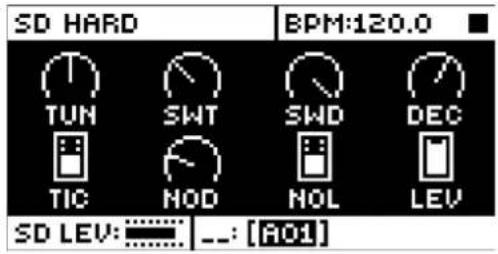
TUN(調):オシレーターのピッチを設定します。間隔は固定です。(-64~+63)
SWT(スイープ時間): ピッチのスイープ時間を設定します。(0~127)
SWD(スイープ深度): ピッチのスイープの深度を設定します。(0~127)
DEC(ディケイ):ディケイフェーズの長さを設定します。(0~127)
TIC(ティックレベル):トランジェントティックのレベルを設定します。(0~127)
NOD(ノイズディケイ):ノイズディケイフェーズの長さを設定します。(0~127)
NOL(ノイズレベル):ノイズレベルを設定します。(0~127)
LEV (Level) : マシンのサウンドの全体音量を設定します。(0~127)
SD CLASSIC
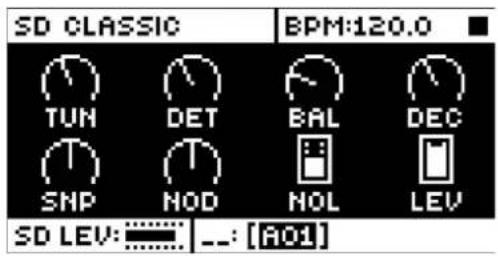
TUN(調):オシレーターのコモンピッチを設定します。(-64~+63)
DET(デチューン):2つ目のオシレーターのピッチを、最初のオシレーターに比例して設定します。(-64~+63)
BAL(オシレーターバランス):オシレーター1とオシレーター2のレベルのバランスを設定します。(-64-+63)
DEC(ディケイ):ディケイフェーズの長さを設定します。(0~127)
SNP(スナップ量):スナップのトランジェントレベルを設定します。(0~127)
NOD(ノイズディケイ):ノイズディケイフェーズの長さを設定します。(0~127)
NOL(ノイズレベル):ノイズレベルを設定します。(0~127)
LEV (Level) : マシンのサウンドの全体音量を設定します。(0~127)
SD FM
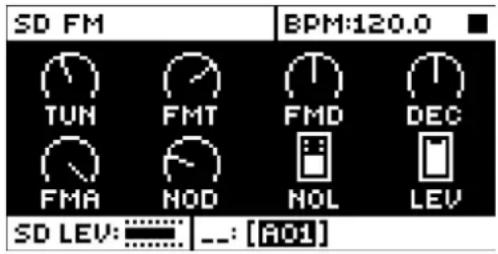
TUN(調):最初のオシレーター(モデュレート済み)のピッチを設定します。(-64~+63)
FMT(FM の調): 2つ目のオシレーター(モデュレートしている)のピッチを設定します。(-64~63)
FMD (FM ディケイ時間): 2 つ目のオシレーター (モデュレートしている) のディケイ時間 (つまり FM エフェクトのディケイ時間) を設定します。(0 \~ 127)
DEC(ディケイ): 最初のオシレーター(モデュレート済み)のディケイフェーズの長さ(つまりドラムサウンド全体のディケイ時間)を設定します。(0~127)
FMA (FM 量): 2 つ目のオシレーターが最初のオシレーターに加える周波数モデュレーションの量を設定します。(0 \~ 127)
NOD(ノイズディケイ):ノイズディケイフェーズの長さを設定します。(0~127)
NOL(ノイズレベル):ノイズレベルを設定します。(0~127)
LEV(Level): マシンのサウンドの全体音量を設定します。(0~127)
SD NATURAL
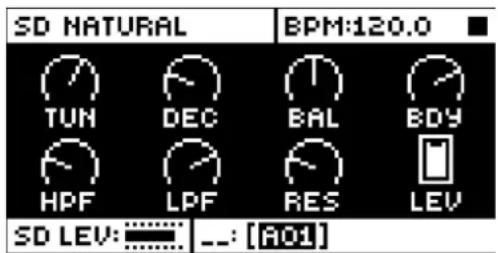
TUN(調): 最初のオシレーターのビッチを設定します。(-64~+63)
DEC(ノイズディケイ):ノイズディケイの長さを設定します。(0~127)
BAL(ノイズバランス):ノイズとオシレーター間のバランスを設定します。(0~127)
BDY(ディケイ時間):オシレーターのディケイフェーズの長さを設定します。(0~127)
HPF(ノイズ HPF):ノイズハイパスフィルターのカットオフ周波数を設定します。(0~127)
LPF(ノイズ LPF):ノイズローパスフィルターのカットオフ周波数を設定します。(0~127)
RES(ノイズレゾナンス):レゾナンスのピークをノイズLPFに加えます。値をゼロに設定すると、ノイズレゾナンス全体が消えます。(0~127)
LEV(Level): マシンのサウンドの全体音量を設定します。(0~127)
以下の MACHINE は、RS および CP トラックのみで使用できます。
D.4 RIMSHOT
RS HARD
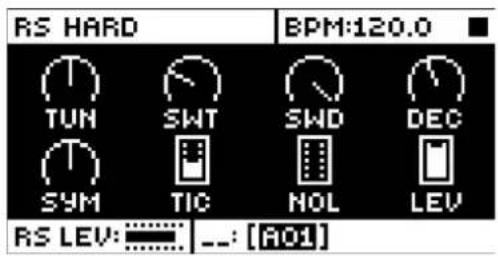
TUN(調): オシレーターのピッチを設定します。(-64~+63)
SWT(スイープ時間): ピッチのスイープ時間を設定します。(0~127)
SWD(スイープ深度): ピッチのスイープの深度を設定します。(0~127)
DEC(ディケイ):ディケイフェーズの長さを設定します。(0~127)
SYM(対称性):特殊リムショット回路で非線形に調整します。(0~127)
TIC(ティックレベル):トランジェントティックのレベルを設定します。(0~127)
NOL(ノイズレベル):ノイズレベルを設定します。(0~127)
LEV (Level) : マシンのサウンドの全体音量を設定します。(0~127)
RS CLASSIC
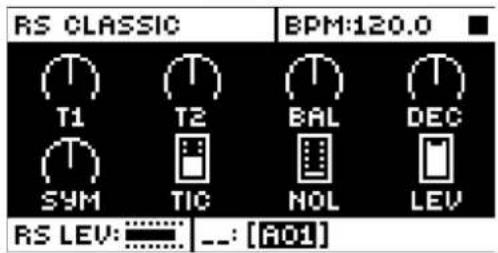
T1(オシレーター1の調):最初のオシレーターのピッチを設定します。(-64~+63)
T2(オシレーター2の調):2つ目のオシレーターのビッチを設定します。(-64~+63)
BAL(オシレーターバランス):オシレーター1とオシレーター2のバランスを設定します。(-64-+63)
DEC(ディケイ):ディケイフェーズの長さを設定します。(0~127)
SYM(対称性):特殊リムショット回路で非線形に調整します。(-64~+63)
TIC(ティックレベル):トランジェントティックのレベルを設定します。(0~127)
NOL(ノイズレベル):ノイズレベルを設定します。(0~127)
LEV (Level) : マシンのサウンドの全体音量を設定します。(0 \~ 127)
D.5 HAND CLAP
CP CLASSIC
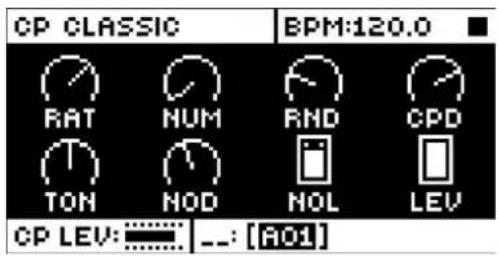
RAT(クラップ速度):ハンドクラップの速度を設定します。(0~127)
NUM(クラップ数):ハンドクラップの数を設定します。(0~127)
RND(ランダムクラップ):ハンドクラップのタイミングをランダムにします。(0~127)
CPD(クラップディケイ):ディケイフェーズの長さを設定します。(0~127)
TON(ノイズトーン):ノイズのピッチを設定します。(0~127)
NOD(ノイズディケイ):ノイズのディケイフェーズの長さを設定します。(0~127)
NOL(ノイズレベル):ノイズレベルを設定します。(0~127)
LEV (Level) : マシンのサウンドの全体音量を設定します。(0~127)
D.6 DUAL VCO
DUAL VCO
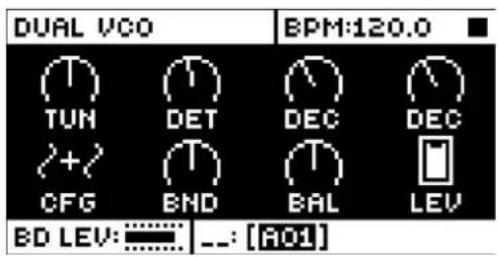
TUN(Osc 1 Tune):オシレーター1のチューニングを設定します。値0は、音符C-2に相当します。1オクタープは、24単位に相当します。(-64~+63)
DET(Osc 2 Detune): オシレーター 2 のチューニングを、オシレーター 1 に相対的に設定します。1 オクターブは、48 単位に相当します。(-64~+63)
DEC(Osc 1 Decay): オシレーター 1 レベルのディケイ時間を設定します。(0~127)
DEC(Osc 2 Decay): オシレーター 2 レベルのディケイ時間を設定します。(0~127)
CFG(Osc Config): 2つのオシレーターの波形と相互作用を選択します。オシレーター1には2種類の波形(正弦波、正弦のこぎり波)、オシレーター2には5種類の波形(正弦波、スキー正弦波、三角波、正弦のこぎり波、のこぎり波)があります。
「+」: オシレーターをミックスします。
「R」: リング モ デュレ ー ション。
「F」: 周波数モデュレーション(線形)。Osc 1をキャリアとして使用します。(トラックのビッチは100%正しく
はなりません)
「_」: トリガーのオシレーターをリセットします。
BND(Bend):固定時間ピッチのエンベロープの深さを設定します。1 オクターブは、24 単位に相当します。(-64~+63)
BAL (Balance): 2つのオシレーターのレベルを制御します。値が0の時は、両方が最大になります。値が負の時は、オシレーター2が減衰します。値が正の時は、オシレーター1が減衰します。(-64~+63)
LEV (Level) : マシンのサウンドの全体音量を設定します。(0 \~ 127)
以下の MACHINE は、BT トラックで使用できます。
D.7 BASS TOM
BT CLASSIC
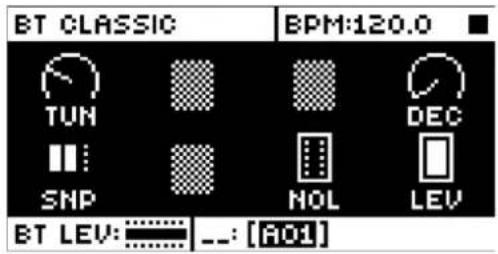
TUN(調): オシレーターのピッチを設定します。(-64~+63)
DEC(ディケイ):ディケイフェーズの長さを設定します。(0~127)
SNP(スナップ): スナップのトランジェントの長さを設定します。(0、1、2、3)
NOL(ノイズレベル):ノイズレベルを設定します。(0~127)
LEV (Level) : マシンのサウンドの全体音量を設定します。(0 \~ 127)
以下の MACHINE は、LT、MT、HT トラックで使用できます。
D.8 LOW, MID, HIGH TOM
(XT CLASSIC)
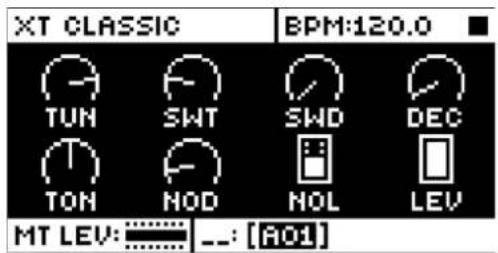
TUN(調): オシレーターのピッチを設定します。(-64~+63)
SWT(スイープ時間): ピッチのスイープ時間を設定します。(0~127)
SWD(スイープ深度): ピッチのスイープの深度を設定します。(0~127)
DEC(ディケイ):ディケイフェーズの長さを設定します。(0~127)
TON(ノイズトーン):ノイズのピッチを設定します。(-64~+63)
NOD(ノイズディケイ):ノイズディケイフェーズの長さを設定します。(0~127)
NOL(ノイズレベル):ノイズレベルを設定します。(0~127)
LEV (Level) : マシンのサウンドの全体音量を設定します。(0 \~ 127)
以下の MACHINE は、CH および OH トラックで使用できます。
D.9 CLOSED HIHAT
HH BASIC
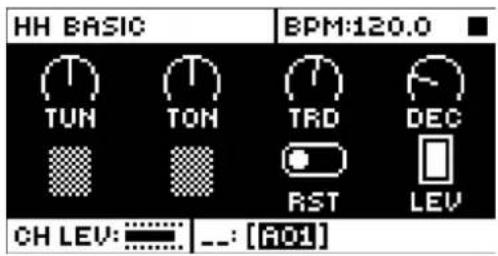
TUN(調): 6つのオシレーターのビッチを設定して組み合わせ、基本のハイハットサウンドを作ります。(-64~+63)
TON(トーン):サウンドのトーンを設定します。正の値に設定すると甲高いトーンになり、負の値に設定すると深みのあるトーンになります。(-64~+63)
TRD(トランジェントディケイ):トランジェントの長さを設定します。(0~127)
DEC(ディケイ): ハイハットサウンドの長さを設定します。(0~127)
RST(オシレーターのリセット):サウンドがトリガーされるたびにオシレーターのリセットを行うか、リセットを行わずにオシレーターを自由に実行するかを設定します。(0、1)
LEV (Level) : マシンのサウンドの全体音量を設定します。(0~127)
CH CLASSIC
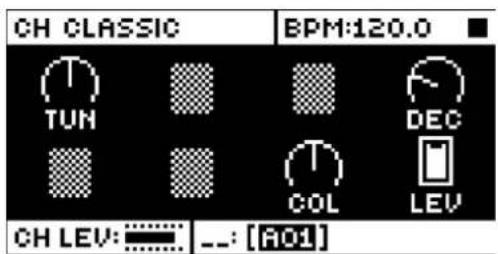
TUN(調):クローズドハイハットのオシレーターのビッチを設定します。(-64~+63)
DEC(ディケイ):クローズドハイハットサウンドのディケイフェーズの長さを設定します。(0~127)
COL(ノイズカラー):音色を設定します。実体のないハイハットの実際にはない合金の仮想硬度です。(-64~+63)
LEV (Level) : マシンのサウンドの全体音量を設定します。(0 \~ 127)
CH METALLIC
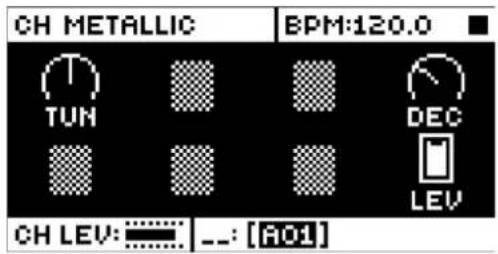
TUN(調):金属製のハイハットの相互に作用するオシレーターのピッチを設定します。(-64~+63)
DEC(ディケイ):ディケイフェーズの長さを設定します。(0~127)
LEV (Level) : マシンのサウンドの全体音量を設定します。(0~127)
D.10 OPEN HIHAT
OH CLASSIC
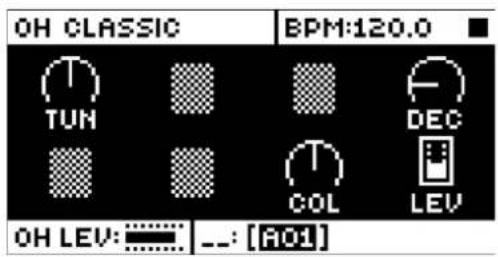
TUN(調):オープンハイハットのオシレーターのビッチを設定します。(-64~+63)
DEC(ディケイ): ディケイフェーズの長さを設定します。(0~127)
COL(ノイズカラー): 音色を設定します。(-64~+63)
LEV (Level) : マシンのサウンドの全体音量を設定します。(0~127)
OH METALLIC
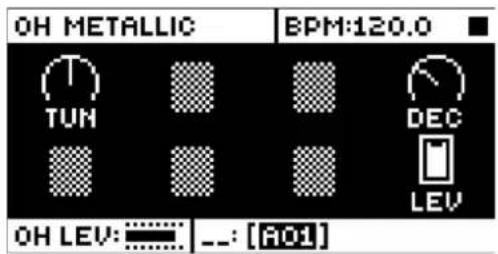
TUN(調): 金属製ハイハットのオシレーターのピッチを設定します。(-64~+63)
DEC(ディケイ):ディケイフェーズの長さを設定します。(0~127)
LEV (Level) : マシンのサウンドの全体音量を設定します。(0~127)
以下の MACHINE は、CY および CB トラックで使用できます。
D.11 CYMBAL
CY CLASSIC
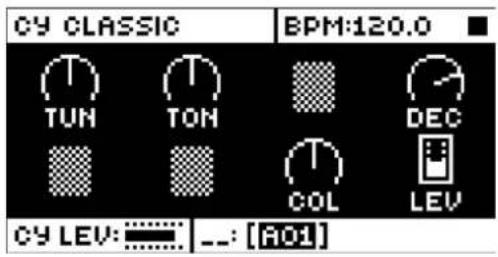
TUN(調):シンバルの相互に作用するオシレーターのピッチを設定します。(-64~+63)
TON(トーン): シンバルのメタリックトーンを設定します。(-64~+63)
DEC(ディケイ): シンバルサウンドのディケイフェーズの長さを設定します。(0~127)
COL(ノイズカラー): シンバルの音色を設定します。(-64~+63)
LEV (Level) : マシンのサウンドの全体音量を設定します。(0~127)
CY METALLIC
![CY METALLIC TUN TON TRD DEC LEV CY LEV: ________ [A01]](/content/2026/04/637385/images/f05dff07d38c754fa591a3a8ea57b956190ffd57ca09cf935990b0bc0568fc30.jpg)
TUN(調):金属製シンバルのリングモデュレーションオシレーターのピッチを設定します。(-64~+63)
TON(トーン):メタリックトランジェントのトーンを設定します。(-64~+63)
TRD(トランジェントディケイ):トランジェントディケイフェーズの長さを設定します。(0~127)
DEC(ディケイ):オシレーターのディケイフェーズの長さを設定します。(0~127)
LEV (Level) : マシンのサウンドの全体音量を設定します。(0~127)
CY RIDE
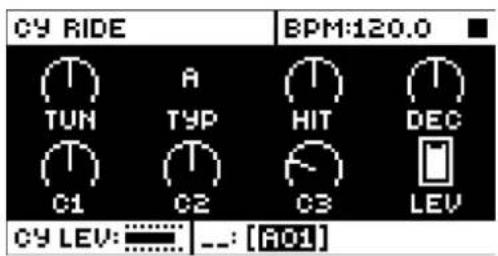
TUN(調):ライドシンバルモデルを作りだす、相互に作用するオシレーターのピッチを設定します。(-64~+63)
TYP(シンバルのタイプ):基本オシレーター周波数のセットおよびオシレーター間の論理的相互作用を選択します。 (A \~ D)
HIT(ヒットディケイ): トップディケイを設定します。(0~127)
DEC(テールディケイ):テールディケイを設定します。(0~127)
C1, C2, C3(コンポーネント 1、2、3):各コンポーネントのレベルを設定します。(0~127)
LEV (Level) : マシンのサウンドの全体音量を設定します。(0~127)
D.12 COWBELL
CB CLASSIC
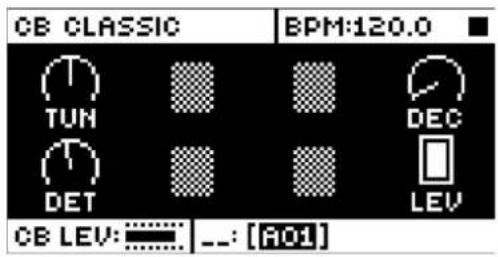
TUN(調):2つのオシレーターのベースピッチを設定します。(-64~+63)
DEC(ディケイ):カウベルサウンドのディケイフェーズの長さを設定します。(0~127)
DET(デチューン):2つ目のオシレーターのデチューンオフセットを設定します。(0~127)
LEV (Level) : マシンのサウンドの全体音量を設定します。(0~127)
CB METALLIC
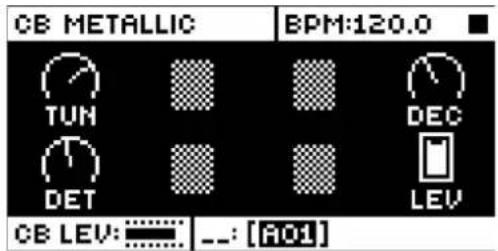
TUN(調): 2つのオシレーターのベースピッチを設定します。(-64~+63)
DEC(ディケイ):メタリックカウベルサウンドのディケイフェーズの長さを設定します。(0~127)
DET(デチューン):2つ目のオシレーターのデチューンオフセットを設定します。(0~127)
LEV (Level) : マシンのサウンドの全体音量を設定します。(0~127)
索引
記号
+Drive 15
キットとサウンド
KIT メニュー 29
SOUND メニュー 34
キットのクリア 30
キットのロード 30
サウンドの演奏 38
サンプルの選択 39
クイックスクロール 18
クイックパフォー マンス 34
クイック保存とリロード 54
コネクタ 13
コピー、ペースト、クリア 53
サ ウンド
サウンドの37リア
サウンドの演奏 38
サウンドの編集 38
サウンド名の変更 37
サウンドアーキテクチャ 14
サ ウンドロック 50
サンプリング
オ ー ディオ の サ ン60プリング
ダイレクトサンプリング 60
サンプル 61
コンピューターからの 転 送 64
コンピューターへの転送 64
新しい保存先ディレクトリの作成 63
シーケンサー
CLICK TRACK 47
PATTERNメニュー 45
PATTERNモード 42
RETRIG メニュー 44
SCALE メニュー 48
SWING 47,52
TRACKメニュー 45
TRIG MUTE 51
TRIG メニュー 46
アクセント 52
サウンドロック 50
バターンのコントロール 41
パターンの編集 42
パターンの選択 41
バラメータロック 49
条件付きロック 50
スケール設定
ADVANCED モード 49
NORMAL モード 48
セットアップ例
Analog Rytm MKII をステレオフォニックドラムマシンと
一緒に使用する 75
Analog Rytm MKII をほかの Elektron 製品と一緒に使
用する 76
Analog Rytm MKII をモノフォニックベースマシンと一緒
に使用する 74
ソング 55
ダイレクトサンプリング 60
チェーン 55
ク イック モード 55
詳細 モード 55
データの構造
キット 15
サウンド 15
プロジェクト 15
テンポ
テン ポ のタッサ2
テンポの微調整 42
トラックル ー ティング
GLOBAL 67
キット 30
ドラムトラックの パラメータ
LFO 82
アンプ 82
サンプル 80
シンセ 80
フィルター 81
トリガー
TRIG MUTE 51
サウンドロック 50
ノート 42
パラメータロック 49
ロックトリガー 42
パターン
GRID RECORDING モード 43
LIVE RECORDING モード 43
テンポ 41
トリガーの種類42
パターンの選択 41
パターンモード 42
パラメータロック 49
パラメータロック 49
ファクトリーリセット 73
プロジェクト
PROJECT メニュー 27
プロジェクトの保存 28
ボイス回路 14
ポリフォニー 34
マイクロタイミング 43
レコーディングモード
GRID RECORDING モード 43
LIVE RECORDING モード 43
仕様 79
名前付け画面 18
安全性とメンテナンス 3
条件付きロック 5051
A
ACCENT 52
AMP 82
C
CHROMATIC モード 25
COMPRESSOR 86
D
DELAY 84
DISTORTION 85
F
FILL モード 51
FILTER 81
FIXED VELOCITY 47
FX トラックのパラメータ
FX LFO 87
コンプレッサー 86
ディストーション 85
ディレイ 84
リバーブ 84
G
GLOBAL
MIDI CONFIG 64
SEQUENCER CONFIG 64
L
LFO 82
M
MACHINE 24
MIDI 64
MIDI CONFIG 64
MUTE モード 25
0
OS のアップグレード 70
OVERBRIDGE 19
USB の設定 70
P
PATTERN モード 42
DIRECT JUMP 42
DIRECT START 42
SEQUENTIAL 42
一 時ジャンプ 42
PERFORMANCE モード 32
クイック パ フォー マン ス 34
PLAY MODE 25
Q
QUANTIZATION 47
R
REVERB 84
s
SAMPLE
ロード、アンロード、置き換え 62
SCENE モード 31
SOUND BROWSER 34
SOUND MANAGER 35
SWING 47, 52
SYSEX
SYSEX RECEIVE 69
SYSEX SEND 68
T
TRIG MUTE 51
TRIG メニュー 46