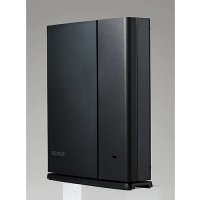
WRC2533GST - ルーター Elecom - 無料のユーザーマニュアル
デバイスのマニュアルを無料で見つける WRC2533GST Elecom PDF形式.


| 製品タイプ | ワイヤレスルーター |
| ブランド | エレコム |
| モデル | WRC2533GST |
| 寸法 (幅 x 奥行 x 高さ) | 141 x 36,5 x 160 mm (約) |
| 重量 | 380 g (約) |
| 電源 | AC 100 V アダプター (最大消費電力 13,2 W) |
| 無線規格 | IEEE 802.11ac / n / g / b / a |
| 周波数帯域 | 2,4 GHz および 5 GHz |
| 最大無線速度 | 最大 1733 Mbps (5 GHz) および 800 Mbps (2,4 GHz) |
| アンテナ | 内蔵 4 本 (MIMO 4x4) |
| ポート | ギガビットイーサネット WAN ポート x1、ギガビットイーサネット LAN ポート x4 |
| 主な機能 | ルーターモード、アクセスポイントモード、リピーターモード、クライアントモード;WPS、ゲストWi-Fi、ペアレンタルコントロール、QoS、IPv6パススルー、DDNS、ポートフォワーディング、DMZ、MACフィルタリング |
| 無線セキュリティ | WPA2-PSK、WPA-PSK、WEP、SSIDステルス |
| 設定 | Webインターフェース (192.168.2.1)、簡単設定ウィザード |
| ファームウェアアップデート | Webインターフェース経由 (ローカルファイルまたはオンライン自動更新) |
| メンテナンス | 柔らかい乾いた布で拭いてください。化学薬品は使用しないでください。 |
| 安全上の注意 | 筐体を開けないでください。湿気を避けてください。付属のアダプターのみを使用してください。 |
| 同梱品 | ACアダプター、クイックスタートガイド、安全に関する文書 |
| 動作温度 | 0 ~ 40 °C |
| 動作湿度 | 10 ~ 85 % (結露なきこと) |
よくある質問 - WRC2533GST Elecom
ユーザーの質問 WRC2533GST Elecom
0 質問 この機器について。知っているものに答えるか、ご自身の質問をしてください。
この機器について新しい質問をする
デバイスの取扱説明書をダウンロード ルーター 無料でPDF形式で!マニュアルを見つける WRC2533GST - Elecom 電子デバイスをもとに戻しましょう。このページにはデバイスの使用に必要なすべての書類が掲載されています。 WRC2533GST ブランド Elecom.
使用説明書 WRC2533GST Elecom
I 田E8 02 .11a c /11n /11g /11b/11a 無線LANブロードバンドルーター
WRC-2533GST WRC-1900GST
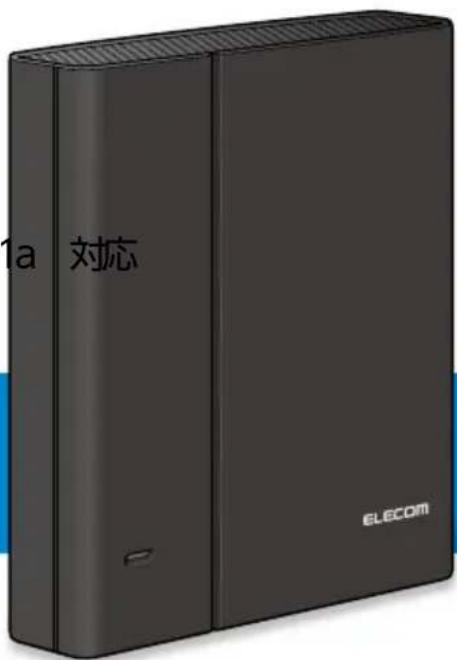
この度は、エレコムの無線LANルーターをお買い上げいただき誠にありがとうございます。このマニュアルには本製品を使用するにあたっての詳細な設定方法が説明されています。
また、お客様が本製品を安全に扱っていただくための注意事項が記載されています。詳細な設定を行う場合は、必ずこのマニュアルをお読みになってください。
● 本製品の基本的な導入手順については、付属の「かんたんセットアップガイド1」などをお読みください。
- トレンドマイクロ スマートホームネットワーク機能については、別冊の「トレンドマイクロ スマートホームネットワーク機能編」をお読みください。
もくじ 2
導入編 6
用語....7
このマニュアルで使われている用語 7
このマニュアルで使われている記号 7
このマニュアルをお読みになる前に 8
「かんた んセットアップ ガイド 1」の 主な内容 8
「かんた んセットアップ ガイド 2」の主な内容 8
「製品情報」の主な内容......8
本製品の概要 9
設定画面ついて 11
接続編 13
インターネットに接続する(ルーターモード) 14
Step 1 接続の準備をする....14
Step 2 本製品(ルーター)の電源を入れる.....17
Step 3 モバイル機器やPCと本機を接続する.....18
Step 4 「かんたんセットアップ3」で設定する……19
本製品に無線 LAN で接続する....23
WPSプッシュボタン方式で接続する……24
WPS PIN 方式で接続する 26
手動設定で接続する 29
その他のモードで接続する 30
動作モードを設定する……30
子機モードに設定する 31
中継器モードに設定する 34
アクセスポイントモードに設定する……37
親機側にWPS 機能がない場合の接続方法 39
おもな使い方 42
「友だち Wi-Fi」を設定する 43
「こどもネットタイマー」を設定する……46
スケジュール詳細画面 49
WPS 機能を使用する....50
本製品背面のボタンを押す 50
設定画面からWPS 機能を使用する……51
アクセスコントロールを設定する 53
SSIDを第三者から見えなくする……55
動作モードを切り替える 57
ログイン I D /パスワードを変更する 58
初期化する 60
設定リファレンス 63
管理画面(設定ユーティリティ…)を表示する……64
各メニューについて 65
友だちWi-Fi 68
こど も ネットタイマー 71
Wi-Fi 73
ルーターモード・アクセスポイントモード時 73
メイン SSID 74
マルチ SSID 77
WPS 80
子機モード・中継器モード時 81
WAN&LAN (ルーターモード時) 82
WAN 83
LAN 89
DDNS 90
固定DHCP 設定 92
QoS 94
LAN(ルーターモード時以外) 96
セキュリティー 97
スマートホームネットワーク 98
アクセスコントロール 99
ポートフォワー ディング 101
DMZ 103
その他設定 104
ステータス 105
ログインID/パスワード 106
ファームウェア更新 107
設定保存と復元 108
システムログ 109
通信パケット....110
接続確認....111
こんなときは 112
インターネットにつながらない 113
無線 LAN がつながらない 114
端末からWPS で本製品に接続できない....115
WPSボタンを使っても接続できない....115
PINコードで接続できない 115
無線のつながりがよくない……116
IPv6パススルー(ブリッジ)機能を有効にする……120
ファームウェアを更新する 123
ファームウェア設 定画面を開く……124
ダウンロードしたファイル(ローカルファイル)を
指定して更新する……126
サーバー上のファイルを使って更新する……129
決められた時間に自動的に更新する……131
付録編 133
安全上のご注意 134
使用上のご注意 137
このマニュアルについて 138
無線 LANをご使用になるにあたってのご注意……139
動作環境 140
各部の名称とはたらき 141
本体 141
スタンド 141
設定初期值 144
パソコンの IP アドレスの 確 認 方法 146
Windows 10の場合....147
Windows 7の場合 148
製品の保証について 150
製品の保証とサービス 150
サポートサービスについて……151
基本仕様 152
無線LAN部 152
WAN /有線LAN 153
ルーター、その他一般仕様 153
導入編
もくじ 2
用語 7
このマニュアルで使われている用語 7
このマニュアルで使われている記号 7
このマニュアルをお読みになる前に 8
「かんた んセットアップ ガ イド 1」の主な内容
「かんた んセットアップ ガ イド 2」の主な内容
「製品情報」の主な内容……8
本製品の概要 9
設定画面ついて 11
このマニュアルで使われている用語
このマニュアルでは、一部の表記を除いて以下の用語を使用しています。
| 用語 意味 | |
| 本製品 | 無線 LAN ブロードバンドルーター「WRC-1900GST / WRC-2533GST」を称して「本製品」と表記しています。 |
| 11a c /11n /11g 11b/11a | IEEE802.11ac 規格を「11ac」、IEEE802.11n (2.4G/5G) /規格を「11n」、IEEE802.11g 規格を「11g」、IEEE802.11a 規格を「11a」と省略して記している場合があります。 |
| 11b g n | 11n (24GHz帯) /11g /11b の略です。 |
| 11a n /a c | 11a /11n (5GHz帯) /11a c の略です。 |
| 無線 LAN ルーター | 無線 LAN ブロードバンドルーターを略して「無線 LAN ルーター」と表記しています。 |
| 無線親機 | 無線 LAN ルーター、無線 AP を総称して「無線親機」と表記しています。 |
| 無線 LAN 子機 | 無線 LAN 機能を内蔵したパソコン、無線アダプターを取り付けたパソコン、無線コンバーターを接続した機器などを総称して「無線 LAN 子機」と表記しています。また、無線アダプター、無線コンバーターそのものを「無線 LAN 子機」として表記している場合があります。 |
| 有 線クライアント | 有線 LAN 機能または有線 LAN アダプターを搭載したパソコンなどを「有線クライアント」と表記しています。 |
このマニュアルで使われている記号
| 記号 | 意味 |
| 重要 | 作業上および操作上で特に注意していただきたいことを説明しています。この注意事項を守らないと、故障の原因になることがあります。注意してください。 |
| MEMO | 説明の補足事項や知っておくと便利なことを説明しています。 |
このマニュアルをお読みになる前に
本製品には、印刷物で「かんたんセットアップガイド品情報」の3つのマニュアルが付属しています。各マニュアルには、以下の内容が記載されています。該当する内容がありましたら、そちらをお読みください。
※マニュアルの改訂により、内容の一部が変更される場合があります。
「かんたんセットアップガイド1」
● 本製品をインターネット機器(終端装置)に接続する手順
● Windows/Mac パソコン、スマートフォン/タブレット (Android または iOS) から、本製品およびインターネットへ接続する方法
「かんたんセットアップガイド2」
● セキュリティー設定 (トレンドマイクロ スマートホームネットワーク)
● 各動作モードの設定
「製品情報」の主な内容
● 本製品の各部の名称とはたらき
● 本製品の基本情報
● 工場出荷時における設定値および基本仕様
● 注意事項
● 保証規定
● サポートサービスのご案内
MEMO
印刷物のマニュアルが見当たらない場合には
エレコム・ホームページより、最新のPDF版をダウンロードすることができます。
本製品の概要
● 設定ツール「かんたんセットアップ 3」でスマートフォン/Windows/Macからのインターネット接続
PPPoE接続、DHCP接続、固定IP接続という標準的なインターネット接続回線の種別を自動判別し、適切な接続方法が自動的に設定される「おまかせ接続」です。回線をあらかじめ調べて、手動で選択する必要がありません。
● ボタンひとつで接続完了、WPS機能
面倒な暗号化の設定を意識することなく、簡単に無線LAN接続を設定できる「WPS」機能に対応しています。
● 簡単にお客様用の接続アカウントを発行できる「友だちWi-Fi」機能搭載
設定画面から簡単な操作でお客様用のSSIDと暗号化キーを発行することができます。
(→ 43 ページ)
● お子様のインターネット接続を制限できる「こどもネットタイマー 3」機能搭載
Wi-Fi ゲーム機やスマートフォン、パソコンなどからインターネットへ接続する時間を1日単位で制限することができます。
タイマーとスケジュールを同時設定ができますので、お子様のインターネット利用を安心して管理することができます。
(→46ページ)
● 子機モード(コンバーターモード)と中継器モード(リピーターモード)を搭載
有線 LANポートを持つネットワーク機器を無線化することができる「子機モード (コンバーターモード)」と、電波の届きにくい場所でも無線電波を中継して通信範囲をより広く使用することができる「中継器モード (リピーターモード)」を搭載しています。
● Webブラウザーベースの管理画面(設定ユーテティ)を搭載
本製品の設定は、スマートフォンやパソコンのWebフから、本体に内蔵されたWebベースの管理画面(設定ユーティリティ)を起動して行います。Webブラウザーからの解りやすいメニューで操作できます。
● IPv6パススルー(ブリッジ)機能を搭載
さまざまなアプリケーションや音声映像を楽しめるIPv6 サービスを利用できるように、「IPv6 パススルー (ブリッジ)」機能を搭載しています。(初期値:無効)
$$ (\rightarrow 8 3 \text { ページ }) $$
● 各種無線セキュリティー機能に対応
より高度な暗号化であるWPA2-PSKに対応しています。WPAでは、暗号キーを一定時間ごとに自動的に変更しますので、外部からの不正解読が困難になっています。
● 特定の通信の帯域幅を確保できる「QoS」機能に対応
全体の帯域のうち、特定のサービスに一定の帯域を確保できます。この機能を使うことで、ストリーミング映像を楽しんでいるときに、他のサービスに帯域を取られて、映像が止まるというような心配がなくなります。
$$ (\rightarrow 9 4 \text { ページ }) $$
● バーチャルサーバー機能を搭載
ポート転送 (ポートフォワーディング機能) を搭載しており、本製品に接続したパソコンを「バーチャルサーバー」としてインターネット経由で安全に公開できます。
$$ (\rightarrow 1 0 1 \text {ページ}) $$
設定画面ついて
本製品の各種設定をするために、Webブラウザーから利用できる管理画面(設定ユーティリティ)があります。
表示方法
本機に接続しているモバイル機器やPCのブラウザーを開き、以下の Web ページを表示します。

各ボタンの詳しい内容や設定方法については、「設定リファレンス」をお読みください。→63ページ
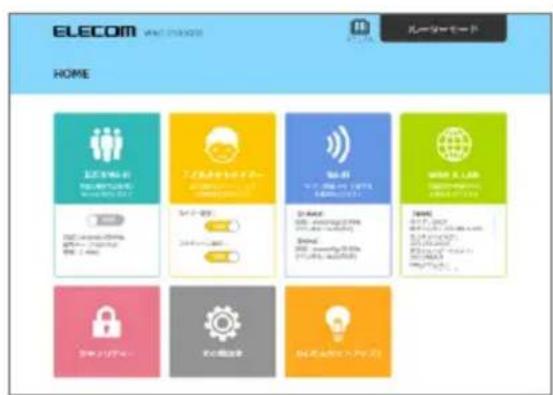
● 表示されるメニューは設定しているモードによって異なります。
ルーターモード
中継器モード
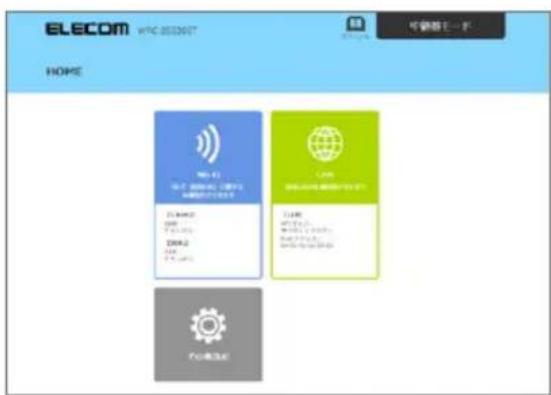
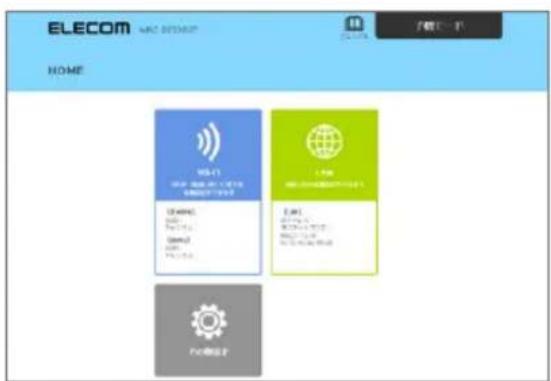
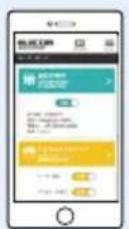
● 画面サイズによって表示が最適化されますので、お使いの端末によって画面の見え方が異なりますが、内容は同じです。
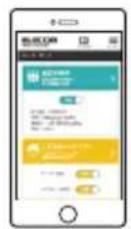
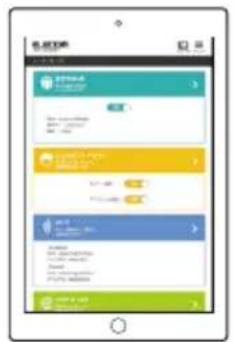
● ファームウェアの更新や機能の追加により、表示される画面が異なる場合があります。
接続編
インターネットに接続する(ルーターモード)……14
Step 1 接続の準備をする……14
Step 2 本製品(ルーター)の電源を入れる....17
Step 3 モバイル機器やPCと本機を接続する……18
Step 4 「かんたんセットアップ3」で設定する……19
本製品に無線 LAN で接続する....23
WPSプッシュボタン方式で接続する……24
WPS PIN 方式で接続する....26
手動設定で接続する 29
その他のモードで接続する……30
動作モードを設定する 30
子機モードに設定する 31
中継器モードに設定する……34
アクセスポイントモードに設定する 37
親機側にWPS 機能がない場合の接続方法…… 39
インターネットに接続する(ルーターモード)
Step 1 接続の準備をする
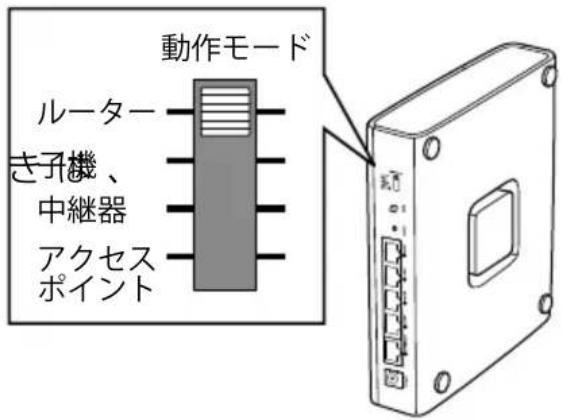
1 本体背面の動作モード切り替えスイッチが「ルーター」の位置になっていることを確認します。
● 工場出荷時は「ルーター」の位置になっています。
- モードを切り替えるとAC アダプターのプラグを本体から抜いてください。
その他のモードでご使用になる場合は、以下のページを参照してください。
| 子機モード | テレビ、レコーダーなどをLANポートに接続することで、無線機能のない機器を無線化することができます。(→31 ページ) |
| 中継 器モード | すでに設置している別の無線 LAN ルーターの電波を中継して通信範囲をより広くします。(→34 ページ) |
| アクセスポイントモード | 有線ルーターが別にすでに設置されている状態で、本機で無線 LAN 接続をしたい場合。(→37 ページ) |
2 以下の点を確認します。
お客様の環境によってチェックする項目は異なります。
☑ 【事前にご確認ください】プロバイダーからの書類を用意します。
ご利用のインターネットサービスによっては、ユーナパスワードを設定する必要があります。あらかじめ、プロバイダーから提供された書類に、これらの記述がないか認のうえ、ご用意ください。
※ プロバイダー書類(例)
プロバイダーにより、認証ID/ユーザー名、認証パスワなど、名称が異なります
詳しくは

文書番号 7451
検索
会員証のご案内
ご契約プラン:XXXXXXXXXXXXXX
お客様番号:XXXXXXXXXXXXXX
接続 ID: XXX@XXX.XXX.ne.jp
接続パスワード:XXXXXXXXX
メールアドレス:XXX@XXX.XXX.ne.jp
メールパスワード:XXXXXXXXX
インターネット 環境 がない 場合
インターネットサービスの契約が完了し、サービスが開始されていることを確認します。
インターネット環境があり、ルーター未設置の場合
□ 終端 装置などがあり、ルーターを使わずにインターネットに接続している場合は、現在の環境でパソコンからインターネットに接続できているか確認します。
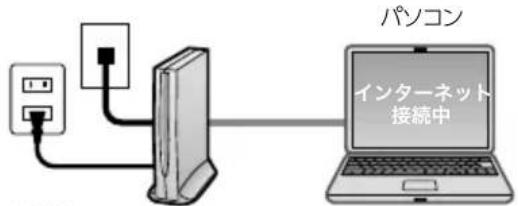
終端裝置
(ケーブルテレビモデム、ONU、CTU、HGW、ADSL)
インターネット環境があり、別なルーターを設置している場合(「お乗り換え」の場合)
☑ ご使用中のルーターの設定プログラム(アプリケーション)は、すべて削除します。
ルーターをご使用でない場合でも、すでにインターネットをご利用の場合、パソコンに「接続ツール」等のプログラムがインストールされている場合があります。これらはすべて削除してください。
※ご不明な点がある場合は、お手持ちのルーターのメーカーにお問い合わせください。
既存のルーターを終端装置やコンセントから取り外
3 ご利用中の回線をいったんオフにします。
① 終端装置(ケーブルテレビモネ HGW、ADSL)の電源を切ります。
② パソコンと終端装置を接続した LAN ケーブルを外します。
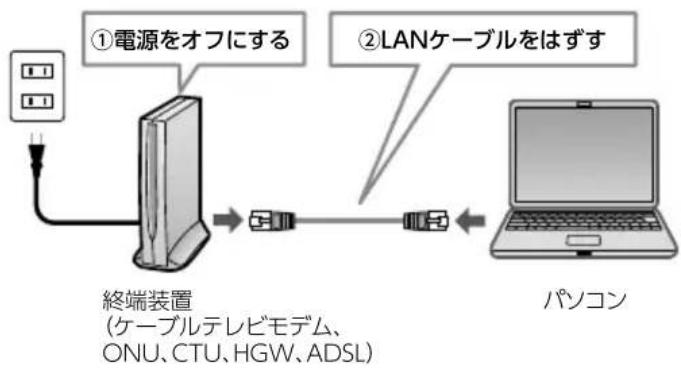
flowchart
graph LR
    A["电源"] --> B["终端装置"]
    B --> C["ケーブルテレビモデム、ONU、CTU、HGW、ADSL"]
    D["LANケーブル"] --> E["PC"]
    F["パソコン"] --> E
    style A fill:#f9f,stroke:#333
    style B fill:#ccf,stroke:#333
    style C fill:#cfc,stroke:#333
    style D fill:#fcc,stroke:#333
    style E fill:#cff,stroke:#333
    style F fill:#ffc,stroke:#333
ケーブル テレ ビ モデムの場合 、 そのまま 10 分以上おいてくださ
※ ご契約の回線によっては、1時間以上おいておく必要があります。
Step 2 本製品(ルーター)の電源を入れる
本製品の設置方法については、別紙「設置説明書 (PDF ファイル)」をご参照ください。
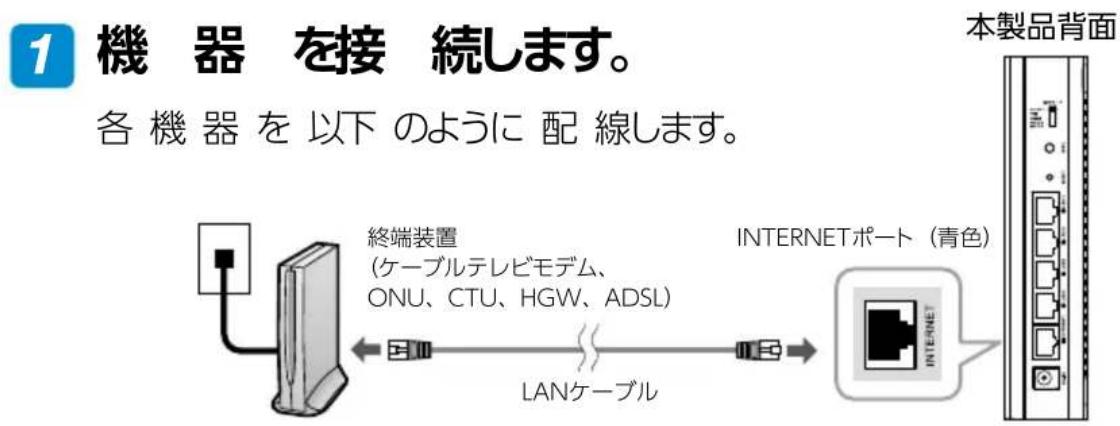
2 終端装置と本製品の電源を入れます。
① 終端装置の電源ケーブルを接続
電源スイッチがある場合は、スイッチをオンにします。
② 本製品付属の AC アダプターを接続します。
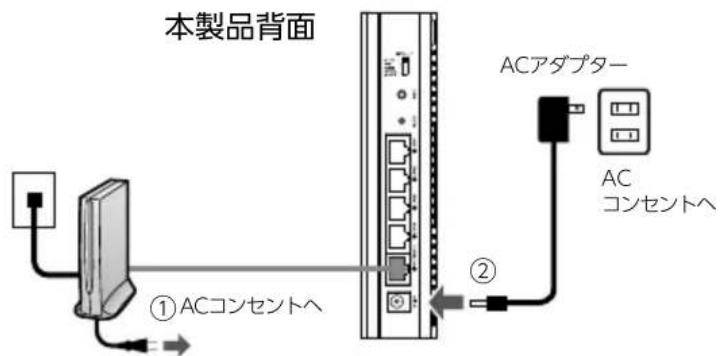
flowchart
graph LR
    A["本製品背面"] --> B["① ACコンセントへ"]
    B --> C["② ACコンセントへ"]
    C --> D["ACアダプター"]
    D --> E["ACコンセントへ"]
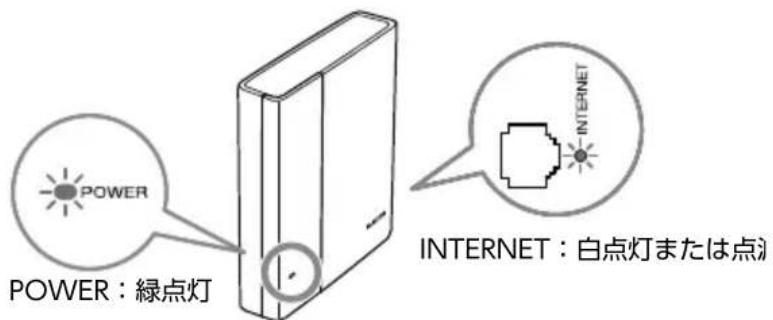
3 ランプの点灯状態を確認します。
モデム等のランプおよび本製品のランプが正しく点灯していることを確認します。
Step 3 モバイル機器やPCと本機を接続する
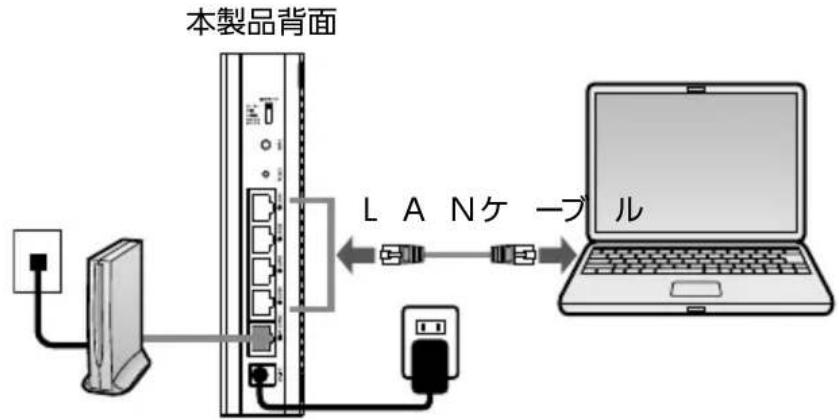
LAN ケーブルで 有線接続する場合
本製品のLANポート(4つのうちいずれか)と機器をLANケーブルで接続します。
無線接続する場合
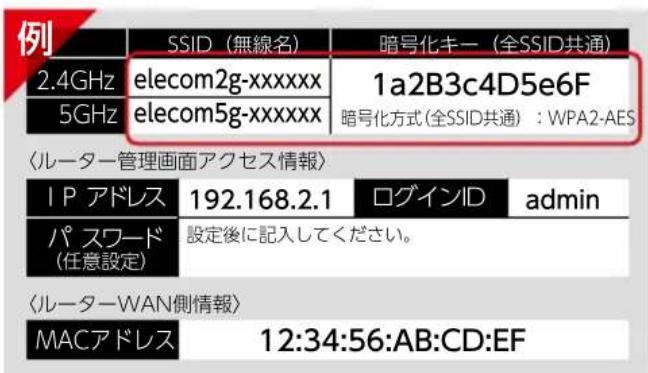
Wi-Fi設定画面を開き、本機のSSIDを選択して接続するか、端末が対応している場合は、WPS機能で接続します。
WPS 機能を使用しない場合は、接続に暗号化キーが必要になります。本製品付属の「かんたんセットアップシート(初期値)をご確認ください。
● 接続方法は23ページを参照してください。
● 端末別の接続方法は、別紙「かんたんセットアップガイド1」を参照してください。
かんた んセットアップ シート(初期値)
Step 4 「かんたんセットアップ3」で設定する
モバイル端末やPCの場合は、Step3で無線接続が完了すると、自動的にWebブラウザーが起動して「かんたんセットアップ3」の画面が表示されます。
自動で「かんたんセットアップ 3」画面が表示されない場合は、以下のURLをWeb ブラウザーのアドレス欄に入力するか、QRコードをご利用ください。
ht tp://192.168.2.1/wizard.html

※ 上記の作業を行っても設定画面が表示されない場合は、STEP 3をもう一度行ってください。それでもうまくいかない場合は、本製品を初期化して、STEP 3 を行ってください。初期化の方法は60ページ「初期化する」をご確認ください。
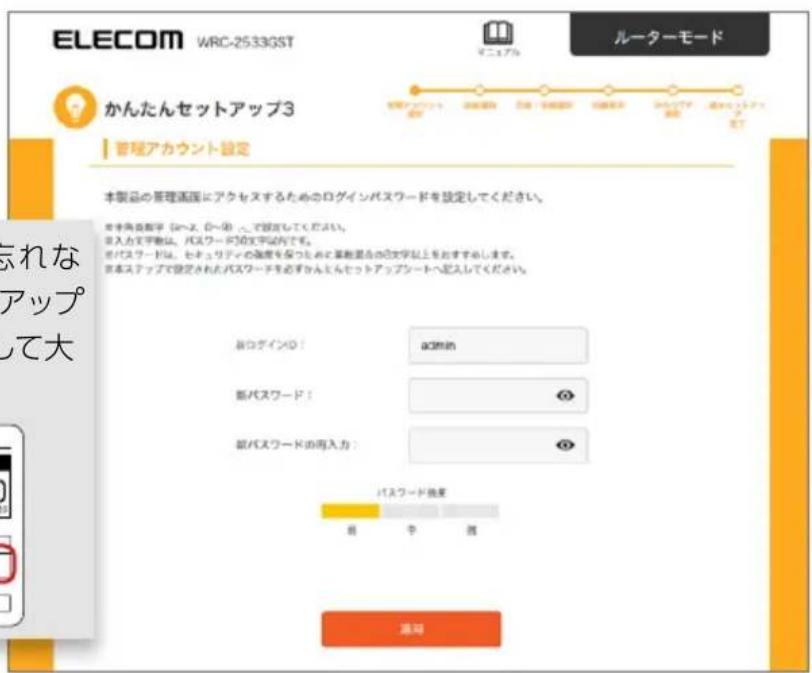
1 [管理アカウント設定] 画面が表示されるので、
ログインIDとパスワードを入力し、[適用]を選択します。
本製品の管理画面(設定ユーティリティ)にログインするためのワードになります。
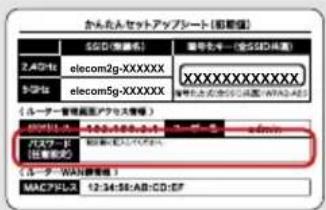
初期設定されていませんので、ご自身でパスワードを決めて入力してください。
設定したパスワードは忘れないように「かんたんセットアップシート(初期値)」にメモして大切に保管してください。
2 [回線識別] 画面が表示されるので、[自動設定を選択します。
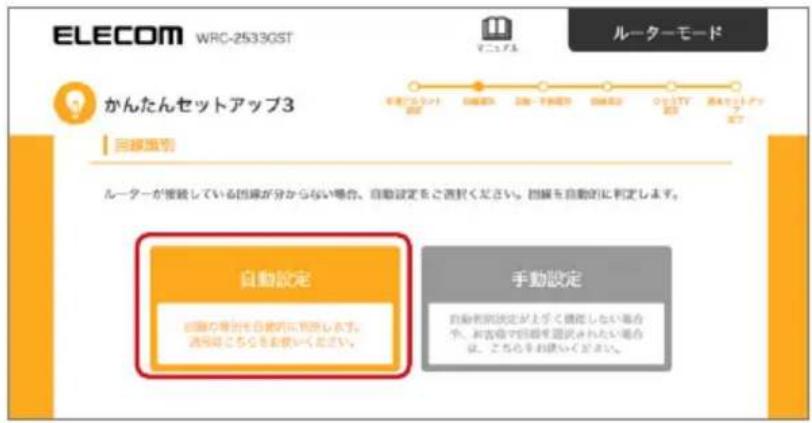
自動設定できないときは、操作2-Aまたは操作2-Bの画面が表示される場合があります。表示された画面に従って操作を続けてください。
2-A 「プロバイダー情報の設定(PPPoE)」と表示される場合
「ユーザー名」と「パスワード」を入力し、[次へ]を選択して 3 に進 みます。
ここでの「ユーザー名」と「パスワード」は、ご契約のダー様から提供されているインターネット接続用の認証 ID・認証 パスワードを入力します。
プロバイダー様により名称が異なる場合があります。
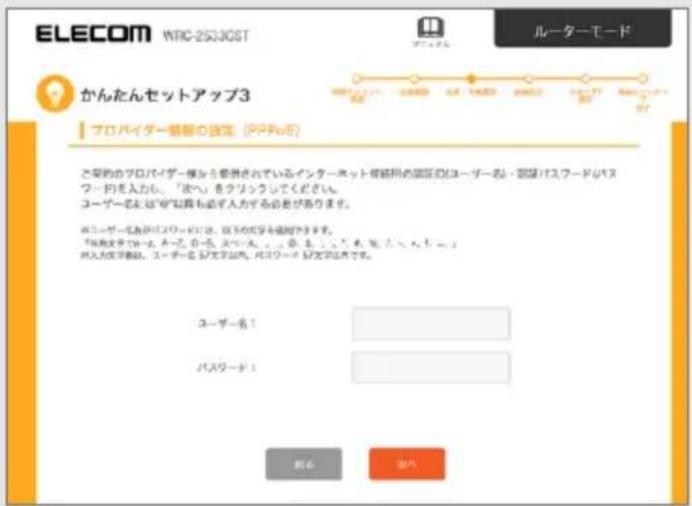
※ ユーザー名およびパスワードには、以下の文字を使用できます。
「a~z」、「A~Z」、「0~9」、「」(スペース)、「.」、「_」(アンダースコア)、「@」、「\$」、「:」、「;」、「*」、「#」、「%」、「/」、「-」、「+」、「!」、「=」(すべて半角文字)
※ 入力文字数は、ユーザー名、パスワードともに57文字以内です。
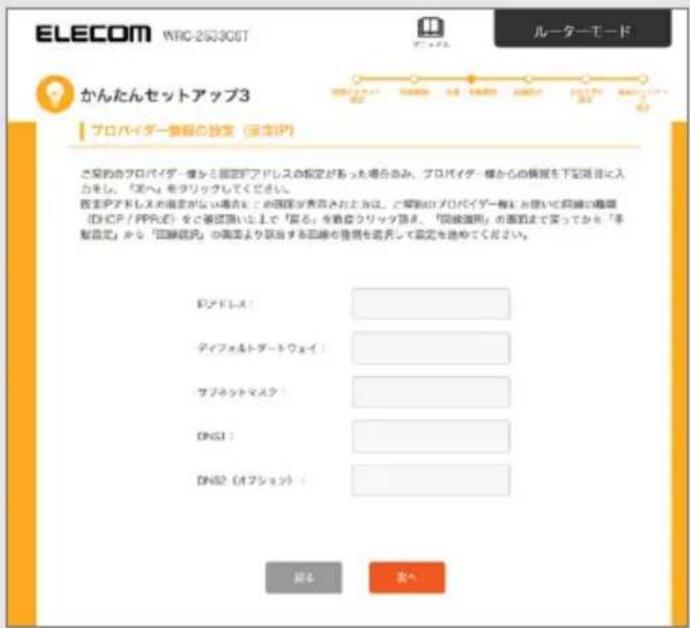
2-B 「プロバイダー情報の設定(固定 IP)」と表示される場合
画面の各項目を入力し、[次へ] を選択して 3 に進みます。
ご契約のプロバイダー様から固定 IP アドレスの指定があった場合のみ、プロバイダー様からの情報を各項目に入力してください。
3 [ひかり TV 設定] 画面が表示されますので、
ひかりTVをご利用の方は、2つとも「有効」に設定し、「次へ」を選択します。
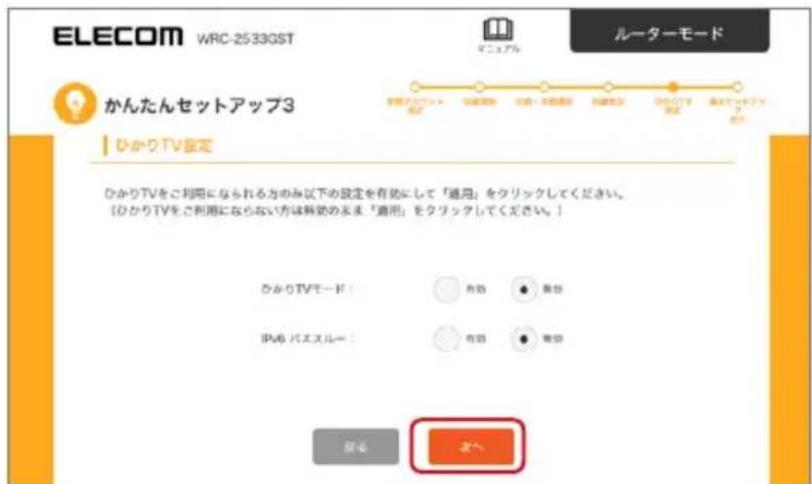
※ ウィルスクリアなどIPv6通信を利用したサービスをご利用、ご契約の場合はIPv6パススルーを有効にしてください。
「基本セットアップ完了」と表示されたら、続は完了です。
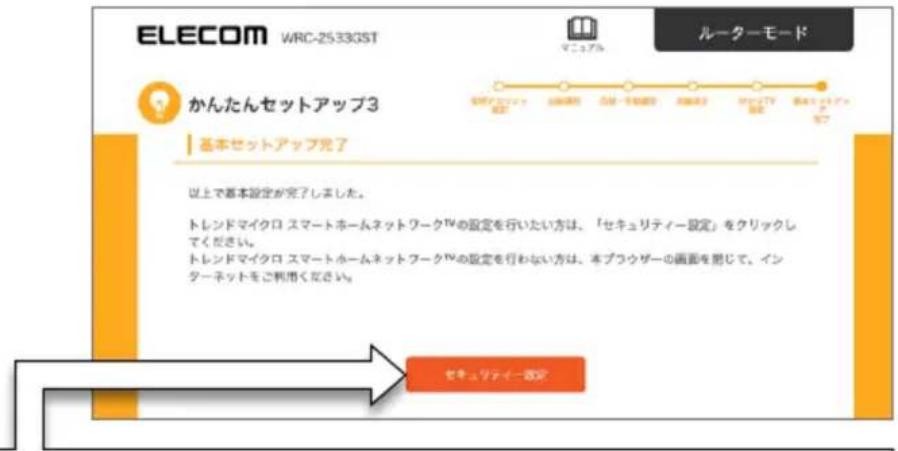
【推獎】
引き 続き [ セキュリティー 設 定 ] を選 択して、トイクロスマートホームネットワーク 機能 を有 効 にしてらインターネットをお楽しみください。
(設定方法については製品同梱の「かんたんセットアップガイド2」をご参照ください)
引き続き 2 台目以降を無線で接続したい場合
23 ページ「本製品に無線 LANで接続する」の手順で接続します。ゲーム機や最新 OSなど接続手順の記載がない端末の設定方法は、下記で検索してください。

文書番号 6447 検索
本製品に無線 LANで接続する
無線 LAN 子機から本製品に接続する方法は、おもに以下の3通りあります。
● モバイル機器やパソコンの接続方法の詳細は、付属の別紙「かんたんセットアップガイド1」をご参照くださ
WPSプッシュボタン方式
無線LAN子機がWPSプッシュボタン方式に対応している場合は、一番簡単な方法です。
(→24 ページ)
WPS PINコード方式
無線 LAN 子機が WPS PIN コード方式に対応している場には、この方法で接続します。
設定画面を開く必要があるため、最初の1台を接続するときは「WPSプッシュボタン方式」または「手動設定」で接続してください。
(→26 ページ)
手動接続
無線LAN子機が WPS 機能に対応していない場合は、この方法で接続します。
(→29 ページ)
MEMO
WPS ボタンについて
WPSの「プッシュボタン方式」は、無線LAN子機本体に装備されている「WPS ボタン」を押して設定するタイプと、管理画面(設定ユーティリティ)上にある「W PS ボタン」アイコンをクリックして設定するタイプがあります。
WPS プッシュボタン方式で接続する
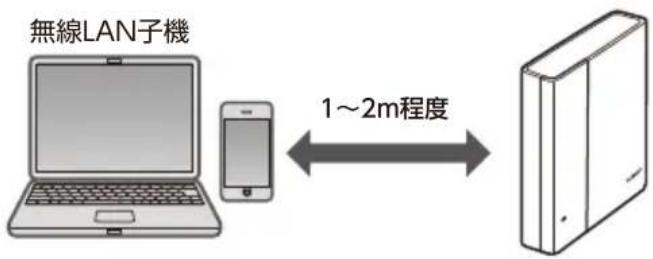
1 無線 LAN子機を、本製品と確実に通信できる場所に用意します。
2 無線 LAN子機の説明書をお読みになり、無線 LAN子機側が「WPS」を実行できるように準備します。
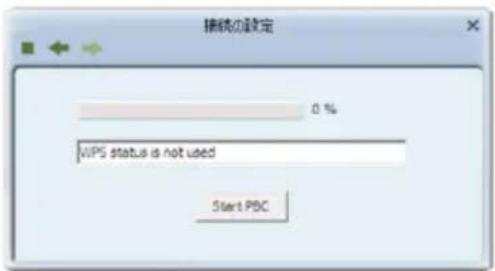
※ 弊社無線 LAN アダプタ - 管理画面の画面例
3 本製品の背面にあるWPSボタンを2~3秒長押します。
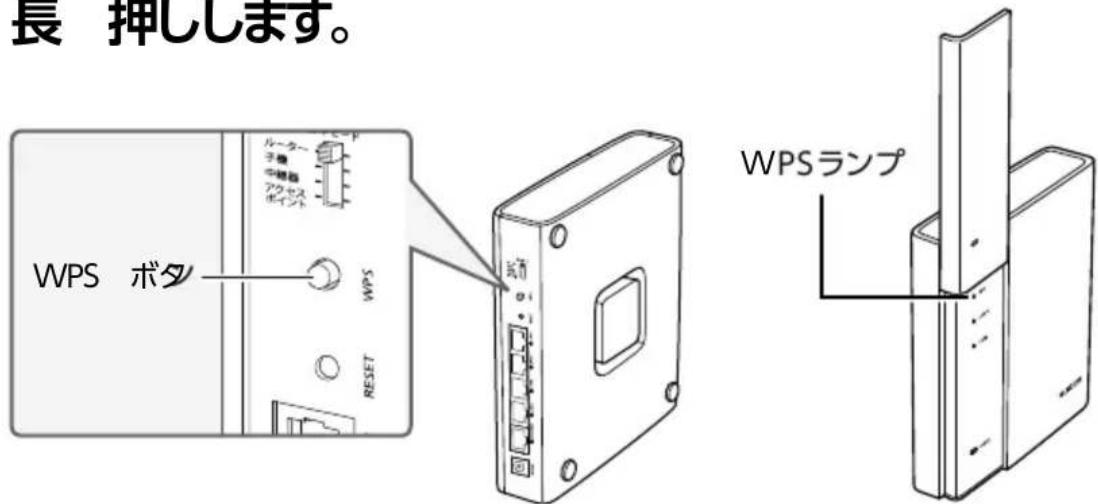
● WPSランプが赤点滅し、WPS対応の無線 LAN子機の接続を待つ状態になります。
● 接続は、WPSランプの点滅中に完了する必要があります。
MEMO
● WPSランプが赤色に点滅しない場合は、再度押してください。
● 接続が完了するか、一定時間(約2分間)が過ぎるとWPSランプは消灯します。
4 無線 LAN 子機側のWPSボタンを指定された時間だけ押します。
● 本体に設定ボタンがないモデルでは、ユーティリティの [W PS] ボタンをクリック(タップ)します。
● ユーティリティによっては、[PBC]など、表記が異なることがありますので、無線LAN子機の説明書をお読みください。
5 設定後、無線 LAN 子機がインターネットに接続できることを確認してください。
WPS PIN方式で接続する
WPS機能のPINコード方式で設定します。
無線親機側のPINコードを使用する場合については、無線LAN子機のマニュアルを参照してください。
1 無線 LAN子機を、本製品と確実に通信できる場所に用意します。
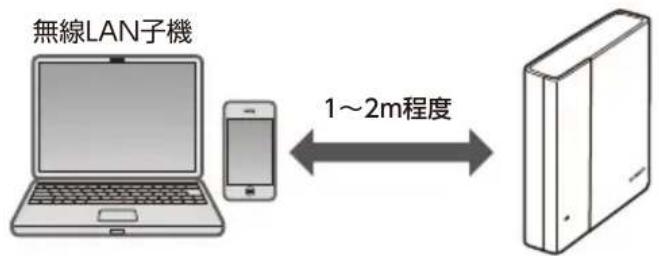
2 無線 LAN子機の説明書をお読みになり、無線 LAN 子機 の PIN コードをメモします
3 本製品に接続しているパソコンなどで Web ラウザーを起動し、以下のページを開きます。
http://192.168.2.1/
4 認証画面が表示されますので、
以下のようにログインIDとパスワードを入力し、[OK]を選択します。
| ログイン ID | admin |
| パスワード | 「かんたんセットアップ 3」で設定したパスワード |
5 設定画面のHOME画面が表示されますので、「Wi-Fi」を選択します。
![ELECOM WRC-2530GST ルーターモード HOME 反応与Wi-Fi 自定は高時で広場を SP - を提供します UBI 350D : e-0419C / 07498 機関モー : 75607038 車域 : 1.4446 こども多ストーテイマー 350D : カビンコギ - 05498p ステップの設定 スケジュール減量 HP Wi-Fi Wi-Fi : 緩限あり / 位置する 所属設定で示す [2.4446] 350D : abccenCp - 05498p チャンネル : mbv(20) [14446] 350D : abccenCp - 05498p チャンネル : mbv(20) WAN & LAN 国際記念サイングノバカ 名前確認で示す [2.4446] 4547 : 0449 アオクリエス : 192, 203, 3, 342 サポートマスク: 222, 255, 256, 4 フォルトデータウェイ: 192, 266, 3, 3 外観アドレス! セキュリティー その他設定 かんたんセットアップ3](/content/2026/04/614342/images/c6de05944f8236e73a5b27edaf865160212afcfa8c972b89296a83113ac8c504.jpg)
ログイン認証の画面が表示されたら「かんたんセットア・設定した「ログインID」と「パスワード」を入力してください。
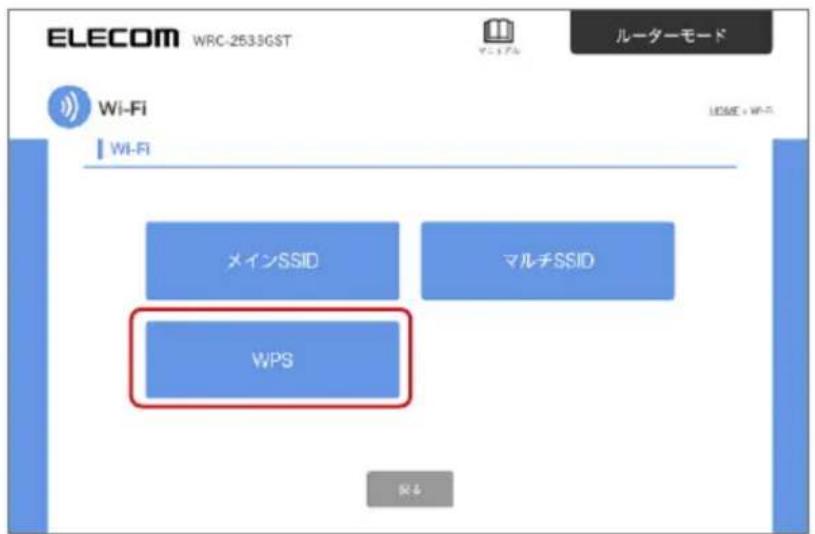
6 「Wi-Fi」画面が表示されますので、「WPS」を選択します。
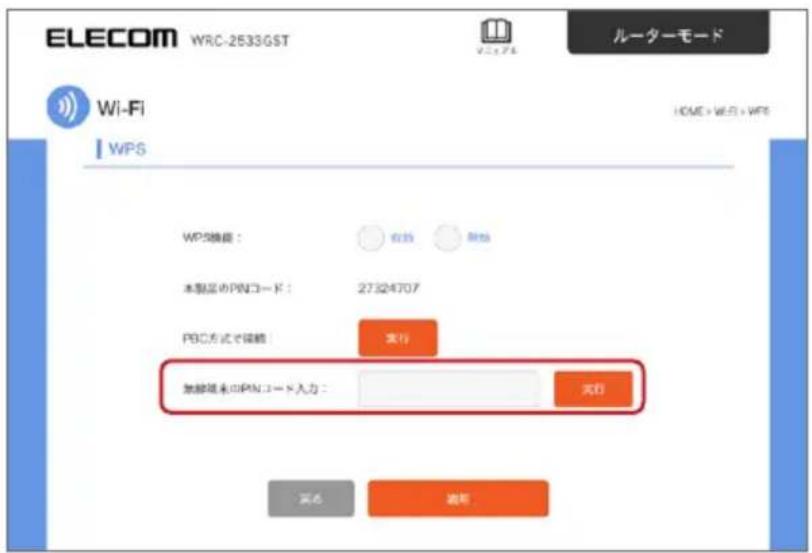
7 「WPS」画面が表示されますので、
「無線端末のPINコード入力」に無線LAN子機の PINコードを入力し、「実行」を選択します。
8 設定後、無線 LAN 子機がインターネットに接続できることを確認してください。
手動設定で接続する
WPS 機能を持たない無線 LAN 子機の場合は、無線 LAN 機側の設定ツールを使って、必要な設定を手動で行います。
1 無線 LAN 子機を、本製品と確実に通信できる場所に用意します。
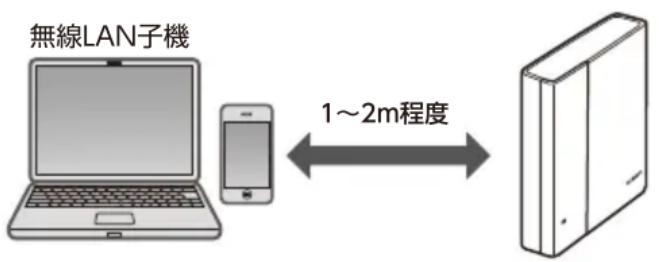
2 無線 LAN 子機の管理画面設定を起動します。
OS標準の無線LAN 機能の場合も、SSID の一覧を表示させます。
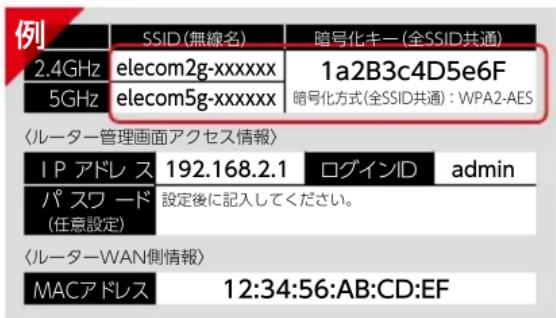
3 管理画面 (設定ユーティリティ) のリスト上示されたSSID の中から、本製品のSSIDを選択して、暗号化キーを入力します。
本製品のSSIDとパスワードは、スライドパネル裏側の暗号化キーラベル、または別紙「かんたんセットアップシート」に記載されています。
4 設定後、無線 LAN 経由でインターネットにアクセスするなどして、接続できていることを確認します。
その他のモードで接続する
動作モードを設定する
本製品はルーターモードの他、使用用途に応じて以下の動作モードに設定することができます。
| 子機モード | テレビ、レコーダーなどを LAN ポートに接続することで、無線機能のない機器を無線化することができます。(→ 31 ページ) |
| 中継 器モード | すでに設置している別の無線 LAN ルーターの電波を中継して通信範囲をより広くします。(→ 34 ページ) |
| アクセスポイントモード | 有線ルーターが別にすでに設置されている状態で、本機で無線 LAN 接続をしたい場合。(→ 37 ページ) |
※ トレンド マイクロスマートホーム ネットワーク機能、こどもネットタイマー 3 などの機能はルーターモードのみでご利用いただけます。
重要
動作モードを変更するときは、必ずACプラグを本体から抜いて電源を切った状態で行ってくだ
子機モードに設定する
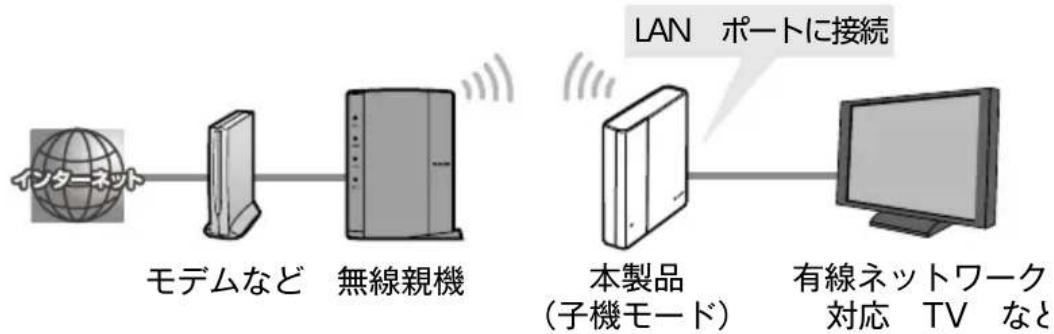
テレビ、レコーダーなどを本製品の LANポートに接続することで、無線機能のない機器を無線化することができます。
1 AC アダプターのプラグを本体から抜いて電源を 切ります。
2 本製品背面の動作モード切り替え:「子機」に合わせます。
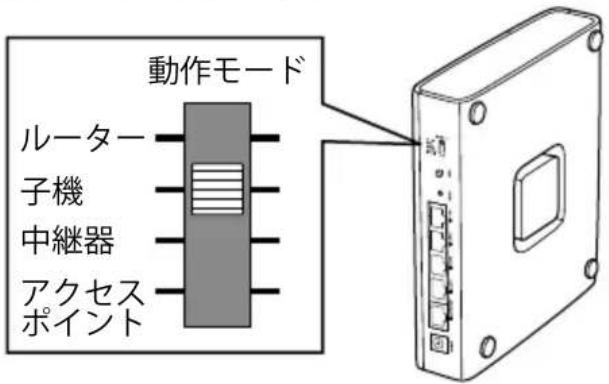
3 本製品の LANポートとネットワーク機器を LAN ケーブルで 接 続します。
flowchart
graph LR
    A["インターネット"] --> B["モデムなど"]
    B --> C["無線親機"]
    D["本製品 (子機モード)"] --> E["有線ネットワーク 対応 TV など"]
    F["LAN ポートに接続"] --> E
MEMO
● 本製品の L AN ポートは 4 ポートあります。いずれのポート接 続してもかまいません。
- 4台までの有線ネットワーク機器を接続することができます。ただし、同時に使用すると、通信速度が低下することがあります。
4 AC アダプターのプラグを本体に差し直します。
LEDランプが以下の状態になるまで、1~2分待ちます。
| 2.4GHz/5GHz ランプ | 消灯 |
| POWER ランプ | 白点灯 |
5 本製品背面にあるWPSボタンを2~3秒間押しします。
W P S ランプが 赤点 滅します。
● 親機側にWPSボタンがない場合は、39ページ「親機側にWPS 機能がない場合の接続方法」の方法で接続します。
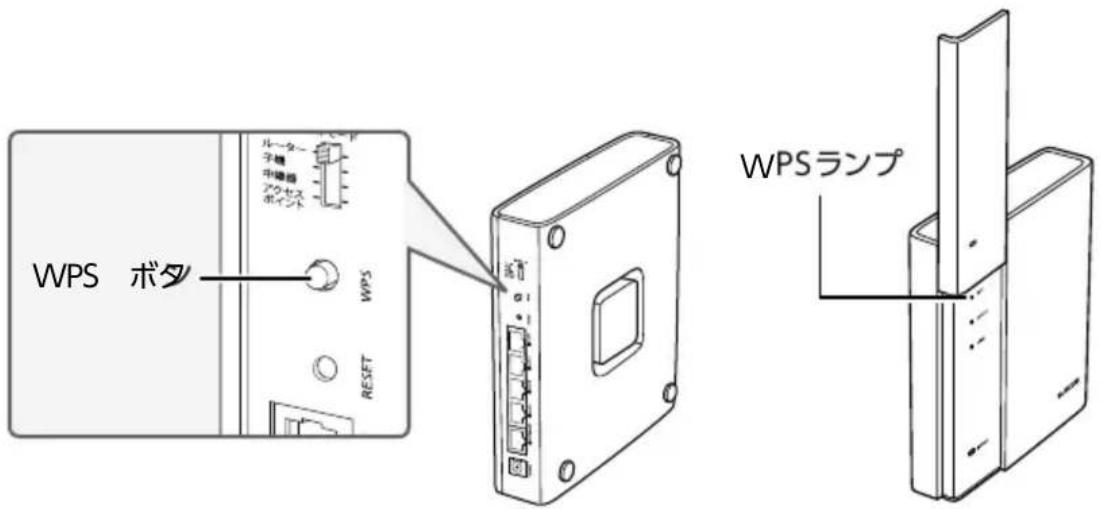
6 本 製品の WPS ボタンを押してから 2分以内に、 親機側でもWPSボタンを押し、WPSの動作状態 にします。
親機側と本製品の接続が完了すると、LEDの状態が以下の状態になります。
| WPS ランプ | 消灯 |
| 2.4GHz/5GHz ランプ | 親機と接続できている帯域のどちらかの LEDランプが点滅 |
| POWER ランプ | 白点灯 |
7 本製品と接続しているネットワーク機器がネットワークに接続されていることを確認します。
以下の場合は、39 ページの「親機側にWPS機能がない場合の接続方法」で接続してください。
● 上記の設定手順で設定できない場合
● 2.4GHz または 5GHz どちらかの帯域を指定して接続したい場合
中継器モードに設定する
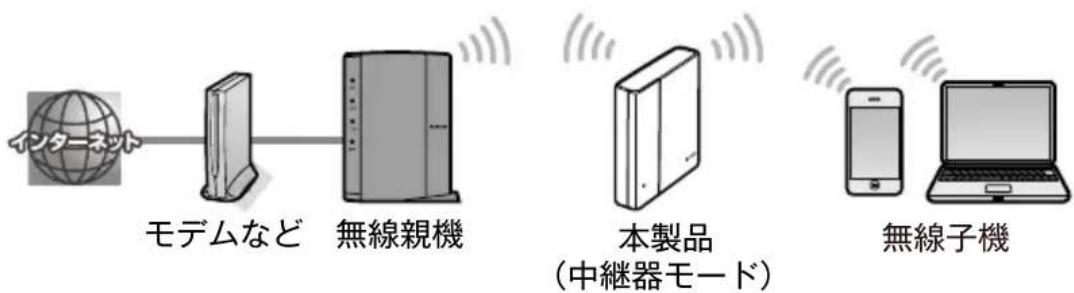
すでに設置している別の無線 LAN ルーターの電波を中継して通信範囲をより広くします。
MEMO
● 2.4GHzと5GHzの同時使用はできなくなります。接続先の無線親機と本製品との間で使用している周波数帯のみでアクセスできます。
- ルーターモードから中継器モードに変更する場合は、INTERNETポートから LAN ケーブルを外した後、設定を始めてください。
1 AC アダプターのプラグを本体から抜いて電源を 切ります。
2 本製品背面の動作モード切り替えスイッチを「中継器」に合わせます。
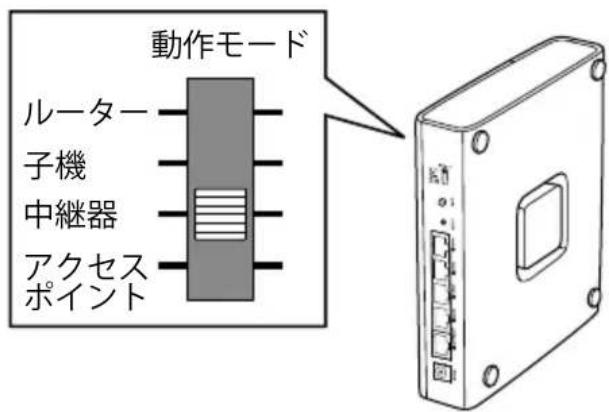
3 AC アダプターのプラグを本体に差し直します。
LEDランプが以下の状態になるまで、1~2分待ちます。
| 2.4GHz/5GHz ランプ | 消灯 |
| POWER ランプ | 黄点灯 |
4 本製品背面にあるWPSボタンを2~3秒間押しします。
W P S ランプが 赤点 滅します。
● 親機側にWPSボタンがない場合は、39ページ「親機側にWPS 機能がない場合の接続方法」の方法で接続します。
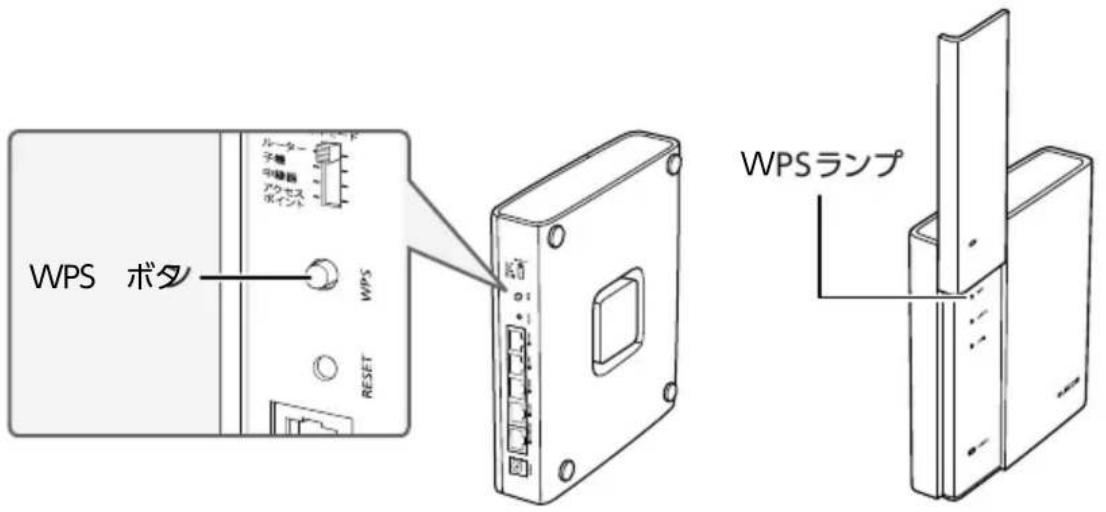
5 本 製品の WPS ボタンを押してから 2 分以内に、 親機側でもWPSボタンを押し、WPSの動作状態 にします。
親機側と本製品の接続が完了すると、LEDの状態が以下の状態になります。
| WPS ランプ | 消灯 |
| 2.4GHz/5GHz ランプ | 親機と接続できている帯域のどちらかの LED ランプが点滅 |
| POWER ランプ | 黄点灯 |
6 無線電波を中継したいポイントに本製品を設置し、無線子機から本製品に無線接続してネットワークに接続できることを確認します。
中継器モードで親機と接続が完了すると、本製品のSSID名は親機と同じSSID名になります。無線子機からは、親機のSSID名に接続してください。
アクセスポイントモードに設定する
ネットワーク内に有線ルーターが別に動作している場合などに、本製品を使って無線LAN接続をすることができます。
1 AC アダプターのプラグを本体から抜いて電源を 切ります。
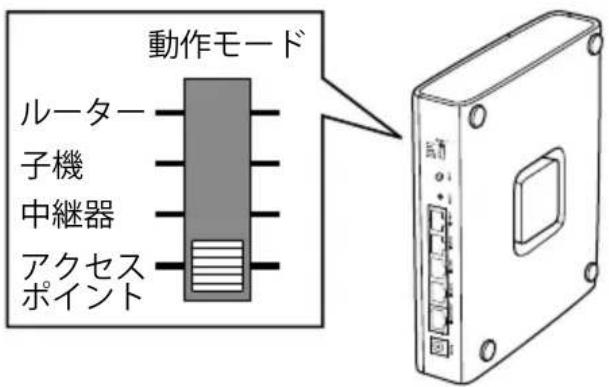
2 本製品背面の動作モード切り替えス
「アクセスポイント」に合わせま
3 本製品の LAN ポートと有線 LAN ルータ-LAN ケーブルで 接 続します。
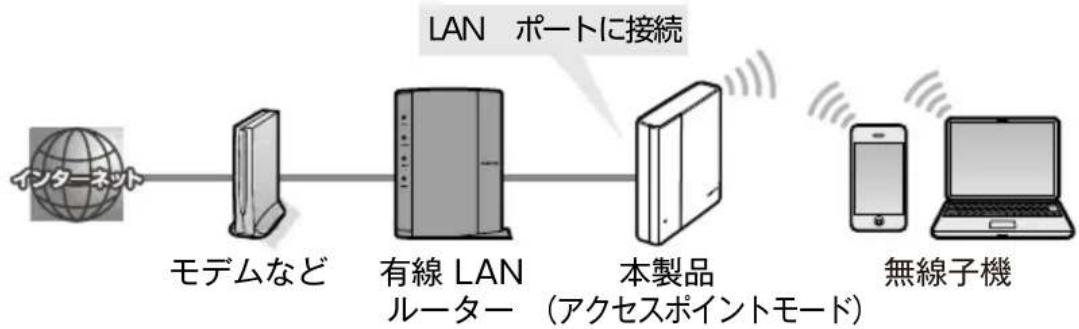
flowchart
graph LR
    A["インターネット"] --> B["モデムなど"]
    B --> C["有線 LAN ルーター"]
    C --> D["本製品 (アクセスポイントモード)"]
    D --> E["無線子機"]
    style A fill:#f9f,stroke:#333
    style B fill:#ccf,stroke:#333
    style C fill:#cfc,stroke:#333
    style D fill:#fcc,stroke:#333
    style E fill:#cff,stroke:#333
4 AC アダプターのプラグを本体に差し直します。
LEDランプが以下の状態になるまで、1~2分待ちます。
| 2.4GHz/5GHz ランプ | 白点灯 |
| POWER ランプ | 青点灯 |
5 無線子機から本製品に無線接続し、ネットワークに接続できることを確認します。
本製品のSSIDとパスワードは、スライドパネル裏側の暗号化キーラベルまたは別紙「かんたんセシート」に記載されています。
親機側にWPS 機能がない場合の接続方法
以下の場合は、下記の方法で親機に接続してください。
● 親機側に WPS ボタンがない場合
● WPS 機能でうまく接続できない場合
● 2.4GHzまたは5GHzどちらかの帯域を指定して接続したい場合
1 本製品のLANポートとお手持ちのパソコンをLANケーブルで 接 続します。
2 パソコンの IP アドレスを192.168.2.100 に設定します。
パソコンのIPアドレスを固定する方法は下記のし参照してください。
http://qa.elecom.co.jp/faq_detail.html?id=6014
3 パソコンのブラウザーを開き、192.168.2.1にアクセスします。
ログインID/パスワードを設定する画面が表示された場合は、それぞれ任意の値を入力し、「適用リックします。
設定画面のHOME画面が表示されます。
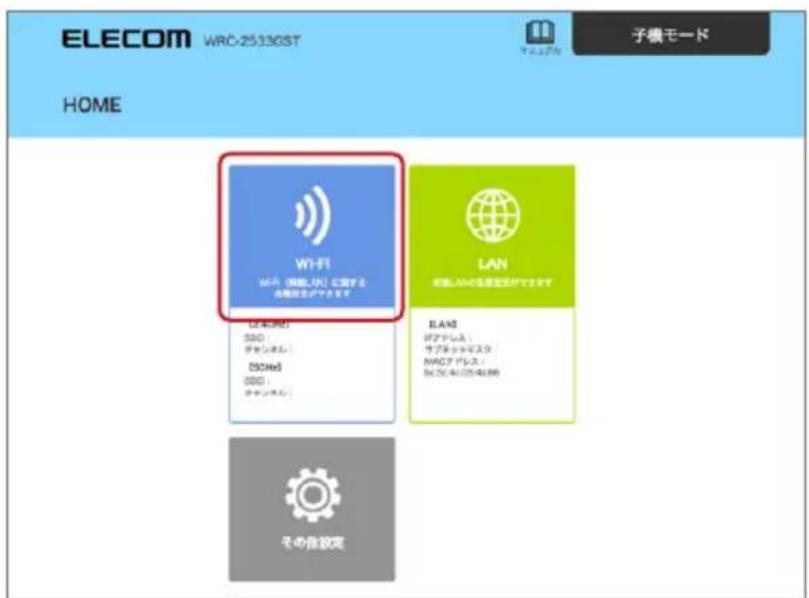
4 「Wi-Fi」を選択します。
5 「Wi-Fi」画面が表示されるので、「検索」を選択します。
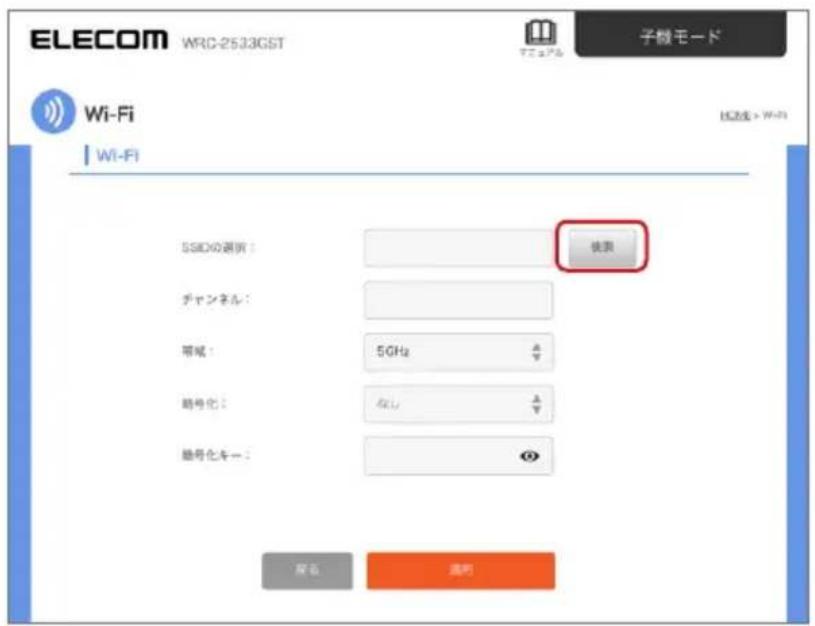
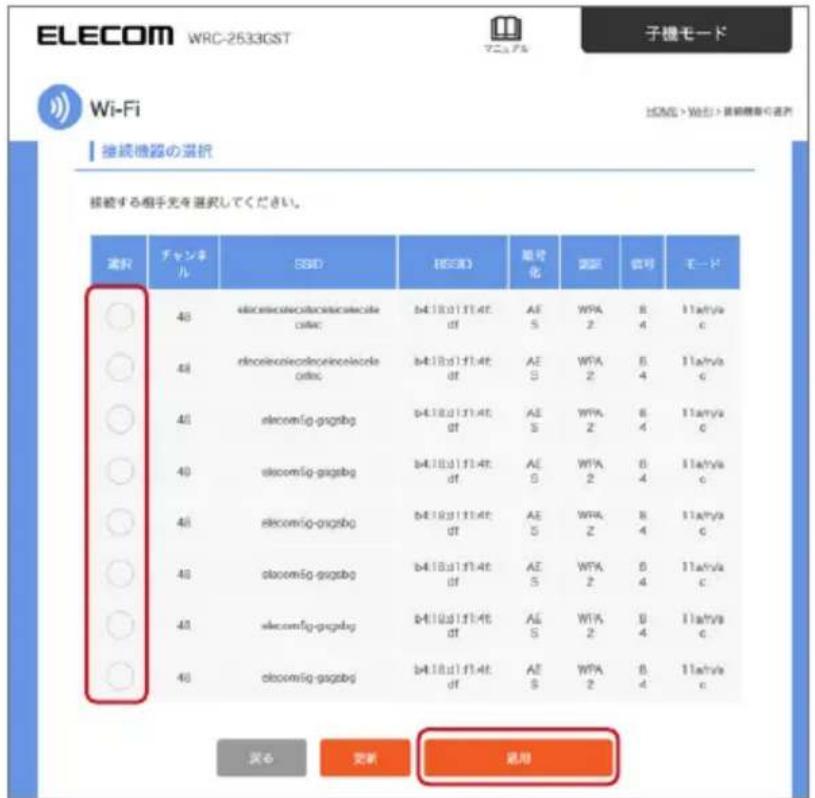
6 「接続機器の選択」画面が表示されるので、接続する機器の「選択」欄にチェックを入れ、「適用」を選択します。
7 「Wi-Fi」画面が表示されるので、「暗号化キー」を入力し、「適用」を
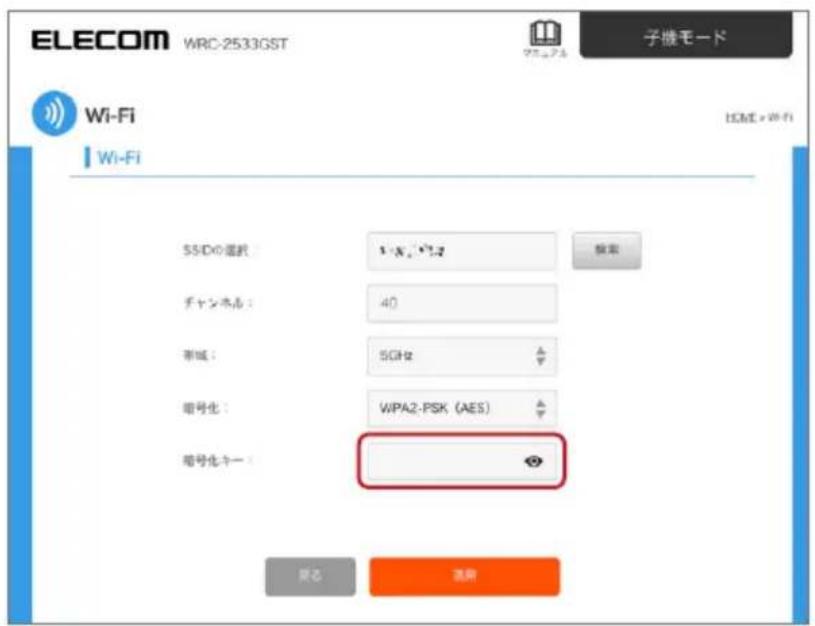
「帯域」、「暗号化」は、SSIDを選択すると、自動的力されますので、必要に応じて変更してください。
8 設定が反映されるまで、しばらく待ちます。
9 無線子機から本製品に無線接続し、ネットワークに接続できることを確認します。
● 中継器モードで接続した場合
中継器モードで親機と接続が完了すると、本製品のSSID名は親機と同じSSID名になります。無線子機からは、親機のSSID名に接続してください。
● 子機モードで接続した場合
子機モードで親機と接続した場合は、本製品の LAN ポートに接続したネットワーク機器からインターネットに接続できるか確認してください。
おもな使い方
「友だちWi-Fi」を設定する……43
「こどもネットタイマー」を設定する 46
スケジュール詳細画面 49
WPS 機能を使用する 50
本製品背面のボタンを押す 50
設定画面から WPS 機能を使用する……51
アクセスコントロールを設定する 53
SSID を第三者から見えなくする……55
動作モードを切り替える……57
ログイン I D /パスワードを 変 更 する 58
初期化する 60
「友だちWi-Fi」を設定する
対象 モードルーターモード
来 客用の W i - Fi アカウントを 作成します。
メインのネットワークとは分けて設定することができるので、安全にインターネットに接続することができます。
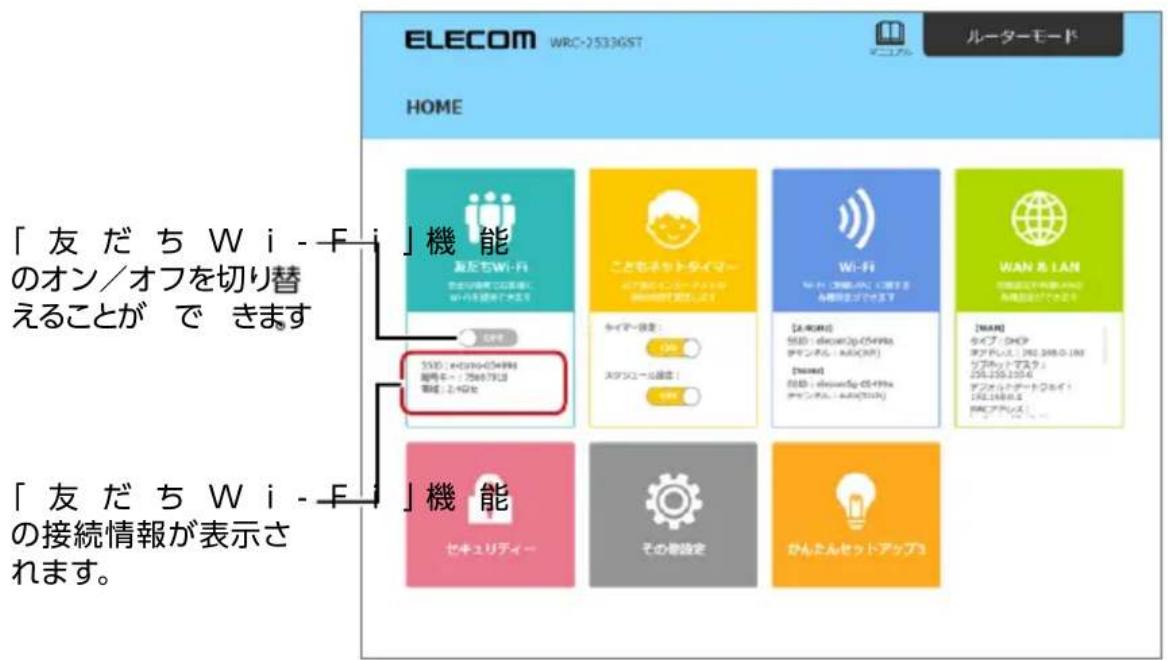
1 HOME画面から「友だちWi-Fi」を選択します。
![ELECOM WRC-2530GST ルーターモード HOME 設定ちWi-Fi 自定の光線で定着した Wi-Fiを提供して設定した CPT USB: www.elecom.org 磁荷オ - (75GHz内) 電圧: 2.4GHz こども手ットタイマー おに何し、おに何し、おに何し、おに何し、おに何し、おに何し、おに何し、おに何し、おに何し、おに何し、おに何し、おに何し、おに何し、おに何し、おに何し、おに何し、おに何し、おに何し、おに何し、おに何し、おに何し Wi-Fi Wi-Fi: センビス(1GB/1GB) USB: telecom2p-004986 チャンネル: audio(3bit) [5Mio] USB: telecom2p-004986 チャンネル: audio(3bit) INAN タイプ: DCH ディアドレス: 102.130.6.162 セブネットワーク 103.135.251.0 ディアドレス・ディアドバイス 103.135.251.0 INAN ディスト サブロッセントアップ セキュリティー その他設定 かんさんセットアップ](/content/2026/04/614342/images/4f1df362a87e67d4caae29e693b10b6887097cded26ff30b0f6181728bc1c268.jpg)
「友だちWi-Fi」設定画面が表示されます。
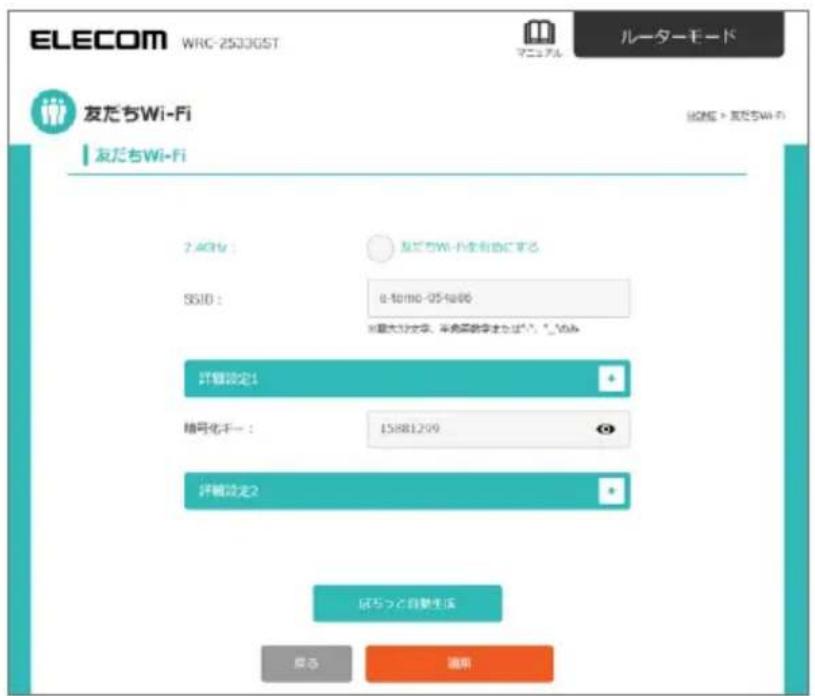
2 以下の項目を設定します。
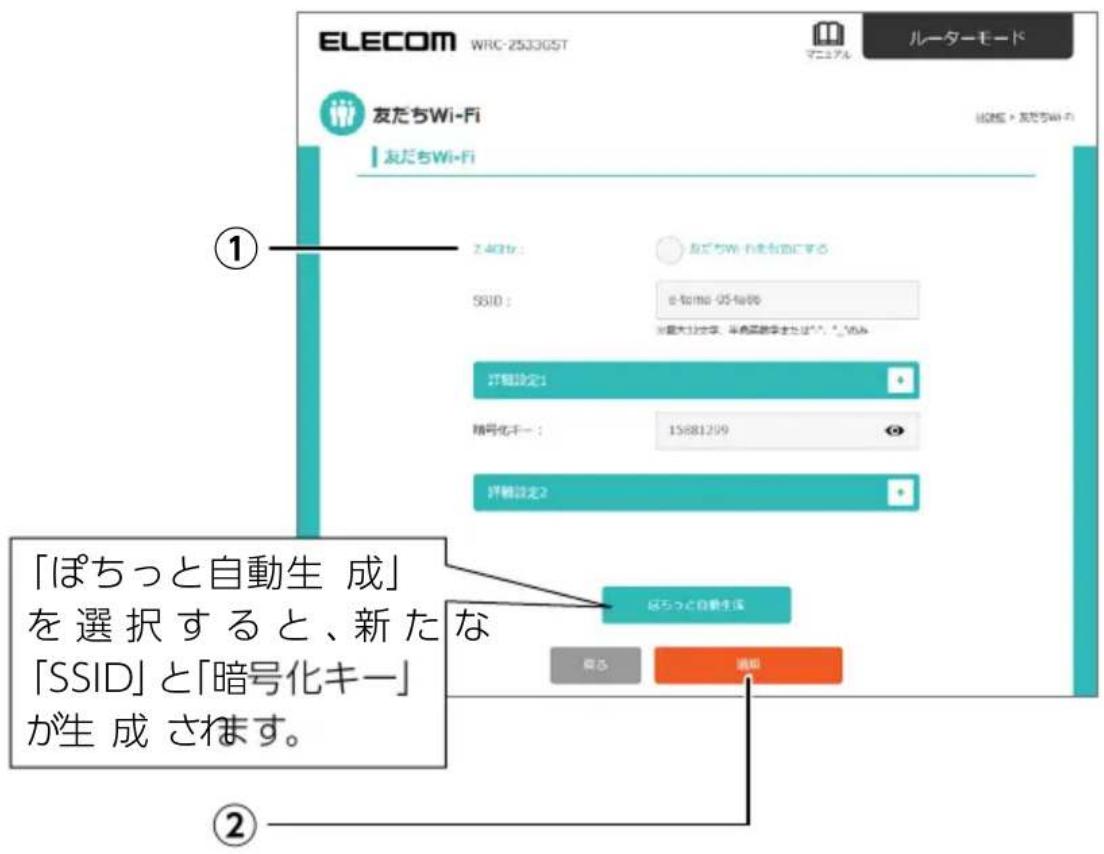
① 「友だち Wi-Fiを有効にする」にチェックを入れます。
「SSID」と「暗号化キー」は自動的に設定されますが、変更したい場合は、入力し直してください。
②「適用」を選択します。
③ 設定が反映されるまでしばらく待ちます。
MEMO
● 「友だちWi-Fi」は2.4GHz帯でのみ接続できます。
●「友だち Wi-Fi」設定画面の詳細については、68 ページを参照してください。
3 接続したい機器の Wi-Fi 設定画面を開き2で設定したSSIDと暗号化キーで接続します。
設定したSSIDと暗号化キーはHOME画面に表示されます。
「こどもネットタイマー」を設定する
対象 モードルーターモード
本機に接続している端末に対して、インターネットに接続できる時間や曜日を個別に設定することができます。お子様のWi-Fiゲーム機の利用時間を制限したい場合などに便利です。
1 HOME画面から「こどもネットタイマー」を選択します。
![ELECOM WRC 2533GST ルーターモード HOME 加じちWi-Fi カミノロマレートで定着る。 ウェイを設定します。 [OK] 電信モー: 780円付金 事前: 1.4GHz こどもネットタイマー ステップは、シャープで、 ステップを設定します。 マイマー設定: OK スクラコール設定: OK Wi-Fi ウェイ: カミノロマレートで定着る。 ステップを設定します。 [OK] WAN & LAN 対策を設定して指定する。ステップを設定します。 [OK] セチュリティー その設定 ひんぶんセットアップヨ タイマー設定やスケ ジュール設定のオン オフを切り替えること ができます。](/content/2026/04/614342/images/56ba76b5c69412b635c5c38b093c0c7cda22f8aaab8471dcf26882d42712a1b0.jpg)
「こどもネットタイマー」設定画面が表示されます。
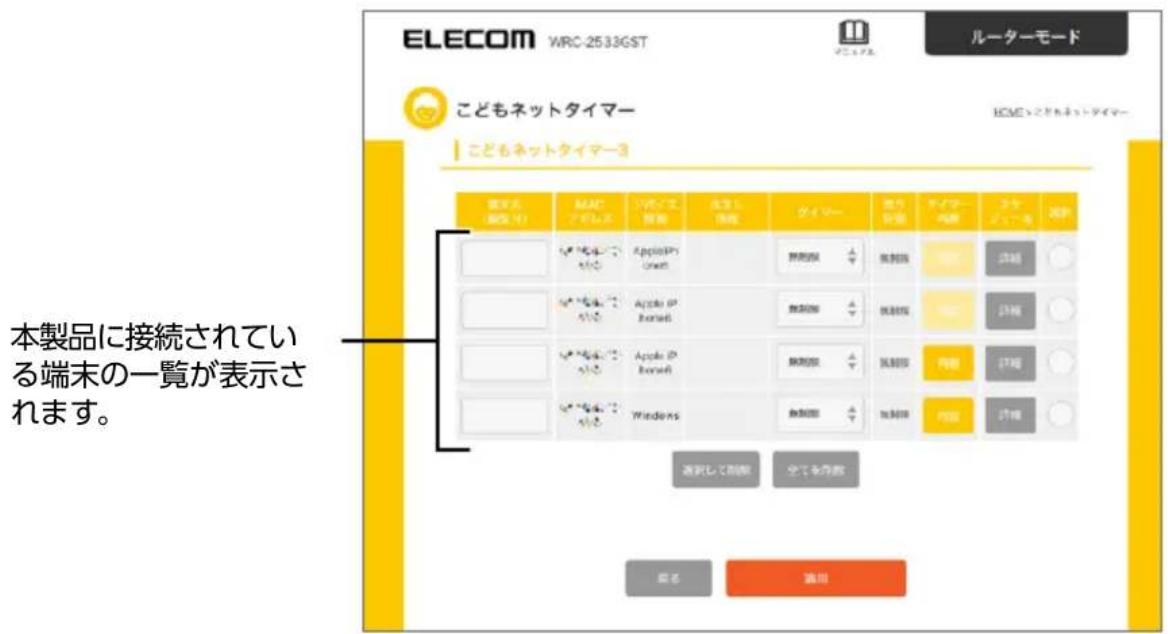
2 各項目を設定します。
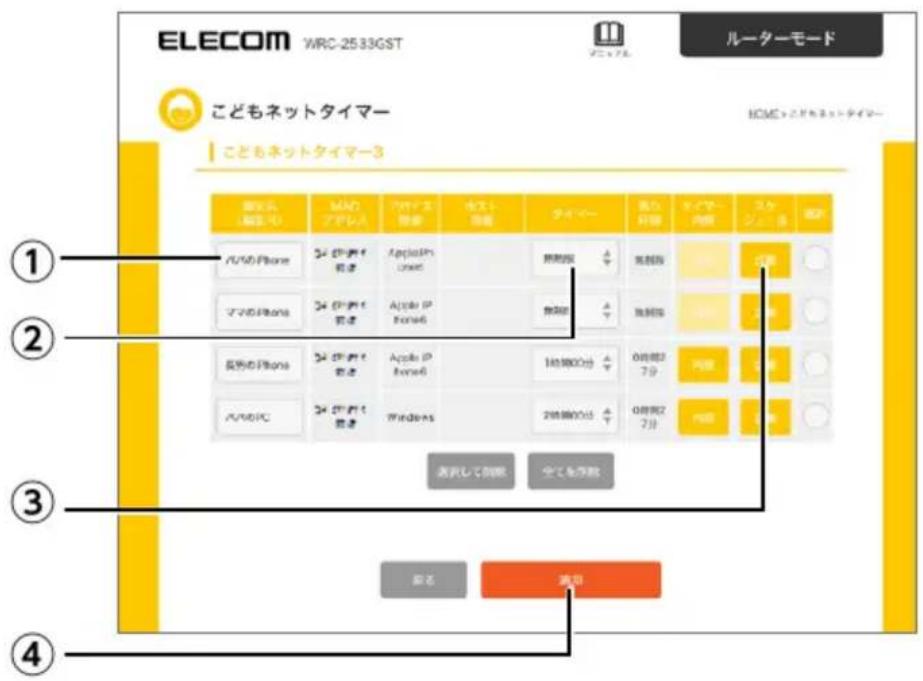
① 端末名を設定します。
わかりやすい 名前 をつけることができます。
漢字やひらがな、カタカナも使用できます。
② 「タイマー」をプルダウンメニューから選択します。
インターネットに接続できる時間を設定します。
30分~23時間30 分まで30分刻みで設定できます。
日付が 変わるとタイマーはリセットされます。
③「スケジュール」を設定します。
「詳細」を選択すると、スケジュール詳細画面が表示されますので、インターネットに接続できる時間帯を設定します。
(→ 49 ページ)
④ 設定が完了したら、「適用」を選択します。
● その他の項目について
| 項目 内容 | |
| タイマー再開 | 残り時間をリセットし、設定している時間からタイマーを再 開します。 |
| 選択 | 選択後、「選択して削除」または「全てを削除」ボタン削 除 することができます。端末を削除すると、本製品との接続が切れます。 |
MEMO
端末のMAC アドレスを調べるには
- iPhone/iPad の場合
- ホーム画面の [設定] アイコンをタップします。
- 「一般」-「情報」をタップします。
⇒ 「Wi-Fi アドレス」に表記されています。
●Android の場合
- ホーム画面の [アプリ] アイコンをタップします。
- [設定] アイコンをタップします。
- 「タブレット端末」-「端末の状態」をタップします。
⇒ 「Wi-Fi MAC アドレス」に表記されています。
※機種やAndroid バージョンにより操作が異なる場合があります。
●ニンテンドー 3DS LL の場合
- 3DS メニューの [本体設定] アイコンをタッチします。
- [インターネット設定]をタッチします。
- [その他の情報] をタッチします。
- [MAC アドレスの確認] をタッチします。
⇒「Wi-Fi MAC アドレス」に表記されています。
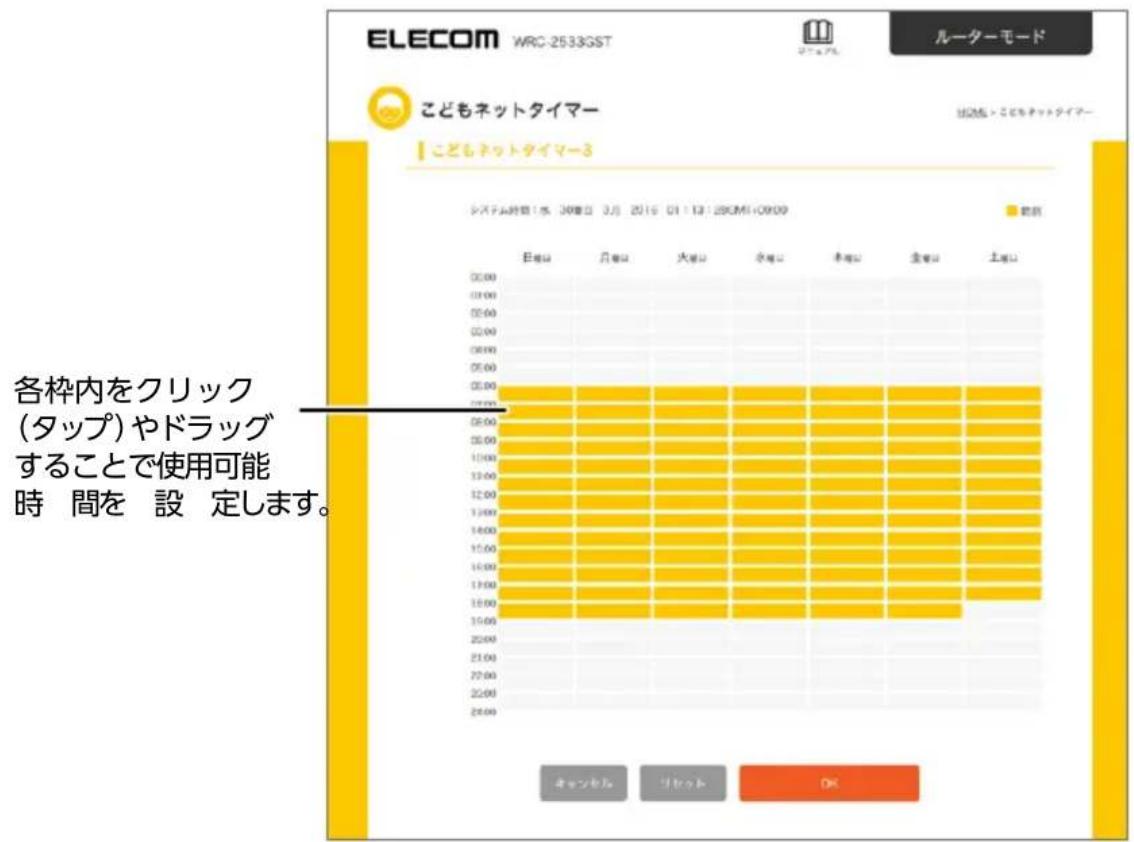
■ スケジュール詳細画面
枠内をクリック(タップ)やドラッグすることで、インターネットの使用時間帯を設定します。
使用可能時間帯は黄色で表示されます。
設定が終わったら「OK」を選択します。
WPS機能を使用する
WPS ボタンを使用すると、暗号化キーを入力することなく、簡単に本製品と端末を接続することができます。
使用するときは、端末側が WPSボタンに対応していることをご確認ください。
本製品背面のボタンを押す方法と、設定画面から実行する方法の2種類あります。
PIN コードを入力して接続するときは、設定画面から実行してください。
本製品背面のボタンを押す
1 本製品背面にあるWPSボタンを2~3秒間押しします。
W P S ランプが赤点滅します。
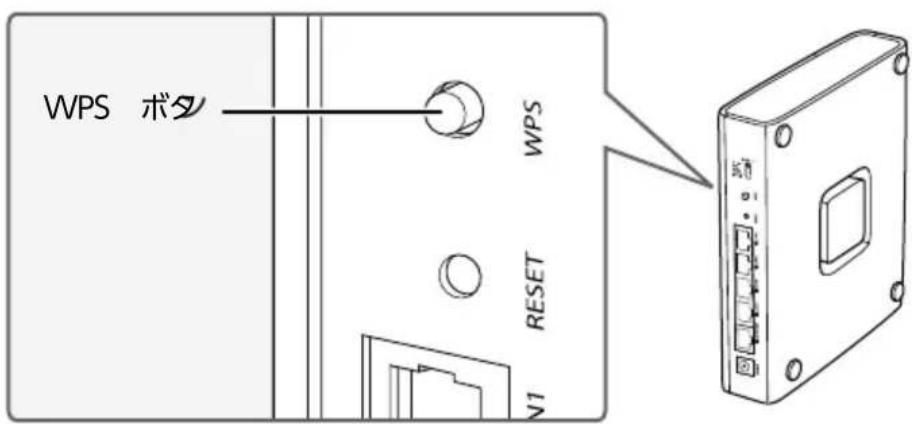
2 WPSボタンを押してから2 分以内に、接続する端末側でもWPSボタンを押し、WPSの動作状態 にします。
親機側と本製品の接続が完了すると、LEDの状態が以下の状態になります。
| WPS ランプ 消灯 | |
| 2.4GHz/5GHz ランプ | 親機と接続できている帯域のどちらかの LEDランプが点滅 |
| POWER ランプ 白点灯 |
設定画面からWPS機能を使用する
1 HOME画面から「Wi-Fi」を選択します。
![ELECOM WRC-25330GST ルーターモード HOME 友だちWi-Fi 安全な環境とその機関を Wi-Fiを提供します。 ゼンテキ WORU WORU: Wi-Fi: 01498Hz 電信モード: 電信対応 着信: 上山90Hz ごどもネットサイド おはりぎたい! おはりぎたい! おはりぎたい! おはりぎたい! おはりぎたい! おはりぎたい! おはりぎたい! おはりぎたい! おはりぎたい! おはりぎたい! おはりぎたい! おはりぎたい! おはりぎたい! おはりぎたい! おはりぎたい! おはりぎたい! おはりぎたい! おはりき WORU WORU: Wi-Fi: 01498Hz ガッティング: www.3667 [SLAR] WORU: Wi-Fi: 01498Hz ガッティング: www.3667 [SLAR] WORU: Wi-Fi: 01498Hz ガッティング: www.3667 [SLAR] セキュリティー その他設定 ひんたんセットアップ3](/content/2026/04/614342/images/3b51d86c053ed1f11df771e8f7686860120f6b6c674b965aaf4111a6ff22b2f6.jpg)
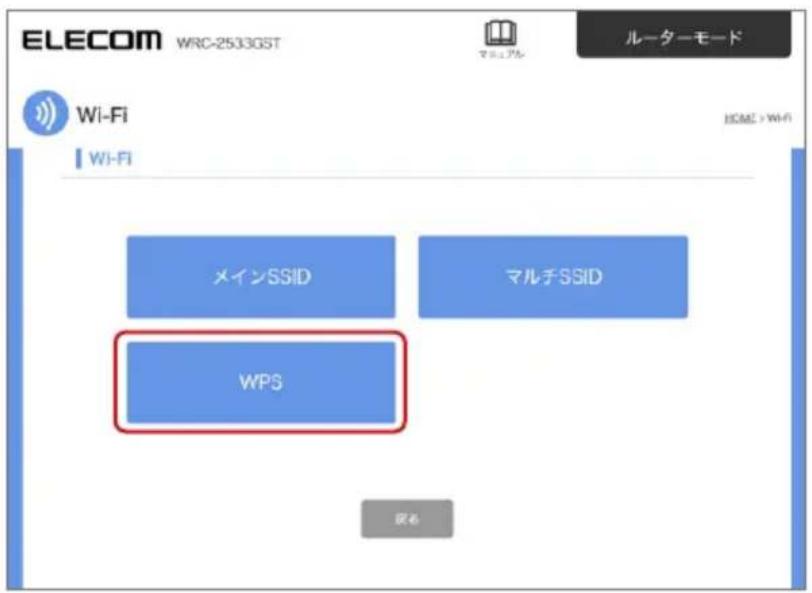
2 「Wi-Fi」画面が表示されるので、「WPS」を選択します。
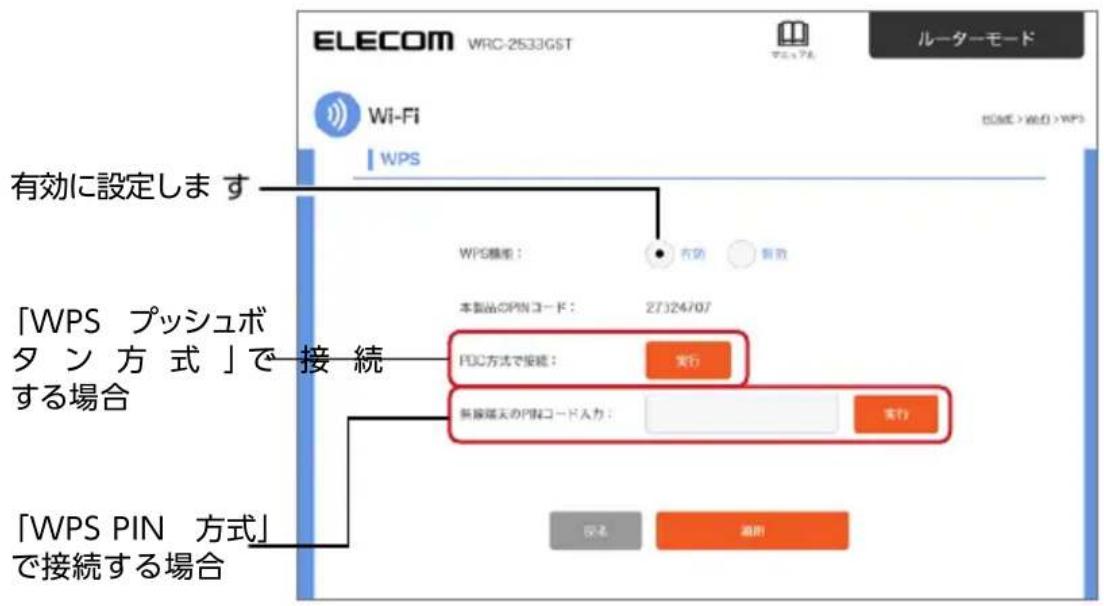
3 「WPS」画面が表示されるので、
「WPS機能」の「有効」にチェックをかの方法でWPS機能をオンにします。
「WPSプッシュボタン方式」で接続する場合
「PBC方式で接続」の「実行」を選択しま
「WPS PIN方式」で接続する場合
「無線端末のPINコード入力」欄に本機に接続する端末のPINコードを入力し、「実行」を選択します。
アクセスコントロールを設定する
対象 モード:ルーターモード
特定の機器からのアクセスを禁止します。
最大20件まで設定できます。
この設定は、ルーターモード時のみ設定できます。
1 HOME画面から「セキュリテー、 す。
![ELECOM WRC: 25330GST ルーターモード HOME 高定ちWi-Fi 住みおきでおきに Wi-Fiを設定します OK 5100 / e-mail: 26490a 磁用データ: 75067918 磁光: 2.4GHz こどもネットサイマー マイマー磁盘: USB スカジュール磁盘: USB Wi-Fi Wi-Fi (電源LED) 繪する 金属磁盘が必要です EX-AGSHD 空気: elecom2.p-457490a ディコンサル (電源LED) EXHHD WWD: www.cimc.com ディコンサル (電源LED) WAM & LAN 情報システムの開発/開発/開発/開発/開発/開発/開発/開発/開発/開発/開発/開発/開発/開発/開発/開発/開発/開発/開発/開発/開発/開発/開発/開発/開発/開発/ [MAA] タイプ: SHCY EXアレンズ: 192.198.5.163 ディコンサル(株式会社) 259.198.2016 ディコンサル(株式会社) 192.198.5.1 WWD: エイドレポート セキュリティー その他設定 かんおんセットアップオ](/content/2026/04/614342/images/1e2ca6a786725082f09a8c908e425e3c3201fc45951985ecc6c605915dc9a85d.jpg)
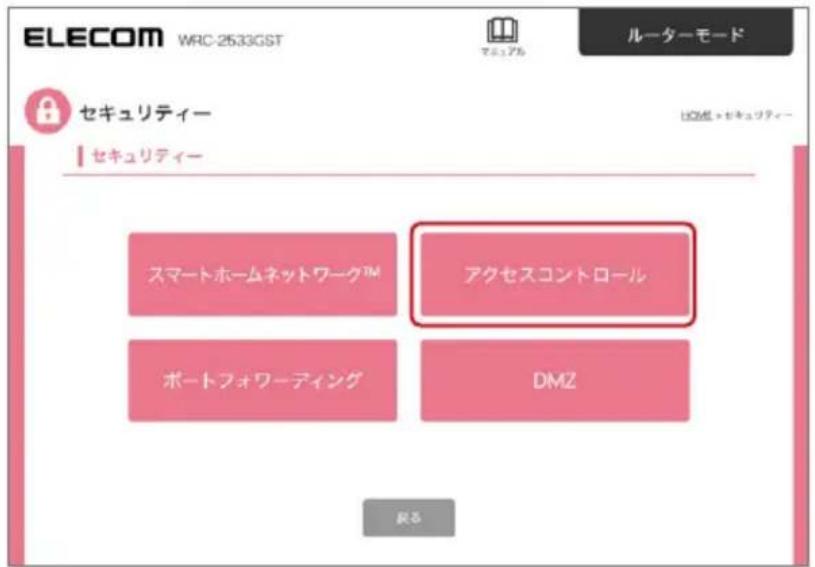
2 「セキュリティー」画面が表示されるので、「アクセスコントロール」を選択します。
3 「アクセスコントロール」画面が表示されるので、以下の項目を設定します。
![ELECOM WRC-2533GST ルーターモード セキュリティー LOME・セキュリティ・アクセスコントロール アクセスコントロール 特定の機器について、相続を禁止する機束を設定します。登録できる機束数は、最大20です。 有綿/無綿 同方や機器が対象になります。 アクセスコントロール MACアドレス: コメント: [記入例:0090e9123eb] [最大20文字、手写曲数字の右] 参照 アクセスコントロール MSCアドレス コメント 資料 162.168.2.100 XXXXXXXXXXXXXX 162.168.2.100 XXXXXXXXXXXXXXXXXX 162.168.2.100 XXXXXXXXXXXXXXXXXX Slovenia 省観 全ても除く 図る 遵り](/content/2026/04/614342/images/faa1a4fdc5076a01f23bc37e9e6bc6af4fc29efe9b19d3a1ccf105f42190bce0.jpg)
① 「アクセスコントロール」を「有効」に設定します。
② 禁止したい機器の「MACアドレス」を指定します。
③ 任意で「コメント」を入力します。
④ 「追加」を選択します。
アクセス禁止に設定した機器の一覧が下部に表示されます。
SSIDを第三者から見えなくする
対象 モード:ルーターモード
アクセスポイントモード
本機のSSIDを無線LAN子機側から見えなくします。 第三者からの不正アクセス防止に役立ちます。
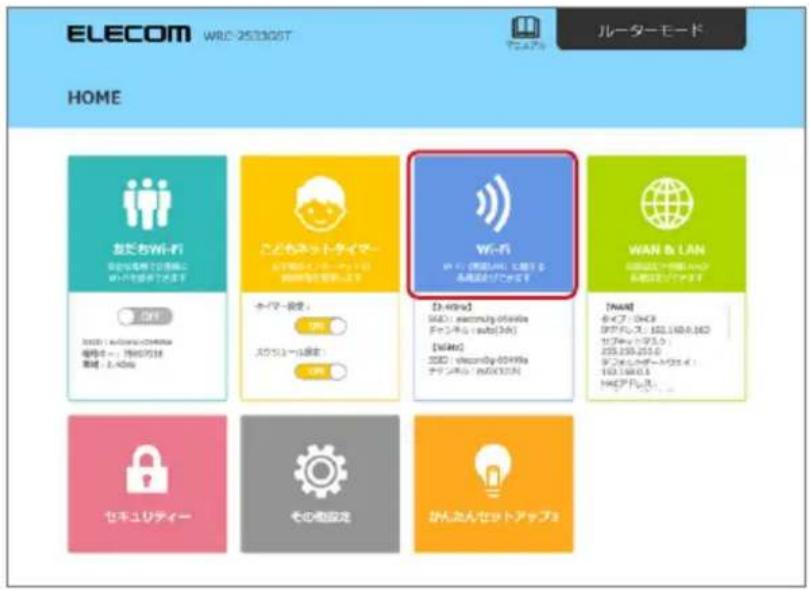
1 HOME画面から「Wi-Fi」を選択します。
2 「Wi-Fi」画面が表示されるので、「メインSSID」または「マルチSSID」を選択します。
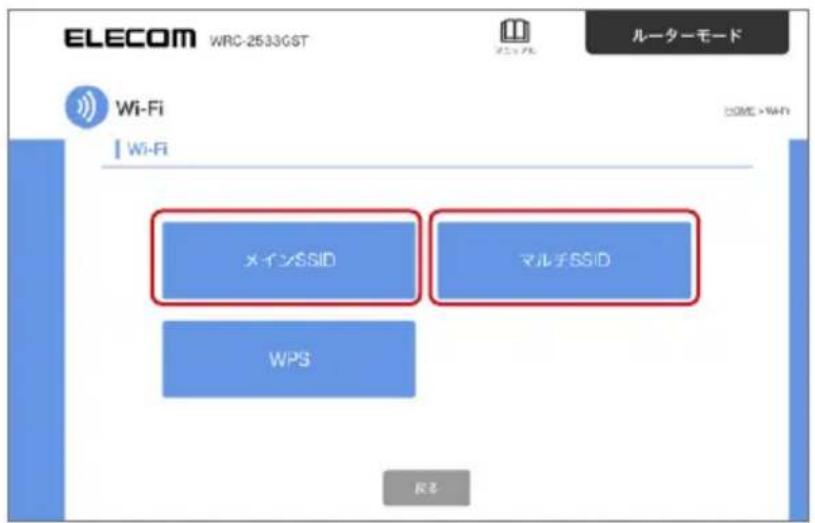
| 項目 | 内容 |
| メイン SSID | メインで使用する SSID を設定します。 |
| マルチ SSID | メイン SSID 以外の SSID を設定します。 |
3 「SSID」設定画面が表示されますので、
「ステルス機能」の「有効」にチェックを入れ、用」を選択します。
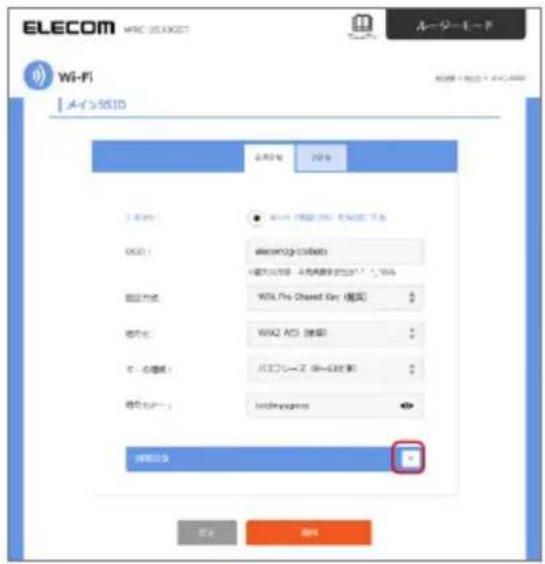
メインSSIDの場合
「メインSSID」の場合、「詳細設定」の+を選択して、展開してから「有効」にチェックを入れます。
本製品は使用用途に応じて以下の動作モードに設定することができます。
切り替え方法については、各ページを参照してください。
| ルーターモード(初期値) | 本製品をモデムや終端装置と接続して、インターネットに接続します。ご契約のプロバイダーから特に指定がある場合を除き、本モードでご利用ください。 |
| 子機モード | テレビ、レコーダーなどをLANポートに接続することで、無線機能のない機器を無線化することができます。(→31ページ) |
| 中継器モード | すでに設置している別の無線LANルーターの電波を中継して通信範囲をより広くします。(→34ページ) |
| アクセスポイントモード | 有線ルーターが別にすでに設置されている状態で、本機で無線LAN接続をしたい場合に設定します。(→37ページ) |
重要
動作モードを変更するときは、必ずから抜いて電源を切った状態で行ってください
ログイン ID /パスワードを変更す

flowchart
graph LR
    A["対象モード"] --> B["主体モード"]
    B --> C["子機モード"]
    C --> D["中継器モード"]
    A --> E["アクセスポイントモード"]
本製品の管理画面(設定ユーティリティ)にアクセスするのログインIDとパスワードを変更することができます。
1 HOME 画面から「その他設定」を選択します。
![ELECOM WRC-25330GT ルーターモード HOME 友和方Wi-Fi 有効な地域で定義に Wi-Fiを設定します [1]W 2020: www.01499.com 電声キー: 79607538 事地: 2.4GHz インターネット マイマー制度! スクレーム規定! ON Wi-Fi Wi-Fi (無線を入力) と開示る 多様設定できる? [2,4GHz] WECI: www.cgi-01499.com チャンネル: www.2GHz [3]WIC SEED: www.6g-05499.com チャンネル: www.3GHz [4]WAN ホイプ: 1GHz DFPセット: 102.130/6.162 ガラネットワーク 255.195-285.0 サブロームワークワークイン 192.14GHz HRCアドレス... セキュリティー その他設定 けんおんセットアップを](/content/2026/04/614342/images/592181b6661fe5fd9959ecbdad27fd05813247366d0aeb73dcec5b56cad4a758.jpg)
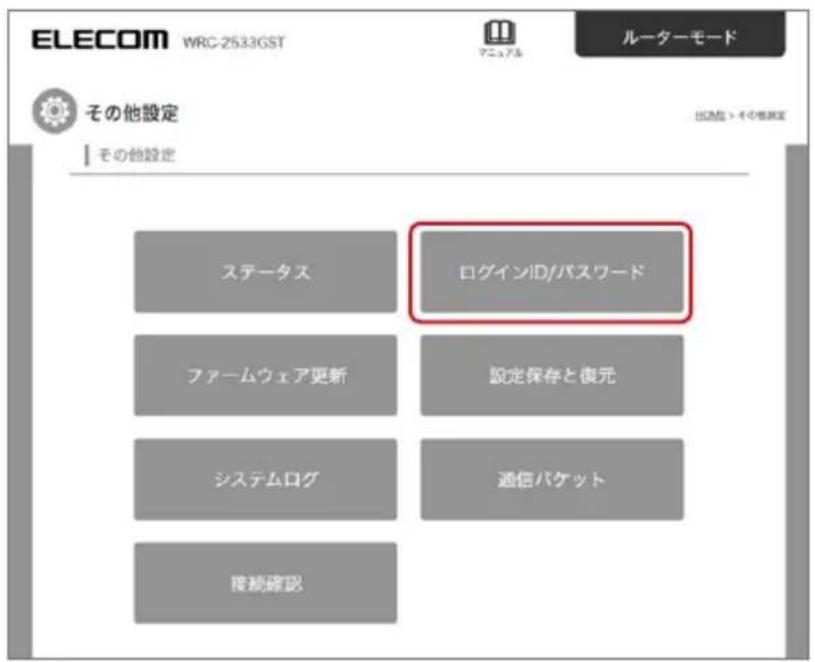
2 「その他設定」画面が表示されますので、「ログイン ID/パスワード」を選択します。
2 「ログインID/パスワード」設定画面が表示されますの 新ログインIDと新パスワードを入力し、「選択します。

| 項目 内容 | |
| パスワード強度 | 入 カした パスワードの堅 ろう性を 表 示しています。なるべく「強」になるように英字と数字を組み合わせた7 文字以上のパスワードにすることをおすすめします。 |
3 「設定の反映」画面が表示され く待ちます。
4 認証画面が表示されたら、 新しく設定したログインIDとパスワードを入して再ログインします。
対象モード:
ルーターモード
子機モード
中継器モード
アクセスポイントモード
設定を初期化して、工場出荷時の状態に戻します。
重要
初期化した場合は、お客様にて設定された内容は消去されます。初期化後は再設定を行ってください。
また、事前に本製品の管理画面(設定ユーティリティ)「その他設定」-「設定保存と復元」から現在の設定内容を保存できます。
初期化後は同じ画面から設定を復元することができます。(→108ページ)
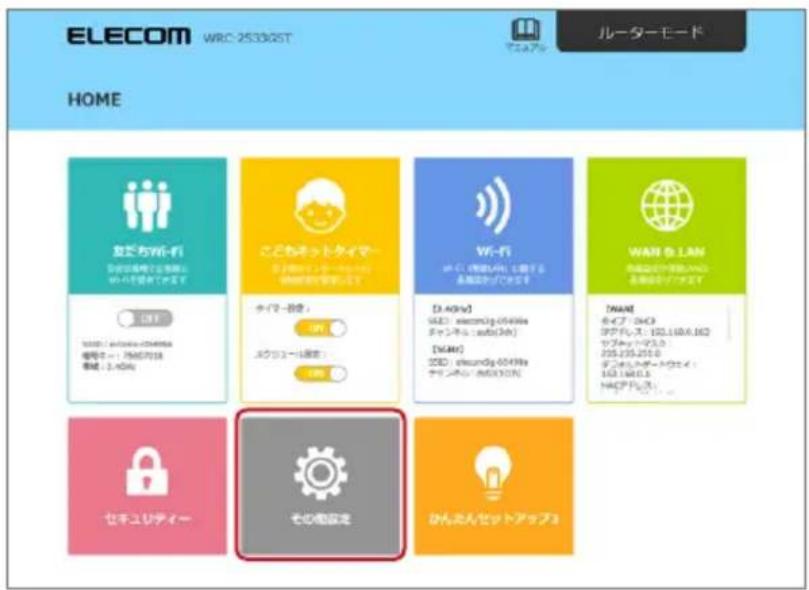
1 HOME画面から「その他設定」を達
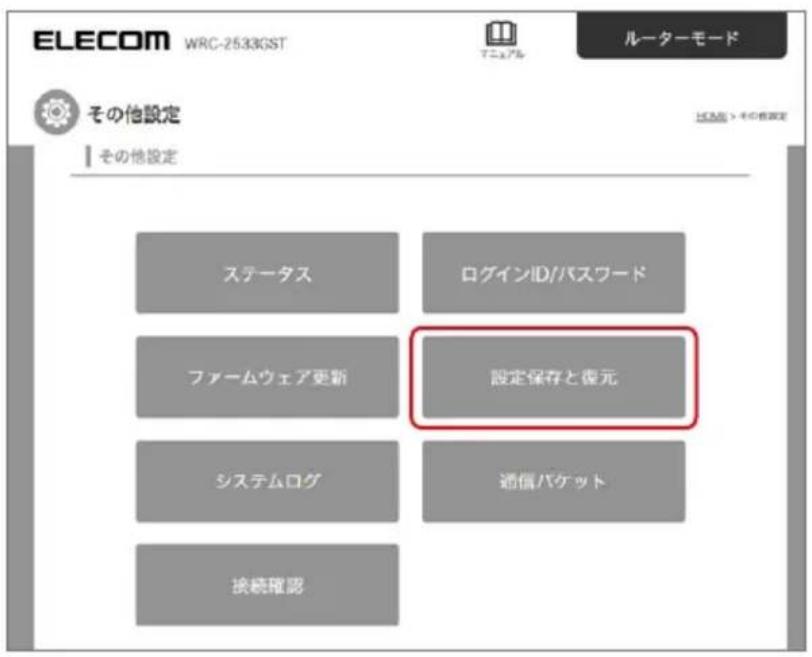
2 「その他設定」画面が表示されますので、「設定保存と復元」を選択します。
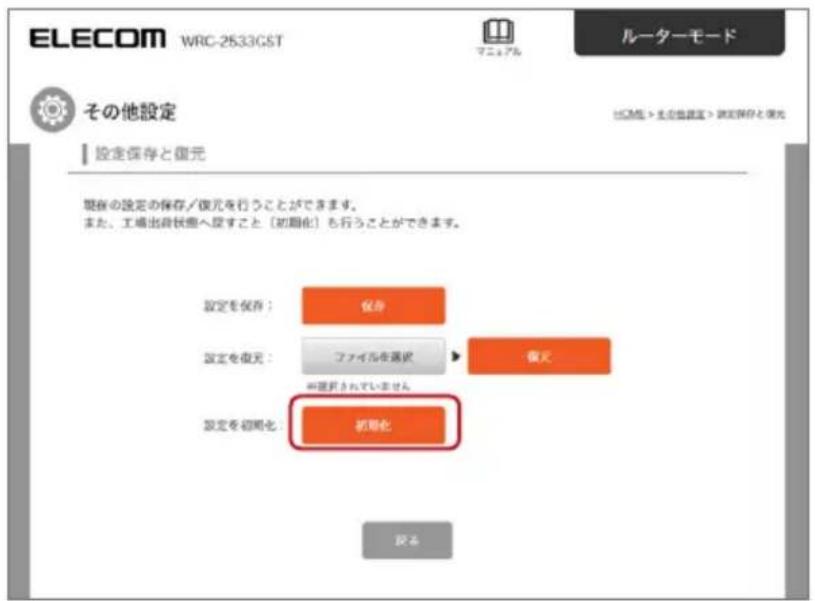
3 「設定保存と復元」画面が表示されますので、「初期化」を選択します。
確認ダイアログボックスが表示されたら、「OK」を選択してください。
4 「設定の反映」画面が表示さなく待ちます。
設定が反映されるまでに少し時間がかかります。本製品の電源を切らないでください。
「このページを表示できません」※などの画面が表示さ期化完了です。
※ お使いのブラウザーにより表示は異なります。
5 「かんたんセットアップ3」画正度設定を行います。
設定方法は19ページ「Step4「かんたんセットアップ3」で設定する」を参照してください。
設定リファレンス
管理画面(設定ユーティリティ)を表4示する
各メニューについて 65
友だちWi-Fi 68
こど も ネットタイマー 71
Wi-Fi 73
ルーターモード・アクセスポイントモード時……73
メイン SSID 74
マルチ SSID 77
WPS 80
子機モード・中継器モード時 81
WAN&LAN(ルーターモード時)82
WAN 83
LAN 89
DDNS 90
固定 DHCP 設定 92
QoS 94
LAN(ルーターモード時以外)96
セキュリティー 97
スマートホームネットワーク 98
アクセスコントロール 99
ポートフォワ ー ディン グ 101
DMZ 103
その他設定 104
ステータス 105
ログイン I D /パスワード 106
ファームウェア更新 107
設定保存と復元 108
システムログ 109
通信パケット 110
接続確認....111
管理画面(設定ユーティリティ)を表
本製品の各種設定をするために、Webブラウザーから利用できる管理画面(設定ユーティリティ)があります。
各ボタンの詳しい内容や設定方法については、該当ページをお読みください。
1 本機に接続しているモバイル機器やPCウザーを開き、以下のページを開きます。

認証画面が表示された場合は、以下のようにログイン IDとパスワードを入力し、[OK]を選択します。
| ログイン ID | admin |
| パスワード | 「かんたんセットアップ 3」で設定したパスワード |
H O M E 画面が表示されます。
![ELECOM WRC-2533GST ルーターモード HOME 友だちWi-Fi minutes 道通で再発に Wi-Fiを確認できます? ゼキリティ 日語:(6.5GHz, 0.54GHz) 曜用キー:(7.8GHz, 9.16) 保証:(2.4GHz) こどもネットサイマー (7.8GHz, 0.54GHz) (7.8GHz, 0.54GHz) ホイマー設定: ON スタジスト入場灯: WINH SNHD: (WRC, 0.54GHz) チャンネル: auto(2bit) [2.4GHz] [2.4GHz] カイプ: (WRC) ディアドレス: (192.168.6.36) ディアドレス: (202.233.270.0) ディアドレス: (192.168.6.1) ディアドレス: (202.233.270.0) セキュリティー その他設定 かんたんセットアップス](/content/2026/04/614342/images/c1f2bb68d7fca0041e69fcdbd6fe811f9b92658e445ca64d6030f9c128b75ed6.jpg)
各メニューについて
表示されるメニューは設定しているモードによって異なります。
| メニュー項目 | 内容 | モードごとの表示の違い | |||
| ルーター | アクセスポイント | 中継器 | 子機 | ||
 | 来客用の Wi-Fi アカウントを作成します。→ 68 ページ | ● — | — — | ||
 | 端末ごとにインターネットに接続できる時間や曜日を設定することができます。→ 71 ページ | ● — | — — | ||
 | Wi-Fi(無線 LAN)に関する各種設定ができます。→ 73 ページ | ● ● | ● ● | ||
 | インターネット(WAN)線や LAN 全般の設定ができます。→ 82 ページ(WAN & LAN)→ 96 ページ(LAN) | 回● | ● (LAN のみ) | ● (LAN のみ) | ● (LAN のみ) |
 | WEB フィル ターやアクセ スコントロールなどセキュリティーに関する設定ができます。→ 97 ページ | ● — | — — | ||
 | ステータスを確認したり、ログイン ID やパスワードの変更、ファームウェアの更新などをおこないます。→ 104 ページ | ● ● | ● ● | ||
 | インターネットに接続するためのセットアップをします。→ 付属「かんたんセットアップガイド 1」をご参照ください。 | ● — | ● ● | ||
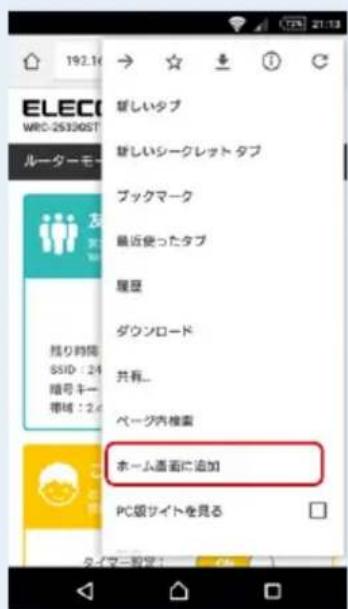
MEMO
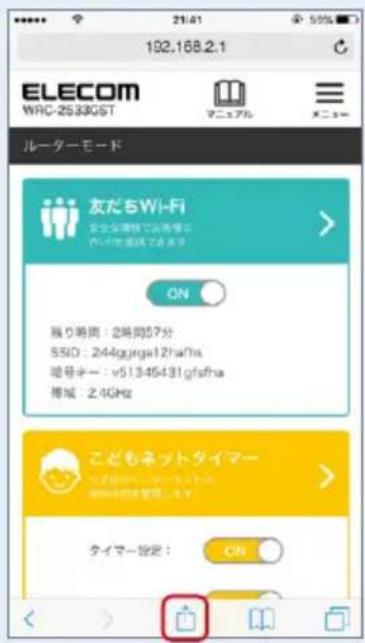
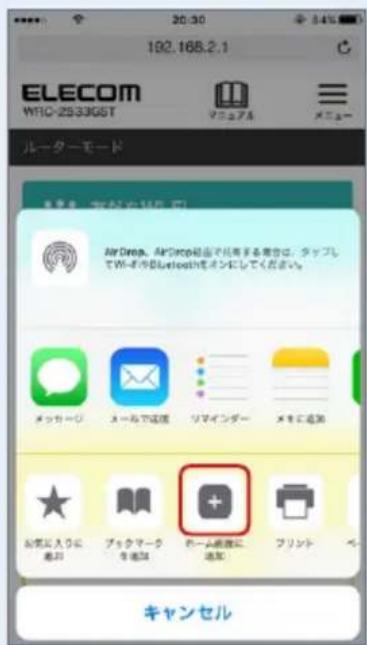
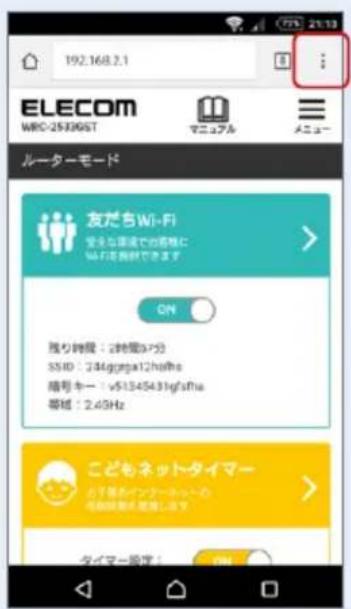
スマートフォンなどのホーム画面に設定画面のショートカットを作ておくと、必要なときにすばやく開くことができます。
- iPhone (Safari) の場合
①設定画面を開いた状態で、画面下部の中央のアイコンをタップします。
② 「ホーム画面に追加」をタップします。
- Android (Chrome) の場合
①設定画面を開いた状態で、画面右上のメニューボタンをタップします。
②「ホーム画面に追加」をタップします。
MEMO 設定画面について
● 画面サイズによって表示が最適化されますので、お使いの端末によって画面の見え方が異なりますが、内容は同じです。
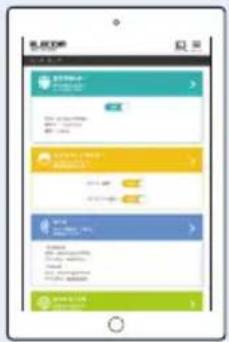
● ファームウェアの更新や機能の追加により、表示される画面が異なる場合があります。
友だちWi-Fi
来 客用の W i - Fi アカウントを 作成します。
メインのネットワークとは分けて設定することができるので、安全にインターネットに接続することができます。
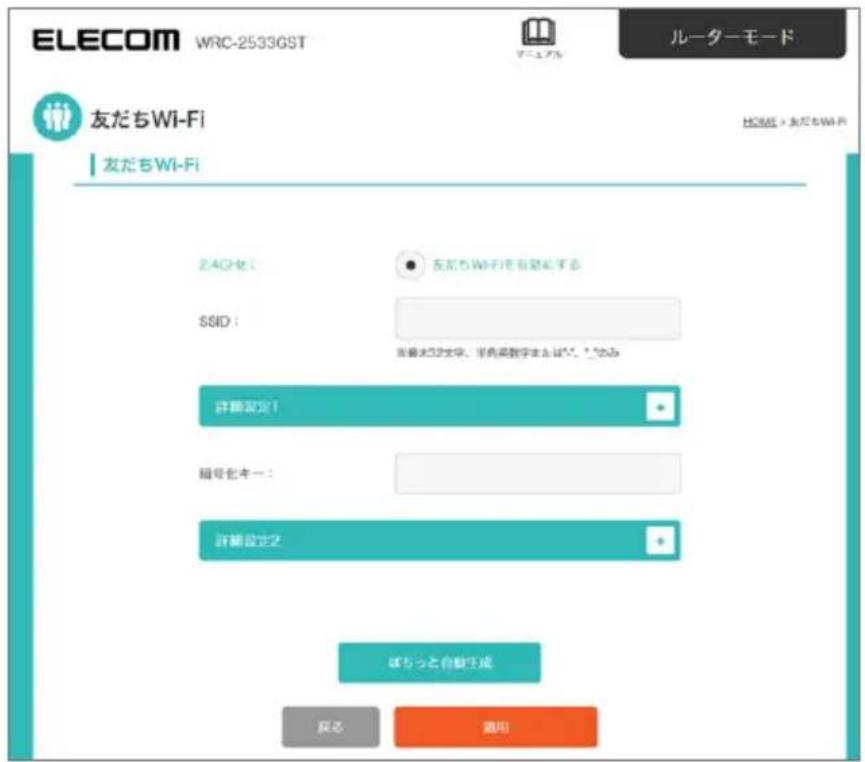
| 項目 内容 | |
| 友だち Wi-Fi 有効にする | チェックを入れると、「友だち Wi-Fi」機能が有効になります。「友だち Wi-Fi」機能は 2.4GHzでのみ使用できます。 |
| SSID Wi-Fi を接続するときに機器上に表示される名前を設定します。 | |
| 暗号化キー | 「詳細設定 1」の「キーの種類」で選択した入力形式で暗号キーを入力します。 |
● 詳細設定1
| 項目 内容 | ||
| 認証方式 | WPA Pre-Shared Key(推奨)(初期値) | 通常はこちらを選択します。 |
| WEP | WEP にしか対応していない機器の場合、選択します。 | |
| なし | 通常は「なし」に設定しないでください悪用されたり、パソコンに不正アクセスされる場合があります。 | |
認証方式に「WPA Pre-Shared Key」を選択した場合
| 項目 内容 | ||
| 暗号化 | ご使用になる無線子機が対応している種別を選択します。 | |
| WPA2 AES(推奨) | WPA2-PSKのうち暗号化形式に「AES」使用します。 | |
| WPA TKIP | WPA-PSK のうち暗号化形式に「TKIP」を使用します。 | |
| WPA Mixed | 無線子機にWPA-PSK(「AES」または「TKIP」)とWPA2-PSK が混在している場合でも、この項目を選択しておくといずれの無線子機とも接続できます。また、無線子機がすべて「WPA2-PSK(TKIP)」の場合も、こちらを選択します。 | |
| キーの種類 | 暗号化キーの入力形式を選択します。 | |
| パスフレーズ63 文字) | (半8角英数字(8~63文字)が使用できます。 | |
| H E X(64) | 16進数64文字(固定)を使用できます。※16進数とは、半角英数字の0~9、a~fを組み合わせた文字列です。 | |
認証方式に「WEP」を選択した場合
| 項目 内容 | ||
| キー長 | キー 長を選 択します。通常は 128bit を選択してください。 | |
| キーフォーマット | 暗号化キーの入力形式を選択します。 | |
| ASCII | 半角英数字で指定文字数を入力します。 | |
| Hex | 16 進数で指定文字数を入力します。※ 16 進数とは、半角英数字の 0~9、a~f を組み合わせた文字列です。 | |
| 暗号化キー1 | 「キーフォーマット」で指定した形式で暗号キーを入力します。 | |
● 詳細設定2
| 項目 内容 | |
| リダイレクト U | 「有効」に設定すると、本製品に「友だち Wi-Fi」で接続した端末に対して、指定した Web ページを表示させることができます。(初期設定:無効) |
| リダイレクト 先URL | 「友だち Wi-Fi」で接続した端末に表示させたい Web ページの URL を入力します。 |
| 認証 タイムアウト | 本製品に「友だち W-Fi」で接続できる時間を設定します。空欄の場合は、無制限となります。 |
| 項目 内容 | |
| ぽちっと自動生成 | 友だち Wi-Fi を「有効」にした状態でこのボタンを押すと、だち Wi-Fi の「SSID」と「暗号化キー」がランダムに変更さます。 |
MEMO
「認証タイムアウト」で設定した時間が経過すると、リダイレが動作します。
リダイレクト機能は、接続端末がブラウザーで「http」で始まるサイトを閲覧した場合にのみ動作します。
こど も ネットタイマー
端末ごとにインターネットに接続できる時間や曜日を設定することができます。
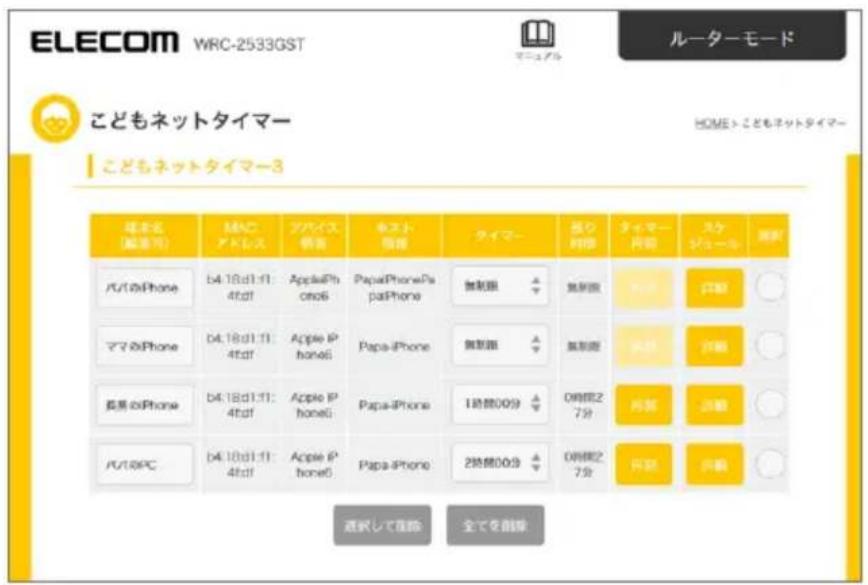
| 項目 内容 | |
| 端末名 本製品 | に接続している端末の名前を設定できます。 |
| タイマー | インターネットに接続できる時間を設定します。30分~23時間30分まで30分刻みで設定できます。 |
| タイマー再開 | 残り時間をリセットし、設定している時間からタイマーを再開します。 |
| スケジュール | スケジュール詳細画面を表示し、使用可能な時間帯を設定します。→72ページ |
| 選択 | 選択後、「選択して削除」または「全てを削除」ボタンで端末削除することができます。端末を削除すると、本製品との接続が切れます。 |
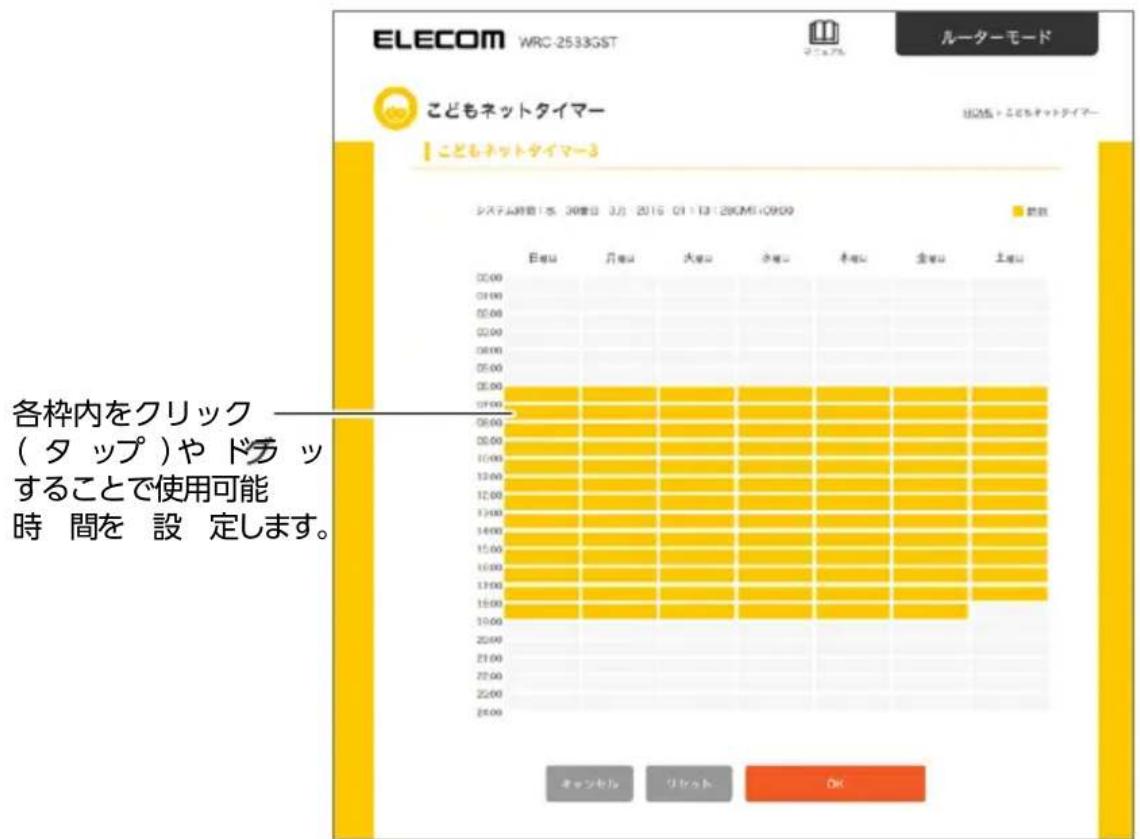
● スケジュール詳細画面
枠内をクリック(タップ)やドラッグすることで、インターネットの使用時間帯を設定できます。
使用可能時間帯は黄色で表示されます。
設定が終わったら「OK」を選択します。
Wi-Fi(無線 LAN)に関する各種設定ができます。
ご使用中のモードによって設定できる項目が異なります。
ルーターモード・アクセスポイントモード時
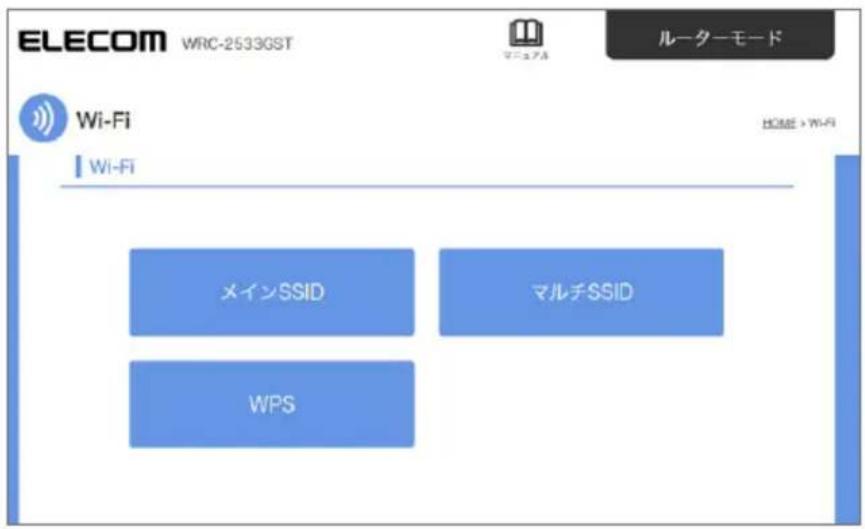
| 項目 内容 | ページ数 | |
| メイン SSID | メインで使用する SSID の Wi-Fi を設定します。 | 74 ページ |
| マルチ SSID | メイン SSID とは別の SSID を設定することができます。SSID ごとにセキュリティー方式を分けたいときなどに使用します。 | 77 ページ |
| WPS | WPS 機能の有効/無効を切り替えや、WPS 接続をすることができます。 | 80 ページ |
■メイン SSID
タブを切り替えることで設定する帯域を切り替えることができます。
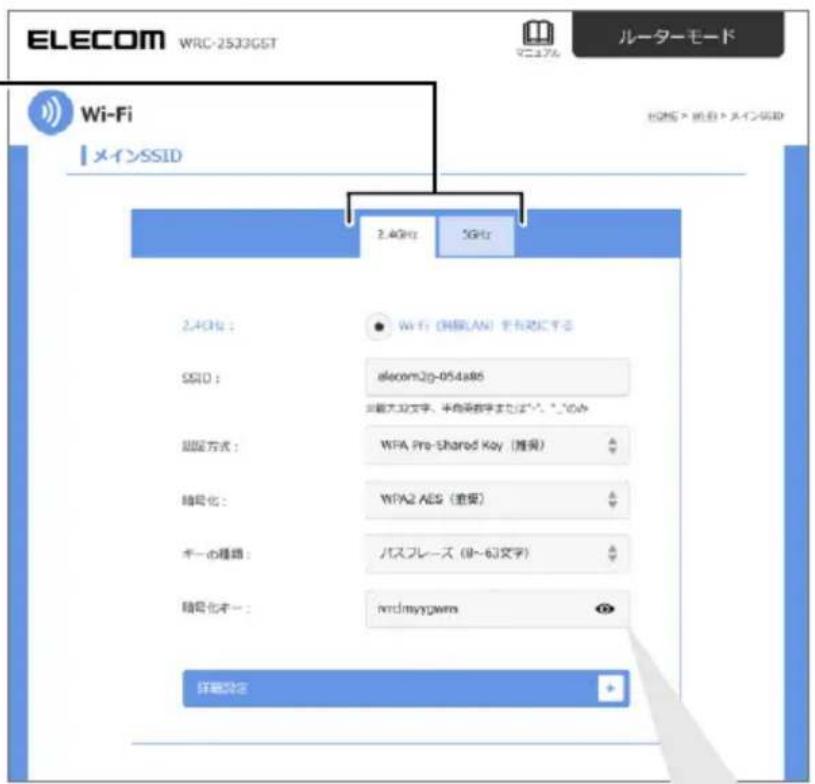

入力された文字がそ
のまま表示されます。

入力された文字が●
で 表 示されます。
| 項目 内容 | ||
| Wi-Fi(無線 LAN)を有効にする | 設定している帯域のメイン SSID を有効にするか無効にするか設定します。 | |
| SSID SSID 名を設定します。 | ||
| 認証方式 | 認証方式を設定します。 | |
| WPA Pre-Shared Key(推奨) | 通常はこちらを選択します。 | |
| WEP | WEP にしか対応していない機器の場合、選択します。 | |
| なし | 通常は「なし」に設定しないでくい。悪用されたり、パソコンに不正アクセスされる場合があります。 | |
だ
認証方式に「WPA Pre-Shared Key」を選択した場合
| 項目 内容 | ||
| 暗号化 | ご使用になる無線子機が対応している種別を選択します。 | |
| WPA2 AES(推奨) | WPA2-PSKのうち暗号化形式に「A使用します。 | |
| WPA TKIP | WPA-PSK のうち暗号化形式に「TKIP」を使用します。 | |
| WPA Mixed | 無線子機にWPA-PSK(「AES」または「TKIP」)とWPA 2-PSK が混在している場合でも、この項目を選択しておくといずれの無線子機とも接続できます。また、無線子機がすべて「WPA2-PSK(TKIP)」の場合も、こちらを選択します。 | |
| キーの種類 | 暗号化キーの入力形式を選択します。 | |
| パスフレーズ63 文字) | (8角英数字(8~63文字)が使用できます。 | |
| H E X(64) | 16進数64文字(固定)を使用できます。※16進数とは、半角英数字の0~a~fを組み合わせた文字列です。 | |
| 暗号化キー | 「キーの種類」の形式で暗号キーを入力します。 | |
認証方式に「WEP」を選択した場合
| 項目 内容 | ||
| キー長 | キー 長を 選 択します。通常は 128bit を選択してください。 | |
| キ ーフォマット | 暗号化キーの入力形式を選択します。 | |
| ASCII | 半角英数字で指定文字数を入力します。 | |
| Hex | 16 進数 で指 定 文字 数を入 力します。※ 16 進数とは、半角英数字の 0 ~ 9、a ~ f を組み合わせた文字列です。 | |
| 暗号化キー 1 | 「キーフォーマット」で指定した形式で暗号キーを入力します。 | |
詳細設定
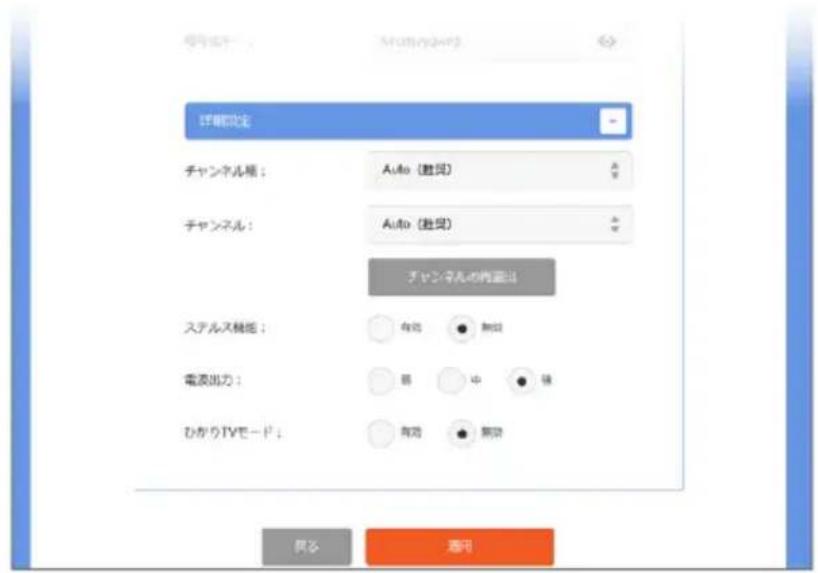
| 項目 内容 | ||
| チャンネル幅 | 2.4GHz の帯域の場合は 11n 規格、5GHz の帯域の場合は 11a c 規格でのチャンネル幅を設定します。ただし、他の無線 LAN との干渉などによっては、伝送速度が変わらないことがあります。 | |
| 2.4GHz の場合(初期値:Auto) | Auto(推奨)/20MHz/40MHz | |
| 5GHz の場合(初期値:Auto) | Auto(推奨)/20MHz/40MHz/80MHz | |
| チャンネル | 使用するチャンネルを選択します。Auto または 1~13chの中から選択します。チャンネルの異なる複数の無線機器を使用する場合は 5 チャンネル以上離してください。Auto を選択すると、自動でチャンネルが設定されます。(例)1ch/6ch/11ch | |
| ステルス機能 | 有効にすると、無線LAN子機側の管理画面(設定ユリティ)などで、本製品のSSIDが表示されなくなります。不正アクセスを防ぐためや、SSIDを第三者に見せたくない場合などに「有効」にします。(初期設定:無効) | |
| 電波出力 | 電波の出力強度を調整できます。電波が遠くまで飛びすぎる場合に、環境にあわせて強度を設定します。(弱/中/強) | |
| ひかり TV モード | ひかり TV をご利用になる場合は「有効」に設定してください。(初期設定:無効) | |
■マルチ SSID
タブを切り替えることで設定する帯域を切り替えることができます。
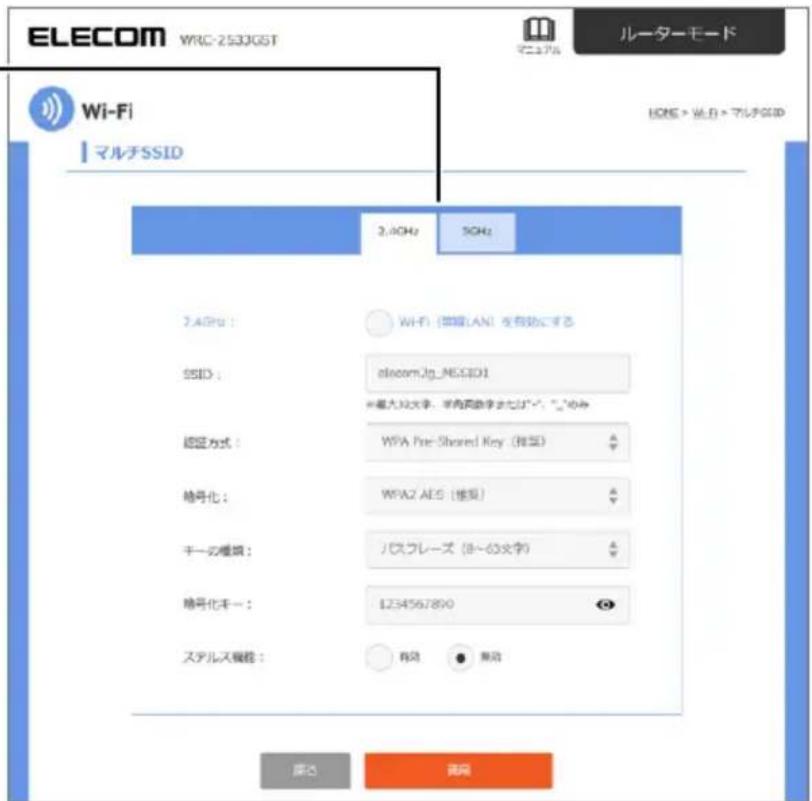
| 項目 内容 | ||
| Wi-Fi(無線 LAN)を有効にする | 設定している帯域のマルチ SSID を有効にするか無効にするか設定します。 | |
| SSID SSID 名を設定します。 | ||
| 認証方式 | 認証方式を設定します。 | |
| WPA Pre-Shared Key(推奨)(初期値) | 通常はこちらを選択します。 | |
| WEP | WEP にしか対応していない機器の場合、選択します。 | |
| なし | 通常は「なし」に設定しないでくない。悪用されたり、パソコンに不正アクセスされる場合があります。 | |
認証方式に「WPA Pre-Shared Key」を選択した場合
| 項目 内容 | ||
| 暗号化 | ご使用になる無線子機が対応している種別を選択します。 | |
| WPA2 AES(推奨) | WPA2-PSKのうち暗号化形式に「A使用します。 | |
| WPA TKIP | WPA-PSK のうち暗号化形式に「TKIP」を使用します。 | |
| WPA Mixed | 無線子機にWPA-PSK(「AES」または「TKIP」)とWPA 2-PSK が混在している場合でも、この項目を選択しておくといずれの無線子機とも接続できます。また、無線子機がすべて「WPA2-PSK(TKIP)」の場合も、こちらを選択します。 | |
| キーの種類 | 暗号化キーの入力形式を選択します。 | |
| パスフレーズ63 文字) | (8角英数字(8~63文字)が使用できます。 | |
| HEX(64) | 16進数64文字(固定)を使用できます。※16進数とは、半角英数字の0~a~fを組み合わせた文字列です。 | |
| 暗号化キー | 「キーの種類」の形式で暗号キーを入力します。 | |
認証方式に「WEP」を選択した場合
| 項目 内容 | ||
| キー長 | キー 長を 選 択します。通常は 128bit を選択してください。 | |
| キ ーフォマット | 暗号化キーの入力形式を選択します。 | |
| ASCII | 半角英数字で指定文字数を入力します。 | |
| Hex | 16 進数 で指 定 文字 数を入 力します。※ 16 進数とは、半角英数字の 0~9、a~f を組み合わせた文字列です。 | |
| 暗号化キー 1 | 「キーフォーマット」で指定した形式で暗号キーを入力します。 | |
| 項目 内容 | ||
| ステルス機能 | 有効にすると、無線 LAN 子機側の管理画面(設定ユーティリティ)などで、本製品の SSID が表示されなくなります。不正アクセスを防ぐためや、SSID を第三者に見せたくない場合などに「有効」にします。(初期設定:無効) | |
■ WPS
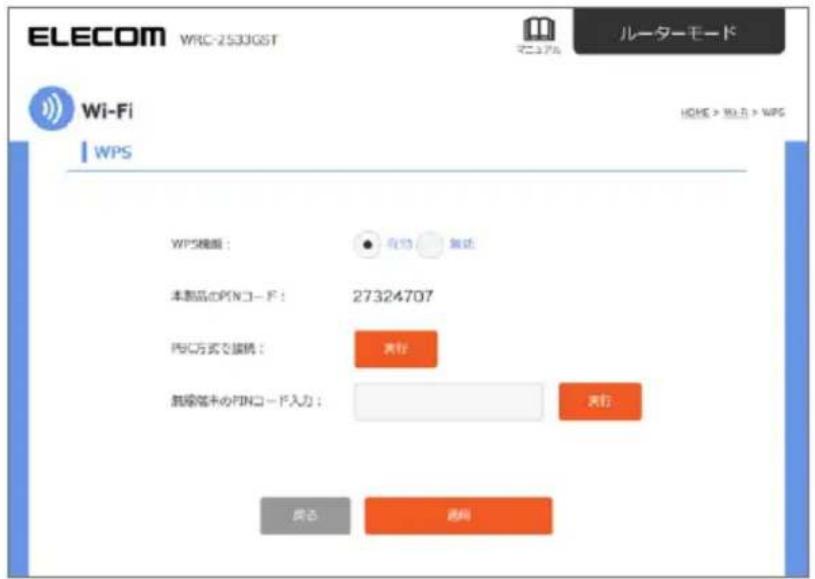
| 項目 内容 | |
| WPS 機能 WPS 機能の有効/無効を設定します。(初期値:有効) | |
| 本製品の PIN コード | 本製品の PIN コードが表示されます。 |
| PBC 方式で接続 | 「実行」をクリックすると、WPS 機能が実行されます。本製品の本体に装備された「WPS ボタン」と押したときと同じ動作をします。 |
| 無線端末の PIN コードで入力 | 本製品側で無線 LAN 子機の PIN コードに合わせる場合に、無線 LAN 子機側の PIN コードを入力し、「実行」をクリクします。 |
子機モード・中継器モード時
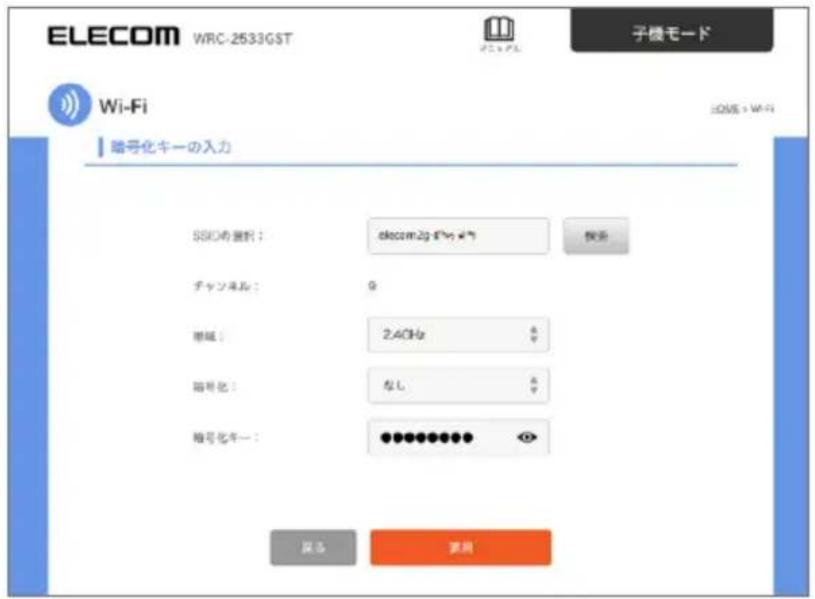
| 項目 内容 | |
| SSID の選択 | 「検索」ボタンを選択すると、一覧から機器を選択することができます。機器を選択し、「適用」をクリックすると、パスワド以外の無線親機の無線情報が反映されます。接続する無線親機の無線情報が分かっている場合は、直接無線 情 報を入 カして 設 定 することもできます。 |
| チャンネル 使用しているチャンネル数が表示されます。 | |
| 帯域 SSID を選択または入力し、「適用」を選択すると、自動的に入 力されます。 | |
| 暗号化 | |
| 暗号化キー 無線親機のパスワードを入力します。 | |
モードの切り替え方法は、30 ページをご参照ください。
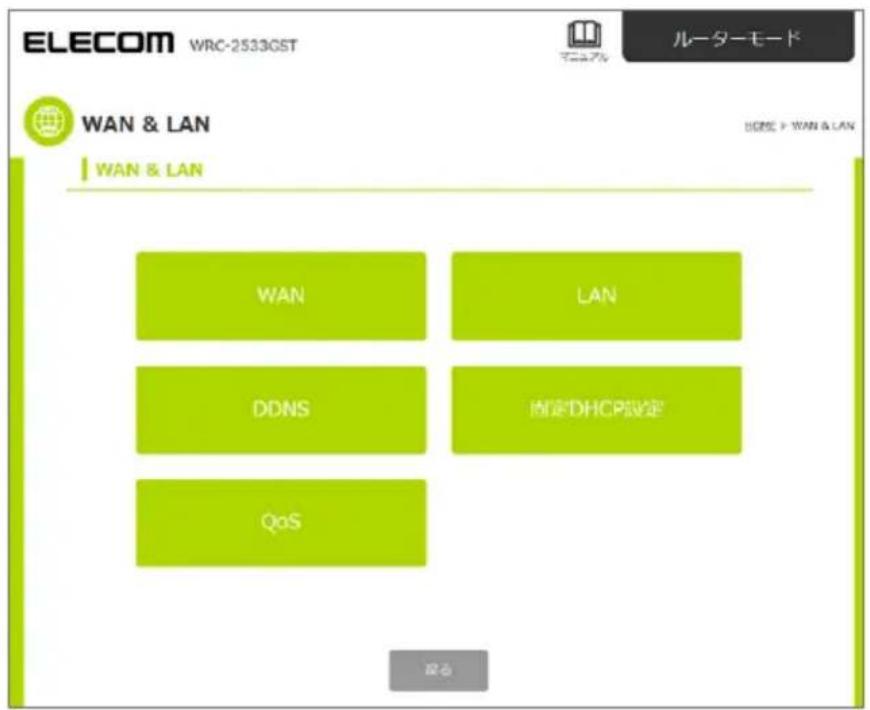
WAN&LAN(ルーターモード時)
WAN(インターネット)回線やLANの設定ができます。
この項目はルーターモード時のみ設定可能です。
| 項目 内容 ページ数 | ||
| WAN | インターネット側の設定をおこないます。 | 83 ページ |
| LAN | LAN(ローカルネット)側の設定をおこないます。 | 89 ページ |
| DDNS | ダイナミック DNS に関する設定をおこないます。 | 90 ページ |
| 固定 DHCP 設定 | 機器に固定 IP アドレスを割り振ります。 | 92 ページ |
| QoS | QoS の設定をおこないます。 | 94 ページ |
■ WAN
WAN(インターネット)側の設定をおこないます。
「WANアクセスタイプ」で DHCP/ PPPoE/固定 IPのいずれかを選択するかで、設定画面が異なります。
「DHC P」を選択した場合
![ELECOM WRC-2533GST ルーターモード WAN & LAN HOME > WAN & LAN > WAN WAN 本製品のWAN設定を行います。 WANアクセスタイプ: DHCP ホスト名: WRC-2533GST [最大10文字、非典実数字] MTUサイズ: 1500 (1400-1500 バイト) ● DNSサーバのアドレスを自動的に取得する ○ 次のDNSサーバを使用する DNS 1: 記入側 - 192.100.5.44 DNS 2: 記入側 - 192.100.5.44 MACアドレスコピー: 手駆追加 コピー (連続中のPCからMACアドレスをコピー) ○ UPMPを有効にする ○ WAN側からupingに対する応答を有効にする ○ IPv6 バススルーを有効にする ● HW NATを有効にする 戻る 通用](/content/2026/04/614342/images/a62085a728748cc53274c847ec9477035b753c2ecee7b5b6c617043ef1476ef8.jpg)
| 項目 | 内容 |
| ホスト名 | ルーターのホスト名を設定することができます。(半角英数字で最大30文字)(初期値:本製品の型番が表示されます) |
| MTU サイズ項目 内容 | MTU = Maximum Transmission Unit1回の転送で送信できるデータの最大値(単位バイト)を設定します。通常は変更する必要はありません。(初期値:1500バイト) |
| DNS サーバのアドレスを自動的に取得する | プロバイダーより自動的に DNS サーバーのアドレスを取得する場合に選択します。プロバイダーより特に指示がない場合は、こちらを選択します。 |
| 次の DNS サーバーを使用する | プロバイダーから DNS サーバーを使用するように指示があった場合に選択します。DNS が 1 個の場合は「DNS1」に、2個の場合は「DNS1」と「DNS2」にアドレスを入力します。 |
| DNS1 | プロバイダーから DNS アドレスの指示が 1個の場合は、こちらに だけ入力します。プロバイダーから DNS アドレスのが 2個の場合は、プライマリの DNS アドレスを入力します。 |
| DNS2 | プロバイダーから DNS アドレスの指示が 2個の場合は、セカンダリの DNS アドレスを入力します。 |
| MAC アドレスコピー | WAN(インターネット)側に本製品ではなく、パソコンの MAC アドレスを通知する場合は、ここにパソコンの MAC アドレスを入力します。パソコンの MAC アドレスによって接続認証をおこなうような CATV インターネット接続サービスで使用します。初期値では、接続中のパソコンの MAC アドレスが表示されています。「手動追加」を選択すると、手動で MAC アドレスを入力します。※ MAC アドレスは「:」で区切らないで入力します。(例:0090fe0123ab)「コピー」をクリックすると、接続中のパソコンの MAC アドレスが入力されます。 |
| UPnP を有効にする | UPnP (Universal Plug and Play)機能の有効/無効を設定します。UPnP を有効にすると、UPnP 対応 OS で UPnP 対応ネットワーク機器を使用した場合に、自動的に LAN 内の機器を検出して、正常に 認識できるようにします。(初期値:無効) |
| WAN 側からの ping に対する応答を有効にする | WAN(インターネット)側からの ping に対して応答するかどうかを設定します。有効にすると、WAN 側からの ping に対して応答します。(初期値:無効) |
| IPv6 パススルーを有効にする | プロバイダーから 提供される IPv6 サービスを、本製品を経日して利用できるようにする「IPv6ブリッジ」機能の有効/無効を設定します。IPv6 サービスを利用する場合でも、本製品を経由しない場合は無効のままでかまいません。(初期値:無効) |
| HW NAT を有効にする | ハードウェアで 通信処理をおこないます。ソフトウェアでの通信処理に比べ、パケットロスを抑えて高速スループットを実します。光回線などの高速通信を維持したまま、無線を利用できるため、スマートフォンなどの Wi-Fi 接続に最適です。(初期値:有効) |
「固定IP」を選択した場合
![ELECOM WRC-2533GST ルーターモード WAN & LAN WAN 本製品のWAN設定を行います。 WANアクセスタイプ: 真定IP 固定IP: 0.0.0.0 サブネットマスク: 0.0.0.0 デフォルトゲートウェイ: 0.0.0.0 MTUサイズ: 1300 (3400-1800 パイト) DNS 1: 記入前:182.168.5.44 DNS 2: 記入前:182.168.5.44 MACアドレスコピー: シャンカット コピー [東京中ICPCからMACアドレスをコピー] URLPを自動にする WAN側からのpinglに対する応答を自動にする LPG バススルーを自動にする HW NATを自動にする 戻る 選用](/content/2026/04/614342/images/a5a9e1e4d0992c8bcd4e0583c38d2856c2ab5f6467586e85fe761b74d690297d.jpg)
| 項目 内容 | |
| 固定 IP プロバイダーから提供された情報を入力します。 | |
| サブ ネットマスク | |
| デフォルトゲートウェイ | |
| MTU サイズ | MTU = Maximum Transmission Unit1 回の転送で送信できるデータの最大値(単位バイト)を設定します。通常は変更する必要はありません。(初期値:1500 バイト) |
| DNS1 | プロバイダーから DNS アドレスの指示が 1 個の場合は、こちらにだけ入力します。プロバイダーから DNS アドレスの指示が 2 個の場合は、プライマリの DNS アドレスを入力します。 |
| DNS2 | プロバイダーから DNS アドレスの指示が 2 個の場合は、セカンダリの DNS アドレスを入力します。 |
| MAC アドレスコピー | WAN(インターネット)側に本製品ではなく、パソコンの MAC アドレスを通知する場合は、ここにパソコンの MAC アドレスを入力します。パソコンの MAC アドレスによって接続認証をおこなうような CATV インターネット接続サービスで使用します。初期値では、接続中のパソコンの MAC アドレスが表示されています。「手動追加」を選択すると、手動で MAC アドレスを入力します。※ MAC アドレスは「:」で区切らないで入力します。(例:0090fe0123ab)「コピー」をクリックすると、接続中のパソコンの MAC アドレスが入力されます。 |
| UPnP を有効にする | UPnP(Universal Plug and Play)機能の有効/無効を設定します。UPnP を有効にすると、UPnP 対応 OS で UPnP 対応ネットワーク機器を使用した場合に、自動的に LAN 内の機器を検出して、正常に認識できるようにします。(初期値:無効) |
| WAN 側からの ping に対する応答を有効にする | WAN(インターネット)側からの ping に対して応答するかどうかを設定します。有効にすると、WAN 側からの ping に対して応答します。(初期値:無効) |
| IPv6 パススルーを有効にする | プロバイダーから提供される IPv6 サービスを、本製品を経由して利用できるようにする「IPv6 ブリッジ」機能の有効/無効を設定します。IPv6 サービスを利用する場合でも、本製品を経由しない場合は無効のままでかまいません。(初期値:無効) |
| HW NAT を有効にする | ハードウェアで通信処理をおこないます。ソフトウェアでの通信処理に比べ、パケットロスを抑えて高速スループットを実現します。光回線などの高速通信を維持したまま、無線を利用できるため、スマートフォンなどの Wi-Fi 接続に最適です。(初期値:有効) |
「PPPoE」を選択した場合
![ELECOM WRC-2533GST ルーターモード WAN & LAN WAN HOME > WWW & LAN > WAN 本製品のWAN設定を行います。 WANアクセスタイプ: PPPGE ユーザー名: [最大 57 文字] パスワード設定: [最大 57 文字] パスワードを表示する MTUサイズ: 1454 (L360-1454 バイト) URIPを有効にする WAN割からCpingに対する応答を有効にする IPv6 /パスルーを有効にする HW NATを有効にする 戻き 清分](/content/2026/04/614342/images/f5eebb069c17f1d3a09dbf6792bf6403477698b02917b5b8f7f3e516c1c99ad7.jpg)
| 項目 内容 | |
| ユーザー名 | プロバイダーから提供されたユーザー名を入力します。(最大 57 文字)ユーザー ID に「@」がある場合、ユーザー名のあとに、「@」とご契約のプロバイダーの識別子を入力する必要があります。(例)userID123@elecom.netユーザー名 プロバイダー識別子 |
| パスワード設定 | プロバイダーから提供されたパスワードを入力します。(最大 57 文字)「パスワードを表示する」を有効にすると、入力したパスワードを表示できます。無効の場合は、「・・・」で表示されます。(初期値:無効) |
重要
- ユーザー名およびパスワードには、以下の文字を使用できます。
「a~z」、「A~Z」、「0~9」、「」(スペース)、「.」、「_」(アンダースコア)、「@」、「\$」、「:」、「;」、「*」、「#」、「%」、「/」、「-」、「+」、「!」、「=」(すべて半角文字)
● 入力文字数は、ユーザー名、パスワードともに57文字以内です。
| 項目 内容 | |
| MTU サイズ | MTU = Maximum Transmission Unit1 回の転送で送信できるデータの最大値(単位バイト)を設定します。通常は変更する必要はありません。(初期値:1454 バイト) |
| UPnP を有効にする | UPnP(Universal Plug and Play)機能の有効/無効を設定します。UPnP を有効にすると、UPnP 対応 OS で UPnP 対応ネットワーク機器を使用した場合に、自動的に LAN 内の機器を検出して、正常に認識できるようにします。(初期値:無効) |
| WAN 側からの ping に対する応答を有効にする | WAN(インターネット)側からの ping に対して応答するかどうかを設定します。有効にすると、WAN 側からの ping に対して応答します。(初期値:無効) |
| IPv6 パススルーを有効にする | プロバイダーから提供される IPv6サービスを、本製品を経由して利用できるようにする「IPv6 ブリッジ」機能の有効/無効を設定します。IPv6 サービスを利用する場合でも、本製品を経由しない場合は無効のままでかまいません。(初期値:無効) |
| HW NAT を有効にする | ハードウェアで通信処理をおこないます。ソフトウェアでの通信処理に比べ、パケットロスを抑えて高速スループットを実現します。光回線などの高速通信を維持したまま、無線を利用できるため、スマートフォンなどの Wi-Fi 接続に最適です。(初期値:有効) |
■ LAN
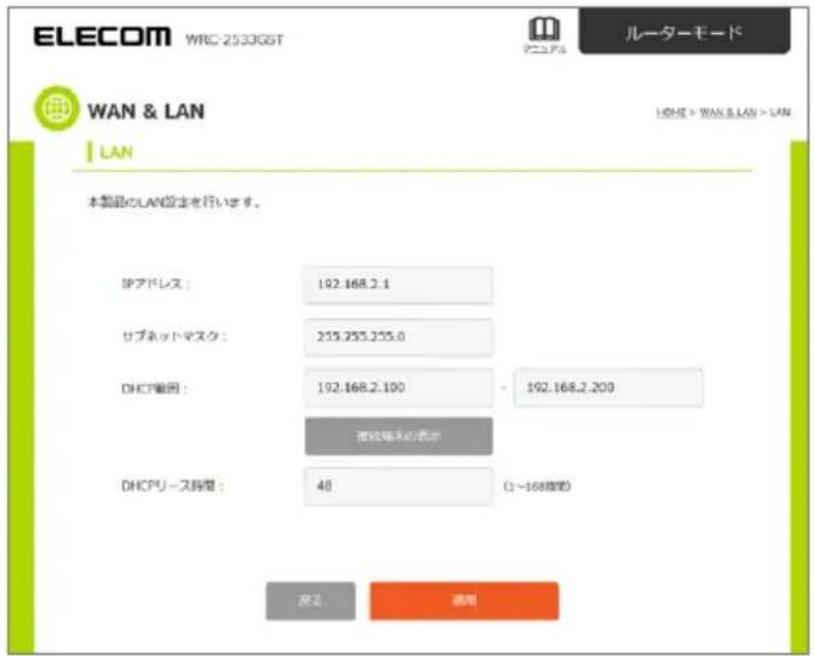
LAN(ローカルネット)側の設定をおこないます。
| 項目 内容 | |
| IP アドレス | 本製品の LAN 側の IP アドレスです。初期値は「192.168.2.1」です。 |
| サブ ネットマ スク | 使用中のネットワークのサブネットマスクを入力します。初期値は「255.255.255.0」です。 |
| DHCP 範囲 | DHCP サーバーがクライアントに自動的に割り付ける IP アドレスの範囲を指定します。開始アドレス~終了アドレスの範囲でクライアントに IP アドレス が自動的に割り当てられます。「接続端末の表示」をクリックすると、DHCP で接続中の端末の一覧が表示されます。 |
| D H C Pリ ー | D H C P サーバーによりクライアントに割り当てられる IP アドレスのリース時間を設定します。1 分~10080 分までの範囲で設時間きます。初期値は480分です。指定時間を過ぎると DHCP サーバーより IP アドレスを再取得します。 |
■DDNS
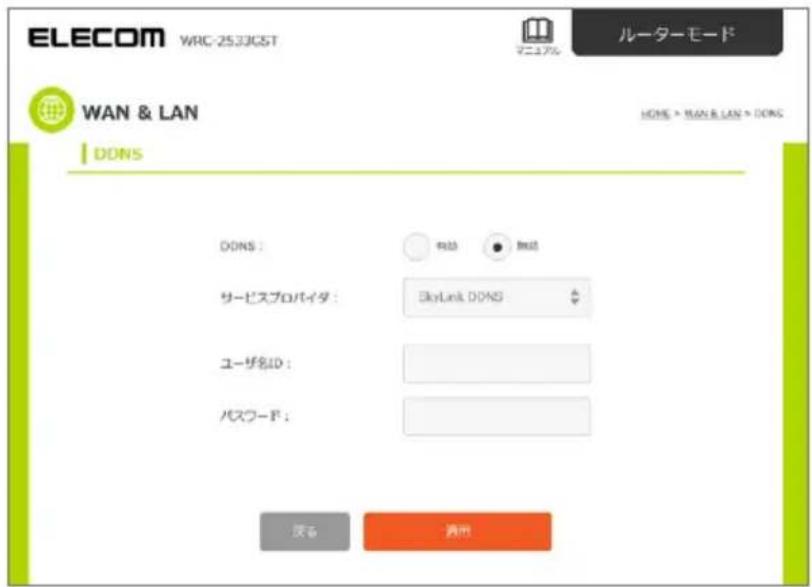
DDNS(ダイナミックDNS)を利用すると、WAN側が固定IPアドレスでなくても、ホスト名を使ってサーバーなどを利用できるようになります。
この機能を利用するには、ダイナミックDNSのサービス提供者に登録する必要があります。ダイナミックDNSはサービスリストに表示されるサービスでご利用いただけます。
MEMO
● あらかじめDDNSサービスに登録してください。
DDNSサイトにアクセスしてユーザー登録し、ドメイン名やアカウントなどを取得しておいてください。
● DDNSサービスを利用するにあたって
他社DDNSサービスへの登録については、弊社のサポート対象外となります。登録に関しては、一切責任を負いかねます。
- SkyLink DDNSとは、対象のエレコムまたはロジテック製品をユーザー登録してご利用いただいている方に無償で提供されるダイナミックDNSサービスです。SkyLink DDNSへの登録については、下記 URLで詳細をご確認のうえ、ご利用ください。
http://www.clear-net.jp/
- DDNSサービスによっては、定期的に更新をしないと登録が削除されてしまうことがあります。登録の更新は、本製品がインターネットに接続されているときに自動的におこなわれるほか、手動で更新する場合があります。更新時期などの詳細はご利用になるDDNSサイトをご覧ください。
- DDNSサービスを使用する場合、本製品のWAN 側のIPアドレスにプロバイダーからのグローバル IP が割り当てられている状態でご利用ください。
| 項目 内容 | |
| DDNS | ダイナミック DNS 機能の有効/無効を設定します。(初期値:無効) |
| サービ スプロ ロバイダ | リストから登録したサービスを選択します。 |
| ドメイン名 登録したドメイン名を入力します。 | |
| ユーザ名 ID | 登録したアカウントを入力します。DDNS サービスによってはアカウントが E メールアドレスの場合があります。 |
| パスワード 設定した | パスワードを入力します。 |
■ 固定DHCP設定
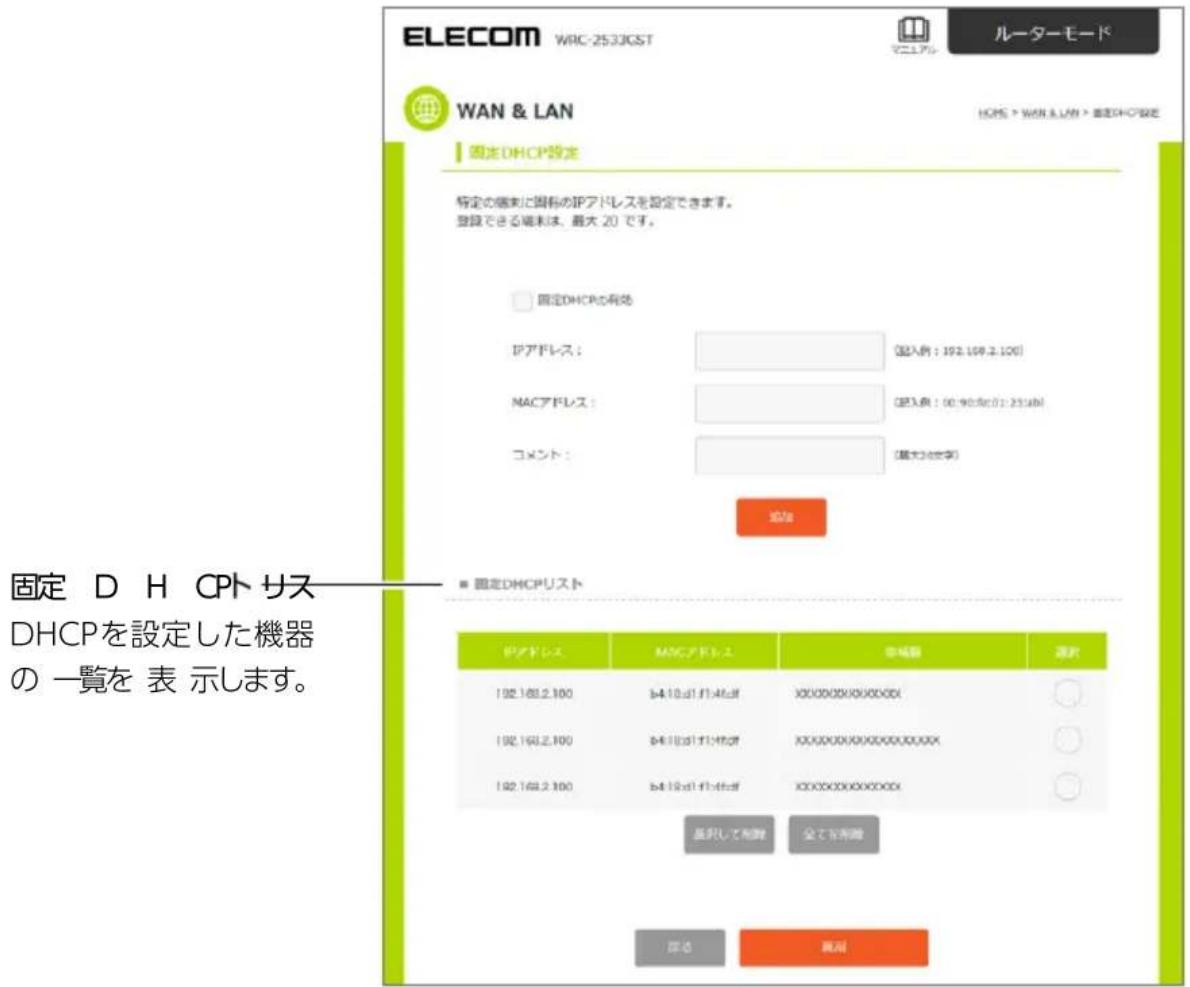
特定の端末に固定IPアドレスを割り振ります。
通常、クライアントには自動的にIPアドレスが割り当てられますが、クライアントのネットワーク機器などの問題で、特定の IPアドレスを割り当てたい場合などに使用します。
クライアントの M AC アドレスと指定したい IP アドレスを関連づけて登録することができます。
最大20件まで設定できます。
| 項目 | 内容 |
| 固定 DHCP の有効 | この項目をチェックすると、「固定 DHCP リスト」にある内容が有効になります。チェックしていない場合は、リストに登録されていても IP アドレスは固定されません。 |
| 項目 内容 | |
| IP アドレス | クライアントに割り当てる IP アドレスを 入 力します。(例:192.168.2.100)※ DHCP 範囲以外の IP アドレスでも設定可能ですが、り当て範囲外のため設定は無効となります。 |
| M AC アドレス | IP アドレスを固定するクライアントの M AC アドレスを入 力します。※ MAC アドレスは「 :」で区切らないで入力します。(例:0090fe0123ab) |
| コメント | 機器を区別するための名称などを必要に応じて入力します。(最大 20 文字) |
■ QoS
QoSは、あらかじめ使用する帯域を予約しておくことで、その通信の速度を保証する機能です。例えばストリーミングのように一定の転送速度が確保されないと実用的でないようなサービスを利用するときに有効です。
![ELECOM WRC-2533GST ルーターモード WAN & LAN QoS QoSの設定を行います(上級者向け)。 特定の通信に対し、一定以上の通信速度を確保します。 ■ ダウンロード/アップロード単位設定 QoS: ○ 有効 ● 制先 ダウンロード単位範囲: 30 △ Mbps [1~30Mbps] アップロード単位範囲: 30 △ Mbps [1~30Mbps] ■ 程定容量に関する設定 通信方向: ダウンロード △ 上路 / 下路: 下路 △ 未延期: 1 △ Mbps [1~30Mbps] ローカルIPアドレス: 追加 ■ QoS設定リスト 通信方向 上路 / 下路 単位範囲 ローカルIPアドレス 温気 192.168.2.100 b4.18.d1.f1.4fdf XXXXXXXXXXXXXX 192.168.2.100 192.168.2.100 b4.18.d1.f1.4fdf XXXXXXXXXXXXXX 192.168.2.100 192.168.2.100 b4.18.d1.f1.4fdf XXXXXXXXXXXXXX 192.168.2.100 減除して削除 全てを削除 保う 清用](/content/2026/04/614342/images/cde3df1b066393d8ba9bad7c3b31f83d71c8b4458fcd177213afd894413d2a7b.jpg)
● ダウンロード/アップロード帯域設定
| 項目 内容 | |
| QoS QoS 設定の有効/無効を選択します。(初期値:無効) | |
| ダウンロード帯域幅 | ダウンロードで確保する全体の帯域幅を選択します。(1/2/4/8/12/20/30Mbps)(初期値:30Mbps) |
| アップ ロード帯域 幅 | アップロードで確保する全体の帯域幅を選択します。(1/2/4/8/12/20/30Mbps)(初期値:30Mbps) |
● 特定通信に関する設定
| 項目 内容 | |
| 通信方向 | 通信方向を選択します。(ダウンロード/アップ ロード/両方)(初期値:ダウンロード) |
| 上限/下限 | 最大帯域(上限)か、最低帯域保証(下限)かの設定(初期値:下限) |
| 帯域幅 | 通信で確保する帯域幅を選択します。(1/2/4/8/12/20/30Mbps)(初期値:1Mbp s) |
| ローカルIPアドレス | この帯域を適用する端末のIPアドレスを入力します。 |
● QoS設定リスト
QoSを設定した通信の一覧を表示します。
| 項目 内容 | |
| 選 択して削除 | 「選択」にチェックを入れた通信をリストから消去します。 |
| 全てを削除 | リストの 通信 設 定をすべて消去します。 |
LAN(ルーターモード時以外)
本製品の LAN(ローカルネットワーク)側の IP アドレス情報などを設定します。この項目は中継器・子機・アクセントモード時のみ設定可能です。
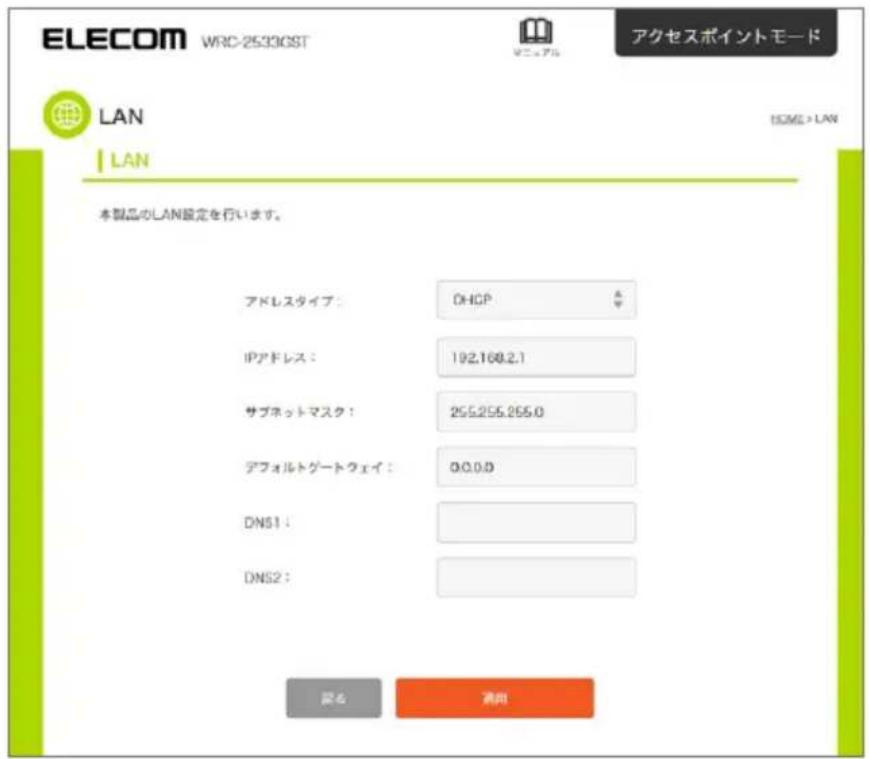
| 項目 内容 | |
| アドレスタイプ | 「DHCP」または「固定IP」を選択します。「DHCP」を選択した場合は、以下の項目は自動的に取得しますので、入力できなくなります。 |
| IP アドレス | IP アドレスを設定します。 |
| サブネットマスク | 使用中のネットワークのサブネットマスクを入力します。初期値は「255.255.255.0」です。 |
| デフォルゲートウェイ | プロバイダから提供されたデフォルトゲートウェイの値を入力します。 |
| DNS1 | プロバイダからDNSアドレスの指示が1個しかな場合は、こちらにだけ入力します。 |
| DNS2 | プロバイダからDNSアドレスの指示が2個ある場合は、こちらにセカンダリのDNSアドレスを入力します。 |
セキュリティー
WEBフィルターやアクセスコントロールなどセキュリティーに関する設定ができます。
セキュリティー設定は、ルーターモード時のみ設定できます。
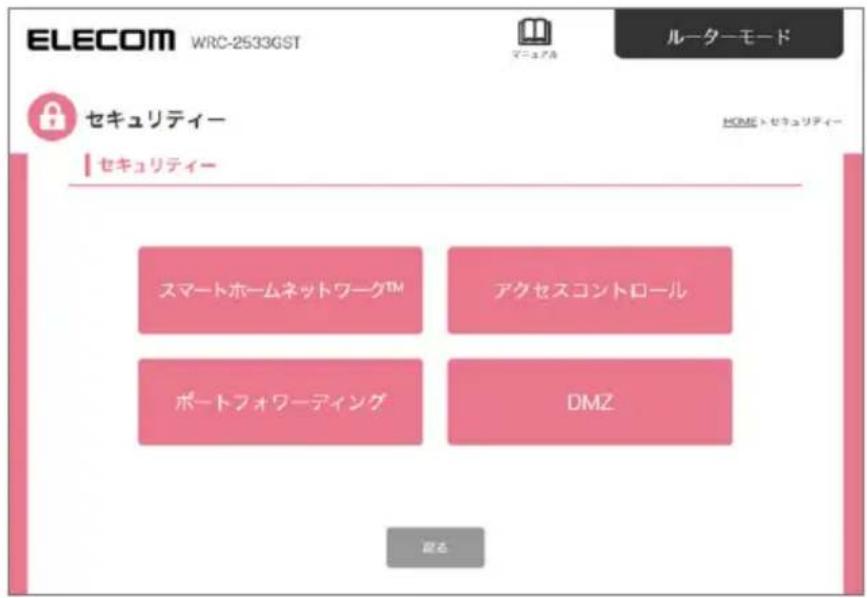
| 項目 内容 ページ数 | ||
| スマートホームネットワーク | 「トレンドマイクロ スマートホームネットワーク」の設定をおこないます。詳しくは別冊の「トレンドマイクロスマートホームネットワーク機能編」をご参照ください。 | - |
| アクセスコントロール | 登録した MAC アドレスを持つ無線 LAN 子機、または有線クライアントとの通信を拒否することができます。第三者の無線 LAN 子機からの不正 アクセスを 防止するのに役 立ちます。 | 99 ページ |
| ポートフォワーディング | LAN 上にある指定されたコンピューターを WAN(インターネット)側からアクセスできるようにすることができます。 | 101 ページ |
| DMZ | 指定した端末に WAN(インターネット)側からアクセスできるようになります。 | 103 ページ |
■スマートホームネットワーク
「トレンドマイクロ スマートホームネットワーク」の設定をおこないます。
詳しくは別冊の「トレンドマイクロ スマートホームネット「ク機能編」をご参照ください。
■ アクセスコントロール
登録した MAC アドレスを持つ無線 LAN子機、または有線クライアントとの通信を拒否することができます。
第三者の無線LAN子機からの不正アクセスを防止するのに役 立ちます。
最大 20 件まで 設定できます。
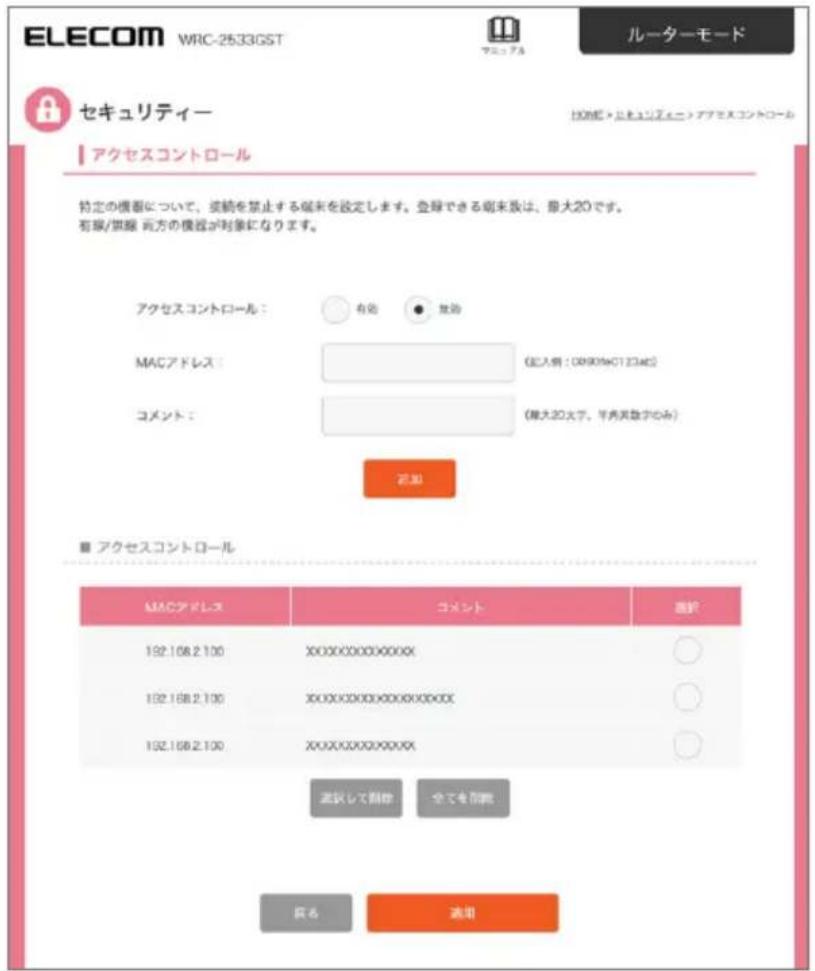
| 項目 内容 | |
| アクセスコントロール | アクセスコントロール機能の有効/無効を設定します。(初期値:無効) |
| M AC アドレス | 本製品への接続を拒否する機器の MAC アドレスを入力します。※ MAC アドレスは「:」で区切らずに入力します。(例:0090fe0123ab) |
| コメント | 機器を区別するための名称などを必要に応じて入力します。(半角英数字で最大 20 文字) |
● アクセスコントロール
入力画面で設定した内容をリストとして表示します。
登録できるクライアント数は最大20です。
| 項目 内容 | |
| 選 択して削除 [選択] をチェックしたクライアントをリストから消去します。 | |
| 全てを削除 リストの クライアントの設定をすべて消去します。 | |
■ポートフォワーディング
ポート転送(ポートフォワーディング)機能を設定します。
通常、NAT変換を利用するルーターでは、WAN(インターネット)側からLAN上のコンピュータにアクセスすることはできませんが、この機能を利用することで、LAN上にある指定されたコンピュータをWAN側に開放することができます。
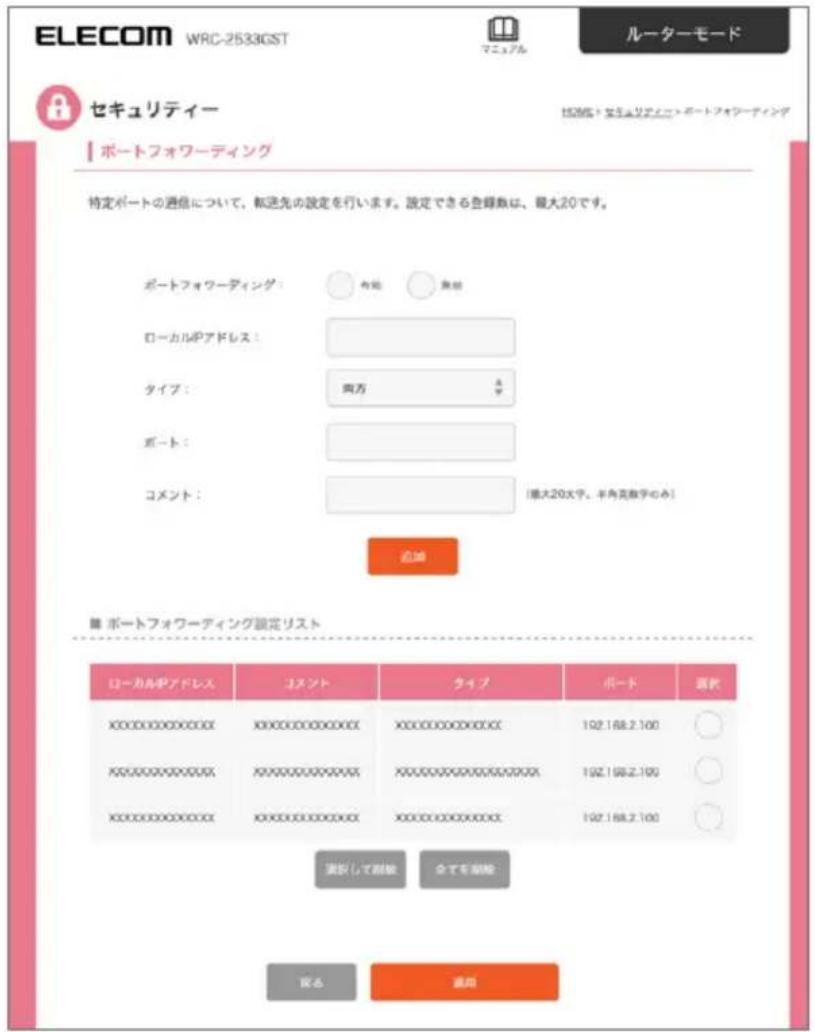
この機能を利用する場合で本製品のDHCPサーバ機能を有効にしているときは、92 ページの「固定DHCP設定」で、ポートフォワーディングの対象となるクライアントのIPアドレスを固定するようにしてください。
DHCPサーバ機能により動的にIPアドレスが変更されると、意図しないコンピュータがWAN側に開放される恐れがあります。
| 項目 内容 | |
| ポートフォワー ディング | ポートフォワーディング機能の有効/無効を設定します(初期値:無効) |
| ローカル IP アドレス | ポートフォワー ディング の対象となるクライアントアドレスを入力します。 |
| タイプ | プロトコルのタイプを選択します。(初期値:両方) |
| ポート | インターネット側から見た送信先のポート番号を入力します。 |
| コメント | 自由にコメントを入力できます。登録したクライアントを区別するのに便利です。 |
● ポートフォワーディング設定リスト
入力画面で設定した内容をリストとして表示します。[選択]は、登録たクライアントの情報を削除する場合にチェックします。登録できるクライアント数は最大20です。
■DMZ
通常、N AT 変換を利用するルーターでは、W AN ネット)側から LAN 上のパソコンにアクセスすることはできません。
DMZ機能を使用すると、指定した端末にWAN側からアクセスできるようになります。
これにより、LAN上からは通常使用できない双方向通信を利用したサービスを利用できます。
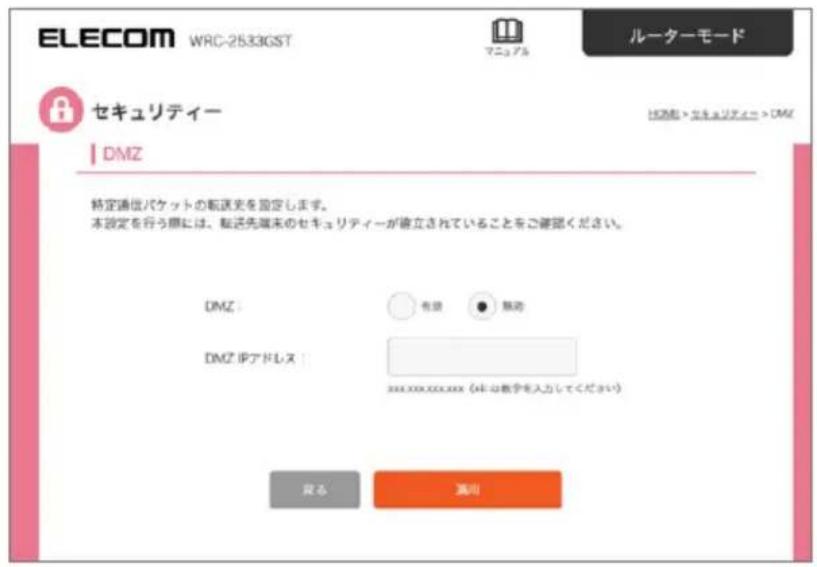
重要
設定をおこなう前に、接続先の端末がセキュリティー 設定済みであるか、確認してください。
| 項目 | 内容 |
| DMZ | DMZ 機能の有効 / 無効を設定します。(初期値:無効) |
| DMZ IP アドレス | インターネット (外部) に公開する WAN 側 IP アドレスを入力します。「.」で区切る必要があります。例 192.168.2.131 |
その他設定
ステータスを確認したり、ログイン ID やパスワードの変更、ファームウェアの更新などをおこないます。
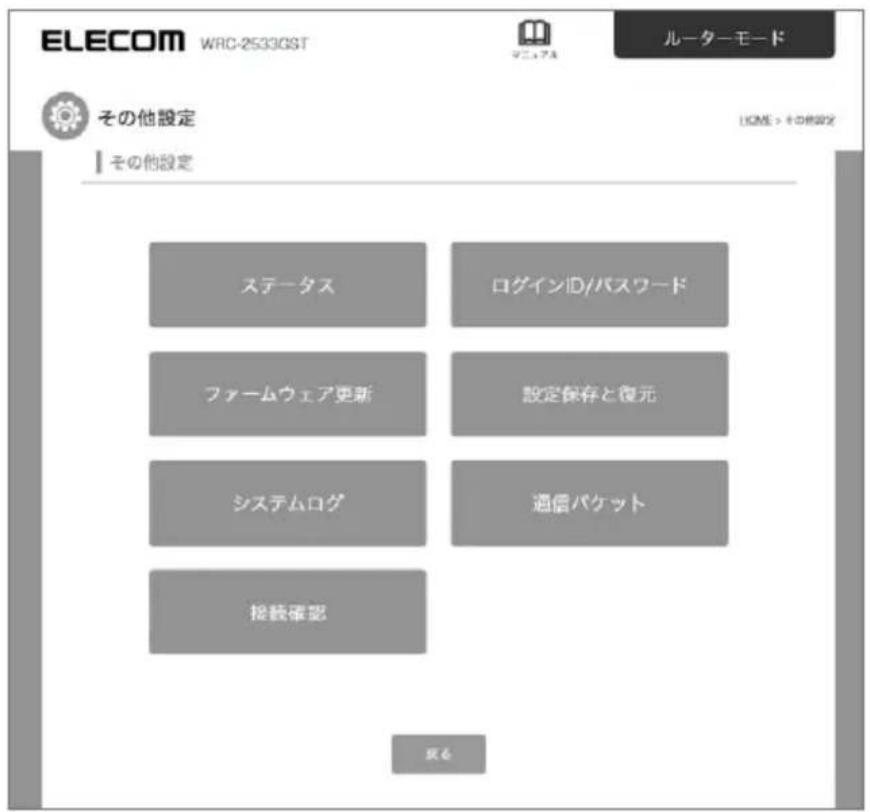
| 項目 内容 ページ数 | ||
| ステータス | 本製品に関するさまざまなステータス情報を確認することができます。 | 105 ページ |
| ログイン ID/パスワード | 本製品の管理画面(設定ユーティリティ)にログインするための、ログイン ID とパスワードを設定 / 変更します。 | 106 ページ |
| ファームウェア更新 | 本製品の機能を最新の状態にします。 | 107 ページ |
| 設定保存と復元 | 本製品の設定情報をファイルとして保存したり、本製品の状態を設定情報を保存した時点に復元することができます。 | 108 ページ |
| システムログ | さまざまなログ情報をファイルとしてダウンロードできます。 | 109 ページ |
| 通信 パケット | 各インターフェイスの送受信パケットを表示します。 | 110 ページ |
| 接続確認 | ネットワーク上の他機器との接続状態を確認します。 | 111 ページ |
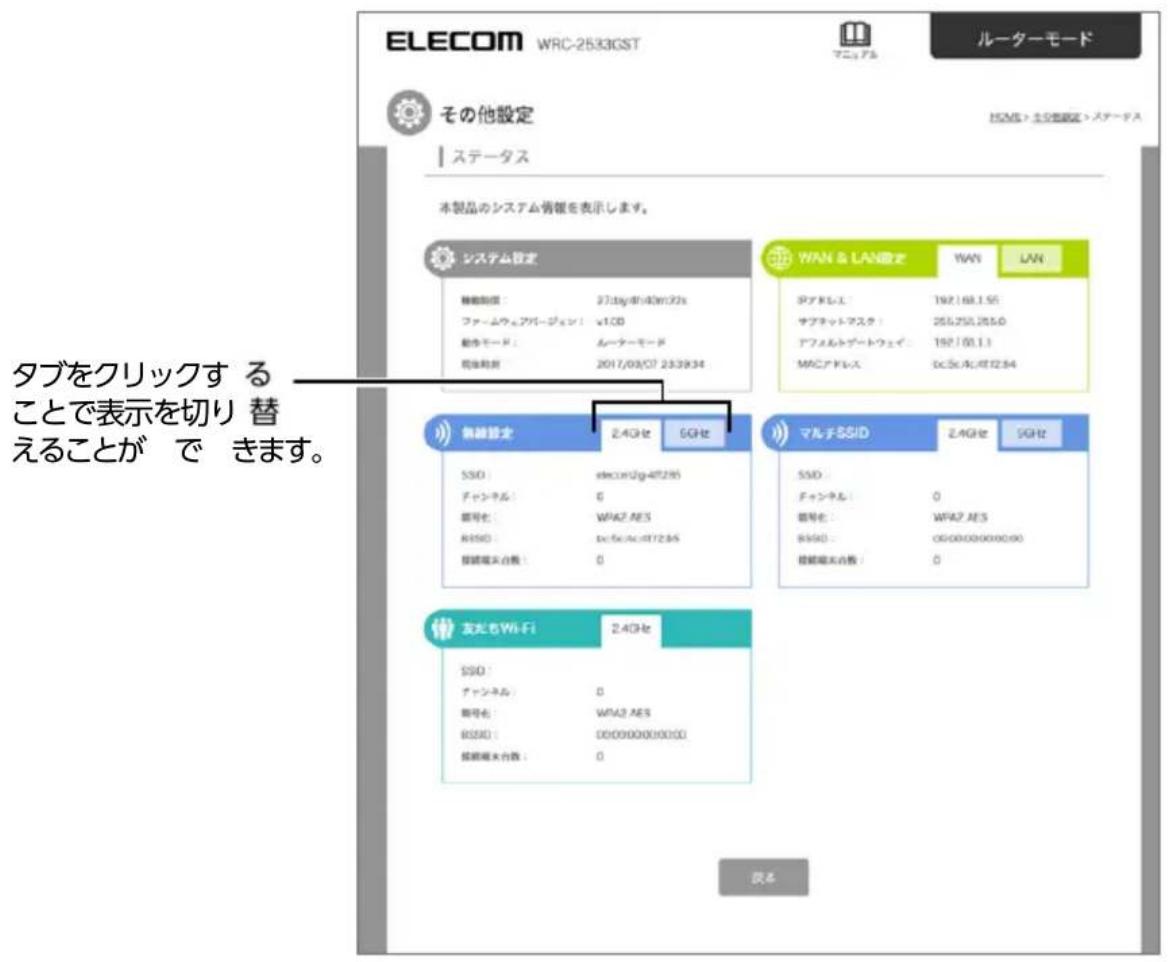
■ ステータス
本製品に関するさまざまなステータス情報を確認することができます。
■ログイン I D /パスワード
本製品の管理画面(設定ユーティリティ)にログインするの、ログインIDとパスワードを設定/変更します。
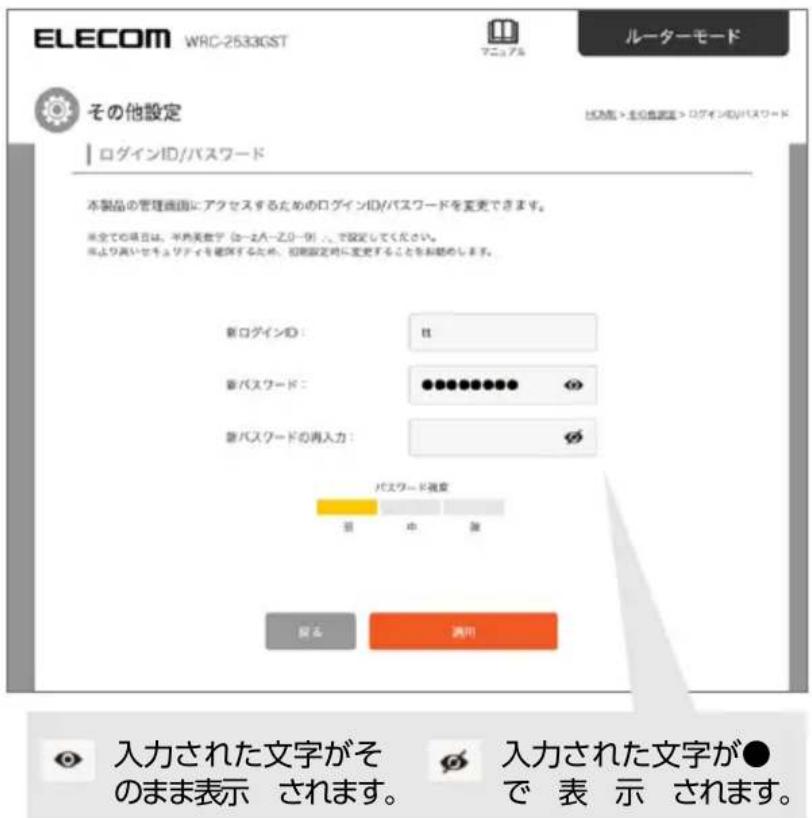
| 項目 内容 | |
| 新ログイン ID 新しく設定するログイン ID を入力します。 | |
| 新パスワード | 新しく設定するパスワードを入力します。 |
| 新パスワードの再入力 | 確認のため、もう一度新しいパスワードを設定します。 |
重要
●変更後のログインIDとパスワードを忘れないでください
変更後のログインIDとパスワードを忘れると、本製品を初期化する必要があります。その場合、すべての設定が初期化されますので、ログインID、パスワードは忘れないようにしてください
■ ファームウェア更新
機能の充実や改良により、本製品のファームウェアをバージョンアップすることがあります。
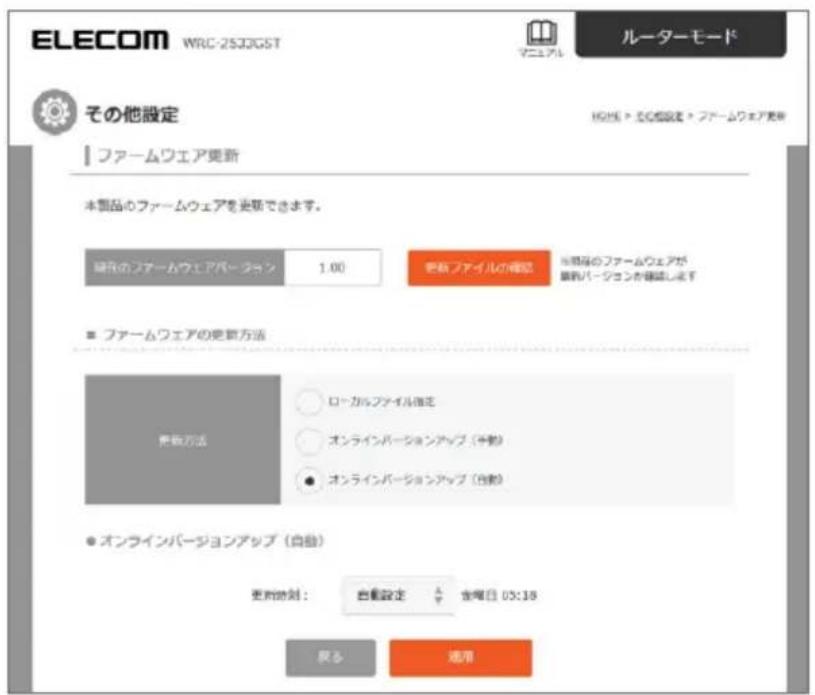
| 項目 内容 | ||
| 更新ファイルの確認 | 現在 のファームウェアが 最 新バージョンか 確 認します。最新の場合は、「現在のファームウェアは、最新版です。」と表示されます。最新ではない場合は、画面の案内に従ってアップデートをすることができます。 | |
| 更新方法 | ローカルファイル指定 | ダウンロードしたファームウェアファイルを指定してアップデートをおこないます。 |
| オンラインバージョンアップ(手動) | 「更新実行」ボタンを選択すると、アップデートがおこなわれます。 | |
| オンラインバージョンアップ(自動)(初期値) | 指定した時間に現在のファームウェアが最新かどうかチェックをし、最新でない場合は、自動的にアップデートをおこなします。・ 曜日は自動的に割り振られますので、設定することはできません(再起動時にランダムな曜日が表示されます)。・ 時間は正時のみ設定できます。 | |
ファームウェアの更新は、123 ページを参照しておこなってください。
■ 設定保存と復元
本製品の設定情報をファイルとして保存したり、本製品の状態を、設定情報を保存した時点の状態にすることができます。
また、本製品の設定内容を初期値(工場出荷時の状態)に戻すことができます。
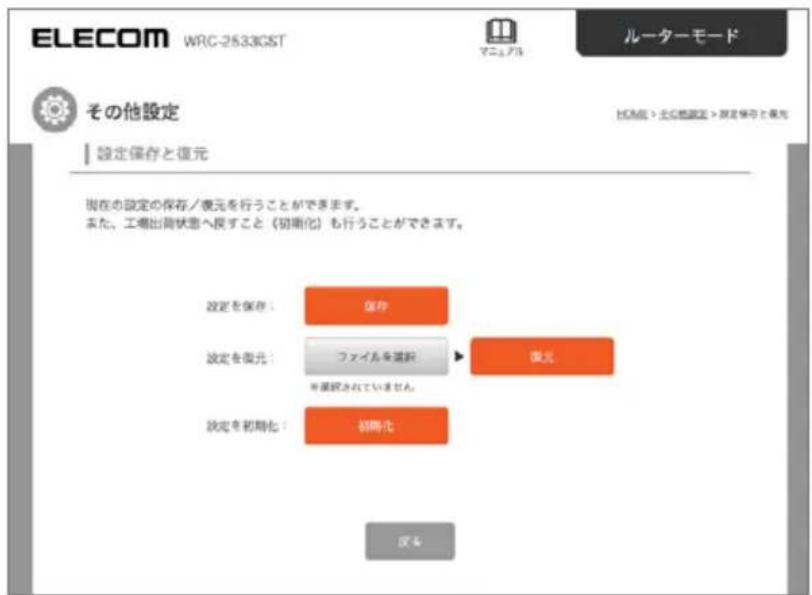
| 項目 内容 | |
| 設定を保存 | 「保存」をクリックすると、「(機種名)config.bin」というファイル名で 保存されます。 |
| 設定を復元 | 「設定を保存」で保存したファイルを選択し、「復元」を選択すると、保存した設定が復元されます。● 設定が反映されるまでにしばらく時間がかかります。本製品の電源を切らないでください。● 復元が完了すると、設定画面が表示されます。 |
| 設定を初期化 | 「初期化」を選択すると、設定内容を初期値(工場出荷時の状態)に戻します。● 設定が反映されるまでにしばらく時間がかかります。本製品の電源を切らないでください。 |
■システムログ
本製品のシステムの履歴をログファイルとしてダウンロードできます。
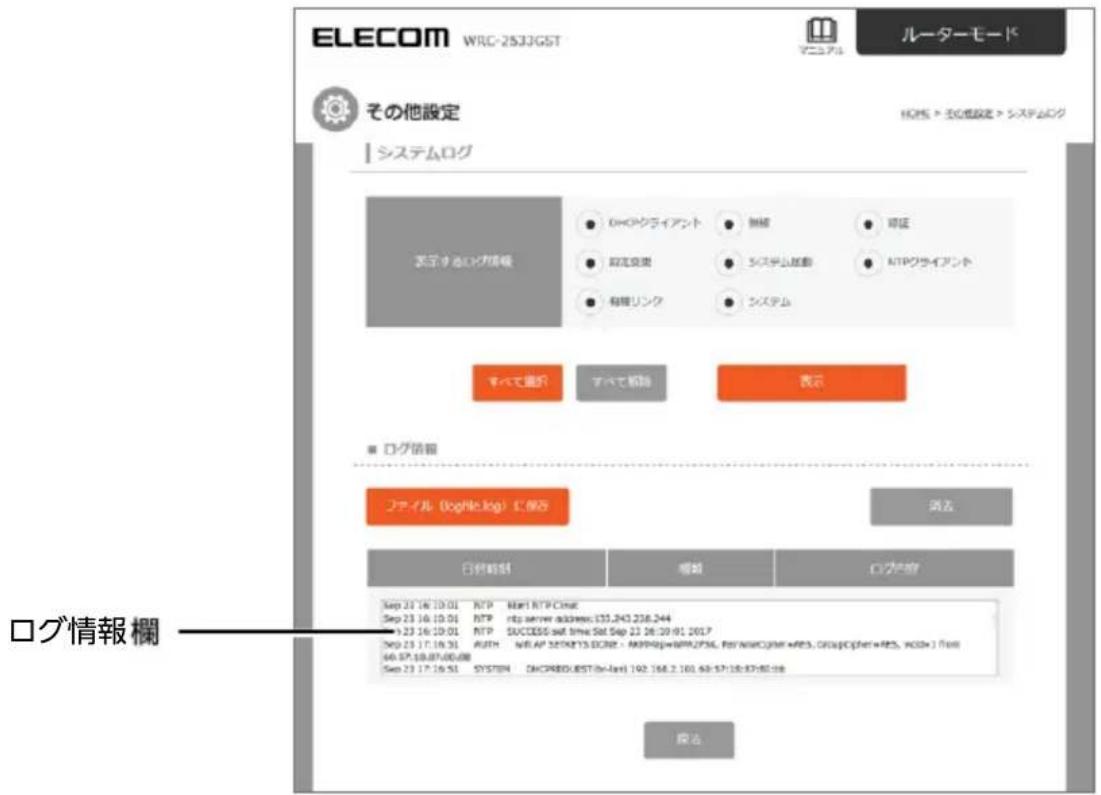
| 項目 内容 | ||
| 表示するログ情報 | ログファイルに記述したい内容にチェックを入れます。「表示」をクリックすると、ログ情報欄にチェックを入れた内容でログ情報が表示されます。 | |
| ログ情報 | ファイル (logfile.log)に保存 | ログ情報欄に表示されている内容でファイルをダウンロードします。 |
| 消去 | ログ情報欄の表示を消去します。 | |
■通信パケット
本製品の通信状況を表示します。
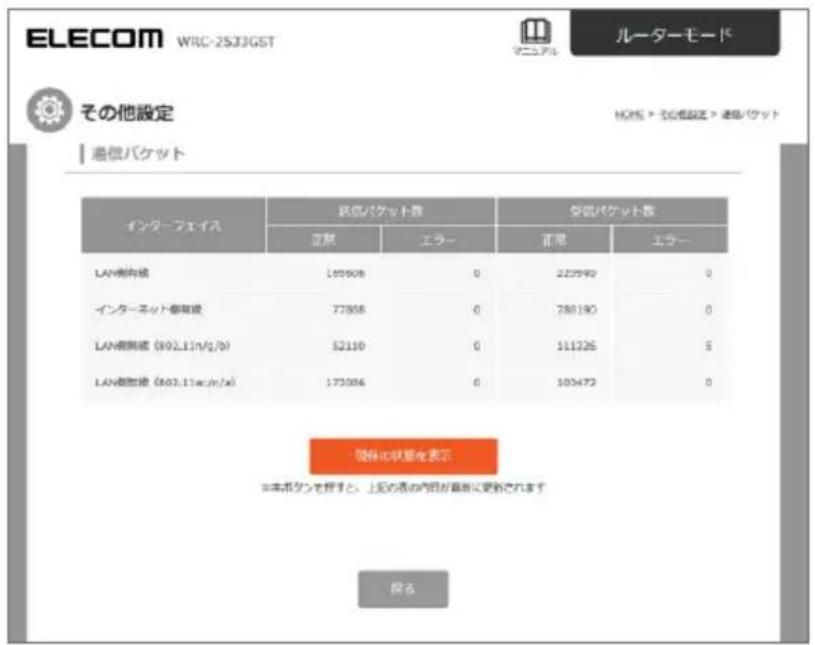
イン ターフェイス
| 項目 内容 | |
| LAN 側有線 LAN側の送 | 受信パケットが表示されます。 |
| インターネット側 有線 | インターネット側(WAN側)の送受信パケットが表示されます。 |
| LAN側無線(802.11n/g/b) | 2.4GHz帯の送受信パケットが表示されます。 |
| LAN側無線(802.11ac/n/a) | 5GHz帯の送受信パケットが表示されます。 |
| 項目 内容 | |
| 現在の状態を表示 最新の情報に表示を更新します。 | |
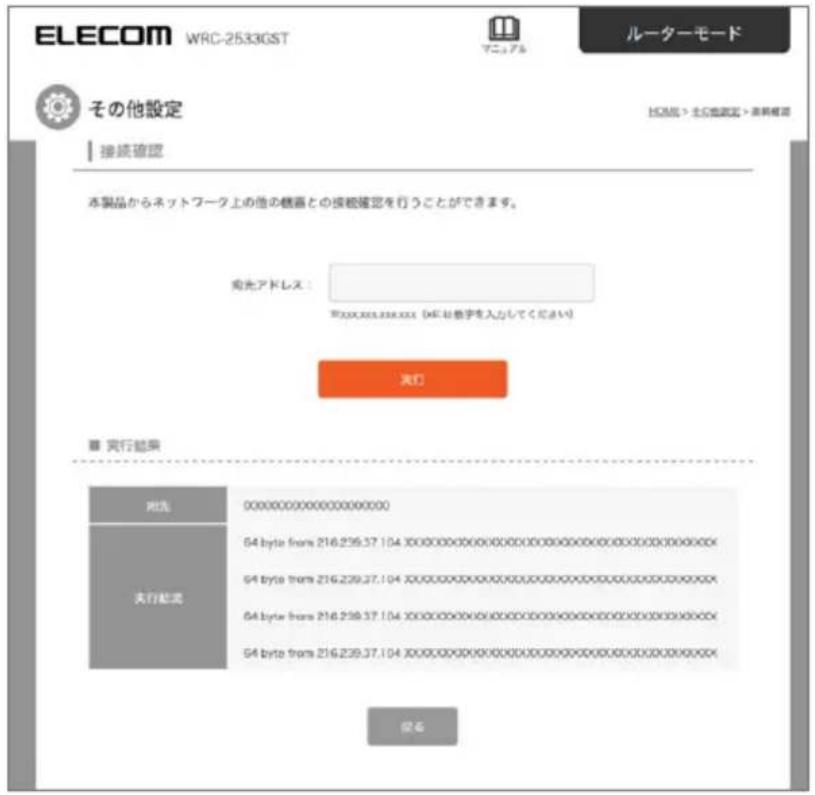
■接続確認
本製品からネットワーク上の他の機器との接続確認をおこなうことができます。
| 項目 内容 | |
| 宛 先アドレス | 接続確認をしたい機器のアドレスを入力します。「実行」を選択すると、接続確認をおこないます。 |
| 実行結果 ping の実行 | 結果が表示されます。 |
こんなときは
インターネットにつながらない……113
無線 LAN がつながらない 114
端末からWPSで本製品に接続できない……115
WPSボタンを使っても接続できない......115
PINコードで接続できない 115
無 線のつながりがよくない 116
IPv6パススルー(ブリッジ)機能を有効にする120
ファームウェアを更新する 123
ファームウェア設 定画面を開く……124
ダウンロードしたファイル(ローカルファイル)を
指定して更新する……126
サーバー上の ファイルを使って 更新する……129
決められた時間に自動的に更新する 131
インターネットにつな がらない
以下のことを試してください。
① ルーターを再起動する。
本製品からAC プラグをいったん抜いた後、再度差し直します。
② ルーターを初期化 / 再設定する。
本製品背面のリセットボタンを先の細いもので押し続けます(付属「製品情報」を参照)。
初期化後は、付属のかんたんセットアップガイドを参照して再設定を行ってください。
また、必要に応じて初期化する前に設定を保存してください(→108ページ)。
③以下を確認する。
- TCP/IP プロトコルが正しく設定されているかを確認する。
〈ネットワーク〉画面で TCP/IP プロトコルが設定されているかを調べてください。見当たらない場合は、TCP/IPプロトコルを追加してください。
● DHCP サーバー機能を使用していない場合は、IPアドレスを手動で割り当てる。
TCP/IP のプロパティにある
- TCP/IPプロトコルの設定が正しいかを確認する。
プロバイダーによって、IPアドレスを自動取得する場合と固定 IP アドレスを指定する場合があります。
プロバイダーから提供されるマニュアルで確認のうえ、正しい設定をおこなってください。
CATV インターネットなどでは、回線事業者から IP アドレスを指定される場合があります。その場合は指示に従ってください。
- プロバイダーから提供された情報をすべて設定したかを確認する。
IP アドレス以外にも、識別情報の指定などが必要なことがあります。プロバイダーから提供されるマニュアルで確認のうえ、正しい設定をおこなってください。
無線 LAN がつながらない
① 本 製品のセキュリティー 設 定やアクセスポイントのアクセスコントロール設定は正しいですか?
セキュリティー設定は、無線 LAN ネットワーク上にあるすべての機器で同じ設定にする必要があります。また、アクセスコントロールを設定していると、設定条件によっては無線 LANに接続できない場合があります。
(→アクセスコントロール設定 99ページ)
② WiFi のセキュリティー 機能を設定後に無線 LAN ながらない。
- セキュリティー設定は、同じ無線 LANネットワーク上にあるすべての機器で同じ設定になっている必要があります。設定が少しでも異なる機器はネットワークに接続することができません。
- 各セキュリティー機能で使用するパスワードや暗号などの文字列は大文字と小文字が区別されたりします。また、意味のない文字列は入カミスが発生しやすいので特に注意して確認してください。
セキュリティー設定でのトラブルのほとんどがスペルミスや設定ミスですのでよく確認してください。
● 設定を変更した直後や設定が正しい場合は、アクセスポイントを含め、すべての機器の電源を入れ直してから接続してみてください。
端末からWPSで本製品に接続できない
W P S ボタンを使っても 接 続 で きない
WPSボタンを使って無線LAN 接続するときは、無線LAN 子機が WPSに対応している必要があります。
無線LAN子機が WPSに対応していない場合は、手動での接続方法を試してみてください。
(→29 ページ)
PINコードで接続できない
入力したPINコードが誤っていることがあります。再度 PIN コードを確認して接 続してください。
繰り返し接続に失敗するようであれば、手動での接続方法を試してみてください。
(→29 ページ)
無 線のつながりがよくない
ご近所などでたくさんの無線機器が使われている場合、電波干渉して通信が安定しない場合があります。
本製品と無線子機の間を接続している無線チャンネルを変更すると、安定する場合があります。
無線チャンネルは、以下の手順で変更してください。
1 本機に接続しているモバイル機器やPCのブラウザーを開き、以下のページを開きます。
http://192.168.2.1/

ログインID/パスワードを設定する画面が表示された場合は、それぞれ任意の値を入力し、「適用」ボタンをクリックします。
2 設定画面のHOME画面が表示されますので、
現在のチャンネル数を確認した後、「Wi-Fi」を選択します。
![ELECOM WRC-25J3GST ルーターモード HOME チャンネル 数を 確認します 友だちWi-Fi 安全な情報でお客時に Wi-Fiを提供します CIFT [0.4GHz] ゼギューレ速度: OK ステージューレ速度: OK セキュリティー その他設定 かんたんセットアップ [2.4GHz] LED: electron2p (MnO2) チャンネル: mN(3bit) [30Hz] LED: electron2p (MnO2) チャンネル: mN(3bit) WAN & LAN [WIN] タイプ: DHCP マアドレス: 192.198.0.103 サブネットワーク: 205.316.395.5 ディジェントガートウェイ: 192.198.0.1 HNC アプリス:](/content/2026/04/614342/images/dee535313cff4fc0a2f34e88f68f2bed359d08178cf3664a066b76901f1b1a43.jpg)
3 「Wi-Fi」画面が表示されますので、「メイン SSID」を選択します。
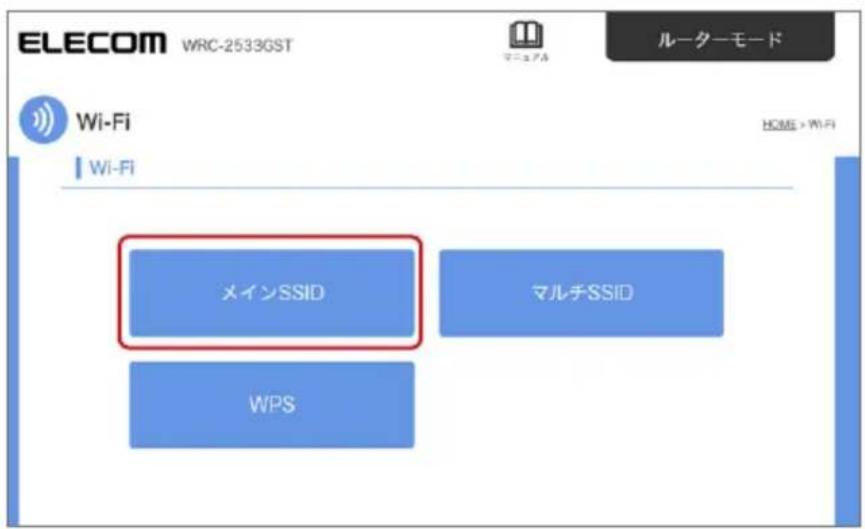
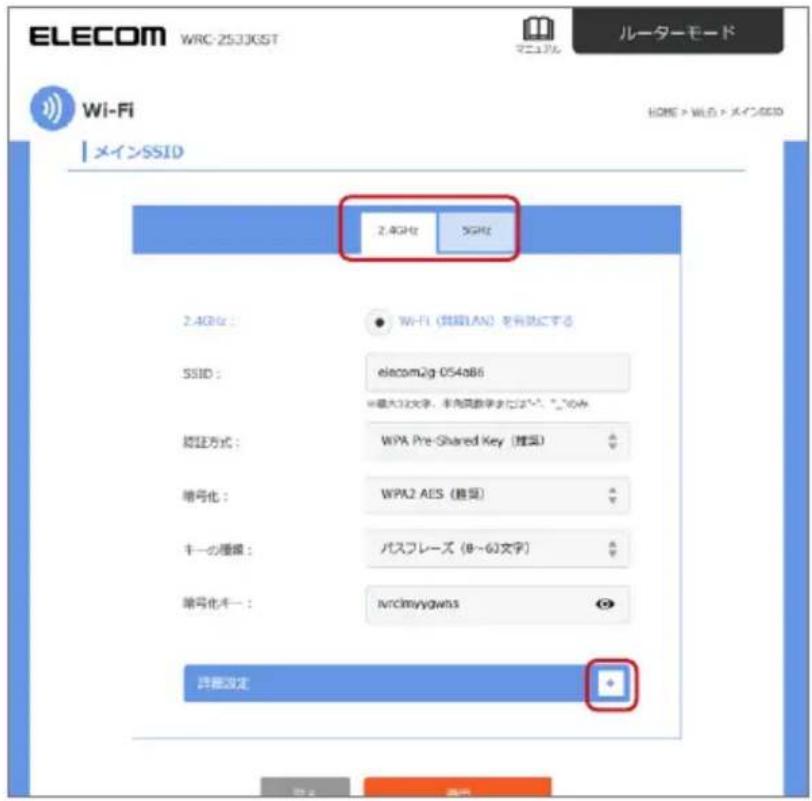
4 「メインSSID」画面が表示されますので、
チャンネルを変えたい帯域のタブを選び、「詳細設定」の「+」マークを選択しま
5 詳細メニューが表示されますので、
「チャンネルの再選 出」を選択、または「チャンネル」を任意の数字に設定(固定)します。
チャンネルの再選出をする場合
「チャンネルの再選出」を選択すると、本製品が再起動します。
![詳細設定 チャンネル編: Auto [権瓶] チャンネル: Auto [権瓶] チャンネルの再製出 ステルス編数: 有効 間励 電波出力: 标 中 僅 ひかりTVモード: 有効 間励 戻る 溢形](/content/2026/04/614342/images/1a776b109ca0af39b6a37864d62d44b7f3160cb697472b85b308f89421da89cf.jpg)
チャンネルを任意の数字に設定する場合
任意の 数字を選 択して「適用」ボタンをください。本製品が再起 動します。
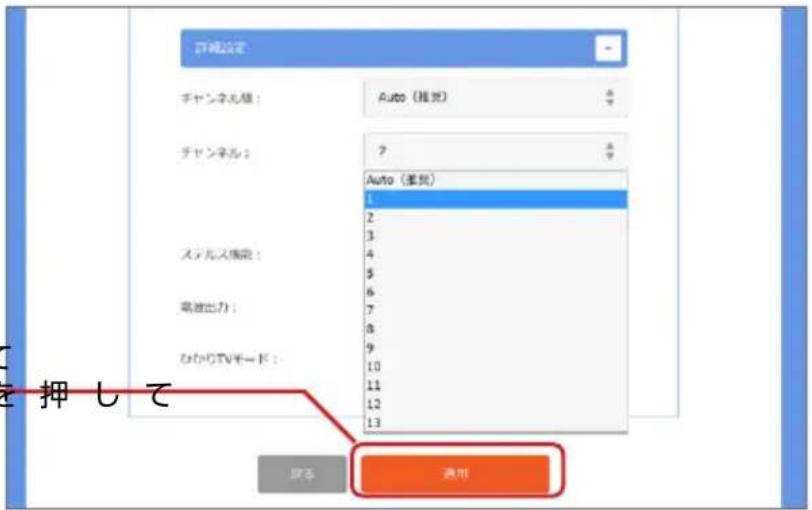
MEMO
- チャンネルは、各帯域 (2.4GHz/5GHz) それぞれに設定することができます。
● 2.4GHz のチャンネルを設定する場合は、隣接する無線機器と干渉しないよう、5 チャンネル以上間隔をあけて設定してください。
例) 1→6→11→13など、5チャンネル以上を離して、いくつかの無線チャンネルを試し、最も無線接続が安定するチャンネルを見つけ利用ください。
6 設定が反映されるまでしばらく待ちます。
7 設定が反映されると「Wi-Fi」画面に戻りますので、HOME画面に戻り、チャンネルが変更されていることを確認します。
![ELECOM WRC-2530GST ルーターモード HOME 友達者Wi-Fi 安全な経営では家庭に Wi-Fiを設定します キャンネルがここ に表示されます。 カイマー電話: キャンネル送信: [2.46.08] チャンネル:$ DWAN タイプ:DNCF デアドレス:1981.6件0.16# サブネットマスク: 339,355,259.0 デフロークレートウェイ: [961.585.0] セキュリディー その他設定 かんたんセットアップス](/content/2026/04/614342/images/6b40ffb0e84cd99e2b067068ec17829372ae95902c032575528250bc1704b0eb.jpg)
8 つながりが良くなっているか確認します。
チャンネルを変更しても、状況が改善されない場合があります。
その場合は、何度が1~7の手順を繰り返して試してください。
IPv6パススルー(ブリッジ)機能を有効にす
IPv6サービスをご使用になる場合は、以下の手順で「IPv6パススルー(ブリッジ)」を有効にする必要があります。
IPv6サービスを利用する場合でも、本製品を経由しない場合は無効のままでかまいません。
(初期値:無効)
1 本機に接続しているモバイル機器やPCのブラウザーを開き、以下のページを開きます。
http://192.168.2.1

ログインID/パスワードを設定する画面が表示された場合は、それぞれ任意の値を入力し、「適用」ボタンをクリックします。
2 設定画面のHOME画面が表示されますので、「WAN&LAN」を選択します。
![ELECOM WRC-25001GST ルーターモード HOME 友だちWi-Fi 安全な対応工場を Wi-Fiを提供できます。 OFF SSID: e-fonso-05499a 専門キー: 736579.20 関連: 2.48%Ω こどもネットタイマー ステップでリサーチー・リーマック ステップでリサーチーします。 タイマー設定: OK ステッシュ/減量: ON Wi-Fi Wi-Fi (改版) [AC] を製する 各種国語でできます。 [2.4GHz] USB: electronic JG, UBI/Ks チャンネル: www.CNJ [3GHz] USB: electronic JG, UBI/Ks チャンネル: www.CNJ WAN & LAN 不備したキッセント入力件 各種国語でできます。 [WAN] タイプ: DHCP デアドレス: 190.166.0.163 サブネットワーク: 5.65.166.3085.0 デフロットダートウェイ! 292.166.0.1 WRC アドレス: セキュリティー その機設定 かんたんセットアップ3](/content/2026/04/614342/images/764788b82288d85fcb90ec41b10477a179183cbc6e2775e43bcbc9adef3c51cb.jpg)
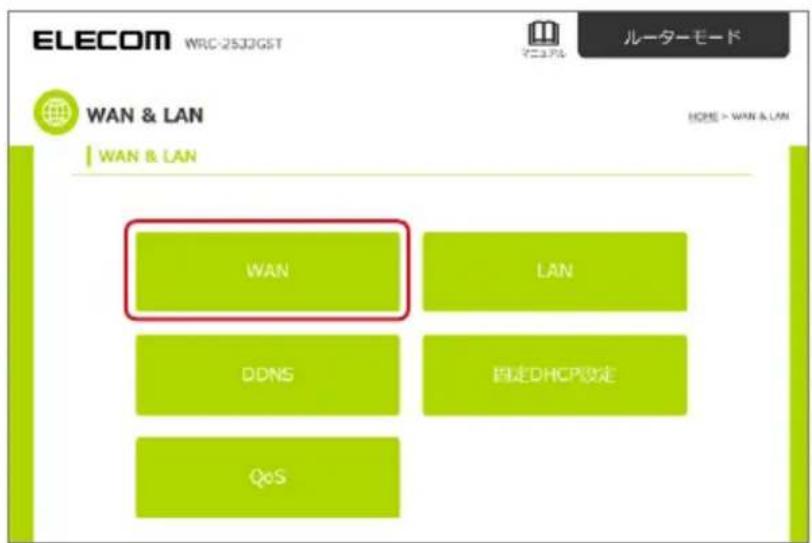
3 「WAN&LAN」画面が表示されますので、「WAN」を選択します。
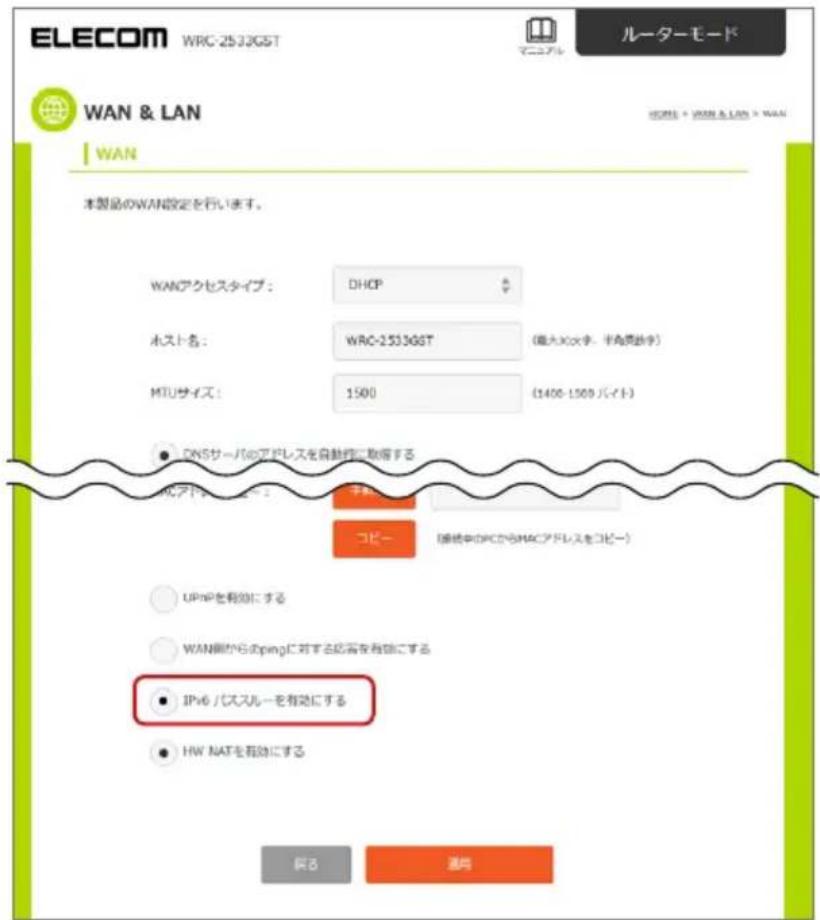
4 「WAN」画面が表示されますので、
「IPv6 パススルーを有効にする」にチェックを入れ、「適用」をクリックします。
5 設定が反映されるまでしばらく待ちます。
6 設定が反映されると「WAN」画面に戻りますので、IPv6サービスが利用できるか確認します。
ファームウェアを更新する
機能の充実や改良により、本製品のファームウェアをバージョンアップすることがあります。
ファームウェアを更新(アップデート)することで、本製品を最新の状態にすることができますので、新しい機能を追加したり、操作を改善することができます。
ファームウェアの更新(アップデート)の方法は3種類あります。
| ローカルファイル指定 | ダウンロードしたファームウェアファイルを指定してアップデートをおこないます。→126 ページ「ダウンロードしたファイル(ローカルファイル)を指定して更新する」 |
| オンラインバージョンアップ(手動) | 「更新実行」ボタンを選択すると、エレコム・ファームウェアサーバー上のファイルでアップデートがおこなわれ→129 ページ「サーバー上のファイルを使って更新する」 |
| オンラインバージョンアップ(自動)(初期値) | 指定した日時に現在のファームウェアが最新かどうかチェックし、最新でない場合は、自動的にアップデートがおこなわれます。→131 ページ「決められた時間に自動的に更新する」 |
MEMO
通信環境が悪い場合は、「ローカルファイル指定」で更新することをおすすめします。
ファームウェア設定画面を開く
1 本機に接続しているモバイル機器やPCのブラウザーを開き、以下のページを開きます。
http://192.168.2.1

ログインID/パスワードを設定する画面が表示された場合は、それぞれ任意の値を入力し、「適用」ボタンをクリックします。
2 設定画面のHOME画面が表示されますので、「その他設定」を選択します。
![ELECOM WRC-2533GST ルーターモード HOME 友だちWi-Fi 安全の機器で加速度に Wi-Fiを提供できます OFF SDD: +e-tomo-05499a 規格キー: 73627618 規格: 2.439g こどもネットタイマー 日本語のリサーチェーション 新規制を発行します タイマー設定: OK ステージュール頭道: USB Wi-Fi Wi-Fi (改版) [AI] を開示する 入画図でマックス [2,4GHz] SDD: electronic@.8049a チャンネル: auto(7bit) [XHHI] SDD: electronic@.05499a チャンネル: auto(7bit) WAN & LAN 新規制を発行します [WAN] カイプ | DHCP デアドレス: 190.168.0.163 サブネットワーク: 200.365.200.0 デフセットガートウェイ: 190.168.0.1 WPCアクセス... セキュリティー その設定 かんたんセットアップラ](/content/2026/04/614342/images/4b59c7830cd70a327470ed9a183d819652804aec9cf2be50506604e4543c0516.jpg)
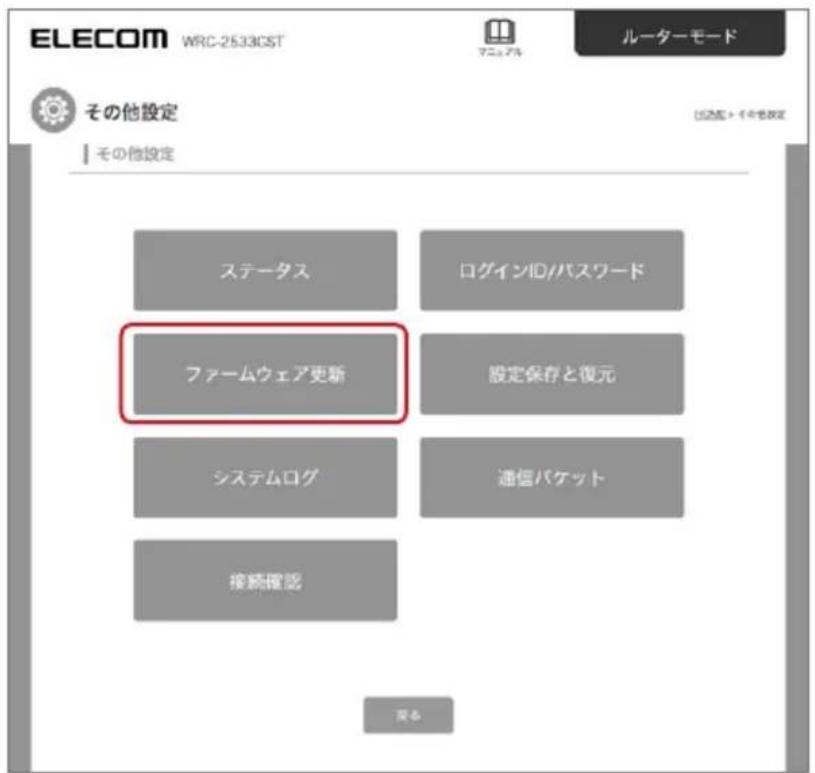
3 「その他設定」画面が表示されますので、
「ファームウェア更新」を選択
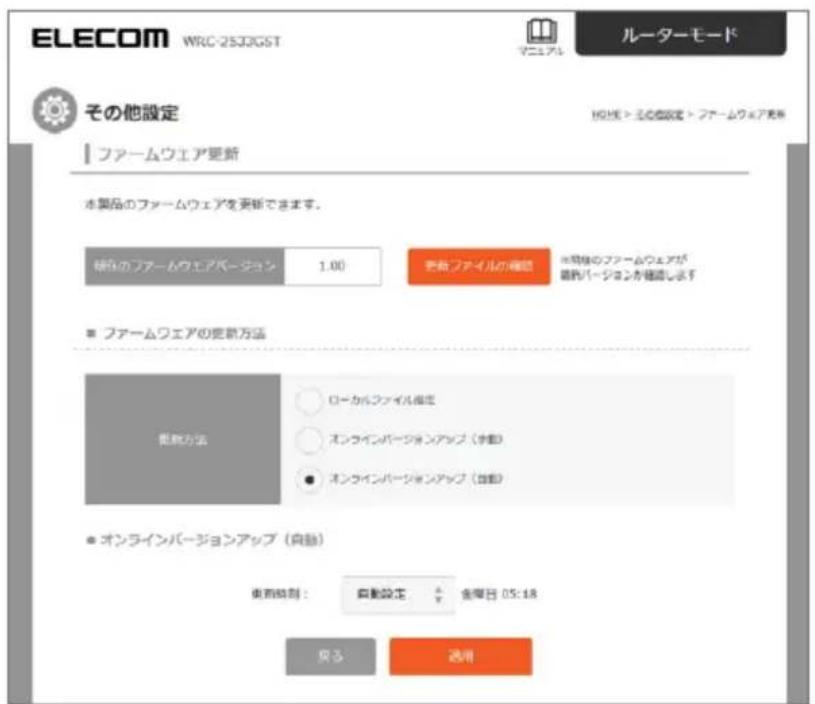
「ファームウェア更新」画面が表示されます。
ダウンロードしたファイル(ローカルファイル)を指定して更新する
1 パソコンと本製品を LAN ケーブルで接続します。
2 Webブラウザーを起動し、エレコムWebサイト「http://www.elecom.co.jp/」に接続します。
3 エレコムWebサイトのメニューから「ダウンロード」をクリックします。

4 「型番で検索」で型番を入力し、[検索]をクリックします。
例)WRC-2533GST

5 本製品向けにダウンロードが可能な内容が表示されますので、
「WRC-xxx (型番) 用ファームウェア」をクリックします。
6 画面の説明に従ってダウンロードを開始します。
● ダウンロード前に注意事項などがないか、ダウンロードページでご確認ください。
● ダウンロードファイルの保存場所には、デスを指定してください。
7 「ファームウェア更新」画面で、「ローカルファイル指定」に チェック を 入 れ ま す。
「ファームウェア更新」画面の表示方法は、124ページをご参照ください。
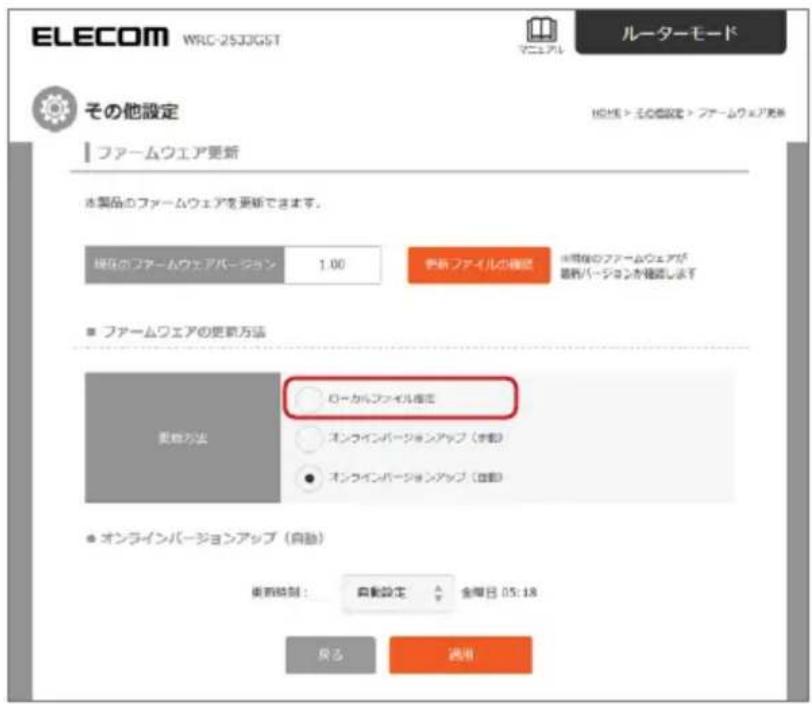
「 ローカルファイル 指定」のメニューガ
8 「ファイルを選択」を選択し、6 でダウンロードしたファイルを選び、「適用」を選択します。
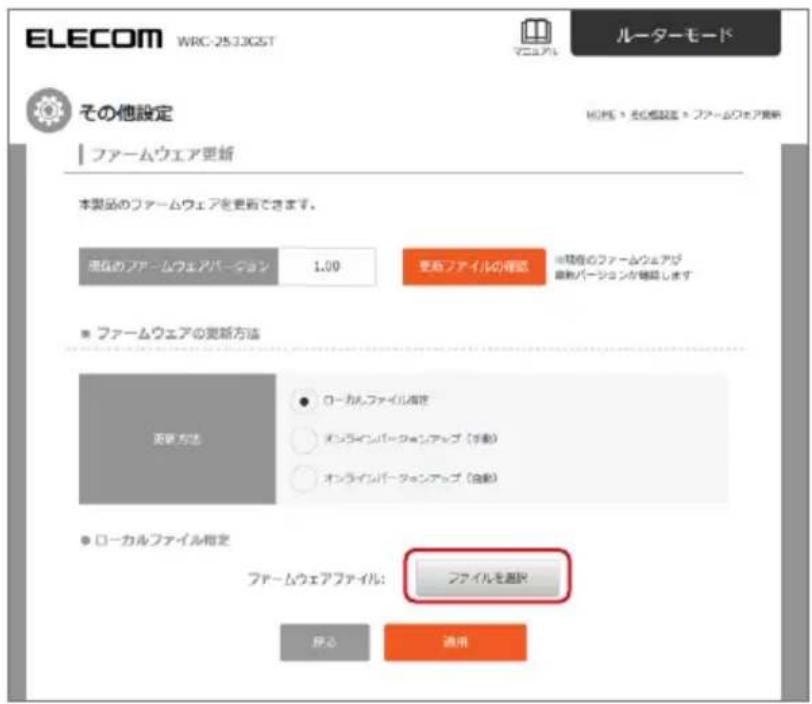
9 ファームウェアの更新が開始されるので、しばらく待ちます。
重要
ファームウェア更新中は、絶対に本体の電源を切らないでください。
更新中は POWER ランプが紫点滅しており、その間は無線・有線ともに通信ができません。また、電源を切りますと本製品が故障する場合があります。
更新が完了すると、「アップデートが完了しました。」と表示され、新しいファームウェアで動作します。
「現在のファームウェアバージョン」の数値が最新のバージョンであれば更新されています。
サーバー上のファイルを使って更新する
エレコム・ファームウェアサーバー上のファイルを使って更新します。
1 「ファームウェア更新」画面で、「オンライン/ジョンアップ(手動)」にチェックを
「ファームウェア更新」画面の表示方法は、124ページをご参照ください。
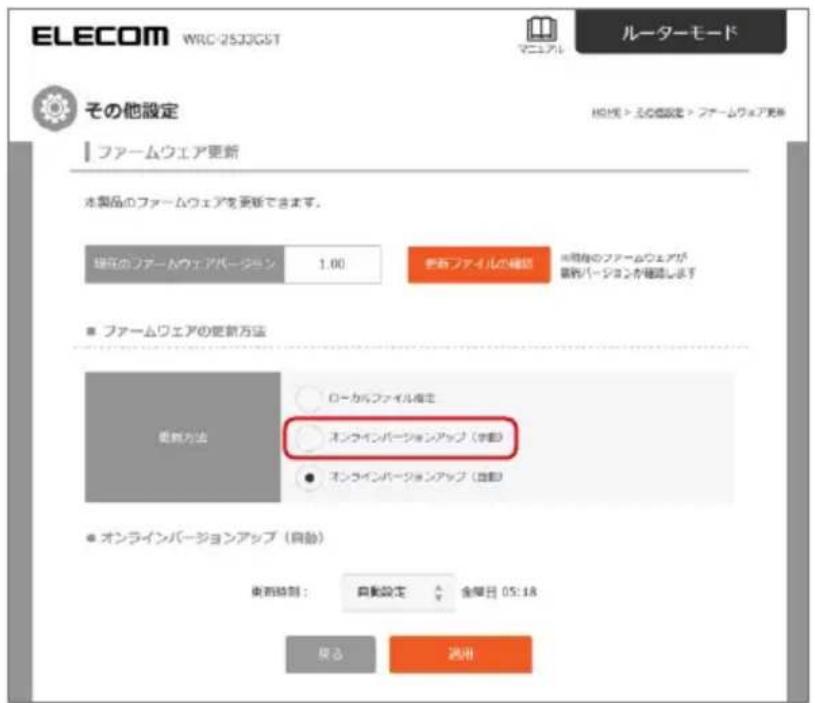
オンラインバージョンアップ (手動) メニューが表示されます。
2 「更新実行」を選択します。
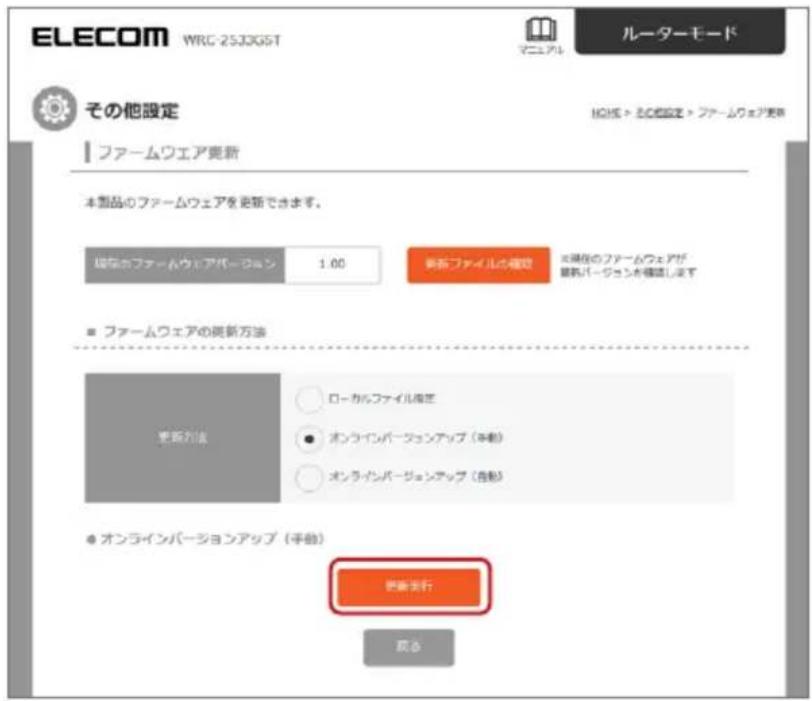
3 確認ダイアログボックスが表示されるので、「OK」を選択します。
ファームウェアの更新が開始されます。
重要
ファームウェア更新中は、絶対に本体の電源を切らないでください。
更新中は POWER ランプが紫点滅しており、その間は無線・有線ともに通信ができません。また、電源を切りますと本製品が故障する場合があります。
更新が完了すると、「アップデートが完了しました。」と表示され、新しいファームウェアで動作します。
決められた時間に自動的に更新する
エレコム・ファームウェアサーバーに最新のファイルがある場合は、週1回指定した時間に自動的にアップデート(ご購入時はこの設定になっています)
1 「ファームウェア更新」画面で、「オンラインバージョンアップ(自動)」にチェックを入れます。
「ファームウェア更新」画面の表示方法は、124ページをご参照ください。
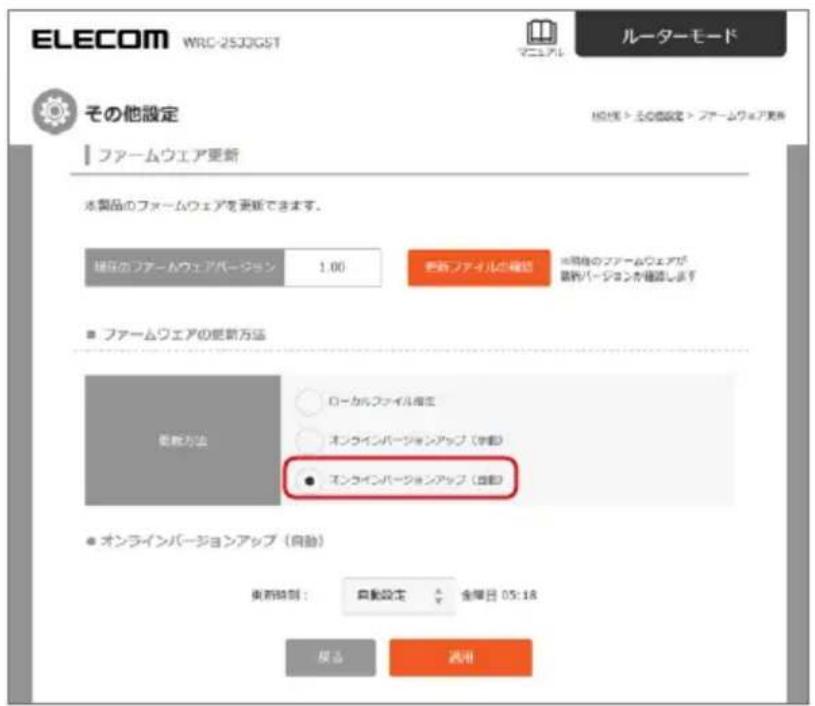
オンラインバージョンアップ (自動) メニューが表示されます。
2 「更新時刻」を設定し、「適用」を選択します。
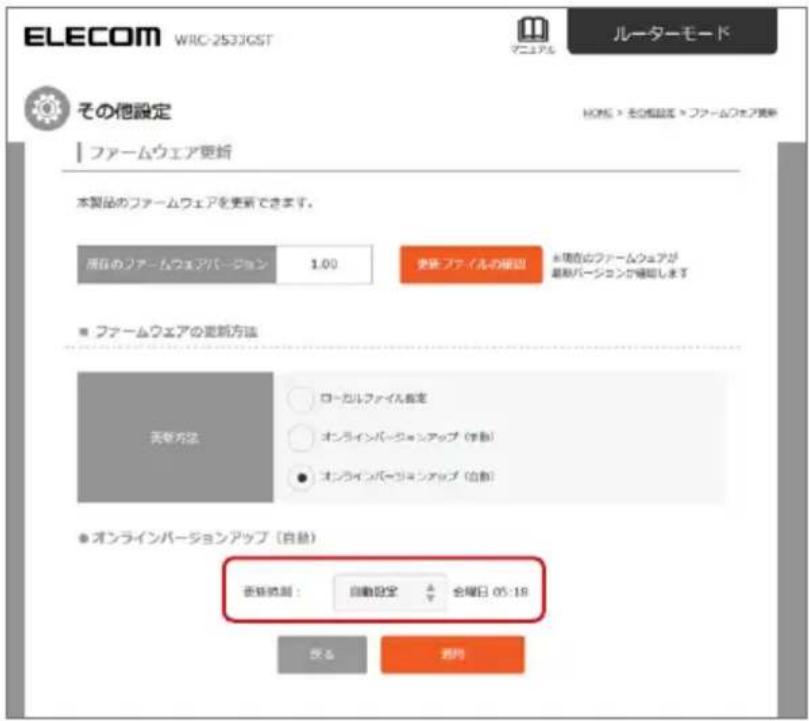
3 設定が反映されるまでしばらく待ちます。
設定が反映されると設定画面に戻ります。
重要
設定した更新時刻に新しいファームウェアが見つかった場合、自動的にファームウェア更新が開始されます。更新中は、絶対に本体の電源を切らないでください。
更新中はPOWERランプが紫点滅しており、その間は無線・有線ともに通信ができません。また、電源を切りますと本製品が故障する場合があります。
付録編
安全上のご注意 134
使用上のご注意 137
このマニュアルについて 138
無線LANをご使用になるにあたってのご注意139
動作環境 140
各部の名称とはたらき 141
本体....141
スタンド....141
設定初期值 144
パソコンの IP アドレスの 確認方法 146
Windows 10の場合....147
Windows 7の場合....148
製品の保証について 150
製品の保証とサービス 150
サポートサービスについて 151
基本仕様 152
無線LAN部 152
WAN /有線 LAN 153
ルーター、その他一般仕様 153
安全上のご注意
製品を正しく安全に使用するための重要な注意事項を説明しています。必ずご使用前にこの注意事項を読み、記載事項にしたがって正しくご使用ください。
本製品は、人命にかかわる設備や機器、および高い信頼性や安全性を必要とする設備や機器(医療関係、航空宇宙関係、輸送関係、原子力関係)への組み込みは考慮されていません。これらの機器での使用により、人身事故や財産損害が発生しても、弊社はいかなる負いかねます。
■表示について
この「安全上のご注意」では以下のような表示(マークなど)を使用して、注意事項を説明しています。内容をよく理解してから、本文をお読みください。
 | 警告 | この表示を無視して取り扱いを誤った場合、使用者が死亡または重傷を負う危険性がある項目です。 |
 | 注意 | この表示を無視して取り扱いを誤った場合、使用者が傷害を負う危険性、もしくは物的損害を負う危険性がある項目です。 |
 | 丸に斜線のマークは何かを禁止することを意味します。丸の中には禁止する項目が絵などで表示されている場合があります。例えば、左図のマークは分解を禁止することを意味します。 |
 | 塗りつぶしの丸のマークは何かの行為を行なわなければならないことを意味します。丸の中は行なわなければならない行為が絵などで表示されている場合があります。例えば、左図のマークは電源コードをコンセントから抜かなければならないことを意味します。 |

警告

本体から異臭や煙が出たときは、り、電源プラグをコンセントから拡
そのまま使用を続けると、感電・火災の恐れがあります。
使用を中止して販売店にご相談ください。

分解はしないでください。
ケースは絶対に分解しないでください。感電の危険があります。分解の必要が生じた場合は販売店にご相談ください。

本体内部に異物を入れないでください。
金属を差し込んだり、水などの液体が入らないよう注意してください。感電、火災、故障の原因となります。万一異物が入った場合は、ただちに電源を切り販売店にご相談ください。

落雷の恐れがあるときや雷発生時は、いったん電源を切って使用を中断してください。
感電、火災、故障の原因となります。

製品に同梱されているACアダプターまたは電源プラグは他の電子機器に使用しないでください。
仕様の違いにより、火災・故障の原因となります。

以下に該当するACアダプターや電源ケーブル、信号 ケーブルを本 製 品 に使 わない 。
・付属以外のもの
・弊社が指定する仕様、型番以外のもの
仕様が合わないACアダプター・ケーブル等を接続すると、本製品が故障・発煙・発火する恐れがあります。

水気の多い場所での使用、濡れた手でのお取り扱いはおやめください。
感電・火災の原因となります。

表示された電源で使用してください。
AC アダプターまたは電源プラグは必ずAC100V のコンセントに 接 続してください。

ACアダプターまたは電源コードはていねいに扱ってください。
AC アダプターまたは電源コードは破損しないよう十分にご注意ください。
コード部分を持ってコンセントを抜き差ししたり、コードの上に物を載せると、被覆が破れて感電・火災の原因となります。

ACアダプターまたは電源コードは、定格容量を超えてタコ足配線したり、何本もの延長したテーブルタップに接続して使用しないでください。
火災の原因となります。なるべくコンセントに直接接続してください。

AC アダプターまたは電源コードのコードは必ず伸ばした状態で使用してください。
束ねた状態で使用すると、過熱による火災の原因となります。

心臓ペースメーカーを使用している人の近く、または医療機器の近くなどで本製品を含む無線LANシステムを使用しない。
心臓ペースメーカーや医療機器に影響を与え、最悪の場合、生命に危険を及ぼす恐れがあります。

注意

通気口はふさがないでください。
過熱による火災・故障の原因となります。
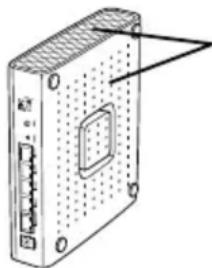
● 高温・多湿の場所、長時間直射日光の当たる場所での使用・保管は避けてください。
● 屋 外で 使用しないで ください。
● 周辺の温度変化が激しいと内部結露によって誤動作する場合があります。
● 本体は精密な電子機器のため、衝撃や震動の加わる場所、または加わりやすい場所での使用・保管は避けてください。
● ラジオ・テレビ等の近くで使用すると、ノイズを与えることがあります。また、近くにモーター等の強い磁界を発生する装置があると、ノイズが入り、誤動作する場合があります。必ず離してご使用ください。
● 本製品の仕様および価格は、製品の改良等により予告無しに変更する場合があります。
● 本製品に付随するドライバー、ソフトウェア等を逆アセンブル、逆コンパイルまたはその他リバースエンジニアリングすること、弊社に無断でホームページ、FTPサイトに登録するなどの行為を禁止させていただきます。
● 本製品を使用した結果によるお客様のデータの消失、破損など他への影響につきましては、上記にかかわらず責任は負いかねますのでご了承ください。重要なデータについてはあらかじめバックアップするようにお願いいたします。
このマニュアルについて
- このマニュアルの著作権は、エレコム株式会社が所有しています。
- このマニュアルの内容の一部または全部を無断で複製/転載することを禁止させていただきます。
- このマニュアルの内容に関しては、製品の改良のため予告なしに変更する場合があります。
- このマニュアルの内容に関しては、万全を期しておりますが、万一ご不審な点がございましたら、弊社サポート窓口までご連絡ください。
- Microsoft、Windowsは米国Microsoft Corporationの登録商標です。そのほか、このマニュアルに掲載されている商品名/社名などは、一般に各社の商標ならびに登録商標です。本文中における®およびTMは省略させていただきました。
無線LANをご使用になるにあたってのご注意
2.4GHz 帯使用の無線機器について
本製品の使用周波数帯では、電子レンジ等の調理器具・産業・科学・医療用機器のほか工場の製造ライン等で使用されている移動体識別用の構内無線局(免許を要する無線局)及び特定小電力無線局(免許を要しない無線局)が運用されています。
- 本製品を使用する前に、近くで移動体識別用の構内無線局及び特定小電力無線局が運用されていないことを確認してください。
- 万が一、本製品から移動体識別用の構内無線局に対して電波干渉の事例が発生した場合には、速やかに使用周波数を変更するかまたは電波の発射を停止した上、弊社サポートセンターにご連絡頂き、混信回避のための処置等(例えば、パーティションの設置など)についてご相談ください。
- その他、本製品から移動体識別用の特定小電力無線局に対して電波干渉の事例が発生した場合など何かお困りのことが起きたときは、弊社サポートセンターへお問い合わせください。
■ 5GHz 帯使用の無線機器について
電波法により、W52、W53は屋外の使用が禁止されています。
36~64chは、屋外で使用しないでください。
動作環境
ルーター機能については、TCP/IP プロトコルを利用できるOSであれば使用できます。ただし、弊社では次の環境のみサポートしています。
また、Web ベースの管理画面(設定ユーティリティ)を採ています。本製品の設定にはWebブラウザーより設定ができます。
| 対応機種および OS | Windows 10/10S/8.1/7 (SP1 以降) /Vista (SP1 以降)、macOS 10.13/10.12、Mac OS X 10.11/10.10/10.9/10.8/10.7、Android 4.0 以降、iOS 7.0 以降 |
| Web ブラウザー | Internet Explorer 5.5 以降、Safari 6.0.3 以降 |
各部の名称とはたらき
本体
正面 背面
※ スライドパネルを外した状態です。
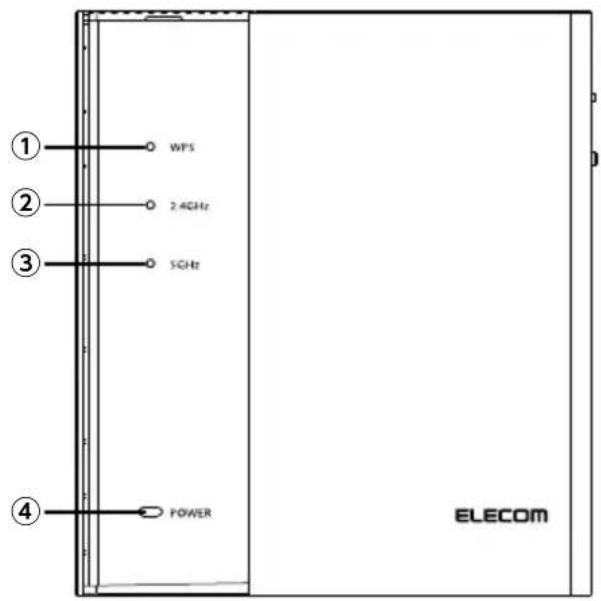
底面 裏面
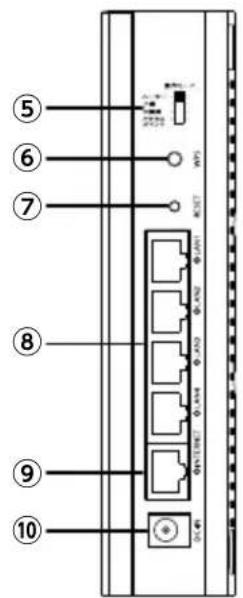
| 1 WPS ランプ | 赤点滅:WPS設定ボタンを押してWPS機能を実行している状態です。約2分間点滅します。消灯:WPS機能を実行していない状態です。 |
| 2 2.4GHz ランプ | 白点灯:無線LANが有効な状態です。消灯:無線LANが無効な状態です。白点滅:無線LANが通信中です。 |
| 3 5GHz ランプ | |
| 4 POWER ランプ | 紫点滅:本製品が起動中であるか、または初期化を行っています。絶対に電源を切らないでください。黄点灯:中継器モードで動作中です。青点灯:アクセスポイントモードで動作中です。緑点灯:ルーターモードで動作中です。白点灯:子機モードで動作中です。消灯:本製品の電源が切れた状態です。 |
| 5 動作モード切替スイッチ | 本製品の動作モードを選択するスイッチです。ルーターモード/アクセスポイントモード/中継器モード/子機モードから選択できます。初期値は「ルーターモード」です。動作モードを切り替えるときは、必ず本製品の電源を切った状態でスイッチを変更してください。 |
| 6 WPS ボタン | WPS機能搭載の無線子機(無線LANアダプターなど)と接続するときに使用します。このボタンを2~3秒長押しすると、WPSランプが赤点滅し、WPS機能が実行状態になります。 |
| 7 RESET ボタン | このボタンを押し続けるとPOWERランプが点滅し、本製品の設定値が初期化されます(工場出荷時の状態に戻ります)。POWERランプが点滅を始めるまで約7~10秒かかります。POWERランプ点滅中は、電源を絶対に切らないでください。 |
| 8 LAN ポート/LAN ランプ 1 | パソコンやネットワーク機器を、有線LANで本製品~接続するためのポートです。各ポートの横には、LEDランプが付いています。白点灯:有線LAN接続のパソコンやネットワーク機器とリンクが確立しています。消灯:ケーブルが未接続の状態です白点滅:データ転送中です。 |
| 9 INTERNET ポート/INTERNETランプ | 各種モデム(ONU、CTU、HGW など)の WAN(インターネット)側機器からのケーブルを接続します。ポートの横には、LED ランプがついています。白点灯:WA N 側機器とのリンクが確立しています消灯:ケーブルが未接続の状態です白点滅:データ転送中です。 |
| 10 DC IN(電源ジャック) | 本製品に付属の AC アダプターを接続します。本製品に付属以外の AC アダプターを接続しないようにしてください。また、本製品付属の AC アダプターは他の製品に使用しないでください。 |
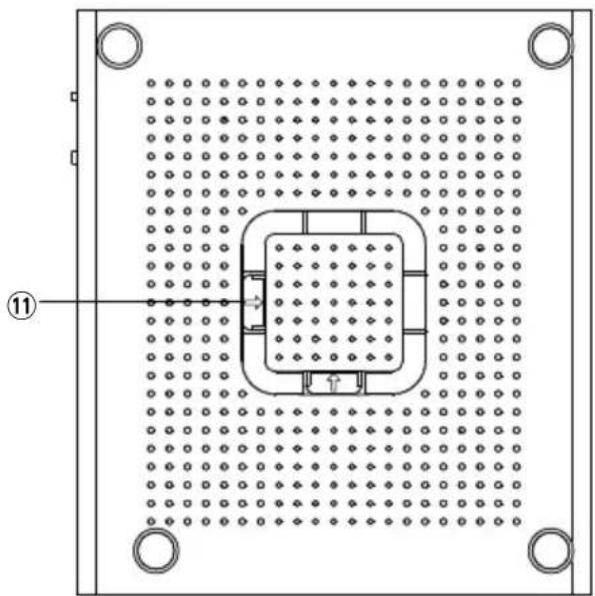
| 11 スタンド装着部(裏面) | ヨコ置き、または壁掛け時にスタンドを装着します。 |
| 12 スタンド装着部(底面) | タテ置き時にスタンドを装着します。 |
| 13 スタンド | 本製品は、付属のスタンドを使用することで、タテ置き、ヨコ置き、壁掛けのいずれにも対応します。タテ置きでの利用方法は『かんたんセットアップガイド 1「設置方法』」をお読みください。ヨコ置き、壁掛けでの利用方法は設置説明書をお読みください。 |
設定初期值
| 機能名 出荷時設定 設定値 | |||
| 友だち Wi-Fi OFF(無効) | SSID:e-tomo-xxxxxx(英数字6ケタ)認証方式:WPA Pre-Shared Keyキー:パスフレーズ暗号化キー:管理画面(設定ユーティリティ)で確認できます。 | ||
| こど もネットタイマー | タイマー設定 | ON(有効) | OFF(無効)/ON(有効) |
| スケジュール設定 | ON(有効) | OFF(無効)/ON(有効) | |
| Wi-Fi | |||
| 2.4GHzメイン SSID | SSID | 有効 | elecom2g-xxxxxx(英数字6ケタ) |
| 認証方式 | WPA Pre-Shared Key | WPA Pre-Shared Key / WEP/なし | |
| 暗号化 | WPA2 AES | WPA2 AES / WPA TKIP / WPA Mixed | |
| キーの種類 | パスフレーズ | パスフレーズ/HEX | |
| 無 線チャンネル | Auto | 1/2/3/4/5/6/7/8/9/10/11/12/13ch | |
| チャンネル幅 | Auto | 20MHz/40MHz | |
| ステルス機能 | 無効 | 有効/無効 | |
| 電波出力 | 強 | 弱/中/強 | |
| ひかり TV モード | 無効 | 有効/無効 | |
| 5GHzメイン SSID | SSID | 有効 | elecom5g-xxxxxx(英数字6ケタ) |
| 認証方式 | WPA Pre-Shared Key | WPA Pre-Shared Key / WEP/なし | |
| 暗号化 | WPA2 AES | WPA2 AES / WPA TKIP / WPA Mixed | |
| キーの種類 | パスフレーズ | パスフレーズ/HEX | |
| 無 線チャンネル | Auto | 36/40/44/48/52/56/60/64/100/104/108/112/116/120/124/128/132/136/140 | |
| チャンネル幅 | Auto | 20MHz/40MHz/80MHz | |
| ステルス機能 | 無効 | 有効/無効 | |
| 電波出力 | 強 | 低/中/強 | |
| ひかり TV モード | 無効 | 有効/無効 | |
| WAN & LAN | |||
| WAN | WAN アクセスタイプ | DHCP DHCP/ PPPoE /固定 IP | |
| MTU | 15 0 0 バイト(1400 ~1500 バイト) | DHCP:1400 ~ 1500 バイトPPPoE:1360 ~ 1454 バイト固定 IP:1400 ~1500 バイト | |
| UPn P 無効 | 有効/無効 | ||
| WAN 側からの ping に対する応答を有効にする | 無効 | 有効/無効 | |
| IPv6 パススルー | 無効 | 有効/無効 | |
| HAW NAT | 有効 | 有効/無効 | |
| LAN | IP アドレス | 192.168.2.1 | |
| サブ ネットマスク | 255.255.255.0 | ||
| DHCP 範囲 | 192.168.2.100 ~200 | ||
| DHCP リース時間 | 48 (時間) | 1~168 時間 | |
| DDNS | DDNS | 無効 | 有効/無効 |
| 固定 DHCP | 固定 DHCP | 無効 | 有効(最大 20 台まで)/無効 |
| QoS | QoS | 無効 | 有効/無効 |
| ダウンロード帯域幅 | 30Mbps | 1~30Mbps | |
| アップロード帯域幅 | 30Mbps | 1~30Mbps | |
| 通信方向 | ダウンロード | ダウンロード/アップロード/両方 | |
| 上限/下限 | 下限 | 上限/下限 | |
| 帯域幅 | 1Mbps | 1/2/4/8/12/20/30Mbps | |
| セキュリティー | |||
| アクセスコントロール | 無効 | 有効(最大 20 台まで)/無効 | |
| ポートフォワーディング | 無効 | 有効(最大 20 台まで)/無効 | |
| DMZ | 無効 | 有効/無効 | |
パソコンの IP アドレスの 確認方
本製品の管理画面(設定ユーティリティ)にアクセスで場合に、本製品の管理画面(設定ユーティリティ)に接パソコンのIPアドレスがどのようになっているかを確認する方法を説明します。
ここで説明している IP アドレスの確認方法は、本製品に接続する有線クライアントおよび無線LAN子機のIPアドレスを確認するときにも使用できます。
本製品から正常に IP アドレスが割り当てられているとき
本製品に接続されているパソコンのネットワーク設定は以下になっています。
| IP アドレス | 192.168.2.xxx「xxx」は任意の数字(初期値:100~200のいずれかです。 |
| サブ ネットマスク | 255.255.255.0 |
| デフォルトゲートウェイ | 192.168.2.1 |
Windows 10の場合
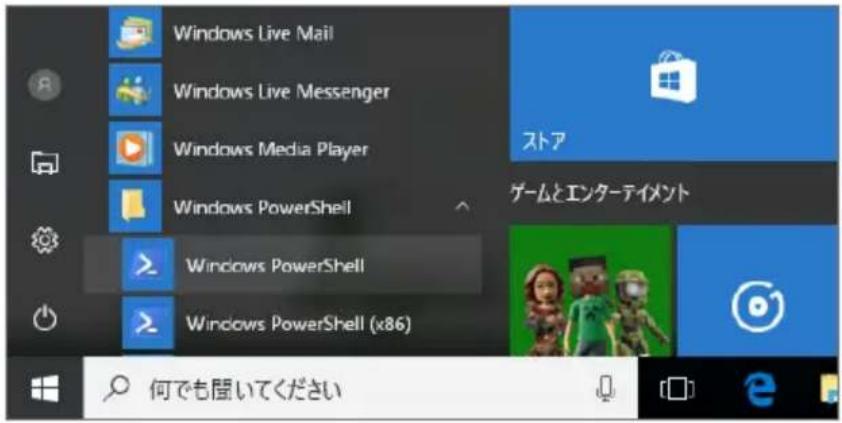
1 [スタート] → [Windows Powershell] をクリックします。
2 「Windows Powershell」画面が表示されますので、「>」のあとにカーソルが点滅している状態で、キーボードから「ipconfig」と入力し、[Enter] キーを押します。

● 入力する文字は半角英数字です。
● 「"xxx"は、内部コマンド…」と表示された場合は、入力間違いです。もう一度入力してください。
ネットワーク接続情報が表示されます。
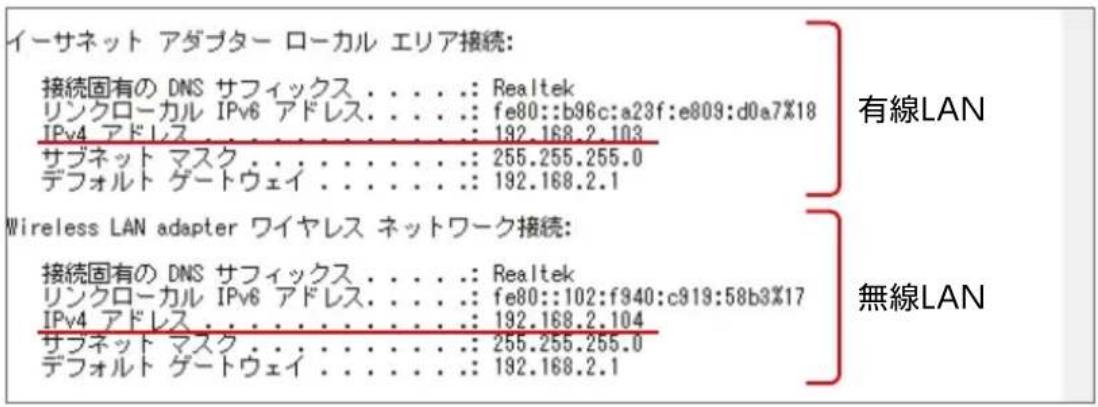
有線LAN接続は「イーサネット アダプターローカル エリア接続」無線 LAN 接続は「Wireless LAN adapter ワイヤレス ネットワーク接続」の「IPv4アドレス」に現在のIPアドレス「192.168.xxx.xxx」が表示されます(xxxは任意の数字)。
Windows 7の場合
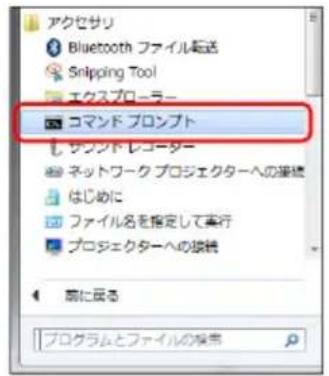
1 [スタート] →[すべてのプログラム] →[アクセサリ] → マンド プロンプト] の順にクリックします。
2 「コマンドプロンプト」画面が 表示されますので、「>」のあとにカーソルが点滅している状態で、キーボードから「ipconfig」と入力し、[Enter] キーを押します。
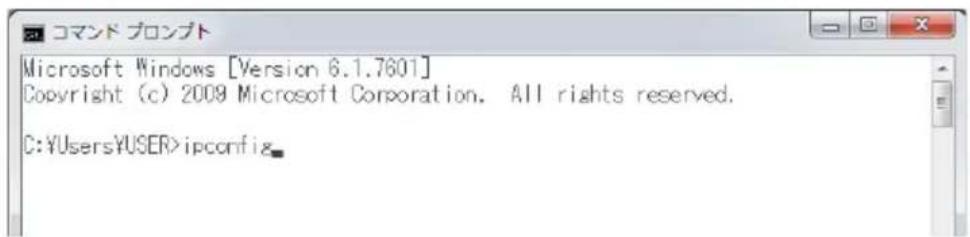
● 入力する文字は半角英数字です。
- 「" x x x " は、内部コマンド・・・」と表示ないです。もう一度入力してください。
ネットワーク接続情報が表示されます。
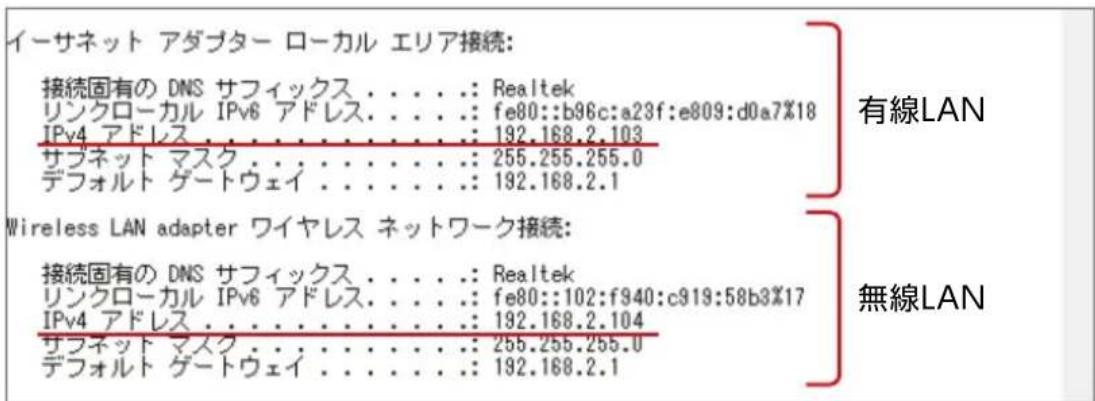
有線LAN接続は「イーサネット アダプターローカル エリア接続」、無線LAN接続は「Wireless LAN adapter ワイヤレス ネットワーク接続」の「IPv4アドレス」に現在のIPアドレス「192.168.xxx.xxx」が表示されます(xxxは任意の数字)。
製品の保証とサービス
販売店発行のレシートまたは保証シールに記載されている購入日より1年間、本製品を本保証規定に従い無償修理することを 保証いたします。
● 保証期間
保証期間はお買い上げの日より1年間です。保証期間を過ぎての修理は有料になります。詳細については製品情報に記載の保証規定をご確認ください。保証期間中のサービスについてのご相談は、お買い上げの販売店にお問い合わせください。
● 保証範囲
次のような場合は、弊社は保証の責任を負いかねますのでご注意ください。
- 弊社の責任によらない製品の破損、または改造による故障
- 本製品をお使いになって生じたデータの消失、または破損
- 本製品をお使いになって生じたいかなる結果および、直接的、間接的なシステム、機器およびその他の異常
詳しい保証規定につきましては、製品情報に記載の保証規定をご確認ください。
● その 他のご質 問などに関して
次ページ「サポートサービスについて」をお読みください。
サポートサービスについて
豊富なQ&Aやチャットサポート、画面で見る設定手順、マニュアルなどをWebでご案内しています。ご利用が可能であれば、まずご確認ください。
http://www.elecom.co.jp/rd/elesup/033.html
エレコム・ネットワークサポート(ナビダイヤル) TEL:0570-050-060
受付時間:10:00~19:00(年中無休)
ネットワークサポートにお電話される前に
お問い合わせの前に以下の内容をご用意ください。
- 弊社製品の型番
- インターネットに関するプロバイダー契約の書類
- ご質問内容(症状、やりたいこと、お困りのこと)
※ 可能な限り、電話しながら操作可能な状態でご連絡ください。
日本以外でご購入されたお客様は、購入国の販売店舗へお問い合わせください。 エレコム株式会社は、日本以外の国でのご購入・ご使用による問い合わせ・サポート対応は致しかねます。また、日本語以外の言語でのサポートは致しかねます。 は保証規定に沿って対応致しますが、日本以外からの商品交換は対応致しかねます。 This product is designed for use in japan only.
| 機種 WRC-2533GST WRC-1900GST | ||
| 規格 | IEEE802.11ac (5G 帯)IEEE802.11n (2.4G/5G 帯)IEEE802.11g (2.4G 帯)IEEE802.11b (2.4G 帯)IEEE802.11a (5G 帯) | |
| 周波数帯域 | 2.4GHz 帯: 2,400 ~ 2,484MHz5.2GHz 帯 (W52): 5,150 ~ 5,250MHz5.3GHz 帯 (W53): 5,250 ~ 5,350MHz5.6GHz 帯 (W56): 5,470 ~ 5,725MHz | |
| チャンネル | 2.4GHz 帯: 1 ~ 13ch5GHz 帯 (W52/W53/W56): 36/40/44/48/52/56/60/64/100/104/108/112/116/120/124/128/132/136/140ch | |
| 伝送方式 | IEEE802.11ac : MIMO-OFDMIEEE802.11n : MIMO-OFDMIEEE802.11g : OFDMIEEE802.11b : DS-SSIEEE802.11a : OFDM | |
| データ転送速度(無線) | IEEE802.11ac : 最大 1733MbpsIEEE802.11n : 最大800MbpsIEEE802.11g : 最大54MbpsIEEE802.11b : 最大 11MbpsIEEE802.11a : 最大54Mbps | IEEE802.11ac : 最大1300MbpsIEEE802.11n : 最大 600MbpsIEEE802.11g : 最大54MbpsIEEE802.11b : 最大 11MbpsIEEE802.11a : 最大54Mbps |
| アクセス方式 インフラストラクチャー | ||
| アンテナ方式(5GHz 帯) | 4本 (送受信×4) | 3本 (送受信×3) |
| アンテナ方式(2.4GHz 帯) | 4本 (送受信×4) | 3本 (送受信×3) |
| セキュリティー | WPA2- PSK(AES)、WPA- PSK(TKI P)、WEP(64bit/128bit)、SSID ステルス設定セパレーター機能: プライバシーセパレーター / SSID セパレーター対応 (ゲスト SSID に対して機能) | |
| 設定方式 | WPS 対応・かんたんセットアップ 3 | |
| ビームフォーミング | 対応 (常時有効) | |
WAN / 有線 LAN
| 機種 WRC-2533GST | / WRC-1900GST |
| 規格 | IEEE802.3ab (1000BASE-T)IEEE802.3u (100BASE-TX)IEEE802.3 (10BASE-T) |
| データ伝送速度(有線) | INTERNET: 1000Mbps/100Mbps/10MbpsLAN: 1000Mbps/100Mbps/10Mbps |
| コネクター | INTERNET: RJ-45 × 1ポート、LAN: RJ-45 × 4ポート |
| Auto MDI/MDIX | 対応 |
| オートネゴシエーション | 対応 |
ルーター、その他一般仕様
| 機種 | WRC-2533GST | WRC-1900GST |
| LAN 側IP アドレス | 192.168.2.1 | |
| ルーティング対応プロトコル | TCP/IP (IPv4) | |
| インターネット(WAN) 接続方式 | PPPoE 認証接続(1 セッション)、IP アドレス自動取得接続、IP アドレス固定接続 | |
| LAN 接続方式設定 | IP アドレス自動取得接続、IP アドレス固定接続 | |
| セキュリティー | アクセスコントロール(禁止のみ) | |
| ローカルサーバー機能 | ポートフォワーディング、DMZ | |
| ダイナミック DNS(DDNS) | SkyLinkDDNS(エレコム提供 DDNS サービス)、DynDNS | |
| 動作環境 | 温度:0~40°C、湿度:10~85%(ただし結露なきこと) | |
| 消費電力(最大) | 約 13.2W(最大) | 約 11.3W(最大) |
| 外形寸法 | (W) 約 141.0 × (D) 約 36.5W(×(H) 約 160.0mm(本体のみ) | 約 141.0 × (D) 約 36×(H) 約 160.0mm(本体のみ) |
| 質量(本体のみ) | 約 380g(本体のみ) | 約 370g(本体のみ) |
ELECOM
無線 L A N ブロードバンドルーター
WRC-2533GST / WRC-1900GSTユーザーズマニュアル
発行 エレコム株式会社