WRC-F1167ACF - ルーター Elecom - 無料のユーザーマニュアル
デバイスのマニュアルを無料で見つける WRC-F1167ACF Elecom PDF形式.


| 製品タイプ | 無線LANルーター |
| モデル | WRC-F1167ACF |
| ブランド | エレコム |
| 寸法(本体) | 約 200 × 150 × 30 mm |
| 重量(本体) | 約 300 g |
| 電源 | AC100V 50/60Hz(DC12V 1A) |
| 消費電力 | 約 10 W |
| 無線規格 | IEEE 802.11ac/n/a/g/b |
| 最大通信速度(無線) | 5GHz:最大 867Mbps、2.4GHz:最大 300Mbps |
| 有線ポート | WAN:1ポート(10/100/1000Mbps)、LAN:4ポート(10/100/1000Mbps) |
| アンテナ | 内蔵アンテナ |
| セキュリティ | WPA2-PSK / WPA-PSK / WEP(128/64bit) |
| ファームウェアアップデート | Webブラウザから手動更新 |
| 設定方法 | Webブラウザ(http://192.168.2.1) |
| 付属品 | ACアダプター、LANケーブル、簡易マニュアル |
| 保証期間 | 1年間 |
| 対応OS | Windows / Mac / iOS / Android |
| 動作環境 | 温度 0〜40℃、湿度 20〜80%(結露なきこと) |
| お手入れ方法 | 乾いた柔らかい布で拭く。アルコールやシンナーは使用しない。 |
| 修理・サポート | エレコムカスタマーサポートまで連絡 |
よくある質問 - WRC-F1167ACF Elecom
ユーザーの質問 WRC-F1167ACF Elecom
0 質問 この機器について。知っているものに答えるか、ご自身の質問をしてください。
この機器について新しい質問をする
デバイスの取扱説明書をダウンロード ルーター 無料でPDF形式で!マニュアルを見つける WRC-F1167ACF - Elecom 電子デバイスをもとに戻しましょう。このページにはデバイスの使用に必要なすべての書類が掲載されています。 WRC-F1167ACF ブランド Elecom.
使用説明書 WRC-F1167ACF Elecom
IEEE802.11ac/11a/11n/11g/11b対応 無線LANブロードバンドルーター
WRC-F1167ACF / WRC-733GEBK-I
IEEE802.11n/11g/11b対応 無線LANプロードバンドルーター
WRC-300GHBK2-I
User's Manual
導入時の基本的な手順は、製品に付属する「かんたんセットアップガイド」等をお読みください。
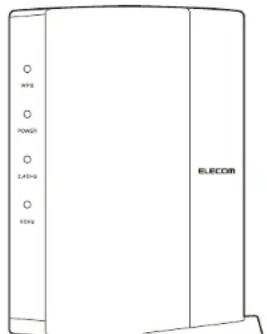
text_image
WPG POWER IAD SDH ELECOM※WRC-300GHBK2-Iには 5GHz のLEDランプは ついておりません。
エレコム株式会社
●このマニュアルで使われている用語
このマニュアルでは、一部の表記を除いて以下の用語を使用しています。
| 用語 意味 | |
| 本製品 無線 LAN ブロード バンドルーター 「WRC-F1167ACF/WRC-733GEBK-I/WRC-300GHBK2-I」を称して「本製品」と表記しています。 | |
| 11ac/11a/11n/11g/11b | IEEE802.11ac規格を「11ac」、IEEE802.11n (2.4G/5G) 規格を「11n」、IEEE802.11a規格を「11a」、IEEE802.11g規格を「11g」、IEEE802.11b規格を「11b」とを略して表記している場合があります。 |
| 11n/11g/11b | 11n (2.4GHz帯)/11g/11bの略です。 |
| 11ac/11an | 11a/11n (5GHz帯)/11acの略です。 |
| 無線LAN ルーター 無線 LAN ブロード バンドルーター を略して「無線LANルーター」と表記しています。 | |
| 無線AP | 「無線LANアクセスポイント」のことを略して「無線AP」と表記しています。 |
| 無線観機 | 無線LANルーター、無線APを総称して「無線観機」と表記しています。 |
| 無線LAN子機 | 無線LAN機能を内覆したパソコン、無線アダプターを取り付けたパソコン、無線コンバーターを接続した観察などを総称して「無線LAN子機」と表記しています。また、無線アダプター、無線コンバーターそのものを「無線LAN子機」として表記している場合があります。 |
| 有線クライアント | 有線LAN機能または有線LANアダプターを搭載したパソコンなどを「有線クライアント」と表記しています。 |
●このマニュアルで使われている記号
| 記号 意味 | |
| 注意 | 作業上および操作上で特に注意していただきたいことを説明しています。この注意事項を守らないと、けがや故障、火災などの原因になることがあります。注意してください。 |
| MEMO | 説明の補足事項や知っておくと便利なことを説明しています。 |
ご注意
●本製品の仕様および価格は、製品の改良等により予告なしに変更する場合があります。
●本製品に付送するドライバー、ソフトウェア等を逆アセンブル、エコンバイルまたはその他リバースエンジニアリングすること、弊社に無断でホームページ、FIPサイトに登録するなどの行為を禁止させていただきます。
●このマニュアルの著作権は、エレコム株式会社が所有しています
●このマニュアルの内容の一部または全部を無断で複製/転成することを禁止させていただきます。
●このマニュアルの内容に受しては、食品の改良のため予告なしに変更する場合があります。
●このマニュアルの内容に関しては、万令を期しておりますが、万一ご不容な点がございましたら、算社テクニカル・サポートまでで通絡ください。
●本製品の日本主外での使用は祭りられています。ご利用いただけません。日本国外での使用による結果について弊社は、一切の責任を台いません。また本製品について海外での(海外からの)保守、サポートは行っておりません。
●本製品を使用した結果によるお客様のデータの消失、破壊など他への影響につきましては、上記にかかわらず責任に負いかわらずのでご了承ください。重要なデータについてはあらかじめバックアップするようにお願いいたします。
● Microsoft、Windows Vista、Windowsは米口 Microsoft Corporation の登録巻画です。そのほか、そのマニュアルに掲載されている商品名/名などは、一般に各社の商標ならびに登録商標です。本文中におけるおおよで TM は省略させていただきました。
ELECOM
IEEE802.11ac/11n/11a/11g/11b対応 無線LANブロードバンドルーター
WRC-F1167ACF
WRC-733GEBK-I
IEEE802.11n/11g/11b対応無線LANブロードバンドルーター
WRC-300GHBK2-I
User's Manual
ユーザーズマニュアル
はじめに
この度は、エレコムのIEEE802.11ac/11n/11a/11g/11b対応無線LANルーターをお買い上げいただきにありがとうございました。このマニュアルには本製品を使用するにあたっての詳細な設定方法が説明されています。また、お客様が本製品を安全に扱っていただくための注意事項が記載されています。詳細な設定をおこなう場合は、必ずこのマニュアルをお読みになってください。
本製品の基本的な導入手順については、付属の印刷物による各種説明書をお読みください。
安全にお使いいただくために
本マニュアルでは製品を正しく安全に使用するための重要な注意事項を説明しています。必ずご使用前にこの注意事項を読み、記載事項にしたがって正しくご使用ください。
本製品は、人命にかかわる設備や機器、および高い信頼性や安全性を必要とする設備や機器(医療関係、航空宇宙関係、輸送関係、原子力関係)への組み込みは考慮されていません。これらの機器での使用により、人身事故や財産損害が発生しても、弊社ではいかなる責任も負いかねます。
■表示について
この「安全にお使いいただくために」では以下のような表示(マークなど)を使用して、注意事項を説明しています。内容をよく理解してから、本文をお読みください。
| この表示を無視して取扱いを誤った場合、使用者が死亡または重傷を負う危険性がある項目です。 | |
| この表示を無視して取扱いを誤った場合、使用者が障害を負う危険性、もしくは物的損害を負う危険性がある項目です。 |
| 丸に斜線のマークは何かを禁止することを意味します。丸の中には禁止する項目が絵などで表示されている場合があります。例えば、左図のマークは分解を禁止することを意味します。 | |
| 営りつぶしの丸のマークは何かの行為を行なわなければならないことを意味します。丸の中には行なわなければならない行為が絵などで表示されている場合があります。例えば、左図のマークは電源コードをコンセントから抜かなければならないことを意味します。 |
警告

異常が発生したとき。
から異臭や煙が出た時は、ただちにパソコンの電源を切り、電源プラグをコンセントから抜いて販売店にご相談ください。

入れないでください。
内部に金属類を差し込まないでください。また、水などの液体が入らないように注意してください。故障、感電、火災の原因となります。
※万一異物が入った場合は、ただちに電源を切り販売店にご相談ください。

の恐れがあるときや雷発生時は、いったん電源を切って使用を中断してください。
感電、火災、故障の原因となります。

は、ACアダプターまたは電源コードが同梱されています。
に同梱されているACアダプターまたは電源コードは、他の電子機器では使用しないでください。仕様の違いにより、火災・故障の原因となります。

多い場所での使用、濡れた手での取り扱いはおやめください。
火災の原因となります。

ないでください。
又は絶対に分解しないでください。感重の危険があります。分解の必要が生じた場合は販売店にご相談ください。

れた電源で使用してください。
ダプターまたは電源コードは必ずAC100Vのコンセントに接続してください。

ダプターまたは電源コードを大切に。
ダプターまたは電源コードのコードは破損しないように十分ご注意ください。コード部分を持って抜き差ししたり、コードの上にものを乗せると、被服が破れて感電/火災の原因となります。

4chは、屋外で使用しないでください。
により、W52、W53は屋外の使用が禁止されています。

注意

ダプターまたは電源コードのコードはなるべくコンセントに直接接続してください。タコ足配線や何本もの延長したテーブルタップの使用は火災の原因となります。

ダプターまたは電源コードのコードは必ず伸ばした状態で使用してください。束ねた状態で使用すると、過熱による火災の原因となります。

はふさがないでください。過熱による火災、故障の原因となります。

・多湿の場所、長時間直射日光の当たる場所での使用・保管は避けてください。屋外での使用は禁止します。また、周辺の温度変化が激しいと内部結露によって誤動作する場合があります。

は精密な電子機器のため、衝撃や振動の加わる場所、または加わりやすい場所での使用/保管は避けてください。

オ・テレビ等の近くで使用しますと、ノイズを与える事があります。また、近くにモーター等の強い磁界を発生する装置がありますとノイズが入り、誤動作する場合があります。必ず離してご使用ください。
無線LANをご使用になるにあたってのご注意
● 無線LANは無線によりデータを送受信するため盗襲や不正なアクセスを受ける恐れがあります。無線LANをご使用になるにあたってはその危険性を十分に理解したうえ、データの安全を確保するためセキュリティ設定をおこなってください。また、個人データなどの重要な情報は有線LANを使うこともセキュリティ対策として重要な手段です。
●本製品は電波法に基づき、特定無線設備の認証を受けておりますので免許を申請する必要はありません。ただし、以下のことは絶対におこなわないようにお願いします。
・本製品を分解したり、改造すること
・本製品の背面に貼り付けてある認証ラベルをはがしたり、改ざん等の行為をすること
・本製品を日本国外で使用すること
これらのことに違反しますと法律により罰せられることがあります。
● 心臓ペースメーカーを使用している人の近く、医療機器の近くなどで木製品を含む無線 LANシステムをご使用にならないでください。心臓ペースメーカーや医療機器に影響を与え、最悪の場合、生命に危険を及ぼす恐れがあります。
●電子レンジの近くで本製品を使用すると無線LANの通信に影響を及ぼすことがあります。
もくじ
安全にお使いいただくために……4
Chapter 1 導入編 9
1 製品の保証について …… 10
2 サポートサービスについて …… 11
3 このマニュアルをお読みになる前に……12
4 本製品の概要について …… 14
本製品の特長 …… 14
本製品の創作環境 …… 17
5 各部の名称とはたらき …… 18
6 設定ユーティリティについて …… 22
7 作業をおこなう前に……24
接続事業者との契約状況を確認する……21
終端装置のタイプについて……25
設定に必要なプロバイダー情報を用意する……25
Chapter 2 接続編 27
1 セットアップの流れ……28
2 本製品を設置する……30
接続の準備をする……30
本製品を接続する……31
3 ウィザードを使ったセットアップ …… 34
設定ユーティリティを表示する …… 34
インターネット接続設定ウィザードで
セットアップする …… 37
4 本製品に無線LANで接続する……41
はじめにご確認ください……41
WPSボタンを使って接続する……42
PINコードを入力して接続する……44
手動設定で接続する……45
Chapter 3 詳細設定編 49
1 段定ユーティリティ画面について …… 50
設定ユーティリティ画面を表示する …… 50
設定ユーティリティ画面の内容 …… 52
2 インターネット設定 …… 53
3 無線設定 …… 54
基本設定 (2.4GHz号 [11n/g/b] の場合) …… 54
基本設定 (5GHz帯 [11ac/11an] の場合) …… 57
WPS設定 …… 59
4 セキュリティを設定する(無線の暗导化)……60
WPA-PSKの設定……62
WEPの設定……65
5 WAN&LAN設定 69
LAN设定画面 69
固定DHCP设定画面 70
WIN設定曲面 73
DONE 下面 60
6 こどもネットタイマーの設定 …… 82
こどもネットタイマーでできること……82
タイマー機能画面
スケジュール検索 画面 …… 86 7 LED省電力機能の設定 …… 90
8 ファイアウォールの設定 …… 90
アクセスコントロール 画面 …… 90
ポートフォワーディング 西面 93
URL フィルタリノク設定国語……96
DoS 画面 …… 90
9 システム設定 …… 101
ステータス 西面 101
既定保存之变元画面 105
八天?一下設定 画面 …… 105
20点上/7点: 106
10 ファームウェアのアップデート……107
最新ファームウェアの自動更新機能……108
手加でファームウェアを更新する……112
Appendix 付錄編 117
1 子機モード(コンバーターモード)を使う……118
子機モードに変更する……118
加線親機にアクセスする……120
有線ネットワーク機器と接続する……123
手順(一)下の設定メニューについて……12
2 中継器モード(リビーターモード)を使う……125
中継器モードに変更する……125
無線親観にアクセスする(WPSで接続する)……128
(如象视图) 7.2.1.3 (字数)
山象中華番と接続する……132
中船器一下の設定又二十一化 2014.10.31日
3 APモードで設定ユーティリティにアクセスする…134
4 スマートフォンから手動で無線接続する……137
iPhone/Android端末から本製品に無駆接続する……137
iPhone/Android端末からインターネットに接続する…145
5 スマホ/タブレットからの詳細設定 …… 148
6 サービス情報サイト使用時の設定 …… 149
7 こんなときは …… 152
8 パソコンのIP アドレスの確認方法 ……155
パソコンのIPアドレスを表示する……155
工場出荷時での表示結果 158
9 基本仕様 …… 159
Chapter 1
導入編
Chapter 1 导入編 WRC-F1167ACF/WRC-733GEBK-I/WRC-300GHBK2-I
1 製品の保証について
製品の保証とサービス
販売店発行のレシートまたは保証シールに記載されている購入日より1年間、本製品を本保証規定に従い無償修理することを保証いたします。
● 保証期間
保証期間はお買い上げの日より1年間です。保証期間を過ぎての修理は有料になります。詳細については個装箱に記載の保障規定をご確認ください。保証期間中のサービスについてのご相談は、お買い上げの販売店にお問い合わせください。
●保证範囲
次のような場合は、弊社は保証の責任を負いかねますのでご注意ください。
弊社の責任によらない製品の破損、または改造による故障
本製品をお使いになって生じたデータの消失、または破損
本製品をお使いになって生じたいかなる結果および、直接的、間接的なシステム、機器およびその他の異常
詳しい保証規定につきましては、個装箱に記載の保障規定をご確認ください。
●その他のご質問などに関して
P11「2.サポートサービスについて」をお読みください。
2 サポートサービスについて
よくあるお問い合わせ、対応情報、マニュアル、修理依頼書、付属品購入窓口などをインターネットでご案内しております。ご利用が可能であれば、まずご確認ください。
詳細は…
サポートポータルサイド「えれさぼ」へ

エレコム・ネットワークサポート(ナビダイヤル)
TEL : 0570-050-060
受付時間:月曜日~土曜日 10:00~19:00(祝日営業)
※ただし、夏期、年末年始の特定休業日は除きます。
本製品は、日本国内仕様です。国外での使用に関しては弊社ではいかなる責任も負いかねます。また国外での使用、国外からの割合せにはサポートを行なっておりません。
お問合せの前に以下の内容をご用意ください。
・弊社製品の型番
・インターネットに関するプロバイダー契約の書類
・ご質問内容(症状、やりたいこと、お困りのこと)
※可能な限り、電話しながら操作可能な状態でご連絡ください。

このマニュアルをお読みになる前に
本製品には、印刷物で「かんたんセットアップガイド」「製品情報」「補足編」の3つのマニュアルが付属しています。各マニュアルには、以下の内容が記載されています。該当する内容がありましたら、そちらをお読みください。
● 「セットアップガイド」のおもな内容
本製品をインターネット機器(終端装置)に接続する手順。
付属のセットアップCDを使ってWindowsパソコンから本製品およびインターネットへ接続する方法。
スマートフォン/タブレット(AndroidまたはiOS)から、無料アプリを使って本製品およびインターネットへ接続する方法。
CD-ROMドライブがないために付属セットアップCDが使えない場合のWindowsパソコンからの設定方法。
Macからの設定方法。
● 「製品情報」のおもな内容
本製品の各部の名称とはたらき。
本製品の基本情報。
工場出荷時における設定値および基本仕様。
注意事项
FAQ(困ったときにお読みください)。
● 「補足編」のおもな内容
こどもネットタイマー機能の設定方法。
Wi-Fiゲーム機から本製品への接続方法。
本製品を活用するためのヒント。
サポートサービスのご案内。
※マニュアルの改訂により、内容の一部が変更される場合があります。

印刷物のマニュアルが見当たらない場合
ニレコム・ホームページのサポートページより、最新のPDF版をダウンロードすることができます。
● ユーザーズマニュアルの内容について
ユーザーズマニュアルは、基本的に印刷物のマニュアルに記載されていない内容について説明しています。詳しくは「もくじ」および内容をご覧ください。
Web版の設定ユーティリティのウィザード機能を使って、パソコンからインターネットへ接続する方法。
無線LAN子機から本製品へ接続するための設定手順(WPS、PINコード、手動設定)。Web版の設定ユーティリティに搭載された機能の詳細な説明。
カメラ機能がない、QRコードが読み取れない場合のスマートフォン/タブレットから本製品へ接続する方法。

本製品の概要について
本製品の特長
●正式版「IEEE802.11ac」に対応
正式に承認された無線規格「IEEE802.11ac」に対応し、最大867Mbps(WRC-F1167ACF)/433Mbps(WRC-733GBK-I)[国論値]の高速Wi-Fi通信を実現します。11n/a(5GHz等)と同じ電波干渉の少ない5GHz帯を使用するため、電波干渉の影響を受けやすい11n/b/g(2.4GHz帯)に比べて、場所を選ばず高速通信が可能になります。 ※WRC-300GHBK2-Iは対応しておりません。
●11n/g/bで同時接続が可能
11n/aおよび11n/g/b規格にも対応しますので、11ac規格に非対応のスマートフォン、ゲーム機などは、11aや11n/g/bで接続して楽しむことができます。パソコンを中心に11ac規格が広まることが予想されますので、11ac規格の無線LAN子機がない場合でも、将来を見据えて気軽に導入できます。 ※WRC-300GHBK2-Iは11n/g/bのみ対応しております。
●高速無線通信で100Mbps超えのインターネットサービスにもお勧め
100Mbpsを超える次世代インターネットサービス(auギガプラン、光ネクストハイスピードなど)に最適な高速通信に対応しており、動画のストリーミングも快適です。
●設定ツールでWindowsパソコンからのインターネット接続がさらに簡単
付属セットアップCDに含まれる「かんたんセットアップツール」を使用することで、Windowsパソコンからのインターネット接続設定が簡単にできます。PPPoE接続、DHCP接続、固定IP接続という標準的なインターネット接続回線の種別を自動判別し、適切な接続方法が自動的に設定される「おまかせ接続」です。回線をあらかじめ調べて、手動で選択する必要がありません。
●パソコン不要!アプリとQRコードでスマートフォン/タブレットから簡単設定
iPhone/iPad/iPod touchおよび Android端末のカメラ機能付きモデルから、本製品へWi-Fi接続するための専用アプリ「QR link」をご用意しました。「App Store」または「Google Play ストア」からアプリをインストールして使用すると、QRコードを読み取るだけで簡単に本製品へ接続できます。パソコンを一切使わずに、画面をタップするだけで、本製品へのWi-Fi接続およびインターネット接続の設定ができます。 また、カメラ機能を搭載していないモデルやQRコードが読み取れない場合でも、暗号キーを使った手動設定で、Wi-Fi接続とインターネット接続の設定が可能です。
●ボタンひとつで設定完了、WPS機能に対応した無線LAN設定方式を採用
WPSボタンを押すことで、セキュリティ設定を含めた無線LAN接続を簡単に完了できます。対応しています。本製品上面(縦置き時)のWPSボタンまたは設定ユーティリティ画面上の面倒な暗号化の設定を意識することなく、簡単に無線LAN接続を設定できる「WPS」機能に。
●お子様のインターネット接続を制限できる「こどもネットタイマー」機能搭載
お子様がWi-Fiゲーム機やスマートフォン、パソコンなどからインターネットへ接続する時間を1日単位で制限することができます。お子様のインターネットの利用を安心して管理することができます。設定は無線端末ごとに可能で、たいへん便利です。
●“イカロスモバイルセキュリティ for Android”1年間ライセンスが付属
セキュリティアプリイカロスモバイルセキュリティ for Android"1年間無料シリアルギーを添付し、1台まで登録可能です。 スマートフォンなどのAndroid端末をウイルスから保護したり、紛失・盗難時の情報減えいを防止することができます。※iOS搭載機器は対象外です。
●子機モード(コンバーターモード)と中継器モード(リビーターモード)を搭載
本製品を接続することで、有線LANポートを持つネットワーク機器を無線化することができる「子鏡モード(コンバーターモード)」と、本製品を中継器として使用することで、電波の届きにくい場所でも無線電波を中継して通信範囲をより広く使用することができる「中継器モード(リビーターモード)」を搭載しています。
●LEDランプを消灯できる「LED省電力モード」を搭載
本製品の消費電力を抑える「LED省電力モード」を搭載しました。省電力機能を「有効」にすると、2.4G WLAN ランプ、5G WLANランプがオフになり、消費電力を抑えることができます。
●Webブラウザーベースの設定ユーティリティを搭載
本製品の設定は、クライアントパソコンのWebブラウザー上から、本体に内蔵されたWebベースの設定ユーティリティを起動しておこないます。Webブラウザーからの解りやすいメニューで操作できます。インターネット経由でのアクセスも可能です。
●スイッチひとつでルーターを無効にできる「APモード」搭載
ケーブルテレビモデム、ONU、CTUなどの終端装置にルーター機能が内蔵されている場合に、本製品のルーター機能をオフにできるAPモードを装備しています。本体背面のスイッチを切り替えるだけで設定を変更できます。
●IPv6 Bridge機能を搭載
さまざまなアプリケーションや音声映像を楽しめるIPv6サービスを利用できるように、IPv6 Bridge」機能を搭載しています。設定をオフにすることもできます。
●各種無線セキュリティ機能に対応
新しい規格であるWPA2-PSKに対応しています。WPAでは、暗号キーを一定時間ごとに自動的に変更しますので、外部からの不正解認が困難になっています。また、発信するSSIDを無線クライアント側で表示されないようにするSSIDステルス機能、無線クライアントのMACアドレスを指定してアクセスを制限するアクセスコントロール機能などを搭載しています。また、有害なWebサイトへのアクセスを制限するURLブロック機能などを備えています。
●特定の通信の帯域幅を確保できる「QoS」機能に対応
全体の帯域のうち、特定のサービスに一定の帯域を確保できる「QoS」機能に対応しています。この機能を使うことで、ストリーミング映像を楽しんでいるときに、他のサービスに帯域を取られて、映像が止まるというような心配がなくなります。指数のサービスに個別に帯域権を脱り当てることができます。
●バーチャルサーバー機能を搭載
ポート転送(ポートフォワーディング機能)を搭載しており、本製品に接続したパソコンを「バーチャルサーバー」としてインターネット経由で安全に公開できます。PPPoE接続など、IPアドレスが動的に変化する環境でも、ダイナミックDNS(クリアネット)サーバーへの接続機能を備えていますので、IPアドレスの変更なく運用が可能です。
●UPnPに対応
UPnP(Universal Plug and Play)に対応しています。Windows MessengerなどのUPnP対応ソフトが特別な設定をせずに利用可能なほか、UPnP対応ネットワーク機器との組み合わせで本製品を自動的に認識、設定できます。ネットワークゲームを安心して利用できるDMZ機能も備えています。
●その他、豊言な機能を搭載
・接続する無線LAN 規格を選択可能
- NTP (Network Time Protocol) サーバーを自動検出して時刻を自動設定
・ファームウェアが設定ユーティリティから簡単にアップデート可能
本製品の動作環境
ルーター機能については、TCP/IPプロトコルを利用できるOSであれば使用できます。ただし、弊社では次の環境のみサポートしています。
また、Webベースの設定ユーティリティを採用していますので、本製品の設定にはWebブラウザーが必要になります。
| 対応機種およびOS Windows RT/10/8.1/8/7/Vista/XPを搭載するWindowsマシンMac OS X (10.5~10.10) をインストールしたIntel 裏 CPU を搭載したMac |
| Webブラウザー Internet Explorer 5.5以降 |
| かんたんセットアップCD Windows 8.1/8/7 (SP1~) /Vista (SP2~) /XP (SP3~) を搭載するWindowsマシン |
5
各部の名称とはたらき
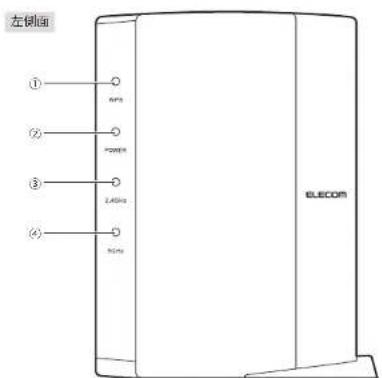
text_image
左侧面 ① RFS ② POWER ③ 2.4GHz ④ 5GHz ELECOM| 番号 | 名称 はたらき | |
| 1 | WPSランプ(赤色) 点滅 | WPS設定ボタンを押してWPS機能を実行している状態です。約2分間、0.5秒間隔で点滅します。消灯:WPS機能を実行していない状態です。 |
| 2 | POWERランプ(白色) | 点灯:木製品の電源が入った状態です。消灯:木製品の電源が切れた状態です。 |
| 3 | 2.4G WLANランプ(白色) | 2.4GHz帯(11n/g/b) および5GHz帯(11ac/n/a) の接続状況を表示します。※WRC-300GHBK2-Iは、2.4GHz帯のみ対応点灯:該当する帯域を使用する無線クライアントと接続中です。点滅:該当する帯域を使用する無線クライアントと接続を開始して10秒以内の状態です。消灯:該当する帯域を使用する無線クライアントがない状態です。 |
| 4 | 5G WLANランプ(白色) |
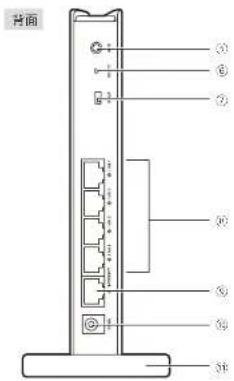
| 番号 | 名称 はたらき | |
| 5 | WPS設定ボタン WPS機能搭取の無線LAN子機(無線アダプターなど)と接続するときに使用します。使用するときは、2秒以上押します。 | |
| 6 | セットボタンこのボタンを10秒以上押し続けると、電源ランプが点滅し、本製品の設定値が初期化されます(工場出荷時の状態に戻ります)。電源ランプ点滅中は、電源を切らないでください。 | |
| 7 | RT/APモード切り替えスイッチ | 本製品をRT(ルーター)モードで使用するか、AP(アクセスポイント)モードで使用するかを選択するスイッチです。初期値は「RTモード」です。(機置を検) |
| 8 | LANポート/LANランプ1~4(白色) | パソコンやネットワーク機器を、有線LANで本製品に接続するためのポートです。各ポートの欄には、LEDランプが付いています。点灯:有線LAN接続のパソコンやネットワーク機器とリンクが確立しています。消灯:ケーブル未接続の状態です。 |
| 9 | INTERNETポート/INTERNETランプ(白色) | 各種モデム(ONU、CTUなど)のWAN負機器からのケーブルを接続します。ポートの欄には、LEDランプがついています。点灯:WAN制機器とのリンクが確立しています。消灯:ケーブル未接続の状態です。 |
Chapter 1 导入編 WRC-F1167ACF/WRC-733GEBK-I/WRC-300GHBK2-I
| 番号 | 名称 はたらき | |
| 10 | DC IN(電源ジャック) | 本製品に付属のACアダプターを接続します。本製品に付属以外のACアダプターを接続しないようにしてください。 |
| 11 | スタンド 本製品は、付属のスタンドを使用することで、縦置き、横置きどちらでも対応します。スタンドの使用方法については、P21「設置方法と設置時のご注意」をお読みください。 | |
●設置方法と設置時のご注意
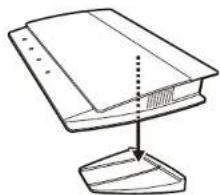
本製品は、縦言き/横言き、いずれでの設置にも対応しています。いずれの場合も、本体が安定するように、必ず付属のスタンドにセットしてください。また、いずれの場合も、転落・引き抜け防止処置をとってください。本製品が動作している状態での転落や、コネクター類の引き抜けは故障・データ消失の原因となります。
スタンドは本体に固定されません。ケーブル類を本体に接続したあと、スタンドに設置してください。
◆縦置き時
・LEDランプがある側を前方にします。
・イラストを参考に本体の後方が付属のスタンドの溝にぴったり収まるようにセットします。
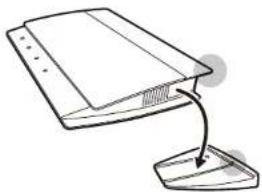
・本体を付属のスタンドの中央後方に載せるように置いて、本体がぐらつかないようにします。
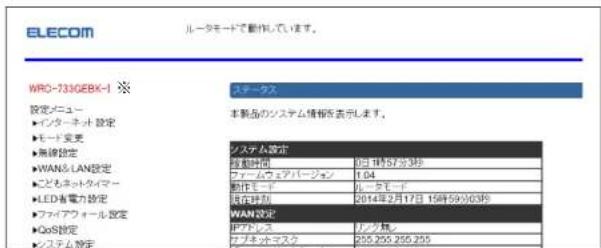
本製品の各種設定をするために、Webブラウザーから利用できる設定ユーティリティがあります。ここでは設定ユーティリティの「ホーム」に表示されるボタンの内容を説明します。各ボタンの詳しい内容や設定方法については、該当ページをお読みください。

設定ユーティリティを使用するには
設定ユーティリティをパソコンのWebブラウザーで表示するには、本製品とパソコンを有線LANで接続するか、無線LANでパソコンから本製品にアクセスできるようになっている必要があります。
設定ユーティリティの表示方法
P34「設定ユーティリティを表示する」をお読みください。
text_image
ELECOM ルータモードで動作しています。 WRO-733GEBK-I ※ 設定メニュー ▶インターネット 設定 ▶モード変更 ▶無線設定 ▶WAN&LAN設定 ▶ごどもネットタイマー ▶LED省電力設定 ▶ファイアフォール 設定 ▶QoS設定 ▶システム設定 スチーケス 本製品のシステム情報を表示します。 システム設定 段階時間 8日 19時57分3秒 ファームウェアバージョン 1.04 動作モード ルータモード 現在移動 2014年2月17日 15時59分63秒 WAN設定 IPワドレス フンク風し サブネホッスカ 255,255,256,255※本部分は各型番により変わります。
| メニュー項目 内容 | |
| インターネット設定 インターネット回線種別を選択するだけで、簡単にインターネットへの接続設定を完了できるウィザードです。(→PS3) | |
| 無線LAN設定 無線LANに関する、さまざまな設定をするメニューです。2.4GHz帯と5GHz帯のそれぞれに基本設定(→P54・P57)、暗号化設定(→P60)、WPS設定(→P59)、があります。 | |
| WAN&LAN設定 有線LAN、WANの設定をします。LAN設定(→P69)、WAN設定(→P73)があります。 | |
| こどもネットタイマー | 専用の接続ID「こどもネットSSID」を使用し、タイマー設定することで、ゲーム機をはじめ各種Wi-Fi機器から本製品へのWi-Fi接続時間を制限することができるメニューです。(→P82) |
| LED省電力設定 | 本製品のランプを消灯して消費電力を抑える「LED省電力モード」を選択できます。[LED省電力機能]で「有効」を選択すると、「LED省電力モードになります。(→P89) |
| ファイアウォール設定 | 本製品にファイアウォール機能を設定できます。アクセスコントロール(→P90)、ポートフォワーディング(→P93)、URLフィルタリング(→P96)、DMZ(→P98)があります。 |
| QoS | 全体の帯域のうち、特定のサービスに一定の帯域を確保できる「QoS」機能を設定できます(→P99)。 |
| システム | 本製品を管理するためのメニューです。ステータス(→P101)、ファームウェア更新(→P107)、設定保存と読込(→P103)、パスワード設定(→P105)があります。 |
7 作業をおこなう前に
本製品と機器の配線作業をおこなう前に、以下について確認します。
接続事業者との契約状況を確認する
次の内容を確認してください。すでにルーターを使わずにインターネットに接続できている場合は、①~③についての確認の必要はありません。
①回線事業者/プロバイダーと契約は完了していますか?
回線事業者やプロバイダーとの契約を完了しておく必要があります。また、フレッツサービスなどNTT西日本およびNTT東日本のサービスについては、別途プロバイダーとの契約が必要です。
②終端装置は準備できていますか?
本製品でインターネットを楽しむためには、ケーブルテレビモデム、ONU、CTU、ADSLなどの終端装置と本製品を接続する必要があります。終端装置を別途購入されるように契約している場合は、対応する終端装置をご用意いただく必要があります。
③回線工事は完了していますか?
回線事業者/プロバイダーとの契約に加え、屋内までの配線工事と終端装置の準備が完了している必要があります。すでに開通日を過ぎていることを確認してください。
④パソコン側の必要な機器は準備できていますか?
本製品の設定および本製品と接続するネットワーク機器には、有線または無線LAN機能が搭載されている必要があります。パソコン本体などに内蔵されていない場合は、別途LAN アダプターや無線LAN子機を準備してください。 また、無線で接続する場合は、IEEE802.11ac/11a/11n/11g/11b いずれかの無線 LAN 機能が搭載されている必要があります。パソコン本体などに無線LAN機能が内蔵されていない場合は、別途無線LAN子機を準備してください。各機器のセットアップ方法については、それぞれのマニュアルをお読みください。
無線LAN子機から本製品への接続には、本製品のSSIDおよび暗号キーが必要になることがあります。これらは本製品に付属の設定情報シートに記載されています。
終端装置のタイプについて
本製品は、ルーター機能に無線LAN機能を搭載した無線LANルーターです。現在、プロバイダーから提供される終端装置には、すでにルーター機能が内蔵されている製品があります。
ルーター機能内蔵の終端装置に本製品を接続する場合でも、本製品のウイザード機能を使用することで、適切な状態でインターネットに接続できます。
ただし、終端装置に内蔵されているルーター機能を使用したい場合や、本製品をAPモードで使用したほうが、より良い性能を発揮できる場合があります。このような場合は、本製品背面にある「RT/APモード切り替えスイッチ(→P19)」を「APモード」側にして使用してください。
設定に必要なプロバイダー情報を用意する
本製品のウィザード機能は、ご使用になるインターネット回線の種別を自動的に判別しますので、一般的なインターネットサービスをご使用の場合は、あらかじめ回線の種別などを調べておく必要はありません。
ただし、NTTフレッツサービスなどPPPoE接続を使用している場合は、プロバイダーから提供されるユーザーIDとパスワードが必要になることがあります。また、固定IPサービスなど特別なインターネットサービスをご利用の場合は、あらかじめ必要な情報をご用意ください。
APモードでご使用の場合
終端装置に搭載されたルーター機能を使用しているため、本製品をAP(アクセスポイント)モードで利用する場合は、P41「4. 本製品に無線LANで接続するをお読みください。
プロバイダーの情報について
ご契約のプロバイダーによっては、ここに説明した内容と異なる場合もあります。プロバイダー側の設定資料を参考に、本製品のインターネット接続の設定をしてください。
Chapter 1 导入編
A PPPoE接続方式の場合
NTTフレッツサービスのうち「PPPoE接続」でインターネットに接続するプロバイダーの場合は、ユーザーIDとパスワードが記載された資料がお手元に届いているはずです。記入欄にメモしてください。
| 項目 記入欄 | |
| 接続方式 PPPoE | |
| ユーザー名【接納ID】 | |
| 認証パスワード【接続パスワード】 |
※プロバイダーによって認証ID、認証パスワードの表記が異なることがあります。ユーザーIDに「@」が入っている場合は、プロバイダーから提供された「ユーザー名」の後ろに、「@」と「プロバイダー規別子」を入力する必要があります。また、PPPoE接続でも、認証ID、認証パスワードが関述されておらず、入力が不要な場合があります。

フレッツ光プレミアムなど、別途ルーター機能が用意されている場合
プロバイダーから提供されている終端装置に、ユーザーID、パスフードを設定しますので、本製品側での設定は不要です。
B DHCP接続方式の場合
DHCP接続を使用している場合は、自動的にインターネットへの接続を開始します。本製品のウィザードを使用すれば、インターネット回線種別を意識したり、設定作業をおこなうことなく自動的に接続します。
C 固定IPアドレスの場合
インターネット側のIPアドレス(グローバルIPアドレス)が固定で割り当てられるサービスです。あらかじめお手元にIP アドレス等の情報が書かれた資料をご用意ください。
Chapter 2
接続編

セットアップの流れ
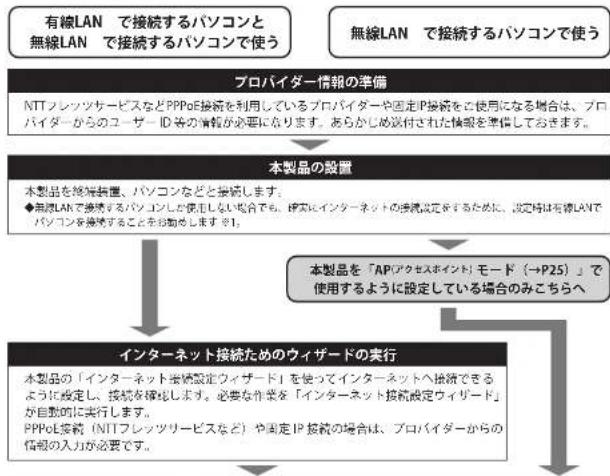
ユーザーズマニュアルの説明を利用する場合のセットアップの流れです。
flowchart
graph TD
    A["有線LAN で接続するパソコンと無線LAN で接続するパソコンで使う"] --> B["プロバイダー情報の準備"]
    C["無線LAN で接続するパソコンで使う"] --> B
    B --> D["NTTフレッツサービスなど PPPoE接続を利用しているプロバイダーや固定IP接続をご使用になる場合は、プロバイダーからのユーザーID等の情報が必要になります。あらかじめ送付された情報を準備しております。"]
    D --> E["本製品の設置"]
    E --> F["本製品を終端装置、パソコンなどと接続します。<br>◆無線LANで接続するパソコンした使用しない場合でも、PB的にインターネットの接続設定を行うために、設定時は有線LANでパソコンを接続することをお動めします?!"]
    F --> G["本製品を「AP(アクセスポイント)モード(→P25)」で使用するように設定している場合のみこちらへ"]
    G --> H["インターネット接続ためのウィザードの実行"]
    H --> I["本製品の「インターネット接続設定ウィザード」を使ってインターネットへ接続できるように設定し、接続を確実します。必要な作業を「インターネット接続設定ウィザード」が自動的に実行します。PPPoE接続(NTTフレッツサービスなど)や固定IP接続の場合は、プロバイダーからの情報の入力が必要です。"]
無線LAN 子機のドライバー等のインストール
ご使用になる無線LAN子機のドライバーや設定ユーティリティを、パソコンにインストールしておきます。※2
無線LAN 接続の設定
WPS機能に対応する場合
WPS機能を使って設定します。設定ボタンを押すだけです。※2
WPS機能に対応しない場合
無線LAN子機側に、SSIDやセキュリティなどを手動で設定します。※2
無線LAN でのインターネット接続の確認
無線LANで接続するパソコンからホームページなどに接続できることを確認します。
これで設定は完了です。
有線LAN で接続するパソコンだけで使う
プロバイダー情報の準備
NTTフレッツサービスなどPPPoE接続を利用しているプロバイダーや固定IP接続をご使用になる場合は、プロバイダーからのユーザーID等の情報が必要になります。あらかじめ送付された情報を準備しておきます。
本製品の設置
本製品を終端装置、パソコンなどと接続します。 ◆無線LANで接続するパソコンしか使用しない場合でも、確実にインターネットの接続設定をするために、設定時は有線LANでパソコンを接続することをお願めします※1。
インターネット接続ためのウィザードの実行
本製品の「インターネット接続設定ウィザード」を使ってインターネットへ接続できるように改定し、接続を確認します。必要な作業を「インターネット接続設定ウィザード」が自動的に実行します。PPPoE接続(NTT フレッツサービスなど)や固定IP接続の場合は、プロバイダーからの情報の入力が必要です
これで設定は完了です。
※1 無線LANでしか接続しない場合でも、設定時は本製品の設定ユーティリティに接続するために有線LANに対応したパソコンをご用意ください。
※2 無線 LAN子機側の設定については、無線 LAN 子機の説明書をお読みください。
Chapter 2 按納編 WRC-F1167ACF/WRC-733GE8K-I/WRC-300GHBK2-I

本製品を設置する
本製品をプロードバンドモデムなどの終端装置と接続します。
接続の準備をする
1 作業の前に確認します。
□Check 1
- インターネットサービスの契約が完了し、サービスが開始されていることを確認します。
●プロバイダーからの書類を用意します。
- ご利用のインターネットサービスによっては、ユーザーIDとパスワード(※)を設定する必要があります。あらかじめ、プロバイダーから提供された書類に、これらの記述がないかご確認のうえ、ご用意ください。
※プロバイダーにより、認証ID/ユーザー名、認証パスワード/アクセスキーなど、名称が異なります。
□Check 2
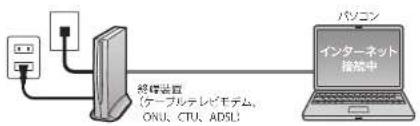
すでに終端装置とパソコンが接続されている場合
すでにルーターを使わずにインターネットに接続している場合は、現在の環境でパソコンからインターネットに接続できているか確認します。
flowchart
graph LR
    A["Power Source"] --> B["Switch"]
    B --> C["Laptop"]
    C --> D["インターネット 機熱中"]
    style A fill:#f9f,stroke:#333
    style B fill:#ccf,stroke:#333
    style C fill:#cfc,stroke:#333
    style D fill:#fcc,stroke:#333
□Check 3
すでに使用中の有線/無線ルーターから「お乗り換え」の場合の確認事項です。
- ご使用中のルーターの設定プログラム(アプリケーション)は、すべて削除します。
- ルーターをご使用でない場合でも、すでにインターネットをご利用の場合、パソコンに「接続ツール」等のプログラムがインストールされてる場合があります。これらはすべて削除してください。
※ご不明な点がある場合は、お手持ちのルーターのメーカーにお問い合わせください。
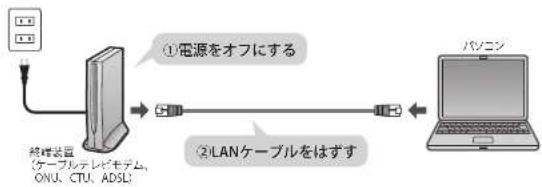
2 作業の前にご利用中の回線をいったんオフにします。
① 終端装置(ケーブルテレビモデム、ONU、CTU、ADSL)の電源を切ります。
② パソコンと終端装置を接続したLANケーブルを外します。
- ケーブルテレビモデムの場合、そのまま10分以上おいてください。
※ご契約の回線によっては、1時間以上おいておく必要があります。
flowchart
graph LR
    A["電源"] --> B["光盘"]
    B --> C["路由器"]
    C --> D["Laptop"]
    style A fill:#f9f,stroke:#333
    style D fill:#ccf,stroke:#333
    note1["①電源をオフにする"]
    note2["②LANケーブルをはずす"]

終端装置の電源をいったん切らないと、現在記憶されている接続情報がそのまま残り、本製品を接続したあとの新しい接続情報に更新されず、インターネットへの接続に失敗する恐れがあります。
本製品を接続する

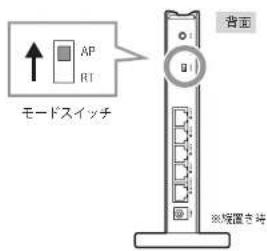
APモードについて
本製品の上街にルーターが存在した場合でも、 通達は特にモードスイッチを変更することなく ご使用いただけますが、ルーター機能を搭 型した終端推奨を使用したい場合、プロバイ ダーからAPモードで使用するように指示が あった場合、本製品をAPモードで使用したほ うが、より良い性能を発揮できる場合は、接 続作業をする前に、本製品の背面にあるモード スイッチを「AP」側に変更してください。
text_image
モードスイッチ 背面 ※縦囲き時Chapter 2 按納編 WRC-F1167ACF/WRC-733GE8K-I/WRC-300GHBK2-I
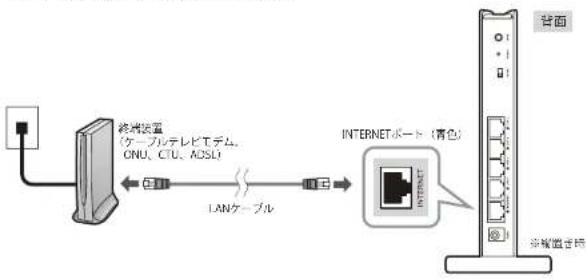
1 機器を接続します。
・イラストを参考に、各機器を配線します。
flowchart
graph LR
    A["电源"] --> B["终端装置\n(ケーブルテレビエテム、\nCPU、CTU、ADSL)"]
    B <--> C["LANケーブル"]
    C --> D["INTERNETポート (青色)"]
    D --> E["背面"]
    D --> F["多模器管理"]
付属スタンドについて
スタンドの取り付け方法の詳細は、P21「設置方法と設置時のご注意」をお読みください。
スタンドは、ケーブルの接続がすべて終わってから本製品にセットしてください。
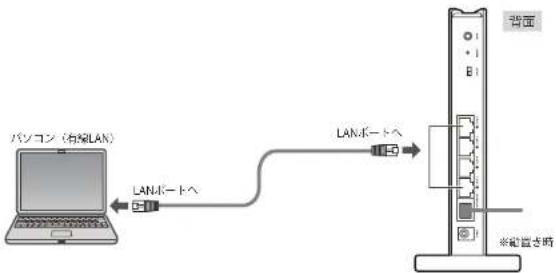
2 パソコンと本製品のLAN ボート(4ポートのいずれか)をLAN ケーブルで接続します。
有線LANを使わずに、はじめから無線LANで接続したい場合
P41「4.本製品に無線LANで接続する」を参考に、無線LAN子環として使用するパソコン
から本製品に無線LANで接続してください。
3 終端装置と本製品の電源を入れます。
① 終端装置の電源ケーブルを接続します。
・電源スイッチがある場合は、スイッチをオンにします。
② 本製品に付属の ACアダプターを接続します。
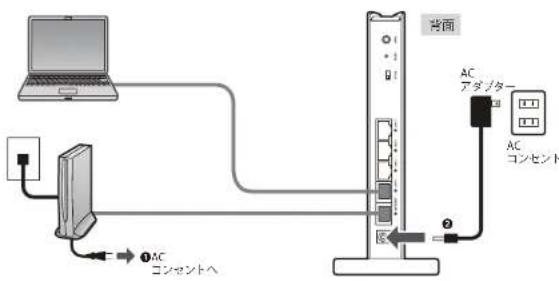
flowchart
graph TD
    A["Laptop"] --> B["Switch"]
    C["Monitor"] --> B
    B --> D["Switch"]
    D --> E["AC コンセントへ"]
    E --> F["AC コンセント"]
    F --> G["背面"]
    H["AC アダノター"] --> I["AC コンセント"]
4 モデム等のランプおよび本製品のランプが正しく点灯していることを確認します。
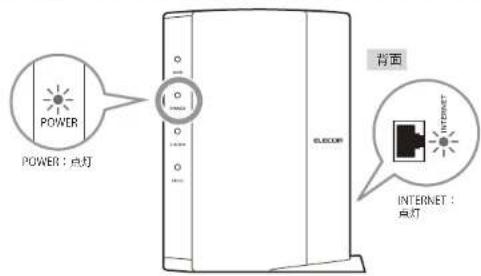
ここでは、有線LAN経由で本製品のWebブラウザー版の設定ユーティリティにアクセスし、設定ユーティリティ上に用意された「インターネット接続設定ウィザード」を使ってインターネットに接続する手順を説明しています。
本製品へ無線LANで接続する方法については、P41「4.本製品に無線LANで接続する」をお読みください。
Web版の設定ユーティリティを使わずに設定する
付属の印刷物「かんたんセットアップガイド」の説明をお読みになると、本製品のWeb版の設定ユーティリティを侵わずに無線LAN子機や入マートフィンタブレットから本製品へ接続したり、インターネットへ接続することができます。特にWeb版の設定ユーティリティを使う必要がない場合は、そのらの手順で設定することをお勧めします。
設定ユーティリティを表示する
本製品の設定ユーティリティは、パソコンからWebブラウザーを使って表示します。
パソコンはIPアドレスが自動取得になっている必要があります
このマニュアルでは、本製品のDHCPサーバー機能により、パソコンがIPアドレスを自動取得することを前提に説明しています。パソコンに固定のIPアドレスを設定している場合は、パソコンのIPアドレスを変更しなければならないことがあります。
本製品のIPアドレス(初期値)=192.168.2.1
1 終端装置と本製品の電源が入っていることを確認してから、設定用のパソコンを起動します。
- 順序が逆の場合、パソコン側がIPアドレスを正常に取得できず、設定画面にアクセスできないことがあります。
2 Internet ExplorerなどのWebブラウザーを起動します。
3 Webブラウザーの [アドレス] 極に、キーボードから「http://192.168.2.1」と入力し、キーボードの [Enter] キーを押します。
![Elecom WRC-F1167ACF - Webブラウザーの [アドレス] 極に、キーボードから「http://192.168.2.1」と入力し、キーボードの [Enter] キーを押します。 - 1](/content/2026/05/1084862/images/402ada7400d9209c2df359867f443be2c36d281aea9a6ecc250519b4c33049fa.jpg)
text_image
入力する 画面はInternet Explorerの例です。- このIPアドレスは初期値です。すでに本製品のIPアドレスを変更している場合は、変更後のIPアドレスを入力します。
4 認証画面が表示されます。
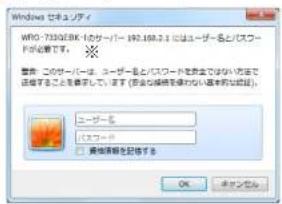
text_image
WRC 7332E-BK 1.0 カーバー 192.168.2.1 にはユーザー名とノスワードを確認する。※ 要換:このサーバーは、ユーザー名とノスワードを設定ではない方法で送信することを示すしています(若会に移動を確認しない箇索的な記載)。 ユーザー名 ノスワード □ 費信範囲を記載する OK キャンセル※本部分は各型番により変わります。
認証画面が表示されない場合
以下の順序で確認してみてください。
①本製品の電源が入っているか、LANケーブルの接続は正しいかを確認してください。 ②いったんパソコンを終了し、本製品の電源を入れて3分以上たってからパソコンの電源を入れてください。
③接続しているパソコンのIPアドレスを確認してください(→P155「8.パソコンのIPアドレスの確認方法」)。
Chapter 2 按納編 WRC-F1167ACF/WRC-733GE8K-I/WRC-300GHBK2-I
5 本製品のユーザー名とパスワードを入力し、OKをクリックします。
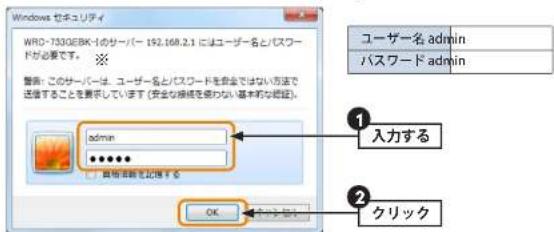
text_image
Windows セボユリティ WR0-7330EBK-1のサーバー 192.168.2.1 にはユーザー名とパスワードが必要です。※ 警告: このサーバーは、ユーザー名とパスワードを安全ではない方法で送信することを表示しています (安全な接続を使わない基本的な検証)。 admin カーラック OK エーザー名 admin パスワード admin ① 入力する ② クリック※本部分は各型番により変わります。
- 初期値は表のとおりです。半角英数字の小文字で入力します。
・木製品の設定ユーティリティが表示されます。 - 次ページ「インターネット接続設定ウィザードでセットアップする」へ進みます。

パスワードについて
第三者に設定を変更されたり、悪用されないように、パスワードの変更を強くお勧めします(→P105「パスワード設定画面」)。
インターネット接続設定ウィザードでセットアップする
「インターネット接続設定ウィザード」を使って、セットアップする手順を説明します。
1 画面左のメニューリストから [インターネット設定] を選択します。
![Elecom WRC-F1167ACF - 画面左のメニューリストから [インターネット設定] を選択します。 - 1](/content/2026/05/1084862/images/b7651ec092e8f16fc1ec5e5c0dde520a9b3195561e2d2978fa7dd053a017d14f.jpg)
text_image
ELECOM ルーラモードで取り扱いします。 WRO-732GSEIK + ※ プロセスム インテータット設定 モータベース マネージ設定 WANG-LAN設定 どちらネットワーク LED省電力設定 ファイブラオール設定 GoT設定 システム設定 ケスム設定 年度時間: 3月18:50分/日 チームウェアパーツン: 1:04 操作モータ カーテモード 最終時間: 2014年2月17日 15時59:00分/日 WANG設定 アグレベニ プラザ・ユマスク ガラ・デュアル ケスム設定 ケスム設定 ガラ・デュアル ケスム設定 ケスム設定 ケスム設定 ケスム設定 ケスム設定 ケスム設定 ケスム設定 ケスム設定 ケスム設定 ケスム設定 ケスム設定 ケスム設定 ケスム設定 ケスム設定 ケスム設定 ケスム設定 ケスム設定 ケスム設定 ケスム設定 ケスム設定 ケスム制定 ケスム制定 ケスム制定 ケスム制定 ケスム制定 ケスム制定 ケスム制定 ケスム制定 ケスム制定 ケスム制定 ケスム制定 ケスム制定 ケスム制定 ケスム制定 ケスム制定 ケスム制定 ケスム制定 ケスム制定 ケスム制定 ケスム制定 ケスム設定 ケスム設定 ケスム設定 ケスム設定 ケスム設定 ケスム設定 ケスム設定 ケスム設定 ケスム設定 ケスム設定 ケスム設定 ケスム設定 ケスム設定 ケスム設定 ケスム設定 ケスム設定 ケスム設定 ケスム設定 ケスム設定 ケスムの設定を表示します。 クリック※本部分は各型番により変わります。
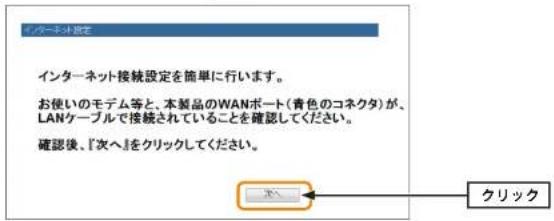
2〈インターネット設定〉画面で次へをクリックします。
text_image
インターネット設定 インターネット接続設定を簡単に行います。 お使いのモデム等と、本製品のWANポート(青色のコネクタ)が、 LANケーブルで接続されていることを確認してください。 確認後、『次へ』をクリックしてください。・インターネット回線の種別の自動識別が始まります。
Chapter 2 按納編 WRC-F1167ACF/WRC-733GE8K-I/WRC-300GHBK2-I
3 表示された画面にあわせて、次の説明へ進みます。
●自動的にインターネットへの接続確認が開始した場合(DHCP接続)
→手順 5 へ進みます。
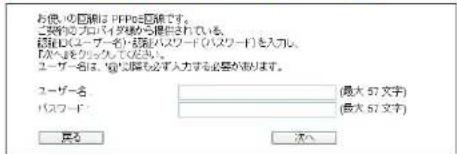
● PPPoE回線の設定画面が表示された場合 → 手順 4g へ進みます。
text_image
お使いの図録は PFPを図録です。 ご有するプロパティから提供されている。 経費ID(ユーザー名)・経費パスワード(パスワード)を入力し。 「カベ」を確認してください。 ユーザー名は、「サビ」等も必ず入力する必要があります。 ユーザー名: (最大 57 文字) パスワード: (最大 57 文字) 居る 済へ●固定IPの設定画面が表示された場合 →手順 4b へ進みます。
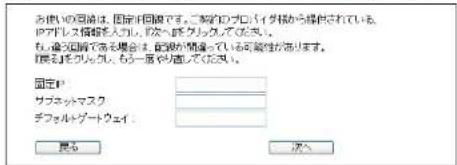
text_image
あ使いの申請は、固定性回線です。このプロパティが掲載して提供されている。IPアドレス指標を入力し、仮定を除くしていますください。も、進む問題である場合は、自動な関係している可能性があります。IT図をスリュウし、もう一度や再進めてください。 固定Y サブネットマスク チフォルトゲートウェイ 取り 添入●本製品(無線ルーター)の上位にすでに別のルーターが設置されている場合
→次へをクリックして手順5へ進みます。
本製品の上位にもルータが設置されています。ここでは、このままび次へをクリッしてインターネットに接続します。
自宅サーバ等、高度なネットワーク技術を必要とする使い方される場合。本製品をAPモードに更した方がより良い性能が発揮される場合があります。
通常のインターネット接続ネットゲーム等のご利用の場合は、このままのモードで問題ありません。

- 通常は、そのままで変更しなくても正常にインターネットに接続できます。
- 本製品(無線ルーター)のモードを変更したい場合は、P25「終端装置のタイプについて」をお読みになったうえで、「RT/AP モード切り替えスイッチ」を「AP」側に変更します。
その他の画面が表示された場合
「インターネット接続に失敗しました・・・。」「WANポートにLANケーブルが接続されていないようです。」などの画面が表示され、インターネットに接続できない場合は、以下のようなことが考えられます。
●ケーブル等が正しく接続されていない
ケーブル類が正しく接続されているか、機器の電源が入っているかなどを確認してください。機器の接続方法については、P30「2.本製品を設置する」をお読みください。
- インターネット回線種別を自動判別できない
接続先の終端装置やの使用の環境によって、まれに本製品の回線判別機能では、回線種別を自動的に判別できない場合があります。このような場合は、P71(WAN設定両面)をお読みになり、DHCP/PPPcE/固定IPの中から、回線種別を選択したうえで、必要な設定をしてください。
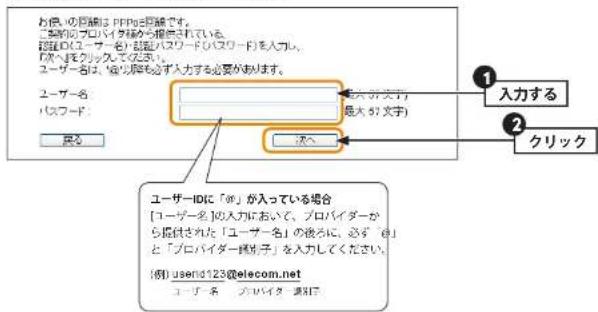
4a P26「設定に必要なプロバイダー情報を用意する」でメモした内容をもとに必要な情報を入力し、次へをクリックします。
text_image
お使いの回線は PPPoを回線です。 企業間にプロバイタを除く提供されている。 証証ID(ユーザー名)証証パスワード(パスワード)を入力し。 「次」はでクリックしてください。 ユーザー名は「取り降る必ず入力する必要があります。 ユーザー名 パスワード: 最大 (最大文字) 最大 (最大文字) 流入 添へ ① 入力する ② クリック ユーザーIDに「@」が入っている場合 [ユーザー名]の入力において、プロバイダーから提供された「ユーザー名」の後ろに、必ず @と「プロバイダー団光子」を入力してください。 例: usend123@elecom.net ユーザー名 プレータ 通辺Chapter 2 按納編 WRC-F1167ACF/WRC-733GE8K-I/WRC-300GHBK2-I
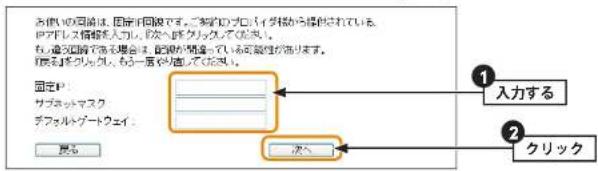
4b あらかじめプロバイダーから提供された情報を入力し、次へをクリックします。
text_image
あたけの問題は、固定を同様です。このプロセスパティが何から操作されている。 IPで移動に影響を入力し、移動に移動されない。 も、変速交換である場合を、回復が間違している可能性があります。 回復を移動され、もる一層や再組して取り。 固定P: サブネットマスク デフォルトゲートウェイ 見る ① 入力する ② クリック5 インターネットに接続できるか自動的に確認します。その後、インターネットに正常に接続できると、以下の画面が表示されます。

text_image
インターネット接続が確認できました! インターネット接続設定を終了します。 右上の×をクリックし、本画面を閉じてください。- 画面右上のをクリックしてブラウザー画面を閉じます。
6 これでインターネットへの接続作業は完了です。引き続き、パソコンと本製品を無線LANで接続する場合は、P41「4.本製品に無線LANで接続する」へ進みます。
- 本製品の設定のために有線LANで接続していたパソコンを、無線LANで接続するようにする場合は、LANケーブルを取り外し、パソコンの無線LAN機能が使用できるように準備しておいてください。
4 本製品に無線LANで接続する
パソコンの無線LAN子機から本製品を経由してインターネットに接続できるようにします。
はじめにご確認ください
本製品はWPS機能に対応しています。WPS機能に対応する無線LAN子機との組み合わせで簡単に無線LAN機能を設定できます。ボタンを押すだけで設定ができる「ブッシュボタン方式」と、用意された数字を入力するだけで設定できる「PINコード方式」の両方に対応しています。
WPS機能に対応していない無線LAN子機から本製品に接続するときは、本製品の設定値を無線LAN子機側に設定することで接続することができます。
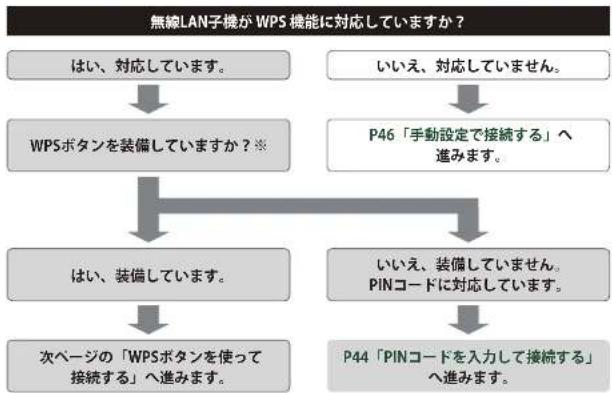
flowchart
graph TD
    A["無線LAN子機がWPS機能に対応していますか?"] --> B["はい、対応しています。"]
    A --> C["いいえ、対応していません。"]
    B --> D["WPSボタンを装備していますか?※"]
    C --> E["P46「手動設定で接続する」へ進みます。"]
    D --> F["はい、装備しています。"]
    E --> G["いいえ、装備していません。PINコードに対応しています。"]
    F --> H["次ページの「WPSボタンを使って接続する」へ進みます。"]
    G --> I["P44「PINコードを入力して接続する」へ進みます。"]
※WPS ボタンについて
WPSの「ブッシュボタン方式」は、無線LAN子機本体に装備されている「WPSボタン」を押して設定するタイプと、設定ユーティリティ上にある「WPSボタン」アイコンをクリックして設定するタイプがあります。
Chapter 2 按納編 WRC-F1167ACF/WRC-733GE8K-I/WRC-300GHBK2-I
WPSボタンを使って接続する
1 無線で接続するパソコンを、本製品と確実に通信できる場所に用意します。
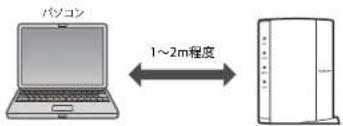
text_image
パソコン 1~2m程度2 無線LAN子機の説明書をお読みになり、無線LAN子機側が「WPS」を実行できるように準備します。
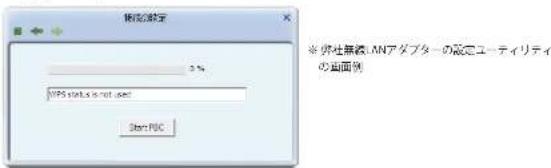
text_image
設定設定 0 % WPS status is not used Start PSC ※ 作社無義、ANアダプターの設定ユーティリティの画面例3 本製品の背面にある「WPS 設定ボタン」を2秒以上押して、離します。
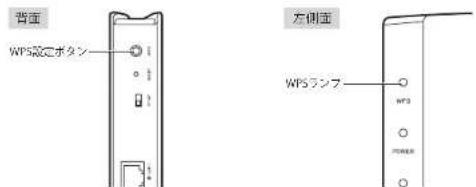
text_image
背面 WPS設定ボタン 左側面 WPSランプ W3 PWR ○ ○ ○ ○- 左側面にあるWPSランプが赤色に点滅し、WPS対応の無線LAN子機の接続を待つ状態になります。WPSランプの点滅中に接続を完了する必要があります。

- 赤色に点灯しない場合は、再度押してください。
- 接続が完了するか、一定時間(約2分間)がすぎると WPSランプは消灯します。
4 無線LAN子機側のWPS用の「設定ボタン」を指定された時間だけ押します。
- 本体に設定ボタンがないモデルでは、ユーティリティの [WPS] ボタンをクリックします。
- ユーティリティによっては、「PBC」など、表記が異なることがありますので、無線LAN子機の説明書をお読みください。
5 無線LAN 子機側の設定ユーティリティなどで、本製品に接続できたことを確認します。
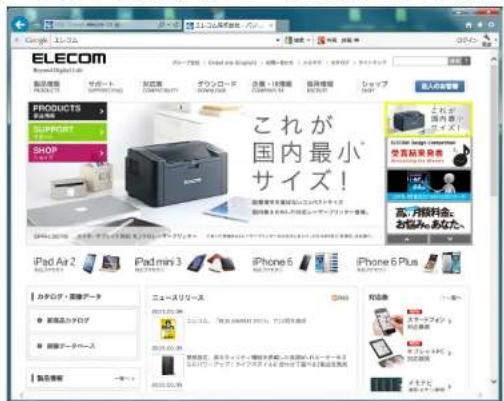
6 Webブラウザーからお好みのホームページに接続し、正常に表示されることを確認します。
text_image
ELECOM New!@elem.com 製品種類 PRESIDENT サポート EXTRADE EXTRADE EXTRADE EXTRADE EXTRADE EXTRADE EXTRADE EXTRADE EXTRADE EXTRADE EXTRADE EXTRADE EXTRADE EXTRADE EXTRADE EXTRADE EXTRADE EXTRADE EXTRADE EXTRADE EXTRADE EXTRADE EXTRADE EXTRADE EXTRADE EXTRADESCR. EXTRADESCR. EXTRADESCR. EXTRADESCR. EXTRADESCR. EXTRADESCR. EXTRADESCR. EXTRADESCR. EXTRADESCR. EXTRADESCR. EXTRADESCR. EXTRADESCR. EXTRADESCR. EXTRADESCR. EXTRADESCR. EXTRADESCR. EXTRADESCR. EXTRADESCR. EXTRADESCR. EXTRADESCR. EXTRADESCR EXTRADESCR. EXTRADESCR. EXTRADESCR. EXTRADESCR. EXTRADESCR. EXTRADESCR. EXTRADESCR. EXTRADESCR. EXTRADESCR. EXTRADESCR. EXTRADESCR. EXTRADESCR. EXTRADESCR. EXTRADESCR. EXTRADESCR. EXTRADESCR. EXTRADESCR. EXTRADESCR. EXTRADESCR. EXTRADESCS EXTRADESCS EXTRADESCS EXTRADESCS EXTRADESCS EXTRADESCS EXTRADESCS EXTRADESCS EXTRADESCS EXTRADESCS EXTRADESCS EXTRADESCS EXTRADESCS EXTRADESCS EXTRADESCS EXTRADESCS EXTRADESCS EXTRADESCS EXTRADESCS EXTRADESCS EXTRADESCSエレコムWeb サイト http://www.elecom.co.jp/
7 これでWPS機能を使った無線LAN子機の設定は完了です。
Chapter 2 按納編 WRC-F1167ACF/WRC-733GE8K-I/WRC-300GHBK2-I
PINコードを入力して接続する
WPS機能のPINコード方式で設定します。無線LAN子機側に設定されたPINコードを本製品に入力して、WPS機能を実行します。無線覗機側のPINコードを使用する場合については、無線LAN子機のマニュアルを参照してください。
1 無線で接続するパソコンを、本製品と確実に通信できる場所に用意します。
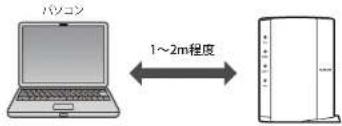
text_image
パソコン 1~2m程度2 無線LAN子機の説明書をお読みになり、無線LAN子機のPINコードをメモします。
無線LAN子機のPINコード
3 本製品の設定ユーティリティを表示します。
- 設定ユーティリティの表示方法については、P34「設定ユーティリティを表示する」を参照してください。
4 画面左のメニューリストから [無線設定(2.4GHzまたは5GHz)] → [WPS設定] を選択します。
5 [無線端末のPINコード入力] に、無線 LAN子機のPINコードを入力し、適用をクリックします。
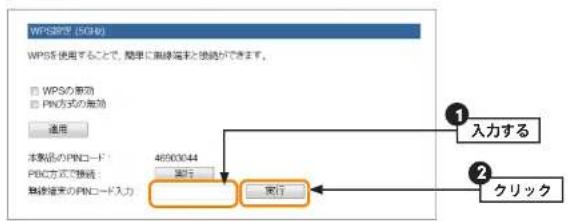
flowchart
graph TD
    A["WPS設定 (SCHD)"] --> B["WPSを使用することで、簡単に無線端を接続ができます。"]
    B --> C["□ WPSの実効率"]
    B --> D["□ PNC方式の実効率"]
    C --> E["適用"]
    D --> F["本製品のPNCコード:48900044<br>実行"]
    F --> G["実行"]
    G --> H["① 入力する"]
    G --> I["② クリック"]
6 設定後、無線LAN子機を搭載したパソコンからインターネットにアクセスするなどして、接続できていることを確認してください。
手動設定で接続する
WPS機能を持たない無線LAN子機の場合は、無線LAN子機側の設定ツールを使って、必要な設定を手動でおございます。本製品の初期値の設定は以下のとおりです。無線LAN子機の説明書と、次ページからの作業の流れを参考にして、本製品の設定値を無線LAN子機側に設定してください。
| 項目 本製品の設定値(初期値) | ||
| SSID 2.4G SSID: elecom2g-XXXXXX | ※15G SSID: elecom5g-XXXXXX※1,22こどもネットSSID (2.4G 専用): e-timer-XXXXXX※1※1Xは、任意の英数字{0~9、a~f}です。※2 WRC-300GHBK2-Iは対応しておりません。 | |
| 認証方式® | WPAプレシェアードキー | 無縁子機則は「WPA2-PSK」を選択します。 |
| 昭号化方式AES 無縁子機則は | 「AES」を指定します。 | |
| WPAユニキャスト昭号スイート | WPA2-PSK (AES) | |
| 共有キーフォーマット | パスフレーズ | |
| 昭号キー本製品に付属の設定値 | 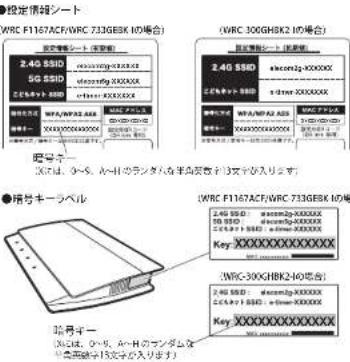 会) 会) | |
| KEY記入権 | ||

- 認証方式として、WEPにしか対応していない横帯用ゲーム機のWi-Fi接続や「こどもネットタイマー」において、WEPによる暗号化機能の利用が可能になる「WEP」もご用意しています(→P60「4.セキュリティを設定する(無線の暗号化)」参照)。
- 左記の本製品の初期値にあわせ、設定情報シートまたは暗写キーラベル上の暗写キーを利用する場合は、本製品の設定ユーティリティを使わずに、無線LAN子機の設定をおとなうだけで本製品に接続することができます。

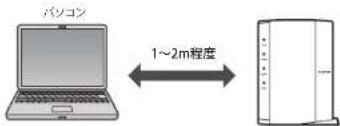
無線で接続するパソコンを、本製品と確実に通信できる場所に用意します。
text_image
パソコン 1~2m程度
無線LAN子機の設定ユーティリティを起動します。
- OS標準の無線LAN機能の場合も、SSIDの一覧を表示させます。

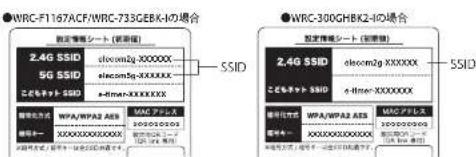
設定ユーティリティのリスト上に表示されたSSIDの中から、設定情報シートに記載されたSSIDを選択します。
text_image
WRC-F1167ACF/WRC-733GEBK-Iの場合 ●WRC-F1167ACF/WRC-733GEBK-Iの場合 ●WRC-300GHBK2-4Sの場合 ●WRC-F1167ACF/WRC-733GEBK-Iの場合 ●WRC-300GHBK2-4Sの場合 ●WRC-300GHBK2-4Sの場合 ●WRC-300GHBK2-4Sの場合 ●WRC-300GHBK2-4Sの場合 ●WRC-300GHBK2-4Sの場合 ●WRC-300GHBK2-4Sの場合 ●WRC-300GHBK2-4Sの場合 ●SSID ●SSID ●SSID ●SSID ●SSID ●SSID ●SSID ●SSID ●SSID ●SSID ●SSID ●SSID ●SSID ●SSID ●SSID ●SSID ●SSID ●SSID ●SSID ●SSID ●SSID ●SSID ●SSID ●SSID ●SSID ●SOS ●SOS ●SOS ●SOS ●SOS ●SOS ●SOS ●SOS ●SOS ●SOS ●SOS ●SOS ●SOS ●SOS ●SOS ●SOS ●SOS ●SOS ●SOS ●SOS ●SOS ●SOS ●SOS ●SOS ●SOS ●SIS ●SIS ●SIS ●SIS ●SIS ●SIS ●SIS ●SIS ●SIS ●SIS ●SIS ●SIS ●SIS ●SIS ●SIS ●SIS ●SIS ●SIS ●SIS ●SIS ●SIS ●SIS ●SIS ●SIS ●SIS ●SIs- elecom2g-XXXXXX は「11n/g/b」用です。elecom5g-XXXXXX は「11ac/n/a」用です。Xには、0~9、a~fで構成されたランダムな半角英数字が表示されます。
- こどもネットSSIDは、お子様のインターネットへの接続を制限する「こどもネットタイマー機能」用のSSIDです。ここでは関係ありません。

SSIDを自動的に検出できない場合は、手動で無線LAN子機の設定ユーティリティにある「SSID」に設定情報シートのSSIDを半角英数字で入力します。
Chapter 2 按紗編
4 無線LAN子機の設定ユーティリティにある [暗号化] に関する設定画面を表示します。
5 無線LAN子機の説明書をお読みになり、本製品の設定内容を無線LAN子機側に設定します。
・本製品の暗号化方式と暗号キーは、設定情報シートに記載されています。
6 設定後、無線LAN経由でインターネットにアクセスするなどして、接続できていることを確認してください。
Chapter 3
詳細設定編
Chapter 3 詳細設定網 WRC-F1167ACF/WRC-733GEBK-I/WRC-300GHBK2-I

設定ユーティリティ画面について
本製品の各種機能を設定するには、パソコンからWebブラウザーを使って、本製品の設定ユーティリティに接続する必要があります。ここでは、簡単に本製品の設定ユーティリティに接続する方法を説明します。

スマートフォン/タブレットから設定ユーティリティを表示する
パソコンを使わずにスマートフィンやタブレットから設定コーティリティを使用することができます。詳しくは、P148「5.スマホ/タブレットからの詳細設定」をお読みください。
設定ユーティリティ画面を表示する
1 Internet ExplorerなどのWebプラウザーを起動します。
2 Webブラウザーの [アドレス] 梱に、キーボードから「http://192.168.2.1」と入力し、キーボードの [Enter] キーを押します。

text_image
入力する(画面はInternet Explorerの例です)

認証画面が表示されない場合
パソコンよりも本製品が先に起動していないと、IPアドレスが正しく取得できないため接続できないことがあります。認証画面が表示されない場合は、本製品の重源を入れて、約3分程度待ってから、パソコンの電源を入れてください。
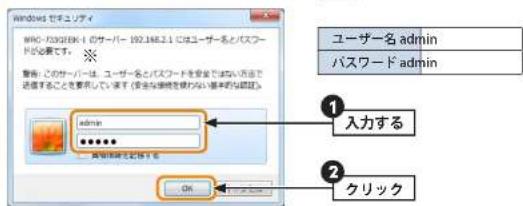
3 本製品のユーザー名とパスワードを入力し、OK をクリックします。
text_image
Windows ファイエーション WRC-733/806K-1 のサーバー 192.148.2.1 にはユーザー名とパスワードが必要です。※ 要請: このサーバーは, ユーザー名とパスワードを安全ではない方法で通信することを要示しています(安全な接続を使わない基本的な認証) admin OK ユーザー名 admin パスワード admin ① 入力する ② クリック※本部分は各型番により変わります。
- 初期値は表のとおりです。半角英数字の小文字で入力します。
・本製品の設定ユーティリティが表示されます。
・このあとは、必要に応じて該当の項目をお読みください。

第三者に設定を変更されたり、悪用されないように、パスワードの変更を強くお勧めします(→P105「パスワード設定画面」)。
設定ユーティリティ画面の内容
設定ユーティリティにある各画面の概要を説明します。
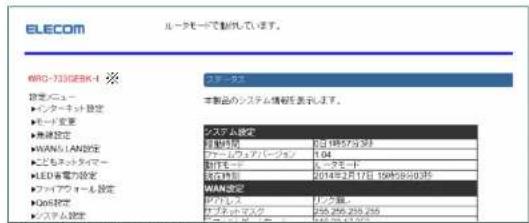
text_image
ELECOM ルータモードで制作しています。 WRC-7308EBK-1 ※ 設定メニュー ・インターネット設定 ・モード変更 ・無線設定 ・WAN/LAN設定 ・これモネジタマー ・LED省電の設定 ・フォワーワール設定 ・QoS設定 ・システム設定 ステム設定 経営時間 2014年5月9日 ファームウェアバージョン 1:04 競走モード レータモード 現在時期 2014年2月17日 16時59:00:35 WAN設定 Pワワレン 1.75GHz ガブネットワーク 255,255,255,255※本部分は各型番により変わります。
| メニュー項目 内容 | |
| インターネット設定 インターネット回線種別を選択するだけで、簡単にインターネットへの接続設定を完了できるクイザードです。(→P53) | |
| 無線LAN設定 無線LANに関する、さまざまな設定をするメニューです。2.4GHz帯と5GHz帯のそれぞれに基本設定(→P54・P57)、暗号化設定(→P60)、WPS設定(→P59)、があります。 | |
| WAN&LAN設定 有線LAN、WANの設定をします。LAN設定(→P69)、WAN設定(→P73)があります。 | |
| こどもネットタイマー | 専用の接続ID「こどもネットSSID」を使用し、タイマー設定することで、ゲーム機をはじめ各種Wi-Fi機器から本製品へのWi-Fi接続時間を制限することができるメニューです。(→P82) |
| LED省電力設定 | 本製品のランプを消灯して消費電力を抑える「LED省電力モード」を選択できます。[LED省電力機能]で「有効」を選択すると、「LED省電力モードになります。(→P89) |
| ファイアウォール設定 | 本製品にファイアウォール機能を設定できます。アクセスコントロール(→P90)、ポートフォワーディング(→P93)、URLフィルタリング(→P96)、DMZ(→P98)があります。 |
| QoS | 全体の帯域のうち、特定のリービスに一定の帯域を確保できる「QoS」機能を設定できます(→P99)。 |
| システム | 本製品を管理するためのメニューです。ステータス(→P101)、ファームウェア更新(→P107)、設定保存と拡入(→P103)、パスワード設定(→P105)があります。 |
2 インターネット設定
インターネットに接続するために必要な設定をおこなう画面です。インターネット接続設定ウィザードの操作手順は、P37「インターネット接続設定ウィザードでセットアップする」をお読みください。
画面の表示 画面左のメニューリストから「インターネット設定」を選択します。
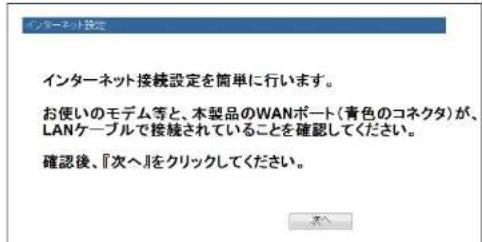
text_image
インターネット設定 インターネット接続設定を簡単に行います。 お使いのモデム等と、本製品のWANポート(青色のコネクタ)が、 LANケーブルで接続されていることを確認してください。 確認後、『次へ』をクリックしてください。Chapter 3 隸細設定網 WRC-F1167ACF/WRC-733GEBK-I/WRC-300GHBK2-I
3 無線設定
本製品の無線LAN機能を設定します。
基本設定(2.4GHz 帯 [11n/g/b] の場合)
![Elecom WRC-F1167ACF - 基本設定(2.4GHz 帯 [11n/g/b] の場合) - 1](/content/2026/05/1084862/images/0fe7338f189c46aaa32d6ebb95061298acc3f456f0c0138a04120746eb1e51e7.jpg)
5GHz 帯 [11ac] の設定については、P57 基本設定(5GHz 帯 [11ac/11an] の場合)をお読みください。
![Elecom WRC-F1167ACF - 基本設定(2.4GHz 帯 [11n/g/b] の場合) - 2](/content/2026/05/1084862/images/bdd73a7aac6e4429c05b3b67c7feaad6fe6203bdbe3417cc8160404f032d445d.jpg)
画面左のメニューリストから [無線設定(2.4GHz)] → [基本設定] を選択します。
![Elecom WRC-F1167ACF - 基本設定(2.4GHz 帯 [11n/g/b] の場合) - 3](/content/2026/05/1084862/images/63f00668a2cc945d9eac580e5d40106c14146a8a50e2da8964fd5509bf6f2db7.jpg)
text_image
基本設定 (2.4GHz) Wi-Fi(無線LAN)の基本設定を行います。 ごどもネット SSID マルチ SSID 2.4G SSID: elecom2g-XXXXXX (最大32文字、半角英数字のみ) チャンネル幅: Auto 20/40 MHz チャンネル: Auto SSIDステルス機能: 無効 送信出力: 100% ○ 70% ○ 50% ○ 35% ○ 15% 適用![Elecom WRC-F1167ACF - 基本設定(2.4GHz 帯 [11n/g/b] の場合) - 4](/content/2026/05/1084862/images/daa07c7d7cf192b2498483c0f3e4c9c2a18da5ab893fd3b968aef28be8632304.jpg)
設定を変更した場合
設定を変更した場合は、必ず「返用」をクリックして設定を保存してください。引き続き他の項目の設定を続ける場合は「戻る」を、変更した内容をすぐに有効にする場合は「更新」をクリックし、画面のメッセージに従ってください。
●設定の内容
| こどもネットSSID票用の接続ID「こどもネットSSID」を使用し、タイマー設定することで、ゲーム機をはじめ各種Wi-Fi機器から木製品へのWi-Fi接続時間を制限することができます。設定方法についてはP56「こどもネットSSIDの設定」をお読みください。(初期値:e-timer-XXXXXX ^1 ) |
| マルチSSID「マルチSSD」を使用し、ゲーム機用のSSIDやゲスト用のSSIDなどを設定することができます。設定方法についてはP56「マルチSSIDの設定」をお読みください。(初期値無効) |
| 2.4G SSID | 無線LANで使用するSSIDを入力します。(初期値:elecom2g-XXXXXXX) |
| チャンネル幅 | 11n規格でのチャンネル幅を設定します。11n対応の無線クライアントと接続する場合、「Auto 20/40MHz」に設定することで伝送速度を進くすることができます。ただし、他の無線LANとの干渉などによっては、伝送速度が変わらない場合もあります。 |
| チャンネル | 使用するチャンネルを選択します。Autoまたは1~13chの中から選択します。チャンネルの異なる複数の無線機弱を使用する場合は5チャンネル以上辞してください。Autoを選択すると、自動でチャンネルが設定されます。(例)1ch/6ch/11ch |
| SSIDステルス機能 | 「無効」の場合は、無線LAN子機則の設定ユーティリティなどから本製品に設定したSSIDを確認することができます。「有効」にした場合は、無線LAN子機則の設定ユーティリティなどで、本製品のSSIDを表示できなくなります。不正アクセスを防ぐためや、SSIDを第三者に見せたくない場合などに「有効」にします。(初期値:無効) |
| 送信パワー | 電波の出力強度を拡盛できます。電波が遠くまで飛びすぎる場合に、環境にあわせて強度を設定します。(初期値:100%) |
※1:Xは0~9・a~fで構成されたランダムな半角英数字です。
こどもネット SSID の設定
「こどもネットタイマー」機能は、専用の接続ID「こどもネットSSID」を使用し、タイマー設定することで、Wi-Fiゲーム機などから本製品への無線による接続時間を制限できる機能です。 こどもネットタイマーの設定方法については、P82「6.こどもネットタイマーの設定」をお読みください。
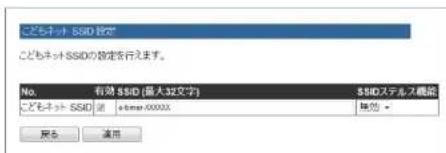
text_image
こどもネット SSD 网 こどもネットSSDIの設定を行います。 No. 有效 SSD(最大32文字) SSDIステルス機能 こどもネット SSD 送 sim-00002 換位 OK 取消 運用① [無線設定] の〈基本設定〉画面を表示します。
② こどもネットSSID をクリックします。
③ [有効] を選択します。
④ SSIDを入力します。初期値では「e-timer-XXXXXX」が登録されています。
⑤ 必要に応じて、[SSIDステルス機能]を設定します(P55の一覧表参照)。
⑥ 通用をクリックします。このあとの操作はP54「設定を変更した場合」をお読みください。
Chapter 3 隧組設定網 WRC-F1167ACF/WRC-733GEBK-I/WRC-300GHBK2-I
マルチSSIDの設定
「マルチSSID」機能は、1台の無線アクセスポイントで複数のSSIDを管理する機能です。パソコンとゲーム機のSSIDを分けることで、パソコン側は強力な暗号を設定しつつ、ゲーム機のWi-Fi通信を行うなどの設定をすることができます。
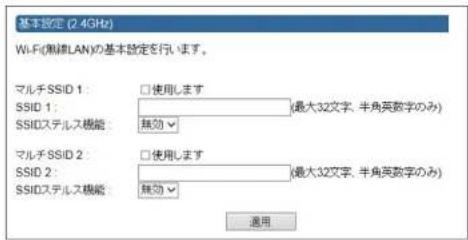
text_image
基本設定 (2.4GHz) WiFi(無線LAN)の基本設定を行います。 マルチSSID 1: SSID 1: SSIDステルス機能: □使用します {最大32文字、半角英数字のみ} 無効▼ マルチSSID 2: SSID 2: SSIDステルス機能: □使用します {最大32文字、半角英数字のみ} 無効▼ 適用① [無線設定] の2.4GHz〈基本設定〉画面を表示します。
② マルチSSID をクリックします
③ マルチ SSID1、またはマルチSSID2の [使用します] をチェックします。
④ SSID1、または SSID2 を入力します
⑤ 必要に応じて、「SSID ステルス機能」を設定します(P55の一覧表参照)。
6 通用をクリックします。このあとの操作はP54「設定を変更した場合」をお読みください。
MEMO マルチSSIDの追加を行った場合、続けてP60「セキュリティを設定する(無線の暗号化)」をお読みいただき、無線の暗号化を行った上でご利用ください。
基本設定(5GHz 帯[11ac/11a/n]の場合)
※WRC-300GHBK2-1は対応しておりません。
MEMO 2.4GHz 帯 [11n/g/b] の設定については、PS4「基本設定(2.4GHz 帯 [11n/g/b] の場合)」をお読みください。
両両の表示 画面左のメニューリストから [無線設定(5GHz)] → [基本設定] を選択します。
![Elecom WRC-F1167ACF - 基本設定(5GHz 帯[11ac/11a/n]の場合) - 1](/content/2026/05/1084862/images/7105204da52456bdc621d29a61c49610ae741a2ed53cb4c6b36883777991605e.jpg)
text_image
基本設定 (5GHz) Wi-Fi(無線LAN)の基本設定を行います。 マルチSSID 5G SSID: channenl幅: channenl SSIDステルス機能: 送信出力: elecom5g-XXXXXX Auto 80/40/20 MHz Auto 無功 100% ○ 70% ○ 50% ○ 35% ○ 15% 適用MEMO 設定を変更した場合 設定を変更した場合は、必ず選択をクリックして設定を保存してください。引き続き他の項目の設定を続ける場合は戻るを、変更した内容をすぐに有効にする場合は更新をクリックし、画面のメッセージに従ってください。
●設定の内容
| マルチSSID「マルチSSID」を使用し、ゲーム機用のSSIDやゲスト用のSSIDなどを設定することができます。設定方法についてはP56「マルチSSIDの設定」をお読みください。(初期値:無効)。 |
| 5G SSID 無線LAN で使用するSSIDを入力します。(初期値:elecom5g XXXXXX *) |
| チャンネル幅11ac規格でのチャンネル幅を設定します。11ac対応の無線クライアントと接続する場合、「Auto 80/40/20MHz」に設定することで伝送速度を遠くすることができます。ただし、他の無線LANとの干渉などによっては、伝送速度が変わらない場合もあります。 |
| チャンネル 以下の中から、使用するチャンネルを選択します。Auto、ch 36、40、44、48、52、56、60、64、100、104、108、112、116、120、124、128、132、136、140※「ch 132」と「ch 136」では80MHzは使用できません。「ch 140」では80/40MHzは使用できません。 |
| SSID ステルス機能「無効」の場合は、無線LAN子機制の設定ユーティリティなどから本製品に設定したSSIDを確認することができます。「有効」にした場合は、無線LAN子機制の設定ユーティリティなどで、本製品のSSIDを表示できなくなります。不正アクセスを防ぐためや、SSIDを第三者に見せたくない場合などに「有効」にします。(初期値:無効) |
Chapter 3 隧組設定網 WRC-F1167ACF/WRC-733GEBK-/WRC-300GHBK2-I
送信出力 実波の出力強度を調整できます。電波が遠くまで飛びすぎる場合に、環境にあわせて強度を設定します。(初期値:100%)
※1:Xは0~9・a~「で構成されたランダムな半角英数字です。
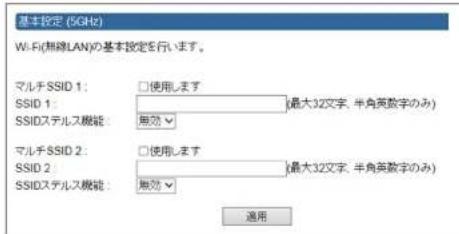
マルチSSID の設定
「マルチSSID」機能は、1台の無線アクセスポイントで複数のSSIDを管理する機能です。パソコンとゲーム機のSSIDを分けることで、パソコン側は強力な暗号を設定しつつ、ゲーム機のWi-Fi通信を行うなどの設定をすることができます。
text_image
基本設定 (5GHz) Wi-Fi(無線LAN)の基本設定を行います。 マルチ SSID 1: SSID 1: SSIDステルス機能: □使用します (最大32文字、半角英数字のみ) 無効▼ マルチ SSID 2: SSID 2: SSIDステルス機能: □使用します (最大32文字、半角英数字のみ) 無効▼ 適用① [無線設定] の5GHz(基本設定)画面を表示します。
② マルチSSID をクリックします。
③ マルチSSID1、またはマルチSSID2の「使用します」をチェックします。
④ SSID1、またはSSID2を入力します。
⑤ 必要に応じて、[SSIDステルス機能]を設定します(P57の一覧表参照)
6 通用をクリックします。このあとの操作はP57「設定を変更した場合」をお読みください。
MEMO マルチSSIDの追加を行った場合、続けてP60 セキュリティを設定する(無線の暗号化)」をお読みいただき、無線の暗号化を行った上でご利用ください。
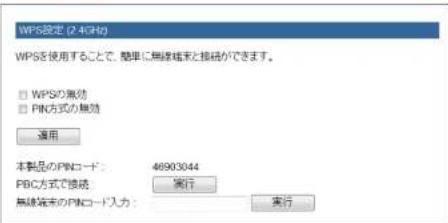
WPS設定
WPS (Wi-Fi Protected Setup) 機能の設定をします。

画面左のメニューリストから [無線設定 (2.4GHz または5GHz)] → [WPS 設定] を選択します。
text_image
WPS設定 (2.4GHz) WPSを使用することで、簡単に無線端末と接続ができます。 □ WPSの無効 □ PIN方式の無効 運用 本製品のPINコード: 46903044 PBC方式で接続: 実行 無線端末のPINコード入力: 実行
設定を変更した場合
設定を変更した場合は、必ず適用をクリックして設定を保存してください。引き続き他の項目の設定を続ける場合は戻るを、変更した内容をすぐに有効にする場合は更新をクリックし、画面のメッセージに従ってください。
●設定の内容
| WPSの無効 WPS 機能を無効にする場合にチェックします。(初期値:オフ) | |
| PIN 方式の無効 PIN 方式を無効にする場合にチェックします。(初期値:オフ) | |
| 本製品のPINコード 本製品のPINコードを表示します。 | |
| PBC方式で接続 | [適用] をクリックすることで、WPS機能を実行できます。本製品の本体に装備された「WPS設定ボタン」を押すのと同じことです。 |
| 無線端末のPINコード入力 | 本製品側で無線LAN下線のPINコードにあわせる場合に、ここに無線LAN子機側のPINコードを入力し、[適用] をクリックします。 |

セキュリティを設定する(無線の暗号化)
無線LANで使用するデータの暗号化など、セキュリティの設定方法について説明します。
●本製品で設定可能な暗号化セキュリティ機能
| WPAプレシェアードキー | データの暗号化だけでなく認証機能も含まれた二車のセキュリティ機能です。WEPよりも高度な暗号化方式で、パソコンを使う無線LANのセキュリティ機能の主流となっています。本製品では、WPA2-PSK(AES)が使用できます。 |
| WEP | 無線LANの普及期からある暗号化方式です。本製品は64bitと128bitの2種類の暗号強度が選択できます。ご利用無線LAN環境で「WPAプレシェアードキー」が使用可能な場合は、そちらを使用することをお勧めします。※WEPにしか対応していない携帯用ゲーム機のWi-Fi接続や「こどもネットタイマー」において、WEPによる暗号化機能を利用する場合は、こちらをご使用ください。 |
●本製品のセキュリティ設定の初期値
| 項目 本製品の設定値(初期値) | |
| SSID 2.4G SSID : elecom2g-XXXXXX5G SSID : elecom5g-XXXXXXこどもネットSSID(2.4G 専用) : e-timer-XXXXXX※Xは、任意の英数字(0~9、a~f)です。 | |
| 認証方式 WPAプレシェアードキー(WPA-PSK) | |
| 暗号化方式 AES | |
| WPAユニキャスト暗号スイート | WPA2-PSK (AES) |
| 共有キーフォーマット | パスフレーズ |
暗号キー 本製品に付属の設定情報シート、または本製品の底面にある暗号キーフベルをご励ください。使用されている文字は半角英数字の大文字です。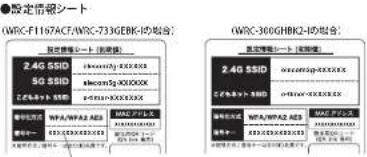 暗号キー(IXには、0~9、A~Hのランダムを半免英数字13文字が入ります) 暗号キー(IXには、0~9、A~Hのランダムを半免英数字13文字が入ります)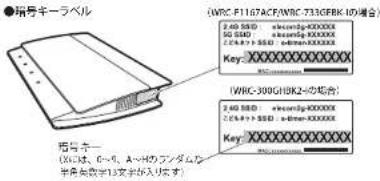 KEY記入標 KEY記入標 | |
Chapter 3 隧組設定網 WRC-F1167ACF/WRC-733GEBK-I/WRC-300GHBK2-I
WPA-PSK の設定
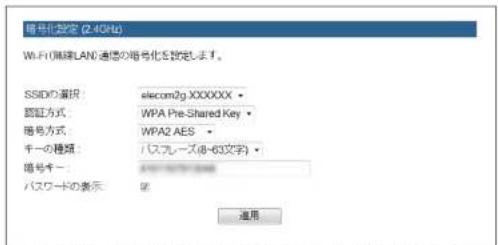
WPAプレシェアードキー(WPA-PSK)を使ってセキュリティ設定をします。WPA2-PSKは、小規模なネットワークでも安全度の高いセキュリティを簡単に実現できます。設定にあたっては、あらかじめ「共有キー」を決めておいてください。

本製品および本製品に接続する、すべての無線LAN子機は、無線LANに関する各項目の設定値が同一になっている必要があります。設定が一部でも異なっていると無線LAN子機から本製品にアクセスすることはできません。

画面左のメニューリストから [無線設定(2.4GHzまたは5GHz)] → [暗号化設定] を選択します。
text_image
信号化設定 (2.4GHz) Wi-Fi(無線LAN) 通信の信号化を設定します。 SSIDの選択: elecom2g XXXXXX 認証方式: WPA Pre-Shared Key 番号方式: WPA2 AES チーの種類: パスフレーズ(8-63文字) 番号キー: www.10.10.10.10.10.10.10.10.10.10.10.10.10.10.10.10.10.10.10.10.10.10.10.10.10.10.10.10.10.10.10.10.10.10. パスワードの表示: OK 適用※2.4GHzの設定画面を例に説明していますが、5GHzでも設定方法は同様です。

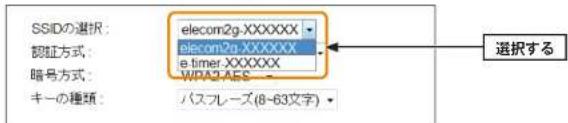
[SSIDの選択] で、セキュリティ設定をする「SSID」を選択します。
text_image
SSIDの選択: 認証方式: 暗号方式: キーの種類: elecom2g-XXXXXX e1com2n-XXXXXX e timer-XXXXXX WPA3.AEC 選択する
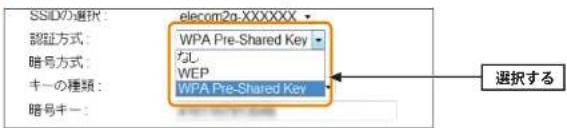
[認証方式] で、「WPA Pre-Shared Key」を選択します。
text_image
SSIDの選択: 認証方式: 暗号方式: キーの種類: 暗号キー: elecom2g-XXXXXX WPA Pre-Shared Key なし WEP WPA Pre-Shared Key 選択する
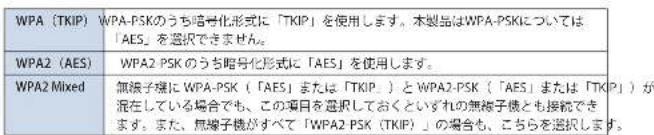
[暗号方式] で、暗号化の種別を選択します。

text_image
網誌方式: WPA2 AES 暗号方式: WPA2 AES キーの種類: WPA2 TKIP 暗号キー: WPA2 Mixed パスワードの表示:
ご使用になる無線子機が対応している種別を選択します。本製品はWPA-PSKの場合は「TKIP」のみになります。
text_image
WPA (TKIP) WPA-PSKのうち暗号化形式に「TKIP」を使用します。本製品はWPA-PSKについては「AES」を選択できません。 WPA2 (AES) WPA2-PSK のうち暗号化形式に「AES」を使用します。 WPA2 Mixed 無様子機に WPA-PSK (「AES」または「TKIP」) と WPA2-PSK (「AES」または「TKIP」) が混在している場合でも、この項目を選択しておくといずれの無様子機とも接続できます。また、無様子機がすべて「WPA2-PSK (TKIP)」の場合も、こちらを選択します。
[キーの種類] で暗号化キーの入力形式を選択します。

text_image
暗号方式: WPA2 AES キーの種類: バスフレーズ(8-63文字) 暗号キー: バスフレーズ(8-63文字) パスワードの表示: Hex (64文字) 選択する
※16 進数とは、半角英数字の 0~9、a~f を粗み合わせた文字列です。
Chapter 3 詳細設定網 WRC-F1167ACF/WRC-733GEBK-I/WRC-300GHBK2-I
5 [暗号キー] に、手順4で選択した入力形式で文字列を入力します。
![Elecom WRC-F1167ACF - [暗号キー] に、手順4で選択した入力形式で文字列を入力します。 - 1](/content/2026/05/1084862/images/1187a17e220ed27ae86ca183818a9bc1a53395e4a3b42583e585773c725a7f84.jpg)
text_image
暗号キー: パスワードの表示 1234567890123 入力する 適用 ことをチェックすることで、現在のパスワードを表示できます。6 すべての設定が終われば適用をクリックします。
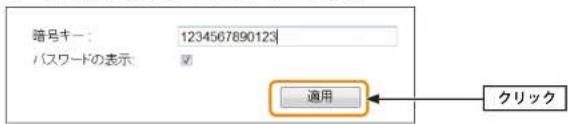
text_image
暗号キー: 1234567890123 パスワードの表示: ✓ 適用 クリック7 「設定の保存に成功しました。」と表示されます。更新をクリックします。
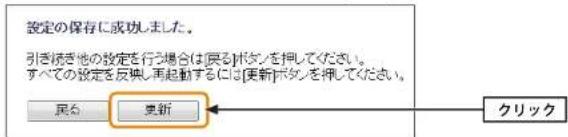
text_image
設定の保存に成功しました。 引き続き他の設定を行う場合は戻るボタンを押してください。 すべての設定を反映し再起動するには「更新」ボタンを押してください。 戻る 更新 クリック●他の設定を続ける場合→戻るをクリックします。引き続き他の項目を設定します。 ●変更した設定を保存して有効にする場合→更新をクリックし、手順8へ進みます。
8 待ち時間が表示され、しばらくすると自動的に<ステータス>画面が表示されます。
9 これで本製品のセキュリティ設定は完了です。同じ設定を無線LAN子機側にも設定してください。
- 無線LAN子機側の設定方法は、無線LAN子機のマニュアルをお読みください
WEP の設定
無線通信の暗号化セキュリティに「WEP」を使用します。
ニンテンドーDS LiteなどWEPにしか対応していない機器を接続される場合は、こちらをご使用ください。

本製品および本製品に接続する、すべての無線LAN子機は、無線LANに関する各項目の設定値が同一になっている必要があります。設定が一部でも異なっていると無線LAN子機から本製品にアクセスすることはできません。

画面左のメニューリストから [無線設定 (2.4GHz)] → [暗号化設定] を選択します。
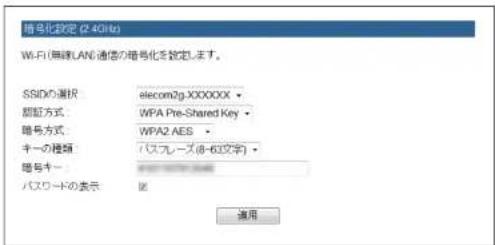
text_image
信号化設定 (2.4GHz) Wi-Fi(無線LAN)通信の信号化を設定します。 SSIDの選択: elecom2g-XXXXXX 認証方式: WPA Pre-Shared Key 暗号方式: WPA2 AES キーの種類: パスフレーズ(8-63文字) 暗号キー: パスワードの表示: R 適用1 [SSIDの選択] で、「e-timer-XXXXXX」を選択します。
![Elecom WRC-F1167ACF - [SSIDの選択] で、「e-timer-XXXXXX」を選択します。 - 1](/content/2026/05/1084862/images/9d525cc7a74dde9eb7bb59db69760fcdd772eb2aa150fa486be8fc7a506c27e1.jpg)
text_image
SSIDの選択: e-timer-XXXXXX 認証方式: WPA Pre-Shared Key 暗号方式: WPA2 AES 選択する※Xは任意の英数字(0~9、a~f)です。
Chapter 3 詳細設定網 WRC-F1167ACF/WRC-733GEBK-I/WRC-300GHBK2-I
2 [認証方式] で、「WEP」を選択します。
![Elecom WRC-F1167ACF - [認証方式] で、「WEP」を選択します。 - 1](/content/2026/05/1084862/images/1f6cb340eb3c144da44ec88fd6d943b43815dd2e3d41ba61c354ba994e385894.jpg)
text_image
SSIDの選択: 認証方式: 暗号方式: キーの種類: 暗号キー: elecom2a-XXXXXX WPA Pre-Shared Key なし WEP WPA Pre-Shared Key 選択する3 [キー長] で、bit数を選択します。通常は128bitを選択します。
![Elecom WRC-F1167ACF - [キー長] で、bit数を選択します。通常は128bitを選択します。 - 1](/content/2026/05/1084862/images/d8547b42076346cf5130a7e981371c95b7b745bb63e43fdaa919637e20c6517d.jpg)
text_image
WLP 64bit 64bit 文字) 128bit ギー1 キーフォーマット: 初期送信キー: 暗号キー1: 選択するMEMO で使用になる無線子機が64bitにしか対応していない場合などは、64bitを選択します。ご使用になる無線子機に1台でも64bitにしか対応していないものがある場合は、64bitしか使用できません。なお、64bitはセキュリティ性が低くお勧めできませんので、なるべく使用しないしてください。
4 [キーフォーマット] で暗号化キーの入力形式を選択します。
![Elecom WRC-F1167ACF - [キーフォーマット] で暗号化キーの入力形式を選択します。 - 1](/content/2026/05/1084862/images/53feecb2f56a405bbd73ceed6cec5fa6abea342cebcbd71d3d0cb81c0444dff6.jpg)
text_image
千一長: 128bit キーフォーマット: ASCII (13 文字) ASCII (13 文字) Hex (26 文字) 初期送信キー: 暗号キー1: 選択する- ここで選択した形式の文字列で暗号化キーを設定します。
| ASCII(5文字) | キー長で64bitを選択した場合です。[暗号化キー]に、半角英数字5文字を入力します。 |
| ASCII(13文字) | キー長で128bitを選択した場合です。[暗号化キー]に、半角英数字13文字を入力します。 |
| Hex(10文字) | キー長で64bitを選択した場合です。[暗号化キー]に、16進数10文字を入力します。 |
| Hex(26文字) | 1キー長で128bitを選択した場合です。[暗号化キー]に、16進数26文字を入力します。 |
※16進数とは、半角英数字の0~9、a~fを組み合わせた文字列です。
5 [初期送信キー] は、[キー1] 以外は使用できません。[キー1] が選択されていることを確認し、そのまま手順 6 へ進みます。
![Elecom WRC-F1167ACF - [初期送信キー] は、[キー1] 以外は使用できません。[キー1] が選択されていることを確認し、そのまま手順 6 へ進みます。 - 1](/content/2026/05/1084862/images/d786dea9006110ec685cd8c934a940d7b43f29ca54f32987fe5433cd43c2060b.jpg)
text_image
初期送信卡一: 暗号卡-1: 暗号卡-2: キ-1 確認する6 手順 4 で選択した文字入力形式で、[暗号キー1]~[暗号キー4]すべてに、同じ文字列を入力します。
![Elecom WRC-F1167ACF - 手順 4 で選択した文字入力形式で、[暗号キー1]~[暗号キー4]すべてに、同じ文字列を入力します。 - 1](/content/2026/05/1084862/images/b909628a3f513a9481f3fdbdbc9c5bf590b7fb821b4e3790d435938b6b0f0f8e.jpg)
text_image
初期送信キー: 暗号キー1: 1234567890123 暗号キー2: 1234567890123 暗号キー3: 1234567890123 暗号キー4: 1234567890123 パスワードの表示: 適用 入力する ※4つの贈号キーの入力欄に、 すべて同じ文字列を入力する 必要があります。 ここをチェックすることで、現在のパスワードを表示できます。- 本製品では、4つの暗号キーの入力欄に、すべて同じ文字列を入力する必要があります。文字列が入力されていない暗号キーや、入力欄ことに異なる文字列を入力した場合は、正常に使用できません。
7 「すべての設定が終われば適用」をクリックします。

text_image
パスワードの表示 適用 クリックChapter 3 詳細設定網 WRC-F1167ACF/WRC-733GEBK-I/WRC-300GHBK2-I
8 「設定の保存に成功しました。」と表示されます。更新をクリックします。
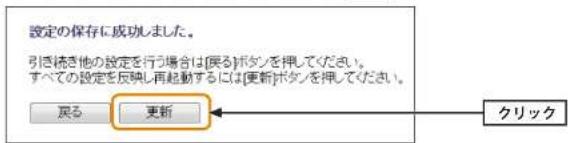
text_image
設定の保存に成功しました。 引き続き他の設定を行う場合は「廃るボタン」を押してください。 すべての設定を反映し再起動するには「更新ボタン」を押してください。 戻る 更新 クリック●他の設定を続ける場合→戻るをクリックします。引き続き他の項目を設定します。
●変更した設定を保存して有効にする場合→更新をクリックし、手順9へ進みます。
9 待ち時間が表示され、しばらくすると自動的に<ステータス>画面が表示されます。
10 これで本製品のセキュリティ設定は完了です。同じ設定を無線LAN子機側にも設定してください。
- 無線LAN子機側の設定方法は、無線LAN子機のマニュアルをお読みください
5 WAN&LAN設定
有線のLANポートおよびINTERNETポートに関する設定などをします。
LAN設定画面
本製品のLAN(ローカルネットワーク)側のIPアドレス情報等を設定します。
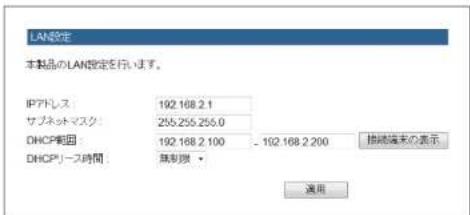
画面の表示 画面左のメニューリストから [WAN&LAN設定] → [LAN設定] を選択します。
text_image
LAN設定 本製品のLAN設定を行います。 IPアドレス 192 168.2.1 サブネットマスク 255 255.255.0 DHCP範囲 192 168.2.100 - 192.168.2.200 接続端末の表示 DHCPリース時間 無形限 適用MEMO 設定を変更した場合 設定を変更した場合は、必ず盗用をクリックして設定を保存してください。引き続き他の項目の設定を続ける場合は戻るを、変更した内容をすぐに有効にする場合は更新をクリックし、画面のメッセージに従ってください。
●設定の内容
| IPアドレス 木製品の | LAN側のIPアドレスです。初期値は「192.168.2.1」です。 |
| サブネットマスク | 使用中のネットワークのサブネットマスクを入力します。初期値は「255.255.255.0」です。 |
| DHCP範囲 DHCPサーバー機能を利用する場合、DHCPサーバーがクライアントに自動的に割り付けるIPアドレスの範囲を指定します。開始アドレスへ終了アドレスの範囲でクライアントにIPアドレスが自動的に割り当てられます。「接続端末の表示」をクリックすると、接続中のDHCPクライアントのリストが別ウィンドウで表示されます。 | |
Chapter 3 詳細設定網 WRC-F1167ACF/WRC-733GEBK-/WRC-300GHBK2-I
| DHCPリース時間 DHCPサーバーによりクライアントに割り当てられるIPアドレスのリース時間を設定します。「通常」に設定した場合、クライアントには継続的に同じIPアドレスが割り当てられます。 |
固定DHCP設定 画面
DHCPサーバー機能を有効にしている場合、クライアントには自動的にIPアドレスが割り当てられます。しかし、クライアントのネットワーク機器によっては、特定のIPアドレスを割り当てたい場合があります。クライアントのMACアドレスと指定したいIPアドレスを関連付けて登録することができます。

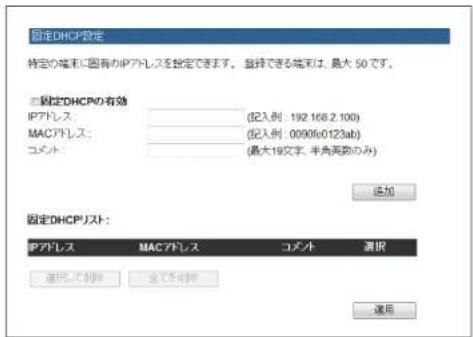
画面左のメニューリストから [WAN&LAN設定] → [LAN設定] → [固定DHCP設定] を選択します。
text_image
固定DHCP設定 特定の端末に固有のIP7ドレスを設定できます。 直持できる端末は、最大 50 です。 ☑固定DHCPの有効 IP7ドレス: (記入例: 192.168.2.100) MAC7ドレス: (記入例: 0090fs0123ab) コメント: (最大19文字、半角英勢のみ) 添加 固定DHCPリスト: IP7ドレス MAC7ドレス コメント 選択 連択で創除 会社で創除 運用
設定を変更した場合
設定を変更した場合は、必ず「広用」をクリックして設定を保存してください。引き続き他の項目の設定を続ける場合は「呪る」を、変更した内容をすぐに有効にする場合は「更新」をクリックし、両面のメッセージに従ってください。
●設定の内容
| 固定DHCPを有効 | この項目をチェックしている場合に、固定DHCPリストの内容が有効になります。チェックしていない場合は、リストに登録されていてもIP アドレスは固定されません。 |
| IPアドレス クライ | アントに割り当てるIPアドレスを入力します。 |
| MACアドレス IPア | ドレスを固定するクライアントのMACアドレスを入力します。 |
| コメント | 自由にコメントを入力できます。登録したクライアントを区別するのに便利です。 |
●固定DHCPリスト
入力画面で設定した内容をリストとして表示します。「選択」は、登録したクライアントの情報を削除する場合にチェックします。
●各ボタンの機能
| 追加 | リストに新たにIPアドレスを固定するクライアントを追加します。 |
| 選択して削除 | I選択:をチェックしたクライアントをリストから消去します。 |
| 全てを削除 | リストのクライアントの設定をすべて消去します。 |
Chapter 3 隧組設定網 WRC-F1167ACF/WRC-733GEBK-/WRC-300GHBK2-I
固定DHCPの設定
text_image
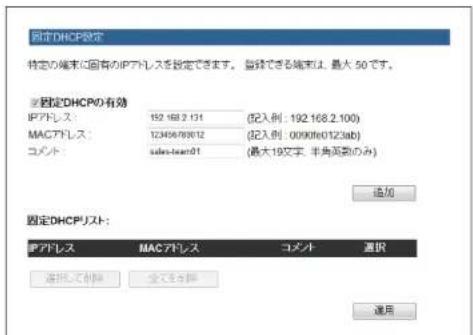
固定DHCP設定 特定の端末に固有のIPアドレスを設定できます。 当持できる端末は 最大 50 です。 ※固定DHCPの有効 IPアドレス: 192.168.2.131 (記入例: 192.168.2.100) MAC7ドレス: 123456789812 (記入例: 0090fe0123ab) コメント: sales-team01 (最大19文字、半角反剤のみ) 追加 固定DHCPリスト: IPアドレス MAC7ドレス コメント 選択 連択して削除 応じてきつり 運用
設定を変更した場合
設定を変更した場合は、必ず「運用」をクリックして設定を保存してください。引き続き他の項目の設定を続ける場合は「戻る」を、変更した内容をすぐに有効にする場合は「更新」をクリックし、画面のメッセージに従ってください。
① [固定DHCPを有効にする] をチェックします。
② クライアントに割り当てたいIPアドレスを入力します。「、」で区切る必要があります。例192.168.2.131
③ クライアントのMACアドレスを入力します。「」で区切る必要はありません。例123456789012
④ 必要に応じて「コメント」に、コメントを入力します。
⑤ 追加をクリックします。固定DHCPリストにクライアントが追加されます。
⑥ 登録するクライアントが複数ある場合は、②~⑤を繰り返します。
WAN設定画面
本製品のWAN(インターネット)側の設定をします。「WANアクセスタイプ」で、DHCP・PPPoE・PPPoE マルチセッション・固定IP のいずれを選択するかで、設定画面が異なります。

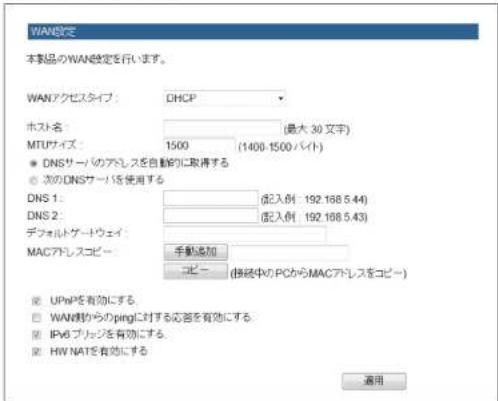
画面左のメニューリストから [WAN&LAN設定] → [WAN 設定] を選択します。
「DHCP」を選択した場合
text_image
WAN設定 本製品のWAN設定を行います。 WANアクビスタイプ: DHCP ホスト名: (最大 30 文字) MTUサイズ: 1500 (1400.1500 パイト) ● DNSサーバのアドレスを自動的に取得する ○ 次のDNSサーバを使用する DNS 1: (記入例: 192.168.5.44) DNS 2: (記入例: 192.168.5.43) デフォルトゲートウェイ: MACアドレスコピー 手動添加 コピー (接続中のPCからMACアドレスをコピー) ● UPnPを有効にする ● WAN機からのpingに対する応答を有効にする ● IPv6ブリッジを有効にする ● HW NATを有効にする 適用
設定を変更した場合
設定を変更した場合は、必ず「追手」をクリックして設定を保存してください。引き続き他の項目の設定を続ける場合は「見る」を、変更した内容をすぐに有効にする場合は「更新」をクリックし、画面のメッセージに従ってください。
Chapter 3 詳細設定網 WRC-F1167ACF/WRC-733GEBK-/WRC-300GHBK2-I
●設定の内容
| ホスト名 ルーターのホスト名を設定することができます。 | |
| MTU値 MTU (Maximum Transmission Unit)、1回の拓送で送信できるデータの最大値(単位はバイト)を設定します。通常は変更する必要はありません。(初期値:1500) | |
| DNSサーバーのアドレスを自動的に取得する | プロバイダーより自動的にDNSリーバーのアドレスを取得する場合に選択します。プロバイダーより特に指示がない場合は、こちらを選択します。 |
| 次のDNSサーバーを使用する | プロバイダーからDNSリーバーを使用するように指示があった場合に選択します。DNSが1個の場合は「DNS 1」に、2個の場合は「DNS 1」と「DNS 2」にアドレスを入力します。 |
| DNS 1 プロバイダーからDNSアドレスの指示が1回しかない場合は、こちらにだけ入力します。 | |
| DNS 2 プロバイダーからDNSアドレスの指示が2回ある場合は、こちらにセカンダリのDNSアドレスを入力します。 | |
| デフォルトゲートウェイプロバイダーから提供されたデフォルトゲートウェイを入力します。 | |
| MAC アドレスコピーインターネット側に本製品ではなく、パソコンのMACアドレスを通知する場合は、ここにパソコンのMACアドレスを入力します。パソコンのMACアドレスによって経続認証を行うようなCATVインターネット経続サービスで使用します。手動で入力する場合は「手動追加」をクリックしてから入力します。コピーをクリックすると、設定ユーティリティに接続しているパソコンのMACアドレスがWAN側のMACアドレスとして使用されます。プロバイダーに登録されているMACアドレスを持つパソコンから実行してください。 | |
| UPnPを有効にする | UPnP(Universal Plug and Play)機能の有効/無効を設定します。UPnPを有効にすると、UPnP対応OSでUPnP対応ネットワーク機器を使用した場合に、自動的にLAN内の装置を検出して、正常に認得できるようにします。(初期値:有効) |
| WAN側からのpinglに対する応答を有効にする | WAN(インターネット)側からのpinglに対して応答するかどうかを設定します。有効にすると、WAN側からのpinglに対して応答します。(初期値:無効) |
| IPv6ブリッジを有効にする | プロバイダーから提供されるIPv6サービスを、本製品を経由して利用できるようにする「IPv6 ブリッジ」機能の有効/無効を設定します。IPv6サービスを利用する場合でも、本製品を経由しない場合は無効にしてもかまいません。(初期値:有効)。 |
| HW NATを有効にする | 有効にすると、本製品の通信をハードウェアで処理することで、インターネットとパソコン・スマホなどの間の通信スループットを高速化することができます。(初期値:有効) |
●「PPPoE」を選択した場合
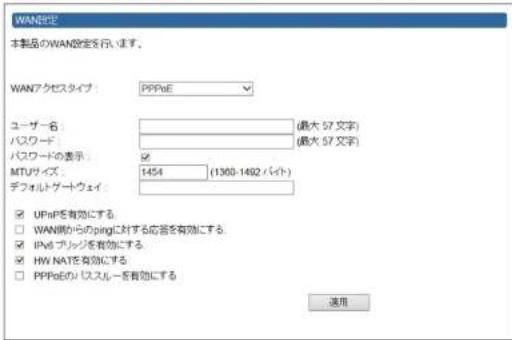
text_image
WAN設定 本製品のWAN設定を行います。 WANアクセスタイプ: PPFoE ユーザー名: (最大 57 文字) パスワード: (最大 57 文字) パスワードの表示: MUTUサイズ: 1454 (1300-1492 バイト) デフォルトゲートウェイ: UFnPを有効にする WAN網からのpingに対する応答を有効にする。 IPv6 プレジを有効にする HW NATを有効にする PPPoEのリススルーを有効にする 使用
設定を変更した場合
設定を変更した場合は、必ず適用をクリックして設定を保存してください。引き続き他の項目の設定を続ける場合は戻るを、変更した内容をすぐに有効にする場合は更新をクリックし、画面のメッセージに従ってください。
●設定の内容
| ユーザー名 | プロバイダーより提供されたユーザー名を入力します。ユーザーIDに「@」がある場合、ユーザー名のあとに、「@」とご契約のプロバイダーの減別子を入力する必要があります。(例) userID123@elecom.netユーザー名 プロバイダー減別子 |
| パスワード | プロバイダーより提供されたパスワードを入力します。[パスワードの表示]をオンにすると、入力したパスワードを表示できます。(初期値:オン) |
| MTU値 MTU (Maximum Transmission Unit)、1回の転送で送信できるデータの最大値(単位はバイト)を設定します。達信は変更する必要はありません。(初期値:1454) | |
| デフォルトゲートウェイ プロバイダーから提供されたデフォルトゲートウェイを入力します。 | |
| UPnP を有効にする | UPnP (Universal Plug and Play) 機能の有効/無効を設定します。UPnPを有効にすると、UPnP対応OSでUPnP対応ネットワーク機器を使用した場合に、自動的にLAN内の装置を検出して、正常に誘援できるようにします。(初期値:有効) |
Chapter 3 詳細設定網 WRC-F1167ACF/WRC-733GEBK-/WRC-300GHBK2-I
| WAN側からのpingに対する応答を有効にする | WAN(インターネット)類からのpingに対して応答するかどうかを設定します。有効にすると、WAN側からのpingに対して応答します。(初期値:無効) |
| IPv6ブリッジを有効にする | プロバイダーから提供されるIPv6サービスを、本製品を経由して利用できるようにする「IPv6 ブリッジ」機能の有効/無効を設定しますIPv6サービスを利用する場合でも、本製品を経由しない場合は無効にしてもかまいません。(初期値:有効) |
| HW NATを有効にする 有効にすると、本製品の通信をハードウェアで処理することで、インターネットとパソコン・スマホなどの間の通信スループットを高変化することができます。(初期値:有効) | |
| PPPoEのバススルーを有効にする | この機能を有効にすると、ルーターを経由して複数のパソコンがPPPoE接続でインターネットを楽しめるもの同時に、特定のパソコンから別のPPPoE接続で、フレッツサービス情報サイトのようなコンテンツを楽しむことができます。(初期値:無効) |
● 「PPPoEマルチセッション」を選択した場合
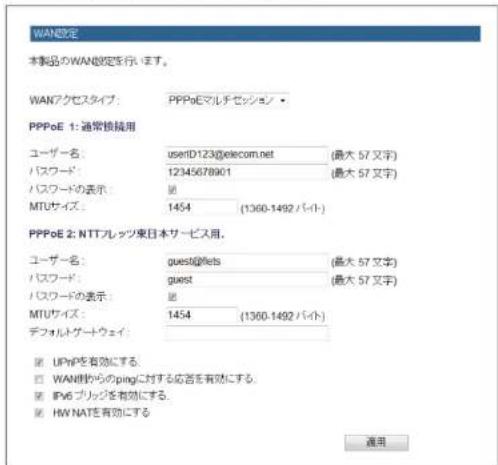
text_image
WAN設定 本製品のWAN設定を行います。 WANアクセスタイプ: PPPoEマルチセンション PPPoE 1:通常検討用 ユーザー名: userID123@elecom.net (最大 57 叉字) パスワード: 12345678901 (最大 57 叉字) パスワードの表示 図 MTUサイズ: 1454 (1360-1492 パイト) PPPoE 2: NTTプレッツ来日本サービス用。 ユーザー名: guest@ffets (最大 57 叉字) パスワード: guest (最大 57 叉字) パスワードの表示 図 MTUサイズ: 1454 (1360-1492 パイト) デフォルトゲートウェイ UPnPを有効にする。 WANBからのpingに対する応答を有効にする。 IPv6 プリッジを有効にする。 HW NATを有効にする 運用
設定を変更した場合
設定を変更した場合は、必ず「運用」をクリックして設定を保存してください。引き続き他の項目の設定を続ける場合は「戻る」を、変更した内容をすぐに有効にする場合は「更新」をクリックし、画面のメッセージに従ってください。
●設定の内容
| PPPoE 1:通常接続用 | |
| ユーザー名 プロバイダーよ | リ提供されたユーザー名を入力します。ユーザーIDに「@」がある場合、ユーザー名のあとに、「@」とご契約のプロバイダーの進別子を入力する必要があります。(例) userID123@elecom.netユーザー名 プロバイダー選別子 |
| パスワード プロバイダーよ | リ提供されたパスワードを入力します。「パスワードの表示」をオンにすると、入力したパスワードを表示できます。(初期値:オン) |
| MTU値 | MTU(Maximum Transmission Unit)、1回の拓送で送信できるデータの最大値(単位はバイト)を設定します。通常は変更する必要はありません。(初期値:1454) |
| PPPoE 2:NTTフレッツ東日本サービス用 | |
| ユーザー名 プロバイダーよ | リ提供されたユーザー名を入力します。ユーザーIDに「@」がある場合、ユーザー名のあとに、「@」とご契約のプロバイダーの進別子を入力する必要があります。(例) userID123@elecom.netユーザー名 プロバイダー選別子 |
| パスワード プロバイダーよ | リ提供されたパスワードを人力します。「パスワードの表示」をオンにすると、入力したパスワードを表示できます。(初期値:オン) |
| MTU値 | MTU(Maximum Transmission Unit)、1回の拓送で送信できるデータの最大値(単位はバイト)を設定します。通常は変更する必要はありません。(初期値:1454) |
| デフォルトゲートウェイ | プロバイダーから提供されたデフォルトゲートウェイを入力します。 |
| UPnPを有効にする | UPnP(Universal Plug and Play)機能の有効/無効を設定します。UPnPを有効にすると、UPnP対応OSでUPnP対点ネットワーク機器を使用した場合に、自動的にLAN内の装置を検出して、正常に数論できるようにします。(初期値:有効) |
| WAN側からのpingに対する応答を有効にする | WAN(インターネット)側からのpingに対して応答するかどうかを設定します。有効にすると、WAN側からのpingに対して応答します。(初期値:無効) |
| IPv6ブリッジを有効にする | プロバイダーから提供されるIPv6サービスを、本製品を経由して利用できるようにするIPv6ブリッジ」機能の有効/無効を設定します。IPv6サービスを利用する場合でも、本製品を経由しない場合は無効としてもかまいません。(初期値:有効) |
| HW NATを有効にする有効 | にすると、本製品の通信をハードウェアで処理することで、インターネットとパソコン・スマホなどの間の通信スループットを高速化することができます。(初期値:有効) |
Chapter 3 計細設定網 WRC-F1167ACF/WRC-733GEBK-/WRC-300GHBK2-I
● 「固定IP」を選択した場合
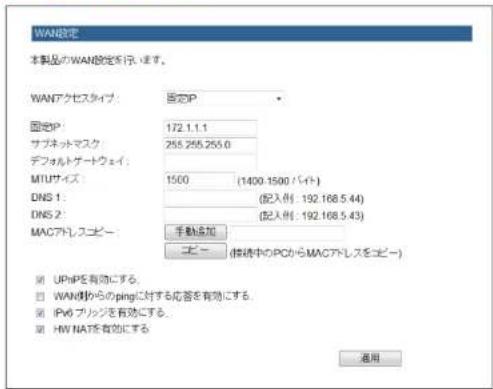
text_image
WAN設定 本製品のWAN設定を行います。 WANアクセスタイプ: 固定IP 固定IP: 172.1.1.1 サブネットマスク: 258.255.255.0 デフォルトゲートウェイ: MTUサイズ: 1500 (1400:1500 バイト) DNS 1: (記入例: 192.168.5.44) DNS 2: (記入例: 192.168.5.43) MACアドレスコピー: 手動追加 コピー (接続中のPCからMACアドレスをコピー) UPnPを有効にする。 WANのからのpingに対する応答を有効にする。 IPv6 プリッジを有効にする。 HW NATを有効にする 適用
設定を変更した場合
設定を変更した場合は、必ず 送用 をクリックして設定を保存してください。引き続き他の項目の設定を続ける場合は 艽る を、変更した内容をすぐに有効にする場合は 更新をクリックし、画面のメッセージに従ってください。
●設定の内容
| 固定IP プロバイダーから提供された情報を入力します。 | |
| サブネットマスク | |
| デフォルトゲートウェイ | |
| MTU サイズ MTU (Maximum Transmission Unit)、1回の転送で送信できるデータの最大値(単位はバイト)を設定します。通信は変史する必要はありません。(初期値:1500) | |
| DNS 1 プロバイダーからDNS アドレスの指示が1個しかない場合は、こちらにだけ入力します。 | |
| DNS 2 プロバイダーからDNS アドレスの指示が2個ある場合は、こちらにゼカンダリのDNS アドレスを入力します。 | |
| MAC アドレスコピーインターネット側に本製品ではなく、パソコンのMACアドレスを通知する場合は、ここにパソコンのMACアドレスを入力します。パソコンのMACアドレスによって接続認証を行うようなCATVインターネット接続サービスで使用します。手動で入力する場合は「手動追加」をクリックしてから入力します。コピーをクリックすると、設定ユーティリティに接続しているパソコンのMACアドレスがWAN制のMACアドレスとして使用されます。プロバイダーに登録されているMACアドレスを持つパソコンから実行してください。 | |
| UPnPを有効にする UPnP (Universal Plug and Play) 機能の有効/無効を設定します。UPnPを有効にすると、UPnP対応OSでUPnP対応ネットワーク機器を使用した場合に、自動的にLAN内の装置を検出して、正常に誤鑑できるようにします。(初期値:有効) | |
| WAN制からの pingに対する応答を有効にする | WAN (インターネット) 制からのpingに対して応答するかどうかを設定します。有効にすると、WAN制からのpingに対して応答します。(初期値:無効) |
| IPv6ブリッジを有効にする | プロバイダーから提供されるIPv6 リービスを、本製品を経由して利用できるようにする「IPv6 ブリッジ」機能の有効/無効を設定します。IPv6サービスを利用する場合でも、本製品を経由しない場合は無効にしてもかまいません。(初期値:有効)。 |
| HW NATを有効にする | 有効にすると、本製品の通信をハードフェアで処理することで、インターネットとパソコン・スマホなどの他の通信スループットを高速化することができます。(初期値:有効) |
Chapter 3 詳細設定網 WRC-F1167ACF/WRC-733GEBK-I/WRC-300GHBK2-I
DDNS 画面
DDNS(ダイナミックDNS)を利用すると、WAN側が固定IPアドレスでなくても、ホスト名を使ってサーバーなどを利用できるようになります。この機能を利用するには、ダイナミックDNSのサービス提供者に登録する必要があります。ダイナミックDNSはサービスリストに表示されるサービスでご利用いただけます。

あらかじめDDNSサービスに登録しておいてください
DDNSサイトにアクセスしてユーザー登録し、ドメイン名やアカウントなどを取得しておいてください。
DDNSサービスを利用するにあたって
- DDNSサービスへの登録については、弊社のサポート対象外となります。登録に関しては、一切責任を負いかねます。
- Clear-net(クリアネットサービス)とは、グループ会社ロジテックの対象製品をユーザ登録してご利用いただいている方に無備で提供されるダイナミックDNSサービスです。クリアネットサービスへの登録については、ロジテックのホームページで詳細をご確認のうえ、ご利用ください。
- DDNSサービスによっては、定期的に更新をしないと登録が削除されてしまうことがあります。登録の更新は、本製品がインターネットに接続されているときに自動的におこなわれるほか、手動で更新する場合もあります。更新期間などの詳細はご利用になるDDNSサイトをご覧ください。

画面左のメニューリストから [WAN&LAN設定] → [WAN設定] → [DDNS] を選択します。
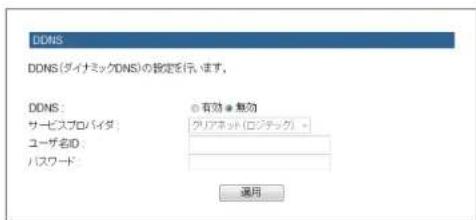
text_image
DDNS DDNS(ダイナミックDNS)の設定を行います。 DDNS: サービスプロバイダ: ユーザ名ID: パスワード: ○ 有効 ● 無効 クリアネット(ロジテック) 通用
設定を変更した場合
設定を変更した場合は、必ず「運用」をクリックして設定を保存してください。引き続き他の項目の設定を続ける場合は「戻る」を、変更した内容をすぐに有効にする場合は「更新」をクリックし、両面のメッセージに従ってください。
●設定の内容
| DDNS ダイナミックDNSを利用する場合は「有効」を選択します。 | |
| サービスプロバイダー | リストから登録したサービスを選択します。 |
| ドメイン 登録したドメイン名を入力します。 | |
| ユーザ名ID 登録したアカウントを入力します。DDNSサービスによってはアカウントがEメールアドレスの場合があります。 | |
| パスワード 設定したパスワードを入力します。 | |
Chapter 3 隸細設定網 WRC-F1167ACF/WRC-733GEBK-I/WRC-300GHBK2-I

こどもネットタイマーの設定
「こどもネットタイマー」機能の各種設定方法について説明します。
こどもネットタイマーでできること
「こどもネットタイマー」機能は、専用の接続ID「こどもネットSSID」を使用したWi-Fi機器に対して、タイマー設定することでWi-Fi機器から本製品へのWi-Fi接続時間を制限することができる機能です。お子様のWi-Fiゲーム機の利用時間を制限したい場合になどにお勧めです。

パソコンを使わずにスマートフォン/タブレットからも設定できます。設定方法については、本製品に付属の印刷物「補足編」をお読みください。

- 按続時間の制限方法は、1日の決められた時間のみ接続を許可する「スケジュール設定」と、1日あたりのWi-Fi接続時間の上限を設定できる「タイマー設定」の2種類があります。
- 機器ごとに接続制限設定が可能です。時間外または累計時間が過ぎた時点でWi-Fi接続ができなくなります。
※接続する機器によっては、制限された時間を超えてもWi-Fi接続が切断されない場合がありますが、この場合でもインターネットへの接続はできなくなります。 - Wi-Fiゲーム機をはじめスマートファンやタブレット、パソコンなどのWi-Fi機器にも設定できます。
- 「こどもネットSSID」を使用するWi-Fi機器に対してWPS機能を使って接続できます。
- 設定はスマートフォン/タブレットやパソコンから可能です。
- RT モード時のみご利用いただけます。
- クライアントとの通信環境が悪い場合、正常に接続制限機能が作動しないことがあります。
- 設定を削除したい場合は、WiFi機器側のプロファイルを削除してから本製品側で設定の削除をおこなってください。

- こどもネットタイマー機能を利用する場合は、WPS 機能を使って通常のSSID接続に変更されてしまうことを防ぐために、本機能設定後に本製品のWPS機能を無効にすることをお勧めします。
- ニンテンドーDS Liteなど、暗号機能がWEPにしか対応していない機器を接続される場合は、こどもネットタイマーSSID「e-timer-XXXXXX」の暗号機能の初期値を、あらかじめ「WPA2-AES」から「WEP」に変更してください。(→P60「4. セキュリティを設定する(無線の暗号化)」)

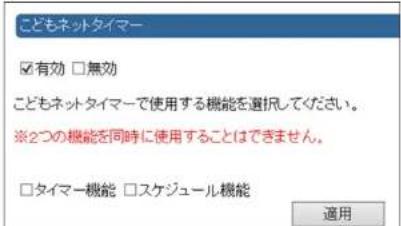
画面左のメニューリストから [こどもネットタイマー] を選択します。
text_image
こどもネットタイマー ☑有効 □無効 こどもネットタイマーで使用する機能を選択してください。 ※2つの機能を同時に使用することはできません。 □タイマー機能 □スケジュール機能 適用●設定の内容
| 有効/無効 こどもネットタイマー機能を有効または無効にすることができます。無効にすると、[無維設定]の基本設定にて「こどもネットSSID」のボタン利用が出来なくなり、こどもネット用のSSID「e-timer-XXXXXX」は使えなくなります。(初期体:有効) |
| タイマー設定 毎日(0:00~24:00)、タイマー設定の時間分だけWi-Fi接続を可能にする設定方法です。例えば3時間と設定した場合、1日の接続時間が異計で3時間を超えると通信できなくなります。タイマー機能の設定方法については、P84「タイマー機能 画面」をお読みください。※作動中にルータ一本体(本製品)を再起動するとタイマーがリセットされます。 |
| スケジュール機能 決められた時間のみWi-Fi接続を可能にする設定方法です。毎日、平日(月~金)、休日(土口)から進べます。スケジュール機能の設定方法については、P86「スケジュール機能 画面」をお読みください。 |

タイマー機能とスケジュール機能を同時に使用することはできません。
Chapter 3 詳細設定網 WRC-F1167ACF/WRC-733GEBK-/WRC-300GHBK2-I
タイマー機能画面

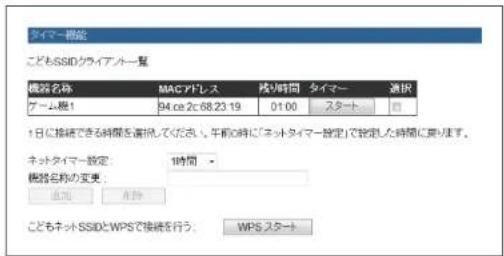
画面左のメニューリストから [こどもネットタイマー] → [タイマー機能] を選択します。
text_image
タイマー設定 こどもSSIDクライアノート一覧 機番名称 MACアドレス 残り時間 タイマー 選択 ゲーム概1 94 ce 2c 68 23 19 01:00 スタート 1日に接続できる時間を運択してください。午前の時に「ネットタイマー設定」で設定した時間にあります。 ネットタイマー設定: 1時間 機番名称の変更: 追加 APT こどもネットSSIDとWPSで接続を行う: WPS スタート
設定を変更した場合
設定を変更した場合は、必ず「返用」をクリックして設定を保存してください。引き続き他の項目の設定を続ける場合は「戻る」を、変更した内容をすぐに有効にする場合は「更新」をクリックし、両面のメッセージに従ってください。
●こどもネットSSID クライアント一覧
| 機器名称 接続している | [Wi-Fi機器の名称が表示されます。名称は「機器名称の変更」で変更することもできます。 |
| MACアドレス 接続している | [Wi-Fi機器のMACアドレスが表示されます。 |
| 残り時間 1日に接続できる時間のうち、残り時間を表示します。 | |
| タイマー [スタート] | をクリックすると、ネットタイマーのカウントダウンを開始します。「ストップ」をクリックすると、ネットタイマーを中断します。 |
| 選択 Wi-Fi機器の設定 | を変更する場合にチェックします。 |
●設定の内容
| ネットタイマー設定 | 日に接続できる時間を選択します。 |
| 機器名称の変更 接続 | しているWI-FI機器の名称を変更します。 |
●こどもSSIDとWPSで接続を行う
Wi-Fi機器側でWPS機能を実行したあと、WPSスタートをクリックすると、本製品にWPS機能を使ってWi-Fi機器を接続することができます。(→P88「こどもネットタイマーの対象となるWi-Fi機器の登録」)
●各ボタンの機能
| 追加 各Wi-Fi機器に設定した内容を「こどもネットSSIDクライアント一覧」に反映します。 | |
| 削除 | 「選択」をチェックしたWi-Fi機器をリストから消去します。※削除したクライアントとの接続が切断されていない場合、リストからは削除されず、設定のみリセットされます。 |
タイマー機能の設定
登録したWi-Fi機器にこどもネットタイマー機能を設定します。
① [こども SSID クライアント一覧] で、設定したい機器の [選択] をチェックします。※ Wi-Fi 機器を本製品に接続する方法については、P88 「こどもネットタイマーの対象となる Wi-Fi 機器の登録」をお読みください。
②「ネットタイマー設定」でタイマー時間を選択します。
③ 一覧に表示された機器名を変更する場合は、「機器名称の変更」に新しい名称を入力します。
④ 追加をクリックします。
・「こどもSSIDクライアント一覧」に設定した内容が表示されます。
Chapter 3 詳細設定網 WRC-F1167ACF/WRC-733GEBK-/WRC-300GHBK2-I
スケジュール機能 画面

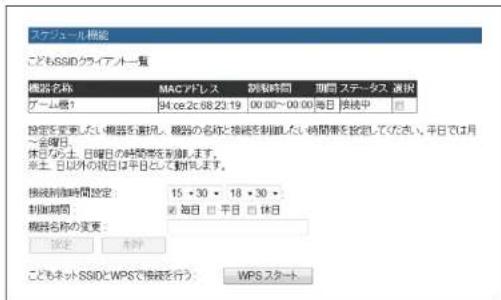
画面左のメニューリストから [こどもネットタイマー] → [スケジュール機能] を選択します。
text_image
ステジュール機能 こどもSSIDクライアノート覧 機器名称 MACアドレス 判取時間 期間 ステータス 選択 ゲーム概1 94 ce 2c 68 23 19 00:00 - 00:00 毎日 接続中 設定を変更したい機器を選択し、機器の名称と接続を制限したい時間帯を設定してください。平日では月~会曜日。 休็นなら土、日曜日の時間帯を制御します。 ※土、日以外の祝日は平日として動します。 接続制御時間設定: 15・30 ・ 18・30 ・ 制御期間: ※毎日 □ 平日 □ 休日 機器名称の変更: 設定 キブ こどもネットSSIDとWPSで接続を行う: WPS スタート
設定を変更した場合
設定を変更した場合は、必ず 送用 をクリックして設定を保存してください。引き続き他の項目の設定を続ける場合は 艽る を、変更した内容をすぐに有効にする場合は 更新をクリックし、画面のメッセージに従ってください。
●こどもネットSSID クライアント一覧
| 機器名称 接続している | Wi-Fi機器の名称が表示されます。名称は [機器名称の変更] で変更することもできます。 |
| MACアドレス 接続している | Wi-Fi機器のMACアドレスが表示されます。 |
| 制限時間 接続可能な時間号が表示されます。 | |
| 期間 接続可能な曜日 | が表示されます。[毎日]:月曜日~日曜日[平日]:月曜日~金曜日[休日]:土曜日・日曜日※土、日曜日以外の祝日は、平日として動作します。 |
| ステータス | Wi-Fi機器との接続状態が表示されます。 |
| 選択 Wi-Fi機器の設定を変更する場合にチェックします。 | |
●設定の内容
| 接続制御時間設定 接続可能な時間帯を設定します。 | |
| 制御期間 接続可能な曜日を設定します。 | |
| [毎日]: 月曜日~日曜日[平日]: 月曜日~金曜日[休日]: 土曜日~日曜日※土、日曜日以外の祝日は、平日として動作します。 | |
| 機器名称の変更 | 接続しているWiFi機器の名称を変更します。 |
●こどもSSIDとWPSで接続を行う
Wi-Fi機器側でWPS機能を実行したあと、WPSスタートをクリックすると、本製品にWPS機能を使ってWi-Fi機器を接続することができます。(→P88「こどもネットタイマーの対象となるWi-Fi機器の登録」)
●各ボタンの機能
| 追加 | 各Wi-Fi機器に設定した内容を「こどもネットSSiDクライアント一覧」に反映します。 |
| 削除 | 「選択」をチェックしたWi-Fi機器をリストから消去します。※ 判除したクライアントとの接続が切断されていない場合、リストからは削除されず、設定のみりセットされます。 |
スケジュール機能の設定
① 「こども SSID クライアント一覧」で、設定したい機器の「選択」をチェックします。
※ Wi-Fi 機器を本製品に接続する方法については、P88「こどもネットタイマーの対象となる Wi-Fi 機器の登録」をお読みください。
② [接続制御時間設定] で接続可能な時間帯の開始時刻と終了時刻を設定します。
③ [制御期間] で接続可能な曜日を選択します。
④ 一覧に表示された機器名を変更する場合は、「機器名称の変更」に新しい名称を入力します。
⑤ 設定をクリックします。
・「こどもSSIDクライアントー覧」に設定した内容が表示されます。
Chapter 3 隸細設定網 WRC-F1167ACF/WRC-733GEBK-I/WRC-300GHBK2-I
こどもネットタイマーの対象となるWi-Fi機器の登録
はじめて、こどもネットタイマーを設定するときは、Wi-Fi機器を登録する必要があります。あらかじめ〈こどもネットSSID設定〉画面で「こどもネットSSID」が有効になっていることを確認します。(→P55「こどもネットSSIDの設定」)
●Wi-Fi機器が WPSに対応している場合
① 本製品に登録する Wi-Fi機器側でWPS 機能を実行します。
②〈こどもネットタイマー〉画面でWPSスタートをクリックします。
こどもSSIDとWPSで接続を行う
クリック
③ 正常に接続できると、接続された Wi-Fi 機器が一覧に追加されます。

Wi-Fi機器が WPSに対応していない場合
Wi-Fi機器の説明書をお読みになり、SSIDおよび暗号キーを手動で設定してください。
- SSIDは「こどもネットSSID」を選択します。
- こどもネットSSIDの初期値は、「e-timer-XXXXXX」です。Xは、任意の英数字(0~9、a~f)です。
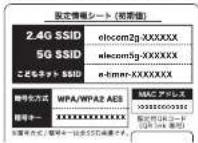
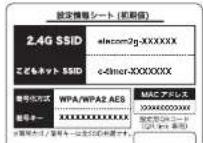
- 本製品のSSIDと暗号キーの初期値は、付属の設定情報シートに記載されています。
●WRC-F1167ACF/WRC-733GEBK-Iの場合
●WRC 300GHBK2-Iの場合
7 LED 省電力機能の設定
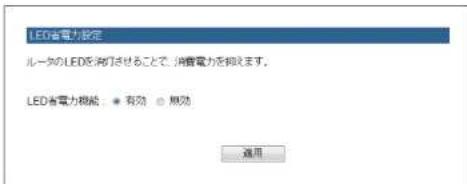
本製品の省電力機能を有効にすると、2.4G WLANランプ、5G WLAN ランプがオフになり、消費電力を抑えることができます。 ※WRC-300GHBK2-Iには5GWLANランプはついておりません。

画面左のメニューリストから [LED 省電力設定] を選択します。
text_image
LED省電力設定 ルータのLEDを消滅させることで、消費電力を抑えます。 LED省電力機能:● 有効 ○ 無効 通用
設定を変更した場合
設定を変更した場合は、必ず「は用」をクリックして設定を保存してください。引き続き他の項目の設定を続ける場合は「民る」を、変更した内容をすぐに有効にする場合は「更新」をクリックし、画面のメッセージに従ってください。
●設定の内容
LED省電力機能「有効」を選択すると、2.4G WLANランプ、5G WLANランプを消灯して消費電力を抑える「省電力モード」になります。(初期値:無効)
Chapter 3 詳細設定網 WRC-F1167ACF/WRC-733GEBK-I/WRC-300GHBK2-I
8
ファイアウォールの設定
アクセスコントロール画面
登録したMACアドレスを持つ無線LAN子機または有線クライアントとだけ通信できるようにしたり、通信を拒否したりできます。第三者の無線LAN子機からの不正アクセスを防止するのに役立ちます。

APモードでは、有線接続したクライアントに、アクセスコントロール機能を使用することはできません。

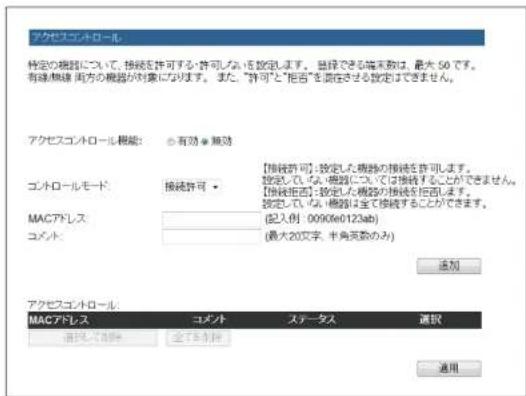
画面左のメニューリストから [ファイアウォール設定] → [アクセスコントロール] を選択します。
text_image
アクセスコントロール 特定の機能について、接続を許可する・許可しないを設定します。登録できる端末数は、最大50です。 有線/無線 向方の機器が対象になります。また、「許可」と「拒否」を須在させる設定はできません。 アクセスコントロール機能: ○ 有効 ● 無効 コントロールモード: 機続許可 ▼ 【接続許可】:設定した機器の接続を許可します。 設定していない・機器については接続することができません。 【接続拒面】:設定した機器の接続を拒面します。 設定していない・機器は全て接続することができます。 MACアドレス: (記入例:009060123ab) コメント: (最大20文字、半角英数のみ) 添加 アクセスコントロール MACアドレス コメント ステータ人 通訳 適用して開催 全てOKOK 通用
設定を変更した場合
設定を変更した場合は、必ず「収用」をクリックして設定を保存してください。引き続き他の項目の設定を続ける場合は「戻る」を、変更した内容をすぐに有効にする場合は「更新」をクリックし、画面のメッセージに従ってください。
●設定の内容
| アクセスコントロール機能 | アクセスコントロール機能の有効/無効を設定します。 |
| コントロールモード 接続が可:「アクセスコントロール」に登録したMACアドレスを持つクライアントだけが接続できます。接続拒否:「アクセスコントロール」に登録したMACアドレスを持つクライアントとの接続を拒否します。 | |
| MACアドレス 木製品への接続を許可または拒合するクライアントのMACアドレスを入力します。 | |
| コメント 自由にコメントを | 人力できます。登録したクライアントを区別するのに便利です。 |
●アクセスコントロール
入力画面で設定した内容をリストとして表示します。「選択」は、登録したクライアントの情報を削除する場合にチェックします。登録できるクライアント数は最大50です。
●各ボタンの機能
| 選択して削除 [選択]をチェックしたクライアントをリストから消去します。 |
| 全て削除 リストのクライアントの設定をすべて消去します。 |
Chapter 3 隧組設定網 WRC-F1167ACF/WRC-733GEBK-I/WRC-300GHBK2-I
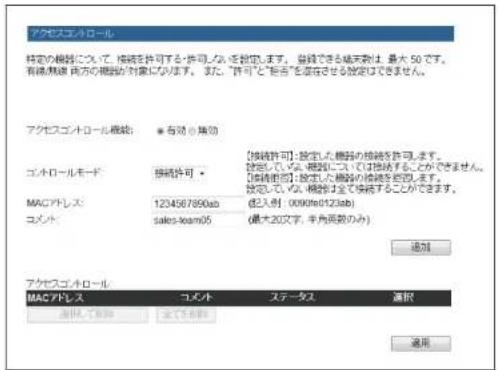
クライアントの登録
text_image
アクセスコロール 特定の機能について、接続を許可する・許可しないを設定します。最終できる結天数は 最大 50 です。 有機無限 個方の機能が 対象になります。また "許可"と"許合"を限定させる設定はできません。 アクセスコロール機能 ● 有効性(補助) コロールモード 接続許可 【接続許可】: 許定した機能の接続を許可します。 設定していない、接続については接続することができません。 【接続連携】: 許定した機能の接続を設定します。 設定していない、接続を全て接続することができます。 MACアドレス 1234567890ab (最大入件: 000x960123ab) コメント sales-look05 (最大20文字, 半内図数のみ) 添加 アクセスコロール MACアドレス コメイト ステータス 通販 適用で再付 完了とする 通用① [アクセスコントロール機能] で [有効] を選択します。
②「コントロールモード」で「接続許可」または「接続拒否」を選択します。
③ クライアントのMACアドレスを入力します。「」で区切る必要はありません。例 1234567890ab
④ 必要に応じて「コメント」に、クライアントを区別するための名称など、コメントを入力します。
⑤ 追加をクリックします。設定したクライアントが「アクセスコントロール」のリストに表示されます。
⑥ 登録するクライアントが複数ある場合は、②~⑤を繰り返します。
ポートフォワーディング画面
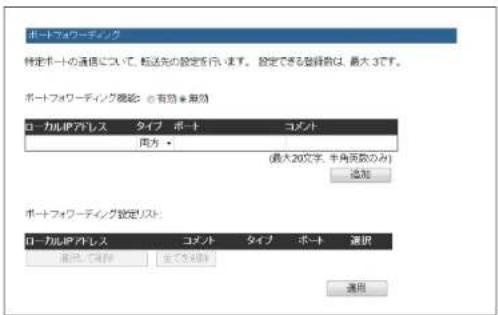
ポート転送(ポートフォワーディング)機能を設定します。通常NAT変換を利用するルーターでは、WAN(インターネット)側からLAN上のコンピュータにアクセスすることはできませんが、この機能を利用することで、LAN上にある指定されたコンピュータをWAN側に開放することができます。

この機能を利用する場合で本製品のDHCPサーバー機能を有効にしているときは、P70「固定DHCP設定 画面」で、ポートフォワーディングの対象となるクライアントのIPアドレスを固定するようにしてください。DHCPサーバー機能により動的にIPアドレスが変更されると、意図しないコンピューターがWAN側に開放される恐れがあります。

画面左のメニューリストから [ファイアウォール設定] → [ポートフォワーディング] を選択します。
text_image
ポートフォワーディング 特定ポートの通信について、転送先の設定を行います。 設定できる登録数は、最大3です。 ポートフォワーディング機能: ©有効® 最効 コールIPアドレス タイプ ポート コメント 円方・ (最大20文字、半角面数のみ) 追加 ポートフォワーディング設定リスト: コールIPアドレス タイプ タイプ ポート 連択 黑白で取り組み までください 運用
設定を変更した場合
設定を変更した場合は、必ず「追用」をクリックして設定を保存してください。引き続き他の項目の設定を続ける場合は「異なる」を、変更した内容をすぐに有効にする場合は「更新」をクリックし、画面のメッセージに従ってください。
Chapter 3 詳細設定網 WRC-F1167ACF/WRC-733GEBK-I/WRC-300GHBK2-I
●設定の内容
| ポートフォワーディング機能 | ポートフォワーディング機能の有効/無効を設定します。(初期値:無効) |
| ローカルIPアドレス ポートフォワーディングの対象となるクライアントのIPアドレスを入力します。 | |
| タイプ ブロトコルのタイプを送扱します。(初期値:東方) | |
| ポート インターネット側から見た送信先のポート番号を入力します。 | |
| コメント 自由にコメントを入力できます。登録したクライアントを区別するのに便利です。 | |
●ポートフォワーディング設定リスト
入力画面で設定した内容をリストとして表示します,「選択」は、登録したクライアントの情報を削除する場合にチェックします。登録できるクライアント数は最大3です。
●各ボタンの機能
| 選択して削除 [選択]をチェックしたクライアントをリストから消去します。 |
| 全て削除 リストのクライアントの設定をすべて消去します。 |
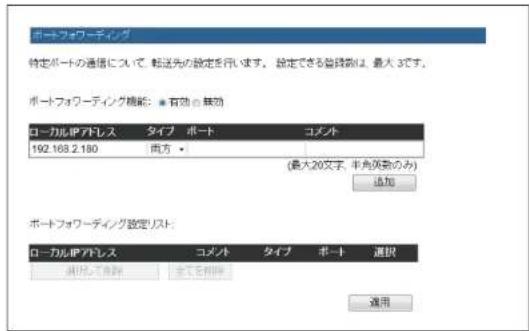
ポートフォワーディングの設定
text_image
ポートフォワーティング 特定ポートの通信について、転送先の設定を行います。設定できる登録数は、最大3です。 ポートフォワーティング機能:* 有効 の無効 ローカルIPアドレス タイプ ポート コメノト 192.168.2.180 両方 ・ (最大20文字、半角効率のみ) 添加 ポートフォワーティング設定リスト ローカルIPアドレス コメノト タイプ ポート 選択 選びして自認 全てを再認 適用① 「ポートフォワーディング機能」で「有効」を選択します。
② 「ローカルIPアドレス」に対象となるクライアントのIPアドレスを入力します。「.」で区切る必要があります。
例 192.168.2.131
③ 「タイプ」でプロトコルのタイプを選択します。
4 [ポート] に対象となるポート番号を入力します。
⑤ 必要に応じて「コメント」に、コメントを入力します。
6 追加をクリックします。登録したクライアントが「ポートフォワーディング設定リスト」に表示されます。
⑦ 登録するクライアントが複数ある場合は、②~⑥を繰り返します。
Chapter 3 詳細設定網 WRC-F1167ACF/WRC-733GEBK-I/WRC-300GHBK2-I
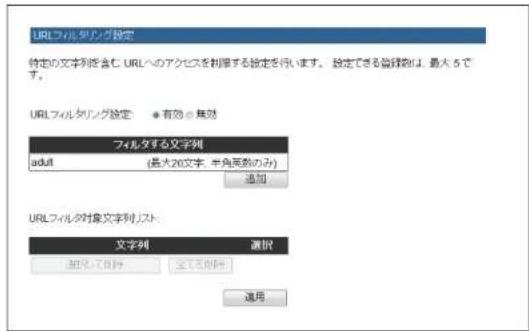
URLフィルタリング設定 画面
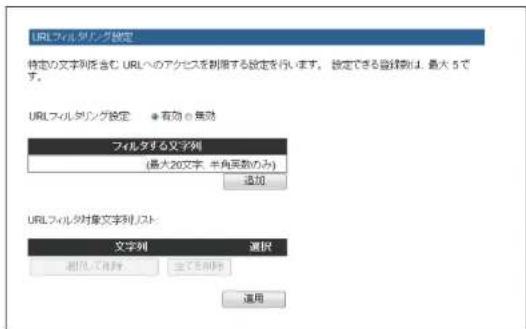
特定のWebサイトのURLを設定することで、ホームページの閲覧を拒否することができます。

画面左のメニューリストから [ファイアウォール設定] → [URLフィルタリング] を選択します。
text_image
URLフィルタリング設定 特定の文字列を含む URLへのアクセスを判断する設定を行います。 設定できる音録例は 最大 5 です。 URLフィルタリング設定 ● 有効 ● 無効 フィルタする文字列 (最大20文字、半角両数のみ) 追加 URLフィルタ対象文字列/スト 文字列 選択 適用で作業 必令で再作業 適用
設定を変更した場合
設定を変更した場合は、必ず「禁用」をクリックして設定を保存してください。引き続き他の項目の設定を続ける場合は「戻る」を、変更した内容をすぐに有効にする場合は「更新」をクリックし、画面のメッセージに従ってください。
●設定の内容
| URLフィルタリング機能 | URLフィルタリング機能の有効/無効を設定します。(初期値:無効) |
| フィルタする文字列 接続 | を拒否するWebサイトのURLに含まれる文字列を入力します。 |
- URLフィルタ対象文字列リスト
入力画面で設定した内容をリストとして表示します。「選択」は、登録した文字列の情報を削除する場合にチェックします。登録できる文字列の数は最大5です。
●各ボタンの機能
| 選択して削除 [選択] をチェックした文字列をリストから消去します。 |
| 全てを削除 リストの文字列の設定をすべて消去します。 |
URLフィルタリングの設定
text_image
URLフィルタリング設定 特定の文字列を含む URLへのアクセスを判断する設定を行います。設定できる当様数は最大5です。 URLフィルタリング設定 有効無効 フィルタする文字列 adult (最大20文字 半角弾数のみ) 追加 URLフィルタ対象文字列リスト 文字列 選択 知めて目的 完成活動時 通用① 「URLフィルタリング機能」で「有効」を選択します。
②「フィルタする文字列」に対象となるWebサイトのURLに含まれる文字列を入力します。
③ 追加をクリックします。登録した文字列が「URLフィルタ対象文字列リスト」に表示されます。
④ 適月をクリックします。
⑤ 登録する文字列が複数ある場合は、⑦~④を繰り返します。
Chapter 3 隸細設定網 WRC-F1167ACF/WRC-733GEBK-I/WRC-300GHBK2-I
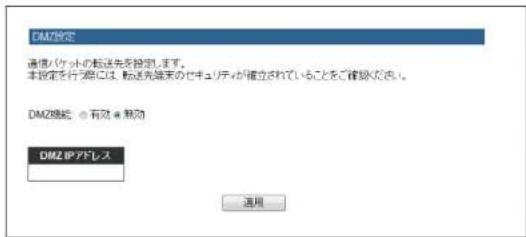
DMZ設定 画面
通常、NAT変換を利用するルーターでは、WAN(インターネット)側からLAN上のパソコンにアクセスすることはできません。DMZ機能を使用すると、指定した端末にWAN側からアクセスできるようになります。これにより、LAN上からは通常使用できない双方向通信を利用したサービスを利用できます。

設定をおこなう前に、接続先の端末がセキュリティ設定済みであるか、確認してください。

画面左のメニューリストから「ファイアウォール設定」→[DMZ]を選択します。
text_image
DMZ設定 通知バケットの転送先を設定します。 本設定を行際には、転送先端末のセキュリティが確立されていることを確認ください。 DMZ機能 ○ 有効 ● 無効 DMZ IPアドレス 通用
設定を変更した場合
設定を変更した場合は、必ず「返手」をクリックして設定を保存してください。引き続き他の項目の設定を続ける場合は「戻る」を、変更した内容をすぐに有効にする場合は「更新」をクリックし、画面のメッセージに従ってください。
●設定の内容
| DMZ機能 DMZ機能の有効/無効を設定します。(初期値:無効) |
| DMZ IPアドレスインターネット(外部)に公開するWAN側IPアドレスを入力します。「、」で区切る必要があります。例 192.168.2.131 |
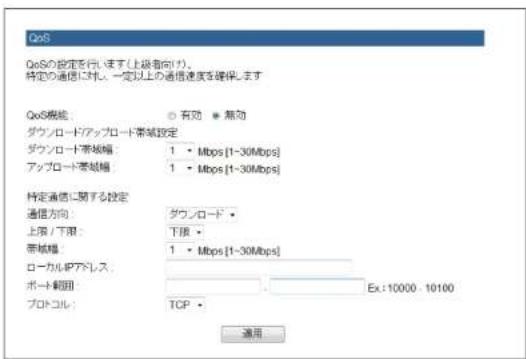
QoS 画面
QoS(Quality of Service)は特定の通信について、あらかじめ使用する帯域を予約しておくことで、その通信の速度を保証する機能です。例えばストリーミングのように一定の転送速度が確保されないと実用的でないようなサービスを利用するときに有効です。

設定をおこなう前に、接続先の端末がセキュリティ設定済みであるか、確認してください。

画面左のメニューリストから [QoS設定] を選択します。
text_image
QoS QoSの設定を行います(上級者向け)。 特定の通信に対し、一定以上の通信速度を確保します QoS機能 ○ 有効 ● 無効 ダウンロードアップロード帯域設定 ダウンロード帯域幅 1 • Mbps [1~30Mbps] アップロード帯域幅 1 • Mbps [1~30Mbps] 特定通信に関する設定 通信方向 ダウンロード 上限 / 下限 下接 帯域幅 1 • Mbps [1~30Mbps] ローカルIPアドレス ポート範囲: Ex:10000 - 10100 プロトコル: TCP 適用
設定を変更した場合
設定を変更した場合は、必ず「直用」をクリックして設定を保存してください。引き続き他の項目の設定を続ける場合は「尻る」を、変更した内容をすぐに有効にする場合は「更新」をクリックし、画面のメッセージに従ってください。
QoS機能
QoS機能の有効/無効を設定します。(初期値:無効)
Chapter 3 詳細設定網 WRC-F1167ACF/WRC-733GEBK-/WRC-300GHBK2-I
● ダウンロード/アップロード帯域設定
| ダウンロード帯域幅 | ウンロードで確保する全体の帯域幅を選択します。(初期値:1Mbps) |
| アップロード帯域幅 | アップロード確保する全体の帯域幅を選択します。(初期値:1Mbps) |
●特定通信に関する設定
| 通信方向 通信方向を選択します。ダウンロード、アップロード、または両方のいずれかを選択できます。(初期値:ダウンロード) |
| 上限/下限 最大帯域(上限)が最低帯域保証(下限)かの設定をします。(初期値:下限) |
| 帯域幅 溶信で確保する帯域格を入力します。(初期値:1Mbps) |
| ローカルIPアドレスこの帯域を適用するクライアントのIPアドレスを入力します。 |
| ポート範囲 この帯域を適用するクライアントのローカルポート範囲を入力します。対象が1台の場合は左側だけに入力します。 |
| プロトコル 使用するプロトコルをリストから選択します。(初期値:TCP) |

システム設定
システム設定メニューでは、機器のステータス表示、設定の保存、設定の初期化(工場出荷時の状態に戻す)、パスワード設定、ファームウェアのアップデートなどができます。ファームウェアの更新については、P107「10.ファームウェアのアップデート」をお読みください。
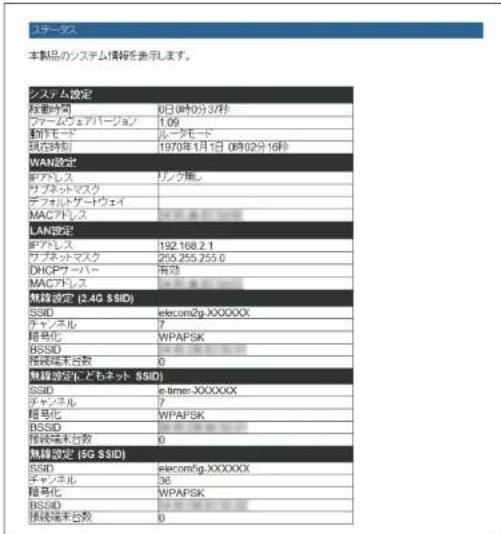
ステータス画面
本製品に関するさまざまなステータス情報を確認することができます。

画面左のメニューリストから [システム設定] → [ステータス] を選択します。
text_image
本製品のシステム情報を表示します。 システム設定 経費時間 0日(0時)の分3/秒 ファームウェアバージョン 1.09 制作モード ルータモード 現在時刻 1970年1月1日(0時02分18秒) WAN設定 新プレス リンク無し ザブネットマスク デフォルゲートウェイ MACプレス 無し LAN設定 新プレス 192168.2.1 ザブネットマスク 255255.255.6 DHCPアーバー 有効 MACプレス 無し 無線設定(2.4G SSID) SSID elecom2g-XXXXXX チャンネル 7 暗号化 WPAPSK BSSID 無し 接続端末台数 0 無線設定(こどもネット SSID) SSID e-timer-XXXXXX チャンネル 7 暗号化 WPAPSK BSSID 無し 接続端末台数 0 無線設定(5G SSID) SSID elecom5g-XXXXXX チャンネル 36 暗号化 WPAPSK BSSID 無し 接続端末台数 0Chapter 3 詳細設定網 WRC-F1167ACF/WRC-733GEBK-/WRC-300GHBK2-I
●システム
| 稼働時間 本製品の起動後の経過時間を表示します。電源を切ったり、再起動するとリセットされます。 |
| ファームウェアバージョン ファームウェアのバージョンを表示します。 |
| 動作モード 現在進捗中の動作モードを表示します。 |
| 現在時刻 木製品に内蔵された時計の現在の時刻を表示します。 |
WAN設定
| IPアドレス 現在のIPアドレスを表示します。 |
| サブネットマスク 現在のサブネットマスクを表示します。 |
| デフォルトゲートウェイ 現在のデフォルトゲートウェイを表示します。 |
| MACアドレス 木製品のWAN側のMACアドレスを表示します。 |
●LAN設定
| IPアドレス 現在のIP アドレスを表示します。 | |
| サブネットマスク 規なのリ | ブネットマスクを表示します。 |
| DHCPサーバー DHCP機能 | の状態を表示します。「有効」と表示されている場合、DHCPサーバー機能が有効になっています。 |
| MACアドレス 本製品のWAN 倒のMACアドレスを表示します。 | |
●無線設定状況 (2.4G SSID)
| SSID | 現在使用中のSSIDを表示します。 |
| チャンネル 現在のチャンネルモードを表示します。 | |
| 暗导化 | 現在使用中の暗导化設定を表示します。 |
| BSSID | BSSIDを表示します。 |
| 接続端末台数 | このSSIDに接続している無線 LAN 子様の数です。 |
●無線設定(こどもネット SSID)
| SSID | 現在使用中のSSIDを表示します。 |
| チャンネル 現在のチャンネルヒードを表示します。 | |
| 暗号化 | 現在使用中の暗号化設定を表示します。 |
| BSSID | BSSIDを表示します。 |
| 接続端末台数 | このSSIDに接続している無線 LAN 子機の数です。 |
●無線設定(5G SSID)※WRC-300GHBK2-I は対応しておりません。
| SSID | 現在使用中のSSIDを表示します。 |
| チャンネル 現在のチャンネルモードを表示します。 | |
| 暗号化 | 現在使用中の暗号化設定を表示します。 |
| BSSID | BSSIDを表示します。 |
| 接続端末台数 | このSSID に接続している無線 LAN 子機の数です。 |
設定保存と復元 画面
本製品の設定情報をファイルとして保存できます。保存したファイルを読み込むことで、本製品の状態を、設定情報を保存した時点の状態にすることができます。また、本製品の設定内容を初期値(工場出荷時の状態)に戻すことができます。

画面左のメニューリストから [システム設定]→ [設定保存と読込]を選択します。
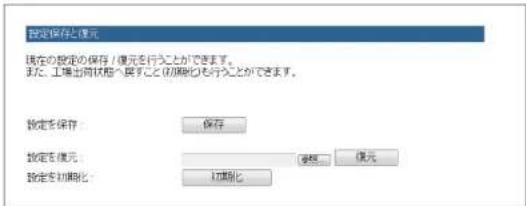
text_image
設定保存と復元 現金の設定の保存 / 億元を行うことができます。 また、工場出荷状態へ取りすること(切削)も行うことができます。 設定を保存: 保存 設定を復元: 億元 設定を初期化: 切削化Chapter 3 隸細設定網 WRC-F1167ACF/WRC-733GEBK-I/WRC-300GHBK2-I
設定の保存方法
設定を保存
保存
① 保存をクリックします。
②〈ファイルのダウンロード〉画面が表示されますので保存をクリックします。
③〈名前を付けて保存〉画面が表示されますので、ファイルの保存場所を指定し保存をクリックします。指定した場所に「config.dat」ファイルが保存されます。
④〈ダウンロードの完了〉画面が表示されますので閉じるをクリックします。〈設定保存と復元〉画面に戻ります。
設定の読み込み方法
設定を複元
設定を初期化
C:\Users\tester\Desktop\config 委照
初期化
復元
① [設定を復元] の参照をクリックします。
②〈アップロードするファイルの選択〉画面が表示されますので、設定ファイルを指定します。
③ 復元をクリックします。
4 「設定の読み込みに成功しました。」と表示されます。戻るをクリックします。
設定を初期化する(工場出荷時の状態に戻す)
設定を初期化
初期化
①「設定を初期化」の初期化をクリックします。
② 工場出荷時の状態に戻してよいか、確認のメッセージが表示されますので OK をクリックします。
③ しばらくすると「初期化に成功しました。」と表示されます。
パスワード設定 画面
本製品の設定ユーティリティにログインするための、ユーザー名とパスワードを設定/変更します。

画面左のメニューリストから [システム設定] → [パスワード設定] を選択します。
パスポート設定
本製品の管理画面にアクセスするためのログインユーザ名パスワードを変更できます。
※全ての項目は、半角英数字(a~(0~9))で設定してください。
はより高いセキュリティを確保するため、切期設定時に変更することをお勧めします。
新ユーザ名
現在のパスワード
新バスワード
新パスワードの確認
通用

●パスワードの変更をお勧めします
設定ユーティリティへのパスワードが初期値のままだと、各種設定情報を自由に閲覧したり、パスワードを変更したりすることができます。設定ユーティリティのログインパスワードの変更をお勧めします。
●変更後のユーザー名とパスワードを忘れないでください
変更後のユーザー名とパスワードを忘れると、本製品を初期化する必要があります。すべての設定が初期化されますので、ユーザー名、パスワードは忘れないようにしてください。
設定の手順
① [新ユーザ名] に、新しく設定するユーザー名を入力します。
② [現在のパスワード] に、現在使用しているパスワードを入力します。
③ [新しいパスワード] に、新しく設定するパスワードを入力します。
④ パスワードを確認」に、もう一度、新しいパスワードを入力します。
⑤ 適用をクリックします。認証画面が表示されます。
⑥ 新しく設定したユーザー名とパスワードを入力し、OKをクリックします。
- (ステータス)山山が表示されます。
Chapter 3 隧組設定網 WRC-F1167ACF/WRC-733GEBK-I/WRC-300GHBK2-I
アクセスログ
本製品のアクセスログを確認することができます。表示したアクセスログを保存または削除することもできます。

画面左のメニューリストから[システム設定]→[ログ]を選択します。
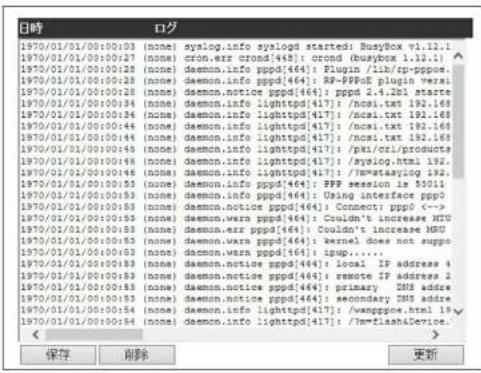
text_image
日時 1970/01/01:00:00:03 (none) syslog.info syslog.started: BusyBox v1.12.1 1970/01/01:00:00:27 (none) oron.ext rond[46]: oron (busybox 1.12.1) 1970/01/01:00:00:28 (none) daemon.info pppd[46]: Plugin /lib/rp-pppoe. 1970/01/01:00:00:28 (none) daemon.info pppd[46]: RP-PPPoE plugin versi 1970/01/01:00:00:28 (none) daemon.notice pppd[46]: pppd 2.4.2b1 starte 1970/01/01:00:00:34 (none) daemon.info lightptd[47]: /ncsi.txt 192.168 1970/01/01:00:00:34 (none) daemon.info lightptd[47]: /ncsi.txt 192.168 1970/01/01:00:00:44 (none) daemon.info lightptd[47]: /ncsi.txt 192.168 1970/01/01:00:00:44 (none) daemon.info lightptd[47]: /ncsi.txt 192.168 1970/01/01:00:00:45 (none) daemon.info lightptd[47]: /pki/cl/products 1970/01/01:00:00:46 (none) daemon.info lightptd[47]: /sysicg.html 192. 1970/01/01:00:00:53 (none) daemon.info pppd[46]: /wmsstaeglog 192. 1970/01/01:00:00:53 (none) daemon.info pppd[46]: PPP session is $5011 1970/01/01:00:00:53 (none) daemon.info pppd[46]: Using interface pppo 1970/01/01:00:00:53 (none) daemon.notice pppd[46]: Connectri pppo? <-->> 1970/01/01:00:00:53 (none) daemon.wasn pppd[46]: Couldn't increase NTU 1970/01/01:00:00:53 (none) daemon.info pppd[46]: /pup...... 1970/01/01:00:00:53 (none) daemon.wasn pppd[46]: Local IP address 4 1970/01/01:00:00:53 (none) daemon.notice pppd[46]: remote IP address 2 1970/01/01:00:00:53 (none) daemon.info pppd[46]: primary ENS addr 1970/01/01:00:00:53 (none) daemon.info pppd[46]: secondary ENS addr 1970/01/01:00:00:54 (none) daemon.info lightptd[47]: /wnapppe.html 19 保存 剪除 更新●設定の内容
| メニュー項目内容 |
| 保存表示されているログ内容をファイルに保存します。保存されるファイル名は以下のとおりとなります。WRC-F1167ACF→LOGFILE_WRC-F1167ACF_yyyyymmddhhmmss.log_WRC-733GEBK-I→LOGFILE_WRC-733GEBK_yyyyymmddhhmmss.log|WRC-300GHIBK2-I→LOGFILE_WRC-300GHIBK2_yyyyymmddhhmmss.log※「yyyymmddhhmmss」は[保存]ボタンを押した日時/時間となります |
| 削除表示されているログ内容を削除します。 |
| 更新表示されているログ内容を最新の情報に更新します。 |
10 ファームウェアのアップデート
機能の充実や改良により、本製品のファームウェアをバージョンアップすることがあります。ファームウェアをアップデートすることで、本製品を最新の状態にすることができますので、新しい機能を追加したり、操作を改善することができます。ファームウェアのアップデートの方法は2種類あります。
ファームウェアは、弊社Webサイトのサポートページよりダウンロードできます。
| 自動更新 养社Web | サイト上に最新のファームウェアがあると、検知から24時間後または設定した時刻に、自動的にアップデートします。 |
| 手動更新 オンライン | またはダウンロードしたbin ファイルを使って、改定ユーティリティの「手動更新(アップデート)」機能による更新ができます。 |

● ファームウェアのダウンロードとアップデートは、必ずパソコンでおこなってください。スマートフォンやタブレット、WI-FIゲーム機などからは更新できません。
● パソコンと本製品のLANポートを有線LANで接続した状態で、ダウンロードとアップデートをおこなってください。パソコンはIPアドレスを自動取得できるように設定しておいてください。
● アップデートするファームウェアは、必ず本製品のものを使用してください。本製品以外のファームウェアを使ってアップデートすると、本製品が故障する恐れがあります。
Chapter 3 詳細設定網 WRC-F1167ACF/WRC-733GEBK-I/WRC-300GHBK2-I
最新ファームウェアの自動更新機能
本製品にはファームウェアを自動的に更新できる「フォームウェアの自動更新機能」があります。エレコム・ホームページ上に最新のファームウェアがある場合、検知から24時間後または設定した時刻に、本製品は自動的にファームウェアをアップデートするようになっています。これにより、常に最新の状態で本製品をご使用いただけるようになります。

アップデート中は、絶対に本製品の電源を切らないでください。本製品が故障する恐れ注意があります。
工場出荷時には本機能が<有効>となっております。
自動更新の設定を無効にする方法については、次ページの「ファームウェアの自動更新設定を無効にする」をお読み下さい。

- 自動アップデートは、本製品の電源が入った状態で、インターネットに接続できる必要があります。
・インターネットをご使用中は、更新作業は始まりません。 - 初期設定では、検知から24時間後に自動的に更新します。また、自動更新の開始時間を設定することもできます。(→P111「ファームウェア自動更新の時間設定」)
- 通知機能を設定することで、更新ファイルがある場合にブラウザーによる通知を行うことができます。(→P110「ファームウェア自動更新の通知設定」)
ファームウェアの自動更新を無効にする
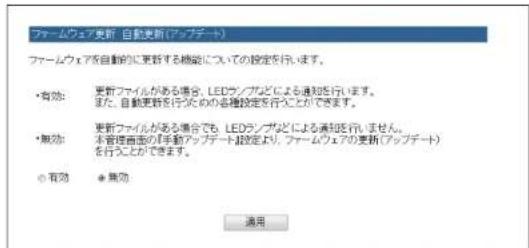
text_image
フォームウェア更新(自動更新(アップデート) ファームウェアを自動的に更新する機能についての設定を行います。 • 有効: 更新ファイルがある場合、LEDラインなどによる通知を行います。 また、自動更新を行うための各種設定を行うことができます。 • 無効: 更新ファイルがある場合でも、LEDラインなどによる通知を行いません。 本管理画面の「手動アップデート」設定より、ファームウェアの更新(アップデート)を行うことができます。 • 有効 • 無効 通用① 画面左のメニューリストから [システム設定] → [ファームウェア更新] → [自動更新(アップデート)] を選択します。
②「無効」を選択し適用をクリックします。
③「設定の保存に成功しました。」と表示されます更新をクリックします。
・しばらくすると、〈ステータス〉画面が表示されます。
Chapter 3 隧組設定網 WRC-F1167ACF/WRC-733GEBK-/WRC-300GHBK2-I
ファームウェア自動更新の通知設定
エレコム・ホームページ上に最新のファームウェアがある場合、ご使用のインターネットプラウザーを開いたときに、通知する/しないを設定することができます。
[有効] を選択すると、ファームウェアをアップデートするか案内の画面が表示されます。画面のメッセージに従って操作することで、ファームウェアのアップデートを行うことができます。
[無効] を選択すると、ブラウザーによる通知画面が表示されず、自動的にアップデートを行います。(初期値:無効)
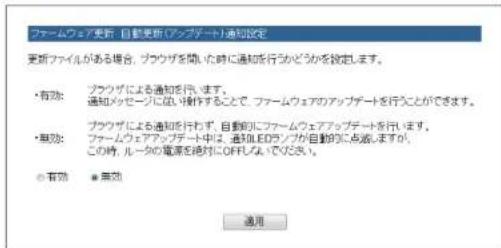
text_image
ファームウェア更新: 自動更新(アップデート)通知設定 更新ファイルがある場合, ブラウグを聞いた時に通知を行うかどうかを設定します。 • 有効: ブラウグによる通知を行います, 通知メッセージに応じり操作することで, ファームウェアのアップデートを行うことができます。 • 無効: ブラウグによる通知を行わず, 自動的にファームウェアアップデートを行います. ファームウェアアップデート中は, 通知LEDノングが自動的に点滅しますので, この時, ルータの電源を絶対にOFFLなくください。 • 有効 • 無効 通用
アップデート中は、絶対に本製品の電源を切らないでください。本製品が故障する恐れ注意があります。
① 画面左のメニューリストから [システム設定] → [ファームウェア更新] → [自動更新(アップデート)] → [通知設定] を選択します。
② [有効] または [無効] を選択[連用] をクリックします。
③「設定の保存に成功しました。」と表示されます。更新をクリックします。
・しばらくすると、〈ステータス〉画面が表示されます。
ファームウェア自動更新の時間設定
「ファームウェアの自動更新の通知設定」が「無効」で、エレコム・ホームページ上に最新のファームウェアがある場合、検知から24時間後に自動的に更新します。また、自動更新の開始時間を変更することができます。
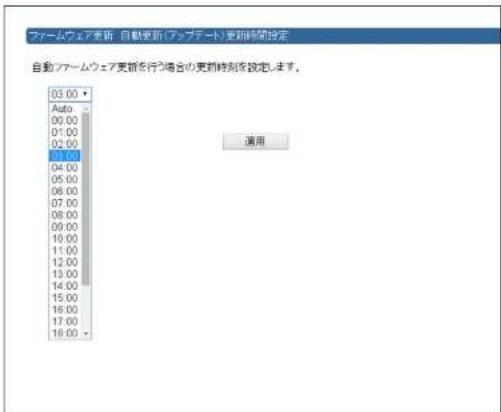
text_image
ファームウェア更新 自動更新(アップデート)更新時刻設定 自動ファームウェア更新を行う場合の更新時刻を設定します。 03:00 Auto 00:00 01:00 02:00 03:00 04:00 05:00 06:00 07:00 08:00 09:00 10:00 11:00 12:00 13:00 14:00 15:00 16:00 17:00 18:00 通用① 画面左のメニューリストから「システム設定」→「ファームウェア更新」→「自動更新(アップデート)」→「更新時間設定」を選択します。
② [更新開始時間を選択します。(初期値:[3:00(検知から24時間後に自動更新)])
3 適用をクリックします。
4 「設定の保存に成功しました。」と表示されます、更新をクリックします。
・ しばらくすると、〈ステータス〉画面が表示されます。
Chapter 3 隸細設定網 WRC-F1167ACF/WRC-733GEBK-I/WRC-300GHBK2-I
手動でファームウェアを更新する
自動更新機能を使わずに手動でファームウェアを更新することもできます。ファームウェアをダウンロードせずにオンラインで更新する方法と、ファームウェアをダウンロードして更新する方法があります。
オンラインでの更新
エレコム・ホームページ上にあるファームをダウンロードすることなく、オンラインで更新することができます。ファームウェアをダウンロードする必要がなく簡単に更新できます。

通信環境が悪い場合は、ファームウェアをダウンロードしてから、「手動更新(アップデート)」で更新することをお勧めします。

画面左のメニューリストから [システム設定] → [ファームウェア更新] → [手動更新(アップデート)] を選択します。
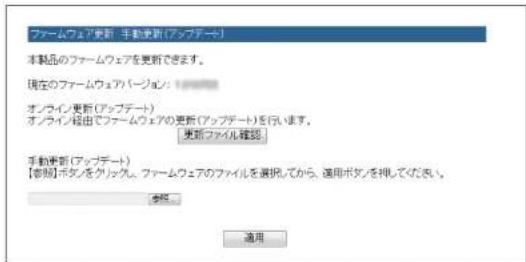
text_image
ファームウェア更新(手動更新(アップデート) 本製品のファームウェアを更新できます。 現在のファームウェアバージョン: オノライン更新(アップデート) オノライン絵由でファームウェアの更新(アップデート)を行います。 更新ファイル確認。 手動更新(アップデート) 【参照】ボタンをグリック。ファームウェアのファイルを選択してから、適用ボタンを押してください。 適用① [オンライン更新(アップデート)] 更新ファイル確認をクリックします。
② 最新のファームウェアがあるかメッセージが表示されます。最新ファームウェアがある場合は、更新するをクリックします。
・すでに最新の場合は、戻るをクリックします。
③案内メッセージが表示されます。OKをクリックします。
4 更新作業が始まります。更新が完了するまで、本製品の電源をオフにしないでください。
⑤ 正常にアップデートが完了すると、設定ユーティリティへのログイン画面が表示されます。
6 「FWのアップデートが完了しました!!」と表示されます。Webブラウザー画面を閉じます。
ダウンロードしたファームウェアを使った更新
ダウンロードしたファームウェアを、「手動更新(アップデート)」機能を使って更新します。

画面左のメニューリストから [システム設定] → [ファームウェア更新] → [手動更新(アップデート)] を選択します。
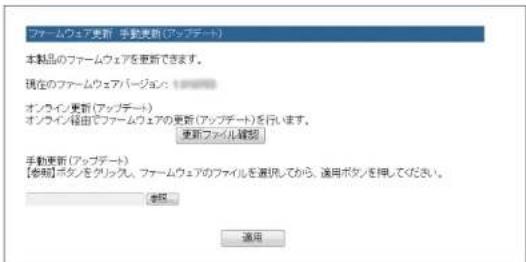
text_image
ファームウェア更新 手動更新(アップデート) 本製品のファームウェアを更新できます。 現在のファームウェアバージョン: オンライン更新(アップデート) オンライン絵由でファームウェアの更新(アップデート)を行います。 更新ファイル解説 手動更新(アップデート) 【参照】ボタンをクリック、ファームウェアのファイルを選択してから、適用ボタンを押してください。 通知 適用① パソコンと本製品を有線LANで接続します。
- パソコンはIPアドレスを自動取得できるように設定しておいてください。
② インターネットに接続します。
③ エレコムWeb サイト「http://www.elecom.co.jp/」に接続します。
④ [ダウンロード] をクリックします。
⑤ [型番で検索] で型番を入力し、検索をクリックします。
6 本製品向けにダウンロード可能な内容が表示されますので、ファームウェアを選びます。
⑦ 説明に従ってダウンロードします。
・ダウンロード前に注意事項などがないかダウンロードページでご確認ください。
・ダウンロードファイルの保存場所には、デスクトップを指定してください。
⑧ このあと「Windowsでのアップデート手順」または「Macでのアップデート手順」をお読みください。
Chapter 3 隸細設定網 WRC-F1167ACF/WRC-733GEBK-I/WRC-300GHBK2-I
■Windowsでのアップデート手順

アップデート中は、絶対に本製品の電源を切らないでください。本製品が故障する恐れ注意があります。
① ダウンロードした圧縮ファイルのアイコン(電子レンジ型)をダブルクリックします。
② メッセージに従って解凍し、デスクトップ上に保存します。
③〈ファームウェア更新手動更新(アップデート)〉画面参照をクリックします,(P112「画面の表示」参照)。
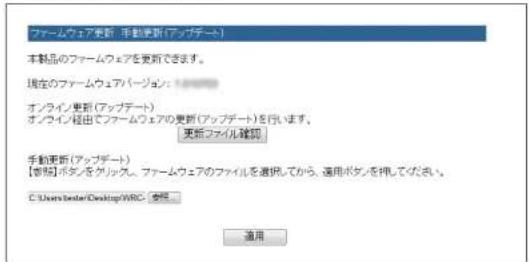
text_image
ファームウェア更新(手動更新(アップデート) 本製品のファームウェアを更新できます。 現在のファームウェアバージョン: オンライン更新(アップデート) オンライン経由てファームウェアの更新(アップデート)を行います。 更新ファイル確認 手動更新(アップデート) 【参照】ボタンをクリック。ファームウェアのファイルを選択してから、適用ボタンを押してください。 C:\Users\test\Desktop\WBC\ [支持...] 通用4〈アップロードするファイルの選択〉画面が表示されますので、解凍したファイルを指定し、☐をクリックします。
⑤ アップロードするをクリックします。
⑥アップデートを確認するメッセージが表示されますので、OKをクリックします。
⑦「ファームウェア更新中。」と表示され、アップデートが開始します。
・アップデートが完了するまで、絶対に本製品の電源を切らないでください。
⑧ アップデートが完了すると「アップデートが完了しました。」と表示されます。
・新しいファームウェアで動作するようになります。

エラー画面が表示された場合
本製品の電源ケーブル(ACアダプター)を抜き差しして電源を入れ直してください。
■Macでのアップデート手順

アップデート中は、絶対に本製品の電源を切らないでください。本製品が故障する恐れ注意があります。
① ダウンロードした圧縮ファイル(ZIP 形式)を解凍します。
・メッセージに従って解凍し、デスクトップ上に保存します。
- ご使用の環境によっては、解凍作業が不要な場合があります。
② このあとは、「Windows でのアップデート手順」の手順③~⑨を実行します。
Chapter 3 詳細設定網
Appendix
付録編
Appendix 付録編 WRC-F1167ACF/WRC-732GEBK-I/WRC-300GHBK2-I
1 子機モード(コンバーターモード)を使う
本製品を子機モード(コンバーターモード)に変更することで、有線LANポートを持つネットワーク機器を無線化することができます。ネットワーク対応TVなどと子機モードの本製品を組み合わせることで、別途用意された無線観機と無線LANで接続することができます。
子機モードに変更する
本製品の設定をするために、本製品と有線LANで接続するパソコンを1台用意し、本製品のLANポートとパソコンの有線LANポートをLANケーブルで接続しておきます。
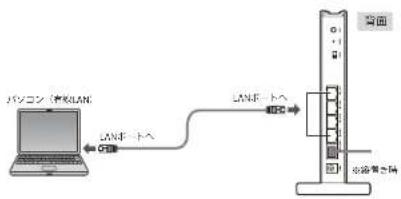
flowchart
graph LR
    A["パソコン (背LAN)"] -->|LANF-1へ| B["服务器"]
    B -->|LANF-2へ| C["外部设备"]
1 本製品の設定ユーティリティを開き、画面左のメニューリストから [モード変更] を選択します。
- 設定ユーティリティの表示方法はP34をお読みください。
2 本製品の設定ユーティリティを開き、画面左のメニューリストから [モード変更] を選択します。
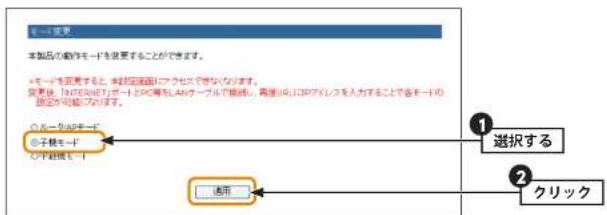
text_image
→变更 本製品の動作モードを変更することができます。 モードを変更すると、本認定画面にアクセスで智能化します。 変更後、「INTEOKOTA」ポートとPC等を、LANケーブルで確認し、再度URLにSPアドレスを入力することで各自モードの設定が可能しています。 ○ ルールオモード ● 子種モード ○ ラフセットモード ① 選択する ② クリック ③ 通用3 2分以上経過後、設定用に本製品に接続しているパソコンのLANケーブルをLANポートから「INTERNETポート」に差し替えます。
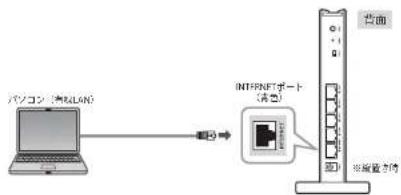
- 子機モードでは、「INTERNET ポート」が設定用のコンソールポートになります。
4 手順に、1分以上経過してから、Webブラウザーを起動します。アドレス欄に「http://192.168.2.1」と入力し、設定画面にアクセスします。
- ログイン画面が表示された場合は、ログインします。
- 初期値は、ユーザー名「admin」、パスワード「admin」です。
5 子機モードの設定ユーティリティ画面が表示されます。
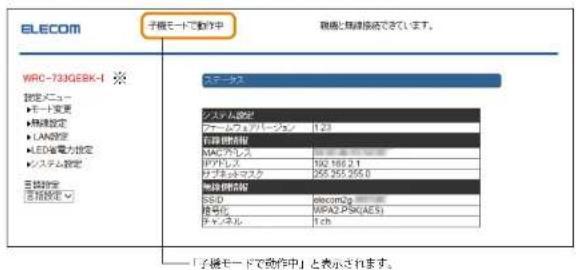
text_image
ELECOM 子機モードで動作中 観察と再測検索でございます。 WRC-733GSEBK-I 設定メニュー ▶モード変更 ▶特殊設定 ▶LAN設定 ▶LED省電力設定 ▶システム設定 重複設定 並指設定 ▼ ステーカス システム設定 チームウェアバージョン 1.23 再測検索報 MACアドレス IPVプレス サブキュロマスク 255 265 265.0 維持検索報 SSD 移動化 MIPA2.PSK(AES) チャンネル 1 ch 「子機モードで動作中」と表示されます。※本部分は各型番により変わります。
6 次の「無線親機にアクセスする」へ進みます。

子機モードからルーター/AP モードに戻すには…
① 設定用のパソコンと本製品(子機モード)の「INTERNET ポート」をLAN ケーブルで接続し、Web ブラウザーから設定ユーティリティを開きます。
② モード変更両面で、「ルーター/AP モード」を選択し、適用をクリックします。
③2分経過後、設定ユーティリティを閉じ、LANケーブルをLANポートに接続し直します。
④ 百度、設定ユーティリティを開き(「http://192.168.2.1」を入力(初期値の場合))、画面上部に「ルーターモード(またはAPモード)で動作しています。」と表示されたら完了です。
無線親機にアクセスする
あらかじめ以下の準備をしておきます。
●本製品を子機モードで使用するときは、手動で暗号機能を設定する必要があります。無線観機の以下の情報をご用意ください。 無線観機が本製品と同シリーズの場合は、設定情報シートに記載があります。
| 無線競機のSSID | →複数のSSIDがある場合は、接続したいSSIDをご確認ください。 |
| 暗号化方式 ^2 | □WEP □WPA-PSK (TKIP) □IWPA2-PSK (AES) |
| 暗号キー |
※ WEPの場合、本製品は「キー1」にのみ対応いたします。あらかじめキー1に暗号キーを設定しておいてください。
● 本製品の作業を進める前に、無線親機の車源を入れて、本製品が無線親機にアクセスできるようにしておきます。
1 設定ユーティリティの画面左のメニューリストから [無線設定] を選択します。
2 調べておいた無線親機の情報を入力し、適応クリックします。
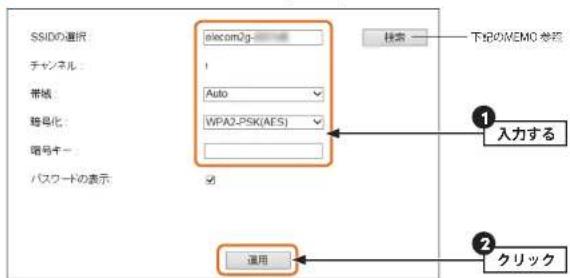
text_image
SSIDの選択 aiecom2g チャンネル: 帯帳: Auto 暗号化: WPA2-PSK(AES) 暗号キー: パスワードの表示 検索 下記のMEMO 参応 ① 入力する ② クリック 適用※ 帯域は「Auto」で変更する必要はありません。

[検索] ボタンについて
SSIDを自動で入力できるほか、暗号化方式も自動で選択されます。[横索]リックすると〈無線サイトサーベイ〉両面が表示されます。リストに表示された目的のSSIDの「選択」にある○を選択し、適用をクリックします。
![Elecom WRC-F1167ACF - [検索] ボタンについて - 1](/content/2026/05/1084862/images/fc2cd0a12cb9dc9e6ad7bd16a3b9c752dc8cfc6ec8036c30adc1f8ae0a03aa72.jpg)
text_image
無線リイトリーベイ 選択 デャンネル SSID BSSID 當号化 喜じ 信号 モード キ 1 olecom2g AES WPA2PSK 100 11b/g/h 3 10 WEP OPEN 10 11b/g 5 10 WEP OPEN 20 11b/g 更新 通用 撤销するSSIDのこのボタンをクリックします。その後、あらかじめ調べておいた暗号キーを入力して適用をクリックします。
![Elecom WRC-F1167ACF - [検索] ボタンについて - 2](/content/2026/05/1084862/images/e046dc9761cd0a957f484e72b9021527aa738b41f0757de2b743a276aff5aa25.jpg)
text_image
陽号キー パスコードの表示 ☑ 入力する 適用 クリックAppendix 付録編 WRC-F1167ACF/WRC-732GEBK-I/WRC-200GHBK2-1
3 無線親機の電源が入っていることを確認してから、更新リックします。
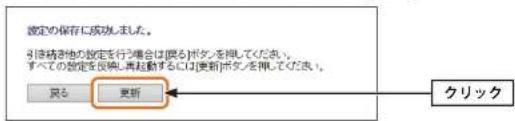
text_image
設定の保存に成功しました。 引張続き他の設定を行う場合は「図る」ボタンを押してください。 すべての設定を説明し再起動するには「更新」ボタンを押してください。 戻る 更新 クリック4 無線親機へのアクセスに成功すると〈ステータス〉画面が表示されます。また画面上方に、「親機と無線接続できています。」と表示されます。
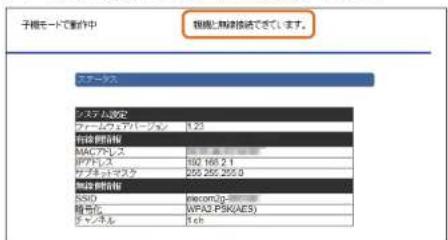
text_image
子機モードで製作中 視幅と解説をできています。 ステータス システム設定 ディープウェブワーク IT 23 特徴箇価格値 MACPベース 開発単価値 IPファイル 192 168.2.1 データフォマスク 255 255.255.0 物語価格値 SSIO Incom2g-個別値 移動板 WPA2 PSK(AES) インチル 1cb※2.4GHz帯で接続した場合は、本製品の「2.4G WLAN ランプ」が点灯します。5GHz帯で接続した場合は、「5G WLAN ランプ」が点灯します。
5 設定ユーティリティの画面を閉じます。
6 次ページの「有線ネットワーク機器と接続する」へ進みます。
有線ネットワーク機器と接続する
使用する有線ネットワーク機器は、あらかじめ有線LAN接続でインターネットやローカルネットワークに接続できていることを確認しておいてください。
1 本製品の背面にあるDCINから電源プラグを抜いて電源を切ります。
2 有線ネットワーク機器のLAN ボートと本製品背面にあるLANポートのいずれかを LAN ケーブルで接続します。
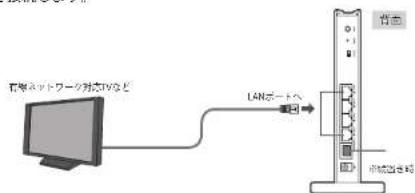
text_image
有機ネットワーク対応のなど LANポートへ 背面 中端出張時- LAN ポートは4ポートあります。いずれのポートに接続してもかまいません。
- 4台までの有線ネットワーク機器を接続することができます。ただし、同時に使用すると、通信速度が低下することがあります。
- 「INTERNET ポート」は使用できません。
3 本製品の背面のDC INに電源プラグを差し込み、電源を入れます。
4 有線ネットワーク機器からインターネットやネットワークに接続できることを確認します。接続できれば作業はすべて完了です。
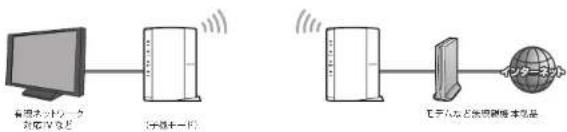
flowchart
graph LR
    A["电脑"] --> B["计算机"]
    B --> C["服务器"]
    C --> D["手机"]
    D --> E["地球"]
子機モードでの設定メニューについて
本製品を子機モードで使用する場合、以下のような設定メニューがあります。各メニューの説明は、下記の表を参考にしてください。
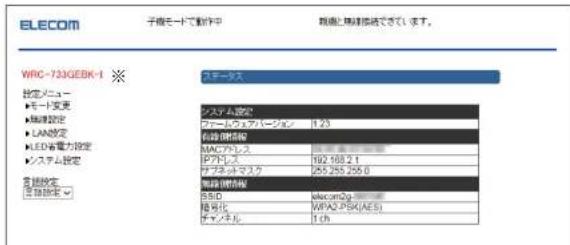
text_image
WRC-733GEBK-1 設定ノーユー モード変更 構造設定 LAN設定 LED省電力設定 システム設定 電話設定 電話設定 ステーカス システム設定 フォーマルウェアバージョン 1.23 信託機器開発 MACプロセス IPアドレス 252,255,255.0 システムマネラ 無線機器開発 SSID wlecom2g-168-168-168 種類化 MPA2 PSK(AES) チャパル 1 ch※本部分は各型番により変わります。
| モード変更 | ルーター/APモードのほか、子機モードおよび中電器モードからモードを選択するための画面です。子機モードについては、P118「1.子機モード(コンバーターモード)を使う」を、中電器モードについては、P125「2.中電器モード(ピーターモード)を使う」の説明を参考にしてください。 |
| 無編設定 | 無線競機にアクセスするための設定画面です。P120「無線競機にアクセスする」の説明を参考にしてください。 |
| LAN設定 | LAN側の設定をします。内容については、P69「LAN設定 画面」を参照してください。 |
| LED省電力設定 | 省電力機能を有効にすると、2.4GHz WLANランプと5GHz WLANランプがオフになり、消費電力を揺えることができます。内容については、P89「7.LED省電力機能の設定」を参照してください。 |
| システム設定 | ステータス、ファームウェア更新、設定保存と就込、パスワード設定があります。内容については、P101「9.システム設定」を参照してください。 |
子機モードの注意点
- 子機モード時の設定ユーティリティへのアクセスは、本製品背面にある「INTERNETポート」を有線LANでパソコンと接続してご使用ください。子機モード時は、「コンソールポート」になり、パソコンからWebブラウザーで各種設定が可能です。
- 子機モード時に、本製品をリセット(初期化)しますと、設定が工場出荷時の状態に戻り、ルーター/APモードになります。ルーター/APモード時に、パソコンからWeb ブラウザーで本製品の設定ユーティリティを開く場合は、パソコンを本製品のLANポートに接続する必要があります。
2 中継器モード(リピーターモード)を使う
本製品を中継器モード(リビーターモード)に変更することで、電波の居きにくい場所でも電波を中経して、通信範囲をより広くすることができます。また、有線LAN環境がない場所に本製品を設置することで、無線親機との距離があっても電波を中経し、クライアント端末と無線接続できるようにします。
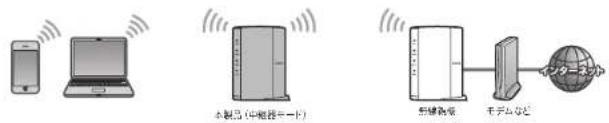
2.4GHzと5GHzの同時使用はできなくなります。接続先の無線観機と本製品との間で使用している周波数帯でのみアクセスできます。
中継器モードに変更する
本製品の設定をするために、本製品と有線LANで接続するパソコンを1台用意し、本製品のLANポートとパソコンの有線LANポートをLANケーブルで接続しておきます。
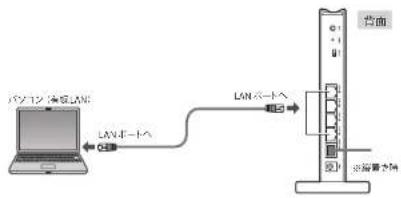
flowchart
graph LR
    A["PC"] -->|LAN-1| B["Device"]
    B -->|LAN-2| C["Port"]
    C --> D["终端"]
    style A fill:#f9f,stroke:#333
    style B fill:#ccf,stroke:#333
    style C fill:#cfc,stroke:#333
    style D fill:#fcc,stroke:#333
1 本製品の設定ユーティリティを開き、画面左のメニューリストから [モード変更] を選択します。
- 設定コーティリティの表示方法はP34をお読みください。
Appendix 付録編 WRC-F1167ACF/WRC-732GEBK-I/WRC-300GHBK2-I
2 [中継器モード] を選択し、適用をクリックします。適用・ティリティの画面を閉じます。
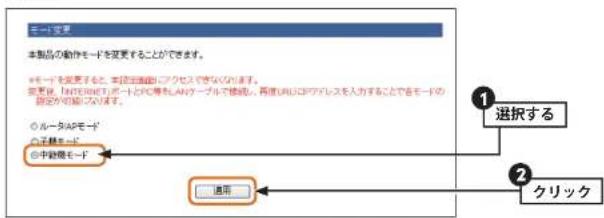
text_image
モード変更 本製品の動作モードを変更することができます。 モードを変更すると、本図面画紙でクロクスで学びなくします。 変更は、INTEOR(ET)ポートとPC導入LANケーブルで修復。再度URLでPDFアドレスを入力することでもモードの規定が可能します。 ○ルータAPモード ○子様モード ○中動機モード ① 选择する ② クリック 適用3 2分以上経過後、設定用に本製品に接続しているパソコンのLANケーブルをLANポートから「INTERNETポート」に差し替えます。
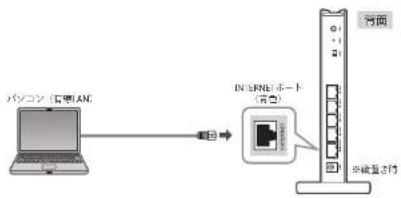
- 中継器モードでは、「INTERNET ポート」が設定用のコンソールポートになります。
4 手順の後に、1分以上経過してから、Webブラウザーを起動します。アドレス欄に「http://192.168.2.1」と入力し、設定画面にアクセスします。
- ログイン画面が表示された場合は、ログインします。
- 初期値は、ユーザー名「admin」、パスワード「admin」です。
5 中継器モードの設定ユーティリティ画面が表示されます。
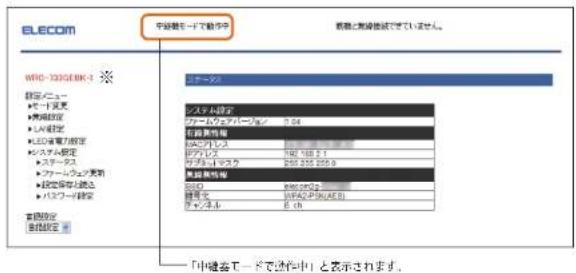
text_image
ELECOM 中継続モードで動作する 機器と無線接続で行いません。 WRD-100GEIK-1 設定メニュー ▶ フートマス ▶ 要用設定 ▶ LA電気 ▶ エロ電力測定 ▶ ラフロー設定 ▶ ステニター ▶ ファームウェア更新 ▶ 設定保存位置 ▶ バスワーフ設定 音楽設定 音楽設定 ステップ ステップ システム設定 フォームウェアパターン 2.04 右側異性報 LEDプレミス 500,000円 DVDプレミス 500,000円 ディストレータ 250,000円 裏側異性報 LED 600,000円 費用支 500円(株式会社) シャンネル 6枚 「中継続モードで動作する」と表示されます。※本部分は各型番により変わります。
6 次の「無線親機にアクセスする」へ進みます。
WPSで接続する場合は P130「無線親機にアクセスする(WPSで接続する)」を参照してください。
中継器モードからルーター/AP モードに戻すには…
① 設定用のパソコンと本製品(中継器モード)の「INTERNETボード」をLANケーブルで接続し、Webブラウザーから設定ユーティリティを開きます。
② モード変史画面で、「ルーター/AP モード」を選択し、適用をクリックします。
③2分経過後、設定ユーティリティを閉じ、LANケーブルをLANポートに接続し直します。
④再度、設定ユーティリティを開き(「http://192.168.2.1」を入力(初期値の場合))、画面上部に「ルーターモード(またはAPモード)で動作しています。」と表示されたら完了です。
Appendix 付録編 WRC-F1167ACF/WRC-732GEBK-I/WRC-300GHBK2-I
無線親機にアクセスする(WPSで接続する)

・親機が2.4GHz/5GHz両対応の場合は、5GHzを優先に接続されます。
- 2.4GHzまたは5GHzのどちらかで接続したい場合は、P128「無線親機にアクセスする
(手動で接続する)」へ進み、別途手動で設定をおになってください。
※WRC-300GHBK2-IIは5GHzに対応しておりません。

本製品を無線親機と確実に通信できる場所に近づけます。
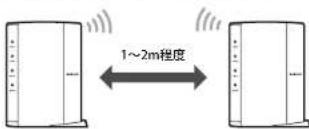
text_image
1~2m程度
親機のWPSボタンを長押しします。(2~3秒)
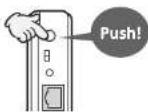

ご利用の観機によって、操作が異なる場があります。
詳しくは、親機の取扱説明書をご覧ください。

本製品の背面にある「WPS設定ボタン」を2秒以上押して、離します。
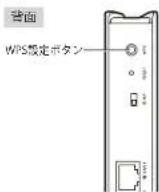

2.4GHzまたは5GHzのLEDが点灯したら接続が確立した状態となります。
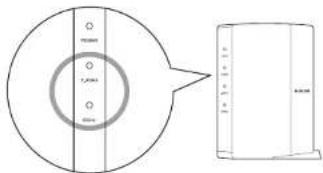
※WRC 300GHBK2-1は2.4GHzのLEDランプのみです。

本製品の設置場所に移動し、「無線中継器と接続する」へ進みます。
無線親機にアクセスする(手動で接続する)
あらかじめ以下の準備をしておきます。
●本製品を中継器モードにして、接続先を手動で設定する場合には無線親機の以下の情報をご用意下さい。
無線親機が本製品と同シリーズの場合は、設定情報シートに記載があります。
| 無縦親債のSSID →複数のSSID がある場合は、接続したいSSID をご確認ください。 | |
| 暗号化方式* | □WEP □WPA-PSK (TKIP) □WPA2-PSK (AES) |
| 暗号キー | |
※WEP の場合、本製品は「キー1」にのみ対応いたします。あらかじめキー1に暗号キーを設定しておいてください。
●本製品の作業を進める前に、無線親機の電源を入れて、本製品が無線親機にアクセスできるようにしておきます。

設定ユーティリティの画面左のメニューリストから [無線設定] を選択します。
2 調べておいた無線親機の情報を入力し、遊歩リックします。
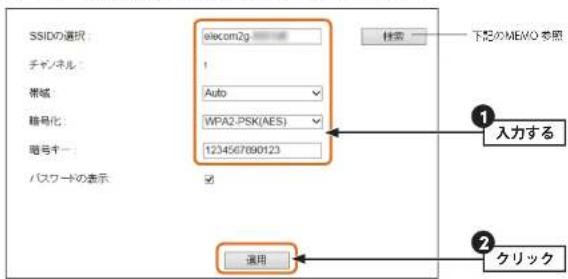
text_image
SSIDの選択: チャノネル: 帯域: 軽号化: 軽号キー: パスワードの表示 elecomZg 1 Auto WPA2-PSK(AES) 1234567890123 検索 下記のMEMO参照 ① 入力する ② クリック 適用※帯域は「Auto」で変更する必要はありません。

[検索] ボタンについて
SSIDを自動で入力できるほか、暗号化方式も自動で選択されます。巻巻リックすると(無線サイトサーベイ)両面が表示されます。リストに表示された目的のSSIDの「選択」にある○を選択し、巻巻リックします。
![Elecom WRC-F1167ACF - [検索] ボタンについて - 1](/content/2026/05/1084862/images/921a19719f6bb4079ed7a4f4d2da7a7e85869d67a621f5648f6c66ebd362eda6.jpg)
text_image
無線サイドサーベイ 選択 チャンタル SSID SSID 電号化 通信 仮号 モード キ 1 alearcam2g AES WPA2PSX 100 11bg/h 3 10 WEP.OPEN 10 11bg 3 10 WEP.OPEN 20 11bg 更新 連用 接続するSSIDのこのボタンをクリックします。その後、あらかじめ調べておいた暗号キーを入力して適用をクリックします。
![Elecom WRC-F1167ACF - [検索] ボタンについて - 2](/content/2026/05/1084862/images/e0134836b95446a70c0b9d6b819e1805fc29210cbf4c2962bdb2cd1b7218595e.jpg)
flowchart
graph TD
    A["账号验证"] --> B["入力指示"]
    B --> C["チェック"]
    D["パスワードの表示"] --> E["OK"]
    F["適用"] --> G["OK"]
3 無線親機の電源が入っていることを確認してから、変新リックします。
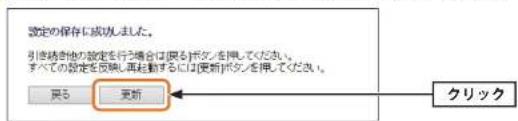
text_image
設定の保存に成功しました。 引張結合他の設定を行う場合は図るボタンを押してください。 すべての設定を反映、再駐動するには更新ボタンを押してください。 更新 更新 クリック4 無線親機へのアクセスに成功すると〈ステータス〉画面が表示されます。また画面上方に、「親機と無線接続できています。」と表示されます。
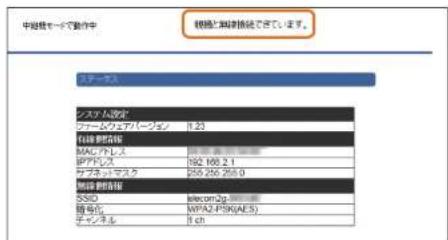
text_image
中経格マーケンで動作中 観察と実績搭続できています。 ステーケン システム設定 ワームウェアバージョン 123 有線費搭載 MACアレット IPブリティス 162,100,3.1 サブネットワーク 255,200,255.0 無線費搭載 SSD telecom2g 観の機器 競走化 WPA2-PSK(AES) ディノネル II ch※2.4GHz帯で接続した場合は、本製品の「2.4G WLAN ランプ」が点灯します。5GHz帯で接続した場合は、「5G WLAN ランプ」が点灯します。
5 設定ユーティリティの画面を閉じます。
6 「無線中継器と接続する」へ進みます。
無線中継器と接続する
1 無線子機(クライアント端末)が無線親機にアクセスできるように設定します。
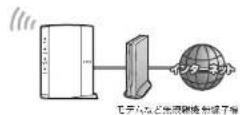
・無線子機と無線親機の設定方法については、それぞれの説明書をお読みください。
- すべての無線子機が無線親機にアクセスできるように設定します。
2 本製品を適切な場所に設置し、無線親機にアクセスします。
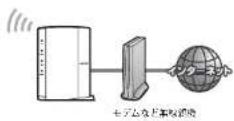
3 無線子機(クライアント端末)を本製品(中継器)に近づけます。

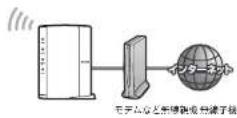
4 無線親機と同じSSIDで本製品にアクセスします。インターネットに接続するなどして、正しく接続できるか確認します。
- 正しく接続できれば作業は完了です。
中継器モードでの設定メニューについて
本製品を中継器モードで使用する場合、以下のような設定メニューがあります。各メニューの説明は、下記の表を参考にしてください。
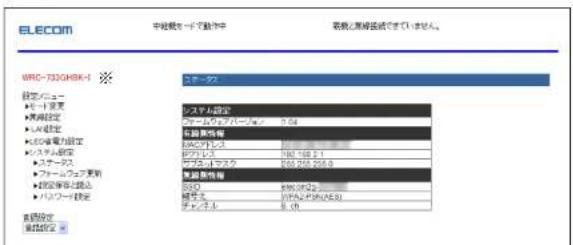
text_image
ELECOM 中経費モードで動作中 若数と測定値設定ください。 WRC-731GH8K-1 設定メニュー ▶ モート変更 ▶ 電線設定 ▶ LAN設定 ▶ 60円電力設定 ▶ スケーブル設定 ▶ ファームウェア更新 ▶ 調定等を拡大 ▶ バッパーツ設定 ステップ レスマム設定 ステームウェアベース 2.54 鉄筋熱性能 RACUアドレス 190.168.1.1 Rブラスト 250.250.255.0 ガラス・オテスク 250.250.255.0 鉄筋熱性能 B3D 250.250.255.0 極厚式 250.250.255(ABS) チャンネル B (H)※部分は各型番により変わります。
| モード変更 | ルーター/APモードのほか、子機モードおよび中継器モードからモードを選択するための画面です。子機モードについては、P18「1.子機モード(コンバーモード)を使う」を、中継器モードについては、P125「2.中継器モード(リビターモード)を使う」の説明を参考にしてください。 |
| 無線設定 | 無線網機にアクセスするための設定画面です。P120「無線網機にアクセスする」の説明を参考にしてください。 |
| LAN設定 | LAN側の設定をします。内容については、P69「LAN設定 画面」を参照してください。 |
| LED省電力設定 | 省電力機能を有効にすると、2.4GHz WLANランプと5GHz WLANランプがオフになり、消費電力を抑えることができます。内容については、P89「7.LED省電力機能の設定」を参照してください。 |
| システム設定 | ステータス、ファームウェア更新、設定保存と読み、パスワード設定があります内容については、P101「9.システム設定」を参照してください。 |
中継器モードの注意点
● 中継器モード時の設定ユーティリティへのアクセスは、本製品背面にある「INTERNET ポート」を有線LANでパソコンと接続してご使用ください。中継器モード時は、「コンソールポート」になり、パソコンからWeb ブラウザーで各種設定が可能です。
●中継器モード時に、本製品をリセット(初期化)しますと、設定が工場出荷時の状態に戻り、ルーター/APモードになります。ルーター/APモード時に、パソコンからWebブラウザーで本製品の設定ユーティリティを開く場合は、パソコンを本製品のLANポートに接続する必要があります。
Appendix 付録編 WRC-F1167ACF/WRC-732GEBK-I/WRC-300GHBK2-I

APモードで設定ユーティリティにアクセスする
本製品をAPモードでご使用の場合、ご使用のネットワークのセグメントが「192.168.2.xxx」以外のときは、本製品のLAN側のIPアドレスをご使用のネットワークのセグメントにおわせないと、本製品の設定ユーティリティにアクセスすることができません。以下の手順で、設定ユーティリティにアクセスし、IPアドレスを手動で設定します。 ※本製品のIPアドレス(初期値)「192.168.2.1」を、他の機器でご使用の場合で、本製品にアクセスするときも、IPアドレスの変更が必要です。
1 設定用にパソコンを1台用意します。
2 パソコンの「IP アドレス」を手動設定に変更し、本製品と同じセグメント (192.168.2.xxx) を割り当てます。
例) パソコンのIPアドレス=192.168.2.201
※192.168.2.1は本製品のIPアドレスの初期値です。使用しないでください。
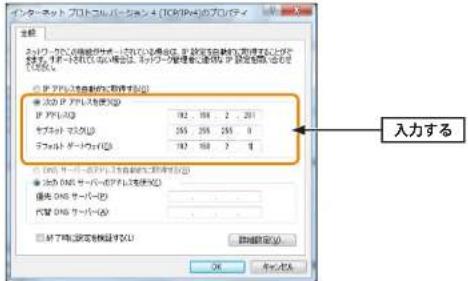
text_image
インターネット プリトコルバーセンク 4 [TC@IPv6]のプロパティ 名称 おはり、おはりを設定するステップで提供する。IP 設定を自動化で使用するおよびカーブ、オーフィールを移動している場合は、おはりの管理者に適用する IP 設定を設定するステップで使用する。 IP: ラルバーセンク(アフロー) (GB) HP: IPv6 ラルバーセンク (GB) 102.103.2.201 キャプル マスパール (GB) 255.255.255.0 ラボット ダー・ウェイ (GB) 102.103.2.1 入力する □ ラルバーセンク(アフロー) が自動化で使用するステップで使用する □ ラルバーセンク(アフロー) が自動化で使用するステップで使用する □ ラルバーセンク(アフロー) が自動化で使用するステップで使用する □ ラルバーセンク(アフロー) が自動化で使用するステップで使用する □ ラルバーセンク(アフロー) が活動するステップで使用するステップで使用する OK 取消保存(S)3 パソコンと本製品を有線LANで配線します。
4 パソコンのWebブラウザーを起動します。アドレス欄に「http://192.168.2.1」と入力し、キーボードの[Enter]キーを押します。
![Elecom WRC-F1167ACF - パソコンのWebブラウザーを起動します。アドレス欄に「http://192.168.2.1」と入力し、キーボードの[Enter]キーを押します。 - 1](/content/2026/05/1084862/images/9fe2fdb1875f9c58b098cc6cb4b6e8d27ef090db0da110a46bc9bb536091bc69.jpg)
text_image
入力する (画面はInternet Explorerの例です)5 本製品のユーザー名とパスワードを入力し、クリックします。
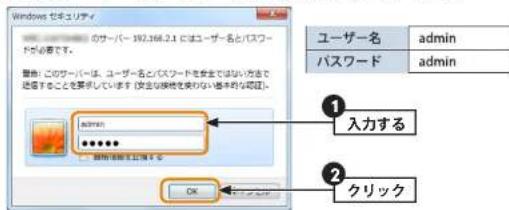
text_image
Windows セボユリティ のサーバー 192.368.2.4 にはユーザー名とパスワードが必要です。 警告: このサーバーは、ユーザー名とパスワードを安全ではない方まで送信することを要求しています (安全な接続を挟わない基本的な認証) admin OK ユーザー名 admin パスワード admin ① 入力する ② クリック初期値は表のとおりです。半角英数字の小文字で入力します。 本製品の設定ユーティリティが表示されます。
6 画面左のメニューリストから [WAN&LAN 設定] → [LAN 設定] を選択します。
Appendix 付録編 WRC-F1167ACF/WRC-732GEBK-I/WRC-200GHBK2-1
7 [IP アドレス] を、ご使用のネットワークのセグメントにあわせます。
例)ご使用のネットワークが「192.168.0.1」の場合
→本製品の固定IPアドレス「192.168.0.xxx」
※「xxx」は、ご使用のネットワークの他のネットワーク機器と重複しない数値を設定してください。
![Elecom WRC-F1167ACF - [IP アドレス] を、ご使用のネットワークのセグメントにあわせます。 - 1](/content/2026/05/1084862/images/36634877694fb27a937790df058c3c79ce26cf49d645123b27e60e75a30cf54a.jpg)
text_image
LAN設定 本製品のLAN設定を行います。 IPアドレス: 192.168.0.1 サブネットマスク: 255.255.255.0 DHCP範囲: 192.168.0.100 - 192.168.2.200 DHCPリース時間: 無削限 • 運用 入力する本製品のIPアドレスは忘れないようにメモしてください。
192.168.
8 適用をクリックし、設定を保存します。

9 設定に使用したパソコンのIPアドレスを「自動取得」に戻します。
10 これで、ご使用のネットワーク上のパソコンから、本製品の設定ユーティリティにアクセスできるようになります。
- 本製品の設定ユーティリティにアクセスしたい場合は、パソコンのWebブラウザーのアドレス権に「http://(本製品に指定したIPアドレス)」を入力して、アクセスします。例)本製品に「192.168.0.201」を割り当てた場合→http://192.168.0.201
4 スマートフォンから手動で無線接続する
カメラ機能を搭載していないiOS 搭載機器(iPhone/iPad/iPod touch)またはAndroid 端末から、本製品へ無線接続するには、暗号キー入力による手動設定が必要です。ここではiPhoneやAndroid端末から本製品へ手動でWi-Fi接続するための設定手順およびインターネットへの接続手順を説明します。

カメラ機能を搭載したモデルからの接続については、付属の印刷物「かんたんセットアップガイド」をお読みください。
iPhone /Android 端末から本製品に無線接続する
説明中のSSIDおよび暗号キーの表記にある「X」は、実際には任意の英数字が表示されています。

- 電波干渉を避けるため、Bluetooth 機能をオフにすることを推奨します。 - 確実に接続するために、本製品の近くで設定してください。
iOS 搭載機器(iPhone/iPad/iPod touch)からの接続
① メインメニューの「設定」をタップ(選択)します。
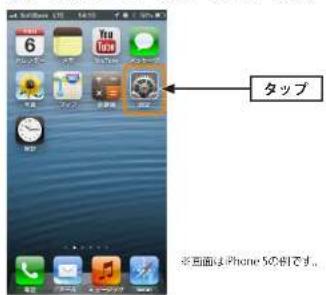
text_image
6 タップ ※画面はiPhone 5の例です。Appendix 付録編 WRC-F1167ACF/WRC-732GEBK-I/WRC-200GHBK2-1
② 設定メニューの [Wi-Fi] をタップします。
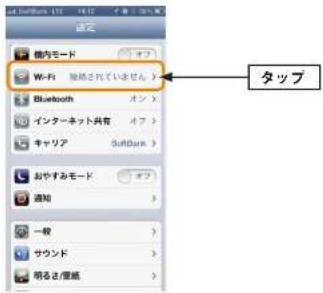
text_image
値内モード Wi-Fi 繁絡されていません > Bluetooth オン > インターネット共有 イア > キャリア SoftBank > おやすみモード オン > 通知 > 一般 > サウンド > 明るさ/電話 > タップ③ リストに表示された「elecom2g-XXXXXX(またはelecom5g-XXXXXX)」をタップします。
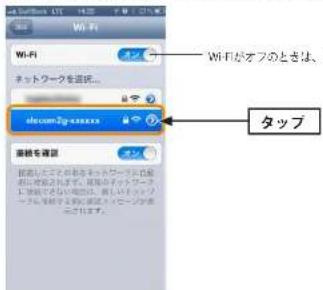
text_image
Wi-Fi ネットワークを設定... Wu-123-20000000 面積を確認 Wu-123-20000000 Wu-123-20000000 Wu-123-20000000 Wu-123-20000000 Wu-123-20000000 Wu-123-20000000 Wu-123-20000000 Wu- Wu-123-20000000 Wu- Wu- Wu- Wu- Wu- Wu- Wu- Wu- Wu- Wu- Wu- Wu- Wu- Wu- Wu- Wu- Wu- Wu- Wu- Wu- Wu- Wu- Wu- Wu- Wu- Wu- Wu- Wu- Wu- Wu- Wu- Wu- Wu- Wu- Takp④ 本製品のパスワードを入力し、 [Join] をタップします。
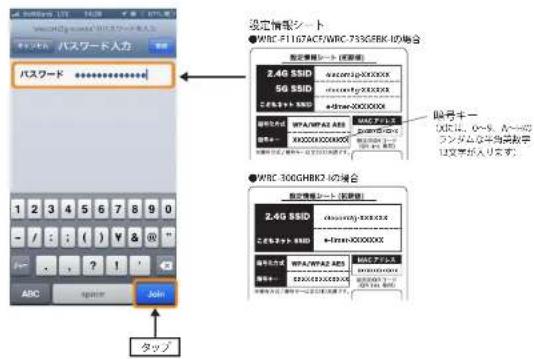
text_image
設定情報シート ●WRC 1107ACF/WRC 735GBK1の場合 設定値型シート (設定値) 2.4G SSID 5G SSID @user=0000000000000000000000000000000000000000000000000000000000000000000000000 記号本一 WRC 16.6-8.6. ホーカーの ランタムな半角数数字 U文字が入ります。 WRC 30GGBK1の場合 設定値型シート (設定値) 2.4G SSID @user=0000000000 @user=000000000 @user=00000000 @user=3.6.6.6.6.6.6.6.6.6.6.6.6.6.6.6.6.6.6.6.6.6.6.6.6.6.6.6.6.6.6.6.6.6.6.6.6.6.6.6.6.6.6.6.6.6.6.6.6.6.6. 12:12:12:12:12:12:12:12:12:12:12:12:12:12:12:12:12:12:12:12:12:12:12:12:12:12:12:12:12:12:12:12:12:12: 12:12:12:12:12:12:12:12:12:12:12:12:12:12:12:12:12:12:12:12:12:12:12:12:12:12:12:12:12:12:12:12:12 タップ- パスワードは、本製品に付属の「設定情報シート」の「Key」に記載されている13文字の半角英数字(すべて大文字)です。
- iOS搭載機器で英字を大文字で入力するには、毎回を押してから、アルファベットを選択する必要があります。
⑤ 正しく接続できたか確認します。
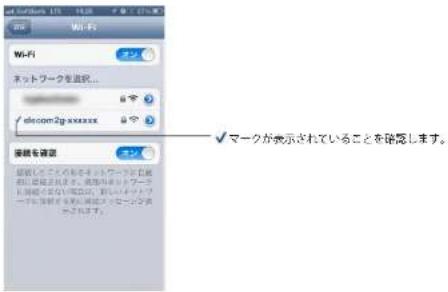
text_image
Wi-Fi ネットワークを追蹤... decom2pxxxxxx 接続を確認 マーケが表示されていることを除えします。Appendix 付録編 WRC-F1167ACF/WRC-732GEBK-I/WRC-300GHBK2-I

無線接続に失敗した場合
手順④で誤ったパスワードを入力した可能性があります。
次の手順で接続をやり直してください。
①リストに表示された「elecom2g-XXXXXX(または elecom5g-XXXXXX)」の右端にある [>] をタップします。
②「このネットワーク設定を削除」をタップします。
③手順③からやり直します。
「ネットワーク"elecomXg-XXXXXX"に接続できません。」と表示された場合
次の手順で接続をやり直してください。
- iPhone/iPad/iPod touchの電源をいったん切り、再び入れてからやり直してください。
- Bluetooth機能がオンの場合、電波干渉によりWi-Fi接続ができないことがあります。Bluetooth機能をオフにしてからやり直してください。
⑥ これでiPhone等から本製品への接続作業は完了です。
・木製品からインターネットに接続する設定が完了していない場合は、P145「インターネット接続の設定手順」をお読みください。
Android 端末からの接続
① [アプリ一覧] のボタンをタップします。
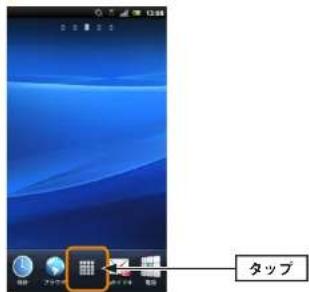
text_image
タップ
画面は一般的な例です。お使いの機種により画面の内容が異なる場合がありますが、操作方法は同様です。詳しくは各社スマートフォンの説明書をご確認ください。
② [設定] をタップします。
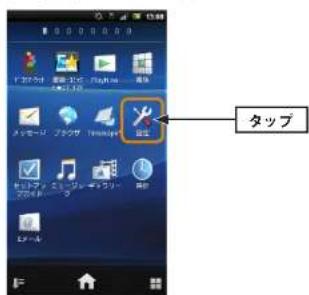
text_image
タイプAppendix 付録編 WRC-F1167ACF/WRC-732GEBK-I/WRC-300GHBK2-I
③ [無線とネットワーク] をタップします。
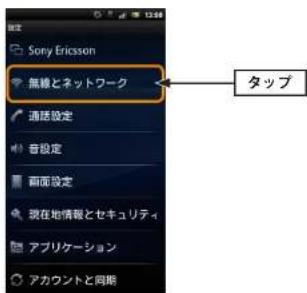
text_image
Sony Ericsson 無線とネットワーク 通话設定 音設定 画面設定 現在地情報とセキュリティ アプリケーション アカウントと同期 タップ4 「Wi-Fi設定」をタップします。
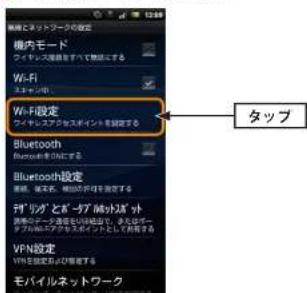
text_image
機内モード ワーカイ Bluetooth設定 Bluetooth Bluetooth設定 IP"リガ"とボーア"ドット&セット VPN設定 VPNを設定および設定する モバイルネットワーク タップ⑤ 一覧から「elecom2g-XXXXXX(またはelecom5g-XXXXXX)」をタップします。
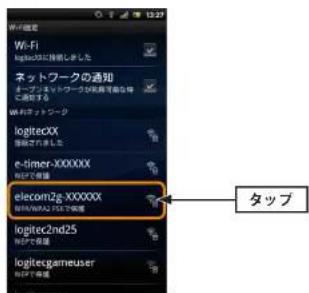
text_image
Wi-Fi logitex3に持続しました ネットワークの通知 エーブットワークで説明を含む特 ご連絡する Wi-Fi プレッドワーク logitecXX 移動されました e-timer-X0000X タイプで値格 elecom2g-X0000X タイプでタイプで値格 logitec2nd25 タイプで値格 logitegameuser タイプで値格 タップ⑥ 本製品に付属の設定情報シートに記載されている13文字の半角英数字(すべて大文字)を入力します。
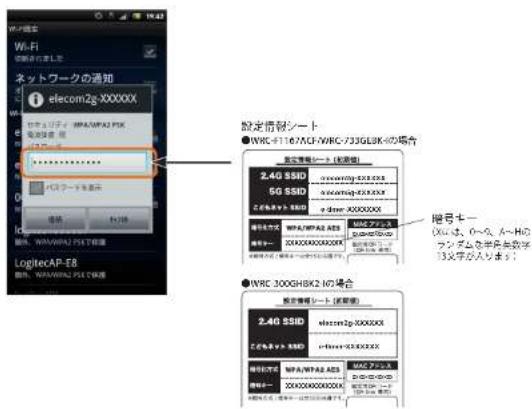
text_image
Wi-Fi ネットワークの通知 elecom2g-XXXXXX 設定情報シート ●WRC-F116/AG-FWRC-733GLBK4の場合 設定情報シート (設定値) 2.4G SSD 5G SSD WRC-XXXXXX WRC-XXXXXX WRC-XXXXXX WRC-XXXXXX WRC-XXXXXX WRC-XXXXXX WRC-XXXXXX WRC-XXXXXX WRC-XXXXXX WRC-XXXXXX WRC-XXXXXX WRC-XXXXXX WRC-XXXXXX WRC-XXXXXX WRC-XXXXXX WRC-XXXXXX WRC-XXXXXX WRC- WRC-XXXXXX WRC- WRC- WRC- WRC- WRC- WRC- WRC- WRC- WRC- WRC- WRC- WRC- WRC- WRC- WRC- WRC- WRC- WRC- WRC- WRC- WRC- WRC- WRC- WRC- WRC- WRC- WRC- WRC- WRC- WRC- WRC- WRC- WRC- WRC- S10000000000000000000000000000000000000000000000000000000000000000000000000000000000000000000000000000 LogitecAP-E8 WPC/WPC-A2B3 WPC-WPC-A2B3 WPC-WPC-A2B3 WPC-WPC-A2B3 WPC-WPC-A2B3 WPC-WPC-A2B3 WPC-WPC-A2B3 WPC-WPC-A2B3 WPC-WPC-A2B3 WPC-WPC-A2B3 WPC-WPC-A2B3 WPC-WPC-A2B3 WPC-WFC-B2B3 WPC-WFC-A2B3 WPC-WFC-A2B3 WPC-WFC-A2B3 WPC-WFC-A2B3 WPC-WFC-A2B3 WPC-WFC-A2B3 WPC-WFC-A2B3 WPC-WFC-A2B3 WPC-WFC-A2B3 WPC-WFC-A2B3 WPC-WFC-A2B3 WPC-WFC-A19999999999999999999999999999999999999999999999999999999999999999999999999999999999999999999999999999 LogitecAP-E8 WPC/WPC/A2B3 WPC-WPC-A2B3 WPC-WFC-B18888888888888888888888888888888888888888888888888888888888888888888888888888888888888888Appendix 付録編 WRC-F1167ACF/WRC-732GEBK-I/WRC-200GHBK2-1
⑦ 画面上部に表示されていることを確認します。
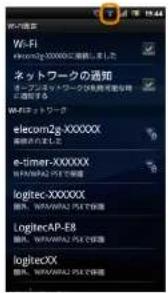
text_image
Wi-Fi HiFi102g-XXXX60に確認しました ネットワークの通知 オープンネットワークの説明可能な時 通知する Wi-Fiネットワーク elecom2g-XXXXXX 確認されたします e-timer-XXXXXX Wi-FiWAVRA2 PSEで確認 logitec-XXXXXX 開入: WAVWAVRA2 PSEで確認 LogitecAP-E8 開入: WAVWAVRA2 PSEで確認 logitecXX⑧ これでAndroid端末から本製品への接続作業は完了です。
- 本製品からインターネットに接続する設定が完了していない場合は、P145「インターネット接続の設定手順」をお読みください。
iPhone/Android端末からインターネットに接続する
本製品は、パソコンを使わずにiPhoneやAndroid端末などからインターネット接続の設定が可能です。
本製品にWi-Fi接続ができるようになったあとで、以下の手順で操作してください。
インターネット接続の設定手順
① インターネットブラウザーを開くと、以下の画面が表示されますので、[ネット接続設定]ボタンをタップします。
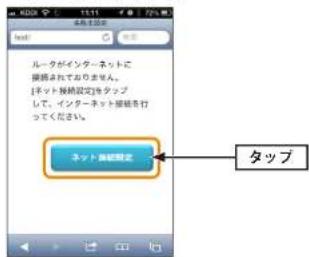
text_image
ルータがインターネットに 披露されておりません。 [ネット映射設定]をタップ して、インターネット映射を行 ってください。 ネット映射設定 タップ
ブラウザーを開いたときに、インターネットに接続できている場合は、すでに設定が完了しています。
② [ユーザー名]、[パスワード]に、それぞれ「admin」と入力し、[ログイン]をタップします
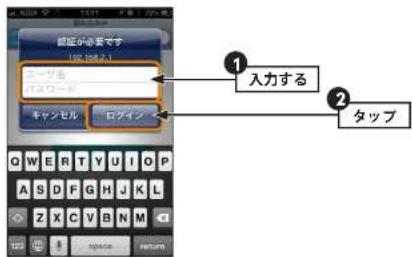
text_image
入力する タイプ・すべて半角小文字で入力します。
Appendix 付録編 WRC-F1167ACF/WRC-732GEBK-I/WRC-200GHBK2-1
③ [次へ] をタップします。
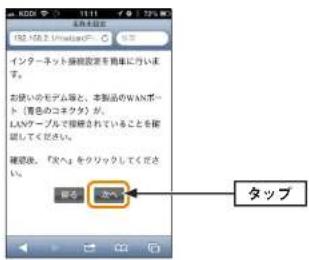
text_image
タイド タイド タイド タイド タイド タイド タイド タイド タイド タイド タイド タイド タイド タイド タイド タイド タイド タイド タイド タイド タイド タイド タイド タイド タイド タイド タイド タイド タイド タイド タイド タイド タイド タイド ダイナ タイド タイド タイド タイド タイド タイド タイド タイド タイド タイド タイド タイド タイド タイド タイド タイド タイド タイド タイド タイド タイド タイド タイド タイド タイド タイド タイド タイド タイド タイド タイド タイド タイド・インターネット回線の種別の自動識別が始まります。
④ DHCP接続の場合は、操作⑥の画面が表示されます。それ以外の回線の場合は以下のいずれかの画面が表示されます。
◆PPPoE回線 ◆固定IP ◆上位にルーターが存在
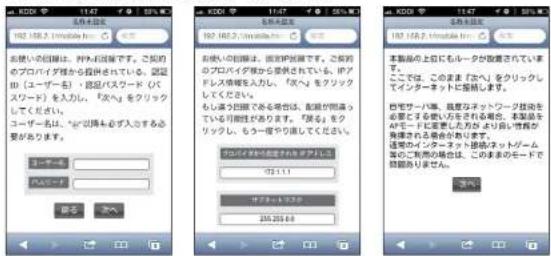
text_image
お使いの回信は、HPAで回信です。この他のプロパウイティから直接されています。認証ID(ユーザー名)確認パスワード(パスワード)を入力し、「次へ」をクリックしてください。 ユーザー名には「ごばもなず入力する必要があります。 ユーディ パズワード お使いの回信は、両内HPAで示す。この他のプロパウイティから突きされています。HPAで示す情報を入力し、「次へ」をクリックしてください。 もし進う回信である場合は、配慮が何画っている可能性があります。「戻る」をリッジし、もう一度り望んでください。 ユーディ パズワード お使いの回信は、両内HPAで示す。この他のプロパウイティから突きされています。HPAで示す情報を入力し、「次へ」をクリックしてください。 もし進う回信である場合は、配慮が何画っている可能性があります。「戻る」をリッジし、もう一度り望んでください。 ユーディ パズワードPPPoE回線
プロバイダーより提供された「ユーザー名」「パスワード」を入力し、[次へ]をタップします。※ユーザー名には、必ず@以降も入力してください。
固定IP
プロバイダーより提供されたアドレス等を入力し、[次へ]をタップします。
上位にルーターが存在
「次へ」をタップします。
⑤ インターネットに接続できるか自動的に確認します。その後、インターネットに正常に接続できると、操作⑥の画面が表示されます。
⑥ 以下の画面が表示されたら、インターネットへの接続は完了です。
text_image
103.168.2 Umbria.ho インターネット接続が完了しました! インターネット接続設定が終了となりますので、回路を同じください。 エレゴムの1Pを見るAppendix 付録編 WRC-F1167ACF/WRC-732GEBK-I/WRC-300GHBK2-I
5 スマホ/タブレットからの詳細設定
本製品は、スマートフォンおよびタブレットから詳細な設定が可能です。以下の手順で設定画面を表示してください。なお、各項目の内容については、P45 Chapter 3「詳細設定編」の説明を参考にしてください。
① Webブラウザーのアドレス欄に「http://192.168.2.1」と入力し、実行します。
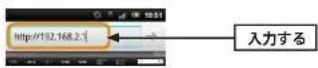
② ログイン画面が表示されます。「名前(ユーザー名)」、「パスワード」に、それぞれ「admin」と入力し、「ログイン」をタップします。
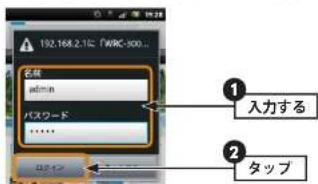
text_image
192.168.2.1C「WRC-300... 名称 admin パスワード …… 入口 ① 入力する ② タップ※パスワード等を変更している場合は、変更したパスワード等を入力します。
③ スマホ版の設定画面が表示されます。下方ヘスクロールすると、設定項目のメニューが表示されます。〔設定〕等のボタンをタップすると設定画面等が表示されます。
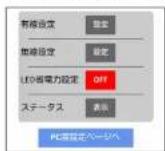
MEMO [PC版設定ページへ] をタップすると、パソコン対応の設定コーティリティ画面が表示されます。ただし、で使用の機種やブラウザーによっては、画面が正常に表示されない場合があります。
6 サービス情報サイト使用時の設定
本製品でNTT東日本、NTT西日本のサービス情報サイトを利用する場合の設定手順を説明します。このマニュアルのP75「「PPPoE」を選択した場合」や、NTT東日本またはNTT西日本のホームページにある説明もご参照ください。
※「フレッツ・スクウェア」は、平成23年6月1日より「サービス情報サイト」に名称を変更しました。
ここでは、通常のインターネット接続で使用するアカウントを「PPPoE1」、サービス信報サイトで使用するアカウントを「PPPoE2」に登録する例を説明します。

本製品はフレッツ光ネクストのNGN IPv4 サービスはサポートしておりません。接続にはBフレッツ等の設定方法を使用する必要がありますので、ご注意ください。
1 設定ユーティリティの画面左のメニューリストから [WAN&LAN設定] → [WAN設定] を選択します。(→P73「WAN設定 画面」)。
2 「WANアクセスタイプ」で [PPPoEマルチセッション] を選択します。画面が2つのアカウントを登録可能な画面に切り替わります。

text_image
WANアクセスタイプ: DHCP DHCP PPPoE PPP@マルチセンショング (最大 30 文字) 固定DP (2 バイト) ホスト名: MTUサイズ: 選択する3 「PPPoE1」に、通常のインターネット接続で使用するアカウント(ユーザー名とパスワード)を登録します。

text_image
PPPoE 1: 通常被続用 ユーザー名: usetD123@elecom.net 最大 57 文字) パスワード: 1234567890 最大 57 文字) パスワードの表示: 入力するAppendix 付録編 WRC-F1167ACF/WRC-732GEBK-I/WRC-300GHBK2-I
4 引き続き「PPPoE2」に、サービス情報サイトで使用するアカウントを登録します。

text_image
PPPoE 2: NTTフレッツ東日本サービス用. ユーザー名: guest@fets 最大 57 文字) パスワード: guest 最大 57 文字) パスワードの表示: ☑ 入力する
5 すべての設定が終われば、適用をクリックします。
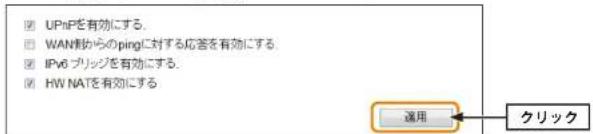
text_image
UPnPを有効にする. WANのからのpingに対する応答を有効にする. IPv6 プリッジを有効にする. HW NATを有効にする 運用 クリック6 「設定の保存に成功しました。」と表示されます。更新をクリックします。
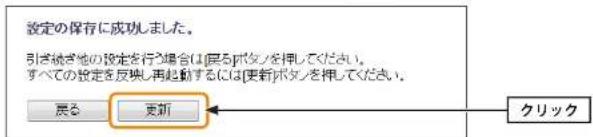
text_image
設定の保存に成功しました。 引き続き他の設定を行う場合は(雇るボタンを押してください) すべての設定を反映し再起動するには(更新ボタンを押してください) 戻る 更新 クリック●他の設定を続ける場合→戻るをクリックします。引き続き他の項目を設定します。
●変更した設定を保存して有効にする場合→更新をクリックし、手順7へ進みます。
7 待ち時間が表示され、しばらくすると自動的に<ステータス>画面が表示されます。
8 ブラウザーをいったん閉じます。サービス情報サイトにアクセスするには、Webブラウザーのアドレス入力欄に、「http://www.flets/」と入力し、ホームページに接続します。

こんなときは

付属の印刷物「製品信報」の「FAQ(図ったときは)」もご参照ください。
無線LAN関係のトラブル
付属の「セットアップCD」のセットアップメニューから閲覧できる「FAQ」もご参照ください。
●無線LAN がつながらない。
①ネットワーク設定で実際のネットワーク環境に応じたプロトコル、サービスなどの設定をしていますか?プロトコル(TCP/IPなど)、クライアント(Microsoft Networkクライアントなど)、サービス(Microsoft Network共有サービスなど)を環境に応じて設定する必要があります。
② ルーターなどのDHCPサーバー機能を使用せずにインターネットプロトコル「TCP/IP」を利用する場合は、各パソコンに手動でIPアドレスを割り当てる必要があります。
◆ CATVインターネットなどでは、回線事業者からIPアドレスを指定される場合があります。その場合は指示に従ってください。
③本製品のセキュリティ設定やアクセスポイントのMACアドレスフィルタリング設定は正しいですか?セキュリティ設定は、無線LANネットワーク上にあるすべての機器で同じ設定にする必要があります。また、MACアドレスフィルタリングを設定していると、設定条件によっては無線LANに接続できない場合があります。
●セキュリティ機能を設定後に無線LAN がつながらない。
① セキュリティ設定は、同じ無線LANネットワーク上にあるすべての機器で同じ設定になっている必要があります。設定が少しでも異なる機器はネットワークに接続することができません。
②各セキュリティ機能で使用するパスワードや暗号などの文字列は大文字と小文字が区別されたりします。また、意味のない文字列は入力ミスが発生しやすいので特に注意して確認してください。
◆ セキュリティ設定でのトラブルのほとんどがスペルミスや設定ミスですのでよく確認してください。
③設定を変更した直後や設定が正しい場合は、アクセスポイントを含め、すべての機器の電源を入れ直してから接続してみてください。
●WPSがつながらない。
① WPSランプが速く点滅している場合は、エラーが発生している可能性があります。もう一度初めからやり直してください。繰り返し接続に失敗するようであれば、他の接続方法を試してみてください。
② 入力したPINコードが誤っていることがあります。再度PINコードを自動生成して接続してください。繰り返し接続に失敗するようであれば、他の接続方法を試してみてください。
共通のトラブル
付属の「セットアップCD」のセットアップメニューから閲覧できる「FAQ」もご参照ください。
●インターネットに接続できない。
①TCP/IP プロトコルが正しく設定されているかを確認してください。
(ネットワーク)画面でTCP/IP プロトコルが設定されているかを調べてください。見当たらない場合は、TCP/IP プロトコルを追加してください。
② DHCPサーバー機能を使用していない場合は、IPアドレスを手動で割り当ててください。TCP/IPのプロパティにある
③ TCP/IP プロトコルの設定が正しいかを確認してください。
プロバイダーによって、IPアドレスを自動取得する場合と固定IPアドレスを指定する場合があります。プロバイダーから提供されるマニュアルで確認のうえ、正しい設定をおこなってください。
④プロバイダーから提供された情報をすべて設定したかを確認してください。
IPアドレス以外にも、識別情報の指定などが必要なことがあります。プロバイダーから提供されるマニュアルで確認のうえ、正しい設定をおこなってください。
Appendix 付録編 WRC-F1167ACF/WRC-732GEBK-I/WRC-200GHBK2-1
●本製品の設定は正常に終了したが、ネットワークパソコンを開くと「ネットワークを参照できません。」のエラーが表示される。
①正常にネットワークの設定ができていない可能性があります。もう一度、デバイスマネージャーなどで本製品の設定を確認し、OS側が本製品を正常に認識しているか調べてください。
●他のパソコンのファイルやプリンターの共有ができない。
①ネットワーク設定をしましたか?
無線LANが正常に動作していてもネットワーク設定ができていないとファイルの共有やプリンターの共有はできません。
8 パソコンのIPアドレスの確認方法
本製品の設定ユーティリティにアクセスできない場合に、本製品の設定ユーティリティにアクセスするパソコンのIPアドレスがどのようになっているかを確認する方法を説明します。
ここで説明しているIPアドレスの確認方法は、本製品に接続する有線クライアントおよび無線LAN子楼のIPアドレスを確認するときにも使用できます。
パソコンのIPアドレスを表示する
Windows 8.1/8 の場合
① ご使用のOSのバージョンにあわせて操作します。
■Windows 8.1 の場合
スタート画面の左下にある下矢印をクリックします。
Windows 8 の場合
①スタート画面で画面の背景部分を右クリックします。 タッチパネルの場合は、画面下から内側へスワイプさせます。 ②画面下に現れた「すべてのアプリ」をクリックします。

② アプリの一覧から「コマンドプロンプト」をクリックします。

③〈コマンドプロンプト〉画面が表示されます。「>」のあとにカーソルが点滅している状態で、キーボードから「ipconfig」と入力し、〔Enter〕キーを押します。
※入力する文字は半角英数字です。入力ミスをした場合は、「BackSpace」キーを押して間違った文字のところまで削除して戻ります。このとき、途中の文字だけを削除することはできません。「xxx'は、内部コマンド…」と表示された場合は、入力ミスです。もう一届入力してください。
4 「イーサネット アダプター イーサネット」の「IPv4アドレス」に現在のIPアドレス「192.168.xxx.xxx」が表示されます(xxxは任意の数字)。
イーサネット アダブター イーサネット:
接続固有の DNS サフィックス
IPv6 アドレス
一時 IPv6 アドレス
リンクローカル IPv6 アドレス
IPv4 アドレス
サブネット マスク
テフォルト ゲートウェイ
:0000:a:000:00e0:0:200c:af00:0000:0000
:0000:a:000:00e0:0:200c:af00:aa0:0000
:fe00::2000:a:ff0:900d:0000%12
192.168.2.101
:255.256.255.0
:fe00::200:a2f0:fe0d:ab0e%12
192.168.2.1
※本製品に接続しているクライアントの種類によって表記は異なります。
⑤ 本製品を工場出荷状態(初期値)で使用している場合に、パソコンで表示されるIPアドレスの内容については、P158「工場出荷時での表示結果」をお読みください。
Windows 7/Vistaの場合 ※画面はWindows Vistaの例です。
① [スタート] → [すべてのプログラム] → [アクセサリ] → [コマンドプロンプト] の順にクリックします。
②〈コマンドプロンプト〉画面が表示されます。「>」のあとにカーソルが点滅している状態で、キーボードから「ipconfig」と入力し、[Enter]キーを押します。
※入力する文字は半角英数字です。入力ミスをした場合は、[BackSpace] キーを押して既遠った文字のところまで削除して戻ります。このとき、途中の文字だけを削除することはできません。
「xxx"は、内部コマンド…」と表示された場合は、入力ミスです。もう一度入力してください。
③ 「イーサネット アダブター ローカル エリア接続※」の「IPv4アドレス」に現在のIPアドレス「192.168.xxx.xxx」が表示されます(xxxは任意の数字)。
イーサネット アダブタ ローカル エリア接続:
接続固有の DNS サフィックス . . . :
リンクローカル IPv8 アドレス . . . : fe50::b0ac:15cf:beb9:d43148
IPv4 アドレス . . . : 192.168.2.100
サブネット マスク . . . : 255.255.255.0
デフォルト ゲートウェイ . . . : 192.168.2.1
※木製品に接続しているクライアントの種類によって表記は異なります。
④ 本製品を工場出荷状態(初期値)で使用している場合に、パソコンで表示されるIPアドレスの内容については、P158「工場出荷時での表示結果」をお読みください。
Windows XP/2000の場合
① [スタート] → [〈すべての〉プログラム] → [アクセサリ] → [コマンドプロンプト] の順にクリックします。
②〈コマンドプロンプト〉画面が表示されます。「>」のあとにカーソルが点滅している状態で、キーボードから「ipconfig」と入力し、[Enter]キーを押します。
| Microsoft Windows HP [Version 5.1.2000] (C) Copyright 1985-2001 Microsoft Corp. |
| C:\Documents and Settings\main-user\ipconfig |
※入力する文字は半角英数字です。入力ミスをした場合は、「BackSpace」キーを押して間違った文字のところまで削除して戻ります。このとき、途中の文字だけを削除することはできません。「xxx'は、内部コマンド…」と表示された場合は、入力ミスです。もう一度入力してください。
③「イーサネット アダプター ローカル エリア接続※」の「IP Address」に現在のIPアドレス「192.168.xxx.xxx」が表示されます(xxxは任意の数字)。
| Windows IP Configuration | |
| Ethernet adapter ローカル エリア接続: | |
| Connection-specific DNS Suffix | |
| IP Address | 192,108,1,145 |
| Subnet Mask | 257,255,255.0 |
| Default Gateway | 192,108,1,254 |
※本製品に接続しているクライアントの種類によって表記は異なります。
④ 本製品を工場出荷状態(初期値)で使用している場合に、パソコンで表示されるIPアドレスの内容については、P158「工場出荷時での表示結果」をお読みください。
工場出荷時での表示結果
本製品から正常にIPアドレスが割り当てられていると、各パソコンのIPアドレスは「192.168.2xxx」と表示されます。「xxx」は任意の数字(初期値:100~200のいずれか)です。またサブネットマスクが「255.255.255.0」、デフォルトゲートウェイが「192.168.2.1」と表記されていれば、本製品と正常に接続されています。

基本仕様
無線LAN部
| 規格 | WRC-F1167ACFWRC-/733GEBK-I | IEEE802.11ac (5GHz帯)IEEE802.11n (2.4/5GHz帯)IEEE802.11a (5GHz帯)IEEE802.11g (2.4GHz帯)IEEE802.11b (2.4GHz帯) |
| WRC-300GHBK2-I IEEE802.11n (2.4GHz帯)IEEE802.11g (2.4GHz帯)IEEE802.11b (2.4GHz帯) | ||
| 周波数帯域 5GHz帯: 5,150~5,250MHz (WS2: 5.2GHz)、5,250~5,350MHz (WS3: 5.3GHz)、5,470~5,725MHz (WS6: 5.6GHz)、2.4GHz帯: 2,400~2,484MHz | ||
| チャンネル 5GHz帯: [WS2] | 36、40、44、48ch、[WS3]、52、56、60、64ch、[WS6]、100、104、108、112、116、120、124、128、132、136、140ch2.4GHz帯: Auto/I~13ch | |
| 伝送方式 | 11ac/11a/11n/11g: OFDM方式、11b: DS-SS方式 | |
| データ転送速度(理論値) | WRC-F1167ACF | 11ac: 最大867Mbps、11n: 最大300Mbps、11a: 54/48/36/24/18/12/9/6Mbps、11g: 54/48/36/24/18/12/9/6Mbps、11b: 11/5.5/2/1Mbps |
| WRC-733GEBK-I | 11ac: 最大433Mbps、11n: 最大300Mbps、11a: 54/48/36/24/18/12/9/6Mbps、11g: 54/48/36/24/18/12/9/6Mbps、11b: 11/5.5/2/1Mbps | |
| WRC-300GHBK2-I 11n: 最大300Mbps、11g: 54/48/36/24/18/12/9/6Mbps、11b: 11/5.5/2/1Mbps | ||
| アクセス方式 | インフラストラクチャ(続装) | |
| アンテナ方式 | WRC-F1167ACF | 5GHz帯: 送受信2本、2.4GHz帯: 送受信2本 |
| WRC-733GEBK-I | 5GHz帯: 送受信1本、2.4GHz帯: 送受信2本 | |
| WRC-300GHBK2-I 2.4GHz帯: 送受信2本 | ||
| セキュリティ SSID(ステルス設定可)、WPA2-PSK(AES)、WPA-PSK(TKIP)、WEP(64bit/128bit)、MACアドレスフィルタリング | ||
| 設定方式 WPS(ボタン搭載) | ||
WAN/有線LAN部
| 規格 | WRC-F1167ACF-IEEE802.3ab (1000BASE-T)IEEE802.3u (100BASE-TX)IEEE802.3 (10BASE-T)IEEE802.3x |
| WRC-733GEBK-I IEEE802.3ab (1000BASE-T)IEEE802.3u (100BASE-TX)IEEE802.3 (10BASE-T)IEEE802.3x | |
| WRC-300GHBK2-I IEEE802.3u (100BASE-TX)IEEE802.3 (10BASE-T) | |
| コネクター WAN: RJ-45×1 ポート、LAN: RJ-45×4 ポート | |
| Auto MDI/MDIX 対応 | |
| オートネゴシエーション 対応 | |
| ハードウェアNAT 対応 | |
ルーター、その他一般仕様
| ルーティング対応プロトコルTC | P/IP | |
| インターネット(WAN)接続方式 | PPPoE認証接続(2 セッション)、IP アドレス自動取得接続、IP アドレス固定接続 | |
| LAN 接続方式設定 DHCPサーバー | (有効/無効)、固定IP アドレス(手動設定) | |
| セキュリティ MACアドレスフィルタリング(許可/拒否)、IP アドレスフィルタリング(許可/拒否) | ||
| ローカルサーバー機能 ポートフォワーディング、仮想DMZ | ||
| ダイナミックDNS (DDNS) | クリアネット(ロジテック無料提供サービス)、DynDNS 等 | |
| 消費電力(定格) | WRC-F1167ACF 8.8w | |
| WRC-733GEBK13.4w | ||
| WRC-300GHBK214.1w | ||
| 外形寸法 稿130×奥行26×高さ | 182.5mm(スタンド含まず) | |
| 質量 | 約210g(AC アダプター、スタンドは含まず) | |
IEEE802.11ac/11a/11n/11g/11b準拠無線LANプロードバンドルーター WRC-F1167ACF/WRC-733GEBK-I IEEE802.11n/11g/11b準拠無線LANプロードバンドルーター WRC-200GHBK2- ユーザーズマニュアル
発行 エレコム株式会社 2015年7月15日 第1版