WRC-300FEBK-S - ルーター Elecom - 無料のユーザーマニュアル
デバイスのマニュアルを無料で見つける WRC-300FEBK-S Elecom PDF形式.


| 製品タイプ | 無線LANブロードバンドルーター |
| モデル番号 | WRC-300FEBK-S |
| 無線規格 | IEEE802.11n/g/b (2.4GHz) |
| 最大無線速度 | 300Mbps (11n) |
| 有線LANポート | WAN×1 (100BASE-TX/10BASE-T), LAN×4 (100BASE-TX/10BASE-T) |
| 動作モード | ルーターモード, APモード, 子機モード, 中継器モード |
| セキュリティ | WPA2-PSK (AES), WPA-PSK (TKIP), WEP (64/128bit), MACアドレスフィルタリング, SSIDステルス機能 |
| 特別機能 | こどもネットタイマー2, IPv6ブリッジ, QoS, WPS, マルチSSID, ゲストSSID |
| 消費電力 | 約3.6W |
| 電源 | AC100V (付属ACアダプター) |
| 外形寸法 | 約130.0×26.0×182.5mm (スタンド含まず) |
| 質量 | 約230g (本体のみ) |
| 動作環境 | 温度0〜40°C, 湿度10〜85% (結露なきこと) |
| 保証期間 | 購入日より1年間 |
| 付属品 | ACアダプター, スタンド, LANケーブル, かんたんセットアップガイド |
| お手入れ方法 | 乾いた柔らかい布で拭いてください。シンナーやベンジンは使用しないでください。 |
| 修理・部品について | 分解禁止。保証期間内は販売店またはエレコムサポートにお問い合わせください。 |
よくある質問 - WRC-300FEBK-S Elecom
ユーザーの質問 WRC-300FEBK-S Elecom
0 質問 この機器について。知っているものに答えるか、ご自身の質問をしてください。
この機器について新しい質問をする
デバイスの取扱説明書をダウンロード ルーター 無料でPDF形式で!マニュアルを見つける WRC-300FEBK-S - Elecom 電子デバイスをもとに戻しましょう。このページにはデバイスの使用に必要なすべての書類が掲載されています。 WRC-300FEBK-S ブランド Elecom.
使用説明書 WRC-300FEBK-S Elecom
この度は、エレコムの無線LANルーターをお買い上げいただき誠にありがとうございます。このマニュアルには本製品を使用するにあたっての詳細な設定方法が説明されてい本製品を安全に扱っていただくための注意事項が記載されています。詳細な設定を行う場合は、必ずこのマニュアルをお読みになってくだ
もくじ
安全にお使いいただくために 9
Chapter.1 導入編
- 製品の保証について …… 13 製品の保証とサービス …… 13
- サポートサービスについて …… 14
- このマニュアルをお読みになる前に……16
- 本製品の概要について……18 本製品の特長……18 本製品の動作環境……22
- 各部の名称とはたらき……23 設置方法と設置時のご注意……25
- 設定ユーティリティについて……27 かんたんセットアップ2……27 設定ユーティリティ(詳細設定)……28
- 作業を行う前に……30 本製品の使用用途(動作モード)を確認する……30 接続事業者との契約状況を確認する……32 終端装置のタイプについて……34 設定に必要なプロバイダー情報を用意する……34
Chapter.2 接続編
- セットアップする……37
パソコン、タブレット端末およびスマートフォンで 37 有線LANでパソコンをセットアップする……38 本製品(ルーター)を接続する……40
-
本製品に無線LANで接続する……47
-
こどもネットタイマーを設定する …… 55
こどもネットタイマー2でできること ……55
こどもネットタイマー2を設定する……57
Chapter.3 詳細設定編
- 設定ユーティリティ(詳細設定)画面について……61
設定ユーティリティ(詳細設定)画面を表示する……61
設定ユーティリティ(詳細設定)画面の内容……62
-
動作モードを設定する(モード変更) 63
-
無線設定……66
無線設定 66
基本設定 67
暗号化設定 70
WPS設定 84
マルチSSID 88
無綜出力設定 91
- WAN&LAN設定 94
LAN設定 95
固定DHCP設定 98
WAN設定 102
DDNS設定 109
- こどもネットタイマー2……113
こどもネットタイマー2でできること 113
こどもネットタイマー2の設定について……113
-
LED省電力設定 135
-
ファイアウォール設定 …… 137
アクセスコントロール……138
ポートフォワーディング 142
URLフィルタリング……147
DMZ設定 151
-
QoS設定 154
-
システム設定……158
Appendix 付録編
- AP(アクセスポイント)モードで使う……185
- 子機モード(コンバーターモード)で使う……189
- 中継器モード(リピーターモード)で使う……197
- 無線のつながりがよくない、 頻繁に切れるを解消したい……204
- 無線のセキュリティを上げたい……208
- SSIDの表示を第三者に見られないようにしたい……212
- 来客用のWi-Fiの設定をしたい……215
- こんなときは……222 無線LAN関係のトラブル……222 共通のトラブル……224
- パソコンのIPアドレスの確認方法……226 パソコンのIPアドレスを表示する……226 工場出荷時での表示結果……231
- 基本仕様……232
機能目次
セットアップ
| 設定ユーティリティ | |
| かんた んセットアップ | 2 27、183 |
| 詳細設定 | 28、61 |
| セットアップ(初期設定) | |
| 無線LANでセットアッ | |
| 有線LANでセットアッ | |
動作モード
| モード変更 | 63 |
| AP(アクセスポイント)に変更 | 185 |
| 子機モード | |
| (コンバーターモード)に変更 | 189 |
| 牛継器モード | |
| ズリピューターモード)に変更 | 197 |
無線LAN
| 接続 | |
| 無線LAN子機を接続する | 47 |
| WPSボタン | 48 |
| PINコード | 51 |
| 手動設定 | 54 |
| 設定 | |
| 基本設定 | 68 |
| 暗号化設定 | 72 |
| WPA | 72 |
| WEP | 78 |
| WPS設定 | 85 |
| マルチSSID | 89 |
| 無線出力設定 | 92 |
| 無線チャンネルの変更 | 204 |
| 暗号キーの変更 | 208 |
| ステルス機能の設定 | 212 |
| 来客用のWi-Fi設定 | 215 |
| こどもネットタイマー2 | |
| できること | 55 |
| 設定 | 57,113,129 |
| おすすめ設定の編集 | 120 |
| WEBサイトフィルターの編集 | 12 |
各種設定
| WAN&LAN設定 | 94 |
| LAN設定 | 96 |
| 固定DHCP設定 | 99 |
| WAN設定 | 107 |
| DDNS | |
| (ダイナミックDNS)設定 | 111 |
| LED省電力設定 | 135 |
| ファイアウォール設定 | 137 |
| アクセスコントロール設定 | 139 |
| ポートフォワーディング設定 | 148 |
| URLフィルタリング設定 | 152 |
| DMZ設定 | 155 |
| QoS設定 | 158 |
| システム設定 | 158 |
| ステータス | 163 |
| ファームウェア更新 | 163 |
| 手動で更新 | 171 |
| 更新通知設定 | 174 |
| 設定保存と復元 | 174 |
| 保存 | 176 |
| 復元 | 178 |
| 初期化 | 180 |
● このマニュアルで使われている用 このマニュアルでは、一部の表記を除いて以下の用語を使用しています。
| 用語 | 意味 |
| 本製品 | 無線 LA Nプロードバンドルーター[WRC-300FEBK-S]を称して「本製品」と表記しています。 |
| 11n/11g/11b | IEEE802.11n規格を「11n」、IEEE802.11g規格を「11g」、IEEE802.11b規格を「11b」と省略して表記している場合あります。 |
| 11bgn | 11n(2.4GHz帯)/11g/11bの略です。 |
| 無線LANルーター | 無線LANプロードバンドルーターを略して「無線LANルーター」と表記しています。 |
| 無線AP | 「無線LANアクセスポイント」のことを略して「無線AP」と表記しています。 |
| 無線親機 | 無線LANルーター、無線APを総称して「無線親機」と表記しています。 |
| 無線LAN子機 | 無線LAN機能を内蔵したパソコン、無線アダプターを取り付けたパソコン、無線コンバーターを接続した機器などを総称して「無線LAN子機」と表記しています。また、無線アダプター、無線コンバーターそのものを「無線LAN子機」として表記している場合があります。 |
| 有線クライアント | 有線LAN機能または有線LANアダプターを搭載したパソコンなどを「有線クライアント」と表記しています。 |
● このマニュアルで使われている記号
| 記号 | 意味 |
| 作業上および操作上で特に注意していただきたいことを説明しています。この注意事項を守らないと、けがや故障、火災などの原因になることがあります。注意してください。 | |
| 説明の補足事項や知っておくと便利なことを説明しています。 |
ご注意
● 本製品の仕様および価格は、製品の改良等により予告無しに変更する場合があります。
● 本製品に付随するドライバー、ソフトブル、逆コンパイルまたはその他リバースエンジニアリングすること、弊社に無断でホームページ、Fるなどの行為を禁止させていただきます。
- このマニュアルの著作権は、エレコム株式会社が所有しています。
- このマニュアルの内容の一部または全部を無断で複製/転載することを禁止させていただきます。
- このマニュアルの内容に関しては、製品の改良のため予告なしに変更する場合があります。
● このマニュアルの内容に関しては、万全を期しておりますが、万一ご不審な点がございましたら、サポートまでご連絡ください。
●本製品を使用した結果によるお客様のデータの消失、破損など他への影響につきましては、上記にかかわらず責任は負いかねますのでご了承ください。重要なデータについてはあらかじめバックアップするようにお願いいたします。
●Microsoft、Windowsは米国Microsoft Corporationの登録商標です。そのほか、このマニュアル商品名/社名などは、一般に各社の商標ならびに登録商標です。本文中における®およびTMは省略させていただきました。
●本製品は、GNU General Public Licenseに基づき許諾されるソフトウェアのソースコードを含んでいます。これらのソースコードはフリーソフトウェア Software Foundation が定めたGNU General Public Licenseの条件に従って、これらのソースコードを再頒布または変更することができます。これらのソースコードは有用と思われますが、頒布にあたっては、的適合性についての暗黙の保証を含めて、いかなる保証も行いません。詳細については、弊社ホームい。なお、ソースコードの入手をご希望と社ホームページを参照下さい。尚、配布時は、お客様のご負担になります。
安全にお使いいただくために
製品を正しく安全に使用するための重要な注意事項を説明しています。必ずご使用の前にこの注意事項を読み、記載事にしたがって正しくご使用ください。
本製品は、人命にかかわる設備、および高性を必要とする設備や機器(医療関係、航空宇宙関係、輸送関係、原子力関係)への組み込みは考慮されていません。これらの機器での使用により、人身事故や財産損害が発生しても、弊社ではいかなる責任も負いかねます。
表示について
この「安全にお使いいただくために」では以下のような表示(マークなど)を使用して、注意事項を説明しています。内容をよく理解してから、本文をお読みください。
| 警告 | この表示を無視して取り扱いを誤った場合、使用者が死亡または重傷を負う危険性がある項目です。 |
| 注意 | この表示を無視して取り扱いを誤った場合、使用者が障害を負う危険性、もしくは物的損害を負う危険性がある項目です。 |

丸に斜線のマークは何か禁止することを意味します。丸の中には禁止する項目が絵などで表示されている場合があります。例えば、左図のマークは分解を禁止することを意味します。

塗りつぶしの丸マークは何かの行為を行なわなければならないことを意味します。丸の中には行なわなければならない行為が絵などで表示されている場合があります。例えば、左図のマークは電源コードをコンセントから抜かなければならない
警告
万一、異常が発生したとき。 本体から異臭や煙が出た時は、ただちに電源をコンセントから抜いて販売店にご相談ください。
○ 異物を入れないでください。 本体内部に金属類を差し込まないでくださいが入らないように注意してください。故障、感します。 ※ 万一異物が入った場合は、ただちに電源を切り販売店にご相談ください。
落雷の恐れがあるときや雷発生時は、いったん電源を切って使用を中断してください。 感電、火災、故障の原因となります。
水気の多い場所での使用、濡れた手での取り扱いはおやめください。 感電、火災の原因となります。
分解しないでください。 ケースは絶対に分解しないでください。感電の危険があります。 分解の必要が生じた場合は販売店にご相談ください。
AC 表示された電源で使用してください。 100V ACアダプターまたは電源コードは必ずAC100Vのコンセントに接続してください。
ACアダプターまたは電源コードを大切に。 ACアダプターまたは電源コードのコードは破損しないように十分ご注意ください。コード部分を持って抜き差ししたり、コードの上にものを乗せると、被服が破れて感電/火災の原因となります。
心臓ペースメーカーを使用している人の近く、医療機器の近くなどで本製品を含む無線LANシステムをご使用にならないでください。心臓ペースメーカーや医療機器に影響:生命に危険を及ぼす恐れがあります。

注意
ACアダ プターまたは電源コードのコードはなるべくコンセントに直接接続してください。タコ足配線や何本もの延長したテーブルタップの使用は火災の原因となります。
ACアダ プターまたは電源コードのコードは必ず伸ばした状態で使用してください。束ねた状態で使用すると原因となります。
通気孔はふさがないでください。過熱による火災、故障の原因となります。
高温・多温の場所、長時間直射日光の当たる場所での使用・保管は避けてください。
屋外での使用は禁止します。また、周辺の温度変化が激しいと内部結露によって誤動作する場合があります。
本体は精密な電子機器のため、衝撃や振動の加わる場所、または加わりやすい場所での使用/保管は避けてください。
ラジオ・テレビ等の近くで使用しますと、ノイズを与える事があります。また、近くにモーター等の強い磁界を発生する装置がありますとノイズが入り、誤動作する場合があります。必ず離してご使用ください。
無線LANをご使用になるにあたってのご注意
- 無線LANは無線によりデータを送受信するため盗聴や不正なアクセスを受ける恐れがあります。無線LANをご使用になるにあたってはその危険性を十分に理解したうえ、データの安全を確保するためセキュリティ設定をおこなってください。また、個人データなどの重要な情報は有線LANを使うこともセキュリティ対策として重要な手段です。
● 本製品は電波法に基づき、特定無線設備の認証を受けておりますので免許を申請する必要はありませんのことは絶対におこなわないようにお願いします。
・本製品を分解したり、改造すること
・本製品の背面に貼り付けてある認証ラベルをはがしたり、改ざん等の行為をすること
・本製品を日本国外で使用すること
- IEEE802.11a/n/acのW52、W53(36~64ch)を屋外で使用すること
これらのことに違反しますと法律により罰せられることがあります。
● 心臓ペースメーカーを使用している人の近く、医療機器の近くなどで本製品を含む無線LANシステムをご使用にならないでください。心臓ペースメーカーや医療機器に影響を与え、最悪の場合、生命に危険を及ぼす恐れがあります。
●電子レンジの近くで本製品を使用すると無線LANの通信に影響を及ぼすことがあります。
Chapter.1 導入編
1 製品の保証について
Chapter.1 導入網
製品の保証とサービス
販売店発行のレシートまたは保証シールに記載されている購入日より1年間、本製品を本保証規定に従い無償修理することを保証いたします。
● 保証期間
保証期間はお買い上げの日より1年間です。保証期間を過ぎての修理は有料になります。詳細については製品情報に記載の保証規定をご確認ください。保証期間中のサービスについてのご相談は、お買い上げの販売店にお問い合わせください。
● 保証範囲
次のような場合は、弊社は保証の責任を負いかねますのでご注意ください。
・弊社の責任によらない製品の破損、または改造による故障
・本製品をお使いになって生じたデータの消失、または破損
・本製品をお使いになって生じたいかなる結果および、直接的、間接的なシステム、機器およびその他の異常
詳しい保証規定につきましては、製品情報に記載の保証規
2 サポートサービスについて Chapter.1 導入指
よくあるお問い合わせ、対応情報、マニュア
属品購入窓口などをインターネットでご案内しております。ご
利用が可能であれば、まずご確認ください
詳細は… サポートポータルサイト「えれさぼ」へ
エレコム・ネットワークサポート(ナビダイヤル)
TEL:0570-050-060
受付時間:10:00\~19:00(年中無休)
日本以外でご購入されたお客様は、購入国の販売店舗へお問い合わせください。
エレコム株式会社は、日本以外の国でのご購入・ご使用による問い合わせサポート対応は致しかねま外の言語でのサポートは致しかねます。商定に沿って対応致しますが、日本以外からの商品交換は対応致しかねます。
お問合せの前に以下の内容をご用意ください。
- 弊社製品の型番
・インターネットに関するプロバイダー契約の書類
・ご質問内容(症状、やりたいこと、お困
※可能な限り、電話しながら操作可能な状態でご連絡ください。
3 このマニュアルをお読みになる前に Chapter.1 導入編
本製品には、印刷物で「かんたんセットアップガイド」「報」の2つのマニュアルが付属しています。各マニュアルには、以下の内容が記載されています。該当する内容がありましたら、そちらをお読みください。
- 「かんたんセットアップガイド」の主な内容
・本製品をインターネット機器(終端装置)に接続する手順
- Windows/Macパソコン、スマートフォン/タブレット (AndroidまたはiOS) から、本製品およびインターネットへ接続する方法
「製品情報」の主な内容
・本製品の各部の名称とはたらき
・本製品の基本情報
・工場出荷時における設定値および基本仕様。
· 注意事項
· 保証規定
・サポートサービスのご案内
※マニュアルの改訂により、内容の一部が変更される場合があります。

印刷物のマニュアルが見当たらない場合には エレコム・ホームページより、最新のPDF版をダウンロードすることができます。
● ユーザーズマニュアル(本書)の内容について
ユーザーズマニュアルは、基本的に印刷物のマニュアルに記載されていない内容について説明しています。詳しくは「もくじ」および内容をご覧ください。
- スマートフォン/タブレット(AndroidまたはiOS)やパソコンからインターネットへ接続する方法
・本製品の用途に応じて、「ルーターモード」「AP(アクセスポイント)モード」「子機モード」「中継器モード」の各モードに設定する方法
・無線LAN子機から本製品へ接続するための設定手順 (WPS、PINコード、手動設定)
・こどもネットタイマー2機能の設定方法 - Web版の設定ユーティリティに搭載された機能の詳細な説明
4
本製品の概要について
Chapter.1 导入編
本製品の特長
- スマートフォンや家庭用ゲーム機などに気軽に接続できる 11n/g/b 対応モデル
幅 広い 機 器で 利 用可能 な「11n /11g /11b」に対 Wi-Fi機器とも快適につながる高性能ルーターです。最大300Mbpsの高速Wi-Fi通信が可能で、最新のスマートフォンやタブレット、家庭用ゲーム機と組み合わせて使用することで、快適な通信をお楽しみいただけます。
● 設 定ツール「かんたんセットアップ2」でスマートフォ:Windows/Macからのインターネット接続
PPPoE接続、DHCP接続、固定IP接続という標準的なインターネット接続回線の種別を自動判別し、適切な接続方法が自動的に設定される「おまかせ接続」です。回線をあらかじめ調べて、手動で選択する必要がありません。
- ボタンひとつで設定完了、WPS機能に対応した無線LAN 設定方式を採用
面倒な暗号化の設定を意識することなく、簡単に無線LAN接続を設定できる「WPS」機能に対応しています。本製品背面のWPS設定ボタンまたは設定ユーティリティ(詳細設定)画面上の「PCB方式で接続」の[実行]を押すことで、セキュリティー設定を含めた無線LAN接続を簡単に完了
● お子様のインターネット接続を制限で
タイマー2」機能搭載
WEBサイトフィルダモ有害サイトからお子様を守り、Wi-Fiゲーム機やスマートフォン、パソコンなどからインターネットへ接続する時間を1日単位で制限することができます。タイマーとスケジュールを同時設定ができますので、お子様のインターネット利用を安心して管理することができます。設定はWi-Fi機器ごとに可能で、たいへん便利です。
※ ライセンスは別売です。本サービスをご利用になる場合は、別途ライセンスをお求めください。 型番:WRC-EX-KNTA1
●子機モード(コンバーターモード)と中継器モード(リピーターモード)を搭載
本製品を接続することで、有線LANポートを持つネットワーク機器を無線化することができる「子機モード(コンバーターモード)」と、本製品を中継器として使用することで、電波の届きにくい場所でも無線電波を中継して通信範囲をより広く使用することができる「中継器モード(リピーターモード)」を搭載しています。
●LEDランプを消灯できる「LED省電力モード」を搭載
本製品の消費電力を抑える「LED省電力モード」を搭載しました。省電力機能を「有効」にすると、POWER、WPSランプ以外のランプがオフになり、消費電力を抑えることができます。
●Webブラウザーベースの 設 定ユーティリティを搭載
本製品の設定は、スマートフォンやパソザー上から、本体に内蔵されたWebベ・リティを起動して行います。Webブラすいメニューで操作できます。
● IPv6 Bridge機能を搭載
さまざまなアプリケーションや音声映像を楽しめるIPv6サービスを利用できるように、「IPv6 Bridge」機能を搭載しています。設定をオフにすることもできます。
●各種無線セキュリティー機能に対応
新しい規格であるWPA2-PSKに対応しています。WPAでは、暗号キーを一定時間ごとに自動的に変更しますので、外部からの不正解読が困難になっているSSIDを無線クライアント側で表示されないようにするSSIDステルス機能、無線クライアントのMACアドレスを指定してアクセスを制限するアクセスコントロール機能などを搭載しています。また、有害なWebサを制限するU R Lブロック機能などを備えています
●特定の通信の帯域幅を確保できる「QoS」機能に対応
全体の帯域のうち、特定のサービスに一定の帯域を確保できる「QoS」機能に対応しています。この機能を使うことで、ストリーミング映像を楽しんでいるとに帯域を取られて、映像が止まるというような心配がなくなります。複数のサービスに個別に帯域幅を割り当てるこ
● バーチャルサーバー機能を搭載
ポート転 送(ポートフォワーディング 機能)を搭 載して 本製品に接続したパソコンを「バーチャルサーバー」として インターネット経由で安全に公開できます。PPPoE接続など、IPアドレスが動的に変化する環境でも、ダイナミック DNS(Skylink DDNS)サーバーへの接続機能を備えていますので、IP アドレスの変更なく運用が可能です。
● UPnPに対応
UPnP (Universal Plug and Play) に対応しています。Windows Messengerなどの UPnP 対応ソフトが特別な設定をせずに利用可能なほか、UPnP 対応ネットワーク機器との組み合わせで本製品を自動的に認識、設定できます。ネットワークゲームを安心して利用できる DMZ 機能も備えています。
● その他、豊富な機能を搭載
- 接続する無線LAN規格を選択可能
- NTP(Network Time Protocol)サーバーを自動検出して時刻を自動設定
・最新ファームウェア公開時の通知機能搭載
本製品の動作環境
ルーター機能については、TCP/IPプロトコルを利用できるOSであれば使用できます。ただし、弊社では次の環境のみサポートしています。
また、Webベースの設定ユーティリティを採用しています。本製品の設定にはWebブラウザーより設定ができます。
| 対応機種およびOS | Windows 10/8.1/7(SP1以降) /Vista(SP1以降)、macOS 10.12、Mac OS X 10.11/10.10/10.9/10.8/10.7、Android 4.0以降、IOS 7.0以降 |
| Webブラウザー | Internet Explorer 5.5 以降、Safari 6.0.3以降 |
5
各部の名称とはたらき
Chapter.1 导入招
左侧面图
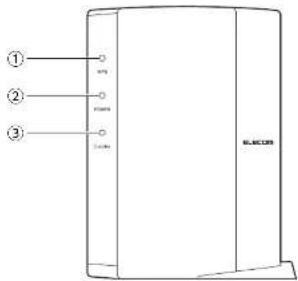
text_image
① ② ③| 番号 | 名称 はたらき | |
| 1 | WPSランプ(赤色) | 点 減:WPS設定ボタンを押してWPS機能を実行している状態です。約2分間、0.5秒間隔で点滅します。消 灯:W P S 機能を実行していない状態です。 |
| 2 | POWERランプ(白色) | 点 灯:本製品の電源が入った状態です。消 灯:本製品の電源が切れた状態です。 |
| 3 | 2.4G WLANランプ(白色) | 無線 L A N の接続状況を表示します。点 灯:無線 L A N が有効な状態です。点 減:無線 L A N が通信中です。消 灯:無線LANが無効な状態です。 |
背面图
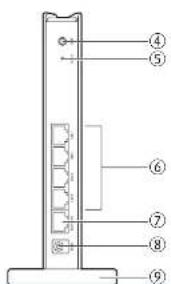
| 番号 | 名称 | はたらき |
| 4 | WPS設定ボタン | WPS機能搭載の無線子機(無線LANアダプターなど)と接続するときに使用します。使用するときは、2秒以上押します。 |
| 5 | リセットボタン | このボタンを10秒以上押し続けると、WPSランプが点減し、本製品の設定値が初期化されます(工場に荷時の状態に戻ります)。WPSランプ点減中は、電源を切らないでください。リセットの詳しい手順については、製品情報の「初期の方法」をお読みください。 |
| 6 | LANポート | パソコンやネットワーク機器を、有線LANで本製品に接続するためのボードです。 |
| 7 | INTERNETポート | 各種モデム(ONU、CTUなどの)のWAN(インターネット)制機器からのケーブルを接続します。 |
| 8 | DC IN(電源ジャック) | 本製品に付属のACアダプターを接続します。本製品に付属以外のACアダプターを接続しないようにしてください。 |
| 9 | スタンド | スタンドの使用方法については、P25「設置方法と設置時のご注意」をお読みください。 |
設置方法と設置時のご注意
※縦置き/横置きいずれの場合も下記に記載した設置方法を必ず守り、正しくお使いください。
- 本製品を壁や棚の間にはさみ込まず、風通しの良い場に設置してください。
- モデムや終端装置などのネットワーク機器と重ね置きしないでください。
- スタンドは本体に固定されません。ケーブル類を本体に持続したあと、スタンドに設置してください。
- 本製品が動作している状態での転落や、ケーブル類のき抜けは故障・データ消失の原因となるため、本体が安定するように必ず付属のスタンドにセットした上で、転落・引き抜け防止の処置も行ってください。
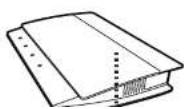
◆スタンドの 使用 方法
<縦置き時>
・LEDランプがある側を前方にします。
・イラストを 参 考に本体の後方が、付属のスタンドの溝 にぴったり収まるようにセットします。

<横置き時>
・LEDランプがある側を上面にします。
・本体を 付属のスタンドの中央後 方に載せるように置いて、本体がぐらつかないようにします。
◆本体の設置方法
・本製品の上5cm、前後左右5cm以内に、物を置かないでください。
・本製品をテレビなど、ノイズの発生する可能性がある機器の近くに設置しないでください。
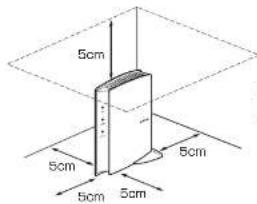
text_image
5cm 5cm 5cm 5cm 5cm
換気が悪くなると本体に熱がこもり、故原因となります。
6
設定ユーティリティについて
Chapter.1 导入招
かんた んセットアップ 2
本製品をインターネットのプロバイダ会社(ISP)から提供されたモデムなどに接続し、ご家庭内や職場などで複数のPCやタブレット、スマートフォンやゲーム機などがインターネット接続できる「ルーターモード」に簡単に設定することができます。
本製品を初めて設定する場合には、スマートフォンやタブレット、パソコンが本製品と無線接続されると、自動的にWebブラウザーが起動し、「かんたんセットアップ2」画面が表示されます。
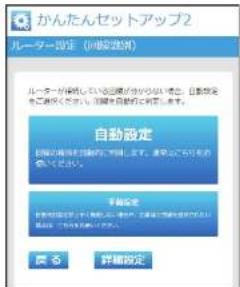
text_image
かんたんセットアップ2 ルーター設定(内訳設定) カーラーを除いていない国際が有するない場合、自動設定を確認してください。国際を設定するため、表示。 自動設定 自動設定は個体に具体的な。通常においてもその内容ください。 手続設定 手続設定は、以下の規定に、不特定。通常においてもその内容ください。 戻る 貴細設定MENO
自動で「かんたんセットアップ2」画面が表示されない場合は、下記のURLをWebブラウザーのアドレス欄に入力してください。
設定ユーティリティ (詳細設定)
本製品の各種設定をするために、Webブラウザーから利用できる 設定 ユーティリティがあります。ここでは 設定ティ(詳細設定)のメニュー画面に表示されるボタンの内容を説明します。
各ボタンの詳しい内容や設定方法については、該当ページをお読みください。

設定ユーティリティ(詳細設定)を表示させるには
下記のURLをWebブラウザーのアドレス欄に入力してください。
http://192.168.2.1
※ パスワードの設定画面が表示された場合は、パスワードを設定してから、詳細設定の画面に進んでください。
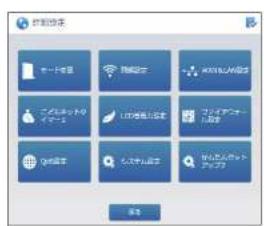
| モード変更 本製品の動作モードを変更するためのメニューです。 | |
| ルーターモード、AP(アクセスポイント)モードのほか、本製品を子継として使用する「子継モード(コンバーターモード)」、中継として使用する「中機器モード(リピーターモード)」に変更できます。 | |
| 無線設定 無線LANに関するさまざまな設定を行うメニューです。 | |
| 基本設定(◆P67)、暗号化設定(◆P70)、WPS設定(◆P84)、マルチSSID設定(◆P88)、無線出力設定(◆P91)があります。 | |
| WAN&LAN設定 | WANとLANの設定を行うメニューです。LAN設定(◆P95)、旧定DHCP設定(◆P98)、WAN設定(◆P102)、DDNS(ダイナミックDNS)(◆P109)があります。 |
| こども ネットタイマー2 | WEBサイトフィルターで有害サイトからお子様を守るなど、お子様のインターネット利用を安心して管理することができる「こどもネットタイマー2」を設定するメニューです。 |
| LED省電力設定 | 本製品のLEDランプを消灯して消費電力を抑える設定を行うメニューです。(◆P135) |
| ファイアウォール設定 | 本製品のファイアウォール機能に関する設定を行うメニューです。アクセスコントロール(◆P138)、ポートフォワーディング(◆P142)、URLフィルタリング(◆P147)、DMZ設定(◆P151)があります。 |
| QoS設定 | 特定のサービスに一定以上の通信速度を確保する「QoS」の設定を行うメニューです。(◆P154) |
7
作業を行う前に
Chapter.1 导入語
本製品の使用用途(動作モード)を確認する
本製品は使用用途に応じて、4つの動作モードに変更することができます。
付属の「かんた んセットアップ ガイド」に従って初期 た場合は、「ルーターモード」に設定されます。
モードの変更は、設定ユーティリティ(詳細設定)の「モード変更」で行います。
ルーターモード
本製品をインターネットのプロバイダ会社(ISP)から提供されたモデムなどに接続し、ご家庭内や職場などで複数のPCやタブレット、スマートフォンやゲーム機などがインターネットできるようするモードです。
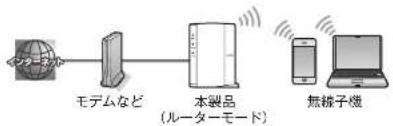
flowchart
graph LR
    A[" globe"] --> B[" モデムなど "]
    B --> C[" 本製品 (ルーターモード) "]
    C --> D[" 無様子機 "]
    C -->|Wireless| E["手机"]
    style A fill:#f9f,stroke:#333
    style B fill:#ccf,stroke:#333
    style C fill:#cfc,stroke:#333
    style D fill:#fcc,stroke:#333
    style E fill:#cff,stroke:#333
MENO
ルーターモードに戻るには
他のモードに変更した後、もう一度「ルーターモード」に設定し直すには、本製品を初期化して工場出荷状態に戻してから、再度「かんたんセットアップガイド」に従って初期設定を行ってください。
AP(アクセスポイント) モード
ネットワーク内にルーターが別に動作している場合などに、本製品のルーター機能を停止し、無線LANアクセスポイントとしてご利用いただけるモードです。
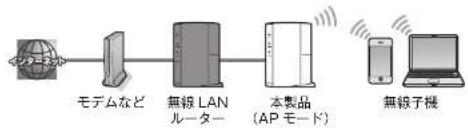
flowchart
graph LR
    A["地球"] --> B["手机"]
    B --> C["无线 LAN ルーター"]
    C --> D["本製品 (AP モード)"]
    D --> E["笔记本电脑"]
    style A fill:#f9f,stroke:#333
    style E fill:#bbf,stroke:#333

AP(アクセスポイント)モードに変更するには
P185「1 AP(アクセスポイント)モードで使う」を参照してください。
子機モード
本製品を子機モード(コンバーターモード)に変更することで、有線LANポートを持つネットワーク機器を無線化することができます。ネットワーク対応TVなどと子機モードの本製品と組み合わせることで、別途用意された無線親機と無線LANで接続することができます。
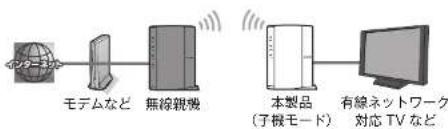
text_image
モデムなど 無線親機 本製品 (子機モード) 有線ネットワーク 対応 TVなど
2016
中継器モード
本製品を中継器モード(リピーターモード)に変更することで、電波の届きにくい場所でも電波を中継して、通信範囲をより広くすることができます。また、有線LAN本製品を設置することで、無線親機との距離があっても電波を中継し、無線子機と無線接続できるようにします。
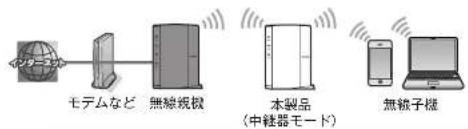
flowchart
graph LR
    A["地球"] --> B["无線視像"]
    B --> C["本製品 (中線器モード)"]
    C --> D["無線子機"]
    style A fill:#f9f,stroke:#333
    style B fill:#ccf,stroke:#333
    style C fill:#cfc,stroke:#333
    style D fill:#fcc,stroke:#333

中継器モードに変更するには
P197「3 中継器モード(リピーターモード)で使う」を参照してください。
接続事業者との契約状況を確認する
次の内容を確認してください。すでにルーターを使わずにインターネットに接続できている場合は、①~③についての確認の必要はありません。
①回線事業者/プロバイダーと契約は完了していますか?
回線事業者やプロバイダーとの契約を完了しておく必要があります。また、フレッツサービスなどNTT西日本およびNTT東日本のサービスについては、別途プロバイダーとの
②終端装置は準備できていますか?
本製品でインターネットを楽しむためには、ケーブルテレビモデム、ONU、CTU、ADSLなどの終端装置と本製品を接続する必要があります。終端装置を別途購入されるように契約している場合は、対応する終端装置をご用意いただく必要があります。
③回線工事は完了していますか?
回線事業者/プロバイダーとの契約に加え、屋内までの配線工事と終端装置の準備が完了している必要があります。すでに開通日を過ぎていることを確認してください。
④スマートフォンやパソコンの必要な機器は準備できていますか?
本製品の設定および本製品と接続するネットワーク機器には、有線または無線LAN機能が搭載されている必要があります。パソコン本体などに内蔵されていない場合は、別途LANアダプターや無線LAN子機を準備してください。また、無線で接続する場合は、IEEE802.11n/11g/11bいずれかの無線LAN機能が搭載されている必要があります。パソコン本体などに無線LAN機能が内蔵されていない場合は、別途無線LAN子機を準備してください。各機器のセットアップ方法については、それぞれのマニュアルをお読みください。
無線LAN子機から本製品への接続には、本製品に設定したSSIDおよび暗号キーが必要になります。
終端装置のタイプについて
本製品は、ルーター機能に無線LAN機能を搭載した無線LANルーターです。現在、プロバイダーから置には、すでにルーター機能が内蔵されている製品があります。
本製品専用「かんたんセットアップ2」を使用することで、適切な状態でインターネットに接続することができます。
設定に必要なプロバイダー情報を用意する
「かんたんセットアップ2」は、ご使用になるインターネット回線の種別を自動的に判別しますので、一般的なインターネットサービスをご使用の場合は、あらかじめ回線の種別などを調べておく必要はありません。
ただし、NTTフレッツサービスなどPPPoE接続を使用している場合は、プロバイダーから提供されるユーザーIDとパスワードが必要になることがあります。また、固定IPサービスなど特別なインターネットサービスをご利用の場合は、あらかじめ必要な情報をご用意ください。
AP(アクセスポイント)モードで利用する場合には終端装置に搭載されたルーター機能を使用しているため、本製品の無線LAN機能だけを利用して、本製品をAP(アクセスポイント)モードで利用する場合は、P63「2 動作モードを設定する(モード変更)」、P185「1 AP(アクセスポイント)モードで使う」を参照ください。
プロバイダーの 情報について
ご契約のプロバイダーによっては、ここに説明した内容と異なる場合もあります。プロバイダー側の設定資料を参考に、本製品のインターネット接続の設定を行ってください。
設定ユーティリティ(詳細設定)を表示させるには下記のURLをWebブラウザーのアドレス欄に入力してください。
http://192.168.2.1
※ パスワードの設定画面が 表示された場合は、パスワードを設定してから、詳細設定の画面に進んでください。
A PPPoE接続方式の場合
NTTフレッツサービスのうち「PPPoE接続」でインターネットに接続するプロバイダーの場合は、ユーザーIDとパスワードが記載された資料がお手元に届いているはずです。お手元にご用意ください。
※ プロバイダーによって認証ID、認証パスワードの表記が異なることがあります。ユーザードに「@」が入っている場合は、プロバイダーから提供された「ユーザー名」の後ろに、「@」と「プロバイダー識別子」を入力する必要があります。また、PPPoE接続でも、認証ID、認証パスワードが記述されておらず、入力が不要な場合があります。

フレッツ光プレミアムなど、別途ルーター機能が用意されている場合
プロバイダーから提供されている終端装置に、ユーザーID、パスワードを設定しますので、本製品側での設定は不要です。
B DHCP接続方式の場合
DHCP接続を使用している場合は、自動的にインターネットへの接続を開始します。「かんたんセットアップ2」を使用すれば、インターネット回線種別を意識したり、設定作業を行うことなく自動的に接続します。
C 固定IPアドレスの場合
インターネット側のIPアドレス(グローバルIPアドレス)が固定で割り当てられるサービスです。あらかじめお手元にIPアドレス等の情報が書かれた資料をご用意ください。
Chapter.2 接続編
1 セットアップする
Chapter.2 接編綱
本製品をブロードバンドモデムなどの終端装置と接続し、「ルーターモード」でインターネット接続でアップを行います。

AP (アクセスポイント)モードに設定するには P185「1 AP(アクセスポイント)モードで使う」を参照してください。
子機モード(コンバーターモード)に設定するには -P189「2 子機モード(コンバーターモード)で使う」を参照してください。
中継器モード(リピーターモード)に設定するには P197「3 中継器モード(リピーターモード)で使う」を参照してください。
パソコン、タブレット端末およびスマートフォンでセット
無線LAN機能のあるWindowsパソコン/Mac OS X、スマートフォン、タブレット端末をセットアップする場合は、同梱の印刷物「かんた んセットアップ ガイド」を参照し
有線 LAN でパソコンをセットアップする
以下の手順でセットアップしてください。
1 作業前に確認しましょう。
Check.1
- インターネットサービスの契約が完了し、サービスが開始されていることを確認します。
● プロバイダーからの書類を用意します。
ご利用のインターネットサービスによっては、ユーザーIDとパスワードを設定する必要があります。あらかじめ、プロバイダーから提供された書類に、これらの記述がないかご確認のうえ、ご用意ください。
※ プロバイダーにより、認証ID/ユーザー名、認証パスワードなど、名称が異なります。
Check.2
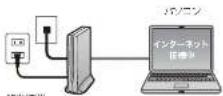
● すでに終端装置とパソコンが接続されている場合
すでにルーターを 使わずにインターネットに接 続している場合は、現在の環境でパソコンからインターネットに接続できているか確認します。

Check.3
● すでに使用中の有線/無線ルーターから「お乗り換え」の場合の確認事項
・ご使用中のルーターの設定プログラム(アプリケーション)は、すべて削除します。
・ルーターをご使用でない場合でも、すでにインターネットをご利用の場合、パソコンに「接続ツール」等のプログラムがインストールされてる場合があります。これらはすべて削除してください。
※ご不明な点がある場合は、お手持ちのルーターのメーカーにお問い合わせください。
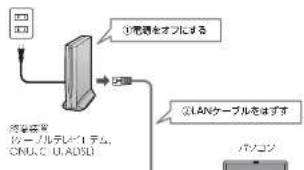
2 ご利用中の回線をいったんオフにします。
① 終端装置(ケーブルテレビモデム、ONU、CTU、ADSL)の電源を切ります。
②パソコンと終端装置を接続したLANケーブルを外します。
ケーブルテレビモデムの場合、そのまま10分以上おいてください。
※契約の回線によっては、1時間以上おいておく必要があります。
flowchart
graph TD
    A["電源をオフにする"] --> B["ステム"]
    B --> C["LANケーブルをはずす"]
    D["ハノコン"] --> B

終端装置の電源をいったん切らないと、現在記憶されている設定情報がそのまま残り、本製品を接続したあとの新しい接続情報に更新されず、インターネットへの接続に失敗する恐れがあります。
本製品(ルーター)を接続する
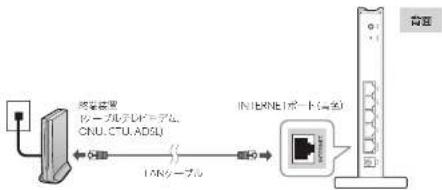
1 機器を接続します。
イラストを参考に、各機器を配線します。
flowchart
graph LR
    A["电源"] --> B["路由器"]
    B --> C["LAN/服务器"]
    C --> D["Internet Port (端口)"]
    D --> E["终端"]

縦置き/横置きいずれの場合も壁や棚の間にはさみ込まず、風通しの良い場所に設置してください。
・スタンドは本体に固定されません。ケーブル類を本体に接続したあと、スタンドに設置してください。
・モデムや終端装置などのネットワーク機器と重ね置きはしないでください。
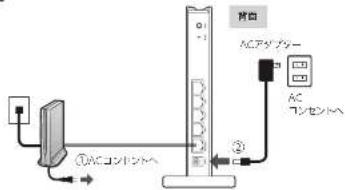
2 終端装置と本製品の電源を入れます。
① 終端装置の電源ケーブルを接続します。電源スイッチがある場合は、スイッチをオンにします。
② 本製品の付属のACアダプターを接続します。
text_image
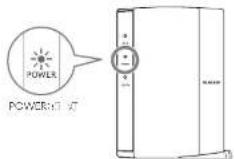
①ACコンセントへ ② 背白 ACコンセントへ ACコンセントへ3 ランプの点灯状態を確認します。
モデム等のランプおよび本製品のランプが正しく点灯していることを確認します。
4 パソコンと本製品のLANポートれか)をLANケーブルで接続します。
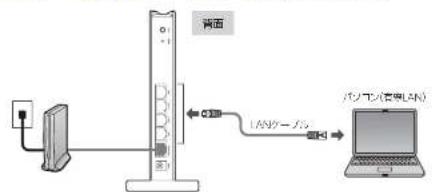
text_image
背面 バソバ(音楽LUN)
手順4で接続が完了すると、自動的にWebブラウザーが起動して、手順5の「かんたんセットアップ2」の画面が表示されますが、自動で表示されない場合は、Webブラウザーを起動し、アドレス欄に「http://192.168.2.1/wizard.html」を入力してください。
5 本製品の設定画面にログインするためのパスワードを入力し、[適用]をします。
![Elecom WRC-300FEBK-S - 本製品の設定画面にログインするためのパスワードを入力し、[適用]をします。 - 1](/content/2026/05/925342/images/045e52af5dbe729bedb78d723e2bea31e2fd06aa80424992f191be1ab079e7ad.jpg)
text_image
かんたんセットアップ2 管理用アカウント設定 本製品の管理画面にアクセスするためのログインパスワードを設定してください。 ※本賞見面は、(1-2、0-4)で設定してください。 ※入力文字目は、パスワード3の文字内容です。 ※パスワードは、やチュリティの機関を実施するために受験箇図の文字以上をお願いします。 ※パスワードで設定されたパスワードを必ずかんたんセットアップシートへ記入してください。 ユーザー名: admin 新パスワード: 新パスワードの何入力: 適用※パスワードは初期設定されていませんので、ご自身で「パスワード」を決めて入力してください。設定したパスワードは忘れないように「かんたんセットアップシート(初期値)」にメモして大切に保管してください。
<例>
![Elecom WRC-300FEBK-S - 本製品の設定画面にログインするためのパスワードを入力し、[適用]をします。 - 2](/content/2026/05/925342/images/d6be5045693f2cb92bd660d7e9deadca78b3479aeee18bd4c2f74a9c94f16d03.jpg)
text_image
かんたんセットアップシート(初期値) SSID(無線名) 智能化キー(全SSID共通) 2.4GHz id: abm-02g-xxxxxx XXXXXXXXXXXX (専用化方式で全SSID共通) APP/AX-ACS (ルーター管理配置アクセス換替) IPアドレス 192 168 2 1 ユーザー名 admin パスカード (任意設定) (ルーターWAN相接)6 自動設定をクリックします。
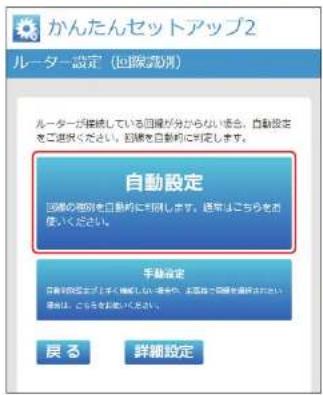
text_image
かんたんセットアップ2 ルーター設定(回除識別) ルーターが継続している回復が分からない場合。自動設定をご進むください。回復を自動的に判定します。 自動設定 回復の種別を自動的に判定します。通常はこちらをして使いください。 手順設定 自動設定を上昇しく繊くない機密や、正規格で回復を適用されない機密は、これらを活きいくこと。 戻る 詳細設定※ 自動設定でルーターモードの設定が完了すると、「セットアップ画面が表示されます。
※ 自動設定できないときは、操作7-A:(PPPoEの場合)または操作7-B:(固定IPの場合)の画面が表示される場合があります。表示された画面に従って操作を続けてください。
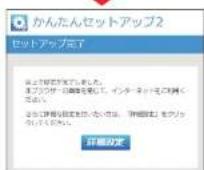
7 「セットアップ完了」画面が表示されたら、インターネットへの接続は完了
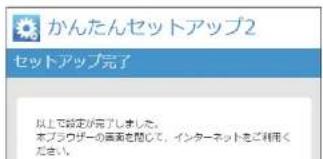
text_image
かんたんセットアップ2 セットアップ完了 以上で設定が完了しました。 本ブロックザーの画面を開じて、インターネットをご利用ください。
-A (PPPoEの場合)
「ユーザー名」と「パスワード」を [次へ]をクリックします。
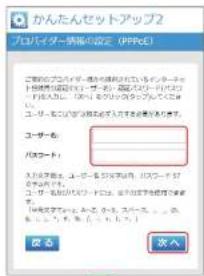
text_image
かんたんセットアップ2 プロパターの操作に設定 (PPPo) この操作は、その操作を確認しているプロパターを つくる使用。この操作は、その操作を確認しているプロパターを する。この操作は、その操作を確認しているプロパターを する。この操作は、その操作を確認しているプロパターを する。※ここでは「ユーザー名」と「パスワード」は、ご契約のプロバイダー様から提供されているインターネット接続用の認証ID・認証パスワードを入力します。プロバイダー様により名称が異なる場合があります。
上記の画面が表示されたら、インターネットへの接続は完了です。

-B(固定IPの場合)
画面の各項目を入力し、[次へ] をクリックします。
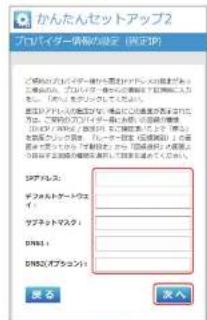
text_image
かんたんセットアップ2 プレバターの設定(株式会社) この設定が、その設定を設定する。この設定は、その設定を設定する。 この設定は、その設定を設定する。 この設定は、その設定を設定する。 この設定は、その設定を設定する。 この設定は、その設定を設定する。 この設定は、その設定を設定する。 この設定は、その設定を設定する。 この設定は、その設定を設定する。 この設定は、その設定を設定する。 この設定は、その設定を設定する。 この設定は、その設定を設定する。※ ご 契約 の プロバイタ 固定IPアドレスの指定がある 場合のみ、プロバイダー様から の情報を各項目に入力してください。

text_image
かんたんセットアップ2 セットアップ完了 注意以下内容を完了しました。 おつくるページの確認を完了し、イングークルを示すください。 おつくる詳細内容をもった作为、「詳細図書」をよりください。上記の画面が表示されたら、インターネットへの接続は完了です。
2 本製品に無線LANで接続する Chapter.2 接続編
無線LAN子機から本製品を経由してインターネットに接続できるようにします。
はじめにご確認ください
本製品はWPS機能に対応しています。WPS機能に対応する無線LAN子機との組み合わせで簡単に無線LAN機能を設定できます。ボタンを押すだけで設定ができる「プッシュボタン方式」と、用意された数字を入力するだけで設定できる「PIIコード方式」の両方に対応しています。
WPS機能に対応していない無線LAN子機から本製品に接続するときは、本製品の設定値を無線LAN子機側に設定することで 接続 することができます。
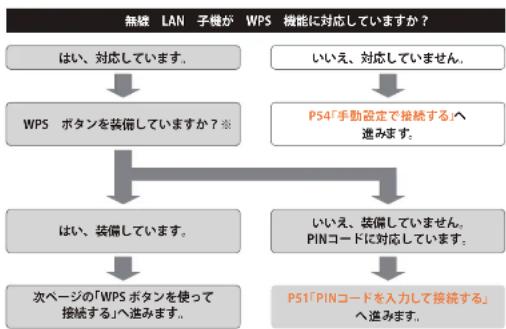
flowchart
graph TD
    A["無縁 LAN 子機が WPS 機能に対応していますか?"] --> B["はい、対応しています。"]
    A --> C["いいえ、対応していません。"]
    B --> D["WPS ポタンを装備していますか?※"]
    C --> E["P54「手動設定で接続する」へ進みます。"]
    D --> F["はい、装備しています。"]
    E --> G["いいえ、装備していません。 PINコードに対応しています。"]
    F --> H["次ページの「WPS ポタンを使って接続する」へ進みます。"]
    G --> I["P51「PINコードを入力して接続する」へ進みます。"]
W P Sボタンを使って 接 続 する
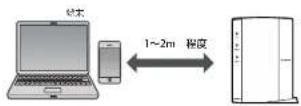
1 無線で接続するパソコンを、本に通信できる場所に用意します。
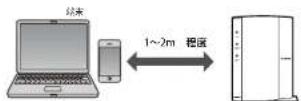
2 無線LAN子機の説明書をお読みになり、無線LAN子機側が「WPS」を実行できるように準備します。
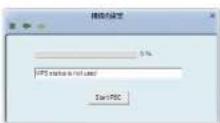
※弊社無線LANアダプターの設定 ユーティリティの 画 面例
3 本製品の背面にある「WPS設定ボタン」を2秒以上押して、離します。
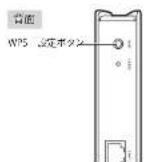
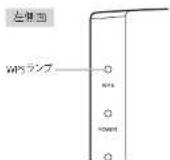
・左側面にあるWPSランプが赤色に点滅し、WPS対応の無線|AN子機の接続を待つ状態
- 赤色に点滅しない場合は、再度押 - 接続が完了するか、一定時間(約2分間)がすぎると W P Sランプは消灯します。
L
4 無線LAN子機側のWPS用の「設定ボタン」を指定された時間だけ押します。
・本体に設定ボタンがないモデルでは、ユーティリティの [WPS]ボタンをクリックします。
・ユーティリティによっては、[PBC]など、表記が異なることがありますので、無線LAN子機の説明書をお読みください。
5 無線LAN子機側の設定ユーティリティなどで、本製品に接続できたことを確認します。
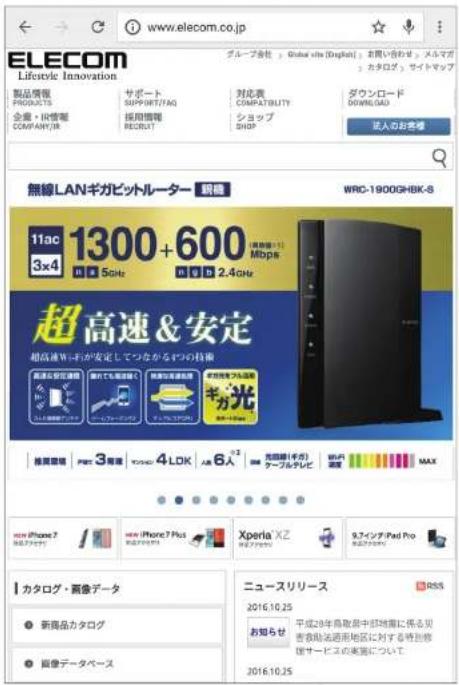
6 Webブラウザからお好みのホームページに接続し、正常に表示されること
text_image
www.elecom.co.jp ELECOM Lifestyle Innovation 製品情報 PRODUITS 企業・IP管理 COMPANY/IR サポート SAPP/HTTP/FAQ 採用電報 RECRIPT 対応表 COMPATRUTILITY ショップ SHOP ダウンロード DOWINGUO 私人のお客様 無線LANギガビットルーター 親観 WRC-1900GHBK-S 11ac 3x4 1300+600 5GHz Mbps 2.4GHz 超 高速 & 安定 超高速 W が安定してつなかるサブの技術 高圧型変化器 拡大 セイプス 拡大 セイプス 拡大 セイプス 拡大 セイプス 拡大 セイプス 拡大 セイプス 拡大 セイプス 拡大 セイプス 拡大 セイプス 拡大 セイプス 拡大 セイプス 拡大 セイプス new iPhone 7 www.Plane7Plus Xperia XZ 9.ラインデア iPad Pro カタログ・霊像データ 新商品カタログ 顔像データベース ニュースリリース 2016.10.25 RSS お知らせ 平成28年鳥取景中部地帯に係る災害食宿送用地区に対する特別修理サービスの実施について 2016.10.25エレコムWebサイト http://www.elecom.co.io
PINコードを入力して接続する
WPS機能のPINコード方式で設定します。無線LAN子機側に設定されたPINコードを本製品に入力して、WPS機能を実行します。無線親機側のPINコードを使用する場合については、無線 LAN 子機 のマニュアルを 参照してください
1 無線で接続する端末を、本製品と確実に通信できる場所に用意します。
2 無線LAN子機の説明書をお読みになり、無線LAN子機のPINコードをメモします。
3 Webブラウザーを起動し、アドレス欄に「http://192.168.21」を入力し、設定ユーティリティ(詳細設定)を表示させます。

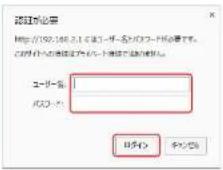
ログイン認証の画面が表示されたら
「かんたんセットアップ2」で設定した、「ユーザー名」と「パスワード」を入力し、[ログイン]をクリック(タップ)してください。
4 詳細設定メニューから [無線設定] → [WI 設定]を選択します。
![Elecom WRC-300FEBK-S - 詳細設定メニューから [無線設定] → [WI 設定]を選択します。 - 1](/content/2026/05/925342/images/0483c830cd60c985ab7d3f7974bf7ffa6d76b1cd5895e62a896d5a140393bf72.jpg)
text_image
详细设定 1. 一卡通器 智能设定 2. 所有RAN设定 3. 600毫米 LED充电能力设定 4. ファイプウェー 5. カムディット 7. システム設定 8. パルディット 9. ラフロー![Elecom WRC-300FEBK-S - 詳細設定メニューから [無線設定] → [WI 設定]を選択します。 - 2](/content/2026/05/925342/images/456771c227008d30acee2f5e75b9e739ea896ccd0f62445164bdf820fef7be3b.jpg)
![Elecom WRC-300FEBK-S - 詳細設定メニューから [無線設定] → [WI 設定]を選択します。 - 3](/content/2026/05/925342/images/445adeeb863165ae89a90bbf23d8e8e5a42a87dd8b532516d767a3454a18814e.jpg)
5 「無線端末のPINコード入力」に無線LAN子機のPINコードを入力し、[実行]をクリック(タップ)します。
![Elecom WRC-300FEBK-S - 詳細設定メニューから [無線設定] → [WI 設定]を選択します。 - 4](/content/2026/05/925342/images/06063b43afba437745c7f1f565749dfa3ad88046dea6a620f500604e36557080.jpg)
6 設定後、無線LAN子機を搭載したパソコンからインターネットにアクセスするなどして、接続できることを確認してください。
手動設定で接続する
WPS機能を持たない無線LAN子機の場合は、無線LAN子機側の設定ツールを使って、必要な設定を手動で行います。
1 無線で接続する端末を、本製品通信できる場所に用意します。
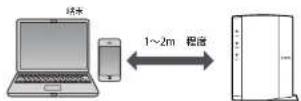
2 無線LAN子機の設定ユーティリティを起動します。
- OS標準の無線LAN機能の場合も、SSIDの一覧を表示させます。
3 設定ユーティリティのリスト上に表示されたSSIDの中から、本製品のSSIDを選択して、パスワードを入力します。
〈例〉
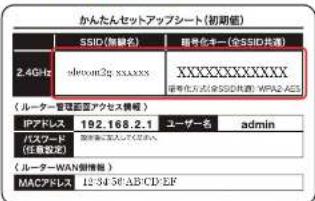
text_image
かんたんセットアップシート(初期値) SSID(無線名) 當号化キー(全SSID共通) 2.4GHz serial2g sssxxs XXXXXXXXXXXXX (ルータ-管理国際アクセス機関) IPアドレス 192.168.2.1 ユーザー名 admin パスワード エッケージャットでください (任意設定) (ルータ-WAN側情報) MACADSLS 12:34:50/AB/CD/EF3 こどもネットタイマーを設定するapter.2 接続編
「こどもネットタイマー2」機能の特長および各種設定方法について説明します。
こどもネットタイマー2でできること
「こどもネットタイマー2」は、接続されたWi-Fi機器に対して、有害WEBサイトの閲覧を制限したり、タイマー設定することでWi-Fi機器から本製品へのWi-Fi接続時間を制限することができます。お子様の有害なサイトへのアクセスをブロックしたい場合や、Wi-Fiゲーム機の利用時間を制限したい場合になどにお勧めです。
- あらかじめ設定された「おすすめ設定」を選択するだけで、手軽に有害サイトへの閲覧制限や利用時間の設定が可能です。
・接続時間の制限方法は、1日の決められた時間帯のみ接続を許可する「スケジュール設定」と、1日あたりのWi-Fi接続時間の上限を設定できる「タイマー設定」の2種類があります - タイマーとスケジュールを同時に設定することができ、「何曜日の何時から何時まで2時間」「月・水・金曜日に2時間」など、きめ細かく設定することができます。
-
機器ごとに接続制限設定が可能です。時間外または累計時間が超過した時点でWi-Fi接続ができなくなります。
※ 接続する機器によっては、制限された時間を超えても Wi-Fi接続が切断されない場合がありますが、この場合 -
APモード/中継 器モード/子機モード時はご 利用になれません。
- クライアントとの通信環境が悪い場合、正常に接続制限機能が作動しないことがあります。
- 本サービスをご利用になる場合はWRC-EX-KNTA1(別売)をお求めください

ニンテンドーDS Liteなど、暗号機能が「WEP」にか対応していない機器を接続される場合は、マルチSSIDの設定を行い、接続するSSIDの暗号機能の設定を、あらかじめ「WPA2-AES」から「WEP」に変更してください。(◆P70「暗号化設定」)
こどもネットタイマー2を設定する
本製品には、あらかじめ用意された「おすすめ設定」を設定する手順を説明します。
「おすすめ設定」は、6段階レベルの設定を準備しています。
- Level1:小学生低学年向け(設定内容はP121)
- Level2:小学生高学年向け(設定内容はP122)
- Level3:中学生向け(設定内容はP123)
- Level4:高校生向け(設定内容はP124)
- Level5:WEB初心者向け(設定内容はP125)
・制限なし:Web上級者向け(設定内容はP126)
※初期設定では「制限なし」に設定されています。

「おすすめ設定」の設定内容を変更するには
「おすすめ設定」の設定内容は、ユーザーに合わせてきめ細かく設定できます。新しい「おすすめ設定」を作ることもできます。(P119)
タイマー・スケジュールを設定するには
1日に利用できる時間を制限したり、利用できる時間帯を設定することができます。(P116)
1 Webブラウザーを起動し、アドレス欄に「http://192.168.21」を入力し、設定ユーティリティ(詳細設定)を表示させます。

ログイン認証の画面が表示されたら 「かんたんセットアップ2」で設定した、「ユーザー名」と「パスワード」を入力し、[ログイン]をクリック(タップ)してください。
2 詳細設定メニューから[こどもネットタイマー2]→[機器一覧]を選択します。
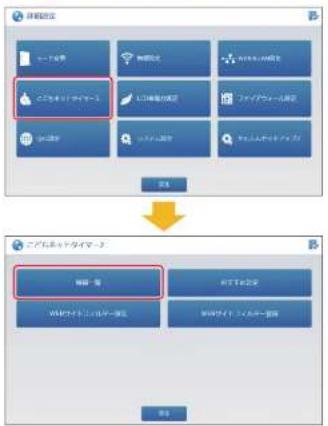
text_image
検討設定 データを確認 データを確認 データを確認 データを確認 データを確認 データを確認 データを確認 データを確認 データを確認 データを確認 データを確認 データを確認 データを確認 データを確認 データを確認 データを確認 データを確認 データを確認 データを確認 データを確認 データを確認 データを確認 データを確認 データを確認 データを確認 データを確定 データを確定 データを確定 データを確定 データを確定 データを確定 データを確定 データを確定 データを確定 データを確定 データを確定 データを確定 データを確定 データを確定 データを確定 データを確定 データを確定 データを確定 データを確定 データを確定 データを確定 データを確定 データを確定 データを確定 データを確定 データを決定 データを決定 データを決定 データを決定 データを決定 データを決定 データを決定 データを決定 データを決定 データを決定 データを決定 データを決定 データを決定 データを決定 データを決定 データを決定 データを決定 データを決定 データを決定 データを決定 データを決定 データを決定 データを決定 データを決定 データを決定 データを設定 データを設定 データを設定 データを設定 データを設定 データを設定 データを設定 データを設定 データを設定 データを設定 データを設定 データを設定 データを設定 データを設定 データを設定 データを設定 データを設定 データを設定 データを設定 データを設定 データを設定 データを設定 データを設定 データを設定 データを設定 データを限定3 設定する機器の[編集]をクリック(します。
![Elecom WRC-300FEBK-S - 設定する機器の[編集]をクリック(します。 - 1](/content/2026/05/925342/images/858c2b233fc0c85780e6dda88563e3f60562f7fdf77417f4a0a27a7e36ca1ea0.jpg)
※「こどもネットタイマー2」が設定可能な無線LAN子機が一覧表示されます。
4 「おすすめ設定」をプルダウンメニューから選択し、[適用]をクリック(タップ)します。
![Elecom WRC-300FEBK-S - 「おすすめ設定」をプルダウンメニューから選択し、[適用]をクリック(タップ)します。 - 1](/content/2026/05/925342/images/088a0aa2268f87039942fc17dd64a08f2e9153bd10c6911f5eadaf5ecff0ba47.jpg)
5 「設定の変更が成功しました」画面れたら、設定完了です。
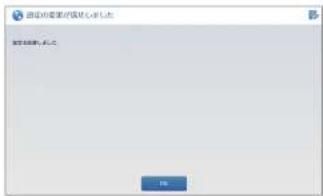
設定ユーティリティ(詳細設定)画面を閉じるか、Web ブラウザーを終了してください。
続けて他の機器も設定するには
[OK]をクリック(タップ)すると、手順4の画面が表示されます。[戻る]をクリック(タップ)して、手順3の画面に戻り、他の機器の設定を行ってください。
Chapter.3 詳細設定編
1 設定ユーティリティ(詳細設定) Chapter.3 詳細設定編 画面について
設定ユーティリティ (詳細設定) 画面を表示す
1 Webブラウザーを起動し、アドレス欄に下記のURLを入力します。
- 初期設定が完了している場合:「http://192.168.2.1」
- 初期設定が完了していない場合: 「http://192.168.2.1/details.html」
① http://192.168.2.1
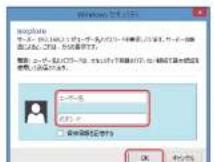
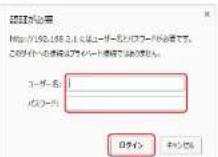
2 ユーザー名とパスワードを入力し、[OK]または[ログイン]をクリックします。
※ ユーザー名は、初期設定で「admin」が設定されています。ご自身で変更された場合は、変更後のユーザー名を入力してください。
※パスワードは、付属の「かんたんセットアップガイド」の手順⑥「ルーターモードに設定しよう」で、ご自身で決めて設定されたパスワードです。
設定ユーティリティ (詳細設定) 画面の内容
設定ユーティリティ(詳細設定)画面にある者を説明します。
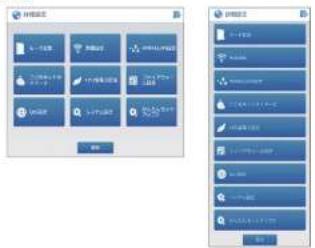
| モード変更 本製品の動作モードを変更するためのメニューです。 | |
| ルーターモード、AP(アクセスポイント)モードのほか、本製品を子継として使用する「子機モード(コンバーターモード)」、中機器として使用する「中機器モード(リピーターモード)」に変更できます。 | |
| 無線設定 | 無線LANに関するさまざまな設定を行うメニューです。基本設定(◆P67)、暗号化設定(◆P70)、WPS設定(◆P84)、マルチSSID設定(◆P88)、無線出力設定(◆P91)があります。 |
| WAN&LAN設定 | WANとLANの設定を行うメニューです。LAN設定(◆P95)、固定DHCP設定(◆P98)、WAN設定(◆P102)、DDNS(ダイナミックDNS)(◆P109)があります。 |
| こどもネットタイマー2 | W E B サイトフィルターで有害サイトからお子様を守るな様のインターネット利用を安心して管理することができる「こどもネットタイマー2」を設定するメニューです。 |
| LED省電力設定 | 本製品のLEDランプを消灯して消費電力を抑える設定を行うメニューです。(◆P135) |
| ファイアウォール設定 | 本製品のファイアウォール機能に関する設定を行うメニューです。アクセスコントロール(◆P138)、ポートフォワーディング(◆P142)、URLフィルタリング(◆P147)、DMZ設定(◆P151)があります。 |
| QoS設定 | 特定のサービスに一定以上の通信速度を確保する[QoS]の設定 |
2 動作モードを設定する(モード変更) Chapter.3 詳細設定指
本製品は使用目的に応じて、4つの動作モードに変更することができます。
付属の「かんた んセットアップ ガイド」に従って初其た場合の「ルーターモード」のほか、本製品をアクセススポイン」として使用する「AP(アクセスポイント)モード」、無線LAN子機として使用する「子機モード(コンバーターモード)」、中継器として使用する「中継器 モード(リピーターモード)」に変ことができます。
ルーターモード
本製品をインターネットのプロバイダ会社(ISP)から提供されたモデムなどに接続し、ご家庭内や職場などで複数のPCやタブレット、スマートフォンやゲーム機などがインターミきるようするモードです。
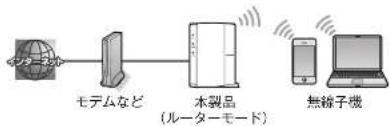
flowchart
graph LR
    A[" globe"] --> B[" モデムなど "]
    B --> C[" 木製品 (ルーターモード) "]
    C --> D[" 無線子機 "]
    C --> E[" 无线设备 "]
AP(アクセスポイント) モード
ネットワーク内にルーターが別に動作している場合などに、本製品のルーター機能を停止し、無線LANアクセスポイントとしてご利用いただけるモードです。
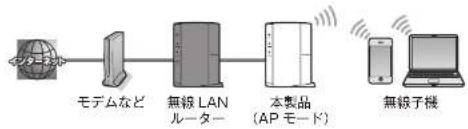
AP(アクセスポイント)モードに変更するには
P185「1 AP(アクセスポイント)モードで使う」を参照してください。
子機モード
本製品を子機モード(コンバーターモード)に変更することで、有線LANポートを持つネットワーク機器を無線化することができます。ネットワーク対応TVなどと子機モードの本製品と組み合わせることで、別途用意された無線親機と無線LANで接続することができます。
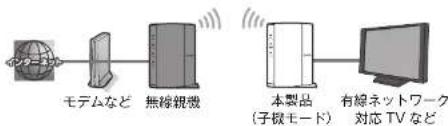
text_image
モデムなど 無線親戚 本製品 (子機モード) 有線ネットワーク 対応 TVなど
子機モードに変更するには
中継器モード
本製品を中継器モード(リピーターモード)に変更することで、電波の届きにくい場所でも電波を中継して、通信範囲をより広くすることができます。また、有線LAN本製品を設置することで、無線親機との距離があっても電波を中継し、クライアント端末と無線接続できるようにします。
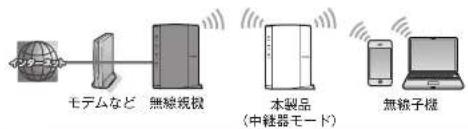
flowchart
graph LR
    A["地球"] --> B["无線視像"]
    B --> C["本製品 (中線器モード)"]
    C --> D["無線子機"]
    style A fill:#f9f,stroke:#333
    style B fill:#ccf,stroke:#333
    style C fill:#cfc,stroke:#333
    style D fill:#fcc,stroke:#333

中継器モードに変更するには
P197「3 中継器モード(リピーターモード)で使う」を参照してください。
3
無線設定
Chapter.3 詳細設定指
本製品の無線LAN機能を設定します。
無線設定
無線設定画面
2.4GHz帯(11n/g/b)の設定ができます。
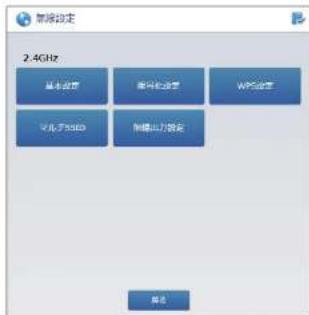
| 基本設定 | 無線機能の有効/無効などの無線LANの基本設定を行います。(←P67) |
| 暗号化設定 | 暗号化など、無線LANのセキュリティーの設定を行います。(←P70) |
| WPS設定 | WPS(Wi-Fi Protected Setup)機能の設定を行います。(←P84) |
| マルチSSID | |
| 無線出力設定 | |
基本設定
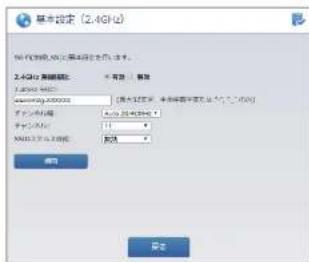
基本設定画面
2.4GHz带
text_image
基本設定 (2.4GHz) 2.4GHz 項線設定 - 不適用 - 隸放 1.0GHz demoning: 000000 (最大設定名: 中國電源電源電源電源電源電源電源電源電源電源電源電源電源電源電源電源電源電源電源電源電源電源電源電源電源電源電源電源電源電源電源電源電源電源電源電源電源電源電源電源電源電源電源電源電源電源電源電源電源電源電原 1.0GHz 25Hz 1.0GHz 25Hz 1.0GHz 25Hz 1.0GHz 25Hz 1.0GHz 25Hz 1.0GHz 25Hz 1.0GHz 25Hz 1.0GHz 25Hz 1.0GHz 25Hz 1.0GHz 25Hz 1.0GHz 25Hz 1.0GHz 25Hz| 2.4GHz 無線機能 2.4GHz帯の無線機能の有効/無効を設定します。(初期値:有効) |
| 2.4GHz SSID 2.4GHz帯の無線LANで使用するSSIDを入力します。 |
| チャンネル幅 11n規格でのチャンネル幅を設定します。11n対応の無線クライアントと接続する場合,「Auto 20/40MHz」においてることで伝送速度を遠くすることができます。ただし、他の無線LANとの干渉などによっては、伝送速度が変わらないことがあります。(初期値:Auto 20/40MHz) |
| チャンネル使用するチャンネルを選択します。Autoまたは1~130の中から選択します。チャンネルの異なる複数の無線機器を使用する場合は5チャンネル以上の間隔を空けてください。Autoを選択すると、自動でチャンネルが設定されます。(例)1ch/6ch/11ch (初期値:Auto) |
| SSIDステルス機能「無効」の場合は、無線LAN子機側の設定ユーティリティなどから本製品のSSIDを確認することができます。「有効」の場合は、無線LAN子機側の設定ユーティリティなどから本製品のSSIDを表示できなくなります。不正アクセスを防ぐためや、SSIDを第三者に見せたくない場合などに「有効」します。(初期値:無効) |
基本設定を行う
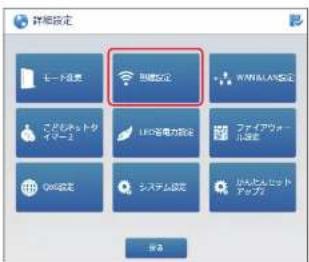
1 詳細設定メニューから [無線設定] を選択します。
text_image
詳細設定 モード設定 創建設定 WIKWAAS設定 このネットワークベース LED等電力設定 ファイアウェー システム設定 カバニティネット アップ設定 保存2 無線設定メニューから [基本設定] を選択します。
text_image
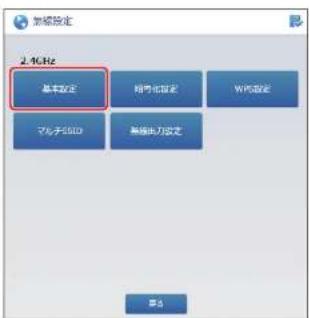
2.4GHz 基本安全 符号化安全 WiFi安全 マル于560 無線申刀安全 第33 無線機能の有効/無効を設定します。
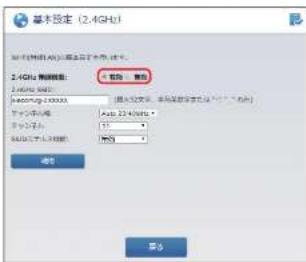
text_image
基本設定 (2.4GHz) 2.4GHz 線織器: A: 32.4GHz B: 32.4GHz 命令: 取消 取消4 SSID、チャンネル幅、チャンネルス機能を設定し、[適用]をクリックし
![Elecom WRC-300FEBK-S - SSID、チャンネル幅、チャンネルス機能を設定し、[適用]をクリックし - 1](/content/2026/05/925342/images/330f8f92789885f334012a5d01949f317569532573aeb4f02cf5f46b75e67db9.jpg)
text_image
基本設定 (2.4GHz) Wi-Fi 100% 隱線顯示 A: 2.4GHz B: 2.4GHz C: 2.4GHz D: 2.4GHz E: 2.4GHz F: 2.4GHz 確定 取消暗号化設定
無線LANで使用するデータの暗号化など、セキュリティー設定方法について説明します。
暗号化設定画面
● 認証方式で「WPA Pre-Shared Key」を選択した場合
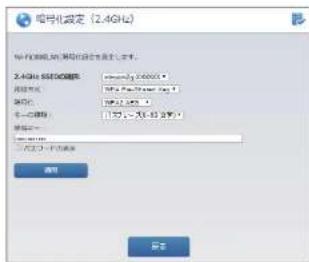
| SSIDの選択 暗号化設定するSSIDを選択します。 | |
| 認証方式 認証方 式を選択します。 | |
| 暗号化 | 暗号化方式を選択します。(WPA2 AES/WPA TKIP/WPA2 Mixed) |
| キーの種類 | キーの種類を選択します。(パスフレーズ(8~63文字)/HEX(64)) |
| 暗号キー | 暗号キーを入力します。 |
| パスワードの表示 | チェックするとパスワードを表示します。通常は伏せ字になっています。 |
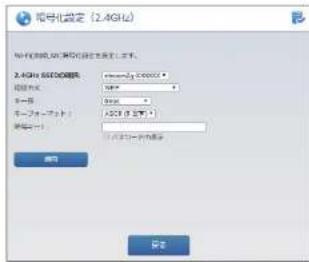
● 認証方式で「WEP」を選択した場合
text_image
信号化設定 (2.4GHz) 傳行的回路, 01:36, 02:37, 03:38, 04:39, 05:40, 06:41, 07:42, 08:43, 09:44, 10:45, 11:46, 12:47, 13:48, 14:49, 15:50, 16:51, 17:52, 18:53, 19:54, 20:55, 21:56, 22:57, 23:58, 24:59, 25:60, 26:61, 27:62, 28:63, 29:64, 30:65, 31:66, 32:67, 33:68, 34:69, 35:70, 36:71, 37:72, 38:73, 39:74, 40:75, 41:76, 42:77, 43:78, 44:79, 45:80, 46:81, 47:82, 48:83, 49:84, 50:85, 51:86, 52:87, 53:88, 54:89, 55:90, 56:91, 57:92, 58:93, 59:94, 60:95, 61:96, 62:97, 63:98, 64:99, 65:100 2.4GHz BIOSI/O模块: - HDMI - I/O - I/O - I/O - I/O - I/O - I/O - I/O - I/O - I/O - I/O - I/O - I/O - I/O - I/O - I/O - I/O - I/O - I/O - I/O - I/O - I/O - I/O - I/O - I/O - I/O - I/C - I/C - I/C - I/C - I/C - I/C - I/C - I/C - I/C - I/C - I/C - I/C - I/C - I/C - I/C - I/C - I/C - I/C - I/C - I/C - I/C - I/C - I/C - I/C - I/C - I/A - I/A - I/A - I/A - I/A - I/A - I/A - I/A - I/A - I/A - I/A - I/A - I/A - I/A - I/A - I/A - I/A - I/A - I/A - I/A - I/A - I/A - I/A - I/A - I/A - I/B - I/B - I/B - I/B - I/B - I/B - I/B - I/B - I/B - I/B - I/B - I/B - I/B - I/B - I/B - I/B - I/B - I/B - I/B - I/B - I/B - I/B - I/B - I/B - I/B - I/A - I/A - I/A - I/A - I/A - I/A - I/A - I/A - I/A - I/A - I/A - I/A - I/A - I/A - I/A - I/A - I/A - I/A| SSIDの選択 暗号化設定するSSIDを選択します。 | |
| 認証方式 認証方 | 式を選択します。 |
| キー長 キー長を選択します。 | |
| キーフォーマット キーフォーマットを選択します。 | |
| 暗号キー1 暗号キーを入力します。 | |
| パスワードの表示 | チェックするとパスワードを表示します。通常は伏せ字になっています。 |
● 認証方式で「なし」を選択した場合
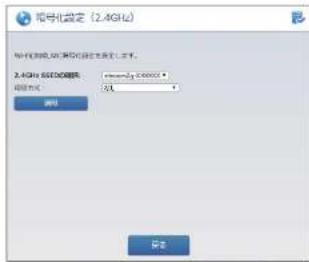
SSIDの選択 暗号化設定するSSIDを選択します。
認証方式 認証方式を選択します。

通常は認証方式を「なし」に設定しないでください。 悪用されたり、パソコンに不正アクセスされる場合があります。
暗号化設定を行う
● 認証方式「WPA Pre-Shared Key」で設定する(推奨)WPA Pre-Shared Key(WPA-PSK:WPAプレシェアードキー)を使ってセキュリティー設定をします。WPA Pre-Shared Keyは、小規模なネットワークでも安全度の高いセキュリティーを簡単に実現できます。設定にあたっては、あらかじめ「共有キー」を決めておいてください。

本製品および本製品に接続する、すべての無線LAN
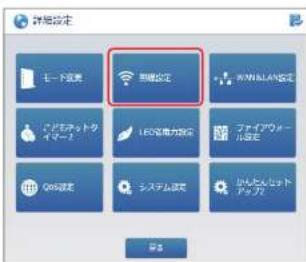
1 詳細設定メニューから [無線設定] を選択します。
text_image
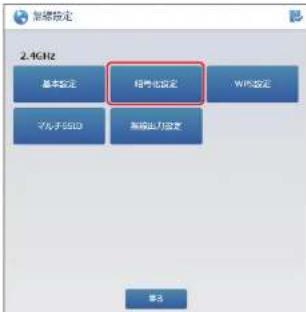
详细设定 モード変更 同様会社 MINI KIAAN設定 アドバイネットワーク LED気電力設定 ファイアウール設定 QRS設定 システム設定 かんたとネットアップ 保存2 無線設定メニューから [暗号化設定] を選択します。
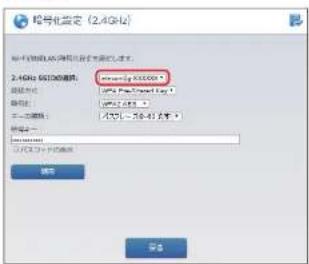
3 「SSIDの選択」で暗号化設定するSSIDを選択します。
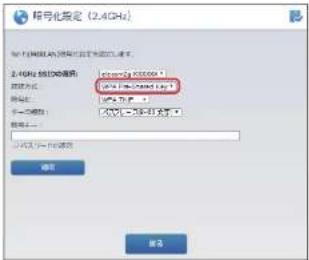
4 「認証方式」で「WPA Pre-Shared Key」を選択します。
text_image
串号化指定 (2.4GHz) 串号化指定的设置 串号化指定的选项: 串号化指定的参数: 串号化指定的参数: 串号化指定的参数: 串号化指定的参数: 串号化指定的参数: 串号化指定的参数: 串号化指定的参数: 串号化指定的参数: 串号化指定的参数: 串号化指定的参数: 串号化指定的参数: 串号化指定的参数: 串号化指定的参数: 串号化指定的参数: 串号化指定的参数: 端口 端口 确定5 「暗号化」で暗号化の種別を選択します。
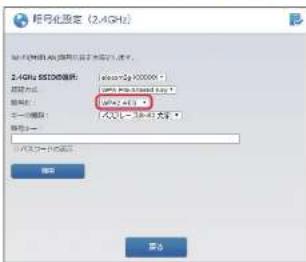
text_image
2.4GHz 2.4GHz 10000000 连接方式: 163.82.123751.123751.123751.123751.123751.123751.123751.123751.123751.123751.123751.123751.123751.123751.123751.0 串口端口: 163.82.123751.123751.123751.123751.123751.123751.123751.123751.123751.123751.0 串口端口: 163.82.123751.123751 163.82.123751 163.82.123751 163.82.123751 163.82.123751 163.82.0 串口端口: 163.82.123751 163.82.123751 163.82.123751 163.82.0 串口端口: 163.82.123751 163.82.123751 163.82.0 串口端口: 163.82.123751 163.82.0 串口端口: 163.82.0 串口端口: 163.82.0 串口端口: 163.82.0 串口端口: 163.82.0 串口端口: 163.82.0 串口端口: 163.82.0 串口端口: 163.82.0MENO
ご使用になる無線子機が対応している種別を選択します。本製品はWPA-PSKの場合は「TKIP」のみになります。
| WPA2 AES WPA2-PSKのうち寄号化形式に「AES」を使用します。 | |
| WPA TKIP | WPA-PSKのうち暗号化形式に「TKIP」を使用します。本製品はWPA-PSKについては「AES」を選択できません。 |
| WPA2 Mixed | 無線子機にWPA-PSK(「AES」または「TKIP」とWPA2-PSKが混在している場合でも、この項目を選択しておくといずれの無線子機とも接続できます。また、無線子機がすべて「WPA2-PSK (TKIP)」の場合も、こちらを選択しま |
6 「キーの種類」で暗号化キーの入力形式を選択します。
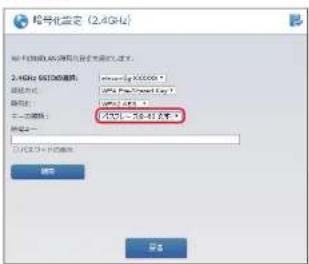
| パスフレーズ(8~63文字) | 半角英数字(8~63文字)が使用できます。 |
| HEX(64) 16進数 | 64文字(固定)を使用できます。※16進数とは、半角英数字の0~9、a~1を組み合わせた文 字 列です。 |
7 「暗号キー」に、手6で選択した入力形式で暗号キーを入力し、[適用]をクリックします。
※「パスワードの表示」をチェックすると入力した文字列を表示できます。
![Elecom WRC-300FEBK-S - 「暗号キー」に、手6で選択した入力形式で暗号キーを入力し、[適用]をクリックします。 - 1](/content/2026/05/925342/images/2d674ea59ba296bb530fb72a5ac5de9eab014e6903913b4ea0c34e7d0accaecd.jpg)
8 「設定の変更が成功しました」がます。
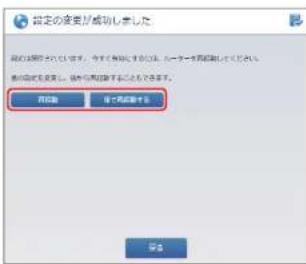
text_image
指定の変更が成功しました 設定の位置を示す。今まで開始して、お一次で再開除してください。 設定の位置を示す。今まで開始して、お一次で再開除してください。 設定の位置を示す。今まで開始して、お一次で再開除してください。● 他の設定を続ける場合は [後で再起動する] をクリックします。引き 続き 他の項目を 設定します。
● 变更した設定を保存して有効にする場合は、[再起動]をクリックし、手順9へ進みます。
9 詳細設定画面が表示されたら、暗号化設定は終了です。無線LAN子機側にも同じ設定を行ってください。
※無線LAN子機側の設定方法は、無線LAN子機のマニュアルを参照してください。
● 認証方式「WEP」で設定する
WEPを使ってセキュリティー設定をします。
ニンテンドーDS LiteなどWEPにしか対応していない機器を接続する場合の設定です。

本製品および本製品に接続する、すべての無線LAN子機は、無線LANに関する各項目の設定値が同一になっている必要があります。設定が一部でも異なっていると無線LAN子機から本製品にアクセスすることができません。
1 詳細設定メニューから[無線設定]を選択する
![Elecom WRC-300FEBK-S - 詳細設定メニューから[無線設定]を選択する - 1](/content/2026/05/925342/images/54eb55f2e3bb0fff1cd5745235585531083aa446ae3b0129b2c108b599cad1db.jpg)
2 無線設定メニューから [暗号化設定] を選択します。
![Elecom WRC-300FEBK-S - 詳細設定メニューから[無線設定]を選択する - 2](/content/2026/05/925342/images/134b569d0f44ad4eb3bfa9c01a07da60699d938e7dcc8e14d9f1e350580005d5.jpg)
3 「SSIDの選択」で暗号化設定するSSIDを選択します。
![Elecom WRC-300FEBK-S - 詳細設定メニューから[無線設定]を選択する - 3](/content/2026/05/925342/images/e5f9478a036c43736e307d37dea131632aff950bf146d2a08c1b2c4a328f667a.jpg)
text_image
2.4GHz SSDI0000 文件名: c:\chmn2.p3\0000 地址: 1997-1998-1999 类型: C:\chmn2.p3\0000 大小: 5.0 使用日期: 2021-12-26 [ ] [ ] [ ] [ ] [ ] [ ] [ ] [ ] [ ] [ ] [ ] [ ] [ ] [ ] [ ] [ ] [ ] [ ] [ ] [ ] [ ] [ ] [ ] [ ] [ ] [ ] [ ] [ ] [ ] [ ] [ ] [ ] [ ] [ ] [ ] [ ] [ ] [ ] [ ] [ ] [ ] [ ] [ ] [ ] [ ] [ ] [ ] [ ] [ ] [ ] [ ] [ ] [ ] [ ] ( )4 「認証方式」で「WEP」を選択しま!
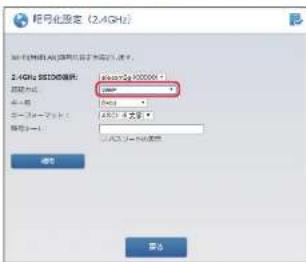
5 「キー長」でbit数を選択します。通常は128bitを選択します。
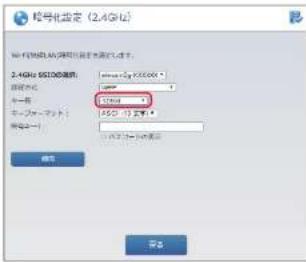
6 「キーフォーマット」で暗号化キーの入力形式を選択します。
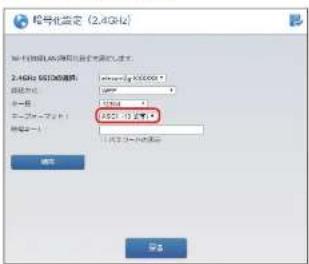
| ASCI I(5文字) | キー長で64bitを選択した場合です。「暗号キー1」に半角英数字5文字を入力します。 |
| ASCI I(13文字) | キー長で128bitを選択した場合です。「暗号キー1」に半角英数字13文字を入力します。 |
| Hex(10文字) | キー長で64bitを選択した場合です。「暗号キー1」に16進数10 文字 を入 カします。 |
| Hex(26文字) | キー長で128bitを選択した場合です。「暗号キー1」に16進数26文字を入力します。 |
※16進数とは、半角英数字の0~9、a~fを組み合わせた文字列です。
7 「暗号キー1」に、手6で選択した入形式で暗号キーを入力し、[適用]をクリッします。
※「パスワードの表示」をチェックすると入力した文字列を表示できます。
![Elecom WRC-300FEBK-S - 「暗号キー1」に、手6で選択した入形式で暗号キーを入力し、[適用]をクリッします。 - 1](/content/2026/05/925342/images/b56546df4e7370972d170a7ce619e2cbf160bbe83ddb5276dc4d4f2d0809bf98.jpg)
text_image
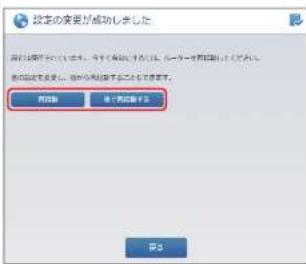
标号化选定 (2.4GHz) 2.4GHz 5500000000 地址: C:\Users\1\3\XXXX\0\0\0\0\0\0\0\0\0\0\0\0\0\0\0 端口: 1/1676 端口: 1/1676 端口: 1/1676 端口: 1/1676 端口: 1/1676 端口: 1/1676 端口: 1/1676 端口: 1/1676 端口: 1/1676 端口: 1/16768 「設定の変更が成功しました」が表示されます。
text_image
設定の変更が成功しました 設定の変更は、今後の設定を実行します。この一つの設定を設定してください。 その設定を実行します。この一つの設定を設定してください。 開発前 紙く開発前です OK他の設定を結ける場合は「後で再起動する」をケイッ
9 詳細設定画面が表示されたら、暗号化設定は終了です。無線LAN子機側にも同じ設定を行ってください。
※ 無線LAN子機側の設定方法は、無線LAN子機のマニュアルを参照してください。
WPS設定
WPS (Wi-Fi Protected Setup) 機能の設定を行います。
※ マルチSSIDで追加したSSIDはWPS機能を利用した接続には対応しておりません。
WPS設定画面
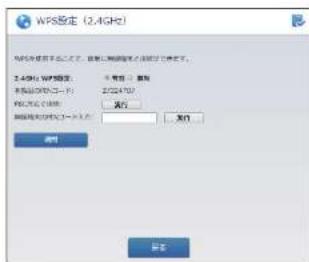
| 2.4GHz WPS設定 WPS機能の有効/無効を設定します。(初期値:有効) | |
| 本製品のPINコード 本製品のPINコードを表示します。 | |
| PBC方式で接続 | [実行]をクリックすると、WPS機能が実行されます。本製品の本体に装備された[WPS設定ボタン]と押すのと同じことです。 |
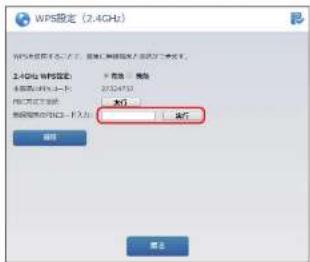
| 無線端末のPINコード入力 | 本製品側で無線LAN子機のPINコードに合わせる場合に、無線LAN子機側のPINコードを入力し、[実行]をクリックします。 |
WPS設定を行う
1 詳細設定メニューから [無線設定] を選択します。
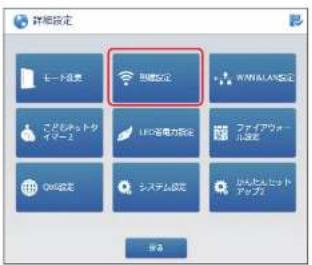
text_image
详细设定 一卡通设置 新建设定 WIN/LAN设定 こどりネットサイドロー LED等電力設定 ファイアウォール設定 QMS設定 システム設定 ふんじんヒットアップを 保存2 無線設定メニューから [WPS設定] を選択します。
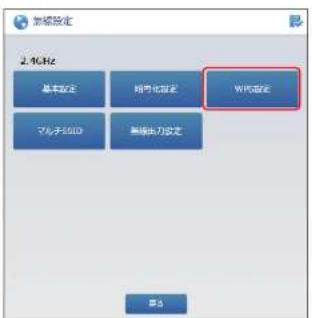
text_image
2.4GHz 基本設定 物联网設定 Wi-Fi設定 マルテルLED 無線兆力設定 單53 WPS設定の有効/無効を設定します。
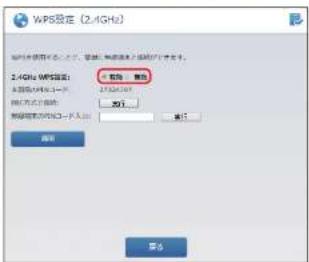
text_image
WPS設定 (2.4GHz) WPS設定不包含以下功能,需要以無線指標或位置進行此設定。 2.4GHz 高頻設定 • 網線 100KHz • 275A/4GHz • 360MHz • 360MHz • 360MHz • 360MHz • 360MHz • 360MHz • 360MHz • 360MHz • 360MHz • 360MHz • 360MHz • 360MHz • 360MHz • 360MHz • 360MHz 取消 取消<無線端末のPINコードを入力する場合>
4-2 無線LAN子機側のPINコードを入力し、[実行]をクリックします。
text_image
WPS設定 (2.4GHz) WPS設定: ○ 網線 軍角 ○ 網線(WPS-1) - 一個 ○ 37500000 ○ 37500000 ○ 37500000 ○ 37500000 ○ 37500000 ○ 37500000 ○ 37500000 ○ 37500000 ○ 37500000 ○ 37500000 確定 取消マルチSSID
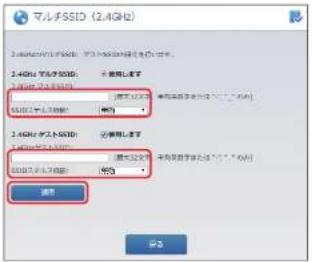
マルチSSID、ゲストSSIDの設定を行います。
マルチSSID画面
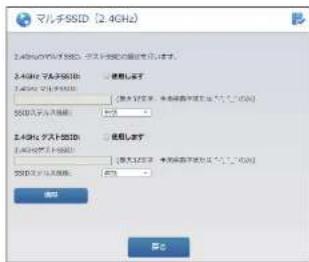
| 2.4GHzマルチSSID | 「使用します」をチェックすると、使用可能になります。 |
| 2.4GHzマルチSSID | 無線LANで使用するSSIDを入力します。 |
| SSIDステルス機能 | 「無効」の場合は、無線LAN子機制の設定ユーティリティなどから本製品に設定したSSIDを確認することができます。「有効」の場合は、無線LAN子機制の設定ユーティリティなどで、本製品のSSIDを表示できなくなります。不正アクセスを防ぐためや、SSIDを第三者に見せたくない場合などに「有効」にします。(初期値:無効) |
| 2.4GHzゲストSSID | 「使用します」をチェックすると、使用可能になります。 |
| 2.4GHzゲストSSID | 無線LANで使用するSSIDを入力します。 |
| SSIDステルス機能 | 「無効」の場合は、無線LAN子機制の設定ユーティリティなどから本製品に設定したSSIDを確認することができます。「有効」の場合は、無線LAN子機制の設定ユーティリティなどで、本製品のSSIDを表示できなくなります。不正アクセスを防くためや、SSIDを第三者に見せたくない場合などに「有効」にします。(初期値:無効) |
マルチSSIDの設定を行う
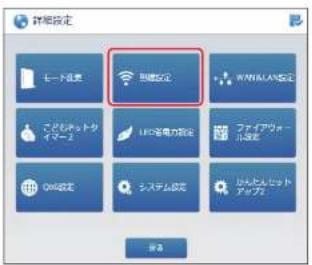
1 詳細設定メニューから [無線設定] を選択します。
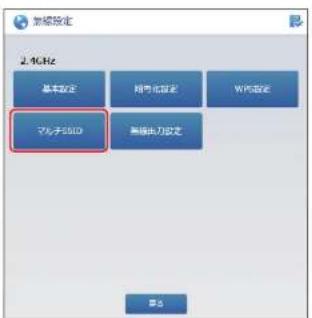
text_image
詳細設定 モード設定 創建設定 WINDIAN設定 このネットタイプマーカ LED等電力設定 ファイアウォー ル設定 QMS設定 システム設定 ムラムセット アップ設定 保存2 無線設定メニューから[マルチSSします。
text_image
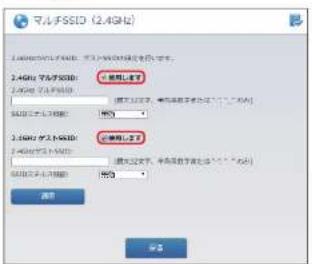
2.4GHz 基本設定 物联网設定 Wi-Fi設定 マル于560 無線電力設定 單 53 マルチSSID/ゲストSSIDの「使用します」チェックします。
text_image
ML3 SSD (2.4GHz) 2.4GHz 10.5V/5000 2.4GHz 10.5V/5000 2.4GHz 10.5V/5000 2.4GHz 10.5V/5000 2.4GHz 10.5V/5000 2.4GHz 10.5V/5000 2.4GHz 10.5V/5000 2.4MHz 10.5V/5000 2.4MHz 10.5V/5000 2.4MHz 10.5V/5000 2.4MHz 10.5V/5000 2.4MHz 10.5V/5000 2.4MHz 10.5V/5000 2.4MHz 10V/50Hz 2.4MHz 10V/50Hz 2.4MHz 10V/50Hz 2.4MHz 10V/50Hz 2.4MHz 10V/50Hz 2.4MHz 10V/50Hz 2.4MHz 10V/50Hz 2.4MHz 10V/50Hz 2.4MHz 10A 2.4MHz 10A 2.4MHz 10A 2.4MHz 10A 2.4MHz 10A 2.4MHz 10A 2.4MHz 10A 2.4MHz 10A 2.4MHz 10A 2.4MHz 10A 2.4MHz 10A 2.4MHz 10A4 マルチSSID/ゲストSSIDを入力し、SSID ステルス機能の有効/無効を設定して、[適用]をクリックします。
text_image
マルチSSD (2.4GHz) 2.4GHz RAMS3000: 2.4GHz RAMS3000: 2.4GHz RAMS3000: 2.4GHz RAMS3000: 2.4GHz RAMS3000: 2.4GHz RAMS3000: 2.4GHz RAMS3000: 2.4GHz RAMS3000: 2.4GHz RAMS3000: 2.4MHz 2.4MHz 2.4MHz 2.4MHz 2.4MHz 2.4MHz 2.4MHz 2.4MHz 2.4MHz 2.4MHz 2.4MHz 2.4MHz 2.4MHz 2.4MHz 2.4MHz 2.4MHz 2.4MHz 2.4MHz 2.4MHz 2.4MHz 2.4MHz無線出力設定
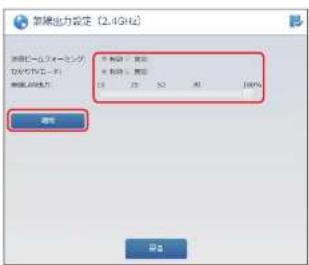
送信ビームフォーミング、ひかりTVモー設定を行います。
無線出力設定画面
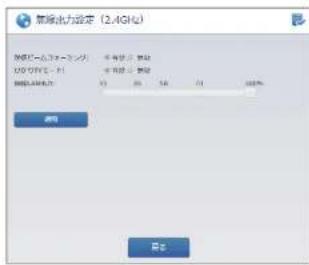
| 送信ビームフォーミング | 送信ビームフォーミングの有効/無効を設定します。(初期値:有効) |
| ひかりTVモード | ひかりTVモードの有効/無効を設定します。(初期値:有効) |
| 無線LAN出力 | 電波の出力強度を調整できます。電波が遠くまで飛びすぎる場合に、環境に合わせて強度を設定し(初期値:100%) |
無線出力設定を行う
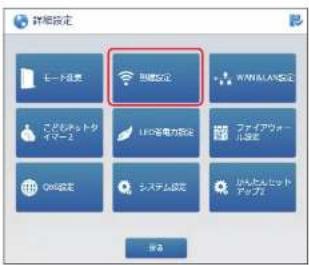
1 詳細設定メニューから [無線設定] を選択します。
text_image
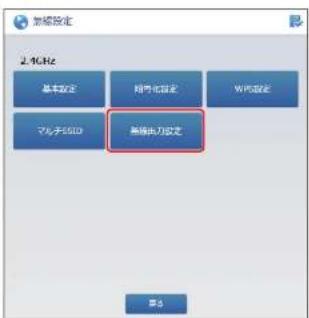
详细设定 一键设置 创建设定 可用MAXM设定 使用零部件 LED等电力设定 ファイプウェー USB设定 システム設定 防火栓 mounted 安装2 無線設定メニューから [無線出力設定] を選択します。
text_image
策略设定 2.4GHz 基本設定 物联网設定 Wi-Fi設定 マル于560 無線中刀設定 第33 送信ビームフォーミング、ひか無線LAN出力を設定し、[適用]をクリッします。
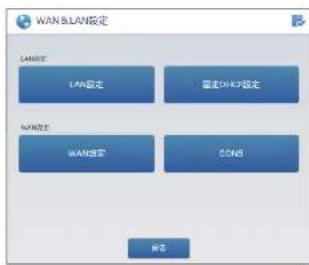
有線のLANポートおよびWAN(インターネット)側のINT NETポートに関する設定を行います。
WAN&LAN設定画面
text_image
WAN & LAN設定 LANE: LAN設定 LAN設定 LAN設定 CANES CANES CANES| LAN設定 | LAN設定を行います。(P95) |
| 自定DHCP設定 | 自定DHCP設定を行います。(P98) |
| WAN設定 | WAN設定を行います。(P102) |
| DDNS | DDNS(ダイナミックDNS)設定を行います。(P109) |
LAN設定
本製品のLAN(ローカルネットワーク)側のIPアドレス情報などを設定します。
LAN設定画面
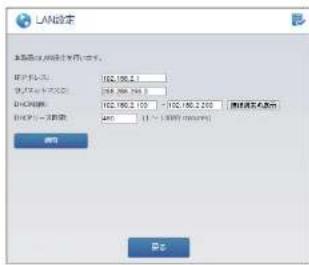
| IPアドレス 本製品のLAN側のIPアドレスです。初期値は「192.168.2.1」です。 | |
| サブネットマスク使用中のネットワークのサブネットマスクを初期値は「255.255.255.0」です。 | |
| DHCP範囲 | DHCPサーバーがクライアントに自動的に割り付けるIPアドレスの範囲を指定します。開始アドレス~終了アドレスの範囲でクライアントにIPアドレスが自動的に割り当てられます。[接続端末の表示]をクリックすると、DHCPで接続中の端末の一覧が表示されます。 |
| D H CPリース 時間 | DHCPサーバーによりクライアントに割り当てられるIPアドレスのリース時間を設定します。1分~10080分までの範囲で設定できます。初期値は480分です。指定時間を過ぎるとDHCPサーバーよりIPアドレスを再取得します。 |
LAN設定を行う
1 詳細設定メニューから [WAN&LAN設定] を選択します。
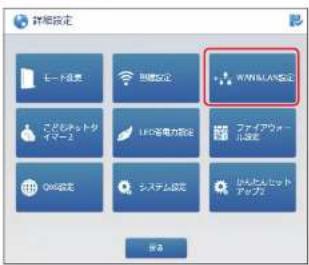
text_image
详细设定 モード設定 創建設定 アフジックレット設定 LED等電力設定 ファイプウェー ル設定 QMS設定 システム設定 ノンカレット アップ設定 保存2 WAN&LAN設定メニューから [LAN設定] を選択します。
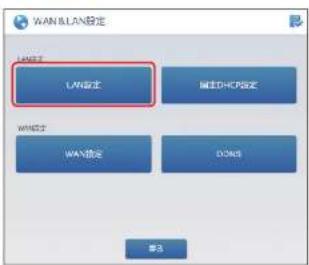
3 各項目を入力し、[適用]をクリックしま!
![Elecom WRC-300FEBK-S - 各項目を入力し、[適用]をクリックしま! - 1](/content/2026/05/925342/images/24c610348714f46739e57d81dac4237413816e2aea287803c78eaa592a15b867.jpg)
text_image
LAN选定 互联网+AP认证证书: IP地址: IP地址: 106.100.4.1 IP地址: 106.100.4.2 IP地址: 106.100.4.3 IP地址: 106.100.4.4 IP地址: 106.100.4.5 IP地址: 106.100.4.6 IP地址: 106.100.4.7 IP地址: 106.100.4.8 IP地址: 106.100.4.9 IP地址: 106.100.4.10 确定 取消固定DHCP設定
クライアントには自動的にIPアドレスが割り当てられます。しかし、クライアントのネットワーク機器にドレスを割り当てたい場合があります。クアドレスと指定したいIPアドレスを関連づけて登録することができます。
最大20件まで設定できます。
固定DHCP設定画面
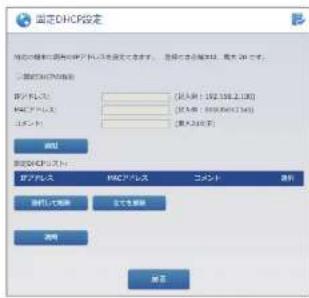
| 自定DHCPの有効 | この項目をチェックしている場合に、固定DHCPリストの内容が有効になります。チェックしていない場合は、リストに登録されていてもIPアドレスは固定されません。 |
| IPアドレス | クライアントに割り当てるIPアドレスを入力します。(例:192.168.2.100) |
| MACアドレス | IPアドレスを固定するクライアントのMACアドレスを入力します。※MACアドレスは「」で区切らないで入力します。(例:2020.1.127-1) |
固定DHCP設定を行う
1 詳細設定メニューの [WAN&LAN設定] を選択します。
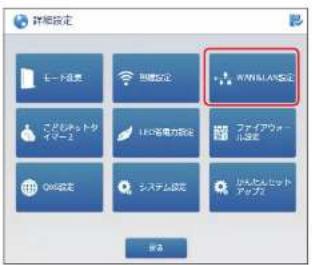
text_image
詳細設定 モード設定 創建設定 R/WI/MLA設定 このネットワークベース LED等電力設定 ファイアウォー ル設定 QMS設定 システム設定 プレートレット ブラブス 新名2 WAN&LAN設定メニューから [固定DHCP設定]を選択します。
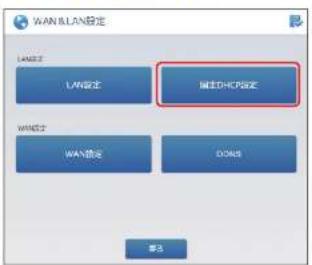
4 Pアドレス、MACアドレス、コメントを入力し、[追加]をクリックします。
※コメントは、機器を機器を区別するための名称などを必要に応じて入力します。(最大20文字)
![Elecom WRC-300FEBK-S - Pアドレス、MACアドレス、コメントを入力し、[追加]をクリックします。 - 1](/content/2026/05/925342/images/165c8ad2b01e35e4198fba4597e515e04ef411b3bf073b49814724d5807994c7.jpg)
text_image
盗死DHCP設定 盗死DHCP設定 盗死DHCP設定 盗死DHCP設定 盗死DHCP設定 盗死DHCP設定 盗死DHCP設定 盗死DHCP設定 盗死DHCP設定 盗死DHCP設定 盗死DHCP設定 盗死DHCP設定 盗死DHCP設定 盗死DHCP設定 盗死DHCP設定 盗死DHCP設定 盗死DHCP設定 盗死DH CP設定 盗死DH CP設定 盗死DH CP設定 盗死DH CP設定 盗死DH CP設定 盗死DH CP設定 盗死DH CP設定 盗死DH CP設定 盗死DH CP設定 盗死DH CP設定 盗死DH CP設定 盗死DH CP設定 盗死DH CP設定 盗死DH CP設定 盗死DH CP設定 盗死DH CP設定 盗死DH CP設定 盗活5 追加した機器が固定DHCPリストに表されます。設定内容を確認し、間なければ[適用]をクリックします。
![Elecom WRC-300FEBK-S - Pアドレス、MACアドレス、コメントを入力し、[追加]をクリックします。 - 2](/content/2026/05/925342/images/5955210dc6b2447aa1f9ccd14e94d38dc736846fce6eefdb1d4e704eefa52050.jpg)
text_image
監査DHCP設定 IP: IP地址 MAC Address コンド 選択 12.108.2.109 50.108.2.109@.DHCP 取消 停止使用 確定 取消![Elecom WRC-300FEBK-S - Pアドレス、MACアドレス、コメントを入力し、[追加]をクリックします。 - 3](/content/2026/05/925342/images/0b3e15bdefc4f9788a877abf3a20160aab50578931698e298c5ba3dd7040d7eb.jpg)
設定する機器が複数ある場合には
手順4~5を繰り返します。
固定DHCPリストに設定した機器を削除するには
固定DHCPリストの削除したい機器の「選択」をチェックし、[選択して削除]をクリックします。リストに表示されているすべての機器を削除するときは[全てを削除]をクリックします。最後に[適用]をクリックして設定を反映させます。
WAN設定
本製品のWAN(インターネット)側を設定します。「WANアセスタイプ」でDHCP/PPPoE/固定IPのいずれかを選択するかで、設定画面が異なります。
WAN設定画面
● 「DHCP」を選択した場合(初期値)

text_image
WIN設定 本配置中网络设置文件(*.*,如图所示)*.*。 文件名: 网络名称:*.txt 网络地址:*.txt 网络地址:*.txt 网络地址:*.txt MACPU*1.0.0.0.0.0.0.0.0.0.0.0.0.0.0.0.0.0.0.0.0.0.0.0.0.0.0.0.0.0.0.0.0.0.0.0.0.0.0.0.0.0.0.0.0.0.0.0.0.0.0.1 确定 取消| ホスト名 ルーターのホスト名を設定することができます。(半角英数字で最大30文字) | |
| MTUサイズ | MTU(Maximum Transmission Unit)、1回の転送で送信できるデータの最大値(単位バイト)を設定します。通常は変更する必要はありません。(初期値:1500バイト) |
| DNSサーバのアドレスを自動的に取得する | プロバイダーより自動的にDNSサーバのアドレスを取得する場合に選択します。プロバイダーより特に指示がない場合は、こちらを選択します。 |
| 次のDNSサーバを使用する | プロバイダーからDNSサーバーを使用するように指示があった場合に選択します。DNSが1個の場合は「DNS1」に、2個の場合は「DNS1」と「DNS2」にアドレスを入力します。 |
| DNS2 プロバイダーからDNSアドレスの指示が2個の場合は、セカンダリのDNSアドレスを入力します。 | |
| MACアドレスコピー | WAN(インターネット)別に本製品ではなくMACアドレスを通知する場合は、ここにパソコンのMACアドレスを入力します。パソコンのMACアドレスによって接続認証を行うようなCATVインターネット接続サービスで使用します。初期値では、接続中のパソコンのMACアドレスが表示されています。[手動追加]をクリックすると、手動でMACアドレスを入力します。※MACアドレスは「」で区切らないで入力します。(例:0090fe0123ab)[コピー]をクリックすると、接続中のパソコンのMACアドレスが入力されます。 |
| UPnPを有効にする | UPnP(Universal Plug and Play)機能の有効/無効を設定します。UPnPを有効にすると、UPnP対応OSでUPnP対応ネットワーク機器を使用した場合に、自動的にLAN内の機器を検出して、正常に設備できるようにします。(初期値無効) |
| WAN側からのpingに対する応答を有効にする | WAN(インターネット)側からのpingに対して応答するかどうかを設定します。有効にすると、WAN側して応答します。(初期値無効) |
| IPv6ブリッジを有効にする | プロバイダーから提供されるIPv6サービスを、本製品を経由して利用できるようにする「IPv6ブリッジ無効を設定します。IPv6サービスを利用品を経由しない場合は無効のままでかまいません。(初期値無効) |
「固定IP」を選択した場合
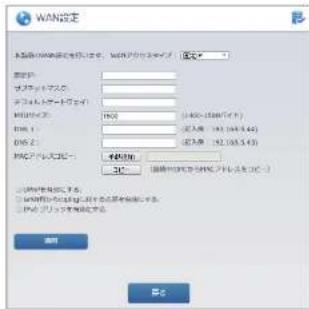
| 自定IP プロバイダーから提供された情報を入力します。 | |
| サブネットマスクデフォルトゲートウェイ | |
| MTUサイズ MTU (Maximum Transmission Unit)、1回の転送で送信できるデータの最大値(単位バイト)を設定します。速は変更する必要はありません。(初期値:1500/バイト) | |
| DNS1 | プロバイダーからDNSアドレスの指示が1個の場合は、こちらにだけ入力します。プロバイダーからDNSアドレスの指示が2個の場合は、プライマリのDNSアドレスを入力します。 |
| DNS2 | プロバイダーからDNSアドレスの指示が2個の場合は、セカンダリのDNSアドレスを入力します。 |
| MACアドレスコピー | WAN(インターネット)側に本製品ではなく、パソコンのMACアドレスを通知する場合は、ここにパソコンのMACアドレスを入力します。パソコンのMACアドレスによって接続認証を行うようなCATVインターネット接続サービスで使用します。初期値では、接続中のパソコンのMACアドレスが表示されています。「手動追加」をクリックすると、手動でMACアドレスを入力します。※MACアドレスは「」で区切らないで入力します。 |
| UPnPを有効にする UPnP(Universal Plug and Play)機能の有効/無効を設定します。UPnPを有効にすると、UPnP対応OSでUPnP対応ネットワーク機器を使用した場合に、自動的にLAN内の機器を検出して、正常に認識できるようにします。(初期値:無効) |
| WAN側からのpingに対する応答を有効にするWAN(インターネット)側からのpingに対して応答するかどうかを設定します。有効にすると、WAN側からのpingに対して応答します。(初期値:無効) |
| IPv6ブリッジを有効にするプロバイダーから提供されるIPv6サービスを、本製品を経由して利用できるようにする「IPv6ブリッジ」機能を有効/無効を設定します。IPv6サービスを利用する場合でも、本製品を経由しない場合は無効のままでかまいません。(初期値:無効) |
「PPPoE」を選択した場合
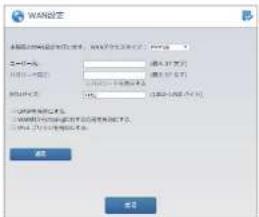
| ユーザー名 プロバイダーより提供されたユーザー名を入力します。(最大57文字)ユーザーIDに「@」がある場合、ユーザー名のご契約のプロバイダーの識別子を入力する必要があります。(例)userID123@elecom.netユーザー名 プロバイダー識別子 | |
| パスワード設定 | プロバイダーより提供されたパスワードを入力します。(最大57文字)「パスワードを表示する」を有効にすると、入力したパスワードを表示できます。無効の場合は、「......」で表示されます。(初期値:無効) |
| MTUサイズ | MTU(Maximum Transmission Unit)、1回の転送で送信できるデータの最大値(単位バイト)を設定します。通常は変更する必要はありません。(初期値:1454バイト) |
| UPnPを有効にする | UPnP(Universal Plug and Play)機能の有効/無効を設定します。UPnPを有効にすると、UPnP対応OSでUPnP対応ネットワーク機器を使用した場合に、自動的にLAN内の機器を検出して、正常に認識できるようにします。(初期値:無効) |
| WAN側からのpingに対する答を有効にする | WAN(インターネット)側からのpingに対して応答するどうかを設定します。有効にすると、WAN側からのpingに対して応答します。(初期値:無効) |
| P v6ブリッジを有効にする | プロバイダーから提供されるIPv6サービスを、本製品を経由して利用できるようにするIPv6ブリッジ機能を有効/無効を設定します。IPv6サービスを利用する場合でも、本製品を経由しない場合は無効のままでかまいません。(初 |
WAN設定を行う
1 詳細設定メニューの [WAN&LAN設定] を選択します。
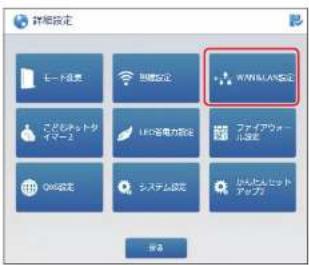
text_image
详细设定 一键设置 智能设定 可选MAXM设定 LED等电力设定 ファイプウェー USB设定 システム設定 ノノノビュット アップ 保存2 WAN&LAN設定メニューから [WAN 設定]を選択します。
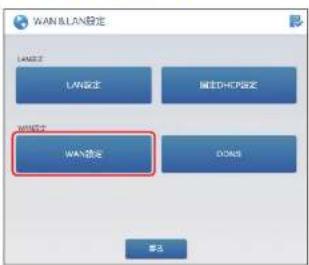
text_image
WAN & LAN設定 LANE: LANE NEEDHCPGSE WAN2 WAN設定 DOM5 電話3 WANアクセスタイプを選択します。
※ 画面例は「固定IP」を選択した場合です。
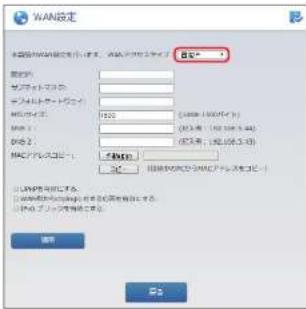
4 各項目を設定し、[適用] をクリックしま!
※ 各項目に関しては、手に3で選択したWANアクセスタイプにより異
なります。
- 固定IP:→「固定IP」を選択した場合を参照してください。
- DHCP:→「DHCP」を選択した場合を参照してください。
- PPPoE :→「PPPoE」を選択した場合を参照してください。
※ 画面例は「固定IP」を選択した場合です。
![Elecom WRC-300FEBK-S - 各項目を設定し、[適用] をクリックしま! - 1](/content/2026/05/925342/images/8cf8e9844f6ab16878099d82566c1bd9446c28a92dd7be43fcab05e1286f1286.jpg)
DDNS(ダイナミックDNS)を利用すると、WAN側が固アドレスでなくても、ホスト名を使ってサーバーなどを利Jできるようになります。この機能を利用するには、ダイナミックDNSのサービス提供者に登録する必要があります。ダイナミックDNSはサービスリストに表示されるサービスでご利用いただけます。
![Elecom WRC-300FEBK-S - 各項目を設定し、[適用] をクリックしま! - 2](/content/2026/05/925342/images/f79af5e959ab9dbab896114c8ff99942bb0854ec64433e4e423d8e32eac8bcee.jpg)
あらかじめDDNSサービスに登録しておいてください。 DDNSサイトにアクセスしてユーザー登録し、ドメイン名やアカウントなどを取得しておいてください。
DDNSサービスを利用するにあたって
他社DDNSサービスへの登録については、弊社のサポート対象外となります。登録に関しては、一切責任を負いかねます。
- SkyLink DDNSとは、対象のエレコムまたはロジテック製品をユーザー登録してご利用いただいている方に無償で提供されるダイナミックDNSサービスです。SkyLink DDNSへの登録については、下記URLで詳細をご確認のうえ、ご利用ください。 http://www.clear-net.jp/
・DDNSサービスによっては、定期的に更新をしないと登録が削除されてしまうことがあります。登録の更新は、本製品がインターネットに接続されているときに自動的に行われるほか、手動で更新する場合があります。更新時期などの詳細はご利用になる
DDNS画面
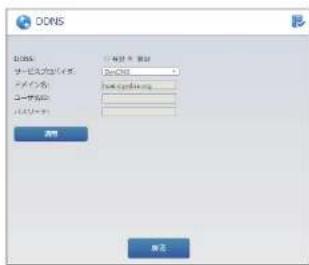
| DDNS ダイナミックDNS機能の有効/無効を設定します。(初期値無効) |
| サービス スプ ロバイダリストから登録したサービスを選択します。 |
| ドメイン名 登録したドメイン 名を入力します。 |
| ユーザ名ID 登録したアカウントを入力します。DDNSサービスによってはアカウントがEXメールアドレスの場合があります。 |
| パスワード設定したパスワードを入力します。 |
DDNS設定を行う
1 詳細設定メニューの [WAN&LAN設定] を選択します。
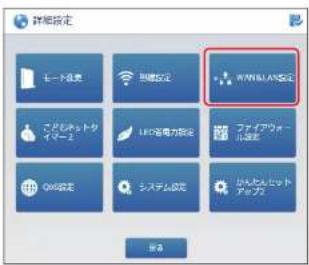
text_image
详细设定 モード送更 創建設定 无线接入設定 このネットワークマーカ LED等電力設定 ファイプウェー バッケージ QMS設定 システム設定 ノンゼルビット アップ設定 保存2 WAN&LAN設定メニューから [DDNS] を選択します。
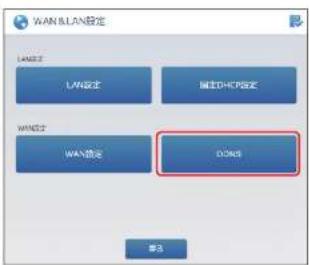
text_image
WAN & LAN設定 LANE: LANE METHCHIPS2 WAN2: WAN設定 DONG 確定3 DDNSの「有効」を選択します。
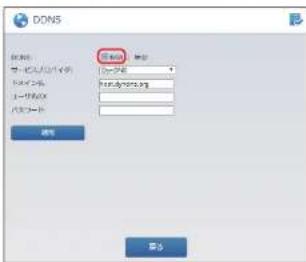
4 サービスプロバイダを選択しユーザ名ID、パスワードを入力して、[適用]をクリックします。
![Elecom WRC-300FEBK-S - サービスプロバイダを選択しユーザ名ID、パスワードを入力して、[適用]をクリックします。 - 1](/content/2026/05/925342/images/f39d797b3d406b2a5e895c6897c61ac47f21b814c129c75ae754162d3c664fe8.jpg)
text_image
DONS 名称: サーフェスプロバイオ ドライセンス エーマザイング バスターカード Email 名称: ディスト おおおおおおおおおおおおおおおおおおおおおおおおおおおおおおおおおおおおおおおおおおおおおおおおおおおおおおおおおおおおおおおおおおおおおおおおおおおおおおおおおおおおおおおおおおおおおおおおおおおおつ 保存5 こどもネットタイマー 2 Chapter.3 評細設定指
こどもネットタイマー2でできること
「こどもネットタイマー2」は、接続されたWi-Fi機器に対して有害なWEBサイトの閲覧を制限したり、タイマー設定することでWi-Fi機器から本製品へのWi-Fi接続時間を制限することができます。お子様の有害サイトへのアクセスをブロックしたい場合や、Wi-Fiゲーム機の利用時間を制限したい場合などにお勧めです。
こどもネットタイマー2の設定について
あらかじめすぐに使える「おすすめ設定」を用意されており、簡単に設定することができます。
こど もネットタイマー2 画面
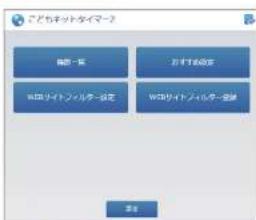
text_image
こどわネットタイプマーク 開始一案 かずるため設定 WEDリイトフィルター設定 WEDリイトフィルター設定 OK機能一覧 こどもネットタイマー機能が設定可能なWi-Fi機器を一覧表示するためのメニューです。(P114)
機能一覧画面
こどもネットタイマー機能が設定可能なWi-Fi機器を一覧表示します。

本製品に無線接続されたWi-Fi機器が一覧表示されます。一度でも本製品と無線接続されたWi-Fi機器は、現在接続されていない場合でも表示されます。
- 機器名称はWi-Fi機器のMACアドレスが表示されます。区別しやすい名前に変更してください。 (★P117)
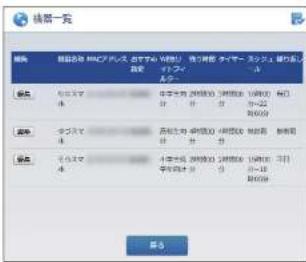
text_image
機器一光 機器名稱: マドビブバンス, オサオカ 60% 電行1, レルフロー, ラッフェン, モレガス, ル 名称: ラッフェン 类型: ラッフェン 操作: ラッフェン 時間: 12:00 - 12:00 時間: 12:00 - 12:00 時間: 12:00 - 12:00 時間: 12:00 - 12:00 時間: 12:00 - 12:00 時間: 12:00 - 12:00 時間: 12:00 - 12:00 時間: 要理 時間: 要理 時間: 要理 時間: 要理 時間: 要理 時間: 要理 時間: 要理 時間: 要理 時間: 要理 時間: 要理 時間: 要理 時間: 要理 時間: 要理 時間: 要理 時間: 要理 期間: 5| 振集 選択したWi-Fi機器の設定内容を編集したいときにクリックします。 | |
| 機器名称 Wi-Fi機器の名称が表示されます。Wi-Fi機器のMACアドレスが表示されますので、「機器編集 画面で区別しやすい名称に変更してください。 | |
| M ACアドレス | Wi-Fi機器のMACアドレスが表示されます。 |
| おすすめ設定 | 設定されている「おすすめ設定」の設定名が表示されま設定していない場合は「制限なし」と表示されます。 |
| 残り時間 タイマー設定 | を有効にしている場合に、その日のインターネットに接続可能な残り時間を表示します。設定していない場合は「無制限」と表示されます。 |
| タイマー タイマー | 設定を有効にしている場合に、1日のインターネットに接続を許可する時間数を表示します。設定していない場合は「無制限」と表示されます。 |
| スケジュール | スケジュール設定を有効にしている場合に、インターネットへの接続を許可する時間帯を表示します。設定していない場合は「無制限」と表示されます。 |
| 繰り返し | 設定を実行する曜日が表示されます。・毎日:月~日をチェックした場合に表示されます。・平日:月~金をチェックした場合に表示されます。設定していない場合は「無制限」が表示されます。 |
機器 編集画面
「機器一覧」画面の[編集]をクリックしたとき面で、こどもネットタイマー2の設定内容をWi-Fi機器ごとに詳細な設定を行います。
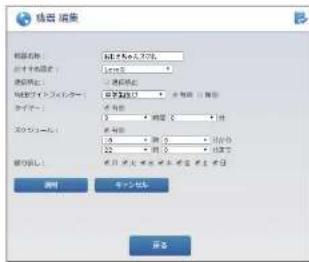
| 機器名称 | Wi-Fi機器を区別するための任意の名称を設定します。Wi-Fi機器のMACアドレスが表示されますので、区別しやすい名称を設定してください。(例)おねえちゃんスマホ、おとうとゲーム機など |
| おすすめ設定 | おすすめ設定を選択します。お客様がオリジナルな設定をされる場合はユーザーカスタマイズ」を選択してください。あらかじめ用意された「おすすめ設定」を選択した場合は、その設定内容が以下の各項目に反映されます。 |
| 通信禁止 | このWi-Fi機器のインターネット接続を禁止するときにチェックします。 |
| WEBサイトフィルター | 設定したい「WEBサイトフィルター」を選択し、フィルター機能の有効/無効を設定します。※ あらかじめ用意された「おすすめ設定」を選択した場合は、おすすめ設定の「WEBサイトフィルター」が選択されます。変更することもできます。 |
| タイマー | 1日のインターネットに接続できる時間を設定します。タイマーを使う場合は有効」チェックします。※ あらかじめ用意された「おすすめ設定」を選択した場合は、おすすめ設定の「タイマー設定」が反映されます。変更することもできます。 |
| 繰り返し | この設定を実行させる曜日をチェックします。※あらかじめ用意された「おすすめ設定」を選択した場合は、おすすめ設定の「繰り返し設定」が反映することもできます。 |
※ おすすめ設定であらかじめ用意された「おすすめ設定」を選択したあとに、「WEイトフィルター」、「タイマー」、「スケジュール」、「繰り返し」を変更したは、おすすめ設定の名称が「ユーザーカスタマイズ」に変更されます。

無線機器のMACアドレスを調べるには
iPhone/iPadの場合
- ホーム画面の[設定]アイコンをタップします。
- 「一般」-「情報」をタップします。 ⇒「Wi - Fi アドレス」に表記されています。
- Androidの場合
- ホーム画面の[アプリ]アイコンをタップします。
- [設定]アイコンをタップします。
- 「タブレット端末」-「端末の状態」をタップします。
⇒「Wi-Fi MACアドレス」に表記されています。
※機種やAndroidバージョンにより操作が異なる場合があります。
●ニンテンドー3DS LLの場合
- 3DSメニューの[本体設定]アイコンをタッチします。
- [インターネット設定]をタッチします。
- [その他の情報]をタッチします。
- [MACアドレスの確認]をタッチします。 ⇒「Wi-Fi MACアドレス」に表記されています。
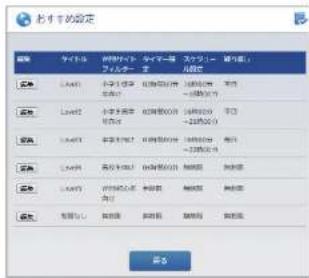
おすすめ設定画面
あらかじめ用意された6つの設定が表示されます。お客様が
「おすすめ設定 編集」画面で編集することもできます。
text_image
おすすめ設定 配置 サイドット フローをつくる アイドラー 選択 名称: 1.00円 2.00円 3.00円 4.00円 5.00円 6.00円 7.00円 8.00円 9.00円 10.00円 11.00円 12.00円 13.00円 14.00円 15.00円 16.00円 17.00円 18.00円 19.00円 20.00円 21.00円 22.00円 23.00円 24.00円 25.00円 26.00円 27.00円 28.00円 29.00円 30.00円 31.00円 32.00円 33.00円 34.00円 35.00円 36.00円 37.00円 38.00円 39.00円 40.00円 41.00円 42.00円 43.00円 44.00円 45.00円 46.00円 47.00円 48.00円 49.00円 50.00円 51.00円 52.00円 53.00円 54.00円 55.00円 56.00円 57.00円 58.00円 59.00円 60.00円 61.00円 62.00円 63.00円 64.00円 65.00円 66.00円 67.00円 68.00円 69.00円 70.00円 71.00円 72.00円 73.00円 74.00円 75.00円 76.00円 77.00円 78.00円 79.00円 80.00円 81.00円 82.00円 83.00円 84.00円 85.00円 86.00円 87.00円 88.00円 89.00円 90.00円 91.00円 92.00円 93.00円 94.00円 95.00円 96.00円 97.00円 98.00円 99.00円| 編集 選択したおすすめ設定の設定内容を編集したいときにクリックします。 | |
| タイトル おすすめ設定の名称が表示されます。「おすすめ設定編集」画面で区別しやすい名称に変更することができます。設定していない場合は「制限なし」が表示されます。 | |
| WEBサイトフィルター設定対象となっている「WEBサイトフィルター」の名称が表示されます。 | |
| タイマー設定タイマー設定を有効にしている場合に、インターネットに接続を許可する時間数を表示します。設定していない場合は「無制限」と表示されます。 | |
| スケジュール設定 | スケジュール設定を有効にしている場合に、インターネットに接続を許可する時間等を表示します。設定していない場合は「無制限」と表示されます。 |
| 繰り返し | 設定を実行する曜日が表示されます。・毎日:月~日をチェックした場合に表示されます。・平日:月~金をチェックした場合に表示されます。スケジュール設定を無効にしている場合は「無制限」と表示されます。 |
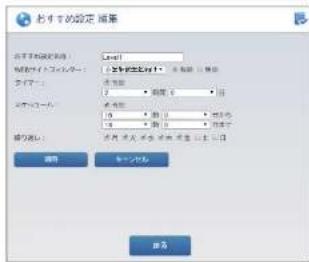
おすすめ設定 編集画面
「おすすめ設定」画面の〔編集〕をクリックしたときに表示る画面で、おすすめ設定の設定内容を編集する画面です。
text_image
おすべての設定 繁果 おすべての設定を設定 Level おすべての設定は: 1 2 → 閣限: 0 その位置: 0 → 閣限: 0 0 → 閣限: 0 0 → 閣限: 0 使用位置: 不適用 未用 未用 未用 以上 以下 OK 取消 帮助| おすすめ設定名称 おすすめ設定画面に表示されるタイトルを編集します。 | |
| WEBサイトフィルター | 設定したいWEBサイトフィルターを選択し、フィルター機能の有効/無効を設定します。 |
| タイマー | 1日にインターネットに接続できる時間数を設定します。タイマーを使う場合は「有効」をチェックします。 |
| スケジュール | インターネットに接続できる時間帯を設定します。スケジュールを使う場合は「有効」をチェックします。 |
| 繰り返し | この設定を実行させる曜日をチェックします。 |

おすすめ設定の内容を編集した場合は、すでにWi-Fi機器に登録されている設定にも反映されます。
<おすすめ設定の設定内容>
あらかじめ用意されたおすすめ設定は下記の設定内容です。
| おすすめ設定 | WEBサイトフィルター | タイマー | スケジュール | 繰り返し |
| Level1 | 小学生低学年向け | 2時間/日 | 16:00~18:00 | 平日 |
| Level2 | 小学生高学年向け | 2時間/日 | 16:00~21:00 | 平日 |
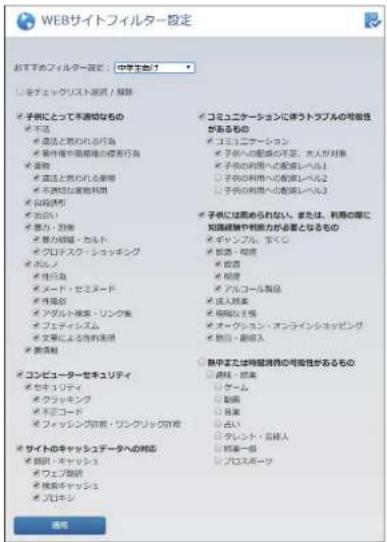
| Level3 | 中学生向け | 3時間/日 | 16:00~22:00 | 毎日 |
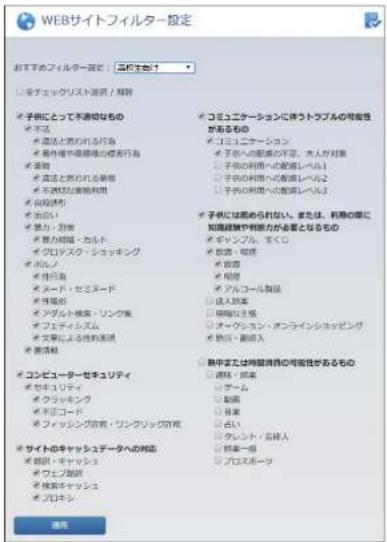
| Level4 | 高校生向け | 4時間/日 | 7:00~23:00 | 毎日 |
| Level5 | WEB初心者向け | 4時間/日 | 設定なし | 毎日 |
| 制限なし | 設定なし | 4時間/日 | 設定なし | 毎日 |

おすすめ設定の設定内容を編集するには
あらかじめ設定された「おすすめ設定」を用途にあわせて編集することができます。
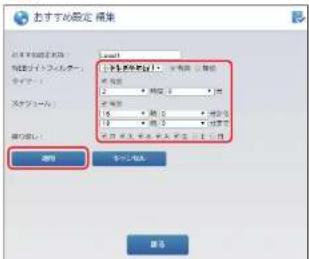
①「おすすめ設定」画面で編集したいおすすめ設定の[編集]をクリックします。
②用途に合わせて、各項目を設定し、[適用]をクリックします。
text_image
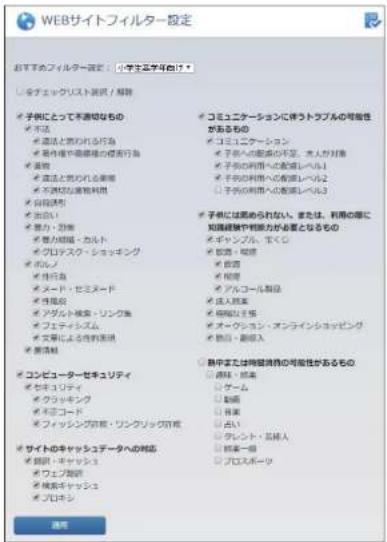
WEBサイトフィルター設定 おすべてのフィルター設定:「学生世界学習は** サブチェックリスト選択 / 解説 子供にとって不適切なもの イネカ イネカと思われる行為 イネカ権や高価格の権用行為 イネカ イネカと思われる歯物 イネカと効果な業務利用 イネカ用件 イネカ出力 イネカ・対策 イネカ能力値 - カルト イネカプロテスク - ショッキング イネカノ イネカ性行為 イネカード・セミエード イネカ検討 イネカアパート検索・リンク集 イネフェティシステム イネカ文章による性能表現 イネ情報 プロジェクトーセキュリティ セキュリティ クラッキング イネコニード イネフィッシング技能・ワンクリック保存 サイトのキャッシュデータへの関係 創戦・キャッシュ ウェブ機能 複製キャッシュ プロキシ コミュニケーションに伴うトラブルの可能性があるもの コミュニケーション や ヨミコミュニケーション 子供への配慮が不足、大が対象 子供の利用への放進レベル1 子供の利用への放進レベル2 子供の利用への放進レベル3 子供には把握られない。または、利用の際に知識経済や判断力がないとなるもの ギャンブル、宝くじ 仮装・呼信 仮装書 仮装書 アイルコール製品 仮装入真書 仮装写支書 オーケティング・メンテインショッピング 仮装・副取入 熱申または時延消後の可能性があるもの 創修・読書 サイクム 製造 音楽 点い タント・監視入 映射一観 プリスボーツ<小学生高学年向け>
text_image
WEBサイトフィルター設定 お示すプロフィルター設定: プ学主正学半白い □ フェックリスト測試 / 精観 子術化とって不適切なもの □ 不活 □ 道通と見われられる行為 □ 要光権や周囲権の侵害行為 □ 單助 □ 道通と見われられる事項 □ 消滅的な歯物利用 □ 保険者 □ 加加 □ 好力・対策 □ 智力結鎖・カルト □ グロディスク・ショッキング □ ボルン □ 指行為 □ メード・セミスコード □ 芈機会 □ アブルト検索・リンク集 □ フェティシステム □ 文書による性別処理 □ 薪精鑑 ○ コミュニケーションに伴うトラブルの可能性があるもの □ コミュニケーション □ 子他の把握点の不足、大が対策 □ 子他の利用への散落レベル1 □ 子他の利用への散落レベル2 □ 子他の利用への散落レベル3 ○ 子体に応索られない。または、利用の際に知識経済や相関力を必要となるもの □ ギャンプル、下くじ □ 飯酒・喫煙 □ 食酒 □ 植雪 □ アルコール製品 □ 装入料案 □ 程戦相互振 □ ポーケーション・メンラインシホッピング □ 裂目・副導入 ○ 熱中または持続消残の可能性があるもの □ 清味・読本 □ ゲーム □ 転歩 □ 雪音 □ 寬い □ ティント・共様入 □ 考養一樹 □ プリスポーツ 適用<中学生向け>
text_image
WEBサイトフィルター設定 おすすめフィルター設定: 中学生向け □ 必チェックリスト選択 / 解除 子供にとって不適切なもの ○ 不よは ○ 遵点と見られる行為 ○ 営業権や周辺権の権用行為 ○ 要物 ○ 遵点と見られる事項 ○ 不言語な業務利用 ○ 作成形 ○ 出張い ○ 愛力・対象 ○ 場力結繋・カルト ○ クロテスク・ショッキング ○ ポルコ ○ 行行為 ○ メード・セミヌード ○ 性順型 ○ アブジェト検索・リンク集 ○ ファニティシスム ○ 文書による条目連携 ○ 要請給 ● コミュニケーションに伴うトラブルの可能性があるもの ○ コミュニケーション ○ 子供への配慮が不足、大が対策 ○ 子供の利用への配慮レベル1 ○ 子供の利用への配慮レベル2 ○ 子供の利用への配慮レベル3 ● 子供には認められない。または、利用の際に知識維持や機能力が必要となるもの ○ ギャンプル、サくじ ○ 飯器・呼吸 ○ 飯音 ○ 视度 ○ アルコール製品 ○ 成人間客 ○ 稲観を低 ○ ポーション・オンラインショッピング ○ 稲観・副線入 ● 熱平または特定説明の可能性があるもの ○ 清味・読本 ○ ゲーム ○ 細菌 ○ 真菜 ○ 寛い ○ ティント・直接入 ○ 約養一般 ○ プロスポーツ OKYO<高校生向け>
text_image
WEBサイトフィルター設定 おすまちのフィルター設定:高程を始け □ ヤチェックリスト選択 / 精覧 子供料として不適切なもの □ 不活 □ 道歩と写られる行為 □ 最優格や最優格への侵害行為 □ 單助 □ 道歩と写られる事例 □ その他の業績利用 □ 貨倒対象 □ 指れい □ 易力・対策 □ 質力結鎖・カルト □ フロディスク・ショッキング □ ホルシ □ 指行為 □ メード・セミスード □ 芦順的 □ アブルト検索・リンク集 □ フェティシステム □ 文本文による性別配慮 □ 論略 ○ コミュニケーションに伴うトラブルの可能性があるもの ○ コミュニケーション □ 子供への配慮が不足、大が対策 □ 子供の利用への配慮レベル1 □ 子供の利用への配慮レベル2 □ 子供の利用への配慮レベル3 子供に応援められない。または、利用の際に知識経済や利能力が必要となるもの ■ ギャンプル、マック1 □ 飯道・呼吸 □ 飯音 □ 模想 ☑ アルコール製品 □ 法人製本 □ 繪略技術 ○ オーウィション・オンラインショッピング ● 調戦・副保入 ○ 熱中または持続消残の可能性があるもの ○ 清味・読書 □ デーム □ 転覧 □ 音楽 □ 占い □ タクント・盗様入 □ 調戦一般 □ プリスボーツ ○ サイトのキャッシュデータへの利害 ○ 調戦・ギャッシュ □ ラップ購用 □ 調戦ギャッシュ □ プリキン 適用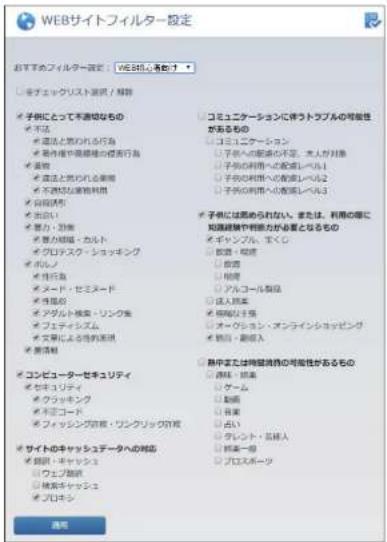
text_image
WEBサイトフィルター設定 お示すのプロセキュリティ設定: WEB 指心 播画 □ ヤチェックリスト選択 / 精覧 ◆ 子供にとって不適切なもの ○ 不活 ○ 道击と見られる行身 ○ 女格や周図機種の徴求行為 ○ 春物 ○ 道击と見られる事例 ○ その他の業務利用 ○ 自助用件 ○ 忠し ○ 易力・効果 ○ 賢力結鎖・カルト ○ グロテスク・ショッキング ○ ボルコ ○ 指行為 ○ メード・セミスコード ○ 作業所 ○ アジメント検索・リンク集 ○ フェディネスズム ○ 文書による性能的実施 ○ 雅洗精製 ● コミュニケーションに伴うトラブルの可能性があるもの ○ コミュニケーション ○ 子供への把握後の不足、大が対象 ○ 子供の利用への配置レベル1 ○ 子供の利用への配置レベル2 ○ 子供の利用への配置レベル3 ● 子供に応援されない。または、利用の際に知識維持や費用力が必要となるもの ○ ギャンプル、TACU ○ 飯道・絵理 ○ 飯道 ○ 飯道 ○ アルコール製品 ○ 法人製本 ○ 程維技術者 ○ オーウィション・メンラインショッピング ○ 軽画・副題入 ● 熱体または持続携続の可能性があるもの ○ 消除・読書 ○ ゲーム ○ 軽画 ○ 航書 ○ 寬い ○ ティント・共様入 ○ 翔絵一般 ○ プリスロー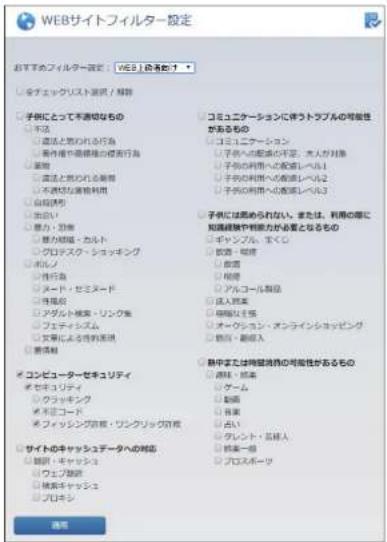
text_image
WEBサイトフィルター設定 おすまちのフィルター設定: WEB! 治き出す ● ヤチェックリスト選択 / 精覧 ● 子体とって不適切なもの ○ 不活 ○ 道法と苦われる行為 ○ 営用権や高階種類の被害行為 ○ 要物 ○ 道法と苦われる職員 ○ 未満がな諸業利用 ○ 自助材料 ○ 好知 ○ 意力・対策 ○ 態力結婚・カルト ○ グロテスク・ショッキング ○ ホルニ ○ 性行為 ○ メード・ゼミタード ○ 性職品 ○ アブルト検索・リンク集 ○ フェディスズム ○ 文書による性別展開 ○ 離話機 ● コミュニケーションに伴うトラブルの可能性があるもの ○ コミュニケーション ○ 子体への配慮の不足、大が対象 ○ 子体の利用への配慮レベル1 ○ 子体の利用への配慮レベル2 ○ 子体の利用への配慮レベル3 ● 子体に応められない。または、利用の際に知識経済や相断力が必要となるもの ○ ギャンプル、マレク ○ 飯道・精密 ○ 飯道 ○ 飯道 ○ アルコール製品 ○ 法人製本 ○ 離路技術型 ○ オーケーション・メンラインショッピング ○ 軽画・副導入 ● 軸伸または特定説明の可能性があるもの ● 清味・絵産 ○ ゲーム ○ 軍壊 ○ 質書 ○ 寬い ○ ティント・芸術人 ○ 転献一般 ○ プリスポーツ ● 消除W E B サイトフィル ターのフィル ター項目を には
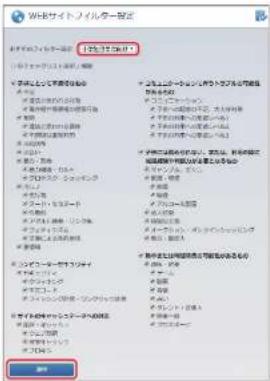
あらかじめ登録されている「WEBサイトフィルター」を用途にあわせて編集することができます。
① 「おすすめフィルター設定」で編集したい「WEBサトフィルター」を選択します。
②各項目のチェックを編集し、[適用]をクリックします。
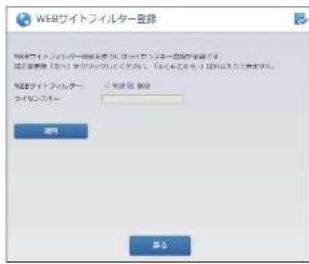
WEBサイトフィルター機能を使うために必要なライセンスキーを登録します。

ライセンスは別売です。本サービスをお求めになる場合は、別途ライセンスをお求めください番:WRC-EX-KNTA1
text_image
WEBサイトファイルを登録 WBサイトファイルを ファイルを登録する OK OKWEBサイトフィルター WEBサイトフィルターの有効/無効を設定します。 ライセンスキー フィルターを有効にするためのライセンスキーを入力します。
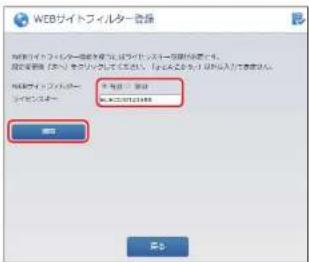
ライセンスキーを登録するには
WEBサイトフィルター機能を有効にするためにライセンスキーを登録します。
① 「WEBサイトフィルター」の「有効」をチェックし
② ライセンスキーを入力し、[適用]をクリックします。
text_image
WEBサイトフィルター登録 開発:[手写] [印記] [手写] [印記] [印記]こどもネットタイマー2を設定する
こどもネットタイマー2を設定する手順を説明します。
・こどもネットタイマー2は、本製品が「ルーターモード」で動作しているときのみ使用できます。他のAP(アクセスポイント)モード、子機モード、中継器モードのときは使用できません。
- こどもネットタイマー2を設定するWIFI機器やゲーム機が、一度も本製品と無線接続されていない場合は、先に無線接続を行ってください。無線接続については(▶DAP)
[設定例] 「ななスマホ」という名称のスマートフォンに、あらかじめ用意された「おすすめ設定」を利用せず、記の設定を行います。
- WEBサイトフィルター:小学生高学年向け
・1日のインターネット接続時間:3時間 - インターネットに接続できる時間帯: 午後6時30分~午後9時30分
・この設定を実行する曜日:平日のみ
1 Webブラウザーを起動し、アドレス欄に「http://192.168.2.1」を入力します。
① http://192.168.2.1
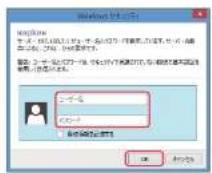
2 ユーザー名とパスワードを入力し、[OK]または[ログイン]をクリックします。
※ユーザー名は、初期設定で「admin」が設定されています。ご自身で更された場合は、変更後のユーザー名を入力してください。
※パスワードは、付属の「かんたんセットアップガイド」の手順⑥「ルーターモードに設定しよう」で、ご自身で決めて設定されたパスワードです。
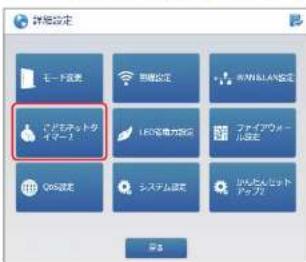
3 詳細設定メニューから[こどもネタイマー2]を選択します。
text_image
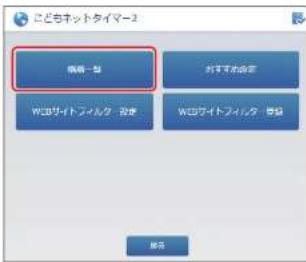
详细设定 モード設定 智能設定 AIWIKIAN設定 AIドモットの イマーエ LED気電力設定 ファイアウー ル設定 COS設定 システム設定 JUNIDAIセット アップ2 保存4 こどもネットタイマー2 メニューから [機器一覧]を選択します。
text_image
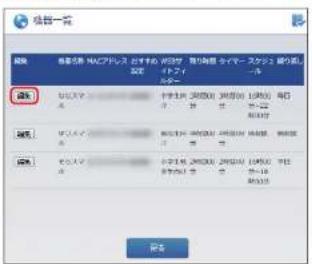
こどもネットタイマー2 備考一筆 WEDVイトフィルター 治車 おすすめ会定 WEDVイトフィルター 治車 提示5 こどもネットタイマー2を設定したいW機器の[編集]をクリックします。
text_image
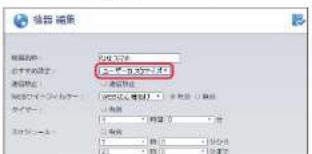
账户一花 摘要名称: マルアドレス 必含する 3D回復 両り回復 タイマー・スケンゴ 通の番号 3D回復 リッズメント キストマネ (3D回復) 3D回復 (12回復) 毎日 キストマネ (3D回復) 3D回復 (12回復) 毎日 キストマネ (3D回復) 3D回復 (12回復) 毎日 キストマネ (3D回復) 3D回復 (12回復) 毎日 キストマネ (3D回復) 3D回復 (12回復) キストマネ (3D回復) 3D回復 (12回復)6 あらかじめ用意された「おすすめ設定」を設定する場合は「Level1」~「Level5」、「制限なし」を選択します。おすすめ設定以外の設定をされたい場合は「ユーザーカスタマイズ」を選択します。
※「おすすめ設定」の設定内容は(P120)
※あらかじめ用意された「おすすめ設定」を選択された場合は、手順に進んでください。
※あらかじめ用意された「おすすめ設定」を選択された場合でも、以下の設定内容を変更することができます。変更した場合は、おすすめ設定が「ユーザーカスタマイズ」に変更になります。
text_image
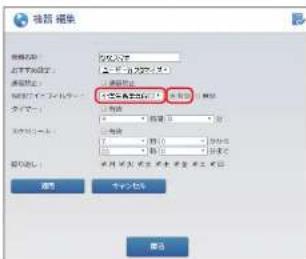
编辑器 编辑器名称: □ 2000-2005 □ 2000-2005 □ 2000-2005 □ 2000-2005 □ 2000-2005 □ 2000-2005 □ 2000-2005 □ 2000-2005 □ 2000-2005 □ 2 □ 2 □ 2 □ 2 □ 2 □ 2 □ 2 □ 2 □ 2 □ 2 □ 2 □ 2 □ 2 □ 2 □ 2 □ 2 □ 2 □ 2 □ 2 □ 2 □ 2 □ 2 □ 2 □ 2 □ 2 □ 1 □ 1 □ 1 □ 1 □ 1 □ 1 □ 1 □ 1 □ 1 □ 1 □ 1 □ 1 □ 1 □ 1 □ 1 □ 1 □ 1 □ 1 □ 1 □ 1 □ 1 □ 1 □ 1 □ 1 □ 1 □ 2 □ 2 □ 2 □ 2 □ 2 □ 2 □ 2 □ 2 □ 2 □ 2 □ 2 □ 2 □ 2 □ 2 □ 2 □ 2 □ 2 □ 2 □ 2 □ 2 □ 2 □ 2 □ 2 □ 3 □ 3 □ 3 □ 3 □ 3 □ 3 □ 3 □ 3 □ 3 □ 3 □ 3 □ 3 □ 3 □ 3 □ 3 □ 3 □ 3 □ 3 □ 3 □ 3 □ 3 □ 3 □ 3 □ 3 □ 3 □ 4 □ 4 □ 4 □ 4 □ 4 □ 4 □ 4 □ 4 □ 4 □ 4 □ 4 □ 4 □ 4 □ 4 □ 4 □ 4 □ 4 □ 4 □ 4 □ 4 □ 4 □ 4 □ 4 □ 4 □ 4 □ 5 □ 5 □ 5 □ 5 □ 5 □ 5 □ 5 □ 5 □ 5 □ 5 □ 5 □ 5 □ 5 □ 5 □ 5 □ 5 □ 5 □ 5 □ 5 □ 5 □ 5 □ 5 □ 57 「有効」をチェックし、「WEBサイトフィルター」でフィルターを選択します。
※ WEBサイトフィルター機能を有効にするには、ライセンスキーの登録が必要です。(P128)
※各WEBサイトフィルターの設定内容は(●P121)
text_image
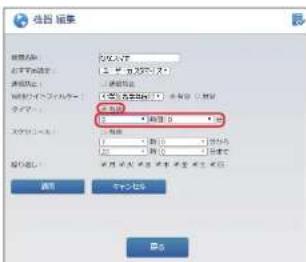
olog 模板 名称: 上行方向: 120 类型: 请勿显示 请勿显示 [ ] 本表单击“olog”按钮 [ ] 本表单击“olog”按钮 [ ] 本表单击“olog”按钮 [ ] 本表单击“olog”按钮 [ ] 本表单击“olog”按钮 [ ] 本表单击“olog”按钮 [ ] 本表单击“olog”按钮 [ ] 本表单击“olog”按钮 [ ] 本表单击“olog”按钮 [ ] 软件 [ ] 帮助 [ ] 所有 [ ] 所有 [ ] 所有 [ ] 所有 [ ] 所有 [ ] 所有 [ ] 所有 [ ] 所有 [ ] 所有 [ ] 所有 [ ] 所有 [ ] 所有 [ ] 所有 [ ] 所有 [ ] 所有 [ ] 所有 [ ] 所有 [ ] 取消 [ ] 取消 [ ] 取消 [ ] 取消 [ ] 取消 [ ] 取消 [ ] 取消 [ ] 取消 [ ] 取消 [ ] 取消 [ ] 取消 [ ] 取消 [ ] 取消 [ ] 取消 [ ] 取消 [ ] 取消 [ ] 取消 [ ] 软件 [ ] 帮助 [ ] 手有 [ ] 手有 [ ] 手有 [ ] 手有 [ ] 手有 [ ] 手有 [ ] 手有 [ ] 手有 [ ] 手有 [ ] 手有 [ ] 手有 [ ] 手有 [ ] 手有 [ ] 手有 [ ] 手有 [ ] 手有 [ ] 手有 [ ] 软件 [ ] 帮助 [ ] 手有 [ ] 手有 [ ] 手有 [ ] 手有 [ ] 手有 [ ] 手有 [ ] 手有 [ ] 手有 [ ] 手有 [ ] 手有 [ ] 手有 [ ] 手有 [ ] 手有 [ ] 手有 ( ) 取消8 「有効」をチェックし、「タイマー」で1日にインターネットに接続できる時間数を設定します。
9 「有効」をチェックし、「スケジュ・インターネットに接続できる時間帯します。開始時刻と終了時刻を設定します。
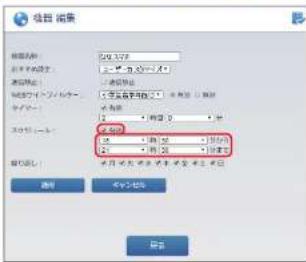
10 「繰り返し」でこの設定を実行する設定します。実行する曜日をチェックします
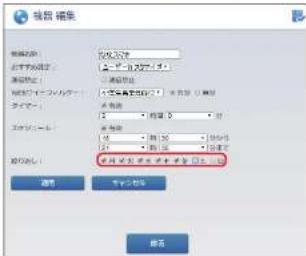
11 設定内容を確認し、間違いがなければ [適用]をクリックします。
6
LED省電力設定
Chapter.3 詳細設定
省電力機能を「有効」に設定すると、「POWEのランプがオフになり、消費電力を抑えることができます。
LED省電力設定画面
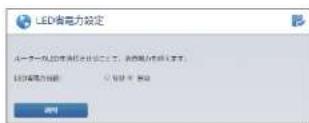
LED省電力機能 LED省電力機能の有効/無効を選択します。(初期値:無効)
LED省電力設定を行う
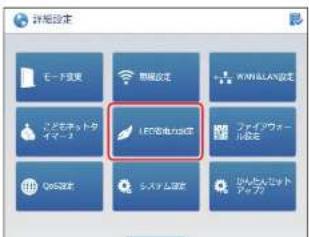
1 詳細設定メニューから[LED省電力設定]を選択します。
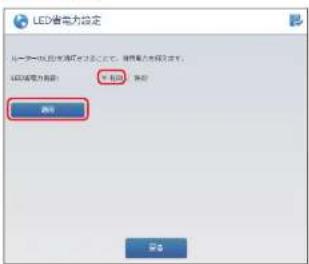
2 LED省電力機能の「有効」を選択し、「適用をクリックします。
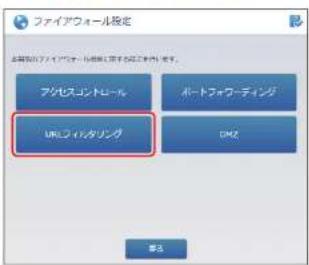
本製品にファイアウォール設定を行います。
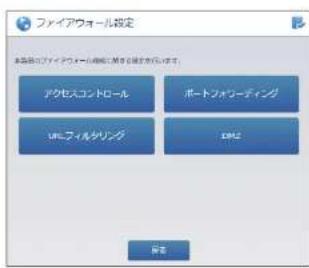
ファイアウォール設定画面
text_image
ファイアウォール設定 本基盤はファイアウォール設定に開示する規定です。 アクセスエコントロール ポートファコーディング URL フィルタリング COM 保存| アクセスコントロール | アクセスコントロール設定を行います。(●P138) |
| ポートフォワーディング | ポートフォワーディング設定を行います。(●P142) |
| URLフィルタリング | URLフィルタリング設定を行います。(●P147) |
| DMZ | DMZ設定を行います。(●P151) |
アクセスコントロール
M ACアドレスを 登録した 特 定の無線 LAN 子 械
ライアントからの 接 続を拒 否することが で きます。
特定の相手からの不正なアクセスを防止することができます。
最大 20 件まで 設 定できます。
アクセスコントロール画面
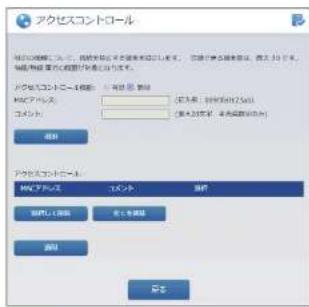
| アクセスコントロール機能 | アクセスコントロール機能の有効/無効を設定します。(初期値無効) |
| MACアドレス 本製品 | への接続を拒否する機器のMACアドレスを入力します。※ MACアドレスは「F」で区切らないで入力します。(例:0090fe0123a b) |
| コメント | 機器を区別するための名称などを必要に応じて入力します。(半角英数字で最大20文字) |
アクセスコントロール設定を行う
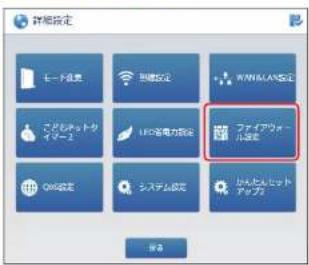
1 詳細設定メニューから [ファイアウォール設定]を選択します。
text_image
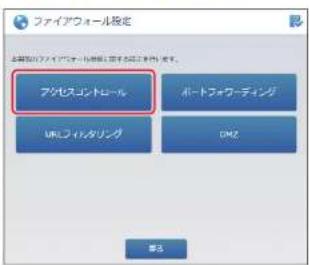
詳細設定 モード設定 創建設定 POWERLAB設定 LED等電力設定 ファイプウェー USB設定 システム設定 ノンビューヒット アップ設定 保存2 ファイヤウォール設定メニューから「アクセスコントロール」を選択します。
text_image
ファイアウォール設定 アグセスコントロール ポートフォワーディング URLフィルタリング DM2 電話3 アクセスコントロール機能の「有効」を選択します。
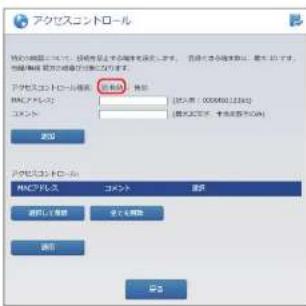
text_image
アクセスコントロール アグミット MNCアブレット コンメント [最大値 / 000000011234] [最大値/文字 / 未満の文字の内容] 設定 アクセスコントロール MNCアブレット コンメント 選択 連携/上接続 全を示例 通知 取消4 MACアドレスとコメントを入力し、『追加』をクリックします。
※ MACアドレスは「:」で区切らないで入力します。(例:0090fe0123.
※ コメントは、機器を区別するための名称などを必要に応じて入力しま
す。(半角英数字で最大20文字)
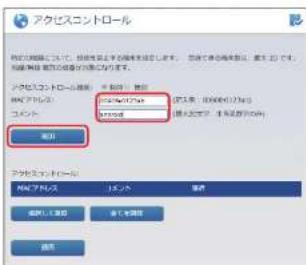
text_image
アクセニントロール アカビスコントロール アカビスコントロールは、移動を設定する。若この場合を設定する。若この場合を設定する。若この場合を設定する。若この場合を設定する。若この場合を設定する。若この場合を設定する。若この場合を設定する。若この場合を設定する。若この場合を設定する。若この場合を設定する。若この場合を設定する。若この場合を設定する。若この場合を設定する。若この場合を設定する。若この場合を定義する。若この場合を設定する。若この場合を設定する。若この場合を設定する。若この場合を設定する。若この場合を設定する。若この場合を設定する。若この場合を設定する。若この場合を設定する。若この場合を設定する。若この場合を設定する。若この場合を設定する。若この場合を設定する。若この場合を設定する。若この場合を設定する。 確定 アクセニントロール アカビスコントロール アカビスコントロールは、移動を設定する。若この場合を設定する。若この場合を設定する。若この場合を設定する。若この場合を設定する。若この場合を設定する。若この場合を設定する。若この場合を設定する。若この場合を設定する。若この場合を設定する。若この場合を設定る。 確定 取消 取消 取消5 追加した機器がアクセスコントロールリストに表示されます。設定内容を確がなければ[適用]をクリックします。
![Elecom WRC-300FEBK-S - 追加した機器がアクセスコントロールリストに表示されます。設定内容を確がなければ[適用]をクリックします。 - 1](/content/2026/05/925342/images/9aeb932925c265a73cf2728bd49cf3b56c539b16b2bffa538408e004087e5037.jpg)
text_image
アケビスニントロール アケビスニントロール(株式会社) アケビスニントロール(株式会社) アケビスニントロール(株式会社) アケビスニントロール(株式会社) アケビスニントロール(株式会社) アケビスニントロール(株式会社) アケビスニントロール(株式会社) アケビスニントロール(株式会社) アノブロード: 100円 [受入者: 250円] [受入者: 250円] [受入者: 250円] [受入者: 250円] [受入者: 250円] [受入者: 250円] [受入者: 250円] [受入者: 250円] [受入者: 250円] [受入者: 250円] [受入者: 250円] [受入者: 250円] [受入者: 250円] [受入者: 250円] [受入者: 250円] [受入者: 250円] [受入者: 250円] [受入者: 250円] [受入者: 250円] [受入人: 10円] [受入人: 10円] [受入人: 10円] [受入人: 10円] [受入人: 10円] [受入人: 10円] [受入人: 10円] [受入人: 10円] [受入人: 10円] [受入人: 10円] [受入人: 10円]![Elecom WRC-300FEBK-S - 追加した機器がアクセスコントロールリストに表示されます。設定内容を確がなければ[適用]をクリックします。 - 2](/content/2026/05/925342/images/c8173b8d1d29036c42692992668bb860981e3cf3befc053197f8d8c07a9bf139.jpg)
設定する機器が複数ある場合には
手順4~5を繰り返します。
アクセスコントロールに設定した機器を削除にするには
アクセスコントールリストの削除したい機器の「選択」をチェックし、[選択して削除]をクリックします。リストに表示されているすべての機器を削除するときは[全てを削除]をクリックします。最後に[適用]をクリックして設定を反映させます。
ポートフォワー ディング
ポート転 送(ポートフォワーディング)機能を設定します。近NAT変換を利用するルーターでは、WAN(インターネット)側からLAN上のコンピューターにアクセスすることはできませんが、この機能を利用することで、LAN上にある指定されたコンピューターをWAN(インターネット)側からアクセスできるようにすることができます。
最大 20 件まで 設定できます。

この機能を利用する場合は、P98「固定DHCP設定画面」で、ポートフォワーディングの対象となるクライアントのIPアドレスを固定するようにしてください。DHCP サーバー機能により動的に Pアドレスがされると、意図しないコンピューターがWAN(インターネット)側からアクセスできるようになります。
ポートフォワーディング 画面
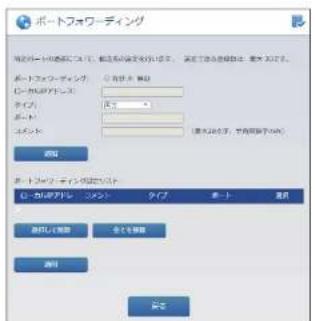
text_image
ポートフォワーディング ポートフォワーディング ポートフォワーディング ポートフォワーディング ポートフォワーディング ポートフォワーディング ポートフォワーディング ポートフォワーディング ポートフォワーディング ポートフォワーディング ポートフォワーディング ポートフォワーディング ポートフォワーディング ポートフォワーアイレ ポートフォワーアイレ ポートフォワーアイレ ポートフォワーアイレ ポートフォワーアイレ ポートフォワーアイレ ポートフォワーアイレ ポートフォワーアイレ ポートフォワーアイレ ポートフォワーアイレ ポートフォワーアイレ ポートフォワーアイレ ポートフォワーアイレ ポートフォウオ ポートフォウオ ポートフォウオ ポートフォウオ ポートフォウオ ポートフォウオ ポートフォウオ ポートフォウオ ポートフォウオ ポートフォウオ ポートフォウオ ポートフォウオ ポートフォウオ ポートフォウオ ポートフォウオ ポートフォウオ ポートフォウオ ポートフォウオ ポートフォウオ ポートフォウオ ポートフォウO ポートフォウO ポートフォウO ポートフォウO ポートフォウO ポートフォウO ポートフォウO ポートフォウO ポートフォウO ポートフォウO ポートフォウO ポートフォウO ポートフォウO ポートフォウO ポートフォウO ポートフォウO ポートフォウO ポートフォウO ポートフォウO ポートフォウO ポートフォウS ポートフォウS ポートフォウS ポートフォウS ポートフォウS ポートフォウS ポートフォウS ポートフォウS ポートフォウS ポートフォウS ポートフォウS ポートフォウS ポートフォウS ポートフォウS ポートフォウS ポートフォウS ポートフォウS ポートフォウS ポートフォウS ポートフォウS ポートフォウO ポートフォウO ポートフォウO ポートフォウO ポートフォウO ポートフォウO ポートフォウO ポートフォウO ポートフォウO ポートフォウO ポートフォウO ポートフォウO ポートフォウO ポートフォウO ポートフォウO ポートフォウO ポートフォウO ポートフォウO ポートフォウO| ポートフォワーディン | グポートフォワーディング機能の有効/無効を設定します。(初期値無効) |
| ローカルPアドレス | ポートフォワーディングの対象となる機器のIPアド入力します。 |
| タイプ転送に使用 | する(TCP/UDP)プロコトルのタイプを選択します。(初期値:両方) |
| ポート | WAN(インターネット)側から見た送信先のポート番号を入力します。 |
| コメント | 機器を区別するための名称などを必要に応じて入力します。(半角英数字で最大20文字) |
ポートフォワーディング 設定を行う
1 詳細設定メニューから [ファイアウォール設定]を選択します。
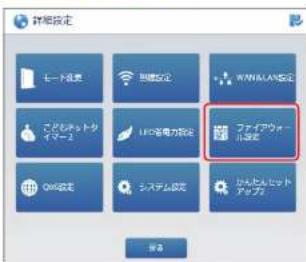
text_image
详细设定 一键设置 创建设定 WWW.ANS设定 这些ネットタイマー LED等电力设定 ファイアウー小設定 QMS设定 システム設定 防火型ネットアップ 保存2 ファイアウォール設定メニューから [ポートフォワーディング] を選択します。
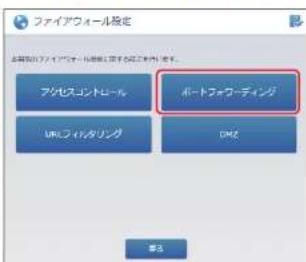
text_image
ファイアウォール設定 アグセスコントロール ポートフォウーディング URLフィルタリング DMZ 歯注3 ポートフォワーディングの「有効します。
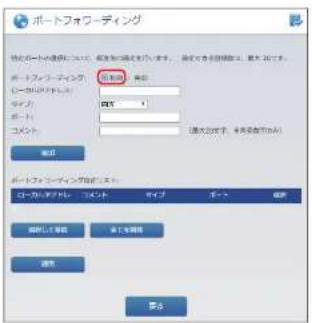
text_image
ポートフォワーディング ポートフォワーディングの設定は、再取りで取り組みします。 準定できる目標設定を、最大設定します。 ポートフォワーディングの設定は、再取りで取り組みします。 ポートフォワーディングの設定は、再取りで取り組みします。 ポートフォワーディングの設定は、再取りで取り組みします。4 ローカルIPアドレス、タイプ、トを入力し、[追加]をクリックします。
※コメントは、機器を区別するための名称などを必要に応じて入力します。(半角英数字で最大20文字)
![Elecom WRC-300FEBK-S - ローカルIPアドレス、タイプ、トを入力し、[追加]をクリックします。 - 1](/content/2026/05/925342/images/5a828854db1bdb83fa6cc75b1421f0b08a2aa908d25a403939aea62e940c41e8.jpg)
text_image
ポートフォワーディング ポートフォワーディング ロード: フォワーディング モード: フォワーディング 100, 100.2.00 默认: 50 コメント: アーカイプ (最大添加字、参考名等の分) 確定 ポートフォワーディング設定とします: ロード: フォワーディング コメント タイプ ポート 摘要 使用しています 参考 / 未指定 摘要5 追加した機器がポートフォワーディング 設定リストに表示されます。設定内容を確認し、間違いがなければ [適用] をクリッします。
![Elecom WRC-300FEBK-S - ローカルIPアドレス、タイプ、トを入力し、[追加]をクリックします。 - 2](/content/2026/05/925342/images/a972013f683cf5a400e9a684859f6b3056e10c4297ff9d380ebe97e8771248ca.jpg)
text_image
ポートフォワーディング ポートポートの通信に示す。 播入する確認を示します。 播入する確認は、書類で表示する確認は、書類で表示する確認。 ポートポート ファイランド・デイランド ポートポート ファイランド ポートポート ファイランド ポートポート ファイランド ポートポート ファイランド ポートポート ファイランド ポートポート ファイランド ポートポート ファイランド ポートポート ファイランド ポートポート ファイランド ポートポート ファイランド ポートポート ファイランド ポートポート ファイランド ポートポート ファイランド Contemporary スポーブル 電子を確認 確認 OK![Elecom WRC-300FEBK-S - ローカルIPアドレス、タイプ、トを入力し、[追加]をクリックします。 - 3](/content/2026/05/925342/images/30ec242903a207db1346b7e03722964ff660b124b77148f7a9a5ff3293587ae8.jpg)
設定する機器が複数ある場合には
手順4~5を繰り返します。
ポートフォワ - ディング に 設 定した 機 器 を には
ポートフォワーディング 設定リスト の 削 除したの「選択」をチェックし、[選択して削除]をクリックします。リストに表示されているすべての機器を削除するときは[全てを削除]をクリックします。最後に[適用]をクリックして設定を反映させます。
U R レフィルタリング
特定の文字列を含むURLへのアクセスを制御することができます。 これにより、URLに設定した文字列が閲覧をできないようにすることができます。 最大16件まで設定できます。
U R レフィルタリング画面
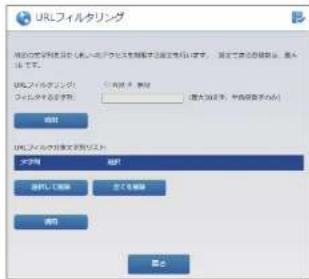
text_image
URLフィルタリング URL フィルタリング URL フィルタリング URL フィルタリング URL フィルタリング URL フィルタリング URL フィルタリング URL フィルタリング URL フィルタリング URL フィルタリング URL フィルタリング URL フィルタリング URL フィルタリング URL フィルタリング| URLフィルタリング | URLフィルタリング機能の有効/無効を設定します。(初期値:無効) |
| フィルタする文字列 | 接続を拒否するWebサイトのURLに含まれる文字列を入力します。 |
U R Lフィルタリング 設 定を 行う
1 詳細設定メニューから [ファイアウォール設定]を選択します。
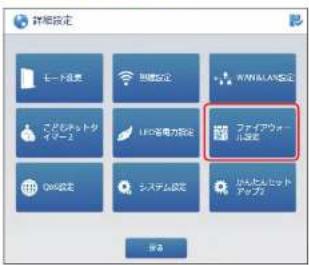
text_image
详细设定 モード設定 創建設定 POWER-AI模式設定 LED等電力設定 ファイプウェー 小変化 Q&A設定 システム設定 ノンビューヒット アップ設定 保存2 ファイアウォール設定メニューから [URL フィルタリング] を選択します。
text_image
ファイアウォール設定 アグセスコントロール ポートフォワーディング URLフィルタリング DM2 電話3 URLフィルタリングの「有効」を選
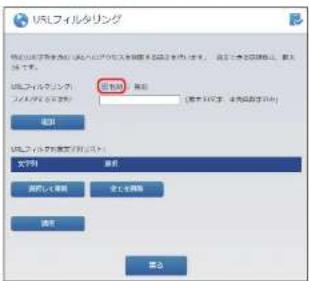
text_image
VRSFILTA 設定: 100% 設定: 設定: 文字列 選択: 選択: 選択: 取消4 フィルタする文字列を入力し、[追加]をクリックします。
※入力できる文字列は、半角英数字で最大30文字までです。
![Elecom WRC-300FEBK-S - フィルタする文字列を入力し、[追加]をクリックします。 - 1](/content/2026/05/925342/images/8545167a6e60c32f13fa31a50584f6da1f9e0b67474010a322c82de135273fb9.jpg)
text_image
URLフィルタリング URL フィルタリング URL フィルタリング (默认) 設定 URL フィルタリング (默认) 文字列 設定 設定を用線 設定 取消5 追加した文字列がURLフィルタ対象文字列リストに表示されます。設定内容を確認し、間違いがなければ [適用] をクリックします。
![Elecom WRC-300FEBK-S - フィルタする文字列を入力し、[追加]をクリックします。 - 2](/content/2026/05/925342/images/1193b2920959fc04f7bbab7812f36358cffd90ed8aa0b8e43ddf59f8a8835d61.jpg)
text_image
URL フィルタリング URL フィルタリング URL フィルタリング URL フィルタリング 文字列 URL 選挙 選挙 選挙 選挙 選挙 選挙 選挙 選挙 選挙 選挙 選挙 選挙 選挙 選挙 選挙 選挙 選挙 選挙 選挙 選挙 選挙 選挙 選挙 選挙 選挙 選挜 選挜 選挜 選挜 選挜 選挜 選挜 選挜 選挜 選挜 選挜 選挜 選挜 選挜 選挜 選挜 選挜 選挜 選挜 選挜 選挜 選挜 選挜 選挜 選挜 選挙 選挙 選挙 選挙 選挙 選挙 選挙 選挙 選挙 選挙 選挙 選挙 選挙 選挙 選挙 選挙 選挙 選挙 選挙 選挙 選挙 選挙 選挙 選挙 選挠![Elecom WRC-300FEBK-S - フィルタする文字列を入力し、[追加]をクリックします。 - 3](/content/2026/05/925342/images/aacc61628d98b1df35f46758d4fce4b2d94d5385a02b00a5464970f9b558137a.jpg)
設定する文字列が複数ある場合には 手順4~5を繰り返します。 URLフィルタリングに設定した機器を削除にするには URLフィルタ対象文字列リストの削除したい機器の「選択」をチェックし、[選択して削除]をクリックします。リストに表示されているすべての機器を削除するときは[全てを削除]をクリックします。最後に[適用]をクリックして設定を反映させます。
DMZ設定
通常、N A T 変換を利用するルーターでは、ト)側から LAN 上のパソコンにアクセスすることはできません。D M Z 機能を使用すると、指定した端末ネット)側からアクセスできるようになります。これにより、LAN 上からは通常使用できない双方向通信を利用したサービスを利用することができます。

設定を行う前に、接続先の端末がセキュリティー設定済みであるか、確認してください。
DMZ設定画面
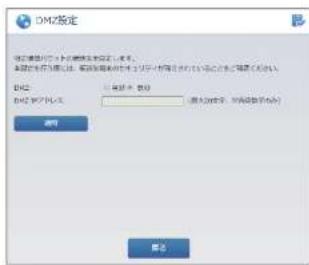
| DMZ | DMZ機能の有効/無効を設定します。(初期値:無効) |
| DMZ IPアドレス | インターネット(外部)の公開するWAN側IPアドレスを入力します。 |
DMZ設定を行う
1 詳細設定メニューから [ファイアウォール設定]を選択します。
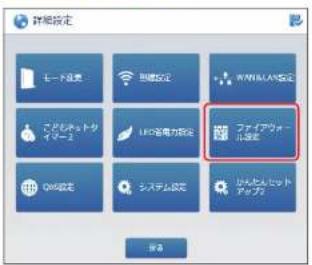
text_image
詳細設定 モード送真 創建設定 WIFI&LAN設定 マイナット LED等電力設定 ファイアウォー ステム設定 かんじんじんネット アップを 保存2 ファイアウォール設定メニューから [DMZ] を選択します。
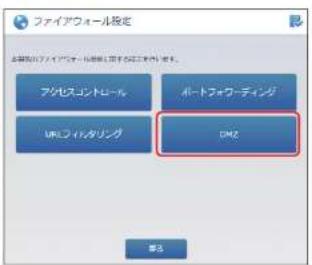
text_image
ファイアウォール設定 アグセスコントロール URLフィルタリング ポートフォワーディング DM2 単位3 DMZの「有効」を選択します。
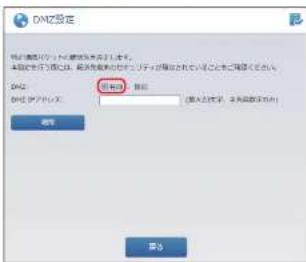
4 DMZ IPアドレスを入力し、[適用]をクリックします。
※ 入力できるDMZ IPアドレスは、半角英数字で最大20文字までです。
![Elecom WRC-300FEBK-S - DMZ IPアドレスを入力し、[適用]をクリックします。 - 1](/content/2026/05/925342/images/8035e1c6ed10709217139e222e8c4b8ab2f9c03e8fd04e8b51fc9bcc14028a4d.jpg)
QoS(Quality of Service)は特定の通信について、あらかめ使用する帯域を予約しておくことで、その通信の速度を保証する機能です。例えばストリーミングのように一定の転送速度が確保されないと実用的でないようなサービスを利用するときに有効です。
![Elecom WRC-300FEBK-S - DMZ IPアドレスを入力し、[適用]をクリックします。 - 2](/content/2026/05/925342/images/633fc197148b27cc9ac8361d488e469b98c1be08e3ca77dbf95dff882116c642.jpg)
QoS設定を行う前に、接続先の端末がセキュリティー 設定済みであるか、確認してください。
QoS画面
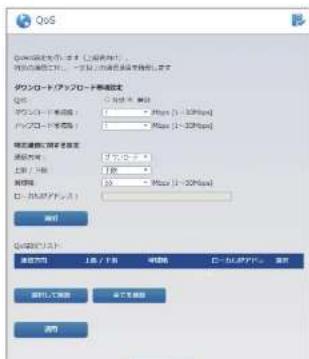
text_image
QoS QOS QOSの設定を設定する。この設定が下記。 その設定は、この設定に、この設定を設定する。で、 QOSロード(アップロード)を設定する。 設定:○ ファイノート ブル QOSロード(チップロード): 200px (1 - 320px) QOSロード(チップロード): 50px (1 - 320px) 特定範囲:「指定名」を設定する。 設定方向: 100% 設定上限: 100% 設定値: 10 px (1 - 320px) □ ファイノートで、 □ ファイノートで、 □ ファイノートで、 □ ファイノートで、 □ ファイノートで、 □ ファイノートで、 □ ファイノートで、 □ ファイノートで、 □ ファイノートで、 □ ファイノートで、 □ ファイノートで、 QOSロード(チップロード) 設定方向: 上部 / 下部 結動値 □ ファイノートで、 電定 □ ファイノートで、 □ ファイノートで、 □ ファイノートで、 □ ファイノートで、 □ ファイノートで、 □ ファイノートで、 □ ファイノートで、 □ ファイノートで、 □ ファイノートで、 □ ファイノートで □ ファイノートで、 □ ファイノートで、 □ ファイノートで、 □ ファイノートで、 □ ファイノートで、 □ ファイノートで、 □ ファイノートで、 □ ファイノートで、 □ ファイノートで、 □ ファイノートで,● ダウンロード/アップロード帯域設定
| QoS QoS設定の有効 | 無効を選択します。(初期値:無効) |
| ダウンロード帯域幅 ダ | ウンロードで確保する全体の帯域幅(1/2/4/8/12/20/30Mbps)を選択します。(初期値:1Mbps) |
| アップロード帯域幅 | アップロードで確保する全体の帯域幅(1/2/4/8/12/20/30Mbps)を選択します。(初期値:1Mbps) |
●特定通信に関する設定
| 通信方向 | 通信方向(ダウンロード/アップロード/両方)を選択します。(初期値:ダウンロード) |
| 上限/下限 | 最大帯域上限)か、最低帯域保証下限)かの設定をします。(初期値:下限) |
| 帯域指 | 通信で締保する帯域指(1/2/4/8/12/20/30)を選択します。(初期値:30Mbps) |
| ローカルIPアドレス | この帯域を適用する焼末のIPアドレスを入力します。 |
QoS設定を行う
1 詳細設定メニューから[QoS設定]を選択します。
![Elecom WRC-300FEBK-S - 詳細設定メニューから[QoS設定]を選択します。 - 1](/content/2026/05/925342/images/f645a6b4f6a29c0e934b31fd6bc84d639cc2f44474a86220fc5cc774faaaa5df.jpg)
text_image
詳細設定 モード設定 同様設定 WINDIA 定設 LED 等電力設定 ファイブウェー LED設定 システム設定 プレートをネット アップで2 QoSの「有効」を選択し、ダウンロード帯域幅、アップロード帯域幅、通信方下限、帯域幅、ローカルIPアドレスを設定し、[追加]をクリックします。
![Elecom WRC-300FEBK-S - 詳細設定メニューから[QoS設定]を選択します。 - 2](/content/2026/05/925342/images/3f5c8893de99a62d96914cae9337874ca5cfe1ef032e6133a41349997e58c7ff.jpg)
text_image
QoS QoSの設定を設定します(上記を含む)。 特定の設定は、この上記を設定する。【】 タクシロード/アンソロードを設定する。 名称: タイプ: 100 类型: Image (1-30Mbps) バブロー - バブロー URL: 1 指定範囲: 開る範囲位置 適用方向: 上記: 7字 時間: 50 URL: 100 / 250Hz タイプ: 1 タイプ: 1 タイプ: 1 タイプ: 1 タイプ: 1 タイプ: 1 タイプ: 1 タイプ: 1 タイプ: 1 タイプ: 1 タイプ: 1 タイプ: 1 タイプ: 1 タイプ: 1 タイプ: 1 タイプ: 1 タイプ: 1 タイプ: 1 タイプ: 1 タイプ: 1 タイプ: 2 タイプ: 2 タイプ: 2 タイプ: 2 タイプ: 2 タイプ: 2 タイプ: 2 タイプ: 2 タイプ: 2 タイプ: 2 タイプ: 2 タイプ: 2 タイプ: 2 タイプ: 2 タイプ: 2 タイプ: 2 タイプ: 2 タイプ: 2 タイプ: 2 タイプ: 2 タイプ: 3 タイプ: 3 タイプ: 3 タイプ: 3 タイプ: 3 タイプ: 3 タイプ: 3 タイプ: 3 タイプ: 3 タイプ: 3 タイプ: 3 タイプ: 3 タイプ: 3 タイプ: 3 タイプ: 3 タイプ: 3 タイプ: 3 タイプ: 3 タイプ: 3 タイプ: 3 タイプ: 4 タイプ: 4 タイプ: 4 タイプ: 4 タイプ: 4 タイプ: 4 タイプ: 4 タイプ: 4 タイプ: 4 タイプ: 4 タイプ: 4 タイプ: 4 タイプ: 4 タイプ: 4 タイプ: 4 タイプ: 4 タイプ: 4 タイプ: 4 タイプ: 4 タイプ: 4 タイプ: 5 タイプ: 5 タイプ: 5 タイプ: 5 タイプ: 5 タイプ: 5 タイプ: 5 タイプ: 5 タイプ: 5 タイプ: 5 タイプ: 5 タイプ: 5 タイプ: 5 タイプ: 5 タイプ: 5 タイプ: 5 タイプ: 5 タイプ: 5 タイプ: 53 QoS設定した端末がリストに表示されます。設定内容を確認し、間違いか[適用]をクリックします。
![Elecom WRC-300FEBK-S - 詳細設定メニューから[QoS設定]を選択します。 - 3](/content/2026/05/925342/images/0ac2f8b56f39036893271dacb884da6fca696b8471097b3e9c0d8928764eda79.jpg)
text_image
QQS QQS网络配置管理器(上接菜单) 网络配置管理器可以使用一个网络连接器来连接。您可登录QQS或QQS的配置程序。 QQS-0.0 - 0.0 - 0.0 QQS-0.0 - 0.0 - 0.0 QQS-0.0 - 0.0 - 0.0 QQS-0.0 - 0.0 - 0.0 QQS-0.0 - 0.0 - 0.0 QQS-0.0 - 0.0 - 0.0 QQS-0.0 - 0.0 - 0 QQS-0.0 - 0.0 - 0.0 QQS-0.0 - 0.0 - 0.0 QQS-0.0 - 0.0 - 0.0 QQS-0.0 - 0.0 - 0.0 QQS-0.0 - 0.0 - 0.0 QQS-0.0 - 0.0 -1 QQS-0.0 - 0.0 -1 QQS-0.0 - 0.0 -1 QQS-0.0 - 0.0 -1 QQS-0.0 - 0.0 -1 QQS-0.0 - 0.0 -1 QQS-0.0 - 0.0 -1 QQS-0.0 - 0.0 -1 Q25647 QQS-0.0 - 1 QQS-0.0 - 1 QQS-0.0 - 1 QQS-0.0 - 1 QQS-0.0 - 1 QQS-0.0 - 1 QQS-0.0 - 1 QQS-0.0 - 1 QQS-0.0 - 1 QQS-0.0 - 1 QQS-0.0 - 2 QQS-0.0 - 2 QQS-0.0 - 2 QQS-0.0 - 2 QQS-0.0 - 2 QQS-0.0 - 2 QQS-0.0 - 2 QQS-0.0 - 2 QQS-0.0 - 2 QQS-0.0 - 2 QQS-0.0 - 3 QQS-0.0 - 3 QQS-0.0 - 3 QQS-0.0 - 3 QQS-0.0 - 3 QQS-0.0 - 3 QQS-0.0 - 3 QQS-0.0 - 3 QQS-0.0 - 3 QQS-0.0 - 3 QQS-0.0 - 4 QQS-0.0 - 4 QQS-0.0 - 4 QQS-0.0 - 4 QQS-0.0 - 4 QQS-0.0 - 4 QQS-0.0 - 4 QQS-0.0 - 4 QQS-0.0 - 4 QQS-0.0 - 4 QQS-0.0 - 5 QQS-0.0 - 5 QQS-0.0 - 5 QQS-0.0 - 5 QQS-0.0 - 5 QQS-0.0 - 5 QQS-0.0 - 5 QQS-0.0 - 5 QQS-0.0 - 5 QQS-0.0 - 5 QQS-0.1 QQS-1 QQS-2 QQS-3 QQS-4 QQS-5 QQS-6 QQS-7 QQS-8 QQS-9 QQS-11 QQS-12 QQS-13 QQS-14 QQS-15 QQS-16 QQS-17 QQS-18 QQS-19 QQS-21 QQS-22 QQS-23 QQS-24 QQS-25 QQS-26 QQS-27 QQS-28 QQS-29 QQS-31 QQS-32 QQS-33 QQS-34 QQS-35 QQS-36 QQS-37 QQS-38 QQS-39 QQS-41 QQS-42 QQS-43 QQS-44 QQS-45 QQS-46 QQS-47 QQS-48 QQS-49 QQS-51 QQS-52 QQS-53 QQS-54 QQS-55 QQS-56 QQS-57 QQS-58 QQS-59 QQS-61![Elecom WRC-300FEBK-S - 詳細設定メニューから[QoS設定]を選択します。 - 4](/content/2026/05/925342/images/93707ea92eb5652439f93b14575ef38d74ba6781c16619a3d5a4f25cf9565cef.jpg)
設定する端末が複数ある場合には
手順2~3を繰り返します。
QoS設定した端末を削除にするには
QoS設定リストの削除したい端末の「選択」をチェックし、[選択して削除]をクリックします。リストに表示されているすべての端末を削除するときは[全てを削除]をクリックします。最後に[適用]をクリックして変更を反映させます。
9
システム設定
Chapter.3 詳細設定
システム設定メニューでは、機器のステータス表示、ファームウェアの更新(アップデート)、設定の保存化(工場出荷時の状態に戻す)、パスワード設定などができます。
ステータス
本製品に関するさまざまなステータス情報を確認することができます。
1
詳細設定メニューから[システム設定]を選択します。
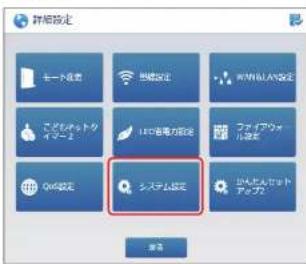
text_image
詳細設定 モード設定 光線設定 所用LED/AN設定 LED等電圧設定 ファイアウイト設定 QCD設定 システム設定 カレポートセットアップ 確定2 システム設定メニューから [ステータス] を選択します。
![Elecom WRC-300FEBK-S - システム設定メニューから [ステータス] を選択します。 - 1](/content/2026/05/925342/images/1a734448e7d5119323fa83c7d7767181af021787e9d73011abb018d7156ee85b.jpg)
text_image
システム設定 ステータス ファームウェア更新 設定保存と提示 パスワード設定 電話■ ステータス画面 (1/3)
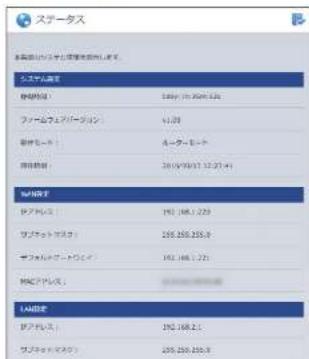
text_image
ステータス 本版のシステムを提供する場合に取り組み システム名前 移動時間: 100円(75.00円) ファームフェリバージョン: 61.00 新作モード: ホーラー ロート 開発時間: 28 (9:30) (12:27) (4) MIME ウェアベース: 192, 168, 1229 ソフトウェアベース: 255, 255, 255, 0 フォルウェアベース: 192, 168, 1229 特定ベース: IAM設定 ウェアベース: 292, 268, 213 ソフトウェアベース: 255, 250, 250, 0●システム設定
| 稼働時間 本製 | 品の起動後の経過時間を表示します。電源を起動するとリセットされます。 |
| ファームウェアバージョン | ファームウェアのバージョンを表示します。 |
| 動作モード 現在設定中の動作モードを表示します。 | |
| 現在時刻 | 本製品に内蔵された時計の現在の時刻を表示します。 |
WAN設定
| Pアドレス | 現在のIPアドレスを表示します。 |
| サブネットマスク | 現在のサブネットマスクを表示します。 |
| デフォルトゲートウェイ | 現在のデフォルトゲートウェイを表示します。 |
| MACアドレス | 本製品のWAN側のMACアドレスを表示します。 |
● LAN 設定
| IPアドレス | 現在のIPアドレスを表示します。 |
| サブネットマスク | 現在のサブネットマスクを表示します。 |
| DHCPサーバー | DHCPサーバー機能の状態を表示します。「有効」と表示されている場合は、DHCPサーバー機能が有効になっています。 |
| MACアドレス | 本製品のLAN側のMACアドレスを表示します。 |
■ ステータス画面 (2/3)
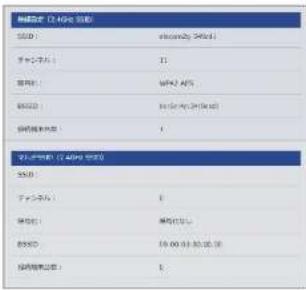
text_image
開発設定 (2.4GHz) (設定) USB: 160cm2g (24kHz) チャンネル: 1 使用: MP42 AP5 設定: 160cm2g (24kHz) 保存保存位置: 1 [設定] ブルフロー (2.4GHz) (設定) USB: チャンネル: 1 保存位置: 保存位置 設定: 16.00 (3.35, 12.35) [保存保存位置]: 1● 無線設定 (2.4GHz SSID)
| SSID 現在使用中のSSIDを表示します。 |
| チャンネル 現在のチャンネルモードを表示します。 |
| 暗号化 現在使用中の暗号化設定を表示します。 |
| BSSID B S SI Dを 表 示します。 |
| 接続端末台数 このSSIDに接続している無線LAN子機の台数を表示します。 |
● マルチSSID (2.4GHz SSID)
| SSID 現在使用中のSSIDを表示します。 |
| チャンネル 現在のチャンネルモードを表示します。 |
| 暗号化 現在使用中の暗号化設定を表示します。 |
| BSSID B S S Dを 表 示します。 |
| 接続端末台数 このSSIDに接続している無線LAN子機の台数を表示します。 |
■ ステータス画面 (3/3)
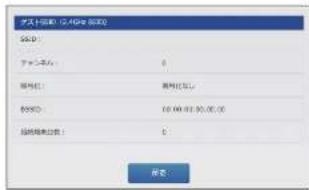
text_image
アスント回数 (2.4GHz) (80Hz) 56.0 チャンネン: 0 映射を: 異ち化なし 映射の: 100 MHz 50.00 Hz 映射時刻出数: 0 保存● ゲストSSID (2.4GHz SSID)
| SSID 現在使用中のSSIDを表示します。 |
| チャンネル 現在のチャンネルモードを表示します。 |
| 暗号化 現在使用中の暗号化設定を表示します。 |
| BSSID B S SI Dを表示します。 |
| 接続端未台数 このSSIDに接続している無線LAN子様の台数を表示します。 |
ファームウェア更新
機能の充実や改良により、本製品のファームウェアをバージョンアップすることがあります。ファームウェデート)することで、本製品を最新の状態にすることができますので、新しい機能を追加したり、操作を改善することができます。ファームウェアの更新(アップデート)の方法は2種類あります。
| 手動更新 | ダウンロードしたbinファイルを使って、設定ユーティリティの「手動更新(アップデート)」機能による更新ができます。※本製品はオンラインアップデートには対応しておりません。 |
| 更新通知 | エレコム・ファームウェアサーバー上に最新のファームウェアがある場合、自動的に通知します。 |
手動でファームウェアを更新する
更新通知機能を使わずに手動でファームウェアを更新することもできます。

通信環境が悪い場合は、ファームウェアをダウンロードしてから、更新してください。
● ダウンロードしたファームウェア ダウンロードしたファームウェアを使って更新します。
1 パソコンと本製品を有線LANで接続します。
2 Webブラウザーを起動し、エレコムWebサイト「http://www.elecom.co.jp/」に接続します。

3 [ダウンロード] をクリックします。

4 「型番で検索」で型番を入力し、[検索]をクリックします。
5 本製品向けにダウンロードが可能な内容が表示されますので、「WRC-xxx(型番)ファームウェア」をクリックします。
6 画面の説明に従ってダウンロードを開始します。

・ダウンロード前に注意事項などがないか、ダウンロードページでご 確忍ください。
・ダウンロードファイルの保存場所には、デスクトップを指定してください。
7 設定ユーティリティ(詳細設定)の詳細設けメニューから[システム設定]を選
![Elecom WRC-300FEBK-S - 設定ユーティリティ(詳細設定)の詳細設けメニューから[システム設定]を選 - 1](/content/2026/05/925342/images/5baf377258683b2f05b02aa59f6de7478f9448ab50a77beecc40b006a49a6c84.jpg)
text_image
详细设定 エード設定 明確設定 アモラルス設定 プロモットタイプマーグ LEDを電力設定 ファイアウール設定 QRS設定 システム設定 ノガナビットアップ 保存8 システム設定メニューから[ファ更新]を選択します。
![Elecom WRC-300FEBK-S - システム設定メニューから[ファ更新]を選択します。 - 1](/content/2026/05/925342/images/232212ecfa531dcde099d7474eb13440bd03bc640dcbf49697cec35d03decaa9.jpg)
text_image
システム設定 ステータス ファームウェア使用者 設定保存と設定 バースフード設定 OK9 ファームウェア更新メニューから [手動更新 (アップデート)]を選択します。
![Elecom WRC-300FEBK-S - システム設定メニューから[ファ更新]を選択します。 - 2](/content/2026/05/925342/images/5893f83f1085a42c056c43f6d584902c52560f9517d2443ae96293a9d4fd43e1.jpg)
text_image
ファームウェア更新 子動更新(アップデート) 更新(アップデート通知) 背景透明度設定 保存10 [ファイルを選択]をクリックし、デスクトップの保存したファームウェアファイルを選択して、[適用]をクリックします。
![Elecom WRC-300FEBK-S - システム設定メニューから[ファ更新]を選択します。 - 3](/content/2026/05/925342/images/ec96527db30740feb94dae152abb94b196b75fd5c2dbedd2fd0a26c0c6959e25.jpg)
text_image
ファームウェア更新 手動更新(アップデート) フォリティの設定 フォリティの設定を設定します。 フォリティの設定を設定します。 フォリティの設定を設定します。 フォリティの設定を設定します。11 「設定を反映しています。」と表示され、ファームウェアの更新(アップデート)を開始します。
注意 ファームウェア更新中は、絶対に本製品の電源を切らないでください。本製品が故障する場合があります。
12 更新(アップデート)が完了すると、「アップデートが完了しました。」と表示され、新しいファームウェアで動作します。
更新通知でファームウェアを更新する
本 製品はエレコム・ファームウェアサーバー上に最新のファームウェアがある場合、お使いの端末のWebブラウザー「ファームウェア更新」の通知を行います。表示された画面の更新ボタンを押すことで、最新のファームウェアで本製品をご利用いただけます。
(初期值:有効)

ファームウェア更新中は、絶対に本製品の電源を切らないでください。本製品が故障する場合があります。

ファームウェア更新の画面が表示された場合は、安全にファームウェア更新を行うために、INTERNETポート(青色)の LANケーブルをはずしてから更新してください。

お使いの端末のWebブラウザーに「ファームウェア更新」画面が表示されます。
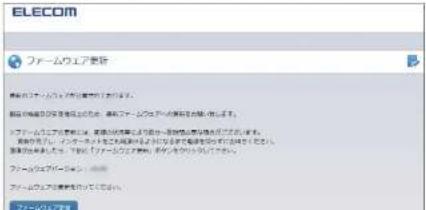
text_image
ELECOM ファームウェア更新 フォーマルフェアを設定します。 フォーマルフェアは発行するもの。歯面フォーマルフェアの開催を開始します。 フォーマルフェアの更新は、歯面フォーマルフェアの更新について、歯面フォーマルフェアの更新が開始します。 歯面フォーマルフェアを設定します。歯面フォーマルフェアの更新および歯面フォーマルフェアの更新について、歯面フォーマルフェアの更新および歯面フォーマルフェアの更新について、歯面フォーマルフェアの更新および歯面フォーマルフェアの更新について、歯面フォーマルフェアの更新および歯面フォーマルフェアの更新について、歯面フォーマルフェアの更新および歯面フォーマルフェアの更新について。2 本製品のINTERNETポートに接続されているLANケーブルを外します。
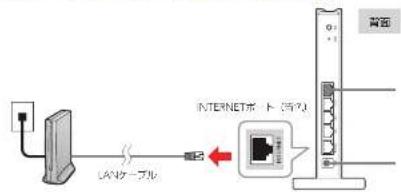
text_image
UNICE-PLB INTERNET PORT (含P) 背面3 [ファームウェア更新]をクリックします。
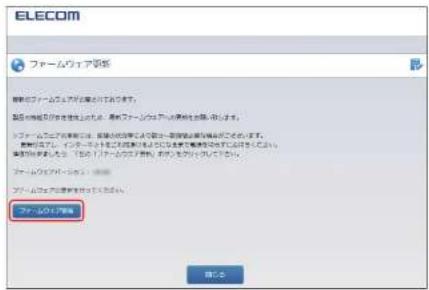
text_image
ELECOM ファームウェア更新 フォームのプロペペを設定します。 フォームのプロペペは、その他のプロペペを設定します。<|im_start|> Japan カイオで、日本語のプロペペを設定します。 フォームのプロペペを設定します。このプロペペを設定します。 フォームのプロペペを設定します。 フォームのプロペペを設定します。4 ファームウェアの更新が完了するまで待ちます。
ファームウェアの更新が完了すると、「詳細設定」画表示されます。
text_image
ELECOM 固定を実現しています。 設定を実現しています。 禁止使用此電源。不要防止電源が記載してください。 禁止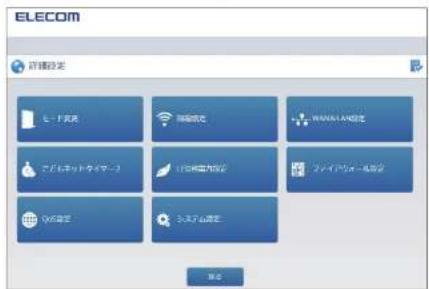
5 手順2で外したLANケーブルをINTERNETポートに接続します。
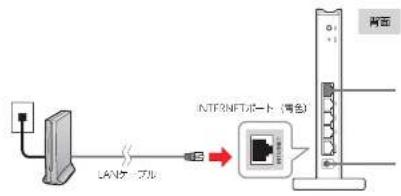
エレコム・ファームウェア サーバー上 に 最新 のファームがある場合に、ご使用のWebブラウザーを起動したときに、通知するか、しないかを設定することができます。
- 更新案内通知を「有効」に設定すると、Webブラウザーにフォームウェア更新(アップデート)の案内画面が表示されます。画面のメッセージに従って操作すると、ファームウェアの更新(アップデート)することができます。
- 更新案内通知を「無効」に設定すると、Webブラウザーによる通知画面が表示されずません。なお、更新案内通知を「無効」に設定した場合は、P163「手動でファームウェアを更新する」を参照してファームウェアの更新(アップデート)を行ってください。
- 更新通知を設定する
1 詳細設定メニューから [システム設定] を選択します。
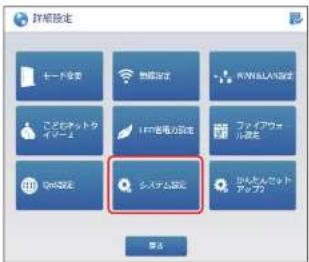
text_image
評価設定 モード設定 熱線設定 WEBLAN設定 インターネット イマーケ LTP電圧の設定 ファイブラ ル設定 000設定 システム設定 500セット アプリ設定 確定2 システム設定メニューから[ファームウェア更新]を選択します。
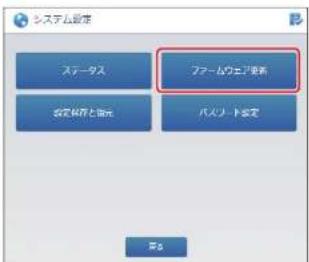
text_image
システム設定 ステータス ファームウェア更新 設定保存と設定 バムソート設定 ※63 ファームウェア更新メニューから [更新通知設定]を選択します。
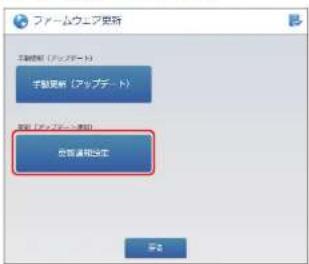
text_image
ファームウェブ更新 子動更新(アップデート) 背景「アップデート」通知 背景適用設定 保存4 更新案内通知を「有効」または「無効し、[適用]をクリックします。
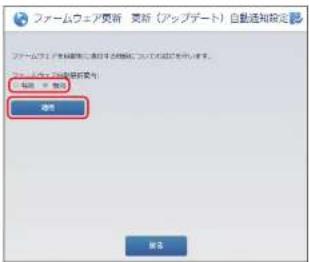
text_image
ファームウェア更新 更新(アップデート)自動通知設定 フォームウェアを移動して送信する範囲についても進むします。 ファームウェアの保存前ファイル 保存 打印 保存設定保存と復元
本製品の設定情報をファイルとして保存できます。保存しファイルは読み込むことで、本製品の状態した時点の状態にすることができます。内容を初期値(工場出荷時の状態)に戻すことができます。
設定を保存する
1 詳細設定メニューから[システム設定]を選択します。
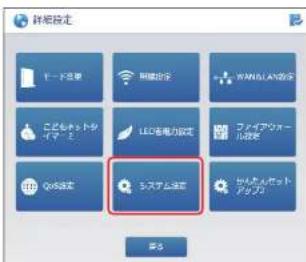
2 システム設定メニューから [設定保存と復元]を選択します。
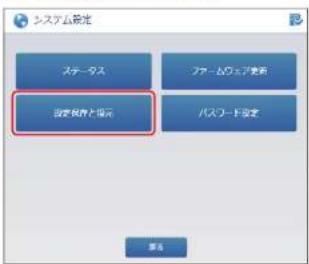
text_image
システム設定 ステータス ファームウェア更新 設定保存と提示 パスワード設定 電話3 [保存]をクリックします。「con いうファイル名で保存されます。
※保存先は、ご自身であとからわかりやすい場所を選んでください。
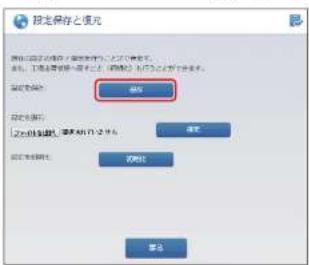
1 詳細設定メニューから「システム設定」を選択します。
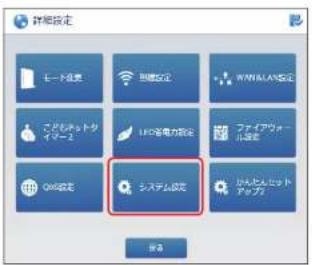
text_image
詳細設定 モード設定 創建設定 R/WALAN設定 こどもネットタイプマーカ LED等電力設定 ファイアウォール設定 Q56設定 システム設定 ノンカビューヒットアップ 保存2 システム設定メニューから [設定保存と復元]を選択します。
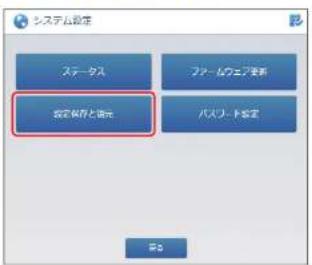
text_image
システム設定 ステータス 設定保存と提示 ファームウェア更新 パズワード設定 開始3 [ファイルを選択] をクリックして、保存し「config.dat」を指定して[復元します。
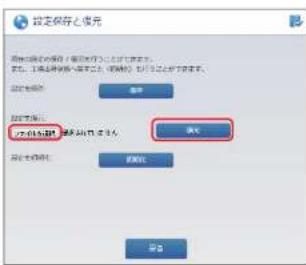
保存したファイルが見つからない場合は、「config.dat」で検索してみてください。
- 設定が反映されるまでに少し時間がかかります。本製品の電源を切らないでください。
4 「設定を反映しています。」と表示され、本製品が再起動します。
5 「設定の読込に成功しました。」と表示されたら、[OK]をクリックします。
以上で設定の復元は終了です。
設定を初期化する(工場出荷時の状態に戻す)
設定を初期化し、工場出荷時の状態に戻します。

ユーザー名やパスワードを忘れて、設定ユーティリティ(詳細設定)にログインできない場合は、リセットボタンを押すことで初期化(工場出荷時の状態に戻す)することもできます。(P24「各部の名称とはたらきー背面図」)
1 詳細設定メニューから[システム設定]を選択します。
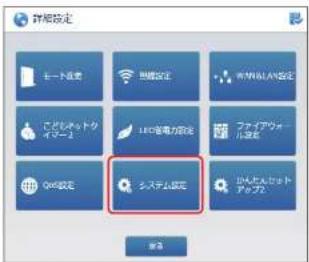
text_image
詳細設定 モード設定 光盤設定 外観観測測設定 LED等電力設定 ファイブラーフロー設定 QOS設定 システム設定 ドバイスセット アップス 確定2 システム設定メニューから [設定保存と復元]を選択します。
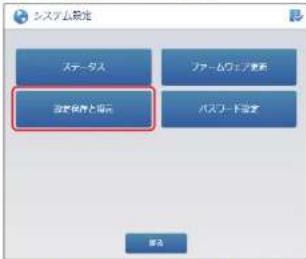
text_image
システム設定 ステーダス システムウェア更新 設定保存と通知 パスワード設定 設定3 [初期化]をクリックします。
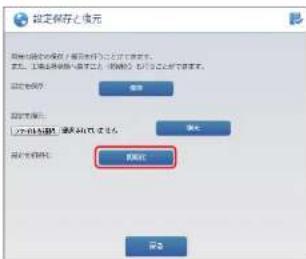
4 「設定を初期化しますか?」と表示されたら、[OK]をクリックします。

設定が反映されるまでに少し時間がかかります。本製品の電源を切らないでください。
パスワード設定
本製品の「設定ユーティリティ(詳細設定)」めの、ユーザー名とパスワードを変更します。
※パスワードは、付属の「かんたんセットアップガイド」に手順⑥「ルーターモードに設定しよう」で、ご自身で決めて設定したパスワードです。
※ ユーザー名は、初期設定で「admin」が設定されています。ユーザー名も変更することができることができます。
パスワードを変更する
1 詳細設定メニューから[システム設定]を選択します。
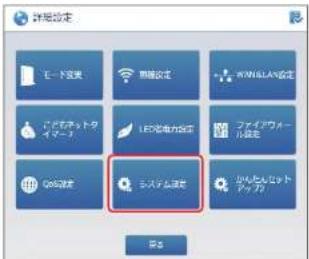
2 システム設定メニューから[パス設定]を選択します。
![Elecom WRC-300FEBK-S - システム設定メニューから[パス設定]を選択します。 - 1](/content/2026/05/925342/images/c0734daf0a728ef0e5008b56c7d3dc0b9d0654877bc20500087f65111577edf8.jpg)
text_image
システム設定 ステータス ファームウェア更新 設定保存と提示 パスワード設定 確定3 新しいユーザー名とパスワード、確認のためのパスワードを入力し、[適用]をクリックします。
![Elecom WRC-300FEBK-S - 新しいユーザー名とパスワード、確認のためのパスワードを入力し、[適用]をクリックします。 - 1](/content/2026/05/925342/images/1fe1867750680d1301e2b777cbef6e389cdaef16c522c1a7d92d2c3782841a74.jpg)
ユーザー名だけを変更したいときや、パスワードだけを変更したときは、変更したくない項目には現在使用されているユーザー名やパスワードを入力してください。空欄があると設定できません。
- 設定が反映されるまでに少し時間がかかります。本製品の電源を切らないでください。
![Elecom WRC-300FEBK-S - 新しいユーザー名とパスワード、確認のためのパスワードを入力し、[適用]をクリックします。 - 2](/content/2026/05/925342/images/eb359cabf126d9481f19385f44f74616a87730ace134f1e6da9ee99a34f44cbe.jpg)
text_image
パスワード設定 本版の内容を確認してこのプロセスを示すかのリフローデータが、バスタードを表示して表示します。 当該の内容は、単位数等で、単位数を表示して表示します。下記載してください。 ※このページでは「マーカイド」を表示します。若複製するページは表示しますとその他のページです。 第1ページ: 第2ページ:4 設定が反映されると、ログイン表示されますので、新しいユーパスワードを入力してログインします。
![Elecom WRC-300FEBK-S - 新しいユーザー名とパスワード、確認のためのパスワードを入力し、[適用]をクリックします。 - 3](/content/2026/05/925342/images/90c3c41aa906ac9eade39c3e306c0ebfca3dc27216b83806949676f51d248846.jpg)
![Elecom WRC-300FEBK-S - 新しいユーザー名とパスワード、確認のためのパスワードを入力し、[適用]をクリックします。 - 4](/content/2026/05/925342/images/9666dcd3cf04a92a60bfde87646f45fd90957d4647b7eefd562d0ed698e7eb0f.jpg)
![Elecom WRC-300FEBK-S - 新しいユーザー名とパスワード、確認のためのパスワードを入力し、[適用]をクリックします。 - 5](/content/2026/05/925342/images/f700ee2084a84460c45667c063ad1ff4ef4bf14e861299d652b2977fd3770b56.jpg)
新しく変更したユーザー名やパスワードは、付属の「かんたんセットアップシート(初期値)」にメモして大切に保管してください。
10
かんたんセットアップ2 Chapter.3 詳細設定欄
かんたんセットアップ2は、本製品をインターアイダー会社(ISP)から提供されたモデムなどに接続し、ご家内や職場などで複数のパソコンやタブレット端末、スマートフォン、ゲーム機などがインターネットに接続できる「ルーターモード」に設定します。
1
詳細設定メニューから[かんたんセットアップ2]を選択します。
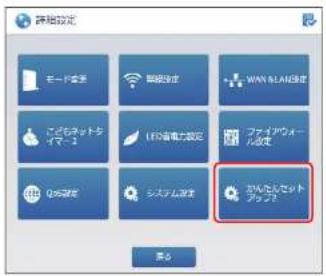
text_image
詳細設定 モード着業 電話設定 WAN BLANK設定 アイオネット マイマー2 LED着電力設定 ファイアウォール設定 Q35設定 システム設定 ガルビューレット ブロック2 禁止2 「かんたんセットアップ2」の管理用アカウント設定画面が表示されます。
付属の「かんたんセットアップガイド」のターモードに設定しよう」を参照して設定を行ってください。
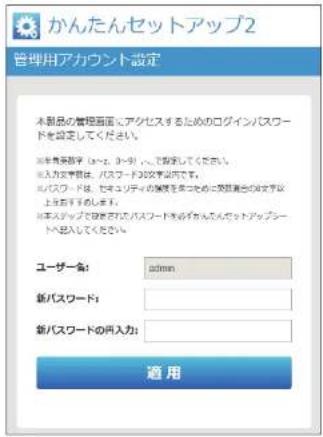
text_image
かんたんセットアップ2 管理用アカウント設定 本製品の管理画面にアクセスするためのログインパスワードを設定してください。 ※年見客様子(おー、おー、ロー)で設定してください。 ※入力文字属性は、パスワード30文字以内です。 ※パスワードは、センスティの操作を示すために実施書出の40文字以上を示すします。 ※年入アップで保存されたパスワードをその他の入力ネットアップシートへ記入してください。 ユーザー名: admin 新パスワード: 新パスワードの再入力: 適用Appendix 付録編
1 AP(アクセスポイント) モードで使う
Appendix 付録編
ネットワーク内にルーターが別に動作している場合などに、本製品のルーター機能を停止し、無線LANアクセスポイントとしてご利用いただけるモードです。
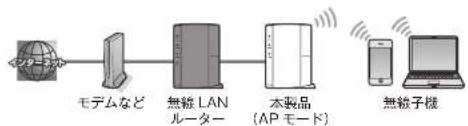
flowchart
graph LR
    A["地球"] --> B["モテムなど"]
    B --> C["無被 LAN ルーター"]
    C --> D["本製品 (AP モード)"]
    D --> E["無粒子機"]
    E --> F["手机"]
あらかじめ付属のセットアップガイドを参照して、端末との無線設定を行ってください。
AP(アクセスポイント) モードに設定する
1 Webブラウザーを起動し、アドレス欄に「http://192.168.2.1」を入力します。
① http://192.168.2.1
2 ユーザー名とパスワードを入力し、[OK]または [ログイン] をクリックします。
※ ユーザー名は、初期設定で「admin」が設定されています。ご自身更された場合は、変更後のユーザー名を入力してください。 ※パスワードは、付属の「かんたんセットアップガイド」の手順⑥「ルーターモードに設定しよう」で、ご自身で決めて設定されたパスワードです。
![Elecom WRC-300FEBK-S - ユーザー名とパスワードを入力し、[OK]または [ログイン] をクリックします。 - 1](/content/2026/05/925342/images/17ed31541e0864c04fbe8de44876166302a8a4b6cdb1e98edd5b1df85ec1dc58.jpg)
![Elecom WRC-300FEBK-S - ユーザー名とパスワードを入力し、[OK]または [ログイン] をクリックします。 - 2](/content/2026/05/925342/images/840c7f79a586be67722f05d9bc3709eb0068b4c40db00d78b42e2fc3bbc6b2e1.jpg)
3 詳細設定メニューから[モード変更]を選択します。
![Elecom WRC-300FEBK-S - 詳細設定メニューから[モード変更]を選択します。 - 1](/content/2026/05/925342/images/75fa158793bd867312c92dc4e3cac5903179550c4a279f2056ecd31b0bb729ba.jpg)
text_image
詳細設定 モード変更 開発設定 光熱LED設定 ディスネットタイマー LEDの電力設定 ファイワロー設定 QOS設定 システム設定 LEDをもセットアップで OK4 モード変更メニューから「APモード」を選択し、[適用]をクリックします。
![Elecom WRC-300FEBK-S - モード変更メニューから「APモード」を選択し、[適用]をクリックします。 - 1](/content/2026/05/925342/images/b886c8353e7fa9be163df7e18590f86d2d6ea2103de9145fd897b2beb3c91c82.jpg)
text_image
モード変更 本版の操作を設定する。この操作にその内容を確認し、その操作を設定する。この操作は、この操作を設定する。この操作は、この操作を設定する。 [1] ファイド・オーマット [2] ファイド・オーマットで「エクター」の設定が、次の操作を設定する。この操作は、この操作を設定する。この操作は、この操作を設定する。 [3] ファイド・オーマットで「エクター」の設定が、次の操作を設定する。この操作は、この操作を設定する。この操作は、この操作を設定する。 [4] ファイド・オーマットで「エクター」の設定が、次の操作を設定する。この操作は、この操作を設定する。この操作は、この操作を設定する。 [5] ファイド・オーマットで「エクター」の設定が、次の操作を設定する。この操作は、この操作を設定する。この操作は、この操作を設定する。 [6] ファイド・オーマットで「エクター」の設定が、次の操作を設定する。この操作は、この操作を設定する。この操作は、この操作を設定する。 [7] ファイド・オーマットで「エクター」の設定が、次の操作を設定する。この操作は、この操作を設定する。この操作は、この操作を設定する。 [8] ファイド・オーマットで「エクター」の設定が、次の操作を設定する。この操作は、この操作を設定する。この操作は、この操作を設定する。 [9] ファイド・オーマットで「エクター」の設定が、次の操作を設定する。この操作は、この操作を設定する。この操作は、この操作を設定する。 [10] ファイド・オーマットで「エクター」の設定が、次の操作を設定する。この操作は、この操作を設定する。この操作は、この操作を設定する。 [11] ファイド・オーマットで「エクター」の設定が、次の操作を設定する。この操作は、この操作を設定する。この操作は、この操作を設定する。 [12] ファイド・オーマットで「エクター」の設定が、次の操作を設定する。この操作は、この操作を設定する。この操作は、この操作を設定する。 [13] ファイド・オーマットで「エクター」の設定が、次の操作を設定する。この操作は、この操作を設定する。この操作は、この操作を設定する。 [14] ファイド・オーマットで「エクター」の設定が、次の操作を設定する。この操作は、この操作を設定する。この操作は、この操作を設定する。 [15] ファイド・オーマットで「エクター」の設定が、次の操作を設定する。この操作は、この操作を設定する。この操作は、この操作を設定する。 [16] ファイド・オーマットで「エクター」の設定が、次の操作を設定する。この操作は、この操作を設定する。この操作は、この操作を設定する。 [17] ファイド・オーマットで「エクター」の設定が、次の操作を設定する。この操作は、この操作を設定する。この操作は、この操作を設定する。 [18] ファイド・オーマットで「エクター」の設定が、次の操作を設定する。この操作は、この操作を設定する。この操作は、この操作を設定する。 [19] ファイド・オーマットで「エクター」の設定が、次の操作を設定する。この操作は、この操作を設定する。この操作は、この操作を設定する。 [20] ファイド・オーマットで「エクター」の設定が、次の操作を設定する。この操作は、この操作を設定する。この操作は、この操作を設定する。 [21] ファイド・オーマットで「エクター」の設定が、次の操作を設定する。この操作は、この操作を設定する。この操作は、この操作を設定する。 [22] ファイド・オーマットで「エクター」の設定が、次の操作を設定する。この操作は、この操作を設定する。この操作は、この操作を設定する。 [23] ファイド・オーマットで「エクター」の設定が、次の操作を設定する。この操作は、この操作を設定する。この操作は、この操作を設定する。 [24] ファイド・オーマットで「エクター」の設定が、次の操作を設定する。この操作は、この操作を設定する。この操作は、この操作を設定する。 [25] ファイド・オーマットで「エクター」の設定が、次の操作を設定する。この操作は、この操作を設定する。この操作は、この操作を設定する。 [26] ファイド・オーマットで「エクター」の設定が、次の操作を設定する。この操作は、この操作を設定する。この操作は、この操作を設定する。 [27] ファイド・オーマットで「エクター」の設定が、次の操作を設定する。この操作は、この操作を設定する。この操作は、この操作を設定する。 [28] ファイド・オーマットで「エクター」の設定が、次の操作を設定する。この操作は、この操作を設定する。この操作は、この操作を設定する。 [29] ファイド・オーマットで「エクター」の設定が、次の操作を設定する。この操作は、この操作を設定する。この操作は、この操作を設定する。 [30] ファイド・オーマットで「エクター」の設定が、次の操作を設定する。この操作は、この操作を設定する。この操作は、この操作を設定する。 [31] ファイド・オーマットで「エクター」の設定が、次の操作を設定する。この操作は、この操作を設定する。この操作は、この操作を設定する。 [32] ファイド・オーマットで「エクター」の設定が、次の操作を設定する。この操作は、この操作を設定する。この操作は、この操作を設定する。 [33] ファイド・オーマットで「エクター」の設定が、次の操作を設定する。この操作は、この操作を設定する。この操作は、この操作を設定する。 [34] ファイド・オーマットで「エクター」の設定が、次の操作を設定する。この操作は、この操作を設定する。この操作は、この操作を設定する。 [35] ファイド・オーマットで「エクター」の設定が、次の操作を設定する。この操作は、この操作を設定する。この操作は、この操作を設定する。 [36] ファイド・オーマットで「エクター」の設定が、次の操作を設定する。この操作は、この操作を設定する。この操作は、この操作を設定する。 [37] ファイド・オーマットで「エクター」の設定が、次の操作を設定する。この操作は、この操作を設定する。この操作は、この操作を設定する。 [38] ファイド・オーマットで「エクター」の設定が、次の操作を設定する。この操作は、この操作を設定する。この操作は、この操作を設定する。 [39] ファイド・オーマットで「エクター」の設定が、次の操作を設定する。この操作は、この操作を設定する。この操作は、この操作を設定する。 [40] ファイド・オーマットで「エクター」の設定が、次の操作を設定する。この操作は、この操作を設定する。この操作は、この操作を設定する。 [41] ファイド・オーマットで「エクター」の設定が、次の操作を設定する。この操作は、この操作を設定する。この服务にはその機器使用を行う 。【】 【】 【】 【】 【】 【】 【】 【】 【】 【】 【】 【】 【】 【】 【】 【】 【】 【】 【】 【】 【】 【】 【】 【】 【】 【】 【】 【】 【】 【】 【】 【】 【】 【】 [1] ファイド・オーマットで「エクター」の設定が、次の工作によるものです。 【2] ファイド・オーマットで「エクター」の設定が、次の工作によるものです。 【3] ファイド・オーマットで「エクター」の設定が、次の工作によるものです。 【4] ファイド・オーマットで「エクター」の設定が、次の工作によるものです。 【5] ファイド・オーマットで「エクター」の設定が、次の工作によるものです。 【6] ファイド・オーマットで「エクター」の設定が、次の工作によるものです。 【7] ファイド・オーマットで「エクター」の設定が、次の工作によるものです。 【8] ファイド・オーマットで「エクター」の設定が、次の工作によるものです。 【9] ファイド・オーマットで「エクター」の設定が、次の工作によるものです。 【10] ファイド・オーマットで「エクター」の設定が、次の工作によるものです。 【11] ファイド・オーマットで「エクター」の設定が、次の工作によるものです。 【12] ファイド・オーマットで「エクター」の設定が、次の工作によるものです。 【13] ファイド・オーマットで「エクター」の設定が、次の工作によるものです。 【14] ファイド・オーマットで「エクター」の設定が、次の工作によるものです。 【15] ファイド・オーマットで「エクター」の設定が、次の工作によるものです。 【16] ファイド・オーマットで「エクター」の設定が、次の工作によるものです。 【17] ファイド・オーマットで「エクター」の設定が、次の工作によるものです。 【18] ファイド・オーマットで「エクター」の設定が、次の工作によるものです。 【19] ファイド・オーマットで「エクター」の設定が、次の工作によるものです。 【20] ファイド・オーマットで「エクター」の設定が、次の工作によるものです。 【21] ファイド・オーマットで「エクター」の設定が、次の工作によるものです。 【22] ファイド・オーマットで「エクター」の設定が、次の工作によるものです。 【23] ファイド・オーマットで「エクター」の設定が、次の工作によるものです。 【24] ファイド・オーマットで「エクター」の設定が、次の工作によるものです。 【25] ファイド・オーマットで「エクター」の設定が、次の工作によるものです。 【26] ファイド・オーマットで「エクター」の設定が、次の工作によるものです。 【27] ファイド・オーマットで「エクター」の設定が、次の工作によるものです。 【28] ファイド・オーマットで「エクター」の設定が、次の工作によるものです。 【29] ファイド・オーマットで「エクター」の設定が、次の工作によるものです。 【30] ファイド・オーマットで「エクター」の設定が、次の工作によるものです。 【31] ファイド・オーマットで「エクター」の設定が、次の工作によるものです。 【32] ファイド・オーマットで「エクター」の設定が、次の工作によるものです。 【33] ファイド・オーマットで「エクター」の設定が、次の工作によるものです。 【34] ファイド・オーマットで「エクター」の設定が、次の工作によるものです。 【35] ファイド・オーマットで「エクター」の設定が、次の工作によるものです。 【36] ファイド・オーマットで「エクター」の設定が、次の工作によるものです。 【37] ファイド・オーマットで「エクター」の設定が、次の工作によるものです。 【38] ファイド・オーマットで「エクター」の設定が、次の工作によるものです。 【39] ファイド・オーマットで「エクター」の設定が、次の工作によるものです。 【40] ファイド・オーマットで「エクター」の設定が、次の工作によるものです。 【41] ファイド・オーマットで「エクター」の設定が、次の工作によるものです。 【42] ファイド・オーマットで「エクター」の設定が、次の工作によるものです。 【43] ファイド・オーマットで「エクター」の設定が、次の工作によるものです。 【44] ファイド・オーマットで「エクター」の設定が、次の工作によるものです。 【45] ファイド・オーマットで「エクター」の設定が、次の工作によるものです。 【46] ファイド・オーマットで「エクター」の設定が、次の工作によるものです。 【47] ファイド・オーマットで「エクター」の設定が、次の工作によるものです。 【48] ファイド・オーマットで「エクター」の設定が、次の工作によるものです。 【49] ファイド・オーマットで「エクター」の設定が、次の工作によるものです。 【50] ファイド・オーマットで「エクター」の設定が、次の工作によるものです。 【51] ファイド・オーマットで「エクター」の設定が、次の工作によるものです。 【52] ファイド・オーマットで「エクター」の設定が、次の工作によるものです。 【53] ファイド・オーマットで「エクター」の設定が、次の工作によるものです。 【54] ファイド・オーマットで「エクター」の設定が、次の工作によるものです。 【55] ファイド・オーマットで「エクター」の設定が、次の工作によるものです。 【56] ファイド・オーマットで「エクター」の設定が、次の工作によるものです。 【57] ファイド・オーマットで「エクター」の設定が、次の工作によるものです。 【58] ファイド・オーマットで「エクター」の設定が、次の工作によるものです。 【59] ファイド・オーマットで「エクター」の設定が、次の工作によるものです。 【60] ファイド・オーマットで「エクター」の設定が、次の工作によるものです。 【61] ファイド・オーマットで「エクター」の設定が、次の工作によるものです。 【62】 ファイド・オーマットで「エクター」の設定が、次の工作によるものです。 【63】 ファイド・オーマットで「エクター」の設定が、次の工作によるものです。 【64】 ファイド・オーマットで「エクター」の設定が、次の工作によるものです。 【65】 ファイド・オーマットで「エクター」の設定が、次の工作によるものです。 【66】 ファイド・オーマットで「エクター」の設定が、次の工作によるものです。 【67】 ファイド・オーマットで「エクター」の設定が、次の工作によるものです。 【68】 ファイド・オーマットで「エクター」の設定が、次の工作によるものです。 【69】 ファイド・オーマットで「エクター」の設定が、次の工作によるものです。 【70】 ファイド・オーマットで「エクター」の設定が、次の工作によるものです。 【71】 ファイド・オーマットで「エクター」の設定が、次の工作によるものです。 【72】 ファイド・オーマットで「エクター」の設定が、次の工作によるものです。 【73】 ファイド・オーマットで「エクター」の設定が、次の工作によるものです。 【74】 ファイド・オーマットで「エクター」の設定が、次の工作によるものです。 【75】 ファイド・オーマットで「エクター」の設定が、次の工作によるものです。 【76】 ファイド・オーマットで「エクター」の設定が、次の工作によるものです。 【77】 ファイド・オーマットで「エクター」の設定が、次の工作によるものです。 【78】 ファイド・オーマットで「エクター」の設定が、次の工作によるものです。 【79】 ファイド・オーマットで「エクター」の設定が、次の工作によるものです。 【80】 ファイド・オーマットで「エクター」の設定が、次の工作によるものです。 【81】 ファイド・オーマットで「エクター」の設定が、次の工作によるものです。 【82】 ファイド・オーマットで「エクター」の設定が、次の工作によるものです。 【83】 ファイド・オーマットで「エクター」の設定が、次の工作によるものです。 【84】 ファイド・オーマットで「エクター」の設定が、次の工作によるものです。 【85】 ファイド・オーマットで「エクター」の設定が、次の工作によるものです。 【86】 ファイド・オーマットで「エクター」の設定が、次の工作によるものです。 【87】 ファイド・オーマットで「エクター」の設定が、次の工作によるものです。 【88】 ファイド・オーマットで「エクター」の設定が、次の工作によるものです。 【89】 ファイド・オーマットで「エクター」の設定が、次の工作によるものです。 【90】 ファイド・オーマットで「エクター」の設定が、次の工作によるものです。 【91】 ファイド・オーマットで「エクター」の設定が、次の工作によるものです。 【92】 ファイド・オーマットで「エクター」の設定が、次の工作によるものです。 【93】 ファイド・オーマットで「エクター」の設定が、次の工作によるものです。 【94】 ファイド・オーマットで「エクター」の設定が、次の工作によるものです。 【95】 ファイド・オーマットで「エクター」の設定が、次の工作によるものです。 【96】 ファイド・オーマットで「エクター」の設定が、次の工作によるものです。 【97】 ファイド・オーマットで「エクター!」 【98】 0.0000 0.0000 0.0000 0.0000 0.0000 0.0000 0.0000 0.0000 0.0000 0.0000 0.0000 0.0000 0.0000 0.0000 0.0000 0. OK OK5 「設定の変更が成功しました」画面 [再起動]をクリックします。
![Elecom WRC-300FEBK-S - 「設定の変更が成功しました」画面 [再起動]をクリックします。 - 1](/content/2026/05/925342/images/19b6ba481fc7a26166ca12c18bbce518d0b43d1db3c3ca10810e10d67af6e56e.jpg)
text_image
設定の変更が成功しました 同様数 後で同様数します6 再起動が終了したら、Webブを閉じて、設定を終了します。
※ 引き続き、有線ルーターとの接続確認を行います。
7 本製品背面にあるDC IN端子からACアダプターのプラグを抜いて、電源
8 有線ルーターのLANポートと本製品背面にあるINTERNETポートをLANケーブルで接続します。
9 本製品背面にあるDC IN端子にACアダプターのプラグを差し込み、電源を入れます。
10 パソコンやスマートフォン、タブレット端末からインターネットやネットワークに接続できることを確認します。接続できればAP(アクセスポイント)モードへのセットアップは完了です。
MEMO AP(アクセスポイント)モードから他の動作モードに変更するには
本体背面のリセットボタンを10秒以上押し続けて、初期化(工場出荷時の状態)に戻します。(P24) 初期化したら、付属の「かんたんセットアップガイド」に従って初期設定を行ってください。
AP(アクセスポイント)モード時の本製品のIPアドレスは、「192.168.2.245」です。モード変更後に設定ユーティリティにアクセスしたい場合は、お使いのパソコンのIPアドレスを「192.168.2.vvyl(vvylは任意の数字に固定し,アク
2 子機モード(コンバーターモード)で使う Appendix 付録編
本製品を子機モード(コンバーターモード)に変更することで、有線 LAN ポートを持つネットワーク機器をできます。ネットワーク対応TVなどと子組み合わせることで、別途用意された無線親機と無線LANで接続することができます。
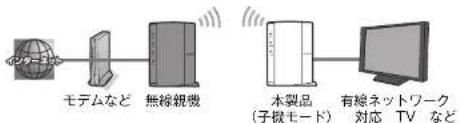
text_image
モデムなど 無線視機 本製品 (子機モード) 有線ネットワーク 対応 TV などあらかじめ付属のセットアップガイドを参照し線設定を行ってください。
子機モードに設定する

ルーターモードから 子機 モードに 変更する INTERNETポートから LAN ケーブルを外してから設定 を始めてください。
場
1 Webブラウザーを起動し、アドレス欄に「http://192.168.2.1」を入力します。
http://192.168.2.1
2 ユーザー名とパスワードを入力し、[OK]または [ログイン] をクリックします。
※ ユーザー名は、初期設定で「admin」が設定されています。ご自身更された場合は、変更後のユーザー名を入力してください。 ※パスワードは、付属の「かんたんセットアップガイド」の手順⑥「ルーターモードに設定しよう」で、ご自身で決めて設定されたパスワードです。
![Elecom WRC-300FEBK-S - ユーザー名とパスワードを入力し、[OK]または [ログイン] をクリックします。 - 1](/content/2026/05/925342/images/d45e002ec0e3e9c100afeb88a22332e4da42ea705e22b5e9c05598395556da75.jpg)
![Elecom WRC-300FEBK-S - ユーザー名とパスワードを入力し、[OK]または [ログイン] をクリックします。 - 2](/content/2026/05/925342/images/aca1b59cfe5289161e593bcb3b7d8f592e2aeaf9ed0af1c443a70423d231b0ae.jpg)
3 詳細設定メニューから[モード変更]を選択します。
![Elecom WRC-300FEBK-S - 詳細設定メニューから[モード変更]を選択します。 - 1](/content/2026/05/925342/images/2f47c8b84d3b77a8f3b129a216f6e96b163b549725fb2088b69773a5fdf44805.jpg)
text_image
詳細設定 モード変更 開発設定 光熱LED設定 ディスネットタイマー LED的電力設定 ファイワロー設定 QDS設定 システム設定 LEDをもセットアップで OK4 モード変更メニューから「子機モード」を選択し、[適用]を選択します。
![Elecom WRC-300FEBK-S - モード変更メニューから「子機モード」を選択し、[適用]を選択します。 - 1](/content/2026/05/925342/images/102b020b0eab2bf3de3c95f7b72dd69cff6e53fd37fdabd04def9d96f1876727.jpg)
text_image
モード変更 本語を操作するコードを変更するように表示する。 当該コードを表示する。通常は、その内容に、この内容に、この内容に、この内容に、この内容に、この内容に、この内容に、この内容に、この内容に、この内容に、この内容に、この内容に、この内容に、この内容に、この内容に、この内容に、この内容に、この内容に、この内容に、この内容に、この内容に、この内容に、この内容に、この内容に、この内容に、この内容に、その内容に、この内容に、この内容に、この内容に、この内容に、この内容に、この内容に、この内容に、この内容に、この内容に、この内容に、この内容に、この内容に、この内容に、この内容に、この内容に、この内容に、この内容に、この内容に、この内容に、この内容に、この内容に、この内容に、この内容に、この内容の上記を示す。5 「設定の変更が成功しました」画面 [後で再起動する]をクリックしま
![Elecom WRC-300FEBK-S - 「設定の変更が成功しました」画面 [後で再起動する]をクリックしま - 1](/content/2026/05/925342/images/c97cddd8c4bcdd606282a0087af3cd3efbfa28613b359bf8edeaf91d5482344b.jpg)
text_image
設定の変更が成功しました 設定の設定を入力します。若この設定は、その設定を入力します。その設定を入力します。その設定を入力します。その設定を入力します。その設定を入力します。6 モード変更画面に戻ります。 [戻る]をクリックします。子機モ詳細設定画面が表示されます。詳細設定メニューから[無線設定]を選択します。
![Elecom WRC-300FEBK-S - 「設定の変更が成功しました」画面 [後で再起動する]をクリックしま - 2](/content/2026/05/925342/images/57434d1f0481c4c59a7e2b409fc099f801fb49fe592ca72719b3b37957890e28.jpg)
7 「SSI Dの選択」の[検索]をクリックします。
![Elecom WRC-300FEBK-S - 「設定の変更が成功しました」画面 [後で再起動する]をクリックしま - 3](/content/2026/05/925342/images/9b1fb41e6dba61338eaba3a8db1c1310da0142d1ee4e1f20bb01d6159d965ee7.jpg)
8 表示された機器一覧から接続する無線 親機のSSIDを選択し、[適用]をクリックします。
![Elecom WRC-300FEBK-S - 「設定の変更が成功しました」画面 [後で再起動する]をクリックしま - 4](/content/2026/05/925342/images/e213fa569468a10e89c9c672be0ab4bc625a33b88a43cd477726c5bf8de90b18.jpg)
9 パスワード以外の無線親機の無線情報が反映されますので、無線親機のパスワードを入力して、[適用]をクリックします。
※「パスワードの表示」をチェックすると、入力した文字列を表示できます。
![Elecom WRC-300FEBK-S - 「設定の変更が成功しました」画面 [後で再起動する]をクリックしま - 5](/content/2026/05/925342/images/22a59a89cd6b1bc447f24fe109a62f72206be19e8f63a33b7f726c8636222538.jpg)
text_image
加粗设定 添加设置 名称: 2000000000000000000000000000000000000000000000000000000000000000000000000000000000 确定 取消 帮助 确认10 「設定の変更が成功しました」画面 [再起動]をクリックします。
![Elecom WRC-300FEBK-S - 「設定の変更が成功しました」画面 [後で再起動する]をクリックしま - 6](/content/2026/05/925342/images/0c537353dd7b001030c2f3a8e2fc862541711fe474351d49a6061227da113fdb.jpg)
text_image
設定の摘要が成功しました 請先確認要以供給。若可再申請可再申請,可再申請可再申請將可再申請。 請先確認要以供給。若可再申請可再申請將可再申請。 請先確認要以供給。若可再申請可再申請將可再申請。11 再起動が終了したら、Webブを閉じて、設定を終了します。
![Elecom WRC-300FEBK-S - 「設定の変更が成功しました」画面 [後で再起動する]をクリックしま - 7](/content/2026/05/925342/images/51dad0cc8bdb3fcf4fa57d9b9ee97b7da2cb4424af4bed41894c52706453d85f.jpg)
引き続き、有線ネットワーク機器を接 じめ接続するネットワーク機器が有線LAN接続でイ ンターネットやネットワークに接続できることを確認 しておいてください。
12 本製品背面にあるDC IN端子からACアダプターのプラグを抜いて、電源
13 有線ネットワーク機器のLANポートと本製品背面にあるLANポートをLANケーブルで接続します。
![Elecom WRC-300FEBK-S - 「設定の変更が成功しました」画面 [後で再起動する]をクリックしま - 8](/content/2026/05/925342/images/17b91b6ab0a6744808cfdfaaf99c9381bb4b531c1328cc5d446fe03842999a1a.jpg)
- LANポートは4ポートあります。いずれのポートに接続してもかまいません。 - 4台までの有線ネットワーク機器が接続することができます。ただし、同時に使用すると、通信速度が低下することがあります。
14 本製品背面にあるDC IN端子にACアダプターのプラグを差し込み、電源を入れます。
15 有線 ネットワーク 機器からインターネットやネットワークに接続できることを確認します。接続できれば子機モードへのセットアップは完了です。
MEMO
子機モードから他の動作モードに変更するには 本体背面のリセットボタンを10秒以上押し続けて、初期化(丁堤中赤時の状態)に豆し、ます(P2A)
子機モード時の本製品のIPアドレスは、「192.168.2.245」です。モード変更後に設定ユーティリティにアクセ-based場合は、お使いのパソコンのIPアドレスを「192.168.2.xxx (xxxは任意の数字)に固定してアクセスしてください。パソコンのIPアドレスを固定する方法は下記のURLを参照してください。 http://qa.elecom.co.jp/faq_detail.html?id=6014
※ファームウェア Ver 1.01以降
3 中継器モード(リピーターモード)で使う Appendix 付録編
本製品を中継器モード(リピーターモード)に変更することで、電波の届きにくい場所でも電波を中継して、通信範囲をより広くすることができます。また、有線LAN環境がない場所に本製品を設置することで、無線親機との距離があっても電波を中継し、クライアント端末と無線接続できるようにします。
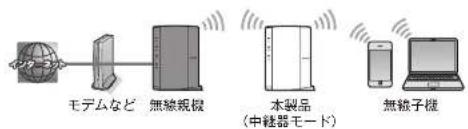
text_image
モデムなど 無線観機 本製品 (中継器モード) 無線子機あらかじめ付属のセットアップガイドを参照して、端末との無線設定を行ってください。
中継器モード(リピーターモード)に設定する
MEMO ルーターモードから中継 器モードに変更する場合は、INTERNETポートからLANケーブルを外してから設定を始めてください。
1 Webブラウザーを起動し、アドレス欄に「http://192.168.21」を入力します。
① http://192.168.2.1
2 ユーザー名とパスワードを入力し、[OK]または [ログイン] をクリックします。
※ ユーザー名は、初期設定で「admin」が設定されています。ご自身更された場合は、変更後のユーザー名を入力してください。 ※パスワードは、付属の「かんたんセットアップガイド」の手順⑥「ルーターモードに設定しよう」で、ご自身で決めて設定されたパスワードです。
![Elecom WRC-300FEBK-S - ユーザー名とパスワードを入力し、[OK]または [ログイン] をクリックします。 - 1](/content/2026/05/925342/images/361a4ae78acb2f045ca3de427cbec1c8c3f829378627b78bdcbf1ef5c01bc33c.jpg)
![Elecom WRC-300FEBK-S - ユーザー名とパスワードを入力し、[OK]または [ログイン] をクリックします。 - 2](/content/2026/05/925342/images/a7da83ec2f124b3ca626a621825790369c8ade3522854aaf8b4d3bfa8fa7d0d2.jpg)
3 詳細設定メニューから[モード変更]を選択します。
![Elecom WRC-300FEBK-S - 詳細設定メニューから[モード変更]を選択します。 - 1](/content/2026/05/925342/images/ff04d4cce042ea577948136841e77bf62224fe01d2e56a10d1d961f962658c93.jpg)
text_image
詳細設定 モード変更 開発設定 光熱をLED設定 ディスネットタイマー LEDの電力設定 ファイドウォール設定 QOS設定 システム設定 LEDをLEDセットアップで OK4 モード変更メニューから「中継器モード」を選択し、[適用]をクリックします。
![Elecom WRC-300FEBK-S - モード変更メニューから「中継器モード」を選択し、[適用]をクリックします。 - 1](/content/2026/05/925342/images/b0143fc9fd3636c9fa495784c3d327e4e7dc9e181faa1353a2c2b14bf1f61261.jpg)
text_image
モード変更 本回の操作を示す。この操作は、その操作に、その操作に、その操作に、その操作に、その操作に、その操作に、その操作に、その操作に、その操作に、その操作に、その操作に、その操作に、その操作に、その操作に、その操作に、その操作に、その操作に、その操作に、その操作に、その操作に、その操作に、その操作に、その操作に、その操作に、その操作に、その操作中で、その操作に、その操作に、その操作に、その操作に、その操作に、その操作に、その操作に、その操作に、その操作に、その操作に、その操作に、その操作に、その操作に、その操作に、その操作に、その操作に、その操作に、その操作に、その操作に、その操作に、その操作に、その操作に、その操作に、その操作に、その操作は、その操作に、その操作に、その操作に、その操作に、その操作に、その操作に、その操作に、その操作に、その操作に、その操作に、その操作に、その操作に、その操作に、その操作に、その操作に、その操作に、その操作に、その操作に、その操作に、その操作に、その操作に、その操作に、その操作に、その操作に、その他 [1] マネージー [2] マネージー [3] マネージー [4] マネージー [5] マネージー [6] マネージー [7] マネージー [8] マネージー [9] マネージー [10] マネージー [11] マネージー [12] マネージー [13] マネージー [14] マネージー [15] マネージー [16] マネージー [17] マネージー [18] マネージー [19] マネージー [20] マネージー [21] マネージー [22] マネージー [23] マネージー [24] マネージー [25] マネージー [26] マネージー [27] マネージー [28] マネージー [29] マネージー [30] マネージー [31] マネージー [32] マネージー [33] マネージー [34] マネージー [35] マネージー [36] マネージー [37] マネージー [38] マネージー [39] マネージー [40] マネージー [41] マネージー [42] マネージー [43] マネージー [44] マネージー [45] マネージー [46] マネージー [47] マネージー [48] マネージー [49] マネージー [50] マネージー [51] マネージー [52] マネージー [53] マネージー [54] マネージー [55] マネージー [56] マネージー [57] マネージー [58] マネージー [59] マネージー [60] マネージー [61] マネージー [62] マネージー [63] マネージー [64] マネージー [65] マネージー [66] マネージー [67] マネージー [68] マネージー [69] マネージー [70] マネージー [71] マネージー [72] マネージー [73] マネージー [74] マネージー [75] マネージー [76] マネージー [77] マネージー [78] マネージー [79] マネージー [80] マネージー [81] マネージー [82] マネージー [83] マネージー [84] マネージー [85] マネージー [86] マネージー [87] マネージー [88] マネージー [89] マネージー [90] マネージー [91] マネージー [92] マネージー [93] マネージー [94] マネージー [95] マネージー [96] マネージー [97] マネージー [98] マネージー [99] マネージー5 「設定の変更が成功しました」画面 [後で再起動する]をクリックします。
![Elecom WRC-300FEBK-S - 「設定の変更が成功しました」画面 [後で再起動する]をクリックします。 - 1](/content/2026/05/925342/images/654b3178cf50252d42ba26e73c7d9cc0f005a157a790cf979ef23c5929a6a664.jpg)
text_image
設定の変更が成功しました 設定の設定を入力します。若この設定は、その設定を入力します。その設定を入力します。設定の設定を入力します。設定の設定を入力します。設定の設定を入力します。6 モード変更画面に戻ります。 [戻る]をクリックします。中継器詳細設定画面が表示されます。詳細設定メニューから[無線設定]を選択します。
![Elecom WRC-300FEBK-S - 「設定の変更が成功しました」画面 [後で再起動する]をクリックします。 - 2](/content/2026/05/925342/images/09c7b22e8871122e36950134780b211aef1c35727041358c3e74c0b003e10a64.jpg)
7 「SSI Dの選択」の[検索]をクリックします。
![Elecom WRC-300FEBK-S - 「設定の変更が成功しました」画面 [後で再起動する]をクリックします。 - 3](/content/2026/05/925342/images/f255e02a1f68e166e0821e2dafc05b015a77fbb6510ce32374cf44adcbd0c7d5.jpg)
text_image
新建设定 文件(F)名称: □ 12-7-04 地址: 23456 编辑(E): 格式: □ 12-7-04 - 12-7-05 □ 12-7-04 - 12-7-06 □ 12-7-04 - 12-7-07 □ 12-7-04 - 12-7-08 □ 12-7-04 - 12-7-09 □ 12-7-04 - 12-7-10 □ 12-7-04 - 12-7-11 □ 12-7-04 - 12-7-12 □ 12-7-04 - 12-7-13 □ 12-7-04 - 12-7-14 □ 12-7-04 - 12-7-15 □ 12-7-04 - 12-7-16 □ 12-7-04 - 12-7-17 □ 12-7-04 - 12-7-18 □ 12-7-04 - 12-7-19 □ 12-7-04 - 12-7-20 □ 12-7-04 - 12-7-21 □ 12-7-04 - 12-7-22 □ 12-7-04 - 12-7-23 □ 12-7-04 - 12-7-24 □ 12-7-04 - 12-7-25 □ 12-7-04 - 12-7-26 □ 12-7-04 - 12-7-27 □ 12-7-04 - 12-7-28 □ 12-7-04 - 12-7-29 □ 12-7-04 - 12-7-30 □ 12-7-04 - 12-7-31 □ 12-7-04 - 12-7-32 □ 12-7-04 - 12-7-33 □ 12-7-04 - 12-7-34 □ 12-7-04 - 12-7-35 □ 12-7-04 - 12-7-36 □ 12-7-04 - 12-7-37 □ 12-7-04 - 12-7-38 □ 12-7-04 - 12-7-39 □ 12-7-04 - 12-7-40 □ 12-7-04 - 12-7-41 □ 12-7-04 - 12-7-42 □ 12-7-04 - 12-7-43 □ 12-7-04 - 12-7-44 □ 12-7-04 - 12-7-45 □ 12-7-04 - 12-7-46 □ 12-7-04 - 12-7-47 □ 12-7-04 - 12-7-48 □ 12-7-04 - 12-7-49 □ 12-7-04 - 12-7-50 □ 12/6/6/6/6/6/6/6/6/6/6/6/6/6/6/6/6/6/6/6/6/6/6/6/6/6/6/6/6/6/6/6/6/6/6/6/6/6/6/6/6/6/6/6/6/6/6/6/6/6/6/88 表示された機器一覧から接続する無線 親機のSSIDを選択し、[適用]をクリックします。
![Elecom WRC-300FEBK-S - 「設定の変更が成功しました」画面 [後で再起動する]をクリックします。 - 4](/content/2026/05/925342/images/5386538f03acdb6c2698ea095d2124dbc27f8af0e04dcea0aca2407165fbd8d9.jpg)
9 パスワード以外の無線親機の無線情報が反映されますので、無線親機のパスワードを入力して、[適用]をクリックします。
※「パスワードの表示」をチェックすると、入力した文字列を表示できます。
![Elecom WRC-300FEBK-S - 「設定の変更が成功しました」画面 [後で再起動する]をクリックします。 - 5](/content/2026/05/925342/images/cfcf569a7f649681bc3e37d6f4975fcbcc9d3eb57936fe2a06c2ec421631968a.jpg)
10 「設定の変更が成功しました」画面「再起動」をクリックします。
![Elecom WRC-300FEBK-S - 「設定の変更が成功しました」画面 [後で再起動する]をクリックします。 - 6](/content/2026/05/925342/images/54963c1b32a2cca1b16896d7f60836a0022f9f0006c674dc4550227eb2031d80.jpg)
text_image
設定の摘要が成功しました 請先確認要以供給。若可再申請可再申請,可再申請可再申請將可再申請。 請先確認要以供給。若可再申請可再申請將可再申請。 請先確認要以供給。若可再申請可再申請將可再申請。11 再起動が終了したら、Webブを閉じて、設定を終了します。
12 無線親機と同じSSIDで本製品にアクセスし、インターネットやネットワークに接続できることを確認します。接続で器モードへのセットアップは完了です。
![Elecom WRC-300FEBK-S - 「設定の変更が成功しました」画面 [後で再起動する]をクリックします。 - 7](/content/2026/05/925342/images/864659e754cd3bdf58c5d15e9c12dd924b5805c10e6288f08a5a9165221ffe0a.jpg)
中継器モードから他の動作モードに変更するには 本体背面のリセットボタンを10秒以上押し続けて、初期化(工場出荷時の状態)に戻します。(P24) 初期化したら、付属の「かんたんセットアップガイド」に従って初期設定を行ってください。
中継器モード時の本製品のIPアドレスは、「192.168.2.245です。モード変更後に設定ユーティリティにアクセ-based場合は、お使いのパソコンのIPアドレスを「192.168.2.xxx(xxxは任意の数字)に固定してアクセスしてください。パソコンのIPアドレスを固定する方法は下記のURLを参照してください。 http://qa.elecom.co.jp/faq_detail.html?id=6014
※ファームウェア Ver 1.01以降
![Elecom WRC-300FEBK-S - 「設定の変更が成功しました」画面 [後で再起動する]をクリックします。 - 8](/content/2026/05/925342/images/7f1a133ef16f1b1b830bf8282f288fe9d9e66b182badfb72f701b70ddbc5cf20.jpg)
無線のつながりがよくない、頻繁に切れるを解消したい
Appendix 付録編
ご近所などでたくさんの無線機器が使われている場合、電話、干渉して通信が安定しない場合があります。 本製品と無線子機の間を接続している無線チャンネルを変更すると、安定する場合があります。 無線チャンネルは、以下の手順で変更してください。
![Elecom WRC-300FEBK-S - 「設定の変更が成功しました」画面 [後で再起動する]をクリックします。 - 9](/content/2026/05/925342/images/c6a82e7605219041e406eb9b37db98f7dccfd4ef2f1ea6303a5414822e4c32bb.jpg)
Webブラウザーを起動し、アドレス欄に「http://192.168.21」を入力します。
① http://192.168.2.1
![Elecom WRC-300FEBK-S - 「設定の変更が成功しました」画面 [後で再起動する]をクリックします。 - 10](/content/2026/05/925342/images/1d4fe35a25ba81553e15e5acd42afeaca02344a19a4ec6d86eae3c85546e4986.jpg)
ユーザー名とパスワードを入力し、[OK]または[ログイン]をクリックします。
※ユーザー名は、初期設定で「admin」が設定されています。ご自身で変更された場合は、変更後のユーザー名を入力してください。
※パスワードは、付属の「かんたんセットアップガイド」の手順⑥「ルーターモードに設定しよう」で、ご自身で決めて設定されたパスワードです。
![Elecom WRC-300FEBK-S - 「設定の変更が成功しました」画面 [後で再起動する]をクリックします。 - 11](/content/2026/05/925342/images/5f2dbfd24eefc7c3043ccd488311b1009d3babf988917c6ab852044bb8238857.jpg)
![Elecom WRC-300FEBK-S - 「設定の変更が成功しました」画面 [後で再起動する]をクリックします。 - 12](/content/2026/05/925342/images/e44e4e16ff1eaffa36613729bb7de790fe9b8372a0e74b8c14f3c5cfa31f94dd.jpg)
3 詳細設定メニューから[無線設定]を選択します。
![Elecom WRC-300FEBK-S - 詳細設定メニューから[無線設定]を選択します。 - 1](/content/2026/05/925342/images/fa2bdcd9ac4c37e7f4266e107f1fc139d8c5373931a1dd76cd4de03e3f3f9f81.jpg)
text_image
详细设定 E-1 代表 同様会社 WIKUAN 安装 アドモネット イマーカ LED気電力設定 ファイアウー ル設定 QRS設定 システム設定 JUNILED ヒット アップ2 保存4 無線設定メニューから [基本設定] を選択します。
![Elecom WRC-300FEBK-S - 無線設定メニューから [基本設定] を選択します。 - 1](/content/2026/05/925342/images/4821033e1d846035ac8b780413dae77cd59aa80d093039ef6f25743d645142c0.jpg)
5 「チャンネル」のプルダウンメニニしたいチャンネルを選択し、[適用]をクリックします。
![Elecom WRC-300FEBK-S - 無線設定メニューから [基本設定] を選択します。 - 2](/content/2026/05/925342/images/6b14970aa55a1c20056eb9c66ff43a03417268ec0642a8219be52a3b09f615f7.jpg)
text_image
基本設定 (2.4GHz) 2.4GHz 項組圖層 A: 10000000000000000000000000000000000000000000000000000000000000000 確定 Cable 32.4GHz 11 A: 1 12 13 14 15 16 17 18 19 20 21 22 23 24 25 26 27 28 29 30 31 32 33 34 35 36 37 38 39 40 41 42 43 44 45 46 47 48 49 50 51 52 53 54 55 56 57 58 59 60 61 62 63 64 65 66 67 68 69 70 71 72 73 74 75 76 77 78 79 80 81 82 83 84 85 86 87 88 89 90 91 92 93 94 95 96 97 98 99 1002.4GHz 1\~13Ch、Auto
MENO 11チャンネル以下で設定してください。12・13チャンネルは無線子機が対応していない場合あります。
6 「設定の変更が成功しました」画面 [再起動]をクリックします。
![Elecom WRC-300FEBK-S - 無線設定メニューから [基本設定] を選択します。 - 3](/content/2026/05/925342/images/6a2c42c441aba3eeb437cf61bd1321b52cd3daf67055e042cba58ba21a9b43c0.jpg)
text_image
指定の変更が成功しました 再启动 停止再启动命令7 詳細設定画面が表示されたら、ザーを閉じて、設定を終了しま
5
無線のセキュリティを上げたい Appendix 付録編
暗号キーが他人に見られた、盗まれたなど更したい場合は、以下の手順で変更してください。
1 Webブラウザーを起動し、アドレス欄に「http://192.168.2.1」を入力します。
① http://192.168.2.1
2 ユーザー名とパスワードを入力し、[OK]または[ログイン]をクリックします。
※ユーザー名は、初期設定で「admin」が設定されています。ご自身で変更された場合は、変更後のユーザー名を入力してください。
※パスワードは、付属の「かんたんセットアップガイド」の手順⑥「ルーターモードに設定しよう」で、ご自身で決めて設定されたパスワードです。
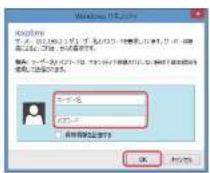
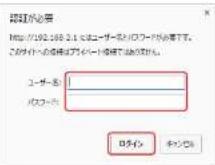
3 詳細設定メニューから[無線設定]を選択します。
![Elecom WRC-300FEBK-S - 詳細設定メニューから[無線設定]を選択します。 - 1](/content/2026/05/925342/images/c8a797da8855f9b5b2010361b364e288307603e6464e29a115d9a2d8fc04174f.jpg)
text_image
详细设定 モード変更 同様会社 MINI KIAAN設定 アドバイネットワーク LED気電力設定 ファイアウール設定 QRS設定 システム設定 かんたとネットアップ 保存4 無線設定メニューから [暗号化設定] を選択します。
![Elecom WRC-300FEBK-S - 無線設定メニューから [暗号化設定] を選択します。 - 1](/content/2026/05/925342/images/81d3e800db74664688ae1afa3595e836e952c58de36fbe578b3b452d6f27493b.jpg)
5 「SSIDの選択」で暗号キーを変更したい SSID を 選 択します。
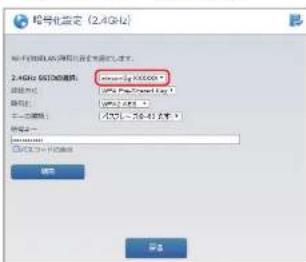
6 「暗号キー」に新しい暗号キーを入力し、[適用]をクリックします。
※ 暗号キーの入力形式も変更する場合は、先に「キーの種類」で変更してください。
※「パスワードの表示」をチェックすると、入力した文字列が表示できます。
![Elecom WRC-300FEBK-S - 「暗号キー」に新しい暗号キーを入力し、[適用]をクリックします。 - 1](/content/2026/05/925342/images/18d7a752ce722b8c2daf8d444af164d63f54008a9c3582794297b9de323f3aed.jpg)
7 「設定の変更が成功しました」画面 [再起動]をクリックします。
![Elecom WRC-300FEBK-S - 「暗号キー」に新しい暗号キーを入力し、[適用]をクリックします。 - 2](/content/2026/05/925342/images/c0a36910eae8e5b299ca9dab218ed10a0a5aabdc1627a102220e156d3897dcaa.jpg)
text_image
指定の変更が成功しました 再启动 停止再启动命令8 詳細設定画面が表示されたら、ザーを閉じて、設定を終了しま
9 変更した「暗号キー」に合わせ、本製品に接続されている、すべての無線子機の無線設定を再設定する必要があります。
P47「2 本製品に無線LANで接続する」を参照して再設定してください。
6
SSIDの表示を第三者に見られない ようにしたい Appendix 付録編
SSIDステルス機能を有効にすると、SSIDを第三者から見えないようにすることができます。
以下の手順でSSIDステルス機能を有効に設定してください。
1 Webブラウザーを起動し、アドレス欄に「http://192.168.2.1」を入力します。
① http://192.168.2.1
2 ユーザー名とパスワードを入力し、[OK]または[ログイン]をクリックします。
※ユーザー名は、初期設定で「admin」が設定されています。ご自身で変更された場合は、変更後のユーザー名を入力してください。
※ パスワードは、付属の「かんたんセットアップガイド」の手順⑥「ルーターモードに設定しよう」で、ご自身で決めて設定されたパスワードです。
![Elecom WRC-300FEBK-S - 「暗号キー」に新しい暗号キーを入力し、[適用]をクリックします。 - 3](/content/2026/05/925342/images/c1477ceb3b6005cb46b2871415d427101c5adfe52fb9fd9d04b9b1ee496902b9.jpg)
![Elecom WRC-300FEBK-S - 「暗号キー」に新しい暗号キーを入力し、[適用]をクリックします。 - 4](/content/2026/05/925342/images/b4e72d0646e10262777d4372f9e679921afe4e15abda22e0941620a51ea53659.jpg)
3 詳細設定メニューから[無線設定]を選択します。
![Elecom WRC-300FEBK-S - 「暗号キー」に新しい暗号キーを入力し、[適用]をクリックします。 - 5](/content/2026/05/925342/images/fe4f2244b9c27284d33d4e650b0df80891ad059adba06e65178be9c4ece8678a.jpg)
text_image
详细设定 E-1 代表 同様会社 WIKUAN 安装 アドモネット イマーカ LED気電力設定 ファイアウー ル設定 QRS設定 システム設定 JUNILED ヒット アップ2 保存4 無線設定メニューから [基本設定] を選択します。
![Elecom WRC-300FEBK-S - 「暗号キー」に新しい暗号キーを入力し、[適用]をクリックします。 - 6](/content/2026/05/925342/images/ae04190cb4ada4e4658992391d383b507e8ee124df8938c63f4954b89244a05b.jpg)
5 「SSIDステルス機能」で「有効」を:[適用] をクリックします。
![Elecom WRC-300FEBK-S - 「暗号キー」に新しい暗号キーを入力し、[適用]をクリックします。 - 7](/content/2026/05/925342/images/099dd3cad5fd75d277bebf83e1eaa636921504ee2c952d391bedc89395fb64a1.jpg)
text_image
基本設定 (2.4GHz) 2.4GHz 隨線範囲 IP地址: 10000000000000000000000000000000000000000000000000000000000000000000 IP地址: 1111111111111111111111111111111111111111111111111111111 確定 取消6 「設定の変更が成功しました」画面 [再起動]をクリックします。
![Elecom WRC-300FEBK-S - 「暗号キー」に新しい暗号キーを入力し、[適用]をクリックします。 - 8](/content/2026/05/925342/images/0b6624b434252bb57f007551ca401216f5cafe73030d5fe4fa1f05337b160ebd.jpg)
text_image
設定の変更/成功しました 網範囲 網範囲は「網範囲」で、網範囲を設定する。網範囲を設定する。網範囲を設定する。網範囲を設定する。網範囲を設定する。網範囲を設定する。網範囲を設定する。網範囲を設定する。網範囲を設定する。網範囲を設定する。網範囲を設定する。網範囲を設定する。網範囲を設定する。網範図 網範図 網範図7 詳細設定画面が表示されたら、Webブラウザーを閉じて、設定を終了します。
7 来客用のWi-Fiの設定をしたい Appendix 付録編
本製品には来客専用のゲストSSIDを追加設定することができます。
ゲストSSIDを追加するには、以下の手順で設定してください。
<本製品がルーターモードで動作している場合>
ゲストSSIDに接続した端末は、同じゲストSSIDに接続している端末や、ほかのSSIDに接続している端したパソコンへのアクセスを制限し、本製品に接続した他の機器と分離することができます。インターネット(WAN側)のみ接続することができます。
<本製品がアクセスポイントモードで動作している場合>
ゲストSSIDに接続した端末は、同じゲストSSIDに接続している端末や、ほかのSSIDに接続している端末へのアクセスを制限し、本製品に接続した他の機器と分離することができます。インターネット(WAN側)のみ接続することができます。
1 Webブラウザーを起動し、アドレス欄に「http://192.168.2.1」を入力します。
① http://192.168.2.1
2 ユーザー名とパスワードを入力し、[OK]または [ログイン] をクリックします。
※ ユーザー名は、初期設定で「admin」が設定されています。ご自身更された場合は、変更後のユーザー名を入力してください。 ※パスワードは、付属の「かんたんセットアップガイド」の手順⑥「ルーターモードに設定しよう」で、ご自身で決めて設定されたパスワードです。
![Elecom WRC-300FEBK-S - ユーザー名とパスワードを入力し、[OK]または [ログイン] をクリックします。 - 1](/content/2026/05/925342/images/aa9b47e664878b053708946117a6cb4d8b94ff76b5f4fa66490842b17fe4725b.jpg)
![Elecom WRC-300FEBK-S - ユーザー名とパスワードを入力し、[OK]または [ログイン] をクリックします。 - 2](/content/2026/05/925342/images/d086d3f2a4af1101f8a9a95ce1f30fdee14187ef7f60d752cf676c08d5d1bed8.jpg)
3 詳細設定メニューから[無線設定]を選択します。
![Elecom WRC-300FEBK-S - 詳細設定メニューから[無線設定]を選択します。 - 1](/content/2026/05/925342/images/9f6ddb334ac9009bb91a290f89870c4a49d2ac9c7674c894833b59218129f05b.jpg)
text_image
详细设定 モード変更 照明設定 LEDの電力設定 ファイルドット オーディブ USB設定 システム設定 LEDを含むセット アップ4 無線設定メニューから[マルチSS選択します。
![Elecom WRC-300FEBK-S - 詳細設定メニューから[無線設定]を選択します。 - 2](/content/2026/05/925342/images/e2d723c6edbe95a6a195d6e5d3a401400d988525485c560dd76e64c8ea471cef.jpg)
5 ゲストSSIDの「使用します」をチします。
![Elecom WRC-300FEBK-S - 詳細設定メニューから[無線設定]を選択します。 - 3](/content/2026/05/925342/images/0670db14d33bbb9b0fab84e21d4d6a94eca2eb3cdcdb6af7c9abe9ffb32e7243.jpg)
6 ゲストSSIDを入力し、SSIDステルス機能の有効/無効を設定して、[適用]をクリックます。
※ ゲストSSIDを「guest-001」で設定する場合の例です。
![Elecom WRC-300FEBK-S - ゲストSSIDを入力し、SSIDステルス機能の有効/無効を設定して、[適用]をクリックます。 - 1](/content/2026/05/925342/images/78941cd5c64d4885151c970fe2c4d7389a542d4f3b07c981be3519d6cd495e4c.jpg)
text_image
ML36 SSD (2.4GHz) 2.4GHz VLS-5033D: 1.0V 2.4GHz VLS-5033D: 1.0V 2.4GHz VLS-5033D: 1.0V 2.4GHz VLS-5033D: 1.0V 2.4GHz VLS-5033D: 1.0V 2.4GHz VLS-5033D: 1.0V 确定 取消7 「設定の変更が成功しました」画面の [再起動]をクリックします。
※再起動すると詳細設定画面が表示されます。
![Elecom WRC-300FEBK-S - 「設定の変更が成功しました」画面の [再起動]をクリックします。 - 1](/content/2026/05/925342/images/81fabfca361b695015a99e671e81ebf28553fa17716f80a14bc348c64a24f842.jpg)
text_image
設定の変更が成功しました 向日葵 向日葵を送けて、何をその他の位置。ハーパーを再動するとして無し。 この設定を送けて、何をその他の位置です。8 詳細設定メニューから [無線設定] を選択します。
![Elecom WRC-300FEBK-S - 「設定の変更が成功しました」画面の [再起動]をクリックします。 - 2](/content/2026/05/925342/images/fa4cf6dd74f5a10193fa34021aa442bdca105efce360339141cd27467f03d7a8.jpg)
text_image
详细设定 モード設定 同様会社 MINI KIAAN設定 アドバイネットワークセンター LED気電力設定 ファイアウール設定 QRS設定 システム設定 シャトルミットアップ 保存9 無線設定メニューから [暗号化設定] を選択します。
![Elecom WRC-300FEBK-S - 「設定の変更が成功しました」画面の [再起動]をクリックします。 - 3](/content/2026/05/925342/images/bbc1163333710449b5e6b9fb2fc27162b5696ce6b707e579ad9f7fefde9394ee.jpg)
10 SSIDの選択でゲストSSID(guest-001)を選択し、認証方式、暗号化、キー(暗号キーを設定し、[適用]をクリックしま
![Elecom WRC-300FEBK-S - 「設定の変更が成功しました」画面の [再起動]をクリックします。 - 4](/content/2026/05/925342/images/dcf1660f2c8a2f57ae58e2715ad6b9dc2aaa37b7dda9b572c86ad1c730a2c072.jpg)
ゲストSSID、認証方式、暗号化、暗号キーをメモして、お客様に伝えてください。 なお、お客様の無線子機が対応していることが前提ですが、安全度の高いセキュリティーを確保するため、認証方式は「WPA Pre-Shared key」、暗号化は「WPA2-AES」を推奨します。
11 「設定の変更が成功しました」画面「再起動」をクリックします。
![Elecom WRC-300FEBK-S - 「設定の変更が成功しました」画面の [再起動]をクリックします。 - 5](/content/2026/05/925342/images/a6c1eb6ec6e6fb0c010fa01966d40e5493b990f33a6a9f288c7ef2beacaf0ae1.jpg)
text_image
設定の摘要が成功しました 請先確認要以供給。若可再申請可再申請,可再申請可再申請將可再申請。 請先確認要以供給。若可再申請可再申請將可再申請。 請先確認要以供給。若可再申請可再申請將可再申請。12 詳細設定画面が表示されたらザーを閉じて、設定を終了しま
![Elecom WRC-300FEBK-S - 「設定の変更が成功しました」画面の [再起動]をクリックします。 - 6](/content/2026/05/925342/images/f4802a516537a840f0878ac1764ae35bfeb4bdd3bb441115981aa274dd3cac3b.jpg)
ゲストSSIDが必要なくなった場合は、手順5でチェックした「使用します」のチェックを外して、設定を変更してください。
無線LAN関係のトラブル
- 無線LANがつながらない。
ネットワーク 設定で実際のネットワーク 環トコル、サービスなどの設定をしていますか? プロトコル(TCP/IPなど)、クライアント(Microsoft Networkクラアントなど)、サービス(Microsoft Network共有サービスなど)を環境に応じて設定する必要があります。
② ルーターなどのDHCPサーバー機能を使用せずにインターネットプロトコル「TCP/IP」を利用する場合は、各パソコンに手動でIPアドレスを割り当てる必要があります。
◆CATVインターネットなどでは、回線事業者からIPアドレスを指定される場合があります。その場合は指示に従ってください。
③本製品のセキュリティー設定やアクセスポイントのアクセスコントロール設定は正しいですか? セキュリティー設定は、無線LANネットワーク上にあるすべての機器で同じ設定にする必要があります。また、アクセスコントロールを設定していると、設定条件によっては無線LANに接続できない場合があります。
● セキュリティー機能を設定後に無線LANがつながらない。
① セキュリティー設定は、同じ無線LANネットワーク上にあるすべての機器で同じ設定になっている定が少しでも異なる機器はネットワークに接続することができません。
②各セキュリティー機能で使用するパスワードや暗号などの文字列は大文字と小文字が区別されたりします。また、意味のない文字列は入力ミスが発生しやすいので特に注意して確認してください。
◆セキュリティー設定でのトラブルのほとんどがスペルミスや設定ミスですのでよく確認してください。
③設定を変更した直後や設定が正しい場合は、アクセスポイントを含め、すべての機器の電源を入れ直してから接続してみてください。
●WPSがつながらない。
①WPSランプが速く点滅している場合は、エラーが発生している可能性があります。もう一度初めからやり直してください。繰り返し接続に失敗するようであれば、他の接続方法を試してみてください。
②入力したPINコードが誤っていることがあります。再度PINコードを自動生成して接続してください。繰り返し接続に失敗するようであれば、他の接続方法を試してみてください。
共通のトラブル
- インターネットに接続できない。
① T C P / I P プ ロトコ ル が 正 し く 設 定 さ だ さい。
〈ネットワーク〉画面で TC P/P プロトコルが設定かを調べてください。見当たらない場合コルを追加してください。
② DHCPサーバー機能を使用していない場合は、IPアドレスを手動で割り当ててください。
TCP/IPのプロパティにある
③ TCP/IPプロトコルの設定が正しいかを確認してください。プロバイダーによって、IPアドレスを自動取得する場合と固定IPアドレスを指定する場合があります。プロバイダーから提供されるマニュアルで確認のうえ、正しい設定を行ってください。
④プロバイダーから提供された情報をすべて設定したかを確認してください。
IPアドレス以外にも、識別情報の指定などが必要なことがあります。プロバイダーから提供されるマニュアルで確うえ、正しい設定をおこなってください。
● 本製品の設定は正常に終了したが、ネットワークパソコンを開くと「ネットワークを参照できません。」のエラーが表示される。
① 正常にネットワークの設定ができていない可能性があります。もう一度、デバイスマネージャーなどで本製品の設定を確認し、OS側が本製品を正常に認識しているか調べてください。
● 他のパソコンのファイルやプリンターの共有ができない。
① ネットワーク設定をしましたか?
無線LANが正常に動作していてもネットワーク設定ができていないとファイルの共有やプリンターの共有はできません。
9 パソコンのIPアドレスの確認方法 Appendix 付録編
本製品の設定ユーティリティにアクセスできない場合に品の設定ユーティリティに接続するパソコンのIPのようになっているかを確認する方法を説明します。
ここで説明しているIPアドレスの確認方法は、本製品に接続する有線クライアントおよび無線LAN子機のIPアドレスを確認するときにも使用できます。
パソコンのIPアドレスを表示する
Windows 10の場合
1 [スタート]→[Windows Powershell]をクリックします。
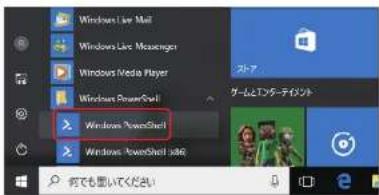
text_image
Windows Live Mail Windows Live Messenger Windows Media Player Windows PowerShell Windows PowerShell Windows PowerShell x86 何でも置いてください2 「Windows Powershell」画面が表示されます。「>」のあとにカーソルが点滅してい状態で、キーボードから「ipconfig」と入力し、[Enter]キーを押します。

※入力する文字は半角英数字です。入力を間違った場合は、[BackSpace]キーを排して間違った 文字のところまで削除して戻ります。このとき、途中の文字だけを削除することはできません。「xxx'は、内部コマンド…」と表示された場合は、入力間違いです。もう一度入力してください。
3 有線LAN接続は「イーサネット アダプターローカル エリア接続」の、無線LAN接続は「Wireless LAN adapter ワイヤレス ネットワーク接続」の「IPv4アドレス」に現在のIPアドレス「192.168.xxx.xxx」が表示されます(xxxは任意の数字)。
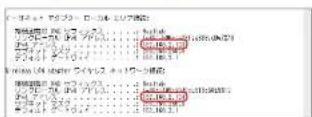
※本製品に接続しているクライアントの種類によって表記は異なります。

本製品を工場出荷時状態(初期値)で使用されている場合に、パソコンに表示されるIPアドレスの内容についてはP231「工場出荷時での表示結果」を参照して
Windows 8.1の場合
1 スタート画面の左下にある[下矢クリックします。

2 アプリー覧から「Windowsシステムツール」の[コマンドプロンプト]をします。
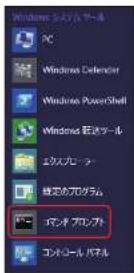
※入力する文字は半角英数字です。入力を間違った場合は、[BackSpace]キーを押して間違った 文字のところまで削除して戻ります。このとき、途中の文字だけを削除することはできません。「xxx'は、内部コマンド…」と表示された場合は、入力間違いです。もう一度入力してください。
3 「コマンドプロンプト」画面が表示されます。「>」のあとにカーソルが点滅してで、キーボードから「ipconfig」と入力し、[Enter]キーを押します。
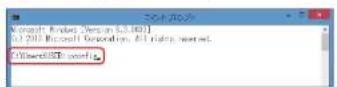
※入力する文字は半角英数字です。入力を間違った場合は、[BackSpace]キーを押して間違った文字のところで削除して戻ります。このとき、途中の文字だけを削除することはできません。「xxx'は、内部コマンド…」と表示された場合は、入力間違idです。もう一度入力してください。
4 無線LAN接続は「Wireless LAN adapter Wi-Fi」の、有線LAN接続は「イーサネットアダプター イーサネット ^※ 」の「IPv4アドレス」に現在のIPアドレス「192.168.xxx.xxx」が表示されます(xxxは任意の数字)。
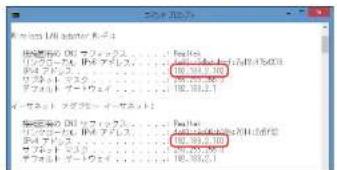
text_image
miles LMI adapter 4.75 指定保存の DMI ファッシュ..... リバグローカイ... DMI アアレット..... DMI ファッシュ..... リバグローカイ... DMI アアレット..... アフォルト ザーワー... DMI... (10, 2, 1) サーガット パドフォルト... DMI... (10, 2, 1) 指定保存の DMI ファッシュ..... リバグローカイ... DMI アアレット..... DMI ファッシュ..... サーガット パドフォルト... DMI... (10, 2, 1)※本製品に接続しているクライアントの種類によって表記は異なります。
MEMO 本製品を工場出荷時状態(初期値)で使用されている
Windows 7の場合
1 [スタート]→[すべてのプログラ, [アクセサリ] → [コマンドプロンプト] の順にクリックします。
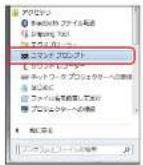
2 「コマンドプロンプト」画面が表示されます。「>」のあとにカーソルが点滅してで、キーボードから「ipconfig」と入力し、[Enter] キーを押します。
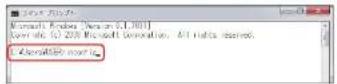
※ 入力する文字は半角英数字です。入力を問違った場合は、[BackSpace]キーを押して問違った文字のところまで削除して戻ります。このとき、途中の文字だけを削除することはできません。「xxx'は、内部コマンド…」と表示された場合は、入力問違いです。もう一度入力してください。
3 無線LAN接続は「Wireless LAN adapter Wi-Fi」の、「イーサネット アダプターロルエリア接続」の「IPv4アドレス」に現在のIPアドレス「192.168.xxx.xxx」が表示ます(xxxは任意の数字)。
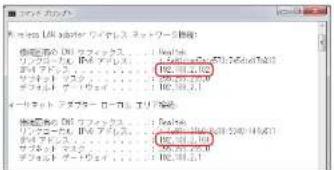
text_image
カーパン ラル オペプセス レル ラル ラル ラル ラル 指定名: リッケニット リップニット (R) サブネット (サブ) フォニット (フォ) イワーキット (イワ) オペプセス ラル ラル ラル ラル オペプセス ラル ラル ラル ラル オペプセス ラル ラル ラル ラル オペプセス ラル ラル ラル ラル オペプセス ラル ラル ラル ラル オペプセス ラル ラル ラル ラル オペプセス ラル チャック オペプセス ラル チャック オペプセス ラル チャック オペプセス ラル チャック オペプセス ラル チャック オペプセス ラル チャック オペプセス ラル チャック オペプセス ラル チャック オペプセス ラム チャック オペプセス ラム チャック オペプセス ラム チャック オペプセス ラム チャック オペプセス ラム チャック オペプセス ラム チャック オペプセス ラム チャック オペプセス ラム チャック オペプセン カレポート オペプセン カレポート オペプセン カレポート オペプセン カレポート オペプセン カレポート オペプセン カレポート オペプセン カレポート オペプセン カレポート オペプセン カレポート オペプセン カレポート オペプセン カレポート オペプセン カレポート※ 本製品に接続しているクライアントの種類によって表記は異なります。

本製品を工場出荷時状態(初期値)で使用されている場合に、パソコンに表示されるIPアドレスの内容については、P231「工場出荷時での表示結果」を参照してください。
工場出荷時での表示結果
本製品から正常にIPアドレスが割り当てられていると、各パソコンのIPアドレスは「192.168.2.xxx」と表示されます。「xxx」は任意の数字(初期値:100~200のいずれか)です。またサブネットマスクが「255.255.255.0」、デフォルトゲートウェイが「192.168.2.1」と表示されていれば、本製品と正常に接続
● 無線LAN部
| 機種 WRC-300FEBK-S | |
| 規格 IEEE802.1 | 1n (2.4GHz帯)IEEE802.11g (2.4GHz帯)IEEE802.11b (2.4GHz帯) |
| 周波数帯或 2.4GHz帯: 2,400~2,484MHz | |
| チャンネル 2.4GHz帯: Auto/1~13ch | |
| 伝送方式 IEEE802.11n/11g: OFDM方式、MIMO方式IEEE802.11b: DS-SS方式 | |
| データ転送速度(無線) | IEEE802.11n: 最大300MbpsIEEE802.11g: 最大54MbpsIEEE802.11b:最大11Mbps |
| アクセス方式 | インフラストラクチャー(観機) |
| アンテナ方式(2.4GHz帯) | 2本(送信×2、受信×2) |
| セキュリティー | SSI D(ステルス設定可)、WPA2- PSK(AES)、WPA- PSK(TKI P)WEP(64bit/128bit)、MACアドレスフィルタリング |
| セパレーター機能 | プライバシーセパレーター/SSIDセパレーター対応(ゲストSSIDに対して機能) |
| 設定方式 | WPS、かんたんセットアップ2、設定ユーティリティ(詳細設定) |
● WAN/有線LAN
| 機種 WRC-300FEBK-S | |
| 規格 IEEE802.3u (100BASE-TX) | IEEE802.3 (10BASE-T) |
| データ伝送速度(有線) | WAN:100Mbps/10MbpsLAN:100Mbps/10Mbps |
| コネクター | WAN:RJ-45×1ポート、LAN:RJ-45×4ポート |
| Auto MDI/MDIX | 対応 |
| オートネゴシエーション | 対応 |
● ルーター、その他一般仕様
| 機種 WRC-300FEBK-S | |
| LAN制IPアドレス | ルーターモード時:192168.2.1その他モード時:192.168.2.245 |
| ルーティング対応 フロトコル | TCP/IP (IPv4) |
| インターネット(WAN)接続 | PPPoE認証接続(1セッション)、IPアドレス自動取得接続、形式ドレス固定接続 |
| LAN接続方式設定セキュリティー | IPアドレス自動取得接続、IPアドレス固定接続 |
| ローカルサーバー機能 | MACアドレスフィルタリング(拒否のみ)ポートフォワーディング、DMZ |
| ダイナミックDNS(DDNS) | SkyLinkDDNS(エレコム提供DDNSサービス)、DynDNS |
| 動作環境 | 温度:0~40°C、湿度:10~85%(ただし結露なきこと) |
| 消費電力 | 約3.6W |
| 外形寸法 | 約箱130.0×奥行26.0×高さ182.5mm(スタンド含まず) |
| 質量(本体のみ) | 約230g |
※ファームウェアバージョン V1.0:以降
WRC-300FEBK-S
ELECOM