WRC-2533GHBK2-T - ルーター Elecom - 無料のユーザーマニュアル
デバイスのマニュアルを無料で見つける WRC-2533GHBK2-T Elecom PDF形式.


ユーザーの質問 WRC-2533GHBK2-T Elecom
0 質問 この機器について。知っているものに答えるか、ご自身の質問をしてください。
この機器について新しい質問をする
デバイスの取扱説明書をダウンロード ルーター 無料でPDF形式で!マニュアルを見つける WRC-2533GHBK2-T - Elecom 電子デバイスをもとに戻しましょう。このページにはデバイスの使用に必要なすべての書類が掲載されています。 WRC-2533GHBK2-T ブランド Elecom.
使用説明書 WRC-2533GHBK2-T Elecom
本製品(無線LANルーター)を使って、インターネットに接続する手順を説明します。別紙「製品情報」のP2「安全にお使いいただくために」をお読みになったうえで、作業をはじめてください。
本製品の利用方法については、各マニュアルを参照してください。
1 製品情報 /製品サポート
●本製品の概要や仕様について記載しています。 ●製品サポートについて記載しています。
3 -2 こどもネットタイマー機能を使う
別紙「補足漏」のP2をお読みください。
2 インターネットに接続する
本マニュアルをお読みください。
3 -3 Wi-Fiゲーム機と接続する
別紙「補足欄」のP3をお読みください。
3 -1 トレンドマイクロ スマートホーム ネットワーク™機能を使う
別紙「補足箱」のP1をお読みください。
3 -4 その他の設定を変更する
中機器、子機モードで使用する場合、 別紙「補足編」のP4をお読みください。
はじめに確認しましょう!
パッケージの内容を確認します。
二無線LANルーター本体
スタンド
専用ACアダプター
二LANケーブル
□セットアップCD
1 台 □マニュアル1:製品情報 1 枚
1 個 ロマニュアル2:かんたんセットアップガイド(本紙)
1個 ロマニュアル3:補足編
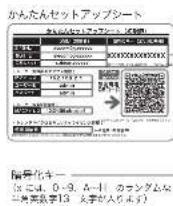
1本 □かんたんセットアップシート
1 枚 □トレンドマイクロ SHNライセンスシート
1枚
1枚
1枚
1枚
1枚
STEP 1
接続の準備をしましょう
1 作業の前に確認しましょう
Check 1
●インターネットサービスの契約が完了し、サービスが開始されていることを確認します。
●プロバイダーからの書類を用意します。
・ご利用のインターネットサービスによっては、ユアを設定する必要があります。あらかじめ、プロバイダーから提供された書類に、これらの記述がないかご確認のうえ、ご用意ください。※プロバイダーにより、認証 ID/ユーザー名、認証パスワード/アクセスキーなど、名称が異なります。
Check 2
すでに終端装置とパソコンが接続されている場合
すでにルーターを使わずにインターネットに接続してい場合は、現在の環境でパソコンからインターネットに接続できているか確認します。
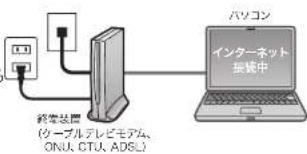
text_image
終端装置 (ケーブルテレビモアム、 ONU. CTU. ADSL) パソコン インターネット 接続中Check 3
すでに使用中の有線/無線ルーターから「お乗り換え」の場合の確認事項
●ご使用中のルーターの設定プログラム(アプリケーション)は、すべて削除します。
● ルーターをご使用でない場合でも、すでにインターネットをご利用の場合、パソコンに「接続ツール」等のプログラムがインストールされてる場合があります。これらはすべて削除してください。 ※ご不明な点がある場合は、お手持ちのルーターのメーカーにお問い合わせください。
2 ご利用中の回線をいったんオフにします。
①終端装置(ケーブルテレビモデム、ONU、CTU、ADSL)の電源を切ります。
②パソコンと終端装置を接続したLANケーブルを外します。 ・ケーブルテレビモデムの場合、そのまま10分以上おいてください。
※ご契約の回線によっては、1時間以上おいておく必要があります。
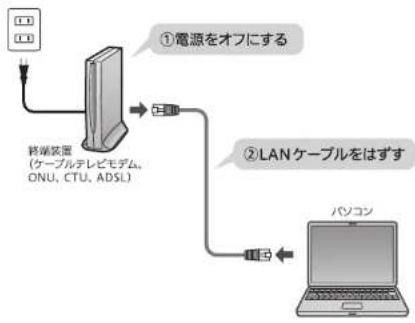
flowchart
graph TD
    A["终端装置\n(ケーブルテレビモデム,\nONU, CTU, ADSL)"] -->|①電源をオフにする| B["LAN ケーブルをはずす"]
    B --> C["パソコン"]
    B --> D["電分"]
STEP 2
本製品(無線LANルーター)を設置しましょう
1 機器を接続します。
イラストを参考に、各機器を配線します。
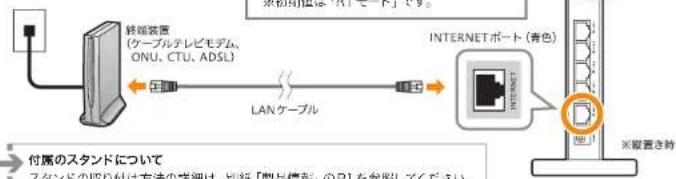
flowchart
graph LR
    A["终端装置<br>(ケーブルテレビモデム,<br>ONU、CTU、ADSL)"] --> B["LANケーブル"]
    B --> C["INTERNETポート (青色)"]
    C --> D["※収置き時"]
    style A fill:#f9f,stroke:#333
    style B fill:#ccf,stroke:#333
    style C fill:#cfc,stroke:#333
    style D fill:#fcc,stroke:#333
付属のスタンドについて
スタンドの取り付け方法の詳細は、別紙「製品情報」のP1を参照してください。スタンドは、ケーブルの接続がすべて終わってから本製品にセットしてください。
2 終端装置と本製品の電源を入れます。
①終端装置の電源ケーブルを接続します。 ・電源スイッチがある場合は、スイッチをオンにします。
②本製品の付属の ACアダプターを接続します。
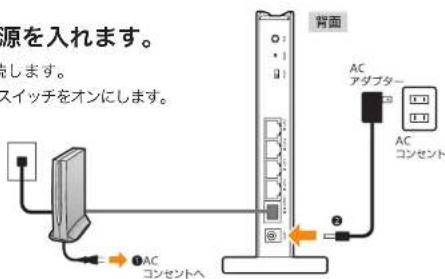
text_image
源を入れます。 します。 スイッチをオンにします。 背面 AC アダプター AC コンセント ①AC コンセントへ3 ランプの点灯状態を確認します。
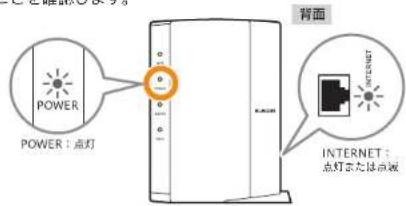
・モデム等のランプおよび本製品のランプが正しく点灯していることを確認します。
スマートフォン/タブレットからの設定方法P2A^
Windowsパソコンで
付属のセットアップCDを使った設定方法
●有線LAN接続する場合
●無線LAN接続する場合
P3B^
WindowsパソコンCDドライブがない場合・
Macの場合の設定方法
[手動で設定する場合]
P4C^
A スマートフォン / タブレットからの設定方法
STEP 1
本製品(無線親機)に接続する
ホームページでも詳細な手順を確認できます。
「えれさぼ」で検索してください。
Android編
※電波干涉を避けるため、Bluetooth機能をオフにすることを推奨します。
Android2.3以降、カメラ機能付きモデルでの手順を説明します。それ以外の機種については、PDF版ユーザーズマニュアルの説明をお読みください。※コーリーズマニュアルは、エレコルホームページからダウンロードしてください。
■動作環境:Android OS 2.1\~6.0
オートフォーカス機能のあるカメラを搭載した端末を推奨します。
1 「Google Playストア」で [QR link] を検索し、アプリをインストールします。
2 端末のホーム画面で [QR link] アイコンをタップします。
3 インターネット接続の準備ができているか確認の画面が表示されますので、内容を確認のうえ[準備完了]をタップします。
4 [QRコード読み取り] をタップします。
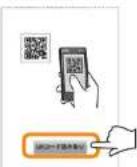
5 QRコードを読み取り範囲内に表示して読み取ります。
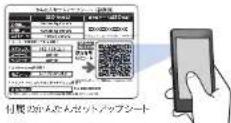
6 [次へ進む] をタップします。
7 [閉じる] をタップします。
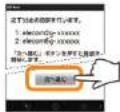
8 これでAndroid端末から本製品への接続作業は完了です。
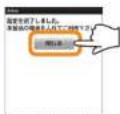
・本製品からインターネットに接続する設定が完了していない場合は、ユーザー名、パスフードを入力する画面に移動します。このあとのSTEP2手順1からお読みください。
iOS 編 (iPhone/iPadなど)
※電気干歩を続けるため、Bluetooth機能をオフにすることを推奨します。
iOS4.0以降、カメラ機能付きモデルでの手順を説明します。 それ以外の機種については、PDF版ユーザーズマニュアルの説明をお読みください。※コーリーズマニュアルは、エレゴムホームページからダウンコードしてください。
■動作環境:iOS4.0\~9.0
1 「App Store」で [QR link] を検索し、アプリをインストールします。
2 端末のホーム画面で [QR link] アイコンをタップします。
3 インターネット接続の準備ができているか確認の画面が表示されますので、内容を確認のうえ[準備完了]をタップします。
4 [QRコード読み取り] をタップします。
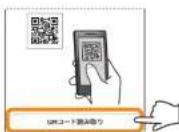
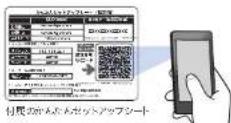
5 QRコードを 読み取り範囲内 に表示して 読み取ります。
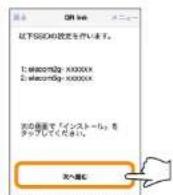
6 [次へ進む] をタップします。
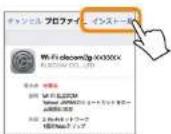
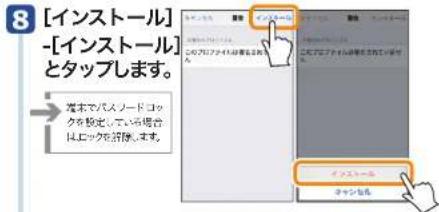
7 [インストール] をタップします。
text_image
[インストール] -[インストール] とタップします。 覆末でパスソードコックを設定している場合はロックを排除します。9 [完了] をタップします。 ※何も表示されないでブラウザーが表示された場合は、もう一度限じてから開きなおしてください。
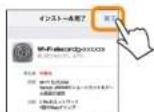
10 これでiPhone等から本製品への接続作業は完了です。
・本製品からインターネットに接続する設定が完了していない場合は、ユーザー名、パスフードを入力する画面に移動します。このあとのSTEP2手順1からお読みください。
STEP 2
インターネットに接続しましょう
※ご利用終末のOS. パージョンにより直正が異なる場合がございます。
1 ブラウザーを開きます。
- インターネットに接続できた場合 これで設定は完了です。
- インターネットに接続できない場合手順 2 へ進みます。
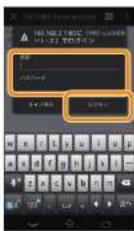
2 ユーザー名(名前)、パスワードに、それぞれ「admin」と入力し、[ログイン]をタップします。
3 画面の案内に従い設定を進めます。
4 ご利用の回線によって、以下のいずれかの画面が表示されます。
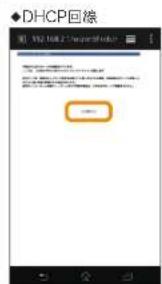
◆DHCP回線 [次へ] をタップします。
◆ PPPoE回線
プロバイダーより提供された「ユーザー名」「パスワード」を入力し、[次へ]をタップします。
※ユーザー名には、必ずな以降も入力してください。 (例)userid123@elecom.net ユーザー名 プロバイダー配別子
5 右の画面が表示されたら、インターネットへの接続は完了です。
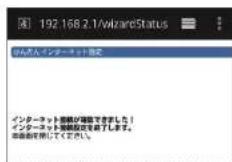
STEP 1
セットアップの準備をしましょう
セットアップ CD を使う前に!
●パソコンの有線LANポートを使用する場合
あらかじめ有線 LAN ポートが正常に動作していることを確認します。
●パソコンに内蔵の無線機能を使用する場合
内訳無線 LAN 機能が有効になっていることを確認します。オン/オフスイッチがある場合は、オンにします。
●無線子機(無線アダプター)を使用する場合
無紙子機の説明書をお読みになり、あらかじめ無線子機が正常に動作するようにドライバー等をインストールしておきます。なお、本製品の無線LAN設定の初期値は以下のとおりです。
| SSID | elecom2g-xxxxxxまたはelecom5g-xxxxxx |
| 暗号化方式 | WPA2-PSK(AES) |
| 暗号化キーリ(スワード) | 本製品に付属の「がんたんセットアップシート」の13文字の半角英数字(すべて大文名) |
| ※elecom2g-xxxxxxは"11in/gb1.用です。elecom5g-xxxxxxは"11ac/n/a1.用です。 | |
◆WPS機能について
本製品は、WPS機能に対応しています。無縛子機もWPS機能に対応している場合は、WPS設定ボタンを押すだけで指号化機能を含む無線LAN設定が完了します。WPS 設定ボタンは、本製品背面上部にあります(維置き時)。
1 「かんたんセットアップCD」をパソコンのドライブにセットします。
・セットアップ画面が自動的に表示されます。
→ セットアップ画面が表示されなかった場合→「補足摺」P3「本製品を活用するヒント」の「Tips2」へ
2 [スタート] をクリックします。
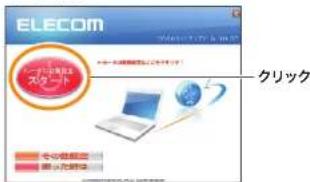
text_image
ELECOM エレポートのリップで 2000-10 クリック3 内容を確認し、作業を進めます。
①事前確認の説明が表示されますので、内容を確認し、[次へ進む]をクリックします。
②本製品と各種ケーブルの接続を確認する画面が表示されますので、接続を確認し、[次へ進む]をクリックします。・機器の接続方法については、P1のSTEP2を参照してください。
4 接続方法を選択します。
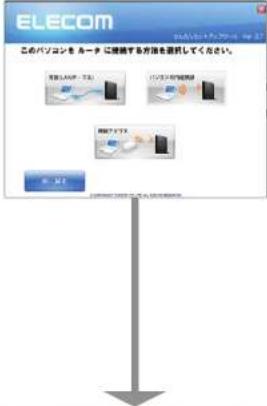
text_image
ELECOM このパソコンを ルータ に確認する方法を選択してください。 電気入力:USB USBの可能提供 USBでマップで No. 4件無線子機(無線アダプター)を使用する場合
1 [次へ進む] をクリックします。
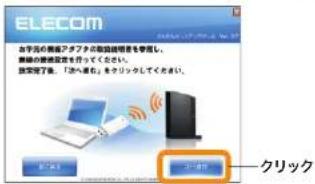
text_image
ELECOM 由于活の無菌ステアダの数値説明者を示例し、 無菌の数値設定を行ってください。 設定完了後、「添入着む」をクリックしてください。 ケレフ ケレフ ケレフ ケレフ ケレフ ケレフ ケレフ ケレフ ケレフ ケレフ ケレフ ケレフ ケレフ ケレフ ケレフ ケレフ ケレフ ケレフ ケレフ ケレフ ケレフ ケレフ ケレフ ケレフ ケレフ ケレフ接続に失敗したとき 本製品の無線LAN設定と、パソコン側の無線LAN設定が同じ設定になっているか確認して、再度「セットアップCD」を実行してください。
パソコンの有線 LAN ポートを使用する
1 本製品の背面にある LANポートとパソコンの 有線 LAN ポートを、 LANケーブルで接続します。
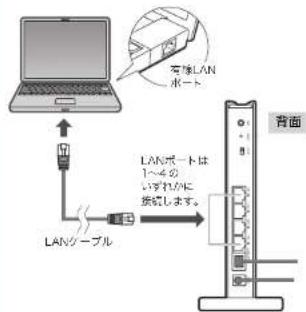
text_image
有線LAN ポート LANポートは 1~42 いずれかに 接続します。 背面2 接続が終われば、[次へ進む]をクリックします。
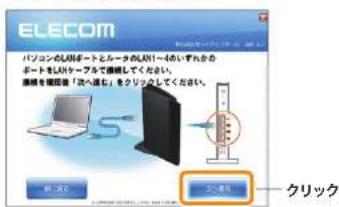
text_image
ELECOM パソコンのLEDポートをカーラードを入力4-6的いずれかの ポートをLEDサーブルで確認してください。 確認を確認する「流入送与」をクリックしてください。 新規 シーキ — クリックパソコン内蔵の無線LAN機能を使用する場合
1 ご使用の環境によって、表示される画面が異なります。当てはまる説明をお読みください。
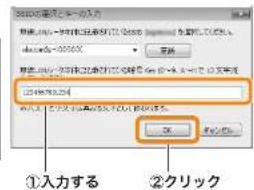
●〈SSIDの選択とキー入力〉画面が表示された場合
①SSIDとして「elecom2g-xxxxxx」または「elecom5g-xxxxxx」を選択します。
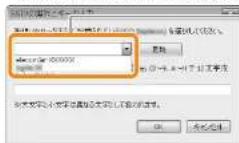
- 何も表示されない場合☑ボタンを押します。 - かんたんセットアップシートと同じものが表示されない場合☑を押します。 - xは0~9・a~fで構成されたランダムな半角英数字です。
②本製品に付属の「かんたんセットアップシート」の13文字の半角英数字(すべて大文字)を入力し、[OK]をクリックします。
text_image
①入力する ②クリック- OSのネットワーク接続の画面が表示されなかった場合 ご使用のパソコン本体のマニュアルに記載された無線LAN機能の設定方法をお読みになり、下記の設定値を参考に設定します。
| SSID | elecom2g-xxxxxxまたはelecom5g-xxxxxx® |
| 暗号化方式 | WPA2-PSK(AES) |
| 梁号化キー(パスワード) | 本製品に付属の「かんたんセットアップシート」に記載された13文字の半角英数字(すべて大文字) |
| ※elecom2g-xxxxxxは11in/g/6用です。elecom5g-xxxxxxは11ac/n/a.用です。Xには0~9、a~1で構成されたランプムな半角英数字が表示されます。 | |
STEP 2
インターネットに接続しましょう
いずれかの画面が表示されます。 表示された画面の説明へ進みます。
ⒶケーブルTV等をご利用の場合
以下の画面が表示された場合は、設定完了です。
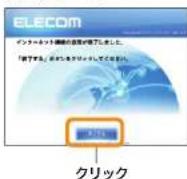
・[終了する]をクリックします。
⑧フレッツシリーズ等をご利用の場合
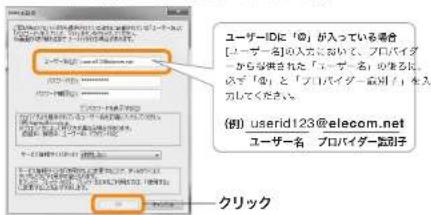
①以下の画面が表示された場合は、ユーザー ID/パスワードを入力し、[OK]をクリックします。
text_image
ユーザーIDに「の」が入っている場合 [ユーザー名]の入力において、プロバイダー からな供された「ユーザー名」の発示は 必ず「の」と「プロバイダーを別子」を入 力してください。 (即)userid123@elecom.net ユーザー名 プロバイダー説剤子 クリック② Aの画面が表示されたら設定は完了です。 [終了する] をクリックします。
text_image
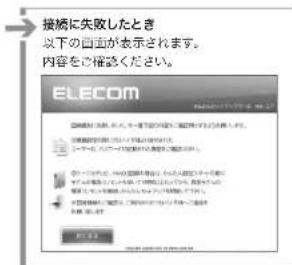
接觸に失敗したとき 以下の画面が表示されます。 内容をご確認ください。STEP 1
パソコンから本製品に接続しましょう
Windows 10の場合
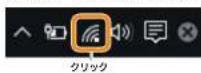
1 画面右下のタスクトレイにあるアイコンをクリックし、接続先一覧を表示します。
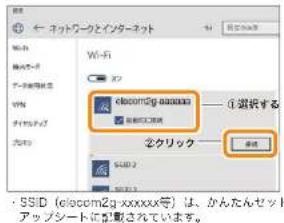
2 一覧から本製品の SSID を選択し、[接続] をクリックします。
text_image
eloom2g aaaaaa ①選択する ②クリック SSID (eloom2g-xxxxxx等) は、かんたんセットアップシートに型動されています。3 表示された画面の内容にあわせて、作業を進めてください。
④無線子機がWPS機能に対応している場合
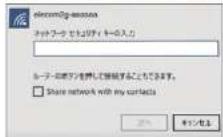
・本製品の背面(鍛着き時)にあるWPS設定ボタンを2秒以上押します。
※WFG機能を使用する場合、セキュリティマーの入力は不要です。
無線了状がWPS機能に対応している場合でも、相性等の問題でWPS機能が使えずる問題が表示されることがあります。このな 会は、食の説明をお読みください。
⑧無線子機がWPS機能に対応していない場合
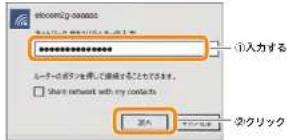
text_image
请输入您的密码 *************** レーチーのガタンを除くご確認することで示す。 Share network with my contacts 加入 ①入力する ②クリック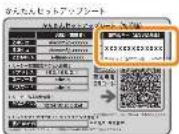
・付属のかんたんセットアップシートに記載された階号化キーを入力し、[次へ]をクリックします。 - ●をクリックすると階号化キーの文字を確認できます。
4 共有機能をオンにするかを決めます。該当するほうをクリックします。
パソコンでデータを共有する場合は「はい、共有をオンにしてテバイスに接続します」を送択します。共有しない場合は「いいえ、共有をオンにせぶテバイスに接続しません」を送択します。
Windows 8.1の場合
1 無線LANの接続画面を表示します。
①画面右下にマウスのカーソルを移動してチャームを表示し、[設定]をクリックします。 ②熊銀アイコンをクリックします。

2 一覧から本製品のSSIDを選択し、[接続]をクリックします。
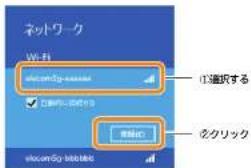
text_image
ネットワーク Wi-Fi WFC@5g-xxxxxx 1.選択する 2.ケクリック・SSID (elecom2g-xxxxxx等) は、かんたんセットアップシートに記載されています。
3 表示された画面の内容にあわせて、作業を進めてください。
④無線子機がWPS機能に対応している場合
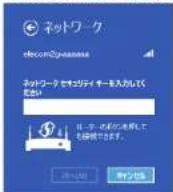
・本製品の背面(綴置き時)にあるWPS設定ボタンを2秒以上押します。
※WPS機能を使用する場合、セキュリティキーの入力は不要です。
無線子換がWPS機能に対応している場合でも、相作等の問題でWPS機能が使えずけの曲面が表示されることがあります。この場合は、その説明をお読みください。
⑧無線子機がWPS機能に対応していない場合
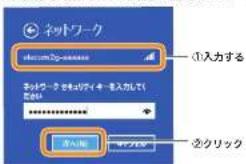
text_image
ネットワーク ネトワーク ディオタイプ (キーレ入力して 登録) masked** 歯入欄 ニクリック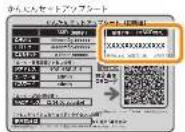
・付属のかんたんセットアップシートに記載された暗号化キーを入力し、[次へ]をクリックします。 - ケをクリックすると暗号化キーの文字を確認できます。
4 共有機能をオンにするかを決めます。該当するほうをクリックします。
パソコン区でデータを共有する場合は「はい、共有をオンにしてデバイスに接続します」を選択します。共有しない場合は「いいえ、共有をオンにせずデバイスに接続しません」を選択します。
Windows 7の場合
1 画面右下のタスクトレイにある ワイヤレスネットワークの アイコンをクリックし、接続先一覧を 表示します。

2 一覧から本製品のSSIDを選択し、[接続]をクリックします。
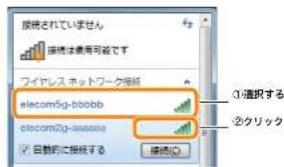
text_image
接続されていません 接続は使用可能です フイヤレス ホットワーク用紙 elecom5g-bbbb elecom2g-assense 自動的に接続する 接続(C) ①選択する ②クリック- SSID (elecom2g-xxxxxx等) は、かんたんセットアップシートに記載されています。
3 表示された画面の内容にあわせて、作業を進めてください。
④無線子機がWPS機能に対応している場合
・本製品の背面(室間さ時)にあるWPS設定ボタンを2秒以上押します。
※WPS機能を使用する場合、セキュリティキーの入力は不要です。
● 住表子様がWPS連帯に対応している場合でも、沿柱状の関連でWPS機能を守ろうの面を表示されることがあります。この場合、毎の説明をお願いください。 ● PINコードを入力するように促す画面が表示された場合は、Windowsでより代わりにも記り、リティキーを使用して説明をクリックします。Windows Visaでは「氧气により、ネットワークキーキートによりプレースを入力する必要があります」をクリックします。下記の面の画面が表示されるので、下記の説明に進きます。
⑧無線子機がWPS機能に対応していない場合
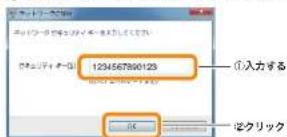
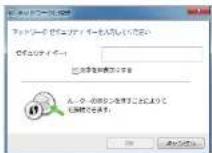
text_image
1234567890123 ①入力する OK はクリック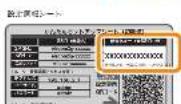
・[セキュリディキー]に、付属のかんたんセットアップシートに記載された番号化キーを入力し、「次へ」をクリックします。
4〈ネットワークの場所の設定〉画面が表示された場合は、ご使用のネットワーク環境にあわせて設定します。
Macの場合
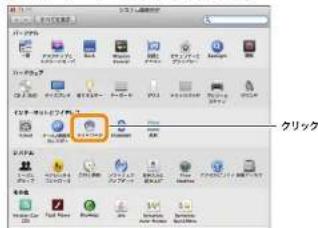
1 〈システム環境設定〉画面を開き、[ネットワーク]をクリックします。
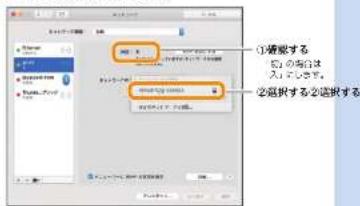
2 Wi-Fiの状況を確認し、SSIDを選択します。
text_image
①確認する (1)の内容は 入_を示す。 ②選択する ②選択する① W-HIの「状況」が「人」になっていることを確認します。 ② 「ネットワーク名」のリストを開き、リストの中から本製品のSSIOを選択します。
- SSID (elecom2g-xxxxx等) は、かんたんセットアップシートに記載されています。
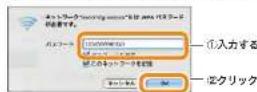
3 [パスワード] に、本製品の暗号化キーを入力し、[OK] をクリックします。
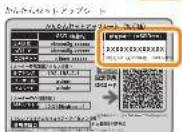
・暗号化キーは、付画のかんたんセットアップシートに出動されています。
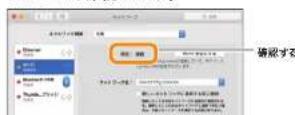
4 Wi-Fiの[状況]が「接続」になっていることを確認します。
STEP 2
インターネットに接続しましょう
●Web ブラウザーでお好みのホームページを開きます。 ・ホームページが正しく表示されれば設定は完了です。

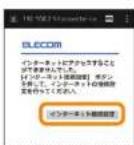
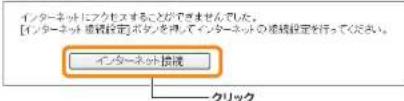
●以下の画面が表示された場合
text_image
インターネットにアクセスすることができませんでした。 [インターネット 連絡設定]ボタンを利用してインターネットの連絡設定を行ってください。 インターネット接続 クリック①[インターネット接続]をクリックします。
②ログイン画面が表示されます。ユーザー名・パスワードにそれぞれ「admin」と入力し、[ログイン]をクリックします。
③画面のメッセージに従って、手順を進めます。
④ご利用のプロバイダーがPPPoE接続の場合は、ユーザーIDとパスワードを入力する画面が表示されます。
プロバイダーから提供された書類に記載された、ユーザーIDとパスワードを入力します。
⑤エレコムホームページが表示されたら、設定は完了です。