WRC-300FEBK-R - ルーター Elecom - 無料のユーザーマニュアル
デバイスのマニュアルを無料で見つける WRC-300FEBK-R Elecom PDF形式.


| 製品タイプ | 無線LAN中継器 |
| 寸法 | 幅107mm × 奥行72mm × 高さ25mm |
| 質量 | 約80g(ACアダプター除く) |
| 消費電力 | 約4.5W(定格) |
| 電源 | ACアダプター(DCジャック) |
| 無線規格 | IEEE802.11n/g/b(最大300Mbps) |
| 周波数帯域 | 2.4GHz(2,400~2,484MHz、1~13ch) |
| アンテナ | 内蔵アンテナ(2.4GHz帯 × 2本) |
| セキュリティ | WPA2-PSK(TKIP/AES)、WPA-PSK(TKIP/AES)、WEP(64/128bit) |
| ポート | WAN/LANポート(LAN1~4、WANはLANとしても使用可) |
| WPS機能 | 搭載(ボタン押下で簡単接続) |
| LED省電力モード | 有効時、2.4GHzランプとSTATUSランプ消灯 |
| モード切替 | 中継機モード / APモード(ソフトウェアAP) |
| 動作温度 | 0~40°C |
| 動作湿度 | 90%以下(結露なきこと) |
| 保証期間 | 1年間 |
| 付属品 | ACアダプター、かんたんセットアップガイド、製品情報、イカロスモバイルセキュリティ for Android 90日体験版 |
よくある質問 - WRC-300FEBK-R Elecom
ユーザーの質問 WRC-300FEBK-R Elecom
0 質問 この機器について。知っているものに答えるか、ご自身の質問をしてください。
この機器について新しい質問をする
デバイスの取扱説明書をダウンロード ルーター 無料でPDF形式で!マニュアルを見つける WRC-300FEBK-R - Elecom 電子デバイスをもとに戻しましょう。このページにはデバイスの使用に必要なすべての書類が掲載されています。 WRC-300FEBK-R ブランド Elecom.
使用説明書 WRC-300FEBK-R Elecom
この詳細手順書は、付属の「かんたんセットアップガイド」とあわせてお読みください。
●このマニュアルで使われている用語
このマニュアルでは、一部の表記を除いて以下の用語を使用しています。
| 用語 優味 | |
| 本級云無線LAN中建表「WRC 300F8RK-R1を「本製品」と表記しています。 | |
| 1In/1Ig/1IIb | IEEE802.11b規格を「1In、IEEE802.11g規格を「1Ig、IEEE802.11b規格をと当断して登記している場合があります。 |
| 無線ルーター無線LANプロードバンドルーターを除して「無線ルーター」と表記しています。 | |
| 無線関係無線ルーター、無線APを総として「無線関係」と表記しています。 | |
| 無線子残無線LAN機能を内蔵した機籍、無線アダプターを取り付けた発掘、無線コンバーターを接続した機器などを従来して「無線子残」と表記しています。また、無線アダプター、無線コンバーターそのものを「無線子残」として表記している場合があります。 | |
●このマニュアルで使われている記号
| 記号 | 意味 |
| 作業上および条件下特に注意していただきたいことを説明しています。この注意事局を守らないと、けがや故障、火災などの原因になることがあります。注意してください。 | |
| 説明の補足事項を知っておくと促利なことを説明しています。 |
ご注意
●本製品の仕様および価格は、製品の改良等により予告なしに変更する場合があります。
●本製出に対するドライバー、ソノトウェア等をはアセンブル、逆コンパイルまたはその化バースエンジニアリングすること、特に有断でホームページ、FTPサイドに登録するなどの行事を禁止させていただきます。
●このマニーアルの著作権は、エレコム株式会社が所有しています。
●このマニュアルの内容の一部または全部を所で推製に転載することを禁止させていただきます。
●このマニュアルの内容にましては、製品の改良のため下当なしに変更する場合があります。
●このマニュアルの内容に関しては、丁全を期しておりますが、万一ご不審な点がございましたら、除在アクニカ心・リボートまでで連絡ください。
● 本製品の日本海外での使用は著じられています。ご利用いただけません。日本国外での採用による結果について终止は、一切の責任を負いません。また本製品について海外での(海外からの)保守、リポートに行っておりません。
●本別品を使用した記載による本類のデータの消失。要相談その他への影響につきました。は、上記に分析する
ELECOM
無線LAN中繼器
WRC-300FEBK-R
User's Manual
ユーザーズマニュアル
はじめに
この度は、エレコムの無線LAN中電器をお買い上げいただきにありがとうございます。この詳細手順書には製品を使用するにあたっての手順や設定方法が説明されています。また、お客様が本製品を安全に扱っていただくための注意事項が記載されています。導入作業を始める前に、必ずこの詳細手順書をお読みになり、安全に導入作業をおこなって製品を使用するようにしてください。
本製品の基本的な導入手順については、付居の印刷物による各種説明書をお玩みください。
安全にお使いいただくために
本マニュアルでは製品を正しく安全に使用するための重要な注意事項を説明しています。必ずご使用前にこの注意事項を読み、記成事項にしたがって正しくご使用ください。
本製品は、人命にかかわる設備や機器、および高い信頼性や安全性を必要とする設備や機器(医療関係、航空宇宙関係、輸送関係、原子力関係)への粗み込みは考慮されていません。これらの機器での使用により、人身事故や財産損害が発生しても、弊社ではいかなる責任も負いかねます。
■表示について
この「安全にお使いいただくために」では以下のような表示(マークなど)を使用して、注意事項を説明しています。内容をよく理解してから、本文をお読みください。
| 警告 | この表示を無視して取り扱いを誤った場合、使用者が死亡または重傷を負う危険性がある項目です。 |
| 注意 | この表示を無視して取り扱いを誤った場合、使用者が障害を負う危険性、もしくは物的損害を負う危険性がある項目です。 |


丸に斜線のマークは何か禁止することを意味します。丸の中には禁止する項目が絵などで表示されている場合があります。例えば、左図のマークは分解を禁止することを意味します。
塗りつぶしの丸マークは何かの行為を行なわなければならないことを意味します。丸の中には行なわなければならない行為が絵などで表示されている場合があります。例えば、左関のマークは電源コードをコンセントから抜かなければならないことを意味します。

警告

異常が発生したとき。
から異臭や煙が出た時は、ただちに電源を切り、電源プラグをコンセントから抜いて販売店にご相談ください。

入れないでください。
部に金属類を差し込まないでください。また、水などの液体が入らないように注意してください。故障、感電、火災の原因となります。
※万一異物が入った場合は、ただちに電源を切り販売店にご相談ください。

恐れがあるときや雪発生時は、いったん電源コンセントから本製品を抜いて使用を中断してください。
火災、故障の原因となります。

多い場所での使用、満れた手での取り扱いはおやめください。火災の原因となります。

ないでください。
は絶対に分解しないでください。感電の危険があります。必要が生じた場合は販売店にご相談ください。

注意

はふさがないでください。過熱による火災、故障の原因となります。

多湿の場所、長時間直射日光の当たる場所での使用・保管は避けてください。屋外での使用は禁止します。また、周辺の温度変化が激しいと内部結露によ誤動作する場合があります。

は精密な電子機器のため、衝撃や振動の加わる場所、または加わりやすい場所での使用/保管は避けてください。
無線 LAN をご使用になるにあたってのご注意
●無線LANは無線によりデータを送受信するため盗賊や不正なアクセスを受ける恐れがあります。無線LANをご使用になるにあたってはその危険性を十分に理解したうえ、データの安全を確保するためセキュリティ設定をおこなってください。また、個人データなどの重要な情報は有線LANを使うこともセキュリティ対策として重要な手段です。
●本製品は電波法に基づき、特定無線設備の認証を受けておりますので免許を申請する必要はありません。ただし、以下のことは絶対におこなわないようにお願いします。
・本製品を分解したり、改造すること
・本製品の背面に貼り付けてある認証ラベルをはかしたり、改ざん等の行為をすること
・本製品を日本国外で使用すること
これらのことに違反しますと法律により罰せられることがあります。
●心臓ベースメーカーを使用している人の近く、医療機器の近くなどで木製品を含む無線LANシステムをご使用にならないでください。心臓ベースメーカーや医療機器に影響を与え、最悪の場合、生命に危険を及ぼす恐れがあります。
●電子レンジの近くで木製品を使用すると無線LANの通信に影響を及ぼすことがあります。
もくじ
安全にお使いいただくために……4
Chapter 1 概要編 9
1 製品の保証について ……10
2 サポートサービスについて ……11
3 このマニュアルをお飲みになる前に……12
4 本品の概要について ……13
大利品の特長 ……13
5.各部の名称とはたらき……14
6 管理画面について …… 16
Chapter 2 導入編 17
1 セットアップの流れ……18
2 セットアップを始める前に……19
説復の状態を記載する……19
3. 万兆瓦接机(WPS储能)……20
4 手動設定で親戚に接続する……22
5 本製品を設置する……24
6 AP (アクセスポイント) として使用する …… 25
アクセスホンノドモードに切り替え
Appendix 付錄編 49
1 APモードで管理画面にアクセスする …… 50
2 中継続を2台接続する場合 ……53
3 有線LAN接続機能を使用して接続する …… 56
4 こんなときは …… 57
5. 主な仕様と工場出信件の設定 …… 60
- 证券投资基金的申购与赎回
Chapter 3 詳細設定編 29
1 管理画面について ……30
管理曲面を表示する……30
・為歳と風候している場合……37
普通価図の内容
3.インター・禁止設定……34
2. 年少多一条下框定 …… 34
3. 每持锁定 …… 35
4 LANIR2 36
5 LED省電力設定 37
6 システム設定 …… 38
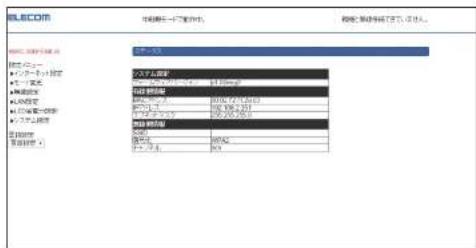
ステータス……36
ファームウェア更新者同 39
(无法识别)
Chapter 1
概要編
Chapter 1 模实编 WRC 300FEBK R
1 製品の保証について
製品の保証とサービス
販売店発行のレシートまたは保証シールに記載されている購入日より1年間、本製品を本保証規定に従い無償修理することを保証いたします。
● 保証期間
保証期間はお言い上げの日より1年間です。保証期間を過ぎての修理は有料になります。詳細については個装箱に記載の保険規定をご確認ください。保証期間中のサービスについてのご相談は、お言い上げの販売店にお問い合わせください。
保证范围
次のような場合は、弊社は保証の責任を負いかねますのでご注意ください。
弊社の責任によらない事品の破損、または改造による故障
本製品をお使いになって生じたデータの消失、または破損
本製品をお使いになって生じたいかなる結果および、直接的、間接的なシステム、機器およびその他の異常
詳しい保証規定につきましては、旧装箱に記載の保障規定をご確認ください。
●その他のご質問などに関して
P11 12. サポートサービスについて」をお読みください。
2 サポートサービスについて
よくあるお問い合わせ、対応情報、マニュアル、修理依頼書、付属品購入窓口などをインターネットでご案内しております。ご利用が可能であれば、まずご確認ください。
時間は…
サポートポータルサイドえれさぼ」へ
エレコム・ネットワークサポート(ナビダイヤル)
TEL:0570-050-060
受付時間:月曜日~土曜日 10:00~19:00(祝日営業)
※ただし、夏期、年末年始の特定休業日は除きます。
本製品は、日本国内仕様です。国外での使用に関しては弊社ではいかなる責任も負いかねます。
また国外での使用、国外からの割合せにはサポートを行なっておりません。
お問合せの前に以下の内容をご用意ください。
・弊社製品の型番
・インターネットに関するプロバイダー契約の書類
・ご質問内容(症状、やりたいこと、お困りのこと)
※可能な限り、電話しながら操作可能な状態でご連絡ください。
Chapter 1 模块编 WRC 300FEBK R
3 このマニュアルをお読みになる前に
本製品には、印刷物で「かんたんセットアップガイド」「製品情報」の2つのマニュアルが付属しています。各マニュアルには、以下の内容が記載されています。該当する内容がありましたら、そちらをお読みください。
● 「セットアップガイド」のおもな内容
本製品を規機に接続する手順。
管理画面にログインする方法
ファームウェアの更新方法
● 「製品情報」のおもな内容
木製品の各部の名称とはたらき。
本製品の基本情報。
工場出荷時における設定値および基本仕様。
注意事项。
FAQ(困ったときにお読みください)。
※マニュアルの改訂により、内容の一部が変更される場合があります。
MENO
印刷物のマニュアルが見当たらない場合
エレコム・ホームページのサポートページより、最新のPDF版をダウンロードすることができます。
●ユーザーズマニュアルの内容について
ユーザーズマニュアルは、基本的に印刷物のマニュアルに記載されていない内容について説明しています。詳しくは「もくじ」および内容をご覧ください。
Web版の設定ユーティリティのウィザード機能を使って、中継器から親機へ接続する方法。Web版の設定ユーティリティに搭載された機能の詳細な説明。
4 本製品の概要について
本製品の特長
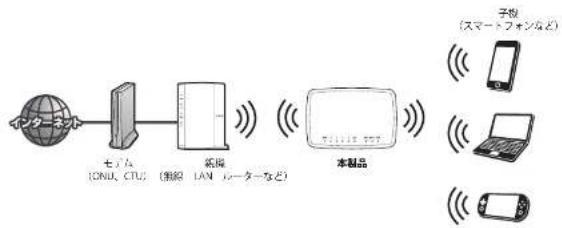
本製品はWi-Fiのエリアを拡げる無線LAN中巻器です。
今までWi-Fiの電波の届きにくかった場所でも、ご利用の親縦と子縦の間に木製品を追加することで無線の電波を中継し、Wi-Fiをご利用できるようになります。
●ボタンひとつで設定完了、WPS機能に対応した無線 LAN設定方式を採用
WPSボタンを押すことで、セキュリティ設定を含めた無線LAN接続を簡単に完了できます。対応しています。本製品右側面のWPSボタンまたは設定ユーティリティ画面上の面倒な暗号化の設定を直接することなく、簡単に無線LAN接続を設定できる「WPS」機能に。
●"イカロスモバイルセキュリティ for Android"90 日間特別体験版が付属
セキュリティアプリ イカロスモバイルセキュリティ for Android®90日間無料シリアルキーを添付し、最大3台まで登録可能です。
スマートフォンなどのAndroid端末をウイルスから保護したり、紛失・盗難時の情報漏えいを防止することができます。※ iOS搭載機器は対象外です。
●LEDランプを消灯できる「LED 省電力モード」を搭載
本製品の消費電力を抑える「LED省電力モード」を搭載しました。省電力機能を「有効」にすると、2.4GHzランプ、STATUSランプがオフになり、消費電力を抑えることができます。
5
各部の名称とはたらき
text_image
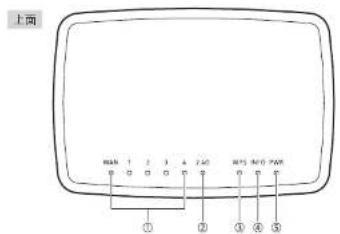
上面 RAN 1 2 3 4 ZAC RVS MVO PAR ① ② ③ ④ ⑤| 番号 | 名称 中継続モード | アクセスポイントモード | |
| 1 | WANランプ(青色) | 点灯:有線LAN端続のパソコンやネットワーク感染とリンクが確立しています。消灯:ケーブル未接続の状態です。 | |
| 1~4ランプ(青色) | |||
| 2 | 2.4GWI.ANランプ(青色) | 2.4GHz帯(11ng/gb)の吸滅状況を表示します。点灯:該当する海域を使用する無線関係と接続中です。点滅:該当する海域を使用する無線関係と接続を開始して10秒以内の状態です。消灯:該当する海域を使用する無線関係がない状態です。 | 2.4GHz帯(11ng/gb)の吸滅状況を表示します。点灯:該当する海域を使用する無線クライアント(無線平税)と接続中です。点滅:該当する海域を使用する無線クライアントと接続を開始して10秒以内の状態です。消灯:該当する海域を使用する無線クライアントがない状態です。 |
| 3 | WPSランプ(赤色)点滅 | WPS設定ボタンを押してWPS機能を実行している状態です。初2分間、0.5秒間隔で点滅します。消灯:WPS機能を実行していない状態です。 | |
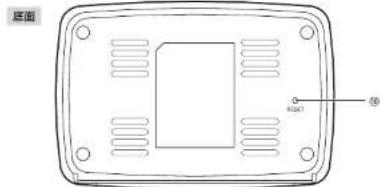
text_image
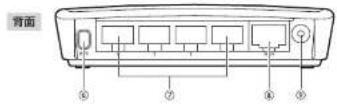
底面 R301| 番号 | 名称 | 中権機モード | アクセスポイントモード |
| 2 | WPS設定ボタン | WPS性能搭載の無線製機と搭続するときに使用します。使用するときは、25%以上押します。 | |
| 7 | 1~4ポート | パソコンやネットワーク機器を、有線LANで本製品に添納するためのポートです。 | |
| 9 | WANポート(※) | ||
| 6 | DCIN(電源ジャック) | 本製品に付属のACアダプターを接続します。本製品に付属以外のACアダプターを接続しないようにしてください。 | |
| 9 | SETボタン | このボタンを10%以上押した後に除むと、INFOランプが渡し、本製品の設定値が切削化されます(工場出荷時の状況に限ります。INFOランプ点検中は、電源を切らないでください。 | |
* 本ポートはWANと記載がありますが、1~4ポートと同じく、LANポートとしてご利用いただけます。
Chapter 1 模要編
6
管理画面について
本製品の各設定をするために、Web ブラウザーから利用できる管理画面があります。ここでは管理画面のメニュー項目の構成について説明します。各メニュー項目の詳しい内容や設定方法については、該当ページをお読みください。

管理画面を使用するには
管理画面をパソコンのWeb ブラッサーで表示するには、本製品とパソコンを無線LANで接続する必要があります。
管理画面の表示方法
P28「管理画面を表示する」をお読みください。
| メニュー項目 内容 | |
| インターネット設定 画面 | に従って設定するだけで、同事に本製品の設定を完了できるウィザードです。(→P32) |
| モード変更 中車域モード | JAP モードからモードを演説するための画面です。 |
| 無線設定 無線LANに関するさまざまな設定をするメニューです。(→P33) | |
| LAN設定 本製品のLAN設定を行えます。(→P34) | |
| LED端電力設定 LED を活 | 灯させることで、消費電力を抑えます。(→P35) |
| システム設定 本製品を管理するためのメニューです。ステータス(→P36)、ファームウェ | |
Chapter 2
導入編
本製品の導入方法について
本製品を規機に接続する手順については、本製品に付属の「かんたんセットアップガイド」などに、わかりやすい式羽があります。「かんたんセットアップガイド」が見つからない場合は、エレコムホームページからもダウンロードできます。
Chapter 2 导入編 WRC 300FEBK R
1 セットアップの流れ
木製品の競技に接続して使用するまでの流れは次のとおりです。
親機の状態を確認する
| まずは、ご利用の規数と子説を直接Wi-Fi接続して、問題なくインターネット接続できることを除職します。 |
親機と接続する
| 親機がWPS に対応している場合 | 親機がWPS に対応していない場合 |
| WPS ポタンで接続: 現味(無球ルーターなど)と本製品のWPS ポタンを使って接続します。 | 手順設定で接続: 現味にWPS ポタンがない場合、パソコンから本柄に直視アクセスし、會計画を信って接続します。 |
本製品を設置する
| 本製品を最も適切な中継番所にあるコンセントに接続し、子機のインターネット接続を確認します。 |
これで設定は完了です。
●設定時の注意事項
- 1台の動機(無線ルーターなど)に対し、本製品2台まで接続できます。また、中継できる経機のSSIDは1つだけです。
- 木製品のWPS機能は、朝機のみで使用します。子機(スマートフォンやパソコンなど)への接続には使用しません。
- 木製品は、仕様上、RADIUS(ラディウス)などのIEEE802.1x認証ネットワーク内では利用できません。
- 木製品を介した場合、熟練(無線ルーターなど)で設定されているMACアドレスフィルタ機能は無効となります。
2 セットアップを始める前に
まずは、こ自宅に木製品を介さずともインターネットができる環境をご用意ください。 ・インターネット回線やプロバイダーとの契約完了 ・親機(無線ルーターやアクセスポイント)の設置ならびに子機(スマートフォンやパソコン)とのWi-Fi接続設定完了
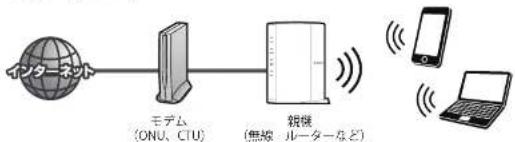
親機の状態を確認する
1 ご利用の親機と子機を直接Wi-Fi接続して、問題なくインターネット接続できることを確認してください。
flowchart
graph LR
    A["インターネット"] --> B["モデル (ONU, CTU)"]
    B --> C["観機 (無線 ルーターなど)"]
    C --> D["手机"]
    C --> E["笔记本"]
2 利用の親機に、WPS ボタンがあるか確認してください 不明な場合は、親機の取扱説明書などをご確認ください。
●WPS ボタンがあるとき
次ページ「3かんたん接続(WPS機能)」に進んでください。
●WPS ボタンがないとき
P27 Chapter 3 詳細設定組」に進んでください。
Chapter 2 导入編 WRC 300FEBK R
3 かんたん接続(WPS 機能)
WPS (Wi-Fi Protected Setup) 機能とは、無線LAN 設定を簡単に行える機能です。朝機に WPS ボタンがある場合は、下記の手順で設定してください。
親機にWPS ポタンがない場合や、木手順で親機とうまく接続できなかった場合は、P27「Chapter 3 詳細設定編」を参照し、設定を行ってください。
WPS ボタンを使って接続する
本製品を使用する前にインターネット接続のタイプを確認します。インターネットの接続設定のタイプによっては、本製品でインターネット接続の設定が不要な場合があります。 無縁子機(無線アダプター)との設定は、WPS機能を使って自動接続ができます。 無縁子機からの無線接続については、P28 1.管理画面について」で説明しています。
1 本製品を親機の近くにあるコンセントに挿します。
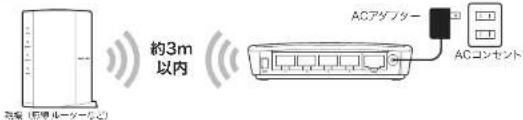
text_image
約3m 以内 ACアグプター ACコンセント2 WPSランプが青点灯するのを待ちます。
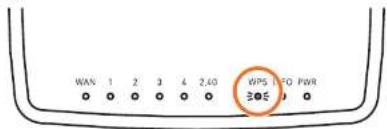
text_image
WAN 1 2 3 4 2.40 WPS FO PWR 3.53 親機のWPSランプが点滅するまで、親機のWPSボタンを長押しします。(2~3秒)
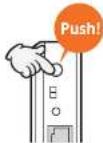
ご利用の親機によって、操作が異なる場合があります。詳しくは、親機の取扱説明書をご覧ください。
4 本製品のWPS/STATUSランプが白点減するまで本製品のWPSボタンを長押しします。(2~3秒)
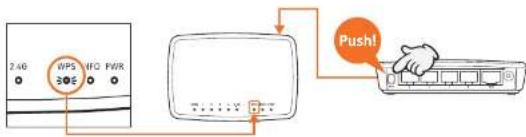
flowchart
graph TD
    A["24G"] -->|WPS 30Hz| B["Server"]
    B --> C["Push!"]
    C --> D["PWR"]
    style A fill:#f9f,stroke:#333
    style B fill:#ccf,stroke:#333
    style C fill:#cfc,stroke:#333
    style D fill:#fcc,stroke:#333
5 接続が確立すると、2.4GHzWLANランプが点灯します。
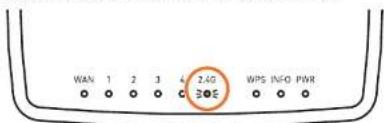
text_image
WAN 1 2 3 4 2.4G WPS INFO PWR BOE6 本製品をコンセントから抜いてください。
Chapter 2 导入編 WRC 300FEBK R
4 手動設定で親機に接続する
親機(無線ルーターなど)がWPS機能に対応していない場合や、WPSボタンでうまく接続できなかった場合は、手動で親機に接続してください。

設定する前に親機の以下の設定内容を確認して、メモしておいてください。
| SSID |
| チャンネル |
| 暗号化方式:WEP/WPA/WPA2 |
| キーの長さ(暗号化方式がWEPのとき):64-bit/128-bit |
| WPA/WPA2暗号スイート(暗号化方式がWPA/WPA2のき):TKIP/AES |
| キーの種類:文学列(ASCII/パスフレーズ/16進数(Hex)) |
| 暗号キー |

管理画面にログインします。
(P28 | 管理画面を表示する」を参照)

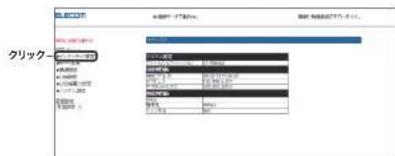
管理画面が表示されたら、左上にあるメニューから
「インターネット設定」をクリックします。
text_image
SLEMON お問い合わせください。 お問い合わせください。
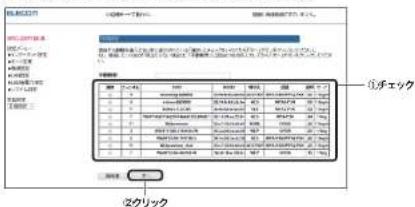
接続設定画面が表示されたら、「検索」ボタンをクリックします。


確認した親機のSSIDと同じSSIDをリストから探し出し、該当するSSIDにチェック
(●) を入れて、「次へ」ボタンをクリックします。
text_image
1. デチェック 2. キリック
- 被当するSSIDが表示されない場合は、「再検索」ボタンをクリックしてください。再検索してもSSIDが表示されない場合は、親機の電源が入っているが、メモしたSSIDに誤りがないか確認してください。 - 親機制の設定で、SSIDの通知を無効(SSID ステルスやANY技術性否など)にしている場合は、「手動検索」のボックスにメモしたSSIDを直接入力してから「再検索」ボタンをクリックしてください。 - エラーが表示される場合は、手順1から再度やり直してください。

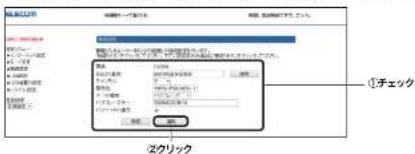
メモした親機の設定内容に合わせて入力し、「適用」ボタンをクリックします。
text_image
1チェック 2クリック
「今すぐ再起動」をクリックして、設定を有効にします。
接続が確立すると、2.4GHzWLANランプが点灯します。
|| ||
Chapter 2 导入編 WRC 300FEBK R
5 本製品を設置する
1 本製品を任意の場所にあるコンセントに接続します。

MEMO 任意の場所とは、「本装品を使用せず、親機(無縦ルーターなど)と子機(スマートフォンなど)を直払つなげてインターネットをした際に、つながらない・つながりにくい場所の[中間付近]の地点」をさします。
●良い例
1階の親機から2階の寝室に電波が届かない場合
1階と2階につながる階段周図に設置。
居間の親機からお風呂場に電波が届かない場合
お風呂の手前にある洗面所に設置。
※本製品は防水使用ではありません。水が推からない場所に設置してください。
● 悪い例
・本製品を観察のすぐそばに改置する。
- 本製品を電波が全くつながらない場所に設置する。
2 本製品をコンセントに接続してから数分待ち、2.4GHzランプの点灯で電波強度を確認します。
| 点灯状態・状態 | |
| 2.4G ≥slant 0 ≤slant | 点灯:該当する帯域を使用する無転射機と接続中です。点滅:該当する帯域を使用する無線現役と接続を開始して10秒以内の状態です。治灯:該当する帯域を使用する無転射機がない状態です。 |
以上で、本製品の設定は完了です。
MEMO これまでつながりにくい・つながらなかった場所でインターネットに接続できるか確認してください。
●設置後もインターネットが繋がりにくい場合
現在接続しているコンセントよりも、規機(無線ルーターなど)が設置されている場所に近
6 AP(アクセスポイント)として使用する
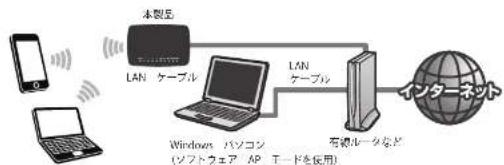
木製品は、ソフトウェアAPモードを搭載しています。このモードは、木製品をソフトウェア的に無線観機(無線AP)として使用するモードです。ゲーム機や iPhone などを無線 LAN で接続するだけなら、無線ルーターなどの無線観機を導入しなくても、簡単にインターネットに接続できます。
例えば、本製品とiPhoneを「Wi-Fi接続」することで、パソコン経由でインターネットを利用できます。
flowchart
graph LR
    A["手机"] --> B["本製品"]
    C["笔记本电脑"] --> D["Windows パソコン (ソフトウェア AP エードを使用)"]
    E["LAN ケーブル"] --> F["LAN ケーブル"]
    F --> G["有線ルータなど"]
    G --> H["インターネット"]
アクセスポイントモードに切り替える
1 本製品の設定画面アクセス用SSIDと暗号キーを確認します。
・本製品の裏面ラベルに印字されています。
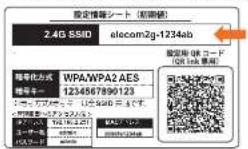
メモしておくと便利です
2.4G SSID elecom2g
Chapter 2 导入編 WRC 300FERK R
2 確認したSSIDで無線接続を行います。
※親機と接続していた場合は、本製品のSSIDは、表示されません。
●Windows 8/8.1の場合
① [設定]内にある無線アイコンをクリックし、表示された一覧から本製品のSSIDを選択して[接続]をクリックします。
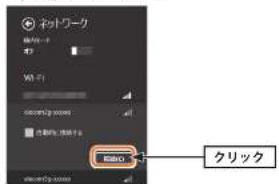
text_image
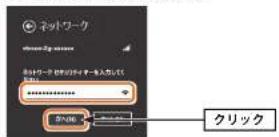
ネットワーク RGB クリック② 本製品の暗号キーを入力して[次へ]をクリックします。共有機能は「はい」または「いいえ」どちらかを選択してください。
●Windows 7の場合
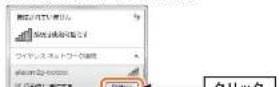
① 画面右下にある ディコンをクリックして、表示された一盲から本製品のSSIDを選択して[接続]をクリックします。
② [セキュリティーキー] 楠に本製品の暗号キーを入力して [OK] をクリックします。PIN コードの入力両面が表示された場合は、「代わりにセキュリティーキーを入力して接続」をクリックして暗号キーを入力してください。
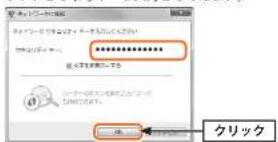
※他のOSの場合やメーカー独自の無欄LAN設定ユーディリティーが存在する場合は、無欄LAN子様やご使用のパソコンの説明書をお読みください。
3 パソコンのWebブラウザー(Internet Explorer や Chrome、Safari など)を起動して、アドレス欄にIPアドレス「192.168.2.251」を入力してEnterキーを押します。

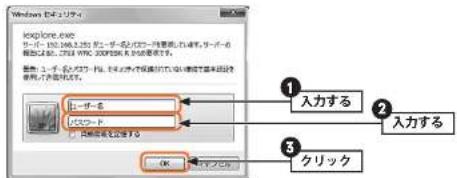
4 下記内容を入力してください。
①ユーザー名に半角英字で「admin」を入力 ②パスワードに半角英字で「admin」を入力 ③10K」をクリック
text_image
Windows 9.5 1.0 - 1.0 - 2.0 2.0 - 3.0 - 4.0 3.0 - 4.0 - 5.0 4.0 - 5.0 - 6.0 5.0 - 6.0 - 7.0 6.0 - 7.0 - 8.0 7.0 - 8.0 - 9.0 8.0 - 9.0 - 10.0 9.0 - 10.0 - 11.0 10.0 - 11.0 - 12.0 11.0 - 12.0 - 13.0 12.0 - 13.0 - 14.0 13.0 - 14.0 - 15.0 14.0 - 15.0 - 16.0 15.0 - 16.0 - 17.0 16.0 - 17.0 - 18.0 17.0 - 18.0 - 19.0 18.0 - 19.0 - 20.0 19.0 - 20.0 - 21.0 20.0 - 21.0 - 22.0 21.0 - 22.0 - 23.0 22.0 - 23.0 - 24.0 23.0 - 24.0 - 25.0 24.0 - 25.0 - 26.0 25.0 - 26.0 - 27.0 26.0 - 27.0 - 28.0 27.0 - 28.0 - 29.0 28.0 - 29.0 - 30.0 29.0 - 30.0 - 31.0 30.0 - 31.0 - 32.0 31.0 - 32.0 - 33.0 32.0 - 33.0 - 34.0 33.0 - 34.0 - 35.0 34.0 - 35.0 - 36.0 35.0 - 36.0 - 37.0 36.0 - 37.0 - 38.0 37.0 - 38.0 - 39.0 38.0 - 39.0 - 40.0 39.0 - 40.0 - 41.0 40.0 - 41.0 - 42.0 41.0 - 42.0 - 43.0 42.0 - 43.0 - 44.0 43.0 - 44.0 - 45.0 44.0 - 45.0 - 46.0 45.0 - 46.0 - 47.0 46.0 - 47.0 - 48.0 47.0 - 48.0 - 49.0 48.0 - 49.0 - 50.0 49.0 - 50.0 - 51.0 50.0 - 51.0 - 52.0 51.0 - 52.0 - 53.0 52.0 - 53.0 - 54.0 53.0 - 54.0 - 55.0 54.0 - 55.0 - 56.0 55.0 - 56.0 - 57.0 56.0 - 57.0 - 58.0 57.0 - 58.0 - 59.0 58.0 - 59.0 - 60.0 59.0 - 60.0 - 61.0 60.0 - 61.0 - 62.0 61.0 - 62.0 - 63.0 62.0 - 63.0 - 64.0 63.0 - 64.0 - 65.0 64.0 - 65.0 - 66.0 65.0 - 66.0 - 67.0 66.0 - 67.0 - 68.0 67.0 - 68.0 - 69.0 68.0 - 69.0 - 70.0 69.0 - 70.0 - 71.0 70.0 - 71.0 - 72.0 71.0 - 72.0 - 73.0 72.0 - 73.0 - 74.0 73.0 - 74.0 - 75.0 74.0 - 75.0 - 76.0 75.0 - 76.0 - 77.0 76.0 - 77.0 - 78.0 77.0 - 78.0 - 79.0 78.0 - 79.0 - 80.0 79.0 - 80.0 - 81.0 80.0 - 81.0 - 82.0 81.0 - 82.0 - 83.0 82.0 - 83.0 - 84.0 83.0 - 84.0 - 85.0 84.0 - 85.0 - 86.0 85.0 - 86.0 - 87.0 86.0 - 87.0 - 88.0 87.0 - 88.0 - 89.0 88.0 - 89.0 - 90. 99:1 (OK) ① 入力する ② 入力する ③ クリック・以上で設定画面が表示されます。
Chapter 2 导入編
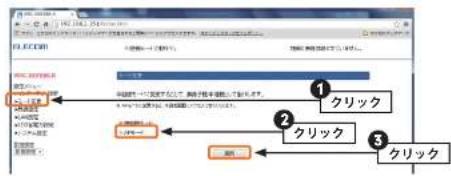
5 画面左のメニューリストから [モード変更] を選択し、「APモード」をクリックしたあと「適用」ボタンをクリックします。
flowchart
graph TD
    A["1. 输入模块"] --> B["2. 刀辆"]
    B --> C["3. 输出模块"]
    style A fill:#f9f,stroke:#333
    style B fill:#ccf,stroke:#333
    style C fill:#cfc,stroke:#333
6 これで、本製品をAP(アクセスポイント)として使用できるようになります。

Chapter 3
詳細設定編
Chapter 3 样研限定程 WRC 300FEBK R
1 管理画面について
親機(無線ルーターなど)がWPS機能に対応していない場合や、WPSボタンでうまく設定ができなかった場合は、無線LANポートを有するパソコンと本製品を接続し、管理画面で手動設定することができます。
管理画面を表示する
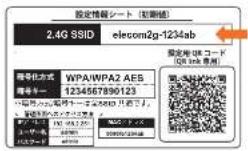
1 本製品の設定画面アクセス用SSIDと暗号キーを確認します。
・木製品の裏面ラベルに印字されています。
メモしておくと便利です
2.4G SSID elecom2g-
2 確認したSSIDで無線接続を行います。
※新機と接続していた場合は、木製品のSSIDは、表示されません。
●Windows 8/8.1の場合
① [設定]内にある無線アイコンをクリックし、表示された一覧から本製品のSSIDを選択して[接続]をクリックします。
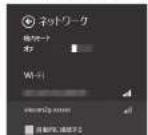
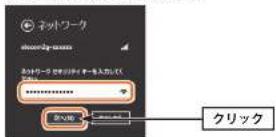
② 本製品の着弓キーを入力して[次へ]をクリックします。共有機能は「はい」または「いいえ」どちらかを選択してください。
●Windows 7の場合
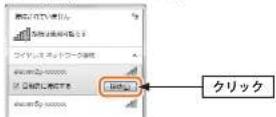
① 画面右下にある エアイコンをクリックして、表示された一覧から木製品のSSIDを選択して[按続]をクリックします。
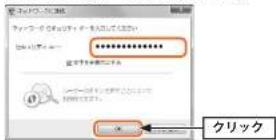
② [セキュリティーキー]欄に本製品の暗号キーを入力して[OK]をクリックします。PINコードの入力画面が表示された場合は、「代わりにセキュリティーキーを入力して接続」をクリックして暗号キーを入力してください。
text_image
チェック OK クリック※他のOSの場合やメーカー独自の無線LAN設定ユーティリティーが存在する場合は、無線LAN子様やで使用のパソコンの説明言をお読みください。
3 パソコンのWebブラウザー(Internet Explorer やChrome、Safariなど)を起動して、
Chapter 3 样研限定程 WRC 300FEBK B
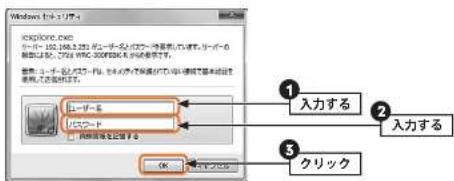
4 下記内容を入力してください。
①ユーザー名に半角英字で「admin」を入力 ②パスワードに半角英字で「admin」を入力 ③「OK」をクリック
text_image
Windows 10-7 / 10* I:\WINDOWS\CNCC\2003\10.1.2\10.1.2\10.1.2\10.1.2\10.1.2\10.1.2\10.1.2 I:C2C2-C I:C2C2-C I:C2C2-C ① 入力する ② 入力する ③ クリック OK・以上で設定画面が表示されます。
親機と接続している場合
- 親機のSSIDに接続します。 - プラウザーにIPアドレスを入力します 例) 親機のIPアドレスが「192.168.2.1」の場合 →「192.168.2.251」と入力する。
設定画面にログインできない場合
以下をご確認ください。 ・入力したユーザー名、パスワードの文字に関違いが無いか、確認してください。 ・ご使用のパソコン号が本製品のSSIDに無線接続しているか、確認してください。
管理画面の内容
本製品の各設定をするために、Web ブラウザーから利用できる管理画面があります。ここでは管理画面のメニュー項目の構成について説明します。各メニュー項目の詳しい内容や設定方法については、被当ページをお読みください。
管理画面を使用するには
管理画面をパソコンのWeb ブラウザーで表示するには、本製品とパソコンを有線LANで接続する必要があります。
管理画面の表示方法
P28「管理画面を表示する」をお読みください。
| メニュー項目 内容 | |
| インターネット設定 | 面に従って設定するだけで、簡単に本製品の設定を完了できるワイヤードです。(→P32) |
| モード変更 中端或モード | IAP モードからモードを選択するための画面です。 |
| 無線設定 无線AN に限るさまざまな設定をするメニューです。(→P33) | |
| LAN設定 本製品の LAN設定を行います。(→P34) | |
| LED省電力設定 LEDを発行させることで、当所電力を抑えます。(→P35) | |
| システム設定 本製品を管理するためのメニューです。ステータス(→P36)、ファームウェア更新(→P37)、設定保存と復元(→P40)、パスワード設定(→P45)があります。 | |
Chapter 3 样研設定書 WRC 300FEBK R
2 インターネット設定
画面に従って設定するだけで、簡単に本製品の設定を完了できるウイザードです。
1 接続先の親機(無線ルーターなど)の設定値を調べます。
・新機に設定されたセキュリティの内容を確認して、その内容をメモしてください。 ・本内容は、絶対に他人に見られない様に保育してください。
| 項目 | 項目名 | 規備の設定内容 |
| A | SSID | |
| B | 暗号化方式 | □WPA2 □WPA □WIP |
| C | キーの構築 | □16進取(Hex)□文字列(ASCII・バスフレーズ) |
| E | バスフレーズキー |
MEMO 親機に設定されたセキュリティ設定の接続方法は、ご利用の親機の取扱説明書などを参照してください。
2 設定ユーティリティ画面左のメニューから「インターネット設定」を選択します。
| SSIDの選択 | 検索をクリックし、該当のSSIDを選択します。 |
| チャンネル▼をクリックし、使用するチャンネルを選択します、1~13chの中から選択します。チャンネルの異なる複数の無線機器を使用する場合は5チャン | |
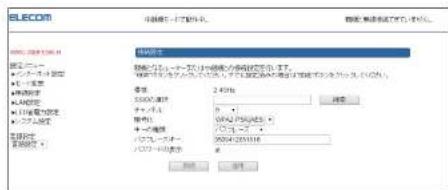
3 無線設定
無線LANに関するさまざまな設定をするメニューです。
画面の表示 画面左のメニューリストから [無線設定] を選択します。
![Elecom WRC-300FEBK-R - 画面の表示 画面左のメニューリストから [無線設定] を選択します。 - 1](/content/2026/05/925374/images/7b76163f310c284e9fbee2f486e9a386cf4d4b85cd045d8a9273adec5329f95e.jpg)
text_image
SLECOM 文件(F) - 724777777777777777777777777777777777777777777777777777777777777 SLECOM 文件(F) 文件名(N): SLECOM 类型(T): 备注: 默认值: 100% 保留为(A): 100% 保留为(B): 100% 保留为(C): 100% 保留为(D): 100% 保留为(E): 100% 保留为(F): 100% 保留为(G): 100% 保留为(H): 100% 保留为(I): 100% 保留为(J): 100% 保留为(K): 100% 保留为(L): 100% 保留为(M): 100% 保留为(N): 100% 保留为(O): 100% 保留为(P): 100% 保留为(Q): 100% 保留为(R): 100% 保留为(S): 100% 保留为(T): 100% 保留为(U): 100% 保留为(V): 100% 保留为(X): 100% 保留为(Y): 100% 保留为(Z): 100% 保留为(Y) (F) 保留为(Y) (R) 保留为(Y) (C) 保留为(Y) (D) 保留为(Y) (E) 保留为(Y) (F) 保留为(Y) (G) 保留为(Y) (H) 保留为(Y) (I) 保留为(Y) (J) 保留为(Y) (K) 保留为(Y) (L) 保留为(Y) (M) 保留为(Y) (N) 保留为(Y) (O) 保留为(Y) (P) 保留为(Y) (Q) 保留为(Y) (R) 保留为(Y) (S) 保留为(Y) (T) 保留为(Y) (U) 保留为(Y) (V) 保留为(Y) (W) 保留为(Y) (X) 保留为(Y) (Y) 保留为(Y) (Z) 保留为(Y) (A) 保留为(Y) (B) 保留为(Y) (C) 保留为(Y) (D) 保留为(Y) (E) 保留为(Y) (F) 保留为(Y) (G) 保留为(Y) (H) 保留为(Y) (I) 保留为(Y) (J) 保留为(Y) (K) 保留为(Y) (L) 保留为(Y) (M) 保留为(Y) (N) 保留为(Y) (O) 保留为(Y) (P) 保持在 取消MEMO 設定を変更した場合 設定を変更した場合は、必ず適用をクリックして設定を保存してください。
●設定の内容
| SSIDの混択 | 検索をクリックし、該当のSSIDを選択します。 |
| チャンネル SSIDを選択すると、自動で選択されます。 | |
| 暗号化 ▼をクリックし、接続先の根拠と同じ項目を入力します。 | |
| 扇号キー ▼をクリックし、接続先の根拠と同じ項目を選択します。 | |
Chapter 3 样研限定程 WRC 300FEBK B
4 LAN 設定
本製品のLAN設定を行えます。

画面左のメニューリストから [LAN設定] を選択します。
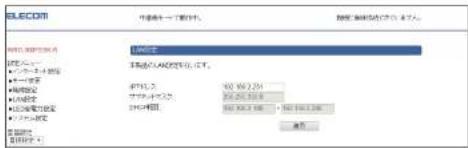
設定を変更した場合は、必ず適用をクリックして設定を保存してください。
●設定の内容
| IPアドレス 本製品の時 | アドレスを入力します。初期値は「192.168.251」です。 |
| サブネットマスク 使用 | 中のネットワークのサブネットマスクを入力します:初期値は、「755.255.250」です。 |
| DHCP前面 | DHCPリーバ始業を利用する場合、DHCPリーバがクライアントに自動的に別り付けるIPアドレスの観図を推定します。聴訪アドレスへ終了アドレスの観図でクライアントにIP アドレスが自動的に別り当てられます。接続結束の表示」をクリックすると、接続中のDHCPクライアントのリストが別ワインドウで表示されます。 |
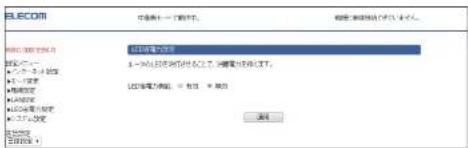
5 LED 省電力設定
LEDを消灯させることで、消費電力を抑えます。

画面左のメニューリストから [LED省電力設定] を選択します。
text_image
BUCORI 文件名(N): 文件类型(T): 文件名(N): 文件类型(T): 文件名(N): 文件类型(T): 文件名(N): 文件类型(T): 文件名(N): 文件类型(T): 文件名(N): 文件类型(T): 文件名(N): 文件类型(T): 文件名(N): 文件类型(T): 文件名(N): 文件类型(T): 文件名(N): 文件类型(T): 文件名(N): 文件类型(T): BUCORI 2016年 BUCORI 2017年 BUCORI 2018年 BUCORI 2019年 BUCORI 2020年 BUCORI 2021年 BUCORI 2022年 BUCORI 2023年 BUCORI 2024年 BUCORI 2025年 BUCORI 2026年 BUCORI 2027年 BUCORI 2028年 BUCORI 2029年 BUCORI 2030年 BUCORI 2031年 BUCORI 2032年 BUCORI 2033年 BUCORI 2034年 BUCORI 2035年 BUCORI 2036年 BUCORI 2037年 BUCORI 2038年 BUCORI 2039年 BUCORI 2040年 BUCORI 2041年 BUCORI 2042年 BUCORI 2043年 BUCORI 2044年 BUCORI 2045年 BUCORI 2046年 BUCORI 2047年 BUCORI 2048年 BUCORI 2049年 BUCORI 2050年 BUCORI 2051年 BUCORI 2052年 BUCORI 2053年 BUCORI 2054年 BUCORI 2055年 BUCORI 2056年 BUCORI 2057年 BUCORI 2058年 BUCORI 2059年 BUCORI 2060年 BUCORI 2061年 BUCORI 2062年 BUCORI 2063年 BUCORI 2064年 BUCORI 2065年 BUCORI 2066年 BUCORI 2067年 BUCORI 2068年 BUCORI 2069年 BUCORI 2070年 BUCORI 2071年 BUCORI 2072年 BUCORI 2073年 BUCORI 2074年 BUCORI 2075年 BUCORI 2076年 BUCORI 2077年 BUCORI 2078年 BUCORI 2079年 BUCORI 2080年 BUCORI 2081年 BUCORI 2082年 BUCORI 2083年 BUCORI 2084年 BUCORI 2085年 BUCORI 2086年 BUCORI 2087年 BUCORI 2088年 BUCORI 2089年 BUCORI 2090年 BUCORI 2091年 BUCORI 2092年 BUCORI 2093年 BUCORI 2094年 BUCORI 2095年 BUCORI 2096年 BUCORI 2097年 BUCORI 2098年 BUCORI 2099年 BUCORI 2100年
設定を変更した場合
設定を変更した場合は、必ず適用をクリックして設定を保存してください。
●設定の内容
| LED省電力機能 | LEDを消灯させることで、消費電力を抑えます。(初期値:オフ) |
Chapter 3 样研限定程 WRC 300FEBK B
6 システム設定
システム設定メニューでは、機器のステータス表示、設定の保存、設定の初期化(工場出荷時の状態に戻す)、パスワード設定、ファームウェアのアップデートなどができます。
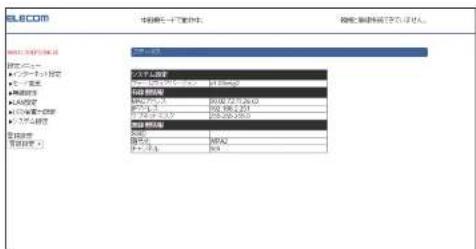
ステータス

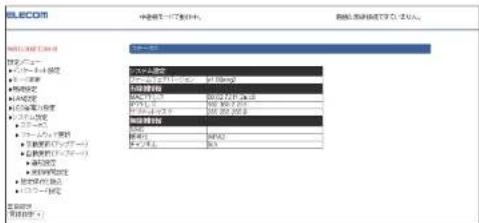
画面左のメニューリストから [システム設定] → [ステータス] を選択します。
text_image
LECOM 中間端を一に指定です。 開発上は指定です。で、 開始使用する 開始使用 1. ファルダ 2. ファルダの設定 3. ファルダの設定 4. ファルダの設定 5. ファルダの設定 6. ファルダの設定 7. ファルダの設定 8. ファルダの設定 9. ファルダの設定 10. ファルダの設定 11. ファルダの設定 12. ファルダの設定 13. ファルダの設定 14. ファルダの設定 15. ファルダの設定 16. ファルダの設定 17. ファルダの設定 18. ファルダの設定 19. ファルダの設定 20. ファルダの設定 21. ファルダの設定 22. ファルダの設定 23. ファルダの設定 24. ファルダの設定 25. ファルダの設定 26. ファルダの設定 27. ファルダの設定 28. ファルダの設定 29. ファルダの設定 30. ファルダの設定 31. ファルダの設定 32. ファルダの設定 33. ファルダの設定 34. ファルダの設定 35. ファルダの設定 36. ファルダの設定 37. ファルダの設定 38. ファルダの設定 39. ファルダの設定 40. ファルダの設定 41. ファルダの設定 42. ファルダの設定 43. ファルダの設定 44. ファルダの設定 45. ファルダの設定 46. ファルダの設定 47. ファルダの設定 48. ファルダの設定 49. ファルダの設定 50. ファルダの設定 51. ファルダの設定 52. ファルダの設定 53. ファルダの設定 54. ファルダの設定 55. ファルダの設定 56. ファルダの設定 57. ファルダの設定 58. ファルダの設定 59. ファルダの設定 60. ファルダの設定 61. ファルダの設定 62. ファルダの設定 63. ファルダの設定 64. ファルダの設定 65. ファルダの設定 66. ファルダの設定 67. ファルダの設定 68. ファルダの設定 69. ファルダの設定 70. ファルダの設定 71. ファルダの設定 72. ファルダの設定 73. ファルダの設定 74. ファルダの設定 75. ファルダの設定 76. ファルダの設定 77. ファルダの設定 78. ファルダの設定 79. ファルダの設定 80. ファルダの設定 81. ファルダの設定 82. ファルダの設定 83. ファルダの設定 84. ファルダの設定 85. ファルダの設定 86. ファルダの設定 87. ファルダの設定 88. ファルダの設定 89. ファルダの設定 90. ファルダの設定 91. ファルダの設定 92. ファルダの設定 93. ファルダの設定 94. ファルダの設定 95. ファルダの設定 96. ファルダの設定 97. ファルダの設定 98. ファルダの設定 99. ファルダの設定●システム設定
ファームウェアバージョン ファームウェアのバージョンを表示します。
有線側情報
| MACアドレス | 装続されている子機のMACアドレスを表示します。 |
| IPアドレス | 管理用のIPアドレスを表示します。 |
| サブネットマスク | 管百局のサブネットマスクを表示します。 |
無線側情報
| SSID 現在使用中のSSIDを表示します。 |
| 暗号化 現在使用中の暗号化設定を表示します。 |
ファームウェア更新画面
機能の充実や改良により、木製品のファームウェアをバージョンアップすることがあります。ファームウェアをアップデートすることで、本製品を最新の状態にすることができますので、新しい機能を追加したり、操作を改善することができます。ファームウェアのアップデートの方法は2種類あります。
ファームウェアは、弊社Webリイトのリポートページよりダウンロードできます。
| 手动更新 オンラインまたはダウンロードしたbin ファイルを使って、設定ユーティリティの「手動更新(アップデート)」精確による更新ができます。 |
| 自動更新 弈社Webのサイト上に最新のファームウェアがあると、検知から24時間後または設定した時刻に、自動的にアップデートします。 |

●ファームウェア更新時の注意事項
- 更新中は、絶対に本製品の電源を切らないてください。本製品が故障する可能性があります。
- 更新ファームウェアは、必ず本製品のものを使用してください。本製品以外のファームウェアを使って更新した場合、故障する可能性があります。
Chapter 3 样紙設定書 WRC 300FEBK B
オンラインでの更新
エレコム・ホームページ上にあるファームをダウンロードすることなく、オンラインで更新することができます。ファームウェアをダウンロードする必要がなく簡単に更新できます。

通信環境が悪い場合は、ファームウェアをダウンロードしてから、「手動更新(アップデート)」で更新することをお勧めします。

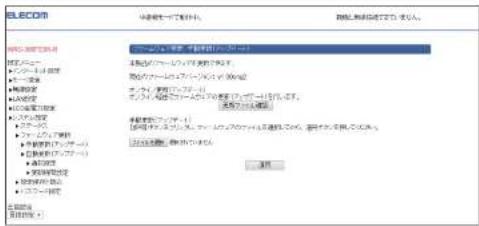
画面左のメニューリストから [システム設定] → [ファームウェア更新] → [手動更新(アップデート)] を選択します。
text_image
ELECOM 文件操作で取り組み、 禁止範囲を設定する。 このページは「このページの場合は」 本ページのページは「このページの場合は」 このページのページは「このページの場合は」 このページのページは「このページの場合は」 このページのページは「このページの場合は」 このページのページは「このページの場合は」 このページのページは「このページの場合は」 このページのページは「このページの場合は」 このページのページは「このページの場合は」 このページのページは「このページの場合は」 このページのページのページは「このページの場合は」 このページのページは「このページの場合は」 このページのページは「このページの場合は」 このページのページは「このページの場合は」 このページのページは「このページの場合は」 このページのページは「このページの場合は」 このページのページは「このページの場合は」 このページのページは「このページの場合は」 このページのページを設定する。 このページのページを設定する。① オンライン更新(アップデート)「更新ファイル確認」をクリックします。
② 最新のファームウェアがあるかメッセージが表示されます。最新ファームウェアがある場合は、更新するをクリックします。
- すでに最新の場合は、くるをクリックします。
③案内メッセージが表示されます。OKをクリックします。
④ 更新作業が始まります。更新が完了するまで、本製品の電源をオフにしないでください。
⑤ 正常にアップデートが完了すると、設定ユーティリティへのログイン画面が表示されます。
⑥ 「Wのアップデートが完了しました!!」と表示されます。Webブラウザー画面を閉じます。
以上で、ファームフェアのオンラインの更新は終了です。
ダウンロードしたファームウェアを使った更新
ダウンロードしたファームウェアを、「手動更新(アップデート)」機能を使って更新します。

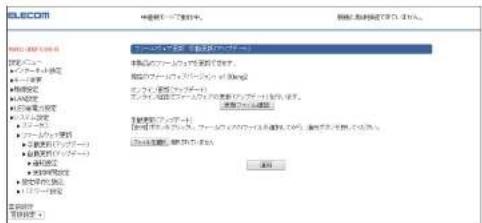
画面左のメニューリストから [システム設定] → [ファームウェア更新] → [手動更新(アップデート)] を選択します。
text_image
ELECOM 中華電力機器 開発: 本機器可載入了「1.0」元。 [ ] フローの選択 [ ] フローの選択 [ ] フローの選択 [ ] フローの選択 [ ] フローの選択 [ ] フローの選択 [ ] フローの選択 [ ] フローの選択 [ ] フローの選択 [ ] フローの選択 [ ] フローの選択 [ ] フローの選択 (1) [ ] フローの選択 (2) [ ] フローの選択 (3) [ ] フローの選択 (4) [ ] フローの選択 (5) [ ] フローの選択 (6) [ ] フローの選択 (7) [ ] フローの選択 (8) [ ] フローの選択 (9) [ ] フローの選択 (10) [ ] フローの選択 (11) [ ] フローの選択 (12) [ ] フローの選択 (13) [ ] フローの選択 (14) [ ] フローの選択 (15) [ ] フローの選択 (16) [ ] フローの選択 (17) [ ] フローの選択 (18) [ ] フローの選択 (19) [ ] フローの選択 (20) [ ] フローの選択 (21) [ ] フローの選択 (22) [ ] フローの選択 (23) [ ] フローの選択 (24) [ ] フローの選択 (25) [ ] フローの選択 (26) [ ] フローの選択 (27) [ ] フローの選択 (28) [ ] フローの選択 (29) [ ] フローの選択 (30) [ ] フローの選択 (31) [ ] フローの選択 (32) [ ] フローの選択 (33) [ ] フローの選択 (34) [ ] フローの選択 (35) [ ] フローの選択 (36) [ ] フローの選択 (37) [ ] フローの選択 (38) [ ] フローの選択 (39) [ ] フローの選択 (40) [ ] フローの選択 (41) [ ] フローの選択 (42) [ ] フローの選択 (43) [ ] フローの選択 (44) [ ] フローの選択 (45) [ ] フローの選択 (46) [ ] フローの選択 (47) [ ] フローの選択 (48) [ ] フローの選択 (49) [ ] フローの選択 (50) [ ] フローの選択 (51) [ ] フローの選択 (52) [ ] フローの選択 (53) [ ] フローの選択 (54) [ ] フローの選択 (55) [ ] フローの選択 (56) [ ] フローの選択 (57) [ ] フローの選択 (58) [ ] フローの選択 (59) [ ] フローの選択 (60) [ ] フローの選択 (61) [ ] フローの選択 (62) [ ] フローの選択 (63) [ ] フローの選択 (64) [ ] フローの選択 (65) [ ] フローの選択 (66) [ ] フローの選択 (67) [ ] フローの選択 (68) [ ] フローの選択 (69) [ ] フローの選択 (70) [ ] フローの選択 (71) [ ] フローの選択 (72) [ ] フローの選択 (73) [ ] フローの選択 (74) [ ] フローの選択 (75) [ ] フローの選択 (76) [ ] フローの選択 (77) [ ] フローの選択 (78) [ ] フローの選択 (79) [ ] フローの選択 (80) [ ] フローの選択 (81) [ ] フローの選択 (82) [ ] フローの選択 (83) [ ] フローの選択 (84) [ ] フローの選択 (85) [ ] フローの選択 (86) [ ] フローの選択 (87) [ ] フローの選択 (88) [ ] フローの選択 (89) [ ] フローの選択 (90) [ ] フローの選択 (91) [ ] フローの選択 (92) [ ] フローの選択 (93) [ ] フローの選択 (94) [ ] フローの選択 (95) [ ] フローの選択 (96) [ ] フローの選択 (97) [ ] フローの選択 (98) [ ] フローの選択 (99) [ ] フローの選択 (100)① パソコンでインターネットに接続します。
② エレコムWeb サイト「http://www.elecom.co.jp/」に接続します。
③「ダウンロード」をクリックします。
4 [型番で検索] で型番を入力し, 検索 をクリックします。
⑤ 本製品向けにダウンロード可能な内容が表示されますので、ファームウェアを選びます。
⑥ 説明に従ってダウンロードします。
・ダウンロードファイルの保存場所には、デスクトップを指定してください。
⑦ このあと「Windows でのアップデート手順」または「Macでのアップデート手順」をお読みください。
Chapter 3 样研限定程 WRC 300FEBK B
■Windowsでのアップデート手順

アップデート中は、絶対に本製品の電源を切らないでください。本製品が故障する恐れ注意があります。
① ダウンロードした圧縮ファイルのアイコン(電子レンジ型)をダブルクリックします。
②メッセージに従って解凍し、デスクトップ上に保存します。
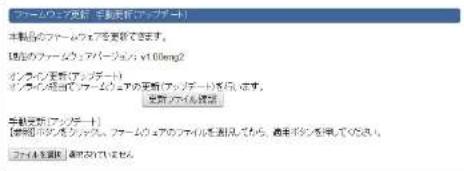
②〈ファームウェア更新 手動史新(アップデート)〉画面【参照】をクリックします。
text_image
フォームウェア更新(新版更新) 本版のフォームウェアを更新します。 18日のファームウェアページ:v1.00mg2 オノティーの更新(アップデート) オノティー経当でファームウェアの更新(アップデート)を行います。 定期更新の確認 手続更新(アッケデート) 【学部】小代 グャンプル、ファームウェアのファイルを進むいたします。海外ボタンを導ください。 ファイルを選択 静置されていません④〈アップロードするファイルの選択〉画面が表示されますので、解凍したファイルを指定し、開くをクリックします。
⑤ アップロードするをクリックします。
⑥アップデートを確認するメッセージが表示されますので、OKをクリックします。
7 「ファームウェア更新中。」と表示され、アップデートが開始します。
・アップデートが完了するまで、絶対に本製品の電源を切らないでください。
⑧アップデートが完了すると「アップデートが完了しました。」と表示されます。
- 新しいファームウェアで動作するようになります。

エラー画面が表示された場合
木製品をコンセントから抜き送しして=源を入れ直してください。
■Macでのアップデート手順

アップデート中は、絶対に本製品の電源を切らないでください。本製品が故障する恐れ注意があります。
① ダウンロードした圧縮ファイル(ZIP 形式)を解冻します。
メッセージに従って解凍し、デスクトップ上に保存します。
ご使用の環境によっては、解凍作業が不要な場合があります。
② このあとは、「Windows でのアップデート手順」の手順③~④を実行します。
Chapter 3 样研限定程 WRC 300FEBK B
自動更新

画面左のメニューリストから [ファームウェア更新] → [自動更新] を選択します。
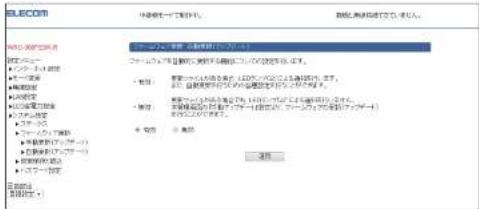
| 有効 有効を選択して | [適用] ボタンをクリックすると、ファームウェアの更新があるときに、LEDランプなどによる通知を行います。また、下位メニューの「通知設定」および「更新時間設定」が有効になります。 |
| 無効 | 無効を選択して [適用] ボタンをクリックすると、ファームウェアの自動更新を行いません。 |
通知設定
エレコム・ホームページ上に最新のファームウェアがある場合、ご使用のインターネットブラウザーを開いたときに、通知する/しないを設定することができます。 [有効]を選択すると、ファームウェアをアップデートするか案内の画面が表示されます。画面のメッセージに従って操作することで、ファームウェアのアップデートを行うことができます。 [無効]を選択すると、ブラウザーによる通知画面が表示されず、自動的にアップデートを行います。

画面左のメニューリストから [ファームウェア更新] → [自動更新] → [通知設定] を選択しま
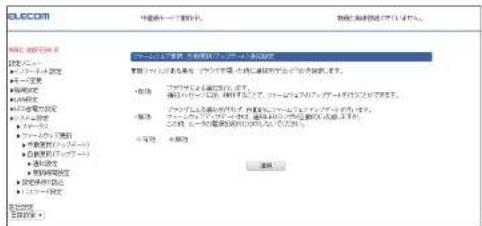
| 有効 有効を追択して | [適用] ボタンをクリックすると、ファームウェアの更新があるときに、ブラウザーに通知されるようになります。通知メッセージに従って操作することで、ファームウェアの更新を行います。 |
| 無効 | 無効を追択して[適用] ボタンをクリックすると、ブラウザー通知せずはファームウェアの自動更新を行います。 |
Chapter 3 样研限定程 WRC 300FEBK B
更新時間設定
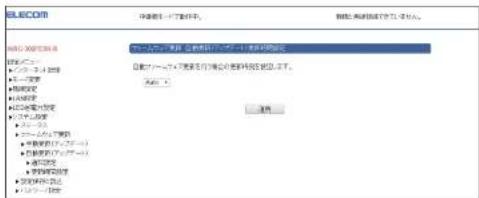
「ファームウェアの自動更新の通知設定」を「無効」に設定した時は、エレコム・ホームページ上に最新のファームウェアがある場合、検知から24時間後に自動的に更新します。また、自動更新の開始時間を設定することもできます。

画面左のメニューリストから [ファームウェア更新] → [自動更新] → [更新時間設定] を選択します。
現在の設定情報をファイルに保存したり、保存ファイルから設定を復元したりします。初期化すると、設定した情報はすべて消去され、工場出荷時の初期値に戻ります。

画面左のメニューリストから「システム設定」→「設定保存と復元」を選択します。

●設定の内容
| 設定を保存 | 保存をクリックすると、現在の設定をファイルに保存します。 |
| 設定を復元 | 参照をクリックし、保存ファイルを選択して復元をクリックすると、保存ファイルの内容を復元します。 |
| 設定を初期化 | 工場出荷時の設定は初期化初期化をクリックすると、現在の設定をすべて工場出荷時の初期性に実します。 |
パスワード設定画面
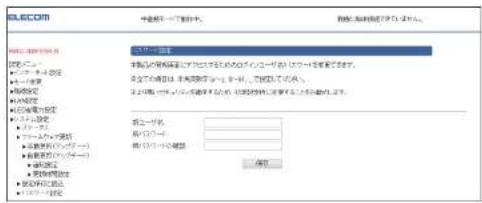
本製品の設定メニュー画面にログインするためのユーザー名とパスワードを設定/変更します。

画面左のメニューリストから [システム設定] → [パスワード設定] を選択します。
text_image
ELECOM 中間端口を設定する。 指定: 本店の設定は「ELECOM」で設定する。※1.0.1.1.1.2.3.4.5.6.7.8.9.10.11.12.13.14.15.16.17.18.19.20.21.22.23.24.25.26.27.28.29.30.31.32.33.34.35.36.37.38.39.40.41.42.43.44.45.46.47.48.49.50.51.52.53.54.55.56.57.58.59.60.61.62.63.64.65.66.67.68.69.70.71.72.73.74.75.76.77.78.79.80.81.82.83.84.85.86.87.88.89.90.91.92.93.94.95.96.97.98.99.100.Chapter 3 样新股定

●パスワードの変更をお勧めします
設定メニューでは、各種設定情報を自由に閲覧したり、ログインパスワードを変更したりすることができます。第三者に悪用されないためにも、パスワードの変更をお勧めします。
●変更後のユーザー名とパスワードを忘れないでください
変更後のユーザー名とパスワードを忘れると、本製品を初期化する必要があります。すべての設定が初期化されますので、ユーザー名、パスワードは忘れないようにしてください。
設定の手順
①「新ユーザー名」に、新しく設定するユーザー名を入力します。
② [新パスワード]に、新しく設定するパスワードを入力します。
③「新パスワードの確認」に、手順②で入力したパスワードを入力します。
④ 保存をクリックします。
Appendix
付録編
Appendix 代绿编 WRC 300FEBK B
1 APモードで管理画面にアクセスする
木製品をAPモードでご使用の場合、ご使用のネットワークのセグメントが「192.168.2.xxx」以外のときは、本製品のLAN側のIPアドレスをご使用のネットワークのセグメントにあわせないと、木製品の管理目面にアクセスすることができません。以下の手順で、管理画面にアクセスし、IPアドレスを手動で設定します。
※ 本製品の IP アドレス(初期値)「192.168.2.251」を、他の機密でご使用の場合で、本製品にアクセスするときも、IPアドレスの変更が必要です。
1 設定用にパソコンを1台用意します。
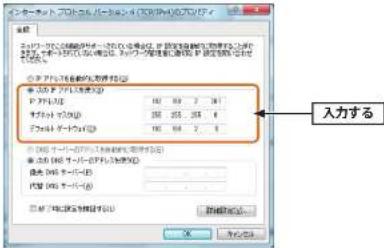
2 パソコンの「IP アドレス」を手動設定に変更し、本製品と同じセグメント
(192.168.2.xxx) を割り当てます。
例 パソコンの IP アドレス = 192.168.2.201
※192.168.2.251は本製品のIPアドレスの初期値です。使用しないでください。
4 パソコンの Web ブラウザーを起動します。アドレス欄に「http://192.168.2.1」と入力し、キーボードの [Enter] キーを押します。
![Elecom WRC-300FEBK-R - パソコンの Web ブラウザーを起動します。アドレス欄に「http://192.168.2.1」と入力し、キーボードの [Enter] キーを押します。 - 1](/content/2026/05/925374/images/95da33804e838ee45573c98f78c1b421339522a38a99517e8aa116c8f4081d3f.jpg)
text_image
入力する(直直はInternet Explorerの例です)
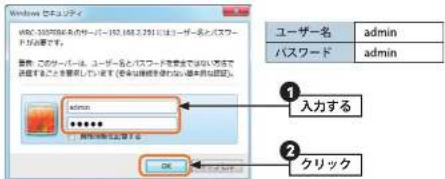
5 本製品のユーザー名とパスワードを入力し、盗りリックします。
text_image
Windows 900000000 WIN: Windows 900000000 (默认) - 162.168.250 (默认) = 162.168.250 (默认) 名称: www.wk.com.cn 类型: 其他名, 一般名, 一般名, 一般名, 一般名, 一般名, 一般名, 一般名, 一般名, 一般名, 一般名, 一般名, 一般名, 一般名, 一般名, 一般名, 一般名, 一般名, 一般名, 一般名, 一般名, 一般名, 一般名, 一般名, 一般名, 一般名, 一级 admin ① 入力する ② クリック・初期値は表のとおりです。半角英数字の小文字で入力します。
・木製品の管理画面が表示されます。
6 画面左のメニューリストから [WAN&LAN 設定] → [LAN 設定] を選択します。
Appendix 佐德福 WRC 300TEBK R
7 [IPアドレス] を、ご使用のネットワークのセグメントにあわせます。
例)ご使用のネットワークが「192.168.0.1」の場合
→本製品の固定IPアドレス「192.168.0.xxx」
※「xxx」は、ご使用のネットワークの他のネットワーク機密と重複しない数値を設定してください。
![Elecom WRC-300FEBK-R - 画面左のメニューリストから [WAN&LAN 設定] → [LAN 設定] を選択します。 - 1](/content/2026/05/925374/images/3f482b11554b10c4d290177b67b016cec76095b25e65f5bec30fde57812e8eae.jpg)
text_image
LANIP2 本製品のLAN設定を行います。 IPアドレス 255,255,255.0 DHCP配置 192,168.2.1 192,168.2.100 - 192,168.2.200 480 (1 - 10000 minutes) 適用 入力する本製品のIPアドレスは忘れないようにメモしてください。
192.168.
8 適用をクリックし、設定を保存します。
![Elecom WRC-300FEBK-R - 画面左のメニューリストから [WAN&LAN 設定] → [LAN 設定] を選択します。 - 2](/content/2026/05/925374/images/235623e5b8f1f62b01f06583f329d6a0f4320eecaf67d278b3e14f0c90926e52.jpg)
9 設定に使用したパソコンのIPアドレスを「自動取得」に戻します。
10 これで、ご使用のネットワーク上のパソコンから、本製品の管理画面にアクセスできるようになります。
・木製品の管理画面にアクセスしたい場合は、パソコンのWeb ブラウザーのアドレス欄
2 中継器を 2 台接続する場合
最大で2台の中継が可能で、さらに遠くに電波を届けることが可能です。
※2台目の中継機能の設定は、PCで行なう必要があります。

無線ルーター (別売り)
中継器1(本製品)
中継器2 (本製品)
Wi-Fi接続端末 (パソコン・スマホなど)
1 親機と中継機1を WPS または手動で接続します。
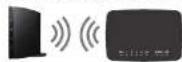
無線ルーター (別売り)
中継器1(本製品)
- 手動接続についてはP22のChapter 2「手動設定で親機に接続する」をご参照ください。
2 中継機のランプ状態などで接続ができたか確認します。
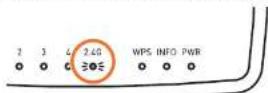
Appendix 代绿编 WRC 300FEBK B
3 親機無線ルーターの電源を落とします。
4 中継機2の初期SSIDと設定用端末(PC/タブレットなど)を手動で接続します。
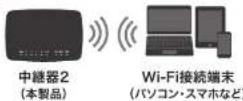
5 中継機2の管理画面にログインします。
- 手動接続についてはP22のChapter 2「手動設定で親機に接続する」をご参照ください。
6 接続ウィザードでSSIDを検索します。
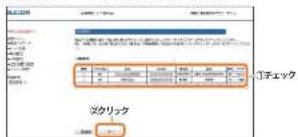
text_image
シケリック チェック※ ここで親機の電源が入っている場合はそれぞれのSSID(同名)が表示されBSSID(MACアドレス)で判断できます。
7 中継機1のSSIDを選択し、パスワードを入力して設定を反映します。
(親機と同じSSIDを選択し、同じパスワードを入力します。)
8 中継機2のランプで接続出来たか確認します。
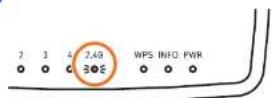
9 一度、中継機1.2共に電源を落とします。
※ スムーズに再接続するため必ず行ってください。
10 親機ルーターの電源を入れます。次に、中継機1の電源を入れてランプが付くまで待ちます。最後に、中継機2の電源を入れてランプが付いたら完了です。
Appendix 佐德福 WRC 300TEBK R
3 有線 LAN 接続機能を使用して接続する
有線LAN子機(TVやレコーダー、デスクトップPCなど)を無線で接続することができます。
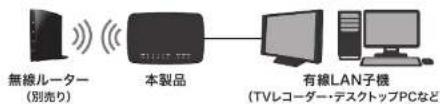
flowchart
graph LR
    A["無線ルーター (別売り)"] --> B["本製品"]
    B --> C["有線LAN子機 (TVレコーダー・デスクトップPCなど)"]
    C --> D["Computer"]
1 親機と本製品をWPSまたは手動で接続します。
- 手動接続についてはP22のChapter 2「手動設定で親機に接続する」をご参照ください。
2 本製品と無線LAN子機(TVやレコーダー、デスクトップPCなど)をLANケーブルで接続します。ネットワークにつながれば完了です。
4 こんなときは
NEMO 本製品に付属の「製品情報」の「FAQ(図ったときは)」もで参照ください。
- インターネットに接続できない。
①設定後、すぐにはつながらない場合があります。
2~3分ほどお待ちいただき、再度お試しください。
③ 特定の子機(スマートフォンなど)のみがインターネットに接続できない場合は、子機側に問題がある可能性があります。子機側の説明書などを確認し、正しい設定を行ってください。
子機側の無線機能をオフにしている場合:無線機能をオンに変更してください。 子機側のIPアドレスが「手動」になっている場合:「自動取得」に変更してください。
③全ての子機(スマートフォンなど)がインターネットに接続できない場合は、親機(無線ルーターなど)あるいは木製品に問題があるため、原因の切り分けが必要です。
まずは、木製品の電源を落とした後、熱機のそばに移動して、インターネットに接続できるが確認してください。
- 接続できない場合は、親機側に問題がある可能性があります。親機側の説明書などを確認し、正しい設定を行ってください。
- 接続できる場合は、本製品に問題がある可能性があります。PT7「Chapter 2 導入編を確認し、正しい設定を行ってください。
2.4GHzランプが「囲外」表示(消灯)の場合
本製品を障害物がない場所や、より競機に近い場所へ移動してください。
親機の設定を変更した場合
P27 | Chapter 3 詳細設定編」を確認して、再度本製品の設定を行ってください。
親機が(不)特定機器の接続を許可しない設定の場合
親機側の説明書などを確認し、設定を解除してください。
Appendix 代緯編 WRC 300FEBK B
●WPSを使用したら、無線で接続できていたパソコンがつながらなくなった。
①今まで使用してきたパソコンの無線アダプターがWPSに対応している場合は、WPSを使用して再度接続を行ってください。木製品のWPS機能は「親機と木製品」の接続に用いる機能です。
④今まで使用してきたパソコンの無線アダプターがWPSに対応していない場合は、本製品に接続するすべての子機(スマートフォンやパソコンなど)に対して、WPSを使用せず、手動による無線設定を行ってください。
●Web ブラウザー上で、管理画面が表示されない。
① 木製品と端末が正常に無線接続できていない場合があります。本製品のそばに端末を移動してから、再度お試し下さい。
② 親機と接続している場合は、規機側のIPアドレスを確認して下さい。新機側とセグメントを合わせる必要があります。
本製品のIPアドレスの初期値は192.168.3.252です。
例!
絹機のIPアドレスが192.168.2.1の場合
木製品のIPアドレスは、192.168.3.252から192.168.2.252となります。
●本製品の管理画面を開くためにユーザー名とパスワードが分からない。
①初期値の内容を確認してください。
ユーザー名:admin
パスワード:admin
※いずれも、すべて半角英数小文字です。
◆ 情報漏洩の危険を低減するため、初期設定時に変更することを強く推奨いたします。変更したユーザー名およびパスワードを忘れてしまった場合は、本製品をリセット(初期化)するしか方法はありません。
●WDS 機能を利用したい。
①本製品はWDS機能は搭載していません。(本製品は、ユニバーサルリピーターです。)
● 本製品はローミング機能を有していますか?
① 本製品は、ローミング機能を有しております。 そのため、子機(スマートフォンなど)が返済(無線ルーターなど)の通信エリアから本製品の通信エリアに移動した場合にも、自動的に接続を切り替えて、通信を続けることができます。ただし、切替精度は子機の性能に依存するため、場合によって一時的に通信が途切れる場合があります。
● 本製品が使用する無線の電波が他の無線と干渉する。
①本製品の無線LAN規格のうち「11n(IEEE802.11n)」、「11g(IEEE802.11g)」、「11a(IEEE802.11b)」については、「2.4GHz帯」を使用しますので、他の2.4GHz帯を使用する無線機器と干渉する可能性があります。そのため、Bluetooth製品、ワイヤレスマウス/キーボード、電子レンジなどと同時に利用する場合は、速度低下や過信不良の原因となることがあります。また、本製品と受続する規範(無線ルーターなど)ならびに本製品で使用中にチャンネルに近いチャンネルを使用する無線ルーターやアクセスポイントが近隠にあると干渉する可能性があります。
◆この場合は、規機の設定でチャンネルを3ch以上離した後、本製品の設定を再度行うことで改善することがあります。
5 主な仕様と工場出荷時の設定
主な仕様
| 照板規格 IEEE802.11n/g/Hz 300Mbps | |
| 回波数帯域チャンネル 24GHz | 2,400~2,484MHz /1~13ch |
| データ転送速度(無線) 11n:300Mbps | 11g:54/48/24/18/12/9/6Mbps11b:11/5.5/2/1Mbps |
| アンテナ方式 2.4GHz 半:受験率 x 2本 | |
| セキュリティ WPA2 PSK (TKIP AES)、WPA2 PSK (TRIP/AES)、WEP (84bit/128bit)、SSID (スアルス設定可) | |
| 消音電力(定格)約4.5W | |
| 動作湿度/動作湿度 0~40°C /90%以下(納布なきこと)外形寸法幅 107mm x 軸行き72mm x 高さ25mm | |
| 質量約8kg (ACアダプターは含まず) | |
工場出荷時の設定値
| 設定画面ログイン用IPアドレス | 192.168.2.251 |
| ログインユーザー名(初期値) | admin |
| ログインパスワード(初期値) | admin |
2.4GHz帯使用の無線機器について
本製品の使用周波数帯では、電子レンジ等の調理器具・産業・科学・医療用機器のほか工場の製造ライン等で使用されている移動体識別用の楢内無線局(免許を要する無線局)及び特定小電力無線局(免許を費しない無線局)が運用されています。
-
本製品を使用する前に、近くで移動体質別用の構内無線局及び特定小電方無線局が運用されていないことを確認してください。
-
万が一、本製品から移動体液別用の構内無線局に対して電波干渉の事例が発生した場合には、速やかに使用周波数を変更するかまたは電波の発射を停止した上、弊社サポー