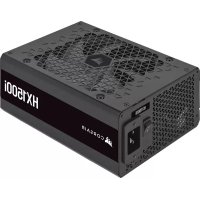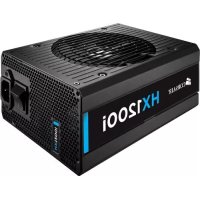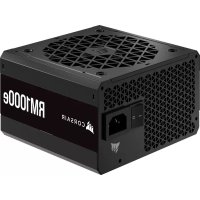
RM1000e - 電源ユニット CORSAIR - 無料のユーザーマニュアル
デバイスのマニュアルを無料で見つける RM1000e CORSAIR PDF形式.



ユーザーの質問 RM1000e CORSAIR
0 質問 この機器について。知っているものに答えるか、ご自身の質問をしてください。
この機器について新しい質問をする
デバイスの取扱説明書をダウンロード 電源ユニット 無料でPDF形式で!マニュアルを見つける RM1000e - CORSAIR 電子デバイスをもとに戻しましょう。このページにはデバイスの使用に必要なすべての書類が掲載されています。 RM1000e ブランド CORSAIR.
使用説明書 RM1000e CORSAIR
PUISSANCE TOTALE: 1000W
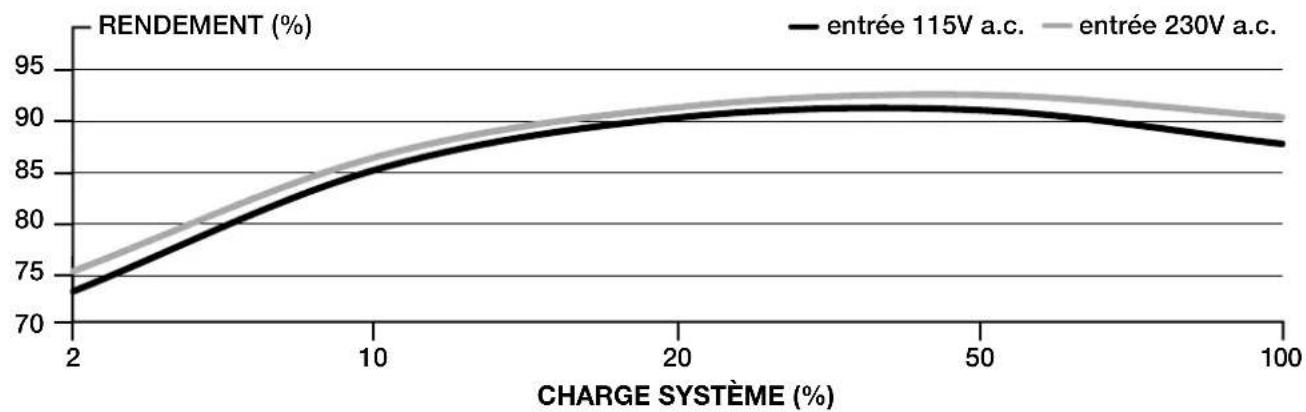
EFFICACITÉ DE L'ALIMENTATION CORSAIR RM1000e
line
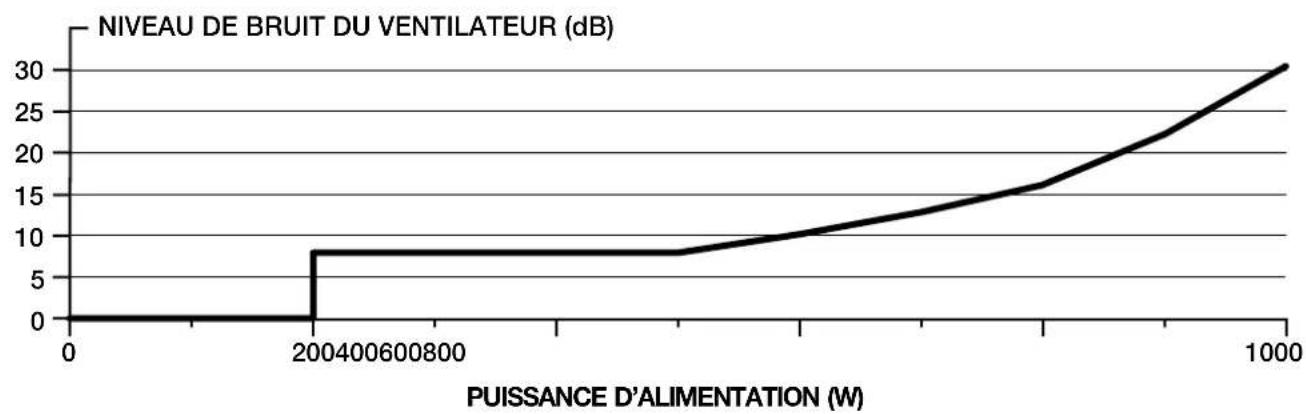
| CHARGE SYSTÈME (%) | RENDEMENT (%) - entrée 115V a.c. | RENDEMENT (%) - entrée 230V a.c. | | ------------------ | -------------------------------- | -------------------------------- | | 2 | 73 | 75 | | 10 | 85 | 87 | | 20 | 90 | 91 | | 50 | 91 | 92 | | 100 | 88 | 90 |COURBE SONORE DU VENTILATEUR DU BLOC D'ALIMENTATION
CORSAIR RM1000e
line
| PUISSANCE D'ALIMENTATION (W) | NIVEAU DE BRUIT DU VENTILATEUR (dB) | | ---------------------------- | ----------------------------------- | | 0 | 0 | | 2004 | 8 | | 1000 | 30 |INFORMATIONS SUR LES CÂBLES CORSAIR RMe SERIES
| DESCRIPTION QTÉ | ||||
| CONNECTEURS | LONGUEUR TOTALE | 750W | 850W | 1000W |
Câble ATX (24 broches)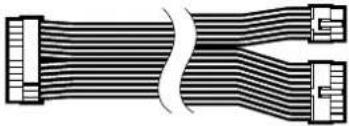 | 610mm ± 10mm 1 1 1 | |||
Câble EPS/ATX12V (8 broches) (4+4) | 650mm ± 10mm 2 2 2 | |||
Câble 12VHPWR (12+4) broches | 650mm ± 10mm 1 1 1 | |||
Câble PCIe (8 broches) (6+2)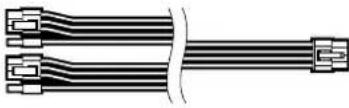 | 750mm ± 10mm 1 1 2 | |||
Câble PCIe (8 broches) (6+2) | 600mm ± 10mm 1 1 2 | |||
Câble SATA (3 SATA) | 700mm ± 10mm 1 1 1 | |||
Câble SATA (4 SATA) | 800mm ± 10mm 1 1 1 | |||
Câble périphérique (4 PATA) | 750mm ± 10mm 1 1 1 | |||
INSTALLATION DE VOTRE NOUVELLE ALIMENTATION RMe SERIES
ÉTAPE 1: RETRAIT DU BLOC D'ALIMENTATION EXISTANT
| CORSAIR RM750e 电源规格表 | 最大负载 | 最大输出 | ||
| 型号 | RPS0177 +3.3V 20A | 110W | ||
| 部件号 | 75-005409 +5V 20A | |||
| 频率 | 47 - 63Hz +12V 62.5A 750W | |||
| 输入电流 | 10 - 5A | +5Vsb | 3A | 15W |
| 额定交流输入 | 100 - 240V a.c. | |||
| 总功率: 750W | ||||
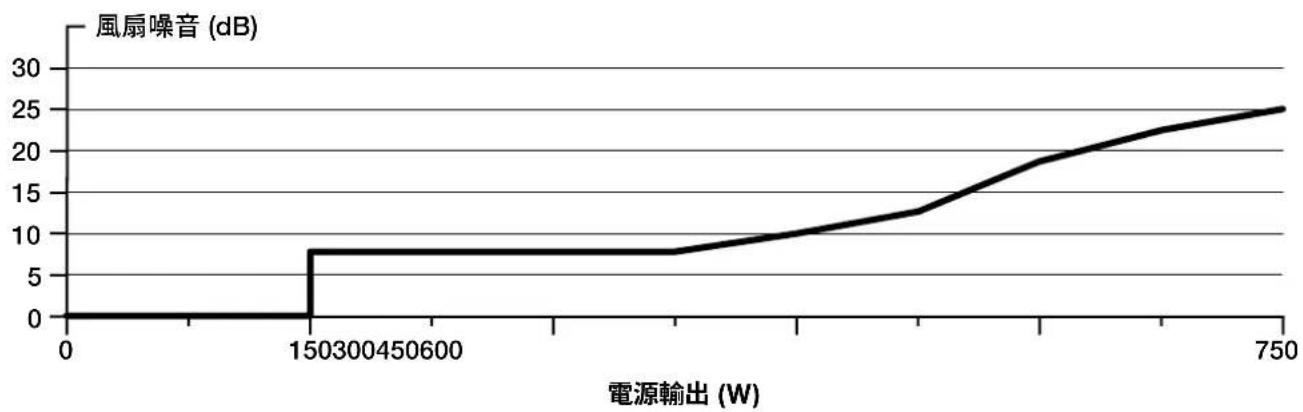
CORSAIR RM750e 電源風扇噪音曲線
line
| 電源輸出 (W) | 風扇噪音 (dB) | | ------------ | ------------- | | 0 | 0 | | 150 | 8 | | 750 | 25 |RM850e 隨附硬體和規格
尺寸: 140mm (長) × 150mm (寬) × 86mm (高)
CORSAIR RM850e 電源風扇噪音曲線

line
| 電源輸出 (W) | 風扇噪音 (dB) | | ------------ | ------------- | | 0 | 0 | | 170340510680 | 8 | | 850 | 26 |RM1000e 隨附硬體和規格
尺寸: 140mm (長) × 150mm (寬) × 86mm (高)
| 說明 數量 | ||||
| 連接器 總長 | 750W 850W 1000W | |||
| ATX 繫線 (24 接腳) | 610mm ± 10mm 1 1 1 | |||
EPS/ATX12V 繫線 8 接腳 (4+4) | 650mm ± 10mm 2 2 2 | |||
12VHPWR 繫線 (12+4) 接腳 | 650mm ± 10mm 1 1 1 | |||
PCIe 繫線 8 接腳 (6+2) | 750mm ± 10mm 1 1 2 | |||
PCIe 繫線 8 接腳 (分為 6+2) | 600mm ± 10mm 1 1 2 | |||
SATA 繫線 (3 SATA) | 700mm ± 10mm 1 1 1 | |||
SATA 繫線 (4 SATA) | 800mm ± 10mm 1 1 1 | |||
週邊設備纜線 (4 PATA) | 750mm ± 10mm 1 1 1 | |||
安裝全新 RMe 系列電源
步驟1:卸下現有的PSU
CORSAIR RMe シリーズ ATX 電源をご購入いただき、ありがとうございます!
CORSAIR RMe シリーズの完全モジュール式 ATX 3.0 電源は、システムに信頼性の高い 80 PLUS Gold の効率的な電力を供給します。
安全機能と保護回路
- 過電圧保護 (OVP)
ATX 仕様に基づき、12V、5V および 3.3V の DC 出力には過電圧保護 (OVP) 回路が設けられています。OVP は、電源メーカーが定めた定格 DC 出力を超える電圧が流れた場合に電源ユニットを遮断します。
- 過電流保護 (OCP)
3.3V、5V および 12V の各レールに OCP 回路が設けられています。OCP は、DC 出力電圧を安全動作の範囲内に制御することを目的としています。
- 過熱保護 (OTP)
OTP は、内部温度が一定のレベルに達したときに PSU を遮断します。通常、内部電流過負荷またはファンの故障が原因で作動します。
- ショート保護 (SCP)
ショート状態は、0.1 オーム未満の出力インピーダンスとして定義されています。3.3V、5V および 12V の各レールが他のレールやアース線とショートした際に電源を遮断する役目は主に SCP が担っています。また、電源ユニットや PC 部品をショートによる損傷から保護します。
- 過電力保護 (OPP)
過電力保護は、電源出力が定格出力の115%から135%の間にある場合にPSUを遮断します。
- 突発故障保護
電源ユニットには、炎や過剰な煙、黒焦げになった PCB、ヒューズが溶解した PCB コンダクター、異音、溶融材料の放出などのあらゆる突発故障による損害を防ぐために安全に遮断する保護回路が備えられている必要があります。
RM750e 同梱ハードウェアと仕様
同梱物: 電源、AC ケーブル、DC ケーブル、ケーブルタイ、取り付けねじ、安全ガイド
| CORSAIR RM750e 電源表 最大負荷 最大出力 | ||||
| モデル | RPS0177 +3.3V 20A | 110W | ||
| 部品番号 | 75-005409 +5V 20A | |||
| 周波数 | 47 - 63Hz +12V 62.5A 750W | |||
| 入力電流 | 10 - 5A | +5Vsb | 3A | 15W |
| AC 入力定格 | 100 - 240V a.c. | |||
| 合計出力: 750W | ||||
CORSAIR RM750e 電源効率

line
| システム 負荷 (%) | 入力 115V a.c. | 入力 230V a.c. | | ---------------- | -------------- | -------------- | | 2 | 72 | 75 | | 10 | 86 | 88 | | 20 | 90 | 91 | | 50 | 91 | 92 | | 100 | 87 | 89 |CORSAIR RM750e 内蔵電源ファンのノイズ曲線
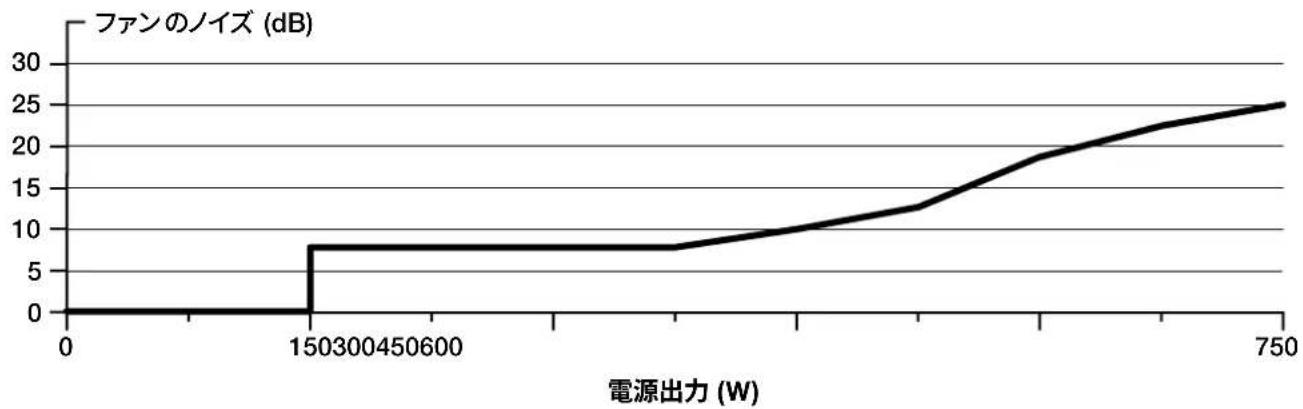
line
| 電源出力 (W) | ファンのノイズ (dB) | | ------------ | ---------------- | | 0 | 0 | | 150300 | 8 | | 750 | 25 |RM850e 同梱ハードウェアと仕様
同梱物:電源、AC ケーブル、DC ケーブル、ケーブルタイ、取り付けねじ、安全ガイド
| CORSAIR RM850e 電源表 最大負荷 最大出力 | ||||
| モデル | RPS0178 +3.3V 20A | 150W | ||
| 部品番号 | 75-005410 +5V 20A | |||
| 周波数 | 47 - 63Hz | +12V | 70.8A | 850W |
| 入力電流 | 10 - 5A | +5Vsb | 3A | 15W |
| AC 入力定格 | 100 - 240V a.c. | |||
| 合計出力: 850W | ||||
CORSAIR RM850e 電源効率

line
| システム 負荷 (%) | 入力 115V a.c. | 入力 230V a.c. | | ---------------- | -------------- | -------------- | | 2 | 74 | 75 | | 10 | 85 | 86 | | 20 | 90 | 91 | | 50 | 91 | 92 | | 100 | 88 | 90 |CORSAIR RM850e 内蔵電源ファンのノイズ曲線
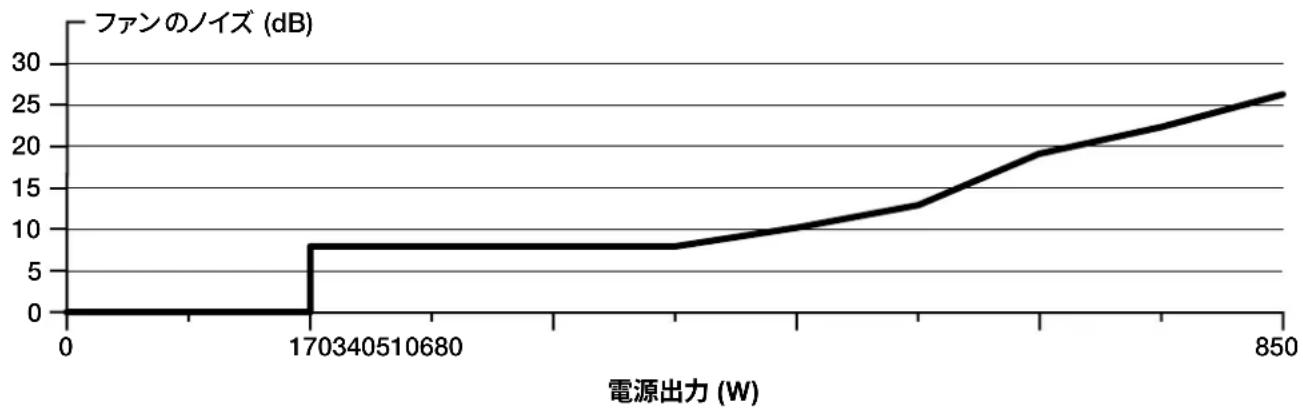
line
| 電源出力 (W) | ファンのノイズ (dB) | | ------------ | ---------------- | | 0 | 0 | | 170340510680 | 8 | | 850 | 26 |RM1000e 同梱ハードウェアと仕様
同梱物: 電源、AC ケーブル、DC ケーブル、ケーブルタイ、取り付けねじ、安全ガイド
| CORSAIR RM1000e 電源表 最大負荷 最大出力 | ||||
| モデル | RPS0179 +3.3V 20A | 150W | ||
| 部品番号 | 75-005411 +5V 20A | |||
| 周波数 | 47 - 63Hz | +12V | 83.3A | 1000W |
| 入力電流 | 12 - 6A | +5Vsb | 3A | 15W |
| AC 入力定格 | 100 - 240V a.c. | |||
| 合計出力: 1000W | ||||
CORSAIR RM1000e 電源効率
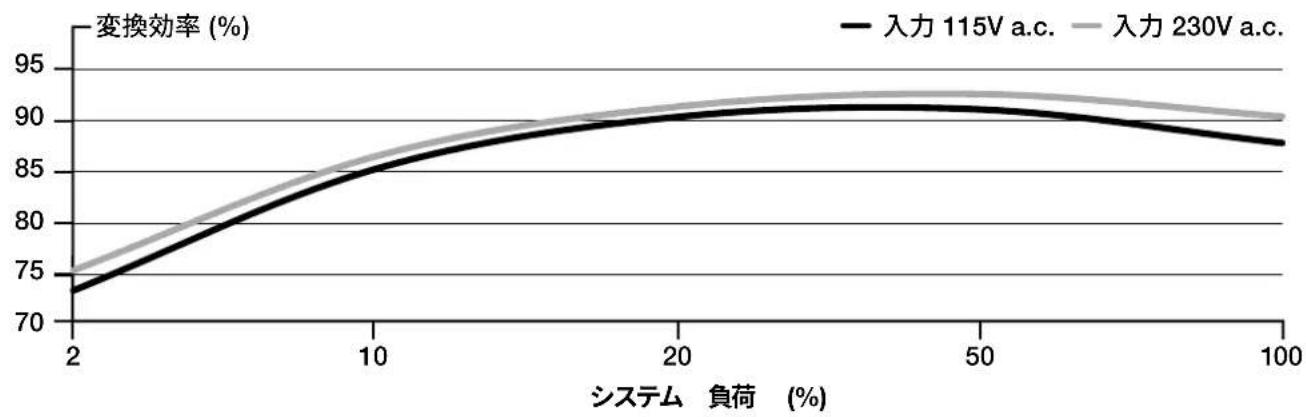
line
| システム 負荷 (%) | 入力 115V a.c. | 入力 230V a.c. | | --------------- | -------------- | -------------- | | 2 | 73 | 75 | | 10 | 85 | 87 | | 20 | 90 | 91 | | 50 | 90 | 92 | | 100 | 88 | 90 |CORSAIR RM1000e 内蔵電源ファンのノイズ曲線
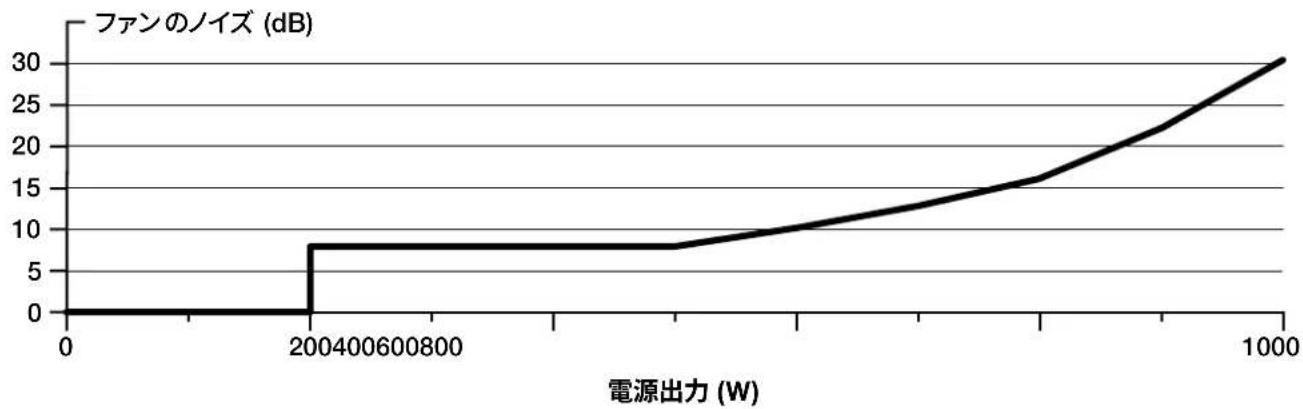
line
| 電源出力 (W) | ファンのノイズ (dB) | | ------------ | ---------------- | | 0 | 0 | | 200400600800 | 8 | | 1000 | 30 |CORSAIR RMe シリーズ ケーブル情報
| 説明 数量 | ||||
| コネクタ 全長 | 750W 850W 1000W | |||
ATX ケーブル (24 ピン)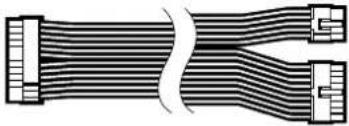 | 610mm ± 10mm 1 1 1 | |||
EPS/ATX12V ケーブル (8 ピン) (4+4) | 650mm ± 10mm 2 2 2 | |||
12VHPWR ケーブル (12+4) ピン | 650mm ± 10mm 1 1 1 | |||
PCIe ケーブル (8 ピン) (6+2)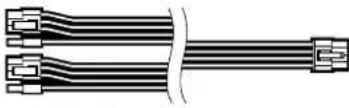 | 750mm ± 10mm 1 1 2 | |||
PCIe ケーブル (8 ピン) (6+2 スプリット) | 600mm ± 10mm 1 1 2 | |||
SATA ケーブル (3 SATA) | 700mm ± 10mm 1 1 1 | |||
SATA ケーブル (4 SATA) | 800mm ± 10mm 1 1 1 | |||
ペリフェラルケーブル (4 PATA) | 750mm ± 10mm 1 1 1 | |||
新しい RMe シリーズ電源の取り付け
ステップ1: 既存の電源ユニットの取り 外し
警告!適切に機能するように、お使いのケーブルが同じ種類の CORSAIR 純正ケーブル出ない場合は、新しい電源ユニットに付属している DC ケーブルだけを使用してください。既存のケーブルの種類を、ケーブルの使用前に確認してください。
新しくシステムを構築する場合は、ステップ2に進んでください:
- コンセントまたは UPS(無停電電源装置)、および既存の電源ユニットから AC 電源ケーブルを抜きます。
- ビデオカード、マザーボードおよびその他の周辺機器からすべての電源ケーブルを取り外します。
- PC ケースの取扱説明書に従って既存の電源ユニットを取り外します。
- ステップ 2 に進みます。
ステップ2: 新しい電源ユニットの取り付け
- 電源ユニットには AC 電源ケーブルが接続されていないことを確認してください。
- PC ケースの取扱説明書に従い、付属のネジを用いて電源ユニットを取り付けます。
- マザーボードに 24 ピンの (ATX12V) ケーブルを接続します。マザーボードに 8 ピンの +12V (EPS12V) ケーブルを接続します。
a. マザーボードが 8 ピンの +12V ソケットを備えている場合は、マザーボードに直接 8 ピンケーブルを接続します。
b. マザーボードのソケットが 4 ピンタイプの場合は、8 ピンケーブルから 4 ピンケーブルを外し、この 4 ピンケーブルをマザーボードに直接差し込みます。
c. いくつかのマザーボードでは、8+4 ピンが必要になります。できるだけ多くの EPS12V ケーブルを使用し、PCIe ケーブルとは間違えないでください。
- 周辺機器、PCI-Express、および SATA 用の電源ケーブルをそれぞれ接続します。
a. SATA 規格の SSD/HDD の電源ソケットには、SATA 用の電源ケーブルを接続します。
b. PCI-Express 用の電源ケーブルを、必要に応じて PCI-Express グラフィックカードに接続します。
c. 4 ピンコネクタが必要な周辺機器には、周辺機器用のペリフェラルケーブルを接続します。
d. ケーブルがすべて確実に接続されていることを確認してください。コンポーネントを後で追加する場合に備えて、未使用のモジュラーケーブルは必ず捨てずに保管してください。
- 電源ユニットに AC 電源ケーブルを接続し、「ON」の位置(「I」の印が付いた側)にスイッチを押して電源を入れます。
목차
RM750e
RM850e
RM1000e
설치