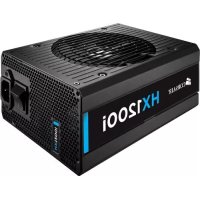
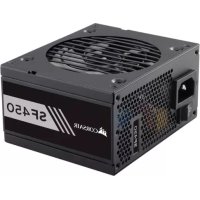
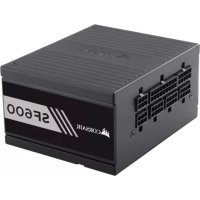
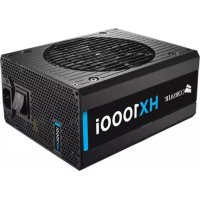
使用説明書 HX1200i CORSAIR
| CORSAIR HX1500i 电源规格表 | 最大负载 | 最大输出 |
| 型号 | RPS0132 +3.3V 25A | | 150W |
| 部件号 | 75-005686 +5V 25A | |
| 额定交流输入 | 100 - 240V a.c. | +12V | 125A | 1500W |
| 输入电流 | 15 - 9A -12V 0.3A | 3.6W | | |
| 频率 | 47 - 63Hz | +5Vsb | 3.5A | 17.5W |
| 总功率 1500W 115V a.c. - 240V a.c.总功率 1200W 100V a.c. - 115V a.c. |
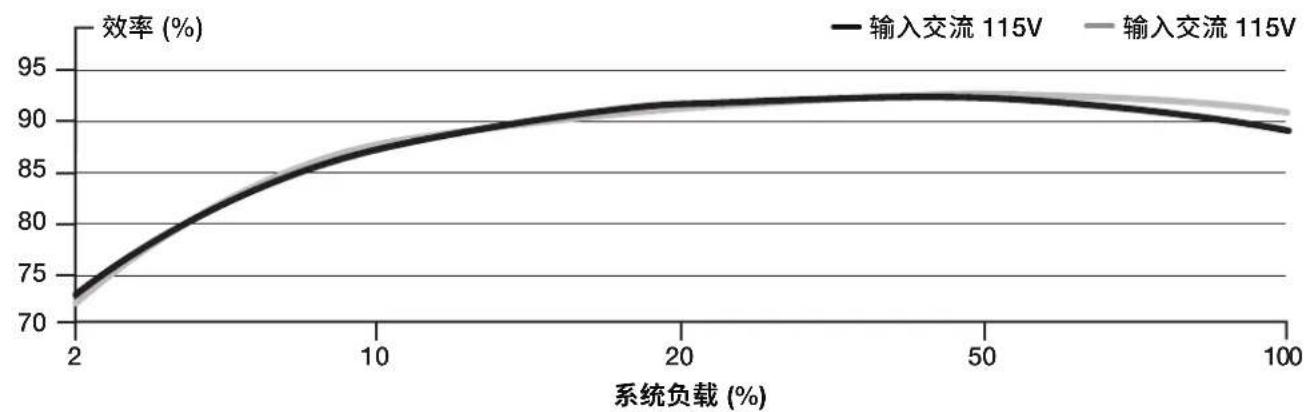
CORSAIR HX1500i 电源能效
尺寸:180mm(長)×150mm(寬)×86mm(高)
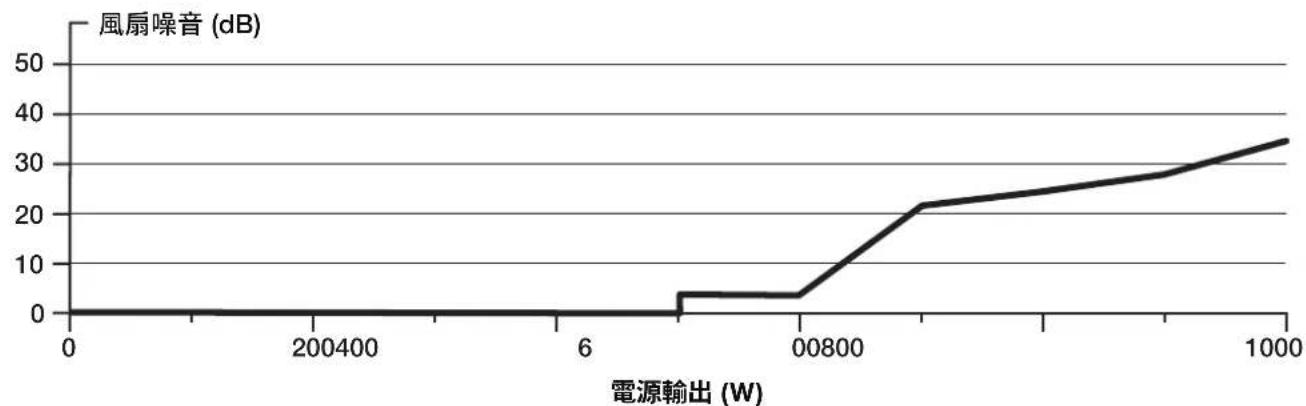
CORSAIR HX1000i 電源風扇噪音曲線
HX1500i 隨附硬體和規格
尺寸:200mm(長)×150mm(寬)×86mm(高)
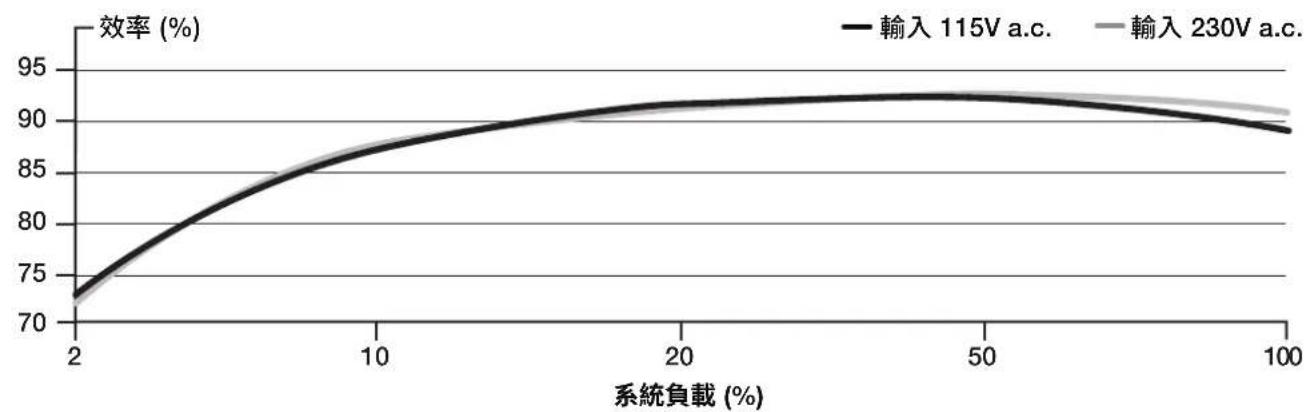
CORSAIR HX1500i 電源效率
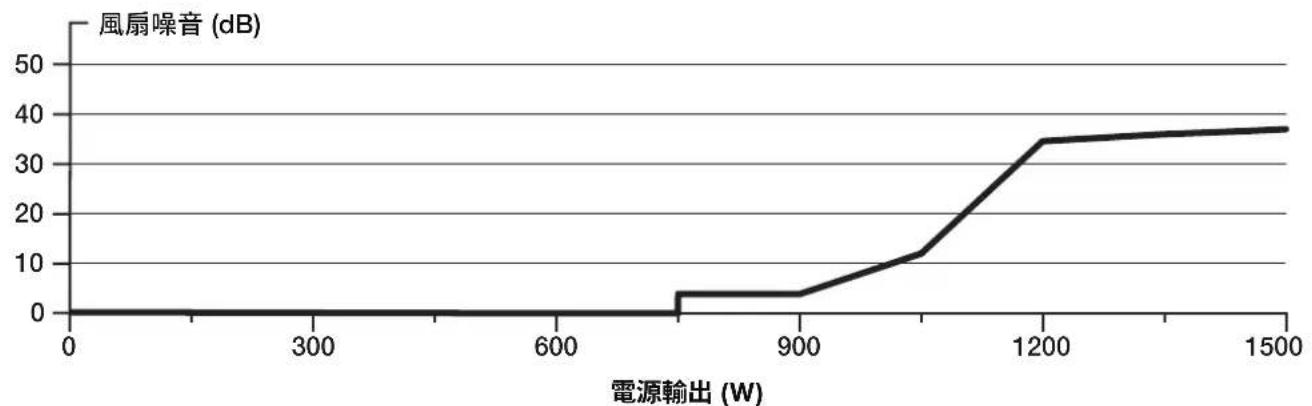
CORSAIR HX1500i 電源風扇噪音曲線
CORSAIR HXi 系列纖線資訊
| 說明 数量 | |
| 連接器 總長 | | 1000W 1500W |
| ATX 纜線 24 接腳 (24)
610mm
800mm
650mm | 610mm ± 10mm 1 1 | |
| EPS/ATX12V 纜線 8 接腳 (4+4)
650mm | |
| 12VHPWR 纜線 (12+4) 接腳
650mm | |
| PCIe 纜線 8 接腳 (6+2)
650mm | |
| PCIe 纜線 8 接腳 (6+2)
675mm | 650mm ± 10mm 1 1 | |
| PCIe 纜線 8 接腳 (6+2)
675mm | |
| SATA 纜線 (4 SATA - 直角)
455mm 115mm 115mm 115mm | 775mm ± 10mm 0 3 | |
| PATA 纜線 (4 接腳)
450mm 100mm 100mm 100mm | 775mm ± 10mm 2 2 | |
| USB (type C) 轉 10-1 接腳
525mm | |
| 525 mm ± 25mm 1 1 | |
安装全新 HXi 系列電源
步骤1:卸下現有的PSU
CORSAIR HXi SERIES 電源をご購入了一份は、ひがうごさいま�。
CORSAIR HXi プリー�esの完全モジロー式ATX3.0電源は、ステムに信賴性の高い80PLUS Platinumの効率的な電力を供給いたします。
安全機能と保護回路
- 過電圧保護(OVP)
ATX仕樣に基つ、12V、5Vおは3.3VのDC出力には過電圧保護(OVP)回路が設けらてい。OVPは、電源一力一が定た定格DC出力を超え電圧流た场合に電源トを遮断し。
- 過電流保護 (OCP)
3.3V、5V 0612Vの各レルにOCP回路が設けらてい。OCPは、DC出力電圧を安全動作の範圍内に制御するとを目的とてい。
- 過熱保護 (OTP)
OTPは、内部温度が一定のレパターンに達たときにPSUを遮断いたします。通常、内部電流過負荷たはフANNの故障が原因で作動いたします。
- プムト保護 (SCP)
Sho-1t状態は、0.1才一未満の出力Inb一Donsとて定義さて。3.3V、5Vお及12Vの各レルが他的Leur和Aus線とSho-1t了際電源を遮断る役目は主にSCP担てい。も、電源EntaPC部品tosho-1tの损傷か保護し。
- 過電力保護 (OPP)
過電力保護は、電源出力が定格出力の 115% から 135% 的間に有的場合にPSUを遮断いたします。
- 突癸故障保護
電源二卜は、炎及過剩煙、黑焦に的PCB、匕一者为溶解了PCBcndk-、異音、溶融材料の放出等のあらゆる突発故障による損害を防かたに安全に遮断る保護回路が備えらてい必要のは示。
HX1000i同梶八一ドウアと仕樣
寸法:180mm(長さ)×150mm(幅)×86mm(高さ)
同柵物:電源、AC イリル、DC イリル、ケーリルタイ、USB イリル、取り付けねし、安全ガイド
| CORSAIR HX1000i 電源表 最大負荷 最大出力 | | |
| モ dial | RPS0131 | +3.3V | 25A | 150W |
| 部品番号 | 75-005684 | +5V | 25A |
| AC 入力定格 | 100 - 240V a.c. | +12V | 83.3A | 999.6W |
| 入力電流 | 13 - 6.5A | -12V | 0.3A | 3.6W |
| 周波数 | 47 - 63Hz | +5Vsb | 3.0A | 15W |
| 合計出力:1000W |
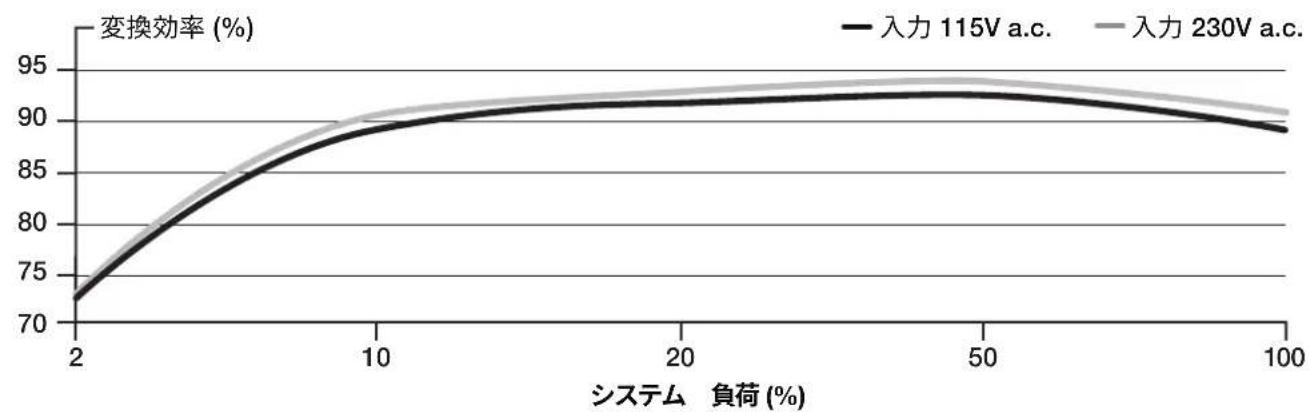
CORSAIR HX1000i 電源效率
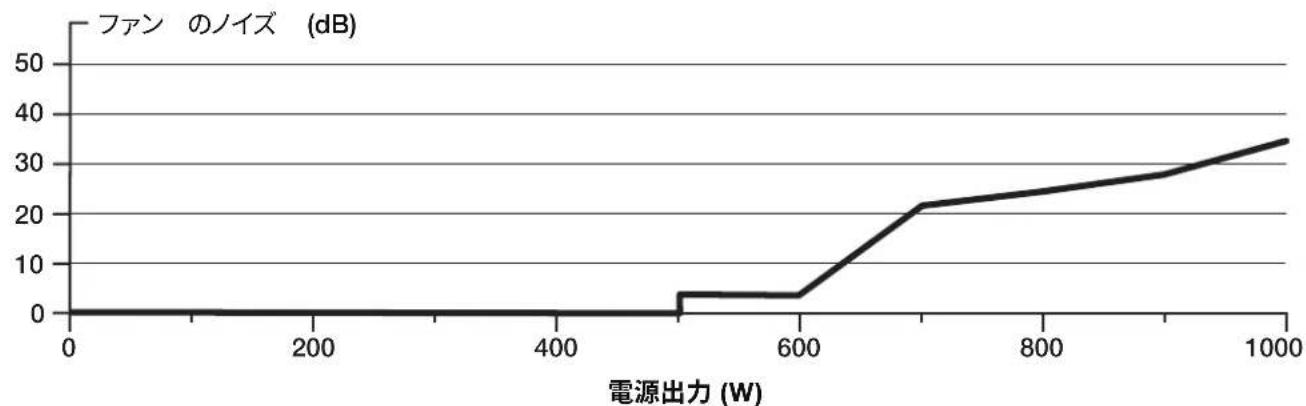
CORSAIR HX1000i 内藏電源法兰のノイズ曲線
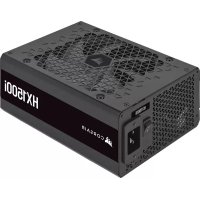
HX1500i同梶八一ドウアと仕樣
寸法:200mm(長さ)×150mm(幅)×86mm(高さ)
同柵物:電源、AC イーテル、DC イーテル、ケーフルタイ、USB イーツル、取り付けねじ、安全ガイド
| CORSAIR HX1500i 電源表 最大負荷 最大出力 | | |
| モーテル | RPS0132 +3.3V 25A | | 150W |
| 部品番号 | 75-005686 +5V 25A | |
| AC 入力定格 | 100 - 240V a.c. | +12V | 125A | 1500W |
| 入力電流 | 15 - 9A -12V 0.3A | 3.6W | | |
| 周波数 | 47 - 63Hz | +5Vsb | 3.5A | 17.5W |
| 合計出力 1500W 115V a.c. - 240V a.c.
合計出力 1200W 100V a.c. - 115V a.c. |
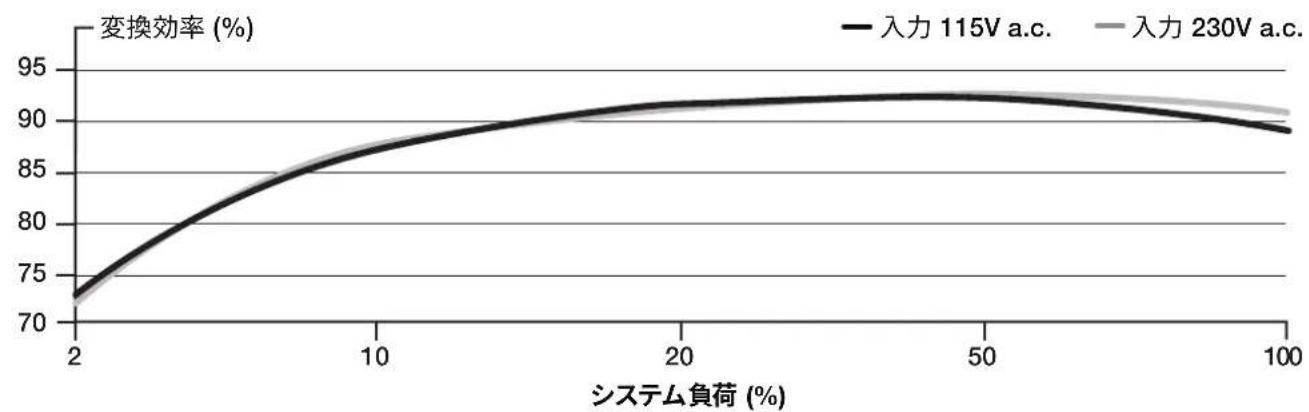
CORSAIR HX1500i 電源效率
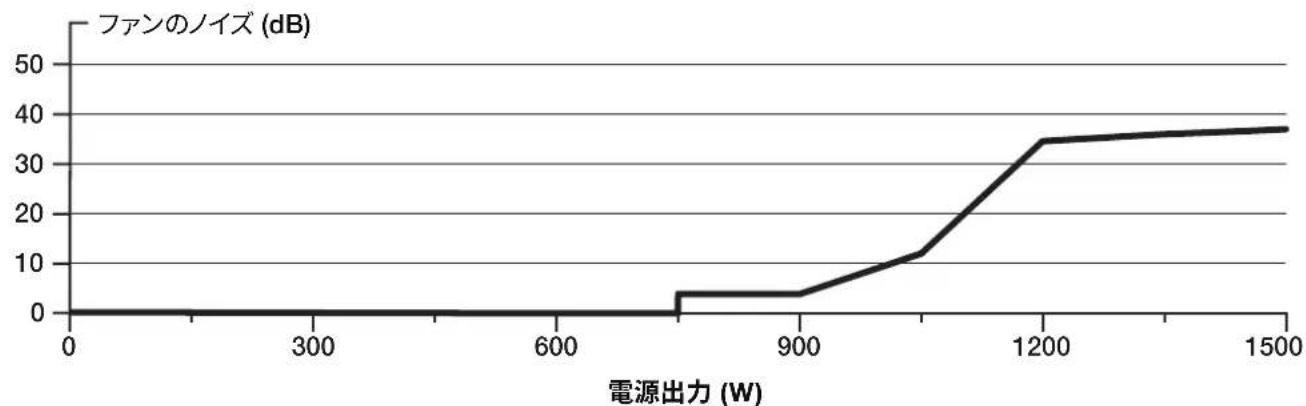
CORSAIR HX1500i 内藏電源法兰のノイズ曲線
CORSAIR HXi プーベル情報
| 説明 数量 | |
| コncyクタ 全長 | | 1000W 1500W |
| ATX イープル 24 ビン (24)610mm | 610mm ± 10mm 1 1 | |
| EPS/ATX 12V イープル 8 ビン (4+4)650mm | 650mm ± 10mm 2 2 | |
| 12VHPWR イープル (12+4) ビン650mm | 650mm ± 10mm 1 1 | |
| PCIe イープル 8 ビン (6+2)650mm | 650mm ± 10mm 0 3 | |
| PCIe イープル 8 ビン (6+2)675mm | 775mm ± 10mm 2 2 | |
| SATA イープル (4 SATA - ストレート)455mm 115mm 115mm 115mm | 800mm ± 10mm 2 2 | |
| PATA イープル (4 ビン)450mm 100mm 100mm 100mm | 750mm ± 10mm 2 2 | |
| USB (type C) TO 10-1 ビン525mm | 525 mm ± 25mm 1 1 | |
新いHXiシリーナス電源の取り付款
Stépp1:既存の電源 フ ニットの取り外
警告!適切に機能するように、お使のケーレルが同種類のCORSAIR純正ケーレルない場合は、新い電源ト布に付属てるDCケーレルだけを使用てくさ。既存のケーレルの種類を、ケーレルの使用前に確認てくさ。
新しくシステムを構築する场合は、Stépp2に進とくだい:
1.CONSENTABUTUPS(無停電電源裝置)、およ既存の電源EUHHTACAC電源ケーリルを拔きむ。
2. バデカカ、マサーリフドおよんだ其他的周边機器からに電源ケーフルを取り外しります。
3. PC キーメスの取挃説明書に従て既存の電源ユニットを取り外しら。
4. 斯丁21進 0
Ste2:新い電源 ユ 二トの取り付は
- 電源トトには AC 電源ケーレルが接続得很好いとを確認てくださ。
- PC キーメスの取規説明書に従い、付属のネジを用い電源ユニットを取り付けます。
- マサイーダトに24pinの(ATX)ケーツルを接続いたします。マサイーダトに8pinの+12V (EPS12V)ケーツルを接続します。
a. マズーネトが8pinの+12V ナケットを備え出来的场合は、マズーネトに直接8pinOneplを接続しります。
b. マサイーニートのソケットが4pinタリルの场合は、8pinケーツルから4pinケーツルを外し、その4pinケーツルをマサイーニートに直接差しら。
c.いつかのマサイ一トは、8+4 ヒンが必要にらま。てきるけ多くのEPS12Vケ一ルを使用L、PCIeケ一丶ルと間違えneauにくさ。
- 周邊機器、PCI-Express、およこ SATA 用の電源ケーリルをその変態接続しいます。
a.SATA規格のSSD/HDDの電源ソケットには、SATA用の電源ケーレルを接続いたします。
b. PCI-Express 用の電源ケーリルを、必要に広てPCI-Express プフリツカードに接続いたします。
c.4 ヒンコネクタが必須な周边機器には、周边機器用のバリ FHAラルケーレルを接続します
d. イーテルがつて確実に接続得很好。は確認てんだ。CONP一トを後追加する场合に備えて、未使用のモジラーニーダルは必す捨てに保管てくだ。
5.電源広トにAC電源ケーレル接統し、「ON」の位置(「」の印が付た側)にスイチを押て電源を入れま。
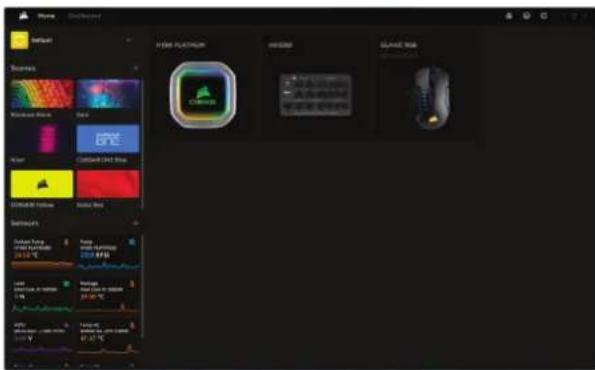
ICUE
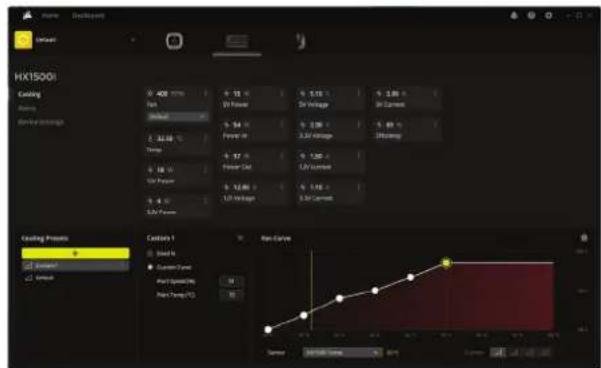
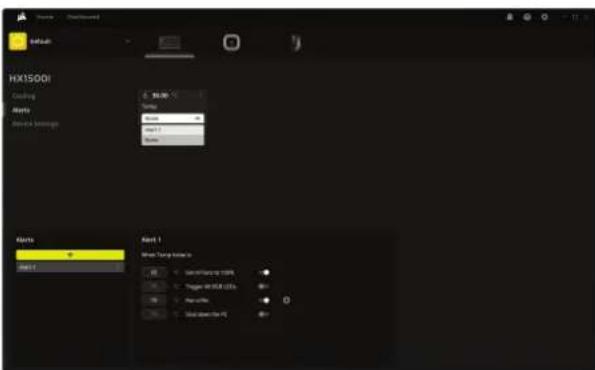
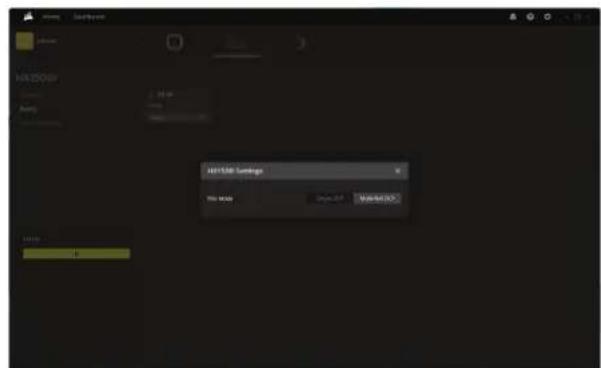
HXi電源はのシステムにも対応た幅広の接続才予言を備てるが特徴で、CORSAIRの強力なiCUE ニフウアを最大限に活用て、電力設定の監視、シングルレーリルからマルチレーリルへの過電流保護(OCP)の切り替えや力ス変ムアフANロフィルの作成かごきます。
1.付属のUSB-Cケーレルを電源とマサイ一トに接続し。
2.iCUEを起動し、最新のバーニンにアツpledートいたします。
-
木一画面か右側のHXi電源を選択いたします。
-
冷却-法兰曲線を調整し、力スロー冷却プロセットを作成いたします。右側のSenサのタいいは配置し直すこが生態ously。タいいをドラックに、希望の位置に動かたけです。
-
一卜-力次夕山一卜一卜口万乃尔作成上
-
ヨバイス設定 - ニングルレーリル OCP とマルチレーリル OCPの切除替を行いいたします。
目录
HX1000i
HX1500i
城
iCUE
新羅元CORSAIR HXI SERIES 1
HX1000i 才能 hachidwaeh 贝
大:180mm(L)×150mm(W)×86mm(H)