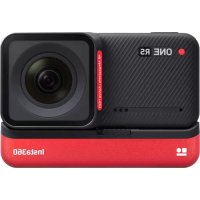
One RS - ビデオカメラ INSTA360 - 無料のユーザーマニュアル
デバイスのマニュアルを無料で見つける One RS INSTA360 PDF形式.


| 製品タイプ | モジュラービデオカメラ |
| ブランド | インスタ360 |
| モデル | One RS |
| 寸法(約) | 70.1 x 48.8 x 32.6 mm |
| 重量(バッテリー含む) | 125 g |
| 電源 | リチウムイオン充電池;推奨アダプター5V/2A |
| 画面 | カラータッチスクリーン |
| 最大ビデオ解像度 | 4K(4Kブーストレンズ) |
| ストレージ | MicroSDカード(exFAT形式、UHS-IおよびV30クラス、最大1TB) |
| 接続性 | WiFi、Bluetooth、USB Type-C |
| 主な機能 | 4Kビデオ録画、写真、タイムラプス、手ブレ補正、プリセットモード |
| 防水性能 | 保護フレーム使用時(水深非公開) |
| 付属品 | メインモジュール、4Kブーストレンズ、バッテリーベース、保護フレーム、USBケーブル |
| お手入れ | 柔らかい乾いた布で拭いてください。湿気の多い場所での分解は避けてください。 |
| 安全 | 保護フレームを使用し、SDカードスロットのカバーをしっかり閉じてください。 |
| 交換部品 | バッテリー、保護フレーム、レンズ、充電ケーブル |
| 修理可能性 | 部品交換についてはInsta360カスタマーサービスにお問い合わせください。 |
| バッテリータイプ | 内蔵リチウムイオン充電池 |
| アプリ互換性 | Insta360アプリ(iOSおよびAndroid) |
| 保証 | Insta360公式サイトをご確認ください |
よくある質問 - One RS INSTA360
ユーザーの質問 One RS INSTA360
0 質問 この機器について。知っているものに答えるか、ご自身の質問をしてください。
この機器について新しい質問をする
デバイスの取扱説明書をダウンロード ビデオカメラ 無料でPDF形式で!マニュアルを見つける One RS - INSTA360 電子デバイスをもとに戻しましょう。このページにはデバイスの使用に必要なすべての書類が掲載されています。 One RS ブランド INSTA360.
使用説明書 One RS INSTA360
* セットごとに同梱品が異なります。購入の際に記載されている同梱品リストをご確認ください。
コア
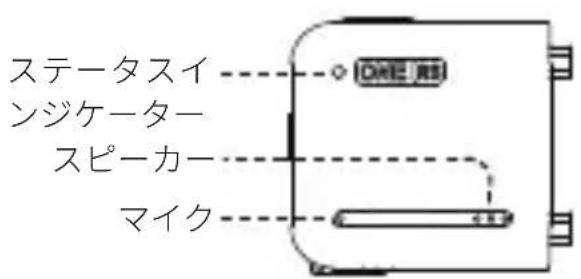
USB Type-C ポート
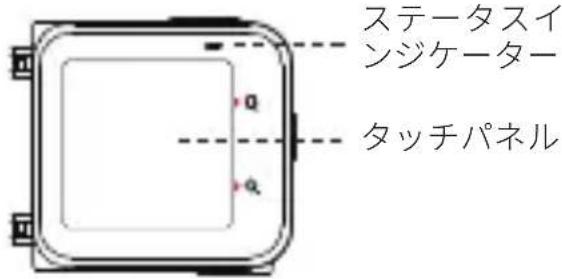
ステータスイ
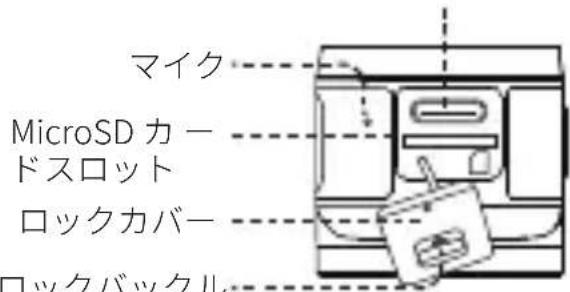
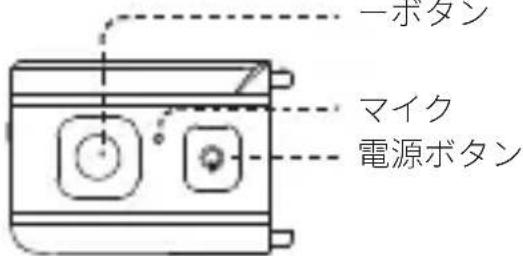
4K ブーストレンズ
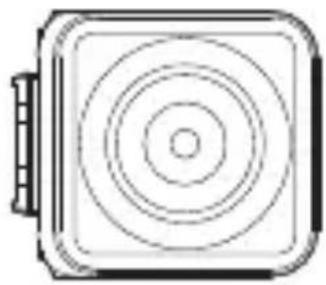
C
2 カメラ組み立て
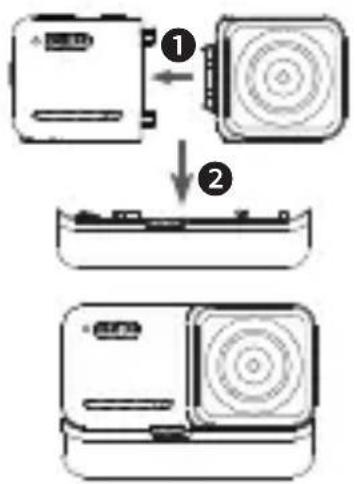
flowchart
graph TD
    A["Device 1"] --> B["Device 2"]
    B --> C["Product"]
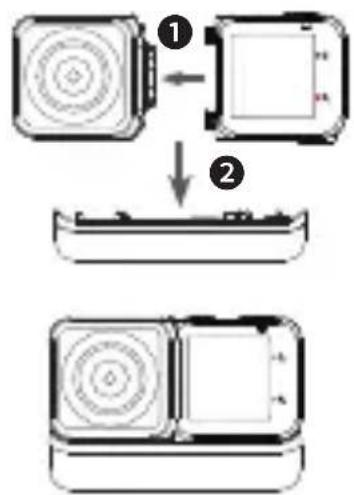
flowchart
graph TD
    A["Top Component"] -->|①| B["Left Component"]
    B --> C["Bottom Product"]
    C --> D["Final Product"]
4K ブースト標準構成 4K ブースト自撮り構成
組み立て手順:
① レンズ横の穴をコアの点に合わせて、しっかりとはまるまで押し込みます。
② コアとレンズをバッテリーベースの接続端子に合わせ、しっかりとはまるまで押し込みます。
\* 注意点:
1) カメラが破損する可能性があるため、高湿度の環境で ONERS の部品を取り外したり、取り外して保管したりするのは避けてください。
2) バッテリーベースを取り外す場合、バッテリーバックルを右に押してバッテリーベースを取り外してください。
バッテリー バックル -
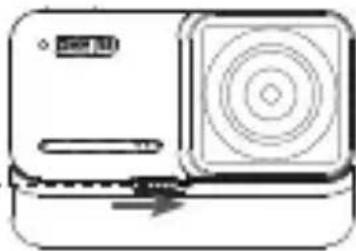
① バッテリーが正しく組み立てられていることを確認しましょう。バッテリー残量が少ない場合は、同梱の充電ケーブルで組み立て済みのカメラに繋げて充電してください。
注意:ONE RS を充電する際は 5V/2A の電源アダプターを使用してください。 正式にサポートする Insta360 高速充電ハブ(別売)も使用できます。
② ご使用の前にロックカバーを開けて MicroSD カードを入れてください。
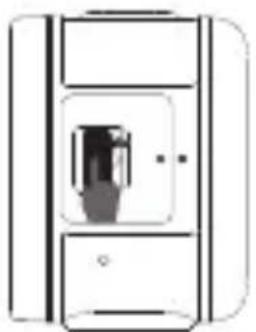
① ロックバックルを右に押してロックカバーを開けます。
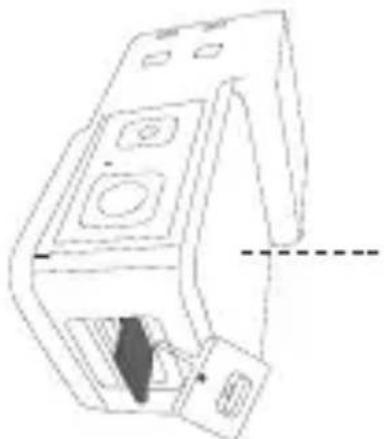
② (SD カードのラベル面がコアの正面に向けるように) MicroSD カードを入れてください。
注意:
1) exFAT でフォーマットした、スピードクラス UHS-1 V30(これ以上でも以下でもないもの)MicroSD カードを使用してください。サポートする最大容量は 1TB です。対応している MicroSD カードのスペック等の詳細はこちら:
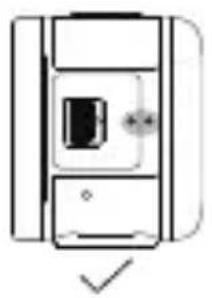
2) 防水機能を正常に利用するため、ロックカバーが完全に閉まっていることを確認してください。右に示すように、円形のマークを合わせます。この時、ロックバックルの近くにある黄色のマークが隠れるようにします。
③撮影前にマウントブラケットを ONE RS に取り付けます。これによりカメラモジュール部品が密着して固定され、保護性能と防水性能が高められます。防水機能の注意点につきましては、「防水機能の注意点」をご一読ください。
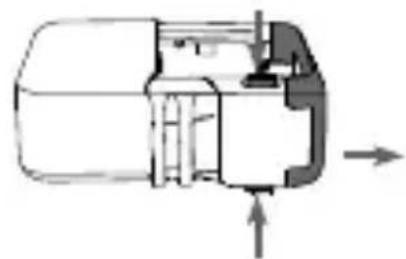
フレームを開けるには、マウントブラケット底部にある赤い口
ック解除ボタンを 2 つ同時に押します。
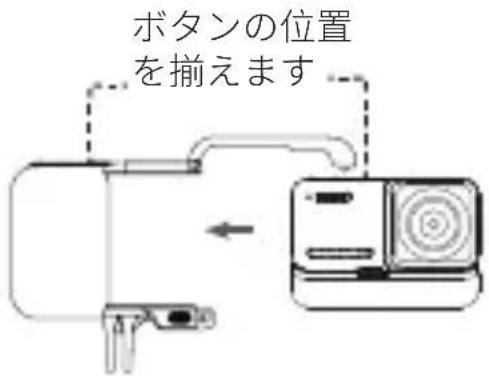
② ONE RS をマウントブラケットに取り付ける
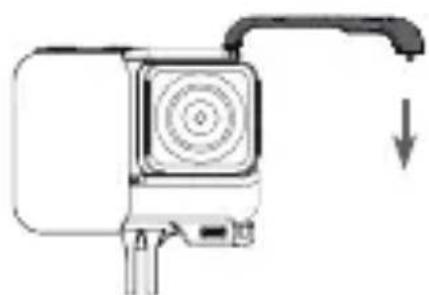
フレームの開いている側を、カチッと音がしてはまるまで下に押します。
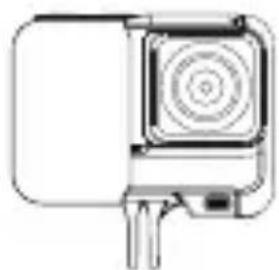
マウントブラケットのボタンカバーは分解できるので、カバーや防風カバーが破損した場合は交換できます。交換時にはボタンの位置を図のように揃うようにします(この部品交換についてはInsta360 の公式カスタマーサービスチームまでお問い合わせください)。
4 Insta360 ONE RS の使い方
C
電源オン/オフ
電源がオフの状態で、電源ボタンを押してカメラをつけます。
電源がオンの状態で、電源ボタンを押してスクリーンをオン・オフにします。
電源がオンの状態で、電源ボタンを 2 秒長押してカメラをシャットダウンします。
タッチパネルの使い方
注意:水中で使用する場合、誤操作を防ぐためにタッチパネルをロックしてください。代わりに電源ボタンで撮影モードを切り替えてください。

クイックメニューからスクリーンの明るさ()、タッチ
パネルのオン/オフ()LEDのオン/オフ(
/ 、グリッド(/ 、等各種の設定を行います。

* 撮影開始: 撮影モードと撮影設定を選択した後、シャッターボタンを押せば録画が開始します。再度シャッターボタンを押せば、録画が終了します。
5 アプリのダウンロード
右側の QR コードをスキャンする (https://insta360.com/r/oners-download)、又はアプリストアで、Insta360 を検索して対応するアプリをダウンロードします。

① スマートフォンの WiFi と Bluetooth を有効にします。
② 電源がオフの状態で、電源ボタンを押してカメラをつけます。
③ アプリのインストール後に、アプリのホーム画面下部にあるカメラアイコンをタップし、「接続する」を選択します。接続したい端末を選び、画面上の指示に従って接続します。
④ カメラとの接続後は、アプリから写真と動画撮影を制御できます。
注意:
1) WiFi の有効範囲は最大 10 メートルです。
2)Android 端末とデスクトップ PC の有線接続(Type-C および Micro USB)もサポートします。iOS 端末での有線接続はサポートしません。
3) https://Insta360.com/r/oners-download からデスクトップソフトウェアの Insta360 Studio をダウンロードして、コンピュータ上で写真や動画を編集することもできます。
* より詳細な情報はこちら https://www.insta360.com/r/onesdetail72
1 부품 명칭
| 設備名稱:Insta360 ONE RS 運動相機型號(型式):主型號:CINORSC/A系列型號:CINRSGP/A,CINRSGP/B,CINRSGP/C,CINRSGP/E | ||||||
| 單元 | 限用物質及其化學符號 | |||||
| 鉛Lead(Pb) | 汞Mercury(Hg) | 鎘Cadmium(Cd) | 六價鉻Hexavalent chromium(Cr+6) | 多溴聯苯Polybrominated biphenyls(PBB) | 多溴二苯醚Polybrominated diphenyl ethers(PBDE) | |
| 外殼 | ○○○ | ○○○ | ||||
| 鏡頭 | ○○○ | ○○○ | ||||
| PCB板 | ○○ | ○○○○ | ||||
| 螺絲 | ○○○ | ○○○ | ||||
| 電子線 | ○○ | ○○○○ | ||||
| 配件 | ○○○ | ○○○ | ||||
| 備考1. “超出0.1wt%”及“超出0.01wt%”係指限用物質之百分比含量超出百分比含量基準值。備考2. “○”係指該項限用物質之百分比含量未超出百分比含量基準值。備考3. “-”係指該項限用物質為排除項目。 | ||||||