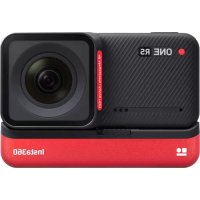
One RS - видеокамера INSTA360 - Бесплатное руководство пользователя
Найдите руководство к устройству бесплатно One RS INSTA360 в формате PDF.


| Тип продукта | Модульная видеокамера |
| Бренд | Insta360 |
| Модель | One RS |
| Размеры (прим.) | 70,1 x 48,8 x 32,6 мм |
| Вес (с аккумулятором) | 125 г |
| Питание | Литий-ионный аккумулятор; рекомендуется адаптер 5В/2А |
| Экран | Цветной сенсорный экран |
| Макс. разрешение видео | 4K (объектив Boost 4K) |
| Хранение | Карта MicroSD (формат exFAT, классы UHS-I и V30, до 1 ТБ) |
| Подключение | WiFi, Bluetooth, USB Type-C |
| Основные функции | Запись видео 4K, фото, таймлапс, стабилизация, предустановленные режимы |
| Водонепроницаемость | С защитной рамкой (глубина не указана) |
| Включенные аксессуары | Основной модуль, объектив Boost 4K, батарейный блок, защитная рамка, USB-кабель |
| Уход | Протирать мягкой сухой тканью; избегать разборки во влажной среде |
| Безопасность | Используйте защитную рамку; правильно закрывайте крышку карты SD |
| Запасные части | Аккумулятор, защитная рамка, объективы, зарядный кабель |
| Ремонтопригодность | Для замены деталей обращайтесь в службу поддержки Insta360 |
| Тип аккумулятора | Встроенный литий-ионный аккумулятор |
| Совместимость с приложением | Приложение Insta360 (iOS и Android) |
| Гарантия | См. официальный сайт Insta360 |
Часто задаваемые вопросы - One RS INSTA360
Вопросы пользователей о One RS INSTA360
0 вопрос об этом устройстве. Ответьте на те, что знаете, или задайте свой.
Задать новый вопрос об этом устройстве
Скачайте инструкцию для вашего видеокамера в формате PDF бесплатно! Найдите своё руководство One RS - INSTA360 и возьмите своё электронное устройство обратно в руки. На этой странице опубликованы все документы, необходимые для использования вашего устройства. One RS бренда INSTA360.
РУКОВОДСТВО ПОЛЬЗОВАТЕЛЯ One RS INSTA360
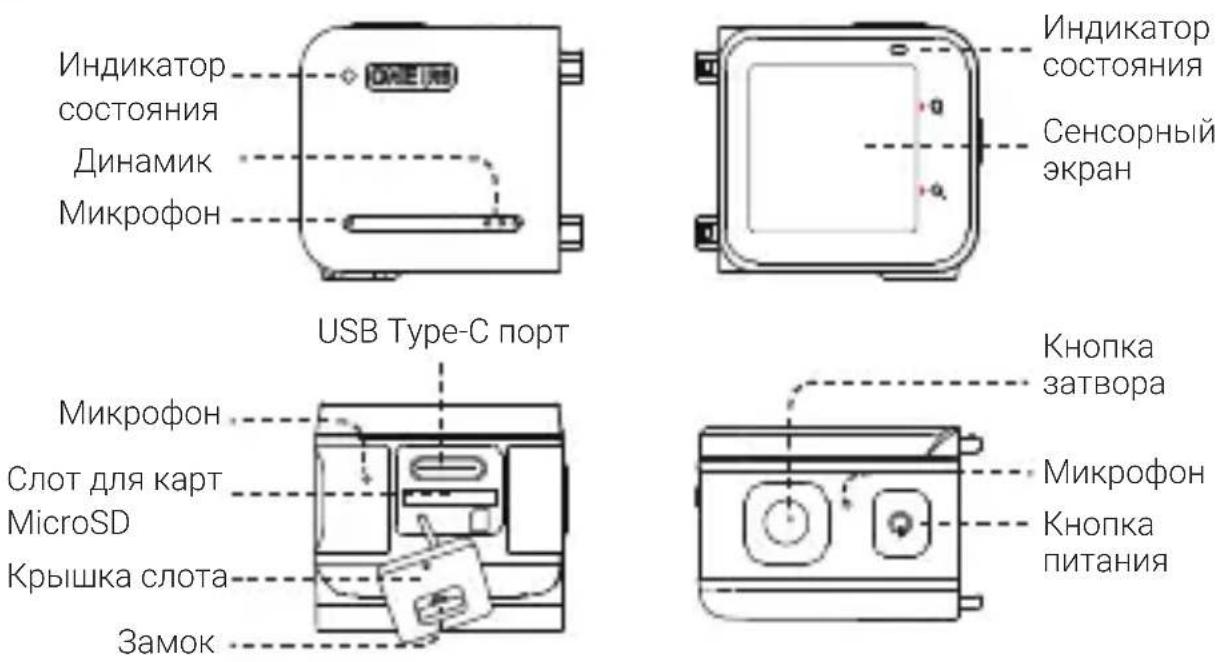
1 Наименования частей
* Поскольку пакеты отличаются в разных комплектациях, обратитесь к вашему списку комплектации.
Основной модуль
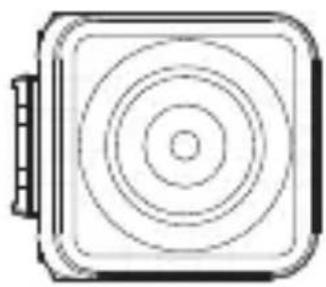
Объектив 4K Boost
2 Этапы сборки
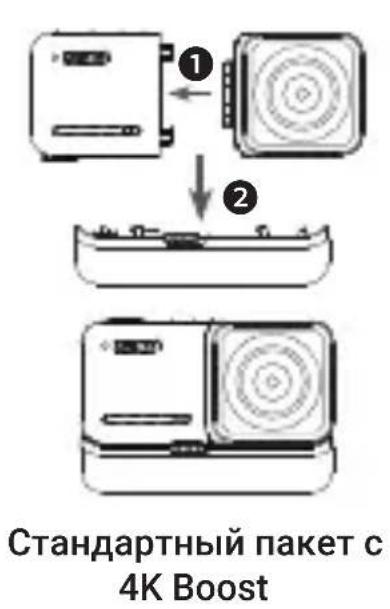
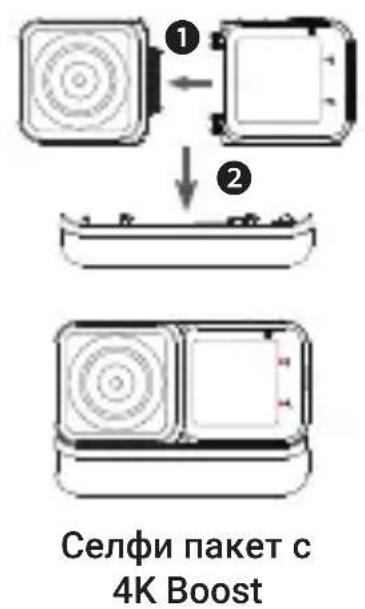
Этапы сборки:
① Совместите отверстия на боковой стороне линзы с контактами на Основном модуле и прижмите их друг к другу, пока они не соединятся.
② Совместите собранные Основной модуль и линзу с контактами Зарядного Футляра. Затем прижмите две части, пока они не соединятся.
\* Подсказка:
1) Не рекомендуется разбирать ONE RS в условиях повышенной влажности.
2) Чтобы извлечь Батарейный отсек, нажмите на фиксатор батареи вправо, затем снимите Батарейный отсек.
Фиксатор батареи
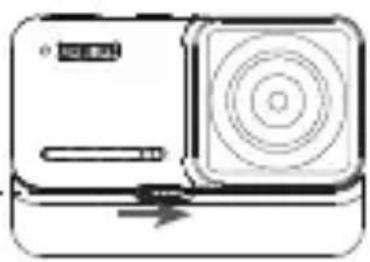
3 Перед началом работы
① Убедитесь, что батарея собрана правильно. Пожалуйста, подключите прилагаемый зарядный кабель к собранной камере в случае низкого заряда или полностью разряженного аккумулятора.
Примечание. Для зарядки ONE RS используйте адаптер питания 5B/2A. Вы также можете использовать официальную быструю зарядку Insta360 (продается отдельно).
② Перед использованием откройте крышку слота и вставьте карту MicroSD.
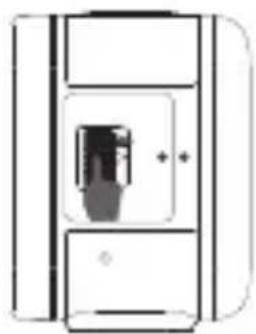
① Отведите замок вправо, чтобы открыть крышку
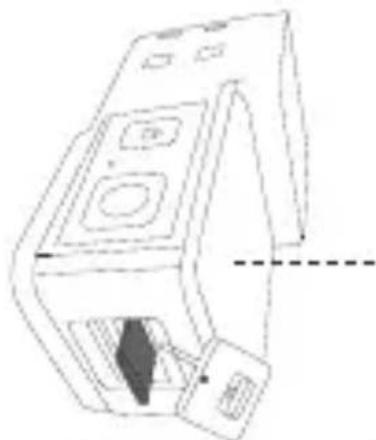
Лицевая сторона Основного модуля (без сенсорного экрана)
② Вставьте карту MicroSD (с этикеткой, обращенной к передней части Основного модуля)
Примечание.
1) Пожалуйста, используйте карты MicroSD формата exFAT классов скорости UHS-I и V30 (именно эти классы, ни выше, ни ниже), чтобы обеспечить нормальную запись. Максимально поддерживаемый объем накопителя - 1 ТБ. Для получения конкретной информации о поддерживаемых моделях карт MicroSD см. https://www.insta360.com/r/ oners_microsd
2) Обязательно полностью закройте замок защитного кейса, чтобы не повредить гидроизоляцию. Совместите круглые метки, как показано справа. Желтая метка рядом с зажимом должна быть закрыта.
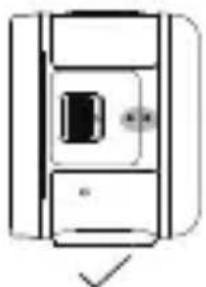
③ Перед съемкой установите Монтажный кронштейн на ONE RS.
Он укрепит соединение собранных модулей камеры, обеспечивая дополнительную защиту и гидроизоляцию. Пожалуйста, прочтите руководство «Гидроизоляция: что нужно знать», чтобы узнать больше о мерах предосторожности по гидроизоляции.
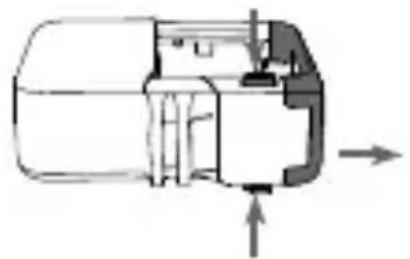
① Открытие крепежной рамки
Чтобы открыть рамку, одновременно нажмите две красные кнопки разблокировки в нижней части Монтажного кронштейна.
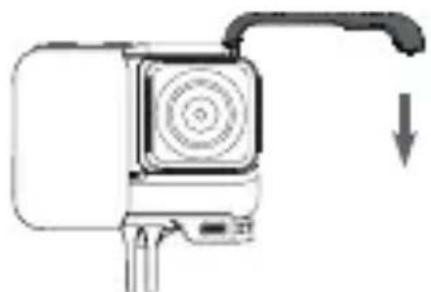
③ Закройте Монтажный кронштейн.
Надавите на открытую сторону рамки, пока она не встанет на место.
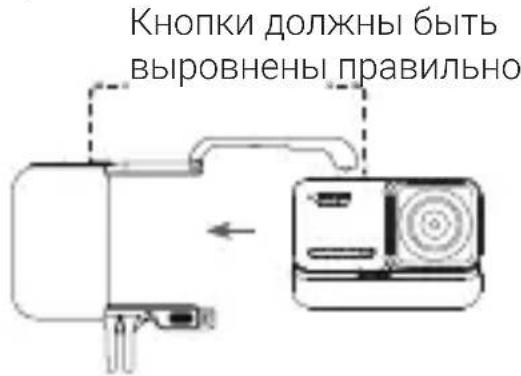
② Вставьте ONE RS в Монтажный кронштейн.
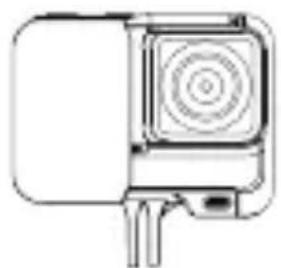
④ Установлено успешно
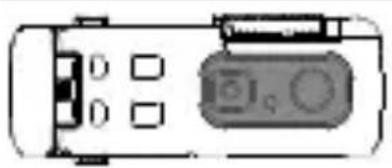
Примечание. Защиту кнопок на Монтажном кронштейне можно снять. Если чехол или ветрозащита повреждены, их можно снять и заменить. При переустановке, кнопки должны быть выровнены как на картинке. (Пожалуйста, свяжитесь с официальной службой поддержки клиентов Insta360 для замены этой детали.)
4 Знай свою Insta360 ONE RS
Включение / выключение
Когда камера выключена, нажмите кнопку питания, чтобы включить ее.
В режиме ожидания нажмите кнопку питания, чтобы выключить / включить сенсорный экран.
В режиме ожидания нажмите и удерживайте кнопку питания в течение 2 секунд, чтобы выключить камеру.
Использование сенсорного экрана
Примечание. При использовании ONE RS в воде заблокируйте сенсорный экран, чтобы избежать случайных нажатий. Используйте кнопку питания, чтобы изменить режимы при использовании ONE RS в воде.

Откройте контекстное меню: настройка яркости экрана
( ), включение / выключение сенсорного экрана ( / ), включение / выключение светодиода ( );
сетка (拓), и настройки ( ⓞ)
Проведите влево/вправо от центра
Выберите режим съемки.
Коснитесь параметров внизу
Установите настройки разрешения и частоты кадров.
Выберите предоставленные режимы съемки.
Коснитесь значка
Увеличить или уменьшить масштаб.
* После выбора режима и настроек, нажмите кнопку пуска один раз, чтобы начать запись, а затем снова, чтобы прекратить съёмку.
5 Скачать приложение
Отсканируйте QR-код, который находится справа (https://insta360.com/r/oners-download), или введите в поиске App Store / Google Play фразу "Insta360" и загрузите приложение.

① Включите WiFi и Bluetooth вашего смартфона.
② Когда камера выключена, нажмите кнопку питания, чтобы включить ее.
③ После установки приложения, коснитесь значка камеры внизу главной страницы и выберите «Подключиться сейчас». Выберите устройство, к которому вы хотите подключиться, и следуйте инструкциям на экране, чтобы завершить подключение.
④ Успешно подключившись к камере, вы можете делать фотографии или снимать видео через приложение.
Примечание.
1) Диапазон WiFi составляет 10 метров в оптимальных условиях.
2) Соединение через кабель также поддерживается для устройств Android и настольных компьютеров. (Type-C и Micro USB). Соединение через кабель не поддерживается для устройств iOS.
3) Вы также можете посетить https://Insta360.com/r/oners-download, чтобы загрузить программное обеспечение Insta360 Studio для ПК и редактировать фотографии и видео на своем компьютере.
* Вы можете узнать о последних опциях здесь: https://www.insta360.com/r/onersdetail