Modwave native - シンセサイザー KORG - 無料のユーザーマニュアル
デバイスのマニュアルを無料で見つける Modwave native KORG PDF形式.


| 製品タイプ | ソフトウェアシンセサイザー |
| フォーマット | スタンドアロンアプリケーションおよびプラグイン(VST3、AU、AAX 64ビット) |
| 最大ポリフォニー | 32ボイス(CPUに依存) |
| レイヤー数 | 2 |
| プリセット(工場出荷時) | 250以上のパフォーマンスとプログラム |
| エフェクトタイプ | 31(Pre FX、Mod FX、Delay、Reverb、Master EQ) |
| オシレーター | 2基のウェーブテーブルオシレーター(200以上のテーブル、30以上のモディファイア、13種類のモーフィング、サンプルモード) |
| フィルター | MS-20 LP/HP、Polysix LP、2/4極 LP/HP/BP/BR、マルチフィルター |
| モジュレーション | ほとんどのパラメーターがモジュレーション可能、プログラムあたり1000以上のターゲット、ルーティング数無制限 |
| シーケンス | モーションシーケンシング2.0(6トラック:Timing、Pitch、Shape、Seq A-D)、確率、非同期ループ |
| 内蔵コントローラー | Kaoss Physics(インタラクティブ物理シミュレーション)、Mod Knobs、アルペジエーター |
| ハードウェア互換性 | Korg Modwaveハードウェアシンセサイザーとのシームレスなサウンド交換 |
| メンテナンスと清掃 | ソフトウェアのみ、ハードウェアのメンテナンス不要 |
| 最小構成(Mac) | macOS 10.14以降、Apple M1またはIntel Core i5 CPU、8GB RAM、8GB SSD |
| 最小構成(Windows) | Windows 10 64ビット以降、Intel Core i5、8GB RAM、8GB SSD |
| マニュアルの言語 | フランス語、英語、日本語(およびその他翻訳経由) |
よくある質問 - Modwave native KORG
ユーザーの質問 Modwave native KORG
0 質問 この機器について。知っているものに答えるか、ご自身の質問をしてください。
この機器について新しい質問をする
デバイスの取扱説明書をダウンロード シンセサイザー 無料でPDF形式で!マニュアルを見つける Modwave native - KORG 電子デバイスをもとに戻しましょう。このページにはデバイスの使用に必要なすべての書類が掲載されています。 Modwave native ブランド KORG.
使用説明書 Modwave native KORG
このマニュアルの表記について ....3
はじめに……4
インストールとアップデート 4
Playページ....4
Editページ....7
サウンド・ブラウザ....9
サウンドの保存....11
モジュレーション 13
MIDI Learn....14
オートメーション 15
Copy/Paste 15
Randomize 16
Main Menu 17
Settings 18
Motion Sequence Stepコンテクスト・メニュー 45
Arp & Setup page 47
Arpeggiator....47
Layer Setup 49
Program Setup....50
Zones & Scalesページ ....53
Performance Setup 53
Performance Scale 54
Keyboard Zones 55
Velocity Zones....55
Modulation Listページ 56
ライブラリアン・コンテクスト・メニュー 88
インポートとエクスポート 88
ウェーブテーブルのインポート 90
Set Lists 92
セット・リスト・ウィンドウ....92
セット・リストの使用....92
セット・リストの編集....93
セット・リスト・コンテクスト・メニュー 94
故障かな?とお思いになる前に....95
音が出ない....95
音にカチッという音、ポップ音、またはノイズが発生する....95
音が遅れて聞こえる....95
MIDIデバイスからソフトウェア・シンセサイザーをコントロールできない 95
仕様 96
動作環境 96
サポート・サービスのご案内....97
ご連絡の際に必要な情報 97
ご連絡の前に 97
お客様相談窓口 97
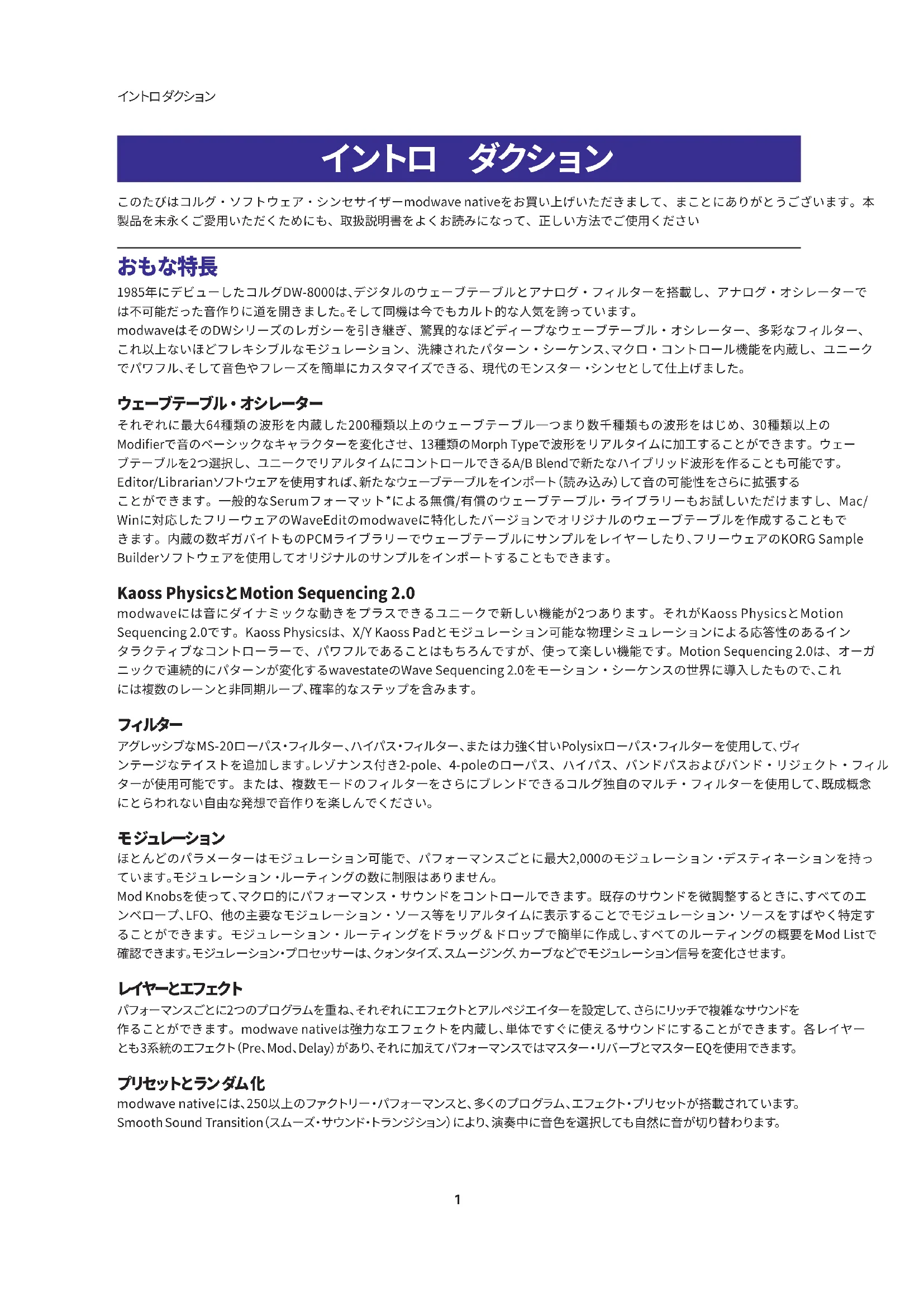
イントロ ダクション
このたびはコルグ・ソフトウェア・シンセサイザーmodwave nativeをお買い上げいただきまして、まことにありがとうございます。本製品を未永くご愛用いただくためにも、取扱説明書をよくお読みになって、正しい方法でご使用ください
おもな特長
1985年にデビューしたコルグDW-8000は、デジタルのウェーブテーブルとアナログ・フィルターを搭載し、アナログ・オシレーターでは不可能だった音作りに道を開きました。そして同機は今でもカルト的な人気を誇っています。
modwaveはそのDWシリーズのレガシーを引き継ぎ、驚異的なほどディープなウェーブテーブル・オシレーター、多彩なフィルター、これ以上ないほどフレキシブルなモジュレーション、洗練されたパターン・シーケンス、マクロ・コントロール機能を内蔵し、ユニークでパワフル、そして音色やフレーズを簡単にカスタマイズできる、現代のモンスター・シンセとして仕上げました。
ウェーブテーブル・オシレーター
それぞれに最大64種類の波形を内蔵した200種類以上のウェーブテーブル一つまり数千種類もの波形をはじめ、30種類以上の Modifierで音のベーシックなキャラクターを変化させ、13種類のMorph Typeで波形をリアルタイムに加工することができます。ウェーブテーブルを2つ選択し、ユニークでリアルタイムにコントロールできるA/B Blendで新たなハイブリッド波形を作ることも可能です。Editor/Librarianソフトウェアを使用すれば、新たなウェーブテーブルをインポート(読み込み)して音の可能性をさらに拡張することができます。一般的なSerumフォーマット*による無償/有償のウェーブテーブル・ライブラリーもお試しいただけますし、Mac/Winに対応したフリーウェアのWaveEditのmodwaveに特化したバージョンでオリジナルのウェーブテーブルを作成することもできます。内蔵の数ギガバイトものPCMライブラリーでウェーブテーブルにサンプルをレイヤーしたり、フリーウェアのKORG Sample Builderソフトウェアを使用してオリジナルのサンプルをインポートすることもできます。
Kaoss PhysicsとMotion Sequencing 2.0
modwaveには音にダイナミックな動きをプラスできるユニークで新しい機能が2つあります。それがKaoss PhysicsとMotion Sequencing 2.0です。Kaoss Physicsは、X/Y Kaoss Padとモジュレーション可能な物理シミュレーションによる応答性のあるインタラクティブなコントローラーで、パワフルであることはもちろんですが、使って楽しい機能です。Motion Sequencing 2.0は、オーガニックで連続的にパターンが変化するwavestateのWave Sequencing 2.0をモーション・シーケンスの世界に導入したもので、これには複数のレーンと非同期ループ、確率的なステップを含みます。
フィルター
アグレッシブなMS-20ローパス・フィルター、ハイパス・フィルター、または力強く甘いPolysixローパス・フィルターを使用して、ヴィンテージなテイストを追加します。レゾナンス付き2-pole、4-poleのローパス、ハイパス、バンドパスおよびバンド・リジェクト・フィルターが使用可能です。または、複数モードのフィルターをさらにブレンドできるコルグ独自のマルチ・フィルターを使用して、既成概念にとらわれない自由な発想で音作りを楽しんでください。
モジュレーション
ほとんどのパラメーターはモジュレーション可能で、パフォーマンスごとに最大2,000のモジュレーション・デスティネーションを持っています。モジュレーション・ルーティングの数に制限はありません。
Mod Knobsを使って、マクロ的にパフォーマンス・サウンドをコントロールできます。既存のサウンドを微調整するときに、すべてのエンベロープ、LFO、他の主要なモジュレーション・ソース等をリアルタイムに表示することでモジュレーション・ソースをすばやく特定することができます。モジュレーション・ルーティングをドラッグ&ドロップで簡単に作成し、すべてのルーティングの概要をMod Listで確認できます。モジュレーション・プロセッサーは、クォンタイズ、スムージング、カーブなどでモジュレーション信号を変化させます。
レイヤーとエフェクト
パフォーマンスごとに2つのプログラムを重ね、それぞれにエフェクトとアルペジエイターを設定して、さらにリッチで複雑なサウンドを作ることができます。modwave nativeは強力なエフェクトを内蔵し、単体ですぐに使えるサウンドにすることができます。各レイヤーとも3系統のエフェクト(Pre、Mod、Delay)があり、それに加えてパフォーマンスではマスター・リバープとマスターEQを使用できます。
プリセットとランダム化
modwave nativeには、250以上のファクトリー・パフォーマンスと、多くのプログラム、エフェクト・プリセットが搭載されています。Smooth Sound Transition(スムーズ・サウンド・トランジション)により、演奏中に音色を選択しても自然に音が切り替わります。
イントロダクション
ウィンドウ上部の“ダイズ”アイコンは、インテリジェントなランダム化によって新しいサウンドを生成します。サウンド全体、またはフィ
ルター、Sampleレーンやエフェクトといった一部分をランダム化します。その結果をそのまま使用したり、オリジナル・サウンドの出発点として利用したりすることができます。
ハードウェアmodwaveシンセサイザーと完全互換
modwave nativeは、ハードウェアのmodwaveシンセサイザーと完全に互換性のあるソフトウェアです。
ハードウェアとソフトウェアの間でシームレスに音を交換することができます。DAW上でmodwave nativeで制作したサウンドを、ステージではmodwaveハードウェアで演奏できます。modwaveハードウェアのノブ等のインターフェイスで音を作り、そのサウンドをコンピューター上で共有することができます。
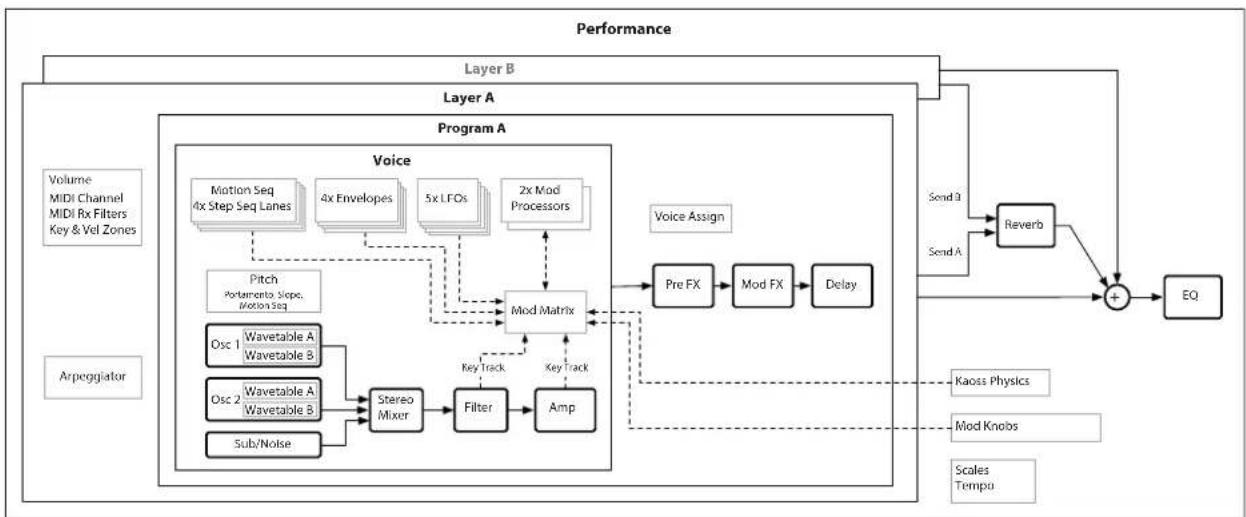
概要
modwave nativeでは、一度に1つのパフォーマンスを演奏します。
パフォーマンスにはレイヤー(A、B)、Kaoss Physics、マスター・リバーブとEQが含まれます。
各レイヤーには、アルペジェーター、プログラム、そしてMIDIチャンネル、キー、ベロシティ・ゾーンなどの設定が含まれています。
プログラムには、2つのオシレーター(1、2)が含まれており、それぞれが、1つまたは2つのウェーブテーブル(A、B)、または1つのマルチサンプルを再生することができます。サブ・オシレーター/ノイズ・ジェネレーター、フィルター、アンプ、モーション・シーケンス、一連のモジュレーター、モジュレーション・マトリックス、そしてPre FX、Mod FX、Delayの3つのエフェクトが含まれます。
modwaveの構成
flowchart
graph TD
    subgraph "Performance"
        A["Volume\nMIDI Channel\nMIDI Rx Filters\nKey & Vel Zones"] --> B["Voice"]
        C["Arpeggiator"] --> D["Mod Matrix"]
        B --> D
        D --> E["Pre FX"]
        D --> F["Mod FX"]
        D --> G["Delay"]
        H["Motion Seq\n4x Step Seq Lanes"] --> I["Pitch\nPortamento Slope\nMotion Seq"]
        J["4x Envelopes"] --> I
        K["5x LFOs"] --> I
        L["2x Mod\nProcessors"] --> I
        M["Osc 1\nWavetaile A\nWavetaile B"] --> N["Stereo Mixer"]
        O["Osc 2\nWavetaile A\nWavetaile B"] --> N
        P["Sub/Noise"] --> N
        N --> Q["Filter"]
        Q --> R["Amp"]
    end

    subgraph "Layer B"
        S["Reverb"] --> T["+"]
        T --> U["EQ"]
        V["Sound 3"] --> T
        W["Send A"] --> T
        X["Kaos Physics"] --> T
        Y["Mod Knois"] --> T
        Z["Scales\nTempu"] --> T
    end

    subgraph "Layer A"
        AA["Program A"]
    end

    style A fill:#f9f,stroke:#333
    style C fill:#f9f,stroke:#333
    style B fill:#ccf,stroke:#333
    style T fill:#cff,stroke:#333
ユーザー・インターフェイスの要素
Selector
modwave nativeでは、音色や音色の各要素をデータベースで追跡することができます。このデータベースにはPerformance、Program、Motion Sequence、Motion Sequence Lane、Effect Preset、Scale、Set List、Wavetable、Multisampleがあります。UI上で、Selectorに各要素が表示されます。
Selector

選択しているアイテムがここに表示されます。<、>の矢印で1つずつ順番に切り替えたり、名称をクリックしてブラウザ・ウィンドウを開くこともできます(9ページ「サウンド・ブラウザ」を参照)。名称の右側にあるアスタリスク“*”は、保存したバージョンから編集されていることを示します。
イントロダクション
重要: 矢印ボタンでは、サウンド・ブラウザのソート(並び替え)順に表示され、カテゴリー、コレクションや検索ワードによってフィルタリングされます。サウンド・ブラウザの設定はSelectorごとに保存されます。リストの全アイテムを表示させるには、サウンド・ブラウザを開いて検索条件などのフィルタリングを解除してください。詳細につきましては、9ページ「サウンド・ブラウザ」を参照してください。
SaveアイコンをクリックするとSaveダイアログが開きます。ただし、MultisampleやScaleなど、modwave nativeではエディットできないアイテムではSaveダイアログは開きませんのでご注意ください。
アイテム名を右クリック(Windows)またはcontrolクリック(macOS)するとコンテクスト・メニューが開きます。ほとんどのアイテムではそのメニューに保存やリネーム関係のコマンドが入っています。また、プログラムやモーション・シーケンスのコンテクスト・メニューにはCopyやPasteといったコマンドもあります。
パフォーマンスでは、Favoriteアイコンが表示されます。これにより、そのパフォーマンスをフェイバリットに簡単にマークすることができます。マークするとFavoriteカテゴリーから見つけることができます。そのほかのデータ・タイプをフェイバリットにマークするときは、サウンド・ブラウザとライブラリアンで行います。
Favoriteアイコン (Performance Selectorのみ)
ノブとスライダー
ノブの値を編集するには、垂直方向にドラッグするか、マウス・ホイールまたはトラックパッドを使用します。
スライダーの値を編集するには、スライダーの方向にドラッグします。ほとんどのスライダーは、マウス・ホイールやトラックパッドでのドラッグにも対応していますが、モーション・シーケンス・エディターなどのスクロール・リストに表示されるパラメーターは例外です。ノブやスライダーをダブルクリックすると、値を中央にリセットします。
グラフィックの編集
エンベロープ、LFO、キーボード・トラック・ジェネレーター、Key & Velocity Zone、フィルターとマスターEQはそれぞれのグラフィック上で直接編集できます。以下の手順で操作します。
- グラフィックの上にカーソルを合わせると、色付きのハンドルが表示されます。
ハンドルはドットまたはラインです。LFOでは、波形全体が“ハンドル”になります。
- ハンドルをドラッグして値を編集します。
エンベロープ・カーブは、A/D/Rセグメントの中央にある、黄色のハンドルで編集します。
キー&ベロシティ・ゾーンでフェード範囲を編集するには、Altキーを押しながら(Windows)またはoptionキーを押しながら(macOS)ドラッグしてください
このマニュアルの表記について
本書では、文字のスタイルは以下のような意味があります。
- パラメーター名
- パラメーター値
はじめに
インストールとアップデート
modwave nativeは、KORG Software Passアプリケーションでインストールとアップデートを行います。オプションで、modwave nativeは自動的に更新をチェックできます。詳しくは、18ページ「Check for Updates」を参照してください。
ソフトウェアのライセンスは、KORG IDに登録されます。KORG Software PassアプリケーションのダウンロードとKORG IDの管理は、以下のサイトで行います。
https://id.korg.com
サウンドの保存先について
サウンド・データベースとファクトリー・マルチサンプルは、専用フォルダーに保存されます。その場所はインストール時に設定できますが、次のデフォルト位置にしておくことをお勧めします。
- macOS: /ユーザー/共有/KORG/modwave native/System
- Windows: \ユーザー\パブリック\パブリックのドキュメント\KORG\modwave native\System
ユーザー・マルチサンプルはどこにでも保存することができます。
Playページ
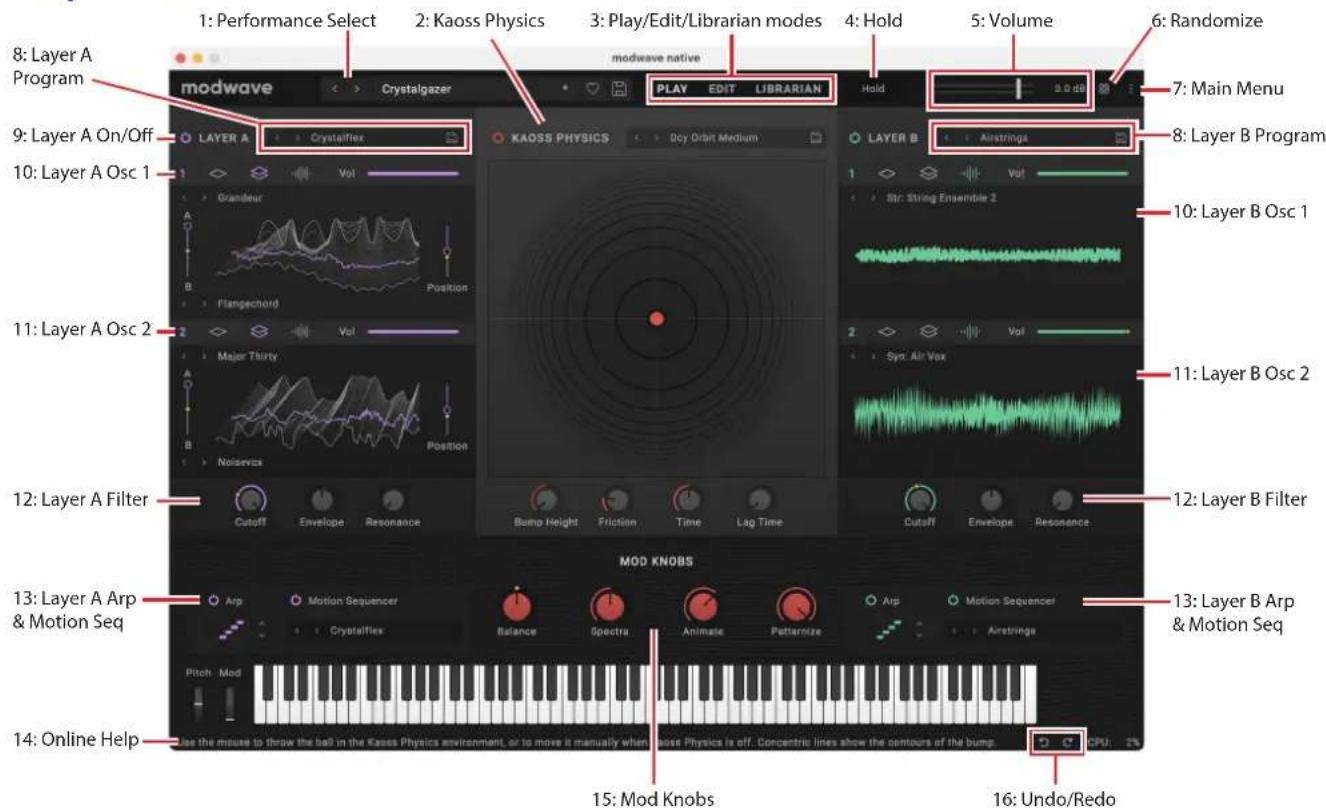
Playページでは演奏や簡単なエディットに必要なものがすべて表示されます。
パフォーマンスには2つのレイヤーがあり、サウンドの選択、エディット、保存をするためのメインとなる単位です。
現在選択しているパフォーマンスが表示されます。く、>の矢印ボタンでパフォーマンスを1つずつ切り替えることもできますし、名称をクリックしてブラウザ・ウィンドウを開くこともできます(9ページ「サウンド・ブラウザ」を参照)。矢印ボタンで選択する場合は、ウンド・ブラウザでのカテゴリーやコレクションの検索条件に左右されますのでご注意ください。名称を右クリック(Windows)またはcontrolキーを押しながらクリック(macOS)すると、保存やリネーム関係のコマンドが入ったコンテクスト・メニューが開きます。
はじめに
2: Kaoss Physics
パワー・ボタンをクリックするとKaoss Physicsのオン、オフが切り替わります。<、>の矢印ボタンでPresetを1つずつ切り替えることもできますし、Preset名をクリックしてブラウザ・ウィンドウを開くこともできます。
マウスやトラックパッドで画面上のボールをドラッグして放すとボールが動き出します。また、放さずにドラッグだけでボールの位置を
直接コントロールすることもできます。
画面上の同心円は選択しているShapeを表示しています。白黒の影はBump Height(高低差)で、暗い部分はネガティブ(低い部
分)、明るい部分はポジティブ(高い部分)をそれぞれ表します。赤の影はTilt(傾斜)を表します。エッジ部の明るさはBounce設定
で、表示が暗い場合はネガティブ(エッジに吸い寄せられる特性が高くなる)、明るい場合はポジティブ(加速する)特性をそれぞれ表します。
Kaoss Physicsで使用するパラメーター等コントロールの詳細につきましては、61ページ「Kaoss Physics」を参照してください。
メイン画面の最上部にあるポタンでPlayページやディープに潜ることができるEditページ、またはLibrarianページの選択ができます。ほとんどのパートでは特に何も考えずにモードを切り替えることができます。しかし重要なポイントとして、一部のメニュー・コマ
ンドはLibrarianモードでのみ使用できるものがあり、アンドゥはLibrarianとPlay/Editモードで個別に処理されますのでご注意ください。
メニュー・コマンド
インポートやバックアップ、リストアなどファイル関係のメニュー・コマンドは、Librarianモード時にのみ使用できます。
アンドゥ/リドゥ
アンドウ/リドゥの履歴は、Edit、Play、Librarianの各モードで個別に処理され、そのコマンド名は例えば“Editor Undo: Value Change: Cutoff”や“Librarian Undo: Update Name”というように、各モードで実行したコマンド名として表示されます。
4: Hold
[Off, On]
Holdを使用すると、そのときに弾いていた音を出し続け、空いた手でノブの操作やモジュレーションがしやすくなります。この動作はダンパー・ペダルとは異なり、Onの場合、その時に押さえていたコードなどの音は、次にコードなどを弾くまで維持され、次にコードなどを弾いた時点でそれまで維持されていたコードや音は止まり、新しく弾いたコードなどを発音します。
HoldはGlobal MIDI Channelを使用しているLayerにのみ動作します。
5: Volume
バフォーマンスの全体的な音量を設定します。スライダーを操作したり、数値表示を変更したりすることで音量を調節でき、スライダーの背後のメーターで音量の変化をモニターできます。
6: Randomize
サウンド全体またはサウンドの要素をランダム化するウィンドウが表示されます。詳しくは、16ページ「Randomize」をご覧ください。
7: Main Menu
CCの割り当て、ユーザー・サンプル・バンク、アンドゥ/リドゥ、ユーザー・インターフェイスのサイズのスケーリング、“About”情報、そしてライブラリアン固有のコマンドなどのような、全体的な設定にアクセスすることができます。詳しくは、17ページ「Main Menu」を参照してください。
8: Layer A/B Program
レイヤーにアサインされているプログラムです(2ページ「概要」を参照)。プログラムにはSynthesis、Sequencer、Effectsページのすべての設定が入っています。<、>の矢印ボタンでプログラムを1つずつ切り替えることができ、プログラム名をクリックしてブラウザ・ウィンドウを開くこともできます。プログラム名を右クリック(Windows)またはcontrolキーを押しながらクリック(macOS)すると保存やリネーム関連のコマンドが入ったコンテクスト・メニューが開きます。
9: Layer A/B On/Off
パワー・ボタンをクリックしてレイヤーのオン、オフを切り替えます。
はじめに
10 & 11: Layer A/B Osc 1 and Osc 2
動作モード(シングルWavetable、ダブルWavetable、またはSample)や、Volume、ウェーブテーブルの選択とウェーブテーブルのPositionやA/B Blendなど、各レイヤーの2つのオシレーターの基本設定が表示されます。詳細は、24ページ「Oscillator 1/2」を参照してください。
12: Layer A/B Filter
CutoffやResonance、Envelope Intensityなど各レイヤーのフィルターの基本設定が表示されます。詳細は、29ページ「Filter」を参照してください。
13: Layer A/B Arp & Motion Seq
各レイヤーのアルペジエイター、Motion Sequencerのオン、オフ切り替えとプリセットの選択があります。詳細は、47ページ「Arpeggiator」、36ページ「Motion Sequencing 2.0」を参照してください。
14: Online Help
パラメーターやノブなどのコントロール類にカーソルを合わせたときに、このエリアにそれの簡単な説明が表示されます。また、このエリアには後述のUndoやRedoに関係する特定の操作も表示されます。
15: Mod Knobs
Mod Knobsは、任意のレイヤーのパラメーター(複数選択可)をコントロールできます。具体的な動作は選択した音色によって異なります。ノブの値は保存でき、その値自体にモジュレーションをかけることができます。Mod Knobsはリアルタイム・コントローラーとして使用することもできますし、操作した結果を新たな音色として保存することもできます。
16: Undo/Redo
modwave nativeは、データのインポートや削除、リネーム、Set Listの編集、パラメーターのエディットなど、ほとんどの操作で多段階のアンドゥとリドゥに対応しています。例えば、1,000個のアイテムが入ったバンドル・ファイルをインポートし、Filter Cutoffをエディットし、すべてのプログラムをリネームし、Amp LFO Frequencyに新たなモジュレーション・ルーティングを設定したあとで、そのすべての操作を安全にアンドゥできます。
左回り(戻る)の矢印がUndo、右回り(進む)の矢印がRedoです。いずれかの矢印にカーソルを合わせると、オンラインヘルプ・エリアにどの操作をアンドゥまたはリドゥするかが表示されます。
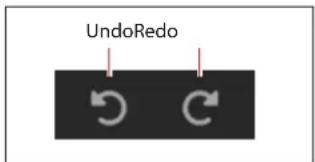
アンドゥ/リドゥの履歴は、Edit、Play、Librarianの各モードで個別に保持され、そのコマンド名は例えば“Editor Undo: Value Change: Cutoff”や“Librarian Undo: Update Name”というように、各モードで実行したコマンド名として表示されます。
Editページ
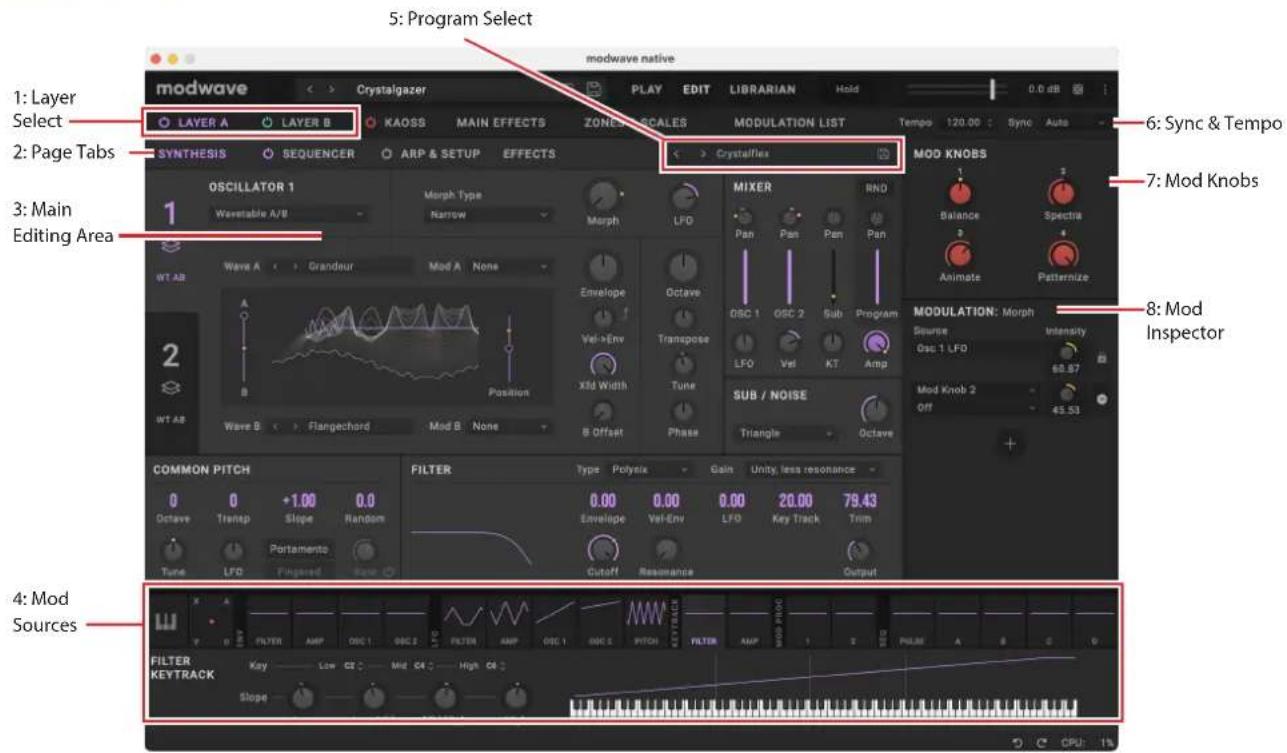
Synthesis、Sequencer、Setup、Effectsの各ページは、この基本レイアウトを踏襲しており、Edit以下のその他のページでもこれらの各種要素が表示されます。
1: Layer Select
Layerの内容をチェックしたり、エディットするLayerをここで選択します。パワー・ボタンでそれぞれのLayerのオン、オフを切り替えます。Layerを選択すると、そのSynthesis、Motion Sequence、Arp & Setup、Effectsの各タブがその下に表示されます。Editページは各レイヤーと同色で表示されます。Aはパープル、Bはグリーンです。
2: Page Tabs
メイン・エディット・エリアに表示するページを選択します。
選択したページの各種パラメーターの設定がここに表示されます。シンセシス・パラメーターやMotion Sequence、エフェクト設定の詳細などが表示されます。
4: Mod Sources
キーボードやノート・ナンバー、ベロシティ、アフタータッチ、ピッチ/Modホイール、Kaoss Physics、Envelope、LFO、Key Tracking、Mod Processor、Step Seq Lanesなど、主なコントローラーとプログラム可能なモジュレーション・ソースのすべてがここに表示されます。各ソースの出力がグラフィックで表示され、どれが何のモジュレーションを行っているかがわかりやすくなっています。この部分からソースをメイン・エディット・エリアのパラメーターにドラッグしてモジュレーション・ルーティングを接続したり、モジュレーション・パラメーターにドラッグして“モジュレーションのモジュレーション”を作ることもできます。詳しくは、13ページ「ドラッグ&ドロップによるモジュレーション・ルーティング」を参照してください。
5: Program Select
Layerに割り当てられたプログラムを表示します(2ページ「概要」を参照)。プログラムにはSynthesis、Sequencer、Effectsページの各種設定がすべて入っています。<、>の矢印ボタンでプログラムを1つずつ切り替えることもできますし、名称をクリックしてブラウザ・ウィンドウを開くこともできます。名称を右クリック(Windows)またはcontrolキーを押しながらクリック(macOS)すると保存やリネーム関係のコマンドが入ったコンテクスト・メニューが開きます。
はじめに
6: Sync & Tempo
Sync To HostがOnの場合、テンポに関するすべてのパラメーターがDAWのテンポに同期しますOffの場合、パフォーマンスに保存されているテンポを使用します。
スタンドアロン・アプリケーションとして動作しているときはClockパラメーターとなり、MIDIクロックソーPaternal、External、Auto)を選択できるようになります。
Tempo
[40...300]
パフォーマンスに保存されたテンポです。これは、プラグインでの動作時はSync To Ghostのきのみ有効です。スタンドアロンでの動作時はClockがInternalかAutoのときのみ有効です。それ以外は表示がグレーアウトされます。
7: Mod Knobs
Mod Knobsは、任意のレイヤーのパラメーター(複数選択可)をコントロールできます。具体的な動作は選択した音色によって異なります。ノブの値は保存でき、その値自体にモジュレーションをかけることができます。Mod Knobsはパフォーマンスのリアルタイム・コントローラーとして使用することもできますし、操作した結果を新たな音色として保存することもできます。
Mod Knobsをドラッグして、ドラッグして画面の主要部分のパラメーター、またはその他のモジュレーション・パラメーターをモジュレーションすることができます(13ページ「ドラッグ&ドロップによるモジュレーション・ルーティング」を参照)。また、Mod KnobコントロールにMIDI CCを割り当てることもできます。14ページ「MIDI Learn」を参照してください。
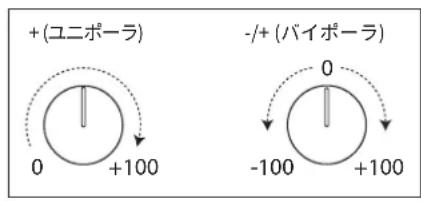
各Mod Knobsは、ユニポーラ(+)またはバイポーラ(+/-)に切り替えることができます。ノブの上で右クリック(Windows)またはcontrolキーを押しながらクリック(macOS)するとコンテクスト・メニューを表示されます。また、コンテクスト・メニューでMod Knobsの名前を変更できます。
8: Mod Inspector
選択されたパラメーターのモジュレーション・ルーティングを表示します。ルーティングのリストへの追加や削除、モジュレーションのインテンシティの調整、選択したモジュレーション・ソースの変更(ドラッグ&ドロップで作成したルーティングへの2つ目のモジュレーション・ソースの追加を含む)などが可能です。
サウンド・ブラウザ
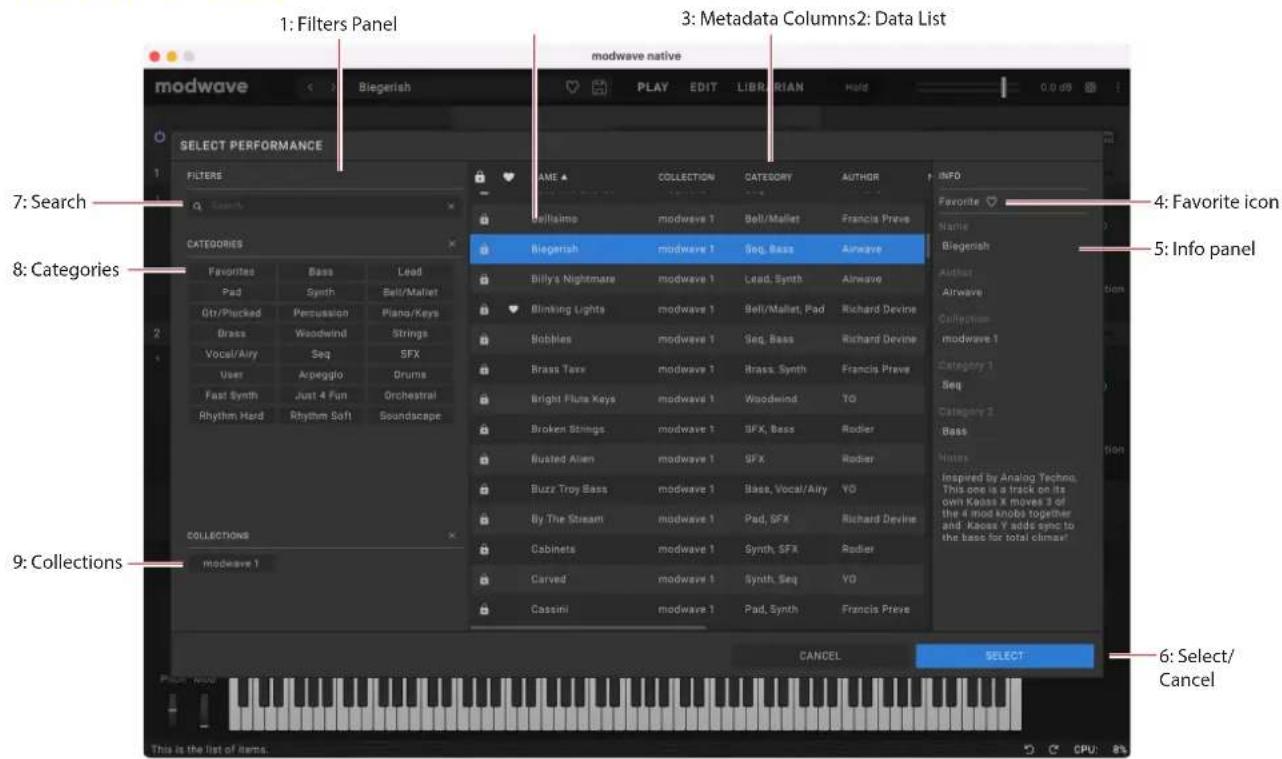
サウンド・ブラウザは、パフォーマンス、プログラム、モーション・シーケンス、モーション・シーケンス・レーン、マルチサンプル、ウェーブテーブルなど、サウンド・データのタイプを選択するときに使用します。メタデータ(名前、カテゴリなど)を編集するときは、ライブラリアンを使用してください。
1: Filters Panel
データ・リスト内のアイテム数をここで絞り込むことができます。必要に応じて、検索やカテゴリー、コレクションを設定します。Filters Panelは、右端をドラッグしてサイズを変更すれば、カテゴリーとコレクションを1列、2列、または3列表示させることができます。重要:Search、Category、Collectionの設定は、サウンド・ブラウザを閉じた後もデータの選択に影響を与えます。個々のサウンド・セレクターは、modwave nativeを開いている間これらの設定を記憶し、新しく親となるサウンド(プログラムはモーション・シーケンスの親サウンド)が選択されない限り、これらの設定を記憶します。詳しくは、2ページ「Selector」を参照してください。
2: Data List
Filters PanelのSearch、Category、Collectionの設定でフィルタリングされた、選択可能なサウンド・データ(上記の例ではパフォーマンス)のリストを表示します。リストから試聴するアイテムをクリックして選択したり、キーボードの上下矢印を使用してアイテムを1つずつ参照したりすることができます。リストをクリックし数文字を入力すると、名前でサウンドを選択できます。ダブルクリック(またはOKを押して)して選択し、ブラウザを閉じます。
3: Metadata columns
各アイテムについては、リストにName、Collection、Category、Author(作者)、Notes(メモ)のほか、そのアイテムが工場出荷時のデータとしてロックされているかが表示されます。列の上部をドラッグして、順序を変えたり、列のサイズを変更することができます。列の見出しをクリックして並べ替えます。再びクリックすると並べ替えの順序が逆になります。三角形のアイコンは並べ替えにどの列を選択したかを示します。三角形の方向(上または下)は、並べ替えの順序を示します。
4: Favorite icon
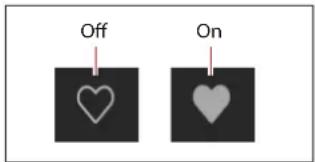
アイコンをクリックし、そのアイテムをフェイバリットとしてマーク(またはマーク解除)します。これはFavoriteカテゴリーから探すことができます。
はじめに
Favoriteアイコン
5: Info panel
このパネルで、Name、Collection、Category 1 & 2、Author、Notesを含め、選択したアイテムのメタデータを見ることできます。Info panelは左端をドラッグすることでサイズを変更できます。
6: Select/Cancel
SELECTをクリックして選択を確定しウィンドウを閉じる、またはCANCELを押して前の選択に戻します。
7: Search
このフィールドに入力してメタデータのフィールドのいずれかでテキストを検索し、リストをフィルタリングします。“x”をクリックするとフィールドをクリアします。
8: Categories
カテゴリーは、ベース、リード、ベルなどのサウンドのタイプでフィルタリングすることができます。各サウンドは2つのカテゴリーに割り当てることができ、パフォーマンス、プログラムなどの各データ・タイプにはそれぞれ独自のカテゴリー・リストがあります。カテゴリー名をクリックしてそのカテゴリーでフィルタリングします。“X”をクリックすると、すべてのカテゴリー選択を解除します。
カテゴリーで検索する場合、いずれかのカテゴリーが検索条件に一致するとサウンドが表示されます。
ここでは、フェイバリットとしてマークしたすべてのサウンドを表示する“Favorites”も含まれます。フェイバリットの選択は、他のカテゴリーと組み合わせて使用できます。
9: Collections
コレクションを使用すると、ファクトリー・サウンド、拡張サウンド・パック、または自身のプロジェクトなど、グループごとにサウンドをフィルタリングすることができます。各サウンドは1つのコレクションに割り当てることができます。コレクション名をクリックして、そのコレクションでフィルタリングします。“x”をクリックすると、すべてのコレクションの選択を解除します。
サウンドの保存
パフォーマンスは2つのレイヤーを持ち、サウンドのすべての設定が含まれますので、サウンドの選択、エディットや保存するときは、パフォーマンスを使用します。パフォーマンスには、プログラム、モーション・シーケンスとモーション・シーケンス・レーン・プリセット、エフェクト・プリセットも一緒に保存することができるため、それらを別途保存する必要がありません。
パフォーマンスにこれらのデータ・タイプのいずれかをロードすると、そのパフォーマンスにそのデータのコピーが新しく作成されます。エディットはパフォーマンス内のローカル・コピーのみに影響し、元のデータには影響しません。これにより、他のサウンドへの影響を気にせずに自由にエディットをすることができます。
保存方法は以下のとおりです。
- 保存するサウンドやプリセットのSelectorへ行きます。詳しくは、22ページ「Selector」を参照してください。
- Saveアイコンをクリックします。または、音色やプリセット名を右クリック (Windows) または controlキーを押しながらクリック (macOS) してコンテクスト・メニューを開き、Saveコマンドを選択します。
するとSaveダイアログが開きます。
Saveダイアログ
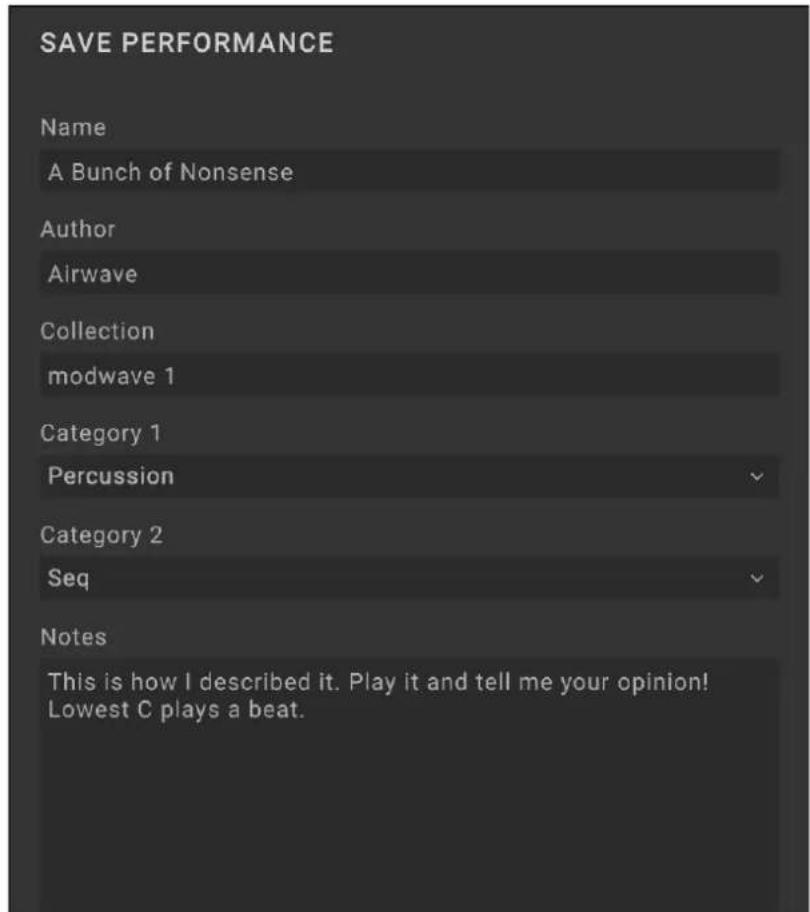
- Name、Author、Collection、Categoryを設定します。
これらのメタデータはライブラリアン画面で変更することもできます。
重要: Nameを変更しても自動的に別名で保存とはなりません。コピーを保存したいときは、必ずSave As Newコマンドを使用してください。
- OverwriteまたはSave As Newのいずれかで音色を保存します。
元の音色を上書き保存するときはOverwriteを使用します。元の音色を残して別の新たな音色として保存するときはSave As Newを使用します。ファクトリー音色にはライトプロテクト(保護)がかかっていることがありますので、その場合はSave As Newのみが使用できます。
はじめに
音色のリネーム
このページの冒頭でも触れましたが、パフォーマンスにはそのProgram、Motion Sequence、Motion Sequence Lane、Effects Presetのすべてのデータが保存されます。これには各データの名前も含まれます。そのため、パフォーマンスに保存さえすれば各データの名前を個別に保存せずにリネームできます。次の手順で操作します。
名前上で右クリック (Windows) または controlキーを押しながらクリック (macOS) し、コンテクスト・メニューで Rename...コマンドを選択します。
- Renameを選択します。
- 新しい名前を入力し、OKを押して確定します。
名前の文字数は最大24です。
- 完了したら、パフォーマンスを必ず保存してください。
モジュレーション
モジュレーションの概要
大部分のパラメーターにはモジュレーションをかけることができます。各モジュレーション・ルーティングには主要となるモジュレーション・ソース、インテンシティ、補助的なモジュレーション・ソースが含まれます。モジュレーション量はその3つを掛け合わせたものになります。Filter Cutoffなどの1つのデスティネーションには、最大31のモジュレーション・ルーティングを設定できます。モジュレーション・ルーティング数に制限はありません。modwave nativeのモジュレーション・ソースついては、58ページ「Modulation Sources」を参照してください。
モジュレーション・ルーティングの表示方法
モジューレートされた値は、ノブとスライダーでオレンジ色の点で表示されます。パラメーターがテキストまたはボックスに入った数値としてのみ表示され、モジュレーションされたときは、テキストがオレンジ色で表示されます。
ウィンドウの右側のmodulation inspectorには、選択したパラメーターのモジュレーション・ルーティングがあればそれを表示します。inspectorを使用し、新しいモジュレーションを追加したり、既存のものを削除したりすることができます。
ドラッグ&ドロップによるモジュレーション・ルーティング
ドラッグ&ドロップでモジュレーション・ルーティングを作成する方法は、次のとおりです。
- 画面下部のMod Sourcesをモジュレーション・ソースにする場合は、ModまたはPitchホイール、Envelope、LFO、FilterまたはAmp Key Track、Mod Processorのいずれかの名称部分をクリックしたままの状態にします。Kaoss Physicsを使用する場合は、X、Y、A(アングル)、D(ディスタンス)のいずれかの文字をクリックしたままの状態にします。Keyboardページでは、ノート・ンバー、Vel(ベロシティ)、またはAT(アフタータッチ)のいずれかをクリックしたままの状態にします。
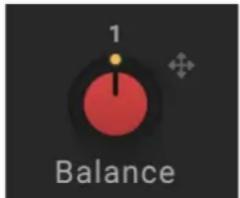
Mod Knobsのノブにカーソルを合わせると、十字矢印のドラッグ・ハンドルが表示されますので、それをクリックしたままの状態にします。
右上にModノブのドラッグ・ハンドルが表示
- モジュレーションのデスティネーションにドラッグします。
ほとんどのパラメーターはモジュレーション可能です。新しく作成したモジュレーション・ルーティングがMod Inspectorに表示されます。注意:モジュレーションできないパラメーターのときは、メッセージが示されます。“Channel Sources Only”というメッセージが表示された場合、LFO、エンベロープ、Step Seq Lane、KeyTrackなどのボイスごとのソースからパラメーターをモジュレーションできません。このときは、別のモジュレーション・ソースを選択してください。
- Mod Inspectorで、必要に応じてIntensityを設定します。
Intensityは通常パラメーターの全範囲を選択でき、プログラムされた値に関わらず、モジュレーションは最小値から最大値までを設定することができます。
- 必要であれば、メインのSourceの値にかけ算する2つ目のモジュレーター(Intensity Mod Source)を割り当てます。
例えば、ステップ・シーケンサーをマルチ・フィルターCrossfadeにルーティングし、ステップ・シーケンサーの全体量をAmp LFOでモジュレーションできます。
注意:モジュレーション・ルーティングを作成したら、ソースは変更できますが、デスティネーションを変更することはできません。
モジュレーション・ルーティングを手動で追加する
Mod Inspectorを使用してモジュレーション・ルーティングを手動で追加することもできます。Prog #of Notesや任意のCCといったドラッグ&ドロップでは利用できないモジュレーション・ソースで、モジュレーション・ルーティングを作成するときに便利です。以下の手順で操作します。
- 目的とするパラメーターをクリックします。
モジュレーションが可能であれば、その名前がMod Inspectorに表示されます。
- Mod Inspectorで、“+”ボタンをクリックします。
新しいモジュレーション・ルーティングが表示されます。
- モジュレーション・ソースを選択し、必要ならIntensityを設定します。使用したいモジュレーション・ソースが画面下部のMod Sourceにある場合は、それをMod Sourceセレクターにドラッグ&ドロップすることができます。
はじめに
1つのモジュレーション・ソースを別のソースでモジュレーションする
ドラッグ&ドロップで、1つのモジュレーション・ソースを別のソースでモジュレーションすることもできます。以下の手順で操作します。
-
モジュレーション・ソースの名前をクリック&ホールドします。
-
デスティネー ションとするモジュレー ションの タブをドラッグ&ホー ルドします。
例えば、フィルターLFOをモジュレーションする場合は、LFOのタブをホールドします。しばらくすると、タブが開きます。
- 目的の場所ヘドラッグします。
デスティネーション(モジュレーション先)が以下の場合は、これらの“Intensity”パラメーターでは、モジュレーションの動作が若干異なります。
- モジュレーション・デスティネーションを次のメイン・パラメーターに設定したとき
Filter Cutoff, Amp Level, Position, Morph Amount, Pitch Tune, Pan - ソースをEnvelope、LFO、またはKey Trackジェネレーターに設定したとき
- IntensityのMod Sourceを選択したモジュレーション・ソースに設定したとき
これらのEnvelope Velocity Intensityの設定に、Envelope Velocity Intensityでモジュレーションをかけることはできません。
モジュレーション・ルーティングの削除する
モジュレーション・ルーティングを削除するには以下の手順で行います。
- Modパネルで、ルーティングの右にある“-”ボタンをクリックします。
MIDI Learn
コントローラーを使って、MIDI CCをモジュレーション・ソースとして自動的に選択したり、PerformanceやLayerのMod Knobを直接操作したりすることができます。
MIDI LearnでMod Knobをコントロールする
PerformanceやLayerのMod KnobはMIDI CCで直接コントロールすることができます。通常のモジュレーションとは異なり、この方法は画面上のノブを操作するのと同じように、Mod Knobの値をダイレクトに変化させます。
重要: サウンドを保存すると、Mod Knobの値も保存されます。パラメーターの設定に影響することなく一時的に音色を変化させるときは、モジュレーションを使用してください。
Mod KnobにMIDI Learnを使用する手順は以下のとおりです。
- MIDIコントローラーをmodwave nativeに接続します。
- MIDI Learnを使用するMod Knobを右クリック(Windows)またはcontrolキーを押しながらクリック(macOS)します。コンテクスト・メニューが開きます。
- コンテクスト・メニューからMIDI Learnを選択します。
- MIDIコントローラーのノブやホイール、スライダーなどを操作してCCを送信します。
これにより送信されたMIDI CCがMod Knobにアサインされ、MIDIコントローラーからそのCCを送信すると、そのMod Knobが反応して変化します。コンテクスト・メニューのCC Assignを開くと、このアサイン関係をチェックしたり、手動でアサインを変更することができます。別のMod Knobが以前に同じCCにアサインされていた場合、古いアサインは消去されます。機能固定のCCアサイン(CC#1=モジュレーション・ホイール、CC#18/19=Kaoss Physics、等々)と、MIDI CCを使用するモジュレーション・ルーティングは、CCが重複しても前の状態のまま動作しますので、CCをアサインする際はこれらのCC以外のものをご使用ください。
MIDI LearnでCCをモジュレーション・ソースにアサインする
MIDI CCは、モジュレーション可能なパラメーターのモジュレーション・ソースとしても使用でき、そのアサインはMIDI Learnで行えます。手順は次のとおりです。
- MIDIコントローラーをmodwave nativeに接続します。
- モジュレーションをかけるパラメーターをクリックします。
そのパラメーターがモジュレーション可能な場合、そのパラメーター名がMod Inspectorの最上部に表示されます。 - Mod Inspectorの“+”ボタンをクリックします。
新規モジュレーション・ルーティングが開きます。
はじめに
- Sourceセレクターの1つを右クリック(Windows)またはcontrolキーを押しながらクリック(macOS)します。コンテクスト・メニューが開きます。
- コンテクスト・メニューからMIDI Learnを選択します。
- MIDIコントローラーのノブ、ホイール、スライダー等の1つを操作してCCを送信します。
これで選択したモジュレーション・ソースがMIDI CCにアサインされます。なお、CCモジュレーターにはCC+とCC+/ーの2タイプがありますのでご注意ください。詳細は、60ページ「CC+」を参照してください。また、MIDI Learnでアサインする場合、CC+でアサインされます。
- Intensityを設定します。
オートメーション
プラグイン・ホストからのオートメーションは、すべてではありませんが、ほとんどのモジュレーション可能なパラメーターでサポートされています。パラメーターを直接オートメーションできない場合でも、Mod KnobやEffect Editノブからモジュレーション・ルーティングを作成し、そのノブをモジュレートできる場合があります。モジュレーション・ルーティング(ソースとインテンシティ)、フィルター、モジュレーション・プロセッサー・タイプ、マルチサンプルの選択など、モジュレートできないパラメーターのほとんどはオートメーション化できません。
エフェクトの場合、“ミニ・エディター”に表示されているコントロールのみオートメーション化できます。これにはEdit 1/2/3、Wet/Dry、レベル・コントロールが含まれます。モーション・シーケンス・ステップの各ステップでは、Timing Lane Duration、Pitch Lane Transpose、Shape、Step Seq Valueなどのパラメーターをオートメーション化できます。
Copy/Paste
以下をコピー/ペーストすることができます。
- レイヤー
- プログラム
LFOs - エンベロープ
- Kaoss Physics
• Filter & Amp Key Track - モジュレーション・プロセッサー
- 個々のエフェクト(Pre FX、Mod FX、Delay、Reverb、マスターEQ)
- フィルターの設定
- アルペジエーターの設定
- モーション・シーケンス・ステップ
例えば、同じプログラム内にある1つのLFOを他のLFOにコピーしたり、フィルターやアルペジエーターの設定を、あるレイヤーから他のレイヤーにコピーすることができます。
Copy/Pasteを使用する
モーション・シーケンス・ステップ以外でCopy&Pasteを使うには以下の手順で行います。
- Filter LFO、Arpeggiator または Mod Processor 2 などをコピーする場合は、セクションのタイトル上で右クリック (Windows) または control キーを押しながらクリック (macOS) します。
コンテクスト・メニューが表示されます。
- コンテクスト・メニューからCopyを選択します。
- ペーストするセクションのタイトル上で右クリック(Windows)またはcontrolキーを押しながらクリック(macOS)します。このときコピー元と同じタイプを選ぶ必要があります。例えば、LFOをエンベロープにコピーすることはできません。
- コンテクスト・メニューからPasteを選択します。
モーション・シーケンス・ステップのCopy/Past
モーション・シーケンスの各ステップは、CopyやPasteのほか、Cut、Insert Before、Insert After、Deleteが使用できます。Shiftキーを押しながら連続した複数ステップを選択するか、Ctrlキーを押しながらクリック(Windows)またはcommandキーを押しながらクリック(macOS)で、連続していない複数のステップを選択できます。ステップを選択したら、右クリック(Windows)またはcontrol
はじめに
キーを押しながらクリック(macOS)してコンテクスト・メニューを開き、必要なコピー/ペースト操作をします。詳しくは、45ページ「Motion Sequence Step コンテクスト・メニュー」ご覧ください。
Randomize
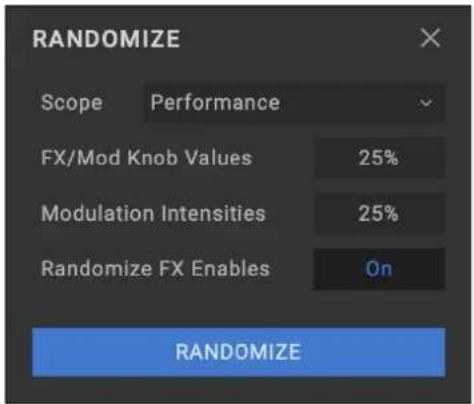
ランダマイズでは、プリセットの選択と選択値のランダム化を組み合わせて使用し、すべてのパラメーターを直接ランダム化するものではありません。
Randomizeの使い方は次のとおりです。
- ウィンドウの右上に(あンダマイズ)ボタンを押します。
Randomizeの使い方は次のとおりです。
- 必要に応じてScopeを設定します。
Scopeはランダム化するサウンドの部分をコントロールします。工場出荷時はパフォーマンスに設定されていますが、Program Select、Layer、Wave Sequence Select、Arpeggiator、Filterなどを設定することもできます。
この設定によっては、以下のような追加のセッティングが表示されます。
Fx/Mod Knob Valuesは、Mod Knobs (Scopeの設定に応じてProgramやPerformance)とEffect Edit 1/2/3を、設定した割合でランダム化します。
Modulation Intensitiesは、フィルター、アンプ、ピッチ、パンのLFOとエンベロープ効果をランダム化します。
Randomize Fx Enablesは、エフェクトのOn、Off設定をコントロールします(Onにするとランダマイズされる可能性が高くなります)。
Speedは、モーション・シーケンスのスピードをランダム化します。
- Randomizeボタンを押すと選択したスコープがランダム化されます。
サウンドを再生しながらチェックでき、Randomizeウィンドウを開いたままランダマイズを繰り返し実行できます。
Main Menu
このメニューから、CCの割り当てやユーザー・サンブル・バンク、undo/redo、ユーザー・インターフェイスのサイズのスケーリング、“About”情報およびライブラリアン固有のコマンドなどの全体的な設定にアクセスすることができます。ウィンドウの右上にある縦3つのドットをクリックしてメイン・メニューを開きます。

Settings
セット・リストやユーザー・サンプル・バンクの選択、グローバル・スケール、CC割り当てなどの設定ダイヤログが表示されます。詳しくは、18ページ「Settings」を参照してください。
Audio/MIDI Settings(スタンドアロンのみ)
これには、スタンドアロン・アプリケーションのオーディオ出力とMIDI入力/出力設定が含まれます。
User Sample Banks...
これをクリックするとUser Sample Banksダイアログが開き、User Sample Banksをロードするフォルダーを指定できます。詳しくは、22ページ「User Sample Banks」を参照してください。
Size
[50%...150%]
ユーザー・インターフェイス全体を、小さくまたは大きくすることができます。
Import...
Librarianがアクティブな場合にのみ使用可能です。ディスクから1つまたは複数のファイルをインポートします。詳細は88ページ「データのインポート」を参照してください。
この機能はライブラリアンでのみ使用できます。ライトプロテクト(書き込み保護)のされていないデータを、すべてまとめて1つのバンドル・ファイルとして書き出すことができるので、オリジナル・サウンド等を一括でバックアップしたり転送したりする際に便利です。
Undo
操作前の状態に戻ります。エディター画面で行ったエディット、例えばシンセシス・パラメーターやモーション・シーケンス、エフェクト、モジュレーション・ルーティングなどの変更に適用されます。ライブラリアンでは、メタデータ(名前やカテゴリーなど)のエディット、セット・リストの編集、新しいセット・リストの作成、オブジェクトの複製と削除、およびデータのインポートに適用されます。システムは複数のアンドウに対応しており、一連のアクションを前後に進めることができます。
アンドゥ/リドゥの履歴はLibranrian、Editの各モードのそれぞれで個別に管理されます。そのため、例えば“Editor Undo: Value Change: Cutoff”や“Librarian Undo: Update Name”というように、どちらの画面で行った操作なのかがアンドゥ/リドゥのコマンド名に反映されます。
Redo
Undoコマンドを実行する前の状態に戻ります。システムは複数回のリドゥに対応しており、一連のアクションを前後に進めることができます。
Open Online Manual
ブラウザで最新のPDFマニュアルを開きます。
Open Help Center
KORG Appヘルプ・センター (https://support.korguser.net) がブラウザで開きます。
About
ソフトウェアのバージョン・ナンバーと主な開発スタッフのクレジットが表示されます。modwave nativeは、クレジット表示できないほど多くの才能ある人々のチームワークの結晶です。
Settings
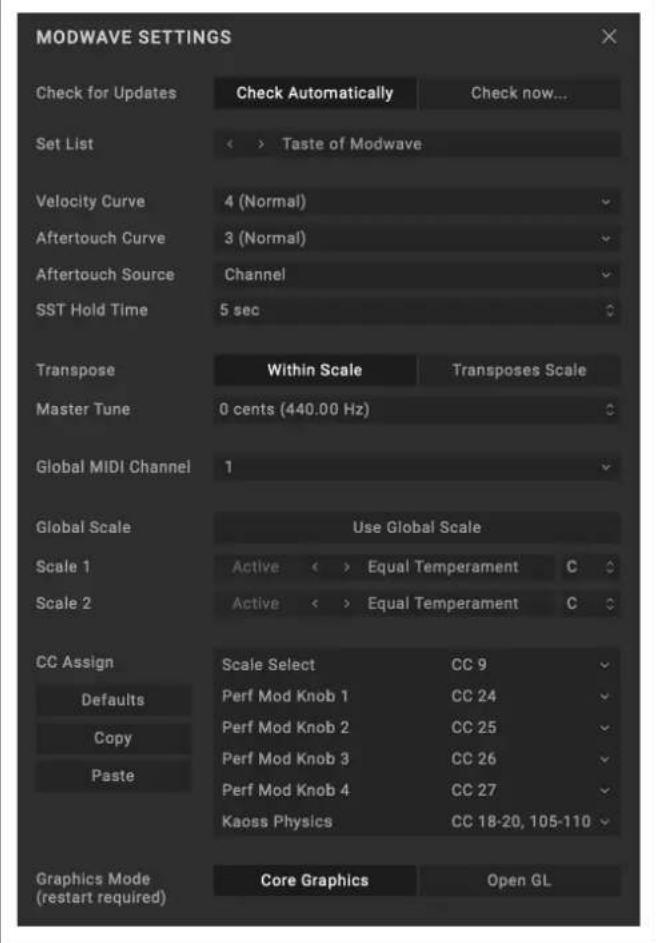
Main MenuからSettingsを選び、このダイアログを開きます。
Check for Updates
Check Automatically: これが適用されている場合、modwave nativeの起動時に新バージョンがあるかどうかを自動的にチェックします。新バージョンがある場合は、ダウンロード・リンクを表示したダイアログが開きます。
Check now...: これをクリックすると、新バージョンがあるかどうかをすぐにチェックします。
Set List
[List of Set Lists]
アクティブなセット・リストを選択します。複数のセット・リストを保存したり、リストを切り替えたりすることができます。ライブラリアンのコンテクスト・メニューから、Make Activeコマンドを使用してこれを設定することもできます。
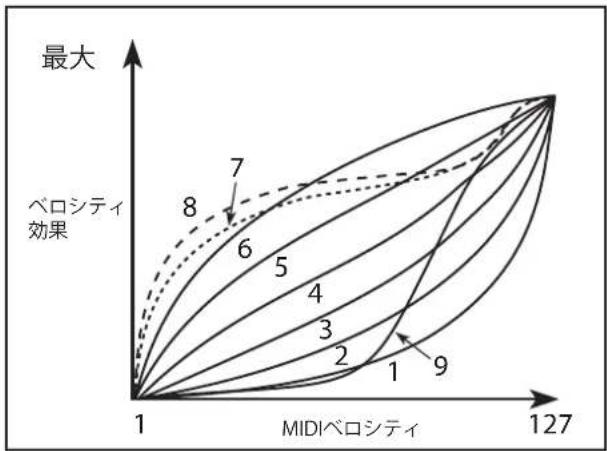
Velocity Curve
キーボード演奏時のダイナミクス(ベロシティ)の強弱で、ボリュームや音色が変化する度合いをコントロールします。コントローラーや打鍵の強さ、演奏スタイルに合わせて最適なカーブを選択します。
Main Menu
ベロシティ・カーブ
line
| MIDIベロシティ | 最大 | | ----------- | ---- | | 1 | 0 | | 127 | 8 |1 (Heavy)、2、3:ビー・タッチの演奏者向けです。強く弾いたときに効果が得られます。
4 (Normal): これは初期設定です。
5、6あまり強く弾かなくても効果が得られるカーブです。軽いタッチの演奏に向いています。
7: 弱打鍵時に一定の効果が得られるカーブです。
8 (Light) :より一定の効果が得られるカーブです。ベロシティ感度はほぼありせん。
9 (Wide) : このカーブはウェイテッド鍵盤のような重いタッチ用にデザインされています。
Aftertouch Curve
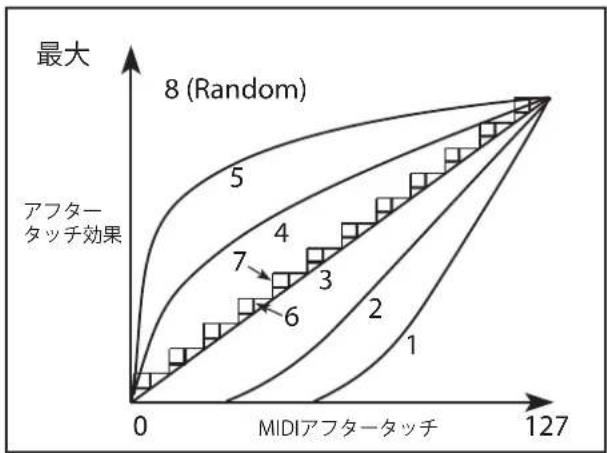
この設定は、演奏中に鍵盤に加えた圧力の変化(アフタータッチ)に対してどのように反応するかをコントロールします。コントローラーや打鍵の強さ、演奏スタイルに合わせて最適なカーブを選択します。
アフタータッチ・カーブ
area
| MIDIアフタータッチ | 8 (Random) | | --------------- | ---------- | | 0 | 0 | | 127 | 8 |1 (Heavy)、2強く押し込んだときに効果が得られます。
3 (Normal): 標準的なカーブです。これは初期設定です。
4、5 (Light) 軽く押しても効果が得られます。
6 (24-step)、7 (12-step) これらのカーブは、それぞれ24または12段階で変化します。7 (12-step) のカーブでは、変化幅を1オクターブにすると、ピッチを半音単位で変化させることができます。(Quantizeに設定されたモジュレーション・プロセッサーを使用しても同様の結果を得られます。)
8 (Random): これはランダムなカーブです。特別なエフェクトを作成するとき、または予測不可能な変調を適用するときに使用します。
Aftertouch Source
ポリ・アフタータッチに対応したコントローラーを使用する場合、このパラメーターでそのメリットを活かすことができます。
Off. すべてのアフタータッチ・メッセージが無効となります。
Channel: モジュレーション・ソースの“Aftertouch”はチャンネル・アフタータッチを受信します。この場合でもポリ・アフタータッチは専用のモジュレーション・ソース“Poly AT”経由で使用できます。
Poly : モジュレーション・ソースの“Aftertoch”はポリ・アフタータッチを受信します。この場合、チャンネル・アフタータッチは無効となります。
Channel+Poly : モジュレーション・ソースの“Aftertouch”はチャンネルとポリ・アフタータッチの両方を受信します。両方が同時に送信された場合は、最後に受信した値を適用します。
SST Hold Time
[0 ms...60 sec]
SST (スムーズ・サウンド・トランジション) 機能でサウンドを切り替える時間を設定します。これにより、サウンドを切り替えたときに、前のサウンドのリバーブ、ディレイ、リリースを何秒残してから次のサウンドに切り替わるかを設定します。前のサウンドの最後のノート・オフまたはサステイン・ペダルから足が離れた瞬間からタイマーがスタートします。
Transpose
このパラメーターは、パフォーマンスとプログラムのTransposeがスケールやキーにどのように作用するかを設定します。
Within Scale は、そのときのスケールに準じたインターバルでトランスポーズを行います。この設定は、平均律以外のスケールを使用し、そのスケールの音程間隔と一致したトランスポーズ(例えば純正律の“完全五度”など)にしたいときに非常に便利です。例えば、キーがCの純正律を使用していて、あるティンバーを7半音トランスポーズしたとします。このとき、鍵盤でCの音を弾くとCとGの2つの音が出ますが、Gの音は平均律よりも2セント高いピッチ(純正律の完全五度)になります。
Transposes Scale は、トランスポーズの設定とスケールのキーが一致し、例えば平均律以外のスケールを使用した曲で、ボーカルのキーに合わせて楽曲全体を移調する際に便利です。例えば、あるスケールを選択して Key を C に設定し、C から長三度上の E は平均律より 50 セント低いとします。この設定の状態で 2 半音上にトランスポーズし、鍵盤で E の音を弾くと F# の音が出ますが、平均律よりも 50 セント低いピッチで発音します。つまり、E が C スケールの第 3 音だという設定がそのまま適用されているからです。
Master Tune
全体的なピッチをピッチをセント単位(1セントは半音の1/100)で設定します。初期設定は、0 cents (440Hz) (A4の周波数)です。

ここでのA4は、スケールをEqual Temperamentにしたときのものです。他のスケールを選択したときは、A4=440Hzにならないことがあります。
Global MIDI Channel
[1...16]
modwave nativeのグローバルMIDIチャンネルです。これは以下の操作をするときに使用します。
• Use Global MIDI Channelが有効になっているレイヤーが受信したMIDI情報
- プログラム・チェンジ(セット・リストに対応)
- マスター・リバーブ、ベクター・エンベロープのモジュレーション、システム・エクスクルーシブなど、その他の他のグローバル機能
Global Scale
[Off, On]
On: ここで設定するグローバル・スケールが適用されます。パフォーマンスのスケール設定は使用されません。
Off: ここでの設定は無視されます。
注意:Global ScaleとPerformance Scaleの両方がOffのときは、Equal Temperament(平均律)を使用します。
Global ScaleがOnのときのスケールを設定します。スケール・パラメーターの詳細は、54ページ「Active Scale」を参照してください。
CC Assign
Kaoss Physics (Kaoss Physics MIDI Control)
[18-20, 105-110; 18-20, 114-119; 102-110; 111-119]
ソフトウェア・バージョン1.1.2以降のmodwaveのX/YパッドからKaoss Physicsをコントロールできます。modwaveのKaoss Physicsの設定とMIDI CC Assignがここの設定と一致していることを確認してください。ハードウェアには、modwave nativeではサポートされていないSysExを使用する追加オプションがあるので注意してください(DAWは通常、プラグインにSysExメッセージを送信しないため)。MIDIコントロールは、プラグイン・オートメーションと同様に機能します。詳しくは、61ページ「Kaoss Physicsとオートメーション」を参照してください。
18-20、105-110これは初期設定です。特定のCC割り当てについては、以下の表を参照してください。
18-20、114-119; 102-110; 111-119初期設定が他のMIDI機器と競合する場合に備えて、これらは代替のCC割り当てです。
18-19 + SysEx: これは古いシーケンサー・データとの互換性のためのCCとSysExの古い組み合わせです。
Kaoss Physics CC#の割り当て
| 18-20, 105-110 | 18-20, 114-119 | 102-110 | 111-119 | |
| X Position MSB | 18 | 18 | 102 | 111 |
| Y Position MSB | 19 | 19 | 103 | 112 |
| Touched On/Off | 20 | 20 | 104 | 113 |
| X Position LSB | 105 | 114 | 105 | 114 |
| Y Position LSB | 106 | 115 | 106 | 115 |
| X Velocity MSB | 107 | 116 | 107 | 116 |
| X Velocity LSB | 108 | 117 | 108 | 117 |
| Y Velocity MSB | 109 | 118 | 109 | 118 |
| Y Velocity LSB | 110 | 119 | 110 | 119 |
Scale SelectとMod Knob 1~4
Scale Selectと各Mod KnobをMIDI CCで直接コントロールすることができます。通常のモジュレーションとは異なり、この機能ではScale SelectのパラメーターやMod Knobの値を直接変化させるため、サウンドを保存すると、変化させたMod Knobの値も保存されます。
サウンドに変更を加えることなくパラメーターを任意の量で変調するには、モジュレーションを使用します。Mod KnobにはMIDI LearnでCCにアサインすることができます。詳しくは、14ページ「MIDI Learn」を参照してください。
| 機能 | MIDI CC#(初期設定) |
| Scale Select | 9 |
| Mod Knobs 1~4 | 24~27 |
Defaults
このボタンを押すと、CCの割り当てが初期設定にリセットされます。
Copy and Paste
プラグインなどでCCの割り当てをコピー、ペーストすることができるボタンです。
Graphics Mode (macOSのみ)
これはmacOSでのみ表示されます。グラフィックス・レンダリングに使用する方式を選択するもので、CPUとGPUの両方の使用率に大きく影響します。一般的に、Apple Siliconベースのハードウェア(M1およびM2プロセッサなど)にはCore Graphicsを推奨し、IntelベースのハードウェアにはOpen GLが推奨しています。
変更を有効にする前に、modwave nativeのすべてのインスタンスを再ロードする必要があります。これを確実に行うには、DAWを再起動します。
Core Graphics: グラフィックス・レンダリングにCore Graphicsを使用します。Apple Siliconベースのハードウェアに推奨されます。Open GL: グラフィック・レンダリングにOpen GLを使用します。Intelベースのハードウェアに推奨されます。
User Sample Banks
User Sample Banksを使用することで、内蔵以外のMultisampleを使用することができます。これにより、User Bankを作成したり、サード・パーティ製のBankを使用することもできます。
modwave nativeは、複数のUser Sample Bankを同時にロードできます。ハードウェアのmodwaveでは一度に1つしかロードできませんが、この点がハードウェアとmodwave nativeとの唯一かつ最大の違いです。それには、すべてのBankは同一にフォルダーに入っていることが必要で、フォルダーの位置は次の手順で指定できます。
- メイン・メニューからUser Sample Banks...を選択します。
User Sample Banksダイアログが開きます
User Sample Banksダイアログ
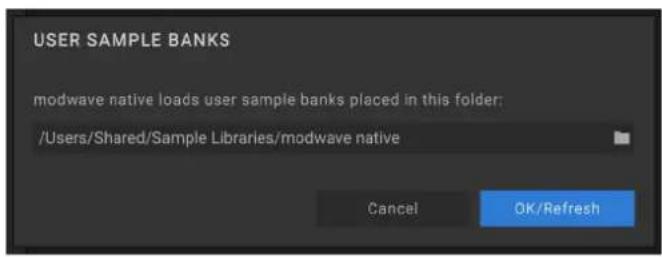
- “フォルダー」フィールド(上図の“/Users」から始まっている部分)をクリックします。
通常の(OSレベルの)ファイル・ダイアログが開きます。
- 指定したいフォルダーを選択するか、新たにフォルダーを作成します。
すべてのUser Sample Banksは指定したフォルダーのルート・レベルに入れておく必要があります。サブ・フォルダーには対応していません。このフォルダーはハードディスクよりもSSDに入れておくことをお勧めします。最大で65,535のBankを使用できますが、Bankファイルが大量にある場合は、その内容チェックやBankを追加するときに時間がかかることがありますので注意してください(22ページ「User Sample Bankのアップデート方法」ページの“User Sample Bankのアップデート方法」をご覧ください)。
User Sample Bankの追加
User Sample Bankの追加は、以下の手順で行います。
- User Sample Banks...ダイアログで指定したフォルダーに.korgcompiledbankファイルを入れます(複数可)。
modwave nativeが開いていないときは、User Sample Bankはmodwave nativeの起動時にデータベースに自動的に追加されます。modwave nativeが開いている場合は、ステップ2に進んでください。
- User Sample Banks...ダイアログを開き、OK/Refreshをクリックします。
User Sample Bankのアップデート方法
modwave nativeは起動するたびに、指定したフォルダーの内容をチェックします。ファイル数やファイル名、ファイル容量、ファイルの日付に変更が入っている場合、参照関係をリフレッシュするためにデータベースのUser Sample Banks部分が一旦クリアされ、指定されているフォルダー内のすべてのBankファイルをデータベースに追加します。お使いのコンピューターが比較的最近のもので、フォルダーがSSDに入っており、Bankファイル数が極端に多くなければ、このプロセスはごく短時間で完了します。
User Sample Banks...ダイアログのOK/Refreshをクリックすることでも、上記のプロセスを実行します。modwave nativeを開いている状態でフォルダーにBankファイルを追加したときは、この方法でデータベースを更新してください。
個々のMultisampleはUUIDで識別され(詳しくは、Sample Builderのマニュアルをご覧ください)、Multisampleが入っているBank単位では識別されません。つまり、同名のMultisampleを複数のBankに入れることもできるということになります。この場合、Multisampleは最後に追加したBank(BankはABC順:0~9、A~Z、a~z順に追加されます)から1回だけロードされます。選択したMultisampleのソースとなっているBankは、Sound BrowserのInspectorの下部に表示されます。
Creating User Sample Banksの作成
User Sample Bankは、www.korg.comから無償でダウンロードできるフリーウェアのSample Builderで作成できます。Multisampleを作成したりインポートしたりした後で、Sample BuilderのSave Bank For Plug-inコマンドを実行すると、modwave nativeで使用できる.korgcompiledbankファイルが作成されます。詳細については、Sample Builderと一緒にダウンロードされるドキュメントをご覧ください。
Synthesisページ
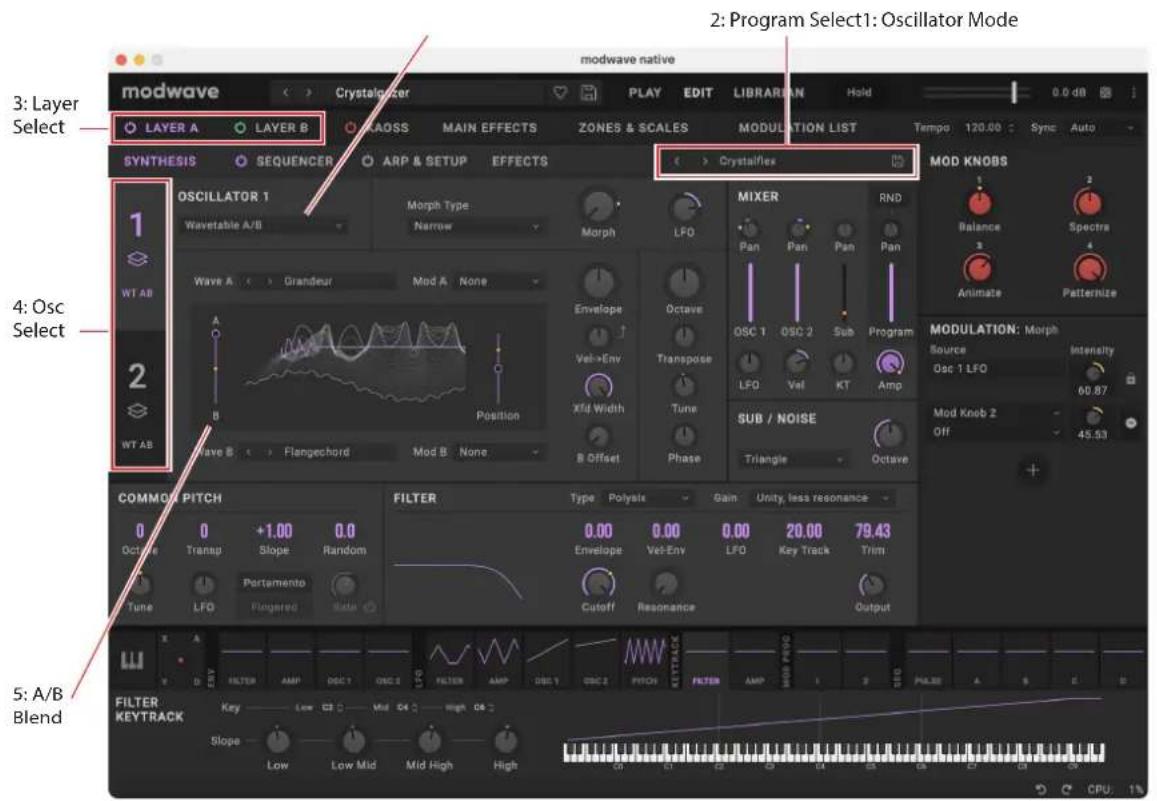
下記以外のEditページの通常の各セクションについては、7ページ「Editページ」を参照してください。
1. Oscillator Mode
選択したOscillatorの動作モードを3タイプから選択しまAを選択したときはウェーブテーブルを1つだけ発音し、A/Bでは位相が同期した2つのウェーブテーブルを発音し、Sampleを選択したときはマルチサンプルを発音します。
2: Program Select
レイヤーにアサインしたプログラムを選択します(2ページ「概要」を参照)。プログラムにはSynthesis、Sequencer、Effectsページのすべての設定が入っています。<、>の矢印ボタンでプログラムを1つずつ切り替えることもできますし、プログラム名をクリックしてブラウザ・ウィンドウを開くこともできます。プログラム名を右クリック(Windows)またはcontrolキーを押しながらクリック(macOS)すると保存やリネーム関連のコンテクスト・メニューが開きます。
3: Layer Select
この画面に、表示したりエディットしたいLayerを選択します。パワー・ボタンでレイヤーのオン、オフ切り替えができます。レイヤーを選択すると、そのSynthesis、Motion Sequence、Arp & Setup、Effectsタブがその下に表示されます。Editページは各レイヤーと同色で表示されます。Aはパープル、Bはグリーンです。
4: Osc Select
左側に大きく表示されている1と2のタブで、2つのオシレーターのいずれかを選択します。
5: A/B Blend
この機能はOscillator ModeをA/Bに設定しているときにのみ表示され、Wave AとBのミックス・バランスを調節します。詳しくは、25ページ「A/B Blend」をご覧ください。
Oscillator 1/2
Overview
オシレーター1と2は、それぞれ1つのウェーブテーブル、またはミックス・バランスにモジュレーションをかけることができる2つのウェーブテーブル、または1つのマルチサンプルを割り当てることができます。modwave nativeは200種類以上のウェーブテーブルを内蔵し、オリジナルのウェーブテーブルをインポートすることもできます。ウェーブテーブルのサウンドは、色々な方法で変化させることができます。Wavetable Modifierでは、ウェーブテーブルの生成方法を変化させることでさまざまな音色変化が得られます。また、Morph Typeでウェーブテーブルの発音方法を変化させることができ、エンベロープやLFO等でリアルタイムなモジュレーションをかけることができます。
Oscillator Mode
[A, A/B, Sample]
オシレーターの基本動作モードを、フロント・パネルにあるOSC MODEボタンで選択します。
A: ウェーブテーブルを1つだけ演奏します。
A/B: AとBの2つのウェーブテーブルをミックスして演奏します。A/B BLENDスライダーで2つのミックス・バランスを設定します。このスライダーで、片方は倍音が少ないテーブル、もう片方は倍音の多いテーブル等の2つのウェーブテーブルのキャラクターを組み合わせたり、同じウェーブテーブルを選択して、それぞれに別々のウェーブテーブル・モディファイアを使ったりすることができます。
Sample : マルチサンプルを1つだけ演奏します。
A and A/B Modes
このパラメーターは、ウェーブテーブルを選択し、Oscillator ModeをAまたはA/Bに設定したときに表示されます。このパラメーターを選択し、<、>ボタンでウェーブテーブルを1つずつ選ぶか、名前をクリックしてサウンド・ブラウザを開きます。詳しくは、2ページ「Selector」、9ページ「サウンド・ブラウザ」を参照してください。
ウェーブテーブルを試聴する
ウェーブテーブルを試聴するときは、低いピッチのノートを演奏します。低いピッチで演奏することで、高次倍音が聴きとりやすくなります。
初期設定では、オシレーター1と2のエンベロープでPositionパラメーターをコントロールするようになっており、それぞれのオシレーターのウェーブテーブルの読み出しポジションが連続的に変化します。Attackはウェーブテーブルのポジションを順方向に連続変化させ、Decayでは逆方向に変化させます。Sustainレベルで一定に落ち着くポジションを設定します。AttackとDecayの設定を長くしたり短くしたり、色々な設定で試してみてください。10秒やそれ以上長い設定にしても、複雑な波形のウェーブテーブルを選択しているときには好都合な場合もあります。
Env Intensityでモジュレーションの深さを調節します。設定を最大値にするのが適している場合もあれば、複雑なWavetableを選択している場合はかなり低い値に設定するのが適している場合もあります。
また、LFOでPositionを周期的に前後にスウィープさせることを前提にしているWavetableもあります。その設定は次の手順で行います。
- LFOの波形をTriangle(三角波)に設定します。
- LFOをPositionノブにドラッグし、モジュレーション・ルーティングを設定します。
- Positionの値を50に、LFOのModulation Intensityを100にセットします。
Mod A (Wavetable A Modifier)
[None...Gain -6 dB]
ウェーブテーブルのそれぞれの波形は、2,048サンプルずつの32ビット浮動小数点テーブルとしてメモリーされており、これを“ベース・テーブル”と呼びます。ベース・テーブルの周波数は約25Hzです。ウェーブテーブルをロードすると、より高いピッチのテーブルが生成されます。ウェーブテーブル・モディファイア(Mod A)の設定でテーブルの生成方法が変化し、メモリーされている波形からさまざまなサウンド・バリエーションを作り出します。
None: モディファイアを使用せずにウェーブテーブルがロードされます。
Odd Only: 奇数次倍音のみが発生します。偶数次倍音(2倍音、4倍音、6倍音等)は発生しません。
Even Only: 基音と偶数次倍音のみが発生します。奇数次倍音(3倍音、5倍音、7倍音等)は発生しません。これにより、基音のサイン波にオクターブ上の波形が乗ったような音になります。
Skip Every 3:3の倍数の倍音(3倍音、6倍音、9倍音等)を取り除きます。
Odd + Clip: Odd OnlyとHard Clipの組み合わせです。クリップによる豊富な倍音に、奇数次倍音のみが加わったブライトな音です。
Synthesisページ
Even + Clip: Even OnlyとHard Clipの組み合わせです。クリップによる豊富な倍音に、偶数次倍音のみが加わったブライトな音です。
Skip + Clip : Skip Every 3 Hard Clipの組み合わせです。クリップによる豊富な倍音に、3 倍音系列以外の倍音が加わったブライトな音です。
Low 20 : 基音から20倍音以外の倍音を取り除きます。
Low 12: 基音から12倍音以外の倍音を取り除きます。
Organ-ize :オルガンのドローバーに対応する倍音(1倍音(8')、2倍音(4')、3倍音(2-2/3')、4倍音(2')、5倍音(1-3/5')、6倍音(1-1/3
8 倍音(1’))を強調します。その他の倍音も存在しますが、非常に小さな振幅になります。選択したウェーブテーブルのキャラクターを残しつつドローバーオカげのような音となります。
Vintage 8: 8ビットでクオンタイズし、最高音域以外の全音域で帯域制限を解除したブライトでエイリアシング(折り返し)ノイズが顕著な音です。
Vintage 12: 12ビットでクオンタイズし、最高音域以外の全音域で帯域制限を解除したブライトでエイリアシング(折り返し)ノイズが顕著な音です。
4 Steps: ベース・テーブルを2ビットでクォンタイズし、帯域制限をかけてエイリアシング・ノイズを最小限に抑えた音です(そのため、
シンプルな2ビット波形よりもスムーズな波形がディスプレイに表示されます)。
8 Steps: ベース・テーブルを3ビットでクオンタイズし、それ以外は上記の4Stepsと同様です。
16 Steps: ベース・テーブルを4ビットでクオンタイズし、それ以外は上記の4Stepsと同様です。
Soft Clip :ベース・テーブルに穏やかなソフト・クリッピングをかけ、倍音と明るさをアップさせた音です。
Hard Clip: 3.0倍のゲインをかけてクリップさせ、倍音を明るさを大幅にアップさせた音です。
Infinite Clip : ゲインを大幅にアップさせてクリップさせた音です。
Soft Clip、Hard Clip、Infinite Clipは、オーディオ・アウトをクリップさせた状態とは異なり、オシレーターの音量レベルや発音するボイス数では音色は変化せず、聴き苦しい成分のない、帯域制限をかけた音になります。
Tilt Up: 低次倍音を控えめにし、12倍音付近を境にそれ以上の高次倍音成分が増加した音です。
Tilt Up +: Tilt Up と同様ですが、効果をより強調した音です。
Tilt Down: 低次倍音を増加させ、12倍音付近を境に高次倍音成分を控えめにした音です。
Tilt Down +: 低次倍音を増加させ、8倍音付近を境に高次倍音成分を控えめにした音です。
Low Boost: 基音から5倍音までをブーストした音です。
Low Cut: 基音と最初の数倍音を抑えた音です。
Low Cut +: 基音と5倍音までを抑えた音です。
Muted: 基音以外の全倍音を大幅に抑えた音です。
Fade Out : 選択したウェーブテーブル内の隣り合った波形とレベル0をクロスフェードし、ウェーブテーブルのポジションが進むにつれて音量が小さくなります。ポジションをスウィープさせることで、パーカッシブな減衰系の音色を作るという活用法があります。
Reverse :選択したウェーブテーブルの各波形を逆順でロードします。ブライトあるいは複雑な波形からシンプルな波形にスウィープするウェーブテーブルを選択したときに特に効果的です。
Gain +3 dB, Gain +6 dB, Gain -3 dB, Gain -6 dB: ゲインを3dBまたは6dB増加/減少させます。ウェーブテーブルAとBの音量バランスを取るときに便利です。
Wave B (Wavetable B)
Oscillator ModeをA/Bに設定したときにのみ表示されます。A/B Blendは、ウェーブテーブルAとBのミックスをコントロールします。
Mod B (Wavetable B Modifier)
[None...Gain -6 dB]
Oscillator ModeをA/Bに設定したときにのみ表示されます。
A/B Blend
[0.00...100.00]
このパラメーターはOscillator Modeを A/Bに設定したときにのみ表示され、Wave AとBのミックス・バランスを調整します。このパラメーターを使用して、2つのタイプの異なるウェーブテーブル(メロウな音とブライトな音など)や、別々のWavetable Modifierで加工した同じウェーブテーブルのキャラクターをミックスできます。
ウェーブテーブルのモディファイ版とオリジナルをフェードさせる方法
- ModeをA/Bにします。
- AとBに同じウェーブテーブルを選択します。
- BのOffsetを0.00にします。
- ウェーブテーブルAのモディファイア(Mod A)をNoneにします。
- ウェーブテーブルBのモディファイア(Mod B)を必要に応じ設定します(例えばHard Clip)。
- A/B BLENDで、オリジナルとモディファイ版をフェードさせます。
Hard Clip にすると、フェードさせることでローパス・フィルターをかけたような効果になります。A/B BLENDノブをエンベロープか
LFOでコントロールしてみましょう。ウェーブテーブルAとBの発音位相はロックされていますので、このテクニックは、モディファイアに何を選択しても、その効果を微調整するときに使用できまえ。Boost、または Cut 系のモディファイアを選択して試してみてください。
Position
[0.00...100.00]
それぞれのウェーブテーブルには最大64種類の波形が入っています。選択したウェーブテーブル内の全波形を連続的に選択するのが、Positionパラメーターです。値を0.00にすると常に最初の波形が選択され、100.00にすると最後の波形が選択されます。0.00から100.00までの間は、そのウェーブテーブルに入っている波形の数で下図のように分割されています。
ModeをA/Bにしたときは、ウェーブテーブルAとBで入っている波形の数が異なることがあります。そのような場合、Positionはそれぞれのウェーブテーブルを単独で使用しているときのように均等に分割します。例えば、Aに4つの波形、Bに23の波形が入っている場合(下図を参照)、Positionの値がのときAは2番目の波形を、Bは12番目の波形をそれぞれ発音します。
Position
11の波形を持つウェーブテーブル
| Waveform1 | Waveform2 | Waveform3 | Waveform4 |
11の波形を持つウェーブテーブル
| Waveform 1 | Waveform 2 | Waveform 3 | Waveform 4 | Waveform 5 | Waveform 6 | Waveform 7 | Waveform 8 | Waveform 9 | Waveform 10 | Waveform 11 |
23の波形を持つウェーブテーブル
| Wave 1 | Wave 2 | Wave 3 | Wave 4 | Wave 5 | Wave 6 | Wave 7 | Wave 8 | Wave 9 | Wave 10 | Wave 11 | Wave 12 | Wave 13 | Wave 14 | Wave 15 | Wave 16 | Wave 17 | Wave 18 | Wave 19 | Wave 20 | Wave 21 | Wave 22 | Wave 23 |

このパラメーターでOsc 1 EnvelopeやOsc 2 EnvelopeでそれぞれにオシレーターのPositionに対するモジュレーションの深さを設定します。
Vel-Env
[-100.00...+100.00]
Osc 1 EnvelopeやOsc 2 EnvelopeによるそれぞれのオシレーターのPositionに対するモジュレーションの深さをベロシティでコントロールできます。
Xfd Width (Crossfade Width)
[0.00...100.00]
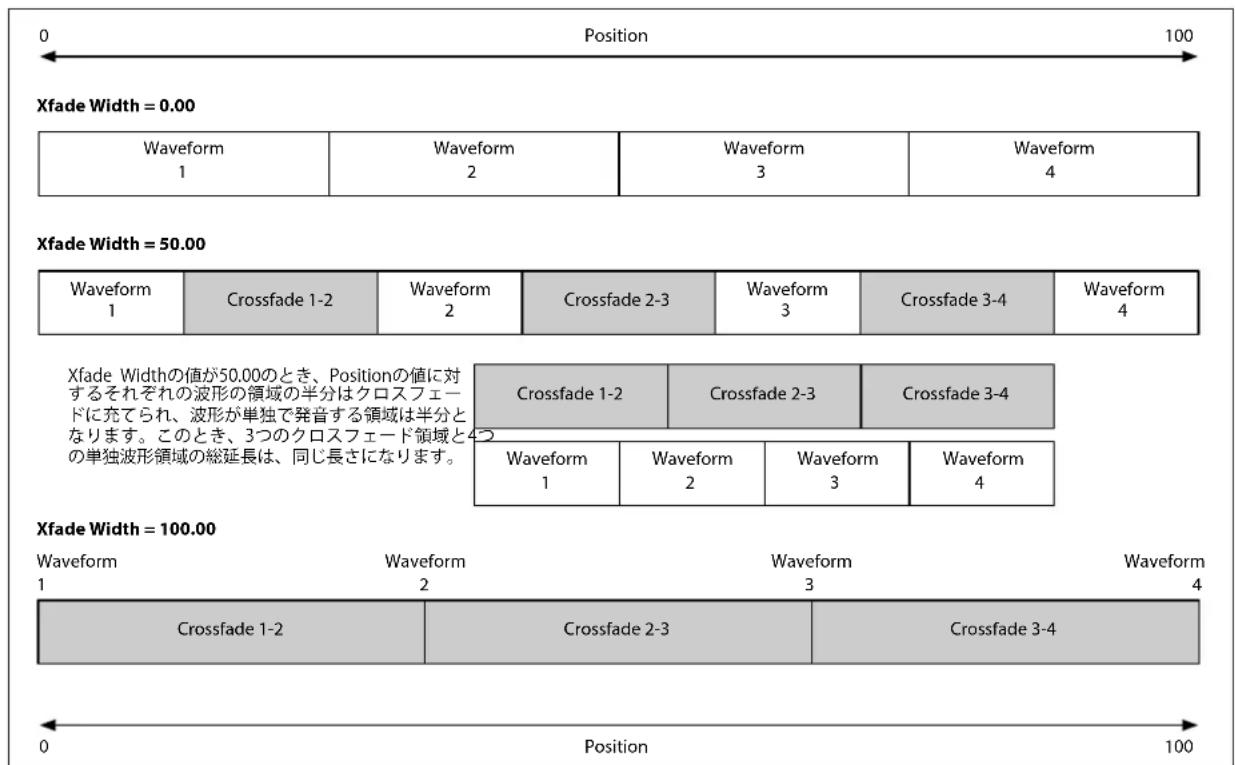
Positionの値の変化に応じて、ウェーブテーブル内の波形は順次入れ替わります。これによって隣接している2つの波形間を、徐々に入れ替わるか、瞬時に切り替わるかを設定します。Xfade Widthは、Positionの値が変化したときに隣接した2つの波形を補間する量を設定します。なお、このパラメーターでの設定は、A/B Blendには影響しません。
Positionの値0~100の区間を、そのウェーブテーブルに入っている波形数に関係なく、常に同じ長さの1本のリボンのようなものと考えると、わかりやすくなります。ウェーブテーブルに入っているそれぞれの波形は、リボンのストライプのようなものとします。そのストライプ間にかけるグラデーションの量を設定するのが、Xfade Widthです。Positionがある値で停止しているときに、ストライプがクッキリしていることもあれば、ある程度のグラデーションがかかっていることもあります。Positionの値がエンベロープやLFOで連続的に変化することで、隣接した2つの波形間でのクロスフェードが起こります。
Xfade Width
B Offset
[0.00...100.00]
このパラメーターはOscillator ModeをA/Bに設定したときにのみ表示され、Wavetable Aに対するWavetable Bのポジションを移動させることができます。これによりA/B Blendでウェーブテーブルをより柔軟にミックスすることができます。例えば、Wavetable Aの前半とWavetable Bの後半をミックスしたいときなどに便利です。
技術的な言い方をすれば、Wavetable BのPositionの値は、Position自体とB Offsetの設定値の合算ということになります。
Sample Mode
(Multisample)
選択したオシレーターのマルチサンプルを選択します。<、>の矢印ボタンでマルチサンプルを1つずつ切り替えることもできますし、マルチサンプル名をクリックしてブラウザ・ウィンドウを開くこともできます。
Start Offset
先頭から再生する以外にも、マルチサンプルには最大で8か所の別のスタート・ポイント、つまり“Start Offset”が設定されているものもあります。これによりサンプルの先頭部分をスキップすることができ、パーカッシブな音ではより柔らかな音にしたり、スロー・アタックな音を立ち上がりの早い音にするといったことができます。なお、オフセットの数はマルチサンプルによって変わります。 オフセット設定がない場合はn/aが表示されます。
Synthesisページ
Channel
これはステレオ・マルチサンプルにのみ有効で、モノラル・マルチサンプルのときは“n/a”と表示されます。ホンゼロカガのルを選ぶか、モノラルの LeftまたはRightチャンネルを選びます。
Morph
Morph Type
Morph Typeは、ウェーブテーブルの波形を引き伸ばしたり、縮めたり、鏡像のように反射させることで音色を変化させたりこのパラメーターにモジュレーションをかけることで、さらに動きのあるサウンドにすることができます。
OSC MODEがSampleに設定されているときは、Morph Typeで選択できる設定は少なくなります。このとき、オシレーター1では、このパラメーターは使用できません。オシレーター2では、AMとRing Modのみが選択できます。
None : ウェーブテーブルはそのまま発音します。
Sync: ウェーブテーブルのスタート位相が、内蔵の隠されたオシレーターの周波数でリセットされ、アナログ・シンセのオシレーター・シンクのような効果になります。Morph Amountで隠されたオシレーターの周波数をコントロールします。
Windowed Sync : 上記のSyncと同様ですが、高周波域を抑えてエイリアシングを低減しています。
Stretch:波形が一方方向に引き伸ばされ、逆方向は縮められて、アナログ・シンセのパルス・ウィズ・モジュレーションと似たような効果になります。Morph Amountが50のときは、波形は変化しません。
Flip : 波形の一部が上下に反転します。Morph Amountで“反転”するポイントを設定します。
Mirror : 波形を半分の長さに縮め、残りの半分にそのミラー・イメージを挿入します。Morph Amountは、上記のStretchと同様に、波形の伸長/圧縮をコントロールします。
Mirror Stretch : 上記のMirrorと同様ですが、Stretchの効果も加わります。
Narrow : Morph Amountの値が上がると、波形は先頭方向に圧縮され、残りの部分にはゼロが挿入されます。Stretchとは異なる方式ですが、パルス・ウィズ・モジュレーションと似た効果にもなります。
Narrow Stretch : 上記の NarrowとStretchの組み合わせで、波形の長さを圧縮すると同時に、伸長/圧縮もします。
Windowed Narrow: 上記のNarrowと同様ですが、高周波域を抑えてエイリアシングを低減しています。
W.NarrowStretch : 上記のNarrow Stretchと同様ですが、高周波域を抑えてエイリアシングを低減しています。
それ以外のOsc 2 Morph Types
オシレーター2は上記のMorph Typeに加えFM、AM、Ring Modの3タイプも選択できます。この3タイプのいずれかを選択したときは、オシレーター1がモジュレーターとなり、オシレーター2がキャリアになります。オシレーター1をモジュレーターとしてのみ使用しているときは、そのLevelを0%にします。
注意:上記のMorph Typeを使用しているときは、波形グラフィックの表示は近似のものになります。
FM: オシレーター1でオシレーター2を周波数変調します。Morph Amountでモジュレーションの深さをコントロールします。
AM: AMとは、下記Ring Modを含む振幅変調を指し、このタイプを選択したときは、オシレーター1でオシレーター2を振幅変調したサウンドと、オシレーター2そのままのサウンドを出力します。Morph Amount でモジュレーションの深さをコントロールします。
Ring Mod:2つのオシレーターの周波数と信号レベルからサイドバンド周波数のサウンドを生成します。その結果、元のサウンドからわずかに明るくしたり、音程感が少なくなったり、鐘のような音色になります。オシレーター1と2の周波数が同じときは、リング・
モジュレーターが作り出す音は一定で安定した波形になります。両者のピッチに差が生じると、その差音や倍音が生成されます。
Morph Amountでリング・モジュレーションの深さをコントロールします。
Morph (Amount)
[0.00...100.00]
Morph機能による効果の深さをコントロールします。詳細は、上記を参照してください。
LFO (Intensity)
[-100.00...+100.00]
Osc 1 LFOまたはOsc 2 LFOによるMorph機能のモジュレーションの深さをコントロールします。
PitchとPhase
Octave
[-2, -1, 0, +1, +2]
オシレーター1の基本ピッチをオクターブ単位で設定します。初期設定は0です。
Transpose
[-12...+12]
オシレーターのピッチを単音単位、±1オクターブの範囲で設定します。このパラメーターの設定によってはマルチサンプル内のインデックスにも影響し、鍵盤全体をトランスポーズするのと同じように、発音するサンプルが変わることがあります。
Tune
[-12.00...+12.00]
オクターブのピッチを半音単位、±1オクターブの範囲で設定(連続可変のモジュレーションに適した高精度)で設定します。
Phase
[-180...+180]
打鍵時(ノート・オン時)の波形のスタート位相を設定します。オシレーター1と2をデチューンしていないときに非常に便利です。なお、ModeがSampleに設定されているときは、Phaseパラメーターは使用できません。
Filter
Type
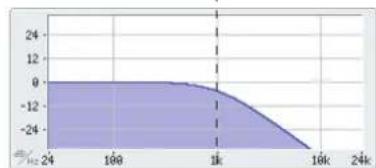
LP(ロー・パスカットオフ周波数より高域部分をカットします。ロー・パスは最も一般的なタイプのフィルターで、明るい音色を暗めにします。
HP(ハイ・パスカットオフ周波数より価域部分をカットします。音が細くなります。
BP(バンド・パスカットオフ周波数の周辺だけを残して、高域も低域もすべてカットします。このため、カットオフの設定とオシレーターのマルチサンプルまたはウェーブテーブルの選択によっても大きく変化します。
レゾナンスが小さいとき、バンド・パス・フィルターで電話や蓄音機のようなサウンドを作ることができます。レゾナンスが大きいとき、帯域の狭い音色や鼻にかかったような音色なります。
BR(バンド・リジェク:寝ん中がくぼんでいるので、ノッチ・フィルターとも呼ばれ、カットオフ周波数とその周囲だけをカットします。カットオフにLFOでモジュレーションをかけると、フェイザーのような効果が出ます。
2-pole LP、HP、BP、BR ロー・パスとハイ・パスは12dB/octフィルター、バンド・パスとバンド・リジェクトは6dB/octフィルターですのビンテージ・アナログ・シンセで、これらのフィルターがよく使用されました。
4-pole LP、HP、BP、BR ロー・パスとハイ・パスは24dB/octフィルター、バンド・パスとバンド・リジェクトは12dB/oct フィルターで
Low Pass
ま
High Pass
のよ
Band Pass
Band Reject
多<
area
| X-Axis | Y-Axis | |---|---| | 100 | 0 | | 1k | -12 | | 16k | -24 |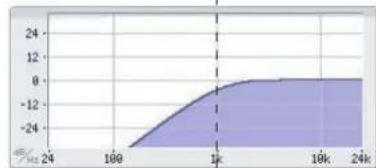
area
| X-axis (log scale) | Y-axis Value | |---|---| | 100 | -24 | | 1k | -12 | | 10k | 0 | | 24k | 0 |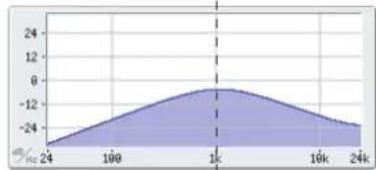
area
| X-Axis | Y-Axis | |---|---| | 24 | -24 | | 100 | -12 | | 1k | 0 | | 10k | -12 | | 24k | -24 |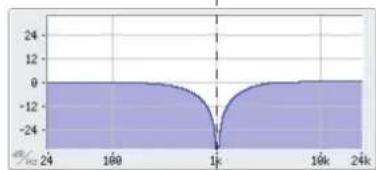
area
| X-Axis (keV) | Y-Axis (keV) | |--------------|--------------| | 0 | 0 | | 100 | 0 | | 1k | -24 | | 16k | 0 | | 24k | 0 |Cutoff Frequency
2-pole フィルターと比較すると、カットオフ周波数を境に急激にカットします。レゾナンスはとてもデリケートになります。多くのビンテージ・アナログ・シンセで、これらのフィルターがよく使用されました。
Multi Filter .2-pole フィルターや他の多くの特徴を持つ複雑なフィルターでページ「Multi Filter」を参照してください。
MS-20 LP、HP: これらは12dB/octで、フィルター発振により、クラシックのコルグMS-20特有の音質を再現でき及カレベルが高いときは、Resonanceを上げるとサチュレーションとオーバードライブの量が増え、よりアグレッシブなトーンになります。これはTrimでコントロールします。詳細は22ページ「Gain」を参照してください。
Polysix:この24dB/octで発信するロー・パス・フィルターは、クラシックなコルグPolysixの力強く甘いサウンドを再現します。
Synthesisページ
Cutoff
[-4.00 or +8.00...+136.00 or +138.00 semitones]
MIDIノート・ナンバー(60.00=中央C)にマッピングされたフィルターのカットオフ周波数を半音単位でコントロールします。周波数がHzで表示されます。上記のように、カットオフ周波数の効果は、選択したTypeによって異なります。大部分のフィルター・タイプの範囲は-4.00~+138.00ですが、MS-20 LP/HPとPolysixの範囲は+8.00~+136.00です。
Resonance
[0.00...100.00%]
Resonanceはカットオフ周波数の周辺の周波数を強調します。
これが0に設定されている場合、カットオフを超える周波数は滑らかに減少します。
中程度に設定すると、鼻にかかったようなサウンド、あるいはカットオフ周波数が強調されたサウンドになります。
非常に高い設定のとき、ピーッという口笛のようなピッチで音になります。
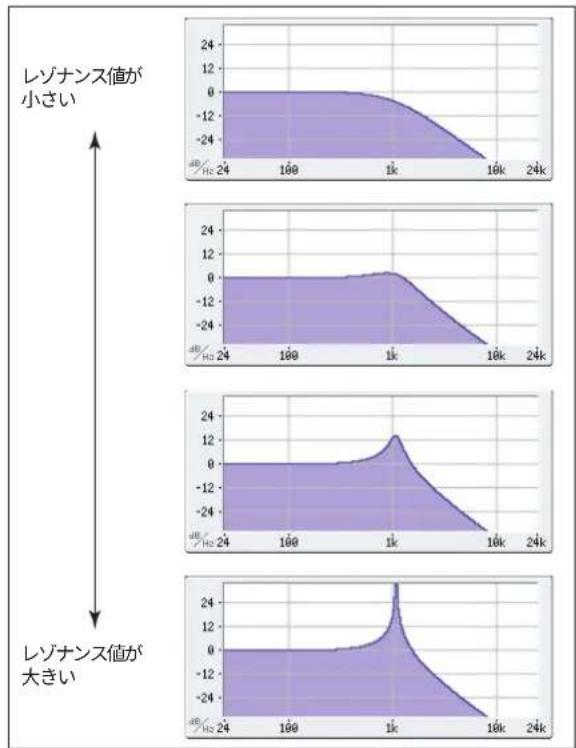
area
| H₂ Value | LZNANSS Value | |-----------|----------------| | 24 | -24 | | 100 | -12 | | 1k | 0 | | 10k | 12 |Trim
[0...100]
フィルターへの入力レベルを調節します。Resonanceの値を大きくしたときなどでサウンドが歪むときは、ここでレベルを下げてください。
Out (Output Level)
[0...100]
フィルターの出力レベルを設定します。
2-Pole LP/HP/BP/BR
(Resonance) Bass
[Full, Tight]
これは、Typeの設定が-pole Resonantや4-pole ResonantまたはMulti Filterのときにのみ使用できます。Resonance Bassはカットオフ周波数の低域におけるフィルター・レゾナンスの特性を設定します。Resonanceの値を大きくすると効果が顕著に現れます。 Full:米国製の有名な5ボイスのシンセサイザーに似た、ワイドでボリューム感のあるレゾナンスを生みます。 Tight:米国製の木製パネルのモノフォニック・シンセサイザーに似た、かなり抑えたレゾナンスを生みます。
4-Pole LP/HP/BP/BR
Resonance Type
[Standard, High]
これは、Typeの設定が-poleのときにのみ使用できます。
Standard: 典型的なアナログ4-poleフィルターのレゾナンスです。
High : レゾナンスがより強調されます。
Gainは、Typeの設定がMS-20 LP、MS-20 HPまたはPolysixの場合にのみ使用できます。これらのフィルター・タイプには、レゾナンスと相互作用するサチュレーションが含まれています。レゾナンスの設定が非常に小さい場合を除き、入力ボリュームの設定でサウンド・キャラクターが大きく変化します。入力ゲ低いほど、レゾナンスのためのヘッドルームに余裕ができます。Gainで基本的な入力レベルを設定し、必要に応じてTrimで微調整します。
Normal、2-osc input 入力ゲインがいちばん低い設定です。2つのオシレーターがフル・ボリュームでも一般的なレゾナンス・サウンドになります。
Normal、1-osc input: シングル・オシレーターをフル・ボリュームで使用している状態で、一般的なレゾナンス・サウンドになります。 フィルターへの入力レベルが、フル・ボリュームのオシレーター1つのみのレベルよりも大きいときは、レゾナンス効果はより小さくなります。
Unity、Less Resonance入力レベルは変化しません。フィルターでのヘッドルームは低く、そのためレゾナンス効果は小さくなります。Loud、Less Resonance フィルターの入力段でボリュームをわずかにブーストします。入力レベルの設定でフィルターでの歪みを作りやすく、レゾナンスのためのヘッドルームがほとんどない状態になります。
Multi Filter
通常マルチ・モードのフィルターは、ロー・パス、ハイ・パス、バンド・パス・フィルターを同時に動作しますが、一度に1種類のフィルターしか使えません。マルチ・フィルターはこれら3種類のフィルターの動作を同時に処理します。しかも、任意の組み合わせで、ドライ信号の入力とともに使えます。数多いプリセットのコンビネーションから選んだり、Manualで独自の複雑なフィルター・モードをカスタム化することもできます。
フィルター自体だけでも従来のアナログ・シンセサイザーでは不可能だった新しいサウンドが作れますが、後述のCrossfadeを使用してもおもしろい結果が得られます。以下を参照してください。
Crossfade
[0...100]
これは、Typeの設定がMulti Filterのときにのみ使用できます。Crossfadeは、1(Mode 1)と2(Mode 2)の設定間で変化します。ときはMode 1の設定に100のときはMode 2の設定に、そして99はMode 1と2の間の中間値になります。エンベロープやLFO、またはリアルタイムのコントローラーを使用して、これをモジュレーションしてみてください。
Preset (Multi Filter Preset)
[List of Presets]
これは、Typeの設定がMulti Filterのときにのみ使用することができます。Mode 1と2を組み合わせたプリセットを選択することができます。また、後述のManualの設定でプリセット以外の組み合わせも選択できます。
Multi FilterのAdvanced設定
Advancedボタンをクリックすると、よりディープなマルチ・フィルターの設定が行えます。このボタンはMulti Filterを選択したときにのみ表示され、通常のフィルター・パラメーターがMode 1、Mode 2、Manualの各パラメーター・セットに置き換わります。
Advancedボタンをもう1度クリックすると、Advancedモードから抜けます。
1 (Mode 1)
Mode 1のフィルター・タイプを設定します。
LP、HP、BRとBRは標準的なフィルター・タイプです。詳細は29ページ「Filter」を参照してください。
LP+BP, LP-BP, LP-HP, BP+HP, BP-HP, Dry+LP, Dry-LP, Dry-BP, Dry-BP, Dry+LP-HP, Dry+LP-BP, Dry+BP-LP, Dry+BP-HP, Dry+HP-LP, Dry+HP-BP, LP+HP+BP: これらは、2つ以上のフィルターをそれぞれ等しいボリュームで組み合わせますDryはフィルタリングされていない入力信号です。フィルターが逆相のときはマイナスの符号(“-”)が付きます。
All Onは、それぞれ等しいボリュームで、ロー・パス、ハイ・パス、バンド・パス、ドライ信号を使用します。
Manualを使用すると、フィルターを独自に組み合わせることができます。4つのパラメーターが表示されます。詳細は、「Manual」を参照してください。
2 (Mode 2)
Mode 2の選択肢はMode 1と同じです。
Manual
ModeがManualに設定されている場合、追加のパラメーターが表示され、フィルターの組み合わせを自由に作ることができます。なぜBand Rejectがここに含まれていないのかと思われるかもしれません。これは、それ自体がフィルター・モードではないためです。その代わり、ハイ・パスとロー・パスを同量ずつ使用して作られています。試しに作ってみてください。
それぞれ、ロー・パス、ハイ・パス、バンド・パス、ドライ信号のボリュームを設定します。一の値では、逆相になります。
Filter Mod
4つのパラメーターで、フィルター・カットオフの初期設定のモジュレーション・ルーティングを設定します。必要に応じて追加のルーティングを作成することができます。
LFO Intensity
[-142.00...+142.00]
フィルターLFOのモジュレーション量を半音単位で設定します。
Envelope Intensity
[-142.00...+142.00]
フィルター・エンベロープのモジュレーション量を半音単位で設定します。
Vel->Env
[-142.00...+142.00]
ベロシティで、フィルター・エンベロープによるモジュレーション量を半音単位で調整します。
Key Track
[-142.00...+142.00]
これを使用して、キー・トラックがカットオフ周波数に与える効果の深さを設定します。フィルターは標準的な-1.00/+1.00のスロープ
で、半音単位の5オクタープにわたって変化します。キーボード・トラックの全体的な効果は、この値と、キーボード・トラックの全体の形の組み合わせで決まります。
+の値にすると、キーボード・トラッキングの設定に対して正方向に効果がかかり、Slope(傾き)が上がると、フィルター・カットオフ周波数は高くなります。
一の値にすると、逆方向の効果がかかります。Slope (傾き) が上がると、フィルター・カットオフ周波数は低くなります。
オクターブごとに1オクターブ変化するキー・トラッキングを作成する方法(フィルター・レゾナンスでピッチを作るときに便利です)。
-
Key Trackを+60.00に設定します。
-
Filter Key Trackで、Low SlopeとLow-Mid Slopeを-1.00に、Mid-High SlopeとHigh Slopeを+1.00に設定します。
Common Pitch
このページでの各種設定は、Osc 1/2 や Sub Oscillator を含むプログラムに適用されます。
Octave
$$ [ - 2, - 1, 0, + 1, + 2 ] $$
基本となるピッチをオクターブ単位で設定します。初期設定は0です。
Transpose
$$ [ - 1 2 \dots + 1 2 ] $$
ピッチを半音単位、±1オクターブの範囲で設定します。このパラメーターの設定によってはマルチサンプル内のインデックスにも影響し、鍵盤全体をトランスポーズするのと同じように、発音するサンプルが変わることがあります。
Tune
$$ [ - 1 2. 0 0 \dots + 1 2. 0 0 ] $$
ピッチを半音単位、±1オクターブの範囲で設定します。
Slope
$$ [ - 1. 0 \dots + 2. 0 ] $$
鍵盤をピッチがどのようにトラックするかを設定します。通常は初期設定)にします。
+の値にすると、鍵盤の高音域を弾くとピッチが上がり、-の値にすると、鍵盤の高音域を弾くとどかりまが。
Slopeが0のとき、鍵盤で異なるノートを弾いても、C4を続けて弾いたようにピッチは変化しません。
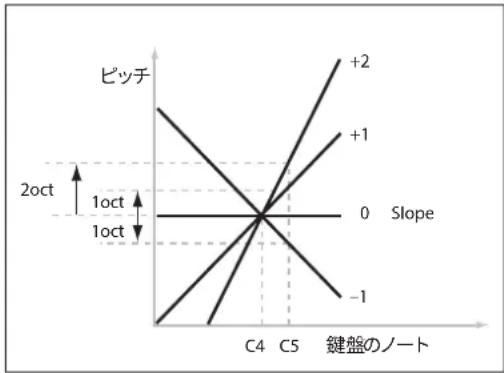
line
| Label | Value | |-------|-------| | +2 | +2 | | +1 | +1 | | -1 | -1 |Random (Random Pitch Range)
このパラメーターを使用することで、鍵盤を弾くたびにピッチのバリエーションをランダムに変えることができます。初期設定の0.0ではピッチは安定しています。値が高ければ高いほどよりランダムに変化します。これは、アナログ・シンセサイザー、テープ・ループのキーボードまたはアコースティックの楽器など、もともとピッチが不安定な楽器をシミュレートするときに便利です。
このページでの各種設定は、Osc 1/2やSub Oscillatorを含むプログラムに適用されます。
注意: RandomはCommon Pitchのコピー/ペーストには含まれません。
LFO (Intensity)
$$ [ - 1 4 4. 0 0 \dots + 1 4 4. 0 0 ] $$
Pitch LFOによるピッチ・モジュレーションの深さの初期値を半音単位で設定します。
Modホイールでビブラートをかけるための設定は、以下の手順で行います。
- モジュレーション・ソースにMod Wheelを、デスティネーションにPitch LFO Intensityを設定したモジュレーション・ルーティングを作成します。
内部的には、このモジュレーション・ルーティングはPitch LFOを第1ソースに、Mod Wheelを第2ソースとしたPitch Tuneへのモジュレーションが作成されます。
- Intensityを設定します。1.00から試すと設定しやすいでしょう。
Modホイールを上げていくとビブラートが深くなっていきます。
Synthesisページ
Portamento
Portamento
[Off, On]
ポルタメントは、ノート間のピッチを急激に変化させずに、滑らかに移行させます。
Off: ポルタメントをオフにします。これが初期設定です。
On: ポルタメントをオンにすると、ノート間のピッチが滑らかに移行します。
Fingered
[Off, On]
PortamentoがOnの時にのみ適用されます。
Off:レガートやスタッカート演奏はポルタメントに影響を与えません。
On: レガートで演奏することでポルタメントがオンになり、スタッカートのように演奏するとオフになります。
Type
Constant Rate: ポルタメントは、一定のピッチ間を移行する場合、常に同じ時間がかかります。つまり数オクターブ移動するときは、1半音移動するよりも時間がかかることになります。
Constant Time: ポルタメントは、1つのノートから他のノートへ移行する場合、常に同じ時間がかかります。これは、コードを演奏するときに、コードの各ノートが同時に移行し終わるため、コードを弾くときに特に役立ちます。
Time
ポルタメントの時間を設定します。Type Constant Rateに設定すると、単位は秒/オクターブになります。Type Constant Timeに設定すると、単位は秒です。
Amp
アンプ・モジュレーションについて
アンプ・モジュレーションは、アンプのLevelとアンプ・エンベロープをスケーリングし、大音量にならないようボリュームの上限をオリジナルの2倍までに設定されます。元のレベルが低いと、モジュレーションをかけた最大ボリュームも小さくなります。
(技術的な知識がない方のために: アンプのモジュレーションは乗算で行われます。モジュレーションの値は+1.0でオフセットされるので、値が0の場合は効果がありません。モジュレーション値が最大の場合、例えばMod Wheelを最大にすると、Intensityが+100%の場合はボリューム・レベルが2倍になり、Intensityが-100%の場合は無音になります。)
TIP: モジュレーションによってレベルを低音量 (または無音) から最大にするときは、フィルターのOut (Output level) を使用します。
Level
[0%...100%]
プログラムの基本的なボリュームを設定します。ボイスごとのモジュレーションで変化します。パフォーマンス内のプログラムのボリューム調節は、代わりにレイヤのVolumeを使用することをお勧めします。
Amp LFO Intensity
[-100%...+100%]
Amp LFOのモジュレーションの量を設定します。
Velocity
[-100%...+100%]
ベロシティに応じてボリュームが減少する大きさを設定します。
+の値にすると、弱く弾くほどボリュームが減少します。
ーの値にすると、強く弾くほどボリュームが減少します。
Key Track
[-100%...+100%]
キー・トラックの効果の深さを調節します。詳しくは、70ページ「Key Track」を参照してください。
Synthesisページ
Pan
Pan
左右のパンを設定します。このモジュレーションはボイスごとにかけることができます。
Random Pan
[Off, On]
Off. 上記のパンの設定を適用します。
On: 各ボイスがランダムにパンします。すべてのパンの設定が無効になります。
Motion Sequencing 2.0
Overview
Motion Sequencing 2.0は、コルグwavestateのWave Sequencing 2.0から発展させた機能です。シーケンスはボイスごとに動作します。タイミング、ピッチ、シェイプと4組のステップ・シーケンサーの値(Seq A~D)を、それぞれの"レーン”で個別に設定できます。各レーンでは、異なる数のステップや、ループ・スタート、ループ・エンド、ループ方向、ステップのランダム再生を、個別に設定できます。 各レーンの各ステップでは、そのステップを再生するProbability(確率)も設定できます。
ループ・ポイント、ステップのProbabilityなど、レーンとそのステップのパラメーターは、ベロシティ、LFO、エンベロープなどを使って、ノート単位でモジュレーションすることができます。これによってシーケンスが進むたびに、個々のレーンが組み合わされて出力します。その結果、変わり続けるリズミカルなパターンや、スムーズでオーガニックなサウンドが生まれます。
Motion Sequencing 2.0
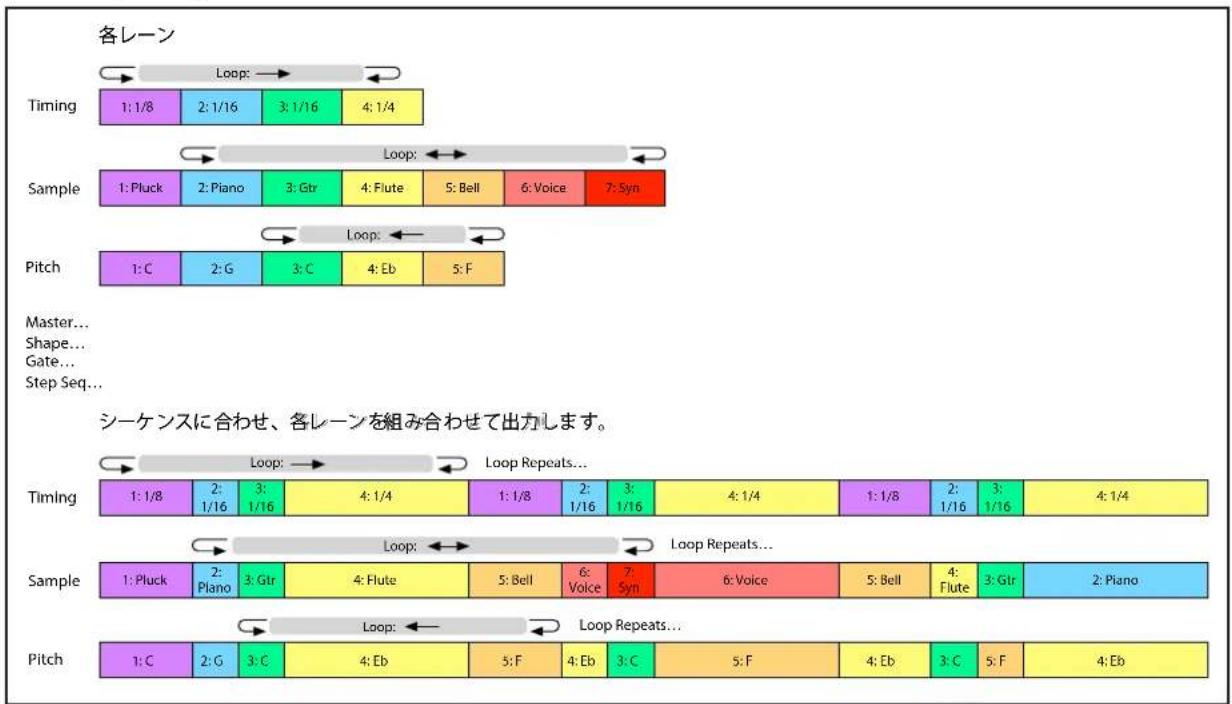
flowchart
graph TD
    A["各レーン"] --> B["Timing"]
    B --> C["Sample"]
    C --> D["Pitch"]
    D --> E["Timing"]
    E --> F["Sample"]
    F --> G["Pitch"]

    subgraph "シーケンスに合わせ、各レーンを組み合わせて出力します。"
        H["Loop: → Loop Repeats..."]
        I["Loop: ← Loop Repeats..."]
        J["Loop: ← Loop Repeats..."]
        K["Loop: ← Loop Repeats..."]
        L["Loop: ← Loop Repeats..."]
    end

    style A fill:#f9f,stroke:#333
    style B fill:#ccf,stroke:#333
    style C fill:#cfc,stroke:#333
    style D fill:#fcc,stroke:#333
    style E fill:#ffc,stroke:#333
    style F fill:#fcc,stroke:#333
    style G fill:#cff,stroke:#333
    style H fill:#ffc,stroke:#333
    style I fill:#cfc,stroke:#333
    style J fill:#cfc,stroke:#333
    style K fill:#cfc,stroke:#333
    style L fill:#cfc,stroke:#333
Sequencerページ
このページでは、プログラムの最新音色のモーション・シーケンスをリアルタイムに表示します。
注意: モジュレーションとProbabilityによっては、各モーション・シーケンスの各レーン内の音色は異なるステップになり、スタート/エンドの設定も異なる場合があります。
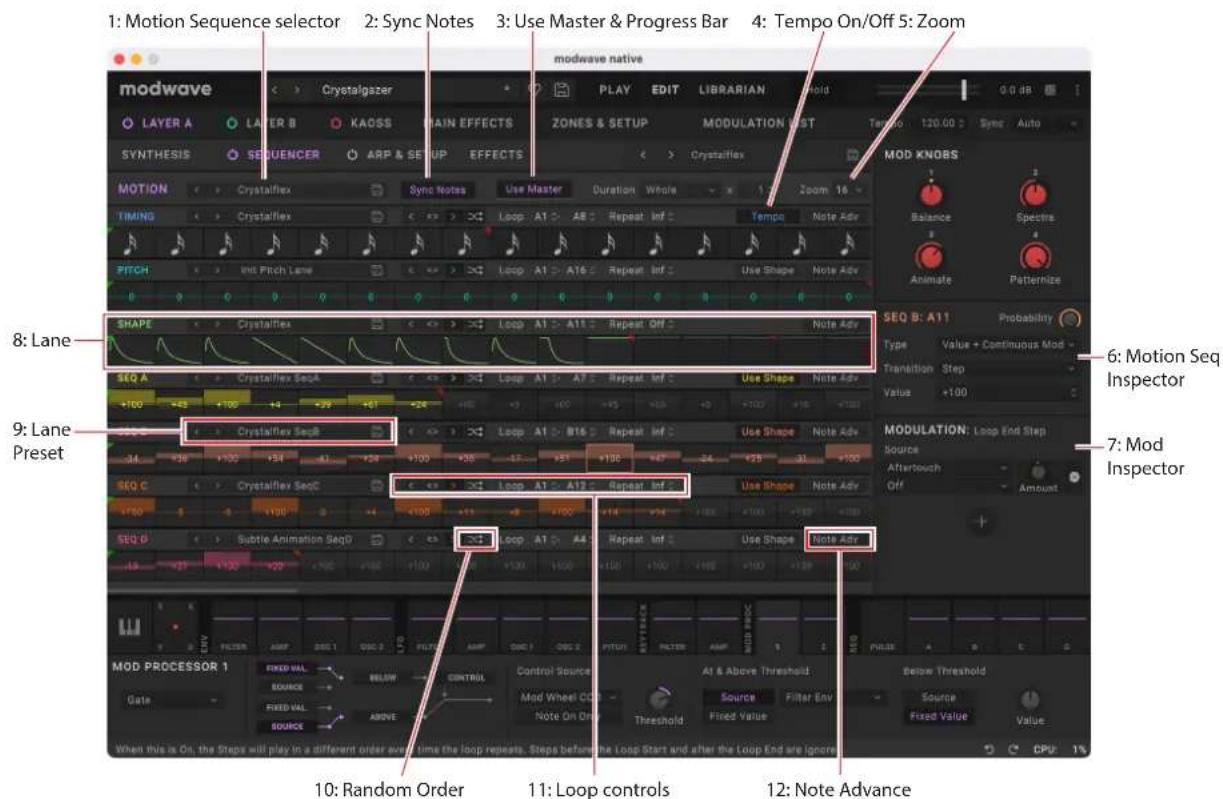
選択しているレイヤーのプログラムで使用しているモーション・シーケンスが表示されます。<、>の矢印ボタンでモーション・シーケンスを1つずつ切り替えることもできますし、モーション・シーケンス名をクリックしてブラウザ・ウィンドウを開くこともできます。右クリック(Windows)またはcontrolキーを押しながらクリック(macOS)で保存やリネーム関連のコンテクスト・メニューが開きます。
2. Sync Notes
個々のモーション・シーケンスをそれぞれの周期で動作させるか、同期させるかを設定します。詳しくは、38ページ「Sync Notes」をご覧ください。
3. Use Master & Progress Bar
User MasterをOnに設定した場合、Master Laneで設定した拍数または経過時間(TimingレーンのTempoパラメーターのOn、Offの設定で変わります)で、他のすべてのLaneを再スタートさせます。これにより、ループの長さがバラバラなレーンでも一定の周期で繰り返すパターンさせることができます。詳しくは、40ページ「Master Lane」をご覧ください。
Master Laneプログレス・バー
Use Masterボタンの下にあるプログレス・バーにMasterレーンのループの進行状況が表示されます。
4. Tempo On/Off
Tempoの設定で、MasterレーンとTimingレーン両方の動作に影響を与えます。詳しくは、40ページの「Tempo」をご覧ください。
5: Zoom
画面に表示するステップ数を16、32、64ステップの中から選択します。ハードウェアのmodwaveとの互換のため、ステップは16ステップごとにA1~A16、B1~B16、C1~C16、D1~D16というようにグルーピングされています。このステップ名はMotion Sequence InspectorのLane Loop Start/Endポイントや各ステップのエディット時に表示されます。
選択したレーンやステップの詳細がここに表示されます。
レーンのタイトルをクリックすると、そのレーンのパラメーターをエディットできます。ステップのパラメーターをエディットするには、そのステップのタイトルをクリックします。
7: Mod Inspector
選択したパラメーターのモジュレーション・ルーティングがここに表示されます。リストからルーティングの追加や削除、モジュレーションの深さの調整、ドラッグ&ドロップで第2ソースの追加などを含む、モジュレーション・ソースの変更ができます。
8: Lane
モーション・シーケンスのメインのエディット・エリアです。レーンやステップをここで選択すると、その詳細がMotion Sequence Inspectorに表示されます。
Loop StartとEndのエディット
ステップの上に表示される三角形は、緑がLoop Start、赤がLoop Endです。三角形をドラッグすると位置を変更できます。モジュレーションで変化する値(の範囲)は、それぞれの三角形の半透明バージョンで表示されます。Loop Controlセクションの数値フィールドでもStart/Endの位置を変更できます。
Stepのグラフィック上での値の変更
Pitchレーン、Step Sequenceレーン、Timingレーンでは、Tenopの場合、グラフィック上のStepをドラッグするとTransposeかDurationがそれぞれ変更できます。
Shapeレーンでは、Tempoの場合、長クリックするとポップアップ・メニューが開き、Shapeか拍数をそれぞれ変更できます。
9: Lane Preset
各レーンにはそれぞれPresetがあります。<、>の矢印ボタンでプリセットを1つずつ切り替えることもできますし、プリセット名をクリックしてブラウザ・ウィンドウを開くこともできます。右クリック(Windows)またはcontrolキーを押しながらクリック(macOS)すると保存やリネーム関連のコンテクスト・メニューが開きます。
10: Random Order
Onの場合、そのレーンのループがリピートするたびにステップの進行順が変わります。39ページ「Random Order」ページの「Random Order」をご覧ください。
11: Loop Controls
レーンの進行方向やRandom Order、Loop Start/End、リピート回数などのループ関連の設定をします。詳しくは、39ページ「標準的なレーン・コントロール」をご覧ください。
12: Note Advance
Onの場合は、打鍵(ノート・オン)のたびにStart Stepが1つずつ進みます。アルペジェイターでお試しください。
Motion Sequence
現在選択されているモーション・シーケンスを表示します。<、>の矢印ボタンを使ってモーション・シーケンスを1つずつ進めるか、モーション・シーケンス名をクリックしてブラウザ・ウィンドウを表示します。名前の上で右クリック(Windows)またはcontrolキーを押しながらクリック(macOS)すると、保存やリネームのためのコンテクスト・メニューが表示されます。
Sync Notes
[Off, On]
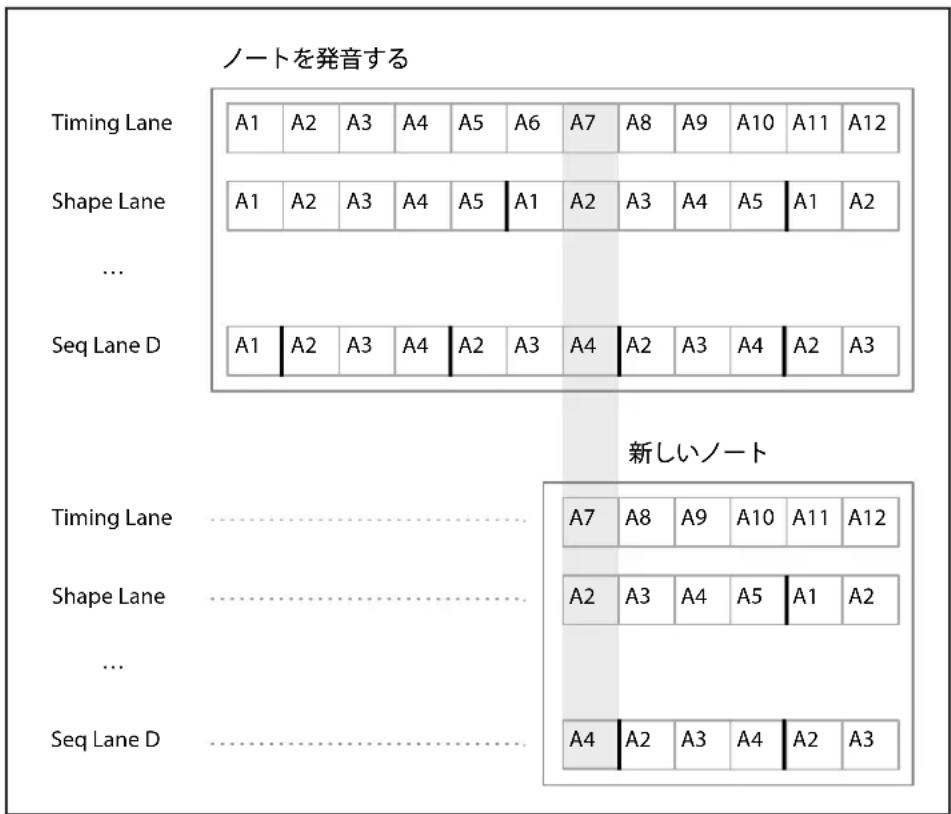
Sync Notesは、鍵盤を押すたびにモーション・シーケンスを独立して発音させるか、または同期して発音させるかを設定します。Off: プログラムのモーション・シーケンスがそれぞれ独立して発音します。
On: Programが1つでもすでに発音している場合、新たに弾いた音のモーション・シーケンスは、最初に弾いた音がそのときに進行しているステップと同じステップから発音を始めます。以下(次ページ)の図をご覧ください。この状態でも、ノートごとのモジュレーションやProbabilityで変化を付けることができます。
Sync Notes
標準的なレーン・コントロール
以下のパラメーター類は、Masterレーン以外のすべてのレーンに適用されます。標準的なパラメーター以外に独自のパラメーターを持つレーンもあり、それらについては後のセクションでご紹介します。
Lane Preset
Lane Presetには、レーンとそのステップのすべてのパラメーターが保存されています。各レーンのプリセットを試しながら、新しい組み合わせを見つけてください。
Loop Start, Loop End
レーンの開始、終了、ループするステップを設定します。発音中でもこれらをリアルタイムに変更できます。LFO、Envelope等でモジュレーションをかけることもできます。なお、Loop StartはLoop Endよりも前か同じステップにのみ設定できます。
ループ・ポイントにモジュレーションをかける場合、このパラメーターでループの最大長を設定します。Loop Startは数値が上がる方向にのみモジュレーションをかけられ、Loop Endは数値が下がる方向にのみモジュレーションをかけられます。
Repeats
[Off, 1...100, Inf]
レーンが最終ステップでリセットされる前のループ回数を設定します。初期設定値は発音が続く(ノート・オンが続いている)限りループを繰り返します。
Loop Mode
ループの方向を、Forward(順方向)、Backward(逆方向)、両者を交互に繰り返す。Forward-Backwardから選択できます。
Note Advance
Onにすると、鍵盤を弾くたびにスタート・ステップが1つずつ増加します。アルペジエーターと一緒に使用することをお勧めします。
Random Order
Onにすると、ループが繰り返すたびに、毎回異なる順序でステップが発音されます。
Random Orderがどのように動作するかを理解するには、各ステップが1つのカードに収められていると想像してみてください。ループが開始するたびに、またはLoop StartやLoop Endが変更されるたびに、Loop StartからLoop Endまでのカードがシャッフルされ、新しい番号(A1、A2など)が割り当てられます。Loop Start前のステップ、Loop End後のステップは無視されます。
Step Probability
個々のステップは、Probability(確率)が%~100%に設定されています。これにより、ステップが発音される可能性を設定します。大部分のステップ・パラメーターと同様に、Probabilityにモジュレーションをかけることができます。例えば、Mod Knobsを操作することで発音される可能性が高くなるステップや、可能性が低くなるステップを作ることができます。
ステップのProbabilityが100%のときは必ず発音されますが、100%未満では、その確率で発音されずスキップされることがあります(以下のTimingレーンについての記載を参照してください)。しかし、ステップが2回連続スキップされたときは、3番目のステップのProbabilityが0%であっても発音されます。これは、モーション・シーケンスがリアルタイムなシステムであり、なんらか発音することが必要なための処置です。
Timingレーン・プロバビリティ
Timingレーンは、Probabilityに関しては異なる動作となります。“スキップされた”ステップは前のステップに取り込まれます。例えば、A1とA2の両方が16分音符で、A2がProbabilityによりスキップされたときは、A1は8分音符になります。これにより、リズム全体の長さが保持されます。
Master Lane
Use MasterをOnに設定すると、Masterレーンで設定した拍数または経過時間(TimingレーンのTempoのOn、Offで変わります)で、他のすべてのレーンを再スタートさせます。これにより、ループの長さがバラバラなレーンでも一定の周期で繰り返すパターンにすることができます。他のレーンとは異なり、Masterにはステップがありませんので、標準的なレーン・コントロールの設定は適用されません。
Use Master
[Off, On]
このパラメーターの設定はレーンではなく、Motion Sequenceに保存されます。
Off:Masterレーンが無効になります。
On: Masterレーンが使用できる状態になり、上記のように各レーンが再スタートします。
Loop Duration
TimingレーンのTempoがffのときは、Masterレーンのループの長さを秒単位で設定することができます。
TimingレーンのTempoがnのときは、システム・テンポを基準にしたMasterレーンのベース・ノートの長さを設定します。
x (Multiply Base Note by...)
[1...32]
TempoのOn時に表示されます。Base Noteに掛け算されます。例えば、Base Noteが全音符に設定され、ここの設定を3にすると、Masterレーンは3全音符ごとにリスタートします。
Timing Lane
各ステップのデュレーション(継続時間)を設定し、展開する音にリズムや滑らかさを与えます。
Timing Lane
39ページ「標準的なレーン・コントロール」を参照してください。
Tempo
[Off, On]
Tempoの設定は、MasterレーンとTimingレーンの両方に適用されます。後述のTimingレーンのSpeedパラメーターの設定もレーンの動作に影響します。
Off: MasterレーンのLoop DurationとTimingレーンのステップのDurationは秒単位の時間で設定されます。
On: MasterレーンのLoop DurationとTimingレーンのステップのDurationは拍数で設定されます。
Motion Sequencing 2.0
Speed
Timingレーン全体の速度を変更します。Tempo源のときは、0.01(元のスピードの1/100)から0.00(元のスピードの100倍)に変更することができます。エンベロープでモジュレーションをかけてみてください。
TempoがOnのときはテンポ・ロックされ割合を1/4から元のスピードの4倍まで変更できます。
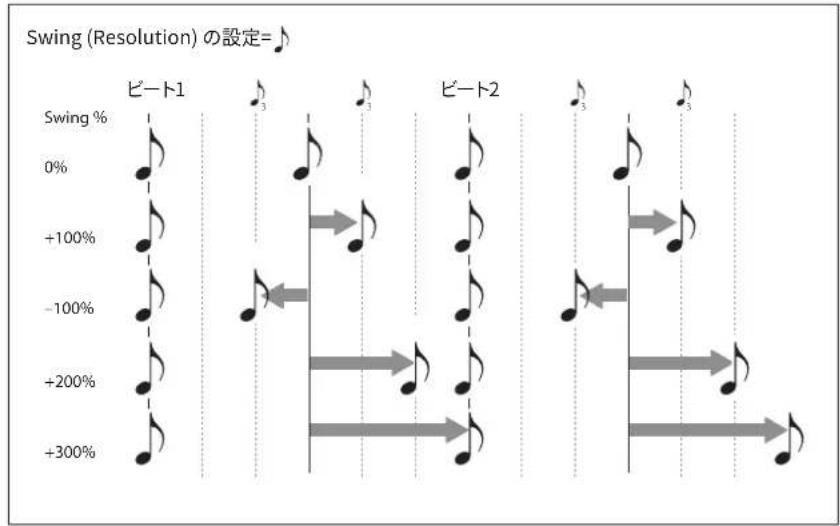
Swing (Resolution)
Swing (Resolution) に対してアップビートのタイミングを調節します。例えば、Swing (Resolution) を1/8に設定されている場合、Swingは8分音符を1つおきのタイミングになります。
+100%: フル「スウィング」です。アップビートは3連符となり、次のダウンビートに向かって1/3移動します。
+300%: アップビートが次のダウンビートまで移動します。
Timingレーンのコンテクスト・メニューで設定します。これにより、一度にすべてのTiming Lane StepのDurationを設定し、シーケンスを長くまたは短くすることができます。リアルタイムで変更するときは、TimingレーンのSpeedパラメーターを使用します。
Timing Lane Step
Type
[Note, Rest, Gate]
Note: ステップを発音します。
Rest: Rest では、すべてのレーンの出力がミュートされます。PitchレーンとSeqレーンA~Dは、ステップの設定を無効とします。
Gate: ステップは、ノート・オフまでシーケンスは一時停止します(ノート・オフ後に発音が再開します。ただしエンド・ステップのときは停止し続けます)。発音されるTimingレーンのステップ数を1に、To gateを設定し、Sampleレーンのスタート・ステップをベロシティでモジュレーションすると、最大64のベロシティ・スイッチで切り替わるサウンドを作成できます。例えば、多数の異なるShapeを弾くたびに切り替えることもできます。
Duration
[Tempo Off: 0.0000...10.0000 seconds]
[Tempo On: List of rhythmic values]
TempoがOffのときは、ステップの長さを秒単位で設定することができます。
TempoがOnのときは、ステップの長さをシステム・テンポに合わせて設定します。値は付点音符と3連符を含め、32分音符から4全音符(16拍)までの範囲です。長さは、以下のx(Multiply Base Note by...)によって変わります。
x (Multiply Base Note by...)
[1...32]
TempoがOnのときにのみ表示されます。Durationで設定したベース・ノートの長さを増加させます。例えば、ベース・ノートを8分音符に、Times®に設定すると、ステップは付点4分音符で繰り返します。
Probability
40ページ「Step Probability」を参照してください。
Pitch
このレーンで、各ステップのピッチを設定します。
Pitch Lane
39ページ「標準的なレーン・コントロール」を参照してください。
Use Shape
[Off, On]
Onにすると、それぞれのピッチがShapeレーンの設定によって変化します。ピッチのオフセットがゼロの場合、Shapeの効果はありません。
Shapeは以下のTransitionと相互作用することに注意してください。Shapeを変えずに聞くには、TransitionをOffにします。
Transition
[Off, Lin, Exp, Log, Individual]
このパラメーターで、ステップの切り替わり時にピッチが急激に変化するか、徐々に変化するかを設定します。
Off: ピッチはステップごとに階段状に変化します。これが初期設定です。
Lin: ピッチはステップ間で直線的に徐々に変化します。
Exp: ピッチはステップ間で徐々に変化しますが、徐々に変化する最後の方で次のピッチに近づきます(エクスポネンシャル)。
Log: ピッチはステップ間で徐々に変化しますが、徐々に変化する最初の段階で次のピッチに近づきます(ログカーブ)。
Individual: ピッチの遷移がステップごとにコントロールされます。これにより、往年のベース・マシンのように、急激な変化と徐々に変化するピッチを組み合わせたフレーズを作ることができます。
Fit to Scale
[Off, On]
Pitchレーンからの出力を、設定したスケールとキーに合わせることができ、ポリフォニックで演奏したときに特に効果的です。
Off. ピッチのオフセットは、シーケンスに入力したとおりに演奏します。
On: 設定したスケールとキーに合ったピッチで演奏します。
(Scale Key)
[C...B]
スケールのルート・ノートを設定します。例えば、Scale KeyをEにし、Scale TypeをMinorにしたとき、Pitchレーンの全ノートはEマイナー・スケールのノート(E, F#, G, A, B, C, D)のいずれかになります。
Scale Keyは、Fit to Scaleをnに設定したときに適用されます。
(Scale Type)
スケールのタイプを選択します。このパラメーターは、Fit to Scaleを設定したときに適用されます。
ピッチを半音単位、±2オクターブの範囲で設定します。これは、マルチサンプルに配置したインデックスにも影響し、鍵盤全体をトランスポーズするように、サンプルが切り替わることもあります。
Tune
[-12.00...+12.00 semitones]
ピッチを半音単位、±1オクターブの範囲で設定します。マルチサンプルのマッピングには影響ありません。
Transition
ステップの切り替わり時にピッチが急激に変化するか、徐々に変化するかを設定します。
これは、Pitch Larn TransitionがIndividualに設定されている場合にのみ適用されます。
Off: ピッチはステップごとに階段状に変化します。これが初期設定です。
Lin: ピッチは次のステップのピッチに向かって直線的に徐々に変化します。
Exp: ピッチは次のステップのピッチに向かって徐々に変化しますが、徐々に変化する最後の方で次のピッチに近づきます(エクスポネンシャル)。
Log: ピッチは次のステップのピッチに向かって徐々に変化しますが、徐々に変化する最初の段階で次のピッチに近づきます(ログカーブ)。
Probability
40ページ「Step Probability」を参照してください。
Shape
Shapeレーンはステップの継続時間全体の輪郭を作ります。ここでの設定は、Pitchレーンや各SeqレーンのUse ShapeをOnにしたときに反映されます。
Shape Lane
39ページ「標準的なレーン・コントロール」を参照してください。
Shape Lane Step
Shape
[List of shapes]
2、3、4周期のパルス波を含めた数多くの波形から選ぶことができます。
Offset
[-1.00...+1.00]
シェイプ全体を上下にオフセットします。Mod Processorの“Offset”とは機能が異なり、このOffsetはShapeと合わせて機能し、
Levelによって変化します。例えば、シェイプでボリュームを設定したいが、完全に音が出なくなるまでボリュームをは下げたくないときは、Offsetを1.00に、Levelを0.50に設定します。
Level
[-2.00...+2.00]
シェイプの振幅を変化させます。一の値にするとシェイプは反転音として発音します。
Phase
[-180...+180^]
シェイプのスタート・ポイントを設定します。例えば、シェイプの真ん中でスタートさせるときは180ha設定します。
Probability
40ページ「Step Probability」を参照してください。
Seq A/B/C/D
このレーンは、エンベロープやLFOなどのように、他のシンセ・パラメーターをコントロールするためのモジュレーション・ソースを生成します。
重要: モーション・シーケンスは、ボイスごとに独立して実行されます。つまりStep Seqレーンがモジュレートできるのは、アンプ、ピッチ、フィルター、エンベロープ、LFOの設定など、ボイスごとのパラメーターのみで、Mod Knobs、エフェクトやKaoss Physicsはモジュレートすることができません。
Step Seq Lane
39ページ「標準的なレーン・コントロール」ページ「標準的なレーン・コントロール」を参照してください。
Use Shape
[Off, On]
Onのときは、ゼロ以外の値がShapeレーンによって変化されます。
Transition
[Off, Lin, Exp, Log, Individual]
このパラメーターで、ステップの切り替わり時にピッチが急激に変化するか、徐々に変化するかを設定します。
Off: ピッチはステップごとに階段状に変化します。これが初期設定です。
Lin: ピッチはステップ間でノブを操作したときのように直線的に徐々に変化します。これが初期設定です。
Exp: ピッチはステップ間で徐々に変化しますが、徐々に変化する最後の方で次の値に近づきます(エクスポネンシャル)。
Log: ピッチはステップ間で徐々に変化しますが、徐々に変化する最初の段階で次の値に近づきます(ログカーブ)。
Individual: ピッチの切り替えがステップごとにコントロールされます。これにより、急激な変化と徐々に変化する値を組み合わせることができます。
Step Seq Lane Step
Type
[Value + Continuous Mod, Value * Random +/-, Value * Random +, Value + S & H Mod]
Value + Continuous Mod: ステップはプログラムされた値を使用し、モジュレーションは継続してその値に影響を与えます。例えば、
LFOがValueをモジュレートしている場合、ステップの発音中にLFOのシェイプが聴こえます。
Value * Random +/-:ステップのValueは、両極のランダムな量によってスケーリングされます。このときは正、負のどちらかです。
Value * Random +: ステップのValueは、単極のランダムな量によってスケーリングされます。Valueが正数のときはプラスの出力です。Valueが負数のときはマイナスの出力です。
Value + S & H Mod: ステップはプログラムされた値を使用し、モジュレーションはステップの開始時にのみ更新されます。例えば、LFOがValueをモジュレートする場合、ステップ開始の最初の部分でのLFOの振幅のみが重要になります。ステップの進行中にLFOのシェイプは聴こえません。
Value
[-100...100%]
ステップの出力レベルを設定します。
Transition
ステップの切り替わり時にピッチが急激に変化するか、徐々に変化するかを設定します。
これは、Pitch Larn Transitionがdividualに設定されている場合にのみ適用されます。
Off: ピッチはステップごとに階段状に変化します。これが初期設定です。
Lin: ピッチは次のステップのピッチに向かって直線的に徐々に変化します。
Exp: ピッチは次のステップのピッチに向かって徐々に変化しますが、徐々に変化する最後の方で次のピッチに近づきます(エクスポネンシャル)。
Log: ピッチは次のステップのピッチに向かって徐々に変化しますが、徐々に変化する最初の段階で次のピッチに近づきます(ログカーブ)。
Probability
40ページ「Step Probability」を参照してください。
Motion Sequence Step コンテクスト・メニュー
ステップを右クリック(Windows)またはcontrolキーを押しながらクリック(macOS)するとコンテクスト・メニューが開きます。このメニューは、Stepを複数選択している場合でも開けます。
複数ステップの選択
Shiftキーを押しながらクリックしてステップの範囲を選択するか、Ctrlキーを押しながら(Windows)またはcommandキーを押しながら(macOS)複数の非連続アイテムを選択します。ステップを選択し終えたら右クリック(Windows)またはcontrolキーを押しながらクリック(macOS)でコンテクスト・メニューを表示させて、コピー、ペーストなどを選択します。
Cut
選択したステップをカット(その部分には後ろのステップが移動)し、クリップボードに保存します。
Copy Step
選択したステップをコピーし、クリップボードに保存します。
Paste Step
クリップボードに保存したステップを選択したステップ上にペーストします。
複数のステップをカットまたはコピーし、ペースト先としてステップ範囲を選択すると、次のようになります。
- 1つのステップを選択した場合、そのステップからペーストされ、それ以降必要なステップ数が置き換わる。
- クリップボードにあるステップと全く同じ数のステップを選択した場合、それらが連続していなくてもペーストは選択したステップのみが置き換わりる。
- クリップボードにあるステップより少ない数のステップを選択した場合、それらが連続していなくてもペーストは選択したステップのみを置き換え、最後に選択されたステップに続いて必要な数のステップが置き換わりる。
- クリップボードにあるステップより多い数のステップを選択した場合、クリップボードのステップを繰り返してペーストする。
Insert Before、Insert After
クリップボードにあるステップを、選択したステップの前または後に挿入します。
ステップの範囲を選択した場合は、最初または最後のステップが重要です。Insert Beforeは選択した最初のステップが、Insert
Afterは選択した最後のステップが対象となります。
Delete Step
選択したステップが削除されます。クリップボードには影響しません。
Solo Step
ステップ・ソロ・モードでは、選択したステップでレーンが一時的にループします。マルチサンプルやシェイプの試聴、トラブル・シューティングなどで使用します。
ステップ・ソロ・モードに入るには以下の手順を行ってください。
- ステップ上で右クリック (Windows) または controlキーを押しながらクリック (macOS) して、コンテクスト・メニューを表示し
ます。
- Solo Stepコマンドを選択します。
ステップのマーキングが明るくなり、輪郭線が太くなります。
モーション・シーケンスは、そのレーンが選択したステップでループするよう設定されているように再生されます。他のレーンは通常どおり再生されます。現在のレーンで他のステップを選択した場合は、ソロは選択したステップに追従します。
コンテクスト・メニューを開き、Solo Stepの選択を解除するとステップ・ソロ・モードから抜けます。
ステップ・ソロ・モードにできるのは、1つのレーンだけです。2つ目のレーンにソロを設定すると、1つ目のレーンのソロは自動的に解除されます。別のレイヤーに変更しても、ステップのソロは解除になります。
Arp & Setup page
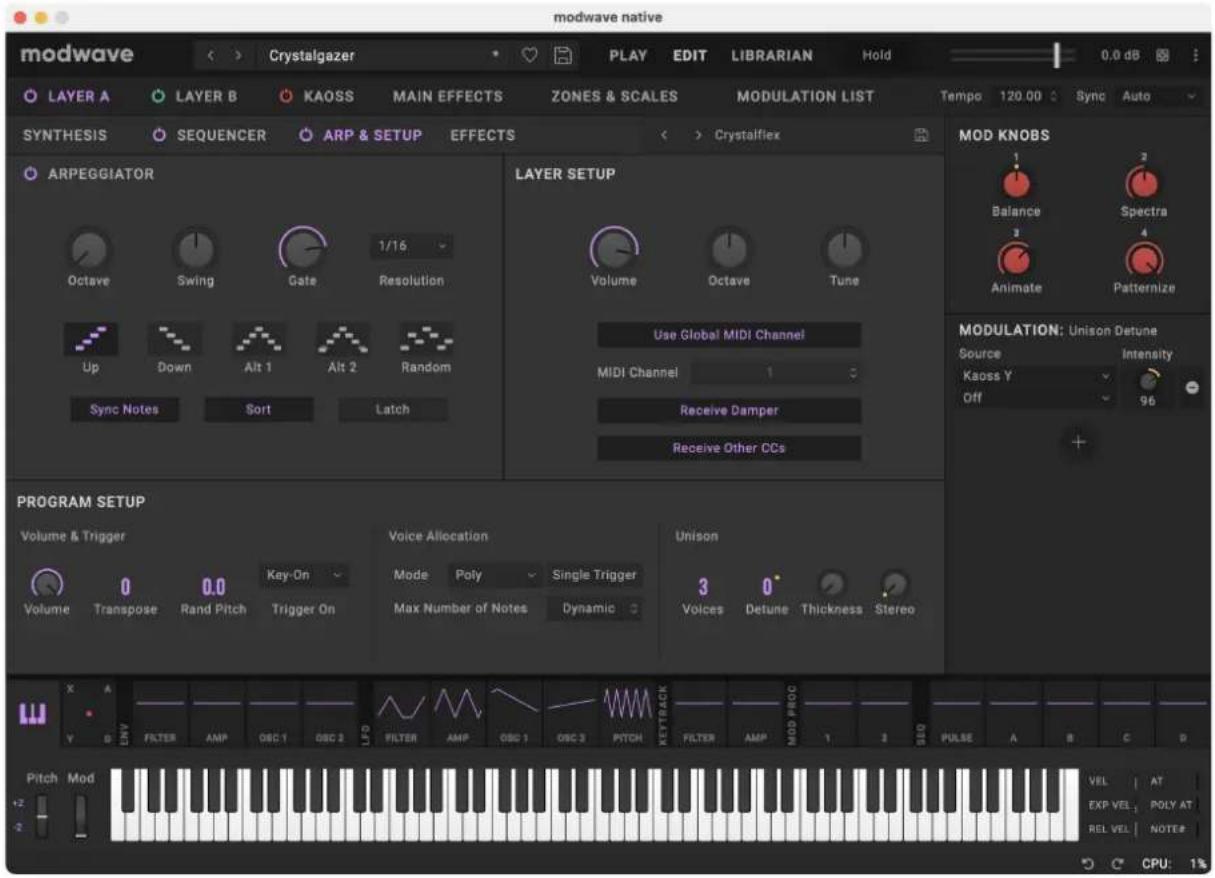
Arpeggiator
各レイヤーにはアルペジエイターがあります。アルペジエイターはレイヤーに含まれていますので、アルペジエイターの設定画面から離れて別のプログラムに切り替えてアルペジオを試すことができます。詳しくは、2ページ「概要」ご覧ください。
アルペジエイターはNote Advance機能と組み合わせるとさらに効果的で、アルペジオの各音がレーンの新たなステップからスタートします。Timing stepDateに設定し、Sampleレーンで試してみてください。
Arpeggiator
[Off, On]
パワー・ボタンでアルペジエーターのオン、オフを切り替えます。
Pattern
Pattern
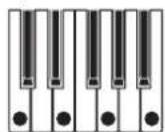
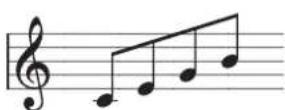
これによりアルペジエーターのパターンを設定します。ほとんどは名前のとおりに動作します。Alt1とAlt2はどちらもアップとダウンを繰り返すパターンですが、Alt2は押さえたコードの最高音と最低音を2回発音します。
Up
Arp & Setup page
Down
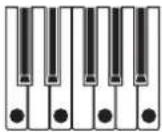
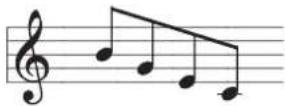
Alt1
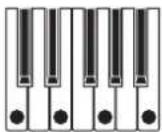
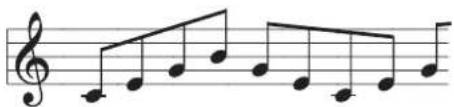
アルペジエーターが展開する音域をオクターブ単位で設定しますは、キーボード等を演奏しているのと同じオクターブでアルペジオ演奏をします。2~4は、設定値に従ってアルペジオがオクターブ単位で上がっていきます。
Sort
[Off, On]
Off: キーボード等でコードの各音を押さえた順番をベースにアルベジオ・パターンを演奏します。UP: 場場合は押さえた順番で、Downの場合はその逆順でパターンを演奏します。
On: アルペジオの各音は選択したパターンに沿って、最低音から最高音までの順番に並べ替えられた状態で演奏します。このとき、キーボード等でコードの各音を押さえた順番は無視されます。
Rhythm
Resolution
アルペジエーターのスピードを設定します。モジュレーション・ホイールでモジュレーションをかけてみてください。
Gate
[0%...100%]
アルペジオの音の長さをResolutionのパーセントで設定します。
Swing
[-100%...+100%]
上記のResolutionを基にしたアルペジエーターのリズミカルなスウィングを設定します。
100%: 偶数番のリズムを、3連符の3番目の位置(後ろ)へずらして、スイング感を出します。
-100%: 偶数番のリズムを、3連符の2番目の位置(前)へずらして、リバースのスイング感を出します。
Trigger
Latch
[Off, On]
Off: 鍵盤を押して(またはダンパー・ペダルによって)ノートが持続している間、アルペジエーターは再生し続けます。
On: 鍵盤から指を離してもアルペジエーターの再生が継続します。
Sync Notes
[Off, On]
Off: 最初の音を弾いた時点から瞬時にアルペジエイターがスタートし、モーション・シーケンスなどには同期せず、ラッチにした場合はアルペジエイター自体にも同期しません。このオプションは、アルペジオのテンポをドラマーのテンポに随時合わせたいときに使用します。
On: アルペジエイターはモーション・シーケンスに同期し、ラッチ時にはアルペジエイター自体にも同期します。モーション・シーケンスと同期している場合、最初の音は弾いた時点で発音しますが、それにアルペジエイターが生成するそれに続く音はモーション・シーケンスと同期して発音されます。アルペジエイターをラッチ動作にした場合は、新たに弾いた音はアルペジエイターのテンポに同期して発音され、新たに弾いた音でアルペジエイターのテンポが変化することはありません。
Layer Setup
Volume
[-Inf, -84.9... + 6.0 dB]
レイヤーのボリュームを設定します。これはプログラムではなくパフォーマンスに保存されており、レイヤー間のボリュームのバランスが調節できます。
Pitch
このパラメーターでレイヤーのオクターブやチューニングを設定します。Volumeパラメーターと同様、このパラメーターの設定値もパフォーマンスの一部として保存され、プログラムには保存されませんので、元のプログラムを演奏したときにチューニングがズレてしまうことがなく、レイヤー間でのデチューンやオクターブ重ねを気兼ねなく行えます。
Octave
[-3 +3]
レイヤーの基本ピッチをオクターブ単位、±3オクターブの範囲で設定します。
Tune
[-100...+100 cents]
レイヤーのピッチをセント単位(1セントは半音の1/100)で設定します。
MIDI
Use Global MIDI Channel
[Off, On]
Off: レイヤーは以下のMIDI Channelで指定されたチャンネルを受信します。
On: レイヤーはGlobal Channelを受信します。これは初期設定です。
MIDI Channel
[1...16]
Use Global MIDIチャンネルがffのときに表示されます。レイヤーが受信するMIDIチャンネルを設定します。
Rx Damper
[Off, On]
Off: レイヤーはMIDI CC#64を無視します。
On: レイヤーはMIDI CC#64(ダンパー・オン、オフ)に応答します。これは初期設定です。
Rx Other CCs
[Off, On]
Off: レイヤーはすべてのMIDIコントロール・チェンジ(CC#64を除く)、アフタータッチ、ポリ・アフタータッチ、ピッチ・ベンドのメッセージを無視します。
On: レイヤーはMIDI CCに応答します。これは初期設定です。
Program Setup
Volume
プログラムのボリュームを設定し、他のサウンドとのボリュームのバランスをとります。
Transpose
[-60...+60 semitones]
プログラムのピッチを半音単位、±5オクターブの範囲で設定します。
Random Pitch Range
[0.0...50.0 cents]
このパラメーターを使用することで、鍵盤を弾くたびにピッチのバリエーションをランダムに変えることができます。0初期設定のはピッチは安定しています。値が高ければ高いほどよりランダムに変化します。これは、アナログ・シンセサイザー、テープ・ループのキーボードまたはアコースティックの楽器など、もともとピッチが不安定な楽器をシミュレートするときに便利です。
Trigger
Trigger On
[Key-On, Key-Off]
Key-On: これが初期設定です。鍵盤を押したときにプログラムが発音します。
Key-Off:鍵盤から指を離したときにプログラムが発音します。これを使用して、例えばハープシコードの音が鳴ったときに“カチッ”という音が聞こえるように設定できます。一般的Key-Offにするときは、Amp EnvelopeのSustainを設定することをお勧めします。
Voice Allocation
Mode = Poly
(Voice Assign) Mode
[Poly, Mono]
基本的なボイスの割り当てを選択します。選択したオプション次第で、Single Poly(ード時のみ)やMono Legato、Priority (Monoモード時のみ)といったその他のオプションが表示されます。
Poly: プログラムはポリフォニックで発音します。プログラムは和音を演奏できます。
Mono: プログラムはモノフォニックで発音します。プログラムは一度に1音しか発音しません。
Single Trigger
[Off, On]
Voice Assign ModeをPolyにしたときに設定できます。
Off: 同じ鍵盤を連打すると、各音が互いに重なり合います。
On: 同じ鍵盤を連打しても、音は1回ずつ消えてから発音するため、各音が互いに重なりません。
Max # of Notes
[Dynamic, 1...32]
Voice Assign ModeをPolyにしたときに設定できます。
Dynamicは初期設定です。システムが許す限りのノート数を発音します。
1~64はプログラムが発音する最大ノート数を設定します。ボイスはこの数に到達するまで自動的に割り当てられます。これを使用すると次のようなことができます。
- ビンテージ・シンセサイザーのボイスをモデリング
- 個々のプログラムに必要な同時発音数を設定
この設定で、Unison Voicesパラメーターは制限されません。例えば、Max # of Notesが6に、Unison Voicesがに設定されているときは、それぞれ3つのユニゾン・ボイスで最大6つのノートまで演奏できます。
Mode = Mono
Mono Legato
[Off, On]
Voice Assign ModeがMonoのときに設定できます。
レガートは、音と音の間をなめらかに、切れ目を感じさせないで演奏することです。次のノートの音は、今のノートが消える前に発音されます。
On: レガートのフレーズの最初の音は、正常に発音します。それに続くフレーズ内のノートはより滑らかに発音します(例えば、エンベロープはリスタートせず継続します)。
Off. 1音ずつ弾くように音と音との間が切れて発音されます。
Priority
[Low, High, Last]
Voice Assign ModeがMonoのときに設定できます。
複数の鍵盤を押したときにどの鍵盤を発音するかを決定します。
Low: 一番低い鍵盤が発音します。多くのビンテージのモノフォニック・アナログ・シンセサイザーがこのように動作します。
High: 一番高い鍵盤が発音します。
Last: 最後に弾いた鍵盤が発音します。
Unison
Unison Voices
[1...16]
Voice Assign ModeがMonoまたはPolyのどちらでも設定できます。
1: ユニゾンがオフになり、Stereo SpreadとDetuneは適用されません。
2~16: 重ねるボイス数を設定し、厚みのあるサウンドを作ります。
Detune
[0...200 cents]
Unison Voicesのピッチ幅をセント単位(1セントは半音の1/100)で設定します。
Unison Voicesのデチューニングの特性を設定します。
0: ユニゾン・ボイスは、上記のようにDetuneで設定した範囲で均等に分散します。
1~100: ユニゾン・ボイスは不均等に分散するので、デチューンがさらに複雑になります。これにより、ビンテージのアナログ・シンセサイザーに似た効果を作り出します。数値が大きいほど効果があります。
Stereo (Spread)
[0...100]
Unisonにしたときのステレオ音場の広がりを設定します。これはUnison Voicesが2以上で適用されます。
Zones & Scalesページ
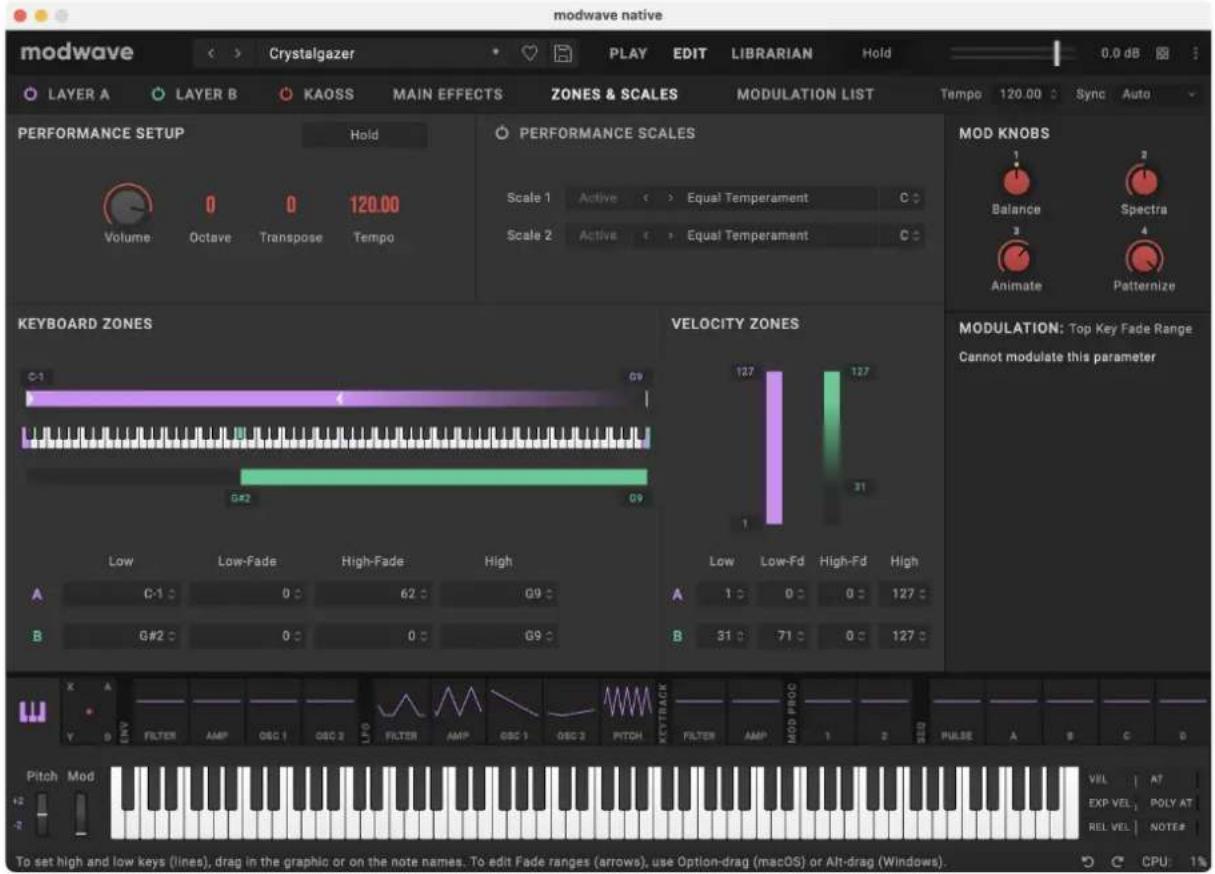
Performance Setup
Hold
[Off, On]
ウィンドウ最上部のHoldボタンと同じです。この機能で発音した音やコードをそのまま伸ばし、両手でノブやモジュレーションなどの操作ができます。ダンパー・ペダルとは動作が異なり、Holdの場合、そのときの音やコードは次の音やコードを弾く時点まで伸び、新たに音を弾いた時点で止まります。
Hold機能は、Global MIDI ChannelのLayerにのみ適用されます。
Volume
[-Inf, -84.9... + 6.0 dB]
パフォーマンスのボリュームを設定します。これは、ウィンドウの上部にあるスライダーの設定と同じです。
Octave
[-2 +2]
パフォーマンスの基本ピッチをオクターブ単位、±2オクターブの範囲で設定します。
Transpose
[-12...+12]
パフォーマンスのピッチを半音単位、±1オクターブの範囲で設定します。
Tempo
[40...300]
パフォーマンスごとに保存するテンポを設定します。これは、Mod Knobsの上にある設定と同じです。プラグインでの動作時はSync To HostがOffのときのみ表示され、スタンドアロンでの動作時はClock/DernalかAutoのときのみ表示されます。それ以外は表示がグレーアウトされます。
Performance Scale
Power button (Use Performance Scale)
[Off, On]
On: パフォーマンス・スケール(以下で設定)を使用します。ただし、Global Scale 携合は、グローバル・スケールが使用されます。詳しくは、20ページ「Global Scale」を参照してください。
Off: パフォーマンス・スケールの設定は無効されます。
Active Scale
[1, 2]
Perf ScaleがOnのときに使用するスケールを選びます。これはMIDI経由でも設定できます。詳しくは、21ページ「CC Assign」を参照してください。
1 (Scale 1)
[Arabic, Equal Temperament, Kirnberger, Pelog, Pure Major, Pure Minor, Pythagoras, Slendro, Stretch, Werkmeister] 1 つ目のスケールを設定します。
Arabic(アラビックアラビア音楽の1/4スケール・トーンを含む音階です。
Pythagoras(ピタゴラス)古代ギリシャの音階で、特にメロディー演奏に効果的です。5度は純正ですが、その他の音程、特に長3度が純正ではありません。
Werkmeister(キルンベルガーIII)、Wekmister(ヴェルクマイスダ後期バロック時代や18世紀早期に用いられた「よく調律された」という意味の平均律的な音階です。
Pelog(ペロッグ)1オクターブを7音で構成するインドネシアのガムラン音階です。KeyパラメーターをCに設定しているときは、白鍵を使用します。黒鍵は平均律のピッチです。
Pure Major(純正律長音階)、Pure Minor(純正律短音階)れそれ主調和音(メジャー・コード、マイナー・コード)が完全に調和する音階です。他の音階とは異なり、グローバル・モードのTuneパラメーターで設定したA4のチューニング(A=440Hz など)は維持されます(20ページ「Master Tune」を参照してください)。そのため、Keyパラメーターで選択したルート・ノートが平均律から逸脱することがあります。
Slendro(スレンドロルオクターブを5音で構成するインドネシアのガムラン音階です。KeyパラメーターをCに設定しているときは、C、D、F、GとAの音程を使用します。その他の音程は平均律のピッチです。
Stretch: Stretch: アコースティック・ピアノ用の音階です。キーボードの中央から低音へ行くほど平均律よりも低め(フラット)に、高音へ行くほどより高め(シャープ)に調律された音階です。
(Key)
[C...B]
スケールのルート・キーを設定します。この設定は、12音のスケールのみに適用されます。
注意 :ScaleとKeyの特定の組み合わせで、チューニングの基準ピッチがずれることがあります。例えば、A4が440Hzではなく442Hzになることがあります。必要に応じて、Master Tuneで修正してください。
2 (Scale 2)
(Key)
2つ目のスケールとルート・キーを設定します。
Keyboard Zones
レイヤーが発音する最高音と最低音を設定します。
注意:88鍵(A0~C8)が表示されます。
0: Highでの設定は、サウンドが急激に変化する「ハード」スプリットとして動作し、一方がフル・ボリュームに、もう一方は無音になります。
1~127: キーボード・クロスフェードを設定します。Highの値に近づくに従ってボリュームは徐々に小さくなりフェード・アウトします。
LFadeと合わせて設定することで、クロスフェードする鍵盤範囲を半音単位で設定します。
ゾーン・グラフィックでフェード範囲を編集するには、Altキーを押しながらドラッグ(Windows)またはoptionキーを押しながらドラッグ(macOS)してください。
上記の「HFade (High Fade A, B)」を参照してください。
Velocity Zones
High Vel (A, B), Low Vel (A, B)
[1...127]
レイヤーが発音するベロシティの最大値と最小値を設定します。
High Fade (A, B)
[0...126]
0: High Velの設定は、サウンドが急激に変化する「ハード」スプリットとして動作し、一方がフル・ボリュームに、もう一方は無音になります。
1~126: ベロシティでのクロスフェードを設定します。High Velの値に近づくに従ってボリュームは徐々に小さくなりフェードアウトします。High Fadeは、High Velから内側に向かってフェードアウトするベロシティ範囲を設定します。
Low Fade (A, B)
上記の「High Fade (A, B)」を参照してください。
Modulation Listページ
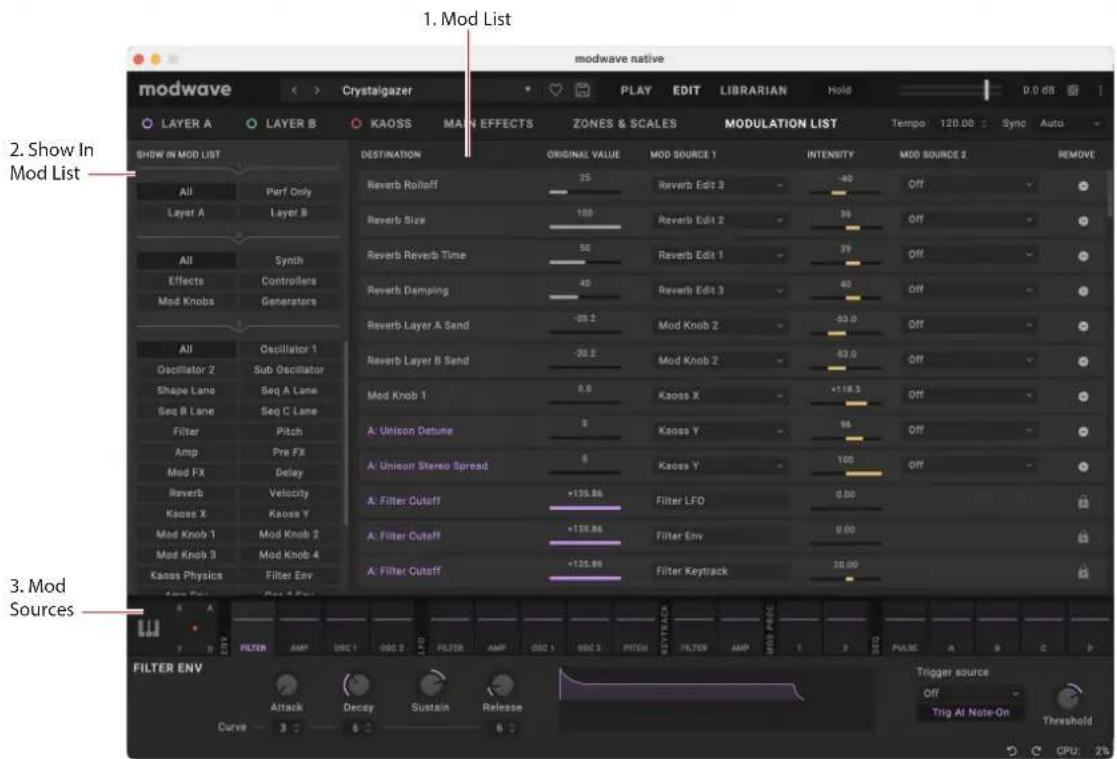
このページには、モジュレーション・ソースとモジュレーション・ルーティングが1つの画面にまとめられています。すべてのモジュレーション設定と、モジュレーション先のパラメーターの値をエディットすることができます。
モジュレーションの基本的な概要については、13ページ「モジュレーション」をご覧ください。
1. Show in Mod List
モジュレーション・リストをフィルタリングして、特定のルーティングのみを表示させることができます。上から下に並べられた3つの列は、それぞれ次の列をフィルタリングします。
上のセクションでは、すべてのモジュレーション、パフォーマンス・レベルのモジュレーションのみ (Mod Knobs、マスター・リバーブ、または Kaoss Physics のモジュレーションなど)、または現在選択されているレイヤーのモジュレーションを選択できます。
中央のセクションでは、SynthやEffectsなどのデスティネーション・カテゴリーか、ControllersやGeneratorsなどのソース・カテゴリー別にフィルタリングできます。
下のセクションでは、Filterなど特定のシンセ・セクションや、Mod Wheelなど特定のコントローラーなど、より具体的な選択が行えます。
2. Mod List
設定した条件に一致するすべてのモジュレーション・ルーティングを表示します。ここではモジュレーション・ソースの選択を変更、モジュレーション・インテンシティを調整、モジュレーション・ルーティングを削除、モジュレーション先のパラメーターの値を編集することができます。
注意: フィルター・カットオフのフィルター・エンベロープ・モジュレーション、アンプLFOモジュレーションで変化するレベルはここに含まれません。
3. Mod Knobs
Mod Knobsはウィンドウ下部のフッターにある、モジュレーション・ソースとともに使用します。
4: Layer Select
Show in Mod Listの列1に表示するレイヤーを選択します。
Modulation Listページ
5: Mod Sources
キーボードとノート・ナンバーやベロシティ、アフタータッチ、ピッチやModホイール、Kaoss Physics、エンベロープ、LFO、キー・トラッキング、Mod Processor、Step Seqレーンなど、メインのコントローラーやプログラム可能なモジュレーション・ソースのすべてがここに表示されます。各モジュレーションの出力がグラフィックで表示され、それぞれがどのように機能しているかがわかりやすくなっています。
Modulation Sources
Controllers
Off
モジュレーション・ソースが選択されていないことを示します。
Mod Wheel CC 1
標準的なモジュレーション・ホイールです(ユニポーラ(+)、MIDI CC#01)。
Kaoss Bttn CC 12
ハードウェアmodwaveのフロント・パネルにあるKAOSSボタンです(ユニポーラ(+)MIDI CC#12)。
Damper CC 64
ダンパーまたはサステイン・ペダルです(ユニポーラ(+)、MIDI CC#64)。
Pitch Bend
ピッチ・ベンド・ホイール(MIDI Pitch Bend)です。ピッチ・ベンド・ホイールはピッチに内部接続されている以外にもモジュレーション・ソースとして使用できます。
ピッチを直接コントロールする場合は、各プログラムにPitch Bend Range UpとDownのパラメーターがあります。このパラメーターは、Mod Sourcesパネルのピッチ・ベンド・ホイールのとなりにある数値を変更することで設定できます。UpとDownでは別々に、-60~+60半音の範囲で設定できます。
Velocity
ノート・オン・ベロシティです。鍵盤を弾く強さです。
MIDIノート・オンのベロシティに対して、エクスポネンシャル(指数)的に効果がかかります。弱いベロシティ値では効果がかかりにくく、強いベロシティ値でより効果がかかります。
Release Velocity
リリース・ベロシティ(鍵盤から指を離す速さ)により効果がかかります。
Gateは、すべての鍵盤から指を離した状態でノート・オンすると、それがトリガーとなります。
Gate+Damperは、すべての鍵盤から指を離し、ダンパー(サステイン)・ペダルを踏んでいない状態でノート・オンすると、それがトリガーとなります。
Note-On Trig、NoteTrig+Damp
Note-On TrigはGateと同様ですが、レガート・フレーズの途中であっても、新しいノート・オンのそれぞれがトリガーとなります。以下の図のように、NoteTrig+Dampではダンパー・ペダルが含まれてます。
Note Number
シンプルなキーボード・トラッキングが可能になります。C4が中心で値は0です。C4より下は一の値で、MIDIノート・ナンバー0で効果が最小となります。C4より上は+の値で、MIDIノート・ナンバー127で効果が最大となります。
これらはMIDIアフタータッチとポリ・アフタータッチで、ノート・オン後の鍵盤への圧力です。
アフタータッチはグローバル的にChannel Aftertouch、Poly Aftertouch、またはその両方、あるいは両方ともオフというように、受信するメッセージを選択できます。詳しくは、20ページ「Aftertouch Source」をご覧ください。
Kaoss X
Kaoss XはKaossボールの水平軸上の位置です。0を中心に、そこから左側がマイナス、右側がプラスの値になります。
Kaoss Y
Kaoss YはKaossボールの垂直軸上の位置です。0を中心に、そこから下がマイナス、上がプラスの値になります。
Kaoss Distance
Kaoss Distanceはセンター位置からの距離を表し、常にプラスの値をとります。
Kaoss Angle
Kaoss AngleはX軸に対するボールの角度を表します。X軸の上下に関係なく常にプラスの値をとります。
Mod Knobs
4つのMod Knobsが含まれます。
Generators
Filter/Amp/Osc 1/Osc 2 Envelope
4つのADSRエンベロープです。
フィルターとアンプのキーボード・トラック・ジェネレーターの出力です。
Mod Process 1/2
2つのモジュレーション・プロセッサーの出力です。
Step Pulse
各モーション・シーケンス・ステップの開始時に、短いトリガー・パルスを生成します。
Step Seq A-D
Step Seqレーンの出力です。
Tempo
システム・テンポをモジュレーション・ソースとして使用できます。120は中央で、値は0です。60BPMは-100で、240BPMは+100です(値は継続して300BPMまで増加します)。これはテンポ同期とは異なるので注意してください。そのため、テンポの同期は、LFO、モーション・シーケンス、エフェクトには専用のテンポ機能を使用してください。
鍵盤で演奏するノート数やシンセ・エンジンで発音するボイス数を、モジュレーション・ソースとして使用します。
Performance Note Count、Performance Voice Countは、パフォーマンスのすべてのノートまたはボイスをカウントし、Program Note Count、Program Voice Countは、現在のプログラムのノートまたはボイスのみをカウントします。
| ノート/ ボイス 数 値 | |
| 1 | 0.0 |
| 2 | 0.01 |
| 3 | 0.02 |
| ... | ... |
| 101 | 1.0 |
Poly Legato
レガート・フレーズを演奏すると、そのフレーズの最初のノート(および最初の音から30msec以内のノート)のPoly Legato値は0.0です。フレーズ内の後続のノートはPoly Legato値は1.0です。
CC+
ユニポーラ(+)のMIDI CC#1~119のリストです。MIDI値0~127は、0からモジュレーション最大値までを意味します。
CC+/-
バイポーラ(+/ー)のMIDI CC#1~119のリストです。MIDI値64が0のとき、64未満の値はマイナスのモジュレーション、64以上の値はプラスのモジュレーションです。
機能固定のCC#
MIDI CC#1から119はすべてモジュレーション・ソースとして利用できますが、その中のいくつかは以下の表のように特定の機能にあらかじめアサインされています。
| MIDI CC# 固定アサイン | |
| 7(ボリューム) | 全体的な音量 |
| 11(エクスプレッション) | 全体的な音量 |
| 18 | ベクター・ジョイスティックのX軸のポジション(マニュアル動作) |
| 19 | ベクター・ジョイスティックのY軸のポジション(マニュアル動作) |
| 64(ダンパー) | ダンパー/サステイン・ペダル |
| 66(ソステヌート) | ソステヌート(ペダルを踏んだ後に打鍵した音のみをホールド) |
| 67(ソフト) | ペダルを踏んだ後に打鍵した音のペロシティを下げて発音 |
Kaoss Physics
Overview
Kaoss Physicsは、平面上でボールが転がるようすをモデリングします。マウスやトラックパッドで画面上のボールをドラッグして放してボールを動かしたり、Gate+Damperなどのトリガー・ソースを使って自動的にボールを投げ出すこともできます。ボールの位置は、指でパッドをなぞることで直接的にコントロールできます。ボールの動きに応じてモジュレーション信号が生成され、その信号でモジュレーション可能なパラメーターをコントロールします。
- Kaoss X: ボールの水平軸上の動きです。中心から左側が一の値、0は中心、中心から右側が+の値です。
- Kaoss Y: ボールの垂直軸上の動きです。中心から下側が一の値、0は中心、中心から上側が+の値です。
- Kaoss Distance: 中心からの距離で、常に+の値です。
- Kaoss Angle : X軸に対するボールの軌跡の現在の角度です。X軸より上か下かにかかわらず、常に+の値となります。
Kaoss Angle
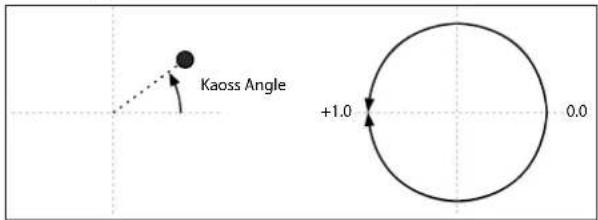
平面には凹凸があり、その高さや深さを設定することができ、色々な形のスロープも選択できます。平面の摩擦も設定できますので、ボールの転がりを徐々に遅くすることができます。平面を囲む4辺に壁があり、ボールが壁に当たるとバウンドします。このとき、柔らかい壁面に当たったときのように、はね返るボールの動きを遅くすることもできますし、ピンボール・マシンのバンパーのように、ボールをさらに勢いづけることもできます。壁を完全に取り払うこともできますので、往年のアーケード・ゲームのように一方の辺からフレーム・アウトすると、反対側からボールが現れるということもできます。
Tilt、Friction、Time、Bump Height、Positionなどのパラメーターにはモジュレーションをかけることができます。また、Tilt XパラメーターをKaoss Yでコントロールするなど、これらのパラメーターをKaoss Physicsの出力でモジュレーションすることもできます。
Kaoss Physicsで一定の効果を作る
Kaoss Physicsはそれ自体が非常に面白い機能ですが、これを使って次のような再現性の高い、一定のモジュレーション・エフェクトを作ることができます。
- 中心部分に一の値のBump Heightを設定することで、モジュレーションの値は最終的には常に0になります。
- +の値のBump Heightを側面やコーナー部分に設定することで、モジュレーションの値をその位置から遠のかせることができます。
- 一方のBounceを+の値に、他方のBounceを-の値というように、上下や左右で正反対の設定をすることで、ボールを加速させたり減速させたりすることができます。
- Frictionを使ってボールを徐々に減速させることで、動きを自然に遅くなっていくようにすることができます。
- Tilt、Friction、Bump Height、Bounceを相反する動きになるように、あるいはそれぞれを補完するような動きになるように組み合わせることもできます。
Kaoss Physicsとオートメーション
Kaoss Physicsの操作をオートメーション・データとしてDAWに記録できます。
最も重要なオートメーション・パラメーターはTouchedOn/Offです。マウスやトラックパッドでボールをドラッグして直接操作しているときは、TouchedがOnになり、ボールのXおよびYの絶対位置がオートメーション・データとして記録されます。
マウスポタンを離してボールをKaoss Physics環境に“投げる”とTouchedがになります。このときスローのリリース位置、方向、
および速度は、一連のオートメーション・パラメーターとして高解像度で記録されます。ただし、ボールのXおよびYの絶対位置は記録されません。代わりに、オートメーション・データはKaoss Physicsによって、ライブで演奏しているかのように処理されます。Tiltや
TimeなどのKaoss Physicsパラメーターを調整すると、記録されたデータが変わる可能性があります。
ハードウェアmodwaveからのMIDIコントロール
ソフトウェア・バージョン1.1.2以降のmodwaveのX/YパッドからKaoss Physicsをコントロールできます。modwaveのMIDI CC AssignページにあるKaoss Physics CC割り当てが、modwave nativeのSettingsウィンドウにあるKaoss PhysicsのMIDI Controlと一致することを確認してください。詳しくは、21ページ「Kaoss Physics (Kaoss Physics MIDI Control)」を参照してください。
Kaoss Physicsページ
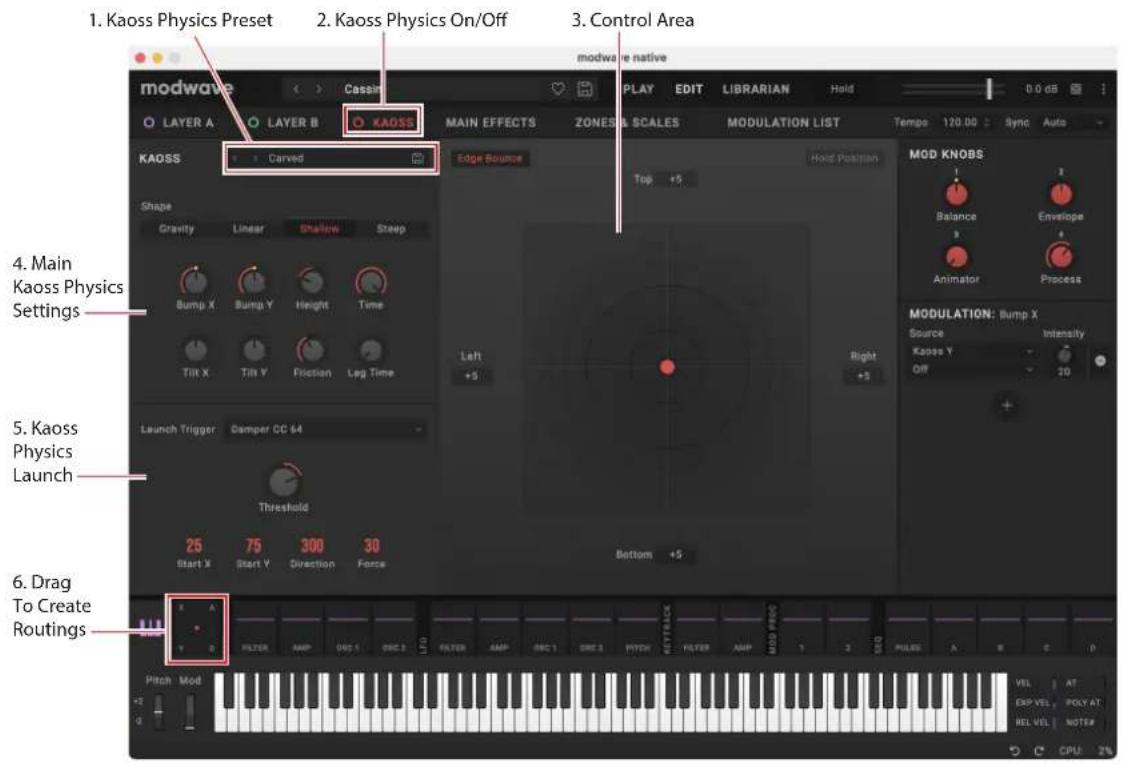
Kaoss Physicsのすべての設定は、プリセットに保存して呼び出すことができます。<、>の矢印ボタンでプリセットを1つずつ切り替えることもできますし、プリセット名をクリックしてブラウザ・ウィンドウを開くこともできます。プリセット名を右クリック(Window:またはcontrolキーを押しながらクリック(macOS)すると、保存やリネーム関連のコンテクスト・メニューが開きます。
パワー・ボタンでKaoss Physics機能全体のオン、オフを切り替えます。
Off: 物理モデルが無効となり、パッドは単純にX/Yパッドとして機能します。
On: 物理モデルが有効になります。
3. Control Area
マウスやトラックパッドで画面上のボールをドラッグして放すとボールが動き出します。また、放さずにドラッグだけでボールの位置を直接コントロールすることもできます。
画面上の同心円は選択しているShapeを表示しています。白黒の影はBump Height(高低差)で、暗い部分はネガティブ(低い部分)、明るい部分はポジティブ(高い部分)をそれぞれ表します。赤の影はTilt(傾斜)を表します。エッジ部の明るさはBounce設定で、表示が暗い場合はネガティブ(エッジに吸い寄せられる特性が高くなる)、明るい場合はポジティブ(跳ね返りが大きくなる)特性をそれぞれ表します。
Kaoss Physics機能の詳細設定です。内容については後述します。
ボールの自動ローンチ機能の設定です。内容については後述します。
6. Drag To Create Routings(ドラッグしてモジュレーション・ルーティングを作成)
Kaoss Physicsからモジュレーション・ルーティングを作成するには、X、Y、A(アングル)またはD(ディスタンス)の文字をクリックしかままの状態にし、モジュレーションをかけたいパラメーター(デスティネーション)にドラッグします。詳しくは、13ページ「ドラッグ&ドロップによるモジュレーション・ルーティング」をご覧ください。
Kaoss Physicsの設定
Hold Position
[Off, On]
Kaoss PhysicsがOffの場合、物理モデルは無効となり、パッドは単純にX/Yパッドとして機能します(その状態でもLag Timeの設定は適用されます)。このモードでは、Hold Positionでボールを投げ出したときの挙動を設定できます。
Off ボールはセンター位置に戻ります。
On: ボールは放した位置に留まります。
Tilt X
[-100...+100]
ボールが転がっていく方向を左(一の値)から右(+の値)の範囲で設定します。
Tilt Y
[-100...+100]
ボールが転がっていく方向を下(一の値)から上(+の値)の範囲で設定します。例えば、下方向に設定することで、下へ転がっていく“重力”のようなものを作ることができます。
Friction
[0...100]
ボールが平面上を転がるときのエネルギーを吸収する大きさを設定します。
Time
[0.00x...1.00x]
ボールが減速する時間を設定します。00(通常のスピード)が最大値で、スピードを上下させるときは、中間的な値に設定します。
Bump Height
[-100...+100]
バンプの高さを設定します。+の値にすると丘のような凸面になり、-の値にすると穴のような凹面になります。
Position X
[0...50...100]
バンプの水平方向の中心位置を設定しますで左側、50で中央、100で右側になります。
Position Y
[0...50...100]
バンプの垂直方向の中心位置を設定しますで最低、50で中央、100で最高になります。
Shape
平面の端から中心点までの間のスロープ形状を選択します。
Gravity : 中心点に近づくと、スロープの傾斜が強くなります。Bump Height を一の値に設定しているときは、重力に従って中心点にボールが転がり落ちていくような動きになります。
Linear: 平面全体での傾斜が一定になります。
Shallow: 平面の端近くで傾斜が強くなり、中心点付近では緩やかになります。浅めのボウルのような形状です。
Steep : 平面の全体的な傾斜は緩やかですが、中心付近は強い傾斜になります。
Lag Time
[0 msec...10 sec]
Kaoss Physics が生成するモジュレーション値を滑らかにするラグ・フィルターをコントロールします。初期設定は0 msecで、モジュレーション値はボールの動きを表します。値を大きくすると、値の間の移行が徐々に緩やかになり、急激な変化を滑らかにします。
注意:Lag Timeの設定は、ボールの動きではなく、Kaoss Physicsのモジュレーション出力にのみ影響します。
Edge Bounce
[Off, On]
Off 四方の壁が完全に取り除かれ、ビンテージのアーケード・ゲームのように、ボールが通りすぎて反対側の端から現れます。
On: 下のパラメーターで設定した4つの壁で、ボールが跳ね返ります
4つのパラメーターで、ボールが各壁に当たったときの動きを設定します。これらのパラメーターは、Edge BounceがOnのときに使用できます。
一の値にすると、ボールが壁に当たると、柔らかい壁面に当たったときのように減速して跳ね返ります。
+の値にすると、ボールが壁に当たるとピンボール・マシンのように加速して跳ね返ります。
Kaoss Launch
トリガー信号を使用して、ボールを自動的に投げることができます。例され、Damperに設定すると、キーボードで新しいフレーズを弾くたびにボールを投げます。また、ボールを投げるときのスタート・ポイントや位置、強さをコントロールすることができます。
Start Position X
[0...50...100]
ボールのスタート・ポイントの水平軸上の位置を設定します左側、50で中央、100で右側になります。
(Start Position) Y
[0...50...100]
ボールのスタート・ポイントの垂直軸上の位置を設定しまらず下、50で中央、100で上になります。
Direction
[0...360°]
ボールを投げ出す角度を設定します。0°(360°)で水平方向右に90°で垂直方向上に、180°で水平方向左に、270°で垂直方向下になります。
Force
[0...100]
ボールの初速を設定します。
Trigger Source
ボールを投げ出すトリガー・ソースを選択します。まず Gate + Damper を試してみてください。なお、パフォーマンス全体に対する Kaoss Physicsジェネレーターは1つのみですので、エンベロープやLFOなどのボイス単位で動作するソースはトリガーに使用できません。
Trigger Threshold
[-100%...+100%]
ボールを投げ出すトリガーに必要となるモジュレーション信号のレベル(スレッショルド)を設定します。トリガー・ソースにGate+Damperを選択しているときは、+50%に設定します。スレッショルドを+の値(または0)に設定したときは、モジュレーション信号のレベルがプラス方向にスレッショルドを超えると、ボールを投げ出します。つまり、信号レベルがスレッショルド以下のときは何も起こらず、レベルがスレッショルドと同じかそれを超えたときにボールが投げ出されます。
スレッショルドを一の値に設定したときは、モジュレーション信号のレベルがマイナス方向にスレッショルドを超えると、ボールを投げ出します。つまり、信号レベルがスレッショルドよりも高いときは何も起こらず、レベルがスレッショルドと同じかそれを下回ったときにボールが投げ出されます。
Envelopes
Filter/Amp/Osc 1/Osc 2 Envelope
Attack (Attack Time)
[0.000 ms...90 seconds]
スタート・レベルから最大レベルへ到達するまでの時間を設定します。
Decay (Decay Time)
[0.000 ms...90 seconds]
最大レベルに達してからサ ス テ イ ン・レ ベ ル に到達するまでの時間を設定します。
ディケイ・タイムが終わったときのレベルを設定します。サステイン・レベルに達すると、トリガー・ソースで再スタートしない限り、エンベロープはノート・オフまでそのレベルを維持します。フィルター・エンベロープとピッチ・エンベロープは、+または一の値のサステイン・レベルを設定できますが、アンプ・エンベロープのサステイン・レベルは+の値のみです。
ノート・オフにしてからエンベロープのレベルがりに戻るまでの時間を設定します。
エンベロープは直線の組み合わせで説明されることが多いのですが、実際は、曲線で構成されています。
つまり、各セグメントのレベルは最初に素早く変化し、次のポイントに近づくにつれて変化がゆっくりになります。これは直線的なセグメントより自然に聞こえます。
ビンテージ・アナログ・シンセのエンベロープは、このような曲線を自然に形成しました。modwaveではさらにこれを進歩させ、各エンベロープのセグメントでカーブの曲がり具合を別々に調節できます。
カーブの曲がり具合いを変更しても、エンベロープの時間は変わりません。ただし、カーブの曲がり具合が大きいと最初に値が急激に変化するため、早く発音するように聞こえます。
上昇、下降に適したカーブ・セッティング
通常、上昇するセグメントと下降するセグメントとでは、別々のカーブを使用します。例えば、アタックのような上昇するセグメントはCurve=3(初期設定)が適していますが、ディケイやリリースのような下降するセグメントはCurve=6以上が適しています。
エンベロープ・カーブ
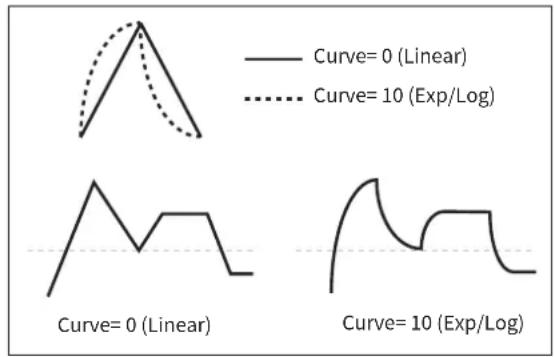
line
| Curve Type | Curve Value | |------------|-------------| | Curve=0 (Linear) | 0 | | Curve=10 (Exp/Log) | 10 |カーブとウェーブテーブル・ポジション
Osc 1/2のエンベロープでウェーブテーブルのPositinをコントロールするときは、カーブ・セッティングの選択がより重要な意味を持ち、ウェーブテーブルの内容次第では音色変化に違いが出ます。Curve=Linearでは、各波形を均等に、同じ時間をかけてスウィープしますが、Curve=10(Exp/Log)では各セグメントのスタート部分では波形が急速に変化し、その後徐々にゆっくりとした変化になります。初期設定は、Osc 1/2エンベロープの全セグメントがCurve=0(Linear)に設定されています。
アタック、ディケイ、リリースの各セグメントにカーブの曲がり具合を設定します。エンベロープ・グラフィックのカーブを編集するには、セグメント上にカーソルを置き、黄色いドットを左右にドラッグしてください。
エンベロープをスタートするソースを選択します。また、発音中のときはエンベロープをリスタートします。例えば、テンポ同期されたLFOを使用し、繰り返しのリズムのエンベロープをトリガーしたり、ループするエンベロープを作成することができます(以下参照)。
Trigger Sourceによってスタートまたはリスタートされたエンベロープは、通常とは少し異なる動作をします。サステインが最大でもディケイは最長設定で動作します。このときディケイはホールド・タイムとして機能します。ディケイ・タイム後に、ノート・オンの状態が続いていても、エンベロープはリリース・タイム後に0になります。
Trigger Threshold
[-100%...+100%]
エンベロープをトリガーするモジュレーションのレベルを設定します。例えば、エンベロープをリセットするLFOの位相の正確なポイントを調節し、効果的にリズムの“グループ”を設定することができます。
+の値(または0)のときは、エンベロープがThresholdを上方へ通過するとエンベロープがリセットされます。つまり、Thresholdの設定より小さい値から設定値以上になると、エンベロープがリセットされます。
ーの値のときは、エンベロープがThresholdを下方へ通過すると、エンベロープがリセットされます。つまり、Thresholdの設定より大きい値から設定値以下になると、エンベロープがリセットされます。
注意:モジュレーション・プロセッサーのSmoothを使用したとき、LFOの周期が速いとき、またLFOの波形によっては、モジュレーション・ソースは+100または-100にならないことがあります。このときThresholdを+100または-100にしても、リセットしたりしなかったりすることがあります。このようなときは、Thresholdを調節してください。
Trigger at Note-On
[Off, On]
Trigger at Note-Onパラメーターは、フィルター、オシレーター1、2エンベロープでのみ使用できます。アンプ・エンベロープでは、常にノート・オンでトリガーします。
Off. エンベロープはTrigger Sourceで設定したソースでトリガーします。
On: エンベロープはノート・オンで自動的にトリガーします。これは初期設定です。
注意:ノート・オンでトリガーとなるTrigger Sourceでの選択よっては、設定をOffにしてもエンベロープがトリガーされることがあります。Thresholdが0以上の場合、選択したソースの値がThreshold以上のときに起こり、Thresholdが一の値の場合、選択したソースの値がThreshold以下のときに起こります。
Tip : ルーピング・エンベロープ
ルーピング・エンベロープを作成できます。以下の手順で操作します。
- ループさせるエンベロープをTrigger Sourceを設定します。
例えば、フィルター・エンベロープを設定するときは、Trigger SourceをFilter Envelopeに設定します。
-
Trigger Threshold を-1に設定します。
-
Sustain Levelを-2に設定します。
これにより、エンベロープはディケイ・セグメントの終わりになるたびにエンベロープがリスタートします。
LFOs
Filter/Amp/Pitch/Osc 1/Osc 2 LFO
フィルター、アンプ、ピッチ、Osc 1、Osc 2の5つのLFOは同じように動作します。
Tempo
[Off, On]
Off: LFOスピードをHz単位でFrequencyパラメーターで設定します。
On: LFOスピードはBase NoteとMultiplyで設定します。システム・テンポに同期します。
Base Note
TempoがOnのときは、LFOスピードの基準となる音符を設定します。選択できる値は付点音符と3連符を含め、32分音符から4全音符(16拍)までです。
x (Multiply Base Note by...)
[1...32]
TempoがOnのとき、ベース・ノートにここの設定が掛け算されます。例えば、ベース・ノートを16分音符に、Timesを3に設定すると、LFOは付点8分音符で繰り返します。
Frequency
[0.001...32.000 Hz]
TempoがOffのとき、LFOスピードをHzで設定します。
Waveform
LFOの波形を選択します。ほとんどの波形はディスプレイに表示されるとおりですが、いくつかの波形についての補足します。
GTR (Guitar)は、ギターのビブラート用です。これは+の値のみで、ピッチで設定すると、ベンド・アップ効果のみになります。
RND 1 (Random 1)は、一般的なサンプル/ホールドの波形で、一定間隔でレベルがランダムに変化します。
RND 2 (Random 2)は、レベルとタイミングがランダムに変化します。
RND 3 (Random 3)は、ランダムなタイミングでパルス波を生成します。
RND 4~6は、ステップ変化ではなく曲線変化Random 1~3を滑らかにしたバージョンです。緩やかなランダム変化を得られます。
LFOウェーブフォーム
TRIANGLE

GTR

STEP TRI 4

RND 1

RND 4

SAW

EXP TRI

STEP TRI 6

RND 2

RND 5

SQUARE

EXP SAW DN

STEP SAW 4

RND 3

RND 6

SINE

EXP SAW UP

STEP SAW 6

Phase (Start Phase)
[-180...+180]
波形の位相の起点を設定します。波形を左右にドラッグすることで、LFOグラフィック内のスタート・フェイズを編集します。Random Start PhaseがOnのとき、このパラメーターの効果はありません。
Random (Random Start Phase)
[Off, On]
Random Start PhaseがOnのとき、LFOは毎回異なるランダムな位相でスタートします。
LFOs
Offset
[-100...+100]
初期設定では、ほとんどのLFO波形が0を中心に-100~+100までスイングします。OffsetではLFO波形の中心を上下に移動します。例えば、50を中心に-50~+150の間をスイングさせることができます。
また、ビブラートにLFOを使用しているときは、Offsetを0にすると、ビブラートはノートの元のピッチを中心として上下に変化します。
Offsetを+100にすると、ビブラートは元のピッチより上に変化するようになります。
Offsetの設定ビブラートによるピッチの変更
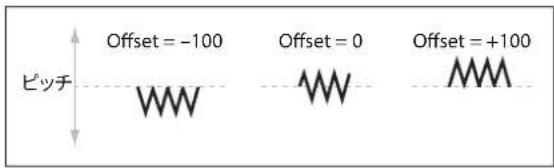
Guitar波形は例外です。ギターで弦をベンディングさせたときの音を再現するため、ピッチが上がりますが下がりません。このため、中央値は0ではなく50を中心となります。もちろん、いつでもOffsetを一の値にすることで、0以下にすることもできます。
OffsetはLFOグラフィックに点線で表示され、上下にドラッグして編集します。
Offsetは、以下のようにShapeで変形した後の信号に影響します。
LFOシグナル・フロー

flowchart
graph LR
    A["Waveform"] --> B["Curve"]
    B --> C["Offset"]
Curve
[-100...+100]
Curveは基本波形を変形させます。以下の図のように、波形に丸みをつけたり、とがらせたりします。また、特定の範囲を強調する使い方ができます。
例えば、三角波のLFOを使ってフィルターのカットオフ周波数をモジュレートするとします。Curveで高い値の範囲を強調すると、フィルターは高周波数領域で時間をかけてスイープします。低い値の範囲を強調すると、低周波数領域で時間をかけてスイープします。
LFOカーブ
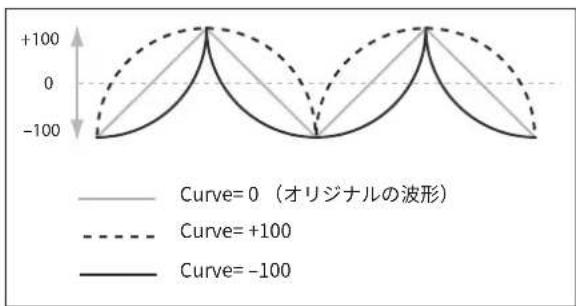
line
| Curve Type | Value | |------------|-------| | Curve=0 | +100 | | Curve=+100 | +100 | | Curve=-100 | -100 |注意: SquareとRandom 3の波形は値が常に+100か-100のため、Curveの設定はこれらに影響を与えません。
Fade
[0.0000...9.900 sec]
LFOはがすぐ最大レベルにならずに徐々にフェード・インするよう設定します。ここではノート・オンからLFOが最大レベルに達するまでの時間を設定します。
LFOs
Sync Notes
[Off, On]
Off. 鍵盤を押すたびにLFOがスタートし、各ノートで独立したLFOが動作します。これは初期設定です。
On: 後から弾いたノートにも最初に弾いた鍵盤によってスタートしたLFOがかかります。押さえているノートすべてのLFOが同期します。Fadeはフレーズの中の最初のノートにのみに適用します。
注意 :Sync NotesがOnに設定されていても、ノート・ナンバー、ベロシティ、キー・スケールまたはその他のノート関連のモジュレーション・ソースで周波数を変化させれば、ノートごとにLFOのスピードが異なります。
Key Track
Filter Key Track
キーボード・トラック
ほとんどのアコースティック楽器はピッチが高くなるほど音が明るくなります。このような効果をシンセサイザーで作るには、キーボード・トラックで高音域になるに従ってロー・パス・フィルターのカットオフ周波数が高くなるように設定します。一般に色が全音域にわたって変化しないようにするには、キーボードラックの設定が必要です。
modwave nativeのキーボード・トラックは、最大4か所でレーを変化させることができるため、より複雑な効果を作ることができます。例として以下のような設定が可能です。
- 低音域から高音域へ弾いていくと、中音域ではカットオフ周波数が急激に上がり、そして続く高音域のオクターブではゆっくりと上がるか、またはまったく上がらない設定。
- 低音域ほど、カットオフ周波数が上がるように設定する。
- 特定のキーで急激にカットオフ周波数が変化するように設定し、スプリット効果を得る設定する。
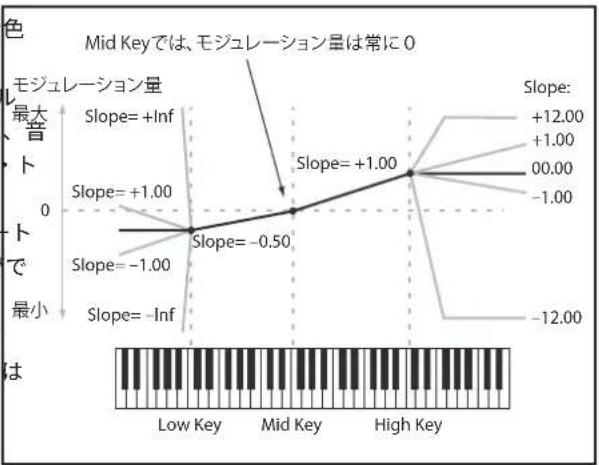
line
| Point | Slope Value | |-------|-------------| | Low Key | -1.00 | | Mid Key | +1.00 | | High Key | +12.00 |KeyとSlopeによるキーボード・トラックの設定
キーボード・トラックは鍵盤の5つのKeyを軸にして、その間に4つのSlope(傾き)を設定します。5つのKeyのうち、一番下と一番上のキーは、MIDIでの一番下と一番上のノート・ナンバーにそれぞれ固定されています。その間にLow、Mid、Highの3つのキーを設定します。
4つのSlope値は、それぞれ挟まれているKey間の傾きの度合いを設定します。例えば、Low-Mid Slope設定されているとき、
Low KeyとMid Key間の値は変化しません。
この形は、Key が「蝶番」で、この中心から2つの「折りたたみドアの開き具合」がSlopeと考えてください。Mid Key(中央の蝶番の位置にあたるところ)では、キーボード・トラックの効果はありません。2枚の折りたたみドアがこの中央の位置から開いて、鍵盤のより高音域と低音域へ変化を与えます。
Slope
Slopeが+の値のとき、Mid Keyから離れるほどキーボード・トラックの出力が大きくなります。-の値のときは、逆に出力が小さくなります。このため、スロープMid Keyの左にあるか、右にあるかによって、Slopeで設定する+と-の値の効果が違ってきます。
Low、Low-Mid Slopeが一の値のときは音域を弾くほどキーボード・トラックの出力が少さくなり、+の値のときは出力が大きくなります。
Mid-High、High Slopeが一の値のとき1高音域を弾くほどキーボード・トラックの出力が少さくなり、+の値のときは出力が大きくなります。
以下の表は、Slopeの値がモジュレーション出力に与える効果を示したものです。
| Slope値 | モジュレーションの変化 |
| -Inf | 1半音で0から最小へ |
| -10.00 | 6半音で0から最小へ |
| -5.00 | 1オクターブで0から最小へ |
| -1.00 | 5オクターブで0から最小へ |
| 0 | 変化なし |
| +1.00 | 5オクターブで0から最大へ |
| +5.00 | 1オクターブで0から最大へ |
| +10.00 | 6半音で0から最大へ |
| +Inf | 1半音で0から最大へ |
Key Track
キーボード・トラックの全体的な効果は、キーボード・トラックの全体の形とモジュレーションの効果の深さとの組み合わせで決まります。Slopeの値が大きいほどキーボード・トラックの形は急激に変わります。このため、より大きな効果を得たいときは、Slopeの値を上げて局所的に深い効果を得るよりも、先ずはモジュレーションの効果の深さ大きくして全体的な効果の深さを調節するのが最も良い方法です。
+Inf、-Infスロープ
+Infと-Infは、スプリット効果のような急激な変化を作る特別な設定です。Slopeまたは-Infにすると、キーボード・トラックは1つのキーだけで最大値または最小値まで変化します。
注意 : Mid-High Slope を + Inf または - Inf に設定すると、High Slope に変化はありません。同様に Low-Mid Slope を + Inf または - Inf に設定すると、Low Slope に変化はありません。
Low Slope
[-Inf, -12.00... + 12.00, + Inf]
MIDIノート・レンジの一番下のキーとLow Keyで設定したキーとの間の傾きを設定します。通常、キー・トラックには一の値を設定します。初期設定は±00です。
(Low) Key
[C-1...G9]
低音域側のドアの蝶番にあたる、低域での2本の傾斜線をつなぐ、折点となるノートを設定します。
Low KeyはMid Keyより上に設定することができません。
Low-Mid Slope
[-Inf, -12.00... + 12.00, + Inf]
(Low) Key、Mid Keyでそれぞれ設定したキーの間の傾きを設定します。通常、キー・トラックには一の値を使用します。初期設定は-1.00です。
Mid Key
[C-1...G9]
キーボード・トラックの中心、つまり中央の蝶番にあたる、折点となるノートを設定します。このキーを弾くと、Key Track出力は0になります。
Mid KeyはLow Keyより低いキー、またはHigh Keyより高いキーを設定することはできません。
Mid-High Slope
[-Inf, -12.00... + 12.00, + Inf]
Mid KeyとHigh Keyでそれぞれ設定したキーの間の傾きを設定します。通常一・トラックには+の値を設定します。初期設定は+1.00です。
High Key
[C-1...G9]
高音域側のドアの蝶番にあたる、高域での2本の傾斜線をつなぐ、折点となるノートを設定します。
High KeyはMid Keyより低いキーに設定することができません。
(High) Slope
[-Inf, -12.00... + 12.00, + Inf]
High Keyで設定したキーとMIDIノート・レンジの一番上のキーとの間のスロープを設定します。通常、キー・トラックには+の値を設定します。初期設定は1.00です。
Amp Key Track
キーボード・トラック(Key Track)で、鍵盤の高音域、低音域を弾くほどボリュームが変化します。これは、ボリュームを一定にしたり特別な効果を出したりするときに使用します。
modwave nativeのKey Trackは、かなり複雑な効果を作ることができます。例えば、以下のような設定ができます。
- 低音域から高音域へ弾くときに、中央域でボリュームを増加させ、高音域のオクターブではボリュームが徐々に上がっていくか、まったく上がらないような設定。
- 特定のキーで急激にボリュームが変化するような設定。
Amp Key Trackは、エンベロープとLFOのように、モジュレーション・ソースとして使用することができます。
Key Trackについての詳細は、前述の「Filter Key Track」を参照してください。
Filter Key Trackとの違い
アンプ・モジュレーションは他のモジュレーション・ルーティングとは少々異なり、プラス方向のモジュレーションでは2倍のゲインまでに制限されます。詳しくは、34ページ「アンプ・モジュレーションについて」をご覧ください。これにより、Amp Levelにモジュレーションをかける場合、Amp Key Trackのマイナス側のSlopeはプラス側のSlopeよりも角度が急峻になります。このことはAmp Levelにモジュレーションをかける場合にのみ適用され、その他のデスティネーションの場合、Amp Key TrackはFilter Key Trackと同様に動作します。
| Key Track量 | Slope値 レベルの変化 | |
| 100% | -Inf | 半音で無音 |
| -12.00 | 5半音で無音 | |
| -5.00 | 1オクタープで無音 | |
| -1.00 | 5オクタープで無音 | |
| 00 | 変化なし | |
| +1.00 | 5オクタープで2倍 | |
| +5.00 | 1オクタープで2倍 | |
| +12.00 | 5半音で2倍 | |
| +Inf | 半音で2倍 | |
モジュレーション・プロセ
Overview
モジュレーション・プロセッサーはモジュレーション信号を変化させます。元のモジュレーション信号もそのまま使用することができます。プログラムごとに2つのモジュレーション・プロセッサーがあります。
モジュレーション・プロセッサーの出力が、LFOやエンベロープと同様に、モジュレーション・ソースのリストに表示されます。
Type
モジュレーション・プロセッサーが行う処理のタイプを設定します。それぞれの詳細は以下のとおりです。
Gate
3つ目のモジュレーション・ソースで、他の2つのモジュレーション・ソース(または固定値)を切り替えます。
サイド・チェーンを使用したオーディオ・ゲートに似ていますが、さらに(スレッショルドを上回り)ゲートが開いているときだけでなく、(スレッショルドを下回り)ゲートが閉じているときにも変化を与えられる柔軟性があります。
例えば、Gateを使用して以下のようなことができます。
- いくつかのノートにピッチベンドまたはその他のエフェクトを適用し、他には影響を与えない設定 (Control at Note-On Only を使用) する。
- ソースが特定のスレッショルドに達したときパラメーターに適用します。例えば、ベロシティ値が90を超えたら、ベロシティ値でLFO周波数にモジュレーションをかけるなど。
- 2つの異なるLFO (あるいは他のモジュレーション・ソース) を切り替えるためにコントローラーを使用する。
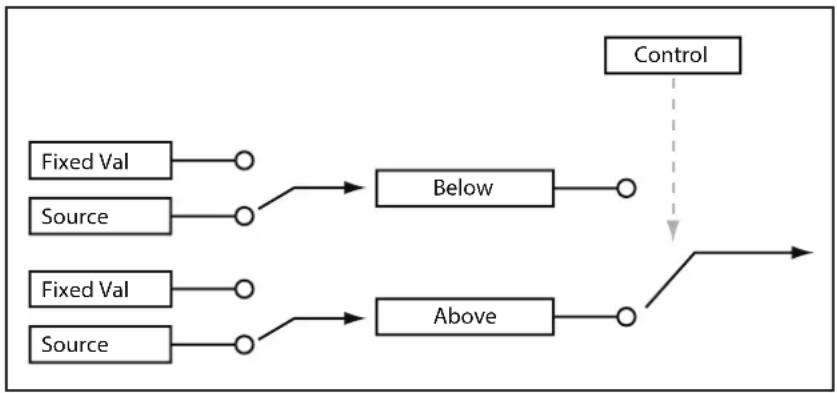
flowchart
graph TD
    A["Fixed Val"] --> B["○"]
    C["Source"] --> D["○"]
    E["Fixed Val"] --> F["○"]
    G["Source"] --> H["○"]
    B --> I["Below"]
    D --> I
    F --> J["Above"]
    H --> J
    I --> K["Control"]
    J --> L["→"]
Control
Source
ゲートを設定するモジュレーション・ソースを選択します。
Threshold
[-100...+100]
ゲートを開く、または閉じるコントロール・ソースのスレッショルド値を設定します。
Onにすると、ノート・オン時のコントロール・ソースの値によって、出力(BelowまたはAt & Above)が選択されます。コントロール・ソースの値が変わっても、ノートが持続している間は出力の選択は変わりません。このとき、Thresholdの設定で出力の選択は変わりませんが、出力の値自体は変化しているので注意してください。
モジュレーション・プロセッサー
Below Threshold
コントロール・ソースがThreshold未満のときのゲートの出力を設定します。Fixed Valueにしたときは、-100%~+100%を設定します。Sourceにしたときは、モジュレーション・ソースを選びます。
At & Above Threshold
コントロール・ソースがThreshold以上のときのゲートの出力を設定します。
Offset
モジュレーションに+または一の一定のオフセット値を加え、さらにゲインを最大で2倍にすることができます。
Input
オフセットするモジュレーション・ソースを選択します。
Level
[-200%...+200%]
+200%は元の信号レベルを2倍にし、200%はレベルを2倍にして逆相にします。
Offset
[-200%...+200%]
Inputをどのように上下にシフトするかを設定します。
+200%は-100の入力を+100にシフトさせます。
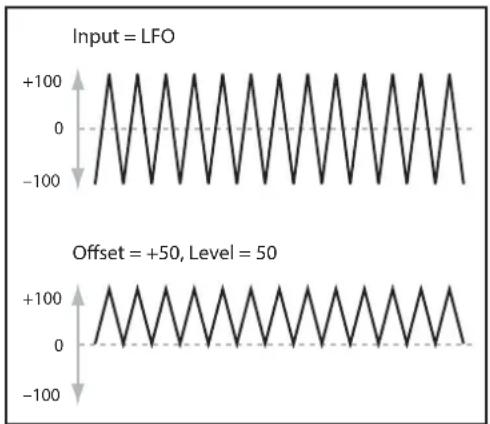
line
| Input | Value | |-------|-------| | LFO | +100 | | LFO | 0 | | LFO | -100 | | Offset | +50 | | Offset | Level |バイポーラからユニポーラへの変換
Off setの設定を使用してLFOなどのバイポーラ(+とーの両方ある)のモジュレーション・ソースを、ユニポーラ(+のみ)信号に変換することができます。以下の手順で操作します。
- ソースにLFOを選択します。
- Input Amountを50%に設定します。
これでLFOの全体のレベルが半分になります。
- Offsetを50%に設定します。
LFO信号の波形全体が上ヘシフトし、0から+100の間で変化するようになります。
ユニポーラからバイポーラへの変換
ユニポーラ(+のみ)のモジュレーション・ソースを、バイポーラ(+とーの両方ある)信号に変換することができます。
- モジュレーション・ソースを選択します。
- Input Amountを+200%に設定します。
これでモジュレーション・ソース全体のレベルが2倍になります。
- Offsetを-100%に設定します。
これでモジュレーション信号が下ヘシフトし、-100から+100の範囲になります。
Quantize
連続的な入力信号をクォンタイズし、不連続なステップに変化させます。これを使用して、LFO やエンベロープの波形を変えたり、コントローラーを操作したときに、いくつかの限定した値しか出せないような設定ができます。
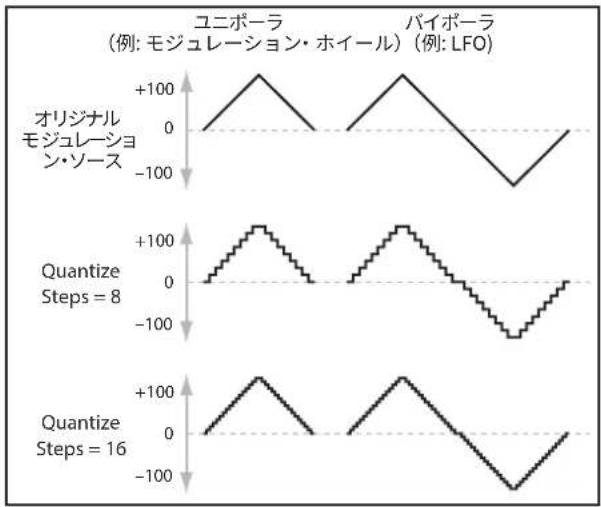
line
| Method | Step | Value | | --------------- | ---- | ----- | | ユニボーラ | 8 | +100 | | ユニボーラ | 8 | 0 | | ユニボーラ | 8 | -100 | | ユニボーラ | 16 | +100 | | ユニボーラ | 16 | 0 | | ユニボーラ | 16 | -100 | | バイボーラ | LFO | +100 | | バイボーラ | LFO | 0 | | バイボーラ | LFO | -100 | | バイボーラ | LFO | -100 |Input
クオンタイズするモジュレーション・ソースを選択します。
Steps
[1...32]
効果のかかる程度を設定します。ステップ数が小さいと、出力の段階の幅が大きくなります。
例えば2に設定すると、0、50、100に“ステップ”が生じます。バイポーラのソースでは、-50と-100にもステップが生じます。
ピッチベンドをクォンタイズする
クオンタイズしたピッチベンドで、ギターのフレットをスライドするような効果や、トランペットのように管の長さの違いによって起こるジャンプ・ベンドのようなサウンドを再現できます。
-
Synthesisタブを開きます。
-
Mod Sources フッターの Mod Sources1 をクリックして押した歯廃ノブにドラッグします。これにより、Mod Sources 1 を Tuneへのモジュレーション・ルーティングが作成されます。
-
ウィンドウの右にあるModパネル内でIntensityを+5.00、+7.00などに設定します。
-
Mod Sources フッターで Mod Process 1 をクリックします。 Mod Process 1 が表示されます。
-
Mod Process 1のTypeをQuantizeに、Inputをitch Bendに設定します。
-
Stepsを、上記のIntensityに使用したのと同じ数値を設定します。
-
SynthesisタブのPitchセクションで、Pitch Bend UpとPitch Bend Downの両方を0に設定します(それにより、モジュレーション・プロセッサーの出力が、ピッチに影響を与えます)。
これにより、ピッチ・ベンド・ホイールを動かすことでクオンタイズされたピッチ・ベンドが作成されます。
Scale
このプロセッサーはモジュレーション・ソースを使用して他のソースの量を変化させます。例えば、LFO の量をエンベロープでコントロール、またはエンベロープの量をMIDIコントローラーで設定することができます。
Input
スケール効果をかけるモジュレーション・ソースを選択します。
Main Input Amount
[-100%...+100%]
Scale Sourceで変化させる前の入力信号のゲインと極性を設定します。Scale Sourceからの入力は、この設定値に加算されます。
Main Input Amountがりに設定されていても、Scale Sourceは Main Inputの最終的な量を+100~-100の範囲で変化させます。
Scale Source
ここで選択したモジュレーション・ソースによって、Inputで選択したソースの量が変化します。
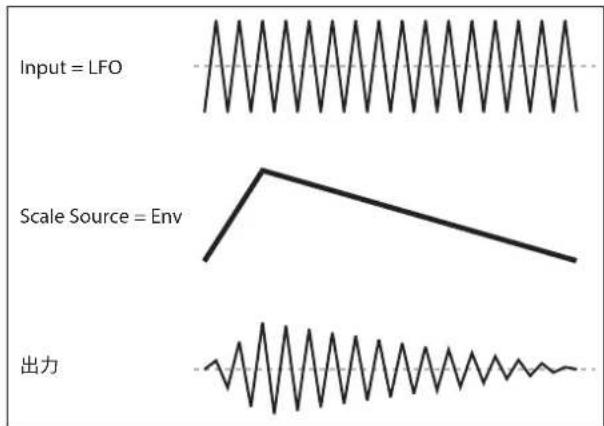
Scale Amount
[-100%...+100%]
Scale Sourceの効果の深さと極性を設定します。例えば、メイン入力がLFOでScale SourceがEnvelopeの場合、+の値ではエンベロープでLFOの出力レベルがプラス側(出力が上がる方向)に変化します。
Curve
指数カーブのジョイスティック、対数カーブのベロシティなどのような、コントローラーのカーブをカスタマイズできます。また、エンベロープやLFOなどのプログラマブルなモジュレーション・ソースの波形を変化させることができます
注意: Curveは、主にエンベロープ、三角波、正弦波のLFOなど、すでにある程度の傾きを持つモジュレーション信号に効果があります。従来のサンプル&ホールド波形のように、信号がある値から別の値へ急激に変化する場合、Curveは値に影響を与えますが、値間の変化には影響しません。Curveは、方形波など、最大値、0値、または最小値のみを含む信号には無効です。
Input
カーブを変形させるモジュレーション・ソースを選択します。
Mode
Asymmetricは、-100から+100までに向かって、1つのカーブを生成します。
Symmetricは、0から-100と+100のそれぞれに向かって、2つの同じカーブを生成します。
カーブとモード
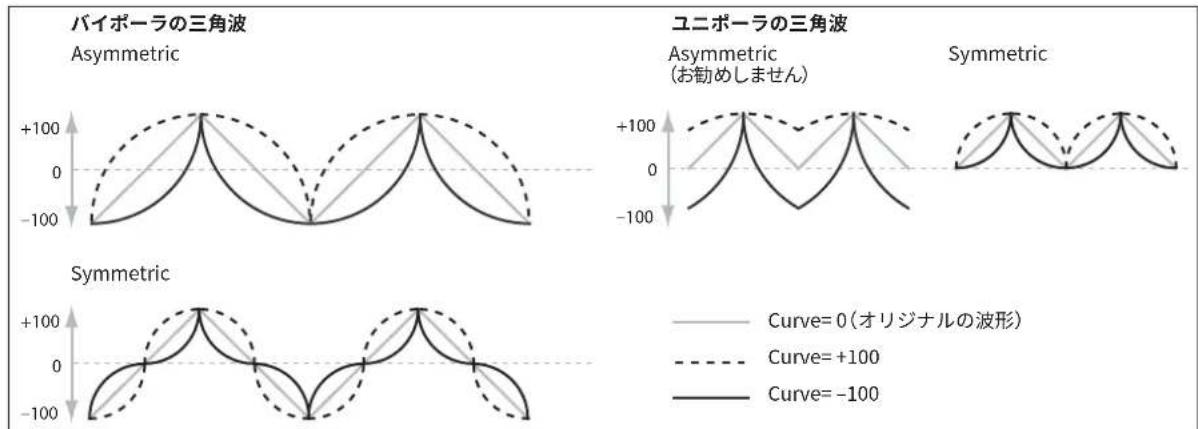
Curve
例えば、三角波のLFOを使ってフィルターのカットオフ周波数を変化させるとします。Curveで値の大きい範囲を強調すると、フィルターは高周波数領域で時間をかけてスイープし、低い値の範囲を強調すると低周波数領域で時間をかけてスイープします。
| Mode Input Curve 結果 | |||
| Symmetric | ユニポーラ | プラス(+) | 大きい値の範囲を強調 |
| マイナス(-) | 小さい値の範囲を強調 | ||
| バイポーラ | プラス(+) | 大小、両方の値の範囲を強調し、中心部を抑制 | |
| マイナス(-) | 0周辺の中心部を強調 | ||
| Asymmetric | ユニポーラ | プラス(+) | 最大値付近をオフセットして強調 |
| マイナス(-) | 最小値付近をオフセットして強調 | ||
| バイポーラ | プラス(+) | 大きい値の範囲を強調 | |
| マイナス(-) | 小さい値の範囲を強調 | ||
バイポーラとユニポーラのモジュレーション・ソース
Curveを理解するには、モジュレーション・ソースのバイポーテとユニポーテの違いを考えるとよくわかります。
バイポーラのソースは-100から+100まで変化し、中間点は0です。ほとんどのLFOがバイポーラです。ピッチ・ベンドもバイポーラです。
ユニポーラのモジュレーション・ソースはModeASymmetricと相性がよいですが、Symmetricでも面白い結果が得られます。
ユニポーラのソースは0から100の変化で、中間点は50です。JS+Y(CC#1)などのMIDIコントローラーはすべてユニポーラです。フィルターEGとピッチEGは-の値の両方が設定可能ですが、EGは通常ユニポーラに設定します。
ユニポーラのソースでは、Symmetricモードを設定してください。Asymmetricモードを設定すると、オフセットするなどの正しい効果にならないときがあります。
Smooth
ホイールの早い操作やLFOの急激な変化をなめらかにします。
アタック(信号の増加)とディケイ(信号の減少)のスムーズ効果の量をそれぞれ設定します。
低い値に設定するとスムーズ効果で滑らかになり、例えば、アフタータッチの効果をゆるやかにすることができます。大きい値に設定すると、オートフェードのような効果が得られ、フェード・イン/フェード・アウトを長くすることができます。
スムーズ効果で、LFOやEGなどのプログラムされたモジュレーション・ソースの形状を変形できます。例えば、単純なOn、Offの信号を以下のようなエンベロープに変形できます。
Input
スムーズ効果をかけるモジュレーション・ソースを選択します。
Attack
[0.000...10.000 sec]
高い値に到達するまでの時間を設定します。
ここの値が大きいと、時間が長くなります。
Decay
[0.000...10.000 sec]
低い値に到達するまでの時間を設定します。
ここの値が大きいと、時間が長くなります。
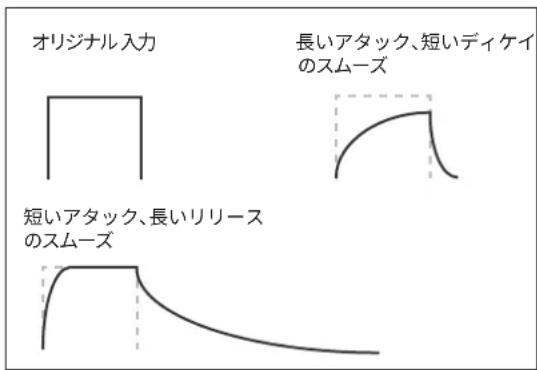
Sum
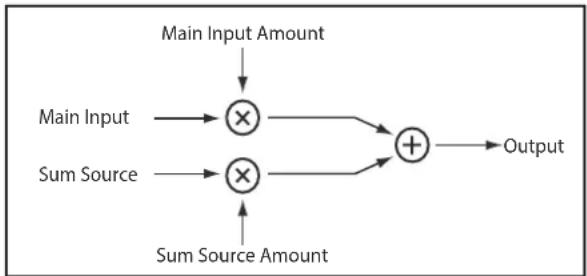
flowchart
graph TD
    A["Main Input Amount"] --> B["×"]
    C["Sum Source"] --> D["×"]
    E["Sum Source Amount"] --> D
    B --> F["+"]
    D --> F
    F --> G["Output"]
2つのモジュレーション・ソースを足し合わせます。これは、2つ以上の信号を組み合わせて、他のモジュレーション・プロセッサーで加工したいときに便利です。例えばLFOとエンベロープを合わせ、滑らかにします。
Input
メインのモジュレーション・ソースを選択します。
Main Input Amount
[-100%...+100%]
Inputのモジュレーション・ソースのゲインと極性を設定します。
Sum Source
Inputにマージするモジュレーション・ソースを選択します。
Sum Source Amount
[-100%...+100%]
Sum Sourceのゲインと極性を設定します。
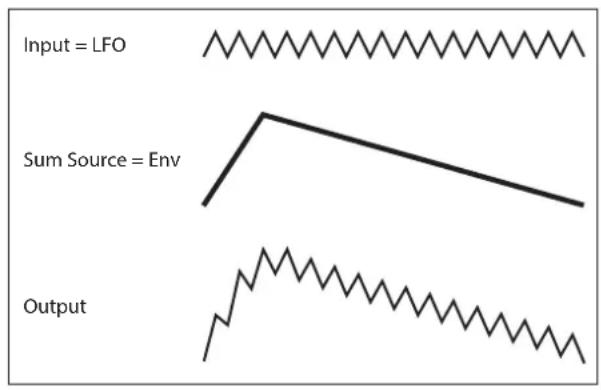
各プログラムにはそれぞれPre FX、Mod FXとDelayがあります。
1. Mini Editor
3つのエフェクトには、重要なパラメーターを表示する“ミニ・エディター(Mini Editor)”があり、プログラムのすべてのエフェクトの概要を簡単に確認することができます。
これらのミニ・エディターのうち1つをクリックすると、下に詳細なエディター(Detailed Editor)が表示されます。
2. Effect Type
各エフェクトに、Type(別名アルゴリズム)とそのタイプ内のプリセットを選択することができます。全エフェクト・タイプのリストは、81ページ「Pre FX」、82ページ「Mod FX」、83ページ「Delay」、84ページ「Master Reverb」を参照してください。
“All”タイプ Delay All、Chorus Allなど)は関連するすべてのタイプからプリセットを選択することができます。
3. Effect Preset
選択したタイプで使用可能なプリセットです。
4. Effect On/Off
エフェクト・タイプ名(Pre FX、Mod FXなど)の左側にあるパワー・ボタンをクリックして、エフェクトのオンとオフを切り替えます。
5. Detailed Editor
ミニ・エディターの1つクリックすると、選択したエフェクトのすべての詳細なパラメーターが表示されます。
Mini Editor
Wet/Dry
オリジナルの信号(Dry)とエフェクト信号(Wet)のバランスを設定します。
FX Edit 1/2/3
各エフェクトには3つの“エディット”コントロールがあります。これらは複数の内蔵パラメーターを設定するマクロです。これらの設定は、プリセットごとに割り当てられる効果が異なります。各エフェクトTypeのエディット・ノブは、割り当てられた効果名が表示されます。
重要:内蔵パラメーターのモジュレーションは、FX Edit 1/2/3ノブからのみ使用できます。モジュレーション・ホイールやMod Knobsなど、他のソースからエフェクトをモジュレートするには、内蔵パラメーターをFX Editノブの1つに割り当て、FX Editノブを他のソースからモジュレートします。
Level controls
エフェクトTypeの設定によっては、レベルに関連したパラメーターが追加で表示されることがあります。
Input Trim
エフェクトに送るボリューム・レベルを設定します。これを使用しWaveshaperなどのエフェクトのレスポンス効果を変更、またはTalking Modulatorなどのエフェクトでゲインの増加を補正するときに使用します。
Volume
[-Inf, -84.9...+12.0 dB]
TypeでGuitar Ampを選んだときに、ポストDrive出力のボリュームを設定します。Driveによるレベルの変化を補正します。
Output Level
エフェクトからの出力ボリュームを設定します。Waveshaperなどのエフェクトでのレベルの変化を補正します。
Gain Adjust
これはOutput Levelに似ていますが、最大24dBまでのゲインを供給します。Modern Compressorを選択したときのみ表示されます。
Pre FX
Decimator
サンプリング周波数を低くビット数を減らしたビンテージのデジタル・エフェクトをモデリングしたステレオ・エフェクトです。
Graphic EQ
マクロ・コントロール付きステレオ・グラフィックEQです。
Guitar Amp
ギター・アンプとスピーカー・キャビネットの微細なサチュレーションから唸るようなディストーションまでをモデリングしたモノラル・エフェクトです。
Modern Compressor
モダンなサウンドのステレオ・コンプレッサーです。
Parametric EQ
調整可能なシングル・バンドのステレオ・パラメトリックEQです。プリセットには追加のEQが含まれるものがあります。
Red Compressor
スムーズでダイナミックな演奏を演出します。モノラル・コンプレッサーで、クリーンなサウンドで非常にポピュラーなペダル・エフェクトをモデリングしています。
Effectsページ
Ring Modulator
ステレオ・エフェクトで、LFOで変調したオシレーターによって金属的な音色を作り出します。
Tremolo
LFOでボリュームを変調し、入力信号の音量を揺らすエフェクトです。エンベロープ・フォロワーによるコントロールも可能です。
Wave Shaper
ステレオ・エフェクトで、入力レベルに非常に敏感に反応します。入力信号を変形することで、元音には含まれない多くの倍音を加えたり、ディストーション・サウンドを作ったりします。
Mod FX
クリーンなトーン、低ノイズ、そしてタイン・タイプのエレクトリック・ピアノに最適なことで知られるクラシックなモノ・イン、ステレオ・アウトのコーラスを参考に開発したエフェクトです
Black Phase
モノラル・フェイザーで、ヨーロッパ製のフェイザー・ペダルにヒントを得ました。
CX-3 Vibrato Chorus
ビンテージ・オルガンのコーラスである、コーラス/ビブラート回路をモデリングしています。
EP Chorus
初期の改造タイン・ピアノに内蔵されていたコーラス・エフェクトにヒントを得て開発しました。
Harmonic Chorus
ステレオ・エフェクトで、高音域を取り出してコーラスをかけます。ベースなどの音色でも音やせすることがなくコーラス効果を得ることができます。プリセットの中には、フィードバックを使用してコーラスをフランジャーに変えるものがあります
Modern Chorus
ステレオ・エフェクトで、入力信号のディレイ・タイムにモジュレーションをかけることで、厚みと温かさをサウンドに加えます。
Modern Phaser
モダンなステレオ・フェイザーです。
Orange Phase
これは多くのレコーディングで愛用されている、モノラル・フェイザー・ペダルをモデリングしています。コード演奏などに動きをつけたり、サウンドに広がり感や輝きをもたせるのに役立ちます。
Polysix Ensemble
これはコルグPolysixに内蔵されたモノラル・イン、ステレオ・アウトのアンサンブル・エフェクトをモデリングしています。
Small Phase
これは70年代にニューヨークで製造された、透明感のあるウォームでリッチなサウンドが特徴的な、クラシックなモノラル・フェイザーをモデリングしています。
Talking Modulator
このモノラル・エフェクトは、入力信号に人の声のようなくせを持たせるエフェクトで、しゃべっているようなサウンドが得られます。
Vintage Chorus
これはギター・アンプに内蔵されたことで有名なモノラル・コーラスをモデリングしています。SpeedとDepthは、オリジナルよりも広い範囲のサウンドをもたらします。
Effectsページ
Vintage Flanger
アナログ回路による定番中の定番フランジャーをベースとしたエフェクトです。コード演奏に最適な、オリジナルのBBD回路によるスイープ・サウンドを再現しました。
Vintage/Custom Wah
ステレオ・エフェクトで、ビンテージ・ワウペダルの音響特性を再現したエフェクトです。
Vox Wah
伝説的なVOX ワウ・ペダル、V847とV848 Clyde McCoyモデルを再現したものです。
Delay
L/C/R Delay
モノラル・イン、ステレオ・アウトのマルチタップ・ディレイで、3つのタップがそれぞれ左、右、中央に出力されます。
Multiband Mod Delay
このエフェクトは、入力信号を4つの周波数バンドに分けて、各バンドにモジュレーション・ディレイをかけます。複雑な特定周波数のディレイから厚いコーラスまでを生成することができます。
Reverse Delay
リバース・ディレイと左右のディレイが含まれています。逆再生と再生を繰り返しながらフィードバックさせることもできます。
Stereo/Cross Delay
ステレオ・タイプのディレイで、ディレイ・タイムを最大2,730msまで設定できます。
Tape Echo
テープ・サチュレーションと3つの再生ヘッドを持つテープ・エコーをモデリングしています。
Reverb & EQページ
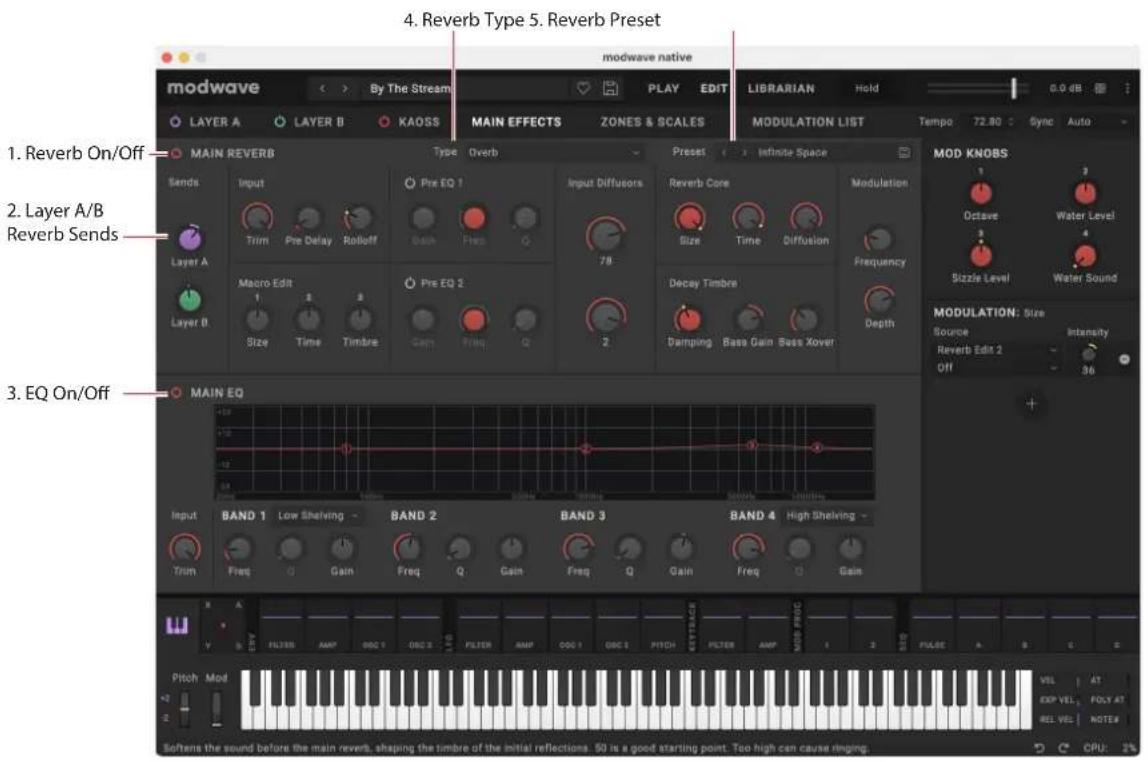
パフォーマンスには、マスター・リバーブとマスターEQがあり、2つのレイヤーすべてで共有されます。2ページ「概要」ページの「Structure」を参照してください。
1. Reverb On/Off
パワー・ボタンでリバーブのオン、オフを切り替えます。
Sendノブは、レイヤーAとBからそれぞれマスター・リバーブに送信される信号量を設定します。
3. EQ On/Off
パワー・ボタンでEQのオン、オフを切り替えます。
4. Reverb Type
各エフェクトに、Type(別名アルゴリズム)とそのタイプ内のプリセットを選択することができます。“All”タイプ(Reverb Allなど)は関連するすべてのタイプからプリセットを選択することができます。
5. Reverb Preset
選択したタイプで使用可能なプリセットです。
Master Reverb
Early Reflections
さまざまなアーリー・リフレクションが設定でき、スモール・アンビエンス、ゲート・リバーブ、リバース・エフェクトを得られます。
Overb
より豊かでなめらかな、ランダマイズ効果を含んだ高品位できめ細かなりバーブです。
Master EQ
パフォーマンスにはマスター・リバーブの後に専用のパラメトリックEQが含まれます。Trimを使用してEQのブーストを補正します。L (Low) とH (High) バンドPeak、Shelf (シェルビンまたはCut (ロー・カット/ハイ・カット) に設定することができます。
Librarianページ
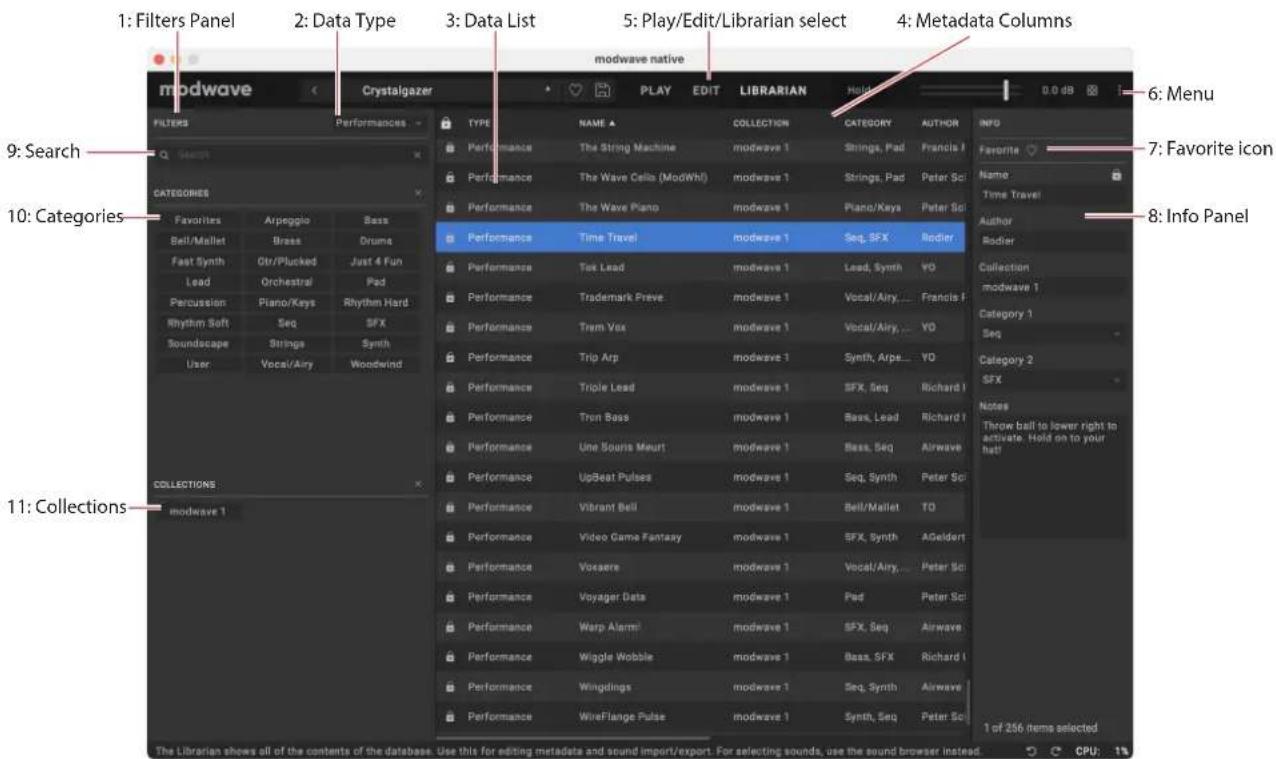
ライブラリアンの使い方
Librarianページには modwave nativeの全てのコンテンツが表示されます。メタデータを編集したり、データをインポートやエクスポートしたりする際に便利です。サウンドの選択には、サウンド・ブラウザを使用してください。
1: Filters Panel
データ・リストのアイテムの数を絞り込むことができます。必要に応じてデータ・タイプ、サーチ、カテゴリー、コレクションを設定します。Filters Panelの右端をドラッグしてサイズを変更し、カテゴリーとコレクションの1列、2列、または3列を表示できます。
2: Data type
ライブラリアンにはパフォーマンス、プログラム、モーション・シーケンス、モーション・シーケンス・レーン・プリセット、Kaoss Physics プリセット、ウェーブテーブル、スケール、エフェクト・プリセット、セット・リストを表示できます。このメニューで、リストに表示させるデータのタイプを選択します。All Dataを選択した場合は、全タイプのデータが表示されます。
3: Data List
これにより、Filters Panel内のサーチ、データ・タイプ、カテゴリー、コレクション設定でフィルタリングした、modwave nativeデータベースのすべてのデータ・リストが表示されます。
選択
リスト内のアイテムをクリックしてメタデータのエディットや、エクスポート用に選択します。パフォーマンスとセット・リストをダブルクリックすると、再生するアイテムも選択されます。
Ctrlキーを押しながら (Windows) または commandキーを押しながら (macOS)、複数の非連続アイテムを選択します。Shiftキーを使用してアイテムの範囲を選択することもできます。
ロック・アイコン:工場出荷時のデータはライトプロテクト(書き込み保護)されています
工場出荷時のすべてのデータは、パフォーマンス、プログラム、エフェクト・プリセットなどを含め、ライトプロテクトされています。そのときは、リストとインスペクター・パネルの上部にあるロック・アイコンが表示され、ファクトリー・サウンドを削除したり、名前や作成者などのメタデータを含む元のバージョンを変更したりすることはできません。それらを複製してエディットすることはできます。
4: Metadata columns
リストには、アイテムごとに、Type、Name、Collection、Category、Author(作者)、Notes(メモ)のほか、そのアイテムが工場出荷時のデータとしてロックされているかどうかが表示されます。列の上部をドラッグして、順序を変えたり、列のサイズを変更することができます。列の見出しをクリックして並べ替えます。再びクリックすると並べ替えの順序が逆になります。三角形のアイコンは並べ替えにどの列を選択したかを示します。三角形の方向(上または下)は、並べ替えの順序を示します。
ウィンドウ右上のボタンでEditやLibrarianを切り替えます。5ページ「3: Play/Edit/Librarian modes」をご覧ください。
6: Menu
CCの割り当て、ユーザー・サンプル・バンク、アンドゥ/リドゥ、ユーザー・インターフェイスのサイズのスケーリング、“About”情報、そてライブラリアン固有のコマンドなどのような、全体的な設定にアクセスすることができます。
7: Favorite icon
アイコンをクリックし、そのアイテムをフェイバリットとしてマーク(またはマーク解除)します。これはFavoriteカテゴリーで探すことができます。他のメタデータと異なり、ロックされた工場出荷時のデータでもフェイバリットの設定を変更することができます。
Favoriteアイコン
8: Ingo Panel
Name、Collection、Category 1 & 2、Author(作者)、Notes(メモ)のほか、選択したアイテムのメタデータを表示させたり、エディットすることができます。複数のアイテムが選択されていて、メタデータ・フィールド(名前やカテゴリーなど)の設定が異なる場合、フィールドには“
ロック・アイコンが表示されている場合、ファクトリー・データが選択されているため、そのデータ・フィールドを編集することはできません。ただし、テキストをコピーして他の場所にペーストすることはできます。
Inspectorパネルは左端をドラッグすることでサイズを変更できます。
9: Search
このフィールドに入力してメタデータのフィールドのいずれかでテキストを検索し、リストをフィルタリングします。“x”をクリックするとフィールドをクリアします。
10: Categories
カテゴリーは、ベース、リード、ベルなどのサウンドのタイプでフィルタリングすることができます。各サウンドは2つのカテゴリーに割り当てることができ、パフォーマンス、プログラムなどの各データ・タイプにはそれぞれ独自のカテゴリー・リストがあります。カテゴリー名をクリックしてそのカテゴリーでフィルタリングします。“x”をクリックするとすべてのカテゴリーの選択を解除します。
カテゴリーで検索する場合、いずれかのカテゴリーが検索条件に一致するとそのサウンドが表示されます。
このセクションには、フェイバリットとしてマークしたすべてのサウンドを表示する“Favorites”も含まれています。Favoritesは、他のカテゴリーと組み合わせて使用することができます。
11: Collections
コレクションを使用すると、ファクトリー・サウンド、拡張サウンド・パック、または自身のプロジェクトなど、グループごとにサウンドをフィルタリングすることができます。各サウンドは1つのコレクションに割り当てることができます。コレクション名をクリックして、そのコレクションでフィルタリングします。“メ”をクリックすると、すべてのコレクションの選択が解除されます。
ライブラリアン・コンテクスト・メニュー
アイテムを右クリック(Windows)またはcontrolキーを押しながらクリック(macOS)して、コンテクスト・メニューを表示します。リストで複数のアイテムが選択されているときも、メニュー・コマンドを使用できます。
Export...
選択したアイテムをディスクの個々のファイルにエクスポートします。詳細は89ページ「データのエクスポート」を参照してください。
Export Bundle...
このコマンドは、複数のアイテムが選択されているときに使用します。選択したすべてのアイテムをディスクの1つのファイルにエクスポートします。例えば、サウンドのセットを配布するときなどで使用します。
Duplicate
選択したアイテムが複製されます。
Delete
選択したデータが削除されます。セット・リスト・スロットで使用すると、スロットはInit Performanceを使用するように変更されます。
New Set List
すべてのスロットがInit Performanceに設定され、新しいセット・リストが作成されます。すべてのデータまたはセット・リストのいずれかを表示するときに、ライブラリアンから使用することができます。
セット・リストを選択すると、そのセット・リストのセット・リスト・ウィンドウが開きます。複数のセット・リストを選択すると、それぞれのウィンドウが開きます。
Make Active
リストでパフォーマンスを選択すると、再生するアイテムが選択されます。(ダブルクリックしても同じ効果があります。)リストでセット・リストを選択すると、そのセット・リストがアクティブになり、Settingsダイアログのセット・リスト・パラメーターが変更されます。
インポートとエクスポート
modwave nativeは、ハードウェアmodwaveのEditor/Librarianと同じファイル形式(.mwbackupファイルを除く)を読み書きでき、両者の間でサウンドに完全な互換性を持たせることができます。インポートとエクスポートのコマンドを使用すると、以下のことができます。
- 新しいサウンドをロードする
- modwave nativeとハードウェアのmodwaveの間でのデータ転送、または複数のmodwave native間でのデータ転送
- データのバックアップと復元
データのインポート
データをmodwave nativeにインポートするには、以下の操作を行います。
- メニューでImport...コマンドを選択します。
ファイルを開くダイアログが表示されます。
- インポートするファイルを選択します。
複数のファイルを選択してインポートすることもできます。
- Openボタンを押します。
ファイル内のデータがデータベースにインポートされます。追加されたファイルに関する情報やインポートを確認するメッセージが表示されます。
データのコンフリクト
インポートされたデータの一部が内部データの異なるバージョンまたは更新されたバージョンである場合は、次のテキストを含むダイアログが表示されます。
ダイアログにはいくつかのオプションがあります。
Cancel: アイテムはインポートされません。
Overwrite: アイテムがインポートされ、modwave nativeデータベース内のバージョンを置き換えます。
Make Unique: アイテムがインポートされ、そのUUID(89ページ「UUID」)が変更されてmodwave nativeのバージョンと競合しないようになります
Apply to All: Cancel、OverwriteとMake Uniqueの選択は、インポート内の競合するすべてのファイルに適用されます。
セット・リストがインポートされ、セット・リストに含まれるパフォーマンスの一部が新しく作成された場合、そのセット・リストは新しいパフォーマンスとして編集されます。
UUID
modwave nativeは、データベースを使用してサウンドを管理します。内部的には、サウンドは名前ではなく、ファイルに添付されたUUID(Universally Unique Identifier)と呼ばれる一意のタグによって識別されます。これは、サウンドの名前が変更された場合でも、システムはそれが同じサウンドであることを認識していることを意味します。
サウンドを保存する場合、“Overwrite”はUUIDを同じに保ち、“Save As New”は新しいUUIDを作成します。
データをインポートすると、インポートされるサウンドのUUIDがデータベースに既に存在するUUIDと比較されます。サウンドのUUIDが同じで内容が異なる場合は、88ページ「データのコンフリクト」説明されているダイアログが表示されます。
データのエクスポート
2つ以上のデータをエクスポートするときは、それらを個別のファイルとして保存すしたり、1つのバンドル・ファイルとして保存したりすることもできます。
個別のファイルとしてエクスポート
modwave nativeからディスク上の個別のファイルとしてデータをエクスポートするには、以下のように操作します。
- ライブラリアンで、エクスポートするデータを選択します。
- アイテムの1つを右クリック(Windows)またはcontrolキーを押しながらクリック(macOS)して、コンテクスト・メニューを表示させます。
- メニューでExport...コマンドを選択します。
標準のファイルを開くダイアログが表示されます。
- ファイルを保存する場所に移動します。
- Openを押して現在のディレクトリを選択し、ファイルを保存します。
バンドル・ファイルとしてエクスポート
modwave nativeから複数のデータを単一のバンドル・ファイルとしてエクスポートするには、以下のように操作します。
- ライブラリアンで、エクスポートするデータを選択します。
- アイテムの1つを右クリック(Windows)またはcontrolキーを押しながらクリック(macOS)して、コンテクスト・メニューを開きます。
- メニューで、Export Bundle...コマンドを選択します。
- バンドルを保存する場所に移動し、ファイルの名前を入力します。
- Saveを押してバンドル・ファイルを保存します。
すべてのユーザー・データをエクスポート
ライトプロテクトされているファクトリー・サウンド以外の、ユーザー作成によるカスタム・データをすべてまとめて1つのバンドル・ファイルとしてエクスポートするには、以下のように操作します。
- メニューからExport Bundle of All User Sounds...コマンドを選択します。
- バンドル・ファイルの保存先を指定し、ファイル名をつけます。
- Saveをクリックしてバンドル・ファイルを保存します。
これでライトプロテクトがされていないデータをすべてまとめてバンドル・ファイルとして書き出します。
セット・リストのインポートとエクスポート
セット・リストは最大64のパフォーマンスを参照します。セット・リストをエクスポートすると、セット・リストとその参照パフォーマンスの両方が一緒に保存されます。これにより、サウンドのグループを簡単にインポートおよびエクスポートできます。
ファイル・タイプ
modwave nativeでは以下のファイル形式を使用します。これらはすべて、ハードウェアのmodwave用Editor/Librarianと互換性があります。ただし、ハードウェアmodwaveの全データのバックアップ・ファイルである.mwbackupファイルはmodwave nativeでは対応していませんのでご注意ください。
| タイプ 拡張子 | データ・コン | テンツ |
| パフォーマンス.mwperf | 指定されたタイプのアイテム | |
| プログラム.mwprog | ||
| ウェーブテーブル.mwwavetable | ||
| Kaoss Physics.mwkphysics | ||
| スケール.mwscale | ||
| モーション・シーケンス.mwmotionseq | ||
| Masterレーン | .mwmasterIn | |
| Timingレーン | .mwtimingIn | |
| Pitchレーン | .mwpitchIn | |
| Shapeレーン | .mwshapeln | |
| Step Seqレーン | .mwstepseqIn | |
| エフェクト | .mweffect | |
| セット・リスト | .mwsetlist | 1つのセット・リストとそのすべての参照パフォーマンス |
| バンドル | .mwbundle | 任意のタイプの複数アイテム |
ウェーブテーブルのインポート
ウェーブテーブルのインポートは、一般的な2つのフォーマットに対応しています。どちらのフォーマットも最大64種類の波形が隙間なくつながっているように特別に作成された.wavファイルです。各波形はすべて同じ流さになっている必要があります。その対応フォーマットの2つは次のとおりです。
- 32ビット・フローティング・ポイント (浮動小数点) のデータで、各波形の長さは正確に2,048サンプル (Serumなどのソフトウェア・シンセサイザーで一般的に使用されている長さ) のもの。
- 16ビット・リニア・データで、各波形の長さは正確に256サンプル(ハードウェアのモジュラー・シンセで一般的に使われている長さ)のもの。
2つのフォーマットの大きな違いは、2,048サンプルの波形では倍音(の範囲)が2オクタープ以上高く取れる点です。実用上では、低音域の音色がより明るくなります。
重要:.wavファイルは上記2種類のフォーマットにのみ対応しています。楽器を録音した音などの通常のオーディオ・ファイルがウェーブテーブルに自動的に変換されることはありません。
64波形以上のウェーブテーブルのインポート
modwave nativeは他の多くのウェーブテーブル・シンセと同様、波形をリアルタイムでクロスフェードします。人気のあるウェーブテーブル・ソフトウェアの一部は、それとは異なりクロスフェードせず、一連の中間的な波形を作成し、それをスイッチ的に切り替える方式を採用しています。各中間波形は微妙に異なる内容になっており、聴感上はクロスフェードと大差ない状態になっています。2つの波形間を遷移させるには、先頭に最初の波形、最後に2つ目の波形を置き、その間を254種類の中間波形が入った1つのウェーブテーブルを作成していると考えられます。64種類の波形がスムーズに遷移していくようにするには、中間波形が16,000種類以上も必要ということになってしまいます。
これに対しmodwave nativeでは、完璧にスムーズで階段状にならないクロスフェードを作成するのに必要なのは元の64種類の波形のみです。これはウェーブテーブルをインポートする上で大切なポイントです。32ビット/2,048サンプルのウェーブテーブルに64種類以上の波形がある場合、modwave nativeはこれを生成されたクロスフェードと認識し、中間波形の一部を削除して64波形バージョンを作成します。
ウェーブテーブルの作成とエディット
オリジナルのウェーブテーブルの作成やエディットをするには、WaveEditが便利です。WaveEditはフリーウェアで、MacOSやWindows、Linuxでも使用できます。modwave nativeに特化したバージョンのWaveEditへのリンクが以下からダウンロードできますので、利用してください。これを使用して、32ビット/2,048サンプル・フォーマットのウェーブテーブルを作成できます。
Editor/Librarianは、パフォーマンスやプログラムなどと同様にmodwave nativeフォーマットのウェーブテーブルをエクスポートすることができます。ただし、エクスポートしたウェーブテーブルをエディットすることはできませんが、インポート済みのオリジナルウェーブテーブルは以下の手順でエディットすることができます。
- エディットするファイルをウェーブテーブル編集ソフトで開きます。
Librarianページ
- ウェーブテーブルをエディットします。
- エディットしたウェーブテーブルをmodwave nativeのデータベース上のウェーブテーブルと同名の新規.wavファイルとして保存します。
同名で保存することが重要です。以下の“重複とファイル名”をご覧ください。
- modwave nativeの.wavファイルをウェーブテーブルとしてインポートします。
- メッセージが表示されたら、既存のウェーブテーブルと置き換えるオプションを選択します。
これでそのウェーブテーブルを使用しているすべてのサウンドが新バージョンに更新されます。
重複とファイル名
.wavフォーマットのウェーブテーブルは、modwave nativeのデータベースにインポートされない限り、modwave nativeのUUIDが付きません(89ページ「UUID」を参照)。そのため、modwave nativeはディスク上の.wavファイルのファイル名を使用してファイルの重複をチェックします。modwave nativeのデータベースにすでにあるウェーブテーブルと同名の.wavフォーマットのウェーブテーブルをインポートすると、Editor/Librarianではすでにあるウェーブテーブルに上書きするか、別のウェーブテーブルとして新規にインポートするかを選択するメッセージが表示されます。
Set Lists
セット・リスト・ウィンドウ
64のスロットにセット・リストが表示されます。一度に複数のセット・リスト・ウィンドウを開くことができます。ウィンドウの1つにアクティブなセット・リスト(Settingsダイアログで選択されている)が表示されると、タイトル・バーの名前の後に“(Active)”と表示されます。
セット・リスト・ウィンドウ
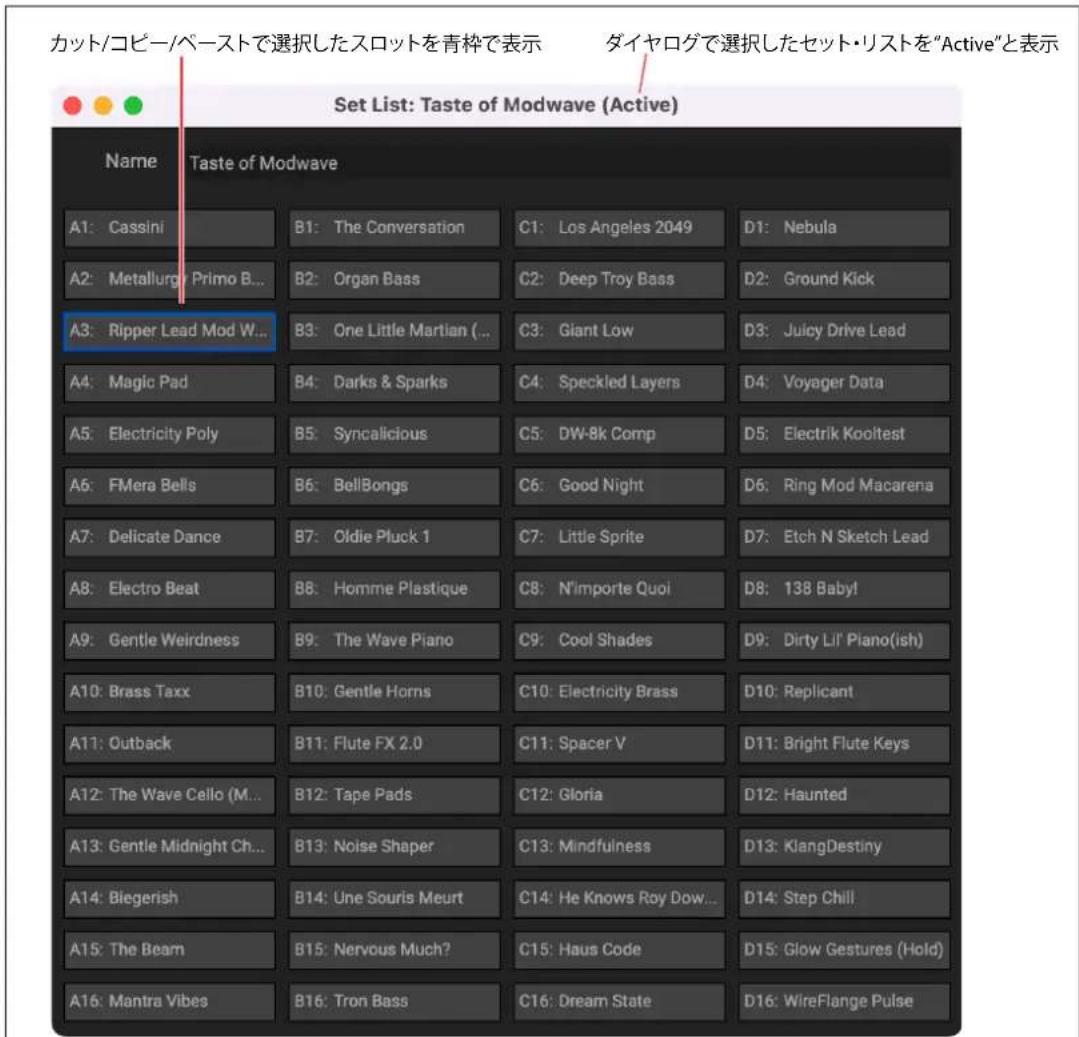
セット・リストの名前は、ウィンドウのタイトル・バーと、ウィンドウ上部のエディット・フィールドの両方に表示されます。選択されたスロットは青い輪郭線が表示されます。Ctrlキーを押しながら(Windows)またはcommandキー押しながら(macOS)クリックして、複数の非連続スロットを選択します。または、Shiftキーを使用してスロットの範囲を選択します。
セット・リストの使用
ギグやプロジェクトごとに、パフォーマンスをセット・リストに並べたり、グループ化したりすることができます。1つのセット・リストには、MIDIプログラム・チェンジ・メッセージ1~64に対応した64のスロットがあり、A~Dの4つのバンクに配置されています。セット・リストにはサウンドの個別のデータは含まれず、データ・ベースに保存されているパフォーマンスを指しているので注意してください。
注意: プログラム・チェンジ・メッセージは、今のところVST3には対応していません。
セット・リストの編集
セット・リストの複製
セット・リストを複製するには、以下の操作を行います。
- ライブラリアンで、Data TypeをSet Listに設定します。
- 1つまたは複数のセット・リストを選択します
- 選択したセット・リストの1つを右クリック(Windows)またはcontrolキーを押しながらクリック(macOS)して、コンテクスト・メニューを表示します。
- Duplicateコマンドを選択します。
選択したセット・リストが複製され、名前に番号が追加されます。
セット・リストへのパフォーマンスの追加
セット・リストにパフォーマンスを追加するには、以下の操作を行います。
- ライブラリアンで、Data TypeをSet ListsまたはAll Dataに設定し、セット・リストをダブルクリックします。
これにより、セット・リスト・ウィンドウが開きます。 - ライブラリアンで、Data TypeをPerformancesまたはAll Dataに設定し、1つ以上のパフォーマンスを選択します。
- 選択したパフォーマンスをクリックしたまま、セット・リスト・ウィンドウのスロットにドラッグします
パフォーマンスはスロットにペーストされます。複数のパフォーマンスをドラッグしている場合は、必要に応じてそれらがスロットとその後のスロットにペーストされます。
セット・リスト内のスロットを再配置、またはセット・リストから別のセット・リストにコピー
コンテクスト・メニュー・コマンド(Windowsでは右クリック、またはmacOSではcontrolキーを押しながらクリック)またはドラッグ&ドロップを使用して、カット、コピー、ペースト、インサートなど、セット・リスト内のスロットを再配置することができます。
一度に複数のセット・リスト・ウィンドウを開くことができます。ウィンドウの1つにアクティブなセット・リストが表示されている場合、イトル・バーの名前の後に“(Active)”という注記が表示されます。
コンテクスト・メニューでのコマンドの使用
コンテクスト・メニューを使用してスロットを再配置するには、以下の操作を行います。
- コピー、カットまたは削除するスロットを選択します。
Ctrlキーを押しながらクリック(Windows)またはcommandキー押しながらクリック(macOS)して、2つ以上の非連続のスロットを選択できます。または、Shiftキーを押しながらクリックしてスロットの連続範囲を選択します。
- 必要に応じて、Cut、Cut and Shift Slots、Copy、Deleteコマンドを選択します。
選択したスロットの1つを右クリック(Windows)またはcontrolキーを押しながらクリック(macOS)して、コンテクスト・メニューを表示します。これらがどのように機能するか、特にカットとシフト・スロットの詳細は、94ページ「Cut and Shift Slots」を参照してください。
スロットを削除すると、その内容はInit Performanceによって置き換えられます。
ペーストまたは前に挿入を使用する場合は、次へ進みます:
- デスティネーション・スロットを選択します。
重要.複数のスロットが選択されている場合、最小番号の選択のみがPasteまたはInsert Before操作に影響します。他の選択は無視されます。詳細は94ページ「Paste」と94ページ「Insert Before」を参照してください。
- 必要に応じてPasteまたはInsert Beforeコマンドを選択します。
ドラッグ&ドロップの 使用
ドラッグ&ドロップを使用してスロットを再配置するには、以下の操作を行います。
- コピー、またはカットするスロットを選択します。
- ペーストするスロットの上、または前に挿入するスロット間のスペースをクリックして、ドラッグします。
表のように、元のスロットへの影響は、Altキーを押したままにする(Windows)またはoptionキーを押したままにする(macOS)か、同じセット・リスト内でドラッグするか、あるセット・リストから別のセット・リストへドラッグするかによって異なります。
| デスティネーション | ドラッグ動作 | エディット動作 | 元のスロットへの影響 |
| 同じセット・リスト | スロットの上 | ペースト | Init Performanceへの変更 |
| スロット上でAlt/optionを押したままに | ペースト | 変更なし | |
| スロット間 | 前に挿入 | CutとShift Slotsと同様に削除 | |
| スロット間でAlt/optionを押したままに | 前に挿入 | そのまま残る残りのスロットと共にシフトダウン | |
| デスティネーション | ドラッグ動作 | エディット動 | 作元のスロットへの影響 |
| 別のセット・リスト | スロットの上ペースト | 元のスロットは変更されずそのまま残る | |
| スロット間前に挿入 |
別のセット・リストにドラッグすると元のスロットがそのまま残るので、optionキーを押しながらドラッグする必要はありません。
セット・リスト・コンテクスト・メニュー
スロット上で右クリック(Windows)またはcontrolキーを押しながらクリック(macOS)すると、コンテクスト・メニューが表示されます。
Delete
選択したスロットが削除され、Init Performanceを使用するように変更されます。
工場出荷時のデータは削除や変更することはできません。また、常に少なくとも1つのセット・リストが必要です。システムにセット・リストが1つしか無い場合は、削除できません。
Cut
選択したセット・リスト・スロットをカットしクリップボードに配置し、Init Performanceを使用するように変更されます。
Cut and Shift Slots
選択したセット・リスト・スロットをカット(その部分には後ろのスロットが移動)し、セット・リストの最後にある新しく空になったスロットは、Init Performanceによって埋められます。
Copy
選択したセット・リスト・スロットをコピーし、PasteやInsert Beforeで使用できるようにデータがクリップボードに配置されます。
Paste
選択したセット・リスト・スロット、およびそれ以降のスロットをクリップボードのデータに置き換えます。複数のスロットが選択されている場合、最小番号の選択のみがPaste操作に影響します。他の選択は無視されます。
重要: クリップボードに複数のスロットが含まれている場合、ペーストは最初に選択されたスロットから開始し、選択されている他のスロットの数に関係なく、必要な数のスロットを置き換えます。例えば、クリップボードに4つのスロットがあり、スロットA3とA7を選択してからPasteを選択した場合、スロットA3、A4、A5、A6がクリップボードのデータに置き換えられます。
Insert Before
クリップボードのデータが、選択したセット・リスト・スロットの前のセット・リストに挿入され、後続のスロットが移動してスペースが確保されます。セット・リストの最後にあるスロットは、“最後から押し出され”て削除されます。
Pasteと同様に複数のスロットが選択されている場合、最小番号の選択のみがInsert Before操作に影響します。他の選択は無視されます。
Duplicate
選択したアイテムが複製されます。
Select All
セット・リスト内のすべてのスロットが選択されます。
Deselect All
選択したスロットがすべてクリアされます。
New Set List
新しいセット・リストが作成され、すべてのスロットがInit Performanceに設定されます。すべてのデータまたはセット・リストを表示するときにライブラリアンから利用できます。
Make Active
アクティブなセット・リスト・ウィンドウが開いているときは、現在のセット・リスト・スロットが選択されます。非アクティブなセット・リスト・ウィンドウが開いているときは、セット・リスト・スロットに割り当てられたパフォーマンスを選択します。
故障かな?とお思いになる前に
故障の疑いがある場合は、以下の項目をまず最初にチェックしてください。
音が出ない
- メインレベルまたはその他のボリューム関連のパラメータが0に設定されていませんか?
- コンピューターは音を出すように設定されていますか?
- Windowsを使用するときは、コントロール・パネルを開き、“サウンドとオーディオ・デバイスのプロパティ”を確認にしてください。
- macOSを使用するときは、システム設定/サウンドとアプリケーション/ユーティリティ内のAudio MIDI設定のオーディオ・デバイス・セクションを確認してください。
- コンピューターでサウンド・カードを使用している場合、サウンド・カードは正しく設定されていますか?
- オーディオ・デバイスをコンピューターに接続している場合、オーディオ・デバイスからサウンドが出力されるように設定されていますか?
- スタンドアロン・バージョンを使用している場合、Audio/MIDI Settingsウィンドウで適切な設定を行っていますか?17ページ「Audio/MIDI Settings(スタンドアロンのみ)」を参照してください。
音にカチッという音、ポップ音、またはノイズが発生する
コンピューターのCPUに大きな負荷がかかると、クリック音、ポップ音、またはノイズが発生する場合があります。このような問題が発生しているときは、次のことを試してください。
- 他のアプリケーションが実行されているときは、それらを閉じます。
- 使用しているシンセサイザーの最大ポリフォニー数を減らします。
- Audio/MIDI Settingsウィンドウでオーディオ・バッファ・サイズを増やします。これによりレイテンシー(音が聞こえるまでの遅延)も増加するので注意してください。
音が遅れて聞こえる
レイテンシーは、“サンプル数”דバッファ数”で決まります。プラグイン・ホストを使用している場合は、ホスト・アプリケーションでバッファ・サイズを調整します。スタンドアロン・バージョンを使用している場合は、Audio/MIDI Settingsウィンドウに移動し、Audio Buffer Sizeを安定した動作が可能な最小の設定値で設定します。
MIDIデバイスからソフトウェア・シンセサイザーをコントロールできない
- コンピューターとMIDIデバイスが正しく接続されていますか?
- 接続されているMIDIデバイスはコンピューターで検出されていますか?
- Windowsを使用するときは、コントロール・パネルを開き、サウンドとオーディオ・デバイスのプロパティ/ハードウェアを確認します。
- macOSを使用するときは、アプリケーション/ユーティリティ内のAudio MIDI設定のMIDIスタジオを開き、MIDIデバイスが検出されていることを確認します。
- スタンドアロン・バージョンを使用している場合は、Audio/MIDI Settingsウィンドウに移動し、目的のMIDIコントローラーが選択されていることを確認します。
仕様
- 最大同時発音数:32ノート(コンピューターのCPUに依存)
- レイヤー数: 2
- プリセット:250以上
- エフェクト: 31タイプ
- モジュレーション:個々のモーション・シーケンス・ステップのパラメーターを含む、ほとんどのパラメーターをモジュレート可能。モーション・シーケンスの長さに応じ、プログラムごとに1,000を超える潜在的なターゲットが存在。
- スタンドアロンまたはVST3/AU/AAX Nativeプラグイン・インストルメント対応
- リアルタイムMIDIコントロールとオートメーション機能対応
動作環境
Mac
- OS: macOS 10.14 Mojave以降(最新版)
- CPU: Apple M1以上、またはIntel Core i5以上 (Core i7以上を推奨)
- メモリ: 8GB RAM以上 (16GB RAM以上を推奨)
- ストレージ: 8GB以上の空き容量(SSDを推奨)
- その他: インターネットの接続
- プラグイン: AU、VST3、AAX (64 bitプラグインのみ対応)
Windows
- OS: Windows 10以降、64ビット(最新版)。32ビット・オペレーティング・システムはサポートされていません。
- CPU: Intel Core i5以上 (Core i7以上を推奨)
- メモリ: 8GB RAM以上 (16GB RAM以上を推奨)
- ストレージ: 8GB以上の空き容量(SSDを推奨)
- その他: インターネットの接続
- プラグイン: VST3、AAX (64 bitプラグインのみ対応)
* 仕様および外観は、改良のため予告無く変更することがあります。
サポート・サービスのご
ご連絡の際に必要な情報
ご連絡の際、以下の情報が必要になります。これらの情報が確認できない場合、サポート・サービスをご提供できませんので、必ずご提示ください。
- お名前
- 製品名とバージョン
- ご使用のデバイス名
- OSのバージョン
- ご質問内容(できるだけ詳細にお書きください)
ご連絡の前に
- ご連絡の前に、本マニュアルまたはKORG app Help Center(https://support.korguser.net)にご質問内容に対する回答がないかご確認ください。
- デバイスの基本的な操作方法、一般的な曲や音色の作成方法など、当社製品以外に関するご質問については、お答えできませんのであらかじめご了承願います。
お客様相談窓口
- webでのお問い合わせ: https://support.korguser.net/hc/requests/new
- Eメールでのお問い合わせ: techsupport@korg.co.jp
- 電話でのお問い合わせ

0570-666-569
一部の電話ではご利用になれません。固定電話または携帯電話からおかけください。
• 受付時間 月曜~金曜 10:00~17:00(祝日、窓口休業日を除く)
- 電話でお問い合わせの際には、ご質問の製品が操作できる環境をご用意ください。
- ご質問の内容やお客様の使用環境によって生じる問題などについては、回答にお時間をいただく場合があります。あらかじめご了承願います。
* すべての製品名および会社名は、各社の商標または登録商標です。



- はじめに……4
- Main Menu 17
- Arp & Setup page 47
- Zones & Scalesページ ....53
- Modulation Listページ 56
- Set Lists 92
- 故障かな?とお思いになる前に....95
- 仕様 96
- サポート・サービスのご案内....97
- イントロ ダクション
- おもな特長
- ウェーブテーブル・オシレーター
- Kaoss PhysicsとMotion Sequencing 2.0
- フィルター
- モジュレーション
- レイヤーとエフェクト
- プリセットとランダム化
- ハードウェアmodwaveシンセサイザーと完全互換
- 概要
- ユーザー・インターフェイスの要素
- Selector
- ノブとスライダー
- グラフィックの編集
- このマニュアルの表記について
- はじめに
- インストールとアップデート
- サウンドの保存先について
- 2: Kaoss Physics
- メニュー・コマンド
- アンドゥ/リドゥ
- 4: Hold
- 5: Volume
- 6: Randomize
- 7: Main Menu
- 8: Layer A/B Program
- 9: Layer A/B On/Off
- & 11: Layer A/B Osc 1 and Osc 2
- 12: Layer A/B Filter
- 13: Layer A/B Arp & Motion Seq
- 14: Online Help
- 15: Mod Knobs
- 16: Undo/Redo
- Editページ
- 1: Layer Select
- 2: Page Tabs
- 4: Mod Sources
- 5: Program Select
- 6: Sync & Tempo
- Tempo
- 7: Mod Knobs
- 8: Mod Inspector
- サウンド・ブラウザ
- 1: Filters Panel
- 2: Data List
- 3: Metadata columns
- 4: Favorite icon
- 5: Info panel
- 6: Select/Cancel
- 7: Search
- 8: Categories
- 9: Collections
- サウンドの保存
- 音色のリネーム
- モジュレーションの概要
- モジュレーション・ルーティングの表示方法
- ドラッグ&ドロップによるモジュレーション・ルーティング
- モジュレーション・ルーティングを手動で追加する
- 1つのモジュレーション・ソースを別のソースでモジュレーションする
- モジュレーション・ルーティングの削除する
- MIDI Learn
- MIDI LearnでMod Knobをコントロールする
- MIDI LearnでCCをモジュレーション・ソースにアサインする
- オートメーション
- Copy/Paste
- Copy/Pasteを使用する
- モーション・シーケンス・ステップのCopy/Past
- Randomize
- Main Menu
- Settings
- Audio/MIDI Settings(スタンドアロンのみ)
- User Sample Banks...
- Size
- Import...
- Undo
- Redo
- Open Online Manual
- Open Help Center
- About
- Check for Updates
- Set List
- Velocity Curve
- Aftertouch Curve
- Aftertouch Source
- SST Hold Time
- Transpose
- Master Tune
- Global MIDI Channel
- Global Scale
- CC Assign
- Kaoss Physics (Kaoss Physics MIDI Control)
- Scale SelectとMod Knob 1~4
- Defaults
- Copy and Paste
- Graphics Mode (macOSのみ)
- User Sample Banks
- User Sample Bankの追加
- User Sample Bankのアップデート方法
- Creating User Sample Banksの作成
- Synthesisページ
- Oscillator Mode
- 2: Program Select
- 3: Layer Select
- 4: Osc Select
- 5: A/B Blend
- Oscillator 1/2
- Overview
- Oscillator Mode
- A and A/B Modes
- ウェーブテーブルを試聴する
- Mod A (Wavetable A Modifier)
- Wave B (Wavetable B)
- Mod B (Wavetable B Modifier)
- A/B Blend
- ウェーブテーブルのモディファイ版とオリジナルをフェードさせる方法
- Position
- Vel-Env
- Xfd Width (Crossfade Width)
- B Offset
- Sample Mode
- (Multisample)
- Start Offset
- Channel
- Morph
- Morph Type
- それ以外のOsc 2 Morph Types
- Morph (Amount)
- LFO (Intensity)
- PitchとPhase
- Octave
- Tune
- Phase
- Filter
- Type
- Cutoff
- Resonance
- Trim
- Out (Output Level)
- 2-Pole LP/HP/BP/BR
- (Resonance) Bass
- 4-Pole LP/HP/BP/BR
- Resonance Type
- Multi Filter
- Crossfade
- Preset (Multi Filter Preset)
- Multi FilterのAdvanced設定
- (Mode 1)
- (Mode 2)
- Manual
- Filter Mod
- LFO Intensity
- Envelope Intensity
- Vel->Env
- Key Track
- Common Pitch
- Slope
- Random (Random Pitch Range)
- Portamento
- Fingered
- Time
- Amp
- アンプ・モジュレーションについて
- Level
- Amp LFO Intensity
- Velocity
- Pan
- Random Pan
- Motion Sequencing 2.0
- Sequencerページ
- Sync Notes
- Use Master & Progress Bar
- Master Laneプログレス・バー
- Tempo On/Off
- 5: Zoom
- 7: Mod Inspector
- 8: Lane
- Loop StartとEndのエディット
- Stepのグラフィック上での値の変更
- 9: Lane Preset
- 10: Random Order
- 11: Loop Controls
- 12: Note Advance
- Motion Sequence
- Sync Notes
- 標準的なレーン・コントロール
- Lane Preset
- Loop Start, Loop End
- Repeats
- Loop Mode
- Note Advance
- Random Order
- Step Probability
- Timingレーン・プロバビリティ
- Master Lane
- Use Master
- Loop Duration
- x (Multiply Base Note by...)
- Timing Lane
- Speed
- Swing (Resolution)
- Timing Lane Step
- Duration
- Probability
- Pitch
- Pitch Lane
- Use Shape
- Transition
- Fit to Scale
- (Scale Key)
- (Scale Type)
- Shape
- Shape Lane
- Shape Lane Step
- Offset
- Seq A/B/C/D
- Step Seq Lane
- Step Seq Lane Step
- Value
- Motion Sequence Step コンテクスト・メニュー
- 複数ステップの選択
- Cut
- Copy Step
- Paste Step
- Insert Before、Insert After
- Delete Step
- Solo Step
- Arp & Setup page
- Arpeggiator
- Pattern
- Sort
- Rhythm
- Resolution
- Gate
- Swing
- Trigger
- Latch
- Layer Setup
- Volume
- MIDI
- Use Global MIDI Channel
- MIDI Channel
- Rx Damper
- Rx Other CCs
- Program Setup
- Random Pitch Range
- Trigger On
- Voice Allocation
- Mode = Poly
- (Voice Assign) Mode
- Single Trigger
- Max # of Notes
- Mode = Mono
- Mono Legato
- Priority
- Unison
- Unison Voices
- Detune
- Stereo (Spread)
- Zones & Scalesページ
- Performance Setup
- Hold
- Performance Scale
- Power button (Use Performance Scale)
- Active Scale
- (Scale 1)
- (Key)
- (Scale 2)
- Keyboard Zones
- Velocity Zones
- Modulation Listページ
- Show in Mod List
- Mod List
- Mod Knobs
- 4: Layer Select
- 5: Mod Sources
- Modulation Sources
- Controllers
- Off
- Mod Wheel CC 1
- Kaoss Bttn CC 12
- Damper CC 64
- Pitch Bend
- Release Velocity
- Note-On Trig、NoteTrig+Damp
- Note Number
- Kaoss X
- Kaoss Y
- Kaoss Distance
- Kaoss Angle
- Mod Knobs
- Generators
- Filter/Amp/Osc 1/Osc 2 Envelope
- Mod Process 1/2
- Step Pulse
- Step Seq A-D
- Poly Legato
- CC+
- CC+/-
- 機能固定のCC#
- Kaoss Physics
- Kaoss Physicsで一定の効果を作る
- Kaoss Physicsとオートメーション
- ハードウェアmodwaveからのMIDIコントロール
- Kaoss Physicsページ
- Control Area
- Drag To Create Routings(ドラッグしてモジュレーション・ルーティングを作成)
- Kaoss Physicsの設定
- Hold Position
- Tilt X
- Tilt Y
- Friction
- Bump Height
- Position X
- Position Y
- Lag Time
- Edge Bounce
- Kaoss Launch
- Start Position X
- (Start Position) Y
- Direction
- Force
- Trigger Source
- Trigger Threshold
- Envelopes
- Attack (Attack Time)
- Decay (Decay Time)
- 上昇、下降に適したカーブ・セッティング
- カーブとウェーブテーブル・ポジション
- Trigger at Note-On
- Tip : ルーピング・エンベロープ
- LFOs
- Filter/Amp/Pitch/Osc 1/Osc 2 LFO
- Base Note
- Frequency
- Waveform
- Phase (Start Phase)
- Random (Random Start Phase)
- Curve
- Fade
- Filter Key Track
- キーボード・トラック
- KeyとSlopeによるキーボード・トラックの設定
- +Inf、-Infスロープ
- Low Slope
- (Low) Key
- Low-Mid Slope
- Mid Key
- Mid-High Slope
- High Key
- (High) Slope
- Amp Key Track
- Filter Key Trackとの違い
- モジュレーション・プロセ
- Control
- Source
- Threshold
- Below Threshold
- At & Above Threshold
- Input
- バイポーラからユニポーラへの変換
- ユニポーラからバイポーラへの変換
- Quantize
- Steps
- ピッチベンドをクォンタイズする
- Scale
- Main Input Amount
- Scale Source
- Scale Amount
- Mode
- バイポーラとユニポーラのモジュレーション・ソース
- Smooth
- Attack
- Decay
- Sum
- Sum Source
- Sum Source Amount
- Mini Editor
- Effect Type
- Effect Preset
- Effect On/Off
- Detailed Editor
- Mini Editor
- Wet/Dry
- FX Edit 1/2/3
- Level controls
- Input Trim
- Output Level
- Gain Adjust
- Pre FX
- Decimator
- Graphic EQ
- Guitar Amp
- Modern Compressor
- Parametric EQ
- Red Compressor
- Ring Modulator
- Tremolo
- Wave Shaper
- Mod FX
- Black Phase
- CX-3 Vibrato Chorus
- EP Chorus
- Harmonic Chorus
- Modern Chorus
- Modern Phaser
- Orange Phase
- Polysix Ensemble
- Small Phase
- Talking Modulator
- Vintage Chorus
- Vintage Flanger
- Vintage/Custom Wah
- Vox Wah
- Delay
- L/C/R Delay
- Multiband Mod Delay
- Reverse Delay
- Stereo/Cross Delay
- Tape Echo
- Reverb & EQページ
- Reverb On/Off
- EQ On/Off
- Reverb Type
- Reverb Preset
- Master Reverb
- Early Reflections
- Overb
- Master EQ
- Librarianページ
- ライブラリアンの使い方
- 2: Data type
- 3: Data List
- 選択
- ロック・アイコン:工場出荷時のデータはライトプロテクト(書き込み保護)されています
- 4: Metadata columns
- 6: Menu
- 7: Favorite icon
- 8: Ingo Panel
- 9: Search
- 10: Categories
- 11: Collections
- ライブラリアン・コンテクスト・メニュー
- Export...
- Export Bundle...
- Duplicate
- Delete
- New Set List
- Make Active
- インポートとエクスポート
- データのインポート
- データのコンフリクト
- UUID
- データのエクスポート
- 個別のファイルとしてエクスポート
- バンドル・ファイルとしてエクスポート
- すべてのユーザー・データをエクスポート
- セット・リストのインポートとエクスポート
- ファイル・タイプ
- ウェーブテーブルのインポート
- 64波形以上のウェーブテーブルのインポート
- ウェーブテーブルの作成とエディット
- 重複とファイル名
- Set Lists
- セット・リスト・ウィンドウ
- セット・リストの使用
- セット・リストの編集
- セット・リストの複製
- セット・リストへのパフォーマンスの追加
- セット・リスト内のスロットを再配置、またはセット・リストから別のセット・リストにコピー
- コンテクスト・メニューでのコマンドの使用
- ドラッグ&ドロップの 使用
- セット・リスト・コンテクスト・メニュー
- Cut and Shift Slots
- Copy
- Paste
- Insert Before
- Select All
- Deselect All
- 故障かな?とお思いになる前に
- 音が出ない
- 音にカチッという音、ポップ音、またはノイズが発生する
- 音が遅れて聞こえる
- MIDIデバイスからソフトウェア・シンセサイザーをコントロールできない
- 仕様
- 動作環境
- Mac
- Windows
- サポート・サービスのご
- ご連絡の際に必要な情報
- ご連絡の前に
- お客様相談窓口
- 0570-666-569
ブランド : KORG
モデル : Modwave native
カテゴリ : シンセサイザー