Module - シンセサイザー KORG - 無料のユーザーマニュアル
デバイスのマニュアルを無料で見つける Module KORG PDF形式.


| 製品タイプ | モバイルサウンドモジュールiOSアプリ |
| ブランド | Korg |
| モデル | モジュール |
| カテゴリ | シンセサイザー (アプリ) |
| 必要なOS | iOS 11以降 |
| 対応デバイス | iPad Air、iPhone 5s以降の64ビットモデル |
| 必要なディスク容量 | 1.2 GB |
| 内蔵サウンドモジュール | アコースティックピアノ、エレクトリックピアノ、オルガン、クラビ、マルチ(合計5つ) |
| プログラム数 (Pro) | 100プログラム |
| サウンドエンジン | NATIVE ENGINE |
| 主なエフェクト | モジュレーション(22種類)とアンビエンス(7種類)、調整可能なパラメータ |
| 主な機能 | セットリスト(PDF/写真スコアビューアー)、MIDIプレーヤー、オーディオ録音、ベロシティカーブ、スプリット/レイヤー(拡張機能経由) |
| MIDI接続 | 外部MIDIキーボード、バーチャルMIDI、Inter-App Audio、Audiobus経由 |
| 対応フォーマット | MIDI標準、オーディオ(WAV)、PDF、JPEG(スコア用) |
| 最大ポリフォニー(例) | iPad Pro: 112ボイス; iPhone X: 112ボイス; iPad Air: 72ボイス |
| 録音と共有 | オーディオ録音、iTunes経由のエクスポート、SoundCloudへのアップロード、Dropbox |
| マニュアルの言語 | フランス語、日本語、英語、その他(翻訳可能) |
| 無料版とPro版 | 無料版: アコースティックピアノのみ、アプリ内課金; Pro版: 全モジュールと100プログラム |
| アップデートとサポート | KORGアプリヘルプセンター(オンライン) |
よくある質問 - Module KORG
ユーザーの質問 Module KORG
0 質問 この機器について。知っているものに答えるか、ご自身の質問をしてください。
この機器について新しい質問をする
デバイスの取扱説明書をダウンロード シンセサイザー 無料でPDF形式で!マニュアルを見つける Module - KORG 電子デバイスをもとに戻しましょう。このページにはデバイスの使用に必要なすべての書類が掲載されています。 Module ブランド KORG.
使用説明書 Module KORG
* Apple、iPad、iPhone、iPod touch、iTunesは、米国および他の国々で登録されたApple Inc.の商標です。
* その他すべての商品名または規格名は関係各社の商標または登録商標です。
目次
はじめに……6
おもな特長……7
演奏の準備 8
プログラムを選んで演奏する....10
プログラムを選択する....11
演奏する....13
プログラムをエディットして保存する……17
プログラムのパラメーターをエディットする……17
エフェクトのパラメーターをエディットする…… 18
プログラムを保存する……19
MIDIファイルを追加して再生する……21
コンピューターからMIDIファイルを追加する……21
MIDIファイルを選択して再生する....22
演奏を録音する....24
好きなプログラムや曲をセット・リストに登録する……27
セット・リストを作成する....28
リストにプログラムを登録する....31
登録したプログラムや曲ごとにコメントや説明などを入れる 36
楽譜ビューアーにファイルを表示させる……38
リストに登録したプログラムを選択して演奏する....42
ソング・リストを作成する....43
リストに登録した曲を再生する....46
リストを編集する....48
Module 52
ヘッダー 52
A.Piano 54
E.Piano....56
Organ....59
Clav 61
Multi....63
-
ヘッダー 75
-
セット・リスト名....76
- リスト....76
- プログラム・レベル....77
- テキスト....77
- 楽譜ビューアー....78
- ミュージック・プレーヤー 79
Module Performance Expansion ....81
スプリット・レイヤー機能を使う....82
スプリット・レイヤー機能のパラメーター 83
MIDI CC# ラーン機能を使う 84
MIDIでコントロール可能なパラメーター 85
動作環境 87
仕様 (Pro版) 88
サポート・サービスのご案内 90
ご連絡の際に必要な情報....90
ご連絡の前に....90
お客様相談窓口....91
はじめに
このたびは、コルグKORG Moduleをお買い上げいただきまして、まことにありがとうございます。本製品を末永くご愛用いただくためにも、取扱説明書をよくお読みになって、正しい方法でご使用ください。
KORG Moduleは、大容量サウンド・ライブラリを搭載した、演奏と音楽制作の両方に最適なiOS専用の高品位モバイル音源アプリです。外部MIDIキーボードとiPad/iPhoneがあれば、最高級のグランド・ピアノやスタジオ・クオリティの定 番キーボード・サウンドをどこでも演 奏することができます。
また、モバイル音楽制作アプリKORG Gadget内の強力な音源として、KORG Moduleのサウンド群を作曲に使うことができます。
Pro版では5つのModuleを初めから装備し、合計100音色のサウンドが手に入ります。無料版では最高級のグランド・ピアノ「Natural Grand」を標準装備し、オンデマンドに音色を買い足していくことができます。
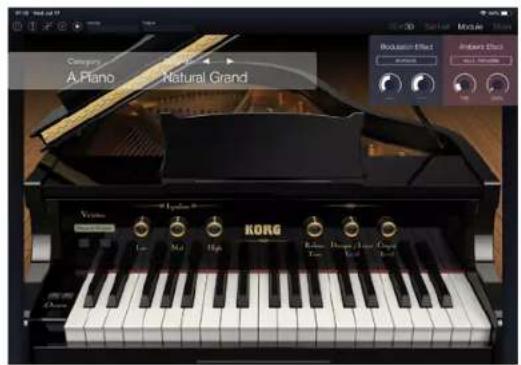
おもな特長
・最高級のアコースティック・ピアノサウンド「Natural Grand」
- 「iPad/iPhoneとMIDIキーボード」のみでセットアップを完結、新たなモバイルの世界へ
・iOSテクノロジーを融合したモバイル環境に欠かせない機能群
・強力なサウンドが詰まった、5つの専用音源モジュール*
・PDF/画像楽譜ビューアー、音楽プレーヤーを備えた便利なセット・リスト機能*
・演奏を簡単レコーディング。楽曲スケッチやSoundCloudでシェア*
- KORG Gadgetと組み合わせてモバイル音楽制作*
Tip: * Pro版で標準装備の機能です。無料版では機能のアンロックによって使用可能になります。詳細はhttps://support.korguser.net/hc/articles/360030601932をご覧ください。
演奏の準備
- 必要に応じて、iPad/iPhoneに外部MIDIキーボードなどのコントローラーを接続します。
- ホーム画面に表示されているアイコンをタップして起動します。
一番初めに起動すると、「モジュール」の画面が表示されます。
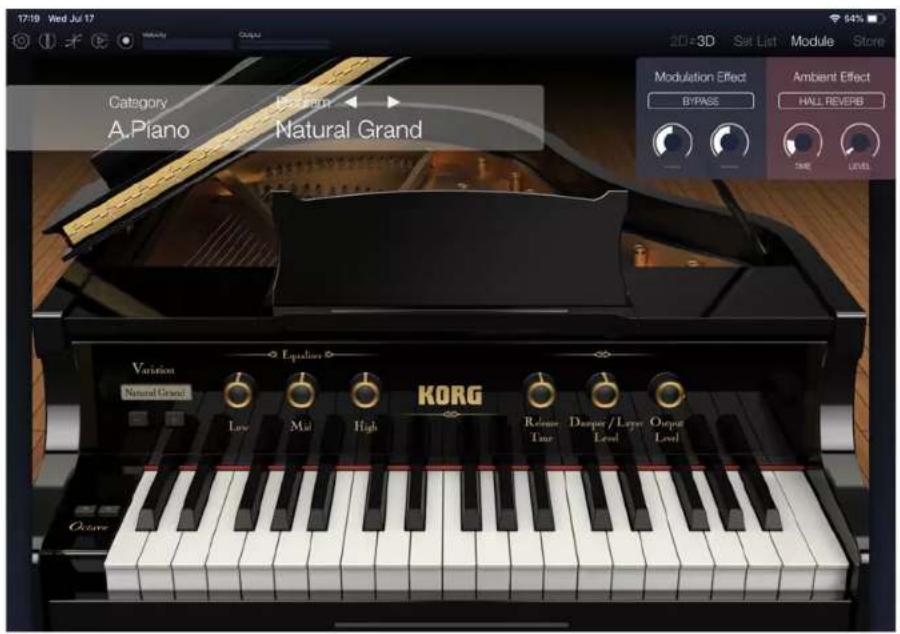
「モジュール」では、画面にピアノやエレビなどが表示されます。ここでは、サウンドを選択して演奏するページです。
もし、画面にピアノやエレピなどが表示されていない場合は、画面右上に表されている「Module」の文字をタッチします。
-
iPad/iPhone本体のボリュームが上がっていること、音が出力することを確認します。
-
起動後に、iPadに接続したMIDIキーボードを弾いたり、画面上のキーボードをタップして音が出力されれば準備完了です。
Tip: ヘッドホンや外部スピーカー(アンプ内蔵スピーカー)を用いると、より高音質でお楽しみいただけます。
プログラムを選んで演奏する
KORG Moduleには、Acoustic Piano、Electric Piano、Clav、Organ、Multiの5種類の音源が搭載されています。
無料版では、このうちAcoustic Piano音源だけが使用可能になっており、Storeからサウンドライブラリを買い足すことで、オンデマンドに音源を拡張していくことができます。
Pro版では、この5種類の音源全てが使用可能になっており、これら音源をもとにした100個のプログラムを内蔵しています。
これらのプログラムを簡単に選択できるように、Piano、E.Piano、Organ、Clav、Strings/Choir、Brass/Wind、Synth、Bell/Mallet、Guitar/Plucked、Bass、Others、Userの12個のカテゴリーに分かれています。
それでは、プログラムをいくつか選んで演奏してみましょう。
プログラムを選択する
- 画面に表示されているカテゴリー名とプログラム名をタップします。
プログラム・ブラウザが表示されます。左側にカテゴリー「Category」、右側にプログラム「Program」が表示されます。無料版では Natural Grand のみが表示されます。
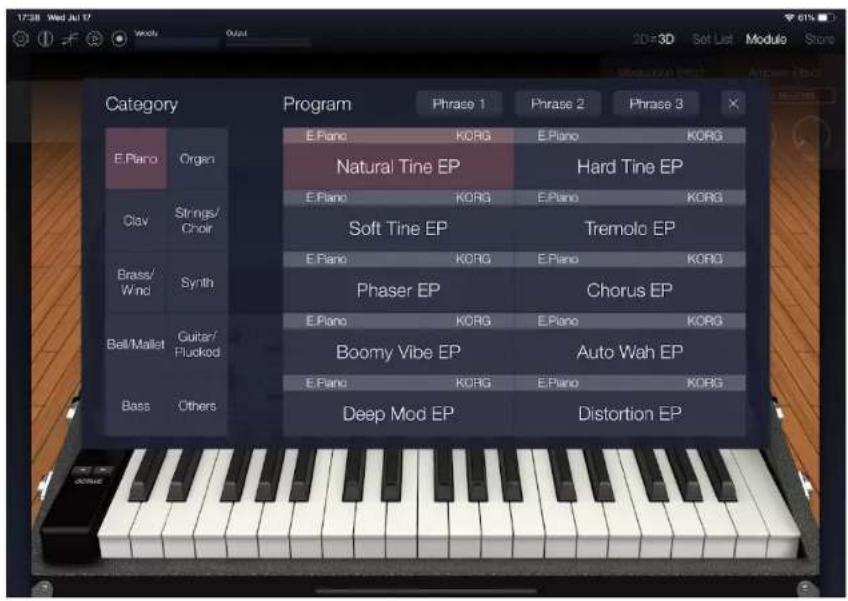
- ブラウザの左側でカテゴリーを選びます。
3. リストの右側でプログラムを選びます。
プログラムが切り替わります。選んだプログラムによって異なるモジュールが表示されます。
また、リストの右上にある「Phrase 1」、「Phrase 2」、「Phrase 3」ボタンをタップすると、プリセットされているループ・パターンやフレーズでプログラムが発音し、選んでいるプログラムのサウンドを確認することができます。
Phrase 1
Phrase 2
Phrase 3
4. リストの外側をタップして、プログラムの選択を終了します。
演奏する
選んだプログラムを演奏してみましょう。モジュールの鍵盤をタッチする、またはiPad/iPhoneに接続したMIDI キーボードを弾くと発音します。選択したプログラムは、鍵盤に割り当てられている音域やベロシティ・カーブを変更したり、プログラムやエフェクトの設定をエディットすることで、あなたの演奏にあったサウンドへ変更することができます。そして、変更したプログラムはユーザー・バンクへ保存することもできます。
Tip: プログラムの保存については、19ページの「プログラムを保存する」をご覧ください。
発音する音域を変更する(オクターブの設定)
鍵盤に割り当てられている音域をオクターブ単位で設定することができます。
- 各モジュールの鍵盤の左側にあるOctav▶ボタンで発音する音域をオクターブ単位で変更できます。
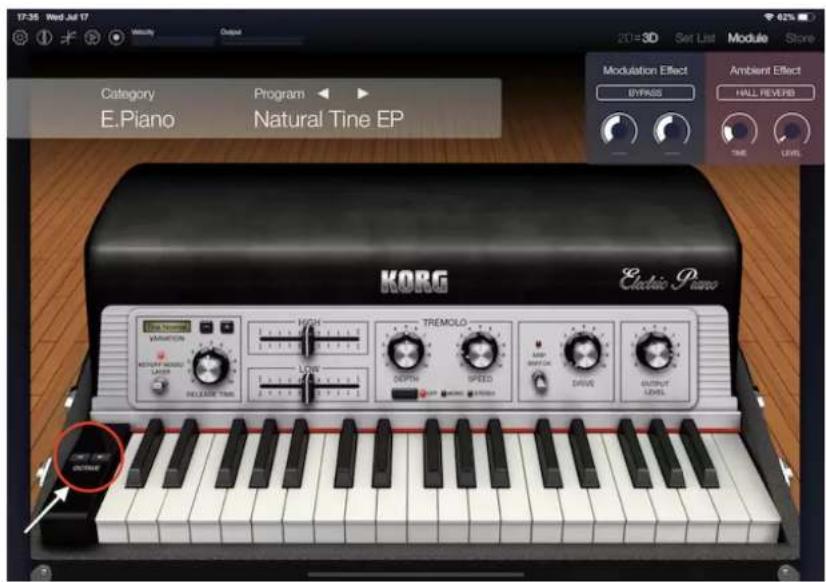
鍵盤を弾く強さによる音量や音色の変化のしかたを調節する(ベロシティ・カーブの設定)
接続したMIDIコントローラーなどの鍵盤を弾く強さによってプログラムの音量や音色が変化します。この変化のしかたはベロシティ・カーブによって異なります。鍵盤やご自分の弾く強さに合わせてベロシティ・カーブを設定してみましょう。
1. 画面左上にあるアイコンをタップしてベロシティ・カーブの設定画面を表示します。
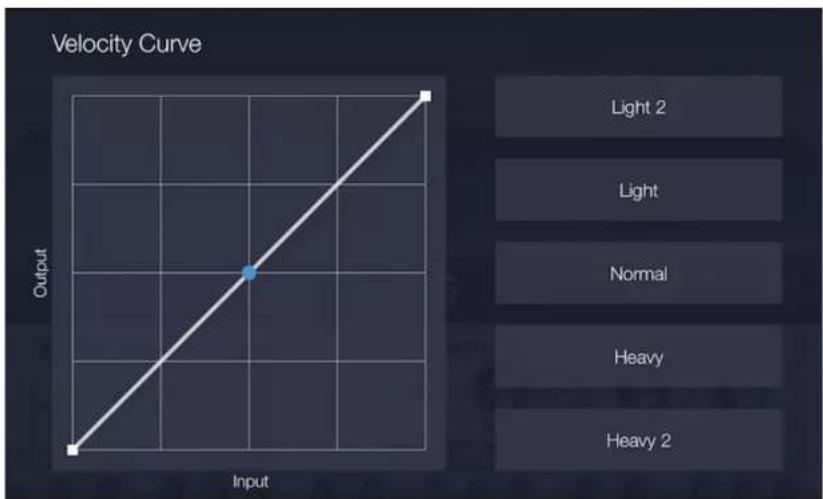
- 設定画面の右側にあるボタンでベロシティ・カーブを選択します。
Soft、Soft2: あまり強く弾かなくても、広いダイナミックレンジが得られるカーブです。Soft2の方がより効果が得られます。
Normal: 標準的なカーブです。
Hard、Hard2: 強く弾いたときに効果を得ることができるカーブです。Hard2の方がより効果が得られます。
Tip: お客様ご自身で点の位置を移動してカーブを設定することも可能です。
- 設定画面の外側をタップして設定を終了します。
プログラムをエディットして保存する
プログラムのパラメーターをエディットする
KORG Moduleのサウンドは、モジュールのフロント・パネルのノブやボタンでエディットすることができます。例えば、Variation +/− ボタンで基本のサウンドを変更します。
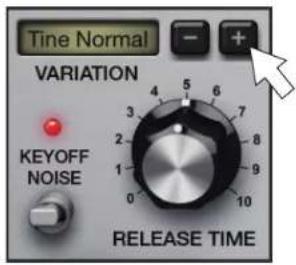
さらに、画面上のノブやボタンを操作してサウンドをエディットしまずやボタンに割り当てられているパラメーターは、現在使用しているモジュールに対して最も効果的なものです。

Tip: 各音源でエディットできるパラメーターについては、52ページの「Module」をご覧ください。
エフェクトの パラメー ター をエディットする
各プログラムには、Modulation(モジュレーション)とAmbient(アンビエント)の2つのマスター・エフェクトがあります。これらのエフェクトには、エフェクト・タイプとパラメーターが2つあります。
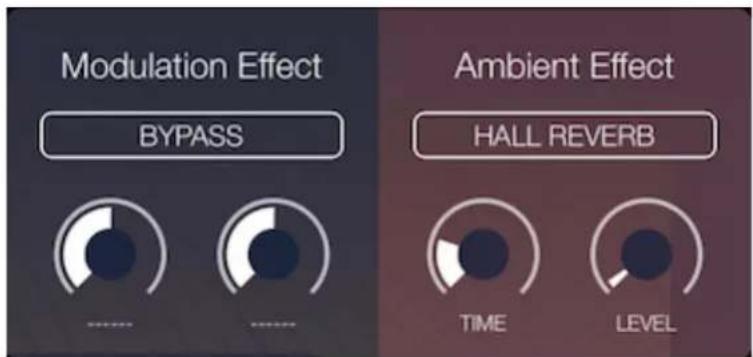
Tip: エフェクトのパラメーターについては、65ページの「Mod Effect, Ambient Effect」をご覧ください。
Tip: プログラムの保存方法は19ページの「プログラムを保存する」をご覧ください。
プログラムを保存する
エディットしたサウンドやエフェクトの設定を残しておきたい場合は、プログラムとして保存しましょう。
-
画面に表示されているカテゴリー名とプログラム名をタップします。
-
Categoryで「User」を選択し、プログラム名に表示されている「Save Program...」をタップします。
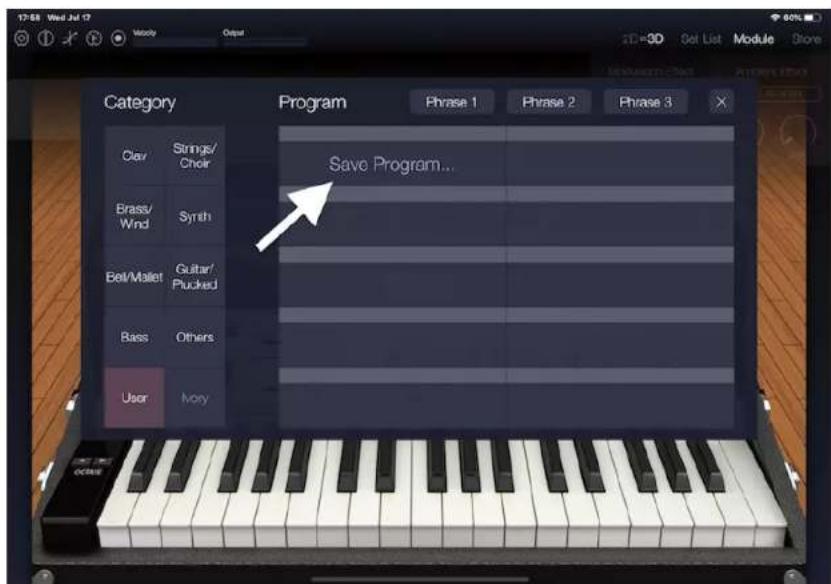
- オンスクリーンキーボードでプログラム名を入力します。入力し終えたらをタップします。
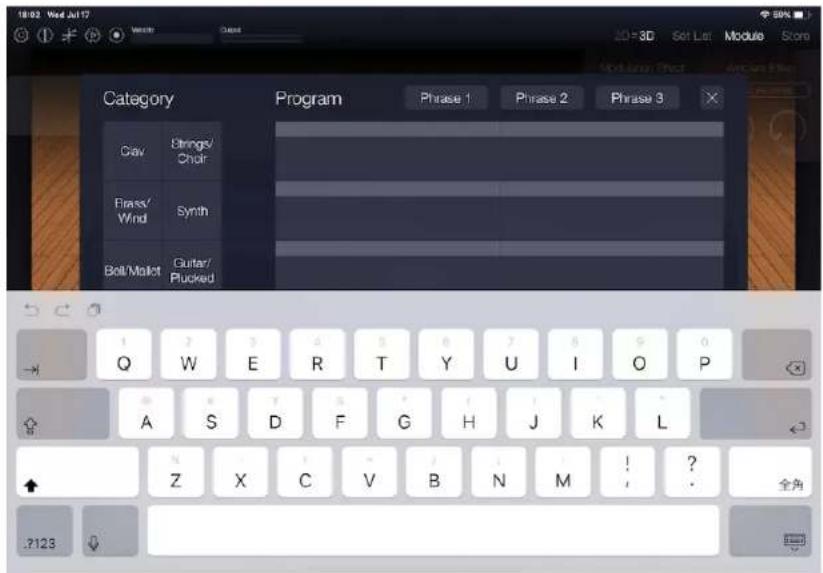
Note: プリセットされているプログラムには上書きできません。
MIDIファイルを追加して再生する
KORG Moduleには、スタンダードMIDIファイルを再生できるMIDIプレーヤーが搭載されています。
MIDIファイルを再生する場合は、コンピューターからMIDIファイルを追加する必要があります。
Note: この機能はPro版に付属の機能です。無料版では機能アンロックにより使用可能になります。
コンピューターからMIDIファイルを追加する
- iPadあるいはiPhoneとコンピューターを接続します。
- iTunes を起動します。
- iTunes の上部左側からiPad/iPhoneを選択します。
- 左側の一覧から「ファイル共有」を選択します。
- スクロール・ダウンして、ファイル共有の下のアプリから「Module」を選択します。右側に表示される「Moduleの書類」の下にある[ファイルを追加]をクリックします。
- 再生するMIDIファイルを選択してiPad/iPhoneに追加します。
- iPad/iPhoneとコンピューターの接続を解除して、iTunesを終了します。
MIDIファイルを選択して再生する
iPad/iPhoneに追加したMIDIファイルをMIDIプレーヤーで再生します。
1. 画面の左上にあるアイコンをタップしてMIDIプレーヤーを表示します。
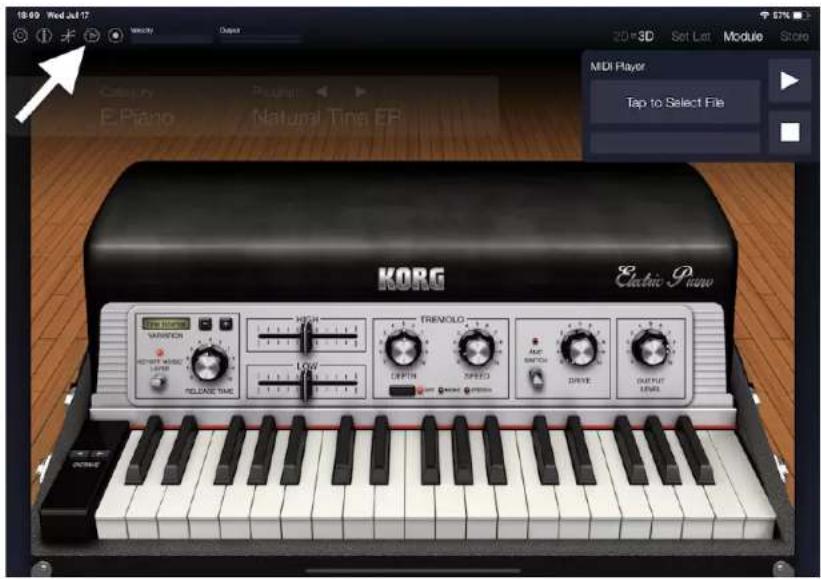
- 「Tap to Select File」をタップして表示されるリストからMIDIデータを選びます。
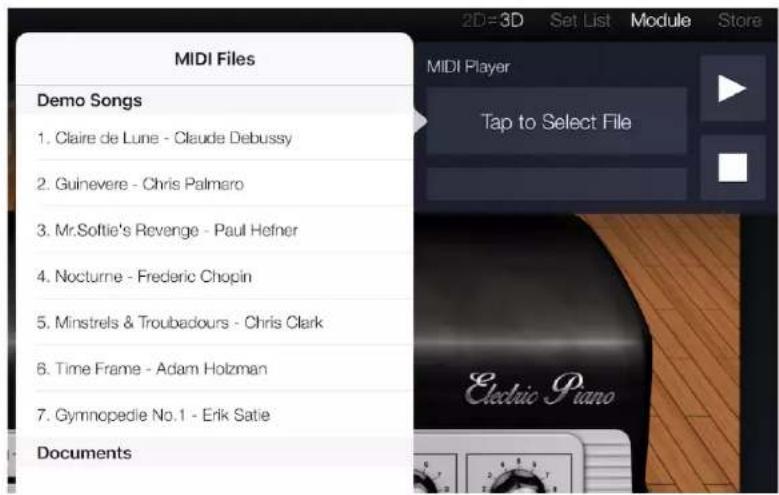
- [Start]ボタンをタップしてMIDIデータを再生します。
- [Stop]ボタンをタップして再生を停止します。
- プレーヤーの外側をタップしてMIDIプレーヤーを終了します。
演奏を録音する
KORG Moduleには、自分の練習を録音したり、曲のアイデアをスケッチできるレコーダーが搭載されています。レコーディングしたオーディオ・データは楽曲共有サービスSoundCloudに直接アップロードしたり、メールを通じてあなたの演奏を友達にシェアすることもできます。
Note: この機能はPro版に付属の機能です。無料版では機能アンロックにより使用可能になります。
- 画面の左上にあるアイコをタップしてレコーダーの画面を表示します。
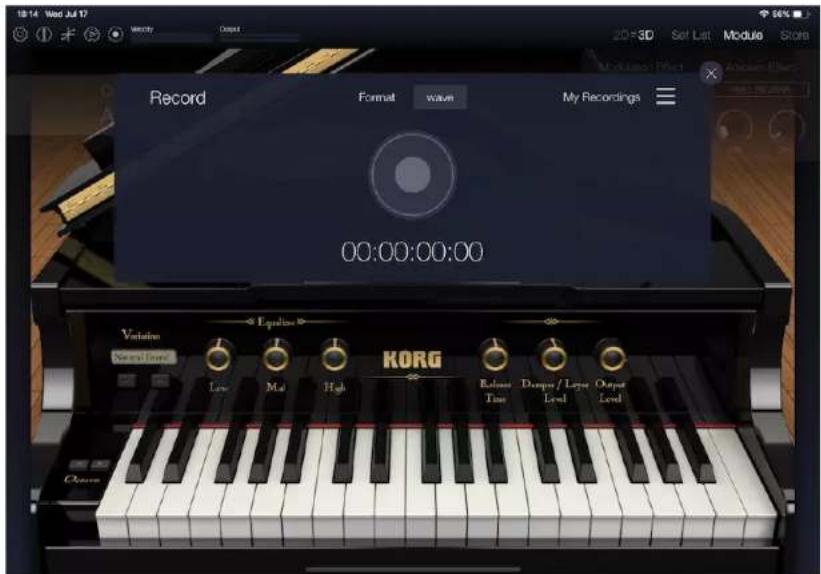
-
演奏します。
-
演奏が終了したら、をタップします。
録音終了の画面が表示されます。
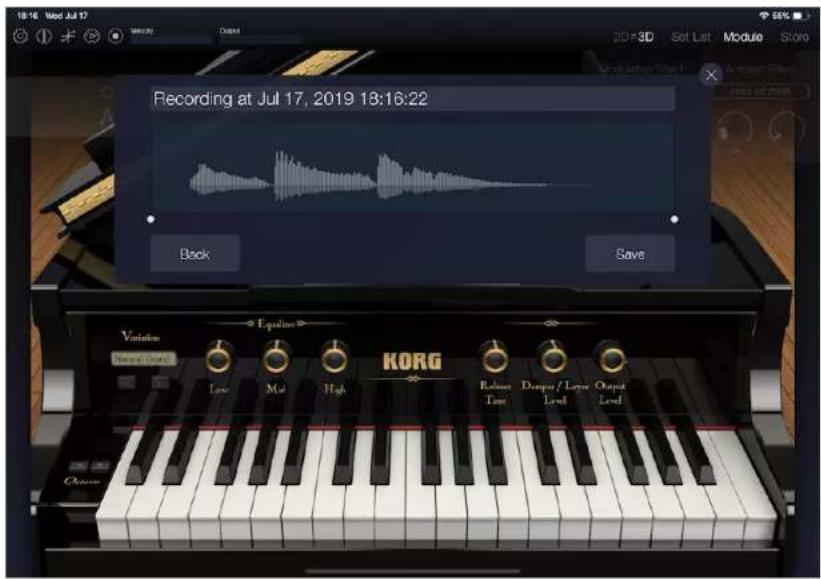
録音し直す場合は「Back」をタップします。録音の画面に戻り、録音を開始します。
- 録音したデータを保存する場合は、「Save」をタップします。
データが保存され、シェアの画面が表示されます。
- シェア先を選択します。シェアしない場合は「Close」をタップします。
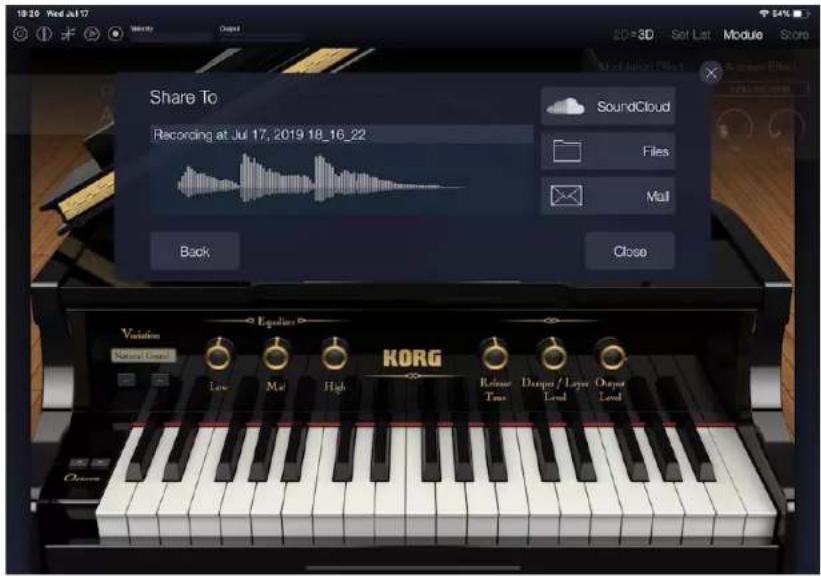
好きなプログラムや曲をセット・リストに登録す
KORG Moduleには、好きなプログラムや曲を集めて、登録しておくことができるセット・リスト機能があります。セット・リスト機能では、以下のことができます。
・ライブ等で演奏するプログラムをリストにしておき、演奏中に素早く呼び出すことができます。
- 画面に写真データやPDFなどを表示することができます。楽譜や歌詞などを表示することができます。
- 好きな曲を集めて登録することができます。KORG Moduleには、ミュージックに同期している曲を再生することができるミュージック・プレーヤーを搭載しているので、リストに登録した曲を再生しながら演奏することなどができます。また、音楽プレーヤーは再生スピードを変えることができるので、曲の練習やコピーなどにも活用することができます。
Note: この機能はPro版に付属の機能です。無料版では機能アンロックにより使用可能になります。
セット・リストを作成する
セット・リストにプログラムや曲を登録してみましょう。登録するには、まずセット・リストの画面を表示します。
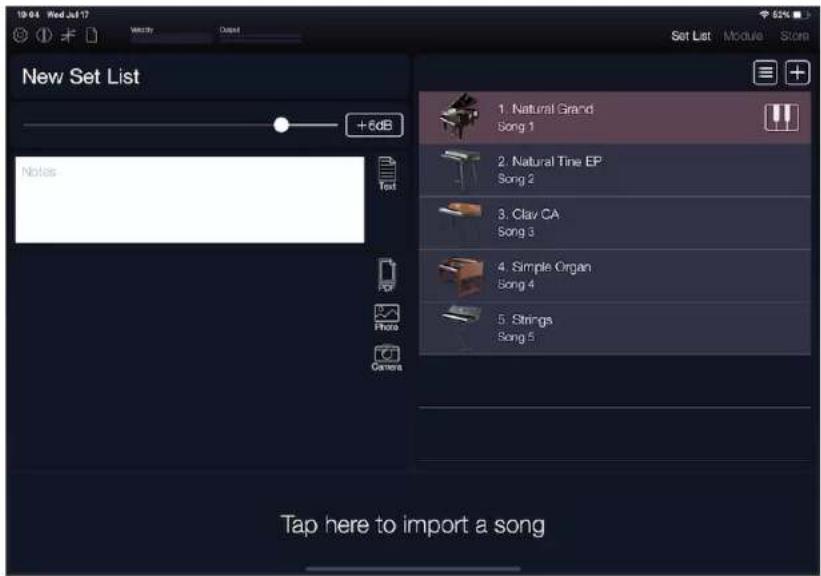
1. 画面の上の右側にある「Set List」をタップしてセット・リストを表示します。
セット・リストは、右側がリスト、左側に上からセット・リストのタイトル、プログラムのボリューム・スライダー、PDFや画像の楽譜ビューアー、そして一番下の「Tap here to import song」と表示されたところにはミュージック・プレーヤーがあります。
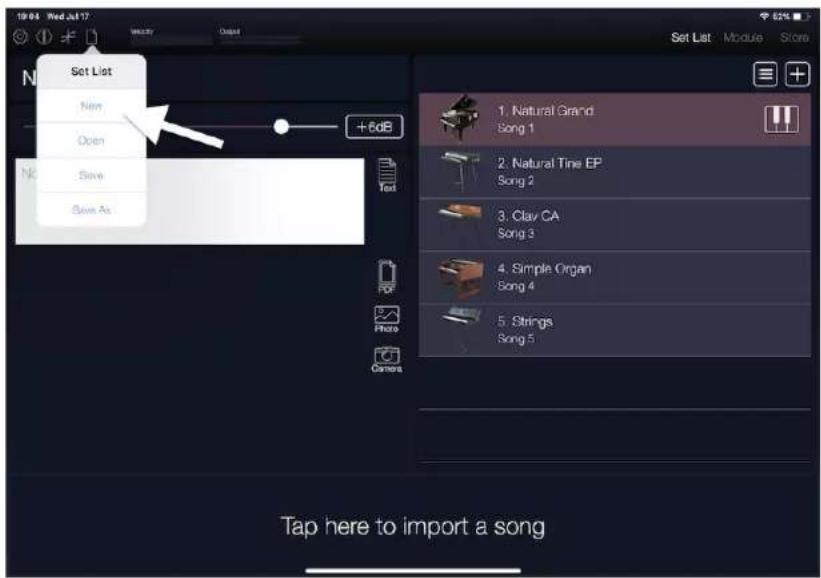
- 左上に表示されているアイコシをタップして表示されるファイル・メニューから「新規」を選びます。
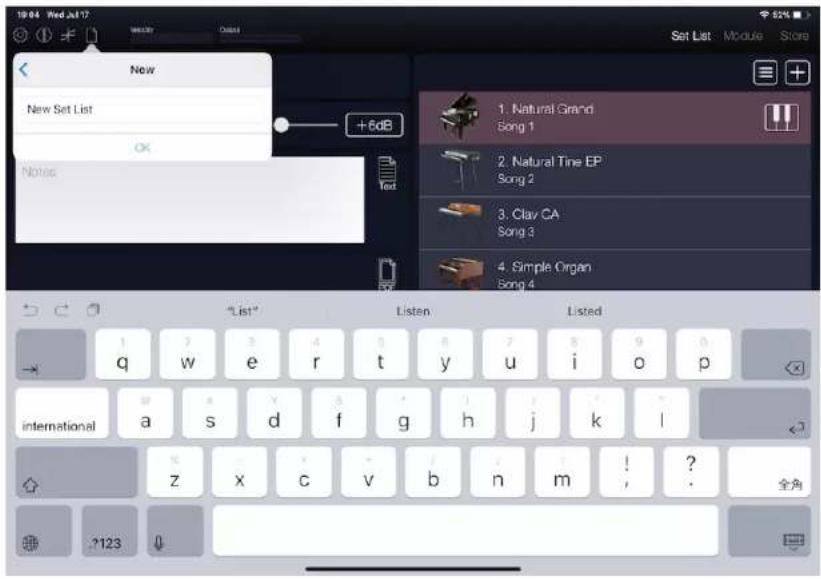
- ダイアログが表示されるので、セット・リストの名前をつけ、OKをタップします。ここでは「New Set List」と名前をつけます。
リストにプログラムを登録する
- リストの行の右端に表示されているボタンをタップしてプログラム・ブラウザを表示します。
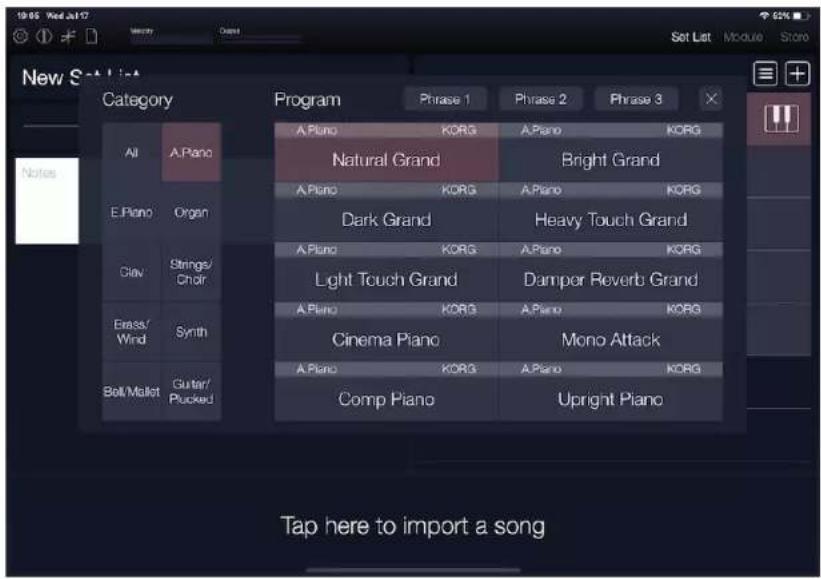
- プログラム・ブラウザから登録したいプログラムを選びます。リストにプログラムの名前とアイコンが表示されます。
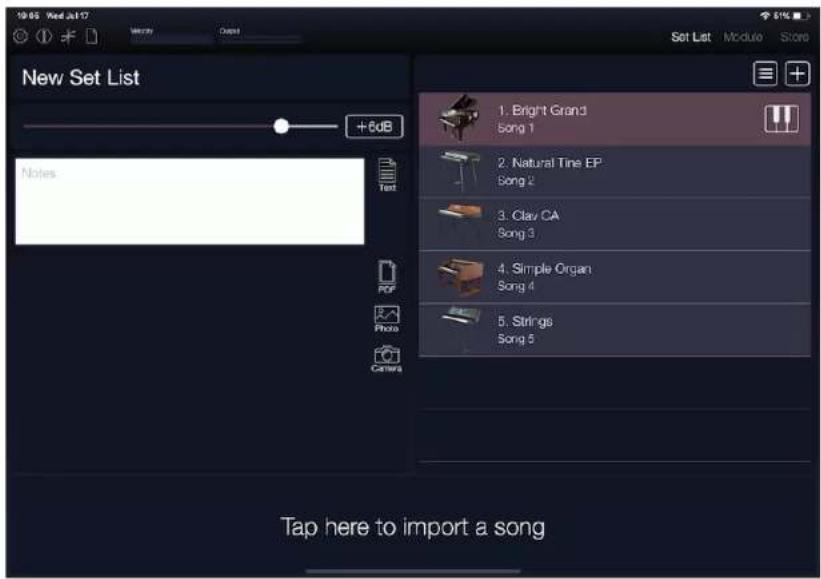
- リストの右上に表示されている+ボタンをタップします。行が追加され、「Natural Grand」が登録された状態になります。
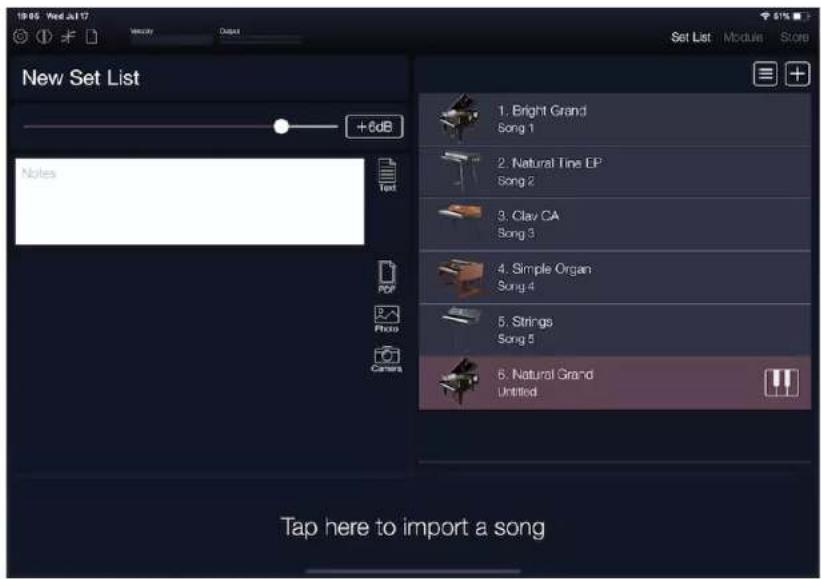
- 前の手順と同様に、プログラム・ブラウザを表示してプログラムを選び、セット・リストに登録します。
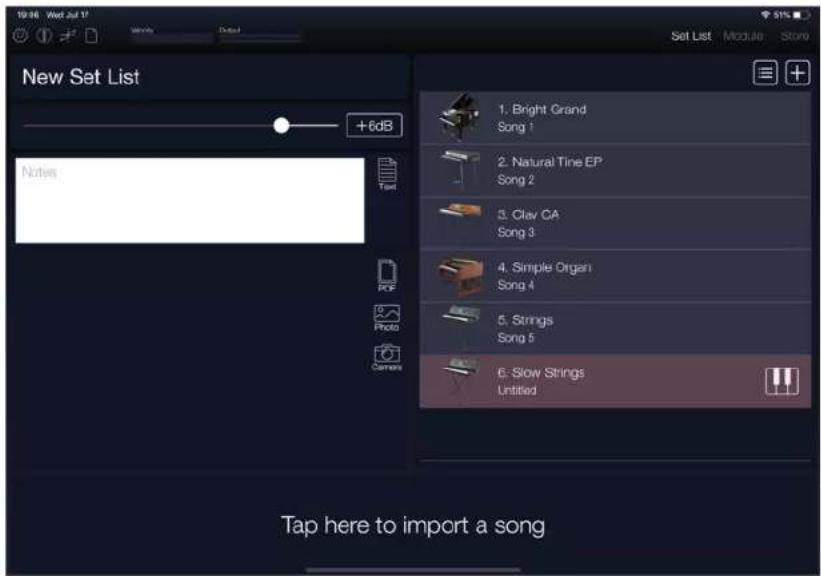
- ロアイコンをタップして表示されるファイル・メニューから「保存」を選び保存します。
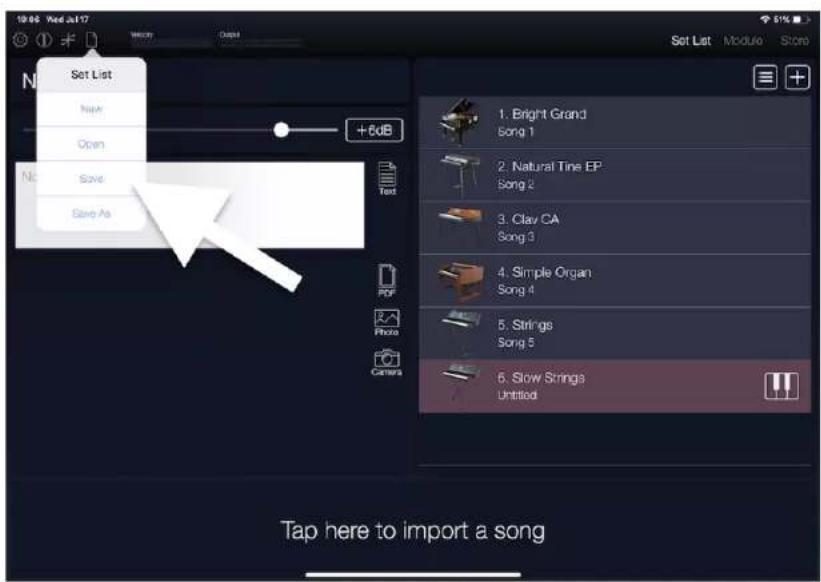
登録したプログラムや曲ごとにコメントや説明などを入れる
登録したプログラムや曲ごとに説明やコメント、注意書きなどを入れます。
- 登録したプログラム、曲をリストから選びます。
- リストの左側にある白の余白をタップします。
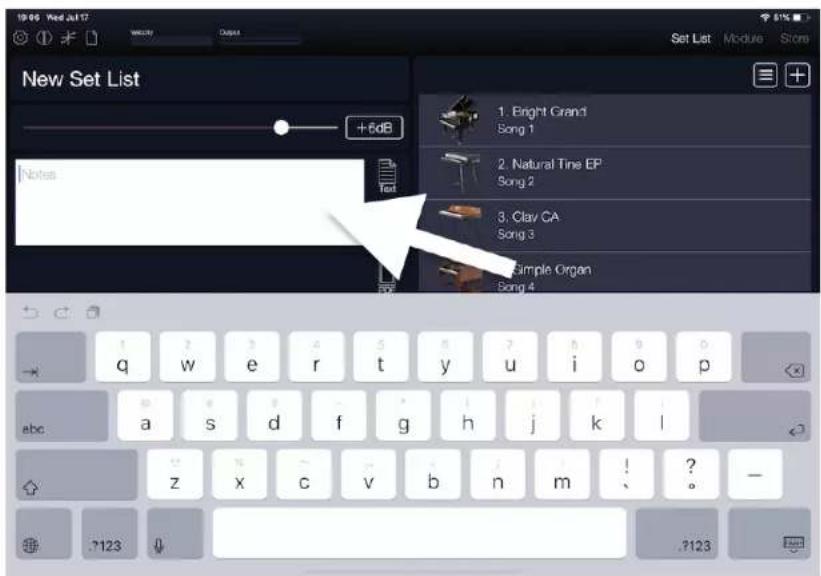
- オンスクリーンキーボードでコメントなどを入力します。入力し終えたらをタップします。
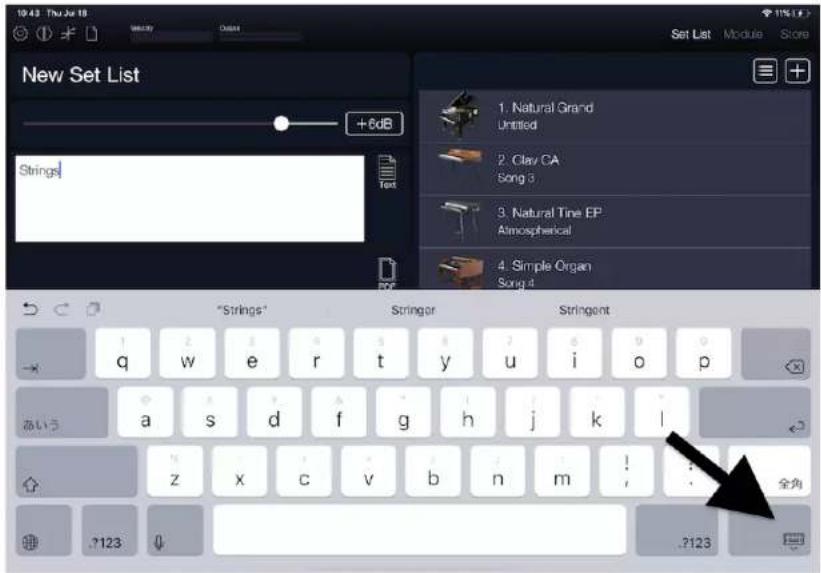
楽譜ビューアーにファイルを表示させる
デバイスに保存されている楽譜などの写真データやPDFを表示させることができます。ここでは、コンピューターからPDFファイルを追加して、表示させる操作を説明します。
コンピューターからPDFファイルを追加する
- iPad/iPhoneとコンピューターを接続します。
- iTunes を起動します。
- iTunes の上部左側からデバイスを選択します。
- 左側の一覧から「ファイル共有」を選択します。
- スクロール・ダウンして、ファイル共有の下のアプリから「Module」を選択します。右側に表示される「Moduleの書類」の下にある[ファイルを追加]をクリックします。
- 表示させるPDFファイルを選択してiPad/iPhoneに追加します。
- iPad/iPhoneとコンピューターの接続を解除して、iTunesを終了します。
楽譜ビューアーにPDFファイルを表示させる
- 楽譜ビューアーの右にある ボタンをタップします。
- ダイアログが表示されたら、楽譜ビューアーに表示させるファイルを選択します。
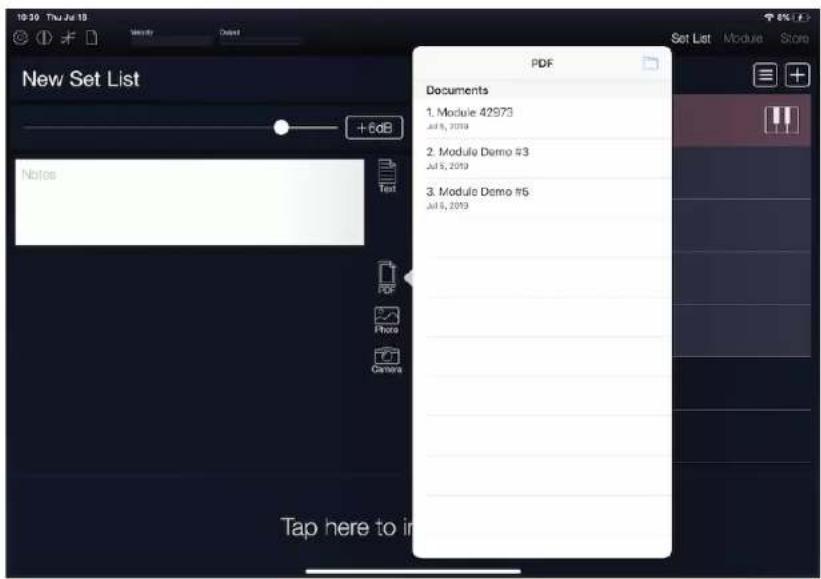
- ファイルが楽譜ビューアーに表示されます。
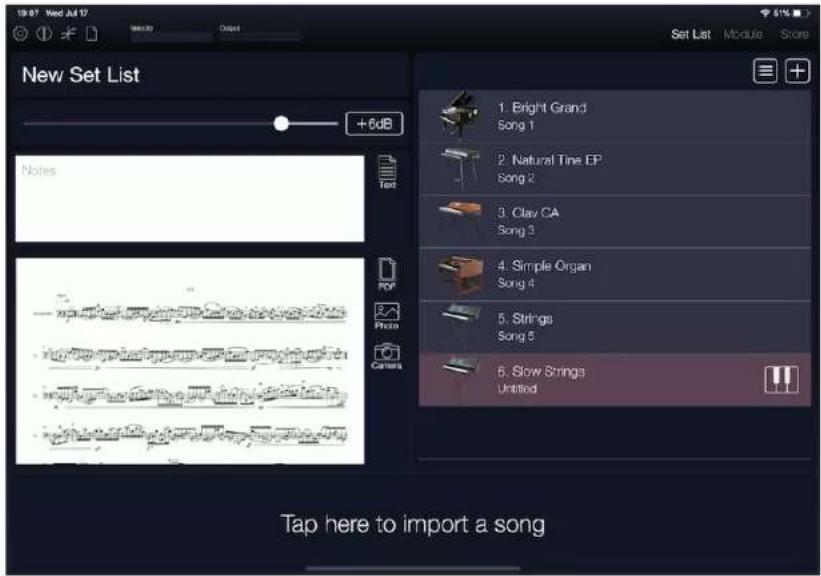
- 表示されているファイルの画面をタップすると、フル画面で表示されます。
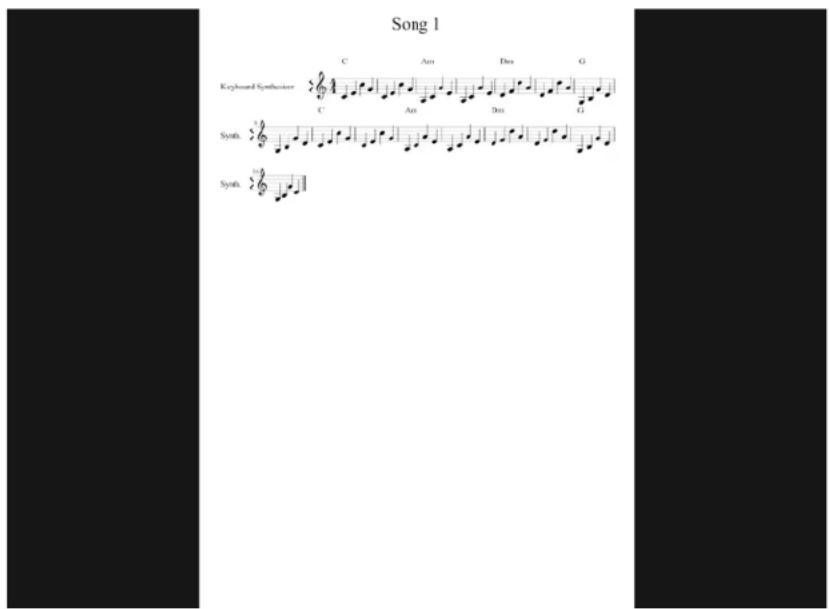
Tip: 表示したファイルが複数ページにわたる場合、フル画面表示にして左右フリック操作をすると、ページをめくることができます。
Tip: フル画面のとき、PDFや写真をスワイプで拡大表示することができます。
リストに登録したプログラムを選択して演奏する
- リストの中からプログラムを選びます。リストに表示されているプログラム名を直接タップします。
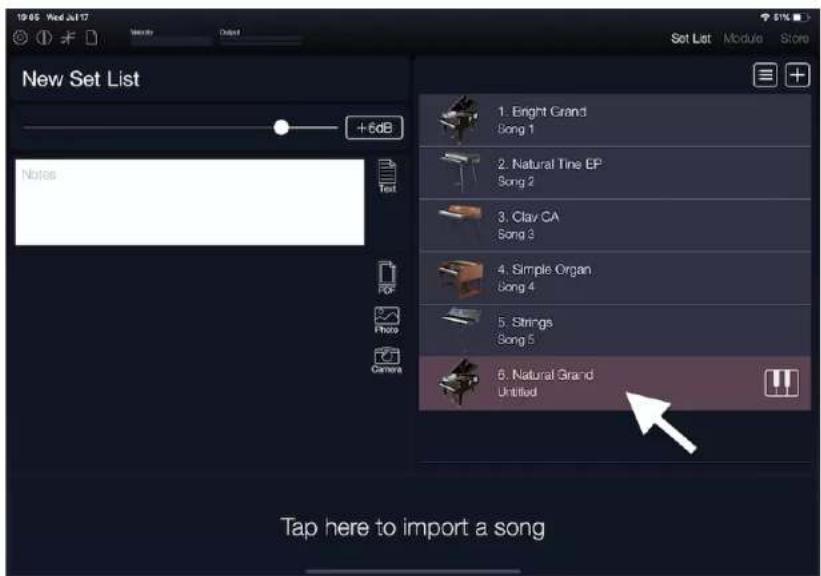
- iPadに接続した外部MIDIキーボードで演奏します。
ソング・リストを作成する
- 左上に表示されているアイコンをタップして表示されるファイル・メニューから「新規」を選びます。
- 名前をつけるダイアログが表示されるので、オンスクリーンキーボードでリストに名前をつけ、OKをタップします。ここでは「New Set List」と名前をつけます。
- 画面の一番下にある「Tap here to import song」をタップします。
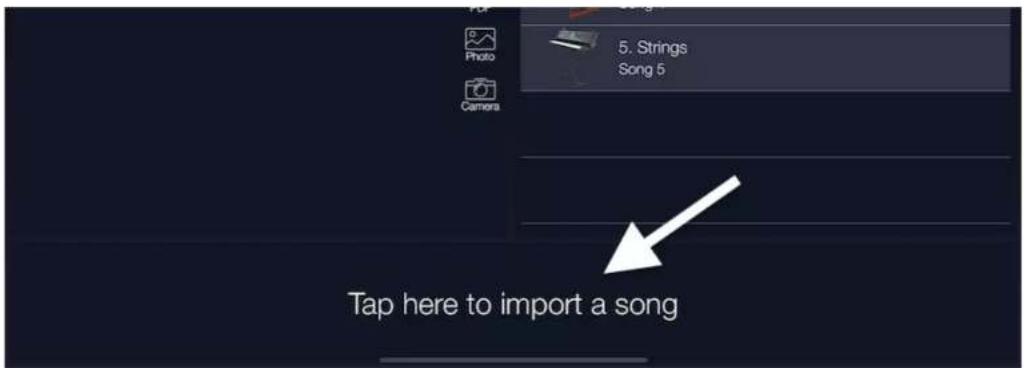
- ミュージックに同期されている曲のリストから登録したい曲を選びます。
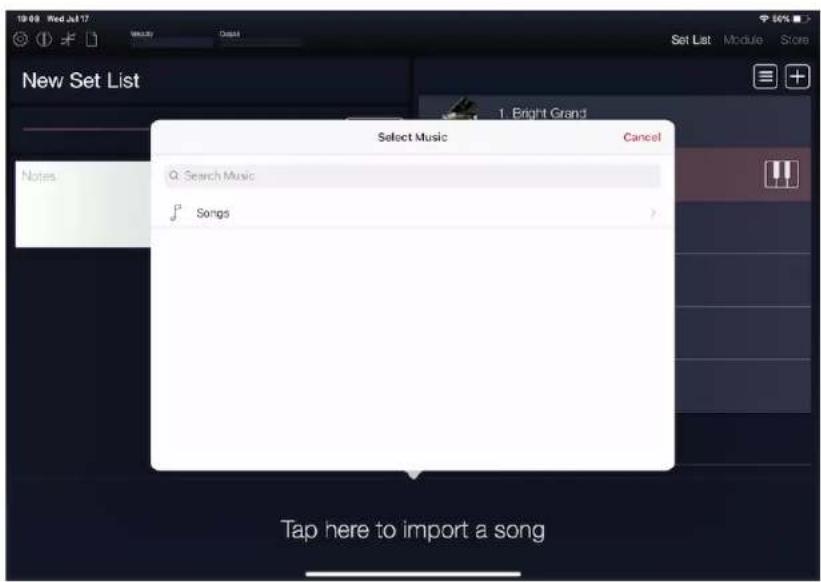
-
リストの1番目の行に曲が登録されると、「Tap here to import song」のところにミュージック・プレーヤーが表示されます。
-
リストの右端にある ボタンをタップして表示されるリストからプログラムを選んで登録すると、曲を再生しながら、接続したMIDIキーボードなどでプログラムを演奏することができます。
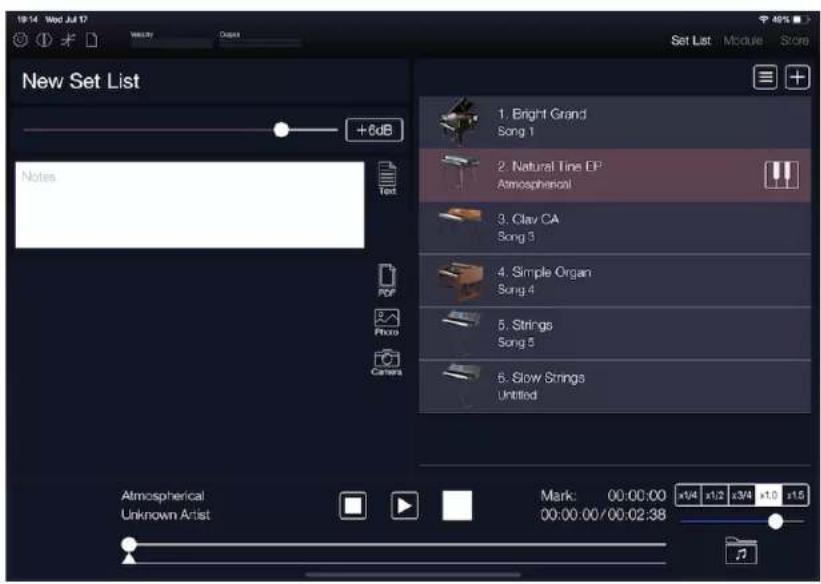
- ロアイコンをタップして表示されるファイル・メニューから「保存」を選び保存します。
リストに登録した曲を再生する
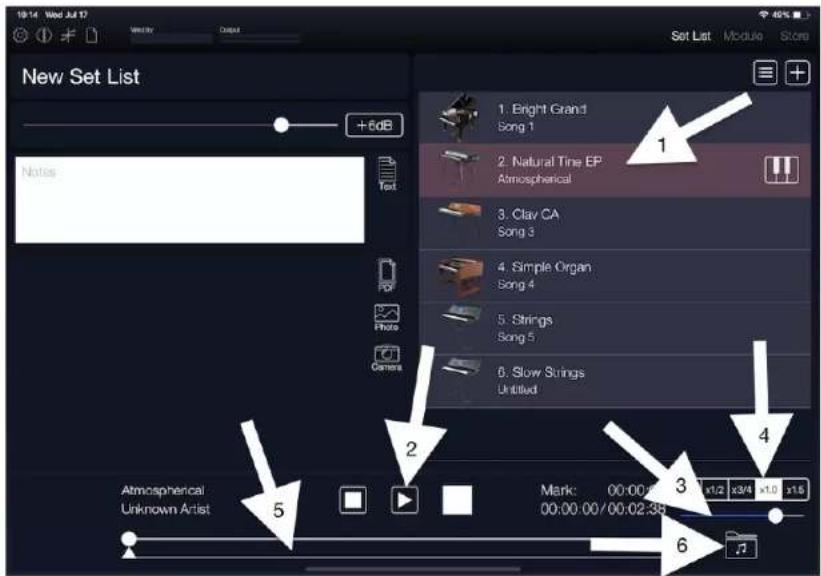
- 再生する曲をリストから選びます。
- ミュージック・プレーヤーのボタンをタップして、選んだ曲を再生します。再生中は、iPadに接続した外部MIDIキーボードで演奏することができます。
-
右側にあるスライダーで再生音量を調節します。
-
スライダーの上にある再生スピード・コントロール・ボタンで曲の再生スピードを変えることができます。
- ミュージック・プレーヤーの下側には、曲を再生しているときの進行位置を示すスライダーとマークを設定するマーク・スライダーがあります。マーク・スライダーは、ボタンをタップしたときに移動する再生位置を設定します。
- リストに登録した曲を選び直すときはボタンをタップします。
リストを編集する
セット・リストは、編集モードで登録したプログラムの順番を入れ替えたり、登録したプログラムを削除することができます。
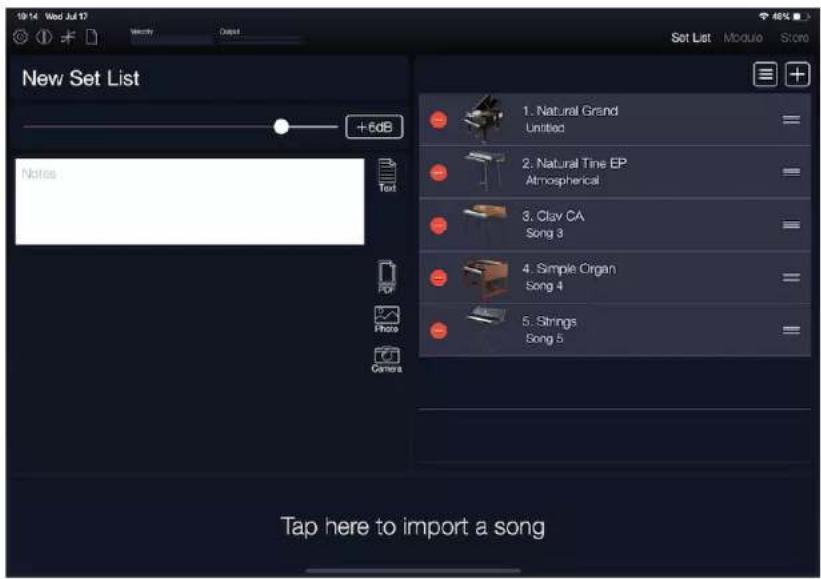
- リストの右上にある 本タンをタップして編集モードに入ります。
リストの各行の左右に ボタン(削除)と ボタン(ドラッグ)が表示されます。
- プログラムの順番を変更します。リスト中のプログラムの右端にある ボタンをタッチして他の位置にドラッグしてから指を離します。ここでは1番目のプログラムを3番目の位置までドラッグします。
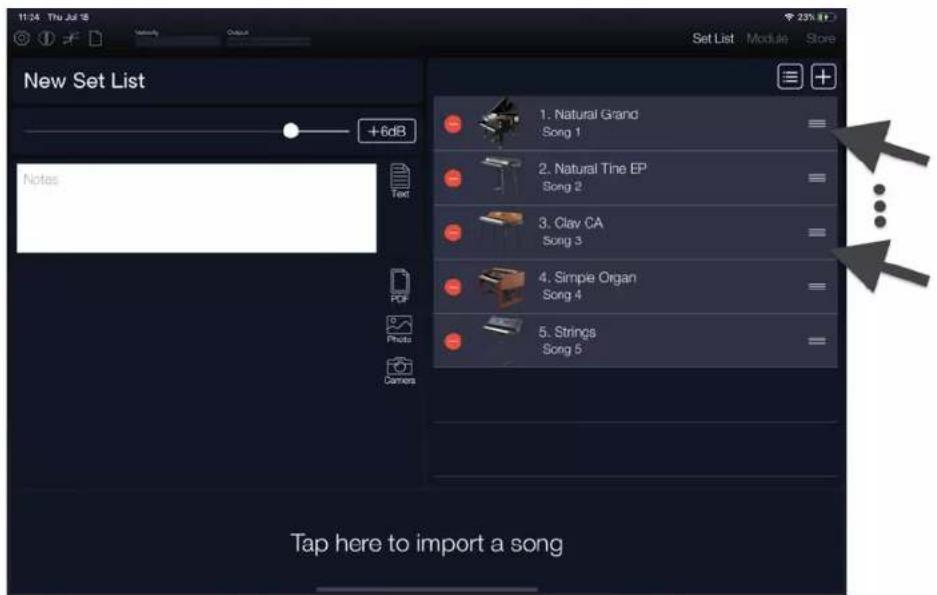
1番目に登録したプログラムが3番目に移動しました。
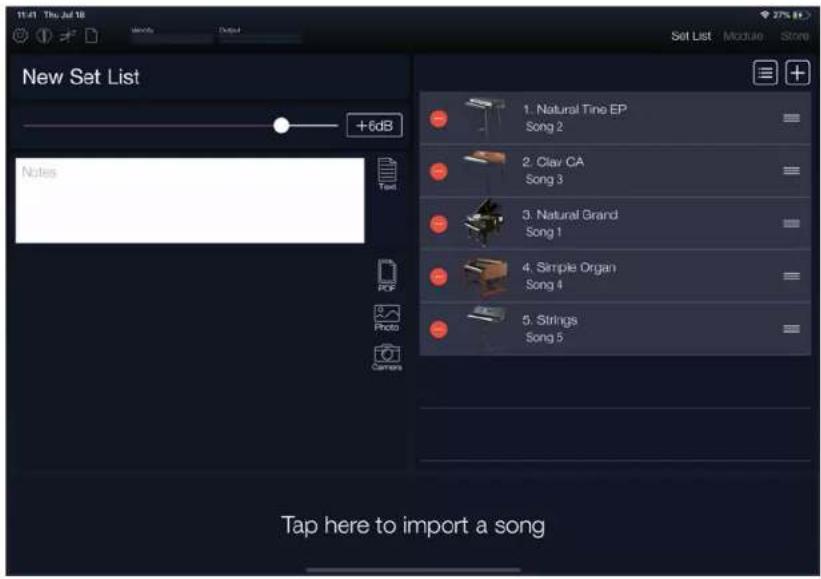
- プログラムを削除します。例えば、「2. Clav CA」を削除するときは、「2. Clav CA」の左端にある —ボタンをタップします。
行の右端に ボタンが 表 示されます。
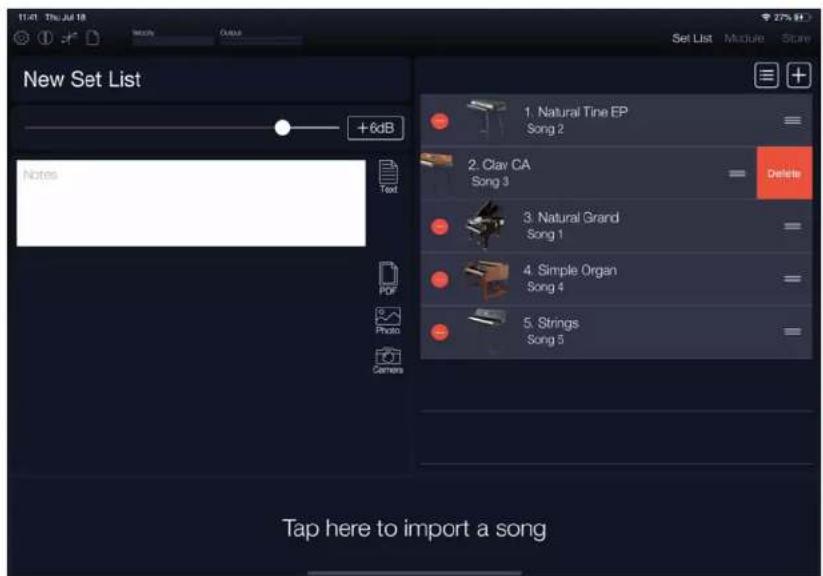
Note: プログラムが1つだけの場合は削除できません。
Module
「Module(モジュール)」は、プログラムを選択して演奏する、メインの画面です。KORG Moduleには、Acoustic Piano、Electric Piano、Clav、Organ、Multiの5種類の音源が搭載されています。
各モジュールには、サウンドを調節できるパラメーターがいくつか用意されています。プリセットのプログラムをそのまま使用することだけでなく、ご自分の気に入ったサウンドに変更することもできます。
ヘッダー
ヘッダーには、以下の機能があります。


(設定):Bluetooth MIDI、Stereo/Monoなどの設定を行います。

(INFO):アプリのバージョン、操作方法などのヘルプ画面を表示します。
Tips:画面に操作のヒントを表示します。
Manual:取扱説明書を表示します。
FAQ: 「KORG app Help Center」を表示します。
Note: 取扱説明書または「KORG app Help Center」を表示させるには、インターネットに接続できる環境が必要です。

(ベロシティ・カーブ):ベロシティ・カーブを設定します。
15 ページ 「鍵盤を弾く強さによる音量や音色の変化のしかたを調節する(ベロシティ・カーブの設定)」

(MIDIプレーヤー):モジュール表示時にタップすると、MIDIプレーヤーを起動します。
21 ページ「MIDIファイル追加して再生する」
Velocity:演奏時のベロシティ値を表示します。
Output:演奏時の音量を表示します。
Set List:セット・リストを表示します。
74 ページ 「Set List」
Module:モジュールを表示します。
Store:追加音源の購入画面を表示します。
Note: 追加音源の購入画面を表示させるには、インターネットに接続できる環境が必要です。
2D/3D:各モジュールの画面表示を切り替えます。
A.Piano
世界的に有名なグランド・ピアノをノンループで丁寧にサンプリングした、プレミアムなアコースティック・ピアノ・モジュールです。外部MIDIキーボードを使えば、タッチの強さに合わせて多段階のサンプルを切り替えることにより、繊細なタッチにも完壁に対応し、ダイナミックレンジ豊かなサウンドを出すことができます。ダンパー・ペダルを踏んだ時の開放弦の共鳴音もリアルに再現しています。アップライト・ピアノ、エレクトリック・グランド・ピアノなどのサウンドや、パッドやストリングスなどと同時に鳴るバリエーションも搭載していますので、高品位かつバラエティ豊かなサウンドを体験できます。
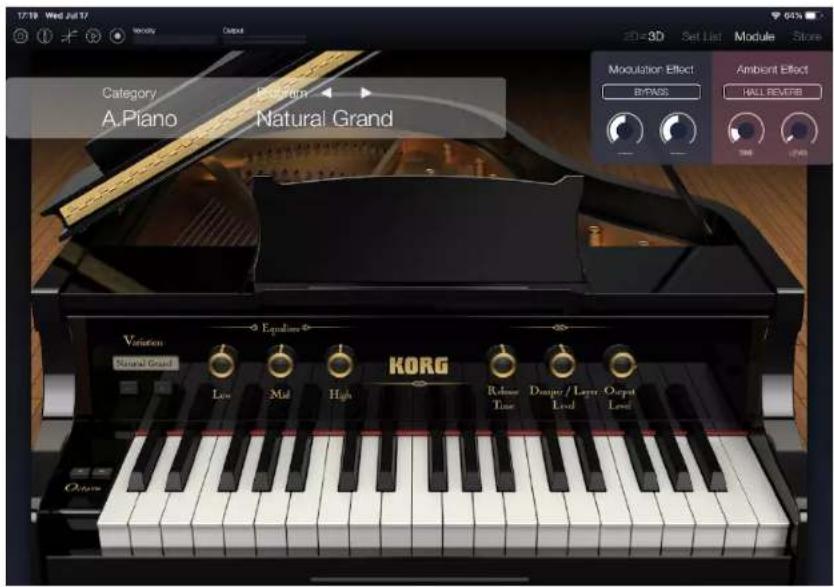
発音する音域をオクターブ単位で設定します。
Variation
ピアノのバリエーションを選択します。
Equalizer - Low
サウンドの低音域を調節します。
Equalizer - Mid
サウンドの中音域を調節します。
Equalizer - High
サウンドの高音域を調節します。
Release Time
サウンドのリリース・タイムを設定します。
Damper / Layer Level
ダンパー・ペダルを踏んだときのサウンドの共鳴のしかたや、レイヤーされているサウンドの音量を調節します。
Output Level
音量レベルを調節します。
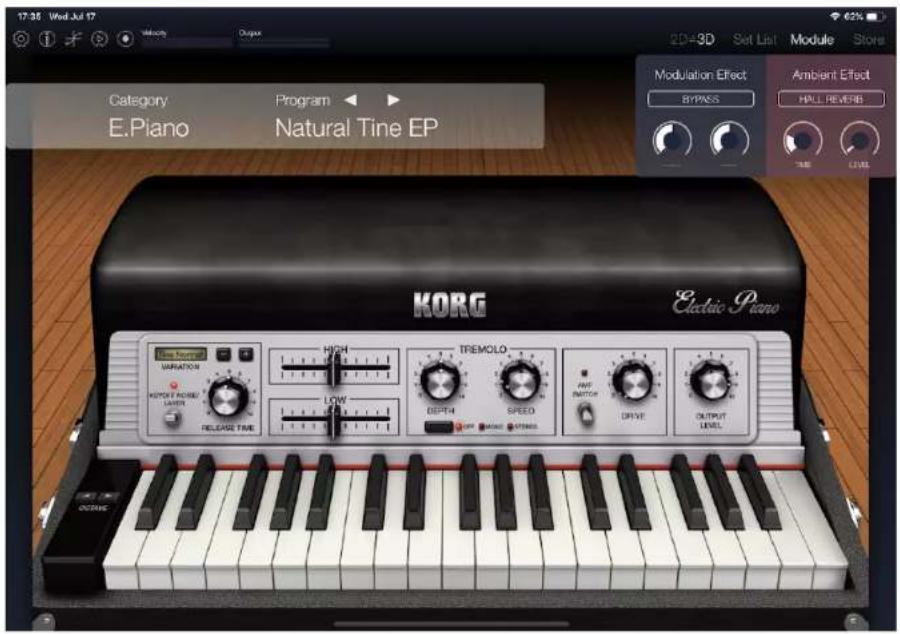
E.Piano
一度聞くと忘れられない、甘いサウンドが特徴的なヴィンテージ・エレクトリック・ピアノをリアルに再現した、エレクトリック・ピアノ・モジュールです。ノンループでサンプリングしているので、美しくナチュラルな減衰が得られます。 また、多段階のベロシティ・レイヤーを搭載していますので、弱打鍵時から強打鍵時まで、非常にリアルなサウンドです。バリエーションを出すのに欠かせないEQとトレモロや、ファンキーなサウンドにピッタリなドライブ回路を搭載しています。
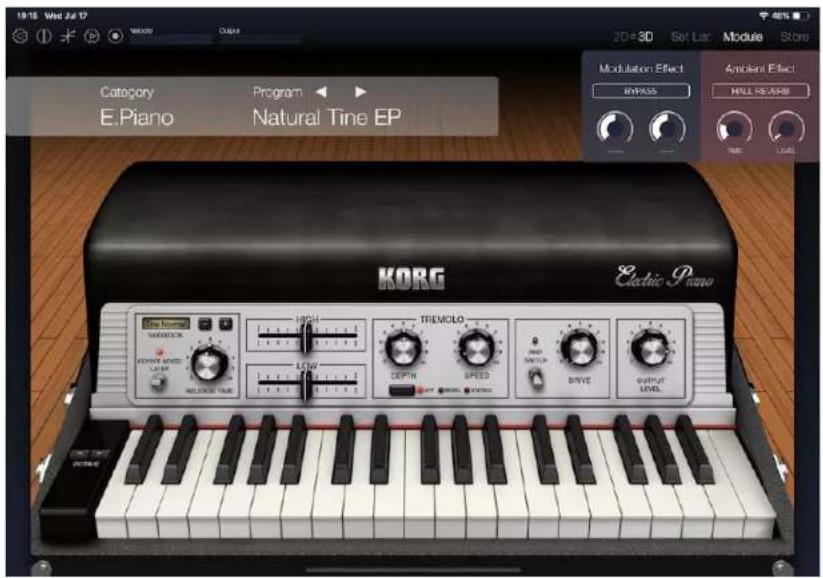
発音する音域をオクターブ単位で設定します。
VARIATION
エレクトリック・ピアノのバリエーションを選択します。
KEYOFF NOISE
キー・オフ時にノイズを付加します。
RELEASE TIME
サウンドのリリース・タイムを設定します。
HIGH
サウンドの高音域を調節します。
LOW
サウンドの低音域を調節します。
TREMOLO - スイッチ
トレモロ・エフェクトを設定します。
OFF: トレモロ・オフ
MONO: トレモロ・オン、モノラル
STEREO: トレモロ・オン、ステレオ
TREMOLO - DEPTH
トレモロ・オン時のモジュレーションの深さを設定します。
TREMOLO - SPEED
トレモロ・オン時のモジュレーション・スピードを設定します。
AMP SWITCH
アンプのオン/オフを切り替えます。
DRIVE
アンプのドライブ 量を調 節します。
OUTPUT LEVEL
音量レベルを調節します。
Organ
伝説的なヴィンテージ・オルガンの様々なサウンド・バリエーションをサンプリングした、パワフルなオルガンモジュールです。圧倒的な迫力のロータリー・スピーカー、サウンドを調整するビブラート&コーラス、暖かい歪みを得られるオーバードライブ回路を搭載していますので、リアルなオルガン・サウンドを簡単に出すことができます。
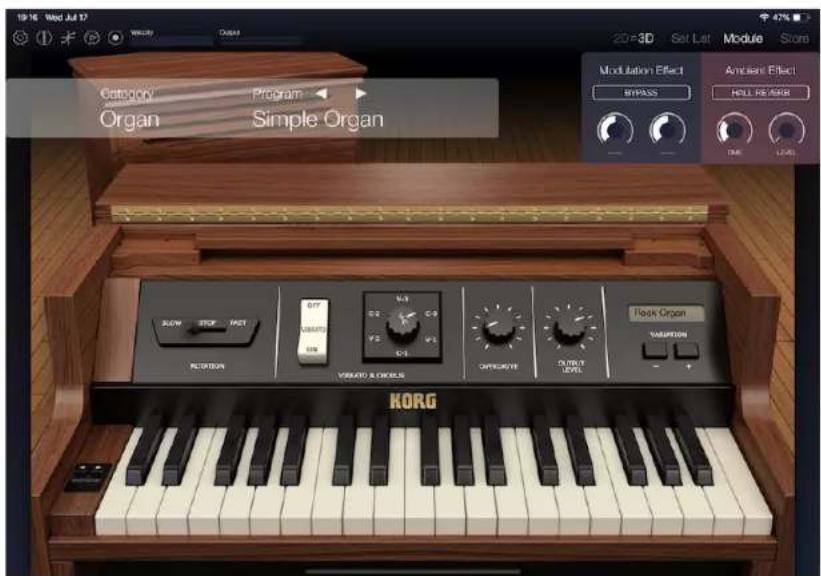
OCTAVE
発音する音域をオクターブ単位で設定します。
ROTATION
ロータリー・エフェクトを設定します。
STOP: ローターの回転を停止します。
SLOW: ローターの回転を遅くします。
FAST: ロータの回転を速くします。
VIBRATO & CHORUS - ON/OFF
ビブラート/コーラス・エフェクトのオン/オフを切り替えます。
VIBRATO & CHORUS - V-C
ビブラート/コーラス・エフェクトのプリセットを選択します。
V-1 ~ V-3はビブラート、C-1 ~ C-3はコーラスです。
OVERDRIVE
オーバードライブのひずみ具合を調節します。
OUTPUT LEVEL
音量レベルを調節します。
VARIATION
オルガンのバリエーションを選択します。
Clav
強いアタックでパーカッシブなサウンドの名機を再現したClavモジュールです。ピックアップ、フィルターを各スイッチでコントロールできるので、サウンド変更を簡単に試せます。他にも音の減衰を調整するミュート・スライダーなど、Clavサウンドには欠かせない厳選したパラメーター構成となっています。
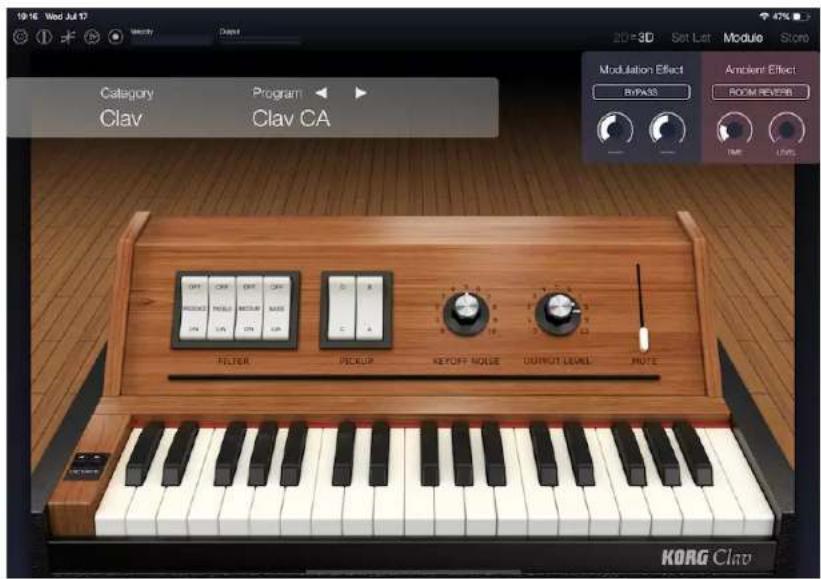
OCTAVE
発音する音域をオクターブ単位で設定します。
FILTER - PRESENCE
サウンドの高音域の音質を設定します。
FILTER - TREBLE
サウンドの高音域を設定します。
FILTER - MEDIUM
サウンドの中音域を設定します。
FILTER - BASS
サウンドの低音域を設定します。
Note: すべてがOFFになると、音が出力されなくなります。
PICKUP - C/D, PICKUP - A/B
ピックアップを設定します。設定の組み合わせで、さまざまなサウンドに設定することができます。
OUTPUT LEVEL
音量レベルを調節します。
KEYOFF NOISE
キー・オフ時に付加されるノイズの音量レベルを調節します。
MUTE
ミュートのかかり具合を調節します。
Multi
ストリングス、プラス、シンセなど、様々なサウンドを出すことができるMultiモジュールです。抜けの良い、高品位なサウンドを搭載しています。音色ごとに、エディットに最適なパラメーターが切り替わって表示されますので、簡単かつ迅速に目的のサウンドにたどり着けます。
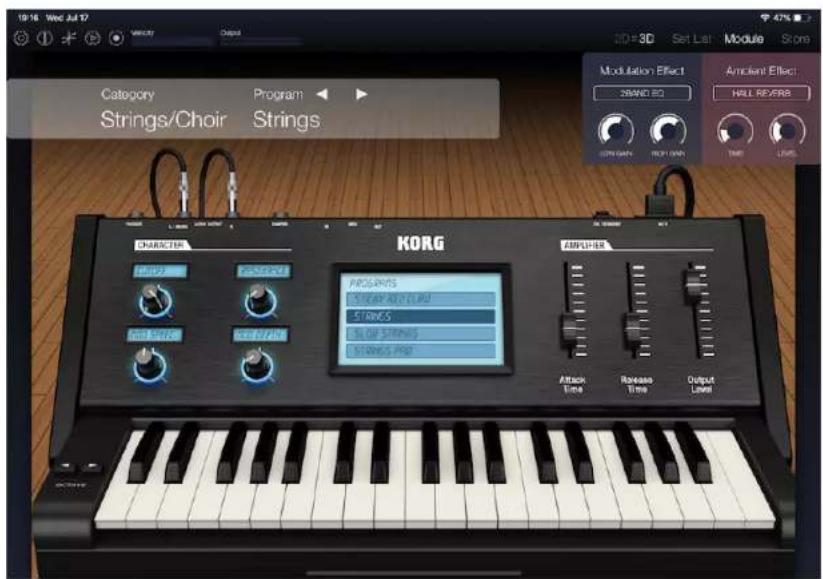
OCTAVE
発音する音域をオクターブ単位で設定します。
WAVE.VARIATIONS
使用する波形を選択します。
CHARACTER
WAVE VARIATIONSで選択した波形の4つのパラメーターを設定します。設定できるパラメーターの名前がノブの上にあるディスプレイに表示されます。
Tip: Edit 1 \~ 4のパラメーターは、WAVE VARIATIONSで選択した波形によって異なります。
AMPLIFIER.-.Attack.Time
EG(エンベロープ・ジェネレーター)のアタック・タイムを設定します。
AMPLIFIER.-.Release.Time
EGのリリース・タイムを設定します。
AMPLIFIER.-.Output.Level
音量レベルを調節します。
KORG Moduleには、モジュレーション(Modulation)・エフェクトとアンビエント(Ambient)・エフェクトが搭載されています。モジュレーション・エフェクトは、ダイナミクス系、フィルター系、モジュレーション系などのエフェクトです。アンビエント・エフェクトは、ディレイ、リバーブ系のエフェクトです。選択できるモジュレーション・エフェクトは22種類、アンビエント・エフェクトは7種類です。各エフェクトで2つのパラメーターを設定できます。
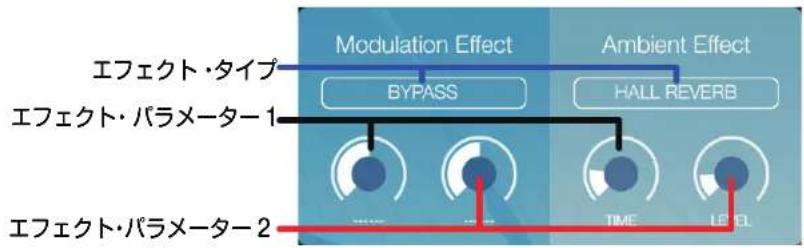
flowchart
graph TD
    A["Modulation Effect"] --> B["BYPASS"]
    C["Ambient Effect"] --> D["HALL REVERB"]
    E["エフェクト・タイプ"] --> F["エフェクト・パラメーター1"]
    G["エフェクト・パラメーター2"] --> H["エフェクト・パラメーター2"]
    I["TIME"] --> J["TIME"]
    K["LEVEL"] --> L["LEVEL"]
エフェクト・タイプ
エフェクト・タイプを選択します。
エフェクト・パラメーター 1、2
エフェクト・タイプで選択したエフェクトのパラメーターを設定します。設定できるパラメーターは、エフェクト・タイプによって異なります。
選択できるエフェクト・タイプとエフェクト・パラメーターについては、66ページの「エフェクト・パラメーター」をご覧ください。
エフェクト・パラメーター
Modulation Effect
COMPRESSOR
単体の楽器音の入力信号を圧縮して音の粒をそろえて、パンチを与えるエフェクトです。アタック感を強調する際にも効果的です。
SENS: コンプレッサーの感度を調節します。この値が大きいほど、小さなレベルの音が持ち上がります。
LEVEL: 出力レベルを調節します。
2BAND EQ
シェルビング・タイプのイコライザーです。低音と高音のレベルを増減します。
LOW GAIN: 低音を調節します。
HIGH GAIN: 高音を調節します。
PEAKING EQ
特定周波数領域のレベルを増減します。
FREQ: 増減する中心周波数を調節します。
GAIN: ゲインを調節します。センターでフラット。最小最大でそれぞれ+/-15dBほどレベルを増減します。
LOWPASS FILTER
低音域の音だけを通過させることで、こもった、丸みのあるサウンドになります。
CUOFF: カットオフ周波数を調節します。
RESONANCE: カットオフ周波数付近の音を強調して、音にクセをつけます。
HIGHPASS FILTER
高音域の音だけを通過させることで、鋭く明るいサウンドになります。
CUTOFF: カットオフ周波数を調節します。
RESONANCE: カットオフ周波数付近の音を強調して、音にクセをつけます。
BANDPASS FILTER
特定の周波数域以外をカットし、一部の音だけを強調することができます。
CUTOFF: カットオフ周波数を調節します。
RESONANCE: カットオフ周波数付近の音を強調して、音にクセをつけます。
AUTO WAH
入力音の強さに追従して自動的にワウの効果をかけます。
SENS: 入力音量に対する動作感度を調整します。
FREQUENCY: ワウの中心周波数を設定します。
TAKING MOD
入力音に母音フォルマントを付加して、人の声のような効果を与えます。
FORMANT: フォルマントを調節します。右に回すほど、a-e-o-u-iとスムーズに変化していきます。
OFFSET: フォルマント周波数の音程を設定します。
DECIMATOR
サンプリング周波 数やビット数を下げることで、チープなサンプラーのようなザラザラしたサウンドをつくります。
FREQ: 音質を調節します。値を大きくするとサンプリング周波数の低い音(ローファイ)になります。
BALANCE: エフェクト音とダイレクト音のバランスを設定します。
DRIVE
入力信号にドライブがかかり、ブースターとして自然な歪みを与えます。
GAIN: 歪み回路の入力レベルを調節することで、歪みの効き具合を調節します。
LEVEL: 出力レベルを調節します。
DISTORTION
ハードな歪みを与えるディストーション・エフェクトです。
GAIN: 歪み回路の入力レベルを調節することで、歪みの効き具合を調節します。
LEVEL: 出力レベルを調 節します。
TUBE DRIVE
真空管アンプ回路が持つ、柔らかい歪みと太さをシミュレートしたエフェクトです。
TUBE GAIN: 音の歪みと太さの効き具合を調節します。
LEVEL: 出力レベルを調節します。
FLANGER
フランジャーは、ピッチを揺らした信号と原音と混ぜ合わせることで音にうねりや広がり、ビブラート感を与えます。Polysix Chorus/Phaserに比べ、エッジのある効果が得られます。
SPEED: LFOの周期を調節します。
DEPTH: モジュレーションの深さを調節します。
EP CHORUS
初期の改造タイン・ピアノに内蔵されていたコーラス・エフェクトにヒントを得て開発したエフェクトです。
SPEED: コーラス・エフェクトのLFOの周期を調節します。
DEPTH: LFOによるモジュレーションの深さを調節します。
POLYSIX CHORUS
Polysixに内蔵されていたChorusを再現したエフェクトです。ピッチを揺らした信号と原音を混ぜ合わせることで、音にうねりや広がり、ビブラート感を与えるエフェクトです。
SPEED: ピッチを揺らすスピードを調節します。
SPREAD: 左右の広がりを調節します。
POLYSIX PHASER
Polysixに内蔵されていたPhaserを再現したエフェクトです。ピッチを揺らした信号と原音を混ぜ合わせることで、音にうねりや広がり、ビブラート感を与えるエフェクトです。Polysix Chorusと混ぜ方を変えることで、独特の透明感が得られます。
SPEED: ピッチを揺らすスピードを調節します。
SPREAD: 左右の広がりを調節します。
POLYSIX ENSEMBLE
Polysixに内蔵されていたEnsembleを再現したエフェクトです。ピッチを揺らした信号と多重に混ぜ合わせることで、厚みのあるコーラス感が得られます。
SPREAD: 左右の広がりを調節します。
DEPTH: 効果の深さを調節します。
SMALL PHASER
1970年代にニューヨークで製造されたこのクラシックなフェイザーは、透明感のあるウォームでリッチなサウンドが特徴的です。
SPREAD: 左右の広がりを調節します。
COLOR: 効果の強さを調節します。
ORANGE PHASER
このエフェクトのモデルになったエフェクト・ペダルは数多くのレコーディングで愛用されました。コード演奏などで刻々と変化するフェイズ・シフトや、サウンドに広がり感を持たせたいときに効果的です。
SPEED: うねりのスピードを調節します。
COLOR: 効果の強さを調節します。
TREMOLO
入力信号の音量を揺らすエフェクトです。揺れるような効果が得られます。
FREQ: 音量を揺らすスピードを調節します。
DEPTH: 効果の深さを調節します。
AUTO PAN
入力信号の左右の音量を揺らすエフェクトです。DEPTHを上げていくと、左右に広がっていきます。
FREQ: 左右の音量をゆらすスピードを調節します。
DEPTH: 効果の深さを調節します。
RING MOD
音に変調をかけて金属的な響きや効果音的なニュアンスを加えます。
FREQ: 変調をかける周波数を設定します。ノブを右に回すほど周波数が高くなります。
BALANCE: 効果の深さを調節します。
Ambient Effect
DELAY
音を時間的に遅らせて聞こえるようにするエフェクトです。このディレイは、ディレイ・タイムの短いクロス・フィードバック・ディレイと呼ばれるタイプです。
TIME: ディレイ・タイムを設定します。
DEPTH: ディレイの深さとフィードバックの量を調節します。
PING PONG DELAY
音を時間的に遅らせて聞こえるようにするエフェクトです。このディレイは、左右に飛び交うステレオ・ディレイと呼ばれるタイプです。
TIME: ディレイ・タイムを設定します。
DEPTH: ディレイの深さとフィードバックの量を調節します。
MOD DELAY
音を時間的に遅らせて聞こえるようにするエフェクトです。このディレイは、うねりやゆらぎの効果を得ることができます。
TIME: ディレイ・タイムを設定します。
DEPTH: ディレイの深さとフィードバック量を調節します。
TAPE ECHO
テープ・エコーをシミュレートしたエフェクトです。磁気テープによる歪みや音色変化も再現しています。
TIME: ディレイ・タイムを設定します。
DEPTH: ディレイの深さを調節します。
ROOM REVERB
ルーム・リバーブの残響や臨場感をシミュレートしています。
TIME: 残響の時間を調節します。
LEVEL: 残響音のレベルを調節します。
CHAMBER REVERB
エコー・チェンバーの残響をシミュレートしたリバーブです。
TIME: 残響の時間を調節します。
LEVEL: 残響音のレベルを調節します。
HALL REVERB
大きめのホールやスタジアムの残響感が得られるホール・タイプのリバーブです。
TIME: 残響の時間を調節します。
LEVEL: 残響音のレベルを調節します。
Set List
セット・リストは、ライブ等で演奏するプログラムや好きなプログラム、好きな曲を登録して、素早く呼び出すことができます。
リストへの登録方法などは、27ページの「好きなプログラムや曲をリストに登録する」をご覧ください。
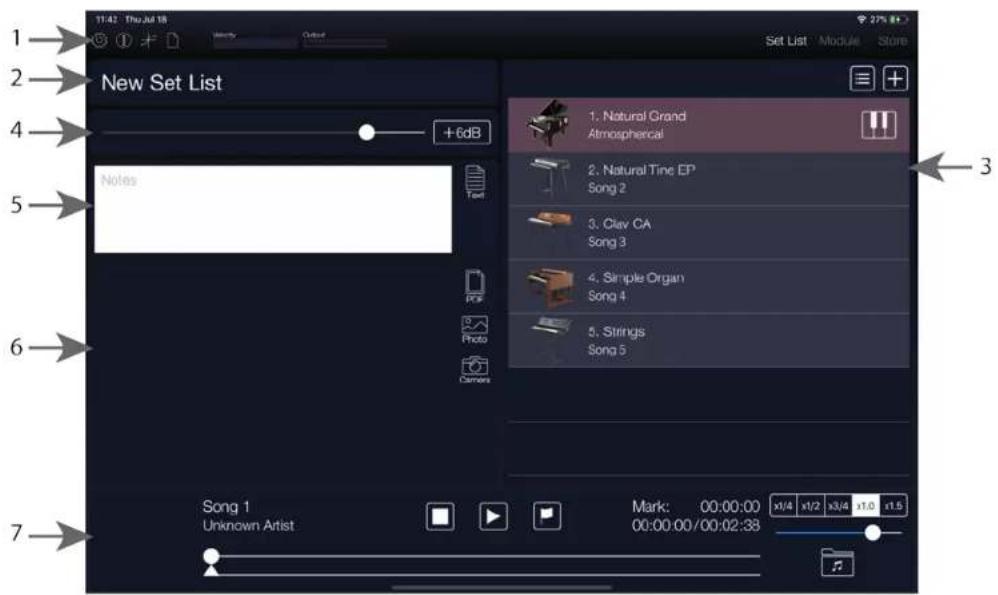
1. ヘッダー
ヘッダーには、以下の機能を持ったアイコンがあります。


(設定) : Bluetooth MIDI、Stereo/Monoなどの設定を行います。

(INFO):アプリのバージョン、操作方法などのヘルプ画面を表示します。ページの「ヘッダー」)

(ファイル・メニュー):ファイル・メニューを表示します。
新規:新規のセット・リストを作成します。
開く:保存しているセット・リストを開きます。
保存:現在開いているセット・リストを上書き保存します。
別名で保存:現在開いているセット・リストを別名で保存します。
Velocity:演奏時のベロシティ値を表示します。
Output:演奏時の音量を表示します。
Module:モジュールを表示します。(52 ページ「Module」)
Store:追加音源の購入画面を表示します。
Note: 追加音源の購入画面を表示させるには、インターネットに接続できる環境が必要です。
2. セット・リスト名
セット・リストの名前を表示します。タップすると名前を変更できます。
New Set List
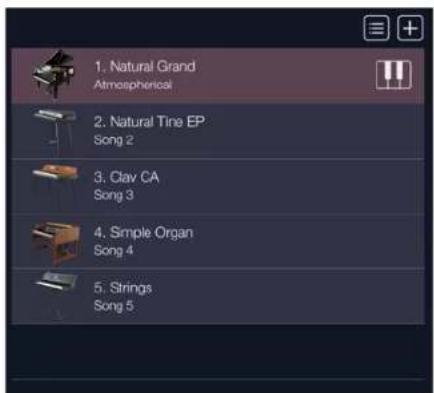
3. リスト
リスト
登録したプログラムや曲を表示します。

(EDIT) ボタン
リストの順番入れ替え、削除などの編集を行います。

(Add) ボタン
リストにプログラムや曲を追加します。

(Program) ボタン
リストに登録するプログラムを選びます。
4. プログラム・レベル
登録したプログラムの音量を調節します。

レベル・スライダー
プログラム全体の音量を調節します。
+6dBボタン
タップすると、音量が6dBアップします。
5. テキスト
登録したプログラムや曲に対するコメントなどを記入できます。
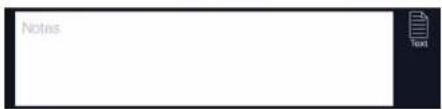
36ページ「登録したプログラムや曲ごとにコメントや説明などを入れる」
6. 楽譜ビューアー
iPad/iPhoneに保存されている楽譜などの写真データやPDFを表示することができます。PDFや写真データをタップすると、データがフル画面で表示されます。

38 ページ 「楽譜ビューアーにファイルを表示させる」

( PDF) ボタン
保存されているPDFを表示します。
タップすると、保存されているPDFのリストが表示されます。

(Photo) ボタン
保存されている写真データを画面に表示します。タップすると、保存されている写真データのファイル名とサムネールが表示されます。

(Camera) ボタン
カメラ機能で撮影した写真データを画面に表示します。タップするとカメラが起動し、撮影して写真データになったものが画面に表示されます。
7. ミュージック・プレーヤー
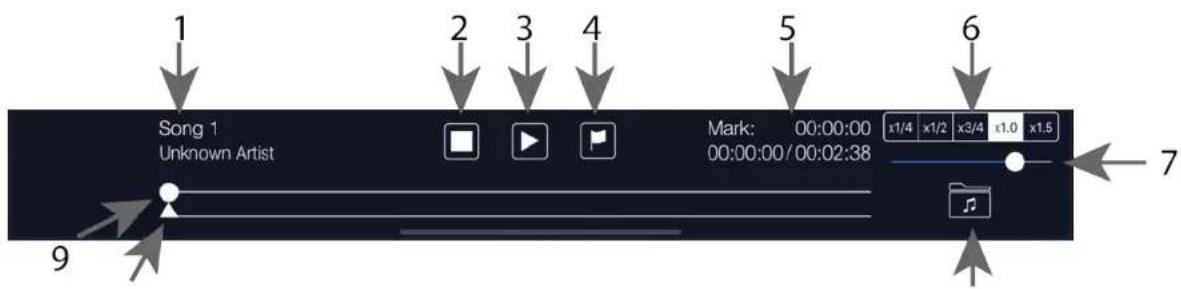
1. ソング名
現在選択している曲の名前を表示します。
2. □(停止) ボタン
曲の再生を停止します。
3. ▶ (再生) ボタン
曲を再生します。
4. マークボタン
マーク・スライダーで設定した位置に移動します。
5. ロケーション/マーク表示
曲の再生位置(経過時間、トータル時間)やマーク・スライダーで設定した位置を表示します。
- 再生スピード・ボタン
曲の再生スピードを設定します。
- ボリューム・スライダー
曲の再生音量を調節します。
- ヨ(ライブラリ)ボタン
曲をリストに登録します。
- ロケーション・スライダー
現在再生している位置を表示します。
- マーク・スライダー
曲のマーキングの位置を設定します。
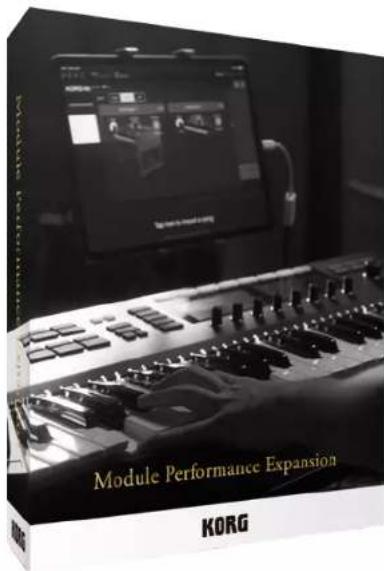
Module Performance Expansion
Module Performance Expansionとはレイヤー/スプリット機能、MIDI CC# Learn機能、レイヤー/スプリットに最適なサウンド・ライブラリー、セットリスト・テンプレートがセットになった拡張パックです。バーン3よりアプリ内ストアに追加になりました。
スプリット・レイヤー機能を使う
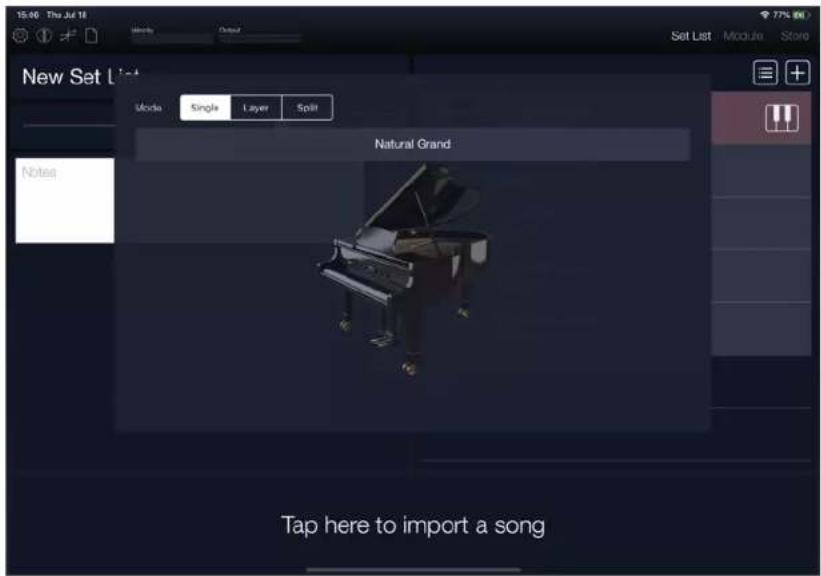
KORG Moduleは2つのサウンドを使ったスプリット・レイヤー~を構築できます。この機能はセット・リスト画面を通じて設定することができます。
Set Listボタンを押し、セット・リストページを開きます。ボタンをタップすると、レイヤー設定画面が表示されます。modeにある、single/layer/splitを押して、設定を切り替えます。
各レイヤーのMIDIチャンネルを設定します。
Level
各レイヤーの音量を調整します。
Octave
各レイヤーの発音する音域を調整します。
Damper
各レイヤーのダンパー効果を設定します。
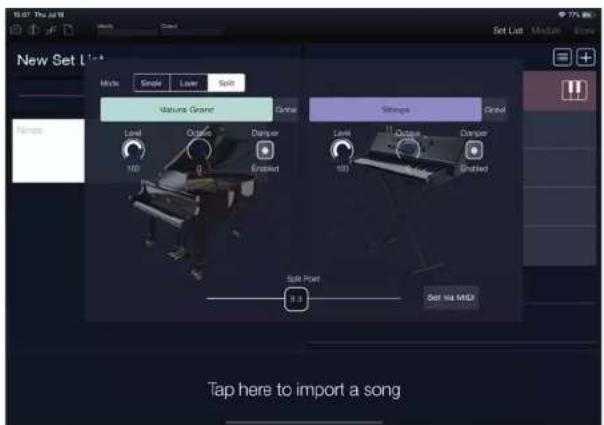
各レイヤーに送るノート番号の範囲を決定します。設定ノート番号以下が左のレイヤーで演奏される音の範囲になります。
Set via MIDI
Split Pointを外部MIDI機器から設定します。ボタンを押したあと、レイヤーに送られるノート番号がSplit Pointになります。
MIDI CC# ラーン機能を使う
MIDI CC の設定は (設定) ページからアクセスします。

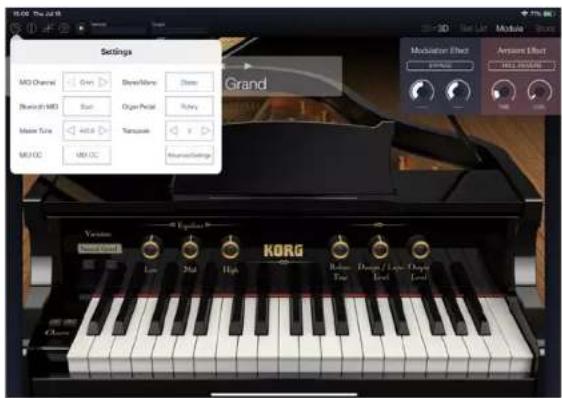
1. 表示されるリストから、MIDIデバイスでコントロールしたいパラメーターをタップします。
表示が "Send CC to change" に切り替わります。
2. MIDIデバイスからCC#を送信します。
Tip: 初期状態のCC#に戻すには、アイテムを左にスワイプして、“Se Default”をタップします。
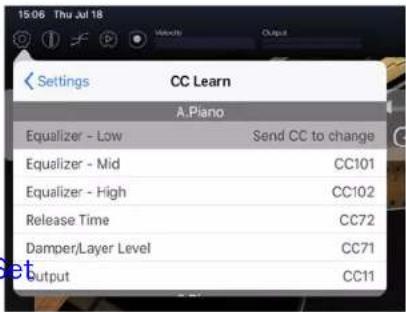
MIDIでコントロール可能なパラメーター
KORG Moduleの以下のパラメーターは、MIDIを受信することによってコントロールできます。以下はデフォルトのCCナンバーです。Module Performance Expansionを購入いただくことにより、自由に変更することが可能です。
A.Piano
| パラメーター CC# | |
| Equalizer - Low 100 | |
| Equalizer - Mid | 101 |
| Equalizer - High | 102 |
| Release Time | 72 |
| Damper / Layer Level | 71 |
| Output Level | 11 |
E.Piano
| パラメーター | CC# |
| KEYOFF NOISE | 71 |
| RELEASE TIME 72 | |
| HIGH | 100 |
| LOW | 101 |
| Tremolo | 102 |
| TREMOLO - DEPTH | 103 |
| TREMOLO - SPEED | 104 |
| AMP SWITCH | 105 |
| DRIVE | 106 |
| OUTPUT LEVEL | 11 |
Organ
| パラメーター CC# | |
| ROTATION SLOW/FAST | 100 |
| VIBRATO & CHORUS - ON/OFF | 101 |
| VIBRATO & CHORUS - V-C | 102 |
| OVERDRIVE | 103 |
| OUTPUT LEVEL | 11 |
Clav
| パラメーター | CC# |
| FILTER - PRESENCE | 100 |
| FILTER - TREBLE | 101 |
| FILTER - MEDIUM | 102 |
| FILTER - BASS | 103 |
| PICKUP - C/D | 69 |
| PICKUP - A/B | 70 |
| KEYOFF NOISE | 71 |
| OUTPUT LEVEL | 11 |
| MUTE | 104 |
Multi
| パラメーター CC# | |
| Edit 1 100 | |
| Edit 2 101 | |
| Edit 3 102 | |
| Edit 4 103 | |
| AMPLIFIER - Attack Time 73 | |
| AMPLIFIER - Release Time 72 | |
| AMPLIFIER - Output Level 11 |
Effects(各音源で共通)
| パラメーター CC# | |
| Modulation Effect Parameter 1 | 12 |
| Modulation Effect Parameter 2 | 13 |
| Ambience Effect Parameter 1 | 16 |
| Ambience Effect Parameter 2 | 17 |
CC# =コントロール・チェンジ・ナンバー
Set Listのプログラムやソングを 切り替える
Set Listのリストに登録されたプログラムやソングは、プログラム・チェンジを受信すると切り替わります。
ダンパー・ペダル動作
ダンパー・ペダル (CC#64) を受信すると、オルガン以外の4種類の音源では、ダンパー・オン/オフが切り替わります。
オルガン音源では、ヘッダー(設定)のOrgan PedalがDamperに設定された場合はダンパー・オン/オフが切り替わり、Rotaryの場合はロータリー・スピーカーのスロー/ファストがトグル方式で切り替わります。
動作環境
| OS iOS 11以降 | |
| デバイス | iPad Air/iPhone 5s以降の64bitデバイス*より快適にお使いいただくために、最新のiPadで使用することをおすすめします。 |
| デバイスと発音数の目安 | iPad Pro:112音iPad Air、iPad Air 2、iPad mini 4:72音iPad Air 1、iPad mini 3、iPad mini 2:64音iPhone Xs、iPhone X、iPhone 8、iPhone 8 Plus:112音iPhone 7 Plus、iPhone 7、iPhone 6s、iPhone 6s Plus、iPhone SE、iPhone 6、iPhone 6 Plus:72音iPhone 5s、iPod touch 第6世代:64音*より快適にお使いいただくために、最新のiPadで使用することをおすすめします。*音色やレイテンシーの設定により、発音数は異なります。 |
| 必要な空き容量 1.2GB |
仕様 (Pro版)
| 音源 NATIVE ENGINE | |
| 総プログラム数 100プログラム | |
| モジュール | 5種類・Acoustic Piano・Electric Piano・Organ・Clav・Multi |
| マスター ・ エフェクト モジュレー ション ・ エフェクトとアンビエント ・ エフェクトを同時に使用可能 | |
| MIDI | 外部MIDIキーボードによる演奏プログラム・チェンジDamperペダルによるロータリー・スピード切替に対応Virtual MIDI |
| KORG Gadgetとの連携 | 5種類のガジェットとして使用可能 |
| セット・リスト機能 | 演奏したい曲ごとにプログラムを変更画像/PDF楽譜表示内 蔵カメラによるメモなどの 撮 影メモを 書 けるテ キストエディットテキストファイル読み込み「ミュージック」アプリのライブラリから曲を読み込んで再生が可能曲の再生スピードの変更が可能 |
| MIDIプレーヤー スタンダード | MIDIファイルを読み込んで再生が可能 |
| オー ディオ・レコー ディング | SoundCloudへのアップロードが可能Dropboxへのアップロードが可能iTunesファイル共有によるMac/PCへのエクスポートに対応 |
| ベロシティ・カーブ MIDIキーボードに応じて音の強弱の調節が可能 | |
| その他 | Inter-App AudioAudiobus 対応 |
サポート・サービスのご案内
ご連絡の際に必要な情報
ご連絡の際、以下の情報が必要になります。これらの情報が確認できない場合、サポート・サービスをご提供できませんので、必ずご提示ください。
お名前
製品名とバージョン(iOSの「設定」から確認できます。)
・ ご使用のデバイス名
- OSのバージョン
・ご質問内容(できるだけ詳細にお書きください)
ご連絡の前に
- ご連絡の前に、本マニュアルまたはKORG app Help Centerにご質問内容に対する回答がないかご確認ください。
- デバイスの基本的な操作方法、一般的な曲や音色の作成方法など、当社製品以外に関するご質問については、お答えできませんのであらかじめご了承願います。
お客様相談窓口
- Eメールでのお問い合わせ: techsupport@korg.co.jp
- 電話でのお問い合わせ:

0570-666-569
PHS等一部の電話ではご利用できません。固定電話または携帯電話からおかけください。
- 受付時間 月曜~金曜 10:00 \~ 17:00(祝祭日、窓口休業日を除く)
- 電話でお問い合わせの際には、ご質問の製品が操作できる環境をご用意ください。
- ご質問の内容やお客様の使用環境によって生じる問題などについては、回答にお時間をいただく場合があります。あらかじめご了承願います。
株式会社コルグ
〒206-0812
東京都稲城市矢野口 4015-2
© 2014 KORG INC.



- 目次
- はじめに……6
- プログラムを選んで演奏する....10
- プログラムをエディットして保存する……17
- MIDIファイルを追加して再生する……21
- 演奏を録音する....24
- 好きなプログラムや曲をセット・リストに登録する……27
- Module 52
- Module Performance Expansion ....81
- MIDIでコントロール可能なパラメーター 85
- 動作環境 87
- 仕様 (Pro版) 88
- サポート・サービスのご案内 90
- はじめに
- おもな特長
- 演奏の準備
- プログラムを選んで演奏する
- プログラムを選択する
- リストの右側でプログラムを選びます。
- リストの外側をタップして、プログラムの選択を終了します。
- 演奏する
- 発音する音域を変更する(オクターブの設定)
- 鍵盤を弾く強さによる音量や音色の変化のしかたを調節する(ベロシティ・カーブの設定)
- 画面左上にあるアイコンをタップしてベロシティ・カーブの設定画面を表示します。
- プログラムをエディットして保存する
- プログラムのパラメーターをエディットする
- エフェクトの パラメー ター をエディットする
- プログラムを保存する
- MIDIファイルを追加して再生する
- コンピューターからMIDIファイルを追加する
- MIDIファイルを選択して再生する
- 画面の左上にあるアイコンをタップしてMIDIプレーヤーを表示します。
- 演奏を録音する
- 好きなプログラムや曲をセット・リストに登録す
- セット・リストを作成する
- 画面の上の右側にある「Set List」をタップしてセット・リストを表示します。
- リストにプログラムを登録する
- 登録したプログラムや曲ごとにコメントや説明などを入れる
- 楽譜ビューアーにファイルを表示させる
- リストに登録したプログラムを選択して演奏する
- ソング・リストを作成する
- リストに登録した曲を再生する
- リストを編集する
- Module
- ヘッダー
- A.Piano
- Variation
- Equalizer - Low
- Equalizer - Mid
- Equalizer - High
- Release Time
- Damper / Layer Level
- Output Level
- E.Piano
- KEYOFF NOISE
- HIGH
- LOW
- TREMOLO - スイッチ
- TREMOLO - DEPTH
- TREMOLO - SPEED
- AMP SWITCH
- DRIVE
- Organ
- OCTAVE
- ROTATION
- VIBRATO & CHORUS - ON/OFF
- VIBRATO & CHORUS - V-C
- OVERDRIVE
- Clav
- FILTER - PRESENCE
- FILTER - TREBLE
- FILTER - MEDIUM
- FILTER - BASS
- PICKUP - C/D, PICKUP - A/B
- MUTE
- Multi
- WAVE.VARIATIONS
- CHARACTER
- AMPLIFIER.-.Attack.Time
- AMPLIFIER.-.Release.Time
- AMPLIFIER.-.Output.Level
- エフェクト・パラメーター
- COMPRESSOR
- 2BAND EQ
- PEAKING EQ
- LOWPASS FILTER
- HIGHPASS FILTER
- BANDPASS FILTER
- AUTO WAH
- TAKING MOD
- DECIMATOR
- DISTORTION
- TUBE DRIVE
- FLANGER
- EP CHORUS
- POLYSIX CHORUS
- POLYSIX PHASER
- POLYSIX ENSEMBLE
- SMALL PHASER
- ORANGE PHASER
- TREMOLO
- AUTO PAN
- RING MOD
- Ambient Effect
- DELAY
- PING PONG DELAY
- MOD DELAY
- TAPE ECHO
- ROOM REVERB
- CHAMBER REVERB
- HALL REVERB
- Set List
- ヘッダー
- セット・リスト名
- リスト
- プログラム・レベル
- テキスト
- 楽譜ビューアー
- ( PDF) ボタン
- (Photo) ボタン
- (Camera) ボタン
- ミュージック・プレーヤー
- ソング名
- □(停止) ボタン
- ▶ (再生) ボタン
- マークボタン
- ロケーション/マーク表示
- Module Performance Expansion
- スプリット・レイヤー機能を使う
- Level
- Damper
- Set via MIDI
- MIDI CC# ラーン機能を使う
- 表示されるリストから、MIDIデバイスでコントロールしたいパラメーターをタップします。
- MIDIデバイスからCC#を送信します。
- MIDIでコントロール可能なパラメーター
- サポート・サービスのご案内
- ご連絡の際に必要な情報
- ご連絡の前に
- お客様相談窓口
- 0570-666-569
ブランド : KORG
モデル : Module
カテゴリ : シンセサイザー