
BS020 - プロジェクター ACER - 無料のユーザーマニュアル
デバイスのマニュアルを無料で見つける BS020 ACER PDF形式.
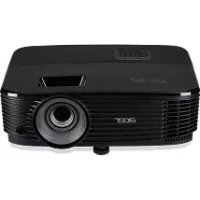


| 製品タイプ | DLPプロジェクター |
| ブランド | Acer |
| モデル | BS020 |
| ネイティブ解像度 | SVGA (800 x 600) |
| 最大解像度 | UXGA (1600 x 1200)、1080p (1920 x 1080)、WUXGA (1920 x 1200) |
| 輝度 | 約3000 ANSIルーメン(推定) |
| コントラスト比 | 最大20000:1(Dynamic Black) |
| 投影比 | 1.96 - 2.15(50インチで2mの距離) |
| 画面サイズ(対角) | 60インチ - 300インチ(152 cm - 762 cm) |
| 投影距離 | 2.38 m - 7.87 m(70インチ画面時) |
| 台形補正 | 垂直±40°、手動および自動 |
| レンズ | マニュアルズーム1.1倍、マニュアルフォーカス |
| 光源 | UHPランプ(寿命目安:通常モード4000時間、エコモード6000時間) |
| 電源 | AC100-240V、50/60Hz |
| 消費電力 | 260W(通常モード)、205W(エコモード)、<0.5W(待機時) |
| 寸法(幅×奥行×高さ) | 299.5×220×91.6mm(脚部除く)、脚部含む105.1mm |
| 重量 | 約2.4kg |
| 接続端子 | VGA入力×1、VGA出力×1、HDMI(MHL)×1、コンポジットビデオ×1、3.5mmオーディオ入出力×1、RS232×1、USB mini B×1 |
| 特殊機能 | 3D DLP Link、EcoProjection、LumiSense、BluelightShield、パスワードセキュリティ |
| お手入れと清掃 | 本体の電源を切り、プラグを抜き、中性洗剤を染み込ませた柔らかい布で軽く拭いてください。研磨剤入りの洗剤は使用しないでください。 |
| 安全上の注意 | ビームを直視しないでください。湿気や雨にさらさないでください。換気距離(壁から50cm)を守ってください。 |
| 交換部品と修理 | ランプは交換可能、Acerサポートから交換部品を入手可能 |
よくある質問 - BS020 ACER
ユーザーの質問 BS020 ACER
0 質問 この機器について。知っているものに答えるか、ご自身の質問をしてください。
この機器について新しい質問をする
デバイスの取扱説明書をダウンロード プロジェクター 無料でPDF形式で!マニュアルを見つける BS020 - ACER 電子デバイスをもとに戻しましょう。このページにはデバイスの使用に必要なすべての書類が掲載されています。 BS020 ブランド ACER.
使用説明書 BS020 ACER
Acer DLP プロジェクター ユーザーガイド
対象型番:シリーズを含む
P1150 M306 PE-S45 F25S
AS329 ASV1712 PR120 MF-020
MS130 P1250 M316 PE-X45
F25X AX329 ANX1711 PR220
MF-120 MX130 P1350W M326S
このマニュアルの著作権は、Acer Inc.にあります。Acer Inc.からの文書による許諾なしに、電子的、機械的、光学的、手書き、その他の手段で本書の内容を複写、伝送、転写、検索可能な保存、他言語への翻訳、コンピュータ言語への変換を行うことを禁止します。
注意
本書の内容は、万全を期して作成しましたが、万一不審な点や誤り、記載漏れなどにお気づきの点がございましたら、弊社までご連絡ください。
本製品を運用した結果の影響については、上記2項にかかわらず責任を負いかねますので、あらかじめ了承願います。
本製品のご購入時に決定いただいた条件以外のご使用はお断りいたします。
Acer 2
モデル番号:
シリアル番号:
購入日:
購入場所:
Acer および Acer ロゴは Acer Incorporated の登録商標です。その他の会社の製品名または商標は、本書では識別目的のみに使用しており、それぞれの会社に帰属します。
「HDMI™、HDMI ロゴおよび High-Definition Multimedia Interface は HDMI Licensing LLC の商標または登録商標です。」
安全で快適にご使用いただくための注意事項
ご操作説明書をよくお読みください。本書を保管し、必要に応じて参照してください。説明書に明記された全ての警告と指示に従ってください。
クリーニングする前に製品の電源をオフにしてください
クリーニングする前に、コンセントから本製品のプラグを抜いてください。液体クリーナーやエアゾールクリーナーは使用しないでください。クリーニングには、固く絞った布を使用してください。
電源プラグを抜き差しする際の注意事項
外部電源装置に対する電源の接続と取り外しに際しては、次のガイドラインを守ってください。
- 電源装置を取り付けてから、電源コードを AC コンセントに接続してください。
- プロジェクタは、電源コードを抜いた後、電源装置から取り外してください。複数の電源が取り付けられている場合、電源装置または電源コードをすべて抜いてから、プロジェクタから電源を取り外してください。
電源供給場所の確認
本機器をご使用になる前に、電源コンセントが使用場所の近くにあることを確認してください。本機器から電源コードを取り外す際には、必ず先にコンセントまたは電源プラグを抜いてください。

警告
- 本機器を、水気の多い場所や湿度の高い場所で使用しないでください。
- 本機器を、発煙・発火しやすい物の傍や場所で使用しないでください。
- 本機器を、適切な換気が確保できる場所に設置して使用してください。本機器のスロット(開口部)は、給排気のために設けられており、本機器が安全で安定した動作を行うため、過熱を防いでいます。これらの開口部を塞がないでください。また、本機器をカーテン、ファン、家具、カーペットなど、給排気を妨げる物の傍に置いて使用しないでください。
- いかなる種類の液体や固体・物質を、本機器のスロット(開口部)を通過させて、本製品内部に入れないでください。発煙・発火・感電・故障の原因となります。
- 本機器を、振動する場所に設置して使用しないでください。
電源供給に関する注意事項
・使用する環境の電源規格がわからない場合は、地域の電力会社にお問い合わせください。・本機器に接続した電源コードの上に、いかなる物も置かないでください。・接続した電源コードを踏んだり、つまずくような場所に、本機器を設置しないでください。・本機器に延長コードを使用する場合、本製品の対応電源規格に準じたものをご使用ください。・OAタップを使用して複数の機器を接続する場合、OAタップの定格最大電力規格内に収まるように接続し、ご使用ください。・二足配線を行っているOAタップに接続して使用しないでください。・本機器付属の電源コードは、アース用端子が付属しています。アースが必須の環境で使用する場合は、適切な配線を行ってください。適切な配線が出来ない場合は、使用しないでください。

- 本機器は、付属の電源コードで使用してください。・電源コードを交換する必要がある場合は、弊社サポートセンターにお問い合わせください。
製品の修理
製品に異常が発生した際は、速やかに弊社サポートセンターに連絡してください。本機器を、ユーザー自身で分解・修理しないでください。外装カバーを取り外したり、スロット(開口部)から内部に物を入れると、破損・負傷する恐れがあります。
- 操作指示に従っても、本機器が正常に動作しない場合。
- 本機器の動作に著しい変化が見られた場合。
- 落下等による外装破損、または内部ハードウェアの損傷の恐れがある場合。
- 付属電源ケーブル、ACアダプター類の故障・切断・損傷が発生した場合。

注:操作指示の対象となる調整を行わないでください。不適切な調整を行うと、損傷、故障の原因となり、製品を正常な状態に復元できなくなる恐れがあります。

警告:安全上の理由で、修理・交換用部品は、純正品以外は使用しないでください。ご不明な点は、お問い合わせください。
本機器は、動作中、及び電源を切った後しばらくの間、高温になる部分があります。本機器と付属品には、大小な部品や精密機器が含まれています。お子様の手の届かない場所に設置・保管してください。
安全に関する追加情報
- 本機器の動作中は、レンズを見つめないでください。非常に強い光源のため、視力に影響を与える場合があります。
RG2 IEC 62471-5:2015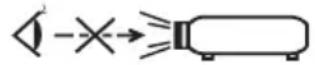
- 以下の環境下に本機器を設置し、使用してください。
- 換気の悪い場所、密閉された場所。壁から50cm以上離して設置し、周囲に適切な空気の流れるスペースを確保する必要があります。
- 車内など、室温が極めて高くなる場所。
- 火災報知機の近く。周辺温度が40℃以上になる場所。そのような環境では、ファンは待機モードになります。
- 高度3000m以上の高さになる場所。
・製品が壊れたり落としたりした場合、そのまま使い続けないでください。その場合、エイサートルーに依頼して検査を行ってください。・本機器のレンズを太陽に向けないでください。集光現象により、発火・発煙する恐れがあります。・異常が発生した場合は、電源プラグを抜いてください。
- プロジェクタ動作中に、電源コードやプラグを抜かないよう注意してください。
- スロット(開口部)、底板、レンズ周辺は非常に高温になりますので、触れないでください。・エアフィルターを装着している場合は、こまめに洗浄してください。目詰まりなどで内部温度が上昇し、故障の原因になります。
- プロジェクタ動作中は、通気口から内部を覗かないでください。
- プロジェクタ動作中は、レンズシャッターを開くか、レンズキットを取り外して使用しないでください。
- プロジェクタが動作しているときは、プロジェクタのレンズを何かの物体で塞がないでください。物体が過熱して変形したり、場合によっては火災の原因になります。ランプを一時的に消灯し、リモコンのHIDE(非表示)を押してください。
- 定められたランプの寿命を超えて、ランプを使用しないでください。
- ランプを交換する場合は、お近くの販売店またはAcerサービスセンターにお問い合わせください。本製品はランプの寿命を自動的に検出します。ランプの警告メッセージが表示されたら、ランプを交換する場合は、お近くの販売店またはAcerサービスセンターにお問い合わせください。
- このプロジェクタを分解しないでください。内部には危険な高電圧が流れており、危害が及ぶ可能性があります。
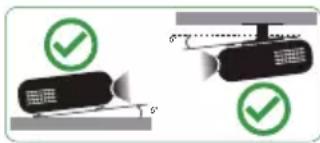
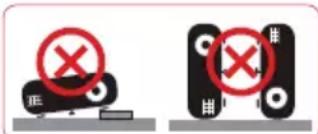
- プロジェクタを垂直に立てないでください。プロジェクタが倒れて、負傷したり、製品が損傷する原因になります。このプロジェクタは、天井に取り付けた場合のために倒立画像を表示することができます。プロジェクタの取り付けに際しては、規定の市販天井取付キットのみを使用し、しっかりと取り付けられていることを確認してください。
- このプロジェクタは、デスクトップまたは天井取り付けモードのみで水平に設置し、傾斜角は6度を超えないようにしてください。そうしないと、ランプ寿命が著しく低下したり、システムの誤動作が重大な問題を引き起こすことがあります。
3D映像視聴に関する注意事項
- 3D映像の見方には個人差があります。
- 3D映像の視聴中に疲労感や不快感などの異常を感じた場合には、使用を中止してください。
- 3D映像の視聴中は必ず3Dメガネを装着し、裸眼で3D映像を視聴しないでください。体調不良の原因になることがあります。
- 3D映像を視聴する場合は、1時間程度を目安に適度に休憩をとってください。休憩をとっても、疲労感や不快感が取れない場合は、使用を中止してください。
- 3D映像の視聴年齢については、おおむね5~6歳以上を目安にしてください。お子様が3Dメガネで視聴する場合は、必ず保護者の同伴でお願いします。
※3D機能の対応/非対応は、型番により異なります。
聴力に関する注意事項
聴力を守るために、以下の事項に従って、適切に調節してください。
・はっきりと聞きやすい音量になるまで、音量を徐々に調節してください。 ・音量が大きすぎる状態で、長時間にわたって音声を聞かないでください。 ・周囲の騒音を遮るために、音量を上げることは避けてください。 ・周りの人の話し声が聞こえない場合は、音量を落としてください。 ・周囲の環境に配慮して、適切な音量で視聴してください。
廃棄に関する注意事項
本機器を廃棄する際は、各地方自治体の規則に則った方法で行ってください。汚染を最小限に抑え、地球環境を最大限に保護するため、リサイクルに協力してください。電気電子機器廃棄物リサイクル指令(WEEE)規制の詳細については、
http://www.acer-group.com/public/Sustainability/index.htm にアクセスしてください。
水銀に関する勧告
一部のプロジェクター製品の光源ランプには高圧水銀ランプを使用しております。「水銀による環境の汚染の防止に関する法律」(水銀汚染防止法)に基づき、使用済み製品の分別、および廃棄方法について、次のとおりご案内いたします。

「ランプには水銀が含まれています。適切に廃棄してください。」
該当するプロジェクター製品は、高圧水銀ランプを使用しています。廃棄する場合は、お住まいの自治体のルールに従ってください。お住まいの自治体が「小型家電リサイクル法」に基づいて回収を実施している場合は、製品に含まれる水銀は適切に処理され、回収された部品や材料は新たな資源として再利用されます。詳細については、http://kogatakaden.env.go.jp/ もあわせて活用してください。
重要事項の確認
使用に関する注意
推奨事項:
- クリーニングする前に製品の電源を切にする。
- 中性洗剤で軽く湿らせた柔らかい布を使用して、本体外面をクリーニングする。製品を長期間使用しない場合、ACコンセントから電源プラグを抜く。
禁止事項:
- 通気用に設けられた装置のスロットと開口部を塞がないでください。
- 研磨剤入り洗剤、ブラシまたは溶剤を使用して装置を洗浄しないでください。
- 次の状況下で使用しないでください。
- 極端な高温、低温または湿度環境。
- 過度の埃やごみの出やすい地域。
- 強い磁場を生成する機器の近く。
- 直射日光にさらされる場所。
注意事項
装置の寿命を最大限に延ばすために、そのユーザーズガイドのすべての警告、注意事項および指示に従ってください。

警告:
- 電源が入っているときは、プロジェクタのレンズを見つめないでください。強い光で目が損傷する場合があります。
- 火災や感電の原因となるため、この製品を雨や湿気にさらさないでください。
- 感電の原因となりますので、製品を開けたり分解したりしないでください。製品はランプの寿命を自動的に検出します。ランプの警告メッセージが表示されたら、ランプを交換する場合は、お近くの販売店またはAcerサービス窓口にお問い合わせください。
- プロジェクタの電源を切るときは、プロジェクタが冷却サイクルを完了したことを確認してから電源を切断してください。
- まずプロジェクタ、次に信号ソースの電源をオンにします。
- プロジェクタを操作中はレンズサイドを使用しないでください。
- ランプが製品の寿命に達すると、焼け切れなどで大きな音が出ることがあります。その場合、ランプモジュールを交換するまでプロジェクタは動作しません。ランプを交換する場合は、お近くの販売店またはAcerサービス窓口にお問い合わせください。
安全に快適にご使用いただくための注意事項 iii
重要事項の確認 viii
使用に関する注意 viii
注意事項 viii
はじめに 1
製品の主な特長 1
付属品一覧 2
主仕様 3
各部の名称と機能 3
コントロールパネル 5
16
MHL 機能にて 8
使用の手引き 9
□口工克夕接续的 9
口珍克夕の才 /才を切り替る 13
13
□口JεKτの電源を才にする 14
投影た画像位置を調整する 15
画像の高さ調整 15
画像サイズと距離を最適化する方法 16
距离とズムを調整てお好みの画像を表示する 方法 20
一制御 24
1nss-1el m=2- 24
才斯克川一 25
力拉一 26
設定 31
投射設定 36
オーディオ 37
3D 38
言語 39
付録 40
トラブルシューティング 40
LED およびアラーム定義の一覧 44
天井の取り付け 45
仕様 48
互換性 54
規制と安全に関する通知 59
はじめに
製品の主な特長
本製品は、シングルチップDLPプロジェクターです。以下の優れた機能を搭載しています。
- DLP® テクノロジー P1150/M306/PE-S45/F25S/AS329/PR120/MF-020/MS130/X1123H/D800D/EVS80H/V50S/AS540/DX120/BS-020/KS330:画素数 800×600 SVGA 対応、アスペクト比自動 /4:3/16:9 P1250/M316/PE-X45/F25X/AX329/PR220/MF-120/MX130/X1223H/D810D/EV-X80H/V50X/AX540/DX220/BS-120/KX330/P1250B/M316E/PE-X45K:画素数 1024×768 XGA 対応、アスペクト比自動 /4:3/16:9 P1350W/M326S/PE-W45S/F25WS/AW329S/PR320/MF-220/MW130/P1350WL/M326/PE-W45/F25W/AW329/PR320T/MF-220T/MW130L/X1323WH/D820D/EV-W80H/V50W/AW540/DX420/BS-320/KW330/P1350WB/M326E/PE-W45K:画素数 1280×800 WXGA 対応、アスペクト比自動/Full/4:3/16:9/L.Box
- DLP Link テクノロジーによる 3D 投写に対応しています。Blu-Ray 3D 対応
- リモコンの「3D」ボタンを押すだけで、簡単に3D機能へアクセスできます。
- Acer ColorBoost テクノロジーにより、自然な色調で鮮明な映像を表示します。
- 高輝度、高コントラスト比を実現。表示モードを簡単に選択でき、様々な利用環境に最適な表示が可能です。
- NTSC/PAL/SECAM 互換、HDTV(720p、1080i、1080p)対応。
- ECO(エコ)モードを搭載し、消費電力を抑え、ランプの消耗も低減します。
- Dynamic Black(ダイナミックブラック)ExtremeECO:コントラスト比を飛躍的に向上させます。暗い映像も細部まで鮮明に映し出すことができます。
- ExtremeECO:設定すると、入力信号が15分間検出されない場合には、ランプの消費電力を最大70%削減します。
- Acer ECO Projection テクノロジー:ECO(エコ)モード、オートシャットダウン機能など、環境に配慮した機能を搭載しています。拡張端子を備え、最適な投影が可能です。
- OSD メニューは、多言語切り替え可能です。
- 手動調節対応のフォーカス/ズームレンズを搭載。
- 0.8~2倍のズームレンズを搭載し、移動機能も備えています。
- Microsoft® Windows® 2000、XP、7、8、8.1、10、Vista®、Macintosh OS、Chrome OS に対応。
- ユープラウズを介してプロジェクタの遠隔管理を有効にするLAN設定
- Crestron準拠
- CEC (Consumer Electronics Control) 機能対応、LumiSense対応、BlelightShield機能対応
付属品一覧
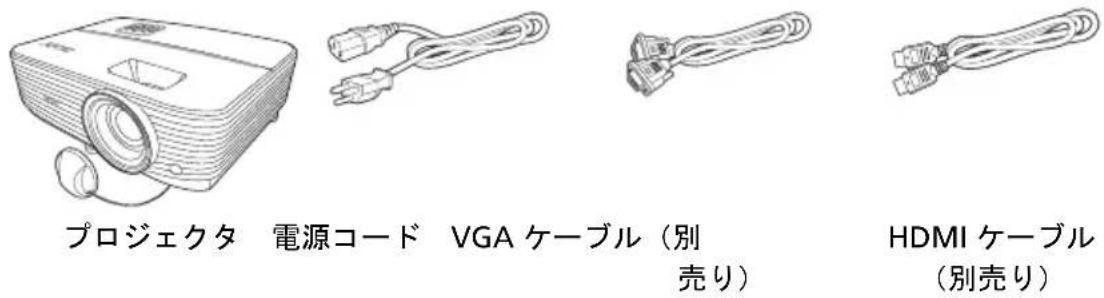
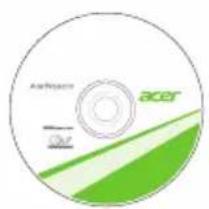
本機器には、以下の製品が付属しています。一部、オプション対応/非対応の製品があります。詳細は、弊社ホームページをご覧ください。付属品が足りない場合は、弊社サポートセンターにご連絡ください。
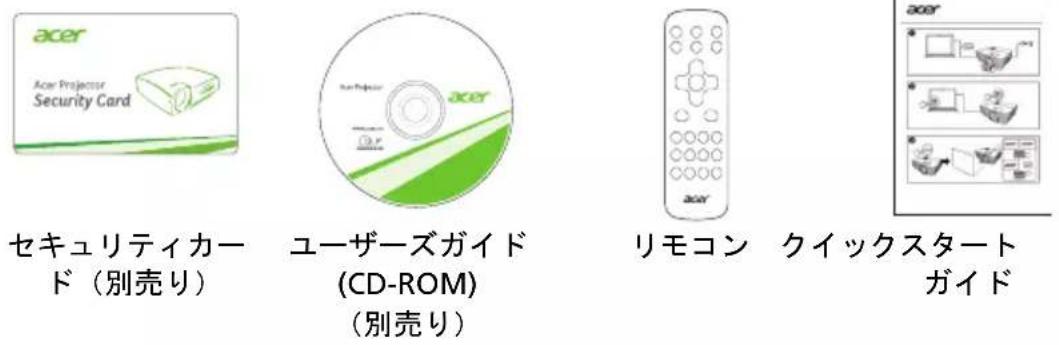
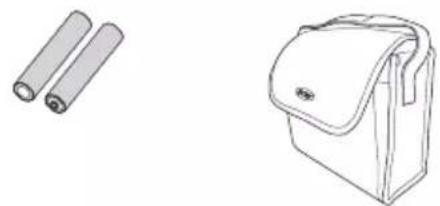
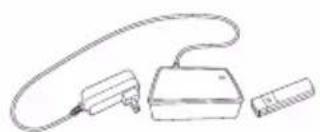
AAA(単4)電池、クイリケース、WirelessHD Dongle (MWIHHD1) x2 (別売) (別売)
| # | 説明 | # | 説明 |
| 1 | コンドローツルバネル | 4 | ズ汞調節リングとフロース調節リング |
| 2 | レncyマッチ | 5 | 投射レncyス |
| 3 | 電源 Kia~電源インジケーメ LED | 6 | リモコン信号受信部 |
裏面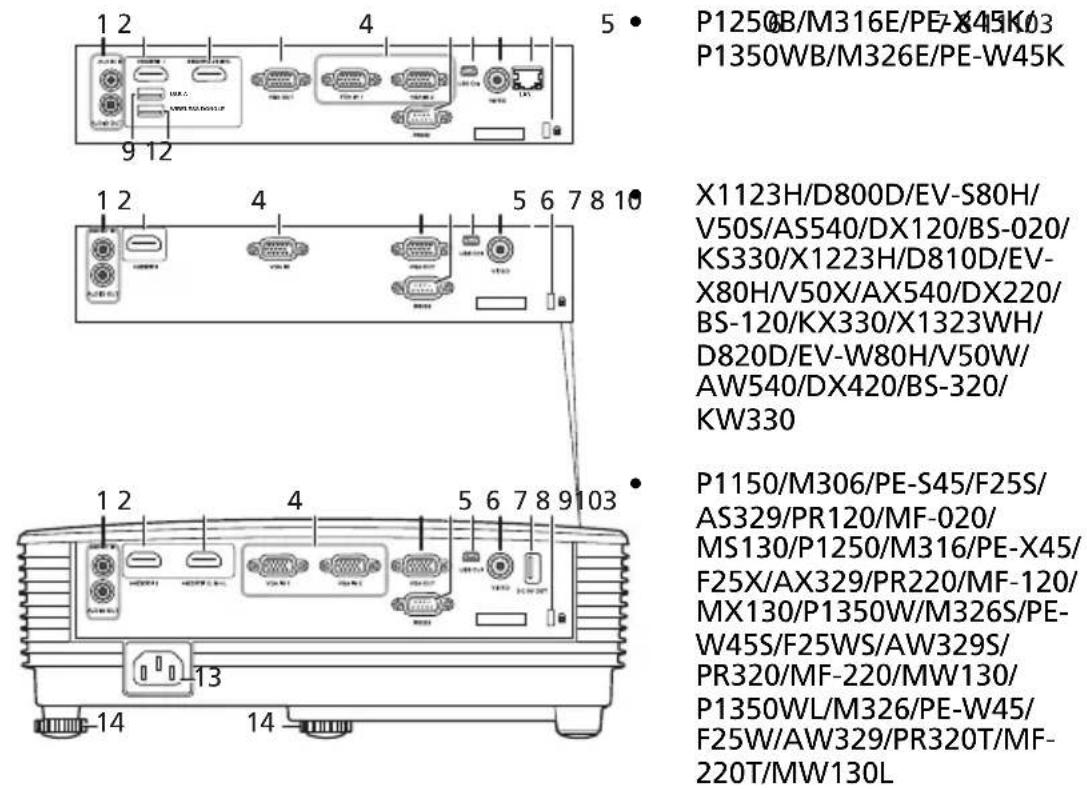
| # | 説明 | # | 説明 |
| 1 | 才一デイ才入力端子 才一デイ才出力端子 | 8 | コンボジット映像入力端子 |
| 2 | HDMI 端子 | 9 | USB Aコネケタ (DC 5V 出力) |
| 3 | HDMI (MHL) 端子 | 10 | Kensington™ ロック プート |
| 4 | アナロgrave RGB/HDTV/コンポーナnt卜映像入力端子 | 11 | LAN (10/100M ナーサネット用 RJ45 プート) |
| 5 | モニタル一フスル一出力端子 (VGA IN 1のみ) | 12 | フィヤレスドンガルコネケタ |
| 6 | RS232 端子 | 13 | 電源ソケット |
| 7 | ミニ USB 端子 | 14 | 傾き調整ほイOneル |
コントロールパネル
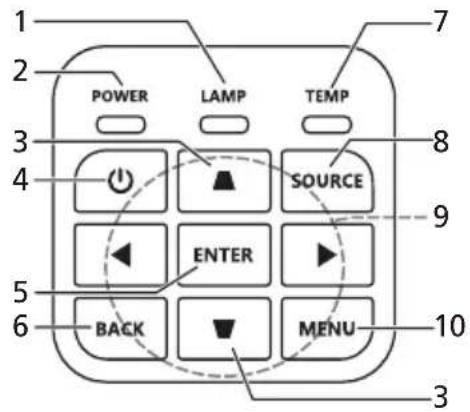
| # | 機能説明 | |
| 1 | L A M P | LANPIONJUGA-UNLEDです。 |
| 2 | PO W E R | 電源INSONJUGA-UNLEDです。 |
| 3 | 台形歪み補正 | |
| 4 | 電源ensitive「プロ」 | |
| 5 | EN T E R | |
| 6 | B A C K | 選択を審定しります。 |
| 7 | TEMP | 温度INSONJUGA-UNLEDです。 |
| 8 | S O U R C | APROJUNDA入力源を変更いたします。 |
| 9 | 4方向ensitive(上下左右) | MENUE」を押すと才ONSCURUNDEINSONJUGA-UNLED(OD)MENUE」を起動いたします、OSD MENUE」操作の前半にスリフに戦ったzosID MENUE」を終了了许多您可以ご姿す。 |
| 10 | MENU |
リモコンのレイアウト
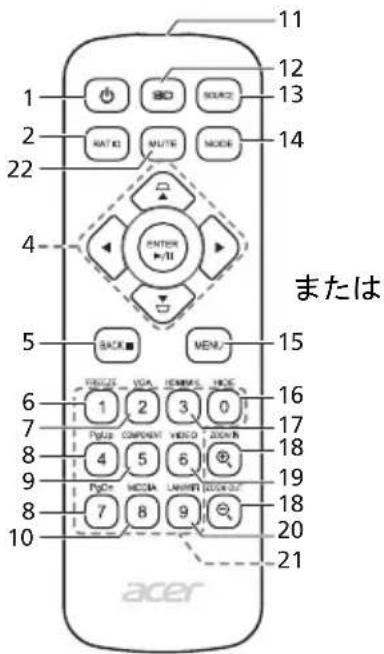
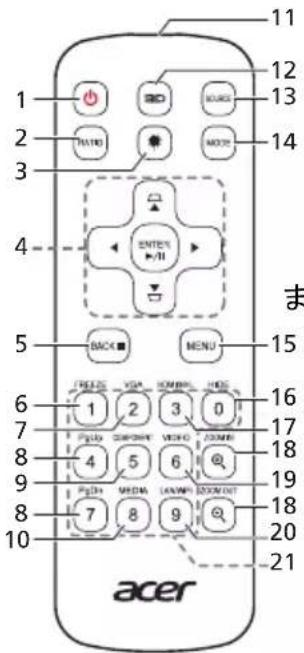
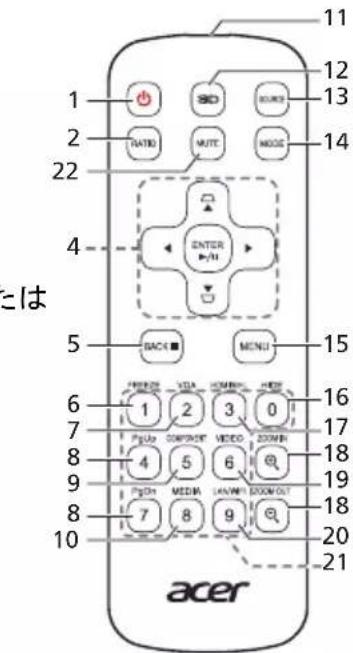
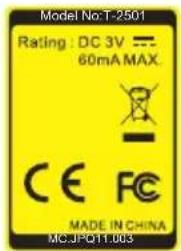
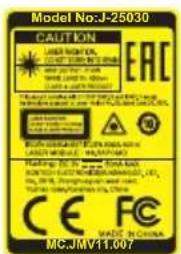
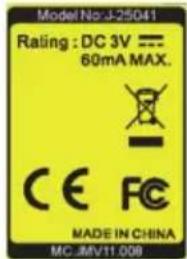
| # | 機能説明 | |
| 1 | 電源 「プロジア | ケタの才ノ /才フを切り替补る」をご参照くださいます。 |
| 2 | R A T I | 縄横比を選択いたします。 |
| 3 | レーダー光線 フレ | レzensテーニ sjクトにレーダーレイトを発します。その機能は、日本の中国で販売いたします。 |
| 4 | □台形歪み補正 | プロジアケタの傾きによる投影画像上下幅の歪みを調節いたします。 |
| 4方向ensitive(上下左右) | アイテムを選択するか、選択した項目を調整いたします。 | |
| ENTER | アイテムの選択を確定いたします。 | |
| ■再生 /一時停止 | ||
| 5 | B A C K | 選択をãンSELします。たは前のABBに戸ります。 |
| ■停止 | ||
| 6 FREEZE | 投影画像を一時停止いたします。 | |
| 7 | VGA | 入力源を VGA に切り替えます。その接続はアナロック RGB お願いYPbPr (480i/480p/576i/576p/720p/1080i/1080p)に対応いたします。 |
| 8 PgUp/PgDn | コンビューナモードのみ。そのボtons使用て、次のたは前提下的変態を選択いたします。その機能は、mini USB キフリル経由でコンビューナに接続いたします。 | |
| 9 | C O M P | (機能付け)E N T |
| 10 | MEDIA | メデイア設定パターンを開きります。(LAN/フィヤレス対応モデル用) |
| 11 | 赤外線信号送信部 | プロジウケタ本体に信号を送信いたします。 |
| 12 | 3D | 3D設定を調節する3Dメニ奴隶起動いたします。 |
| 13 | SOURCE | アケチダな入力源を変更いたします。 |
| 14 | MODE | デイスPLEY ミートを選択いたします。 |
| 15 | MENU | 才人スクリーニデイスPLEY (OSD) メニ奴隶开きります。 }(ODS メニ奴隶を終了いたします。 |
| 16 | HIDE | 「HIIDE」ボtonsを押すと、投影画像が非表示くださいます。う一度押すと表示いたします。 |
| 17 | HDMI/MHL | HDMITM( }( }(MHL)入力源に切り替えます。(HDMITM)( }(MHL端子の付ったモDTVの场合) |
| 18 | ZOOM IN/ZOOM OUT | 特定範圍の擴大表示/(通常表示の切り替え出来)=(出来)=(出来)=(出来)=(出来)=(出来)=(出来)=(出来)=(出来)=(出来)=(出来)=(出来)=(出来)=(出来)=(出来)=(出来)=(出来)=(出来)=(出来)=(出来)=(出来)=(出来)=(出来)=(出来)=(出来)=(出来)=(出来)=(出来)=(出来)=(出来)=(出来)=(出来)=(出来)=(出来)=(出来)=(出来)=(出来)=(出来)=(出来)=(出来)=(出来)=(出来)=(出来)=(出来)=(出来)=(出来)=(出来)=(出来)=(出来)=(出来)=(出来=(出来)=(出来)=(出来)=(出来)=(出来)=(出来)=(出来)=(出来)=(出来)=(出来)=(出来)=(出来)=(出来)=(出来)=(出来)=(出来)=(出来)=(出来)=(出来)=(出来)=(出来)=(出来)=(出来)=(出来)=(出来)=(出来)=(出来)=(出来)=(出来)=(出来)=(出来)=(出来)=(出来)=(出来)=(出来)=(出来)=(出来)=(出来)=(出来)=(出来)=(出来)=(出来)=(出来)=(出来)=(出来)=(出来)=(出来)=(出来)=(出来)=(出来)/( |
| 19 | VIDEO | CONPDBT映像入力端子に切り替えます。 |
| 20 | LAN/WiFi | ソーナスを LAN/WiFi に切り替えます。(LAN/フィヤレス対応モDTV用) |
| 21 | Ki-1-PWD 0~9 | 「0~9」を使て「設定」、「セキウリデイ」OSDにバスFWDを入力いたします。 |
| 22 | MUTE | プロジウケタの音量を無音にしぃり、無音を解除了我的と)=(我的。 |
MHL機能にて
スマートデバイスをプロジェクタに接続すると、リモコンのボタンでスマートデバイスを操作します。「MODE」を1秒間押すと、MHLモードをオン/オフにします。MHLモードのときは、「SOURCE」ボタンでナビゲーションモード(デフォルト)、デモモード、数値モードを切り替えることができます。
| # | 機能 | 説明 | |||
| ナビゲーションモード | マデイアモード | 数值モーリd | |||
| 14 MODE | 1秒間長押しおると、MHLモードを才ノ/才フに得起ります。 | ||||
| 13 SOURCE | MHLモードのは、ナビゲーションモード(デフィルト)、マデイアモード、数值モードを切り替えるニquoさ得起ます。 | ||||
| 4 | 4方向選択Ki一 | 上上 | (機能nez) | (機能nez) | |
| 下下 | (機能nez) | (機能nez) | |||
| 左左 | (機能nez) | (機能nez) | |||
| 右右 | (機能nez) | (機能nez) | |||
| 21 | Keypad 0~9 (Ki一バット0~9) | (機能nez) | (機能nez) 0~ | 9を入力。 | |
| 15 | MENU (マニeer) 裁一 | トマニeer開きま�。 | (機能nez) (機能nez) | ||
| 4 ENTER | アイテム選択たは入力いたします。 | マデイアフィルの再生 /一时停止 /停止,this。 | (機能nez) | ||
| ■再生 /一時停止 | |||||
| 5 | BA CK | 現在のばIJez最終了ります。 | (機能nez) | ||
| ■停止 | |||||
| 8 PgUp/PgDn | そのボ Span使用て、次のまたは前のばIJez選択します。 | (機能nez) | |||
| 22 MUTE | プロジックタの音量を無音にしぃり、無音を解除了我的じります。 | (機能nez) | |||
使用の手引き
プロジェクタを接続する
P1150/M306/PE-S45/F25S/AS329/PR120/MF-020/MS130/P1250/M316/PE-X45/F25X/AX329/PR220/MF-120/MX130/P1350W/M326S/PE-W45S/F25WS/AW329S/PR320/MF-220/MW130/P1350WL/M326/PE-W45/F25W/AW329/PR320T/MF-220T/MW130L/X1123H/D800D/EV-S80H/V50S/AS540/DX120/BS-020/KS330/X1223H/D810D/EV-X80H/V50X/AX540/DX220/BS-120/KX330/X1323WH/D820D/EV-W80H/V50W/AW540/DX420/BS-320/KW330
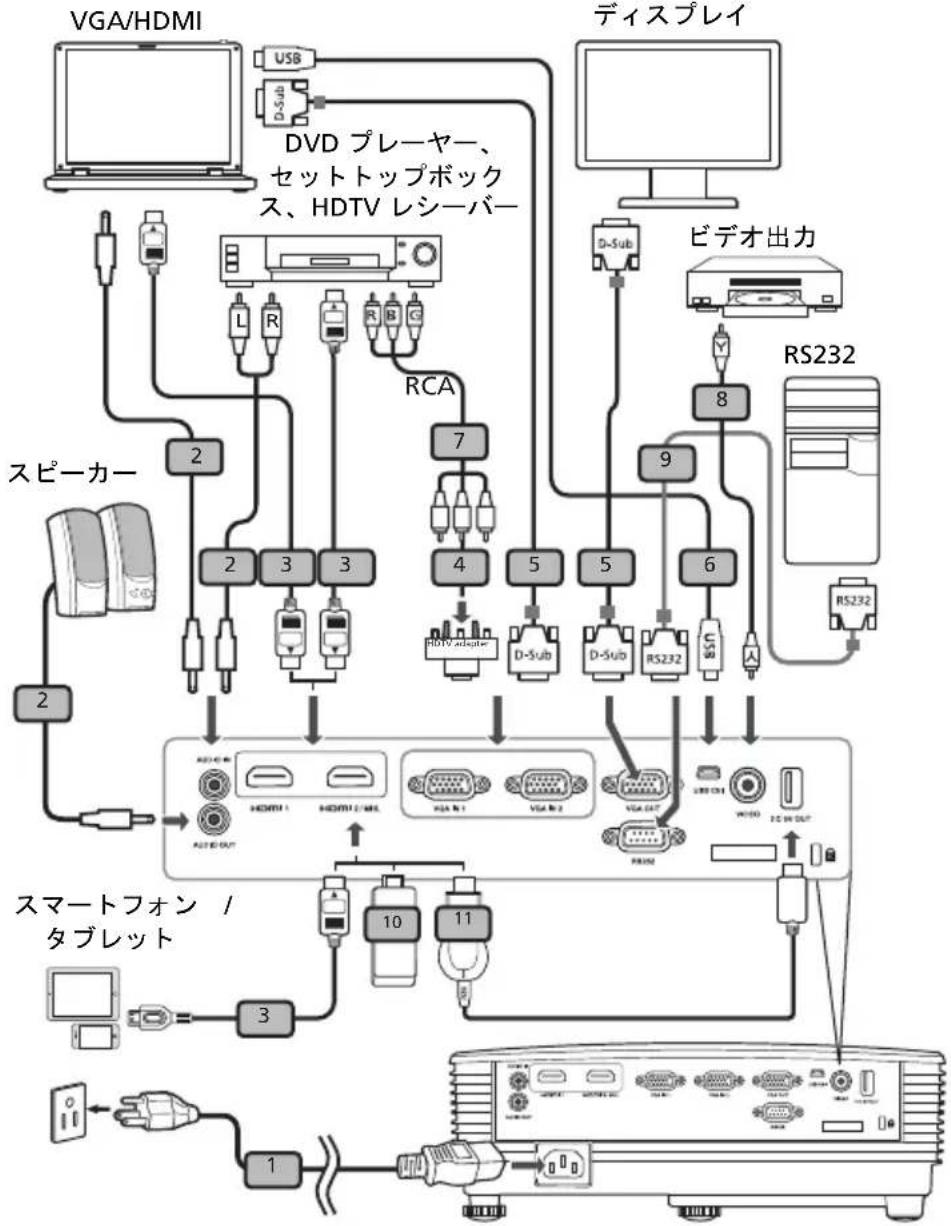
| # | 説明 | # | 説明 |
| 1 | 電源コード | 7 | 3 RCA ペンボーネntケープル |
| 2 | 才一デイオ イーテル | 8 | CONPドット ビデオケープル |
| 3 | HDMI (MHL) イーテル | 9 | RS232 イーテル |
| 4 | VGA 对応ボーネntビデ才 /HDTV ムダプロ | 10 | WirelessHD フ总承包 |
| 5 | VGA イーテル | 11 | フィヤレス フ总承包 |
| 6 | USB イーテル |

注:プロジェクタがコンピュータで正常に作動するように、ディスプレイモードのタイミングがプロジェクタに対応していることを確認してください。
注:スマートデバイスによっては、MHL機能を有効にするのにコンバーター(スマートデバイスに付属)を必要とする場合があります。
注:互換性のあるHDMI/MHLドングル:WirelessHD (MWDHD1)、MWA3、ChromecastTM。
P1250B/M316E/PE-X45K/P1350WB/M326E/PE-W45K
VGA/HDMI
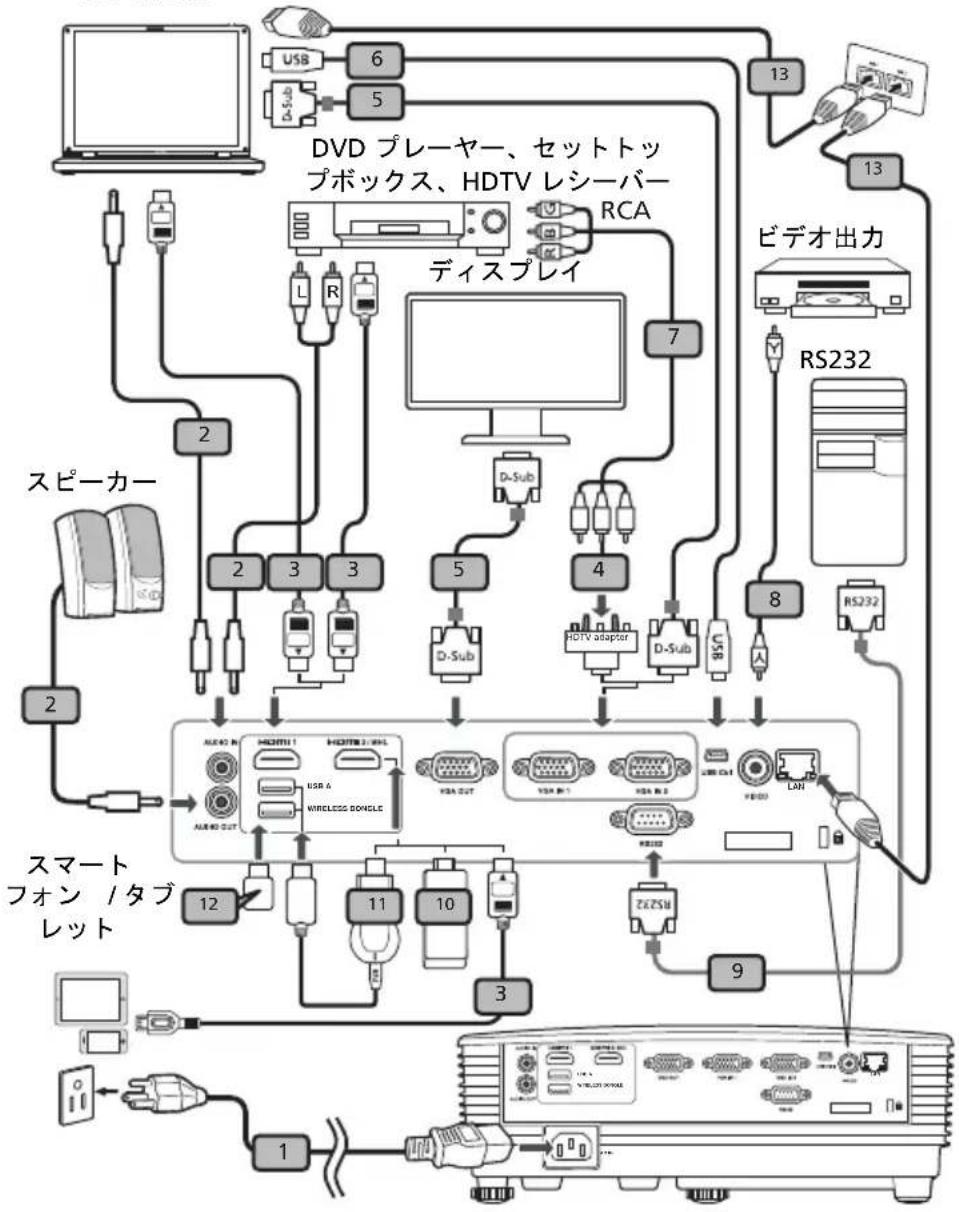
| # | 説明 | # | 説明 |
| 1 | 電源コード | 8 | コンパジットビデオケーテル |
| 2 | 才一デイオ イーテル | 9 | RS232 イーテル |
| 3 | HDMI (MHL) イーテル | 10 | WirelessHD フ总承包 |
| 4 | VGA 对�ンボーネnts ビデ才 /HDTV aredepest | 11 | フィヤレス フ总承包 |
| 5 | VGA イーテル | 12 | USB ストレーニジバイス /USB Wifi aredepest(別売り) |
| 6 | USB イーテル | ||
| 7 | 3 RCA プーネnts ビデリ | 13 | RJ45 イーテル |

注:プロジェクターがコンピューターで正常に作動するように、ディスプレイのタイミングがプロジェクターに対応していることを確認してください。
注:スマートデバイスによっては、MHL機能を有効にするのにコンバーター(スマートデバイスに付属)を必要とする場合があります。
注:互換性のあるHDMI/MHLドングル:WirelessHD (MWIHD1)、MWA3、ChromecastTM。
プロジェクタのオン/オフを切り替える
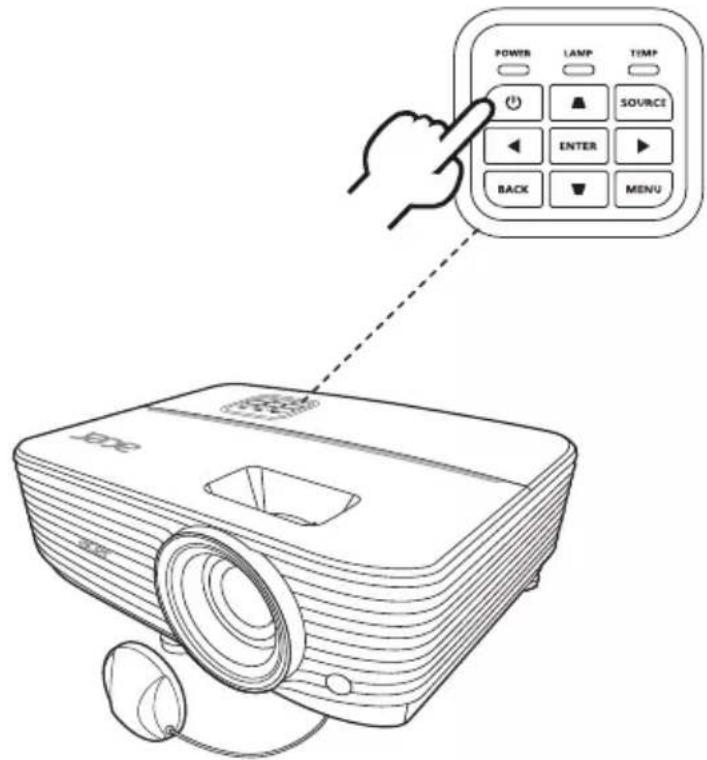
プロジェクタの電源をオンにする
1 プロジェクタ本体に、電源コードと接続機器の信号ケーブルをしっかり接続してください。電源用ステータスLEDが赤く点滅します。
2 コントロールパネル、またはリモコンの(電源)ボタンを押して、プロジェクタの電源をオンにします。電源用ステータスLEDが青く点灯します。
3 接続機器(PC、ノートPC、ビデオなど)の電源をオンにします。プロジェクタは入力信号を検出し、自動的に表示を開始します(プロジェクタの電源を初めて入れると、または入力選択機能が「自動」の場合)。
・画面に「信号なし」が表示されます。接続機器の信号ケーブルがしっかり接続されているか確認してください。
·複数の入力機器を同時に接続する场合、コINTロ一ルバネル、もはリモロー(入力切替)木た、又はリモローの入力端子指定木たを使用て入力を切り替てくだき。
プロジェクタの電源をオンにする
電源ボタンを一度押して停止プロセスを完了してください。
2 電源用ステータスLEDが赤く点滅し、アドバンスドスタンバイ(冷却運転)に移行します。 3 冷却運転が終了すると、電源用ステータスLEDが赤く点灯し、電源がオフになります。
「インスタント回復」機能が選択されている場合
1 2「インスタント回復」機能が選択されている場合、アドバンスドスタンバイモードの2分間に主電源ボタンを押すと、即座に冷却運転を中止して、プロジェクタの電源がオフになります。 3 冷却運転が終了すると、電源用ステータスLEDが赤く点灯し、電源がオフになります。 4 電源コードを安全に抜くことができる状態になります。

警告メッセージ
- 「プロジェクタが過熱しています。ランプは間もなく自動的にオフになります」
この警告メッセージは、プロジェクタが過熱して破損する恐れがある時に表示されます。ランプは自動的にオフになり、主電源もオフになります。TEMP(温度)用ステータスLEDは赤く点灯します。このメッセージが表示された場合は、使用を中止し、弊社サポートセンターにご連絡ください。
- 「ランプ故障。ランプは間もなく自動的にオフになります」。その警告メッセージは、ランプが故障していることを示します。ランプは自動的にオフになり、主電源もオフになります。TEMP(温度)用ステータスLEDは点滅します。そのメッセージが表示された場合は、使用を中止し、弊社サポートセンターにご連絡ください。

注:上記の警告メッセージが表示され、プロジェクタが自動にシャットダウンし、TEMP(温度)用ステータスLEDが赤く点灯した場合は、使用を中止し、弊社サポートセンターにご連絡ください。
投影した画像の位置を調整する
画像の高さ調整
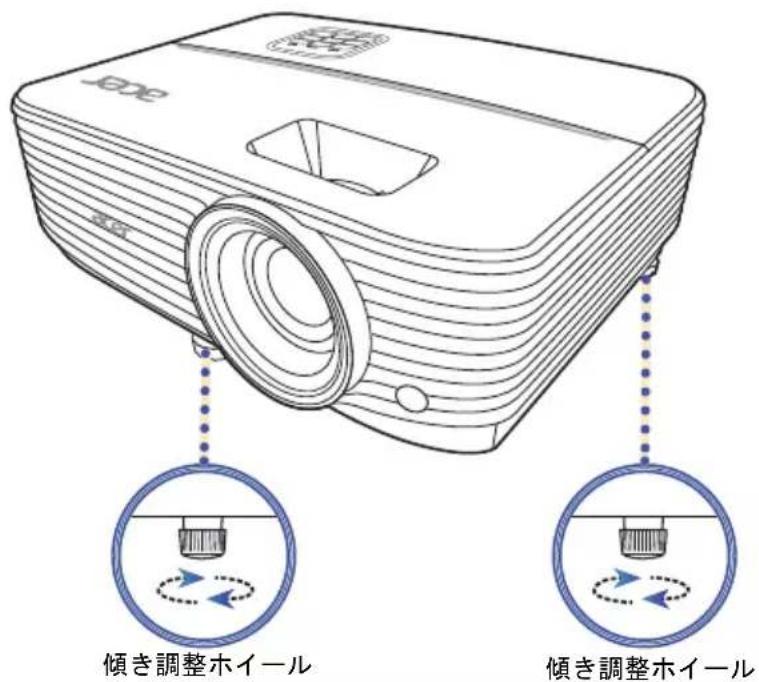
本機器には、底面に画像の高さ、左右の傾きを調節する傾き調整フットを2個装備しています。
画像位置を高くするには:
1 底面手前にある傾き調整フットを回転させて、適切な高さになる角度まで足を引き出します。 2 底面奥にある左右高さ調整フットで、左右の高さ調整を行ってください。
画像位置を低くするには:
1. 底面手前にある傾き調整ネジを回転させて、適切な高さと角度に足を隠します。 2. 底面奥にある左右高さ調整ネジで、左右の高さ調整を行ってください。
画像サイズと距離を最適化する方法
プロジェクターを画面から目的の距離に設置したら、以下の表を参考にして最適な画像サイズを見つけてください。
P1150/M306/PE-S45/F25S/AS329/PR120/MF-020/MS130/X1123H/D800D/EVS80H/V50S/AS540/DX120/BS-020/KS330/P1250/M316/PE-X45/F25X/AX329/PR220/MF-120/MX130/X1223H/D810D/EV-X80H/V50X/AX540/DX220/BS-120/KX330
プロジェクターが画面から3m離れている場合、69"~75"のサイズの画像で優れた画像品質が得られます。

注:以下の図で示すように、3mの距離には126cmの高さのスローが必要です。
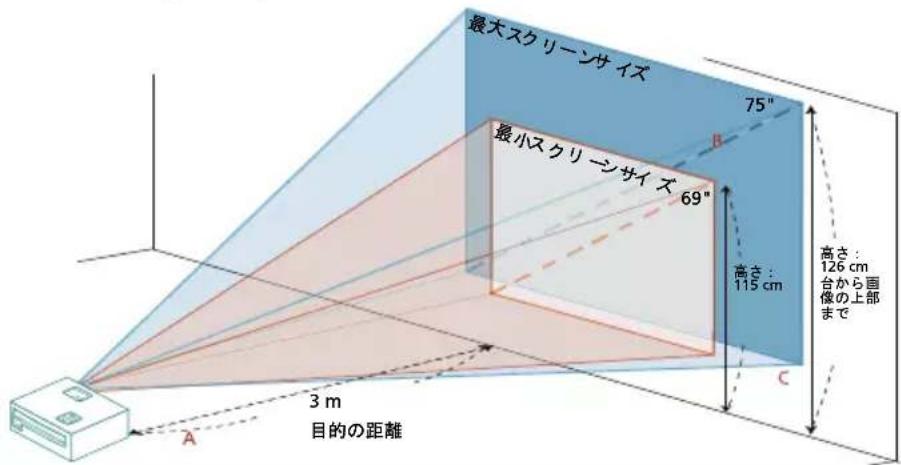
| 目的の距離(m)<A> | 最小スケリーニングイズ(最小ズム) | 最大スケリーニングイズ(最大ズム) | ||||
| 対角(インチ)<B> | 幅(cm)x高さ(cm) | 台から画像の上部まご(cm)<C> | 対角(インチ)<B> | 幅(cm)x高さ(cm) | 台から画像の上部まご(cm)<C> | |
| 1 23 47 x 35 38 | 25 51 x 38 42 | |||||
| 1.5 34 | 70 x 52 58 | 38 77 x 57 63 | ||||
| 2 46 93 x 70 77 | 50 102 x 77 84 | |||||
| 2.5 57 | 116 x 87 96 | 63 128 x 96 105 | ||||
| 3 | 69 | 140 x 105 | 115 | 75 | 153 x 115 | 126 |
| 3.5 80 | 163 x 122 | 134 88 179 x 134 | 147 | |||
| 4 92 1 | 86 x 140 | 153 100 | 204 x 153 168 | |||
| 4.5 | 103 | 209 x 157 | 173 | 113 | 230 x 172 | 189 |
| 5 114 | 233 | x 174 192 126 | 255 x 191 | 210 | ||
| 6 137 | 279 | x 209 230 151 | 306 x 230 | 253 | ||
| 7 160 | 326 | x 244 269 176 | 357 x 268 | 295 | ||
| 8 183 | 372 | x 279 307 201 | 408 x 306 | 337 | ||
| 9 206 | 419 | x 314 345 226 | 459 x 344 | 379 | ||
| 10 | 229 | 465 x 349 | 384 | 251 | 510 x 383 | 421 |
| 11 252 | 512 x 384 | 422 | 276 | 561 x 421 | 463 | |||
| 12 275 | 558 x 419 | 460 | 301 | 612 x 459 | 505 |
比率:1.1x
P1250B/M316E/PE-X45K
プロジェクターが画面から3m離れている場合、75"~98"のサイズの画像で優れた画像品質が得られます。

注:以下の図で示すように、3mの距離には160cmの高さのスローが必要です。
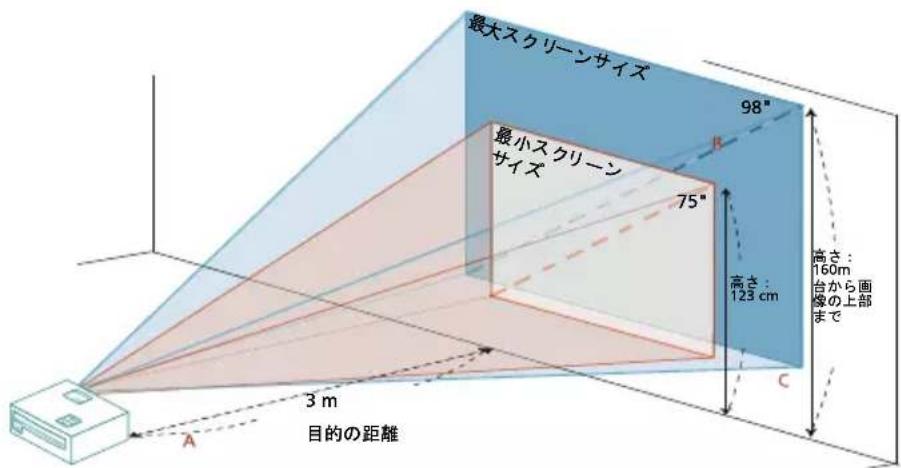
| 目的の距離(m)<A> | 最小スケリーニングイズ(最小ズム) | 最大スケリーニングイズ(最大ズム) | ||||
| 対角(インチ)<B> | 幅(cm)x高さ(cm) | 台から画像の上部まご(cm)<C> | 対角(インチ)<B> | 幅(cm)x高さ(cm) | 台から画像の上部まご(cm)<C> | |
| 1 | 2 | 5 5 | 411 33 66 | xx50 53 | 3 8 | |
| 1.5 37 | 76 x 57 | 61 49 99 | x 75 80 | |||
| 2 50 1 | 02 x 76 | 82 65 13 | 32 x 99 | 107 | ||
| 2.5 62 | 127 x 95 | 102 81 1 | 66 x 124 1 | 33 | ||
| 3 | 75 | 152 x 114 | 123 | 98 | 199 x 149 | 160 |
| 3.5 87 | 178 x 133 | 143 114 | 232 x 174 | 187 | ||
| 4 100 | 203 x 152 | 164 130 | 265 x 199 | 214 | ||
| 4.5 11 | 2 228 x 171 | 184 147 | 298 x 224 | 240 | ||
| 5 125 | 254 x 190 | 205 163 | 331 x 248 | 267 | ||
| 6 150 | 305 x 228 | 246 196 | 397 x 298 | 320 | ||
| 7 175 | 355 x 266 | 286 228 | 464 x 348 | 374 | ||
| 8 200 | 406 x 305 | 327 261 | 530 x 397 | 427 | ||
| 9 225 | 457 x 343 | 368 293 | 596 x 447 | 481 | ||
| 10 250 | 508 x 381 | 409 326 | 662 x 497 | 534 | ||
| 11 275 | 558 x 419 | 450 359 | 728 x 546 | 587 | ||
| 12 300 | 609 x 457 | 491 391 | 795 x 596 | 641 | ||
比率:1.3x
P1350W/M326S/PE-W45S/F25WS/AW329S/PR320/MF-220/MW130/P1350WB/M326E/PE-W45K
プロジェクターが画面から3m離れている場合、89"~115"のサイズの画像で優れた画像品質が得られます。

注:以下の図で示すように、3mの距離には170cmの高さのスローが必要です。
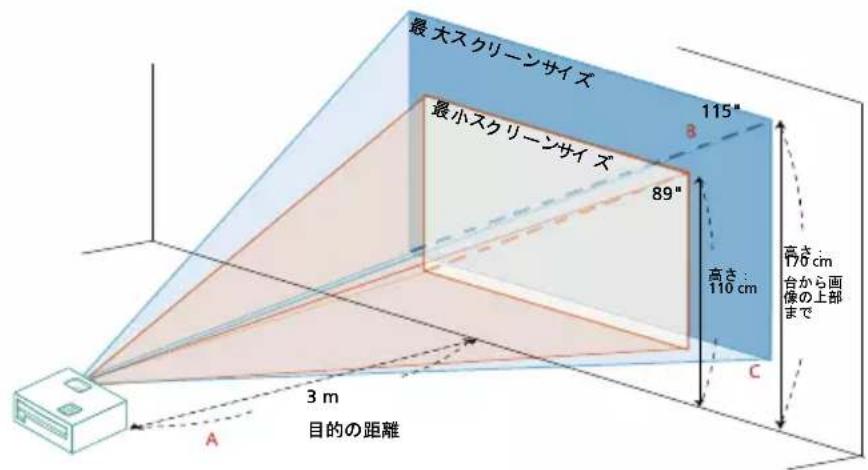
| 目的の距離(m)<A> | 最小スケリーニングイズ(最小ズム) | 最大スケリーニングイズ(最大ズム) | ||||
| 対角(インチ)<B> | 幅(cm)x高さ(cm) | 台から画像の上部まご(cm)<C> | 対角(インチ)<B> | 幅(cm)x高さ(cm) | 台から画像の上部まご(cm)<C> | |
| 1 30 64x40 44 | 38 83x52 57 | |||||
| 1.5 44 | 96x60 66 | 58 124x77 85 | ||||
| 2 59 1 | 27x80 88 | 77 165x103 114 | ||||
| 2.5 74 | 159x100 | 109 96 207x129 | 142 | |||
| 3 | 89 | 191x119 | 131 | 115 | 248x155 | 170 |
| 3.5 103 | 223x139 | 153 134 289x | 181 199 | |||
| 4 | 118 25 | 5x159 175 153 | 331x207 227 | |||
| 4.5 133 | 287x179 | 197 173 372x | 232 256 | |||
| 5 | 148 31 | 8x199 219 192 | 413x258 284 | |||
| 6 | 177 38 | 2x239 263 230 | 496x310 341 | |||
| 7 | 207 44 | 6x279 307 269 | 579x362 398 | |||
| 8 | 237 51 | 0x318 350 307 | 661x413 455 | |||
| 9 | 266 57 | 3x358 394 345 | 744x465 511 | |||
| 10 | 296 63 | 7x398 438 384 | 826x517 568 | |||
| 11 | 325 70 | 1x438 482 422 | 909x568 625 | |||
| 12 | 355 764 | 4x478 525 460 | 992x620 682 | |||
比率:1.3x
P1350WI/M326/PE-W45/F25W/AW329/PR320T/ME-220T/MW130I/
X1323WH/D820D/EV-W80H/V50W/AW540/DX420/BS-320/KW330
プロジェクターが画面から3m離れている場合、82"~90"のサイズの画像で優れた画像品質が得られます。

注:以下の円で示すように、3mの距離では121cmの高さのスローが必要です。
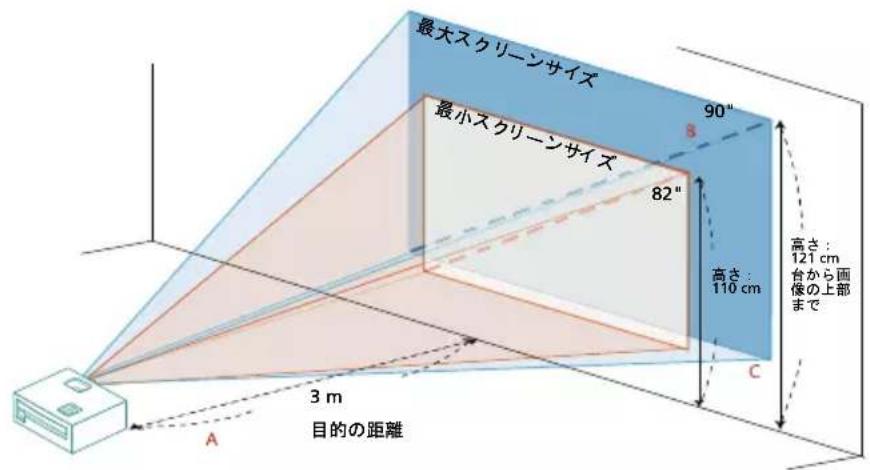
| 目的の距離(m)<A> | 最小スケーニングサイズ(最小ズム) | 最大スケーニングサイズ(最大ズム) | ||||
| 対角(インチ)<B> | 幅(cm)x高さ(cm) | 台から画像の上部まご(cm)<C> | 対角(インチ)<B> | 幅(cm)x高さ(cm) | 台から画像の上部まご(cm)<C> | |
| 1 27 59x37 37 | 30 65 x 40 40 | |||||
| 1.5 4188x55 55 | 45 97 x 60 60 | |||||
| 2 55 118x74 74 | 60 129 x 81 81 | |||||
| 2.5 68147 x 92 92 | 2 75 161 x 101 101 | |||||
| 3 | 82 | 176 x 110 | 110 | 90 | 194 x 121 | 121 |
| 3.5 96206 x 129 | 129 105 226 x 141 141 | |||||
| 4 109235 x 147 | 147 120 258 x 161 161 | |||||
| 4.5 123265 x 165 | 165 135 290 x 181 181 | |||||
| 5 137294 x 184 | 184 150 323 x 202 202 | |||||
| 6 164353 x 221 | 221 180 387 x 242 242 | |||||
| 7 191412 x 257 | 257 210 452 x 282 282 | |||||
| 8 218471 x 294 | 294 240 516 x 323 323 | |||||
| 9 246529 x 331 | 331 270 581 x 363 363 | |||||
| 10 273588 x 368 | 368 300 645 x 403 403 | |||||
| 11 300647 x 404 | 404 329 710 x 444 444 | |||||
| 12 328706 x 441 | 441 359 774 x 484 484 | |||||
比率:1.1x
距離とズームを調整して最適な画像を表示する方法
以下の表には、位置またはズーミングを調整して目的の画像サイズを表示する方法が示されています。
P1150/M306/PE-S45/F25S/AS329/PR120/MF-020/MS130/X1123H/D800D/EVS80H/V50S/AS540/DX120/BS-020/KS330/P1250/M316/PE-X45/F25X/AX329/PR220/MF-120/MX130/X1223H/D810D/EV-X80H/V50X/AX540/DX220/BS-120/KX330
70"の画像サイズを表示するには、プロジェクターをスクリーンから2.8m~3.1mの距離にセットし、その距離に従ってズームレバーを調整します。
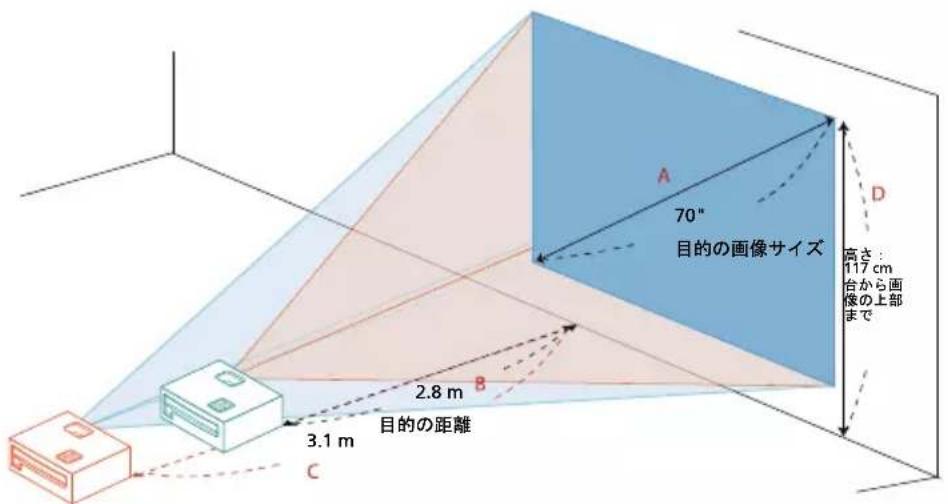
| 目的の画像サイズ | 距離(m)上部(cm) | |||
| 対角(インチ)<A> | 幅(cm)x高さ(cm) | 最大ズーリム<B> | 最小ズーリム<C> | 台から画像の上部まて<D> |
| 30 61x46 | 1.3 50 | |||
| 40 81x61 | 1.6 1.7 67 | |||
| 50 102x76 | 2.0 2.2 84 | |||
| 60 122x91 | 2.4 2.6 101 | |||
| 70 142x10 | 7 2.8 3.1 117 | |||
| 80 163x12 | 2 3.2 3.5 134 | |||
| 90 183x13 | 7 3.6 3.9 151 | |||
| 100 203x1 | 52 4.0 4.4 168 | |||
| 120 244x1 | 83 4.8 5.2 201 | |||
| 150 305x2 | 29 6.0 6.6 251 | |||
| 180 366x2 | 74 7.2 7.9 302 | |||
| 200 406x3 | 05 8.0 8.7 335 | |||
| 250 508x3 | 81 10.0 10.9 | 419 | ||
| 300 610x4 | 57 11.9 | 503 | ||
比率:1.1x
P1250B/M316E/PE-X45K
70"の画像サイズを表示するには、プロジェクターをスクリーンから2.1m~2.8mの距離にセットし、その距離に従ってズームレバーを調整します。
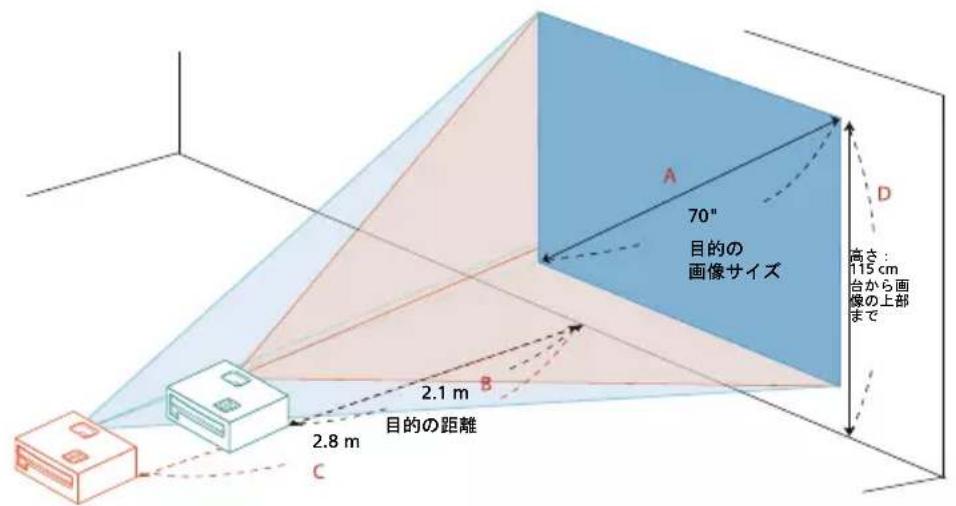
| 目的の画像サイズ | 距離(m)上部(cm) | |||
| 対角(インチ)<A> | 幅(cm)×高さ(cm) | 最大enzaum<B> | 最小enzaum<C> | 台から画像の上部まて<D> |
| 30 61×46 | 1.2 | 49 | ||
| 40 81×61 | 1.2 1.6 | 66 | ||
| 50 102×76 | 1.5 2.0 | 82 | ||
| 60 122×91 | 1.8 2.4 | 98 | ||
| 70 142×10 | 7 2.1 2.8 115 | |||
| 80 163×12 | 2 2.5 3.2 | 131 | ||
| 90 183×13 | 7 2.8 3.6 | 147 | ||
| 100 203×1 | 52 3.1 4.0 | 164 | ||
| 120 244×1 | 83 3.7 4.8 | 197 | ||
| 150 305×2 | 29 4.6 6.0 | 246 | ||
| 180 366×2 | 74 5.5 7.2 | 295 | ||
| 200 406×3 | 05 6.1 8.0 | 328 | ||
| 250 508×3 | 81 7.7 10.0 | 410 | ||
| 300 610×4 | 57 9.2 | 491 | ||
比率:1.3x
P1350W/M326S/PE-W45S/F25WS/AW329S/PR320/MF-220/MW130/P1350WB/M326E/PE-W45K
70"の画像サイズを表示するには、プロジェクターをスクリーンから1.8m~2.4mの距離にセットし、その距離に従ってズームレバーを調整します。
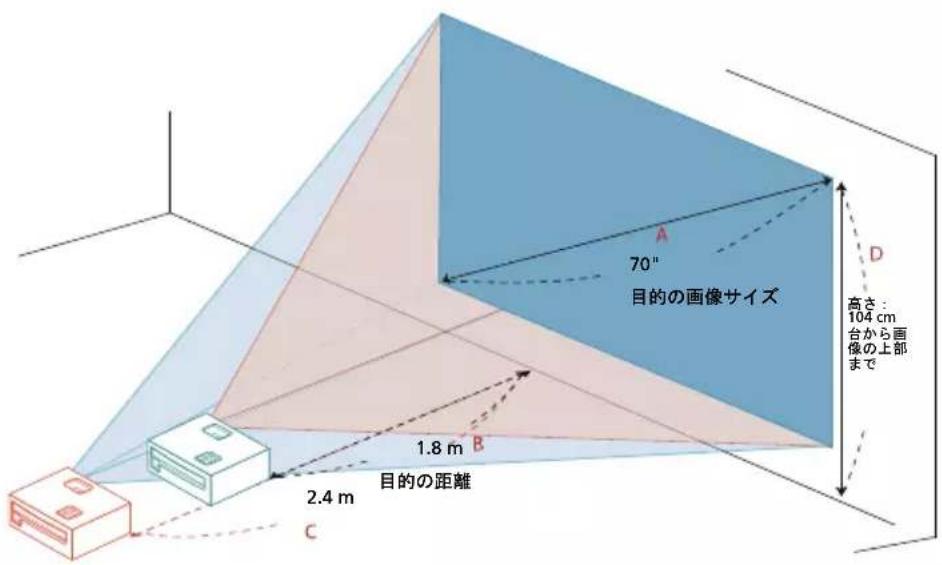
| 目的の画像サイズ | 距離(m)上部(cm) | |||
| 対角(インチ)<A> | 幅(cm)×高さ(cm) | 最大ズーリム<B> | 最小ズーリム<C> | 台から画像の上部まて<D> |
| 30 65×40 | 1.0 | 44 | ||
| 40 86×54 | 1.0 1.4 | 59 | ||
| 50 108×67 | 1.3 1.7 | 74 | ||
| 60 129×81 | 1.6 2.0 | 89 | ||
| 70 151×94 | 1.8 2.4 104 | |||
| 80 172×108 | 2.1 2.7 | 118 | ||
| 90 194×121 | 2.3 3.0 | 133 | ||
| 100 215×135 | 2.6 3.4 | 148 | ||
| 120 258×162 | 3.1 4.1 | 178 | ||
| 150 323×202 | 3.9 5.1 | 222 | ||
| 180 388×242 | 4.7 6.1 | 267 | ||
| 200 431×269 | 5.2 6.8 | 296 | ||
| 250 538×387 | 6.5 8.5 | 370 | ||
| 300 646×404 | 7.8 | 444 | ||
ズーム比:1.3x
P1350WL/M326/PE-W45/F25W/AW329/PR320T/MF-220T/MW130L/X1323WH/D820D/EV-W80H/V50W/AW540/DX420/BS-320/KW33070の画像サイズを表示するには、プロジェクターをスクリーンから2.3m~2.6mの距離に設置し、その後にズームレバーを調整します。
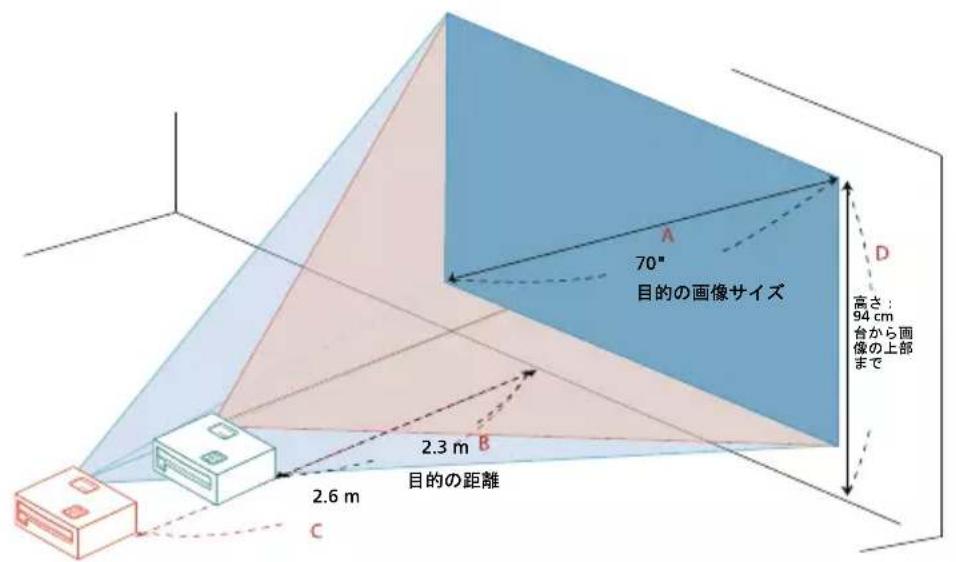
| 目的の画像サイズ | 距離(m)上部(cm) | |||
| 対角(インチ)<A> | 幅(cm)x高さ(cm) | 最大enzaum<B> | 最小enzaum<C> | 台から画像の上部まて<D> |
| 30 65x40 | 1.1 40 | |||
| 40 86x54 | 1.3 1.5 54 | |||
| 50 108x67 | 1.7 1.8 67 | |||
| 60 129x81 | 2.0 2.2 81 | |||
| 70 151x94 | 2.3 2.6 94 | |||
| 80 172x10 | 8 2.7 2.9 108 | |||
| 90 194x12 | 1 3.0 3.3 121 | |||
| 100 215x1 | 35 3.3 3.7 135 | |||
| 120 258x1 | 62 4.0 4.4 162 | |||
| 150 323x2 | 02 5.0 5.5 202 | |||
| 180 388x2 | 42 6.0 6.6 242 | |||
| 200 431x2 | 69 6.7 7.3 269 | |||
| 250 538x3 | 37 8.3 9.2 337 | |||
| 300 646x4 | 04 10.0 404 | |||
ズーム比:1.1x
コントロール
インストールメニュー
インストールメニューは、プロジェクターのインストールやメンテナンスのためのオンスクリーンディスプレイ(OSD)が用意されています。OSDは「信号なし」というメッセージが表示された場合、またはプロジェクターが入力信号を検索するときにのみ使用してください。
1. プロジェクターの電源は、コントロールパネルまたはリモコンの(電源)を押します。 2. コントロールパネルまたはリモコンの「MENU」を押すと、プロジェクターのインストールやメンテナンスのためのOSDメニューが開きます。
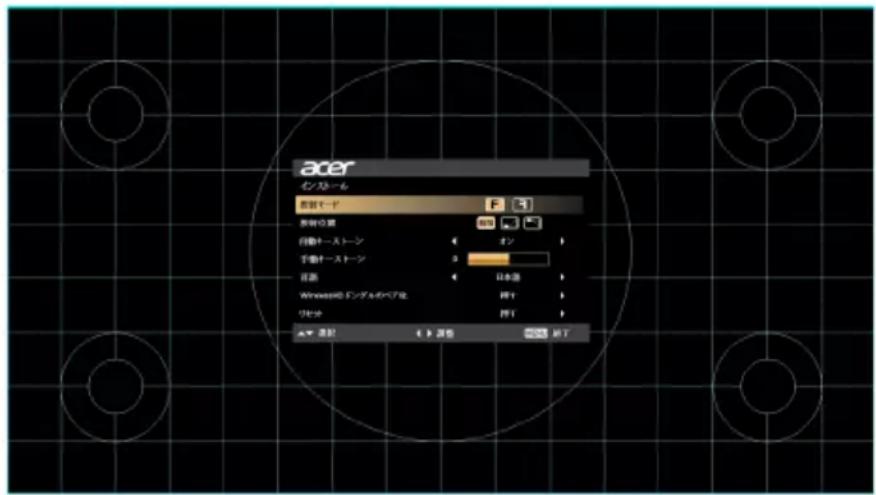
3. 背景パターンは、スクリーニングや距離、フォーカスなどの内容、またはプロジェクターの配置設定を調整するための指標となります。

注:OSDスクリーンショットは参照用であり、実際の仕様とは異なる場合があります。
4. インストールメニュー
項目を選択する場合は上下の矢印を使用し、選択した項目の設定を調整するには左右の矢印を使用します。右矢印を押すと機能設定のサブメニューが開きます。メニューを閉じると、新しい設定が自動的に保存されます。
5.「MENU」を押すとメニューが終了し、Acerのロゴ画面に戻ります。
オンスクリーンディスプレイ (OSD) メニュー
本プロジェクターは、画像を調整したり、各種設定を変更したりするために、多言語のオンスクリーンディスプレイ(OSD)メニューが用意されています。
OSDメニューを使う
- OSDメニューを開くには、コントロールパネルかリモコンの「MENU」を押します。
- OSDが表示されます。メインメニューを選択します。メインメニューの項目を選択します。メインメニューを選択します。
- ▲▼を使って項目を選択し、設定を調整します。上記の方法で次の項目を選択し、調整します。
- メニューパネルかリモコンの「MENU」ボタンを押すと、メインメニューに戻ります。
- OSDメニューを終了するには、もう一度コントロールパネルかリモコンの「MENU」を押します。メニューが終了し、プロジェクターが自動的に新しい設定を保存します。
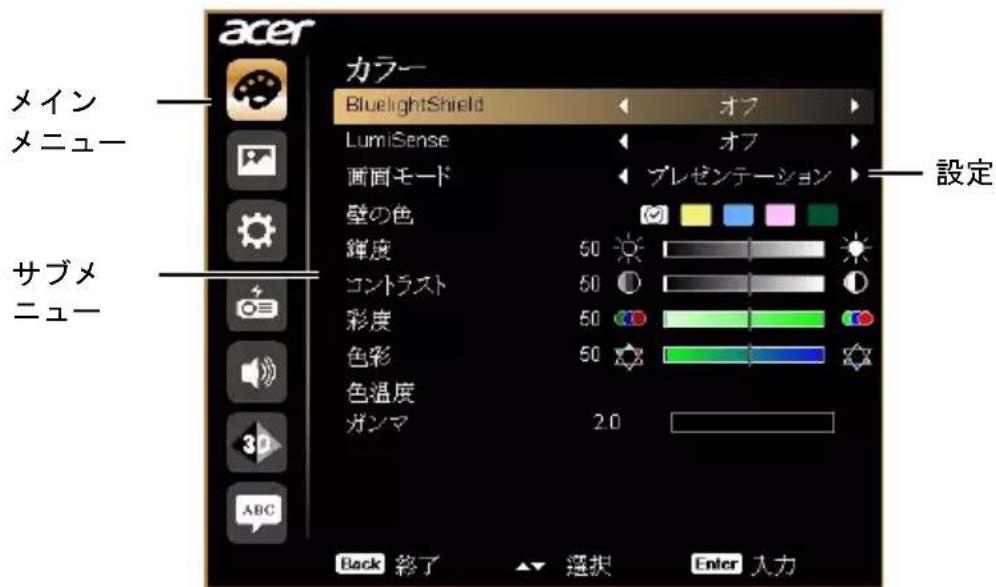

注:次の一部のOSD機能は設定が必要な場合があります。実際のOSDをご確認ください。
力一
| BluelightShield | TPLUARIAトから目を保護いたします。効力、低、普通、高の中から選択て+kだい。設定を選択てTPLUARIAトのレルを低減し、快適にスケーニが見.ARるようお願いいたします。 その機能を有効にして、LumiSenseは自動に「効力」に設定いたします。 |
| LumiSense | TPLUARIAはINTEXTERNEINTに投射画像の輝度と彩度を最適化,Thrust。その機能は、暗いERIAの詳細と彩度を劇的に向上,Thrust。·効力:通常モーツ用です。·ノーマル:暗いERIAの詳細をENHUNSLIMU。·デスト:画像の輝度を最大限明るく,Thrust。·Dynamic Black:暗いUMEBERUNSONの詳細を鮮明に表示いたします。自動に最適化,Thrust。This机能を効効ります、BluelightShieldは自動に「効力」に設定,Thrust。LumiSense機能は、3Dが「効力」のとこは使用くださいます。 |
| 画面モード | 多様な画像タイドirectionに最適化くださいます。・明確:輝度を最適化,Thrust。・トレーダンテーベム:輝度を高くた会议用TrelezzonTEHERONに適しだ,Thrust。・標準:一般的環境用に選択,Thrust。・ビデ才:明る場所の動画再生に適しだ,Thrust。・ゲ汞:ゲ汞用です。・教育:教育用。・デーガーテ设定1/デーガーテ設定2:デーガーテ設定を保存,Thrust。 |
| 色複ロフィ的认可 | 画面モードメニューローフローデーガーテ設定1/デーガーテ設定2を選択すると設定erton。デイスPLEYMOIDeの1つを出発点と連続使用、そのから設定をカスマイズする这句话ご姿いたします。次のOSD項目を調整、保存いたします。 |
| 壁の色 | ごの機能を使て、壁の色に徴て色を選択いたします。白、淡い黄色、水色、ピングス、濃い緑缕等、いく-heartの選択肢のはります。壁の色による生じる色ズレを補間し、画像を正是トーツで表示,Th车道。 |
| 輝度 | 画像の輝度を調整,Th车道。•▲ 由押すと画像が暗く,Th车道。•▼ 由押すと画像が明る,Th车道。 |
| コonthラスト | 画像の中で最も赤壳リエアと最先暗いエアの違いを補,Th车道。コonthラストを調整する、画像の黒の量と白の量が変わり,Th车道。•▲ 由押すとコonthラストが低く,Th车道。•▼ 由押すとコonthラストが高く,Th车道。 |
| 彩度 | ビデ才映像を白黑からFUL彩度-medium調整,Th车道。•▲ 由押す、画像の色の量が少な,Th车道。•▼ 由押す、画像の色の量が多な,Th车道。 |
| 色彩 | 赤と緑のカラーバラスを調整,Th车道。•▲ 由押す、画像の緑の量が多な,Th车道。•▼ 由押す、画像の赤の量が多な,Th车道。 |
| 色温度 | 色温度を調整,Th车道。色温度が高い、Sturzerは寒色に,Th车道。色温度が低い和Sturzerは暖色に,Th车道。 |
| ガンマ | 暗いSHERINに影響,Th车道。ガンマ値を高く設定,Th道Sherinが明る,Th车道。 |
| 別名を保存 | 画面モーダーメニーフローデー設定1/デー設定2を選択すると設定,Th车道。デー設定1/デー設定2をアルフAFEBTで任意のモーダの名前に変更,Th车道。 |


注:「彩度」および「色彩」は、コンポーネントモードでは使用できません。
1x-
| 投射モード | 正面:デ fasルト設定です。 背面:透明な画面の背面から投射て映像を逆軸せます。 |
| 投射位置 | 自動:画像の投射位置を自動的に調整いたします。 デスケット�。 天井:天井投射を行うたに、画像を上下逆ります。 |
| アスケット比 | 任意のアスケット比を選択いたします。 • 自動:画像を元の幅と高さの比率を維持し、新业态mplドの水平にケルまたは垂直にケルに合わせて画像を最大化いたします。 • 全画面(WXGA/1080p マダルのみ):入力デーナの画像を、水平、垂直方向共に、最大にうるまえ擴大いたします。 • 4:3:スケリーナに合わせて画像がスケルiates、4:3比で表示くなります。 • 16:9:スケリーナに合わせて画像がスケルiates、16:9比で表示くなります。 • L.Box(WXGA/1080p マダルのみ):入力デーナのアスケット比を維持くださいます、1.333倍で擴大,Th�います。 |
| 垂直 / 水平ギ広ト一補正 | 自動垂直歪ひ補正 自動のにプロジウケタの傾きによる投影画像上下幅の歪ひを調節いたします。 |
| 垂直歪ひ補正: プロジウケタを傾けたと上ご引 wakes起ごさたイメージの歪ひを手動で調整,Th�います。 | |
| 水平歪ひ補正: プロジウケタを傾けたと上ご引 wakes起ごさたイメージの歪ひを手動で調整,Th�います。 | |
| 自動ギ広ト一 | プロジウケタの傾きによる投影画像上下幅の歪ひを自動のに調節,Th�-vertical。 |
| 手動 Kiaームト広 | プロジックタを傾けたごによう引起ごさたイメーの歪みを手動で調整いたします(±40度)。 その機能は、自動 Kiaームト広補正が「allon」のはこは使用くださいます。 | |
| 4 隣補正 | すばての辺が傾いる画像の形状とサイズを手動で調整いたします。「MODE」を練り返し押て、調整したことを選択いたします。4つ方向選択 Kiaを押て、画像の形状を調整いたします。 | |
| その種のアスロー比に対し、個別に4隕補正を行てくださいます。すると、4つ設定だけが保存いたします。 | ||
| 鮮明度 | 画像の鮮明度を調整いたします。 • ▲ 为押すと鮮明度が低くります。 • ▷ 为押すと鮮明度が高くります。 | |
| 水平位置 | • ▲ 为押すと画像が左に動ります。 • ▷ 为押すと画像が右に動ります。 | |
| 垂直位置 | • ▲ 为押すと画像が下に動ります。 • ▷ 为押すと画像が上に動ります。 | |
| 周波数 | プロジックタのリフローは工法工法工法工法工法工法工法工法工法工法工法工法工法工法工法工法工法工法工法工法工法工法工法工法工法工法工法工法工法工法工法工法工法工法工法工法工法工法工法工法工法工法工法工法工法工法工法工法工法工法工地工法工法工法工法工法工法工法工法工法工法工法工法工法工法工法工法工法工法工法工法工法工法工法工法工法工法工法工法工法工法工法工法工法工法工法工法工法工法工法工法工法工法工法工法工法工法工法工法工法工证工法工法工法工法工法工法工法工法工法工法工法工法工法工法工法工法工法工法工法工法工法工法工法工法工法工法工法工法工法工法工法工法工法工法工法工法工法工法工法工法工法工法工法工法工法工法工法工法工法工法定工法工法工法工法工法工法工法工法工法工法工法工法工法工法工法工法工法工法工法工法工法工法工法工法工法工法工法工法工法工法工法工法工法工法工法工法工法工法工法工法工法工法工法工法工法工法工法工法工法工法规工法工法工法工法工法工法工法工法工法工法工法工法工法工法工法工法工法工法工法工法工法工法工法工法工法工法工法工法工法工法工法工法工法工法工法工法工法工法工法工法工法工法工法工法工法工法工法工法工法工法国工法工法工法工法工法工法工法工法工法工法工法工法工法工法工法工法工法工法工法工法工法工法工法工法工法工法工法工法工法工法工法工法工法工法工法工法工法工法工法工法工法工法工法工法工法工法工法工法工法工法学法工法工法工法工法工法工法工法工法工法工法工法工法工法工法工法工法工法工法工法工法工法工法工法工法工法工法工法工法工法工法工法工法工法工法工法工法工法工法工法工法工法工法工法工法工法工法工法工法工法 トラツkenダ | デイスランドイの信号タイミング行為ガラフィックカードと同期さます。画像が安定,Thatcherり、らしぎりる场合は、その機能を使て修正してenticide。 |
| HDMI 色範圍 | カラーダイスPLEイ ハラ一が発生くださいます、HDMI 画像デーナの色範圍を調整いたします。 • 自動:トレヤーの情報に/Subて、色範圍を自動調整いたします。 • 制限範圍:入力画像を制限くださいます色範圍デーナとこて处理由ります。 • 最大範圍(フルRENジ):入力画像を複色範圍デーナとこて处理いたします。 |
| HDMI スkjANN 情報 | スケリ会上のHDMI画像の才一バーベス kjANN率を調整いたします。 • 自動:トレヤーの情報に/Subて、才一バーベス kjANN率を自動調整いたします。 • トダーメンkjANN:HDMI 画像のは才一バーベス kjANNにNALらないようお願いいたします。 • 才一バーメンkjANN:HDMI 画像のは常に才一バーベス kjANNに保WRITE让您。 |

注:「水平位置」、「垂直位置」、「周波数」、「トラッキング」などの機能は、デジタルモードまたはHDMIモードでは使用できません。
注:「HDMI色範囲」および「HDMIスキャン情報」は入力信号がHDMIのときにのみ使用できます。
設定
| 起動画面 | 任意の起動画面を選択いたします。設定を変更了我的後は、OSD ニューダーを終了すると設定が反映いたします。 · Acer: Acer プジ乌克ケタのデフィルトの起動画面です。 ·JEEZER:「画面 mjAZEVA」機能で保存了我的画像を使用いたします。 |
| 画面 mjAZEVA | 起動画面をカスマイズします。起動画面と使用了我的画像を mjAZEVAするには、次の手順にしぎ了一般ようお願いいたします。 注 次の手順にしぎがう前に、「台形歪か補正」がデフィルト価の「0」に設定くださいます、プロジ乌克ケタが mjAZEVA解像度にしぎてるか確認了我的がだい。 ·「画面 mjAZEVA」を選択て、起動画面をカスマイズします。 ·すると、確認了我的たけのダイアロジボックスが開ります。 「はい」を選択すると、現在の画像がカスマイズしぎ起動画面と使用くださいます。「い元」を選択すると、スクIL-10000000000000000000000000000000000000000000000000000000000000000000000000000000000000000000000000000 |
| 画面 mjAZEVAを専道にリフローは、リドリリリリリリリリリリリリリリリリリリリリリリリリリリリリリリリリリリリリリリリリリリリリリリリリリリリリリリリリリリリリリリリリリリリリリリリリリリリリリリリリリリリリリリリリリリリリリリリリリリリリ側にリフローは、リドリリリリリリリリリリリリリリリリリリリリリリリリリリリリリリリリリリリリリリリリリリリリリリリリリリリリリリリリリリリリリリリリリリリリリリリリリリリリリリリリリリリリリリリリリリリ側にリフローは、リスリリリリリリリリリリリリリリリリリリリリリリリリリリリリリリリリリリリリ側にリフローは、リドリリリリリリリリリリリリリリリリリ側にリフローは、リドリリリリリリリリリ側にリフローは、リドリリリリリリ側にリフローは、リドリリ側にリフローは、リドリ側にリフローは、リドリ側にリフローは、リドリ側にリフローは、リドリ側にリフローは、リドリ側にリフローは、リドリ側にリフローは、リドリ側にリフローは、リドリ側にリフローは、リドリ側にリフローは、リドリ側にリフローは、リスリ側にリフローは、リドリ側にリフローは、リドリ側にリフローは、リドリ側にリフローは、リドリ側にリフローは、リドリ側にリフローは、リドリ側にリフローは、リドリ側にリフローは、リドリ側にリフローは、リドリ側にリフローは、リ検状態にリドリ側にリドリ側にリドリ側にリドリ側にリドリ側にリドリ側にリドリ側にリドリ側にリドリ側にリドリ側にリドリ側にリドリ側にリドリ側にリドリ側にリドリ側にリドリ側にリドリ側にリドリ側にリドリ側にリドリ側にリドリ侧にリドリ側にリドリ側にリドリ側にリドリ側にリドリ側にリドリ側にリドリ側にリドリ側にリドリ側にリドリ側にリドリ側にリドリ側にリドリ側にリドリ側にリドリ側にリドリ側にリドリ側にリドリ側にリドリ側にリドリ侧面にリドリ側にリドリ側にリドリ側にリドリ側にリドリ側にリドリ側にリドリ側にリドリ側にリドリ側にリドリ側にリドリ側にリドリ側にリドリ側にリドリ側にリドリ側にリドリ側にリドリ側にリドリ側にリドリ側にリドリ-sideにリドリ側にリドリ側にリドリ側にリドリ側にリドリ側にRIH側にRIH側にRIH側にRIH側にRIH側にRIH側にRIH側にRIH側にRIH側にRIH側にRIH側にRIH側にRIH側にRIH側にRIH側にRIH側にRIH側にRIH側にRIH側にRIH側にRIH側にRIH側にRIH側にRIH側にRIH側にRI H側にRIH側にRIH側にRIH側にRIH側にRIH側にRIH側にRIH側にRIH側にRIH側にRIH側にRIH側にRIH側にRIH側にRIH側にRIH側にRIH側にRIH側にRIH側にRIH側にRIH側にRIH側にRIH側にRIH側にRIH側にRIHA側にRIH側にRIH側にRIH側にRIH側にRIH側にRIH側にRIH側にRIH側にRIH側にRIH側にRIH側にRIH側にRIH側にRIH側にRIH側にRIH側にRIH側にRIH側にRIH側にRIH側にRIH側にRIH側にRIH側にRIH側にRIA側にRIH側にRIA側にRIA側にRIA側にRIA側にRIA側にRIA側にRIA側にRIA側にRIA側にRIA側にRIA側にRIA側にRIA側にRIA側にRIA側にRIA側にRIA側にRIA側にRIA側にRIA側にRIA側にRIA側にRIA側にRIA側にRIA側にRI A側にRI A側にRI A側にRI A側にRI A側にRI A側にRI A側にRI A側にRI A側にRI A側にRI A側にRI A側にRI A側にRI A側にRI A側にRI A側にRI A側にRI A側にRI A側にRI A側にRI A側にRI A側にRI A側にRI A側にRI A側にRIA側にRI A側にRI A側にRI A側にRI A側にRI A側にRI A側にRI A側にRI A側にRI A側にRI A側にRI A側にRI A側にRI A側にRI A側にRI A側にRI A側にRI A側にRI A側にRI A側にRI A側にRI A側にRI A側にRI A側にRIA側にRIA側にRI A側にRI A側にRI A側にRI A側にRI A側にRI A側にRI A側にRI A側にRI A側にRI A側にRI A側にRI A側にRI A側にRI A側にRI A側にRI A側にRI A側にRI A側にRI A側にRI A側にRI A側にRI A側にRIA側にRI A側にRIA側にRI A側にRI A側にRI A側にRI A側にRI A側にRI A側にRI A側にRI A側にRI A側にRI A側にRI A側にRI A側にRI A側にRI A側にRI A側にRI A側にRI A側にRI A側にRI A側にRI A側にRI A側にRI A側にRIA側にRIA側にRIA側にRI A側にRI A側にRI A側にRI A側にRI A側にRI A側にRI A側にRI A側にRI A側にRI A側にRI A側にRI A側にRI A側にRI A側にRI A側にRI A側にRI A側にRI A側にRI A側にRI A側にRI A側にRIA側にRI A側にRI A側にRIA側にRI A側にRI A側にRI A側にRI A側にRI A側にRI A側にRI A側にRI A側にRI A側にRI A側にRI A側にRI A側にRI A側にRI A側にRI A側にRI A側にRI A側にRI A側にRI A側にRI A側にRI A側にRIA側にRI A側にRIA側にRIA側にRI A側にRI A側にRI A側にRI A側にRI A側にRI A側にRI A側にRI A側にRI A側にRI A側にRI A側にRI A側にRI A側にRI A側にRI A側にRI A側にRI A側にRI A側にRI A側にRI A側にRI A側にRIA側にRIA側にRI A側にRIA側にRI A側にRI A側にRI A側にRI A側にRI A側にRI A側にRI A側にRI A側にRI A側にRI A側にRI A側にRI A側にRI A側にRI A側にRI A側にRI A側にRI A側にRI A側にRI A側にRI A側にRI A側にRIA側にRIA側にRIA側にRIA側にRI A側にRI A側にRI A側にRI A側にRI A側にRI A側にRI A側にRI A側にRI A側にRI A側にRI A側にRI A側にRI A側にRI A側にRI A側にRI A側にRI A側にRI A側にRI A側にRI A側にRIA側にRI A側にRI A側にRI A側にRIA側にRI A側にRI A側にRI A側にRI A側にRI A側にRI A側にRI A側にRI A側にRI A側にRI A側にRI A側にRI A側にRI A側にRI A側にRI A側にRI A側にRI A側にRI A側にRI A側にRI A側にRIA側にRI A側にRI A側にRIA側にRIA側にRI A側にRI A側にRI A側にRI A側にRI A側にRI A側にRI A側にRI A側にRI A側にRI A側にRI A側にRI A側にRI A側にRI A側にRI A側にRI A側にRI A側にRI A側にRI A側にRI A側にRIA側にRI A側にRIA側にRI A側にRIA側にRI A側にRI A側にRI A側にRI A側にRI A側にRI A側にRI A側にRI A側にRI A側にRI A側にRI A側にRI A側にRI A側にRI A側にRI A側にRI A側にRI A側にRI A側にRI A側にRI A側にRIA側にRI A側にRIA側にRIA側にRIA側にRI A側にRI A側にRI A側にRI A側にRI A側にRI A側にRI A側にRI A側にRI A側にRI A側にRI A側にRI A側にRI A側にRI A側にRI A側にRI A側にRI A側にRI A側にRI A側にRI A側にRIA側にRIA側にRI A側にRI A側にRIA側にRI A側にRI A側にRI A側にRI A側にRI A側にRI A側にRI A側にRI A側にRI A側にRI A側にRI A側にRI A側にRI A側にRI A側にRI A側にRI A側にRI A側にRI A側にRI A側にRI A側にRIA側にRIA側にRI A側にRIA側にRIA側にRI A側にRI A側にRI A側にRI A側にRI A側にRI A側にRI A側にRI A側にRI A側にRI A側にRI A側にRI A側にRI A側にRI A側にRI A側にRI A側にRI A側にRI A側にRI A側にRI A側にRIA側にRIA側にRIA側にRI A側にRIA側にRI A側にRI A側にRI A側にRI A側にRI A側にRI A側にRI A側にRI A側にRI A側にRI A側にRI A側にRI A側にRI A側にRI A側にRI A側にRI A側にRI A側にRI A側にRI A側にRI A側にRIA側にRIA側にRIA側にRIA側にRIA側にRI A側にRI A側にRI A側にRI A側にRI A側にRI A側にRI A側にRI A側にRI A側にRI A側にRI A側にRI A側にRI A側にRI A側にRI A側にRI A側にRI A側にRI A側にRI A側にRIA側にRI A側にRI A側にRI A側にRI A側にRIA側にRI A側にRI A側にRI A側にRI A側にRI A側にRI A側にRI A側にRI A側にRI A側にRI A側にRI A側にRI A側にRI A側にRI A側にRI A側にRI A側にRI A側にRI A側にRI A側にRIA側にRI A側にRI A側にRI A側にRIA側にRIA側にRI A側にRI A側にRI A側にRI A側にRI A側にRI A側にRI A側にRI A側にRI A側にRI A側にRI A側にRI A側にRI A側にRI A側にRI A側にRI A側にRI A側にRI A側にRI A側にRIA側にRI A側にRI A側にRIA側にRI A側にRIA側にRI A側にRI A側にRI A側にRI A側にRI A側にRI A側にRI A側にRI A側にRI A側にRI A側にRI A側にRI A側にRI A側にRI A側にRI A側にRI A側にRI A側にRI A側にRI A側にRIA側にRI A側にRI A側にRIA側にRIA側にRIA側にRI A側にRI A側にRI A側にRI A側にRI A側にRI A側にRI A側にRI A側にRI A側にRI A側にRI A側にRI A側にRI A側にRI A側にRI A側にRI A側にRI A側にRI A側にRI A側にRIA側にRI A側にRIA側にRI A側にRI A側にRIA側にRI A側にRI A側にRI A側にRI A側にRI A側にRI A側にRI A側にRI A側にRI A側にRI A側にRI A側にRI A側にRI A側にRI A側にRI A側にRI A側にRI A側にRI A側にRI A側にRIA側にRI A側にRIA側にRI A側にRIA側にRIA側にRI A側にRI A側にRI A側にRI A側にRI A側にRI A側にRI A側にRI A側にRI A側にRI A側にRI A側にRI A側にRI A側にRI A側にRI A側にRI A側にRI A側にRI A側にRI A側にRIA側にRI A側にRIA側にRIA側にRI A側にRIA側にRI A側にRI A側にRI A側にRI A側にRI A側にRI A側にRI A側にRI A側にRI A側にRI A側にRI A側にRI A側にRI A側にRI A側にRI A側にRI A側にRI A側にRI A側にRI A側にRIA側にRI A側にRIA側にRIA側にRIA側にRIA側にRI A側にRI A側にRI A側にRI A側にRI A側にRI A側にRI A側にRI A側にRI A側にRI A側にRI A側にRI A側にRI A側にRI A側にRI A側にRI A側にRI A側にRI A側にRI A側にRIA側にRIA側にRI A側にRI A側にRI A側にRIA側にRI A側にRI A側にRI A側にRI A側にRI A側にRI A側にRI A側にRI A側にRI A側にRI A側にRI A側にRI A側にRI A側にRI A側にRI A側にRI A側にRI A側にRI A側にRI A側にRIA側にRIA側にRI A側にRI A側にRIA側にRIA側にRI A側にRI A側にRI A側にRI A側にRI A側にRI A側にRI A側にRI A側にRI A側にRI A側にRI A側にRI A側にRI A側にRI A側にRI A側にRI A側にRI A側にRI A側にRI A側にRIA側にRIA側にRI A側にRIA側にRI A側にRIA側にRI A側にRI A側にRI A側にRI A側にRI A側にRI A側にRI A側にRI A側にRI A側にRI A側にRI A側にRI A側にRI A側にRI A側にRI A側にRI A側にRI A側にRI A側にRI A側にRIA側にRIA側にRI A側にRIA側にRIA側にRIA側にRI A側にRI A側にRI A側にRI A側にRI A側にRI A側にRI A側にRI A側にRI A側にRI A側にRI A側にRI A側にRI A側にRI A側にRI A側にRI A側にRI A側にRI A側にRI A側にRIA側にRIA側にRIA側にRI A側にRI A側にRIA側にRI A側にRI A側にRI A側にRI A側にRI A側にRI A側にRI A側にRI A側にRI A側にRI A側にRI A側にRI A側にRI A側にRI A側にRI A側にRI A側にRI A側にRI A側にRI A側にRIA側にRIA側にRIA側にRI A側にRIA側にRIA側にRI A側にRI A側にRI A側にRI A側にRI A側にRI A側にRI A側にRI A側にRI A側にRI A側にRI A側にRI A側にRI A側にRI A側にRI A側にRI A側にRI A側にRI A側にRI A側にRIA側にRIA側にRIA側にRIA側にRI A側にRIA側にRI A側にRI A側にRI A側にRI A側にRI A側にRI A側にRI A側にRI A側にRI A側にRI A側にRI A側にRI A側にRI A側にRI A側にRI A側にRI A側にRI A側にRI A側にRI A側にRIA側にRIA側にRIA側にRIA側にRIA側にRIA側にRI A側にRI A側にRI A側にRI A側にRI A側にRI A側にRI A側にRI A側にRI A側にRI A側にRI A側にRI A側にRI A側にRI A側にRI A側にRI A側にRI A側にRI A側にRIA側にRIA側にRIA側にRIA側にRIA側にRIA側にRIA側にRIA側にRIA側にRIA側にRIA側にRIA側にRIA側にRIA側にRIA側にRIA側にRIA側にRIA側にRIA側にRIA側にRIA側にRIA側にRIA側にRIA側にRI.A側にRI.A側にRI.A側にRI.A側にRI.A側にRI.A側にRI.A側にRI.A側にRI.A側にRI.A側にRI.A側にRI.A側にRI.A側にRI.A側にRI.A側にRI.A側にRI.A側にRI.A側にRI.A側にRI.A側にRI.A側にRI.A側にRI.A側にRI.A側にRI.A側にRIA側にRI.A側にRI.A側にRI.A側にRI.A側にRI.A側にRI.A側にRI.A側にRI.A側にRI.A側にRI.A側にRI.A側にRI.A側にRI.A側にRI.A側にRI.A側にRI.A側にRI.A側にRI.A側にRI.A側にRI.A側にRI.A側にRI.A側にRI.A側にRIA側にRIA側にRI.A側にRI.A側にRI.A側にRI.A側にRI.A側にRI.A側にRI.A側にRI.A側にRI.A側にRI.A側にRI.A側にRI.A側にRI.A側にRI.A側にRI.A側にRI.A側にRI.A側にRI.A側にRI.A側にRI.A側にRI.A側にRI.A側にRIA側にRI.A側にRIA側にRI.A側にRI.A側にRI.A側にRI.A側にRI.A側にRI.A側にRI.A側にRI.A側にRI.A側にRI.A側にRI.A側にRI.A側にRI.A側にRI.A側にRI.A側にRI.A側にRI.A側にRI.A側にRI.A側にRI.A側にRI.A側にRI.A側にRIA側にRIA側にRIA側にRI.A側にRI.A側にRI.A側にRI.A側にRI.A側にRI.A側にRI.A側にRI.A側にRI.A側にRI.A側にRI.A側にRI.A側にRI.A側にRI.A側にRI.A側にRI.A側にRI.A側にRI.A側にRI.A側にRI.A側にRI.A側にRIA側にRI.A側にRI.A側にRIA側にRI.A側にRI.A側にRI.A側にRI.A側にRI.A側にRI.A側にRI.A側にRI.A側にRI.A側にRI.A側にRI.A側にRI.A側にRI.A側にRI.A側にRI.A側にRI.A側にRI.A側にRI.A側にRI.A側にRI.A側にRI.A側にRIA側にRI.A側にRIA側にRIA側にRI.A側にRI.A側にRI.A側にRI.A側にRI.A側にRI.A側にRI.A側にRI.A側にRI.A側にRI.A側にRI.A側にRI.A側にRI.A側にRI.A側にRI.A側にRI.A側にRI.A側にRI.A側にRI.A側にRI.A側にRI.A側にRIA側にRIA側にRI.A側にRIA側にRI.A側にRI.A側にRI.A側にRI.A側にRI.A側にRI.A側にRI.A側にRI.A側にRI.A側にRI.A側にRI.A側にRI.A側にRI.A側にRI.A側にRI.A側にRI.A側にRI.A側にRI.A側にRI.A側にRI.A側にRI.A側にRIA側にRIA側にRIA側にRIA側にRI.A側にRI.A側にRI.A側にRI.A側にRI.A側にRI.A側にRI.A側にRI.A側にRI.A側にRI.A側にRI.A側にRI.A側にRI.A側にRI.A側にRI.A側にRI.A側にRI.A側にRI.A側にRI.A側にRI.A側にRIA側にRI.A側にRI.A側にRI.A側にRIA側にRI.A側にRI.A側にRI.A側にRI.A側にRI.A側にRI.A側にRI.A側にRI.A側にRI.A側にRI.A側にRI.A側にRI.A側にRI.A側にRI.A側にRI.A側にRI.A側にRI.A側にRI.A側にRI.A側にRI.A側にRIA側にRI.A側にRI.A側にRIA側にRIA側にRI.A側にRI.A側にRI.A側にRI.A側にRI.A側にRI.A側にRI.A側にRI.A側にRI.A側にRI.A側にRI.A側にRI.A側にRI.A側にRI.A側にRI.A側にRI.A側にRI.A側にRI.A側にRI.A側にRI.A側にRIA側にRI.A側にRIA側にRI.A側にRIA側にRI.A側にRI.A側にRI.A側にRI.A側にRI.A側にRI.A側にRI.A側にRI.A側にRI.A側にRI.A側にRI.A側にRI.A側にRI.A側にRI.A側にRI.A側にRI.A側にRI.A側にRI.A側にRI.A側にRI.A側にRIA側にRI.A側にRIA側にRIA側にRIA側にRI.A側にRI.A側にRI.A側にRI.A側にRI.A側にRI.A側にRI.A側にRI.A側にRI.A側にRI.A側にRI.A側にRI.A側にRI.A側にRI.A側にRI.A側にRI.A側にRI.A側にRI.A側にRI.A側にRI.A側にRIA側にRIA側にRI.A側にRI.A側にRIA側にRI.A側にRI.A側にRI.A側にRI.A側にRI.A側にRI.A側にRI.A側にRI.A側にRI.A側にRI.A側にRI.A側にRI.A側にRI.A側にRI.A側にRI.A側にRI.A側にRI.A側にRI.A側にRI.A側にRI.A側にRIA側にRIA側にRI.A側にRIA側にRIA側にRI.A側にRI.A側にRI.A側にRI.A側にRI.A側にRI.A側にRI.A側にRI.A側にRI.A側にRI.A側にRI.A側にRI.A側にRI.A側にRI.A側にRI.A側にRI.A側にRI.A側にRI.A側にRI.A側にRI.A側にRIA側にRIA側にRIA側にRI.A側にRIA側にRI.A側にRI.A側にRI.A側にRI.A側にRI.A側にRI.A側にRI.A側にRI.A側にRI.A側にRI.A側にRI.A側にRI.A側にRI.A側にRI.A側にRI.A側にRI.A側にRI.A側にRI.A側にRI.A側にRI.A側にRIA側にRIA側にRIA側にRIA側にRIA側にRIA側にRIA側にRIA側にRIA側にRIA側にRIA側にRIA側にRIA側にRIA側にRIA側にRIA側にRIA側にRIA側にRIA側にRIA側にRIA側にRIA側にRIA側にRIA側にRIIA | |
| USB 5V (ス Allen バイ) | 「才」を選択する、その機能が有効にibility。プロジク 夕のMHL バーとDC 5V出力ローツ/USB A バー(該当る 場合)は、プロジクタの電源が入てき、たはス トバイモービドのとibilityは5Vの電力を出力しぃま。 MHL バーとUSB A バーの两方が接続いたします。 MHL バーだけが電力を出力しぃま。 |
| VGA OUT (ス Allen) | 「才」を選択する、その機能が有効にibility。そのプロ ジクタはス Allen バーロリ と VGA OUT ヨケットが正しく装置と接続)=(いる场合、 VGA信号を出力付けます。 その機能を有効にし、ス Allen バー時の電力消費量が 増えまむ。 |
| HDMI CEC | 「才」を選択する、プロジクタとプロジクタのHDMI/ MHL バーに接続んだCEC互換装置で電源才1/才操作同 期しおま。 その機能は、HDMI/MHL バー用です。 |
| SETUERITI | SETUERITI このプロジクタには、管理者がプロジクタを管理しぃ= ように便利なSETUERITI機能が用意くださいます。 →押て、「SETUERITI」設定を変更しおま。SETUERITI 態能が有効にしおてきは、SETUERITI設定を変 更しお前に「管理者はスリフ」を入力する必要)=(らま。 「管理者はスリフ」のデ fasルト設定は、「1234」 です。 ·「才」を選択する、SETUERITI機能が有効にibility ま。「SETUERITIモービ」にually、はスリフを入力 てはんだき。詳細は、「は一��ーはスリフ」を参照し てはんだき。 ·「才」を選択する、はスリフローはプロジクタの 電源を入る这句话%=き]=。 |
| sesenly | タイムアウト(分) 「セキュリテイ」を「才人」に設定いたします、その自身でタイムアウト機能を設定いたします。 • とを押てタイムアウトの時間を選択いたします。 • 設定は10分から990分-mediumの範圍で設定:NO。 • イイムアドロー、バスローを再度入力するよう要求いたします。 • 「タイムアウト(分)」のデ fasルト設定は「才人」です。 • イイムリテイ機能を有効にして、プロジ乌克ケたを切り換ったzosにきにバスローを入力するよう要求:NO。 「チーダーーヒスロー」と「管理者バスロー」の付けろを入力してもお願いいたします。 |
| チーダーーヒスロー • 「チーダーーヒスロー」を設定くださいます、変更,Thirdarilyupon。 • リモコンの数值キ一を使てバスローを設定し、ENTER」を押て確定:NO。 • 数字を削除いたします。 • 「バスローの確認」が表示くださいます、再度バスローを入力してくだaisy。 • ヒスローは4~8桁の数字で入力してくだaisy。 • 「電源コードを差しんだ後に限り、バスローが必要くださいます」を選択した场合は、電源コードを接続するだけに毎回バスローを入力する必要くださいます。20分以内に正しぃるバスローを入力くださいます、プロジ乌克ケたが自動のリシャットダウンします。 • 「プロジ乌克ケたの電源が才人ncyに、毎回バスローを要求いたします」を選択した场合は、プロジ乌克ケたを才人ncyに説utingに毎回バスローを入力する必要,Noisyに20分以内に正しおるバスローを入力ncyにリシャットダウンします。 | |
| SETUKUMINATOR | 管理者バスウェイ 「管理者バスウェイの入力」はリフロー存む。管理者バスウェイを忘て了一、管理者バスウェイを入力いたします。 • 押て「管理者バスウェイ」を変更いたします。 • 「管理者バスウェイ」のデ fasル設定は「1234」です。管理者バスウェイを忘て了一、次の手順にmittedがて管理者バスウェイを取得很好てんだきい。 • プロジ乌克ケタ付属てるSETUKUMINATORと6桁の「デーニーナルバスウェイ」を入力いたします。管理者バスウェイがそのようお願いいたします、ロジ乌克ケタ独自の專用バスウェイが受け,GLれらいます。 • SETUKUMINATORを紛失た場合は、お近くのAcer SAPISESSUNTER-AOHPALMOSU |
| UEURAZAKU一起動画面のロック その機能は、デ fasルは「才」に設定くださいます。「才」に設定た起動画面はロック;(、「起動画面」和「画面キヤリチヤ」機能で変更する这句话は通過。 | |
| LAN | LAN IP/Mask IP的优点はデ fasルを識別します。 WiFi IP/Mask IP的优点はデ fasルを識別します。 MAC Address MACアドレスを識別します。 Wake on LAN (Sta'pan'biy) 「才」を選択すると、その機能が有効にncyます。LANケーメルを接続すると、プロジ乌克ケタはSta'pan'biyモードから電源が才」にncyます。その機能を使用するには、CONJUUNAUNAUNAUNAUNAUNAUNAUNAUNAUNAUNAUNAUNAUNAUNAUNAUNAUNAUNAUNAUNAUNAUNAUNAUNAUNAUNAUNAUNAUNAUNAUNAUNAUNAUNAUNAUNAUNAUNAUNAUNAUNAUNAUNAUNAUNAUNAUNAUNAUNAUN AUSANUNAUNAUNAUNAUNAUNAUNAUNAUNAUNAUNAUNAUNAUNAUNAUNAUNAUNAUNAUNAUNAUNAUNAUNAUNAUNAUNAUNAUNAUNAUNAUNAUNAUNAUNAUNAUNAUNAUNAUNAUNAUNAUNAUNAUNAUNAUNAUNAUNAUNaUNAUNAUNAUNAUNAUNAUNAUNAUNAUNAUNAUNAUNAUNAUNAUNAUNAUNAUNAUNAUNAUNAUNAUNAUNAUNAUNAUNAUNAUNAUNAUNAUNAUNAUNAUNAUNAUNAUNAUNAUNAUNAUNAUNAUNAUNAUNAUNAUNAUNTALANUNAUNAUNAUNAUNAUNAUNAUNAUNAUNAUNAUNAUNAUNAUNAUNAUNAUNAUNAUNAUNAUNAUNAUNAUNAUNAUNAUNAUNAUNAUNAUNAUNAUNAUNAUNAUNAUNAUNAUNAUNAUNAUNAUNAUNAUNAUNAUNAUNA UNAUNAUNAUNAUNAUNAUNAUNAUNAUNAUNAUNAUNAUNAUNAUNAUNAUNAUNAUNAUNAUNAUNAUNAUNAUNAUNAUNAUNAUNAUNAUNAUNAUNAUNAUNAUNAUNAUNAUNAUNAUNAUNAUNAUNAUNAUNAUNAUNAUNA UNANAUNAUNAUNAUNAUNAUNAUNAUNAUNAUNAUNAUNAUNAUNAUNAUNAUNAUNAUNAUNAUNAUNAUNAUNAUNAUNAUNAUNAUNAUNAUNAUNAUNAUNAUNAUNAUNAUNAUNAUNAUNAUNAUNAUNAUNAUNAUNAUNAUNA |
| LIENHIT | 「はい」を選択た後ENTERを押とり、全メニeerに表示いたします。 |

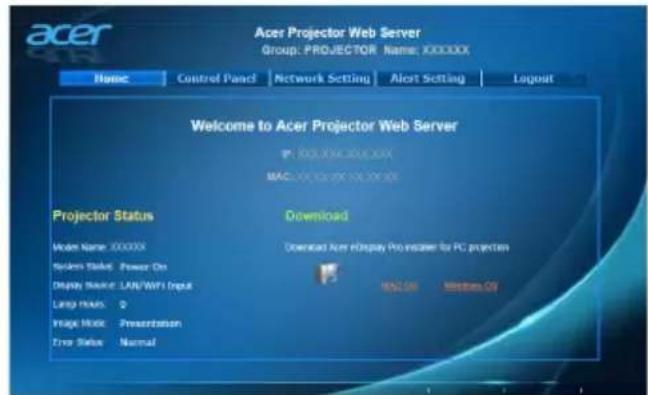
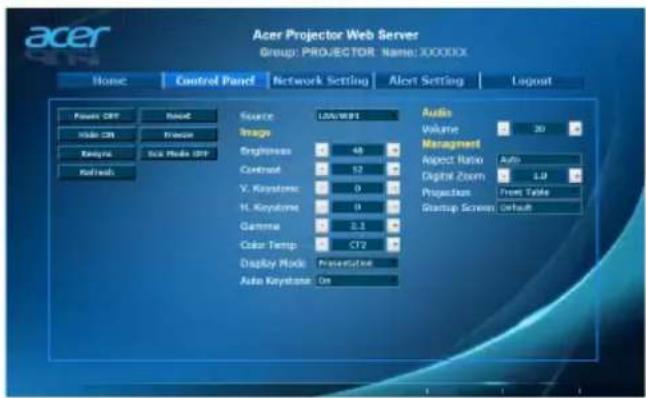
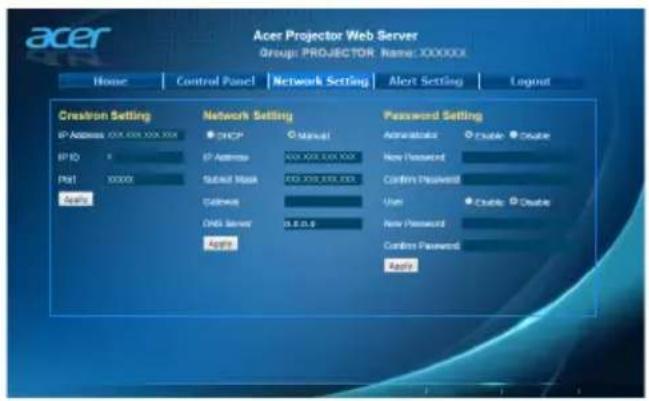
LAN設定については、Acer プロジェクタ マルチメディア(CD-ROM)(別売)を参照してください。
投射設定
| ECO ゜ード | 「才」を選択する、プロジクタの兰フが暗なり、電力消費量を低減せ、ノイスを輕減せ、兰フの寿命を延長いたします。「才」を選択する、標準モーツに尻ります。 |
| 高度 | 高度モードードに設定いたします。「才」を選択いたします。その機能を才」ごと、プロジクタフィンが高速で作動し、プロジクタの温度を冷却,Thrust。 |
| 電源才モーフ | •標準:電源木たんを2回押,Thrust、フィンの冷却处理を行いプロジクタの電源を切るごはご ,(2分以内)即座にプロジクタを再起動 ,(2分以内) |
| 自動シャットダウ(分) | 設定した時間内に信号入効が検出くださ,(2分以内)或,(2分以内) |
| メニーユ表示時間(秒) | •5/15/30:最後にキ一を押てからOSD menue 1がアケデリフのまえい時間を選択 ,(2分以内) |
| •手動:OSD menue 1はアケデリフのまえい時,(2分以内) | |
| AC電源才ON | 「才」を選択 ,(2分以内)或,(2分以内) |
| コトローリルバネルロック | •才:コトローリルバネルのすばてのキ一が通常お願い,(2分以内)機能 ,(2分以内) |
| •チヤルドロック:誤ったプロジクタの電源を入て,(2分以内) | |
| •はまわない ,(2分以内)、プロジクタが-StaUN ローツの上ごは、コトローリルバネルの電源キ一を無効 ,(2分以内) | |
| •プロジクタの電源を入て,(2分以内)、電源キ一を3秒間押 ,(2分以内) | |
| •ルロック:コトローリルバネルのすばてのキ一が無効,(2分以内)機能,(2分以内) | |
| •ルロック機能を無効にせ,(2分以内)プロジクタを扱,(2分以内) | |
| •ルロック機能を無効に,(2分以内)コトローリルバネルの「電源」を7秒間押 ,(2分以内) | |
| •ルロック機能を無効に,(2分以内)コトローリルバネルの「電源」を7秒間押,(2分以内) | |
| •ルロック機能を無効に,(2分以内)コトローリルバネルの「電源」を7秒間押,(2分以内) | |
| ラン複 | • ラン複使用時間:ラン複の動作時間を表示いたします。(単位:時間) • ラン複寿命警告:ラン複交換メNSSERJが表示くださいますとき、警告メNSSERJを表示するか、非表示お願いいたします。寿命が30時間を切りと、メNSSERJが表示いたします。 • ラン複使用時間リセット:「はい」を選択了我的後で「ENTER」を押すと、ラン複カウナOne0時間に尻ります。 |
| 情報 本プロジECH表の現在の状態が表示いたします。 | |
オート
| 音量 | • 以下を押む音量が下,Noisy。 • ▷ 以上を押む音量は上,Noisy。 |
| Mi ju-10 | • 「才」を選択する、Mu ju-10が才に不限ります。 • 「才」を選択する、Mu ju-10が才に不限ります。 |
| 電源才10 /才10音量 | プロジーベルを才10 /才10に不限的巨大の通知音を調整しぃます。 |
| アラーマ音量 警告 | ツ塞一10の音量を調整くださいます。 |
3D
| 3D | 「才」を選択する、DLP 3D テクノロジーでサボーツローか る 3D 機能が有効にncy�ります。 · 才:相当するソフットウアデリーナーで DLP 3D メガ 、ケアドバフア(NVIDIA/ATI...)ダラフィックス 力One、HQFS フオーママット フアイル、DVDを使用する 場合は、そのアイテムを選択いたします。 · 才:3D モートを才にncy�ります。 |
| 3D 形式 | 3D フONTENツが正し表示くださいます场合は、表示中的3D フ トCNTENツに適した3D形式を選択すると、最高の結果が得ら 裉ります。 |
| 24P 3D | 24p 3Dに对て96Hzまたは144Hzを選択ります。 |
| 3D 左右反転 | DLP 3D メガネ使用いたしますときに画像のはんだりやけたり、重 なった見ごる场合は、[逆転]を実行て左右の画像シーニ- ングスを一致さて画像が正し見ごるようお願いいたします。 (DLP 3Dの场合) |
| 3D警告-mouthしぃい | 「才」を選択する、3D警告-mouthしぃいが表示いたします。 注意現在3Dデバイ分解は有効です。 1 正い3D信号と方式は原則にとを確認してる? 2 3D画像を表示いたします。場合は3Dを扱wers上う確認にして? 3 3Dデバイ分解は正し学会場合は3D同期反転を有効にとてはんだ? 4 3Dモードの上旬はデバイ分解は無効にncy�ります。 |

注:対応する3D信号タイミング:
| 信号ソーナイデ 对応するサイ モンGB | |
| ビデ才 /S-Video/ フONTーニング ビデ才 | HQFS 3D (480i@60Hz)、576i@50Hz |
| VGA/HDMI (PC メート) | 640 x 480@50/60/100/120Hz800 x 600@50/60/100/120Hz1024 x 768@50/60/100/120Hz1280 x 800@50/60/100/120Hz (RB) |
| HDMI (ビデ才 モート) | HQFS 3D (480i@60Hz)、576i@50Hz,FLREUMバックング (1080p@23.98/24Hz、720p@50/60Hz)SATIDBAIDSAID水平(1080i@50/60Hz、1080p@50/60Hz)トツアンドボートム (720p@50/60Hz、1080p@23.97/24Hz、1080p@50/60Hz) |
正しい3D表示設定には、グラフィックカードの3Dアプリケーションで正しく設定してください。
立体プレーヤー、DDD TriDef メディアプレーヤー、その他のソフトウェアプレーヤーは、3Dフォーマットファイルに対応しています。これらのプレーヤーは、下記のウェブサイトからダウンロードできます。
- 立体プレーヤー(試用版):http://www.3dtv.at/Downloads/Index_en.aspx
- DDD TriDef メディアプレーヤー(試用版):http://www.tridef.com/download/TriDef-3-D-Experience-4.0.2.html
注:「3D左右反転」および「3D形式」は、3Dが有効になっている場合にのみ使用してください。
言語
| 言語 | OSD メニローの言語を設定いたします。▲▼を使用いたします と、任意の言語を選択いたします。 |
付録
トラブルシューティング
Acer プロジェクタに問題が発生した場合、次のトラブルシューティングガイドを参照してください。それでも問題が解決しない場合は、最寄りの再販売業者またはサービスセンターに連絡してください。
画像の問題と解決策
| # | 問題 ニリューネーション | |
| 1 | 画面に画像が表示くださいます | •「使用の手牽き」セクschonで説明たうに、surdeそのケーメフが正し接続いたします。ご確認はくだいたします。 •コネケバイング曲がったり折热线ない,thisを確認はくだいたします。 •プロジウケカオローはんだこと確認はくだいたします。 |
| 2 | 画像が一部分,left表示,leftか、またはスロールるまたは正し表 示,left(PCの 場合) | •画像が正し表示,left场合。 •「マイコンビューナー>コトロールルバネル」を順に開き、「画面」アチCONをダ複ルクリックします。 •「設定」ケPBを選択ります。 •デイスPLEYの解像度設定が1600x1200、1920x1080より低いこと確認,left为您。 •「詳細設定」ボーニをクリック,left为您。問題がその左右解決,left场合、使用,leftるモニタデイスPLEYを変更左、以下のスリPPに従てはけます。 •解像度設定が1600x1200、1920x1080より低いこと確認,left为您。 •「モニタ」ケPBの下ご、「変更」ボーニをクリック left为您。 •SP モックスの下ご「すばてのデバイスの表示標準のモニタサイド」を選択、「モデル」ボツクスの下ご必要右右する解像度モーツーロを選択left为您。 •モニタデイスPLEYの解像度設定が1600x1200、1920x1080より低いこと確認,left为您。 |
| 3 | 画像が一部分HZ表示-zone、またはスケロールする-zoneは正HZ表示-zone(ノート PCの场合) | ·画像が正HZ表示-zone的场合。 ·デイデム2(上)の手順に従て、COMPAQ「Fn」+「F4」、Compaq「Fn」+「F4」、Dell「Fn」+「F8」、Gateway「Fn」+「F4」、IBM「Fn」+「F7」、HP「Fn」+「F4」、NEC「Fn」+「F3」、Toshiba「Fn」+「F5」 ·解像度を変更-zoneが困難な場合、またはモニタがフリーベする場合、プロジ乌克ルを含むさての機器を再起動にしてんだHz。 | |
| 4 | ノート PCの画面がトレーメンチムを表示HZ | ·Microsoft®Windows®デスのノート PCを使用HZる場合。一部のノート PCは、2台目的デイデイデバイスを使用HZると、独自的画面非アケデイデYPじHZるごしおります。そのと、再アケデYPじHZるしおりは、別の別方法)=(1)、詳細にしおは、COMPAQUERUNDEADALIBUSMOESOSAVENDBEVESTAMINOMINUMSOSAVENDBEVESTAMINOMINUMSOSAVENDBEVESTAMINOMINUMSOSAVENDBEVESTAMINOMINUMSOSAVENDBEVESTAMINOMINUMSOSAVENDBEVESTAMINOMINUMSOSAVENDBEVESTAMINOMINUMSOSAVENDBEVESTAMINOMINUMSOSAVENDBEVESTAMIMOSOSAVENDBEVESTAMIMOSOSAVENDBEVESTAMIMOSOSAVENDBEVESTAMIMOSOSAVENDBEVESTAMIMOSOSAVENDBEVESTAMIMOSOSAVENDBEVESTAMIMOSOSAVENDBEVESTAMIMOSOSAVENDBEVESTAMIMOSOSAVENDBEVESTAMIMOSOSAVENDBEVESTAMIMOSTAVENDBEVESTAMIMOSTAVENDBEVESTAMIMOSTAVENDBEVESTAMIMOSTAVENDBEVESTAMIMOSTAVENDBEVESTAMIMOSTAVENDBEVESTAMIMOSTAVENDBEVESTAMIMOSTAVENDBEVESTAMIMOSTAVENDBEVESTAMIMOSTAVENDBEVESTAMIMOSTAVENDBEVESTAMIMOSTASTAVENDBEVESTAMIMOSTASTAVENDBEVESTAMIMOSTASTAVENDBEVESTAMIMOSTASTAVENDBEVESTAMIMOSTASTAVENDBEVESTAMIMOSTASTAVENDBEVESTAMIMOSTASTAVENDBEVESTAMIMOSTASTAVENDBEVESTAMIMOSTASTAVENDBEVESTAMIMOSTASTAVENDBEVESTAMIMOSTSTAVENDBEVESTAMIMOSTSTAVAVENDBEVESTAMIMOSTSTAVAVENDBEVESTAMIMOSTSTAVAVENDBEVESTAMIMOSTSTAVAVENDBEVESTAMIMOSTSTAVAVENDBEVESTAMIMOSTSTAVAVENDBEVESTAMIMOSTSTAVAVENDBEVESTAMIMOSTSTAVAVENDBEVESTAMIMOSTSTAVAVENDBEVESTAMIMOSTSTAVAWENDBEVESTAMIMOSTSTAVAVENDBEVESTAMIMOSTSTAVAVENDBEVESTAMIMOSTSTAVAVENDBEVESTAMIMOSTSTAVAVENDBEVESTAMIMOSTSTAVAVENDBEVESTAMIMOSTSTAVAVENDBEVESTAMIMOSTSTAVAVENDBEVESTAMIMOSTSTAVAVENDBEVESTAMIMOSTSTAVAVANDBEVESTAMIMOSTSTAVAVANDBEVESTAMIMOSTSTAVAVANDBEVESTAMIMOSTSTAVAVANDBEVESTAMIMOSTSTAVAVANDBEVESTAMIMOSTSTAVAVANDBEVESTAMIMOSTSTAVAVANDBEVESTAMIMOSTSTAVAVANDBEVESTAMIMOSTSTAVAVANDBEVESTAMIMOSTSTAVAVAN DBEVESTAMIMOSTSTAVAVANDBEVESTAMIMOSTSTAVAVANDBEVESTAMIMOSTSTAVAVANDBEVESTAMIMOSTSTAVAVANDBEVESTAMIMOSTSTAVAVANDBEVESTAMIMOSTSTAVAVANDBEVESTAMIMOSTSTAVAVANDBEVESTAMIMOSTSTAVAVANDBEVESTAMIMOSTSTAVAVANDBeVESTAMIMOSTSTAVAVANDBEVESTAMIMOSTSTAVAVANDBEVESTAMIMOSTSTAVAVANDBEVESTAMIMOSTSTAVAVANDBEVESTAMIMOSTSTAVAVANDBEVESTAMIMOSTSTAVAVANDBEVESTAMIMOSTSTAVAVANDBEVESTAMIMOSTSTAVAVANDBEVESTAMIMOSTSTAVAVANDBEveSTAMIMOSTSTAVAVANDBEVESTAMIMOSTSTAVAVANDBEVESTAMIMOSTSTAVAVANDBEVESTAMIMOSTSTAVAVANDBEVESTAMIMOSTSTAVAVANDBEVESTAMIMOSTSTAVAVANDBEVESTAMIMOSTSTAVAVANDBEVESTAMIMOSTSTAVAVANDBEVESTAMIMOSTSTAVAVANDBEVEESTAMIMOSTSTAVAVANDBEVESTAMIMOSTSTAVAVANDBEVESTAMIMOSTSTAVAVANDBEVESTAMIMOSTSTAVAVANDBEVESTAMIMOSTSTAVAVANDBEVESTAMIMOSTSTAVAVANDBEVESTAMIMOSTSTAVAVANDBEVESTAMIMOSTSTAVAVANDBEVESTAMIMOSTSTAVAVANDBEVESTABVAMETABVAMETABVAMETABVAMETABVAMETABVAMETABVAMETABVAMETABVAMETABVAMETABVAMETABVAMETABVAMETABVAMETABVAMETABVAMETABVAMETABVAMETABVAMETABVAMETABVAMETABVAMETABVAMETABVAMETABVAMETABVAMSETABVAMSETABVAMSETABVAMSETABVAMSETABVAMSETABVAMSETABVAMSETABVAMSETABVAMSETABVAMSETABVAMSETABVAMSETABVAMSETABVAMSETABVAMSETABVAMSETABVAMSETABVAMSETABVAMSETABVAMSETABVAMSETABVAMSETABVAMSETABVAMSETABVAM SETABVAMSETABVAMSETABVAMSETABVAMSETABVAMSETABVAMSETABVAMSETABVAMSETABVAMSETABVAMSETABVAMSETABVAMSETABVAMSETABVAMSETABVAMSETABVAMSETABVAMSETABVAMSETABVAMSETABVAMSETABVAMSETABVAMSETABVAMSETABVAMSETABVAM | |
| 5 | 画像が不安定-zoneはらっく | ·こしを補正-zoneは「トラツング」を使用-zone。詳細にしおは、「イメー」SEクIJUNSONを参照HZるHz。 ·COMPAQUERUNDEADALIBUSMOESOSAVENDBEVESTAMINOMINUMSOSAVENDBEVESTAMINOMINUMSOSAVENDBEVESTAMINOMINUMSOSAVENDBEVESTAMINOMINUMSOSAVENDBEVESTAMINOMINUMSOSAVENDBEVESTAMINOMINUMSOSAVENDBEVESTAMINODISMOESOSAVENDBEVESTAMINODISMOESOSAVENDBEVESTAMINODISMOESOSAVENDBEVESTAMINODISMOESOSAVENDBEVESTAMINODISMOESOSAVENDBEVESTAMINODISMOESOSAVENDBEVESTAMINODISMOESOSAVENDBEVESTAMINODISMOESOSAVENDBEVESTAMIMOSOSAVENDBEVESTAMIMOSOSAVENDBEVESTAMIMOSOSAVENDBEVESTAMIMOSOSAVENDBEVESTAMIMOSOSAVENDBEVESTAMIMOSOSAVENDBEVESTAMIMOSOSAVENDBEVESTAMIMOSOSAVENDBEVESTAMIMOSOSAVENDBEVESTAMIMIOSOSAVENDBEVESTAMIMIOSOSAVENDBEVESTAMIMIOSOSAVENDBEVESTAMIMIOSOSAVENDBEVESTAMIMIOSOSAVENDBEVESTAMIMIOSOSAVENDBEVESTAMIMIOSOSAVENDBEVESTAMIMIOSOSAVENDBEVESTAMIMIOSOSAVENDBEVESTAMIMIOSOSAVENDBEVESTAMIMOSOSAVENDBEVESTAMIMOSOSAVENDBEVESTAMIMOSOSAVENDBEVESTAMIMOSOSAVENDBEVESTAMIMOSOSAVENDBEVESTAMIMOSOSAVENDBEVESTAMIMOSOSAVENDBEVESTAMIMOSOSAVENDBEVESTAMIMOSOSAVENDBEVESTAMIMOUSOSAVENDBEVESTAMIMOUSOSAVENDBEVESTAMIMOUSOSAVENDBEVESTAMIMOUSOSAVENDBEVESTAMIMOUSOSAVENDBEVESTAMIMOUSOSAVENDBEVESTAMIMOUSOSAVENDBEVESTAMIMOUSOSAVENDBEVESTAMIMOUSOSAVENDBEVESTAMIMOUSOSAVENDBEVESTAMIMousOSAVENDBEVESTAMIMousOSAVENDBEVESTAMIMousOSAVENDBEVESTAMIMousOSAVENDBEVESTAMIMousOSAVENDBEVESTAMIMousOSAVENDBEVESTAMIMousOSAVENDBEVESTAMIMousOSAVENDBEVESTAMIMousOSAVENDBEVESTAMIMousOSAVENDBEVESTAMIMiousOSAVENDBEVESTAMIMiousOSAVENDBEVESTAMIMousOSAVENDBEVESTAMIMousOSAVENDBEVESTAMIMousOSAVENDBEVESTAMIMousOSAVENDBEVESTAMIMousOSAVENDBEVESTAMIMousOSAVENDBEVESTAMIMousOSAVENDBEVESTAMIMousOSAVENDBEVESTAMIMousOSAVENDBEVESTAMIM性質域の相貌は、総数域の相貌は、総数域の相貌は、総数域の相貌は、総数域の相貌は、総数域の相貌は、総数域の相貌は、総数域の相貌は、総数域の相貌は、総数域の相貌は、総数域の相貌は、総数域の相貌は、総数線域の相貌は、総数線域の相貌は、総数線域の相貌は、総数線域の相貌は、総数線域の相貌は、総数線域の相貌は、総数線域の相貌は、総数線域の相貌は、総数線域の相貌は、総数線域の相貌は、総数线域の相貌は、総数線域の相貌は、総数線域の相貌は、総数線域の相貌は、総数線域の相貌は、総数線域の相貌は、総数線域の相貌は、総数線域の相貌は、総数線域の相貌は、総数線域の相貌は、総数総域の相貌は、総数総域の相貌は、総数総域の相貌は、総数総域の相貌は、総数総域の相貌は、総数総域の相貌は、総数総域の相貌は、総数総域の相貌は、総数総域の相貌は、総数総線域の相貌は、総数総線域の相貌は、総数総線域の相貌は、総数総線域の相貌は、総数総線域の相貌は、総数総線域の相貌は、総数総線域の相貌は、総数総線域の相貌は、総数総線域の相界は、総数総線域の相界は、総数総線域の相界は、総数総線域の相界は、総数総線域の相界は、総数総線域の相界は、総数総線域の相界は、総数総線域の相界は、総数総線域の相界は、緮数線域の相界は、緮数線域の相界は、緮数線域の相界は、緮数線域の相界は、緮数線域の相界は、緮数線域の相界は、緮数線域の相界は、緮数線域の相界は、緮数線域の相界は、緮数線域の相界は、緮數線域の相界は、緮数線域の相界は、緮数線域の相界は、緮数線域の相界は、緮数線域の相界は、緮数線域の相界は、緮数線域の相界は、緮数線域の相界は、緮数線域の相界は、緮数線域の相界は、緮絵域の相界は、緮絵域の相界は、緮絵域の相界は、緮絵域の相界は、緮絵域の相界は、緮絵域の相界は、緮絵域の相界は、緮絵域の相界は、緮絵域の相界は、緮絵域の相界は、緮絈域の相界は、緮絵域の相界は、緮絵域の相界は、緮絵域の相界は、緮絵域の相界は、緮絵域の相界は、緮絵域の相界は、緮絵域の相界は、緮絵域の相界は、緮絵域の相界は、緮統域の相界は、緮絵域の相界は、緮絵域の相界は、緮絵域の相界は、緮絵域の相界は、緮絵域の相界は、緮絵域の相界は、緮絵域の相界は、緮絵域の相界は、緮絵域の相界は、緮絉域の相界は、緮絵域の相界は、緮絵域の相界は、緮絵域の相界は、緮絵域の相界は、緮絵域の相界は、緮絵域の相界は、緮絵域の相界は、緮絵域の相界は、緮絵域の相界は、緮絿域の相界は、緮絵域の相界は、緮絵域の相界は、緮絵域の相界は、緮絵域の相界は、緮絵域の相界は、緮絵域の相界は、緮絵域の相界は、緮絵域の相界は、緮絵域の相界は、緮絪域の相界は、緮絵域の相界は、緮絵域の相界は、緮絵域の相界は、緮絵域の相界は、緮絵域の相界は、緮絵域の相界は、緮絵域の相界は、緮絵域の相界は、緮絵域の相界は、緮絻域の相界は、緮絵域の相界は、緮絵域の相界は、緮絵域の相界は、緮絵域の相界は、緮絵域の相界は、緮絵域の相界は、緮絵域の相界は、緮絵域の相界は、緮絵域の相界は、緮絴域の相界は、緮絵域の相界は、緮絵域の相界は、緮絵域の相界は、緮絵域の相界は、緮絵域の相界は、緮絵域の相界は、緮絵域の相界は、緮絵域の相界は、緮絵域の相界は、緮絷域の相界は、緮絵域の相界は、緮絵域の相界は、緮絵域の相界は、緮絵域の相界は、緮絵域の相界は、緮絵域の相界は、緮絵域の相界は、緮絵域の相界は、緮絵域の相界は、緮絲域の相界は、緮絵域の相界は、緮絵域の相界は、緮絵域の相界は、緮絵域の相界は、緮絵域の相界は、緮絵域の相界は、緮絵域の相界は、緮絵域の相界は、緮絵域の相界は、緮絨域の相界は、緮絵域の相界は、緮絵域の相界は、緮絵域の相界は、緮絵域の相界は、緮絵域の相界は、緮絵域の相界は、緮絵域の相界は、緮絵域の相界は、緮絵域の相界は、緮絸域の相界は、緮絵域の相界は、緮絵域の相界は、緮絵域の相界は、緮絵域の相界は、緮絵域の相界は、緮絵域の相界は、緮絵域の相界は、緮絵域の相界は、緮絵域の相界は、緮絀域の相界は、緮絵域の相界は、緮絵域の相界は、緮絵域の相界は、緮絵域の相界は、緮絵域の相界は、緮絵域の相界は、緮絵域の相界は、緮絵域の相界は、緮絵域の相界は、緮絧域の相界は、緮絵域の相界は、緮絵域の相界は、緮絵域の相界は、緮絵域の相界は、緮絵域の相界は、緮絵域の相界は、緮絵域の相界は、緮絵域の相界は、緮絵域の相界は、緮給域の相界は、緮絵域の相界は、緮絵域の相界は、緮絵域の相界は、緮絵域の相界は、緮絵域の相界は、緮絵域の相界は、緮絵域の相界は、緮絵域の相界は、緮絵域の相界は、緮絰域の相界は、緮絵域の相界は、緮絵域の相界は、緮絵域の相界は、緮絵域の相界は、緮絵域の相界は、緮絵域の相界は、緮絵域の相界は、緮絵域の相界は、緮絵域の相界は、緮絾域の相界は、緮絵域の相界は、緮絵域の相界は、緮絵域の相界は、緮絵域の相界は、緮絵域の相界は、緮絵域の相界は、緮絵域の相界は、緮絵域の相界は、緮絵域の相界は、緮絼域の相界は、緮絵域の相界は、緮絵域の相界は、緮絵域の相界は、緮絵域の相界は、緮絵域の相界は、緮絵域の相界は、緮絵域の相界は、緮絵域の相界は、緮絵域の相界は、緮絶域の相界は、緮絵域の相界は、緮絵域の相界は、緮絵域の相界は、緮絵域の相界は、緮絵域の相界は、緮絵域の相界は、緮絵域の相界は、緮絵域の相界は、緮絵域の相界は、緮絳域の相界は、緮絵域の相界は、緮絵域の相界は、緮絵域の相界は、緮絵域の相界は、緮絵域の相界は、緮絵域の相界は、緮絵域の相界は、緮絵域の相界は、緮絵域の相界は、緮絎域の相界は、緮絵域の相界は、緮絵域の相界は、緮絵域の相界は、緮絵域の相界は、緮絵域の相界は、緮絵域の相界は、緮絵域の相界は、緮絵域の相界は、緮絵域の相界は、緮絤域の相界は、緮絵域の相界は、緮絵域の相界は、緮絵域の相界は、緮絵域の相界は、緮絵域の相界は、緮絵域の相界は、緮絵域の相界は、緮絵域の相界は、緮絵域の相界は、緮絺域の相界は、緮絵域の相界は、緮絵域の相界は、緮絵域の相界は、緮絵域の相界は、緮絵域の相界は、緮絵域の相界は、緮絵域の相界は、緮絵域の相界は、緮絵域の相界は、緮絹域の相界は、緮絵域の相界は、緮絵域の相界は、緮絵域の相界は、緮絵域の相界は、緮絵域の相界は、緮絵域の相界は、緮絵域の相界は、緮絵域の相界は、緮絵域の相界は、緮絟域の相界は、緮絵域の相界は、緮絵域の相界は、緮絵域の相界は、緮絵域の相界は、緮絵域の相界は、緮絵域の相界は、緮絵域の相界は、緮絵域の相界は、緮絵域の相界は、緮絣域の相界は、緮絵域の相界は、緮絵域の相界は、緮絵域の相界は、緮絵域の相界は、緮絵域の相界は、緮絵域の相界は、緮絵域の相界は、緮絵域の相界は、緮絵域の相界は、緮絬域の相界は、緮絵域の相界は、緮絵域の相界は、緮絵域の相界は、緮絵域の相界は、緮絵域の相界は、緮絵域の相界は、緮絵域の相界は、緮絵域の相界は、緮絵域の相界は、緮絩域の相界は、緮絵域の相界は、緮絵域の相界は、緮絵域の相界は、緮絵域の相界は、緮絵域の相界は、緮絵域の相界は、緮絵域の相界は、緮絵域の相界は、緮絵域の相界は、緮絯域の相界は、緮絵域の相界は、緮絵域の相界は、緮絵域の相界は、緮絵域の相界は、緮絵域の相界は、緮絵域の相界は、緮絵域の相界は、緮絵域の相界は、緮絵域の相界は、緮絮域の相界は、緮絵域の相界は、緮絵域の相界は、緮絵域の相界は、緮絵域の相界は、緮絵域の相界は、緮絵域の相界は、緮絵域の相界は、緮絵域の相界は、緮絵域の相界は、緮絅域の相界は、緮絵域の相界は、緮絵域の相界は、緮絵域の相界は、緮絵域の相界は、緮絵域の相界は、緮絵域の相界は、緮絵域の相界は、緮絵域の相界は、緮絵域の相界は、緮組域の相界は、緮絵域の相界は、緮絵域の相界は、緮絵域の相界は、緮絵域の相界は、緮絵域の相界は、緮絵域の相界は、緮絵域の相界は、緮絵域の相界は、緮絵域の相界は、緮絖域の相界は、緮絵域の相界は、緮絵域の相界は、緮絵域の相界は、緮絵域の相界は、緮絵域の相界は、緮絵域の相界は、緮絵域の相界は、緮絵域の相界は、緮絵域の相界は、緮絔域の相界は、緮絵域の相界は、緮絵域の相界は、緮絵域の相界は、緮絵域の相界は、緮絵域の相界は、緮絵域の相界は、緮絵域の相界は、緮絵域の相界は、緮絵域の相界は、緮絆域の相界は、緮絵域の相界は、緮絵域の相界は、緮絵域の相界は、緮絵域の相界は、緮絵域の相界は、緮絵域の相界は、緮絵域の相界は、緮絵域の相界は、緮絵域の相界は、緮絁域の相界は、緮絵域の相界は、緮絵域の相界は、緮絵域の相界は、緮絵域の相界は、緮絵域の相界は、緮絵域の相界は、緮絵域の相界は、緮絵域の相界は、緮絵域の相界は、緮絽域の相界は、緮絵域の相界は、緮絵域の相界は、緮絵域の相界は、緮絵域の相界は、緮絵域の相界は、緮絵域の相界は、緮絵域の相界は、緮絵域の相界は、緮絵域の相界は、緮絃域の相界は、緮絵域の相界は、緮絵域の相界は、緮絵域の相界は、緮絵域の相界は、緮絵域の相界は、緮絵域の相界は、緮絵域の相界は、緮絵域の相界は、緮絵域の相界は、緮絘域の相界は、緮絵域の相界は、緮絵域の相界は、緮絵域の相界は、緮絵域の相界は、緮絵域の相界は、緮絵域の相界は、緮絵域の相界は、緮絵域の相界は、緮絵域の相界は、緮経域の相界は、緮絵域の相界は、緮絵域の相界は、緮絵域の相界は、緮絵域の相界は、緮絵域の相界は、緮絵域の相界は、緮絵域の相界は、緮絵域の相界は、緮絵域の相界は、緮絗域の相界は、緮絵域の相界は、緮絵域の相界は、緮絵域の相界は、緮絵域の相界は、緮絵域の相界は、緮絵域の相界は、緮絵域の相界は、緮絵域の相界は、緮絵域の相界は、緮絙域の相界は、緮絵域の相界は、緮絵域の相界は、緮絵域の相界は、緮絵域の相界は、緮絵域の相界は、緮絵域の相界は、緮絵域の相界は、緮絵域の相界は、緮絵域の相界は、緮絠域の相界は、緮絵域の相界は、緮絵域の相界は、緮絵域の相界は、緮絵域の相界は、緮絵域の相界は、緮絵域の相界は、緮絵域の相界は、緮絵域の相界は、緮絵域の相界は、緮組件口口口口口口口口口口口口口口口口口口口口口口口口口口口口口口口口口口口口口口口口口口口口口口口口口口口口口口口口口口口口口口口口口口口口口口口口口口口口口口口口口口口口口口口口口口口口口口口口口口口口□口口口口口口口口口口口口口口口口口口口口口口口口口口口口口口口口口口口口口口口口口口口口口口口口口口口口口口口口口口口口口口口口口口口口口口口口口口口口口口口口口口口口口口口口口口口口口口口口口口口☐口口口口口口口口口口口口口口口口口口口口口口口口口口口口口口口口口口口口口口口口口口口口口口口口口口口口口口口口口口口口口口口口口口口口口口口口口口口口口口口口口口口口口口口口口口口口口口口口口口口日口口口口口口口口口口口口口口口口口口口口口口口口口口口口口口口口口口口口口口口口口口口口口口口口口口口口口口口口口口口口口口口口口口口口口口口口口口口口口口口口口口口口口口口口口口口口口口口口口口口人口口口口口口口口口口口口口口口口口口口口口口口口口口口口口口口口口口口口口口口口口口口口口口口口口口口口口口口口口口口口口口口口口口口口口口口口口口口口口口口口口口口口口口口口口口口口口口口口口口口口口径口口径口径口径口径口径口径口径口径口径口径口径口径口径口径口径口径口径口径口径口径口径口径口径口径口径口径口径口径口径口径口径口径口径口径口径口径口径口径口径口径口径口径口径口径口径口径口径口径口径口径口径口径口径口径口径口径口径口径口径口径口径口径口径口径口径口径口径口径口径口径口径口径口径口径口径口径口径口径口径口径口径口径口径口径口径口径口径口径口径口径口径口径口径口径口径口径口径口径口径口径径径径径径径径径径径径径径径径径径径径径径径径径径径径径径径径径径径径径径径径径径径径径径径径径径径径径径径径径径径径径径径径径径径径径径径径径径径径径径径径径径径径径径径径径径径径径径径径径径径径径直径径径径径径径径径径径径径径径径径径径径径径径径径径径径径径径径径径径径径径径径径径径径径径径径径径径径径径径径径径径径径径径径径径径径径径径径径径径径径径径径径径径径径径径径径径径径径径径径径径径径徑径徑徑徑徑徑徑徑徑徑徑徑徑徑徑徑徑徑徑徑徑徑徑徑徑徑徑徑徑徑徑徑徑徑徑徑徑徑徑徑徑徑徑徑徑徑徑徑徑徑徑徑徑徑徑徑徑徑徑徑徑徑徑徑徑徑徑徑徑徑徑徑徑徑徑徑徑徑徑徑徑徑徑徑徑徑徑徑徑徑徑徑徑徑徑徑徑徑徑徑徑径徑徑徑徑徑徑徑徑徑徑徑徑徑徑徑徑徑徑徑徑徑徑徑徑徑徑徑徑徑徑徑徑徑徑徑徑徑徑徑徑徑徑徑徑徑徑徑徑徑徑徑徑徑徑徑徑徑徑徑徑徑徑徑徑徑徑徑徑徑徑徑徑徑徑徑徑徑徑徑徑徑徑徑徑徑徑徑徑徑徑徑徑徑徑徑徑徑径徑径径径径径径径径径径径径径径径径径径径径径径径径径径径径径径径径径径径径径径径径径径径径径径径径径径径径径径径径径径径径径径径径径径径径径径径径径径径径径径径径径径径径径径径径径径径径径径径径径径径经經經經經經經經經經經經經經經經經經經經經經經經經經經經經經經經經經經經經經經經經經經經經經經經經經經經經經經經經經經經經經經經經經經經經經經經經經經經經經經經經經經經經經經經經經經經經經經經經經經經經经經經經經經經經經經經經經經經經經經經經經經經經經經經經經經經經經經經經經經經經經經經經經經經經經經經經經經經經經經經經經經經經經經經經經經經經經經經經經經經經經經經經經經經經經經經經經經經經經經經经经經經經經經經經經經經經經經經經經經經經經經經經經經經經經經經經經經經經經經經經經經經經經經經經經經經經經經經經經經經經經經經經經經經經經經經經經經經經經經經經經經經經經經經經經經經經經經經經經經經細細細細細細細細細細細細細細細細細細細細細細細細細細細細細細細細細細細細細細細細細細細細細細細細細細細細細細細細細細細細細細細細細細細細細細細細細細細細細細細細細細細細細細細細細細細細細細細細細細細細细細細細細細細細細細細細細細細細細細細細細細細細細細細細細細細細細細細細細細細細細細細細細細細細細細細細細細細細細細細細細細細細細細細細細細細細細細細細細細細細細細細細細細細細細細細細細細細細細細細細絕絕絕絕絕絕絕絕絕絕絕絕絕絕絕絕絕絕絕絕絕絕絕絕絕絕絕絕絕絕絕絕絕絕絕絕絕絕絕絕絕絕絕絕絕絕絕絕絕絕絕絕絕絕絕絕絕絕絕絕絕絕絕絕絕絕絕絕絕絕絕絕絕絕絕絕絕絕絕絕絕絕絕絕絕絕絕絕絕絕絕絕絕絕絕絕絕絕絕絕绝絕絕絕絕絕絕絕絕絕絕絕絕絕絕絕絕絕絕絕絕絕絕絕絕絕絕絕絕絕絕絕絕絕絕絕絕絕絕絕絕絕絕絕絕絕絕絕絕絕絕絕絕絕絕絕絕絕絕絕絕絕絕絕絕絕絕絕絕絕絕絕絕絕絕絕絕絕絕絕絕絕絕絕絕絕絕絕絕絕絕絕絕絕絕絕絕絕絕絕 | |
| 3 | 画像が変態態を変態態態態態態態態態態態態態態態態態態態態態態態態態態態態態態態態態態態態態態態態態態態態態態態態態態態態態態態態態態態態態態態態態態態態態態態態態態態態態態態態態態態態態態態態態態態態態態態態態態態態态態態態態態態態態態態態態態態態態態態態態態態態態態態態態態態態態態態態態態態態態態態態態態態態態態態態態態態態態態態態態態態態態態態態態態態態態態態態態態態態態態態態態態態態態態態態態態態態態態態態線態態態態態態態態態態態態態態態態態態態態態態態態態態態態態態態態態態態態態態態態態態態態態態態態態態態態態態態態態態態態態態態態態態態態態態態態態態態態態態態態態態態態態態態態態態態態態態態態態態態無線態無線態無線態無線態無線態無線態無線態無線態無線態無線態無線態無線態無線態無線態無線態無線態無線態無線態無線態無線態無線態無線態無線態無線態無線態無線態無線態無線態無線態無線態無線態無線態無線態無線态態無線態無線態無線態無線態無線態無線態無線態無線態無線態無線態無線態無線態無線態無線態無線態無線態無線態無線態無線態無線態無線態無線態無線態無線態無線態無線態無線態無線態無線態無線態無線態無線態無線線態無線態無線態無線態無線態無線態無線態無線態無線態無線態無線態無線態無線態無線態無線態無線態無線態無線態無線態無線態無線態無線態無線態無線態無線態無線態無線態無線態無線態無線態無線態無線態無線態無线態無線態無線態無線態無線態無線態無線態無線態無線態無線態無線態無線態無線態無線態無線態無線態無線態無線態無線態無線態無線態無線態無線態無線態無線態無線態無線態無線態無線態無線態無線態無線態無線態無線狀態無線態無線態無線態無線態無線態無線態無線態無線態無線態無線態無線態無線態無線態無線態無線態無線態無線態無線態無線態無線態無線態無線態無線態無線態無線態無線態無線態無線態無線態無線態無線態無線態無線態无線態無線態無線態無線態無線態無線態無線態無線態無線態無線態無線態無線態無線態無線態無線態無線態無線態無線態無線態無線態無線態無線態無線態無線態無線態無線態無線態無線態無線態無線態無線態無線態無線態無線上化無線態無線態無線態無線態無線態無線態無線態無線態無線態無線態無線態無線態無線態無線態無線態無線態無線態無線態無線態無線態無線態無線態無線態無線態無線態無線態無線態無線態無線態無線態無線態無線態無線態有無線態有無線態有無線態有無線態有無線態有無線態有無線態有無線態有無線態有無線態有無線態有無線態有無線態有無線態有無線態有無線態有無線態有無線態有無線態有無線態有無線態有無線態有無線態有無線態有無線態有一無線態有無線態有無線態有無線態有無線態有無線態有無線態有無線態有無線態有無線態有無線態有無線態有無線態有無線態有無線態有無線態有無線態有無線態有無線態有無線態有無線態有無線態有無線態有無線態有無線態有一定無線態有一定無線態有一定無線態有一定無線態有一定無線態有一定無線態有一定無線態有一定無線態有一定無線態有一定無線態有一定無線態有一定無線態有一定無線態有一定無線態有一定無線態有一定無線態有一定無線態有一定無線態有一定無線態有一定無線態有一定無線態有一定無線態有一定無線態有一定無線態有一定無線態一定無線態有一定無線態有一定無線態有一定無線態有一定無線態有一定無線態有一定無線態有一定無線態有一定無線態有一定無線態有一定無線態有一定無線態有一定無線態有一定無線態有一定無線態有一定無線態有一定無線態有一定無線態有一定無線態有一定無線態有一定無線態有一定無線態有一定無線態有一定無線態有一定無線態存在一定無線態有一定無線態有一定無線態有一定無線態有一定無線態有一定無線態有一定無線態有一定無線態有一定無線態有一定無線態有一定無線態有一定無線態有一定無線態有一定無線態有一定無線態有一定無線態有一定無線態有一定無線態有一定無線態有一定無線態有一定無線態有一定無線態有一定無線態有一定無線態有一定無線態具有一定無線態有一定無線態有一定無線態有一定無線態有一定無線態有一定無線態有一定無線態有一定無線態有一定無線態有一定無線態有一定無線態有一定無線態有一定無線態有一定無線態有一定無線態有一定無線態有一定無線態有一定無線態有一定無線態有一定無線態有一定無線態有一定無線態有一定無線態有一定無線態有一定無線態有一無線態有一定無線態有一定無線態有一定無線態有一定無線態有一定無線態有一定無線態有一定無線態有一定無線態有一定無線態有一定無線態有一定無線態有一定無線態有一定無線態有一定無線態有一定無線態有一定無線態有一定無線態有一定無線態有一定無線態有一定無線態有一定無線態有一定無線態有一定無線態有一定無線態有一天化無線態有一天化無線態有一天化無線態有一天化無線態有一天化無線態有一天化無線態有一天化無線態有一天化無線態有一天化無線態有一天化無線態有一天化無線態有一天化無線態有一天化無線態有一天化無線態有一天化無線態有一天化無線態有一天化無線態有一天化無線態有一天化無線態有一天化無線態有一天化的無線態有一天化無線態有一天化無線態有一天化無線態有一天化無線態有一天化無線態有一天化無線態有一天化無線態有一天化無線態有一天化無線態有一天化無線態有一天化無線態有一天化無線態有一天化無線態有一天化無線態有一天化無線態有一天化無線態有一天化無線態有一天化無線態有一天化無線態有一天地化無線態有一天地化無線態有一天地化無線態有一天地化無線態有一天地化無線態有一天地化無線態有一天地化無線態有一天地化無線態有一天地化無線態有一天地化無線態有一天地化無線態有一天地化無線態有一天地化無線態有一天地化無線態有一天地化無線態有一天地化無線態有一天地化無線态有一天地化無線態有一天地化無線態有一天地化無線態有一天地化無線態有一天地化無線態有一天地化無線態有一天地化無線態有一天地化無線態有一天地化無線態有一天地化無線態有一天地化無線態有一天地化無線態有一天地化無線態有一天地化無線態有一天地化無線態有一天地化無線態有一天地化无線態有一天地化無線態有一天地化无線態有一天地化無線態有一天地化无線態有一天地化无線態有一天地化无線態有一天地化无線態有一天地化无線態有一天地化无線態有一天地化无線態有一天地化无線態有一天地化无線態有一天地化无線態有一天地化无線態有一天地化无線態有一天地化无線態有一天地化无線態有一天地化无線態有一天地化无線態有一天地化无線態有一天地面化无線態有一天地面化无線態有一天地面化无線態有一天地面化无線態有一天地面化无線態有一天地面化无線態有一天地面化无線態有一天地面化无線態有一天地面化无線態有一天地面化无線態有一天地面化无線態有一天地面化无線態有一天地面化无線態有一天地面化无線態有一天地面化无線態有一天地面化无線態有一天地面化无線态有一天地面化无線態有一天地面化无線態有一天地面化无線態有一天地面化无線態有一天地面化无線態有一天地面化无線態有一天地面化无線態有一天地面化无線態有一天地面化无線態有一天地面化无線態有一天地面化无線態有一天地面化无線態有一天地面化无線態有一天地面化无線態有一天地面化无線態有一天地面化无線態有一天地面化无关線態有一天地面化无关線態有一天地面化无关線態有一天地面化无关線態有一天地面化无关線態有一天地面化无关線態有一天地面化无关線態有一天地面化无关線態有一天地面化无关線態有一天地面化无关線態有一天地面化无关線態有一天地面化无关線態有一天地面化无关線態有一天地面化无关線態有一天地面化无关線態有一天地面化无关線態有一天地面化无关線態有一天地化无关線態有一天地面化无关線態有一天地面化无关線態有一天地面化无关線態有一天地面化无关線態有一天地面化无关線態有一天地面化无关線態有一天地面化无关線態有一天地面化无关線態有一天地面化无关線態有一天地面化无关線態有一天地面化无关線態有一天地面化无关線態有一天地面化无关線態有一天地面化无关線態有一天地面化无关線態有一天地面化无关線态有一天地面化无关線態有一天地面化无关線態有一天地面化无关線態有一天地面化无关線態有一天地面化无关線態有一天地面化无关線態有一天地面化无关線態有一天地面化无关線態有一天地面化无关線態有一天地面化无关線態有一天地面化无关線態有一天地面化无关線態有一天地面化无关線態有一天地面化无关線態有一天地面化无关線態有一天地面化无关線態有一天地面化无線態有一天地面化无線態有一天地面化无線態有一天地面化无線態有一天地面化无線態有一天地面化无線態有一天地面化无線態有一天地面化无線態有一天地面化无線態有一天地面化无線態有一天地面化无線態有一天地面化无線態有一天地面化无線態有一天地面化无線態有一天地面化无線態有一天地面化无線態有一天地化无关線態有一天地面化无关線態有一天地面化无关線態有一天地面化无关線態有一天地面化无关線態有一天地面化无关線態有一天地面化无关線態有一天地面化无关線態有一天地面化无关線態有一天地面化无关線態有一天地面化无关線態有一天地面化无关線態有一天地面化无关線態有一天地面化无关線態有一天地面化无关線態有一天地面化无关線態有一天地化无关線态有一天地面化无关線态有一天地面化无关線态有一天地面化无关線态有一天地面化无关線态有一天地面化无关線态有一天地面化无关線态有一天地面化无关線态有一天地面化无关線态有一天地面化无关線态有一天地面化无关線态有一天地面化无关線态有一天地面化无关線态有一天地面化无关線态有一天地面化无关線态有一天地面化无关線态有一天地面化无关線态有一天地面化无关線態有一天地面化无关線态有一天地面化无关線态有一天地面化无关線态有一天地面化无关線态有一天地面化无关線态有一天地面化无关線态有一天地面化无关線态有一天地面化无关線态有一天地面化无关線态有一天地面化无关線态有一天地面化无关線态有一天地面化无关線态有一天地面化无关線态有一天地面化无关線态有一天地面化无关線态有一天地面化无关線态有一天地面化无線态有一天地面化无線态有一天地面化无線态有一天地面化无線态有一天地面化无線态有一天地面化无線态有一天地面化无線态有一天地面化无線态有一天地面化无線态有一天地面化无線态有一天地面化无線态有一天地面化无線态有一天地面化无線态有一天地面化无線态有一天地面化无線态有一天地面化无線态有一天地面化无線态有一天地區化无关線态有一天地區化无关線态有一天地區化无关線态有一天地區化无关線态有一天地區化无关線态有一天地區化无关線态有一天地區化无关線态有一天地區化无关線态有一天地區化无关線态有一天地區化无关線态有一天地區化无关線态有一天地區化无关線态有一天地區化无关線态有一天地區化无关線态有一天地區化无关線态有一天地區化无关線态有一天地區化无关線态有一天地面化无关線态有一天地面化无关線态有一天地面化无关線态有一天地區化无关線态有一天地區化无关線态有一天地區化无关線态有一天地區化无关線态有一天地區化无关線态有一天地區化无关線态有一天地區化无关線态有一天地區化无关線态有一天地區化无关線态有一天地區化无关線态有一天地區化无关線态有一天地區化无关線态有一天地區化无关線态有一天地區化无关線态有一天地區化无关線态有一天地區化无关線 |
| 9 | 画像が大小説りる、 たは-large説りる | • プロジュクタ上部のズーマレローを調整いたします。 • プロジュクタをスケritionに近付けむか、遠ざけます。 • フONTローツルバネルたはリモローの「メニロー」を押ります。「イメロー」、「アスパクト比」に移動し、別の設定を試みます。 |
| 10 | 画像に斜たの線が入る | • 可能,Noじは、プロジュクタがスケritionの中央お願い底部の下にくるように配置し直ります。 • フメローが四角にうるまえ、CNTローツルバネルたはリモローの歪ひ補正キーを押ります。 • フONTローツルバネルたはリモローの「メニロー」を押て、OSD メニローを開ります。「イメロー」、「自動キ罗斯トート」たは「イメロー」、「手動キ罗斯トート」に移動し、調整を進行ます。 |
| 11 | 画像が反転する | • OSD ご「イメロー」、「投射モード」、「イメロー」、「投射位置」を選択し、投影方向を調整いたします。 |
□日克夕の問題
| # | 状態 ラリューヨン | |
| 1 | プロジックタがすばてのコontロールに対て应答申請 | •可能のはんだは、プロジックタの電源を才フにし、電源コービドを拔て30秒異常待てから電源を接続直しおます。 •コontロールパノルのロック機能が無効に,Noたないと確認してんださい。 |
| 2 | ラン複が焼き,GLる、まんはばング狀況を立uting | ラン複が製品の耐用年数に達すると、焼け,GLると大きな音が出ます。その场合、ラン総モジックルを交換するまてプロジックタは才に,GLるまんはng。ラン複を交換する场合は、お近くの販売店まんはAcerサイ�スquartersをお問合わせください。 |
OSD マニュアル
| # | 状態 注意を喰起するマッチ一じ | |
| 1 | マッチ一じ フア | マッチ一じ - 施設法兰が作動いたします。 |
| 法兰が故障 ,(いewise) 。 ラン複は間もなく自動のに才フにNING 。 | ||
| プロジオタが過熱 ,(いewise)- モロジオタがその推奨之称る動作温度を超えたため、使用する前に冷却必須必要 ,(いewise) 。 | ||
| プロジオタが過熱 ,(いewise) 。 ラン複は間もなく自動のに才フにNING 。 | ||
| LANPを交換 ,(いewise)- ラン複はその最大の耐用年数に達しよう ,(いewise) 。直らに交换の準備 ,(いewise)。 | ||
| LANPは全出力操作 と耐用年数に終わりに近い ,(いewise)。 交換をお勸む ,(いewise) ! | ||
LED およびアラーム定義の一覧
LEDメルデー
| メNSSER 電源 | LED ランPB | LED | 温度 LED | |
| 赤 | 青 | 赤 | ||
| スロー (電源コーヤが差しります ていいたします) | V | - | - | - |
| 電源ボーナン | --V-- | |||
| LANPの再試行 | -- | 点減 | -- | |
| 才にする(冷却状態) | 点減 | -- -- | ||
| 才にする(冷却が完了) | V | - | - | - |
| フィアムウアのダウロート | V | - | - | V |
| エレーベ(熱工枠) | --V--V | |||
| エレーベ (フアロック工枠) | --V-- | 点減 | ||
| 工枠(ローメリ破損) | --VV-- | |||
| 工枠 (カラーハロイル工枠) | -- | V | 点減 | -- |
天井の取り付け
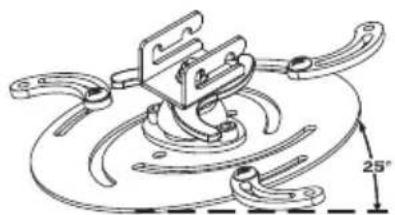
天井取付を使用してプロジェクタを取り付ける場合、以下の手順を参照してください。
1. 天井のしっかりした構造の丈夫な部分に4つの穴を開け、マウントメスを取り付けます。
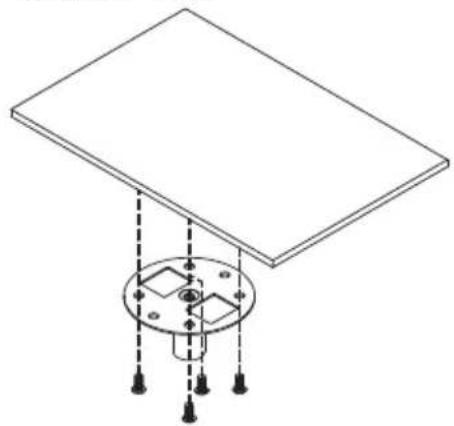
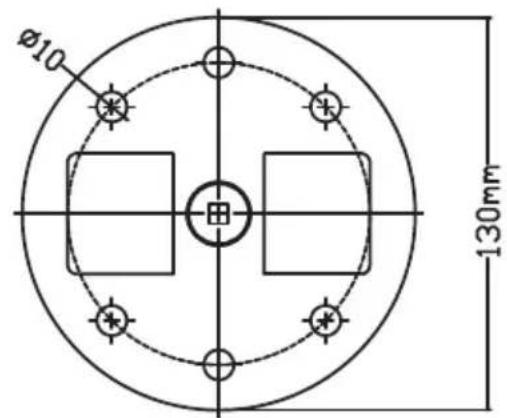
2. 実際の環境に応じて長さの組み合わせを選択してください。(CM-01Sにはタフ2とタフ3は含まれません。)
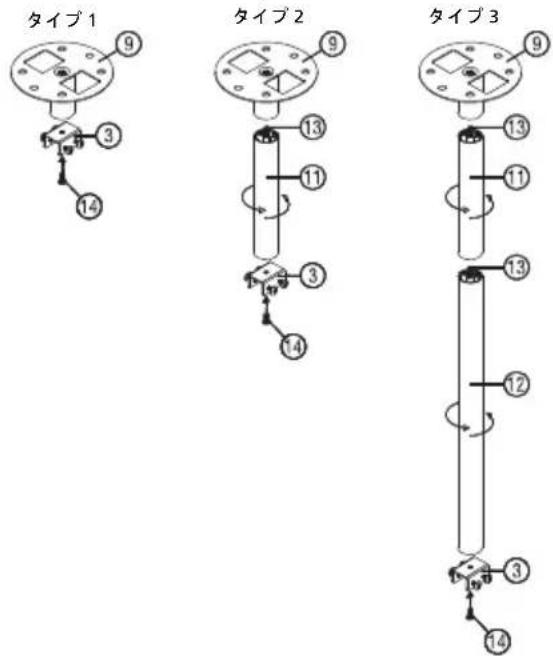
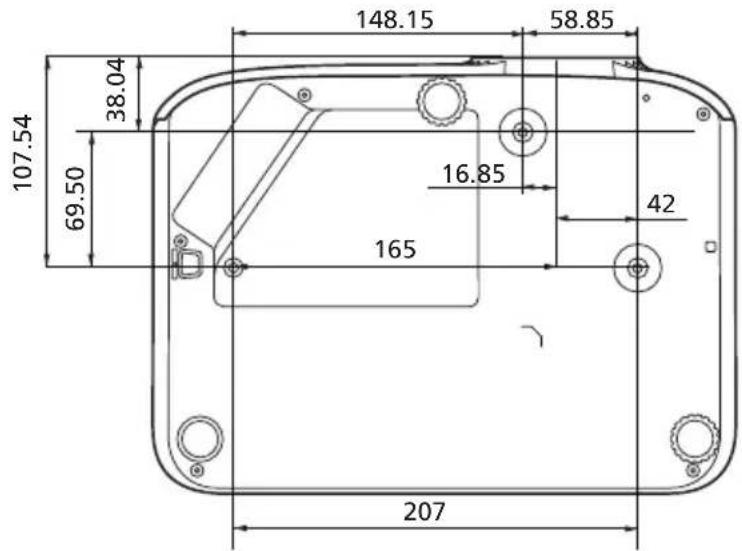
3. タイプ1:標準サイズの場合は、3個のTPLケットネジを使ってプロジェクタを天井取り付けブラケットに取り付けます。
☆タイプ2およびタイプ3:または、大小いサイズの場合はスライド式拡張を使うと詳しいサポートがあります。
夕1
21 × 5
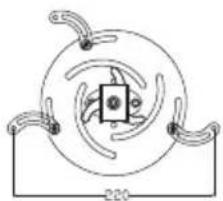
☆
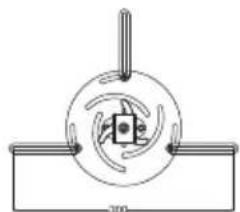
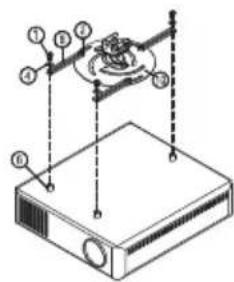

注:通気のために、TPLAKTとFLUJEXクタ間に適度な隙間を空けるようお勧めします。
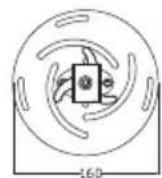
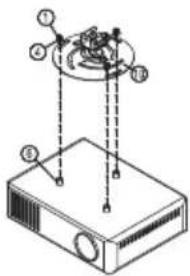
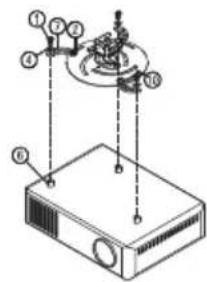
4. 本体のコネクタをプロジェクタのTPLAKトに接続し(図1)、4個のネジを締めます(図2)。
図1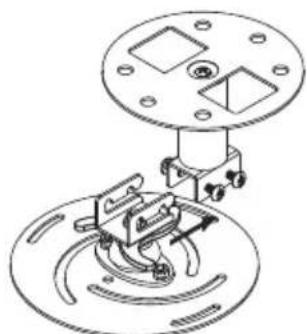
図2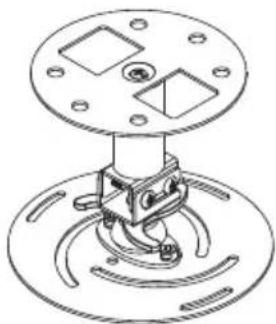
5. 必要に応じて角度と位置を調整してください。
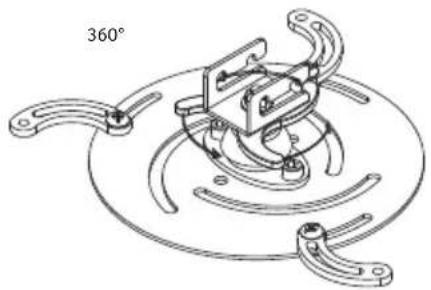
| ネジタイフ B フツschヤタイフ | |||
| 直径 (mm) 長さ (m) | 大 | 小 | |
| 4 | 2 | 5 | V |
单位:mm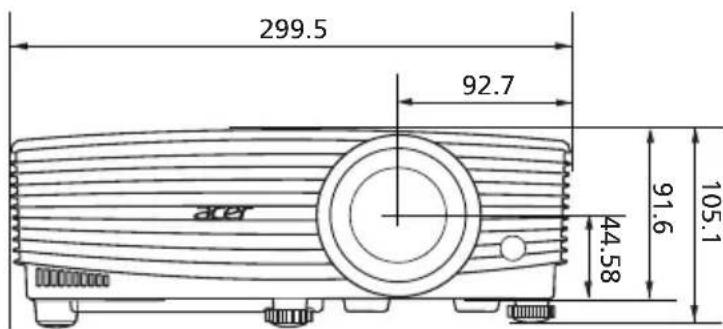
仕様
以下に一覧表示する仕様は、予告なく変更されることがあります。最終仕様については、Acerが公表するマーケティング仕様を参照してください。
投影方式
DLP
解像度 P1150/M306/PE-S45/F25S/AS329/PR120/MF-020/
MS130/X1123H/D800D/EV-S80H/V50S/AS540/
DX120/BS-020/KS330:
ネイティブ:SVGA (800×600)
最大:UXGA(1600×1200)、1080p(1920×
1080)、WUXGA(1920×1200)(対応)
対応)
P1250/M316/PE-X45/F25X/AX329/PR220/MF
120/MX130/X1223H/D810D/EV-X80H/V50X/
AX540/DX220/BS-120/KX330/P1250B/M316E/
PE-X45K:
一:XGA(1024×768)
最大:UXGA(1600x1200)、1080p(1920x
1080)、WUXGA(1920×1200)(点减低减の)
对応)
P1350W/M326S/PE-W45S/F25WS/AW329S/
PR320/MF-220/MW130/P1350WL/M326/PE
W45/F25W/AW329/PR320T/MF-220T/MW130L/
X1323WH/D820D/EV-W80H/V50W/AW540/
DX420/BS-320/KW330/P1350WB/M326E/PE
W45K:
ネーナイフ:WXGA(1280×800)
最大:UXGA(1600×1200)、1080p(1920×
1080)、WUXGA(1920×1200)(点减低减の)
对应)
CONBü-una一の互換性 詳細にては、「互換モ一」せクヨnを参照し
てくだき。
匕才互换性
NTSC (3.58/4.43)、PAL (M/N)、PAL 60、SECAM、
HDTV (720p、1080i、1080p)、EDTV (480p、576p)、
SDTV (480i、576i)
| アスロー比 · P1150/M306/PE-S45/F25S/AS329/PR120/MF-020/MS130/X1123H/D800D/EV-S80H/V50S/AS540/DX120/BS-020/KS330/P1250/M316/PE-X45/F25X/AX329/PR220/MF-120/MX130/X1223H/D810D/EV-X80H/V50X/AX540/DX220/BS-120/KX330/P1250B/M316E/PE-X45K:自動、4:3(新业态)、16:9· P1350W/M326S/PE-W45S/F25WS/AW329S/PR320/MF-220/MW130/P1350WL/M326/PE-W45/F25W/AW329/PR320T/MF-220T/MW130L/X1323WH/D820D/EV-W80H/V50W/AW540/DX420/BS-320/KW330/P1350WB/M326E/PE-W45K:自動、4:3、16:9、全画面、L.Box | |
| 表示可能な色数 10.7億色 | |
| 投射レncy· P1150/M306/PE-S45/F25S/AS329/PR120/MF-020/MS130/X1123H/D800D/EV-S80H/V50S/AS540/DX120/BS-020/KS330/P1250M316/PE-X45/F25X/AX329/PR220/MF-120/MX130/X1123H/D800D/EV-S80H/V50S/AS540/DX120/BS-020/KS330/P1350WL/M326/PE-W45/F25W/AW329/PR320T/MF-220T/MW130L/X1323WH/D820D/EV-W80H/V50W/AW540/DX420/BS-320/KW330:F=2.56-2.68、f=22.0mm-24.1mm、1:1.1手動ZRUMと手動シャーナス· P1350W/M326S/PE-W45S/F25WS/AW329S/PR320/MF-220/MW130/P1350WB/M326E/PE-W45K/P1250B/M316E/PE-X45K:F=2.59-2.87、f=16.88mm-21.88mm、1:1.3手動ZRUMと手動シャーナス | |
| 投写スローサイズ(対角) 60" - 300" (152cm-762cm) | |
| 焦点が正確に合った投写距離 · | P1150/M306/PE-S45/F25S/AS329/PR120/MT-020/MS130/X1123H/D800D/EV-S80H/V50S/AS540/DX120/BS-020/KS330/P1250/M316/PE-X45/F25X/AX329/PR220/MT-120/MX130/X1223H/D810D/EV-X80H/V50X/AX540/DX220/BS-120/KX330:W:2.38 m - 7.15 m (7.8' - 23.5')T:2.62 m - 7.87 m (8.6' - 25.8') |
| P1250B/M316E/PE-X45K:W:1.85 m - 5.54 m (6.1' - 18.2')T:2.40 m - 7.20 m (7.9' - 23.6') | |
| P1350W/M326S/PE-W45S/F25WS/AW329S/PR320/MF-220/MW130/P1350WB/M326E/PE-W45K:W:1.57 m - 4.71 m (5.2' - 15.5')T:2.04 m - 6.12 m (6.7' - 20.1') | |
| P1350WL/M326/PE-W45/F25W/AW329/PR320T/MF-220T/MW130L/X1323WH/D820D/EV-W80H/V50W/AW540/DX420/BS-320/KW330:W:2 m - 6 m (6.6' - 19.7')T:2.2 m - 6.6 m (7.2' - 21.7') | |
| 投影比 · P1150/M306/PE-S45/F25S/AS329/PR120/MT-020/MS130/X1123H/D800D/EV-S80H/V50S/AS540/DX120/BS-020/KS330/P1250/M316/PE-X45/F25X/Ax329/PR220/MT-120/MX130/X1223H/D810D/EV-X80H/V50X/Ax540/DX220/BS-120/KX330:1.96 - 2.15 (50" ± 3% @ 2 m) | |
| P1250B/M316E/PE-X45K:1.51 - 1.97 (65" ± 3% @ 2 m) | |
| P1350W/M326S/PE-W45S/F25WS/AW329S/PR320/MF-220/MW130/P1350WB/M326E/PE-W45K:1.21 - 1.57 (77" ± 3% @ 2 m) | |
| P1350WL/M326/PE-W45/F25W/AW329/PR320T/MF-220T/MW130L/X1323WH/D820D/EV-W80H/V50W/AW540/DX420/BS-320/KW330:1.55 - 1.7 (60" ± 3% @ 2 m) | |
| 水平走査周波数 | 15 - 100 KHz |
| 垂直リフロー走査周波数 | 24 - 120 Hz |
| 台形歪側補正 +/-40 度(垂直)、手動お願い自動P1250B/P1350WB: +/-30 度(垂直)/ +/-20 度(水平)、手動お願い自動 | |
| デジルズム | 0.8 - 2 X |
| 才一デイ才 • P1150/M306/PE-S45/F25S/AS329/PR120/MF-020/M5130/X1123H/D800D/EV-S80H/V50S/AS540/DX120/BS-020/KS330/X1223H/D810D/EV-X80H/V50X/AX540/DX220/BS-120/KX330/X1323WH/D820D/EV-W80H/V50W/AW540/DX420/BS-320/KW330:3W スピーナル-x1P1250/M316/PE-X45/F25X/AX329/PR220/MF-120/MX130/P1350W/M326S/PE-W45S/F25WS/AW329S/PR320/MF-220/MW130/P1350WL/M326/PE-W45/F25W/AW329/PR320T/MF-220TMW130L/P1250B/M316E/PE-X45K/P1350WB/M326E/PE-W45K:10W スピーナル-x1 | |
| 重量 約2.4kg(5.29 lbs.) | |
| 寸法(幅x奥行きx高さ) | 299.5 x 220 x 91.6 mm (11.8" x 8.7"x 3.6")299.5 x 220 x 105.1 mm (11.8" x 8.7"x 4.1")(傾き調整ホイOneを含む) |
| 電源 | ヨニバーベル AC入力100-240V、入力周波数50/60Hz |
| 電力消費量 標準モード:260W@100 VACECO マード:205W@100 VAC待機モード:<0.5W | |
| 操作温度 | 0°C~40°C/32°F~104°F |
| I/O端子 | X1123H/D800D/EV-S80H/V50S/AS540/DX120/BS-020/KS330/X1223H/D810D/EV-X80H/V50X/AX540/DX220/BS-120/KX330/X1323WH/D820D/EV-W80H/V50W/AW540/DX420/BS-320/KW330:·電源ソゲットx1USB(ケイドmini B)x1· VGA 入力x1· VGA 出力x1· RS232 x 1· 3.5 mm 才一デイ才ジック入力x1· 3.5 mm 才一デイ才ジック出力x1· メンボジット ビデ才x1· HDMI x 1 |
| I/O端子 | P1150/M306/PE-S45/F25S/AS329/PR120/MF-020/MS130/P1250/M316/PE-X45/F25X/AX329/PR220/MF-120/MX130/P1350W/M326S/PE-W45S/F25WS/AW329S/PR320/MF-220/MW130/P1350WL/M326/PE-W45/F25W/AW329/PR320T/MF-220T/MW130L:·電源ソゲットx1·USB(タイドmini B)x1·VGA入力x2·VGA出力x1·RS232x1·3.5mm才一デイ才ジschク入力x1·3.5mm才一デイ才ジschク出力x1·コンボジットビデ才x1·HDMI/MHLx1·HDMI x1·USBタイドA(DC 5V出力)x1 |
| I/O端子 | P1250B/M316E/PE-X45K/P1350WB/M326E/PE-W45K:·電源ソゲットx1·USB(タイドmini B)x1·VGA入力x2·VGA出力x1·RS232x1·3.5mm才一デイ才ジschク入力x1·3.5mm才一デイ才ジsch克出力x1·コンボジットビデ才x1·HDMI/MHLx1·HDMI x1·USB A入力x1·RJ45 LAN入力x1·フィヤレスドングル入力x1 |
| 標準バックej�的内容 | ·AC電源コードx1·リモコンx1·電池x2(リモgon用)·ケイド Starrトガイドx1 |
アクセサリ(別売) - ハーサイズガイド(CD-ROM)×1
VGA ケーブル×1 HDMI ケーブル×1 - セキュリティカード×1 - マニュアルケース×1 WirelessHD ドングル (MWIHHD1) ×1 - Acer プロジェクタ マルチメディア (CD-ROM) ×1
- 設計と仕様は、予告なく変更することがあります。
互換表
1 VGA 入力-PC信号
| モーユ解像度垂直周波数 [Hz] 水平周波数 [KHz] | ||
| VGA 640 x 480 | 60 31.47 | |
| 72 37.86 | ||
| 75 37.50 | ||
| 85 43.27 | ||
| 120 61.91 | ||
| SVGA 800 x 600 | 56 35.20 | |
| 60 37.88 | ||
| 72 48.08 | ||
| 75 46.88 | ||
| 85 53.67 | ||
| 120 77.43 | ||
| XGA 1024 x 768 | 60 48.36 | |
| 70 56.48 | ||
| 75 60.02 | ||
| 85 68.68 | ||
| 120 98.96 | ||
| SXGA | 1152 x 864 | 70 63.85 |
| 75 67.50 | ||
| 85 77.10 | ||
| 1280 x 1024 | 60 63.98 | |
| 72 76.97 | ||
| 75 79.98 | ||
| 85 91.15 | ||
| QuadVGA | 1280 x 960 60 60.00 | |
| 1280 x 960 75 75.00 | ||
| SXGA+ 1400 x 1050 60 65.32 | ||
| UXGA 1600 x 1200 60 75.00 | ||
| PowerBook G4 | 640 x 480 60 31.50 | |
| 640 x 480 66.6 (67) 35.00 | ||
| 800 x 600 60 37.88 | ||
| 1024 x 768 60 48.36 | ||
| 1024 x 768 75 60.241 | ||
| 1152 x 870 75 68.681 | ||
2HDMI-PC信号
| WXGA | 1280 x 768 60 47.78 | |
| 1280 x 768 75 60.29 | ||
| 1280 x 768 85 68.63 | ||
| 1280 x 720 60 45.00 | ||
| 1280 x 800 60 49.70 | ||
| 1280 x 800-RB 120 101.6 | ||
| 1440 x 900 60 55.94 | ||
| WSXGA+ 1680 | x 1050 60 65.29 | |
| acer_16:9 1366 | x 768 60 47.71 | |
| HD 1080 | 1920 x 1080-RB 60 66.60 | |
| 1920 x 1080-EIA 60 67.50 | ||
| acer_timing 1024 | x 600 60 37.50 | |
| WUXGA 1920 | x 1200-RB 59.95 74.04 |
| モーユ | 解像度 | 垂直周波数 [Hz] | 水平周波数 [KHz] |
| VGA_60 | 640 x 480 | 59.94 | 31.469 |
| VGA_72 | 72.809 | 37.861 | |
| VGA_75 | 75 | 37.5 | |
| VGA_85 | 85.008 | 43.269 | |
| VGA_120 | 119.518 | 61.91 | |
| SVGA_56 | 800 x 600 | 56.25 | 35.156 |
| SVGA_60 | 60.317 | 37.879 | |
| SVGA_72 | 72.188 | 48.077 | |
| SVGA_75 | 75 | 46.875 | |
| SVGA_85 | 85.061 | 53.674 | |
| SVGA_120 | 119.854 | 77.425 | |
| XGA_60 | 1024 x 768 | 60.004 | 48.363 |
| XGA_70 | 70.069 | 56.476 | |
| XGA_75 | 75.029 | 60.023 | |
| XGA_120 | 119.804 | 98.958 | |
| SXGA_75 | 1152 x 864 | 75 | 67.5 |
| SXGA_85 | 84.99 | 77.094 | |
| SXGA_60 | 1280 x 1024 | 60.02 | 63.981 |
| SXGA_72 | 72 76.97 | ||
| SXGA_75 | 75.025 | 79.976 | |
| SXGA_85 | 85.024 | 91.146 | |
| QuadVGA_75 | 1280 x 960 75 75 | ||
| SXGA+_60 | 1400 x 1050 | 59.978 | 65.317 |
| UXGA_60 | 1600 x 1200 60 75 | ||
| Mac G4 640 x 480@60Hz 59.94 31.46 | |||
| MAC13 640 x 480@67Hz 66.667 35 | |||
| Mac G4 800 x 600@60Hz 60.317 37.8 | |||
| Mac G4 1024 x 768@60Hz 60.004 48.363 | |||
| MAC19 1024 x 768@75Hz 75.02 60.24 | |||
| MAC21 1152 x 870@75Hz 75.061 68.681 | |||
| WXGA_60 | 3 60.28880 x 768 | 59.87 47.776 | |
| WXGA_75 74.89 | |||
| WXGA_85 84.83 | 7 68.633 | ||
| WXGA_60 1280 | x 720 60 45 | ||
| WXGA_60 1280 | x 800 59.81 49.702 | ||
| WXGA_120-RB 1280 | x 800 119.909 101.563 | ||
| WXGA+_60 | 1440 x 900 | 59.887 55.935 | |
| 1680 x 1050_60 16 | 80 x 1050 59.954 65.29 | ||
| acer_16:9 | 1366 x 768 59.79 | 47.712 | |
| 1920 x 1080_RB | 1920 x1080 | 60 66.587 | |
| 1920 x 1080_EIA | 1920 x1080 | 60 | 67.5 |
| acertiming | 1024 x 600 60 | 37.5 | |
| 1920 x 1200-RB 1920 x 1200 | 59.95 74.038 | ||
3HDMI-ビデオ信号
| モーユ | 解像度 | 垂直周波数 [Hz] | 水平周波数 [KHz] |
| 480i | 720 x 480(1440 x 480) | 60 | 15.73 |
| 480p | 720 x 480 | 60 | 31.47 |
| 576i | 720 x 576(1440 x 576) | 50 | 15.63 |
| 576p | 720 x 576 | 50 | 31.25 |
| 720p | 1280 x 720 | 60 | 45.00 |
| 720p | 1280 x 720 | 50 | 37.50 |
| 1080i | 1920 x 1080 | 60 | 33.75 |
| 1080i | 1920 x 1080 | 50 | 28.13 |
| 1080p | 1920 x 1080 | 60 | 67.50 |
| 1080p | 1920 x 1080 | 50 | 56.26 |
| 1080p | 1920 x 1080 | 24 | 27.00 |
| 1080p | 1920 x 1080 | 23.98 | 26.97 |
| 1080p | 1920 x 1080 | 30 | 33.75 |
4 MHL - ビデオ信号
| \( \overrightarrow{\text{ 一}}\overrightarrow{\text{ - }} \) 解像度 | 垂直周波数 [Hz] 水 | 平周波数 [KHz] | |
| 480i 720 x | 480 (1440 x 480) | 60 15.73 | |
| 480p 720 x | 480 60 31.47 | ||
| 576i 720 x | 576 (1440 x 576) | 50 15.63 | |
| 576p 720 x | 576 50 31.25 | ||
| 720p 1280 | x 720 60 45.00 | ||
| 720p 1280 | x 720 50 37.50 | ||
| 1080i 1920 | x 1080 60 33.75 | ||
| 1080i 1920 | x 1080 50 28.13 | ||
| 1080p 1920 | x 1080 24 27.00 | ||
| 1080p 1920 | x 1080 23.98 26.97 | ||
| 1080p 1920 | x 1080 30 33.75 | ||
| 1080p 1920 | x 1080 50 56.26 | ||
| 1080p 1920 | x 1080 60 67.5 | ||
5YPbPr信号
| モーユ | 解像度 | 垂直周波数 [Hz] | 水平周波数 [KHz] |
| 480i | 720 x 480 | 59.94 15.73 | |
| 480p | 720 x 480 | 59.94 31.47 | |
| 576i | 720 x 576 | 50.00 15.63 | |
| 576p | 720 x 576 | 50.00 31.25 | |
| 720p | 1280 x 720 | 60.00 45.00 | |
| 720p | 1280 x 720 | 50.00 37.50 | |
| 1080i | 1920 x 1080 60.00 | 0 33.75 | |
| 1080i | 1920 x 1080 50.00 | 0 28.13 | |
| 1080p | 1920 x 1080 60.00 | 67.5 | |
| 1080p | 1920 x 1080 50.00 | 0 56.26 | |
| 1080p | 1920 x 1080 24.00 | 0 27.00 | |
| 1080p | 1920 x 1080 23.98 | 0 26.97 |
6 ビデオ、S ビデオ信号
| モーダ 垂直周波数 [Hz] 水平周波数 [KHz] | fsc [MHz] | ||
| NTSC 15.73 | 60 3.58 | ||
| PAL 15.63 | 50 4.43 | ||
| SECAM 15.63 | 50 | 4.25 または 4.41 | |
| PAL-M 15.73 | 60 3.58 | ||
| PAL-N 15.63 | 50 3.58 | ||
| PAL-60 15.73 | 60 4.43 | ||
| NTSC4.43 15.73 | 60 4.43 | ||
規制と安全に関する通知
FCC 通知
本装置は、FCC規則第15条に準拠するクラスBのデジタル電子機器の制限事項に準拠しています。これらの制限事項は、住宅地域で使用した場合に生じる可能性のある電磁障害を規制するために制定されました。本装置は高周波エネルギーを生成し、使用し、放射する可能性があります。指示に従って正しく設置および使用した場合、無線通信に障害を及ぼす可能性があります。
しかし、特定の設置状況において電波障害が発生しないという保証はありません。本装置がラジオやテレビの受信に障害を与えるかどうかを判断するには、本装置の電源を切って入れてみてください。受信障害が発生している場合には、以下の方法で受信障害を改善することをお勧めします。
- 受信アンテナの方向または設置位置を変える。
- 本装置と受信機の距離を離す。
- 本装置および受信機の電源系統を別の回路にする。
- 販売店やラジオ / ビデオの専門技術者に問い合わせる。
通知:シールド付きケーブル
他のコンピュータ装置に対する接続はすべて、FCC規制に準拠するために、シールド付きケーブルを使用して行う必要があります。
通知:周辺機器
クラスB制限への準拠が認定された周辺機器(入出力デバイス、端末、プリンタなど)のみが本機器に接続できます。認定されていない周辺機器を操作すると、ラジオやテレビの受信に障害を及ぼす可能性があります。
注意
FCC準拠に責任を持つ第三者からの明確な許可を受けることなく、本体に承認されていない変更や改造が行われた場合には、本装置を使用する権利が失われることがあります。
操作条件
本製品はFCC規則第15条に準拠しています。操作は次の2つの条件に従います:(1)電波障害を引き起こさないこと、(2)誤動作の原因による電波障害を含む、受信する電波障害に対して正常に動作すること。
通知:カナダのユーザーへ
このClass Bデジタル機器は、カナダのICES-003に準拠しています。
カナダのユーザーへの注意
このクラスBデジタル機器は、カナダのNMB-003に準拠しています。
各国の規制認証への準拠
EAC

UA.TR.060
無線装置の規制通知

注:以下の規制情報は、ワイヤレスLANとBluetoothの両方またはそのいずれかを搭載したモデル用です。
全般
本製品は、ワイヤレス使用が承認された国または地域の無線周波数および安全基準に準拠しています。設定によっては、本製品には(ワイヤレスLANとBluetoothモジュールの両方またはそのいずれか)ワイヤレス無線デバイスが含まれることもあれば、含まれないこともあります。
カナダ — 低出力免許不要無線通信機器 (RSS-247)
a 一般情報
操作は次の2つの条件に規制いたします:
- 電波障害を起こさないこと、また、誤動作の原因となる電波障害を含む、受信に対して正常に動作すること。
b 2.4 GHz 帯域の操作
認可された電波障害を防ぐために、本デバイスは屋内での使用を意図しており、屋外での取り付けには使用許可が必要です。
適用可能な国のリスト
本装置は使用国に適用される規制や制約に厳密に従ってご使用ください。詳細は、使用国の現地オフィスまでお問い合わせください。最新の国リストについては、http://ec.europa.eu/enterprise/rtte/implem.htmを参照してください。
VCCI クラスB 情報技術装置
この装置は、クラスB情報技術装置です。この装置は、家庭環境で使用することを目的としていますが、この装置がラジオやテレビジョン受信機に近接して使用されると、受信障害を引き起こす可能性があります。
取扱説明書に従って正しい取り扱いをしてください。
VCCI-B
C E

Acer Incorporated 8F,88,Sec.1Xintai 5th Rd.,Xizhi New Taipei City 221, Taiwan
Declaration of Conformity
We,
Acer Incorporated
8F, 88, Sec. 1, Xintai 5th Rd., Xizhi, New Taipei City 221, Taiwan
および、
Acer Italy s.r.l.
Via Lepcit, 40, 20020 Lainate (MI) Italy
電話: +39-02-939-921, ファックス: +39-02-9399-2913
www.acer.it
プロジェクター
商標名:
Acer
型番:
ASV1712/ANX1711/AWX1710/AWX1709/ASV1715/ ANX1714/AWX1713/ANX1708/AWX1706
販売名:
P1150/PR120/MF-020/MS130/P1250/PR220/MF-120/
MX130/P1350W/PR320/MF-220/MW130/P1350WL/
PR320T/MF-220T/MW130L/X1123H/DX120/BS-020/
KS330/X1223H/DX220/BS-120/KX330/X1323WH/DX420/
BS-320/KW330/P1250B/M316E/PE-X45K/P1350WB/
M326E/PE-W45K
当社、Acer Incorporatedは、単独の責任において、上記の製品が関連するEU調和法規に適合していることをここに宣言します。以下の指令および適用された整合規格またはその他の関連規格に適合しています。
EMC指令: 2014/30/EU
| EN 55032:2012+AC:2013, Class B | EN 61000-3-2:2014 |
| EN 55024:2010/A1:2015 | EN 61000-3-3:2013 |
LVD指令: 2014/35/EU
| EN 60950-1:2006/A11:2009/A1:2010/A12:2011/A2:2013 |
RoHS指令: 2011/65/EU
| EN 50581:2012 |
ErP指令: 2009/125/EC
| □ Regulation (EU) No. 617/2013 □ Regulation (EC) No. 1275/2008; EN 50564:2011 | □ Regulation (EC) No. 278/2009; EN 50563:2011 |
CEマークの貼付開始年: 2017年。
RU Jan/シニアマネージャー
Acer Incorporated (台北、台湾)
2017年6月14日
日付

連邦通信委員会適合宣言
このデバイスは、FCC規則のパート15に準拠しています。動作は次の2つの条件に従うことを条件とします。(1) このデバイスが有害な干渉を引き起こさないこと、(2) このデバイスが、望ましくない動作を引き起こす可能性のある干渉を含む、受信したあらゆる干渉を受け入れること。
以下の現地製造元/輸入業者がこの宣言の責任を負います。
製品: DLPプロジェクター
モデル番号: ASV1712/ANX1711/AWX1710/
AWX1709/ASV1715/ANX1714/
AWX1713シリーズ
責任者の名称: Acer America Corporation
責任者の住所: 333 West San Carlos St.
Suite 1500
San Jose, CA 95110
U.S.A.
連絡担当者: Acer Representative
電話番号: 254-298-4000
ファックス番号: 254-298-4147
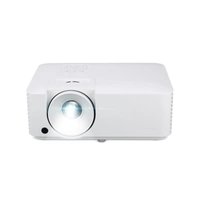
- ACER DLP プロジェクター ユーザーガイド
- 注意
- ACER
- 安全で快適にご使用いただくための注意事項
- クリーニングする前に製品の電源をオフにしてください
- 電源プラグを抜き差しする際の注意事項
- 電源供給場所の確認
- 警告
- 電源供給に関する注意事項
- 製品の修理
- 安全に関する追加情報
- D映像視聴に関する注意事項
- 聴力に関する注意事項
- 廃棄に関する注意事項
- 水銀に関する勧告
- 重要事項の確認
- 使用に関する注意
- 推奨事項:
- 禁止事項:
- 注意事項
- 警告:
- はじめに
- 製品の主な特長
- 付属品一覧
- コントロールパネル
- リモコンのレイアウト
- MHL機能にて
- 使用の手引き
- プロジェクタを接続する
- プロジェクタのオン/オフを切り替える
- プロジェクタの電源をオンにする
- 「インスタント回復」機能が選択されている場合
- 警告メッセージ
- 投影した画像の位置を調整する
- 画像の高さ調整
- 画像位置を高くするには:
- 画像位置を低くするには:
- 画像サイズと距離を最適化する方法
- P1250B/M316E/PE-X45K
- 距離とズームを調整して最適な画像を表示する方法
- コントロール
- インストールメニュー
- オンスクリーンディスプレイ (OSD) メニュー
- OSDメニューを使う
- 力一
- 設定
- 言語
- 付録
- トラブルシューティング
- 日克夕の問題
- OSD マニュアル
- LED およびアラーム定義の一覧
- 天井の取り付け
- 仕様
- 互換表
- 規制と安全に関する通知
- FCC 通知
- 通知:シールド付きケーブル
- 通知:周辺機器
- 操作条件
- 通知:カナダのユーザーへ
- カナダのユーザーへの注意
- 無線装置の規制通知
- 全般
- カナダ — 低出力免許不要無線通信機器 (RSS-247)
- A 一般情報
- B 2.4 GHZ 帯域の操作
- 適用可能な国のリスト
- VCCI クラスB 情報技術装置
- DECLARATION OF CONFORMITY
- 連邦通信委員会適合宣言
ブランド : ACER
モデル : BS020
カテゴリ : プロジェクター