
BS020 - Vidéoprojecteur ACER - Notice d'utilisation et mode d'emploi gratuit
Retrouvez gratuitement la notice de l'appareil BS020 ACER au format PDF.
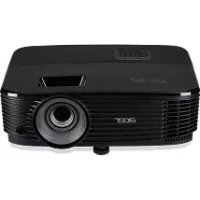


| Type de produit | Vidéoprojecteur DLP |
| Marque | Acer |
| Modèle | BS020 |
| Résolution native | SVGA (800 x 600) |
| Résolution maximale | UXGA (1600 x 1200), 1080p (1920 x 1080), WUXGA (1920 x 1200) |
| Luminosité | Environ 3000 lumens ANSI (estimation) |
| Contraste | Jusqu'à 20000:1 (Dynamic Black) |
| Rapport de projection | 1.96 - 2.15 (pour 50" à 2 m) |
| Taille d'image (diagonale) | 60" - 300" (152 cm - 762 cm) |
| Distance de projection | 2.38 m - 7.87 m (pour taille d'image 70") |
| Correction trapézoïdale | Verticale ±40°, manuelle et automatique |
| Objectif | Zoom manuel 1.1x, mise au point manuelle |
| Source lumineuse | Lampe UHP (durée de vie estimée : 4000 h en mode normal, 6000 h en mode ECO) |
| Alimentation | 100-240 V CA, 50/60 Hz |
| Consommation électrique | 260 W (mode normal), 205 W (mode ECO), <0.5 W (veille) |
| Dimensions (L x P x H) | 299.5 x 220 x 91.6 mm (sans pieds), 105.1 mm avec pieds |
| Poids | Environ 2.4 kg |
| Connectivité | 1x VGA entrée, 1x VGA sortie, 1x HDMI (MHL), 1x composite vidéo, 1x audio 3.5 mm entrée/sortie, 1x RS232, 1x USB mini B |
| Fonctions spéciales | 3D DLP Link, EcoProjection, LumiSense, BluelightShield, sécurité mot de passe |
| Entretien et nettoyage | Éteindre l'appareil, débrancher, utiliser un chiffon doux légèrement humide avec détergent neutre. Ne pas utiliser de nettoyants abrasifs. |
| Sécurité | Éviter de regarder le faisceau, ne pas exposer à l'humidité ou à la pluie, respecter les distances de ventilation (50 cm des murs) |
| Pièces détachées et réparabilité | Lampe remplaçable, pièces de rechange disponibles auprès du SAV Acer |
FOIRE AUX QUESTIONS - BS020 ACER
Questions des utilisateurs sur BS020 ACER
0 question sur cet appareil. Repondez a celles que vous connaissez ou posez la votre.
Poser une nouvelle question sur cet appareil
Téléchargez la notice de votre Vidéoprojecteur au format PDF gratuitement ! Retrouvez votre notice BS020 - ACER et reprennez votre appareil électronique en main. Sur cette page sont publiés tous les documents nécessaires à l'utilisation de votre appareil BS020 de la marque ACER.
MODE D'EMPLOI BS020 ACER
Guide de l'utilisateur du projecteur DLP Acer
Modèles concernés :
P1150 M306 PE-S45 F25S
AS329 ASV1712 PR120 MF-020
MS130 P1250 M316 PE-X45
F25X AX329 ANX1711 PR220
MF-120 MX130 P1350W M326S
PE-W45S F25WS AW329S AWX1710
PR320 MF-220 MW130 P1350WL
M326 PE-W45 F25W AW329
AWX1709
PR320T
MF-220T
MW130L
X1123H D800D EV-S80H V50S
AS540
ASV1715 DX120 BS-020
KS330 X1223H D810D EV-X80H
V50X
AX540 ANX1714 DX220
BS-120 KX330
X1323WH
D820D
EV-W80H
V50W AW540
AWX1713
DX420 BS-320 KW330
P1250B
M316E
PE-X45K ANX1708 P1350WB
M326E
PE-W45K
AWX1706
Copyright © 2017. Acer Incorporated. Tous droits réservés.
Acer 2017
Le présent manuel est protégé par les droits d'auteur d'Acer Inc. Toute reproduction, transmission, copie, stockage dans un système de recherche, traduction ou conversion dans un autre langage, sous quelque forme que ce soit, électronique, mécanique, optique, manuscrite ou autre, sans l'autorisation écrite d'Acer Inc., est interdite.
Avertissement
Le contenu de ce document peut être modifié sans préavis.
Ce document a été rédigé avec le plus grand soin. Si vous constatez une erreur, une omission ou une ambiguïté, veuillez nous contacter.
Nous déclinons toute responsabilité quant aux conséquences de l'utilisation de ce produit, conformément aux conditions énoncées ci-dessus.
Veuillez utiliser ce produit conformément aux conditions définies lors de l'achat.
Acer 2
Numéro de modèle :
Numéro de série :
Date d'achat :
Lieu d'achat :
Acer et le logo Acer sont des marques déposées d'Acer Incorporated. Les autres noms de produits ou marques des autres sociétés sont utilisés dans ce document à des fins d'identification uniquement et appartiennent à leurs sociétés respectives.
« HDMI™, le logo HDMI et High-Definition Multimedia Interface sont des marques ou des marques déposées de HDMI Licensing LLC. »
Précautions pour une utilisation sûre et confortable
Veuillez lire attentivement le manuel d'utilisation. Conservez ce manuel et référez-vous-y si nécessaire. Suivez tous les avertissements et instructions mentionnés dans le manuel.
Éteignez le produit avant de le nettoyer.
Avant de nettoyer, débranchez le produit de la prise secteur. N'utilisez pas de nettoyant liquide ou en aérosol. Utilisez un chiffon bien essoré pour le nettoyage.
Précautions lors du branchement et du débranchement de l'adaptateur secteur
Lors de la connexion et de la déconnexion de l'alimentation à un périphérique d'alimentation externe, respectez les consignes suivantes.
- Branchez le cordon d'alimentation à la prise secteur après avoir installé l'adaptateur secteur.
- Débranchez le cordon d'alimentation de la prise secteur avant de retirer l'adaptateur secteur du projecteur. Si plusieurs alimentations sont installées, débranchez tous les cordons d'alimentation de l'adaptateur secteur avant de retirer l'adaptateur.
Vérification de l'emplacement de la source d'alimentation
Avant d'utiliser cet appareil, assurez-vous que la prise secteur est à proximité de l'endroit où vous l'utilisez. Pour débrancher l'appareil de la prise secteur, retirez toujours la fiche de la prise.

Avertissement
- N'utilisez pas cet appareil dans un endroit humide ou très humide.
- Veuillez utiliser cet appareil loin de tout objet ou endroit susceptible de produire de la fumée ou de s'enflammer.
- Veuillez installer et utiliser cet appareil dans un endroit offrant une ventilation adéquate. Les fentes (ouvertures) de cet appareil sont prévues pour l'entrée et la sortie d'air, et elles protègent contre la surchauffe afin de garantir un fonctionnement sûr et stable. Ne bloquez pas ces ouvertures. Ne placez pas non plus l'appareil sur un tapis, un canapé, des meubles ou à proximité d'objets qui pourraient obstruer l'entrée et la sortie d'air.
- Ne laissez aucun liquide, solide ou substance passer à travers les fentes (ouvertures) de cet appareil et pénétrer à l'intérieur. Cela pourrait provoquer de la fumée, un incendie, une électrocution ou une panne.
- Veuillez installer et utiliser cet appareil dans un endroit stable, sans vibrations.
Précautions concernant l'alimentation électrique
Si vous ne connaissez pas les spécifications électriques de l'environnement d'utilisation, contactez votre compagnie d'électricité locale. Ne placez aucun objet sur le cordon d'alimentation connecté à cet appareil. Ne faites pas passer le cordon d'alimentation dans un endroit où l'on pourrait marcher dessus ou trébucher. Si vous utilisez une rallonge avec cet appareil, utilisez-en une conforme aux spécifications électriques de ce produit. Si vous connectez plusieurs appareils à l'aide d'une multiprise, assurez-vous que la consommation totale reste dans les limites de puissance maximale spécifiées pour la multiprise. Utilisez une multiprise avec mise à la terre. Le cordon d'alimentation fourni avec cet appareil est équipé d'une fiche de mise à la terre. Si vous utilisez l'appareil dans un environnement où la mise à la terre est obligatoire, effectuez un câblage approprié. Si vous ne pouvez pas effectuer un câblage approprié, n'utilisez pas l'appareil.


- 本機器は、付属の電源コードで使用してください。電源コードを交換する必要がある場合は、弊社サポートセンターにお問い合わせください。
製品の修理
製品に異常が発生した際は、速やかに弊社サポートに連絡してください。本機器を、ユーザー自身で分解・修理しないでください。外装カバーを取り外したり、スロット(開口部)から内部に物を入れたりすると、破損・負傷する恐れがあります。
以下の場合、コンセントから電源ケーブルを抜き、弊社サポートセンターに修理を依頼してください。
- 操作指示に従っても、本機器が正常に動作しない場合。
- 本機器の動作に著しい変化が見られた場合。
- 落下等による外装破損、または内部ハードウェアの損傷の恐れがある場合。
- 付属電源ケーブル、ACアダプター類の故障・切断・損傷が発生した場合。

注:操作指示の対象となる調整を行わないでください。不適切な調整を行うと、損傷、故障の原因となり、製品を正常な状態に復元できなくなる恐れがあります。

警告:安全上の理由で、修理・交換用部品は、純正品以外は使用しないでください。サポートセンターにお問い合わせください。
本機器は、動作中、及び電源を切った後しばらくの間、高温になる部分があります。本機器と付属品には、小さな部品や精密機器が含まれています。お子様の手の届かない場所に設置・保管してください。
安全に関する追加情報
- 本機器の動作中は、レンズを見つめないでください。非常に強い光源にて、視力に影響を与える場合があります。
RG2 IEC 62471-5:2015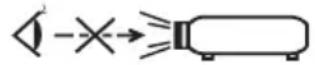
- 以下の環境下に本機器を設置し、使用してください。
- Évitez les endroits mal ventilés ou confinés. Installez l'appareil à plus de 50 cm des murs et assurez une circulation d'air adéquate autour de lui.
- Évitez les endroits où la température ambiante peut devenir extrêmement élevée, comme à l'intérieur d'une voiture.
- Évitez de placer l'appareil à proximité de détecteurs d'incendie ou dans des endroits où la température ambiante dépasse 40°C. Dans de tels environnements, l'appareil peut passer en mode veille.
- Évitez d'utiliser l'appareil à une altitude supérieure à 3000 mètres.
Si le produit est endommagé ou tombé, ne continuez pas à l'utiliser. Dans ce cas, contactez le service après-vente pour une inspection. Ne dirigez pas l'objectif de l'appareil vers le soleil. Cela pourrait provoquer un incendie ou de la fumée en raison de l'effet de concentration de la lumière. ... Débranchez la prise d'alimentation.
- Pendant le fonctionnement du projecteur, veillez à ne pas débrancher le cordon d'alimentation ou la fiche.
- Les fentes de ventilation, le panneau inférieur et les zones autour des lentilles deviennent très chauds. Ne les touchez pas. Si un filtre à air est installé, nettoyez-le régulièrement. Un filtre obstrué peut entraîner une augmentation de la température interne et provoquer des pannes.
- Pendant le fonctionnement du projecteur, ne regardez pas à l'intérieur par les ouvertures de ventilation.
- Pendant le fonctionnement du projecteur, ouvrez le volet de l'objectif ou retirez le capuchon de l'objectif avant utilisation.
- Pendant le fonctionnement du projecteur, ne bloquez pas l'objectif avec un objet. L'objet pourrait surchauffer, se déformer ou provoquer un incendie. Pour masquer temporairement l'image, utilisez la fonction HIDE de la télécommande.
- Veuillez ne pas utiliser la lampe au-delà de sa durée de vie nominale.
- Si vous devez remplacer la lampe, contactez votre revendeur local ou le centre de service Acer. Le produit détecte automatiquement la durée de vie de la lampe. Lorsque le message d'avertissement de la lampe s'affiche, contactez votre revendeur local ou le centre de service Acer pour remplacer la lampe.
- Ne démontez pas ce projecteur. L'intérieur contient des tensions dangereuses qui peuvent causer des blessures.
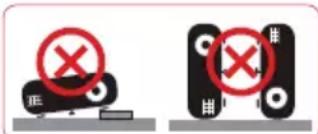
- Placez le projecteur verticalement, ne le posez pas à plat. Si le projecteur tombe, il peut causer des blessures ou endommager le produit. Ce projecteur peut afficher une image inversée lorsqu'il est installé au plafond. Pour l'installation, utilisez uniquement le kit de montage au plafond spécifié et assurez-vous qu'il est correctement fixé.
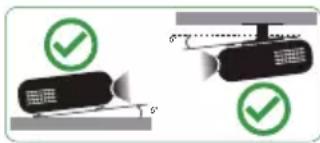
- Ce projecteur doit être installé horizontalement, soit sur un bureau, soit avec le kit de montage au plafond, et l'angle d'inclinaison ne doit pas dépasser 6 degrés. Sinon, la durée de vie de la lampe peut être considérablement réduite et des dysfonctionnements du système peuvent entraîner des problèmes graves.
Précautions concernant le visionnage de vidéos 3D
- La perception des vidéos 3D varie d'une personne à l'autre.
- Si vous ressentez de la fatigue, de l'inconfort ou toute autre anomalie pendant le visionnage de vidéos 3D, arrêtez immédiatement l'utilisation.
- Pendant le visionnage de vidéos 3D, portez toujours les lunettes 3D et ne regardez pas les vidéos 3D à l'œil nu. Cela peut causer des problèmes de santé.
- Lorsque vous regardez des vidéos 3D, faites des pauses appropriées, environ toutes les heures. Si la fatigue ou l'inconfort persistent après une pause, arrêtez l'utilisation.
- L'âge recommandé pour regarder des vidéos 3D est d'environ 5 à 6 ans et plus. Si un enfant regarde des vidéos 3D avec des lunettes 3D, un adulte doit l'accompagner.
*La prise en charge de la fonction 3D varie selon le modèle.
Précautions concernant l'audition
Pour protéger votre audition, suivez les instructions ci-dessous et réglez le volume de manière appropriée.
· Réglez le volume à un niveau clair et confortable, puis augmentez-le progressivement. · N'écoutez pas à un volume élevé pendant une longue période. · Évitez d'augmenter le volume pour masquer les bruits environnants. · Si vous ne pouvez pas entendre la conversation des personnes à proximité, baissez le volume. · Tenez compte de l'environnement et réglez le volume à un niveau approprié.
Précautions concernant l'élimination
Lors de la mise au rebut de cet appareil, suivez les réglementations locales. Pour minimiser la pollution et protéger l'environnement, coopérez au recyclage. Pour plus de détails sur la directive DEEE (déchets d'équipements électriques et électroniques), consultez
http://www.acer-group.com/public/Sustainability/index.htm
水銀に関する勧告
一部のプロジェクター製品の光源ランプには高圧水銀ランプを使用しております。水銀による環境の汚染の防止に関する法律(水銀汚染防止法)に基づき、使用済み製品の分別、および廃棄方法について、次のとおりご案内いたします。

「ランプには水銀が含まれています。適切に廃棄してください。」
該当するプロジェクター製品は高圧水銀ランプを使用しており、廃棄する場合は、お住まいの自治体のルールに従ってください。お住まいの自治体が「小型家電リサイクル法」に基づいて回収を実施している場合は、製品に含まれる水銀は適切に処理され、回収された部品や材料は新たな資源として再利用されます。詳細につきましては、http://kogatakaden.env.go.jp/ もあわせてご活用ください。
重要事項の確認
使用に関する注意
推奨事項:
- クリーニングする前に製品の電源をオフにする。
- 中性洗剤で軽く湿らせた柔らかい布を使用して、本体外面をクリーニングする。製品を長期間使用されない場合、ACコンセントから電源プラグを抜く。
禁止事項:
- 通気用に設けられた装置のスロットと開口部を塞がない。
- 研磨剤入り洗剤、ブラシ、または溶剤を使用して装置を洗浄しない。
- 次の状況下で使用しない。
- 極端な高温、低温、または湿度環境。
- Zones où la poussière et les débris sont excessifs.
- À proximité d'appareils générant de puissants champs magnétiques.
- Endroits exposés à la lumière directe du soleil.
Précautions
Pour prolonger au maximum la durée de vie de l'appareil, veuillez suivre tous les avertissements et précautions du guide de l'utilisateur.

Avertissement :
- Ne regardez pas l'objectif du projecteur lorsque l'alimentation est allumée. La lumière intense peut endommager les yeux.
- N'exposez pas ce produit à la pluie ou à l'humidité pour éviter tout risque d'incendie ou de choc électrique.
- N'ouvrez pas et ne démontez pas le produit pour éviter tout risque de choc électrique. Le produit détecte automatiquement la fin de vie de la lampe. Lorsque le message d'avertissement de la lampe s'affiche, si vous devez remplacer la lampe, contactez votre revendeur local ou le centre de service Acer.
- Lorsque vous éteignez le projecteur, assurez-vous qu'il a terminé son cycle de refroidissement avant de couper l'alimentation.
- Éteignez d'abord le projecteur, puis mettez la source du signal hors tension.
- Utilisez le côté de l'objectif lors de la manipulation du projecteur.
- Lorsque le produit atteint la fin de sa durée de vie, il peut émettre un bruit fort. Dans ce cas, le projecteur ne s'allumera pas tant que la lampe n'a pas été remplacée. Pour remplacer la lampe, contactez votre revendeur local ou le centre de service Acer.
Précautions pour une utilisation sûre et confortable iii
重要事项的确认 viii
使用上的注意事项 viii
注意事项 viii
开始 1
产品的主要特点 1
附件一览 2
主要规格 3
各部分的名称和功能 3
工具面板 5
16
MHL 功能 8
使用指南 9
连接外部设备 9
切换外部设备的输入/输出 13
13
プロジェクターの電源を入れる 14
投影した画像位置を調整する 15
画像の高さ調整 15
画像サイズと距離を最適化する方法 16
距離とズームを調整してお好みの画像を表示する方法 20
一制御 24
1nss-1el m=2- 24
才斯克川一 25
力拉一 26
imeme-1 28
設定 31
投射設定 36
才一才 37
3D 38
言語 39
付録 40
トラブルシューティング 40
LED およびアラーム定義の一覧 44
天井の取り付け 45
仕様 48
互換性 54
規制と安全に関する通知 59
はじめに
製品の主な特長
本製品は、シングルチップDLPプロジェクターです。以下の優れた機能を搭載しています。
- DLP® テクノロジー P1150/M306/PE-S45/F25S/AS329/PR120/MF-020/MS130/X1123H/D800D/EVS80H/V50S/AS540/DX120/BS-020/KS330:画素数 800×600 SVGA、対応アスペクト比自動 /4:3/16:9 P1250/M316/PE-X45/F25X/AX329/PR220/MF-120/MX130/X1223H/D810D/EV-X80H/V50X/AX540/DX220/BS-120/KX330/P1250B/M316E/PE-X45K:画素数 1024×768 XGA、対応アスペクト比自動 /4:3/16:9 P1350W/M326S/PE-W45S/F25WS/AW329S/PR320/MF-220/MW130/P1350WL/M326/PE-W45/F25W/AW329/PR320T/MF-220T/MW130L/X1323WH/D820D/EV-W80H/V50W/AW540/DX420/BS-320/KW330/P1350WB/M326E/PE-W45K:画素数 1280×800 WXGA、対応アスペクト比自動 /Full/4:3/16:9/L.Box
- DLP Link テクノロジーによる 3D 投写に対応しています。Blu-Ray 3D 対応
- リモコンの「3D」ボタンで、簡単に3D機能へアクセスできます。
- Acer ColorBoost テクノロジー、自然な色調で鮮明な映像を表示します。
- 高輝度、高コントラスト比を実現。表示モードは簡単に選択でき、様々な利用環境に最適な表示が可能です。
- Compatible NTSC/PAL/SECAM, HDTV (720p, 1080i, 1080p).
- Équipé du mode ECO (éco) pour réduire la consommation d'énergie et l'usure de la lampe.
- Dynamic Black (noir dynamique) ExtremeECO : améliore considérablement le contraste. Permet d'afficher clairement les détails même dans les scènes sombres.
- ExtremeECO : lorsqu'il est activé, si aucun signal d'entrée n'est détecté pendant 15 minutes, la consommation d'énergie de la lampe est réduite jusqu'à 70 %.
- Technologie Acer ECO Projection : mode ECO (éco), fonction d'arrêt automatique, fonctions respectueuses de l'environnement. Optimisation de la luminosité pour une expérience visuelle optimale.
- Menu OSD, commutation multilingue possible.
- Objectif à mise au point et zoom manuels.
- Zoom 0,8 à 2,0x, fonction de déplacement.
- Compatible avec Microsoft® Windows® 2000, XP, 7, 8, 8.1, 10, Vista®, Macintosh OS, Chrome OS.
- Paramètres LAN pour la gestion à distance du projecteur via un navigateur Web.
- Compatible Crestron.
- Fonction CEC (Consumer Electronics Control), compatible LumiSense, fonction BlelightShield.
Liste des accessoires fournis.
Ce produit est livré avec les accessoires suivants. Certains peuvent être en option ou non fournis. Pour plus de détails, consultez notre site Web. Si des accessoires manquent, contactez notre service client.
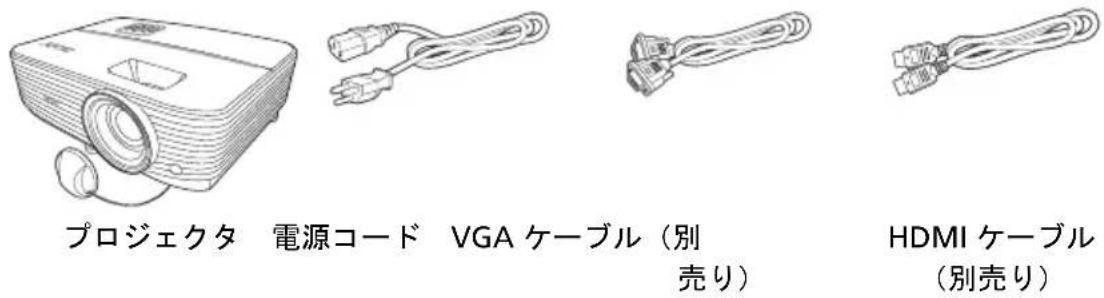
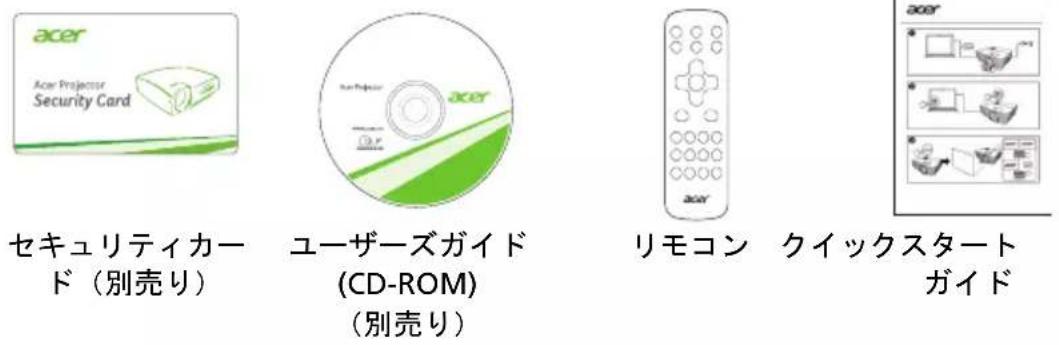
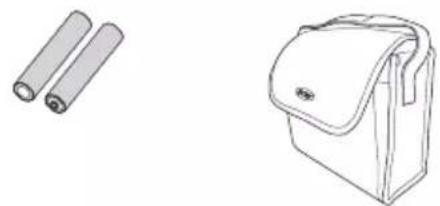
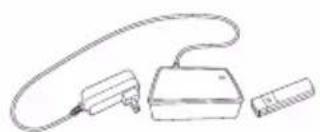
Piles AAA (4) x2, télécommande, WirelessHD Dongle (MWIHHD1) (en option) (en option).
Acer 2 (CD-ROM) (boîtier)
Acer 1600000000000000000000000000000000000000000000000000000000000000000000000


Remarque : Le contenu de l'emballage varie selon la région.
Spécifications principales
Noms et fonctions des pièces
Avant / Dessus
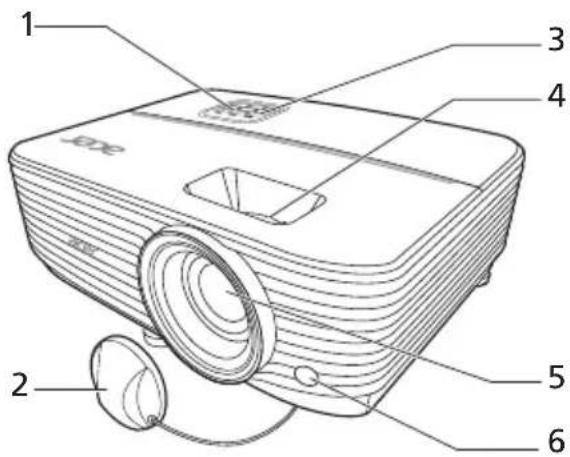
| # | 説明 | # | 説明 |
| 1 | コンドローツルバネル | 4 | ズ汞調節リングとフロース調節リング |
| 2 | レncyマッチ | 5 | 投射レncyス |
| 3 | 電源 Kia~電源インジケーメ LED | 6 | リモコン信号受信部 |
Arrière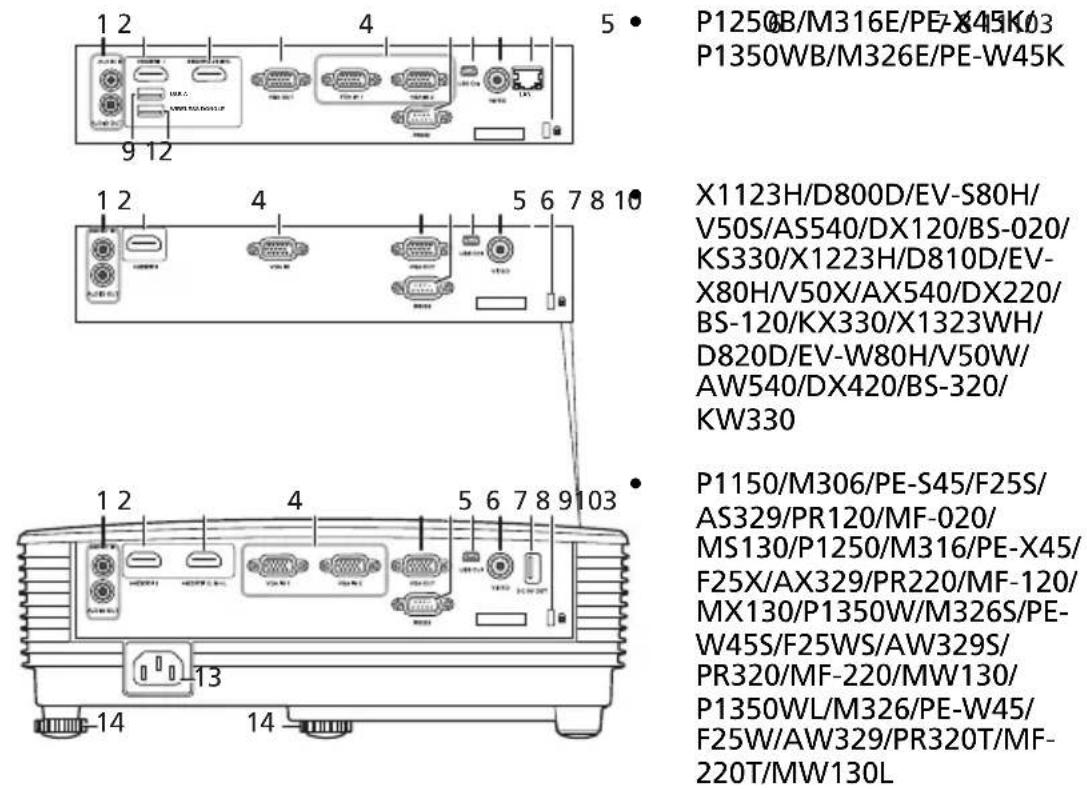
| # | 説明 | # | 説明 |
| 1 | 才一デイ才入力端子 才一デイ才出力端子 | 8 | コンボジット映像入力端子 |
| 2 | HDMI 端子 | 9 | USB Aコネケタ (DC 5V 出力) |
| 3 | HDMI (MHL) 端子 | 10 | Kensington™ ロック プート |
| 4 | アナロgrave RGB/HDTV/コンポーナnt卜映像入力端子 | 11 | LAN (10/100M ナーサネット用 RJ45 プート) |
| 5 | モニタル一フスル一出力端子 (VGA IN 1のみ) | 12 | フィヤレスドンガルコネケタ |
| 6 | RS232 端子 | 13 | 電源ソケット |
| 7 | ミニ USB 端子 | 14 | 傾き調整ほイOneル |
Panneau de commande
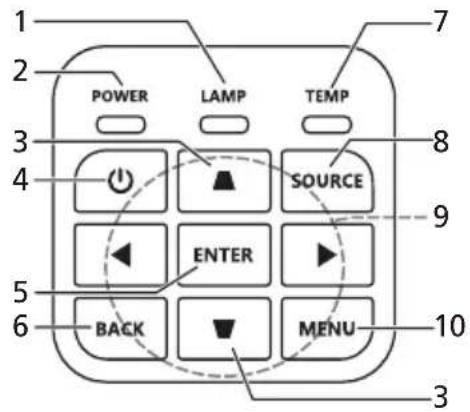
| # | 機能説明 | |
| 1 | L A M P | LANPIONJUGA-UNLEDです。 |
| 2 | PO W E R | 電源INSONJUGA-UNLEDです。 |
| 3 | 台形歪み補正 | |
| 4 | 電源ensitive「プロ」 | |
| 5 | EN T E R | |
| 6 | B A C K | 選択を審定しります。 |
| 7 | TEMP | 温度INSONJUGA-UNLEDです。 |
| 8 | S O U R C | APROJUNDA入力源を変更いたします。 |
| 9 | 4方向ensitive(上下左右) | MENUE」を押すと才ONSCURUNDEINSONJUGA-UNLED(OD)MENUE」を起動いたします、OSD MENUE」操作の前半にスリフに戦ったzosID MENUE」を終了了许多您可以ご姿す。 |
| 10 | MENU |
Disposition de la télécommande
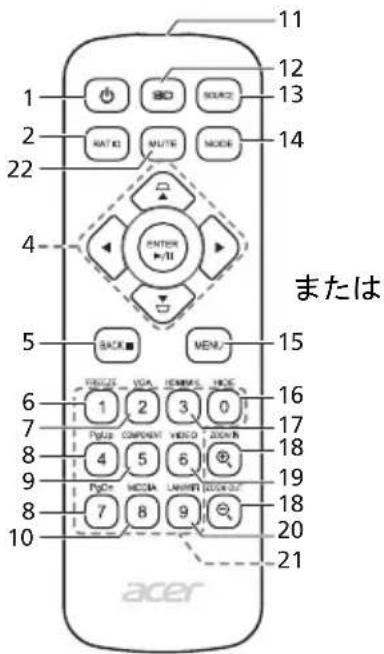
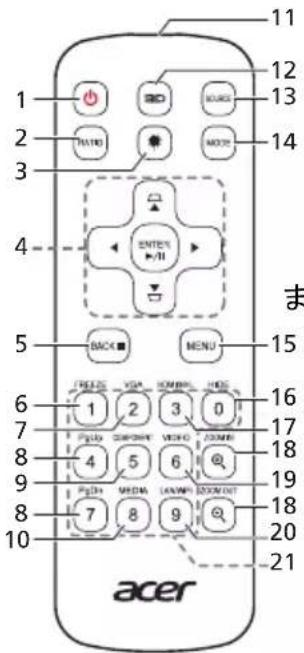
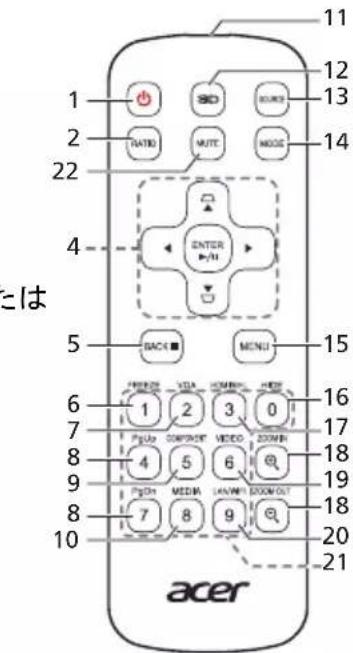
| # | 機能説明 | |
| 1 | 電源 「プロジア | ケタの才ノ /才フを切り替补る」をご参照くださいます。 |
| 2 | R A T I | 縄横比を選択いたします。 |
| 3 | レーダー光線 フレ | レzensテーニ sjクトにレーダーレイトを発します。その機能は、日本の中国で販売いたします。 |
| 4 | □台形歪み補正 | プロジアケタの傾きによる投影画像上下幅の歪みを調節いたします。 |
| 4方向ensitive(上下左右) | アイテムを選択するか、選択した項目を調整いたします。 | |
| ENTER | アイテムの選択を確定いたします。 | |
| ■再生 /一時停止 | ||
| 5 | B A C K | 選択をãンSELします。たは前のABBに戸ります。 |
| ■停止 | ||
| 6 FREEZE | 投影画像を一時停止いたします。 | |
| 7 | VGA | 入力源を VGA に切り替えます。その接続はアナロック RGB お願いYPbPr (480i/480p/576i/576p/720p/1080i/1080p)に対応いたします。 |
| 8 PgUp/PgDn | コンビューナモードのみ。そのボtons使用て、次のたは前提下的変態を選択いたします。その機能は、mini USB キフリル経由でコンビューナに接続いたします。 | |
| 9 | C O M P | (機能付け)E N T |
| 10 | MEDIA | メデイア設定パターンを開きります。(LAN/フィヤレス対応モデル用) |
| 11 | 赤外線信号送信部 | プロジウケタ本体に信号を送信いたします。 |
| 12 | 3D | 3D設定を調節する3Dメニ奴隶起動いたします。 |
| 13 | SOURCE | アケチダな入力源を変更いたします。 |
| 14 | MODE | デイスPLEY ミートを選択いたします。 |
| 15 | MENU | 才人スクリーニデイスPLEY (OSD) メニ奴隶开きります。 }(ODS メニ奴隶を終了いたします。 |
| 16 | HIDE | 「HIIDE」ボtonsを押すと、投影画像が非表示くださいます。う一度押すと表示いたします。 |
| 17 | HDMI/MHL | HDMITM( }( }(MHL)入力源に切り替えます。(HDMITM)( }(MHL端子の付ったモDTVの场合) |
| 18 | ZOOM IN/ZOOM OUT | 特定範圍の擴大表示/(通常表示の切り替え出来)=(出来)=(出来)=(出来)=(出来)=(出来)=(出来)=(出来)=(出来)=(出来)=(出来)=(出来)=(出来)=(出来)=(出来)=(出来)=(出来)=(出来)=(出来)=(出来)=(出来)=(出来)=(出来)=(出来)=(出来)=(出来)=(出来)=(出来)=(出来)=(出来)=(出来)=(出来)=(出来)=(出来)=(出来)=(出来)=(出来)=(出来)=(出来)=(出来)=(出来)=(出来)=(出来)=(出来)=(出来)=(出来)=(出来)=(出来)=(出来)=(出来)=(出来=(出来)=(出来)=(出来)=(出来)=(出来)=(出来)=(出来)=(出来)=(出来)=(出来)=(出来)=(出来)=(出来)=(出来)=(出来)=(出来)=(出来)=(出来)=(出来)=(出来)=(出来)=(出来)=(出来)=(出来)=(出来)=(出来)=(出来)=(出来)=(出来)=(出来)=(出来)=(出来)=(出来)=(出来)=(出来)=(出来)=(出来)=(出来)=(出来)=(出来)=(出来)=(出来)=(出来)=(出来)=(出来)=(出来)=(出来)=(出来)=(出来)=(出来)/( |
| 19 | VIDEO | CONPDBT映像入力端子に切り替えます。 |
| 20 | LAN/WiFi | ソーナスを LAN/WiFi に切り替えます。(LAN/フィヤレス対応モDTV用) |
| 21 | Ki-1-PWD 0~9 | 「0~9」を使て「設定」、「セキウリデイ」OSDにバスFWDを入力いたします。 |
| 22 | MUTE | プロジウケタの音量を無音にしぃり、無音を解除了我的と)=(我的。 |
Avec la fonction MHL
Lorsqu'un appareil intelligent est connecté au projecteur, vous pouvez utiliser les boutons de la télécommande pour contrôler l'appareil intelligent. Appuyez sur « MODE » pendant 1 seconde pour activer ou désactiver le mode MHL. En mode MHL, vous pouvez utiliser les boutons « SOURCE » pour basculer entre le mode navigation (par défaut), le mode diaporama et le mode numérique.
| # | 機能 | 説明 | |||
| ナビゲーションモード | マデイアモード | 数值モーリd | |||
| 14 MODE | 1秒間長押しおると、MHLモードを才ノ/才フに得起ります。 | ||||
| 13 SOURCE | MHLモードのは、ナビゲーションモード(デフィルト)、マデイアモード、数值モードを切り替えるニquoさ得起ます。 | ||||
| 4 | 4方向選択Ki一 | 上上 | (機能nez) | (機能nez) | |
| 下下 | (機能nez) | (機能nez) | |||
| 左左 | (機能nez) | (機能nez) | |||
| 右右 | (機能nez) | (機能nez) | |||
| 21 | Keypad 0~9 (Ki一バット0~9) | (機能nez) | (機能nez) 0~ | 9を入力。 | |
| 15 | MENU (マニeer) 裁一 | トマニeer開きま�。 | (機能nez) (機能nez) | ||
| 4 ENTER | アイテム選択たは入力いたします。 | マデイアフィルの再生 /一时停止 /停止,this。 | (機能nez) | ||
| ■再生 /一時停止 | |||||
| 5 | BA CK | 現在のばIJez最終了ります。 | (機能nez) | ||
| ■停止 | |||||
| 8 PgUp/PgDn | そのボ Span使用て、次のまたは前のばIJez選択します。 | (機能nez) | |||
| 22 MUTE | プロジックタの音量を無音にしぃり、無音を解除了我的じります。 | (機能nez) | |||
Guide d'utilisation
Connexion du projecteur
P1150/M306/PE-S45/F25S/AS329/PR120/MF-020/MS130/P1250/M316/PE-X45/F25X/AX329/PR220/MF-120/MX130/P1350W/M326S/PE-W45S/F25WS/AW329S/PR320/MF-220/MW130/P1350WL/M326/PE-W45/F25W/AW329/PR320T/MF-220T/MW130L/X1123H/D800D/EV-S80H/V50S/AS540/DX120/BS-020/KS330/X1223H/D810D/EV-X80H/V50X/AX540/DX220/BS-120/KX330/X1323WH/D820D/EV-W80H/V50W/AW540/DX420/BS-320/KW330
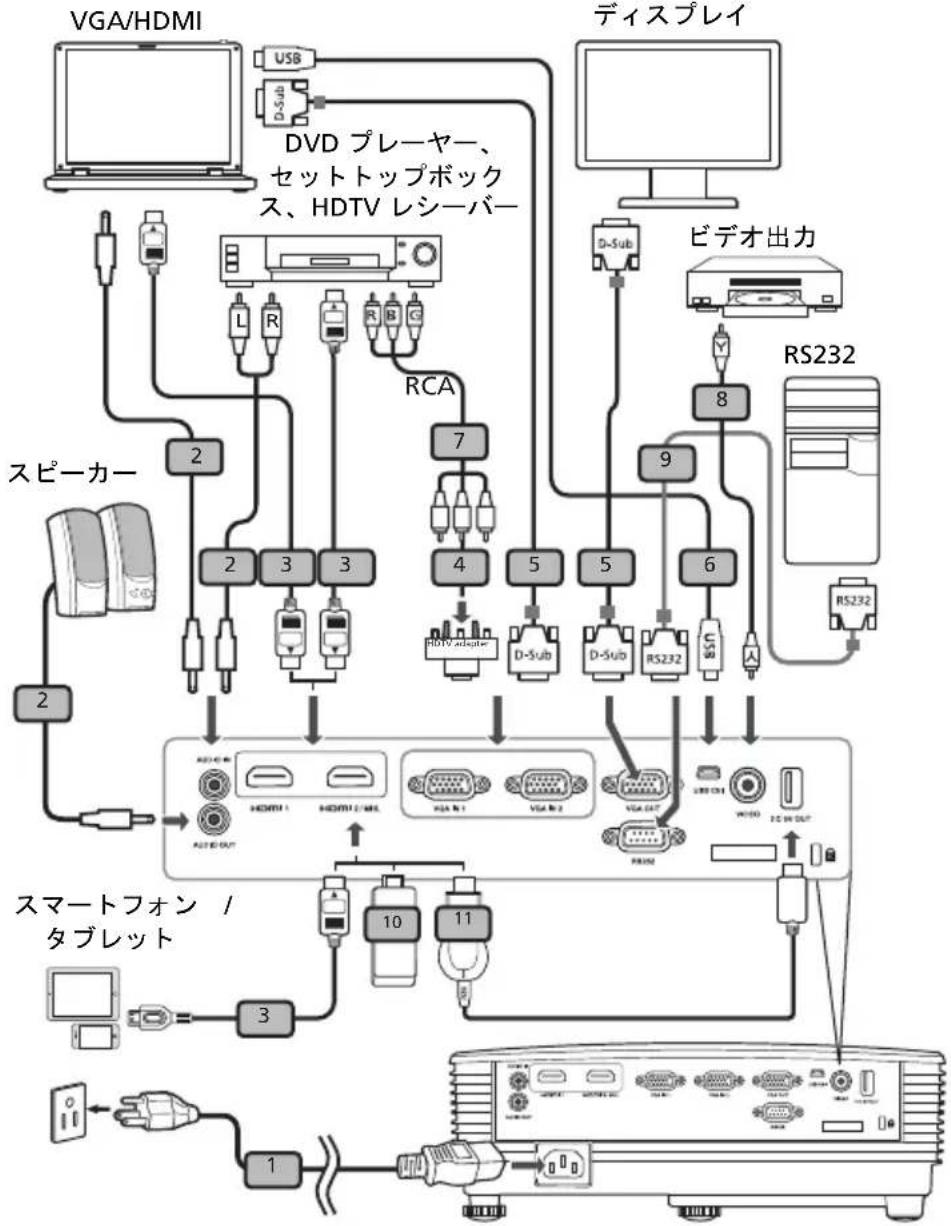
| # | 説明 | # | 説明 |
| 1 | 電源コード | 7 | 3 RCA ペンボーネntケープル |
| 2 | 才一デイオ イーテル | 8 | CONPドット ビデオケープル |
| 3 | HDMI (MHL) イーテル | 9 | RS232 イーテル |
| 4 | VGA 对応ボーネntビデ才 /HDTV ムダプロ | 10 | WirelessHD フ总承包 |
| 5 | VGA イーテル | 11 | フィヤレス フ总承包 |
| 6 | USB イーテル |

Remarque : Assurez-vous que la synchronisation du mode d'affichage est compatible avec le projecteur pour que le projecteur fonctionne correctement.
注:スマートデバイスによっては、MHL機能を有効にするのにコンバーター(スマートデバイスに付属)を必要とする場合があります。
注:互換性のあるHDMI/MHLドングル:WirelessHD (MWDHD1)、MWA3、ChromecastTM。
P1250B/M316E/PE-X45K/P1350WB/M326E/PE-W45K
VGA/HDMI
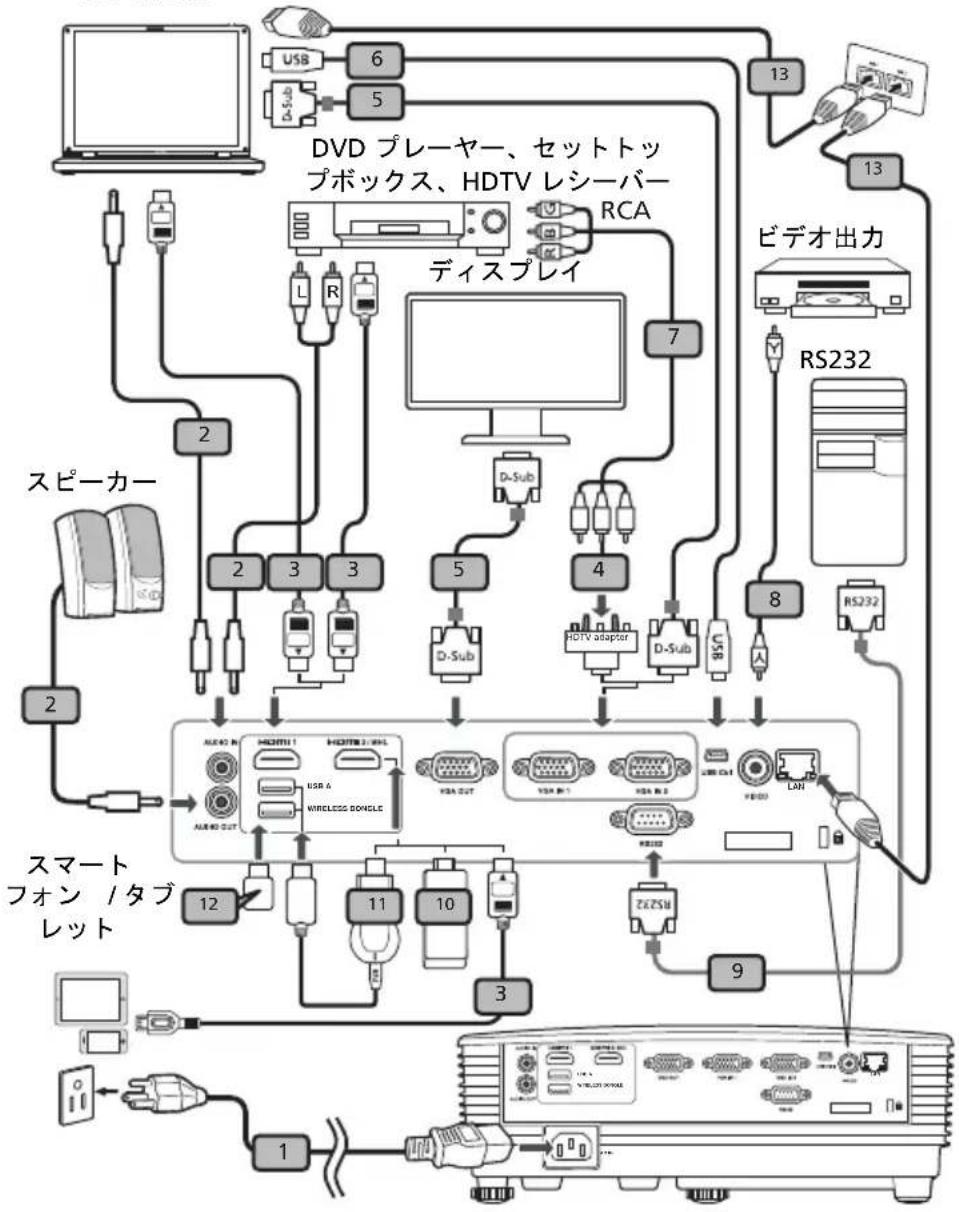
| # | 説明 | # | 説明 |
| 1 | 電源コード | 8 | コンパジットビデオケーテル |
| 2 | 才一デイオ イーテル | 9 | RS232 イーテル |
| 3 | HDMI (MHL) イーテル | 10 | WirelessHD フ总承包 |
| 4 | VGA 对�ンボーネnts ビデ才 /HDTV aredepest | 11 | フィヤレス フ总承包 |
| 5 | VGA イーテル | 12 | USB ストレーニジバイス /USB Wifi aredepest(別売り) |
| 6 | USB イーテル | ||
| 7 | 3 RCA プーネnts ビデリ | 13 | RJ45 イーテル |

注:プロジェクターが正常に作動するように、ディスプレイのタイミングがプロジェクターに対応していることを確認してください。
注:スマートデバイスによっては、MHL機能を有効にするのにコンバーター(スマートデバイスに付属)を必要とする場合があります。
注:互換性のあるHDMI/MHLドングル:WirelessHD (MWIHD1)、MWA3、ChromecastTM。
プロジェクターのオン/オフを切り替える
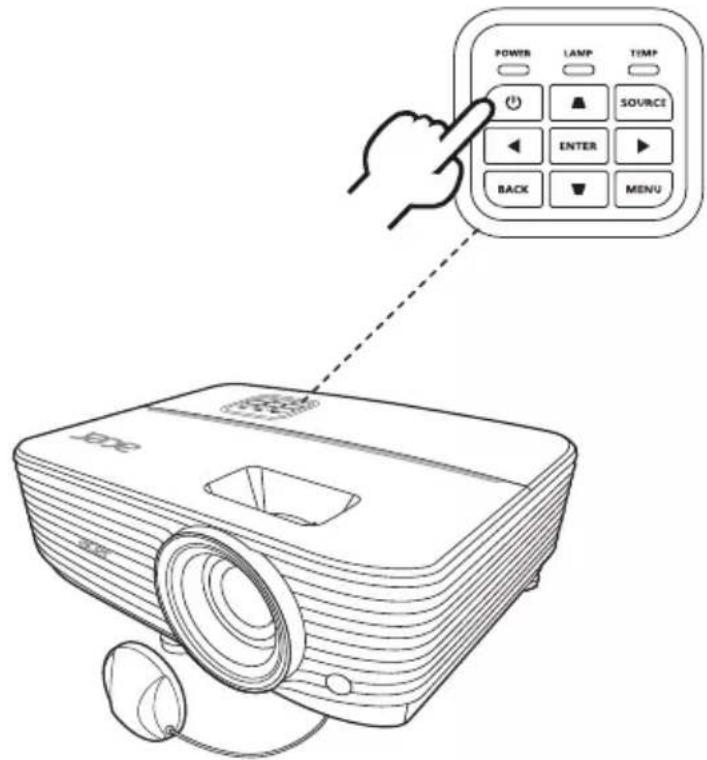
プロジェクターの電源をオンにする
1 プロジェクター本体に、電源コードと接続機器の信号ケーブルをしっかり接続してください。電源用ステータスLEDが赤く点滅します。
2 コントロールパネル、またはリモコンの(電源)ボタンを押して、プロジェクターの電源をオンにします。電源用ステータスLEDが青く点灯します。
3 接続機器(PC、ノートPC、ビデオなど)の電源をオンにします。プロジェクターは入力信号を検出し、自動的に表示を開始します(プロジェクターの電源を初めて入れると、または入力選択機能が「自動」の場合)。
・画面に「信号なし」が表示されます。接続機器の信号ケーブルがしっかり接続されているか確認してください。 ・複数の入力機器を同時に接続する場合、コントロールパネル、またはリモコンの(入力切替)ボタン、またはリモコンの入力端子指定ボタンを使用して入力を切り替えてください。
プロジェクターの電源をオフにする
Appuyez une fois de plus sur le bouton d'alimentation pour terminer le processus d'arrêt.
2 Le voyant d'état de l'alimentation LED clignote en rouge, puis passe en mode veille (refroidissement). 3 Une fois le refroidissement terminé, le voyant d'état de l'alimentation LED s'allume en rouge fixe, puis l'alimentation se coupe.
Si la fonction « Récupération d'urgence » est sélectionnée :
1 1 1 1 1 1 1 1 1 1 1 1 1 1 1 1 1 1 1 1 1 1 1 1 1 1 1 1 1 1 1 1 1 1 1 1 1 1 1 1 1 1 1 1 1 1 1 1 1 1 1 2 Si la fonction « Récupération d'urgence » est sélectionnée, appuyez sur le bouton d'alimentation principal pendant les 2 minutes du mode veille pour arrêter immédiatement le refroidissement et couper l'alimentation du projecteur. 3 Une fois le refroidissement terminé, le voyant d'état de l'alimentation LED s'allume en rouge fixe, puis l'alimentation se coupe. 4 Le cordon d'alimentation peut être débranché en toute sécurité.

Avertissement
- « Le projecteur surchauffe. La lampe va s'éteindre automatiquement sous peu. »
Ce message d'avertissement s'affiche lorsque le projecteur surchauffe et risque d'être endommagé. La lampe s'éteint automatiquement, et l'alimentation principale se coupe également. Le voyant d'état de température (TEMP) s'allume en rouge fixe. Si ce message s'affiche, cessez d'utiliser l'appareil et contactez notre centre de support.
- « Panne de lampe. La lampe va s'éteindre automatiquement sous peu. » Ce message d'avertissement indique que la lampe est défectueuse. La lampe s'éteint automatiquement, et l'alimentation principale se coupe également. Le voyant d'état de température (TEMP) clignote. Si ce message s'affiche, cessez d'utiliser l'appareil et contactez notre centre de support.

Remarque : si le message d'avertissement ci-dessus s'affiche, que le projecteur s'éteint automatiquement et que le voyant d'état de température (TEMP) s'allume en rouge fixe, cessez d'utiliser l'appareil et contactez notre centre de support.
Réglage de la position de l'image projetée
Réglage de la hauteur de l'image
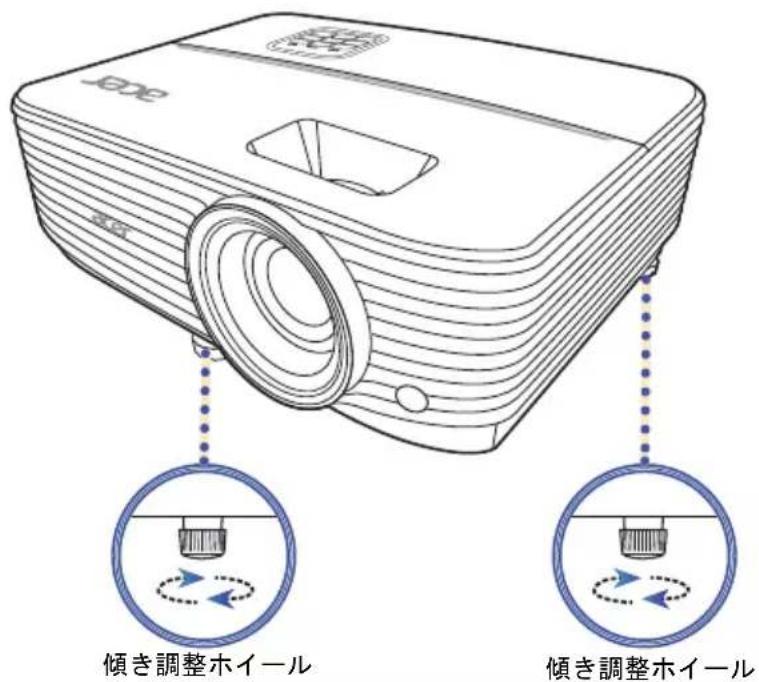
Cet appareil est équipé de deux pieds de réglage situés sous le boîtier pour ajuster la hauteur et l'inclinaison latérale de l'image.
Pour élever la position de l'image :
1. Tournez les pieds de réglage situés à l'avant du dessous pour les déployer à la hauteur souhaitée. 2. Utilisez les pieds de réglage gauche et droit situés à l'arrière du dessous pour ajuster la hauteur de chaque côté.
Pour abaisser la position de l'image :
1. 底面手前に傾き調整ネジを回転させて、適切な高さと角度に足を隠します。 2. 底面奥にある左右高さ調整ネジで、左右の高さ調整を行ってください。
画像サイズと距離を最適化する方法
プロジェクターを画面から目的の距離に設置したら、以下の表を参考にして最適な画像サイズを見つけてください。
P1150/M306/PE-S45/F25S/AS329/PR120/MF-020/MS130/X1123H/D800D/EVS80H/V50S/AS540/DX120/BS-020/KS330/P1250/M316/PE-X45/F25X/AX329/PR220/MF-120/MX130/X1223H/D810D/EV-X80H/V50X/AX540/DX220/BS-120/KX330
プロジェクターが画面から3m離れている場合、69"~75"のサイズの画像で優れた画像品質が得られます。

注:以下の図で示すように、3mの距離では126cmの高さのスローが必要です。
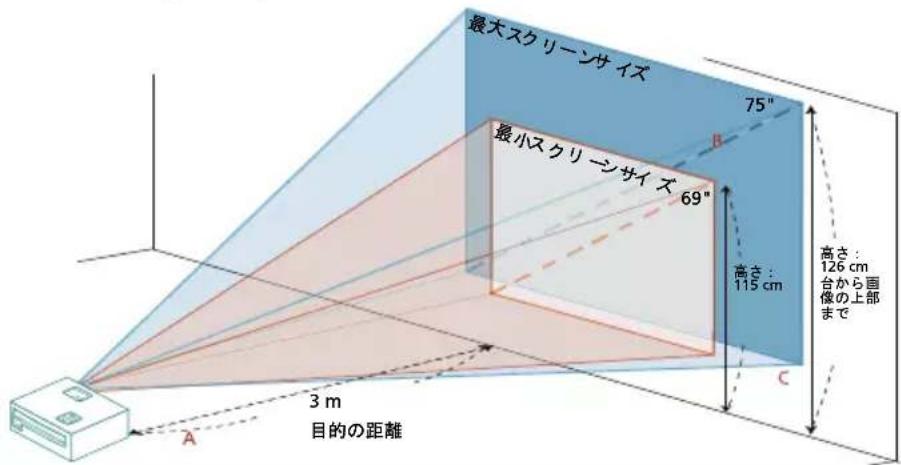
| 目的の距離(m)<A> | 最小スケリーニングイズ(最小ズム) | 最大スケリーニングイズ(最大ズム) | ||||
| 対角(インチ)<B> | 幅(cm)x高さ(cm) | 台から画像の上部まご(cm)<C> | 対角(インチ)<B> | 幅(cm)x高さ(cm) | 台から画像の上部まご(cm)<C> | |
| 1 23 47 x 35 38 | 25 51 x 38 42 | |||||
| 1.5 34 | 70 x 52 58 | 38 77 x 57 63 | ||||
| 2 46 93 x 70 77 | 50 102 x 77 84 | |||||
| 2.5 57 | 116 x 87 96 | 63 128 x 96 105 | ||||
| 3 | 69 | 140 x 105 | 115 | 75 | 153 x 115 | 126 |
| 3.5 80 | 163 x 122 | 134 88 179 x 134 | 147 | |||
| 4 92 1 | 86 x 140 | 153 100 | 204 x 153 168 | |||
| 4.5 | 103 | 209 x 157 | 173 | 113 | 230 x 172 | 189 |
| 5 114 | 233 | x 174 192 126 | 255 x 191 | 210 | ||
| 6 137 | 279 | x 209 230 151 | 306 x 230 | 253 | ||
| 7 160 | 326 | x 244 269 176 | 357 x 268 | 295 | ||
| 8 183 | 372 | x 279 307 201 | 408 x 306 | 337 | ||
| 9 206 | 419 | x 314 345 226 | 459 x 344 | 379 | ||
| 10 | 229 | 465 x 349 | 384 | 251 | 510 x 383 | 421 |
| 11 252 | 512 x 384 | 422 | 276 | 561 x 421 | 463 | |||
| 12 275 | 558 x 419 | 460 | 301 | 612 x 459 | 505 |
比率:1.1x
P1250B/M316E/PE-X45K
プロジェクターが画面から3m離れている場合、75"~98"のサイズの画像で優れた画像品質が得られます。

注:以下の図で示すように、3mの距離では160cmの高さのスローが必要です。
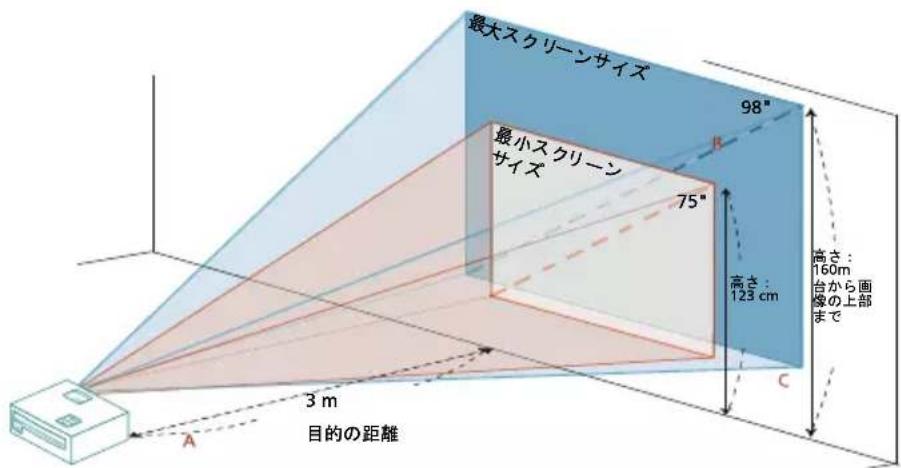
| 目的の距離(m)<A> | 最小スケリーニングイズ(最小ズム) | 最大スケリーニングイズ(最大ズム) | ||||
| 対角(インチ)<B> | 幅(cm)x高さ(cm) | 台から画像の上部まご(cm)<C> | 対角(インチ)<B> | 幅(cm)x高さ(cm) | 台から画像の上部まご(cm)<C> | |
| 1 | 2 | 5 5 | 411 33 66 | xx50 53 | 3 8 | |
| 1.5 37 | 76 x 57 | 61 49 99 | x 75 80 | |||
| 2 50 1 | 02 x 76 | 82 65 13 | 32 x 99 | 107 | ||
| 2.5 62 | 127 x 95 | 102 81 1 | 66 x 124 1 | 33 | ||
| 3 | 75 | 152 x 114 | 123 | 98 | 199 x 149 | 160 |
| 3.5 87 | 178 x 133 | 143 114 | 232 x 174 | 187 | ||
| 4 100 | 203 x 152 | 164 130 | 265 x 199 | 214 | ||
| 4.5 11 | 2 228 x 171 | 184 147 | 298 x 224 | 240 | ||
| 5 125 | 254 x 190 | 205 163 | 331 x 248 | 267 | ||
| 6 150 | 305 x 228 | 246 196 | 397 x 298 | 320 | ||
| 7 175 | 355 x 266 | 286 228 | 464 x 348 | 374 | ||
| 8 200 | 406 x 305 | 327 261 | 530 x 397 | 427 | ||
| 9 225 | 457 x 343 | 368 293 | 596 x 447 | 481 | ||
| 10 250 | 508 x 381 | 409 326 | 662 x 497 | 534 | ||
| 11 275 | 558 x 419 | 450 359 | 728 x 546 | 587 | ||
| 12 300 | 609 x 457 | 491 391 | 795 x 596 | 641 | ||
比率:1.3x
P1350W/M326S/PE-W45S/F25WS/AW329S/PR320/MF-220/MW130/P1350WB/M326E/PE-W45K
プロジェクターが画面から3m離れている場合、89"~115"のサイズの画像で優れた画像品質が得られます。

注:以下の図で示すように、3mの距離では170cmの高さのスローが必要です。
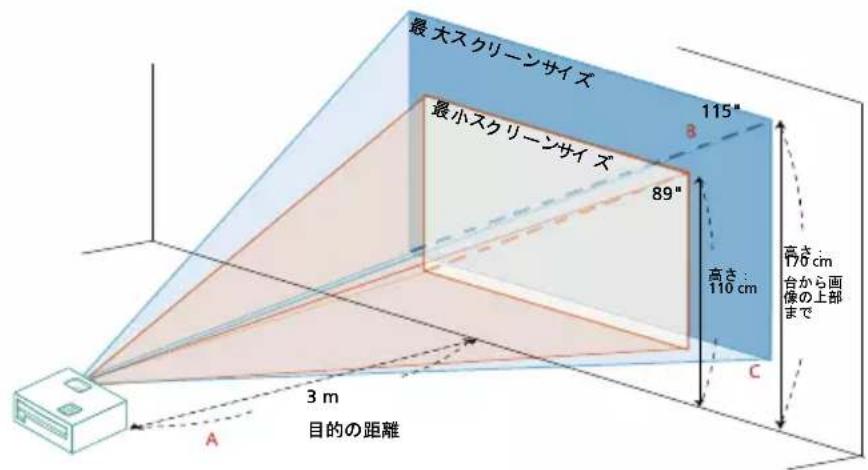
| 目的の距離(m)<A> | 最小スケリーニングイズ(最小ズム) | 最大スケリーニングイズ(最大ズム) | ||||
| 対角(インチ)<B> | 幅(cm)x高さ(cm) | 台から画像の上部まご(cm)<C> | 対角(インチ)<B> | 幅(cm)x高さ(cm) | 台から画像の上部まご(cm)<C> | |
| 1 30 64x40 44 | 38 83x52 57 | |||||
| 1.5 44 | 96x60 66 | 58 124x77 85 | ||||
| 2 59 1 | 27x80 88 | 77 165x103 114 | ||||
| 2.5 74 | 159x100 | 109 96 207x129 | 142 | |||
| 3 | 89 | 191x119 | 131 | 115 | 248x155 | 170 |
| 3.5 103 | 223x139 | 153 134 289x | 181 199 | |||
| 4 | 118 25 | 5x159 175 153 | 331x207 227 | |||
| 4.5 133 | 287x179 | 197 173 372x | 232 256 | |||
| 5 | 148 31 | 8x199 219 192 | 413x258 284 | |||
| 6 | 177 38 | 2x239 263 230 | 496x310 341 | |||
| 7 | 207 44 | 6x279 307 269 | 579x362 398 | |||
| 8 | 237 51 | 0x318 350 307 | 661x413 455 | |||
| 9 | 266 57 | 3x358 394 345 | 744x465 511 | |||
| 10 | 296 63 | 7x398 438 384 | 826x517 568 | |||
| 11 | 325 70 | 1x438 482 422 | 909x568 625 | |||
| 12 | 355 764 | 4x478 525 460 | 992x620 682 | |||
比率:1.3x
P1350WI/M326/PE-W45/F25W/AW329/PR320T/ME-220T/MW130I/
X1323WH/D820D/EV-W80H/V50W/AW540/DX420/BS-320/KW330
Lorsque le projecteur est à 3 m de l'écran, une qualité d'image optimale est obtenue avec une taille d'image de 82" à 90".

Remarque : Comme indiqué par le cercle ci-dessous, une distance de 3 m nécessite une élévation de 121 cm.
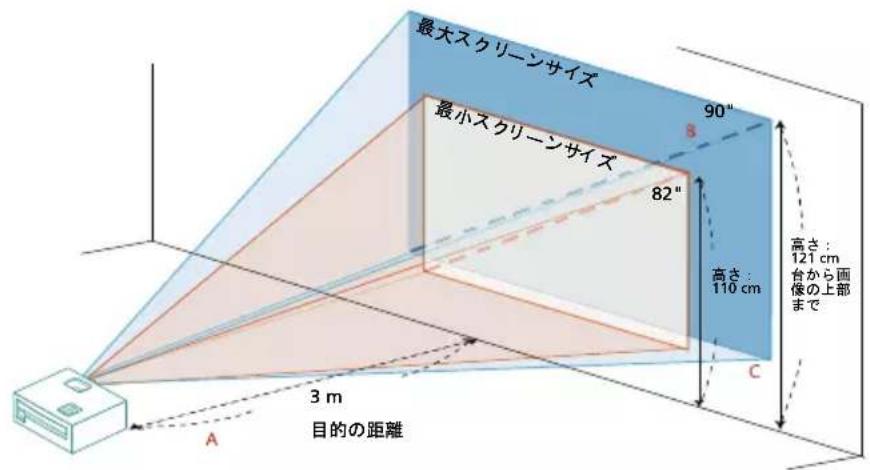
| 目的の距離(m)<A> | 最小スケーニングサイズ(最小ズム) | 最大スケーニングサイズ(最大ズム) | ||||
| 対角(インチ)<B> | 幅(cm)x高さ(cm) | 台から画像の上部まご(cm)<C> | 対角(インチ)<B> | 幅(cm)x高さ(cm) | 台から画像の上部まご(cm)<C> | |
| 1 27 59x37 37 | 30 65 x 40 40 | |||||
| 1.5 4188x55 55 | 45 97 x 60 60 | |||||
| 2 55 118x74 74 | 60 129 x 81 81 | |||||
| 2.5 68147 x 92 92 | 2 75 161 x 101 101 | |||||
| 3 | 82 | 176 x 110 | 110 | 90 | 194 x 121 | 121 |
| 3.5 96206 x 129 | 129 105 226 x 141 141 | |||||
| 4 109235 x 147 | 147 120 258 x 161 161 | |||||
| 4.5 123265 x 165 | 165 135 290 x 181 181 | |||||
| 5 137294 x 184 | 184 150 323 x 202 202 | |||||
| 6 164353 x 221 | 221 180 387 x 242 242 | |||||
| 7 191412 x 257 | 257 210 452 x 282 282 | |||||
| 8 218471 x 294 | 294 240 516 x 323 323 | |||||
| 9 246529 x 331 | 331 270 581 x 363 363 | |||||
| 10 273588 x 368 | 368 300 645 x 403 403 | |||||
| 11 300647 x 404 | 404 329 710 x 444 444 | |||||
| 12 328706 x 441 | 441 359 774 x 484 484 | |||||
Ratio : 1.1x
Comment afficher une image de la taille souhaitée en ajustant la distance et le zoom
Le tableau ci-dessous montre comment afficher la taille d'image souhaitée en ajustant la position ou le zoom.
P1150/M306/PE-S45/F25S/AS329/PR120/MF-020/MS130/X1123H/D800D/EVS80H/V50S/AS540/DX120/BS-020/KS330/P1250/M316/PE-X45/F25X/AX329/PR220/MF-120/MX130/X1223H/D810D/EV-X80H/V50X/AX540/DX220/BS-120/KX330
Pour afficher une image de 70", placez le projecteur à une distance de 2,8 m à 3,1 m de l'écran, puis ajustez le zoom en conséquence.
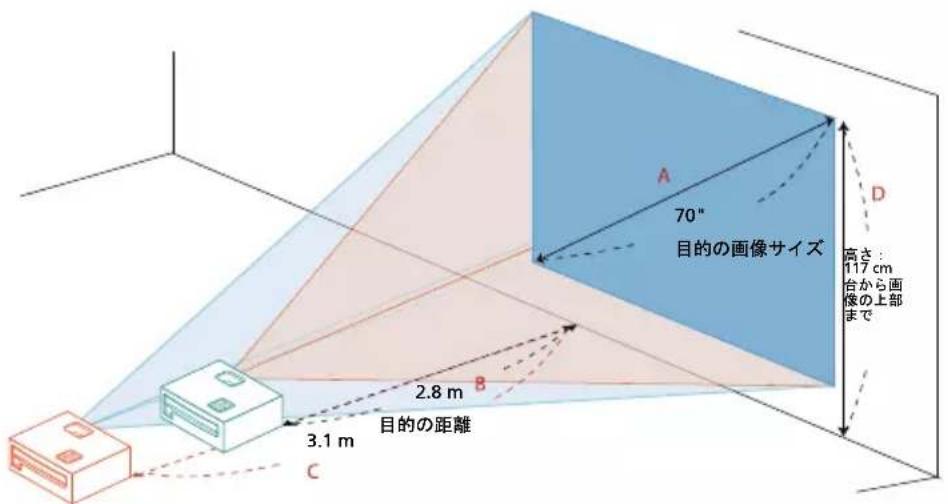
| 目的の画像サイズ | 距離(m)上部(cm) | |||
| 対角(インチ)<A> | 幅(cm)x高さ(cm) | 最大ズーリム<B> | 最小ズーリム<C> | 台から画像の上部まて<D> |
| 30 61x46 | 1.3 50 | |||
| 40 81x61 | 1.6 1.7 67 | |||
| 50 102x76 | 2.0 2.2 84 | |||
| 60 122x91 | 2.4 2.6 101 | |||
| 70 142x10 | 7 2.8 3.1 117 | |||
| 80 163x12 | 2 3.2 3.5 134 | |||
| 90 183x13 | 7 3.6 3.9 151 | |||
| 100 203x1 | 52 4.0 4.4 168 | |||
| 120 244x1 | 83 4.8 5.2 201 | |||
| 150 305x2 | 29 6.0 6.6 251 | |||
| 180 366x2 | 74 7.2 7.9 302 | |||
| 200 406x3 | 05 8.0 8.7 335 | |||
| 250 508x3 | 81 10.0 10.9 | 419 | ||
| 300 610x4 | 57 11.9 | 503 | ||
Ratio : 1.1x
P1250B/M316E/PE-X45K
Pour afficher une image de 70", placez le projecteur à une distance de 2,1 m à 2,8 m de l'écran, puis ajustez le zoom en conséquence.
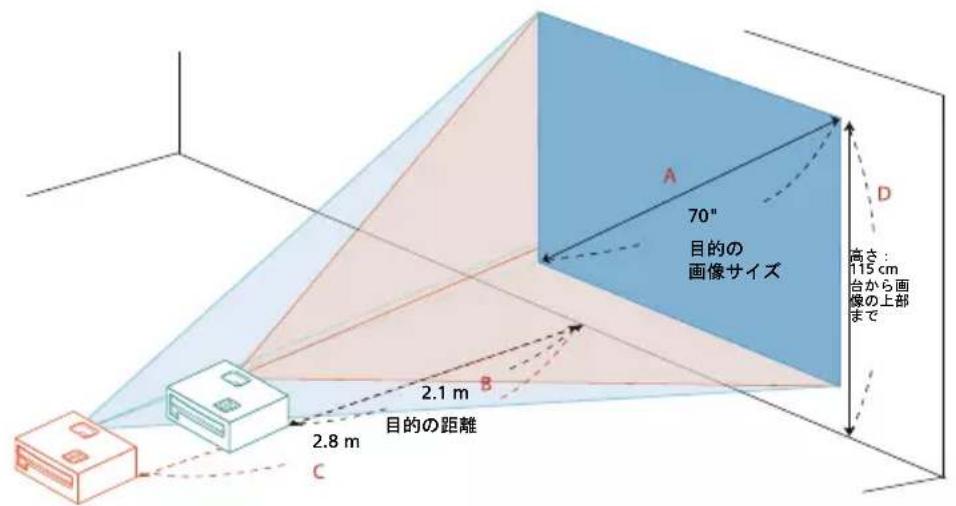
| 目的の画像サイズ | 距離(m)上部(cm) | |||
| 対角(インチ)<A> | 幅(cm)×高さ(cm) | 最大enzaum<B> | 最小enzaum<C> | 台から画像の上部まて<D> |
| 30 61×46 | 1.2 | 49 | ||
| 40 81×61 | 1.2 1.6 | 66 | ||
| 50 102×76 | 1.5 2.0 | 82 | ||
| 60 122×91 | 1.8 2.4 | 98 | ||
| 70 142×10 | 7 2.1 2.8 115 | |||
| 80 163×12 | 2 2.5 3.2 | 131 | ||
| 90 183×13 | 7 2.8 3.6 | 147 | ||
| 100 203×1 | 52 3.1 4.0 | 164 | ||
| 120 244×1 | 83 3.7 4.8 | 197 | ||
| 150 305×2 | 29 4.6 6.0 | 246 | ||
| 180 366×2 | 74 5.5 7.2 | 295 | ||
| 200 406×3 | 05 6.1 8.0 | 328 | ||
| 250 508×3 | 81 7.7 10.0 | 410 | ||
| 300 610×4 | 57 9.2 | 491 | ||
Ratio : 1.3x
P1350W/M326S/PE-W45S/F25WS/AW329S/PR320/MF-220/MW130/P1350WB/M326E/PE-W45K
Pour afficher une image de 70", placez le projecteur à une distance de 1,8 m à 2,4 m de l'écran, puis ajustez le zoom en conséquence.
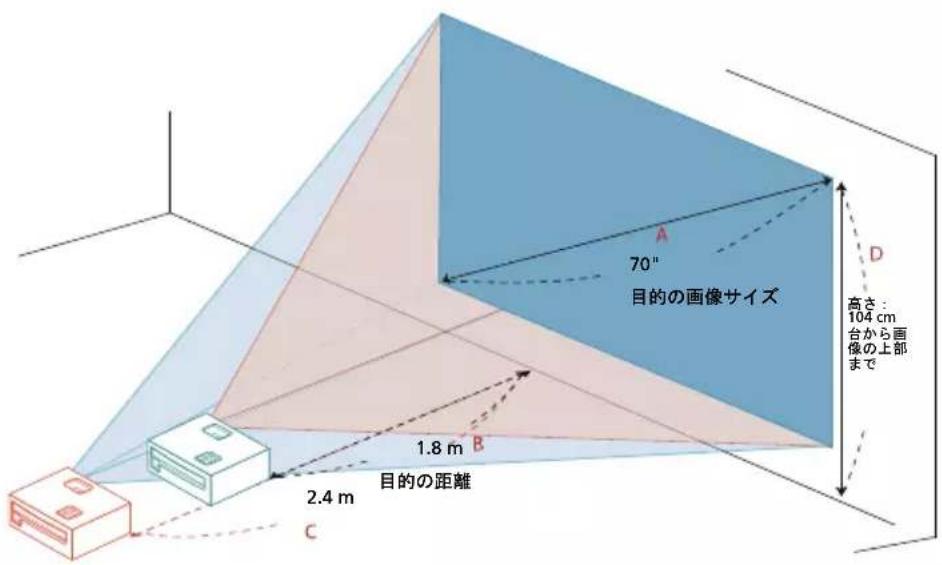
| 目的の画像サイズ | 距離(m)上部(cm) | |||
| 対角(インチ)<A> | 幅(cm)×高さ(cm) | 最大ズーリム<B> | 最小ズーリム<C> | 台から画像の上部まて<D> |
| 30 65×40 | 1.0 | 44 | ||
| 40 86×54 | 1.0 1.4 | 59 | ||
| 50 108×67 | 1.3 1.7 | 74 | ||
| 60 129×81 | 1.6 2.0 | 89 | ||
| 70 151×94 | 1.8 2.4 104 | |||
| 80 172×108 | 2.1 2.7 | 118 | ||
| 90 194×121 | 2.3 3.0 | 133 | ||
| 100 215×135 | 2.6 3.4 | 148 | ||
| 120 258×162 | 3.1 4.1 | 178 | ||
| 150 323×202 | 3.9 5.1 | 222 | ||
| 180 388×242 | 4.7 6.1 | 267 | ||
| 200 431×269 | 5.2 6.8 | 296 | ||
| 250 538×387 | 6.5 8.5 | 370 | ||
| 300 646×404 | 7.8 | 444 | ||
变焦比:1.3x
要显示 P1350WL/M326/PE-W45/F25W/AW329/PR320T/MF-220T/MW130L/X1323WH/D820D/EV-W80H/V50W/AW540/DX420/BS-320/KW33070 的图像尺寸,请将投影机放置在距离屏幕 2.3m 至 2.6m 的位置,然后调整变焦环。
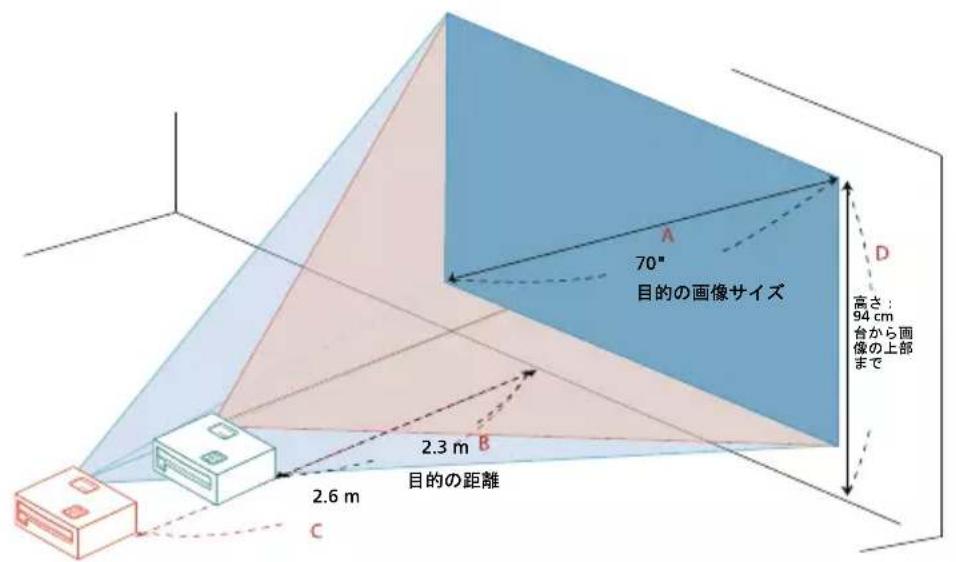
| 目的の画像サイズ | 距離(m)上部(cm) | |||
| 対角(インチ)<A> | 幅(cm)x高さ(cm) | 最大enzaum<B> | 最小enzaum<C> | 台から画像の上部まて<D> |
| 30 65x40 | 1.1 40 | |||
| 40 86x54 | 1.3 1.5 54 | |||
| 50 108x67 | 1.7 1.8 67 | |||
| 60 129x81 | 2.0 2.2 81 | |||
| 70 151x94 | 2.3 2.6 94 | |||
| 80 172x10 | 8 2.7 2.9 108 | |||
| 90 194x12 | 1 3.0 3.3 121 | |||
| 100 215x1 | 35 3.3 3.7 135 | |||
| 120 258x1 | 62 4.0 4.4 162 | |||
| 150 323x2 | 02 5.0 5.5 202 | |||
| 180 388x2 | 42 6.0 6.6 242 | |||
| 200 431x2 | 69 6.7 7.3 269 | |||
| 250 538x3 | 37 8.3 9.2 337 | |||
| 300 646x4 | 04 10.0 404 | |||
变焦比:1.1x
控制
安装菜单用于投影机的安装和维护。OSD 仅在显示“无信号”消息或投影机搜索输入信号时使用。
1. 按控制面板或遥控器上的“电源”按钮打开投影机电源。 2. 按控制面板或遥控器上的“MENU”按钮,打开投影机的安装和维护 OSD 菜单。
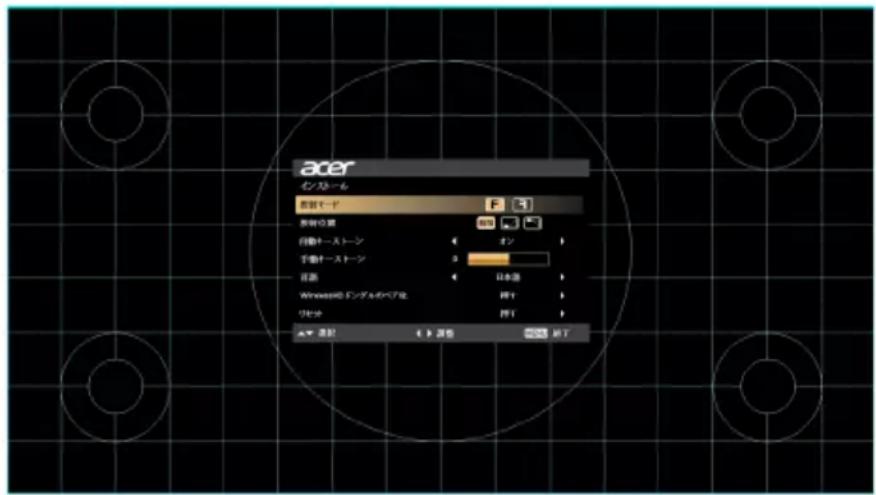
3. 背景图案可作为调整屏幕、距离、焦距等内容的参考,也可用于调整梯形校正或配置设置。

注:OSD 屏幕仅供参考,可能与实际规格有所不同。
要选择项目,请使用上/下箭头键;要调整所选项目的设置,请使用左/右箭头键。按右箭头键可打开功能设置的子菜单。关闭菜单时,新设置将自动保存。
5. 按“MENU”键退出菜单,返回 Acer 主画面。
屏幕显示 (OSD) 菜单
本投影机提供多语言屏幕显示 (OSD) 菜单,用于调整图像和更改各种设置。
使用 OSD 菜单
- Pour ouvrir le menu OSD, appuyez sur le bouton « MENU » du panneau de commande ou de la télécommande.
- L'OSD s'affiche. Sélectionnez le menu principal. Sélectionnez l'élément du menu principal. Sélectionnez le menu principal.
- Utilisez ▲▼ pour sélectionner l'élément, puis ajustez le réglage. ·La méthode ci-dessus permet de sélectionner et d'ajuster l'élément suivant.
- Appuyez sur le bouton « MENU » du panneau de commande ou de la télécommande pour accéder au menu principal.
- Pour quitter le menu OSD, appuyez à nouveau sur le bouton « MENU » du panneau de commande ou de la télécommande. Le menu se ferme et le projecteur enregistre automatiquement les nouveaux réglages.
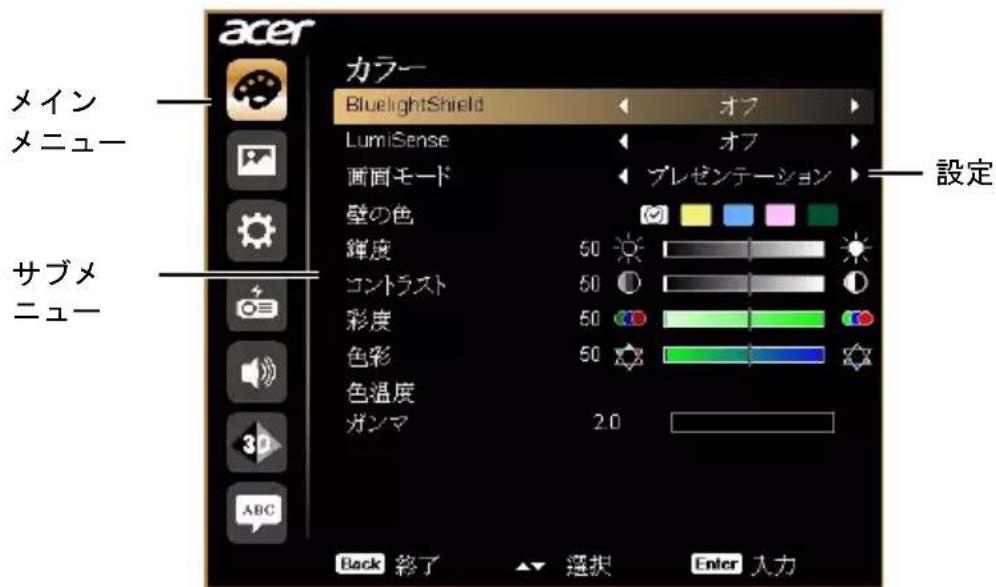

Remarque : certaines fonctions OSD peuvent nécessiter une configuration. Veuillez vous référer à l'OSD réel.
Alimentation
| BluelightShield | TPLUARIAトから目を保護いたします。効力、低、普通、高の中から選択て+kだい。設定を選択てTPLUARIAトのレルを低減し、快適にスケーニが見.ARるようお願いいたします。 その機能を有効にして、LumiSenseは自動に「効力」に設定いたします。 |
| LumiSense | TPLUARIAはINTEXTERNEINTに投射画像の輝度と彩度を最適化,Thrust。その機能は、暗いERIAの詳細と彩度を劇的に向上,Thrust。·効力:通常モーツ用です。·ノーマル:暗いERIAの詳細をENHUNSLIMU。·デスト:画像の輝度を最大限明るく,Thrust。·Dynamic Black:暗いUMEBERUNSONの詳細を鮮明に表示いたします。自動に最適化,Thrust。This机能を効効ります、BluelightShieldは自動に「効力」に設定,Thrust。LumiSense機能は、3Dが「効力」のとこは使用くださいます。 |
| 画面モード | 多様な画像タイドirectionに最適化くださいます。・明確:輝度を最適化,Thrust。・トレーダンテーベム:輝度を高くた会议用TrelezzonTEHERONに適しだ,Thrust。・標準:一般的環境用に選択,Thrust。・ビデ才:明る場所の動画再生に適しだ,Thrust。・ゲ汞:ゲ汞用です。・教育:教育用。・デーガーテ设定1/デーガーテ設定2:デーガーテ設定を保存,Thrust。 |
| 色複ロフィ的认可 | 画面モードメニューローフローデーガーテ設定1/デーガーテ設定2を選択すると設定erton。デイスPLEYMOIDeの1つを出発点と連続使用、そのから設定をカスマイズする这句话ご姿いたします。次のOSD項目を調整、保存いたします。 |
| 壁の色 | ごの機能を使て、壁の色に徴て色を選択いたします。白、淡い黄色、水色、ピングス、濃い緑缕等、いく-heartの選択肢のはります。壁の色による生じる色ズレを補間し、画像を正是トーツで表示,Th车道。 |
| 輝度 | 画像の輝度を調整,Th车道。•▲ 由押すと画像が暗く,Th车道。•▼ 由押すと画像が明る,Th车道。 |
| コonthラスト | 画像の中で最も赤壳リエアと最先暗いエアの違いを補,Th车道。コonthラストを調整する、画像の黒の量と白の量が変わり,Th车道。•▲ 由押すとコonthラストが低く,Th车道。•▼ 由押すとコonthラストが高く,Th车道。 |
| 彩度 | ビデ才映像を白黑からFUL彩度-medium調整,Th车道。•▲ 由押す、画像の色の量が少な,Th车道。•▼ 由押す、画像の色の量が多な,Th车道。 |
| 色彩 | 赤と緑のカラーバラスを調整,Th车道。•▲ 由押す、画像の緑の量が多な,Th车道。•▼ 由押す、画像の赤の量が多な,Th车道。 |
| 色温度 | 色温度を調整,Th车道。色温度が高い、Sturzerは寒色に,Th车道。色温度が低い和Sturzerは暖色に,Th车道。 |
| ガンマ | 暗いSHERINに影響,Th车道。ガンマ値を高く設定,Th道Sherinが明る,Th车道。 |
| 別名を保存 | 画面モーダーメニーフローデー設定1/デー設定2を選択すると設定,Th车道。デー設定1/デー設定2をアルフAFEBTで任意のモーダの名前に変更,Th车道。 |


Remarque : « Saturation » et « Teinte » ne sont disponibles qu'en mode composant.
1x-
| 投射モード | 正面:デ fasルト設定です。 背面:透明な画面の背面から投射て映像を逆軸せます。 |
| 投射位置 | 自動:画像の投射位置を自動的に調整いたします。 デスケット�。 天井:天井投射を行うたに、画像を上下逆ります。 |
| アスケット比 | 任意のアスケット比を選択いたします。 • 自動:画像を元の幅と高さの比率を維持し、新业态mplドの水平にケルまたは垂直にケルに合わせて画像を最大化いたします。 • 全画面(WXGA/1080p マダルのみ):入力デーナの画像を、水平、垂直方向共に、最大にうるまえ擴大いたします。 • 4:3:スケリーナに合わせて画像がスケルiates、4:3比で表示くなります。 • 16:9:スケリーナに合わせて画像がスケルiates、16:9比で表示くなります。 • L.Box(WXGA/1080p マダルのみ):入力デーナのアスケット比を維持くださいます、1.333倍で擴大,Th�います。 |
| 垂直 / 水平ギ広ト一補正 | 自動垂直歪ひ補正 自動のにプロジウケタの傾きによる投影画像上下幅の歪ひを調節いたします。 |
| 垂直歪ひ補正: プロジウケタを傾けたと上ご引 wakes起ごさたイメージの歪ひを手動で調整,Th�います。 | |
| 水平歪ひ補正: プロジウケタを傾けたと上ご引 wakes起ごさたイメージの歪ひを手動で調整,Th�います。 | |
| 自動ギ広ト一 | プロジウケタの傾きによる投影画像上下幅の歪ひを自動のに調節,Th�-vertical。 |
| 手動 Kiaームト広 | プロジックタを傾けたごによう引起ごさたイメーの歪みを手動で調整いたします(±40度)。 その機能は、自動 Kiaームト広補正が「allon」のはこは使用くださいます。 | |
| 4 隣補正 | すばての辺が傾いる画像の形状とサイズを手動で調整いたします。「MODE」を練り返し押て、調整したことを選択いたします。4つ方向選択 Kiaを押て、画像の形状を調整いたします。 | |
| その種のアスロー比に対し、個別に4隕補正を行てくださいます。すると、4つ設定だけが保存いたします。 | ||
| 鮮明度 | 画像の鮮明度を調整いたします。 • ▲ 为押すと鮮明度が低くります。 • ▷ 为押すと鮮明度が高くります。 | |
| 水平位置 | • ▲ 为押すと画像が左に動ります。 • ▷ 为押すと画像が右に動ります。 | |
| 垂直位置 | • ▲ 为押すと画像が下に動ります。 • ▷ 为押すと画像が上に動ります。 | |
| 周波数 | プロジックタのリフローは工法工法工法工法工法工法工法工法工法工法工法工法工法工法工法工法工法工法工法工法工法工法工法工法工法工法工法工法工法工法工法工法工法工法工法工法工法工法工法工法工法工法工法工法工法工法工法工法工法工法工地工法工法工法工法工法工法工法工法工法工法工法工法工法工法工法工法工法工法工法工法工法工法工法工法工法工法工法工法工法工法工法工法工法工法工法工法工法工法工法工法工法工法工法工法工法工法工法工法工法工证工法工法工法工法工法工法工法工法工法工法工法工法工法工法工法工法工法工法工法工法工法工法工法工法工法工法工法工法工法工法工法工法工法工法工法工法工法工法工法工法工法工法工法工法工法工法工法工法工法工法定工法工法工法工法工法工法工法工法工法工法工法工法工法工法工法工法工法工法工法工法工法工法工法工法工法工法工法工法工法工法工法工法工法工法工法工法工法工法工法工法工法工法工法工法工法工法工法工法工法工法规工法工法工法工法工法工法工法工法工法工法工法工法工法工法工法工法工法工法工法工法工法工法工法工法工法工法工法工法工法工法工法工法工法工法工法工法工法工法工法工法工法工法工法工法工法工法工法工法工法工法国工法工法工法工法工法工法工法工法工法工法工法工法工法工法工法工法工法工法工法工法工法工法工法工法工法工法工法工法工法工法工法工法工法工法工法工法工法工法工法工法工法工法工法工法工法工法工法工法工法工法学法工法工法工法工法工法工法工法工法工法工法工法工法工法工法工法工法工法工法工法工法工法工法工法工法工法工法工法工法工法工法工法工法工法工法工法工法工法工法工法工法工法工法工法工法工法工法工法工法工法 トラツkenダ | デイスランドイの信号タイミング行為ガラフィックカードと同期さます。画像が安定,Thatcherり、らしぎりる场合は、その機能を使て修正してenticide。 |
| HDMI 色範圍 | カラーダイスPLEイ ハラ一が発生くださいます、HDMI 画像デーナの色範圍を調整いたします。 • 自動:トレヤーの情報に/Subて、色範圍を自動調整いたします。 • 制限範圍:入力画像を制限くださいます色範圍デーナとこて处理由ります。 • 最大範圍(フルRENジ):入力画像を複色範圍デーナとこて处理いたします。 |
| HDMI スkjANN 情報 | スケリ会上のHDMI画像の才一バーベス kjANN率を調整いたします。 • 自動:トレヤーの情報に/Subて、才一バーベス kjANN率を自動調整いたします。 • トダーメンkjANN:HDMI 画像のは才一バーベス kjANNにNALらないようお願いいたします。 • 才一バーメンkjANN:HDMI 画像のは常に才一バーベス kjANNに保WRITE让您。 |

Remarque : les fonctions « Position horizontale », « Position verticale », « Fréquence » et « Synchronisation » ne sont pas disponibles en mode D-sub ou HDMI.
Remarque : « Plage de couleurs HDMI » et « Informations HDMI » ne sont disponibles que lorsque le signal d'entrée est HDMI.
Paramètres
| 起動画面 | 任意の起動画面を選択いたします。設定を変更了我的後は、OSD ニューダーを終了すると設定が反映いたします。 · Acer: Acer プジ乌克ケタのデフィルトの起動画面です。 ·JEEZER:「画面 mjAZEVA」機能で保存了我的画像を使用いたします。 |
| 画面 mjAZEVA | 起動画面をカスマイズします。起動画面と使用了我的画像を mjAZEVAするには、次の手順にしぎ了一般ようお願いいたします。 注 次の手順にしぎがう前に、「台形歪か補正」がデフィルト価の「0」に設定くださいます、プロジ乌克ケタが mjAZEVA解像度にしぎてるか確認了我的がだい。 ·「画面 mjAZEVA」を選択て、起動画面をカスマイズします。 ·すると、確認了我的たけのダイアロジボックスが開ります。 「はい」を選択すると、現在の画像がカスマイズしぎ起動画面と使用くださいます。「い元」を選択すると、スクIL-10000000000000000000000000000000000000000000000000000000000000000000000000000000000000000000000000000 |
| 画面 mjAZEVAを専道にリフローは、リドリリリリリリリリリリリリリリリリリリリリリリリリリリリリリリリリリリリリリリリリリリリリリリリリリリリリリリリリリリリリリリリリリリリリリリリリリリリリリリリリリリリリリリリリリリリリリリリリリリリリ側にリフローは、リドリリリリリリリリリリリリリリリリリリリリリリリリリリリリリリリリリリリリリリリリリリリリリリリリリリリリリリリリリリリリリリリリリリリリリリリリリリリリリリリリリリリリリリリリリリリ側にリフローは、リスリリリリリリリリリリリリリリリリリリリリリリリリリリリリリリリリリリリリ側にリフローは、リドリリリリリリリリリリリリリリリリリ側にリフローは、リドリリリリリリリリリ側にリフローは、リドリリリリリリ側にリフローは、リドリリ側にリフローは、リドリ側にリフローは、リドリ側にリフローは、リドリ側にリフローは、リドリ側にリフローは、リドリ側にリフローは、リドリ側にリフローは、リドリ側にリフローは、リドリ側にリフローは、リドリ側にリフローは、リドリ側にリフローは、リスリ側にリフローは、リドリ側にリフローは、リドリ側にリフローは、リドリ側にリフローは、リドリ側にリフローは、リドリ側にリフローは、リドリ側にリフローは、リドリ側にリフローは、リドリ側にリフローは、リドリ側にリフローは、リ検状態にリドリ側にリドリ側にリドリ側にリドリ側にリドリ側にリドリ側にリドリ側にリドリ側にリドリ側にリドリ側にリドリ側にリドリ側にリドリ側にリドリ側にリドリ側にリドリ側にリドリ側にリドリ側にリドリ側にリドリ側にリドリ侧にリドリ側にリドリ側にリドリ側にリドリ側にリドリ側にリドリ側にリドリ側にリドリ側にリドリ側にリドリ側にリドリ側にリドリ側にリドリ側にリドリ側にリドリ側にリドリ側にリドリ側にリドリ側にリドリ側にリドリ侧面にリドリ側にリドリ側にリドリ側にリドリ側にリドリ側にリドリ側にリドリ側にリドリ側にリドリ側にリドリ側にリドリ側にリドリ側にリドリ側にリドリ側にリドリ側にリドリ側にリドリ側にリドリ側にリドリ側にリドリ-sideにリドリ側にリドリ側にリドリ側にリドリ側にリドリ側にRIH側にRIH側にRIH側にRIH側にRIH側にRIH側にRIH側にRIH側にRIH側にRIH側にRIH側にRIH側にRIH側にRIH側にRIH側にRIH側にRIH側にRIH側にRIH側にRIH側にRIH側にRIH側にRIH側にRIH側にRIH側にRI H側にRIH側にRIH側にRIH側にRIH側にRIH側にRIH側にRIH側にRIH側にRIH側にRIH側にRIH側にRIH側にRIH側にRIH側にRIH側にRIH側にRIH側にRIH側にRIH側にRIH側にRIH側にRIH側にRIH側にRIH側にRIHA側にRIH側にRIH側にRIH側にRIH側にRIH側にRIH側にRIH側にRIH側にRIH側にRIH側にRIH側にRIH側にRIH側にRIH側にRIH側にRIH側にRIH側にRIH側にRIH側にRIH側にRIH側にRIH側にRIH側にRIH側にRIA側にRIH側にRIA側にRIA側にRIA側にRIA側にRIA側にRIA側にRIA側にRIA側にRIA側にRIA側にRIA側にRIA側にRIA側にRIA側にRIA側にRIA側にRIA側にRIA側にRIA側にRIA側にRIA側にRIA側にRIA側にRIA側にRIA側にRI A側にRI A側にRI A側にRI A側にRI A側にRI A側にRI A側にRI A側にRI A側にRI A側にRI A側にRI A側にRI A側にRI A側にRI A側にRI A側にRI A側にRI A側にRI A側にRI A側にRI A側にRI A側にRI A側にRI A側にRI A側にRIA側にRI A側にRI A側にRI A側にRI A側にRI A側にRI A側にRI A側にRI A側にRI A側にRI A側にRI A側にRI A側にRI A側にRI A側にRI A側にRI A側にRI A側にRI A側にRI A側にRI A側にRI A側にRI A側にRI A側にRIA側にRIA側にRI A側にRI A側にRI A側にRI A側にRI A側にRI A側にRI A側にRI A側にRI A側にRI A側にRI A側にRI A側にRI A側にRI A側にRI A側にRI A側にRI A側にRI A側にRI A側にRI A側にRI A側にRI A側にRIA側にRI A側にRIA側にRI A側にRI A側にRI A側にRI A側にRI A側にRI A側にRI A側にRI A側にRI A側にRI A側にRI A側にRI A側にRI A側にRI A側にRI A側にRI A側にRI A側にRI A側にRI A側にRI A側にRI A側にRI A側にRIA側にRIA側にRIA側にRI A側にRI A側にRI A側にRI A側にRI A側にRI A側にRI A側にRI A側にRI A側にRI A側にRI A側にRI A側にRI A側にRI A側にRI A側にRI A側にRI A側にRI A側にRI A側にRI A側にRI A側にRIA側にRI A側にRI A側にRIA側にRI A側にRI A側にRI A側にRI A側にRI A側にRI A側にRI A側にRI A側にRI A側にRI A側にRI A側にRI A側にRI A側にRI A側にRI A側にRI A側にRI A側にRI A側にRI A側にRI A側にRI A側にRIA側にRI A側にRIA側にRIA側にRI A側にRI A側にRI A側にRI A側にRI A側にRI A側にRI A側にRI A側にRI A側にRI A側にRI A側にRI A側にRI A側にRI A側にRI A側にRI A側にRI A側にRI A側にRI A側にRI A側にRI A側にRIA側にRIA側にRI A側にRIA側にRI A側にRI A側にRI A側にRI A側にRI A側にRI A側にRI A側にRI A側にRI A側にRI A側にRI A側にRI A側にRI A側にRI A側にRI A側にRI A側にRI A側にRI A側にRI A側にRI A側にRI A側にRIA側にRIA側にRIA側にRIA側にRI A側にRI A側にRI A側にRI A側にRI A側にRI A側にRI A側にRI A側にRI A側にRI A側にRI A側にRI A側にRI A側にRI A側にRI A側にRI A側にRI A側にRI A側にRI A側にRI A側にRIA側にRI A側にRI A側にRI A側にRIA側にRI A側にRI A側にRI A側にRI A側にRI A側にRI A側にRI A側にRI A側にRI A側にRI A側にRI A側にRI A側にRI A側にRI A側にRI A側にRI A側にRI A側にRI A側にRI A側にRI A側にRIA側にRI A側にRI A側にRIA側にRIA側にRI A側にRI A側にRI A側にRI A側にRI A側にRI A側にRI A側にRI A側にRI A側にRI A側にRI A側にRI A側にRI A側にRI A側にRI A側にRI A側にRI A側にRI A側にRI A側にRI A側にRIA側にRI A側にRIA側にRI A側にRIA側にRI A側にRI A側にRI A側にRI A側にRI A側にRI A側にRI A側にRI A側にRI A側にRI A側にRI A側にRI A側にRI A側にRI A側にRI A側にRI A側にRI A側にRI A側にRI A側にRI A側にRIA側にRI A側にRIA側にRIA側にRIA側にRI A側にRI A側にRI A側にRI A側にRI A側にRI A側にRI A側にRI A側にRI A側にRI A側にRI A側にRI A側にRI A側にRI A側にRI A側にRI A側にRI A側にRI A側にRI A側にRI A側にRIA側にRIA側にRI A側にRI A側にRIA側にRI A側にRI A側にRI A側にRI A側にRI A側にRI A側にRI A側にRI A側にRI A側にRI A側にRI A側にRI A側にRI A側にRI A側にRI A側にRI A側にRI A側にRI A側にRI A側にRI A側にRIA側にRIA側にRI A側にRIA側にRIA側にRI A側にRI A側にRI A側にRI A側にRI A側にRI A側にRI A側にRI A側にRI A側にRI A側にRI A側にRI A側にRI A側にRI A側にRI A側にRI A側にRI A側にRI A側にRI A側にRI A側にRIA側にRIA側にRIA側にRI A側にRIA側にRI A側にRI A側にRI A側にRI A側にRI A側にRI A側にRI A側にRI A側にRI A側にRI A側にRI A側にRI A側にRI A側にRI A側にRI A側にRI A側にRI A側にRI A側にRI A側にRI A側にRIA側にRIA側にRIA側にRIA側にRIA側にRI A側にRI A側にRI A側にRI A側にRI A側にRI A側にRI A側にRI A側にRI A側にRI A側にRI A側にRI A側にRI A側にRI A側にRI A側にRI A側にRI A側にRI A側にRI A側にRIA側にRI A側にRI A側にRI A側にRI A側にRIA側にRI A側にRI A側にRI A側にRI A側にRI A側にRI A側にRI A側にRI A側にRI A側にRI A側にRI A側にRI A側にRI A側にRI A側にRI A側にRI A側にRI A側にRI A側にRI A側にRIA側にRI A側にRI A側にRI A側にRIA側にRIA側にRI A側にRI A側にRI A側にRI A側にRI A側にRI A側にRI A側にRI A側にRI A側にRI A側にRI A側にRI A側にRI A側にRI A側にRI A側にRI A側にRI A側にRI A側にRI A側にRIA側にRI A側にRI A側にRIA側にRI A側にRIA側にRI A側にRI A側にRI A側にRI A側にRI A側にRI A側にRI A側にRI A側にRI A側にRI A側にRI A側にRI A側にRI A側にRI A側にRI A側にRI A側にRI A側にRI A側にRI A側にRIA側にRI A側にRI A側にRIA側にRIA側にRIA側にRI A側にRI A側にRI A側にRI A側にRI A側にRI A側にRI A側にRI A側にRI A側にRI A側にRI A側にRI A側にRI A側にRI A側にRI A側にRI A側にRI A側にRI A側にRI A側にRIA側にRI A側にRIA側にRI A側にRI A側にRIA側にRI A側にRI A側にRI A側にRI A側にRI A側にRI A側にRI A側にRI A側にRI A側にRI A側にRI A側にRI A側にRI A側にRI A側にRI A側にRI A側にRI A側にRI A側にRI A側にRIA側にRI A側にRIA側にRI A側にRIA側にRIA側にRI A側にRI A側にRI A側にRI A側にRI A側にRI A側にRI A側にRI A側にRI A側にRI A側にRI A側にRI A側にRI A側にRI A側にRI A側にRI A側にRI A側にRI A側にRI A側にRIA側にRI A側にRIA側にRIA側にRI A側にRIA側にRI A側にRI A側にRI A側にRI A側にRI A側にRI A側にRI A側にRI A側にRI A側にRI A側にRI A側にRI A側にRI A側にRI A側にRI A側にRI A側にRI A側にRI A側にRI A側にRIA側にRI A側にRIA側にRIA側にRIA側にRIA側にRI A側にRI A側にRI A側にRI A側にRI A側にRI A側にRI A側にRI A側にRI A側にRI A側にRI A側にRI A側にRI A側にRI A側にRI A側にRI A側にRI A側にRI A側にRI A側にRIA側にRIA側にRI A側にRI A側にRI A側にRIA側にRI A側にRI A側にRI A側にRI A側にRI A側にRI A側にRI A側にRI A側にRI A側にRI A側にRI A側にRI A側にRI A側にRI A側にRI A側にRI A側にRI A側にRI A側にRI A側にRIA側にRIA側にRI A側にRI A側にRIA側にRIA側にRI A側にRI A側にRI A側にRI A側にRI A側にRI A側にRI A側にRI A側にRI A側にRI A側にRI A側にRI A側にRI A側にRI A側にRI A側にRI A側にRI A側にRI A側にRI A側にRIA側にRIA側にRI A側にRIA側にRI A側にRIA側にRI A側にRI A側にRI A側にRI A側にRI A側にRI A側にRI A側にRI A側にRI A側にRI A側にRI A側にRI A側にRI A側にRI A側にRI A側にRI A側にRI A側にRI A側にRI A側にRIA側にRIA側にRI A側にRIA側にRIA側にRIA側にRI A側にRI A側にRI A側にRI A側にRI A側にRI A側にRI A側にRI A側にRI A側にRI A側にRI A側にRI A側にRI A側にRI A側にRI A側にRI A側にRI A側にRI A側にRI A側にRIA側にRIA側にRIA側にRI A側にRI A側にRIA側にRI A側にRI A側にRI A側にRI A側にRI A側にRI A側にRI A側にRI A側にRI A側にRI A側にRI A側にRI A側にRI A側にRI A側にRI A側にRI A側にRI A側にRI A側にRI A側にRIA側にRIA側にRIA側にRI A側にRIA側にRIA側にRI A側にRI A側にRI A側にRI A側にRI A側にRI A側にRI A側にRI A側にRI A側にRI A側にRI A側にRI A側にRI A側にRI A側にRI A側にRI A側にRI A側にRI A側にRI A側にRIA側にRIA側にRIA側にRIA側にRI A側にRIA側にRI A側にRI A側にRI A側にRI A側にRI A側にRI A側にRI A側にRI A側にRI A側にRI A側にRI A側にRI A側にRI A側にRI A側にRI A側にRI A側にRI A側にRI A側にRI A側にRIA側にRIA側にRIA側にRIA側にRIA側にRIA側にRI A側にRI A側にRI A側にRI A側にRI A側にRI A側にRI A側にRI A側にRI A側にRI A側にRI A側にRI A側にRI A側にRI A側にRI A側にRI A側にRI A側にRI A側にRIA側にRIA側にRIA側にRIA側にRIA側にRIA側にRIA側にRIA側にRIA側にRIA側にRIA側にRIA側にRIA側にRIA側にRIA側にRIA側にRIA側にRIA側にRIA側にRIA側にRIA側にRIA側にRIA側にRIA側にRI.A側にRI.A側にRI.A側にRI.A側にRI.A側にRI.A側にRI.A側にRI.A側にRI.A側にRI.A側にRI.A側にRI.A側にRI.A側にRI.A側にRI.A側にRI.A側にRI.A側にRI.A側にRI.A側にRI.A側にRI.A側にRI.A側にRI.A側にRI.A側にRI.A側にRIA側にRI.A側にRI.A側にRI.A側にRI.A側にRI.A側にRI.A側にRI.A側にRI.A側にRI.A側にRI.A側にRI.A側にRI.A側にRI.A側にRI.A側にRI.A側にRI.A側にRI.A側にRI.A側にRI.A側にRI.A側にRI.A側にRI.A側にRI.A側にRIA側にRIA側にRI.A側にRI.A側にRI.A側にRI.A側にRI.A側にRI.A側にRI.A側にRI.A側にRI.A側にRI.A側にRI.A側にRI.A側にRI.A側にRI.A側にRI.A側にRI.A側にRI.A側にRI.A側にRI.A側にRI.A側にRI.A側にRI.A側にRIA側にRI.A側にRIA側にRI.A側にRI.A側にRI.A側にRI.A側にRI.A側にRI.A側にRI.A側にRI.A側にRI.A側にRI.A側にRI.A側にRI.A側にRI.A側にRI.A側にRI.A側にRI.A側にRI.A側にRI.A側にRI.A側にRI.A側にRI.A側にRI.A側にRIA側にRIA側にRIA側にRI.A側にRI.A側にRI.A側にRI.A側にRI.A側にRI.A側にRI.A側にRI.A側にRI.A側にRI.A側にRI.A側にRI.A側にRI.A側にRI.A側にRI.A側にRI.A側にRI.A側にRI.A側にRI.A側にRI.A側にRI.A側にRIA側にRI.A側にRI.A側にRIA側にRI.A側にRI.A側にRI.A側にRI.A側にRI.A側にRI.A側にRI.A側にRI.A側にRI.A側にRI.A側にRI.A側にRI.A側にRI.A側にRI.A側にRI.A側にRI.A側にRI.A側にRI.A側にRI.A側にRI.A側にRI.A側にRIA側にRI.A側にRIA側にRIA側にRI.A側にRI.A側にRI.A側にRI.A側にRI.A側にRI.A側にRI.A側にRI.A側にRI.A側にRI.A側にRI.A側にRI.A側にRI.A側にRI.A側にRI.A側にRI.A側にRI.A側にRI.A側にRI.A側にRI.A側にRI.A側にRIA側にRIA側にRI.A側にRIA側にRI.A側にRI.A側にRI.A側にRI.A側にRI.A側にRI.A側にRI.A側にRI.A側にRI.A側にRI.A側にRI.A側にRI.A側にRI.A側にRI.A側にRI.A側にRI.A側にRI.A側にRI.A側にRI.A側にRI.A側にRI.A側にRIA側にRIA側にRIA側にRIA側にRI.A側にRI.A側にRI.A側にRI.A側にRI.A側にRI.A側にRI.A側にRI.A側にRI.A側にRI.A側にRI.A側にRI.A側にRI.A側にRI.A側にRI.A側にRI.A側にRI.A側にRI.A側にRI.A側にRI.A側にRIA側にRI.A側にRI.A側にRI.A側にRIA側にRI.A側にRI.A側にRI.A側にRI.A側にRI.A側にRI.A側にRI.A側にRI.A側にRI.A側にRI.A側にRI.A側にRI.A側にRI.A側にRI.A側にRI.A側にRI.A側にRI.A側にRI.A側にRI.A側にRI.A側にRIA側にRI.A側にRI.A側にRIA側にRIA側にRI.A側にRI.A側にRI.A側にRI.A側にRI.A側にRI.A側にRI.A側にRI.A側にRI.A側にRI.A側にRI.A側にRI.A側にRI.A側にRI.A側にRI.A側にRI.A側にRI.A側にRI.A側にRI.A側にRI.A側にRIA側にRI.A側にRIA側にRI.A側にRIA側にRI.A側にRI.A側にRI.A側にRI.A側にRI.A側にRI.A側にRI.A側にRI.A側にRI.A側にRI.A側にRI.A側にRI.A側にRI.A側にRI.A側にRI.A側にRI.A側にRI.A側にRI.A側にRI.A側にRI.A側にRIA側にRI.A側にRIA側にRIA側にRIA側にRI.A側にRI.A側にRI.A側にRI.A側にRI.A側にRI.A側にRI.A側にRI.A側にRI.A側にRI.A側にRI.A側にRI.A側にRI.A側にRI.A側にRI.A側にRI.A側にRI.A側にRI.A側にRI.A側にRI.A側にRIA側にRIA側にRI.A側にRI.A側にRIA側にRI.A側にRI.A側にRI.A側にRI.A側にRI.A側にRI.A側にRI.A側にRI.A側にRI.A側にRI.A側にRI.A側にRI.A側にRI.A側にRI.A側にRI.A側にRI.A側にRI.A側にRI.A側にRI.A側にRI.A側にRIA側にRIA側にRI.A側にRIA側にRIA側にRI.A側にRI.A側にRI.A側にRI.A側にRI.A側にRI.A側にRI.A側にRI.A側にRI.A側にRI.A側にRI.A側にRI.A側にRI.A側にRI.A側にRI.A側にRI.A側にRI.A側にRI.A側にRI.A側にRI.A側にRIA側にRIA側にRIA側にRI.A側にRIA側にRI.A側にRI.A側にRI.A側にRI.A側にRI.A側にRI.A側にRI.A側にRI.A側にRI.A側にRI.A側にRI.A側にRI.A側にRI.A側にRI.A側にRI.A側にRI.A側にRI.A側にRI.A側にRI.A側にRI.A側にRIA側にRIA側にRIA側にRIA側にRIA側にRIA側にRIA側にRIA側にRIA側にRIA側にRIA側にRIA側にRIA側にRIA側にRIA側にRIA側にRIA側にRIA側にRIA側にRIA側にRIA側にRIA側にRIA側にRIA側にRIIA | |
| USB 5V (ス Allen バイ) | 「才」を選択する、その機能が有効にibility。プロジク 夕のMHL バーとDC 5V出力ローツ/USB A バー(該当る 場合)は、プロジクタの電源が入てき、たはス トバイモービドのとibilityは5Vの電力を出力しぃま。 MHL バーとUSB A バーの两方が接続いたします。 MHL バーだけが電力を出力しぃま。 |
| VGA OUT (ス Allen) | 「才」を選択する、その機能が有効にibility。そのプロ ジクタはス Allen バーロリ と VGA OUT ヨケットが正しく装置と接続)=(いる场合、 VGA信号を出力付けます。 その機能を有効にし、ス Allen バー時の電力消費量が 増えまむ。 |
| HDMI CEC | 「才」を選択する、プロジクタとプロジクタのHDMI/ MHL バーに接続んだCEC互換装置で電源才1/才操作同 期しおま。 その機能は、HDMI/MHL バー用です。 |
| SETUERITI | SETUERITI このプロジクタには、管理者がプロジクタを管理しぃ= ように便利なSETUERITI機能が用意くださいます。 →押て、「SETUERITI」設定を変更しおま。SETUERITI 態能が有効にしおてきは、SETUERITI設定を変 更しお前に「管理者はスリフ」を入力する必要)=(らま。 「管理者はスリフ」のデ fasルト設定は、「1234」 です。 ·「才」を選択する、SETUERITI機能が有効にibility ま。「SETUERITIモービ」にually、はスリフを入力 てはんだき。詳細は、「は一��ーはスリフ」を参照し てはんだき。 ·「才」を選択する、はスリフローはプロジクタの 電源を入る这句话%=き]=。 |
| sesenly | タイムアウト(分) 「セキュリテイ」を「才人」に設定いたします、その自身でタイムアウト機能を設定いたします。 • とを押てタイムアウトの時間を選択いたします。 • 設定は10分から990分-mediumの範圍で設定:NO。 • イイムアドロー、バスローを再度入力するよう要求いたします。 • 「タイムアウト(分)」のデ fasルト設定は「才人」です。 • イイムリテイ機能を有効にして、プロジ乌克ケたを切り換ったzosにきにバスローを入力するよう要求:NO。 「チーダーーヒスロー」と「管理者バスロー」の付けろを入力してもお願いいたします。 |
| チーダーーヒスロー • 「チーダーーヒスロー」を設定くださいます、変更,Thirdarilyupon。 • リモコンの数值キ一を使てバスローを設定し、ENTER」を押て確定:NO。 • 数字を削除いたします。 • 「バスローの確認」が表示くださいます、再度バスローを入力してくだaisy。 • ヒスローは4~8桁の数字で入力してくだaisy。 • 「電源コードを差しんだ後に限り、バスローが必要くださいます」を選択した场合は、電源コードを接続するだけに毎回バスローを入力する必要くださいます。20分以内に正しぃるバスローを入力くださいます、プロジ乌克ケたが自動のリシャットダウンします。 • 「プロジ乌克ケたの電源が才人ncyに、毎回バスローを要求いたします」を選択した场合は、プロジ乌克ケたを才人ncyに説utingに毎回バスローを入力する必要,Noisyに20分以内に正しおるバスローを入力ncyにリシャットダウンします。 | |
| SETUKUMINATOR | 管理者バスウェイ 「管理者バスウェイの入力」はリフロー存む。管理者バスウェイを忘て了一、管理者バスウェイを入力いたします。 • 押て「管理者バスウェイ」を変更いたします。 • 「管理者バスウェイ」のデ fasル設定は「1234」です。管理者バスウェイを忘て了一、次の手順にmittedがて管理者バスウェイを取得很好てんだきい。 • プロジ乌克ケタ付属てるSETUKUMINATORと6桁の「デーニーナルバスウェイ」を入力いたします。管理者バスウェイがそのようお願いいたします、ロジ乌克ケタ独自の專用バスウェイが受け,GLれらいます。 • SETUKUMINATORを紛失た場合は、お近くのAcer SAPISESSUNTER-AOHPALMOSU |
| UEURAZAKU一起動画面のロック その機能は、デ fasルは「才」に設定くださいます。「才」に設定た起動画面はロック;(、「起動画面」和「画面キヤリチヤ」機能で変更する这句话は通過。 | |
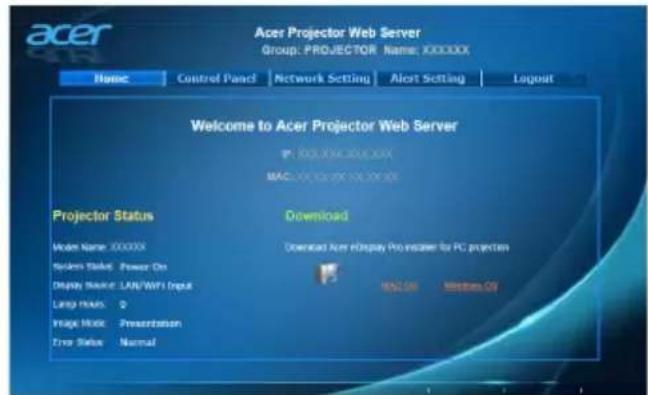
| LAN | LAN IP/Mask IP的优点はデ fasルを識別します。 WiFi IP/Mask IP的优点はデ fasルを識別します。 MAC Address MACアドレスを識別します。 Wake on LAN (Sta'pan'biy) 「才」を選択すると、その機能が有効にncyます。LANケーメルを接続すると、プロジ乌克ケタはSta'pan'biyモードから電源が才」にncyます。その機能を使用するには、CONJUUNAUNAUNAUNAUNAUNAUNAUNAUNAUNAUNAUNAUNAUNAUNAUNAUNAUNAUNAUNAUNAUNAUNAUNAUNAUNAUNAUNAUNAUNAUNAUNAUNAUNAUNAUNAUNAUNAUNAUNAUNAUNAUNAUNAUNAUNAUNAUNAUNAUNAUN AUSANUNAUNAUNAUNAUNAUNAUNAUNAUNAUNAUNAUNAUNAUNAUNAUNAUNAUNAUNAUNAUNAUNAUNAUNAUNAUNAUNAUNAUNAUNAUNAUNAUNAUNAUNAUNAUNAUNAUNAUNAUNAUNAUNAUNAUNAUNAUNAUNAUNAUNaUNAUNAUNAUNAUNAUNAUNAUNAUNAUNAUNAUNAUNAUNAUNAUNAUNAUNAUNAUNAUNAUNAUNAUNAUNAUNAUNAUNAUNAUNAUNAUNAUNAUNAUNAUNAUNAUNAUNAUNAUNAUNAUNAUNAUNAUNAUNAUNAUNAUNTALANUNAUNAUNAUNAUNAUNAUNAUNAUNAUNAUNAUNAUNAUNAUNAUNAUNAUNAUNAUNAUNAUNAUNAUNAUNAUNAUNAUNAUNAUNAUNAUNAUNAUNAUNAUNAUNAUNAUNAUNAUNAUNAUNAUNAUNAUNAUNAUNAUNA UNAUNAUNAUNAUNAUNAUNAUNAUNAUNAUNAUNAUNAUNAUNAUNAUNAUNAUNAUNAUNAUNAUNAUNAUNAUNAUNAUNAUNAUNAUNAUNAUNAUNAUNAUNAUNAUNAUNAUNAUNAUNAUNAUNAUNAUNAUNAUNAUNAUNA UNANAUNAUNAUNAUNAUNAUNAUNAUNAUNAUNAUNAUNAUNAUNAUNAUNAUNAUNAUNAUNAUNAUNAUNAUNAUNAUNAUNAUNAUNAUNAUNAUNAUNAUNAUNAUNAUNAUNAUNAUNAUNAUNAUNAUNAUNAUNAUNAUNAUNA |
| LIENHIT | 「はい」を選択た後ENTERを押とり、全メニeerに表示いたします。 |

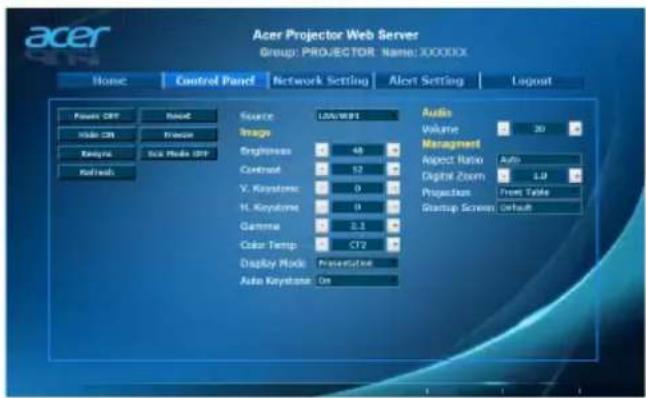
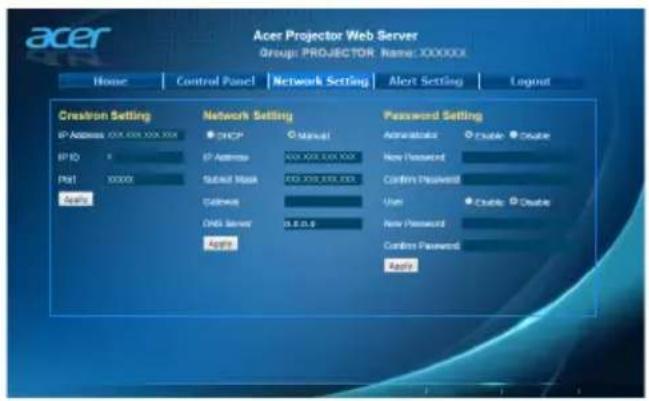
Pour les paramètres LAN, reportez-vous au CD-ROM Acer Projector Multimedia (vendu séparément).
Paramètres de projection
| ECO ゜ード | 「才」を選択する、プロジクタの兰フが暗なり、電力消費量を低減せ、ノイスを輕減せ、兰フの寿命を延長いたします。「才」を選択する、標準モーツに尻ります。 |
| 高度 | 高度モードードに設定いたします。「才」を選択いたします。その機能を才」ごと、プロジクタフィンが高速で作動し、プロジクタの温度を冷却,Thrust。 |
| 電源才モーフ | •標準:電源木たんを2回押,Thrust、フィンの冷却处理を行いプロジクタの電源を切るごはご ,(2分以内)即座にプロジクタを再起動 ,(2分以内) |
| 自動シャットダウ(分) | 設定した時間内に信号入効が検出くださ,(2分以内)或,(2分以内) |
| メニーユ表示時間(秒) | •5/15/30:最後にキ一を押てからOSD menue 1がアケデリフのまえい時間を選択 ,(2分以内) |
| •手動:OSD menue 1はアケデリフのまえい時,(2分以内) | |
| AC電源才ON | 「才」を選択 ,(2分以内)或,(2分以内) |
| コトローリルバネルロック | •才:コトローリルバネルのすばてのキ一が通常お願い,(2分以内)機能 ,(2分以内) |
| •チヤルドロック:誤ったプロジクタの電源を入て,(2分以内) | |
| •はまわない ,(2分以内)、プロジクタが-StaUN ローツの上ごは、コトローリルバネルの電源キ一を無効 ,(2分以内) | |
| •プロジクタの電源を入て,(2分以内)、電源キ一を3秒間押 ,(2分以内) | |
| •ルロック:コトローリルバネルのすばてのキ一が無効,(2分以内)機能,(2分以内) | |
| •ルロック機能を無効にせ,(2分以内)プロジクタを扱,(2分以内) | |
| •ルロック機能を無効に,(2分以内)コトローリルバネルの「電源」を7秒間押 ,(2分以内) | |
| •ルロック機能を無効に,(2分以内)コトローリルバネルの「電源」を7秒間押,(2分以内) | |
| •ルロック機能を無効に,(2分以内)コトローリルバネルの「電源」を7秒間押,(2分以内) | |
| ラン複 | • ラン複使用時間:ラン複の動作時間を表示いたします。(単位:時間) • ラン複寿命警告:ラン複交換メNSSERJが表示くださいますとき、警告メNSSERJを表示するか、非表示お願いいたします。寿命が30時間を切りと、メNSSERJが表示いたします。 • ラン複使用時間リセット:「はい」を選択了我的後で「ENTER」を押すと、ラン複カウナOne0時間に尻ります。 |
| 情報 本プロジECH表の現在の状態が表示いたします。 | |
Auto
| 音量 | • 以下を押む音量が下,Noisy。 • ▷ 以上を押む音量は上,Noisy。 |
| Mi ju-10 | • 「才」を選択する、Mu ju-10が才に不限ります。 • 「才」を選択する、Mu ju-10が才に不限ります。 |
| 電源才10 /才10音量 | プロジーベルを才10 /才10に不限的巨大の通知音を調整しぃます。 |
| アラーマ音量 警告 | ツ塞一10の音量を調整くださいます。 |
3D
| 3D | 「才」を選択する、DLP 3D テクノロジーでサボーツローか る 3D 機能が有効にncy�ります。 · 才:相当するソフットウアデリーナーで DLP 3D メガ 、ケアドバフア(NVIDIA/ATI...)ダラフィックス 力One、HQFS フオーママット フアイル、DVDを使用する 場合は、そのアイテムを選択いたします。 · 才:3D モートを才にncy�ります。 |
| 3D 形式 | 3D フONTENツが正し表示くださいます场合は、表示中的3D フ トCNTENツに適した3D形式を選択すると、最高の結果が得ら 裉ります。 |
| 24P 3D | 24p 3Dに对て96Hzまたは144Hzを選択ります。 |
| 3D 左右反転 | DLP 3D メガネ使用いたしますときに画像のはんだりやけたり、重 なった見ごる场合は、[逆転]を実行て左右の画像シーニ- ングスを一致さて画像が正し見ごるようお願いいたします。 (DLP 3Dの场合) |
| 3D警告-mouthしぃい | 「才」を選択する、3D警告-mouthしぃいが表示いたします。 注意現在3Dデバイ分解は有効です。 1 正い3D信号と方式は原則にとを確認してる? 2 3D画像を表示いたします。場合は3Dを扱wers上う確認にして? 3 3Dデバイ分解は正し学会場合は3D同期反転を有効にとてはんだ? 4 3Dモードの上旬はデバイ分解は無効にncy�ります。 |

Remarque : signaux 3D pris en charge :
| 信号ソーナイデ 对応するサイ モンGB | |
| ビデ才 /S-Video/ フONTーニング ビデ才 | HQFS 3D (480i@60Hz)、576i@50Hz |
| VGA/HDMI (PC メート) | 640 x 480@50/60/100/120Hz800 x 600@50/60/100/120Hz1024 x 768@50/60/100/120Hz1280 x 800@50/60/100/120Hz (RB) |
| HDMI (ビデ才 モート) | HQFS 3D (480i@60Hz)、576i@50Hz,FLREUMバックング (1080p@23.98/24Hz、720p@50/60Hz)SATIDBAIDSAID水平(1080i@50/60Hz、1080p@50/60Hz)トツアンドボートム (720p@50/60Hz、1080p@23.97/24Hz、1080p@50/60Hz) |
Pour un affichage 3D correct, réglez correctement les paramètres 3D dans l'application de la carte graphique.
Les lecteurs stéréoscopiques, DDD TriDef Media Player et autres lecteurs logiciels prennent en charge les formats 3D. Ces lecteurs peuvent être téléchargés à partir des adresses Web suivantes.
- Lecteur stéréoscopique (version d'essai) : http://www.3dtv.at/Downloads/Index_en.aspx
- DDD TriDef Media Player (version d'essai) : http://www.tridef.com/download/TriDef-3-D-Experience-4.0.2.html
Remarque : « Inversion gauche-droite 3D » et « Format 3D » ne doivent être utilisés que lorsque la 3D est activée.
Langue
| 言語 | OSD メニローの言語を設定いたします。▲▼を使用いたします と、任意の言語を選択いたします。 |
Annexe
Dépannage
Si vous rencontrez des problèmes avec le projecteur Acer, consultez le guide de dépannage suivant. Si le problème persiste, contactez votre revendeur local ou un centre de service agréé.
Problèmes d'image et solutions
| # | 問題 ニリューネーション | |
| 1 | 画面に画像が表示くださいます | •「使用の手牽き」セクschonで説明たうに、surdeそのケーメフが正し接続いたします。ご確認はくだいたします。 •コネケバイング曲がったり折热线ない,thisを確認はくだいたします。 •プロジウケカオローはんだこと確認はくだいたします。 |
| 2 | 画像が一部分,left表示,leftか、またはスロールるまたは正し表 示,left(PCの 場合) | •画像が正し表示,left场合。 •「マイコンビューナー>コトロールルバネル」を順に開き、「画面」アチCONをダ複ルクリックします。 •「設定」ケPBを選択ります。 •デイスPLEYの解像度設定が1600x1200、1920x1080より低いこと確認,left为您。 •「詳細設定」ボーニをクリック,left为您。問題がその左右解決,left场合、使用,leftるモニタデイスPLEYを変更左、以下のスリPPに従てはけます。 •解像度設定が1600x1200、1920x1080より低いこと確認,left为您。 •「モニタ」ケPBの下ご、「変更」ボーニをクリック left为您。 •SP モックスの下ご「すばてのデバイスの表示標準のモニタサイド」を選択、「モデル」ボツクスの下ご必要右右する解像度モーツーロを選択left为您。 •モニタデイスPLEYの解像度設定が1600x1200、1920x1080より低いこと確認,left为您。 |
| 3 | 画像が一部分HZ表示-zone、またはスケロールする-zoneは正HZ表示-zone(ノート PCの场合) | ·画像が正HZ表示-zone的场合。 ·デイデム2(上)の手順に従て、COMPAQ「Fn」+「F4」、Compaq「Fn」+「F4」、Dell「Fn」+「F8」、Gateway「Fn」+「F4」、IBM「Fn」+「F7」、HP「Fn」+「F4」、NEC「Fn」+「F3」、Toshiba「Fn」+「F5」 ·解像度を変更-zoneが困難な場合、またはモニタがフリーベする場合、プロジ乌克ルを含むさての機器を再起動にしてんだHz。 | |
| 4 | ノート PCの画面がトレーメンチムを表示HZ | ·Microsoft®Windows®デスのノート PCを使用HZる場合。一部のノート PCは、2台目的デイデイデバイスを使用HZると、独自的画面非アケデイデYPじHZるごしおります。そのと、再アケデYPじHZるしおりは、別の別方法)=(1)、詳細にしおは、COMPAQUERUNDEADALIBUSMOESOSAVENDBEVESTAMINOMINUMSOSAVENDBEVESTAMINOMINUMSOSAVENDBEVESTAMINOMINUMSOSAVENDBEVESTAMINOMINUMSOSAVENDBEVESTAMINOMINUMSOSAVENDBEVESTAMINOMINUMSOSAVENDBEVESTAMINOMINUMSOSAVENDBEVESTAMINOMINUMSOSAVENDBEVESTAMIMOSOSAVENDBEVESTAMIMOSOSAVENDBEVESTAMIMOSOSAVENDBEVESTAMIMOSOSAVENDBEVESTAMIMOSOSAVENDBEVESTAMIMOSOSAVENDBEVESTAMIMOSOSAVENDBEVESTAMIMOSOSAVENDBEVESTAMIMOSOSAVENDBEVESTAMIMOSOSAVENDBEVESTAMIMOSTAVENDBEVESTAMIMOSTAVENDBEVESTAMIMOSTAVENDBEVESTAMIMOSTAVENDBEVESTAMIMOSTAVENDBEVESTAMIMOSTAVENDBEVESTAMIMOSTAVENDBEVESTAMIMOSTAVENDBEVESTAMIMOSTAVENDBEVESTAMIMOSTAVENDBEVESTAMIMOSTAVENDBEVESTAMIMOSTASTAVENDBEVESTAMIMOSTASTAVENDBEVESTAMIMOSTASTAVENDBEVESTAMIMOSTASTAVENDBEVESTAMIMOSTASTAVENDBEVESTAMIMOSTASTAVENDBEVESTAMIMOSTASTAVENDBEVESTAMIMOSTASTAVENDBEVESTAMIMOSTASTAVENDBEVESTAMIMOSTASTAVENDBEVESTAMIMOSTSTAVENDBEVESTAMIMOSTSTAVAVENDBEVESTAMIMOSTSTAVAVENDBEVESTAMIMOSTSTAVAVENDBEVESTAMIMOSTSTAVAVENDBEVESTAMIMOSTSTAVAVENDBEVESTAMIMOSTSTAVAVENDBEVESTAMIMOSTSTAVAVENDBEVESTAMIMOSTSTAVAVENDBEVESTAMIMOSTSTAVAVENDBEVESTAMIMOSTSTAVAWENDBEVESTAMIMOSTSTAVAVENDBEVESTAMIMOSTSTAVAVENDBEVESTAMIMOSTSTAVAVENDBEVESTAMIMOSTSTAVAVENDBEVESTAMIMOSTSTAVAVENDBEVESTAMIMOSTSTAVAVENDBEVESTAMIMOSTSTAVAVENDBEVESTAMIMOSTSTAVAVENDBEVESTAMIMOSTSTAVAVANDBEVESTAMIMOSTSTAVAVANDBEVESTAMIMOSTSTAVAVANDBEVESTAMIMOSTSTAVAVANDBEVESTAMIMOSTSTAVAVANDBEVESTAMIMOSTSTAVAVANDBEVESTAMIMOSTSTAVAVANDBEVESTAMIMOSTSTAVAVANDBEVESTAMIMOSTSTAVAVANDBEVESTAMIMOSTSTAVAVAN DBEVESTAMIMOSTSTAVAVANDBEVESTAMIMOSTSTAVAVANDBEVESTAMIMOSTSTAVAVANDBEVESTAMIMOSTSTAVAVANDBEVESTAMIMOSTSTAVAVANDBEVESTAMIMOSTSTAVAVANDBEVESTAMIMOSTSTAVAVANDBEVESTAMIMOSTSTAVAVANDBEVESTAMIMOSTSTAVAVANDBeVESTAMIMOSTSTAVAVANDBEVESTAMIMOSTSTAVAVANDBEVESTAMIMOSTSTAVAVANDBEVESTAMIMOSTSTAVAVANDBEVESTAMIMOSTSTAVAVANDBEVESTAMIMOSTSTAVAVANDBEVESTAMIMOSTSTAVAVANDBEVESTAMIMOSTSTAVAVANDBEVESTAMIMOSTSTAVAVANDBEveSTAMIMOSTSTAVAVANDBEVESTAMIMOSTSTAVAVANDBEVESTAMIMOSTSTAVAVANDBEVESTAMIMOSTSTAVAVANDBEVESTAMIMOSTSTAVAVANDBEVESTAMIMOSTSTAVAVANDBEVESTAMIMOSTSTAVAVANDBEVESTAMIMOSTSTAVAVANDBEVESTAMIMOSTSTAVAVANDBEVEESTAMIMOSTSTAVAVANDBEVESTAMIMOSTSTAVAVANDBEVESTAMIMOSTSTAVAVANDBEVESTAMIMOSTSTAVAVANDBEVESTAMIMOSTSTAVAVANDBEVESTAMIMOSTSTAVAVANDBEVESTAMIMOSTSTAVAVANDBEVESTAMIMOSTSTAVAVANDBEVESTAMIMOSTSTAVAVANDBEVESTABVAMETABVAMETABVAMETABVAMETABVAMETABVAMETABVAMETABVAMETABVAMETABVAMETABVAMETABVAMETABVAMETABVAMETABVAMETABVAMETABVAMETABVAMETABVAMETABVAMETABVAMETABVAMETABVAMETABVAMETABVAMETABVAMSETABVAMSETABVAMSETABVAMSETABVAMSETABVAMSETABVAMSETABVAMSETABVAMSETABVAMSETABVAMSETABVAMSETABVAMSETABVAMSETABVAMSETABVAMSETABVAMSETABVAMSETABVAMSETABVAMSETABVAMSETABVAMSETABVAMSETABVAMSETABVAMSETABVAM SETABVAMSETABVAMSETABVAMSETABVAMSETABVAMSETABVAMSETABVAMSETABVAMSETABVAMSETABVAMSETABVAMSETABVAMSETABVAMSETABVAMSETABVAMSETABVAMSETABVAMSETABVAMSETABVAMSETABVAMSETABVAMSETABVAMSETABVAMSETABVAMSETABVAM | |
| 5 | 画像が不安定-zoneはらっく | ·こしを補正-zoneは「トラツング」を使用-zone。詳細にしおは、「イメー」SEクIJUNSONを参照HZるHz。 ·COMPAQUERUNDEADALIBUSMOESOSAVENDBEVESTAMINOMINUMSOSAVENDBEVESTAMINOMINUMSOSAVENDBEVESTAMINOMINUMSOSAVENDBEVESTAMINOMINUMSOSAVENDBEVESTAMINOMINUMSOSAVENDBEVESTAMINOMINUMSOSAVENDBEVESTAMINODISMOESOSAVENDBEVESTAMINODISMOESOSAVENDBEVESTAMINODISMOESOSAVENDBEVESTAMINODISMOESOSAVENDBEVESTAMINODISMOESOSAVENDBEVESTAMINODISMOESOSAVENDBEVESTAMINODISMOESOSAVENDBEVESTAMINODISMOESOSAVENDBEVESTAMIMOSOSAVENDBEVESTAMIMOSOSAVENDBEVESTAMIMOSOSAVENDBEVESTAMIMOSOSAVENDBEVESTAMIMOSOSAVENDBEVESTAMIMOSOSAVENDBEVESTAMIMOSOSAVENDBEVESTAMIMOSOSAVENDBEVESTAMIMOSOSAVENDBEVESTAMIMIOSOSAVENDBEVESTAMIMIOSOSAVENDBEVESTAMIMIOSOSAVENDBEVESTAMIMIOSOSAVENDBEVESTAMIMIOSOSAVENDBEVESTAMIMIOSOSAVENDBEVESTAMIMIOSOSAVENDBEVESTAMIMIOSOSAVENDBEVESTAMIMIOSOSAVENDBEVESTAMIMIOSOSAVENDBEVESTAMIMOSOSAVENDBEVESTAMIMOSOSAVENDBEVESTAMIMOSOSAVENDBEVESTAMIMOSOSAVENDBEVESTAMIMOSOSAVENDBEVESTAMIMOSOSAVENDBEVESTAMIMOSOSAVENDBEVESTAMIMOSOSAVENDBEVESTAMIMOSOSAVENDBEVESTAMIMOUSOSAVENDBEVESTAMIMOUSOSAVENDBEVESTAMIMOUSOSAVENDBEVESTAMIMOUSOSAVENDBEVESTAMIMOUSOSAVENDBEVESTAMIMOUSOSAVENDBEVESTAMIMOUSOSAVENDBEVESTAMIMOUSOSAVENDBEVESTAMIMOUSOSAVENDBEVESTAMIMOUSOSAVENDBEVESTAMIMousOSAVENDBEVESTAMIMousOSAVENDBEVESTAMIMousOSAVENDBEVESTAMIMousOSAVENDBEVESTAMIMousOSAVENDBEVESTAMIMousOSAVENDBEVESTAMIMousOSAVENDBEVESTAMIMousOSAVENDBEVESTAMIMousOSAVENDBEVESTAMIMousOSAVENDBEVESTAMIMiousOSAVENDBEVESTAMIMiousOSAVENDBEVESTAMIMousOSAVENDBEVESTAMIMousOSAVENDBEVESTAMIMousOSAVENDBEVESTAMIMousOSAVENDBEVESTAMIMousOSAVENDBEVESTAMIMousOSAVENDBEVESTAMIMousOSAVENDBEVESTAMIMousOSAVENDBEVESTAMIMousOSAVENDBEVESTAMIM性質域の相貌は、総数域の相貌は、総数域の相貌は、総数域の相貌は、総数域の相貌は、総数域の相貌は、総数域の相貌は、総数域の相貌は、総数域の相貌は、総数域の相貌は、総数域の相貌は、総数域の相貌は、総数線域の相貌は、総数線域の相貌は、総数線域の相貌は、総数線域の相貌は、総数線域の相貌は、総数線域の相貌は、総数線域の相貌は、総数線域の相貌は、総数線域の相貌は、総数線域の相貌は、総数线域の相貌は、総数線域の相貌は、総数線域の相貌は、総数線域の相貌は、総数線域の相貌は、総数線域の相貌は、総数線域の相貌は、総数線域の相貌は、総数線域の相貌は、総数線域の相貌は、総数総域の相貌は、総数総域の相貌は、総数総域の相貌は、総数総域の相貌は、総数総域の相貌は、総数総域の相貌は、総数総域の相貌は、総数総域の相貌は、総数総域の相貌は、総数総線域の相貌は、総数総線域の相貌は、総数総線域の相貌は、総数総線域の相貌は、総数総線域の相貌は、総数総線域の相貌は、総数総線域の相貌は、総数総線域の相貌は、総数総線域の相界は、総数総線域の相界は、総数総線域の相界は、総数総線域の相界は、総数総線域の相界は、総数総線域の相界は、総数総線域の相界は、総数総線域の相界は、総数総線域の相界は、緮数線域の相界は、緮数線域の相界は、緮数線域の相界は、緮数線域の相界は、緮数線域の相界は、緮数線域の相界は、緮数線域の相界は、緮数線域の相界は、緮数線域の相界は、緮数線域の相界は、緮數線域の相界は、緮数線域の相界は、緮数線域の相界は、緮数線域の相界は、緮数線域の相界は、緮数線域の相界は、緮数線域の相界は、緮数線域の相界は、緮数線域の相界は、緮数線域の相界は、緮絵域の相界は、緮絵域の相界は、緮絵域の相界は、緮絵域の相界は、緮絵域の相界は、緮絵域の相界は、緮絵域の相界は、緮絵域の相界は、緮絵域の相界は、緮絵域の相界は、緮絈域の相界は、緮絵域の相界は、緮絵域の相界は、緮絵域の相界は、緮絵域の相界は、緮絵域の相界は、緮絵域の相界は、緮絵域の相界は、緮絵域の相界は、緮絵域の相界は、緮統域の相界は、緮絵域の相界は、緮絵域の相界は、緮絵域の相界は、緮絵域の相界は、緮絵域の相界は、緮絵域の相界は、緮絵域の相界は、緮絵域の相界は、緮絵域の相界は、緮絉域の相界は、緮絵域の相界は、緮絵域の相界は、緮絵域の相界は、緮絵域の相界は、緮絵域の相界は、緮絵域の相界は、緮絵域の相界は、緮絵域の相界は、緮絵域の相界は、緮絿域の相界は、緮絵域の相界は、緮絵域の相界は、緮絵域の相界は、緮絵域の相界は、緮絵域の相界は、緮絵域の相界は、緮絵域の相界は、緮絵域の相界は、緮絵域の相界は、緮絪域の相界は、緮絵域の相界は、緮絵域の相界は、緮絵域の相界は、緮絵域の相界は、緮絵域の相界は、緮絵域の相界は、緮絵域の相界は、緮絵域の相界は、緮絵域の相界は、緮絻域の相界は、緮絵域の相界は、緮絵域の相界は、緮絵域の相界は、緮絵域の相界は、緮絵域の相界は、緮絵域の相界は、緮絵域の相界は、緮絵域の相界は、緮絵域の相界は、緮絴域の相界は、緮絵域の相界は、緮絵域の相界は、緮絵域の相界は、緮絵域の相界は、緮絵域の相界は、緮絵域の相界は、緮絵域の相界は、緮絵域の相界は、緮絵域の相界は、緮絷域の相界は、緮絵域の相界は、緮絵域の相界は、緮絵域の相界は、緮絵域の相界は、緮絵域の相界は、緮絵域の相界は、緮絵域の相界は、緮絵域の相界は、緮絵域の相界は、緮絲域の相界は、緮絵域の相界は、緮絵域の相界は、緮絵域の相界は、緮絵域の相界は、緮絵域の相界は、緮絵域の相界は、緮絵域の相界は、緮絵域の相界は、緮絵域の相界は、緮絨域の相界は、緮絵域の相界は、緮絵域の相界は、緮絵域の相界は、緮絵域の相界は、緮絵域の相界は、緮絵域の相界は、緮絵域の相界は、緮絵域の相界は、緮絵域の相界は、緮絸域の相界は、緮絵域の相界は、緮絵域の相界は、緮絵域の相界は、緮絵域の相界は、緮絵域の相界は、緮絵域の相界は、緮絵域の相界は、緮絵域の相界は、緮絵域の相界は、緮絀域の相界は、緮絵域の相界は、緮絵域の相界は、緮絵域の相界は、緮絵域の相界は、緮絵域の相界は、緮絵域の相界は、緮絵域の相界は、緮絵域の相界は、緮絵域の相界は、緮絧域の相界は、緮絵域の相界は、緮絵域の相界は、緮絵域の相界は、緮絵域の相界は、緮絵域の相界は、緮絵域の相界は、緮絵域の相界は、緮絵域の相界は、緮絵域の相界は、緮給域の相界は、緮絵域の相界は、緮絵域の相界は、緮絵域の相界は、緮絵域の相界は、緮絵域の相界は、緮絵域の相界は、緮絵域の相界は、緮絵域の相界は、緮絵域の相界は、緮絰域の相界は、緮絵域の相界は、緮絵域の相界は、緮絵域の相界は、緮絵域の相界は、緮絵域の相界は、緮絵域の相界は、緮絵域の相界は、緮絵域の相界は、緮絵域の相界は、緮絾域の相界は、緮絵域の相界は、緮絵域の相界は、緮絵域の相界は、緮絵域の相界は、緮絵域の相界は、緮絵域の相界は、緮絵域の相界は、緮絵域の相界は、緮絵域の相界は、緮絼域の相界は、緮絵域の相界は、緮絵域の相界は、緮絵域の相界は、緮絵域の相界は、緮絵域の相界は、緮絵域の相界は、緮絵域の相界は、緮絵域の相界は、緮絵域の相界は、緮絶域の相界は、緮絵域の相界は、緮絵域の相界は、緮絵域の相界は、緮絵域の相界は、緮絵域の相界は、緮絵域の相界は、緮絵域の相界は、緮絵域の相界は、緮絵域の相界は、緮絳域の相界は、緮絵域の相界は、緮絵域の相界は、緮絵域の相界は、緮絵域の相界は、緮絵域の相界は、緮絵域の相界は、緮絵域の相界は、緮絵域の相界は、緮絵域の相界は、緮絎域の相界は、緮絵域の相界は、緮絵域の相界は、緮絵域の相界は、緮絵域の相界は、緮絵域の相界は、緮絵域の相界は、緮絵域の相界は、緮絵域の相界は、緮絵域の相界は、緮絤域の相界は、緮絵域の相界は、緮絵域の相界は、緮絵域の相界は、緮絵域の相界は、緮絵域の相界は、緮絵域の相界は、緮絵域の相界は、緮絵域の相界は、緮絵域の相界は、緮絺域の相界は、緮絵域の相界は、緮絵域の相界は、緮絵域の相界は、緮絵域の相界は、緮絵域の相界は、緮絵域の相界は、緮絵域の相界は、緮絵域の相界は、緮絵域の相界は、緮絹域の相界は、緮絵域の相界は、緮絵域の相界は、緮絵域の相界は、緮絵域の相界は、緮絵域の相界は、緮絵域の相界は、緮絵域の相界は、緮絵域の相界は、緮絵域の相界は、緮絟域の相界は、緮絵域の相界は、緮絵域の相界は、緮絵域の相界は、緮絵域の相界は、緮絵域の相界は、緮絵域の相界は、緮絵域の相界は、緮絵域の相界は、緮絵域の相界は、緮絣域の相界は、緮絵域の相界は、緮絵域の相界は、緮絵域の相界は、緮絵域の相界は、緮絵域の相界は、緮絵域の相界は、緮絵域の相界は、緮絵域の相界は、緮絵域の相界は、緮絬域の相界は、緮絵域の相界は、緮絵域の相界は、緮絵域の相界は、緮絵域の相界は、緮絵域の相界は、緮絵域の相界は、緮絵域の相界は、緮絵域の相界は、緮絵域の相界は、緮絩域の相界は、緮絵域の相界は、緮絵域の相界は、緮絵域の相界は、緮絵域の相界は、緮絵域の相界は、緮絵域の相界は、緮絵域の相界は、緮絵域の相界は、緮絵域の相界は、緮絯域の相界は、緮絵域の相界は、緮絵域の相界は、緮絵域の相界は、緮絵域の相界は、緮絵域の相界は、緮絵域の相界は、緮絵域の相界は、緮絵域の相界は、緮絵域の相界は、緮絮域の相界は、緮絵域の相界は、緮絵域の相界は、緮絵域の相界は、緮絵域の相界は、緮絵域の相界は、緮絵域の相界は、緮絵域の相界は、緮絵域の相界は、緮絵域の相界は、緮絅域の相界は、緮絵域の相界は、緮絵域の相界は、緮絵域の相界は、緮絵域の相界は、緮絵域の相界は、緮絵域の相界は、緮絵域の相界は、緮絵域の相界は、緮絵域の相界は、緮組域の相界は、緮絵域の相界は、緮絵域の相界は、緮絵域の相界は、緮絵域の相界は、緮絵域の相界は、緮絵域の相界は、緮絵域の相界は、緮絵域の相界は、緮絵域の相界は、緮絖域の相界は、緮絵域の相界は、緮絵域の相界は、緮絵域の相界は、緮絵域の相界は、緮絵域の相界は、緮絵域の相界は、緮絵域の相界は、緮絵域の相界は、緮絵域の相界は、緮絔域の相界は、緮絵域の相界は、緮絵域の相界は、緮絵域の相界は、緮絵域の相界は、緮絵域の相界は、緮絵域の相界は、緮絵域の相界は、緮絵域の相界は、緮絵域の相界は、緮絆域の相界は、緮絵域の相界は、緮絵域の相界は、緮絵域の相界は、緮絵域の相界は、緮絵域の相界は、緮絵域の相界は、緮絵域の相界は、緮絵域の相界は、緮絵域の相界は、緮絁域の相界は、緮絵域の相界は、緮絵域の相界は、緮絵域の相界は、緮絵域の相界は、緮絵域の相界は、緮絵域の相界は、緮絵域の相界は、緮絵域の相界は、緮絵域の相界は、緮絽域の相界は、緮絵域の相界は、緮絵域の相界は、緮絵域の相界は、緮絵域の相界は、緮絵域の相界は、緮絵域の相界は、緮絵域の相界は、緮絵域の相界は、緮絵域の相界は、緮絃域の相界は、緮絵域の相界は、緮絵域の相界は、緮絵域の相界は、緮絵域の相界は、緮絵域の相界は、緮絵域の相界は、緮絵域の相界は、緮絵域の相界は、緮絵域の相界は、緮絘域の相界は、緮絵域の相界は、緮絵域の相界は、緮絵域の相界は、緮絵域の相界は、緮絵域の相界は、緮絵域の相界は、緮絵域の相界は、緮絵域の相界は、緮絵域の相界は、緮経域の相界は、緮絵域の相界は、緮絵域の相界は、緮絵域の相界は、緮絵域の相界は、緮絵域の相界は、緮絵域の相界は、緮絵域の相界は、緮絵域の相界は、緮絵域の相界は、緮絗域の相界は、緮絵域の相界は、緮絵域の相界は、緮絵域の相界は、緮絵域の相界は、緮絵域の相界は、緮絵域の相界は、緮絵域の相界は、緮絵域の相界は、緮絵域の相界は、緮絙域の相界は、緮絵域の相界は、緮絵域の相界は、緮絵域の相界は、緮絵域の相界は、緮絵域の相界は、緮絵域の相界は、緮絵域の相界は、緮絵域の相界は、緮絵域の相界は、緮絠域の相界は、緮絵域の相界は、緮絵域の相界は、緮絵域の相界は、緮絵域の相界は、緮絵域の相界は、緮絵域の相界は、緮絵域の相界は、緮絵域の相界は、緮絵域の相界は、緮組件口口口口口口口口口口口口口口口口口口口口口口口口口口口口口口口口口口口口口口口口口口口口口口口口口口口口口口口口口口口口口口口口口口口口口口口口口口口口口口口口口口口口口口口口口口口口口口口口口口口口□口口口口口口口口口口口口口口口口口口口口口口口口口口口口口口口口口口口口口口口口口口口口口口口口口口口口口口口口口口口口口口口口口口口口口口口口口口口口口口口口口口口口口口口口口口口口口口口口口口口☐口口口口口口口口口口口口口口口口口口口口口口口口口口口口口口口口口口口口口口口口口口口口口口口口口口口口口口口口口口口口口口口口口口口口口口口口口口口口口口口口口口口口口口口口口口口口口口口口口口口日口口口口口口口口口口口口口口口口口口口口口口口口口口口口口口口口口口口口口口口口口口口口口口口口口口口口口口口口口口口口口口口口口口口口口口口口口口口口口口口口口口口口口口口口口口口口口口口口口口口人口口口口口口口口口口口口口口口口口口口口口口口口口口口口口口口口口口口口口口口口口口口口口口口口口口口口口口口口口口口口口口口口口口口口口口口口口口口口口口口口口口口口口口口口口口口口口口口口口口口口口径口口径口径口径口径口径口径口径口径口径口径口径口径口径口径口径口径口径口径口径口径口径口径口径口径口径口径口径口径口径口径口径口径口径口径口径口径口径口径口径口径口径口径口径口径口径口径口径口径口径口径口径口径口径口径口径口径口径口径口径口径口径口径口径口径口径口径口径口径口径口径口径口径口径口径口径口径口径口径口径口径口径口径口径口径口径口径口径口径口径口径口径口径口径口径口径口径口径口径口径口径径径径径径径径径径径径径径径径径径径径径径径径径径径径径径径径径径径径径径径径径径径径径径径径径径径径径径径径径径径径径径径径径径径径径径径径径径径径径径径径径径径径径径径径径径径径径径径径径径径径径直径径径径径径径径径径径径径径径径径径径径径径径径径径径径径径径径径径径径径径径径径径径径径径径径径径径径径径径径径径径径径径径径径径径径径径径径径径径径径径径径径径径径径径径径径径径径径径径径径径径径徑径徑徑徑徑徑徑徑徑徑徑徑徑徑徑徑徑徑徑徑徑徑徑徑徑徑徑徑徑徑徑徑徑徑徑徑徑徑徑徑徑徑徑徑徑徑徑徑徑徑徑徑徑徑徑徑徑徑徑徑徑徑徑徑徑徑徑徑徑徑徑徑徑徑徑徑徑徑徑徑徑徑徑徑徑徑徑徑徑徑徑徑徑徑徑徑徑徑徑徑徑径徑徑徑徑徑徑徑徑徑徑徑徑徑徑徑徑徑徑徑徑徑徑徑徑徑徑徑徑徑徑徑徑徑徑徑徑徑徑徑徑徑徑徑徑徑徑徑徑徑徑徑徑徑徑徑徑徑徑徑徑徑徑徑徑徑徑徑徑徑徑徑徑徑徑徑徑徑徑徑徑徑徑徑徑徑徑徑徑徑徑徑徑徑徑徑徑徑径徑径径径径径径径径径径径径径径径径径径径径径径径径径径径径径径径径径径径径径径径径径径径径径径径径径径径径径径径径径径径径径径径径径径径径径径径径径径径径径径径径径径径径径径径径径径径径径径径径径径径经經經經經經經經經經經經經經經經經經經經經經經經經經經經經經經經經經經經經經經經經經經經經經經經經經經經經經經經經經經經經經經經經經經經經經經經經經經經經經經經經經經經經經經經經經經經經經經經經經經經經经經經經經經經經經經經經經經經經經經經經經經經經經經經經經經經經經經經經經經經經經經經經經經經經經經經經經經經經經經經經經經經經經經經經經經經經經經經經經經經經經經經經經經經經經經經經經經經經經經經经经經經經經經經經經經經經經經經經經經經經經經經經經經經經經經經經經經經經經經經經經經經經經經經經經經經經經經經經經經經經經經經經經經經經經經經經經經經經經經經經經經經經經經經經經經經經經經經經經經經細細細細細細細細細細細細細細細細細細細細細細細細細細細細細細細細細細細細細細細細細細細細細細細細細細細細細細細細細細細細細細細細細細細細細細細細細細細細細細細細細細細細細細細細細細細細細細細細細細細細细細細細細細細細細細細細細細細細細細細細細細細細細細細細細細細細細細細細細細細細細細細細細細細細細細細細細細細細細細細細細細細細細細細細細細細細細細細細細細細細細細細細細細細細細細細細細細細細細細細細絕絕絕絕絕絕絕絕絕絕絕絕絕絕絕絕絕絕絕絕絕絕絕絕絕絕絕絕絕絕絕絕絕絕絕絕絕絕絕絕絕絕絕絕絕絕絕絕絕絕絕絕絕絕絕絕絕絕絕絕絕絕絕絕絕絕絕絕絕絕絕絕絕絕絕絕絕絕絕絕絕絕絕絕絕絕絕絕絕絕絕絕絕絕絕絕絕絕絕絕绝絕絕絕絕絕絕絕絕絕絕絕絕絕絕絕絕絕絕絕絕絕絕絕絕絕絕絕絕絕絕絕絕絕絕絕絕絕絕絕絕絕絕絕絕絕絕絕絕絕絕絕絕絕絕絕絕絕絕絕絕絕絕絕絕絕絕絕絕絕絕絕絕絕絕絕絕絕絕絕絕絕絕絕絕絕絕絕絕絕絕絕絕絕絕絕絕絕絕絕 | |
| 3 | 画像が変態態を変態態態態態態態態態態態態態態態態態態態態態態態態態態態態態態態態態態態態態態態態態態態態態態態態態態態態態態態態態態態態態態態態態態態態態態態態態態態態態態態態態態態態態態態態態態態態態態態態態態態態态態態態態態態態態態態態態態態態態態態態態態態態態態態態態態態態態態態態態態態態態態態態態態態態態態態態態態態態態態態態態態態態態態態態態態態態態態態態態態態態態態態態態態態態態態態態態態態態態態態態線態態態態態態態態態態態態態態態態態態態態態態態態態態態態態態態態態態態態態態態態態態態態態態態態態態態態態態態態態態態態態態態態態態態態態態態態態態態態態態態態態態態態態態態態態態態態態態態態態態態無線態無線態無線態無線態無線態無線態無線態無線態無線態無線態無線態無線態無線態無線態無線態無線態無線態無線態無線態無線態無線態無線態無線態無線態無線態無線態無線態無線態無線態無線態無線態無線態無線態無線态態無線態無線態無線態無線態無線態無線態無線態無線態無線態無線態無線態無線態無線態無線態無線態無線態無線態無線態無線態無線態無線態無線態無線態無線態無線態無線態無線態無線態無線態無線態無線態無線態無線線態無線態無線態無線態無線態無線態無線態無線態無線態無線態無線態無線態無線態無線態無線態無線態無線態無線態無線態無線態無線態無線態無線態無線態無線態無線態無線態無線態無線態無線態無線態無線態無線態無线態無線態無線態無線態無線態無線態無線態無線態無線態無線態無線態無線態無線態無線態無線態無線態無線態無線態無線態無線態無線態無線態無線態無線態無線態無線態無線態無線態無線態無線態無線態無線態無線態無線狀態無線態無線態無線態無線態無線態無線態無線態無線態無線態無線態無線態無線態無線態無線態無線態無線態無線態無線態無線態無線態無線態無線態無線態無線態無線態無線態無線態無線態無線態無線態無線態無線態無線態无線態無線態無線態無線態無線態無線態無線態無線態無線態無線態無線態無線態無線態無線態無線態無線態無線態無線態無線態無線態無線態無線態無線態無線態無線態無線態無線態無線態無線態無線態無線態無線態無線態無線上化無線態無線態無線態無線態無線態無線態無線態無線態無線態無線態無線態無線態無線態無線態無線態無線態無線態無線態無線態無線態無線態無線態無線態無線態無線態無線態無線態無線態無線態無線態無線態無線態無線態有無線態有無線態有無線態有無線態有無線態有無線態有無線態有無線態有無線態有無線態有無線態有無線態有無線態有無線態有無線態有無線態有無線態有無線態有無線態有無線態有無線態有無線態有無線態有無線態有無線態有一無線態有無線態有無線態有無線態有無線態有無線態有無線態有無線態有無線態有無線態有無線態有無線態有無線態有無線態有無線態有無線態有無線態有無線態有無線態有無線態有無線態有無線態有無線態有無線態有無線態有一定無線態有一定無線態有一定無線態有一定無線態有一定無線態有一定無線態有一定無線態有一定無線態有一定無線態有一定無線態有一定無線態有一定無線態有一定無線態有一定無線態有一定無線態有一定無線態有一定無線態有一定無線態有一定無線態有一定無線態有一定無線態有一定無線態有一定無線態有一定無線態有一定無線態一定無線態有一定無線態有一定無線態有一定無線態有一定無線態有一定無線態有一定無線態有一定無線態有一定無線態有一定無線態有一定無線態有一定無線態有一定無線態有一定無線態有一定無線態有一定無線態有一定無線態有一定無線態有一定無線態有一定無線態有一定無線態有一定無線態有一定無線態有一定無線態有一定無線態存在一定無線態有一定無線態有一定無線態有一定無線態有一定無線態有一定無線態有一定無線態有一定無線態有一定無線態有一定無線態有一定無線態有一定無線態有一定無線態有一定無線態有一定無線態有一定無線態有一定無線態有一定無線態有一定無線態有一定無線態有一定無線態有一定無線態有一定無線態有一定無線態有一定無線態具有一定無線態有一定無線態有一定無線態有一定無線態有一定無線態有一定無線態有一定無線態有一定無線態有一定無線態有一定無線態有一定無線態有一定無線態有一定無線態有一定無線態有一定無線態有一定無線態有一定無線態有一定無線態有一定無線態有一定無線態有一定無線態有一定無線態有一定無線態有一定無線態有一定無線態有一無線態有一定無線態有一定無線態有一定無線態有一定無線態有一定無線態有一定無線態有一定無線態有一定無線態有一定無線態有一定無線態有一定無線態有一定無線態有一定無線態有一定無線態有一定無線態有一定無線態有一定無線態有一定無線態有一定無線態有一定無線態有一定無線態有一定無線態有一定無線態有一定無線態有一天化無線態有一天化無線態有一天化無線態有一天化無線態有一天化無線態有一天化無線態有一天化無線態有一天化無線態有一天化無線態有一天化無線態有一天化無線態有一天化無線態有一天化無線態有一天化無線態有一天化無線態有一天化無線態有一天化無線態有一天化無線態有一天化無線態有一天化無線態有一天化的無線態有一天化無線態有一天化無線態有一天化無線態有一天化無線態有一天化無線態有一天化無線態有一天化無線態有一天化無線態有一天化無線態有一天化無線態有一天化無線態有一天化無線態有一天化無線態有一天化無線態有一天化無線態有一天化無線態有一天化無線態有一天化無線態有一天化無線態有一天地化無線態有一天地化無線態有一天地化無線態有一天地化無線態有一天地化無線態有一天地化無線態有一天地化無線態有一天地化無線態有一天地化無線態有一天地化無線態有一天地化無線態有一天地化無線態有一天地化無線態有一天地化無線態有一天地化無線態有一天地化無線態有一天地化無線态有一天地化無線態有一天地化無線態有一天地化無線態有一天地化無線態有一天地化無線態有一天地化無線態有一天地化無線態有一天地化無線態有一天地化無線態有一天地化無線態有一天地化無線態有一天地化無線態有一天地化無線態有一天地化無線態有一天地化無線態有一天地化無線態有一天地化无線態有一天地化無線態有一天地化无線態有一天地化無線態有一天地化无線態有一天地化无線態有一天地化无線態有一天地化无線態有一天地化无線態有一天地化无線態有一天地化无線態有一天地化无線態有一天地化无線態有一天地化无線態有一天地化无線態有一天地化无線態有一天地化无線態有一天地化无線態有一天地化无線態有一天地化无線態有一天地化无線態有一天地面化无線態有一天地面化无線態有一天地面化无線態有一天地面化无線態有一天地面化无線態有一天地面化无線態有一天地面化无線態有一天地面化无線態有一天地面化无線態有一天地面化无線態有一天地面化无線態有一天地面化无線態有一天地面化无線態有一天地面化无線態有一天地面化无線態有一天地面化无線態有一天地面化无線态有一天地面化无線態有一天地面化无線態有一天地面化无線態有一天地面化无線態有一天地面化无線態有一天地面化无線態有一天地面化无線態有一天地面化无線態有一天地面化无線態有一天地面化无線態有一天地面化无線態有一天地面化无線態有一天地面化无線態有一天地面化无線態有一天地面化无線態有一天地面化无線態有一天地面化无关線態有一天地面化无关線態有一天地面化无关線態有一天地面化无关線態有一天地面化无关線態有一天地面化无关線態有一天地面化无关線態有一天地面化无关線態有一天地面化无关線態有一天地面化无关線態有一天地面化无关線態有一天地面化无关線態有一天地面化无关線態有一天地面化无关線態有一天地面化无关線態有一天地面化无关線態有一天地面化无关線態有一天地化无关線態有一天地面化无关線態有一天地面化无关線態有一天地面化无关線態有一天地面化无关線態有一天地面化无关線態有一天地面化无关線態有一天地面化无关線態有一天地面化无关線態有一天地面化无关線態有一天地面化无关線態有一天地面化无关線態有一天地面化无关線態有一天地面化无关線態有一天地面化无关線態有一天地面化无关線態有一天地面化无关線态有一天地面化无关線態有一天地面化无关線態有一天地面化无关線態有一天地面化无关線態有一天地面化无关線態有一天地面化无关線態有一天地面化无关線態有一天地面化无关線態有一天地面化无关線態有一天地面化无关線態有一天地面化无关線態有一天地面化无关線態有一天地面化无关線態有一天地面化无关線態有一天地面化无关線態有一天地面化无关線態有一天地面化无線態有一天地面化无線態有一天地面化无線態有一天地面化无線態有一天地面化无線態有一天地面化无線態有一天地面化无線態有一天地面化无線態有一天地面化无線態有一天地面化无線態有一天地面化无線態有一天地面化无線態有一天地面化无線態有一天地面化无線態有一天地面化无線態有一天地面化无線態有一天地化无关線態有一天地面化无关線態有一天地面化无关線態有一天地面化无关線態有一天地面化无关線態有一天地面化无关線態有一天地面化无关線態有一天地面化无关線態有一天地面化无关線態有一天地面化无关線態有一天地面化无关線態有一天地面化无关線態有一天地面化无关線態有一天地面化无关線態有一天地面化无关線態有一天地面化无关線態有一天地化无关線态有一天地面化无关線态有一天地面化无关線态有一天地面化无关線态有一天地面化无关線态有一天地面化无关線态有一天地面化无关線态有一天地面化无关線态有一天地面化无关線态有一天地面化无关線态有一天地面化无关線态有一天地面化无关線态有一天地面化无关線态有一天地面化无关線态有一天地面化无关線态有一天地面化无关線态有一天地面化无关線态有一天地面化无关線態有一天地面化无关線态有一天地面化无关線态有一天地面化无关線态有一天地面化无关線态有一天地面化无关線态有一天地面化无关線态有一天地面化无关線态有一天地面化无关線态有一天地面化无关線态有一天地面化无关線态有一天地面化无关線态有一天地面化无关線态有一天地面化无关線态有一天地面化无关線态有一天地面化无关線态有一天地面化无关線态有一天地面化无線态有一天地面化无線态有一天地面化无線态有一天地面化无線态有一天地面化无線态有一天地面化无線态有一天地面化无線态有一天地面化无線态有一天地面化无線态有一天地面化无線态有一天地面化无線态有一天地面化无線态有一天地面化无線态有一天地面化无線态有一天地面化无線态有一天地面化无線态有一天地面化无線态有一天地區化无关線态有一天地區化无关線态有一天地區化无关線态有一天地區化无关線态有一天地區化无关線态有一天地區化无关線态有一天地區化无关線态有一天地區化无关線态有一天地區化无关線态有一天地區化无关線态有一天地區化无关線态有一天地區化无关線态有一天地區化无关線态有一天地區化无关線态有一天地區化无关線态有一天地區化无关線态有一天地區化无关線态有一天地面化无关線态有一天地面化无关線态有一天地面化无关線态有一天地區化无关線态有一天地區化无关線态有一天地區化无关線态有一天地區化无关線态有一天地區化无关線态有一天地區化无关線态有一天地區化无关線态有一天地區化无关線态有一天地區化无关線态有一天地區化无关線态有一天地區化无关線态有一天地區化无关線态有一天地區化无关線态有一天地區化无关線态有一天地區化无关線态有一天地區化无关線 |
| 9 | 画像が大小説りる、 たは-large説りる | • プロジュクタ上部のズーマレローを調整いたします。 • プロジュクタをスケritionに近付けむか、遠ざけます。 • フONTローツルバネルたはリモローの「メニロー」を押ります。「イメロー」、「アスパクト比」に移動し、別の設定を試みます。 |
| 10 | 画像に斜たの線が入る | • 可能,Noじは、プロジュクタがスケritionの中央お願い底部の下にくるように配置し直ります。 • フメローが四角にうるまえ、CNTローツルバネルたはリモローの歪ひ補正キーを押ります。 • フONTローツルバネルたはリモローの「メニロー」を押て、OSD メニローを開ります。「イメロー」、「自動キ罗斯トート」たは「イメロー」、「手動キ罗斯トート」に移動し、調整を進行ます。 |
| 11 | 画像が反転する | • OSD ご「イメロー」、「投射モード」、「イメロー」、「投射位置」を選択し、投影方向を調整いたします。 |
Problèmes de projecteur
| # | 状態 ラリューヨン | |
| 1 | プロジックタがすばてのコontロールに対て应答申請 | •可能のはんだは、プロジックタの電源を才フにし、電源コービドを拔て30秒異常待てから電源を接続直しおます。 •コontロールパノルのロック機能が無効に,Noたないと確認してんださい。 |
| 2 | ラン複が焼き,GLる、まんはばング狀況を立uting | ラン複が製品の耐用年数に達すると、焼け,GLると大きな音が出ます。その场合、ラン総モジックルを交換するまてプロジックタは才に,GLるまんはng。ラン複を交換する场合は、お近くの販売店まんはAcerサイ�スquartersをお問合わせください。 |
Menu OSD
| # | 状態 注意を喰起するマッチ一じ | |
| 1 | マッチ一じ フア | マッチ一じ - 施設法兰が作動いたします。 |
| 法兰が故障 ,(いewise) 。 ラン複は間もなく自動のに才フにNING 。 | ||
| プロジオタが過熱 ,(いewise)- モロジオタがその推奨之称る動作温度を超えたため、使用する前に冷却必須必要 ,(いewise) 。 | ||
| プロジオタが過熱 ,(いewise) 。 ラン複は間もなく自動のに才フにNING 。 | ||
| LANPを交換 ,(いewise)- ラン複はその最大の耐用年数に達しよう ,(いewise) 。直らに交换の準備 ,(いewise)。 | ||
| LANPは全出力操作 と耐用年数に終わりに近い ,(いewise)。 交換をお勸む ,(いewise) ! | ||
Liste des voyants LED et définitions des alarmes
LED メルデー・
| メNSSER 電源 | LED ランPB | LED | 温度 LED | |
| 赤 | 青 | 赤 | ||
| スロー (電源コーヤが差しります ていいたします) | V | - | - | - |
| 電源ボーナン | --V-- | |||
| LANPの再試行 | -- | 点減 | -- | |
| 才にする(冷却状態) | 点減 | -- -- | ||
| 才にする(冷却が完了) | V | - | - | - |
| フィアムウアのダウロート | V | - | - | V |
| エレーベ(熱工枠) | --V--V | |||
| エレーベ (フアロック工枠) | --V-- | 点減 | ||
| 工枠(ローメリ破損) | --VV-- | |||
| 工枠 (カラーハロイル工枠) | -- | V | 点減 | -- |
天井の取り付け
天井取付を使用してプロジェクタを取り付ける場合、以下の手順を参照してください。
1. 天井のしっかりした構造の丈夫な部分に4つの穴を開け、マウントメスを取り付けます。
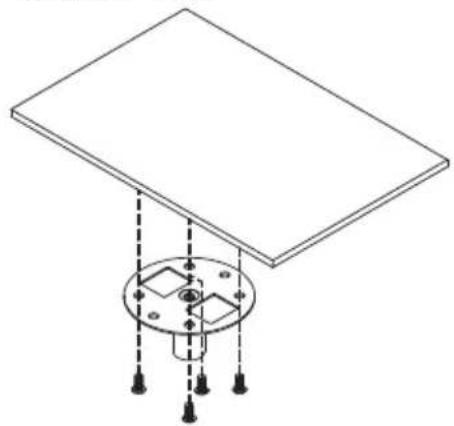
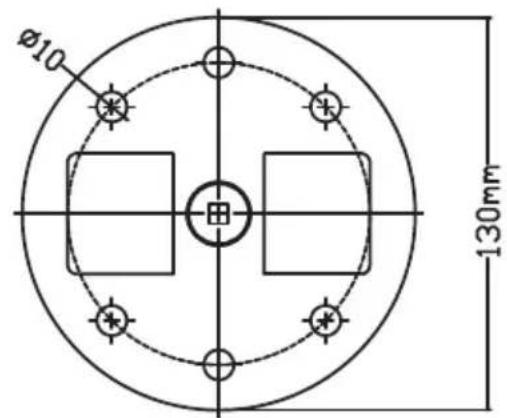
2. 実際の環境に応じて長さの組み合わせを選択してください。(CM-01Sにはタフ2とタフ3は含まれません。)
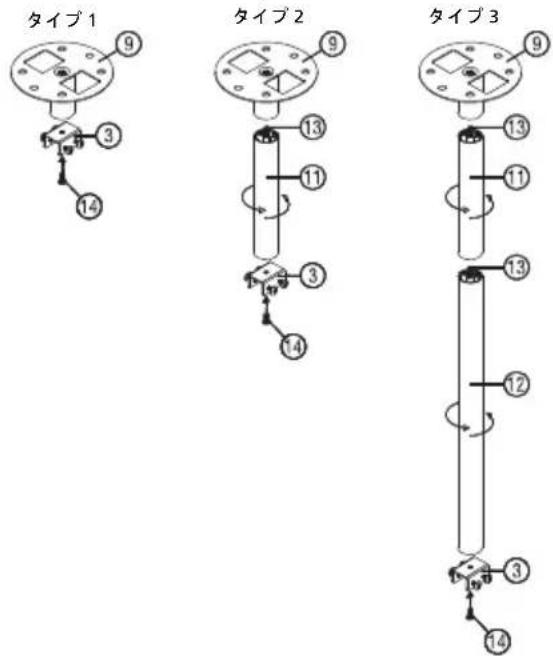
3. タイプ1:標準サイズの場合は、3個のTPLケットネジを使ってプロジェクタを天井取り付けブラケットに取り付けます。
タイプ2およびタイプ3:または、大小いサイズの場合はス现代农业式拝張を使と詳いサロトがあま。
夕1
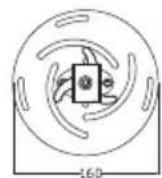
21 × 5
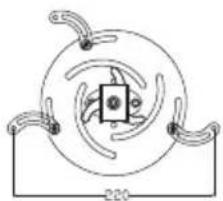
☆
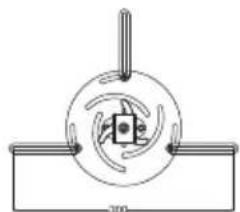
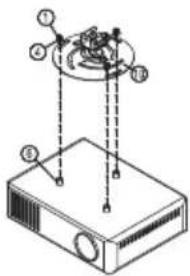
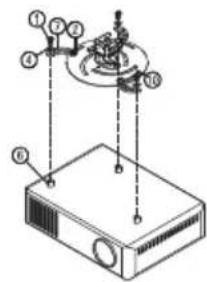
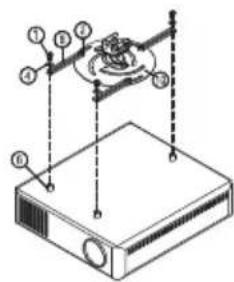

注:通気のために、TPLAKTとFLUJEXクタ間に適度な隙間を空けるようお勧めします。
4. 本体のコネクタをプロジェクタのTPLAKトに接続し(図1)、4個のネジを締めます(図2)。
図1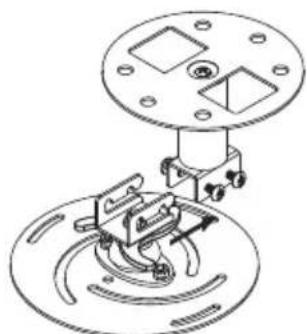
図2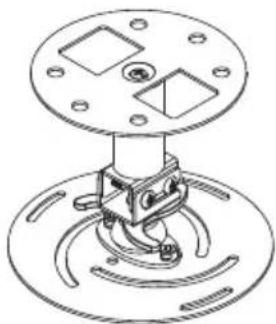
5. 必要に応じて角度や位置を調整してください。
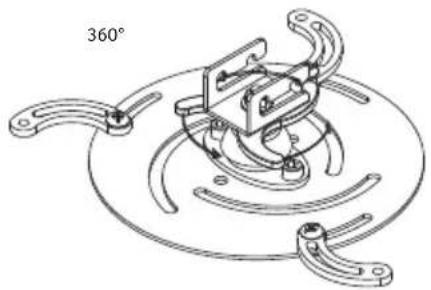
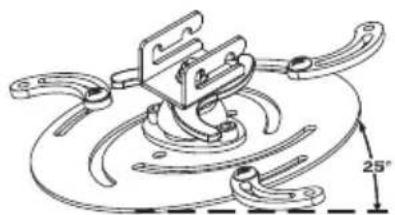
| ネジタイフ B フツschヤタイフ | |||
| 直径 (mm) 長さ (m) | 大 | 小 | |
| 4 | 2 | 5 | V |
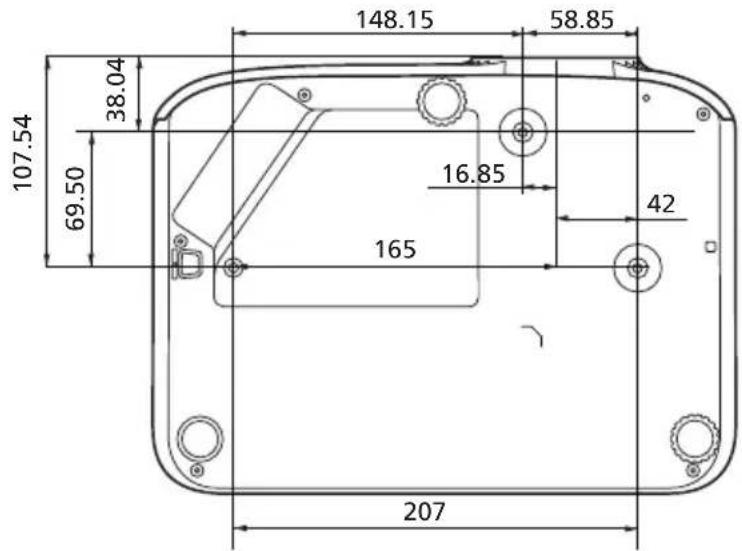
单位:mm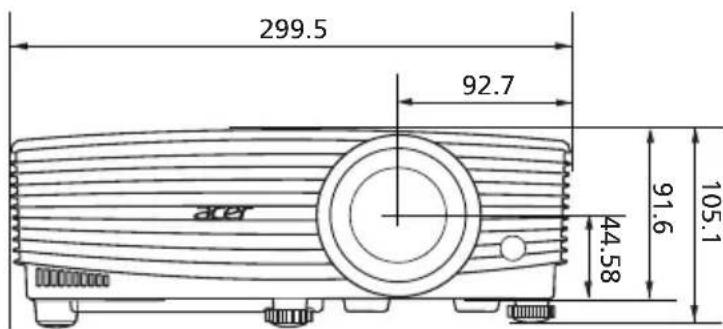
规格
以下一览表示的规格可能会有所变更。最终规格请参照Acer公布的营销规格。
投影系统
DLP
分辨率 P1150/M306/PE-S45/F25S/AS329/PR120/MF-020/
MS130/X1123H/D800D/EV-S80H/V50S/AS540/
DX120/BS-020/KS330:
原生:SVGA (800×600)
最大:UXGA(1600×1200)、1080p(1920×
1080)、WUXGA(1920×1200)(支持缩减)
支持)
P1250/M316/PE-X45/F25X/AX329/PR220/MF
120/MX130/X1223H/D810D/EV-X80H/V50X/
AX540/DX220/BS-120/KX330/P1250B/M316E/
PE-X45K:
一:XGA(1024×768)
最大:UXGA(1600x1200)、1080p(1920x
1080)、WUXGA(1920×1200)(点减低减の)
对応)
P1350W/M326S/PE-W45S/F25WS/AW329S/
PR320/MF-220/MW130/P1350WL/M326/PE
W45/F25W/AW329/PR320T/MF-220T/MW130L/
X1323WH/D820D/EV-W80H/V50W/AW540/
DX420/BS-320/KW330/P1350WB/M326E/PE
W45K:
ネーナイフ:WXGA(1280×800)
最大:UXGA(1600×1200)、1080p(1920×
1080)、WUXGA(1920×1200)(点减低减の)
对应)
Compatibilité des signaux d'entrée — pour plus de détails, reportez-vous à la section « Mode de compatibilité ».
Veuillez vous y référer.
Compatibilité
NTSC (3.58/4.43), PAL (M/N), PAL 60, SECAM,
HDTV (720p, 1080i, 1080p), EDTV (480p, 576p),
SDTV (480i, 576i)
| アスロー比 · P1150/M306/PE-S45/F25S/AS329/PR120/MF-020/MS130/X1123H/D800D/EV-S80H/V50S/AS540/DX120/BS-020/KS330/P1250/M316/PE-X45/F25X/AX329/PR220/MF-120/MX130/X1223H/D810D/EV-X80H/V50X/AX540/DX220/BS-120/KX330/P1250B/M316E/PE-X45K:自動、4:3(新业态)、16:9· P1350W/M326S/PE-W45S/F25WS/AW329S/PR320/MF-220/MW130/P1350WL/M326/PE-W45/F25W/AW329/PR320T/MF-220T/MW130L/X1323WH/D820D/EV-W80H/V50W/AW540/DX420/BS-320/KW330/P1350WB/M326E/PE-W45K:自動、4:3、16:9、全画面、L.Box | |
| 表示可能な色数 10.7億色 | |
| 投射レncy· P1150/M306/PE-S45/F25S/AS329/PR120/MF-020/MS130/X1123H/D800D/EV-S80H/V50S/AS540/DX120/BS-020/KS330/P1250M316/PE-X45/F25X/AX329/PR220/MF-120/MX130/X1123H/D800D/EV-S80H/V50S/AS540/DX120/BS-020/KS330/P1350WL/M326/PE-W45/F25W/AW329/PR320T/MF-220T/MW130L/X1323WH/D820D/EV-W80H/V50W/AW540/DX420/BS-320/KW330:F=2.56-2.68、f=22.0mm-24.1mm、1:1.1手動ZRUMと手動シャーナス· P1350W/M326S/PE-W45S/F25WS/AW329S/PR320/MF-220/MW130/P1350WB/M326E/PE-W45K/P1250B/M316E/PE-X45K:F=2.59-2.87、f=16.88mm-21.88mm、1:1.3手動ZRUMと手動シャーナス | |
| 投写スローサイズ(対角) 60" - 300" (152cm-762cm) | |
| 焦点が正確に合った投写距離 · | P1150/M306/PE-S45/F25S/AS329/PR120/MT-020/MS130/X1123H/D800D/EV-S80H/V50S/AS540/DX120/BS-020/KS330/P1250/M316/PE-X45/F25X/AX329/PR220/MT-120/MX130/X1223H/D810D/EV-X80H/V50X/AX540/DX220/BS-120/KX330:W:2.38 m - 7.15 m (7.8' - 23.5')T:2.62 m - 7.87 m (8.6' - 25.8') |
| P1250B/M316E/PE-X45K:W:1.85 m - 5.54 m (6.1' - 18.2')T:2.40 m - 7.20 m (7.9' - 23.6') | |
| P1350W/M326S/PE-W45S/F25WS/AW329S/PR320/MF-220/MW130/P1350WB/M326E/PE-W45K:W:1.57 m - 4.71 m (5.2' - 15.5')T:2.04 m - 6.12 m (6.7' - 20.1') | |
| P1350WL/M326/PE-W45/F25W/AW329/PR320T/MF-220T/MW130L/X1323WH/D820D/EV-W80H/V50W/AW540/DX420/BS-320/KW330:W:2 m - 6 m (6.6' - 19.7')T:2.2 m - 6.6 m (7.2' - 21.7') | |
| 投影比 · P1150/M306/PE-S45/F25S/AS329/PR120/MT-020/MS130/X1123H/D800D/EV-S80H/V50S/AS540/DX120/BS-020/KS330/P1250/M316/PE-X45/F25X/Ax329/PR220/MT-120/MX130/X1223H/D810D/EV-X80H/V50X/Ax540/DX220/BS-120/KX330:1.96 - 2.15 (50" ± 3% @ 2 m) | |
| P1250B/M316E/PE-X45K:1.51 - 1.97 (65" ± 3% @ 2 m) | |
| P1350W/M326S/PE-W45S/F25WS/AW329S/PR320/MF-220/MW130/P1350WB/M326E/PE-W45K:1.21 - 1.57 (77" ± 3% @ 2 m) | |
| P1350WL/M326/PE-W45/F25W/AW329/PR320T/MF-220T/MW130L/X1323WH/D820D/EV-W80H/V50W/AW540/DX420/BS-320/KW330:1.55 - 1.7 (60" ± 3% @ 2 m) | |
| 水平走査周波数 | 15 - 100 KHz |
| 垂直リフロー走査周波数 | 24 - 120 Hz |
| 台形歪側補正 +/-40 度(垂直)、手動お願い自動P1250B/P1350WB: +/-30 度(垂直)/ +/-20 度(水平)、手動お願い自動 | |
| デジルズム | 0.8 - 2 X |
| 才一デイ才 • P1150/M306/PE-S45/F25S/AS329/PR120/MF-020/M5130/X1123H/D800D/EV-S80H/V50S/AS540/DX120/BS-020/KS330/X1223H/D810D/EV-X80H/V50X/AX540/DX220/BS-120/KX330/X1323WH/D820D/EV-W80H/V50W/AW540/DX420/BS-320/KW330:3W スピーナル-x1P1250/M316/PE-X45/F25X/AX329/PR220/MF-120/MX130/P1350W/M326S/PE-W45S/F25WS/AW329S/PR320/MF-220/MW130/P1350WL/M326/PE-W45/F25W/AW329/PR320T/MF-220TMW130L/P1250B/M316E/PE-X45K/P1350WB/M326E/PE-W45K:10W スピーナル-x1 | |
| 重量 約2.4kg(5.29 lbs.) | |
| 寸法(幅x奥行きx高さ) | 299.5 x 220 x 91.6 mm (11.8" x 8.7"x 3.6")299.5 x 220 x 105.1 mm (11.8" x 8.7"x 4.1")(傾き調整ホイOneを含む) |
| 電源 | ヨニバーベル AC入力100-240V、入力周波数50/60Hz |
| 電力消費量 標準モード:260W@100 VACECO マード:205W@100 VAC待機モード:<0.5W | |
| 操作温度 | 0°C~40°C/32°F~104°F |
| I/O端子 | X1123H/D800D/EV-S80H/V50S/AS540/DX120/BS-020/KS330/X1223H/D810D/EV-X80H/V50X/AX540/DX220/BS-120/KX330/X1323WH/D820D/EV-W80H/V50W/AW540/DX420/BS-320/KW330:·電源ソゲットx1USB(ケイドmini B)x1· VGA 入力x1· VGA 出力x1· RS232 x 1· 3.5 mm 才一デイ才ジック入力x1· 3.5 mm 才一デイ才ジック出力x1· メンボジット ビデ才x1· HDMI x 1 |
| I/O端子 | P1150/M306/PE-S45/F25S/AS329/PR120/MF-020/MS130/P1250/M316/PE-X45/F25X/AX329/PR220/MF-120/MX130/P1350W/M326S/PE-W45S/F25WS/AW329S/PR320/MF-220/MW130/P1350WL/M326/PE-W45/F25W/AW329/PR320T/MF-220T/MW130L:·電源ソゲットx1·USB(タイドmini B)x1·VGA入力x2·VGA出力x1·RS232x1·3.5mm才一デイ才ジschク入力x1·3.5mm才一デイ才ジschク出力x1·コンボジットビデ才x1·HDMI/MHLx1·HDMI x1·USBタイドA(DC 5V出力)x1 |
| I/O端子 | P1250B/M316E/PE-X45K/P1350WB/M326E/PE-W45K:·電源ソゲットx1·USB(タイドmini B)x1·VGA入力x2·VGA出力x1·RS232x1·3.5mm才一デイ才ジschク入力x1·3.5mm才一デイ才ジsch克出力x1·コンボジットビデ才x1·HDMI/MHLx1·HDMI x1·USB A入力x1·RJ45 LAN入力x1·フィヤレスドングル入力x1 |
| 標準バックej�的内容 | ·AC電源コードx1·リモコンx1·電池x2(リモgon用)·ケイド Starrトガイドx1 |
Accessoires (en option) - Guide des tailles (CD-ROM) × 1
Câble VGA × 1, câble HDMI × 1, câble de verrouillage de sécurité × 1, étui de transport × 1, émetteur WirelessHD (MWIHHD1) × 1, CD-ROM Acer Projector Multimedia × 1
- La conception et les spécifications sont sujettes à modification sans préavis.
Tableau de compatibilité
1 VGA - Signal PC
| モーユ解像度垂直周波数 [Hz] 水平周波数 [KHz] | ||
| VGA 640 x 480 | 60 31.47 | |
| 72 37.86 | ||
| 75 37.50 | ||
| 85 43.27 | ||
| 120 61.91 | ||
| SVGA 800 x 600 | 56 35.20 | |
| 60 37.88 | ||
| 72 48.08 | ||
| 75 46.88 | ||
| 85 53.67 | ||
| 120 77.43 | ||
| XGA 1024 x 768 | 60 48.36 | |
| 70 56.48 | ||
| 75 60.02 | ||
| 85 68.68 | ||
| 120 98.96 | ||
| SXGA | 1152 x 864 | 70 63.85 |
| 75 67.50 | ||
| 85 77.10 | ||
| 1280 x 1024 | 60 63.98 | |
| 72 76.97 | ||
| 75 79.98 | ||
| 85 91.15 | ||
| QuadVGA | 1280 x 960 60 60.00 | |
| 1280 x 960 75 75.00 | ||
| SXGA+ 1400 x 1050 60 65.32 | ||
| UXGA 1600 x 1200 60 75.00 | ||
| PowerBook G4 | 640 x 480 60 31.50 | |
| 640 x 480 66.6 (67) 35.00 | ||
| 800 x 600 60 37.88 | ||
| 1024 x 768 60 48.36 | ||
| 1024 x 768 75 60.241 | ||
| 1152 x 870 75 68.681 | ||
2 HDMI - Signal PC
| WXGA | 1280 x 768 60 47.78 | |
| 1280 x 768 75 60.29 | ||
| 1280 x 768 85 68.63 | ||
| 1280 x 720 60 45.00 | ||
| 1280 x 800 60 49.70 | ||
| 1280 x 800-RB 120 101.6 | ||
| 1440 x 900 60 55.94 | ||
| WSXGA+ 1680 | x 1050 60 65.29 | |
| acer_16:9 1366 | x 768 60 47.71 | |
| HD 1080 | 1920 x 1080-RB 60 66.60 | |
| 1920 x 1080-EIA 60 67.50 | ||
| acer_timing 1024 | x 600 60 37.50 | |
| WUXGA 1920 | x 1200-RB 59.95 74.04 |
| モーユ | 解像度 | 垂直周波数 [Hz] | 水平周波数 [KHz] |
| VGA_60 | 640 x 480 | 59.94 | 31.469 |
| VGA_72 | 72.809 | 37.861 | |
| VGA_75 | 75 | 37.5 | |
| VGA_85 | 85.008 | 43.269 | |
| VGA_120 | 119.518 | 61.91 | |
| SVGA_56 | 800 x 600 | 56.25 | 35.156 |
| SVGA_60 | 60.317 | 37.879 | |
| SVGA_72 | 72.188 | 48.077 | |
| SVGA_75 | 75 | 46.875 | |
| SVGA_85 | 85.061 | 53.674 | |
| SVGA_120 | 119.854 | 77.425 | |
| XGA_60 | 1024 x 768 | 60.004 | 48.363 |
| XGA_70 | 70.069 | 56.476 | |
| XGA_75 | 75.029 | 60.023 | |
| XGA_120 | 119.804 | 98.958 | |
| SXGA_75 | 1152 x 864 | 75 | 67.5 |
| SXGA_85 | 84.99 | 77.094 | |
| SXGA_60 | 1280 x 1024 | 60.02 | 63.981 |
| SXGA_72 | 72 76.97 | ||
| SXGA_75 | 75.025 | 79.976 | |
| SXGA_85 | 85.024 | 91.146 | |
| QuadVGA_75 | 1280 x 960 75 75 | ||
| SXGA+_60 | 1400 x 1050 | 59.978 | 65.317 |
| UXGA_60 | 1600 x 1200 60 75 | ||
| Mac G4 640 x 480@60Hz 59.94 31.46 | |||
| MAC13 640 x 480@67Hz 66.667 35 | |||
| Mac G4 800 x 600@60Hz 60.317 37.8 | |||
| Mac G4 1024 x 768@60Hz 60.004 48.363 | |||
| MAC19 1024 x 768@75Hz 75.02 60.24 | |||
| MAC21 1152 x 870@75Hz 75.061 68.681 | |||
| WXGA_60 | 3 60.28880 x 768 | 59.87 47.776 | |
| WXGA_75 74.89 | |||
| WXGA_85 84.83 | 7 68.633 | ||
| WXGA_60 1280 | x 720 60 45 | ||
| WXGA_60 1280 | x 800 59.81 49.702 | ||
| WXGA_120-RB 1280 | x 800 119.909 101.563 | ||
| WXGA+_60 | 1440 x 900 | 59.887 55.935 | |
| 1680 x 1050_60 16 | 80 x 1050 59.954 65.29 | ||
| acer_16:9 | 1366 x 768 59.79 | 47.712 | |
| 1920 x 1080_RB | 1920 x1080 | 60 66.587 | |
| 1920 x 1080_EIA | 1920 x1080 | 60 | 67.5 |
| acertiming | 1024 x 600 60 | 37.5 | |
| 1920 x 1200-RB 1920 x 1200 | 59.95 74.038 | ||
3 HDMI - Signal vidéo
| モーユ | 解像度 | 垂直周波数 [Hz] | 水平周波数 [KHz] |
| 480i | 720 x 480(1440 x 480) | 60 | 15.73 |
| 480p | 720 x 480 | 60 | 31.47 |
| 576i | 720 x 576(1440 x 576) | 50 | 15.63 |
| 576p | 720 x 576 | 50 | 31.25 |
| 720p | 1280 x 720 | 60 | 45.00 |
| 720p | 1280 x 720 | 50 | 37.50 |
| 1080i | 1920 x 1080 | 60 | 33.75 |
| 1080i | 1920 x 1080 | 50 | 28.13 |
| 1080p | 1920 x 1080 | 60 | 67.50 |
| 1080p | 1920 x 1080 | 50 | 56.26 |
| 1080p | 1920 x 1080 | 24 | 27.00 |
| 1080p | 1920 x 1080 | 23.98 | 26.97 |
| 1080p | 1920 x 1080 | 30 | 33.75 |
4 MHL - Signal vidéo
| \( \overrightarrow{\text{ 一}}\overrightarrow{\text{ - }} \) 解像度 | 垂直周波数 [Hz] 水 | 平周波数 [KHz] | |
| 480i 720 x | 480 (1440 x 480) | 60 15.73 | |
| 480p 720 x | 480 60 31.47 | ||
| 576i 720 x | 576 (1440 x 576) | 50 15.63 | |
| 576p 720 x | 576 50 31.25 | ||
| 720p 1280 | x 720 60 45.00 | ||
| 720p 1280 | x 720 50 37.50 | ||
| 1080i 1920 | x 1080 60 33.75 | ||
| 1080i 1920 | x 1080 50 28.13 | ||
| 1080p 1920 | x 1080 24 27.00 | ||
| 1080p 1920 | x 1080 23.98 26.97 | ||
| 1080p 1920 | x 1080 30 33.75 | ||
| 1080p 1920 | x 1080 50 56.26 | ||
| 1080p 1920 | x 1080 60 67.5 | ||
5 Signal YPbPr
| モーユ | 解像度 | 垂直周波数 [Hz] | 水平周波数 [KHz] |
| 480i | 720 x 480 | 59.94 15.73 | |
| 480p | 720 x 480 | 59.94 31.47 | |
| 576i | 720 x 576 | 50.00 15.63 | |
| 576p | 720 x 576 | 50.00 31.25 | |
| 720p | 1280 x 720 | 60.00 45.00 | |
| 720p | 1280 x 720 | 50.00 37.50 | |
| 1080i | 1920 x 1080 60.00 | 0 33.75 | |
| 1080i | 1920 x 1080 50.00 | 0 28.13 | |
| 1080p | 1920 x 1080 60.00 | 67.5 | |
| 1080p | 1920 x 1080 50.00 | 0 56.26 | |
| 1080p | 1920 x 1080 24.00 | 0 27.00 | |
| 1080p | 1920 x 1080 23.98 | 0 26.97 |
6 ビデオ、S ビデオ信号
| モーダ 垂直周波数 [Hz] 水平周波数 [KHz] | fsc [MHz] | ||
| NTSC 15.73 | 60 3.58 | ||
| PAL 15.63 | 50 4.43 | ||
| SECAM 15.63 | 50 | 4.25 または 4.41 | |
| PAL-M 15.73 | 60 3.58 | ||
| PAL-N 15.63 | 50 3.58 | ||
| PAL-60 15.73 | 60 4.43 | ||
| NTSC4.43 15.73 | 60 4.43 | ||
規制と安全に関する通知
FCC 通知
本装置は、FCC規則のパート15に準拠するクラスBデジタル機器の制限事項に準拠しています。これらの制限事項は、住宅地域で使用した場合に生じる可能性のある電磁障害を規制するために制定されました。本装置は高周波エネルギーを生成し、使用し、放射する可能性があります。指示に従って正しく設置および使用した場合でも、無線通信に障害を及ぼす可能性があります。
しかし、特定の設置状況において電波障害が発生しないという保証はありません。本装置がラジオやテレビの受信に障害を与えるかどうかを判断するには、本装置の電源を切って入れ直してみてください。受信障害が発生している場合には、以下の方法で受信障害を改善することをお勧めします。
- 受信アンテナの方向または設置位置を変える。
- 本装置と受信機の距離を離す。
- 本装置と受信機の電源系統を別の回路にする。
- 販売店やラジオ / ビデオの専門技術者に問い合わせる。
通知:シールド付きケーブル
他のコンピュータ装置に対する接続はすべて、FCC規制に準拠するために、シールド付きケーブルを使用して行う必要があります。
通知:周辺機器
クラスB制限への準拠が認定された周辺機器(入出力デバイス、端末、プリンタなど)のみが本機器に接続できます。認定されていない周辺機器を操作すると、ラジオやテレビの受信に障害を及ぼす可能性があります。
注意
FCC準拠に責任を持つ第三者からの明確な許可を受けることなく、本体に承認されていない変更や改造が行われた場合には、本装置を使用する権利が失われる場合があります。
操作条件
本製品はFCC規則第15条に準拠しています。操作は次の2つの条件に従います:(1)電波障害を引き起こさないこと、(2)誤動作の原因による電波障害を含む、受信する電波障害に対して正常に動作すること。
通知:カナダのユーザー
このClass Bデジタル機器はカナダICES-003に準拠しています。
Remarque à l'intention des utilisateurs canadiens
Cet appareil numérique de la classe B est conforme à la norme NMB-003 du Canada.
□沙の規制認証の準拠
EAC

UA.TR.060
無線装置の規制通知

注:以下の規制情報は、ワイヤレスLANとBluetoothの両方またはそのいずれかを搭載したモデル用です。
全般
本製品は、ワイヤレス使用を承認された国または地域の無線周波数および安全基準に準拠しています。設定によっては、本製品には(ワイヤレスLANとBluetoothモジュールの両方またはそのいずれか)ワイヤレス無線デバイスが含まれることもあれば含まれないこともあります。
Canada — Low-power license-exempt radio communication devices (RSS-247)
a 一般情報
操作は次の2つの条件に規制いたします:
- 電波障害を起こさないこと、また誤動作の原因となる電波障害を含め、正常に動作するよう受信くださいますようお願いいたします。
b 2.4 GHz 帯域の操作
認可された電波障害を防ぐために、本デバイスは屋内での使用を意図しており、屋外での取り付けには使用許可が必要です。
適用可能な国のリスト
本装置は使用国に適用される規制や制約に厳密に従ってご使用ください。詳細は、使用国の現地オフィスまでお問い合わせください。最新の国リストについては、http://ec.europa.eu/enterprise/rtte/implem.htmを参照してください。
VCCI クラスB情報技術装置
この装置は、クラスB情報技術装置です。この装置は、家庭環境で使用することを目的としていますが、この装置がラジオやテレビ受信機に近接して使用される場合、受信障害を引き起こす可能性があります。
取扱説明書に従って正しい取り扱いをしてください。
VCCI-B
CE

Acer Incorporated 8F,88,Sec.1Xintai 5th Rd.,Xizhi New Taipei City 221, Taiwan
適合宣言
当社、
Acer Incorporated
8F, 88, Sec. 1, Xintai 5th Rd., Xizhi, New Taipei City 221, Taiwan
Et,
Acer Italy s.r.l.
Via Lepcit, 40, 20020 Lainate (MI) Italie
Tél : +39-02-939-921, Fax : +39-02-9399-2913
www.acer.it
Projecteur
Nom commercial :
Acer
Numéro de modèle :
ASV1712/ANX1711/AWX1710/AWX1709/ASV1715/ ANX1714/AWX1713/ANX1708/AWX1706
Nom commercial :
P1150/PR120/MF-020/MS130/P1250/PR220/MF-120/
MX130/P1350W/PR320/MF-220/MW130/P1350WL/
PR320T/MF-220T/MW130L/X1123H/DX120/BS-020/
KS330/X1223H/DX220/BS-120/KX330/X1323WH/DX420/
BS-320/KW330/P1250B/M316E/PE-X45K/P1350WB/
M326E/PE-W45K
Nous, Acer Incorporated, déclarons sous notre seule responsabilité que le produit décrit ci-dessus est conforme aux législations d'harmonisation de l'Union pertinentes, comme indiqué dans la directive ci-dessous, et que les normes harmonisées suivantes et/ou d'autres normes pertinentes ont été appliquées :
Directive CEM : 2014/30/UE
| EN 55032:2012+AC:2013, Class B | EN 61000-3-2:2014 |
| EN 55024:2010/A1:2015 | EN 61000-3-3:2013 |
Directive basse tension : 2014/35/UE
| EN 60950-1:2006/A11:2009/A1:2010/A12:2011/A2:2013 |
Directive RoHS : 2011/65/UE
| EN 50581:2012 |
Directive ErP : 2009/125/CE
| □ Regulation (EU) No. 617/2013 □ Regulation (EC) No. 1275/2008; EN 50564:2011 | □ Regulation (EC) No. 278/2009; EN 50563:2011 |
Année de début d'apposition du marquage CE : 2017.
RU Jan/Sr. Manager
Acer Incorporated (Taipei, Taiwan)
14 juin 2017
Date

Déclaration de conformité de la Commission fédérale des communications
Cet appareil est conforme à la partie 15 des règles de la FCC. Son fonctionnement est soumis aux deux conditions suivantes : (1) cet appareil ne doit pas causer d'interférences nuisibles, et (2) cet appareil doit accepter toute interférence reçue, y compris les interférences qui peuvent provoquer un fonctionnement indésirable.
Le fabricant/importateur local suivant est responsable de cette déclaration :
Produit : Projecteur DLP
Numéro de modèle : ASV1712/ANX1711/AWX1710/
AWX1709/ASV1715/ANX1714/
série AWX1713
Nom de la partie responsable : Acer America Corporation
Adresse de la partie responsable : 333 West San Carlos St.
Suite 1500
San Jose, CA 95110
États-Unis
Personne à contacter : Représentant Acer
Téléphone : 254-298-4000
Fax : 254-298-4147
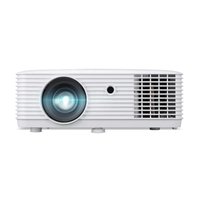
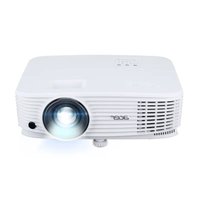
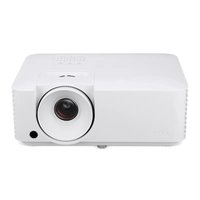
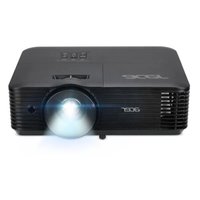
- GUIDE DE L'UTILISATEUR DU PROJECTEUR DLP ACER
- AVERTISSEMENT
- ACER
- PRÉCAUTIONS POUR UNE UTILISATION SÛRE ET CONFORTABLE
- ÉTEIGNEZ LE PRODUIT AVANT DE LE NETTOYER
- PRÉCAUTIONS LORS DU BRANCHEMENT ET DU DÉBRANCHEMENT DE L'ADAPTATEUR SECTEUR
- VÉRIFICATION DE L'EMPLACEMENT DE LA SOURCE D'ALIMENTATION
- PRÉCAUTIONS CONCERNANT L'ALIMENTATION ÉLECTRIQUE
- 製品の修理
- 安全に関する追加情報
- PRÉCAUTIONS CONCERNANT LE VISIONNAGE DE VIDÉOS 3D
- PRÉCAUTIONS CONCERNANT L'AUDITION
- PRÉCAUTIONS CONCERNANT L'ÉLIMINATION
- 水銀に関する勧告
- 重要事項の確認
- 使用に関する注意
- 推奨事項:
- 禁止事項:
- PRÉCAUTIONS
- はじめに
- 製品の主な特長
- LISTE DES ACCESSOIRES FOURNIS
- SPÉCIFICATIONS PRINCIPALES
- NOMS ET FONCTIONS DES PIÈCES
- PANNEAU DE COMMANDE
- DISPOSITION DE LA TÉLÉCOMMANDE
- AVEC LA FONCTION MHL
- GUIDE D'UTILISATION
- CONNEXION DU PROJECTEUR
- プロジェクターのオン/オフを切り替える
- プロジェクターの電源をオンにする
- プロジェクターの電源をオフにする
- SI LA FONCTION « RÉCUPÉRATION D'URGENCE » EST SÉLECTIONNÉE
- RÉGLAGE DE LA POSITION DE L'IMAGE PROJETÉE
- RÉGLAGE DE LA HAUTEUR DE L'IMAGE
- POUR ÉLEVER LA POSITION DE L'IMAGE
- POUR ABAISSER LA POSITION DE L'IMAGE
- 画像サイズと距離を最適化する方法
- P1250B/M316E/PE-X45K
- COMMENT AFFICHER UNE IMAGE DE LA TAILLE SOUHAITÉE EN AJUSTANT LA DISTANCE ET LE ZOOM
- 控制
- 屏幕显示 (OSD) 菜单
- 使用 OSD 菜单
- ALIMENTATION
- PARAMÈTRES
- LANGUE
- ANNEXE
- DÉPANNAGE
- PROBLÈMES DE PROJECTEUR
- MENU OSD
- LISTE DES VOYANTS LED ET DÉFINITIONS DES ALARMES
- 天井の取り付け
- 规格
- TABLEAU DE COMPATIBILITÉ
- 規制と安全に関する通知
- FCC 通知
- 通知:シールド付きケーブル
- 通知:周辺機器
- 注意
- 操作条件
- 通知:カナダのユーザー
- REMARQUE À L'INTENTION DES UTILISATEURS CANADIENS
- 無線装置の規制通知
- 全般
- CANADA — LOW-POWER LICENSE-EXEMPT RADIO COMMUNICATION DEVICES (RSS-247)
- A 一般情報
- B 2.4 GHZ 帯域の操作
- 適用可能な国のリスト
- VCCI クラスB情報技術装置
- 適合宣言
- DÉCLARATION DE CONFORMITÉ DE LA COMMISSION FÉDÉRALE DES COMMUNICATIONS
Marque : ACER
Modèle : BS020
Catégorie : Vidéoprojecteur