
PL2535i - プロジェクター ACER - 無料のユーザーマニュアル
デバイスのマニュアルを無料で見つける PL2535i ACER PDF形式.
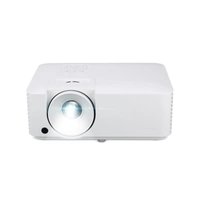


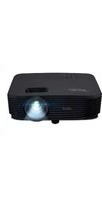
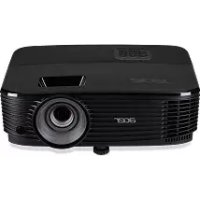
| 製品タイプ | プロジェクター |
| モデル | PL2535i |
| ブランド | Acer |
| 表示技術 | DLP |
| 明るさ | 3,600 ANSIルーメン |
| ネイティブ解像度 | 1920×1080(フルHD) |
| コントラスト比 | 20,000:1 |
| ランプ寿命 | 最大15,000時間(エコモード) |
| 投影距離(ワイド) | 1m~10m |
| 画面サイズ | 30~300インチ |
| 台形補正 | 垂直±40° |
| レンズタイプ | 手動ズーム(1.1倍)/ フォーカス |
| 入力端子 | HDMI×2、VGA×1、USB-A×1、オーディオ3.5mm×1 |
| 内蔵スピーカー | 3W モノラル |
| 騒音レベル | 30dB(エコモード) |
| 電源 | AC 100-240V、50/60Hz |
| 消費電力 | 240W(標準)、195W(エコ) |
| 寸法(幅×高さ×奥行) | 28.9×22.0×11.6 cm |
| 重量 | 2.4 kg |
| 付属品 | 電源ケーブル、VGAケーブル、リモコン、取扱説明書 |
| 保証期間 | 本体2年、ランプ6ヶ月または1,000時間 |
よくある質問 - PL2535i ACER
ユーザーの質問 PL2535i ACER
0 質問 この機器について。知っているものに答えるか、ご自身の質問をしてください。
この機器について新しい質問をする
デバイスの取扱説明書をダウンロード プロジェクター 無料でPDF形式で!マニュアルを見つける PL2535i - ACER 電子デバイスをもとに戻しましょう。このページにはデバイスの使用に必要なすべての書類が掲載されています。 PL2535i ブランド ACER.
使用説明書 PL2535i ACER
Acer プロジェクターユーザーズガイド
元の問題: 2024 年 08 月
本書の内容は、予告なく変更されることがあります。変更は、本マニュアルの新版または補足文書、発行物に反映されます。本書の内容に関して、明示的または黙示的を問わず、いかなる表明や保証も行いません。商品性または特定目的適合性に関する黙示的保証も一切行いません。
下の欄に、モデル番号、シリアル番号、購入日、購入場所を記入してください。シリアル番号とモデル番号はプロジェクターに貼付されているラベルに記載されています。ユニットに関する連絡文書には、必ず、シリアル番号、モデル番号、購入日、購入場所を明記してください。
本書のいかなる部分も、Acer Incorporated の書面による事前承諾なく、いかなる形態、いかなる手段(電子的、機械的、複写、録音録画など)によっても、複製、検索システムへの保管、転送することは禁じられています。
モデル番号: ____
シリアル番号:
購入日: ____
購入場所: ____
Acer および Acer ロゴは Acer Incorporated の登録商標です。その他の会社の製品名または商標は、本書では識別目的のために使用されており、それぞれの会社に帰属しています。
HDMI™、HDMI ロゴおよびハイディフィニションマルチメディアインターフェースは HDMI Licensing Administrator, Inc. の商標または登録商標です。
安全で快適にご使用いただくための注意事項
この操作説明書をよくお読みください。本書を保管して、必要に応じて参照してください。説明書に明記された、全ての警告と指示に従ってください。
クリーニングする前に製品の電源をオフにしてください
クリーニングする前に、コンセントから本製品のプラグを抜いてください。液体クリーナーやエアゾールクリーナーを使用しないでください。クリーニングには、固く絞った布を使用してください。
電源プラグを抜き差しする際の注意事項
ACコンセントに電源プラグを接続する、または取り外す際には、次のガイドラインを守ってください。
- 電源装置を取り付けてから、電源コードをACコンセントに接続してください。
- プロジェクターは、電源コードを抜いた後で電源装置から取り外してください。
- システムに複数の電源が取り付けられている場合、電源装置から電源コードをすべて抜いてから、システムから電源を取り外します。
電源供給場所の確認
本機器をご使用になる前に、電源コンセントが使用場所の近くにあることを確認してください。本機器から電源コードを取り外す際には、必ず先にコンセントから電源プラグを抜いてください。
警告!
- 本製品を水気のあるところで使用しないでください。
- 本製品を不安定なカート、スタンドまたはテーブルの上に置かないでください。製品が落ちて破損する恐れがあります。
- スロットや開口部は換気のために設けられており、本機器が安全で安定した操作を行うために過熱から保護しています。これらの開口部を塞いだり、カバーを掛けたりしないでください。製品をベッド、ソファ、ラグまたはその他の類似品の側に置いて、開口部を塞がないようにしてください。
- 本製品をラジエータやヒートレジスタの傍または上に置いたり、適切な換気が提供されないはめ込み式家具などに取り付けたりしないでください。
- いかなる種類の物体もキャビネットのスロットを通して本製品内部に押し込まないでください。危険な電圧ポイントやショートする部品に触れて、火災や感電の原因となります。製品の上または内部には、いかなる種類の液体もこぼさないでください。
- 内部コンポーネントが損傷したりバッテリーの液漏れの原因となるため、製品が振動する面に設置しないでください。
- スポーツや運動が行われていたり、または振動のある環境下で本製品を使用しないでください。回転装置やランプが予期せずショートしたり、損傷する原因となります。
電力を使用する
- 本製品は、マーキングラベルに示されたタイプの電源から操作する必要があります。使用可能な電源のタイプが分からない場合、販売店または地域の電力会社にお問い合わせください。
- 電源コードの上に物を置かないでください。コードが踏まれる可能性のある場所に本製品を設置しないでください。
- 本製品に延長コードを使用する場合、延長コードに差し込まれた装置の合計アンペア定格が延長コードのアンペア定格を超えないようにしてください。また、コンセントに差し込まれたすべての製品の合計定格がヒューズ定格を超えないようにしてください。
- コンセント、テーブルタップまたはレセプタクルに多くのデバイスを差し込んで過負荷を掛けないようにしてください。システム全体の負荷は、分岐回路の負荷の80%を超えてはいけません。テーブルタップを使用する場合、負荷はテーブルタップの入力定格の80%を超えないようにする必要があります。
- 本製品の AC アダプターには、3 叉のアース用プラグが付属しています。プラグはアースされたコンセントにだけ適合します。AC アダプターのプラグを差し込む前に、コンセントが正しくアースされていることを確認してください。プラグをアースされていないコンセントに差し込まないでください。詳細については、電気技師にお問い合わせください。
⑦ 警告! アース用ピンは安全のために用意されています。正しくアースされていないコンセントを使用すると、感電や負傷の原因となります。
注意: アースされたピンは、近くにある他の電気デバイスで生成された予期せぬノイズから保護するために提供されています。これらのノイズは本製品のパフォーマンスの障害となります。
- 本製品は、付属の電源装置のコードセットでのみ使用してください。電源コードセットを交換する必要がある場合、新しい電源コードが次の要件を満たしていることを確認してください: 取り外し可能タイプ、UL 指定/CSA 認定、VDE認可あるいは同等、4.5 M(15フィート)の最大長。
製品の修理
本製品をご自分で分解、修理しないでください。カバーを開けたり取り外したりすると、危険な電圧ポイントまたはその他の危険にさらされることがあります。すべての修理はエイサーサポートセンターに依頼してください。
以下の場合、コンセントから本製品のプラグを抜き、エイサーサポートセンターに修理を依頼してください。
- 電源コードまたはプラグが損傷、切断または擦り切れた
- 製品に液体が入った
- 製品が雨または水にさらされた
- 製品が落下した、またはケース、内部パーツが破損した
- 製品のパフォーマンスに著しい変化が見られる場合、修理の必要性があります
- 操作指示に従っても製品が正常に動作しない
注意: 操作指示の対象となっている調整のみ行ってください。不適切な調整を行うと、損傷、故障の原因ともなり、製品を正常な状態に復元することが出来なくなる恐れがあります。
警告! 安全上の理由で、部品を追加、交換する際は、純正部品以外は使用できません。その他の購入オプションについては、エイサーサポートセンターにお問い合わせください。
お使いの本製品とその付属品には小さな部品や、精密部品が含まれています。それらの部品はお子様の手の届かない場所に保管してください。
安全に関する追加情報
- ライトの電源がオンになっているとき、プロジェクターのレンズを見つめないでください。強い光で目が損傷する場合があります。
- まずプロジェクター、次に接続機器の電源をオンにします。
- 次の環境下に製品を設置しないでください。
- 換気の悪い場所または密閉された場所。壁から少なくとも50cm 離して設置し、プロジェクターの回りに適切な空気の流れるスペースを確保する必要があります。
- 窓を閉め切った車内など、温度がきわめて高くなるような場所。
- 湿度の高い場所、埃または煙草の煙の多い場所。これらは光学コンポーネントを汚染して製品寿命を縮め、画像を暗くします。
- 火災警報機の近く。
- 周囲温度が 40°C/104°F を超える場所。
- 高度が3,000m以上の高さになる場所。
- プロジェクターに何か異常が発生した場合、直ちにプラグを抜いてください。プロジェクターから煙、異音または異臭が出た場合、直ちに操作を終了してください。火災または感電の原因となります。この場合、直ちにプラグを抜きエイサーサポートセンターに連絡してください。
- 製品が壊れたり落としたりした場合、そのまま使い続けないでください。この場合、エイサーサポートセンターに依頼して検査を行ってください。
- プロジェクターのレンズを太陽に向けないでください。発火する恐れがあります。
- プロジェクターの電源をオフにする際は、プロジェクターが冷却サイクルを完了したのを確認してから電源を切ってください。
- プロジェクターを操作中、頻繁にコンセントを引き抜いたりプラグを抜いたりしないでください。ランプが破損したり感電またはその他のトラブルの原因となります。
- 空気吹き出し口の格子や底板は熱くなっているため、触らないでください。
- プロジェクターを操作しているとき、通気口の格子をのぞき込まないでください。目を損傷する可能性があります。
- プロジェクターの電源がオンになっているときは必ず、レンズシャッターを開くかレンズキャップを取り外した状態にしてください。
- プロジェクターが操作されているときはプロジェクターのレンズを何かの物体で塞がないでください。物体が過熱して変形したり、場合によっては火災の原因となります。
- このプロジェクターを分解しないでください。内部には危険な高電圧が流れており、危害が及ぶ可能性があります。修理は、エイサー サポートセンターにご依頼ください。
- プロジェクターを垂直に立てないでください。プロジェクターが倒れ、負傷したり、製品が損傷する原因となります。
- 360度の投射機能
天井や床への再現も含め、垂直方向に全360度を画像を投射できます。

縦向き投影
プロジェクターを左右に傾けて使用しないでください。誤動作の原因となりますが、縦置き設置は可能です。

- プロジェクターを床やテーブルの上に垂直に設置しないでください。吸気口がふさがれ、プロジェクターが熱くなり、火災や故障の原因となることがあります。
- 密閉された空間でプロジェクターを操作する場合は、吸気口と排気口の周囲に少なくとも 30 cm の空間を確保してください。
聴覚に関する注意
聴力を守るために、以下の指示に従ってください。
- はっきりと聞きやすい音量になるまで、音量を徐々に上げてください。
- 調整後は、音量レベルを上げないでください。
- 音量を高くしたまま、長時間にわたり音楽を聞かないでください。
- 周囲の騒音を遮るために、音量を上げることは避けてください。
- 傍にいる人の話し声が聞こえない場合は、音量を落としてください。
廃棄に関する指示

この電子デバイスを廃棄するとき、ゴミ箱に捨てないでください。汚染を最小限に抑え、地球環境を最大限に保護するため、リサイクルしてください。電気電子機器廃棄物リサイクル指令(WEEE)規制の詳細については、http://www.acer-group.com/public/Sustainability/sustainability01.htm にアクセスしてください
光線を見つめないでください

レーザーに関する注意事項
IEC 60825-1:2014, EN 60825-1:2014+A11:2021: クラス1レーザー製品 - リスクグループ2。
この製品は消費者向けのレーザー製品としての使用を想定しており、EN 50689:2021に準拠しています。
クラス1消費者向けレーザー製品
EN 50689:2021
光線を直接見ないでください。RG2
明るい光源と同様、直接光線を見ないでください。RG2 IEC 62471-5:2015。

- 子供を監視し、プロジェクターから離れた場所でプロジェクターのビームを決して見つめないように注意してください。
- 投影レンズの前でリモコンを使用してプロジェクターを起動する場合は注意が必要です。
- ビーム内で双眼鏡や望遠鏡などの光学補助具を使用しないように注意してください。
リモコンのボタン電池についてのご注意
- 電池を摂取しないでください。化学火傷の危険があります。
- この製品には、コイン/ボタン電池が含まれています。
- コイン/ボタン電池を飲み込むと、わずか2時間で重度の火傷を負い、死亡する可能性があります。
- 新品および使用済みの電池は、お子様の手の届かないところに保管してください。
- 電池収納部がしっかり閉まらない場合は、製品の使用を中止し、お子様の手の届かないところに保管してください。
- 電池を飲み込んだり、体内に入れたりした可能性があると思われる場合は、直ちに医師の診察を受けてください。


- クリーニングする前に製品の電源をオフにしてください。
- 中性洗剤で軽く湿らせた柔らかい布を使用して、ディスプレイの筐体をクリーニングする。
- 製品を長期間使用しない場合、AC コンセントから電源プラグを抜く。
禁止事項:
- 通気用に設けられた装置のスロットと開口部を塞ぐ。
- 研磨剤入り洗剤、ワックスまたは溶剤を使用して装置を洗浄する。
- 次の状況下で使用する。
- 極端な高温、低温または湿度環境。
- 過度の埃やごみの出やすい地域。
- 強い磁場を生成する機器の近く。
- 直射日光にさらされる場所。
注意事項
装置の寿命を最大限に延ばすために、このユーザーズガイドのすべての警告、注意事項およびメンテナンスに従ってください。
警告!
- ライトの電源がオンになっているとき、プロジェクターのレンズを見つめないでください。強い光で目が損傷する場合があります。
- 火災や感電の原因となるため、この製品を雨や湿気にさらさないでください。
- 感電の原因となるため、製品を開けたり分解しないでください。
- プロジェクターの電源をオフにするとき、プロジェクターが冷却サイクルを完了したのを確認してから電源を切ってください。
- まずプロジェクター、次に接続機器の電源をオンにします。
- プロジェクターを操作中はレンズキャップを使用しないでください。
レンズの清掃
- レンズを清掃する前に、必ずプロジェクターの電源を切り、電源コードを抜いて、少なくとも30分間完全に冷却してください。
- 埃を除去する場合は、圧縮空気を使用してください。
- レンズの清掃には特別な布を使用し、レンズをやさしく拭いてください。指でレンズに触れないでください。
- レンズの清掃に、アルカリ性/酸性の洗浄剤、アルコールなどの揮発性の溶剤を使用しないでください。清掃プロセスによりレンズが損傷した場合、保証の対象外となります。
警告! レンズから埃または汚れを除去するために、可燃性ガスを含むスプレーを使用しないでください。これにより、プロジェクター内部の過度の熱により、火災が発生する可能性があります。警告! プロジェクターが熱い場合、レンズを清掃しないでください。これにより、レンズ表面のフィルムが剥がれる可能性があります。警告! 硬い物を使って、レンズを拭いたり、叩いたりしないでください。
仕様ラベルの位置
仕様ラベルの位置は次の場所に配置されます:

ソースをプロジェクターに接続する....19
プロジェクター画像の調整....21
リモートセットアップ....22
プロジェクターの使用....24
プロジェクターの電源オン/オフ 24
入力ソースの選択 25
メニューの操作と機能 26
OSD メニューツリー 27
画像設定メニューを表示する....31
画面(3Dメニュー)....33
画面 (アスペクト比メニュー) 33
画面 (ズームメニュー) 37
画面 (台形歪み補正メニュー) 37
オーディオ (ミュートメニュー) 38
オーディオ (音量メニュー) 38
セットアップ (投影メニュー) 39
セットアップ(電源設定メニュー) 39
セットアップ(セキュリティメニュー)......39
セットアップ (HDMI リンク設定メニュー)......40
セットアップ(テストパターンメニュー)......40
セットアップ(オプションメニュー) 40
PC ツールによる画面キャプチャ 40
セットアップ(OSD リセットメニュー)......42
情報メニュー 42
追加情報 43
互換性のある解像度....43
画像サイズと投影距離....46
プロジェクターの寸法と天井マウントの取り付け 50
トラブルシューティング 51
警告インジケーター 52
仕様 54
はじめに
パッケージの概要
慎重に開梱し、以下の標準付属品の下にリストされている品目があることを確認します。別売付属品の一部の品目は、モデル、仕様、および購入された地域によって利用できない場合があります。お買い上げの販売店にご確認ください。一部の付属品は地域によって異なる場合があります。
保証書は、特定の地域でのみ提供されます。詳細については、販売店にご相談ください。
標準付属品


注意: 別売付属品は、モデル、仕様、および地域によって異なります。
はじめに
製品概要

注意:
- プロジェクターの吸気口と排気口を塞がないでください。
- 密閉された空間でプロジェクターを操作する場合は、吸気口と排気口の周囲に少なくとも 30 cm の空間を確保してください。
- 機能はモデル定義により異なります。
番号 項目 番号 項目
| 1. | フォーカスリング |
| 2. | ズームリング |
| 3. | IR 受信機 |
| 4. | キーパッド |
| 5. | 傾き調整フット |
| 6. | レンズ |
| 7. | 換気(出口) |
| 8. | DC 入力 |
| 9. | 換気(入口) |
| 10. | 入力/出力 |
| 11. | KensingtonTM ロックポート |
はじめに
接続

| 番号 | 項目 番号 項目 | ||
| 1. | USB コネクタ (Wi-Fi ドングル用) | 6. | DC 5V 出力 (サービス) |
| 2. | HDMI 1コネクタ | 7. | オーディオ入力コネクタ |
| 3. | HDMI 2コネクタ | 8. | オーディオ出力コネクタ |
| 4. | VGA 入 カコネクタ | 9. | DC 入力 |
| 5. | RS232 コネクタ | 10. | KensingtonTM ロックポート |
注意:
- 機能はモデル定義により異なります。
- USB 電源出力コネクタ経由でのスマートフォンの充電はサポートされていません。
- Wi-Fi ドングルはホットプラグに対応していません。
はじめに
キーパッド
番号 項目 番号 項目
| 1. 電源LED 6. 戻る | ||
| 2. ランプLED 7. ソース | ||
| 3. 温度LED 8. 入力 | ||
| 4. 電源 | 9. 台形歪み補正 | |
| 5. 4つの方向選択キー | 10. メニュー位置 | |
はじめに
リモコン

| 番号 | 項目 番号 項目 | ||
| 1. ReSync 12. 電源 | |||
| 2. ソース 13. HDMI | |||
| 3. ビデオ 14. VGA | |||
| 4. | 台形歪み補正 + | 15. | アスペクト |
| 5. | フリーズ | 16. | 上/下/左/右 |
| 6. 入力 | 17. 音量 + | ||
| 7. | 音量 - | 18. | ズーム |
| 8. メニュー位置 | 19. 輝度 モード | ||
| 9. 台形歪み補正 - | 20. 戻る | ||
| 10. 非表示 | 21. モード | ||
| 11. | ミュート | ||
注意:
- これらの機能をサポートしていないモデルでは、一部のキーが機能しない場合があります。 初めてリモコンを使用する前に、透明な絶縁テープを取り外してください。バッテリーの取り付けについては、22ページを参照してください。

セットアップとインストール
プロジェクトの設置
プロジェクターは、4つの可能な位置のいずれかに設置するように設計されています。
部屋のレイアウトや個人的な好みによって、選択する設置場所が決まります。スクリーンのサイズと位置、適切な電源コンセントの位置、およびプロジェクターと他の機器との間の位置と距離を考慮してください。


プロジェクターは、スクリーンに対して90度/垂直に、表面に平らに配置する必要があります。
- 特定のスクリーンサイズに対するプロジェクターの位置を決定する方法については、46~49ページの距離表を参照してください。
- 特定の距離に対するスクリーンサイズを決定する方法については、46~49ページの距離表を参照してください。
注意: プロジェクターをスクリーンから離すと、投影される画像のサイズが大きくなり、それに比例して垂直方向のオフセットも大きくなります。
重要!
卓上または天井取り付け以外の方向でプロジェクターを操作しないでください。プロジェクターは水平で、前後または左右に傾いていないようにしてください。他の向きにすると、保証が無効になり、プロジェクターの光源またはプロジェクター自体の寿命が短くなる可能性があります。標準設置に関するアドバイスがない場合は、Acer にお問い合わせください。
セットアップとインストール
プロジェクター設置に関する注意事項
注意: 投影方向が下向きの場合、輝度は 80% 低下します。

- 縦モード

- 排気口の周囲に少なくとも 30 cm の空間を確保してください。


セットアップとインストール

- 吸気口が排気口からの熱気をリサイクルしないようにしてください。
- 密閉された空間でプロジェクターを操作する場合は、プロジェクターの動作中に筐体内の周囲温度が動作温度を超えないようにし、吸気口と排気口がふさがれていないことを確認してください。
- すべての筐体は、認定された熱評価に合格して、プロジェクターが排気をリサイクルしないようにする必要があります。これは、筐体の温度が許容可能な動作温度範囲であっても、プロジェクターがシャットダウンする可能性があるためです。
セットアップとインストール
ソースをプロジェクトに接続する![graph LR A["WIRELESS DONGLE"] -->|9| B["USB"] C["AUDIO OUT"] -->|2| D["RS232"] E["DC 5V OUT (SERVICE)"] -->|8| F["RS232"] G["RS232"] -->|7| H["6"] I["6"] --> J["4"] K["4"] --> L["5"] M["5"] --> N["3"] O["3"] --> P["D-Sub"] Q["AUDIO IN"] --> R["2"] S["VGA IN"] --> T["D-Sub"] U["RCA"] --> V["PC"] W["L…](/content/2026/06/1400447/images/eda9d1fda9223d53e9f3257e422d1bf6ae1e5e831374730e5127e8f3a2c8fba1.jpg)
![graph LR A["Power Input"] --> B["Switch"] B --> C["Capacitor"] C --> D["Output Display"] style A fill:#f9f,stroke:#333 style D fill:#bbf,stroke:#333](/content/2026/06/1400447/images/85f21df826cea47ef5d69c38c3138bb968c34f5df2df939a974cbf1ec9885b8e.jpg)
| 番号 | 項目 |
| 1. | 電源コード |
| 2. | オーディオケーブル |
| 3. | VGA ケーブル |
| 4. | VGA 対コンポーネント/HDTV アダプタ |
| 5. | 3 RCA コンポーネントケーブル |
| 番号 | 項目 |
| 6. | HDMI ケーブル |
| 7. | RS232 ケーブル |
| 8. | USB ケーブル |
| 9. | ワイヤレスドングル |
セットアップとインストール
注意:
- プロジェクターがコンピュータで正常に作動するように、画面モードのタイミングがプロジェクターに対応していることを確認してください。
- 機能はモデル定義により異なります。
- USB ケーブルは、長さが 5 m を超える場合は、パワードエクステンダーを必要とします。
- USB DC 5V 出力コネクタは、HDMI ドングル充電用の 5V 電源出力をサポートします。
セットアップとインストール
プロジェクトター画像の調整
画像の高さ
プロジェクターには、画像の高さを調整するためのエレベータ フットが装備されています。
- プロジェクターの下側で、調整したい調整脚を探します。
- 調整脚を時計回りまたは反時計回りに回して、プロジェクターを上げ下げします。

ズームとフォーカス
画像サイズを調整するには、ズームリングを時計回りまたは反時計回りに回して、投影される画像サイズを拡大または縮小します。フォーカスを調整するには、画像がシャープで判読できるようになるまで、フォーカスリングを時計回りまたは反時計回りに回します。

注意: 投影スクリーンがプロジェクターから必要な距離内にあることを確認してください。詳細については、「画像サイズと投影距離」(46ページ)を参照してください。
セットアップとインストール
リモートセットアップ
バッテリーの取り付け/交換
- バッテリーカバーをしっかりと押しながら、スライドさせて外します。

- 新しいバッテリーをコンパートメントに取り付けます。古いバッテリーを取り外し、新しいバッテリー(CR2025)を取り付けます。「+」のある面が上を向くようにしてください。

- カバーを戻します。

注意: 同じまたは同等のタイプのバッテリーのみと交換してください。
注意
安全な操作を確保するために、次の注意事項を守ってください。
- CR2025タイプのバッテリーを使用してください。
- 水や液体に触れないようにしてください。
- リモコンを湿気や熱にさらさないでください。
- リモコンを落とさないでください。
- リモコンのバッテリーが液漏れしている場合は、ケースを丁寧に拭き取り、新しいバッテリーを取り付けてください。
不適切なタイプのバッテリーと交換すると、爆発の危険があります。
- 使用済みのバッテリーは、指示に従って廃棄してください。
セットアップとインストール
有効範囲
赤外線 (IR) リモコンセンサーは、プロジェクターの前面にあります。リモコンが正しく機能するように、プロジェクターの IR リモコンセンサーに対して垂直に 30 度以内の角度でリモコンを保持してください。リモコンとセンサーの間の距離は、6 メートル (16.4 フィート) を超えないようにしてください。
- リモコンとプロジェクターの IR センサーの間に、赤外線ビームを妨げる可能性のある障害物がないことを確認してください。
- リモコンの IR 送信機に太陽光や蛍光灯が直接当たらないようにしてください。
- リモコンを蛍光灯から2m以上離してください。リモコンが故障する恐れがあります。 ・インバーター式の蛍光灯にリモコンを近づけると、リモコンが効かなくなることがあります。
- リモコンとプロジェクターの距離が近すぎると、リモコンが効かなくなることがあります。
- スクリーンに照準を合わせた場合、リモコンからスクリーンまでの有効距離は6 m未満であり、IRビームを反射してプロジェクターに戻します。ただし、有効範囲はスクリーンによって異なる場合があります。

プロジェクターの使用
プロジェクターの電源オン/オフ

電源オン
- レンズキャップを取り外します。
- 電源ケーブルと信号ソースケーブルを確実に接続してください。接続すると、電源LEDが赤色に点灯します。
- プロジェクターのキーパッドまたはリモコンの(↓)ボタンを押して、プロジェクターの電源を入れます。
- 約10秒で起動画面が表示され、電源LEDが青または緑に変わります。
注意: プロジェクターの電源を初めてオンにすると、優先する言語、投影方向、およびその他の設定を選択するよう求められます。
電源オフ
- プロジェクターのキーパッドまたはリモコンの①ボタンを押して、プロジェクターの電源を切ります。
- 次のメッセージが表示されます。

- ①ボタンをもう一度押して確認します。そうしないと、メッセージは10秒後に消えます。②ボタンを2回押すと、プロジェクターはシャットダウンします。
- 電源が赤色に点灯すると、プロジェクターがスタンバイモードになったことを示します。プロジェクターの電源を再びオンにする場合は、冷却サイクルが終了し、プロジェクターがスタンバイモードになるまで待つ必要があります。プロジェクターがスタンバイモードの場合は、もう一度①ボタンを押すだけでプロジェクターの電源がオンになります。
- 電源コードをコンセントとプロジェクターから外します。
注意: 電源オフ手順の直後に、プロジェクターの電源をオンにすることはお勧めしません。
プロジェクターの使用
入力ソースの選択
デスクトップパソコン、ノートパソコン、ビデオプレーヤーなど、スクリーンに表示する接続ソースをオンにします。プロジェクターはソースを自動的に検出します。複数のソースが接続されている場合は、リモコンまたはキーパッドの[ソース]ボタンを押して、目的の入力を選択します。

プロジェクターの使用
メニューの操作と機能
プロジェクターには多言語のオンスクリーンディスプレイメニューがあり、画像の調整やさまざまな設定の変更を行うことができます。プロジェクターは自動的にソースを検出します。
- OSD メニューを開くには、リモコンまたはキーパッドの [メニュー] ボタンを押します。
- OSD が表示されたら、▲▼キーを使用してメインメニューの項目を選択します。特定のページで選択を行っているときに、プロジェクターキーパッドまたはリモコンの [Enter] ボタンを押して、サブメニューに入ります。
- ◀▶ キーを使用してサブメニューで目的の項目を選択し、[Enter] ボタンを押して詳細設定を表示します。 ◀▶ キーを使用して設定を調整します。
- サブメニューで調整する次の項目を選択し、上記のように調整します。
- [Enter] ボタンを押して確定すると、スクリーンはメインメニューに戻ります。
- 終了するには、[メニュー] ボタンをもう一度押します。OSD メニューが閉じ、プロジェクターは新しい設定を自動的に保存します。

プロジェクターの使用
OSD メニューツリー
| メインメニュー | サブメニュー | サブメニュー2 | サブメニュー3 | サブメニュー4 | 値 |
| 画面 画像設定 | 画面モード | プレゼンテーション | |||
| 明るさ | |||||
| HDR/HLG SIM | |||||
| シネマ | |||||
| フットボール | |||||
| ユーザー | |||||
| 3D | |||||
| 輝度 | -50~50 | ||||
| コントラスト | -50~50 | ||||
| 鮮明度 | 1~15 | ||||
| カラー | -50~50 | ||||
| 色彩 | -50~50 | ||||
| ガンマ | 映画 | ||||
| ビデオ | |||||
| グラフィックス | |||||
| 標準(2.2) | |||||
| 色設定 | ブリリアントカラーTM | 1~10 | |||
| 色温度 | 暖色 | ||||
| 標準 | |||||
| 冷色 | |||||
| カラーマッチング | カラー | 赤[デフォルト] | |||
| 緑 | |||||
| 青 | |||||
| シアン | |||||
| 黄 | |||||
| マゼンタ | |||||
| 白(*) | |||||
| 色合い/R(*) | -50~50 | ||||
| 彩度/G(*) | -50~50 | ||||
| ゲイン/B(*) | -50~50 | ||||
| リセット | キャンセル[デフォルト] | ||||
| はい | |||||
| 終了 | |||||
| 色空間[HDMI入力ではない] | 自動[デフォルト] | ||||
| RGB | |||||
| YUV | |||||
| 色空間[HDMI入力] | 自動[デフォルト] | ||||
| RGB(0-255) | |||||
| RGB(16-235) | |||||
| YUV |
プロジェクターの使用
| メインメニュー | サブメニュー | サブメニュー2 | サブメニュー3 | サブメニュー4 | 値 |
| 画面 | 画像設定 | 輝度モード | ダイナミックブラック | ||
| エコ | |||||
| 電源(電源=100%~40%) | |||||
| 信号 | 自動 | オフ | |||
| オン[デフォルト] | |||||
| 周波数 | -10~10(信号に依存)[デフォルト:0] | ||||
| 位相 | 0~31(信号に依存)[デフォルト:0] | ||||
| 水平位置 | -5~5(信号に依存)[デフォルト:0] | ||||
| 垂直位置 | -5~5(信号に依存)[デフォルト:0] | ||||
| リセット | |||||
| 3D | 3Dモード | オフ[デフォルト] | |||
| オン | |||||
| 3D形式 | 自動[デフォルト] | ||||
| SBS | |||||
| 上と下 | |||||
| フレーム連続 | |||||
| 3D同期逆転 | オン | ||||
| オフ[デフォルト] | |||||
| アスペクト比 | 4:3 | ||||
| 16:9 | |||||
| 全画面 | |||||
| LBX | |||||
| 自動[デフォルト] | |||||
| ズーム | -5~25[デフォルト:0] | ||||
| 低い入力遅延度 | オフ[デフォルト] | ||||
| オン | |||||
| 台形歪み補正 | 4コーナー | ||||
| 水平キーストン-30~30[デフォルト:0] | |||||
| 垂直キーストン | -30~30[デフォルト:0]または-40~40[デフォルト:0] | ||||
| 自動キーストン | オン | ||||
| オフ[デフォルト] | |||||
| オー ディオ | ミュート | オフ[デフォルト] | |||
| オン | |||||
| 音量 | 0~10[デフォルト:5] | ||||
プロジェクターの使用
| メインメニュー | サブメニュー | サブメニュー 2 | サブメニュー 3 | サブメニュー 4 | 値 |
| セットアップ | 投射方式 | 正面 オルト | |||
| リア | |||||
| 投射位置 | 自動 | ||||
| デスクトップ | |||||
| 天井 | |||||
| 電源設定 | 自動電源オン | AC 電源オン | オフ [デフォルト] | ||
| オン | |||||
| HDMI 電源オン | オフ [デフォルト] | ||||
| オン | |||||
| VGA 電源オン | オフ [デフォルト] | ||||
| オン | |||||
| 自動シャットダウン (分) | 0~180 (5分刻み)[デフォルト: 15] | ||||
| セキュリティ | セキュリティ | オフ [デフォルト] | |||
| オン | |||||
| セキュリティタイマ | 月 | 0~12 | |||
| 日 | 0~30 | ||||
| 時間 | 0~24 | ||||
| パスワードを変更 | [デフォルト: 1234] | ||||
| HDMI CEC | HDMI CEC | オフ [デフォルト] | |||
| オン | |||||
| RC パススルー | オフ [デフォルト] | ||||
| オン | |||||
| テストパターン | 緑グリッド | ||||
| マゼンタグリッド | |||||
| 白グリッド | |||||
| 白 | |||||
| オフ [デフォルト] | |||||
| オプション | 言語 | English[デフォルト] | |||
| Deutsch | |||||
| Français | |||||
| Italiano | |||||
| Español | |||||
| Português | |||||
| Polski | |||||
| Nederlands | |||||
| Svenska | |||||
| Norsk/Dansk | |||||
| Suomi | |||||
| 繁體中文 | |||||
| 简体中文 | |||||
| 日本語 |
プロジェクターの使用
| メインメニュー | サブメニュー | サブメニュー 2 | サブメニュー 3 | サブメニュー 4 | 値 |
| セットアップ | オプション | 言語 | 한국어 | ||
| Русский | |||||
| Magyar | |||||
| Čeština | |||||
| عربي | |||||
| 'ihu | |||||
| Türkçe | |||||
| Tiếng Việt | |||||
| Bahasa Indonesia | |||||
| Українська | |||||
| 自動ソース | オフ [デフォルト] | ||||
| オン | |||||
| 高度 | オフ [デフォルト] | ||||
| オン | |||||
| ロゴ | デフォルト [デフォルト] | ||||
| ユーザー | |||||
| Acer Swift Cast Pairing | オフ [デフォルト] | ||||
| オン | |||||
| リセット デフォルトにリセット | キャンセル [デフォルト] | ||||
| はい | |||||
| 情報 | シリアル番号 | ||||
| ソース | |||||
| 解像度 | |||||
| リフレッシュレード | |||||
| 画面モード | |||||
| 光源使用時間 | |||||
| 輝度モード | |||||
| ファームウェアバージョン | システム | ||||
| MCU | |||||
注意:
- 機能はモデル定義により異なります。
- 電源関連機能を調整すると、エネルギー消費が増加する場合があります。
プロジェクターの使用
画面 (メニュー)
画像設定メニューを表示する
注意: 機能はモデル定義により異なります。
画面モード
さまざまなタイプの画像に対して最適化された、プリセットモードがあります。
- プレゼンテーション: このモードは、PC に接続して人前で見せるのに適しています。
- 明るさ: PC 入力からの最大輝度。
- HDR/HLG SIM: ハイ ダイナミック レンジ (HDR) およびハイブリッド ログ ガンマ (HLG) コンテンツをデコードして表示し、最も深い黒、最も明るい白、鮮やかな映画のような色を実現します。
- シネマ: 映画鑑賞に最適な色を提供します。
- フットボール: フットボールパフォーマンス用
- ユーザー: ユーザーの設定を記憶します。 3D: 3D 効果を体験するには、3D メガネが必要です。PC/ポータブル デバイスに 120 Hz 信号出力のクアッドバッファーグラフィックカードがあり、3D プレーヤーがインストールされていることを確認してください。
輝度
画像の明るさを調整します。
コントラスト
コントラストは、画像の最も明るい部分と最も暗い部分の差の程度を制御します。
鮮明度
画像の鮮明度を調整します。
カラー
白黒から完全な飽和色まで、ビデオ画像を調整します。
注意: このメニュー オプションは、入力ソースが RGB 以外の場合にのみ使用できます。
色彩
赤と緑の色バランスを調整します。
注意: このメニュー オプションは、入力ソースが RGB 以外の場合にのみ使用できます。
ガンマ
ガンマ曲線のタイプを設定します。初期設定と微調整が完了したら、ガンマ調整手順を使用して画像出力を最適化します。
映画: ホームシアター用。 - ビデオ: ビデオまたは TV ソース用。 - グラフィックス: PC/写真ソース用。 - 標準 (2.2): 標準化された設定用。
注意:
- これらのオプションは、3D モード機能が無効で、壁の色設定がブラックボードに設定されておらず、画面モード設定が DICOM SIM、HDR SIM、または HLG SIM に設定されていない場合にのみ使用できます。
- 3D モードでは、ユーザーはガンマ設定で 3D のみを選択できます。
- 壁の色設定がブラックボードに設定されている場合、ユーザーはガンマ設定でブラックボードのみを選択できます。
プロジェクターの使用
- 画面モード設定が DICOM SIM に設定されている場合、ユーザーはガンマ設定で DICOM SIM のみを選択できます。
- 画面モード設定が HDR SIM または HLG SIM に設定されている場合、ユーザーはガンマ設定で HDR SIM または HLG SIM のみを選択できます。
色設定
色設定を構成します。
- ブリアントカラー™: この調整可能な項目は、新しい色処理アルゴリズムと拡張機能を利用して、より高い輝度を実現しながら、より鮮やかな色を画像に提供します。
- 色温度: 暖色、標準、または冷色から色温度を選択します。
- カラーマッチング: 次のオプションを選択します。
- カラー: 画像の赤、緑、黒、シアン、黄、マゼンタ、および白のレベルを調整します。
- 色合い / R (赤)*: 赤と緑の色バランスを調整します。
注意: *カラー設定が白に設定されている場合、赤色設定を調整できます。
- 彩度 / G (緑)*: 白黒から完全な飽和色まで、ビデオ画像を調整します。
注意: *カラー設定が白に設定されている場合、緑色設定を調整できます。
- ゲイン / B (青)*: 画像の輝度を調整します。
注意: *カラー設定が白に設定されている場合、青色設定を調整できます。
- リセット: カラーマッチングを工場出荷時のデフォルト設定に戻します。
- 終了: 「カラーマッチング」メニューを終了します。
- 色空間 (非 HDMI 入力のみ): 次の中から適切なカラーマトリックスタイプを選択します: 自動、RGB、または YUV。
- 色空間 (HDMI 入力のみ): 次の中から適切なカラーマトリックスタイプを選択します: 自動、RGB (0-255)、RGB (16-235)、YUV。
信号
信号オプションを調整します。
- 自動: 信号を自動的に設定します (周波数と位相項目はグレー表示になります)。自動が無効になっている場合、設定を手動で調整し保存できるように周波数と位相項目が表示されます。
- 周波数: ディスプレイデータ周波数を変更して、コンピューターのグラフィックカード周波数に適合させます。画像が垂直方向でちらついて見える場合のみ、この機能をお使いください。
- 位相: ディスプレイの信号タイミングとグラフィックカードを同期化します。画像が乱れたりちらついたりする場合は、この機能を使って修正します。
- 水平位置: 画像の水平位置を調整します。
- 垂直位置: 画像の垂直位置を調整します。
注意: このメニューは、入力ソースがRGB/コンポーネントの場合のみ利用可能です。
輝度モード
輝度モード設定を調整します。
- ダイナミックブラック: 最適なコントラスト性能を得るために、画像の輝度を自動的に調整します。エコ: 「エコ」を選択すると、プロジェクターの光源が暗くなり、電力消費が抑えられ、光源の寿命が延びます。
- 電源: 輝度モードの電力割合を選択します。
リセット
色設定を工場出荷時のデフォルト設定に戻します。
プロジェクターの使用
画面 (3Dメニュー)
注意:
- このプロジェクターは、DLP-Link 3Dソリューションを備えた3D対応プロジェクターです。
- ビデオを楽しむ前に、3DメガネがDLP-Link 3Dに使用されていることを確認してください。
- このプロジェクターは、HDMI/VGA ポート経由でフレームシーケンシャル (ページめくり) 3D をサポートします。
- 3D モードを有効にするには、入力フレームレートを 60Hz のみに設定する必要があります。これより低いまたは高いフレームレートはサポートされていません。
- 最高のパフォーマンスを実現するには、解像度 1920x1080 をお勧めします。4K (3840x2160) 解像度は 3D モードではサポートされていないことに注意してください。
3D モード
このオプションを使用して、3D 機能を無効にするか、適切な 3D 機能を選択します。
- オフ: 「オフ」を選択して、3D モードをオフにします。
- オン:「オン」を選択して、3D モードをオンにします。
注意: 2D ソースと 3D ソースが同時にプロジェクターに入る場合、ゴースト画像が 2D ソースに表示される場合は、3D 機能を手動でオフにしてください。
3D形式
このオプションを使用して、適切な 3D 形式のコンテンツを選択します。
- 自動: 3D 識別信号が検出されると、3D 形式が自動的に選択されます。
- SBS: 3D 信号を「Side-by-Side」形式で表示します。
- 上と下: 3D 信号を「上と下」形式で表示します。
- フレーム連続: 3D 信号を「フレーム連続」形式で表示します。
3D 同期逆転
このオプションを使用して、3D同期反転機能を有効または無効にします。
画面(アスペクト比メニュー)
アスペクト比
次のオプションから、表示する画像のアスペクト比を選択します。
4:3: この形式は、4:3入力ソース用です。 • 16:9: この形式は、ワイドスクリーンTV用に拡張されたHDTVやDVDなどの16:9入力ソース用です。 • LBX: この形式は、16:9以外のレターボックスソース用で、外部16:9レンズを使用してフル解像度で2.35:1のアスペクト比表示する場合に使用します。
注意:
- LBXモードに関する詳細情報:
一部のレターボックス形式DVDは、16:9 TV用に強化されていません。この場合、16:9モードで画像を表示すると画像が正しく表示されません。このような場合は、4:3モードを使用してDVDを表示してみてください。コンテンツが4:3でない場合、16:9表示で画像の周りに黒いバーが表示されます。このタイプのコンテンツでは、LBXモードを使用して16:9ディスプレイの画像を埋めることができます。 - 外部アナモフィックレンズを使用する場合、このLBXモードでは、アナモフィックワイドをサポートする2.35:1コンテンツ(アナモフィックDVDおよびHDTVフィルムソースを含む)を視聴することもできます。この場合、黒いバーはありません。光源パワーと垂直解像度をフル活用します。
プロジェクターの使用
XGAスケーリング表:
| 16:9 スクリーン | 480i/p 576i/p 1080i/p 720p PC | |||
| 4x3 1024x7 | 68 にスケーリングします。 | |||
| 16x9 1024x5 | 76 にスケーリングします。 | |||
| ネイティブ | スケーリングは行われません。画像は入力ソースに基づいた解像度で表示されます。 | |||
| 自動 | - ソースが 4:3 の場合、スクリーンタイプは 1024 × 768 にスケーリングされます。- ソースが 16:9 の場合、スクリーンタイプは 1024 × 576 にスケーリングされます。- ソースが 15:9 の場合、スクリーンタイプは 1024 × 614 にスケーリングされます。- ソースが 16:10 の場合、スクリーンタイプは 1024 × 640 にスケーリングされます。 | |||
XGA自動マッピングルール:
| 自動 | 入力解像度 | 自動/Scale | ||
| 水平解像度 | 垂直解像度 | 1024 | 768 | |
| 4:3 | 640 | 480 | 1024 | 768 |
| 800 | 600 | 1024 | 768 | |
| 1024 | 768 | 1024 | 768 | |
| 1600 | 1200 | 1024 | 768 | |
| ワイドノートパソコン | 1280 | 720 | 1024 | 576 |
| 1280 | 768 | 1024 | 614 | |
| 1280 | 800 | 1024 | 640 | |
| SDTV | 720 | 576 | 1024 | 576 |
| 720 | 480 | 1024 | 576 | |
| HDTV | 1280 | 720 | 1024 | 576 |
| 1920 | 1080 | 1024 | 576 | |
プロジェクトの使用
WXGAスケーリング表(スクリーンタイプ16:10):
注意:
- サポートされるスクリーンタイプ16:9(1280x720)、16:10(1280x800)。
- スクリーンタイプが 16:9 の場合、16:10 形式は使用できなくなります。
- スクリーンタイプが 16:10 の場合、16:9 形式は使用できなくなります。
- 自動オプションを選択すると、画面モードも自動的に変更されます。
| 16:10 スクリーン | 480i/p | 576i/p | 1080i/p | 720p | PC |
| 4x3 | 1066x800 にスケーリングします。 | ||||
| 16x10 | 1280x800 にスケーリングします。 | ||||
| LBX | 1280x960 にスケーリングしてから、中央の 1280x800 画像を表示します。 | ||||
| ネイティブ | 1:1 マッピングでセンタリングされます。 | 1:1 マッピング表示 1280x800。 | 1280x720 でセンタリング されます。 | 1:1 マッピングでセンタリングされます。 | |
| 自動 | - 入カソースは 1280x800 の表示領域に収まり、元のアスペクト比が維持されます。- ソースが 4:3 の場合、スクリーンタイプは 1066x800 にスケーリングされます。- ソースが 16:9 の場合、スクリーンタイプは 1280x720 にスケーリングされます。- ソースが 15:9 の場合、スクリーンタイプは 1280x768 にスケーリングされます。- ソースが 16:10 の場合、スクリーンタイプは 1280x800 にスケーリングされます。 | ||||
WXGA 自動マッピングルール (スクリーンタイプ 16:10):
| 自動 | 入力解像度 | 自動/Scale | ||
| 水平解像度 | 垂直解像度 | 1280 | 800 | |
| 4:3 | 640 | 480 | 1066 | 800 |
| 800 | 600 | 1066 | 800 | |
| 1024 | 768 | 1066 | 800 | |
| 1280 | 1024 | 1066 | 800 | |
| 1400 | 1050 | 1066 | 800 | |
| 1600 | 1200 | 1066 | 800 | |
| ワイドノートパソコン | 1280 | 720 | 1280 | 720 |
| 1280 | 768 | 1280 | 768 | |
| 1280 | 800 | 1280 | 800 | |
| SDTV | 720 | 576 | 1280 | 720 |
| 720 | 480 | 1280 | 720 | |
| HDTV | 1280 | 720 | 1280 | 720 |
| 1920 | 1080 | 1280 | 720 | |
プロジェクターの使用
WXGA スケーリング表 (スクリーンタイプ 16:9):
| 16:9 スクリーン | 480i/p 576i/p 1080i/p 720p PC | |||
| 4x3 960x720にスケーリングします。 | ||||
| 16x9,フル | 1280x720にスケーリングします。 | |||
| LBX | 1280x960にスケーリングしてから、中央の1280x720画像を表示します。 | |||
| ネイティブ | 1:1 マッピングでセンタリングされます。 | 1:1 マッピング表示1280x720。 | 1280x720でセンタリングされます。 | 1:1 マッピングでセンタリングされます。 |
| 自動 | -この形式を選択すると、スクリーンタイプは自動的に16:9(1280x720)になります。-ソースが4:3の場合、スクリーンタイプは960x720にスケーリングされます。-ソースが16:9の場合、スクリーンタイプは1280x720にスケーリングされます。-ソースが15:9の場合、スクリーンタイプは1200x720にスケーリングされます。-ソースが16:10の場合、スクリーンタイプは1152x720にスケーリングされます。 | |||
WXGA 自動マッピングルール (スクリーンタイプ 16:9):
| 自動 | 入力解像度 | 自動/Scale | ||
| 水平解像度 | 垂直解像度 | 1280 | 720 | |
| 4:3 | 640 | 480 | 960 | 720 |
| 800 | 600 | 960 | 720 | |
| 1024 | 768 | 960 | 720 | |
| 1280 | 1024 | 960 | 720 | |
| 1400 | 1050 | 960 | 720 | |
| 1600 | 1200 | 960 | 720 | |
| ワイドノートパソコン | 1280 | 720 | 1280 | 720 |
| 1280 | 768 | 1200 | 720 | |
| 1280 | 800 | 1152 | 720 | |
| SDTV | 720 | 576 | 1280 | 720 |
| 720 | 480 | 1280 | 720 | |
| HDTV | 1280 | 720 | 1280 | 720 |
| 1920 | 1080 | 1280 | 720 | |
1080p スケーリング表:
| 16:9 スクリーン | 480i/p | 576i/p | 1080i/p | 720p | PC |
| 4x3 1440x1 | 080 にスケーリングします。 | ||||
| 16x9 | 1920x1080 にスケーリングします。 | ||||
| LBX | 1920x1440 にスケーリングしてから、中央の 1920x1080 画像を表示します。 | ||||
| ネイティブ | - 1:1 マッピングでセンタリングされます。- スケーリングは行われません。画像は入力ソースに基づいた解像度で表示されます。 | ||||
| 自動 | - 自動形式を選択すると、スクリーンタイプは自動的に 16:9 (1920x1080) になります。- ソースが 4:3 の場合、スクリーンタイプは 1440 x1080 にスケーリングされます。- ソースが 16:9 の場合、スクリーンタイプは 1920x1080 にスケーリングされます。- ソースが 16:10 の場合、スクリーンタイプは 1920x1200 にスケーリングされ、1920x1080 の領域が切り取られて表示されます。 | ||||
プロジェクターの使用
1080p 自動マッピングルール:
| 自動 | 入力解像度 自動/Scale | |||
| 水平解像度 垂直解像度 1920 1080 | ||||
| 4:3 | 640 480 1440 | 1080 | ||
| 800 600 1440 | 1080 | |||
| 1024 768 1440 | 1080 | |||
| 1280 1024 1440 | 1080 | |||
| 1400 1050 1440 | 1080 | |||
| 1600 1200 1440 | 1080 | |||
| ワイドノートパソコン | 1280 720 1920 | 1080 | ||
| 1280 768 1800 | 1080 | |||
| 1280 800 1728 | 1080 | |||
| SDTV | 720 576 1350 | 1080 | ||
| 720 480 1620 | 1080 | |||
| HDTV | 1280 720 1920 | 1080 | ||
| 1920 1080 1920 | 1080 | |||
画面 (ズームメニュー)
ズーム
投影スクリーンの画像を縮小または拡大するために使用します。
低い入力遅延度
この機能を使って、遅延なく、映像を滑らかに投射します。1920 * 1080 60/120Hz のみをサポートします。
画面 (台形歪み補正メニュー)
垂直キーストン
縦方向の画像の歪みを調整し、より正方形の画像を作成します。垂直台形歪み補正は、上下がいずれかの側面に対して傾いている台形画像の形状を補正するために使用されます。これは、垂直軸上アプリケーションで使用する場合に意図されています。
自動キーストン
投影している領域に投影画像が収まるように、台形歪みをデジタルで補正します。
注意: 水平および垂直台形歪みを調整すると、画像サイズがわずかに小さくなります。
プロジェクターの使用
オーディオ (メニュー)
注意: 機能はモデル定義により異なります。
オーディオ (ミュートメニュー)
ミュート
このオプションを使用して、サウンドを一時的にオフにします。
- オン:「オン」を選択すると、ミュートがオンになります。
- オフ:「オフ」を選択すると、ミュートがオフになります。
注意: ミュート機能は、内部スピーカーと外部スピーカーの両方の音量に影響します。
オーディオ(音量メニュー)
音量
音量レベルを調整します。
プロジェクターの使用
セットアップ(メニュー)
注意: 機能はモデル定義により異なります。
セットアップ(投影メニュー)
投射方式
正面と背面の間で好みの投影を選択します。
投射位置
自動、デスクトップ、天井の間で投影位置を選択します。
セットアップ(電源設定メニュー)
自動電源オン
「オン」を選択して、ダイレクト電源モードを有効にします。AC 電源が供給されると、プロジェクターのキーパッドまたはリモコンの「電源」キーを押さなくても、プロジェクターの電源が自動的にオンになります。
HDMI 電源オン
「オン」を選択して、HDMI 電源モードを有効にします。信号が検出されると、プロジェクターキーパッドまたはリモコンの「電源」キーを押さなくても、プロジェクターの電源が自動的にオンになります。
注意: HDMI 1 および HDMI 2 でのみサポートされます。
VGA 電源オン
「オン」を選択して、VGA 電源モードを有効にします。信号が検出されると、プロジェクターキーパッドまたはリモコンの「電源」キーを押さなくても、プロジェクターの電源が自動的にオンになります。
自動シャットダウン (分)
カウントダウンタイマーの間隔を設定します。プロジェクターに信号が送信されていない場合、カウントダウンタイマーが開始されます。カウントダウン (分単位) が終了すると、プロジェクターの電源が自動的にオフになります。
セットアップ (セキュリティメニュー)
セキュリティ
この機能を有効にすると、プロジェクターを使用する前にパスワードが要求されます。
- オン:「オン」を選択すると、プロジェクターの電源を入れるときにセキュリティ検証を使用します。 オフ:「オフ」を選択すると、パスワードの確認なしでプロジェクターの電源を入れることができます。
セキュリティタイマー
時間(月/日/時)機能を選択して、プロジェクターを使用できる時間数を設定できます。この時間が経過すると、パスワードを再度入力するよう求められます。
パスワードを変更
プロジェクターの電源を入れたときに表示されるパスワードを設定または変更するために使用します。
注意: パスワードのデフォルト値は「1234」(初回)です。
プロジェクターの使用
セットアップ (HDMI リンク設定メニュー)
注意: HDMI CEC 対応デバイスを HDMI ケーブルでプロジェクターに接続すると、プロジェクターの OSD の HDMI リンク制御機能を使用して、同じ電源オンまたは電源オフの状態でそれらを制御できます。これにより、グループ内の 1 つまたは複数のデバイスの電源を HDMI リンク機能経由でオンまたはオフにすることができます。一般的な構成では、DVD プレーヤーをアンプまたはホームシアターシステムを介してプロジェクターに接続できます。

HDMI CEC
デフォルトはオフです。「オン」を選択すると、HDMI CEC 機能が有効になります。
RC パススルー
デフォルトは「オフ」です。「オン」を選択すると、RC パススルー機能が有効になります。
セットアップ (テストパターンメニュー)
テストパターン
緑グリッド、マゼンタグリッド、白グリッド、白からテストパターンを選択するか、この機能を無効(オフ)にします。
セットアップ (オプションメニュー)
言語
多言語OSD メニューを選択します。
自動ソース
このオプションを選択すると、プロジェクターが利用可能な入力ソースを自動的に見つけます。
高度
「オン」を選択すると、ファンの回転が速くなります。この機能は、空気が希薄な標高の高い地域で役立ちます。
口ゴ
この機能を使用して、目的の起動画面を設定します。変更を行った場合、次にプロジェクターの電源を入れたときに有効になります。
- デフォルト: デフォルトの起動画面。
- ユーザー: 保存した画像を起動画面として使用します。
PC ツールによる画面キャプチャ
- 「ロゴ」を「ユーザー」に設定する
セットアップオプションメニューで、「ロゴ」を「ユーザー」に設定します。
- ダウンロードモードに入る
「電源」ボタンと「メニュー」ボタンの両方を押しながら、電源コードを差し込みます。電源/ランプ/温度 LED インジケーターが赤色に点灯するまでボタンを放します。
- PC とプロジェクターを USB ケーブルで接続する
「SERVICE」USBポートとプラグインUSBケーブルを見つけてください。
プロジェクターの使用

4. Splash Downloader をコピーしてクリックする
Acer_Splash_DownloaderフォルダをCD(ユーザーガイド)からコンピュータにコピーし、Acer_Splash_Downloader.exeプログラムをクリックして、画面上の指示に従います。「プロジェクターが見つかりました」というメッセージが表示された場合、プロジェクターは正常に接続されました。

注意: 「エラー: プロジェクターが見つかりません。」の場合、プロジェクターが接続されていません。ステップ2とステップ3を再試行してください。
5. ロゴファイルを選択する
「参照」ボタンをクリックし、ロゴファイルを選択します。ロゴの推奨解像度は、デフォルトのロゴ解像度を超えないようにしてください (たとえば、ロゴの解像度は 1920×1200 です)。画質を保つのが目的です。そうしないと、ロゴがぼやける可能性があります。
注意:「.bmp/.jpg/.png/.gif/.tiff」ファイル形式に対応します。
6. プロジェクターにロゴをダウンロードする
「フラッシュ画像」ボタンをクリックします。ファイルがプロジェクターに正常に書き込まれると、「ダウンロードが完了しました」というメッセージがスクリーンに表示されます。

プロジェクターの電源コードを抜き差しします。ロゴが正しくアップグレードされていることを確認してください。
8. オペレーティングシステムの互換性
| オペレーティングシステムプラット フォーム | 互換性 |
| Windows XP | サポートされません |
| Windows 7 (64 ビット) | サポート |
| Windows 10 (64 ビット) | サポート |
| Mac OS | サポートされません |
| Windows 11 | サポート |
プロジェクターの使用
セットアップ (OSD リセットメニュー)
デフォルトにリセット
ネットワーク設定を除くすべての設定を工場出荷時のデフォルト設定に戻します。
情報メニュー
注意: 機能はモデル定義により異なります。
情報メニュー
以下のプロジェクター情報を表示します。
- シリアル番号
- ソース
- 解像度
- リフレッシュレート
- 画面モード
- 光源使用時間
- 輝度モード
- ファームウェアバージョン
追加情報
互換性のある解像度
デジタル互換性
| 信号 解像度 リフレッシュレ ート(Hz) Mac に関する注意事項 | |||
| VGA 640 x 480 60/120 | (2) | Mac 60/72/85/ | |
| SVGA 800 x 600 60 | (2)/72/85/120(2) | Mac 60/72/85 | |
| XGA 1024 x 768 50/60 | (2)/70/75/85/120(2) | Mac 60/70/75/85 | |
| SDTV(480I) 720 x 480 60 | |||
| SDTV(480P) | 720 x 480 60 | ||
| SDTV(576I) 720 x 576 50 | |||
| SDTV(576P) | 720 x 576 50 | ||
| WSVGA(1024X600) | 1024 x 600 60 | ||
| HDTV(720p) | 1280 x 720 50 | (2)/60(2) | Mac 60 |
| WXGA | 1280 x 768 60/75/85 | Mac 75 | |
| WXGA | 1280 x 800 60/120 | (2) | Mac 60 |
| WXGA | 1366 x 768 60 | ||
| WXGA+ | 1440 x 900 60 | ||
| SXGA 1280 x 1024 | 60/75/85 | Mac 60/75 | |
| SXGA+ | 1400 x 1050 | 60 | |
| UXGA | 1600 x 1200 | 60 | |
| HDTV(1080I) | 1920 x 1080 | 50/60 | |
| HDTV(1080p) | 1920 x 1080 | 24/30/50/60 Mac 60 | |
| WUXGA | 1920 x 1200 (1) | 60 | Mac 60 |
| UHD(2160p) | 3840 x 2160 | 24/25/30/50/60 | |
| 4K2K(2160p) | 4096 x 2160 | 24/25/30/50/60 | |
注意:
- 機能はモデル定義により異なります。4K 60Hz はモデルの定義により対応していない場合があります。 • (*1) 1920 x 1200 @60Hz は RB (Reduced Blanking) のみをサポートします。 • (*2) True 3D プロジェクターの 3D タイミング (オプション)。
追加情報
アナログ互換性
| 信号 解像度 リフレッシュレ ート(Hz) Mac に関する注意事項 | |||
| VGA 640 x 480 60/67/72/85/120 | (2) | Mac 60/72/85/ | |
| SVGA 800 x 600 56/60 | (2)/72/85/120(2) | Mac 60/72/85 | |
| XGA 1024 x 768 60 | (2)/70/75/85/120(2) | Mac 60/70/75/85 | |
| HDTV(720P) 1280 x 720 50/60 | (2) | Mac 60 | |
| WXGA 1280 x 768 60/75/85 Mac 60/75/85 | |||
| 1280 x 800 60/120 | (2) | Mac 60 | |
| 1366 x 768 60 | |||
| SXGA 1280 x 1024 | 60/75/85 Mac 60/75 | ||
| SXGA+ | 1400 x 1050 | 60 | |
| UXGA | 1600 x 1200 | 60 | |
| HDTV(1080p) | 1920 x 1080 | 24/50/60 Mac 60 | |
| WUXGA | 1920 x 1200 (*1) | 60 | Mac 60 |
| 720 x 400 70 | |||
| 832 x 624 75 | Mac 75 | ||
| 1152 x 870 | 75 | Mac 75 | |
注意:
- 機能はモデル定義により異なります。 • (*1) 1920 x 1200 @60Hz は RB (Reduced Blanking) のみをサポートします。 • (*2) True 3D プロジェクターの 3D タイミング (オプション)。
ビデオ互換性
サポートされているビデオ形式:
| ビデオ形式 | |
| SDTV | 480i/p、576i/p |
| HDTV | 720p(50/60Hz)、1080i(50/60Hz)、1080P(50/60Hz) |
| 信号 解像度 リフレッシュレ ート(Hz) | 注 | ||
| SDTV(480I) | 720 x 480 60 | ||
| SDTV(480P) | 720 x 480 60 | ||
| SDTV(576I) | 720 x 576 50 | ||
| SDTV(576P) | 720 x 576 50 | ||
| HDTV(720p) | 1280 x 720 50/60 | ||
| HDTV(1080I) | 1920 x 1080 | 50/60 | |
| HDTV(1080p) | 1920 x 1080 | 24/50/60 | |
追加情報
True 3D ビデオ互換性
| 入力解像度 | HDMI 3D 入力(3D InfoFrame情報付き) | 入 カタイミング | ||
| 1280 x 720P @ 50Hz | トップアンドボトム | |||
| 1280 x 720P @ 60Hz | トップアンドボトム | |||
| 1280 x 720P @ 50Hz コマ圧縮 | ||||
| 1280 x 720P @ 60Hz コマ圧縮 | ||||
| 1920 x 1080i @ 50Hz 左右の半分 | ||||
| 1920 x 1080i @ 60Hz 左右の半分 | ||||
| 1920 x 1080P @ 24Hz | トップアンドボトム | |||
| 1920 x 1080P @ 24Hz コマ圧縮 | ||||
| HDMI 3D 入力(3D InfoFrame情報なし) | 1920 x 1080i @ 50Hz | 左右の半分 SBS モードがオンです | ||
| 1920 x 1080i @ 60Hz | ||||
| 1280 x 720P @ 50Hz | ||||
| 1280 x 720P @ 60Hz | ||||
| 1920 x 1080i @ 50Hz | トップアンドボトム | TAB モードがオンです | ||
| 1920 x 1080i @ 60Hz | ||||
| 1280 x 720P @ 50Hz | ||||
| 1280 x 720P @ 60Hz | ||||
| 480i | HQFS (3D 形式はフレームシーケンシャルです) | |||
注意:
- 機能はモデル定義により異なります。
- 3D 入力が 1080p@24Hz の場合、DMD は 3D モードの整数倍で再生する必要があります。
- 1080i@25Hzと720p@50Hzは100Hzで動作し、他の3Dタイミングは120Hzで動作します。
- 1080P@24Hzは144Hzで動作します。
追加情報
画像サイズと投影距離
WXGA シリーズ (1.1 倍ズームの場合)
60 インチの画像サイズを表示するには、プロジェクターをスクリーンから 200 cm~222 cm の距離にセットします。

| 目的の画像サイズ 距離 (cm) 上部(cm) | |||||
| 対角 (インチ) | 幅 (cm) | 高さ (cm) | 最大ズーム | 最小ズーム | 台から画像の上部まで |
| 30 | 65 | 40 | 100 | 111 | 45 |
| 40 | 86 | 54 | 133 | 148 | 61 |
| 50 | 108 | 67 | 166 | 185 | 76 |
| 60 | 129 | 81 | 200 | 222 | 91 |
| 70 | 151 | 94 | 233 | 259 | 106 |
| 80 | 172 | 108 | 266 | 296 | 121 |
| 90 | 194 | 121 | 299 | 333 | 136 |
| 100 | 215 | 135 | 333 | 370 | 151 |
| 150 | 323 | 202 | 499 | 556 | 227 |
| 180 | 388 | 242 | 599 | 667 | 272 |
| 200 | 431 | 269 | 665 | 741 | 303 |
| 250 | 538 | 337 | 831 | 926 | 378 |
| 300 | 646 | 404 | 998 | N/A | 454 |
ズーム比: 1.1x
追加情報
XGA シリーズ (1.1 倍ズームの場合)
60 インチの画像サイズを表示するには、プロジェクターをスクリーンから 237 cm ~ 263 cm の距離にセットします。

| 目的の画像サイズ 距離 (cm) 上部(cm) | |||||
| 対角 (インチ) | 幅 (cm) | 高さ (cm) | 最大ズーム | 最小ズーム | 台から画像の上部まで |
| 30 | 61 | 46 | 118 | 132 | 53 |
| 40 | 81 | 61 | 158 | 176 | 70 |
| 50 | 102 | 76 | 197 | 219 | 88 |
| 60 | 122 | 91 | 237 | 263 | 105 |
| 70 | 142 | 107 | 276 | 307 | 123 |
| 80 | 163 | 122 | 315 | 351 | 140 |
| 90 | 183 | 137 | 355 | 395 | 158 |
| 100 | 203 | 152 | 394 | 439 | 175 |
| 150 | 305 | 229 | 591 | 658 | 263 |
| 180 | 366 | 274 | 710 | 790 | 315 |
| 200 | 406 | 305 | 788 | 878 | 351 |
| 250 | 508 | 381 | 986 | 1097 | 438 |
| 300 | 610 | 457 | 1183 | N/A | 526 |
ズーム比: 1.1x
追加情報
1080p シリーズ (1.3 倍ズーム比の場合)
60 インチの画像サイズを表示するには、プロジェクターをスクリーンから 149 cm ~ 195 cm の距離にセットします。

| 目的の画像サイズ 距離 (cm) 上部(cm) | |||||
| 対角 (インチ) | 幅 (cm) | 高さ (cm) | 最大ズーム | 最小ズーム | 台から画像の上部まで |
| 30 66 37 | N/A | 98 43 | |||
| 40 89 50 99 | 130 | 58 | |||
| 50 | 111 | 62 | 124 | 163 | 72 |
| 60 | 133 | 75 | 149 | 195 | 87 |
| 70 | 155 | 87 | 174 | 228 | 101 |
| 80 | 177 | 100 | 198 | 260 | 116 |
| 90 | 199 | 112 | 223 | 293 | 130 |
| 100 | 221 | 125 | 248 | 325 | 144 |
| 120 | 266 | 149 | 298 | 391 | 173 |
| 150 | 332 | 187 | 372 | 488 | 217 |
| 180 | 398 | 224 | 446 | 586 | 260 |
| 200 | 443 | 249 | 496 | 651 | 289 |
| 250 | 553 | 311 | 620 | 814 | 361 |
| 300 | 664 | 374 | 744 | N/A | 433 |
ズーム比: 1.3x
追加情報
1080p シリーズ (1.1 倍ズーム比の場合)
60 インチの画像サイズを表示するには、プロジェクターをスクリーンから 197 cm ~ 215 cm の距離にセットします。

| 目的の画像サイズ 距離 (cm) 上部(cm) | |||||
| 対角(インチ) | 幅(cm) | 高さ(cm) | 最大ズーム | 最小ズーム | 台から画像の上部まで |
| 30 | 66 | 37 | 98 | 108 | 43 |
| 40 | 89 | 50 | 131 | 143 | 58 |
| 50 | 111 | 62 | 164 | 179 | 72 |
| 60 | 133 | 75 | 197 | 215 | 87 |
| 70 | 155 | 87 | 229 | 251 | 101 |
| 80 | 177 | 100 | 262 | 287 | 116 |
| 90 | 199 | 112 | 295 | 323 | 130 |
| 100 | 221 | 125 | 328 | 359 | 144 |
| 120 | 266 | 149 | 393 | 430 | 173 |
| 150 | 332 | 187 | 491 | 538 | 217 |
| 180 | 398 | 224 | 590 | 646 | 260 |
| 200 | 443 | 249 | 655 | 717 | 289 |
| 250 | 553 | 311 | 819 | 897 | 361 |
| 300 | 664 | 374 | 983 | NA | 433 |
ズーム比: 1.1x
追加情報
プロジェクターの寸法と天井マウントの取り付け
- プロジェクターの損傷を防ぐため、Acer 天井マウントを使用してください。
- サードパーティの天井取り付けキットを使用する場合は、マウントをプロジェクターに取り付けるために使用するネジが次の仕様を満たしていることを確認してください。
- ねじタイプ: M4*9
- 最小ねじ長さ: 9mm

注意: 不適切な取り付けによる損傷は、保証の対象外となりますのでご注意ください。

警告:
- 他社から天吊り金具を購入する場合は、必ず正しいねじサイズを使用してください。取り付け板の厚みにより、ねじのサイズが異なります。 天井とプロジェクターの底面の間には、少なくとも10cmの隙間を確保してください。
- プロジェクターを熱源の近くに設置しないでください。
追加情報
トラブルシューティング
プロジェクターに問題が発生した場合は、次の情報を参照してください。それでも問題が解決しない場合、最寄りの再販売業者またはサービスセンターにご連絡ください。
画像に関する問題
スクリーンに画像が表示されない
- 「設置」セクションの説明に従って、すべてのケーブルと電源接続が正しくしっかりと接続されていることを確認してください。
- コネクタのピンが曲がったり折れたりしていないことを確認してください。
- 「ミュート」機能がオンになっていないことを確認してください。
画像がフォーカスから外れる
- 画像がシャープで判読できるようになるまで、フォーカスリングを時計回りまたは反時計回りに回してください。(21ページを参照してください)。
- 投影スクリーンがプロジェクターから必要な距離の間にあることを確認してください。(46~49ページを参照してください)。
16:9 の DVD タイトルを表示すると画像が引き伸ばされる
- アナモルフィック DVD または 16:9 DVD を再生すると、プロジェクターは 16:9 フォーマットで最適な画像を表示します。
- LBX フォーマットの DVD タイトルを再生する場合は、プロジェクターの OSD でフォーマットを LBX に変更してください。 4:3 フォーマットのDVD タイトルを再生している場合、プロジェクターの OSD でフォーマットを4:3 に変更してください。 • DVD プレーヤーの表示フォーマットを 16:9 (ワイド) アスペクト比タイプに設定してください。
画像が小さすぎる、または大きすぎる
- ズーム レバーを時計回りまたは反時計回りに回すと、投影される画像のサイズが増減します。(21 ページを参照してください)。
- プロジェクターをスクリーンに近づけるか、遠ざけます。
- プロジェクターパネルの「メニュー」を押し、「画面 → アスペクト比」に進みます。さまざまな設定を試してください。
画像に斜めの線が入る:
- 可能であれば、プロジェクターをスクリーンの中央に配置し、スクリーンの下部より下に配置します。
画像が反転する
- OSD で「セットアップ→投射方式」を選択し、投影方向を調整します。
追加情報
その他の問題
プロジェクターがすべてのコントロールに対して応答しない
- 可能であれば、プロジェクターの電源をオフにし、電源コードを抜いて20秒以上待ってから電源を接続し直します。
リモコンに関する問題
リモコンが作動しない場合:
- リモコンの操作角度がプロジェクターの IR レシーバーに対して ±20° 以内であることを確認してください。
- リモコンとプロジェクターの間に障害物がないことを確認してください。プロジェクターから 5 m (16.4 フィート) 以内に移動してください。
- バッテリーが正しく挿入されていることを確認してください。
- バッテリーが消耗している場合は、バッテリーを交換してください。
警告インジケーター
警告インジケーター (以下を参照) が点灯または点滅すると、プロジェクターは自動的にシャットダウンします。
- 「ランプ」LED インジケーターが赤く点灯し、「電源」インジケーターが赤く点滅する場合。
- 「温度」LED インジケーターが赤く点灯し、「電源」インジケーターが赤く点滅する場合。これは、プロジェクターが過熱していることを示しています。通常の状態では、プロジェクターをオンに戻すことができます。
- 「温度」LED インジケーターが赤く点滅し、「電源」インジケーターが赤く点滅する場合。
プロジェクターから電源コードを抜き、30秒待ってからもう一度試してください。警告インジケーターが点灯または点滅する場合は、最寄りのサービスセンターにお問い合わせください。
LED 点灯メッセージ
| メッセージ | 電源LED | 温度LED | ランプLED | |
| (赤) | (緑)または(青) | (赤) | (赤) | |
| スタンバイ状態(入力電源コード) | 常時点灯 | |||
| 電源オン(警告) | 点滅(0.5秒オフ/0.5秒オン) | |||
| 電源オンおよびランプ点灯 | 常時点灯 | |||
| 電源オフ(冷却) | 点滅(0.5秒オフ/0.5秒オン)。冷却ファンがオフになると、赤色の点灯に戻ります。 | |||
| エラー(ランプエラー) | 点滅 | 常時点灯 | ||
| エラー(ファンエラー) | 点滅 | 点滅 | ||
| エラー(過熱) | 点滅 | 常時点灯 | ||
追加情報
- 電源オフ:
電源オフ
電源オフ? 電源キーを押します。
- 温度警告:
警告
温度が高すぎる
以下を行ってください:
- 空気の入口と出口がふさがれていないことを確認してください。
- 環境温度が 45 ℃ 未満であることを確認してください。
上記を行っても問題が解決しない場合。
修理については、サービスセンターにお問い合わせください。
追加情報
仕様
| 光学 説明 | |
| 最大解像度 | 最大4K解像度(1080Pモデルのみ) |
| ネイティブ解像度 | XGA 1024(H) x 768(V)WXGA 1280(H) x 800(V)1080p 1920(H) x 1080(V) |
| レンズ 手動ズームと手動フォーカス | |
| 画像サイズ(対角) | XGA:30 インチ~300 インチ (76.2cm ~ 762cm)WXGA:30 インチ~300 インチ (76.2cm ~ 762cm)1080p::30 インチ~300 インチ (76.2cm ~ 762cm) |
| 投射距離 | XGA: 1.18m ~ 11.8m (3.6 フィート~38.7 フィート)WXGA: 1.00m ~ 9.98m (3.3 フィート~32.5 フィート)1080p: 0.74m ~ 7.44m (2.3 フィート~24.2 フィート)1080p: 1.00m ~ 9.83m (3.3 フィート~32.4 フィート) |
| 電気 説明 | |
| I/O ポート | HDMI 1HDMI 2RS232DC 5V 出力用の USB Type-A (サービス)オーディオ アウトDC 入力Wi-Fi 用 USB Type-Aオーディオ入力3.5mmVGA 入力 |
| ネイティブ解像度 | XGA 1024(H) x 768(V)WXGA 1280(H) x 800(V)1080p 1920(H) x 1080(V) |
| 色再現 10億7000万色 | |
| 内蔵スピーカー | 15W |
| 電源アダプター | 230W 電力AC 入力: 100 ~ 240V、50 ~ 60HzDC 出力: 19.5V、9.23A (最大) 負荷 |
| 入力電流 | 230W 電力入力 3.5A |
| 機械 説明 | |
| 設置方向 | 前面、背面、天井上部、背面上部 |
| 寸法 | 286 x 216 x 115.5mm (脚を含む)286 x 216 x 108.5mm (脚を含まない) |
| 重量 | 2.9 ± 0.5 kg |
| 環境条件 | 0~40°C、湿度0~80% (結露なきこと)で動作 |
注意:
- すべての仕様は予告なく変更される場合があります。
- 機能はモデル定義により異なります。
追加情報
規制と安全に関する通知
ロシア/ウクライナの規制認証への準拠

無線装置の規制通知
注意: 以下の規制情報は、ワイヤレスLANとBluetoothの両方またはそのいずれかを搭載したモデル用です。
全般
本製品は、ワイヤレス使用を承認された国または地域の無線周波数および安全基準に準拠しています。設定によっては、本製品には(ワイヤレスLANとBluetoothモジュールの両方またはそのいずれかなどの)ワイヤレス無線デバイスが含まれることもあれば含まれないこともあります。
カナダ — 免許取得免除低電力無線通信機器(RSS-247)
a 一般情報
操作は次の2つの条件に規制されます:
- 電波障害を起こさないこと、
- 誤動作の原因となる電波障害を含む、受信されたすべての電波障害に対して正常に動作すること。
b 2.4 GHz 帯域での操作
認可されたサービスへの電波障害を防ぐために、本デバイスは屋内で操作するように意図され、屋外での取り付けには使用許可が必要です。
適用可能な国のリスト
本デバイスは使用する国の規制と制約に厳密に従って使用される必要があります。詳細については、使用する国の地方自治体にお問い合わせください。
最新の国リストについては、http://ec.europa.eu/enterprise/rtte/implem.htm をご覧ください。
米国のリサイクル情報
Acer は、情報技術 (IT) 機器の所有者が不要になったときに責任を持って機器をリサイクルすることを奨励しています。Acer は、このプロセスで機器の所有者を支援するプログラムとサービスを提供しています。
IT 機器のリサイクルの詳細については、次の Web サイトを参照してください:
- 安全で快適にご使用いただくための注意事項
- クリーニングする前に製品の電源をオフにしてください
- 電源プラグを抜き差しする際の注意事項
- 電源供給場所の確認
- 警告
- 電力を使用する
- 製品の修理
- 安全に関する追加情報
- 縦向き投影
- 聴覚に関する注意
- 廃棄に関する指示
- 光線を見つめないでください
- レーザーに関する注意事項
- 光線を直接見ないでください。RG
- リモコンのボタン電池についてのご注意
- 禁止事項
- 注意事項
- レンズの清掃
- 仕様ラベルの位置
- プロジェクターの使用
- 追加情報
- はじめに
- パッケージの概要
- 製品概要
- 注意
- 接続
- 注意:
- セットアップとインストール
- プロジェクトの設置
- 重要
- プロジェクター設置に関する注意事項
- プロジェクトター画像の調整
- 画像の高さ
- ズームとフォーカス
- リモートセットアップ
- バッテリーの取り付け/交換
- 有効範囲
- プロジェクターの電源オン/オフ
- 電源オン
- 電源オフ
- 入力ソースの選択
- メニューの操作と機能
- 画面 (メニュー)
- 画像設定メニューを表示する
- 画面モード
- 輝度
- コントラスト
- 鮮明度
- カラー
- 色彩
- ガンマ
- 色設定
- 信号
- 輝度モード
- リセット
- 画面 (3Dメニュー)
- D モード
- D形式
- D 同期逆転
- 画面(アスペクト比メニュー)
- アスペクト比
- プロジェクトの使用
- 画面 (ズームメニュー)
- ズーム
- 低い入力遅延度
- 画面 (台形歪み補正メニュー)
- 垂直キーストン
- 自動キーストン
- オーディオ (メニュー)
- オーディオ (ミュートメニュー)
- オーディオ(音量メニュー)
- セットアップ(メニュー)
- セットアップ(投影メニュー)
- 投射方式
- 投射位置
- セットアップ(電源設定メニュー)
- 自動電源オン
- HDMI 電源オン
- VGA 電源オン
- 自動シャットダウン (分)
- セットアップ (セキュリティメニュー)
- セキュリティ
- セキュリティタイマー
- パスワードを変更
- セットアップ (HDMI リンク設定メニュー)
- HDMI CEC
- RC パススルー
- セットアップ (テストパターンメニュー)
- テストパターン
- セットアップ (オプションメニュー)
- 言語
- 自動ソース
- 高度
- 口ゴ
- PC ツールによる画面キャプチャ
- SPLASH DOWNLOADER をコピーしてクリックする
- ロゴファイルを選択する
- プロジェクターにロゴをダウンロードする
- オペレーティングシステムの互換性
- セットアップ (OSD リセットメニュー)
- 情報メニュー
- 互換性のある解像度
- ビデオ互換性
- 画像サイズと投影距離
- WXGA シリーズ (1.1 倍ズームの場合)
- XGA シリーズ (1.1 倍ズームの場合)
- P シリーズ (1.3 倍ズーム比の場合)
- P シリーズ (1.1 倍ズーム比の場合)
- プロジェクターの寸法と天井マウントの取り付け
- 警告:
- トラブルシューティング
- 画像に関する問題
- その他の問題
- リモコンに関する問題
- 警告インジケーター
- 規制と安全に関する通知
- 無線装置の規制通知
- 全般
- カナダ — 免許取得免除低電力無線通信機器(RSS-247)
- A 一般情報
- B 2.4 GHZ 帯域での操作
- 適用可能な国のリスト
- 米国のリサイクル情報
ブランド : ACER
モデル : PL2535i
カテゴリ : プロジェクター