
BS120 - プロジェクター ACER - 無料のユーザーマニュアル
デバイスのマニュアルを無料で見つける BS120 ACER PDF形式.
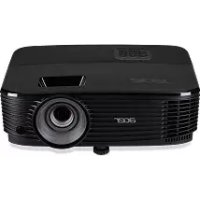


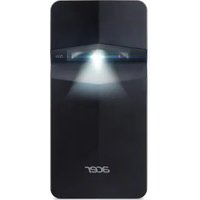
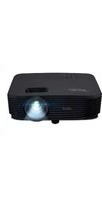
| 製品タイプ | ビデオプロジェクター |
| ブランド | Acer |
| モデル | BS120 |
| 表示技術 | DLP |
| ネイティブ解像度 | SVGA (800 x 600) |
| 明るさ | 3000 ANSIルーメン |
| コントラスト比 | 20,000:1(ダイナミック) |
| ランプ寿命(エコモード) | 最大10,000時間 |
| 台形補正 | 垂直:±40° |
| 画像サイズ(対角) | 23〜300インチ |
| 投影距離 | 1.0〜10.0メートル |
| 接続性 | HDMI、VGA、Sビデオ、コンポジット、USB、オーディオ入出力 |
| 内蔵スピーカー | 1 x 3W |
| 電源 | 100-240V AC、50/60Hz |
| 消費電力(標準モード) | 250W |
| 消費電力(待機モード) | 0.5W未満 |
| 寸法(幅×奥行×高さ) | 265×200×80 mm |
| 重量 | 2.0kg |
| 騒音レベル(エコモード) | 30dB |
| 対応壁掛けマウント | はい(VESA規格) |
| 主な機能 | 3D投影、エコモード、台形補正、デジタルズーム |
| メンテナンスと清掃 | 500時間ごとにエアフィルターを清掃。レンズは柔らかい乾いた布で拭くこと |
| 安全 | 適切な換気が必要。通気口を塞がないでください |
| 交換部品と修理可能性 | 交換用ランプあり。修理可能性評価:7.2/10 |
よくある質問 - BS120 ACER
ユーザーの質問 BS120 ACER
0 質問 この機器について。知っているものに答えるか、ご自身の質問をしてください。
この機器について新しい質問をする
デバイスの取扱説明書をダウンロード プロジェクター 無料でPDF形式で!マニュアルを見つける BS120 - ACER 電子デバイスをもとに戻しましょう。このページにはデバイスの使用に必要なすべての書類が掲載されています。 BS120 ブランド ACER.
使用説明書 BS120 ACER
Acer DLP プロジェクタ ユーザーズ ガイド
対象型番:シリーズを含む
P1150 M306 PE-S45 F25S
AS329 ASV1712 PR120 MF-020
MS130 P1250 M316 PE-X45
F25X AX329 ANX1711 PR220
MF-120 MX130 P1350W M326S
Acer プロジェクタ ユーザーズ ガイド
初版:06/2017
このマニュアルの著作権は、Acer Inc. にあります。Acer Inc. に対する文書による許諾なしに、電子的、機械的、光学的、手書き、その他の手段により本書の内容を複写、伝送、転写、検索可能な形での保存、他言語への翻訳、コンピュータ言語への変換することを禁止します。
ご注意
本書の内容については、将来予告なく変更することがあります。
本書の内容については、万全を期して作成いたしましたが、万一ご不審な点や誤り、記載もれなど、お気付きの点がありましたら弊社までご連絡ください。
本製品を運用した結果の影響については、上記2項にかかわらず責任を負いかねますのであらかじめご了承願います。
本製品のご購入時に決められた条件以外での製品およびソフトウェアの複製を行うことは禁じられています。
Acer プロジェクタ
モデル番号:____
シリアル番号:____
購入日:____
購入場所:____
Acer および Acer ロゴは Acer Incorporated の登録商標です。その他の会社の製品名または商標は、本書では識別目的のために使用されており、それぞれの会社に帰属しています。
「HDMI™、HDMI ロゴおよび High-Definition Multimedia Interface は HDMI Licensing LLC の商標または登録商標です。」
安全で快適にご使用いただくための注意事項
この操作説明書をよくお読みください。本書を保管して、必要に応じて参照してください。説明書に明記された、全ての警告と指示に従ってください。
クリーニングする前に製品の電源をオフにしてください。
クリーニングする前に、コンセントから本製品のプラグを抜いてください。液体クリーナーやエアゾールクリーナーを使用しないでください。クリーニングには、固く絞った布を使用してください。
電源プラグを抜き差しする際の注意事項
外部電源装置に対する電源の接続と取り外しに際しては、次のガイドラインを守ってください。
- 電源装置を取り付けてから、電源コードを AC コンセントに接続してください。
- プロジェクタは、電源コードを抜いた後で電源装置から取り外してください。
- システムに複数の電源が取り付けられている場合、電源装置から電源コードをすべて抜いてシステムから電源を取り外します。
電源供給場所の確認
本機器をご使用になる前に、電源コンセントが、使用場所の近くにあることを確認してください。本機器から電源コードを取り外す際には、必ず先にコンセントから電源プラグを抜いてください。

警告
- 本機器を、水気の多い場所や湿度の高い場所で使用しないでください。
- 本機器を、発煙・発火しやすい物の傍や場所で使用しないでください。
- 本機器を、適切な換気が提供されない物や場所に設置して使用しないでください。
- 本機器のスロット(開口部)は、給排気のために設けられており、本機器が安全で、安定した動作を行うため、過熱から保護しています。これらの開口部を塞がないでください。また、本機器をベッド、ソファ、家具、カバーなど、給排気の妨げになる物の傍に置いて使用しないでください。
- いかなる種類の液体や固体・物質を、本機器のスロット(開口部)を通して、本製品内部に入れないでください。発煙・発火・感電・故障の原因となります。
- 本機器を、振動する物や場所に設置して使用しないでください。
電源供給に関する注意事項
- ご使用になる環境の電源規格がわからない場合は、地域の電力会社にお問い合わせください。
- 本機器に接続した電源コードの上に、いかなる物も置かないでください。
- 接続した電源コードを、踏んだり、つまづくような場所に、本機器を設置しないでください。
- 本機器に延長コードを使用する場合、本製品の対応電源規格に準じたものをご使用ください。
- OAタップを使って複数の機器を接続する場合、OAタップの定める最大電力規格内に収まるよう接続し、ご使用ください。
- たこ足配線を行っているOAタップに接続して使用しないでください。
- 本機器付属の電源ケーブルには、アース用プラグが付属しています。アースが必要な環境で使用する場合は、適切な配線を行ってください。適切な配線が出来ない場合は、使用しないでください。

警告:アース用ピンは安全のために用意されています。正しくアースされていないコンセントを使用すると、感電や負傷の原因となります。

注:アースされたピンは、近くにある他の電気デバイスで生成された予期せぬノイズから保護するために提供されています。これらのノイズは本製品のパフォーマンスの障害となります。
- 本機器は、付属の電源コードで使用してください。
- 電源コードを交換する必要がある場合は、弊社サポートセンターにお問い合わせください。
製品の修理
製品に異常が発生した際は、速やかに弊社サポートセンターへご連絡ください。本機器を、ユーザーご自身で分解・修理しないでください。外装カバーを取りはずしたり、スロット(開口部)から内部に物を入れると、破損・負傷する恐れがあります。
以下の場合、コンセントから電源ケーブルを抜き、弊社サポートセンターに修理を依頼してください。
- 操作指示に従っても、本機器が正常に動作しない場合。
- 本機器の動作に著しい変化が見られた場合。
- 落下等による外装破損、または、内部パーツに損傷の恐れがある場合。
- 付属電源ケーブル、ACアダプター類の故障・切断・損傷が発生した場合。

注:操作指示の対象となっている調整のみ行ってください。不適切な調整を行うと、損傷、故障の原因ともなり、製品を正常な状態に復元することが出来なくなる恐れがあります。

警告:安全上の理由で、修理・交換用部品は、純正品以外は使用できません。また、修理・交換用部品の出荷・販売は行っておりません。弊社サポートセンターにお問い合わせください。
本機器は、動作中、及び電源オフ後しばらくの間、高温になる部分がございます。本機器と付属品には、小さな部品や精密機器が含まれています。お子様の手の届かない場所に設置・保管してください。
安全に関する追加情報
- 本機器の動作中は、レンズを見つめないでください。非常に強い光源によって、視力に影響が出る場合があります。
RG2 IEC 62471-5:2015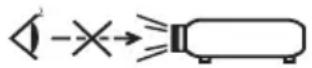
- 以下の環境下に本機器を設置し、使用しないでください。
- 換気の悪い場所、密閉された場所。壁から 50cm 以上離して設置し、周囲に適切な空気の流れるスペースを確保する必要があります。
- 車内など、室温が極めて高くなる場所。
- 火災報知機の近く。
- 周辺温度が 40°C 以上になる場所。このような環境では、ファンは待機モードになります。
- 高度 3000m 以上の高さになる場所。
- 製品が壊れたり落としたりした場合、そのまま使い続けないでください。この場合、エイサーサポートセンター依頼して検査を行ってください。
- 本機器のレンズを太陽に向けないでください。集光現象により、発火・発煙する恐れがあります。
- プロジェクタの電源を切ると、一定時間の冷却運転を行います。この動作中に、電源コードを抜かないでください。
- プロジェクタ動作中に、電源コードやプラグを抜かないよう注意してください。
- スロット(開口部)、底板、レンズ周辺は非常に高温になりますので、触れないでください。
- エアフィルタを装着している場合は、こまめに洗浄してください。目詰まり等で内部温度が上昇し、故障の原因になります。
- プロジェクタ動作中は、通気口から内部を覗かないでください。
- プロジェクタ動作中は、レンズシャッターを開くか、レンズキャップを取り外してご使用ください。
- プロジェクタが操作されているときはプロジェクタのレンズを何かの物体で塞がないでください。物体が過熱して変形したり、場合によっては火災の原因となります。ランプを一時的にオフにし、リモコンの HIDE(非表示)を押します。
- 定められたランプの寿命を超えて、ランプを使用しないでください。まれですが、破損する場合があります。
- ランプを交換する場合は、お近くの販売店または Acer サービスセンターにお問い合わせください。
- 製品はランプの寿命を自動的に検出します。ランプの警告メッセージが表示され、ランプを交換する場合は、お近くの販売店または Acer サービスセンターにお問い合わせください。
- このプロジェクタを分解しないでください。内部には危険な高電圧が流れており、危害が及ぶ可能性があります。
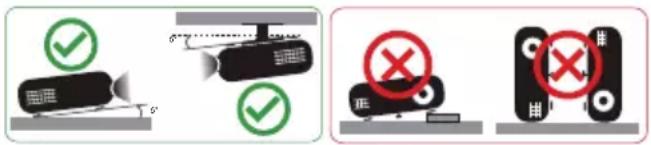
- プロジェクタを垂直に立てないでください。プロジェクタが倒れ、負傷したり、製品が損傷する原因となります。
- このプロジェクタは、天井に取り付けた場合のために倒立画像を表示することができます。プロジェクタの取り付けに際しては規定の市販天井取付キットのみを使用し、しっかり取り付けられていることを確認してください。
- プロジェクタは、デスクトップまたは天井取り付けモードのみで水平に設置し、傾斜角は6度を超えないようにしてください。そうしないと、ランプ寿命が著しく低下したり、システムの誤動作が重大な問題を引き起こします。
- 3D 映像の見え方には個人差があります。
- 3D 映像の視聴中に疲労感や不快感など、異常を感じた場合には、使用を中止してください。
- 3D 映像の視聴中は必ず 3D メガネを装着し、裸眼で 3D 映像を視聴しないでください。体調不良の原因となることがあります。
- 3D 映像を視聴する場合は、1 時間程度を目安に適度に休憩をとってください。休憩をとっても、疲労感、不快感が取れない場合は、使用を中止して下さい。
- 3D 映像の視聴年齢については、およそ 5~6 歳以上を目安にしてください。お子様が 3D メガネで視聴する場合は、必ず保護者が同伴してください。
※ 3D 機能の対応/非対応は、型番により異なります。
聴力に関する注意事項
聴力を守るために、以下の事項に従って、適切に調節してください。
- はっきりと聞きやすい音量になるまで、音量を徐々に調節してください。
- 音量が大きいまま、長時間にわたり音声を聞かないでください。
- 周囲の騒音を遮るために、音量を上げることは避けてください。
- 傍にいる人の話し声が聞こえない場合は、音量を落としてください。
- 周囲の環境に配慮して、適切な音量で視聴してください。
廃棄に関する注意事項
本機器を廃棄する際は、各地方自治体の規則に則った方法で行ってください。汚染を最小限に抑え、地球環境を最大限に保護するため、リサイクルにご協力ください。電気電子機器廃棄物リサイクル指令 (WEEE) 規制の詳細については、
http://www.acer-group.com/public/Sustainability/index.htm にアクセスしてください。
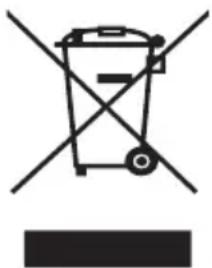
一部のプロジェクター製品の光源ランプには高圧水銀ランプを使用しております。「水銀による環境の汚染の防止に関する法律」(水銀汚染防止法)に基づき、使用済み製品の分別、および廃棄方法について、次のとおりご案内いたします。
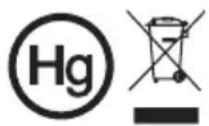
「ランプには水銀が含まれています。適切に廃棄してください。」
該当するプロジェクター製品、または高圧水銀ランプを分別、または廃棄する場合は、お住いの自治体のルールに従ってください。お住いの自治体が「小型リサイクル法」に基づいて回収を実施している場合は、製品に含まれる水銀は適切に処理され、また、回収した部品や材料は新たな資源として再利用されます。詳細につきましては、ポータルサイト http://kogatakaden.env.go.jp/ もあわせてご活用ください。
重要事項の確認
使用に関する注意
推獎事項:
- クリーニングする前に製品の電源をオフにする。
- 中性洗剤で軽く湿らせた柔らかい布を使用して、本体外面をクリーニングする。
- 製品を長期間使用しない場合、AC コンセントから電源プラグを抜く。
禁止事項:
- 通気用に設けられた装置のスロットと開口部を塞ぐ。
- 研磨剤入り洗剤、ワックスまたは溶剤を使用して装置を洗浄する。
- 次の状況下で使用する。
- 極端な高温、低温または湿度環境。
- 過度の埃やごみの出やすい地域。
- 強い磁場を生成する機器の近く。
- 直射日光にさらされる場所。
注意事項
装置の寿命を最大限に延ばすために、このユーザーズガイドのすべての警告、注意事項およびメンテナンスに従ってください。

警告:
- ランプの電源がオンになっているとき、プロジェクタのレンズを見つめないでください。強い光で目が損傷する場合があります。
- 火災や感電の原因となるため、この製品を雨や湿気にさらさないでください。
- 感電の原因となるため、製品を開けたり分解しないでください。
- 製品はランプの寿命を自動的に検出します。ランプの警告メッセージが表示され、ランプを交換する場合は、お近くの販売店または Acer サービスセンターにお問い合わせください。
- プロジェクタの電源をオフにするとき、プロジェクタが冷却サイクルを完了したのを確認してから電源を切断してください。
- まずプロジェクタ、次に信号ソースの電源をオンにします。
- プロジェクタを操作中はレンズキャップを使用しないでください。
- ランプが製品の寿命に達すると、焼け切れてぼんという大きな音が出ます。その場合、ランプモジュールを交換するまでプロジェクタはオンになりません。ランプを交換する場合は、お近くの販売店または Acer サービスセンターにお問い合わせください。
安全で快適にご使用いただくための注意事項 iii
重要事項の確認 viii
使用に関する注意 viii
注意事項 viii
はじめに 1
製品の主な特長 1
付属品一覧 2
主な仕様 3
各部の名称と機能 3
コントロールパネル 5
リモコンのレイアウト 6
MHL 機能について 8
使用の手引き 9
プロジェクタを接続する 9
プロジェクタのオン / オフを切り替える 13
プロジェクタの電源をオンにする 13
プロジェクタの電源をオフにする 14
投影された画像位置を調整する 15
画像の高さ調整 15
画像サイズと距離を最適化する方法 16
距離とズームを調整してお好みの画像を表示する方法 20
ユーザー制御 24
インストール メニュー 24
オンスクリーン ディスプレイ (OSD) メニュー 25
カラー 26
イメージ 28
設定 31
投射設定 36
オーディオ 37
3D 38
言語 39
付録 40
トラブルシューティング 40
LED およびアラーム定義の一覧 44
天井への取り付け 45
仕様 48
互換モード 54
規制と安全に関する通知 59
はじめに
製品の主な特長
この製品は、シングルチップ DLP プロジェクタです。以下の、優れた機能を搭載しています。
- DLP® テクノロジー
- P1150/M306/PE-S45/F25S/AS329/PR120/MF-020/MS130/X1123H/D800D/EV-S80H/V50S/AS540/DX120/BS-020/KS330:画素数 800 x 600 SVGA 対応アスペクト比自動 /4:3/16:9 P1250/M316/PE-X45/F25X/AX329/PR220/MF-120/MX130/X1223H/D810D/EV-X80H/V50X/AX540/DX220/BS-120/KX330/P1250B/M316E/PE-X45K:画素数 1024 x 768 XGA 対応アスペクト比自動 /4:3/16:9 P1350W/M326S/PE-W45S/F25WS/AW329S/PR320/MF-220/MW130/P1350WL/M326/PE-W45/F25W/AW329/PR320T/MF-220T/MW130L/X1323WH/D820D/EV-W80H/V50W/AW540/DX420/BS-320/KW330/P1350WB/M326E/PE-W45K : 画素数 1280 x 800 WXGA 対応アスペクト比自動 / フル /4:3/16:9/L.Box
- DLP Link テクノロジーによる 3D 投写に対応しています。Blu-Ray 3D 対応
- リモコンの「3D」ワンタッチボタンで、簡単に3D機能へアクセス出来ます。
- Acer ColorBoost テクノロジーで、自然な色調で鮮明な映像を表示します。
- 高輝度、高コントラスト比を実現。
- 表示モードを簡単に選択できるので、様々な利用シーンで最適な表示が可能です。
- NTSC/PAL/SECAM 互換、HDTV (720p、1080i、1080p) サポート。
- ECO(エコ)モードを搭載し、消費電力を抑え、ランプの消耗も低減します。 - Dynamic Black(ダイナミックブラック)ExtremeECO:コントラスト比を飛躍的に向上させます。暗い映像も細部まで鮮明に映し出すことが出来ます。 - ExtremeECO:設定することで、入力信号が15分間検出されないときには、ランプの消費電力を最大70%削減します。
- Acer ECO Projection テクノロジー:ECO(エコ)モード、オートシャットダウン機能など、環境に配慮した機能を搭載しています。
- 拡張デジタルキーストーン補正で、最適のプレゼンテーションを実現
- OSD メニューから、多言語切り替え可能。
- 手動調節対応フォーカス / ズームレンズ搭載。
- 0.8 \~ 2X デジタルズームおよびパン移動機能
- Microsoft® Windows® 2000、XP、7、8、8.1、10、Vista®、Macintosh OS、Chrome OS 準拠
- ウェブブラウザを介してプロジェクトの遠隔管理を有効にする LAN 設定
- Crestron 準拠
- CEC (Consumer Electronics Control) 機能対応
- LumiSense 対応
- BluelightShield 機能対応
付属品一覧
本機器には、以下の製品が付属しています。一部、オプション対応 / 非対応の製品がございます。詳細は、弊社ホームページをご覧ください。付属品が足りない場合は、弊社サポートセンターまでご連絡ください。
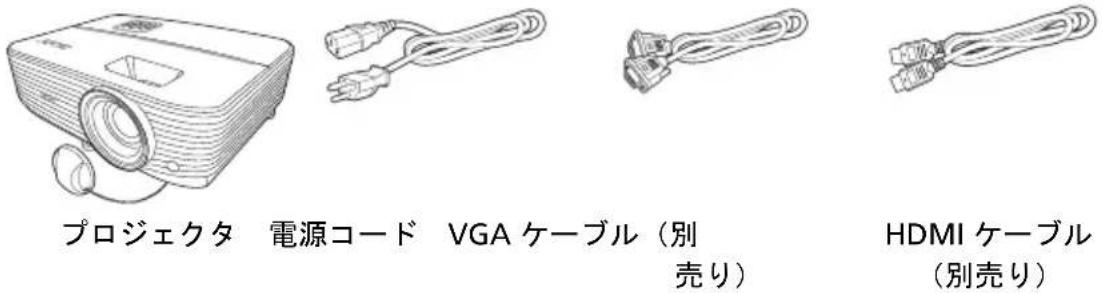
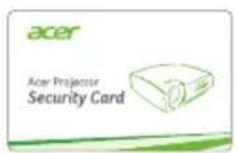
セキュリティカード(別売り)
ユーザーズガイド (CD-ROM) (別売り)
リモコン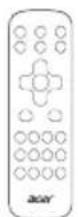
クイックスタート
ガイド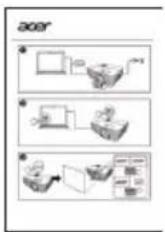
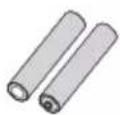
AAA(単 4)電池
x 2 キャリーケース
(別売り)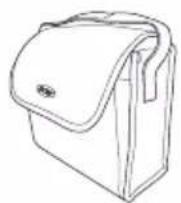
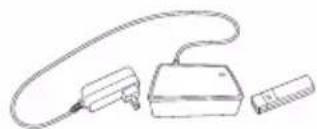
WirelessHD ドングルキット (MWIHD1) (別売り)
Acer プロジェクタ マルチメディア (CD-ROM)(別売り)
Acer プロジェクタ マルチメディア クイックスタート ガイド(別売り)
注:梱包内容は地域ごとに異なります。
主な仕様
各部の名称と機能
前面 / 上部
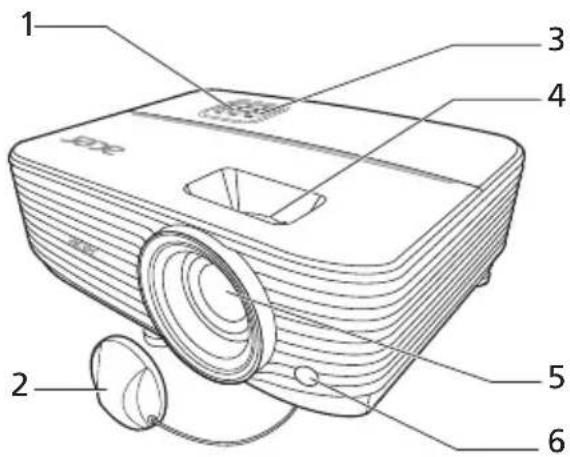
| # | 説明 | # | 説明 |
| 1 | コントロールパネル | 4 | ズーム調節リングとフォーカス調節リング |
| 2 | レンズキャップ | 5 | 投射レンズ |
| 3 | 電源キーと電源インジケータ LED | 6 | リモコン信号受信部 |
裏面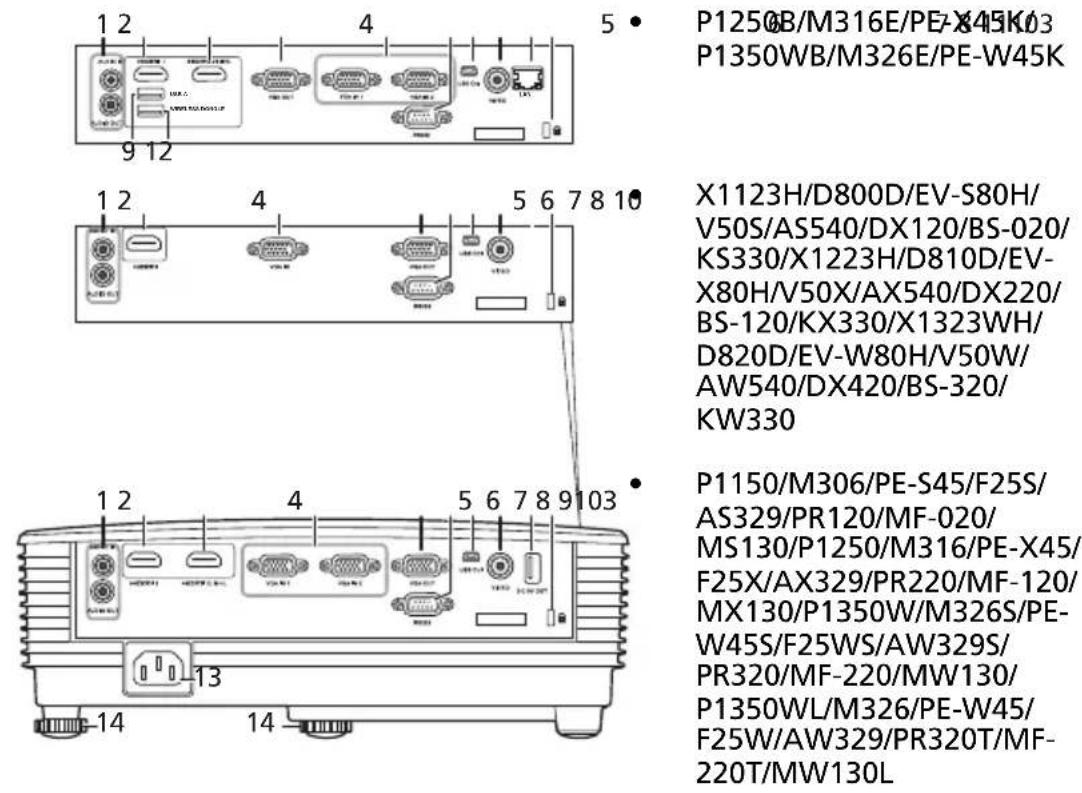
P1250B/M316E/PE-X45K03
P1350WB/M326E/PE-W45K
X1123H/D800D/EV-S80H/
| # | 説明 | # | 説明 |
| 1 | オーディオ入力端子オーディオ出力端子 | 8 | コンポジット映像入力端子 |
| 2 | HDMI 端子 | 9 | USB A コネクタ(DC 5V 出力) |
| 3 | HDMI (MHL) 端子 | 10 | KensingtonTM ロック ポート |
| 4 | アナログ RGB/HDTV/ コンポーネント映像入力端子 | 11 | LAN(10/100M イーサネット用 RJ45 ポート) |
| 5 | モニタ ループスルー出力端子(VGA IN 1 のみ) | 12 | ワイヤレスドングルコネクタ |
| 6 | RS232 端子 | 13 | 電源ソケット |
| 7 | ミニ USB 端子 | 14 | 傾き調整ホイール |
コントロールパネル
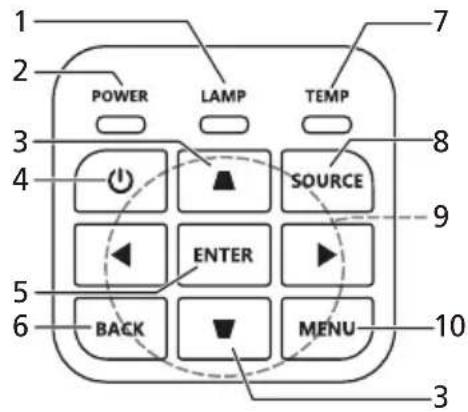
| # | 機能説明 | |
| 1 | LAMP | ランプインジケータ LED です。 |
| 2 | POWER | 電源インジケータ LED です。 |
| 3 | 台形歪み補正 プロジェクタの傾きによる投影画像上下幅の歪みを調節します。 | |
| 4 | 電源キー 「プロジェクトのオン/オフを切り替える」をご参照ください。 | |
| 5 | ENTER | アイテムの選択を確定します。 |
| 6 | BACK | 選択をキャンセルします。または前のページに戻ります。 |
| 7 | TEMP | 温度インジケータ LED です。 |
| 8 | SOURC | アクティブな入力源を変更します。 |
| 9 | 4方向キー(上下左右) | メニュー選択、調節機能の目盛り調節に使用します。 |
| 10 | MENU | 「MENU」を押すとオンスクリーンディスプレイ(OSD)メニューを起動したり、OSDメニュー操作の前のステップに戻ったり、OSDメニューを終了したりできます。 |
リモコンのレイアウト
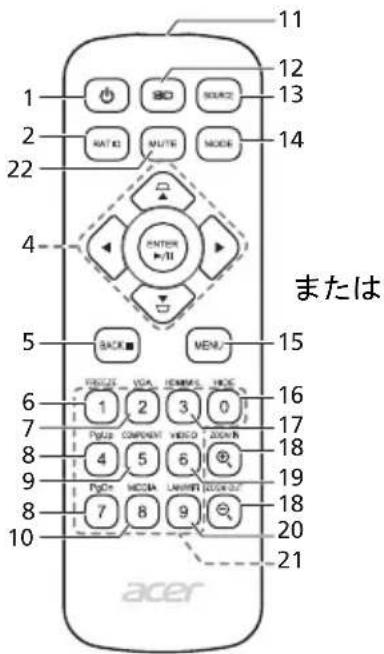
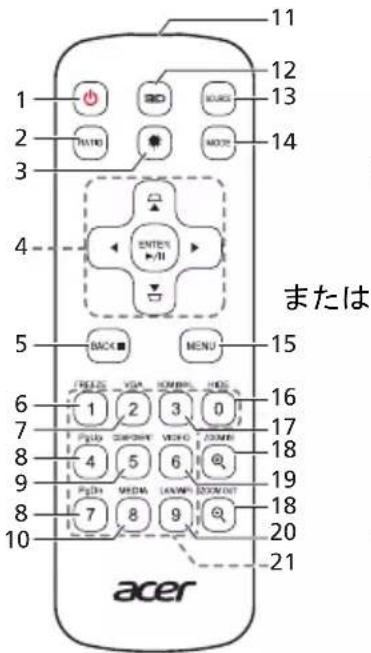
| # | 機能説明 | |
| 1 | 電源「プロジェクト | クタのオン/オフを切り替える」をご参照ください。 |
| 2 | R A T I | 3縦横比を選択します。 |
| 3 | レーザー光線 プ | レゼンテーション時にレーザーライトを発します。この機能は、日本/中国で販売される製品ではご使用いただけません。 |
| 4 | 台形歪み補正 | プロジェクタの傾きによる投影画像上下幅の歪みを調節します。 |
| 4方向キー(上下左右) | アイテムを選択するか、選択した項目を調整します。 | |
| ENTER | アイテムの選択を確定します。 | |
| ▶/II再生/一時停止 | ||
| 5 | B A C K | 選択をキャンセルします。または前のページに戻ります。 |
| ■停止 | ||
| 6 FREEZE | 投影画像を一時停止します。 | |
| 7 | VGA | 入力源を VGA に切り替えます。この接続はアナログ RGBおよび YPbPr (480i/480p/576i/576p/720p/1080i/1080p) に対応します。 |
| 8 Pg | Up/PgDn | コンピュータモードのみ。このボタンを使用して、次のまたは前のページを選択します。この機能は、mini USB ケーブル経由でコンピュータに接続されているときのみ使用可能です。 |
| 9 | C O M P | (機能なし)E N T |
| 10 MEDIA | メディア設定ページを開きます。(LAN/ワイヤレス対応モデル用) | |
| 11 | 赤外線信号送信部 | プロジェクタ本体に信号を送信します。 |
| 12 3D | 3D 設定を調節する 3D メニューが起動します。 | |
| 13 SOURCE | アクティブな入力源を変更します。 | |
| 14 MODE | ディスプレイ モードを選択します。 | |
| 15 MENU | オンスクリーン ディスプレイ (OSD) メニューを開きます。または OSD メニューを終了します。 | |
| 16 HIDE | 「HIDE」ボタンを押すと、投影画像が非表示になります。もう一度押すと表示されます。 | |
| 17 HDMI/MHL | HDMI TM (または MHL)入力源に切り替えます。(HDMI TM または MHL 端子の付いたモデルの場合) | |
| 18 ZOOM IN/ZOOM OUT | 特定範囲の拡大表示/通常表示の切り替えが出来ます。 | |
| 19 VIDEO | コンポジット映像入力端子に切り替えます。 | |
| 20 LAN/WiFi | ソースを LAN/WiFi に切り替えます。(LAN/ワイヤレス対応モデル用) | |
| 21 | キーパッド 0~9 | 「0~9」を使って「設定」>「セキュリティ」OSD にパスワードを入力します。 |
| 22 MUTE | プロジェクタの音量を無音にしたり、無音を解除したりします。 | |
MHL 機能について
スマートデバイスをプロジェクタに接続すると、リモコンのボタンでスマートデバイスを操作できます。「MODE」を1秒間押すと、MHLモードをオン/オフにできます。MHLモードでは、「SOURCE」ボタンでナビゲーションモード(デフォルト)、メディアモード、数値モードを切り替えることができます。
| # | 機能 | 説明 | |||
| ナビゲーションモード | メディア モード | 数値モード | |||
| 14 MODE | 1秒間長押しすると、MHL モードをオン/オフにできます。 | ||||
| 13 SOURCE | MHL モードでは、ナビゲーション モード(デフォルト)、メディア モード、数値モードを切り替えることができます。 | ||||
| 4 | 4方向選択キー | 上 上 | (機能なし) | (機能なし) | |
| 下 下 | (機能なし) | (機能なし) | |||
| 左 左 | (機能なし) | (機能なし) | |||
| 右 右 | (機能なし) | (機能なし) | |||
| 21 | Keypad 0~9(キーパッド0~9) | (機能なし)(機能なし) | 0~ | 9を入力。 | |
| 15 | MENU(メニュー) ルー | トメニューを開きます。 | (機能なし)(機能なし) | ||
| 4 ENTER | アイテムを選択または入力します。 | メディアファイルの再生 /一時停止 /停止します。 | (機能なし) | ||
| 5 | B A C K | 現在のページを終了します。 | (機能なし) | ||
| ■ 停止 | |||||
| 8 PgUp/PgDn | このボタンを使用して、次のまたは前のページを選択します。 | (機能なし) | |||
| 22 MUTE | プロジェクタの音量を無音にしたり、無音を解除したりします。 | (機能なし) | |||
使用の手引き
プロジェクタを接続する
- P1150/M306/PE-S45/F25S/AS329/PR120/MF-020/MS130/P1250/M316/PE-X45/F25X/AX329/PR220/MF-120/MX130/P1350W/M326S/PE-W45S/F25WS/AW329S/PR320/MF-220/MW130/P1350WL/M326/PE-W45/F25W/AW329/PR320T/MF-220T/MW130L/X1123H/D800D/EV-S80H/V50S/AS540/DX120/BS-020/KS330/X1223H/D810D/EV-X80H/V50X/AX540/DX220/BS-120/KX330/X1323WH/D820D/EV-W80H/V50W/AW540/DX420/BS-320/KW330
![graph TD A["VGA/HDMI"] --> B["USB"] B --> C["D-Sub"] C --> D["L R"] D --> E["R"] E --> F["A B G"] F --> G["RAM"] G --> H["RAM OUT"] H --> I["RAM OUT"] I --> J["RAM OUT"] J --> K["RAM OUT"] K --> L["RAM OUT"] L --> M["RAM OUT"] M --> N["RAM OUT"] N --> O["RAM OUT"] O --> P["RAM OUT"] P --> Q["RAM OUT…](/content/2026/03/546552/images/0cff268d11a4cab1709567087d0801c3f7b19e390a4631f7004df317d6c8f1f8.jpg)
| # | 説明 | # | 説明 |
| 1 | 電源コード | 7 | 3 RCA コンポーネントケーブル |
| 2 | オーディオ ケーブル | 8 | コンポジットビデオケーブル |
| 3 | HDMI (MHL) ケーブル | 9 | RS232 ケーブル |
| 4 | VGA 対コンポーネントビデオ /HDTV アダプタ | 10 | WirelessHD ドングル |
| 5 | VGA ケーブル | 11 | ワイヤレス ドングル |
| 6 | USB ケーブル |

注:プロジェクタがコンピュータで正常に作動するように、ディスプレイモードのタイミングがプロジェクタに対応していることを確認してください。
注:スマートデバイスによっては、MHL機能を有効にするのにコンバータ(スマートデバイスに付属)を必要とする場合があります。
注:互換性のある HDMI/MHL ドングル:WirelessHD (MWIHD1)、MWA3、Chromecast™。
• P1250B/M316E/PE-X45K/P1350WB/M326E/PE-W45K
VGA/HDMI
![graph TD A["主板"] --> B["USB"] B --> C["6"] B --> D["5"] C --> E["13"] D --> F["13"] G["摄像机"] --> H["2"] H --> I["2"] I --> J["3"] J --> K["3"] K --> L["4"] L --> M["7"] M --> N["8"] N --> O["RS232"] P["摄像机"] --> Q["2"] Q --> R["2"] R --> S["3"] S --> T["3"] T --> U["5"] U --> V["D-Sub"] V --> W["D-S…](/content/2026/03/546552/images/9a4f2617577c273dc64d98559ee91a9518fb027bf7c3faf808902f0e59c5179b.jpg)
| # | 説明 | # | 説明 |
| 1 | 電源コード | 8 | コンポジットビデオケーブル |
| 2 | オーディオ ケーブル | 9 | RS232 ケーブル |
| 3 | HDMI (MHL) ケーブル | 10 | WirelessHD ドングル |
| 4 | VGA 対コンポーネントビデオ /HDTV アダプタ | 11 | ワイヤレス ドングル |
| 5 | VGA ケーブル | 12 | USB ストレージデバイス /USB Wifi アダプタ(別売り) |
| 6 | USB ケーブル | ||
| 7 | 3 RCA コンポーネントケーブル | 13 | RJ45 ケーブル |

注:プロジェクタがコンピュータで正常に作動するように、ディスプレイモードのタイミングがプロジェクタに対応していることを確認してください。
注:スマートデバイスによっては、MHL機能を有効にするのにコンバータ(スマートデバイスに付属)を必要とする場合があります。
注:互換性のある HDMI/MHL ドングル:WirelessHD (MWIHD1)、MWA3、Chromecast™。
プロジェクタのオン / オフを切り替える
プロジェクタの電源をオンにする
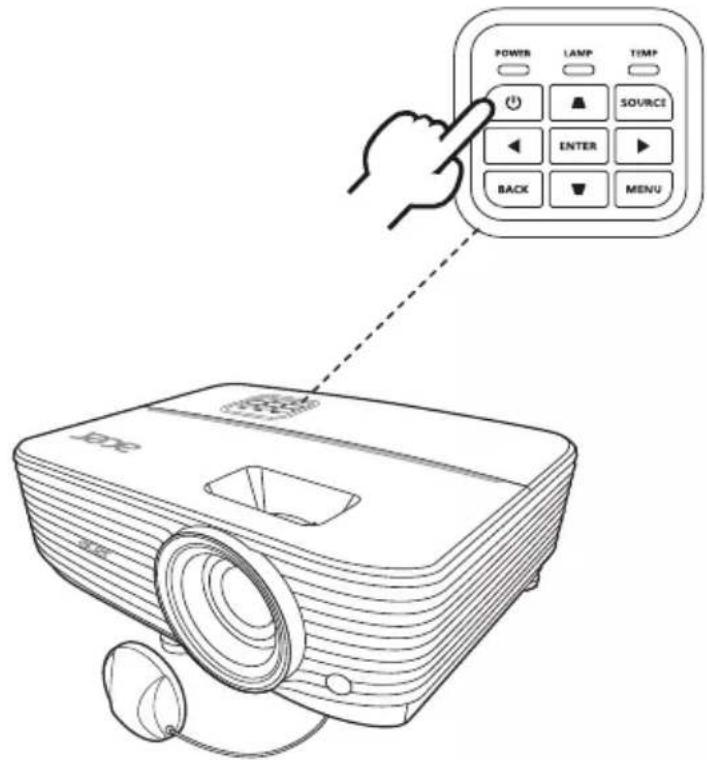
1 プロジェクタ本体に、電源コードと接続機器の信号ケーブルをしっかり接続してください。電源用ステータス LED が赤く点滅します。
2 コントロールパネル、またはリモコンの (電源)ボタンを押して、プロジェクタの電源をオンにします。電源用ステータス LED が青く点灯します。
3 接続機器(PC、ノート PC、ビデオプレーヤーなど)の電源をオンにします。プロジェクタは入力信号を検出し、自動的に表示を開始します(プロジェクタの電源を初めて入れるとき、またはソースの選択機能が「自動」のとき)。
- 画面に「信号なし」が表示される場合、接続機器の信号ケーブルがしっかり接続されているか確認してください。
- 複数の入力機器を同時に接続する場合、コントロールパネル、もしくはリモコンの「SOURCE」(入力切替)ボタン、又はリモコンの入力端子指定ボタンを使用して入力を切り替えてください。
プロジェクタの電源をオフにする
1 プロジェクタの電源をオフにする場合は、主電源ボタンを 1 度押します。以下のメッセージが表示されます。
「電源ボタンをもう一度押して停止プロセスを完了してください。」というメッセージに従い、再度、主電源ボタンを押します。
2 電源用ステータスLEDが赤く点滅し、アイドリングモード(冷却運転)に移行します。 3 冷却運転が終了すると、電源用ステータスLEDが赤く点灯し、電源がオフになります。
「インスタント回復」機能が選択されている場合
1 プロジェクタの電源がオフになるまでのアイドリングモード(冷却運転)中は、電源用ステータスLEDが赤く点滅し、ファンが2分間作動します。 2 「インスタント回復」機能が選択されている場合、このアイドリングモードの2分間に主電源ボタンを押せば、即座に冷却運転を中止して、プロジェクタの電源がオンになります。 3 冷却運転が終了すると、電源用ステータスLEDが赤く点灯し、電源がオフになります。 4 電源コードを安全に抜くことができる状態になります。

警告メッセージ
- 「プロジェクタが過熱しています。ランプは間もなく自動的にオフになります」
この警告メッセージは、プロジェクタが過熱して、破損する恐れがある時に表示されます。ランプは自動的にオフになり、主電源もオフになります。TEMP(温度)用ステータスLEDは赤く点灯します。このメッセージが表示された場合は、使用を中止し、弊社サポートセンターへご連絡ください。
- 「ファン故障。ランプは間もなく自動的にオフになります」。
この警告メッセージは、ファンが故障していることを示します。ランプは自動的にオフになり、主電源もオフになります。TEMP(温度)用ステータスLEDは点滅します。このメッセージが表示された場合は、使用を中止し、弊社サポートセンターへご連絡ください。

注:上記の警告メッセージが表示されなくても、プロジェクタが自動的にシャットダウンし、TEMP(温度)用ステータスLEDが赤く点灯した場合は、使用を中止し、弊社サポートセンターへご連絡ください。
投影された画像位置を調整する
画像の高さ調整
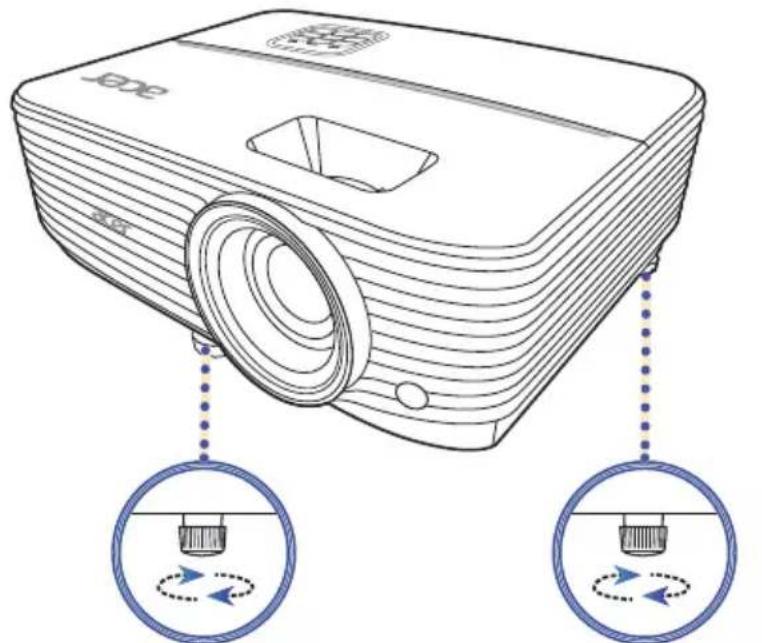
本機器には、底面に画像の高さ、左右の傾きを調節する傾き調整ホイールを2個装備しています。
画像位置を高くするには:
1 底面手前にある傾き調整ホイールを回転させて、適切な高さになる角度まで足を引き出します。 2 底面奥にある左右高さ調整ホイールで、左右の高さ調整を行ってください。
画像位置を低くするには:
1. 底面手前にある傾き調整ホイールを回転させて、適切な高さになる角度まで足を隠します。 2. 底面奥にある左右高さ調整ホイールで、左右の高さ調整を行ってください。
プロジェクトを画面から目的の距離に設置したら、以下の表を参考にして得られる最適の画像サイズを見つけてください。
- P1150/M306/PE-S45/F25S/AS329/PR120/MF-020/MS130/X1123H/D800D/EV-S80H/V50S/AS540/DX120/BS-020/KS330/P1250/M316/PE-X45/F25X/AX329/PR220/MF-120/MX130/X1223H/D810D/EV-X80H/V50X/AX540/DX220/BS-120/KX330
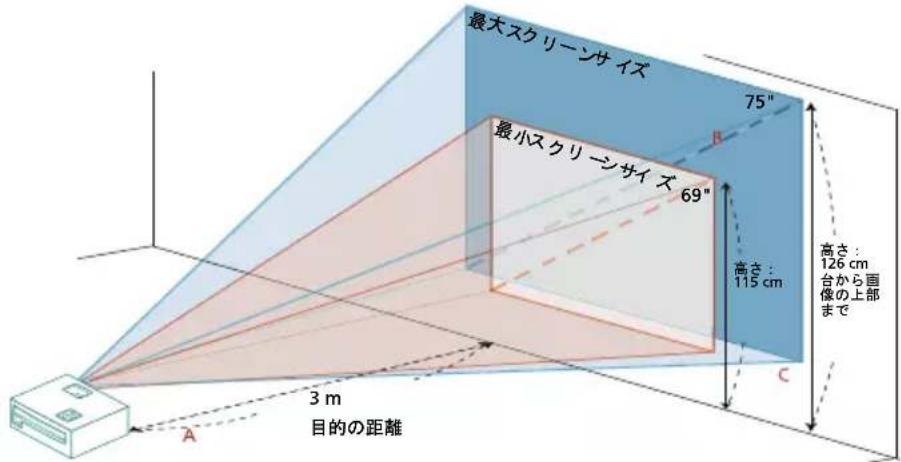
プロジェクタが画面から3 m 離れている場合、69"~75"のサイズの画像で優れた画像品質が得られます。

注:以下の図で示すように、3 m の距離では 126 cm の高さのスペースが必要です。
| 目的の距離(m)<A> | 最小スクリーンサイズ(最小ズーム) | 最大スクリーンサイズ(最大ズーム) | ||||
| 対角(インチ)<B> | 幅(cm)x高さ(cm) | 台から画像の上部まで(cm)<C> | 対角(インチ)<B> | 幅(cm)x高さ(cm) | 台から画像の上部まで(cm)<C> | |
| 1 23 4 | 7 x 35 38 | 25 51 x 38 42 | ||||
| 1.5 34 | 70 x 52 58 | 38 77 x 57 63 | ||||
| 2 46 9 | 3 x 70 77 | 50 102 x 77 84 | ||||
| 2.5 57 | 116 x 87 9 | 6 63 128 x 96 105 | ||||
| 3 | 69 | 140 x 105 | 115 | 75 | 153 x 115 | 126 |
| 3.5 80 | 163 x 122 | 134 88 179 x 134 | 147 | |||
| 4 92 | 186 x 140 | 153 100 | 204 x 153 168 | |||
| 4.5 | 103 | 209 x 157 | 173 | 113 | 230 x 172 | 189 |
| 5 114 | 233 | x 174 192 126 | 255 x 191 | 210 | ||
| 6 137 | 279 | x 209 230 151 | 306 x 230 | 253 | ||
| 7 160 | 326 | x 244 269 176 | 357 x 268 | 295 | ||
| 8 183 | 372 | x 279 307 201 | 408 x 306 | 337 | ||
| 9 206 | 419 | x 314 345 226 | 459 x 344 | 379 | ||
| 10 | 229 | 465 x 349 | 384 | 251 | 510 x 383 | 421 |
| 11 252 | 512 x 384 | 422 | 276 | 561 x 4 | 421 | 463 | |||
| 12 275 | 558 x 419 | 460 | 301 | 612 x 4 | 459 | 505 |
ズーム比:1.1 x
• P1250B/M316E/PE-X45K
プロジェクタが画面から3 m 離れている場合、75"~98"のサイズの画像で優れた画像品質が得られます。

注:以下の図で示すように、3 m の距離では 160 cm の高さのスペースが必要です。
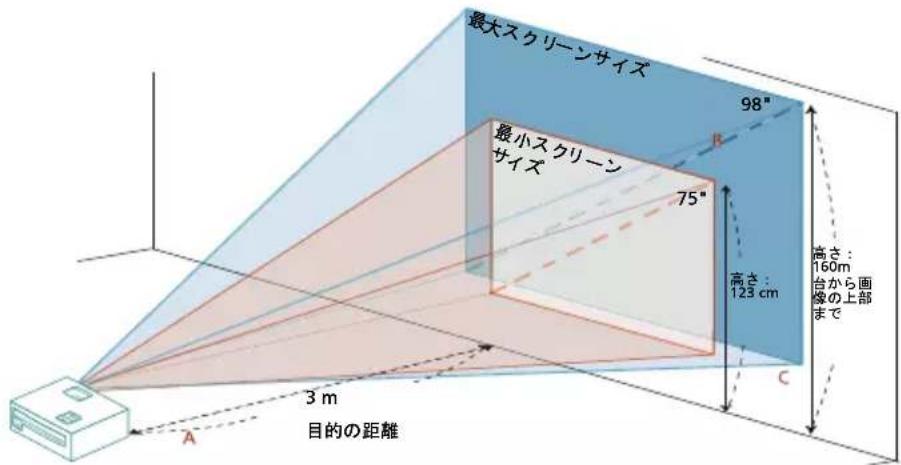
| 目的の距離(m) | 最小スクリーンサイズ(最小ズーム) | 最大スクリーンサイズ(最大ズーム) | ||||
| 対角(インチ)<B> | 幅(cm)x高さ(cm) | 台から画像の上部まで(cm)<C> | 対角(インチ)<B> | 幅(cm)x高さ(cm) | 台から画像の上部まで(cm)<C> | |
| 1 | 2 | 5 5 | 411 33 66 | xx50 53 | 3 8 | |
| 1.5 37 | 76 x 57 | 61 49 99 | x 75 80 | |||
| 2 50 1 | 02 x 76 | 82 65 13 | 2 x 99 | 107 | ||
| 2.5 62 | 127 x 95 | 102 81 16 | 66 x 124 1 | 33 | ||
| 3 | 75 | 152 x 114 | 123 | 98 | 199 x 149 | 160 |
| 3.5 87 | 178 x 133 | 143 114 | 232 x 174 | 187 | ||
| 4 100 | 203 x 152 | 164 130 | 265 x 199 | 214 | ||
| 4.5 11 | 2 228 x 171 | 184 147 | 298 x 224 | 240 | ||
| 5 125 | 254 x 190 | 205 163 | 331 x 248 | 267 | ||
| 6 150 | 305 x 228 | 246 196 | 397 x 298 | 320 | ||
| 7 175 | 355 x 266 | 286 228 | 464 x 348 | 374 | ||
| 8 200 | 406 x 305 | 327 261 | 530 x 397 | 427 | ||
| 9 225 | 457 x 343 | 368 293 | 596 x 447 | 481 | ||
| 10 250 | 508 x 381 | 409 326 | 662 x 497 | 534 | ||
| 11 275 | 558 x 419 | 450 359 | 728 x 546 | 587 | ||
| 12 300 | 609 x 457 | 491 391 | 795 x 596 | 641 | ||
ズーム比:1.3 x
- P1350W/M326S/PE-W45S/F25WS/AW329S/PR320/MF-220/MW130/P1350WB/M326E/PE-W45K
プロジェクタが画面から3 m 離れている場合、89"~115"のサイズの画像で優れた画像品質が得られます。

注:以下の図で示すように、3 m の距離では 170 cm の高さのスペースが必要です。
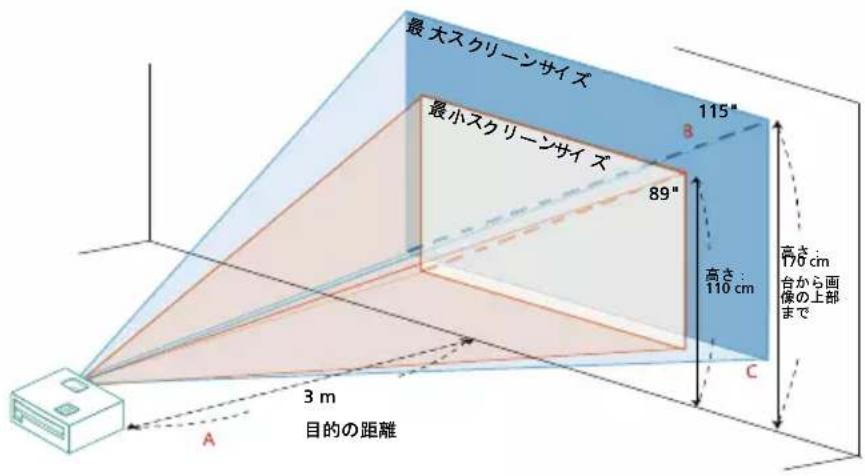
| 目的の距離(m) | 最小スクリーンサイズ(最小ズーム) | 最大スクリーンサイズ(最大ズーム) | ||||
| 対角(インチ)<B> | 幅(cm)x高さ(cm) | 台から画像の上部まで(cm)<C> | 対角(インチ)<B> | 幅(cm)x高さ(cm) | 台から画像の上部まで(cm)<C> | |
| 1 30 6 | 4 x 40 44 | 38 83 x 52 57 | ||||
| 1.5 44 | 96 x 60 66 | 58 124 x 77 85 | ||||
| 2 59 | 27 x 80 88 | 77 165 x 103 114 | ||||
| 2.5 74 | 159 x 100 | 109 96 207 x 129 142 | ||||
| 3 | 89 | 191 x 119 | 131 | 115 | 248 x 155 | 170 |
| 3.5 103 | 223 x 139 | 153 134 289 x | 181 199 | |||
| 4 | 118 25 | 5 x 159 175 153 | 331 x 207 227 | |||
| 4.5 133 | 287 x 179 | 197 173 372 x | 232 256 | |||
| 5 | 148 31 | 8 x 199 219 192 | 413 x 258 284 | |||
| 6 | 177 38 | 2 x 239 263 230 | 496 x 310 341 | |||
| 7 | 207 44 | 6 x 279 307 269 | 579 x 362 398 | |||
| 8 | 237 51 | 0 x 318 350 307 | 661 x 413 455 | |||
| 9 | 266 57 | 3 x 358 394 345 | 744 x 465 511 | |||
| 10 | 296 63 | 7 x 398 438 384 | 826 x 517 568 | |||
| 11 | 325 70 | 1 x 438 482 422 | 909 x 568 625 | |||
| 12 | 355 76 | 4 x 478 525 460 | 992 x 620 682 | |||
ズーム比:1.3 x
• P1350WL/M326/PE-W45/F25W/AW329/PR320T/MF-220T/MW130L/X1323WH/D820D/EV-W80H/V50W/AW540/DX420/BS-320/KW330
プロジェクタが画面から3m離れている場合、82インチから90インチのサイズの画像で優れた画像品質が得られます。

注:以下の図で示すように、3mの距離では121cmの高さのスペースが必要です。
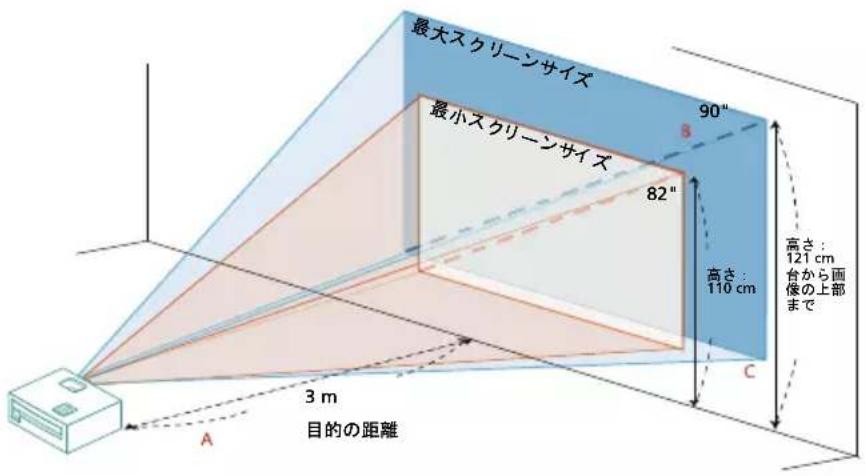
| 目的の距離(m) | 最小スクリーンサイズ(最小ズーム) | 最大スクリーンサイズ(最大ズーム) | ||||
| 対角(インチ)<B> | 幅(cm)x高さ(cm) | 台から画像の上部まで(cm)<C> | 対角(インチ)<B> | 幅(cm)x高さ(cm) | 台から画像の上部まで(cm)<C> | |
| 1 27 5 | 9 x 37 37 | 30 65 x 40 40 | ||||
| 1.5 41 | 88 x 55 55 | 45 97 x 60 60 | ||||
| 2 55 1 | 18 x 74 74 | 60 129 x 81 81 | ||||
| 2.5 68 | 147 x 92 92 | 75 161 x 101 101 | ||||
| 3 | 82 | 176 x 110 | 110 | 90 | 194 x 121 | 121 |
| 3.5 96 | 206 x 129 | 129 105 226 x 141 | 141 | |||
| 4 109 | 235 x 147 | 147 120 258 x 161 | 161 | |||
| 4.5 123 | 265 x 165 | 165 135 290 x 181 | 181 | |||
| 5 137 | 294 x 184 | 184 150 323 x 202 | 202 | |||
| 6 164 | 353 x 221 | 221 180 387 x 242 | 242 | |||
| 7 191 | 412 x 257 | 257 210 452 x 282 | 282 | |||
| 8 218 | 471 x 294 | 294 240 516 x 323 | 323 | |||
| 9 246 | 529 x 331 | 331 270 581 x 363 | 363 | |||
| 10 273 | 588 x 368 | 368 300 645 x 403 | 403 | |||
| 11 300 | 647 x 404 | 404 329 710 x 444 | 444 | |||
| 12 328 | 706 x 441 | 441 359 774 x 484 | 484 | |||
ズーム比:1.1x
距離とズームを調整してお好みの画像を表示する方法
以下の表には、位置またはズームリングを調整して目的の画像サイズを表示する方法が示されています。
- P1150/M306/PE-S45/F25S/AS329/PR120/MF-020/MS130/X1123H/D800D/EV-S80H/V50S/AS540/DX120/BS-020/KS330/P1250/M316/PE-X45/F25X/AX329/PR220/MF-120/MX130/X1223H/D810D/EV-X80H/V50X/AX540/DX220/BS-120/KX330
70インチの画像サイズを表示するには、プロジェクタをスクリーンから2.8m~3.1mの距離にセットし、それに従ってズームレベルを調整します。
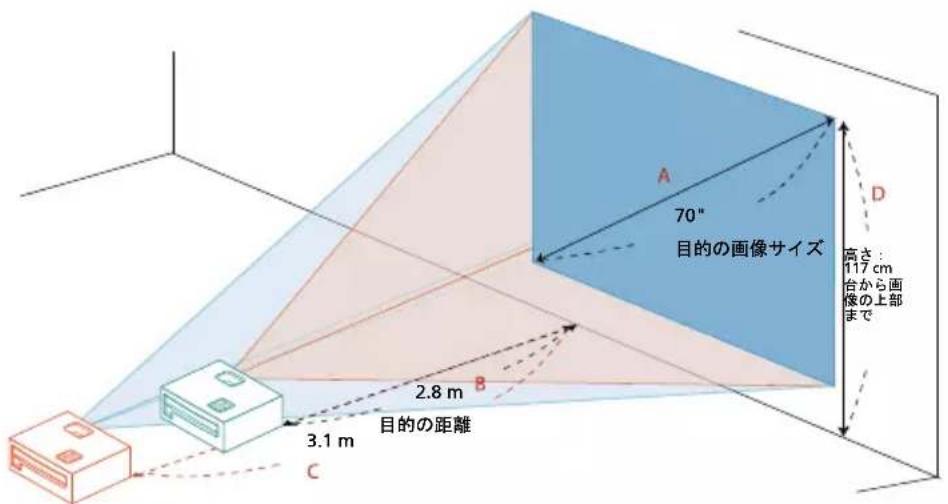
| 目的の画像サイズ | 距離(m)上部(cm) | |||
| 対角(インチ)<A> | 幅(cm)x高さ(cm) | 最大ズーム<B> | 最小ズーム<C> | 台から画像の上部まで<D> |
| 30 61 x 46 | 1.3 50 | |||
| 40 81 x 61 | 1.6 1.7 67 | |||
| 50 102 x 76 | 2.0 2.2 84 | |||
| 60 122 x 91 | 2.4 2.6 101 | |||
| 70 142 x 107 | 2.8 3.1 117 | |||
| 80 163 x 122 | 3.2 3.5 134 | |||
| 90 183 x 137 | 3.6 3.9 151 | |||
| 100 203 x 152 | 4.0 4.4 168 | |||
| 120 244 x 183 | 4.8 5.2 201 | |||
| 150 305 x 229 | 6.0 6.6 251 | |||
| 180 366 x 274 | 7.2 7.9 302 | |||
| 200 406 x 305 | 8.0 8.7 335 | |||
| 250 508 x 381 | 10.0 10.9 | 419 | ||
| 300 610 x 457 | 11.9 | 503 | ||
ズーム比:1.1x
• P1250B/M316E/PE-X45K
70インチの画像サイズを表示するには、プロジェクタをスクリーンから2.1m~2.8mの距離にセットし、それに従ってズームレベルを調整します。
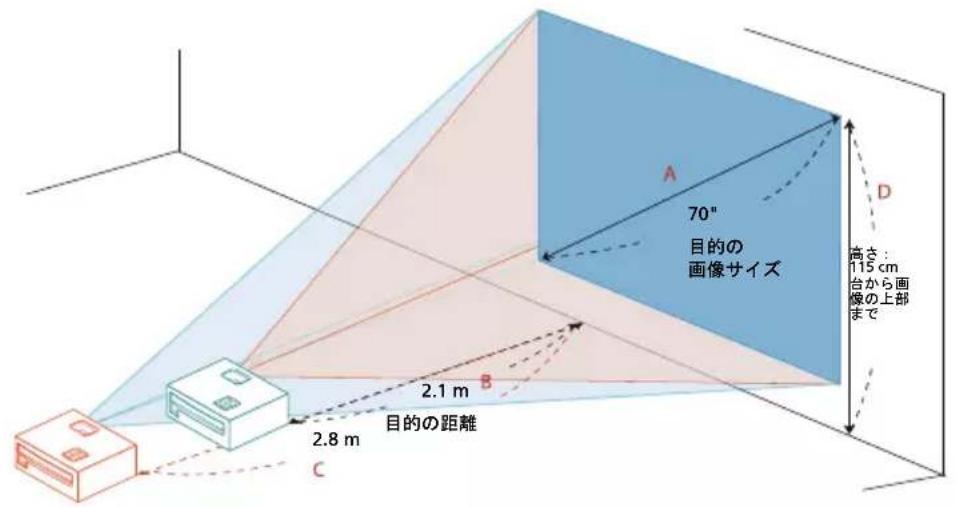
| 目的の画像サイズ | 距離(m)上部(cm) | |||
| 対角(インチ)<A> | 幅(cm)×高さ(cm) | 最大ズーム<B> | 最小ズーム<C> | 台から画像の上部まで<D> |
| 30 61 × 46 | 1.2 | 49 | ||
| 40 81 × 61 | 1.2 1.6 | 66 | ||
| 50 102 × 76 | 1.5 2.0 | 82 | ||
| 60 122 × 91 | 1.8 2.4 | 98 | ||
| 70 142 × 10 | 7 2.1 2.8 115 | |||
| 80 163 × 12 | 2 2.5 3.2 | 131 | ||
| 90 183 × 13 | 7 2.8 3.6 | 147 | ||
| 100 203 × 15 | 52 3.1 4.0 | 164 | ||
| 120 244 × 18 | 33 3.7 4.8 | 197 | ||
| 150 305 × 22 | 29 4.6 6.0 | 246 | ||
| 180 366 × 27 | 74 5.5 7.2 | 295 | ||
| 200 406 × 30 | 5 6.1 8.0 | 328 | ||
| 250 508 × 38 | 17.7 10.0 | 410 | ||
| 300 610 × 45 | 7 9.2 | 491 | ||
ズーム比:1.3x
- P1350W/M326S/PE-W45S/F25WS/AW329S/PR320/MF-220/MW130/P1350WB/M326E/PE-W45K
70インチの画像サイズを表示するには、プロジェクタをスクリーンから1.8m~2.4mの距離にセットし、それに従ってズームレベルを調整します。
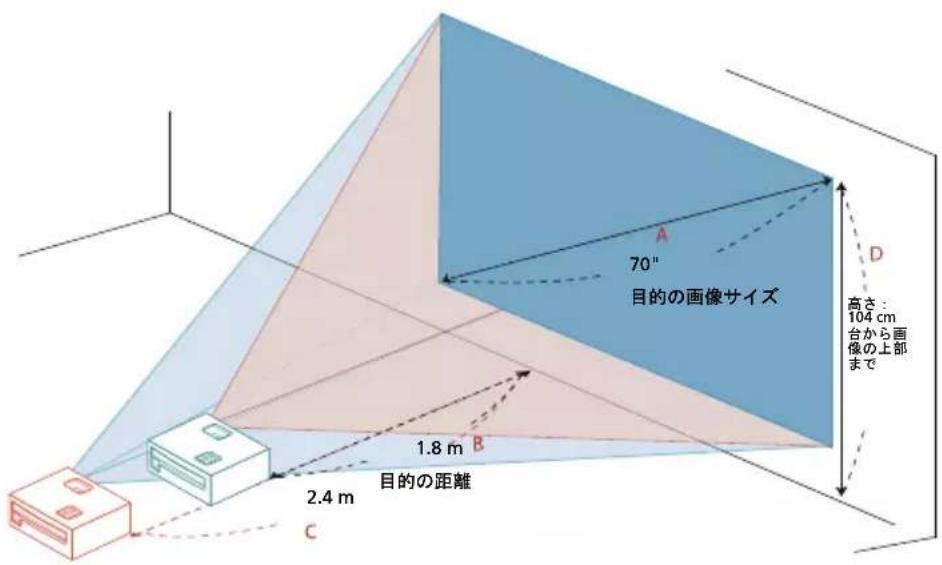
| 目的の画像サイズ | 距離(m)上部(cm) | |||
| 対角(インチ)<A> | 幅(cm)×高さ(cm) | 最大ズーム<B> | 最小ズーム<C> | 台から画像の上部まで<D> |
| 30 65 × 40 | 1.0 | 44 | ||
| 40 86 × 54 | 1.0 1.4 | 59 | ||
| 50 108 × 67 | 1.3 1.7 | 74 | ||
| 60 129 × 81 | 1.6 2.0 | 89 | ||
| 70 151 × 94 | 1.8 2.4 104 | |||
| 80 172 × 108 | 2.1 2.7 | 118 | ||
| 90 194 × 121 | 2.3 3.0 | 133 | ||
| 100 215 × 135 | 2.6 3.4 | 148 | ||
| 120 258 × 162 | 3.1 4.1 | 178 | ||
| 150 323 × 202 | 3.9 5.1 | 222 | ||
| 180 388 × 242 | 4.7 6.1 | 267 | ||
| 200 431 × 269 | 5.2 6.8 | 296 | ||
| 250 538 × 387 | 6.5 8.5 | 370 | ||
| 300 646 × 404 | 7.8 | 444 | ||
ズーム比:1.3x
- P1350WL/M326/PE-W45/F25W/AW329/PR320T/MF-220T/MW130L/X1323WH/D820D/EV-W80H/V50W/AW540/DX420/BS-320/KW33070"の画像サイズを表示するには、プロジェクタをスクリーンから2.3 m~2.6 mの距離にセットし、それに従ってズームレベルを調整します。
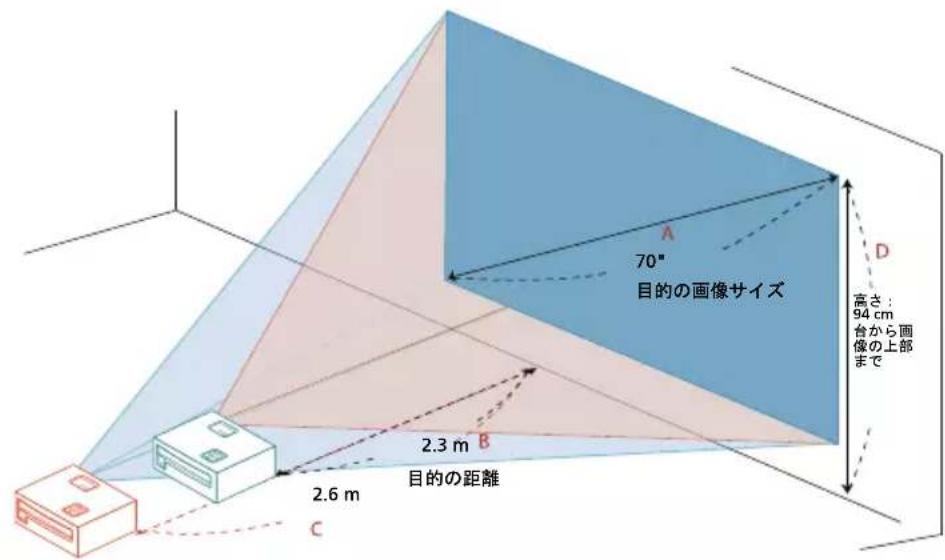
| 目的の画像サイズ | 距離(m)上部(cm) | |||
| 対角(インチ)<A> | 幅(cm)x高さ(cm) | 最大ズーム<B> | 最小ズーム<C> | 台から画像の上部まで<D> |
| 30 65 x 40 | 1.1 40 | |||
| 40 86 x 54 | 1.3 1.5 54 | |||
| 50 108 x 67 | 1.7 1.8 67 | |||
| 60 129 x 81 | 2.0 2.2 81 | |||
| 70 151 x 94 | 2.3 2.6 94 | |||
| 80 172 x 10 | 8 2.7 2.9 108 | |||
| 90 194 x 12 | 1 3.0 3.3 121 | |||
| 100 215 x 13 | 35 3.3 3.7 135 | |||
| 120 258 x 16 | 62 4.0 4.4 162 | |||
| 150 323 x 20 | 202 5.0 5.5 202 | |||
| 180 388 x 24 | 42 6.0 6.6 242 | |||
| 200 431 x 26 | 69 6.7 7.3 269 | |||
| 250 538 x 33 | 87 8.3 9.2 337 | |||
| 300 646 x 40 | 104 10.0 404 | |||
ズーム比:1.1 x
ユーザー制御
インストール メニュー
インストール メニューにはプロジェクタのインストールやメンテナンスのためのオンスクリーン ディスプレイ (OSD) があります。OSD は「信号なし」というメッセージが表示された場合、またはプロジェクタが入力信号を検索するときのみ使用してください。
1 プロジェクタの電源は、コントロールパネルまたはリモコンの(電源)を押します。 2 コントロールパネルまたはリモコンの「MENU」を押すと、プロジェクタのインストールやメンテナンスのための OSD メニューが開きます。
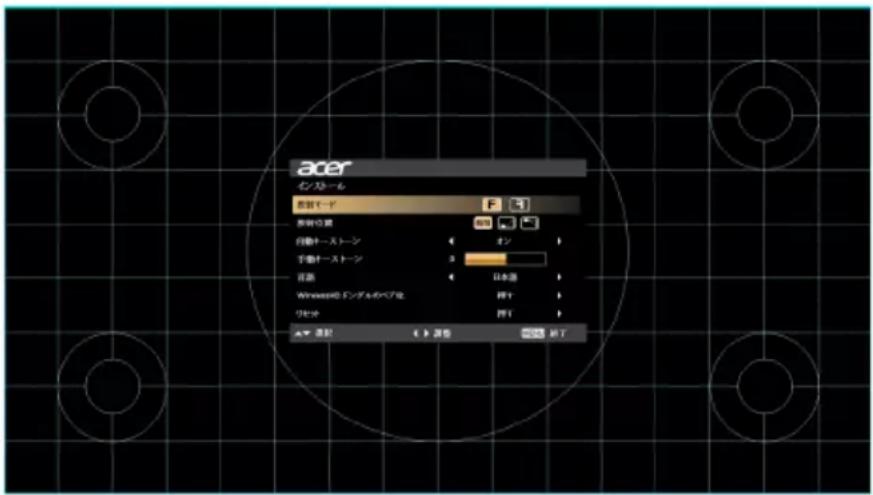
3 背景パターンはスクリーンサイズや距離、フォーカスなど、キャリブレーションや配置設定を調整するための指標となります。

注:OSD スクリーンショットは参照用であり、実際の仕様とは異なる場合があります。
4 インストール メニューにはいくつかのオプションがあります。
オプションを選択する場合は上下の矢印キー、選択したオプション設定を調整するには左右の矢印キーを使用します。右矢印キーを押すと機能設定のサブメニューが開きます。メニューを閉じると、新しい設定が自動的に保存されます。
5 「MENU」を押すとメニューが終了し、Acer ようこそ画面に戻ります。
オンスクリーン ディスプレイ (OSD) メニュー
本プロジェクタには、画像を調整したり、各種設定を変更したりするために、多言語のオンスクリーン ディスプレイ (OSD) メニューが用意されています。
OSD メニューを使う
- OSD メニューを開くには、コントロールパネルまたはリモコンの「MENU」を押します。
- OSD が表示されているときには、▼を使ってメインメニューのアイテムを選択します。メインメニューのアイテムを選択したら、▶を押すとサブメニューに入って機能設定を行います。
- を使って項目を選択したり、で設定を調整したりします。
- 上記の方法でサブメニューで調整する次のアイテムを選択し、調整します。
- コントロールパネルまたはリモコンの「MENU」ボタンを押すと、メインメニューに戻ります。
- OSD メニューを終了するには、もう一度コントロールパネルまたはリモコンの「MENU」を押します。メニューが終了し、プロジェクタが自動的に新しい設定を保存します。
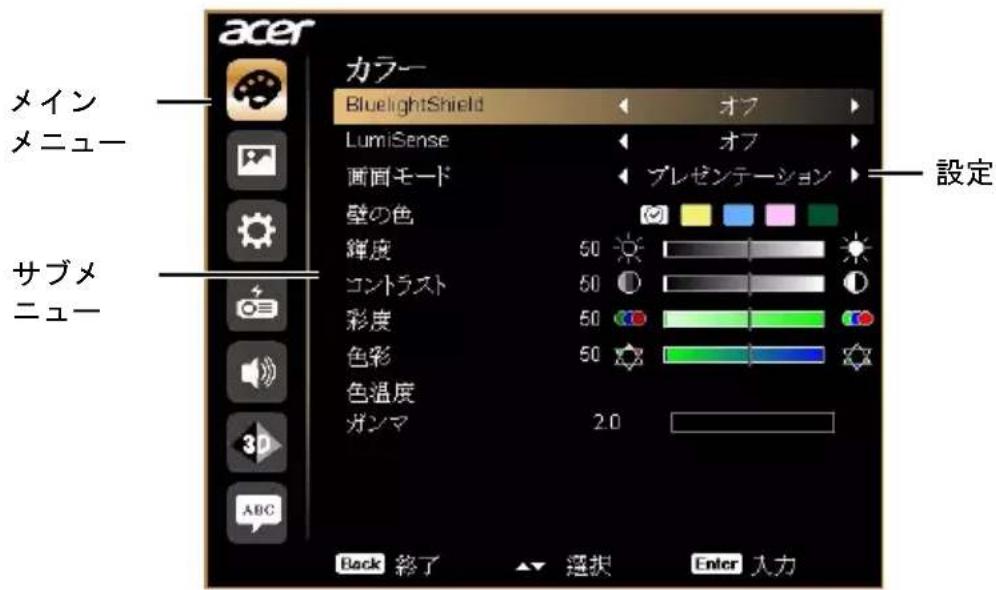
注:次の一部の OSD 機能は設定できない場合があります。実際の OSD をご覧ください。
カラー
| BluelightShield | ブルーライトから目を保護します。オフ、低、普通、高の中から選択してください。設定を選択してブルーライトのレベルを低減し、快適にスクリーンが見られるようにしてください。 ··········································································································································································································この機能を有効にすると、LumiSenseは自動的に「オフ」に設定されます。 ··········································································································································································································この機能を有効にすると、LumiSenseは自動的に「オフ」に設定されます。 |
| LumiSense | プロジェクタはインテリジェントに投射画像の輝度と彩度を最適化します。この機能は、暗いエリアの詳細と彩度を劇的に向上します。・オフ:通常モード用です。・ノーマル:暗いエリアの詳細をエンハンスします。・ブースト:画像の輝度を最大限明るくします。Dynamic Black:暗いムービー シーンの詳細を鮮明に表示するために、自動的に最適化します。 ····································································································································································································この機能を有効にすると、BluelightShieldは自動的に「オフ」に設定されます。 ····································································································································································································この機能を有効にすると、BluelightShieldは自動的に「オフ」に設定されます。 ··································································································································································································· ··································································································································································································· |
| 画面モード | 多様な画像タイプ向けに最適化されたプリセットが多数用意されています。明るさ:輝度を最適化します。プレゼンテーション:輝度を高くした会議用プレゼンテーションに適しています。標準:一般的な環境用に選択します。ビデオ:明るい場所での動画再生に適しています。ゲーム:ゲーム用です。教育:教育用。ユーザー設定1/ユーザー設定2:ユーザー設定を保存します。 |
| 色プロファイル | 画面モードメニューでユーザー設定1/ユーザー設定2を選択すると設定できます。ディスプレイモードの1つを出発点として使用し、そこから設定をカスタマイズすることができます。次のOSD項目を調整、保存できます。 |
| 壁の色 | この機能を使って、壁の色に従って色を選択します。白、淡い黄色、水色、ピンク、濃い緑など、いくつかの選択肢があります。壁の色によって生じる色ズレを補間し、画像を正しいトーンで表示します。 |
| 輝度 | 画像の輝度を調整します。◀を押すと画像が暗くなります。▶を押すと画像が明るくなります。 |
| コントラスト | 画像の中で最も赤売りエリアと最も暗いエリアの違いを補間します。コントラストを調整すると、画像の黒の量と白の量が変わります。◀を押すとコントラストが低くなります。▶を押すとコントラストが高くなります。 |
| 彩度 | ビデオ映像を白黒からフル彩度まで調整できます。◀を押すと、画像の色の量が少なくなります。▶を押すと、画像の色の量が多くなります。 |
| 色彩 | 赤と緑のカラーバランスを調整します。◀を押すと、画像の緑の量が多くなります。▶を押すと、画像の赤の量が多くなります。 |
| 色温度 | 色温度を調整します。色温度が高いと、スクリーンは寒色になり、色温度が低いとスクリーンは暖色になります。 |
| ガンマ | 暗いシーンに影響します。ガンマ値を高く設定すると、暗いシーンが明るくなります。 |
| 別名で保存 | 画面モードメニューでユーザー設定1/ユーザー設定2を選択すると設定できます。ユーザー設定1/ユーザー設定2をアルファベットで任意のモードの名前に変更できます。 |
注:「彩度」と「色彩」は、コンピューターモードでは使用できません。
イメージ
| 投射モード | 正面:デフォルト設定です。背面:透明な画面の背面から投射して映像を逆転させます。 |
| 投射位置 | 自動:画像の投射位置を自動的に調整します。デスクトップ天井:天井投射を行うために、画像を上下逆さまにします。 |
| アスペクト比 | 任意のアスペクト比を選択します。自動:画像を元の幅と高さの比率を維持し、ネイティブの水平ピクセルまたは垂直ピクセルに合わせて画像を最大化します。全画面(WXGA/1080p モデルのみ):入力データの画像を、水平、垂直方向共に、最大になるまで拡大します。4:3:スクリーンに合わせて画像がスケールされ、4:3 比で表示されます。16:9:スクリーンに合わせて画像がスケールされ、16:9 比で表示されます。L.Box(WXGA/1080p モデルのみ):入力データのアスペクト比を維持したまま、1.333 倍まで拡大します。 |
| 垂直 / 水平キーストーン補正 | 自動垂直歪み補正自動的にプロジェクタの傾きによる投影画像上下幅の歪みを調節します。 |
垂直歪み補正:プロジェクタを傾けたことにより引き起こされたイメージの歪みを手動で調整します(± 30 度)。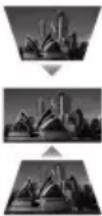 | |
水平歪み補正:プロジェクタを傾けたことにより引き起こされたイメージの歪みを手動で調整します(± 20 度)。 | |
| 自動キーストーン | プロジェクタの傾きによる投影画像上下幅の歪みを自動的に調節します(±40 度)。 |
| 手動キーストーン | プロジェクタを傾けたことにより引き起こされたイメージの歪みを手動で調整します(±40度)。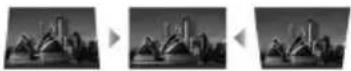   この機能は、自動キーストーン補正が「オン」のときには使用できません。 この機能は、自動キーストーン補正が「オン」のときには使用できません。 |
| 4隅補正 | すべての辺が傾いている画像の形状とサイズを手動で調整します。「MODE」を繰り返し押して、調整したい角を選択します。4つの方向選択キーを押して、画像の形状を調整します。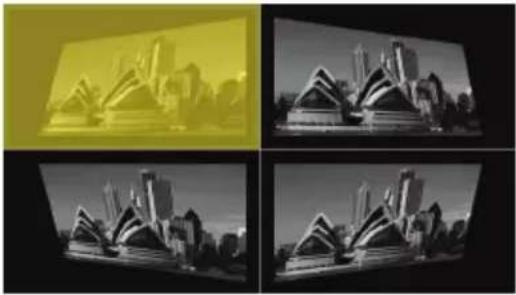   それぞれのアスペクト比に対し、個別に4隅補正を行ってください。すると、4つの設定だけが保存されます。 それぞれのアスペクト比に対し、個別に4隅補正を行ってください。すると、4つの設定だけが保存されます。 |
| 鮮明度 | 画像の鮮明度を調整します。◀を押すと鮮明度が低くなります。▶を押すと鮮明度が高くなります。 |
| 水平位置 | ◀を押すと画像が左に動きます。▶を押すと画像が右に動きます。 |
| 垂直位置 | ◀を押すと画像が下に動きます。▶を押すと画像が上に動きます。 |
| 周波数 | プロジェクタのリフレッシュレートをコンピューターのグラフィックカードの周波数に合わせます。投射画像に縦にちらつく線が見られる場合は、この機能を使って修正してください。 |
| トラッキング | ディスプレイの信号タイミングをグラフィックカードと同期させます。画像が安定しなかったり、ちらついたりする場合は、この機能を使って修正してください。 |
| HDMI 色範囲 | カラーディスプレイ エラーが発生しないように、HDMI 画像データの色範囲を調整します。自動:プレイヤーの情報によって、色範囲を自動調整します。制限範囲:入力画像を制限された色範囲データとして処理します。最大範囲(フルレンジ):入力画像をフル色範囲データとして処理します。 |
| HDMI スキャン情報 | スクリーン上の HDMI 画像のオーバースキャン率を調整します。自動:プレイヤーの情報によって、オーバースキャン率を自動調整します。アンダースキャン:HDMI 画像ではオーバースキャンにならないようにします。オーバースキャン:HDMI 画像では常にオーバースキャンに保ちます。 |

注:「水平位置」、「垂直位置」、「周波数」、「トラッキング」などの機能は、ビデオモードまたは HDMI モードでは使用できません。
注:「HDMI 色範囲」と「HDMI スキャン情報」は入力信号が HDMI のときにしか使用できません。
設定
| 起動画面 | 任意の起動画面を選択します。設定を変更した後は、OSD メニューを終了すると設定が反映されます。Acer:Acer プロジェクタのデフォルトの起動画面です。ユーザー:「画面キャプチャ」機能で保存した画像を使用します。 |
| 画面キャプチャ | 起動画面をカスタマイズします。起動画面として使用したい画像をキャプチャするには、次の手順にしたがってください。注次の手順にしたがう前に、「台形歪み補正」がデフォルト値の「0」に設定されており、プロジェクタがネイティブ解像度になっているか確認してください。「画面キャプチャ」を選択して、起動画面をカスタマイズします。すると、確認のためのダイアログボックスが開きます。「はい」を選択すると、現在の画像がカスタマイズした起動画面として使用されます。「いいえ」を選択すると、スクリーンキャプチャをキャンセルし、オンスクリーンディスプレイ(OSD)を終了します。すると、スクリーンキャプチャが行われていることを知らせるメッセージが表示されます。画面キャプチャが完了するとメッセージは消えて、元の画面が表示されます。 |
| ソースの選択 | 手動:入力信号を切り換えるときには、コントロールパネルかりモコンの「SOURCE」ボタンか、リモコンの方向キーを押してください。自動:プロジェクタが自動的に入力源を検出します。 |
| クローズドキャプション | クローズドキャプションモードをCC1、CC2、CC3、CC4(CC1はキャプションをその地域の第一言語で表示します)の中から選択します。キャプション機能を終了するには、「オフ」を選択します。この機能はコンポジットビデオまたはSビデオ入力信号が選択され、システムフォーマットがNTSCの場合にしか使用できません。 |
| DC 5V Out | 「オン」を選択すると、この機能が有効になります。プロジェクタのMHLポートとDC 5V出力ポート/USB Aポート(該当する場合)は、プロジェクタの電源が入っているとき5Vの電力を出力します。 ··········································································································································································································MHLポートとUSB Aポートの両方が接続されていると、MHLポートだけが電力を出力します。 ··········································································································································································································MHLポートとUSB Aポートの両方が接続されていると、MHLポートだけが電力を出力します。 |
| USB 5V(スタンバイ) | 「オン」を選択すると、この機能が有効になります。プロジェクトタのMHLポートとDC 5V出力ポート/USB Aポート(該当する場合)は、プロジェクトタの電源が入っているとき、またはスタンバイモードのときには5Vの電力を出力します。 ··········································································································································································································MHLポートとUSB Aポートの両方が接続されていると、MHLポートだけが電力を出力します。 ··········································································································································································································MHLポートとUSB Aポートの両方が接続されていると、MHLポートだけが電力を出力します。 |
| VGA OUT(スタンバイ) | 「オン」を選択すると、この機能が有効になります。このプロジェクトタはスタンバイモードで、VGA IN(またはVGA IN 1)とVGA OUT ソケットが正しく装置と接続されている場合、VGA信号を出力できます。 ····································································································································································································この機能を有効にすると、スタンバイ時の電力消費量が増えます。 ····································································································································································································この機能を有効にすると、スタンバイ時の電力消費量が増えます。 |
| HDMI CEC | 「オン」を選択すると、プロジェクトタとプロジェクトタのHDMI/MHLポートに接続したCEC互換装置で電源オン/オフ操作を同期します。 ··································································································································································································· ··································································································································································································· |
| セキュリティ | セキュリティこのプロジェクトタには、管理者がプロジェクトタを管理しやすいように便利なセキュリティ機能が用意されています。▶を押して、「セキュリティ」設定を変更します。セキュリティ機能が有効になっているときには、セキュリティ設定を変更する前に「管理者パスワード」を入力する必要があります。 ···································································································································································································.「オン」を選択すると、セキュリティ機能が有効になります。「セキュリティモード」によって、パスワードを入力してください。詳細は、「ユーザーパスワード」を参照してください。「オフ」を選択すると、パスワードなしでプロジェクトタの電源を入れることができます。 ···································································································································································································.「オン」を選択すると、セキュリティ機能が有効になります。「セキュリティモード」によって、パスワードを入力してください。詳細は、「ユーザーパスワード」を参照してください。「オフ」を選択すると、パスワードなしでプロジェクトタの電源を入れることができます。 |
| セキュリティ | タイムアウト(分)「セキュリティ」を「オン」に設定すると、あなた自身でタイムアウト機能を設定できます。◀▶を押してタイムアウトの時間を選択して設定は10分から990分までの範囲で設定できます。タイムアップすると、パスワードを再度入力するよう要求されます。「タイムアウト(分)」のデフォルト設定は「オフ」です。セキュリティ機能を有効にすると、プロジェクタを切り換えたときにパスワードを入力するよう要求されます。「ユーザーパスワード」と「管理者パスワード」のどちらを入力してもかまいません。 |
| ユーザーパスワード「ユーザーパスワード」を設定したり、変更したりするには、▶を押します。リモコンの数値キーを使ってパスワードを設定し、「ENTER」を押して確定します。数字を削除するには、を押します。「パスワードの確認」が表示されたら、再度パスワードを入力してください。パスワードは4~8桁の数字で入力してください。「電源コードを差し込んだ後に限り、パスワードが必要です」を選択した場合は、電源コードを接続するたびに毎回パスワードを入力する必要があります。20分以内に正しいパスワードを入力しなければ、プロジェクタが自動的にシャットダウンします。「プロジェクタの電源がオンになる度に、毎回パスワードを要求します」を選択した場合は、プロジェクタをオンにするたびに毎回パスワードを入力する必要があります。20分以内に正しいパスワードを入力しなければ、プロジェクタが自動的にシャットダウンします。 | |
| セキュリティ | 管理者パスワード「管理者パスワードの入力」または「パスワード入力」のダイアログボックスが表示されたら、「管理者パスワード」を入力できます。▶を押して「管理者パスワード」を変更します。•「管理者パスワード」のデフォルト設定は、「1234」です。管理者パスワードを忘れてしまった場合は、次の手順にしたがって管理者パスワードを取得し直してください。•プロジェクタに付属しているセキュリティカードに記載される、6桁の「ユニバーサルパスワード」を入力します。管理者パスワードがどのようなものであったとしても、プロジェクタ独自の専用パスワードが受け入れられます。•セキュリティカードを紛失した場合は、お近くのAcerサービスセンターへお問い合わせください。 |
| ユーザー起動画面のロックこの機能は、デフォルトで「オフ」に設定されています。「オン」に設定すると起動画面がロックされ、「起動画面」と「画面キャプチャ」機能で変更することはできません。 | |
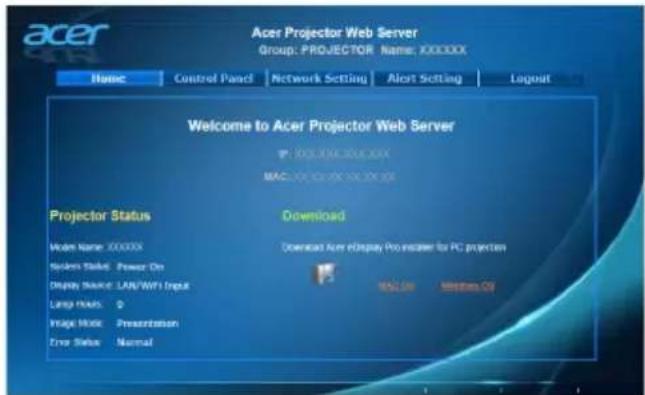
| LAN | LAN IP/MaskIPおよびマスクアドレスを識別します。WiFi IP/MaskIPおよびマスクアドレスを識別します。MAC AddressMAC アドレスを識別します。Wake on LAN(スタンバイ)「オン」を選択すると、この機能が有効になります。LAN ケーブルを接続すると、プロジェクタはスタンバイモードから電源がオンになります。この機能を使用するには、コンピュータまたはスマート機器にWOL(wake-on-LAN、略称はWOL)ツールかアプリケーションをダウンロードする必要があります。DHCPDHCP環境で「オン」を選択すると、IPアドレスを手動で取得できます。「オフ」を選択すると、IPおよびMaskアドレスを手動で構成する必要があります。LAN リセット「はい」を選択した後に「ENTER」を押すと、ネットワーク設定ページ上のすべての項目が工場出荷時のデフォルト設定に戻ります。 |
| リセット | 「はい」を選択した後ENTERを押すと、全メニューに表示されているパラメータが初期値に戻されます。 |

LAN 設定については、Acer プロジェクタ マルチメディア (CD-ROM)(別売り)を参照してください。
| ECO モード | 「オン」を選択すると、プロジェクタのランプが暗くなり、電力消費量を低減させ、ノイズを軽減させ、ランプの寿命を延長します。「オフ」を選択すると、標準モードに戻ります。 |
| 高度 | 高度モードに設定するには、「オン」を選択します。この機能をオンにすると、プロジェクタ ファンが高速で作動し、プロジェクタの温度を冷却します。 |
| 電源オフモード | 標準:電源ボタンを2回押すと、ファンの冷却処理を行いプロジェクタの電源を切ることができます。瞬時回復:プロジェクタの電源を切って2分以内に即座にプロジェクタを再起動できます。 |
| 自動シャットダウン(分) | 設定した時間内に信号入力が検出されなければ、プロジェクタは自動的にシャットダウンします。 |
| メニュー 表示時間(秒) | 5/15/30:最後にキーを押してから OSD メニューがアクティブのままでいる時間を選択します。手動:OSD メニューはアクティブのままでです。OSD メニューを起動または終了する唯一の方法は、「MENU」を押すことです。 |
| AC 電源オン | 「オン」を選択すると、この機能が有効になります。電源コードを使ってプロジェクタに電源を供給すると、自動的にオンになります。 |
| コントロールパネルロックランプ | オフ:コントロールパネルのすべてのキーが通常どおりに機能します。チャイルドロック:誤ってプロジェクタの電源を入れてしまわないように、プロジェクタがスタンバイモードのときには、コントロールパネルの電源キーを無効にします。プロジェクタの電源を入れるには、電源キーを3秒間押します。フルロック:コントロールパネルのすべてのキーが無効になります。フルロック機能を無効にせずにプロジェクタをオフにすると、プロジェクタを次回オンにしたときにもロックされたままの状態になっています。フルロック機能を無効にするには、コントロールパネルの「電源」を7秒間押します。プロジェクタがスタンバイモードのとき、コントロールパネルの「電源」を7秒間押してプロジェクタの電源を入れます。すると、コントロールパネルのロックが「オフ」になります。・ランプ使用時間:ランプの動作時間を表示します。(単位:時間)・ランプ寿命警告:ランプ交換メッセージが表示されたとき、警告メッセージを表示するか、非表示にするかを選択できます。寿命が30時間を切ると、メッセージが表示されます。・ランプ使用時間リセット:「はい」を選択した後で「ENTER」を押すと、ランプカウンターが0時間に戻ります。 |
| 情報 本プロジェクト | の現在の状態が表示されます。 |
オーディオ
| 音量 | • ◀ を押すと音量が下がります。• ▶ を押すと音量が上がります。 |
| ミュート | • 「オン」を選択すると、ミュートがオンになります。• 「オフ」を選択すると、ミュートがオフになります。 |
| 電源オン /オフ音量 | プロジェクタをオン /オフにするときの通知音を調整します。 |
| アラーム音量 警告メ | ッセージの音量を調整できます。 |
3D
| 3D | 「オン」を選択すると、DLP 3D テクノロジーでサポートされる 3D 機能が有効になります。・オン:相当するソフトウェア プレーヤーで DLP 3D メガネ、クアッドバッファ (NVIDIA/ATI...) グラフィックスカード、HQFS フォーマット ファイル、DVD を使用する場合は、このアイテムを選択します。・オフ:3D モードをオフにします。 |
| 3D 形式 | 3D コンテンツが正しく表示されない場合は、表示中の 3D コンテンツに適した 3D 形式を選択すると、最高の結果が得られます。 |
| 24P 3D | 24p 3D に対して 96Hz または 144Hz を選択します。 |
| 3D 左右反転 | DLP 3D メガネを使用しているときに画像がぼやけたり、重なったり見える場合は、[逆転]を実行して左右の画像シーケンスを一致させて画像が正しく見えるようにしてください(DLP 3D の場合) |
| 3D 警告メッセージ | 「オン」を選択すると、3D 警告メッセージが表示されます。注意 現在 3D ディスプレイは有効です。正しい 3D 信号とメガネがあることを確認してください。2. 3D画像を表示しない場合は3Dをオフにするよう確認してください。3. 3D ディスプレイが正しくない場合は「3D 同期反転」を有効にしてみてください。4. 3D モードのときには・ディスプレイ モード オブションは無効になります。 |
注:対応する 3D 信号タイミング:
| 信号ソースタイプ 対応するタイ ミング | |
| ビデオ /S-Video/ コンポーネント ビデオ | HQFS 3D (480i@60Hz)、576i@50Hz |
| VGA/HDMI(PC モード) | 640 x 480@50/60/100/120Hz800 x 600@50/60/100/120Hz1024 x 768@50/60/100/120Hz1280 x 800@50/60/100/120Hz (RB) |
| HDMI(ビデオ モード) | HQFS 3D (480i@60Hz)、576i@50Hz,フレームパッキング(1080p@23.98/24Hz、720p@50/60Hz)サイドバイサイド水平(1080i@50/60Hz、1080p@50/60Hz)トップアンドボトム(720p@50/60Hz、1080p@23.97/24Hz、1080p@50/60Hz) |
正しく 3D を表示するには、グラフィックカードの 3D アプリケーションで正しく設定する必要があります。
立体プレーヤーや DDD TriDef メディア プレーヤーなどのソフトウェアプレーヤーは、3D フォーマット ファイルに対応できます。これらのプレーヤーは、下記のウェブページからダウンロードできます。
- 立体プレーヤー(試行版):http://www.3dtv.at/Downloads/Index_en.aspx - DDD TriDef メディア プレーヤー(試行版):http://www.tridef.com/download/TriDef-3-D-Experience-4.0.2.html
注:「3D 左右反転」および「3D 形式」は 3D が有効になっている場合にのみ使用できます。
言語
| 言語 | OSD メニューの言語を設定します。▲▼を使用すると、任意の言語を選択できます。 |
付録
トラブルシューティング
Acer プロジェクタに問題が発生した場合、次のトラブルシューティングガイドを参照してください。それでも問題が解決しない場合、最寄りの再販売業者またはサービスセンターにご連絡ください。
画像の問題とソリューション
| # | 問題 ソリューション | |
| 1 | 画面に画像が表示されない | 「使用の手引き」セクションで説明したように、すべてのケーブルが正しく接続されていることを確認してください。コネクタピンが曲がったり折れたりしていないことを確認してください。プロジェクタがオンになっていることを確認してください。 |
| 2 | 画像が一部分しか表示されない、またはスクロールするまたは正しく表示されない(PCの場合) | 画像が正しく表示されない場合。「マイコンピュータ>コントロールパネル」を順に開き、「画面」アイコンをダブルクリックします。「設定」タブを選択します。ディスプレイの解像度設定が 1600 × 1200 、 1920 × 1080 より低いことを確認します。「詳細設定」ボタンをクリックします。問題がそれでも解決しない場合、使用しているモニタディスプレイを変更し、以下のステップに従ってください。解像度設定が 1600 × 1200 、 1920 × 1080 より低いことを確認します。「モニタ」タブの下で、「変更」ボタンをクリックします。SP ボックスの下で「すべてのデバイスの表示標準のモニタタイプ」を選択し、「モデル」ボックスの下で必要とする解像度モードを選択します。モニタディスプレイの解像度設定が 1600 × 1200 、 1920 × 1080 より低いことを確認します。 |
| 3 | 画像が一部分しか表示されない、またはスクロールするまたは正しく表示されない(ノート PCの場合) | 画像が正しく表示されない場合。アイテム 2(上)の手順に従って、コンピュータの解像度を調整します。出力設定の切り換えを押します。例:「Fn」+「F4」、Compaq「Fn」+「F4」、Dell「Fn」+「F8」、Gateway「Fn」+「F4」、IBM「Fn」+「F7」、HP「Fn」+「F4」、NEC「Fn」+「F3」、Toshiba「Fn」+「F5」解像度を変更するのが困難な場合、またはモニタがフリーズする場合、プロジェクタを含めすべての機器を再起動してください。 |
| 4 | ノート PCの画面がプレゼンテーションを表示しない | Microsoft® Windows®ベースのノート PCを使用している場合。一部のノートPCは、2台目のディスプレイデバイスを使用しているとき、独自の画面を非アクティブにするための別の方法があります。詳細については、コンピュータのマニュアルを参照してください。Apple® Mac® OSベースのノート PCを使用している場合。システム設定で、「画面」を開きビデオミラーリング「オン」を選択します。 |
| 5 | 画像が不安定またはちらつく | これを補正するには「トラッキング」を使用します。詳細については、「イメージ」セクションを参照してください。コンピュータでディスプレイの色深度設定を変更します。 |
| 6 | 画像に垂直のバーがちらついて表示される | 「周波数」を使用して調整します。詳細については、「イメージ」セクションを参照してください。プロジェクタに合うように、グラフィックスカードのディスプレイモードをチェックして再設定します。 |
| 7 | 画像がフォーカスから外れる | プロジェクタレンズのフォーカスリングを調整します。プロジェクタ画面が必要な距離の範囲内にあることを確認します。(プロジェクタの電源を初めて入れるとき、またはソースの選択機能が「自動」のとき)。詳細については、「距離とズームを調整してお好みの画像を表示する方法」「画像」セクションを参照してください。 |
| 8 | 「ワイドスクリーン」DVDタイトルを表示しているとき、画像が引き伸ばされる | アナモルフィックまたは 16:9 縦横比でエンコードされたDVDを表示しているとき、次の設定を調整する必要があります。4:3 フォーマットの DVD タイトルを再生している場合、プロジェクタの OSD でフォーマットを4:3 に変更してください。画像がそれでも伸びる場合、縦横比を調整する必要があります。ディスプレイフォーマットをDVD プレーヤーで 16:9(ワイド)縦横比にセットアップします。 |
| 9 | 画像が小さすぎる、または大きすぎる | プロジェクトタ上部のズームレバーを調整します。プロジェクトタをスクリーンに近づけるか、遠ざけます。コントロールパネルまたはリモコンの「メニュー」を押します。「イメージ」>「アスペクト比」に移動し、別の設定を試みます。 |
| 10 | 画像に斜めの線が入る | 可能であれば、プロジェクトタがスクリーンの中央および底部の下にくるように配置し直します。イメージが四角になるまで、コントロールパネルまたはリモコンの歪み補正キーを押します。コントロールパネルまたはリモコンの「メニュー」を押して、OSD メニューを開きます。「イメージ」>「自動キーストーン」または「イメージ」>「手動キーストーン」に移動して、調整を行います。 |
| 11 | 画像が反転する | OSD で「イメージ」>「投射モード」、「イメージ」>「投射位置」を選択し、投影方向を調整します。 |
プロジェクタの問題
| # | 状態 ソリューション | |
| 1 | プロジェクタがすべてのコントロールに対して応答しない | • 可能であれば、プロジェクタの電源をオフにし、電源コードを抜いて 30秒異常待ってから電源を接続し直します。• コントロールパネルのロック機能が無効になっていないことを確認してください。 |
| 2 | ランプが焼き切れる、またはポンという音を立てる | ランプが製品の耐用年数に達すると、焼け切れてぽんという大きな音が出ます。その場合、ランプモジュールを交換するまでプロジェクタはオンになりません。ランプを交換する場合は、お近くの販売店または Acer サービスセンターにお問い合わせください。 |
OSD メッセージ
| # | 状態 注意を喚起するメッセージ |
| 1 | メッセージ ファンエラー - システムファンが作動していません。ファンが故障しています。ランプは間もなく自動的にオフになります。プロジェクタが過熱しています - プロジェクタがその推奨される動作温度を超えたため、使用する前に冷却する必要があります。プロジェクタが過熱しています。ランプは間もなく自動的にオフになります。ランプを交換してください - ランプはその最大の耐用年数に達しようとしています。直ちに交換の準備をしてください。ランプは全出力操作で耐用年数に終わりに近づいています。交換をお勧めします! |
LED およびアラーム定義の一覧
LED メッセージ
| メッセージ 電源 | LED ランプ | LED | 温度 LED | |
| 赤 | 青 | 赤 | ||
| スタンバイ(電源コードが差し込まれています) | V | - | - | - |
| 電源ボタンオン | -- V -- -- | |||
| ランプの再試行 | -- | 点滅 | --- | |
| オフにする(冷却状態) | 点滅 | ---- | ||
| オフにする(冷却が完了) | V | - | - | - |
| ファームウェアのダウンロード | V | - | - | V |
| エラー(熱エラー) | -- V -- V | |||
| エラー(ファンロックエラー) | -- V -- | 点滅 | ||
| エラー(ランプ破損) | -- V V -- | |||
| エラー(カラーホイールエラー) | -- | V | 点滅 | -- |
天井への取り付け
天井取付を使用してプロジェクタを取り付ける場合、以下のステップを参照してください。
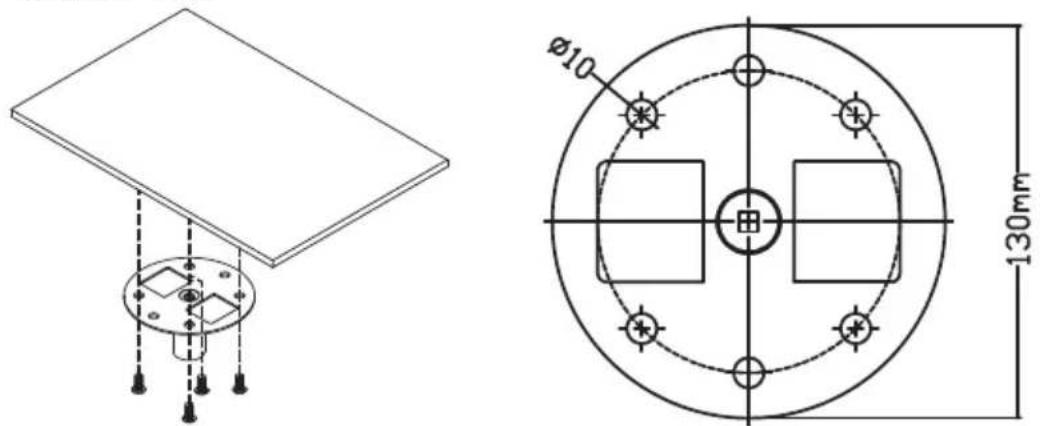
1 天井のしっかりした構造の丈夫な部分に 4 つの穴を開け、マウントベースを取り付けます。
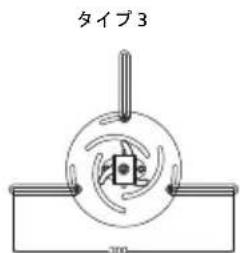
2 実際の環境に応じて長さの組み合わせを選択してください。(CM-01S にはタイプ2とタイプ3は含まれません。)
![graph TD A["タイプ1"] --> B["3"] B --> C["14"] D["タイプ2"] --> E["11"] E --> F["3"] F --> G["14"] H["タイプ3"] --> I["12"] I --> J["3"] J --> K["14"]](/content/2026/03/546552/images/bafe38d7b58035f52e65cec1c53e73f0158059bd56a00442660d86ced3d81d93.jpg)
3 タイプ 1:標準サイズの場合は、3個のブラケットネジを使ってプロジェクタを天井取り付けブラケットに取り付けます。
タイプ2およびタイプ3:または、大きいサイズの場合はスライド式拡張を使うと詳しいサポートがあります。
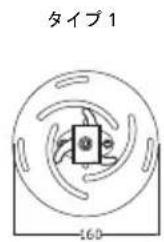
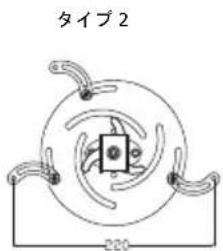
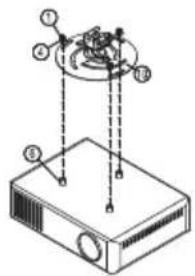
注:通気のために、ブラケットとプロジェクタの間に適度な隙間を空けるようお勧めします。
4 本体のコネクタをプロジェクタのブラケットに接続し(図1)、4個のネジを締めます(図2)。
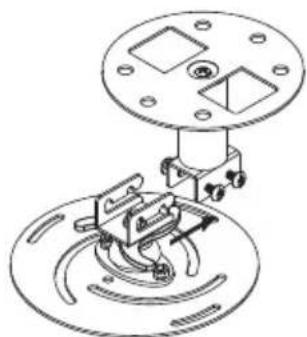
5 必要に応じて角度と位置を調整してください。
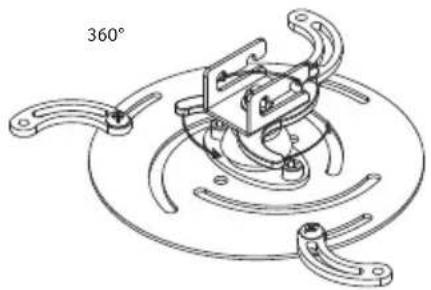
| ネジタイプ B ワッシャタイプ | |||
| 直径 (mm) 長さ (mm) 大 | 小 | ||
| 4 | 2 | 5 | V |
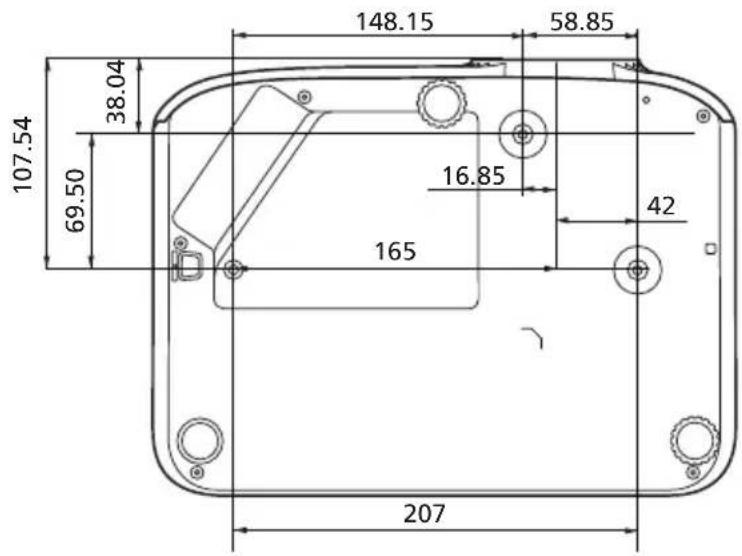
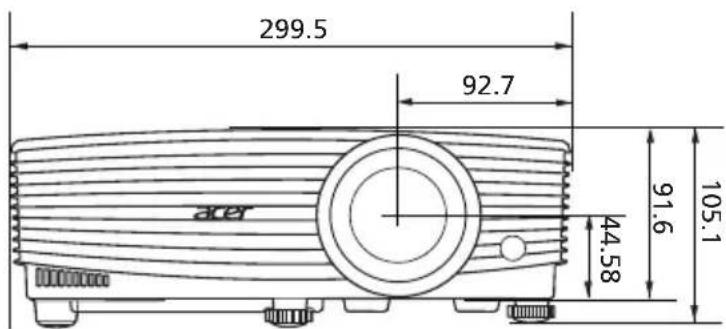
単位:mm
仕様
以下に一覧表示する仕様は、予告なしに変更することがあります。最終仕様については、Acerが公表するマーケティング仕様を参照してください。
投影システム
DLP TM
解像度 • P1150/M306/PE-S45/F25S/AS329/PR120/MF-020/
MS130/X1123H/D800D/EV-S80H/V50S/AS540/
DX120/BS-020/KS330 :
ネーティブ:SVGA (800 x 600)
最大:UXGA (1600 x 1200)、1080p (1920 x
1080)、WUXGA (1920 x 1200)(点滅低減のみ対応)
- P1250/M316/PE-X45/F25X/AX329/PR220/MF-120/MX130/X1223H/D810D/EV-X80H/V50X/AX540/DX220/BS-120/KX330/P1250B/M316E/PE-X45K :
ネーティブ:XGA (1024 x 768)
最大:UXGA (1600 x 1200)、1080p (1920 x
1080)、WUXGA (1920 x 1200)(点滅低減のみ対応)
- P1350W/M326S/PE-W45S/F25WS/AW329S/PR320/MF-220/MW130/P1350WL/M326/PE-W45/F25W/AW329/PR320T/MF-220T/MW130L/X1323WH/D820D/EV-W80H/V50W/AW540/DX420/BS-320/KW330/P1350WB/M326E/PE-W45K :
ネーティブ:WXGA (1280 x 800)
最大:UXGA (1600 x 1200)、1080p (1920 x
1080)、WUXGA (1920 x 1200)(点滅低減のみ対応)
コンピューターの互換性
詳細については、「互換モード」セクションを参照してください。
ビデオ互換性
NTSC (3.58/4.43)、PAL (M/N)、PAL 60、SECAM、HDTV (720p、1080i、1080p)、EDTV (480p、576p)、SDTV (480i、576i)
| アスペクト比 • P1150/M306/PE-S45/F25S/AS329/PR120/MF-020/MS130/X1123H/D800D/EV-S80H/V50S/AS540/DX120/BS-020/KS330/P1250/M316/PE-X45/F25X/AX329/PR220/MF-120/MX130/X1223H/D810D/EV-X80H/V50X/AX540/DX220/BS-120/KX330/P1250B/M316E/PE-X45K:自動、4:3(ネーティブ)、16:9• P1350W/M326S/PE-W45S/F25WS/AW329S/PR320/MF-220/MW130/P1350WL/M326/PE-W45/F25W/AW329/PR320T/MF-220T/MW130L/X1323WH/D820D/EV-W80H/V50W/AW540/DX420/BS-320/KW330/P1350WB/M326E/PE-W45K:自動、4:3、16:9、全画面、L.Box | |
| 表示可能な色数 10.7億色 | |
| 投射レンズ • P1150/M306/PE-S45/F25S/AS329/PR120/MF-020/MS130/X1123H/D800D/EV-S80H/V50S/AS540/DX120/BS-020/KS330/P1250/M316/PE-X45/F25x/AX329/PR220/MF-120/MX130/X1123H/D800D/EV-S80H/V50S/AS540/DX120/BS-020/KS330/P1350WL/M326/PE-W45/F25W/AW329/PR320T/MF-220T/MW130L/X1323WH/D820D/EV-W80H/V50W/AW540/DX420/BS-320/KW330:F = 2.56 - 2.68、f = 22.0 mm - 24.1 mm、1:1.1 手動ズームと手動フォーカス• P1350W/M326S/PE-W45S/F25WS/AW329S/PR320/MF-220/MW130/P1350WB/M326E/PE-W45K/P1250B/M316E/PE-X45K:F = 2.59 - 2.87、f = 16.88 mm - 21.88 mm、1:1.3 手動ズームと手動フォーカス | |
| 投写スクリーンサイズ(対角) 60" - 300" (152 cm - 762 cm) | |
| 焦点が正確に合った投写距離 | P1150/M306/PE-S45/F25S/AS329/PR120/MF-020/MS130/X1123H/D800D/EV-S80H/V50S/AS540/DX120/BS-020/KS330/P1250/M316/PE-X45/F25X/AX329/PR220/MF-120/MX130/X1223H/D810D/EV-X80H/V50X/AX540/DX220/BS-120/KX330:W:2.38m-7.15m(7.8'-23.5')T:2.62m-7.87m(8.6'-25.8')P1250B/M316E/PE-X45K:W:1.85m-5.54m(6.1'-18.2')T:2.40m-7.20m(7.9'-23.6')P1350W/M326S/PE-W45S/F25WS/AW329S/PR320/MF-220/MW130/P1350WB/M326E/PE-W45K:W:1.57m-4.71m(5.2'-15.5')T:2.04m-6.12m(6.7'-20.1')P1350WL/M326/PE-W45/F25W/AW329/PR320T/MF-220T/MW130L/X1323WH/D820D/EV-W80H/V50W/AW540/DX420/BS-320/KW330:W:2m-6m(6.6'-19.7')T:2.2m-6.6m(7.2'-21.7') |
| 投影比 | P1150/M306/PE-S45/F25S/AS329/PR120/MF-020/MS130/X1123H/D800D/EV-S80H/V50S/AS540/DX120/BS-020/KS330/P1250/M316/PE-X45/F25S/AX329/PR220/MF-120/MX130/X1223H/D810D/EV-X80H/V50X/AX540/DX220/BS-120/KX330:1.96-2.15(50"±3%@2m)P1250B/M316E/PE-X45K:1.51-1.97(65"±3%@2m)P1350W/M326S/PE-W45S/F25WS/AW329S/PR320/MF-220/MW130/P1350WB/M326E/PE-W45K:1.21-1.57(77"±3%@2m)P1350WL/M326/PE-W45/F25W/AW329/PR320T/MF-220T/MW130L/X1323WH/D820D/EV-W80H/V50W/AW540/DX420/BS-320/KW330:1.55-1.7(60"±3%@2m) |
| 水平走査周波数 | 15-100 KHz |
| 垂直リフレッシュ走査周波数 | 24-120 Hz |
| 台形歪み補正+/-40度(垂直)、手動および自動P1250B/P1350WB:+/-30度(垂直)/+/-20度(水平)、手動および自動 | |
| デジタルズーム | 0.8-2 X |
| オーディオ • P1150/M306/PE-S45/F25S/AS329/PR120/MF-020/MS130/X1123H/D800D/EV-S80H/V50S/AS540/DX120/BS-020/KS330/X1223H/D810D/EV-X80H/V50X/AX540/DX220/BS-120/KX330/X1323WH/D820D/EV-W80H/V50W/AW540/DX420/BS-320/KW330:3W スピーカー x 1P1250/M316/PE-X45/F25X/AX329/PR220/MF-120/MX130/P1350W/M326S/PE-W45S/F25WS/AW329S/PR320/MF-220/MW130/P1350WL/M326/PE-W45/F25W/AW329/PR320T/MF-220T/MW130L/P1250B/M316E/PE-X45K/P1350WB/M326E/PE-W45K:10W スピーカー x 1 | |
| 重量 約 2.4 kg (5.29 lbs.) | |
| 寸法(幅 x 奥行き x 高さ) | 299.5 x 220 x 91.6 mm (11.8" x 8.7"x 3.6")299.5 x 220 x 105.1 mm (11.8" x 8.7"x 4.1")(傾き調整ホイールを含む) |
| 電源 | ユニバーサル AC 入力 100 - 240 V、入力周波数 50/60 Hz |
| 電力消費量 標準モード:260 W @100 VACECO モード:205 W @ 100 VAC待機モード:<0.5 W | |
| 操作温度 | 0°C ~ 40°C / 32°F ~ 104°F |
| I/O 端子 | X1123H/D800D/EV-S80H/V50S/AS540/DX120/BS-020/KS330/X1223H/D810D/EV-X80H/V50X/AX540/DX220/BS-120/KX330/X1323WH/D820D/EV-W80HV50W/AW540/DX420/BS-320/KW330:電源ソケット x 1USB(タイプ mini B)x 1VGA 入力 x 1VGA 出力 x 1RS232 x 13.5 mm オーディオジャック入力 x 13.5 mm オーディオジャック出力 x 1コンポジットビデオ x 1HDMI x 1 |
| I/O 端子 | P1150/M306/PE-S45/F25S/AS329/PR120/MF-020/MS130/P1250/M316/PE-X45/F25X/AX329/PR220/MF-120/MX130/P1350W/M326S/PE-W45S/F25WS/AW329S/PR320/MF-220/MW130/P1350WL/M326/PE-W45/F25W/AW329/PR320T/MF-220T/MW130L:電源ソケット x 1USB(タイプ mini B) x 1VGA 入力 x 2VGA 出力 x 1RS232 x 13.5 mm オーディオジャック入力 x 13.5 mm オーディオジャック出力 x 1コンポジットビデオ x 1HDMI/MHL x 1HDMI x 1USB タイプ A(DC 5V 出力) x 1 |
| I/O 端子 | P1250B/M316E/PE-X45K/P1350WB/M326E/PE-W45K:電源ソケット x 1USB(タイプ mini B) x 1VGA 入力 x 2VGA 出力 x 1RS232 x 13.5 mm オーディオジャック入力 x 13.5 mm オーディオジャック出力 x 1コンポジットビデオ x 1HDMI/MHL x 1HDMI x 1USB A 入力 x 1RJ45 LAN 入力 x 1ワイヤレスドングル入力 x 1 |
| 標準パッケージの内容 | AC 電源コード x 1リモコン x 1電池 x 2(リモコン用)クイックスタートガイド x 1 |
アクセサリ(別売り)・ユーザーズガイド(CD-ROM)×1
- VGA ケーブル x 1
- HDMI ケーブル x 1
- セキュリティカード x 1
- キャリーケース x 1
- WirelessHD ドングルキット (MWIHD1) x 1
- Acer プロジェクタ マルチメディア (CD-ROM) x 1
- Acer プロジェクタ マルチメディア クイックスタート ガイド x 1
* 設計と仕様は、予告なしに変更することがあります。
互換モード 1 V G A アナログ - PC 信号
| モード 解像度 垂直周波数 [Hz] 水平周波数 [KHz] | |||
| VGA 640 x 480 | 60 31.47 | ||
| 72 37.86 | |||
| 75 37.50 | |||
| 85 43.27 | |||
| 120 61.91 | |||
| SVGA 800 x 600 | 56 35.20 | ||
| 60 37.88 | |||
| 72 48.08 | |||
| 75 46.88 | |||
| 85 53.67 | |||
| 120 77.43 | |||
| XGA 1024 x 768 | 60 48.36 | ||
| 70 56.48 | |||
| 75 60.02 | |||
| 85 68.68 | |||
| 120 98.96 | |||
| SXGA | 1152 x 864 | 70 63.85 | |
| 75 67.50 | |||
| 85 77.10 | |||
| 1280 x 1024 | 60 63.98 | ||
| 72 76.97 | |||
| 75 79.98 | |||
| 85 91.15 | |||
| QuadVGA | 1280 x 960 60 60.00 | ||
| 1280 x 960 75 75.00 | |||
| SXGA+ 1400 x 1050 60 65.32 | |||
| UXGA 1600 x 1200 60 75.00 | |||
| PowerBook G4 | 640 x 480 60 31.50 | ||
| 640 x 480 66.6 (67) 35.00 | |||
| 800 x 600 60 37.88 | |||
| 1024 x 768 60 48.36 | |||
| 1024 x 768 75 60.241 | |||
| 1152 x 870 75 68.681 | |||
| WXGA | 1280 x 768 60 47.78 | |
| 1280 x 768 75 60.29 | ||
| 1280 x 768 85 68.63 | ||
| 1280 x 720 60 45.00 | ||
| 1280 x 800 60 49.70 | ||
| 1280 x 800-RB 120 101.6 | ||
| 1440 x 900 60 55.94 | ||
| WSXGA+ 1680 | x 1050 60 65.29 | |
| acer_16:9 1366 | x 768 60 47.71 | |
| HD 1080 | 1920 x 1080-RB 60 66.60 | |
| 1920 x 1080-EIA 60 67.50 | ||
| acer_timing 1024 | x 600 60 37.50 | |
| WUXGA 1920 | x 1200-RB 59.95 74.04 |
2 HDMI - PC 信号
| モード | 解像度 | 垂直周波数 [Hz] | 水平周波数 [KHz] |
| VGA_60 | 640 x 480 | 59.94 | 31.469 |
| VGA_72 | 72.809 | 37.861 | |
| VGA_75 | 75 | 37.5 | |
| VGA_85 | 85.008 | 43.269 | |
| VGA_120 | 119.518 | 61.91 | |
| SVGA_56 | 800 x 600 | 56.25 | 35.156 |
| SVGA_60 | 60.317 | 37.879 | |
| SVGA_72 | 72.188 | 48.077 | |
| SVGA_75 | 75 | 46.875 | |
| SVGA_85 | 85.061 | 53.674 | |
| SVGA_120 | 119.854 | 77.425 | |
| XGA_60 | 1024 x 768 | 60.004 | 48.363 |
| XGA_70 | 70.069 | 56.476 | |
| XGA_75 | 75.029 | 60.023 | |
| XGA_120 | 119.804 | 98.958 | |
| SXGA_75 | 1152 x 864 | 75 | 67.5 |
| SXGA_85 | 84.99 | 77.094 | |
| SXGA_60 | 1280 x 1024 | 60.02 | 63.981 |
| SXGA_72 | 72 76.97 | ||
| SXGA_75 | 75.025 | 79.976 | |
| SXGA_85 | 85.024 | 91.146 | |
| QuadVGA_75 | 1280 x 960 75 75 | ||
| SXGA+_60 | 1400 x 1050 | 59.978 | 65.317 |
| UXGA_60 | 1600 x 1200 60 75 |
| Mac G4 640 x 480@60Hz 59.94 31.469 | |||
| MAC13 640 x 480@67Hz 66.667 35 | |||
| Mac G4 800 x 600@60Hz 60.317 37.879 | |||
| Mac G4 1024 x 768@60Hz 60.004 48.363 | |||
| MAC19 1024 x 768@75Hz 75.02 60.241 | |||
| MAC21 1152 x 870@75Hz 75.061 68.681 | |||
| WXGA_60 | 59.87 47.776 | ||
| WXGA_75 74.893 60.2880 x 768 | |||
| WXGA_85 84.837 68.633 | |||
| WXGA_60 1280 x 720 60 45 | |||
| WXGA_60 1280 x 800 59.81 49.702 | |||
| WXGA_120-RB 1280 x 800 119.909 101.563 | |||
| WXGA+_60 | 1440 x 900 | 59.887 55.935 | |
| 1680 x 1050_60 1680 x 1050 59.954 65.29 | |||
| acer_16:9 | 1366 x 768 59.79 47.712 | ||
| 1920 x 1080_RB | 1920 x1080 | 60 66.587 | |
| 1920 x 1080_EIA | 1920 x1080 | 60 | 67.5 |
| acer_timing | 1024 x 600 60 | 37.5 | |
| 1920 x 1200-RB 1920 x 1200 | 59.95 74.038 | ||
3 HDMI - ビデオ信号
| モード | 解像度 | 垂直周波数 [Hz] | 水平周波数 [KHz] |
| 480i | 720 x 480(1440 x 480) | 60 | 15.73 |
| 480p | 720 x 480 | 60 | 31.47 |
| 576i | 720 x 576(1440 x 576) | 50 | 15.63 |
| 576p | 720 x 576 | 50 | 31.25 |
| 720p | 1280 x 720 | 60 | 45.00 |
| 720p | 1280 x 720 | 50 | 37.50 |
| 1080i | 1920 x 1080 | 60 | 33.75 |
| 1080i | 1920 x 1080 | 50 | 28.13 |
| 1080p | 1920 x 1080 | 60 | 67.50 |
| 1080p | 1920 x 1080 | 50 | 56.26 |
| 1080p | 1920 x 1080 | 24 | 27.00 |
| 1080p | 1920 x 1080 | 23.98 | 26.97 |
| 1080p | 1920 x 1080 | 30 | 33.75 |
4 M H L - ビデオ信号
| モード 解像度 | 垂直周波数 [Hz] 水 | 平周波数 [KHz] | |
| 480i 720 x | 480(1440 x 480) | 60 15.73 | |
| 480p 720 x | 480 60 31.47 | ||
| 576i 720 x | 576(1440 x 576) | 50 15.63 | |
| 576p 720 x | 576 50 31.25 | ||
| 720p 1280 | x 720 60 45.00 | ||
| 720p 1280 | x 720 50 37.50 | ||
| 1080i 1920 | x 1080 60 33.75 | ||
| 1080i 1920 | x 1080 50 28.13 | ||
| 1080p 1920 | x 1080 24 27.00 | ||
| 1080p 1920 | x 1080 23.98 26.97 | ||
| 1080p 1920 | x 1080 30 33.75 | ||
| 1080p 1920 | x 1080 50 56.26 | ||
| 1080p 1920 | x 1080 60 67.5 | ||
5 YPbPr 信号
| モード | 解像度 | 垂直周波数 [Hz] | 水平周波数 [KHz] |
| 480i | 720 x 480 | 59.94 15.73 | |
| 480p | 720 x 480 | 59.94 31.47 | |
| 576i | 720 x 576 | 50.00 15.63 | |
| 576p | 720 x 576 | 50.00 31.25 | |
| 720p | 1280 x 720 | 60.00 45.00 | |
| 720p | 1280 x 720 | 50.00 37.50 | |
| 1080i | 1920 x 1080 60.00 | 33.75 | |
| 1080i | 1920 x 1080 50.00 | 28.13 | |
| 1080p | 1920 x 1080 60.00 | 67.5 | |
| 1080p | 1920 x 1080 50.00 | 56.26 | |
| 1080p | 1920 x 1080 24.00 | 27.00 | |
| 1080p | 1920 x 1080 23.98 | 26.97 |
6 ビデオ、S ビデオ信号
| モード 垂直周波数 [Hz] 水平周波数 [KHz] | fsc [MHz] | ||
| NTSC 15.73 | 60 3.58 | ||
| PAL 15.63 | 50 4.43 | ||
| SECAM 15.63 | 50 | 4.25 または 4.41 | |
| PAL-M 15.73 | 60 3.58 | ||
| PAL-N 15.63 | 50 3.58 | ||
| PAL-60 15.73 | 60 4.43 | ||
| NTSC4.43 | 15.73 60 4.43 | ||
規制と安全に関する通知
FCC 通知
本装置は、FCC 基準パート 15 に準ずる Class B のデジタル電子機器の制限事項に準拠しています。これらの制限事項は、住宅地域で使用した場合に生じる可能性のある電磁障害を規制するために制定されたものです。本装置は高周波エネルギーを生成し使用しています。また、高周波エネルギーを放射する可能性があるため、指示に従って正しく設置しなかった場合は、無線通信に障害を及ぼす可能性があります。
しかしながら、特定の設置状況においては電波障害を起こさないという保証はありません。本装置がラジオやテレビの受信に障害を与えていないかを判断するには、本装置の電源をオンオフしてみます。受信障害が発生している場合には、以下の方法で受信障害を改善することをお勧めします。
- 受信アンテナの方向または設置位置を変える。
- 本装置と受信機の距離を離す。
- 本装置と受信機の電源系列を別の回路にする。
- 販売店やラジオ / ビデオの専門技術者に問い合わせる。
通知:シールドされたケーブル
他のコンピュータ装置に対する接続はすべて、FCC 規制に準拠するために、シールドされたケーブルを使用して行う必要があります。
通知:周辺機器
Class B 制限への準拠を認定された周辺機器(入出カデバイス、端末、プリンタなど)のみが本機器に接続できます。認定されていない周辺機器で操作すると、ラジオやテレビの受信に障害がおよぶ可能性があります。
注意
FCC 準拠に責任を持つ第三者からの明確な許可を受けることなく、本体に承認されていない変更や改造が行われた場合には、本装置を使用する権利が規制される場合があります。
操作条件
本製品は FCC 規則パート 15 に準拠しています。操作は次の 2 つの条件に規制されます:(1) 電波障害を起こさないこと、(2) 誤動作の原因となる電波障害を含む、受信されたすべての電波障害に対して正常に動作すること。
通知:カナダのユーザー
この Class B デジタル機器はカナダ ICES-003 に準拠しています。
注:以下の規制情報は、ワイヤレス LAN と Bluetooth の両方またはそのいずれかを搭載したモデル用です。
全般
本製品は、ワイヤレス使用を承認された国または地域の無線周波数および安全基準に準拠しています。設定によっては、本製品には(ワイヤレス LAN と Bluetooth モジュールの両方またはそのいずれかなどの)ワイヤレス無線デバイスが含まれることもあれば含まれないこともあります。
操作は次の 2 つの条件に規制されます:
- 電波障害を起こさないこと、
- 誤動作の原因となる電波障害を含む、受信されたすべての電波障害に対して正常に動作すること。
b 2.4 GHz 帯域での操作
認可されたサービスへの電波障害を防ぐために、本デバイスは屋内で操作するように意図され、屋外での取り付けには使用許可が必要です。
適用可能な国のリスト
本装置は使用国における規制および制約に厳密に従ったうえでご使用ください。詳細は、使用国の現地オフィスまでお問い合わせください。最新の国リストについては、
http://ec.europa.eu/enterprise/rtte/implem.htm を参照してください。
VCCI クラス B 情報技術装置
この装置は、クラス B 情報技術装置です。この装置は、家庭環境で使用することを目的としていますが、この装置がラジオやテレビジョン受信機に近接して使用されると、受信障害を引き起こすことがあります。
取扱説明書に従って正しい取り扱いをして下さい。
VCCI - B
- ACER DLP プロジェクタ ユーザーズ ガイド
- 安全で快適にご使用いただくための注意事項
- クリーニングする前に製品の電源をオフにしてください。
- 電源プラグを抜き差しする際の注意事項
- 電源供給場所の確認
- 警告
- 電源供給に関する注意事項
- 製品の修理
- 安全に関する追加情報
- 聴力に関する注意事項
- 廃棄に関する注意事項
- 重要事項の確認
- 使用に関する注意
- 推獎事項:
- 禁止事項:
- 注意事項
- 警告:
- はじめに
- 製品の主な特長
- 付属品一覧
- 主な仕様
- 各部の名称と機能
- コントロールパネル
- リモコンのレイアウト
- MHL 機能について
- 使用の手引き
- プロジェクタを接続する
- プロジェクタのオン / オフを切り替える
- プロジェクタの電源をオンにする
- プロジェクタの電源をオフにする
- 「インスタント回復」機能が選択されている場合
- 警告メッセージ
- 投影された画像位置を調整する
- 画像の高さ調整
- 画像位置を高くするには:
- 画像位置を低くするには:
- P1250B/M316E/PE-X45K
- 距離とズームを調整してお好みの画像を表示する方法
- ユーザー制御
- インストール メニュー
- オンスクリーン ディスプレイ (OSD) メニュー
- OSD メニューを使う
- 言語
- 付録
- トラブルシューティング
- OSD メッセージ
- LED およびアラーム定義の一覧
- 天井への取り付け
- 仕様
- 規制と安全に関する通知
- FCC 通知
- 通知:シールドされたケーブル
- 通知:周辺機器
- 注意
- 操作条件
- 通知:カナダのユーザー
- 全般
- B 2.4 GHZ 帯域での操作
- 適用可能な国のリスト
- VCCI クラス B 情報技術装置
ブランド : ACER
モデル : BS120
カテゴリ : プロジェクター