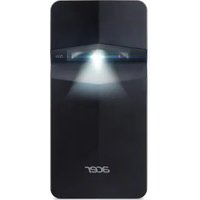
PD1520Us - プロジェクター ACER - 無料のユーザーマニュアル
デバイスのマニュアルを無料で見つける PD1520Us ACER PDF形式.


| 製品タイプ | プロジェクター |
| ブランド | Acer |
| モデル | PD1520Us |
| ネイティブ解像度 | 1920 x 1080 (フルHD) |
| コントラスト比 | 10,000:1 |
| アスペクト比 | 16:9 |
| 投影サイズ | 30インチ~100インチ |
| 光源 | RGB LED |
| 有線接続 | HDMI×1、USB×2、音声出力×1 |
| 無線接続 | Wi-Fi 6 (2.4GHz/5GHz)、Bluetooth |
| オペレーティングシステム | Android 9.0 |
| プロセッサー | Amlogic T972 |
| RAMメモリ | 2GB |
| 内部ストレージ | 16GB |
| ピント調整 | 自動(レーザーアシスト) |
| 台形補正 | 自動・手動 |
| タッチ機能 | オプション(テーブル投影用タッチモジュール) |
| スクリーンミラーリング | AirPlay、Miracast、HUAWEI Cast Engine、tranScreen |
| リモコン | 付属(電池は別売) |
| 電源 | ACアダプター付属 |
| お手入れ | 乾いた柔らかい布;化学薬品や溶剤は避けてください |
| 安全上の注意 | 通気口をふさがないでください;レンズを直視しないでください |
| 修理 | ユーザーが修理できる部品はありません;専門業者にご依頼ください |
よくある質問 - PD1520Us ACER
ユーザーの質問 PD1520Us ACER
0 質問 この機器について。知っているものに答えるか、ご自身の質問をしてください。
この機器について新しい質問をする
デバイスの取扱説明書をダウンロード プロジェクター 無料でPDF形式で!マニュアルを見つける PD1520Us - ACER 電子デバイスをもとに戻しましょう。このページにはデバイスの使用に必要なすべての書類が掲載されています。 PD1520Us ブランド ACER.
使用説明書 PD1520Us ACER
HD2520Us / XD2520Us / U1P2407 シリーズ
ユーザーガイド
感電防止のため、ケースを開けないでください。デバイスの内部コンポーネントはユーザーによる修理ができません。修理は専門のメンテナンススタッフまでご連絡ください。
注意
プロジェクターにはエンクローズドプロジェクションベアエンジンがありますが、使用中は吸気口を物で塞がないようにしてください。
通気口にダストフィルターを設置し、空気吸入口を塞がないようにしてください。そうしないと、換気が不十分のためにプロジェクターの LCD パネルと COB 保護機構が作動する可能性があります。
安全に関する重要なお知らせ
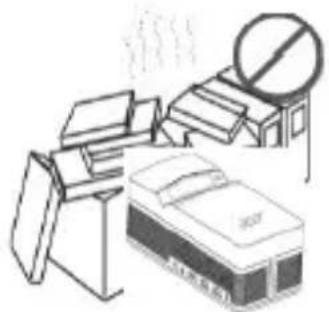
本機器は、換気の悪い場所に 設置しないでください
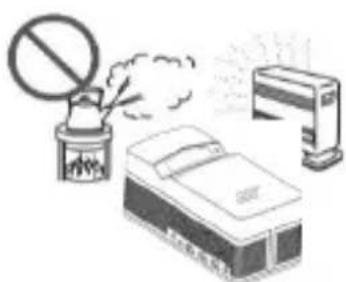
本機器は、高温多湿の場所に 設置しないでください
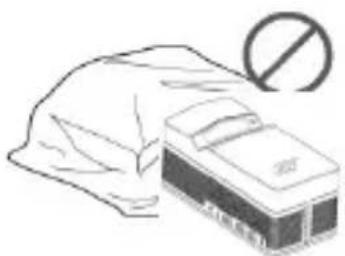
通気口(吸気口または排気口)をふさがないようにしてください
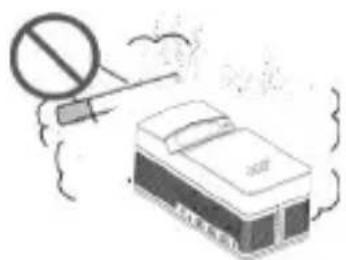
機器は、ほこりの多い場所や煙の多い場所に設置しないでください
部品と機能

マイク機能付きのヘッドセットやスピーカーでは、オーディオアウト
レットが正常に動作しない場合があります。

| # | アイコン | 機能 | 説明 |
| 1 |  | オン/オフ プロジェクタをオン/オフにします。 | |
| 2 |  | 入カソース 入カソースを選択。 | |
| 3 |  | OKの選択/決定4方向選択キー | これを押して選択項目を確定します。上/下/左/右ボタンで項目の選択や調整を行います。 |
| 4 |  | 戻る 前のページに戻ります。 | |
| 5 |  | フォーカス- フォーカスを下げる。 | |
| 6 |  | オートフォーカス | これを押すと、オートフォーカス調整を開始します。 |
| 7 |  | フォーカス+ フォーカスを上げる。 | |
| 8 |  | 音量を上げる 音量上げます。 | |
| 音量を下げる 音量下げます。 | |||
| 9 |  | ミュート 消音。 | |
| 10 |  | マウスモード | マウス機能を有効にするにはボタンを押し、無効にするにはもう一度ボタンを押します。 |
| 11 |  | セットアップメニュー | 短押しで設定メニューに入ります。長押しで OSD 画像調整メニューに入ります。 |
| 12 |  | ホーム ホームページに戻ります。 | |
| 13 |  | 補助機能 | アプリ内のファンクションキー、HDMI環境では動作しません。 |
リモコンの電源は単4電池2本です。(別売り)
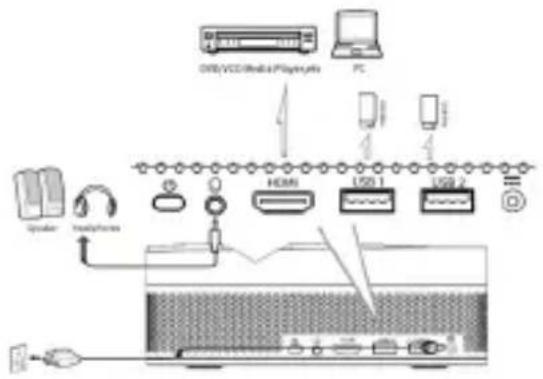
機器と装置の接続
信号の流れ方向
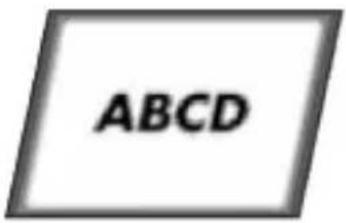
投影距離基準
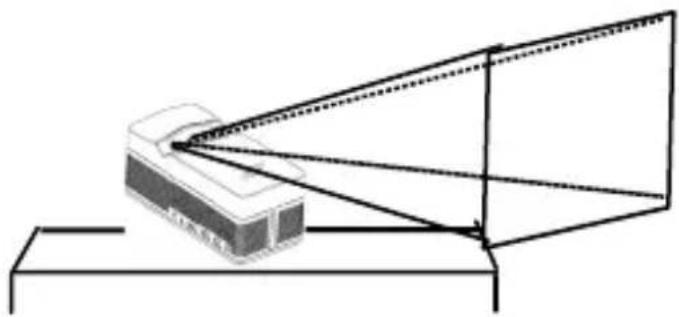
| 投影サイズ(インチ) | 画面の長さ(cm) | 画面の幅さ(cm) | スクリーンから本体底面までの距離 (cm) |
| 30 | 67 | 38 | 3.8 |
| 40 | 88 | 50 | 9.3 |
| 50 | 112 | 63 | 15.3 |
| 60 | 133 | 75 | 20.8 |
| 70 | 156 | 87 | 26.8 |
| 80 | 177 | 100 | 32.3 |
| 90 | 199 | 112 | 38.1 |
| 100 | 221 | 125 | 44.0 |
| 110 | 244 | 137.5 | 49.8 |
| 120 | 265 | 144 | 55.3 |
テーブル投影:距離と画面サイズ
| 投影サイズ(インチ) | 画面の長さ(cm) | 画面の幅さ(cm) | 画面からのレンズの距離(cm) |
| 25 | 56 | 31 | 14.5 |
取り付けと調整
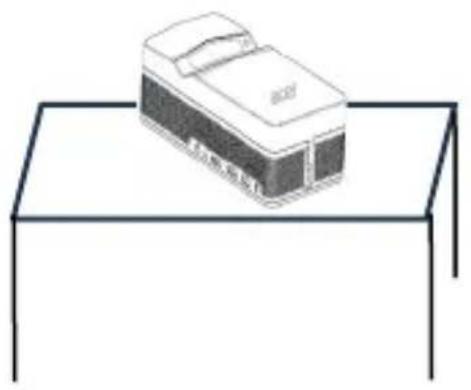
このスマートプロジェクターは、リモコンフォーカス対応のオートフォーカスシステム(レーザーアシストフォーカスオプション)を搭載しており、最適な画像を鮮明に映し出します。
電源投入と同時に自動フォーカスを開始し、鮮明な投写画面を提供します。
視覚体験は個人により異なるため、投影された画像の鮮明さを判断する基準に違いが生じる場合があります。ユーザーは、リモコンのフォーカスポタンを使用して、最高の視聴効果を得るために画像を調整することができます。
キーストーン補正
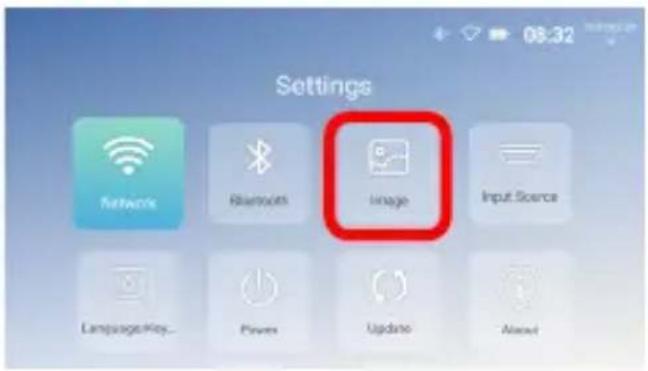
このスマートプロジェクターは起動時に自動キーストーン補正に対応しております。必要に応じてユーザーによる手動補正も可能です。
デジタルズーム調整

- Wi-Fiをオンにします:[Network]を選択して、[OK]を押します。
- 希望のネットワークを選択し、[OK]を押して確定します。
Bluetoothの設定
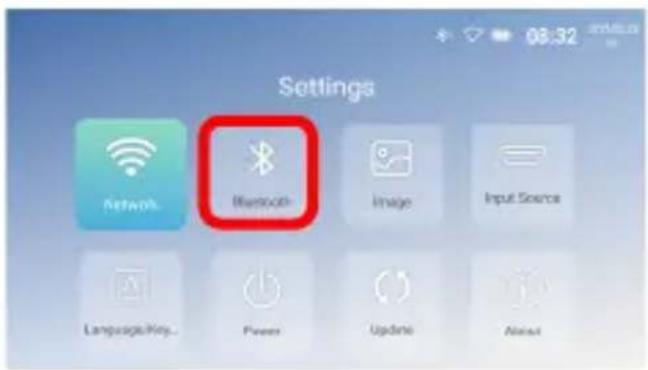
- [Bluetooth]を選択して[OK]を押します。
- 目的のデバイス(Bluetoothスピーカーなど)を検索して接続します。
言語選択
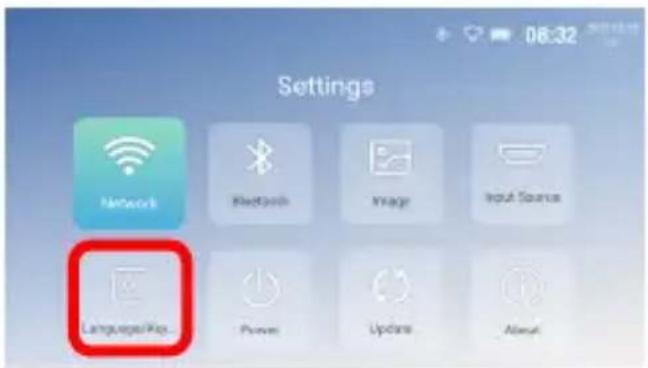
お好みの日付と時刻の形式を選択してください。
アプリケーション設定
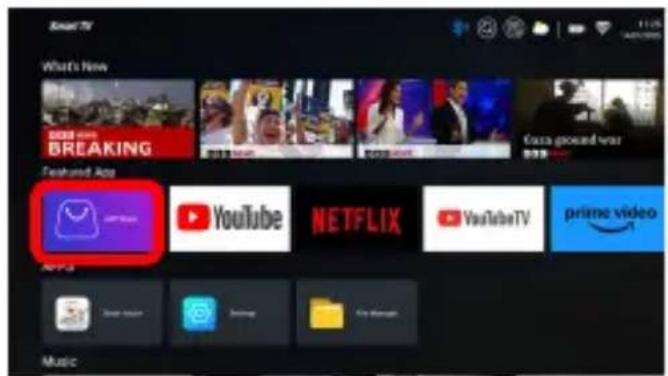
メニューからアプリをダウンロードし、「Search」を選択します。アプリ名を入力して検索し、表示された結果から「My Apps」をタップして、ダウンロードしたすべてのアプリを表示します。使用したいアプリを選択してください。
入カソースの選択
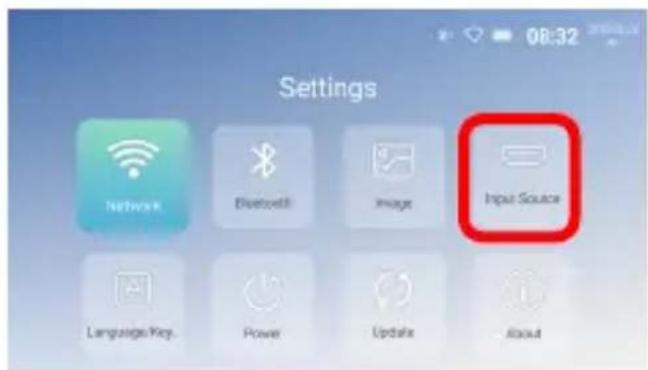
「Setting」メニューで「Input Source」ボタンを押し、ソースメニューにアクセスします。ニーズに応じて適切な入力ソースを選択してください。
スクリーンミラーリングの説明
- iOS/Android システム:
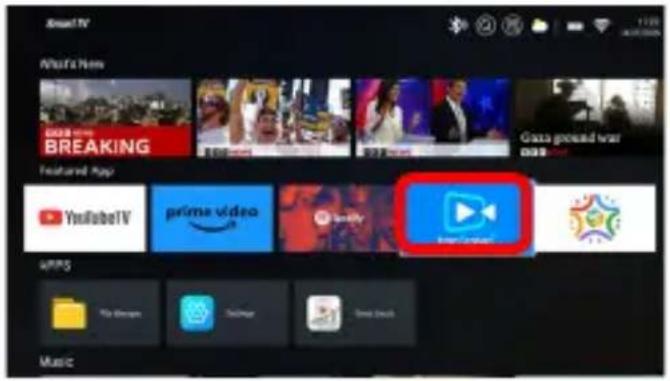
- 設定メニューから「tranScreen」を選択し、「tranScreen」アイコンをクリックしてください。
- 「tranScreen」を押して、指示に従って投影を開始します。
- AirPlay ミラー :
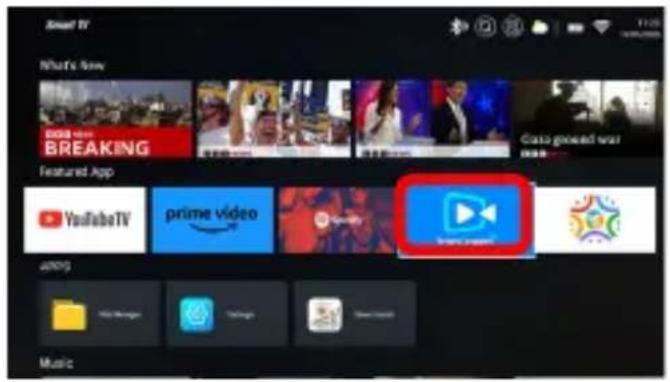
- 設定メニューから「tranScreen」を選択し、「AirPlay」アイコンをクリックしてください。
- 「AirPlay」を押して、指示に従って投影を開始します。
- Miracast
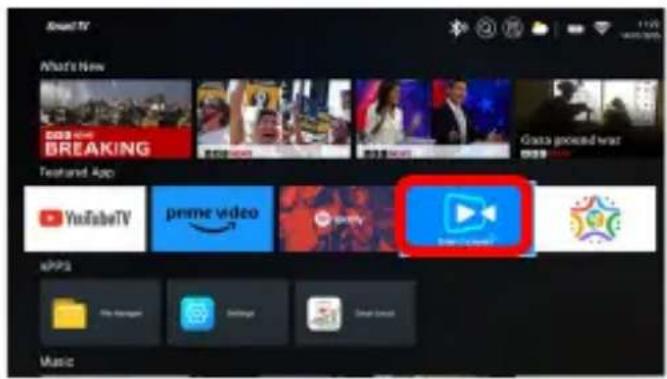
- 設定メニューから「tranScreen」を選択し、「Miracast」アイコンをクリックしてください。
- 「Miracast」を押して、指示に従って投影を開始します。
• HUAWEI Cast Engine
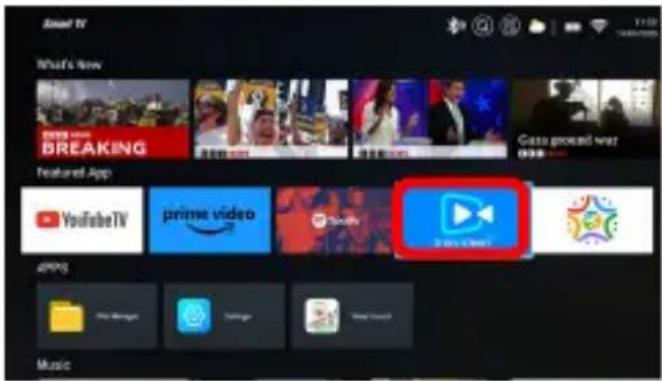
- 設定メニューから「tranScreen」を選択し、「HUAWEI Cast Engine」アイコンをクリックしてください。
- HUAWEI Cast Engineで、指示に従って投影を開始してください。
メニュー設定方法
- 画像の調整:以下の4つのモードがあります:Bright、Presentation、Standard、ECO。
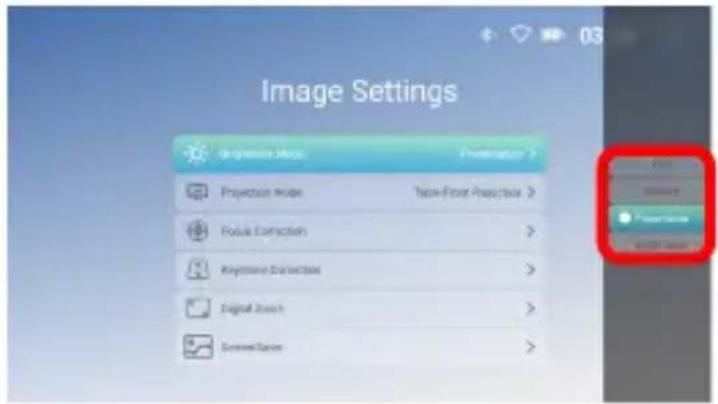
- ScreenSaver のタイマー調整:
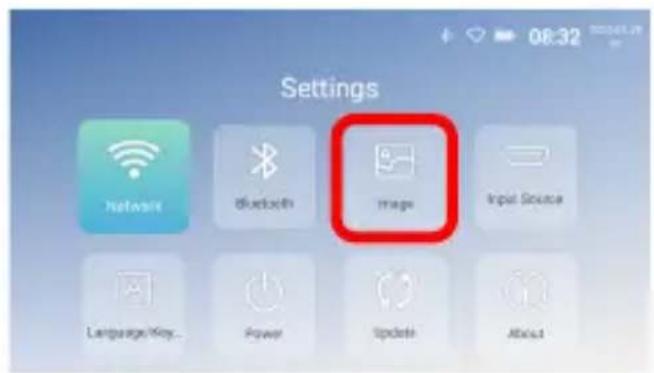
- オートフォーカスが無効になっています。
- キーストーン補正が無効になっています。
- デジタルズームの調整は無効です(デフォルト:95%)。
タッチコントロール操作手順 (オプション)
1. タッチコントロールモジュールの取り付け
1.1 タッチモジュールをプロジェクターに接続する際は、プロジェクターの四隅がタッチモジュールと完全に接触していることを確認してください。そうでない場合は、タッチ機能が反応しない可能性があります。
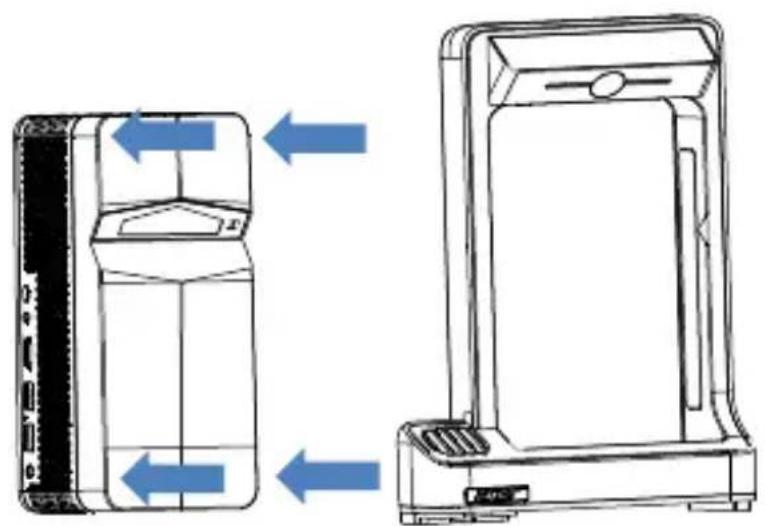
1.2 タッチモジュールをデバイスに取り付け、USB-A-Type-Cケーブルでプロジェクターに接続し、水平な面に置きます。
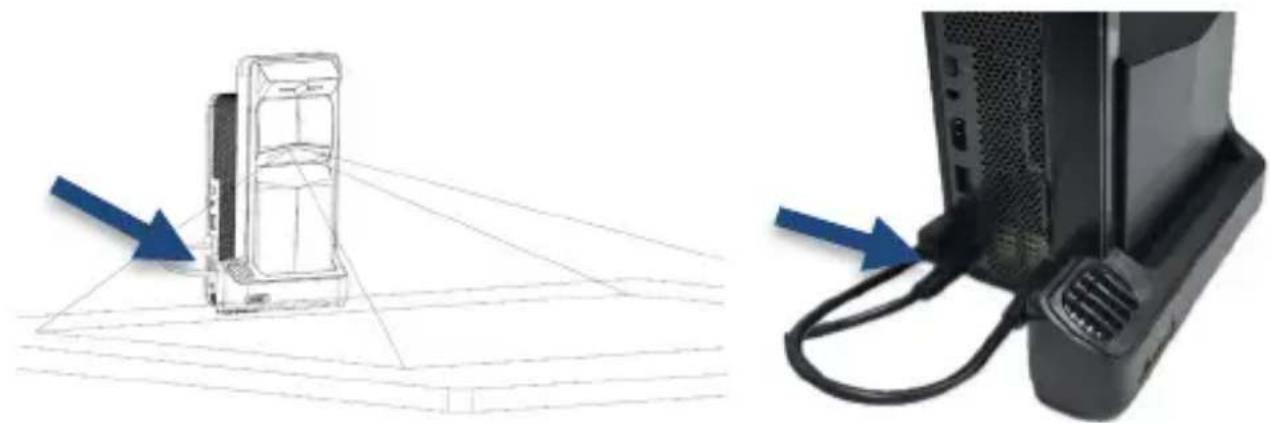
- 白色が最適です。他の色は光を吸収し、視認性に影響を与える可能性があります。
- テーブルの素材:曇り加工の素材が適しています。反射する素材は避けてください。
-
テーブルの表面を平らで均一に保ってください。
-
投影領域内またはその周囲 10 cm 以内に、物体が存在しないことを確認してください。
2. 起動時のタッチキャリブレーション
タッチモジュールをインストールした後、プロジェクターを起動してください。キャリブレーション画面が自動的に表示され、システムがキャリブレーションを開始します(下図を参照)。
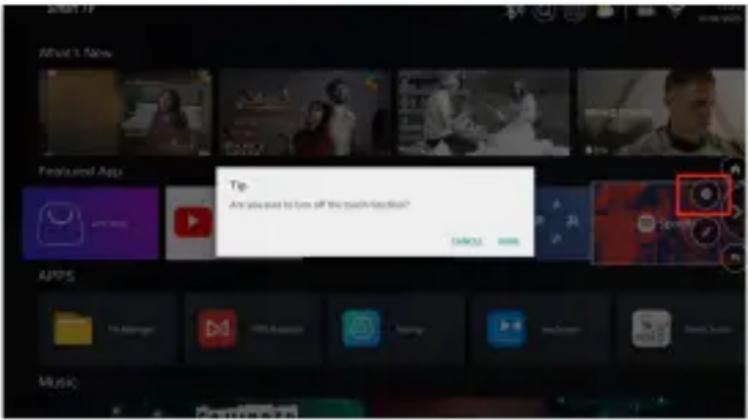
キャリブレーションが完了すると、画面に「The touch function has been turned on」と表示され、タッチ機能を使用できるようになります。

注記:
*1)壁面投影制限:プロジェクトターが壁を向いている場合、タッチ機能は無効になり、テーブル投影モードでのみ動作します。
*2)タッチモジュール表示灯:
- タッチモジュールのライトは、動作中に点滅するか、または点灯したままになります。
- タッチエリアに物体が置かれると、ライトが継続的に点灯し、タッチ感度に影響を与えます。
3. タッチキャリブレーションの使用
タッチ機能は、以下の場合に自動的に再校正されます:
- 投影モードを切り替えます。
- USBを抜き差しするか、または「Smart Touch」アプリを閉じて再度起動してください。
4. タッチ機能の無効化
- 浮動サイドバーのボタンをタップして、タッチ機能をオフにします。再有効化するには、「Smart Touch」アプリを開き、タッチ機能を再起動してください。
- USB-AからType-Cのケーブルをタッチモジュールから外すと、タッチ機能も無効になります。
- プロジェクターを平らな面に置き、壁に投影すると、タッチ機能が自動的にオフになります。(タッチ機能を再開するには、プロジェクターがテーブルモードになっていることを確認し、必要に応じて再校正してください。)
プロジェクトターダッチコントロールの 一般的な問題と解決策
| 課題 | 解決策 |
| 電源が入らない、LED が消灯している、プロジェクターの電源が入らない。 | 電源ケーブルの接続が緩んでいないかどうかを確認してください。 |
| LED は点灯しているが、プロジェクターの電源が入らない | 電源ケーブルの接続が緩んでいないかどうかを確認してください。電源ボタンを押してプロジェクタをオンにします。 |
| スクリーンミラーリングができない | 正しいスクリーンミラーリング機能については、ユーザーガイドを参照してください。スマートデバイスとプロジェクター間の距離を縮めて、スクリーンミラーリングの品質を向上させます。スマートデバイスが正しい Wi-Fi ネットワークの SSID に接続されていることを確認します。 |
| メディアをストリームできない | スマートデバイスのインターネット接続を確認してください。 |
| リモコンが反応しない | リモコンの電池を交換します。リモコンと IR センサーの位置が合っていることを確認してください。Bluetooth リモコンがプロジェクターに正常に接続されていることを確認してください。 |
| プロジェクターの電源が切れない | プロジェクターの電源が切れるまで、電源ボタンを5秒間長押しします。 |
| タッチ機能が動作しません | 取扱説明書に記載されている操作手順に従って組み立てられていることを確認してください。接続ケーブルが正しく接続されているか確認してください。タッチコントロールが校正されていることを確認してください。 |
| タッチ機能が反応しません | レーザー発光部の底部の赤い指示灯が正常に点灯しているか確認してください。タッチコントロールが校正されていることを確認してください。プロジェクターの周辺に障害物がないことを確認してください。 |
リマインダー
- プロジェクターは主にネイティブビデオやオンラインビデオを見るために使用されます。携帯電話やコンピューターとして使用することはできません。
- リモコンでサードパーティアプリを操作できない場合は、USBマウスを使用して操作してください。
- サードパーティの動画アプリをダウンロードする際は、モバイル版やその他のバージョンではなく、テレビ版をダウンロードする必要がありますのでご注意ください。
- この機器は、Dolby エンコードされたオーディオまたはビデオファイルには対応していません。
- 長期間使用しない場合は、レンズにカバーを付けてほこりを防いでください。
- ランプの電源が入っているときに、レンズを直接のぞき込まないでください。明るい光は目を痛める可能性があります。
- 電力関連の機能調整を行うと、エネルギー消費量が増加する可能性があります。
- 最適なパフォーマンスを得るには、付属の認定電源アダプターをご使用ください。
廃棄方法

製品または製品の梱包箱に表示されるこの記号は、この製品を他の家庭ごみと一緒に処分してはいけないことを示しています。使用済みの本機器を廃棄する場合、お客様が使用済み電気や電子機器をリサイクルする回収場所に持ち込む必要があります。使用済みデバイスの分別回収とリサイクルは、天然資源の保全に役立ち、また、人間の健康と環境を保護する方法でリサイクルされることを保証します。使用済みの本機器のリサイクル場所については、お住まいの地域の市役所、家庭ごみ処理業者、または製品を購入した販売店にお問い合わせください。
クリーニングの方法
クリーニングの前に、電源コンセントが抜かれていることを確認してください。プロジェクトターやレンズに殺虫剤や揮発性の化学薬品を使用したり、ゴムやビニール製品を長時間接触させたままにしないでください。残りのレイヤーを傷つけたり剥がしたりする可能性があります。
プロジェクトターのクリーニング:
- 柔らかく乾いた綿布でプロジェクターの表面を拭いてください。
- 柔らかい木綿の布を薄めた中性クリーナーで湿らせ、プロジェクターの表面をやさしく拭きます。乾いた綿布で拭いてください。
- プロジェクターには水、ベンジン、その他の溶剤を使用しないでください。
- プロジェクター本体を爪や硬いもので傷つけないでください。
レンズのクリーニング:
- レンズ表面のホコリを吹き飛ばし、柔らかい布で汚れを拭き取ってください。
- プロ仕様のドライヤーや、カメラやメガネ専用のレンズクリーニングペーパーをお使いください。
備考:レンズのクリーニングに普通のティッシュは使用しないでください。通常の組織には不純物の大きな粒子が含まれており、レンズに傷をつける可能性があります。
排出口のダストフィルターのクリーニング:
3ヶ月に1度、コンセントのダストフィルターを掃除する前に、電源を切り、電源コードを抜いてください。これにより、換気不良がプロジェクターの LCD パネルや COB 保護機構を作動させることを防ぎます。
プロジェクターの仕様
| モデル | PD1520Us |
| CPU Amlogic T972 | |
| DDR/eMMC 2G / 16G | |
| Androidシステム | Android 9.0 |
| Wi-Fi | 2.4G & 5G デュアルバンド Wi-Fi 6 |
| ネイティブ解像度 | 1920*1080 |
| 最大対応解像度 | 1080P |
| コントラストレシオ | 10,000:1 |
| 縦横比 | 16:9 |
| 投影サイズ | 30"-100" |
| DMD ディスプレイ | 0.23 インチ |
| 光源 | RGB LED |
| ズーム機能 | 50%-100% |
| フォーカス オートフォーカス | |
| ポート | 1* HDMI ポート / 2* USB ポート / 1* オーディオポート |
| パッケージ内容 1* プロジェク | ター |
| 1* アダプタ | |
| 1* 電源コード | |
| 1* HDMI ケーブル | |
| 1* リモートコントロール | |
| 1* タッチモジュール / 1* USB-A から Type-C ケーブル(オプション) |

- HD2520Us / XD2520Us / U1P2407 シリーズ
- ユーザーガイド
- 注意
- 安全に関する重要なお知らせ
- 部品と機能
- 機器と装置の接続
- 投影距離基準
- 取り付けと調整
- キーストーン補正
- デジタルズーム調整
- Bluetoothの設定
- 言語選択
- アプリケーション設定
- 入カソースの選択
- スクリーンミラーリングの説明
- - iOS/Android システム:
- - AirPlay ミラー :
- - Miracast
- • HUAWEI Cast Engine
- メニュー設定方法
- タッチコントロール操作手順 (オプション)
- タッチコントロールモジュールの取り付け
- 起動時のタッチキャリブレーション
- 注記:
- タッチキャリブレーションの使用
- タッチ機能の無効化
- プロジェクトターダッチコントロールの 一般的な問題と解決策
- リマインダー
- 廃棄方法
- クリーニングの方法
- プロジェクトターのクリーニング:
- レンズのクリーニング:
- 排出口のダストフィルターのクリーニング:
ブランド : ACER
モデル : PD1520Us
カテゴリ : プロジェクター