Notice-Facile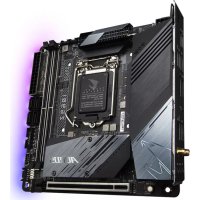
Z590I Aorus Ultra - マザーボード GIGABYTE - 無料のユーザーマニュアル
デバイスのマニュアルを無料で見つける Z590I Aorus Ultra GIGABYTE PDF形式.


デバイスの取扱説明書をダウンロード マザーボード 無料でPDF形式で!マニュアルを見つける Z590I Aorus Ultra - GIGABYTE 電子デバイスをもとに戻しましょう。このページにはデバイスの使用に必要なすべての書類が掲載されています。 Z590I Aorus Ultra ブランド GIGABYTE.
使用説明書 Z590I Aorus Ultra GIGABYTE
地球温暖化の影響を軽減するために、本製品の梱包材料はリサイクル および再使用可能です。GIGABYTEは、環境を保護するためにお客様と協
製品の詳細については、GIGABYTE の Web サイトにアクセスしてください。
本マニュアルに記載された商標は、それぞれの所有者に対して法的に登録された
このマニュアルの情報は著作権法で保護されており、GIGABYTE に帰属します。 このマニュアルの仕様と内容は、GIGABYTE により事前の通知なしに変更されるこ
本マニュアルのいかなる部分も、GIGABYTE の書面による事前の承諾を受けること なしには、いかなる手段によっても複製、コピー、翻訳、送信または出版することは
本製品を最大限に活用できるように、ユーザーズマニュアルをよくお読みください。 製品関連の情報は、以下の Web サイトを確認してください: https://www.gigabyte.com/jp マザーボードリビジョンの
マザーボードのリビジョン番号は 「REV: X.X. 」 のように表示されます。例えば、「REV:
1.0」 はマザーボードのリビジョンが 1.0 であることを意味します。マザーボード BIOS、 ドライバを更新する前に、または技術情報をお探しの際は、マザーボードのリビジョ ンをチェックしてください。 例:- 3 -
Z590I AORUS ULTRA マザーボードのレイアウト ...................................................4
Z590I AORUS ULTRA マザーボードのブロック図 ..................................................5
- 上記、ボックスの内容は参照用となります。実際の同梱物はお求めいただいた製品パッケージにより異なる場合があります。また、ボックスの内容については、予告なしに変更する場合があります。
5 Z590I AORUS ULTRA マザーボード 5 SATA ケーブル (x2) 5 マザーボードドライバディスク 5 M.2 ネジ / M.2 ネジ用スペーサー 5 ユーザーズマニュアル 5 アンテナ (x1) 5 RGB LEDテープ延長ケーブル (x1) 5 ファン電源延長ケーブル (x3) 5 前面USBヘッダ用延長ケーブル (x1) U32_20U32G2_LANU320GRU32G2LGA1200 ATX AUDIOM2_WIFIDDR4_A1DDR4_B1ATX_12V_2X4Intel Z590CLR_CMOSLED_CM_BIOSPCIEX16F_USBM2A_CPUM2P_SB(注)CODECF_PANELSPEAKERF_U32G1 F_AUDIO BAT D_LEDSYS_FAN2SYS_FAN1CPU_FAN iTE
(注) コネクタ/チップはマザーボードの背面にあります。
(注) 実際のサポートはCPUによっ て異なる場合があります。第 1 章
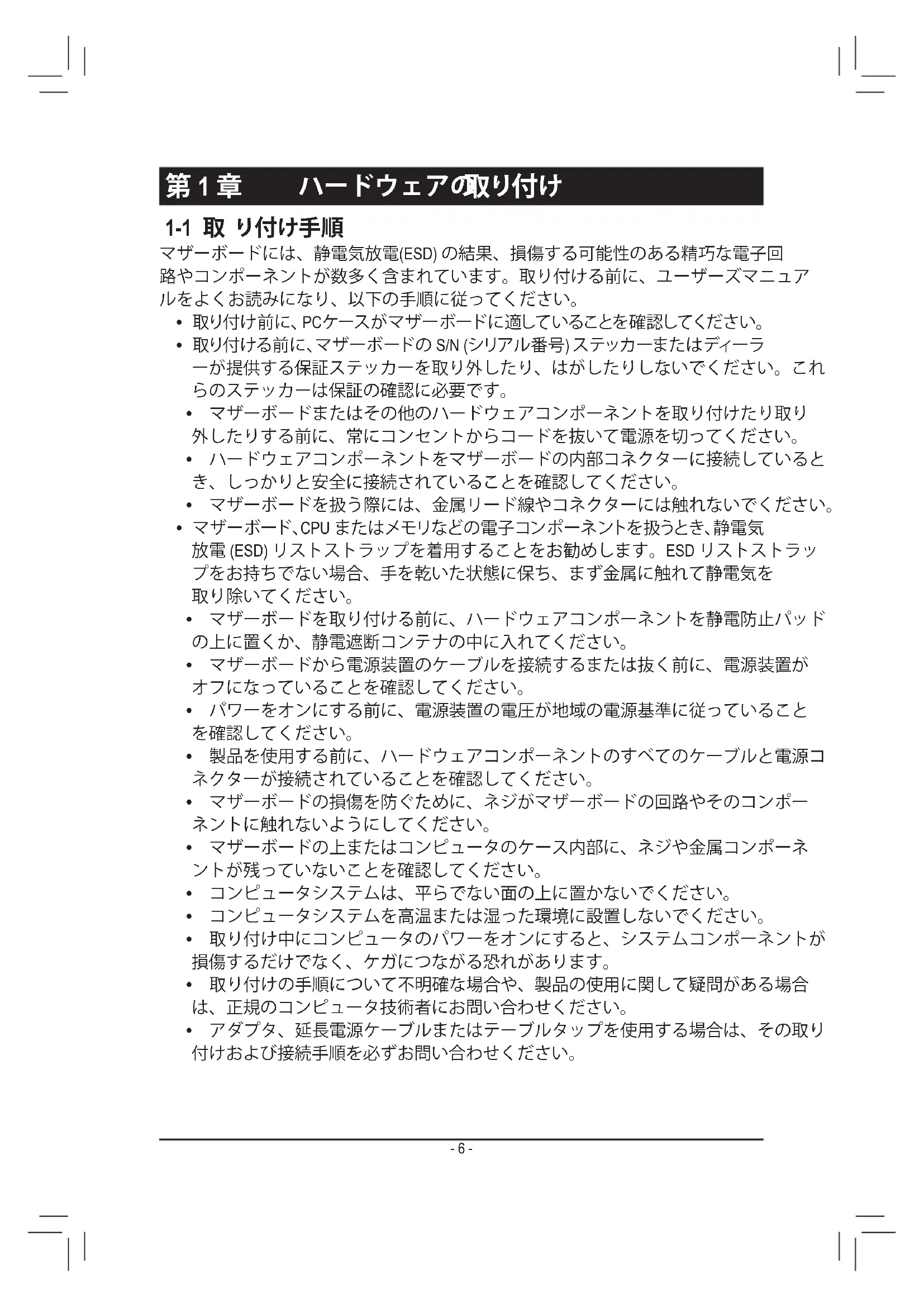
マザーボードには、静電気放電(ESD) の結果、損傷する可能性のある精巧な電子回 路やコンポーネントが数多く含まれています。取り付ける前に、ユーザーズマニュア ルをよくお読みになり、以下の手順に従ってください。
- 取り付け前に、 PCケースがマザーボードに適していることを確認してください。
- 取り付ける前に、マザーボードの S/N (シリアル番号) ステッカーまたはディーラ ーが提供する保証ステッカーを取り外したり、はがしたりしないでください。これ らのステッカーは保証の確認に必要です。
- マザーボードまたはその他のハードウェアコンポーネントを取り付けたり取り 外したりする前に、常にコンセントからコードを抜いて電源を切ってください。
- ハードウェアコンポーネントをマザーボードの内部コネクターに接続していると き、しっかりと安全に接続されていることを確認してください。
- マザーボードを扱う際には、金属リード線やコネクターには触れないでください。
- マザーボード、CPU またはメモリなどの電子コンポーネントを扱うとき、静電気 放電 (ESD) リストストラップを着用することをお勧めします。ESD リストストラッ プをお持ちでない場合、手を乾いた状態に保ち、まず金属に触れて静電気を
- マザーボードを取り付ける前に、ハードウェアコンポーネントを静電防止パッド の上に置くか、静電遮断コンテナの中に入れてください。
- マザーボードから電源装置のケーブルを接続するまたは抜く前に、電源装置が オフになっていることを確認してください。
- パワーをオンにする前に、電源装置の電圧が地域の電源基準に従っていること
- 製品を使用する前に、ハードウェアコンポーネントのすべてのケーブルと電源コ ネクターが接続されていることを確認してください。
- マザーボードの損傷を防ぐために、ネジがマザーボードの回路やそのコンポー ネントに触れないようにしてください。
- マザーボードの上またはコンピュータのケース内部に、ネジや金属コンポーネ ントが残っていないことを確認してください。
- コンピュータシステムは、平らでない面の上に置かないでください。
- コンピュータシステムを高温または湿った環境に設置しないでください。
- 取り付け中にコンピュータのパワーをオンにすると、システムコンポーネントが 損傷するだけでなく、ケガにつながる恐れがあります。
- 取り付けの手順について不明確な場合や、製品の使用に関して疑問がある場合 は、正規のコンピュータ技術者にお問い合わせください。
- アダプタ、延長電源ケーブルまたはテーブルタップを使用する場合は、その取り 付けおよび接続手順を必ずお問い合わせください。 - 6 -1-2 製品
CPU LGA1200 パッケージ: - 第11世代 Intel
i5プロセッサー - 第10世代 Intel
- 4 MB の Intel Smart Cache を搭載した Intel Celeron G5xx5 ファミリー系プロセッサーに限定されます。 (最新の CPU サポートリストについては、GIGABYTE の Web サイトにアク
L3 キャッシュは CPUにより異なります
Z590 Express チップセット メモリ 第11世代 Intel
i9/i7/i5プロセッサー: - DDR4 3200/3000/2933/2666/2400/2133 MHz メモリモジュールのサポート 第10世代 Intel
i9/i7プロセッサー: - DDR4 2933/2666/2400/2133 MHz メモリモジュールのサポート 第10世代 Intel
- DDR4 2666/2400/2133 MHz メモリモジュールのサポート
最大64 GB(32 GBの単一DIMM容量)のシステムメモリをサポートする
2 x DDR4 DIMMソケット デュアルチャンネルメモリ対応 ECC Un-buffered DIMM 1Rx8/2Rx8 メモリモジュールのサポート (非 ECC
非ECC Un-buffered DIMM 1Rx8/2Rx8/1Rx16 メモリモジュールのサポート XMP (エクストリームメモリプロファイル) メモリモジュールのサポート (サポートされる最新のメモリ速度とメモリモジュールについて は、GIGABYTEのWebサイトを参照ください。)
統合グラフィックスプロセッサ-Intel
HDグラフィックスのサポート: - HDMIポート(x1)、4096x2160@60 Hzの最大解像度をサポートします。
- HDMI 2.0とHDCP 2.3をサポートしています。
DisplayPort (x1)、5120x2160@60 Hzの最大解像度をサポートします。
- DisplayPortバージョン1.4とHDCP 2.3をサポートしています。
- DisplayPortポートは、変換アダプタによるHDMI接続をサポートしてい
(グラフィックス出力の仕様は、CPU 毎の対応状況により異なる
- 背面パネルのライン出力端子はDSDオーディオをサポートしています。 DTS:X
Ultraのサポート ハイディフィニションオーディオ 2/4/5.1/7.1 チャンネル
- 7.1チャンネルオーディオを有効にするには、HDフロントパネルオー ディオモジュールを使用して、オーディオドライバを通してマルチ チャンネルオーディオ機能を有効にする必要があります。 LAN Intel
Wi-Fi 6 AX200 - WIFI a, b, g, n, ac, ax、2.4/5GHz デュアルバンドをサポート - BLUETOOTH 5.1 - 11ax 160MHzワイヤレス規格に対応し、最大2.4 Gbpsのデータ転送
- 実際のデータ転送速度は、ご使用の機器構成によって異なる場合が
PCI Express x16 スロット (x1)、x16 で動作 (PCI Express x16スロットはPCI Express 4.0
CPU: - M.2 コネクター (x1) (Socket 3、M key、タイプ 2260/2280 PCIe 4.0 x4/x2 SSD 対応) (M2A_CPU)
- M.2 コネクター(x1)は、マザーボードの背面にあります。(Socket 3 、M key、タイプ 2260/2280 SATA および PCIe 3.0 x4/x2 SSD 対応) SATA 6Gb/s コネクター (x4)
SATA RAID 0、RAID 1、RAID 5、および RAID 10 のサポート
Memory Ready USB チップセット: - 背面パネルに USB 3.2 Gen 2x2 対応USB Type-C
ポート搭載 (x1) - USB Type-C
ポート (x1) (内部USBヘッダー・USB 3.2 Gen 1 対応) - 背面パネルに USB 3.2 Gen 2 Type-A ポート(赤)搭載 (x3) - USB 3.2 Gen 1ポート (x4) (背面パネルに2つのポート、内部USBヘ ッダを通して2ポートが使用可能) - 背面パネルに USB 2.0/1.1 ポート (x2) チップセット+USB 2.0 ハブ: - USB 2.0/1.1ポート (x4) (内部USBヘッダ経由で使用可能)
24 ピン ATX メイン電源コネクター (x1) 8 ピン ATX 12V 電源コネクター (x1) CPU ファンヘッダ (x1) システムファンヘッダ (x3) Addressable LEDテープ用ヘッダ (x1) RGB LEDテープ用ヘッダ (x1) SATA 4Gb/s コネクター (x6) M.2 ソケット3 コネクター (x2) 前面パネルヘッダ (x1) 前面パネルオーディオヘッダ (x1) スピーカーヘッダ (x1) USB 3.2 Gen 1 に対応する USB Type-C
ヘッダ (x1) USB 3.2 Gen 1 ヘッダ (x1) USB 2.0/1.1 ヘッダ (x1) CMOSクリアジャンパ (x1) PCケース開閉感知用ヘッダ (x1)
DisplayPort (x1) HDMIポート (x1)
(注) 第11世代プロセッサーのみ対応しています。背面パネルの
USB 3.2 Gen 2x2 に対応する USB Type-C
ポート (x1) USB 3.2 Gen 2 Type-A ポート (赤) (x3) USB 3.2 Gen 1 ポート (x2) USB 2.0/1.1ポート (x2) Q-Flash Plus ボタン (x1) RJ-45ポート (x1) SMA アンテナ用コネクター (2T2R) (x2) オーディオジャック (x3) I/O コント
- ファン速度コントロール機能のサポートについては、取り付けたク ーラーによって異なります。 BIOS 256 Mbit フラッシュ (x1)
正規ライセンス版AMI UEFI BIOSを搭載
PnP 1.0a、DMI 2.7、WfM 2.0、SM BIOS 2.7、ACPI 5.0 独自機能 APP Center のサポート
- App Center で使用可能なアプリケーションは、マザーボードのモデ ルによって異なります。各アプリケーションのサポート機能もマザ ーボードのモデルによって異なります。 - @BIOS - EasyTune - Fast Boot - Game Boost - ON/OFF Charge - RGB Fusion - Smart Backup - System Information Viewer Q-Flash Plus のサポート Q-Flash のサポート Xpress Install のサポート
インターネットセキュリティ (OEM バージョン) cFosSpeed
Windows 10 64-bit のサポート
Mini-iTXフォームファクタ、17.0cm x 17.0cm
- GIGABYTEは、予告なしに製品仕様と製品関連の情報を変更する場合があります。 CPU、メモリモジュール、SSD、および M.2 デバイスのサポートリストにつ いては、GIGABYTE の Web サイトにア
アプリの最新バージョンをダウンロ ードするには、GIGABYTE の Web サ
CPU を取り付ける前に次のガイドラインをお読みください:
- マザーボードが CPU をサポートしていることを確認してください。 (最新の CPU サポートリストについては、GIGABYTE の Web サイトにアクセスしてく
- ハードウェアが損傷する原因となるため、CPU を取り付ける前に必ずコンピュータの パワーをオフにし、コンセントから電源コードを抜いてください。
- CPU のピン 1 を探します。CPU は間違った方向には差し込むことができません。(また は、CPU の両側のノッチと CPU ソケットのアライメントキーを確認します。)
- CPU の表面に熱伝導グリスを均等に薄く塗ります。
- CPU クーラーを取り付けずに、コンピュータのパワーをオンにしないでください。CPU が損傷する原因となります。
- CPU の仕様に従って、CPU のホスト周波数を設定してください。ハードウェアの仕様 を超えたシステムバスの周波数設定は周辺機器の標準要件を満たしていないた め、お勧めできません。標準仕様を超えて周波数を設定したい場合は、CPU、グラフ ィックスカード、メモリ、ハードドライブなどのハードウェア仕様に従ってください。 ハードウェア取り付けに関する詳細については、GIGABYTE の Web サイトにアク
マザーボード CPU ソケットのアライメントキーおよび CPU のノッチを確認します。 CPU
メモリを取り付ける前に次のガイドラインをお読みください:
- マザーボードがメモリをサポートしていることを確認してください。同じ容量、ブラン ド、速度、およびチップのメモリをご使用になることをお勧めします。 (サポートされる最新のメモリ速度とメモリモジュールについては、GIGABYTEのWeb サイトを参照ください。)
- ハードウェアが損傷する原因となるため、メモリを取り付ける前に必ずコンピュータ の電源をオフにし、コンセントから電源コードを抜いてください。
- メモリモジュールは取り付け位置を間違えないようにノッチが設けられています。メ モリモジュールは、一方向にしか挿入できません。メモリを挿入できない場合は、方
CPU の三角形のピン 1 マーキングノッチノッチLGA1200 CPU
LGA1200 CPU ソケットCPU ソケットのピン 1 隅
拡張カードを取り付ける前に次のガイドラインをお読みください:
- 拡張カードがマザーボードをサポートしていることを確認してください。拡張カー ドに付属するマニュアルをよくお読みください。
- ハードウェアが損傷する原因となるため、拡張カードを取り付ける前に必ずコンピ ュータのパワーをオフにし、コンセントから電源コードを抜いてください。 1-6 背面
USB 3.2 Gen 2 ポートは USB 3.2 Gen 2 仕様をサポートし、USB 3.2 Gen 1 および USB 2.0 仕様 と互換性があります。このポートを USB デバイス用に使用します。 USB Type-C
リバーシブル USB ポートは USB 3.2 Gen 2x2 仕様をサポートし、USB 3.2 Gen 1 および USB
2.0 仕様と互換性があります。このポートを USB デバイス用に使用します。
USB ポートは USB 2.0/1.1 仕様をサポートします。このポートを USB デバイス用に使用しま
す。Q-Flash Plus (注1) を使用する前に、このポートに USB フラッシュメモリを挿入してください。 USB 2.0/1.1
USB ポートは USB 2.0/1.1 仕様をサポートします。このポートを USB デバイス用に使用し
このマザーボードには 2つのメモリソケットが装備されており、デュアルチャンネルテクノロジ をサポートします。メモリを取り付けた後、BIOS はメモリの仕様と容量を自動的に検出します。 デュアルチャンネルメモリモードは、元のメモリバンド幅を 2 倍に拡げます。 2つのメモリソケットが2つのチャンネルに分けられ、各チャンネルには次のように1つのメモリ
CPU制限により、デュアルチャンネルモードでメモリを取り付ける前に次のガイドラインをお
1. メモリモジュールが1枚のみ取り付けられている場合、デュアルチャンネルモードは有効に
なりません。2. 2つのメモリモジュールでデュアルチャンネルモードを起動する場合には、同じ容量、ブランド、速度、およびチップのメモリをご使用になることをお勧めします。
- 背面パネルコネクターに接続されたケーブルを取り外す際は、先に周辺機器から ケーブルを取り外し、次にマザーボードからケーブルを取り外します。
- ケーブルを取り外す際は、コネクターから真っ直ぐに引き抜いてください。ケーブ ルコネクター内部でショートする原因となるので、横に揺り動かさないでください。 - 11 -USB 3.2 Gen 1
USB 3.2 Gen 1 ポートは USB 3.2 Gen 1 仕様をサポートし、USB 2.0 仕様と互換性があります。 このポートを USB デバイス用に使用します。 DisplayPort (注 2) DisplayPortは、双方向音声送信をサポートする高品質デジタル画像処理とオーディオを提 供します。DisplayPortは、DPCPとHDCP 2.3 の両方のコンテンツ保護メカニズムをサポート できます。Blu-ray UHD再生のためのRec.2020(Wide Color Gamut)とHigh Dynamic Range(HDR) をサポートしています。このポートを使用して、DisplayPortをサポートするモニタに接続しま す。注:DisplayPort技術は5120x2160@60 Hzの最大解像度をサポートしますが、サポートされ る実際の解像度は使用されるモニタによって異なります。 HDMI
HDMIポートはHDCP 2.3に対応し、ドルビーTrueHDおよびDTS HDマス ターオーディオ形式をサポートしています。最大192KHz/16ビットの 7.1チャンネルLPCMオーディオ出力もサポートします。このポートを使用して、HDMIをサポ ートするモニタに接続します。サポートする最大解像度は4096x2160@60 Hzですが、サポー トする実際の解像度は使用するモニターに依存します。 Q-Flash Plus
(注 1) このボタンを使用すると、電源コネクタが接続されていて、システムの電源が入っていな いときに BIOS を更新できます。 RJ-45 LAN
Gigabit イーサネット LAN ポートは、最大 2.5 Gbps のデータ転送速度のインターネット接続 を提供します。以下は、LAN ポート LED の状態を表します。 アンテナをアンテナコネクターに締めてから、アンテナを正しく向けて、信号の受
速度 LED LAN ポート アクティビティ LED: 接続/速度 LED:
1 Gbps のデータ転送速度 100 Mbps のデータ転送速度 点滅 データの送受信中ですオン データを送受信していません SMA
(2T2R) このコネクターを用いてアンテナを接続します。 オーディオソフトウェアの詳細設定については、GIGABYTEのWebサイトをご覧
(注1) Q-Flash Plus 機能を使用にするには、GIGABYTEウェブサイトの「独自機能」ウェブページをご参
(注2) DisplayPortポートは、変換アダプタによるHDMI接続をサポートしていません。 HDMI/DisplayPort機器を設置後、必ずデフォルトの音声再生機器をHDMI/DisplayPortに 設定してください。(項目名は、オペレーティングシステムによって異なります。) - 12 -ラインイン
ラインインジャックです。光ドライブ、ウォークマンなどのデバイスのラインインの場合、こ のオーディオ端子を使用します。
フロントスピーカーアウト ラインアウト端子です。この音声出力ジャックは、音声増幅機能をサポートしています。より 良い音質をご使用いただく場合、このジャックにヘッドフォン/スピーカーに接続すること を推奨します。 (実際の効果は、使用されているデバイスによって異なる場合があります)。
7.1チャンネルオーディオを有効にするには、HDフロントパネルオーディオモジュール を使用して、オーディオドライバを通してマルチチャンネルオーディオ機能を有効に
2 チャンネル 4 チャンネル 5.1 チャンネル 7.1 チャンネル ラインイン/リアスピーカーア
a a a ラインアウト/フロントスピー
a a a a マイクイン/センター/サブウーフ
a a フロントパネルラインアウト/ サイドスピーカーアウト
外部デバイスを接続する前に、以下のガイドラインをお読みください:
- まず、デバイスが接続するコネクターに準拠していることを確認します。
- デバイスを取り付ける前に、デバイスとコンピュータのパワーがオフになっている ことを確認します。デバイスが損傷しないように、コンセントから電源コードを抜
- デバイスを装着した後、コンピュータのパワーをオンにする前に、デバイスのケーブ ルがマザーボードのコネクターにしっかり接続されていることを確認します。
(注) コネクターはマザーボードの背面にあります。DEBUG PORT G.QBOFM
電源コネクターを使用すると、電源装置はマザーボードのすべてのコンポーネントに安定 した電力を供給することができます。電源コネクターを接続する前に、まず電源装置のパワ ーがオフになっていること、すべてのデバイスが正しく取り付けられていることを確認してく ださい。電源コネクターは、正しい向きでしか取り付けができないように設計されておりま す。電源装置のケーブルを正しい方向で電源コネクターに接続します。
12V 電源コネクターは、主に CPU に電力を供給します。12V 電源コネクターが接続されてい
ない場合、コンピュータは起動しません。 拡張要件を満たすために、高い消費電力に耐えられる電源装置をご使用になること をお勧めします (500W以上)。必要な電力を供給できない電源装置をご使用になると、 システムが不安定になったり起動できない場合があります。 ATX: ピン番号 定義 ピン番号 定義 1 3.3V 13 3.3V 2 3.3V 14 -12V 3 GND 15 GND 4 +5V 16 PS_ON (ソフト オン/オフ) 5 GND 17 GND 6 +5V 18 GND 7 GND 19 GND 8 電源良好 20 NC
9 5VSB (スタンバイ +5V) 21 +5V
10 +12V 22 +5V 11 +12V (2x12 ピン ATX 専用) 23 +5V (2x12 ピン ATX 専用) 12 3.3V (2x12 ピン ATX 専用) 24 GND (2x12 ピン ATX 専用) ATX_12V_2X4: ピン番号 定義 ピン番号 定義 1 GND (2x4ピン12Vのみ) 5 +12V (2x4ピン12Vのみ) 2 GND (2x4ピン12Vのみ) 6 +12V (2x4ピン12Vのみ) 3 GND 7 +12V 4 GND 8 +12V DEBUG PORT G.QBOFM
ヘッダピンを使用して、最大定格電力5A (5V) およびLED最大1000個の標準5050 addressable LEDテープを接続できます。
1 V (5V) 2 Data 3 ピンなし 4 GND
S _ S _ S _ SFB_B_F_0SS_0F_F____BU S _S _SF_B USB0_BB_B_F_USB3F_USB303__3US_ Addressable LEDテープをヘッダーに接続します。LEDテープ側 の電源ピン(プラグの三角印)をaddressable LEDテープヘッダ のピン1に接続する必要があります。誤って接続すると、LEDテ ープが損傷する可能性があります。 Addressable LED
このマザーボードのファンヘッダはすべて4ピンです。ほとんどのファンヘッダは、誤挿入 防止設計が施されています。ファンケーブルを接続するとき、正しい方向に接続してくださ い (黒いコネクターワイヤはアース線です)。速度コントロール機能を有効にするには、ファ ン速度コントロール設計のファンを使用する必要があります。最適の放熱を実現するため に、PCケース内部にシステムファンを取り付けることをお勧めします。
- CPUとシステムを過熱から保護するために、ファンケーブルをファンヘッダに接続 していることを確認してください。冷却不足はCPUが損傷したり、システムがハン グアップする原因となります。
- これらのファンヘッダは設定ジャンパブロックではありません。ヘッダにジャンパ キャップをかぶせないでください。 SYS_FAN1/2/3 DEBUG PORT G.QBOFM
1 GND 2 電圧速度制御 3 検知 4 PWM速度制御 DEBUG PORT G.QBOFM
最大電流 2A 2A 最大電力 24W 24W
このヘッダは、標準的なRGB LEDテープ (12V/ G/ R/ B)を使用することができます。また、最大
2メートルの長さのケーブルと最大電力2A (12V)までサポートしています。 デバイスを取り付ける前に、デバイスとコンピュータのパワーがオフになってい ることを確認します。デバイスが損傷しないように、コンセントから電源コードを
LEDテープの点灯/消灯方法については、GIGABYTEウェブサイトの「独自機能」ウェ ブページをご参照ください。
1 12V 2 G 3 R 4 B ヘッダに接続したRGB LEDテープ延長ケーブルと反対側の RGB LEDテープケーブルに接続します。延長ケーブルの (プ ラグの三角印)の黒線は、このヘッダのピン1 (12V)に接続す る必要があります。延長ケーブルのもう一方の端 (矢印マー
ク)の12Vピンは、LEDテープの12Vと接続しなければなりま
せん。誤って接続した場合は、LEDテープの損傷につながる 可能性があります。LEDテープの接続方向にご注意ください。 12VRGB BG12VR 12V
SATA コネクターはSATA 6Gb/s に準拠し、SATA 3Gb/s および SATA 1.5Gb/s との互換性を有し ています。それぞれの SATA コネクターは、単一の SATA デバイスをサポートします。Intel
ップセット は、RAID 0、RAID 1、RAID 5、および RAID 10 をサポートします。RAIDアレイの構成
の説明については、第3章「RAID セットを設定する」を参照してください。
1 GND 2 TXP 3 TXN 4 GND 5 RXN 6 RXP 7 GND SATAポート ホットプラグを有効にするには、第2章を参照してください、「BIOSセット アップ」、「Settings\IO Ports\SATA And RST Conguration」を参照してください。 SATA3
M.2コネクターはM.2 SATA SSDまたはM.2 PCIe SSDをサポートし、RAID構成をサポートしま す。M.2 PCIe SSD を M.2 SATA SSD または SATA ハードドライブを用いて RAID セットを構築 することはできません。RAIDアレイの構成の説明については、第3章「RAID セットを設定す る」を参照してください。 F_USB30 F_U
M.2コネクターにM.2対応SSDに増設する場合、以下の手順に従ってください。
M.2 SSDを取り付けるM.2スロットで、ヒートシンクのネジをドライバーで外し、ヒートシンク
を取り外してください。(M.2ヒートシンクを備えるのはM2A_CPUコネクターのみです。)M.2コ
ネクターのサーマルパッドから保護フィルムを取り外します。 ステップ 2: M.2 SSDドライブの長さに基づいて、適切な取り付け穴を見つけます。必要に応じて、ネジ 受けを目的の取り付け穴に移動します。コネクターに斜めの角度でM.2対応SSDをスライ
ステップ 3: M.2 SSD を押し下げてから、付属のネジを使ってコネクターに固定します。ヒートシンクを 元に戻し、元の穴に固定します。ヒートシンクを交換する前に、ヒートシンクの底面から保 護フィルムを取り外してください。
(注 1) 第11世代プロセッサーのみ対応しています。M2A_CPU コネクターで RAID 構成を設定する場
SSD を使用してください。 (注 2) コネクターはマザーボードの背面にあります。
フロントパネルオーディオヘッダは、High Denition audio (HD)をサポートします。PCケース前 面パネルのオーディオモジュールをこのヘッダに接続することができます。モジュールコネ クターのワイヤ割り当てが、マザーボードヘッダのピン割り当てに一致していることを確認 してください。モジュールコネクターとマザーボードヘッダ間の接続が間違っていると、デバ イスは作動せず損傷することがあります。 ピン番号 定義 ピン番号 定義 1 MIC2_L 6 検知
5 LINE2_R 10 検知 PCケースの中には、前面パネルのオーディオモジュールを組み込んで、単一コネクター の代わりに各ワイヤのコネクターを分離しているものもあります。ワイヤ割り当てが異 なっている前面パネルのオーディオモジュールの接続方法の詳細については、PCケー スメーカーにお問い合わせください。
電源スイッチ、リセットスイッチおよびシステム・ステータス・インジケーターを下記のピン割 り当てに従ってこのヘッダに接続します。接続する際には、+と−のピンに注意してください。
LED S0 オン S3/S4/S5 オフ
- PW (パワースイッチ): PCケース前面パネルの電源ステータスインジケーターに接続します。パワースイッチ を使用してシステムのパワーをオフにする方法を設定できます (詳細については、第 2 章、「BIOSセットアップ」、「Settings\Platform Power」を参照してください)。
- HD (ハードドライブアクティビティ LED): PCケース前面パネルのハードドライブアクティビティ LED に接続します。ハードドライ ブがデータの読み書きを行っているとき、LED はオンになります。
- RES (リセットスイッチ): PCケース前面パネルのリセットスイッチに接続します。コンピュータがフリーズし通常 の再起動を実行できない場合、リセットスイッチを押してコンピュータを再起動します。
- PLED (電源LED): PCケース前面パネルの電源ステータスインジケーターに接続し ます。システムが作動しているとき、LED はオンになります。システ ムが S3/S4 スリープ状態に入っているとき、またはパワーがオフ になっているとき (S5)、LED はオフになります。 前面パネルのデザインは、ケースによって異なります。前面パネルモジュール は、パワースイッチ、リセットスイッチ、電源 LED、ハードドライブアクティビティ LEDなどで構成されています。ケース前面パネルモジュールをこのヘッダに接 続しているとき、ワイヤ割り当てとピン割り当てが正しく一致していることを確
PLED- PW- PLED+ PW+ HD- RES+ HD+ RES- パワースイッチハードドライブアクティビティ LEDリセットスイッチパワー LED
システムは、ビープコードを鳴らすことでシステムの起動ステータスを報告します。システ ム起動時に問題が検出されない場合、短いビープ音が 1 度鳴ります。このヘッダーピン は、オペレーティング・システムからオーディオ出力を提供することもできます。
- 19 -ピン番号 定義 ピン番号 定義
- IEEE 1394 ブラケット (2x5 ピン) ケーブルを USB 2.0/1.1 ヘッダに差し込まないでく
- USBブラケットを取り付ける前に、USBブラケットが損傷しないように、コンピュータ の電源をオフにしてからコンセントから電源コードを抜いてください。 F_USB30 F_U
このヘッダは、USB 3.2 Gen 1仕様に準拠し、1つのUSBポート使用できます。 ピン番号 定義 ピン番号 定義 ピン番号 定義
前面 USB ヘッダ用延長ケーブルの一方の端をこのヘッダに接続し、もう一方の端を2つの
USB ブラケットに接続します。ヘッダは USB 2.0/1.1 仕様に準拠しています。各 USB ヘッダは、
オプションの USB ブラケットを介して 2 つの USB ポートを提供できます。オプションの USB
ブラケットを購入する場合は、販売店にお問い合わせください。 前面USBヘッ
ピン番号 定義 ピン番号 定義 ピン番号 定義
6 SSTX1+ 13 GND 20 ピンなし 7 GND 14 SSTX2+
ヘッダはUSB 3.2 Gen 1およびUSB 2.0仕様に準拠し、2つのUSBポートが装備されています。USB
3.2 Gen 1対応 2ポートを装備するオプションの3.5"フロントパネルのご購入については、販
売店にお問い合わせください。 F_USB30 F_U
このジャンパを使用して BIOS 設定をクリアするとともに、CMOS 値を出荷時設定にリセット します。CMOS値を初期化するには、ドライバーのような金属製品を使用して2つのピンに数
- CMOS値を初期化する前に、常にコンピュータのパワーをオフにし、コンセントか ら電源コードを抜いてください。
- システムが再起動した後、BIOS設定を工場出荷時に設定するか、手動で設定して ください (Load Optimized Defaults 選択) BIOS 設定を手動で設定します (BIOS 設定 については、第 2 章「BIOS セットアップ」を参照してください)。 オープン:Normal ショート:CMOSのクリア
バッテリーは、コンピュータがオフになっているとき CMOS の値 (BIOS 設定、日付、および 時刻情報など) を維持するために、電力を提供します。バッテリーの電圧が低レベルまで 下がったら、バッテリーを交換してください。CMOS 値が正確に表示されなかったり、失わ れる可能性があります。 バッテリーを取り外すと、CMOS 値を消去できます:
1. コンピュータのパワーをオフにし、電源コードを抜きます。
2. バッテリケーブルのヘッダからバッテリケーブルのプラグを抜き、1分間待
4. 電源コードを差し込み、コンピュータを再起動します。
- バッテリーを交換する前に、常にコンピュータのパワーをオフにしてから電源コ ードを抜いてください。
- バッテリーを同等のバッテリーと交換します。誤ったバッテリーモデルに交換し た場合、ご使用の機器が破損する場合がありますのでご注意ください。
- バッテリーを交換できない場合、またはバッテリーのモデルがはっきり分からな い場合、購入店または販売店にお問い合わせください。
- 使用済みのバッテリーは、地域の環境規制に従って処理してください。
このマザーボードには、 PCケースカバーが取り外された場合に検出する PCケース検出機 能が搭載されています。この機能には、ケース侵入検出設計を施した PCケースが必要です。
- 21 -BIOS (Basic Input and Output System) は、マザーボード上の CMOS にあるシステムのハードウエア のパラメータを記録します。主な機能には、システム起動、システムパラメータの保存、および オペレーティングシステムの読み込みなどを行うパワー オンセルフ テスト (POST) の実行など があります。BIOS には、ユーザーが基本システム構成設定の変更または特定のシステム機能の 有効化を可能にする BIOS セットアッププログラムが含まれています。 電源をオフにすると、CMOS の設定値を維持するためマザーボードのバッテリーが CMOS に必 要な電力を供給します。 BIOS セットアッププログラムにアクセスするには、電源オン時の POST 中に <Delete> キーを押
BIOS をアップグレードするには、GIGABYTE Q-Flash または @BIOS ユーティリティのいずれか
- Q-Flash により、ユーザーはオペレーティング システムに入ることなく BIOS のアップグレー ドまたはバックアップを素早く簡単に行えます。
- @BIOS は、インターネットから BIOS の最新バージョンを検索しダウンロードするとともに BIOS を更新する Windows ベースのユーティリティです。 第 2 章 BIOS
- BIOSの更新は潜在的に危険を伴うため、BIOS の現在のバージョンを使用しているときに問題 が発生していない場合、BIOS を更新しないことをお勧めします。BIOS の更新は注意して行って ください。BIOS の不適切な更新は、システムの誤動作の原因となります。
- システムの不安定またはその他の予期しない結果を防ぐために、初期設定を変更しないこと をお勧めします (必要な場合を除く)。誤ったBIOS設定しますと、システムは起動できません。そ のようなことが発生した場合は、CMOS 値を既定値にリセットしてみてください。(CMOS 値を消 去する方法については、この章の 「Load Optimized Defaults」 セクションまたは第 1 章にあるバッ テリーまたは CMOS ジャンパの消去の概要を参照してください。) 2-1 起動画面 コンピュータが起動するとき、次の起動ロゴ画面が表示されます。
- システムが安定しないときは、Load Optimized Defaults を選択してシステムをその既定値に設
- 本章で説明された BIOS セットアップメニューは参考用です、項目は、BIOS のバージョンにより
<F2>キーを使用することにより、二つの異なるBIOSのモードを切り替えることができます。 Easy Modeは、迅速に現在のシステム情報を表示したり、最適なパフォーマンスを引き出すため に調整を行うことができます。Easy Modeでは、マウスを使用して設定や設定画面項目間の移動 を行うことができます。Advanced Modeは、詳細なBIOS設定をすることができます。キーボードの 矢印キーを押すことにより設定項目を切り替えることができ、<Enter>を押すことでサブメニュー に入ります。また、マウスを使用して項目に選択することもできます。
設定項目 現在の設定セットアップメニュー
クイックアクセスバーを使用すると、ヘルプ画面、簡易モード、Smart Fan 6、または Q-Flash画面にすばやく移動できます。 Advanced Mode
<f><g> 選択バーを移動させてセットアップ メニューを選択します。 <h><i> 選択バーを移動させてメニュー上の設定項目を選択します。 <Enter>/Double Click コマンドを実行するかまたはメニューに入ります。
>/<Page Up> 数値を上昇させるかまたは変更を行います。
>/<Page Down> 数値を下降させるかまたは変更を行います。 <F1> ファンクションキーについての説明を表示します。 <F2> Easy Mode に切り替えます <F3> 現在のBIOS設定をプロファイルに保存する。 <F4> 以前に作成したプロファイルからBIOS設定をロードします。 <F5> 現在のメニュー用に前の BIOS 設定を復元します。 <F6> Smart Fan 6の画面を表示する。 <F7> 現在のメニュー用に最適化された BIOS の初期設定を読み込みます。 <F8> Q-Flash Utility にアクセスします。 <F10> すべての変更を保存し、BIOS セットアッププログラムを終了します。 <F11> Favorites (お気に入り) サブメニューに切り替える。 <F12> 現在の画面を画像としてキャプチャし。USB ドライブに保存します。 <Insert> お気に入りのオプションを追加または削除する。 <Ctrl>+<S> 取り付けられているメモリの情報を表示します。 <Esc> メインメニュー:BIOS セットアッププログラムを終了します。 サブメニュー:現在のサブメニューを終了します。 - 23 -2-3 Smart Fan 6 ファンクションキー<F6>を使用して、この画面にすばやく切り替えます。この画面では、各ファン ヘッダーのファン速度関連の設定や、システム/CPUの温度監視を行うことができます。 & TUNE ALL 現在の設定をすべてのファンヘッダーに適用します。 & Temperature 選択された領域の、現在の温度を表示します。 & Fan Speed 現在のファン速度を表示します。 & Flow Rate 水冷システムの流量を表示します。Fan Speed 項目で<Enter>キーを押すと、この機能に切り
& Fan Speed Control ファン速度コントロール機能を有効にして、ファン速度を調整します。 Normal 温度に従って異なる速度でファンを動作させることができます。システム 要件に基づいて、System Information Viewerでファン速度を調整することが
Silent ファンを低速度で作動します。 Manual グラフ上の基準点をドラッグしてファンの回転数を調整することができ ます。または EZ Tuning 機能を使用することもできます。基準点の位置を 調整した後、Apply を押すと、自動的にカーブの傾きが計算されます。 Full Speed ファンを全速で作動します。 & Fan Control Use Temperature Input ファン速度コントロール用の基準温度を選択できます。 & Temperature Interval ファン速度変動用の温度間隔を選択できます。 & Fan Control Mode Auto BIOSは、取り付けられたファンのタイプを自動的に検出し、最適の制御モ ードを設定します。(既定値) Voltage 電圧モードは、3ピンのファンです。 PWM PWMモードは、4ピンのファンです。 & Fan Stop Fan Stop 機能を有効または無効設定することができます。温度曲線を使用して温度制限を 設定できます。ファンは、温度が限界値より低いと動作を停止します。(既定値:Disabled) - 24 -& FAN Mode ファンの動作モードを設定します。 Slope 温度に応じてファンの回転数をリニアに調整します。(既定値) Stair 温度に応じてファンの回転数を段階的に調整します。 & Fan Fail Warning ファンが接続されているか失敗したかで、システムは警告を出します。警告があった場合、 ファンの状態またはファンの接続を確認してください。(既定値:Disabled) & Save Fan Profile この機能により、現在の設定をプロファイルに保存できるようになります。BIOS 上のプロ ファイルを保存するか、Select File in HDD/FDD/USB を選択して、ストレージデバイスにプロ ファイルを保存することができます。 & Load Fan Profile この機能を使用すると、BIOS設定を再設定する手間をかけずに、以前に保存したBIOS上 のプロファイルをロードすることができます。または、Select File in HDD/FDD/USB を選択し て、ストレージデバイスからプロファイルをロードすることができます。 2-4 Favorites (F11) よく使うオプションをお気に入りに設定し、<F11>キーを押すと、すべてのお気に入りオプショ ンがあるページにすばやく切り替えることができます。お気に入りのオプションを追加または 削除するには、元のページに移動してオプションの<Insert>を押します。「お気に入り」に設定す ると、オプションに星印が付きます。 - 25 -オーバークロック設定による安定動作については、システム全体の設定によって異なります。オーバ ークロック設定を間違って設定して動作させると CPU、チップセット、またはメモリが損傷し、これら のコンポーネントの耐久年数が短くなる原因となります。このページは上級ユーザー向けであり、 システムの不安定や予期せぬ結果を招く場合があるため、既定値設定を変更しないことをお勧め します。(誤ったBIOS設定をしますと、システムは起動できません。そのような場合は、CMOS 値を消 去して既定値にリセットしてみてください。) & CPU Upgrade CPUの周波数を設定できます。使用する CPU によって、結果は異なる場合があります。オ プション:Default、Gaming Prole、Advanced Prole。(既定値:Default) & CPU Base Clock CPUベースクロックを 0.01 MHz 刻みで手動で設定します。(既定値:Auto) 重要:CPU 仕様に従って CPU 周波数を設定することを強くお勧めします。 & PVD Ratio Threshold Override 非常に高い DCO 周波数に起因する「PLLバンディング」状態を低減することで、極端な BCLK OC 下でのパフォーマンスを向上させるかどうかを判断できます。(既定値:Auto) & Enhanced Multi-Core Performance CPUをターボ1Cの速度で動作させるかどうかを決定します。(既定値:Auto) & CPU Clock Ratio 取り付けた CPU のクロック比を変更します。調整可能範囲は、取り付ける CPU によって異
& Ring Ratio CPU の Uncore ratio を設定できます。調整可能範囲は、使用される CPU によって異なります。 (既定値:Auto) & IGP Ratio Graphics Ratio を設定できます。(既定値:Auto) & AVX Disable AVX をサポートする CPU で AVX 命令セットを無効にすることができます。(既定値:Auto) & AVX512 Disable
AVX-512 をサポートしている CPU の AVX-512 命令セットを無効にすることができます。(既
定値:Auto) & AVX Offset
プロセッサが AVX ワークロードを実行すると、CPU クロック比は所望の AVX オフセット値に
よって減少します。例えば、この値が3に設定されている場合、AVX命令を実行すると、CPUク ロック比は3だけ減少します。(既定値:Auto) 2-5 Tweaker (注) この機能をサポートする CPU を取り付けている場合のみ、この項目が表示されます。Intel
CPU の固有機能の詳細については、Intel の Web サイトにアクセスしてください。 - 26 -& AVX512 Offset
プロセッサが AVX-512 ワークロードを実行すると、CPU クロック比率は、所望の AVX-512 オ
フセット値によって減少します。例えば、値が3に設定されている場合(この値はAVXオフセ ット値以上でなければなりません)、AVX-512命令を実行すると、CPUクロック比は3だけ減 少します。(既定値:Auto) & AVX Voltage Guardband Scale Factor
標準のAVX電圧を下げることができます。(既定値:Auto) & AVX512 Voltage Guardband Scale Factor
標準の AVX-512 電圧を下げることができます。(既定値:Auto) Advanced CPU Settings & Core Fused Max Core Ratio
各コアの最高周波数を表示します。 & CPU Over Temperature Protection
FCLKの周波数を設定できます。オプション:Normal(800Mhz)、1GHz、400MHz。(既定値:1GHz) & Hyper-Threading Technology この機能をサポートする Intel
CPU 使用時にマルチスレッディングテクノロジーの有効/ 無 効を切り替えます。この機能は、マルチプロセッサ モードをサポートするオペレーティングシ ステムでのみ動作します。Auto では、BIOS がこの設定を自動的に設定します。(既定値:Auto) & No. of CPU Cores Enabled
使用するCPUコアを選択します。 (選択可能なCPUコア数については、CPUによって異なりま
す。)Auto では、BIOS がこの設定を自動的に設定します。(既定値:Auto) & Intel(R) Speed Shift Technology (Intel
Speed Shift Technology の有効/無効を切り替えます。この機能を有効化すると、プロセッ サーの周波数がより速く上昇し、システムの反応が向上します。(既定値:Enabled) & CPU Thermal Monitor
Thermal Monitor 機能の有効 / 無効を切り替えます。有効にな っているとき、CPUが過熱すると、CPU コア周波数と電圧が下がります。Auto では、BIOS が この設定を自動的に設定します。(既定値:Auto) & Ring to Core offset (Down Bin) CPU Ring ratioのオートダウン機能を無効にするかどうかを決定できます。Auto では、BIOS がこの設定を自動的に設定します。(既定値:Auto) & CPU EIST Function
Speed Step 技術 (EIST) の有効/無効を切り替えます。CPU負荷によっては、Intel
EIST技術はCPU電圧とコア周波数をダイナミックかつ効率的に下げ、消費電力と熱発生量を 低下させます。Auto では、BIOS がこの設定を自動的に設定します。(既定値:Auto) & Race To Halt (RTH)
CPU省電力関連設定を有効または無効にします。(既定値:Auto) & Intel(R) Turbo Boost Technology
CPU Turbo Boost テクノロジー機能の設定をします。Autoでは、BIOSがこの設定を自動 的に設定できます。(既定値:Auto) & Intel(R) Turbo Boost Max Technology 3.0
Turbo Boost Max Technology 3.0の有効/無効の設定をすることができます。Intel
Turbo Boost Max Technology 3.0は、一番パフォーマンスの良いCPU コアが自動的に識別され、そのコアに 手動でワークロードを設定することができます。また、各コアの周波数を調整することも可 能です。(既定値:Enabled) (注) この機能をサポートする CPU を取り付けている場合のみ、この項目が表示されます。Intel
CPU の固有機能の詳細については、Intel の Web サイトにアクセスしてください。 - 27 -& CPU Flex Ratio Override CPU Flex Ratio を有効または無効にします。CPU Clock Ratio が Auto に設定されている場 合、CPU Clock Ratio の最大値は CPU Flex Ratio の設定内容に基づいて設定されます。(既定 値:Disabled) & CPU Flex Ratio Settings CPU Flex Ratio を設定することができます。調整可能な範囲は、CPU により異なる場合があ
Thermal Velocity Boost によって開始される自動CPU周波数低減を有効または無効にできま す。Auto では、BIOS がこの設定を自動的に設定します。(既定値:Auto) & Voltage reduction initiated TVB
Thermal Velocity Boost によって開始される自動CPU電圧低下を有効または無効にできま す。Auto では、BIOS がこの設定を自動的に設定します。(既定値:Auto) d Active Turbo Ratios & Turbo Ratio (Core Active) さまざまな数のアクティブなコアに対して、CPU Turbo比を設定できます。Auto では、CPU仕 様に従って CPU Turbo 比を設定します。Active Turbo Ratios が Manual に設定されている場 合のみ、この項目を構成できます。(既定値:Auto) d Per Core HT Disable Setting & HT Disable
各CPUコアのHT機能を無効にするかどうかを設定できます。Per Core HT Disable Setting が Manual に設定されている場合のみ、この項目を構成できます。(既定値:Disabled) d C-States Control & CPU Enhanced Halt (C1E) システム一時停止状態時の省電力機能で、Intel
有効になっているとき、CPU コア周波数と電圧は下げられ、システムの停止状 態の間、消費電力を抑えます。Auto では、BIOS がこの設定を自動的に設定します。C-States Control が Enabledに設定されている場合のみ、この項目を設定できます。(既定値:Auto) & C3 State Support
システムが停止状態の際、CPU の C3 モード動作の有効/無効の設定ができます。有効にな っているとき、CPU コア周波数と電圧は下げられ、システムの停止状態の間、消費電力を抑 えます。C3状態は、C1 より省電力状態がはるかに強化されています。Auto では、BIOS がこの 設定を自動的に設定します。C-States Control が Enabledに設定されている場合のみ、この項 目を設定できます。(既定値:Auto) & C6/C7 State Support
システムが停止状態の際、CPU のC6/C7 モード動作の有効/無効の設定ができます。有効に
なっているとき、CPU コア周波数と電圧は下げられ、システムの停止状態の間、消費電力を 抑えます。C6/C7 状態は、C3 より省電力状態がはるかに強化されています。Auto では、BIOS がこの設定を自動的に設定します。C-States Control が Enabledに設定されている場合のみ、 この項目を設定できます。(既定値:Auto) & C8 State Support
システムが停止状態の際、CPU のC8 モード動作の有効/無効の設定ができます。有効にな っているとき、CPU コア周波数と電圧は下げられ、システムの停止状態の間、消費電力を 抑えます。C8 状態は、C6/C7 より省電力状態がはるかに強化されています。Auto では、BIOS がこの設定を自動的に設定します。C-States Control が Enabledに設定されている場合のみ、 この項目を設定できます。(既定値:Auto) (注) この機能をサポートする CPU を取り付けている場合のみ、この項目が表示されます。Intel
CPU の固有機能の詳細については、Intel の Web サイトにアクセスしてください。 - 28 -& C10 State Support (注 1) システムが停止状態の際、CPU の C10 モード動作の有効/無効の設定ができます。有効に なっているとき、CPU コア周波数と電圧は下げられ、システムの停止状態の間、消費電力 を抑えます。C10状態は、C8 より省電力状態がはるかに強化されています。Auto では、BIOS がこの設定を自動的に設定します。C-States Control が Enabledに設定されている場合の み、この項目を設定できます。(既定値:Auto) & Package C State Limit (注 1) プロセッサー C-state (省電力状態)の上限を指定できます。Auto では、BIOS がこの設定を 自動的に設定します。C-States Control が Enabledに設定されている場合のみ、この項目を 設定できます。(既定値:Auto) d Turbo Power Limits CPU Turboモードの電力制限を設定できます。CPU の消費電力がこれらの指定された電力 制限を超えると、CPU は電力を削減するためにコア周波数を自動的に低下します。Auto で は、CPU 仕様に従って電力制限を設定します。(既定値:Auto) & Power Limit TDP (Watts) / Power Limit Time CPU/プラットフォーム/メモリの各 Turbo モードに対する電力制限、および、指定した電力 制限で動作する時間を設定することができます。Auto では、CPU 仕様に従って電力制限を 設定します。この設定項目は、Turbo Power LimitsがEnabledに設定されている場合にのみ 設定が可能です。(既定値:Auto) & Core Current Limit (Amps) CPU Turbo モードの電流制限を設定できます。CPU の電流がこれらの指定された電流 制限を超えると、CPU は電流を削減するためにコア周波数を自動的に低下します。Auto では、CPU 仕様に従って電力制限を設定します。この設定項目は、Turbo Power Limitsが Enabledに設定されている場合にのみ設定が可能です。(既定値:Auto) d Turbo Per Core Limit Control (注 1) 個別に各 CPU コアの制限を制御することができます。(既定値:Auto) & Extreme Memory Profile (X.M.P.) (注 2)
有効にすると、BIOSがXMPメモリモジュールのSPDデータを読み取り、メモリのパフォーマ
ンスを強化することが可能です。 Disabled この機能を無効にします。(既定値) Prole1 プロファイル 1 設定を使用します。 Prole2 (注 2) プロファイル 2 設定を使用します。 & System Memory Multiplier システム メモリマルチプライヤの設定が可能になります。Auto は、メモリの SPD データに 従ってメモリマルチプライヤを設定します。(既定値:Auto) & Memory Ref Clock メモリの周波数を手動で調整できます。(既定値:Auto) & Memory Odd Ratio (100/133 or 200/266) (注2) 有効化すると、Qclkが奇数の周波数値で設定可能になります。(既定値:Auto) & Gear Mode (注 2) 最大OC周波数のポテンシャルを向上させることができます。(既定値:Auto) (注 1) この機能をサポートするCPUを取り付けている場合のみ、この項目が表示されます。Intel
CPU の固有機能の詳細については、Intel の Web サイトにアクセスしてください。 (注 2) この機能をサポートするCPUとメモリモジュールを取り付けているときのみ、この項目が表
& Memory Multiplier Tweaker 様々なレベルのメモリの自動調整を提供します。(既定値:Auto) & Channel Interleaving メモリチャンネルのインターリービングの有効/無効を切り替えます。Enabled (有効) 設定 にすると、システムはメモリのさまざまなチャンネルに同時にアクセスしてメモリパフォー マンスと安定性の向上を図ります。Auto では、BIOS がこの設定を自動的に設定します。(既 定値:Auto) & Rank Interleaving メモリランクのインターリービングの有効/無効を切り替えます。Enabled (有効) 設定する と、システムはメモリのさまざまなランクに同時にアクセスしてメモリパフォーマンスと安 定性の向上を図ります。Auto では、BIOS がこの設定を自動的に設定します。(既定値:Auto) & Memory Boot Mode メモリチェックと動作方法の設定を行います。 Auto BIOSでこの設定を自動的に構成します。(既定値) Normal BIOSは自動的にメモリのトレーニングを行います。システムが不安 定になったり起動できなくなった場合、CMOSクリアし、BIOS設定内容 をリセットしますのでご注意ください。(CMOSクリアする方法につい ては、第1章のバッテリ/ CMOSクリアジャンパーの紹介を参照してく
Enable Fast Boot 高速メモリブート可能なメモリ検出を行います。 Disable Fast Boot ブート時にメモリ1本1本の順にチェックを行います。 & Realtime Memory Timing BIOSステージの後にメモリのタイミングを微調整することができます。(既定値:Auto) & Memory Enhancement Settings (
メモリー·パフォーマンスの設定を行います:Auto、Relax OC、Enhanced Stability、Normal、Enhanced Performance、High Frequency、High Density、およびDDR-4500+。(既定 値:Auto) & Memory Channel Detection Message メモリが最適なメモリチャネルに取り付けられていない場合に、アラートメッセージを表 示するかどうかを設定できます。(既定値:Enabled) SPD Info 取り付けられているメモリの情報を表示します。 Memory Channels Timings d Channels Standard Timing Control, Channels Advanced Timing Control, Channels Misc Timing Control これらのセクションでは、メモリのタイミング設定を変更できます。注:メモリのタイミング を変更後、システムが不安定になったり起動できなくなることがあります。その場合、最適 化された初期設定を読み込むかまたは CMOS 値を消去することでリセットしてみてくだ
このサブメニューでは、負荷線校正 (Load-Line Calibration) レベル、過電圧保護レベル、およ び 過電流保護レベルを設定できます。 - 30 -2-6 Settings Platform Power & Platform Power Management 有効またはアクティブ状態の電源管理機能 (ASPM)を無効にします。(既定値:Disabled) & PEG ASPM
CPUのPEGバスに接続されたデバイスのためのASPMモードを設定することができます。こ
の設定項目は、Platform Power ManagementがEnabledに設定されている場合にのみ設定が 可能です。(既定値:Disabled) & PCH ASPM チップセットのPCI Expressバスに接続されたデバイスのためのASPMモードを設定するこ とができます。この設定項目は、Platform Power ManagementがEnabledに設定されている場 合にのみ設定が可能です。(既定値:Disabled) & DMI ASPM
CPU側およびDMIリンクのチップセット側の両方にASPMモードを設定することができます。
この設定項目は、Platform Power ManagementがEnabledに設定されている場合にのみ設定 が可能です。(既定値:Disabled) & ErP S5 (シャットダウン) 状態でシステムの消費電力を最小に設定します。(既定値:Disabled) 注:この項目が Enabled に設定されているとき、Resume by Alarm 機能は使用できなくなり
& Soft-Off by PWR-BTTN 電源ボタンで MS-DOS モードのコンピュータの電源をオフにする設定をします。 Instant-Off 電源ボタンを押すと、システムの電源は即時にオフになります。(既定値) Delay 4 Sec. パワーボタンを 4 秒間押し続けると、システムはオフになります。パワーボ タンを押して 4 秒以内に放すと、システムはサスペンドモードに入ります。 & Resume by Alarm 任意の時間に、システムの電源をオンに設定します。(既定値:Disabled) 有効になっている場合、以下のように日時を設定してください: Wake up day:ある月の毎日または特定の日の特定の時間にシステムをオンにします。 Wake up hour/minute/second:自動的にシステムの電源がオンになる時間を設定します。 注:この機能を使う際は、オペレーティングシステムからの不適切なシャットダウンまたは AC 電源の取り外しはしないで下さい。そのような行為をした場合、設定が有効にならな
- 31 -& Power Loading ダミーローディング機能の有効/無効を切り替えます。パワーサプライユニットのローディ ングが低いためにシステムのシャットダウンや起動に失敗する場合は、有効に設定してく ださい。Auto では、BIOS がこの設定を自動的に設定します。(既定値:Auto) & RC6(Render Standby) オンボードグラフィックスをスタンバイモードに入れて消費電力を削減するかどうかを決 定できます。(既定値:Enabled) & AC BACK AC 電源損失から電源復帰した後のシステム状態を決定します。 Memory AC 電源が戻ると、システムは既知の最後の稼働状態に戻ります。 Always On AC 電源が戻るとシステムの電源はオンになります。 Always Off AC 電源が戻ってもシステムの電源はオフのままです。(既定値) IO Ports & Initial Display Output 取り付けた PCI Express グラフィックスカード、またはオンボードグラフィックスから、最初に 呼び出すモニタディスプレイを指定します。 IGFX
最初のディスプレイとしてオンボードグラフィックスを設定します。 PCIe 1 Slot 最初のディスプレイとして、PCIEX16 スロットにあるグラフィックカードを 設定します。(既定値) CSM Support が Enabledに設定されている場合のみ、この項目を設定できます。 & Internal Graphics オンボードグラフィックス機能の有効/無効を切り替えます。(既定値:Auto) & DVMT Pre-Allocated オンボードグラフィックスのメモリサイズを設定できます。(既定値:64M) & DVMT Total Gfx Mem オンボードグラフィックスのDVMTメモリサイズを割り当てることができます。オプショ ン:128M、256M、MAX。(既定値:256M) & Aperture Size グラフィックスカードに割り当てることができるシステムメモリの最大量を設定できます。 オプション:128MB、256MB、512MB、1024MB、および 2048MB。(既定値:256MB) & PCIE Bifurcation Support PCIEX16 スロットの帯域幅をどのように分割するかを決定できます。オプション:Auto、PCIE x8/x8、PCIE x8/x4/x4。(既定値:Auto) & OnBoard LAN Controller オンボードLAN機能の有効/無効を切り替えます。(既定値:Enabled) オンボードLANを使用する代わりに、サードパーティ製増設用ネットワークカードをインス トールする場合、この項目をDisabledに設定します。 & Audio Controller オンボードオーディオ機能の有効/無効を切り替えます。(既定値:Enabled) オンボードオーディオを使用する代わりに、サードパーティ製アドインオーディオカードを インストールする場合、この項目を Disabled に設定します。 & Above 4G Decoding 64 ビット対応のデバイスは、4 GB 以上のアドレス空間でデコードすることができます。(お 使いのシステムが 64 ビット PCI デコードをサポートしている場合のみ)。Enabled (有効) 設 定にした場合、複数の高度なグラフィックスカードが使用されている場合、オペレーティン グシステムを読み込み中に起動することができない場合があります(4 GB制限の仕様の ため)。(既定値:Disabled) (注) この機能をサポートする CPU を取り付けている場合のみ、この項目が表示されます。 - 32 -& IOAPIC 24-119 Entries この機能の有効/無効を切り替えます。(既定値:Enabled) USB Configuration & Legacy USB Support USB キーボード/マウスを MS-DOS で使用できるようにします。(既定値:Enabled) & XHCI Hand-off
XHCIハンドオフに対応していないOSでも、XHCIハンドオフ機能を有効/無効に設定でき
ます。(既定値:Enabled) & USB Mass Storage Driver Support USBストレージデバイスの有効/無効を切り替えます。(既定値:Enabled) & Mass Storage Devices 接続された USB 大容量デバイスのリストを表示します。この項目は、USBストレージデバ イスがインストールされた場合のみ表示されます。 Network Stack Configuration & Network Stack Windows Deployment ServicesサーバーのOSのインストールなど、GPT形式のOSをインストー ルするためのネットワーク起動の有効/無効を切り替えます。(既定値:Disabled) & IPv4 PXE Support IPv4 PXEサポートの有効/無効を切り替えます。Network Stack が有効になっている場合の み、この項目を構成できます。 & IPv4 HTTP Support IPv4のHTTPブートサポートを有効または無効に設定します。Network Stack が有効になっ ている場合のみ、この項目を構成できます。 & IPv6 PXE Support IPv6 PXEサポートの有効/無効を切り替えます。Network Stack が有効になっている場合の み、この項目を構成できます。 & IPv6 HTTP Support IPv6のHTTPブートサポートを有効または無効に設定します。Network Stack が有効になっ ている場合のみ、この項目を構成できます。 & PXE boot wait time PXEブートをキャンセルするための、<Esc>キー入力待ち時間を設定できます。Network Stack が有効になっている場合のみ、この項目を構成できます。(既定値:0) & Media detect count 外部メディアの存在を確認する回数を設定できます。Network Stack が有効になっている 場合のみ、この項目を構成できます。(既定値:1) NVMe Configuration 取り付けられている場合、M.2 NVME PCIe SSD に関する情報を表示します。 SATA And RST Configuration & SATA Controller(s) 統合されたSATAコントローラーの有効/無効を切り替えます。(既定値:Enabled) - 33 -& SATA Mode Selection チップセットに統合された SATA コントローラー用の RAID の有効 / 無効を切り替える か、SATA コントローラーを AHCI モードに構成します。 Intel RST Premium With Intel Optane System Acceleration SATAコントローラーのRAID機
AHCI SATA コントローラーを AHCI モードに構成します。Advanced Host Controller Interface (AHCI) は、ストレージドライバが NCQ (ネイティヴ・コマンド・キューイング) お よびホットプラグなどの高度なシリアルATA機能を有効にできるインターフェ イス仕様です。(既定値) & Aggressive LPM Support Chipset SATA コントローラに対する省電力機能である ALPM (アグレッシブリンク電源管理) を有効または無効にします。(既定値:Disabled) & Port 0/2/3/4 各SATAポートを有効または無効にします。(既定値:Enabled) & SATA Port 0/2/3/4 DevSlp 接続されたSATAデバイスをスリープモードに移行させるかどうかを決定します。(既定 値:Disabled) & Hot plug 各SATAポートのホットプラグ機能を有効または無効にします。(既定値:Disabled) & Configured as eSATA 追加SATAデバイスの有効/無効を切り替えます。 Intel(R) Ethernet Controller このサブメニューは、LAN 構成と関連する構成オプションの情報を提供します。 Miscellaneous & LEDs in System Power On State システムの電源が入っているときに、マザーボードのLED照明を有効または無効にするこ
Off システムがオンのときに、選択した照明モードを無効にします。 On オンシステムがオンのときに、選択した照明モードを有効にします。(既定値) & LEDs in Sleep, Hibernation, and Soft Off States
システムがS3 / S4 / S5状態のマザーボードのLED点灯モードを設定できます。
この項目は、LEDs in System Power On State が On に設定されている場合に設定できます。 Off システムがS3 / S4 / S5状態に入ったときに、選択した照明モードを無効にしま
On システムがS3 / S4 / S5状態の場合、選択した照明モードを有効にします。 & Intel Platform Trust Technology (PTT) Intel
PTT テクノロジーの有効/無効を切り替えます。(既定値:Disabled) & 3DMark01 Enhancement 一部の従来のベンチマーク性能を向上させることができます。(既定値:Disabled) & CPU PCIe Link Speed CPUに制御されるPCI Expressスロットの動作モードをGen 1、Gen 2、Gen 3、またはGen 4
定できます。実際の動作モードは、各スロットのハードウェア仕様によって異なります。Auto では、BIOS がこの設定を自動的に設定します。(既定値:Auto) & PCH PCIe Link Speed チップセットに制御されるPCI Expressスロットの動作モードをGen 1、Gen 2、またはGen 3に設 定できます。実際の動作モードは、各スロットのハードウェア仕様によって異なります。Auto では、BIOS がこの設定を自動的に設定します。(既定値:Auto) (注) この機能をサポートする CPU を取り付けている場合のみ、この項目が表示されます。 - 34 -& VT-d Directed I/O 用 Intel
Virtualization テクノロジーの有効/無効を切り替えます。(既定値:Enabled) Trusted Computing Trusted Platform Module (TPM) を有効または無効にします。 PC Health Status & Reset Case Open Status Disabled 過去のケース開閉状態の記録を保持または消去します。(既定値) Enabled 過去のケース開閉状態の記録をクリアします。次回起動時、Case Open フ ィールドに「No」と表示されます。 & Case Open マザーボードの CI ヘッダに接続されたケース開閉の検出状態を表示します。システム ケースのカバーが外れている場合、このフィールドが「Yes」になります。そうでない場合は 「No」になります。ケースの開閉状態の記録を消去したい場合は、Reset Case Open Status を Enabled にして、設定を CMOS に保存してからシステムを再起動します。 & CPU Vcore/CPU VCCSA/DRAM Channel A/B Voltage/+3.3V/+5V/+12V/CPU VAXG 現在のシステム電圧を表示します。 - 35 -2-7 System Info. (
このセクションでは、マザーボード モデルおよび BIOS バージョンの情報を表示します。ま た、BIOS が使用する既定の言語を選択して手動でシステム時計を設定することもできます。 & Access Level 使用するパスワード保護のタイプによって現在のアクセス レベルを表示します。(パスワー ドが設定されていない場合、既定では Administrator (管理者) として表示されます。)管理者 レベルでは、すべての BIOS 設定を変更することが可能です。ユーザー レベルでは、すべて ではなく特定の BIOS 設定のみが変更できます。 & System Language BIOS が使用する既定の言語を選択します。 & System Date システムの日付を設定します。<Enter> で Month (月)、Date (日)、および Year (年) フィールドを 切り替え、<Page Up> キーと <Page Down> キーで設定します。 & System Time システムの時計を設定します。時計の形式は時、分、および秒です。例えば、1 p.m. は 13:00:00 です。<Enter> で Hour (時間)、Minute (分)、および Second (秒) フィールドを切り替え、<Page Up> キーと <Page Down> キーで設定します。 Plug in Devices Info PCI ExpressおよびM.2デバイスが取り付けられている場合は、それらのデバイスに関する情
Q-Flash Q-Flash ユーティリティにアクセスしてBIOS を更新したり、現在のBIOS設定をバックアップし
- 36 -2-8 Boot & Bootup NumLock State POST 後にキーボードの数字キーパッドにある NumLock 機能の有効 / 無効を切り替えます。 (既定値:On) & CFG Lock MSR 0xE2機能の有効/無効を切り替えます。(既定値:Disabled) & Security Option パスワードは、システムが起動時、または BIOS セットアップに入る際に指定します。このア イテムを設定した後、BIOS メインメニューの Administrator Password/User Password アイテ ムの下でパスワードを設定します。 Setup パスワードは BIOS セットアッププログラムに入る際にのみ要求されます。 System パスワードは、システムを起動したり BIOS セットアッププログラムに入る際 に要求されます。(既定値) & Full Screen LOGO Show システム起動時に、GIGABYTEロゴの表示設定をします。Disabled にすると、システム起動 時に GIGABYTE ロゴをスキップします。(既定値:Enabled) & Boot Option Priorities 使用可能なデバイスから全体の起動順序を指定します。起動デバイス リストでは、GPT 形 式をサポートするリムーバブル ストレージ デバイスの前に「UEFI:」が付きます。GPT パー ティションをサポートするオペレーティングシステムから起動するには、前に「UEFI:」が付 いたデバイスを選択します。 また、Windows 10 (64 ビット) など GPT パーティションをサポートするオペレーティングシス テムをインストールする場合は、Windows 10 (64 ビット) インストールディスクを挿入し前に 「UEFI:」が付いた光学ドライブを選択します。 & Fast Boot Fast Boot を有効または無効にして OS の起動処理を短縮します。Ultra Fast では起動速度 が最速になります。(既定値:Disable Link) & SATA Support Last Boot SATA Devices Only 以前の起動ドライブを除いて、すべての SATA デバイス は、OS 起動プロセスが完了するまで無効になります。(既
All SATA Devices オペレーティングシステムおよび POST 中は、全 SATA デ
この項目は、Fast Boot が Enabled または Ultra Fast に設定された場合のみ設定可能です。 - 37 -& VGA Support 起動するオペレーティングシステム種別が選択できます。 Auto 従来のオプション ROM のみを有効にします。 EFI Driver EFI オプション ROM を有効にします。(既定値) この項目は、Fast Boot が Enabled または Ultra Fast に設定された場合のみ設定可能です。 & USB Support Disable Link OS ブートプロセスが完了するまで、全 USB デバイスは無効になります。 Full Initial オペレーティングシステムおよび POST 中は、全 USB デバイスは機能し
Partial Initial OS ブートプロセスが完了するまで、一部の USB デバイスは無効になります。 この項目は、Fast Boot が Enabled または Ultra Fast に設定された場合のみ設定可能です。Fast Boot が Ultra Fast に設定されている場合、この機能は無効になります。 & NetWork Stack Driver Support Disable Link ネットワークからのブートを無効にします。(既定値) Enabled ネットワークからのブートを有効にします。 この項目は、Fast Boot が Enabled または Ultra Fast に設定された場合のみ設定可能です。 & Next Boot After AC Power Loss Normal Boot 電源復帰後に通常起動をします。(既定値) Fast Boot 電源復帰後もFast Boot設定を維持します。 この項目は、Fast Boot が Enabled または Ultra Fast に設定された場合のみ設定可能です。 & Mouse Speed マウスカーソルの移動速度を設定します。(既定値:1 X) & Windows 10 Features インストールするオペレーティングシステムを選択することができます。(既定値:Windows 10) & CSM Support 従来のPC起動プロセスをサポートするには、UEFI CSM (Compatibility Software Module) を有 効または無効にします。 Disabled UEFI CSMを無効にし、UEFI BIOS起動プロセスのみをサポートします。(既定
Enabled UEFI CSMを有効にします。 & LAN PXE Boot Option ROM LANコントローラーの従来のオプションROMを有効にすることができます。(既定 値:Disabled) CSM Support が Enabledに設定されている場合のみ、この項目を設定できます。 & Storage Boot Option Control ストレージデバイスコントローラーについて、UEFIまたはレガシーのオプションROMを有 効にするかを選択できます。 Do not launch オプションROMを無効にします。
UEFI UEFIのオプションROMのみを有効にします。
Legacy レガシーのオプションROMのみを有効にします。(既定値) CSM Support が Enabledに設定されている場合のみ、この項目を設定できます。 & Other PCI devices LAN、ストレージデバイス、およびグラフィックスROMなどを起動させる設定ができま す。UEFIまたはレガシーのオプションROMを有効にするかを選択できます。 Do not launch オプションROMを無効にします。 UEFI UEFIのオプションROMのみを有効にします。(既定値) Legacy レガシーのオプションROMのみを有効にします。 CSM Support が Enabledに設定されている場合のみ、この項目を設定できます。 - 38 -& Administrator Password 管理者パスワードの設定が可能になります。この項目で <Enter> を押し、パスワードをタイ プし、続いて <Enter> を押します。パスワードを確認するよう求められます。再度パスワード をタイプして、<Enter> を押します。システム起動時およびBIOS セットアップに入るときは、 管理者パスワード (またはユーザー パスワード) を入力する必要があります。ユーザー パ スワードと異なり、管理者パスワードではすべての BIOS 設定を変更することが可能です。 & User Password ユーザー パスワードの設定が可能になります。この項目で <Enter> を押し、パスワードをタ イプし、続いて <Enter> を押します。パスワードを確認するよう求められます。再度パスワー ドをタイプして、<Enter> を押します。システム起動時およびBIOS セットアップに入るときは、 管理者パスワード (またはユーザー パスワード) を入力する必要があります。しかし、ユーザ ー パスワードでは、変更できるのはすべてではなく特定の BIOS 設定のみです。 パスワードをキャンセルするには、パスワード項目で <Enter> を押します。パスワードを求 められたら、まず正しいパスワードを入力します。新しいパスワードの入力を求められた ら、パスワードに何も入力しないで <Enter> を押します。確認を求められたら、再度 <Enter>
注:ユーザーパスワードを設定する前に、最初に管理者パスワードを設定してください。 Secure Boot セキュアブートを有効または無効設定することができます。CSM Support が Disabled に設定 されている場合のみ、この項目を設定できます。 & Preferred Operating Mode BIOSセットアップに入った後に、EasyモードとAdvancedモードのどちらに入るかを選択でき ます。Autoは前回使用したBIOSモードに入ります。(既定値:Auto) - 39 -2-9 Save & Exit (保存
& Save & Exit Setup この項目で <Enter> を押し、Yesを選択します。これにより、CMOS の変更が保存され、BIOS セ ットアッププログラムを終了します。Noを選択するかまたは <Esc> を押すと、BIOS セットアッ プのメインメニューに戻ります。 & Exit Without Saving この項目で <Enter> を押し、Yesを選択します。これにより、CMOS に対して行われた BIOS セ ットアップへの変更を保存せずに、BIOS セットアップを終了します。Noを選択するかまたは <Esc> を押すと、BIOS セットアップのメインメニューに戻ります。 & Load Optimized Defaults この項目で <Enter> を押し、Yesを選択して BIOS の最適な初期設定を読み込みます。BIOS の初期設定は、システムが最適な状態で稼働する手助けをします。BIOS のアップデート後 または CMOS 値の消去後には必ず最適な初期設定を読み込みます。 & Boot Override 直ちに起動するデバイスを選択できます。選択したデバイスで <Enter> を押し、Yesを選択 して確定します。システムは自動で再起動してそのデバイスから起動します。 & Save Profiles この機能により、現在の BIOS 設定をプロファイルに保存できるようになります。最大 8 つ のプロファイルを作成し、セットアッププロファイル 1 〜 セットアッププロファイル 8 とし て保存することができます。<Enter>を押して終了します。またはSelect File in HDD/FDD/USB を選択してプロファイルをストレージデバイスに保存します。 & Load Profiles システムが不安定になり、BIOS の既定値設定をロードした場合、この機能を使用して前に 作成されたプロファイルから BIOS 設定をロードすると、BIOS 設定をわざわざ設定しなおす 煩わしさを避けることができます。まず読み込むプロファイルを選択し、<Enter> を押して完 了します。Select File in HDD/FDD/USBを選択すると、お使いのストレージデバイスから以前作 成したプロファイルを入力したり、正常動作していた最後のBIOS設定 (最後の既知の良好レ コード) に戻すなど、BIOSが自動的に作成したプロファイルを読み込むことができます。 - 40 -第 3 章 付録
- 少なくとも 1 台の SATA ハードドライブまたは SSD。 (注) (最適のパフォーマンスを発揮するために、同じモデルと容量のハードドライブを 2 台使用することをお勧めします)。 • Windows セットアップディスク。 • マザーボードドライバディスク。 • USB メモリドライブ SATA
チップセット接続のコネクタに接続してください。次に、電源装置からハードドライブに電源コネクターを接続します。B. BIOS セットアップで SATA コントローラーモードを
SATA コントローラーコードがシステム BIOS セットアップで正しく設定されていることを確認し てください。ステップ: コンピュータの電源をオンにし、POST ( パワーオンセルフテスト)中に <Delete> を押して BIOS セットアップに入ります。Settings\IO Ports\SATA And RST Configuration に移動します。SATA Controller(s) が有効であることを確認してください。RAIDを構築するには、SATA Mode Selection を Intel RST Premium With Intel Optane System Acceleration に設定してください。次に設定を保 存し、コンピュータを再起動します。注:PCIe SSDを使用する場合は、Settings\IO Ports\SATA And RST Configurationの RST Control PCIe Storage Devices を Manual に設定してください。そして、使 用する M.2 コネクターに応じて、対応する PCIe Storage Dev Port XX 項目を RST Controlled に設 定します。最後に、設定を保存しBIOS設定を終了してください。 3-1 RAID
(注) M.2 PCIe SSD を RAID セットを M.2 SATA SSD または SATA ハードドライブと共に設定するため に使用することはできません。 RAID
このセクションで説明した BIOS セットアップメニューは、マザーボードによって異なることがあります。表示される実際の BIOS セットアップオプションは、お使いのマザーボードおよび BIOS バージョンによって異なります。RAID 0 RAID 1 RAID 5 RAID 10ハードドライブの最小数 ≥2 2 ≥3 4 アレイ容量ハードドライブの数 * 最小ドライブのサイズ 最小ドライブの (ハードドライブの数 -1) * 最小ドライブのサイズ(ハードドライブの数/2) * 最小ドライブのサイズ 耐故障性 いいえ はい はい はい - 41 -RAID ドライバーとオペレーティングシステムのインストール BIOS設定が正しければ、オペレーティングシステムをいつでもインストールできます。 一部のオペレーティングシステムにはすでに SATA RAID ドライバが含まれているため、Windows のインストールプロセス中に RAID ドライバを個別にインストールする必要はありません。オペレーティングシステムのインストール後、「Xpress Install」を使用してマザーボードドライバディスクから必要なドライバをすべてインストールして、システムパフォーマンスと互換性を確認するようにお勧めします。インストールされているオペレーティングシステムが、OS インストールプロセス中に追加 SATA RAID ドライバの提供を要求する場合は、以下のステップを参照してください。
1. ドライバディスクの Boot にある IRST フォルダをお使いの USBメモリドライブにコピーします。
2. Windows セットアップディスクからブートし、標準の OS インストールステップを実施します。画面でドライバを読み込んでくださいという画面が表示されたら、Browseを選択します。
3. 次に、USBフラッシュドライブを閲覧して、ドライバの場所を選択します。ドライバの場所は次
の通りです。\IRST\f6flpy-x64
4. 画面に表示されたら、 Intel(R) Chipset SATA/PCIe RST Premium Controller を選択し、Next をクリ
ックしてドライバをロードし OS のインストールを続行します。 3-2 Intel
ステップ:1. オペレーティングシステムが起動した後、、マザーボードドライバディスクを光学ドライブに挿入します。Xpress Installスクリーンで、Intel Optane
Memory System and Storage Management を選択し、インストールします。画面に 表示された案内に従って続けます。完了したら、システムを再起動してください。2. マザーボード付属のドライバをインストールした後、インターネット接続が正常に機能する事を確認してください。システムは自動的にIntel のソフトウェアをインストールします。ドライバをインストールした後、システムを再起動してください。
1. システムの再起動後、再度 BIOS セットアップに入ります。続いて Settings\IO Ports\Intel(R) Rapid
Storage Technology サブメニューに入ります。
2. Intel(R) Rapid Storage Technology メニューにおいて、Create RAID Volume で <Enter> を押して
Create RAID Volume 画面に入ります。Nameの項目の下に1〜16文字(特殊文字は使用できま せん)のボリューム名を入力し、<Enter>を押します。RAID レベルを選択します。サポートされ
る RAID レベルには RAID 0、RAID 1、RAID 10、と RAID 5 が含まれています (使用可能な選択
は取り付けられているハードドライブの数によって異なります)。次に、下矢印キーを用いて Select Disks に移動します。
3. Select Disks の項目で、RAID アレイに含めるハードドライブを選択します。選択するハードド
ライブの<Space>キーを押します(選択したハードドライブには「X」が付いています)。次に、ス トライプブロックサイズを設定します。ストライプブロックサイズは、4KBから128KBまで設定で きます。ストライプブロックサイズを選択したら、ボリューム容量を設定します。
4. 容量を設定後、Create Volume に移動し、<Enter> を押して開始します。
5. 完了すると、Intel(R) Rapid Storage Technology 画面に戻ります。RAID Volumes に新しい RAID ボ
リュームが表示されます。詳細情報を見るには、ボリューム上で <Enter> を押して RAID レベル の情報、ストライプブロックサイズ、アレイ名、アレイ容量などを確認します。 RAIDアレイの構成の詳細については、GIGABYTEのWebサイトをご覧ください。 - 42 -B.
再構築は、アレイの他のドライブからハードドライブにデータを復元するプロセスです。再構築
は、RAID 1、 RAID 5 、RAID 10 アレイに対してのみ、適用されます。以下の手順では、新しいドライ
ブを追加して故障したドライブを交換し RAID 1 アレイに再構築するものとします。(注:新しいド ライブは古いドライブより大きな容量にする必要があります。) コンピュータの電源をオフにし、故障したハードドライブを新しいものと交換します。コンピュ ータを再起動します。オペレーティング・システムにて、[スタート] メニューから Intel
Memory and Storage Management ユーティリ ティを起動します。
1. Manageメニューに移動し、Manage VolumeでRebuild to another disk をクリックします。
2. 新しいドライブを選択してRAIDをリビルドし、Rebuild をクリックします。
3. 画面右側のStatus項目は、再構築の進行状況が表示されます。RAID 1ボリュームを再構築し
た後、StatusにNormalとして表示されます。 A-2. インストールのガイドライン
1. Settings\IO Ports\SATA And RST Configuration に移動し、RST Control PCIe Storage Devices が
Manual に設定されていることを確認してください。次に、Optane
メモリをインストールした M.2コネクタに応じて、対応するPCIe Storage Dev on Port XX項目をRST Controlledに設定して
2. オペレーティングシステムを再起動した後、スタートメニューから Intel
Memory and Storage Management アプリケーションを起動します。複数のOptane
メモリを取り付けている 場合、どれを使用するか選択してください。次に、どのドライブをアクセラレーションするか を選択してください。Enable Intel
Memory をクリックします。Optane
のデータが消去されます。続行する前に必ずデータをバックアップしてください。画面の指 示に従って操作してください。完了したら、システムを再起動してください
Memory and Storage Managementアプリケーションを起動 し、Intel
メモリが有効化されていることを確認します。
4. システムドライブを高速化する場合は、特定のフォルダ、ファイル、またはアプリケーション
Memory Pinning機能を使用して高速化することができます。(使用 するOptane
メモリの容量は32 GB以上でなければなりません。)
メモリは、M.2 PCIe SSDを高速化するために使用することはできません。
メモリがインストールされている場合、そのうちの1つだけを選択し てSATAベースのブートドライブを高速化することができます。他のものはデータド ライブとしてのみ使用できます。
メモリを急に削除しないでください。オペレーティングシステムが正常に 作動しなくなる可能性があります。
メモリを変更/削除したい場合は、まずIntel
Memory and Storage Managementアプリケーションを使用して無効化してください。
メモリを有効化すると、関連のBIOS設定はBIOSをアップデートした後も残
メモリ機能を使用する為には、16GBの空き容量が必要です。また、高速化するハード ドライブ/ SSDと同等かそれ以下の容量が必要です。
メモリは、既存のRAIDアレイを高速化するために使用することはできません。高速化 されたハードドライブ/SSDをRAIDアレイに含めることはできません。
4. 高速化されるハードドライブ/SSDはSATAハードドライブまたはM.2 SATA SSD。
5. 加速されるHDD/SSDは、システムドライブまたはデータドライブにすることができます。シス
テムドライブはGPTフォーマットで、Windows 10 64ビット(またはそれ以降のバージョン)が インストールされている必要があります。データドライブもGPT形式にする必要があります。
7. SATAコントローラーは、Intel RST Premium With Intel Optane System Acceleration に設定する必要
- 43 -• ドライバをインストールする前に、まずオペレーティングシステムをインストール
- オペレーティングシステムをインストールした後、マザーボードのドライバディスクを 光学ドライブに挿入します。画面右上隅のメッセージ「このディスクの操作を選択す るにはタップしてください」をクリックし、「Run.exe の実行」を選択します。(またはマイ コンピュータで光学ドライブをダブルクリックし、Run.exe プログラムを実行します。) 「Xpress Install」はシステムを自動的にスキャンし、インストールに推奨されるすべてのドライ バをリストアップします。Xpress Install ボタンをクリックすると、「Xpress Install」が選択されたす べてのドライバをインストールします。または、矢印 アイコンをクリックすると、必要なド ライバを個別にインストールします。 3-3 ドライバのインストール ソフトウェアについては、 GIGABYTEのウェブサイトにアク
(英語): https://www.gigabyte.com WEB