Notice-Facile
X570 Aorus Ultra - マザーボード GIGABYTE - 無料のユーザーマニュアル
デバイスのマニュアルを無料で見つける X570 Aorus Ultra GIGABYTE PDF形式.


デバイスの取扱説明書をダウンロード マザーボード 無料でPDF形式で!マニュアルを見つける X570 Aorus Ultra - GIGABYTE 電子デバイスをもとに戻しましょう。このページにはデバイスの使用に必要なすべての書類が掲載されています。 X570 Aorus Ultra ブランド GIGABYTE.
使用説明書 X570 Aorus Ultra GIGABYTE
改版 1002 12MJ-X57AUTR-1002RMotherboard
https://www.gigabyte.com/jp マザーボードリビジョンの
マザーボードのリビジョンをチェックしてください
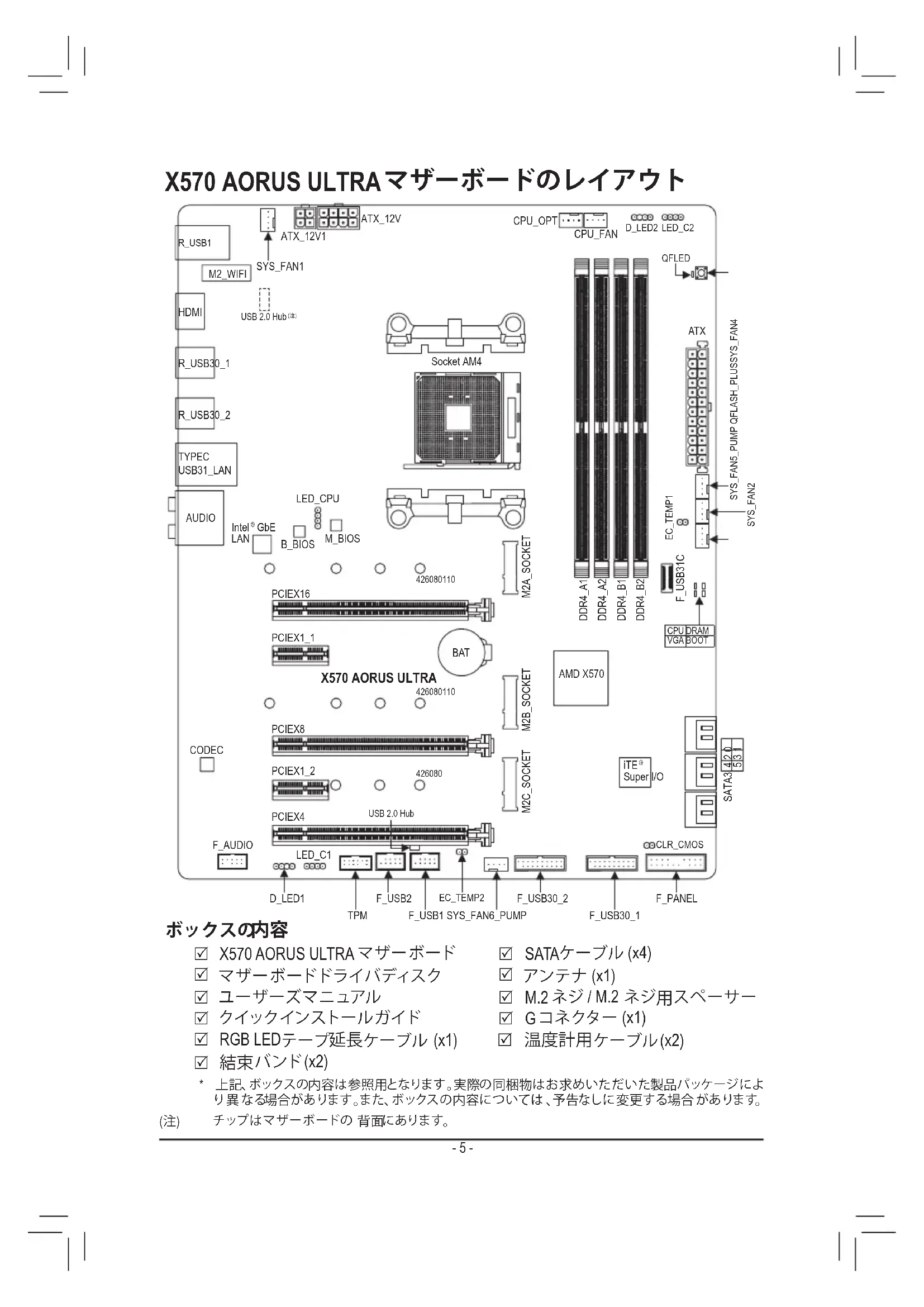
マザーボードのレイアウト R_USB1 HDMI
マザーボードまたはその のハードウェアコンポーネントを
ハードウェアコンポーネントをマザーボードの
ハードウェアコンポーネントのすべてのケーブルと
にコンピュータのパワーをオンにすると システムコンポーネントが
CPU AMD Socket AM4、以下
CPU サポートリストについては 、GIGABYTE
- DDR4 3200/2933/2667/2400/2133 MHz メモリモジュールのサポート 第2世代 AMD Ryzen
- DDR4 2933/2667/2400/2133 MHz メモリモジュールのサポート 最大128 GB(32 GB
単一DIMM容量) のシステムメモリをサポートする 4 x DDR4 DIMM
ECC Un-buffered DIMM 1Rx8/2Rx8 メモリモジュールのサポート Non-ECC Un-buffered DIMM 1Rx8/2Rx8/1Rx16 メモリモジュールのサポート XMP ( エクストリームメモリプロファイル
ハイディフィニションオーディオ 2/4/5.1/7.1
Wi-Fi 802.11a/b/g/n/ac/ax、2.4/5GHz デュアルバンドをサポート BLUETOOTH 5.0 11ax 160MHz
(PCIEX8) 第2世代 AMD Ryzen
、PCI Express グラフィックスカードを
Vega グラフィックプロセッサ 搭載 AMD Ryzen
テクノロジーのサポート AMD Quad-GPU CrossFire
PCIe 4.0 x4/x2 SSD 対応) 第2世代 AMD Ryzen
PCIe 3.0 x4/x2 SSD 対応)
(x6) - RAID 0、RAID 1、
USB 3.2 Gen 2 対応USB Type-C
パネルオーディオヘッダ (x1) USB 3.2 Gen 2
トラステッドプラットフォームモジュール (TPM)
(x5) (注2) 第3世代 AMD Ryzen
アプリケーションのサポート もマザーボードのモデルによって
CPU サポートリストについては 、GIGABYTE
コンピュータのパワーをオンにしないでください 。CPU
マザーボードがメモリをサポートしていることを
とメモリモジュールについては 、GIGABYTE
プロセッサ/第2世代 AMD Ryzen
(注 2) ブリッジコネクターはグラフィックスカードによって
のモジュールでデュアルチャンネルモードを
、2枚 のメモリモジュールでデュアルチャンネルモードを
DDR4_B2 ソケットにそれらのモジュールを
カードがマザーボードをサポートしていることを
PCIEX8 スロットにグラフィックスカー
- Windows 10 64-bit オペレーティングシステム - CrossFire/SLI対応 (PCI Express x16
CrossFire/SLI対応 グラフィックスカードおよびチップと
オペレーティングシステムにグラフィックスカードドライバを
オペレーティングシステムにグラフィックスカードドライバを
USB 3.2 Gen 1 仕様 、USB 2.0 仕様
USB 3.2 Gen 1 仕様 、USB 2.0 仕様
サブウーファースピーカーアウト a a a a a
サブウーファースピーカーアウト センターまたはサブウーファースピーカーを
オーディオシステムでデジ タルオーディオアウトを
サイドスピーカーアウト ラインインジャックです
ウォークマンなどのデバイスのラインインの
(注2) Q-Flash Plus 機能
デバイスとコンピュータのパワーがオフになっていることを
はマザーボードのすべてのコンポーネントに
ATX 専用) 23 +5V (2x12
」、「Settings\Smart Fan 5」
1 GND 2 電圧速度制御 3 検知 4 PWM速度制御
1 GND 2 電圧速度制御 3 検知 4 PWM速度制御
ヘッダにジャンパキャッ プをかぶせないでください
、最大定格電力5A (5V)、最大LED数1000個
デバイスとコンピュータのパワーがオフになっていること
SATA デバイスをサポートします 。SATA
デバイスとコンピュータのパワーがオフになっていること
最大電力2A (12V) までサポートしています
M.2 スクリューキットからネジとスペーサーを
、電源 LED、 ハードドライブアクティビティ LED、
」、「Settings\Platform Power」
がオフになっているとき (S5)、LED
- HD ( ハードドライブアクティビティ LED):
パネルのハードドライブアクティビティ LED
フロントパネルオーディオヘッダは 、High Definition audio (HD)
コンピュータがオフになっているとき CMOS
QFLASH_PLUSQFLED Q-Flash Plus 機能
LED BOOT: オペレーティングシステムステータス LED
CMOS にあるシステムのハードウエアのパラメー
するためマザーボードのバッテリーが CMOS
BIOS セットアッププログラムにアクセスするには
BIOS をアップグレードするには 、GIGABYTE Q-Flash
Windows ベースのユーティリティです
にリセットしてみてください。(CMOS 値
「Load Optimized Defaults」 セクションまたは第 1 章にあるバッテリーまた CMOS ジャンパの
しないときは、Load Optimized Defaults
<Esc> :BIOS セットアッププログラムを
。(既定値:Auto) 重要:CPU 仕様
コアパフォーマンスブースト (CPB)技術
、Memory Subtimings サブメニューのメモリタイミング
Auto グラフィックスカードがインストールされているかによって 、BIOS
Forces オンボードグラフィックスを
Disabled オンボードグラフィックスコントローラを
のディスプレイとしてオンボードグラフィックスを
、PCIEX16 スロットにあるグラフィックカードを
、PCIEX8 スロットにあるグラフィックカードを
、PCIEX4 スロットにあるグラフィックカードを
。(既定値:Enabled) オンボードオーディオを
USB デバイスをネイティブでサポートしていないオペレーティングシステムで USB
Q-Flash Q-Flash ユーティリティにアクセスして BIOS
GPT パーティションをサポートするオペレーティングシステムを
All SATA Devices オペレーティングシステムおよび POST 中
Full Initial オペレーティングシステムおよび POST 中
& NetWork Stack Driver Support Disabled ネットワークからのブートを
Enabled ネットワークからのブートを
PC起動 プロセスをサポートするには 、UEFI CSM (Compatibility Software Module)
、UEFI BIOS起動 プロセスのみをサポートします
& Storage Boot Option Control ストレージデバイスコントローラーについて 、UEFI またはレガシーのオプション ROM
、BIOS セットアップのメインメニューに
セットアッププロファイル 1 〜 セットアッププロファイル
- 40 -第 3 章 付録 3-1 RAID
(注 2) M.2、 SATA コネクターでサポートされる については、「1-8 内部コネクター
1. BIOSセットアップから、項目Boot
システムの再起動後、再度 BIOS セットアップに
サポートされる RAID レベルには RAID 0、RAID 1、
1 台 SATA ハードドライブまたは SSD。(注 1) (最適のパフォーマンスを
のハードドライブを 2 台使用することをお
)。(注 2) • Windows セットアップディスク
SATA ハードドライブをインストールする HDD
SATA コントローラーコードがシステム BIOS セットアップで
をオンにし、POST ( パワーオンセルフテスト)中 <Delete>
いのマザーボードおよび BIOS バージョンによって
ドライバとオペレーティングシステムをインストールします
オペレーティングシステムをいつでもインストールできます
ティングシステムのインストール 後、「Xpress Install」
インストールされているオペレーティングシステムが 、OS
- 42 -• ドライバをインストールする
まずオペレーティングシステムをインストールします
オペレーティングシステムをインストールした
ドライブをダブルクリックし 、Run.exe
。Xpress Install ボタンをクリックすると 、「Xpress Install」
ソフトウェアについては 、GIGABYTE のウェブサイトにアクセスしてください
3-2 ドライバのインストール トラブルシューティング
、GIGABYTE のウェブサイトにアクセスしてく
有害物質(Cd、Pb、Hg、Cr+6、PBDE、PBB)
WEEE(廃電気電子機器)指令声明 GIGABYTE
2012/19/EU WEEE(廃電気電子機器)
(英語): https://www.gigabyte.com WEB